Guide de l'apprenant sur les rapports d'événements
En quoi consiste ce guide ?
Ce guide contient tous les exercices et les étapes détaillées à suivre pour réaliser les exercices relatifs à l'utilisation du Rapport d'Événements dans le cadre de l'académie Utilisation du Tracker Niveau 1. Veuillez faire chacun des exercices si vos instructeurs vous le demandent.
Objectifs pédagogiques de cette session
L'objectif général de cette session est d'utiliser l'application de rapports d'événements DHIS2 pour examiner les données tracker. Les objectifs spécifiques sont :
- Décrire les fonctions de l'application Rapports d'événements
- Expliquer la différence qui existe entre les rapports de type événement et inscription
- Concevoir des rapports sur les événements en utilisant les données tracker
- Décrire les différences qui existent entre l'affichage des données d'étape répétées et non répétées
- Concevoir des rapports d'événements qui présentent des données provenant de plusieurs étapes du programme tracker
Exercice 1
Créer un rapport d'événement sous forme de tableau agrégé/croisé dynamique à partir de la surveillance COVID-19
Créez un rapport d'événement agrégé. Vous pouvez utiliser les éléments de données suivants à titre d'exemple :
- Style de tableau : croisé dynamique, Type de sortie : Événement
- Programme : COVID-19 Surveillance basée sur les cas
- Étape : Étape 3 - Résultats du laboratoire
- Données : Résultat du test de laboratoire (sélectionnez Positif comme filtre), Âge (appliquez la légende COVID-19 de l'âge), Sexe
- Période : Cette année
- Unité d'organisation: Pays
Il est sauvegardé sous le nom de "COVID_CBS - Cas confirmés par âge et par sexe" à titre de référence.
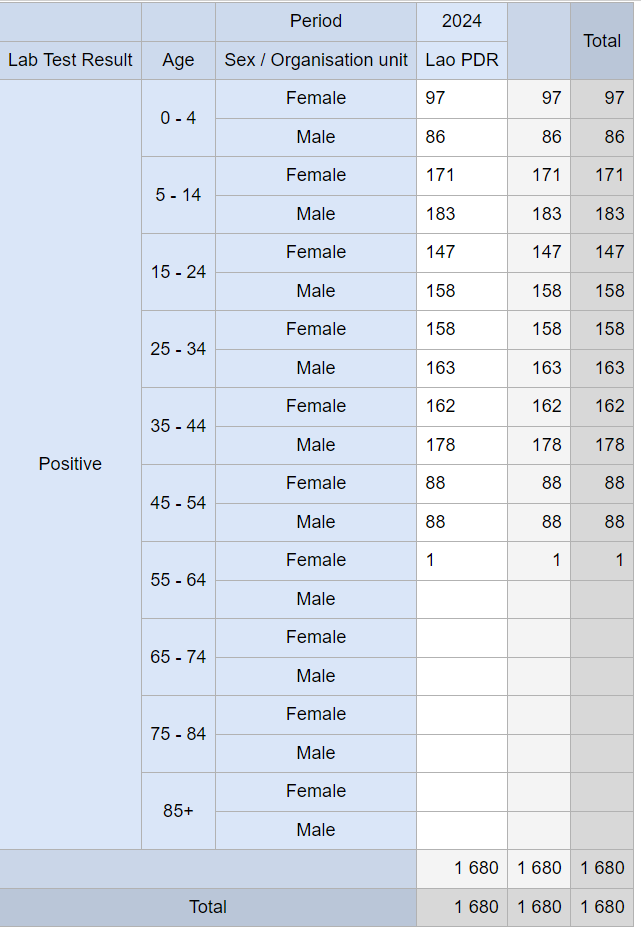
La présentation devrait ressembler à ceci
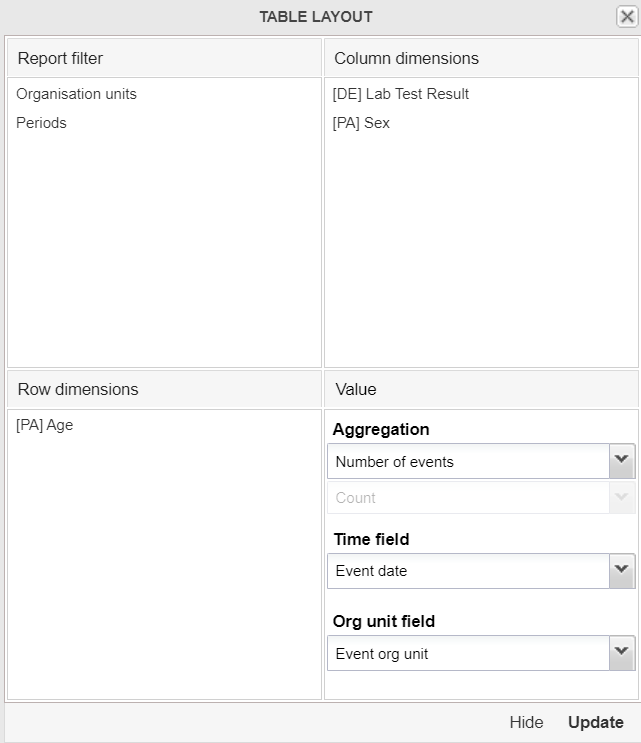
Notez que vous pouvez modifier la façon dont les données collectées par les programmes Tracker (et événements) sont agrégées. Vous pouvez l'examiner en changeant la légende de l'attribut Âge en Âge (COVAC) et en mettant le tableau à jour.
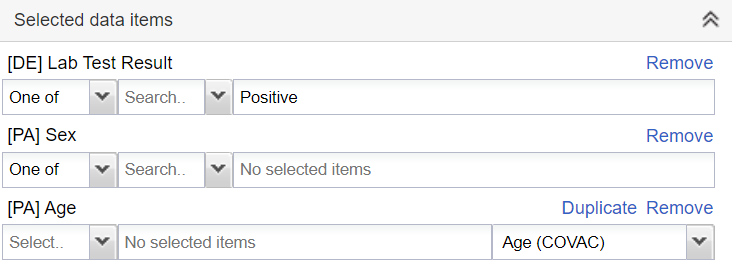
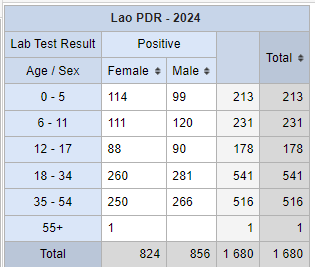
Vous allez constater que tous les totaux sont les mêmes, mais que la désagrégation des données est différente.
Créer un rapport d'événement de liste de lignes à partir de la vaccination COVID-19
Créez un nouveau rapport en allant dans Favoris -> Nouveau et sélectionnez les détails suivants
- Style de Tableau : Ligne, Type de Sortie : Événement
- Programme : COVAC - Registre de vaccination COVID-19
- Étape : Vaccination
- Données
- Prénom, Nom, Carte d'identité nationale, Sexe
- Nom du vaccin
- Numéro de la dose (filtrer selon la 1ère dose)
- Période : Cette année
- Unité d'organisation: Pays
Avant de mettre à jour le tableau, ouvrez la présentation et déplacez les éléments dans un ordre logique, en observant comment cela affectera la sortie du tableau.
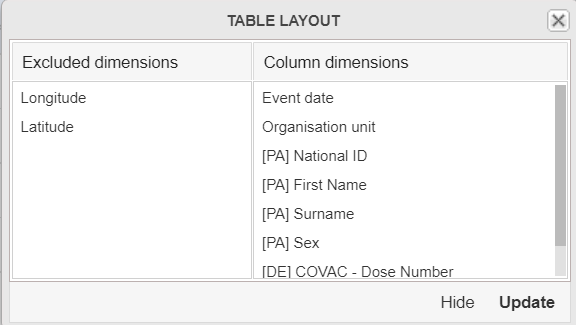
Procédez à la mise à jour du tableau et examinez ce qui est affiché. Modifiez les filtres pour voir comment la liste de lignes est mise à jour.

Vous ne verrez que les données qui répondent à ces critères

Exercice 2
Créer un rapport d'événement de type liste pour une étape répétable à l'aide du programme de surveillance COVID-19
Les données que nous allons examiner pour démontrer ce concept sont tirées du dossier suivant :
- Unités d'organisation : ASC Mahosot
- Programme : COVID-19 Surveillance basée sur les cas
- Numéro d'identification du cas local : ID-5353942, Prénom : Angela, Nom : Campbell, Sexe : Femme
Remarque : voici l'emplacement de l'unité d'organisation au cas où cette hiérarchie ne vous serait pas familière (01 Vientiane Capital -> 0001 CH Mahosot -> CHW Mahosot)
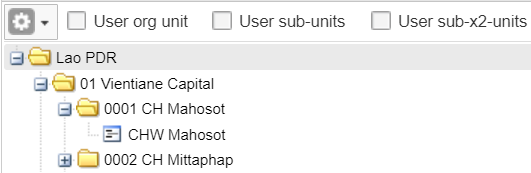
Ouvrez cet dossier et accédez à l'étape "Demande de laboratoire" de ce programme. Vous verrez qu'il y a plus d'un événement affecté au programme. Au cours des prochaines démonstrations, nous discuterons de la différence entre les types de rapports d'événements et d'inscriptions et de la manière dont les données des étapes répétées sont affectées par cette sélection.
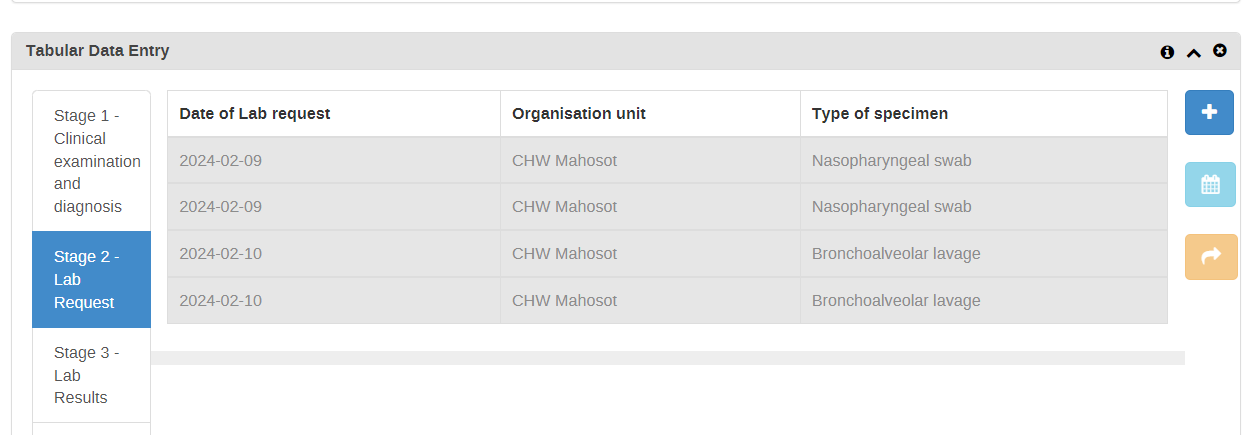
Ouvrez les différents événements de cette étape et examinez les données qui s'y trouvent. Les données ne seront pas les mêmes pour chacun de ces événements, ce qui les rendra faciles à comparer.
Gardez la saisie du tracker ouverte sur cet enregistrement et ouvrez les rapports d'événements dans un nouvel onglet au cas où vous auriez besoin de vous référer à nouveau à cet dossier.
Nous allons maintenant examiner comment les rapports sur les événements et les inscriptions traitent ces données d'étape répétables.
Créez un rapport d'événement avec les données suivantes :
- Style de tableau: Liste de lignes
- Type de sortie : Événement
- Programme : COVID-19 Surveillance basée sur les cas, Étape : Demande de test en laboratoire
- Données :
- Numéro d'identification du cas local : ID-5353942
- Prénom
- Nom
- Motif du test de laboratoire
- Type de test
- Type d'échantillon
- Période : Cette année
- Unités d'organisation : ASC Mahosot
Remarque : voici l'emplacement de l'unité d'organisation au cas où cette hiérarchie ne vous serait pas familière (01 Vientiane Capital -> 0001 CH Mahosot -> CHW Mahosot)
Cela devrait permettre d'obtenir les informations respectives pour les deux événements que nous avons vus lorsque nous avons examiné cet enregistrement dans la saisie Tracker. Il est enregistré sous le nom de "COVID_CBS - Résumé de demande de test de laboratoire (événement)" à titre de référence dans DHIS2.

Lorsque nous créons des rapports d'événements et que nous utilisons "événement" comme type de sortie, TOUS les événements d'une étape de programme seront affichés dans notre rapport. Il y a une limite à cela : nous ne pouvons extraire toutes les données relatives aux événements que d'une seule étape de programme et, par conséquent, ces données ne sont pas vraiment "liées" entre elles puisqu'elles constituent des lignes distinctes dans notre rapport.
Nous pouvons démontrer davantage ce concept en montrant des données d'événements répétés. Modifiez la sortie afin de ne pas la filtrer par un identifiant de cas local et mettez le rapport à jour. Essayez de trier les données par nom de famille. Faites défiler le rapport ; vous devriez voir plusieurs événements répétés affichés dans ce rapport.
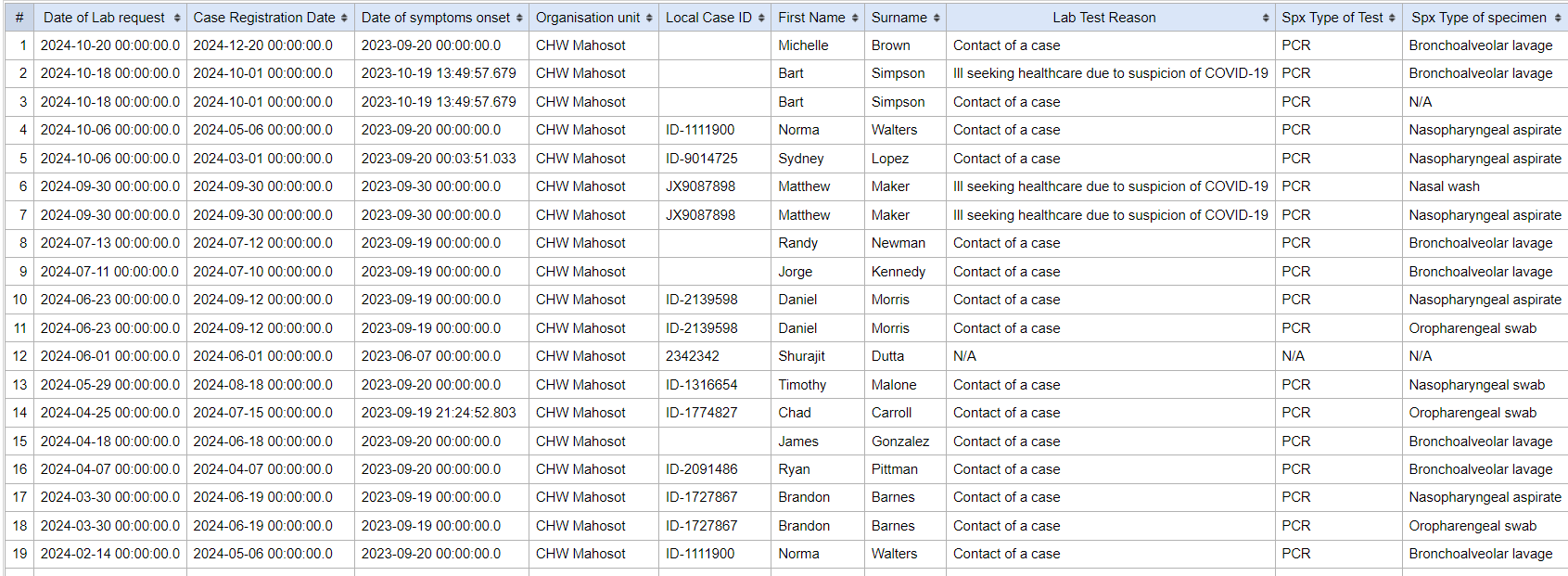
En résumé, lors de l'exécution d'un rapport d'événements avec des données répétables en utilisant "événement" comme type de sortie, toutes les données d'événements d'une seule étape de programme seront utilisées dans le rapport !
Mettre à jour le rapport en utilisant l'inscription comme type de sortie
Changez votre type de sortie en inscription. Voici les sélections à effectuer pour le reste du rapport
- Style de tableau: Liste de lignes
- Type de sortie : Inscription
- Programme : COVID-19 Surveillance basée sur les cas, Étape : Demande de test en laboratoire
- Données :
- Identifiant du Cas Local
- Prénom
- Nom
- Motif du test de laboratoire
- Type de test
- Type d'échantillon
- Période : Cette année
- Unités d'organisation : ASC Mahosot
Il est enregistré sous le nom de "COVID_CBS - Résumé de la requête du laboratoire (inscription)" dans DHIS 2 à titre de référence.
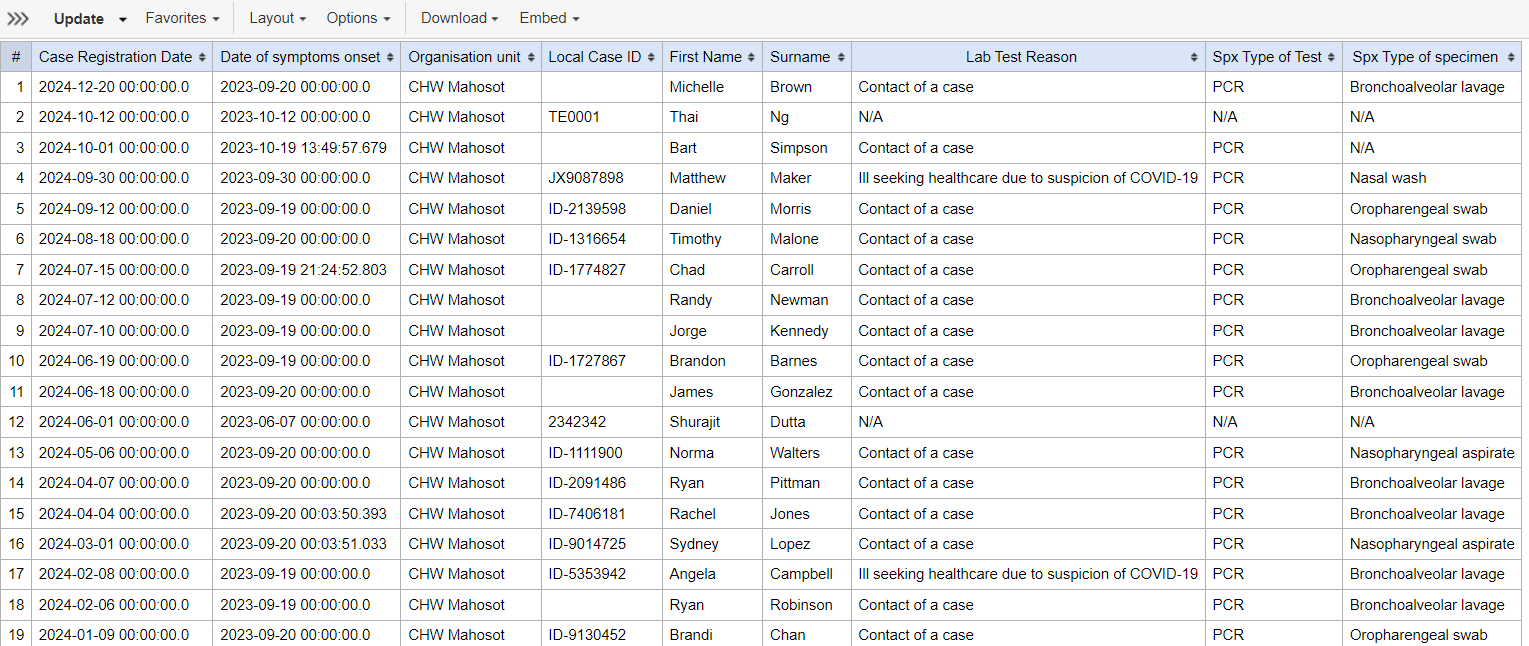
Lorsque nous effectuons cette mise à jour, le nombre d'enregistrements affichés change. Cela s'explique par le fait que les rapports de type inscription n'utilisent que l'événement le plus récent au sein d'une étape de programme pour leurs résultats. Lorsque vous générez des données de type liste de lignes pour des événements répétés, elles ne sont potentiellement pas aussi utiles car il est possible que vous manquiez certains événements lors de la création de votre liste.
En résumé, lorsque vous exécutez un rapport d'événement avec des données répétables en utilisant "inscription" comme type de sortie, vous ne verrez que les données d'événement les plus récentes.
Exercice 3
Créer un rapport d'événement sous forme de tableau agrégé/croisé dynamique en utilisant une étape répétable
Les mêmes concepts que ceux appliqués aux listes de lignes s'appliquent aux données lorsqu'elles sont agrégées. Ainsi, lorsque l'événement est sélectionné comme type de sortie, il comptera le nombre d'événements, y compris les événements répétés à l'intérieur d'une étape.
Examinons un exemple très simple
- Style de tableau : croisé dynamique, Type de sortie : Événement
- Programme : COVAC - COVID-19 Enregistrement des vaccinations
- Étape : Vaccination
- Données : Sexe, Nom du Vaccin
- Période : année dernière
- Unité d'organisation: Pays
Le résultat est enregistré sous le nom de "COVAC - Doses par sexe". Vous pouvez créer ce rapport pour vous entraîner davantage ou l'ouvrir pour l'examiner.
Dupliquez votre onglet et ouvrez le rapport de l'événement "COVAC - Inscriptions par sexe".
Ce rapport comporte toutes les mêmes sélections de données, mais utilise l'"inscription" comme type de sortie au lieu de l'événement.
Que se passe-t-il lorsque nous comparons ces deux résultats ?
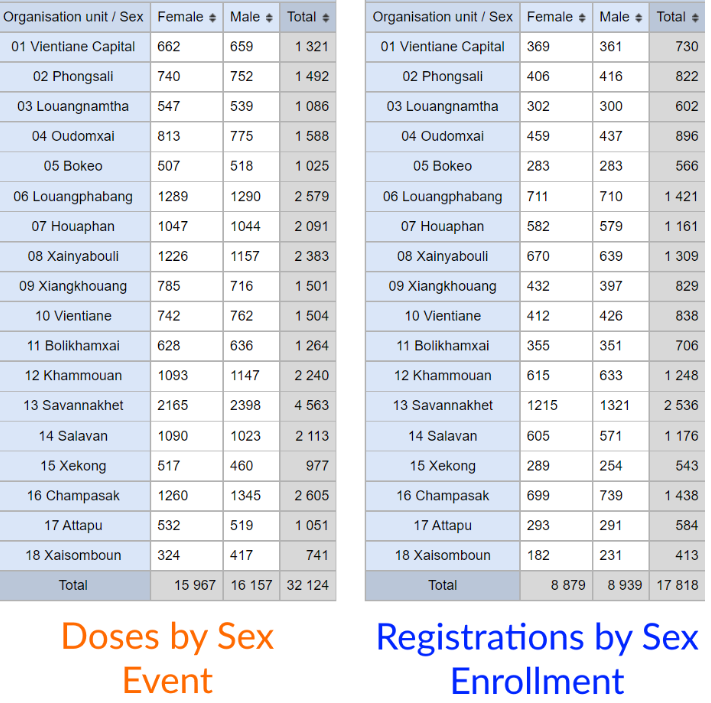
Le résultat "COVAC - Doses par sexe" est utile pour comprendre combien de vaccins ont été administrés, parce que le programme de vaccination consiste en une étape de programme qui peut être répétée. Ce rapport utilise "événement" comme type de sortie, ce qui signifie qu'il comptera ou affichera les données pour tous les événements d'une étape de programme.
Cela n'est cependant pas très utile si nous voulons identifier le nombre d'individus uniques qui participent actuellement au programme de vaccination. La sortie "COVAC - Inscriptions par sexe" le montre puisqu'elle ne compte que le nombre d'inscriptions sur la base du type de sortie "Inscription" qui a été sélectionné.
En résumé, le type de sortie "événement" affiche toujours des données pour tous les événements d'une même étape de programme, tandis que le type de sortie "inscription" compte les inscriptions uniques et n'utilise que les données de l'événement le plus récent dans sa sortie.
Exercice 4
Créer un rapport d'inscription sur une liste de lignes à l'aide de plusieurs étapes du programme de surveillance COVID-19
Les rapports sur les inscriptions ont une dernière fonction très utile, en plus du comptage ou de l'affichage des inscriptions uniques. Il s'agit de la capacité de ces rapports à afficher des données provenant de plusieurs étapes. Notez que cela n'est possible que pour les rapports de type liste de lignes, car l'affichage de données provenant de différentes étapes n'est actuellement pas intégré au rapport d'événement de type tableau croisé dynamique. Il est possible d'utiliser les indicateurs de programme à la place et cette question sera abordée lors de la session d'analyse des indicateurs de programme.
Lors de la création de ces rapports, veuillez garder à l'esprit les scénarios que nous avons examinés précédemment et n'oubliez pas que le type de sortie d'inscription n'utilise que les données de l'événement le plus récent.
Par conséquent, si nous prenons l'exemple de notre programme de surveillance basé sur les cas COVID-19, où les tests et les résultats de laboratoire sont des étapes répétées, et si nous affichons les données de ces étapes ensemble, seules les données de l'entrée la plus récente de l'une ou l'autre de ces étapes seront affichées.
Créez un rapport d'événement avec les données suivantes :
- Style de tableau: Liste de lignes
- Type de sortie : Inscription
- Programme : COVID-19 Surveillance basée sur les cas
- Attributs
- Prénom, Nom, Sexe
- Étape 1 - Examen clinique
- Affection sous-jacente
- Présence de signes/symptômes
- Étape 3 - Résultats d'analyses de laboratoire
- Type de test
- Résultat d'analyses de laboratoire
- Étape 4 - Résultat clinique
- Résultat clinique
- Période : Cette année
- Unité d'organisation: Pays
Il est enregistré sous le nom de "COVID_CBS - Résumé des inscriptions" à titre de référence.
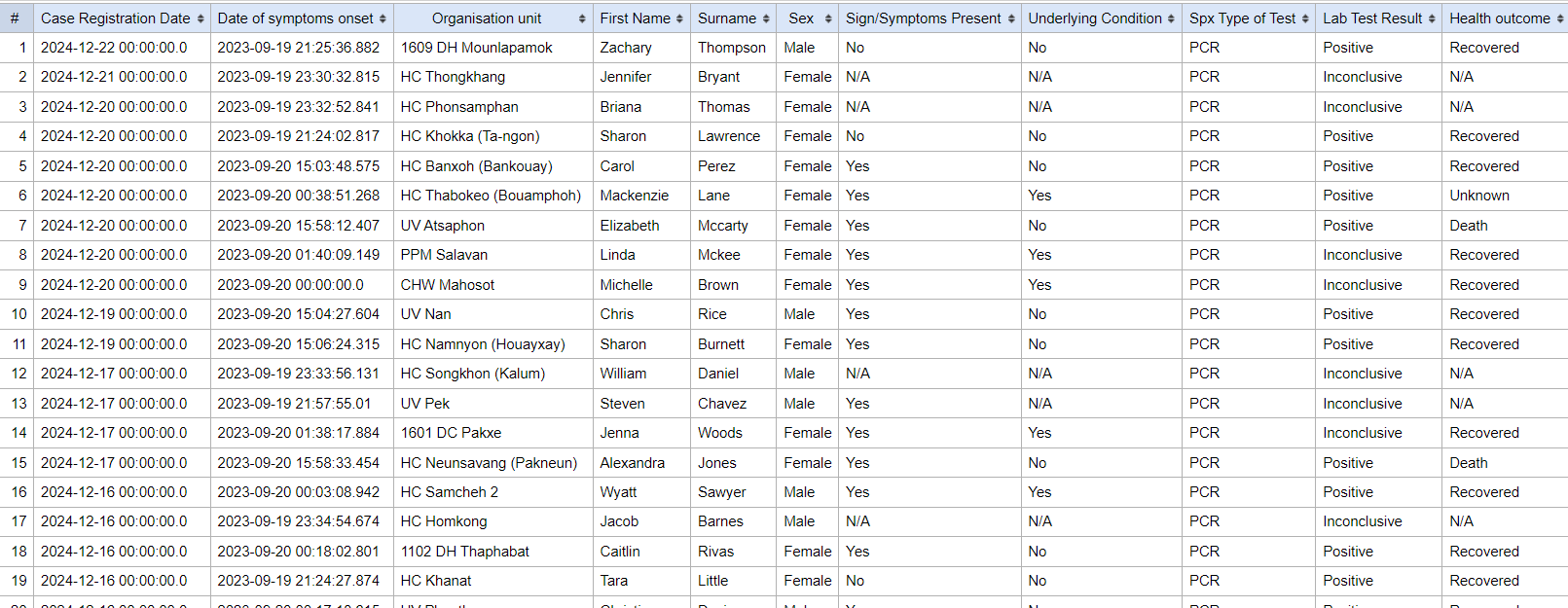
Que pouvons-nous retirer de ce tableau ?
Nous pouvons clairement voir que les données de chaque étape sont affichées en fonction des éléments de données qui ont été sélectionnés, mais nous devons garder à l'esprit que les données de l'étape 3 - résultats de laboratoire seront uniquement les données de l'événement le plus récent. De manière plus générale, toute étape de programme pour tout autre programme au sein d'une implémentation qui utilise des étapes répétées sera soumise à cette contrainte lors de la création d'un rapport de type inscription.
Si vous avez affaire à des programmes qui n'ont pas d'événements répétables, vous n'aurez pas à vous préoccuper de l'événement le plus récent lorsque vous examinerez vos informations (puisque chaque étape de programme n'aura qu'un seul événement).
Notez également la date. Chacun des événements dont nous avons sélectionné les données comporte des dates différentes, mais elles ne sont pas affichées ici. Au lieu de cela, nous voyons la date d'inscription ainsi que la date de l'incident (date d'apparition des symptômes). Il s'agit des dates collectées au cours du processus d'enregistrement/d'inscription, alors que les rapports dont le résultat est "événement" affichent les dates de l'événement particulier au sein d'une étape. Nous ne sommes pas en mesure d'afficher ces rapports de type "événement" sous la forme d'un résumé utilisant des données provenant de différentes étapes, comme nous pouvons le faire lorsque nous exécutons un rapport de type "inscription".