Guide du formateur sur les Rôles d'utilisateur
Utiliser le système Config pour suivre ce guide
En quoi consiste ce guide ?
Ce guide est un document d'aide destiné aux formateurs de l'Académie DHIS2 pour la session "Rôles d'utilisateur". Cette session suit l'approche de formation standard de l'Académie avec
- une session de démonstration en direct où le formateur démontre et explique comment créer des rappels de programme, et
- une session pratique avec des exercices où les participants vont créer des rappels de programme.
Ce guide aidera le formateur à préparer la session de démonstration en direct. La section "Démonstration en direct, étape par étape" contient une description détaillée de toutes les étapes de la démonstration, avec des explications et des captures d'écran qui devraient être faciles à suivre. Utilisez-la lorsque vous serez en train de préparer la session de démonstration en direct.
Il existe également un guide rapide qui répertorie les étapes très brièvement et qui sert d'"aide-mémoire" PENDANT la démonstration, pour aider le formateur à se souvenir de toutes les étapes et du déroulement de la démonstration.
Contexte
Les rôles d'utilisateur constituent un élément clé pour déterminer comment un utilisateur peut interagir avec DHIS2. Lorsqu'ils sont combinés avec des groupes d'utilisateurs et le partage, ils permettent de mettre en place une multitude de contrôles d'accès dans le système.
Préparation
Pour mener à bien cette session, vous devez revoir les paramètres de partage du programme 'Carte de traitement de la tuberculose'.
Il doit être réglé sur Public : 'métadonnées - peut visualiser' et 'données - peut saisir et visualiser' pour le programme et ses étapes. Ainsi, chacun pourra accéder au programme lorsqu'il crée ses utilisateurs.
Faites cette démonstration avec l'instance CONFIG.
Objectifs d'apprentissage de cette session
- Décrire les différents concepts qui composent un utilisateur
- Configurer ces concepts dans DHIS2
- Créer un utilisateur dans DHIS2
Temps requis
Démonstration en direct : 1 h 15 min
Guide rapide
- Examiner le rôle d'utilisateur "Saisie des données du Tracker" ; expliquer chaque section de l'interface utilisateur lors de la création ou de la modification d'un rôle d'utilisateur.
- Examiner les autorités propres au rôle de saisie des données du Tracker
- Discuter plus en détail des autorités du Tracker
- Se connecter en tant qu'utilisateur avec le rôle de saisie des données du Tracker dans l'instance de paramétrage du Tracker
- Nom d'utilisateur : tracker_entry
- Mot de passe : District1#
STOP - Faites l'exercice 1
- Créer un nouvel utilisateur et lui attribuer le rôle de saisie des données du Tracker. Tester l'utilisateur.
STOP - Faites l'exercice 2
- Créer un nouveau rôle d'utilisateur - analyse des données du Tracker
- Attribuer ce rôle à l'utilisateur que vous avez créé et tester l'utilisateur en question.
STOP - Faites l'exercice 3
Démonstration en direct étape par étape
Lorsque nous créons un nouvel utilisateur, nous devons d'abord définir les rôles qui lui seront attribués. Il est souvent utile de disposer également des groupes d'utilisateurs auxquels l'utilisateur sera affecté, bien que cela puisse se faire plus tard.
Commençons par examiner la composition d'un rôle d'utilisateur.
Consulter la page de gestion des rôles d'utilisateur
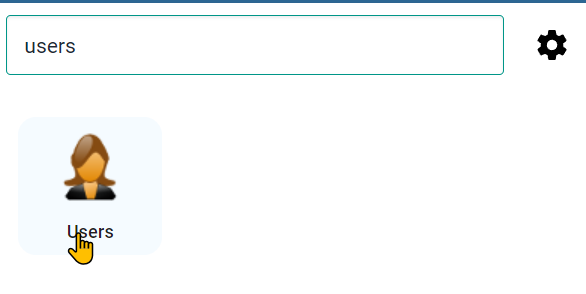
Pour commencer le processus de création d'un rôle d'utilisateur, accédez à l'application "Utilisateurs"
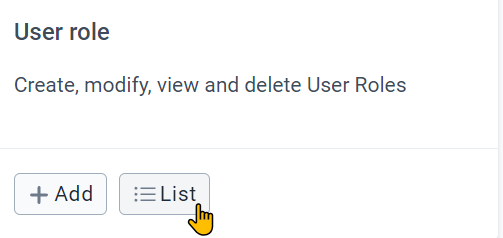
À partir de là, vous pouvez soit lister, soit ajouter un nouveau rôle d'utilisateur. Commencez par dresser la liste des rôles d'utilisateur disponibles
Dans ce système, vous ne verrez que quelques rôles d'utilisateur. Dans un système réel, vous en verrez probablement beaucoup plus.
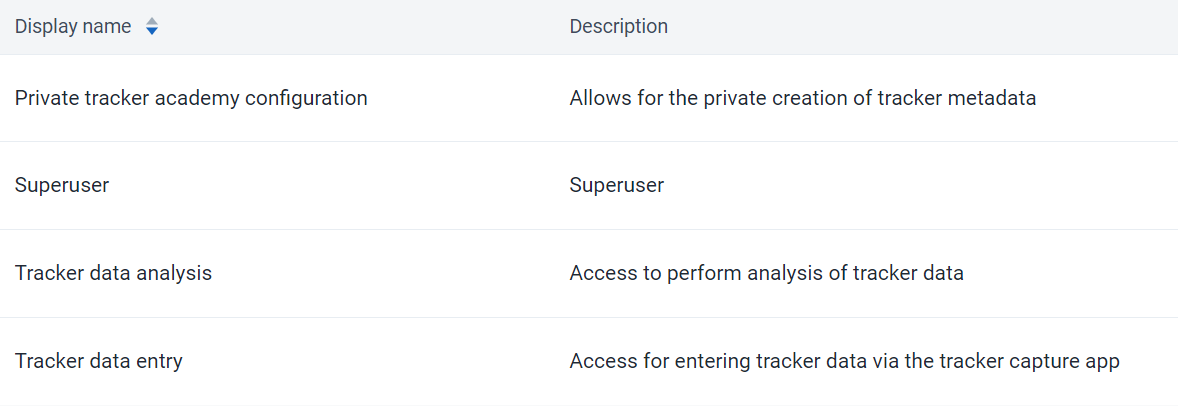
Sélectionnez le rôle de saisie des données du Tracker afin de l'examiner. Vous verrez que la page de gestion des rôles d'utilisateur est divisée en 3 sections.
- Informations de base
- Autorités des métadonnées
- Autres autorités (cette partie est subdivisée en 4 sections supplémentaires)
- Autorités des Applications
- Autorités du Tracker
- Autorités de l'importation/exportation
- Autorités du système
Informations de base : Inclut le nom et la description du rôle de l'utilisateur
Métadonnées : la section des métadonnées vous permet d'attribuer différentes autorisations à un rôle d'utilisateur qui permet d'ajouter ou de supprimer des objets de métadonnées publics ou privés. Par exemple, vous pouvez donner à quelqu'un l'accès à la création et à la suppression d'éléments de données publics. Vous verrez également une option pour l'accès externe. Cette option n'est disponible que pour les objets de type rapport et permet à ce rôle d'utilisateur de donner accès à ces rapports via un accès externe (par exemple, via un portail web).
Les Applications : la section des applications vous permet de donner accès aux diverses applications de DHIS2 qui se trouvent dans votre instance. Cela comprend toutes les applications de base de DHIS2, ainsi que toutes les applications personnalisées que vous pouvez avoir sur votre propre système. Notez que cette section vous donne seulement accès à l'application, elle ne spécifie ** **pas nécessairement ce que vous pouvez faire dans l'application.
Le Tracker : Les autorités des trackers ont leur propre section spécifique car elles sont propres au modèle de données des trackers. Cela inclut également les événements dans une certaine mesure. En effet, des éléments tels que l'ajout des entités suivies ou la modification des événements sont propres à ce modèle.
L'importation - l'exportation : ces autorisations sont accordées à un rôle d'utilisateur qui s'occupera de l'importation/l'exportation de métadonnées, de données ou des deux. Cette autorisation n'est généralement accordée qu'à un rôle spécialisé.
Le Système : les autorités du système permettent à un utilisateur d'exécuter diverses opérations au niveau du système dans DHIS2. Il s'agit d'opérations telles que l'analyse des règles de validation, le prédicteur et l'approbation des données, par exemple.
Remarque : à l'heure actuelle, il n'existe pas de liste exhaustive de ce que chaque autorité d'utilisateur disponible ici permet à l'utilisateur de faire. Si certaines sont simples, d'autres ne le sont pas. Par conséquent, il peut être légèrement déroutant de déterminer à quelles autorités attribuer un rôle d'utilisateur. Nous allons essayer de fournir quelques exemples de modèles de rôles d'utilisateurs qui peuvent être utilisés pour des opérations courantes du tracker. Si vous n'êtes pas sûr de savoir comment définir un rôle d'utilisateur, la communauté des praticiens sera une meilleure ressource jusqu'à ce que la documentation soit mise à jour.
Examinez les autorisations attribuées au rôle d'utilisateur de saisie des données du Tracker
Nous pouvons examiner les autorisations attribuées à ce rôle d'utilisateur de deux manières.
- Pour les autorités de métadonnées, sélectionnez « afficher uniquement les autorités de métadonnées sélectionnées ». Comme il s'agit d'un rôle de saisie de données, aucune autorité de métadonnées ne sera sélectionnée
- Pour toutes les autres autorités, voir les autorités dans la section sélectionnée de l'application
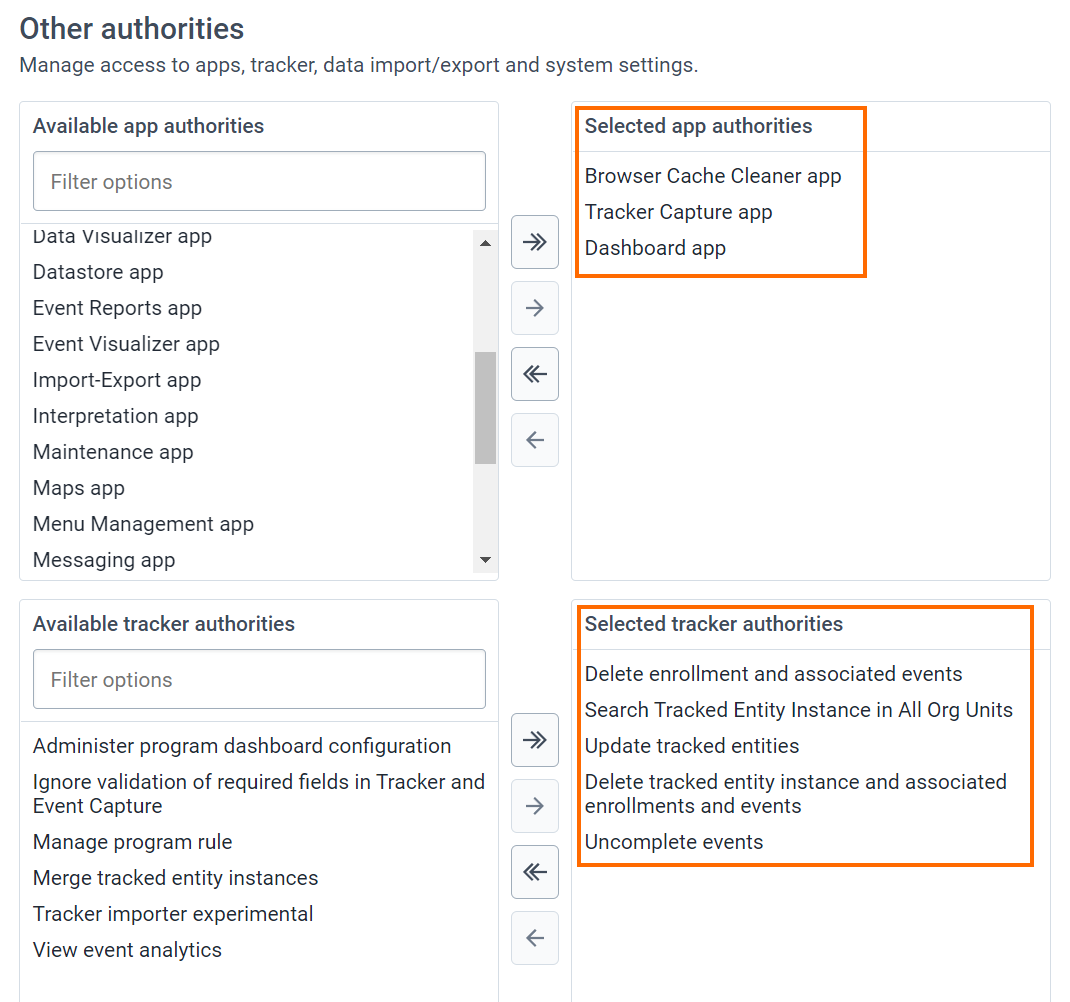
Pour ce rôle d'utilisateur, nous n'utilisons que les autorisations des sections des applications et du tracker. Lorsque nous créons des rôles d'utilisateur, nous devrions penser à créer des rôles qui couvrent une fonction spécifique. Nous pouvons ensuite combiner plusieurs rôles d'utilisateur pour donner à l'utilisateur l'accès dont il a besoin. Cette approche peut être différente de celle qui consiste à créer un rôle d'utilisateur pour un type d'emploi spécifique (les opérateurs de saisie de données, le personnel de la santé reproductive) ou un niveau géographique (le personnel national, le personnel provincial) par exemple, mais elle n'est pas recommandée. Une telle approche ne permet aucune variation au sein de ces fonctions car elle n'est pas aussi flexible que la création de rôles génériques et réutilisables.
Examinons les autorités attribués à ce rôle.
Seules 3 applications sont attribuées à ce rôle
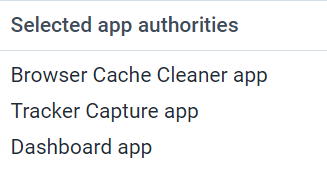
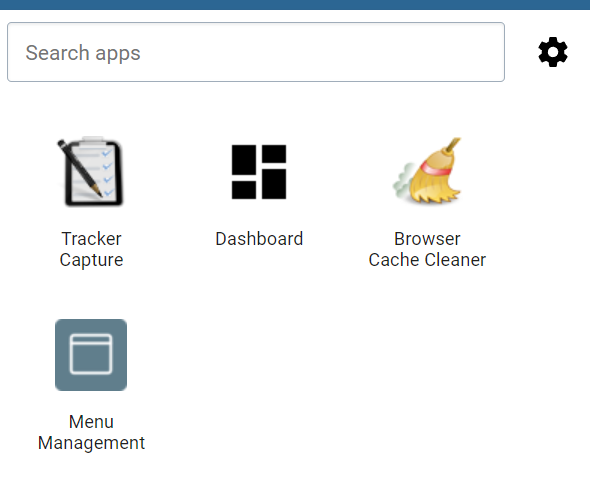
Cela signifie que s'ils n'ont que ce rôle d'utilisateur, ils ne verront que ces 3 applications dans le menu des applications (ainsi que la fonctionnalité de gestion des menus, accessible à tous les utilisateurs).
Le rôle de l'utilisateur est également associé à plusieurs autorités du Tracker
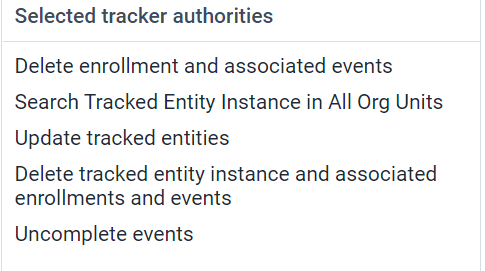
Ces autorités précisent les actions qu'un utilisateur peut effectuer en rapport avec les données du Tracker. Petite remarque, si un utilisateur peut créer un événement ou une inscription, il peut également le/la supprimer. Les autorités de suppression que vous voyez ici permettent une suppression en cascade (par exemple, ils peuvent supprimer tous les événements d'une inscription en une seule fois - plutôt qu'un par un).
Examinons chacune des autorités disponibles dans le Tracker puisqu'elles sont importantes pour les rôles d'utilisateur du Tracker (remarque : elles ne s'appliquent pas au rôle d'utilisateur que nous sommes en train d'examiner)
- Effectuer la configuration du tableau de bord du programme :
- Permet à un utilisateur de modifier la présentation par défaut du tableau de bord de l'entité suivie que les utilisateurs voient
- Supprimer l'inscription et les événements qui lui sont associés
- Permet la suppression en cascade d'une inscription à un programme ainsi que de tous les événements qui y sont liés
- Supprimer l'instance de l'entité suivie et les inscriptions et événements associés
- Permet la suppression en cascade d'une instance d'entité suivie, de toutes ses inscriptions à tous les programmes ainsi que de tous les événements qui y sont liés
- Gérer la règle de programme
- Ne tenez pas compte de ce point, vous pouvez gérer les règles de programme via la section "autorités de métadonnées"
- Rechercher une instance d'entité suivie dans toutes les unités d'organisation
- Permet à un utilisateur de rechercher des entités suivies dans toutes les unités d'organisation, quelles que soient les unités d'organisation de recherche qui lui sont attribuées
- Événements non terminés
- Permet à un utilisateur de désactiver le statut "terminé" d'un événement.
- Mettre à jour les entités suivies
- Permet à un utilisateur de mettre à jour une entité suivie existante
- Tracker importer experimental
- Visualiser une analyse d'événement
- Permet à un utilisateur de visualiser les données d'analyses liées à tout événement
Une combinaison de ces autorités du Tracker, ainsi que des autorités de la catégorie des applications, est généralement nécessaire pour la majorité des rôles d'utilisateur attribués aux utilisateurs finaux du système qui ne sont responsables d'aucun type de maintenance du système.
Se connecter à l'utilisateur avec ce rôle
Dans l'instance de personnalisation du Tracker, connectez-vous à l'utilisateur auquel ce rôle a été attribué. Notez que d'autres éléments composent ce rôle d'utilisateur, comme nous l'avons vu, notamment les groupes d'utilisateurs, le partage et les unités d'organisation ; mais nous allons nous concentrer sur les implications du rôle d'utilisateur pour l'instant.
Nom d'utilisateur : tracker_entry
Mot de passe : District1#
Pour commencer, allez dans Saisie Tracker. Sélectionnez Hôpital du district de Perroquet pour saisir des données dans le cadre du programme de carte de traitement de la tuberculose. L'accès au programme, y compris l'enregistrement de nouvelles TEI et l'ajout de données aux étapes du programme, est contrôlé par le partage, que nous aborderons dans la prochaine session.
Le rôle de l'utilisateur lui permet toutefois d'accéder à Saisie Tracker et d'effectuer des actions spécifiques dans le cadre du programme et des étapes du programme qui ont été partagés avec lui.
Par exemple, si vous ouvrez un enregistrement
Vous pouvez désactiver le statut "terminé" d'un événement (en utilisant l'autorité "Événements non terminés")
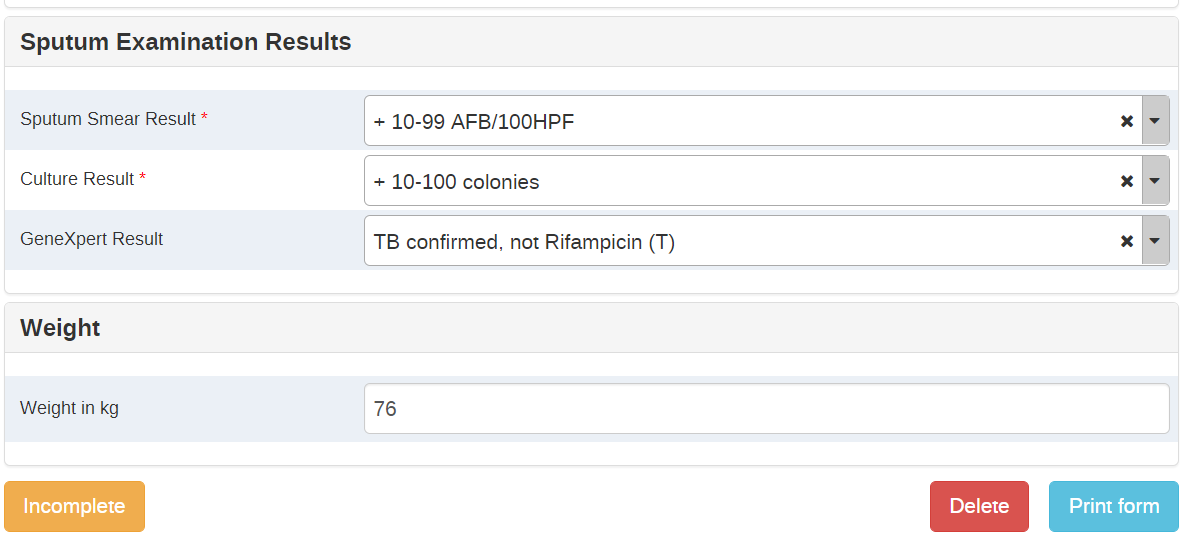
Mettre à jour une TEI (en utilisant l'autorité "Mettre à jour les entités suivies")
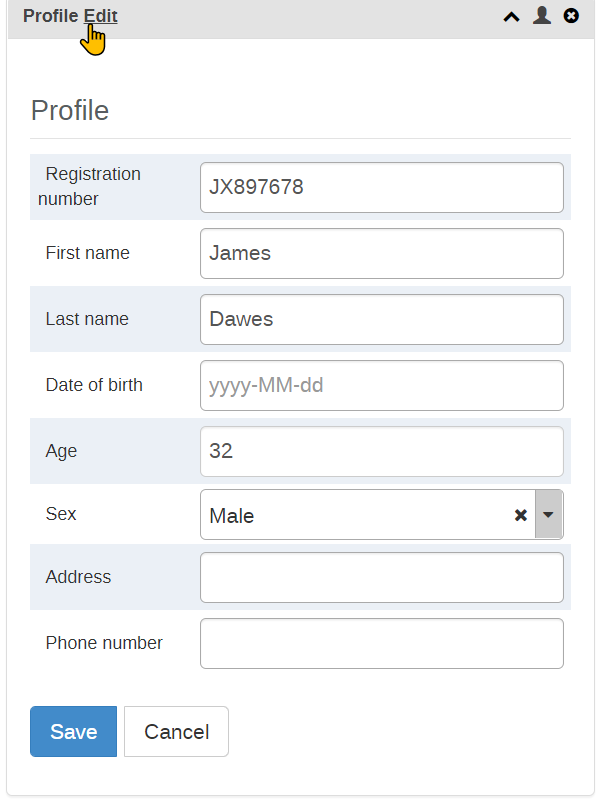
Ou effectuer une suppression en cascade (via l'autorité « Supprimer l'instance d'entité suivie et les inscriptions et événements associés »). Ne pas supprimer l'inscription.
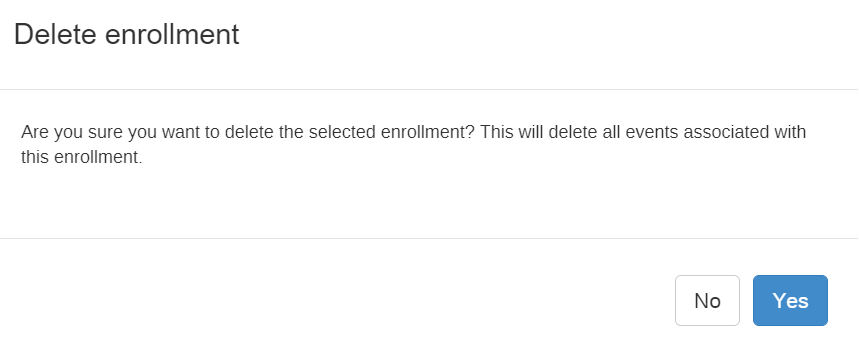
Tout cela est possible grâce au rôle de l'utilisateur et aux autorités que nous lui avons attribuées.
STOP - Faites l'exercice 1 du guide de l'apprenant
Créez un nouvel utilisateur et attribuez-lui le rôle de saisie des données du Tracker{ #create-a-new-user-and-assign-it-the-tracker-data-entry-role }
Passons en revue le processus de création d'un nouvel utilisateur et attribuons-lui le rôle de saisie des données du Tracker.
Revenez sur la page de l'utilisateur et cliquez sur l'icône "Plus" pour ajouter un nouvel utilisateur
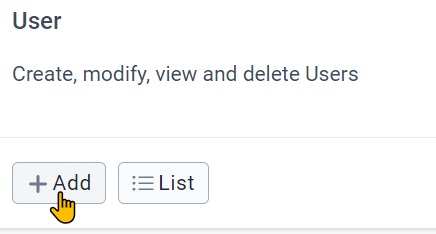
Lorsque vous créez un nouvel utilisateur, vous pouvez utiliser l'une des deux méthodes suivantes
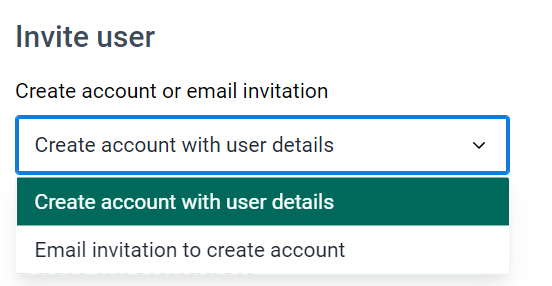
-
Vous pouvez créer le compte directement avec tout les détails de l'utilisateur
-
Vous pouvez envoyer une invitation par e-mail pour créer leur compte
L'option 2 est souvent meilleure dans la pratique, car elle permet à l'utilisateur de créer directement son propre mot de passe, plutôt que ce soit à vous de vous demander comment partager un mot de passe que vous avez créé pour lui, lequel mot de passe il peut modifier ou non.
Suivons cette méthode en sélectionnant « invitation par e-mail à créer un compte ».
L'écran de création d'un utilisateur est ensuite divisé dans les sections suivantes :
- Informations de base
- Contacts
- Accès à l'unité d'organisation. Cette section est divisée en 3 sous-sections
- Maintenance et saisie des données
- Sortie et analyse des donnéées
- Recherche
- Les rôles et les groupes. Cette section est divisée en 2 sous-sections
- Rôles d'utilisateur
- Groupes d'utilisateurs
- Restrictions des dimensions d'analyse
Nous pouvons ensuite passer en revue les sections et les champs, en commençant par les informations de base. Celles-ci comprennent des informations générales sur l'utilisateur lui-même
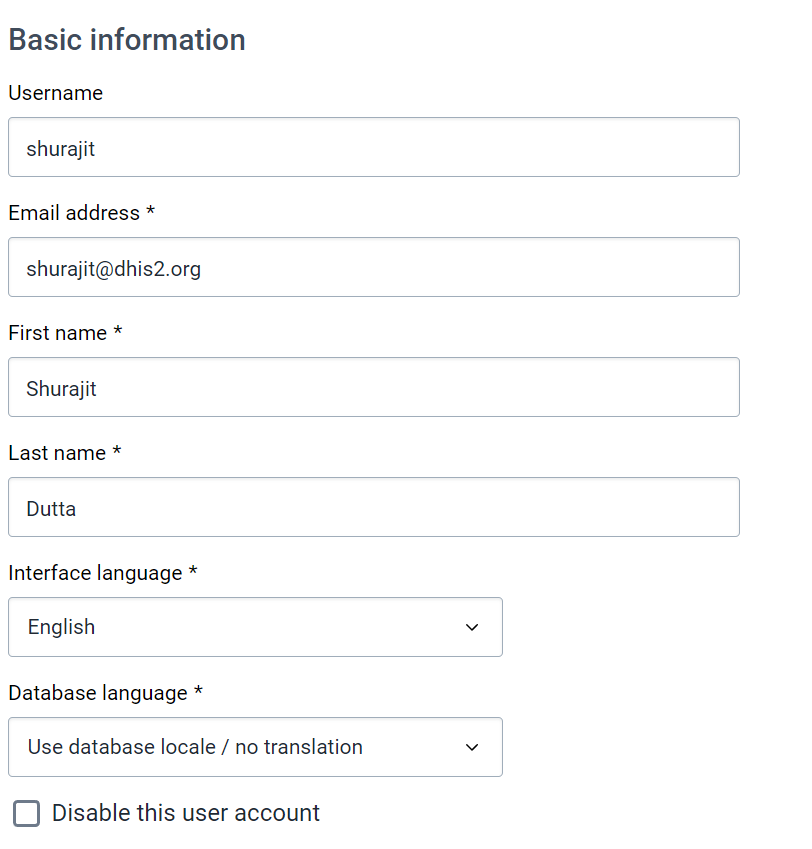
Ensuite, nous avons les coordonnées de contact. Elles peuvent servir à l'enregistrement si vous disposez de coordonnées alternatives pour l'utilisateur qui est en train d'être créé.
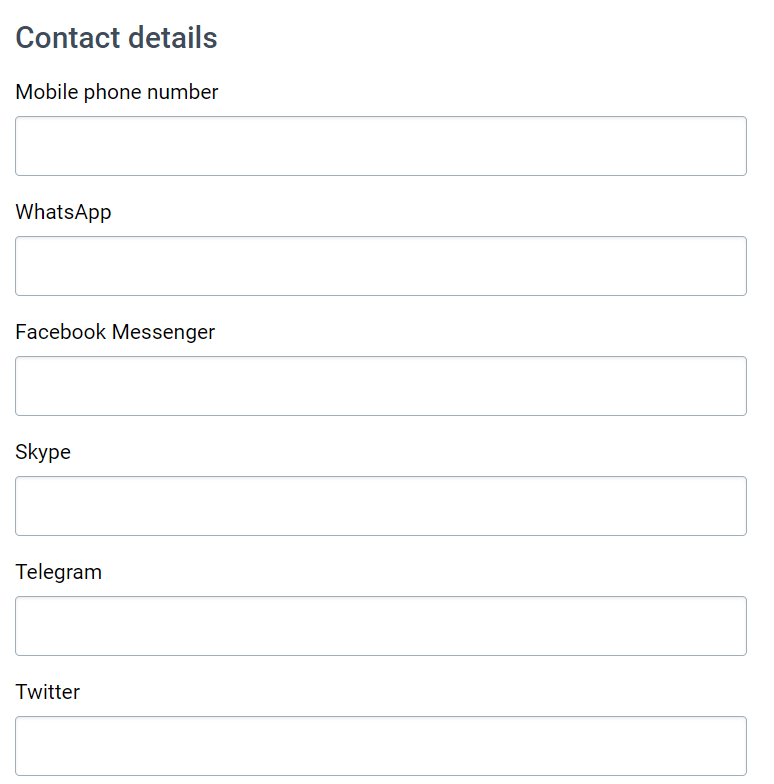
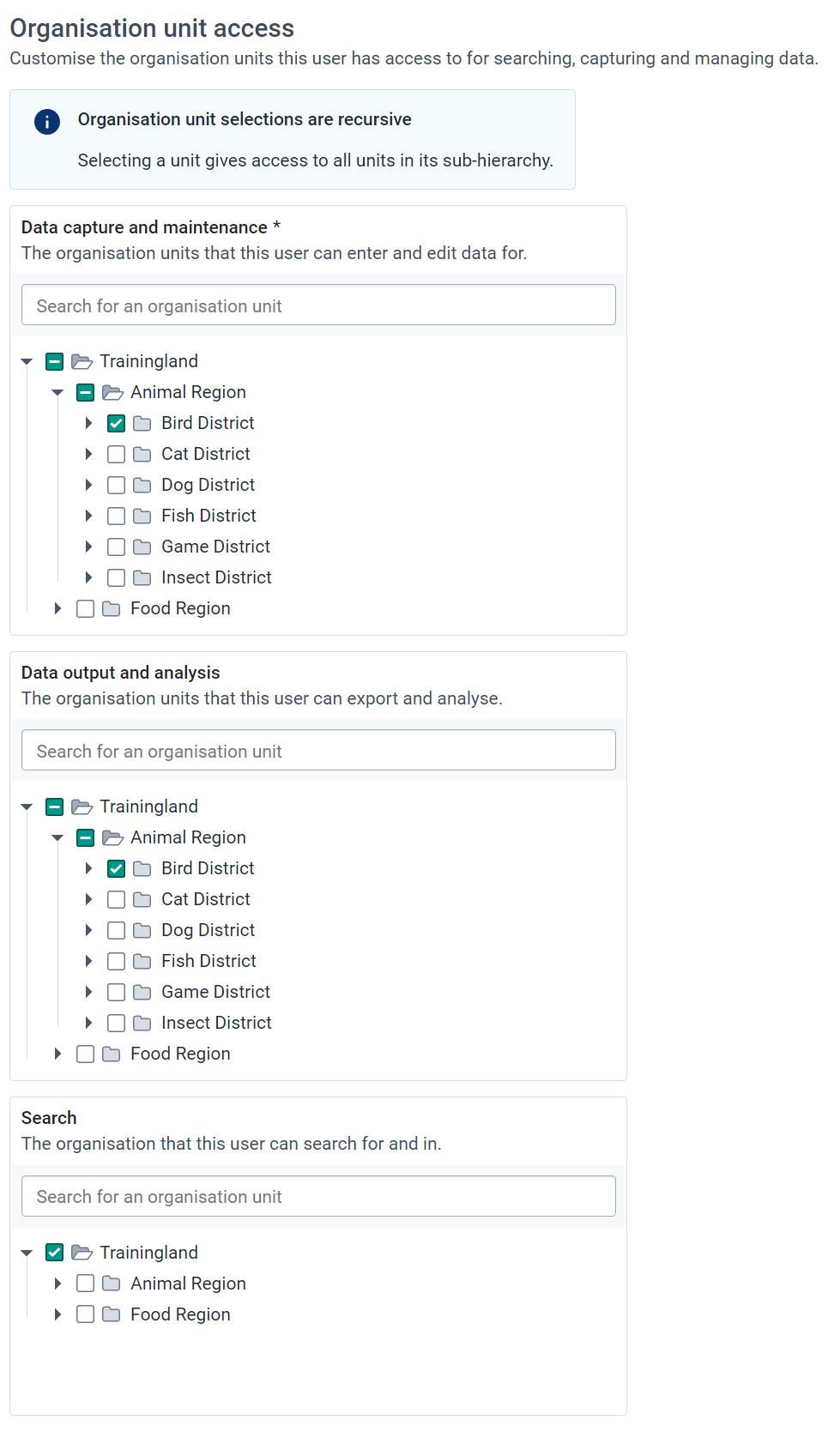
Après les coordonnées, nous avons l'accès à l'unité d'organisation avec les 3 sections suivantes
- UO de saisie des données : où l'utilisateur peut saisir des données (nous pouvons utiliser le District Oiseaux)
- UO de sortie des données : où l'utilisateur peut visualiser les données (nous pouvons utiliser le District Oiseaux)
- Recherche des UO : ceci concerne les unités d'organisation dans lesquelles l'utilisateur peut rechercher des TEI (cette fonction est remplacée par l'autorité de recherche dans toutes les unités d'organisation) (nous pouvons utiliser Trainingland)
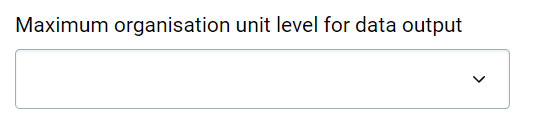
Dans l'unité d'organisation de recherche, vous verrez l'option "Niveau maximum d'unité d'organisation pour la sortie des données". Cette option vous permet, si vous le souhaitez, de limiter la création de sorties par un utilisateur jusqu'à un certain niveau. Par exemple, si je souhaite autoriser un utilisateur à créer uniquement des sorties au niveau du district et non au niveau régional ou national, je peux imposer cette restriction à l'utilisateur. Dans les situations ordinaires, ce champ devrait être vide.
Éventuellement, sous le titre Rôles et groupes, vous arriverez à la zone où vous devez affecter un rôle à l'utilisateur. Affectez à l'utilisateur le rôle de saisie des données du Tracker.
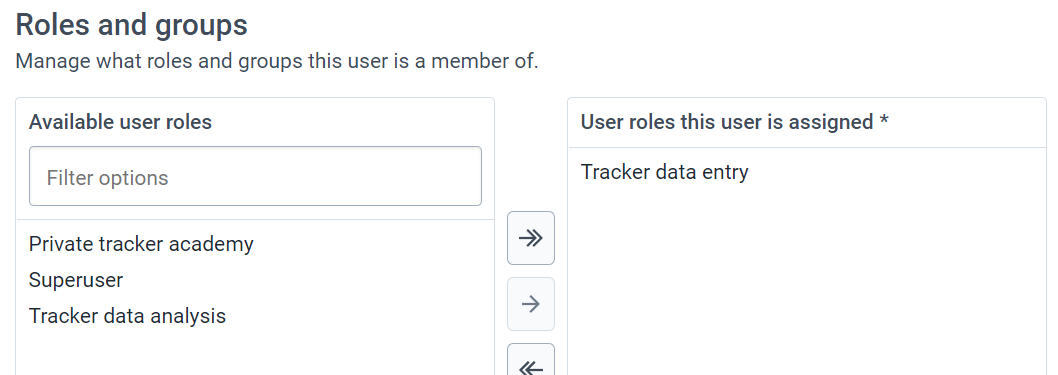
Ensuite, nous voyons les groupes d'utilisateurs disponibles. Nous allons sauter cette étape pour l'instant, car nous aborderons plus tard la question des groupes d'utilisateurs de manière plus détaillée.
Enfin, nous avons des restrictions de dimension analytique. Nous ne les aborderons pas dans cette académie.
Petite remarque, si vous changez le type d'invitation en « Créer un compte avec les détails de l'utilisateur »
Vous verrez une autre rubrique sous « Informations de base» “ intitulée "Sécurité". Si nous créons un utilisateur de cette manière, nous devons également entrer son mot de passe ici.
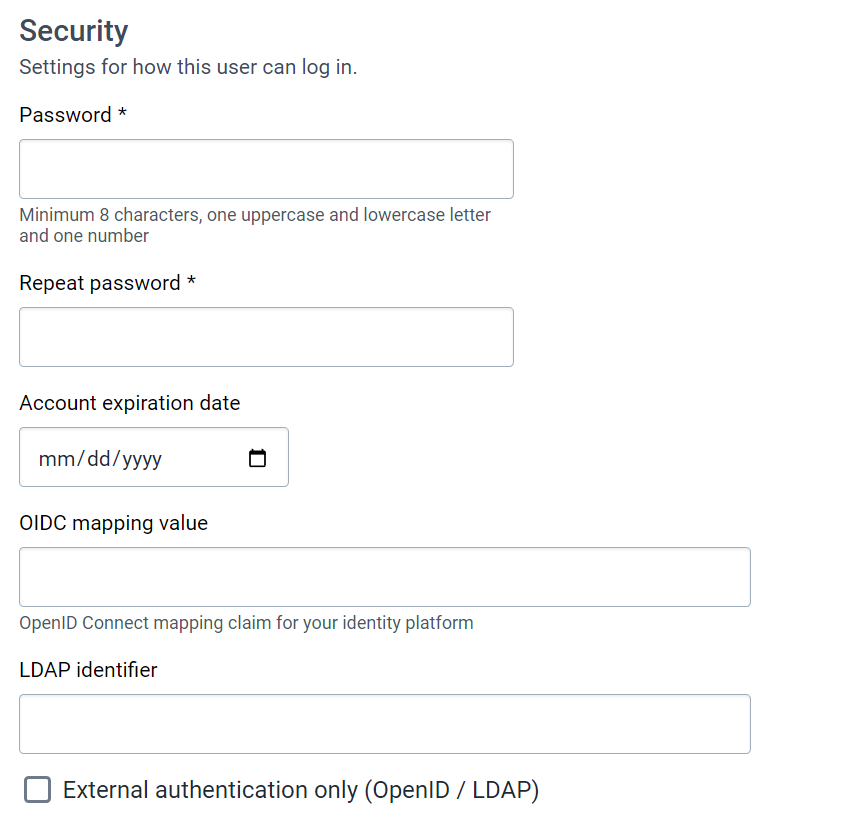
Revenez à "l'invitation par e-mail pour créer un compte."
Lorsque vous avez rempli tous les détails, sélectionnez "Créer un utilisateur" pour envoyer l'invitation à l'e-mail de cette personne.
Inscrire l'utilisateur
Inscrivez cet utilisateur en vérifiant l'adresse électronique que vous avez indiquée lors de la création du compte (assurez-vous que vous êtes déconnecté du compte que vous avez utilisé pour créer le nouvel utilisateur !)
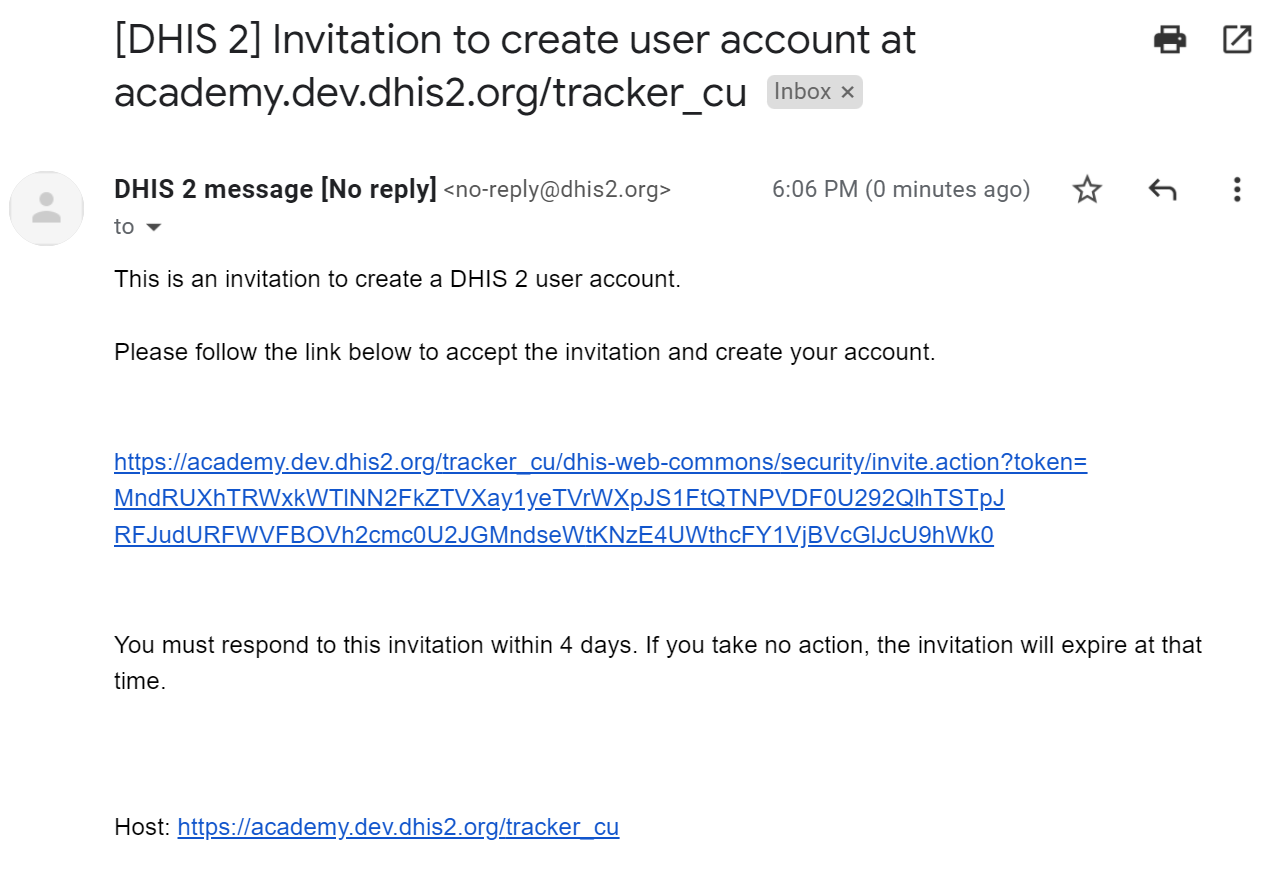
Suivez le lien et remplissez les nouveaux détails pour l'utilisateur. Cliquez sur "Créer" une fois que tous les détails ont été saisis.
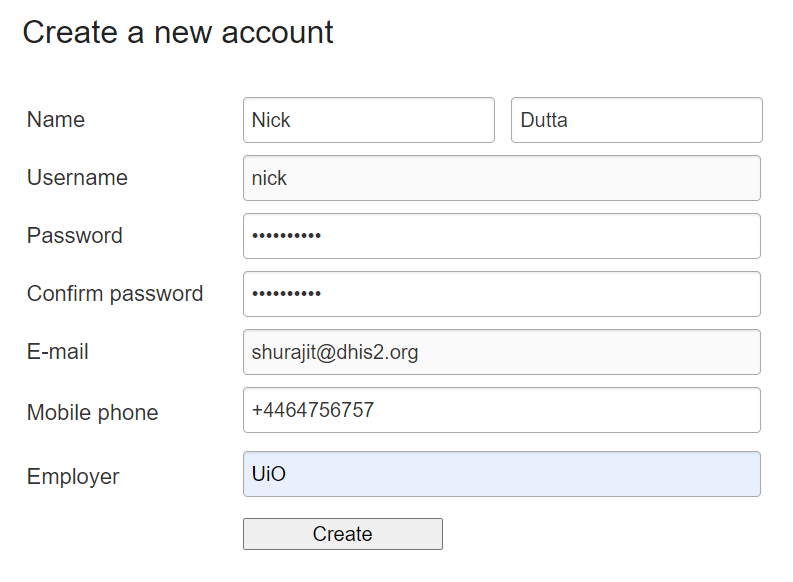
Vous serez alors connecté en tant qu'utilisateur. Vous pouvez tester la fonctionnalité pour vous assurer qu'ils ont le bon accès.
STOP - Faites l'exercice 2 du guide de l'apprenant
Créer un nouveau rôle d'utilisateur - Analyse des données du Tracker
Accédez aux utilisateurs et dressez la liste des rôles des utilisateurs
Cliquez sur le bouton "Nouveau' pour ajouter un nouveau rôle d'utilisateur
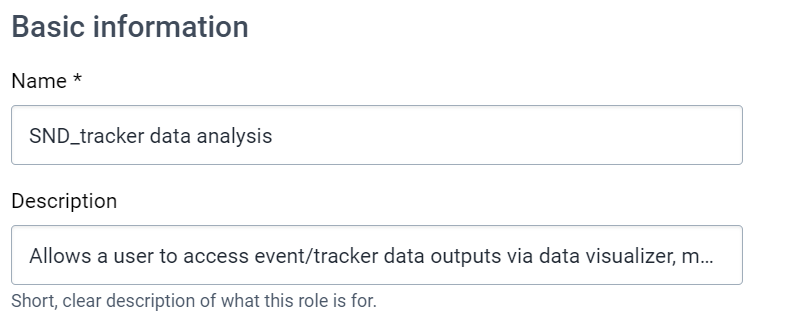
Donnez au rôle d'utilisateur un nom "vos_initiales_analyse des données du Tracker" et ajoutez une description comme :
Il permet à un utilisateur d'accéder aux données d'un événement ou d'un Tracker à travers un visualiseur de données, des cartes, des rapports d'événements, un visualiseur d'événements, un tableau de bord et de créer des éléments publics à partir de ces applications.
Voyons à présent quelles sont les autorisations que nous voulons que ce rôle accorde.
- Ils devraient pouvoir accéder aux différentes applications d'analyse
- Ils doivent être en mesure de consulter les données relatives aux événements
- Ils devraient pouvoir ajouter des rapports publics à partir des applications d'analyse (par exemple des graphiques, des cartes, des tableaux qui peuvent être consultés par d'autres utilisateurs).
Pour fournir ces autorisations à un utilisateur, nous devons en fait utiliser trois sections
- Les métadonnées, pour permettre la création d'objets publics
- Les applications, pour donner accès aux applications d'analyse
- Le Tracker, pour donner accès aux données de l'événement
Nous pouvons commencer par la section des applications, qui est la plus simple. Nous pouvons leur accorder les autorités suivantes
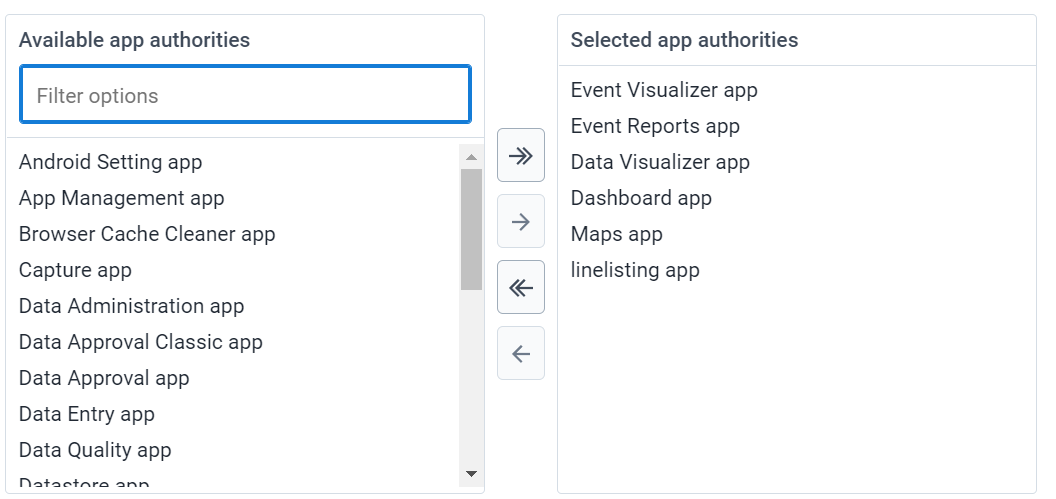
Ensuite, examinons la section des métadonnées. Vous pouvez constater que certaines autorisations pour les rapports sont déjà sélectionnées, par exemple ajouter/mettre à jour un tableau de bord privé et supprimer un tableau de bord. En effet, en leur donnant accès à l'application de tableau de bord, vous leur donnez également la possibilité de gérer au moins leurs propres tableaux de bord.
Pour leur permettre de créer des rapports publics, nous pouvons manuellement modifier les autorités suivantes :
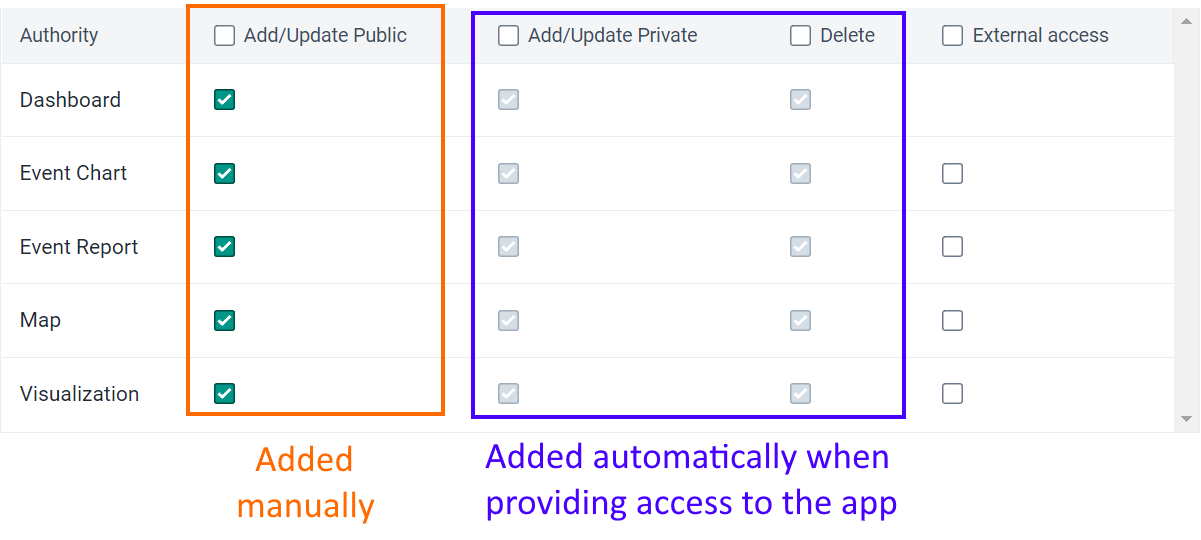
Vous pouvez constater que nous faisons simplement correspondre les applications que nous avons octroyées avec les rapports publics que nous voulons qu'elles soient en mesure de produire.
Enfin, ajoutons les autorités de la section du Tracker
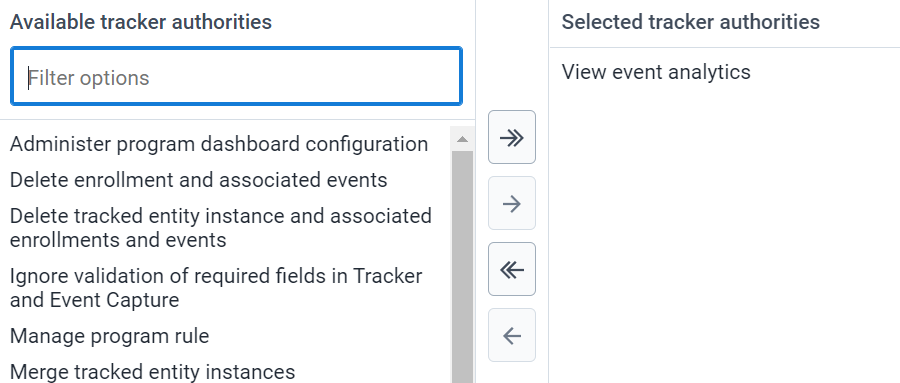
Il s'agit strictement d'un rôle d'analyse de données, nous ajoutons uniquement l'autorisation de consulter les analyses d'événements. Si nous voulons qu'ils saisissent des données, nous pouvons également leur attribuer le rôle de saisie de données en combinaison avec ce rôle ! Cette autorité leur permettra de consulter les données de l'événement dans le cadre des programmes/étapes partagés avec eux.
Nous n'avons besoin d'aucune autorité de la part de l'importation, de l'exportation ou du système. Cela vaut pour la plupart des rôles d'utilisateur qui ne sont pas liés à l'administration du système.
Nous pouvons maintenant enregistrer ce rôle d'utilisateur.
Attribuez ce rôle d'utilisateur à l'utilisateur que vous avez créé précédemment
Ouvrez l'utilisateur que vous avez précédemment créé et auquel vous avez attribué le rôle d'utilisateur "saisie de données du tracker". Ne modifiez aucun paramètre, attribuez-lui simplement le rôle d'utilisateur d'analyse des données du tracker que vous venez de créer.
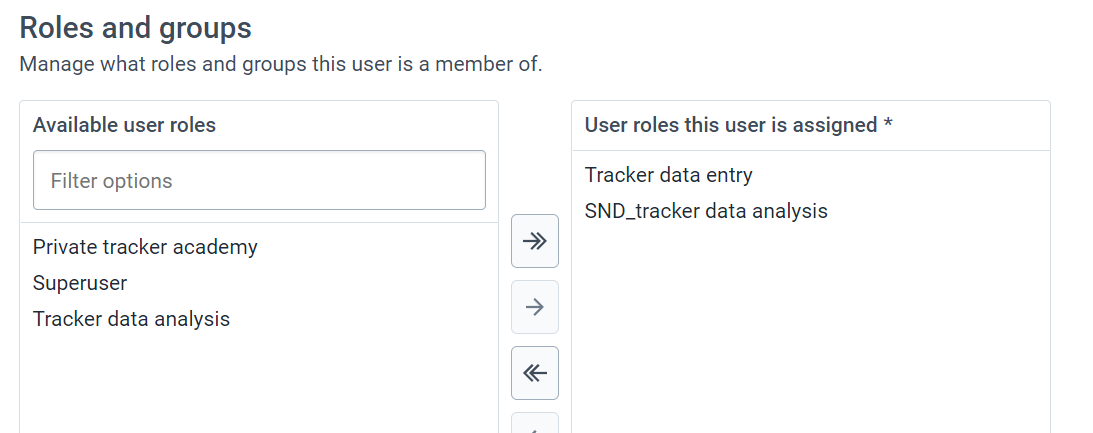
Enregistrer cette modification.
Connectez-vous avec l'utilisateur que vous avez modifié
Après vous être connecté, accédez au menu des applications.
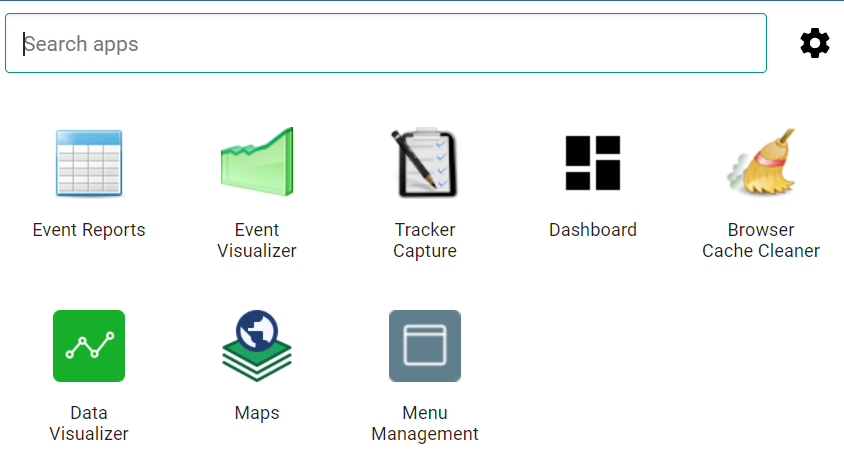
Nous pouvons déjà constater une différence dans les applications auxquelles ils peuvent accéder.
You can make an event report using some data from the Last year of TB treatment card program to show they now have access to review the data.
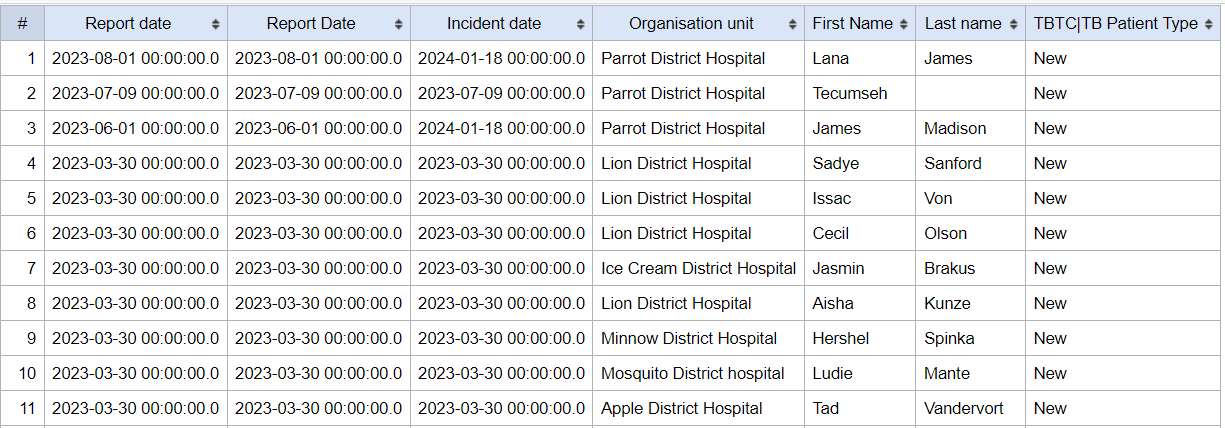
L'utilisateur avec lequel nous sommes connectés a deux rôles, et ces rôles lui donnent des autorisations distinctes. En créant des rôles de cette manière, plutôt que de créer un rôle pour un type d'utilisateur, on obtient une plus grande flexibilité. Par exemple, nous pourrions avoir un certain nombre d'utilisateurs qui n'ont accès qu'à l'analyse des données, mais qui ne peuvent pas saisir de données. Il est également possible de combiner des rôles existants, comme nous l'avons fait ici.