Learner’s guide to Sharing - Part 2
Perform these exercises in the “DEMO” system.
En quoi consiste ce guide ?
Ce guide contient tous les exercices non notés et les étapes détaillées à suivre pour les réaliser dans le cadre de la création d'un programme Tracker pour l'académie Configuration du Tracker de niveau 1. Veuillez effectuer chaque exercice lorsque vos instructeurs vous le demandent.
Objectifs d'apprentissage de cette session
- Décrire le concept de partage
- Expliquer le lien entre le partage et les groupes d'utilisateurs
- Décrire la différence entre les métadonnées et le partage des données
- Identifier les objets d'un programme tracker qui peuvent être partagés
- Décrire les concepts de partage des programmes et des étapes de programme
- Appliquer le partage des programmes et des étapes de programme à votre propre programme
Data Level Sharing Background
Nous allons maintenant examiner plus en détail le concept de partage des données tel qu'il s'applique aux programmes tracker. En particulier, nous examinerons 3 objets en détail :
- Types d'entité suivie
- Programmes
- Étapes du programme
Ces 3 objets sont partagés à la fois au niveau des métadonnées et au niveau des données. Dans la plupart des cas (sauf si tout est public), le partage de ces éléments devra être configuré pour que les utilisateurs puissent accéder correctement aux différentes parties du programme.
Dans DHIS2, le partage se fait généralement à l'intersection de ces 3 concepts :
- Le rôle d'utilisateur attribué à un utilisateur (déjà abordé)
- Le groupe d'utilisateurs auquel appartient l'utilisateur
- Les paramètres de partage eux-mêmes
Nous pouvons traditionnellement considérer que les groupes d'utilisateurs définissent la manière dont les résultats sont partagés (tableaux de bord, tableaux, cartes, etc.), mais nous pouvons également utiliser les métadonnées et le partage au niveau des données pour restreindre l'accès d'un utilisateur à un niveau de détail assez élevé.
Exercice 1
1.1 - User Groups
Nous avons abordé les rôles des utilisateurs, nous pouvons maintenant discuter des groupes d'utilisateurs de manière un peu plus détaillée. Allez dans la partie de l'application consacrée aux groupes d'utilisateurs. Nous pouvons nous concentrer sur 3 groupes d'utilisateurs dans le cadre du programme CPN :
- Inscription à la clinique
- Gestionnaires de la CPN
- Personnel de la CPN
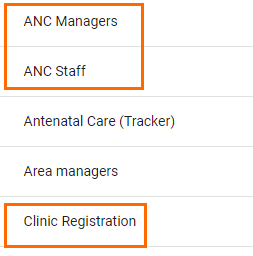
Ces 3 groupes d'utilisateurs contiennent les mêmes utilisateurs que ceux dont il a été question précédemment, liés aux différentes fonctionnalités qui ont déjà été démontrées. Nous pouvons utiliser ces groupes pour partager des rapports/résultats, mais aussi pour partager des méta-données et des données, ce que nous ferons dans ce cas.
La création d'un groupe d'utilisateurs est très simple.
- Cliquez sur le signe plus bleu pour ajouter un nouveau groupe
- Attribuer un nom au groupe (et un code si vous le souhaitez)
- Sauvegarder le groupe d'utilisateurs
Nous attribuons ces groupes d'utilisateurs à nos utilisateurs afin de leur appliquer les paramètres de partage appropriés. Si nous examinons l'utilisateur "Personnel de la CPN", nous pouvons voir qu'il est attribué à un groupe d'utilisateurs.
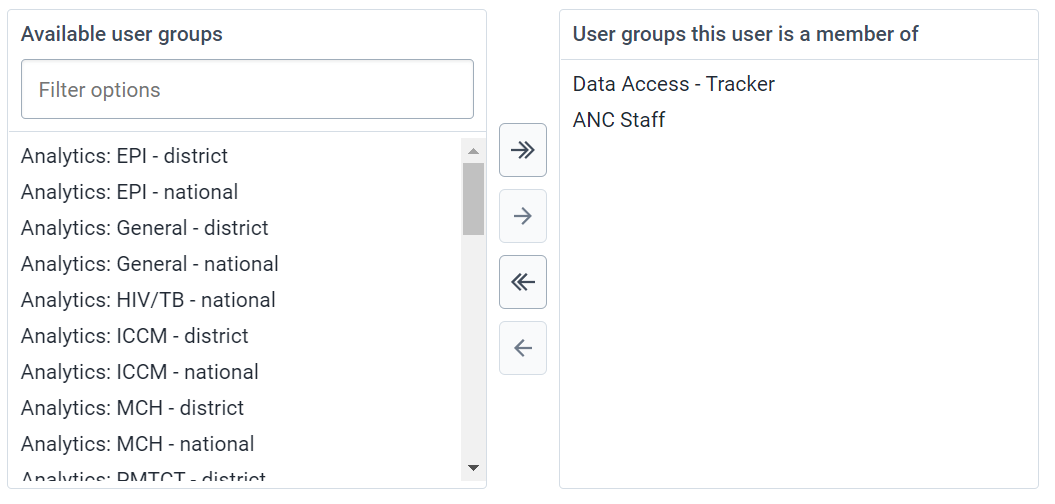
Cela nous permet d'utiliser ces groupes d'utilisateurs pour attribuer des autorisations de partage à tout utilisateur affecté au groupe.
1.2 - Data Level Sharing
Allez dans "Type d'entité suivie" et ouvrez la boîte de dialogue de partage pour le type d'entité suivie "Personne"


Nous pouvons voir que les 3 groupes d'utilisateurs dont nous avons parlé ont des paramètres de partage appliqués à cet élément. Sélectionnez un groupe d'utilisateurs pour ouvrir ses paramètres de partage. Vous verrez qu'ils sont séparés en MÉTADONNÉES et DONNÉES.

Le partage des MÉTADONNÉES détermine si une personne peut modifier (par exemple, mettre à jour son nom ou modifier un autre paramètre ; notez qu'elle doit disposer des autorisations/rôles d'utilisateur appropriés en plus de ce paramètre de partage) et visualiser un objet ou uniquement visualiser l'objet (voir l'objet dans diverses applications).
DATA level sharing takes this one step further and determines, in specific detail, what a person can do with the data that is linked to the object.
Exercice 2
Part 2 - Reviewing the configuration
Afin de comprendre comment nous avons obtenu les différents niveaux d'accès pour chacun des utilisateurs présentés dans la première partie, nous pouvons examiner chaque type d'objet et déterminer le niveau des paramètres de partage dont disposent ces utilisateurs. Il est à noter que cela peut s'ajouter au partage des métadonnées qui a été appliqué aux éléments de données ou à d'autres métadonnées dans le système. Ce point ne sera pas abordé en détail à ce niveau pour des raisons de temps.
Review the sharing settings of the 3 items (tracked entity type, program, program stage) through the maintenance user interface for each of the user groups for the Antenatal care program.
Here is an overview of the sharing settings that are applied to these 3 groups
| Objet | Groupe d'utilisateurs | Explication du paramètre de partage du niveau des données |
|---|---|---|
| Type d'entité suivie | Inscription à la clinique | Peut saisir et visualiser : permet au groupe d'utilisateurs de visualiser toutes les données d'entités suivies relatives à une personne et d'inscrire une personne dans DHIS2. Dans ce cas, cela permet aux réceptionnistes d'ajouter de nouvelles personnes au système. |
| Personnel de la CPN | Peut visualiser uniquement : Peut visualiser les entités suivies de type personne ; il ne peut pas altérer ces données | |
| Gestionnaire de la CPN | ||
| Programme | Inscription à la clinique | Peut saisir et visualiser : permet à ce groupe d'utilisateurs d'inscrire des utilisateurs DANS le programme de la CPN ; sans accès à la saisie des données pour un programme particulier, les utilisateurs avec l'autorité « peut saisir et visualiser » pour le type d'entité suivi ne peuvent qu'enregistrer de nouvelles entités sans aucun programme. |
| Personnel de la CPN | Peut saisir et visualiser : permet à ce groupe d'utilisateurs de supprimer des inscriptions, de mettre à jour les informations sur les entités suivies qui existent déjà. Il ne peut cependant pas enregistrer de nouvelles entités, en raison des paramètres de partage dont il dispose pour le type d'entité suivie | |
| Gestionnaire de la CPN | Peut consulter uniquement : permet aux utilisateurs de ces groupes de consulter les données associées au programme. | |
| Étapes du programme | Inscription à la clinique | Peut visualiser uniquement : ces utilisateurs peuvent visualiser les données dans les DEUX applications de saisie ( saisie tracker) et d'analyse des données. Ils doivent avoir accès à ces applications via leur autorité/rôle d'utilisateur. Comme l'utilisateur inscrit à la clinique n'a pas accès aux applications d'analyse, il ne verra ces données qu'à travers la saisie tracker. |
| Gestionnaire de la CPN | ||
| Personnel de la CPN | Peut saisir et visualiser : ces utilisateurs peuvent visualiser et modifier les données à toutes les étapes du programme dans la saisie des données (saisie tracker) et visualiser les données dans les applications d'analyse des données. Ils doivent avoir accès à ces applications via leur autorité/rôle d'utilisateur. Dans certains cas, vous pouvez avoir besoin de différents niveaux d'accès pour chaque étape de programme, ce qui peut être contrôlé en partageant différemment les étapes dans le programme. |
Pour ces trois objets, les autorisations relatives aux métadonnées sont réglées sur « visualiser uniquement » pour ces 3 groupes d'utilisateurs. Ainsi, les utilisateurs de ces groupes peuvent visualiser les métadonnées, mais n'ont pas le droit de les modifier. Le paramètre de partage des métadonnées « peut modifier et visualiser » est souvent réservé aux administrateurs des systèmes, et nous pouvons voir que c'est également le cas ici.
When reviewing the sharing settings for the program and program stages, use the access tab within the program itself from maintenance and go through the user groups for the program and each of the stages. Here you will see differing data sharing settings for the different user groups based on what they can do.
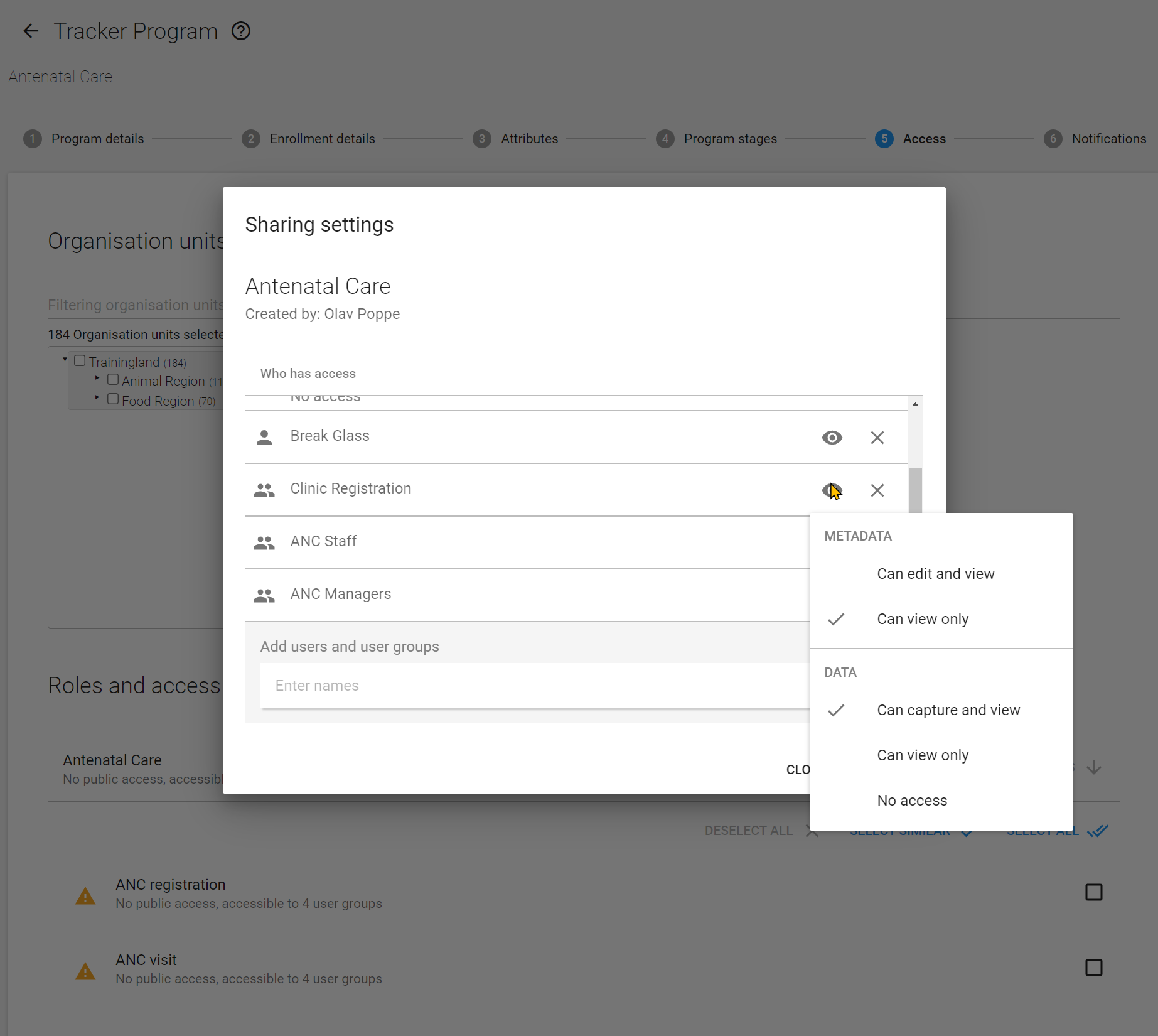
You can once again review the details of these users by logging in with the different user types we reviewed previously, this time comparing them with the data sharing settings configuration to review the effect this has as outlined in the above table.
These are the login details of the 3 users for the antenatal care program.
- Utilisateur de l'enregistrement des cas : casereg/District1#
- Membre du personnel de la CPN : ancstaff/District1#
- Gestionnaire de la CPN : ancmanager/District1#