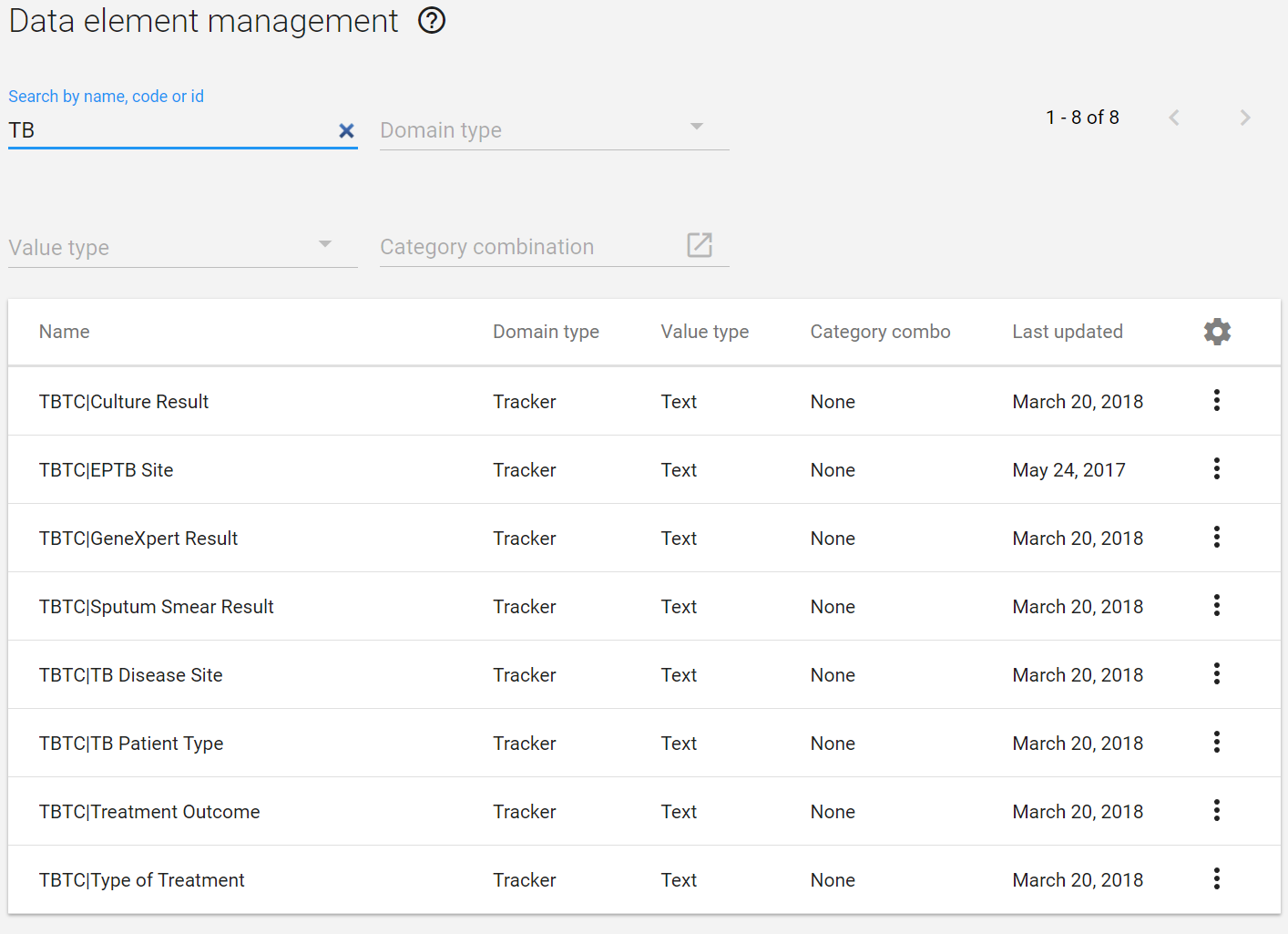
Guide du formateur sur le Partage
En quoi consiste ce guide ?
Ce guide est un document d'aide destiné aux formateurs de l'Académie DHIS2 pour la session "Rôles d'utilisateur et partage". Cette session suit l'approche de formation standard de l'Académie avec 1. une session de démonstration en direct où le formateur démontre et explique le concept de partage, et 2. une session pratique avec des exercices où les participants peuvent modifier les paramètres de partage.
Ce guide aidera le formateur à préparer la session de démonstration en direct. La section "Démonstration en direct, étape par étape" contient une description détaillée de toutes les étapes de la démonstration, avec des explications et des captures d'écran qui devraient être faciles à suivre. Servez-vous en lorsque vous serez en train de préparer la session de démonstration en direct.
Il existe également un guide rapide qui répertorie les étapes très brièvement et qui joue le rôle d' "aide-mémoire" PENDANT la démonstration, pour aider le formateur à se souvenir de toutes les étapes et du déroulement de la démonstration.
Contexte
Le partage peut être utilisé pour fournir un accès granulaire aux métadonnées et aux données à partir de la version 2.38. Il s'agit d'un nouveau concept et d'une considération importante à définir pour toute mise en œuvre d'un tracker. Cette session devrait accompagner la présentation sur le partage et les rôles des utilisateurs qui est disponible ici.
Préparation
Tout ce qui se trouve dans Trainingland a déjà été configuré afin que vous puissiez l'utiliser dans cette démo. Suivez simplement le guide en utilisant les comptes listés et tout devra fonctionner comme prévu. Utilisez l'instance MAIN de Trainingland avec les données, N'UTILISEZ PAS l'instance de paramétrage car elle n'est pas configurée.
Objectifs d'apprentissage de cette session
- Décrire le concept de partage
- Expliquer le lien entre le partage et les groupes d'utilisateurs
- Décrire la différence entre les métadonnées et le partage des données
- Identifier les objets d'un programme tracker qui peuvent être partagés
- Décrire les concepts de partage des programmes et des étapes de programme
- Appliquer le partage des programmes et des étapes de programme à votre propre programme
Temps requis
Démonstration en direct : 1 h 30 min
Guide rapide
- Se connecter en tant qu'utilisateur de l'enregistrement du cas : casereg/District1#
- Se connecter en tant que membre du personnel de la CPN : ancstaff/District1#
- Se connecter en tant que gestionnaire de la CPN : ancmanager/District1#
- Se connecter en tant qu'utilisateur de saisie de données de la Tuberculose : tb_entry/District1#
- Se connecter en tant qu'utilisateur de l'analyse de la Tuberculose : tb_analysis/District1#
- Se connecter en tant qu'utilisateur administrateur de la Tuberculose : tb_admin/District1#.
Pour chacun de ces utilisateurs, expliquez les différents niveaux d'autorisation de partage dont ils disposent et ce que cela leur permet de faire dans le cadre du programme de la CPN.
Démonstration en direct étape par étape
Dans cette démo, vous serez connecté sous 3 utilisateurs différents afin de montrer que vous pouvez configurer les utilisateurs pour qu'ils aient différents niveaux d'accès aux programmes tracker et aux étapes de programmes.
Étape 1 - Se connecter en tant qu'utilisateur de l'enregistrement du cas
Se connecter en tant que premier utilisateur
Nom d'utilisateur : casereg
Mot de passe : District1#
Cet utilisateur ne peut qu'enregistrer des cas et saisir des données dans la première étape du programme. La personne en charge de la réception peut être tenue d'enregistrer tous les clients, quel que soit le service qu'ils ont reçu.
Notez que cet utilisateur n'a accès à aucune application d'analyse de données, mais uniquement à la saisie tracker. C'est le résultat de son rôle d'utilisateur qui sera abordé plus tard. Les applications auxquelles il a accès sont toutes contrôlées par son rôle d'utilisateur.
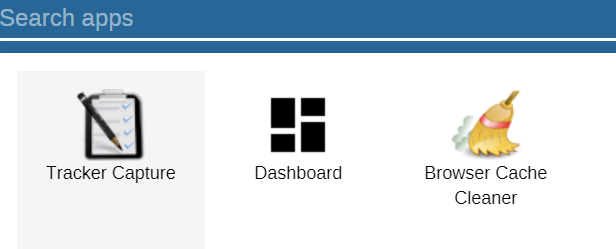
Accédez à la saisie tracker et sélectionnez une unité d'organisation au niveau de l'établissement. Vous verrez que dans ce cas, cet utilisateur a accès à plusieurs programmes car il est responsable de l'inscription des patients à tous les programmes de santé.

Comme le rôle principal de cet utilisateur est d'enregistrer les clients, l'on remarque que le bouton « Enregistrer » existe pour cet utilisateur. Sélectionnez ce bouton et enregistrez un nouveau patient dans le programme de soins prénatals.
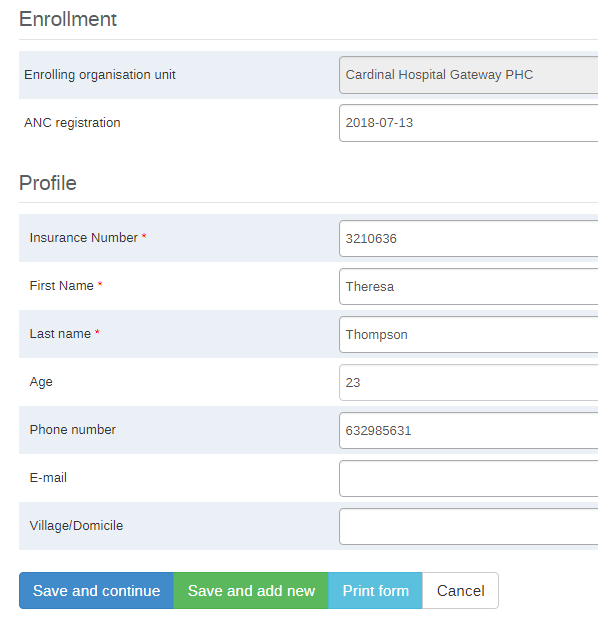
Sélectionnez "Enregistrer" et continuez.
Cet utilisateur ne peut pas créer de nouveaux événements. Une erreur sera générée si l'utilisateur tente de le faire.
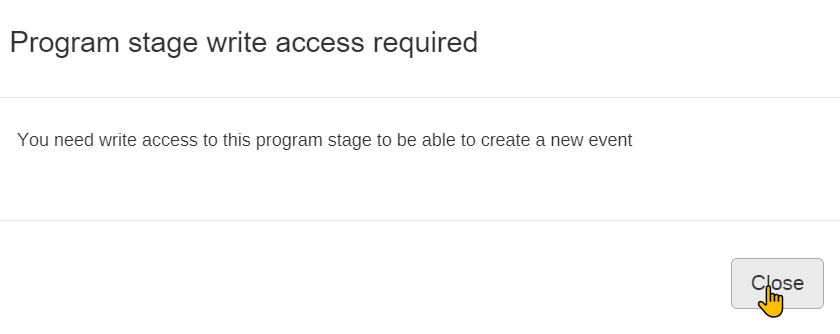
Ce contrôle s'effectue à travers le partage. Ils ont la possibilité de consulter les données qui se trouvent déjà dans un dossier, et peuvent donc consulter le dossier d'une personne et les informations s'il est déjà terminé, par exemple, afin de réduire les doublons de saisie, mais ils ne peuvent pas ajouter d'événements aux étapes du programme.
Étape 2 - Se connecter en tant que personnel de la CPN
Se connecter en tant que personnel de la CPN. Cet utilisateur a accès à la visualisation et à la modification de toutes les données de toutes les étapes du programme. Il n'est cependant pas en mesure de s'inscrire, cette tâche étant gérée par un autre type d'utilisateur.
Nom d'utilisateur : ancstaff
Mot de passe : District1#
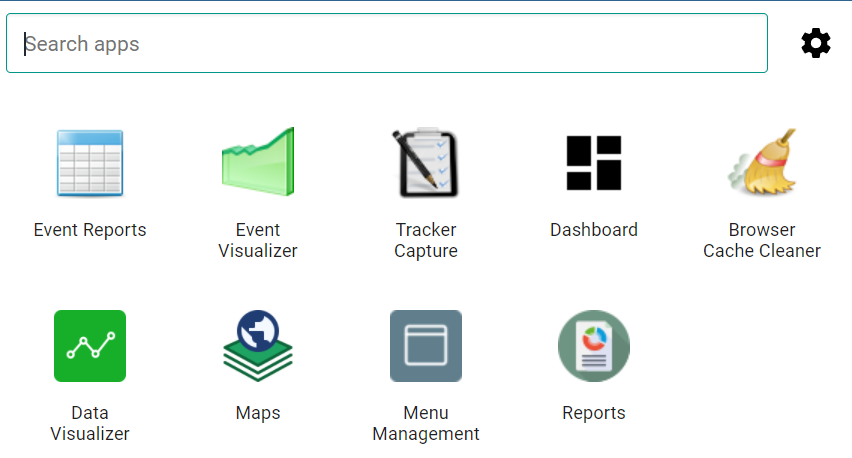
Vous pouvez voir qu'ils ont accès à plus d'applications que l'utilisateur précédent. Cet accès est défini par le(s) rôle(s) d'utilisateur qui lui est (sont) attribué(s).
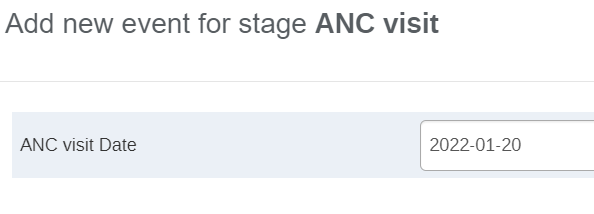
Lorsque vous accédez à la saisie tracker avec cet utilisateur et que vous sélectionnez un établissement (sélectionnez le même établissement dans lequel vous avez enregistré une mère à l'aide de l'utilisateur caereg); il est à noter qu'il ne verra pas du tout le bouton « enregistrer » lorsqu'il se trouve dans une unité d'organisation. En effet, ces utilisateurs n'ont pas la possibilité d'enregistrer de nouveaux patients. Cette fonction est réservée aux utilisateurs du groupe d'utilisateurs « Enregistrement de cas ».
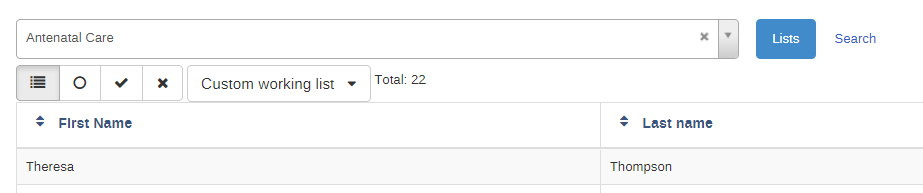
Vous verrez cependant le nouveau dossier que l'autre utilisateur a enregistré. Vous pouvez sélectionner (ou rechercher et sélectionner) le cas que vous avez précédemment enregistré, ce qui vous amènera au tableau de bord du tracker. Cet utilisateur pourra ajouter de nouveaux événements aux étapes du programme.
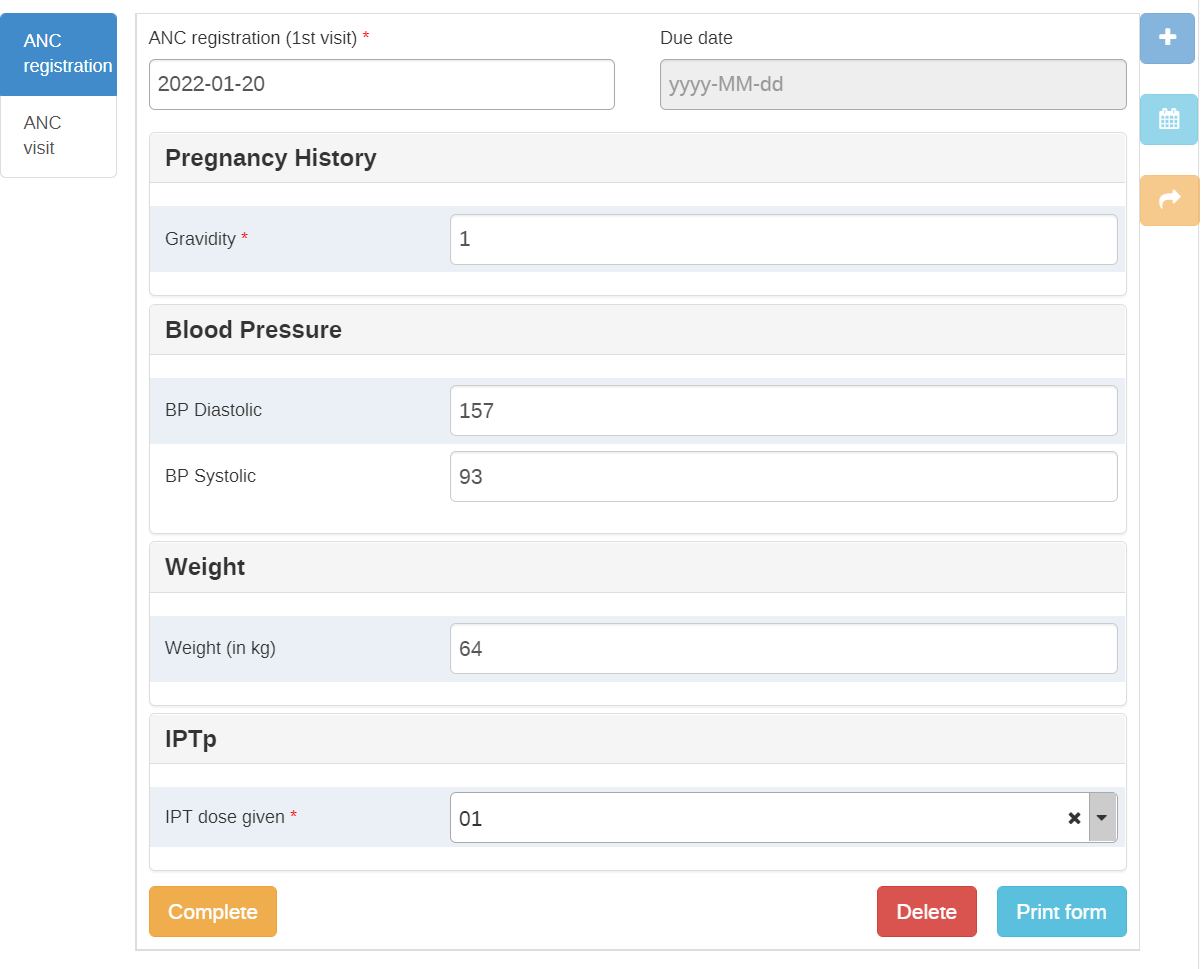
They can also interact with the data elements as they have the ability to edit the data.
Étape 3 - Se connecter en tant que gestionnaire de la CPN
Se connecter en tant que gestionnaire de l'ANC. Cet utilisateur a accès à toutes les données de toutes les étapes du programme. Il ne peut cependant pas modifier les étapes ni enregistrer de nouvelles femmes enceintes.
Nom d'utilisateur : ancmanager
Mot de passe : District1#
Cet utilisateur a accès aux mêmes applications que le membre du personnel de la CPN. Il est probable que les mêmes rôles d'utilisateur leur soient attribués, mais cela est à confirmer ultérieurement. Allez dans la saisie tracker et trouvez la même personne que celle sur laquelle vous avez travaillé dans les autres exemples. Cette personne ne peut pas enregistrer de cas, comme le membre du personnel de la CPN. Lorsque vous allez sur le tableau de bord du patient avec lequel vous avez travaillé, vous verrez que le gestionnaire de la CPN peut voir les données pour les étapes du programme, mais qu'il ne peut modifier aucune de ces données.
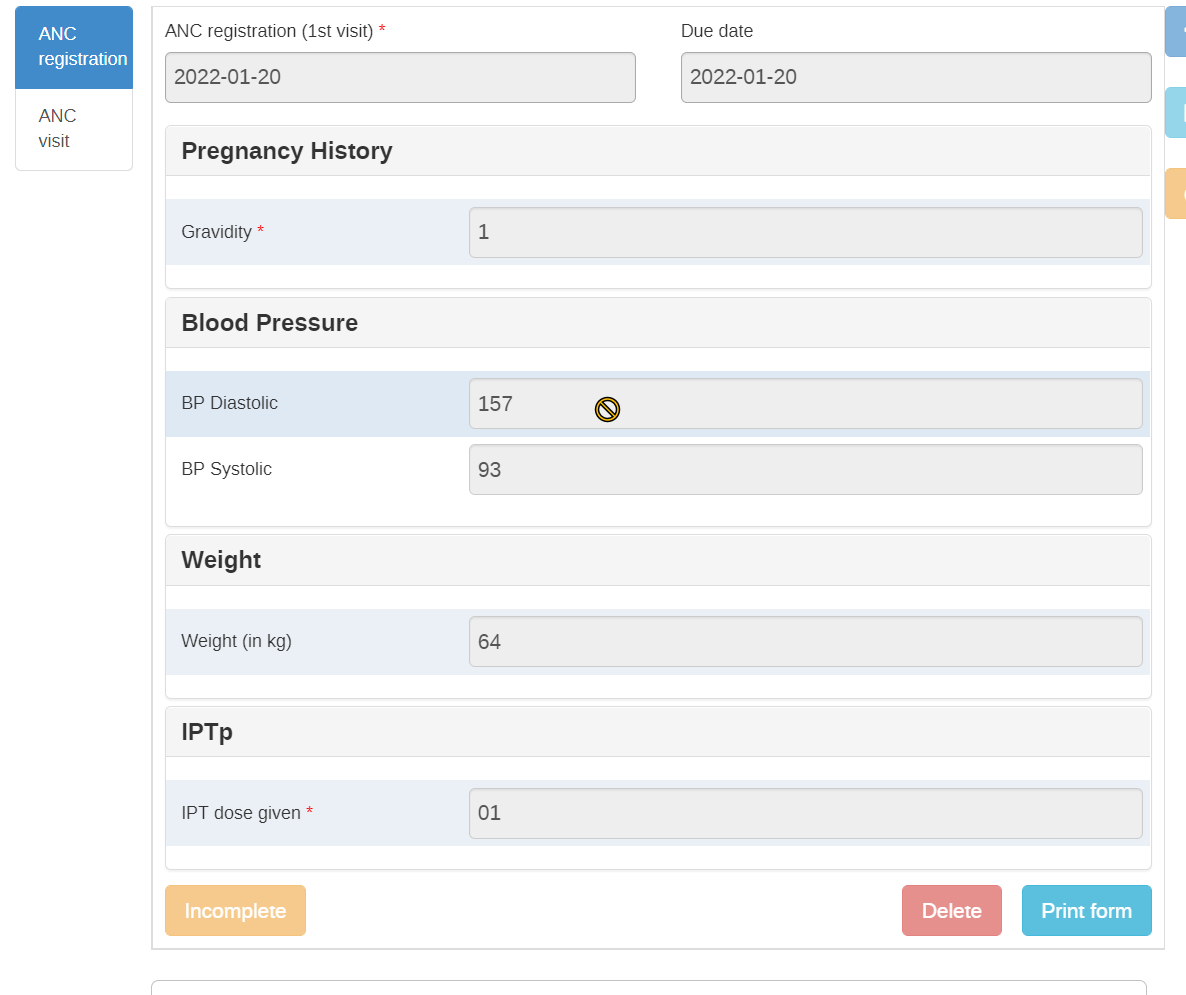
De même, s'ils essaient d'ajouter un événement, une erreur s'affiche.
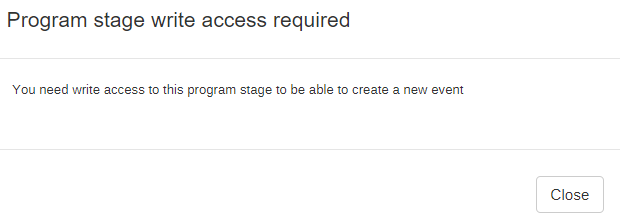
La possibilité de voir les données au sein de ces étapes du programme, sans toutefois les modifier, est contrôlée à travers le partage. La possibilité de visualiser les données n'est pas limitée uniquement à la saisie tracker ; ils peuvent également visualiser les données dans les applications d'analyse. Cette autorisation doit être combinée avec l'autorisation « Visualiser les analyses d'événements » pour visualiser les données dans les applications d'analyse.
Le gestionnaire de la CPN, le personnel de la CPN et l'utilisateur chargé de l'enregistrement des cas disposent des mêmes autorisations pour consulter ces données, bien que cela puisse être modifié via le partage si vous ne le souhaitez pas. L'utilisateur chargé de l'enregistrement des cas est toutefois limité quant à l'endroit où il peut consulter ces données, puisqu'il n'a accès à aucune application d'analyse. Il ne peut donc consulter les données que dans le tableau de bord ou dans le tableau de bord de l'entité suivie d'une personne. Il est possible de modifier cette situation en lui attribuant les bons pouvoirs d'utilisateur à travers un rôle d'utilisateur.
STOP - Faites l'exercice 1 du guide de l'apprenant
Étape 4 - Se connecter en tant qu'utilisateur de saisie de données de la tuberculose
Se connecter en tant qu'utilisateur de saisie de données de la tuberculose. Cet utilisateur a accès à l'enregistrement des données et à la saisie des données pour toutes les étapes du programme.
Nom d'utilisateur : tb_entry
Mot de passe : District1#
En tant qu'utilisateur de saisie, il n'a accès qu'à certaines applications.
Si nous allons dans la saisie tracker, nous pouvons enregistrer une nouvelle personne
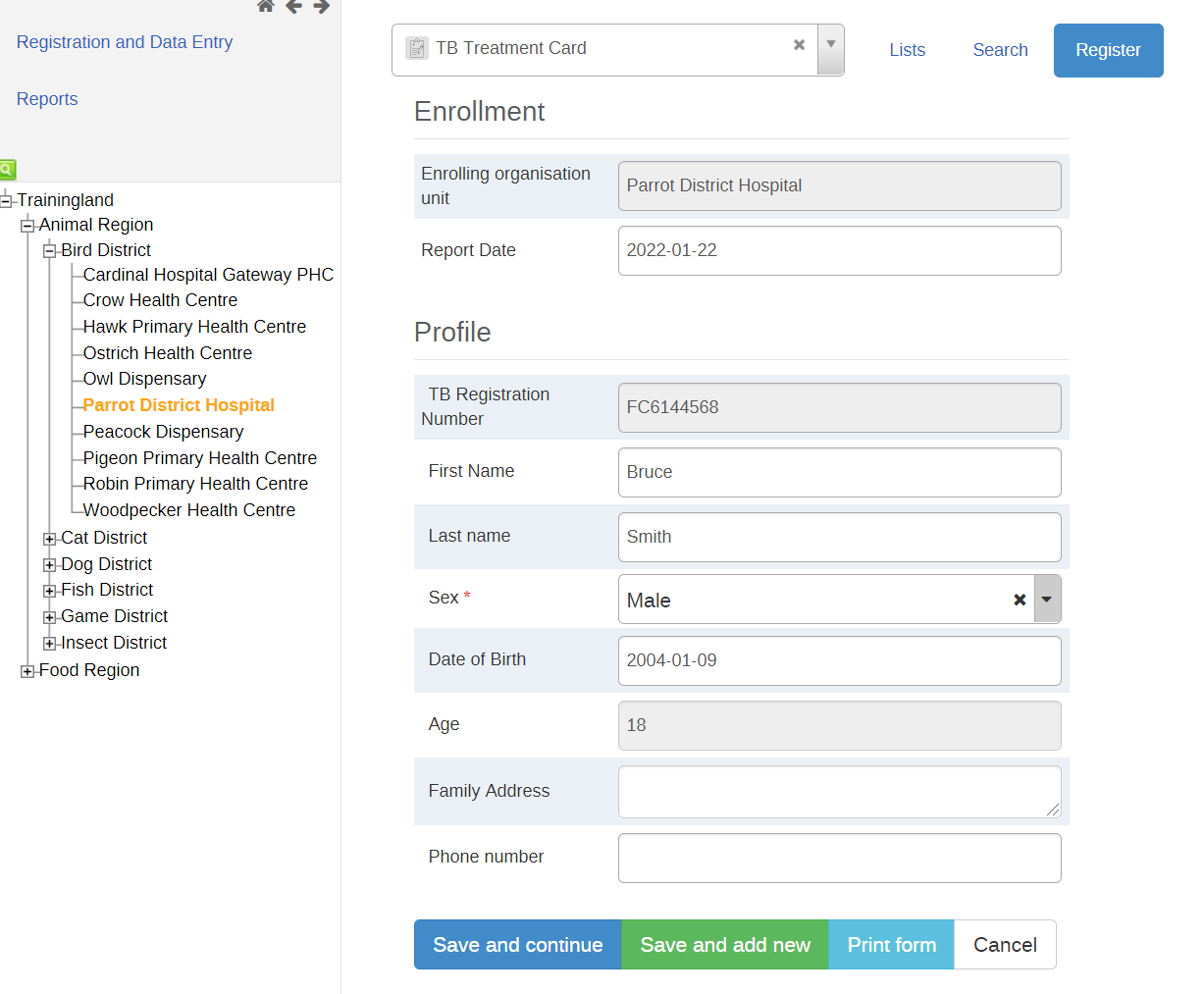
Et nous pouvons voir qu'ils peuvent saisir des données pour toutes les étapes
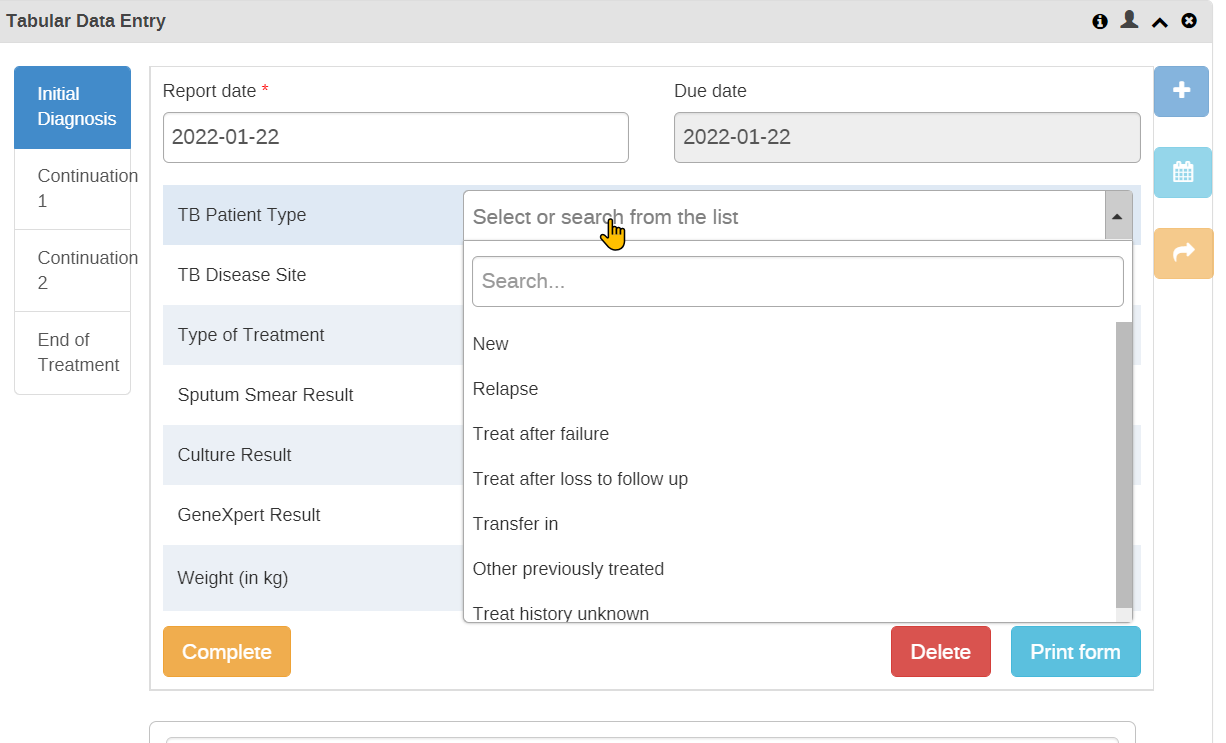
Étape 5 - Se connecter en tant qu'utilisateur de l'analyse des données de la tuberculose
Se connecter en tant qu'utilisateur de l'analyse de la tuberculose. Cet utilisateur a accès aux données de toutes les étapes du programme. Il dispose également d'un accès supplémentaire aux applications d'analyse.
Nom d'utilisateur : tb_analysis
Mot de passe : District1#
Cet utilisateur a accès à la saisie tracker pour visualiser les dossiers,
Si nous naviguons dans la saisie tracker, nous pouvons constater qu'il est impossible d'enregistrer un dossier
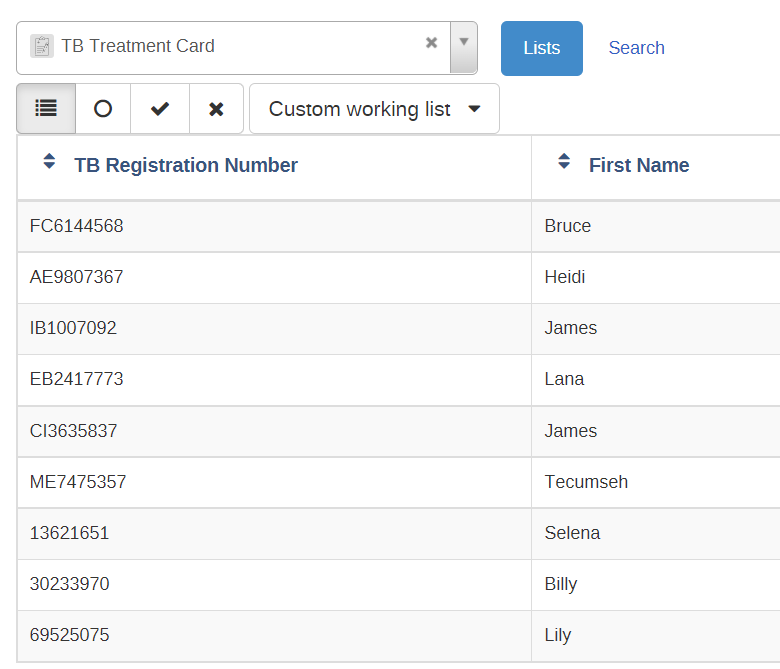
Si vous ouvrez un dossier, ils ne peuvent pas non plus le modifier
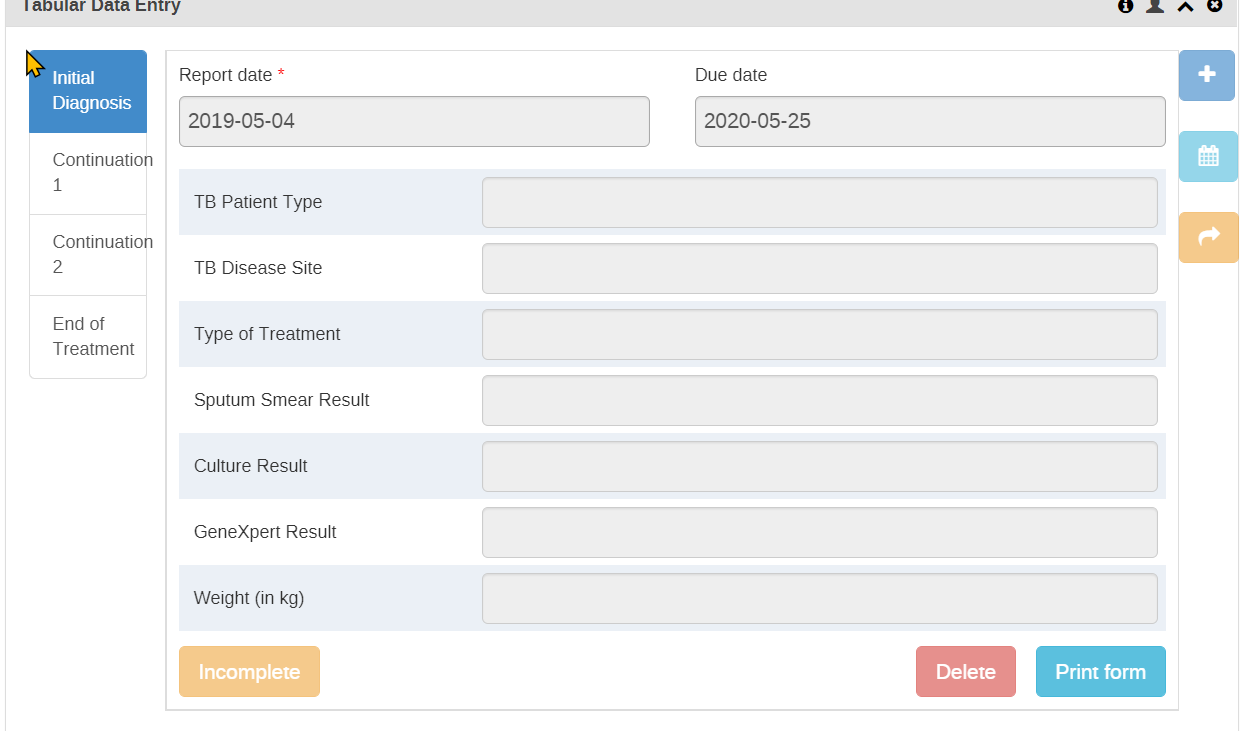
Ils peuvent cependant établir des rapports

Étape 6 - Se connecter en tant qu'utilisateur Admin de la tuberculose
Se connecter en tant qu'utilisateur Admin de la tuberculose
Nom d'utilisateur : tb_admin
Mot de passe : District1#
Cet utilisateur a accès aux applications de saisie et d'analyse du tracker pour visualiser les enregistrements, ainsi qu'à l'application de maintenance pour modifier les métadonnées. C'est le seul des trois utilisateurs à avoir accès à la maintenance.