Guide du formateur sur les Notifications de programme
Faites ceci dans l'instance de DÉMONSTRATION en utilisant le programme de CPN
En quoi consiste ce guide ?
Ce guide est un document d'aide destiné aux formateurs de l'Académie DHIS2 pour la session "Notifications de programme". Cette session suit l'approche de formation standard de l'Académie avec 1. une session de démonstration en direct où le formateur démontre et explique comment créer des rappels de programme, et 2. une session pratique avec des exercices où les participants vont créer des rappels de programme.
Ce guide aidera le formateur à préparer la session de démonstration en direct. La section "Démonstration en direct, étape par étape" contient une description détaillée de toutes les étapes de la démonstration, avec des explications et des captures d'écran qui devraient être faciles à suivre. Utilisez-la lorsque vous serez en train de préparer la session de démonstration en direct.
Il existe également un guide rapide qui répertorie les étapes très brièvement et qui sert d'"aide-mémoire" PENDANT la démonstration, pour aider le formateur à se souvenir de toutes les étapes et du déroulement de la démonstration.
Contexte
Les rappels de programme permettent aux gestionnaires de système de paramétrer un système de manière à le rendre réactif. Le système pourra ainsi envoyer des rappels en fonction des besoins, des orientations et des protocoles liés à la gestion du programme.
Dans cette démonstration, le programme qui a été créé sera utilisé pour faire la démonstration des fonctionnalités de la saisie d'événements.
Préparation
Pour cette session, si vous voulez envoyer des SMS ou des e-mails, vous devez configurer à la fois les paramètres d'e-mails et une passerelle SMS. De plus, vous devez être connecté à Internet. Si vous n'utilisez qu'un serveur local, vous pouvez montrer la notification envoyée sur la page des messages de DHIS2 plutôt que sur un dispositif externe.
Vous aurez également besoin de projeter l'écran de votre téléphone à l'aide du projecteur pour montrer le SMS aux participants. Scrcpy est un outil flexible que vous pouvez utiliser à cet effet sur Android https://github.com/Genymobile/scrcpy
Objectifs d'apprentissage de cette session
L'objectif général de cette session est de décrire la création et l'utilisation des rappels de programme dans DHIS2. Les objectifs spécifiques sont les suivants :
- Décrire les notifications de programme
- Déterminer quand utiliser les rappels
- Créer des rappels au niveau du programme et de ses étapes
- Comprendre comment les modèles de messages s'affichent lors de l'envoi des notifications
- Comprendre les différents types de destinataires qui peuvent être spécifiés pour recevoir des notifications
Temps requis
Démonstration en direct : 45 minutes
Exercices pratiques : 45 minutes
Guide rapide
- Expliquez l'objectif et les différents types de rappels
- Créez une notification au niveau programme qui est envoyé par e-mail à la mère lors de son inscription au programme de soins prénatals.
- Expliquez les différentes options d'envoi, les destinataires et les modèles de messages que vous créez pour les notifications du programme.
- Montrez que la notification fonctionne en inscrivant une nouvelle mère au programme et en montrant l'e-mail et le SMS reçus (la notification SMS a déjà été créée pour vous ; il s'agit d'une copie de la notification e-mail).
- Créez une notification au niveau de l'étape de programme (visite de CPN) qui est envoyée à la mère par SMS deux jours avant la date prévue pour la visite.
Démonstration en direct étape par étape
Pour créer des rappels de programme, nous pouvons suivre les directives suivantes :
- Déterminer le programme à utiliser pour configurer les rappels
- Déterminer les différents types de rappels et le moment où ils doivent être envoyés par le système
Partie 1
Montrer un exemple de notification au niveau du programme
NB : La configuration doit permettre l'affichage de l'e-mail. Elle est faite dans les systèmes de DÉMO et de PARAMÉTRAGE pour le participant.
Les apprenants peuvent essayer cet exemple dans le système DÉMO.
Inscrivez une nouvelle personne au programme de CPN. Utilisez votre propre adresse électronique.
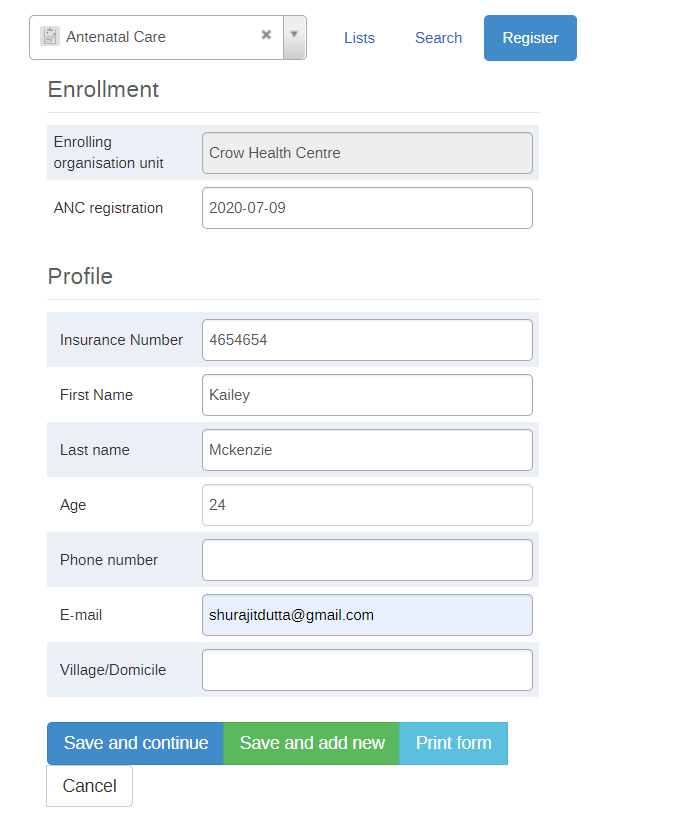
Vous devriez recevoir un e-mail

Partie 2
Configurer la notification de programme que vous avez montrée :
(elle existe déjà dans le système de DÉMO, vous devrez donc la supprimer ; vous pourrez ensuite la recréer)
Pour cette démonstration et cet exercice, les apprenants peuvent utiliser le programme Tracker créé dans le devoir noté sur la configuration du Tracker (le programme de CPN) car il sera utilisé pour faire la démonstration des différents rappels.
Créer un modèle de notification pour le programme de CPN créé dans l'exercice précédent qui informe la mère par e-mail qu'elle est inscrite au programme.
Connectez-vous à l'instance de paramétrage et allez dans Maintenance du programme.
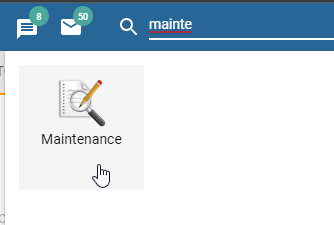
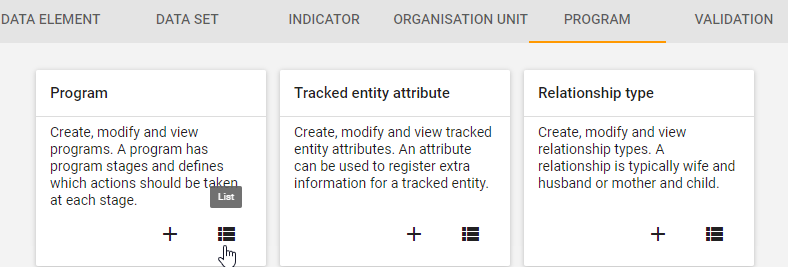
Sélectionnez le programme "Soins prénatals", puis "Notifications" dans le menu de la barre supérieure.
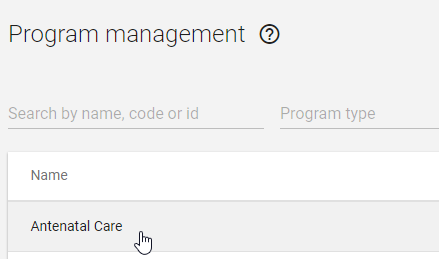
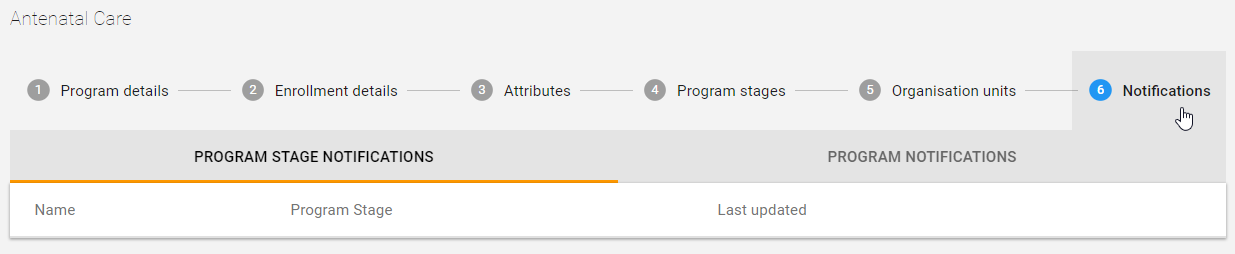
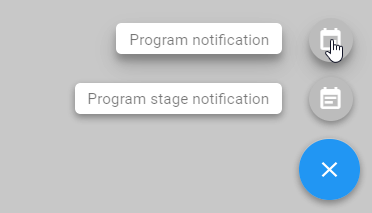
Cliquez sur "+" pour ajouter une nouvelle notification.
Entrez le nom de la notification et les détails du message.
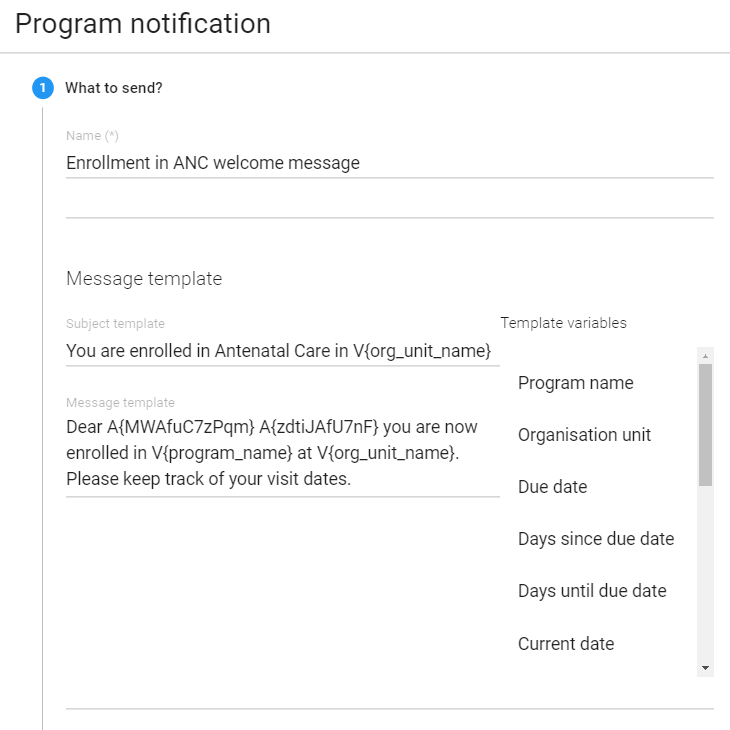
La fenêtre de message permet de paramétrer les rappels en incluant des paramètres pour personnaliser le message, par exemple en ajoutant le nom (nom de famille) de l'entité suivie, le lieu où elle est enregistrée (unité d'organisation) et la date à laquelle le rendez-vous est prévu (date prévue).
==>Entrez dans le modèle de message "Chère Prénom Nom vous êtes maintenant inscrite au programme Nom du programme à Nom de l'unité d'organisation".
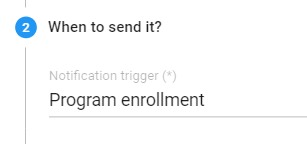
Spécifiez la période d'envoi
REMARQUE :
- Le nombre de jours prévus permet de spécifier le nombre de jours après la date d'inscription ou d'incident auquel le message sera envoyé.
- Le rappel concernant la fin du programme ne sera envoyé que lorsque l'inscription sera terminée.
- Le rappel concernant l'inscription au programme ne sera envoyé que lorsqu'une entité suivie sera inscrite au programme.
==>Sélectionner Inscription au programme
Spécifiez les destinataires du rappel
Donnez une explication sur les bénéficiaires disponibles (ils sont également abordés dans la présentation).
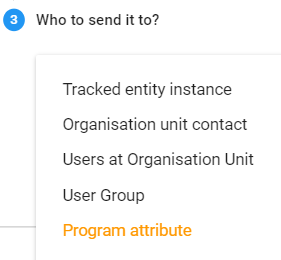
Vous remarquerez que différents champs s'affichent en fonction du type de destinataire sélectionné. Par exemple, si "groupe d'utilisateurs" est sélectionné, les différents groupes d'utilisateurs disponibles dans DHIS2 pourront être sélectionnés.
Vous pouvez maintenant spécifier l'attribut du programme auquel vous voulez envoyer un message. Cela vous permet, par exemple, d'envoyer des messages différents à des numéros différents en utilisant la même inscription.
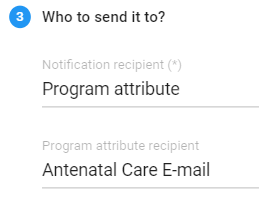
==>Sélectionner "Attribut du programme ".
==>Sélectionnez "E-mail de soins prénatals ".
Le message sera envoyé à l'adresse électronique fournie lors de l'inscription.
Sauvegarder le rappel en cliquant sur 'Terminé' puis sur 'Sauvegarder'.
Tester la notification de programme dans Saisie Tracker
Aller dans Saisie Tracker et sélectionner une unité d'organisation au niveau établissement ainsi que le programme de soins prénatals. Enregistrer une nouvelle mère.
Après l'enregistrement, vérifiez l'adresse électronique que vous avez fournie. Vous pouvez montrer que la notification du programme a été envoyée.

Partie 3
Notification 2 : Création d'un rappel pour une étape de programme
Les notifications peuvent également être activées à l'intérieur d'une étape de programme.
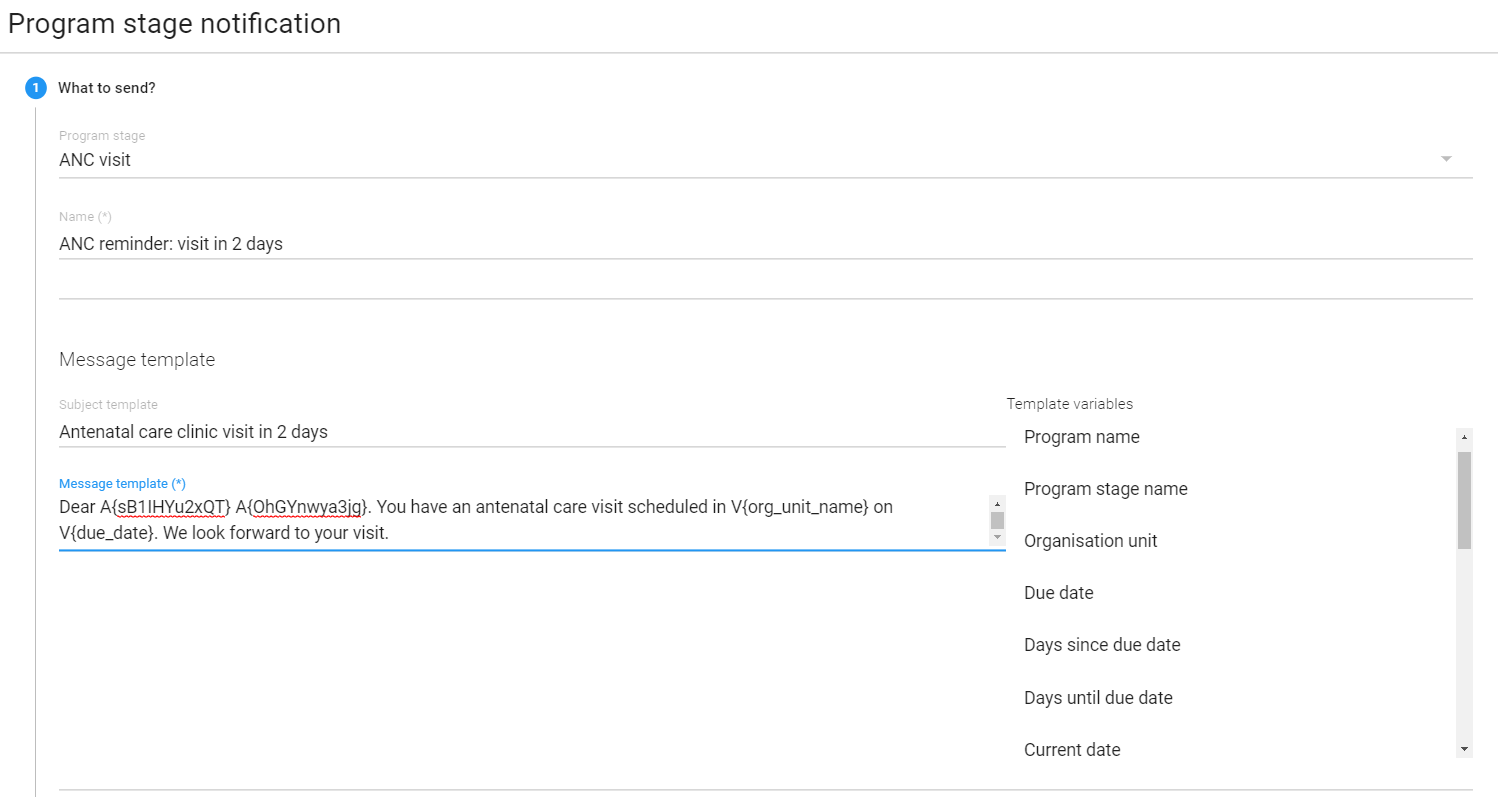
Dans cette partie de la démonstration, vous allez configurer un modèle qui sera utilisé pour envoyer des rappels de rendez-vous 2 jours avant la date prévue.
- Se connecter à l'instance vierge et aller dans l'application Programme
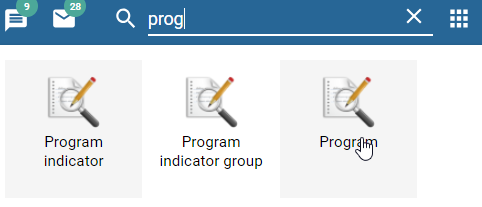
- Cliquer sur Programme et sélectionnez le programme 'Soins prénatals'. Sélectionner "Notifications" dans le menu de la barre supérieure.
- Cliquez sur le signe "+", puis sur Notification d'étape de programme.
- Créez le message
- Fixer la période d'envoi du message

- Indiquer les destinataires
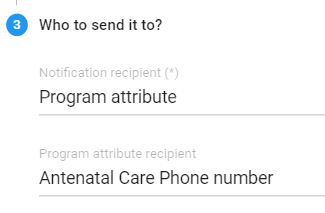
Bien qu'il ne soit pas possible de montrer l'envoi de ce rappel, cet exemple a pour but de montrer aux participants comment créer une notification et planifier son envoi en cas de besoin.
Partie 4
Configuration de l'heure d'envoi des messages (Planification)
Lorsque vos tâches planifiées sont exécutées, tous les messages planifiés pour être envoyés le lendemain sont préparés et MIS EN ATTENTE (ils seront envoyés à l'heure prévue).
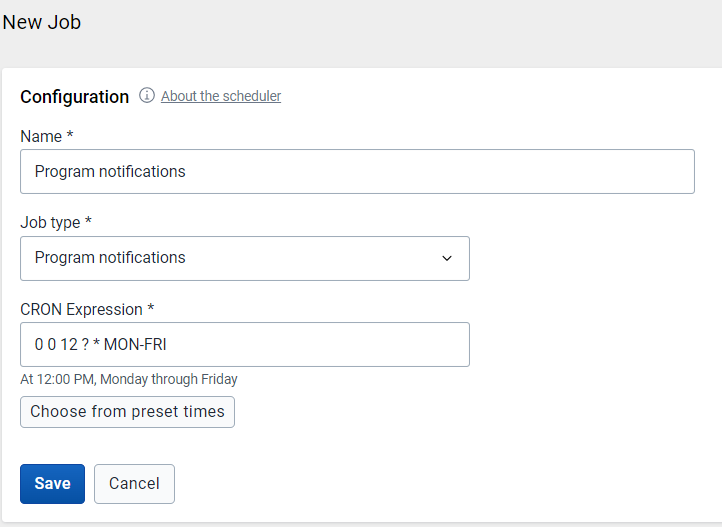
Il faudra définir l'heure à laquelle vous voulez que les messages soient envoyés aux destinataires indiqués. Cela se fait à l'aide d'une expression CRON. Bien que plusieurs heures prédéfinies soient disponibles dans DHIS2, vous pouvez utiliser votre propre expression.
- Accéder à l'application de planification
- Add in the details when you would like these sent out and click on “New Job” in order to add this to the scheduler