Guide de l'apprenant sur la Création des indicateurs de programme
FAITES CECI sur le SYSTÈME D'INDICATEUR
Utilisez vos initiales lors de la création d'un indicateur
En quoi consiste ce guide ?
Ce guide contient tous les exercices non notés (et les étapes détaillées pour les faire) de la session sur les niveaux d'accès de programme dans le cadre de l'académie de niveau 1 sur la configuration du Tracker. Veuillez faire tous les exercices lorsque vos formateurs vous le demandent.
Objectifs d'apprentissage de cette session
À la fin de cette session, les utilisateurs doivent connaître les bases de la création des indicateurs de programme dans DHIS2. Ils doivent également savoir comment les indicateurs de programme peuvent être combinés avec des éléments de données agrégées pour créer des indicateurs combinés. Plusieurs concepts doivent être connus des participants à la fin de cette session. Il s'agit de :
- Décrire le concept d'indicateur de programme
- Décrire les différentes composantes d'un indicateur de programme
- Type d'agrégation
- Type d'analyse
- Expression
- Filtre
- Créer des indicateurs de programme dans DHIS2
- Créer des indicateurs combinés dans DHIS2
Aperçu de l'exercice guidé
Exercice 1
Programme : Carte de traitement de la tuberculose
Indicateur : Tuberculose extra-pulmonaire
Nom court : TBEP
Type d'agrégation : Nombre
Type d'analyse : Événement
Exercice 2
Programme : Carte de traitement de la tuberculose
Indicateur : Nouveaux cas de tuberculose pulmonaire
Nom court : NPTB
Type d'agrégation : Nombre
Type d'analyse : Événement
Exercice 3
Programme : Carte de traitement de la tuberculose
Indicateur : TO - échec ou décédé
Nom court : TO - échec ou décédé
Type d'agrégation : Nombre
Type d'analyse : Événement
Créez une copie de cet indicateur avec les mêmes caractéristiques, mais en filtrant comme suit : Sexe = Masculin, l'Âge > 60
Exercice 4
Programme : Carte de traitement de la tuberculose
Indicateur : Hospitalisé - initial et prolongé
Nom court : Tous les traitements des Patients hospitalisés
Code: AT_HOSP
Type d'agrégation : Nombre
Type d'analyse : Inscription
Exercice 5
Programme : Carte de traitement de la tuberculose
Indicateur : Changement de poids
Nom court : Changement de poids
Code: TB_WC
Type d'agrégation : Moyenne
Type d'analyse : Inscription
Créez un indicateur de programme pour le type d'inscription. Il doit calculer la différence de poids entre le 'diagnostic initial' et la 'fin du traitement' lorsque le résultat de la culture est négatif et que le résultat du traitement est soit 'guéri', soit 'terminé'.
Exercice 6
Indicateur combiné
Programme : Carte de traitement de la tuberculose
Indicateur : Taux d'incidence de la tuberculose pour 100 000 habitants
Numérateur : Nouveaux cas de tuberculose
Dénominateur : Nombre total de la Population
Exercice 1 - Indicateur 1 : Cas de TBEP
Conceptualiser l'indicateur
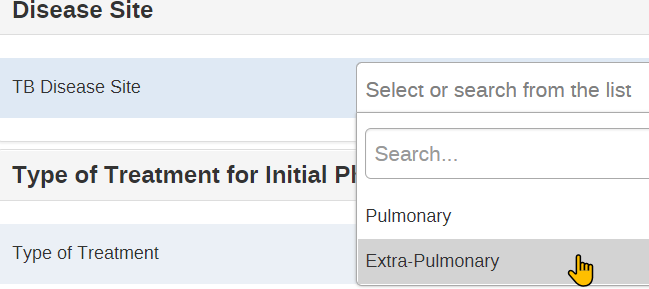
Nous voulons COMPTER le nombre de cas de tuberculose extra-pulmonaire. Ce chiffre est tiré du champ "site de la maladie", qui comporte une option permettant de sélectionner cette valeur.
Éditer les détails de l'indicateur
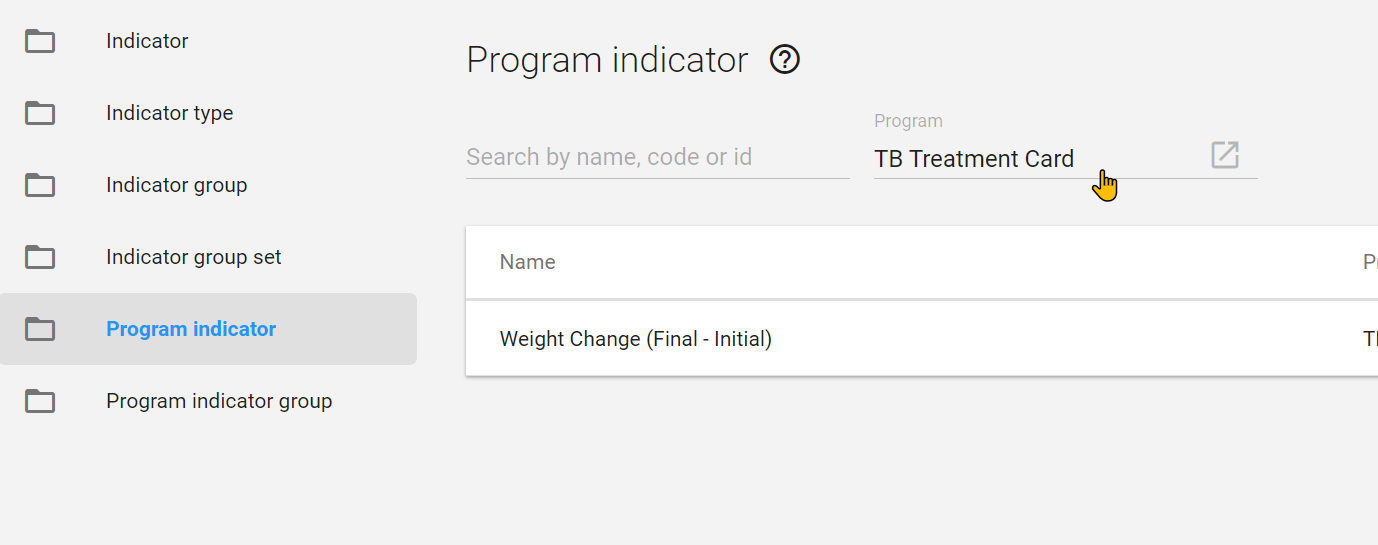
Accédez à Maintenance -> Indicateur-> Indicateur de programme
Sélectionnez "Carte de traitement de la tuberculose" comme programme
Ajouter un nouvel indicateur et modifier les détails de l'indicateur de programme
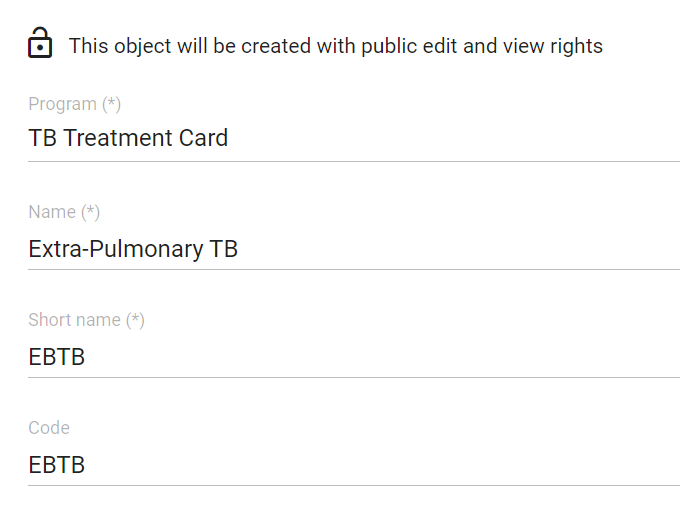
Cliquez sur le signe + bleu pour ajouter un nouvel indicateur
D'abord, renseignez le nom, le nom court et le code.
Ignorez la couleur et l'icône
Ajoutez ensuite une description.
Examinez le type d'agrégation, qu'essayons-nous de faire avec cet indicateur ? Nous voulons compter le nombre de cas de TBEP.
Examinez le type d'analyse. Nous avons seulement besoin des données d'une étape du programme, et cette étape n'est pas répétée. Dans ce scénario, le type d'analyse est ÉVÉNEMENT.
Après avoir sélectionné le type d'analyse, vous verrez les "limites de la période d'analyse". Laissez-les par défaut, nous ne les aborderons pas dans cette académie. Vous pouvez en savoir plus à ce sujet dans la [documentation] (https://docs.dhis2.org/en/use/user-guides/dhis-core-version-master/configuring-the-system/programs.html#about_program_indicators).

Éditer l'expression
Sélectionnez l'onglet "Expression" pour modifier l'expression. C'est ici que nous définissons ce que nous désirons voir se produire sur le plan mathématique.
Lorsque vous créez un indicateur de programme dans un programme Tracker, vous verrez toutes les étapes du programme dans le menu à droite. À partir de là, vous pouvez sélectionner tout élément de données appartenant à ces étapes. Vous pourrez également sélectionner les attributs qui appartiennent au programme. En outre, nous disposons également de variables et de constantes que nous pouvons utiliser dans nos calculs.
Dans ce cas, nous pouvons utiliser une simple variable, appelée 'nombre d'événements', pour définir notre expression , ceci parce que nous voulons compter le nombre d'événements qui répondent à un certain critère. Vous utiliserez probablement cette variable assez souvent.

Éditer le filtre
Sélectionnez l'onglet "Filtre" pour éditer le filtre. Nous définissons ici les critères que nous voulons inclure dans notre calcul mathématique. Nous voulons compter des événements, mais lesquels ? Dans notre cas, il s'agit de ceux dont le site de la maladie est extra-pulmonaire.
Le site de la maladie est un élément de données dans notre programme, nous pouvons donc le sélectionner
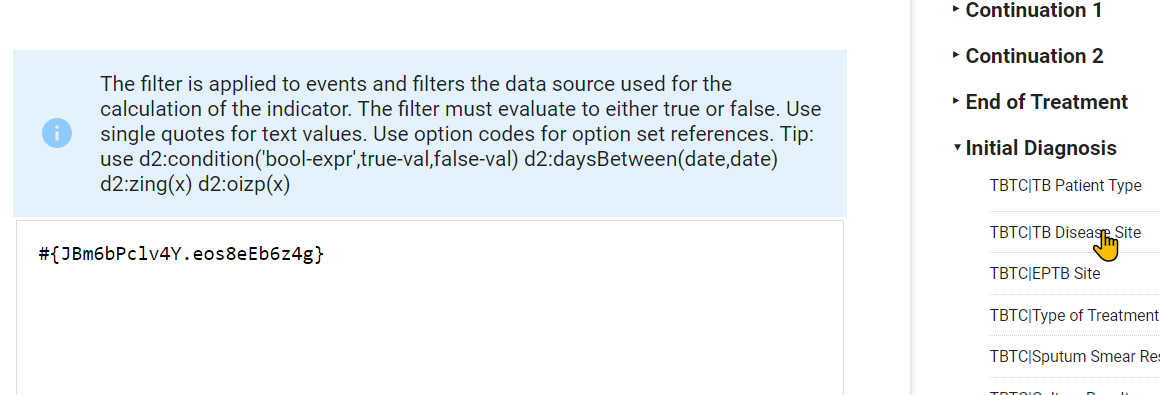
Ensuite, nous pouvons utiliser notre opérateur "égal à".
Dans les indicateurs de programme, les options sont identifiées par leur code dans un ensemble d'options. Dans cet exemple, le nom et le code sont identiques, mais si vous ne maîtrisez pas les métadonnées, vous devriez peut-être vérifier le code de l'option que vous utilisez.

Copiez le code et ajoutez-le au filtre. Nous l'ajoutons entre guillemets car il s'agit d'une valeur textuelle. Toutes les valeurs textuelles doivent être placées entre guillemets.

Tester l'indicateur de programme
Maintenant que vous avez créé l'indicateur de programme, vous devez le tester. Vous pouvez comparer l'indicateur correctement configuré avec celui que vous avez créé pour vous assurer que la valeur est correcte. Pour ce faire, vous pouvez aller dans l'application Tableau croisé dynamique.
Accédez à l'application Visualiseur de données
Créez un nouveau tableau croisé dynamique avec les informations suivantes
- Données : l'indicateur de programme que vous avez créé, l'indicateur de programme "Tuberculose extra-pulmonaire"
- Période : année dernière
- Unité d'organisation : Trainingland
Cliquez sur 'Mettre à jour' pour vérifier que les valeurs des indicateurs sont égales. Cela permet de confirmer que l'indicateur a été correctement créé.

Exercice 2 - Indicateur 2 : Nouveaux cas de tuberculose pulmonaire
Conceptualiser l'indicateur
Nous voulons COMTER le nombre de nouveaux cas de tuberculose pulmonaire.

Ces valeurs proviennent de deux éléments de données différents, 'Type de patient tuberculeux' et 'Site de la tuberculose', tous deux dotés d'un ensemble d'options parmi lesquelles il est possible de choisir. Cela signifie que nous devons à nouveau examiner les codes de ces valeurs.
Modifier les détails de l'indicateur
Accédez à Maintenance -> Indicateur-> Indicateur de programme
Sélectionnez "Carte de traitement de la tuberculose" comme programme
Ajouter un nouvel indicateur de programme et éditer ses détails
Cliquez sur le signe + bleu pour ajouter un nouvel indicateur
D'abord, éditez le nom, le nom court et le code.

Ignorez la couleur et l'icône
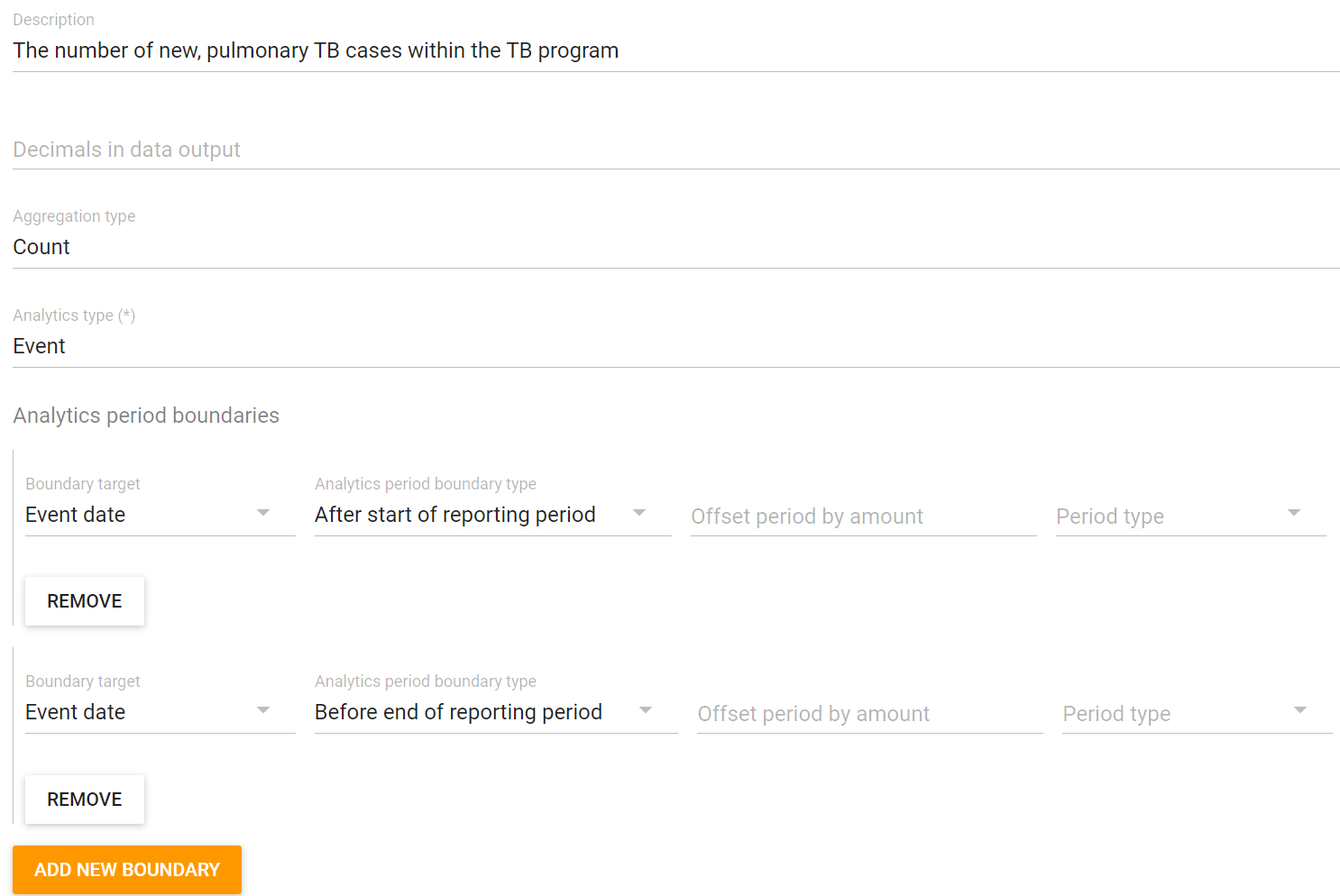
Ajoutez ensuite une description.
Examinez le type d'agrégation, qu'essayons-nous de faire avec cet indicateur ? Nous voulons compter le nombre de cas de TBEP.
Examinez le type d'analyse. Nous avons seulement besoin des données d'une étape du programme, et cette étape n'est pas répétée. Dans ce scénario, le type d'analyse est ÉVÉNEMENT.
Après avoir sélectionné le type d'analyse, vous verrez les "limites de la période d'analyse". Laissez-les par défaut, nous ne les aborderons pas dans cette académie. Vous pouvez en savoir plus à ce sujet dans la [documentation] (https://docs.dhis2.org/en/use/user-guides/dhis-core-version-master/configuring-the-system/programs.html#about_program_indicators).
Éditer l'expression
Sélectionnez l'onglet "Expression" pour modifier l'expression. C'est ici que nous définissons ce que nous désirons voir se produire sur le plan mathématique.
Dans ce cas, nous pouvons utiliser une simple variable, appelée 'nombre d'événements', pour définir notre expression , ceci parce que nous voulons compter le nombre d'événements qui répondent à un certain critère. Vous utiliserez probablement cette variable assez souvent.
Éditer le filtre
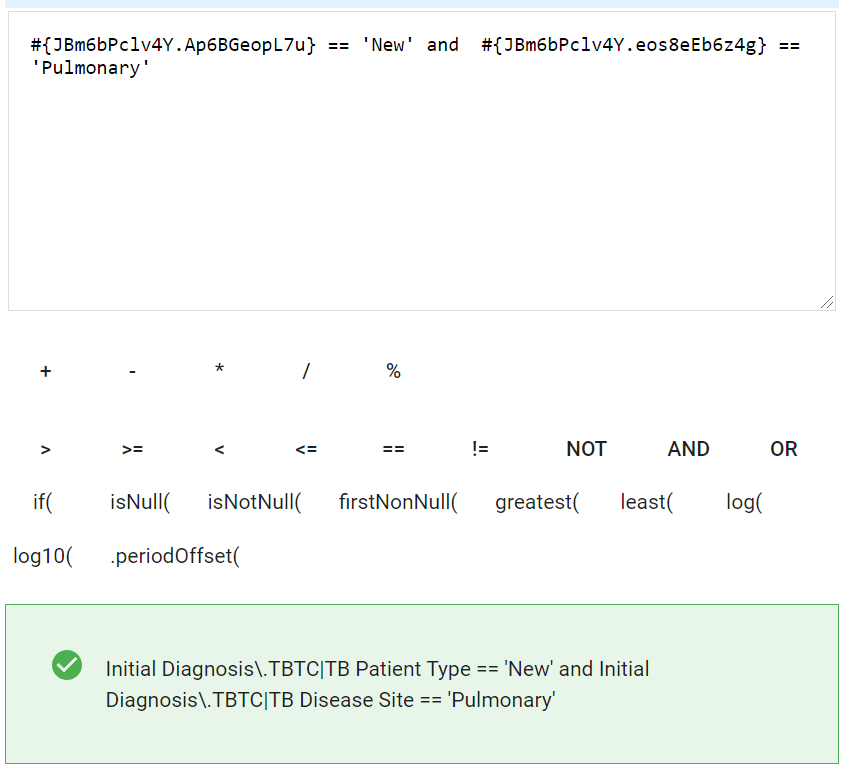
Sélectionnez l'onglet "Filtre" pour éditer le filtre. Nous définissons ici les critères que nous voulons inclure dans notre calcul mathématique. Nous voulons compter des événements, mais lesquels ? Dans notre cas, il s'agit de ceux dont le type de patient est 'nouveau' et le site de la maladie est 'extra-pulmonaire'.
Le type de patient et le site de la maladie sont des éléments de données dans notre programme, nous pouvons donc les sélectionner. Commençons par sélectionner le type de patient
Ensuite, nous pouvons utiliser notre opérateur "égal à".
Dans les indicateurs de programme, les options sont identifiées par leur code dans un ensemble d'options. Dans cet exemple, le nom et le code sont identiques, mais si vous ne maîtrisez pas les métadonnées, vous devriez peut-être vérifier le code de l'option que vous utilisez.
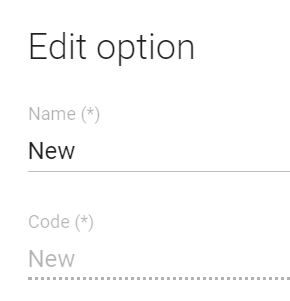
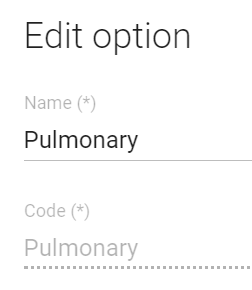
Copiez le code et ajoutez-le au filtre. Nous l'ajoutons entre guillemets car il s'agit d'une valeur textuelle. Toutes les valeurs textuelles doivent être placées entre guillemets.

Pour que cet indicateur respecte nos critères, le patient doit être nouveau ET le site de la maladie doit être pulmonaire. Nous devons donc utiliser l'opérateur logique "et" dans ce scénario. Sélectionnez l'élément de données "site de la maladie" et appliquez le filtre.
Tester l'indicateur de programme
Maintenant que vous avez créé l'indicateur de programme, vous devez le tester. Vous pouvez comparer l'indicateur correctement configuré avec celui que vous avez créé pour vous assurer que la valeur est correcte. Pour ce faire, vous pouvez aller dans l'application Tableau croisé dynamique.
Accédez à l'application Visualiseur de données
Créez un nouveau tableau croisé dynamique avec les informations suivantes
- Données : l'indicateur de programme que vous avez créé, l'indicateur de programme "Nouveau cas de Tuberculose Pulmonaire"
- Période : année dernière
- Unité d'organisation : Trainingland
Cliquez sur 'Mettre à jour' pour vérifier que les valeurs des indicateurs sont égales. Cela permet de confirmer que l'indicateur a été correctement créé.

Exercice 3 - Indicateur 3 : Patients dont le traitement a échoué ou qui sont décédés
Conceptualiser l'indicateur
Nous voulons COMPTER le nombre de patients qui sont décédés ou dont le traitement a échoué.
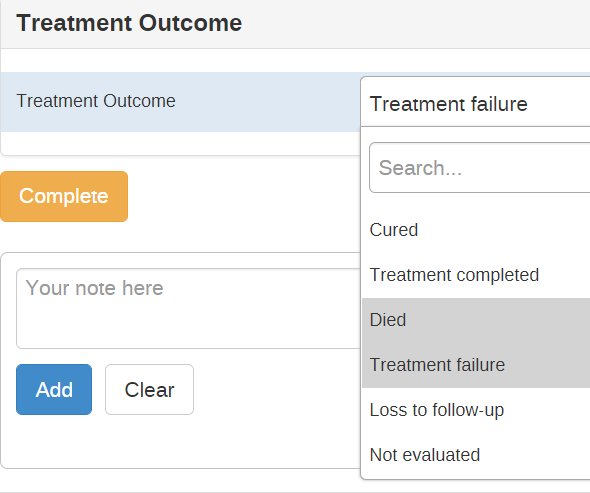
Ces valeurs proviennent de l'élément de données "Résultat du traitement", avec un ensemble d'options de valeurs parmi lesquelles il est possible de choisir. Cela signifie que nous devrons à nouveau examiner les codes de ces valeurs.
Éditer les détails de l'indicateur
Accédez à Maintenance -> Indicateur-> Indicateur de programme
Sélectionnez "Carte de traitement de la tuberculose" comme programme
Ajouter un nouvel indicateur de programme et éditer ses détails
Cliquez sur le signe + bleu pour ajouter un nouvel indicateur
D'abord, éditez le nom, le nom court et le code.

Ignorez la couleur et l'icône
Ajoutez ensuite une description.
Examiner le type d'agrégation, qu'essayons-nous de faire avec cet indicateur ? Nous voulons COMPTER le nombre de cas qui bénéficient d'un DOT en établissement ou dans la communauté.
Examinez le type d'analyse. Nous avons seulement besoin des données d'une étape du programme, et cette étape n'est pas répétée. Dans ce scénario, le type d'analyse est ÉVÉNEMENT.
Après avoir sélectionné le type d'analyse, vous verrez les "limites de la période d'analyse". Laissez-les par défaut, nous ne les aborderons pas dans cette académie. Vous pouvez en savoir plus à ce sujet dans la [documentation] (https://docs.dhis2.org/en/use/user-guides/dhis-core-version-master/configuring-the-system/programs.html#about_program_indicators).
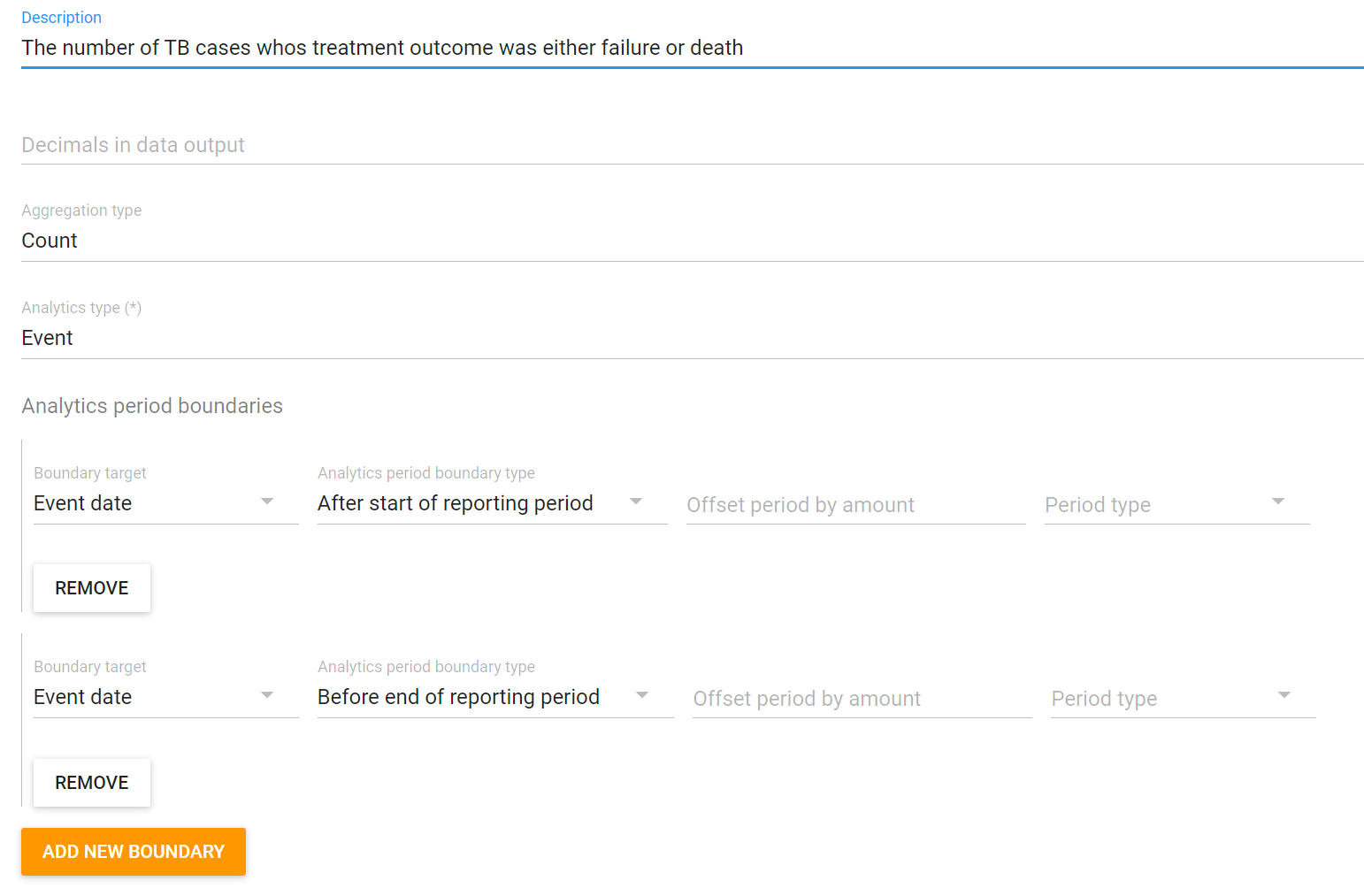
Éditer l'expression
Sélectionnez l'onglet "Expression" pour modifier l'expression. C'est ici que nous définissons ce que nous désirons voir se produire sur le plan mathématique.
Dans ce cas, nous pouvons utiliser une simple variable, appelée 'nombre d'événements', pour définir notre expression , ceci parce que nous voulons compter le nombre d'événements qui répondent à un certain critère. Vous utiliserez probablement cette variable assez souvent.
Éditer le filtre
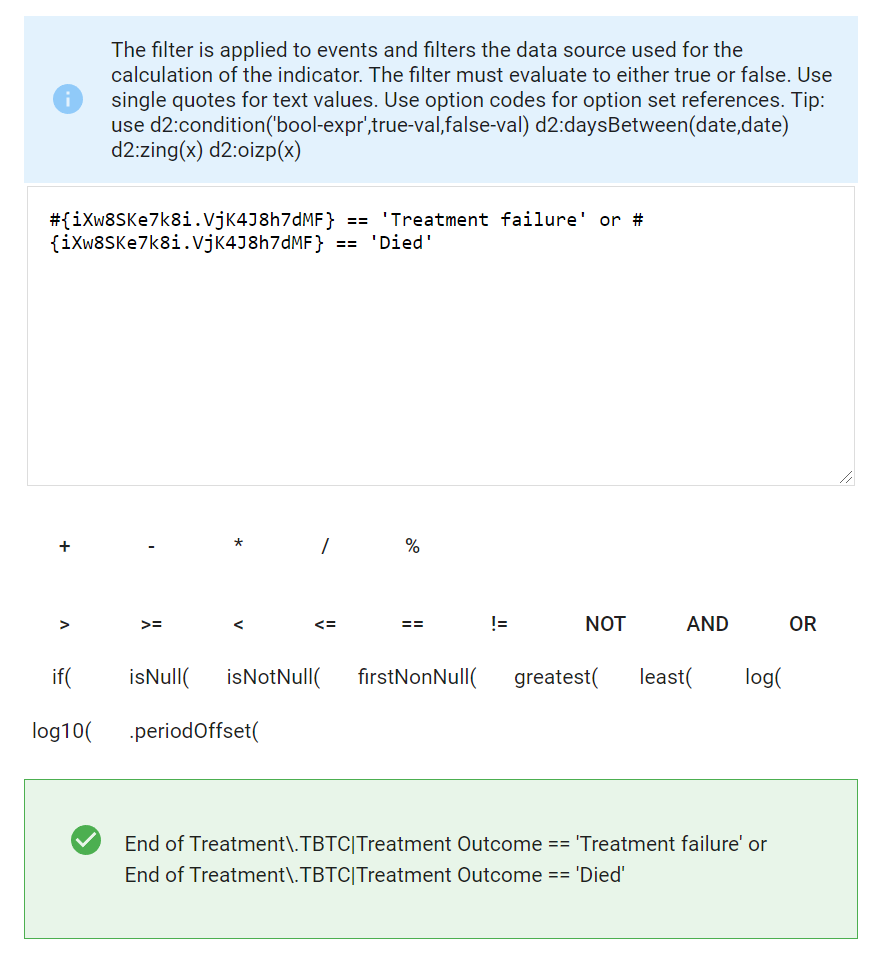
Sélectionnez l'onglet "Filtre" pour éditer le filtre. Nous définissons ici les critères que nous voulons inclure dans notre calcul mathématique. Nous voulons compter des événements, mais lesquels ? Dans notre cas, il s'agit des cas où le résultat du traitement est soit un échec, soit un décès.
Le résultat du traitement est un élément de données dans l'étape de fin de traitement de notre programme, nous pouvons donc le sélectionner.
Ensuite, nous pouvons utiliser notre opérateur "égal à".
Dans les indicateurs de programme, les options sont identifiées par leur code dans un ensemble d'options. Dans cet exemple, le nom et le code sont identiques, mais si vous ne maîtrisez pas les métadonnées, vous devriez peut-être vérifier le code de l'option que vous utilisez.
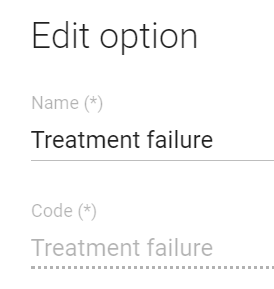

Copiez le code et ajoutez-le au filtre. Nous l'ajoutons entre guillemets car il s'agit d'une valeur textuelle. Toutes les valeurs textuelles doivent être placées entre guillemets.
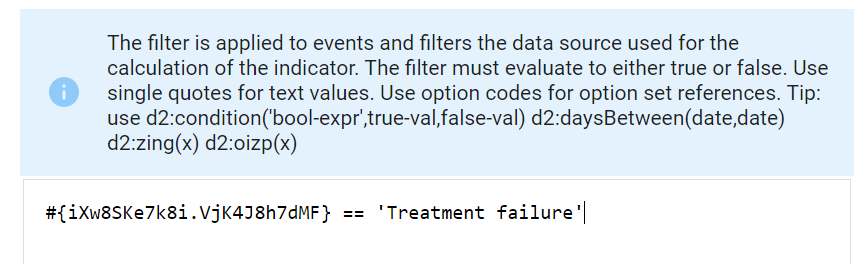
Pour que cet indicateur respecte nos critères, le patient peut bénéficier d'un DOT en établissement OU dans la communauté. Nous devons donc utiliser l'opérateur logique "ou" dans ce scénario. Sélectionnez l'élément de données "site de la maladie" et appliquez le filtre.
Tester l'indicateur de programme
Maintenant que vous avez créé l'indicateur de programme, vous devez le tester. Vous pouvez comparer l'indicateur correctement configuré avec celui que vous avez créé pour vous assurer que la valeur est correcte. Pour ce faire, vous pouvez aller dans l'application Tableau croisé dynamique.
Accédez à l'application Visualiseur de données
Créez un nouveau tableau croisé dynamique avec les informations suivantes
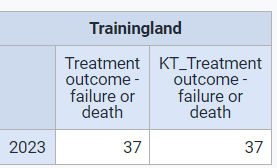
- Données : l'indicateur de programme que vous avez créé, l'indicateur de programme "Résultat du traitement - échec ou décès"
- Période : année dernière
- Unité d'organisation : Trainingland
Cliquez sur 'Mettre à jour' pour vérifier que les valeurs des indicateurs sont égales. Cela permet de confirmer que l'indicateur a été correctement créé.
Exercice 3 Partie 2 - Ajouter d'autres filtres
Que se passe-t-il si nous voulons modifier cet indicateur pour ne compter que les cas d'hommes >60 ans ?
Pour ce faire, nous devons modifier le filtre de notre indicateur. Étant donné que nous faisons des ajouts à l'indicateur précédent, trouvons-le et clonons-le.

Mettez à jour le nom, le nom court, le code et la description


Le type d'agrégation et le type d'analyse restent les mêmes.
L'expression est également la même. Mais le filtre doit être mis à jour.
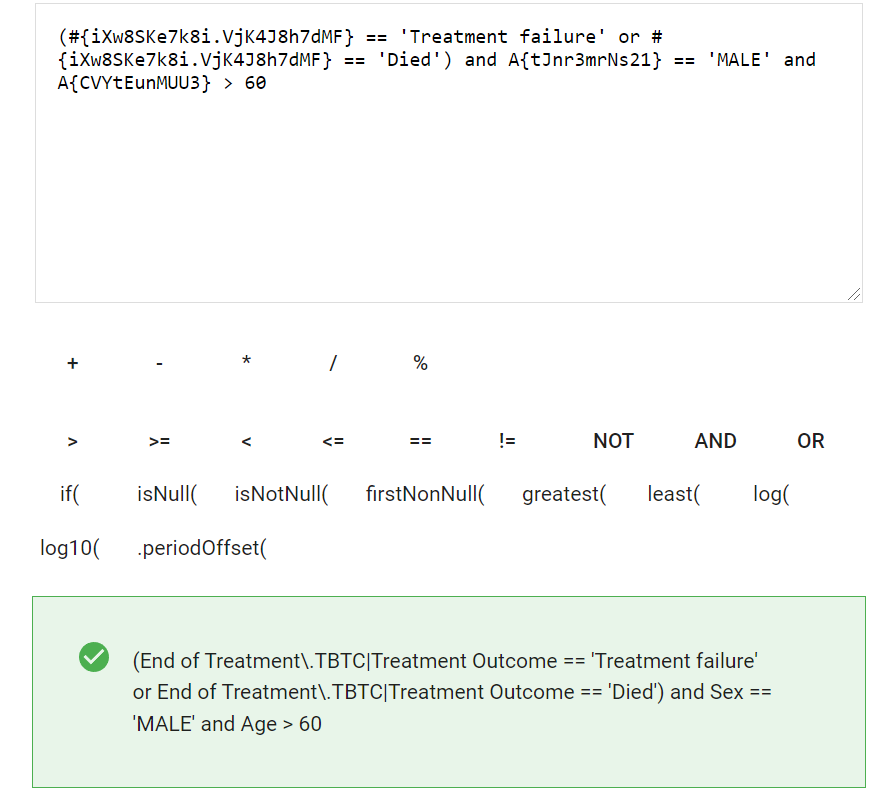
Examinons ce qui a changé.
- Nous avons introduit le regroupement en mettant entre parenthèses l'instruction 'or' (ou)
- Nous avons ajouté deux filtres supplémentaires pour l'âge et le sexe à l'aide des instructions 'and' (et)
Notez que si vous regroupez plusieurs et/ou conditions pour créer un critère de filtrage spécifique, vous devrez utiliser des parenthèses. Ceci agit comme une sorte d'ordre d'opérations. Sauvegardez l'indicateur après avoir saisi et expliqué le filtre.
Après l'avoir sauvegardé, nous devrions être en mesure de vérifier cet indicateur dans le visualiseur de données

Créer des Indicateurs de Type Inscription
Exercice 4 - Indicateur 4 : Patients hospitalisés pendant toute la durée du traitement
Conceptualiser l'indicateur
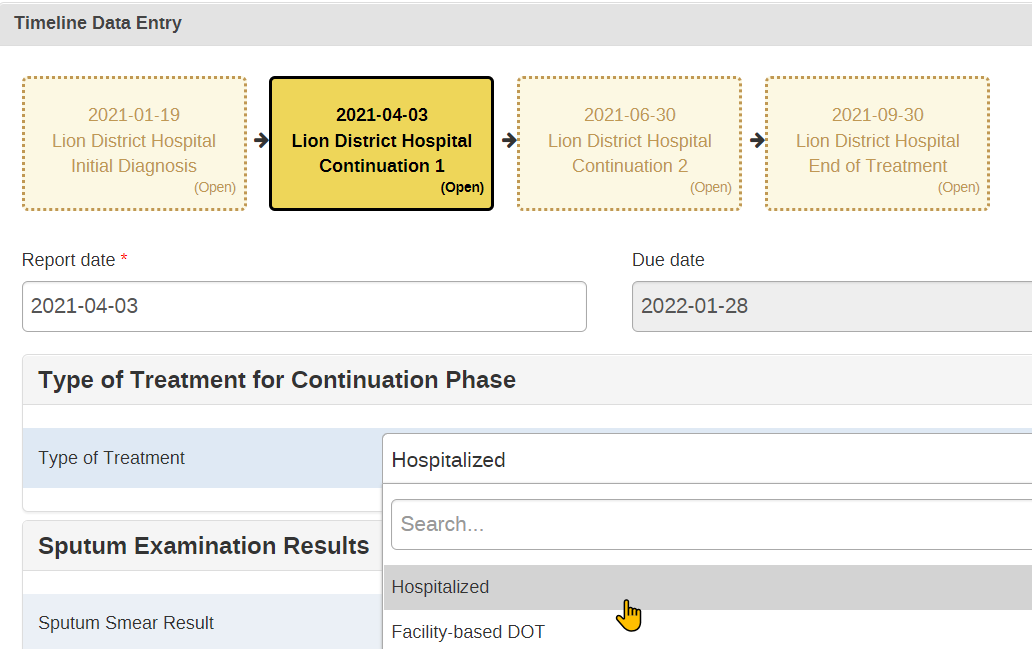
Nous voulons COMPTER le nombre de cas qui ont été hospitalisés à la fois pendant l'étape initiale ET pendant l'étape de continuation. Cela signifie que nous récupérons les données de 2 étapes du programme.

Modifier les détails de l'indicateur
Accédez à Maintenance -> Indicateur-> Indicateur de programme
Sélectionnez "Carte de traitement de la tuberculose" comme programme
Ajouter un nouvel indicateur de programme et éditer ses détails
Cliquez sur le signe + bleu pour ajouter un nouvel indicateur
D'abord, éditez le nom, le nom court et le code.

Ignorez la couleur et l'icône
Ajouter ensuite une description.
Examinez le type d'agrégation, qu'essayons-nous de faire avec cet indicateur ? Nous voulons compter le nombre de patients qui ont été hospitalisés à la fois pendant l'étape initiale et l'étape de continuation du traitement.
Examinez le type d'analyse. Nous avons maintenant besoin de données provenant de plus d'une étape, notre type d'analyse sera donc INSCRIPTION !
Dans cet exemple, nous créons un indicateur d'inscription qui calcule et affiche ses informations. vous pouvez également créer un indicateur de programme qui calcule le nombre d'inscriptions respectant certains critères. Cela peut être utile si, par exemple, vous voulez utiliser des éléments de données avec des ensembles d'options qui proviennent de plusieurs étapes d'un même programme afin de filtrer le nombre d'inscriptions lors du calcul de votre indicateur.
Après avoir sélectionné le type d'analyse, vous verrez les "limites de la période d'analyse". Laissez-les par défaut, nous ne les aborderons pas dans cette académie. Vous pouvez en savoir plus à ce sujet dans la [documentation] (https://docs.dhis2.org/en/use/user-guides/dhis-core-version-master/configuring-the-system/programs.html#about_program_indicators).

Modifier l'expression
Sélectionnez l'onglet "Expression" pour modifier l'expression. C'est ici que nous définissons ce que nous désirons voir se produire sur le plan mathématique.
Dans ce cas, nous pouvons utiliser une simple variable, appelée 'nombre d'inscriptions', pour définir notre expression. Nous ne comptons plus les événements, mais les inscriptions, car nous voulons combiner les informations de toutes les inscriptions, puis les évaluer à l'aide de notre filtre.
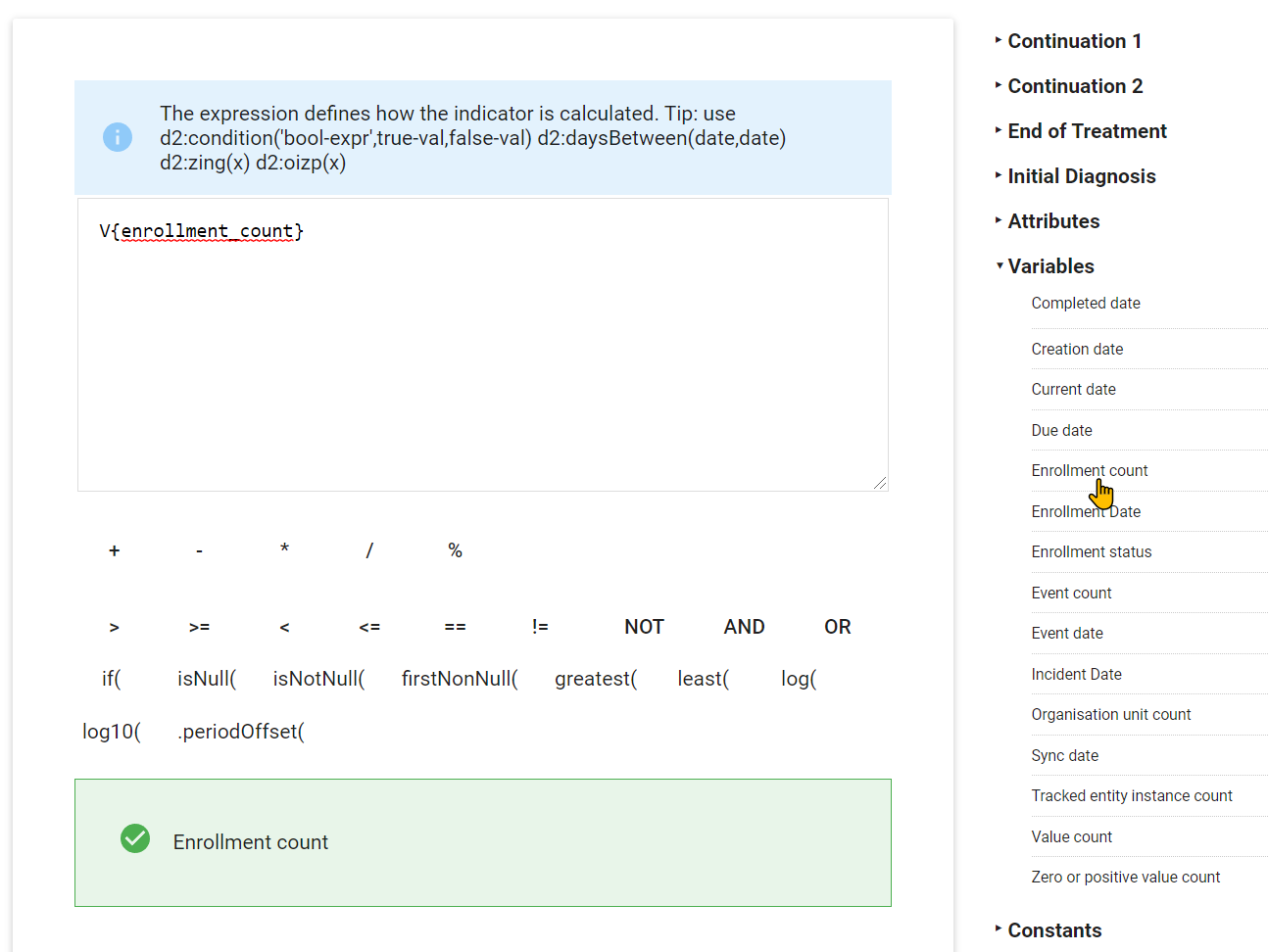
Éditer le filtre
Sélectionnez l'onglet "Filtre" pour éditer le filtre. Nous définissons ici les critères que nous voulons inclure dans notre calcul mathématique. Nous voulons compter des événements, mais lesquels ? Dans notre cas, il s'agit des cas où le résultat du traitement est soit un échec, soit un décès.
Le type de traitement est inclus à la fois dans l'étape initiale et dans l'étape de continuation 1 du programme. Les éléments de données que nous utilisons dans notre expression sont accompagnés des étapes du programme auxquelles ils appartiennent. Cela nous permet de combiner et d'évaluer des données provenant de plusieurs étapes du programme.
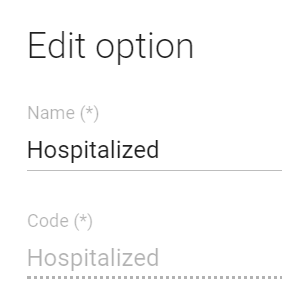
Dans les indicateurs de programme, les options sont identifiées par leur code dans un ensemble d'options. Dans cet exemple, le nom et le code sont identiques, mais si vous n'êtes pas familier avec les métadonnées, il est généralement conseillé de vérifier le code de l'option que vous utilisez.
Éditer l'expression
Examinons l'expression
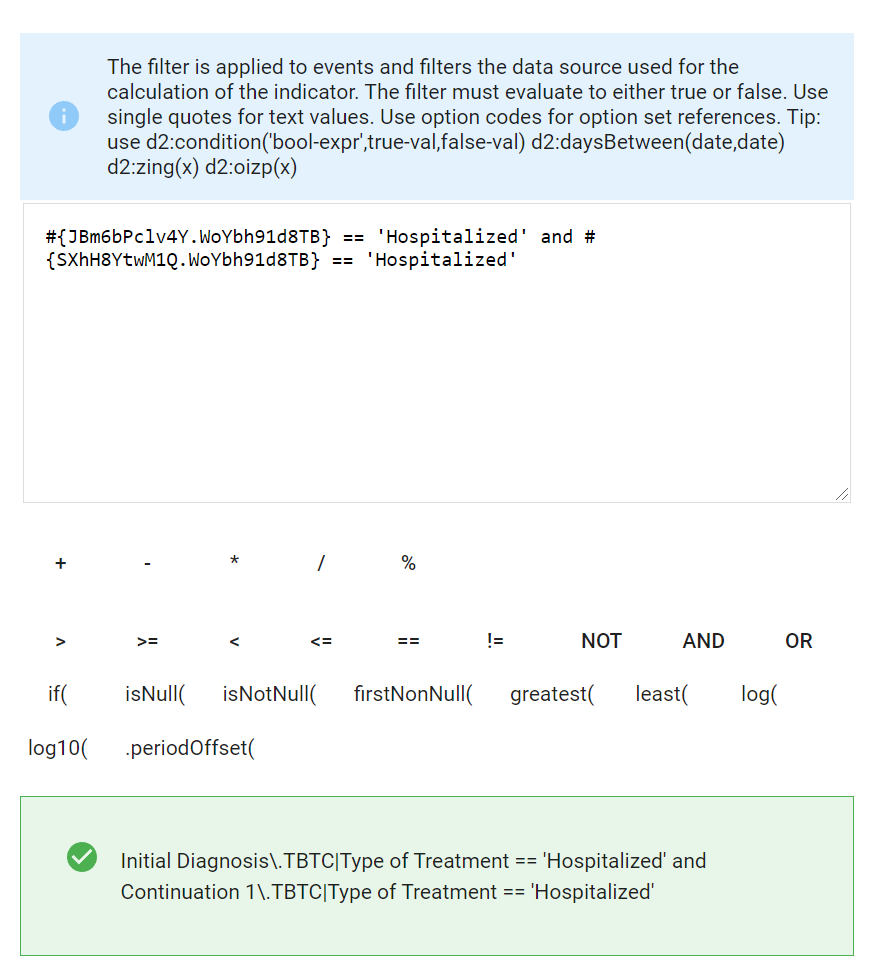
Les éléments de données de notre expression sont identifiés comme {étape du programme.élément de données}. Nous pouvons voir que nous avons le même élément de données, mais que l'identifiant de l'étape du programme est différent. C'est également ce que montre la boîte de vérification verte ci-dessous.
Tester l'indicateur de programme
Maintenant que vous avez créé l'indicateur de programme, vous devez le tester. Vous pouvez comparer l'indicateur correctement configuré avec celui que vous avez créé pour vous assurer que la valeur est correcte. Pour ce faire, vous pouvez aller dans l'application Tableau croisé dynamique.
Accédez à l'application visualiseur de données
Créez un nouveau tableau croisé dynamique avec les informations suivantes
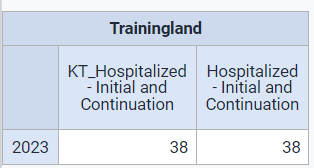
- Données : l'indicateur de programme que vous avez créé, l'indicateur de programme "Hospitalisé - Initial et Continuation"
- Période : année dernière
- Unité d'organisation : Trainingland
Cliquez sur 'Mettre à jour' pour vérifier que les valeurs des indicateurs sont égales. Cela permet de confirmer que l'indicateur a été correctement créé.
Exercice 5 - Indicateur 5 - Variation du poids
Retournez dans Indicateurs -> Indicateurs de programme et cliquez sur Nouveau pour créer un nouvel indicateur.

Conceptualiser l'indicateur
Créez un indicateur de programme qui calcule la différence de poids entre le diagnostic initial et la fin du traitement. Cette différence doit uniquement être calculée si le résultat de la culture est 'négatif' et si le traitement est soit 'guéri', soit 'terminé'.
Éditer les détails de l'indicateur de programme
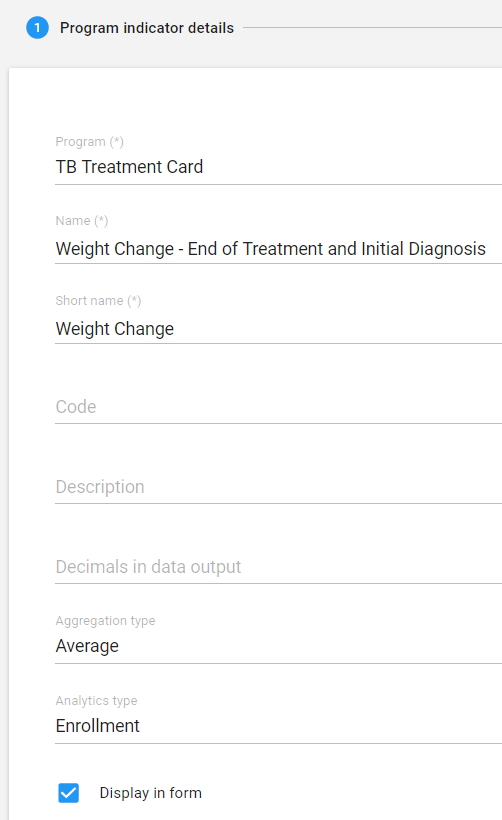
Après avoir cliquer sur le signe +, assurez-vous que le programme avec lequel vous travaillez est sélectionné. Renseignez les détails comme suit (remplacez vos initiales par celles de la capture d'écran). Notez que dans ce cas, vous utilisez "Inscription" comme type d'agrégation. Ce type d'indicateur de programme calcule l'indicateur à l'aide de paramètres qui couvrent toute l'inscription, et non un événement.
Nous voulons que cet indicateur soit calculé instantanément et qu'il s'affiche ensuite directement dans Saisie Tracker. Pour ce faire, assurez-vous que l'option "Afficher dans le formulaire" est cochée.
Éditer l'expression
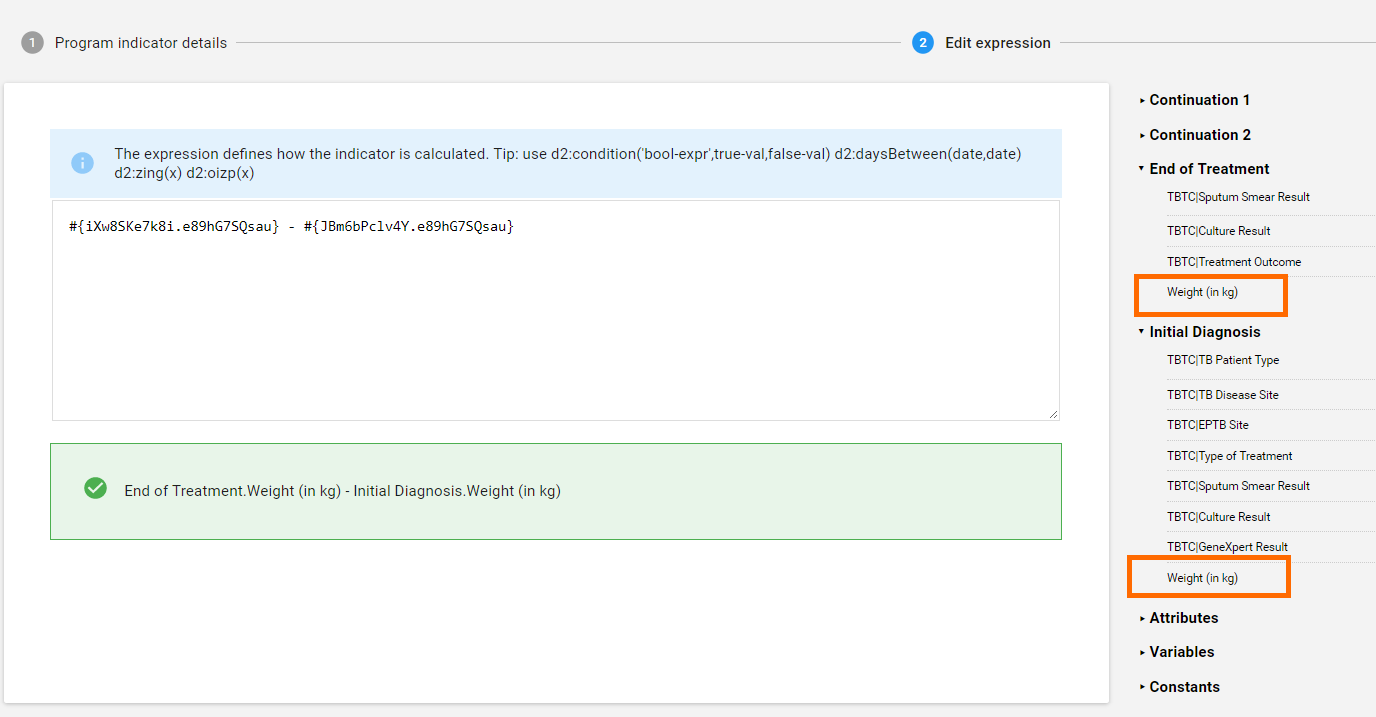
Cliquez sur "Éditer l'expression" dans le menu du timeline

Pour l'expression, vous voulez calculer la différence entre le poids à la fin du traitement et le poids au moment du diagnostic initial. La tuberculose entraîne souvent une perte de poids et, après le traitement, l'on peut espérer que les patients reprennent un peu de poids.
Éditer le Filtre
Cliquez sur Éditer le filtre dans le menu du timeline
Nous allons à présent créer nos critères qui vont filtrer les événements requis (le résultat de la culture est négatif et le résultat du traitement est soit guéri, soit terminé).
Lorsque nous définissons des critères dans un filtre en utilisant des ensembles d'options, nous devons utiliser le code de l'option. Le code de l'option peut être différent du nom. Nous devons définir trois critères en utilisant les éléments de données disponibles dans le programme :
- Résultat de la culture == "Négatif (0 colonies)" et
- Résultat du Traitement == "Guéri" ou Résultat du Traitement == "Traitement terminé"
Vous pouvez sélectionner les éléments de données dans le menu de droite comme précédemment. Dans la boîte de filtre, vous verrez le programuid.dataelementuid comme dans l'expression. En dessous, dans la boîte verte, vous verrez ceci représenté en texte clair, ce qui est plus facile à déchiffrer.
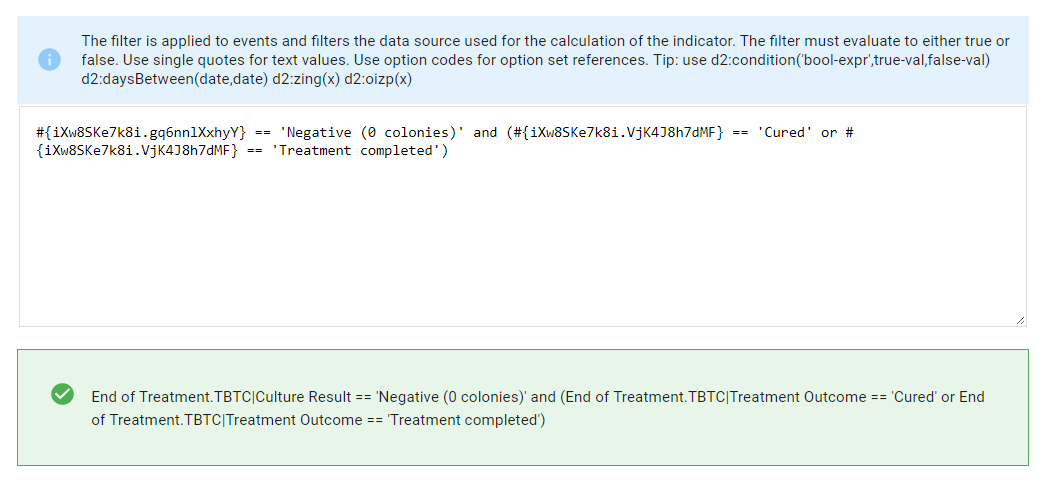
Remarquez la position de la condition ou entre parenthèses. Cette condition est nécessaire pour que le filtre fonctionne correctement. Si vous regroupez plusieurs conditions et/ou pour créer un critère de filtrage spécifique, vous devez utiliser des parenthèses. Sauvegardez l'indicateur après avoir entré et expliqué le filtre.
Tester l'indicateur de programme
Allez dans Saisie Tracker dans ce cas pour tester l'indicateur du programme. Videz votre cache si vous avez déjà accédé au programme.
Sélectionnez un établissement quelconque qui dispose du programme de carte de traitement de la tuberculose.
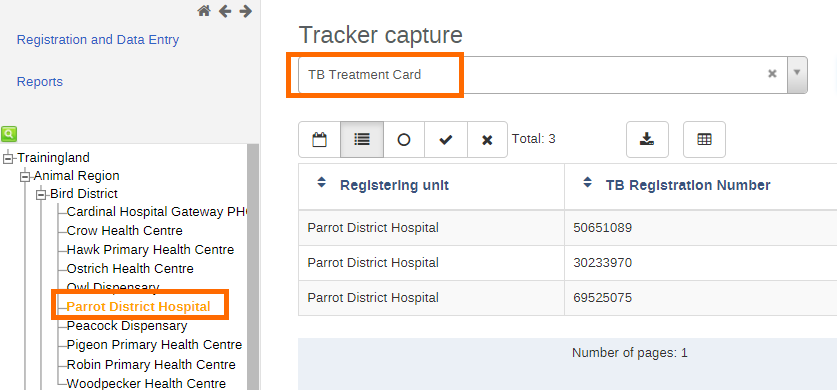
Enregistrez une nouvelle TEI. Cliquez sur "Sauvegarder et continuer" après avoir entré les détails. Vous pouvez choisir une date de rapport qui remonte à ~5-6 mois de la date actuelle, car il s'agit de la différence moyenne entre l'étape de diagnostic initial et l'étape de fin du traitement.

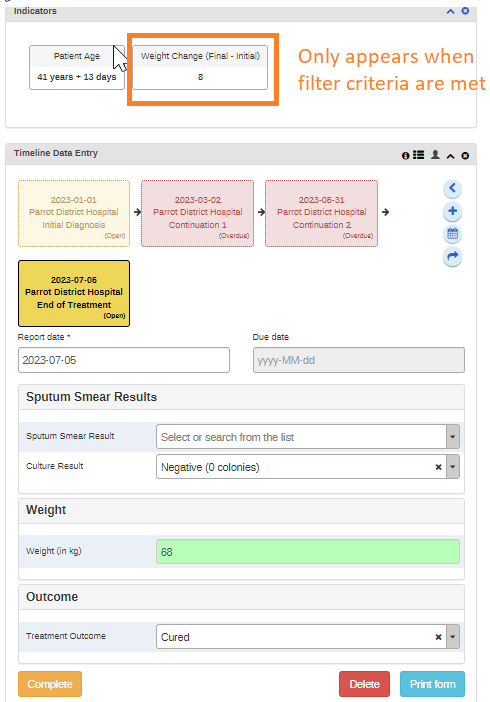
Dans le tableau de bord du Tracker, vous verrez un espace pour les indicateurs ainsi que pour la saisie des données du timeline. L'indicateur de poids apparaîtra lorsque le filtre respectera les critères définis précédemment
- Résultat de la culture == "Négatif (0 colonies)" et
- Résultat du Traitement == "Guéri" ou Résultat du Traitement == "Traitement terminé"
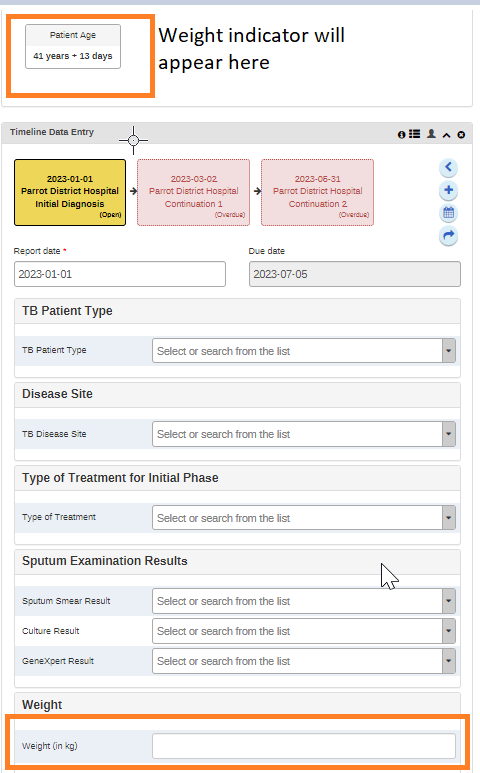
Pour commencer, saisir une valeur de poids dans l'étape Diagnostic initial
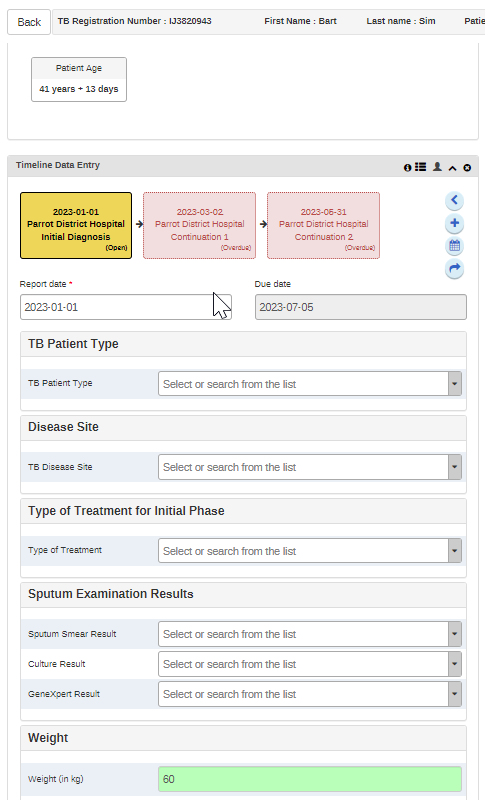
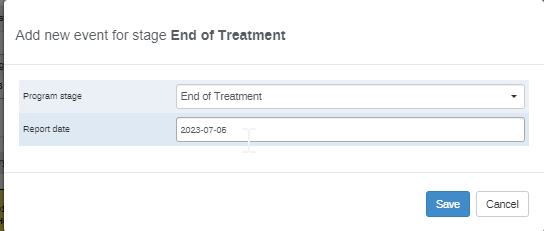
Ajoutez ensuite un événement pour l'étape de fin de traitement
Entrez une valeur de poids, sélectionnez Négatif comme Résultat de la culture et Guéri ou Traitement terminé comme Résultat du traitement. Les participants doivent comprendre que l'indicateur de poids n'apparaît pas si ces critères ne sont pas respectés.
Créer des indicateurs combinés
Exercice 6 - Indicateur 6 : Taux d'incidence de la tuberculose pour 100 000 habitants{ #exercise-6-indicator-6-tb-incidence-rate-per-100000 }
Ici, nous pouvons prendre des indicateurs de programme et les combiner avec des éléments de données agrégées pour créer des indicateurs selon les besoins. Pour ce faire, nous utilisons l'application des indicateurs.
Conceptualiser l'indicateur
Nous voulons calculer le taux d'incidence de la tuberculose pour 100 000 habitants. C'est égal à :
(Nombre de nouveaux cas de tuberculose/population totale) * 100 000
Si nous décomposons cela,
- Nous pouvons obtenir le nombre de nouveaux cas de tuberculose à partir de notre programme de carte de traitement de la tuberculose. Nous devons créer un indicateur de programme pour obtenir ce total
- La population totale est un élément de données agrégé que nous pourrions importer dans DHIS2 à partir d'un recensement ou d'une autre enquête d'estimation.
- Nous multiplions les valeurs divisées par 100 000, pour calculer notre taux d'incidence
Examiner les indicateurs de programme
Un indicateur de programme, 'Nouveaux cas de tuberculose', a déjà été créé dans le cadre de cette démonstration. Vous pouvez l'examiner rapidement pour voir le type d'agrégation, l'expression et le filtre.
Examiner le dénominateur
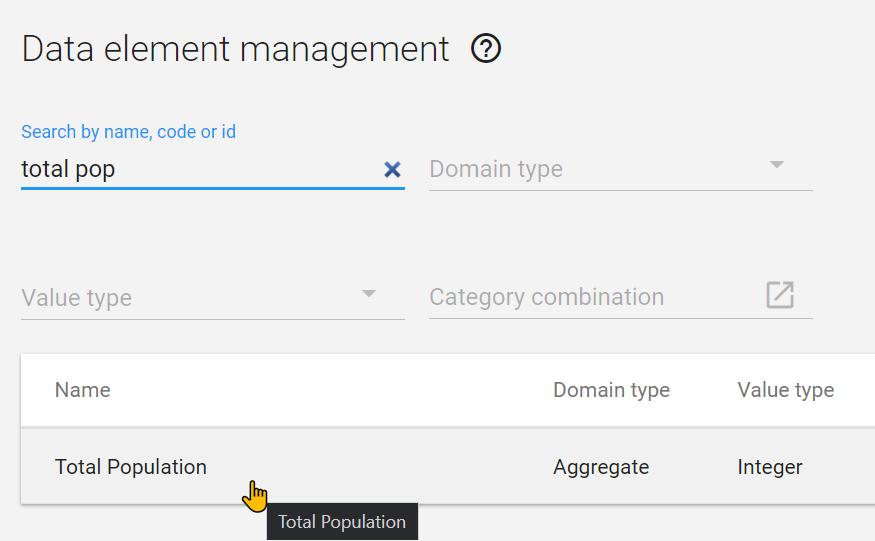
Nous pouvons utiliser l'élément de données "Population totale" comme dénominateur. Cet élément de données existe déjà dans notre système et contient déjà des données.
Examiner le type d'indicateur
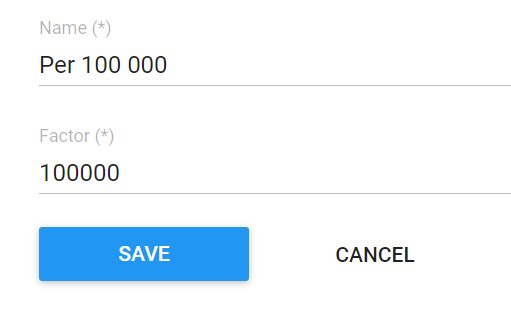
Nous voulons créer un indicateur avec un facteur de 100 000. Ce dernier existe déjà dans notre système et nous pouvons l'utiliser pour créer notre indicateur.
Créer un nouvel indicateur
Accédez à la page de gestion des indicateurs (Maintenance -> Indicateur) et créez un nouvel indicateur.
Ajoutez les détails de votre indicateur
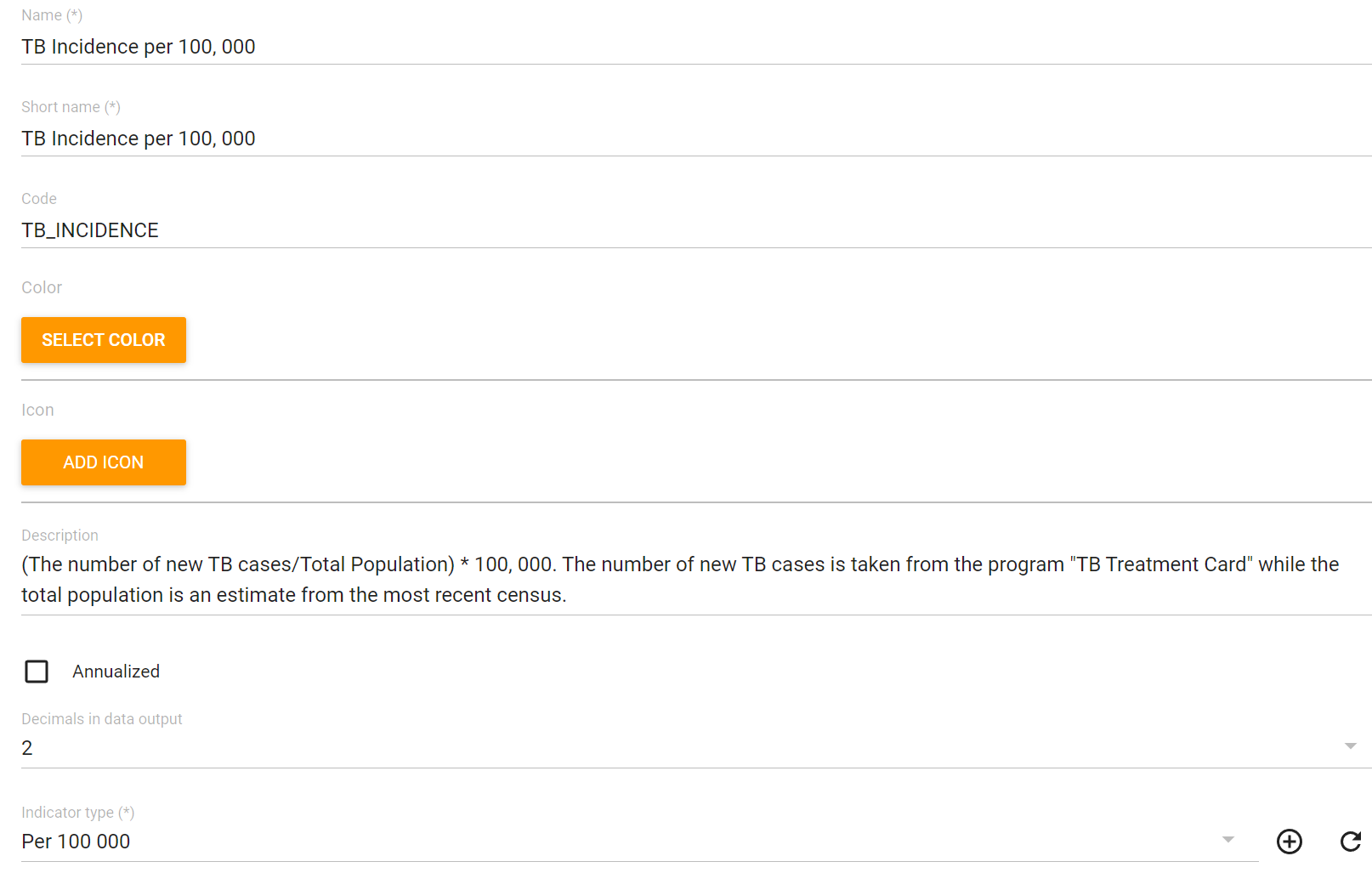
Voici un exemple de description :
(Nombre de nouveaux cas de tuberculose/population totale) * 100 000. Le nombre de nouveaux cas de tuberculose est tiré du programme "Carte de traitement de la tuberculose", tandis que la population totale est une estimation du recensement le plus récent.
Éditer le numérateur
Je peux sélectionner les indicateurs de programme comme source dans la page de gestion des indicateurs.
Sélectionner
- Programmes
- Carte de traitement de la tuberculose
- Indicateurs
- L'indicateur "Nouveaux cas de tuberculose"
- Saisir une description
- Sauvegarder

Éditer le dénominateur
Sélectionner
- Éléments de données
- L'élément de données "Population totale"
- Saisir une description
- Sauvegarder
Sauvegarder l'indicateur avant de poursuivre
Marquez une petite pause et dites à l'instructeur que vous avez créé votre indicateur. Vous ne pourrez pas encore voir la sortie, l'instructeur vous donnera plus d'explications.
Vérifier l'indicateur dans visualiseur de données
Créez un tableau croisé dynamique avec les entrées :
- Données :
- Nouveaux cas de tuberculose (indicateur de programme de la carte de traitement de la tuberculose)
- Population totale (élément de données)
- Incidence de la tuberculose pour 100 000 habitants (l'indicateur que vous venez de créer)
- Période : année dernière
- Unité d'organisation: Trainingland
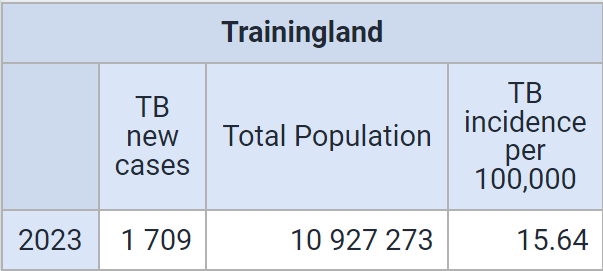
Vous pouvez vérifier le calcul manuellement et voir si le résultat est correct !