Guide du formateur sur la création d'un programme Tracker à étapes multiples
En quoi consiste ce guide ?
Ce guide est un document d'aide destiné aux formateurs de l'Académie DHIS2 pour la session "Démonstration - Conception d'un programme Tracker dans DHIS2". Cette session suit l'approche de formation standard de l'Académie avec
- une session de démonstration en direct où le formateur démontre et explique les fonctionnalités, et
- une session pratique avec des exercices où les participants peuvent pratiquer les mêmes fonctionnalités.
Ce guide aidera le formateur à préparer la session de démonstration en direct. La section "Démonstration en direct, étape par étape" contient une description détaillée de toutes les étapes de la démonstration, avec des explications et des captures d'écran qui devraient être faciles à suivre. Utilisez-la lorsque vous serez en train de préparer la session de démonstration en direct.
Il existe également un guide rapide qui répertorie les étapes très brièvement et qui sert d'"aide-mémoire" PENDANT la démonstration, pour aider le formateur à se souvenir de toutes les étapes et du déroulement de la démonstration.
Objectifs d'apprentissage de cette session
L'objectif général de cette session est de démontrer comment l'on peut créer un programme Tracker à étapes multiples dans DHIS2. Les objectifs spécifiques sont :
- Créer des ensembles d'options via l'interface utilisateur
- Créer des éléments de données de type "Tracker"
- Créer des attributs d'entités suivies via l'interface utilisateur
- Créer des étapes de programme
- Attribuer un programme à des unités d'organisation
- Attribuer les paramètres de partage initiaux au programme
Temps requis
Démonstration en direct : 3 heures
Exercices pratiques : 3 heures
Contexte
Cette démonstration va porter sur le processus complet de création d'un programme Tracker suivi à étapes multiples. Un exemple de ce programme a déjà été créé dans Trainingland, "Graphique de traitement de la tuberculose", au niveau établissement. Vous pouvez consulter ce programme pour mieux comprendre comment l'exemple a été créé.
Le programme comporte 4 étapes : d'abord le diagnostic ou l'étape initiale, suivent deux étapes de traitement continu et enfin l'étape de clôture du traitement. Le programme est divisé en fonction des attributs et des éléments de données suivants :
Attributs
- Numéro d'enregistrement
- Prénom
- Nom de famille
- Âge (en années)
- Sexe (Homme/Femme)
- Addresse
- Numéro de téléphone
Étape 1 du programme - Diagnostic/étape initiale
| Élément de données | Type d'élément de données | Options |
|---|---|---|
| Type de patient tuberculeux | Texte | Nouveau Rechute Traitement après échec Traitement après perte de vue Transfert Autre traitement antérieur Antécédents de traitement inconnus |
| Site de la maladie | Texte | Pulmonaire Extra-pulmonaire |
| Site de la tuberculose extra-pulmonaire | Texte | Plèvre Ganglions lymphatiques Abdomen Appareil génito-urinaire Peau Articulations et os Méninges |
| Type de traitement | Texte | Hospitalisé DOT en établissement DOT en communauté Auto-administré |
| Résultat du frottis d'expectoration | Texte | Négatif (0 AFB / 100HPF) 1-9/100HPF + 10-99 AFB/100HPF ++ 1-10 AFB/HPF +++ >10 AFB/HPF |
| Résultat de la culture | Texte | Négatif (0 colonie) <10 colonies + 10-100 colonies ++ >100 colonies +++ Croissance innombrable/confluente Contaminé |
| Résultat du GeneXpert | Texte | Pas de TB détectée (N) TB confirmée, pas de Rifampicine (T) TB confirmée, Rifampicine (RR) TB confirmée, Rifampicine indéterminée (Tans-Isolate) Invalide/pas de résultat/erreur (I) |
| Poids (Kg) | Zéro ou entier positif | N/A |
Étape 2 du programme - Suite de l'étape 1 (2-3 mois).
| Élément de données | Type d'élément de données | Options |
|---|---|---|
| Type de traitement | Texte | Hospitalisé DOT en établissement DOT en communauté Auto-administré |
| Résultat du frottis d'expectoration | Texte | Négatif (0 AFB / 100HPF) 1-9/100HPF + 10-99 AFB/100HPF ++ 1-10 AFB/HPF +++ >10 AFB/HPF |
| Résultat de la culture | Texte | Négatif (0 colonie) <10 colonies + 10-100 colonies ++ >100 colonies +++ Croissance innombrable/confluente Contaminé |
| Poids (Kg) | Zéro ou entier positif | N/A |
Étape 3 du programme - Suite de l'étape 2 (5 mois).
| Élément de données | Type d'élément de données | Options |
|---|---|---|
| Résultat du frottis d'expectoration | Texte | Négatif (0 AFB / 100HPF) 1-9/100HPF + 10-99 AFB/100HPF ++ 1-10 AFB/HPF +++ >10 AFB/HPF |
| Résultat de la culture | Texte | Négatif (0 colonie) <10 colonies + 10-100 colonies ++ >100 colonies +++ Croissance innombrable/confluente Contaminé |
| Poids (Kg) | Zéro ou entier positif | N/A |
Étape 4 du programme - Fin du traitement
| Élément de données | Type d'élément de données | Options |
|---|---|---|
| Résultat du frottis d'expectoration | Texte | Négatif (0 AFB / 100HPF) 1-9/100HPF + 10-99 AFB/100HPF ++ 1-10 AFB/HPF +++ >10 AFB/HPF |
| Résultat de la culture | Texte | Négatif (0 colonie) <10 colonies + 10-100 colonies ++ >100 colonies +++ Croissance innombrable/confluente Contaminé |
| Résultat du traitement | Texte | Guéri Traitement terminé Décédé Échec du traitement Perdu de vue Non évalué |
| Poids (Kg) | Zéro ou entier positif | N/A |
Préparations
Vous trouverez les ensembles d'options de ce programme ici :
https://drive.google.com/open?id=0B9cgz2MOOXtcbDRXcV9saEVCWXc
Les éléments de données se trouvent ici :
https://drive.google.com/open?id=0B9cgz2MOOXtcMW9RbXJJaERSUzQ
Les métadonnées de ce programme sont déjà disponibles dans Trainingland. Si vous n'utilisez pas Trainingland, importez ces métadonnées dans DHIS2 avant de commencer la démonstration. Ainsi, vous n'aurez plus besoin de les créer à nouveau et vous gagnerez en temps. Les participants sont sensés avoir les connaissances de base pour créer des éléments de données/ensembles d'options à partir de leur affectation au programme de formation. Vous pouvez toutefois recréer un des éléments de données ou ensembles d'options à des fins de révision si nécessaire.
Si vous utilisez Trainingland pour cette session, toutes les métadonnées associées au programme sont déjà créées et associées au programme "Carte de traitement de la tuberculose". Vous pouvez consulter le programme dans Trainingland et également réutiliser les métadonnées si nécessaire pendant la démonstration (vous n'avez plus besoin d'importer les métadonnées si vous utilisez Trainingland).
Cette session s'appuie sur la présentation sur la tuberculose qui se trouve ici :
https://drive.google.com/open?id=1XL_Pg41DLYQRCQvRbYL8lJ1w0JlRMGWzDmLIWUjU7mY
Des éléments de cette présentation sont incorporés dans la session sur la terminologie du Tracker, jour 3.
Guide rapide
- Présentez le cas d'utilisation de la TB et passez en revue son formulaire : https://drive.google.com/open?id=0B9cgz2MOOXtcM1F1SU5QMDhGWlE Essayez de discuter de son design conceptuel avant d'entrer dans DHIS2.
- Montrez comment accéder à la page des entités suivies. Décrivez les différents types d'entités qui peuvent être créés (par exemple, personne, item, etc.).
- Accédez à la page des relations et montrez-leur des exemples de types de relations. Expliquez-leur comment créer de nouveaux types de relations et comment cela est lié aux programmes Tracker.
- Passez en revue les ensembles d'options dans Trainingland (créez 1 ou 2 ensembles d'options à titre d'examen si nécessaire).
- Sexe : Homme ; Femme
- Type de patient tuberculeux : Nouveau ; Rechute ; Traitement après échec ; Traitement après perte de vue ; Transfert ; Autre traitement antérieur ; Antécédents de traitement inconnus
- Site de la maladie : Pulmonaire ; Extra-pulmonaire
- Site de la tuberculose extra-pulmonaire : Plèvre ; Ganglions lymphatiques ; Abdomen ; Appareil génito-urinaire ; Peau, Articulations et os ; Méninges
- Type de traitement : Hospitalisé ; DOT en établissement ; DOT en communauté ; Auto-administré
- Résultat du frottis d'expectoration : Négatif (0 AFB / 100HPF) ; 1-9/100HPF ; + 10-99 AFB/100HPF ; ++ 1-10 AFB/HPF ; +++ >10 AFB/HPF
- Résultat de la culture : Négatif (0 colonie) ; <10 colonies, + 10-100 colonies ; ++ >100 colonies ; +++ Croissance innombrable/confluente ; Contaminé
- Résultat GeneXpert : Pas de tuberculose détectée (N) ; Tuberculose confirmée, pas de rifampicine (T) ; tuberculose confirmée, rifampicine (RR) ; tuberculose confirmée, rifampicine indéterminée (Tans-Isolate) ; invalide/pas de résultat/erreur (I)
- Résultat du traitement : Guéri ; Traitement terminé ; Décédé ; Échec du traitement ; Perdu de vue ; Non évalué
STOP - Demandez-leur de faire les exercices 1 et 2 du guide de l'apprenant
-
Créer les attributs (créez-en 1 ou 2 pour introduire ce concept, les autres seront déjà disponibles) :
- Numéro d'enregistrement
- Prénom
- Nom de famille
- Âge (en années)
- Date de naissance (date)
- Sexe (Homme/Femme)
- Addresse
- Numéro de téléphone
STOP - Demandez-leur de faire l'exercice 3 du guide de l'apprenant
- Examiner les éléments de données disponibles. Réviser la création d'éléments de données de type "Tracker" en recréant 1 ou 2 éléments de données si nécessaire.
- Type de patient tuberculeux (Ensemble d'options : Type de patient tuberculeux)
- Site de tuberculeuse (Ensemble d'options : Site de la maladie)
- Site de la TBEP (Ensemble d'options : Site de la tuberculose extra-pulmonaire)
- Type de traitement (Ensemble d'options : Type de traitement)
- Résultat du frottis d'expectoration (Ensemble d'options : Résultat du frottis d'expectoration)
- Résultat de la culture (Ensemble d'options : Résultat de la culture)
- Résultat GeneXpert (Ensemble d'options : Résultat GeneXpert)
- Résultat du traitement (Ensemble d'options : Résultat du traitement)
- Poids (kg)
STOP - Demandez-leur de faire l'exercice 4 du guide de l'apprenant
- Créer le programme avec enregistrement. Discutez du nombre d'étapes du programme et de la répétabilité des étapes au cours de cette phase initiale consacrée à la conception.
STOP - Demandez-leur de faire les exercices 5, 6, 7, 8 et 9 du guide de l'apprenant
- Ajouter les attributs au programme
STOP - Demandez-leur de faire l'exercice 10 du guide de l'apprenant
- Créer les étapes du programme avec la planification et les éléments de données suivants :
| Étape 1 - Initiale/Diagnostic | Étape 2 - Continuation 1 (60 jours) | Étape 3 - Continuation 2 (150 jours) | Étape 4 - Fin du traitement |
|---|---|---|---|
| Type de patient tuberculeux Site de la maladie Site la TBEP Type de traitement Résultat du frottis d'expectoration Résultat de la culture Résultat GeneXpert Poids (Kg) | Type de traitement Résultat du frottis d'expectoration Résultat de la culture Poids (Kg) | Résultat du frottis d'expectoration Résultat de la culture Poids (Kg) | Résultat du frottis d'expectoration Résultat de la culture Résultat du traitement Poids (Kg) |
STOP - Demandez-leur de faire l'exercice 11 du guide de l'apprenant
- Attribuer le programme aux unités d'organisation
- Attribuer les paramètres de partage au programme et aux étapes
STOP - Demandez-leur de faire les exercices 12 et 13 du guide de l'apprenant
Démonstration en direct étape par étape
Pour créer un programme Tracker avec enregistrement et événements multiples, nous pouvons suivre les directives générales suivantes dans DHIS2 :
- Identifier et créer (si ce n'est pas encore fait) l'entité que vous suivez.
- Identifier et créer (si ce n'est pas encore fait) tout type de relation avec d'autres entités suivies
- Identifier et créer (si ce n'est pas encore fait) des ensembles d'options
- Identifier et créer (si ce n'est pas encore fait) les attributs qui permettront d'enregistrer l'entité dans le programme.
- Créer des éléments de données avec le type de domaine "Tracker".
- Identifier le nombre d'étapes du programme
- Déterminer si l'une des étapes du programme peut être répétée ou non
- Créer un programme Tracker
- Suivre l'approche progressive de la création du programme en :
- Renseignant les détails du programme
- Renseignant les détails de l'inscription
- Ajoutant des attributs au programme
- Créer les étapes du programme, en identifiant le nombre de jours où chaque étape doit être renseigné à partir du début du programme.
- Inclure les éléments de données dans les différentes étapes du programme
- Attribuer le programme à une ou plusieurs unités d'organisation
Étape 1 - Identifier et créer (si ce n'est pas encore fait) l'entité que vous suivez
La première chose à faire est de s'assurer qu'il existe une entité de type "Personne" dans Trainingland.
Pour accéder à la page des entités suivies, sélectionnez "Entité suivie" dans le menu des applications lorsque vous êtes dans Maintenance :

Précisez que nous suivons une personne dans le cadre du programme que nous créons, et qu'il n'est donc pas nécessaire de créer un autre type d'entité suivie. Vous pouvez toutefois suivre d'autres entités telles que les fournitures en créant le type d'entité approprié ici (tel que présenté dans une session précédente). Vous reviendrez sur l'entité suivie lors de la session qui porte sur le partage.

Étape 2 - Identifier et créer (si ce n'est pas encore fait) tout type de relation avec d'autres entités suivies
Pour accéder à la page des relations, sélectionnez "Type de relation" dans le menu des applications.
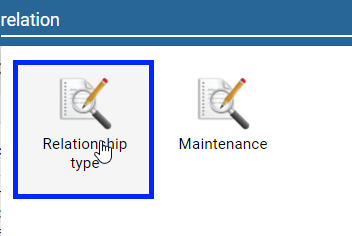
Il existe actuellement un programme Tracker qui enregistre les mères et les suit pendant les soins prénatals, l'accouchement et les soins postnatals. Dans ce contexte, l'enfant inscrit au programme pour enfant 'Accouchement et CPostN' peut être relié à la mère inscrite au programme 'CPN-Accouchement-CPostN'. Nous pouvons donc utiliser le type de relation déjà existant Mère-Enfant pour relier ces nouvelles entités au sein du programme TB. Décrivez brièvement cette relation et établissez le lien avec la démonstration précédente. D'autres relations peuvent être définis (Mari-Femme, etc.) selon les besoins.
Étape 3 - Identifier et créer des ensembles d'options
Examinons les attributs et les éléments de données qui nécessitent des ensembles d'options (le tableau de la section « Historique » montre les options) :
Attributs:
- Sexe (les options homme/femme devraient déjà être présentes)
Éléments de données pour les étapes 1 à 4 du programme (les ensembles d'options seront réutilisés tout au long du programme) :
- Type de patient tuberculeux
- Site de la maladie
- Site de la tuberculose extra-pulmonaire
- Type de traitement
- Résultat du frottis d'expectoration
- Résultat de la culture
- Résultat du GeneXpert
Référez-vous au formulaire ou au guide de conception pour voir tous ces éléments.
Pour créer/modifier des ensembles d'options, accédez à la page des ensembles d'options. Si vous estimez que les participants peuvent créer des options à partir de la démonstration ou de l'exercice du programme d'événement, il serait préférable de réviser les ensembles d'options plutôt que de les recréer tous.
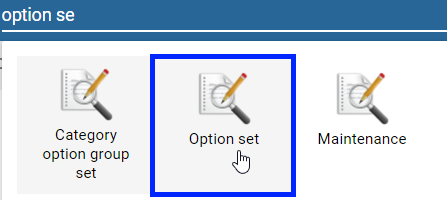
Après avoir accédé aux ensembles d'options à partir de la Maintenance, vous verrez la liste des ensembles d'options existants. Tous les ensembles d'options utilisés dans la démonstration ont déjà été configurés à des fins d'utilisation. Vous pouvez recréer l'un de ces ensembles d'options si vous estimez qu'une révision est nécessaire.
Pour ajouter un nouvel ensemble d'options, cliquez sur le signe « Plus » dans l'angle inférieur droit.
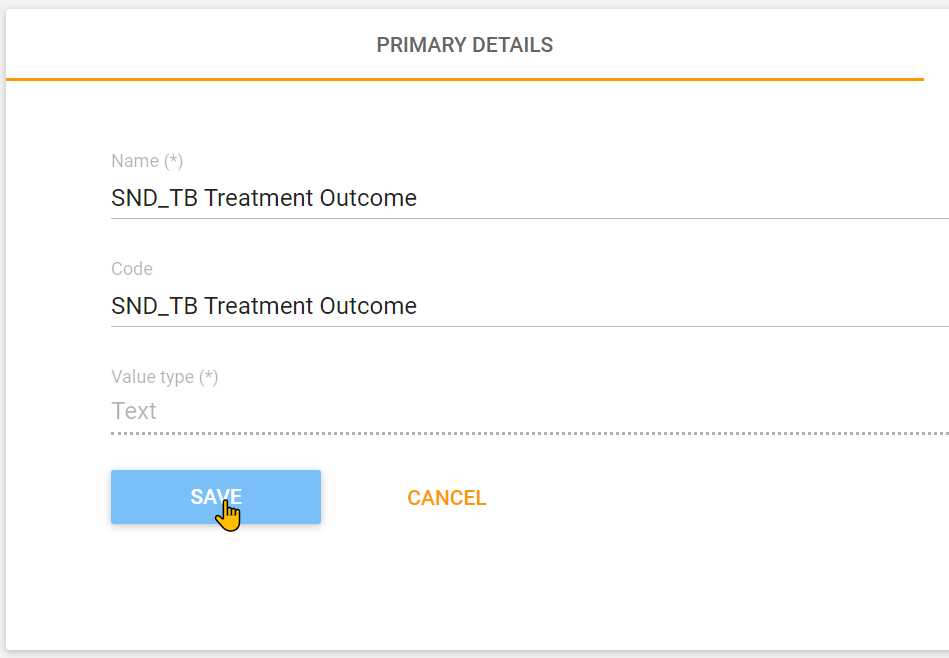
Donnez à l'ensemble d'options un nom (obligatoire), un code (facultatif) et un type de valeur (obligatoire), puis cliquez sur "Sauvegarder" pour sauvegarder l'ensemble d'options :
Une fois l'ensemble d'options sauvegardé, vous serez directement dirigé vers l'écran de gestion des options
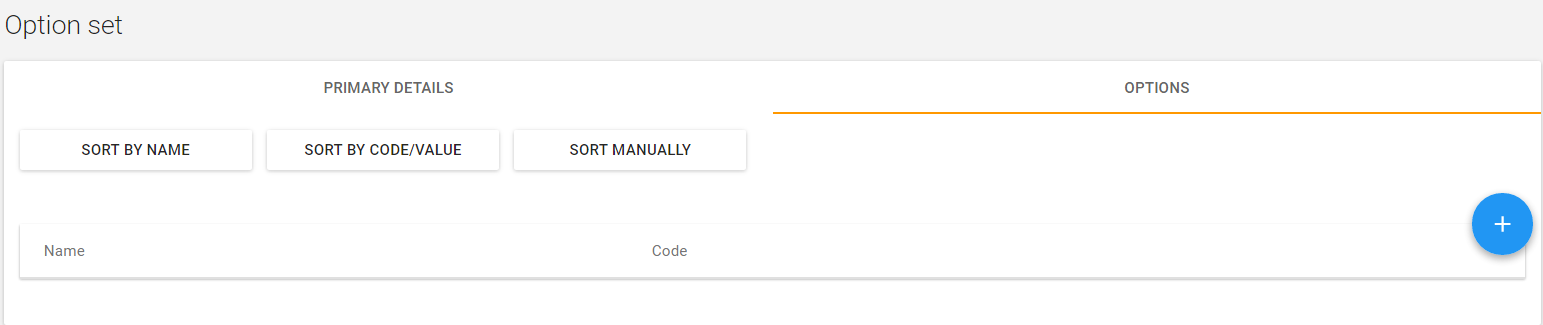
Nous pouvons ensuite ajouter de nouvelles options à partir de l'écran de gestion des options en cliquant sur le bouton « Ajouter une option »
Donnez un nom et un code à l'option et cliquez sur Sauvegarder :

L'option sera alors ajoutée à l'écran de gestion des options :

Répétez ce processus pour terminer la création de l'ensemble d'options « Résultat du traitement » :

Si nécessaire, répétez le processus d'ajout d'un nouvel ensemble d'options et d'options individuelles jusqu'à ce que tous les ensembles d'options requis pour le programme soient présents (notez qu'ils peuvent être mélangés avec d'autres ensembles d'options provenant d'autres programmes). Pour cette partie, vous pouvez juste faire une révision rapide, car les participants devraient avoir une certaine maîtrise de ce concept après avoir travaillé avec des ensembles d'options dans la partie de l'académie consacrée aux événements.
STOP - Demandez-leur de faire les exercices 1 et 2 du guide de l'apprenant
Étape 4 - Identifier et créer (si ce n'est pas encore fait) les attributs qui permettront d'enregistrer l'entité dans le programme
À partir de l'examen précédent du programme, les attributs suivants doivent être définis :
- Numéro d'enregistrement
- Prénom
- Nom de famille
- Âge (en années)
- Date de naissance (date)
- Sexe (Homme/Femme)
- Addresse
- Numéro de téléphone
Au lieu de créer à nouveau tous les attributs dans cette session, vous pouvez en créer juste 1 ou 2. Expliquez ce processus en détail, car les attributs d'entités suivies n'ont pas été abordés dans les sessions ou académies précédentes. Les autres attributs sont déjà disponibles dans Trainingland.
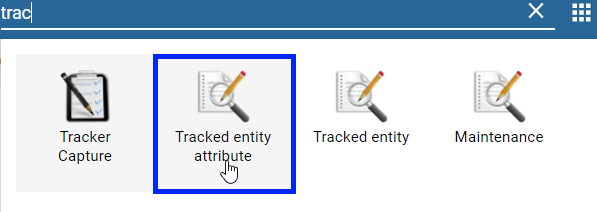
Pour créer/visualiser/modifier des attributs, accédez à « Attribut de l'entité suivie » :
Nous pouvons ajouter de nouveaux attributs en cliquant sur le signe « Plus » sur l'écran de gestion des attributs :
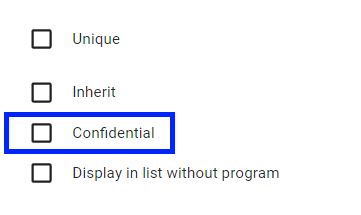
Lors de l'ajout de nouveaux attributs, le cryptage peut être configuré ou pas. Pour Trainingland, il n'est pas encore configuré, ce qui vous permet de décider si certains attributs peuvent être consultés ou non. Cela peut être utile dans les cas où la confidentialité est une préoccupation majeure et où il existe des numéros d'enregistrement appropriés qui vous permettent de suivre les individus sans rechercher d'autres détails, par exemple le nom. Pour les besoins de la démonstration, relevez les différences entre l'écran de création d'attributs dans une instance DHIS2 où le cryptage n'est pas disponible et une instance DHIS2 où le cryptage est configuré.
Si le cryptage n'est pas configuré, vous recevrez un message qui vous en informera.

Si le cryptage est correctement configuré, vous aurez la possibilité de sélectionner l'option de confidentialité lors de la création des attributs.
Examinez et renseignez les options de l'attribut. Cliquez sur "Ajouter" pour sauvegarder le nouvel attribut. En choisissant "Texte" pour le numéro d'enregistrement, nous pouvons également rendre cet attribut unique dans tout le système. Il est également possible de générer automatiquement ces numéros, mais pour l'instant, nous allons supposer qu'ils proviennent d'une autre source. Expliquez tous les champs présents sur cet écran avant d'ajouter l'attribut.


L'attribut sera ajouté à l'écran de gestion des attributs des entités suivies :

Continuez le processus d'ajout des attributs restants jusqu'à ce que tous les attributs associés au programme "Tableau de traitement de la tuberculose" soient présents. Attribuez l'ensemble d'options "sexe" à l'attribut "sexe" et attribuez également les types de valeur appropriés. La plupart de ces valeurs sont de type texte, mais assurez-vous que le numéro de téléphone soit de type de valeur "numéro de téléphone", par exemple. Vous devez utiliser des préfixes lorsque vous créez vos attributs dans cette partie de la démonstration. Les participants en feront de même dans leur exercice.

STOP - Demandez-leur de faire l'exercice 3 du guide de l'apprenant
Étape 5 - Créer des éléments de données avec le type de domaine "Tracker"
Si vous estimez que les participants maîtrisent la création d'éléments de données avec des ensembles d'options grâce à une expérience antérieure, créez seulement 1 ou 2 éléments de données à titre de révision.
Pour créer/visualiser/modifier des éléments de données, nous naviguons vers :

Dans l'application, cliquez sur le signe "+" sous l'élément de données pour ajouter de nouveaux éléments de données.
Nous allons maintenant créer les éléments de données nécessaires. À partir de la section à l'arrière-plan :
- Type de patient tuberculeux
- Site de la tuberculose
- Site de la TBEP
- Type de traitement
- Résultat du frottis d'expectoration
- Résultat de la culture
- Résultat du GeneXpert
- Résultat du traitement
- Poids (kg)
Nous allons juste en créer un dans le cadre de la démonstration.
Passons en revue les propriétés de l'élément de données 'Type de patient tuberculeux'
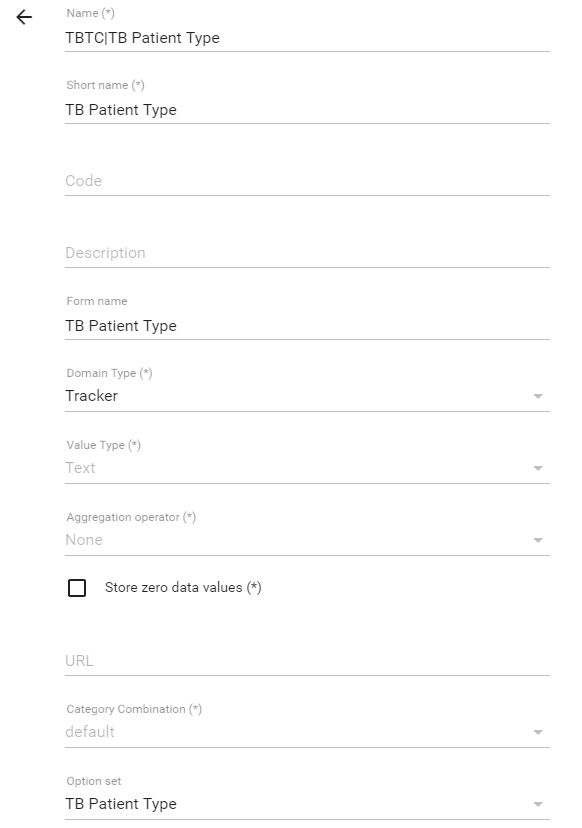

En créant les éléments de données, attribuez-leur un préfixe. Dans ce exemple, CTTB a été utilisé pour désigner la "carte de traitement de la tuberculose". Les participants peuvent également utiliser leurs initiales pour les retrouver plus facilement dans DHIS2 (et leur donner un nom unique). Attribuez des noms de formulaire aux éléments de données afin de supprimer le préfixe dans les pages de saisie des données. Passez en revue les définitions des champs disponibles lors de l'ajout ou de la modification d'un élément de données et, en particulier, la manière dont ils sont liés au Tracker.
Le type de domaine doit être "Tracker", puisqu'il s'agit d'un élément de données du Tracker. Le type de valeur sera déterminé en fonction de l'ensemble d'options qui a été sélectionné pour cet élément de données. Le type de valeur doit cependant être spécifié pour l'élément de données 'Poids' (en kg). L'ensemble d'options défini est "Type de patient tuberculeux", qui a été créé précédemment.
Si vous le jugez nécessaire, créez des éléments de données supplémentaires, mais cette révision devrait suffire s'ils savent déjà comment créer des programmes d'événements.
Vu que plusieurs éléments de données appartiennent à plus d'une étape de programme, comme le 'Résultat du frottis d'expectoration' ou le 'Poids' (kg), ces éléments ne doivent être créés qu'une seule fois car ils peuvent être utilisés dans plusieurs étapes du programme.
Vous devez disposer des éléments de données suivants pour ce programme

Après avoir créé les éléments de données, il est conseillé de créer également le groupe d'éléments de données (en principe, nous devrions regrouper nos éléments de données ; dans ce cas, il s'agit d'une opération d'administration (comme le partage en masse), car les groupes d'éléments de données du Tracker ne sont pas vraiment utilisés pour l'analyse). Sélectionnez "Groupe d'éléments de données" dans le menu contextuel de gauche et cliquez sur le signe "+" dans l'angler inférieur droit, ou cliquez sur le signe "+" directement à partir de la page principale de l'application, sous "Groupe d'éléments de données".


Donnez un nom au groupe et attribuez tous les éléments de données liés au programme au groupe d'éléments de données. Cliquez sur "Sauvegarder" lorsque vous avez terminé.

STOP - Demandez-leur de faire l'exercice 4 du guide de l'apprenant
Étape 6 - Identifier le nombre d'étapes du programme
Dans ce cas, nous avons déjà identifié 4 étapes dans le programme. Vous pouvez faire le lien avec la discussion initiale sur ce cas d'utilisation.
Étape 7 - Déterminer si certaines étapes du programme sont répétables ou non
Dans ce programme particulier, les quatre étapes sont distinctes et ne doivent pas être répétées. Cela est dû au fait que chaque étape comporte une combinaison différente d'éléments de données qui font l'objet d'un rapport. Vous pouvez vous référer à n'importe quel exemple présenté plus tôt pour savoir quand une étape répétable est nécessaire (par exemple, les CPN qui offrent les mêmes services, le dépistage du VIH et les conseils donnés après des résultats négatifs, le programme de vaccination).
Étape 8 - Créer un nouveau programme Tracker
Pour créer un nouveau programme, accédez à Programme à partir de Maintenance.

Pour ajouter un nouveau programme, cliquez sur le bouton +, puis sur 'Programme Tracker', sur l'écran de gestion des programmes.

En haut de l'écran, vous verrez que, comme pour les événements, une approche progressive de la création de programmes Tracker a été définie dans Maintenance pour les programmes.


Nous allons suivre cette approche pour la création de notre programme dans DHIS2.
Étape 9 - Renseigner la page des détails du programme
Décrivez autant que possible les champs de la page des détails du programme. Vous pouvez également vous référer à la documentation pour obtenir plus d'explications sur chaque champ. Renseignez les champs obligatoires, ainsi que tout autre champ que vous jugez important.
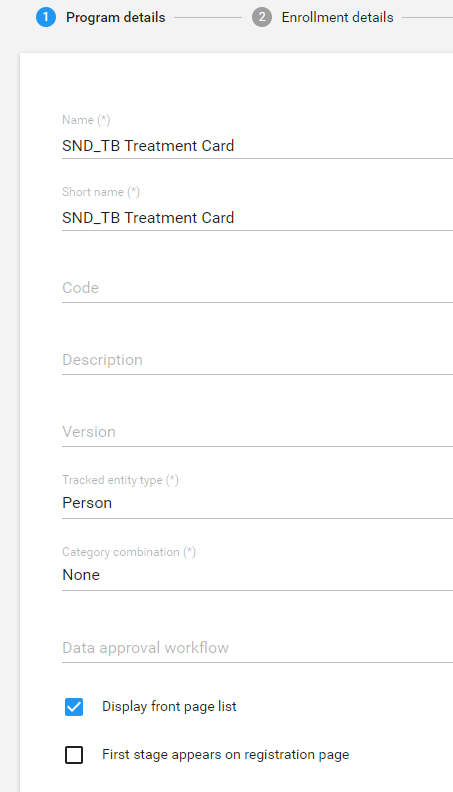
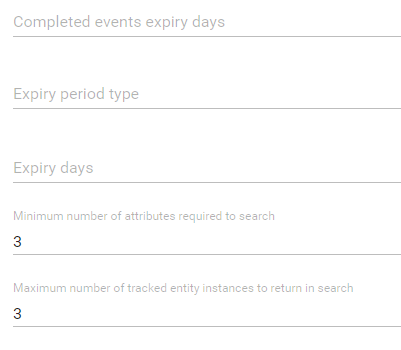
Étape 10 - Renseigner la page des détails de l'inscription
Sélectionnez "Détails de l'inscription" dans la barre supérieure. Ici, vous pouvez consulter à nouveau la documentation si vous voulez comprendre ce que chaque champ représente sur cette page. Vous devez au minimum indiquer la date de l'incident et la date de l'inscription. Définissez à nouveau clairement ces dates et dites pourquoi elles sont importantes.
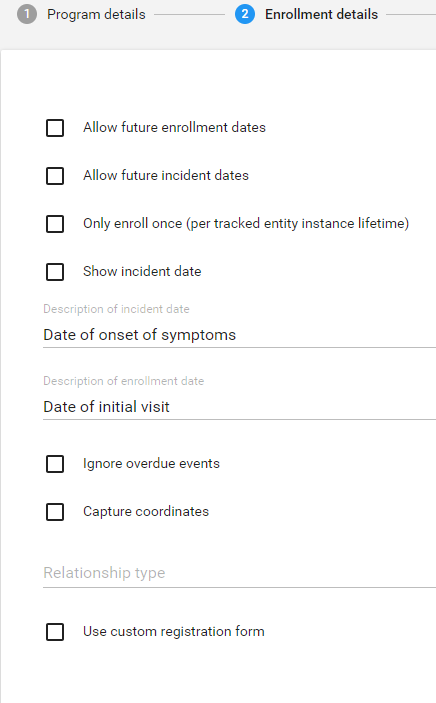
Cliquez sur "Sauvegarder" pour enregistrer les détails du programme qui ont été fournis jusque-là.
STOP - Demandez-leur de faire les exercices 5, 6, 7, 8 et 9 du guide de l'apprenant
Étape 11 - Ajouter les attributs
Vous devez maintenant ajouter les attributs du programme. Sélectionnez votre programme à partir du menu Maintenance pour l'ouvrir à nouveau, puis sélectionnez les attributs dans l'en-tête supérieur. Vous pouvez vous référer au formulaire initial, aux diapositives ou à toute autre documentation de conception que vous avez créé pour identifier les attributs au début de la session. Il est important d'identifier ces attributs avant d'entrer dans DHIS2. Vous pouvez ajouter les attributs suivants
| Numéro d'enregistrement de la tuberculose | Date de naissance | Prénom |
|---|---|---|
| Nom de famille | Âge | Sexe |
| Adresse familiale | Numéro de téléphone |
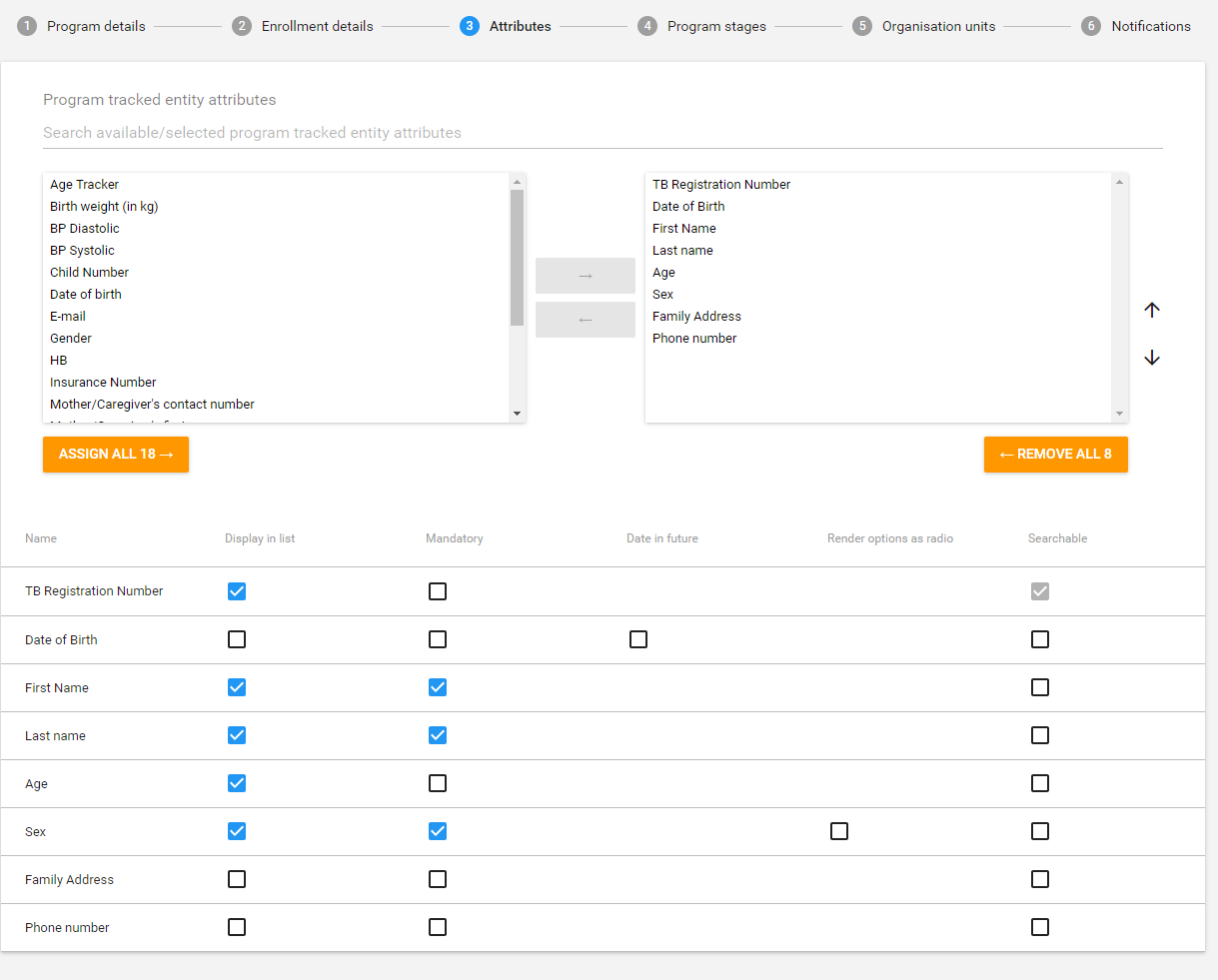
Cliquez sur "Sauvegarder" pour enregistrer les modifications.
STOP - Demandez-leur de faire l'exercice 10 du guide de l'apprenant
Étape 12 - Créer les étapes du programme, en identifiant le nombre de jours pendant lesquels chaque étape doit être renseignée à partir du début du programme, si possible, et en incluant les éléments de données requis dans les étapes du programme.
À partir des informations générales abordées précédemment, il est possible d'obtenir des informations de base sur la planification. Il existe des étapes au moment du diagnostic, 2-3 mois et 5 mois. L'étape de fin de traitement dépend de quelques facteurs. Ces derniers peuvent mettre fin au programme prématurément, et cette étape sera alors avancée par rapport aux autres. S'ils conduisent le programme à son terme, un nouveau case de tuberculose devrait atteindre l'étape de fin de traitement au bout de 6 mois, tandis qu'un cas de retraitement atteindra cette étape au bout de 8 mois. Étant donné que l'étape de fin de traitement varie souvent, il faudrait planifier uniquement les deuxième et troisième étapes du programme. Ainsi, les grandes lignes du programme se présenteront comme suit :
| Diagnostic / Phase initiale | Continuation 1 (60 jours) | Continuation 2 (150 jours) | Fin du traitement |
|---|---|---|---|
| Type de patient tuberculeux Site de la maladie Site la TBEP Type de traitement Résultat du frottis d'expectoration Résultat de la culture Résultat GeneXpert Poids (Kg) | Type de traitement Résultat du frottis d'expectoration Résultat de la culture Poids (Kg) | Résultat du frottis d'expectoration Résultat de la culture Poids (Kg) | Résultat du frottis d'expectoration Résultat de la culture Résultat du traitement Poids (Kg) |
Étape 12.1 - Créer la première étape
Pour ajouter une nouvelle étape au programme, cliquez sur "Étapes de programme" dans le menu supérieur. Cliquez sur le bouton "+" pour ajouter une nouvelle étape.
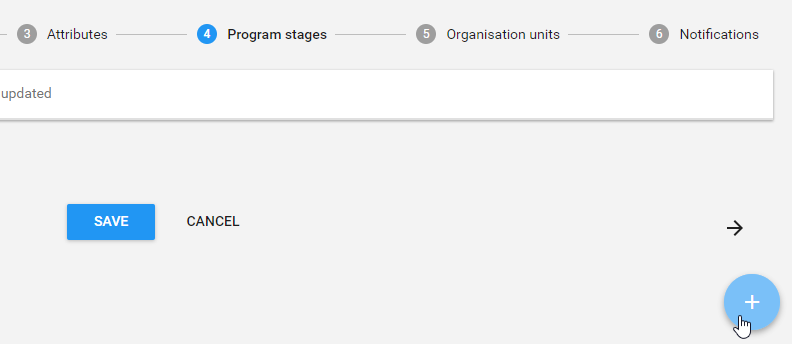
Examinons les détails des étapes du programme pour la première étape, "Diagnostic/phase initiale".
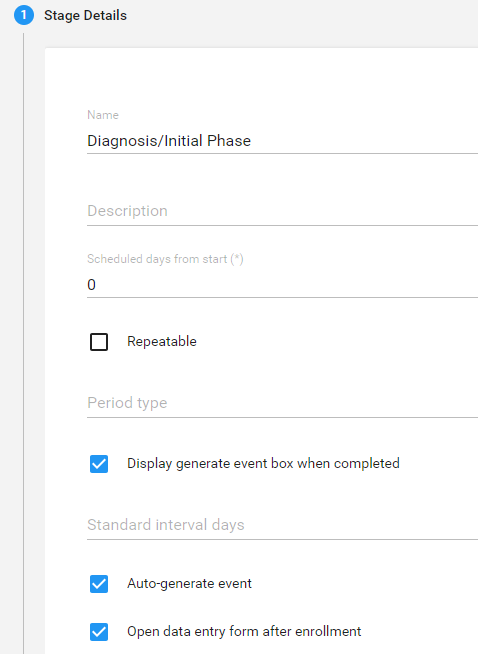
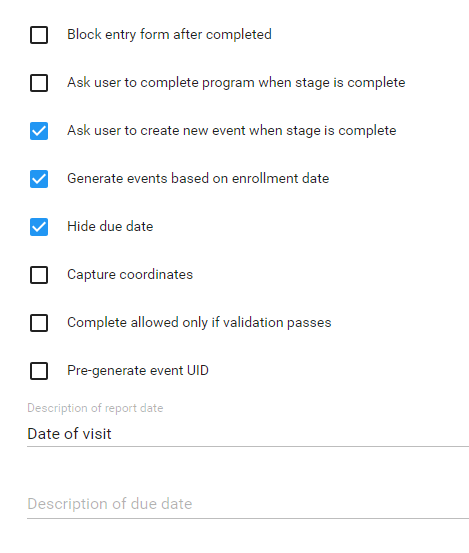
Il faudra expliquer les différentes options disponibles ici ainsi que la manière dont elles pourraient affecter la saisie dans le Tracker. Vous devrez peut-être revenir sur ce point lorsque vous ouvrirez l'étape de programme dans Saisie Tracker après sa création.
Dans cette étape, vous pouvez voir que l'événement n'est pas répétable, comme indiqué précédemment. Lors de l'inscription, l'événement sera généré automatiquement et le formulaire de saisie de ces éléments de données apparaîtra également. Les événements sont également générés automatiquement en fonction de la date d'inscription sélectionnée par l'utilisateur pour chaque étape.
Attribuer les éléments de données à l'étape de programme
Référez-vous à la documentation d'accompagnement pour vérifier quels éléments de données appartiennent à la première étape et attribuez-les ici. Vous pouvez également expliquer ce que signifient les options qui apparaissent pour chaque élément de données lorsqu'elles sont sélectionnées (obligatoire, affichage dans les rapports, etc.).
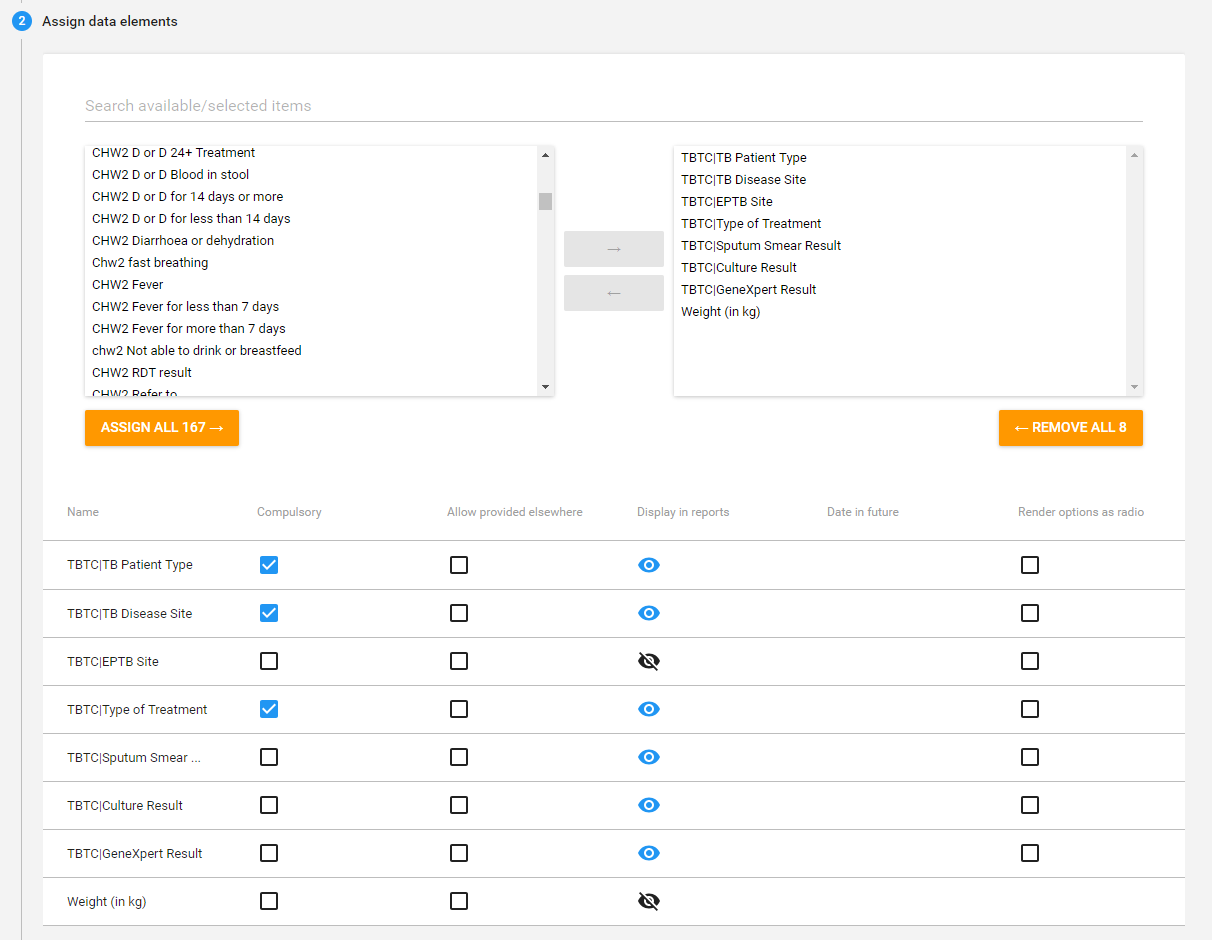
Les éléments de données ont été ajoutés dans le même ordre que sur le formulaire papier. Ils peuvent être redisposés à l'aide des flèches vertes vers le haut et vers le bas si nécessaire. Vous pouvez également les ajouter à des sections. Pour l'instant, sauvegardez l'étape et le programme avant de continuer.
Créer le formulaire de saisie des données
C'est toujours une bonne idée d'organiser les éléments de données que vous avez ajoutés au programme en fonction des sections de votre formulaire source. Cela vous donne plus de liberté pour définir la disposition des éléments de données dans les différentes étapes de votre programme. En nous référant à la 'carte de traitement de la tuberculose', nous pouvons créer les sections et les éléments de données suivants dans la première étape du programme :
| Section | Éléments de donnée |
|---|---|
| Type de patient | CTTB|Type de patient tuberculeux |
| Site de la maladie | CTTB|Site de la Tuberculose CTTB|Site de la TBEP |
| Type de traitement pour la phase initiale | CTTB|Type de traitement |
| Résultats de l'examen des expectorations | CTTB|Frottis d'expectoration CTTB|Résultat de la culture CTTB|Résultat du GeneXpert |
| Poids | Poids en kg |
Sélectionnez votre programme, revenez aux étapes du programme et sélectionnez l'étape du programme que vous venez de créer. Sélectionnez "Créer un formulaire de saisie" après avoir ouvert votre étape de programme.
Ajoutez les 5 sections. Cliquez sur le bouton  pour ajouter une nouvelle section. Entrez le titre de la section et cliquez sur "Ajouter"

Répétez ce processus pour les 5 sections. Une fois cette étape terminée, ajoutez les éléments de données à la section.
Sélectionnez une section (elle sera surlignée en noir) et sélectionnez l'élément de données que vous voulez ajouter à cette section dans la liste de droite.

Si nous suivons le tableau présenté précédemment, nous devrions obtenir quelque chose comme ceci
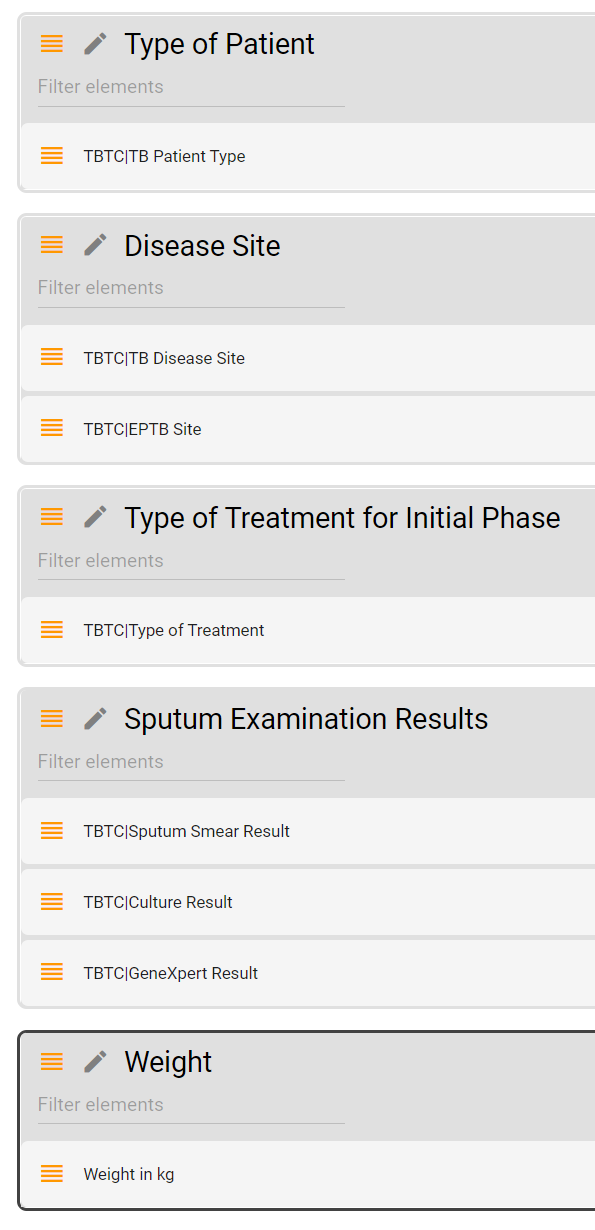
Cliquez sur "Ajouter une étape" lorsque vous avez terminé, puis sur "Sauvegarder" pour mettre à jour votre programme.
Étape 12.2 - Créer la 2ème étape
Pour créer une nouvelle étape, sélectionnez le programme que vous avez créé, revenez aux étapes du programme et cliquez sur l'icône
La deuxième étape, Continuation 1, ajoutera des éléments de planification aux détails du programme. Cela se reflète dans les options "Jours prévus à partir du début" et "Générer des événements en fonction de la date d'inscription".

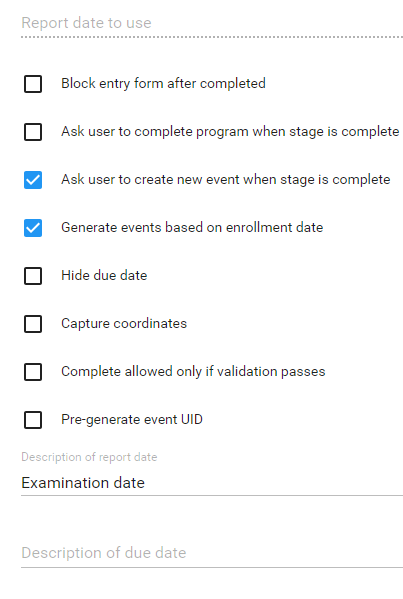
Après avoir entré les détails, attribuez les éléments de données à l'étape.
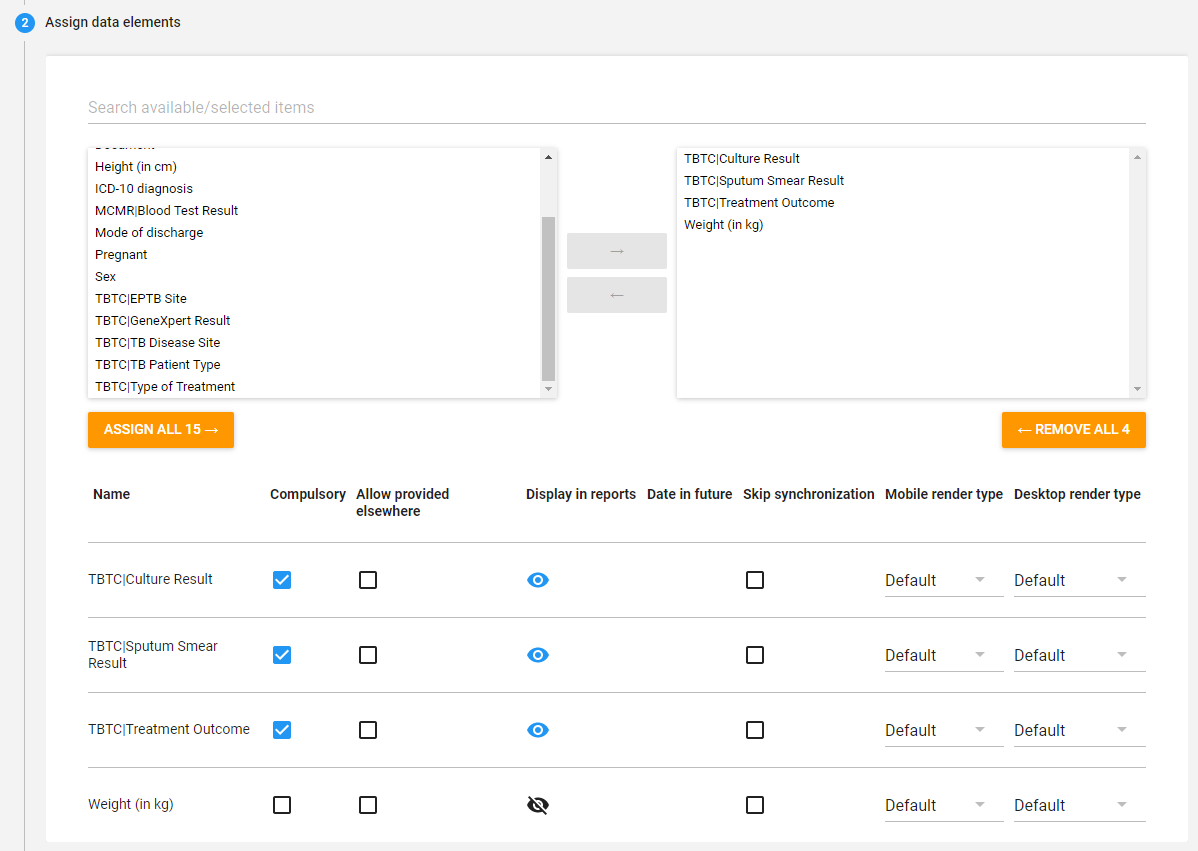
Notez que dans cette deuxième étape, la valeur entrée pour "Jours prévus à partir du début" est 60, pour indiquer la planification sur 2 à 3 mois de la deuxième étape du programme.
Créer le formulaire de saisie des données
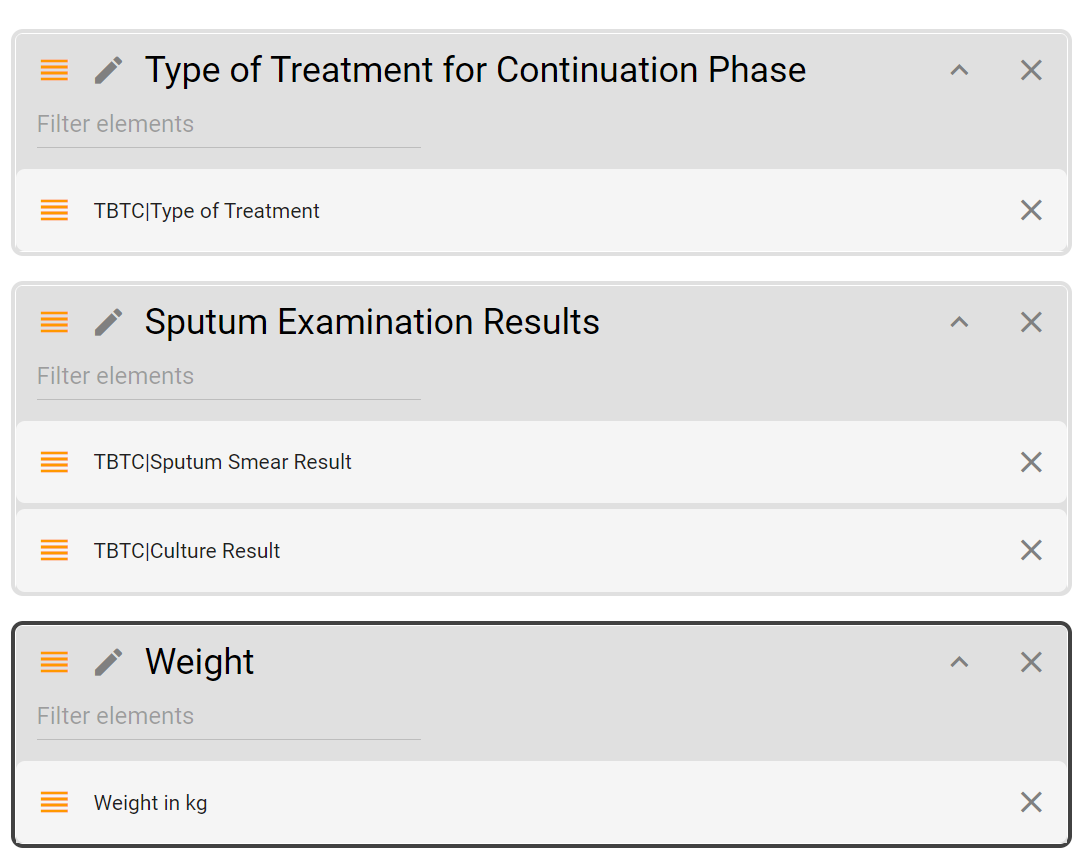
Nous pouvons définir nos sections en fonction de notre formulaire comme suit
| Section | Éléments de données |
|---|---|
| Type de traitement pour la phase de continuation | CTTB|Type de traitement |
| Résultats de l'examen des expectorations | CTTB|Frottis d'expectoration CTTB|Résultat de la culture |
| Poids | Poids en kg |
Il devrait ressembler à ceci lorsque vous le créez dans DHIS2
Cliquez sur "Ajouter une étape" lorsque vous avez terminé, puis sur "Sauvegarder" pour mettre à jour votre programme.
Étape 12.3 - Créer la 3ème étape
Pour créer une nouvelle étape, sélectionnez le programme que vous avez créé, revenez aux étapes du programme et cliquez sur l'icône
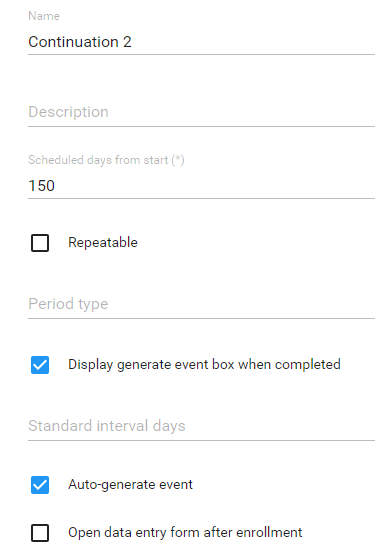
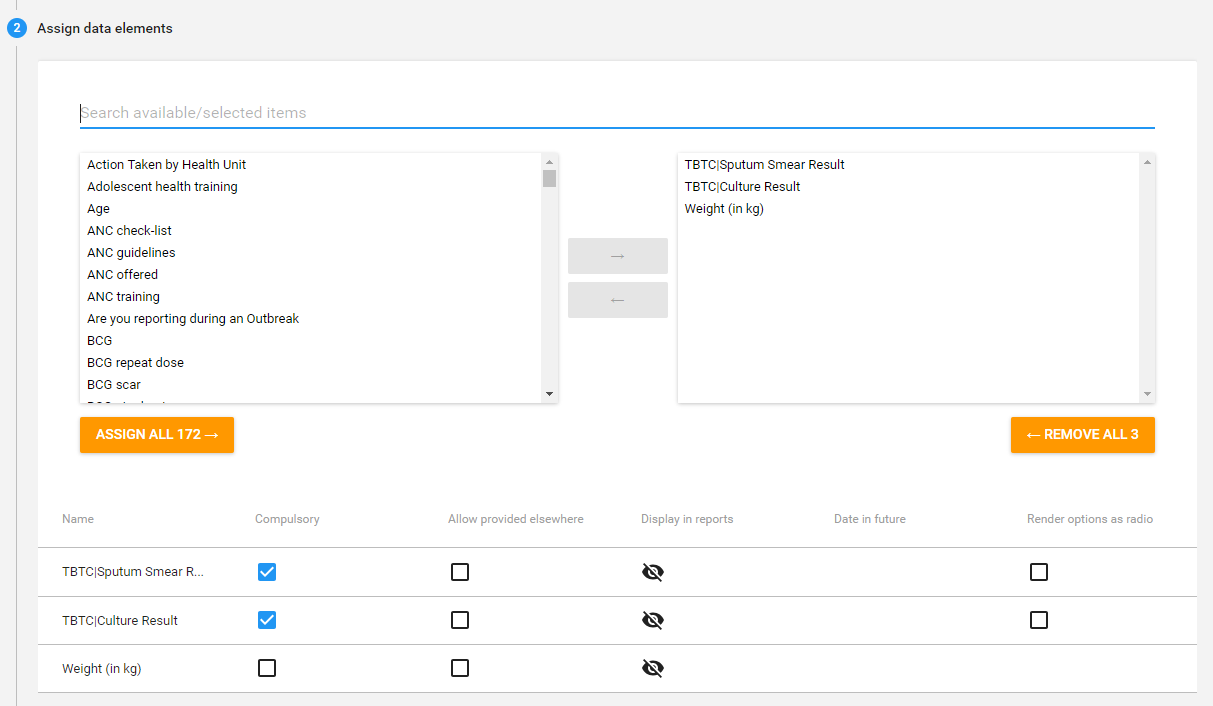
Pour la troisième étape, Continuation 2, ajoutez la planification appropriée ainsi que les éléments de données pertinents.
Détails du programme

Assigner les éléments de données
Créer le formulaire de saisie des données
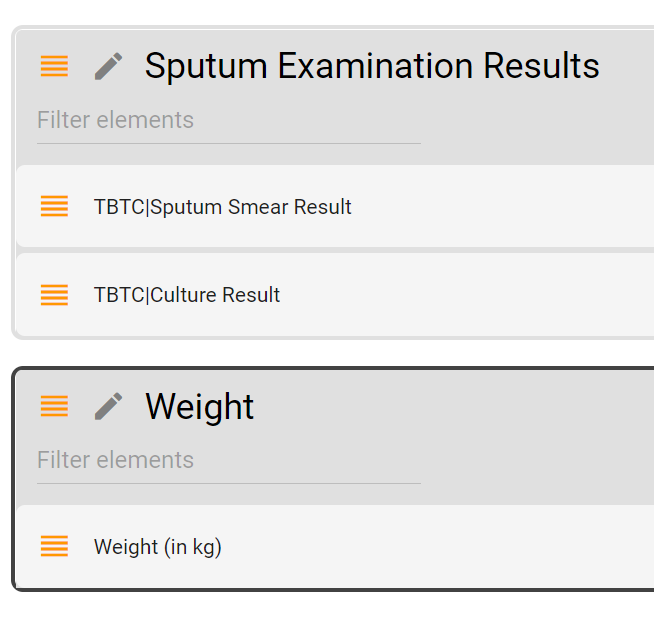
Nous pouvons définir nos sections en fonction de notre formulaire comme suit
| Section | Éléments de données |
|---|---|
| Résultats de l'examen des expectorations | CTTB|Frottis d'expectoration CTTB|Résultat de la culture |
| Poids | Poids en kg |
Créez la section et ajoutez lui les éléments de données
Cliquez sur "Ajouter une étape" lorsque vous avez terminé, puis sur "Sauvegarder" pour mettre à jour votre programme.
Étape 12.4 - Créer la 4ème étape
Pour créer une nouvelle étape, sélectionnez le programme que vous avez créé, revenez aux étapes du programme et cliquez sur l'icône
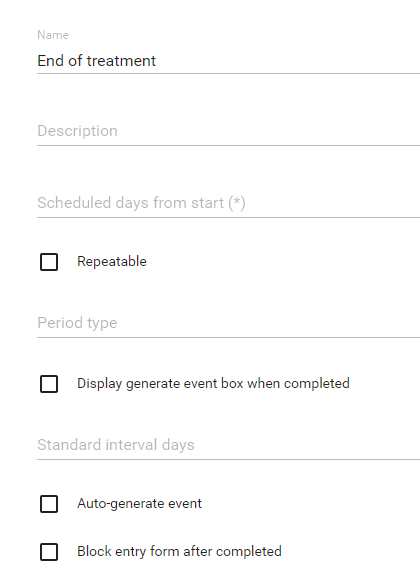
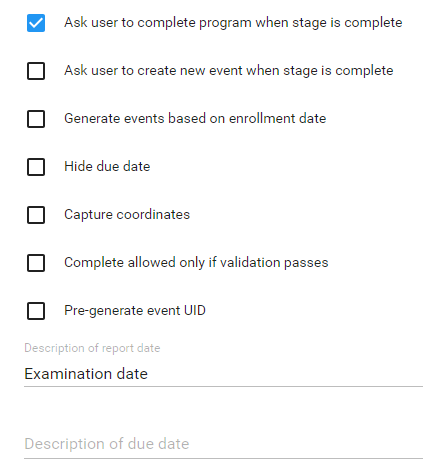
Les propriétés de la dernière étape, la fin du traitement, n'incluent pas de planification en raison de sa volatilité inhérente (une personne peut décéder ou arrêter brusquement le traitement par exemple) ; nous pouvons également demander à l'utilisateur de mettre fin au programme lorsque cette étape est terminée.
Détails du programme
Attribuer les éléments de données
Créer le formulaire de saisie des données.
Nous pouvons définir nos sections en fonction de notre formulaire comme suit
| Section | Éléments de données |
|---|---|
| Résultats de l'examen des expectorations | CTTB|Frottis d'expectoration CTTB|Résultat de la culture |
| Poids | Poids en kg |
| Résultat du traitement | CTTB|Résultat du traitement |
Il doit se présenter comme suit dans DHIS2

Cliquez sur "Ajouter une étape" lorsque vous avez terminé
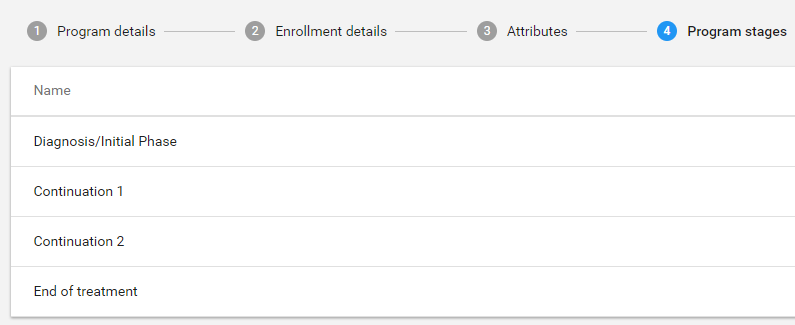
Une fois terminé, le programme 'Carte de traitement de la tuberculose' devrait comporter quatre étapes :
Cliquez sur "Sauvegarder" pour mettre à jour votre programme.
STOP - Demandez-leur de faire l'exercice 11 du guide de l'apprenant
Étape 13 - Attribuer le programme à l'unité ou aux unités d'organisation
Sélectionnez votre programme dans la maintenance des programmes, puis cliquez sur "Accès" dans le menu supérieur et sélectionnez les unités d'organisation auxquelles vous voulez attribuer le programme :

Après avoir attribué les unités d'organisation, vous pouvez cliquer sur "Sauvegarder" pour sauvegarder ces modifications.
Étape 14 - Attribuer le partage au programme
Rappelez-vous de ce qui a été enseigné lors de la formation sur les événements ! Lorsque les participants configurent un programme d'événements, ils doivent partager le programme et les étapes du programme. Il en va de même pour un programme Tracker !
Sous la rubrique "Rôles et accès" de l'onglet Accès, sélectionnez le nom du programme que vous avez créé.
Appliquez les paramètres de partage suivants :
- Accès Public
- Métadonnées : Aucun accès
- Données : Aucun accès

Recherchez votre utilisateur dans le champ "Ajouter des utilisateurs et des groupes d'utilisateurs" et appliquez les paramètres de partage suivants :
- Métadonnées : peut modifier et visualiser
- Données : peut saisir et lire
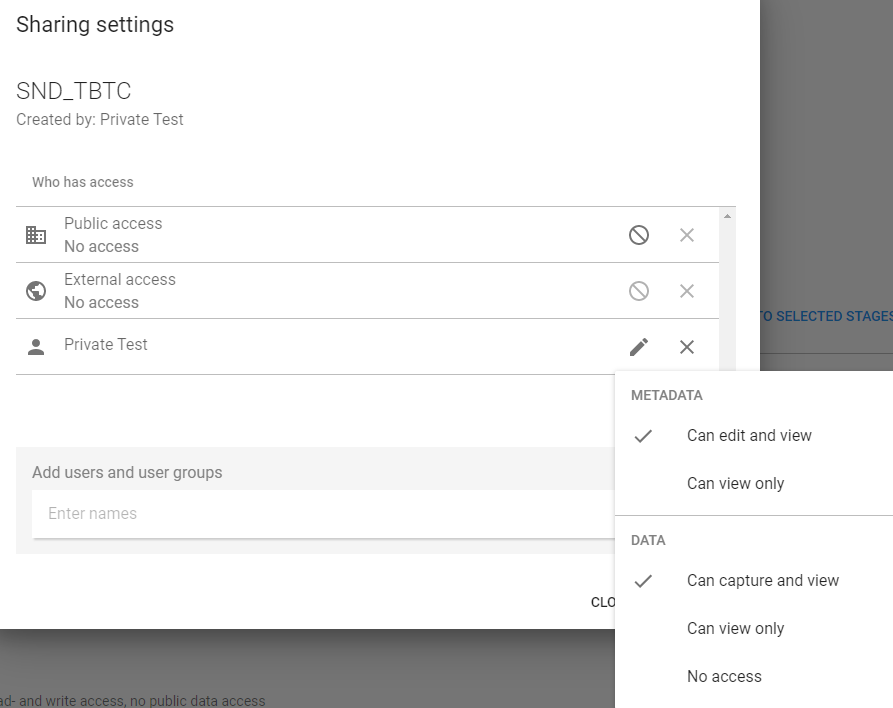
Cliquez sur "Appliquer" lorsque vous avez terminé.
Cliquez sur "Sélectionner tout" pour sélectionner toutes les étapes de votre programme.
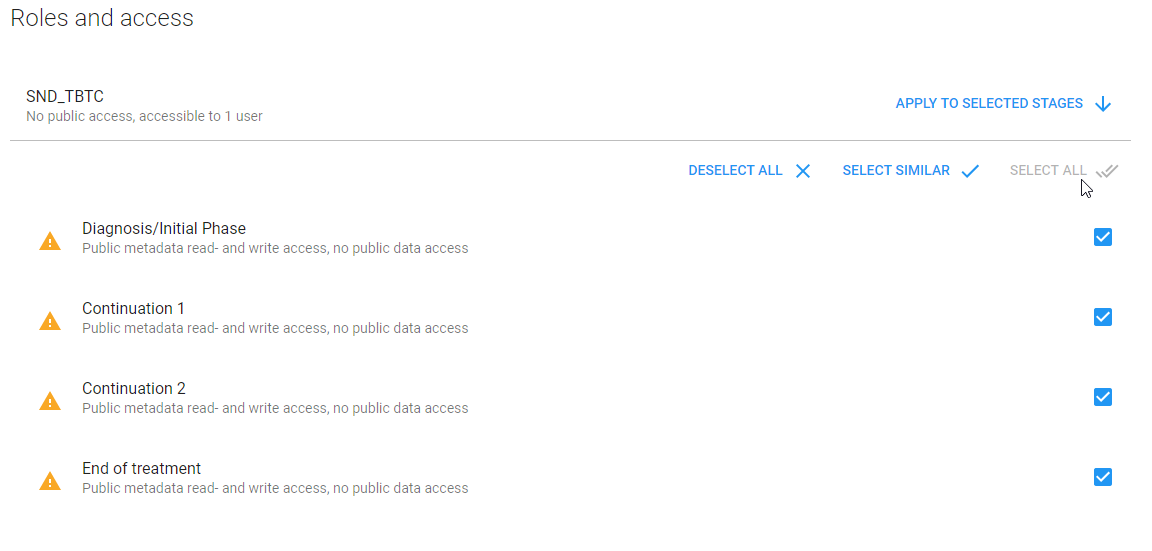
Cliquez sur "Appliquer aux étapes sélectionnées". Vous verrez que les paramètres de partage que vous avez appliqués à votre programme seront également appliqués à toutes les étapes de votre programme.

Cliquez sur "Sauvegarder" pour sauvegarder les mises à jour de votre programme.
Le programme peut maintenant être visualisé dans Saisie Tracker et les données peuvent être saisies en fonction des unités d'organisation qui ont été attribuées.