Guide de l'apprenant sur la création d'un programme Tracker à étapes multiples
Faites ces exercices dans le système de « CONFIGURATION »
En quoi consiste ce guide ?
Ce guide contient tous les exercices non notés et les étapes détaillées à suivre pour les faire dans le cadre de la création d'un programme Tracker pour l'académie Configuration du Tracker de niveau 1. Veuillez faire chaque exercice lorsque vos instructeurs vous le demandent.
Objectifs pédagogiques de cette session
L'objectif général de cette session est de démontrer comment l'on peut créer un programme Tracker à étapes multiples dans DHIS2. Les objectifs spécifiques sont :
- Créer des Ensembles d'Options via l'nterface utilisateur
- Créer des éléments de données de type "Tracker"
- Créer des Attributs d'Entités Suivies via l'interface utilisateur
- Créer un programme tracker
- Saisir correctement les données du programme tracker
- Créer des étapes de programme
- Créer des formulaires de saisie de données par section
- Attribuer un programme à des unités d'organisation
Contexte
Cet exercice va porter sur le processus complet de création d'un programme Tracker à étapes multiples. Un exemple de ce programme a déjà été créé dans Trainingland, "Graphique de traitement de la tuberculose", au niveau établissement. Vous pouvez consulter ce programme pour mieux comprendre comment l'exemple a été créé.
Le programme comporte 4 étapes : d'abord le diagnostic ou l'étape initiale, suivent deux étapes de traitement continu et enfin l'étape de clôture du traitement. Le programme est divisé en fonction des attributs et des éléments de données suivants :
Attributs
- Numéro d'enregistrement
- Prénom
- Nom de famille
- Âge (en années)
- Sexe (masculin/féminin)
- Addresse
- Téléphone
Étape 1 du programme - Diagnostic/étape initiale
| Élément de données | Type d'élément de données | Options |
|---|---|---|
| Type de patient atteint de tuberculose | Texte | * Nouveau * Rechute * Traitement après échec * Traitement après perte de vue * Transfert * Autre traitement antérieur * Antécédents de traitement inconnus |
| Site de la maladie | Texte | * Pulmonaire * Extra-pulmonaire |
| Site de la tuberculose extra-pulmonaire | Texte | * Plèvre * Ganglions lymphatiques * Abdomen * Appareil génito-urinaire * Peau, Articulations et os * Méninges |
| Type de traitement | Texte | * Hospitalisé * DOT en établissement * DOT en communauté * Auto-administré |
| Résultat du frottis d'expectoration | Texte | * Négatif (0 AFB / 100HPF) * 1-9/100HPF * + 10-99 AFB/100HPF * ++ 1-10 AFB/HPF * +++ >10 AFB/HPF |
| Résultat de la culture | Texte | * Négatif (0 colonie) * <10 colonies, + 10-100 colonies * ++ >100 colonies * +++ Croissance innombrable/confluente * Contaminé |
| Résultat du GeneXpert | Texte | * Pas de TB détectée (N) * TB confirmée, pas de Rifampicine (T) * TB confirmée * Rifampicine (RR) * TB confirmée, Rifampicine indéterminée (Tans-Isolate) * Invalide/pas de résultat/erreur (I) |
| Poids (Kg) | Zéro ou entier positif | N/A |
Étape 2 du programme - Suite de la phase 1 (2-3 mois) | Élément de données | Type d'élément de données | Options | |---------------------|--------------------------|------------------------------------------------------------------------------------------------------------------------------------------------| | Type de traitement | Texte | * Hospitalisé
* DOT basé sur l'établissement
* DOT basé sur la communauté
* Auto-administré | | Résultat du frottis de l'expectoration | Texte | * Négatif (0 AFB / 100HPF)
* 1-9/100HPF
* + 10-99 AFB/100HPF
* ++ 1-10 AFB/HPF
* +++ >10 AFB/HPF | | Résultat de la culture | Texte | * Négatif (0 colonies)
* <10 colonies
* + 10-100 colonies
* ++ >100 colonies
* +++ Croissance innombrable/confluente
* Contaminé| | Poids (Kg) | Zéro ou entier positif | N/A |
Étape 3 du programme - Suite de l'étape 2 (5 mois)
| Élément de données | Type d'élément de données | Options |
|---|---|---|
| Résultat du frottis d'expectoration | Texte | * Négatif (0 AFB / 100HPF) * 1-9/100HPF * + 10-99 AFB/100HPF * ++ 1-10 AFB/HPF * +++ >10 AFB/HPF |
| Résultat de la culture | Texte | * Négatif (0 colonie) * <10 colonies * + 10-100 colonies * ++ >100 colonies * +++ Croissance innombrable/confluente * Contaminé |
| Poids (Kg) | Zéro ou entier positif | N/A |
Étape 4 du programme - Fin du traitement
| Élément de données | Type d'élément de données | Options |
|---|---|---|
| Résultat du frottis d'expectoration | Texte | * Négatif (0 AFB / 100HPF) * 1-9/100HPF * + 10-99 AFB/100HPF * ++ 1-10 AFB/HPF * +++ >10 AFB/HPF |
| Résultat de la culture | Texte | * Négatif (0 colonies) * <10 colonies * + 10-100 colonies * ++ >100 colonies * +++ Croissance innombrable/confluente * Contaminé |
| Résultat du traitement | Texte | * Guéri * Traitement terminé * Décédé * Échec du traitement * Perdu de vue * Non évalué |
| Poids (Kg) | Zéro ou entier positif | N/A |
Présentation de l'exercice
Pour créer un programme Tracker avec enregistrement et événements multiples, nous pouvons suivre les directives générales suivantes dans DHIS2 :
- Identifier et créer (si ce n'est pas encore fait) l'entité que vous suivez.
- Identifier et créer (si ce n'est pas encore fait) tout type de relation avec d'autres entités suivies
- Identifier et créer des ensembles d'options
- Identifier et créer (si ce n'est pas encore fait) les attributs qui permettront d'enregistrer l'entité dans le programme.
- Créer des éléments de données avec le type de domaine "Tracker".
- Identifier le nombre d'étapes du programme
- Déterminer si l'une des étapes du programme peut être répétée ou non
- Créer un programme Tracker
- Suivre l'approche progressive de la création du programme en :
- Renseignant les détails du programme
- Renseignant les détails de l'inscription
- Ajoutant des attributs au programme
- Créer les étapes du programme, en identifiant le nombre de jours où chaque étape doit être renseigné à partir du début du programme.
- Inclure les éléments de données dans les différentes étapes du programme
- Attribuer le programme à une ou plusieurs unités d'organisation
Exercice 1 - Explorer le type d'entité suivie
La première chose à faire est de s'assurer qu'il existe une entité de type "Personne" dans Trainingland.
Pour accéder à la page des entités suivies, sélectionnez "Entité suivie" dans le menu des applications lorsque vous êtes dans l'application Maintenance :

Nous suivons une personne dans le cadre du programme que nous créons, il n'est donc pas nécessaire de créer un autre type d'entité suivie. Nous pouvons et devons réutiliser les types d'entités suivies dans la mesure du possible. Il est à noter que d'autres entités, telles que les approvisionnements, peuvent faire l'objet d'un suivi en créant le type d'entité ici.

Exercice 2 - Identifier et créer des ensembles d'options
Examinons les attributs et les éléments de données qui nécessitent des ensembles d'options (voir le tableau de la section « Historique » pour voir les options) :
Attributs:
- Sexe ( il est à noter que les options homme/femme devraient déjà être présentes)
Éléments de données pour les étapes 1 à 4 du programme (il est à noter que les ensembles d'options seront réutilisés tout au long du programme) :
- Type de patient atteint de tuberculose
- Site de la maladie
- Site de la tuberculose extra-pulmonaire
- Type de traitement
- Résultat du frottis d'expectoration
- Résultat de la culture
- Résultat du GeneXpert
Référez-vous au formulaire ou au guide de conception pour voir l'ensemble de ces éléments.
Pour créer/modifier des ensembles d'options, accédez à la page des ensembles d'options.
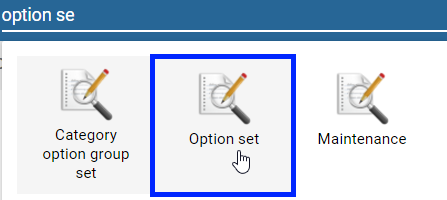
Après avoir accédé aux ensembles d'options à partir de la maintenance, vous verrez la liste des ensembles d'options existants. Tous les ensembles d'options utilisés dans l'exercice ont déjà été configurés à des fins d'utilisation.
Vous pouvez recréer l'ensemble d'options des résultats du traitement de la tuberculose à titre d'exercice.
Pour ajouter un nouvel ensemble d'options, cliquez sur le signe « plus » dans le coin inférieur droit

Donnez un nom à l'ensemble d'options (obligatoire), un code (facultatif) et un type de valeur (obligatoire).Utilisez vos initiales comme préfixe lors de la création de l'ensemble d'options.
Cliquez sur « Sauvegarder » pour enregistrer l'ensemble d'options :
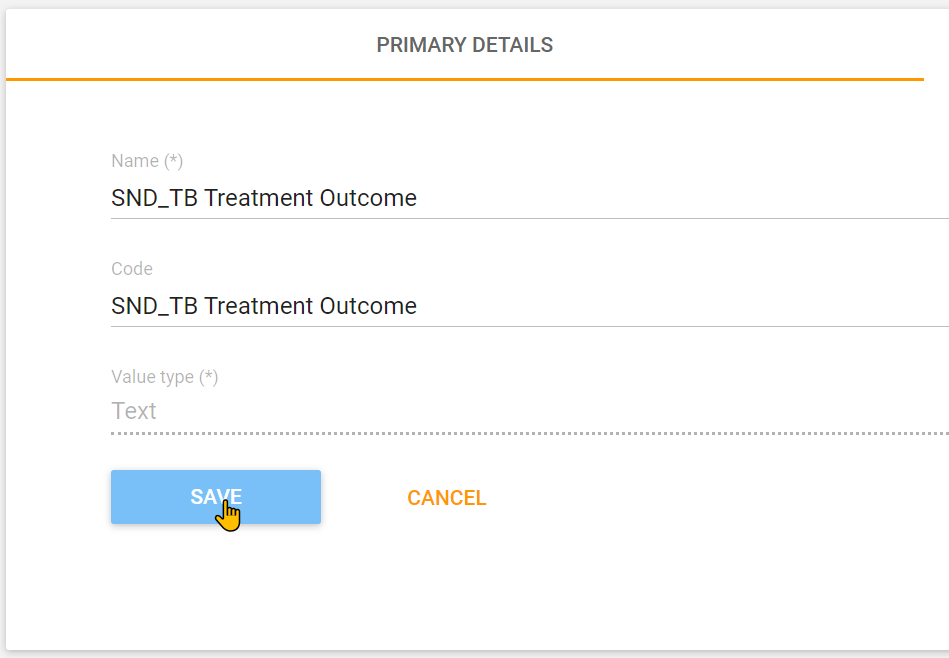
Une fois l'ensemble d'options sauvegardé, vous serez directement dirigé vers l'écran de gestion des options

Nous pouvons ensuite ajouter de nouvelles options à partir de l'écran de gestion des options en cliquant sur le bouton « Ajouter une option »
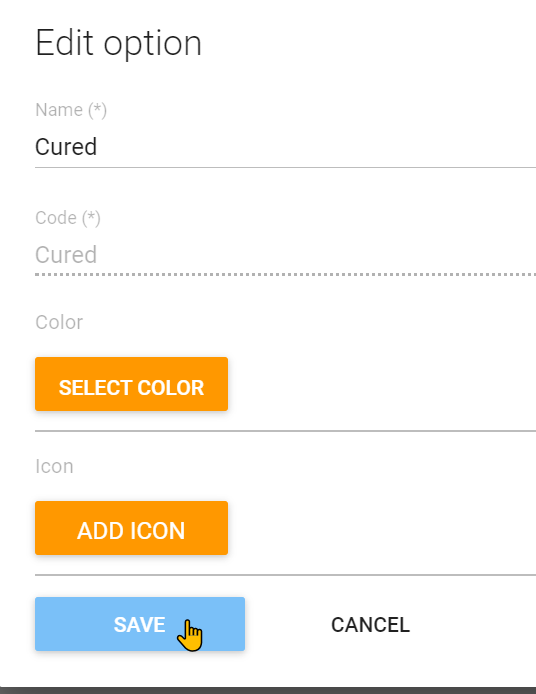
Attribuez un nom et un code à l'option et cliquez sur Sauvegarder :
L'option sera alors ajoutée à l'écran de gestion des options :
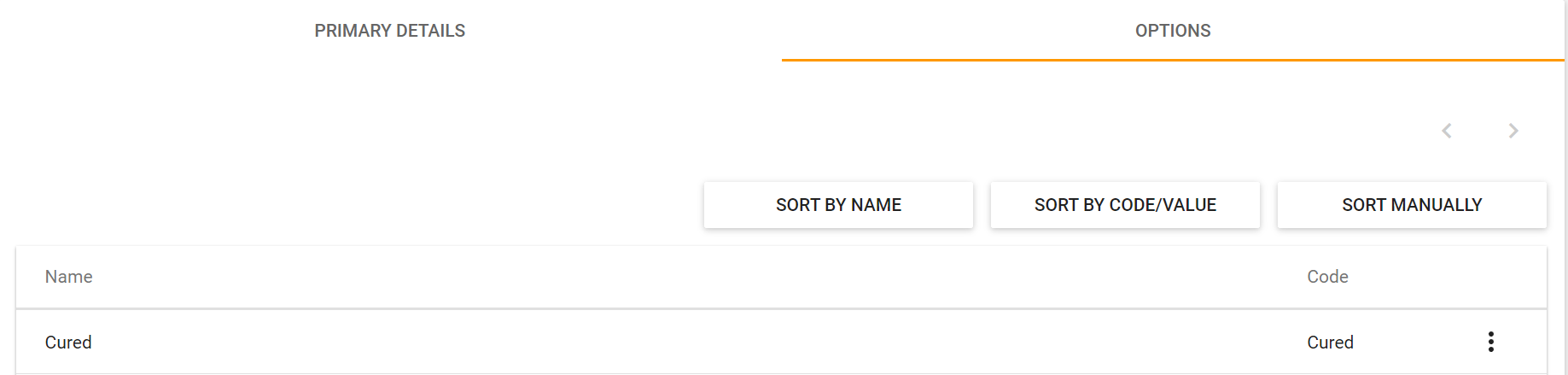
Répétez ce processus pour terminer l'ensemble d'options « Résultat du traitement » :

Au besoin, vous pouvez répéter le processus d'ajout d'un autre ensemble d'options et d'options individuelles jusqu'à ce que tous les ensembles d'options requis pour le programme soient présents ( il est à noter qu'ils peuvent être combinés avec d'autres ensembles d'options provenant d'autres programmes).
Exercice 3 - Identifier et créer (si ce n'est pas encore fait) les attributs qui permettront d'enregistrer l'entité dans le programme
L'examen du programme (et de la fiche de conception du tracker pour le programme de lutte contre la tuberculose) a permis de dégager les attributs suivants :
- Numéro d'enregistrement
- Prénom
- Nom de famille
- Âge (zéro ou entier positif)
- Date de naissance (date)
- Sexe (masculin/féminin)
- Addresse
- Numéro de téléphone
Plutôt que de créer tous les attributs au cours de cet exercice, nous allons créer 2 attributs : Le Numéro d'immatriculation et le Sexe. Les autres attributs sont déjà disponibles dans Trainingland ; toutefois, si vous estimez avoir besoin de vous exercer davantage, vous pouvez créer des attributs supplémentaires.
Pour créer/visualiser/modifier des attributs, accédez à « Attribut de l'entité suivie » :

Nous pouvons ajouter de nouveaux attributs en cliquant sur le signe « plus » dans l'écran de gestion des attributs :
Lors de l'ajout de nouveaux attributs, le cryptage peut être configuré ou non. Dans le cas de Trainingland, le cryptage n'est pas encore configuré. Cela vous permet de décider si vous souhaitez que certains attributs soient consultables ou non. Cela peut être utile dans les cas où la confidentialité est une préoccupation majeure et où il existe des numéros d'enregistrement appropriés qui vous permettent de suivre les individus sans rechercher d'autres détails tels que le nom, etc. Veuillez noter les différences entre l'écran de création d'attributs dans une instance DHIS2 où le cryptage n'est pas disponible et une instance DHIS2 où le cryptage est configuré.
Si le cryptage n'est pas configuré, vous recevrez un message qui vous en informera.

Si le cryptage est correctement configuré, vous aurez la possibilité de sélectionner l'option « confidentiel » lors de la création d'attributs.

Examinez et remplissez les options de l'attribut. Cliquez sur « Ajouter » pour enregistrer le nouvel attribut. Il est à noter qu'en choisissant « Texte » pour le numéro d'enregistrement, nous pouvons également rendre cet attribut unique pour l'ensemble du système. Il est également possible de générer automatiquement ces numéros, mais pour l'instant, nous supposons qu'ils proviennent directement du formulaire. Lors de la création de cet attribut, vous êtes priés d'utiliser vos initiales comme préfixe.

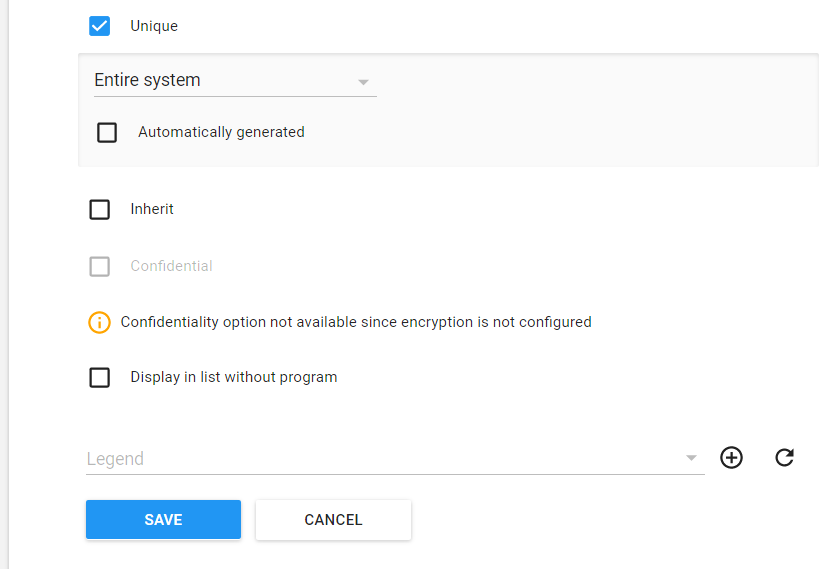
L'attribut sera ajouté à l'écran de gestion des attributs des entités suivies :

Répétez cette opération pour l'attribut "sexe", en veillant toutefois à attribuer le jeu d'options "sexe" à l'attribut que vous créez.
Exercice 4 - Créer des éléments de données avec le type de domaine "Tracker"
Ceci devrait être une révision pour vous !
Pour créer/visualiser/modifier des éléments de données, nous naviguons vers l'élément de données dans l'application de maintenance :
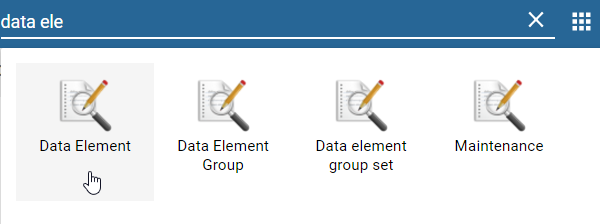
Dans la gestion des éléments de données, cliquez sur le signe "+ " sous l'élément de données pour ajouter de nouveaux éléments de données.

Nous allons maintenant créer les éléments de données nécessaires. À partir de la section à l'arrière-plan :
- Type de patient atteint de tuberculose
- Site de la tuberculose
- Site de la TBEP
- Type de traitement
- Résultat du frottis d'expectoration
- Résultat de la culture
- Résultat du GeneXpert
- Résultat du traitement
- Poids (kg)
Nous allons créer un seul élément de données dans le cadre de cet exercice.
Passons en revue les propriétés de l'élément de données 'Type de patient tuberculeux'
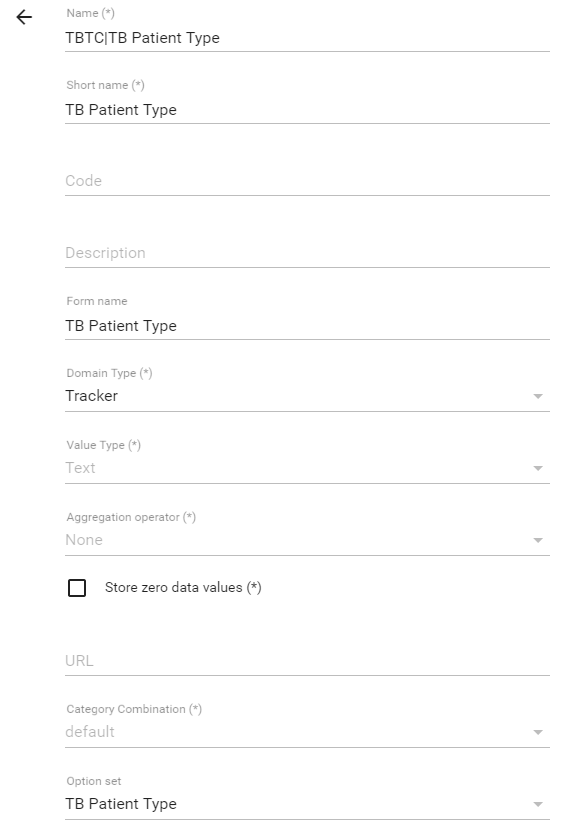
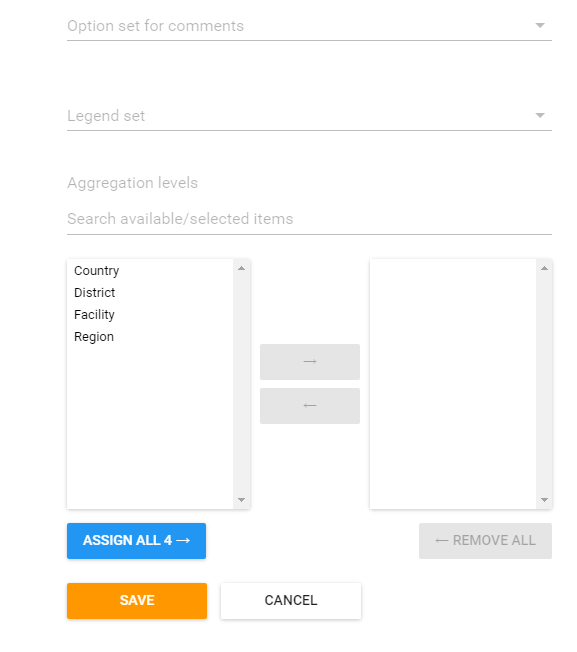
Lors de la création des éléments de données, il convient de leur attribuer un préfixe. Dans le cas présent, CTTB a été utilisé pour désigner la "Carte de traitement de la tuberculose ".
Souvenez-vous que vous devez également utiliser vos initiales comme préfixe lors de la création de cet élément de données.
Attribuez un nom de formulaire à l'élément de données pour supprimer ces préfixes lors de la saisie des données.
Le type de domaine doit être attribué au Tracker, puisqu'il s'agit d'un élément de données du Tracker. Le type de valeur de cet élément de données sera déterminé par l'ensemble d'options sélectionné pour cet élément de données particulier.
L'ensemble d'options est défini comme le type de patient atteint par la tuberculose, c'est-à-dire l'ensemble d'options qui a été précédemment créé.
Si vous estimez qu'il est nécessaire de vous exercer davantage, créez des éléments de données supplémentaires en fonction des exigences du programme.
Il est à noter que plusieurs éléments de données appartiennent à plus d'une étape de programme, comme le 'Résultat du frottis d'expectoration' ou le 'Poids' (kg); ces éléments ne doivent être créés qu'une seule fois car ils peuvent être utilisés dans plusieurs étapes du programme.
Après avoir créé les éléments de données, il est conseillé de créer également le groupe d'éléments de données (en principe, nous devrions regrouper nos éléments de données ; dans ce cas, il s'agit d'une opération d'administration (comme le partage en vrac), car les groupes d'ED du tracker ne sont pas vraiment utilisés pour l'analyse). Sélectionnez Groupe d'éléments de données dans le menu contextuel à gauche et cliquez sur le signe "+" dans l'angle inférieur droit, ou cliquez sur le signe "+" directement à partir de la page principale de l'application, en dessous du Groupe d'éléments de données.

Nommez le Groupe (en utilisant vos initiales comme préfixe) et attribuez tous les ED du programme concerné au groupe d'éléments de données (y compris ceux que vous n'avez pas créés mais qui sont déjà à votre disposition). Cliquez sur « Sauvegarder » lorsque vous avez terminé.

Exercice 5 - Identifier le nombre d'étapes du programme
Dans ce cas, nous avons déjà identifié 4 étapes dans le programme. Vous pouvez consulter les différentes présentations et la documentation sur la conception du programme de lutte contre la tuberculose pour le vérifier.
Exercice 6 - Identifier si certaines étapes du programme sont répétables ou non
Dans ce programme particulier, les quatre étapes sont distinctes et ne doivent pas être répétées. En effet, chaque étape comporte une combinaison différente d'éléments de données qui font l'objet d'un rapport. Vous pouvez vous référer à des exemples présentés précédemment pour savoir quand une étape répétable est nécessaire (par exemple, les CPN qui offrent les mêmes services, le dépistage du VIH et le conseil avec des résultats négatifs, le programme de vaccination).
Exercice 7 - Créer un nouveau programme tracker
Pour créer un nouveau programme, accédez au menu Programme à partir de la maintenance

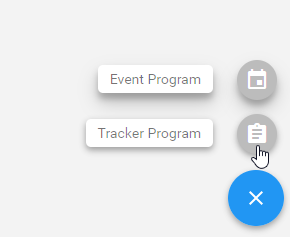
Pour ajouter un nouveau programme, cliquez sur le bouton +, puis sur 'Programme Tracker', sur l'écran de gestion des programmes.
En haut de l'écran, vous verrez que, comme pour les événements, une approche progressive de la création de programmes Tracker a été définie dans la gestion des programmes.


Nous allons suivre cette approche pour la création de notre programme dans DHIS2.
Exercice 8 - Renseigner la page des détails du programme
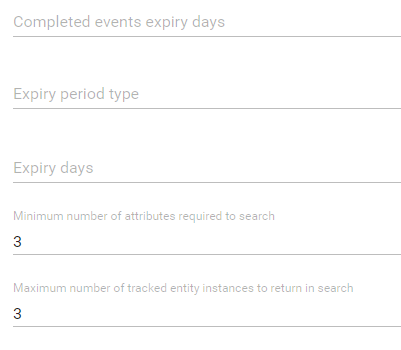
Décrivez autant que possible les champs dans la zone de détail du programme. Il peut également être utile de consulter la documentation pour une explication plus détaillée de la fonction de chaque champ. Remplissez les champs obligatoires, ainsi que tout autre champ approprié dans la page des détails du programme.

Étape 9 - Renseigner la page des détails de l'inscription
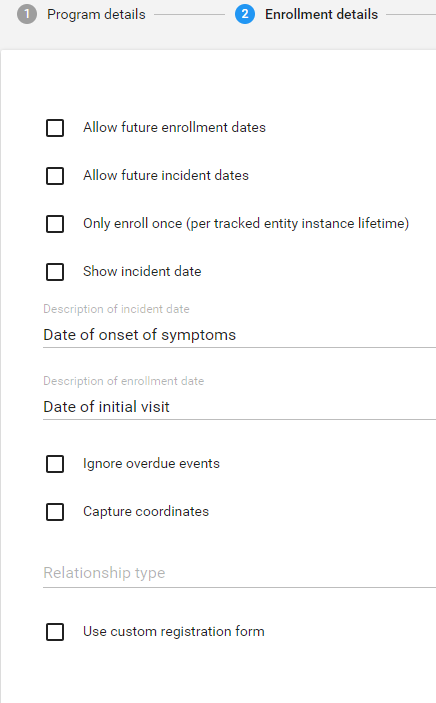
Sélectionnez « Détails de l'inscription » dans la barre supérieure. Ici, vous pouvez consulter à nouveau la documentation si vous souhaitez comprendre ce que chaque champ représente sur cette page. Au minimum, indiquez la date de l'incident et la date d'inscription. Définissez à nouveau clairement ce que sont ces dates et pourquoi elles sont importantes.
Sélectionnez « Sauvegarder » pour enregistrer les détails du programme jusque-là.
Exercice 10 - Ajouter les attributs
Vous devez maintenant ajouter les attributs du programme. Sélectionnez votre programme à partir du menu de la maintenance pour l'ouvrir à nouveau, puis sélectionnez les attributs dans l'en-tête supérieur. Vous pouvez vous référer au formulaire initial, à l'ensemble de diapositives, au document de conception Excel ou à toute autre documentation conceptuelle qui vous a été fournie pour identifier les attributs qui appartiennent à ce programme. Notez qu'il est important d'identifier ces attributs avant d'entrer dans DHIS2. Vous pouvez ajouter les attributs suivants (utilisez les attributs du numéro d'enregistrement et du sexe que vous avez créés)
| Numéro d'enregistrement | Date de naissance | Prénom |
|---|---|---|
| Nom de famille | Âge | Sexe |
| Adresse familiale | Numéro de téléphone |

Sélectionnez "Sauvegarder" pour enregistrer vos modifications dans le programme.
Exercice 11 - Créer les étapes du programme, en identifiant le nombre de jours pendant lesquels chaque étape doit être renseignée à compter du début du programme, si possible, et en incluant les éléments de données requis dans les étapes du programme
À partir des informations générales abordées précédemment, il est possible d'obtenir des informations de base sur la planification. Il existe des étapes au moment du diagnostic, 2-3 mois et 5 mois. L'étape de fin de traitement dépend de quelques facteurs. Ces derniers peuvent mettre fin au programme prématurément, et cette étape sera alors avancée par rapport aux autres. S'ils conduisent le programme à son terme, un nouveau case de tuberculose devrait atteindre l'étape de fin de traitement au bout de 6 mois, tandis qu'un cas de retraitement atteindra cette étape au bout de 8 mois. Étant donné que l'étape de fin de traitement varie souvent, il faudrait planifier uniquement les deuxième et troisième étapes du programme. Ainsi, les grandes lignes du programme se présenteront comme suit :
| Diagnostic / Phase initiale | Continuation 1 (60 jours) | Continuation 2 (150 jours) | Fin du traitement |
|---|---|---|---|
| Type de patient tuberculeux Site de la maladie Site la TBEP Type de traitement Résultat du frottis d'expectoration Résultat de la culture Résultat GeneXpert Poids (Kg) | Type de traitement Résultat du frottis d'expectoration Résultat de la culture Poids (Kg) | Résultat du frottis d'expectoration Résultat de la culture Poids (Kg) | Résultat du frottis d'expectoration Résultat de la culture Résultat du traitement Poids (Kg) |
Dans cet exercice, vous allez créer 2 étapes pour vous entraîner à les créer dans DHIS2
Exercice 11.1 - Créer la première étape
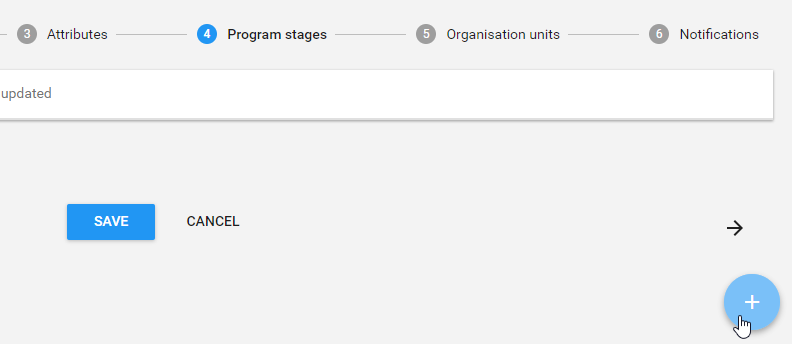
Pour ajouter une nouvelle étape au programme, cliquez sur "Étapes de programme" dans le menu supérieur. Cliquez sur le bouton "+" pour ajouter une nouvelle étape.
Examinons les détails des étapes du programme pour la première étape, "Diagnostic/phase initiale".

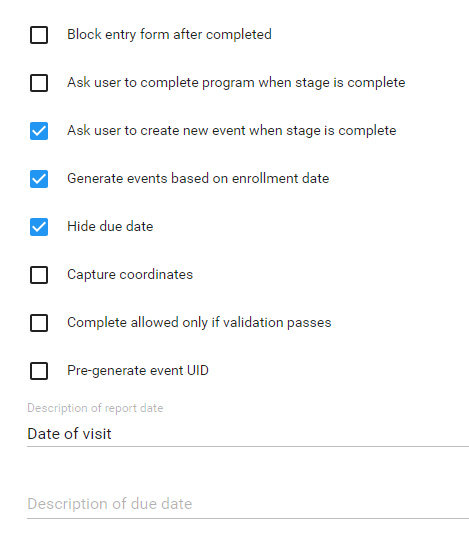
Examinez les différentes options disponibles ici ainsi que la manière dont elles peuvent potentiellement affecter la saisie Tracker. Vous devrez peut-être y revenir lorsque vous ouvrirez l'étape du programme dans la saisie Tracker après sa création, s'il ne se comporte pas comme vous le souhaitez. Il n'est pas nécessairement important que tout soit parfait la première fois ; nous pouvons toujours apporter des modifications !
Dans cette étape, vous pouvez voir que l'événement n'est pas répétable, comme indiqué précédemment. Lors de l'inscription, l'événement sera généré automatiquement et le formulaire de saisie de ces éléments de données apparaîtra également. Les événements sont également générés automatiquement en fonction de la date d'inscription sélectionnée par l'utilisateur pour chaque étape.
Attribuer les éléments de données à l'étape de programme
Référez-vous à la documentation d'accompagnement pour vérifier quels éléments de données appartiennent à la première étape et attribuez-les ici. Vous pouvez également expliquer ce que signifient les options qui apparaissent pour chaque élément de données lorsqu'elles sont sélectionnées (obligatoire, affichage dans les rapports, etc.).
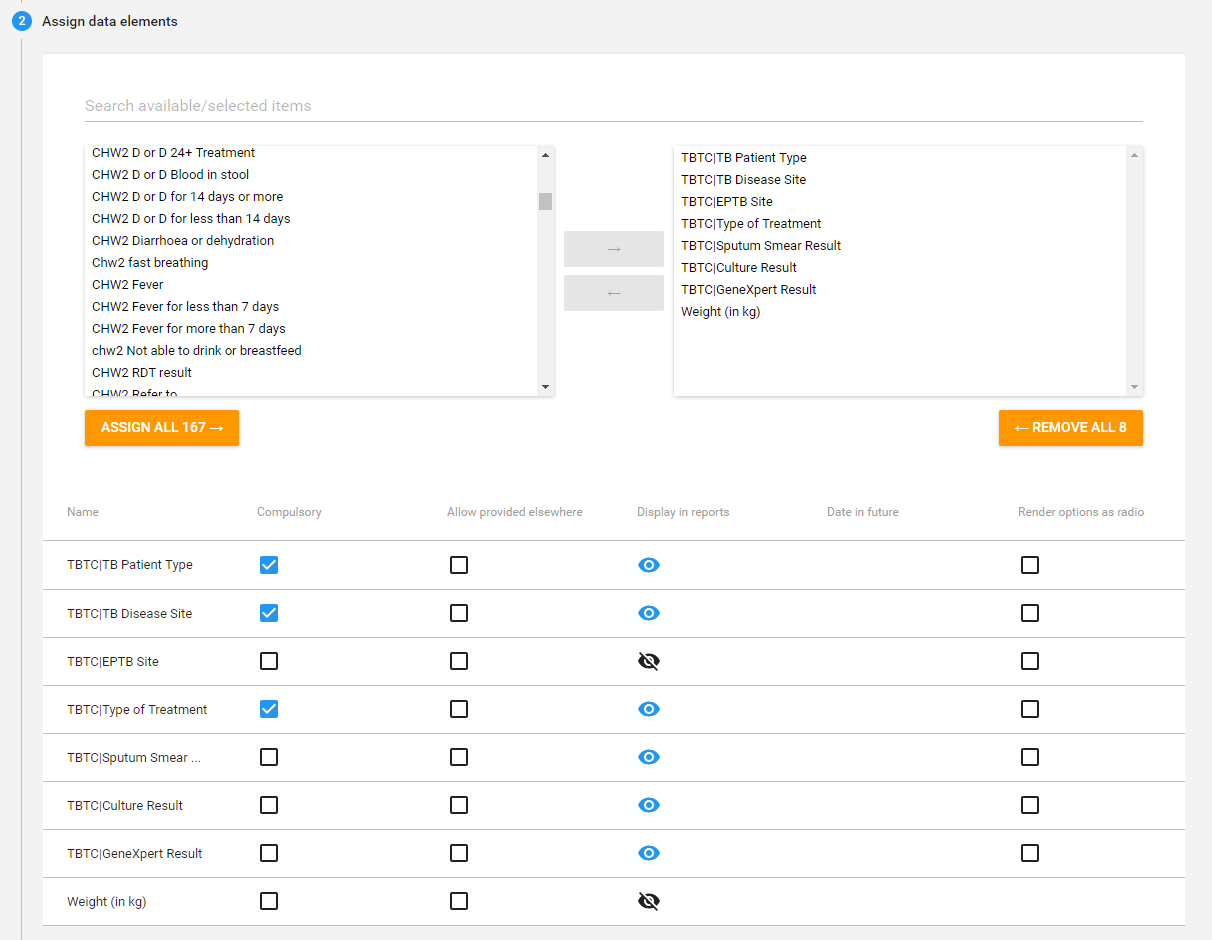
Les éléments de données ont été ajoutés dans le même ordre que sur le formulaire papier. Ils peuvent être redisposés à l'aide des flèches vertes vers le haut et vers le bas si nécessaire. Vous pouvez également les ajouter à des sections. Pour l'instant, sauvegardez l'étape et le programme avant de continuer.
Créer le formulaire de saisie des données
C'est toujours une bonne idée d'organiser les éléments de données que vous avez ajoutés au programme en fonction des sections de votre formulaire source. Cela vous donne plus de liberté pour définir la disposition des éléments de données dans les différentes étapes de votre programme. En nous référant à la 'carte de traitement de la tuberculose', nous pouvons créer les sections et les éléments de données suivants dans la première étape du programme :
| Section | Éléments de données |
|---|---|
| Type de patient | CTTB|Type de patient atteint de tuberculose |
| Site de la maladie | CTTB|Site de la Tuberculose CTTB|Site de la TBEP |
| Type de traitement pour la phase initiale | CTTB|Type de traitement |
| Résultats de l'examen des expectorations | CTTB|Frottis d'expectoration CTTB|Résultat de la culture CTTB|Résultat du GeneXpert |
| Poids | Poids en kg |
| Sélectionnez votre programme, revenez aux étapes du programme et sélectionnez l'étape du programme que vous venez de créer. Sélectionnez "Créer un formulaire de saisie" après avoir ouvert votre étape de programme. |
Ajoutez les 5 sections. Cliquez sur le bouton  pour ajouter une nouvelle section. Saisissez le titre de la section et cliquez sur "Ajouter"
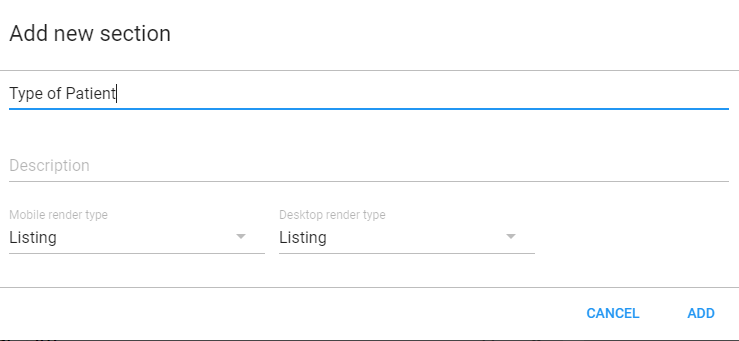
Répétez ce processus pour les 5 sections. Une fois cette étape terminée, ajoutez les éléments de données à la section.
Sélectionnez une section (elle sera surlignée en noir) et sélectionnez l'élément de données que vous souhaitez ajouter à cette section dans la liste à droite.
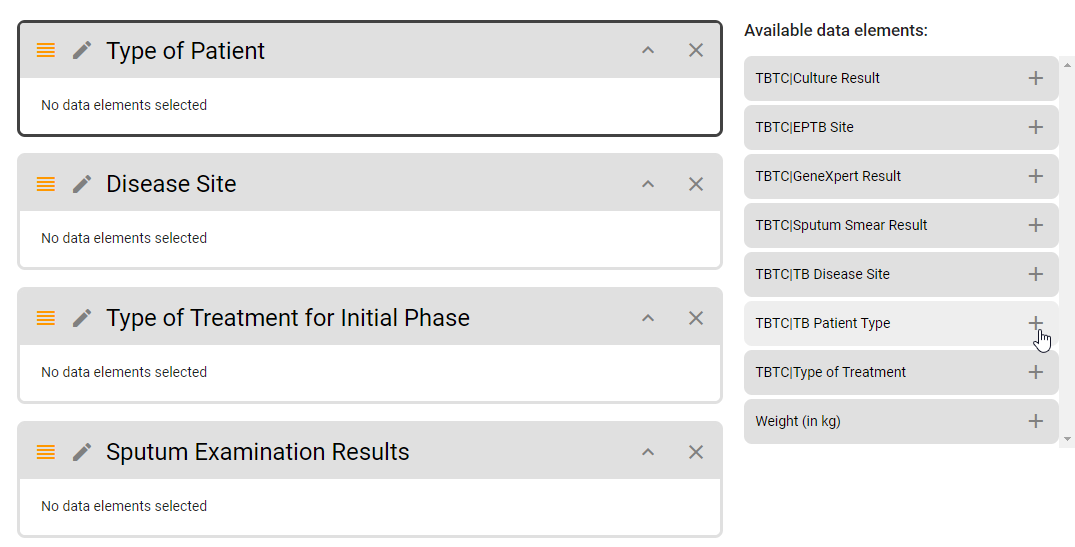
Si nous suivons le tableau présenté précédemment, nous devons obtenir quelque chose qui ressemble à ceci

Sélectionnez "Ajouter une étape" lorsque vous avez terminé, puis "Sauvegarder" pour mettre à jour votre programme.
Exercice 11.2 - Créer la 2ème étape
Pour créer une nouvelle étape, sélectionnez le programme que vous avez créé, revenez aux étapes du programme et sélectionnez le bouton 
La deuxième étape, Continuation 1, ajoutera des éléments de planification aux détails du programme. Cela se reflète dans les options "Jours prévus à partir du début" et "Générer des événements en fonction de la date d'inscription".


Après avoir entré les détails, attribuez les éléments de données à l'étape.

Notez que dans cette deuxième étape, 60 jours ont été saisis comme valeur de "jours planifiés à compter du début" pour indiquer la planification sur 2-3 mois de la deuxième étape du programme.
Créer le formulaire de saisie des données
Nous pouvons définir nos sections en fonction de notre formulaire comme suit
| Section | Éléments de données |
|---|---|
| Type de traitement pour la phase de continuation | CTTB|Type de traitement |
| Résultats de l'examen des expectorations | CTTB|Frottis d'expectoration CTTB|Résultat de la culture |
| Poids | Poids en kg |
Il devrait ressembler à ceci lorsque vous le créez dans DHIS2
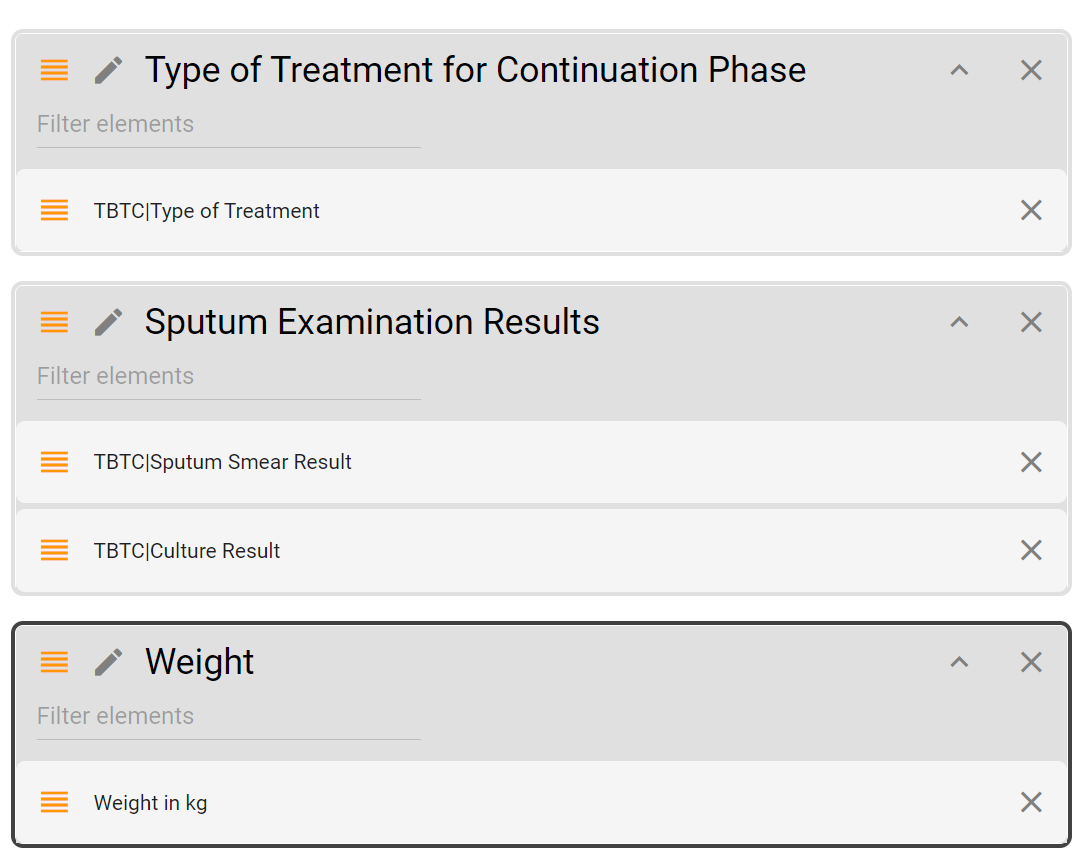
Cliquez sur "Ajouter une étape" lorsque vous avez terminé, puis sur "Sauvegarder" pour mettre à jour votre programme.
Exercice 12 - Attribuer le programme à l'unité ou aux unités d'organisation
Sélectionnez votre programme dans la maintenance des programmes, puis choisissez "Accès" dans la barre de menu supérieure et sélectionnez les unités d'organisation auxquelles vous souhaitez attribuer le programme :
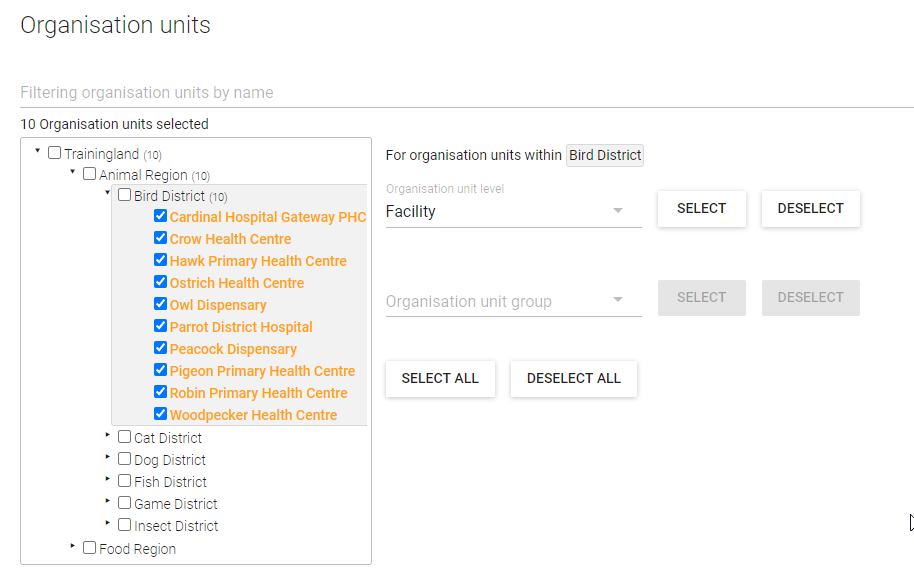
Après avoir attribué les unités d'organisation, vous pouvez cliquer sur "Sauvegarder" pour sauvegarder ces modifications.
Exercice 13 - Attribuer le Partage au Programme
Rappelez-vous de ce qui vous a été enseigné lors de vos précédentes expériences de travail avec les événements ! Lorsque vous configurez un programme d'événements, vous devez partager le programme et les étapes du programme. Il en est de même pour un programme tracker !
Sous la rubrique « Rôles et accès » de l'onglet Accès, sélectionnez le nom du programme que vous avez créé.
Appliquez les paramètres de partage suivants :
- Accès Public
- Métadonnées : Aucun accès
- Données : Aucun accès
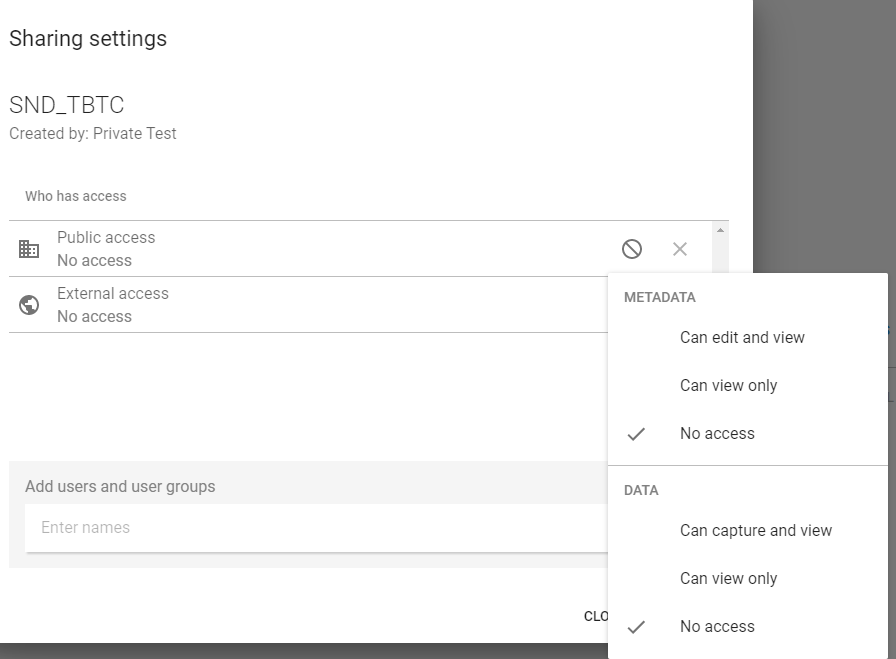
Recherchez votre utilisateur dans le champ "Ajouter des utilisateurs et des groupes d'utilisateurs" et appliquez les paramètres de partage suivants :
- Métadonnées : peut modifier et visualiser
- Données : peut saisir et visualiser
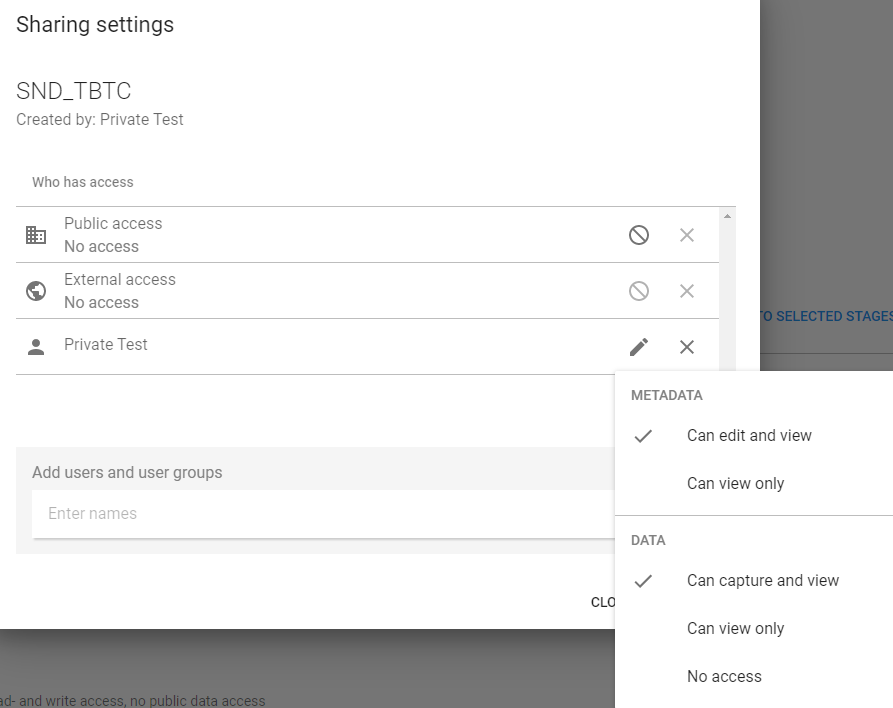
Cliquez sur "Appliquer" lorsque vous avez terminé.
Cliquez sur "Sélectionner tout" pour sélectionner toutes les étapes de votre programme.
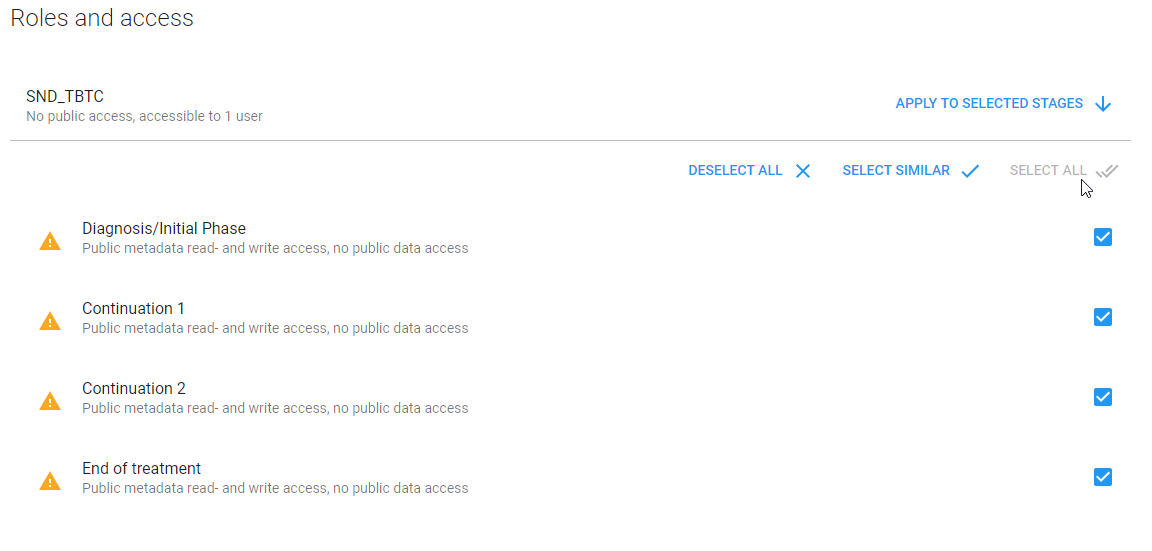
Cliquez sur "Appliquer aux étapes sélectionnées". Vous verrez que les paramètres de partage que vous avez appliqués à votre programme seront également appliqués à toutes les étapes de votre programme.

Cliquez sur "Sauvegarder" pour sauvegarder les mises à jour de votre programme.
Le programme peut maintenant être visualisé dans la saisie tracker et les données peuvent être saisies en fonction des unités d'organisation qui ont été attribuées.