Guide du formateur sur les Niveaux d'accès au Programme
Faites ceci dans le système de "DÉMO".
En quoi consiste ce guide ?
Ce guide est un document d'aide destiné aux formateurs de l'Académie DHIS2 pour la session "Niveaux d'accès au programme". Cette session suit l'approche de formation standard de l'Académie avec
- une session de démonstration en direct où le formateur démontre et explique le concept de Niveaux d'accès au programme, et
- une session pratique avec des exercices où les participants peuvent modifier les paramètres de partage.
Ce guide aidera le formateur à préparer la session de démonstration en direct. La section "Démonstration en direct, étape par étape" contient une description détaillée de toutes les étapes de la démonstration, avec des explications et des captures d'écran qui devraient être faciles à suivre. Servez-vous en lorsque vous serez en train de préparer la session de démonstration en direct.
Il existe également un guide rapide qui répertorie les étapes très brièvement et qui sert
d'"aide-mémoire" PENDANT la démonstration, pour aider le formateur à se souvenir de toutes les étapes et du déroulement de la démonstration.
Contexte
Dans cette section, nous discuterons d'un dispositif de sécurité (briser la vitre), un moyen rapide lorsqu'une personne n'a pas accès à certaines fonctions ou à une partie du programme pour obtenir un accès rapide en cas de besoin.
Cela signifie qu'il est possible d'annuler le privilège de propriété du programme qui a été configuré avec un niveau d'accès protégé. Tout utilisateur sera en mesure d'accéder temporairement aux données relatives au programme, si l'utilisateur spécifie une raison d'accéder aux données relatives à l'entité suivie du programme
Dans cette démo, nous utiliserons les deux configurations de programme, à savoir l'accès au niveau ouvert et l'accès au niveau fermé.
Préparation
Tout ce qui se trouve dans Trainingland a déjà été configuré afin que vous puissiez l'utiliser dans cette démo. Suivez simplement le guide en utilisant les comptes listés et tout devra fonctionner comme prévu. Utilisez l'instance MAIN DEMO de Trainingland avec les données, N'UTILISEZ PAS l'instance de paramétrage car elle n'est pas configurée.
Objectifs pédagogiques de cette session
- Décrire les niveaux d'accès au programme
- Décrire les 4 types de niveaux d'accès au programme disponibles dans DHIS2
- Appliquer des niveaux d'accès au programme à vos propres programmes tracker
Temps requis
Guide rapide
Démonstration en direct étape par étape
Commencez cette démo lorsque vous atteindrez la DIAPOSITIVE 8 de cette [présentation] (https://docs.google.com/presentation/d/1ub022jxP8xjsi8UvUZMWfawgR9aZM-_sMutQsNgPrrE/edit?usp=sharing)
Partie 1 - Enregistrer une nouvelle TEI
Connectez-vous en tant qu'utilisateur ayant accès à l'enregistrement d'une entité suivie au sein de l'ensemble de l'unité d'organisation. Sélectionnez Hôpital du district du Perroquet et procédez à l'enregistrement d'une personne dans le programme de carte de Traitement de la Tuberculose.
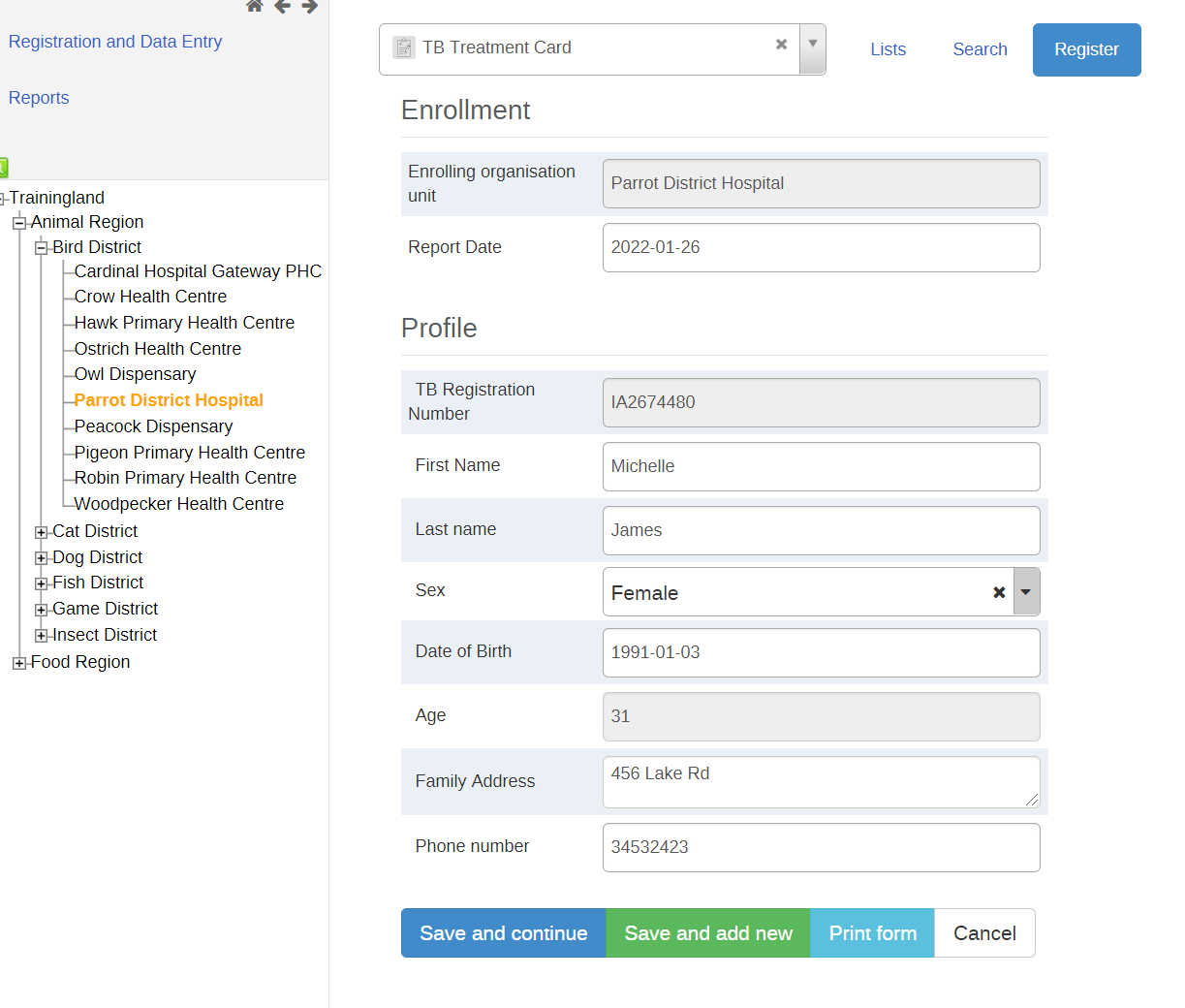
Après l'enregistrement, remplissez rapidement certaines des données de la première étape.

Partie 2 - Trouver cette TEI en brisant la vitre
Déconnectez-vous et reconnectez-vous en tant qu'utilisateur avec les informations suivantes :
Nom d'utilisateur : briser la vitre
Mot de passe : District1#
Après vous être connecté, effacez votre cache et allez à la saisie tracker
Remarque sur les autorisations des utilisateurs : Dans notre exemple, l'utilisateur connecté a accès à l'enregistrement et à la recherche de personnes dans le cadre du programme tracker de la carte de Traitement de la Tuberculose. Il a également la possibilité d'éditer/mettre à jour les informations dans les étapes de ce programme.

Bien qu'un seul district leur soit attribué pour la saisie des données, ils peuvent rechercher des personnes dans le cadre de ce programme dans toute la hiérarchie des unités d'organisation (il convient de noter que cette fonction est configurée pour chaque utilisateur, car nous pouvons sélectionner les unités d'organisation dans lesquelles un utilisateur a accès à la recherche)
.
Dans cet exemple, si l'utilisateur a besoin de rechercher ET d'accéder à l'enregistrement d'une personne qui n'a pas été enregistrée dans leur unités d'organisation de saisie des données, il devra indiquer la raison pour laquelle il accède à cet enregistrement.
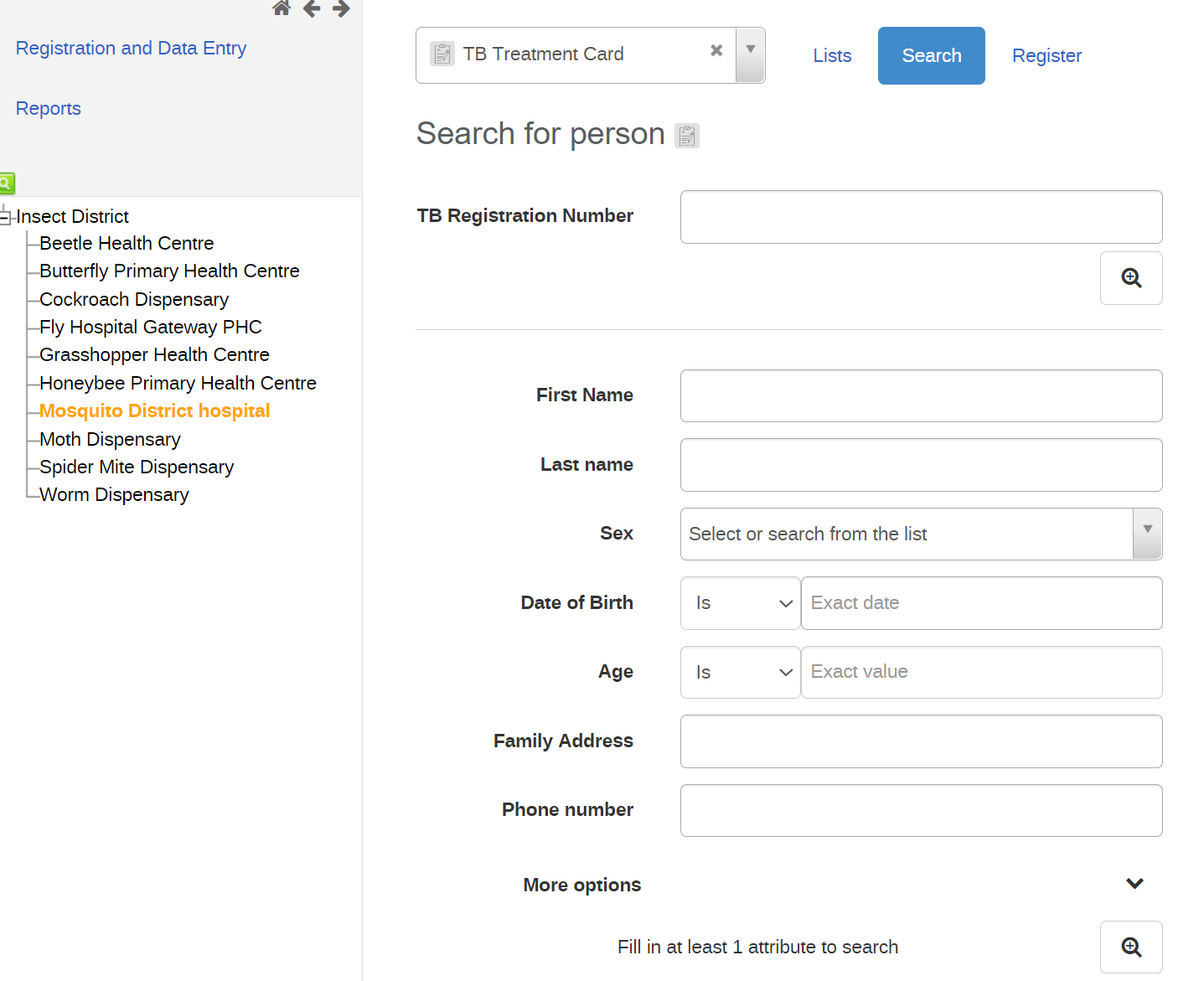
Tout d'abord, nous pouvons rechercher l'enregistrement qui a été enregistré précédemment ( sélectionnez une unité d'organisation, le programme de la tuberculose, puis lancez la recherche).
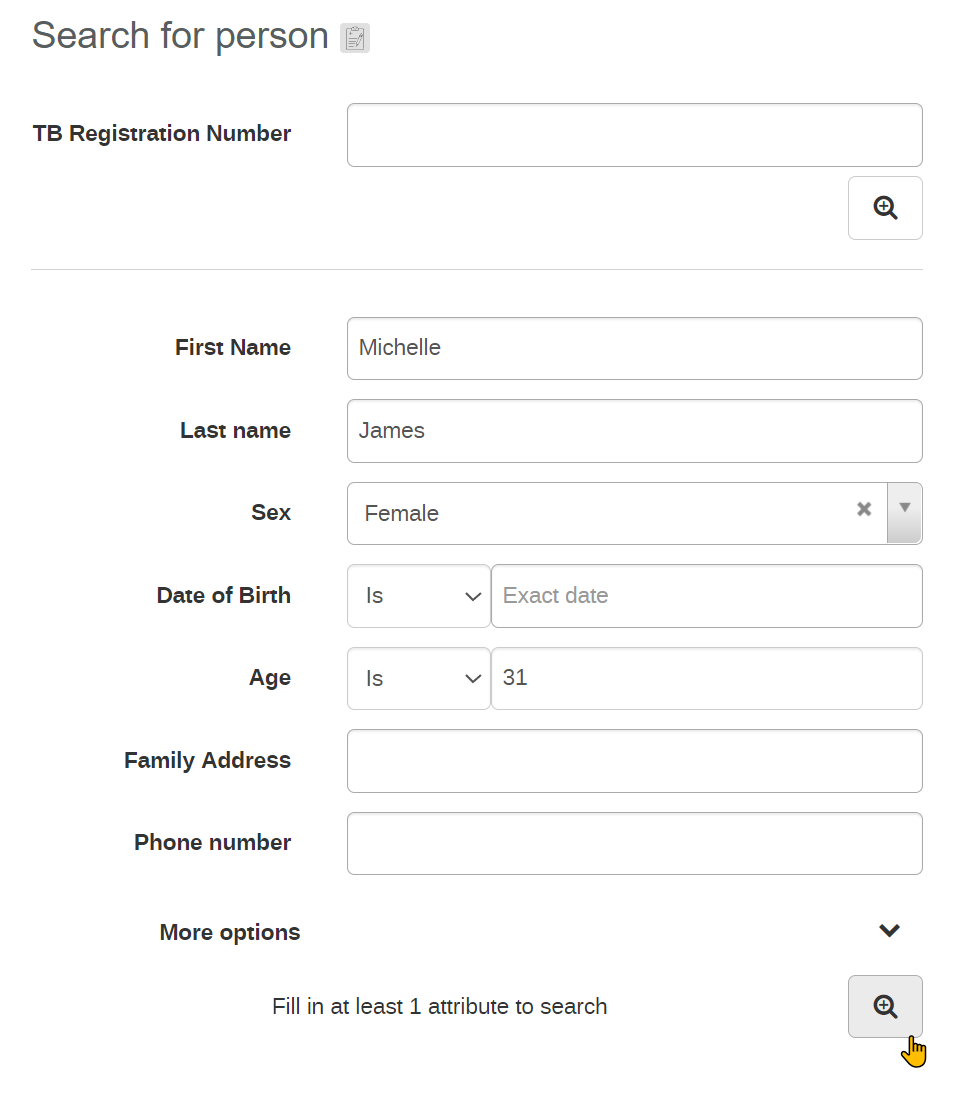
Saisissez les détails et recherchez la personne.
Sélectionnez l'enregistrement après l'avoir trouvé.
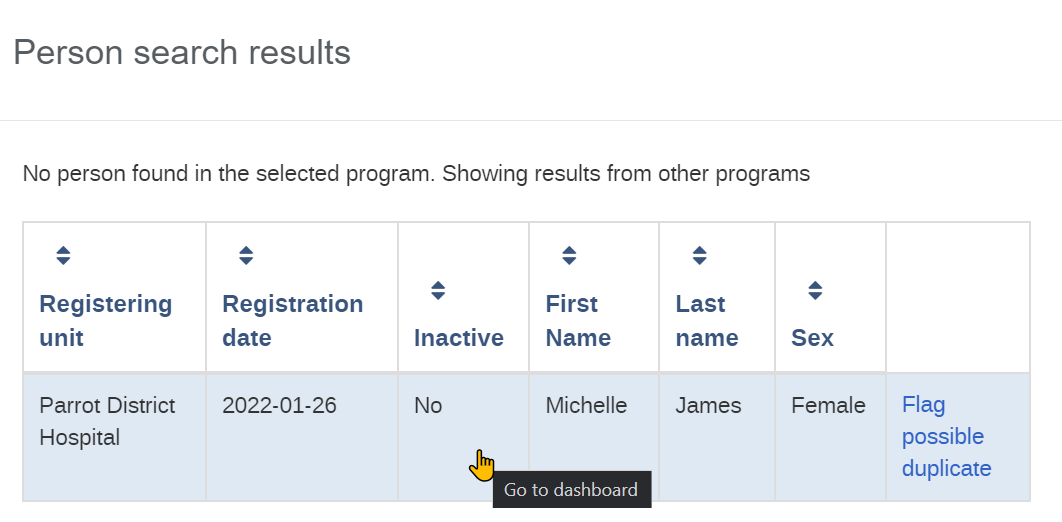
Lorsque nous essayons d'accéder à l'enregistrement, nous devons saisir un message expliquant pourquoi nous accédons à un enregistrement en dehors de l'unité d'organisation de la saisie des données qui nous a été attribuée. Par exemple :
Cette personne s'est présentée dans notre établissement pour poursuivre son traitement contre la tuberculose, mais elle a commencé son traitement dans un établissement situé en dehors de notre district. Dans ce cas, il semble qu'une orientation n'ait pas été effectuée directement et nous devons mettre à jour le dossier avec les informations relatives à son dernier traitement.
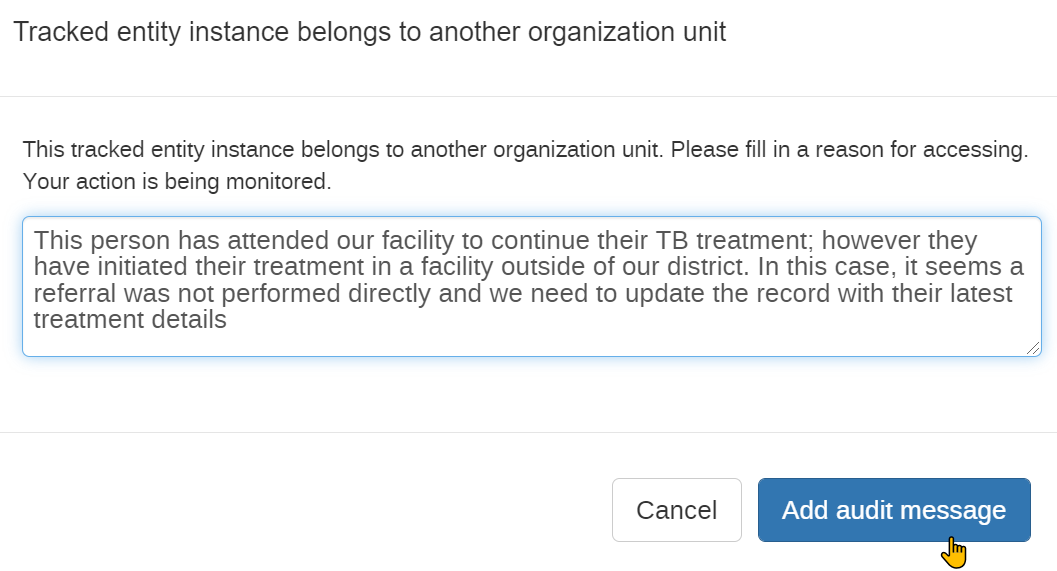
Ce n'est qu'après avoir saisi ces informations que nous pourrons accéder au dossier.
Ce contrôle d'accès dépend de la manière dont le programme est configuré et de la configuration de cette fonction. S'il n'est pas nécessaire de leur demander de saisir une raison pour accéder aux informations d'une personne en dehors de leur(s) unité(s) d'organisation de saisie, il n'est pas nécessaire d'afficher cette invite de commande. Cette fonction peut également être configurée de manière à ne pas permettre l'accès aux enregistrements d'entités suivies en dehors de leur propre unité d'organisation de saisie dans un programme donné, ce dont nous parlerons prochainement.
Si le programme est configuré pour permettre ce type d'accès, lorsque l'utilisateur saisit la raison de l'enregistrement, il est ensuite dirigé vers le tableau de bord du suivi de la personne.
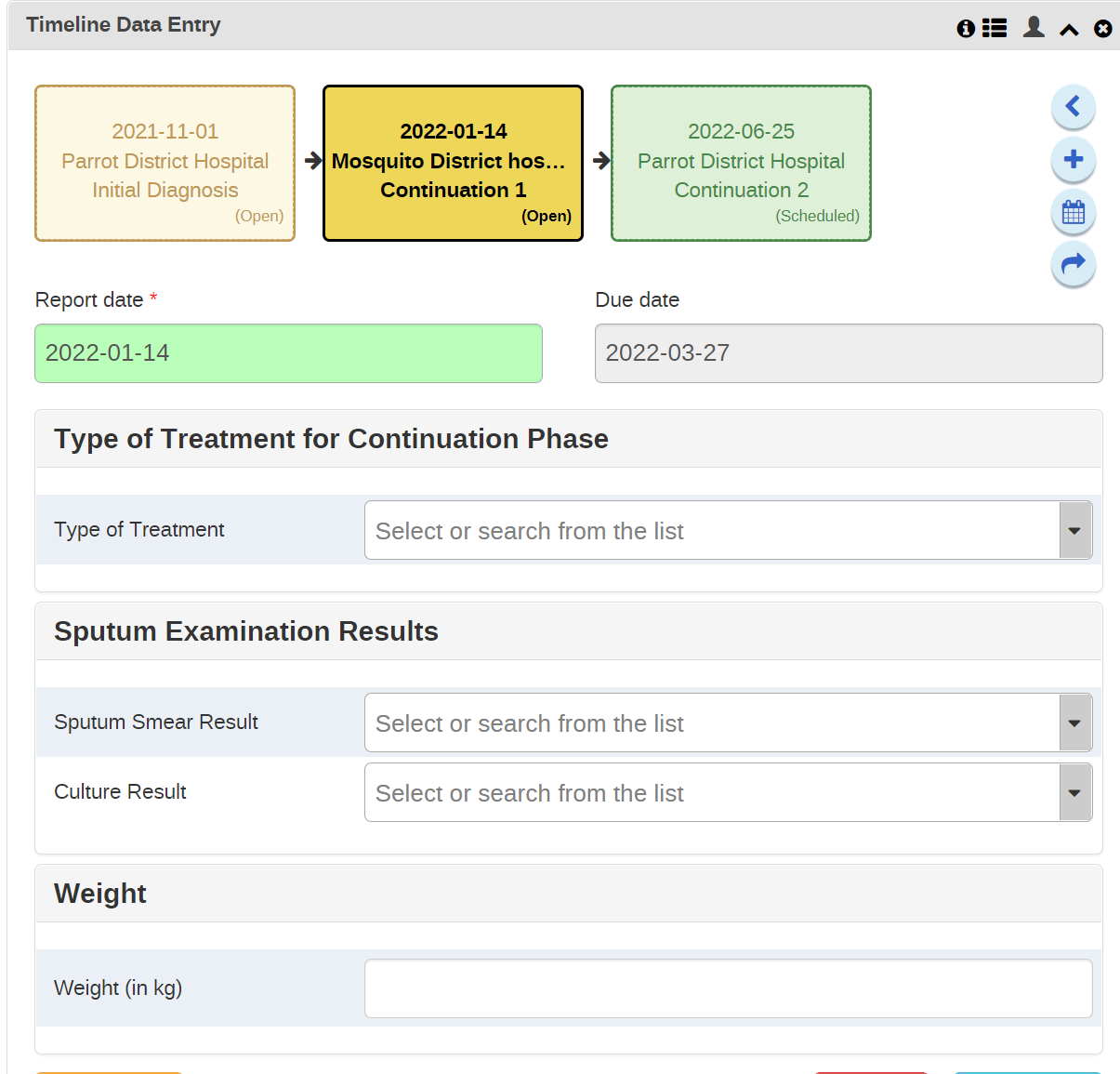
Vous pouvez voir que cette personne peut saisir des données pour une nouvelle étape, car elle est rattachée à son unité d'organisation de saisie des données, mais qu'elle ne peut pas modifier les données de l'étape du programme appartenant à l'unité d'organisation en dehors de son affectation pour la saisie des données.
STOP - Faites l'exercice 1
Revenez à la DIAPOSITIVE 9 de la [présentation] (https://docs.google.com/presentation/d/1ub022jxP8xjsi8UvUZMWfawgR9aZM-_sMutQsNgPrrE/edit?usp=sharing).
Partie 3 - Examiner les dossiers de vaccination et de CPN
Commencez cette partie de la démo après avoir atteint la DIAPOSITIVE 13 de la [présentation] (https://docs.google.com/presentation/d/1ub022jxP8xjsi8UvUZMWfawgR9aZM-_sMutQsNgPrrE/edit?usp=sharing).
Nous pouvons examiner d'autres niveaux d'accès au programme, ouvert et fermé, en utilisant nos différents programmes.
Vaccination - Ouvert
Assurez-vous que vous êtes connecté en tant qu'utilisateur ayant accès à toutes les unités de saisie
- Sélectionnez l'hôpital Cardinal puis le programme de vaccination.
- Chercher l'enregistrement Jayden Thomas
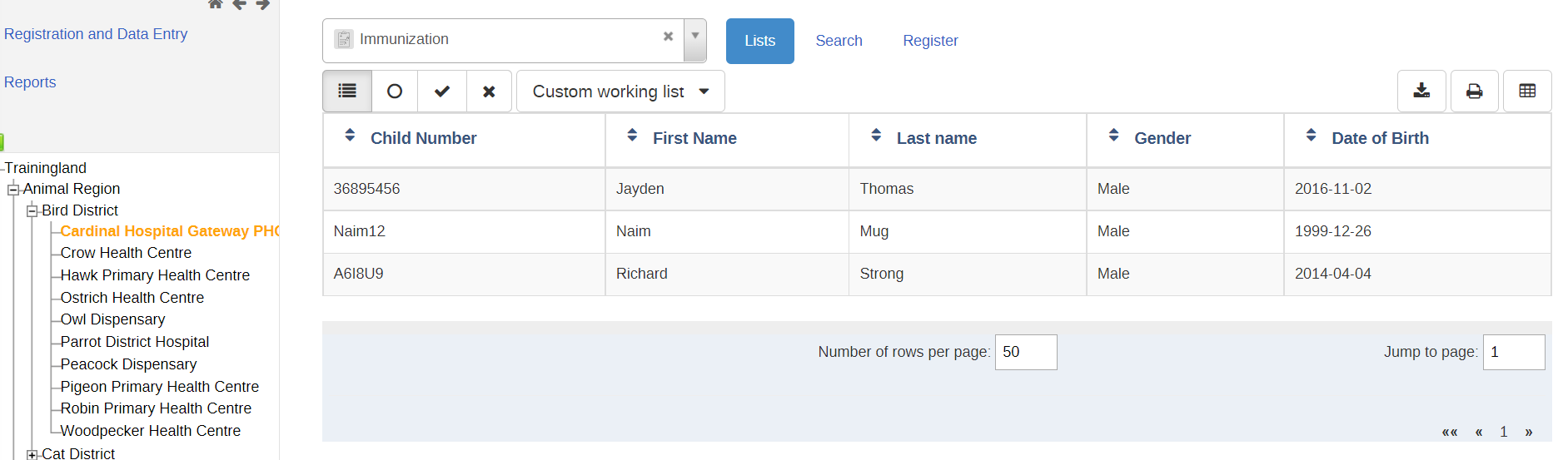
Le programme de vaccination utilise le niveau d'accès "ouvert", et un utilisateur devrait donc être en mesure d'ouvrir cet enregistrement sans aucune invite de commande, même s'il se trouve en dehors de son champ de saisie.
CPN - Fermé
Assurez-vous que vous êtes connecté en tant qu'utilisateur ayant accès à toutes les unités de saisie
- Sélectionnez l'hôpital Cardinal puis le programme de Soins Prénatals
- Trouvez l'enregistrement Sheila Smith
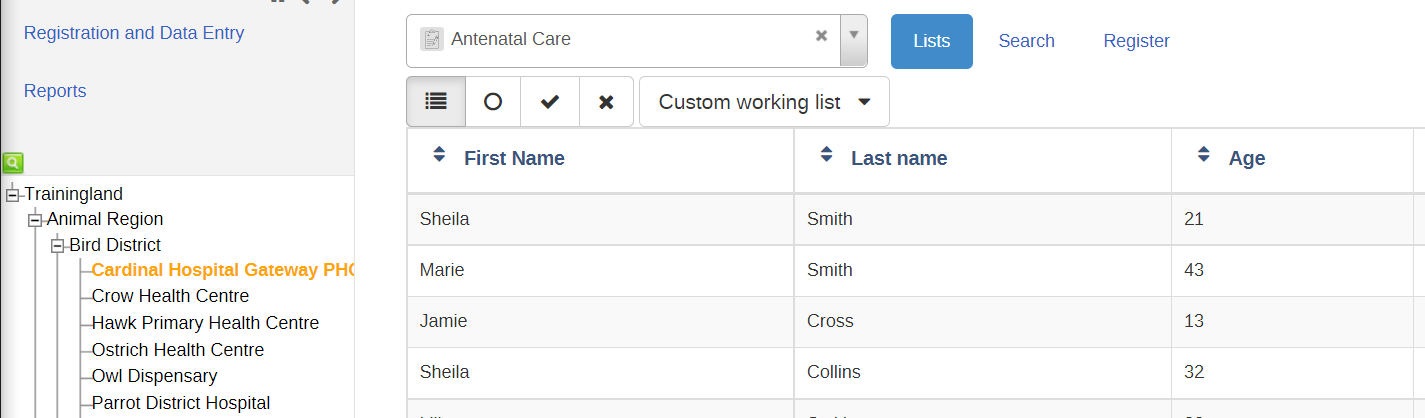
Le programme CPN utilise le niveau d'accès "fermé" et, par conséquent, un utilisateur ne sera pas en mesure d'ouvrir cet enregistrement s'il est en dehors de son champ de saisie.
Partie 4 - Examiner l'accès ouvert
Déconnectez-vous et reconnectez-vous en tant qu'utilisateur avec les informations suivantes :
Nom d'utilisateur : briser la vitre
Mot de passe : District1#
Après vous être connecté, effacez votre cache et allez à la saisie tracker
Dans cet exemple, si cet utilisateur a besoin de rechercher ET d'accéder à l'enregistrement d'un individu qui n'a pas été enregistré dans son ou ses unités d'organisation de saisie des données, il sera en mesure d'y accéder sans qu'aucune saisie supplémentaire de journal ou d'audit ne soit requise de la part de l'utilisateur. En effet, le programme auquel nous accédons est réglé sur le niveau d'accès "Ouvert".
Naviguez jusqu'à la saisie des données de suivi, sélectionnez une unité d'organisation, puis le programme de vaccination et recherchez
- Prénom : Jayden
- Nom : Thomas
- Sexe : Masculin.
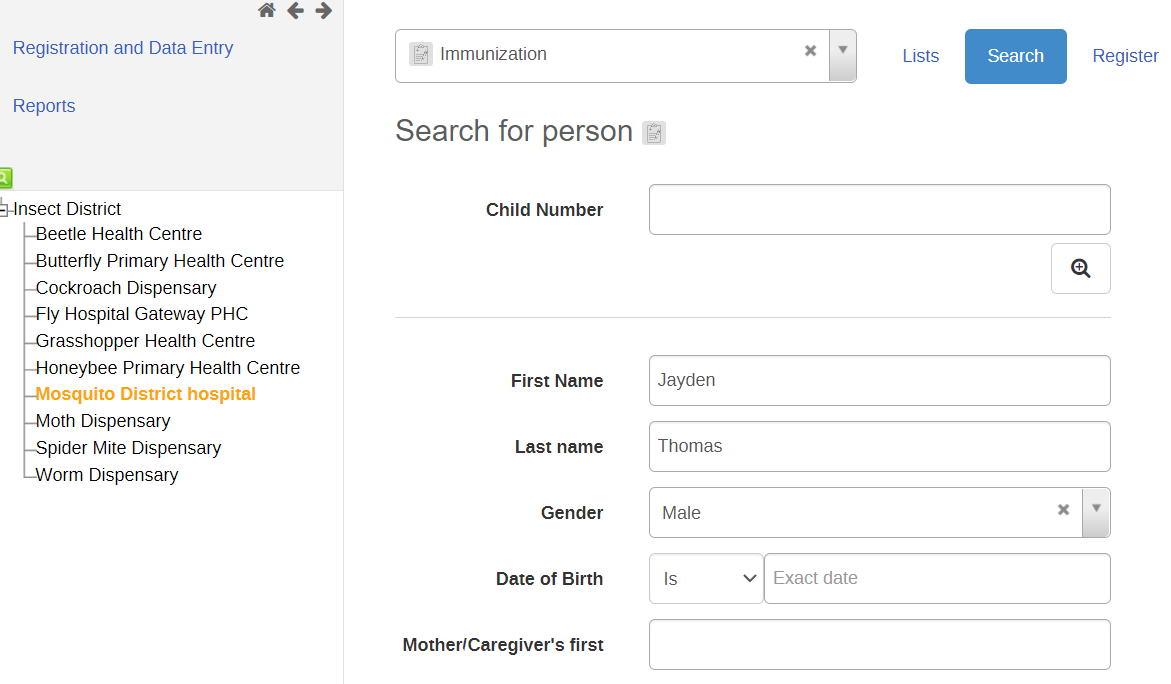
Vous verrez qu'il n'était enregistré dans aucune des unités d'organisation de saisie auxquelles cet utilisateur a accès
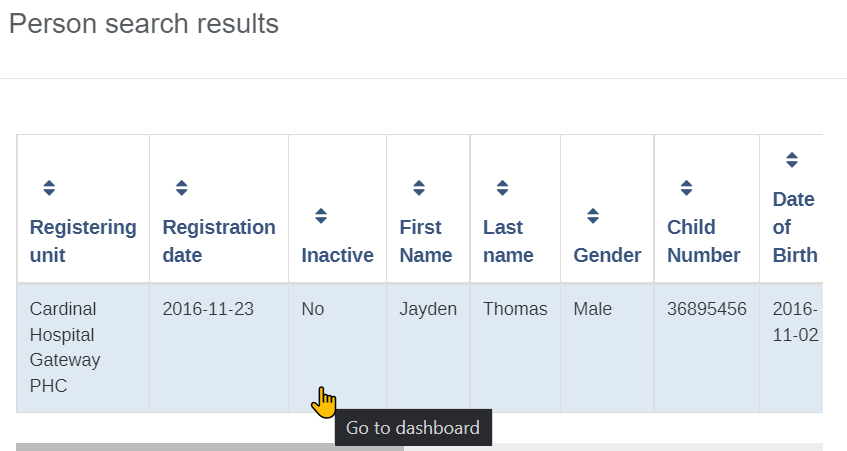
Si je sélectionne l'enregistrement, il s'ouvre simplement. Aucune raison ne doit être saisie.
Remarque : le comportement pour le niveau d'accès audité est exactement le même, sauf qu'une nouvelle saisie dans le journal sera automatiquement créée. L'utilisateur n'aura pas à saisir d'autres informations.
Partie 5 - Examiner l'accès fermé
Revenez à la saisie tracker, sélectionnez le programme CPN et effectuez une recherche
- Prénom : Sheila
- Nom : Smith
- Numéro de téléphone : 6134567890
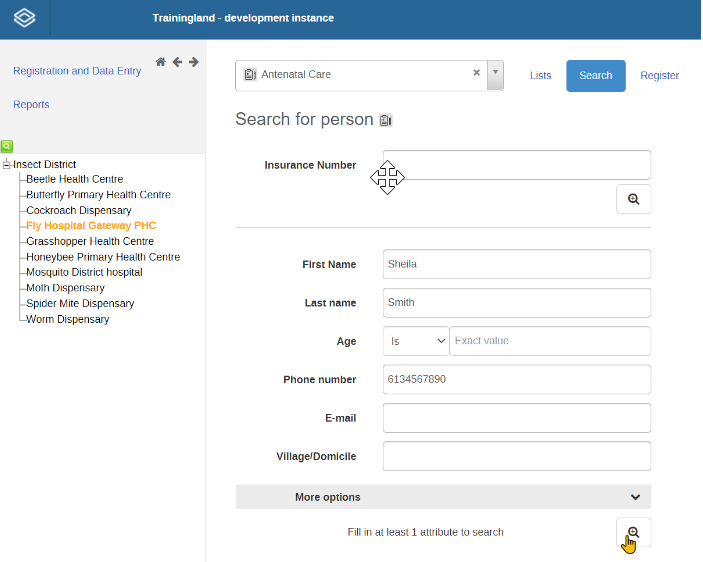
Vous verrez qu'il n'était enregistré dans aucune des unités d'organisation de saisie auxquelles cet utilisateur a accès
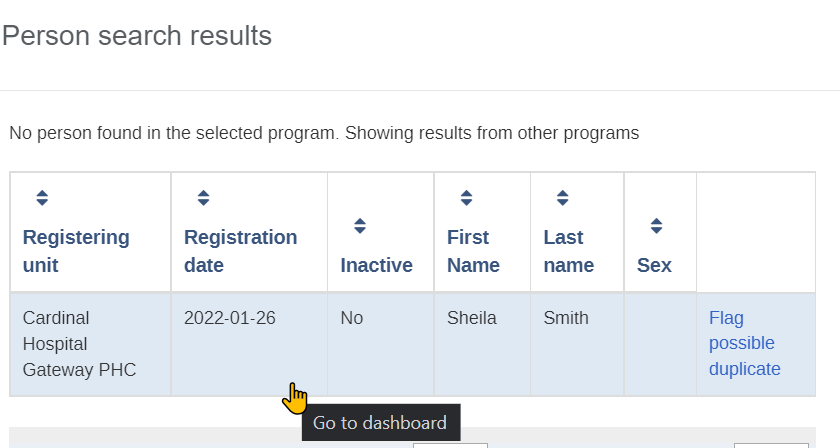
Si j'essaie d'ouvrir cet enregistrement, je n'y arriverai pas. Au lieu de cela, je recevrai le message suivant.
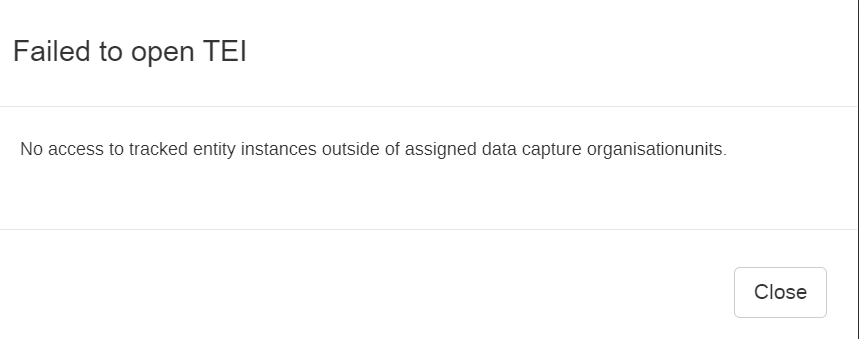
En effet, ce programme est configuré avec le niveau d'accès FERMÉ.
STOP - Faites l'exercice 2
Après l'exercice, revenez à la DIAPOSITIVE 14 de la [présentation] (https://docs.google.com/presentation/d/1ub022jxP8xjsi8UvUZMWfawgR9aZM-_sMutQsNgPrrE/edit?usp=sharing)
Partie 6 - Examiner comment configurer les niveaux d'accès
Démarrez cette démo après avoir atteint la diapositive 16 de la [présentation] (https://docs.google.com/presentation/d/1ub022jxP8xjsi8UvUZMWfawgR9aZM-_sMutQsNgPrrE/edit?usp=sharing).
Connectez-vous en tant qu'utilisateur admin.
Naviguez jusqu'au Programme de Carte de Traitement de la Tuberculose dans "Maintenance" et examinez les détails du programme. Examinez le champ "Niveau d'accès".
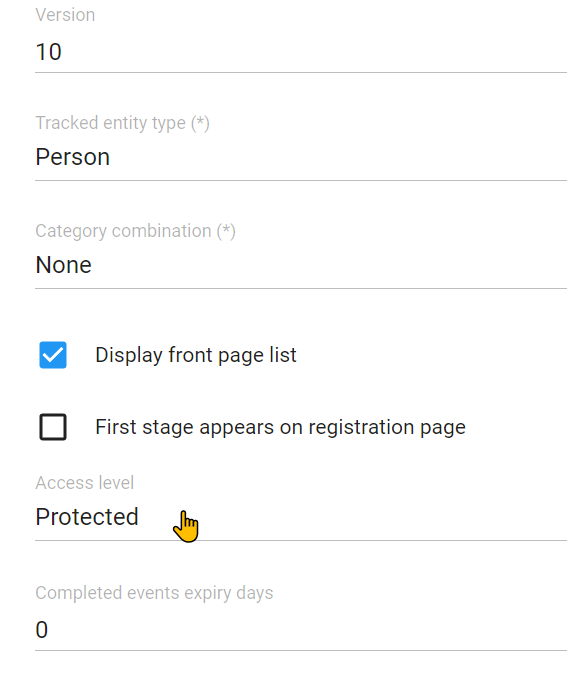
C'est ici que nous configurons le niveau d'accès au programme. Ce niveau doit ensuite être combiné avec la portée de la saisie de données de l'utilisateur pour dicter le comportement que nous observons lors de la saisie tracker.
Examiner l'utilisateur « briser la vitre » dans l'application pour les utilisateurs
Naviguez vers l'application utilisateurs et trouvez l'utilisateur "briser la vitre".
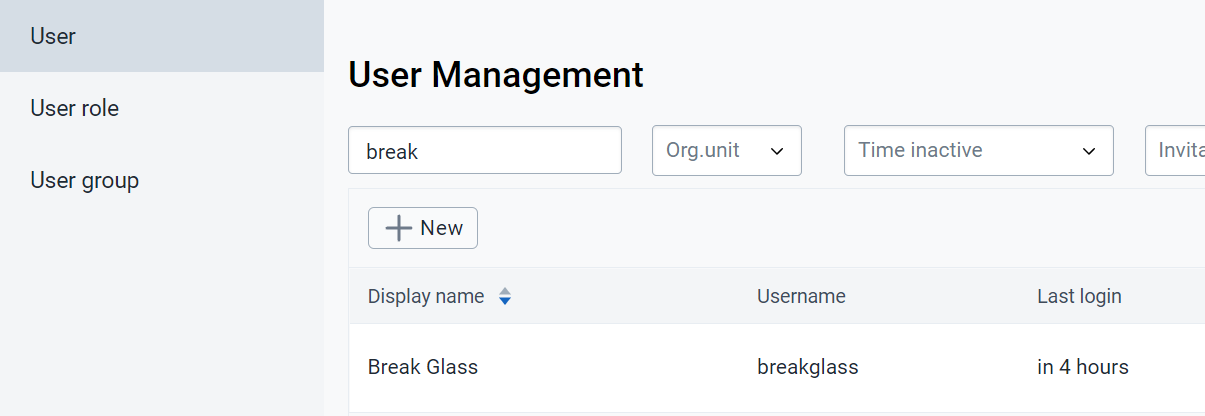
Examiner leur affectation à l'unité d'organisation
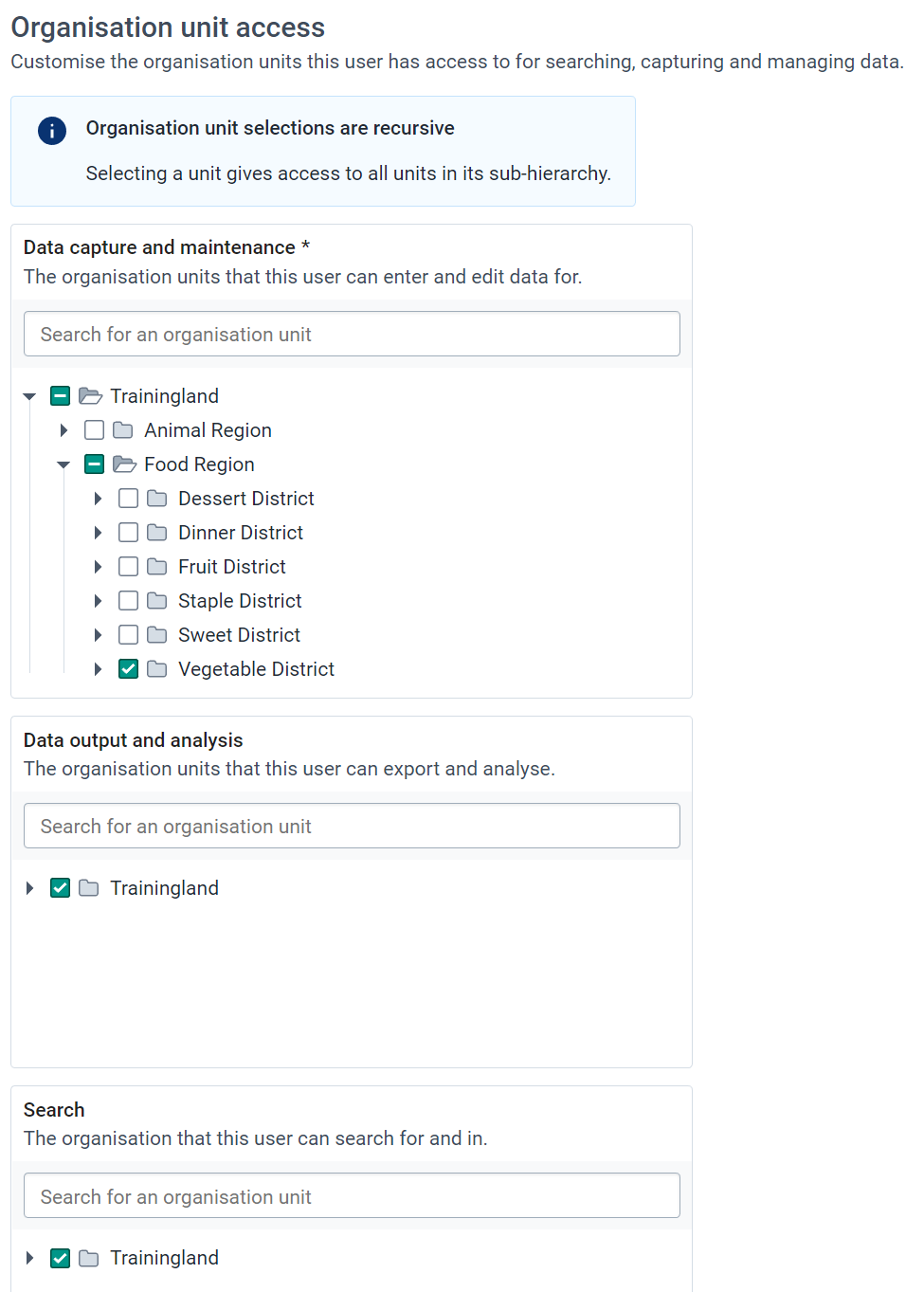
Nous pouvons voir ici que l'unité d'organisation de saisie des données est limitée à un district (Insecte dans cet exemple). En revanche, les unités d'organisation de recherche couvrent l'ensemble du pays. Ceci, combiné au niveau d'accès au programme, dictera le comportement à adopter lorsque cet utilisateur tentera d'accéder à une instance d'entité suivie dans l'un des programmes (nous avons déjà vu que des comportements différents s'appliquaient aux programmes de lutte contre la tuberculose, de vaccination et de CPN pour le même utilisateur).
En résumé :
Pour le niveau fermé
- Si une TEI est en dehors du champ de saisie des données d'un utilisateur, l'utilisateur ne peut pas l'ouvrir
Pour le niveau protégé
- Si une TEI est en dehors du champ de saisie des données d'un utilisateur, ce dernier peut l'ouvrir, mais il doit en indiquer la raison. Cet accès expire au bout de 3 heures avant que l'utilisateur n'ait à saisir à nouveau une raison
Pour le niveau audité
- Si une TEI est en dehors du champ de saisie des données d'un utilisateur, l'utilisateur peut l'ouvrir, mais des enregistrements supplémentaires seront effectués lors de son accès
Pour le niveau ouvert
- Si une TEI se trouve en dehors du champ de saisie des données d'un utilisateur, ce dernier peut l'ouvrir. Seul l'historique du journal/de l'audit est enregistré
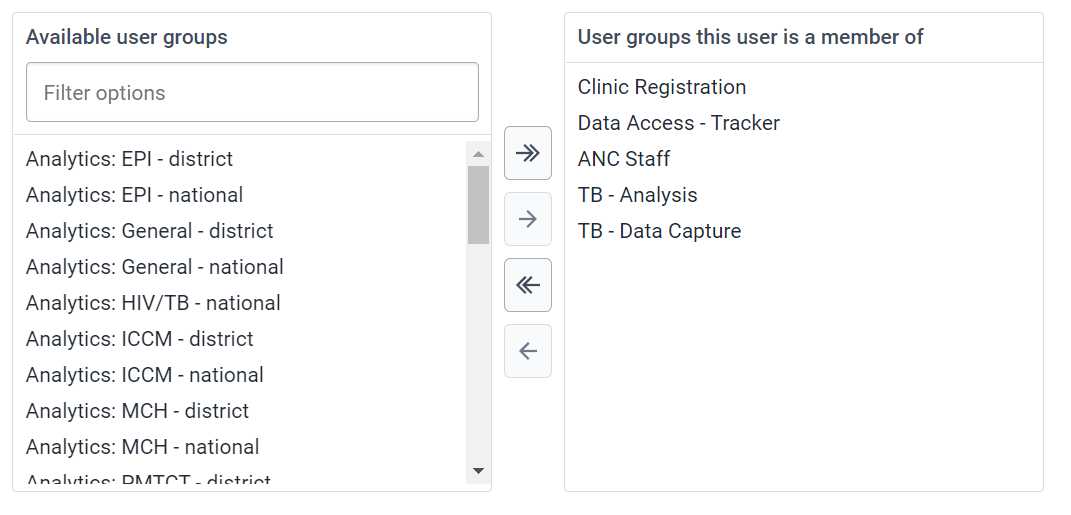
Gardez à l'esprit que cet utilisateur doit encore appliquer les paramètres de partage qui lui permettent d'interagir avec le programme, sinon il ne pourra pas effectuer d'opérations avec le programme. Nous pouvons voir que l'utilisateur "briser la vitre" fait partie de plusieurs groupes d'utilisateurs qui lui permettent d'interagir avec les programmes en affichant les détails du groupe d'utilisateurs.