Guide de l'apprenant sur les Niveaux d'accès au Programme
Faites l'exercice 1 et 2 dans le système de "DÉMO".
Faites l'exercice 3 avec le système de “CONFIGURATION”
En quoi consiste ce guide ?
Ce guide contient tous les exercices non notés (et les étapes détaillées pour les faire) de la session sur les niveaux d'accès de programme dans le cadre de l'académie de niveau 1 sur la configuration du Tracker. Veuillez faire tous les exercices lorsque vos formateurs vous le demandent.
Objectifs pédagogiques de cette session
- Décrire les niveaux d'accès au programme
- Décrire les 4 types de niveaux d'accès au programme disponibles dans DHIS2
- Appliquer des niveaux d'accès au programme à vos propres programmes tracker
Exercice 1
Faites cet exercice dans le système de “DÉMO”.
Partie 1 - Enregistrer une nouvelle TEI
Connectez-vous en tant qu'utilisateur ayant accès à l'enregistrement d'une entité suivie au sein de l'ensemble de l'unité d'organisation. Sélectionnez Hôpital du district du Perroquet et procédez à l'enregistrement d'une personne dans le programme de carte de Traitement de la Tuberculose.
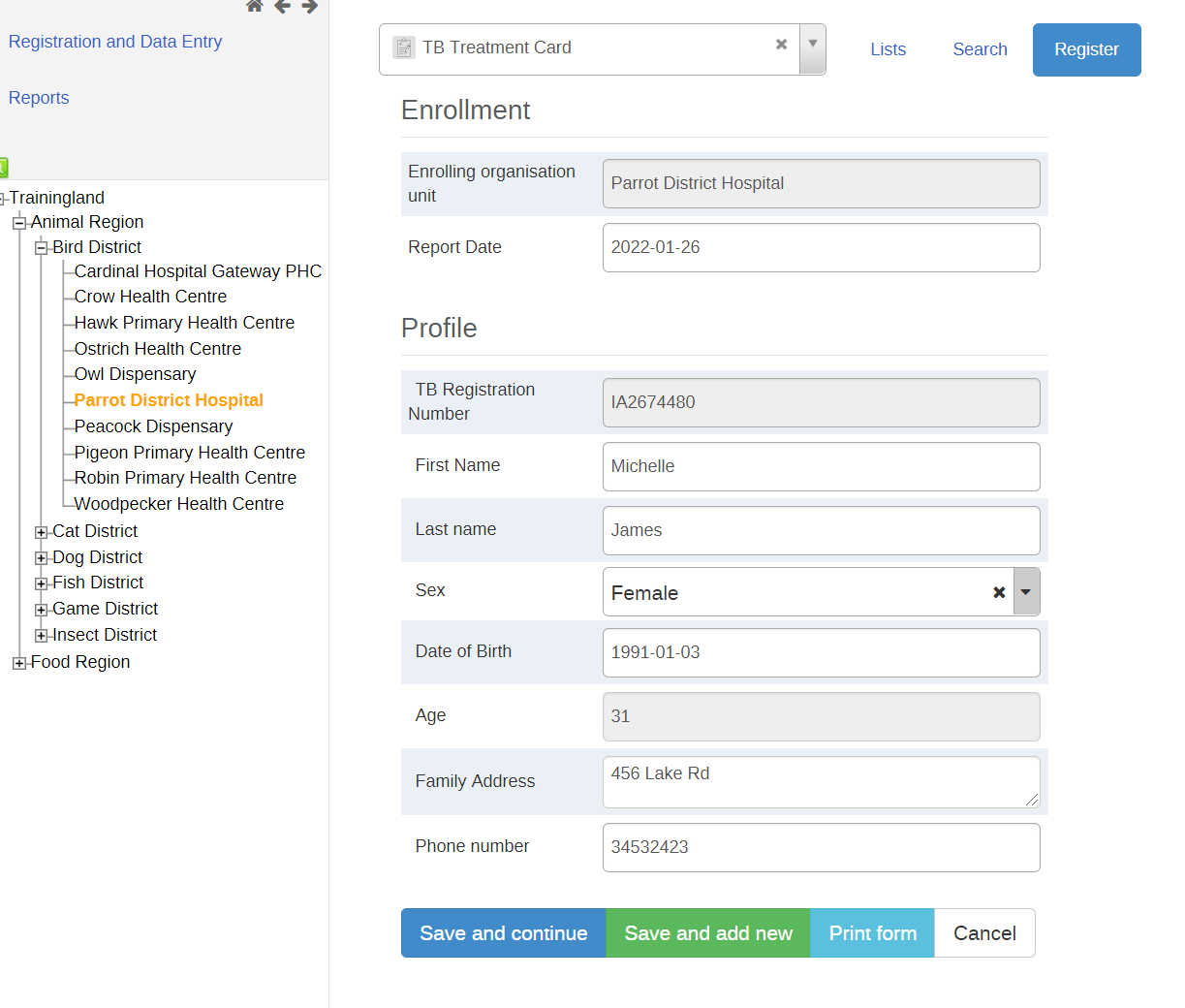
Après l'enregistrement, remplissez rapidement certaines des données de la première étape.

Notez les coordonnées de la personne que vous avez inscrite!
Partie 2 - Trouver cette TEI en brisant la vitre
Déconnectez-vous et reconnectez-vous en tant qu'utilisateur avec les informations suivantes :
Nom d'utilisateur : briser la vitre Mot de passe : District1#
Après vous être connecté, effacez votre cache et allez à la saisie tracker
Remarque sur les autorisations des utilisateurs : Dans notre exemple, l'utilisateur connecté a accès à l'enregistrement et à la recherche de personnes dans le cadre du programme tracker de la carte de Traitement de la Tuberculose. Il a également la possibilité d'éditer/mettre à jour les informations dans les étapes de ce programme.

Bien qu'un seul district leur soit attribué pour la saisie des données, ils peuvent rechercher des personnes dans le cadre de ce programme dans toute la hiérarchie des unités d'organisation (il convient de noter que cette fonction est configurée pour chaque utilisateur, car nous pouvons sélectionner les unités d'organisation dans lesquelles un utilisateur a accès à la recherche)
.
Dans cet exemple, si l'utilisateur a besoin de rechercher ET d'accéder à l'enregistrement d'une personne qui n'a pas été enregistrée dans leur unités d'organisation de saisie des données, il devra indiquer la raison pour laquelle il accède à cet enregistrement.
Recherchez l'enregistrement qui a été effectué précédemment (sélectionnez une unité d'organisation au niveau de l'établissement, puis le programme de lutte contre la tuberculose, et enfin lancez une recherche).
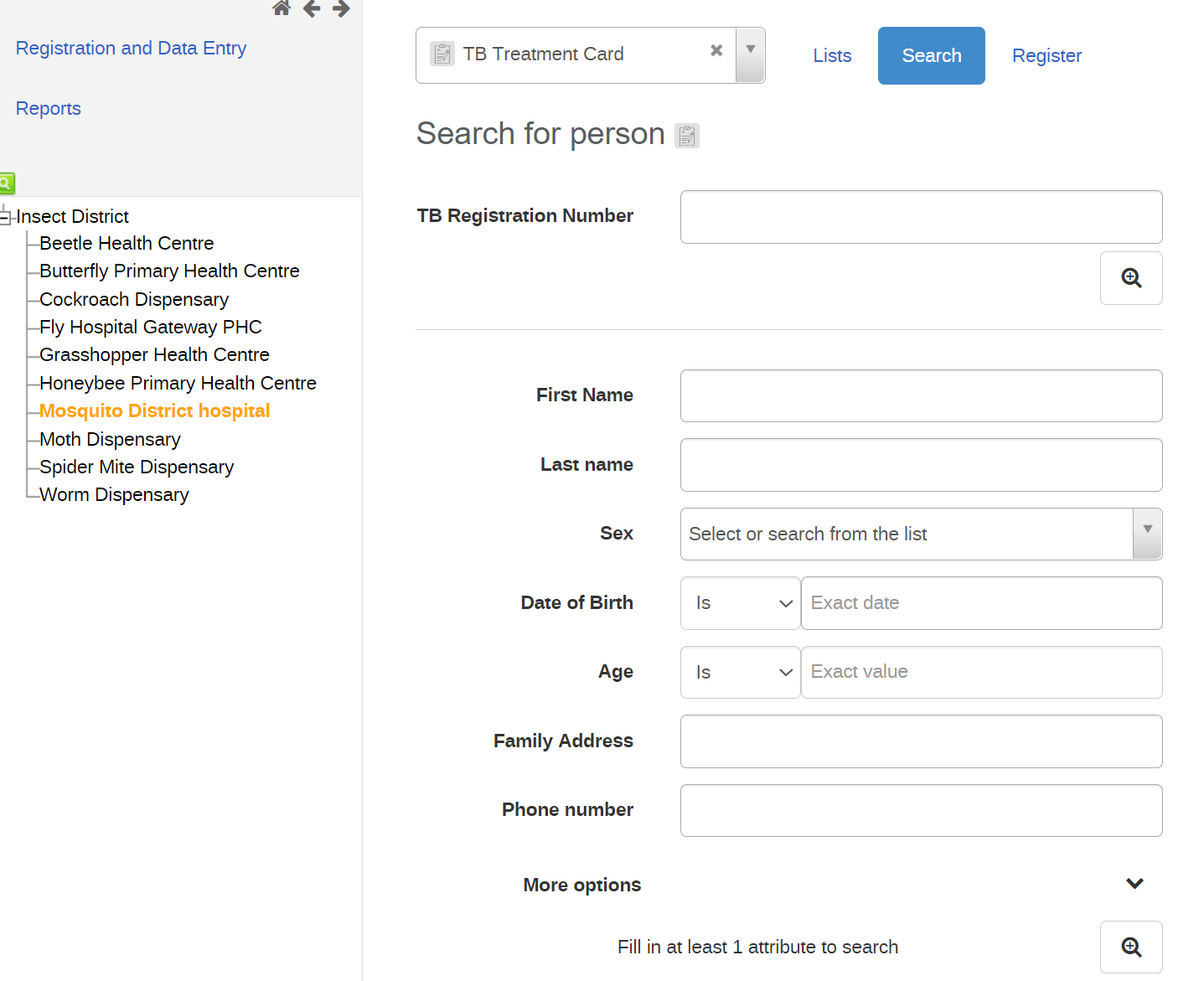
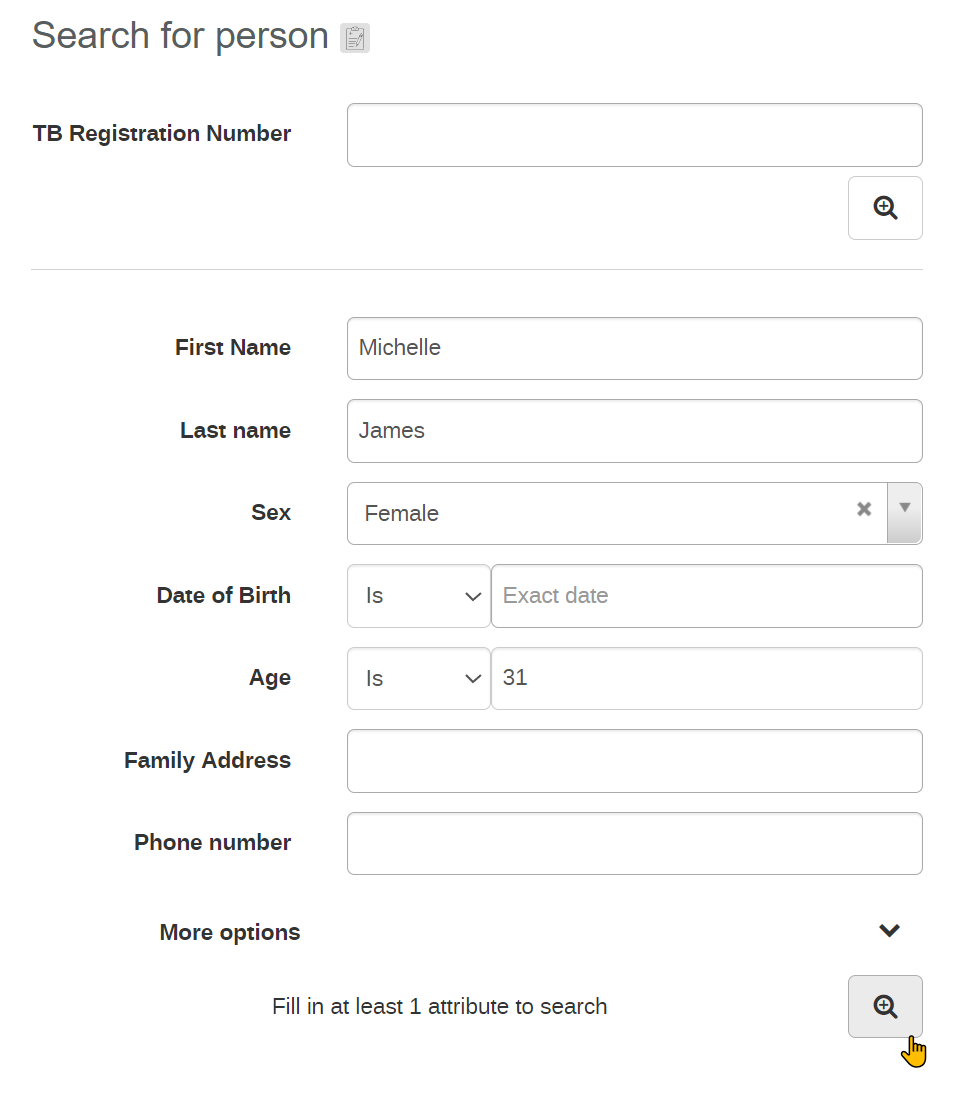
Saisissez les détails et recherchez la personne.
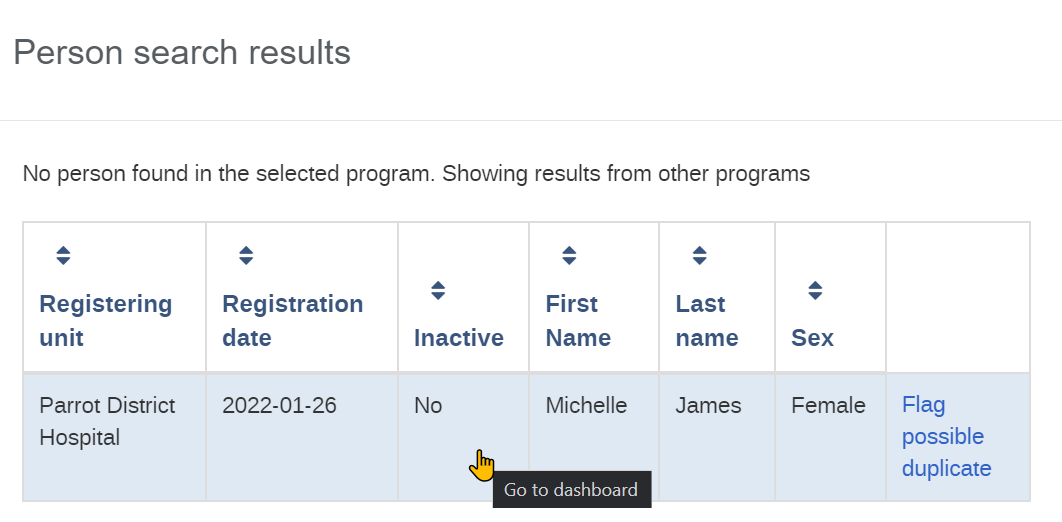
Sélectionnez l'enregistrement après l'avoir trouvé.
Lorsque nous essayons d'accéder à l'enregistrement, nous devons saisir un message expliquant pourquoi nous accédons à un enregistrement en dehors de l'unité d'organisation de la saisie des données qui nous a été attribuée. Par exemple :
Cette personne s'est présentée dans notre établissement pour poursuivre son traitement contre la tuberculose, mais elle a commencé son traitement dans un établissement situé en dehors de notre district. Dans ce cas, il semble qu'une orientation n'ait pas été effectuée directement et nous devons mettre à jour le dossier avec les informations relatives à son dernier traitement.
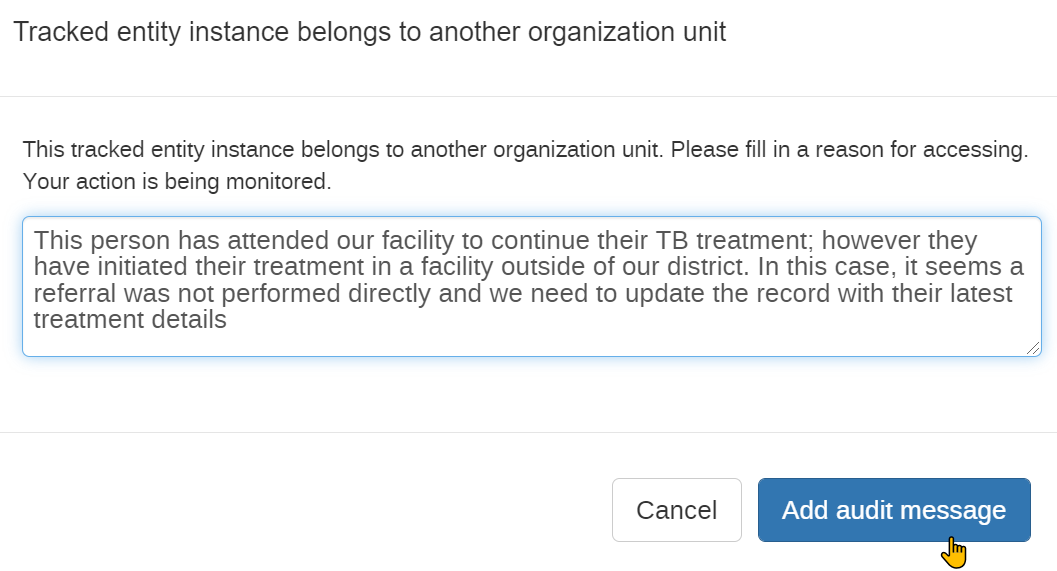
Ce n'est qu'après avoir saisi ces informations que nous pourrons accéder au dossier en sélectionnant "Ajouter un message d'audit".
Ce contrôle d'accès dépend de la manière dont le programme est configuré et de la configuration de cette fonction. S'il n'est pas nécessaire de leur demander de saisir une raison pour accéder aux informations d'une personne en dehors de leur(s) unité(s) d'organisation de saisie, il n'est pas nécessaire d'afficher cette invite de commande. Cette fonction peut également être configurée de manière à ne pas permettre l'accès aux enregistrements d'entités suivies en dehors de leur propre unité d'organisation de saisie dans un programme donné, ce dont nous parlerons prochainement.
Si le programme est configuré pour permettre ce type d'accès, lorsque l'utilisateur saisit la raison de l'enregistrement, il est ensuite dirigé vers le tableau de bord du suivi de la personne.
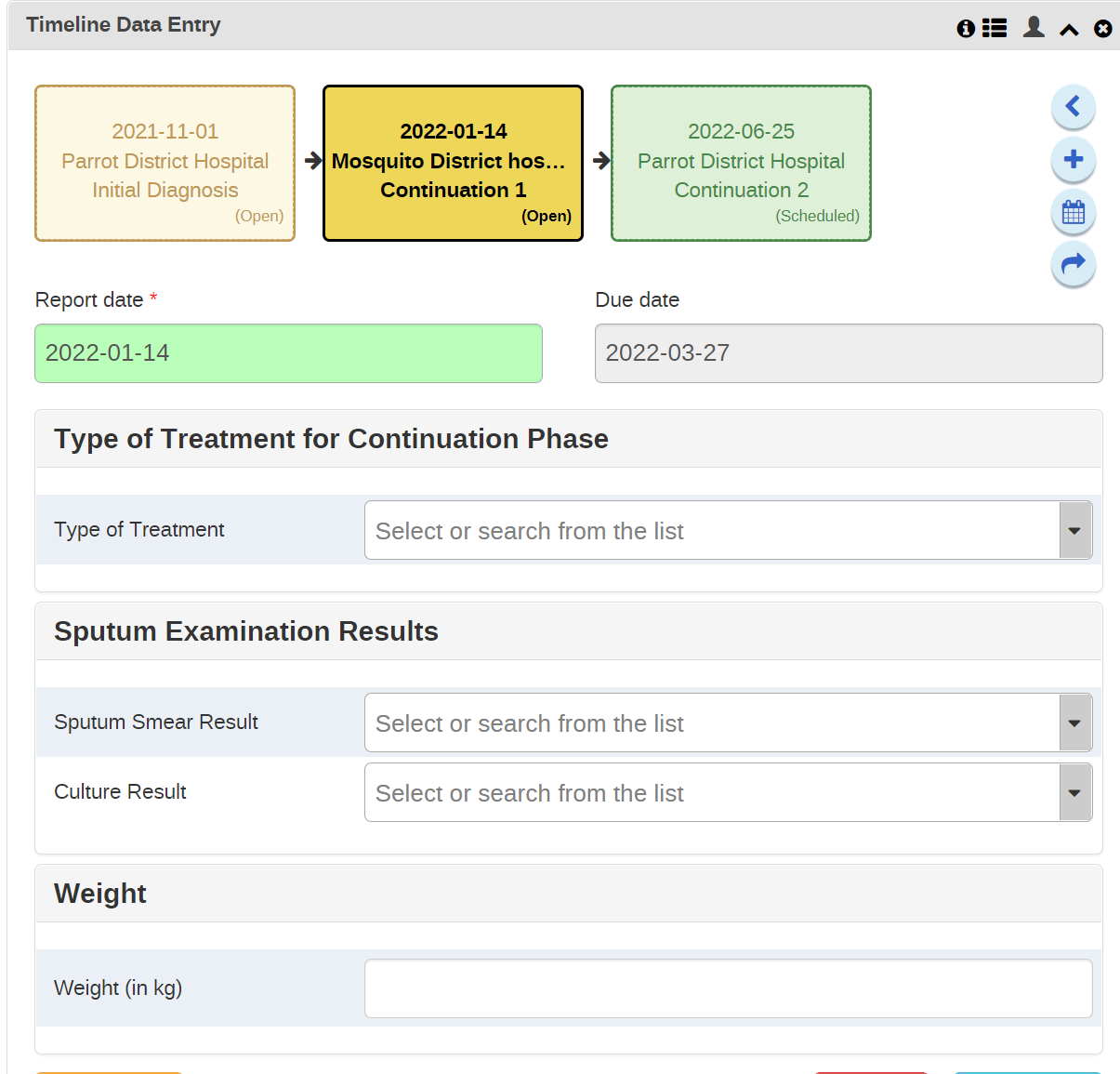
Vous pouvez voir que cette personne peut saisir des données pour une nouvelle étape, car elle est rattachée à son unité d'organisation de saisie des données, mais qu'elle ne peut pas modifier les données de l'étape du programme appartenant à l'unité d'organisation en dehors de son affectation pour la saisie des données.
Exercice 2
Faites cet exercice dans le système de “DÉMO”.
Partie 3 - Examiner l'accès ouvert
Déconnectez-vous et reconnectez-vous en tant qu'utilisateur avec les informations suivantes :
Nom d'utilisateur : briser la vitre
Mot de passe : District1#
Après vous être connecté, effacez votre cache et allez à la saisie tracker
Dans cet exemple, si cet utilisateur a besoin de rechercher ET d'accéder à l'enregistrement d'un individu qui n'a pas été enregistré dans son ou ses unités d'organisation de saisie des données, il sera en mesure d'y accéder sans qu'aucune saisie supplémentaire de journal ou d'audit ne soit requise de la part de l'utilisateur. En effet, le programme auquel nous accédons est réglé sur le niveau d'accès "Ouvert".
Naviguez jusqu'à la saisie des données de suivi, sélectionnez une unité d'organisation, puis le programme de vaccination et recherchez
- Prénom : Jayden
- Nom : Thomas
- Sexe : Masculin
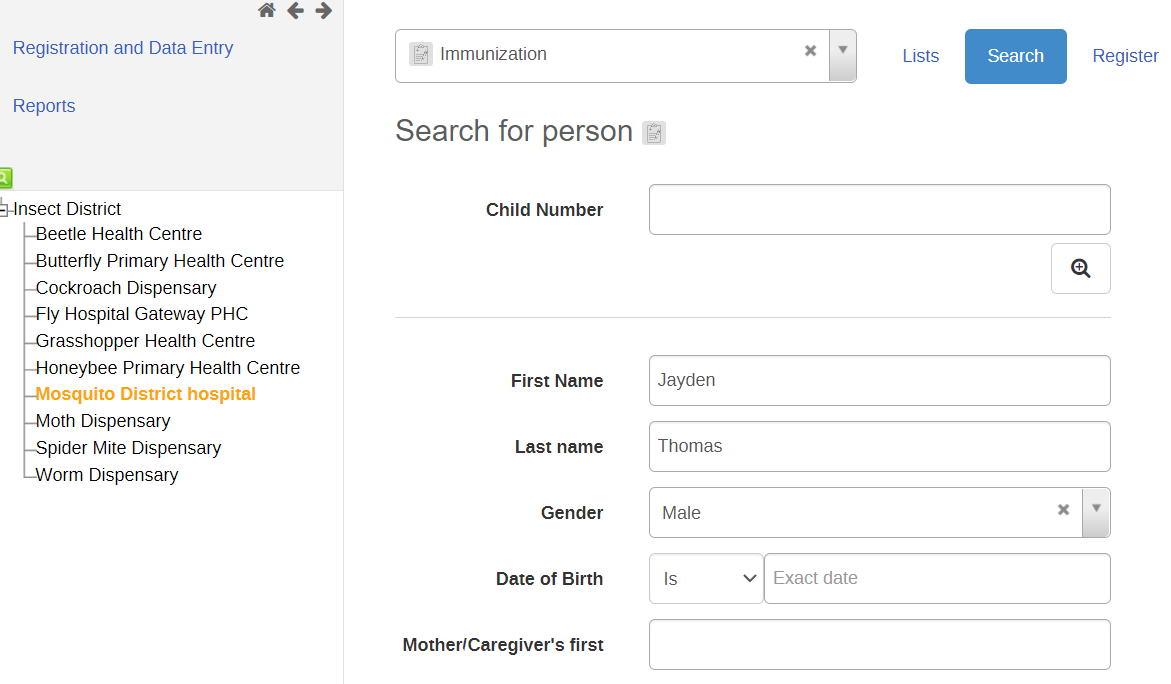
Vous verrez qu'il n'était enregistré dans aucune des unités d'organisation de saisie auxquelles cet utilisateur a accès
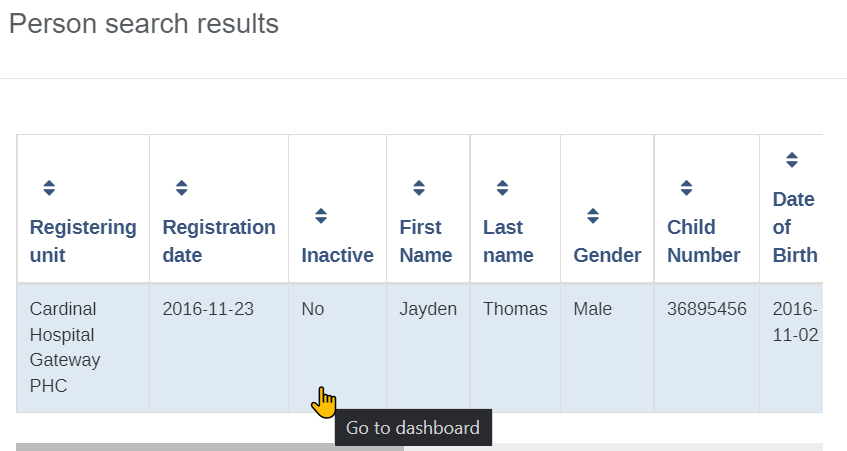
Si je sélectionne l'enregistrement, il s'ouvre simplement. Aucune raison ne doit être saisie.
Remarque : le comportement pour le niveau d'accès audité est exactement le même, sauf qu'une nouvelle saisie dans le journal sera automatiquement créée lors de l'accès à cet enregistrement. L'utilisateur n'aura pas à saisir d'autres informations.
Partie 4 - Examiner l'accès fermé
Vous devez toujours être connecté en tant que
Nom d'utilisateur : briser la vitre
Mot de passe : District1#
Revenez à la saisie tracker, sélectionnez le programme CPN et effectuez une recherche
- Prénom : Sheila
- Nom : Smith
- Date de Naissance : 2003-09-05
- Numéro de téléphone : 6134567890
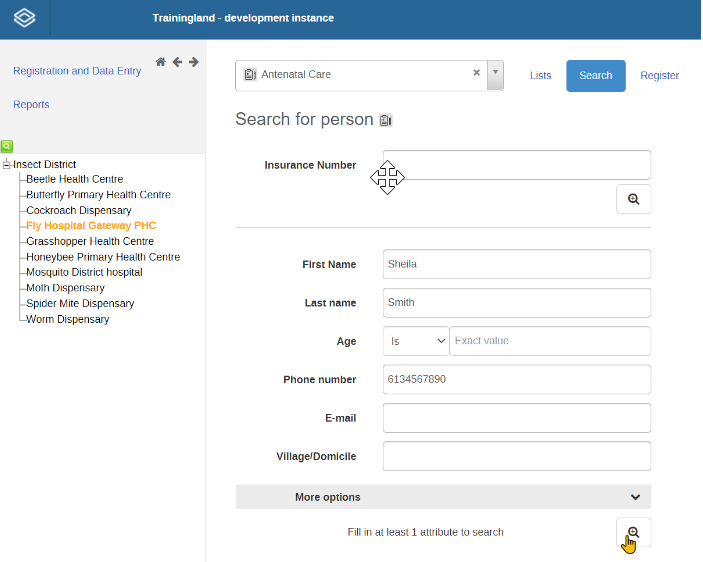
Vous verrez qu'elle n'était enregistrée dans aucune des unités d'organisation de saisie auxquelles cet utilisateur a accès
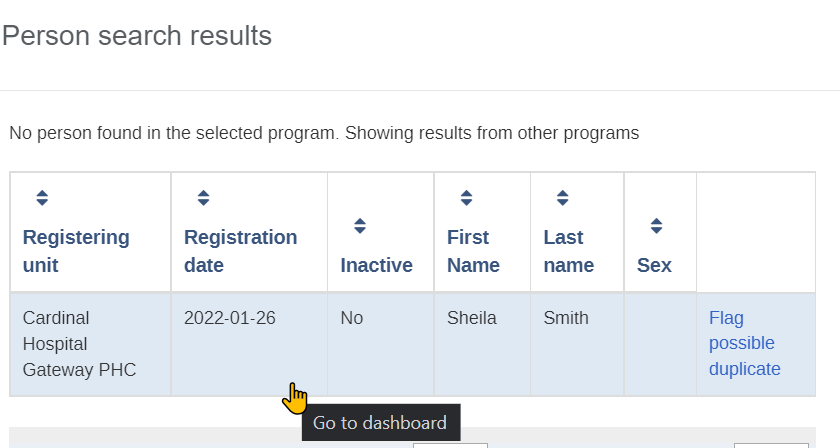
Si j'essaie d'ouvrir cet enregistrement, je n'y arriverai pas. Au lieu de cela, je recevrai le message suivant.
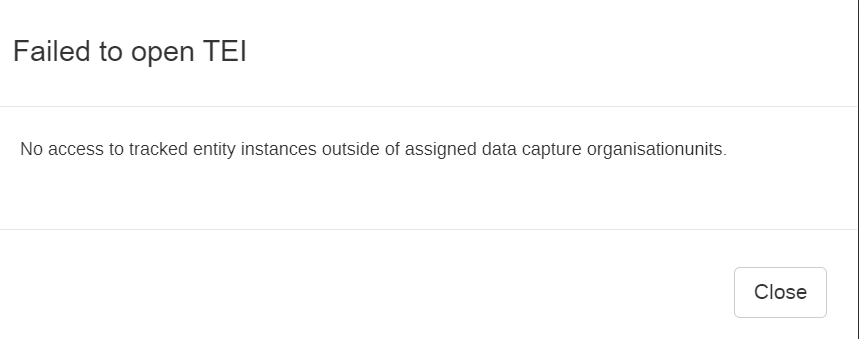
En effet, ce programme est configuré avec le niveau d'accès FERMÉ.
Exercice 3
Partie 5 - Modifier le niveau d'accès de votre programme
Faites cet exercice dans le système de “PARAMÉTRAGE”.
Connectez-vous en tant qu'utilisateur admin.
Accédez à votre programme de Soins Prénatals (celui que vous avez créé dans le cadre de l'affectation) dans la section Maintenance et examinez les détails du programme. Changez le niveau d'accès en "Protégé"
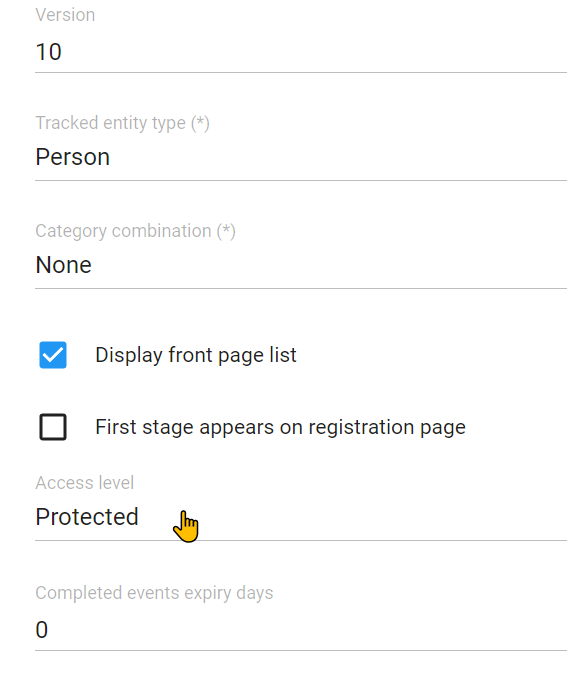
C'est ici que nous configurons le niveau d'accès au programme. Ce niveau doit ensuite être combiné avec la portée de la saisie de données de l'utilisateur pour dicter le comportement que nous observons lors de la saisie tracker.
Modifier les paramètres de partage de votre programme
Partagez votre programme et les étapes du programme avec le groupe d'utilisateurs "niveaux d'accès"
Métadonnées : Peut voir uniquement
Données : peut saisir et visualiser
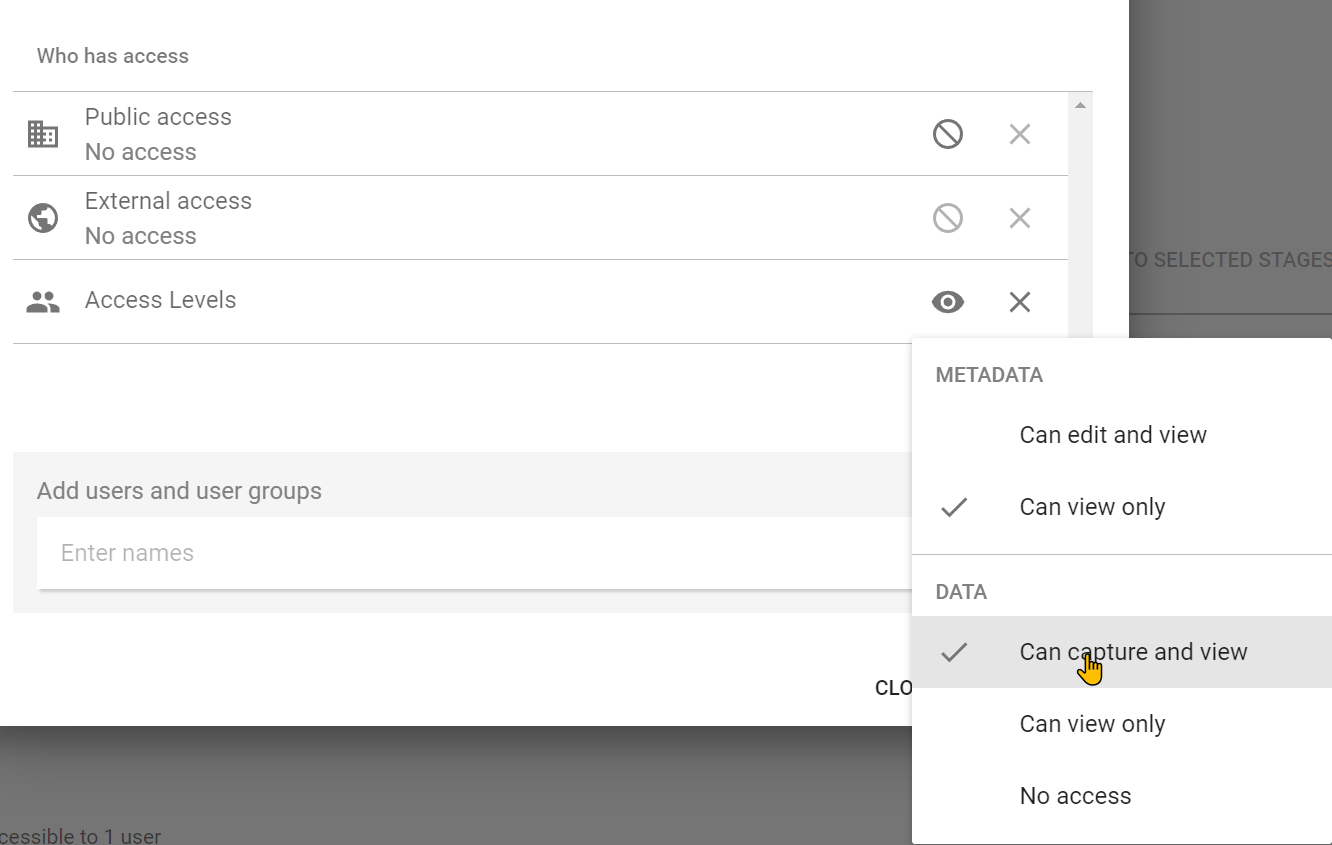
Veillez à ce qu'une personne soit inscrite dans votre programme de CPN
Assurez-vous que quelqu'un soit inscrit dans le programme de CPN que vous avez créé.
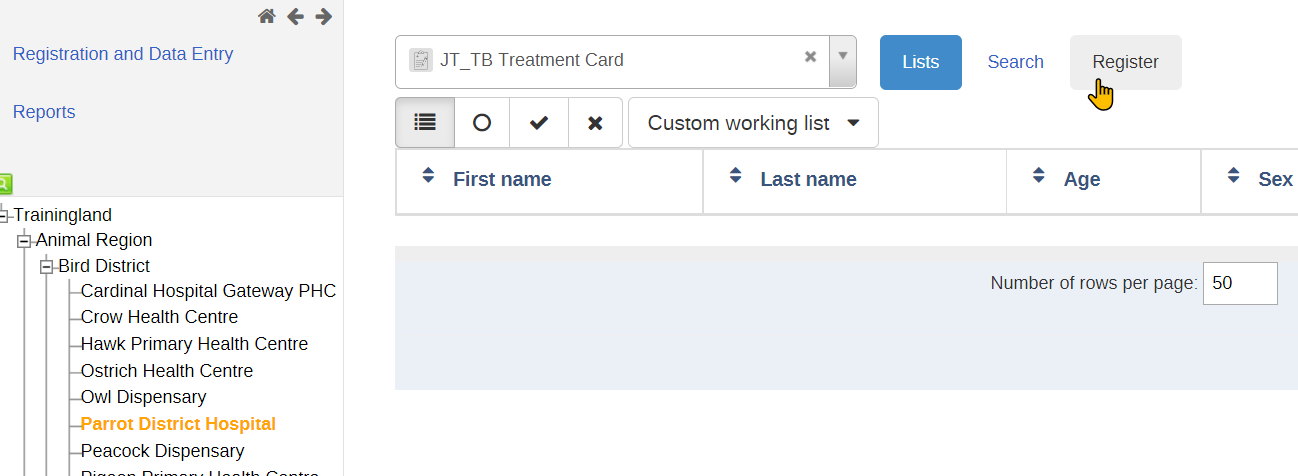
S'il n'y a personne d'enregistré, enregistrez une nouvelle personne dans votre programme. Vous pouvez l'inscrire n'importe où SAUF dans les unités d'organisation du District Végétal.
Examiner l'utilisateur "niveaux_d'accès" dans l'application utilisateurs
REMARQUE : NE MODIFIEZ PAS CET UTILISATEUR ! Il suffit d'examiner les informations relatives aux utilisateurs.
Accédez à l'application des utilisateurs et recherchez l'utilisateur "niveaux_ d'accès".

Examiner leur affectation à l'unité d'organisation
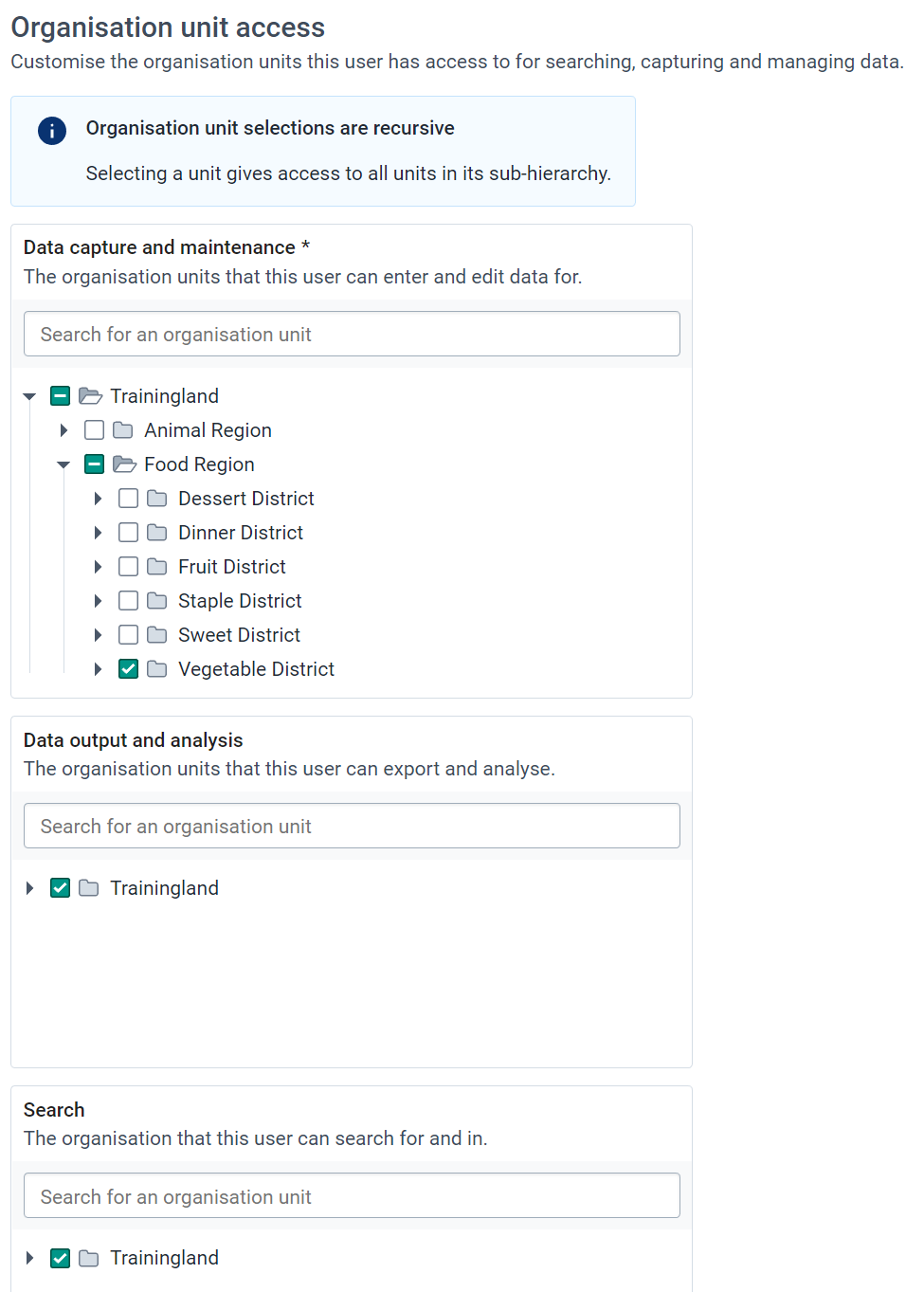
Nous pouvons voir ici que l'unité d'organisation de saisie des données est limitée à un district. En revanche, les unités d'organisation de recherche couvrent l'ensemble du pays. Ceci, combiné au niveau d'accès au programme, dictera ce qui se passera lorsque cet utilisateur essaiera d'accéder à une instance d'entité suivie dans notre programme. Pour l'instant, nous avons partagé le programme de CPN avec cet utilisateur par l'intermédiaire d'un groupe d'utilisateurs, et c'est donc le programme auquel il pourra accéder.
En résumé :
Pour le niveau fermé
- Si une TEI est en dehors du champ de saisie des données d'un utilisateur, l'utilisateur ne peut pas l'ouvrir
Pour le niveau protégé
- Si une TEI est en dehors du champ de saisie des données d'un utilisateur, ce dernier peut l'ouvrir, mais il doit en indiquer la raison. Cet accès expire au bout de 3 heures avant que l'utilisateur n'ait à saisir à nouveau une raison
Pour le niveau audité
- Si une TEI est en dehors du champ de saisie des données d'un utilisateur, l'utilisateur peut l'ouvrir, mais des enregistrements supplémentaires seront effectués lors de son accès
Pour le niveau ouvert
- Si une TEI se trouve en dehors du champ de saisie des données d'un utilisateur, ce dernier peut l'ouvrir. Seul l'historique du journal/de l'audit est enregistré
Gardez à l'esprit que l'utilisateur a toujours besoin de paramètres de partage appliqués à son utilisateur qui lui permettent d'interagir avec le programme, sinon il ne sera pas en mesure d'effectuer des opérations avec le programme. Nous pouvons voir que l'utilisateur "niveau_d'accès " fait partie du groupe d'utilisateurs " Niveaux d'accès " que vous venez d'attribuer au programme que vous avez créé.
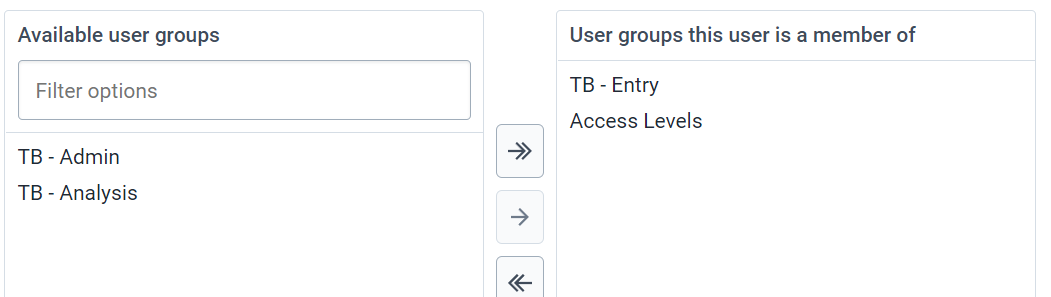
Connectez-vous en tant qu'utilisateur "niveaux_d'accès" et recherchez une TEI dans votre programme de CPN.
Se connecter au système de PARAMÉTRAGE en utilisant
Nom d'utilisateur : niveaux_d'accès
Mot de passe : District1#
Accédez à la saisie tracker, sélectionnez une unité d'organisation, sélectionnez votre programme et lancez une recherche.
Recherchez une personne enregistrée dans votre programme. Vous devriez obtenir l'invite de commande qui vous demande de saisir une raison pour accéder à l'enregistrement. Cela est dû au fait que le programme a été réglé sur le niveau d'accès protégé.