Analyse des données agrégées dans DHIS2
Informations sur le cours
Brève description du cours
Dans ce cours, vous apprendrez à utiliser les outils de visualisation des données de DHIS2 pour créer des tableaux croisés dynamiques, des graphiques, des cartes et des tableaux de bord qui vous permettront d'analyser des données agrégées. Ce cours fait partie de la série sur Les Fondamentaux de DHIS2.
Aperçu du cours
À propos de ce cours
Dans ce cours, vous apprendrez à visualiser les données dans DHIS2 et à partager vos découvertes avec d'autres utilisateurs. À l'aide de vidéos, de démonstrations, d'activités étape par étape et de travaux pratiques, vous apprendrez à utiliser efficacement des outils de visualisation tels que les tableaux croisés dynamiques, les cartes et les graphiques, et à rassembler ces résultats dans des tableaux de bord.
Que vais-je apprendre ?
À la fin de ce cours, vous serez en mesure de :
-
Sélectionner une visualisation dans l'application Visualiseur de Données
-
Identifier les étapes de création et de modification des tableaux croisés dynamiques et des graphiques à l'aide de l'application Visualiseur de Données.
-
Identifier les étapes de création et de modification d'une carte à l'aide de l'application Cartes.
-
Utiliser des tableaux de bord pour lire, analyser et partager des données et des interprétations
Conditions requises
Avant de commencer ce cours, vous devrez avoir compléter le cours Introduction à DHIS2.
Pages
Foire aux questions (FAQ)
Combien de temps faut-il pour terminer ce cours ?
Nous estimons qu'il faut environ 6 heures pour terminer le cours. Cela comprend le visionnage de toutes les vidéos, l'exécution des activités connexes et la réalisation de toutes les évaluations notées. Étant donné qu'il s'agit d'un cours en auto-apprentissage, cette durée peut varier légèrement d'un apprenant à l'autre.
Quels sont les pré-requis du cours ?
Vous devez avoir suivi le cours "Introduction à DHIS2" avant de commencer celui-ci.
Y a-t-il une échéance pour terminer le cours ?
Non. Mais au cas où une date de fin est prévue, vous en serez informé avec suffisamment de temps pour terminer votre parcours.
Comment se déroule l'évaluation ?
Le cours comporte 2 types d'évaluations qui contribuent à votre note finale :
Des quiz : à la fin de chaque module, vous devrez répondre à des quiz composés de questions à choix multiples, à réponses multiples et/ou de type vrai ou faux. Ces quiz évalueront votre compréhension des principaux concepts de DHIS2. Vous aurez entre 1 et 3 tentatives pour répondre correctement à chaque question, et vous aurez besoin d'un score global de 80 % ou plus pour réussir les quiz. Vous verrez le nombre de tentatives autorisées par question à côté du bouton Soumettre. Les quiz contribuent à 40 % de votre note finale.
Des TP d'évaluation: dans les modules 2, 3, 4 et 5, vous devrez réaliser des tâches spécifiques dans une instance de formation de DHIS2. Après avoir terminé ces tâches, vous devrez répondre à des questions à choix multiples pour évaluer votre niveau de compréhension de l'exercice. Ces TP d'évaluation contribuent à 60% de votre note finale.
Quand et où mon certificat sera-t-il disponible?
Une fois le cours terminé avec une note de passage (au moins 80 %), votre certificat sera accessible et téléchargeable sur le tableau de bord. Pour ce faire, sélectionnez Mes cours. Vous trouverez la liste des cours auxquels vous êtes inscrit. Repérez "Les fondamentaux de l'analyse des données agrégées" et cliquez sur "le certificat du cours pour le télécharger ou l'imprimer".
C'est ma première fois de suivre un cours sur l'Académie en ligne DHIS2. Comment naviguer sur la plateforme ?
Nous avons préparé un document dans lequel vous trouverez des directives de navigation qui vous aideront à apprendre comment vous déplacer entre les modules, les sous-sections et les unités. Vous trouverez également dans le module 0 un tutoriel vidéo de 3 minutes expliquant comment naviguer sur la plateforme.
Dois-je être connecté au cours à des heures précises ?
Non, tous les contenus et activités sont accessibles de manière asynchrone. Il n'est donc pas nécessaire d'interagir en temps réel pour suivre le cours. Tous les contenus sont disponibles au moment qui vous convient le mieux.
Que dois-je faire en cas de problèmes techniques ?
Pour une assistance technique, vous pouvez contacter les modérateurs du cours pour obtenir de l’aide par e-mail à l'adresse fundamentals-support@dhis2.org. Pour une réponse plus rapide, n’oubliez pas d’indiquer votre nom d’utilisateur ou l’adresse e-mail que vous avez utilisée pour vous inscrire sur la plateforme.
Avez-vous besoin d'aide ?
Besoin d'aide? Voici comment vous pouvez vous faire aider
Si vous rencontrez un problème avec l'Académie DHIS2, n'hésitez pas à nous contacter en soumettant une demande d'assistance à l'aide du bouton ci-dessous :
Avez-vous soumis un ticket ? Voici ce qui se passe ensuite :
Après avoir décrit et soumis votre problème, une notification sera envoyée à votre adresse e-mail, confirmant ainsi la réception de votre demande. Toutes les réponses seront envoyées par e-mail. Nous essayons de répondre à la plupart des tickets dans un délai de 24 heures ou le jour ouvrable suivant. A noter : nous opérons dans et autour du fuseau horaire européen.
Module 0 – Démarrer ici (30 min)
0.0 Enquête pré-cours (5 mins)
Faites-vous connaître auprès de l'équipe de l'Académie DHIS2 en répondant à notre Enquête pré-cours ci-dessous.
Vos réponses à cette enquête aideront l'équipe de l'Académie DHIS2 à améliorer ses offres de cours en fournissant des informations précieuses sur le public de l'Académie. Que vous souhaitiez simplement en savoir un peu plus sur le cours ou que vous soyez déterminé à le suivre dans son intégralité, plus nous en savons sur vous, mieux nous pourrons satisfaire l’ensemble des participants à ce cours.
0.1 À propos du cours (5 min)
Bienvenue au cours sur l'Analyse des données agrégées dans DHIS2
Bienvenue dans le cours Analyse des Données Agrégées dans DHIS2, qui fait partie de la série ** Les Fondamentaux de DHIS2**. Avec le cours "Introduction à DHIS2", vous savez à peu près ce qu'est DHIS2 et comment il peut être utilisé pour gérer de grandes quantités de données provenant de sources diverses et sous différents formats, générer des visualisations et prendre des décisions éclairées. Dans ce cours, nous vous expliquerons comment utiliser les outils de DHIS2 pour créer des visualisations de données en vue d'analyser des données agrégées, et comment partager des visualisations avec d'autres utilisateurs afin d'encourager les échanges et les prises de décision.
Ce module présente une vue d'ensemble du cours et fournit les informations les plus importantes pour commencer.
Sur quoi porte ce cours ?
Après avoir saisi des données provenant de différentes sources, comment pouvez-vous les utiliser pour générer des tableaux croisés dynamiques, des graphiques et des cartes ? Comment modifier une visualisation et la partager avec d'autres utilisateurs ? Comment collecter des visualisations de données associées et les présenter de manière claire pour les utilisateurs ? Le cours Analyse des Données dans DHIS2 répondra à toutes ces questions et à bien d'autres encore, car vous apprendrez à créer, à modifier et à partager des visualisations de données à l'aide de l'application Visualiseur de Données de DHIS2.
Que vais-je apprendre ?
À l’issue de cette formation, chaque participant doit être capable de :
-
Sélectionner une visualisation dans l'application Visualiseur de Données
-
Identifier les étapes de création et de modification d'un tableau croisé dynamique
-
Identifier les étapes de création et de modification d'un graphique
-
Identifier les étapes de création et de modification d'une carte
-
Identifier les étapes de création et de modification d'un tableau de bord
-
Ajouter des descriptions et des interprétations aux sorties (tableaux croisés dynamiques, graphiques, cartes) pour l'analyse et le partage des données.
-
Utiliser des tableaux de bord pour lire, analyser et partager des informations
Quels sont les pré-requis du cours ?
Vous devez avoir terminé le cours "Introduction à DHIS2" avant de commencer celui-ci.
Quelle est la version de DHIS2 utilisée dans le cours?
Toutes les démonstrations que vous trouverez dans ce cours ont été réalisées avec la version 2.36 de DHIS2.
Structure du cours
Analyse des Données Agrégées dans DHIS2 comprend 5 modules qui traitent du contenu, un module d'introduction et une section Clôture et prochaines étapes :
-
Module 0 : Démarrer ici (30 min)
-
Module 1 : Concepts clés de l'analyse des données dans DHIS2 (20 min)
-
Module 2 : Utilisation des tableaux croisés dynamiques pour l'analyse des données (2 h)
-
Module 3 : Analyse des graphiques pour une prise de décisions éclairées (1 h 30 min)
-
Module 4 : Création et analyse de cartes (1 h 30 min)
-
Module 5 : Utilisation et partage des tableaux de bord (60 min)
-
Clôture du cours et prochaines étapes (10 min)
Comment se déroule l'apprentissage ?
Dans chaque module, vous trouverez le contenu présenté sous forme de texte ou de vidéos d'environ 5 à 7 minutes, suivi d'activités étape par étape et de questions de contrôle des connaissances non notées, où vous pourrez interagir avec un système de formation DHIS2 et explorer la plateforme. À la fin des modules 2, 3, 4 et 5, vous serez soumis à des quiz notés obligatoires composés de questions prises au hasard parmi les questions de contrôle des connaissances et de nouvelles questions. Les modules 2, 3, 4 et 5 contiennent également des travaux pratiques (TP) d'évaluation où vous serez invité à effectuer des tâches dans l'instance de formation DHIS2. Pour plus d'informations sur ces TP, référez-vous à l'introduction de ces modules. Pour obtenir le certificat du cours, vous devrez réussir les quiz des modules et les TP d'évaluation.
Vous pouvez visionner les vidéos à votre guise ou les télécharger pour les regarder plus tard. Vous pouvez également utiliser le bouton de vitesse pour contrôler la vitesse de lecture des vidéos ou les transcriptions fournies si vous en avez besoin.
Combien de temps faut-il pour terminer ce cours ?
Nous estimons qu'il faut environ 6 heures pour terminer le cours. Cela comprend le visionnage de toutes les vidéos et la réalisation des travaux non notés et notés. Étant donné qu'il s'agit d'un cours en auto-apprentissage, cette durée peut varier légèrement d'un apprenant à l'autre.
Comment réussir le cours ?
Le cours comporte 2 types d'évaluations qui contribuent à votre note finale :
-
Des quiz : à la fin de chaque module, vous serez soumis à des quiz composés de questions à choix multiples, à réponses multiples et/ou de type vrai ou faux. Ces quiz évalueront votre compréhension des principaux concepts de DHIS2. Vous aurez entre 1 et 3 tentatives pour répondre correctement à chaque question, et vous aurez besoin d'un score global de 80 % ou plus pour réussir les quiz. Vous verrez le nombre de tentatives autorisées par question à côté du bouton Soumettre. Les quiz contribuent à 40 % de votre note finale.
-
Des Travaux pratiques d'évaluation: dans les modules 2, 3, 4 et 5, vous devrez réaliser des tâches spécifiques dans une instance de formation DHIS2. Après avoir terminé ces tâches, vous devrez répondre à des questions à choix multiples pour évaluer votre niveau de compréhension de l'exercice. Ces TP d'évaluation contribuent à 60% de votre note finale.
Il s'agit du troisième cours de la série Les fondamentaux de DHIS2. Cette série contient également les cours Introduction à DHIS2, les Fondamentaux de la Saisie et de la Validation des données agrégées, les Fondamentaux de le Personnalisation ** l'Agrégée** et les Fondamentaux des événements DHIS2. Si vous souhaitez obtenir une formation de niveau plus avancé sur DHIS2, veuillez consulter les informations sur les académies de niveau 1 et de niveau 2 à la fin du cours.
Comment puis-je vérifier ma progression ?
Il existe deux façons de vérifier votre progression :
-
Achèvement du cours : Chaque fois que vous vous connectez à la plateforme, vous verrez votre taux d'achèvement, qui représente le pourcentage du contenu que vous avez consulté jusqu'à présent.
-
Note de cours : Indique votre score actuel sur la base des activités notées que vous avez effectuées. Vous pouvez vérifier votre note de cours en cliquant sur l'onglet Progression dans le menu supérieur. Pour obtenir le certificat du cours, il vous faut obtenir au moins 80 % de la note globale du cours.
Quel est le calendrier du cours ?
Il s'agit d'un cours en auto-apprentissage, ce qui signifie qu’il n’y a pas de date limite fixée et que vous pouvez le suivre aussi vite ou aussi lentement que vous le souhaitez. Ce cours n’a actuellement pas de date limite fixée. Mais au cas où une date de fin serait prévue, vous serez averti suffisamment tôt pour terminer vos activités dans le cadre du cours.
Comment puis-je obtenir de l'aide ?
Pour obtenir une assistance technique, veuillez nous envoyer une demande d'assistance via notre portail d'assistance.
Vous pouvez également utiliser le widget "Assistance technique" dans l'angle inférieur droit. Écrivez simplement une requête et vous verrez s'afficher une sélection de réponses qui peuvent vous aider à résoudre votre problème. Vous pouvez également envoyez une demande d’assistance en utilisant le bouton "J’ai un problème ! " dans le widget..
Que dois-je faire à présent ?
Bien que vous sachiez probablement comment naviguer dans une Académie en ligne DHIS2 après avoir suivi les cours précédents, nous vous recommandons de passer à l'unité suivante pour vous rappeler comment naviguer sur la plateforme. Cependant, si vous êtes sûrs de pouvoir naviguer dans l'Académie DHIS2, vous pouvez sauter cette unité et commencer par "0.3 Introduction"
0.2 Utilisation de la plateforme de l'académie en ligne (5 min)
Naviguer sur la plateforme
Si vous avez besoin d'un rappel sur la façon de naviguer dans l'Académie en ligne DHIS2, veuillez regarder la vidéo suivante pour revoir les notions de base de la plateforme.
Vous pouvez également télécharger et consulter les directives de navigation sur la plateforme pour obtenir des informations plus détaillées.
Naviguer dans l'Académie DHIS2
Fondamentaux de DHIS2 - Naviguer dans l'Académie DHIS2 (YouTube)
La page du contenu du cours
Cette capture d'écran donne un aperçu des options de navigation les plus utilisées de la plateforme.
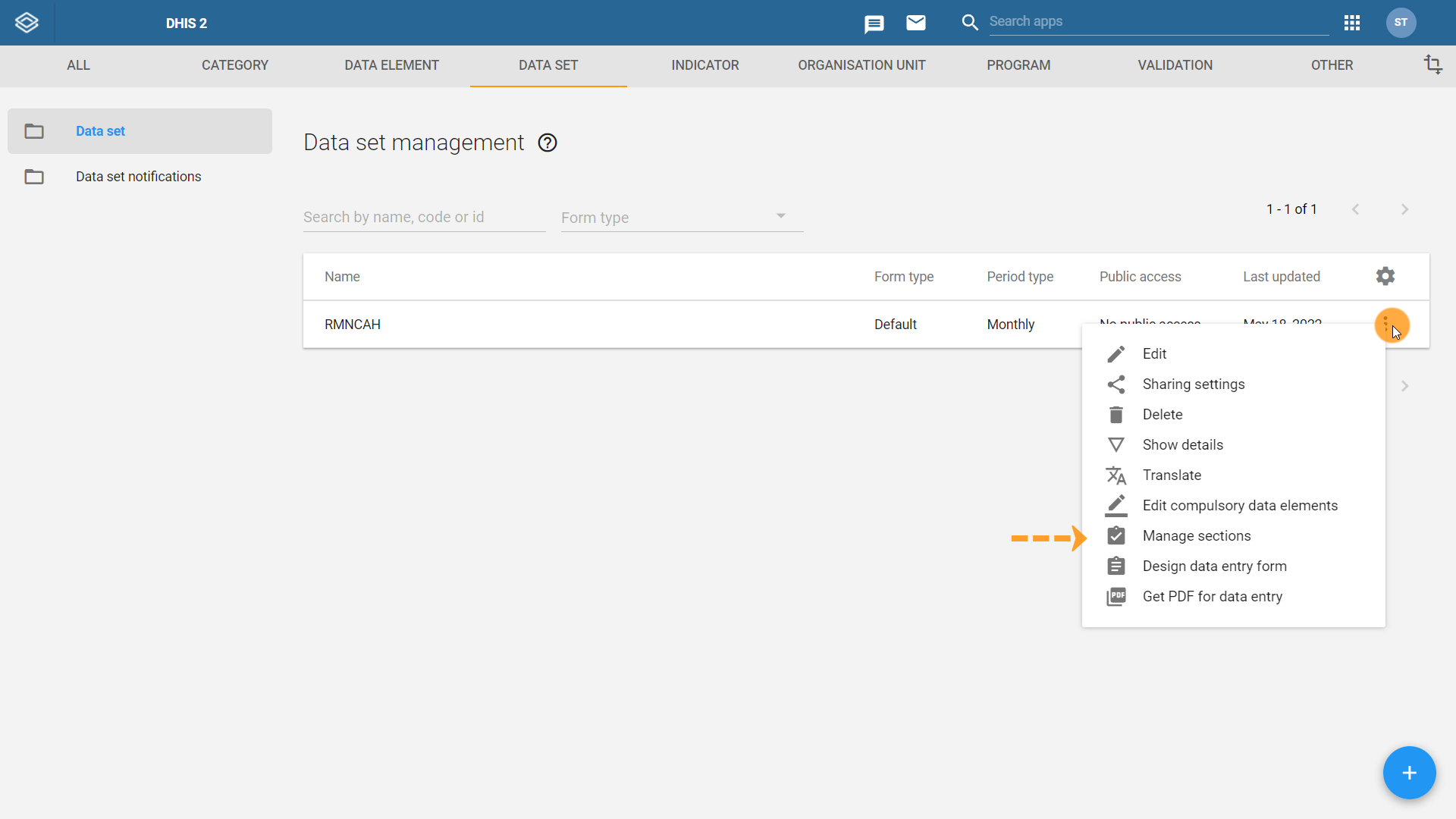
Vous pouvez également télécharger et consulter une version courte des directives de navigation sur la plateforme pour vérifier les éléments clés.
Présentation du forum de discussion de la Communauté de pratique (CdP) DHIS2
La Communauté de pratique DHIS2 - ou CdP - est un site web où la communauté mondiale des utilisateurs de DHIS2 se connecte, discute, partage et se soutient mutuellement par le biais de forums de discussion organisés par catégories. Nous avons créé une catégorie spécifique pour les cours de l'Académie DHIS2 où chaque cours sur Les Fondamentaux de DHIS2 dispose de son propre espace privé. En suivant les cours sur les Fondamentaux, vous n'apprenez pas seulement à connaître DHIS2, mais vous devenez un membre de notre communauté mondiale. C'est pourquoi nous vous encourageons à interagir avec les autres participants aux cours dans la CdP.
Chaque fois que nous proposons une discussion pendant le cours, vous aurez un lien qui vous conduit vers le sujet de discussion spécifique sur la CdP. Cependant, les sujets se trouvent dans un espace privé dédié au forum de discussion du cours Aggregate Data Analysis Fundamentals (Fondamentaux de l'analyse des données agrégées). Pour accéder à cet espace privé, vous devrez accepter l'invitation de la CdP une fois, après quoi vous pourrez accéder à tous les sujets de discussion du cours.
Cliquez pour rejoindre le forum de discussion
Le lien d'invitation ne doit être utilisé qu'une seule fois. Lorsque vous cliquez sur le lien, le site web de la CdP s'ouvre dans un nouvel onglet du navigateur. Si vous disposez déjà d'un compte sur le site de la communauté de pratique et que vous êtes déjà connecté lors d'une session précédente à la CdP, vous pouvez accéder directement au forum de discussion du cours. Si vous ne vous êtes pas encore connecté, vous pouvez vous connecter en utilisant votre nom d'utilisateur et votre mot de passe. Si vous n'avez pas encore de compte sur le site de la CdP, vous serez invité à en créer un.
Comment accéder au forum de discussion du cours ?
Lorsque vous créez votre compte, la première interaction avec la CdP se fera par le biais d'une visite avec des instructions de base qui vous aideront à utiliser la plateforme. Pour plus de conseils, ouvrez ce fichier pdf qui contient des instructions spécifiques sur l'utilisation des forums de discussion des cours DHIS2 Fundamentals (Fondamentaux de DHIS2).
Veuillez garder à l'esprit que l'utilisation des forums de discussion est une activité facultative et qu'elle n'est pas notée.
0.3 Présentations (15 min)
Rencontrez l'équipe de l'Académie en ligne DHIS2
Découvrir l'équipe de l'Académie en ligne DHIS2
Le programme de cours Fondamentaux de DHIS2 est le premier des trois niveaux du programme d'études de l'Académie DHIS2. Il vise à présenter les concepts essentiels et à développer les compétences de base de DHIS2 par le biais de démonstrations, d'exercices pratiques et de travaux pratiques. La création et la mise à jour du matériel pour les cours Fondamentaux de DHIS2 est un travail d'équipe, qui implique des experts de la plate-forme DHIS2, de la conception pédagogique et médiatique, et des technologies d'apprentissage en ligne.
L'équipe responsable du cours Fondamentaux de DHIS2 est composée d' :
Experts et examinateurs spécialistes du sujet, responsables de la définition du programme, du contenu et de la structure du cours, et de la validation de toutes les ressources d'apprentissage :
-
Shurajit Dutta
-
Megan Kill
-
Matthieu Pinard
-
Max Krafft
-
Rachel Zink
Équipe de production et d'assistance, responsable de la conception et du développement de toutes les ressources d'apprentissage multimédias, de la mise en œuvre du cours sur la plate-forme et de l'assistance aux apprenants :
-
Alejandra Ávila
-
Grant Chapman-Clarke
-
Simona Sekerova
-
Martin Evensen
-
Al-Gassim Sharaf Addin
Mieux vous connaître
Nuage de mots : d'où venez-vous ?
DHIS2 est une communauté mondiale d'utilisateurs, et vous aurez l'occasion d'apprendre avec des personnes venant des quatre coins du globe. Créons un nuage de mots et voyons d'où viennent vos pairs. Dans la case ci-dessous, écrivez le nom de votre pays. Veuillez utiliser des mots complets et éviter les acronymes. Après avoir cliqué sur "Enregistrer", vous verrez le nuage de mots créé à partir des réponses de tous les participants au cours.
Présentez-vous
C'est maintenant à votre tour de vous présenter et de parler de vous à vos camarades. Vous pouvez utiliser les questions suivantes pour rédiger votre message :
-
D'où venez-vous ?
-
Pourquoi souhaitez-vous vous familiariser avec DHIS2 ?
-
Quels sont les objectifs que vous souhaitez atteindre dans ce cours ?
N'oubliez pas que les forums de discussion du cours ont lieu dans la Communauté de pratique (CdP) DHIS2. Si vous avez déjà rejoint le forum de discussion du cours, veuillez cliquer sur le lien suivant pour rejoindre ce sujet de discussion spécifique:
Présentez-vous / Parlez-nous de vous
Cliquez pour rejoindre la discussion
[Si vous ne parvenez pas à accéder à la page (ou si vous obtenez « Oups ! Cette page n'existe pas ou est privée.) », utilisez d'abord ce lien d'invitation pour accéder au forum de discussion des cours privés]
Module 1 – Concepts clés de l'analyse des données dans DHIS2 (20 min)
1.0 Présentation du module (3 min)
Contenu du module
Dans ce module initial, vous allez actualiser certains concepts du cours Introduction à DHIS2 et créer votre compte dans Trainingland, l'instance de formation DHIS2 que nous allons utiliser tout au long du cours.
Objectifs d'apprentissage
À la fin de ce module, vous devez être en mesure de :
-
Reconnaître les principaux outils disponibles dans DHIS2 qui permettent de créer des visualisations de données : tableaux croisés dynamiques, graphiques et cartes.
-
Identifier les dimensions constitutives de DHIS2 qui permettent de paramétrer et d'élargir les fonctionnalités de la plateforme.
-
Créez votre compte dans Trainingland
Comment vais-je être évalué ?
Etant donné qu'il s'agissant d'un module de remise à niveau, vous ne serez pas évalué.
Combien de temps prendra ce module ?{ #how-long-will-this-module-take }
Il vous faudra environ 20 minutes pour terminer ce module.
1.1 Introduction à l'analyse des données dans DHIS2 (8 min)
Introduction à l'analyse des données dans DHIS2
Dans le cours Introduction à DHIS2, vous avez eu un aperçu des différents outils disponibles dans DHIS2 qui permettent de créer des visualisations en prenant en charge l'analyse des données pour une meilleure prise de décision.
Dans cette vidéo, vous allez revisiter certains de ces concepts et vous aurez un aperçu du cours.
Introduction à l'analyse des données dans DHIS2 (YouTube)
Documentation
Documentation de DHIS2 - Analyse des données
Dimensions constitutives de DHIS2 : éléments de données, unités d'organisation et périodes
La vidéo suivante fait partie du cours Introduction à DHIS2 et décrit les 3 dimensions constitutives de DHIS2 : éléments de données, unités d'organisation et périodes. Ces concepts sont essentiels à la compréhension de ce cours. Nous vous recommandons donc de visionner cette vidéo et de rafraîchir vos connaissances.
Dimensions constitutives de DHIS2 : Éléments de données, unités d'organisation et périodes (YouTube)
Documentation
Documentation de DHIS2 - Comprendre le modèle de données
1.2 Créez votre compte dans Trainingland (9 min)
Comment créer un compte dans Trainingland
Pour participer au cours, il vous faudra accéder à notre instance de formation DHIS2 spécialement conçue, Trainingland (Analysis). Les étapes suivantes vous permettront de créer votre propre compte dans Trainingland Analysis et commencer à apprendre avec DHIS2.
-
Cliquez sur le bouton ci-dessous pour demander un compte (Patientez quelques secondes ; NE cliquez pas sur le bouton "Demander un compte" plusieurs fois de suite)
-
Vous recevrez une invitation par e-mail avec des instructions pour terminer l'inscription dans DHIS2.
NB : Nous utiliserons l'adresse e-mail que vous avez fournie lors de votre inscription à l'Académie DHIS2 en ligne pour vous créer un compte dans Trainingland. Ne changez pas cette adresse e-mail car elle vous servira de nom d'utilisateur pour Trainingland.
- Après 5 à 10 secondes, la notification suivante devrait s'afficher dans la fenêtre de votre navigateur.
-
Cliquez sur ‘OK’ pour fermer cette notification.
-
Vérifiez votre boîte de réception e-mail. Vous recevrez un e-mail qui ressemble à ceci :
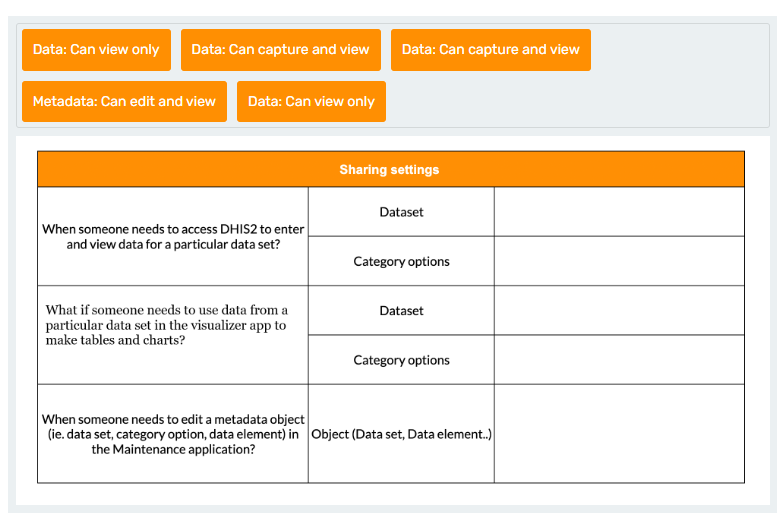
Si vous ne retrouvez pas cet e-mail dans l'une de vos boîtes de réception principales, vérifiez l'onglet Promotion ou le dossier Spam au cas où il aurait été filtré. Vous pouvez également rechercher l'e-mail en utilisant les balises [DHIS2 Trainingland].
- Utilisez les informations contenues dans l'e-mail pour créer votre compte dans Trainingland.
Votre nom d'utilisateur et votre adresse e-mail seront automatiquement définis sur la base de votre adresse e-mail enregistrée pour l'Académie DHIS2 en ligne.
Vous devrez également entrer un prénom et un nom de famille. Ces informations seront utilisées pour la messagerie dans le système ou pour vous identifier lorsque vous complétez un ensemble de données.
-
Créez un mot de passe dont vous vous souviendrez, tout en vous assurant qu'il comporte au moins 8 caractères, avec une ou plusieurs lettres majuscules, un chiffre et un caractère spécial
-
Après avoir entré le mot de passe dans les deux cases qui lui sont consacrées, cliquez sur "Créer". Vous serez connecté à Trainingland avec votre nouveau compte utilisateur.
Vous utiliserez ce compte Trainingland pour effectuer les activités de ce cours. Vous trouverez le lien vers Trainingland en haut de chaque page d'activité et de travaux pratiques d'évaluation. Ce compte ne sera utilisé que pour les activités et les travaux pratiques d'évaluation de ce cours, et vous devrez créer un nouveau compte pour les autres cours de l'Académie DHIS2 en ligne.
Si vous avez des questions ou si vous rencontrez des difficultés en voulant créer votre compte Trainingland, contactez-nous grâce au bouton "Assistance technique" ou en utilisant le portail d'assistance.
N'hésitez pas à explorer les différents tableaux de bord, applications et fonctions de Trainingland.
Forum de discussion
Nous arrivons à la fin du module. Prenons le temps de réfléchir aux notions apprises et de discuter des concepts clés abordés jusqu'à présent. Pour ce faire, si vous avez déjà rejoint le forum de discussion du cours, veuillez cliquer sur le lien suivant pour rejoindre ce sujet de discussion spécifique :
Concepts clés de l'analyse des données dans DHIS2 Cliquez pour rejoindre la discussion
Si vous ne parvenez pas à accéder à la page (ou si vous obtenez « Oups ! Cette page n'existe pas ou est privée.»), utilisez d'abord ce lien d'invitation pour accéder au forum de discussion des cours privés
Invite de discussion : avec ce module, vous avez commencé à vous familiariser avec les outils de visualisation de DHIS2 : tableaux croisés dynamiques, graphiques, cartes et tableaux de bord.

Quelle est votre expérience antérieure avec les visualisations de données ? Comment pensez-vous que ces visualisations peuvent aider à prendre de meilleures décisions ?

N'hésitez pas à partager votre expérience, à lire les réponses de vos pairs et à réfléchir à ce que vous avez appris jusqu'à présent dans le cours.

Merci!
Même s'il s'agit d'une activité facultative, nous vous recommandons vivement de prendre le temps de réfléchir à ce que vous venez d'apprendre, de lire ce que pensent les autres participants au cours et d'établir des liens avec votre propre expérience et vos besoins d'apprentissage. Cela vous aidera à consolider ce que vous avez appris et à vous préparer pour le module suivant.
Une fois que vous avez terminé avec la CdP, cliquez sur le lien situé en haut de la page du sujet de discussion pour être redirigé vers le cours et répondre au questionnaire d'évaluation du module.
Si vous ne souhaitez pas participer à la discussion sur ce module, il vous suffit de cliquer sur le bouton "suivant" ci-dessous pour passer au sondage.
Module 2 – Utilisation de tableaux croisés dynamiques pour l'analyse des données (2 h)
2.0 Présentation du module (3 min)
Contenu du module
Comment récapituler des données agrégées dans un tableau ? Comment pouvons-nous facilement modifier un tableau pour améliorer l'analyse des données ? Dans ce module, vous allez apprendre à créer et à modifier des tableaux croisés dynamiques, premier outil de visualisation de données abordé dans ce cours. Vous verrez comment accéder à l'application Visualisateur de données, sélectionner les dimensions d'un tableau croisé dynamique, modifier sa présentation, ainsi que d'autres fonctionnalités disponibles dans DHIS2.
Objectifs d'apprentissage
À la fin de ce module, vous devez être en mesure de :
- Identifier les étapes de création et de modification d'un tableau croisé dynamique
Comment vais-je être évalué ?
À la fin du module, vous trouverez 2 activités notées:
-
Quiz : 10 questions à choix multiples, de type "vrai ou faux" et "glisser-déposer", sélectionnées au hasard dans une boîte à questions. Vous aurez entre 1 et 3 tentatives pour répondre correctement à chaque question, et la note de passage du quiz est de 80% ou plus. Le nombre de tentatives autorisées pour chaque question est indiqué à côté du bouton "Soumettre". Ce quiz compte pour 10 % de votre note finale.
-
Travaux pratiques d'évaluation : il vous sera demandé d'effectuer des tâches spécifiques dans notre instance de formation DHIS2. Après avoir effectué ces tâches, vous devrez répondre à des questions à choix multiples pour évaluer votre compréhension de l'exercice. Ces TP d'évaluation contribue à 15% de votre note finale.
Combien de temps prendra ce module ?{ #how-long-will-this-module-take }
Il vous faudra environ 2 heures pour terminer ce module.
2.1 Introduction aux tableaux croisés dynamiques : dimension de données et dimension de période (45 min)
Introduction aux tableaux croisés dynamiques : dimension de données et dimension de période{ #orientation-to-pivot-tables-data-dimension-and-period-dimension }
Les tableaux croisés dynamiques sont l'un des trois outils de visualisation de données de DHIS2. Ils nous permettent de personnaliser l'affichage des données selon les paramètres que nous définissons. Dans cette vidéo, vous verrez comment modifier (ou éditer) la dimension de données et la dimension de période d'un tableau croisé dynamique existant dans DHIS2.
Introduction aux tableaux croisés dynamiques : partie 1 sur 3 (YouTube)
Activité – Introduction aux tableaux croisés dynamiques : dimension de données et dimension de période
Analyse dans DHIS2 – Documentation de DHIS2 – Version imprimable
Veuillez utiliser les informations du compte que vous avez créé pour DHIS2 Trainingland (Analysis) pour vous connecter.
Aperçu
Dans cette activité, vous allez modifier les dimensions de données et de période d'un tableau croisé dynamique à l'aide de l'application Visualiseur de données. Vous allez ajouter un élément de données pour exposer le dénominateur utilisé dans le calcul du taux de couverture PEV - VPO 3, et remplacer la période 2020 par une période mensuelle fixe de 2021.
 Image 1 - Zone de sélection des données avec des éléments de données dans la zone des éléments sélectionnés
Instructions
Mettez à jour les dimensions de données et de période
-
Connectez-vous à votre compte dans DHIS2 Trainingland (Analysis)
-
Après vous être connecté à DHIS2, vous verrez différents tableaux de bord DHIS2. Cliquez sur le tableau de bord Vaccination
-
Recherchez le tableau croisé dynamique 'PEV - VPO3 Doses administrées et couverture - 2020' et utilisez le menu contextuel pour ouvrir le tableau croisé dynamique dans l'application Visualisuer de Données
-
Dans l'application Visualisuer de Données, mettez à jour le tableau croisé dynamique pour inclure un troisième item de données GEN - Population < 1 an afin d'afficher le dénominateur de PEV - VPO 3 indicateur de couverture (%). Pour ce faire, sélectionnez la dimension de données
-
Dans la zone de sélection des données, sélectionnez les éléments suivants :
-
Type de données : Éléments de données
-
Groupe d'éléments de données : Estimations de la population
-
Dans la liste des éléments de données disponibles, recherchez l'item : GEN - Population < 1 an. Pour sélectionner l'item, double-cliquez dessus ou utilisez les flèches pour le déplacer vers la zone des éléments sélectionnés
-
Cliquez sur 'Mettre à jour' pour afficher les modifications dans le tableau
-
-
Mettez à jour le tableau croisé dynamique pour inclure des périodes mensuelles fixes. Pour cela, sélectionnez la dimension période
-
Dans la zone de sélection des périodes, sélectionnez les éléments suivants :
-
L'onglet périodes fixes
-
Type de période : Mensuel
-
Année : 2021
-
Dans la liste des périodes disponibles, recherchez janvier 2021 et février 2021. Pour sélectionner ces périodes, double-cliquez dessus ou utilisez les flèches pour les déplacer vers la zone des éléments sélectionnés
-
De plus, double-cliquez sur ou utilisez les flèches pour déplacer tous les mois de « 2020 » de la zone des l'éléments sélectionnés vers la zone des éléments disponibles.
-
Cliquez sur 'Mettre à jour' pour afficher les modifications dans le tableau
-
-
Vous avez mis à jour avec succès les dimensions de données et de période dans le tableau croisé dynamique. Votre tableau croisé dynamique inclut désormais les périodes fixes et le nouvel item de données ajoutée
-
Dans la prochaine activité de ce cours, vous allez utiliser le tableau croisé dynamique que vous venez de mettre à jour. Pour sauvegarder votre tableau croisé dynamique, suivez les étapes suivantes :
-
Sélectionnez le menu Fichier en haut du tableau croisé dynamique.
-
Sélectionnez 'Enregistrer sous' et donnez un nom à votre tableau croisé dynamique. Veuillez inclure vos initiales et un tirait bas au début du nom du fichier afin qu'il soit facile à trouver. Par exemple, ABC_PEV - Doses VPO3 administrées et couverture_Trainingland_Janvier et février 2021
-
La convention d'appellation recommandée pour ce tableau croisé dynamique est : ***Vos initiales__**PEV - Doses de VPO3 administrées et couverture_Trainingland_janvier et février 2021*
-
Si vos initiales ont déjà été utilisées, ajoutez simplement une lettre ou un chiffre supplémentaire.
-
Cliquez sur 'Sauvegarder' une fois terminé
-
-
Contrôle des connaissances
1. Quelles sont les principales dimensions à sélectionner pour créer un tableau croisé dynamique ?
Cochez toutes les propositions qui s'appliquent
A. Éléments de données
B. Période
C. Unité d'organisation
D. Outil de visualisation
E. Colonnes
Explication : Les trois dimensions principales à sélectionner lors de la création d'un tableau croisé dynamique sont les éléments de données, la période et l'unité d'organisation.
2. La principale caractéristique d'un tableau croisé dynamique est qu'il permet de faire pivoter les dimensions sélectionnées des colonnes vers les lignes et vice versa
A. Vrai
B. Faux
Explication : La principale caractéristique d'un tableau croisé dynamique est qu'il permet de faire pivoter un nombre illimité de dimensions telles que des indicateurs, des éléments de données, des unités d'organisation et des périodes, sous forme de colonnes et de lignes afin de créer des vues personnalisées.
Introduction aux tableaux croisés dynamiques : dimension et désagrégations des unités d'organisation
Les trois dimensions principales que vous devez sélectionner pour créer un tableau croisé dynamique sont : 1. les éléments de données, le « Quoi » 2. la période, le « Quand » et 3. l'unité d'organisation, le « Où ». Dans la vidéo précédente, vous avez vu comment modifier les dimensions Quoi et Quand. Dans cette vidéo, vous verrez comment modifier la dimension Où, c'est-à-dire l'unité d'organisation. Vous verrez également comment ajouter des désagrégations à votre sortie.
Introduction aux tableaux croisés dynamiques : partie 2 sur 3 (YouTube)
Activité – Introduction aux tableaux croisés dynamiques : dimension et désagrégations des unités d'organisation
Analyse dans DHIS2 – Documentation de DHIS2 – Version imprimable
Veuillez utiliser les informations du compte que vous avez créé pour DHIS2 Trainingland (Analysis) pour vous connecter.
Aperçu
Dans cette activité, vous allez modifier la dimension d'unité d'organisation d'un tableau croisé dynamique dans l'application Visualiseur de Données. Vous allez mettre à jour la dimension d'unité d'organisation pour afficher les données par district dans Trainingland et identifier les désagrégations compatibles avec les éléments de données du tableau croisé dynamique.
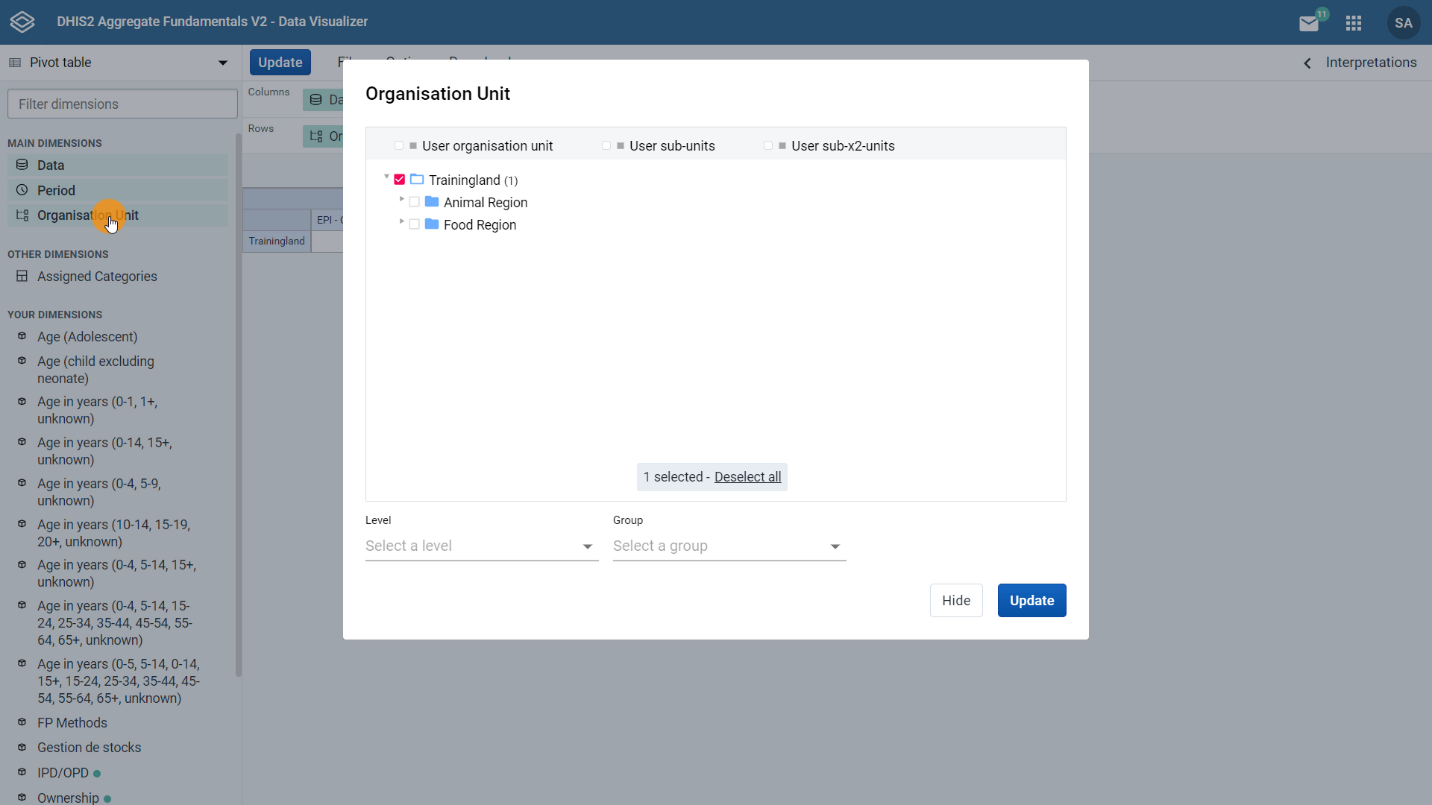
Image 1 - Zone de sélection de l'unité d'organisation avec district sélectionné comme niveau
Instructions
Mettez à jour la dimension d'unité d'organisation et identifiez les désagrégations
Si vous continuez à partir de l'activité de la section précédente et que vous êtes déjà connecté à Trainingland, vous pouvez sauter les étapes 1 à 4 et passer à l'étape 5.
-
Connectez-vous à votre compte dans DHIS2 Trainingland (Analysis)
-
Accédez à l'application Visualiseur de Données à l'aide du menu Applications.
-
Cliquez sur Fichier dans la barre de menu, puis sélectionnez 'Ouvrir' dans le menu déroulant
-
Dans le champ Recherche par nom, entrez vos initiales pour retrouver facilement votre tableau croisé dynamique sauvegardé. Quand vous l'aurez trouvé, il vous suffit de cliquer dessus dans les résultats de la recherche pour l'ouvrir
-
Dans l'application Visualisuer de Données, mettez à jour la dimension d'unité d'organisation pour afficher les données de tous les districts de Trainingland. Pour ce faire, sélectionnez la dimension d'unité d'organisation
-
Dans la zone de sélection de l'unité d'organisation, à l'aide de l'option Sélectionner un niveau, sélectionnez : District
-
Cliquez sur 'Mettre à jour' pour afficher les modifications dans le tableau
-
Vous avez mis à jour avec succès la dimension d'unité d'organisation dans le tableau croisé dynamique. Vous pouvez désormais voir les données par district dans Trainingland
-
Pouvez-vous identifier les désagrégations liées aux éléments de données utilisés dans le tableau croisé dynamique ? Combien de désagrégations sont compatibles avec ces éléments de données ? Indice : recherchez le point vert à côté du nom de la désagrégation
-
Dans la prochaine activité de ce cours, vous allez utiliser le tableau croisé dynamique que vous venez de mettre à jour. Pour sauvegarder votre tableau croisé dynamique, suivez les étapes suivantes :
-
Sélectionnez le menu Fichier en haut du tableau croisé dynamique.
-
Cliquez 'Sauvegarder' pour sauvegarder les modifications
-
Contrôle des connaissances
1. Quelles sont les 3 façons de sélectionner des unités d'organisation dans un tableau croisé dynamique ?
Cochez toutes les propositions qui s'appliquent
A. Hiérarchie
B. Régions
C. Niveaux
D. Groupes
E. Urbain/Rural
Explication : Dans DHIS2, vous pouvez sélectionner des unités d'organisation par hiérarchie, niveaux ou groupes.
2. Si vous souhaitez sélectionner toutes les unités d'organisation du niveau district, laquelle des options suivantes serait la meilleure ?
Sélectionnez une réponse.
A. Groupes
B. Hiérarchie
C. Niveau
Explication : Si vous souhaitez sélectionner toutes les unités d'organisation d'un niveau particulier de la hiérarchie, vous pouvez utiliser l'option Niveaux pour les sélectionner facilement.
3. Introduction aux tableaux croisés dynamiques : présentation, menu fichier, options et téléchargements
Après avoir terminé votre tableau croisé dynamique dans DHIS2, vous voudrez peut-être explorer les fonctionnalités de présentation pour modifier la conception de la sortie. Dans cette vidéo, vous verrez comment il est facile de modifier la présentation d'un tableau croisé dynamique. Vous verrez également comment ajouter des totaux pour les colonnes et les lignes et comment modifier le style de votre tableau croisé dynamique à l'aide du menu Options. Enfin, vous verrez comment sauvegarder votre tableau croisé dynamique, le partager avec d'autres utilisateurs de DHIS2, le télécharger pour un usage ultérieur ou le supprimer à l'aide des menus Fichier et Téléchargement.
Introduction aux tableaux croisés dynamiques - Partie 2 sur 3 (YouTube)
Activité – Introduction aux tableaux croisés dynamiques : présentation, menu fichier, options et téléchargements
Analyse dans DHIS2 – Documentation de DHIS2 – Version imprimable
Veuillez utiliser les informations du compte que vous avez créé pour DHIS2 Trainingland (Analysis) pour vous connecter.
Aperçu
Dans cette activité, vous allez modifier la présentation d'un tableau croisé dynamique dans l'application Visualiseur de Données. Vous allez également explorer les boutons Fichier, Options et Téléchargement.

Image 1 - Options de personnalisation du tableau croisé dynamique avec les totaux de lignes sélectionnés
Instructions
Mettez à jour la présentation du tableau croisé dynamique et explorez les boutons Fichier, Options et Téléchargement
Si vous continuez à partir de l'activité de la section précédente et que vous êtes déjà connecté à Trainingland, vous pouvez sauter les étapes 1 à 4 et passer à l'étape 5.
-
Connectez-vous à votre compte dans DHIS2 Trainingland (Analysis)
-
Accédez à l'application Visualiseur de Données à l'aide du menu Applications.
-
Cliquez sur Fichier dans la barre de menu, puis sélectionnez 'Ouvrir' dans le menu déroulant
-
Dans le champ Recherche par nom, entrez vos initiales pour retrouver facilement votre tableau croisé dynamique enregistré*. *Quand vous l'aurez trouvé, il vous suffit de cliquer dessus dans les résultats de la recherche pour l'ouvrir
-
Dans l'application Visualiseur de Données, mettez à jour la présentation du tableau croisé dynamique en faisant glisser et déposer les dimensions comme suit :
-
Colonnes : Unité d'organisation
-
Lignes : Données
-
Cliquez sur 'Mettre à jour' pour afficher les modifications dans le tableau
-
-
Cliquez sur le bouton Options pour afficher les options supplémentaires disponibles pour personnaliser le tableau croisé dynamique.
-
Ajoutez les totaux de lignes au tableau croisé dynamique en cochant la case à côté de son nom.
-
Cliquez sur 'Mettre à jour' pour afficher les modifications dans le tableau
-
-
Cliquez sur le menu Fichier puis 'Renommer' pour renommer votre visualisation
- La convention d'appellation recommandée pour ce tableau croisé dynamique est : ***Vos initiales_**PEV - Doses de VPO3 administrées et couverture_District_janvier et février 2021*
-
Cliquez sur le bouton Téléchargement pour explorer les options de téléchargement disponibles. Vous pouvez sélectionner l'une des options de téléchargement pour voir comment le tableau croisé dynamique apparaît dans le format sélectionné.
-
Vous avez mis à jour avec succès la présentation du tableau croisé dynamique et exploré les boutons Fichier, Options et Téléchargement.
Contrôle des connaissances
1. La zone de présentation vous permet de déplacer les dimensions sélectionnées afin de personnaliser votre visualisation
A. Vrai
B. Faux
Explication : La zone de présentation facilite le déplacement des dimensions et la mise à jour de la présentation. Il vous suffit de glisser et déposer les dimensions dans les différentes sections de présentation et de cliquer sur « Mettre à jour ».
2. Vous ne pouvez télécharger votre tableau croisé dynamique qu'aux formats Excel ou CSV, car le téléchargement de sources de données brutes n'est pas disponible pour les tableaux croisés dynamiques
A. Vrai
B. Faux
Explication : Vous pouvez conserver la présentation du tableau grâce aux options Excel, CSV ou HTML, ou télécharger la source de données brutes en sélectionnant JSON, XML, Excel, CSV et d'autres options avancées.
2.2 Création d'un tableau croisé dynamique (45 min)
Création d'un tableau croisé dynamique : sélection des dimensions
Dans la section précédente, vous avez été introduits aux tableaux croisés dynamiques et obtenu un aperçu de l'interface de l'application Visualiseur de Données dans DHIS2. Dans cette vidéo et dans celles qui vont suivre, vous verrez comment créer un tableau croisé dynamique étape par étape. Cette première vidéo explique comment sélectionner le type de visualisation et les principales dimensions à prendre en compte pour générer le tableau croisé dynamique.
Création d'un tableau croisé dynamique : Sélection des dimensions (YouTube)
Activité - Création d'un tableau croisé dynamique : sélection des dimensions
Analyse dans Analysis – Documentation de DHIS2 – Version imprimable
Veuillez utiliser les informations du compte que vous avez créé pour DHIS2 Trainingland (Analysis) pour vous connecter.
Aperçu
Dans cet exercice, vous apprendrez à générer un tableau croisé dynamique et à sélectionner ses dimensions à l'aide de l'application Visualiseur de Données.
Image 1 - Un tableau croisé dynamique créé dans l'application Data Visualizer (Visualiseur de données)
Instructions
Sélectionnez les dimensions de données, de période et d'unité d'organisation :
-
Connectez-vous à votre compte dans DHIS2 Trainingland (Analysis)
-
Accédez à l'application Visualiseur de Données depuis le menu Applications.
-
Dans l'angle supérieur gauche, vous verrez « Colonne » sélectionnée comme type de visualisation. Sélectionnez 'Tableau croisé dynamique' comme type de visualisation dans le menu déroulant.
-
Cliquez sur la dimension de données pour sélectionner les éléments de données qui seront affichés dans le tableau croisé dynamique. Dans la zone de sélection des données, sélectionnez les éléments suivants :
-
Type de données : Élément de données
-
Groupe d'éléments de données : Vaccinations d'immunisation
-
Dans la liste des éléments de données disponibles, recherchez et sélectionnez la liste d'éléments de données suivante. Lors de la sélection, essayez les différentes fonctions de sélection et du clavier, telles que le double-cliquer sur les éléments de données, les flèches, la touche Maj pour sélectionner plusieurs éléments de données à la fois et la touche Ctrl pour Windows ou Commande pour Mac. Sélectionnez les éléments de données suivants :
-
PEV - Doses de BCG administrées
-
PEV - Doses contre la fièvre jaune administrées
-
PEV - Doses de Penta-HepB-Hib 1 administrées
-
PEV - Doses de Penta-HepB-Hib 2 administrées
-
PEV - Doses de RR 1 administrées
-
PEV - Doses de RR 2 administrées
-
-
Cliquez sur 'Masquer' pour enregistrer votre sélection et continuer à éditer les dimensions avant de mettre à jour le tableau.
-
-
Cliquez sur la dimension de période pour sélectionner la période. Dans la zone de sélection de la période, sélectionnez les éléments suivants :
-
L'onglet périodes fixes
-
Type de période: Annuelle
-
Année : 2017-2021
-
C’est une bonne occasion d’essayer la touche Maj : cliquez sur « 2017 » et maintenez la touche Maj de votre clavier enfoncée puis cliquez sur « 2021 ». Toutes les périodes entre 2017 et 2021 seront sélectionnées. Utilisez la flèche vers la droite pour déplacer les périodes sélectionnées vers la zone des éléments sélectionnés.
-
Utilisez aussi le double-cliquer ou les flèches pour déplacer « 12 derniers mois » de la zone des éléments sélectionnés vers la zone des éléments disponibles.
-
-
Cliquez sur 'Masquer' pour enregistrer votre sélection et continuer à éditer les dimensions avant de mettre à jour le tableau.
-
-
Cliquez sur la dimension d'unité d'organisation pour sélectionner l'unité d'organisation. Dans la zone de sélection de l'unité d'organisation, complétez les informations suivantes :
-
Dans la hiérarchie des unités d'organisation, cliquez sur la case située à côté de Trainingland pour le désélectionner. Cliquez sur les cases à côté des régions Animal et Food pour les sélectionner
-
Cliquez sur 'Mettre à jour' pour afficher les modifications dans le tableau
-
-
Vous avez mis à jour avec succès les dimensions de données, de période et d'unité d'organisation dans le tableau croisé dynamique.
-
Dans la prochaine activité de ce cours, vous allez utiliser le tableau croisé dynamique que vous venez de mettre à jour. Pour sauvegarder votre tableau croisé dynamique, suivez les étapes suivantes :
-
Sélectionnez le menu Fichier en haut du tableau croisé dynamique.
-
Cliquez sur 'Sauvegarder' et donnez un nom à votre tableau croisé dynamique. Veuillez inclure vos initiales et un tirait bas au début du nom du fichier afin qu'il soit facile à trouver. Par exemple, ***ABC_**Immunisations_Region_2017 - 2021*
-
Si vos initiales ont déjà été utilisées, ajoutez simplement une lettre ou un chiffre supplémentaire.
-
Cliquez sur 'Sauvegarder' une fois terminé
-
-
Contrôle des connaissances
1. Quelles sont les étapes à suivre pour créer un nouvel ensemble de données ? Par glisser-déposer, mettez les éléments suivants dans le bon ordre :
A. Ouvrir l'application Visualiseur de données
B. Sélectionner "Tableau croisé dynamique"
C. Sélectionner l'élément de données
D. Sélectionner la période
E. Sélectionner l'unité d'organisation
E. Cliquer sur "Mettre à jour"
Commentaires : Pour créer un tableau croisé dynamique, vous devez d'abord ouvrir l'application Visualiseur de Données, choisir "Tableau croisé dynamique" dans la liste des types de visualisation, puis sélectionner les trois dimensions : items de données, période et unité d'organisation.
Création d'un tableau croisé dynamique : mise à jour de la présentation
Après avoir créé notre tableau croisé dynamique, nous pouvons modifier sa présentation de manière à obtenir une visualisation de données plus détaillée. Dans cette vidéo, nous verrons comment modifier la présentation d'un tableau croisé dynamique.
Création d'un tableau croisé dynamique : mise à jour de la présentation (YouTube)
Activité - Création d'un tableau croisé dynamique : mise à jour de la présentation
Analyse dans Analysis – Documentation de DHIS2 – Version imprimable
Veuillez utiliser les informations du compte que vous avez créé pour DHIS2 Trainingland (Analysis) pour vous connecter.
Aperçu
Dans cet exercice, vous apprendrez à mettre à jour la présentation d'un tableau croisé dynamique dans l'application Visualiseur de Données. Vous mettrez également à jour la dimension d'unité d'organisation pour afficher les données par district dans la région Animal.
Image 1 - Un tableau croisé dynamique avec modification de la présentation
Instructions
Modifiez la présentation d'un tableau croisé dynamique
Si vous continuez à partir de l'activité de la section précédente et que vous êtes déjà connecté à Trainingland, vous pouvez sauter les étapes 1 à 4 et passer à l'étape 5.
-
Connectez-vous à votre compte dans DHIS2 Trainingland (Analysis)
-
Accédez à l'application Visualiseur de Données à l'aide du menu Applications.
-
Cliquez sur Fichier dans la barre de menu, puis sélectionnez 'Ouvrir' dans le menu déroulant
-
Dans le champ Recherche par nom, entrez vos initiales pour retrouver facilement votre tableau croisé dynamique enregistré*. *Quand vous l'aurez trouvé, il vous suffit de cliquer dessus dans les résultats de la recherche pour l'ouvrir
-
Dans l'application Visualiseur de Données, sélectionnez la dimension d'unité d'organisation. Dans la zone de sélection de l'unité d'organisation, complétez les informations suivantes :
-
Décochez la case à côté de la région Food (gardez la région Animal sélectionnée)
-
A l'aide de l'option Sélectionner un niveau, sélectionnez : District
-
Cliquez sur 'Mettre à jour' pour afficher le tableau croisé dynamique mis à jour pour n'afficher que les données des districts de la région Animal.
-
-
Dans la section présentation située au-dessus du tableau croisé dynamique, glissez et déposez les dimensions vers ce qui suit :
-
Filtre : Période
-
Lignes : Unité d'organisation
-
Cliquez sur 'Mettre à jour'
-
-
Vous venez de mettre à jour avec succès la présentation du tableau croisé dynamique
-
Dans la prochaine activité de ce cours, vous allez utiliser le tableau croisé dynamique que vous venez de mettre à jour. Pour sauvegarder votre tableau croisé dynamique, suivez les étapes suivantes :
-
Sélectionnez le menu Fichier en haut du tableau croisé dynamique.
-
Cliquez 'Sauvegarder' pour sauvegarder les modifications
-
Contrôle des connaissances
1. Dans ce tableau croisé dynamique, vous pouvez voir le nombre total de vaccins de 2017 à 2021. Comment la présentation du tableau doit-elle être mise à jour pour afficher les districts dans les lignes et les années dans le filtre ? Glissez et déposez les dimensions dans l'espace de présentation requis pour mettre à jour la présentation de ce tableau.
Création d'un tableau croisé dynamique : options et désagrégations
Vous savez déjà comment l'on modifie la présentation d'un tableau croisé dynamique. Toutefois, il existe d'autres options pour le personnaliser. Dans cette vidéo, vous verrez comment ajuster les options et ajouter des désagrégations pour permettre une compréhension plus approfondie des données.
Création d'un tableau croisé dynamique : options et désagrégations (YouTube)
Activité - Création d'un tableau croisé dynamique : options et désagrégations
Analyse dans DHIS2 – Documentation de DHIS2 – Version imprimable
Veuillez utiliser les informations du compte que vous avez créé pour DHIS2 Trainingland (Analysis) pour vous connecter.
Instructions
Dans cet exercice, vous apprendrez à mettre à jour les options d'un tableau croisé dynamique et à ajouter des désagrégations dans l'application Visualiseur de Données.
Image 1 - Un tableau croisé dynamique avec le menu Options ouvert et un titre de tableau ajouté dans l'onglet Style
Mise à jour des options d'un tableau croisé dynamique et ajout de désagrégations
Si vous continuez à partir de l'activité de la section précédente et que vous êtes déjà connecté à Trainingland, vous pouvez sauter les étapes 1 à 4 et passer à l'étape 5.
-
Connectez-vous à votre compte dans DHIS2 Trainingland (Analysis)
-
Accédez à l'application Visualiseur de Données depuis le menu Applications.
-
Cliquez sur Fichier dans la barre de menu, puis sélectionnez 'Ouvrir' dans le menu déroulant
-
Dans le champ Recherche par nom, entrez vos initiales pour retrouver facilement votre tableau croisé dynamique sauvegardé*. *Quand vous l'aurez trouvé, il vous suffit de cliquer dessus dans les résultats de la recherche pour l'ouvrir
-
Dans l'application Visualiseur de Données, cliquez sur le bouton Options pour afficher les options supplémentaires disponibles pour personnaliser le tableau croisé dynamique.
-
Ajoutez les totaux de colonnes au tableau croisé dynamique en cochant la case à côté de son nom.
-
Dans l'onglet Style, ajoutez un titre au tableau. Le titre recommandé pour ce tableau croisé dynamique est : Nombre de vaccinations administrées par district dans la région Animal 2017-2021
-
Cliquez sur 'Mettre à jour' pour afficher les modifications dans le tableau
-
-
Cliquez sur les flèches de tri à côté des en-têtes de colonnes pour voir comment les données du tableau croisé dynamique peuvent être triées.
-
Pour ajouter une désagrégation au tableau croisé dynamique, examinez les désagrégations disponibles sous Vos dimensions dans le volet de gauche. Recherchez et cliquez sur la désagrégation Urbain/Rural puis complétez ce qui suit :
-
Dans la zone de sélection des dimensions, cliquez sur la double flèche vers la droite pour déplacer toutes les options vers la zone des éléments sélectionnés
-
Cliquez sur la flèche vers le bas à côté de "Ajouter aux colonnes" et sélectionnez 'Ajouter aux lignes'.
-
-
Vous venez de mettre à jour avec succès les options du tableau croisé dynamique et ajouté une désagrégation
-
Pour sauvegarder votre tableau croisé dynamique, procédez comme suit :
-
Sélectionnez le menu Fichier en haut du tableau croisé dynamique.
-
Cliquez 'Sauvegarder' pour sauvegarder les modifications
-
Contrôle des connaissances
1. Lequel des menus suivants permet d'ajouter un titre et un total de colonne ?
A. Fchier
B. Options
C. Télécharger
Explication : Le menu Options vous permet d'ajouter des totaux de colonnes, un titre et d'autres options pour personnaliser davantage le tableau croisé dynamique.
2. Laquelle des dimensions suivantes peut être ajoutée en tant que désagrégation au tableau croisé dynamique dans la capture d'écran ?
Cochez toutes les propositions qui s'appliquent
A. IPD/OPD
B. Propriété
C.Type
D. Urbain/Rural
Explication : Toutes ces dimensions peuvent être ajoutées à notre tableau croisé dynamique. Sous « Vos dimensions » dans le volet de gauche, vous pouvez trouver toutes les désagrégations disponibles pour votre instance DHIS2.
2.3 Quiz du module (10 min)
Quiz du module 2
Il s'agit là d'un quiz noté, qui vaut 10 % de votre note finale. Vous trouverez 10 questions à choix multiples, de type vrai ou faux, et de type "glisser-déposer", sélectionnées de manière aléatoire dans un répertoire de questions. Vous aurez entre 1 et 3 tentatives pour répondre correctement à chaque question, et la note de passage est de 80%. Le nombre de tentatives autorisées par question est indiqué à côté du bouton Soumettre.
Si vous voulez sauvegarder votre réponse actuelle sans la soumettre pour notation pour le moment, cliquez sur le bouton Sauvegarder. Cela vous permet de revenir plus tard et de continuer.
1. Comment sélectionner un type de visualisation dans l'application Visualiseur de Données ?
Sélectionnez une réponse.
A. À partir d'un menu déroulant dans l'angle supérieur gauche
B. Sous Dimensions Principales, cliquer sur « Type de visualisation »
C. Sous Options, cliquer sur « Type de visualisation »
Explication : Dans l'application Visualiseur de Données, le type de visualisation est sélectionné dans un menu déroulant situé dans l'angle supérieur gauche de l'application. Le menu déroulant comprend le nom de la visualisation, une icône représentant le type de visualisation et une courte description de la visualisation.
2. Un tableau croisé dynamique peut être ouvert depuis un tableau de bord en
Sélectionnez une réponse.
A. Double-cliquant sur le tableau croisé dynamique puis en sélectionnant « Afficher le tableau croisé dynamique »
B. Faisant un clic droit sur le tableau croisé dynamique puis en sélectionnant « Afficher dans l'application Visualiseur de Données »
C. Sélectionnant le menu contextuel puis en cliquant sur « Ouvrir dans l'application Visualiseur de Données »
Explication : Pour ouvrir un tableau croisé dynamique à partir d'un tableau de bord, sélectionnez le menu contextuel (situé dans l'angle supérieur droit du tableau croisé dynamique) puis cliquer sur "Ouvrir dans l'application Visualiseur de Données".
3.Quelles sont les trois façons de sélectionner des unités d'organisation dans un tableau croisé dynamique ?
Cochez toutes les propositions qui s'appliquent
A. Hiérarchie
B. Régions
C. Niveaux
D. Groupes
E. Urbain/Rural
Explication : Dans DHIS2, vous pouvez sélectionner des unités d'organisation par hiérarchie, niveaux ou groupes. Les régions représentent un niveau dans une hiérarchie d'unités d'organisation. Urbain/Rural sont des exemples de groupes d’unités d’organisation.
4. Qu'est-ce que le point vert situé à côté du nom d'une désagrégation indique ?
Sélectionnez une réponse.
A. La désagrégation a été ajoutée à la visualisation
B. La désagrégation n'est pas recommandée pour l'analyse des données
C. La désagrégation est compatible avec les items de données de la visualisation
Explication : S'il y a un point vert à côté du nom d'une désagrégation, cela signifie que la désagrégation est compatible avec les items de données qui se trouvent actuellement dans la visualisation.
5. Quelles sont les principales dimensions à sélectionner lors de la création d'un tableau croisé dynamique ?
Cochez toutes les propositions qui s'appliquent
A. Items de données
B. Période
C. Outil de visualisation
D. Unité d'organisation
E. Désagrégations
Explication : Les trois dimensions principales à sélectionner lors de la création d'un tableau croisé dynamique sont les items de données, la période et l'unité d'organisation, qui sont les principales dimensions de données.
6. Lequel des menus suivants vous permet d'ajouter un titre et un total de colonne à un tableau croisé dynamique ? Sélectionnez une réponse.
A. Fchier
B. Options
C. Télécharger
Explication : Le menu Options vous permet d'ajouter des totaux de colonnes, un titre et d'autres options pour personnaliser davantage le tableau croisé dynamique.
7. Lors de la sélection des dimensions de données, de période et d'unité d'organisation, deux boutons sont disponibles dans la zone de sélection : Masquer et Mettre à jour. À quoi sert le bouton Masquer ? Sélectionnez une réponse.
A. Le bouton Masquer vous permet d'enregistrer votre sélection et de continuer à éditer les dimensions avant de mettre à jour le tableau
B. Le bouton Masquer permet de masquer toutes les dimensions précédemment sélectionnées et d'effacer l'historique des dimensions.
C. Le bouton Masquer indique si des fonctionnalités masquées sont sélectionnées dans la dimension.
Explication : Dans la zone de sélection des dimensions, cliquer sur le bouton Masquer vous permet d'enregistrer votre sélection et de continuer à éditer les autres dimensions avant de mettre à jour le tableau.
8. Comment peut-on mettre à jour la présentation d'un tableau croisé dynamique ? Sélectionnez une réponse.
A. Sélectionner « Présentation » puis « Modifier ». Sélectionner la présentation souhaitée et cliquer sur « Sauvegarder »
B. Cliquer sur le bouton Options puis sur l'onglet Style. Sélectionner la colonne, les lignes et le filtre puis cliquez sur « Mettre à jour »
C. Glisser et déposer les dimensions de données vers les colonnes, les lignes et le filtre, puis cliquez sur « Mettre à jour »
Explication : Pour modifier la présentation d'un tableau croisé dynamique, vous pouvez glisser et déposer les dimensions vers les colonnes, les lignes et le filtre, puis cliquer sur « Mettre à jour ».
8. La principale caractéristique d'un tableau croisé dynamique est qu'il permet de faire pivoter les dimensions sélectionnées des colonnes vers les lignes et vice versa Sélectionner un réponse.
A. Vrai
B. Faux
Explication : La principale caractéristique d'un tableau croisé dynamique est qu'il permet de faire pivoter un nombre illimité de dimensions telles que des indicateurs, des éléments de données, des unités d'organisation et des périodes, sous forme de colonnes et de lignes afin de créer des vues personnalisées.
9. Lequel des menus suivants vous permet de sauvegarder, de partager ou de supprimer un tableau croisé dynamique ? Sélectionnez une réponse.
A. Fchier
B. Options
C. Télécharger
Explication : Le menu Fichier vous permet de sauvegarder, de partager ou de supprimer un tableau croisé dynamique, entre autres actions.
2.4 TP du module (15 min)
Il s'agit d'un TP d'évaluation notée qui vaut 15 % de votre note finale
Pour répondre aux questions du TP d'évaluation, vous devrez effectuer une tâche dans l'instance de formation DHIS2, Trainingland. Connectez-vous à votre compte Trainingland en utilisant le lien suivant : [Analyse de DHIS2] (https://academy.aggregate.dhis2.org/analysis)
Vous aurez entre 1 et 3 tentatives pour répondre correctement à chaque question, et la note de passage du TP est de 80 %. Le nombre de tentatives autorisées pour chaque question est indiqué à côté du bouton "Soumettre"
Si vous souhaitez sauvegarder votre réponse actuelle sans la soumettre pour notation notation pour le moment, cliquez sur le bouton Sauvegarder. Cela vous permet de revenir plus tard et de continuer.
1. Dans Trainingland, accédez au tableau de bord « COVID-19 Surveillance (Agrégat) ». Recherchez le tableau croisé dynamique « COVID-19 - Taux de guérison et de mortalité par sexe et âge - Octobre 2021 » et utilisez le menu contextuel pour l'ouvrir dans l'application Visualiseur de Données. Mettez à jour la dimension de données pour inclure « COVID-19 - Cas fermés » et au niveau de la dimension de période, entrez « Mars 2021 » (veillez à supprimer la période actuelle).
Quel a été le nombre total de cas de COVID-19 fermés côté hommes en mars 2021 ? Sélectionnez une réponse.
    R. 442
    B. 1 559
    C. 3 230
Explication : Dans cet exemple, le nombre total de cas de COVID-19 fermés chez les hommes en mars 2021 est de 3 230. Ce nombre se trouve au bas du tableau croisé dynamique sous la colonne dédiée aux hommes et le total de la ligne.
2. Dans l'application Visualiseur de Données, ouvrez le menu déroulant du type de visualisation. Quelle est la description du tableau croisé dynamique ? Sélectionnez une réponse.
A. « Compare verticalement les tailles des éléments associés. Recommande la période comme filtre.
B. « Affiche les données et les indicateurs dans un tableau manipulable. »
C. « Compare plusieurs éléments avec plusieurs variables. »
Explication : Dans le menu déroulant du type de visualisation (situé dans l'angle supérieur gauche de l'application Visualiseur de Données), la description du tableau croisé dynamique est « Affiche les données et les indicateurs dans un tableau manipulable ».
3. Dans Trainingland, accédez au tableau de bord « Vaccination ». Recherchez le tableau croisé dynamique « PEV - VPO3 Doses administrées et couverture - 2020 » et utilisez le menu contextuel pour l'ouvrir dans l'application Visualiseur de Données. Au niveau de la dimension de période, entrez « juillet 2021 » (veillez à supprimer la période actuelle). Utilisez le menu déroulant « Sélectionner un niveau » pour mettre à jour la dimension d'unité d'organisation de manière à n'inclure que les données par région.
Quelle région de Trainingland a eu le plus grand nombre de doses PEV - VPO 3 administrées ?
Sélectionnez une réponse.
A. Région Animal
B. Région Food
C. Les régions ont administré le même nombre de doses de VPO 3
Explication : En juillet 2021, la région Animal a enregistré le plus grand nombre de doses VPO 3 administrées, avec plus de 18 000 doses administrées, par rapport à la région Food, qui en a administré moins de 9 000.
4. Dans l'application Visualiseur de Données, ouvrez la dimension d'unité d'organisation. Dans la zone de sélection de l'unité d'organisation, vous pouvez « Sélectionner un niveau » afin d'afficher les données dans le tableau croisé dynamique à un niveau particulier.
Lequel des niveaux suivants n'est PAS disponible dans Trainingland ?
Cochez toutes les propositions qui s'appliquent
A.Province
B. Région
C. District
D. Établissement
E. Urbain
Explication : Dans Trainingland, Province et Urbain ne sont pas des niveaux d'unité d'organisation. Trainingland a quatre niveaux : Pays, Région, District et Etablissement. Ces quatre niveaux se trouvent dans le menu déroulant « Sélectionner un niveau » dans la zone de sélection de l'unité d'organisation.
5. Dans Trainingland, accédez au tableau de bord « COVID-19 Surveillance (Agrégat) ». Recherchez le tableau croisé dynamique « COVID-19 - Taux de guérison et de mortalité par sexe et âge - Octobre 2021 » et utilisez le menu contextuel pour l'ouvrir dans l'application Visualiseur de Données.
Quelles désagrégations sont compatibles avec les items de données du tableau croisé dynamique ?
Cochez toutes les propositions qui s'appliquent
A. Âge (COVID-19)
B. IPD/OPD
C. Propriété
D. Type de traitement (COVID-19)
E. Type
F. Urbain/Rural
Explication : Dans l'application Visualiseur de Données, les désagrégations de l'instance DHIS2 peuvent être trouvées sous « Vos dimensions ». Si un point vert se trouve à côté du nom d'une désagrégation, cela signifie qu'elle est compatible avec les items de données qui sont actuellement dans le tableau croisé dynamique. Dans cet exemple, IPD/OPD, Propriété, Type et Urbain/Rural sont compatibles avec les items de données du tableau croisé dynamique.
6. Dans Trainingland, accédez au tableau de bord « Vaccination ». Recherchez le tableau croisé dynamique « PEV - Taux d'abandon - Mensuel 2021 » et utilisez le menu contextuel pour l'ouvrir dans l'application Visualiseur de Données. Mettez à jour la présentation pour avoir l'année dans les lignes et les items de données dans les colonnes. Ajoutez les totaux des lignes à la visualisation.
Quel est le taux total d'abandon pour décembre 2021 ?
Sélectionnez une réponse.
A. 14.1%
B. 15.7%
C. 19.9%
Explication : Pour cet exemple, vous devez mettre à jour la présentation de manière à avoir la dimension de période dans les lignes et la dimension de données dans les colonnes. Vous pouvez ajouter les totaux des lignes en cliquant sur le bouton Options, puis en cochant la case à côté des totaux des lignes. Le taux total d’abandon pour décembre 2021 se trouve sous la colonne du total de la ligne de décembre 2021.
7. Dans l'application Visualiseur de Données, ouvrez un tableau croisé dynamique enregistré en cliquant sur Fichier, puis sur Ouvrir. Cliquez ensuite sur le bouton Télécharger.
Lequel des éléments suivants n'est PAS pris en compte dans la liste des téléchargements de présentation de tableau ?
Sélectionnez une réponse.
A. Excel
B. CSV
C. JSON
D. HTML
Explication : Dans les téléchargements, JSON n'est pas pris en compte pour la présentation du tableau. Les options pris en compte pour les téléchargements de présentation de tableau sont : Excel, CSV et HTML. JSON est une option pour les téléchargements de sources de données brutes.
8. Dans l'application Visualiseur de Données, créez un nouveau tableau croisé dynamique en utilisant les informations suivantes :
A. Données : « COVID-19 – Lits ICU (occupés) » et « COVID-19 – Lits ICU (total) ».
B. Période : juin 2021 (veillez à supprimer la période présélectionnée).
C. Unité d'organisation : Districts de la région Animal.
Astuce : Il peut être nécessaire de mettre à jour la présentation.
9. Quel district a le total le plus élevé de lits ICU COVID-19 ?
Sélectionnez une réponse.
A. District Cat
B. District Dog
C. District Fish
Explication : Afin de voir les données dont vous avez besoin pour répondre à la question, la période doit être dans le filtre et l'unité d'organisation dans les lignes (ou les colonnes si les données sont dans les lignes). Dans la région Animal, le district Fish avait le total le plus élevé de lits ICU COVID-19 en juin 2021.
10. Dans l'application Visualiseur de Données, créez un nouveau tableau croisé dynamique en utilisant les informations suivantes :
- Données : « COVID-19 - Lits ICU (occupés) » et « COVID-19 - Lits ICU (total) ».
- Période : octobre 2021 (veillez à supprimer la période présélectionnée).
- Unité d'organisation : Districts de la région Animal.
- Ajoutez la désagrégation « Type » et sélectionnez « Dispensaire » et « Centre de santé ».
Quel district comptait plus de 600 lits ICU occupés dans ses centres de santé en octobre 2021 ?
Sélectionnez une réponse.
A. District Insect
B. District Bird
C. District Game
Explication : Toutes les désagrégations disponibles pour l'instance DHIS2 se trouvent sous « Vos dimensions » et vous pouvez les sélectionner en cliquant dessus. Dans la zone de sélection, déplacez simplement les désagrégations souhaitées vers la zone des éléments sélectionnés, puis utilisez le bouton ou la flèche vers le bas pour les ajouter aux colonnes, aux lignes ou au filtre. Dans la région Animal, le district Insect comptait plus de 600 lits ICU occupés dans leurs centres de santé en octobre 2021.
11. Dans l'application Visualiseur de Données, sélectionnez 'tableau croisé dynamique' comme type de visualisation. Cliquez sur une désagrégation pour ouvrir la boîte de sélection.
Quels sont les boutons disponibles permettant d'ajouter la désagrégation à la visualisation ?
Cochez toutes les propositions qui s'appliquent
A. Ajouter à la série
B. Ajouter au tableau
C. Ajouter aux colonnes
D. Ajouter aux lignes
E. Ajouter au filtre
F. Ajouter à la catégorie
Explication : Dans la zone de sélection, vous devez utiliser le bouton ou la flèche vers le bas pour ajouter la désagrégation aux colonnes, aux lignes ou au filtre du tableau. Cliquez sur la flèche vers le bas située à côté de « Ajouter aux colonnes » pour générer les options supplémentaires d'ajout de la désagrégation aux lignes ou au filtre.
12. Dans l'application Visualiseur de Données, ouvrez le menu Fichier. Lesquels des éléments suivants se trouvent dans le menu Fichier ?
Cochez toutes les propositions qui s'appliquent
A. Nouveau
B. Créer
C. Enregistrer sous
D. Enregistrer et ouvrir un nouveau
E. Renommer
F. Supprimer
Explication : Le menu Fichier propose plusieurs options pour la visualisation. Il s'agit de : Nouveau, Enregistrer sous, Renommer et Supprimer. Certaines de ces options seront désactivées si la visualisation que vous avez ouverte n'est pas enregistrée.
13. Dans Trainingland, accédez au tableau de bord « Vaccination ». Recherchez le tableau croisé dynamique « PEV - Taux d'abandon par unité d'organisation - 2021 » et utilisez le menu contextuel pour l'ouvrir dans l'application Visualiseur de Données. Quelle est la présentation de ce tableau croisé dynamique ? Glissez et déposez la dimension de manière à ce qu'elle corresponde à la présentation de ce tableau croisé dynamique.
Unité d'organisation
Période
Données
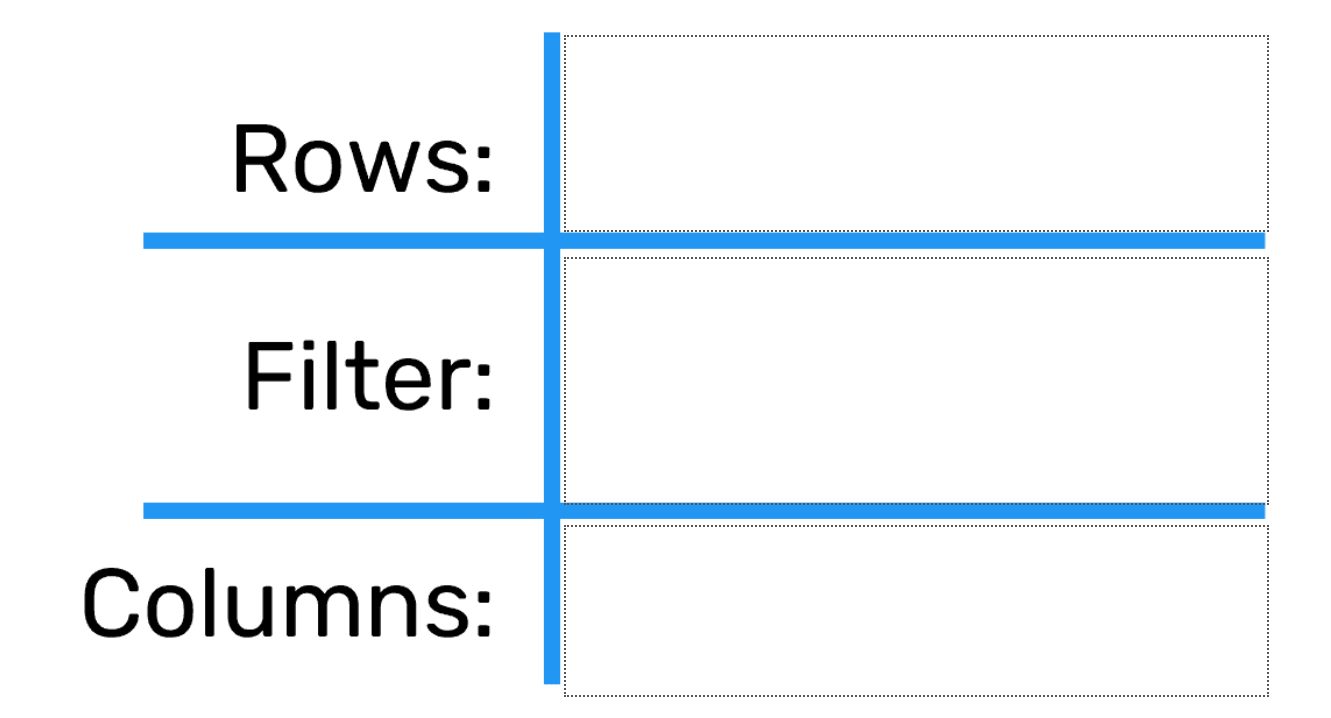
Commentaires : Vous pouvez glisser et déposer les dimensions d'un tableau croisé dynamique pour ajuster la présentation. Ce tableau croisé dynamique se présente comme suit : données dans les colonnes, unité d'organisation dans les lignes et période dans le filtre.
2.5 Résumé du module (3 min)
Résumé du module 2
Vous avez maintenant terminé le deuxième module du cours Analyse des données dans DHIS2. Dans ce module, vous avez appris :
-
Comment créer des tableaux croisés dynamiques dans l'application Visualiseur de Données de DHIS2 et comment sélectionner « Tableau croisé dynamique » dans la liste des types de visualisation
-
Vous pouvez également ouvrir un tableau croisé dynamique à partir d'un Tableau de bord en cliquant sur le menu contextuel.
-
Les principales dimensions d'un tableau croisé dynamique sont les éléments de données, la période et l'unité d'organisation.
-
L'unité d'organisation peut être sélectionnée à l'aide de la Hiérarchie, des Groupes ou Niveaux.
-
Vous pouvez ajouter des désagrégations aux tableaux croisés dynamiques en les sélectionnant parmi les options disponibles dans l'application Visualiseur de Données.
-
Vous pouvez modifier la présentation du tableau croisé dynamique en déplaçant les dimensions par glisser-déposer vers les colonnes, les lignes et le filtre, puis en cliquant sur « Mettre à jour ».
-
Le menu Fichier vous permet de sauvegarder, partager ou supprimer le tableau croisé dynamique.
-
Des options supplémentaires de personnalisation des tableaux croisées dynamiques peuvent être ajoutées, telles que les totaux des colonnes et des lignes, ainsi que les titres des tableaux.
-
Le menu Téléchargement vous permet de télécharger la sortie dans différents formats pour l'utiliser en dehors du DHIS2
Forum de discussion
Nous arrivons à la fin du module. Prenons le temps de réfléchir aux notions apprises et de discuter des concepts clés abordés jusqu'à présent. Pour ce faire, si vous avez déjà rejoint le forum de discussion du cours, veuillez cliquer sur le lien suivant pour rejoindre ce sujet de discussion spécifique :
Utilisation des tableaux croisés dynamiques pour l'analyse des données
Cliquez pour rejoindre la discussion
[Si vous ne parvenez pas à accéder à la page (ou si vous rencontrez le message « Oups ! Cette page n'existe pas ou est privée »), veuillez utiliser d'abord ce lien d'invitation pour accéder au forum de discussion privé du cours]
Dans ce module, vous avez eu la chance de commencer à interagir avec Trainingland, notre instance de formation DHIS2. Pour la plupart d’entre vous, ce fut peut-être la première fois que vous avez pu jouer avec DHIS2 ou éditer ou créer un tableau croisé dynamique.
Quelles sont vos premières impressions ? Selon vous, quelles sont les fonctionnalités les plus remarquables de DHIS2 pour les nouveaux utilisateurs ? Avez-vous rencontré des difficultés ? Pour ceux d’entre vous qui ont une certaine expérience avec DHIS2, veuillez partager vos impressions lorsque vous avez commencé à travailler avec DHIS2.
Veuillez partager votre expérience, lire les réponses de vos pairs et réfléchir à ce que vous avez appris jusqu'à présent dans le cadre de ce cours.
Merci!
Même s'il s'agit d'une activité facultative, nous vous recommandons vivement de prendre le temps de réfléchir à ce que vous venez d'apprendre, de lire ce que pensent les autres participants au cours et d'établir des liens avec votre propre expérience et vos besoins d'apprentissage. Cela vous aidera à consolider ce que vous avez appris et à vous préparer pour le module suivant.
Une fois que vous avez terminé avec la CdP, cliquez sur le lien situé en haut de la page du sujet de discussion pour être redirigé vers le cours et répondre au questionnaire d'évaluation du module.
Si vous ne souhaitez pas participer à la discussion sur ce module, il vous suffit de cliquer sur le bouton "suivant" ci-dessous pour passer au sondage.
2.6 Questionnaire d'évaluation (2 minutes)
Questionnaire d'évaluation du module 2
Une fois que vous aurez terminé le module, veuillez prendre 2 ou 3 minutes pour répondre à ce sondage. Votre réponse attentive aura un impact réel sur la façon dont des cours comme celui-ci sont organisés. Nous vous en remercions.
Module 3 – Analyse des graphiques pour une prise décisions éclairées (1 h 30 min)
3.0 Présentation du module (3 min)
Contenu du module
Comment pouvons-nous créer des graphiques pour visualiser les données agrégées dans DHIS2 ? Quels sont les types de données disponibles dans l'application Visualiseur de Données ? Quelles sont les étapes de création et d’édition d’un graphique dans DHIS2 ? Dans ce module, vous apprendrez à créer et éditer des graphiques, le graphique étant le deuxième outil de visualisation de données que nous aborderons dans ce cours. Vous verrez comment l'on peut accéder à l'application Visualiseur de Données, sélectionner le type de graphique approprié qui répondra à vos besoins d'analyse, sélectionner ses dimensions, modifier sa présentation et d'autres fonctionnalités disponibles dans DHIS2.
Objectifs d'apprentissage
À la fin de ce module, vous devez être en mesure de :
- Identifier les étapes de création et de modification d'un graphique
Comment vais-je être évalué ?
À la fin du module, vous trouverez 2 activités notées:
-
Quiz : 10 questions à choix multiples, de type "vrai ou faux" et "glisser-déposer", sélectionnées au hasard dans une boîte à questions. Vous aurez entre 1 et 3 tentatives pour répondre correctement à chaque question, et la note de passage du quiz est de 80% ou plus. Le nombre de tentatives autorisées pour chaque question est indiqué à côté du bouton "Soumettre". Ce quiz compte pour 10 % de votre note finale.
-
Travaux pratiques d'évaluation : il vous sera demandé d'effectuer des tâches spécifiques dans notre instance de formation DHIS2. Après avoir effectué ces tâches, vous devrez répondre à des questions à choix multiples pour évaluer votre compréhension de l'exercice. Ce TP d'évaluation représente 15% de votre note finale.
Combien de temps prendra ce module ?{ #how-long-will-this-module-take }
Il vous faudra environ 90 minutes pour terminer ce module.
3.1 Introduction aux graphiques (30 min)
Introduction aux graphiques
Le graphique est le deuxième outil de visualisation de l'application Visualiseur de Données que nous aborderons dans ce cours. Dans cette vidéo, vous verrez ce qu'est un graphique et quels types de graphiques sont disponibles dans l'application Visualiseur de Données. Vous verrez également comment accéder à l’application en plus d'un aperçu de son interface.
Introduction aux graphiques (YouTube)
Contrôle des connaissances
1. Les graphiques sont des représentations de données basées sur des paramètres définis. Les données sont représentées par des symboles, tels que des barres dans un graphique à barres, des lignes dans un graphique à lignes ou des tranches dans un graphique circulaire.
Sélectionnez une réponse.
A. Vrai
B. Faux
Explication : Les tableaux sont des représentations graphiques de données basées sur des paramètres définis. Dans les graphiques, les données sont représentées par des symboles, tels que des barres dans un graphique à barres, des lignes dans un graphique à lignes ou des tranches dans un graphique circulaire.
2. Tous les types de graphique disponibles dans DHIS2 peuvent afficher tous les types de données
Sélectionnez une réponse.
A. Vrai
B. Faux
Explication : Différents graphiques permettent de communiquer différents types de données. Lorsque vous sélectionnez votre type de visualisation dans le menu déroulant, la description sous chaque nom de graphique peut vous aider dans le choix du type de graphique à utiliser pour vos données.
3. Avec DHIS2, vous pouvez ouvrir un graphique à partir d'un tableau de bord, le modifier et le sauvegarder pour un usage ultérieur
Sélectionnez une réponse.
A. Vrai
B. Faux
Explication : Avec les autorisations d'utilisateur appropriées dans DHIS2, vous pouvez ouvrir un graphique à partir d'un tableau de bord, modifier ses dimensions, le sauvegarder, le partager avec d'autres utilisateurs ou le télécharger.
4. Les options de présentation sont dynamiques, ce qui signifie que les fonctionnalités disponibles dépendent du type de graphique que vous visualisez
Sélectionnez une réponse.
A. Vrai
B. Faux
Explication : La présentation est dynamique, ce qui signifie que les fonctionnalités disponibles dépendent du type de graphique sélectionné.
3.2 Création d'un graphique (30 min)
Création d'un graphique : sélection des dimensions
Dans la vidéo précédente, vous avez vu comment les graphiques peuvent être utilisés pour visualiser les données. Dans cette vidéo, vous verrez comment créer un graphique linéaire dans DHIS2 en sélectionnant les 3 dimensions : Éléments de données, période et unité d'organisation.
Création d'un graphique : sélection des dimensions (YouTube)
Activité - Création d'un graphique : Sélection des dimensions
Analyse dans DHIS2 – Documentation de DHIS2 – Version imprimable
Veuillez utiliser les informations du compte que vous avez créé pour DHIS2 Trainingland (Analysis) pour vous connecter.
Aperçu
Dans cette activité, vous apprendrez à générer un graphique linéaire et à sélectionner ses dimensions à l'aide de l'application Visualiseur de Données.
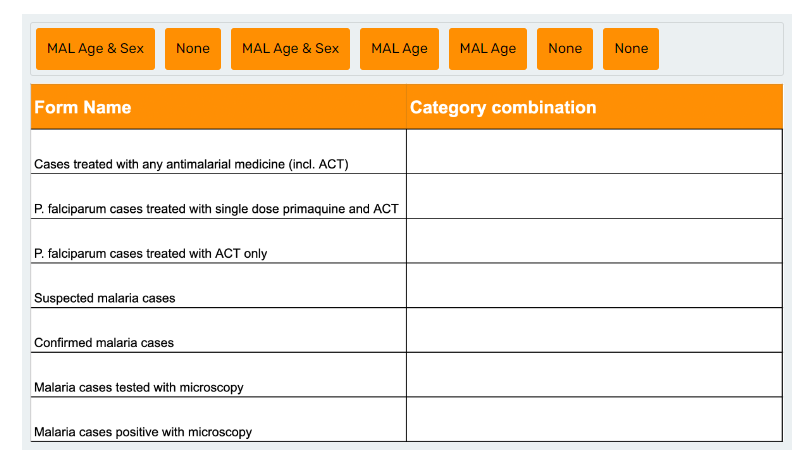
Image 1 - Un graphique linéaire créé dans l'application Visualiseur de Données
Instructions
Créez un graphique linéaire et sélectionnez ses dimensions
-
Connectez-vous à votre compte dans DHIS2 Trainingland (Analysis)
-
Dans l'angle supérieur gauche de l'application Visualiseur de Données, sélectionnez 'Linéaire' comme type de visualisation dans le menu déroulant.
-
Sélectionnez la dimension de données. Dans la zone de sélection des données, sélectionnez les éléments suivants :
-
Type de données : Éléments de données
-
Utilisez le champ de recherche pour rechercher le mot-clé « VPO »
-
Dans la liste des éléments de données disponibles, recherchez les éléments de données suivants et déplacez-les vers la zone des éléments sélectionnés :
-
PEV - VPO 0 doses administrées
-
PEV - VPO 1 doses administrées
-
PEV - VPO 2 doses administrées
-
PEV - VPO 3 doses administrées
-
-
Cliquez sur 'Masquer' pour enregistrer votre sélection et continuer à éditer les dimensions avant de mettre à jour le tableau.
-
-
Sélectionnez la dimension de période. Dans la zone de sélection de la période, sélectionnez les éléments suivants :
-
L'onglet périodes fixes
-
Type de période : Mensuel
-
Année : 2021
-
Dans la liste des périodes disponibles, sélectionnez tous les mois de janvier à décembre 2021. Vous pouvez utiliser la double flèche vers la droite
-
Utilisez aussi le double-cliquer ou les flèches pour déplacer « 12 derniers mois » de la zone des éléments sélectionnés vers la zone des éléments disponibles.
-
-
-
Cliquez sur 'Masquer' pour enregistrer votre sélection et continuer à modifier les dimensions avant de mettre à jour le tableau.
-
Sélectionnez la dimension d'unité d'organisation. Dans la zone de sélection de l'unité d'organisation, complétez les informations suivantes :
-
Dans la hiérarchie des unités d'organisation, désélectionnez Trainingland en cliquant dans la case à côté de son nom.
-
Sélectionnez Région Animal
-
Niveau : District
-
Cliquez sur 'Mettre à jour' pour créer le graphique
-
-
Vous venez de créer avec succès un graphique linéaire dans l'application Visualiseur de Données
-
Dans la prochaine activité de ce cours, vous allez utiliser le graphique linéaire que vous venez de mettre à jour. Pour sauvegarder votre graphique, suivez les étapes suivantes :
-
Cliquez sur le menu Fichier situé au-dessus du tableau.
-
Cliquez sur 'Sauvegarder' et donnez un nom à votre graphique. Veuillez inclure vos initiales et un tiret bas au début du nom du fichier pour qu'il soit facile à trouver. Par exemple, ABC_VPO Vaccinations_Districts_2021
-
Si vos initiales ont déjà été utilisées, ajoutez simplement une lettre ou un chiffre supplémentaire.
-
Cliquez sur 'Sauvegarder' une fois terminé
-
-
Contrôle des connaissances
1. Quelles sont les étapes de création d'un graphique linéaire ? Par glisser-déposer, mettez les éléments suivants dans le bon ordre :
Sélectionner « Linéaire » comme type de visualisation
Sélectionner les items de données
Sélectionner la période
Sélectionner l'unité d'organisation
Cliquer sur « Mettre à jour »
Ouvrir l'application Visualiseur de Données
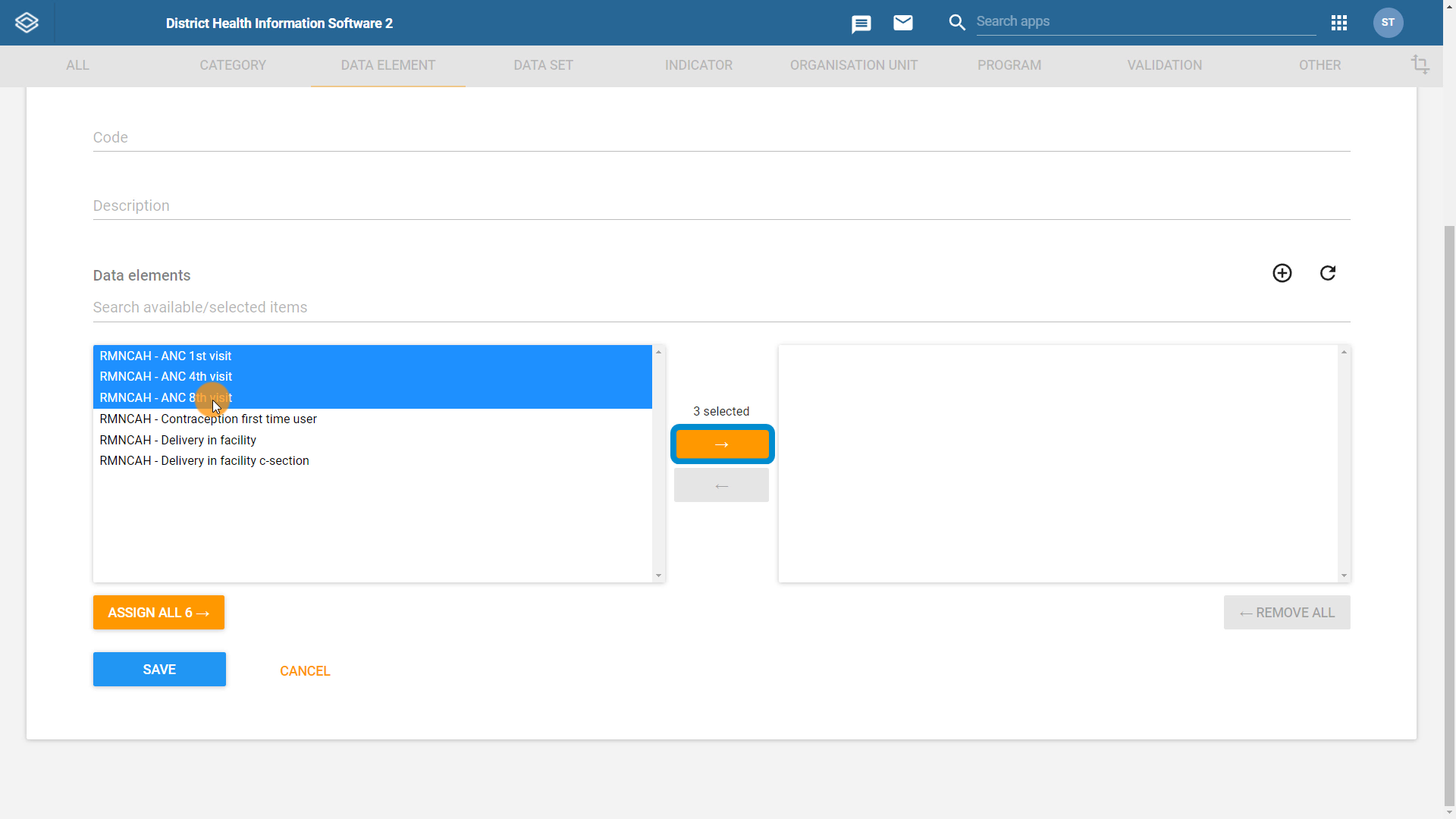
Commentaires : Pour créer un graphique linéaire, vous devez d'abord ouvrir l'application Visualiseur de Données, choisir « Linéaire » dans la liste des types de visualisation, puis sélectionner les trois dimensions : items de données, période et unité d'organisation.
Création d'un graphique : modification de la présentation et mise à jour des options
Avec la vidéo précédente, vous avez appris à créer un graphique linéaire dans DHIS2, une visualisation qui permet d'observer les changements dans les données au fil du temps.
Mais que se passe-t-il si nous voulons comparer des données provenant de différents emplacements plutôt que des changements dans les données au fil du temps ? Dans cette vidéo, vous allez découvrir les graphiques à colonnes. Ces graphiques vous permettent de comparer les tailles d'éléments associés, et vous apprendrez à mettre à jour la présentation et les options du graphique.
Création d'un graphique : présentation et options (YouTube)
Activité – Création d'un graphique : présentation et options
Analyse dans DHIS2 – Documentation de DHIS2 – Version imprimable
Veuillez utiliser les informations du compte que vous avez créé pour DHIS2 Trainingland (Analysis) pour vous connecter.
Aperçu
Dans cette activité, vous allez modifier la présentation du graphique linéaire que vous avez créé précédemment. Comme type de visualisation, choisissez le graphique à colonnes afin de comparer les données entre les emplacements et ajoutez un titre personnalisé via le menu Options.
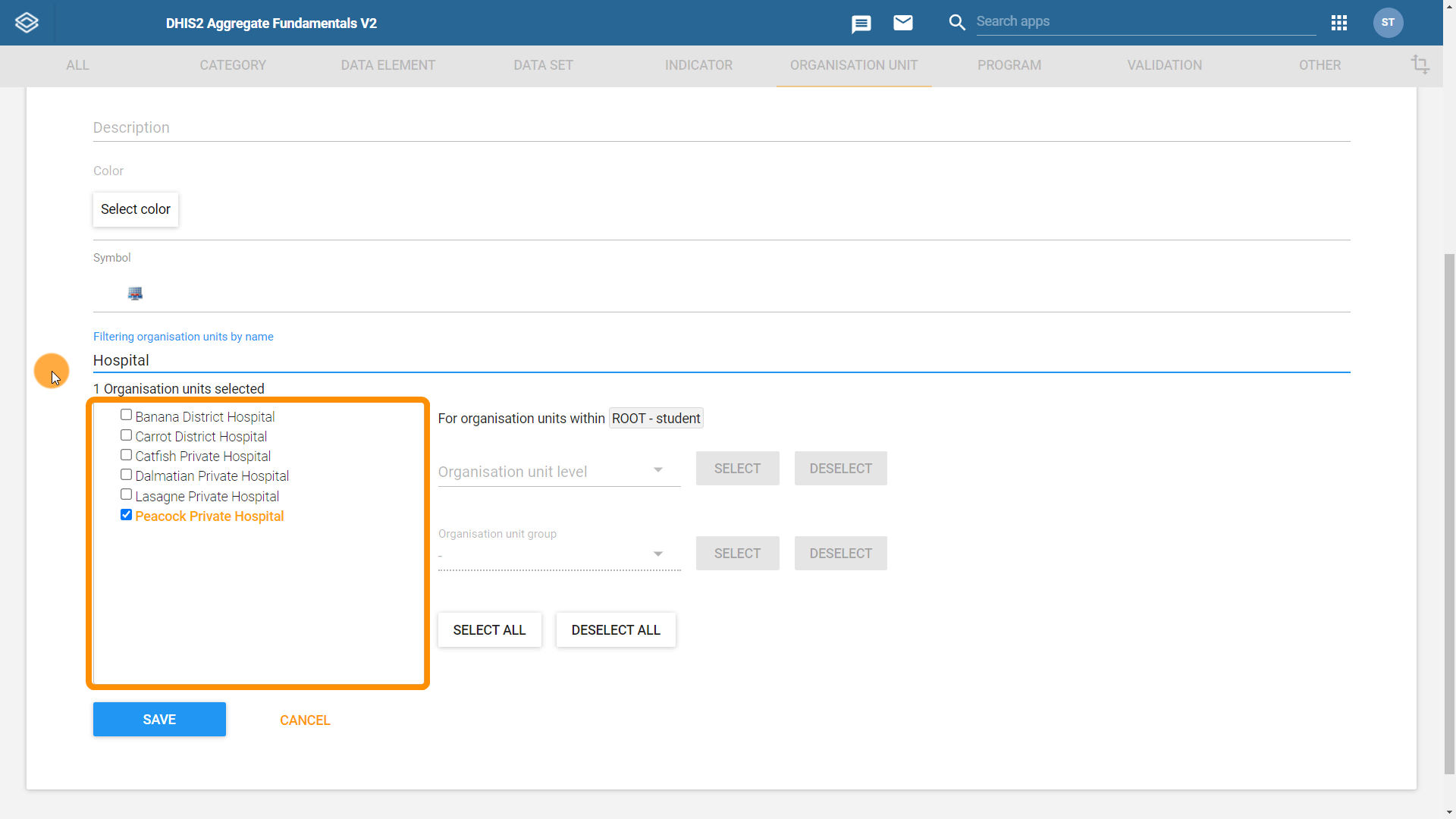
Image 1 - Un graphique à colonnes avec le menu Options ouvert et un titre de tableau personnalisé ajouté dans l'onglet Style
Instructions
Modifiez la présentation du graphique, choisissez un graphique linéaire et explorez les options du graphique
Si vous continuez à partir de l'activité de la section précédente et que vous êtes déjà connecté à Trainingland, vous pouvez sauter les étapes 1 à 4 et passer à l'étape 5.
-
Connectez-vous à votre compte dans DHIS2 Trainingland (Analysis)
-
Accédez à l'application Visualiseur de Données à l'aide du menu Applications.
-
Cliquez sur Fichier dans la barre de menu, puis sélectionnez 'Ouvrir' dans le menu déroulant
-
Dans le champ Recherche par nom, entrez vos initiales pour retrouver facilement votre graphique sauvegardé. Après avoir trouvé votre graphique, cliquez simplement dessus dans les résultats de recherche pour l'ouvrir.
-
Mettons à jour la présentation et le type de visualisation pour comparer les données entre les emplacements. Dans l'application Visualiseur de Données, modifiez la présentation du graphique linéaire que vous avez créé lors de la dernière activité comme suit :
-
Série : Unité d'organisation
-
Catégorie : Données
-
Filtre : Période
-
-
Dans l'angle supérieur gauche, sélectionnez 'Colonne' comme type de visualisation dans le menu déroulant et cliquez sur « Mettre à jour ». Ce type de visualisation vous permettra de comparer les tailles d'éléments associés
-
Cliquez sur le bouton Options puis sur l'onglet Style. Donnez un titre personnalisé au graphique à colonnes. Par exemple, VPO 0-3 Doses administrées - Région Animal 2021
- Essayez certaines options de formatage telles que la taille ou la couleur.
-
Vous venez de créer avec succès un graphique à colonnes et ajouté un titre personnalisé à la visualisation.
-
Dans la prochaine activité de ce cours, vous allez utiliser le graphique que vous venez de mettre à jour. Pour sauvegarder votre graphique, suivez les étapes suivantes :
-
Cliquez sur le menu Fichier situé au-dessus du tableau.
-
Cliquez 'Sauvegarder' pour sauvegarder les modifications
-
Contrôle des connaissances
1. Pour le graphique linéaire affiché dans la capture d'écran, que devez-vous modifier de manière à afficher les districts dans la série (au lieu de chaque mois de 2021) et comparer les données entre les emplacements ?
Cochez toutes les propositions qui s'appliquent
A. Glisser et déposer les dimensions pour modifier la présentation
B. Sélectionner un autre type de graphique
C. Sélectionner et ajuster les options du graphique
D. Ajouter des désagrégations
Explication : Vous pouvez glisser-déposer les dimensions d'un graphique pour modifier sa présentation et la façon dont les données sont affichées dans la visualisation. Pour afficher les districts dans la série, la dimension d'unité d'organisation doit se trouver dans la section série de la présentation. En outre, pour afficher au mieux ces données et les comparer entre les différents emplacements, vous devez choisir un graphique qui vous permettra de comparer les tailles des éléments associés, par exemple un graphique à colonnes ou à barres.
2. Comment ajouter un titre et un sous-titre à votre graphique ?
Sélectionnez une réponse.
A. Glisser et déposer les dimensions pour modifier la présentation
B. Sélectionner un autre type de graphique
C. Sélectionner et ajuster les options du graphique
Explication : Le menu Options vous permet d'ajouter un titre, de modifier le style du graphique, d'ajouter une ligne cible, de modifier la taille des étiquettes, et bien plus.
Création d'un graphique : ajout d'une désagrégation
Comme avec les tableaux croisés dynamiques, vous pouvez également ajouter des désagrégations aux graphiques. Dans cette vidéo, vous verrez comment ajouter des désagrégations à un graphique à barres empilées.
Création d'un graphique : Ajout d'une désagrégation (YouTube)
Activité : Création d'un graphique : Ajout d'une désagrégation
Analyse dans DHIS2 – Documentation de DHIS2 – Version imprimable
Veuillez utiliser les informations du compte que vous avez créé pour DHIS2 Trainingland (Analysis) pour vous connecter.
Aperçu
Dans cette activité, vous allez créer un graphique à barres empilées et ajouter des désagrégations à la visualisation.
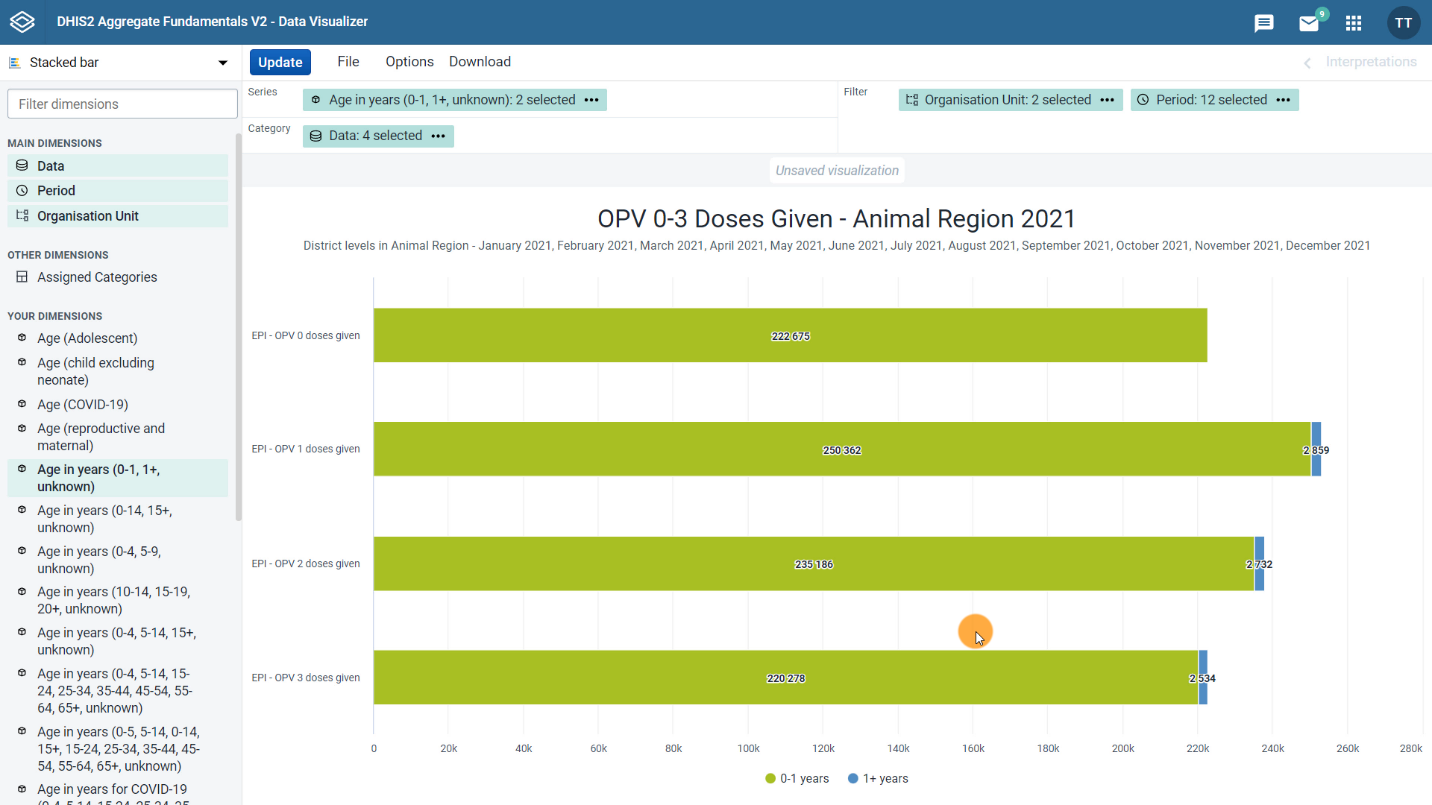
Image 2 – Un graphique à barres empilées avec désagrégations
Instructions
Créez un graphique à barres empilées et ajoutez lui des désagrégations
Si vous continuez à partir de l'activité de la section précédente et que vous êtes déjà connecté à Trainingland, vous pouvez sauter les étapes 1 à 4 et passer à l'étape 5.
-
Connectez-vous à votre compte dans DHIS2 Trainingland (Analysis)
-
Accédez à l'application Visualiseur de Données à l'aide du menu Applications.
-
Cliquez sur Fichier dans la barre de menu, puis sélectionnez 'Ouvrir' dans le menu déroulant
-
Dans le champ Recherche par nom, entrez vos initiales pour retrouver facilement votre graphique sauvegardé. Après avoir trouvé votre graphique, cliquez simplement dessus dans les résultats de recherche pour l'ouvrir.
-
Dans l'angle supérieur gauche de l'application Visualiseur de Données, sélectionnez 'Barres empilées' comme type de visualisation dans le menu déroulant.
-
Modifiez la présentation comme suit :
-
Catégorie : Données
-
Filtre : Unité d'organisation et période
-
Série : Sélectionnez la désagrégation « Âge en années (0-1, 1+, inconnu) ». Dans la zone de sélection, déplacez les éléments suivants vers la zone des éléments sélectionnés :
-
0-1 an
-
1+ an
-
Cliquez sur 'Ajouter à la série'
-
-
-
Vous venez de créer avec succès un graphique à barres empilées et ajouter des désagrégations à la visualisation.
-
Dans la prochaine activité de ce cours, vous allez utiliser le graphique que vous venez de mettre à jour. Pour sauvegarder votre graphique, suivez les étapes suivantes :
-
Cliquez sur le menu Fichier situé au-dessus du graphique.
-
Cliquez 'Sauvegarder' pour sauvegarder les modifications
-
Contrôle des connaissances
1. Pour ajouter une désagrégation à un graphique dans DHIS2, vous pouvez choisir parmi les dimensions disponibles et les ajouter à la série ou aux catégories
Sélectionnez une réponse.
A. Vrai
B. Faux
Explication : Lorsque vous créez un graphique, vous trouverez toutes les désagrégations disponibles dans votre instance DHIS2 sur le côté gauche. Vous pouvez ajouter ces dimensions à la série ou aux catégories de votre graphique.
Création d'un graphique : graphiques circulaires
Jusque-là, vous avez appris à visualiser des données au fil du temps à l'aide d'un graphique linéaire, puis à utiliser un graphique à colonnes pour mieux comparer les données entre les différents emplacements et, enfin, à le transformer en un graphique à barres empilées après avoir ajouté des désagrégations afin d'afficher des données plus granulaires. Dans cette vidéo, nous verrons comment transformer cette visualisation en un graphique circulaire. Vous verrez également la différence entre la présentation d'un graphique à secteurs et celle des autres types de graphiques que vous avez vus dans ce cours.
Création d'un graphique : graphiques circulaires (YouTube)
Activité – Création d'un graphique : graphiques circulaires
Analyse dans DHIS2 – Documentation de DHIS2 – Version imprimable
Veuillez utiliser les informations du compte que vous avez créé pour DHIS2 Trainingland (Analysis) pour vous connecter.
Aperçu
Dans cette activité, vous allez créer un graphique circulaire à l'aide de l'application Visualiseur de Données.

Image 1 : un graphique circulaire montrant la répartition des doses de VPO administrées dans les districts de la région Animal en 2021
Instructions
Créez un graphique circulaire
Si vous continuez à partir de l'activité de la section précédente et que vous êtes déjà connecté à Trainingland, vous pouvez sauter les étapes 1 à 4 et passer à l'étape 5.
-
Connectez-vous à votre compte dans DHIS2 Trainingland (Analysis)
-
Accédez à l'application Visualiseur de Données depuis le menu Applications.
-
Cliquez sur Fichier dans la barre de menu, puis sélectionnez 'Ouvrir' dans le menu déroulant
-
Dans le champ Recherche par nom, entrez vos initiales pour retrouver facilement votre graphique sauvegardé. Après avoir trouvé votre graphique, cliquez simplement dessus dans les résultats de recherche pour l'ouvrir.
-
Dans l'angle supérieur gauche de l'application Visualiseur de Données, sélectionnez 'Circulaire' comme type de visualisation dans le menu déroulant.
-
Observez les modifications apportées à l'interface de présentation du graphique. La dimension de catégorie n'est plus disponible ; seules les dimensions de série et de filtre sont disponibles lorsqu'un graphique circulaire est sélectionné comme type de visualisation
-
Modifiez la présentation comme suit :
-
Série : Unité d'organisation
-
Filtre : Désagrégation, période et données (toutes les autres dimensions)
-
Cliquez sur 'Mettre à jour'
-
-
Vous venez de créer avec succès un graphique circulaire qui affiche le nombre total de doses de VPO administrées par district dans la région Animal pour l'année 2021.
-
Pour sauvegarder votre graphique, suivez les étapes suivantes :
-
Cliquez sur le menu Fichier situé au-dessus du graphique.
-
Cliquez 'Sauvegarder' pour sauvegarder les modifications
-
Contrôle des connaissances
1. Parmi les types de graphiques suivants, lequel choisiriez-vous pour visualiser la variation des données dans le temps ?
Sélectionnez une réponse.
A. Graphique linéaire
B. Graphique en colonnes
C. Graphique à barres empilées
D. Graphique circulaire
Explication : Un graphique linéaire peut être utilisé pour suivre ou comparer l'évolution des données dans le temps.
2. Parmi les types de graphiques suivants, lequel choisiriez-vous pour comparer verticalement des données sur plusieurs sites ?
Sélectionnez une réponse.
A. Graphique linéaire
B. Graphique en colonnes
C. Graphique à barres empilées
D. Graphique circulaire
Explication : Un graphique à colonnes peut être utilisé pour comparer verticalement des éléments connexes.
3. Parmi les types de graphiques suivants, lequel choisiriez-vous pour comparer horizontalement les parties d'un ensemble par rapport à des éléments connexes ?
Sélectionnez une réponse.
A. Graphique linéaire
B. Graphique en colonnes
C. Graphique à barres empilées*
D. Graphique circulaire
Explication : Un graphique à barres empilées peut être utilisé pour comparer horizontalement les parties d'un ensemble par rapport à des éléments connexes.
4. Parmi les types de graphiques suivants, lequel choisiriez-vous pour comparer les parties d'un ensemble à un moment précis ?
Sélectionnez une réponse.
A. Graphique linéaire
B. Graphique en colonnes
C. Graphique à barres empilées
D. Graphique circulaire
Explication : Un graphique circulaire peut être utilisé pour comparer les parties d'un ensemble à un moment précis.
5. Un graphique à barres ou à colonnes empilées serait un moyen de visualisation idéal pour ajouter de la granularité à l'analyse des données avec des désagrégations.
Sélectionnez une réponse.
A. Vrai
B. Faux
Explication : Un graphique à barres ou à colonnes empilées permet d'ajouter de la granularité à l'analyse des données et de visualiser facilement les désagrégations, telles que l'âge ou le sexe.
3.3 Quiz du module (10 min)
Quiz du module 3
Il s'agit là d'un quiz noté, qui vaut 10 % de votre note finale. Vous trouverez 10 questions à choix multiples, de type vrai ou faux, et de type "glisser-déposer", sélectionnées de manière aléatoire dans un répertoire de questions. Vous aurez entre 1 et 3 tentatives pour répondre correctement à chaque question, et la note de passage est de 80%. Le nombre de tentatives autorisées par question est indiqué à côté du bouton Soumettre.
Si vous souhaitez sauvegarder votre réponse actuelle sans la soumettre pour notation notation pour le moment, cliquez sur le bouton Sauvegarder. Cela vous permet de revenir plus tard et de continuer.
1. Parmi les types de graphiques suivants, lesquels sont utiles pour mettre en évidence une dimension clé, mais inadaptés pour visualiser plusieurs dimensions à la fois ?
Cochez toutes les propositions qui s'appliquent
A. Ligne
B. Segment
C. Valeur unique
D. Jauge
E. Barre
Explication : Les graphiques à segments, à valeur unique et à jauge sont utiles pour mettre en évidence une dimension clé ; ils sont inadaptés à la visualisation de plusieurs dimensions de données à la fois.
2. A quel endroit de l'application Visualiseur de données pouvez-vous ajouter un titre de graphique personnalisé et changer la palette de couleurs ?
Sélectionnez une réponse.
A. Sous le bouton Options, onglet Style
B. Sous le bouton Options, onglet Données
C. Sous le menu Fichier, onglet Modifier
Explication : Pour ajouter un titre de graphique personnalisé et modifier la palette de couleurs, cliquez sur le bouton Options, puis sélectionnez l'onglet Style.
3. Les options de présentation de l'application Visualiseur de données sont dynamiques, ce qui signifie que les fonctionnalités disponibles dépendent du type de graphique que vous visualisez.
Sélectionnez une réponse.
A. Vrai
B. Faux
Explication : La présentation est dynamique, ce qui signifie que les fonctionnalités disponibles dépendent du type de graphique sélectionné.
4. L'application Visualiseur de données comprend quel type de visualisation parmi les suivantes ?
Cochez toutes les propositions qui s'appliquent
A. Zone empilée
B. Année après année (ligne)
C. Diagramme de Venn
D. Tableau croisé dynamique
E. Pyramide segmentée
F. Colonne
Explication : L'application Visualiseur de données propose de nombreuses visualisations pour l'analyse des données, notamment : Zone empilée, année sur année (ligne), tableau croisé dynamique et valeur unique. L'application Visualiseur de données n'inclut pas de diagramme de Venn ou de pyramide segmentée comme type de visualisation.
5. Imaginons que nous ayons créé un graphique à colonnes pour analyser le nombre de vaccins contre la fièvre jaune administrés par district en 2022. Après avoir analysé les données, nous décidons d'ajouter une granularité supplémentaire à l'analyse et de visualiser les données par âge et par sexe.
Comment devriez-vous mettre à jour la visualisation pour mieux répondre à vos besoins en matière d'analyse de données ?
Cochez toutes les propositions qui s'appliquent
A. Remplacer la visualisation par un graphique à barres ou à colonnes empilées, mieux adapté aux désagrégations.
B. Modifier la présentation du graphique afin d'inclure une désagrégation dans la zone de présentation
C. Sous "Vos dimensions", sélectionnez les désagrégations pour l'âge et le sexe et ajoutez-les à la visualisation.
D. Sélectionner le bouton Options puis l'onglet Style pour inclure les désagrégations pour l'âge et le sexe
Explication : Si vous souhaitez ajouter de la granularité à l'analyse des données, les graphiques à barres et à colonnes empilées sont des types de visualisation bien adaptés aux désagrégations. Lorsque vous ajoutez une désagrégation à une visualisation déjà construite, vous devez modifier la présentation pour inclure une désagrégation dans la zone d'affichage. Sous "Vos dimensions", vous devez sélectionner les désagrégations pour l'âge et le sexe puis les ajouter à la visualisation. Vous ne pouvez pas ajouter de désagrégations par le biais du bouton Options ou de l'onglet Style.
6.Avec DHIS2, vous pouvez ouvrir un graphique à partir d'un tableau de bord, le modifier et le sauvegarder pour un usage ultérieur
Sélectionnez une réponse.
A. Vrai
B. Faux
Explication : Avec les autorisations d'utilisateur appropriées dans DHIS2, vous pouvez ouvrir un graphique à partir d'un tableau de bord, modifier ses dimensions, le sauvegarder, le partager avec d'autres utilisateurs ou le télécharger.
7. Si vous créez une visualisation de graphique et que vous décidez ensuite de passer à un autre type de graphique, quelles étapes devez-vous suivre pour changer le type de graphique ?
Cochez toutes les propositions qui s'appliquent
A. Sélectionnez le menu Fichier puis "Modifier" pour trouver un nouveau type de visualisation adapté à vos besoins en matière d'analyse de données.
B. Sélectionnez un nouveau type de visualisation adapté à vos besoins d'analyse de données dans le menu déroulant.
C. Déterminez si la présentation du graphique doit être adaptée au nouveau type de visualisation sélectionné ou aux nouveaux besoins en matière d'analyse des données.
D. Sélectionnez "Mettre à jour" pour actualiser le graphique en fonction du nouveau type de visualisation sélectionné.
Explication : Si vous décidez de changer de type de graphique, vous devez sélectionner un nouveau type de visualisation adapté à vos besoins d'analyse de données dans le menu déroulant. Lorsque vous changez de type de graphique, vérifiez si la présentation du graphique doit être adaptée au nouveau type de visualisation ou aux nouveaux besoins d'analyse des données. Lorsqu'un nouveau type de visualisation est sélectionné dans le menu déroulant, les données affichées dans le graphique ne sont pas automatiquement mises à jour en fonction du nouveau type de visualisation. Vous devez sélectionner le bouton "Mettre à jour" pour appliquer les modifications et obtenir la nouvelle visualisation.
8. Comment ajouter un titre et un sous-titre à votre graphique ?
Sélectionnez une réponse.
A. Faites glisser et déposez les dimensions pour modifier la présentation
B. Sélectionnez un autre type de graphique
C. Sélectionnez et ajustez les options du graphique
Explication : Le menu Options vous permet d'ajouter un titre, de modifier le style du graphique, d'ajouter une ligne cible, de modifier la taille des étiquettes, et bien plus.
9. Les graphiques sont des représentations de données basées sur des paramètres définis. Les données sont représentées par des symboles, tels que des barres dans un graphique à barres, des lignes dans un graphique à lignes ou des tranches dans un graphique circulaire.
Sélectionnez une réponse.
A. Vrai
B. Faux
Explication : Les tableaux sont des représentations graphiques de données basées sur des paramètres définis. Dans les graphiques, les données sont représentées par des symboles, tels que des barres dans un graphique à barres, des lignes dans un graphique à lignes ou des tranches dans un graphique circulaire.
10. Question relative au mécanisme de glisser-déposer
Dans ce module, vous avez créé 4 graphiques différents. Le choix du type de graphique dépend du type d'analyse de données que vous souhaitez effectuer. Faites glisser et déposez le type de graphique qui correspond le mieux à l'analyse de données souhaitée.
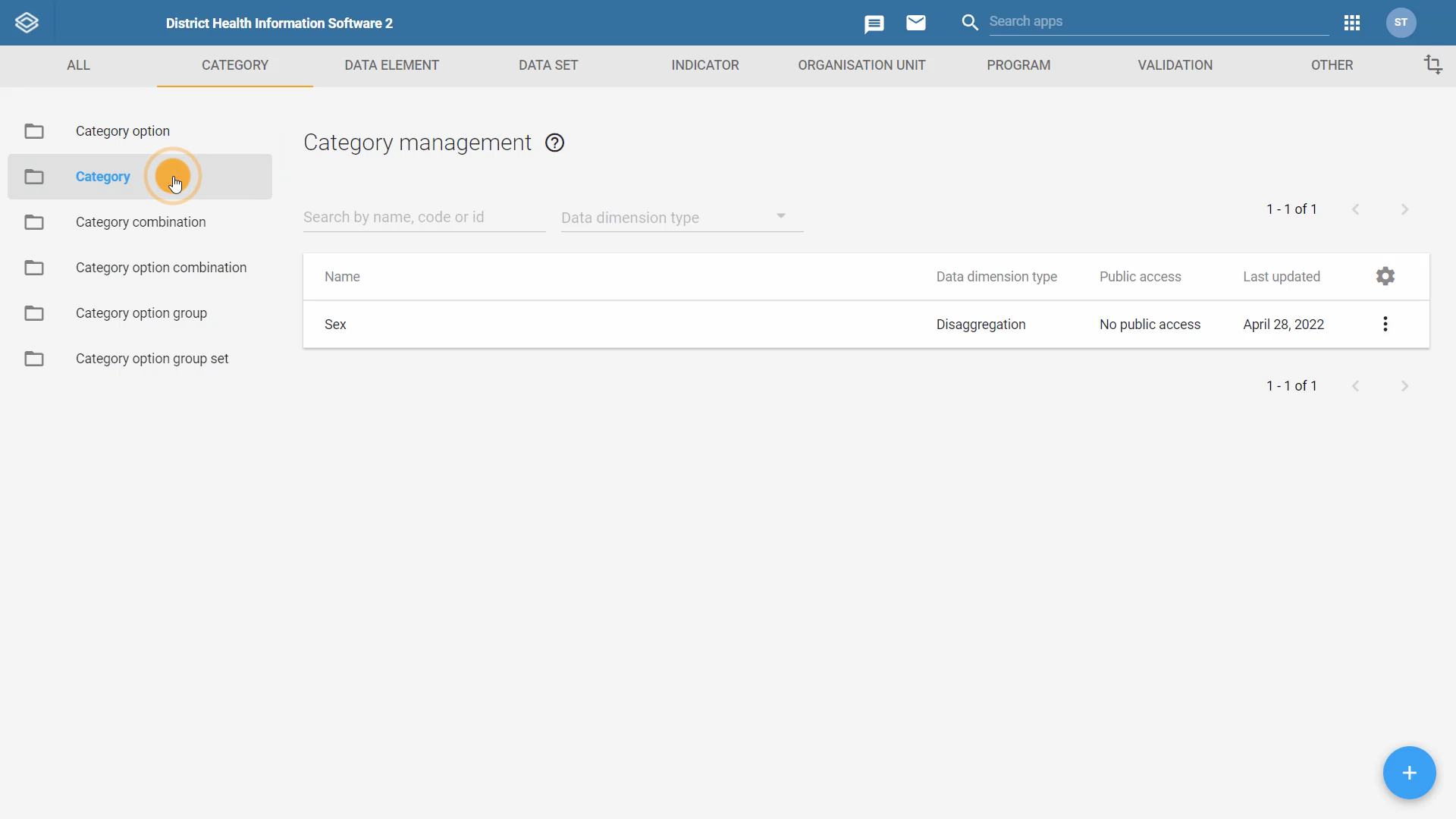
Feedback : Le choix du type de graphique dépend du type d'analyse de données que vous souhaitez effectuer. Pour analyser la variation des données dans le temps, on peut utiliser un graphique linéaire. Pour comparer un montant total divisé en plusieurs parties à une période précise, on peut utiliser un graphique à secteurs. Pour comparer des données entre différents sites, on peut utiliser un graphique à colonnes. Pour ajouter de la granularité à l'analyse, il est possible d'utiliser un graphique à barres empilées/à colonnes empilées.
3.4 Module TP (15 min)
Il s'agit d'un TP évalué et il vaut 15% de votre note finale.
Pour répondre aux questions du TP d'évaluation, vous devrez effectuer une tâche dans l'instance de formation DHIS2, Trainingland. Connectez-vous à votre compte Trainingland en utilisant le lien suivant : [Analyse de DHIS2] (https://academy.aggregate.dhis2.org/analysis)
Vous aurez entre 1 et 3 tentatives pour répondre correctement à chaque question, et la note de passage au TP est de 80%. Le nombre de tentatives autorisées pour chaque question est indiqué à côté du bouton "Soumettre".
Si vous souhaitez sauvegarder votre réponse actuelle sans la soumettre pour notation notation pour le moment, cliquez sur le bouton Sauvegarder. Cela vous permet de revenir plus tard et de continuer.
1. Dans Trainingland, accédez au tableau de bord " Surveillance COVID-19 (agrégé) ". Trouvez le graphique "COVID-19 - Cas Actifs et Cas Clos - Mensuel".
Quel type de graphique cette visualisation représente-t-elle ?
Sélectionnez une réponse.
A. Ligne
B. Colonne
C. Colonne empilée
Explication : La visualisation "COVID-19 - Cas actifs et Clos - Mensuel" est un graphique à colonnes empilées. Si vous ouvrez cette visualisation dans l'application Visualiseur de données, le type de graphique se trouve dans le coin supérieur droit de l'application.
2. Dans l'application Visualiseur de données, ouvrez le menu déroulant du type de visualisation.
Parmi les types de visualisation suivants, lequel pourrait être utilisé pour comparer les tailles des éléments connexes ?
Cochez toutes les propositions qui s'appliquent
A. Colonne
B. Barre
C. Ligne
D. Circulaire
Explication : Des graphiques différents permettent de mieux communiquer des types de données différents. Lorsque vous sélectionnez votre type de visualisation dans le menu déroulant, la description sous le nom de chaque graphique peut vous aider à choisir le meilleur type de graphique à utiliser pour vos données. Les graphiques à colonnes et à barres peuvent être utilisés pour comparer les tailles des éléments connexes. Le graphique linéaire est utile pour suivre et comparer les changements dans le temps. Le graphique circulaire est utile pour comparer les parties d'un ensemble de données à un moment précis.
3. Dans l'application Visualiseur de données, sélectionnez un graphique circulaire comme type de visualisation.
Lequel des éléments suivants est disponible pour la présentation du graphique circulaire ?
Cochez toutes les propositions qui s'appliquent
1. Les séries
2. La Catégorie
3. Le Filtre
Explication : Lorsqu'un graphique circulaire est sélectionné comme type de visualisation, la dimension "catégorie" n'est plus disponible dans la présentation, seules les dimensions "série" et "filtre" sont disponibles.
4. Dans l'application Visualiseur de données, créez un graphique linéaire en utilisant les informations suivantes:
- Données : "PEV - DPT-HepB-HIB 1 doses administrées", "PEV - DPT-HepB-HIB 2 doses administrées" et "PEV - DPT-HepB-HIB 3 doses administrées" (veillez à sélectionner les éléments de données et non les indicateurs).
- Période : Janvier - décembre 2021.
- Unité d'organisation : Districts de la région Food (veillez à supprimer la période en cours).
Quel est l'élément de données qui a enregistré le plus petit nombre de doses administrées en 2021 ?
Sélectionnez une réponse.
A. PEV - DPT-HepB-HIB 1 doses administrées
B. PEV - DPT-HepB-HIB 2 doses administrées
C. PEV - DPT-HepB-HIB 3 doses administrées
Explication : Dans cet exemple, l'élément de données "PEV - DPT-HepB-HIB 3 doses administrées" a reçu le plus petit nombre de doses en 2021.
5. Dans l'application Visualiseur de données, sélectionnez une visualisation qui vous permettra de comparer les données entre les différents établissements (c.-à-d. les tailles des éléments connexes). Utilisez les informations suivantes pour créer la visualisation:
-
Données : "PEV - DPT-HepB-HIB 1 doses administrées", "PEV - DPT-HepB-HIB 2 doses administrées" et "PEV - DPT-HepB-HIB 3 doses administrées" (veillez à sélectionner les éléments de données et non les indicateurs).
-
Période : Janvier - décembre 2021.
-
Unité d'organisation : Districts de la région Food.
Quel est l'élément de données qui a enregistré le plus grand nombre de doses administrées en juin 2021 ?
Sélectionnez une réponse.
A. PEV - DPT-HepB-HIB 1 doses administrées
B. PEV - DPT-HepB-HIB 2 doses administrées
C. PEV - DPT-HepB-HIB 3 doses administrées
Explication : Dans cet exemple, l'élément de données "PEV - DPT-HepB-HIB 2 doses administrées" a reçu le plus grand nombre de doses en Juin 2021.
6. Dans Trainingland, accédez au tableau de bord " VIH - District (SNU2) ". Trouvez le graphique "VIH - Cascade du VIH par sexe - 2021" et utilisez le menu contextuel pour l'ouvrir dans l'application Visualiseur de données. Ouvrez le menu Options.
Quel est le nom du titre du graphique personnalisé ?
Sélectionnez une réponse.
A. “Cascade du VIH par sexe"
B. “Cascade du VIH par sexe - Trainingland - 2021”
C. “VIH - cascade du VIH par sexe - 2021”
Explication : Dans le menu Options, vous pouvez ajouter et afficher des titres de graphiques personnalisés sous l'onglet Style. Dans cet exemple, le titre personnalisé est "Cascade du VIH par sexe".
7.Dans l'application Visualiseur de données, sélectionnez Barres empilées comme type de visualisation. Cliquez sur une désagrégation pour ouvrir la boîte de sélection..
Quels sont les boutons disponibles pour ajouter la désagrégation à la visualisation ?
Cochez toutes les propositions qui s'appliquent
A. Ajouter à la présentation du graphique
B. Ajouter à la série
C. Ajouter à la catégorie
D. Ajouter aux lignes
E. Ajouter aux colonnes
F.Ajouter au filtre
Explication : Dans la boîte de sélection, vous devez utiliser le bouton/la flèche vers le bas pour ajouter la désagrégation à la série, à la catégorie ou au filtre du graphique. Cliquez sur la flèche vers le bas à côté de "Ajouter à la série" pour afficher les options supplémentaires qui permettent d'ajouter la désagrégation à la catégorie ou au filtre.
8. Dans l'application Visualiseur de données, créez une barre empilée en utilisant les informations suivantes:
- Données : "PEV - DPT-HepB-HIB 1 doses administrées", "PEV - DPT-HepB-HIB 2 doses administrées" et "PEV - DPT-HepB-HIB 3 doses administrées" (veillez à sélectionner les éléments de données et non les indicateurs).
- Période : Janvier - décembre 2021.
- Unité d'organisation : Districts de la région Food. Trouvez la désagrégation "Âge en années (0-1, + de 1, inconnu)" et ajoutez "+ de 1 an" à la série.
Astuce : Il peut être nécessaire de modifier la présentation.
Quel est l'élément de données qui enregistre le plus grand nombre de doses administrées aux personnes âgées de plus d'1 an ?
Sélectionnez une réponse.
A. PEV - DPT-HepB-HIB 1 doses administrées
B. PEV - DPT-HepB-HIB 2 doses administrées
C. PEV - DPT-HepB-HIB 3 doses administrées
Explication : Dans cet exemple, l'élément de données "PEV - DTC-HepB-HIB 3 doses administrées" avait le plus grand nombre de doses administrées pour les personnes âgées de plus de 1 an. La présentation recommandée pour analyser facilement les données pour cette visualisation est la suivante : la désagrégation dans la série, les données dans la catégorie, et l'unité d'organisation et la période dans le filtre.
9. Dans l'application Visualiseur de données, créez un graphique circulaire pour visualiser le nombre total de doses d'HepB-HIB administrées par district en 2021 à l'aide des informations suivantes:
-
Données : "PEV - DPT-HepB-HIB 1 doses administrées", "PEV - DPT-HepB-HIB 2 doses administrées" et "PEV - DPT-HepB-HIB 3 doses administrées" (veillez à sélectionner les éléments de données et non les indicateurs).
-
Période : Janvier - décembre 2021.
-
Unité d'organisation : Districts de la région Food. Trouvez la désagrégation "Âge en années (0-1, + de 1, inconnu)" puis ajoutez "0-1 an" et "+ de 1 an" au filtre.
Astuce : Il peut être nécessaire de modifier la présentation.
Quel district a administré le plus grand nombre de doses d'HepB-HIB en 2021 ?
Sélectionnez une réponse.
1. District Vegetable
2. District Dinner
3. District Sweet
Explication : Dans cet exemple, le district de Dinner a administré le plus grand nombre de doses d'HepB-HIB en 2021. La présentation recommandée pour analyser facilement les données de cette visualisation est la suivante : l'unité d'organisation dans la série, et les données, la période et la désagrégation dans le filtre.
10. Dans l'application Visualiseur de données, ouvrez le menu déroulant du type de visualisation.
Parmi les types de graphiques suivants, quels sont ceux pour lesquels la période est recommandée comme filtre dans la présentation du graphique ?
Cochez toutes les propositions qui s'appliquent
A. Colonne
B. Colonne empilée
C. Barre
D. Ligne
E. Circulaire
F. Jauge
Explication : Dans le menu déroulant du type de visualisation, des recommandations pour la présentation des graphiques peuvent être trouvées dans la description. DHIS2 recommande la période comme filtre pour les visualisations en colonnes, en barres, circulaires et en jauges.
11. Dans Trainingland, accédez au tableau de bord " VIH District (SNU2) ". Trouvez le graphique "VIH - 2ème et 3ème années 90" et utilisez le menu contextuel pour l'ouvrir dans l'application Visualiseur de données. Ouvrez le menu Options et explorez les options sélectionnées dans chacun des onglets..
Sélectionnez toutes les affirmations ci-après qui sont VRAIES en ce qui concerne les options sélectionnées de cette visualisation
Cochez toutes les propositions qui s'appliquent
A. L'ordre de tri personnalisé a été sélectionné
B. Une ligne cible a été ajoutée
C. Un titre a été ajouté à l'axe vertical (y)
D. Un titre a été ajouté à l'axe horizontal (x)
E. Un titre de graphique personnalisé a été ajouté
F. La palette de couleurs vives a été sélectionnée
Explication : Un clic sur le bouton Options ouvre les options disponibles de la visualisation qui peuvent être sélectionnées pour mieux personnaliser le graphique. Dans cet exemple, une ligne cible, un titre pour l'axe vertical (y) et un titre de graphique personnalisé ont été ajoutés.
12. Dans Trainingland, accédez au tableau de bord " Surveillance du COVID-19 (agrégat) ". Ouvrez un tableau croisé dynamique et analysez les options de téléchargement disponibles. Une fois terminé, revenez au tableau de bord et ouvrez une visualisation graphique, puis analysez les options de téléchargement.
Sélectionnez toutes les affirmations ci-après qui sont VRAIES en ce qui concerne les options de téléchargement de ces visualisations.
Cochez toutes les propositions qui s'appliquent
A. Seuls les tableaux croisés dynamiques ont des téléchargements de sources de données brutes
B. Les tableaux croisés dynamiques ont des options de téléchargement pour la présentation des tableaux, tandis que les diagrammes ont des options de téléchargement pour les graphiques.
C. Les tableaux croisés dynamiques et les graphiques ont tous deux des options de téléchargement au format PDF.
D. Les tableaux croisés dynamiques et les graphiques ont tous deux des options de téléchargement Excel.
Explication : Bien que toutes les visualisations disposent d'options de téléchargement dans DHIS2, la liste des options de téléchargement disponibles dépend du type de visualisation. Les tableaux croisés dynamiques ont des options de téléchargement pour la présentation des tableaux telles que Excel, CSV et HTML, tandis que les diagrammes ont des options de téléchargement pour les graphiques telles que Image et PDF. Les tableaux croisés dynamiques et les graphiques ont des options de téléchargement Excel ainsi que d'autres options de téléchargement de sources de données brutes.
3.5 Résumé du module (3 min)
Résumé du module 3
Vous avez maintenant terminé le troisième module du cours Analyse des données dans DHIS2. Dans ce module, vous avez appris que:
-
Les graphiques sont des représentations de données basées sur des paramètres définis. Les données sont représentées par des symboles, tels que des barres dans un graphique à barres, des lignes dans un graphique à lignes ou des tranches dans un graphique circulaire.
-
DHIS2 propose plusieurs types de graphiques dans l'application Visualiseur de données pour permettre aux utilisateurs de sélectionner le type qui convient le mieux à leurs données.
-
Lorsque vous sélectionnez un type de visualisation, vous pouvez lire la description de la visualisation et les recommandations pour mieux comprendre quel type de visualisation est le mieux adapté à vos besoins d'analyse de données.
-
Les graphiques peuvent être modifiés par la modification des dimensions et de la présentation, et par l'utilisation des différentes options disponibles pour personnaliser l'aspect des graphiques.
-
Tout comme les tableaux croisés dynamiques, vous pouvez ajouter des désagrégations à votre graphique pour ajouter de la granularité à l'analyse des données.
-
Les graphiques peuvent également être enregistrés, partagés ou téléchargés en quelques clics.
-
Pour créer un graphique :
-
Ouvrez l'application Visualiseur de données
-
Sélectionnez le type de graphique que vous voulez dans le menu déroulant du type de visualisation.
-
Sélectionnez les 3 dimensions :
-
Éléments de données
-
Périodes
-
Unités d’organisation
-
-
Cliquez sur Mettre à jour
-
Pour modifier un graphique dans l'application Visualiseur de données, vous pouvez :
-
Sélectionner un autre type de graphique disponible dans l'application
-
Réorganiser les dimensions dans la zone de présentation
-
Utiliser les options pour mieux personnaliser votre graphique et ajouter des fonctionnalités supplémentaires telles que l'ajout d'un titre et d'un sous-titre de tableau personnalisés.
Forum de discussion
Nous arrivons à la fin du module. Prenons le temps de réfléchir aux notions apprises et de discuter des concepts clés abordés jusqu'à présent. Pour ce faire, veuillez cliquer sur le lien suivant vers le forum de discussion du cours sur le CdC pour rejoindre ce sujet de discussion spécifique :
Analyse des graphiques pour une prise de décisions éclairées
Cliquez pour participer à la discussion
[Si vous ne parvenez pas à accéder à la page (ou si vous obtenez « Oups ! Cette page n'existe pas ou est privée »), utilisez d'abord [ce lien d'invitation] (https://community.dhis2.org/invites/BpYsHecoFm) pour accéder au forum de discussion privé du cours.]
Dans ce module, vous avez eu l'occasion de créer et de modifier un graphique dans Trainingland, notre instance de formation DHIS2.
Veuillez partager vos impressions sur les fonctionnalités de l'application Visualiseur de données avec vos pairs : Comment s'est déroulée la modification et la création d'un graphique ? Qu'avez-vous trouvé le plus utile ? Avez-vous rencontré des difficultés dans l'interaction avec DHIS2 lors de la création d'un graphique ? Avez-vous des recommandations sur le choix du type de graphique approprié parmi les options disponibles ?
N'hésitez pas à partager votre expérience, à lire les réponses de vos pairs et à réfléchir à ce que vous avez appris jusqu'à présent dans le cadre de ce cours. Merci de votre attention !
Même s'il s'agit d'une activité facultative, nous vous recommandons vivement de prendre le temps de réfléchir à ce que vous venez d'apprendre, de lire ce que pensent les autres participants au cours et d'établir des liens avec votre propre expérience et vos besoins d'apprentissage. Cela vous aidera à consolider ce que vous avez appris et à vous préparer pour le module suivant.
Une fois que vous avez terminé avec la CdP, cliquez sur le lien situé en haut de la page du sujet de discussion pour être redirigé vers le cours et répondre au questionnaire d'évaluation du module.
Si vous ne souhaitez pas participer à la discussion sur ce module, il vous suffit de cliquer sur le bouton "suivant" ci-dessous pour passer au sondage.
3.6 Questionnaire d'évaluation (2 min)
Une fois que vous aurez terminé le module, veuillez prendre 2 ou 3 minutes pour répondre à ce sondage. Votre réponse attentive aura un impact réel sur la façon dont des cours comme celui-ci sont organisés. Nous vous en remercions.
Module 4 – Création et analyse des cartes (1 h 30 min)
4.0 Présentation du module (3 min)
Contenu du module
Comment pouvons-nous créer des cartes pour visualiser des données agrégées dans DHIS2 ? Comment pouvons-nous ajouter différentes couches d'informations à une carte ? Quelles sont les fonctionnalités disponibles dans DHIS2 pour créer et modifier des cartes en vue de la visualisation des données ? Dans ce module, vous allez apprendre à créer et à modifier des cartes, le troisième outil de visualisation de données que nous allons aborder dans ce cours. Vous allez voir comment créer votre carte en sélectionnant une carte de base, en ajoutant différentes couches, en utilisant et en personnalisant la légende, ainsi que d'autres fonctionnalités.
Objectifs d'apprentissage
À la fin de ce module, vous devez être en mesure de :
- Identifier les étapes de création et de modification d'une carte
Comment vais-je être évalué ?
À la fin du module, vous trouverez 2 activités notées:
-
Quiz : 10 questions à choix multiples, de type "vrai ou faux" et "glisser-déposer", sélectionnées au hasard dans une boîte à questions. Vous aurez entre 1 et 3 tentatives pour répondre correctement à chaque question, et la note de passage du quiz est de 80% ou plus. Le nombre de tentatives autorisées pour chaque question est indiqué à côté du bouton "Soumettre". Ce quiz compte pour 10 % de votre note finale.
-
Travaux pratiques d'évaluation : il vous sera demandé d'effectuer des tâches spécifiques dans notre instance de formation DHIS2. Après avoir effectué ces tâches, vous devrez répondre à des questions à choix multiples pour évaluer votre compréhension de l'exercice. Ce TP d'évaluation représente 15% de votre note finale.
Combien de temps prendra ce module ?{ #how-long-will-this-module-take }
Il vous faudra environ 90 minutes pour terminer ce module.
4.1 Directives relatives à l'utilisation des cartes (30 min)
Directives relatives à l'utilisation des cartes
Comment les cartes peuvent-elles vous aider à visualiser et à analyser des données ? Dans cette première vidéo sur les cartes dans DHIS2, nous allons aborder quelques concepts de base sur l'utilisation des cartes en tant qu'outils de visualisation. Vous allez également découvrir comment les cartes sont construites à l'aide de cartes de base et de couches, et commencer à entendre parler de certaines couches clés utilisées dans DHIS2 : thématiques, installations et limites.
Directives relatives à l'utilisation des cartes(YouTube)
Documentation de DHIS2 - Cartes
Contrôle des connaissances
1. The technology that provides DHIS2 the capacities to link data with a location is called
Sélectionnez une réponse.
A. SIG
B. GPS
C. Bing
D. Google
Explication : Le SIG, qui est l'acronyme de système d'information géographique, permet de saisir, de stocker, de vérifier et d'afficher sur une carte des données relatives à des positions. En d'autres termes, le SIG permet de relier les cartes aux données.
2. Dans DHIS2, vous pouvez créer une carte avec plusieurs couches de données superposées
Sélectionnez une réponse.
A. Vrai
B. Faux
Explication : Dans DHIS2, les couches peuvent être superposées afin d'être combinées en une seule analyse visuelle.
3. Laquelle des options suivantes peut être affichée dans une couche de carte?
Cochez toutes les propositions qui s'appliquent
A. Etablissements
B. Éléments de données (par exemple, couverture vaccinale)
C. Population
D. Température
E. Exploitation des terres
Explication : Tous ces sujets peuvent être affichés sous forme de couches dans une carte.
4. Les principales couches utilisées pour analyser les données agrégées dans DHIS2 sont les couches thématiques, les couches relatives aux établissements et les couches relatives aux frontières. Associez les couches à leurs définitions.
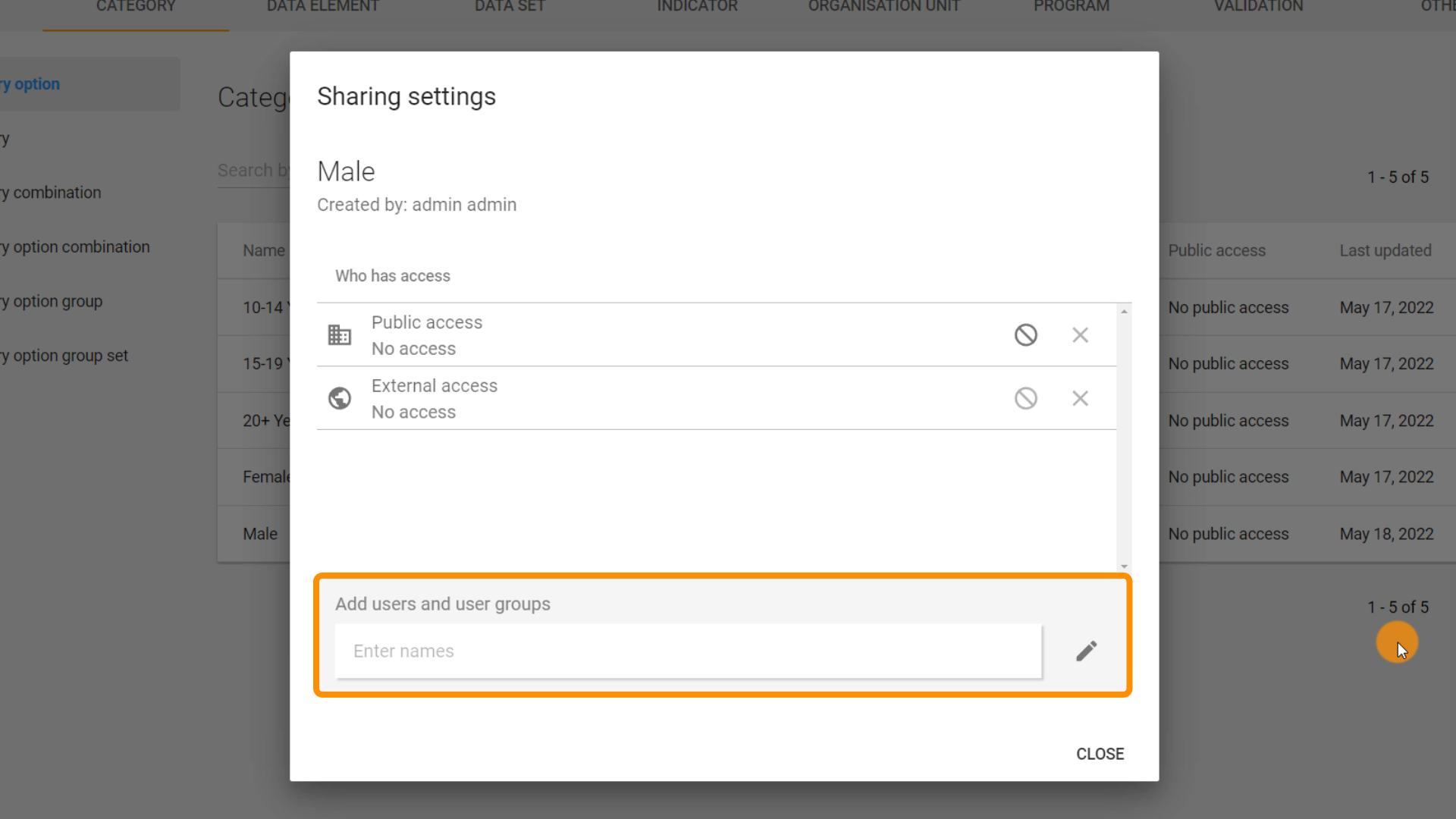
Commentaires : Une couche thématique représente des informations sur un sujet ou un thème dans une zone géographique. Une couche relative aux établissements montre les coordonnées des établissements avec différentes icônes ou images pour montrer les différentes catégories d'établissements, tels que les centres de santé, les dispensaires ou les écoles. Une couche relative aux frontières affiche les lignes de démarcation entre les entités politiques, telles que les pays, les régions ou les districts.
Directives relatives à l'utilisation de l'application Cartes
Dans cette vidéo, vous allez découvrir comment accéder à l'application Maps, ainsi que l'interface et les principales fonctionnalités de l'application Cartes.
Directives relatives à l'utilisation de l'application Cartes(YouTube)
Documentation
Documentation de DHIS2 - Cartes
Contrôle des connaissances
1. Faites glisser et déposer les sections de l'interface de l'application Cartes à leur place.
Commentaires : En haut à gauche : la section sur la couche frontière. Au milieu à gauche : La couche thématique. En bas à gauche : la carte de base. Menu de la barre supérieure : Pour enregistrer, partager et télécharger la carte. À droite : Emplacement des options de zoom avant et arrière.
4.2 Création d'une carte (30 min)
Création d'une carte : Cartes de base et couches de frontières{ #creating-a-map-basemaps-and-boundary-layers }
Dans cette vidéo, vous allez découvrir les cartes de base disponibles par défaut dans l'application Cartes de DHIS2 et apprendre à sélectionner l'une d'entre elles pour créer votre carte. Vous allez également identifier les étapes pour ajouter une couche de frontière pour montrer tous les districts d'un pays.
Création d'une carte : Cartes de base et couches de frontières (YouTube)
Activité - Création d'une carte : Cartes de base et couches de frontières{ #activity-creating-a-map-basemaps-and-boundary-layers }
Analyse dans DHIS2 – Documentation de DHIS2 – Version imprimable
Veuillez utiliser les informations du compte que vous avez créé pour DHIS2 Trainingland (Analysis) pour vous connecter.
Aperçu
Dans cette activité, vous allez créer une carte à partir des cartes de base disponibles, et ajouter une couche de frontière pour identifier les territoires.
Image 1 - Une carte de base DHIS2 de Trainingland avec des couches de frontières ajoutées pour les districts
Instructions
Sélectionnez une carte de base et ajoutez une couche de frontière :
-
Connectez-vous à votre compte dans DHIS2 Trainingland (Analysis)
-
Naviguez jusqu'à l'application Cartes à l'aide du menu Apps.
-
Sur le côté gauche de l'application, vous pouvez sélectionner une carte de base
-
Vous constatez que OSM Light est la carte de base par défaut.
-
Cliquez sur les six cartes de base pour découvrir les différentes fonctionnalités disponibles
-
Lorsque vous avez fini d'explorer les différentes cartes de base, sélectionnez la carte de base Bing Road
-
-
Ajoutez une couche à votre carte en sélectionnant le bouton "Ajouter une couche " dans le coin supérieur gauche.
-
Dans la liste des options, sélectionnez 'Frontières' pour ajouter une couche de frontière
-
Dans la boîte de dialogue de configuration, sélectionnez 'Trainingland' dans la hiérarchie des unités d'organisation
-
Dans le champ de sélection des niveaux, sélectionnez 'District' pour ajouter les frontières de tous les districts de Trainingland
-
Dans l'onglet Style, cochez la case située à côté de Étiquettes pour permettre aux noms des districts d'être affichés dans la carte
-
Cliquez sur 'Ajouter une couche' pour créer la couche frontière
-
-
Vous avez créé avec succès une carte comportant une carte de base et une couche frontière dans DHIS2.
-
La prochaine activité de ce cours utilisera la carte que vous venez de mettre à jour. Pour sauvegarder votre carte, suivez les étapes suivantes :
-
Sélectionnez le menu Fichier situé au-dessus de la carte
-
Sélectionnez 'Sauvegarder' et donnez un nom à votre carte. Veuillez inclure vos initiales et un tiret bas au début du nom du fichier afin qu'il soit facile à trouver. Par exemple, ***ABC_**Carte de Trainingland_District*
-
Si vos initiales ont déjà été utilisées, ajoutez simplement une lettre ou un chiffre supplémentaire.
-
Sélectionnez 'Sauvegarder' une fois terminé
-
-
Contrôle des connaissances
1. Quelles sont les étapes à suivre pour créer une carte montrant les frontières ? Faites glisser et déposez les éléments dans le bon ordre:
Retour d'information : Pour créer une carte dans DHIS2, commencez par ouvrir l'application Cartes dans le menu Applications. Dans l'application Cartes, sélectionnez une carte de base, puis ajoutez une couche de frontière en sélectionnant les frontières de l'unité d'organisation que vous souhaitez afficher sur la carte.
Création d'une carte : Couche thématique
Les couches thématiques sont l'une des couches les plus utilisées dans DHIS2. À partir de la carte que nous avons créée dans la vidéo précédente, vous allez découvrir dans cette vidéo comment ajouter une couche thématique, comment sélectionner ses dimensions et les options disponibles pour donner un style à votre carte.
Création d'une carte : Couche thématique (YouTube)
Activité - Création d'une carte : Couche thématique
Analyse dans DHIS2 – Documentation de DHIS2 – Version imprimable
Veuillez utiliser les informations du compte que vous avez créé pour DHIS2 Trainingland (Analysis) pour vous connecter.
Aperçu
Dans cette activité, vous allez ajouter une couche thématique à votre carte et explorer les différentes options de style disponibles pour la couche thématique.
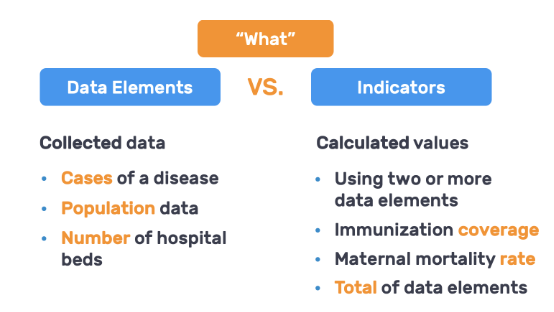
Image 1 - Modification du style de la couche thématique dans l'application Cartes
Instructions
Ajoutez une couche thématique
Si vous poursuivez l'activité de la section précédente et que vous êtes déjà connecté à Trainingland, vous pouvez sauter les étapes 1-4 et passer à l'étape 5.
-
Connectez-vous à votre compte dans DHIS2 Trainingland (Analysis)
-
Naviguez jusqu'à l'application Cartes à l'aide du menu Apps.
-
Cliquez sur Fichier dans la barre de menu, puis sélectionnez 'Ouvrir' dans le menu déroulant
-
Dans le champ Recherche par nom, tapez vos initiales pour retrouver facilement votre carte sauvegardée*.* Une fois que vous avez trouvé votre carte, il vous suffit de cliquer dessus dans les résultats de la recherche pour l'ouvrir.
-
Dans l'application Cartes, ajoutez une couche supplémentaire (à la carte que vous avez créée lors de la dernière activité) en sélectionnant le bouton ‘Ajouter une couche’ dans le coin supérieur gauche.
-
Dans la liste des options, sélectionnez 'Thématique' pour ajouter une couche thématique.
-
Dans l'onglet Données de la boîte de dialogue de configuration**,** sélectionnez les éléments suivants :
-
Type d'article: Indicateur
-
Groupe d'indicateurs: Vaccination - couvertures
-
Indicateur: PEV - Couverture du BCG (%)
-
-
Dans l'onglet Période, sélectionnez les éléments suivants :
-
Type de période: Annuelle
-
Période: 2020
-
-
Dans l'onglet Unités d'organisation (c.-à-d. Unités d'organisation), sélectionnez les éléments suivants :
-
Sélectionnez 'Trainingland' dans la hiérarchie
-
Sélectionnez 'District' comme niveau et supprimez 'Région'
-
-
Dans l'onglet Style, sélectionnez les éléments suivants :
-
Carte choroplèthe
-
Légende de couleur automatique
-
Classification: Intervalles égaux
-
Sélectionnez 'Ajouter une couche'
-
-
-
Vous obtenez alors une carte thématique avec la couverture du BCG. Dans la couche de la carte thématique, analysez de quelle manière les données de la carte sont affichées dans les intervalles thématiques
- Combien y a-t-il d'intervalles ? Quelle est la marge de chaque intervalle ? Combien de valeurs de données y a-t-il dans chaque intervalle ?
-
Modifions la couche thématique et changeons la classification en ‘ Nombre égal ’ puisqu'elle est mieux adaptée à notre élément de données, qui est un nombre plutôt qu'une mesure
-
Cliquez sur l'icône en forme de crayon dans la carte de couche pour ouvrir la boîte de dialogue et revenir à l'onglet Style
-
Sous classification, sélectionnez 'Equal counts'(nombre égal)
-
Sélectionnez 'Mettre à jour la couche'
-
-
Vous obtenez alors une carte thématique avec une couverture BCG à intervalles égaux. En quoi ces intervalles diffèrent-ils de ceux précédemment observés avec des intervalles égaux ?
-
Continuons à modifier le style de la couche thématique. Sélectionnez l'icône en forme de crayon dans la carte de la couche pour ouvrir la boîte de dialogue et revenir à l'onglet Style.
-
Sélectionnez la légende des couleurs prédéfinie
-
Ensemble de légende: PEV - couverture
-
Cliquez sur "Mettre à jour la couche".
-
-
Vous obtenez à présent la légende avec les 5 classes, leur classification et leur palette de couleurs.
-
Comme la couche thématique est plus haute dans l'ordre des couches que la couche de frontière, les noms des districts ne sont plus visibles sur la carte. Faites glisser et déposez la couche frontière au-dessus de la couche thématique.
-
Vous avez ajouté avec succès une couche thématique à votre carte, montrant la couverture BCG par district dans Trainingland pour 2020.
-
La prochaine activité de ce cours utilisera la carte que vous venez de mettre à jour. Pour sauvegarder votre carte, suivez les étapes suivantes :
-
Sélectionnez le menu Fichier situé au-dessus de la carte
-
Sélectionnez 'Sauvegarder' pour sauvegarder les modifications
-
Contrôle des connaissances
1. Dans une couche cartographique, vous ne pouvez sélectionner qu'un seul type de période
Sélectionnez une réponse.
A. Vrai
B. Faux
Explication : Dans une couche cartographique, un seul type de période peut être sélectionné, à savoir une période fixe ou relative.
2. Vous pouvez sélectionner un ou plusieurs éléments de données dans une couche cartographique
Sélectionnez une réponse.
A. Vrai
B. Faux
Explication : Comme les cartes utilisent le concept de couches pour ajouter des données, il ne peut y avoir qu'une seule donnée sélectionnée dans chaque couche.
3. Parmi les phrases suivantes, lesquelles sont correctes en ce qui concerne la légende automatique des couleurs ?
Cochez toutes les propositions qui s'appliquent
A. L'utilisateur décide d'utiliser des intervalles égaux ou des nombres égaux.
B. L'utilisateur sélectionne le nombre de classes
C. L'utilisateur sélectionne la palette de couleurs
D. L'utilisateur sélectionne un ensemble de légendes
Explication : La légende couleur automatique signifie que l'application créera un ensemble de légendes pour vous en fonction de la classification, du nombre de classes et de la palette de couleurs que vous sélectionnez. Dans la légende des couleurs prédéfinie, l'utilisateur sélectionne un ensemble de légendes.
4. Les intervalles égaux divisent la plage de valeurs en classes de taille égale.
Sélectionnez une réponse.
A. Vrai
B. Faux
Explication : Les intervalles égaux divisent la plage de valeurs en classes de taille égale à l'aide de la formule suivante : Valeur la plus élevée des données - (moins) valeur la plus basse des données / (divisé par) le nombre de classes.
5. Les comptes égaux répartissent les données de manière égale entre les différentes classes qui ont été créées.
Sélectionnez une réponse.
A. Vrai
B. Faux
Explication : Les comptes égaux répartissent les données de manière égale entre les différentes classes qui ont été créées.
Création d'une carte : Interprétation des légendes et des tableaux de données{ #creating-a-map-interpreting-legends-and-data-tables }
Dans cette dernière vidéo de la série dédiée à l'application Cartes, vous apprendrez à lire et à interpréter les légendes des cartes et les tableaux de données. En reprenant l'exemple que vous avez vu dans les vidéos précédentes, vous apprendrez à visualiser les données dans un tableau de données. Vous découvrirez également les différentes options de filtrage permettant d'analyser les données dans l'application Cartes.
Création d'une carte : Interprétation des légendes et des tableaux de données (YouTube)
Activité - Création d'une carte : Interprétation des légendes et des tableaux de données
Analyse dans DHIS2 – Documentation de DHIS2 – Version imprimable
Veuillez utiliser les informations du compte que vous avez créé pour DHIS2 Trainingland (Analysis) pour vous connecter.
Aperçu
Dans cette activité, vous allez interpréter les légendes et les tableaux de données dans l'application Cartes. Vous appliquerez également des filtres dans le tableau de données pour voir comment vous pouvez filtrer les données dans le tableau afin de trouver les informations dont vous avez besoin pour l'analyse des données.
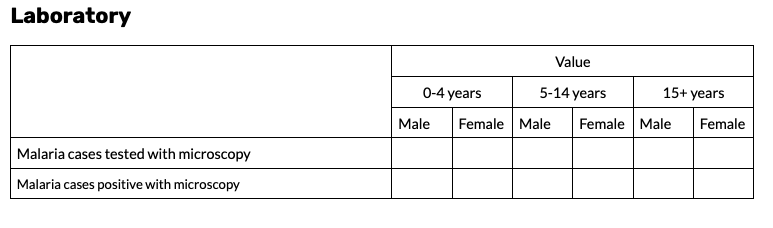
Image 1 - Un tableau de données ouvert dans l'application Cartes
Instructions
Si vous poursuivez l'activité de la section précédente et que vous êtes déjà connecté à Trainingland, vous pouvez sauter les étapes 1 à 4 et passer à l'étape 5.
-
Connectez-vous à votre compte dans DHIS2 Trainingland (Analysis)
-
Naviguez jusqu'à l'application Cartes à l'aide du menu Apps.
-
Cliquez sur Fichier dans la barre de menu, puis sélectionnez 'Ouvrir' dans le menu déroulant
-
Dans le champ Recherche par nom, tapez vos initiales pour retrouver facilement votre carte sauvegardée*.* Une fois que vous avez trouvé votre carte, il vous suffit de cliquer dessus dans les résultats de la recherche pour l'ouvrir.
-
Dans l'application Cartes, analyser la légende dans la carte de la couche thématique
-
Combien y a-t-il de classes ? Quelles sont les couleurs associées à des niveaux plus élevés de la couverture vaccinale ?
-
Combien d'unités d'organisation se retrouvent dans chacune des classes ?
-
-
Sur la carte, passez la souris sur le district Game pour voir la valeur exacte des données relatives à la couverture vaccinale dans le district.
-
Quelle est la valeur des données ?
-
Survolez les autres districts pour explorer et trouver les valeurs de leurs données.
-
-
Générez un tableau de données pour afficher les valeurs des données de chaque district au lieu de survoler chacun d'entre eux pour obtenir les valeurs des données.
-
Dans la carte de la couche thématique, cliquez sur l'icône ellipses pour ouvrir le menu plus d'actions puis sélectionnez 'Afficher le tableau de données'.
-
Le tableau des données apparaît sous la carte
-
-
Filtrer le tableau de données pour ne faire apparaître que les districts dont l'unité d'organisation mère est la Région Food.
-
Sous l'en-tête de la colonne mère, saisissez " Food " pour filtrer les données du tableau.
-
Lorsque le filtre est appliqué, comment se modifient le tableau de données et la visualisation de la carte ?
-
Lorsque vous avez terminé, supprimez le filtre et fermez le tableau de données en sélectionnant "Masquer le tableau de données" dans le menu "Autres actions".
-
-
Vous avez interprété avec succès la légende de la carte et le tableau de données pour la carte que vous avez créée dans DHIS2.
-
Pour sauvegarder votre carte, suivez les étapes suivantes :
-
Sélectionnez le menu Fichier situé au-dessus du tableau.
-
Sélectionnez 'Sauvegarder' pour sauvegarder les modifications
-
Contrôle des connaissances
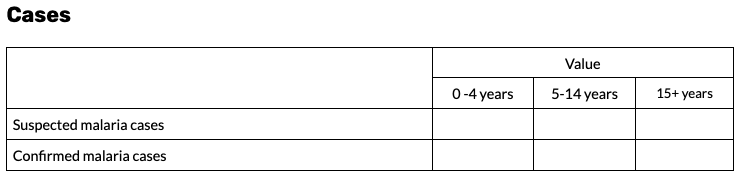
1. Combien de districts ont une couverture vaccinale BCG comprise entre 80% et 90% ?
Sélectionnez une réponse.
A. 0
B. 2
C. 3
D. 5
Explication : Il y a 5 unités d'organisation dont la couverture PEV-BCG se situe entre 80% et 90%. Vous trouverez cette information dans la légende sous le titre " Haute 80 - 90 (5) ".
2. Quel est le pourcentage de couverture vaccinale pour les districts qui apparaissent en rouge ?
Sélectionnez une réponse.
A.  Inférieure à 51%
B.  Inférieure à 61%
C.  Inférieure à 71%
D.  Inférieure à 81%
Explication : Les districts en rouge ont une couverture vaccinale inférieure à 71%. Pour cette légende de couleurs prédéfinie, les administrateurs du système ont choisi la couleur rouge pour indiquer une faible couverture vaccinale, facilitant ainsi la visualisation des données en fonction des objectifs du projet.
4.3 Quiz du module (10 min)
Il s'agit d'un quiz noté qui vaut 10% de votre note finale.
Vous trouverez 10 questions à choix multiples, de type vrai ou faux, et de type "glisser-déposer", sélectionnées de manière aléatoire dans un répertoire de questions. Vous aurez entre 1 et 3 tentatives pour répondre correctement à chaque question, et la note de passage est de 80%. Le nombre de tentatives autorisées par question est indiqué à côté du bouton Soumettre.
Si vous souhaitez sauvegarder votre réponse actuelle sans la soumettre pour notation notation pour le moment, cliquez sur le bouton Sauvegarder. Cela vous permet de revenir plus tard et de continuer.
1. Lequel des éléments suivants fournit des informations géographiques et sert de fond à toute carte dans DHIS2 ?
Sélectionnez une réponse.
A. Une carte de base
B. Une couche thématique
C. Une couche de frontières
Explication: Chaque carte commence par un fond de carte. Un fond de carte est une couche avec des informations géographiques qui sert de fond à toute carte qui est créée dans DHIS2. Il existe plusieurs options de fond de carte fournies que proposent OpenStreetMap et Microsoft Bing maps.
2. Sélectionnez les affirmations VRAIES concernant la légende automatique des couleurs.
Cochez toutes les propositions qui s'appliquent.
A. L'utilisateur décide d'utiliser des intervalles égaux ou des nombres égaux.
B. L'utilisateur sélectionne un ensemble de légendes
C. L'utilisateur sélectionne le nombre de classes et la palette de couleurs
D. La légende des couleurs est prédéfinie par les administrateurs du système.
Explication : Avec la légende automatique des couleurs, l'utilisateur décide s'il veut utiliser des intervalles égaux ou des nombres égaux. Avec la légende automatique des couleurs, l'utilisateur sélectionne le nombre de classes et la palette de couleurs. Avec une légende des couleurs prédéfinie, la légende des couleurs est prédéfinie par les administrateurs du système et l'utilisateur doit sélectionner un ensemble de légendes.
3. Quelles sont les trois principales sections de contrôle de l'application Cartes ?
Cochez toutes les propositions qui s'appliquent
A. La carte de base sur le côté gauche de la carte
B. La section des couches avec les cartes des couches sur le côté gauche de la carte
C. Les options de zoom sur le côté droit de la carte
D. Le menu fichier dans la barre supérieure au-dessus des cartes
Explication : L'application Cartes est conçue avec trois sections de contrôle principales : 1) la section des couches et des cartes de couches sur le côté gauche de la carte 2) les options de zoom sur le côté droit de la carte 3) le menu des fichiers dans la barre supérieure au-dessus de la carte.
4. Si vous créez une carte et que vous souhaitez que les noms des districts apparaissent, que devez-vous faire dans l'application Cartes?
Cochez toutes les propositions qui s'appliquent
A. Assurez-vous que la case des étiquettes est sélectionnée dans l'onglet Style de la couche de frontière**.
B. Assurez-vous d'avoir sélectionné " Afficher les titres des unités d'organisation " dans l'onglet Unité d'organisation de la couche de frontière.
Explication : Dans la couche frontière, assurez-vous que la case des étiquettes est sélectionnée dans l'onglet Style.
5. Sélectionnez les affirmations VRAIES concernant les légendes de cartes et les tableaux de données.
Cochez toutes les propositions qui s'appliquent
A. La légende d'une carte donne la signification des symboles et des couleurs sur la carte, ce qui permet de comprendre et d'interpréter les données de la carte.
B. Les données des cartes peuvent être présentées dans un tableau sous la visualisation de la carte
C. Dans l'onglet Style de la couche thématique, il existe trois options pour les légendes en couleur : automatique, prédéfinie et personnalisée.
D. Lorsqu'un filtre est appliqué dans un tableau de données, le filtre ne s'applique qu'aux données affichées dans le tableau, il ne met pas à jour les données dans la visualisation de la carte.
Explication : Dans DHIS2, une légende de carte donne la signification des symboles et des couleurs sur une carte, ce qui vous aide à comprendre et à interpréter les données de la carte. Les données des cartes peuvent être affichées dans un tableau situé sous la visualisation de la carte. Lorsqu'un filtre est appliqué dans un tableau de données, il s'applique aux données affichées à la fois dans le tableau et dans la visualisation de la carte. Dans l'onglet Style de la couche thématique, il n'y a que deux options pour les légendes de couleur : automatique et prédéfinie.
6. Quelles sont les principales couches utilisées pour l'analyse des données agrégées dans DHIS2 ?
Cochez toutes les propositions qui s'appliquent
1. Frontières
2. Entités suivies
3. Thématique
4. Établissements
5. Population
Explication:Les principales couches utilisés pour analyser les données agrégées dans DHIS2 sont : les couches thématiques, les couches d'établissements et les couches frontières.
7. Sélectionnez les affirmations VRAIES concernant les couches cartographiques.
Cochez toutes les propositions qui s'appliquent
A. Dans DHIS2, vous pouvez créer des cartes avec plusieurs couches.
B. Dans une couche de carte, vous ne pouvez sélectionner qu'un seul type de période
C. Vous pouvez sélectionner un ou plusieurs éléments de données dans une couche de carte
D. Une fois les couches ajoutées à la carte, il n'est plus possible de les réorganiser ou de les modifier.
E. Vous pouvez modifier une couche en sélectionnant l'icône en forme de crayon dans la carte de la couche.
Explication : Dans DHIS2, vous pouvez créer des cartes avec plusieurs couches, par exemple une carte avec une couche frontière et une couche thématique. Dans une couche de carte, vous ne pouvez sélectionner qu'un seul type de période. Comme les cartes utilisent le concept de couches pour ajouter des données, il ne peut y avoir qu'une seule donnée sélectionnée dans chaque couche. Les couches peuvent être réorganisées et modifiées (à l'exception des cartes de base qui ne peuvent être réorganisées ou modifiées). Vous pouvez éditer une couche en sélectionnant l'icône en forme de crayon dans la carte de la couche (à l'exception des cartes de base qui ne peuvent pas être éditées).
8. Quelles sont les étapes à suivre pour créer une carte qui affiche les frontières ? Faites glisser et déposez les éléments dans l'ordre correct:
Retour d'information : Pour créer une carte dans DHIS2, commencez par ouvrir l'application Cartes dans le menu Applications. Dans l'application Cartes, sélectionnez une carte de base, puis ajoutez une couche de frontière en sélectionnant les frontières de l'unité d'organisation que vous souhaitez afficher sur la carte.
9. Faites correspondre les couches de la carte à leurs définitions.
Retour d'information : Une couche thématique représente des informations sur un sujet ou un thème dans une zone géographique. Une couche relative aux établissements montre les coordonnées des établissements avec différentes icônes ou images pour montrer les différentes catégories d'établissements, tels que les centres de santé, les dispensaires ou les écoles. Une couche relative aux frontières affiche les lignes de démarcation entre les entités politiques, telles que les pays, les régions ou les districts.
9. Faites glisser et déposer les sections de l'interface de l'application Cartes à leur place.
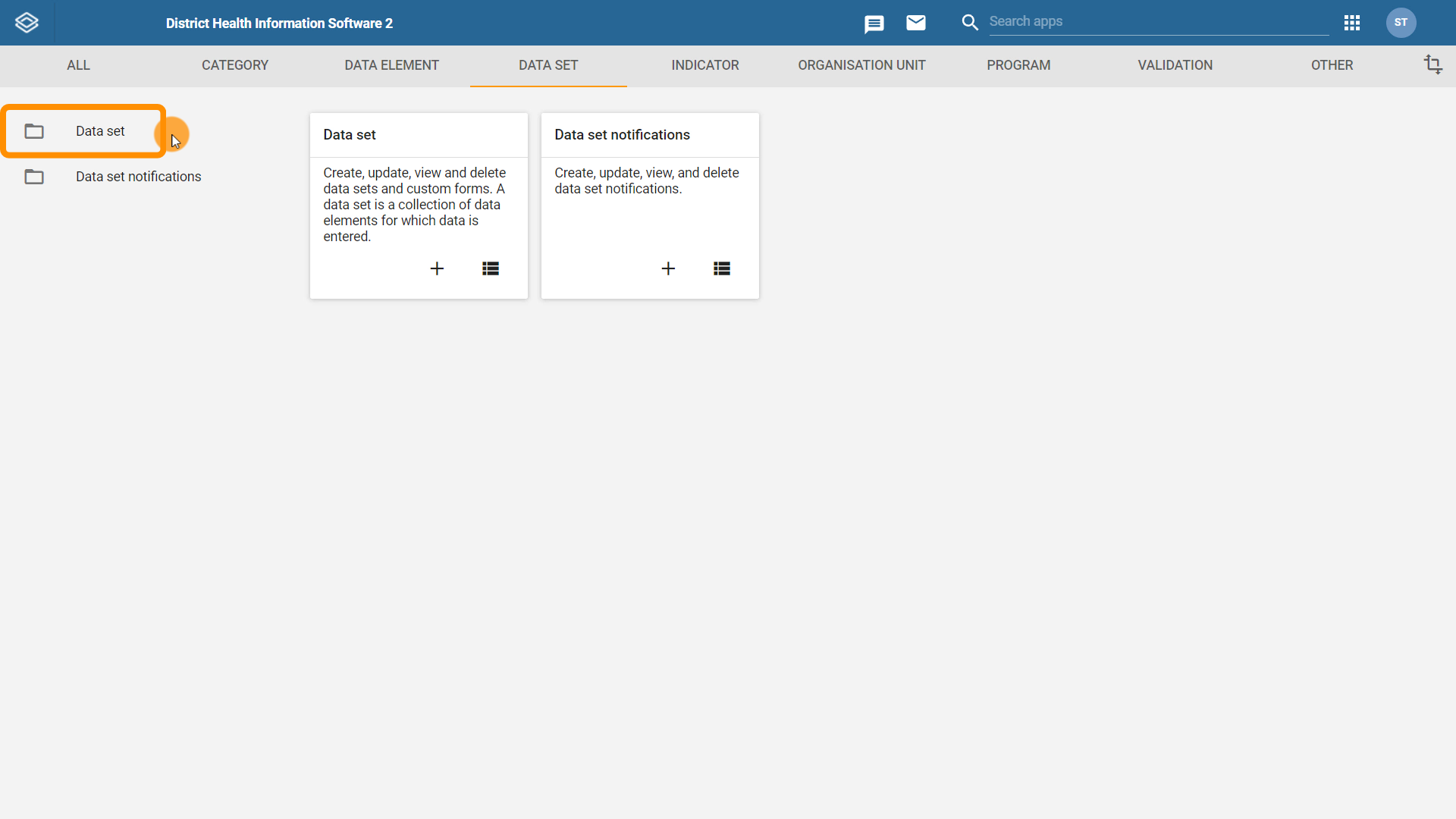
Commentaires : En haut à gauche : la section sur la couche frontière. Au milieu à gauche : La couche thématique. En bas à gauche : la carte de base. Menu de la barre supérieure : Pour enregistrer, partager et télécharger la carte. À droite : Emplacement des options de zoom avant et arrière.
4.4 TP du module (15 min)
Il s'agit d'un TP évalué et il vaut 15% de votre note finale.
Pour répondre aux questions du TP d'évaluation, vous devrez effectuer une tâche dans l'instance de formation DHIS2, Trainingland. Connectez-vous à votre compte Trainingland en utilisant le lien suivant : [Analyse de DHIS2] (https://academy.aggregate.dhis2.org/analysis)
Vous aurez entre 1 et 3 tentatives pour répondre correctement à chaque question, et la note de passage au TP est de 80%. Le nombre de tentatives autorisées pour chaque question est indiqué à côté du bouton "Soumettre".
Si vous souhaitez sauvegarder votre réponse actuelle sans la soumettre pour notation notation pour le moment, cliquez sur le bouton Sauvegarder. Cela vous permet de revenir plus tard et de continuer.
1. Dans l'application Maps, ajouter une couche de frontière pour les districts de Trainingland et une couche thématique pour l'indicateur "COVID-19 - Taux de létalité (%)" du groupe d'indicateurs "COVID-19" pour la période 2021 dans les districts de Trainingland.
Quels sont les districts ayant connu les taux de létalité les plus élevés dans Trainingland en 2021 ?
Sélectionnez une réponse.
A. District Dog et District Fish
B. District Staple et District Vegetable
C. District Fruit et District Vegetable
Explication : Dans cet exemple, le district Staple et le district Vegetable ont connu les taux d'occupation de lits d'USI les plus élevés, avec plus de 7 %. L'ajout d'étiquettes dans la couche frontière et le fait que la couche frontière se trouve en haut des cartes de couche vous aideront à voir les noms des districts.
2. Dans Trainingland, accédez au tableau de bord "Cartes de vaccination". Ouvrez n'importe quelle carte du tableau de bord dans l'application Cartes.
Quelles sont les options de téléchargement disponibles ?
Cochez toutes les propositions qui s'appliquent
A. Télécharger au format JPEG
B. Télécharger au format PDF
C. Afficher le nom
D. Afficher la légende
E. Position de la légende
Explication : Dans l'application Cartes, les options de téléchargement des cartes sont : afficher le nom, afficher la légende et la position de la légende. Le format (png) ne peut pas être modifié.
3. Lesquels des éléments suivants sont des cartes de base dans l'application Cartes ?
Cochez toutes les propositions qui s'appliquent
A. Bing Road
B. OSM Light
C. OSM Dynamic
D. Bing Aerial
E. GIS Pro
Explication : L'application Maps dispose de 6 cartes de base, dont : Bing Road, OSM Light et Bing Aerial.
4.Dans Trainingland, accédez au tableau de bord "Cartes de vaccination". Trouvez la carte "PEV- Penta 1-3 taux d'abandon par district" et utilisez le menu contextuel pour l'ouvrir dans l'application Cartes. Sélectionnez l'option nécessaire pour afficher le tableau de données pour la couche thématique.
Lesquels des éléments suivants sont des en-têtes de colonne dans le tableau de données ?
Cochez toutes les propositions qui s'appliquent
A. Couleur
B. Parent
C. Date de saisie des données
D. Valeur
E.Plage
Explication : Pour afficher un tableau de données, vous devez sélectionner le menu "Plus d'actions" dans la carte de la couche, puis "Afficher le tableau de données". Les en-têtes de colonne de ce tableau de données sont les suivants : Couleur, parent, valeur et plage. La date de saisie des données n'est pas un en-tête de colonne disponible dans le tableau de données.
4. Dans Trainingland, accédez au tableau de bord " District VIH (SNU2) ". Trouvez la carte " VIH - Taux de rétention des ARV par utilisateur et sous unités d'organisation - 2021 " et utilisez le menu contextuel pour l'ouvrir dans l'application Cartes. Dans l'une des couches thématiques, cliquez sur l'onglet Style.
Parmi les options de style suivantes, lesquelles ont été sélectionnées pour cette carte ?
Cochez toutes les propositions qui s'appliquent
A. Carte à bulles
B. Carte choroplèthe
C. Légende automatique des couleurs
D. Classification : Comptages égaux
E. Légende des couleurs prédéfinie
F. Ensemble de légendes : VIH par défaut (%)
Explication : Cette visualisation cartographique utilise une carte choroplèthe avec une légende de couleur prédéfinie et "VIH par défaut (%)" sélectionné comme ensemble de légende.
6. Dans l'application Cartes, ajoutez une couche de délimitation pour les districts de Trainingland, une couche thématique pour l'indicateur "COVID-19 - Taux de guérison (%)" pour 2021 dans les districts de Trainingland et définissez la classification comme étant des comptages égaux.
Combien de districts se situent dans la tranche 24,6 - 25 du taux de guérison du COVID-19 ?
Sélectionnez une réponse.
A. 1
B. 2
C. 3
Explication : Dans cet exemple, deux districts (le district de Dessert et le district de Fruit) se situent dans la tranche 24,6 - 25 indiquée dans la légende de la carte sur le côté gauche de la carte. Les noms des districts peuvent être trouvés en survolant les emplacements sur la carte ou en ajoutant des étiquettes dans la couche de frontière.
7. Dans l'application Cartes, sélectionnez "Ajouter une couche"..
Lesquels des éléments suivants sont des couches dans l'application Cartes ?
Cochez toutes les propositions qui s'appliquent
A. Température
B. Précipitation
C. Couverture du sol
D. Surface
E. Événements
F. Distance
Explication : Dans l'application Cartes, de nombreuses couches peuvent être ajoutées, notamment : La température, les précipitations, la couverture du sol et les événements. La distance et la surface ne sont pas des couches cartographiques.
**8. Dans l'application Cartes, ajoutez une couche de frontière pour les districts de Trainingland, une couche thématique pour l'indicateur "COVID-19 - Taux de guérison (%)" pour 2021 dans les districts de Trainingland et définissez la classification comme étant des comptages égaux. Une fois la carte créée, sélectionnez l'option nécessaire pour afficher un tableau de données pour la couche thématique. Dans le tableau de données, ajoutez un filtre pour la région Food. **
Quels sont les districts qui apparaissent dans la liste des résultats ?
Cochez toutes les propositions qui s'appliquent
A. District Dessert
B. District Fruit
C. District Vegetable
D. District Staple
E. District Sweet
Explication : Pour afficher un tableau de données, vous devez sélectionner le menu "Plus d'actions" dans la carte de couche, puis "Afficher le tableau de données". Lorsqu'un filtre est appliqué dans l'en-tête de la colonne parente, quatre districts apparaissent dans la liste des résultats : Dessert, Fruit, Vegetable et Staple.
9. Dans l'application Cartes, sélectionnez une carte choroplèthe ou une carte à bulles.
Où sélectionner cette fonction ?
Sélectionnez une réponse.
A. Sous Cartes de base, sélectionnez "Choroplèthe" ou "Carte à bulles" comme carte de base.
B. Cliquez sur le bouton "Ajouter une couche" et sélectionnez la couche de carte "Choroplèthe" ou "Carte à bulles".
C. Dans l'onglet Style de la couche thématique, sélectionnez "Choroplèthe" ou "Carte à bulles".
Explication : Dans une couche thématique, vous pouvez sélectionner de nombreuses options de style sous l'onglet Style, y compris une carte choroplèthe ou une carte à bulles.
10. Dans Trainingland, accédez au tableau de bord "Cartes de vaccination". Trouvez la carte "PEV- Penta 1-3 taux d'abandon par district" et utilisez le menu contextuel pour l'ouvrir dans l'application Cartes.
Sélectionnez les affirmations VRAIES concernant la visualisation de cette carte.
Cochez toutes les propositions qui s'appliquent
A. Cette carte utilise OSM Light comme carte de base.
B. Cette carte comporte une couche frontière à laquelle des étiquettes ont été ajoutées
C. Cette carte montre les données d'un indicateur
D. Une période relative a été sélectionnée pour cette carte
E. Cette carte utilise une légende de couleurs automatique et comporte 5 niveaux.
Explication : Cette carte utilise OSM light comme carte de base. Cette carte comporte une couche frontière à laquelle des étiquettes ont été ajoutées. Sous l'onglet Données de la couche thématique, vous pouvez voir qu'un indicateur a été sélectionné comme élément de données. La période fixe, 2021, a été sélectionnée pour cette carte. Cette carte utilise une légende de couleur automatique, mais comporte 7 niveaux.
11. Dans Trainingland, naviguez jusqu'au tableau de bord " Vaccination ". Ouvrez la carte "PEV - Couverture BCG par district - septembre 2021" à partir du tableau de bord dans l'application Cartes. Dans la carte de la couche thématique, sélectionnez le menu "Plus d'actions".
Quelles sont les options disponibles dans le menu "Plus d'actions" ?
Cochez toutes les propositions qui s'appliquent
A. Afficher le tableau des données
B. Modifier la couche
C. Supprimer la couche
D. Déplacer la couche vers le haut
E. Déplacer la couche vers le bas
F. Télécharger les données
Explication : Vous pouvez sélectionner le menu Plus d'actions dans le coin inférieur droit d'une couche de carte. Les options disponibles dans le menu "Plus d'actions" sont les suivantes : Afficher le tableau de données (ou masquer le tableau de données une fois qu'il est sélectionné), modifier la couche, supprimer la couche et télécharger les données. La possibilité de déplacer la couche vers le haut ou vers le bas n'est pas disponible dans le menu "Plus d'actions", mais se fait à l'aide de l'icône en forme de 6 points dans la couche de la carte.
12. Dans Trainingland, accédez au tableau de bord "Cartes de vaccination". Trouvez la carte "PEV- Penta 1-3 taux d'abandon par district" et utilisez le menu contextuel pour l'ouvrir dans l'application Cartes. Réorganisez les couches de cartes de manière à ce que la couche thématique soit la couche au-dessus.
Lorsque les cartes sont réorganisées, que deviennent les noms des districts figurant sur la carte ?
Sélectionnez une réponse.
A. Les noms des districts deviennent visibles et vous pouvez les lire facilement sur la carte.
B.  Les noms des districts se fondent dans l'arrière-plan et deviennent difficiles à lire.
C. Il n'y a pas de changement remarquable lorsque les couches de cartes sont réorganisées.
Explication : Vous pouvez réorganiser les couches de cartes en cliquant sur l'icône en forme de 6 points dans le coin supérieur gauche de la couche de carte et en la faisant glisser jusqu'à la position souhaitée. Dans cet exemple, lorsque la couche de frontière est placée sous la couche thématique, les noms des districts se fondent dans l'arrière-plan et deviennent difficiles à lire. Pour que les noms des districts soient facilement visibles, la couche de frontière doit être placée sur la couche supérieure de la carte (au-dessus de la couche thématique).
4.5 Résumé du module (3 min)
Résumé du module 4
Vous avez maintenant terminé le quatrième module du cours Analyse des données dans DHIS2. Dans ce module, vous avez appris que:
-
Vous pouvez créer des cartes dans DHIS2 avec plusieurs couches pour soutenir l'analyse des données liées aux coordonnées GPS en utilisant l'application Cartes.
-
Les principales couches utilisées pour visualiser les données agrégées dans les cartes DHIS2 sont les couches thématique, des établissement et des frontière.
-
Tout comme les tableaux croisés dynamiques et les graphiques, les visualisations de cartes peuvent être ouvertes à partir d'un tableau de bord DHIS2.
-
L'application Cartes est conçue avec trois principales sections de contrôle :
-
La section couches qui contient les couches de cartes sur le côté gauche de la carte.
-
Les options d'agrandissement sur le côté droit de la carte
-
Le menu fichier figurant dans la barre supérieure au-dessus de la carte
-
Les couches peuvent être réorganisées, modifiées ou masquées dans l'application Cartes
-
Les cartes peuvent être agrandies ou réduites, enregistrées, téléchargées et partagées avec d'autres utilisateurs.
-
Pour créer une carte dans DHIS2 :
-
Ouvrez l'application Cartes dans le menu des Applications
-
Sélectionnez une carte de base
-
Ajoutez une couche frontière pour les unités d'organisation que vous souhaitez afficher.
-
La couche thématique représente des informations sur un sujet ou un thème dans une zone géographique.
-
Vous pouvez spécifier l'élément de données, la période et l'unité d'organisation que vous souhaitez visualiser dans la couche thématique.
-
De nombreuses options de style sont disponibles dans l'application Cartes y compris : la sélection d'une carte choroplèthe ou d'une carte à bulles, la sélection d'une légende en couleur (automatique ou prédéfinie), un ensemble de légendes, une classification, des classes et une palette de couleurs pour les données.
-
Les légendes des cartes nous aident à comprendre et à interpréter les données d'une carte pour prendre des décisions éclairées.
-
Les données des cartes peuvent également être affichées dans des tableaux de ** données** et des filtres peuvent être ajoutés à la carte à travers le tableau de données.
Forum de discussion
Nous arrivons à la fin du module. Prenons le temps de réfléchir aux notions apprises et de discuter des concepts clés abordés jusqu'à présent. Pour ce faire, si vous avez déjà rejoint le forum de discussion du cours, veuillez cliquer sur le lien suivant pour rejoindre ce sujet de discussion spécifique :
Création et analyse des cartes
Cliquez pour rejoindre la discussion
[Si vous ne parvenez pas à accéder à la page (ou si vous obtenez « Oups ! Cette page n'existe pas ou est privée »), utilisez d'abord ce lien d'invitation pour accéder au forum de discussion privé du cours.]
Dans ce module, vous avez eu l'occasion de créer et de modifier une carte dans Trainingland, notre instance de formation de DHIS2.
Veuillez partager vos impressions sur les fonctionnalités de l'application Visualiseur de données avec vos pairs : Comment s'est déroulée votre expérience de modification et de création d'une carte ? Qu'avez-vous trouvé de plus utile ? Avez-vous rencontré des difficultés pour interagir avec DHIS2 lors de la création d'une carte ? Connaissez-vous des exemples de cartes utilisées pour la visualisation de données ? À votre avis, quels sont les avantages de l'utilisation de cartes comme outil de visualisation de données pour la santé publique ?
Veuillez partager votre expérience, lire les réponses de vos pairs et réfléchir à ce que vous avez appris jusqu'à présent dans le cadre de ce cours.
Merci!
Même s'il s'agit d'une activité facultative, nous vous recommandons vivement de prendre le temps de réfléchir à ce que vous venez d'apprendre, de lire ce que pensent les autres participants au cours et d'établir des liens avec votre propre expérience et vos besoins d'apprentissage. Cela vous aidera à consolider ce que vous avez appris et à vous préparer pour le module suivant.
Une fois que vous avez terminé avec la CdP, cliquez sur le lien situé en haut de la page du sujet de discussion pour être redirigé vers le cours et répondre au questionnaire d'évaluation du module.
Si vous ne souhaitez pas participer à la discussion sur ce module, il vous suffit de cliquer sur le bouton "suivant" ci-dessous pour passer au sondage.
4.6 Questionnaire d'évaluation (2 min)
Questionnaire d'évaluation du module 4
Une fois que vous aurez terminé le module, veuillez prendre 2 ou 3 minutes pour répondre à ce sondage. Votre réponse attentive aura un impact réel sur la façon dont des cours comme celui-ci sont organisés. Nous vous en remercions.
Module 5 – Utiliser et partager les tableaux de bord (60 min)
5.0 Présentation du module (3 min)
Contenu du module
Comment regrouper les visualisations que nous avons créées sur une page dédiée ? Comment partager ces visualisations avec d'autres utilisateurs et discuter des résultats ? Ce module vous apprendra à créer, modifier et partager des tableaux de bord - une collection de résultats liés à un sujet spécifique.
Objectifs d'apprentissage
À la fin de ce module, vous devez être en mesure de :
-
Identifier les étapes de création et de modification d'un tableau de bord
-
Utiliser des tableaux de bord pour lire, analyser et partager des informations
Comment vais-je être évalué ?
À la fin du module, vous trouverez 2 activités notées:
-
Quiz : 10 questions à choix multiples, de type "vrai ou faux" et "glisser-déposer", sélectionnées au hasard dans une boîte à questions. Vous aurez entre 1 et 3 tentatives pour répondre correctement à chaque question, et la note de passage du quiz est de 80% ou plus. Le nombre de tentatives autorisées pour chaque question est indiqué à côté du bouton "Soumettre". Ce quiz compte pour 10 % de votre note finale.
-
Travaux pratiques d'évaluation : il vous sera demandé d'effectuer des tâches spécifiques dans notre instance de formation DHIS2. Après avoir effectué ces tâches, vous devrez répondre à des questions à choix multiples pour évaluer votre compréhension de l'exercice. Ce TP d'évaluation représente 15% de votre note finale.
Combien de temps prendra ce module ?{ #how-long-will-this-module-take }
Il vous faudra environ 60 minutes pour terminer ce module.
5.1 Directives relatives aux tableaux de bord (15 min)
Qu'est-ce qu'un tableau de bord ?
Qu'est-ce qu'un tableau de bord dans DHIS2 ? Dans les modules précédents, vous avez déjà appris à ouvrir des tableaux croisés dynamiques, des graphiques et des cartes à l'aide du menu contextuel d'un tableau de bord. Lorsque les utilisateurs se connectent à DHIS2, c'est la première page qu'ils voient apparaître dans DHIS2.
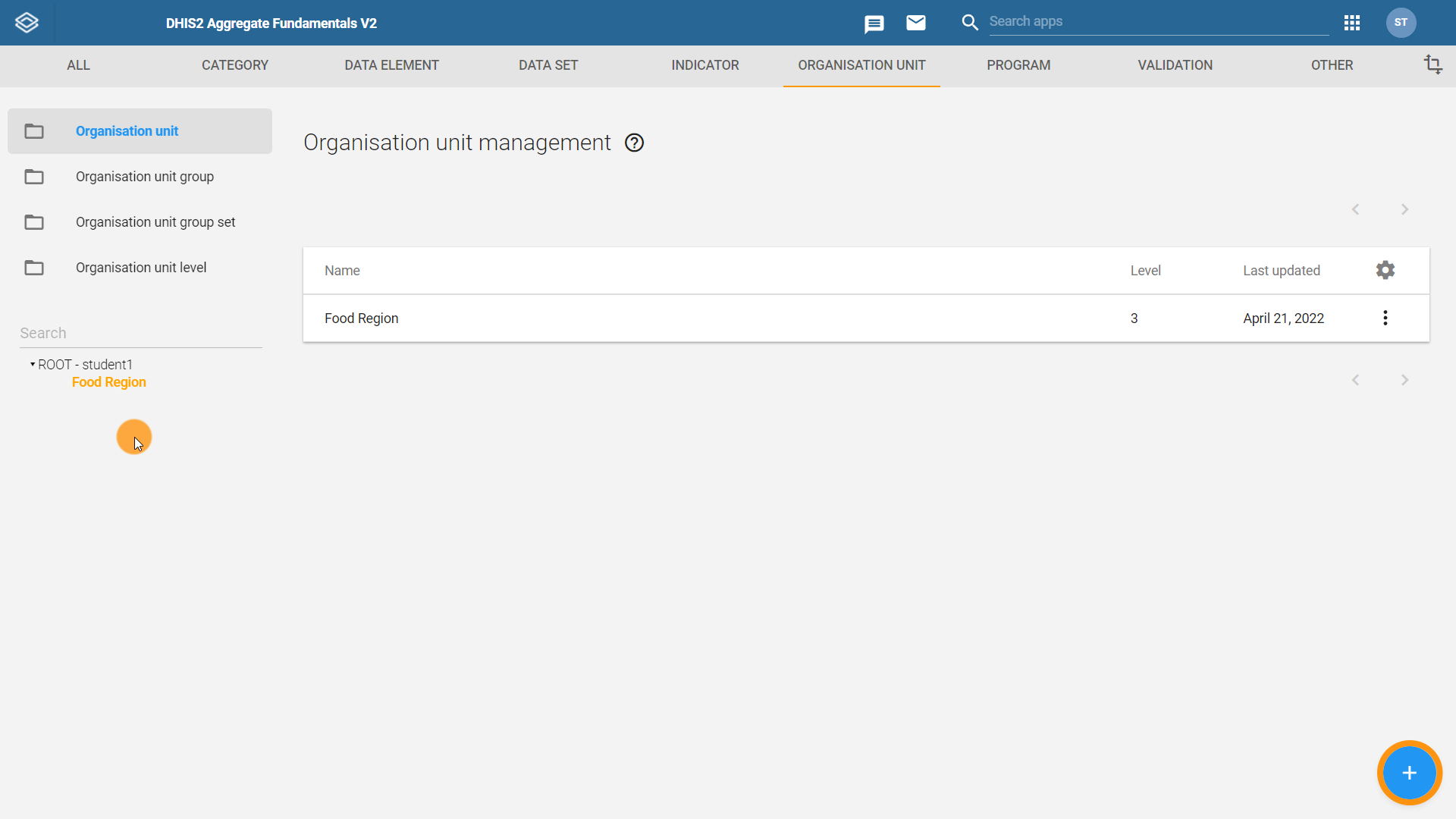
Image 1 - Un tableau de bord dans DHIS2
Les tableaux de bord sont une collection de résultats ou de visualisations, tels que des tableaux croisés dynamiques, des graphiques, des cartes ou des rapports qui sont généralement regroupés en raison d'un sujet, d'un programme ou d'un thème spécifique. Par exemple, vous pouvez créer un tableau de bord pour les vaccinations afin de présenter des résultats et des visualisations importants sur les vaccinations. Vous pouvez partager ce tableau de bord avec d'autres utilisateurs ou groupes d'utilisateurs de DHIS2 ou l'imprimer pour le partager avec des personnes qui n'ont pas accès à DHIS2.
Dans les vidéos qui suivent, vous apprendrez à naviguer dans l'interface du tableau de bord et à identifier les étapes à suivre pour créer, modifier et partager votre propre tableau de bord.
Directives relatives aux tableaux de bord
Les tableaux de bord permettent aux utilisateurs de DHIS2 de rassembler, d'interagir et de partager facilement des informations clés sur un programme ou un sujet en un seul endroit centralisé. Dans cette vidéo, vous découvrirez l'interface du tableau de bord et ses principales fonctionnalités.
Directives relatives aux tableaux de bord (YouTube)
5.2 Créer et partager un tableau de bord (15 min)
Créer et partager un tableau de bord
Dans un tableau de bord, vous pouvez ajouter différents types d'éléments liés à un programme ou à un sujet spécifique. Dans cette vidéo, vous allez apprendre les étapes pour créer, modifier et partager un tableau de bord dans DHIS2.
Créer et partager un tableau de bord - YouTube
Activité - Créer et partager un tableau de bord
Trainingland de DHIS2 – Documentation de DHIS2 – Version imprimable
Veuillez utiliser les détails du compte que vous avez créé pour DHIS2 Trainingland pour vous connecter.
Instructions
Dans cette activité, vous allez créer un tableau de bord puis partager le tableau de bord avec d'autres utilisateurs dans DHIS2.
Image 1 - Création d'un tableau de bord dans DHIS2
Créer et partager un tableau de bord
-
Connectez-vous à votre compte dans DHIS2 Trainingland
- Si vous êtes déjà connecté à DHIS2 et que vous êtes toujours dans l'application Cartes depuis la dernière activité, il vous suffit de rechercher "Tableau de bord" dans le menu Applications pour accéder au tableau de bord.
-
Vous visualisez actuellement les tableaux de bord en mode affichage. Cliquez sur le bouton plus (+) vert dans le coin supérieur gauche pour passer en mode création.
-
Dans le mode création, saisissez un titre et une description pour votre tableau de bord.
-
Titre: Gestion du stock de vaccins
-
Description: Visualisations du programme de vaccination relatives à la gestion des stocks.
-
-
Dans le champ "Rechercher des éléments à ajouter à ce tableau de bord ", renseignez les champs suivants :
-
Recherche d'objets dont le titre contient 'Stock'.
-
Dans la liste des résultats, il suffit de cliquer sur les éléments pour les ajouter à votre tableau de bord. Ajouter une variété d'objets à partir des sections visualisations et cartes dans la liste des résultats.
-
-
Exercez-vous à organiser et modifier les objets du tableau de bord en effectuant les opérations suivantes :
-
Rangez et organisez les objets en les faisant glisser et en les déposant à l'endroit désiré
-
Redimensionner les objets en cliquant sur le bouton situé dans le coin inférieur droit de l'objet et en le faisant glisser jusqu'à la taille souhaitée.
-
Delete one of the objects using the red trash can icon in the upper right-hand corner of the object
-
-
Cliquez sur "Enregistrer les modifications " dans le coin supérieur gauche lorsque vous êtes prêt à sauvegarder votre tableau de bord et à revenir au mode d'affichage.
-
Vous pouvez maintenant trouver votre tableau de bord dans la liste des tableaux de bord disponibles dans la barre de contrôle.
-
Pour partager votre tableau de bord, cliquez sur le bouton 'Partager' pour ouvrir la boîte de dialogue des paramètres de partage et procédez comme suit :
-
Saisissez " vaccination " dans le champ de recherche pour trouver le groupe " Accès à la vaccination ".
-
Une fois le groupe ajouté, modifiez ses autorisations en cliquant sur l'icône crayon puis en sélectionnant l'accès " Voir uniquement ".
-
Remarquez que l'icône située à côté du nom du groupe est maintenant un œil représentant les paramètres d'accès " Voir uniquement ". Lorsque vous avez terminé, cliquez sur "Fermer
-
7 Vous avez créé et partagé avec succès un tableau de bord dans DHIS2.
-
Contrôle des connaissances
1. Quelles sont les étapes de création d'un tableau de bord ? Faites glisser les éléments ci-dessus et déposez-les ci-dessous dans le bon ordre:
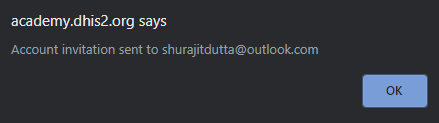
Feedback : Pour créer un tableau de bord, il faut en premier lieu cliquer sur le bouton plus (+). Ensuite, en mode création : ajouter un titre, une description, sélectionner les objets à ajouter au tableau de bord (ces trois étapes peuvent être effectuées dans l'ordre que l'on souhaite). Disposez ensuite les objets sur le tableau de bord et enregistrez les modifications.
5.3 Quiz du module (10 min)
Il s'agit d'un quiz noté qui représente 10% de votre note finale.
Vous trouverez 10 questions à choix multiples, de type vrai ou faux, et de type glisser-déposer, sélectionnées de manière aléatoire dans un répertoire de questions. Vous aurez entre 1 et 3 tentatives pour répondre correctement à chaque question, et la note de passage est de 80%. Le nombre de tentatives autorisées par question est indiqué à côté du bouton Soumettre.
Si vous souhaitez sauvegarder votre réponse actuelle sans la soumettre pour notation notation pour le moment, cliquez sur le bouton Sauvegarder. Cela vous permet de revenir plus tard et de continuer.
2. Pour créer un nouveau tableau de bord à partir de l'écran du tableau de bord DHIS2, vous devez sélectionner
Sélectionnez une réponse.
A. Le menu "Fichier" puis "Créer".
B. Le bouton "Plus" puis "Créer nouveau"
C. Le bouton plus (+)
Explication : Pour créer un nouveau tableau de bord dans DHIS2, vous devez sélectionner le bouton plus (+) dans le coin supérieur gauche.
3. Quels sont les deux modes de tableaux de bord ?
Sélectionnez une réponse.
A. Mode visualisation et mode création
B. Mode de base et mode avancé
C. Mode affichage et mode inédit
Explication : Dans DHIS2, les tableaux de bord ont deux modes qui permettent de les visualiser et de les créer/modifier : le mode visualisation et le mode création. Lorsque vous vous connectez à DHIS2 ou que vous cliquez sur les tableaux de bord, le mode par défaut est le mode affichage. En mode création, vous pouvez créer ou modifier un tableau de bord.
4. Parmi les objets suivants, lesquels peuvent être ajoutés à un tableau de bord ?
Cochez toutes les propositions qui s'appliquent
A. Tableau croisé dynamique
B. Graphique
C. Carte
D. Rapport
E. Texte (par exemple, messages, interprétations, zones de texte)
Explication : Tous ces objets peuvent être ajoutés à un tableau de bord.
5. Sélectionnez les affirmations VRAIES concernant la barre de contrôle dans les tableaux de bord.
Cochez toutes les propositions qui s'appliquent
A. Lorsqu'un tableau de bord est sélectionné dans la barre de contrôle, il est surligné en vert.
B. La hauteur de la barre de contrôle peut être augmentée en cliquant sur la petite flèche vers le bas.
C. La barre de contrôle comprend tous les tableaux de bord disponibles dans l'instance DHIS2, quel que soit le compte d'utilisateur ou si le tableau de bord a été partagé.
D. Dans la barre de contrôle, les tableaux de bord étoilés sont listés en premier, puis les autres tableaux de bord sont listés par ordre alphabétique.
E. Dans la barre de contrôle, les tableaux de bord sont classés par date de création.
Explication : Lorsqu'un tableau de bord est sélectionné, il est surligné en vert, ce qui permet d'identifier facilement le tableau de bord que vous êtes en train de consulter. Les tableaux de bord sont classés par ordre alphabétique et non par date de création. La hauteur de la barre de contrôle peut être augmentée en cliquant sur la petite flèche vers le bas. La barre de contrôle comprend tous les tableaux de bord auxquels vous avez accès (soit par le biais des autorisations de votre compte, soit parce qu'ils ont été partagés avec vous) plutôt que tous les tableaux de bord disponibles dans l'instance.
6. Pour supprimer un élément du tableau de bord, vous devez
Sélectionnez une réponse.
A. Faire un clic droit sur l'objet dans le tableau de bord et sélectionnez "Supprimer"
B. Sélectionner le menu contextuel dans le coin supérieur droit, puis "Supprimer l'objet"
C. Sélectionner l'icône rouge de la corbeille dans le coin supérieur droit de l'objet en mode création.
Explication : Pour supprimer un objet qui a été ajouté à votre tableau de bord, vous devez sélectionner l'icône rouge de la corbeille dans le coin supérieur droit de l'objet lorsque vous êtes en mode création.
7. Sélectionnez les affirmations VRAIES concernant les filtres dans les tableaux de bord.
Cochez toutes les propositions qui s'appliquent
A. Les filtres doivent être appliqués dans l'application où ils ont été créés.
B. Les filtres peuvent modifier les données affichées dans chaque élément du tableau de bord
C. Les filtres remplacent la valeur originale de cette dimension dans la visualisation d'origine
D. Les filtres ne peuvent être appliqués qu'à certains éléments du tableau de bord
E. Seuls les filtres des unités d'organisation sont disponibles pour le filtrage des tableaux de bord.
Explication : Les filtres sont appliqués à chaque élément du tableau de bord de la même manière. Vous pouvez appliquer des filtres à un tableau de bord qui vont modifier les données affichées dans chaque élément du tableau de bord. Le filtre remplace la valeur originale de cette dimension dans la visualisation originale. Les filtres peuvent être appliqués directement dans les tableaux de bord ; il n'est pas nécessaire d'appliquer le filtre dans l'application où il a été créé. Il est possible de filtrer sur une période, une unité d'organisation et d'autres dimensions dynamiques en fonction de l'instance DHIS2.
8. L'interface du tableau de bord vous permet d'interagir avec les objets du tableau de bord.
Sélectionnez parmi les fonctions interactives suivantes celles qui sont disponibles dans l'interface du tableau de bord
Cochez toutes les propositions qui s'appliquent
A. Zoom avant et arrière sur une carte
B. Ouvrir un objet dans l'application où il a été créé
C. Réorganiser les dimensions d'un tableau croisé dynamique
D. Afficher l'objet en plein écran
E. Visualiser les interprétations et les détails de l'objet
Explication : Les tableaux de bord comportent de nombreuses fonctionnalités qui vous permettent d'interagir avec les objets qui s'y trouvent : Zoom avant et arrière sur une carte, ouverture d'un objet dans l'application où il a été créé, affichage de l'objet en plein écran (une fonction utile pour les présentations) et affichage des interprétations et des détails de l'objet.
9. Lors de la création d'un tableau de bord, les champs titre et description du tableau de bord sont obligatoires.
Sélectionnez une réponse.
A. Vrai
B. Faux
Explication : Lorsque vous créez un tableau de bord, la bonne méthode consiste à ajouter un titre et une description au tableau de bord, mais ces champs ne sont pas obligatoires. Si vous n'ajoutez pas de titre au nouveau tableau de bord, celui-ci sera automatiquement intitulé "Tableau de bord sans titre".
10. Sélectionnez parmi les affirmations suivantes celles qui sont VRAIES concernant les tableaux de bord
Cochez toutes les propositions qui s'appliquent
A. Lorsque vous vous connectez à DHIS2, vous verrez soit votre tableau de bord le plus récemment consulté, soit le premier tableau de bord marqué d'une étoile.
B. Lorsque vous créez un tableau de bord dans DHIS2, il est automatiquement partagé avec tout utilisateur ayant accès aux visualisations utilisées dans le tableau de bord.
C. Lorsque vous créez un tableau de bord, vous pouvez redimensionner et réorganiser les éléments en les faisant glisser et en les déposant à l'endroit ou à la taille souhaités.
Explication : Lorsque vous vous connectez à DHIS2, vous voyez soit le dernier tableau de bord consulté, soit le premier tableau de bord marqué d'une étoile ( tout dépend du fait que vous ayez utilisé le même ordinateur lorsque vous vous êtes reconnecté à DHIS2). Lorsque vous créez un tableau de bord dans DHIS2, vous devez le partager avec tous les utilisateurs ou groupes d'utilisateurs qui doivent y avoir accès. Les tableaux de bord ne sont pas partagés automatiquement. Lors de la création d'un tableau de bord, vous pouvez redimensionner et réorganiser les éléments en les faisant glisser jusqu'à l'emplacement ou la taille souhaités.
11. Quelles sont les étapes de création d'un tableau de bord ? Faites glisser les éléments ci-dessus et déposez-les ci-dessous dans le bon ordre:
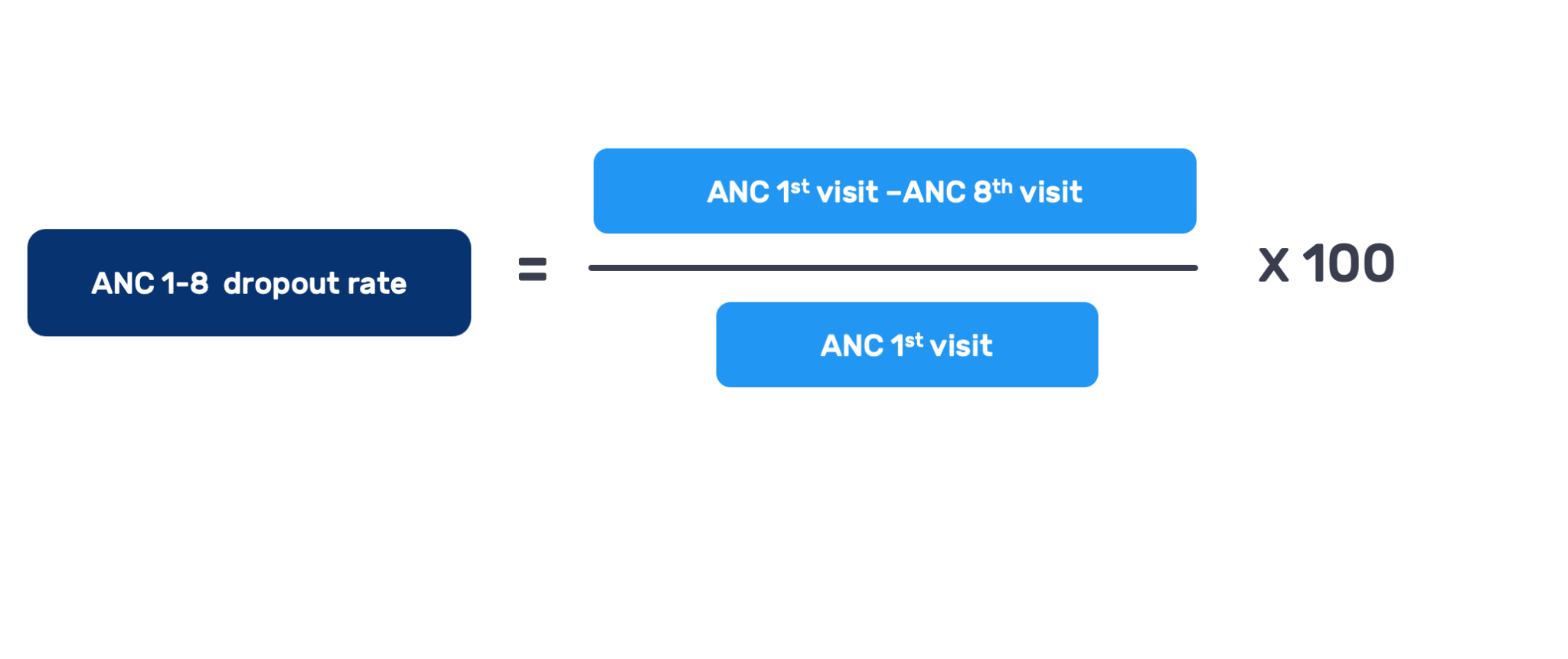
Feedback : Pour créer un tableau de bord, il faut en premier lieu cliquer sur le bouton plus (+). Ensuite, en mode création : ajouter un titre, une description, sélectionner les objets à ajouter au tableau de bord (ces trois étapes peuvent être effectuées dans l'ordre que l'on souhaite). Disposez ensuite les objets sur le tableau de bord et enregistrez les modifications.
5.4 TP du module (15 min)
Il s'agit d'un TP d'évaluation noté qui vaut 15% de votre note finale.
Pour répondre aux questions du TP d'évaluation, vous devrez effectuer une tâche dans l'instance de formation DHIS2, Trainingland. Connectez-vous à votre compte Trainingland en utilisant le lien suivant : [Analyse de DHIS2] (https://academy.aggregate.dhis2.org/analysis)
Vous aurez entre 1 et 3 tentatives pour répondre correctement à chaque question, et la note de passage du TP est de 80%. Le nombre de tentatives autorisées pour chaque question est indiqué à côté du bouton "Soumettre".
Si vous souhaitez sauvegarder votre réponse actuelle sans la soumettre pour notation notation pour le moment, cliquez sur le bouton Sauvegarder. Cela vous permet de revenir plus tard et de continuer.
1. Quels sont les tableaux de bord disponibles dans Trainingland ?
Cochez toutes les propositions qui s'appliquent
Conseil : prenez soin de développer la barre de contrôle pour voir tous les tableaux de bord disponibles.
A. Programme alimentaire pour les enfants
B. Morbidité liée au VIH
C. Cartes de vaccination
D. Couverture du VPO
E. Évolution et couverture du paludisme
Explication : n Trainingland, les tableaux de bord suivants sont disponibles : Morbidité liée au VIH, Cartes de vaccination, Évolution et couverture du paludisme. Prenez soin de développer la barre de contrôle (en cliquant sur la petite flèche vers le bas) pour voir tous les tableaux de bord disponibles.
2. Dans Trainingland, utilisez le champ de recherche pour rechercher tous les tableaux de bord dont le titre contient Paludisme.
Combien y a-t-il de tableaux de bord relatifs au paludisme dans Trainingland et quels sont leurs noms ?
Sélectionnez une réponse.
A. 3 tableaux de bord : Type de paludisme, Traitement du paludisme, Cartes du paludisme
B. 4 tableaux de bord : Traitement du paludisme, Réduction de la morbidité du paludisme, Élimination du paludisme, Cartes du paludisme
C. **4 tableaux de bord : Réduction de la morbidité liée au paludisme, Élimination du paludisme, Cartes du paludisme, Évolution et couverture du paludisme**
Explication : Dans Trainingland, si vous recherchez " Paludisme " dans le champ de recherche, vous verrez 4 tableaux de bord disponibles : Réduction de la morbidité liée au paludisme, Élimination du paludisme, Cartes du paludisme, Évolution et couverture du paludisme.
3. Cliquez sur le bouton plus (+) pour créer un nouveau tableau de bord dans Trainingland.
Lesquelles des options suivantes sont disponibles dans le mode "créer" ?
Cochez toutes les propositions qui s'appliquent
1. Couleur du tableau de bord
2. Icône du tableau de bord
3. Titre du tableau de bord
4. Description du tableau de bord
5. Recherche d'éléments à ajouter à ce tableau de bord
Explication : Pour créer un nouveau tableau de bord et entrer dans le "mode création", sélectionnez le bouton plus (+). En mode création, les options suivantes sont disponibles : Titre du tableau de bord, description du tableau de bord et le champ "Rechercher des éléments à ajouter à ce tableau de bord".
4. Sélectionnez le bouton "Plus" en haut d'un tableau de bord quelconque. Parmi les options suivantes, lesquelles sont disponibles ?
Cochez toutes les propositions qui s'appliquent
A.Imprimer
B. Télécharger
C. Tableau de bord étoilé/non étoilé
D. Afficher/masquer la description
E. Afficher les interprétations et les détails
Explication : Sous le bouton "Plus", situé en haut de chaque tableau de bord, les options suivantes sont disponibles : Tableau de bord étoilé/non étoilé, Afficher/masquer la description et Imprimer. L'option "Afficher les interprétations et les détails" est disponible dans le menu contextuel situé dans le coin supérieur droit de la visualisation. Bien que le téléchargement ne soit pas une option disponible, les tableaux de bord peuvent être imprimés, ce qui peut vous permettre de les enregistrer au format PDF en fonction des paramètres de votre imprimante.
5. Accédez au tableau de bord " Surveillance du COVID-19 (agrégat) " et ajoutez un filtre pour la région "Food". Trouvez la visualisation intitulée "COVID-19 - Cas actifs et clos - Mensuel".
Combien de dossiers COVID-19 la région "Food" comptait-elle (en comptant les dossiers actifs et les dossiers clos) pour le mois de mars 2021 ?
Sélectionnez une réponse.
A. Environ 5,000
B. Environ 10,000
C. Environ 15,000
D. Environ 20,000
Explication : Lorsqu'un filtre d'unité d'organisation est appliqué à cette visualisation pour la région Food, les données affichées dans la visualisation montrent environ 5 000 cas du COVID-19 (comptant à la fois les cas actifs et les cas clos) en mars 2021.
6. Dans Trainingland, accédez au tableau de bord que vous avez créé lors de l'activité du module 5 "Gestion des stocks de vaccins". Sélectionnez le bouton "Partager" pour ouvrir la boîte de dialogue des paramètres de partage.
Quelle icône apparaît à côté du groupe "Accès à la vaccination" et que représente-t-elle ?
Sélectionnez une réponse.
A. L'icône en forme d'œil indique qu'il s'agit d'un accès "visible uniquement".
B. L'icône en forme de crayon indique qu'il est possible de "modifier et de consulter".
C. L'icône en forme d'étoile indique qu'il s'agit d'un favori
Explication : Dans l'activité du module 5, vous avez ajouté le groupe "Accès à la vaccination" et modifié son accès en " Vue uniquement ", ce qui est représenté par l'icône en forme d'œil.
7. Créer un nouveau tableau de bord dans Trainingland.
En mode création, comment sauvegarder le nouveau tableau de bord lorsque vous avez fini d'y ajouter des objets ?
Sélectionnez une réponse.
A. Sélectionnez "Créer et sauvegarder"
B. Sélectionnez " Sauvegarder les modifications "
C. Sélectionnez " Sauvegarder et continuer "
Explication : Pour créer un nouveau tableau de bord et passer en mode création, sélectionnez le bouton plus (+). En mode création, pour sauvegarder le nouveau tableau de bord, vous devez sélectionner " Sauvegarder les modifications ".
8. Créez un nouveau tableau de bord dans Trainingland. Dans le champ "Rechercher des éléments à ajouter à ce tableau de bord", recherchez "RMNCAH" et ajoutez cinq visualisations de votre choix au tableau de bord.
Lorsque les éléments sont ajoutés au tableau de bord, comment se présentent-ils dans le tableau de bord ?
Sélectionnez une réponse.
A. Les articles sont automatiquement classés par ordre alphabétique
B. Les éléments sont classés par date de création
C. Les éléments sont empilés les uns sur les autres, la sélection la plus récente placée au-dessus.
Explication : Lorsque des éléments sont ajoutés à un tableau de bord, ils sont empilés les uns sur les autres, la sélection la plus récente est placée en haut. L'ordre des éléments du tableau de bord peut être modifié. Les éléments du tableau de bord peuvent être glissés et déposés à l'endroit souhaité et redimensionnés.
9. Naviguez jusqu'au tableau de bord " Vaccination ". Marquez ce tableau de bord d'une étoile pour l'enregistrer comme favori.
Que devient le tableau de bord dans la barre de contrôle ?
Sélectionnez une réponse.
A. Il apparaît en jaune pour indiquer qu'il s'agit d'un tableau de bord favori.
B. Il apparaît en premier dans la liste des tableaux de bord disponibles
C. Seuls les tableaux de bord marqués d'une étoile apparaissent ; les tableaux de bord non marqués d'une étoile ne sont plus disponibles dans la barre de contrôle, à moins qu'ils ne fassent l'objet d'une recherche spécifique.
Explication : Lorsqu'un tableau de bord est marqué d'une étoile, ce qui en fait un favori, il apparaît en premier dans la liste des tableaux de bord disponibles dans la barre de contrôle. Les tableaux de bord marqués d'une étoile apparaissent toujours en premier dans la liste des tableaux de bord. Après les tableaux de bord favoris, les autres tableaux de bord sont affichés par ordre alphabétique.
10. Naviguer jusqu'au tableau de bord " Vaccination " Quelle est la description du tableau de bord ?
Sélectionnez une réponse.
Conseil : Vous pouvez être amené à sélectionner l'option "Afficher la description" à l'aide d'un bouton spécifique.
A. Ce tableau de bord montre la couverture vaccinale BCG et VPO pour Trainingland
B. Ce tableau de bord présente les principales statistiques de performance et les objectifs de suivi de la campagne de vaccination dans Trainingland
C. Ce tableau de bord présente les principaux indicateurs de performance du programme de vaccination dans la région de Trainingland
Explication : Sélectionnez l'option "Afficher la description" qui se trouve sous le bouton "Plus" en haut du tableau de bord. La description de ce tableau de bord est la suivante : Ce tableau de bord présente les indicateurs clés de performance du programme de vaccination dans Trainingland.
11. Naviguez vers le tableau de bord "Immunisation". Trouvez la visualisation intitulée "PEV - Couverture BCG par district - septembre 2021" et sélectionnez le menu contextuel.
Naviguez vers le tableau de bord "Immunisation". Trouvez la visualisation intitulée "PEV - Couverture BCG par district - septembre 2021" et sélectionnez le menu contextuel.
Cochez toutes les propositions qui s'appliquent
A. Afficher sous forme de graphique
B. Afficher sous forme de tableau
C. Afficher sous forme de carte
D. Ouvrir dans l'application Visualiseur de données
E. Ouvrir dans l'application Cartes
Explication : "PEV - BCG couverture par district - septembre 2021" est une visualisation de carte avec les options qui suivent disponibles dans le menu contextuel : Afficher sous forme de graphique, Afficher sous forme de tableau, Ouvrir dans l'application Cartes.
12. Naviguez vers le tableau de bord "Cartes de vaccination" et appliquez un filtre pour juillet 2021. Trouvez la visualisation intitulée "PEV- Penta 1-3 taux d'abandon par district".
Quel est le district où le taux d'abandon est le plus élevé en juillet 2021 ?
Sélectionnez une réponse.
A. District de Fruit
B. District de Insect
C. District de Bird
Explication : Lorsqu'un filtre de période est appliqué à cette visualisation, les données affichées dans la visualisation montrent que le district de Bird a le taux d'abandon le plus élevé parmi les districts pour juillet 2021.
5.5 Résumé du module (3 min)
Résumé du module 5
Vous avez maintenant terminé le cinquième module du cours Analyse des données dans DHIS2. Dans ce module, vous avez appris que:
-
Les tableaux de bord sont une collection de résultats ou de visualisations tels que des tableaux croisés dynamiques, des graphiques, des cartes ou des rapports sur des sujets ou des programmes spécifiques.
-
Dans l'interface Tableau de bord, vous pouvez voir tous les tableaux de bord disponibles sur votre compte utilisateur.
-
DHIS2 vous permet de :
-
Étoilé un tableau de bord pour l'enregistrer en tant que favori
-
Modifier un tableau de bord si vous en avez les autorisations
-
Partager avec des utilisateurs ou des groupes d'utilisateurs
-
Voir sa description et l'imprimer.
-
Interagir avec les objets intégrés dans un tableau de bord
-
Créer un nouveau tableau de bord et y ajouter différents types d'éléments en les sélectionnant dans une liste
-
Ranger et organiser les éléments du tableau de bord en les faisant glisser et en les déposant à l'endroit désiré
-
Redimensionner ou supprimer les objets
-
-
Partager le tableau de bord avec d'autres utilisateurs et configurer leurs autorisations à visualiser et à modifier le tableau de bord.
Forum de discussion
Nous arrivons à la fin du module. Prenons le temps de réfléchir aux notions apprises et de discuter des concepts clés abordés jusqu'à présent. Pour ce faire, si vous avez déjà rejoint le forum de discussion du cours, veuillez cliquer sur le lien suivant pour rejoindre ce sujet de discussion spécifique :
Utilisation et partage des tableaux de bord [Cliquez pour participer à la discussion] (https://community.dhis2.org/t/module-5-using-and-sharing-dashboards/46780)
[Si vous ne parvenez pas à accéder à la page (ou si vous obtenez « Oups ! Cette page n'existe pas ou est privée »), utilisez d'abord ce lien d'invitation pour accéder au forum de discussion privé du cours.]
Dans ce module, vous avez eu l'occasion de créer et de modifier un tableau de bord dans Trainingland, notre instance de formation DHIS2.
Comment s'est déroulée votre expérience de modification et de création d'un tableau de bord ? Qu'avez-vous trouvé de plus utile ? Avez-vous rencontré des difficultés pour interagir avec DHIS2 lors de la création d'un tableau de bord ? À votre avis, quels sont les avantages de l'utilisation des tableaux de bord comme outil de partage des visualisations de données d'un programme spécifique ?
Veuillez partager votre expérience, lire les réponses de vos pairs et réfléchir à ce que vous avez appris jusqu'à présent dans le cadre de ce cours.
Merci!
Même s'il s'agit d'une activité facultative, nous vous recommandons vivement de prendre le temps de réfléchir à ce que vous venez d'apprendre, de lire ce que pensent les autres participants au cours et d'établir des liens avec votre propre expérience et vos besoins d'apprentissage. Cela vous aidera à consolider ce que vous avez appris et à vous préparer pour le module suivant.
Une fois que vous avez terminé avec la CdP, cliquez sur le lien situé en haut de la page du sujet de discussion pour être redirigé vers le cours et répondre au questionnaire d'évaluation du module.
Si vous ne souhaitez pas participer à la discussion sur ce module, il vous suffit de cliquer sur le bouton "suivant" ci-dessous pour passer au sondage.
5.6 Questionnaire d'évaluation (2 min)
Questionnaire d'évaluation du module 5
Une fois que vous aurez terminé le module, veuillez prendre 2 ou 3 minutes pour répondre à ce sondage. Votre réponse attentive aura un impact réel sur la façon dont des cours comme celui-ci sont organisés. Nous vous en remercions.
Clôture du cours et prochaines étapes (10 min)**
Clôture du cours (2 min)
Obtenez votre certificat
Vous avez à présent terminé le cours les Fondamentaux de l'analyse des données agrégées dans DHIS2. Vous devriez maintenant être en mesure d'utiliser l'application DHIS2 Visualiseur de données pour créer et modifier des tableaux croisés dynamiques et des graphiques, ainsi que l'application Cartes pour visualiser vos données agrégées à l'aide de cartes. Vous devriez également être en mesure d'utiliser des tableaux de bord pour afficher les visualisations les plus pertinentes relatives à un sujet et de partager ces tableaux de bord avec d'autres utilisateurs afin de favoriser la discussion et d'améliorer la prise de décision.
N'oubliez pas que, même si vous avez terminé le cours, vous pouvez y revenir pour accéder de nouveau à ce cours à votre rythme à l'avenir. Ainsi, si vous êtes bloqué ou si vous avez besoin de revoir un concept ou une démonstration, il vous suffit de revenir à l'académie DHIS2 en ligne et de revoir le cours.
Téléchargement de votre certificat de cours
Le certificat du cours est attribué si vous obtenez une note de 80% ou plus. Pour vérifier votre note actuelle et accéder à votre certificat, cliquez sur le bouton ci-dessous pour vous rendre sur la page de progression et vérifier votre note. Si vous avez déjà atteint la note requise, félicitations, vous pouvez obtenir votre résultat dès maintenant !
Voir ma progression et accéder à mon certificat
Téléchargement de votre certificat de cours
Vous pouvez télécharger votre certificat de cours en cliquant sur Tableau de bord et en sélectionnant Mes cours. Vous trouverez la liste des cours auxquels vous êtes inscrit, localisez le cours Les fondamentaux de l'analyse des données agrégées et cliquez sur le certificat de cours pour le télécharger ou l'imprimer.
Aidez-nous à améliorer le cours
Une fois que vous aurez terminé le cours, veuillez nous faire part de vos commentaires en remplissant le questionnaire de fin de cours. Nous vérifions systématiquement en compte les commentaires des participants et cherchons des moyens d'améliorer nos cours. Vos commentaires sont les bienvenus.
Questionnaire de fin de cours (3 min)
Maintenant que vous avez terminé ce cours, veuillez prendre quelques minutes pour réfléchir à votre expérience et remplir ce questionnaire. Votre réponse attentive aura un impact réel sur la façon dont des cours comme celui-ci sont organisés. Nous vous en remercions.
Prochaines étapes (5 min){ #next-steps-5-min }
Quelle est la prochaine étape ?
Si vous avez seulement besoin de comprendre comment créer des visualisations pour l'analyse des données, félicitations ! Vous devriez être prêt à commencer. Cependant, si vous souhaitez en savoir plus sur l'utilisation de DHIS2 pour les données agrégées, vous pouvez vous inscrire à l'un des cours suivants sur les Fondamentaux de DHIS2 :
-
Saisie et validation des données agrégées : Dans ce cours, vous allez apprendre à saisir des données agrégées à l'aide d'un navigateur web et d'un appareil Android. Vous allez également apprendre à exécuter des tests de validation des données pendant et après la saisie des données.
-
Les Fondamentaux de la Personnalisation des données agrégées : Dans ce cours, vous apprendrez à connaître les éléments clés qui peuvent être paramétrés dans DHIS2 en fonction de votre programme et de la structure de votre organisation.
Si vous avez suivi tous les cours de la série Les fondamentaux de DHIS2 pour les données agrégées et que vous souhaitez apprendre à travailler avec des données individuelles dans DHIS2, vous pouvez vous inscrire au cours suivant, dispensé à votre rythme :
- Fondamentaux des Événements de DHIS2: Dans ce cours, vous apprendrez à travailler avec des données individuelles en mettant l'accent sur les programmes d'événements, notamment en créant des sorties de données d'événements et en configurant les métadonnées des programmes d'événements dans DHIS2.
Comment pouvez-vous vous inscrire à ces cours ?{ #how-can-you-enroll-in-these-courses }
Directement à l'académie en ligne DHIS2. Sélectionnez chaque cours dans le catalogue pour en savoir plus, y compris les prérequis éventuels pour chacun d'entre eux. Vous trouverez un bouton d'inscription sur la page de description de chaque cours ouvert.
Quand et dans quel ordre convient-il de suivre ces cours ?
Il n'y a pas d'ordre particulier à suivre, cela dépend de vos besoins d'apprentissage. Il n'y a pas non plus de dates de début ou de fin, car tous ces cours peuvent être suivis à votre rythme.
Dois-je suivre tous ces cours pour être éligible aux Académies de niveau 1 ou de niveau 2 ?
Il n'est pas nécessaire de suivre tous les cours de la série Les Fondamentaux pour pouvoir participer aux Académies DHIS2 de niveau 1 ou 2. Dans le diagramme interactif suivant, vous verrez la sélection des cours que nous vous recommandons de suivre en fonction de votre profil/rôle d'utilisateur et de vos centres d'intérêt. En sélectionnant un cours en particulier, vous obtiendrez une description de celui-ci, y compris les prérequis pour ce cours. Pour plus d'informations sur le programme DHIS2 Academy, y compris les informations relatives à l'inscription aux prochains cours de niveau 1 et 2, visitez le [site web DHIS2] (https://www.dhis2.org/academy).
Quelle sera votre prochaine étape ?
Prochaine étape : le sondage
Une dernière question avant de nous quitter : Lequel des cours ci-dessous serait votre prochaine étape d'apprentissage ?
-
Saisie et Validation des Données Agrégées
-
Configuration des données agrégées
-
Fondamentaux de DHIS2 Événements
-
Une académie DHIS2 de niveau 1
Commentaire : Vous pouvez vous inscrire à l'un des cours de la série Les Fondamentaux de DHIS2 ou rechercher d'autres formations sur notre site web.