Le paramétrage de DHIS2
Détails du cours
Brève description du cours
Dans ce cours, vous apprendrez à utiliser l'application Maintenance de DHIS2 pour créer et personnaliser les métadonnées pour les unités d'organisation, les éléments de données, les catégories, les ensembles de données et les indicateurs. Ce cours fait partie de la série Les Fondamentaux de DHIS2.
Aperçu du cours
À propos de ce cours
Dans ce cours, vous apprendrez à planifier, concevoir et créer des métadonnées DHIS2 utilisées pour la saisie, le stockage et l'analyse des données. À travers des vidéos, des démonstrations, des activités d'étape par étape et des travaux pratiques (TP), vous apprendrez à utiliser efficacement l'application Maintenance. Les meilleures pratiques pour créer et paramétrer des hiérarchies d'unités d'organisation, des catégories et des options de catégorie, des éléments de données, des ensembles de données et des indicateurs seront présentés.
Que vais-je apprendre ?
À l’issue de cette formation, chaque participant doit être capable de :
-
Concevoir et créer des unités d'organisation, des groupes d'unités d'organisation et des ensembles de groupes d'unités d'organisation.
-
Concevoir et créer des options de catégorie, des catégories et des combinaisons de catégories permettant d'analyser les données désagrégées.
-
Concevoir et créer des éléments de données, des groupes d'éléments de données et des ensembles de groupes d'éléments de données utilisés pour le stockage et l'analyse des données.
-
Concevoir et créer des ensembles de données segmentés pour la saisie des données et configurer leurs paramètres de partage.
-
Concevoir et créer des indicateurs, des groupes d'indicateurs et des ensembles de groupes d'indicateurs utilisés pour calculer les données agrégées, ceci pour une meilleure analyse des données.
Conditions requises
Avant de commencer ce cours, vous devrez avoir suivi le cours Introduction à DHIS2.
Pages
Foire aux questions (FAQ)
Combien de temps faut-il pour terminer ce cours ?
Nous estimons que le cours durera environ 12 heures. Ceci inclut toutes les vidéos, les contrôles des connaissances, les activités, les exercices pré-TP, les quiz et les TP. Comme il s'agit d'un cours à rythme libre, cette durée peut légèrement varier d'un étudiant à l'autre.
Quels sont les prérequis pour suivre le cours ?
Vous devez suivre le cours Introduction à DHIS2 avant de commencer celui-ci.
Y a-t-il une date limite pour terminer le cours ?
Non. Dans le cas où une date de fin est prévue, vous serez informé suffisamment à l'avance pour terminer le cours.
Comment vais-je être évalué ?
Le cours comporte 2 types d'évaluations qui contribuent à votre note finale :
-
Les Quiz : à la fin de chaque module, vous devrez répondre à des quiz composés de questions à choix multiples, à réponses multiples et de type vrai ou faux, qui évalueront votre compréhension des principaux concepts de DHIS2. Vous aurez de 1 à 3 tentatives pour répondre correctement à chaque question, et vous aurez besoin d'un score global de 80 % ou plus pour valider un quiz. Vous verrez le nombre de tentatives autorisées par question à côté du bouton Soumettre. Les quiz contribuent à 20 % de votre note finale.
-
Les TP : dans les modules 2 à 6, il vous sera demandé d'effectuer des tâches spécifiques dans un environnement de formation DHIS2. Vous aurez un nombre illimité de tentatives pour réussir les TP. Mais, pour réussir, il vous faudra correctement réaliser toutes les étapes du TP, et ainsi obtenir pour chaque TP la note de 100 %. L'ensemble des TP contribuent à 80 % de votre note finale.
Quand est-ce que mon certificat sera disponible ?
Une fois le cours terminé et validé par une note d'au moins 85 %, votre certificat sera accessible et téléchargeable sur votre tableau de bord, en sélectionnant Mes cours. Vous trouverez la liste des cours auxquels vous êtes inscrit. Repérez : « Les fondamentaux du paramétrage des données agrégées » et cliquez sur le certificat du cours pour le télécharger ou l'imprimer.
Dois-je être connecté au cours à des heures précises ?
Non, tous les contenus et activités sont accessibles de manière asynchrone. Il n'est donc pas nécessaire d'interagir en temps réel pour suivre le cours. Tous les contenus sont disponibles au moment qui vous convient le mieux.
Que dois-je faire en cas de problèmes techniques ?
Pour obtenir de l'aide pour des questions techniques, vous pouvez contacter les modérateurs du cours par courrier électronique à l'adresse fundamentals-support@dhis2.org. Pour une réponse plus rapide, pensez à indiquer le nom d'utilisateur ou l'adresse e-mail que vous avez utilisé pour vous identifier sur la plateforme.
Avez-vous besoin d'aide ?
Si vous n'avez pas trouvé de réponse à votre question dans les FAQ, veuillez nous envoyer un e-mail à l'adresse fundamentals-support@dhis2.org.
Module 0 - Démarrer ici (40 min){ #module-0-start-here-40-mins }
0.0 Enquête pré-cours (5 min)
Faites-vous connaître auprès de l'équipe des Académies DHIS2 en répondant à notre Enquête pré-cours ci-dessous.
Vos réponses à cette enquête aideront l'équipe de l'Académie DHIS2 à améliorer ses offres de cours en fournissant des informations précieuses sur le public de l'Académie. Que vous souhaitiez simplement en savoir un peu plus sur le cours ou que vous soyez déterminé à le suivre dans son intégralité, plus nous en savons sur vous, mieux, nous pourrons satisfaire l’ensemble des participants à ce cours !
0.1 À propos du cours (5 min)
Bienvenue au cours sur Le paramétrage de DHIS2 agrégé
Bienvenue dans le cours Le paramétrage de DHIS2 agrégé, qui fait partie de la série Les Fondamentaux de DHIS2. Avec le cours Introduction à DHIS2, vous savez à peu près ce qu'est DHIS2 et comment il peut être utilisé pour gérer de grandes quantités de données provenant de diverses sources et sous différents formats, générer des visualisations et prendre des décisions éclairées. Dans ce cours, nous vous expliquerons comment personnaliser votre propre DHIS2. Cela inclut entre autres concevoir votre hiérarchie des unités d'organisation, créer des ensembles de données qui permettent la collecte de données et configurer des désagrégations et des indicateurs afin de faciliter l'analyse des données.
Il s'agit du quatrième cours de la série Les fondamentaux de DHIS2 qui contient également les cours Introduction à DHIS2, Saisie et validation de données agrégées, Analyse de données agrégées et **Fondamentaux de DHIS2 événements **. Si vous souhaitez suivre une formation plus approfondie sur DHIS2, veuillez consulter les informations sur les académies de niveau 1 et de niveau 2 à la fin du cours.
Sur quoi porte ce cours ?
Vous connaissez déjà les fonctionnalités de DHIS2. Mais, comment pouvez-vous adapter DHIS2 à vos besoins ? Comment transformer des formulaires papier en ensembles de données numériques pour collecter vos données ? Comment pouvez-vous améliorer l'analyse des données via la configuration de DHIS2 ? Ce cours sur les fondamentaux du paramétrage des données agrégées répond à ces questions en vous apprenant à configurer DHIS2 grâce à l'application Maintenance.
Que vais-je apprendre ?
À l'issue de ce cours, vous serez en mesure de personnaliser un système DHIS2 vierge à l'aide de l'application Maintenance de DHIS2 pour créer et modifier :
-
une hiérarchie des unités d'organisation ;
-
des éléments de données ;
-
des désagrégations d'éléments de données ;
-
des ensembles de données ;
-
des indicateurs ;
-
des paramètres d'accès et d'autorisations pour les utilisateurs.
Quels sont les pré-requis du cours ?
Vous devez terminer le cours Introduction à DHIS2 avant de commencer ce cours.
Quelle est la version de DHIS2 utilisée dans le cours ?
Toutes les démonstrations que vous trouverez dans le cours ont été réalisées avec DHIS2 version 2.36.
Structure du cours
Ce cours comprend 6 modules de contenu, un module d'introduction et une section de conclusion et d'étapes suivantes :
-
Module 0 : Démarrer ici (40 min).
-
Module 1 : Ce qui est paramétrable dans DHIS2 (1 h).
-
Module 2 : Création d'unités d'organisation (2 h et 20 min).
-
Module 3 : Création de catégories (1 h 30 min).
-
Module 4 : Création d'éléments de données (1 h 15 min).
-
Module 5 : Création d'ensembles de données et configuration des paramètres de partage (2 h et 45 min).
-
Module 6 : Création d'indicateurs (2 h 10 min).
-
Clôture et prochaines étapes (10 min).
Comment se déroule l'apprentissage ?
Dans chaque module, le contenu sera présenté sous forme de texte et de vidéos de 5 à 10 minutes environ, suivi de questions de contrôle des connaissances non notées et d'activités pas à pas qui vous guideront dans votre pratique sur l'instance de formation DHIS2. À la fin de chaque module, vous trouverez les activités notées, sous forme de quiz et de TP d'évaluation. Pour vous préparer aux TP notés, vous trouverez des exercices pré-TP qui vous aideront à concevoir votre instance DHIS2. Vous trouverez plus d'informations sur les types d'activités notées et non notées et sur la politique de notation dans la section suivante.
Combien de temps faut-il pour terminer ce cours ?
Nous estimons que le cours durera environ 12 heures. Ceci inclut le visionnage de toutes les vidéos et la réalisation des activités non notées et notées. Puisque le cours se déroule au rythme de l'apprenant, cette durée peut légèrement varier d'un apprenant à l'autre. D'après les données obtenues des précédents étudiants, beaucoup d'entre eux terminent le cours en 7-8 heures, tandis que d'autres y consacrent plus de 15 heures.
Comment réussir le cours ?
Le cours comporte de 2 types d'activités notées qui contribuent à votre note finale : les quiz et les TP :
-
Les Quiz : à la fin de chaque module, vous trouverez un quiz noté qui évaluera votre compréhension des principaux concepts du paramétrage de DHIS2. Le total des quiz représente 20% de votre note finale. Chaque quiz comporte 4 ou 5 questions et contribue de 3 à 5% de votre note finale.
-
Les TP : dans les travaux pratiques notés, vous mettrez en application les connaissances acquises dans chaque module. Le total des travaux pratiques représente 80% de votre note finale. Il y a en tout 5 TP d'évaluation dans le cours et chacun d'entre eux représente 16% de votre note finale :
-
Module 2 : Création d'unités d'organisation (16%) ;
-
Module 3 : Création de catégories (16%) ;
-
Module 4 : Création d'éléments de données (16%) ;
-
Module 5 : Création d'ensembles de données et configuration des paramètres de partage (16%) ;
-
Module 6 : Création d'indicateurs (16%).
Vous aurez un nombre illimité de tentatives pour réussir les TP. Mais, pour réussir, il vous faudra correctement réaliser toutes les étapes. Ainsi, vous devrez obtenir pour chaque TP la note de 100%.
Pour réussir ce cours, vous devez obtenir une note minimale de 85% pour les deux types d'activités notées combinées.
Vous trouverez plus de détails sur les différents types d'activités d'apprentissage dans la section "Activités non notées et notées".
Comment puis-je vérifier mes progrès ?
Il existe deux façons de vérifier vos progrès :
-
Votre progression : chaque fois que vous vous connectez à la plateforme, vous verrez votre taux de progression, qui représente le pourcentage du contenu que vous avez consulté jusqu'à présent.
-
Votre note : indique votre score actuel établi à partir des activités notées que vous avez réalisées. Vous pouvez vérifier votre note en cliquant sur l'onglet Progrès dans le menu supérieur. Pour obtenir le certificat du cours, il vous faut obtenir au moins 85 % de la note globale du cours.
Quel est le rythme du cours ?
Ce cours s'adapte à votre rythme, ce qui signifie qu'il n'y a pas d'échéances fixes et que vous pouvez le suivre aussi vite ou aussi lentement que vous le souhaitez. Aucune date de fin n'a été prévue pour le moment pour ce cours. Si une date de fin est arrêtée, vous en serez informé suffisamment à l'avance pour pouvoir terminer votre travail.
Comment puis-je obtenir de l'aide ?
Pour une assistance technique, ou en cas de difficultés de navigation sur la plateforme, vous pouvez contacter les modérateurs du cours par e-mail à l'adresse fundamentals-support@dhis2.org. Pour obtenir une réponse plus rapide, veuillez indiquer votre nom d'utilisateur ou l'adresse e-mail que vous avez utilisée pour vous inscrire sur la plateforme.
Que dois-je faire à présent ?
Dans l'unité suivante, vous aurez des informations détaillées sur les activités notées et non notées qui jalonneront le cours. Lisez attentivement ces informations avant de passer au module 1. Vous pouvez ensuite consulter la section 02. Comment naviguer sur la plateforme si vous avez besoin d'un rappel sur l'utilisation de la plateforme de l'Académie DHIS2 en ligne. Cependant, si vous êtes en mesure de naviguer facilement sur la plateforme, vous pouvez ignorer ce module et commencer par la section 03. Introductions.
Activités non notées et notées
Dans ce cours, vous aurez plusieurs occasions detester votre niveau de compréhension à l'aide d'activités non notées et d'évaluer vos connaissances grâce à des activités notées.
Quel type d'activités non notées trouverez-vous dans ce cours ?
Il existe trois types d'activités non notées :
-
Les questions de contrôle des connaissances
-
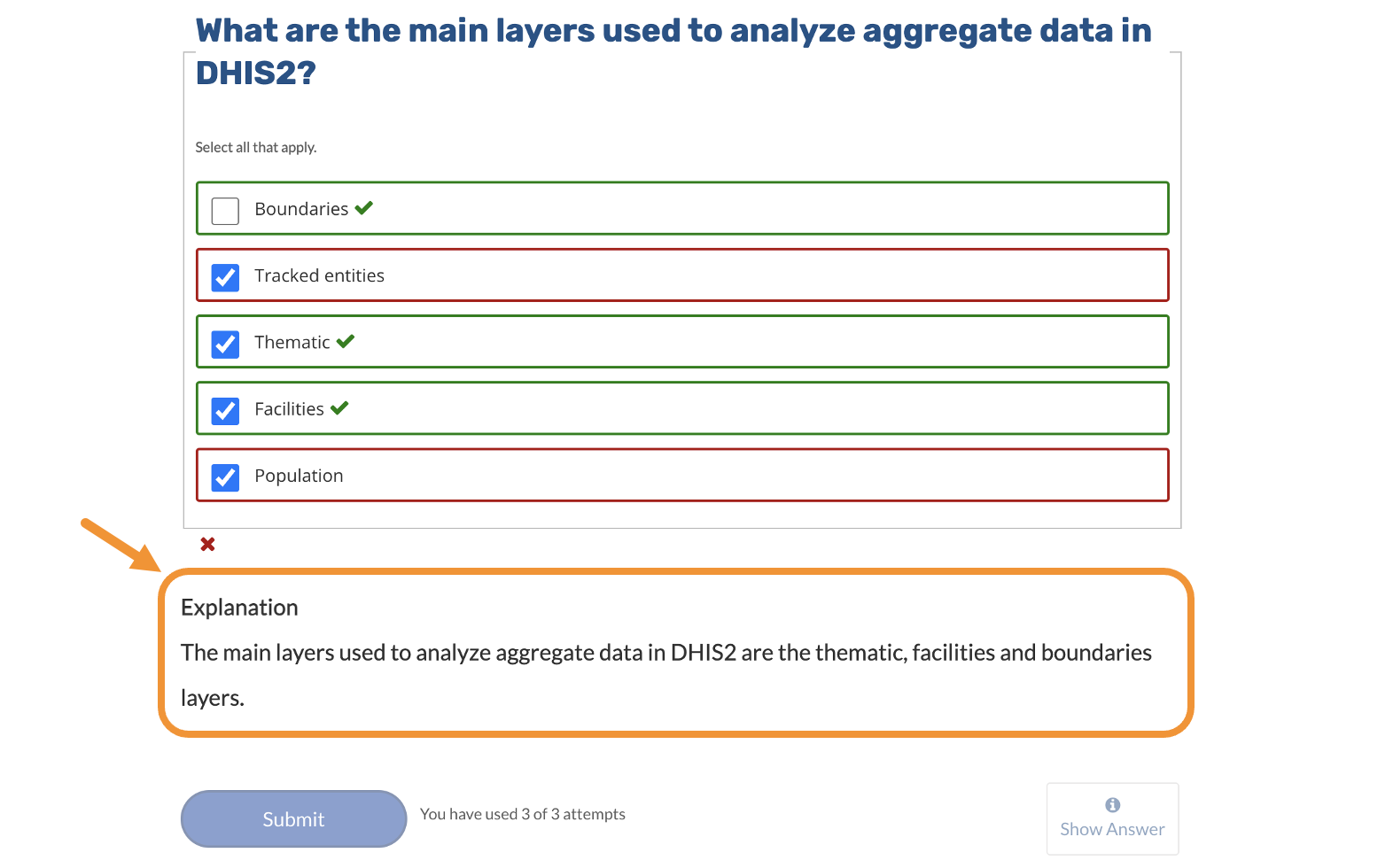
Après chaque vidéo, vous trouverez une variété de questions non notées à choix multiples, de type vrai ou faux et glisser-déposer. Après avoir répondu à chaque question, vous pourrez lire l'explication fournie au cas où vous auriez besoin d'un rappel sur les concepts appris.
-
Les questions de contrôle des connaissances ont pour but de vous aider à vérifier votre compréhension et à renforcer les concepts clés abordés dans les vidéos. Vous aurez un nombre illimité de tentatives pour répondre correctement à chaque question.
-
Les activités
-
Dans la plupart des vidéos, vous verrez des démonstrations de tâches effectuées dans DHIS2. Pour que vous puissiez réaliser vous-même ces tâches, nous avons créé des activités sous forme de guides pas à pas pour vous montrer comment effectuer les mêmes tâches dans notre base de données de formation. Vous pouvez également aller au-delà de nos instructions et explorer la base de données. Ce sera votre terrain de jeu pour interagir avec DHIS2. Notez que des instructions spécifiques sur la façon d'accéder aux bases de données de formation seront fournies avant le début de chaque activité.
-
Les exercices pré-TP
-
Des exercices dans lesquels vous réfléchirez au type de paramétrage que vous allez effectuer dans DHIS2 et à la manière de concevoir ces configurations avant d'interagir avec la plate-forme. Les exercices pré-TP sont nécessaires pour réussir les TP notés.
Quel type d'activités notées trouverez-vous dans le cours ?
Il existe deux types d'activités notées :
-
Les quiz du module
-
Vous trouverez à la fin de chaque module 4 à 5 questions à choix multiples et de type vrai ou faux. Les questions portent sur les concepts clés que vous devez connaître pour réussir le cours. Vous aurez droit à 1 ou 3 tentatives pour chaque question.
-
Les TP du module
-
Il vous sera demandé de montrer vos compétences pratiques en interagissant avec une base de données DHIS2 spécialement créée pour ce cours afin de tester vos connaissances en matière de paramétrage. Vous trouverez un TP à la fin des modules 2 à 6. Les TP doivent être réalisés dans l'ordre. Cela signifie qu'avant de commencer le TP du module 3, vous devez d'abord réussir le TP du module 2.
Vous trouverez des instructions spécifiques avant de commencer toute activité notée et non notée.
Comment interagir avec les questions ?{ #how-do-you-interact-with-the-questions }
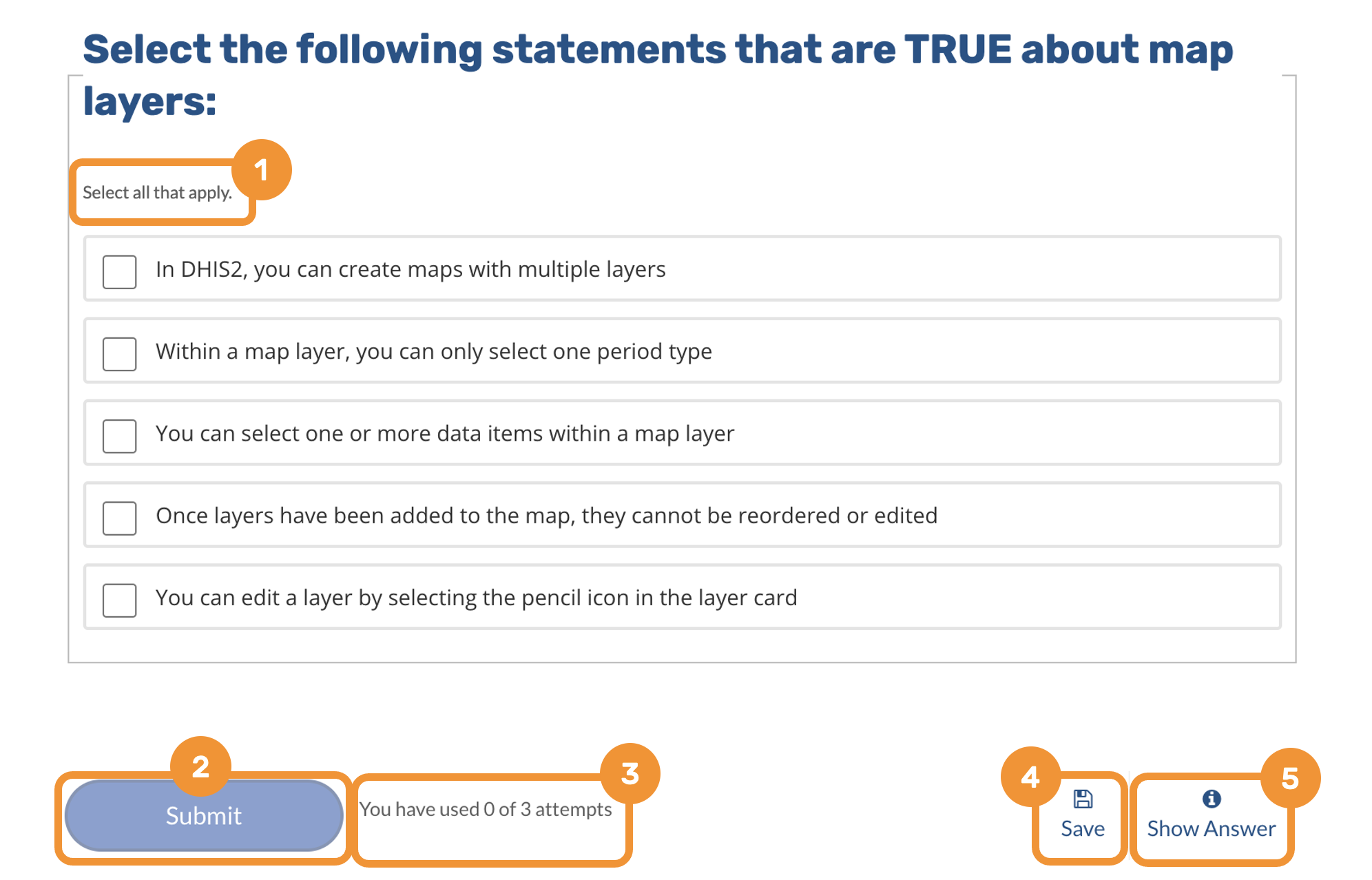
Dans ce cours, vous trouverez plusieurs types de quiz, mais qu'ils soient notés ou non, chaque question comportera les éléments suivants :
-
Nombre de réponses : deux scénarios selon le type de question :
-
Les questions à réponses multiples : elles comportent des cases à cocher carrées et vous pouvez sélectionner plusieurs réponses.
-
Les questions à choix multiples : elles comportent des cases à cocher circulaires et vous ne pouvez sélectionner qu'une seule réponse.
-
-
Le bouton Soumettre : en cliquant sur le bouton Soumettre, vous soumettez votre réponse et utiliser une tentative.
-
Le nombre de tentatives : vous disposerez de 1 à 3 tentatives par question selon le type de question. Vous verrez le nombre de tentatives que vous avez et le nombre de tentatives que vous avez déjà utilisées.
-
L'option Sauvegarder : vous pouvez enregistrer votre réponse ou votre progression pour y revenir plus tard. Pour soumettre votre réponse, vous devez sélectionner Soumettre et non Sauvegarder.
-
L'option Afficher la réponse : une fois que vous avez utilisé toutes vos tentatives, le bouton "Afficher la réponse" sera visible.
- Il vous indiquera la réponse à la question et vous expliquera en quoi c'est la bonne réponse. Nous vous recommandons de cocher la case "Afficher la réponse" chaque fois que vous n'êtes pas sûr à 100% de votre réponse, même si vous avez répondu correctement.
0.2 Utilisation de la plateforme de l'Académie en ligne (10 min)
Naviguer sur la plateforme
Si vous avez besoin d'un rappel sur la façon de naviguer dans l'Académie en ligne DHIS2, veuillez regarder la vidéo suivante pour revoir les notions de base de la plateforme.
Vidéo
Naviguer sur la plateforme - YouTube
La page du contenu du cours
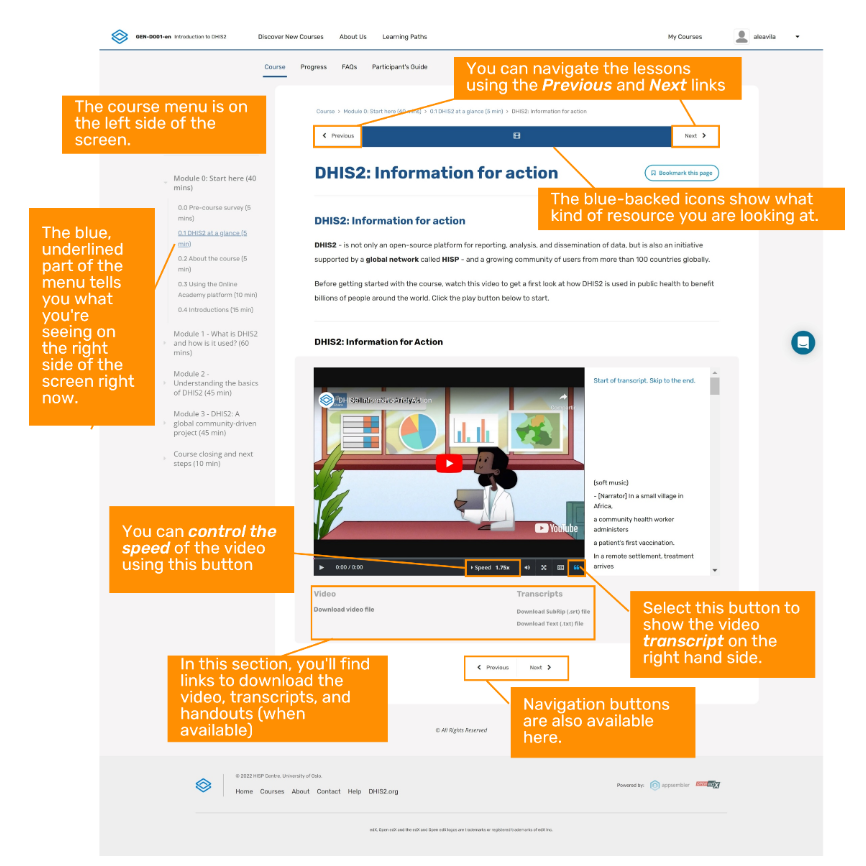
Cette capture d'écran donne un aperçu des options de navigation les plus utilisées de la plateforme :
Vous pouvez également télécharger et consulter une version abrégée des principes de navigation sur la plateforme afin de consulter les prinicpaux éléments.
Présentation du forum de discussion de la Communauté de pratique (CoP) DHIS2
La Communauté de pratique DHIS2 (ou CoP) est un site web où la communauté mondiale des utilisateurs de DHIS2 se connecte, discute, partage et s'entraide via des forums de discussion organisés par catégories. Nous avons créé une catégorie dédiée aux cours de l'Académie DHIS2 dans laquelle chaque cours de la série Les fondamentaux de DHIS2 dispose de son propre espace privé. En suivant ces cours, vous n'apprenez pas seulement à connaître DHIS2, mais vous devenez un membre de notre communauté mondiale. C'est pourquoi nous vous encourageons à interagir avec les autres participants aux cours sur la CoP.
Chaque fois que dans le cours, nous proposons une discussion, vous trouverez un lien vers le sujet en question sur le CoP. Les sujets se trouvent dans un espace privé du forum de discussion, dédié à ce cours. Pour accéder à cet espace privé, vous devrez accepter une première fois l'invitation de la CoP. Après quoi vous pourrez accéder à toutes les discussions proposées dans le cadre de ce cours.
Cliquez ici pour rejoindre le forum de discussion
Le lien d'invitation ne doit être utilisé qu'une seule fois. Lorsque vous cliquez sur le lien, le site web de la CoP s'ouvre dans un nouvel onglet du navigateur. Si vous disposez déjà d'un compte sur le site de notre communauté de pratique et que vous êtes déjà connecté, vous pouvez directement accéder au forum de discussion du cours. Si vous ne vous êtes pas encore connecté, vous pouvez vous connecter en utilisant votre nom d'utilisateur et votre mot de passe. Si vous n'avez pas encore de compte sur le site de la CoP, vous serez invité à en créer un.
Comment accéder au forum de discussion du cours ?
Lorsque vous créez votre compte, une visite guidée vous sera proposée pour vous aider à utiliser le forum. Pour plus de conseils, ouvrez ce fichier PDF, qui contient des instructions sur l'utilisation des forums de discussion des cours de la série Les fondamentaux de DHIS2.
Veuillez garder à l'esprit que l'utilisation des forums de discussion est une activité facultative et qu'elle n'est pas notée.
0.3 Présentations (15 min)
Découvrir l'équipe de l'Académie en ligne DHIS2
La série de cours Les fondamentaux de DHIS2 est le premier des trois niveaux du programme de formation de l'Académie DHIS2. Elle a pour objectif de présenter les concepts essentiels et de développer les compétences de base pour utiliser DHIS2 par le biais de démonstrations, d'exercices et de travaux pratiques. La création et la mise à jour du matériel pour les cours de cette série est un travail d'équipe, impliquant des experts de la plateforme DHIS2, de la conception pédagogique et audiovisuelle, et des technologies de formation en ligne.
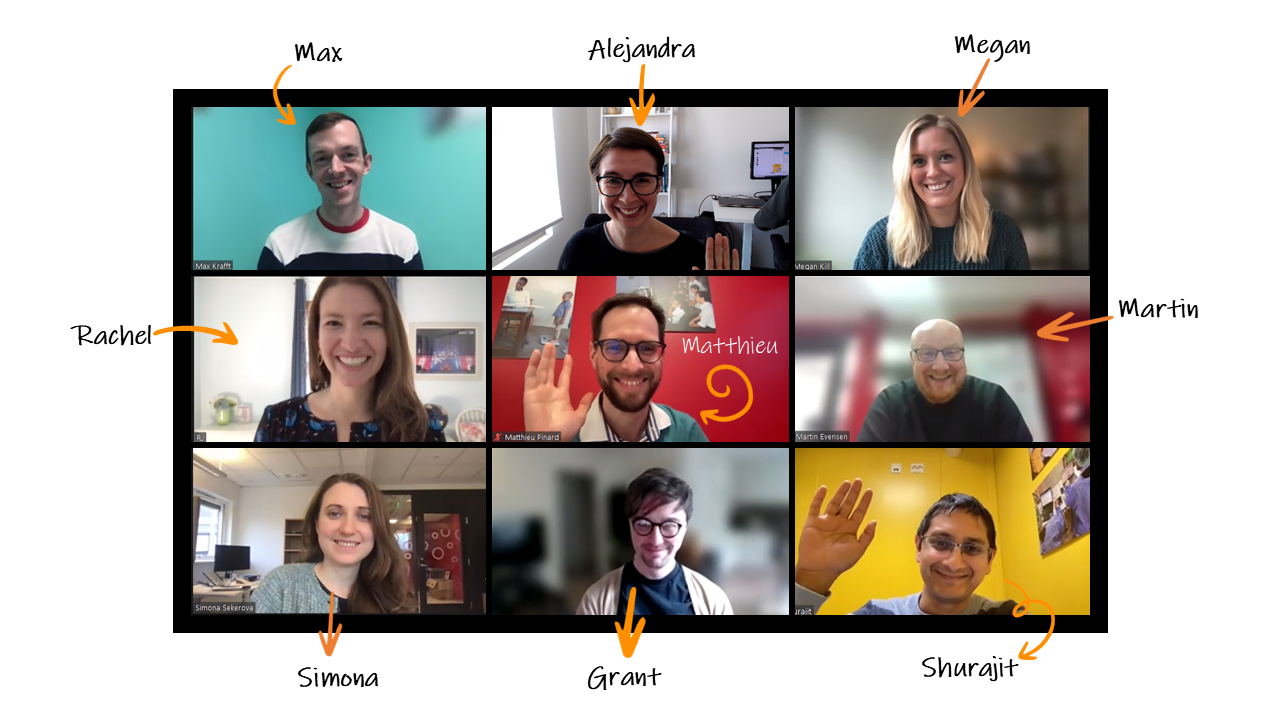
L'équipe responsable de la série de cours Les Fondamentaux de DHIS2 est composée :
de spécialistes et de correcteurs, chargés de définir le programme, le contenu et la structure du cours, et de valider toutes les ressources pédagogiques :
-
Shurajit Dutta ;
-
Megan Kill ;
-
Matthieu Pinard ;
-
Max Krafft ;
-
Rachel Zink.
d'une équipe de production et de maintenance, responsable de la conception et du développement de toutes les ressources pédagogiques, de la mise en œuvre du cours sur la plateforme et de l'aide aux étudiants :
-
Alejandra Ávila ;
-
Grant Chapman-Clarke ;
-
Simona Sekerova ;
-
Martin Evensen.
Mieux vous connaître
Nuage de mots : d'où venez-vous ?
DHIS2 est une communauté mondiale d'utilisateurs, et vous aurez l'occasion d'apprendre avec des personnes venant des quatre coins du globe. Créons un nuage de mots et voyons d'où viennent vos pairs. Dans la case ci-dessous, écrivez le nom de votre pays. Veuillez utiliser des mots complets et éviter les acronymes. Après avoir cliqué sur « Enregistrer », vous verrez le nuage de mots créé à partir des réponses de tous les participants au cours.
Discussion : présentez-vous
Maintenant, c'est à vous de vous présenter et de parler de vous à vos pairs. Vous pouvez vous inspirer des questions suivantes pour rédiger votre texte :
-
D'où venez-vous ?
-
Pourquoi souhaitez-vous vous familiariser avec DHIS2 ?
-
Quels sont les objectifs que vous souhaitez atteindre dans ce cours ?
N'oubliez pas que les forums de discussion du cours ont lieu dans la Communauté de pratique (CoP) DHIS2. Si vous avez déjà rejoint le forum de discussion du cours, veuillez cliquer sur le lien suivant pour accéder au sujet de discussion :
Présentez-vous
Cliquez pour prendre part à la discussion
Lorsque la page ne s'affiche pas (ou si vous voyez le message de type « Oups ! Cette page n'existe pas ou est privée »), utilisez d'abord ce lien d'invitation pour accéder au forum de discussion privé du cours.
Module 1 - Qu'est-ce qui est paramétrable dans DHIS2 ? (1h)
Module 1 - Qu'est-ce qui est paramétrable dans DHIS2 ?{ #module-1-what-can-be-customized-in-dhis2 }
Quel est le contenu de ce module ?
Que signifie paramétrer DHIS2 ? Quels éléments de DHIS2 doivent être adaptés avant le déploiement d'un système DHIS2 dans un nouveau contexte ?
Objectifs pédagogiques
À la fin de ce module, vous devez être en mesure de :
-
de reconnaître les éléments du système DHIS2 qui peuvent être paramétrés pour répondre à différents besoins ;
-
de vous familiariser avec les exemples de données que vous utiliserez tout au long du cours ;
-
d'identifier les principes de conception clés de DHIS2 applicables aux systèmes de modèles de données agrégées de DHIS2 ;
-
et d'identifier les principales fonctionnalités de l'application Maintenance.
Comment vais-je être évalué ?
À la fin du module, vous devrez répondre à un quiz noté. Il contribue à 3% à votre note finale.
Combien de temps ce module prendra-t-il ?
Il vous faudra environ 1 heure pour terminer ce module.
1.1 Introduction au paramétrage de DHIS2 (25 min)
Introduction au paramétrage de DHIS2
Cette vidéo présente brièvement le concept de paramétrage de DHIS2 et explique pourquoi il s'agit d'un aspect crucial de la mise en œuvre d'un système DHIS2 dans divers contextes.
Vidéo
Introduction au paramétrage de DHIS2 (YouTube)
Contrôle des connaissances
1. DHIS2, comme plateforme logicielle, est uniquement destiné à être utilisée dans le domaine de la santé.
A. Vrai
B. Faux
Commentaires : DHIS2 peut être utilisé dans plusieurs domaines. Bien qu'elle soit essentiellement utilisée dans le domaine de la santé, il peut être adapté à divers cas d'utilisation allant de l'éducation au soutien logistique.
2. DHIS2 est une solution « prête à l'emploi » qui peut être utilisée dès son installation.
A. Vrai
B. Faux
Commentaires : DHIS2 doit être adaptée au contexte local et à l'usage prévu.
3. DHIS2 peut être configurée pour prendre en charge
A. Des données agrégées ;
B. Des applications Web et Android adapatées ;
C. Des données individuelles ;
D. La saisie de données sur les ordinateurs de bureau ;
E. La saisie de données sur les appareils Android.
Commentaires : DHIS2 peut être configuré pour prendre en charge tous les éléments ci-dessus : données agrégées et individuelles, saisie des données sur les appareils de bureau et Android, et applications Web et Android adaptées.
Que peut-on paramétrer dans DHIS2 ?
Dans la vidéo d'introduction, vous avez appris qu'en cas de déploiement de DHIS2 dans un nouveau contexte, qu'il s'agisse d'un pays ou d'une mise en œuvre plus localisée, vous devez réfléchir à la manière d'adapter le système aux besoins spécifiques. Ces besoins varient en fonction du programme, du contexte géographique et d'autres facteurs. Examinons les métadonnées qui doivent être paramétrées avant d'utiliser la base de données DHIS2 pour collecter et analyser des données.
La hiérarchie des unités d'organisation
La mise en place de la hiérarchie des unités d'organisation implique la création de la hiérarchie administrative, laquelle doit refléter les lieux de collecte des données. Ceci inclut le niveau le plus bas, qui peut être les établissements, les écoles, les villages, et les divisions géographiques telles que les districts et les régions. Chaque pays peut avoir une hiérarchie propre en fonction de sa structure administrative et du nombre de niveaux au sein de cette structure.
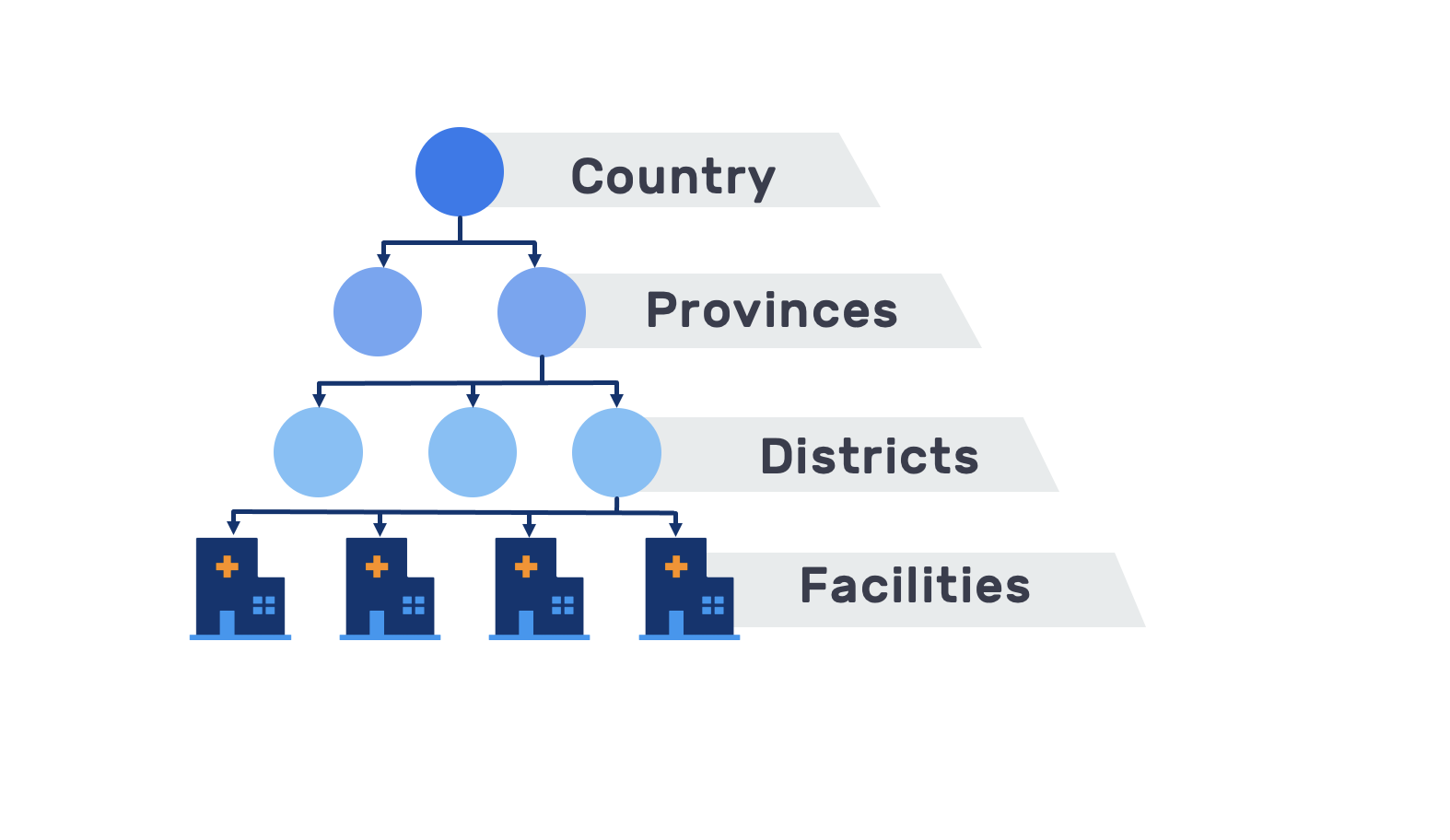
Exemple d'une hiérarchie d'unités d'organisation à 4 niveaux
La conception de cette hiérarchie déterminera la manière dont les données du système seront agrégées et les unités géographiques d'analyse disponibles pour les utilisateurs. Des hiérarchies supplémentaires (par exemple, des limites administratives parallèles dans le domaine des soins de santé) peuvent être configurées à l'aide des groupes d'organisation et des ensembles de groupes d'organisation, mais la hiérarchie des unités d'organisation est le principal moyen d'agrégation des données, d'un point de vue géographique.
Les éléments de données et leurs désagrégations
Dans DHIS2, les éléments de données représentent ce qui est collecté ou analysé. Le type d'éléments de données à configurer dans le système dépend entièrement du contexte d'utilisation de DHIS2, tel que la santé, l'éducation ou la logistique et du programme ou projet particulier.
Lors de la conception d'une nouvelle base de données DHIS2, il est recommandé de commencer par réfléchir aux résultats attendus, tels que les différents indicateurs de performance des programmes qui devraient orienter la prise de décision. Les éléments de données doivent être créés pour produire ces indicateurs et ces résultats d'analyse.
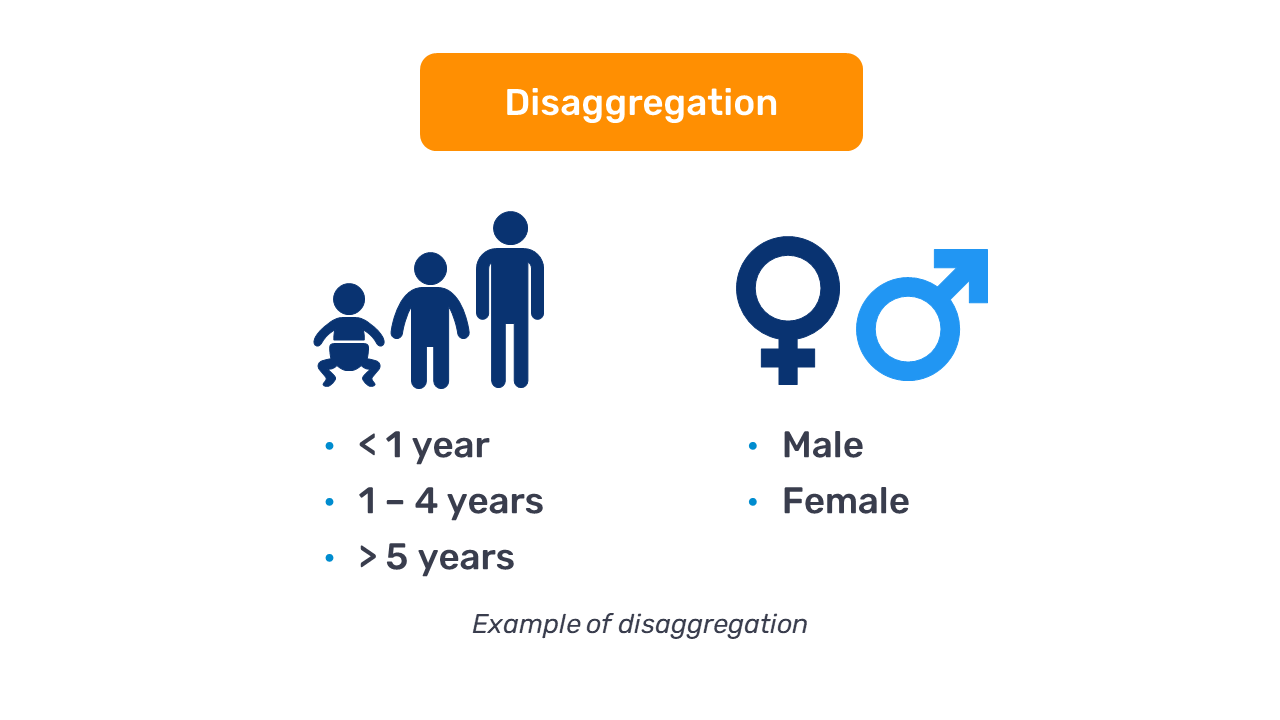
En plus des éléments de données, vous devrez également réfléchir au type de désagrégation ou ventilation qui leur sera appliqué. Certains éléments de données peuvent être désagrégés par groupe d'âge ou par sexe, par exemple. Ces options de désagrégation sont définies indépendamment des éléments de données et peuvent être appliquées et réutilisées avec différents éléments de données.
Ensembles de données et formulaires de saisie de données personnalisés
La saisie des données dans DHIS2 est organisée sous la forme d'ensembles de données, qui sont des collections d'éléments de données combinés saisis à la même fréquence et collectés dans les mêmes unités d'organisation. Les ensembles de données sont accessibles sous forme de formulaires de saisie dans l'application Saisie de données. DHIS2 offre une grande flexibilité dans la configuration des formulaires de saisie de données, et selon les besoins de votre organisation, vous pouvez configurer des ensembles de données simples, des formulaires avec plusieurs sections ou vous pouvez concevoir un formulaire entièrement personnalisé à l'aide de l'éditeur HTML intégré.
Paramètres de partages et contrôle des accès des utilisateurs{ #users-and-user-based-access-controlssharing-settings }
Une partie intégrante de la sécurité de la base de données consiste à configurer les autorisations des rôles utilisateurs et les paramètres de partage afin que seules les personnes qui ont besoin d'accéder à certaines données ou application puissent le faire. Par exemple, vous pourriez vouloir interdire à certains utilisateurs de saisir des données, tout en leur donnant accès à la consultation et à l'analyse des données. Dans DHIS2, il existe trois types de contrôle d'accès : les rôles utilisateurs, l'attribution des unités d'organisation et les paramètres de partage.
Le premier type, les rôles utilisateurs, contrôle l'accès aux applications et aux fonctions administratives de DHIS2.
Le deuxième type, l'attribution des unités d'organisation, donne aux utilisateurs l'accès à des lieux particuliers pour lesquels ils doivent accéder au système, soit pour saisir, soit pour consulter les données.
Le troisième type, les paramètres de partage, permet un contrôle plus fin de l'accès d'un utilisateur ou d'un groupe d'utilisateurs aux métadonnées et données du système.
Combiner ces trois types de contrôle d'accès permet de s'assurer que seuls les utilisateurs autorisés :
-
puissent utiliser certaines applications ;
-
aient accès aux endroits qui leur sont nécessaires ;
-
saisissent et consultent les données uniquement des programmes auxquels ils ont accès et aux niveaux auxquels ils doivent avoir accès.
Indicateurs
Un indicateur représente une formule mathématique calculée à l'aide d'éléments de données, des constantes et des opérateurs mathématiques. Les indicateurs sont utilisés pour analyser les données et constituent un excellent outil pour créer des représentations graphiques de données plus pertinentes et exploitables. Ils peuvent convertir des données brutes, sous forme d'éléments de données, en taux de couverture, d'incidence de maladies, de mortalité et bien plus encore. Utiliser les bons indicateurs vous permettra de profiter au maximum de votre système DHIS2.
1.2 Présentation des exemples de données{ #12-orientation-to-example-data }
Présentation des exemples de données : programmes de santé pour la SRMNIA et le paludisme
Dans ce cours, nous utiliserons deux exemples courants de données collectées dans DHIS2 et provenant de deux programmes de santé. Le premier est un programme de S**anté **R**eproductive, **M**aternelle, **N**éonatale, **I**nfantile et **A**dolescente (SRMNIA) et le second est un **programme de lutte contre de paludisme.
Ces ensembles de données s'inspirent de cas d'utilisation réels, mais avec un champ d'application réduit, ce qui nous permet de mieux apprendre à les paramétrer simplement dans DHIS2. Présentons les deux exemples et voyons comment vous les utiliserez dans ce cours.
Programme SRMNIA
Les services de santé SRMNIA sont liés à la santé reproductive, maternelle, néonatale, 'infantile et adolescente. Le SRMNIA englobe les services de santé fournis avant la grossesse, pendant la grossesse et à la naissance, durant la période qui suit immédiatement la naissance pour les femmes et les nouveau-nés, jusqu'à l'enfance et l'adolescence. Le SRMNIA se concentre sur des actions de prévention, de promotion et de traitement tout au long de la vie. Des soins de santé de qualité sont un moyen efficace pour réduire la mortalité et améliorer la santé des femmes, des nouveau-nés, des enfants et des adolescents.
Comment utiliserez-vous l'exemple du SRMNIA dans ce cours ?
Vous constaterez que nous utilisons le programme SRMNIA comme exemple lorsque nous présenterons les fonctionnalités de DHIS2 dans les vidéos. Juste après avoir regardé les vidéos, vous suivrez les mêmes étapes pour réaliser les activités non notées. Passons en revue le formulaire de collecte de données du programme SRMNIA et voyons plus en détail les différents éléments qui le composent.
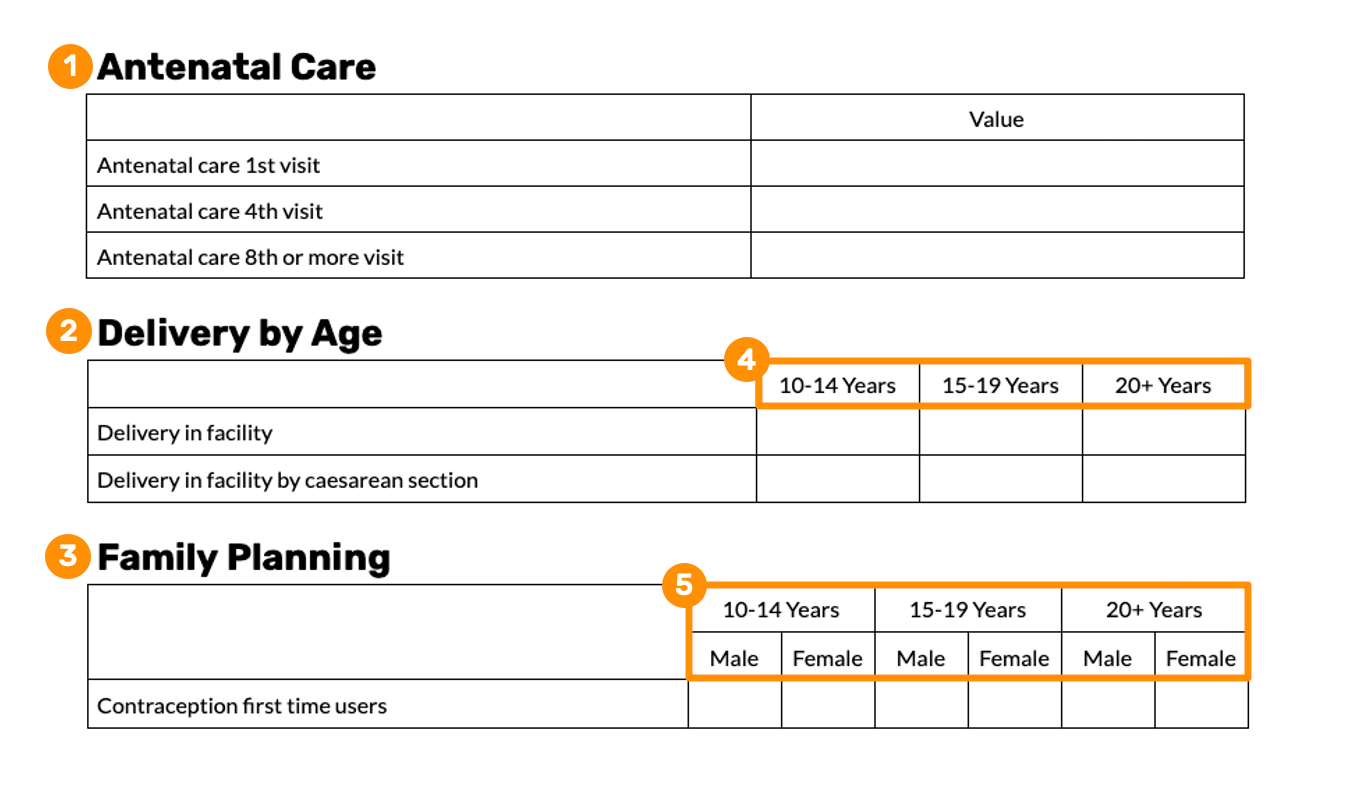
Cet ensemble de données comprend trois sections :
1. Consultations prénatales
La première section comprend 3 éléments de données concernant les soins prénatals, c'est-à-dire les soins de santé que les femmes enceintes reçoivent des professionnels de la santé pendant la grossesse. Ces éléments de données représentent le nombre de femmes ayant assisté à une visite prénatale à chaque étape :
-
1re consultation prénatale ;
-
4e consultation prénatale ;
-
8e consultation prénatale et plus.
2. Accouchement par âge
Comprend 2 éléments de données liés au nombre d'accouchements dans l'établissement :
-
Accouchements en établissement = nombre total d'accouchements en établissement (y compris par césarienne).
-
Accouchements en établissement par césarienne = le nombre d'accouchements par césarienne uniquement.
3. Planning familial
Comprend 1 élément de données liés à l'utilisation de la contraception :
- Utilisateurs de méthodes contraceptives pour la première fois = nombre de personnes qui acceptent d'utiliser une méthode contraceptive pour la première fois de leur vie.
Dans les sections Accouchement par âge et Planning familial, vous pouvez voir les désagrégations suivantes :
a. Désagrégation par âge
Les données de la section Accouchement par âge sont désagrégées en trois tranches d'âge différentes : 10-14 ans, 15-19 ans et 20 ans et plus.
a. Ventilation par âge et par sexe
Les données de la section Planning familial sont ventilées à la fois par sexe (masculin et féminin) et par âge (en utilisant les mêmes catégories mentionnées ci-dessus) de sorte que chaque valeur saisie se retrouve dans l'un des six champs différents :
-
10-14 ans, Masculin
-
10-14 ans, Féminin
-
15-19 ans, Masculin
-
15-19 ans, Féminin
-
20 ans et +, Masculin
-
20 ans et +, Féminin
Programme de lutte contre le paludisme{ #malaria-program }
Le paludisme est une maladie fébrile aiguë causée par le plasmodium, un parasite qui se transmet à l'homme par la piqûre d'un moustique infecté.
Malgré des efforts considérables, le paludisme reste l'une des maladies infectieuses les plus dévastatrices dans les régions tropicales. En Afrique, le paludisme continue de poser un énorme problème de santé publique. En 2019, l'Organisation mondiale de la santé estimait à 229 millions le nombre de cas, et à 409 000 le nombre de décès liés au paludisme dont plus de 90% en Afrique.
Dans ce cours, vous utiliserez un petit sous-ensemble d'un ensemble de données provenant d'un programme de réduction de l'impact du paludisme. Dans des contextes de réduction de l'impact de la maladie, la collecte de données sur le paludisme se concentre sur les chiffres agrégés liés à la surveillance de la maladie et aux traitements administrés.
Comment allez-vous utiliser l'exemple de la lutte contre le paludisme dans ce cours ?
Vous travaillerez avec cet ensemble de données dans vos exercices pré-TP et TP notés. Examinons le formulaire de collecte de données et expliquons plus en détail certains des éléments qui pourraient vous être peu familiers au cas où vous n'auriez pas d'expérience dans le domaine de la santé publique.
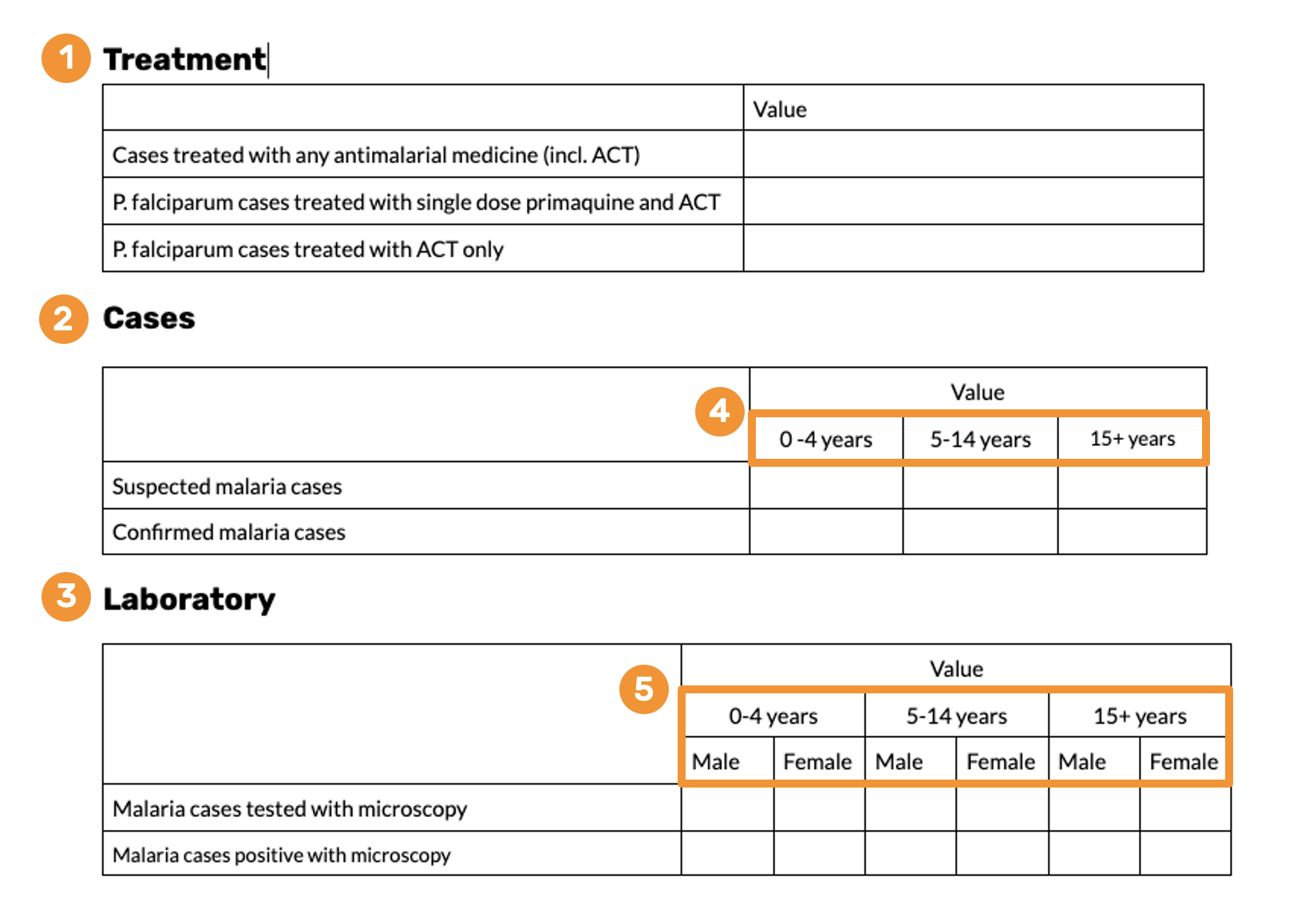
Cet ensemble de données contient trois sections :
1. Traitement
Comprend 3 éléments de données liés au traitement du paludisme. Certains éléments de données ont une terminologie spécifique :
-
Cas traités avec tout médicament antipaludique (y compris des CTA) : CTA signifie combinaisons thérapeutiques à base d'artémisinine. Les composés à base d'artémisinine et à action rapide sont associés à un médicament d'une autre catégorie.
-
Plasmodium Falciparum cas traités avec une dose unique de primaquine et de CTA : Cinq espèces de parasites sont responsables du paludisme chez l'homme, et deux d'entre elles - le Plasmodium falciparum et le Plasmodium vivax - constituent la plus grande menace. La CTA est recommandée pour le traitement du paludisme à Plasmodium falciparum. La primaquine est un médicament délivré sur ordonnance, utilisé pour prévenir les rechutes de paludisme (paludisme à Plasmodium vivax).
-
Les cas à Plasmodium Falciparum sont traités uniquement par CTA
2. Cas
Comprend 2 éléments de données liés aux cas de paludisme chez les patients qui se font soigner dans un centre de santé :
-
Cas suspects de paludisme : Pathologies suspectées par un agent de santé d'être provoquées par le paludisme, généralement en cas de fièvre avec ou sans autres symptômes.
-
Cas confirmés de paludisme : Nombre total de cas de paludisme confirmés par test au microscope ou par test de diagnostic rapide (TDR).
3. Laboratoire
Comprend**2 éléments de données** liés aux résultats des tests de laboratoire pour le paludisme :
-
Cas de paludisme testés au microscope : Cas suspects soumis à un test de paludisme au microscope.
-
Cas de paludisme testés positifs au microscope : Cas confirmés positifs par un test au microscope.
Dans les sections Cas et Laboratoires, vous pouvez voir les désagrégations suivantes :
a) Désagrégation par âge
La section des cas est divisée en trois tranches d'âge différentes : 0-4 ans, 5-14 ans et 15 ans et plus.
a) Ventilation par âge et par sexe
La section Laboratoires est désagrégée à la fois par sexe et par âge, de sorte que chaque valeur saisie se retrouve dans l'un des six champs suivants :
- 0-4 ans, Masculin ;
- 0-4 ans, Féminin ;
- 5-14 ans, Masculin ;
- 5-14 ans, Féminin ;
- 15 ans et +, Masculin ;
- 15 ans et +, Féminin.
1.3 Les principes de fonctionnement de DHIS2 (10 min)
Les principes de fonctionnement de DHIS2
Dans cette vidéo, vous découvrirez trois importants principes de DHIS2 qui s'appliquent au modèle de données agrégées. Nous passerons en revue le processus de configuration de DHIS2 et les fonctionnalités qui y sont associées, nous aborderons le concept de référentiel de données intégré et nous parlerons de l'importance des indicateurs à des fins d'analyse.
Vidéo
Principes de conception - lien YouTube
Documentation
Contrôle des connaissances
1. Vous devez avoir des connaissances en programmation pour pouvoir configurer des métadonnées telles que les unités d'organisation et les éléments de données.
A. Vrai
B. Faux
Explication : Vous pouvez effectuer la configuration la plus élémentaire des métadonnées directement sur l'interface DHIS2, sans avoir besoin de compétences en programmation. DHIS2 dispose d'une application dédiée à la configuration des métadonnées, appelée Maintenance.
2. Dans DHIS2, les métadonnées sont uniquement configurées via l'interface utilisateur.
A. Vrai
B. Faux
Explication : La plupart des configurations élémentaires de métadonnées sont réalisables via l'interface utilisateur. Mais, à grande échelle, l'ajout de centaines de métadonnées présente des inconvénients. Il est préférable, dans ce cas, de configurer les métadonnées à l'aide de la fonctionnalité d'importation massive plutôt que de les ajouter une à une.
3. À partir de quelles sources les données peuvent-elles être recueillies pour être stockées dans DHIS2 ?
A. Données des programmes de santé directement collectées via les outils de collecte de DHIS2
B. Données provenant de sources externes telles que les données de recensement ou d'enquêtes démographiques
C. Données importées d'autres systèmes
Explication : DHIS2 propose un modèle de données souple qui permet d'intégrer différentes sources de données dans un même référentiel. DHIS2 dispose d'outils de collecte intégrés au système. Cependant, vous pouvez également introduire des données provenant de sources externes, par exemple, d'autres systèmes ou des enquêtes sur la population.
4. Qu'est-ce qu'un indicateur dans DHIS2 ?
A. Données brutes saisies dans DHIS2
B. Données importées d'autres systèmes
C. Valeurs calculées avec des formules, telles que les taux de couvertures (%), les taux d'incidence, etc.
Explication : Dans DHIS2, il existe une nette distinction entre les éléments de données, qui décrivent les données brutes, telles que les chiffres collectés, et les indicateurs, dont le calcul est basé sur une formule et qui décrivent des valeurs calculées, telles que les taux de couverture ou d'incidence, utilisées pour l'analyse des données.
1.4 Application Maintenance (5 min)
Introduction à l'application Maintenance
Dans la précédente vidéo portant sur les principes de conception de DHIS2, vous avez appris que la plupart des métadonnées dans DHIS2 peuvent être modifiées directement à partir de son interface utilisateur. Dans cette vidéo, vous découvrirez l'application Maintenance, une des principales applications de DHIS2 et un outil clé pour paramétrer le système. Vous utiliserez l'application Maintenance tout au long de ce cours pour créer et modifier divers composants tels que les unités d'organisation, les éléments de données et les ensembles de données.
Vidéo
Introduction à l'application Maintenance - lien YouTube
Documentation
Contrôle des connaissances
1. Que pouvez-vous faire dans l'application Maintenance ?
A. Modifier des métadonnées existantes
B. Télécharger des métadonnées
C. Créer de nouvelles métadonnées telles que des éléments de données ou des unités d'organisation
D. Filtrer les composants à partir du nom, de l'identifiant ou du code
E. Créer une grande quantité d'éléments de métadonnées en une seule fois
Explication : L'application Maintenance permet aux utilisateurs de filtrer, créer, modifier ou télécharger des éléments de métadonnées tels que des éléments de données et des unités d'organisation. Elle ne permet pas de créer de grandes quantités de métadonnées en une seule fois.
1.5 Quiz du module (5 min)
Quiz du module 1
Il s'agit d'un quiz noté qui compte pour 3 % de votre note finale. Vous devrez répondre à 4 questions à choix multiples, et de type vrai ou faux. Vous aurez de 1 à 3 tentatives par question. Le nombre de tentatives autorisées pour chaque question est indiqué à côté du bouton Soumettre.
Si vous souhaitez enregistrer votre réponse actuelle sans la transmettre, cliquez sur le bouton Sauvegarder. Vous pourrez ainsi y répondre plus tard.
1. DHIS2 peut être configuré pour prendre en charge :
A. Des données agrégées
B. Des données individuelles
C. La saisie de données sur les ordinateurs de bureau
D. La saisie de données sur les appareils Android
Explication : DHIS2 peut être configuré pour prendre en charge toutes les propositions ci-dessus : données agrégées et individuelles, ainsi que la saisie de données sur ordinateur de bureau et sur appareil Android.
2. Dans DHIS2, les métadonnées sont uniquement configurées via l'interface utilisateur.
A. Vrai
B. Faux
Commentaire : La plupart des configurations élémentaires de métadonnées sont réalisables via l'interface utilisateur. Mais, à grande échelle, l'ajout de centaines d'éléments de métadonnées présente des inconvénients. Il est préférable, dans ce cas, de configurer les métadonnées à l'aide de la fonctionnalité d'importation massive plutôt que de les ajouter une à une.
3. Qu'est-ce qu'un indicateur dans DHIS2 ?
A. Des données brutes saisies dans DHIS2
B. Des données importées d'autres systèmes
C. Des valeurs calculées avec des formules, telles que les taux de couvertures (%), les taux d'incidence, etc
Explication : Dans DHIS2, nous distinguons les éléments de données, qui décrivent les données brutes, telles que les chiffres collectés, et les indicateurs, qui utilisent des formules et représentent des valeurs calculées, telles que les taux de couverture ou d'incidence servant à l'analyse des données.
4. Que pouvez-vous faire dans l'application Maintenance ?
A. Modifier des métadonnées existantes
B. Télécharger des métadonnées
C. Créer de nouvelles métadonnées telles que des éléments de données ou des unités d'organisation
D. Filtrer les composants à partir du nom, de l'identifiant ou du code
E. Créer une grande quantité d'éléments de métadonnées en une seule fois
Explication : L'application Maintenance permet aux utilisateurs de filtrer, créer, modifier ou télécharger des métadonnées telles que des éléments de données et des unités d'organisation. Elle ne permet pas de créer de grandes quantités de métadonnées en une seule fois.
1.6 Résumé du module (10 min)
Résumé du module
Vous avez maintenant terminé le premier module du cours sur Le paramétrage de DHIS2. Dans ce module, vous avez appris que :
-
L'une des principales caractéristiques de DHIS2 est sa capacité à être paramétrable, ce qui en fait un système flexible pouvant être utilisé dans différents domaines.
-
Il est utilisé dans la majorité des cas comme système d'information sur la santé, mais il peut également être utilisé dans d'autres domaines, notamment :
-
le secteur de l'éducation ;
- la gestion de la logistique ;
- les ressources humaines ;
-
les programmes de nutrition et d'assainissement, et plus encore.
-
DHIS2 prend en charge les modèles de données agrégés et individuels.
- Vous pouvez intégrer DHIS2 à d'autres plateformes via des API ouvertes.
-
Avant toute mise en œuvre, vous devez configurer les métadonnées et la structure du système, notamment :
-
une hiérarchie d'unités d'organisation (établissements et limites géographiques) ;
- les éléments de données ;
- les indicateurs ;
- les ensembles de données et des formulaires de saisie de données ;
- les Utilisateurs, et ;
-
les contrôles d'accès par utilisateur.
-
DHIS2 dispose de plusieurs fonctionnalités qui permettent aux utilisateurs de modifier sa configuration directement via l'interface utilisateur à l'aide de l'application Maintenance.
-
Pour importer de grandes quantités de métadonnées en une seule fois, DHIS2 dispose d'une fonctionnalité d'importation de masse.
- DHIS2 peut servir d'**entrepôt de données central ** grâce à son modèle flexible de données. Cela signifie que des données provenant d'autres sources peuvent y être importées et stockées.
- DHIS2 prend en charge l'analyse au moyen d'indicateurs.
Forum de discussion
Alors que nous arrivons à la fin du module, revenons sur ce que vous avez appris, et partagez votre expérience avec DHIS2.
Pour ce faire, si vous avez déjà rejoint le forum de discussion de ce cours, veuillez cliquer sur le lien suivant pour prendre part à cette discussion :
Qu'est-ce qui est paramétrable dans DHIS2 ?
Cliquez pour prendre part à la discussion
Si la page ne s'affiche pas (ou si vous voyez le message « Oops ! Cette page n'existe pas ou est privée »), utilisez d'abord ce lien d'invitation pour accéder au forum de discussion privé de ce cours.
Dans ce module, vous avez appris comment DHIS2 peut être adapté pour être utilisé dans divers domaines et programmes.
Pour cette première discussion, dites-nous si vous êtes actuellement impliqué ou si vous serez impliqué dans un projet qui utilise DHIS2 ? Quel est l'objectif du projet et pensez-vous que DHIS2 vous aidera à l'atteindre ? Quels sont les outils de DHIS2 que vous utiliserez et quels sont les aspects du système qui doivent être configurés ? Y a-t-il des difficultés à surmonter ?
Veuillez partager votre expérience, lire les réponses de vos collègues et réfléchir à ce que vous avez appris jusqu'à présent dans le cadre de ce cours.
Même s'il s'agit d'une activité facultative, nous vous recommandons vivement de réfléchir à ce que vous venez d'apprendre, de lire ce que pensent les autres participants et d'établir des liens avec votre propre expérience et vos besoins d'apprentissage. Cela vous aidera à consolider ce que vous avez appris et à vous préparer pour le module suivant.
Une fois que vous avez terminé sur la CoP, cliquez sur le lien dans le commentaire supérieur pour être redirigé vers le cours afin de remplir le questionnaire d'évaluation du module.
Si vous ne souhaitez pas participer à la discussion sur ce module, il vous suffit de cliquer sur le bouton Suivant ci-dessous pour passer au questionnaire.
1.6 Questionnaire d'évaluation (2 min)
Module 1 - Questionnaire d'évaluation
Une fois que vous aurez terminé le module, veuillez prendre 2 ou 3 minutes pour répondre à ce questionnaire. Votre réponse nous sera très utile pour le développement futur de ce type de cours. Nous vous en remercions.
Lien vers le questionnaire : https://docs.google.com/forms/d/e/1FAIpQLScZnaGTOkTzqrGkcUnRjk-98ZMvusPOAFy9b6VCdGzir795NA/viewform?usp=sf_link
Module 2 - Création d'unités d'organisation (2 h 20 min)
2.0 Présentation du module (3 min)
Quel est le contenu de ce module ?
Dans le module précédent, vous avez pris connaissance de tous les composants que vous devez paramétrer pour mettre en place un nouveau système DHIS2. L'un de ces composants importants sont les unités d'organisation. Les unités d'organisation définissent le contexte géographique des données. Elles peuvent correspondre à des établissements (où les données sont collectées) ou couvrir des territoires plus vastes tels que les districts et les régions. Comme vous le savez, les niveaux déterminent les lieux de collecte des données et la manière dont elles peuvent être agrégées, par exemple, des établissements aux districts et aux niveaux supérieurs.
Objectifs pédagogiques
À la fin de ce module, vous devriez être en mesure de :
-
créer une hiérarchie d'unités d'organisation à trois niveaux : établissements, districts et régions ;
-
regrouper les établissements en groupes d'unités d'organisation et ensembles de groupes en fonction des critères comme le type d'établissement et le type de propriété.
Comment vais-je être évalué ?
À la fin du module, vous trouverez 2 activités notées :
-
Un quiz : 4 questions à choix multiples, ou de type vrai ou faux. Vous aurez de 1 à 3 tentatives pour répondre correctement à chaque question. Le nombre de tentatives autorisées par question sera affiché à côté du bouton Soumettre. Ceci contribue à 3 % de votre note finale.
-
Un TP : il vous sera demandé d'effectuer des tâches spécifiques dans notre instance de formation DHIS2. Pour réussir le TP, vous devrez réaliser correctement toutes les étapes. Ce TP compte pour 16 % de votre note finale.
Combien de temps ce module prendra-t-il ?
Il vous faudra environ 2 heures et 20 minutes pour terminer ce module.
2.1 Présentation des bases de données de formation (25 min)
Présentation des bases de données de formation{ #orientation-to-the-training-databases }
À l'Académie DHIS2, nous croyons en l'apprentissage par la pratique. Pour acquérir de nouvelles compétences sur DHIS2, vous devez mettre en pratique ce que vous apprenez. Vous pouvez vous familiariser avec le système et tester les notions apprises dans un environnement de formation DHIS2 que nous aurons mis en place pour vous.
Dans ce cours, vous utiliserez 4 bases de données de formation différentes ou instances DHIS2, selon le module dans lequel vous vous trouvez et selon qu'il s'agit :
-
D'une base de données d'entrainement pour vos activités non notées :
- Customization Practice (Entrainement au paramétrage) ;
- Indicators Practice (Entrainement sur les indicateurs).
-
D'une base de données d'évaluation utilisée pour les TP notés :
- Customization Lab (TP de paramétrage) ;
- Indicators Lab (TP sur les indicateurs)
Comme mentionné dans le module 0, nous utiliserons deux exemples dans ce cours : le SRMNIA et la lutte contre le paludisme. Les bases de données des exercices pratiques s'appuient sur le SRMNIA, tandis que les TP notés utilisent la lutte contre le paludisme.
Consultez le tableau ci-dessous pour avoir un aperçu de l'utilisation de ces bases de données par module :
| Modules | Activités non notées et entrainement / SRMNIA | TP notés / Lutte contre le paludisme |
|---|---|---|
| Module 2 | Customization Practice | Customization Lab |
| Module 3 | Customization Practice | Customization Lab |
| Module 4 | Customization Practice | Customization Lab |
| Module 5 | Customization Practice | Customization Lab |
| Module 6 | Indicators Practice | Indicators Lab |
Quelles différences y a-t-il entre les bases de données ?{ #what-are-the-differences-between-databases }
| Customization Practice | Customization Lab |
|---|---|
| Utilisée pour les activités non notées | Utilisée pour les TP notés uniquement |
| Peut être utilisée pour s'entraîner. Vous pouvez consulter et créer toutes les métadonnées que vous souhaitez. | Vous ne devez créer que les métadonnées qui vous sont demandées dans les instructions du TP. |
| Utilise les métadonnées de l'exemple SRMNIA | Utilise les métadonnées de l'exemple du paludisme |
| Utilisée dans les Modules 2 à 5 |
| Indicators Practice | Indicators Lab |
|---|---|
| Utilisée pour les activités non notées | Utilisée pour les TP notés uniquement |
| Peut être utilisée pour s'entrainer. Vous pouvez consulter et créer toutes les métadonnées que vous souhaitez. | Vous ne devez créer que les métadonnées qui vous sont demandées dans les instructions du TP. |
| Utilise les métadonnées de l'exemple SRMNIA | Utilise les métadonnées de l'exemple de lutte contre le paludisme |
| Utilisée dans le Module 6 | |
| Configurées spécifiquement pour les indicateurs, avec un accès à l'application Visualiseur de données pour vérifier si les indicateurs sont correctement construits. |
Comment savoir quelle base de données utiliser et quand l'utiliser ?
Pour chaque activité ou TP noté, vous trouverez un lien vers la base de données appropriée.
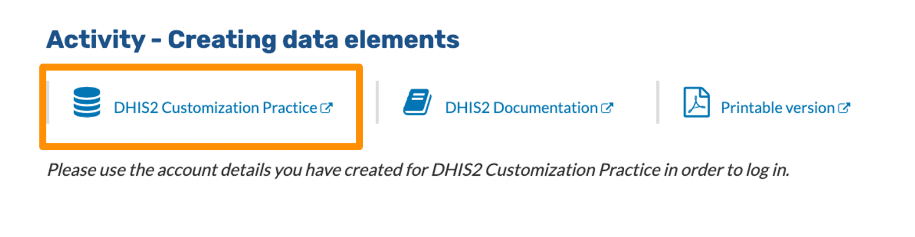
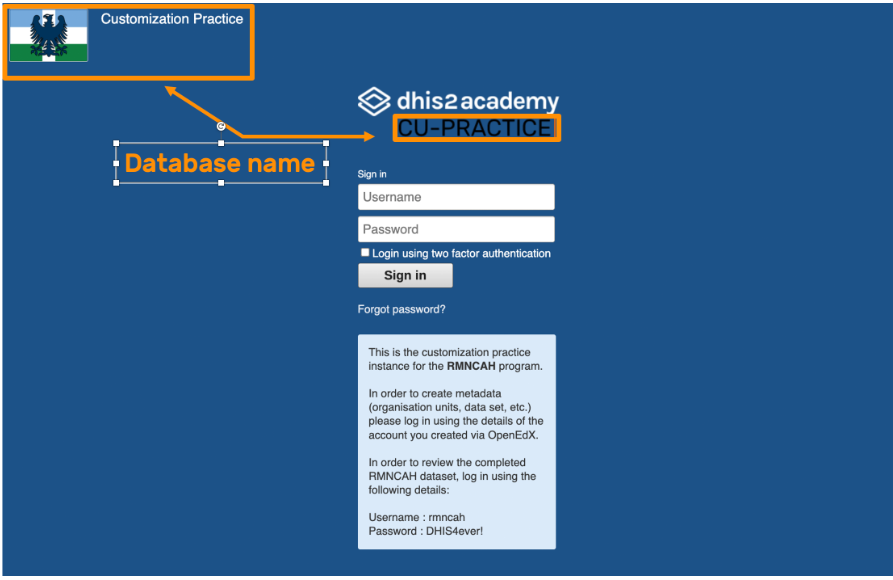
Lorsque vous cliquez sur le lien, la page de connexion s'ouvre dans une nouvelle fenêtre de votre navigateur. Le nom de la base de données à laquelle vous vous connectez est indiqué dans le coin supérieur gauche et sous le logo de l'Académie DHIS2. Pour vous connecter, vous devez créer un compte et utiliser vos identifiants. Vous créerez vos comptes dans la section suivante.
Résumé
Dans les modules 2 à 5, vous utiliserez les bases de données Customization Practice et Customization Lab. La première est la base de données pour les exercices pratiques. C'est l'endroit où vous pouvez réaliser les activités non notées ou effectuer vos propres explorations. Si vous souhaitez avoir un aperçu de ce à quoi ressemble un ensemble complet de données dans DHIS2, vous pouvez utiliser les informations d'identification fournies sur la page de connexion, pour accéder à la base de données complète du SRMNIA. Cet accès en lecture seule vous permettra uniquement de consulter ces données et non interagir avec la plateforme. Pour créer des métadonnées et effectuer les activités non notées, vous devez vous connecter avec vos propres identifiants.
La deuxième est la base de données des TP et est strictement réservée aux TP notés. Contrairement à la base de données pour les exercices pratiques, lorsque vous interagissez avec la base de données des TP notés vous devez suivre les instructions à la lettre et ne créer que les métadonnées que nous vous demandons de créer. Ceci permettra aux scripts de notation de fonctionner correctement.
Dans le module 6, il y aura une base de données pour l'entrainement et une pour les TP, car vous allez créer des indicateurs et accéder aux applications d'analyse.
Différences importantes entre les bases de données DHIS2 pour la formation et les systèmes DHIS2 en production
Les bases de données pour les exercices pratiques{ #practice-databases }
Les bases de données Customization Practice et Indicators Practice sont des systèmes DHIS2 préconfigurés pour créer un environnement optimal pour votre pratique et votre apprentissage dans le cadre de ce cours. Customization Practice contient déjà certains éléments de données qui font partie du programme SRMNIA et qui sont utilisés dans les démonstrations et les activités.
L'une des principales caractéristiques de ces bases de données est que le système est divisé en deux vues différentes : la vue apprenant et la vue administrateur. En tant qu'apprenant, vous n'aurez accès qu'aux métadonnées utilisées dans les exemples et à tous les composants que vous aurez créés, mais vous ne verrez pas les métadonnées créées par les autres participants au cours. En revanche, les administrateurs du cours auront accès aux métadonnées créées par tous les participants. Si vous avez besoin d'aide ou si vous avez des questions sur les exercices et les travaux pratiques, les administrateurs du cours peuvent consulter votre travail et vous aider.
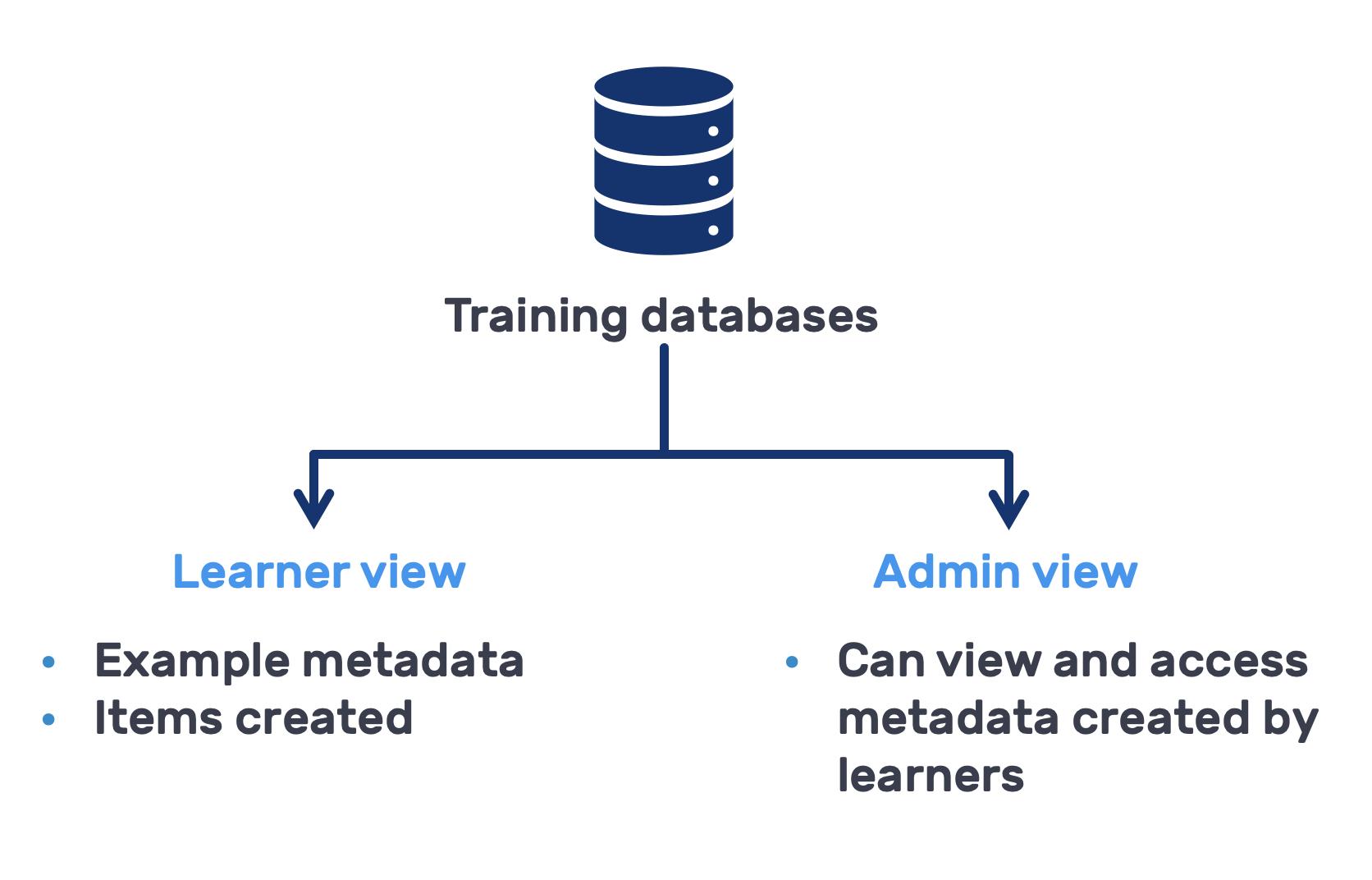
Vous verrez que les deux bases de données, contiennent déjà des métadonnées que vous pouvez utiliser comme référence. Vous pouvez d'ailleurs consulter leurs noms et leurs propriétés.
Les bases de données pour les TP
Les bases de données pour les TP fonctionnent de la même manière que les bases de données pour les exercices pratiques. La différence est qu'elles sont utilisées pour les TP notés. Nous vous demandons donc de les utiliser uniquement pour créer les métadonnées selon les instructions, puisqu'un script automatique vérifiera vos progrès et vous attribuera une note à la fin du TP. Si vous créez plus de métadonnées ou des métadonnées différentes de celles qui vous ont été demandées, vous risquez de ne pas obtenir la note de passage.
Conventions de dénomination des métadonnées (s'appliquent aux bases de données pour les exercices pratiques et les TP)
Vous et tous les participants au cours allez créer vos métadonnées dans la même base de données pour les exercices pratiques, effectuer les mêmes activités et créer les mêmes métadonnées, même si vous ne pourrez pas voir ou accéder aux métadonnées créées par les autres apprenants. Dans DHIS2, les métadonnées doivent avoir un nom unique. Puisque tous les apprenants créeront les mêmes métadonnées et suivront les mêmes conventions de dénomination, nous vous demandons d'ajouter vos initiales comme préfixe à toutes les métadonnées que vous allez créer.
Par exemple, si je veux recréer l'élément de données SRMNIA - CPN 1re visite, le système affichera le message d'erreur suivant : "Ce champ requiert une valeur unique". Cela signifie qu'un autre utilisateur a déjà créé un élément de données avec le même nom.
Voilà pourquoi nous vous demandons d'utiliser vos initiales lorsque vous créez des métadonnées. Par cette méthode, le nom de votre élément sera unique dans le système. Dans cet exemple, si votre prénom commence par « S », votre deuxième prénom par « N » et votre nom de famille par « D », l'élément de données s'appellera « SND_SRMNIA - CPN 1re visite ». Si vous n'avez pas de deuxième prénom, vous pouvez utiliser les deux premières lettres de votre nom de famille, car nous recommandons d'utiliser un préfixe de trois lettres.
Résumé
La base de données de DHIS2 Customization Practice vous offre un espace de travail où vous pourrez créer et modifier des métadonnées. Vous ne verrez que les éléments que vous avez créés ou ceux que les administrateurs du cours auront partagés avec vous, et vous n'interagirez pas avec les éléments créés par les autres participants.
D'autres apprenants créeront des métadonnées dans le même système. Il vous faudra donc penser à l'appellation de vos composants. Vous devrez ajouter vos initiales ou un autre identifiant unique comme préfixe à toutes les métadonnées que vous créez.
Contrôle des connaissances
1. Par défaut, toute métadonnée que vous créez dans DHIS2 Customization Practice sera privée et seuls vous ou les administrateurs du cours pourrez la voir.
A. Vrai
B. Faux
Explication : La base de données de DHIS2 Customization Practice est divisée en deux vues différentes : la vue "apprenant" et la vue "administrateur". En tant qu'apprenant, vous n'aurez accès qu'aux métadonnées de l'exemple et aux composants que vous aurez créés. Les administrateurs du cours, quant à eux, pourront accéder à tout ce qui se trouve dans le système, y compris aux métadonnées créées par les apprenants ; ceci au cas où ces apprenants auraient besoin d'aide ou auraient des questions à poser sur les exercices et les travaux pratiques. Aucun apprenant ne pourra voir ou accéder aux métadonnées des autres apprenants.
2. La base de données Customization Practice est un système DHIS2 de formation vide sans métadonnées.
A. Vrai
B. Faux
Explication : DHIS2 Customization Practice (base de données pour les exercices pratiques de paramétrage) a déjà des éléments de données qui font partie du programme SRMNIA et sont utilisés comme références dans les démonstrations et les activités.
3. Vous pouvez avoir plusieurs éléments de données avec le même nom dans le système.
A. Vrai
B. Faux
Explication : Chaque élément de données dans le système DHIS2 doit avoir un nom unique.
4. Lorsque vous créez des métadonnées dans la base de données Customization Practice, vous devez les rendre uniques en ajoutant un préfixe au nom des métadonnées, tel que vos initiales.
A. Vrai
B. Faux
Explication : Étant donné que chaque élément de données dans le système DHIS2 doit avoir un nom unique et que plusieurs apprenants utilisent la base de données de formation pour créer des éléments avec un même nom, il est important d'ajouter un identifiant unique à chaque élément de données que vous créez, tel qu'un préfixe avec vos initiales.
Création de votre compte utilisateur pour les bases de données de formation du cours sur le paramétrage
Pour vous connecter et utiliser les différentes bases de données, vous devez d'abord créer un compte. Vous devez créer un compte par instance de formation. Nous vous recommandons de consacrer un peu de temps à la création des 4 comptes avant de continuer.
NB : Nous utiliserons l'adresse électronique que vous avez fournie lors de votre inscription à l'Académie DHIS2 en ligne pour vous créer des comptes. **Ne changez pas cette adresse électronique*, car elle vous servira de nom d'utilisateur pour toutes les bases de données de formation.*
Pour créer chaque compte, suivez les étapes suivantes :
-
Dans le tableau ci-dessous, cliquez sur le lien à côté de la base de données pour laquelle vous voulez un compte.
-
Patientez quelques secondes, le temps que le système réagisse ; ne cliquez PAS plusieurs fois de suite sur le bouton.
| Nom de la base de données | Lien pour demander la création d'un compte |
|---|---|
| Customization Practice | Demande de création de compte sur Customization Practice |
| Customization Lab | Demande de création de compte sur Customization Lab |
| Indicators Practice | Demande de création de compte sur Indicators Practice |
| Indicators Lab | Demande de création de compte sur Indicators Practice |
- Après 5 à 10 secondes, la notification suivante devrait s'afficher dans la fenêtre de votre navigateur :
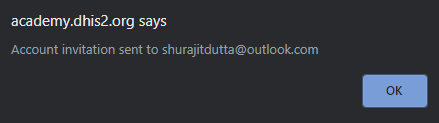
-
Cliquez sur « OK » pour fermer cette notification.
-
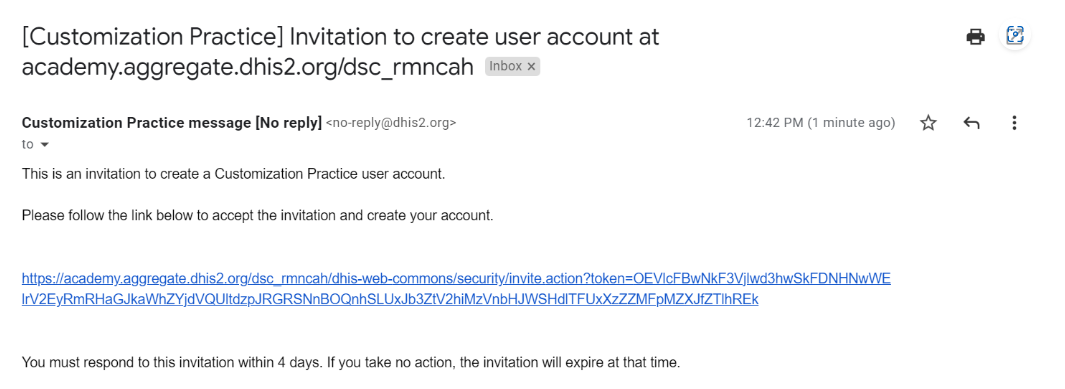
Vérifiez votre boîte mail. Vous recevrez un e-mail dont l'objet contiendra le nom du système auquel vous vous êtes inscrit.

Le contenu des e-mails pour chaque système sera identique, mis à part les identifiants qui seront spécifiques au système sur lequel vous vous êtes inscrit.
-
Si vous ne trouvez pas cet e-mail dans votre boîte de réception principale, vérifiez l'onglet Promotion ou le dossier Spam/Courrier indésirable, au cas où il aurait été filtré. Vous pouvez également rechercher les e-mails grâce aux mots clés Customization Practice, Customization Lab, Indicators Practice, Indicators Lab.
-
Utilisez les informations contenues dans l'e-mail pour créer votre compte dans DHIS2, en sélectionnant le lien dans l'e-mail. Après avoir sélectionné le lien, remplissez les détails de votre compte utilisateur.
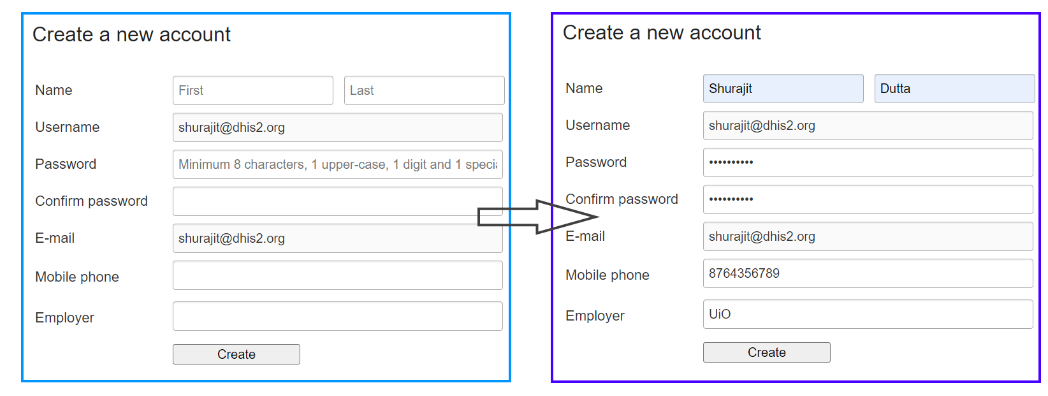
Votre nom d'utilisateur ET votre adresse e-mail sont identiques à votre adresse e-mail enregistrée pour l'Académie DHIS2 en ligne. Assurez-vous que le champ consacré à l'adresse e-mail utilise la même adresse. Ainsi, vous pourrez vous souvenir plus facilement de votre nom d'utilisateur lorsque vous vous connecterez ultérieurement.
Vous devrez également entrer votre prénom et votre nom de famille.
-
Créez un mot de passe dont vous vous souviendrez, tout en vous assurant qu'il comporte au moins 8 caractères, avec une ou plusieurs lettres majuscules, un chiffre et un caractère spécial.
-
Après avoir entré le mot de passe dans les deux champs qui lui sont consacrés, cliquez sur « Créer ». Vous vous connecterez alors à DHIS2 avec votre nouveau compte utilisateur.
-
Nous vous recommandons d'utiliser le même mot de passe pour toutes les bases de données de formation afin d'en faciliter l'accès.
Si vous avez des questions ou des difficultés à créer vos comptes DHIS2, n'hésitez pas à nous contacter par email à fundamentals-support@dhis2.org.
- Revenez à la première étape et répétez le processus pour créer vos comptes pour les quatre bases de données.
Remarque : Les applications auxquelles vous aurez accès seront différentes selon qu'il s'agit de la base de données pour le paramétrage ou de la base de données pour les indicateurs.
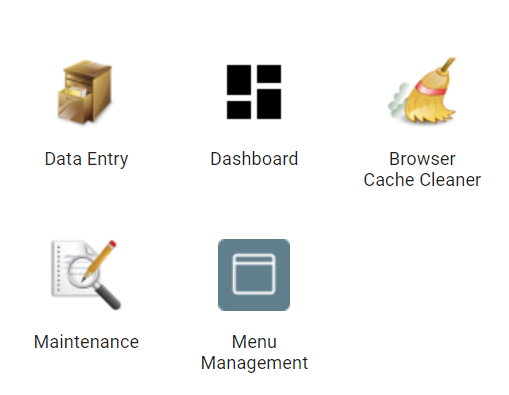
Dans les systèmes Customization Practice et Customization Lab, vous aurez accès aux applications suivantes :
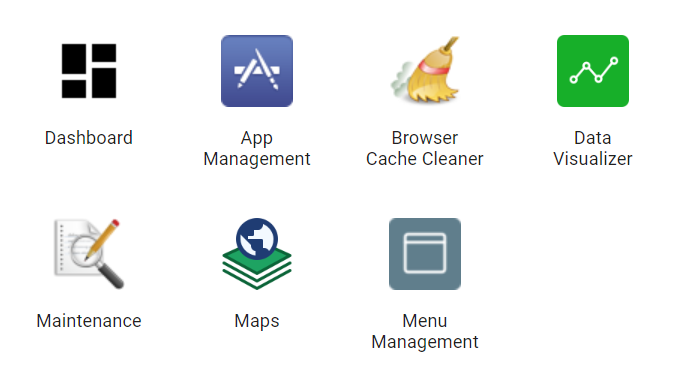
Dans les systèmes Indicators Practice et Indicators Lab, vous aurez accès aux applications suivantes :
Vous pourrez le constater après avoir créé votre compte et vous être connecté à ces systèmes.
Unités d'organisation dans les bases de données de formation DHIS2
Au moment de la création de votre compte utilisateur dans les systèmes DHIS2 Customization Lab et DHIS2 Customization Practice, une unité d'organisation est automatiquement créée pour votre utilisateur avec le nom « Trainingland - votre e-mail». Seuls, vous et les administrateurs du cours pouvez interagir avec cette unité d'organisation.
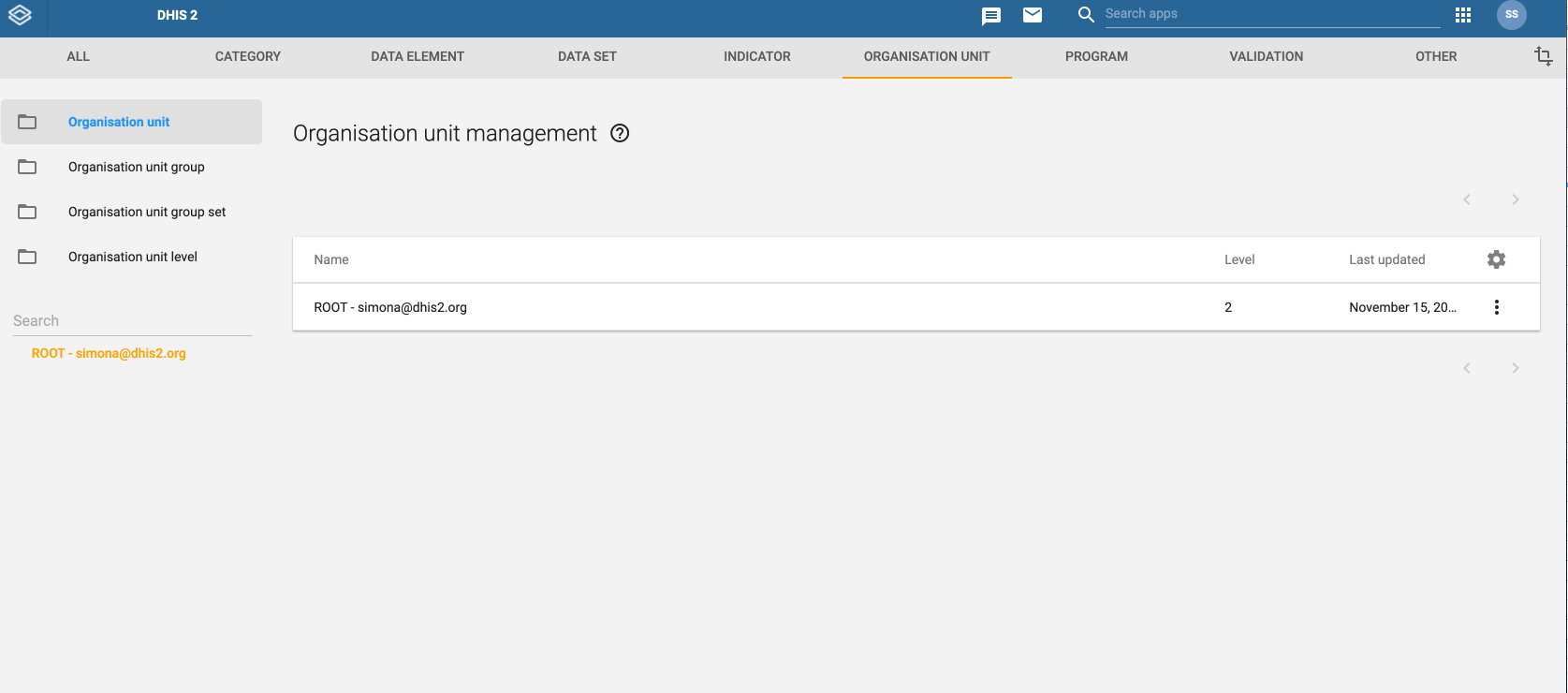
Lorsque vous créerez de nouvelles unités d'organisation dans le cadre de vos exercices et travaux pratiques, elles seront placées sous cette unité. Cette unité d'organisation est la racine de votre hiérarchie.
Cela signifie que chaque utilisateur de DHIS2 Customization Lab et DHIS2 Customization Practice a sa propre hiérarchie d'unités d'organisation dans chaque système.
Remarque : Ceci ne s'applique pas aux systèmes Indicators Practice et Indicators Lab systems
Contrôle des connaissances
1. Dans les bases de données DHIS2 dédiées à la formation, chaque participant a sa propre hiérarchie d'unité d'organisation.
A. Vrai
B. Faux
Explication : Au moment de la création de votre compte utilisateur dans les bases de données DHIS2 dédiées à la formation, une unité d'organisation est automatiquement créée pour vous sous le nom de « TRAININGLAND - votre e-mail ». Vous seul pouvez voir cette unité d'organisation et y avoir accès. Lorsque vous créez d'autres unités d'organisation, elles sont placées sous cette unité, qui constitue l'unité racine privée. Ainsi, toute la hiérarchie que vous créez reste privée et n'est accessible que par vous et les administrateurs du cours.
2.2 Présentation des unités d'organisation
Présentation des unités d'organisation
Dans le cours Introduction à DHIS2, vous avez étudié la dimension Où de DHIS2 : les unités d'organisation. Les unités d'organisation représentent la dimension géographique des données. Elles définissent le lieu pour lequel les données sont collectées et la manière dont elles peuvent être agrégées d'un point de vue géographique ou organisationnel. Ainsi, les données relatives aux établissements peuvent être agrégées au niveau régional, et celles du niveau régional au niveau national. Vous avez également appris d'autres façons de regrouper les établissements en utilisant les groupes d'unités d'organisation et les ensembles de groupes d'unités d'organisation, utiles pour l'analyse des données.
Les concepts clés
-
la hiérarchie d'unités d'organisation ;
-
les groupes d'unités d'organisation ;
-
les ensembles de groupes d'unités d'organisation.
Hiérarchie des unités d'organisation{ #organisation-unit-hierarchy }
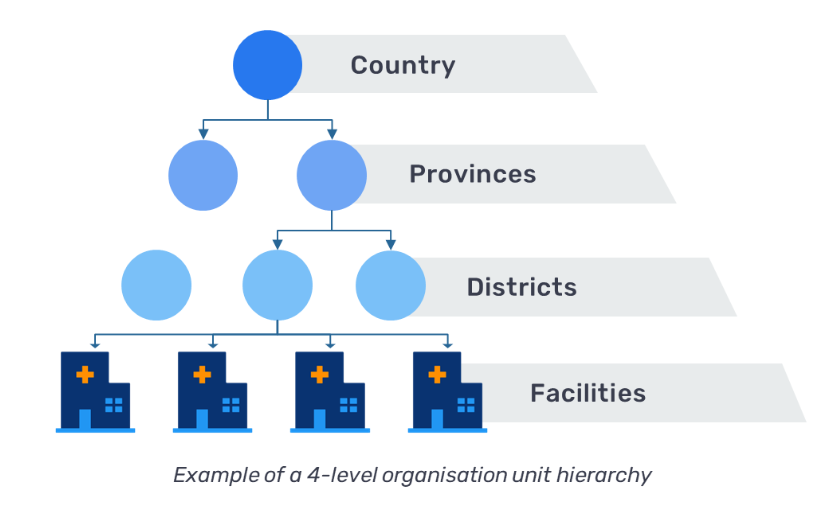
Dans DHIS2, les unités d'organisation forment une structure hiérarchique avec plusieurs niveaux. En général, le niveau le plus bas correspond aux lieux de collecte des données. Il s'agit le plus souvent d'établissements, d'écoles ou de villages. Le niveau supérieur représente des zones géographiques et administratives plus vastes.
Au cours du processus d'agrégation, les données sont additionnées depuis les unités d'organisation de niveau inférieur jusqu'aux unités de niveau supérieur. Ces calculs sont effectués automatiquement par DHIS2. Le nombre de niveaux dans une hiérarchie et les noms des niveaux dépendent du contexte de chaque implémentation.
Groupes d'unités d'organisation et ensembles de groupes
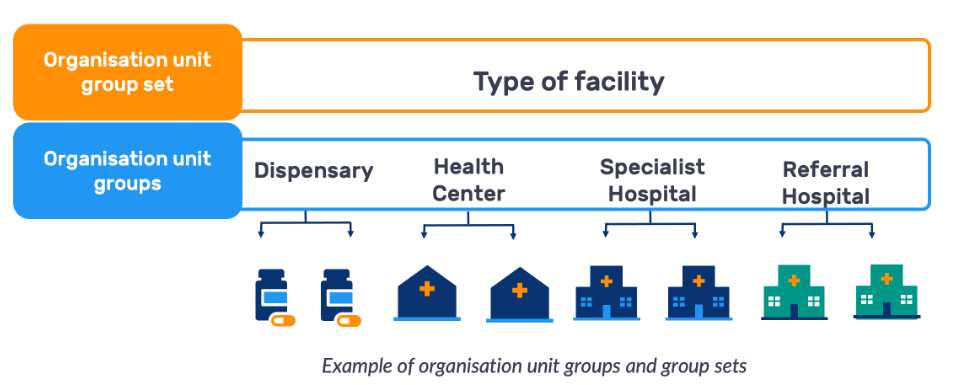
Dans l'exemple ci-dessus, les établissements de santé sont classés et regroupés en fonction de la gamme de services qu'ils fournissent, dans divers groupes d'unités d'organisation, tels que le dispensaire, le centre de santé, l'hôpital spécialisé et l'hôpital de référence.
L'ensemble de groupes d'unités d'organisation désigne la classification générale dont relèvent ces groupes individuels. Dans cet exemple, l'ensemble de groupes correspond au Type d'établissement, une catégorie qui contient les groupes d'unités d'organisation, qui à leur tour contiennent chacun des établissements spécifiques.
Pour revoir les concepts liés aux unités d'organisation, nous vous suggérons de vous reporter à la vidéo sur l'unité d'organisation du cours Introduction à DHIS2 :
[Introduction à la dimension "Où" dans DHIS2 : Hiérarchies d'unités d'organisation] (https://youtu.be/M23Eu1SX44E)
Unités d'organisation : phase de conception
Avant de commencer à créer vos métadonnées dans DHIS2, vous devez savoir quelles métadonnées vous allez créer et quels sont leurs paramètres. Il s'agit de l'étape de conception (ou étape conceptuelle) de la configuration. Cette étape se fait généralement hors de DHIS2 et avant l'interaction avec la base de données.
Cette étape conceptuelle de création d'unités d'organisation comprend la conception de la hiérarchie. Cela vous permet d'avoir un aperçu des relations entre les unités d'organisation que vous créez. Vous devez également rassembler toutes les informations concernant chaque unité d'organisation du système, telles que les noms, les codes et les descriptions. Enfin, vous devez décider des critères qui vous permettront de regrouper au mieux vos unités d'organisation en groupes et en ensembles de groupes, pour faciliter vos analyses.
Dans les vidéos qui vont suivre, vous verrez comment nous créons des métadonnées à l'aide de l'exemple du SRMNIA que nous avons expliqué dans le module 0. Cela signifie que nous ne couvrirons pas la phase de conception dans les vidéos, mais seulement l'interaction avec l'application Maintenance. Toutefois, vous pourrez réfléchir à la conception de votre instance DHIS2, avant de réaliser le TP noté (à la fin du module), en effectuant un exercice pré-TP sur l'exemple de la lutte contre le paludisme.
Pour la phase de conception, il est recommandé d'utiliser un document, par exemple, une feuille de configuration, où ces informations seront stockées hors de DHIS2. Lors de la création de ces métadonnées, vous pouvez copier et coller les données de la feuille dans les différents champs de l'application Maintenance.
Pour vous familiariser avec les feuilles de configuration, vous pouvez consulter celle que nous avons créée pour les démonstrations relatives au cas d'utilisation du SRMNIA.
2.3 Création d'une hiérarchie d'unités d'organisation (40 min)
Création d'une hiérarchie d'unités d'organisation
Cette série de vidéos traite des unités d'organisation. Vous avez appris que les unités d'organisation constituent la pierre angulaire de notre collecte de données, car elles permettent de relier des emplacements géographiques à chaque donnée stockée dans le système. Dans cette vidéo, vous apprendrez à créer une hiérarchie d'unités d'organisation simple dans DHIS2 : vous créerez une région, un district et un établissement.
Création d'une hiérarchie d'unités d'organisation
Lien vers le site de la documentation
Vidéo
Création d'une hiérarchie d'unités d'organisation (YouTube)
Contrôle des connaissances
1. Lorsque vous créez des unités d'organisation avec des limites géographiques, telles que des provinces, des régions ou des districts, vous n'avez pas besoin d'indiquer une date d'ouverture. Ceci ne s'applique qu'aux établissements.
A. Vrai
B. Faux
Explication : Vous devez toujours indiquer la date d'ouverture, car il s'agit d'un champ obligatoire. Ce champ est obligatoire parce qu'il ouvre l'unité d'organisation pour la collecte des données. Aucune saisie ne peut se faire avant cette date.
2. Vous pouvez renseigner les coordonnées des points si vous souhaitez que les districts et les provinces s'affichent sur la carte.
A. Vrai
B. Faux
Explication : Vous ne pouvez introduire de coordonnées que pour des points et des emplacements précis, tels que les établissements. Concernant les zones telles que les districts et les provinces, vous devez définir leurs limites à l'aide de polygones et les importer via un processus différent.
3. Mettez les étapes de création d'une unité d'organisation dans le bon ordre :
A. Ouvrir l'application Maintenance
B. Accéder à la page de gestion des unités d'organisation
C. Dans la hiérarchie des unités d'organisation, sélectionner l'unité d'organisation principale
D. Cliquer sur le signe plus (+) bleu en bas à droite de l'écran
E. Renseigner le nom et d'autres informations dans le formulaire de création de l'unité d'organisation
F. Cliquer sur « Enregistrer »
Commentaire : L'ordre correct de création d'une unité d'organisation est le suivant : 1. Ouvrir l'application Maintenance ; 2. Accéder à la page de gestion des unités d'organisation ; 3. Dans la hiérarchie des unités d'organisation, sélectionner l'unité d'organisation principale ; 4. Cliquer sur le signe plus (+) bleu en bas à droite de l'écran ; 5. Renseigner le Nom et d'autres informations dans le formulaire de création de l'unité d'organisation ; 6. Cliquer sur « Enregistrer ».
Activité - Création d'une hiérarchie d'unités d'organisation
DHIS2 Customization Practice - Documentation - Version imprimable
Veuillez utiliser les identifiants que vous avez créés pour la base de données DHIS2 Customization Practice afin de vous connecter.
Aperçu
Dans cette activité, vous allez créer une hiérarchie d'unités d'organisation simple dans DHIS2. Dans la hiérarchie, vous allez créer une région, un district et deux établissements dans le district.
NB : Lorsque vous créez des métadonnées dans la base de données de votre pratique, n'oubliez pas d'utiliser vos initiales pour donner à vos métadonnées un nom unique dans le système. Par exemple, si vous souhaitez créer une « Région Food » et que votre prénom commence par « S », votre deuxième prénom par « N » et votre nom de famille par « D », elle s'appellera « SND_Région Food ». Si vous n'avez pas de deuxième prénom, vous pouvez utiliser les deux premières lettres de votre nom de famille, car nous recommandons d'utiliser un préfixe de trois lettres.
Instructions
Créer une région
-
Connectez-vous à votre compte sur DHIS2 Customization Practice.
-
Ouvrez l'application Maintenance.
-
Accédez à la page de gestion des unités d'organisation.
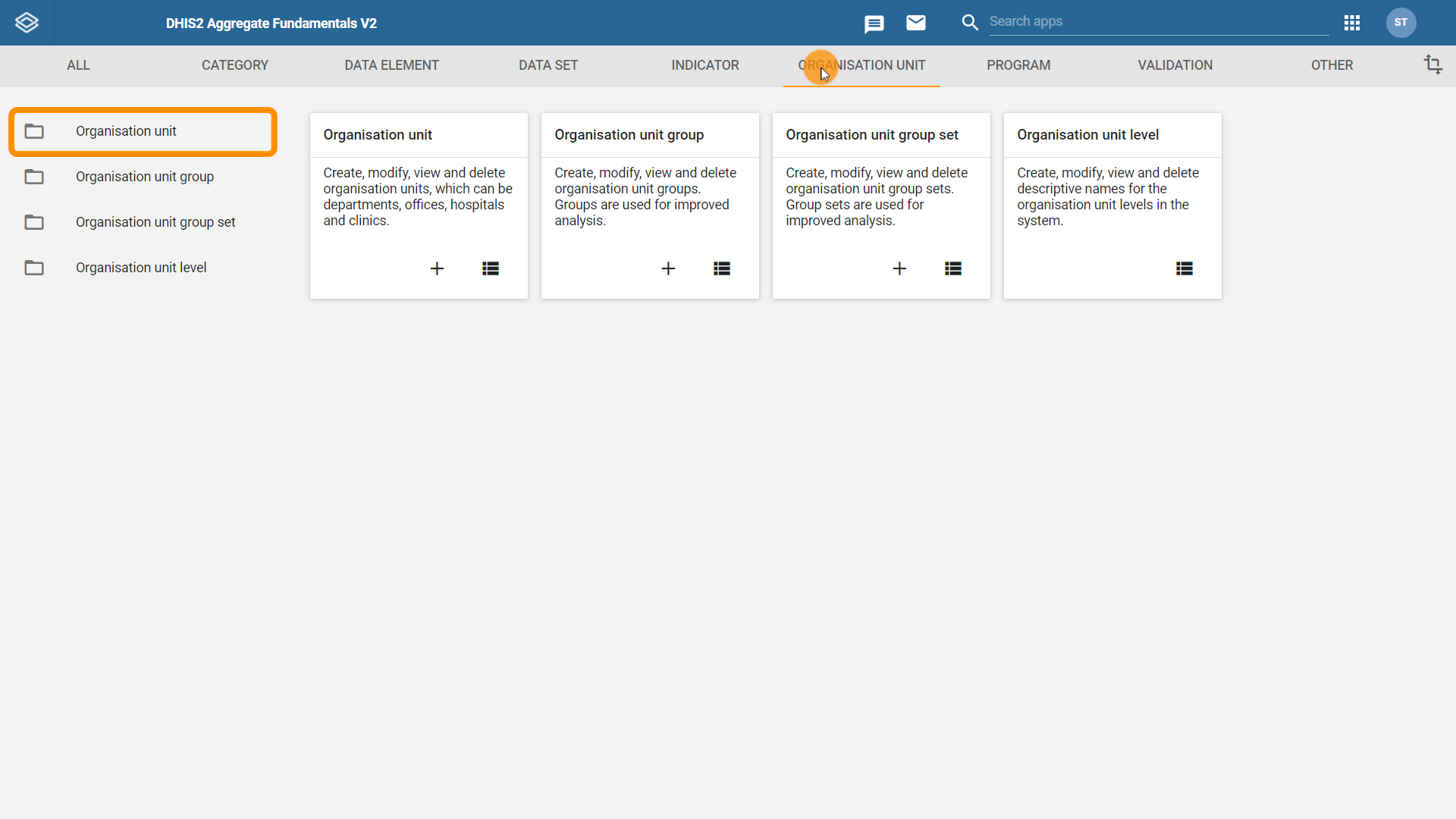
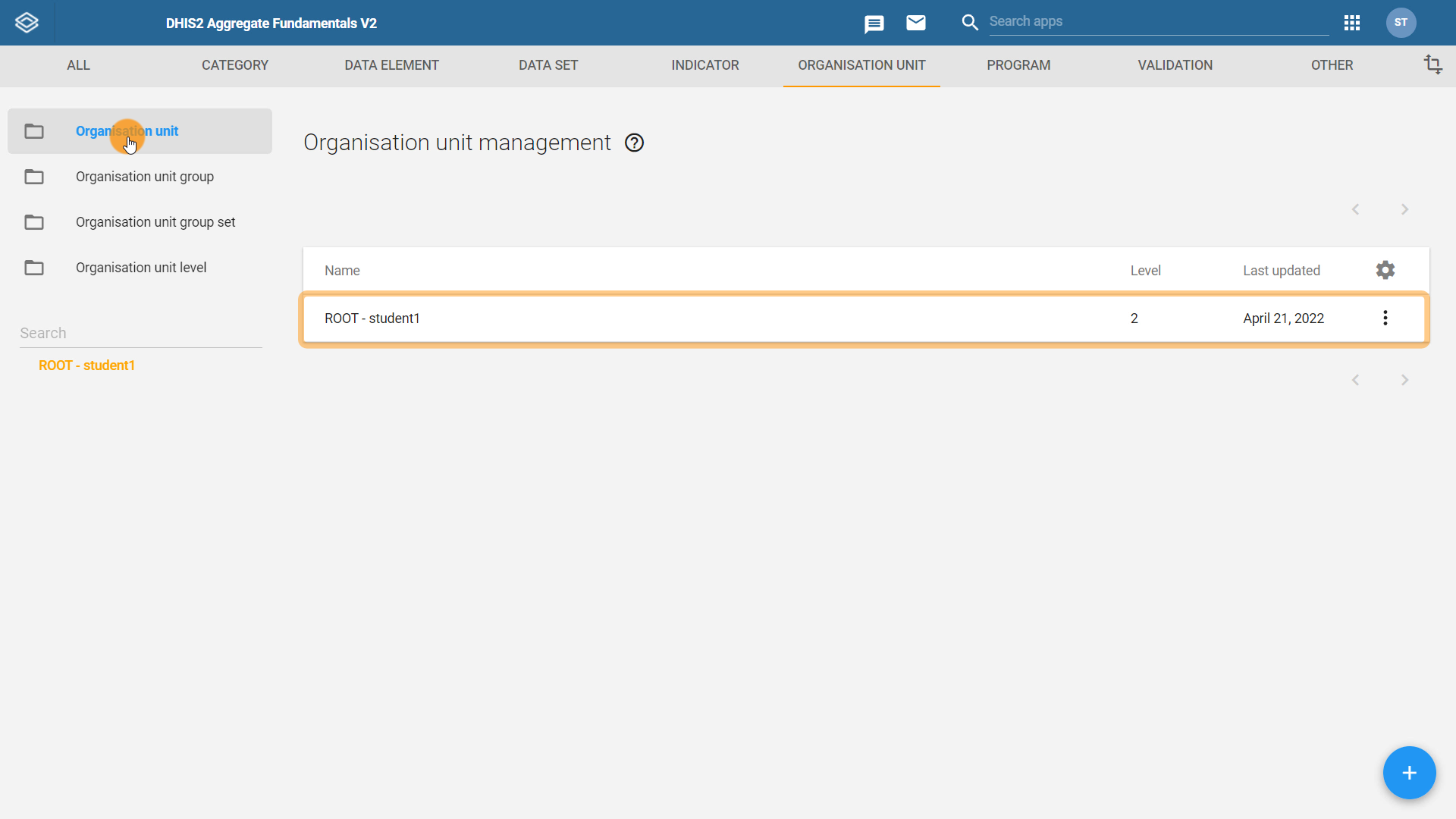
- Assurez-vous que votre unité d'organisation principale est sélectionnée (couleur orange) et cliquez sur le signe plus (+) bleu en bas à droite de l'écran.
-
Renseignez les champs :
-
Nom : *vos initiales_*Food Region ;
-
Nom court : *vos initiales_*Food Region ;
-
Date d'ouverture : 1er avril 2022 ;
-
Code : *vos initiales_*FR02.
-
-
Cliquez sur « Enregistrer ».
Créez un district dans la région Food Region
-
Revenez à la page de gestion des unités d'organisation.
-
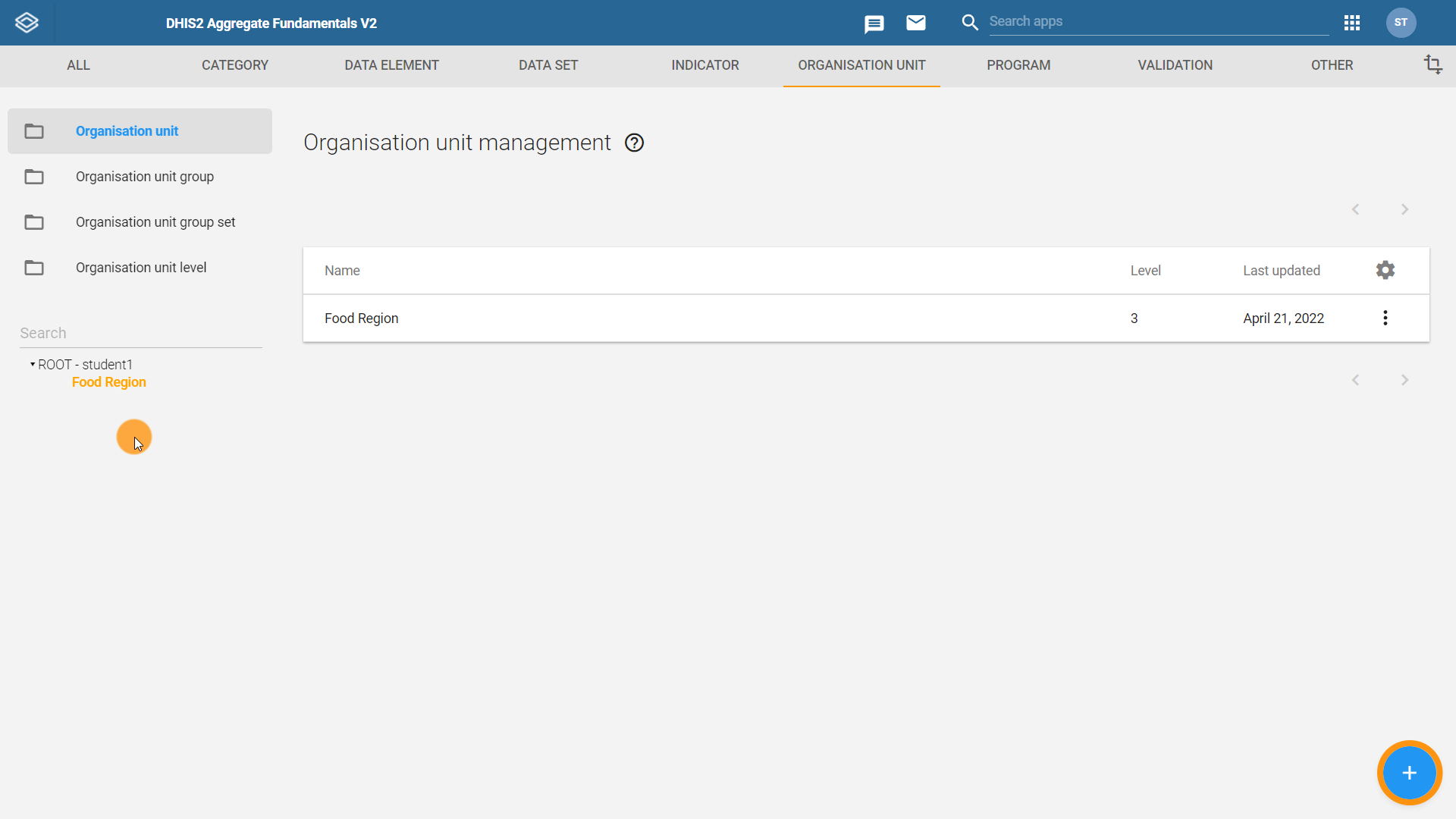
Assurez-vous que votre unité d'organisation parente (« vos initiales_*Région Food ») est sélectionnée et cliquez sur le **signe plus (+) bleu* en bas à droite de l'écran.
-
Renseignez les champs :
-
Nom : *vos initiales_*Vegetable District ;
-
Nom court : *vos initiales_*Vegetable District ;
-
Date d'ouverture : 1er avril 2022 ;
-
Code : *vos initiales_*VD03 ;
-
-
Cliquez sur « Enregistrer ».
Créez des établissements dans le district Vegetable District
-
Accédez à la page de gestion des unités d'organisation.
-
Assurez-vous que votre unité d'organisation mère (District Vegetable) est sélectionnée et cliquez sur le signe plus (+) bleu en bas à droite de l'écran.
-
Renseignez les champs :
-
Nom : *vos initiales_*Carrot District Hospital ;
-
Nom court : *vos initiales_*Carrot District Hospital ;
-
Date d'ouverture : 1er avril 2022 ;
-
Code : *vos initiales_*CDH04.
-
-
Cliquez sur « Enregistrer ».
-
Répétez le processus et créez un autre établissement sous « vos initiales_Vegetable District ».
-
Assurez-vous que votre unité d'organisation mère (« vos initiales_District Vegetable ») est sélectionnée et cliquez sur le signe plus (+) bleu en bas à droite de l'écran.
-
Renseignez les champs :
-
Nom : *vos initiales_*Spinach Health Center ;
-
Nom court : *vos initiales_*Spinach Health Center ;
-
Date d'ouverture : 1er avril 2022 ;
-
Code : *Vos initiales_*SHC02.
-
-
Cliquez sur 'Enregistrer'.
(Facultatif) Créez des établissements supplémentaires.
Vous pouvez utiliser la feuille de configuration pour créer des unités d'organisation supplémentaires sous « vos initiales_Région Food » afin de remplir la hiérarchie de votre unité d'organisation.
Création de groupes d'unités d'organisation
Précédemment, vous avez appris à ajouter des unités d'organisation via l'application Maintenance de DHIS2. Les unités d'organisation peuvent être rassemblées en groupes d'unités d'organisation et ces groupes peuvent être organisés en ensembles de groupes d'unités d'organisation. Cette méthode permet de créer une autre hiérarchie d'organisation, souvent appliquée aux établissements. Les groupes et les ensembles de groupes constituent un outil flexible qui permet de mieux classer les unités d'organisation, par exemple en fonction du type ou de la forme de propriété des établissements. Dans cette vidéo, vous apprendrez à créer des groupes d'unités d'organisation.
Vidéo
Création de groupes d'unités d'organisation (YouTube)](https://youtu.be/g43vK5m2mwM)
Documentation
Création des unités d'organisation[Création des ensembles de groupes d'unités] (https://docs.dhis2.org/fr/use/user-guides/dhis-core-version-master/configuring-the-system/metadata.html#create_organisation_unit_group_set)
Contrôle des connaissances
1. Dans DHIS2, les options de groupe d'unités d'organisation sont limitées au type d'établissement, à la propriété et à l'emplacement.
A. Vrai
B. Faux
Explication : Dans DHIS2, vous êtes libre de créer tout type de groupe d'unités d'organisation, mais l'établissement et le type de propriété sont parmi les plus couramment utilisés.
2. Vous pouvez ajouter un symbole au groupe d'unités d'organisation, et cela sera reflété dans l'application Cartes lorsque vous afficherez la couche Établissements.
A. Vrai
B. Faux
Explication : C'est exact. Vous pouvez associer un symbole à tout groupe d'unités d'organisation et les établissements de ce groupe seront affichées par symbole sur les cartes de l'application Cartes.
3. Quelles sont les étapes à suivre pour créer un groupe d'unités d'organisation ? Mettez les éléments suivants dans le bon ordre. Lorsque vous avez terminé, cliquez sur Enregistrer.
A. Ouvrir l'application Maintenance
B. Sélectionner l'onglet "Unité d'organisation"
C. Sélectionner "Groupe d'unités d'organisation"
D. Cliquer sur le signe plus (+) bleu pour ajouter un groupe d'unités d'organisation
E. Remplir les champs nom, nom court et code
F. Sélectionner un symbole
G. Sélectionner les unités d'organisation à intégrer dans le groupe d'unités d'organisation
Explication : Pour créer un groupe d'unités d'organisation, vous devez d'abord ouvrir l'application Maintenance, sélectionner l'onglet "Unité d'organisation", puis "Groupe d'unités d'organisation". Cliquez ensuite sur le signe plus (+) bleu pour créer un groupe d'unités d'organisation, et remplissez les champs Nom, Nom court et Code. Sélectionnez un symbole et enfin, sélectionnez les unités d'organisation à inclure dans le groupe d'unités d'organisation.
Activité - Création de groupes d'unités d'organisation
[Base de données DHIS2 Customization] (https://academy.aggregate.dhis2.org/dsc_rmncah/dhis-web-commons/security/login.action) - Documentation - Version imprimable
Veuillez utiliser les identifiants que vous avez créés pour la base de données DHIS2 Customization Practice afin de vous connecter.
Aperçu
Dans cette activité, vous allez créer deux groupes d'unités d'organisation, Hôpitaux et Centres de santé, et ajouter à chacun d'eux les établissements que vous avez créés précédemment.
Pour pouvoir réaliser cet exercice, vous devez avoir terminé l'activité précédente et avoir créé au moins deux établissements (un hôpital et un centre de santé). Si vous ne les avez pas créés et que vous avez besoin d'instructions détaillées, retournez à l'activité précédente.
Instructions
Créer le groupe d'unités d'organisation : « vos initiales_Hôpitaux ».
-
Connectez-vous à votre compte sur DHIS2 Customization Practice.
-
Ouvrez l'application Maintenance.
-
Sélectionnez l'onglet Unité d'organisation dans le menu supérieur.
-
Accédez à la page de gestion des groupes d'unités d'organisation dans le menu de gauche.
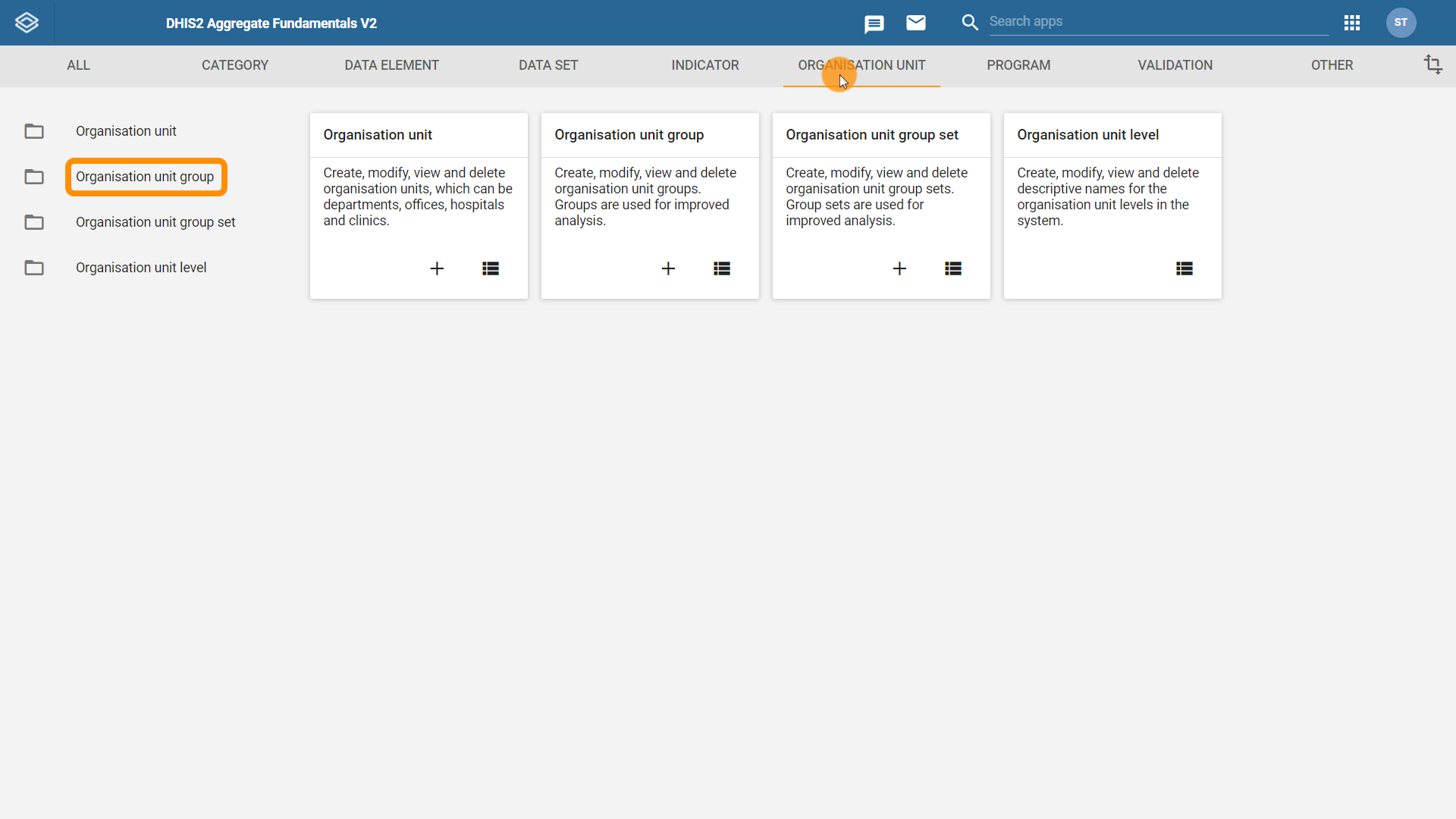
-
Cliquez sur le **signe plus (+) bleu ** en bas à droite.
-
Renseignez les champs :
-
Nom : Vos initiales_Hôpitaux ;
-
Code : Vos initiales_HOP ;
-
Unités d'organisation : ajoutez une ou plusieurs structures hospitalières que vous avez créées :
-
Pour ajouter un établissement, vous pouvez descendre dans la hiérarchie des unités d'organisation jusqu'au niveau de l'établissement et sélectionner les unités d'organisation qui sont des hôpitaux.
-
Vous pouvez aussi chercher le mot "hospital" dans le champ de recherche pour filtrer tous les établissements dont le nom contient le mot "hospital", puis les sélectionner.
-
-
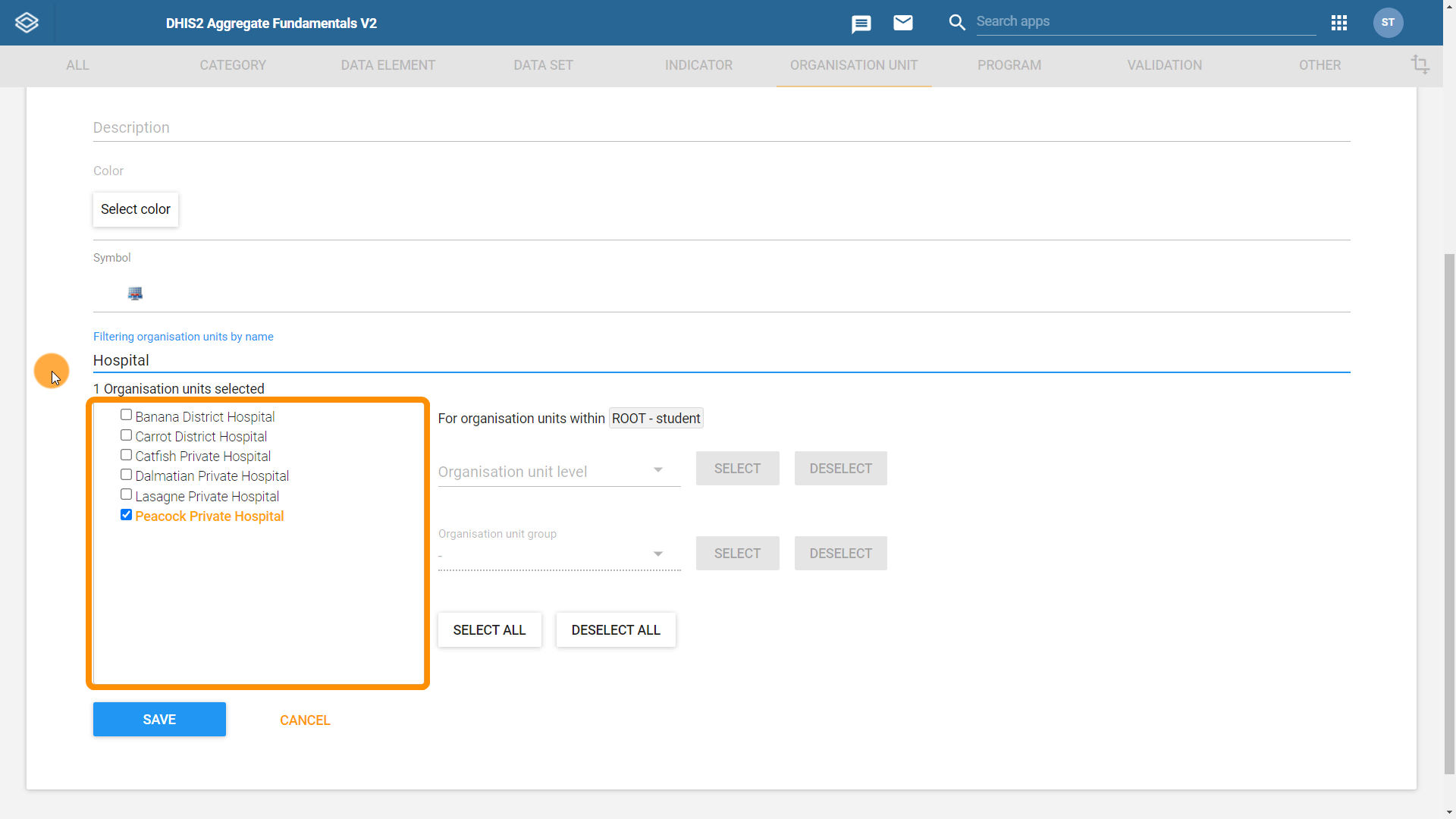
- Cliquez sur 'Enregistrer'-
Créer le groupe d'unités d'organisation : « vos initiales_Health Centers ».
-
Ouvrez l'application Maintenance.
-
Accédez à la page de gestion des groupes d'unités d'organisation.
-
Cliquez sur le signe plus (+) bleu en bas à droite.
-
Renseignez les champs :
-
Nom : vos initiales_Centres de santé ;
-
Code : vos initiales_CH ;
-
Unités d'organisation : ajoutez un ou plusieurs centres de santé que vous avez créés.
-
NB : Veillez à ajouter une unité d'organisation différente de celles que vous avez ajoutées au groupe d'unités d'organisation Hospitals. Le même établissement ne peut pas être en même temps un hôpital et un centre de santé. Une unité d'organisation ne doit être intégrée qu'à un seul groupe au sein d'un même ensemble de groupes.
- Cliquez sur 'Enregistrer'.
Création d'ensembles de groupes d'unités d'organisation
Une fois que vous avez créé vos unités d'organisation et que vous les avez regroupées dans des groupes d'unités d'organisation, vous pouvez passer à la dernière étape, à savoir créer des ensembles de groupes d'unités d'organisation. Les ensembles de groupes peuvent fournir des informations supplémentaires et ajouter des dimensions à l'analyse des données, car les données sont facilement filtrées, organisées ou agrégées par groupes au sein d'un ensemble de groupes. Dans cette vidéo, vous verrez apprendre à créer des ensembles de groupes d'unités d'organisation en combinant plusieurs groupes d'unités d'organisation.
Documentation
- [Ensemble de groupes d'unités d'organisation] (https://docs.dhis2.org/fr/use/user-guides/dhis-core-version-master/configuring-the-system/metadata.html#create_organisation_unit_group_set)
Vidéo
Création des ensembles de groupes d'unités d'organisation (YouTube)
Contrôle des connaissances
1. La case à cocher obligatoire signifie que TOUTES les unités d'organisation au sein de l'instance DHIS2 doivent appartenir à un groupe de cet ensemble de groupes.
A. Vrai
B. Faux
Explication : La case à cocher obligatoire indique que chaque unité d'organisation de notre hiérarchie doit à appartenir à un des groupes qui se trouvent dans cet ensemble de groupes.
2. Si un ensemble de groupes d'unités d'organisation est utilisé comme dimension de données pour effectuer des analyses, chaque unité d'organisation peut appartenir à un ou plusieurs groupes d'unités d'organisation au sein de cet ensemble.
A. Vrai
B. Faux
Explication : La règle d'or veut qu'une unité d'organisation ne soit membre que d'un seul des groupes d'un ensemble de groupes, si cet ensemble de groupes est utilisé à des fins d'analyse. Tout manquement à cette règle entraînerait la création de doublons lors de l'agrégation des données des établissements de santé par les différents groupes, car un établissement appartenant à deux groupes dans le même ensemble de groupes serait compté deux fois.
Activité - Création d'ensembles de groupes d'unités d'organisation
DHIS2 Customization Practice - Documentation - Version imprimable
Veuillez utiliser les identifiants que vous avez créés pour la base de données DHIS2 Customization Practice afin de vous connecter.
Aperçu
Dans cet exercice, vous allez créer un ensemble de groupes d'unités d'organisation, « vos initiales_Type d'établissement », et ajouter les groupes d'unités d'organisation que vous avez créés dans l'exercice précédent.
Avant de commencer cette activité, vous devez avoir terminé l'activité précédente et créé deux groupes d'unités d'organisation : « vos initiales_Hôpitaux » et « vos initiales_Centres de santé ». Si vous ne les avez pas créés, veuillez revenir à l'unité précédente.
Instructions
Créez un ensemble de groupes d'unités d'organisation : « vos initiales_Type d'établissements »
-
Connectez-vous à votre compte sur DHIS2 Customization Practice.
-
Ouvrez l'application Maintenance.
-
Accédez à l'onglet Unité d'organisation en haut de la page.
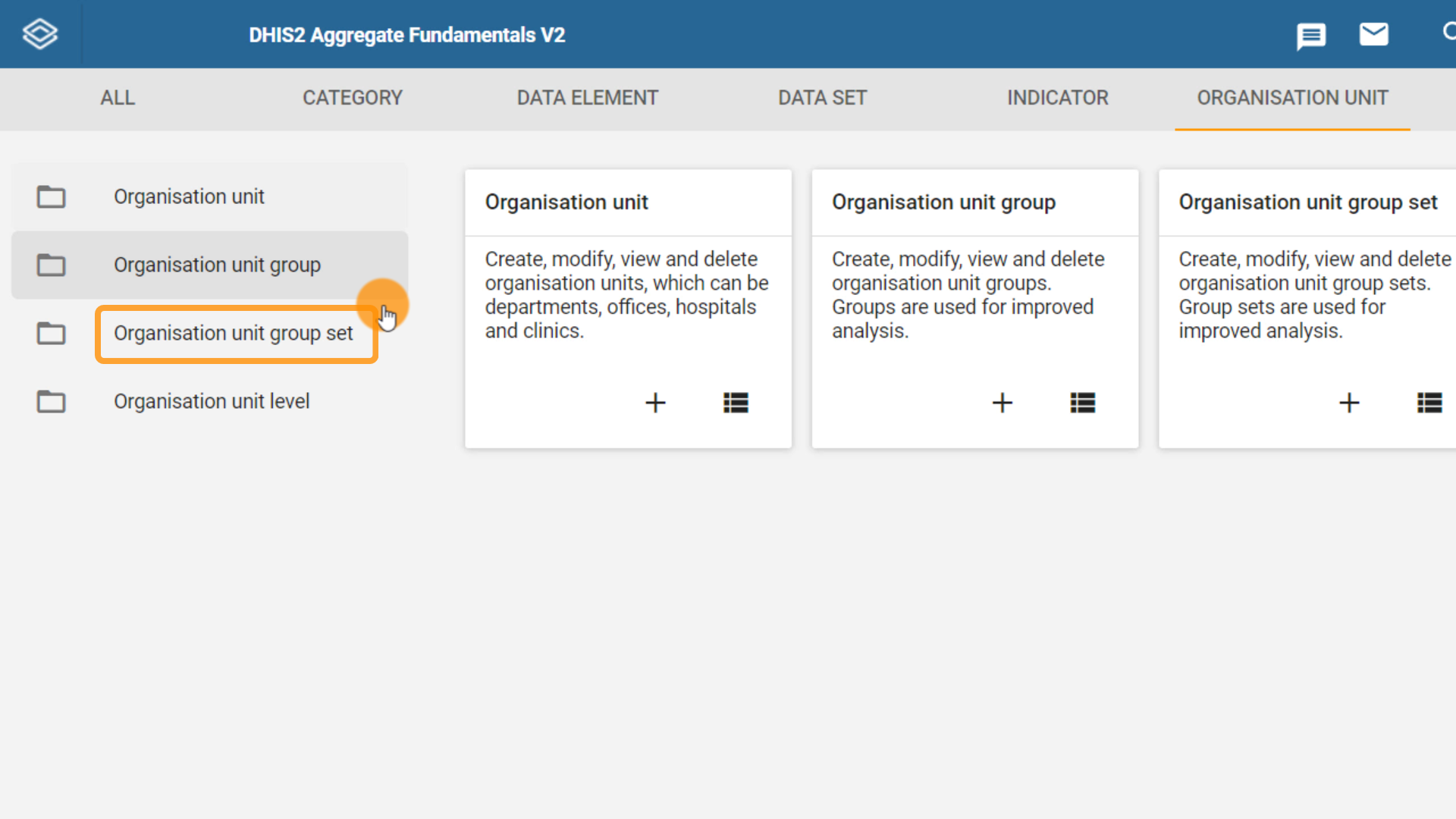
-
Sélectionnez la page Ensemble de groupes d'unités d'organisation dans le menu de gauche.
-
Cliquez sur le signe plus (+) bleu en bas à droite.
-
Renseignez les champs :
-
Nom : vos initiales_Type d'établissement ;
-
Nom court : vos initiales_Type d'établissement ;
-
Code : vos initiales_FT ;
-
Description (Facultatif) : chaque groupe représente un type d'établissement.
-
-
Gardez la case 'Dimension des données' cochée.
-
Unités d'organisation : dans la liste des groupes d'unités d'organisation disponibles, double-cliquez sur les groupes « Centres de santé" et "Hôpitaux » pour les ajouter à l'ensemble de groupes.
-
Cliquez sur « Enregistrer ».
2.3 Quiz du module (5 min)
Quiz du module 2
Il s'agit d'un quiz noté qui compte pour 3 % de votre note finale. Vous devrez répondre à 4 questions à choix multiples, et de type vrai ou faux. Vous aurez de 1 à 3 tentatives par question. Le nombre de tentatives autorisées pour chaque question est indiqué à côté du bouton Soumettre.
Si vous souhaitez enregistrer votre réponse actuelle sans la transmettre, cliquez sur le bouton Sauvegarder. Vous pourrez ainsi y répondre plus tard.
1. Quand vous créez des unités d'organisation de type établissement, vous devez renseigner le champ de la date d'ouverture. Ce champ n'est pas nécessaire lors de la création d'unités d'organisation telles que les districts ou les régions.
A. Vrai
B. Faux
Explication : Vous devez toujours indiquer une date d'ouverture dans les unités d'organisation qui constituent des zones géographiques, car ce champ est obligatoire. Les utilisateurs ne pourraient pas saisir de données pour des districts ou des régions si aucune date d'ouverture n'est rendeignée.
2. Si vous attribuez un symbole à un groupe d'unités d'organisation, cela fera apparaître les établissements du groupe dans la couche Établissements de l'application Cartes.
A. Vrai
B. Faux
Explication : Vous pouvez associer un symbole à tout groupe d'unités d'organisation. Les établissements de ce groupe seront affichés avec ce symbole sur la carte.
3. Quelles sont les étapes à suivre pour créer un groupe d'unités d'organisation ? Mettez les éléments suivants dans le bon ordre.
A. Ouvrir l'application Maintenance
B. Sélectionner l'onglet « Unité d'organisation »
C. Sélectionner « Groupe d'unités d'organisation »
D. Cliquer sur le signe plus (+) bleu pour ajouter un groupe d'unités d'organisation
E. Renseigner les champs nom, nom court et code
F. Sélectionner un symbole
G. Sélectionner les unités d'organisation à intégrer dans le groupe d'unités d'organisation
Explication : Pour créer un groupe d'unités d'organisation, vous devez d'abord ouvrir l'application Maintenance, sélectionner l'onglet « Unité d'organisation », puis « Groupe d'unités d'organisation ». Cliquez ensuite sur le signe plus (+) bleu pour créer un groupe d'unités d'organisation, et renseignez les champs Nom, Nom abrégé et Code. Sélectionnez un symbole et enfin, sélectionnez les unités d'organisation à inclure dans le groupe d'unités d'organisation.
4. Si un ensemble de groupes d'unités d'organisation est utilisé comme dimension des données pour effectuer des analyses, chaque unité d'organisation peut appartenir à un ou plusieurs groupes d'unités d'organisation au sein du même ensemble.
A. Vrai
B. Faux
Explication : La règle d'or veut qu'une unité d'organisation ne soit membre que d'un seul des groupes d'un ensemble de groupes, si cet ensemble de groupes est utilisé à des fins d'analyse. Tout manquement à cette règle entraînerait la création de doublons lors de l'agrégation des données des établissements de santé par les différents groupes, car un établissement appartenant à deux groupes dans le même ensemble de groupes serait compté deux fois.
2.4 Exercice pré-TP (10 min)
Exercice pré-TP : Conception d'une hiérarchie d'unités d'organisation
L'objectif des exercices pré-TP est de se concentrer sur la phase de conception avant d'effectuer les travaux pratiques notés. Ainsi, vous reproduirez le même processus de configuration que celui que vous suivriez dans une situation réelle de paramétrage de DHIS2.
Aperçu de l'exercice
Cet exercice comporte deux parties :
-
Créer une hiérarchie d'unités d'organisation.
-
En fonction du type de propriété, regrouper les établissements en tant que :
- « Privés » ;
- « Publics ».
Partie 1 : La hiérarchie d'unités d'organisation
Pour la première partie de cet exercice, votre tâche consistera à concevoir une hiérarchie simple d'unités d'organisation de « Trainingland ». À la fin de l'exercice, glissez et déposez les unités d'organisation manquantes au bon endroit sur l'image.
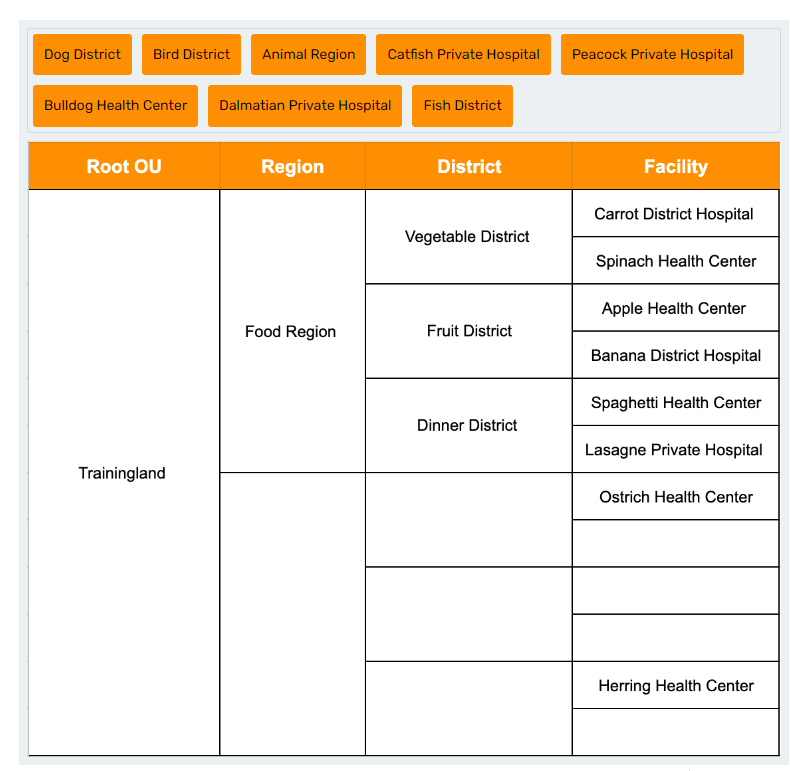
Explication :
Conformément à la hiérarchie des unités d'organisation prévue pour « Trainingland », les noms utilisés pour la région « Animal Region » reflètent la taxonomie des animaux réels. L'hôpital privé « Peacock Private Hospital » et le centre de santé « Ostrich Health Center » sont dans la colonne « Établissements » et tous deux dépendent du district « Bird District ». Le centre de santé « Bulldog Health Center » et l'hôpital privé « Dalmatian Private Hospital » se trouvent tous les deux dans le district « Dog District », peu importe l'ordre dans lequel ils sont présentés. L'hôpital privé « Catfish Private Hospital » et le centre de santé « Herring Health Center » font partie tous les deux du district « Fish District ». Le fait d'avoir planifié à l'avance les noms et les relations de chaque unité d'organisation facilite la tâche et réduit les risques d'erreur lors de la création des métadonnées de l'unité d'organisation dans DHIS2.
Partie 2 : Les groupes d'unités d'organisation et ensembles de groupes
Pour la seconde partie de l'exercice, vous devrez regrouper les unités d'organisation de Trainingland en fonction de leur type de propriété. Certains établissements sont privés, d'autres publics et c'est sur cette base que le regroupement s'effectuera. Tout établissement dont le nom comporte la mention « Privé » doit faire partie du type de groupe des propriétés privées, et les établissements qui ne comportent PAS la mention « Privé » doivent être rattachées au type de groupe des propriétés publiques. À la fin de l'exercice, faites glisser et déposez les établissements dans leur groupe de propriétés respectif.
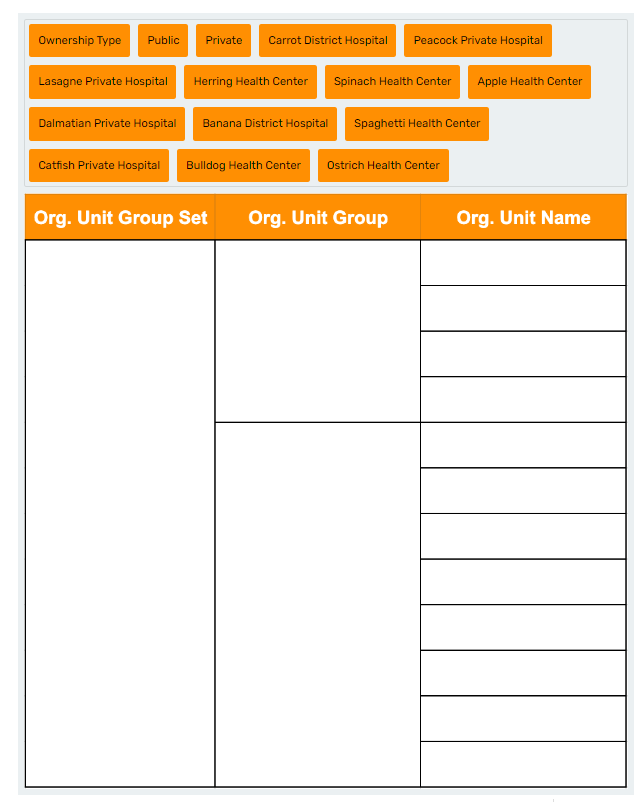
Explication :
Dans la première colonne, se trouve le groupe d'unités d'organisation : « Type de Propriété ». Dans la deuxième colonne se trouvent les deux groupes d'unités d'organisation « Privé » et « Public ». Ils doivent être dans cet ordre puisque nous avons quatre lignes pour les établissements privés et 8 pour les établissements publics. Dans la troisième colonne, vous avez sur les quatre premières lignes, « Peacock Private Hospital », « Lasagne Private Hospital », « Dalmatian Private Hospital » et « Catfish Private Hospital ». L'ordre importe peu. Les huit lignes restantes contiennent toutes les établissements dont le nom ne comporte pas la mention « Privé ».
Après avoir terminé les deux parties de l'exercice, vous pouvez télécharger la feuille de configuration. Après cela, vous pouvez poursuivre les exercices du TP noté.
2.5 TP du Module (25 min)
TP du Module 2
Pour effectuer cette tâche, vous devez être connecté à la base de données DHIS2 Customization Lab avec les identifiants du compte que vous avez créé.
Aperçu du TP
Cette activité notée vous permettra de mettre en pratique les connaissances et les compétences que vous avez acquises dans le module 2. Dans la première partie, il vous sera demandé de créer une partie de la hiérarchie des unités d'organisation de Trainingland. Dans la deuxième partie, vous allez regrouper vos unités d'organisation en groupes d'unités d'organisation privés et publics, en fonction du type de propriété, en utilisant les groupes d'unités d'organisation et les ensembles de groupes.
Notation
Ce TP est noté et compte pour 16 % de votre note finale. Vous disposez d'un nombre illimité de tentatives pour réussir cet exercice, mais pour le valider, vous devez réaliser correctement toutes les étapes.
Partie 1 : Créer les unités d'organisation dans DHIS2
Instructions
Créez votre hiérarchie d'unités d'organisation en utilisant le modèle ci-dessous. L'unité d'organisation racine est déjà créée pour vous.

NB : lors de la création de la hiérarchie, utilisez « vos initiales*_Nom** » pour identifier les unités d'organisation que vous avez créées. Par exemple, si vous souhaitez créer une région Animal Region et que votre prénom commence par « S », votre deuxième prénom par « N » et votre nom de famille par « D », cette unité s'appellera « ***SND_Animal Region ». Si vous n'avez pas de deuxième prénom, vous pouvez utiliser les deux premières lettres de votre nom de famille. Ceci s'applique également au nom court et au code, le cas échéant.
Partie 2 : Créer les groupes ensembles de groupes d'unités d'organisation
Pour l'ensemble de groupes d'unités d'organisation Type de propriété, vous devez créer les deux groupes suivants : privé et public. À l'aide du modèle ci-dessous, créez les deux groupes et l'ensemble de groupes.
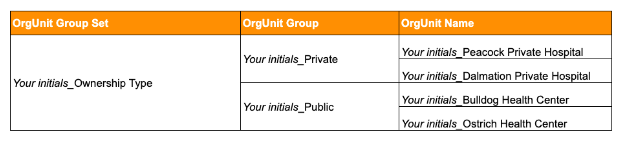
Remettez votre travail
Une fois que vous avez effectué toutes les tâches de cet exercice, vous pouvez remettre votre travail en cliquant une seule fois sur le bouton « Soumettre » et patientez jusqu'à une minute pendant que votre travail est évalué. Durant ce processus, vous verrez "Loading" ou « Chargement » sur le bouton.
Consultez votre note
Le système évaluera automatiquement votre travail. Vous obtiendrez une mention "réussi" ou "échoué" pour chaque partie de l’exercice. Si vous avez fait une erreur dans l'exercice, vous aurez des explications pour vous aider à comprendre comment la corriger et réessayer. N'oubliez pas que vous disposez d'un nombre illimité de tentatives pour réaliser ce TP.
Correcteur automatisé du TP du Module 2{ #module-2-lab-automated-grader }
Cliquez sur le bouton Évaluez mon travail pour voir votre score.
2.6 Résumé du module (10 min)
Résumé du module 2
Vous avez maintenant terminé le deuxième module du cours sur Le paramétrage de DHIS2. Dans ce module, vous avez appris que :
-
Comment créer une hiérarchie d'unités d'organisation dans l'application Maintenance, notamment :
-
des établissements ;
- des districts ;
-
des régions.
-
Que la collecte de données se fait souvent au niveau des établissements (par exemple, les centres de santé, les hôpitaux, les écoles) et que les données sont ensuite agrégées vers les niveaux supérieurs de la hiérarchie.
-
La forme de la hiérarchie et le nombre de niveaux dépendent de chaque contexte d'implémentation.
-
Pour créer des unités d'organisation :
-
Ouvrez l'application Maintenance.
-
Cliquez sur l'onglet Unité d'organisation en haut de la page et sélectionnez Unité d'organisation dans le menu de gauche pour accéder à la page de gestion des unités d'organisation.
-
Dans la hiérarchie des unités d'organisation, sélectionnez l'unité d'organisation parente.
-
Cliquez sur le signe plus (+) bleu en bas à droite de l'écran.
-
Renseignez les champs nom, nom court, code et date d'ouverture :
-
La date d'ouverture est un champ obligatoire.
-
Vous ne pouvez pas saisir de données dans l'établissment avant la date d'ouverture.
-
Cliquez sur « Enregistrer ».
-
Les groupes d'unités d'organisation sont utilisés pour créer une hiérarchie d'organisation alternative, souvent appliquée au niveau des établissements.
-
Les unités d'organisation peuvent être regroupées, par exemple, par :
-
le type de services fournis par l'établissement ;
-
selon que l'établissement opère en contexte rural ou urbain ;
-
le type de propriété de l'établissement.
-
Pour créer des groupes d'unités d'organisation :
-
Ouvrez l'application Maintenance.
-
Cliquez sur l'onglet Unité d'organisation en haut de la page.
-
Sélectionnez Groupe d'unités d'organisation dans le menu de gauche.
-
Cliquez sur le signe plus (+) bleu pour ajouter un groupe d'unités d'organisation.
-
Renseignez les champs nom, nom court et code.
-
Sélectionnez un symbole pour représenter le groupe dans les applications d'analyse.
-
Sélectionnez les unités d'organisation à inclure dans le groupe d'unités d'organisation.
-
Les groupes d'unités d'organisation peuvent à leur tour être organisés en ensembles de groupes.
-
Les ensembles de groupes peuvent apporter une dimensionnalité supplémentaire à l'analyse des données, car les données sont facilement filtrées, organisées ou agrégées par groupes au sein d'un ensemble de groupes.
-
Si l'ensemble de groupes d'unités d'organisation est utilisé comme dimension des données, chaque unité d'organisation ne doit appartenir qu'à un seul groupe au sein de l'ensemble de groupes. Cela évite le double comptage des données lorsque la dimension est utilisée pour l'analyse.
-
Pour créer des ensembles de groupes d'unités d'organisation :
-
Ouvrez l'application Maintenance.
-
Cliquez sur l'onglet Unité d'organisation en haut de la page.
-
Sélectionnez Ensemble de groupes d'unités d'organisation dans le menu de gauche.
-
Cliquez sur le signe plus (+) bleu pour ajouter un ensemble de groupes d'unités d'organisation.
-
Renseignez les champs nom, nom court et code.
-
Sélectionnez les groupes d'unités d'organisation à inclure dans l'ensemble de groupes d'unités d'organisation.
Forum de discussion
Nous arrivons à la fin du module. Prenons le temps de réfléchir aux notions apprises et de discuter des concepts clés abordés jusqu'à présent. Pour ce faire, si vous avez déjà rejoint le forum de discussion du cours, veuillez cliquer sur le lien suivant pour rejoindre ce sujet de discussion spécifique :
Création d'unités d'organisation
Cliquez pour prendre part à la discussion
Lorsque la page ne s'affiche pas (ou si vous voyez le message « Oops ! Cette page n'existe pas ou est privée »), utilisez d'abord ce lien d'invitation pour accéder au forum de discussion privé du cours.
Dans ce module, vous avez appris à créer une hiérarchie d'unités d'organisation et à organiser vos unités d'organisation en groupes et en ensembles de groupes.
Pour cette discussion, nous vous encourageons à partager votre expérience de travail avec les unités d'organisation dans DHIS2. Avez-vous rencontré des difficultés en créant et en travaillant avec les unités d'organisation ? Connaissez-vous d'autres critères de regroupement des unités d'organisation qui pourraient aider à l'analyse des données ? Dites-nous si vous avez trouvé certains concepts un peu plus difficiles à comprendre ou si vous avez des questions concernant le matériel.
Nous vous invitons à partager votre expérience, à lire les réponses de vos pairs et à réfléchir à ce que vous avez appris jusqu'à présent dans le cadre de ce cours.
Même s'il s'agit d'une activité facultative, nous vous recommandons vivement de prendre le temps de réfléchir à ce que vous venez d'apprendre, de lire ce que pensent les autres participants et d'établir des liens avec votre propre expérience et vos besoins d'apprentissage. Cela vous aidera à consolider ce que vous avez appris et à vous préparer pour le module suivant.
Une fois que vous avez terminé sur la CoP, cliquez sur le lien dans le commentaire supérieur pour être redirigé vers le cours afin de remplir le questionnaire d'évaluation du module.
Si vous ne souhaitez pas participer à la discussion sur ce module, il vous suffit de cliquer sur le bouton "Suivant" ci-dessous pour passer au questionnaire.
2.7 Questionnaire d'évaluation (2 min)
Questionnaire d'évaluation du module 2
Une fois que vous aurez terminé le module, veuillez prendre 2 ou 3 minutes pour répondre à ce questionnaire. Votre réponse nous sera très utile pour le développement futur de ce type de cours. Nous vous en remercions.
Lien vers le questionnaire : https://docs.google.com/forms/d/e/1FAIpQLScbN0wXZ_zWykGazxgW6s1oOButGBo5ZuJobqsdtUH27lZmEQ/viewform?usp=sf_link
Module 3 - Création des catégories (1 h 30 min)
Quel est le contenu de ce module ?
Dans DHIS2, les éléments de données sont parfois ventilés en d'autres catégories, telles que l'âge ou le sexe. Dans ce module, vous apprendrez à utiliser un outil DHIS2 pour créer ces désagrégations ainsi que les principes sous-jacents à la conception de cet outil.
Objectifs pédagogiques
À la fin de ce module, vous devriez être en mesure :
-
d'identifier la manière dont les catégories sont conçues ;
-
de créer des désagrégations qui peuvent être utilisées avec vos éléments de données.
Comment vais-je être évalué ?
A la fin du module, vous trouverez 2 activités notées :
-
Un quiz : 4 questions à choix multiples, ou de type vrai ou faux. Vous aurez de 1 à 3 tentatives pour répondre correctement à chaque question. Le nombre de tentatives autorisées par question est affiché à côté du bouton Soumettre. Ce quiz contribue à 3 % de votre note finale.
-
Un TP : il vous sera demandé d'effectuer des tâches spécifiques dans notre instance de formation DHIS2. Pour réussir le laboratoire, vous devrez réaliser correctement toutes les étapes. Ceci compte pour 16 % de votre note finale.
Combien de temps ce module prendra-t-il ?
Il vous faudra environ 1 heure et 30 minutes pour terminer ce module.
3.1. Présentation des catégories (40 min)
Présentation des catégories
Dans DHIS2, les éléments de données, tels que les "cas de paludisme" ou les "consultations prénatales", sont souvent ventilées selon des critères tels que l'âge ou le sexe. Cela permet d'effectuer des analyses détaillées et d'améliorer la prise de décision. Par exemple, en utilisant les désagrégations par âge, nous pouvons déterminer le nombre de cas de paludisme confirmés au sein de groupes d'âge particuliers. Pour créer ces désagrégations, DHIS2 utilise un concept appelé Catégories. Cette vidéo traite de la structure du modèle de catégorie dans DHIS2.
Documentation
Vidéo
Présentation des catégories (YouTube)
Contrôle des connaissances
1. Lesquelles des propositions suivantes constituent une catégorie ?
A. Masculin
B. 5- 14 ans
C. Âge
D. Âge et sexe
E. 0-4 ans
F. Féminin
G. Sexe
H. Masculin, 0-4 ans
Explication : Les catégories permettent de classer les options de catégories individuelles en groupes. Dans cette question, les options des catégories individuelles sont : Masculin, Féminin, 5-14 ans et 0-4 ans. Nous pouvons classer ces options de catégorie en catégories Sexe et Âge. L'âge et le sexe sont un exemple de combinaison de catégories dans laquelle deux catégories sont associées. Masculin, 0-4 ans est un exemple de combinaison d'options de catégorie.
2. Nous voulons créer une combinaison de catégories avec deux catégories : Âge (0 à 17 ans, 18 à 59 ans, 60 ans et plus) et Sexe (Masculin, Féminin). Combien d'options de catégorie devons-nous créer pour commencer ?
Explication : Nous devrons créer chaque options comme suit :
- 0 à 17 ans
- 18 à 59 ans
- 60 ans et plus
- Masculin
- Féminin
3. Quels sont les avantages à utiliser le modèle de catégorie ?
A. La flexibilité dans le regroupement et l'affichage des données
B. Le gain de temps lors de la création d'éléments de données avec plusieurs désagrégations
C. Sans catégories, il faudra créer des éléments de données distincts pour chaque combinaison de désagrégation.
Explication : Toutes les réponses sont correctes. Tout d'abord, l'utilisation du modèle de catégorie permet plus de flexibilité dans l'affichage des données. Par exemple, si un élément de données est ventilé à la fois par sexe et par âge, vous pouvez choisir de les afficher les données soit par sexe, soit par âge.
Deuxièmement, sans le modèle de catégorie, il faudrait créer un élément de données pour chaque désagrégation, alors qu'avec les catégories, il suffit de créer un élément de données et de lui attribuer la bonne combinaison de catégories. DHIS2 génère automatiquement toutes ces combinaisons spécifiques et crée tous les champs du formulaire de saisie des données. Cela permet également de gagner du temps lorsque l'élément de données comporte plusieurs désagrégations.
Désagrégations des éléments de données : phase de conception
Avant de commencer à créer vos métadonnées dans DHIS2, vous devez savoir quelles métadonnées vous allez créer et quels sont leurs paramètres. Il s'agit de l'étape de conception ou étape conceptuelle de la configuration. Cette étape se fait généralement en dehors de DHIS2 et avant d'interagir avec la base de données.
Vous savez que les désagrégations des éléments de données, tels que le sexe et l'âge, sont créées séparément des éléments de données. Lors de la conception de ces désagrégations, vous devez identifier les types de désagrégations de données utilisées dans le formulaire de collecte de données et les convertir au modèle de catégorie DHIS2. De façon pratique, cela signifie qu'il faut répertorier toutes les options de catégories, les regrouper en catégories, puis combiner les catégories pour créer la bonne combinaison de catégories.
Dans les vidéos qui vont suivre, vous verrez comment nous allons créer les désagrégations pour l'exemple du SRMNIA. Cela signifie que nous ne prendrons pas en compte la phase de conception dans les vidéos, mais seulement l'interaction avec l'application Maintenance. Toutefois, comme dans le module précédent, vous pourrez réfléchir à la conception de votre instance DHIS2, avant de réaliser le TP noté (à la fin du module), en effectuant un exercice pré-TP sur l'exemple du paludisme.
Pour la phase de conception ou phase conceptuelle, il est recommandé d'utiliser un document comme une feuille de configuration où les informations sont stockées en dehors de DHIS2. Lors de la création de ces métadonnées, vous pouvez copier et coller les données de la feuille dans les différents champs de l'application Maintenance.
Création d'options de catégorie
Dans cette vidéo, vous allez appliquer ce que vous avez appris du modèle de catégorie et créer des options de catégorie qui constitueront les catégories dans DHIS2.
Documentation
[Création d'options de catégorie] (https://docs.dhis2.org/fr/use/user-guides/dhis-core-version-master/configuring-the-system/metadata.html#create_category_option)
Vidéo
Vidéo - Création d'options de catégorie (YouTube)
Contrôle des connaissances
1. Si l'option de catégorie dont vous avez besoin existe déjà dans DHIS2, elle doit être réutilisée afin d'éviter des doublons d'options dans votre instance DHIS2.
A. Vrai
B. Faux
Commentaires : Les options de catégorie doivent être réutilisées dans votre instance DHIS2 afin d'éviter des doublons d'options.
2. Mettez les actions suivantes dans le bon ordre de conception dans DHIS2.
A. Créer des options de catégorie
B. Créer une catégorie
C. Créer une combinaison de catégories
Explication : Dans DHIS2, vous devez d'abord créer les options de catégorie, puis la catégorie et enfin la combinaison de catégories.
Activité - Création d'options de catégorie{ #activity-creating-category-options }
DHIS2 Customization Practice - Documentation - Version imprimable
Veuillez utiliser les identifiants que vous avez créés pour la base de données DHIS2 Customization Practice afin de vous connecter.
Présentation
Dans cette activité, vous aurez à créer les trois options de catégorie (vos initiales_10-14 ans, vos initiales_15-19 ans, vos initiales_20+ ans) qui composent la ventilation par âge pour l'ensemble de données SRMNIA et les deux options de catégorie (Masculin et Féminin) qui composent la ventilation par sexe.
Instructions
Créez les options de catégorie pour la ventilation par âge du SRMNIA.
Créez l'option de catégorie : vos initiales_10-14 ans.
-
Connectez-vous à votre compte sur DHIS2 Customization Practice.
-
Ouvrez l'application Maintenance.
-
Sélectionnez l'onglet Catégorie.
-
Cliquez sur Option de catégorie dans le menu de gauche pour accéder à la page de gestion des options de catégorie.
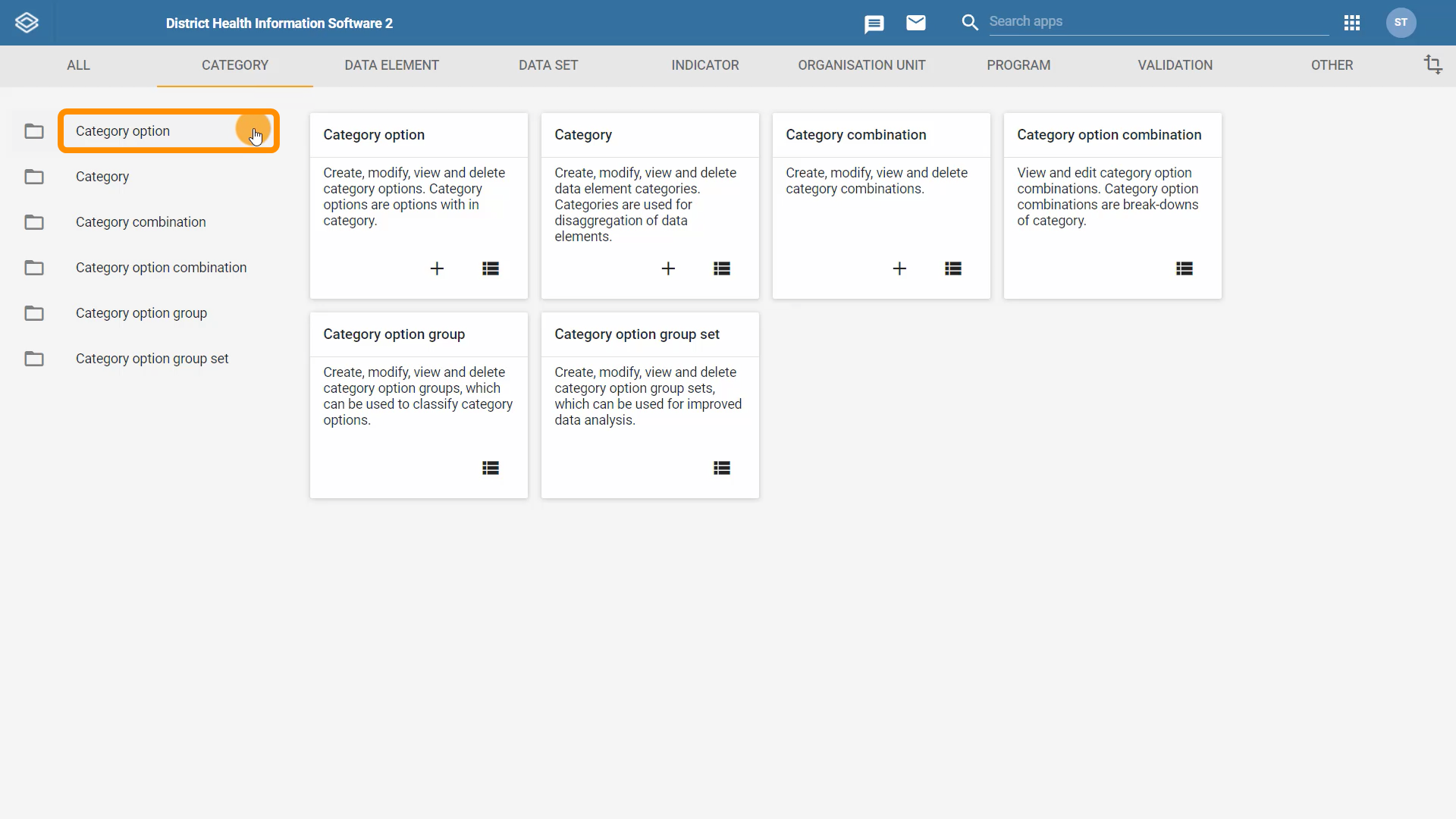
-
Examinez les catégories existantes et assurez-vous que la catégorie que vous êtes sur le point de créer n'existe pas déjà dans la base de données.
- Les catégories "Masculin" et "Féminin" sont déjà dans le système, vous n'avez pas besoin de les créer à nouveau. Toutes les désagrégations liées à l'âge doivent être ajoutées.
-
Cliquez sur le signe plus (+) bleu en bas à droite pour créer une nouvelle option de catégorie.
-
Renseignez le champ :
- Nom : vos initiales_10-14 ans
-
Cliquez sur 'Enregistrer'.
Créez l'option de catégorie : vos initiales_15-19 ans.
-
Sur la page de gestion des options de catégorie :
-
Cliquez sur le signe plus (+) bleu en bas à droite pour créer une nouvelle option de catégorie.
-
Renseignez le champ :
- Nom : vos initiales_15-19 ans.
-
Cliquez sur 'Enregistrer'.
Créez l'option de catégorie : vos initiales_20 ans et plus.
-
Sur la page de gestion des options de catégorie
-
Cliquez sur le signe plus (+) bleu en bas à droite pour créer une nouvelle option de catégorie.
-
Renseignez le champ :
- Nom : vos initiales_20 ans et plus
-
Cliquez sur 'Enregistrer'.
Vous avez maintenant créé toutes les options de catégorie utilisées dans l'ensemble de données SRMNIA.
Création des catégories et des combinaisons de catégories
Dans cette vidéo, vous allez apprendre à créer des catégories et des combinaisons de catégories dans DHIS2. Nous passerons brièvement en revue les combinaisons d'options de catégories qui sont automatiquement créées par le système.
Vidéo
Documentation
Combinaisons d'options de catégorie
Contrôle des connaissances
1. Vous devez vous assurer que chaque programme de santé a une catégorie spécifique pour la ventilation, telle que le sexe et l'âge.
A. Vrai
B. Faux
Commentaires : si possible, réutilisez les catégories dans les différents programmes. En effet, vous devez éviter les doublons dans le système, donc avant de créer de nouvelles options de catégorie, assurez-vous que la catégorie n'existe pas déjà dans le système.
2. Si un élément de données n'a qu'un seul type de désagrégation, par exemple l'âge, vous n'êtes pas obligé de créer une combinaison de catégories puisqu'il n'y a rien avec quoi la combiner. Dans ce cas, vous pouvez appliquer directement la catégorie âge.
A. Vrai
B. Faux
Commentaires : La création d'une combinaison de catégories est une troisième étape nécessaire, que vous fassiez une combinaison de deux catégories (telles que l'âge et le sexe) ou qu'il n'y ait qu'une seule catégorie (par exemple l'âge). DHIS2 utilise les combinaisons de catégories pour créer les champs individuels utilisés pour le stockage des données.
Activité : Créer des catégories et des combinaisons de catégories
DHIS2 Customization Practice Documentation DHIS2 Version imprimable
Veuillez utiliser les identifiants que vous avez créés pour la base de données DHIS2 Customization Practice afin de vous connecter.
Aperçu
Dans cette activité, vous allez créer la catégorie « vos initiales_Âge (SRMNIA) » et ajouter les trois options de catégorie d'âge que vous avez créées dans l'activité précédente. Ensuite, vous allez créer deux combinaisons de catégories, une combinaison de catégories avec une seule catégorie « vos initiales_Âge (SRMNIA) » et une combinaison de catégories « vos initiales_Âge (SRMNIA) & Sexe" ».
Instructions
Créez la catégorie : vos initiales_Âge (SRMNIA)
-
Connectez-vous à votre compte sur DHIS2 Customization Practice.
-
Ouvrez l'application Maintenance.
-
Accédez à la page de gestion des catégories.
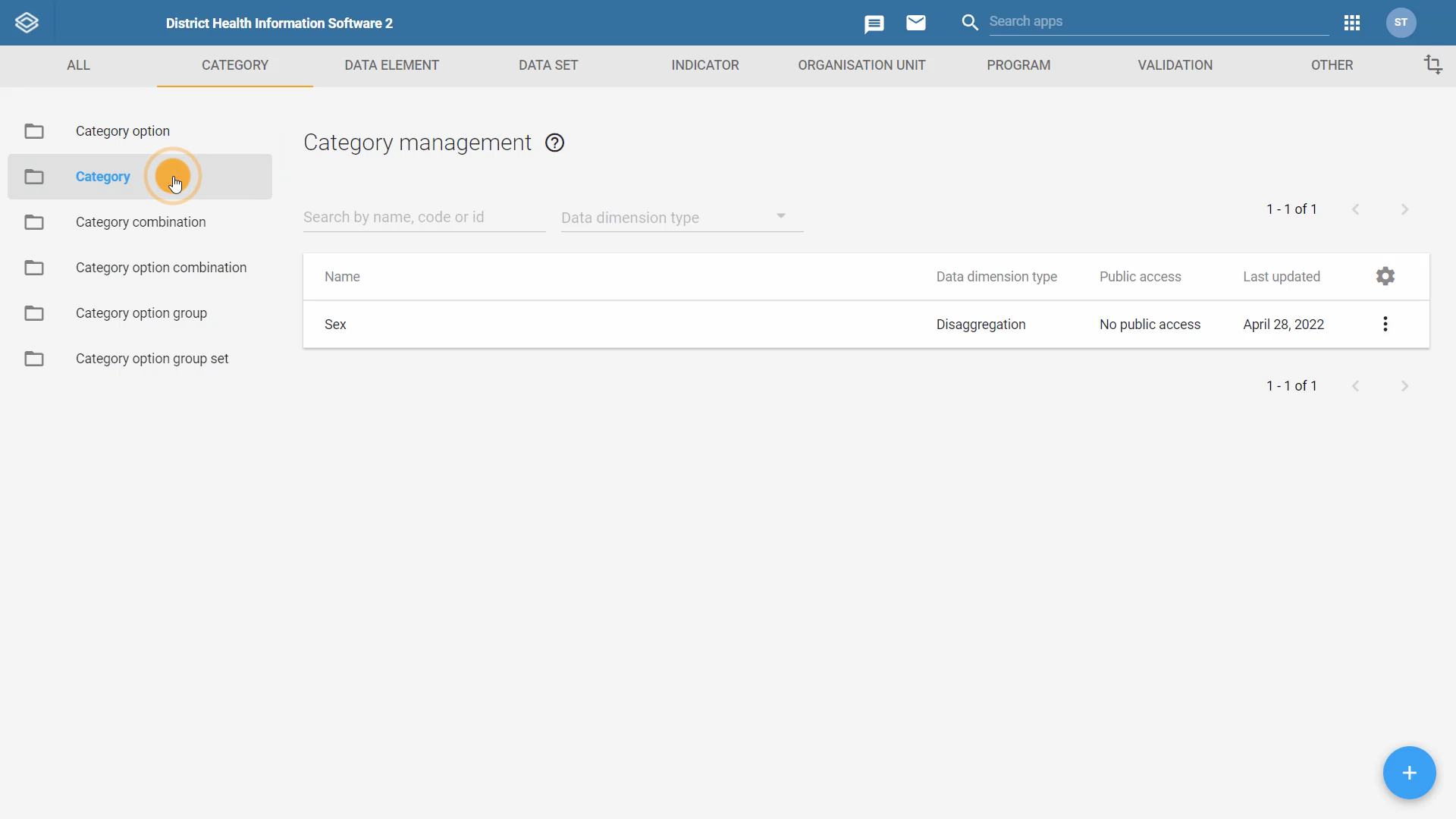
-
Assurez-vous que la catégorie que vous êtes sur le point de créer n'existe pas déjà dans le système.
-
Cliquez sur le signe plus (+) bleu en bas à droite.
-
Renseignez les champs :
-
Nom : vos initiales_Âge (SRMNIA) ;
-
Nom court : vos initiales_Âge (SRMNIA) ;
-
Type de dimension des données : Désagrégation.
-
-
La case Dimension des données doit rester sélectionnée.
-
Sélectionnez les trois options de catégorie : vos initiales_10-14 ans, vos initiales_15-19 ans, vos initiales_20+ ans.
- Déplacez-les dans le champ des éléments sélectionnés.
-
Organisez-y les options de catégorie par ordre croissant.
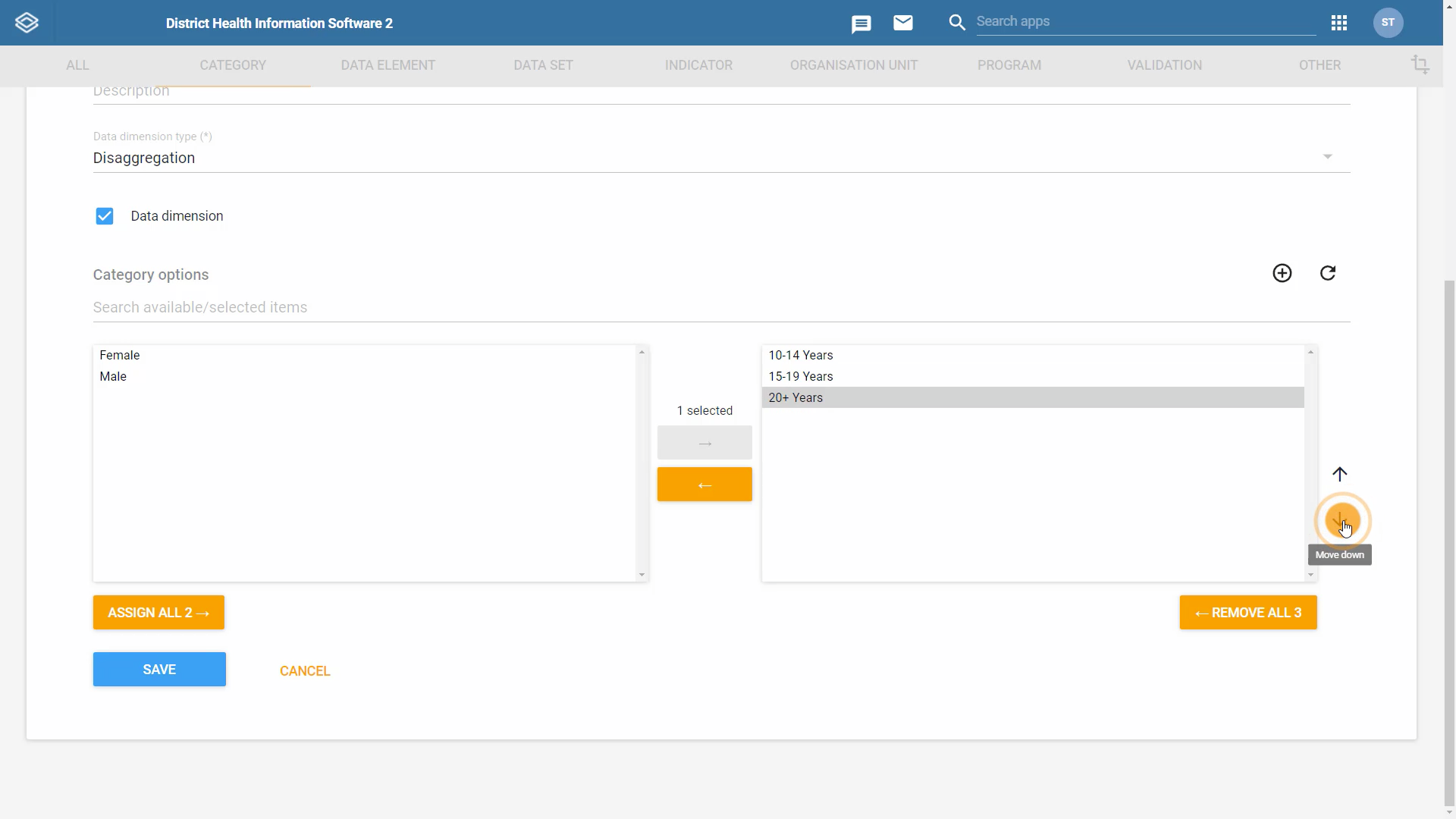
- Cliquez sur 'Enregistrer'.
La catégorie « Sexe » est déjà dans le système, vous n'avez donc pas besoin de la créer à nouveau.
Créez une combinaison de catégories : vos initiales_Âge (SRMNIA)
-
Accédez à la page de gestion des combinaisons de catégories.
-
Cliquez sur le bouton signe plus (+) bleu en bas à droite.
-
Renseignez les champs :
-
Nom : vos initiales_Âge (SRMNIA) ;
-
Type de dimension des données : Désagrégation ;
-
-
Sélectionnez la catégorie : vos initiales_Âge (SRMNIA) ;
- Déplacez-la dans le champ des éléments sélectionnés.
-
Cliquez sur 'Enregistrer'.
Créez une combinaison de catégories : vos initiales_Âge (SRMNIA) et Sexe
-
Accédez à la page de gestion des combinaisons de catégories.
-
Cliquez sur le signe plus (+) bleu en bas à droite.
-
Renseignez les champs :
-
Nom : vos initiales_Âge (SRMNIA) & Sexe ;
-
Type de dimension des données : Désagrégation.
-
-
Sélectionnez les catégories : vos initiales*_Âge (SRMNIA) et **Sexe*.
- Déplacez-les vers le champ des éléments sélectionnés.
-
Cliquez sur 'Enregistrer'.
Vous avez maintenant créé les catégories et les combinaisons de catégories utilisées dans l'ensemble de données SRMNIA.
3.2 Quiz du module (5 min)
Quiz du module 3
Il s'agit d'un quiz noté qui compte pour 3 % de votre note finale. Vous devrez répondre à 4 questions à choix multiples, et de type vrai ou faux. Vous aurez de 1 à 3 tentatives par question. Le nombre de tentatives autorisées pour chaque question est indiqué à côté du bouton Soumettre.
Si vous souhaitez enregistrer votre réponse actuelle sans la transmettre, cliquez sur le bouton Sauvegarder. Vous pourrez ainsi y répondre plus tard.
1. Nous voulons créer une combinaison de catégories avec deux catégories : Âge (0-17 ans, 18 - 59 ans, 60+ ans) et Sexe (Masculin, Féminin). Combien d'options de catégorie devons-nous créer en premier ?
Entrez le nombre correct : _______
Explication : Nous devrons créer chaque option comme suit :
- 0-17 ans
- 18-59 ans
- 60 ans et plus
- Masculin
- Féminin
2. Si l'option de catégorie dont vous avez besoin existe déjà, vous devez la réutiliser afin d'éviter des doublons d'options dans votre instance DHIS2.
A. Vrai
B. Faux
Commentaires : Les options de catégorie doivent être réutilisées dans votre instance DHIS2 afin d'éviter des doublons d'options.
3. Mettez les actions suivantes dans le bon ordre de conception dans DHIS2.
A. Créer des options de catégorie
B. Créer une catégorie
C. Créer une combinaison de catégories
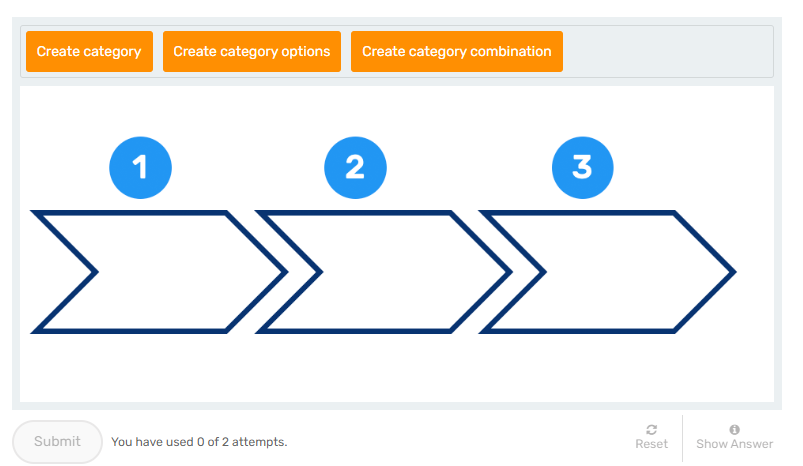
Explication : Dans DHIS2, vous devez d'abord créer les options de catégorie, puis la catégorie et enfin la combinaison de catégories.
4. Si un élément de données n'a qu'un seul type de désagrégation, par exemple l'âge, vous n'êtes pas obligé de créer une combinaison de catégories puisqu'il n'y a rien avec quoi la combiner. Dans ce cas, vous pouvez appliquer directement la catégorie âge.
A. Vrai
B. Faux
Explication : La création d'une combinaison de catégories est une troisième étape nécessaire, que vous fassiez une combinaison de deux catégories (telles que l'âge et le sexe) ou qu'il n'y ait qu'une seule catégorie (par exemple l'âge). DHIS2 utilise les combinaisons de catégories pour créer les champs individuels utilisés pour le stockage des données.
3.3 Exercice pré-TP (10 min)
Exercice pré-TP : Concevoir des catégories
Introduction
Avant de commencer à créer vos métadonnées dans DHIS2, vous devez savoir quelles métadonnées vous allez créer et quels sont leurs paramètres. Il s'agit de l'étape de conception ou étape conceptuelle de la configuration. L'objectif de cet exercice, ainsi que de tous les exercices de pré-TP que vous rencontrerez tout au long du cours, est de se concentrer sur cette étape de conception avant la réalisation des travaux pratiques notés. Ainsi, vous allez vous exercer sur le même processus de configuration que dans un véritable contexte de paramétrage de DHIS2.
Aperçu de l'exercice
Dans cet exercice, vous allez examiner les types de désagrégations des données appliqués au formulaire Paludisme et les transposer au modèle de catégorie DHIS2.
Cet exercice comporte deux parties :
-
Concevoir le modèle de catégorie pour la ventilation par âge des éléments de donnée relatifs au paludisme
-
Concevoir le modèle de catégorie pour la ventilation par âge et par sexe du paludisme
Partie 1 - Modèle de catégorie avec ventilation par âge
Dans la première partie de l'exercice, glissez-et-déposez les options pour créer un modèle de désagrégation pour les éléments de données de la section "Cas" de l'ensemble de données Paludisme.
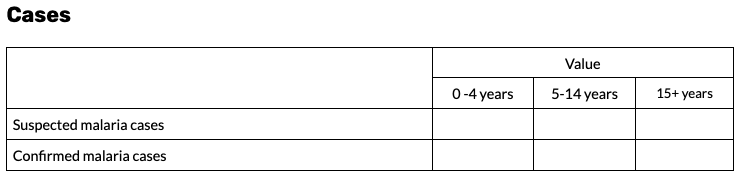
Combinaison de catégorie unique
Glissez-et-déposez les options pour créer un modèle de catégorie pour les éléments de données de la section "Cas" de l'ensemble de données Paludisme.
I : Conception du modèle de catégorie pour l'ensemble de données Paludisme
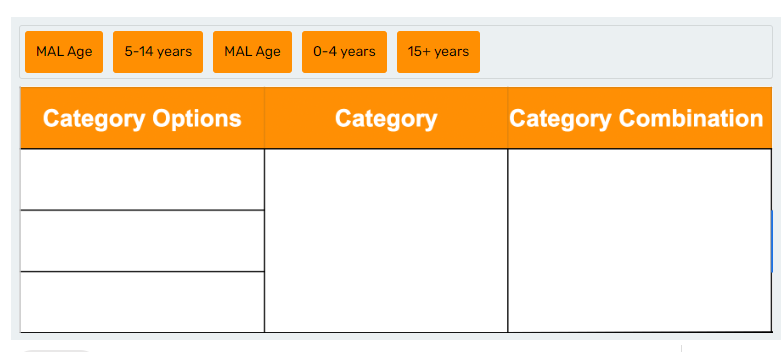
Commentaire : les options de catégorie dans la première colonne concernent les groupes d'âge, du plus jeune au plus âgé. « PAL Âge » est le nom de la catégorie et de la combinaison de catégories.
Partie 2 - Modèle de catégorie avec ventilation par sexe et par âge
Dans la deuxième partie de cet exercice, glissez et déposez les options pour créer un modèle de catégorie pour les éléments de données de la section Laboratoire de l'ensemble de données Paludisme.
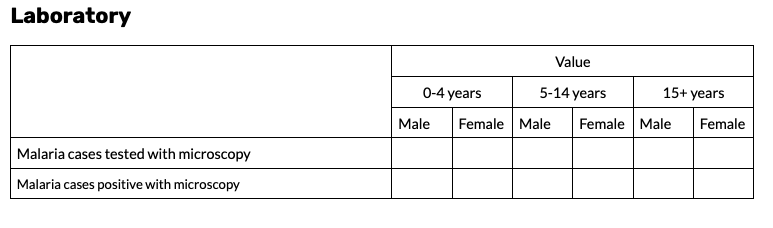
Combinaison de catégories avec deux catégories
Créez un modèle de catégorie pour les éléments de données de la section Laboratoire de l'ensemble de données Paludisme.
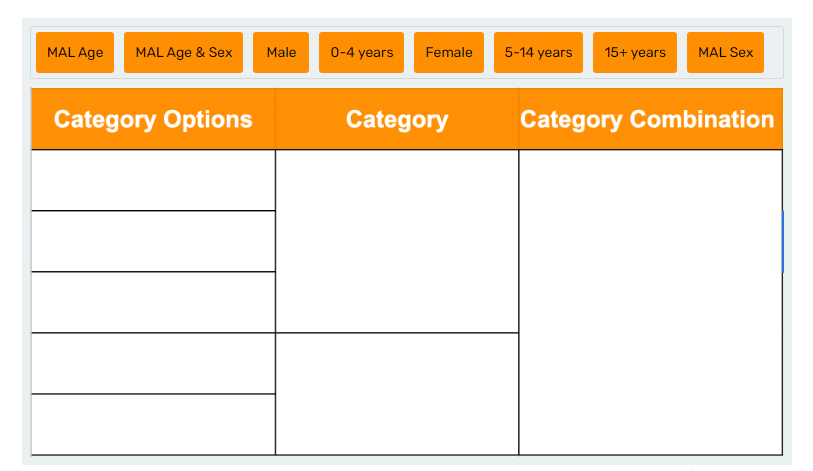
Commentaire : Les 3 options de catégorie d'âge se trouvent dans les 3 premières lignes de l'option Catégorie, et la catégorie 'PAL Âge' se trouve dans la colonne à leur droite. Les options de catégorie de sexe "Masculin" et "Féminin" se situent dans les deux dernières lignes de la première colonne, tandis que la catégorie "PAL Sexe" se trouve dans la deuxième ligne de la deuxième colonne. La combinaison de catégories est "PAL Âge & Sexe".
Dans l'unité suivante, vous allez réaliser le TP noté de ce module. Nous vous fournirons la feuille de configuration contre le paludisme. Vous l'utiliserez pour créer les métadonnées dans la base de données Customization Lab.
3.4 TP du Module (20 min)
TP du module 3 : Créer un modèle de catégorie
Pour effectuer cette tâche, vous devez être connecté à la base de données DHIS2 Customization Lab avec les identifiants du compte que vous avez créé.
Aperçu du TP
Dans cette activité notée, vous mettrez en application les connaissances et compétences que vous avez acquises dans le module 3. Vous allez créer un modèle de catégorie complet à partir de l'ensemble de données Paludisme.
Dans ce TP noté, vous allez travailler avec des métadonnées que vous avez créées dans les TP des modules précédents. Si vous n'avez pas terminé les TP précédents, vous ne pourrez pas réussir celui-ci. La note pour valider les TP est de 100 %. Vous pouvez vérifier votre score et votre progression générale sur la page « Progression ».
Notation
Ce TP est noté et compte pour 16 % de votre note finale. Vous disposez d'un nombre illimité de tentatives pour réussir cet exercice, mais pour le valider, vous devez réaliser correctement toutes les étapes.
Instructions
Revoyez le travail de conception que vous avez réalisé dans l'exercice précédent et créez le modèle de catégorie complet dans DHIS2 à partir l'ensemble de données Paludisme.
En vous basant sur la feuille de configuration, créez toutes les options de catégorie, catégories et combinaison(s) de catégories de l'ensemble de données Paludisme.
Remarque : Lorsque vous créez des catégories et des options de catégorie, n'oubliez pas d'utiliser vos initiales_nom de l'option de catégorie pour donner à vos métadonnées un nom unique dans le système. Par exemple, si vous souhaitez créer une option de catégorie "Masculin" et que votre prénom commence par 'S', votre deuxième prénom par 'N' et votre nom de famille par 'D', elle s'appellera SND_Masculin* **. Si vous n'avez pas de deuxième prénom, vous pouvez utiliser les deux premières lettres de votre nom de famille à la place, car nous recommandons d'utiliser un préfixe à trois lettres. Ceci s'applique également au **nom court et au **code*, s'ils sont utilisés.
Astuce : Lors de la création des catégories, pensez à respecter l'ordre : options de catégorie → catégories → combinaison(s) de catégorie(s)
Remettez votre travail
Une fois que vous avez effectué toutes les tâches de cet exercice, vous pouvez remettre votre travail en cliquant une seule fois sur le bouton "Soumettre" et patientez jusqu'à une minute pendant que votre travail est évalué. Durant ce processus, vous verrez "Loading" ou "Chargement" sur le bouton.
Consultez votre note
Le système évaluera automatiquement votre travail. Vous obtiendrez une mention "réussi" ou "échoué" pour chaque partie de l’exercice. Si vous avez fait une erreur dans l'exercice, vous aurez des explications pour vous aider à comprendre comment la corriger et réessayer. N'oubliez pas que vous disposez d'un nombre illimité de tentatives pour réaliser ce TP.
Correcteur automatisé du TP du Module 3
Cliquez sur le bouton Évaluez mon travail pour voir votre score.
3.5 Résumé du module (10 min)
Vous avez maintenant terminé le troisième module du cours sur Le paramétrage de DHIS2. Dans ce module, vous avez appris que :
-
Les éléments de données peuvent être décomposés en éléments d'information plus granulaires, tels que l'âge et le sexe, également appelés désagrégations ou ventilation.
-
Les désagrégations sont créées séparément des éléments de données.
-
Les désagrégations offrent une grande flexibilité aux utilisateurs finaux en termes de visualisation des données produites et réduisent le nombre d'éléments de données que nous devons créer, ce qui rend le processus de paramétrage plus efficace et réduit les risques d'erreurs ou de duplication.
-
Pour appliquer des désagrégations à vos éléments de données, vous devez avoir créé :
-
les options de catégorie :
-
Options individuelles qui composent la désagrégation.
-
Exemple : Masculin, Féminin.
-
-
les catégories :
-
Elles décrivent la manière dont nous classons ces options individuelles.
-
Toutes les options de la catégorie doivent être additionnées pour former un tout dans les applications d'analyse.
-
Exemple : sexe, âge
-
-
les combinaisons de catégories
-
Elles sont utilisées lors de la création des éléments de données pour attribuer les désagrégations.
-
Les combinaisons de catégories peuvent combiner une ou plusieurs catégories.
-
Exemples : âge et sexe
-
-
Les options de catégorie sont réutilisables
-
Si deux éléments de données issus de programmes différents sont désagrégés de la même manière, ne créez pas de nouvelles catégories, réutilisez plutôt celles qui existent déjà.
-
Les options de catégorie doivent être précises
-
Chaque option de catégorie doit représenter un concept clair et précis.
-
Exemple : Nous ne voulons pas combiner plusieurs concepts, tels que 10-14 ans et Masculin dans une même option.
-
Pour créer des options de catégorie :
-
Ouvrez l'application Maintenance.
-
Cliquez sur l'onglet Catégorie en haut de la page. Sélectionnez "Options de catégorie" dans le menu de gauche pour accéder à la page de gestion des options de catégorie.
-
Pour ajouter une nouvelle option de catégorie, cliquez sur le signe plus (+) bleu en bas à droite.
-
Remplissez le nom.
-
Cliquez sur 'Enregistrer'.
-
Pour créer des catégories :
-
Ouvrez l'application Maintenance.
-
Cliquez sur l'onglet Catégorie en haut de la page. Cliquez sur Catégorie dans le menu de gauche pour accéder à la page de gestion des catégories.
-
Pour créer une nouvelle catégorie, cliquez sur le signe plus (+) bleu en bas à droite.
-
Remplissez le nom.
-
Choisissez Désagrégation comme type de dimension des données.
-
Gardez la case Dimension des données sélectionnée si vous voulez que cette catégorie soit disponible comme dimension d'analyse dans les applications Cartes, Tableaux de bord et Visualiseur des données.
-
Sélectionnez les options de catégorie qui composent la catégorie.
- Leur ordre dans la case sélectionnée spécifie quel est leur ordre dans les applications de saisie et d'analyse de données.
-
Cliquez sur 'Enregistrer'.
-
Pour créer une combinaison de catégories :
-
Ouvrez l'application Maintenance.
-
Cliquez sur l'onglet Catégorie en haut de la page et cliquez sur l'option "Combinaison de catégories" dans le menu de gauche pour accéder à la page de gestion des combinaisons de catégories.
-
Pour créer une nouvelle combinaison de catégories, cliquez sur le signe plus (+) bleu en bas à droite.
-
Remplissez le nom.
-
Choisissez désagrégation comme type de dimension des données.
-
Sélectionnez les catégories qui composent la combinaison de catégories (sélectionnez-en une ou plusieurs).
-
Cliquez sur 'Enregistrer'.
Forum de discussion
Nous arrivons à la fin du module. Prenons le temps de réfléchir aux notions apprises et de discuter des concepts clés abordés jusqu'à présent. Pour ce faire, si vous avez déjà rejoint le forum de discussion du cours, veuillez cliquer sur le lien suivant pour rejoindre ce sujet de discussion spécifique :
Créer des catégories
Cliquez pour prendre part à la discussion
Lorsque la page ne s'affiche pas (ou si vous voyez le message « Oops ! Cette page n'existe pas ou est privée »), utilisez d'abord ce lien d'invitation pour accéder au forum de discussion privé du cours.
Dans ce module, vous avez appris à désagréger des éléments de données en créant des options de catégorie, des catégories et des combinaisons de catégories.
Pour cette discussion, nous vous encourageons à nous partager votre expérience sur la création et le fonctionnement des désagrégations. Avez-vous réussi à attribuer les options de catégorie aux catégories dans le bon ordre ? Avez-vous réussi à attribuer les catégories à la combinaison de catégories dans le bon ordre ? Dites-nous si certains concepts vous ont semblé un peu plus difficiles à comprendre ou si vous avez des questions sur le sujet.
Nous vous invitons à partager votre expérience, à lire les réponses de vos pairs et à réfléchir à ce que vous avez appris jusqu'à présent dans le cours.
Même s'il s'agit d'une activité facultative, nous vous recommandons vivement de prendre le temps de réfléchir à ce que vous venez d'apprendre, de lire ce que pensent les autres participants et d'établir des liens avec votre propre expérience et vos besoins d'apprentissage. Cela vous aidera à consolider ce que vous avez appris et à vous préparer pour le module suivant.
Une fois que vous avez terminé sur la CoP, cliquez sur le lien dans le commentaire supérieur pour être redirigé vers le cours afin de remplir le questionnaire d'évaluation du module.
Si vous ne souhaitez pas participer à la discussion sur ce module, il vous suffit de cliquer sur le bouton "Suivant" ci-dessous pour passer au questionnaire.
3.6 Questionnaire d'évaluation (2 min)
Une fois que vous aurez terminé le module, veuillez prendre 2 ou 3 minutes pour répondre à ce questionnaire. Votre réponse nous sera très utile pour le développement futur de ce type de cours. Nous vous en remercions.
Lien vers le questionnaire : https://docs.google.com/forms/d/e/1FAIpQLSeoaOmlnqyBkIuagll4tNx4Of8ENCqyal4WDig2gWrhviprzw/viewform?usp=sf_link
Module 4 : Création d'éléments de données (1h 15 min)
4.0 Présentation du module (3 min)
Quel est le contenu de ce module ?
Comment pouvez-vous créer des éléments de données dans DHIS2 ? Comment devez-vous les nommer de sorte que les autres utilisateurs puissent les trouver facilement et les comprendre ? Dans ce module, vous apprendrez à créer et à modifier des éléments de données à l'aide de l'application Maintenance.
Objectifs pédagogiques
À la fin de ce module, vous devez être en mesure de :
-
Appliquer des conventions de dénomination à vos métadonnées en veillant à la facilité d'utilisation et à la bonne organisation de votre système.
-
Créer des éléments de données dans DHIS2.
-
Sélectionner le type de domaine, le type de valeur et le type d'agrégation appropriés pour tout nouvel élément de données.
Comment vais-je être évalué ?
À la fin du module, vous trouverez 2 activités notées :
-
Un quiz : 4 questions à choix multiples, ou de type vrai ou faux. Vous aurez de 1 à 3 tentatives pour répondre correctement à chaque question. Le nombre de tentatives autorisées par question sera affiché à côté du bouton Soumettre. Cet exercice contribue à 3 % de votre note finale.
-
Un TP : il vous sera demandé d'effectuer des tâches spécifiques dans notre instance de formation DHIS2. Pour réussir le TP, vous devrez réaliser correctement toutes les étapes. Ceci compte pour 16 % de votre note finale.
Combien de temps ce module prendra-t-il ?
Il vous faudra environ 1 heure et 15 minutes pour terminer ce module.
4.1 Présentation des éléments de données (25 min)
Dans le cours Introduction à DHIS2, vous avez appris ce qu'est la dimension Quoi de DHIS2, à savoir les éléments de données. Vous avez également appris la différence entre les éléments de données et les indicateurs, qui sont calculés à l'aide d'éléments de données.
Les concepts clés
-
Les différences entre les éléments de données et les indicateurs.
-
Les champs configurables de DHIS2 :
-
le type de domaine ;
-
le type de valeur ;
-
le type d'agrégation.
Les différence entre les éléments de données et les indicateurs
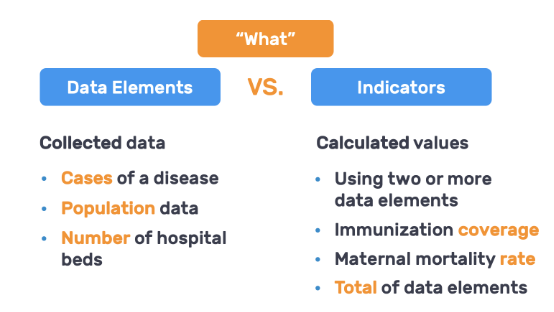
Les champs configurables de DHIS2
Le type de domaine
Le type de domaine indique si l'élément de données est un élément de données de type agrégé ou de suivi/tracker.
Tracker est l’application DHIS2 dédiée aux données transactionnelles individuelles (ou basées sur des cas). Il permet la collecte de données, la surveillance et le suivi des cas, l’analyse et l’établissement de rapports.
Le type de valeur
Définit le type de données que va enregistrer l'élément de données. Il existe plusieurs types de valeurs possibles pour les éléments de données, mais les plus courants sont :
-
le nombre : utilisé pour saisir toute valeur numérique, y compris avec des séparateurs décimaux (par exemple 7,8 ou 200) ;
-
l'entier positif : utilisé pour saisir uniquement les entiers positifs (par exemple 10 ou 89) ;
-
l'entier positif ou nul : utilisé pour saisir à la fois des entiers positifs et des valeurs nulles (par exemple 70 et 0) ;
-
le texte : utilisé pour saisir du texte ;
-
le Oui/Non : utilisé pour saisir les données pour les valeurs "oui" et "non".
Pour avoir un aperçu plus complet des types de valeurs possibles, consultez la documentation DHIS2.
Le type d'agrégation
Définit l'opération d'agrégation par défaut qui sera appliquée à l'élément de données.
La plupart des éléments de données agrégés utilisent l'opérateur "Somme". Celui-ci doit être appliqué à tous les éléments de données pour lesquels les valeurs saisies doivent être additionnées. Par exemple, le nombre de cas d'une maladie. D'autres éléments de données, tels que les niveaux d'effectifs, doivent utiliser l'opérateur "Moyenne", c'est-à-dire lorsque les valeurs de la dimension temporelle ne doivent pas être additionnées, elles doivent plutôt être calculées sous forme de moyenne.
Pour revoir les concepts liés aux éléments de données, nous vous suggérons la vidéo correspondante dans le cours Introduction à DHIS2 :
Introduction à DHIS2 : Éléments de données et indicateurs
Conventions de dénomination pour les éléments de données
Lors de la création de métadonnées dans le DHIS2, il convient d'adopter une approche de conception cohérente pour garantir une utilisation efficace des éléments de données et des indicateurs à des fins d'analyse. Le système doit être facile à utiliser. Les conventions de dénomination peuvent y contribuer en facilitant la reconnaissance et la recherche de ces éléments. Lorsque les utilisateurs d'un système DHIS2 nomment les éléments de données et autres métadonnées en utilisant des méthodes différentes, il en résulte souvent un système encombré et difficile à utiliser. Cette vidéo présente quelques principes essentiels d'appellation qui vous aideront à organiser vos métadonnées.
Vidéo
Conventions de dénomination pour les éléments de données (YouTube)
Documentation
Gestion des éléments de données
Contrôle des connaissances
1. Lequel des noms d'éléments de données suggérés respecte les bonnes pratiques en matière de conventions de dénomination ?
A. SRMNIA - Première visite de CPN
B. Nombre de femmes enceintes à la 1re visite de CPN
C. SRMNIA - CPN 1re visite
D. 1re visite de CPN (SRMNIA)
Explication : L'option C (SRMNIA - CPN 1re visite) est la bonne réponse.
"SRMNIA - Première visite de CPN" est incorrect. Cette dénomination contient tous les éléments importants, mais "Première" doit venir après CPN car dans DHIS2, les éléments sont classés par ordre alphabétique. "Première" doit également être écrit comme "1re" pour que cet élément de données apparaisse dans le bon ordre numérique.
"Nombre de femmes enceintes CPN 1re visite" contient des informations inutiles, telles que "Nombre de" et "Femmes enceintes". Il manque également le préfixe du programme.
"CPN 1re visite (SRMNIA)" est incorrect car le nom du programme doit figurer dans le préfixe pour que les éléments de données associés soient tous regroupés.
Éléments de données : la phase de conception
Avant de commencer à créer des éléments de données dans DHIS2, vous devez savoir quelles métadonnées vous allez créer et quels sont leurs paramètres. Lors de l'étape de conception ou étape conceptuelle de la création d'éléments de données, certains aspects sont à considérer.
La première étape de ce processus serait de créer une liste d'éléments de données à configurer. Il est recommandé de suivre les conventions de dénomination pour nommer les éléments de données afin de faciliter l'utilisation du système.
La deuxième étape consisterait à renseigner tous leurs paramètres spécifiques à DHIS2. Les éléments de données comportent plusieurs champs configurables obligatoires. En dehors des champs habituels tels que le nom, le nom court, le code et la description, vous disposez de champs spécifiques aux éléments de données, tels que :
-
le type de domaine ;
-
le type de valeur ;
-
le type d'agrégation ;
-
la combinaison de catégories.
Les éléments de données peuvent également être regroupés en groupes et en ensembles de groupes en fonction de critères, tels que l'appartenance à un programme spécifique. Normalement, une fois que vous avez rassemblé toutes ces informations sur votre feuille de configuration, vous pouvez commencer à créer les éléments de données dans DHIS2. Vous pouvez télécharger votre feuille de configuration préremplie avec l'exemple du SRMNIA ici.
Dans les vidéos qui vont suivre, vous verrez comment nous allons créer les éléments de données avec l'exemple des programmes de SRMNIA. Cela signifie que nous ne couvrirons pas la phase de conception dans les vidéos, mais seulement l'interaction avec l'application de maintenance. Toutefois, comme dans les modules précédents, vous pourrez réfléchir à la conception de votre instance DHIS2, avant de réaliser le TP noté (à la fin du module), en effectuant un exercice pré-TP sur l'exemple du paludisme.
Créer des éléments de données
Maintenant que vous connaissez certains principes pour nommer les éléments dans DHIS2, utilisons ces connaissances pour créer des éléments de données dans DHIS2. Cette vidéo vous apprendra comment définir le type de domaine, le type de valeur et le type d'agrégation appropriés pour tout nouvel élément de données. Vous comprendrez le lien entre le type d'agrégation et les données affichées dans les différents résultats.
Vidéo
Documentation
Création d'éléments de données
Les éléments de données dans la base de données DHIS2 Customization Practice
Si vous allez sur la page de gestion des éléments de données dans l'application Maintenance, vous verrez que certains éléments de données existent déjà dans votre système. Il s'agit d'éléments de données qui appartiennent aux programmes de SRMNIA et qui seront utilisés comme références dans les démonstrations et les activités. Ces éléments de données sont là pour vous aider ; vous pouvez consulter leurs noms et leurs propriétés dans la liste de l'application Maintenance, mais vous ne pourrez ni les supprimer ni les modifier.
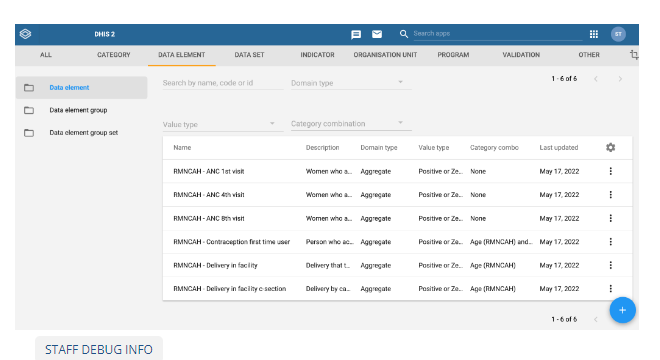
Contrôle des connaissances
1. Si nous voulons que les valeurs des éléments de données soient additionnées dans la hiérarchie des unités d'organisation (des niveaux inférieurs vers les niveaux supérieurs), quel type d'agrégation devons-nous choisir ?
A. La somme
B. La moyenne
Explication : Le type d'agrégation définit la manière dont les valeurs d'un élément de données sont agrégées dans les analyses, c'est-à-dire dans le tableau croisé dynamique, les graphiques et les cartes. Si vous choisissez le type d'agrégation "Somme" pour un élément de données, les valeurs seront additionnées et présentées comme une valeur agrégée de toutes les unités d'organisation sélectionnées. Par exemple, si une unité d'organisation de niveau district est sélectionnée, vous obtiendrez la valeur cumulée de toutes les unités d'organisation de niveau établissement de ce district.
-
Le type de domaine "tracker" concerne les données individuelles, tandis que le type de domaine "agrégé" concerne les données consolidées telles que les ensembles de données.
A. Vrai
B. Faux
Explication : Pour collecter des données agrégées à l'aide d'ensembles de données, utilisez le type de domaine "agrégé" et pour les données individuelles (où les éléments de données sont collectés dans des programmes/étapes de programme), utilisez le type de domaine "tracker".
3. Le "nom du formulaire" est un champ facultatif dans lequel vous entrez le nom de l'élément de données tel que vous souhaitez qu'il apparaisse dans les analyses de données, comme les tableaux croisés dynamiques par exemple.
A. Vrai
B. Faux
Explication : Le nom du formulaire, c'est ce que les utilisateurs verront lorsqu'ils saisiront des données dans une application de saisie de données. Par exemple, si nous utilisons "CPN 1re visite" comme nom de formulaire, les utilisateurs verront ce nom au lieu du nom "SRMNIA - CPN 1re visite".
Activité – Création d'éléments de données
Veuillez utiliser les identifiants que vous avez créés pour la base de données DHIS2 Customization Practice afin de vous connecter.
Aperçu
Dans cette activité, vous allez créer un élément de données : vos initiales_SRMNIA - CPN 1re visite.
Instructions
Créez un élément de données : vos initiales_SRMNIA - CPN 1re visite
-
Connectez-vous à votre compte sur DHIS2 Customization Practice.
-
Ouvrez l'application Maintenance.
-
Sélectionnez l'onglet Élément de données en haut de la page.
-
Sélectionnez le bouton Élément de données à gauche.
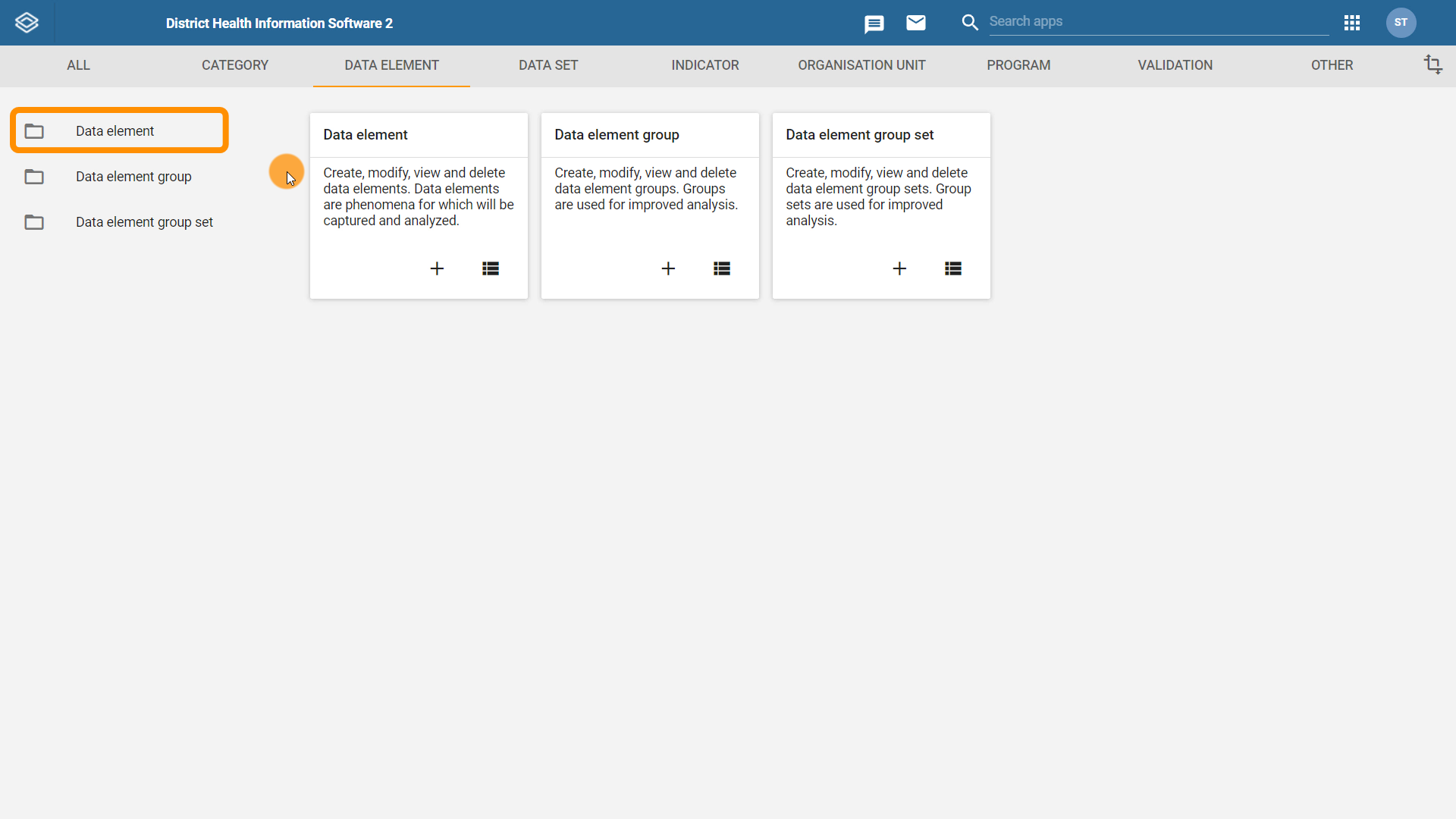
-
Cliquez sur le signe plus (+) bleu en bas à droite.
-
Renseignez les champs :
-
Nom : vos initiales_SRMNIA - CPN 1re visite ;
-
Nom court : vos initiales_CPN1 ;
-
Nom du formulaire : CPN 1re visite ;
-
Type de domaine : Agrégé ;
-
Type de valeur : Entier positif ou nul ;
-
Type d'agrégation : Somme ;
-
Combinaison de catégories : Aucune.
-
-
Cliquez sur 'Enregistrer'.
Vous venez de créer votre premier élément de données. Les autres éléments de données de la section 'Prénatals', ainsi que des autres sections de l'ensemble de données SRMNIA sont déjà dans le système, vous n'avez donc pas besoin de les créer.
Création de groupes d'éléments de données et d'ensembles de groupes
Il est utile de regrouper les éléments de données, car il est plus facile de trouver ce dont vous avez besoin lorsque vous créez des représentations de données. Pour ce faire, DHIS2 offre la possibilité de regrouper les éléments de données en groupes d'éléments de données et en ensembles de groupes d'éléments de données. Dans cette vidéo, vous apprendrez comment créer des groupes d'éléments de données et les ensembles de groupes d'éléments de données.
Documentation
Groupes d'éléments de données Ensembles de groupes d'éléments de données
Vidéo
Création de groupes d'éléments de données et d'ensembles de groupes (YouTube)
Contrôle des connaissances
1. Si un ensemble de groupes d'éléments de données doit être utilisé comme dimension de données dans les applications d'analyse, un élément de données ne doit figurer que dans l'un des groupes de l'ensemble de groupes d'éléments de données.
A. Vrai
B. Faux
Commentaires : Si un ensemble de groupes d'éléments de données doit être utilisé comme dimension de données dans les applications d'analyse, un élément de données ne doit figurer que dans l'un des groupes d'éléments de données de l'ensemble de groupes d'éléments de données. Ceci afin d'éviter le double comptage de ces valeurs dans les analyses.
-
Seuls les groupes d'éléments de données assignés à des ensembles de groupes d'éléments de données peuvent être utilisés dans les applications d'analyse.
A. Vrai B. Faux
Commentaires : seuls les ensembles de groupes d'éléments de données configurés en tant que dimensions de données peuvent être utilisés dans les applications d'analyse.
Activité : Création de groupes d'éléments de données et d'ensembles de groupes
Veuillez utiliser les identifiants que vous avez créés pour la base de données DHIS2 Customization Practice afin de vous connecter.
Aperçu
Dans cette activité, vous allez créer un groupe d'éléments de données, vos initiales_SRMNIA - Soins prénatals, et un ensemble de groupes d'éléments de données, vos initiales_SRMNIA
Instructions
Créez un groupe d'éléments de données : *vos initiales_*SRMNIA - Soins prénatals
-
Connectez-vous à votre compte sur DHIS2 Customization Practice.
-
Dans l'application Maintenance, sélectionnez l'onglet Élément de données.
-
Sélectionnez Groupe d'éléments de données dans le menu de gauche.
-
Cliquez sur le signe plus (+) bleu en bas à droite pour ajouter un nouveau groupe d'éléments de données.
-
Renseignez les champs :
-
Nom : Vos initiales_SRMNIA - Soins prénatals ;
-
Nom court : vos initiales_SRMNIA - CPN.
-
-
Attribuer les trois éléments de données de la section sur les soins prénatals.
-
Ajoutez vos initiales_SRMNIA - CPN 1re visite (que vous avez créé lors de la précédente activité) et ajoutez deux autres éléments de données de la section CPN :
-
SRMNIA - CPN 4e visite ;
-
SRMNIA - CPN 8e visite.
-
-
Cliquez sur 'Enregistrer'.
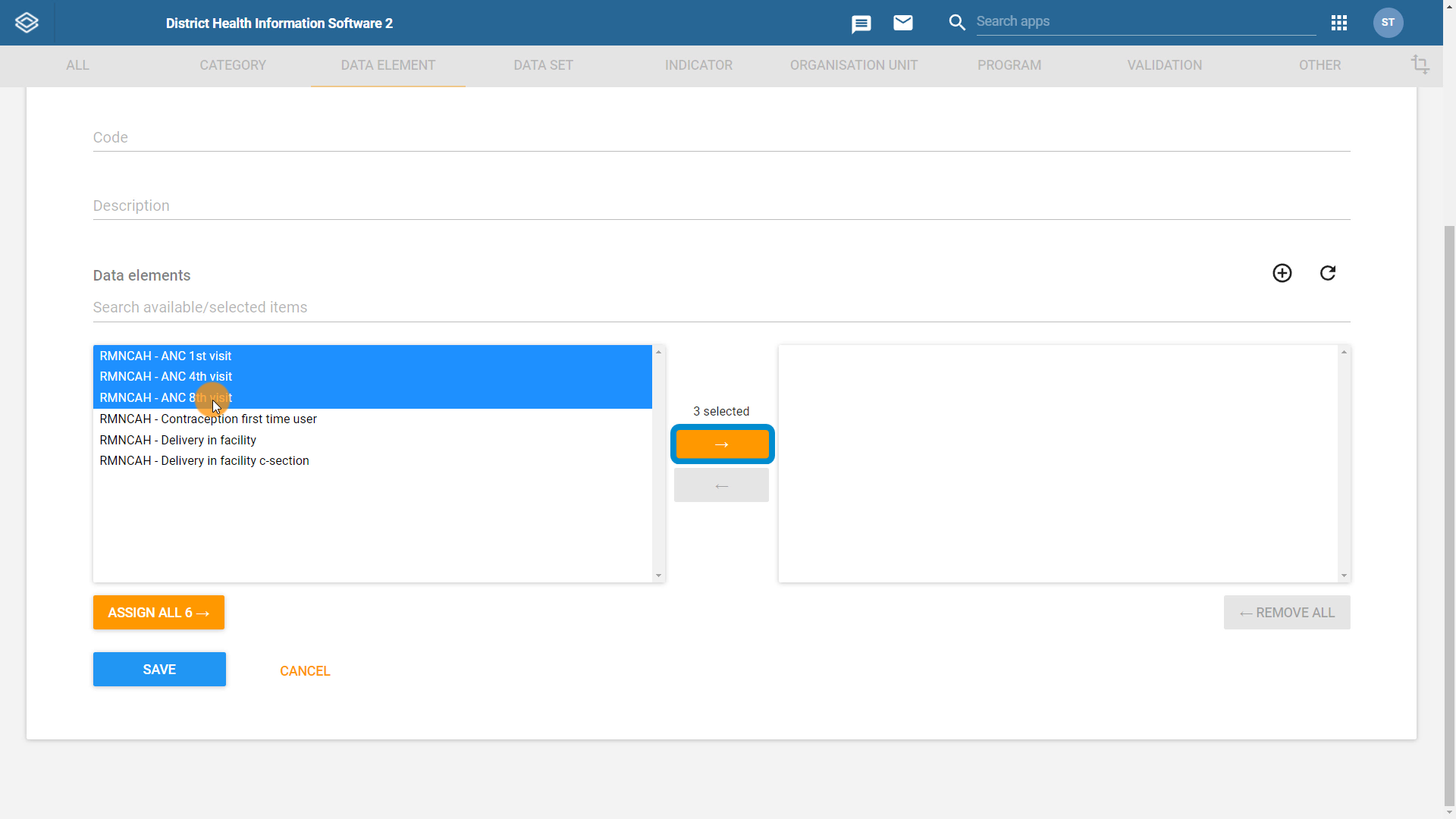
Créez un ensemble de groupes : vos initiales_SRMNIA
-
Accédez à l'onglet de gestion des ensembles de groupes d'éléments de données.
-
Cliquez sur le signe plus (+) bleu en bas à droite pour ajouter un nouvel ensemble de groupes d'éléments de données.
-
Renseignez les champs :
-
Nom : Vos initiales_SRMNIA ;
-
Nom court : vos initiales_SRMNIA.
-
-
Attribuez des groupes d'éléments de données :
-
vos initiales_SRMNIA -Soins prénatals ;
-
SRMNIA - Accouchement ;
-
SRMNIA - Planning familial.
-
-
Cliquez sur 'Enregistrer'.
Maintenant, tous les éléments de données de l'ensemble de données SRMNIA sont répartis dans des groupes en fonction de leur domaine de soins et tous les groupes sont ajoutés dans un ensemble de groupes SRMNIA qui est défini comme une dimension de données dans les applications analytiques.
4.2 Quiz du module (5 min)
Quiz du module 4
Il s'agit d'un quiz noté qui compte pour 3 % de votre note finale. Vous devrez répondre à 4 questions à choix multiples, et de type vrai ou faux. Vous aurez de 1 à 3 tentatives par question. Le nombre de tentatives autorisées pour chaque question est indiqué à côté du bouton Soumettre.
Si vous souhaitez enregistrer votre réponse actuelle sans la transmettre, cliquez sur le bouton Sauvegarder. Vous pourrez ainsi y répondre plus tard.
1. Lequel des noms d'éléments de données suggérés respecte les bonnes pratiques en matière de conventions de dénomination ?
A. SRMNIA - Première visite de CPN
B. SRMNIA - CPN 1re visite
C. Nombre de femmes enceintes à la CPN 1re visite
D. 1re visite de CPN (SRMNIA)
Explication : L'option D (SRMNIA - CPN 1re visite) est la bonne réponse.
L'option B (SRMNIA - CPN 1re visite) est la bonne réponse.
"SRMNIA - Première visite de CPN" est incorrecte. Il contient tous les éléments importants, mais "Première" doit venir après CPN car dans DHIS2, les éléments sont classés par ordre alphabétique. "Première" doit également être écrit comme "1re" afin que cet élément de données apparaisse dans le bon ordre numérique.
"Nombre de femmes enceintes CPN 1re visite" contient des informations inutiles, telles que "Nombre de" et "Femmes enceintes". Il lui manque également le préfixe du programme.
"CPN 1re visite (SRMNIA)" est incorrecte car le nom du programme doit figurer dans le préfixe pour que les éléments de données associés soient tous regroupés.
-
Si nous voulons que les valeurs des éléments de données soient additionnées dans la hiérarchie des unités d'organisation (des niveaux inférieurs vers les niveaux supérieurs), quel type d'agrégation devons-nous choisir ?
A. La somme B. La moyenne
Explication: Le type d'agrégation définit la manière dont les valeurs d'un élément de données sont agrégées dans les analyses, c'est-à-dire dans les applications Tableaux croisés dynamiques, Visualiseur et Cartes. Si vous choisissez le type d'agrégation "Somme" pour un élément de données, les valeurs seront additionnées et présentées comme une valeur agrégée de toutes les unités d'organisation sélectionnées. Par exemple, si une unité d'organisation de niveau district est sélectionnée, vous obtiendrez la valeur cumulée de toutes les unités d'organisation de niveau établissement de ce district.
Le "nom du formulaire" est un champ facultatif dans lequel vous entrez le nom de l'élément de données tel que vous souhaitez qu'il apparaisse dans les analyses des données, comme les tableaux croisés dynamiques par exemple.{ #form-name-is-an-optional-field-where-you-enter-the-data-element-name-as-you-would-like-it-to-appear-in-data-analysis-such-as-pivot-tables }
A. Vrai
B. Faux
Explication : Le nom du formulaire, c'est ce que les utilisateurs verront en saisissant des données dans une application de saisie de données. Par exemple, si nous utilisons "CPN 1re visite" comme nom de formulaire, les utilisateurs verront ce nom au lieu du nom "SRMNIA - CPN 1re visite".
-
Si un ensemble de groupes d'éléments de données doit être utilisé comme dimension de données dans les applications d'analyse, un élément de données ne doit figurer que dans l'un des groupes de l'ensemble de groupes d'éléments de données
A. Vrai B. Faux
Explication : Si un ensemble de groupes d'éléments de données doit être utilisé comme dimension de données dans les applications d'analyse, un élément de données ne doit figurer que dans l'un des groupes d'éléments de données de l'ensemble de groupes d'éléments de données. Ceci afin d'éviter le double comptage de ces valeurs lors des analyses.
4.3 Exercice pré-TP (15 min)
Exercice pré-TP : Conception d'éléments de données
Introduction
Avant de commencer à créer vos métadonnées dans DHIS2, vous devez savoir quelles métadonnées vous allez créer et quels sont leurs paramètres. Il s'agit de l'étape de conception ou étape conceptuelle de la configuration. Elle se fait généralement hors de DHIS2 et avant l'interaction avec la base de données. L'objectif des exercices pré-TP est de se concentrer sur la phase de conception avant d'effectuer les travaux pratiques notés. Ainsi, vous reproduirez le même processus de configuration que celui que vous suivriez dans une situation réelle de paramétrage de DHIS2.
Aperçu de l'exercice
Dans cet exercice pré-TP, vous devez concevoir les éléments de données de l'exemple Paludisme. Vous réfléchirez sur :
-
les paramètres des éléments de données ;
-
l'attribution des combinaisons de catégories appropriées aux éléments de données ;
-
le regroupement d'éléments de données en groupes et en ensembles de groupes.
Après avoir terminé toutes les parties, vous pouvez télécharger la feuille de configuration. Après cela, vous pouvez poursuivre avec le TP noté.
Partie 1 – Questions sur les éléments de données
Revenez à l'unité portant sur la présentation des éléments de données et à la manière dont ces concepts s'appliquent aux éléments de données de l'ensemble de données Paludisme. Examinez les principales options configurables et leur rôle pour les éléments de données que vous allez configurer. Par exemple, pour le champ Type de valeur, quel type de valeurs sera saisi dans les champs du formulaire ? Est-il possible de saisir un nombre décimal, une valeur négative ou zéro ?
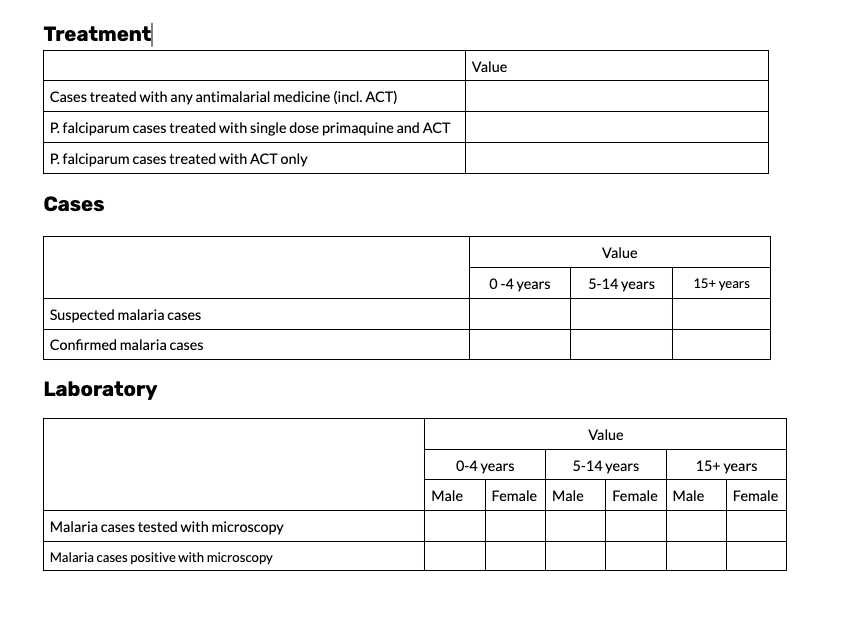
1. Quel type de domaine convient aux éléments de données de l’ensemble de données Paludisme ?
A. Tracker
B. Agrégé
Explication : L'ensemble de données avec lequel nous travaillons, Paludisme, contient des éléments de données agrégés. Les éléments de données Tracker sont utilisés pour collecter des données transactionnelles au niveau individuel (ou par cas). Ils prennent en charge la collecte de données, la surveillance des cas, ainsi que l'analyse et le rapport de suivi.
2. Quel type de valeur convient aux éléments de données de l’ensemble de données Paludisme ?
A. Texte
B. **Entier positif ou nul**
C. Nombre
D. Entier positif
Explication : Le type de valeur pour les éléments de données de l'ensemble de données Paludisme est un entier positif ou nul. Cela signifie que l'utilisateur final ne pourra saisir que des entiers positifs ou une valeur nulle.
3. Quel type d'agrégation convient aux éléments de données de l’ensemble de données Paludisme ?
A. La somme
B. La moyenne
C. Aucun
D. Le comptage
Explication : Nous voulons pouvoir totaliser les valeurs des éléments de données de l'ensemble de données Paludisme. Nous devrons donc créer l'élément de données avec le type d'agrégation Somme.
4. Quelle est la meilleure convention de dénomination pour l’élément de données dont le nom de formulaire est « Cas suspects de paludisme » ?
A. PALU - Cas suspects Paludisme
B. PALU - Paludisme cas suspects
C. PALUDISME – Paludisme cas suspects
D. PALU - Cas suspects de paludisme
Explication : Pour nommer un élément de données, il est recommandé de commencer par une taxonomie qui spécifie le programme pour lequel l'élément de données est utilisé. Les mots inutiles doivent être supprimés pour rendre le nom simple. Des informations identifiables doivent être utilisées en début de nom pour faciliter le regroupement des éléments dans les applications d'analyse et de maintenance.
Partie 2 – Combinaisons de catégories
Pensez à la désagrégation des éléments de données pour chaque section de l'ensemble de données Paludisme et réfléchissez à la combinaison de catégories que vous appliqueriez à chacun de ces éléments de données.
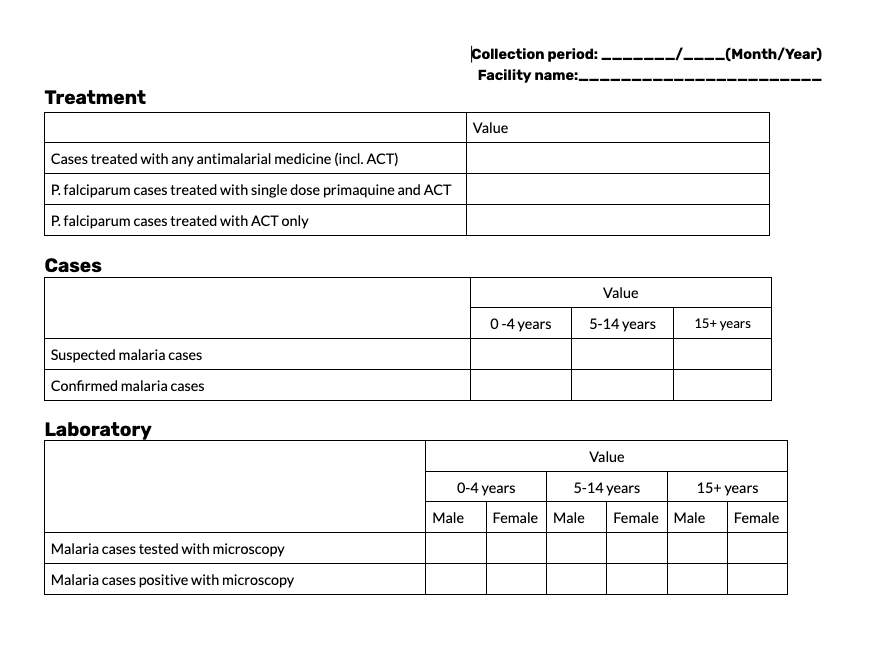
Partie 2 – Attribution de combinaisons de catégories aux éléments de données
Attribuons les combinaisons de catégories appropriées aux éléments de données de l'ensemble de données Paludisme. Examinez l'ensemble de données ci-dessous et par glisser-déposer, attribuez la combinaison de catégories appropriée à chaque élément de données.
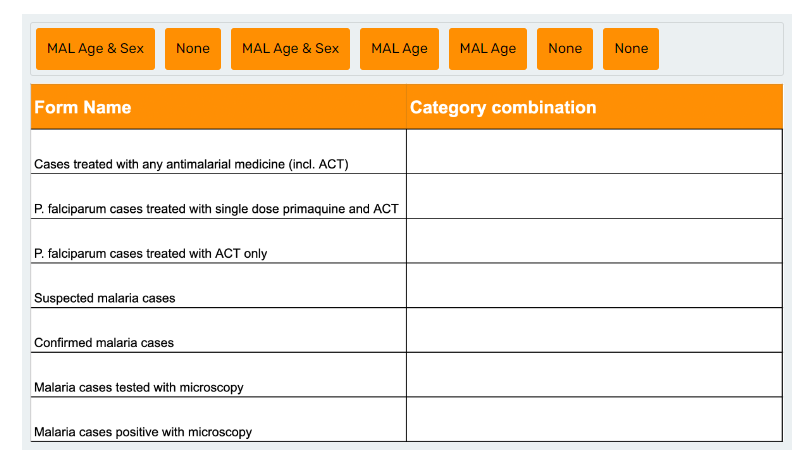
Commentaires : Les 3 premiers éléments de données ont pour option de catégorie « Aucun ». Les cas suspects et confirmés de paludisme utilisent l’option de catégorie « PALU Âge ». Les cas de paludisme testés et positifs au microscope utilisent tous deux l’option de catégorie « PALU Âge et Sexe ».
Partie 3 : Attribution des éléments de données aux groupes d'éléments de données appropriés{ #part-3-assign-data-elements-to-the-correct-data-element-groups }
Créons les groupes d'éléments de données et les ensembles de groupes. Par glisser-déposer, affectez les éléments de données à leurs groupes d'éléments de données et ensembles de groupes respectifs.
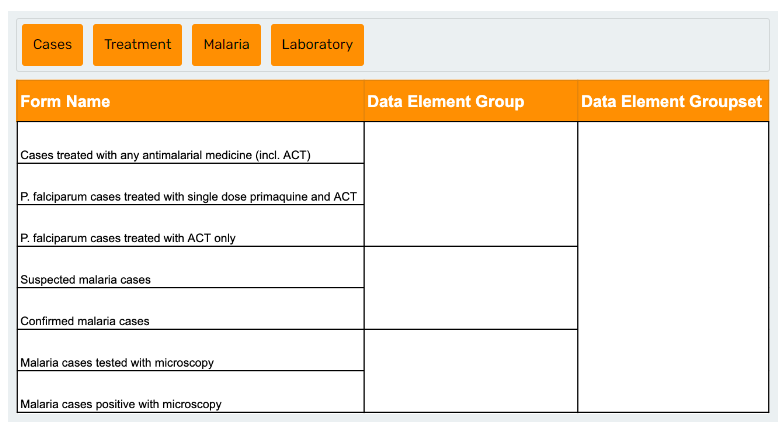
Commentaires : Les trois premiers éléments de données appartiennent au groupe d'éléments de données "Traitement". Les cas Suspects et Confirmés de paludisme appartiennent au groupe d'éléments de données "Cas", tandis que les cas de Paludisme testés et positifs au microscope appartiennent au groupe "Laboratoire". Enfin, les trois groupes appartiennent à l'ensemble de groupes d'éléments de données "Paludisme".
4.4 TP du module (20 min)
TP du module 4 : Création des éléments de données
Pour effectuer cette tâche, vous devez être connecté à la base de données DHIS2 Customization Lab avec les identifiants du compte que vous avez créé.
Aperçu du TP
Dans cette activité notée, vous allez mettre en application les connaissances et les compétences que vous avez acquises dans le module 4. Cette tâche consiste à créer tous les éléments de données de l'ensemble de données Paludisme et à leur attribuer la bonne combinaison de catégories. Vous allez également créer trois groupes d'éléments de données et un ensemble de groupes pour les organiser.
Notation
Ce TP est noté et compte pour 16 % dans votre note finale. Pour réussir ce TP, vous devez réaliser avec succès toutes les étapes et vous disposerez d'un nombre illimité de tentatives pour soumettre vos résultats.
Dans ce TP noté, vous travaillerez avec des métadonnées que vous avez créées dans les TP des modules précédents. Si vous n'avez pas terminé les TP précédents, vous ne pourrez pas réussir celui-ci. La note pour valider les TP est de 100 %. Vous pouvez vérifier votre score et votre progression générale sur la page « Progression ».
Instructions
Dans la feuille de configuration de Paludisme, vous trouverez toutes les informations nécessaires pour créer les éléments de données, les groupes d'éléments de données, et les ensembles de groupes dans Customization Lab.
Vous devrez utiliser la page Éléments de données de la feuille de configuration pour réaliser ce TP.
-
Consultez la page Éléments de données et créez tous les éléments de données que vous y trouvez.
-
Après avoir créé les éléments de données, créez les groupes d’éléments de données et les ensembles de groupes.
En réalisant le TP, vous devez vous concentrer sur les points suivants :
-
attribuer les types de valeur et d'agrégation appropriés ;
-
attribuer la combinaison de catégories appropriée à vos éléments de données en fonction de leur type de désagrégation (aucune, âge uniquement ou combinaison âge & genre).
NB : Lorsque vous créez des éléments de données, n'oubliez pas d'utiliser Vos **initiales_*****Nom de l'élément de données* pour donner à vos métadonnées un nom unique dans le système. Par exemple, si vous voulez créer un élément de données « Paludisme cas confirmés » et que votre prénom commence par 'S', votre deuxième prénom par 'N' et votre nom de famille par 'D', il aura pour nom « SND_Paludisme cas confirmés”. Si vous n’avez pas de deuxième prénom, vous pouvez utiliser les deux premières lettres de votre nom de famille, car nous recommandons d’utiliser un préfixe à trois lettres. Ceci s'applique également au nom court et au code, s'ils sont utilisés.
Remettez votre travail
Une fois que vous avez effectué toutes les tâches de cet exercice, vous pouvez remettre votre travail en cliquant une seule fois sur le bouton "Soumettre" et patientez jusqu'à une minute pendant que votre travail est évalué. Durant ce processus, vous verrez "Loading" ou "Chargement" sur le bouton.
Consultez votre note
Le système évaluera automatiquement votre travail. Vous obtiendrez une mention "réussi" ou "échoué" pour chaque partie de l’exercice. Si vous avez fait une erreur dans l'exercice, vous aurez des explications pour vous aider à comprendre comment la corriger et réessayer. N'oubliez pas que vous disposez d'un nombre illimité de tentatives pour réaliser ce TP.
Correcteur automatisé du TP du Module 4{ #module-4-lab-automated-grader }
Cliquez sur le bouton Évaluez mon travail pour voir votre score.
4.5 Résumé du module (10 min)
Vous avez maintenant terminé le quatrième module du cours sur Le paramétrage de DHIS2. Dans ce module, vous avez appris :
-
la différence entre les éléments de données et les indicateurs :
-
les éléments de données représentent des données brutes, telles que les cas d'une maladie ou des données démographiques ;
-
les indicateurs sont des valeurs calculées à partir de deux éléments de données ou plus (par exemple, les taux de couverture, de mortalité, etc.).
-
quelques champs configurables propres aux éléments de données :
-
le type de domaine :
- l'élément de données est de type agrégé ou tracker ?
-
le type de valeur :
-
définit le type de données que l'élément de données va enregistrer
-
exemple : Entier positif, Texte
-
-
le type d'agrégation :
-
Définit l'opération d'agrégation qui sera appliquée à l'élément de données.
-
La somme est le type d'agrégation le plus utilisé.
-
-
les conventions de dénomination à appliquer lors de la création d'éléments de données :
-
évitez les informations inutiles
-
placer les informations clés au début du nom
-
inclure le nom du programme de santé (si le domaine concerné est la santé)
-
pour créer des éléments de données :
-
ouvrez l'application Maintenance
-
cliquez sur l'onglet Elément de données en haut de la page et électionnez Élément de données dans le menu de gauche pour accéder à la page de gestion des éléments de données
-
pour créer un nouvel élément de données, cliquez sur le signe plus (+) bleu en bas à droite
-
Renseignez les champs configurables :
-
le nom
-
le nom court
-
le code (recommandé)
-
la description (recommandé)
-
le nom du formulaire (recommandé)
-
Le nom du formulaire, c'est ce que les utilisateurs verront en saisissant des données dans un formulaire de saisie de données.
-
le type de domaine
-
le type de valeur
-
le type d'agrégation
-
-
Si l'élément de données est désagrégé, appliquez la combinaison de catégories appropriée.
-
Cliquez sur 'Enregistrer'
-
Le regroupement des éléments de données aide les administrateurs et les utilisateurs finaux à naviguer dans le système et à regrouper les éléments de données à des fins d'analyse.
-
Pour créer des groupes d'éléments de données :
-
ouvrez l'application Maintenance
-
cliquez sur l'onglet Elément de données en haut de la page. Sélectionnez Groupe d'éléments de données dans le menu de gauche pour accéder à la page de gestion des groupes d'éléments de données.
-
pour créer un nouveau groupe d'éléments de données, cliquez sur le signe plus (+) bleu en bas à droite.
-
Renseignez les champs configurables :
-
le nom
-
le nom court
-
le code (recommandé)
-
la description (recommandé)
-
-
attribuer des éléments de données
-
cliquez sur 'Enregistrer'
-
Pour créer des ensembles de groupes d'éléments de données :
-
ouvrez l'application Maintenance
-
cliquez sur l'onglet Élément de données en haut de la page. Sélectionnez Ensemble de groupes d'éléments de données dans le menu de gauche pour accéder à la page de gestion des ensembles de groupes d'éléments de données.
-
pour créer un nouvel ensemble de groupes d'éléments de données, cliquez sur le signe plus (+) bleu en bas à droite
-
renseignez les champs configurables :
-
le nom
-
le nom court
-
le code (recommandé)
-
la description (recommandé)
-
-
si une case obligatoire est sélectionnée, tous les éléments de données de l'instance DHIS2 doivent faire partie d'au moins un des groupes de cet ensemble de groupes
-
si l'option Dimension des données est sélectionnée, l'ensemble de groupes apparaîtra comme une dimension sélectionnable dans les applications d'analyse de DHIS2
-
attribuez des groupes d'éléments de données
-
cliquez sur 'Enregistrer'
Forum de discussion
Nous arrivons à la fin du module. Prenons le temps de réfléchir aux notions apprises et de discuter des concepts clés abordés jusqu'à présent. Pour ce faire, si vous avez déjà rejoint le forum de discussion du cours, veuillez cliquer sur le lien suivant pour rejoindre ce sujet de discussion spécifique :
Création d'éléments de données
Cliquez pour prendre part à la discussion
Si vous ne parvenez pas à accéder à la page (ou si vous voyez le message « Oups ! Cette page n'existe pas ou est privée. », utilisez d'abord ce lien d'invitation pour accéder au forum de discussion des cours privés
Dans ce module, vous avez appris à créer des éléments de données et à les classer dans des groupes et des ensembles de groupes.
Pour cette discussion, nous vous encourageons à nous partager votre expérience sur la création et le fonctionnement des éléments de données. Connaissez-vous des éléments de données qui contiennent des valeurs autres que des valeurs numériques ? Si vous avez déjà travaillé avec DHIS2, que pensez-vous de l'utilisation des conventions de dénomination ? Les utilisez-vous actuellement ? Pensez-vous qu'elles sont utiles et pourquoi ? Dites-nous si certains concepts vous ont semblé un peu plus difficiles à comprendre ou si vous avez des questions sur le sujet.
Nous vous invitons à partager votre expérience, à lire les réponses de vos pairs et à réfléchir à ce que vous avez appris jusqu'à présent dans le cadre de ce cours.
Même s'il s'agit d'une activité facultative, nous vous recommandons vivement de prendre le temps de réfléchir à ce que vous venez d'apprendre, de lire ce que pensent les autres participants et d'établir des liens avec votre propre expérience et vos besoins d'apprentissage. Cela vous aidera à consolider ce que vous avez appris et à vous préparer pour le module suivant.
Une fois que vous avez terminé sur la CoP, cliquez sur le lien dans le commentaire supérieur pour être redirigé vers le cours afin de remplir le questionnaire d'évaluation du module.
Si vous ne souhaitez pas participer à la discussion sur ce module, il vous suffit de cliquer sur le bouton "Suivant" ci-dessous pour passer au questionnaire.
4.6 Questionnaire d'évaluation (2 min)
Une fois que vous aurez terminé le module, veuillez prendre 2 ou 3 minutes pour répondre à ce questionnaire. Votre réponse nous sera très utile pour le développement futur de ce type de cours. Nous vous en remercions.
Lien vers le questionnaire : https://docs.google.com/forms/d/e/1FAIpQLSf1e_NnZPWEPoep5CUzpAFJjHcxCkQjogcEyHbqLE-gBOgLpA/viewform?usp=sf_link
Module 5 – Création d'ensembles de données et configuration des paramètres de partage (2 h 45 min)
5.0 Présentation du module (3 min)
Quel est le contenu de ce module ?
Dans ce module, vous allez apprendre ce que sont les ensembles de données et comment les créer dans DHIS2. Dans la deuxième partie du module, vous allez découvrir les paramètres de partage, outil de contrôle d'accès de DHIS2 qui vous permet d'accorder aux utilisateurs l'accès à la saisie de données dans des ensembles de données, à la modification ou à la consultation de métadonnées dans l'application Maintenance.
Objectifs pédagogiques
À la fin de ce module, vous devez être en mesure de :
-
distinguer les différents types d’ensembles de données dans DHIS2 ;
-
créer un ensemble de données ;
-
transformer un formulaire de saisie de données par défaut en un formulaire de saisie de données à sections ;
-
appliquer aux utilisateurs et aux groupes d'utilisateurs les paramètres de partage appropriés pour un ensemble de données et pour les options de catégorie d'un ensemble de données pour qu'ils puissent saisir des données pour l'ensemble de données.
Comment vais-je être évalué ?
A la fin du module, vous trouverez 2 activités notées :
-
Un quiz : 5 questions à choix multiples, ou de type vrai ou faux. Vous aurez de 1 à 3 tentatives pour répondre correctement à chaque question. Le nombre de tentatives autorisées par question sera indiqué à côté du bouton Soumettre. Cet exercice contribue à 5 % de votre note finale.
-
Un TP : il vous sera demandé d'effectuer des tâches spécifiques dans notre instance de formation DHIS2. Pour réussir le TP, vous devrez réaliser correctement toutes les étapes. Ce TP compte pour 16 % de votre note finale.
Combien de temps ce module prendra-t-il ?{ #how-long-will-this-module-take }
Il vous faudra environ 2 heures et 45 minutes pour terminer ce module.
5.1. Présentation des ensembles de données (20 min)
Dans la série de vidéos qui va suivre, vous allez apprendre ce que sont les ensembles de données et comment les créer dans DHIS2. Cette vidéo se concentre sur l'aspect théorique des ensembles de données, leur lien avec la saisie des données et les types d'ensembles de données disponibles dans DHIS2.
Documentation
Vidéo
Présentation des ensembles de données
Contrôle des connaissances
1. Il existe trois types de formulaires utilisés pour les ensembles de données dans DHIS2. Reliez leurs noms à leurs descriptions correctes.
Les Formulaires par défaut : regroupent les éléments de données en fonction des combinaisons de catégories qui leur sont attribuées.
Les Formulaires à sections : permettent de créer plusieurs segments avec des titres et des sous-titres.
Les Formulaires personnalisés : permettent de concevoir les formulaires à l'aide d'un éditeur HTML et d'insérer des champs calculés.
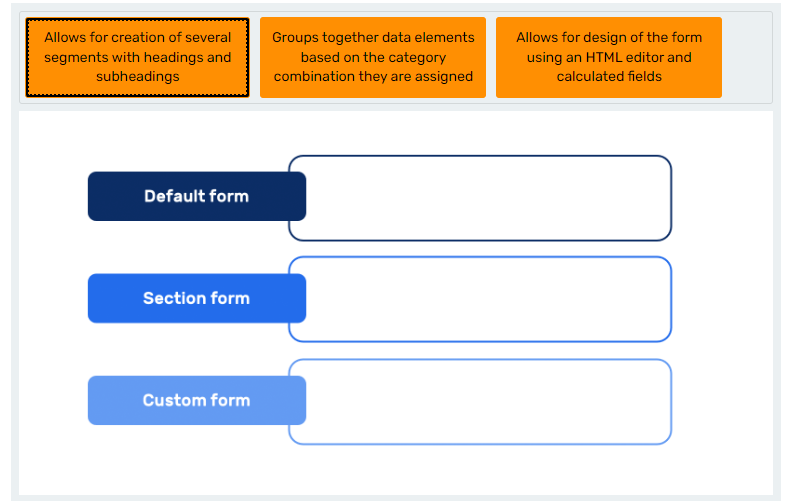
Explication : Les formulaires par défaut regroupent les éléments de données en fonction de la combinaison de catégories qui leur sont attribuées. Les formulaires à sections permettent de créer plusieurs segments avec des titres et des sous-titres. Les formulaires personnalisés permettent de concevoir des formulaires à l'aide d'un éditeur HTML et qui comprennent des champs calculés.
2. Parmi les affirmations suivantes à propos des éléments de données, lesquelles sont vraies ?
A. Ils sont utilisés pour créer des formulaires de saisie de données dans DHIS2.
B. Ils doivent être assignés à une ou plusieurs unités d'organisation pour être disponibles pour la saisie des données.
C. La fréquence des rapports de données est définie dans l'ensemble de données.
Explication : Toutes les affirmations sont correctes. Les ensembles de données sont une collection d'éléments de données utilisés pour créer des formulaires de saisie de données. Ils doivent être assignés aux unités d'organisation pour être disponibles pour la saisie des données, et la fréquence des rapports (ou la dimension périodique des données) est définie dans l'ensemble de données.
Ensembles de données : étape de conception
Avant de commencer à créer des ensembles de données dans DHIS2, vous devez savoir quelles métadonnées que vous allez créer et quels sont leurs paramètres. Lors de l'étape de conception ou étape conceptuelle de la création des ensembles de données, certains aspects sont à considérer.
Tout d'abord, vous devez déterminer quel type d'ensemble de données convient le mieux à votre objectif. Si votre ensemble de données repose sur un formulaire de collecte papier, vous devez d'abord examiner le formulaire afin de décider du type d'ensemble de données à utiliser. Vous devez également déterminer la fréquence de collecte des données (période) et le lieu de collecte des données (unités d'organisation).
Dans la série de vidéos qui va suivre, vous verrez comment créer les éléments de données pour l'exemple du SRMNIA. Cela signifie que les vidéos ne prendront pas en compte la phase de conception, mais seulement l'interaction avec l'application Maintenance. Toutefois, comme dans les modules précédents, vous pourrez réfléchir à la conception de votre instance DHIS2 avant de réaliser le TP noté (à la fin du module), en effectuant un exercice pré-TP sur le cas de la lutte contre le paludisme.
5.2 Création d'ensembles de données et de sections (55 min)
Création d'ensembles de données : configuration des options
Dans cette vidéo, vous apprendrez à créer un ensemble de données dans DHIS2, en utilisant l'ensemble de données SRMNIA comme exemple. La vidéo est divisée en deux parties. La première partie vous montre les étapes de création d'un ensemble de données à l'aide d'un formulaire de saisie par défaut. Ce processus comprend la création d'un ensemble de données dans l'application Maintenance et l'attribution correcte des éléments de données et des unités d'organisation. Dans la seconde partie de la vidéo, vous apprendrez à transformer le formulaire par défaut en un formulaire à sections en ajoutant des sections et en classant les éléments de données dans chaque section.
Documentation
Création d'ensembles de données
Vidéo
Création d'un ensemble de données : configuration des options (YouTube)
Contrôle des connaissances
1. Quelles sont les étapes à suivre pour créer un nouvel ensemble de données ? Mettez les propositions suivantes dans le bon ordre :
1. Ouvrir l'application Maintenance
2. Sélectionner l'onglet Ensemble de données
3. Accéder à la page de gestion des ensembles de données
4. Cliquer sur le signe plus (+) bleu
5. Renseigner le nom
6. Définir le type de période
7. Ajouter les éléments de données
8. Attribuer l'ensemble de données aux unités d'organisation
9. Cliquer sur le bouton Enregistrer
Explication : Pour créer un nouvel ensemble de données, ouvrez l'application Maintenance. Sélectionnez l’onglet Ensemble de données et accédez à la page de gestion des ensembles de données. Cliquez sur le signe plus (+) bleu puis renseignez le nom, définissez le type de période, ajoutez les éléments de données et attribuez l'ensemble de données aux unités d'organisation. Une fois terminé, cliquez sur le bouton Enregistrer.
Activité : Création d'un ensemble de données par défaut
Customization Practice - Documentation - Version imprimable
Veuillez utiliser les identifiants que vous avez créés pour la base de données DHIS2 Customization Practice afin de vous connecter.
Aperçu
Dans cette activité, vous allez créer un ensemble de données avec un formulaire de saisie de données par défaut. Vous allez configurer ses informations de base, telles que le nom, la période de collecte, les éléments de données associés à l'ensemble de données et les unités d'organisation où les données seront saisies.
Instructions
Créez un ensemble de données : formulaire par défaut
-
Connectez-vous à votre compte sur DHIS2 Customization Practice.
-
Ouvrez l'application Maintenance.
-
Sélectionnez l'onglet Ensemble de données et choisissez Ensemble de données dans le menu de gauche.
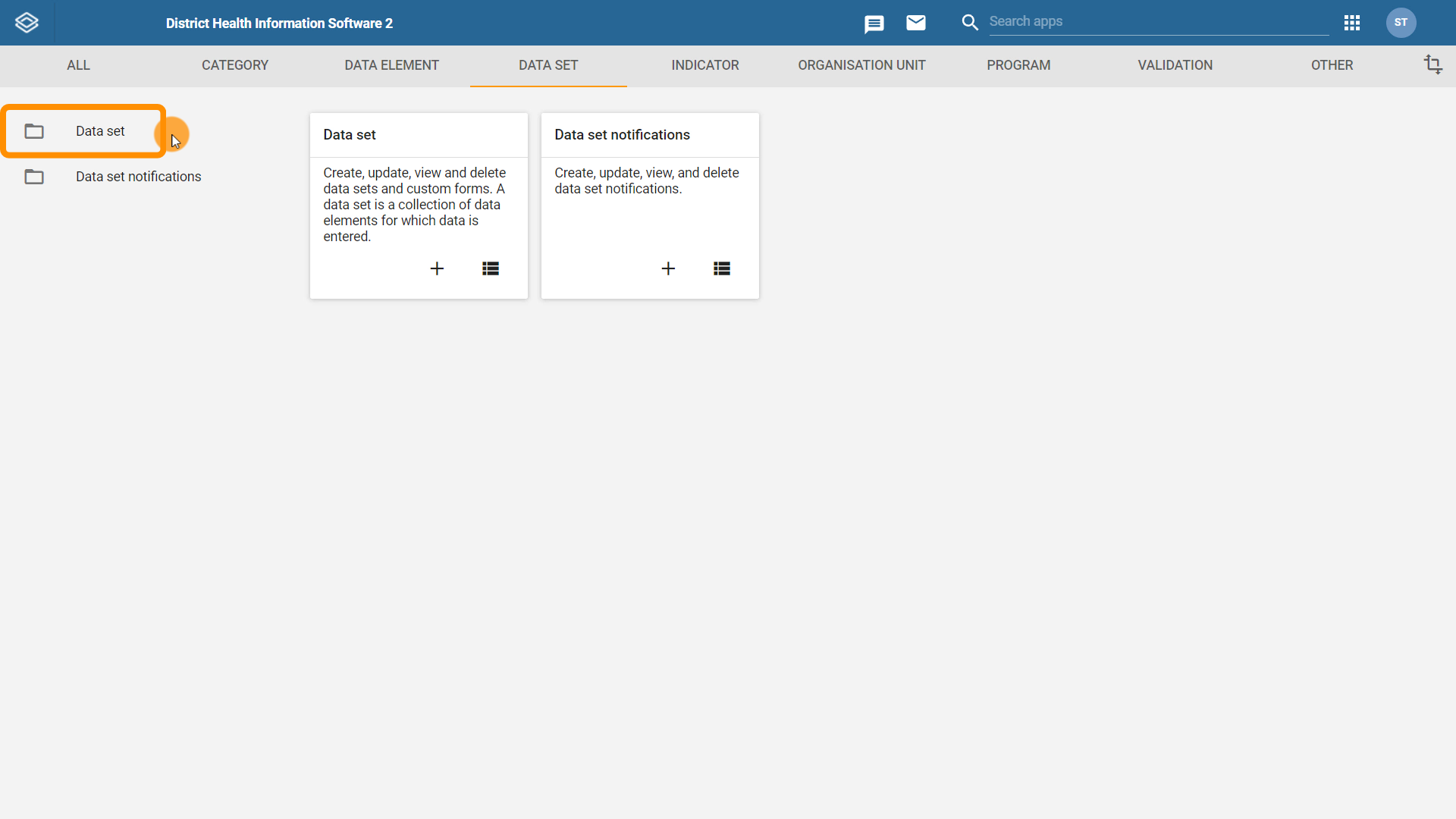
-
Cliquez sur le signe plus (+) bleu en bas à droite pour créer un nouvel ensemble de données.
-
Renseignez les champs :
-
Nom : vos initiales_SRMNIA ;
-
Type de période : Mensuelle ;
-
Combinaison de catégories : Aucune.
-
-
Ajouter les éléments de données :
-
vos initiales_SRMNIA-CPN 1re visite ;
-
SRMNIA-CPN 4e visite ;
-
SRMNIA-CPN 8e ou plus visite ;
-
SRMNIA-Accouchement en établissement ;
-
SRMNIA- Accouchement en établissement par césarienne ;
-
SRMNIA-Contraception pour la première fois.
-
Astuce : vous pouvez les trouver en faisant défiler la liste des éléments de données disponibles ou en utilisant le champ de recherche. Déplacez les éléments de données un par un en double-cliquant dessus, ou en cliquant sur l'élément de données, puis en utilisant la flèche vers la droite pour le déplacer dans la liste de sélection. Vous pouvez également sélectionner plusieurs éléments de données ou une série d'éléments de données avec les boutons commande/contrôle ou shift, puis en cliquant sur la flèche vers la droite pour déplacer les éléments vers la liste de sélection.
Attribuer tous les établissements de votre hiérarchie à l'ensemble de données
-
Vous pouvez attribuer des unités d'organisation en cochant la case située à côté de l'unité d'organisation.
-
Ou vous pouvez utiliser le champ "Sélectionner les niveaux", choisir "Etablissement" et cliquer sur "Sélectionner".

- Cliquez sur 'Enregistrer'.
Vous avez maintenant créé un ensemble de données avec un formulaire par défaut. Dans l'activité suivante, vous allez créer des titres de formulaire à sections et organiser les éléments de données dans les différentes sections.
Création d'ensembles de données : ajout de sections
Cette vidéo présente la deuxième partie de la création d'un ensemble de données. En reprenant l'exemple du SRMNIA de la vidéo précédente, vous apprendrez à transformer le formulaire par défaut en un formulaire à sections en ajoutant des sections et en classant les éléments de données dans chaque section.
Documentation
Vidéo
Création d'un ensemble de données : Sections (YouTube)
Contrôle des connaissances
1. Pour créer un formulaire à sections, vous devez d'abord créer un formulaire par défaut, puis le modifier pour ajouter les sections.
A. Vrai
B. Faux
Explication : Pour créer un ensemble de données avec un formulaire à sections, vous devez d'abord créer un formulaire par défaut et configurer les informations de base de l'ensemble de données, notamment son nom, sa fréquence de rapportage et ses éléments de données, puis l'attribuer aux unités d'organisation. La deuxième étape consiste à créer les sections. Pour chaque section, vous devez définir un nom et attribuer des éléments de données.
2. Pour apparaître dans le formulaire à sections, un élément de données :
A. doit être attribué à l'ensemble de données, mais pas à une section.
B. doit d'abord être attribué à l'ensemble de données, puis à une section de l'ensemble de données.
C. peut être attribué à plusieurs sections d'un même ensemble de données.
D. peut être attribué à une section de l'ensemble de données directement à partir de la liste des éléments de données disponibles dans le système DHIS2.
Explication : Un élément de données ne peut être attribué qu'à une seule section du formulaire de saisie de données pour éviter les répétitions et doit être pré-attribué à l'ensemble de données.
Activité : Transformer un ensemble de données d'un formulaire par défaut en un ensemble de données d'un formulaire à sections
DHIS2 Customization Practice - Documentation - Version imprimable
Veuillez utiliser les identifiants que vous avez créés pour la base de données DHIS2 Customization Practice afin de vous connecter.
Aperçu
Dans cette activité, vous allez transformer l'ensemble de données par défaut que vous avez créé lors de l'activité précédente en formulaire à sections.
Instructions
Ajoutez des sections à votre ensemble de données SRMNIA
-
Connectez-vous à votre compte sur DHIS2 Customization Practice.
-
Ouvrez l'application Maintenance.
-
Sélectionnez l'onglet Ensemble de données et choisissez Ensemble de données dans le menu de gauche.
-
Retrouvez votre ensemble de données Vos initiales_SRMNIA dans la liste des ensembles de données disponibles.
-
Cliquez sur le menu contextuel Actions et sélectionnez 'Gérer les sections'.
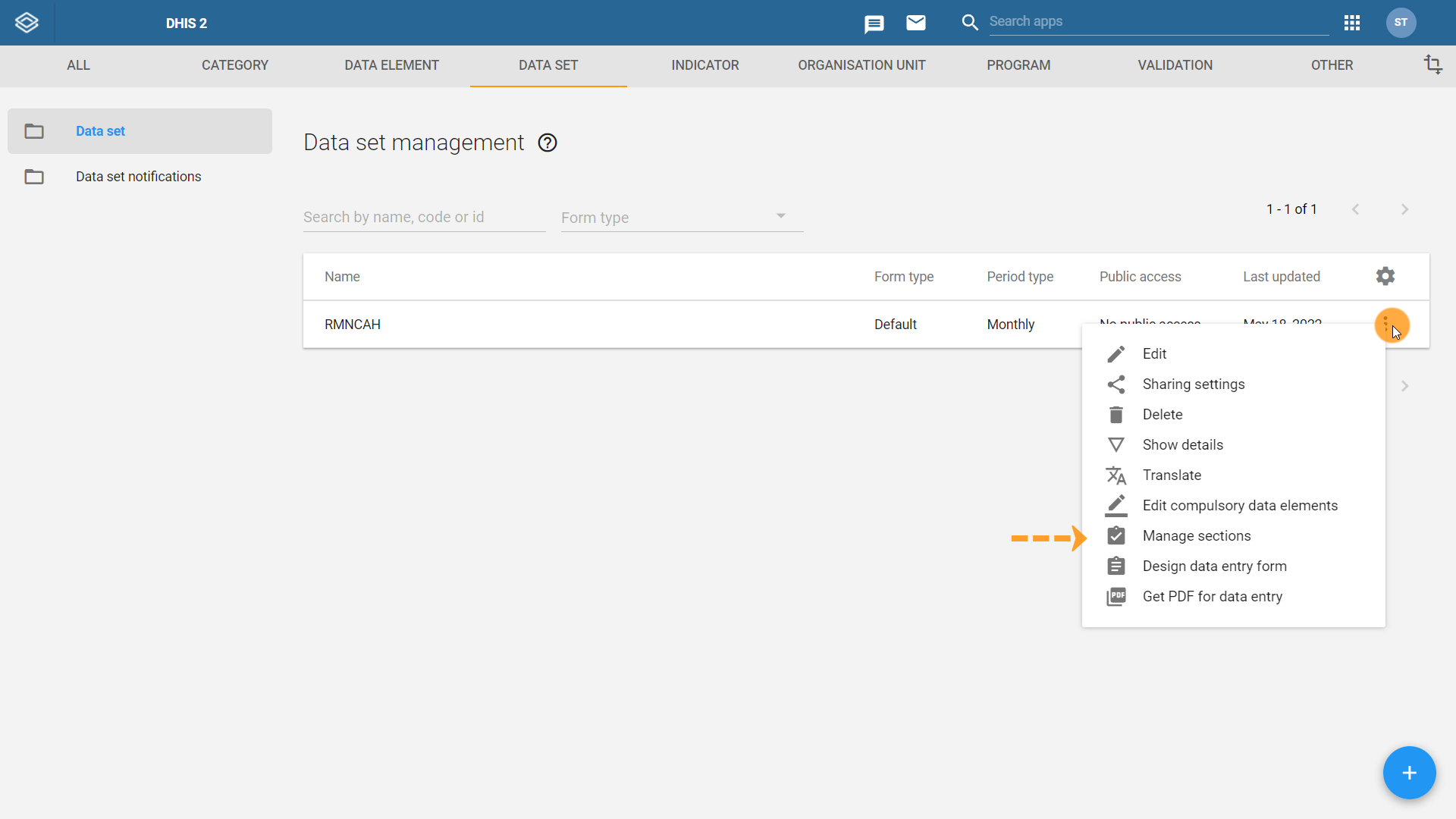
-
Pour ajouter une nouvelle section, cliquez sur le signe plus (+) bleu.
-
Saisissez le nom de la section : Soins prénatals.
-
Attribuez les éléments de données au formulaire :
-
vos initiales_CPN 1re visite ;
-
CPN 4e visite ;
-
CPN 8e visite ou plus.
-
-
Ordonnez-les de manière à ce qu'ils correspondent au formulaire de collecte de données. Cliquez sur l'élément de données que vous voulez déplacer et utilisez les flèches pour le déplacer vers le haut et vers le bas dans la liste de sélection.
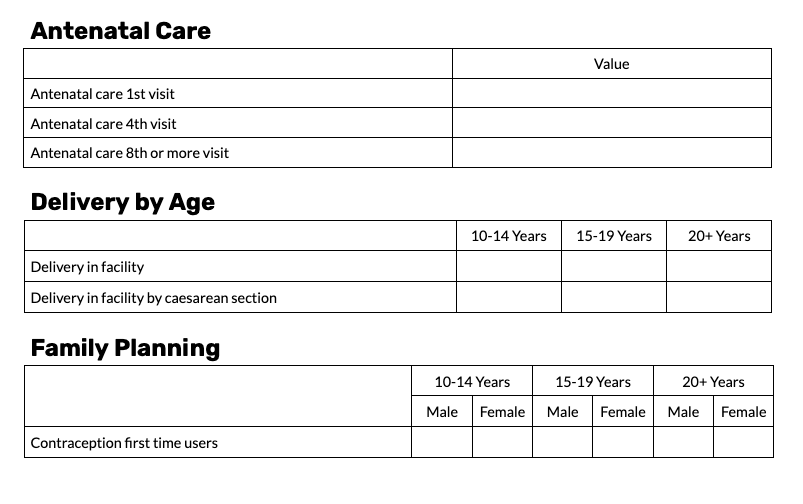
-
Cliquez sur 'Enregistrer'.
-
Répétez ce processus et créez deux sections supplémentaires :
-
accouchements par âge ;
-
planning familial.
-
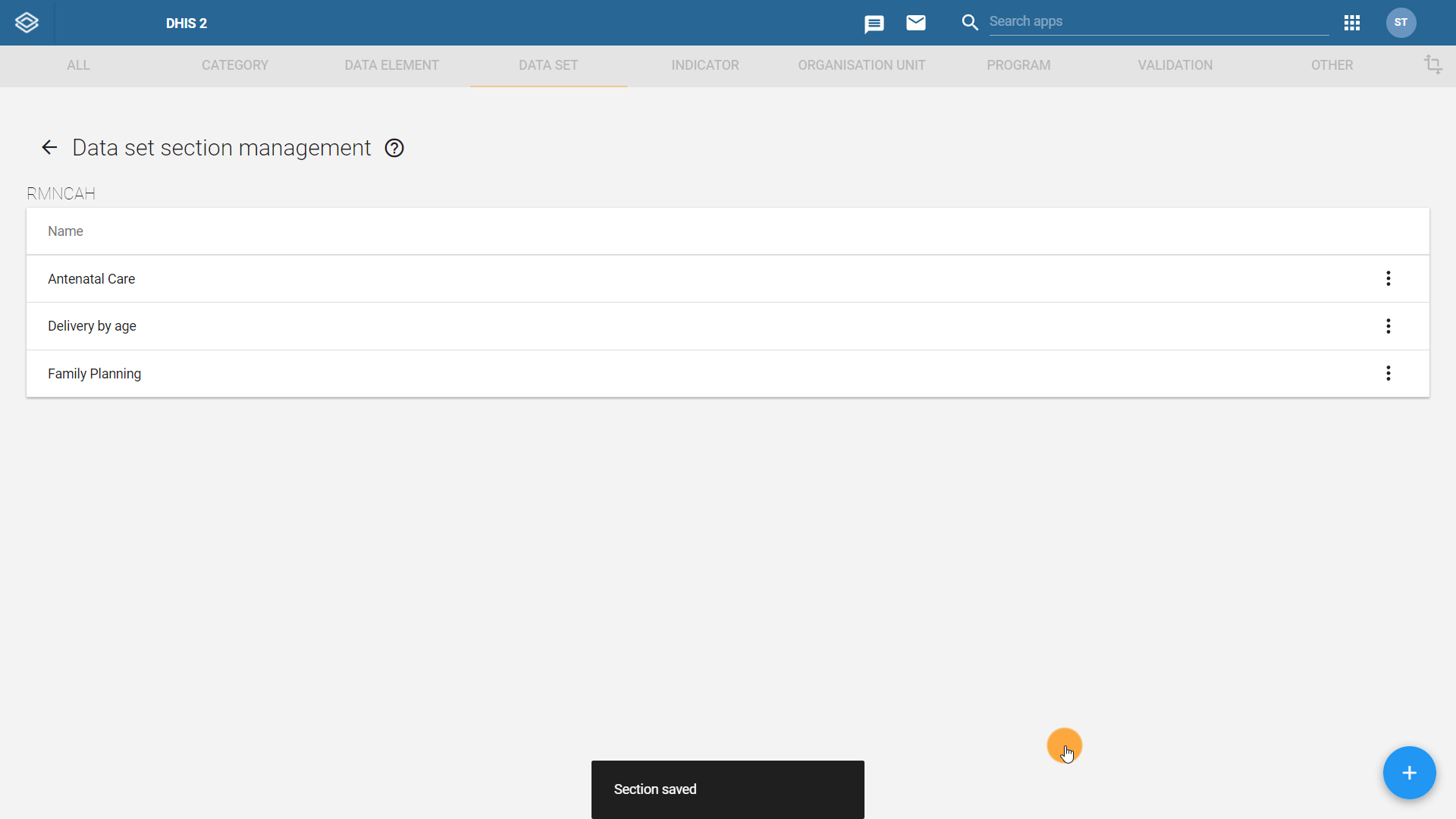
Vous venez de créer avec succès un formulaire à sections.
Notez que pour le moment, ni vous ni aucun autre utilisateur n'êtes en mesure de saisir de valeurs dans l'ensemble de données via l'application de saisie des données, car les ensembles de données sont créés automatiquement sans accès au public. Dans la section suivante, vous apprendrez à modifier les paramètres de partage pour que les utilisateurs puissent saisir des valeurs dans l'ensemble de données.
5.3 Paramètres de partage (30 min)
Présentation des paramètres de partage
Dans DHIS2, la création et le paramétrage de métadonnées sont étroitement liées aux paramètres de partage. Pour saisir des données, les utilisateurs doivent être autorisés à saisir des données pour des unités d'organisation spécifiques et avoir accès à l'ensemble de données et aux options de catégorie au sein de cet ensemble de données. Les paramètres de partage permettent d'accorder ces accès. Dans cette vidéo, vous apprendrez à appliquer les paramètres de partage appropriés pour que les utilisateurs puissent accéder aux métadonnées que vous avez créées et saisir des données dans l'ensemble de données SRMNIA.
Documentation
Paramètres de partage des métadonnées
Paramètres de partage des objets
Vidéo
Présentation des paramètres de partage (Youtube)
Contrôle des connaissances
1. Les paramètres de partage sont utilisés pour accorder l'accès en lecture ou en écriture des métadonnées et des données dans le système DHIS2.
A. Vrai
B. Faux
Explication : Les paramètres de partage sont utilisés pour accorder l'accès en lecture ou en écriture à des métadonnées et des données dans le système DHIS2, tandis que les rôles d'utilisateur sont utilisés pour restreindre l'accès à certaines applications.
-
DHIS2 a des paramètres de partage différents pour les métadonnées et pour les données.
A. Vrai B. Faux
Explication : DHIS2 prend en charge le partage des métadonnées et des données. Le partage des métadonnées consiste à rendre certaines métadonnées, par exemple un élément de données, accessible à certains utilisateurs pour qu'ils puissent les consulter ou les modifier. Le partage des données signifie que vous autorisez certains utilisateurs ou groupes d'utilisateurs à voir et saisir des données ou à les voir uniquement.
-
Si nous voulons que l'utilisateur saisisse des données pour un ensemble de données auquel des catégories sont appliquées, il suffit de lui donner accès à l'ensemble de données, étant donné que les catégories sont attribuées aux éléments de données dans l'ensemble de données.
A. Vrai B. Faux
Explication : Vous devez accorder l'accès à la saisie de données à la fois pour l'ensemble de données et pour les options de catégorie.
Paramètres de partage pour les options de catégorie et les ensembles de données
Dans la vidéo précédente, vous avez appris que les paramètres de partage dans DHIS2 déterminent quels utilisateurs ont accès aux métadonnées et quels utilisateurs peuvent consulter ou saisir des données. Dans cette vidéo, vous verrez comment configurer les paramètres de partage pour les options de catégorie et les ensembles de données, pour que les utilisateurs puissent trouver et saisir des données dans l'ensemble de données SRMNIA.
Documentation
Vidéo
Paramètres de partage des options de catégorie et ensembles de données (YouTube)
Contrôle des connaissances
1. Placez les éléments dans le bon ordre afin d'ouvrir la fenêtre de dialogue des paramètres de partage d'un ensemble de données.
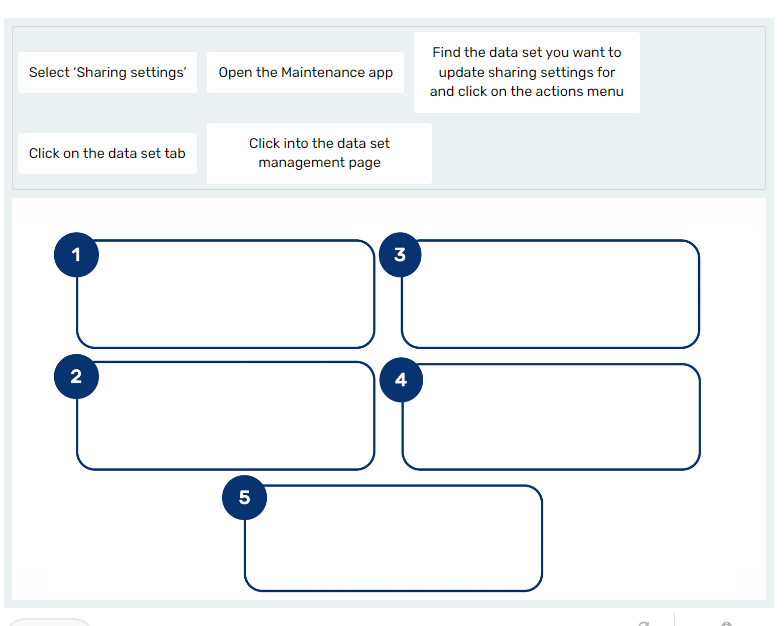
1. Ouvrir l'application Maintenance
2. Cliquer sur l'onglet Ensemble de données
3. Accéder à la page de gestion des ensembles de données
4. Rechercher l'ensemble de données dont vous voulez mettre à jour les paramètres de partage et cliquer sur le menu contextuel Actions.
5. Sélectionner "Paramètres de partage"
Explication : Pour mettre à jour les paramètres de partage d'un ensemble de données, vous devez d'abord ouvrir l'application Maintenance. Cliquez sur l'onglet Ensemble de données et accédez à la page de gestion des ensembles de données. Recherchez l'ensemble de données dont vous voulez mettre à jour les paramètres de partage et cliquez sur le menu contextuel Actions. Dans le menu Actions, sélectionnez "Paramètres de partage".
2. Vous devez cliquer sur "Enregistrer" après avoir mis à jour les paramètres de partage, car leur enregistrement n'est pas automatique.
A. Vrai
B. Faux
Explication : Les paramètres de partage s'enregistrent automatiquement et il n'est pas nécessaire de cliquer sur un bouton pour les enregistrer. Vous pouvez simplement fermer la boîte de dialogue des paramètres de partage en cliquant sur "Fermer".
3. Pour que vous puissiez saisir des données dans le formulaire de saisie de données :
A. votre utilisateur doit se voir attribuer l'unité d'organisation associée à l'ensemble de données correspondant.
B. les paramètres de partage de données des options de catégorie et de l'ensemble de données correspondants doivent être « Peut saisir et voir ».
C. les paramètres de partage des métadonnées et des données doivent être « Peut modifier et voir ».
Explication : Votre utilisateur peut accéder à l'ensemble de données dans le formulaire de saisie et saisir des données pour les unités d'organisation qui lui sont attribuées, à condition que les paramètres de partage des données des options de catégorie de l'ensemble de données et de l'ensemble de données lui-même soient définis sur "Peut saisir et voir".
Activité – Mise à jour des paramètres de partage des options de catégorie et ensembles de données
DHIS2 Customization Practice - DHIS2 Documentation - Version imprimable
Veuillez utiliser les identifiants que vous avez créés pour la base de données DHIS2 Customization Practice afin de vous connecter.
Aperçu
Dans cette activité, vous allez configurer les paramètres de partage des options de catégorie et ensemble de données vos initiales_SRMNIA de sorte que votre propre compte utilisateur puisse saisir et voir les données, et que les administrateurs de l'Académie puissent voir les données.
Tout d'abord, vous allez mettre à jour les paramètres de partage des options de catégorie que vous avez créées dans le module 3 :
-
vos initiales_10-14 ans ;
-
vos initiales_15-19 ans ;
-
vos initiales_20 ans et +.
Les options de catégorie "Masculin" et "Féminin" ont déjà été créées pour que les paramètres de partage soient correctement préconfigurés.
Instructions
Mettre à jour les paramètres de partage pour les options de catégorie dans l'ensemble de données vos initiales_SRMNIA (vos initiales_10-14 ans, vos initiales_15-19 ans, vos initiales_20 ans et plus)
-
Connectez-vous à votre compte sur DHIS2 Customization Practice.
-
Ouvrez l'application Maintenance.
-
Sélectionnez l'onglet Catégorie et choisissez Option de catégorie dans le menu de gauche.
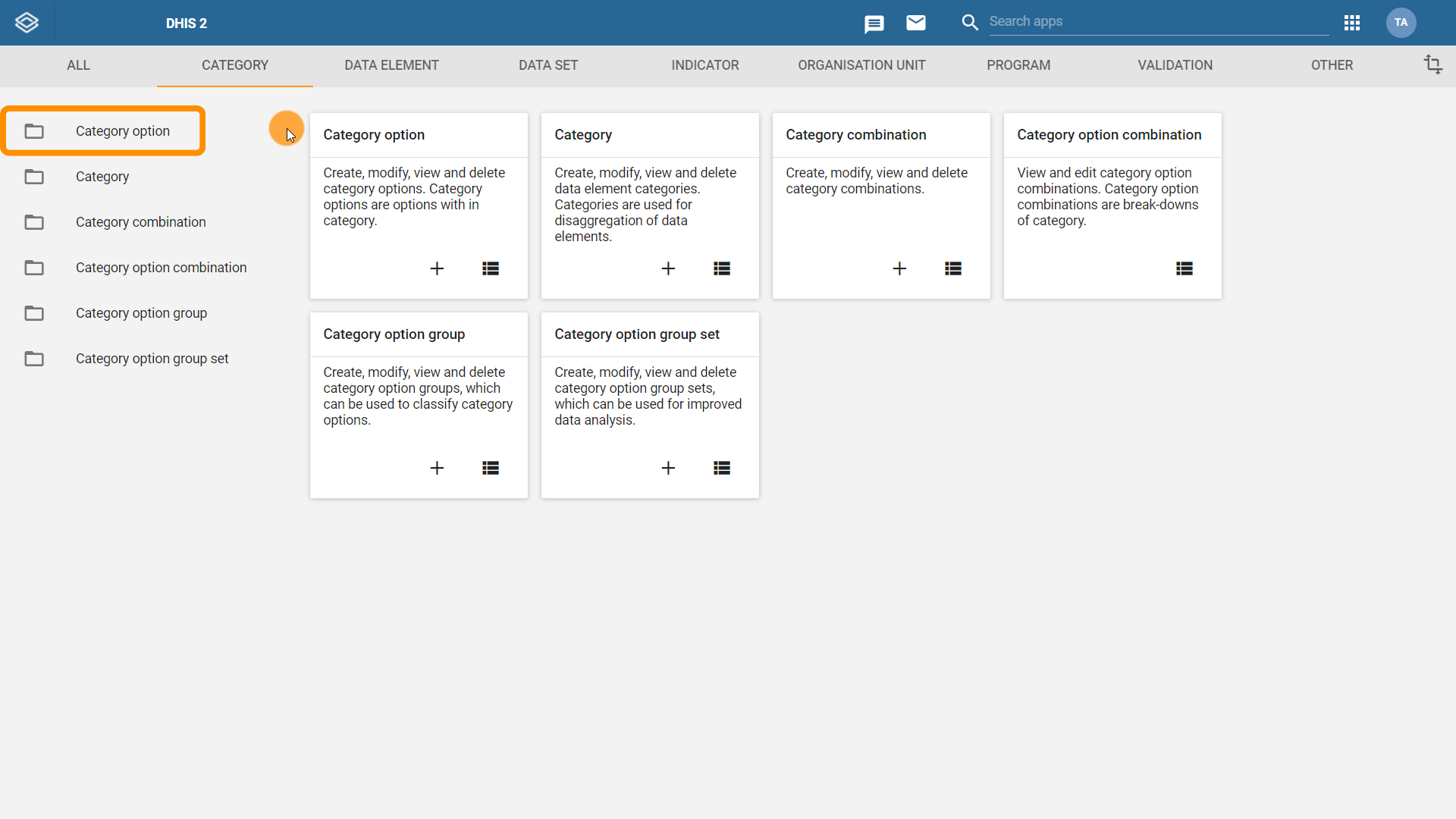
-
Recherchez la première option de catégorie (vos initiales_10-14 ans) dans la liste des options de catégorie.
-
Cliquez sur le menu contextuel Actions pour ouvrir la boîte de dialogue Paramètres de partage.
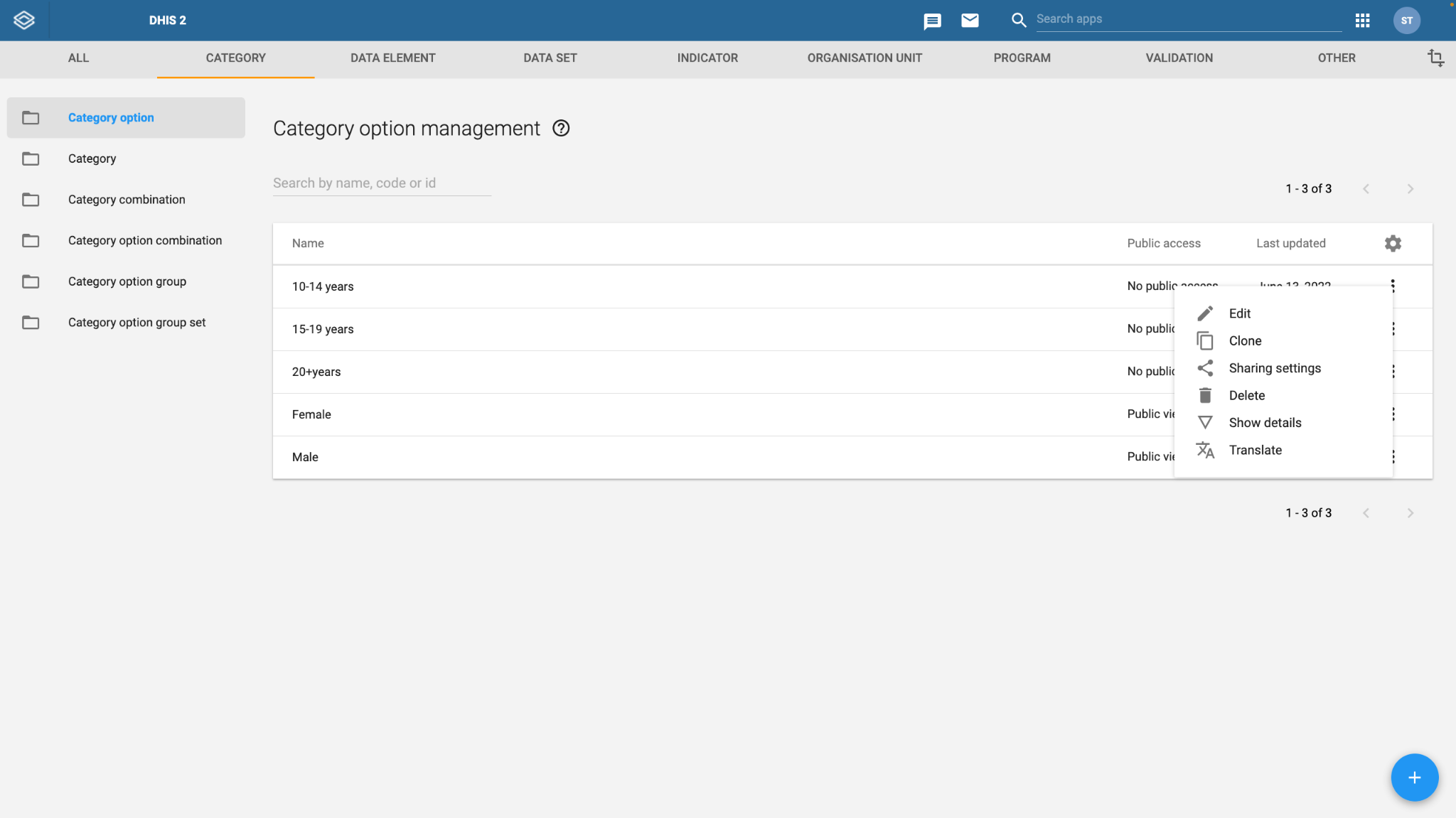
- Dans la boîte de dialogue "Ajouter des utilisateurs ou des groupes d'utilisateurs ", entrez votre nom et ajoutez-le à la liste "Qui a accès".
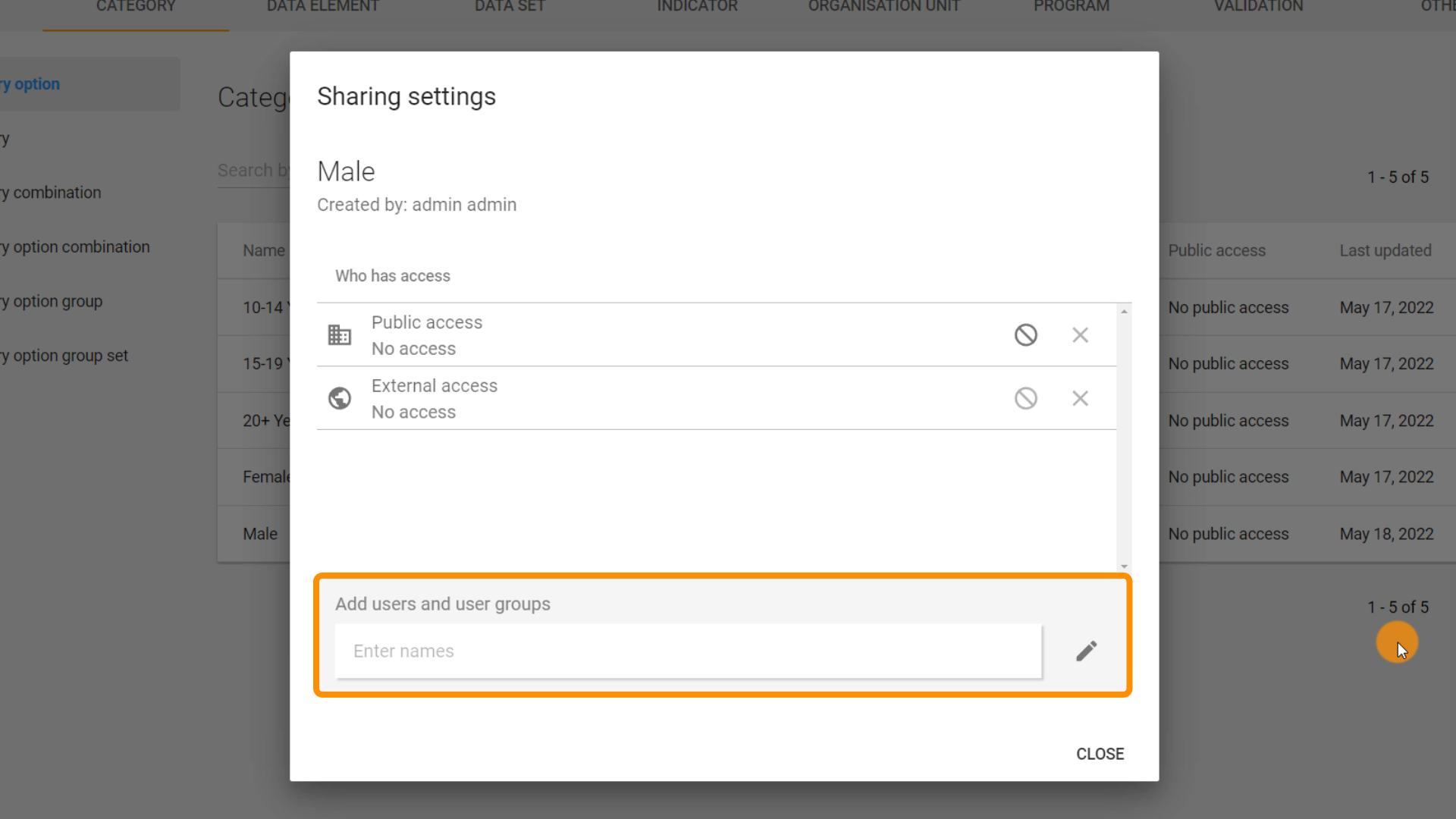
-
Cliquez sur l'icône en forme de crayon pour configurer les paramètres de partage pour votre utilisateur :
-
Métadonnées : Peut modifier et voir ;
-
Données : Peut saisir et voir.
-
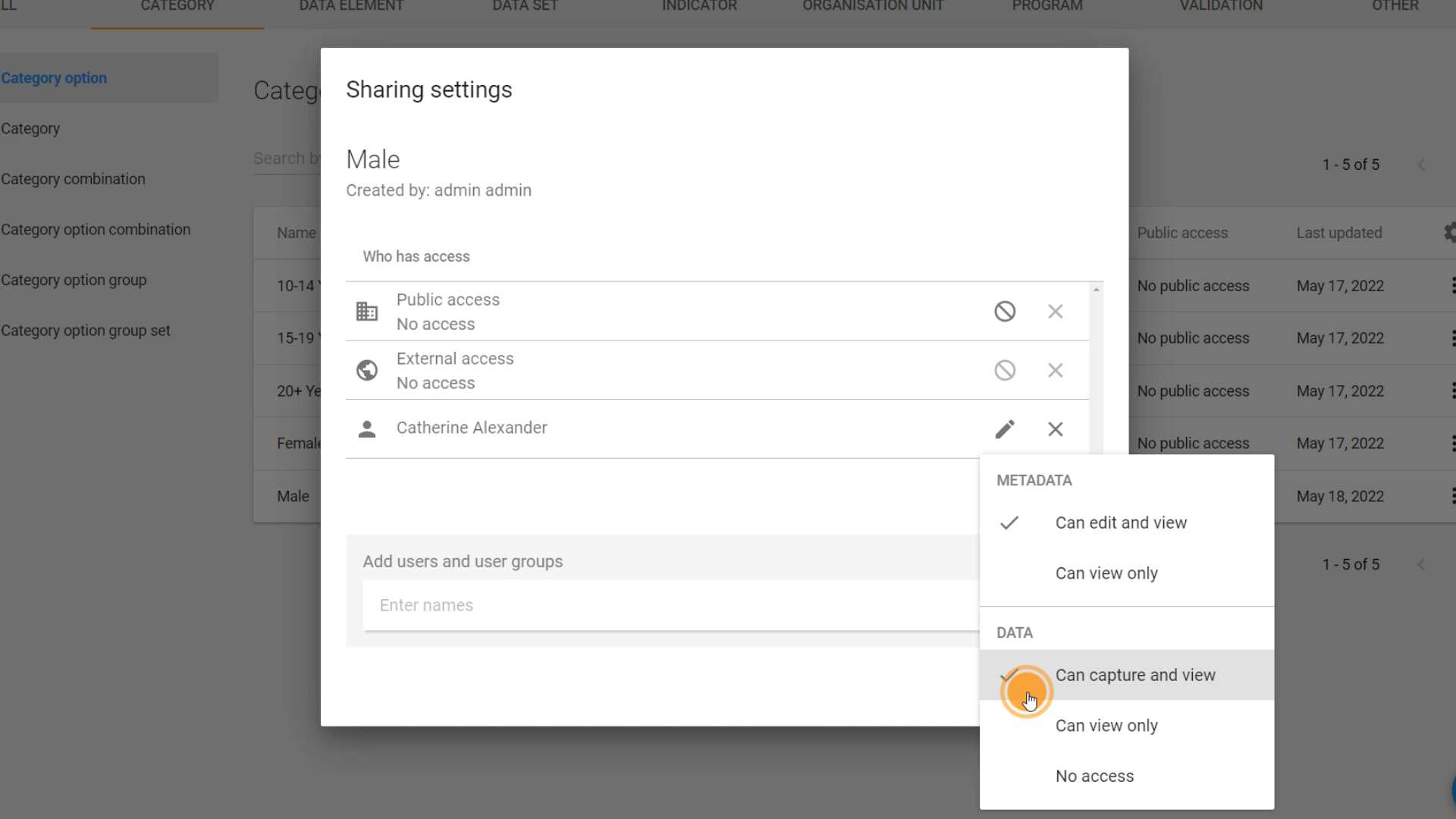
-
Attribuons les paramètres de partage appropriés aux administrateurs de l'Académie. Tapez "Administrateurs de l'académie" dans le champ "Ajouter des utilisateurs et des groupes d'utilisateurs" et ajoutez le groupe à la section « Qui a accès ».
-
Cliquez sur l'icône en forme de crayon pour configurer les paramètres de partage du groupe :
-
Métadonnées : Peut voir uniquement ;
-
Données : Peut voir uniquement.
-
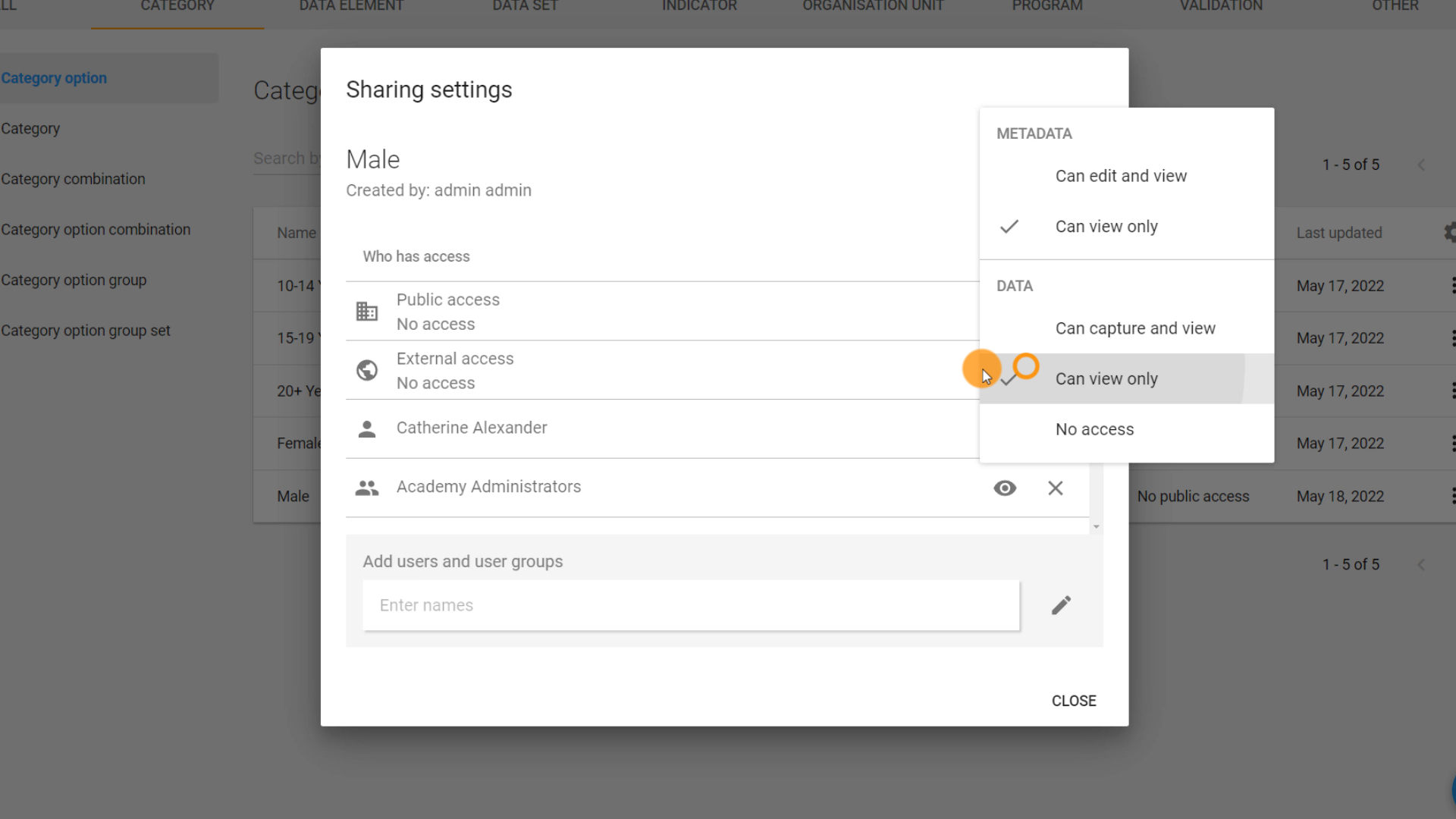
-
Cliquez sur 'Enregistrer'.
-
Répétez ce processus pour mettre à jour les paramètres de partage pour les 2 autres catégories d'âge :
-
vos initiales_15-19 ans ;
-
vos initiales_20 ans et +.
-
Mettre à jour les paramètres de partage de l'ensemble de données
-
Dans l'application Maintenance, cliquez sur l'onglet Ensemble de données.
-
Cliquez sur Ensemble de données dans le menu de gauche pour accéder la page de gestion des ensembles de données.
-
Recherchez votre ensemble de données vos initiales_SRMNIA, cliquez sur le menu contextuel Actions et sélectionnez "Paramètres de partage" pour ouvrir la boîte de dialogue des paramètres de partage.
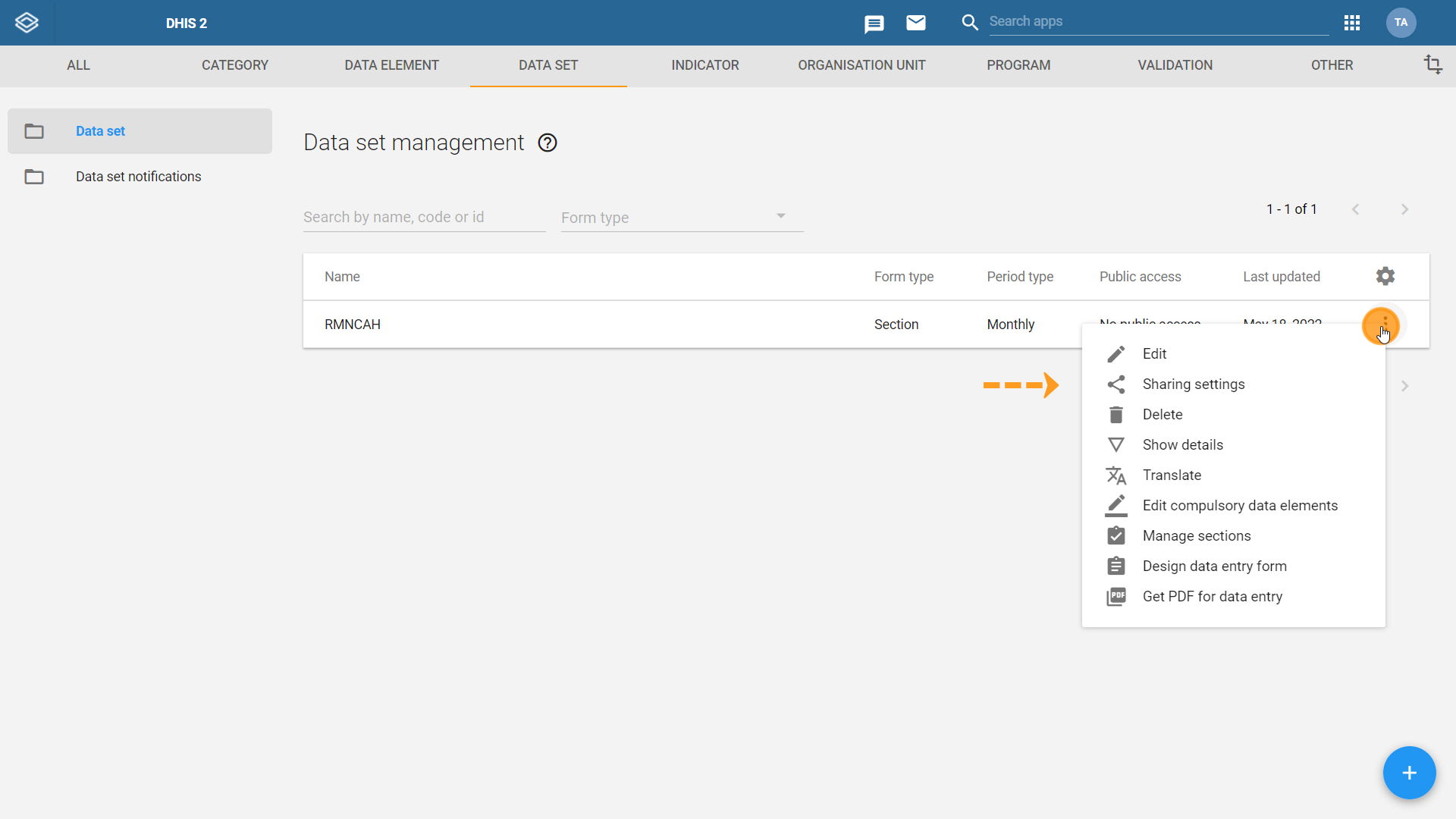
- Ajoutez votre compte utilisateur à la section "Qui a accès".
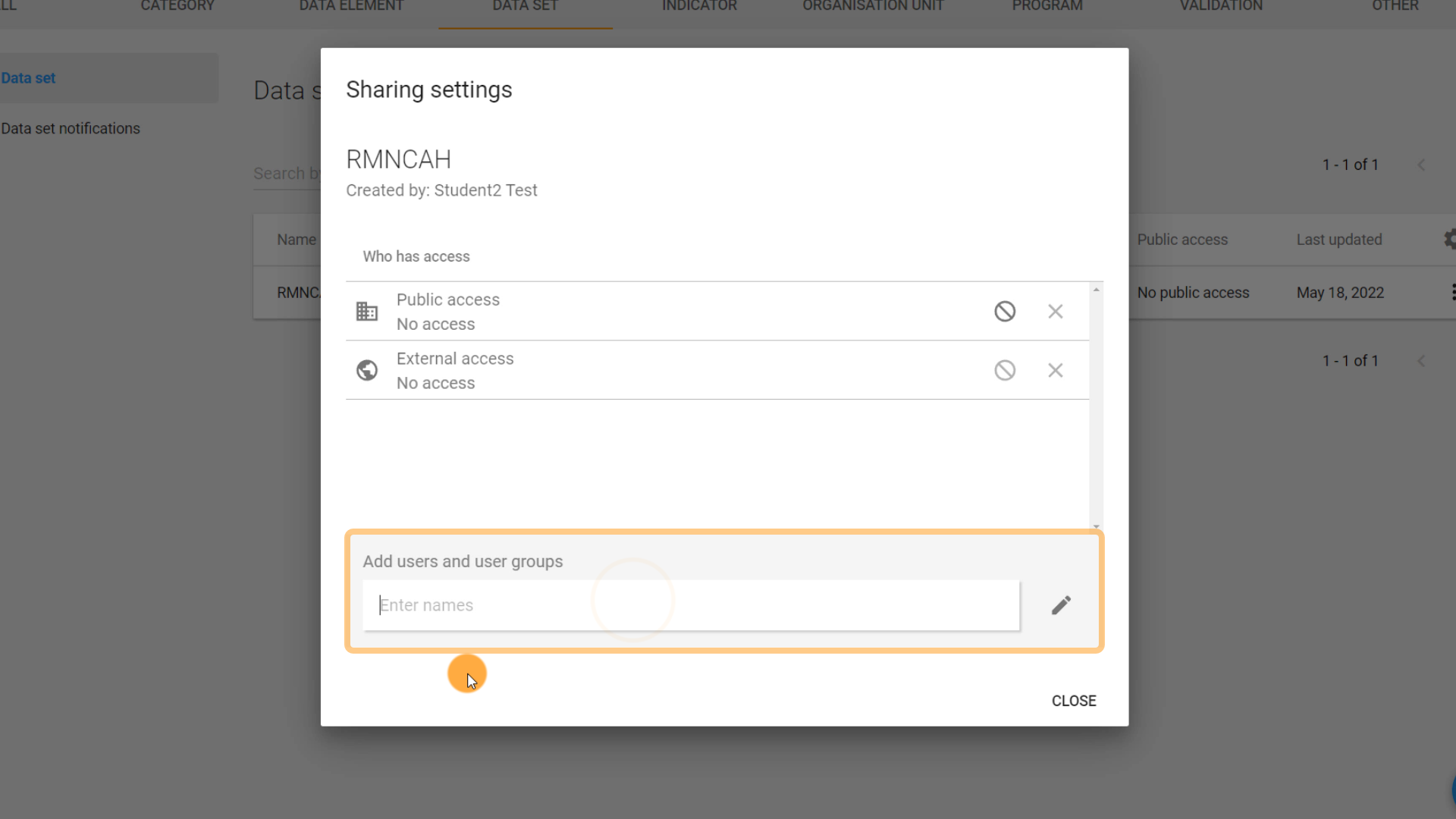 6. Cliquez sur l'icône en forme de crayon située à côté de votre nom et éditez les paramètres de partage :
1. **Métadonnées : Peut modifier et voir** ;

2. **Données : peut saisir et visualiser**.
-
Ajoutez le groupe d'utilisateurs "Administrateurs de l'académie" à la section "Qui a accès".
-
Cliquez sur l'icône en forme de crayon situé à côté du nom du groupe d'utilisateurs et modifiez les paramètres de partage :
-
Métadonnées : Peut voir uniquement ;
-
Données : Peut voir uniquement.
-
-
Fermez la boîte de dialogue des paramètres de partage. Les paramètres de partage sont enregistrés automatiquement.
Confirmer que les paramètres de partage ont été correctement appliqués en saisissant quelques données dans l'ensemble de données.
-
Videz votre cache pour avoir accès aux dernières informations de l'application Saisie de données :
-
dans le menu des applications, sélectionnez l'application Browser Cache Cleaner (Nettoyeur de cache) ;
-
dans l'application, cliquez sur le bouton "Sélectionner tout" puis sur le bouton "Effacer tous les éléments sélectionnés".
-
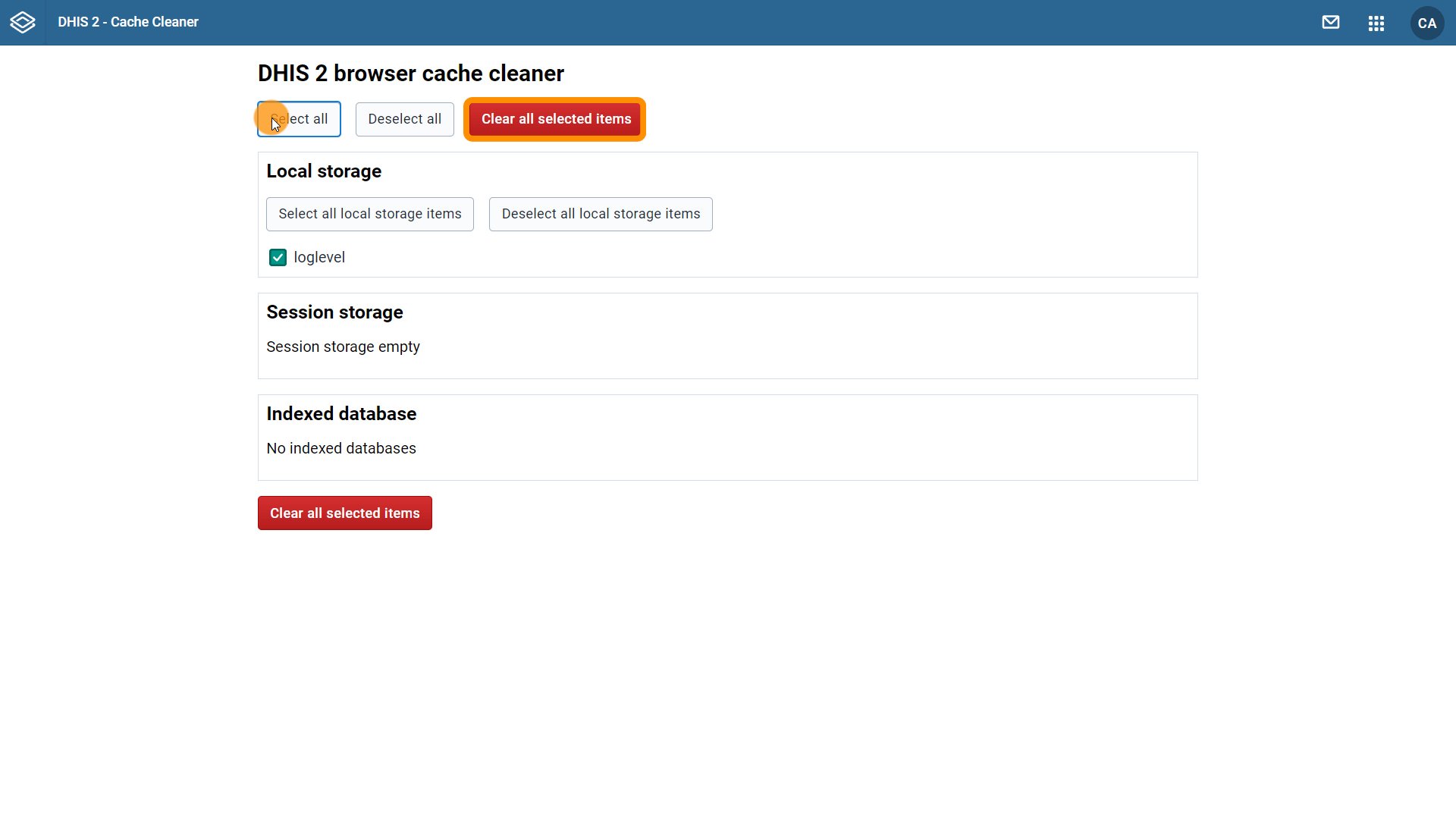
-
Dans le menu des applications, accédez à l'application Saisie de données.
-
Dans la hiérarchie des unités d'organisation située à gauche, sélectionnez une unité d'organisation de niveau établissement.
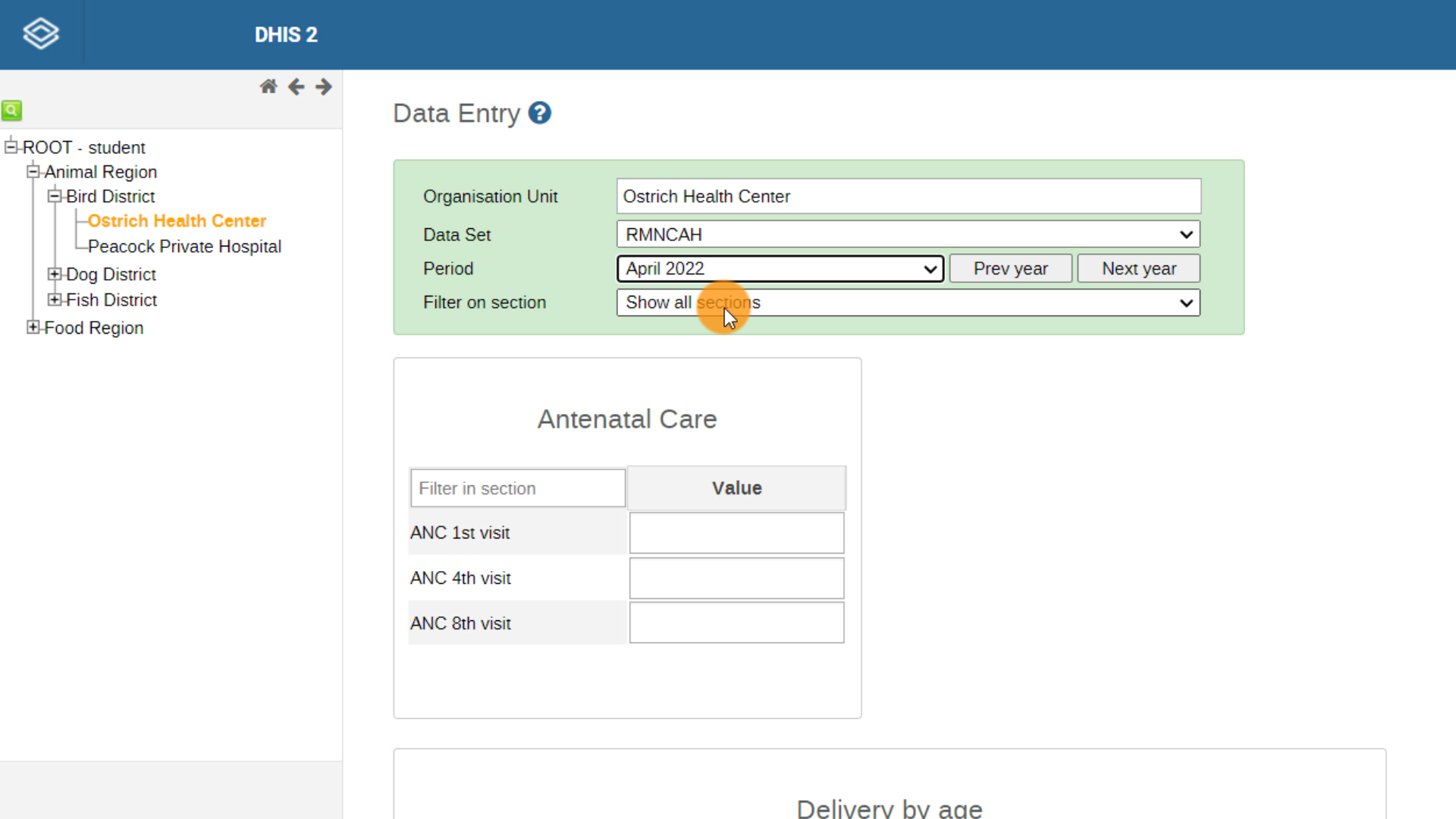
-
Dans la section Dimension (en vert), choisissez l'ensemble de données vos initiales_SRMNIA.
-
Sélectionnez une période mensuelle.
-
Saisissez quelques données dans les cellules du formulaire.
-
Si vos paramètres de partage sont correctement configurés, vous devriez pouvoir saisir des données.
5.4 Quiz du module (5 min)
Il s'agit d'un quiz noté qui compte pour 5 % de votre note finale. Vous devrez répondre à 5 questions à choix multiples, et de type vrai ou faux. Vous aurez de 1 à 3 tentatives par question. Le nombre de tentatives autorisées pour chaque question est indiqué à côté du bouton Soumettre.
Si vous souhaitez enregistrer votre réponse actuelle sans la transmettre, cliquez sur le bouton Sauvegarder. Vous pourrez ainsi y répondre plus tard.
-
Pour créer un formulaire à sections, vous devez d'abord créer un formulaire par défaut, puis le modifier pour ajouter les sections
A. Vrai
B. Faux
Explication : Pour créer un ensemble de données avec un formulaire à sections, vous devez d'abord créer un formulaire par défaut et configurer les informations de base de l'ensemble de données, notamment son nom, sa fréquence de rapportage et ses éléments de données, puis l'attribuer aux unités d'organisation. La deuxième étape consiste à créer les sections. Pour chaque section, vous devez définir un nom et attribuer des éléments de données.
2. Les paramètres de partage sont utilisés pour accorder l'accès en lecture ou en écriture des métadonnées et des données dans le système DHIS2
A. Vrai
B. Faux
Explication : Les paramètres de partage sont utilisés pour accorder l'accès en lecture ou en écriture des métadonnées et des données dans le système DHIS2, tandis que les rôles d'utilisateur sont utilisés pour restreindre l'accès à certaines applications.
-
DHIS2 dispose de paramètres de partage différents pour les métadonnées et pour les données.
A. Vrai b. Faux
Explication : DHIS2 prend en charge le partage des métadonnées et des données. Le partage des métadonnées consiste à rendre certaines métadonnées, par exemple un élément de données, accessible à certains utilisateurs pour qu'ils puissent les consulter ou les modifier. Le partage des données signifie que vous autorisez certains utilisateurs ou groupes d'utilisateurs à voir et saisir des données ou à les voir uniquement.
-
Si nous voulons que l'utilisateur saisisse des données pour un ensemble de données auquel des catégories sont appliquées, il suffit de lui donner accès à l'ensemble de données, étant donné que les catégories sont attribuées aux éléments de données dans l'ensemble de données.
A. Vrai B. Faux
Explication : Vous devez accorder l'accès à la saisie de données à la fois pour l'ensemble de données et pour les options de catégorie.
5. Pour que vous puissiez saisir des données dans le formulaire de saisie des données :
A. votre utilisateur doit se voir attribuer l'unité d'organisation associée à l'ensemble de données correspondant.
B. les paramètres de partage de données des options de catégorie et de l'ensemble de données correspondants doivent être « Peut saisir et voir ».
C. les paramètres de partage des métadonnées et des données doivent être « Peut modifier et voir ».
Explication : Votre utilisateur peut accéder à l'ensemble de données dans le formulaire de saisie et saisir des données pour les unités d'organisation qui lui sont attribuées, à condition que les paramètres de partage des données des options de catégorie de l'ensemble de données et de l'ensemble de données lui-même soient définis sur "Peut saisir et voir".
5.5 Exercice pré-TP (15 minutes)
Exercice pré-TP : Conception des ensembles de données
Introduction
L'objectif des exercices pré-TP est de se concentrer sur la phase de conception avant d'effectuer les travaux pratiques notés. Ainsi, vous reproduirez le même processus de configuration que celui que vous suivriez dans une situation réelle de paramétrage de DHIS2.
Conception des ensembles de données
Dans cet exercice, nous allons commencer par un examen du formulaire de collecte de données sur la réduction de la morbidité du paludisme et réfléchir à sa représentation sous forme d'ensemble de données dans DHIS2. Dans la deuxième partie de l'exercice, nous allons nous pencher sur les paramètres de partage pour permettre à des utilisateurs ou à des groupes d'utilisateurs désignés de saisir des données dans le formulaire de saisie dans DHIS2.
Partie 1 : Questions sur l'ensemble de données
Répondons à quelques questions sur l'ensemble de données Paludisme. Examinez le formulaire de collecte de données du programme de lutte contre le paludisme ci-dessous et répondez aux questions à choix multiples sur la manière dont vous créeriez ce formulaire sous forme d'ensemble de données dans DHIS2.
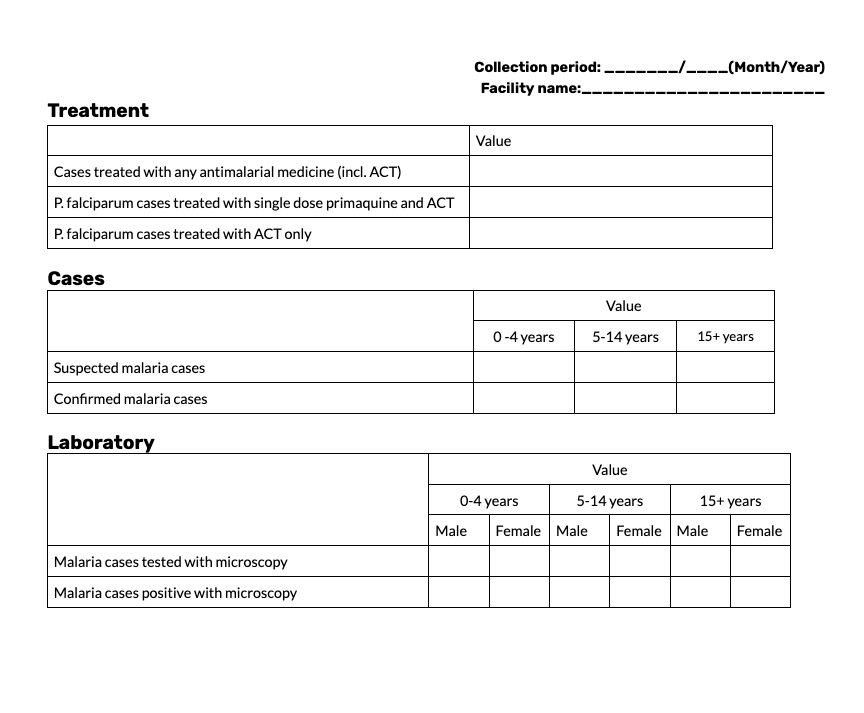
1. Quel type de formulaire d'ensemble de données utiliseriez-vous pour recréer ce formulaire papier ?
A. Formulaire par défaut
B. Formulaire à sections
C. Formulaire personnalisé
Explication : Le formulaire papier comporte des sections spécifiques avec des noms ; il devra donc être recréé sous forme de formulaire à sections dans DHIS2. Les formulaires par défaut auraient été utilisés si un nom spécifique n'était pas nécessaire, car ces formulaires utilisent le nom de la combinaison de catégories appliquée aux éléments de données comme en-tête de section.
2. Quel fréquence de collecte choisiriez-vous pour cet ensemble de données dans DHIS2 ?
A. Mensuelle
B. Annuelle
C. Hebdomadaire
D. Trimestrielle
Explication : Les données de cet ensemble de données sont saisies sur une base mensuelle. C'est cette « Période de collecte » qui se trouve en haut du formulaire.
3. Combien d’éléments de données seraient attribués à cet ensemble de données ?
A. 3
B. 4
C. 7
D. 8
Explication : Ce formulaire contient sept éléments de données qui devront être ajoutés à l'ensemble de données.
4. Quelles unités d'organisation seraient attribuées à cet ensemble de données ?
A. Toutes les unités d'organisation de niveau établissement**
B. Toutes les unités d'organisation
C. Toutes les unités d'organisation de niveau district
D. Uniquement l'unité d'organisation racine
Explication : Les données de ce formulaire sont collectées dans les établissements. Ainsi, l'attribution concerne toutes les unités d'organisation de niveau établissement.
5. Combien de section(s) cet ensemble de données contiendrait-il ?
A. 1
B. 2
C. 3
D.Pas de sections, des paramètres par défaut seraient suffisants.
Explication : Il s'agit d'un formulaire à trois sections : Traitement, Cas et Laboratoire.
Exercice partie 2 : Mise à jour des paramètres de partage
Concevons les paramètres de partage en fonction de certains scénarios. Dans cet exercice de glisser-déposer, faites correspondre les paramètres de partage d'un ensemble de données et d'options de catégorie à leurs emplacements respectifs.
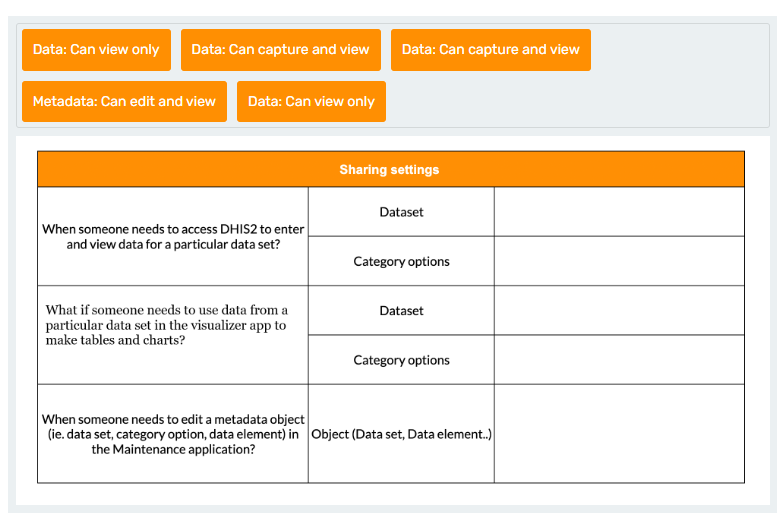
Commentaire:
Lorsque quelqu'un doit saisir et consulter les données d'un ensemble de données, assurez-vous que les paramètres de partage « Saisir et voir » sont activés à la fois pour l'ensemble de données et pour les options de catégorie qu'il contient. Si quelqu'un a besoin d'utiliser les données d'un ensemble de données pour des analyses, assurez-vous que le paramètre de partage « Voir uniquement » est activé pour l'ensemble de données et toutes les options de catégorie qu'il contient. Pour ceux qui ont besoin de modifier des métadonnées dans Maintenance, assurez-vous qu'ils ont un accès « Peut modifier et consulter » aux métadonnées concernées, telles que les éléments de date, les ensembles de données, les unités d'organisation et les indicateurs.
5.6 TP du Module (25 min)
TP du module 5 : Création d'ensembles de données et mise à jour des paramètres de partage{ #module-5-lab-creating-data-sets-and-updating-sharing-settings }
Pour effectuer cette tâche, vous devez être connecté à la base de données DHIS2 Customization Lab avec les identifiants du compte que vous avez créé.
Aperçu du TP
Dans ce TP noté, vous appliquerez les connaissances et les compétences que vous avez acquises dans le module 5. Dans la première partie, il vous sera demandé de créer un ensemble de données avec un formulaire à sections basé sur l'ensemble de données Paludisme sur lequel vous avez travaillé au fil des TP. Dans la deuxième partie, vous mettrez à jour les paramètres de partage et saisirez quelques données dans l'ensemble de données.
Pour réaliser ce TP, vous devez être connecté à la [base de données Customization Lab] (https://academy.aggregate.dhis2.org/dsc_mal/dhis-web-commons/security/login.action)
Dans ce TP noté, vous travaillerez avec des métadonnées que vous avez créées dans les TP des modules précédents. Si vous n'avez pas terminé les TP précédents, vous ne pourrez pas réussir celui-ci. La note pour valider pour les TP est de 100 %. Vous pouvez vérifier votre score et votre progression générale sur la page « Progression ».
Notation
Ce TP est noté et compte pour 16% dans votre note finale. Pour réussir ce TP, vous devez réaliser avec succès toutes les étapes et vous disposerez d'un nombre illimité de tentatives pour soumettre vos résultats.
Partie 1 : Création de l'ensemble de données{ #part-1-create-the-data-set }
Instructions
Créez l'ensemble de données Paludisme dans DHIS2 en utilisant le formulaire de collecte de données comme guide.
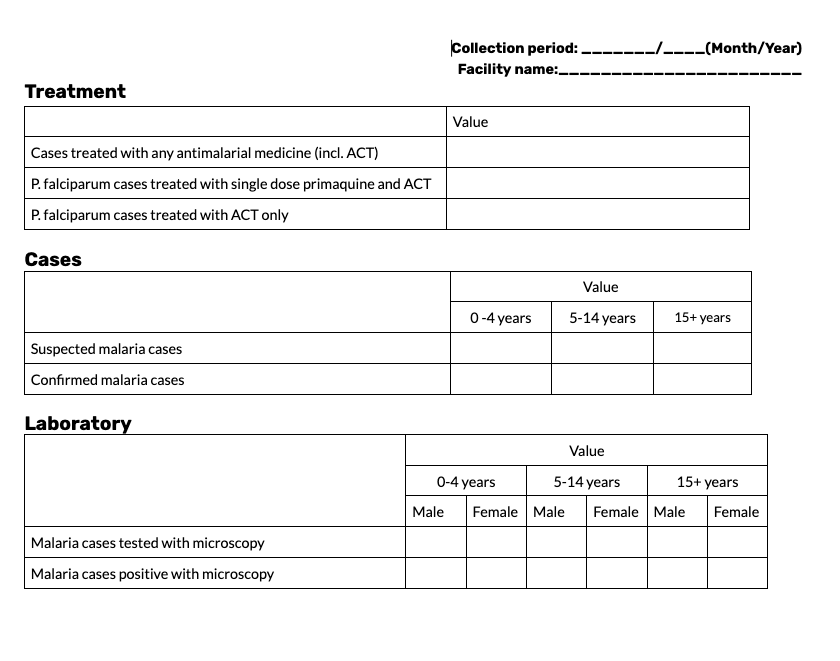
NB : Lors de la création de l'ensemble de données, utilisez vos initiales*_Nom afin d'identifier l'ensemble de données que vous avez créé. Par exemple, si vous souhaitez créer l'ensemble de données '**Réduction de la morbidité du paludisme*' et que votre nom commence par 'S', votre deuxième prénom par 'N' et votre nom de famille par 'D' l'ensemble de données sera appelé « SND_PALU* - Réduction de la morbidité du paludisme ». Si vous n'avez pas de deuxième prénom, vous pouvez utiliser les deux premières lettres de votre nom de famille. Ceci s'applique également au **nom court* et au code, s'ils sont utilisés.
Astuce : Pour réussir ce TP, vous devez paramétrer correctement tous les champs. Vous devez définir et attribuer correctement la période, les unités d'organisation et tous les éléments de données qui appartiennent à l'ensemble de données. Créez un ensemble de données avec des sections, des en-têtes de section et ordonnez correctement les éléments de données dans les sections.
Partie 2 : Mise à jour des paramètres de partage et saisie des données{ #part-2-update-sharing-settings-and-enter-data }
Instructions
Dans la deuxième partie de ce TP, vous devez :
-
Mettre à jour les paramètres de partage :
- pour votre propre utilisateur afin que vous puissiez voir l'ensemble de données dans l'application Saisie de données et y saisir des données ;
- pour les administrateurs de l'académie, afin qu'ils puissent consulter l'ensemble des données, mais qu'ils ne soient pas autorisés à saisir des données.
-
Ouvrez l'application Saisie de données et saisissez des données.
Astuce : Souvenez-vous que si vous devez saisir des données dans un ensemble de données, vous devez mettre à jour non seulement les paramètres de partage des données de l'ensemble de données, mais aussi les paramètres de partage des données des options de catégorie.
Remettez votre travail
Une fois que vous avez effectué toutes les tâches de cet exercice, vous pouvez remettre votre travail en cliquant une seule fois sur le bouton "Soumettre" et patientez jusqu'à une minute pendant que votre travail est évalué. Durant ce processus, vous verrez "Loading" ou "Chargement" sur le bouton.
Consultez votre note
Le système évaluera automatiquement votre travail. Vous obtiendrez une mention "réussi" ou "échoué" pour chaque partie de l’exercice. Si vous avez fait une erreur dans l'exercice, vous aurez des explications pour vous aider à comprendre comment la corriger et réessayer. N'oubliez pas que vous disposez d'un nombre illimité de tentatives pour réaliser ce TP.
Correcteur automatisé du TP du Module 5
Cliquez sur le bouton Évaluez mon travail pour voir votre score.
5.7 Résumé du module (10 min)
Vous avez maintenant terminé le cinquième module du cours sur Le paramétrage de DHIS2. Dans ce module, vous avez appris à connaître les ensembles de données et à mettre à jour les paramètres de partage pour que les utilisateurs puissent y saisir des données.
Les ensembles de données
-
Un ensemble de données est une série d'éléments de données regroupés pour la saisie des données.
-
L' application Saisie de Données est utilisée pour collecter les données pour ces ensembles de données.
-
Tous les ensembles de données ont :
-
une période qui définit la fréquence des rapports ;
-
des unités d'organisation qui leur sont affectées ;
-
des Éléments de données.
-
Types de formulaires d'ensembles de données :
-
Défaut
- Créés automatiquement par DHIS2.
-
À sections
-
Ces formulaires comportent des sections définies pour lesquelles vous pouvez ajouter des en-têtes et également ordonner les éléments de données qui s'y trouvent.
-
Simples à gérer avec un contrôle basique de la mise en page.
-
Compatibles avec l'application de saisie sur Android, DHIS2 Android Capture.
-
-
Personnalisés
-
Ils sont utilisés lorsqu'une mise en page et une fonctionnalité spécifiques sont nécessaires.
-
Nécessitent des compétences en programmation pour leur création et leur maintenance.
-
Ne sont pas compatibles avec l'application DHIS2 Android Capture.
-
Création d'un ensemble de données :
Création d'un ensemble de données à l'aide d'un formulaire par défaut :
-
Ouvrez l'application Maintenance.
-
Cliquez sur l'onglet Ensemble de données en haut de la page. Sélectionnez Ensemble de données dans le menu à gauche pour accéder à la page de gestion des ensembles de données.
-
Pour créer un nouvel ensemble de données, cliquez sur le signe plus (+) bleu situé en bas.
-
Renseignez les champs configurables :
-
le nom ;
-
le type de période.
-
Ajoutez une combinaison de catégories, si nécessaire.
-
Ajoutez les éléments de données appartenant à l'ensemble de données.
-
Cliquez sur 'Enregistrer'.
Transformation d'un formulaire par défaut en formulaire à sections :
-
Ouvrez l'application Maintenance.
-
Cliquez sur l'onglet Ensemble de données en haut de la page. Sélectionnez Ensemble de données dans le menu à gauche pour accéder à la page de gestion des ensembles de données.
-
Trouvez l'ensemble de données auquel vous souhaitez ajouter les sections et cliquez sur le menu contextuel Actions et sélectionnez 'Gestion des sections'.
-
Pour ajouter une section, cliquez sur signe plus (+) bleu.
-
Dans la section dialogue :
-
saisissez le nom (il apparaîtra comme l'en-tête de la section de l'ensemble de données) ;
-
attribuez les éléments de données à la section ;
-
vous pouvez classer leur ordre dans la liste de sélection.
-
Répétez l'opération jusqu'à ce que toutes les sections soient configurées.
-
Ajoutez une combinaison de catégories si nécessaire.
-
Ajouter les éléments de données appartenant à l'ensemble de données.
-
Cliquez sur "Enregistrer".
Paramètres de partage
-
Dans DHIS2, le concept de partage des paramètres est lié au contrôle d'accès.
-
Il existe trois niveaux de contrôle d'accès dans DHIS2 :
-
L'attribution d'unités d'organisation :
- contrôle l'accès à la hiérarchie des unités d'organisation.
-
Les rôles utilisateurs :
- contrôlent l'accès à diverses applications et les opérations que les utilisateurs peuvent effectuer dans ces applications.
-
Les paramètres de partage :
- contrôlent l'accès à certaines données ou métadonnées, telles que les éléments de données, les catégories et les ensembles de données.
-
Les paramètres de partage permettent aux utilisateurs et aux groupes d'utilisateurs de ne voir et d'interagir qu'avec les fonctionnalités qui les concernent.
-
Vous pouvez définir des paramètres de partage pour :
-
Les métadonnées :
- déterminent si un utilisateur ou un groupe d'utilisateurs peut voir et/ou modifier une métadonnée.
-
Les données :
- déterminent si un utilisateur ou un groupe d'utilisateurs peut voir et/ou saisir des données associées à une métadonnée.
-
Les métadonnées ont trois niveaux d'accès :
-
Aucun accès :
-
les utilisateurs ne peuvent pas voir un objet ;
-
généralement applicable à l'ensemble du système, par exemple, pour désactiver l'accès public à certaines métadonnées.
-
-
Peut modifier et voir :
-
permet aux utilisateurs de voir et de modifier un objet dans l'application Maintenance ;
-
pour ce faire, les utilisateurs doivent également avoir accès à l'application Maintenance.
-
-
Peut voir uniquement :
- permet à l'utilisateur de voir la métadonnée dans diverses applications, sans pouvoir la modifier.
-
Le partage des données dispose de trois niveaux d'accès :
-
Aucun accès :
- aucun accès n'est accordé pour voir les données de la métadonnée sélectionnée.
-
Peut saisir et voir :
-
permet de saisir et voir les données d'une métadonnée ;
-
pour saisir des données, les utilisateurs doivent également avoir accès à l'application Saisie des données via les paramètres de rôle de l'utilisateur.
-
-
Peut voir uniquement :
-
permet de voir les données associées à la métadonnée sélectionnée ;
-
pour les données agrégées, il s'agit de permettre aux utilisateurs de voir les données dans les applications d'analyse.
-
-
Lorsque vous créez un ensemble de données, le paramètre de partage des données par défaut est défini comme privé.
-
Cela signifie que personne ne peut voir ou saisir de données dans l'ensemble de données tant que les paramètres de partage n'ont pas été mis à jour.
-
Les ensembles de données et les options de catégorie dans un ensemble de données ont des paramètres de partage distincts des données et des métadonnées.
-
Pour saisir des données dans un ensemble de données, vous devez :
-
Mettre à jour les paramètres de partage dans l'application Maintenance pour :
-
L'ensemble de données :
-
données: Peut saisir et voir.
-
-
Les options de catégorie qui se trouvent dans l'ensemble de données :
- Données: Peut saisir et visualiser
Forum de discussion
Forum de discussion
Forum de discussion
Nous arrivons à la fin du module. Prenons le temps de réfléchir aux notions apprises et de discuter des concepts clés abordés jusqu'à présent. Pour ce faire, si vous avez déjà rejoint le forum de discussion du cours, veuillez cliquer sur le lien suivant pour rejoindre ce sujet de discussion spécifique :
Création d'ensembles de données et configuration des paramètres de partage
Cliquez pour prendre part à la discussion
Si vous ne parvenez pas à accéder à la page (ou si vous voyez le message « Oops ! Cette page n'existe pas ou est privée », veuillez d'abord utiliser [ce lien d'invitation] (https://community.dhis2.org/invites/oCkVAo9xcS) pour accéder au forum de discussion privé du cours.
Dans ce module, vous avez appris à connaître tous les composants des métadonnées qui doivent être configurés pour que les utilisateurs puissent saisir des données dans le système. Il s'agit notamment de créer des ensembles de données et de mettre à jour les paramètres de partage pour la saisie des données.
Dans le cadre de cette discussion, nous vous invitons à nous faire part de votre expérience en matière de création et d'utilisation d'ensembles de données et de paramètres de partage. Avez-vous trouvé ces principes difficiles à appliquer ?
Faites-nous savoir si vous avez des questions concernant le matériel de cours.
Nous vous invitons à partager votre expérience, à lire les réponses de vos pairs et à réfléchir à ce que vous avez appris jusqu'à présent dans le cadre de ce cours.
Même s'il s'agit d'une activité facultative, nous vous recommandons vivement de prendre le temps de réfléchir à ce que vous venez d'apprendre, de lire ce que pensent les autres participants et d'établir des liens avec votre propre expérience et vos besoins d'apprentissage. Cela vous aidera à consolider ce que vous avez appris et à vous préparer pour le module suivant.
Une fois que vous avez terminé sur la CoP, cliquez sur le lien dans le commentaire supérieur pour être redirigé vers le cours afin de remplir le questionnaire d'évaluation du module.
Si vous ne souhaitez pas participer à la discussion sur ce module, il vous suffit de cliquer sur le bouton "Suivant" ci-dessous pour passer au questionnaire.
5.8 Questionnaire d'évaluation (2 min)
Questionnaire d'évaluation du module 5
Une fois que vous aurez terminé le module, veuillez prendre 2 ou 3 minutes pour répondre à ce questionnaire. Votre réponse nous sera très utile pour le développement futur de ce type de cours. Nous vous en remercions.
Lien vers le questionnaire : https://docs.google.com/forms/d/e/1FAIpQLSdQ7x3cYwoa2f6Wz0RT53VhVn7H4-OWSKckpg-Da4cZaJ0GSA/viewform?usp=sf_link
Module 6 - Création des indicateurs (2 heures et 10 minutes)
6.0 Présentation du module (3 min)
Quel est le contenu de ce module ?
Qu'est-ce qu'un indicateur et en quoi diffère-t-il d'un élément de données ? Comment utiliser les indicateurs pour améliorer la prise de décision ? Dans ce module, vous apprendrez à créer et à modifier des indicateurs dans DHIS2.
Objectifs pédagogiques
À la fin de ce module, vous serez en mesure de :
-
concevoir un indicateur et élaborer une formule d'indicateur ;
-
choisir le bon facteur d'indicateur et faire la distinction entre les différents types d'indicateurs : indicateurs à numérateur unique, couvertures, taux, etc ;
-
discuter du concept d'indicateurs annualisés et du moment où il convient de les utiliser ;
-
créer des indicateurs dans DHIS2, notamment ceux qui contiennent des calculs avec des éléments de données multiples.
Comment vais-je être évalué ?
À la fin du module, vous trouverez 2 activités notées :
-
Un quiz : 4 questions à choix multiples, de type vrai ou faux. Vous aurez de 1 à 3 tentatives pour répondre correctement à chaque question. Le nombre de tentatives autorisées pour chaque question est indiqué à côté du bouton Soumettre. Ceci contribue à 3 % de votre note finale.
-
Un TP : Il vous sera demandé d'effectuer des tâches spécifiques dans notre instance de formation DHIS2. NB : pour les activités et le TP noté de ce module, vous utiliserez les bases de données 'Indicators Practice' et 'Indicators Lab', qui sont différentes des bases de données Customization que vous avez utilisées dans les modules précédents. Des liens vers la bonne base de données sont fournis au début de chaque exercice". Pour réussir ce TP, vous devrez réaliser correctement toutes les étapes. Ce TP compte pour 16% de votre note finale.
Combien de temps ce module prendra-t-il ?
Il vous faudra environ 2 heures et 20 minutes pour terminer ce module.
6.1. Présentation des indicateurs (1 h 20 min)
Qu'est-ce qu'un indicateur ?
Comme vous l'avez appris dans le cours Introduction à DHIS2, un indicateur représente une formule mathématique calculée à l'aide d'éléments de données, des constantes et les opérateurs mathématiques.
Quelles sont les composantes d'un indicateur ?
Les indicateurs sont composés d'un numérateur, d'un dominateur et d'un facteur. Si vous souhaitez réviser les concepts relatifs aux indicateurs, veuillez revoir la vidéo [« Les composantes du DHIS2 : Quoi - Éléments de données et indicateurs »] (https://youtu.be/c4GVZ6z6YZw) du cours d'introduction à DHIS2.
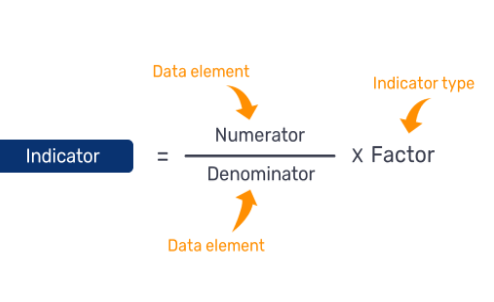
Le numérateur est la valeur « du haut » d'une fraction. Dans DHIS2, lorsque l'on travaille avec des données agrégées, le numérateur se compose d'au moins un élément de données et peut comprendre des opérateurs mathématiques pour former une expression. Cette expression doit être mathématiquement valide. Par exemple, une expression valide peut être constituée d'un seul élément de données ou d'une combinaison de plusieurs éléments de données.
Le dénominateur est la valeur « du bas » d'une fraction. Comme le numérateur, il consiste généralement en un ou plusieurs éléments de données dans une expression qui peut inclure des opérateurs mathématiques et des facteurs. Un indicateur dont le dénominateur est « 1 » est appelé indicateur « à numérateur uniquement ». Il est utilisé pour calculer la valeur totale des données à partir de plusieurs éléments de données.
Un facteur est défini par le type d'indicateur dans DHIS2. Un facteur de 100 est le type d'indicateur le plus courant et est utilisé pour calculer les pourcentages. Il est utilisé pour la couverture (%), la complétude (%) et d'autres indicateurs pour faciliter les comparaisons. D'autres facteurs, tels que par 1 000 ou par 10 000, sont également utiles pour les comparaisons de données démographiques, telles que les mesures d'incidence ou de prévalence. Le taux est utilisé pour calculer le rapport entre le numérateur et le dénominateur. En soi, l'indicateur de type taux utilise un facteur de 1. Pour présenter un rapport sous forme de pourcentage, vous devez utiliser l'indicateur de type pourcentage.
Exemple d'un indicateur
Prenons un exemple d'indicateur pour en identifier les composantes :
Le « taux d'accouchements médicalisés » montre la relation entre les enfants nés dans une institution (hôpital, établissement médical, etc.) et le nombre total de naissances vivantes, multiplié par 100 pour obtenir un pourcentage.
Cet indicateur se décompose comme suit :
-
le numérateur est l'élément de données « Accouchements en établissement » ;
-
le dénominateur est l'élément de données « Nombre de naissances vivantes» ;
-
le facteur est de 100 pour obtenir le pourcentage.
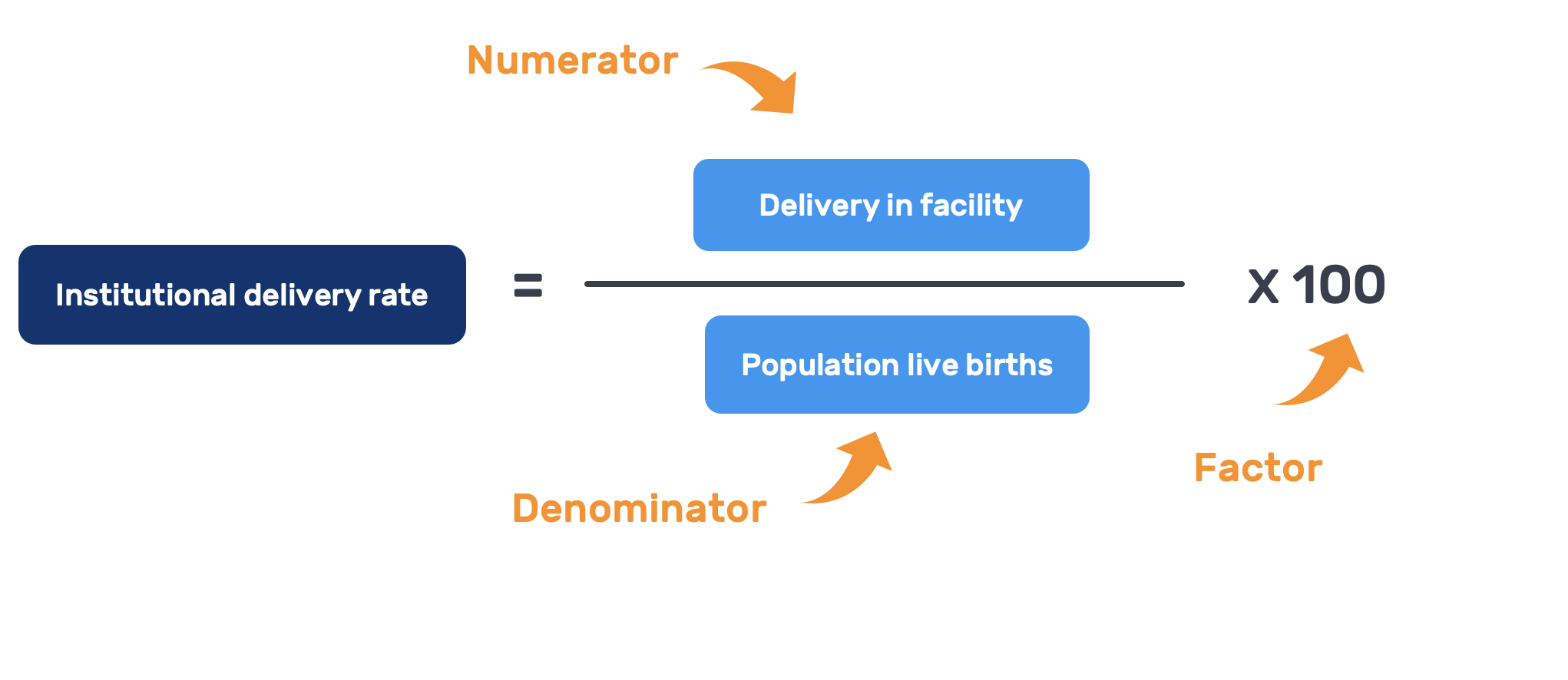
Pour démontrer la création d'indicateurs, nous utiliserons deux indicateurs du programme SRMNIA :
-
indicateur 1 : Couverture de la CPN 4 ;
-
indicateur 2 : Taux d'abandon de la CPN1-8.
Examinons chacun de ces indicateurs plus en détail.
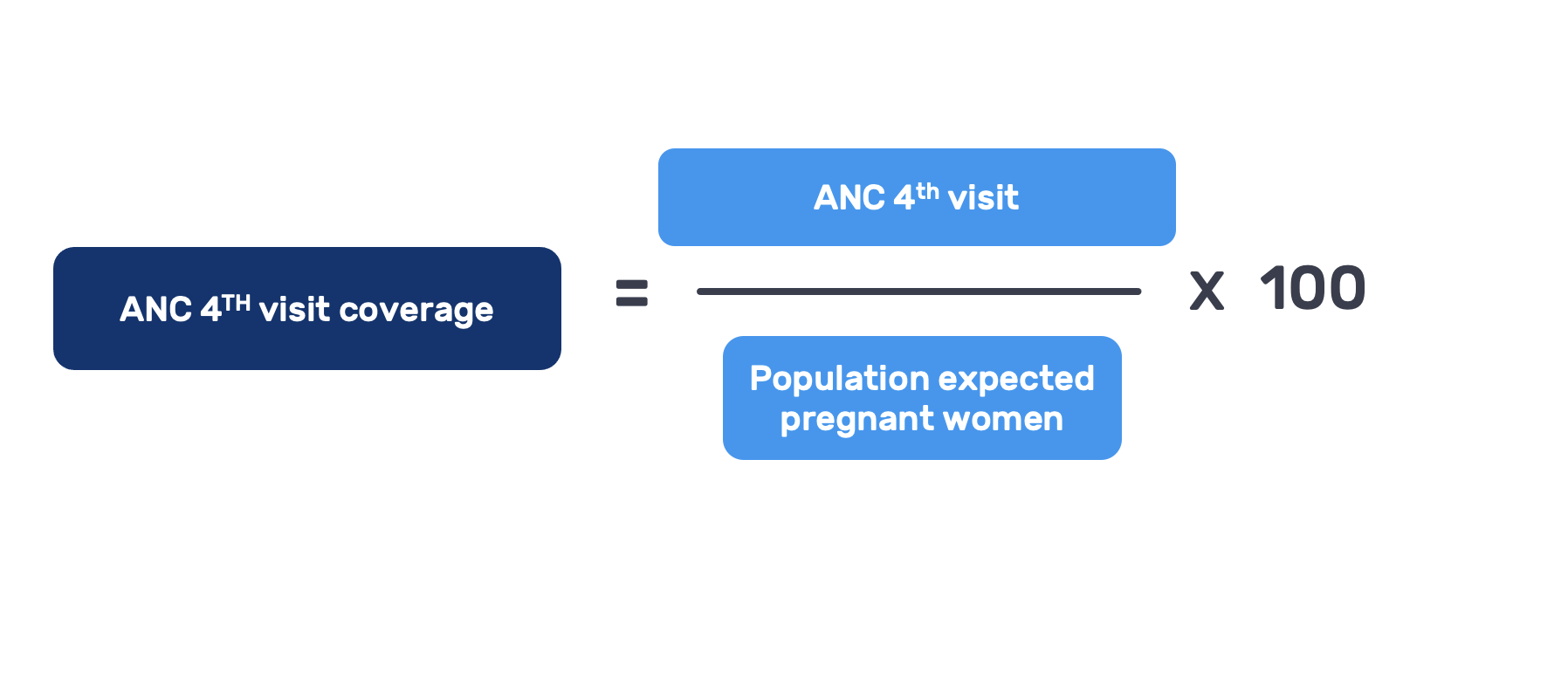
Le premier indicateur de notre démonstration calcule le nombre de femmes enceintes (sur la base d'une projection attendue) qui ont effectivement assisté à quatre visites de soins prénatals (CPN). Il utilise deux éléments de données : « 4e visite de CPN » comme numérateur et « Nombre de femmes enceintes attendues » comme dénominateur. Cela nous montre combien de femmes enceintes ont assisté à leur 4e visite de CPN en pourcentage du nombre de femmes enceintes attendues.
Indicateur annualisé
Puisque les données démographiques utilisées pour le dénominateur sont saisies sur une base annuelle, nous devons créer l'indicateur en tant qu'indicateur annualisé. Cela signifie que lorsque vous voyez cet indicateur dans des applications d'analyses avec une période qui n'est pas annuelle, telle que mensuelle, le numérateur devra être multiplié par le nombre de périodes qu'il y a par année afin de générer un taux de couverture pour cette période-là. Quand le dénominateur est constitué de données démographiques annuelles, le numérateur d'un indicateur annualisé est multiplié par 12. Cela permet de calculer des valeurs de couverture mensuelles avec des chiffres démographiques annuels.
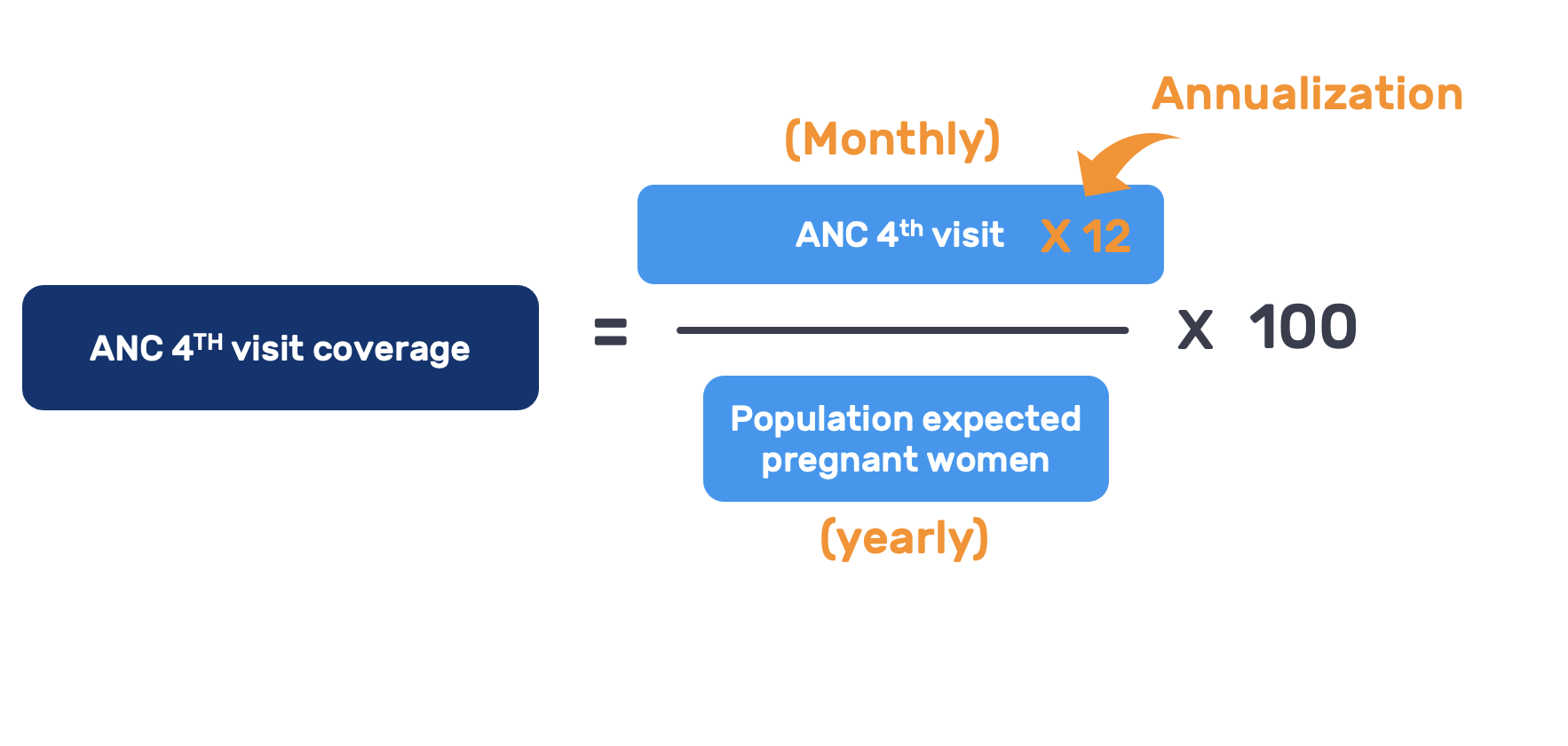
Numérateurs avec plusieurs éléments de données
Le deuxième indicateur de notre démonstration calcule le pourcentage de femmes ayant assisté à la première consultation prénatale (CPN 1) mais qui ont "abandonné" ou quitté le programme après la première consulation et avant la 8e consultation (qui est la dernière visite de la série de CPN minimales recommandées). Cet indicateur utilise deux éléments de données : «CPN 1re visite» et « CPN 8e visite ». Pour le calculer, au numérateur, il faut prendre l'élément de données « CPN 1re visite » et soustraire l'élément de données « CPN 8e visite ». Cela permet de calculer le nombre de femmes qui ont assisté à la 1re CPN mais pas à la 8e. La valeur du numérateur qui en résulte est ensuite divisée par le dénominateur nombre total de femmes ayant assisté à la CPN 1re visite, ce qui donne une valeur du taux d'abandon CPN1-8 pour la période sélectionnée. Enfin, le résultat est multiplié par 100 pour obtenir un pourcentage.
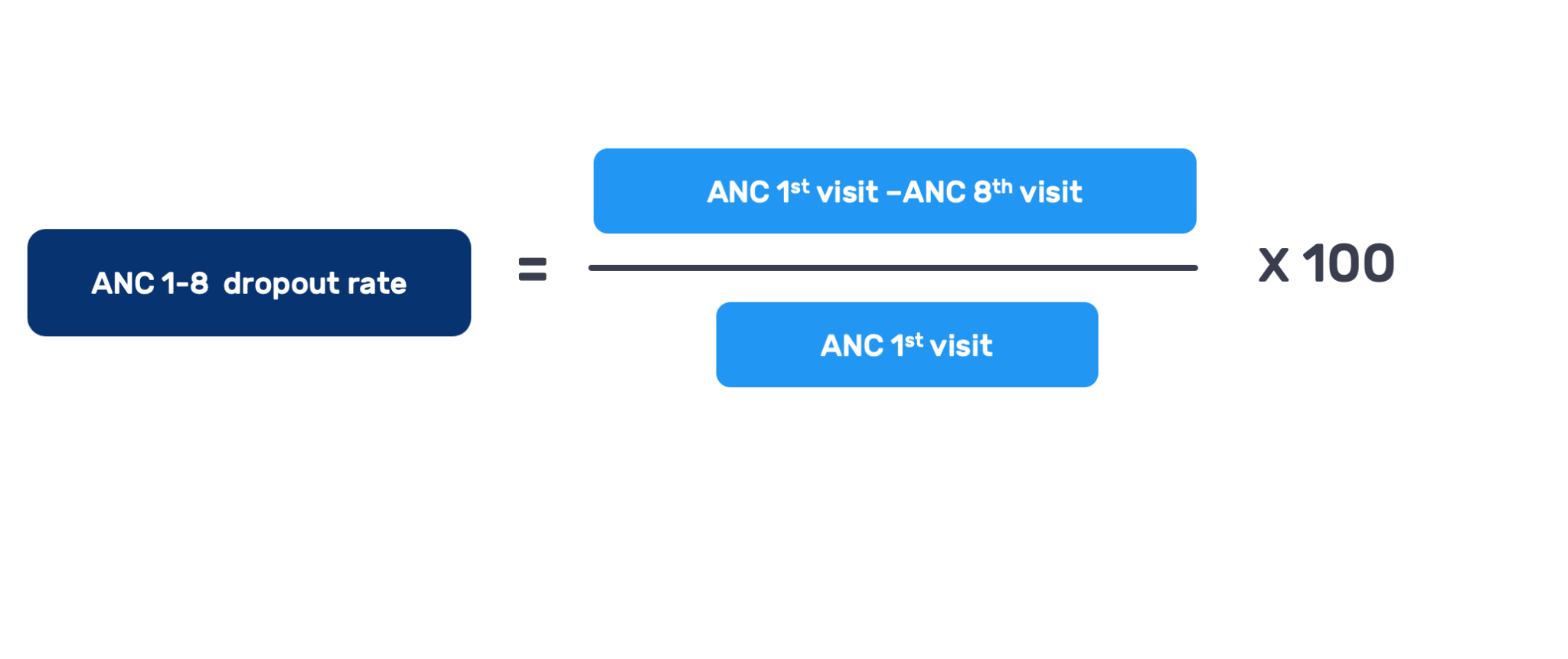
Principaux points à retenir sur les indicateurs
-
Un indicateur utilisant des données agrégées est le résultat d'une formule mathématique, exprimée sous forme d'une fraction, dans laquelle :
-
la valeur du haut est le numérateur, et consiste en un ou plusieurs éléments de données et peut être composée d'un opérateur mathématique et de constantes ;
-
la valeur de bas est le dénominateur, et peut également être formé par un ou plusieurs éléments de données et peut être composé des opérateurs mathématiques et des constantes ;
-
le dernier élément est un facteur et est défini par le type d'indicateur. Un facteur de 100 (c'est-à-dire que le résultat du numérateur divisé par la formule du dénominateur est multiplié par 100) est le type d'indicateur utilisé pour calculer un pourcentage. Un facteur de 1 (c'est-à-dire que le résultat du numérateur divisé par la formule du dénominateur est multiplié par 1) est le type d'indicateur utilisé pour calculer les totaux des éléments de données (c'est-à-dire les indicateurs avec numérateur uniquement).
-
Si un indicateur combine des éléments de données qui utilisent des données annuelles dans le dénominateur (en règle générale des données démographiques) et des éléments de données avec une période de collecte mensuelle, l'indicateur doit être annualisé pour que vous puissiez voir des valeurs de données mensuelles dans le résultat.
Contrôle des connaissances
1. Quelles sont les principales composantes d'un indicateur ?
A. le pourcentage
B. le numérateur
C. le dénominateur
D. le facteur
Explication : Un indicateur se compose de trois éléments principaux : le numérateur, le dénominateur et le facteur.
2. Si vous souhaitez calculer un indicateur à afficher en pourcentage, quel facteur utiliseriez-vous ?
A. 1
B. 100
C. 1,000
D. 10,000
Explication : Le facteur pour afficher un indicateur en pourcentage est 100.
3. Les indicateurs peuvent être créés avec uniquement un numérateur.
A. Vrai
B. Faux
Explication : Les indicateurs doivent avoir un numérateur et un dénominateur dans le cadre du calcul. Toutefois, un indicateur peut être créé avec un dénominateur de 1. Ces types d'indicateurs sont utilisés pour calculer la valeur totale des données à partir de plusieurs éléments de données.
Indicateurs : Phase de conception
Comme pour tout autre type de métadonnées, il est important, avant d'aller sur DHIS2, de savoir quelles métadonnées vous allez créer et quels sont leurs paramètres. Pour l'étape conceptuelle de la création d'indicateurs, plusieurs éléments doivent être considérés.
Avant de créer des indicateurs dans DHIS2, vous devez être en mesure de répondre aux questions suivantes :
-
Comment puis-je élaborer la formule permettant de calculer cet indicateur ?
-
Quel(s) élément(s) de données faut-il inclure dans le numérateur ?
-
Quel(s) élément(s) de données faut-il inclure dans le dénominateur ?
-
L'annualisation est-elle nécessaire ?
-
Quel est le facteur à utiliser (1, 100, 10 000) ?
Dans la série de vidéos qui suivra, vous verrez comment nous procédons pour créer deux indicateurs basés sur l'ensemble des données SRMNIA. Cela signifie que nous ne couvrirons pas la phase de conception dans les vidéos, mais seulement l'interaction avec l'application Maintenance. Cependant, comme dans les modules précédents, vous aurez la possibilité de réfléchir à la conception de votre instance DHIS2 avant de réaliser le TP noté (à la fin du module) en effectuant un exercice pré-TP sur le cas de la lutte contre le paludisme.
Création des indicateurs : Taux de couverture de la CPN
Maintenant que vous avez vu certains des concepts liés aux indicateurs et à leur utilisation, utilisons ces connaissances pour créer des indicateurs dans DHIS2. Dans cette série de vidéos, vous apprendrez à créer deux indicateurs en utilisant les éléments de données de l'ensemble de données SRMNIA. Ce processus comprend la définition du type d'indicateur (ou du facteur) et l'édition du numérateur et du dénominateur. Cette vidéo est scindée en deux parties. Dans la première partie, nous allons créer l'indicateur « Couverture de la CPN 4 (%) ». Dans la partie 2, nous créerons l'indicateur « Taux d'abandon de la CPN1-8 ».
Pour consulter les détails de ces indicateurs, veuillez vous référer à l'explication de la leçon précédente, concepts et exemples d'indicateurs.
Documentation
Vidéo
creation_indicateurs (Partie⅓)
Contrôle des connaissances
1. Vous pouvez uniquement utiliser dans la formule de l'indicateur des éléments de données collectés à la même fréquence.
A. Vrai
B. Faux
Explication : Vous pouvez avoir un élément de données au dénominateur avec des données annuelles, telles que des estimations de la population. Dans ce cas, vous pouvez sélectionner la case annualisation qui appliquera automatiquement le facteur d'annualisation et multipliera la valeur des autres éléments de données.
2.Comment calcule-t-on l'indicateur « SRMNIA - Couverture (%) CPN 4e visite » ? Glissez-déposez les options dans la formule.
Options : '100', 'CPN 4e visite', 'Nombre de femmes enceintes attendues'
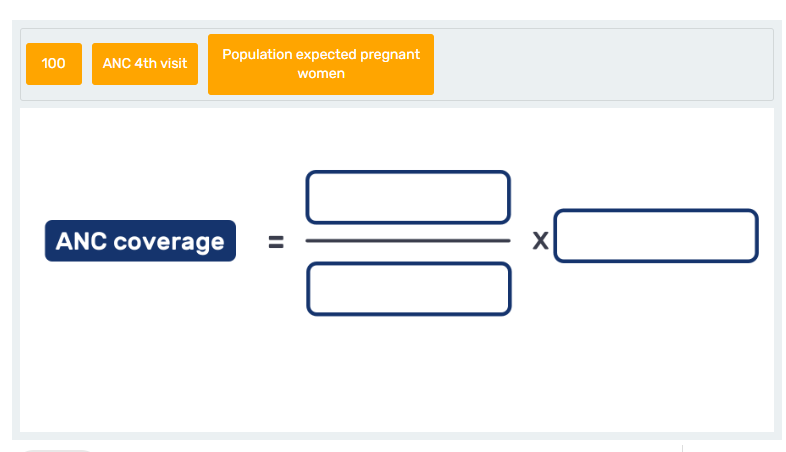
Commentaires : « CPN 4e visite» est le numérateur et doit figurer dans le champ du haut. Le facteur « 100 » doit figurer dans le champ supérieur droit, car il est le multiplicateur. « Nombre de femmes enceintes attendues » est le dénominateur et doit être déposé dans le champ du bas.
Activité : Configuration de votre premier indicateur
Veuillez utiliser les identifiants que vous avez créés pour la base de données DHIS2 Indicators Practice afin de vous connecter.
Aperçu
Dans cette activité, vous allez créer l'indicateur vos initiales_SRMNIA - Couverture CPN 4e visite.
NB : Comme pour tout autre type de métadonnées, lorsque vous créez des indicateurs, utilisez vos initiales dans le nom afin d'identifier l'indicateur que vous avez créé. Toutes les métadonnées du système nécessitent des noms uniques et, étant donné que d'autres utilisateurs créent les mêmes indicateurs, l'ajout de vos initiales vous permettra de sauvegarder votre indicateur. Par exemple, si vous souhaitez créer un indicateur « Nombre total de cas de paludisme » et que votre nom commence par « S », votre deuxième prénom par « N » et votre nom de famille par « D », il s'appellera « SND_PALU - Nombre total de cas de paludisme ». Si vous n'avez pas de deuxième prénom, vous pouvez utiliser les deux premières lettres de votre nom de famille.
Instructions
Créer l'indicateur vos initiales_SRMNIA - Couverture CPN 4e visite (%)
-
Connectez-vous à votre compte sur DHIS2 Indicators Practice.
-
Ouvrez l'application Maintenance.
-
Sélectionnez l'onglet Indicateurs pour accédez à la page de gestion des indicateurs.
-
Pour créer un nouvel indicateur, cliquez sur le signe plus (+) bleu en bas à droite.
-
Renseignez les champs :
-
Nom : vos initiales_SRMNIA - Couverture CPN 4e visite de (%) ;
-
Nom court : vos initiales_Couverture CPN 4e visite (%) ;
-
Description : Numérateur : CPN 4e visite. Dénominateur : Femmes enceintes attendues. Calcule le pourcentage de femmes enceintes qui se sont rendues dans un établissement de santé pour leur 4e consultation prénatale par rapport au nombre attendu de femmes enceintes au cours de la période sélectionnée ;
-
cochez la case annualisée ;
-
Type d'indicateur : Pourcentage.
-
Modifier le numérateur
-
Ouvrez la fenêtre de configuration en cliquant sur « Modifier le numérateur ».
-
Dans le champ de la description, inscrivez « CPN 4e visite ».
-
Sur le côté droit, assurez-vous que l'onglet « Éléments de données » est sélectionné. Dans le champ « Rechercher des noms », recherchez l'élément de données « CPN 4e visite ».
-
Double-cliquez sur l'élément de données pour l'ajouter à la zone de création de la formule.
-
Au bas de la fenêtre de configuration, vérifiez que la formule est correcte et que le système donne une réponse « Valide » à la formule.
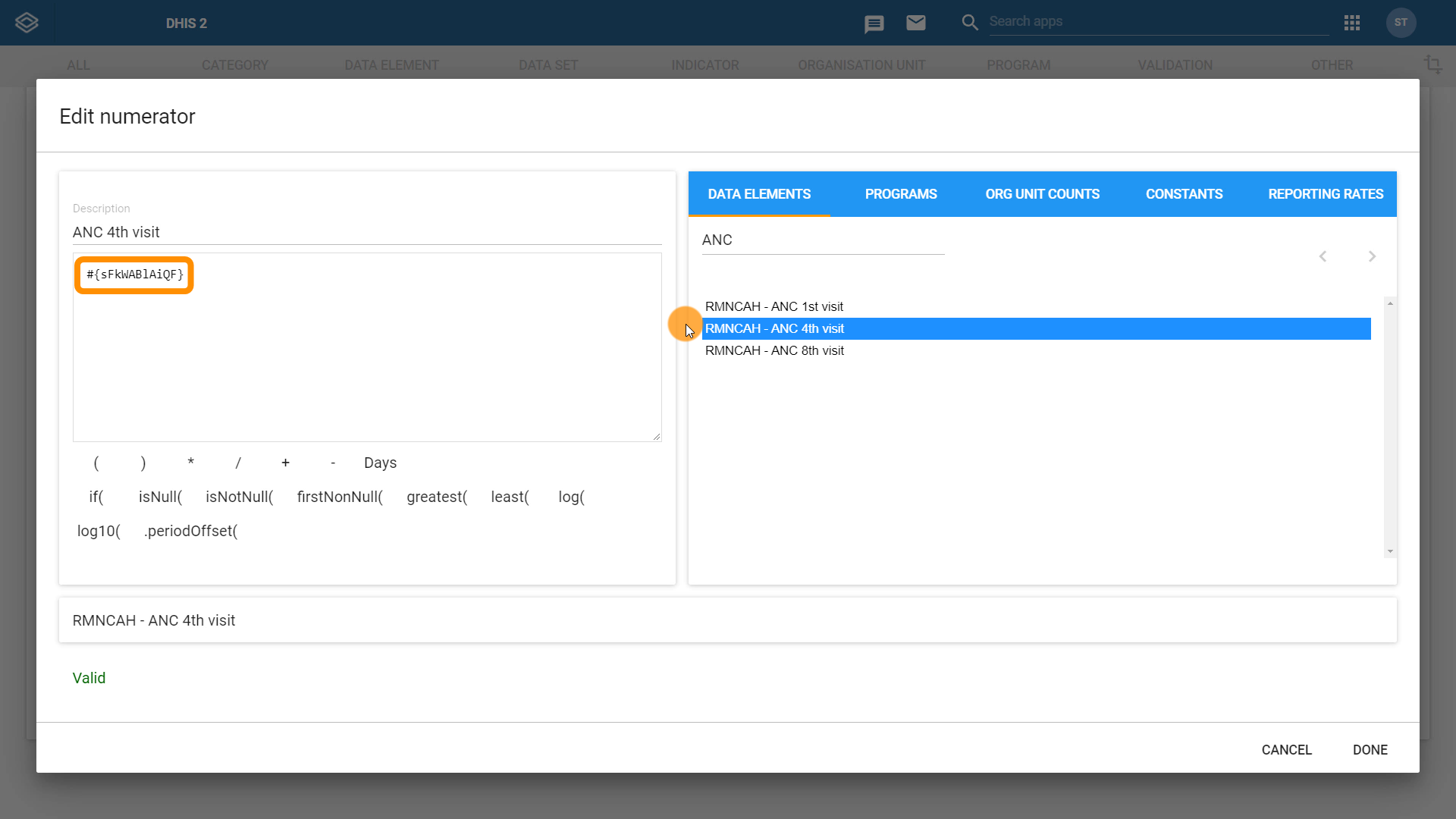
- Cliquez sur « Terminé ».
Modifier le dénominateur
- Ouvrez la fenêtre de configuration en cliquant sur « Modifier le dénominateur ».
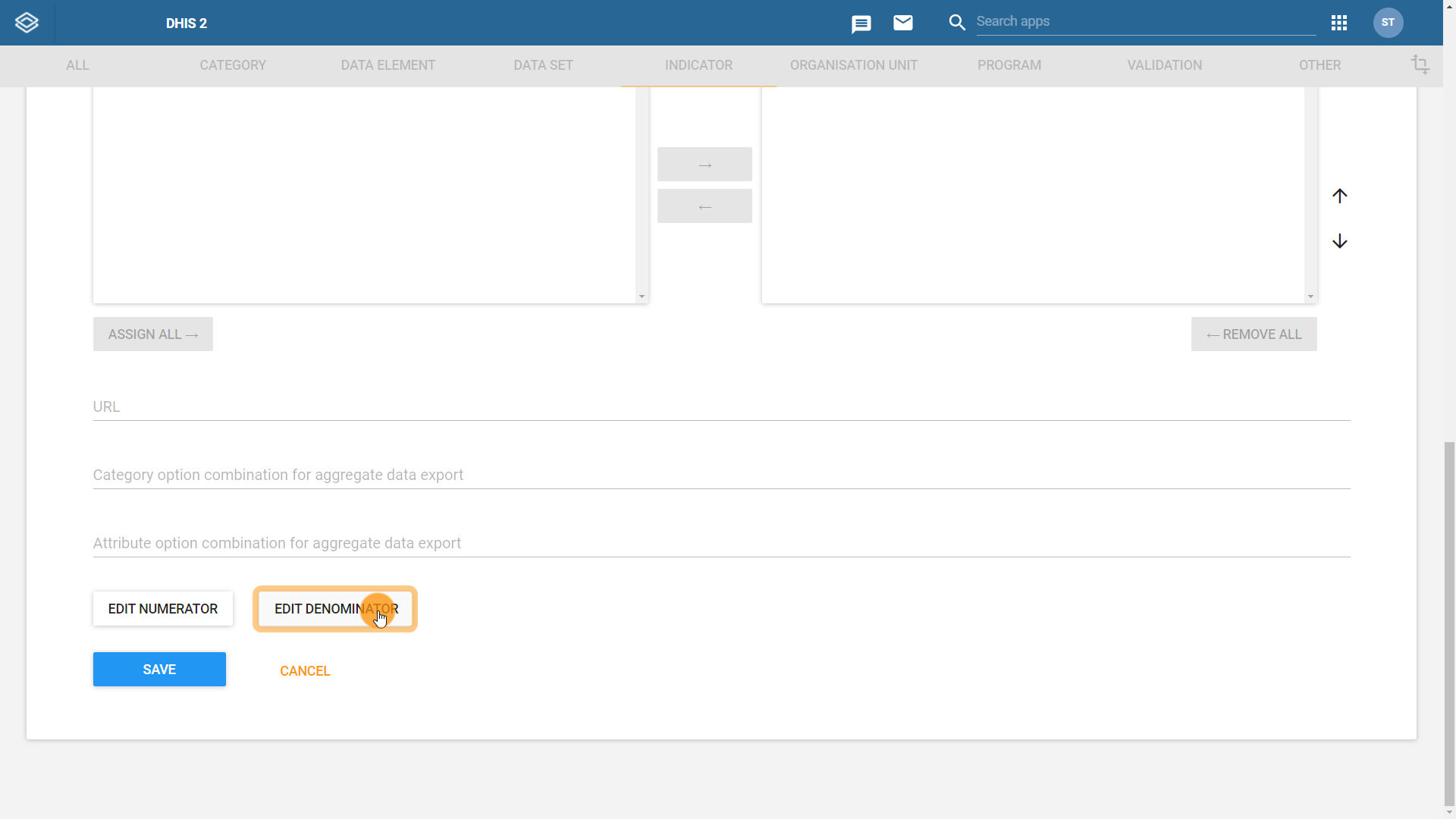
-
Dans le champ de description situé dans le coin supérieur gauche, inscrivez : « Grossesses attendues (données démographiques) ».
-
Sur le côté droit, assurez-vous que l'onglet « Éléments de données » est sélectionné. Dans le champ « Recherche de noms », recherchez l'élément de données « Femmes enceintes attendues ».
-
Double-cliquez sur l'élément de données pour l'ajouter à la zone de création de la formule.
-
Au bas de la fenêtre de configuration, vérifiez que la formule est correcte et que le système donne une réponse « Valide » à la formule.
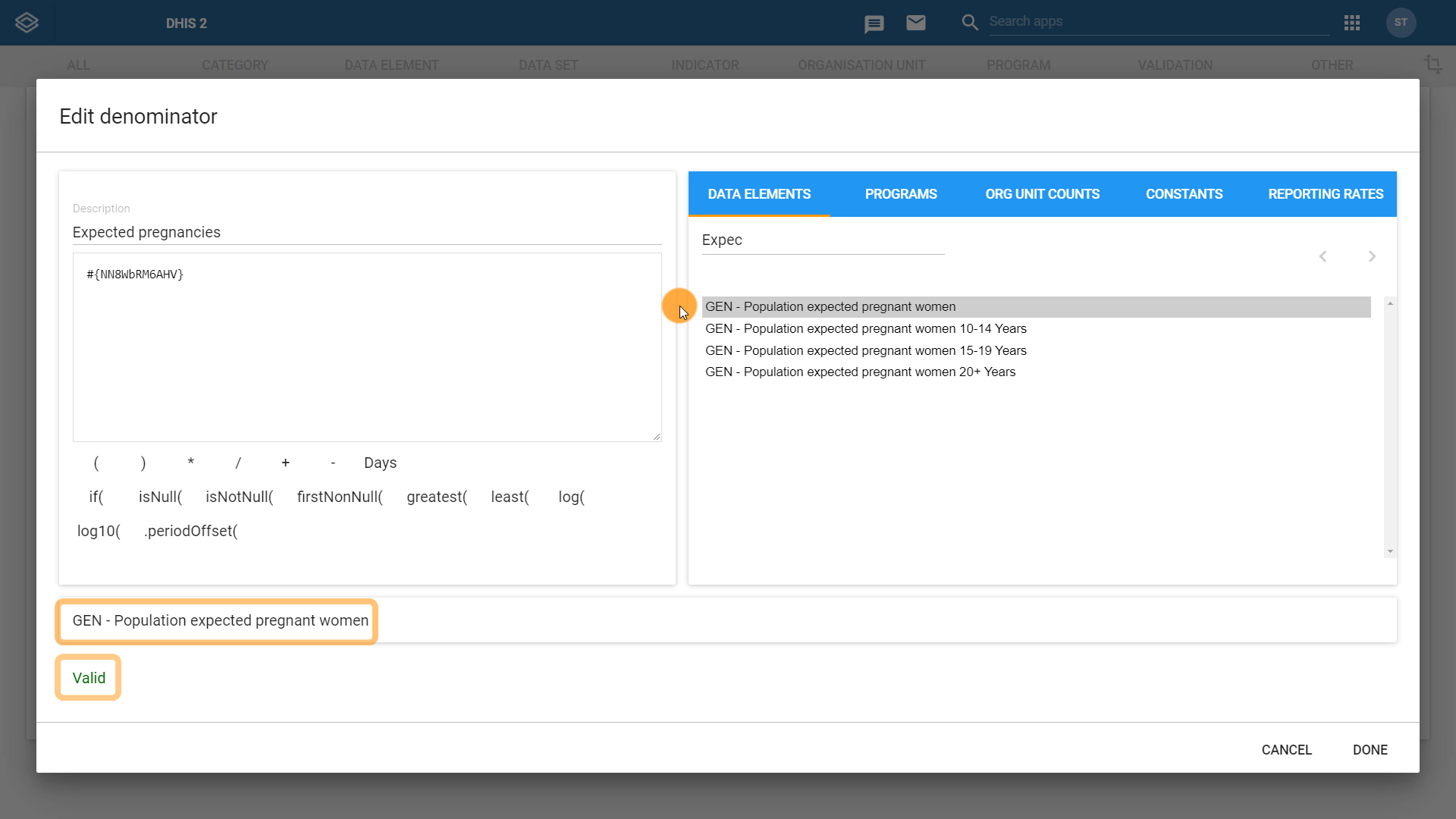
-
Cliquez sur « Terminé ».
-
Cliquez sur « Enregistrer ».
Création des indicateurs : Taux d'abandon de la CPN
Dans la vidéo précédente, vous avez appris à créer un indicateur dont le numérateur et le dénominateur contiennent tous les deux un élément de données. Dans cette vidéo, vous allez apprendre à créer un indicateur un peu plus complexe où le numérateur contient deux éléments de données. Comme vous le savez déjà, vous pouvez ajouter plus d'un élément de données au numérateur ou au dénominateur de l'indicateur grâce à un opérateur mathématique pour former une expression. Vous pouvez, par exemple, les additionner ou les soustraire l'un à l'autre. En continuant avec notre ensemble de données SRMNIA, nous allons maintenant créer l'indicateur « Taux d'abandon CPN1-8 ».
Documentation
Vidéo
Création d'indicateurs (Partie ⅔) - YouTube
Contrôle des connaissances
1. Comment calculer le taux d'abandon de la CPN 1 à CPN 8 (%) ? Glissez-déposez les options dans la formule.
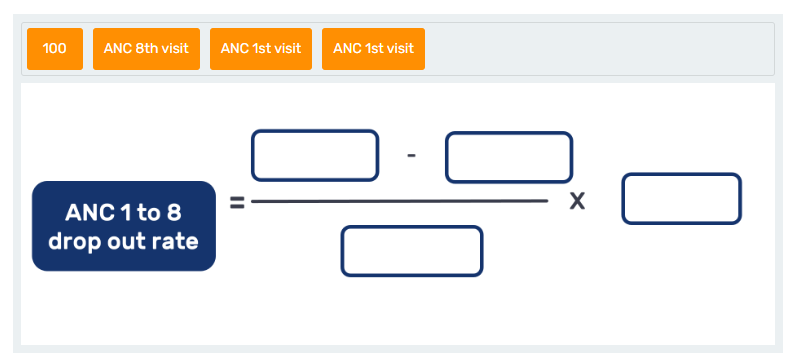
Commentaires : Le taux d'abandon CPN 1-8 est calculé comme un pourcentage de femmes ayant assisté à toutes les visites de soins prénatals par rapport aux femmes qui ont assisté à la première visite. Le pourcentage signifie que vous devez utiliser un facteur de 100.
2. Vous pouvez sauvegarder votre indicateur même si votre expression n'est pas valide.
A. Vrai
B. Faux
Explication : Lorsque vous modifiez le numérateur ou le dénominateur dans la zone de création de la formule, si l'expression n'est pas valide (par exemple, s'il manque un élément de données après un opérateur mathématique), vous obtiendrez le message « L'expression n'est pas bien formulée. » et vous ne pourrez pas cliquer sur « Terminé » pour enregistrer l'expression.
Activité : Configuration du SRMNIA - CPN 1-8 taux d'abandon (%){ #activity-configuring-rmncah-anc-1-8-dropout-rate }
DHIS2 Indicators Practice - Documentation - Version Imprimable
Veuillez utiliser les identifiants que vous avez créés pour la base de données DHIS2 Indicators Practice afin de vous connecter.
Aperçu
Dans le cadre de cette activité, vous serez amené à configurer un indicateur pour lequel vous utiliserez un opérateur mathématique : vos initiales_SRMNIA - CPN 1-8 taux d'abandon (%).
Instructions
Créer un indicateur : vos initiales_SRMNIA - CPN 1-8 taux d'abandon (%)
-
Connectez-vous à votre compte sur DHIS2 Indicators Practice.
-
Ouvrez l'application Maintenance.
-
Sélectionnez l'onglet Indicateurs pour accédez à la page de gestion des indicateurs.
-
Pour créer un nouvel indicateur, cliquez sur le signe plus (+) bleu en bas à droite.
-
Remplissez les champs :
-
Nom : vos initiales_SRMNIA - CPN 1-8 taux d'abandon (%).
-
Nom court : vos initiales_CPN 1-8 taux d'abandon (%).
-
Description : Numérateur : CPN 1re visite - CPN 8e visite. Dénominateur : La 1re consultation prénatale sert d'indicateur pour mesurer la proportion de femmes enceintes qui n'ont pas effectué la totalité des visites de CPN recommandées après avoir assisté à leur 1re consultation prénatale. Ces données devraient être examinées chaque année dans le cadre d'un scénario type.
-
Type d'indicateur : Pourcentage.
-
Modifier le numérateur
-
Ouvrez la fenêtre de configuration en cliquant sur « Modifier le numérateur ».
-
Ajouter la description « CPN 1 - CPN 8 ».
-
Sur le côté droit, assurez-vous que l'onglet « Éléments de données » est sélectionné. Dans le champ « Rechercher des noms », recherchez l'élément de données « CPN 1re visite ».
-
Double-cliquez sur l'élément de données pour l'ajouter à la zone de création de la formule.
-
Dans la zone de création de la formule, cliquez sur le bouton « - » et ajoutez-le à la formule.
-
Cliquez sur la zone située après le symbole de soustraction dans la zone de création de la formule.
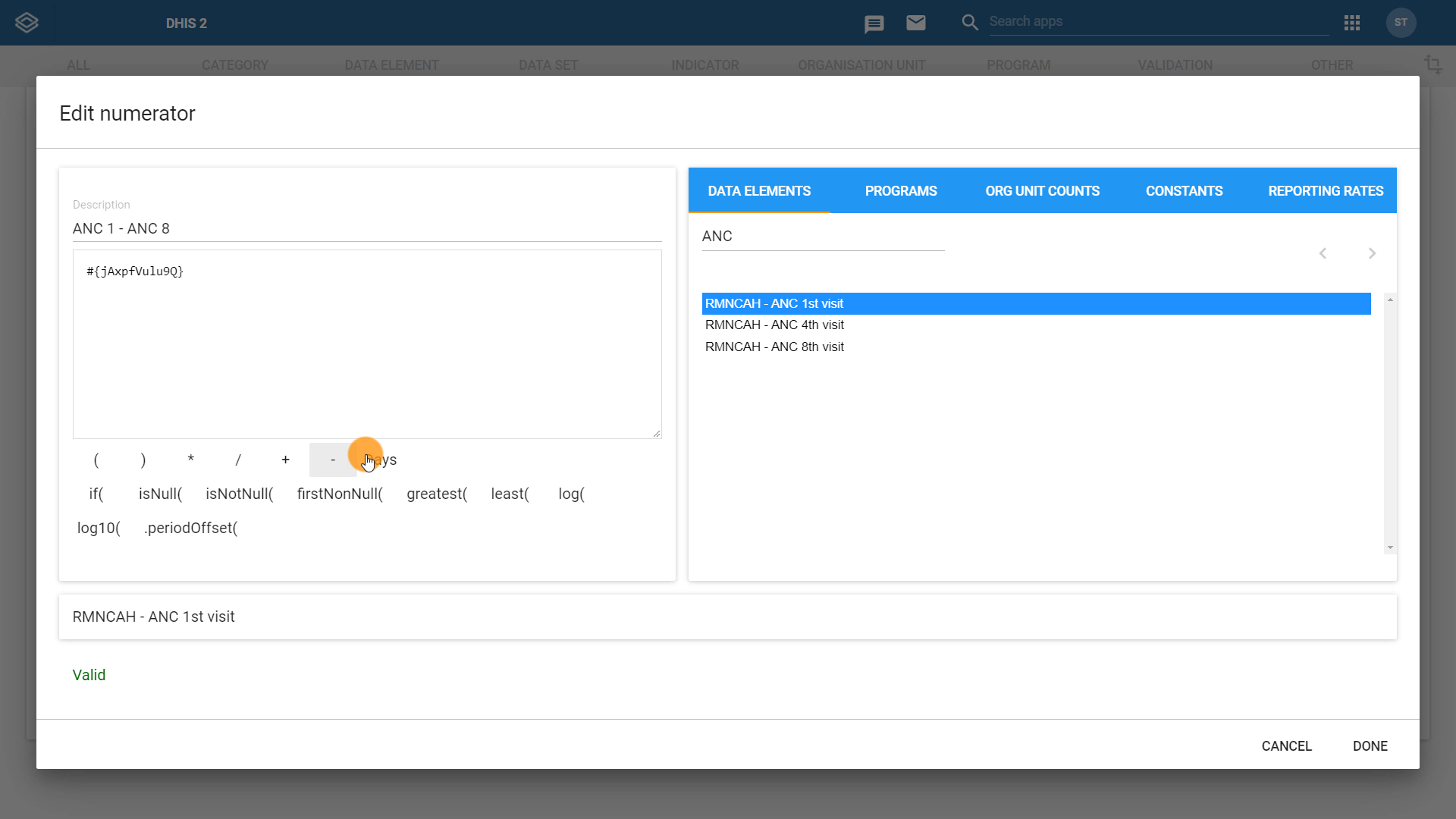
-
Recherchez l'élément de données « CPN 8e visite » et double-cliquez dessus pour l'ajouter à la formule.
-
Cliquez sur « Terminé».
Modifier le dénominateur
-
Ouvrez la fenêtre de configuration en cliquant sur « Modifier le dénominateur ».
-
Ajouter la description « Première visite de CPN ».
-
Sur le côté droit, assurez-vous que l'onglet « Éléments de données » est sélectionné. Dans le champ « Rechercher des noms », recherchez l'élément de données « CPN 1re visite ».
-
Au bas de la fenêtre de configuration, vérifiez que la formule est correcte et que le système donne une réponse « Valide » à la formule.

-
Cliquez sur « Terminé ».
-
Cliquez sur « Enregistrer ».
Création de groupes et ensembles de groupes d'indicateurs{ #creating-indicator-groups-and-group-sets }
Comme pour les éléments de données, vous pouvez organiser les indicateurs en groupes et en ensembles de groupes. L'organisation de vos indicateurs facilite l'utilisation du système en vous permettant, ainsi qu'aux autres utilisateurs, de trouver plus facilement les bons indicateurs lorsque vous travaillez dans les applications d'analyse et dans l'application Maintenance. Dans cette vidéo, vous apprendrez à ajouter les indicateurs que vous avez créés plus tôt dans ce module à un groupe et à un ensemble de groupes.
Documentation
Ensemble de groupes d'indicateurs
Vidéo
Création de groupes et ensembles de groupes d'indicateurs
Contrôle des connaissances
1. What steps do you have to follow to create an indicator group and group set?
Options :
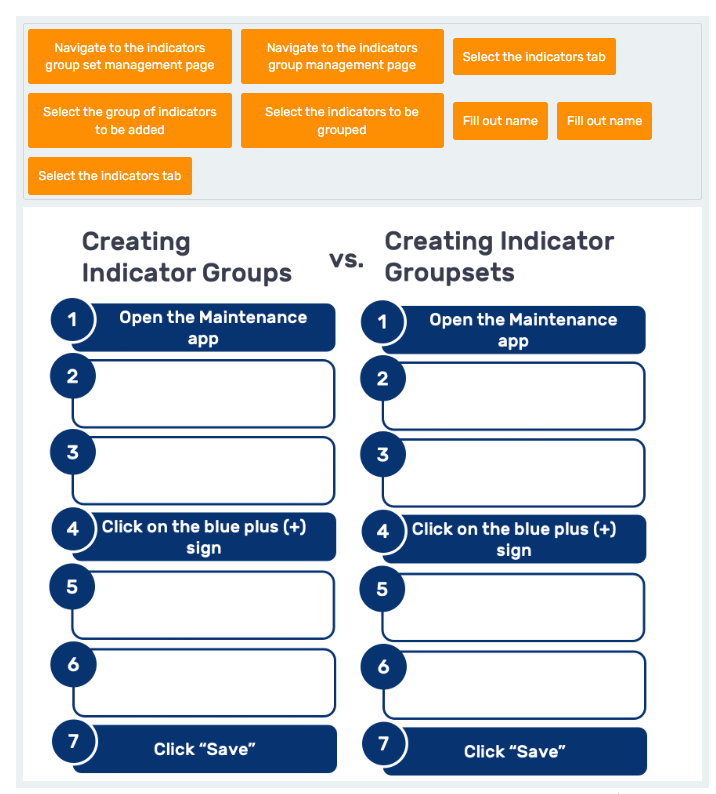
Commentaires : La création des groupes d'indicateurs et des ensembles de groupes d'indicateurs est très similaire. À partir de l'onglet Indicateur dans Maintenance, sélectionnez soit l'onglet Groupe d'indicateurs, soit l'onglet Ensemble de groupes d'indicateurs. Comme pour les autres types de métadonnées, il suffit de cliquer sur le signe plus (+) dans le coin inférieur droit pour en ajouter un nouveau. Renseignez le champ du nom, puis sélectionnez les indicateurs à ajouter dans le groupe ou les groupes d'indicateurs à ajouter dans l'ensemble de groupes. Sélectionnez Enregistrer.
Activité : Création de groupes et ensembles de groupes d'indicateurs (X minutes){ #activity-creating-indicator-groups-and-group-sets-x-mins }
DHIS2 Indicators Practice- Documentation - Version Imprimable
Veuillez utiliser les identifiants que vous avez créés pour la base de données DHIS2 Indicators Practice afin de vous connecter.
Aperçu
Dans cette activité, vous créerez un groupe d'indicateurs « vos initiales_SRMNIA - Santé Maternelle et Néonatale » et vous créerez un ensemble de groupes d'indicateurs « Vos initiales_SRMNIA ». Vous affecterez le groupe d'indicateurs nouvellement créé à l'ensemble de groupes d'indicateurs.
Instructions
Créer le groupe d'indicateurs : vos initiales_SRMNIA - Soins prénatals
-
Connectez-vous à votre compte sur DHIS2 Indicators Practice.
-
Ouvrez l'application Maintenance.
-
Sélectionnez l'onglet des indicateurs.
-
Cliquez sur Groupe d'indicateurs dans le menu à gauche pour accéder à la page de gestion des groupes d'indicateurs.
-
Pour créer un nouveau groupe d'indicateurs, cliquez sur le signe plus (+) bleu en bas à droite.
-
Remplissez les champs :
- Nom : vos initiales_SRMNIA - Soins prénatals.
-
Ajoutez les indicateurs :
-
Recherchez "CPN" dans le champ de recherche.
-
Déplacer tous les indicateurs associés à la CPN vers la zone de sélection.
-
-
Cliquez sur « Enregistrer ».
Le groupe sera maintenant disponible pour être utilisé dans les applications d'analyse.
Créer un ensemble de groupes d'indicateurs : vos initiales_SRMNIA
-
Dans l'application Maintenance, sélectionnez l'onglet Indicateurs.
-
Cliquez sur Groupe d'indicateurs dans le menu à gauche pour accéder à la page de gestion des groupes d'indicateurs.
-
Pour créer un nouveau groupe d'indicateurs, cliquez sur le signe plus (+) bleu en bas à droite.
-
Renseignez les champs :
- Nom : vos initiales_SRMNIA.
-
Ajouter un groupe d'indicateurs :
- vos initiales_SRMNIA - Soins prénatals.
Cet ensemble de groupes apparaît maintenant dans l'application Maintenance, où vous pouvez l'utiliser pour gérer les groupes d'indicateurs qu'il contient.
Vérification des indicateurs dans l'application Visualiseur de Données
Nous venons de créer les indicateurs dans DHIS2 pour notre programme SRMNIA (à condition que notre système DHIS2 dispose de données pour les éléments de données qui composent ces indicateurs). La meilleure pratique consiste à confirmer le calcul de ces indicateurs à l'aide de visualisations des données. Dans cette vidéo, vous apprendrez comment effectuer cette vérification à l'aide de l'application Visualiseur de Données. Cette vidéo ne donne qu'un bref aperçu du fonctionnement de l'application Visualiseur de Données afin que vous puissiez l'utiliser dans le cadre de cette activité spécifique. Vous pouvez en apprendre davantage sur cette application et sur d'autres outils d'analyse de données de DHIS2 en suivant le cours sur l'Analyse de données agrégées dans DHIS2.
Documentation
Vidéo
Vérification des indicateurs dans l'application Visualiseur de données- YouTube
1. Quelle application pouvez-vous utiliser pour créer un tableau croisé dynamique afin de vérifier que le calcul de votre indicateur fonctionne correctement ?
A. Maintenance
B. Visualiseur de Données
C. Saisie de Données
Explication : Pour vérifier que le calculateur d'indicateurs fonctionne correctement, vous pouvez consulter les valeurs de l'indicateur dans un tableau croisé dynamique dans l'application Visualiseur de Données (sous la forme d'un tableau) et comparer ensuite les résultats à vos propres calculs.
Activité : Vérification des indicateurs dans l'application Visualiseur de Données
DHIS2 Indicators Practice - Documentation sur le DHIS2 - Version Imprimable
Veuillez utiliser les identifiants que vous avez créés pour la base de données DHIS2 Indicators Practice afin de vous connecter.
Aperçu
Dans cette activité, vous utiliserez l'application Visualiseur de Données pour vérifier que vos indicateurs « CPN 4e visite Couverture » et « CPN n1-8 Taux d'abandon » fonctionnent correctement en comparant les données DHIS2 avec vos propres calculs de l'indicateur.
Instructions
Ajouter vos indicateurs de paludisme au tableau de bord.
-
Connectez-vous à votre compte sur DHIS2 Indicators Practice.
-
Dans le ** tableau de bord**, localisez le tableau Indicateurs de paludisme.
-
Dans le menu contextuel, sélectionnez : « Ouvrir dans l'application visualiseur de données ».
-
Ajoutez les indicateurs que vous avez créés au tableau croisé dynamique :
-
Dans la barre latérale à gauche, en dessous de "Dimensions principales", cliquez sur "Données".
-
Dans le menu déroulant des types de données, sélectionnez "Indicateurs".
-
Ici, vous devriez voir les indicateurs que vous avez créés, « *vos initiales_*SRMNIA - CPN 4e visite Couverture » et « *vos initiales_*SRMNIA - CPN1-8 Taux d'abandon ».
-
Double-cliquez sur les deux pour les déplacer dans les éléments sélectionnés et cliquez sur « Mettre à jour ».
-
NB : Veillez à conserver la dimension de la période par défaut, fixée à l'année 2022.
Vérifier que l'indicateur « *vos initiales_*CPN 4e visite » affiche la bonne valeur en comparant le résultat à votre propre calcul.
-
Utilisez la formule de l'indicateur et complétez les chiffres du tableau « CPN 4e visite Couverture (%) » = (« CPN 4e visite » ÷ « Femmes enceintes attendues ») * 100.
-
Comparez le résultat de votre calcul au résultat affiché dans le tableau croisé dynamique.
Vérifier que l'indicateur « vos initiales_CPN 1-8 Taux d'abandon » affiche la bonne valeur en comparant le résultat à votre propre calcul
-
Utilisez la formule de l'indicateur et complétez les chiffres du tableau « CPN 1-8 Taux d'abandon » = (« CPN 1re visite » - « CPN 8e visite ») ÷ « CPN 1re visite » * 100
-
Comparez le résultat de votre calcul au résultat affiché dans le tableau croisé dynamique.
6.2. Quiz du module (5 min)
Il s'agit d'un quiz noté qui compte pour 3 % de votre note finale. Vous devrez répondre à 4 questions à choix multiples, et de type vrai ou faux. Vous aurez de 1 à 3 tentatives par question. Le nombre de tentatives autorisées pour chaque question est indiqué à côté du bouton Soumettre.
Si vous souhaitez enregistrer votre réponse actuelle sans la transmettre, cliquez sur le bouton Sauvegarder. Vous pourrez ainsi y répondre plus tard.
1. Quelles sont les principales composantes d'un indicateur ?
A. le pourcentage
B. le numérateur
C. le dénominateur
D. le facteur
Explication : Un indicateur se compose de trois éléments principaux : le numérateur, le dénominateur et le facteur.
2. Si vous souhaitez calculer un indicateur à afficher en pourcentage, quel facteur utiliseriez-vous ?
A. 1,000
B. 10,000
C. 1
D. 100
Explication : Le facteur pour afficher un indicateur en pourcentage est 100.
3. Vous ne pouvez utiliser dans la formule de l'indicateur que des éléments de données collectés à la même fréquence.
A. Vrai
B. Faux
Explication : Vous pouvez avoir un élément de données au dénominateur avec des données annuelles, telles que des estimations de la population. Dans ce cas, vous pouvez sélectionner la case annualisation qui appliquera automatiquement le facteur d'annualisation et multipliera la valeur des autres éléments de données.
4. Vous pouvez sauvegarder votre indicateur même si votre expression n'est pas valide.
A. Vrai
B. Faux
Explication : Lorsque vous modifiez le numérateur ou le dénominateur dans la zone de création de la formule, si l'expression n'est pas valide (par exemple, s'il manque un élément de données après un opérateur mathématique), vous obtiendrez le message « L'expression n'est pas bien formulée. » et vous ne pourrez pas cliquer sur « Terminé » pour enregistrer l'expression.
6.3 Exercice pré-TP (15 min)
Préparation au TP : Conception des indicateurs
Introduction
Maintenant que vous avez fini de vous familiariser avec les indicateurs, le moment est venu d'en créer. Les exercices préalables au TP, tout au long du cours, se concentrent sur l'étape de conception de la création de vos métadonnées avant de réaliser les TP évalués. Cela vous permet de vous exercer au même processus de configuration que celui que vous adopteriez dans un contexte réel de paramétrage de DHIS2.
Aperçu de l'exercice
Dans cet exercice, vous serez amené à créer une formule pour deux indicateurs et à décider quels éléments de données doivent figurer au numérateur, lesquels doivent figurer au dénominateur et le facteur correct par lequel l'équation doit être multipliée pour obtenir le résultat attendu.
Présentation des indicateurs de la lutte contre le paludisme{ #orientation-to-malaria-indicators }
Pour l'exercice et les TP, nous allons créer deux indicateurs Paludisme en utilisant certains éléments de données de la section Cas ainsi que d'autres préexistants.
-
Total des cas de paludisme = Il s'agit d'un indicateur numérateur uniquement puisqu'il calcule un total en additionnant les éléments d'information Cas suspects de paludisme et Cas confirmés de paludisme. Il représente une estimation du total réel des cas de paludisme, qu'ils soient ou non confirmés par un test. Remarque : rappelez-vous qu'un indicateur « numérateur uniquement » utilise « 1 » comme dénominateur.
-
Cas de paludisme traités avec tout médicament antipaludique (%) = Il s'agit du pourcentage de cas de paludisme traités avec des médicaments antipaludiques tels que la primaquine ou l'ACT. Le numérateur est l'élément de données « Cas traités avec tout médicament antipaludique (y compris l'ACT) », tandis que le dénominateur calcule la somme des deux éléments de données « Cas suspects de paludisme » et « Cas confirmés de paludisme ».
Création d'indicateurs : Partie 1
Créons notre premier indicateur pour l'ensemble de données Paludisme. Dans cet exercice, glissez-déposez les éléments pour créer l'indicateur du nombre total de cas de Paludisme, tel que décrit précédemment.
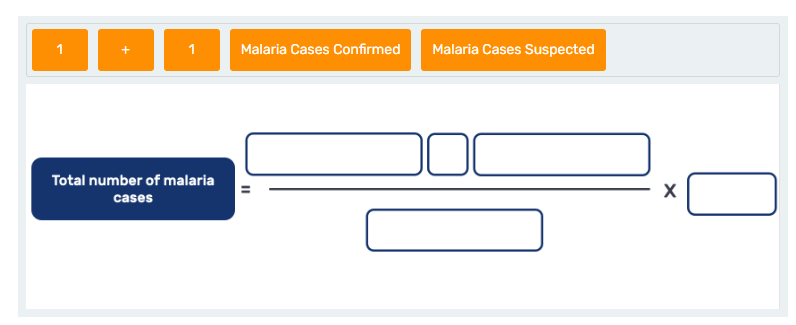
Cas de paludisme confirmés + cas de paludisme suspectés / 1 x 1
Commentaires : Bravo ! Cet indicateur à numérateur unique utilise une valeur de 1 pour le facteur et le dénominateur. Le numérateur est constitué de deux éléments de données additionnés avec l'opérateur « + » entre les deux.
Création d'indicateurs : Partie 2
Créons le deuxième indicateur pour l'ensemble de données Paludisme. Dans cet exercice, faites glisser-déposer les élément pour créer l'indicateur Cas de paludisme traités avec tout médicament antipaludéen (%).
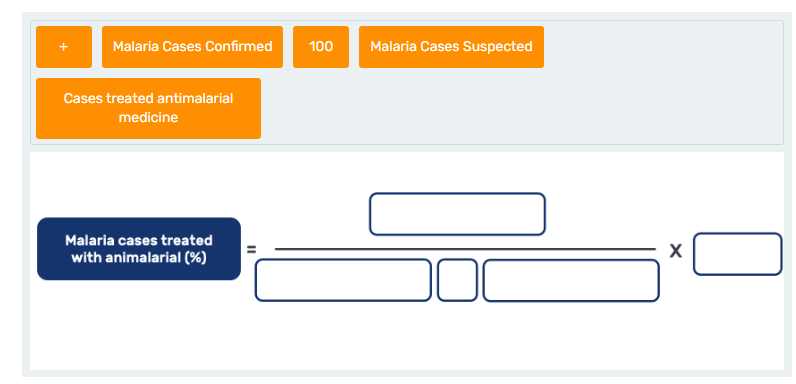
Bravo ! Cet indicateur utilise un facteur de 100. Le numérateur est le nombre de cas traités, tandis que le dénominateur est constitué de deux éléments de données : les cas confirmés et les cas suspects, additionnés à l'aide de l'opérateur « + ». Cela indique le ratio en % du nombre de cas de paludisme traités avec des médicaments antipaludiques.
Résumé du pré-TP
Maintenant que vous avez planifié et conçu les deux indicateurs requis, vous êtes prêt à passer au TP du module 6 dans lequel vous allez les créer dans DHIS2. Voici un bref résumé des deux indicateurs et des dimensions qu'ils utilisent :
-
Total des cas de paludisme :
-
Numérateur : Cas de paludisme suspectés + Cas de paludisme confirmés.
-
Dénominateur : 1.
-
Facteur : 1.
-
-
Cas de paludisme traités avec tout médicament antipaludique (%) :
-
Numérateur : Cas traités avec tout médicament antipaludique (y compris les ACT).
-
Dénominateur : Cas de paludisme suspectés + cas de paludisme confirmés.
-
Facteur: 100.
-
6.3 TP du Module (25 min)
TP du module 6 : Création d'indicateurs
Pour effectuer cette tâche, vous devez être connecté à la base de données DHIS2 Customization Lab avec les identifiants du compte que vous avez créé.
Aperçu du TP
Dans ce TP noté, vous appliquerez les connaissances et les compétences que vous avez acquises tout au long du module 6. Dans la première partie, il vous sera demandé de créer deux indicateurs basés sur l'ensemble de données Paludisme que vous avez conçu dans l'exercice pré-TP de ce module. Dans la deuxième partie, vous regrouperez vos indicateurs dans un groupe et ajouterez ce groupe à un ensemble de groupes.
Notation
Ce TP est noté et compte pour 16% dans votre note finale. Pour réussir ce TP, vous devez réaliser correctement toutes les étapes et vous disposerez d'un nombre illimité de tentatives pour soumettre vos résultats.
Souvenez-vous que la note pour valider les TP est de 100 %. Vous pouvez vérifier votre note et votre progression générale sur la page « Progression ».
Partie 1 : Créer les indicateurs{ #part-1-create-the-indicators }
Instructions
Créer deux indicateurs :
-
***vos initiales_PALU - Total des cas de paludisme*
-
***vos initiales_PALU - Cas de paludisme traités avec un médicament antipaludique (%)*
Si vous avez des doutes sur le mode de création de ces deux indicateurs et sur les éléments de données à utiliser, référez-vous à [l'exercice pré-TP de ce module] (https://academy.dhis2.org/courses/course-v1:hisp+GEN-D004-en+2022_Q2/courseware/b2994e641ac2453cb091e207460db5a7/cbe78d5d8cb1441cbffed668ea7c5e49/?child=last)
Vous pouvez également vous référer à la [feuille de configuration pour le paludisme] (https://docs.google.com/spreadsheets/d/1626b1QUi5IkXxx44aJnwWV2eL3bTA6FVr4JVwuXWyqY/edit#gid=1271273578) pour plus de détails sur ces indicateurs.
NB : comme pour les autres types de métadonnées, lorsque vous créez des indicateurs, utilisez vos initiales_Nom de l'Indicateur afin d'identifier l'indicateur que vous avez créé. Toutes les métadonnées du système nécessitent des noms uniques et, étant donné que d'autres utilisateurs créent les mêmes indicateurs, l'ajout d'initiales vous permettra de sauvegarder votre indicateur. Par exemple, si vous souhaitez créer un indicateur "Total des cas de paludisme" et que votre nom commence par "S", votre deuxième prénom par "N" et votre nom de famille par "D", il s'appellera "SND_PAL - Total des cas de paludisme". Si vous n'avez pas de deuxième prénom, vous pouvez utiliser les deux premières lettres de votre nom de famille. Ceci s'applique également au nom court et au code, s'ils sont utilisés.
Partie 2 : Ajouter les indicateurs à un groupe
Instructions
Dans la deuxième partie de ce TP, vous devez :
-
Créer un groupe d'indicateurs « Programme de lutte contre le paludisme » et ajouter les deux indicateurs que vous avez créés dans la partie 1 du TP.
-
Créer un groupe d'indicateurs « Programmes de santé » et y ajouter le groupe d'indicateurs « Programme de lutte contre le paludisme ».
Remettez votre travail
Une fois que vous avez effectué toutes les tâches de cet exercice, vous pouvez remettre votre travail en cliquant une seule fois sur le bouton « Soumettre » et patientez jusqu'à une minute pendant que votre travail est évalué. Durant ce processus, vous verrez « Loading » ou « Chargement » sur le bouton.
Consultez votre note
Le système évaluera automatiquement votre travail. Vous obtiendrez une mention "réussi" ou "échoué" pour chaque partie de l’exercice. Si vous avez fait une erreur dans l'exercice, vous aurez des explications pour vous aider à comprendre comment la corriger et réessayer. N'oubliez pas que vous disposez d'un nombre illimité de tentatives pour réaliser ce TP.
Correcteur automatisé du TP du Module 6
Cliquez sur le bouton Évaluez mon travail pour voir votre score.
6.5 Résumé du module (10 min)
Vous venez de terminer le dernier module du cours sur Le paramétrage de DHIS2. Dans ce module, vous avez appris que :
Les Indicateurs
-
Représentent une formule mathématique calculée à l'aide d'éléments de données, de constantes et d'opérateurs mathématiques.
-
Chaque indicateur possède les composants suivants :
-
Un numérateur :
-
la valeur de haut de la fraction ;
-
se compose d'un ou de plusieurs éléments de données.
-
-
Un dénominateur :
-
la valeur de bas de la fraction ;
-
se compose généralement d'un ou de plusieurs éléments de données ;
-
si le dénominateur est 1, l'indicateur est appelé indicateur « numérateur uniquement ».
-
-
Un facteur :
-
défini par le champ configurable du type d'indicateur ;
-
par exemple, le facteur peut être de 1, 100 ou 1 000.
-
-
les indicateurs annualisés :
-
L'annualisation est utilisée lorsque les données du dénominateur d'un indicateur sont saisies annuellement (par ex. les données démographiques), mais que les données du numérateur sont saisies à une fréquence beaucoup plus élevée.
Création d'un indicateur
-
Ouvrez l'application Maintenance.
-
Sélectionnez l'onglet Indicateurs.
-
Pour créer un nouvel indicateur, cliquez sur le signe plus (+) bleu en bas à droite.
-
Renseignez les champs configurables :
-
Nom ;
-
Nom court ;
-
Description ;
-
Type d'indicateur (ex : le facteur).
-
Modifier le numérateur :
-
entrez la description ;
-
sélectionnez des éléments de données ;
-
si plusieurs éléments de données sont sélectionnés, ajoutez un opérateur mathématique pour créer une expression valide.
-
Modifier le dénominateur :
-
entrez la description ;
-
sélectionnez les éléments de données ;
-
si plusieurs éléments de données sont sélectionnés, ajoutez un opérateur mathématique pour créer une expression valide.
-
Cliquez sur « Enregistrer ».
Création d'un groupe d'indicateurs
-
Dans l'application Maintenance, sélectionnez l'onglet « Indicateurs ».
-
Cliquez sur « Groupe d'indicateurs » dans le menu à gauche pour accéder à la page de gestion des groupes d'indicateurs.
-
Pour créer un nouveau groupe d'indicateurs, cliquez sur le signe plus (+ ) bleu en bas à droite.
-
Renseignez les champs :
-
Nom ;
-
Ajouter les indicateurs.
-
Cliquez sur « Enregistrer »
Création d'un ensemble de groupes d'indicateurs
-
Dans l'application Maintenance, sélectionnez l'onglet « Indicateurs ».
-
Cliquez sur « Ensemble de groupes d'indicateurs » dans le menu à gauche pour accéder à la page de gestion des groupes d'indicateurs.
-
Pour créer un nouvel ensemble de groupe d'indicateurs, cliquez sur le **signe plus (+) bleu ** en bas à droite.
-
Renseignez les champs :
-
Nom.
-
Ajouter les groupes d'indicateurs.
-
Cliquez sur « Enregistrer ».
Forum de discussion
Nous arrivons à la fin du module. Prenons le temps de réfléchir aux notions apprises et de discuter des concepts clés abordés jusqu'à présent. Pour ce faire, si vous avez déjà rejoint le forum de discussion du cours, veuillez cliquer sur le lien suivant pour rejoindre ce sujet de discussion spécifique :
Création d'indicateurs
Cliquez pour prendre part la discussion
Notez que si vous ne parvenez pas à accéder à la page (ou si vous voyez le message « Oops ! Cette page n'existe pas ou est privée »), veuillez d'abord utiliser ce lien d'invitation pour accéder au forum de discussion privé du cours.
Dans ce module, vous avez appris comment les métadonnées calculées doivent être configurées pour l'analyse des données. Cela englobe la création d'indicateurs, de groupes d'indicateurs et d'ensembles de groupes.
Dans cette discussion, nous vous encourageons à nous faire part de votre expérience en matière de création et d'utilisation d'indicateurs. Si vous avez des questions concernant le matériel de cours, n'hésitez pas à nous en faire part.
Si vous avez déjà une expérience pratique en matière d'utilisation de DHIS2, pouvez-vous nous donner un exemple d'indicateurs utilisés dans votre projet ?
Nous vous invitons à partager votre expérience, à lire les réponses de vos pairs et à réfléchir à ce que vous avez appris jusqu'à présent dans le cadre de ce cours.
Même s'il s'agit d'une activité facultative, nous vous recommandons vivement de prendre le temps de réfléchir à ce que vous venez d'apprendre, de lire ce que pensent les autres participants au cours et d'établir des liens avec votre propre expérience et vos besoins d'apprentissage. Cela vous aidera à consolider ce que vous avez appris et à vous préparer pour le module suivant.
Une fois que vous avez terminé sur la CoP, cliquez sur le lien dans le commentaire supérieur pour être redirigé vers le cours afin de remplir le questionnaire d'évaluation du module.
Si vous ne souhaitez pas participer à la discussion sur ce module, il vous suffit de cliquer sur le bouton "suivant" ci-dessous pour passer au questionnaire.
6.6 Questionnaire d'évaluation (2 min)
Une fois que vous aurez terminé le module, veuillez prendre 2 ou 3 minutes pour répondre à ce questionnaire. Votre réponse nous sera très utile pour le développement futur de ce type de cours. Nous vous en remercions.
Lien vers le questionnaire : https://docs.google.com/forms/d/e/1FAIpQLSeAeIBdJwZ4ankGddMm9TpgT15M5EtoYXXvuAd6xvNILTrLgg/viewform?usp=sf_link
Clôture du cours et prochaines étapes (10 min)
Clôture du cours
Vous avez à présent terminé le cours sur les fondamentaux du paramétrage de DHIS2 pour les données agrégées. Vous devriez maintenant avoir une bonne maîtrise des concepts de base et leurs applications pour la conception et le paramétrage des systèmes de données agrégées. Vous devriez désormais être en mesure d'utiliser l'application Maintenance de DHIS2 pour créer et gérer des unités d'organisation, des éléments de données, des ensembles de données et des indicateurs, ainsi que pour gérer l'accès des utilisateurs à ces métadonnées. Souvenez-vous que même si vous avez fini le cours, vous pouvez y revenir à l'avenir. Ainsi, si vous avez besoin de revoir un concept ou une démonstration, il vous suffit de vous rendre sur l'académie DHIS2 en ligne et de revoir le cours.
Obtention de votre certificat de cours
Le certificat du cours est attribué si vous obtenez une note de 85 % ou plus. Pour vérifier votre note actuelle et accéder à votre certificat, cliquez sur le bouton ci-dessous pour vous rendre sur la page « Progression » et vérifier votre note. Si vous avez déjà atteint la note requise, félicitations, vous pouvez accéder à votre certificat dès maintenant !
Voir ma progression et obtenir mon certificat
Téléchargement de votre certificat de cours
Vous pouvez télécharger votre certificat en cliquant sur Tableau de bord et en sélectionnant Mes cours. Vous trouverez la liste des cours auxquels vous êtes inscrit, sélectionnez le cours Les fondamentaux du paramétrage, données agrégées et cliquez sur le certificat de cours pour le télécharger ou l'imprimer.
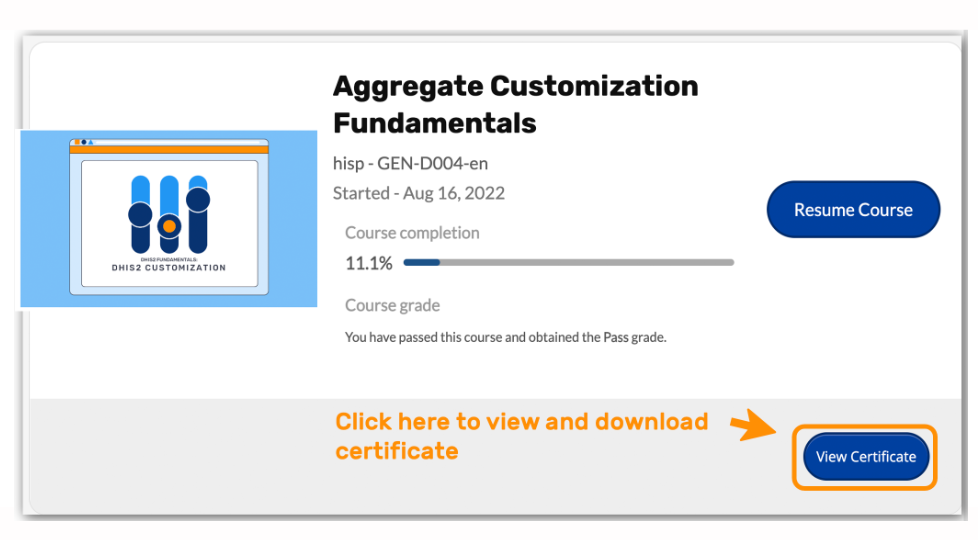
Aidez-nous à améliorer ce cours
Une fois que vous aurez terminé ce cours, veuillez nous faire part de vos commentaires en remplissant le questionnaire de fin de cours. Nous consultons régulièrement les commentaires des participants et cherchons des moyens d'améliorer nos cours. Vos commentaires sont les bienvenus.
Questionnaire de fin de cours (3 min)
Maintenant que vous avez terminé ce cours, veuillez prendre quelques minutes pour réfléchir à votre expérience et remplir ce questionnaire. Votre réponse attentive aura un impact réel sur la façon dont des cours comme celui-ci sont organisés. Nous vous en remercions.
Lien vers le questionnaire : https://docs.google.com/forms/d/e/1FAIpQLSdiauy1UYMC_wgubW18BfU2WqNkLxhEUl1MAoqCB6tuW3yG7w/viewform?usp=sf_link
Prochaines étapes (5 min){ #next-steps-5-min }
Si vous avez seulement besoin de comprendre les fondamentaux de la configuration du système DHIS2, vous devriez être prêt à commencer à travailler avec DHIS2. Toutefois, si vous souhaitez en savoir plus sur l'utilisation de DHIS2 pour les données agrégées, vous pouvez vous inscrire à l'un des cours suivants sur les Fondamentaux de DHIS2 :
-
Les fondamentaux de la saisie et de la validation des données agrégées : Dans ce cours, vous apprendrez à saisir des données agrégées à l'aide d'un navigateur web et d'un appareil Android. Vous apprendrez également à exécuter des tests de validation des données pendant et après la saisie des données.
-
Les fondamentaux de I'analyse des données agrégées : Dans ce cours, vous apprendrez à créer des tableaux croisés dynamiques et à représenter des données agrégées à l'aide de graphiques et de cartes afin de faciliter l'interprétation des données et la prise de décision.
Si vous avez suivi tous les cours de la série « Les fondamentaux de DHIS2 pour les données agrégées » et que vous souhaitez apprendre à travailler avec des données individuelles dans DHIS2, vous pouvez vous inscrire au cours suivant, dispensé à votre rythme :
- Les fondamentaux de DHIS2 Événements: Dans ce cours, vous apprendrez à travailler avec des données individuelles en mettant l'accent sur les programmes d'événements, notamment en créant des sorties de données d'événements et en configurant les métadonnées des programmes d'événements dans DHIS2.
Souhaitez-vous avoir un aperçu de tous les cours de la formation DHIS2 ? Nous vous recommandons de visiter la page de l'Académie DHIS2, où vous trouverez un guide complet de nos cours. Si vous suivez un parcours professionnel spécifique, tel que celui de gestionnaire de programme ou d'implémenteur DHIS2, vous pouvez également explorer notre outil de parcours d'apprentissage qui vous recommandera une progression pour votre apprentissage futur en fonction de vos centres d'intérêt professionnels spécifiques.
Comment pouvez-vous vous inscrire à ces cours ?{ #how-can-you-enroll-in-these-courses }
Directement sur l'académie en ligne DHIS2. Sélectionnez chaque cours dans le catalogue pour en savoir plus, y compris les prérequis éventuels pour chacun d'entre eux. Vous trouverez un bouton d'inscription sur la page de description de chaque cours ouvert.
Quand et dans quel ordre convient-il de suivre ces cours ?
Il n'y a pas d'ordre particulier à suivre, cela dépend de vos besoins d'apprentissage. Il n'y a pas non plus de dates de début ou de fin, car tous ces cours peuvent être suivis à votre rythme.
Dois-je suivre tous ces cours pour être éligible aux Académies de niveau 1 ou de niveau 2 ?
Il n'est pas nécessaire de suivre tous les cours de la série « Les fondamentaux » pour pouvoir participer aux Académies DHIS2 de niveau 1 ou 2. Dans le diagramme interactif suivant, vous verrez la sélection des cours que nous vous recommandons de suivre en fonction de votre profil/rôle d'utilisateur et de vos centres d'intérêt. En sélectionnant un cours en particulier, vous obtiendrez une description de celui-ci, y compris les prérequis pour ce cours. Pour plus d'informations sur le programme Académie DHIS2, y compris les informations relatives à l'inscription aux prochains cours de niveau 1 et 2, visitez le [site web DHIS2] (https://dhis2.org/academy/).
Parcours de formation DHIS2
Quelle sera votre prochaine étape ?
Dernière question avant de nous quitter : Parmi les formations ci-après, laquelle serait votre prochaine étape d'apprentissage ?
-
La saisie et la validation des données agrégées
-
L'analyse des données agrégées
-
Les fondamentaux de DHIS2 Événements
-
Une académie DHIS2 de niveau 1
Commentaire : Vous pouvez vous inscrire à l'un des cours de la série « Les Fondamentaux de DHIS2 » ou rechercher d'autres formations sur notre site web.