Guide du formateur sur les Rôles d'utilisateur
En quoi consiste ce guide ?
Ce guide est un document d'aide destiné aux formateurs de l'Académie DHIS2 pour la session "Rôles d'utilisateur". Cette session suit l'approche de formation standard de l'Académie avec 1. une session de démonstration en direct où le formateur démontre et explique les fonctionnalités, et
- une session pratique avec des exercices où les participants peuvent mettre en pratique les mêmes fonctionnalités.
Ce guide aidera le formateur à préparer la session de démonstration en direct. La section "Démonstration en direct, étape par étape" contient une description détaillée de toutes les étapes de la démonstration, avec des explications et des captures d'écran qui devraient être faciles à suivre. Servez-vous en lorsque vous serez en train de préparer la session de démonstration en direct.
Il existe également un Guide Rapide qui répertorie les étapes très brièvement et qui joue le rôle d' "aide-mémoire" PENDANT la démonstration, pour aider le formateur à se souvenir de toutes les étapes au cours de la démonstration.
Objectifs pédagogiques de cette session
- Décrire les différents concepts qui constituent un utilisateur
- Configurer ces concepts dans DHIS2
- Créer un utilisateur dans DHIS2
Temps requis
- Démonstration en direct :
- Exercices pratiques :
- Affectation :
Contexte
Préparatifs
Bonnes Pratiques
Avant de commencer la démonstration, gardez à l'esprit que la chose la plus importante est que le public suive, alors n'oubliez pas de poser des questions au public pour vérifier qu'il suit. Si quelque chose n'est pas clair, revenez en arrière et reprenez lentement. Si vous n'avez pas le temps de passer en revue toutes les étapes, il est préférable d'en supprimer certaines, plutôt que d'aller vite et que personne ne comprenne.
Dans le cadre d'une formation en ligne, vous devrez les interrompre régulièrement pour leur permettre d'effectuer divers exercices non notés afin de les maintenir en éveil.
Dans le cadre d'une formation en présentiel, il se peut que les participants fassent la démonstration avec vous en même temps. Dans ce cas, l'idéal est que d'autres formateurs se déplacent dans la salle pour aider les participants, car il sera difficile pour le formateur qui dirige la session de répondre à de nombreuses questions individuelles pendant les démonstrations.
Guide rapide
-
Examiner le rôle d'utilisateur "Saisie de données agrégées" dans l'application Rôles d'utilisateur, expliquer chaque section de l'interface utilisateur lors de la création ou de la modification d'un rôle d'utilisateur.
-
Examiner les autorités propres au rôle de saisie des données agrégés
-
Discuter plus en détail des autorités agrégées
-
Connectez-vous en tant qu'utilisateur ayant le rôle de saisie des données agrégées dans l'instance de paramétrage agrégée Nom d'utilisateur : malaria_data_entry Mot de passe : District1#
STOP - Faites l'exercice 1
- Créez un nouvel utilisateur et attribuez-lui le rôle d'utilisateur de la saisie des données globales. Veillez à ce qu'il soit également affecté aux groupes d'utilisateurs "saisie des données sur le paludisme " et ” l'accès GEN ». Testez l'utilisateur
STOP - Faites l'exercice 2
- Créer un nouveau rôle d'utilisateur - analyse des données agrégés
- Attribuer ce rôle à l'utilisateur que vous avez créé précédemment et tester l'utilisateur en question.
STOP - Faites l'exercice 3
Démonstration en direct étape par étape
Consulter la page de gestion des rôles d'utilisateur
Afin de commencer le processus de création d'un rôle d'utilisateur, accédez à l'application « Utilisateurs »

A partir de là, vous pouvez soit répertorier, soit ajouter un nouveau rôle d'utilisateur. Commencez par dresser la liste des rôles d'utilisateur disponibles

Dans ce système, vous ne verrez que quelques rôles d'utilisateur. Dans un système réel, vous verrez probablement beaucoup plus de rôles d'utilisateurs.

Sélectionnez le rôle de saisie des données afin de l'examiner. Vous verrez que la page de gestion des rôles d'utilisateur est divisée en 6 sections.
- Informations de base (Nom, Description)
- Autorités des métadonnées
- Autorités des Applications
- Autorités du Tracker
- Autorités de l'import/export
-
Autorités du système
-
Informations de base : Inclut le nom et la description du rôle de l'utilisateur
- Les Métadonnées : la section des métadonnées vous permet d'attribuer différentes autorisations à un rôle d'utilisateur qui permet d'ajouter ou de supprimer des objets de métadonnées publics ou privés. Par exemple, vous pouvez donner à quelqu'un l'accès à la création et à la suppression d'éléments de données publics. Vous verrez également une option pour l'accès externe. Cette option n'est disponible que pour les objets de type rapport et permet à ce rôle d'utilisateur de donner accès à ces rapports via un accès externe (par exemple, via un portail web).
- Les Applications : la section des applications vous permet de donner accès aux diverses applications de DHIS2 qui se trouvent dans votre instance. Cela comprend toutes les applications de base de DHIS2, ainsi que toutes les applications personnalisées que vous pouvez avoir sur votre propre système. Notez que cette section vous donne seulement accès à l'application, elle ne spécifie pas nécessairement ce que vous pouvez faire dans l'application.
- Le Tracker : Les autorités des trackers ont leur propre section spécifique car elles sont propres au modèle de données des trackers. Cela inclut également les événements dans une certaine mesure. En effet, des éléments tels que l'ajout des entités suivies ou la modification des événements sont propres à ce modèle.
- L'importation - l'exportation : ces autorisations sont accordées à un rôle d'utilisateur qui s'occupera de l'importation/l'exportation de métadonnées, de données ou des deux. Cette autorisation n'est généralement accordée qu'à un rôle spécialisé.
- Le Système : les autorités du système permettent à un utilisateur d'exécuter diverses opérations au niveau du système dans DHIS2. Il s'agit d'opérations telles que l'analyse des règles de validation, le prédicteur et l'approbation des données, par exemple.
Remarque : à l'heure actuelle, il n'existe pas de liste exhaustive de ce que chaque autorité d'utilisateur disponible ici permet à l'utilisateur de faire. Si certaines sont simples, d'autres ne le sont pas. Par conséquent, il peut être légèrement déroutant de déterminer à quelles autorités attribuer un rôle d'utilisateur. Nous allons essayer de fournir quelques exemples de modèles de rôles d'utilisateurs qui peuvent être utilisés pour des opérations courantes du tracker. Si vous n'êtes pas sûr de savoir comment définir un rôle d'utilisateur, la communauté des praticiens sera une meilleure ressource jusqu'à ce que la documentation soit mise à jour.
Examinez les autorisations attribuées au rôle d'utilisateur de la saisie des données
Nous pouvons examiner les autorisations attribuées à ce rôle d'utilisateur en cochant "Autorités sélectionnées uniquement"
Nous verrons que l'utilisateur ne dispose que d'un nombre limité d'autorisations. Cela s'explique par le fait que ce rôle d'utilisateur est uniquement destiné à la saisie de données.
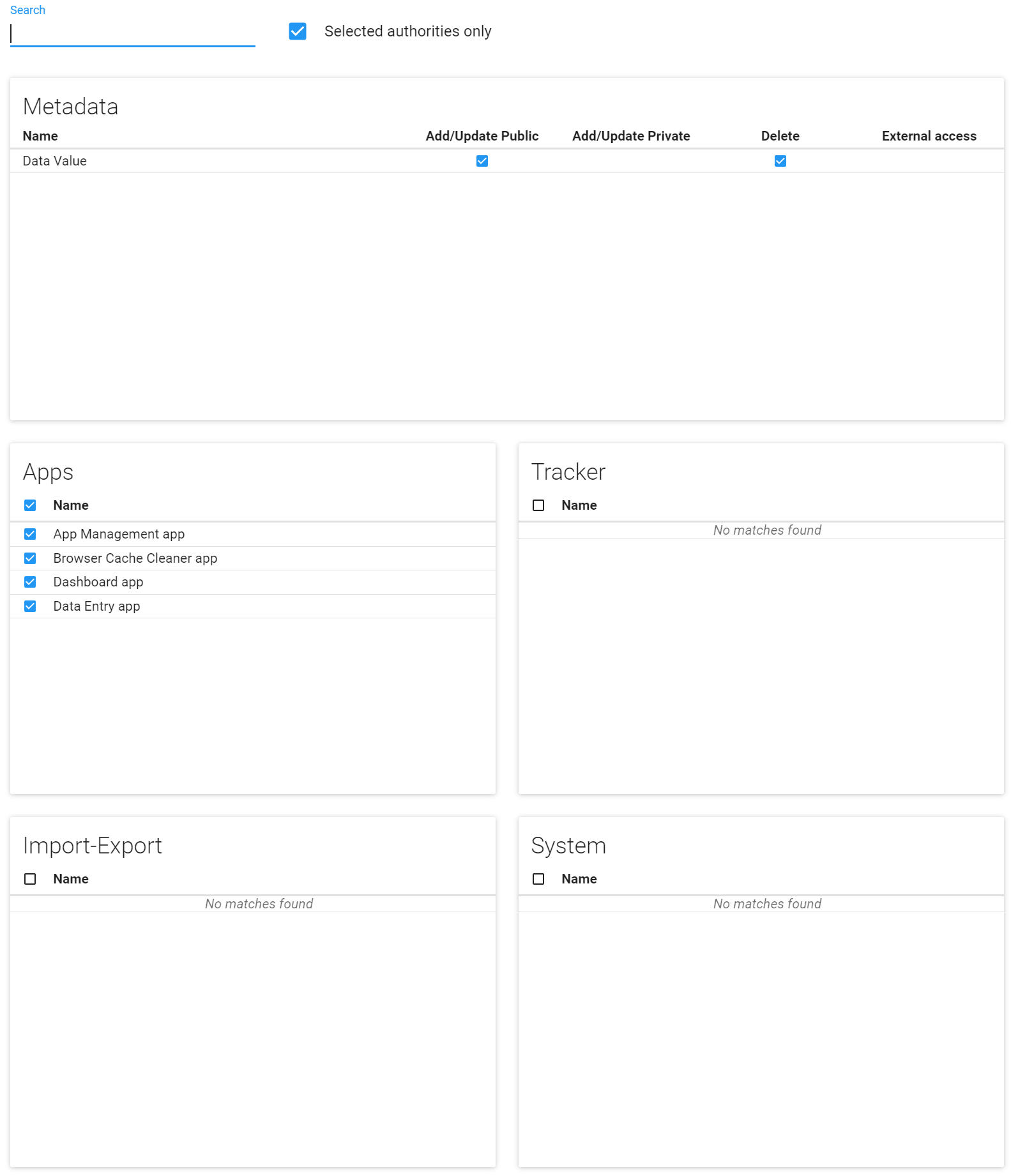
Pour ce rôle d'utilisateur, nous n'utilisons que les autorisations des sections des applications et des métadonnées. Lorsque nous créons des rôles d'utilisateur, nous devrions penser à créer des rôles qui couvrent une fonction spécifique. Nous pouvons ensuite combiner plusieurs rôles d'utilisateur pour donner à l'utilisateur l'accès dont il a besoin. Cette approche peut être différente de celle qui consiste à créer un rôle d'utilisateur pour un type d'emploi spécifique (les opérateurs de saisie de données, le personnel de la santé reproductive) ou un niveau géographique (le personnel national, le personnel provincial) par exemple, mais elle n'est pas recommandée. Les approches par fonction ou par niveau ne permettent aucune variation au sein de ces fonctions, car elles ne sont pas aussi flexibles que la création de rôles génériques et réutilisables pouvant être appliqués à un large éventail de types d'utilisateurs.
Examinons les autorités attribués à ce rôle.
Les métadonnées
- Ajouter/mettre à jour les valeurs de données publiques et supprimer les valeurs de données : cela permet à l'utilisateur de saisir et de supprimer des valeurs de données dans un ensemble de données agrégées
Applications - L' application de gestion des applications : leur donne accès à l'application de gestion des applications - L'application de nettoyage du cache du navigateur : leur donne accès à l'application de nettoyage du cache du navigateur - L'application tableau de bord : leur donne accès à l'application tableau de bord - L'application de saisie des données : leur donne accès à l'application de saisie des données
Il n'y a que 4 applications attribuées à ce rôle. Cela signifie que s'ils n'ont que ce rôle d'utilisateur, ils ne verront que ces 4 applications dans le menu des applications (ainsi que la fonctionnalité de gestion des menus, accessible à tous les utilisateurs).
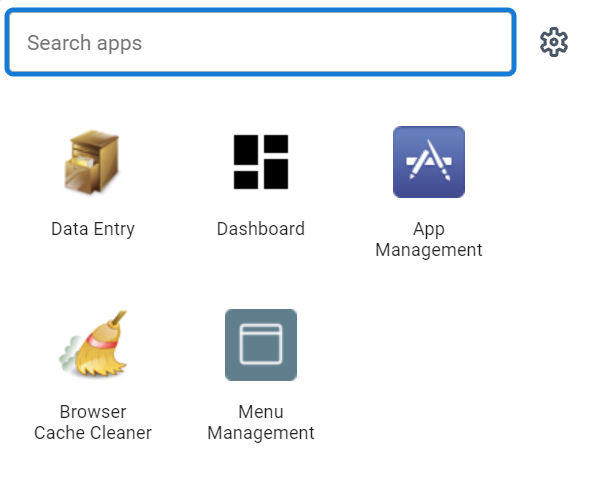
Une combinaison de ces autorités des métadonnées, ainsi que des autorités de la catégorie des applications, est généralement nécessaire pour la majorité des rôles d'utilisateur attribués aux utilisateurs finaux du système qui ne sont responsables d'aucun type de maintenance du système.
Se connecter à l'utilisateur avec ce rôle
In the DDU demo instance, log into the user that has this role assigned to them. Note that there are other components that make up this user role as we have discussed, including user groups, sharing and organisation units; but we will focus on the implications of the user role for now.
Nom d'utilisateur : malaria_data_entry
Mot de passe : District1#
Lorsque nous nous connectons, nous pouvons voir qu'ils peuvent accéder aux tableaux de bord sur le paludisme.
Ensuite, passez à la saisie des données. Nous pouvons voir qu'une seule province leur est attribuée dans la hiérarchie pour effectuer la saisie des données. Sélectionnez un établissement quelconque ainsi qu'un ensemble de données et une période.
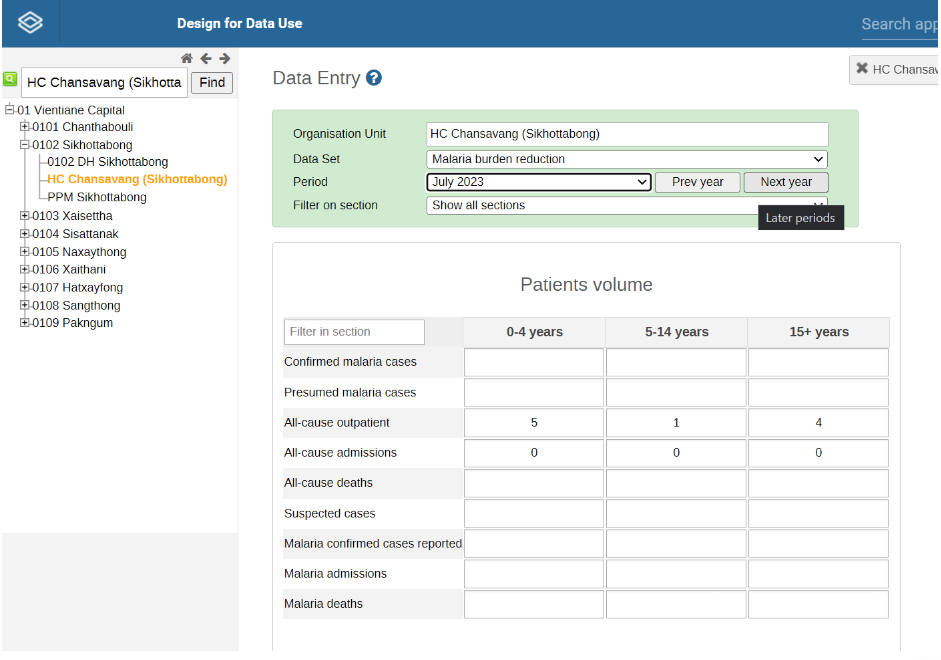
L'utilisateur est assez limité, avec la possibilité d'accéder à la saisie de données et d'ajouter des données pour le programme de lutte contre le paludisme, ainsi que de consulter les tableaux de bord sur le paludisme. Le rôle de l'utilisateur donne accès à ces applications, mais pas nécessairement aux ensembles de données du programme de lutte contre le paludisme. Nous en parlerons plus en détail lors de la session de partage.
STOP - Faites l'exercice 1
Créez un nouvel utilisateur et attribuez-lui le rôle d'utilisateur de saisie de données agrégées.
Passons en revue le processus de création d'un nouvel utilisateur et attribuons-lui le rôle de saisie des données.
Revenez sur la page de l'utilisateur et sélectionnez l'icône « plus » pour ajouter un nouvel utilisateur

Lorsque vous créez un nouvel utilisateur, vous pouvez utiliser l'une des deux méthodes suivantes

Vous pouvez créer le compte directement avec toutes les informations relatives à l'utilisateur. Vous pouvez envoyer une invitation par courrier électronique pour créer leur compte
L'option 2 est souvent meilleure dans la pratique, car elle permet à l'utilisateur de créer directement son propre mot de passe, plutôt que de vous demander comment partager un mot de passe que vous avez créé pour lui, et qui peut ou non être mis à jour par l'utilisateur.
Cependant, pour ce premier exemple, créons le compte avec les informations relatives à l'utilisateur.
L'écran de création d'un utilisateur est ensuite divisé aux sections suivantes :
- Informations de base
- Contacts
- Rôles d'utilisateur
- Accès à l'unité d'organisation. Il est divisé en 3 sous-sections
- Maintenance et saisie des données
- Sortie et analyse des donnéées
- Recherche
- Groupes d'utilisateurs
- Restrictions des dimensions d'analyse
Nous pouvons ensuite passer en revue les sections et les champs, en commençant par les informations de base. Celles-ci comprennent des informations générales sur l'utilisateur lui-même

Nous pouvons voir pourquoi cette méthode est légèrement problématique, car vous devez créer un mot de passe pour l'utilisateur plutôt que de lui demander de le créer lui-même. Vous devez ensuite trouver un moyen sûr de partager ce mot de passe avec l'utilisateur que vous avez créé.
Ensuite, nous avons les coordonnées de contact. Elles peuvent être utiles à enregistrer si vous disposez de contacts alternatifs pour l'utilisateur qui est en train d'être créé.

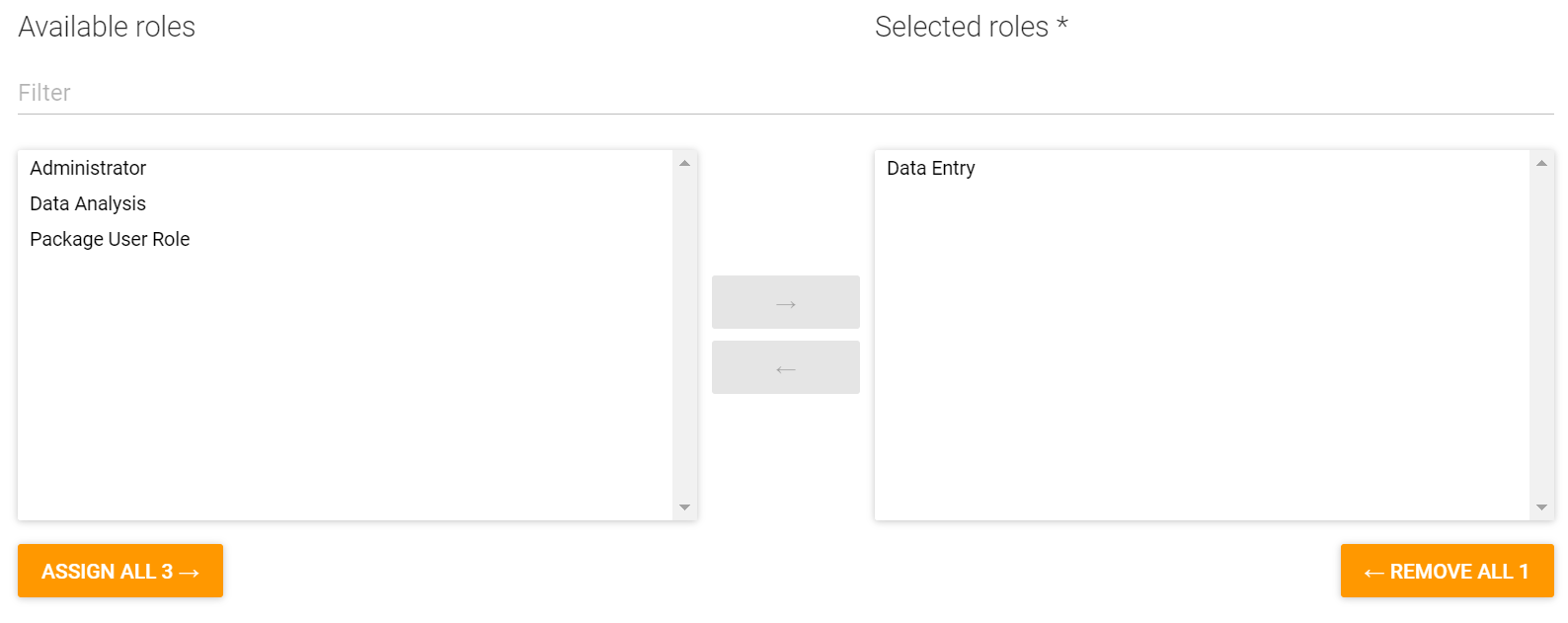
Ensuite, nous pouvons attribuer un rôle à notre utilisateur. Attribuez à l'utilisateur le rôle "Saisie de données"
Après les informations sur le rôle de l'utilisateur, nous avons l'accès à l'unité d'organisation, qui comprend les 3 sections suivantes - UO de saisie des données : Où l'utilisateur peut saisir des données (nous pouvons utiliser le District Oiseaux) - UO de sortie des données : Où l'utilisateur peut visualiser les données (nous pouvons utiliser le District Oiseaux) - Recherche des UO : ceci concerne les unités d'organisation dans lesquelles l'utilisateur peut rechercher des TEI (cette fonction est remplacée par l'autorité de recherche dans toutes les unités d'organisation) -- Ceci n'est utilisé que pour le tracker et nous allons le laisser pour l'instant

Sous l'affectation de l'unité d'organisation de recherche, vous verrez l'option « Niveau maximum de l'unité d'organisation pour la sortie des données ». Cette option vous permet, si vous le souhaitez, de limiter la création de sorties par un utilisateur jusqu'à un certain niveau. Par exemple, si je souhaite autoriser un utilisateur à créer uniquement des sorties au niveau du district et non au niveau régional ou national, je peux imposer cette restriction à l'utilisateur. Dans les cas normaux, ce champ sera toutefois vide.

Ensuite, nous voyons les groupes d'utilisateurs disponibles. Pour l'instant, il suffit d'ajouter cet utilisateur aux groupes d'utilisateurs de la saisie des données sur le paludisme et de l'accès au GEN. Nous allons examiner les groupes d'utilisateurs plus en détail par la suite.
Enfin, nous avons des restrictions de dimension analytique. Nous ne les aborderons pas dans cette académie.
Enregistrez cet utilisateur lorsque vous avez terminé. En utilisant les informations que vous avez fournies, vous pouvez également vous connecter en tant qu'utilisateur et tester la fonctionnalité pour vous assurer qu'il dispose du bon accès.
STOP - Faites l'exercice 2
Créer un nouveau rôle d'utilisateur - Analyse des données agrégées{ #create-a-new-user-role-aggregate-data-analysis }
Accédez aux utilisateurs et dressez la liste des rôles des utilisateurs
Sélectionnez le bouton plus pour ajouter un nouveau rôle d'utilisateur.
Donnez au rôle d'utilisateur un nom "vos_initiales_analyse des données agrégées" et ajoutez une description comme :
Il permet à un utilisateur d'accéder à des données agrégées via un visualiseur de données, des cartes, des rapports, des données, des tableaux de bord et de créer des éléments publics à partager avec d'autres à partir de ces applications.

Voyons à présent quelles sont les autorisations que nous voulons que ce rôle accorde.
- Ils doivent pouvoir accéder aux différentes applications d'analyse (tableau de bord, qualité des données, visualiseur, cartes, rapports)
- Ils devraient pouvoir ajouter des rapports publics à partir des applications d'analyse (par exemple des graphiques, des cartes, des tableaux qui peuvent être consultés par d'autres utilisateurs).
Pour fournir ces autorisations à un utilisateur, nous devons en fait utiliser uniquement 2 sections
Les métadonnées, pour permettre la création d'objets publics Les applications, pour donner accès aux applications d'analyse
Nous pouvons commencer par la section des applications, qui est la plus simple. Nous pouvons leur accorder les autorités suivantes
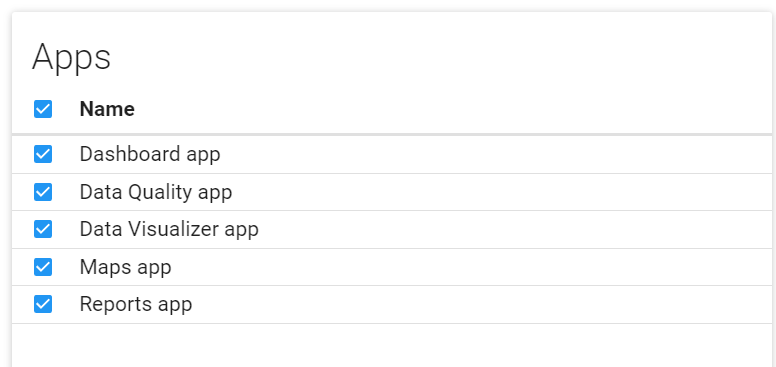
Ensuite, examinons la section des métadonnées. Vous pouvez constater que certaines autorisations pour les rapports sont déjà sélectionnées, par exemple ajouter/mettre à jour un tableau de bord privé et supprimer un tableau de bord. En effet, en leur donnant accès à l'application de tableau de bord, vous leur donnez également la possibilité de gérer au moins leurs propres tableaux de bord.
Pour leur permettre de créer des rapports publics, nous pouvons manuellement modifier les autorités suivantes :

Vous pouvez constater que nous faisons simplement correspondre les applications que nous avons octroyées avec les rapports publics que nous voulons qu'elles soient en mesure de produire.
Nous n'avons besoin d'aucune autorité de la part du tracker, de l'import-export ou du système. Cela vaut pour la plupart des rôles d'utilisateur qui ne sont pas liés à l'administration du système lorsque l'on travaille avec des données agrégées.
Nous pouvons maintenant enregistrer ce rôle d'utilisateur.
Attribuez ce rôle d'utilisateur à l'utilisateur que vous avez créé précédemment
Ouvrez l'utilisateur que vous avez précédemment créé et auquel vous avez attribué le rôle d'utilisateur "saisie de données". Ne modifiez aucun paramètre, attribuez-lui simplement le rôle d'utilisateur d'analyse des données que vous venez de créer.

Enregistrez cette modification pour l'utilisateur.
Connectez-vous avec l'utilisateur que vous avez modifié
Vous pouvez vider votre cache ou essayer le mode incognito avant de vous connecter avec cet utilisateur.
Après vous être connecté, accédez au menu des applications.
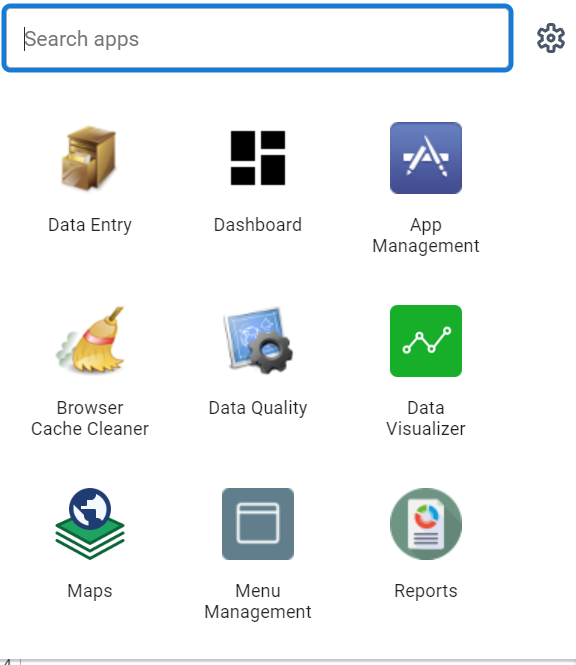
Nous pouvons déjà constater une différence immédiate dans les applications auxquelles ils peuvent accéder.
Vous pouvez ouvrir une visualisation à partir du tableau de bord pour montrer qu'ils ont cet accès

L'utilisateur avec lequel nous sommes connectés a deux rôles, et ces rôles lui donnent des autorisations distinctes. En créant des rôles de cette manière, plutôt que de créer un rôle pour un type d'utilisateur, on obtient une plus grande flexibilité. Par exemple, nous pourrions avoir un certain nombre d'utilisateurs qui n'ont accès qu'à l'analyse des données, mais qui ne peuvent pas saisir de données. Il est également possible de combiner des rôles existants, comme nous l'avons fait ici.