Guide du formateur sur le Partage
En quoi consiste ce guide ?
Ce guide est un document d'aide destiné aux formateurs de l'Académie DHIS2 pour la session "Partage et Groupes d'Utilisateurs". Cette session suit l'approche de formation standard de l'Académie avec
-
une session de démonstration en direct où le formateur démontre et explique les fonctionnalités, et
-
une session pratique avec des exercices où les participants peuvent pratiquer les mêmes fonctionnalités.
Ce guide aidera le formateur à préparer la session de démonstration en direct. La section "Démonstration en direct, étape par étape" contient une description détaillée de toutes les étapes de la démonstration, avec des explications et des captures d'écran qui devraient être faciles à suivre. Servez-vous en lorsque vous serez en train de préparer la session de démonstration en direct.
Il existe également un guide rapide qui répertorie les étapes très brièvement et qui joue le rôle d' "aide-mémoire" PENDANT la démonstration, pour aider le formateur à se souvenir de toutes les étapes et du déroulement de la démonstration.
Objectifs pédagogiques de cette session
- Examiner le concept de partage
- Expliquer le lien entre le partage, les roles d'utilisateurs et les groupes d'utilisateurs
- Décrire la différence entre les métadonnées et le partage des données
- Identifier les métadonnées agrégées qui peuvent être partagées
- Décrire les concepts d'option de catégorie et de partage de données
- Appliquer l'option de catégorie et le partage de données à vos propres métadonnées
Temps requis
- Démonstration en direct :
- Exercices pratiques :
- Affectation :
Contexte
Préparatifs
Bonnes Pratiques
Avant de commencer la démonstration, gardez à l'esprit que la chose la plus importante est que le public suive, alors n'oubliez pas de poser des questions au public pour vérifier qu'il suit. Si quelque chose n'est pas clair, revenez en arrière et reprenez lentement. Si vous n'avez pas le temps de passer en revue toutes les étapes, il est préférable d'en supprimer certaines, plutôt que d'aller vite et que personne ne comprenne.
Dans le cadre d'une formation en ligne, vous devrez les interrompre régulièrement pour leur permettre d'effectuer divers exercices non notés afin de les maintenir en éveil.
Dans le cadre d'une formation en présentiel, il se peut que les participants fassent la démonstration avec vous en même temps. Dans ce cas, l'idéal est que d'autres formateurs se déplacent dans la salle pour aider les participants, car il sera difficile pour le formateur qui dirige la session de répondre à de nombreuses questions individuelles pendant les démonstrations.
Guide rapide
-
Examiner la présentation sur le partage
-
Se connecter en tant qu'utilisateur du VIH et examiner ce à quoi il a accès
-
VIH/District1#
-
Se connecter en tant qu'utilisateur de tous les programmes de santé et examiner ce à quoi ils ont accès
- admnistrateur_de santé/District1#
STOP - Faites l'exercice 1
- Examiner le partage des données au niveau de la maintenance en évoquant les groupes d'utilisateurs
- Créer un nouveau groupe d'utilisateurs
- Examiner le partage des données pour les options de catégorie
STOP - Faites l'exercice 2
- Discuter des paramètres par défaut lors de la création d'une nouvelle catégorie d'options et justifier les options des catégories publiques
- Examiner les paramètres de partage des ensembles de données mensuelles sur le VIH
STOP - Faites l'exercice 3
Démonstration en direct étape par étape
Examiner la présentation sur le partage
Se connecter en tant qu'utilisateur du VIH
Se connecter en tant qu'utilisateur du VIH
Nom d'utilisateur : vih
Mot de passe : District1#
Vous pouvez passer en revue le menu des applications.
Cet utilisateur a la possibilité de saisir et d'analyser uniquement les données relatives au VIH. Cela commence dès qu'il se connecte, car il n'a accès qu'aux tableaux de bord VIH du système.
Naviguez jusqu'à la saisie des données et accédez à un établissement. Si vous tentez de consulter un ensemble de données, vous n'aurez accès qu'aux ensembles de données sur le VIH.

Accédez au visualiseur de données
Pour commencer, examinez le panneau des dimensions. Vous verrez qu'il a été réduit par rapport à l'utilisateur admin. Vous ne disposez que des dimensions applicables à l'utilisateur VIH.

Ouvrez maintenant le panneau de données. Tous les types étant sélectionnés, faites défiler les données. Vous allez remarquer que l'utilisateur n'a accès qu'aux éléments de données de la population partagée ainsi qu'aux éléments de données sur le VIH.

Sélectionnez les indicateurs comme type de données, seuls les groupes d'indicateurs du VIH et de la population sont disponibles pour cet utilisateur.

Il en va de même pour les autres types de données. Voici l'exemple pour les éléments de données

Se connecter en tant qu'utilisateur de tous les programmes de santé
La combinaison des rôles d'utilisateur, des groupes d'utilisateurs et du partage nous permet d'offrir une grande granularité lorsque nous définissons nos utilisateurs. Ils peuvent n'avoir accès qu'à des parties segmentées du système, ainsi qu'à un accès limité aux applications du DHIS2, ou nous pouvons créer des utilisateurs disposant de privilèges de maintenance et d'un accès à de nombreux types de données. Tout ce qui se situe entre les deux peut également être créé.
Pour le dernier utilisateur, se connecter avec
Nom d'utilisateur : health_admin
Mot de passe : District1#
Nous voyons tout de suite que cet utilisateur a accès à tous les tableaux de bord sur la santé.
Si l'on consulte le menu des applications, on constate qu'ils ont accès à toutes les applications de DHIS2.
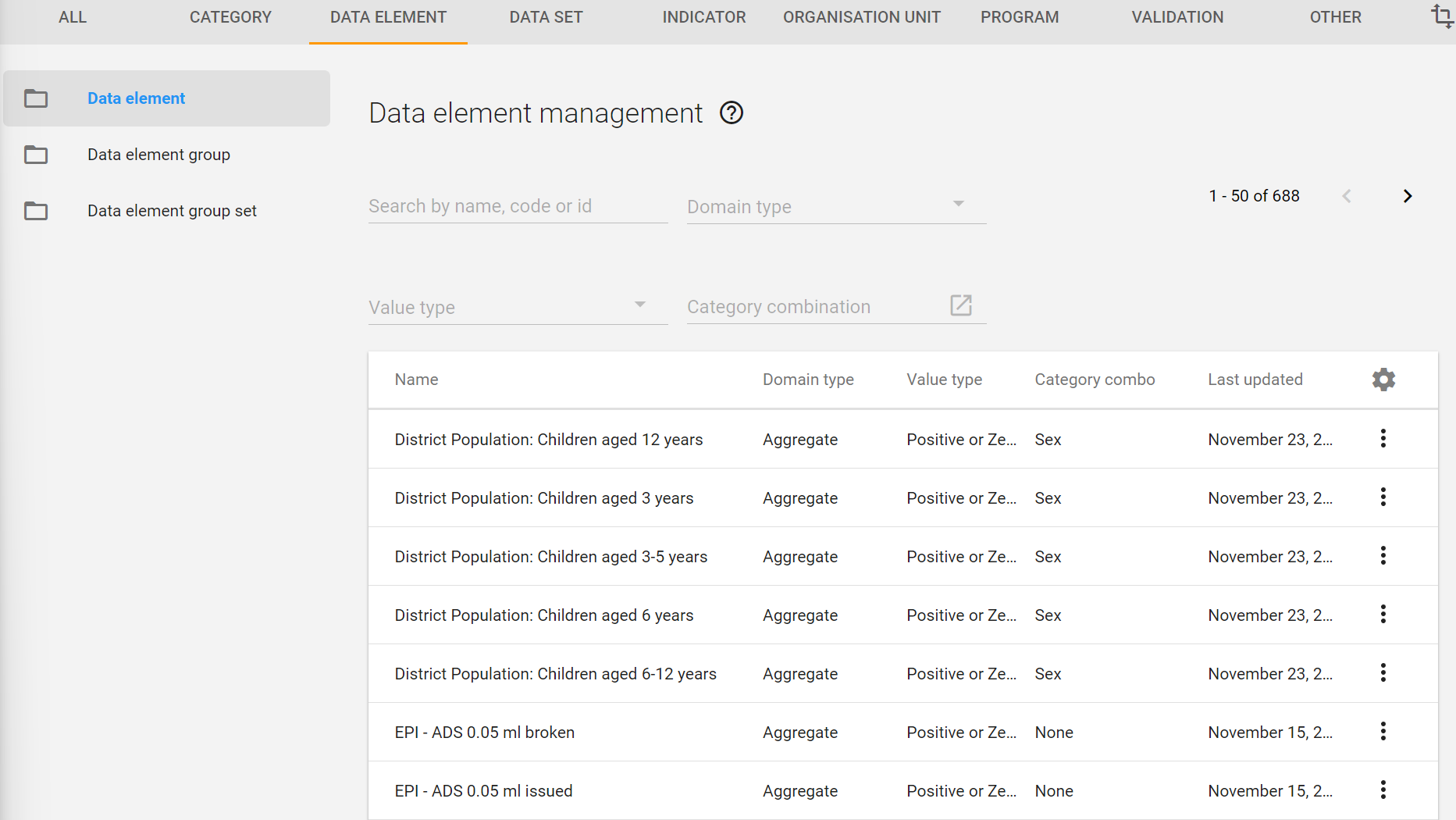
Nous pouvons accéder à Maintenance -> Éléments de données et constater que cet utilisateur dispose d'une large autorité pour visualiser, modifier et ajouter des éléments de données provenant de tous les programmes de santé.
Ces différents types d'utilisateurs montrent qu'il est possible de créer une grande variété d'accès en combinant les rôles d'utilisateur, les groupes d'utilisateurs et le partage.
STOP - Faites l'exercice 1
Introduction au partage du niveau des données
Nous allons maintenant examiner plus en détail le concept de partage au niveau des données, tel qu'il s'applique aux ensembles de données agrégées. En particulier, nous allons examiner 2 objets en détail :
- Options de catégorie
- Ensembles de données
Ces 2 objets font l'objet d'un partage au niveau des métadonnées et des données. Dans la plupart des cas (sauf si tout est public), le partage de ces éléments devra être configuré pour que les utilisateurs puissent accéder correctement aux ensembles de données, aux données et aux taux de déclaration liés à ces ensembles de données.
Dans DHIS2, le partage se fait généralement à l'intersection de ces 3 concepts :
Le rôle attribué à l'utilisateur (déjà couvert) Le groupe d'utilisateurs auquel appartient l'utilisateur Les paramètres de partage eux-mêmes
Nous pouvons traditionnellement considérer que les groupes d'utilisateurs définissent la manière dont les résultats sont partagés (tableaux de bord, tableaux, cartes, etc.), mais nous pouvons également utiliser les métadonnées et le partage au niveau des données pour restreindre l'accès d'un utilisateur à un niveau de détail assez élevé.
Groupes d'utilisateurs
Nous avons abordé les rôles d'utilisateur, nous pouvons maintenant discuter des groupes d'utilisateurs de manière un peu plus détaillée. Accédez à la partie de l'application consacrée aux groupes d'utilisateurs. Vous verrez un certain nombre de groupes d'utilisateurs disponibles ici ; ils suivent généralement le même schéma
- Saisie des données
- Accès
- Administrateur

Ces 3 types de groupes d'utilisateurs contiennent les mêmes utilisateurs que ceux dont il a été question précédemment, liés aux diverses fonctionnalités qui ont déjà fait l'objet d'une démonstration. Nous pouvons utiliser ces groupes pour partager des rapports/résultats, des éléments de données, des indicateurs, des catégories et d'autres métadonnées, ainsi que des données, ce que nous ferons dans le cas présent.
La création d'un groupe d'utilisateurs est très simple.
- Cliquez sur le signe plus bleu pour ajouter un nouveau groupe
- Attribuer un nom au groupe (et un code si vous le souhaitez)
- Sauvegarder le groupe d'utilisateurs
Nous affectons ces groupes d'utilisateurs à nos utilisateurs à tout moment (pendant ou après la création de l'utilisateur) afin de leur appliquer les paramètres de partage appropriés. Si nous examinons l'utilisateur « VIH », nous constatons qu'il est affecté à trois groupes d'utilisateurs VIH.
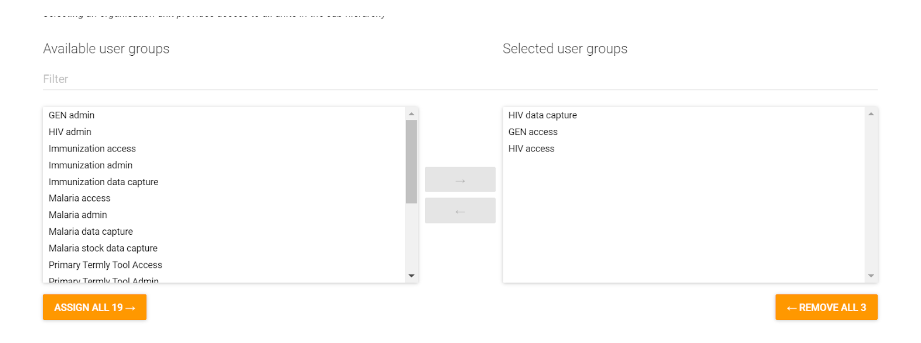
Cela nous permet d'utiliser ces groupes d'utilisateurs pour attribuer des autorisations de partage à tout utilisateur affecté au groupe d'utilisateurs.
Les diapositives 8-9 [ici] (https://docs.google.com/presentation/d/1IaQnlxp6HTSYvDMCwh_kW2I49kMa5QaSOBLXN1q9_y0/edit?usp=sharing) expliquent les autorisations spécifiques pour le partage des données pour différents objets agrégés spécifiques,
Allez dans la gestion des options de catégorie et ouvrez la boîte de dialogue de partage pour toute option de catégorie

Nous pouvons voir que les options de catégorie ne sont pas partagées avec un groupe d'utilisateurs particulier, mais qu'elles sont en fait publiques. Vous allez également remarquer que ces paramètres de partage sont séparés en MÉTADONNÉES et DONNÉES.
Le partage des MÉTADONNÉES détermine si une personne peut modifier (par exemple, mettre à jour son nom ou modifier un autre paramètre ; notez qu'elle doit disposer des autorisations/rôles d'utilisateur appropriés en plus de ce paramètre de partage) et visualiser un objet ou uniquement visualiser l'objet (voir l'objet dans diverses applications).
Le partage au niveau des DONNÉES va encore plus loin et détermine, de manière détaillée, ce qu'une personne peut faire avec les données liées à l'objet.
STOP - Faites l'exercice 2
Examen de la configuration
Options de Catégorie
Allez dans la gestion des options de catégorie et ouvrez la boîte de dialogue de partage pour toute option de catégorie
En ce qui concerne les données agrégées et les options de catégorie, cette relation est TRÈS importante ! Lorsque nous créons une nouvelle option de catégorie, le partage des données est réglé par défaut sur "pas d'accès". Si nous utilisons ensuite cette option de catégorie dans une combinaison de catégorie et de catégorie sans modifier les paramètres de partage, un utilisateur qui tente d'accéder à un ensemble de données contenant cette option de catégorie ne pourra pas le faire. En fait, l'utilisateur ne pourra pas entrer dans des ensembles de données entiers ni dans les données associées à cette combinaison de catégories si le partage des données est réglé sur "pas d'accès". Les utilisateurs devront disposer d'un accès "peut saisir et visualiser" pour saisir des données. Le partage entre groupes d'utilisateurs est possible, mais il peut rapidement devenir problématique s'il n'est pas maintenu dans le temps.
Dans ce cas, il est recommandé de rendre les options de catégorie publiques et d'afficher les paramètres de partage à l'écran afin que les utilisateurs et les administrateurs puissent les réutiliser librement. En les rendant publiques, tout programme peut les utiliser pour créer des combinaisons de catégories ; et tout administrateur pourra se connecter et vérifier s'il y a des doublons avant d'en créer de nouveaux !
Ensembles de données
Préparation
Se reconnecter en tant qu'utilisateur pour le VIH et le Paludisme dans différents navigateurs (pas seulement dans un nouvel onglet ; il doit s'agir d'une fenêtre incognito différente ou d'un navigateur complètement différent).
Se connecter en tant qu'utilisateur du VIH
Nom d'utilisateur : vih
Mot de passe : District1#
Se connecter en tant qu'utilisateur du Paludisme
Nom d'utilisateur : malaria_data_entry
Mot de passe : District1#
Vous devriez alors avoir deux instances de navigateur différentes en cours d'exécution.
- En tant qu'utilisateur du VIH
- En tant qu'utilisateur du Paludisme
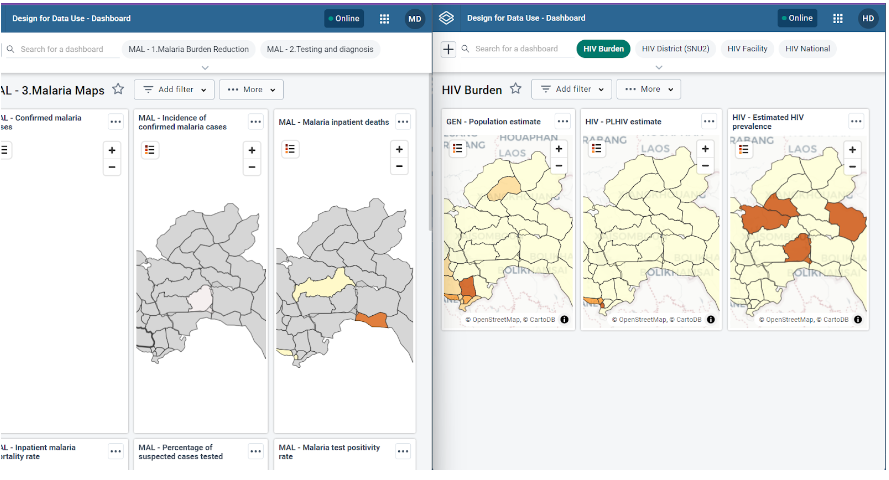
Début de la démonstration
Une fois la préparation effectuée, vous pouvez alterner entre l'explication et la démonstration de ce que l'utilisateur peut faire (comme dans la démo 1, mais avec l'explication de la maintenance) tout en montrant les paramètres de partage. Cela permettra à l'utilisateur de voir comment certains paramètres de partage sont pris en compte dans DHIS2
Ensuite, accédez à la gestion des ensembles de données et ouvrez la boîte de dialogue de partage pour l'ensemble de données mensuelles sur le VIH.
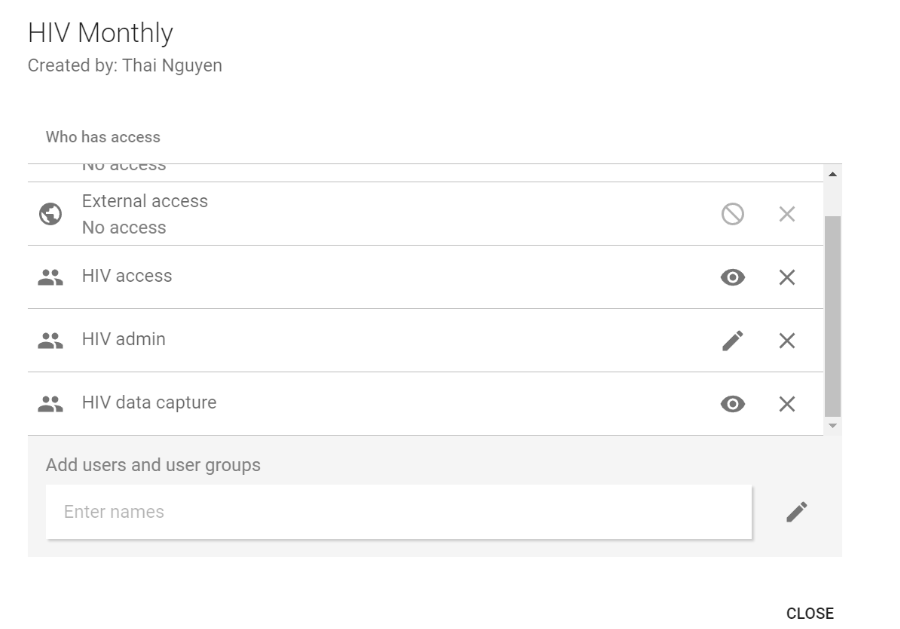
Nous pouvons voir que cet ensemble de données est partagé avec 3 groupes d'utilisateurs et que des paramètres de partage différents sont appliqués à chacun de ces groupes d'utilisateurs.

Vous allez remarquer qu'il n'y a qu'un seul groupe d'utilisateurs pour lequel le paramètre « Peut saisir et visualiser » a été appliqué au niveau du partage des données. Cela signifie que seuls les utilisateurs appartenant à ce groupe d'utilisateurs pourront saisir des données dans cet ensemble de données.
Vous pouvez faire basculer l'utilisateur VIH dans un autre navigateur pour montrer l'effet de ces paramètres de partage sur un utilisateur de ce groupe d'utilisateurs.
Vous pouvez également ouvrir les paramètres de partage de l'ensemble de données mensuelles sur le VIH.

De même, cet ensemble de données est également partagé avec 3 groupes d'utilisateurs, et des paramètres de partage différents sont appliqués à chacun de ces groupes d'utilisateurs.
Vous allez remarquer qu'il n'y a qu'un seul groupe d'utilisateurs pour lequel le paramètre « Peut saisir et visualiser » a été appliqué au niveau du partage des données. Cela signifie que seuls les utilisateurs appartenant à ce groupe d'utilisateurs pourront saisir des données dans cet ensemble de données.

Vous pouvez faire basculer l'utilisateur VIH dans un autre navigateur pour montrer l'effet de ces paramètres de partage sur un utilisateur de ce groupe d'utilisateurs.
Passons en revue ces groupes d'utilisateurs et leurs paramètres de partage
- Accéder aux groupes d'utilisateurs
- Métadonnées : Peut voir uniquement
- Cela signifie qu'ils peuvent voir l'ensemble de données dans différentes applications
- Données :
- Lecture seule
- En fait, il s'agit uniquement des taux de déclaration pour l'ensemble de données, et non des valeurs de l'ensemble de données en tant que telles. Cela est lié aux éléments de données et au modèle de catégorie
- Groupes d'utilisateurs admin
- Métadonnées : modification et affichage autorisés
- Les utilisateurs de ce groupe peuvent modifier l'ensemble de données, mais ils doivent disposer des droits d'utilisateur appropriés pour accéder à la maintenance de l'ensemble de données, faute de quoi ils ne pourront pas le faire via l'interface utilisateur.
- Données :
- Lecture seule
- En fait, il s'agit uniquement des taux de déclaration pour l'ensemble de données, et non des valeurs de l'ensemble de données en tant que telles. Cela est lié aux éléments de données et au modèle de catégorie
- Groupes d'utilisateurs de saisie des données
- Métadonnées : Peut voir uniquement
- Cela signifie qu'ils peuvent voir l'ensemble de données dans différentes applications
- Données :
- Peut saisir et visualiser
- Les utilisateurs de ce groupe peuvent voir l'ensemble de données dans la saisie des données et saisir des valeurs dans l'ensemble de données À CONDITION qu'ils aient les autorisations d'utilisateur correctes pour ajouter des valeurs. Ils peuvent également voir cet ensemble de données dans diverses applications d'analyse