Learner's Guide to Organisation Unit Groups and Group Sets
En quoi consiste ce guide ?
This guide contains all exercises and detailed steps to perform them related to the review of organisation unit groups and group sets for the Design for Data Use Level 1 academy. Please perform each of the exercises when prompted to by your instructors
Objectifs pédagogiques de cette session
- Examiner le concept d'unités d'organisation
- Décrire les groupes d'unités d'organisation
- Describe what organisation unit group sets are
- Utilisation des groupes d'unités d'organisation dans les applications d'analyse
- Utiliser les ensembles de groupes d'unités d'organisation dans les applications d'analyse
- Décrire les limites de la création de groupes d'unités d'organisation dans la maintenance
- Ajouter des unités d'organisation à des groupes d'unités d'organisation via l'importation/exportation
- Configurer des ensembles de groupes d'unités d'organisation dans la maintenance
Exercise 1 - Review how organisation unit groups and group sets can be used to visualize data
Perform this exercise in the DEMONSTRATION system.
Examiner et créer le tableau "PEV - Doses de BCG administrées < 1 Donneur 1, 12 derniers mois "
Vous commencerez la session en recréant le tableau suivant.
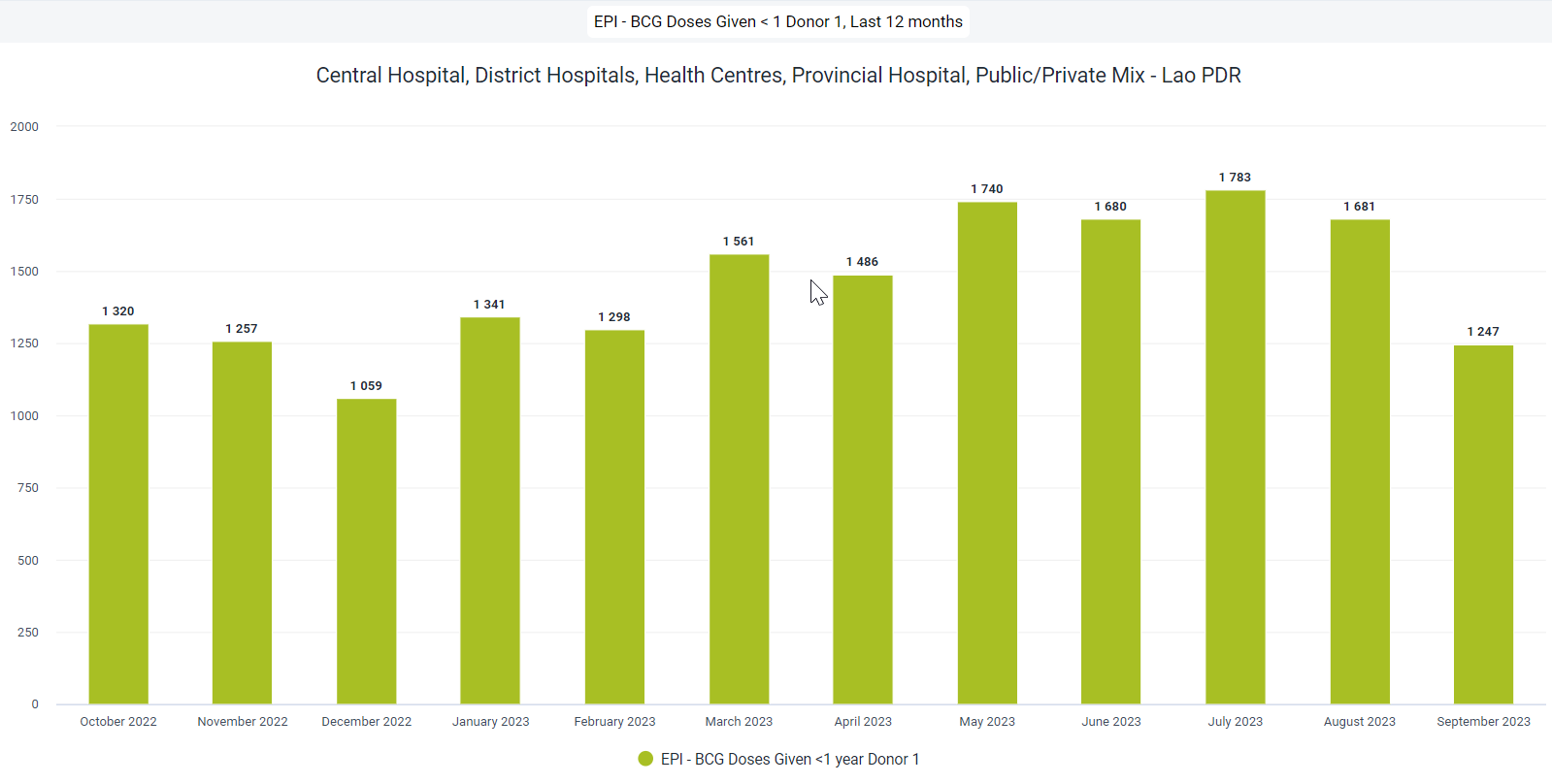
Pour ouvrir ce graphique, vous pouvez accéder au Visualiseur de données et ouvrir "PEV - BCG Doses administrées < 1 Donneur 1, 12 derniers mois".
Ce graphique comporte deux ensembles de groupes d'unités d'organisation, qui se trouvent dans le filtre du graphique. Dans l'analyse, nous pouvons appliquer autant de combinaisons de dimensions de données que nécessaire pour créer l'entrée voulue, et les groupes d'unités d'organisation/ensembles de groupes peuvent nous y aider.
Ils peuvent également contribuer à la désagrégation de nos données.
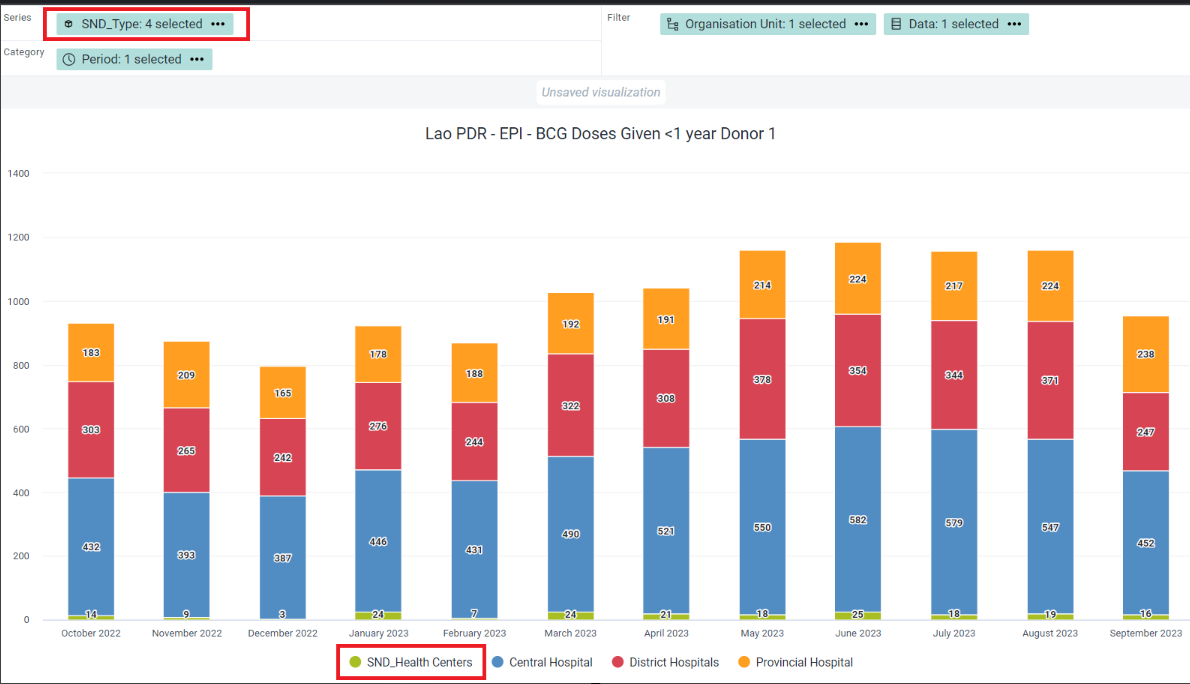
Déplacer l'ensemble de groupes d'unités d'organisation "Type" du filtre vers la catégorie et mettre à jour le graphique.

Nous pouvons maintenant voir que le graphique est désagrégé par groupe d'unités d'organisation dans l'ensemble de groupes "Type"
Créer un nouveau graphique
Pour créer un nouveau graphique, sélectionnez Fichier - > Nouveau
Voici les données d'entrée du graphique :
Type de graphique - Colonne
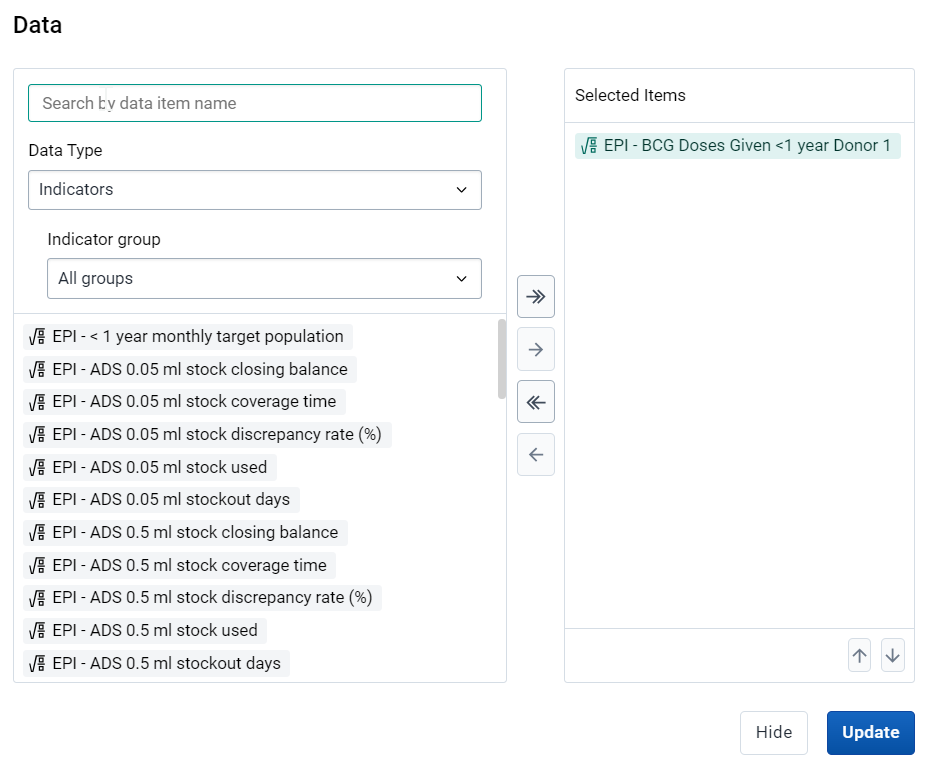
Les donnés - Type de données : Indicateur - Groupe d'indicateurs : Vaccination - Nom de l'indicateur : PEV - Doses de BCG administrées < 1 Donneur 1
Période - Les 12 derniers mois
Unité d'organisation
Lorsque vous ouvrez le volet des unités d'organisation, expliquez que les unités d'organisation que l'on veut inclure dans l'analyse peuvent également être sélectionnées à partir des groupes d'unités d'organisation. Cette option ne permet pas d'utiliser les options de filtrage composées que nous avons observées dans le premier graphique. Mais si vous voulez juste sélectionner rapidement un groupe d'unités d'organisation à utiliser dans l'analyse, c'est possible. C'est l'une des raisons pour lesquelles il est très utile de regrouper les unités d'organisation. Vous pouvez sélectionner plusieurs groupes d'unités d'organisation dans ce sélecteur.

Par exemple, vous pouvez sélectionner Hôpital central et Hôpitaux de district comme groupes d'unités d'organisation et mettre à jour le graphique.
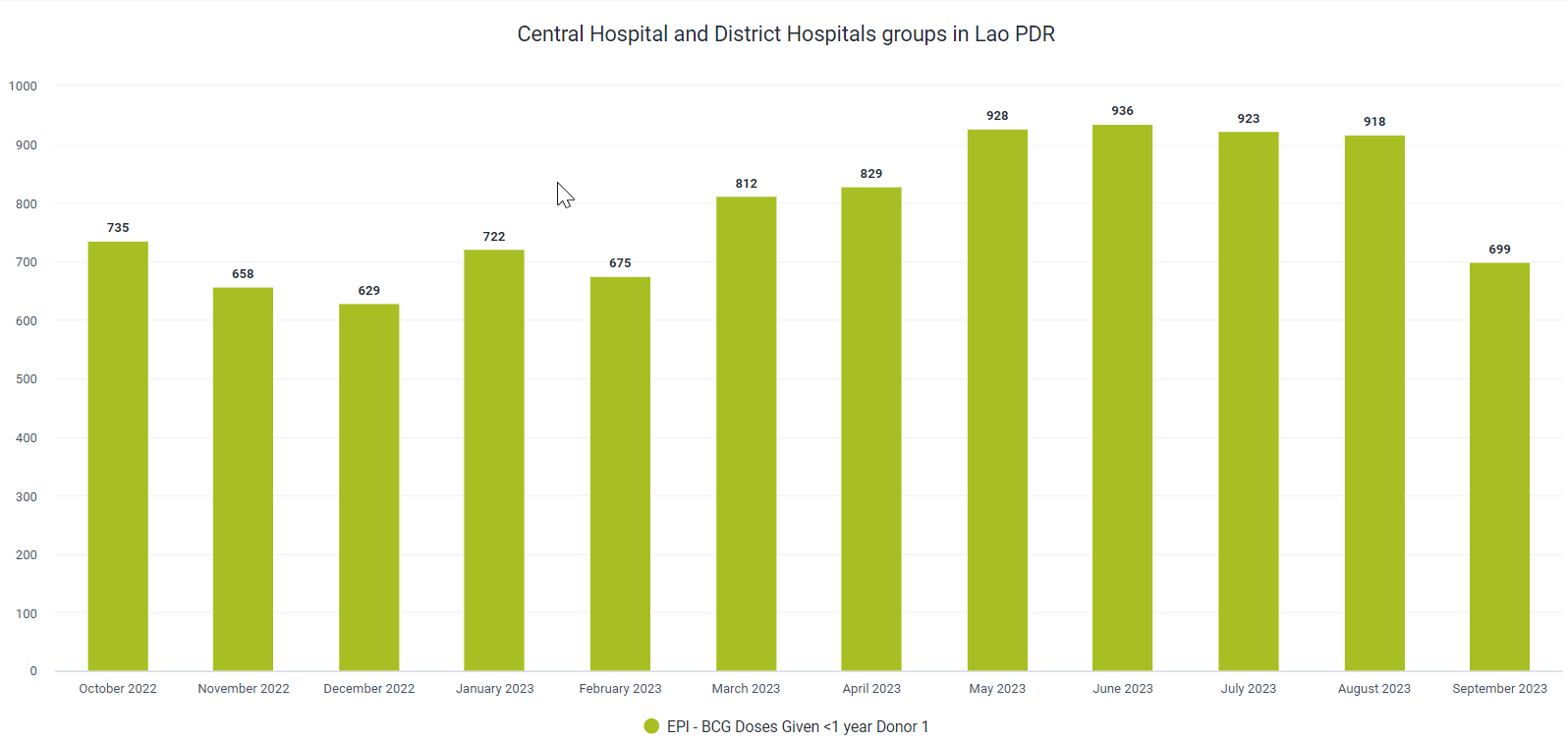
Examiner attentivement le graphique. Les groupes d'unités d'organisation ne sont pas ajoutés en tant que dimensions de données dans ce scénario ; nous ne pouvons donc pas désagréger davantage les données. Cependant, un filtre est appliqué pour n'afficher que les données des groupes d'unités d'organisation affichées.
Effacer toutes les sélections de groupes d'unités d'organisation et s'assurer que 'Lao' est sélectionné comme unité d'organisation.

Ajouter les groupes d'unités d'organisation Hôpital central, Hôpitaux de district, Centres de santé et Hôpital provincial à partir de la dimension de données de l'ensemble de groupes d'unités d'organisation 'Type'.

Modifiez la présentation du graphique pour qu'elle ressemble à ceci

Puis mettre à jour le graphique

En utilisant les ensembles de groupes d'unités d'organisation que nous avons ajoutés, nous pouvons filtrer davantage le graphique. Par exemple, nous pouvons supprimer certains types d'unités d'organisation du filtre.

Mettez à jour le graphique et vous verrez que la sortie des données a été modifiée par rapport au nouveau filtre.

Nous pouvons également utiliser ces dimensions pour désagréger nos données dans les visualisations. Mettez à jour la présentation comme suit

Et mettre à jour la visualisation
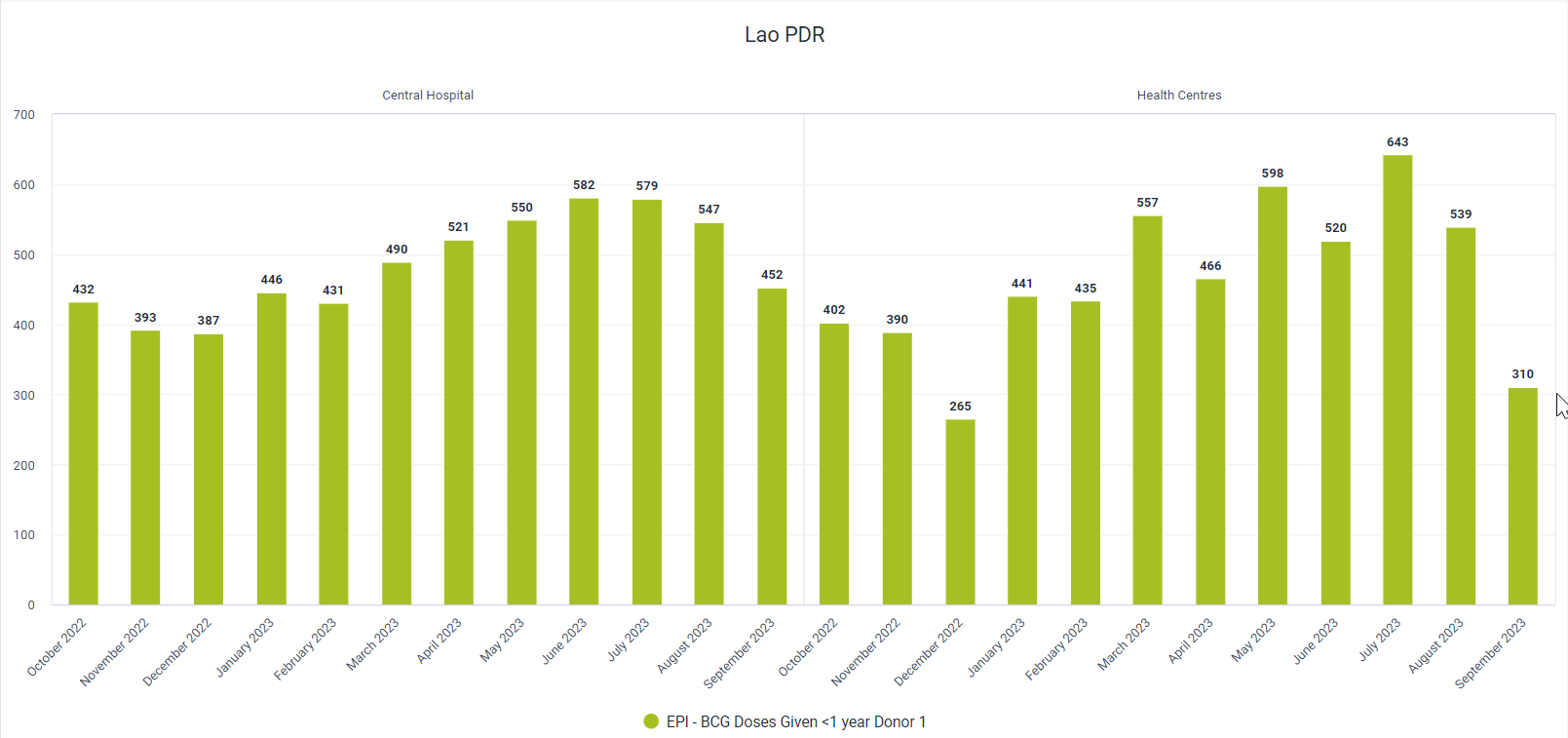
Ces exemples montrent que l'utilisation des groupes d'unités d'organisation et des ensembles de groupes dans l'analyse des données offre beaucoup de flexibilité et par conséquent, leur configuration doit être bien faite.
Exercise 2 - Manage OU Groups in Maintenance
***Faites cet exercice dans le système de PERSONNALISATION ***
Pour créer des groupes d'unités d'organisation et des ensembles de groupes dans DHIS2, nous pouvons utiliser l'application Maintenance. Ceci devrait être une révision pour la plupart des participants.
Accédez à Maintenance -> Unité d'organisation et créez un nouveau groupe d'unités d'organisation.
Essayez de créer un groupe pour tous les centres de santé en utilisant vos initiales comme préfixe.
Si vous voulez filtrer les unités d'organisation par nom, tapez "HC".
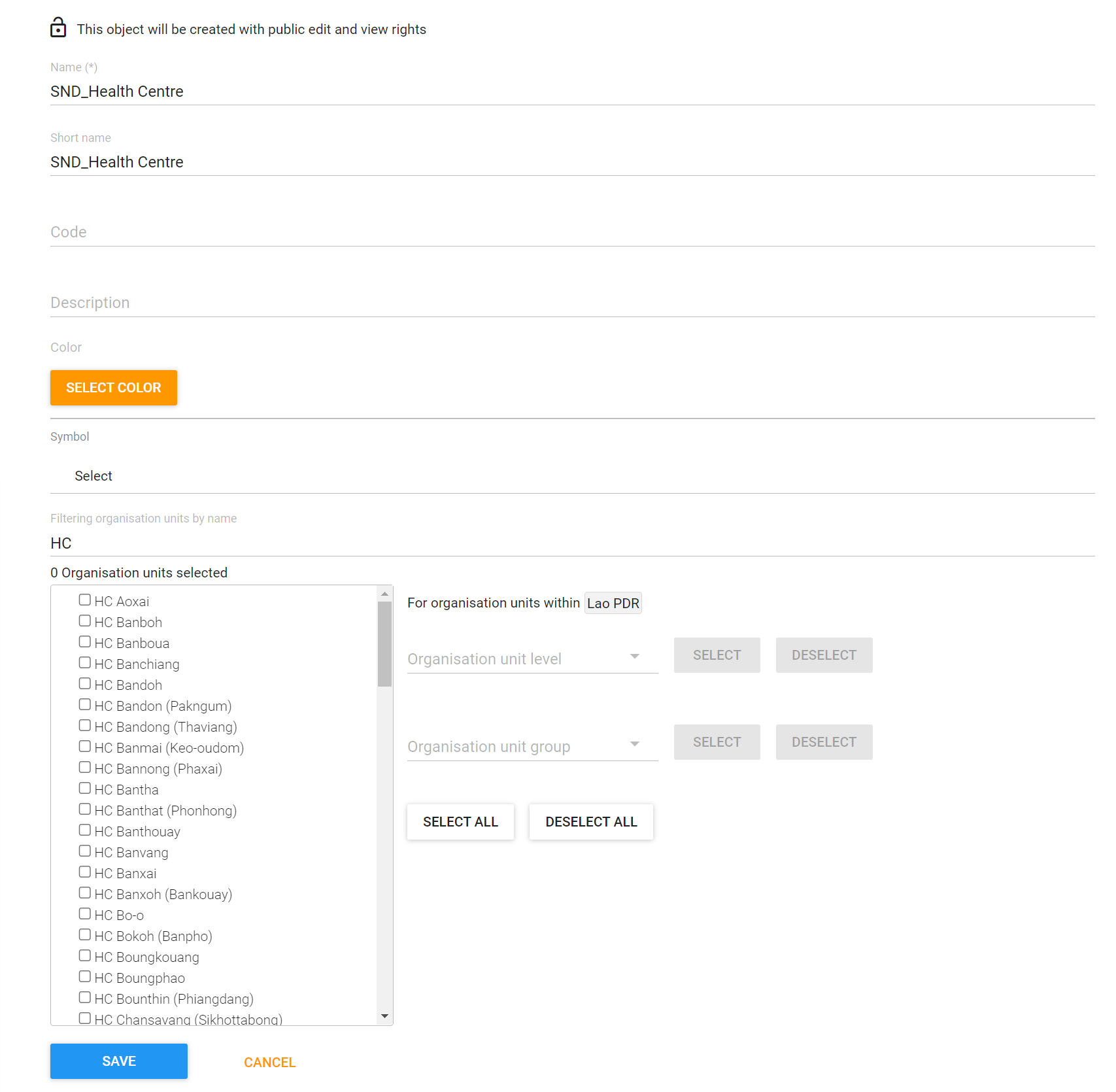
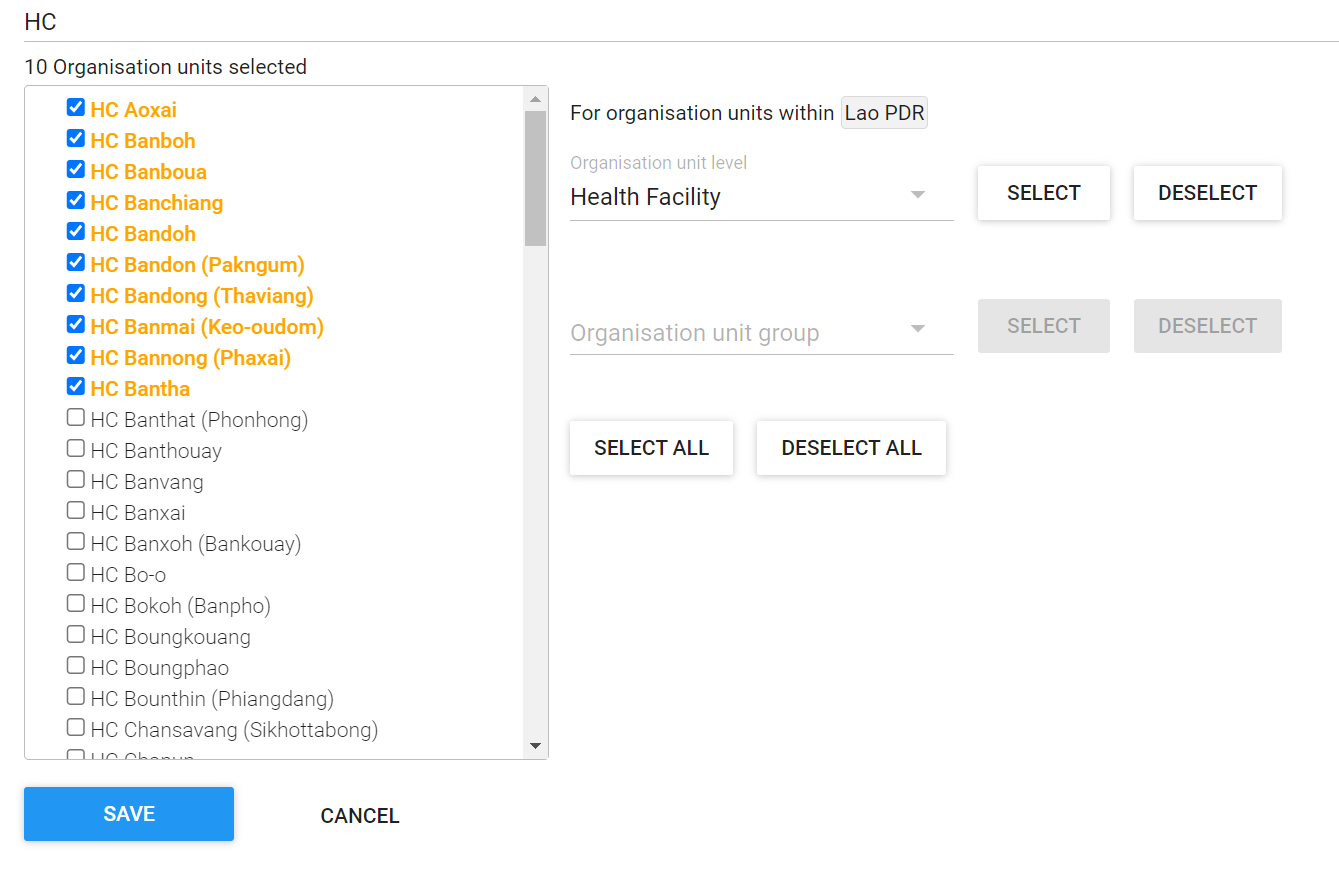
After you have filtered out your organisation units, you need to select them manually by selecting the checkbox next to the orgunit name to add them to your group. This can take some time so for exercise purposes you may only select a couple and proceed to Save the org unit group.
Exercise 3 - Create org unit group sets via maintenance
***Faites cet exercice dans le système de PERSONNALISATION ***
To finalize this process, you would normally have to create at least one more org unit group; however the steps you follow are the same as what we have shown now. Instead, we will use the org unit group you just made plus existing groups in order to create an org unit group set. Within the group set, exclusivity is a key principle. This means an org unit should not belong to more then one org unit group within an org unit group set. Also, each of the org units in the entire system should be within one of the org unit groups belonging to the group set as well. This is so when we perform analysis with these org unit groups and group sets, we are not excluding org units from our totals.
Accédez au groupe d'unités d'organisation et créez-en un nouveau dans Maintenance (Maintenance -> Unité d'organisation -> Ajouter un nouveau groupe d'unités d'organisation).
Ajoutez les groupes suivants, en utilisant le groupe Centres de santé que vous avez créé et non celui qui existe déjà.

Save it when you are finished.
Exercise 4 - Use the created groups in visualizer
Type de graphique - Colonnes empilées
Les donnés - Type de données : Indicateur - Groupe d'indicateurs : Vaccination - Indicator name: EPI - BCG Doses Given < 1 Results
Période - Les 12 derniers mois
Unité d'organisation - Rdp lao
Ensemble de groupes d'unités d'organisation - celui que vous venez de créer
Vous pouvez maintenant utiliser vos groupes pour sélectionner les unités d'organisation et vos ensembles de groupes comme dimensions pour désagréger vos données !