Guide du formateur sur le modèle d'attributs
En quoi consiste ce guide ?
Ce guide est un document d'aide destiné aux formateurs de l'Académie DHIS2 pour la session "Dimensions supplémentaires : Attributs." Cette session suit l'approche de formation standard de l'Académie avec
-
une session de démonstration en direct où le formateur démontre et explique les fonctionnalités, et
-
une session pratique avec des exercices où les participants peuvent pratiquer les mêmes fonctionnalités.
Ce guide aidera le formateur à préparer la session de démonstration en direct. La section "Démonstration en direct, étape par étape" contient une description détaillée de toutes les étapes de la démonstration, avec des explications et des captures d'écran qui devraient être faciles à suivre. Servez-vous en lorsque vous serez en train de préparer la session de démonstration en direct.
Il existe également un guide rapide qui répertorie les étapes très brièvement et qui joue le rôle d' "aide-mémoire" PENDANT la démonstration, pour aider le formateur à se souvenir de toutes les étapes et du déroulement de la démonstration.
Objectifs pédagogiques de cette session
- Décrire les attributs d'un ensemble de données
- Utiliser les attributs dans les applications d'analyse
- Configurer les options d'attributs, les catégories d'attributs, les combinaisons de catégories d'attributs dans la maintenance
- Vérifier la création de combinaisons d'options de catégories d'attributs via la maintenance
Temps requis
- Démonstration en direct : 30 minutes
- Exercices pratiques : 30 minutes
- Devoir : 30 minutes
Contexte
Préparatifs
Bonnes Pratiques
Avant de commencer la démonstration, gardez à l'esprit que la chose la plus importante est que le public suive, alors n'oubliez pas de poser des questions au public pour vérifier qu'il suit. Si quelque chose n'est pas clair, revenez en arrière et reprenez lentement. Si vous n'avez pas le temps de passer en revue toutes les étapes, il est préférable d'en supprimer certaines, plutôt que d'aller vite et que personne ne comprenne.
Dans le cadre d'une formation en ligne, vous devrez les interrompre régulièrement pour leur permettre d'effectuer divers exercices non notés afin de les maintenir en éveil.
Dans le cadre d'une formation en présentiel, il se peut que les participants fassent la démonstration avec vous en même temps. Dans ce cas, l'idéal est que d'autres formateurs se déplacent dans la salle pour aider les participants, car il sera difficile pour le formateur qui dirige la session de répondre à de nombreuses questions individuelles pendant les démonstrations.
Guide rapide
- Passer en revue la présentation Dimensions supplémentaires - Attributs
- Examiner un ensemble de données dans la saisie des données qui utilise le modèle d'attribut ( immunisation)
- Montrer comment les catégories d'attributs peuvent être utilisées pour visualiser les données
- Ouvrez le graphique « PEV - doses de BCG administrées par les donneurs » à partir du tableau de bord Immunisation.
- Créer un nouveau graphique
- Type de graphique : colonne
- Données :
- Type de données : Élément de données
- Groupe d'éléments de données : Immunisation
- Nom de l'élément de données : Doses de BCG administrées
- Attribut : Donateurs
- Période : Cette année
- Unité d'organisation : Lao
STOP - Faites l'exercice 1
- Montrer comment gérer les options de catégorie dans la maintenance
- Créer les options pour le Donateur 1 et le Donateur 2
STOP - Faites l'exercice 2
- Montrer comment gérer les catégories dans la maintenance
- Créer la catégorie d'attributs "Donateurs"
STOP - Faites l'exercice 3
- Montrer comment gérer les combinaisons de catégorie d'attributs dans la maintenance
- Créer la combinaison de catégorie d'attributs "Donateurs"
STOP - Faites l'exercice 4
- Examinez où vous appliquez ces combinaisons de catégories d'attributs lors de la création d'un ensemble de données
Démonstration en direct étape par étape
Réviser la présentation Dimensions supplémentaires - Attributs
Examiner un ensemble de données dans la saisie de données qui utilise le modèle d'attribut
Il existe un ensemble de données que l'on peut consulter : L'immunisation est située au niveau de l'établissement dans la hiérarchie du Laos.

Sélectionnez l'un ou l'autre (ou les deux) pour examiner la saisie des données en vous concentrant sur l'utilisation des catégories d'attributs pour désagréger l'ensemble des données.
Montrer comment les catégories d'attributs peuvent être utilisées pour visualiser les données
Ouvrez le graphique « PEV - doses de BCG administrées par les donneurs » à partir du tableau de bord Immunisation.

Dans ce graphique, deux catégories sont utilisées pour désagréger les données.
Catégorie d'attributs : Donateurs ; Nous pouvons voir le donateur 1, le donateur 2 sur le graphique.
Nous pouvons ajouter des dimensions supplémentaires comme éléments ou filtres à notre tableau.
Par exemple, nous pouvons sélectionner la catégorie désagrégée "Âge" et sélectionner certaines classes pour filtrer ultérieurement nos données

Placez la dimension de l'âge dans la série et les Donateurs dans le Filtre et mettez à jour les données.
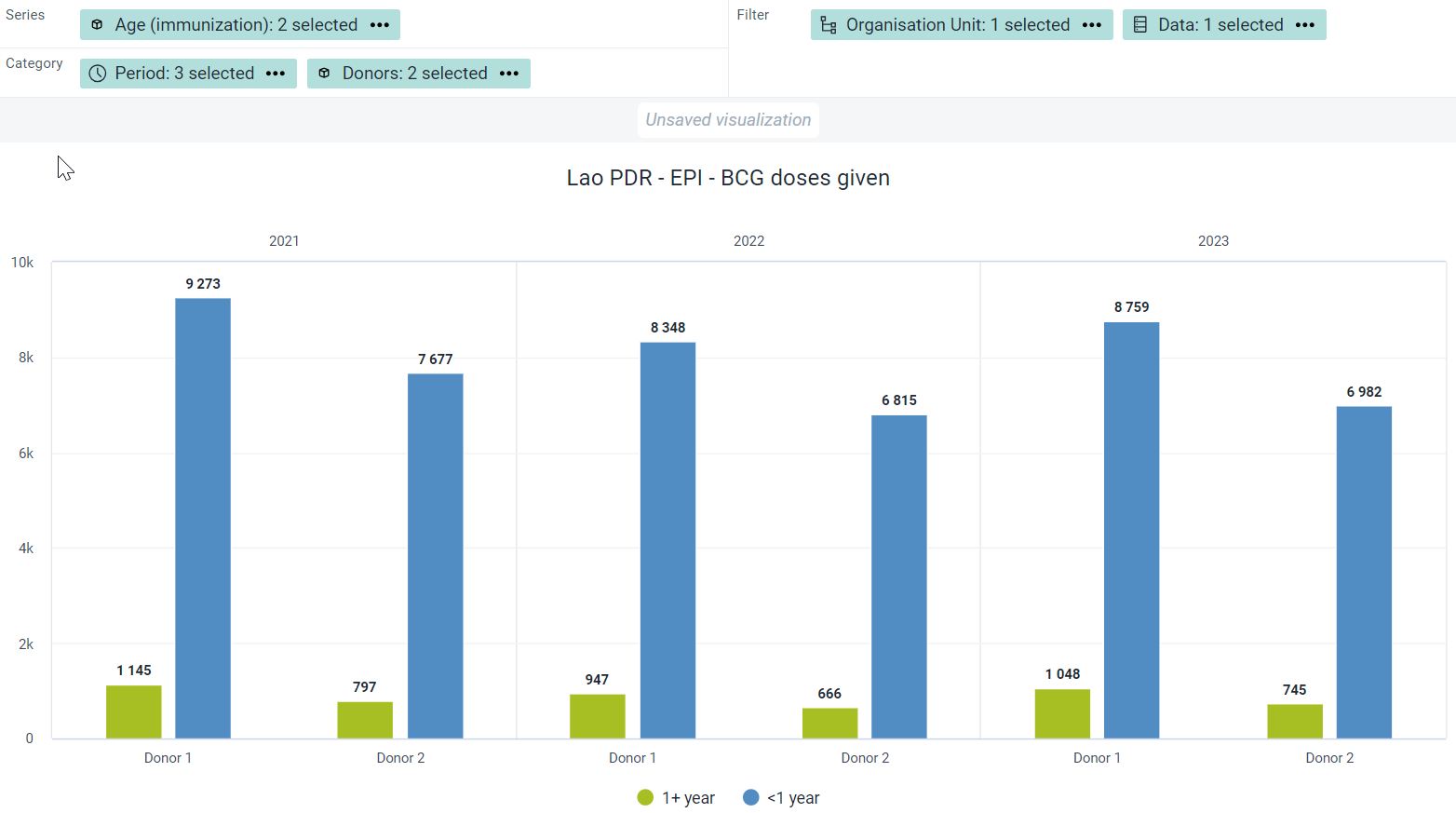
Vous verrez que cela a un effet sur la sortie des données que nous affichons maintenant.
Notez que vous pouvez faire cela pour n'importe quel type d'ensemble de données désagrégé à l'aide de catégories d'attributs.
Créer un nouveau graphique
Pour créer un nouveau graphique, sélectionnez Fichier - > Nouveau
Voici les données d'entrée du graphique :
Type de graphique - Colonne
Les donnés - Type de données : Indicateurs - Groupe d'indicateurs : Vaccination - Nom de l'indicateur : PEV - doses de BCG administrées

Période - 2021, 2022, 2023
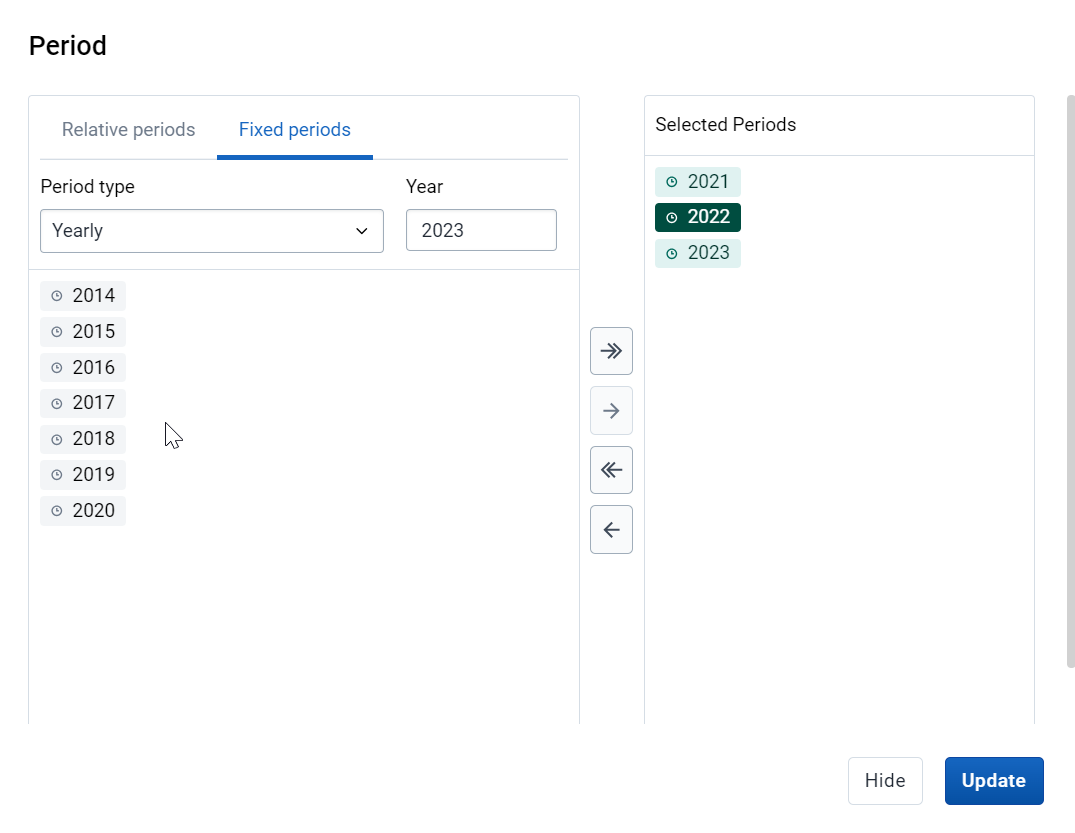
Unité d'organisation - Rdp lao
Nous souhaitons à présent ajouter les dimensions de données "Donateur" et "Âge" au graphique. Nous pouvons noter que la catégorie d'attribut "Donateur" n'est pas traitée différemment des autres dimensions de données disponibles lorsque nous regardons le panneau latéral. Il n'y a pas non plus de distinction pour la séparer des autres catégories ou des ensembles de groupes d'unités d'organisation, car la dimension de la catégorie d'attribut peut être utilisée de la même manière que les autres dimensions disponibles. Tant que les données que nous examinons sont désagrégées selon cette dimension, elles peuvent être utilisées pour désagréger et filtrer nos données.
Ajouter les catégories pour les Donateurs

et l'âge (Immunisation)
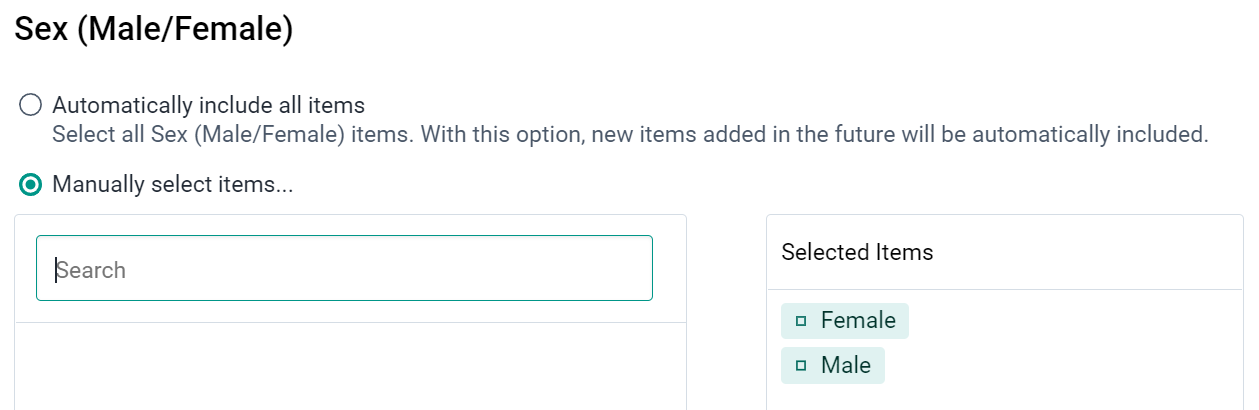
Modifier la présentation et mettre à jour le graphique
Vous verrez que les désagrégations (catégories) sont à présent appliquées.
STOP - Faites l'exercice 1
Montrer comment gérer les options d'attributs dans la maintenance
Dans notre exemple, créons les options d'attributs que nous avons utilisées pour désagréger notre ensemble de données sur l'immunisation. Il s'agit uniquement des Donateurs 1 et 2.
Accéder à la maintenance -> Catégorie -> Option de catégorie
Dans cet écran, la première chose à faire est de rechercher l'option d'attribut que vous êtes en train de créer.

En saisissant « Donateurs » comme option d'attribut, je constate qu'elle existe déjà. Dans des circonstances normales, vous devriez vous arrêter ici. Ne créez jamais une option de catégorie en doublon lorsqu'elle existe déjà.
Dans ce scénario, nous voulons suivre le processus du modèle de catégorie d'attribut du début jusqu'à la fin ; nous allons donc créer cette option d'attribut à des fins de démonstration uniquement.
Créez une nouvelle option d'attribut en cliquant sur l'icône plus.
Utilisez vos initiales comme préfixe et créez l'attribut option Donateur 1
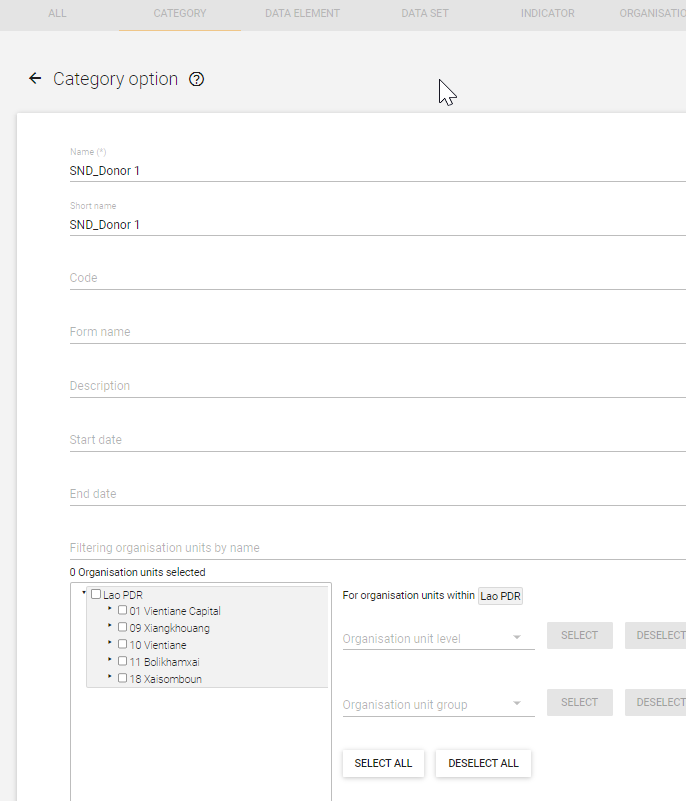
Vous pouvez discuter des champs au fur et à mesure que vous les remplissez. Sauvegardez l'option d'attribut lorsque vous avez terminé.
Répétez ce processus pour créer l'option d'attribut pour le Donateur 2.
Jusqu'à présent, aucune différence n'a été constatée par rapport à la création d'options d'attributs désagrégées.
STOP - Faites l'exercice 2
Montrer comment gérer les catégories dans la maintenance
Nous voulons créer une catégorie
- Les Donateurs
Accéder à la maintenance -> Catégorie -> Catégorie
Dans cet écran, la première chose à faire est de rechercher la catégorie que vous êtes en train de créer.

Nous verrons que les Donateurs sont déjà répertoriés. Dans des circonstances normales, vous devriez vous arrêter ici. Ne créez jamais de catégories en doublon lorsqu'elles existent déjà.
Dans ce scénario, nous voulons suivre le processus du modèle de catégorie d'attribut du début jusqu'à la fin ; nous allons donc créer ces catégories d'attribut à des fins de démonstration uniquement.
Créez une nouvelle catégorie en cliquant sur l'icône plus.
Utilisez vos initiales comme préfixe et créez la catégorie des Donateurs. Veuillez utiliser les options de catégorie que vous avez créées (Donateurs_initiaux)

Vous pouvez discuter des champs au fur et à mesure que vous les remplissez. En particulier, assurez-vous de bien examiner le type de dimension des données. Cette fois, nous utiliserons l'attribut. En effet, cette catégorie s'applique à un ensemble de données et non à un élément de données.
Expliquez également que la case à cocher de la dimension des données permet à la catégorie d'apparaître dans le menu latéral gauche des applications d'analyse.

Assurez-vous d'utiliser les options de catégorie que vous avez créées avec vos initiales pour créer cette nouvelle catégorie d'attributs.
STOP - Faites l'exercice 3
Montrer comment gérer les combinaisons de catégorie d'attributs dans la maintenance
Nous voulons créer une combinaison de catégories d'attributs
- Les Donateurs
Accéder à la maintenance -> Catégorie -> Combinaison de catégories
Dans cet écran, la première chose à faire est de rechercher la catégorie que vous êtes en train de créer.
La combinaison de catégories existe déjà

Dans ce scénario, nous voulons suivre le processus du modèle de catégorie de l'attribut du début jusqu'à la fin ; nous allons donc créer cette combinaison de catégorie à des fins de démonstration uniquement.
Créez une nouvelle combinaison de catégorie en cliquant sur l'icône plus.
Utilisez vos initiales comme préfixe et créez la combinaison de catégorie des Donateurs. Veuillez utiliser les catégories que vous avez créées (Initiales_donateurs)

Vous pouvez discuter des champs au fur et à mesure que vous les remplissez. Assurez-vous en particulier d'examiner le type de dimension des données. Nous allons à nouveau utiliser l'attribut. Il est intéressant de noter que lorsque vous sélectionnez l'attribut comme type de dimension de données, vous ne pouvez sélectionner que des catégories d'attributs pour créer votre combinaison de catégories d'attributs.
STOP - Faites l'exercice 4
Vérifier les combinaisons d'options de catégories
Nous avons réussi à créer notre combinaison de catégories. Il est maintenant temps de vérifier si les combinaisons d'options de catégorie ont été créées. Sur la base de ce que nous avons fait, nous devrions avoir un total de 2 combinaisons d'options de catégorie
- Donateur 1
- Donateur 2
Pour le vérifier,
Accéder à la maintenance -> Catégorie -> Combinaison d'options de catégorie
Recherchez votre combinaison de catégories, cliquez sur le bouton "action" puis sur "afficher les détails"

Maintenant que vous avez vérifié qu'il a été créé correctement, vous pouvez utiliser la combinaison de catégories d'attributs pour désagréger les ensembles de données dont vous avez besoin.
Remarque : le processus permettant de vérifier si ces données ont été générées correctement est EXACTEMENT LE MÊME que celui utilisé pour les combinaisons d'options des catégories désagrégées. En effet, le modèle de données sous-jacent est également identique. La seule différence est la classification (attribut) qui est maintenant utilisée pour désagréger un ensemble de données au lieu d'un élément de données.
STOP - Faites l'exercice 5
Examiner où vous appliquez ces combinaisons de catégories d'attributs lors de la création d'un ensemble de données
Accédez à Maintenance -> Ensemble de données et dressez la liste des ensembles de données. Recherchez l'ensemble de données sur l'immunisation.

Après avoir ouvert ces ensembles de données, accédez au champ de la combinaison de catégories. Il est généralement marqué « Aucun » lorsqu'aucune combinaison de catégorie d'attributs n'est appliquée. Dans ce cas, cependant, vous verrez que la combinaison de catégories d'attributs requise a été appliquée aux ensembles de données en question.