Trainer’s Guide to Data Element Groups
En quoi consiste ce guide ?
This guide is a support document for DHIS2 Academy trainers for the session "Data Element Groups." This session follows the standard Academy training approach with
-
une session de démonstration en direct où le formateur démontre et explique les fonctionnalités, et
-
une session pratique avec des exercices où les participants peuvent pratiquer les mêmes fonctionnalités.
Ce guide aidera le formateur à préparer la session de démonstration en direct. La section "Démonstration en direct, étape par étape" contient une description détaillée de toutes les étapes de la démonstration, avec des explications et des captures d'écran qui devraient être faciles à suivre. Servez-vous en lorsque vous serez en train de préparer la session de démonstration en direct.
Il existe également un guide rapide qui répertorie les étapes très brièvement et qui joue le rôle d' "aide-mémoire" PENDANT la démonstration, pour aider le formateur à se souvenir de toutes les étapes et du déroulement de la démonstration.
Objectifs pédagogiques de cette session
- Describe why metadata is grouped in DHIS2
- Identify when it is appropriate to group different items together
- Define the terms in DHIS2 used to group items
- See how data element groups are used in analysis
- Create a data element group
Temps requis
- Démonstration en direct : 30 minutes
- Exercices pratiques : 30 minutes
- Devoir : 30 minutes
Contexte
Préparatifs
Bonnes Pratiques
Avant de commencer la démonstration, gardez à l'esprit que la chose la plus importante est que le public suive, alors n'oubliez pas de poser des questions au public pour vérifier qu'il suit. Si quelque chose n'est pas clair, revenez en arrière et reprenez lentement. Si vous n'avez pas le temps de passer en revue toutes les étapes, il est préférable d'en supprimer certaines, plutôt que d'aller vite et que personne ne comprenne.
Dans le cadre d'une formation en ligne, vous devrez les interrompre régulièrement pour leur permettre d'effectuer divers exercices non notés afin de les maintenir en éveil.
Dans le cadre d'une formation en présentiel, il se peut que les participants fassent la démonstration avec vous en même temps. Dans ce cas, l'idéal est que d'autres formateurs se déplacent dans la salle pour aider les participants, car il sera difficile pour le formateur qui dirige la session de répondre à de nombreuses questions individuelles pendant les démonstrations.
Guide rapide
- Show how to use data element groups in maps
- Discuss when more groups would be appropriate
STOP - Faites l'exercice 1
- Create a data element group in maintenance
STOP - Faites l'exercice 2
Démonstration en direct étape par étape
Review how data element groups can be used when analyzing data
Create a thematic map in the maps app.
The maps is is unique in that it does not allow you to select a data item unless it is within a group.
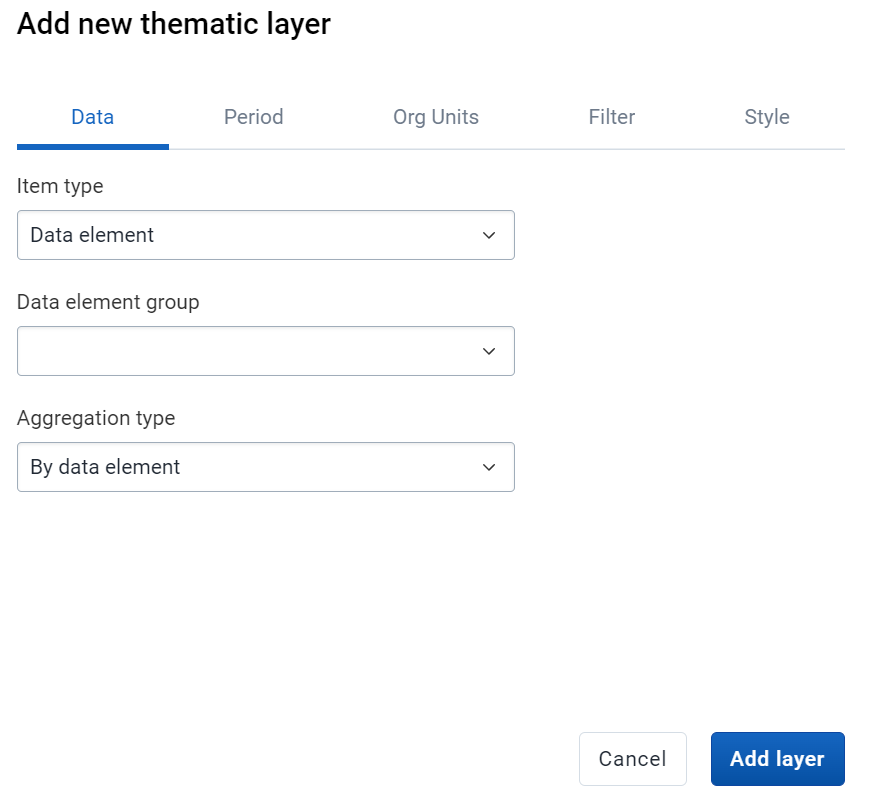
This is due to the nature of maps app and not wanting it to be overwhelmed with a large request for all data items so it will continue to work in low bandwitdth settings.
In such a scenario, the only way to access your data elements and indicators is to place them within groups that allow you to more easily search for them.
While you can search for data elements and indicators that are not in any group in data visualizer, it is often not recommended. In fact, all of your data elements and indicators should be in groups.
Select data element as the data type along with the following inputs
- Data element group : Immunization
- Data element : EPI - BCG doses given
- Aggregation type : by data element
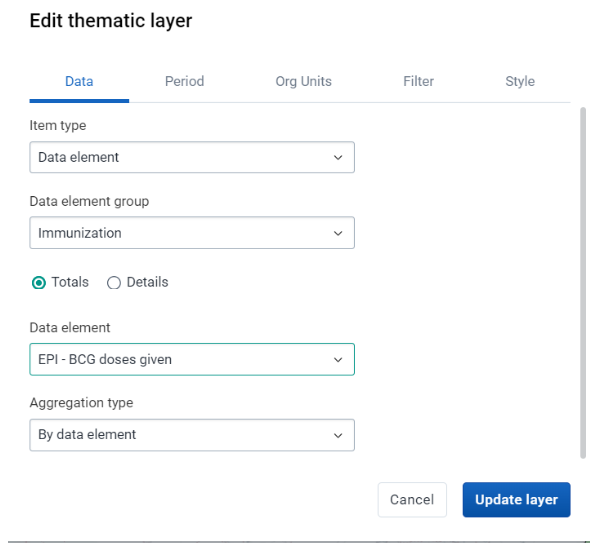
Discuss amongst the participants what some possible additonal groupings would be.
Before updating the map modify these inputs
Période - This year
Org units - Rdp lao
Org units - Lao PDR Districts
Filtre - Age Immunization 1+ year
We can see in this case, while data element groups helps, and is even necessary in the maps map, there is some room for improvement that would help us refine our search parameters.
STOP - Faites l'exercice 1
Show how to manage DE Groups and DE Group Sets in Maintenance
Let us create a data element group for Immunization.
Navigate to Maintenance -> Data Element
From here, we can add a data element group.
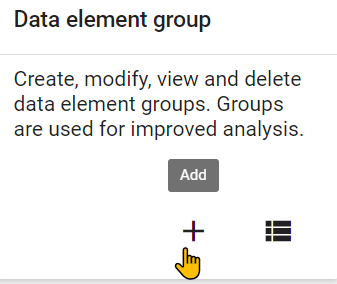
Creating a data element group is quite easy. Enter in the details for name, short name and code. Make sure you use your initials so it remains unique.
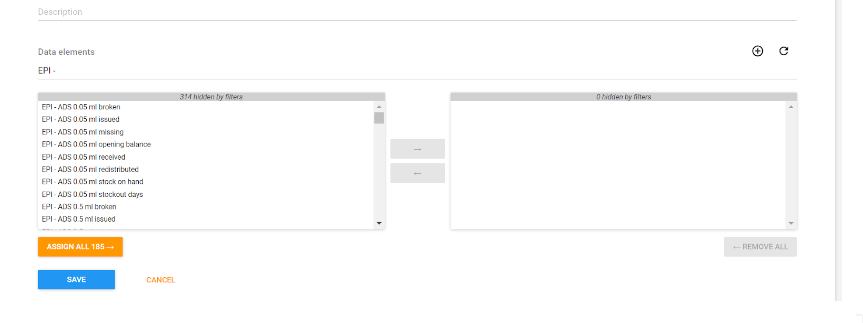
We also want to add our data elements to the group. Search for the data elements (in this case using EPI) and assign all the data elements for EPI to this particular group.

After you do this, you can save the group. Note that, because you are not modifying any underlying data, these groups can be added and removed at any time.