Guide du formateur sur les tableaux de bord
En quoi consiste ce guide ?
Ce guide est un document d'aide destiné aux formateurs de la session "Tableaux de bord". Cette session suit l'approche de formation standard de l'Académie avec
-
une session de démonstration en direct où le formateur démontre et explique les fonctionnalités, et
-
une session pratique avec des exercices où les participants peuvent mettre en pratique les mêmes fonctionnalités.
Ce guide aidera le formateur à préparer la session de démonstration en direct. La section "Démonstration en direct, étape par étape" contient une description détaillée de toutes les étapes de la démonstration, avec des explications et des captures d'écran qui devraient être faciles à suivre. Utilisez-la lorsque vous serez en train de préparer la session de démonstration en direct.
Il existe également un guide rapide qui répertorie les étapes très brièvement et qui sert d'"aide-mémoire" PENDANT la démonstration, pour aider le formateur à se souvenir de toutes les étapes et du déroulement de la démonstration.
Objectifs d'apprentissage de cette session
- Décrire comment naviguer dans le tableau de bord
- Démontrer comment créer et gérer un tableau de bord
- Démontrer comment ajouter au tableau de bord des tableaux, des graphiques et des cartes déjà créés.
- Décrire plus en détail le concept d'unités d'organisation de l'utilisateur tel qu'il s'applique aux éléments sauvegardés.
- Décrire comment partager les tableaux de bord, en mettant l'accent sur la façon dont les unités d'organisation de l'utilisateur peuvent contribuer au partage.
Temps requis
- Démonstration en direct : 30 minutes
- Exercices pratiques : 30 minutes
- Devoir : 30 minutes
Contexte
Préparations
Bonnes Pratiques
Guide rapide
- Utilisation des tableaux de bord
- Expliquer l'interface du tableau de bord en utilisant le tableau de bord VIH national
- Examiner la sélection du tableau de bord
- Appliquer un filtre d'unité d'organisation
- Appliquer un filtre de période
- Examiner les descriptions et les interprétations à l'aide de l'élément de tableau de bord VIH - Cascade du VIH
- Examiner les possibilités d'interaction avec les tableaux de bord
- Montrer la fonctionnalité d'impression
- Examiner comment les tableaux de bord peuvent être consultés à partir d'un appareil mobile
- Montrer comment utiliser les tableaux de bord hors ligne
STOP - Faire l'exercice 1
- Créer un nouveau tableau de bord
- Passer en revue toutes les fonctionnalités disponibles lors de la création d'un nouveau tableau de bord (présentation, description, ajout d'éléments, etc.).
- Ajouter au tableau de bord certains éléments relatifs à la vaccination et au VIH
- Discuter des paramètres de filtre
STOP - Faire l'exercice 2
- Utiliser le tableau de bord 'Réduction du fardeau du paludisme' pour discuter de la manière dont les tableaux de bord peuvent être réutilisés par plusieurs utilisateurs via des unités d'organisation relatives et le partage.
- Se connecter en tant qu'utilisateur de 'Paludisme (Paludisme/District1#)' afin d'examiner l'effet des unités d'organisation relatives et du partage sur les tableaux de bord de l'utilisateur.
STOP - Faire l'exercice 3
Démonstration en direct étape par étape
Utilisation des tableaux de bord
Expliquer l'interface du tableau de bord
Nous pouvons utiliser le tableau de bord "VIH national" pour expliquer l'interface du tableau de bord.

La partie supérieure du tableau de bord présente les différents tableaux de bord auxquels l'utilisateur a accès, ainsi que la barre de recherche. Les tableaux de bord "étoilés" apparaissent en premier dans la liste des tableaux de bord. Vous pouvez "étoiler" le tableau de bord en utilisant l'icône en forme d'étoile située à côté du nom du tableau de bord. Vous pouvez également cliquer sur le bouton "informations" pour obtenir une description du tableau de bord.

Le bouton "Plus" vous permet d'accéder à plusieurs fonctionnalités supplémentaires, telles que la visualisation de la description et l'impression du tableau de bord.

Vous pouvez utiliser la barre de recherche pour trouver des tableaux de bord spécifiques. Vous pouvez également étendre la liste des tableaux de bord en utilisant le bouton "Afficher plus" ou en utilisant le curseur pour élargir la barre pour qu'elle puisse inclure plus d'éléments de tableau de bord.

Utiliser le filtre
Dans l'interface du tableau de bord, nous pouvons choisir le niveau de données que nous voulons voir en utilisant le filtre. Dans le tableau de bord VIH national, tous les résultats affichent actuellement les données du Lao. Sélectionnez "Ajouter un filtre" et "Unité d'organisation" pour appliquer un filtre d'unité d'organisation. Sélectionnez une province dans le filtre d'unité d'organisation et mettez à jour le tableau de bord.

Tous les résultats seront mis à jour pour refléteront le filtre que vous avez appliqué. Vous verrez également un message en haut du tableau de bord qui indique le filtre que vous avez appliqué.

Nous pouvons également ajouter d'autres filtres au tableau de bord. Il peut s'agir d'une période ou d'une dimension de données. Cette fonctionnalité est très utile car elle permet de filtrer tous les éléments du tableau de bord en même temps. Par exemple, vous pouvez ajouter un filtre de période pour afficher uniquement les données d'un mois spécifique.

Tous les éléments du tableau de bord seront mis à jour et n'afficherons que les données des options filtrées.

Vous pouvez supprimer ces filtres en cliquant sur le bouton "Supprimer" situé à côté du filtre en haut du tableau de bord.
Discuter de comment les descriptions et les interprétations sont ajoutées au tableau de bord
Sélectionnez le graphique 'VIH - Cascade du VIH' dans le tableau de bord 'VIH national'. Lorsque nous sauvegardons un élément, il nous est demandé une description. Cette description apparaît dans le panneau de chaque application et peut également apparaître dans l'élément du tableau de bord. Il est recommandé que tous les résultats soient accompagnés d'une description.
Pour afficher la description, cliquez sur l'icône de menu de l'élément du tableau de bord, puis sur "Afficher les interprétations et les détails".


Vous pouvez également ajouter des interprétations directement sur le tableau de bord. Lorsque vous faites ces interprétations, vous pouvez directement taguer des personnes dans votre commentaire. Ces personnes recevront une notification dans l'application de messagerie et un e-mail s'il est configuré.

Examiner l'interactivité des éléments du tableau de bord
Les éléments du tableau de bord sont conçus pour être interactifs. C'est le cas des graphiques, des cartes et des tableaux. Désélectionnez la désagrégation 'Homme' pour le graphique 'VIH - cascade du VIH par sexe - 12 derniers mois'. Les éléments concernant cette désagrégation disparaîtront. Vous pouvez les ajouter à nouveau avant de continuer. En plaçant le curseur sur les éléments du graphique, vous obtiendrez également une petite description de l'élément en question.

Les tableaux peuvent être triés dans le tableau de bord. Vous pouvez le faire en sélectionnant un titre de colonne dans un tableau.

Les cartes vous permettent d'afficher la légende. Vous pouvez placer le curseur sur les couches thématiques pour obtenir une description plus détaillée de l'élément que vous examinez.

Notez que tous les éléments (cartes, tableaux, graphiques) peuvent désormais être affichés en mode plein écran à l'aide du menu. Cela peut s'avérer utile si vous voulez vous concentrer sur un élément spécifique du tableau de bord. Vous pouvez le faire en sélectionnant l'option "Afficher en plein écran" dans le menu d'un élément du tableau de bord.

Les éléments du tableau de bord vous permettent également de passer d'un type de sortie à l'autre. Examiner le graphique 'VIH - Cascade du VIH par sexe - 12 derniers mois'. Vous pouvez le transformer en tableau, par exemple.


Imprimer les tableaux de bord
Depuis la version 2.35, DHIS2 permet d'imprimer les tableaux de bord. Pour ce faire, cliquez sur le bouton "Plus" situé en haut du tableau de bord, à côté du bouton "Ajouter un filtre".
Dans le sous-menu qui apparaît, nous avons 2 options.

- Présentation du tableau de bord - le tableau de bord sera imprimé en gardant la même présentation que celle dans DHIS2 (par exemple : il peut y avoir plus d'un élément du tableau de bord par ligne).
- Un élément par page - permet d'imprimer un seul élément du tableau de bord par page et cet élément occupera toute la page.
Après avoir cliqué sur l'une des options ci-dessus, une fenêtre d'aperçu avant impression s'ouvre. Pour obtenir de bonnes impressions, veuillez tenir compte des points suivants. - Utiliser le navigateur web Chrome, Firefox ou Edge - Attendre que tous les éléments du tableau de bord soient chargés avant d'imprimer - Utiliser le format A4 paysage et les paramètres de marge par défaut dans la boîte de dialogue d'impression du navigateur.
Vous verrez un aperçu de l'impression du tableau de bord après avoir sélectionné l'une des options d'impression.

Une fois le chargement de tous les éléments du tableau de bord terminé, cliquez sur le bouton "Imprimer" dans l'angle supérieur droit.
Dans la fenêtre suivante, sélectionnez l'imprimante que vous voulez comme "Destination" et cliquez sur le bouton "Imprimer" en bas de la fenêtre. Cela signifie que vous pouvez également imprimer au format PDF si vous le voulez.

Accéder aux tableaux de bord à partir d'un appareil mobile
Depuis la version 2.36, il est possible d'accéder aux tableaux de bord à partir d'un appareil mobile sans aucun paramétrage supplémentaire. Il vous suffit de vous connecter via votre appareil mobile à l'aide d'un navigateur mobile et le tableau de bord adaptera sa présentation en fonction des éléments. Les orientations portrait et paysage sont toutes deux prises en charge.
Rendre les tableaux de bord disponibles hors ligne
Les tableaux de bord peuvent être utiliser hors ligne. Ils seront stockés dans la mémoire cache. Tant que l'utilisateur ne se déconnecte pas de DHIS2 pendant qu'il est en ligne ou hors ligne, elle pourra accéder au tableau de bord hors ligne.
Pour sauvegarder un tableau de bord hors ligne, cliquez sur Plus -> Rendre disponible hors ligne.

Le tableau de bord sera téléchargé dans votre mémoire cache et vous verrez un indicateur à côté du nom du tableau de bord sauvegardé.

Dorénavant, si vous êtes hors ligne, vous pourrez accéder à ce tableau de bord tant que vous ne vous déconnectez pas de DHIS2. Vous pouvez même fermer l'onglet ou le navigateur si vous avez sauvegardé le lien pour y accéder la prochaine fois.
Si vous ne voulez plus que le tableau de bord soit stocké hors ligne, vous pouvez désactiver cette fonction via le menu

STOP - Faites l'exercice 1
Créer des tableaux de bord
Consultez les diapositives 6 à 8 de la présentation : https://docs.google.com/presentation/d/1Fbg5utWr4SkUovy9aliPKdzDvvHAzRtCbxN6MyFo2eM/edit?usp=sharing
Elles parlent de l'ajout de nouveaux éléments à un tableau de bord.
Créer un nouveau tableau de bord
Pour ajouter un nouveau tableau de bord, cliquez sur le signe "+" en haut de la page du tableau de bord.
Décrivez les étapes nécessaires pour ajouter l'élément au tableau de bord. Vous pouvez utiliser des exemples existants de cas d'utilisation dans le domaine de la santé.

Discuter des paramètres du filtre
Notez qu'il existe désormais des options supplémentaires pour gérer les paramètres de filtre du tableau de bord. Par exemple, vous pouvez supprimer les filtres de catégorie ou inclure uniquement les filtres de catégorie pertinents pour les éléments du tableau de bord que vous avez ajoutés. Pour ce faire, accédez à "Paramètres de filtre" lorsque vous créez ou modifiez un tableau de bord.

De là, vous pouvez sélectionner les filtres que vous voulez inclure dans le tableau de bord. Cela peut aider à réduire la confusion, car vous pouvez faire en sorte que seuls les filtres qui fonctionnent avec le tableau de bord soient inclus et également limiter les options pour l'utilisateur final en fonction des informations que vous voulez qu'il voie.

Ces modifications sont appliquées au bouton "Ajouter un filtre" une fois que vous avez enregistré les modifications pour le tableau de bord sur lequel vous travaillez.

Lorsque vous avez terminé, cliquez sur "Sauvegarder les modifications" pour sauvegarder le tableau de bord.

STOP - Faire l'exercice 2
Réutiliser les tableaux de bord entre plusieurs utilisateurs
Examiner les unités d'organisation des utilisateurs
Nous pouvons maintenant examiner les unités d'organisation des utilisateurs et le partage.
Pour ce faire, examinons l'un des tableaux de bord de l'OMS déjà disponibles ("Réduction du fardeau du paludisme").
Vous pouvez ouvrir l'une de ces sorties pour discuter de cette fonction. Cet exemple utilise la sortie 'PAL - Cas de paludisme déclarés'.

Examinez la sélection de l'unité d'organisation. Dans l'exemple du graphique, c'est l'"unité d'organisation de l'utilisateur" qui est sélectionnée. Si je suis actuellement connecté en tant qu'utilisateur ayant accès à toute la hiérarchie, l'unité d'organisation est celle au sommet de la hiérarchie. Les "sous-unités de l'utilisateur x2" seraient les provinces pour cet utilisateur spécifique, puisqu'il s'agit de 2 niveaux en dessous de l'unité d'organisation qui lui est immédiatement attribuée. Les sous-unités de l'utilisateur peuvent donc être considérées comme une sélection "relative" d'unités d'organisation, puisqu'elles sont relatives à l'unité d'organisation attribuée à l'utilisateur.

Si vous revenez au tableau de bord, vous pouvez le voir dans les différents sorties présentes. Notez que des unités d'organisation d'utilisateurs ont été sélectionnées pour toutes ces sorties. Vous pouvez vous servir de quelques exemples pour mieux expliquer ce point.
Commenter le partage
Consultez la diapositive 9 de la présentation : https://docs.google.com/presentation/d/1Fbg5utWr4SkUovy9aliPKdzDvvHAzRtCbxN6MyFo2eM/edit?usp=sharing
Nous avons essayé de créer ce tableau de bord de manière à ce qu'il puisse être réutilisé plusieurs fois. En utilisant les unités d'organisation des utilisateurs, les données qu'un utilisateur voit devraient dépendre des unités d'organisation qui lui sont attribuées. Cela vous permet de créer un tableau de bord qui peut être partagé avec de nombreux utilisateurs à la fois, tous ces utilisateurs différents voyant des résultats différents.
Pour partager un tableau de bord, vous devez ouvrir la boîte de dialogue de partage en cliquant sur le bouton "Partager" situé en haut du tableau de bord. Cela ouvrira la boîte de dialogue pour le tableau de bord.

Vous pouvez partager des éléments avec des utilisateurs ou des groupes d'utilisateurs. Il est souvent plus avantageux de partager par l'intermédiaire d'un groupe d'utilisateurs afin de pouvoir partager l'élément avec plusieurs utilisateurs à la fois. Pour ajouter un utilisateur ou un groupe d'utilisateurs, commencez à taper leur nom dans le champ de recherche. Sélectionnez-le pour l'ajouter à la boîte de dialogue de partage.

Avant d'ajouter des utilisateurs/groupes aux paramètres de partage du tableau de bord, vous pouvez leur attribuer différentes autorisations ( remarque : ces autorisations peuvent également être modifiées une fois que l'accès leur a été accordé).
- Peut être modifié et visualisé : Il est possible de modifier le tableau de bord (renommer, ajouter/supprimer des éléments, supprimer le tableau de bord) et de visualiser le tableau de bord.
- Peut visualiser : Peut consulter le tableau de bord mais ne peut y apporter aucune modification.

Un autre aspect important est de s'assurer que les éléments du tableau de bord lui-même ont été partagés avec les groupes d'utilisateurs avec lesquels vous partagez le tableau de bord. Si les visualisations (cartes, graphiques, tableaux) ne sont pas partagées, l'utilisateur risque de ne pas pouvoir visualiser correctement les éléments du tableau de bord. Heureusement, nous ne pouvons pas appliquer le partage à tous les éléments du tableau de bord à partir du tableau de bord lui-même en utilisant l'onglet "Appliquer le partage aux visualisations du tableau de bord".
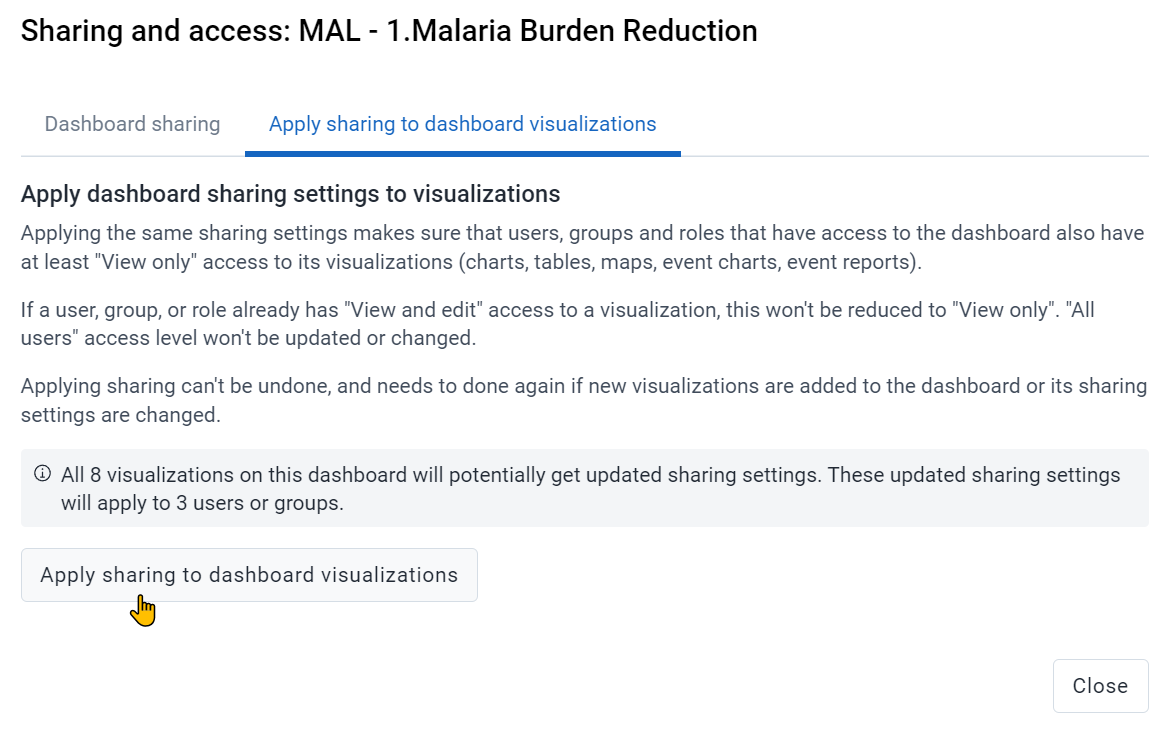
En combinant le concept de partage avec les unités d'organisation d'utilisateurs, nous pouvons avoir un tableau de bord qui peut être réutilisé plusieurs fois. Par exemple, il n'est pas nécessaire de créer des données de sortie pour chaque district ; nous pouvons utiliser la fonctionnalité des unités d'organisation d'utilisateurs combinée au partage pour créer un ensemble de données de sortie auxquelles différents utilisateurs peuvent accéder pour consulter leurs propres données. Nous pouvons revoir ce concept plus en détail. Videz votre cache ou ouvrez une nouvelle fenêtre incognito pour vous connecter en tant qu'utilisateur différent.
Se connecter en tant qu'utilisateur de Paludisme
Nom d'utilisateur : paludisme
Mot de passe : District1#
Examinez le même tableau de bord sur le paludisme que précédemment (Réduction du fardeau du paludisme).
Vous verrez qu'il affiche le nom du pays, Lao, dans toutes les visualisations, au lieu de l'unité d'organisation au premier niveau de la hiérarchie.

Cela est dû à l'utilisation d'unités d'organisation relatives. Vous remarquerez également que les utilisateurs ne voient que les tableaux de bord sur le paludisme, ceci en raison du partage de ces tableaux de bord et de l'appartenance de cet utilisateur au groupe d'utilisateurs Paludisme. Vous remarquerez également qu'ils peuvent voir les tableaux de bord, mais pas les modifier.