Guide de l'apprenant sur le modèle de Catégorie
En quoi consiste ce guide ?
Objectifs pédagogiques de cette session
- Définir le modèle de catégorie de DHIS2
- Utiliser les catégories pour désagréger les données dans les applications d'analyse
- Créer des options de catégories, des catégories et des combinaisons de catégories en suivant une procédure opérationnelle standard
- Décrire la relation entre les catégories, les dimensions des données et les analyses
- Appliquer des combinaisons de catégories aux éléments de données
Exercice 1 - Étudier comment les catégories d'attributs peuvent être utilisées pour visualiser les données
Faites cet exercice dans le système de DÉMONSTRATION
Ouvrez le graphique "VIH - cascade du VIH par sexe - 12 derniers mois" du tableau de bord national du VIH.


Ce graphique comporte une catégorie avec trois options de catégorie utilisées pour désagréger plusieurs éléments de données ( Sexe) situés dans la série du graphique. Dans l'analyse, nous pouvons appliquer autant de combinaisons de dimensions de données que nécessaire pour créer l'entrée voulue, et les groupes d'unités d'organisation/ensembles de groupes peuvent nous y aider.
Ils peuvent également contribuer à la désagrégation de nos données.
Ajoutez la désagrégation "Âge (VIH)" à la catégorie du graphique et mettez le graphique à jour.

Nous constatons qu'il est possible d'ajouter plus d'une catégorie pour désagréger nos données, à condition que les données elles-mêmes soient désagrégées et collectées de cette manière.
Créer un nouveau graphique
Pour créer un nouveau graphique, sélectionnez Fichier - > Nouveau
Voici les données d'entrée du graphique :
Type de graphique
- Colonne
Les donnés - Type de données : Éléments de données - Groupe d'éléments de données : VIH - Nom des éléments de données : VIH - tests VIH positifs, VIH - PVVIH nouvellement sous TAR, VIH - PVVIH maintenue sous TAR au cours des 12 derniers mois.

Période - Les 12 derniers mois
Unité d'organisation - Rdp lao
Nous voulons à présent ajouter nos catégories de données. Dans ce cas, nous devons savoir comment les éléments de données que nous avons sélectionnés sont désagrégés.
Si vous n'êtes pas totalement familier avec cela, une façon de procéder à une vérification rapide consiste à examiner le formulaire dans la saisie des données ou dans l'application des rapports si vous y avez accès.

Ici, nous pouvons voir que les éléments de données avec lesquels nous travaillons sont désagrégés par âge et par sexe ; nous pouvons donc également les utiliser pour désagréger nos données dans le visualiseur.
Ajouter les catégories pour l'âge (VIH)

et le sexe

Modifier la présentation et mettre à jour le graphique

Vous verrez que les désagrégations (catégories) sont à présent appliquées.
Exercice 2 - Étudier comment gérer les options de catégorie dans la maintenance
***Faites cet exercice dans le système de PERSONNALISATION ***
Dans notre exemple, créons les options de catégorie que nous avons utilisées pour désagréger nos données sur le VIH. Dans cet exemple, nous avons eu :
- Sexe (Homme, Femme)
- Âge (0-14, 15+)
Commençons par ces exemples.
Accéder à la maintenance -> Catégorie -> Option de catégorie
Dans cet écran, la première chose à faire est de rechercher l'option de catégorie que vous êtes en train de créer.

En saisissant « Homme » comme option de catégorie , je constate qu'elle existe déjà. Dans des circonstances normales, vous devriez vous arrêter ici. Ne créez jamais une option de catégorie en doublon lorsqu'elle existe déjà.
Dans ce scénario, nous voulons suivre le processus du modèle de catégorie du début jusqu'à la fin ; nous allons donc créer cette option de catégorie à des fins de démonstration uniquement.
Créez une nouvelle option de catégorie en cliquant sur l'icône plus.
Utilisez vos initiales comme préfixe et créez l'option de catégorie Homme

Vous pouvez discuter des champs au fur et à mesure que vous les remplissez. Sauvegardez l'option de catégorie lorsque vous avez terminé.
Répétez ce processus pour créer l'option de catégorie pour les femmes, 0-15 et 15+.
Exercice 3 - Étudier comment gérer les catégories dans la maintenance
***Faites cet exercice dans le système de PARAMÉTRAGE ***
Nous voulons créer deux catégories :
- Sexe (Homme, Femme)
- Âge (0-14, 15+)
Accéder à la maintenance -> Catégorie -> Catégorie
Dans cet écran, la première chose à faire est de rechercher la catégorie que vous êtes en train de créer.

Nous verrons qu'il y a déjà quelques genres répertoriés. Dans des circonstances normales, vous devriez vous arrêter ici. Ne créez jamais de catégories en doublon lorsqu'elles existent déjà.
Dans ce scénario, nous voulons suivre le processus du modèle de catégorie du début jusqu'à la fin ; nous allons donc créer ces catégories à des fins de démonstration uniquement.
Créez une nouvelle catégorie en cliquant sur l'icône plus.
Utilisez vos initiales comme préfixe et créez la catégorie pour le sexe. Assurez-vous d'utiliser les options de catégorie que vous avez créées (initiales_homme, initiales_femme)

Vous pouvez discuter des champs au fur et à mesure que vous les remplissez. En particulier, assurez-vous d'examiner le type de dimension des données. Laissez la sous forme de désagrégation, mais nous reviendrons sur les attributs lors d'une prochaine session.
Expliquez également que la case à cocher de la dimension des données permet à la catégorie d'apparaître dans le menu latéral gauche des applications d'analyse.

Répétez ce processus pour créer la catégorie Âge (0-14/15+). Assurez-vous d'utiliser les options de catégorie que vous avez créées avec vos initiales pour créer cette nouvelle catégorie.
Exercice 4 - Étudier comment gérer les combinaisons de catégorie dans la maintenance
Nous voulons créer une combinaison de catégories
- Âge (0-14, 15+) + Sexe
Accéder à la maintenance -> Catégorie -> Combinaison de catégories
Dans cet écran, la première chose à faire est de rechercher la catégorie que vous êtes en train de créer.
Si nous creusons un peu, nous verrons que la combinaison de catégories Âge et sexe (VIH) est en fait la même que celle que nous sommes sur le point de créer. En effet, la catégorie Âge (VIH) contient les mêmes groupes d'âge que ceux que nous avons créés.

Il est important de tenir compte du fait que, parfois, l'élément en doublon que vous recherchez peut ne pas être facilement visible sur la base de son seul nom. Gardez cela à l'esprit lorsque vous recherchez des doublons dans votre propre système et ne créez des éléments que si vous êtes absolument certain qu'ils ne se trouvent nulle part ailleurs.
Dans ce scénario, nous voulons suivre le processus du modèle de catégorie du début jusqu'à la fin ; nous allons donc créer cette combinaison de catégorie à des fins de démonstration uniquement.
Créez une nouvelle combinaison de catégorie en cliquant sur l'icône plus.
Utilisez vos initiales comme préfixe et créez la combinaison de catégories pour Âge (0-14, 15+) + Sexe. Assurez-vous d'utiliser les catégories que vous avez créées (intiales_sexe, initiales_âge (0-14/15+))

Vous pouvez discuter des champs au fur et à mesure que vous les remplissez. En particulier, assurez-vous d'examiner le type de dimension des données. Laissez la sous forme de désagrégation, mais nous reviendrons sur les attributs lors d'une prochaine session.
Exercice 5 - Vérifier les combinaisons d'options de catégories
***Faites cet exercice dans le système de PARAMÉTRAGE ***
Nous avons réussi à créer notre combinaison de catégories. Il est maintenant temps de vérifier si les combinaisons d'options de catégorie ont été créées. Sur la base de ce que nous avons fait, nous devrions avoir un total de 4 combinaisons d'options de catégorie
- 0-14, Homme
- 0-14, Femme
- 15+, Homme
- 15+, Femme
Pour le vérifier,
Accéder à la maintenance -> Catégorie -> Combinaison d'options de catégorie
Recherchez votre combinaison de catégories, cliquez sur le bouton "action" puis sur "afficher les détails"
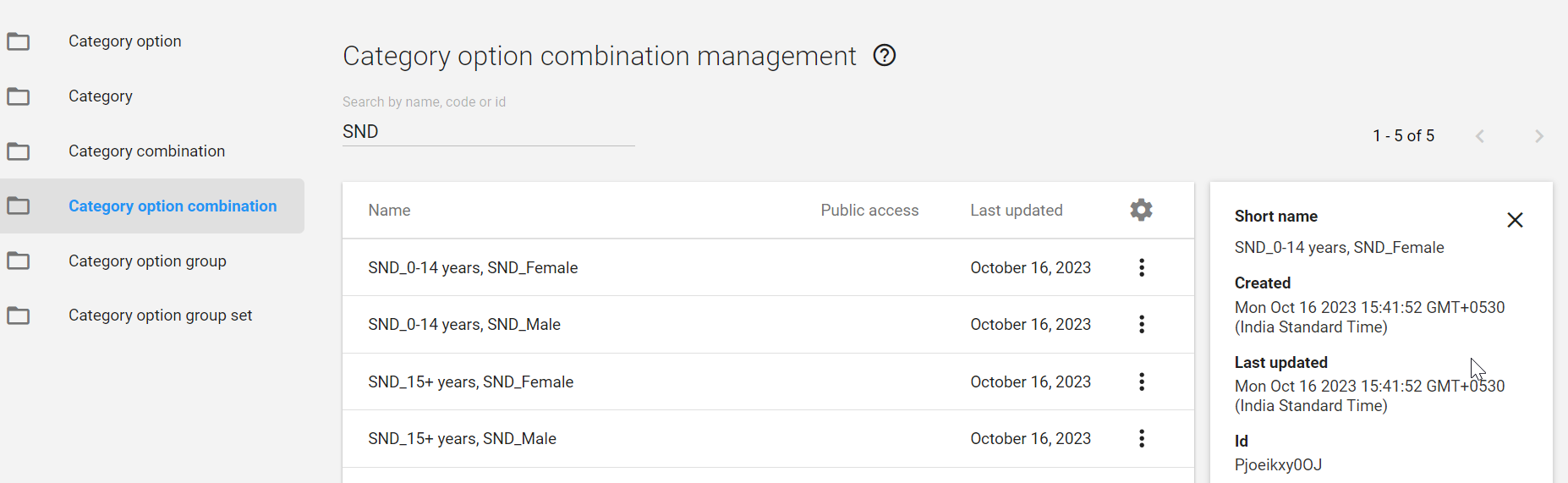
Maintenant que vous avez vérifié qu'elle a été créée correctement, vous pouvez utiliser la combinaison de catégories pour désagréger les éléments de données, les indicateurs, les règles de validation, etc. dont vous avez besoin !