Guide du formateur sur les règles de validation (utilisation)
En quoi consiste ce guide ?
Ce guide est un document d'appui aux formateurs de la session " Examen des règles de validation ". Cette session devrait durer environ ~ 3 heures entre la présentation, la démonstration et la réalisation des activités par les apprenants qui suivent la démonstration.
Ce guide aidera le formateur à préparer la session de démonstration en direct. La section "Démonstration en direct, étape par étape, avec des instructions" contient une description détaillée de toutes les étapes de la démonstration, avec des explications et des captures d'écran qui devraient être faciles à suivre. Servez-vous en quand vous serez en train de préparer la session de démonstration en direct. Le guide suit les parties telles qu'indiquées dans le programme. Veuillez également consulter le programme. La démonstration vous permettra d'avoir une meilleure idée du temps dont vous aurez besoin pour chaque partie du programme.
Il existe également un guide rapide qui répertorie les étapes très brièvement et qui joue le rôle d' "aide-mémoire" PENDANT la démonstration, pour aider le formateur à se souvenir de toutes les étapes et de la démonstration.
Objectifs d'apprentissage de cette session
- Comprendre certains des principes clés associés à la qualité des données
- Définir ce qu'est une règle de validation dans DHIS2
- Comprendre comment les règles de validation peuvent être utilisées pour évaluer la cohérence dans DHIS2
- Exécuter l'examen des règles de validation dans la saisie des données
- Exécuter la vérification des règles de validation en masse via l'analyse de validation
- Décrire comment les règles de validation peuvent être comparées aux seuils calculés
- Exécuter l'analyse des règles de validation en utilisant les règles de validation avec des seuils définis
Temps requis pour cette session
Démonstration en direct : 5 démonstrations/présentation, ~ 20 minutes chacune
Activités pratiques : 4 activités, ~ 15 minutes chacune
À propos de ce sujet/module
Les règles de validation constituent un excellent outil qui peut être utilisé pour évaluer des mesures de cohérence au sein d'un système DHIS2. Elles peuvent être utilisées pour gérer la cohérence interne à travers la comparaison de deux ou plusieurs éléments de données collectés au cours du même processus (par exemple, deux éléments de données sur le paludisme collectés en même temps). Elles peuvent également être utilisées pour mesurer la cohérence externe à travers la mesure de valeurs collectées via des mécanismes différents (par exemple, des données collectées par le biais d'un ensemble de données DHIS2 et des données d'une enquête importées dans DHIS2).
Ces règles peuvent être exécutées directement lors de la saisie des données - ce qui est recommandé en cas de mesure de la cohérence interne - ainsi que par le biais d'une opération par lots appelée analyse de validation. Au cours de cette session, vous verrez comment ces règles peuvent être visualisées dans DHIS2.
Préparations
Parcourez le guide "Démonstration en direct étape par étape" plusieurs fois avant de faire la démonstration proprement dite pour les participants. Vous ferez des allers-retours entre la démonstration et cette présentation :
https://docs.google.com/presentation/d/1M_dqhCoqQuNRpv2YG7tsTVanA7iVeLlampNysCntBsI/edit?usp=sharing
Veuillez revoir la présentation et le guide simultanément.
Assurez-vous que votre compte utilisateur soit identique ou semblable aux comptes de formation des participants afin de ne pas afficher plus de fonctionnalités, d'options de dimension ou de données que ce qu'ils peuvent voir lorsqu'ils font les exercices. De même, si vous appartenez à des groupes d'utilisateurs différents, vous afficherez les résultats des participants puisque l'accès aux données dépend du groupe d'utilisateurs.
Le deuxième exercice concerne l'envoi de notifications. Assurez-vous que tous les participants font partie d'un groupe d'utilisateurs et que le groupe d'utilisateurs est désigné comme destinataire de la notification de validation "Doses de Rotavirus 2 administrées <= Seuil de Rotavirus 2". En procédant ainsi, les participants pourront également recevoir la notification que vous envoyez.
Table des matières/Guide rapide
- Guide du formateur sur les règles de validation (utilisation)
- En quoi consiste ce guide ?
- [Objectifs d'apprentissage de cette session] (#learning-objectives-for-this-session)
- [Temps requis pour cette session] (#time-needed-for-this-session)
- À propos de ce sujet/module
- Préparations
- [Table des matières/guide rapide] (#table-of-contentsquick-guide)
- Démonstration en direct étape par étape
- Partie 1 - Exécuter une règle de validation lors de la saisie des données
- [Examiner les règles lors de la saisie des données] (#review-the-rules-in-data-entry)
- Partie 2 - Exécuter une règle de validation lors de l'analyse des règles de validation
- Partie 3 - Exemple supplémentaire avec des opérateurs mathématiques
- Exemple 2 : Plus compliqué avec les opérations mathématiques.
- [Examiner les règles lors de la saisie des données] (#review-the-rules-in-data-entry-1)
- Exécuter l'analyse de validation
- Examiner les détails de la validation
- Retour à la diapositive 8 de la présentation
- Partie 4 - Exécuter la règle de validation en utilisant un seuil lors de la saisie des données
- Partie 5 - Exécuter les règles de validation "Seuils de vaccination" lors de l'analyse des règles de validation
Démonstration en direct étape par étape
Partie 1 : Exécuter une règle de validation lors de la saisie des données
Vous pouvez démarrer cette session après avoir expliqué les concepts jusqu'à la diapositive 7 ici.
Nous allons exécuter une règle de validation à la fois lors de la saisie et de l’analyse des données.
Dans le premier exemple, nous allons exécuter les règles de validation pour l'ensemble de données [VIH mensuel].
Sélectionnez les éléments suivants lors de la saisie des données :
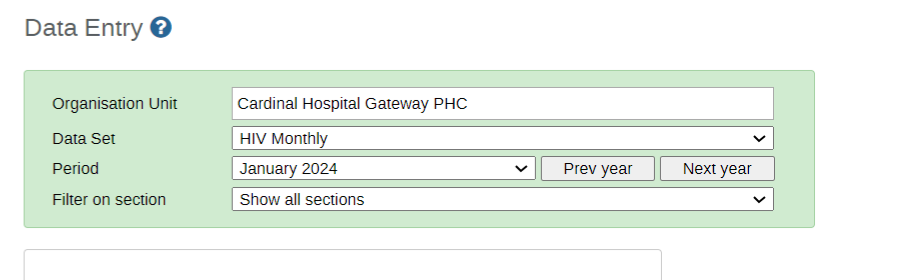
Tout d'abord, passez en revue succinctement la page de saisie de données. Nous allons d'abord exécuter les règles logiques, qui vérifient l'exactitude des données. Concrètement, ces règles nous diront si les données doivent être corrigées sur la base des résultats qu'elles produisent.
Il existe plusieurs endroits où vous pouvez vérifier si votre page de saisie de données respecte les règles de validation configurées.
Dans l'angle supérieur droit :

Au bas de la page :
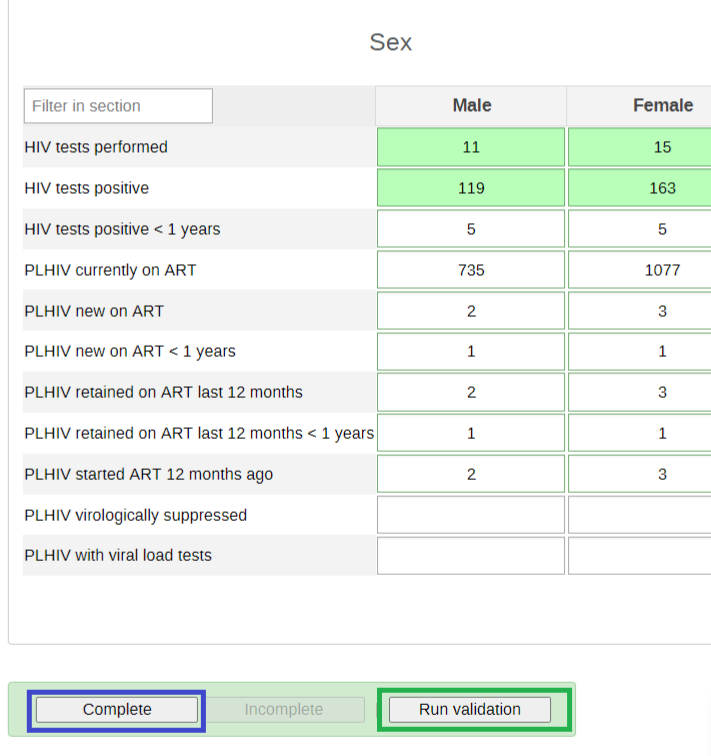
Pour que les règles de validation se déclenchent, veillez à mettre à jour les valeurs de manière à ce que "VIH tests positifs" > "VIH tests effectués". L'image ci-dessus montre un exemple à ce sujet.
Remarque: La validation sera exécutée chaque fois que vous cliquerez sur le bouton " terminé ". Vous pouvez justifier le bouton " terminé " par le fait qu'il contribue à deux des facteurs de qualité des données examinés précédemment : l'exhaustivité et la ponctualité des données. Lorsque vous cliquez sur le bouton terminé, l'ensemble de données est enregistré comme étant terminé (les données sont sauvegardées automatiquement au fur et à mesure qu'elles sont saisies, le bouton terminé ne sauvegarde pas les données). La date à laquelle le bouton " Terminé " est sélectionné est utilisée pour comparer l'ensemble de données à la date d'actualité définie. Ainsi, si pour moi le respect des délais signifie que les données doivent être soumises dans les 15 jours du mois suivant, et que je clique sur " terminé " le 8 mars pour les données de février, l'ensemble de données sera terminé pour le mois de février et respectera les délais !
Après avoir examiné ces concepts et modifié les données dans le cadre de la saisie des données, exécutez la ou les règle(s) de validation.

Examiner les règles lors de la saisie des données
Après avoir exécuté les règles, vérifiez-les avec les participants. Cela vous aidera à identifier d'éventuels problèmes à propos des données. Les règles de validation nous indiquent où se trouvent les problèmes dans nos données. Fermez la page des résultats et examinez l'écran de saisie de données pour vérifier ce qui est en cours de calcul.
Les premières et deuxièmes valeurs sont tirées de la section "sexe" des tests VIH effectués et des tests VIH positifs catégorisés par genre/sexe (femmes et hommes).

La vérification de nos données signifie que l'une de ces valeurs doit être incorrecte. Nous devrons peut-être vérifier auprès de l'établissement, mais supposons que cela a déjà été fait et que nous comprenons que les tests VIH positifs ont été comptés de manière incorrecte.
Nous pouvons le mettre à jour dans chaque cellule, comme le montre l'image ci-dessous, et relancer la validation.

Il devrait maintenant être approuvé, car le nombre de tests VIH positifs est désormais inférieur au nombre de tests VIH effectués au cours de cette période.
Partie 2 : Exécuter une règle de validation lors de l'analyse des règles de validation
Pour exécuter l'analyse des règles de validation, ouvrez l'application Qualité des données et sélectionnez "Exécuter la validation"

Sélectionnez la région Animal et exécutez les règles de validation du VIH de janvier à avril 2024.
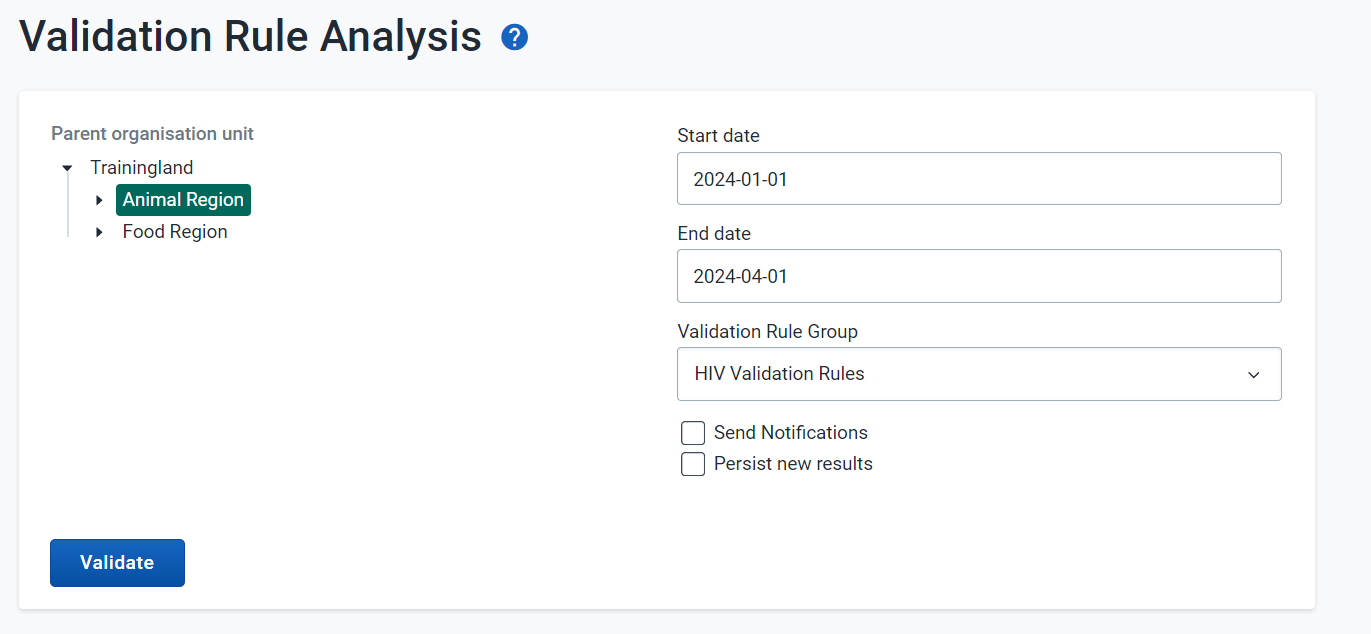
Une fois que vous avez sélectionné les données saisies, cliquez sur "Valider".

Examiner les détails de validation
Il n'y a qu'une seule violation de validation à Cardinal Hospital en mars 2024. Cliquez sur le bouton "Détails" de l'une des violations afin de voir plus en détail de quoi il s'agit.
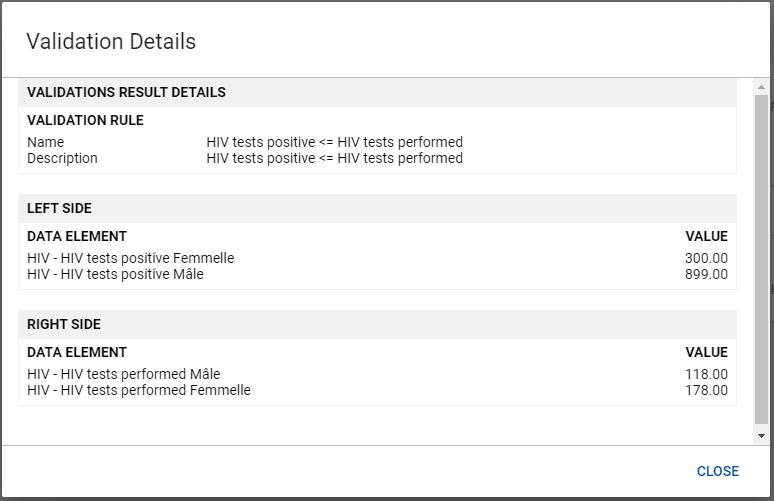
Les détails de validation montrent tous les éléments de données qui font partie de la règle de validation ainsi que leurs valeurs. Dans cet exemple, le nombre total de tests VIH positifs doit être <= le nombre total de tests VIH effectués.
Par conséquent, le nombre de tests VIH positifs (1199) > au nombre total de tests VIH effectués (296) n'est pas inférieur ou égal au nombre de tests effectués, d'où l'identification d'une violation.
Nous pouvons voir comment cette visualisation sera utile pour examiner les violations de plusieurs unités d'organisation à la fois, car nous pouvons également voir tous les éléments constitutifs de la violation. Cela peut nous permettre d'identifier exactement quelle valeur est incorrecte.
Partie 3 - Exemple supplémentaire avec des opérateurs mathématiques
Exemple 2 : Plus compliqué avec les opérations mathématiques.
Sélectionnez les éléments suivants lors de la saisie des données :

Passez en revue succinctement la page de saisie des données en premier lieu. Nous commencerons par exécuter les règles logiques, qui vérifient l'exactitude des données. Ces règles nous diront essentiellement si les données doivent être corrigées sur la base des résultats qu'elles produisent.
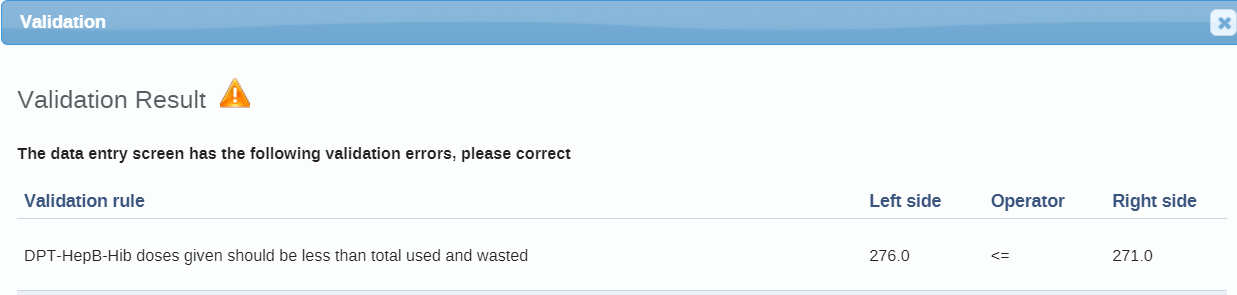
Exécutez les règles de validation comme vous l'avez fait précédemment.
Examiner les règles lors de la saisie des données
Après avoir exécuté les règles, vérifiez-les avec les participants. Cela vous aidera à identifier d'éventuels problèmes à propos des données. Les règles de validation nous indiquent où se trouvent les problèmes dans nos données. Fermez la page des résultats et examinez l'écran de saisie de données pour vérifier ce qui est en cours de calcul.
La première valeur est tirée du nombre total de doses de Penta administrées.

La deuxième valeur est tirée de notre section de stock.

La vérification de nos données signifie que l'une de ces valeurs doit être incorrecte. Nous devrons peut-être vérifier auprès de l'établissement, mais supposons que cela ait déjà été fait et que nous comprenons que le compte a été mal calculé.
Exécuter l'analyse de la validation
Pour exécuter l'analyse des règles de validation, ouvrez l'application Qualité des données et sélectionnez "Exécuter la validation"
Exécutez l'analyse de validation pour le district de Dessert de janvier à mars 2024 en utilisant le groupe "Règles de validation de vaccination".
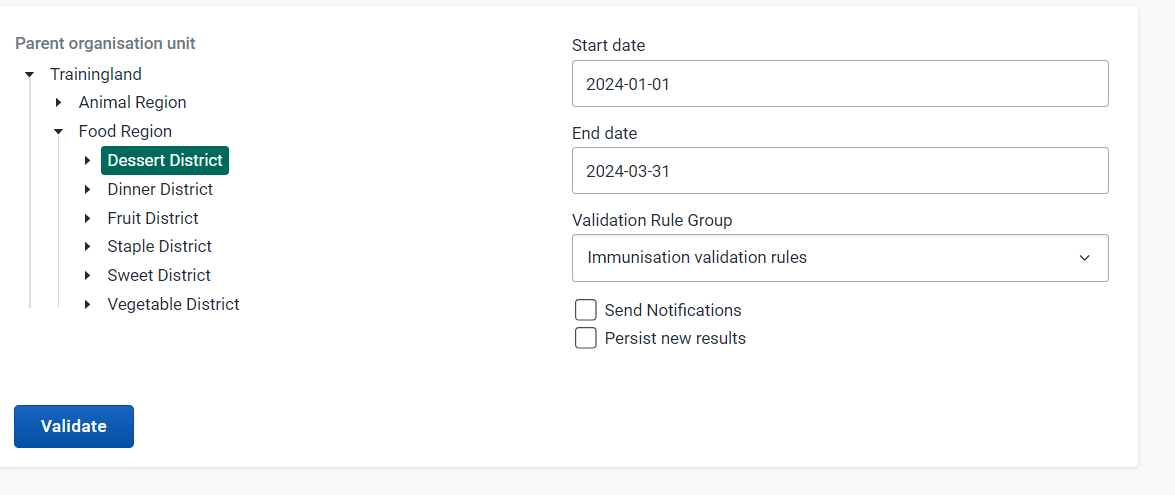
Une fois que vous avez sélectionné les données saisies, cliquez sur "Valider".

Examiner les détails de validation
Vous devriez voir apparaître un certain nombre de violations au cours de cette période. Sélectionnez le bouton "Détails" de l'une des violations afin de voir plus en détail de quoi il s'agit. Cet exemple concerne les SSP du Cake Gateway Hospital en janvier 2024.

Les détails de validation montrent tous les éléments de données qui font partie de la règle de validation ainsi que leurs valeurs.Dans cet exemple, le nombre total de doses de Penta administrées devrait être <= le total des doses utilisées et gaspillées.
- Le total des doses de Penta = 198+3+175+4+161+1= 542
- Total utilisé et gaspillé = 3410-(2872+4)= 534
Par conséquent, les doses de Penta (542) > au Total utilisé et gaspillé (534), ce qui n'est pas inférieur ou égal au nombre utilisé et gaspillé, d'où l'identification d'une violation. Si nous modifions notre solde de départ pour qu'il soit plus élevé sur la base de notre hypothèse, nous pourrons supprimer cette violation.
Nous pouvons voir comment cette visualisation sera utile pour examiner les violations de plusieurs unités d'organisation à la fois, car nous pouvons également voir tous les éléments constitutifs de la violation. Cela peut nous permettre d'identifier exactement quelle valeur est incorrecte.
Retour à la diapositive 8 de la présentation
STOP - Faites les exercices 1, 2 et 3
Partie 4 - Exécuter la règle de validation en utilisant un seuil lors de la saisie des données
Cette opération doit être effectuée après la présentation de la diapositive 14 de la présentation.
Sélectionnez les éléments suivants lors de la saisie des données
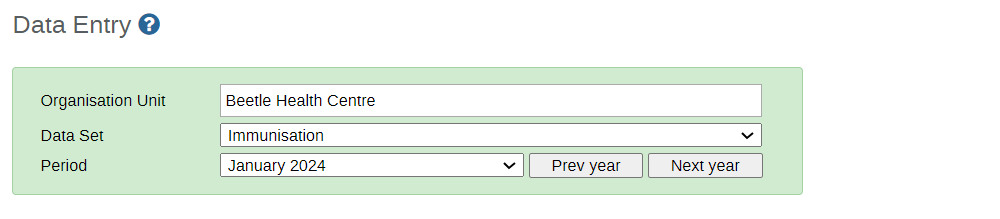
Exécuter la règle de validation et examiner les résultats
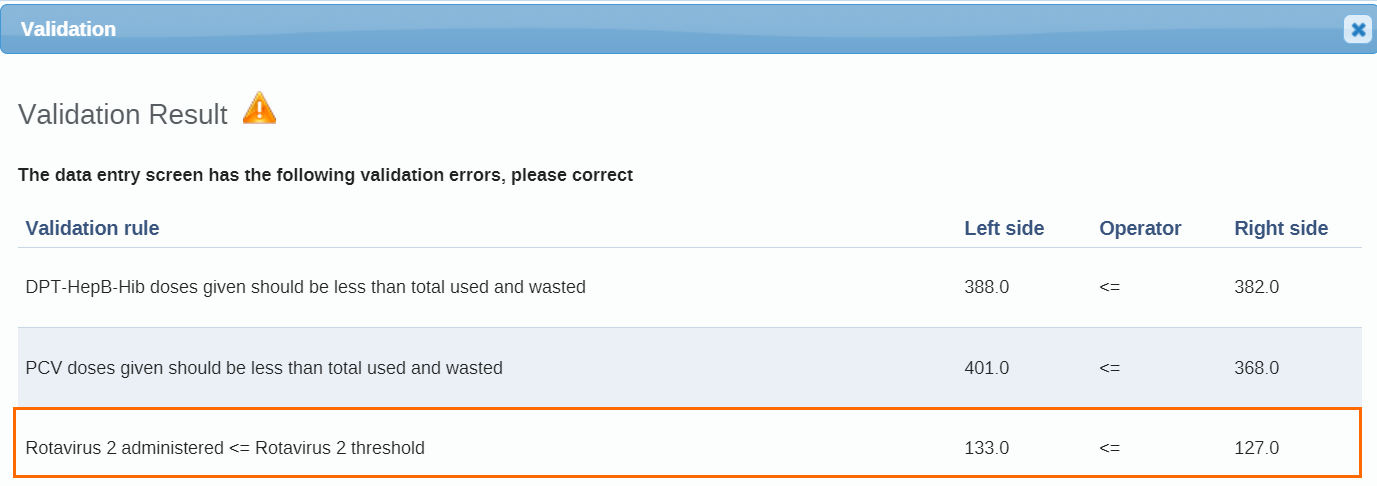
Notez qu'il exécute à la fois les règles logiques, que nous avons déjà examinées, et les règles qui vérifient la cohérence à l'aide des valeurs aberrantes qui ont été générées par la fonction de prédiction dans ce cas. Ces règles peuvent également être exécutées à l'aide de valeurs aberrantes importées dans le système, si nécessaire.
Retour à la diapositive 15 de la présentation
Partie 5 - Exécuter les règles de validation "Seuils de vaccination" lors de l'analyse des règles de validation
Cette étape doit être franchie après avoir terminé la présentation.
Dans Analyse des règles de validation, sélectionnez :
- Unité d'organisation : Région Animal
- Période : 1er janvier - 31 mars 2024
- Groupe de règles de validation : Seuils de vaccination
- Assurez-vous que l'option d'envoi de notifications est sélectionnée

Nous allons exécuter les règles et envoyer les notifications pour toute violation identifiée. Cliquez sur "Valider" pour continuer.

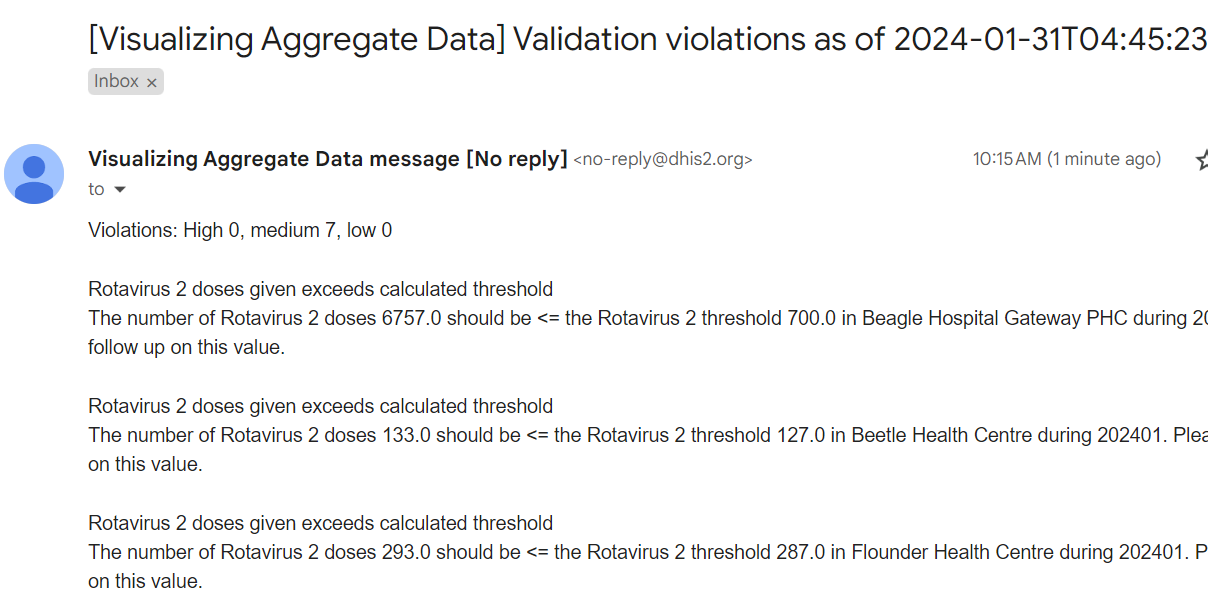
Après avoir envoyé la notification, nous la recevrons également via l'application de messagerie et éventuellement par e-mail si celui-ci a été configuré.
Vérifier la messagerie{ #check-the-messages-app }
Accédez à votre messagerie et examinez les violations de validation qui ont été envoyées. Vous recevrez une petite notification indiquant qu'il y a de nouveaux messages de règles de validation dans votre boîte de réception (le nombre à l'intérieur du cercle sur cette image).
[Remarque : pour recevoir la notification, ajoutez des utilisateurs au groupe d'utilisateurs Notification de vaccination]

Ce message sera envoyé à plusieurs utilisateurs. La configuration va déterminer qui reçoit ce message.
Si l'e-mail est configuré, affichez également l'e-mail
Le serveur d'e-mail doit être configuré et vous devez être en ligne pour que cela fonctionne correctement. Le serveur d'e-mail est configuré par défaut dans la sauvegarde de la démonstration de l'OMS sur les données agrégées.
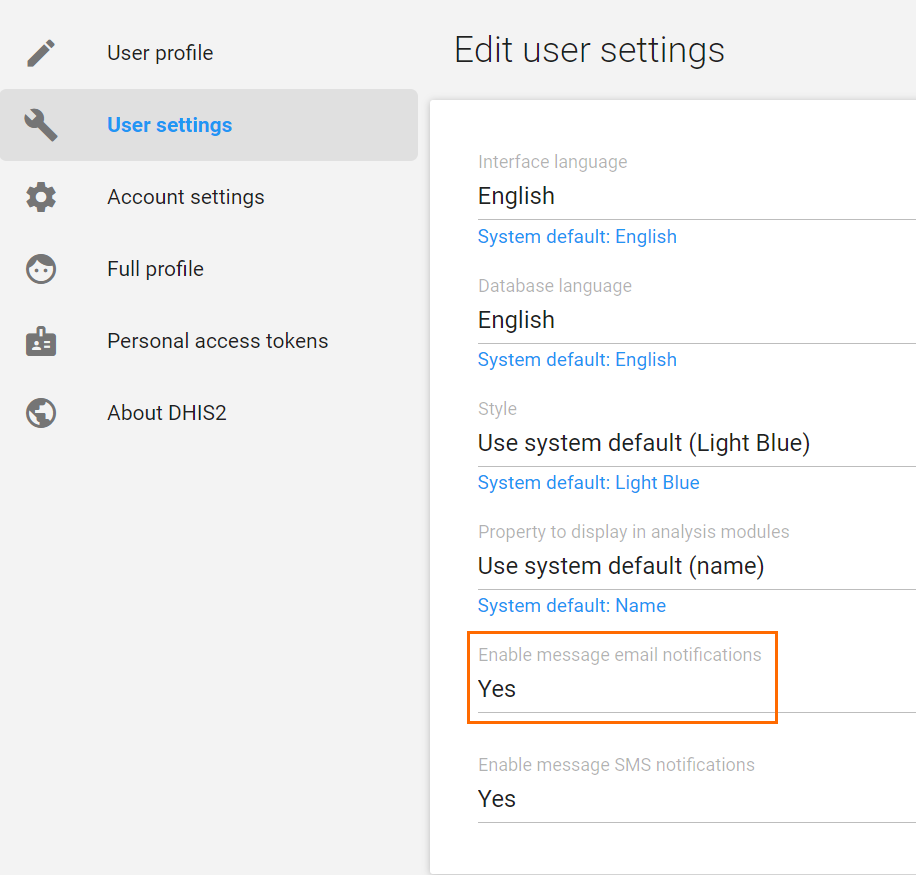
Pour recevoir l'e-mail, l'utilisateur doit également s'assurer que la réception d'e-mails est activée à son niveau. La configuration peut se faire dans les paramètres utilisateur. À Vérifier avant la démonstration !
Fin de la session
STOP - Faites les exercices 4 et 5