Guide de l'Apprenant relatif aux Règles de Validation (Utilisation)
En quoi consiste ce guide ?
Ce guide contient tous les exercices et les étapes détaillées à suivre pour réaliser les exercices relatifs à l'utilisation des règles de validation de la session de l'académie Outils d'analyse de niveau 1. Veuillez faire tous les exercices lorsque vos instructeurs vous le demandent.
Objectifs pédagogiques de cette session
- Comprendre certains des principes clés associés à la qualité des données
- Définir une règle de validation dans DHIS2
- Comprendre comment les règles de validation peuvent être utilisées pour évaluer la cohérence dans DHIS2
- Exécuter l'examen des règles de validation dans la saisie des données
- Exécuter la vérification des règles de validation en masse via l'analyse de validation
- Décrire comment les règles de validation peuvent être comparées aux seuils calculés
- Exécuter l'analyse des règles de validation en utilisant les règles de validation avec des seuils définis
Temps requis pour cette session
Démonstration en direct : 4 démonstrations/présentations, ~ 20 minutes chacune
Activités pratiques : 4 activités, ~ 15 minutes chacune
Table des Matières/Guide Rapide
- Guide de l'Apprenant relatif aux Règles de Validation (Utilisation)
- En quoi consiste ce guide ?
- [Objectifs pédagogiques de cette session] (#learning-objectives-for-this-session)
- [Temps requis pour cette session] (#time-needed-for-this-session)
- [Table des matières/guide rapide] (#table-of-contentsquick-guide)
- [Exercice 1 - Examiner les règles de validation dans la saisie des données] (#exercise-1---review-validation-rules-in-data-entry)
- [Examiner les règles en matière de saisie des données] (#review-the-rules-in-data-entry)
- Exercice 2 - Exécuter une règle de validation dans l'analyse des règles de validation
- Exercice 3 - Exemples avec des opérations mathématiques
- [Examiner les règles en matière de saisie des données] (#review-the-rules-in-data-entry-1)
- Exécuter l'analyse de validation
- Examiner les détails de la validation
- Exercice 4 - Exécuter la règle de validation en utilisant un seuil dans la saisie des données
- Exercice 5 - Exécuter les règles de validation "Seuils de vaccination" dans l'analyse des règles de validation
Exercice 1 - Examiner les règles de validation dans la saisie des données{ #exercise-1-review-validation-rules-in-data-entry }
Dans le premier exemple, nous exécuterons les règles de validation pour l'ensemble de données [VIH mensuel].
Sélectionnez les éléments suivants lors de la saisie des données :
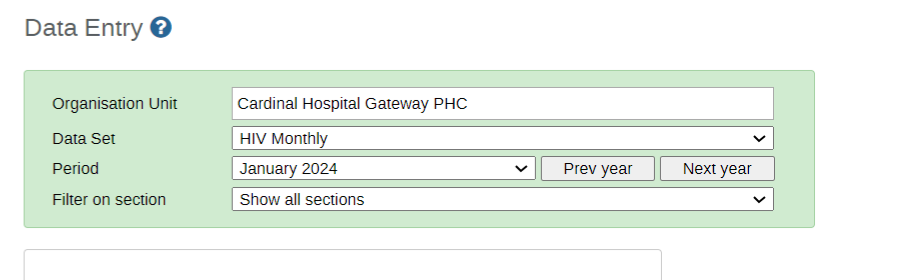
Passez en revue succinctement la page de saisie des données en premier lieu. Nous commencerons par exécuter les règles logiques, qui vérifient l'exactitude des données. Ces règles nous diront essentiellement si les données doivent être corrigées sur la base des résultats qu'elles produisent.
Il existe plusieurs endroits où vous pouvez vérifier si votre page de saisie de données respecte les règles de validation configurées.
Dans le coin supérieur droit :

Au bas de la page :
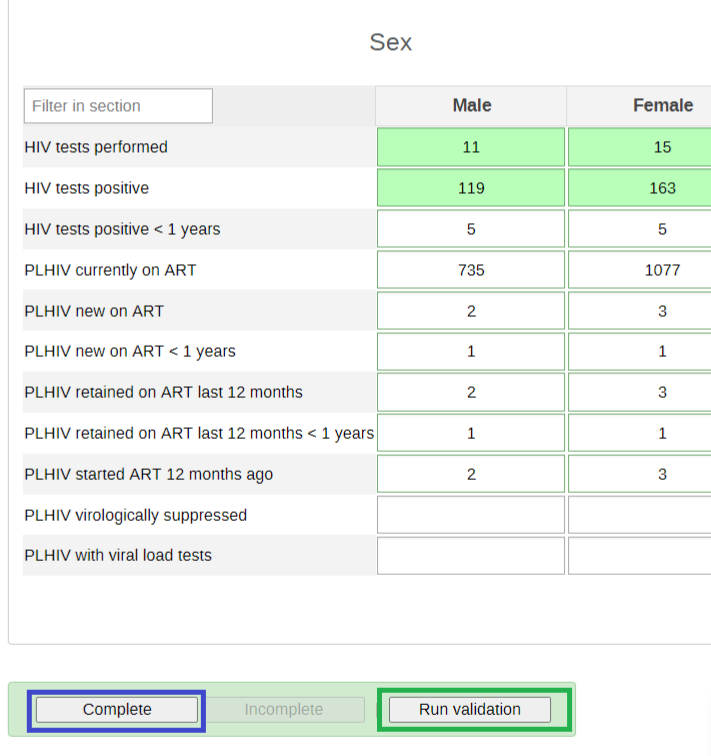
Pour que les règles de validation se déclenchent, veillez à mettre à jour les valeurs de manière à ce que les tests VIH positifs soient > aux tests VIH effectués. Vous en trouverez un exemple dans l'image ci-dessus.
Remarque: La validation sera exécutée chaque fois que vous cliquerez sur le bouton " terminé ". Vous pouvez justifier le bouton " terminé " par le fait qu'il contribue à deux des facteurs de qualité des données examinés précédemment : l'exhaustivité et la ponctualité des données. Lorsque vous cliquez sur le bouton terminé, l'ensemble de données est enregistré comme étant terminé (les données sont sauvegardées automatiquement au fur et à mesure qu'elles sont saisies, le bouton terminé ne sauvegarde pas les données). La date à laquelle le bouton " Terminé " est sélectionné est utilisée pour comparer l'ensemble de données à la date d'actualité définie. Ainsi, si pour moi le respect des délais signifie que les données doivent être soumises dans les 15 jours du mois suivant, et que je clique sur " terminé " le 8 mars pour les données de février, l'ensemble de données sera terminé pour le mois de février et respectera les délais !
Après avoir examiné ces concepts et modifié les données dans le cadre de la saisie des données, exécutez la ou les règles de validation.

Examiner les règles en matière de saisie des données
Après avoir exécuté les règles, vérifiez-les. Cela vous aidera à identifier les problèmes que posent actuellement les données. Les règles de validation nous indiquent où se trouvent les problèmes dans nos données. Fermez la page des résultats et examinez l'écran de saisie des données pour vérifier ce qui est en cours de calcul.
Les premières et deuxièmes valeurs sont tirées de la section sexe des tests VIH effectués et des tests VIH positifs catégorisés par genre/sexe (femmes et hommes).

La vérification de nos données signifie que l'une de ces valeurs doit être incorrecte. Nous devrons peut-être vérifier auprès de l'établissement, mais supposons que cela a déjà été fait et que nous comprenons que les tests VIH positifs ont été comptés de manière incorrecte.
Nous pouvons le mettre à jour dans chaque cellule, comme le montre l'image ci-dessous, et relancer la validation.

Il devrait maintenant être approuvé, car le nombre de tests VIH positifs est désormais inférieur au nombre de tests VIH effectués au cours de cette période.
Exercice 2 - Exécuter une règle de validation dans l'analyse des règles de validation
Pour exécuter l'analyse des règles de validation, ouvrez l'application Qualité des données et sélectionnez "Exécuter la validation"

Sélectionnez la région Animal et exécutez les règles de validation du VIH de janvier à avril 2024.
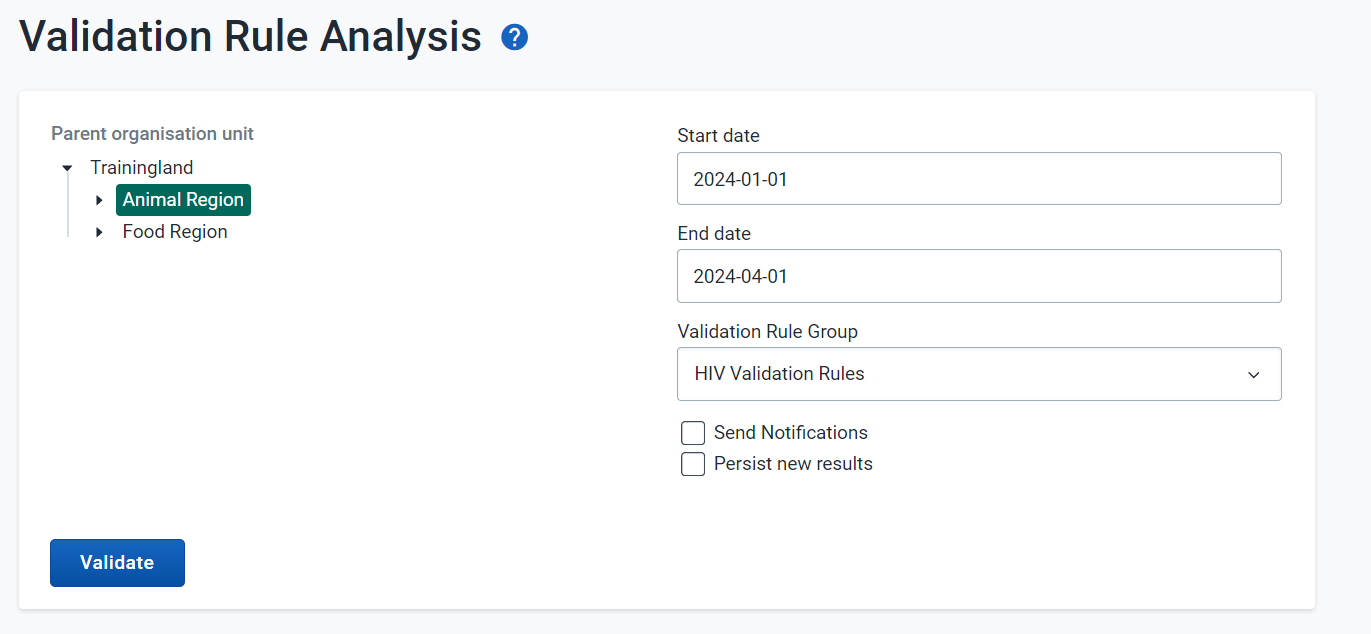
Une fois que vous avez sélectionné les données saisies, cliquez sur "Valider".

Examiner les détails de validation
Il n'y a qu'une seule violation de validation à Cardinal Hospital en mars 2024. Cliquez sur le bouton "Détails" de l'une des violations afin de voir plus en détail de quoi il s'agit.
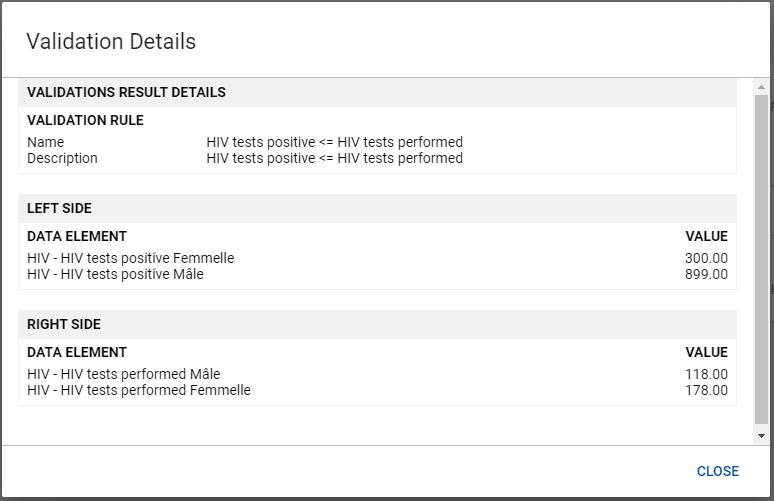
Les détails de validation montrent tous les éléments de données qui font partie de la règle de validation ainsi que leurs valeurs. Dans cet exemple, le nombre total de tests VIH positifs doit être <= le nombre total de tests VIH effectués.
Par conséquent, le nombre de tests VIH positifs (1199) > au nombre total de tests VIH effectués (296) n'est pas inférieur ou égal au nombre de tests effectués, d'où l'identification d'une violation.
Nous pouvons voir comment cette visualisation sera utile pour examiner les violations de plusieurs unités d'organisation à la fois, car nous pouvons également voir tous les éléments constitutifs de la violation. Cela peut nous permettre d'identifier exactement quelle valeur est incorrecte.
Exercice 3 - Exemples avec des opérations mathématiques
Sélectionnez les éléments suivants lors de la saisie des données :

Passez en revue succinctement la page de saisie des données en premier lieu. Nous commencerons par exécuter les règles logiques, qui vérifient l'exactitude des données. Ces règles nous diront essentiellement si les données doivent être corrigées sur la base des résultats qu'elles produisent.
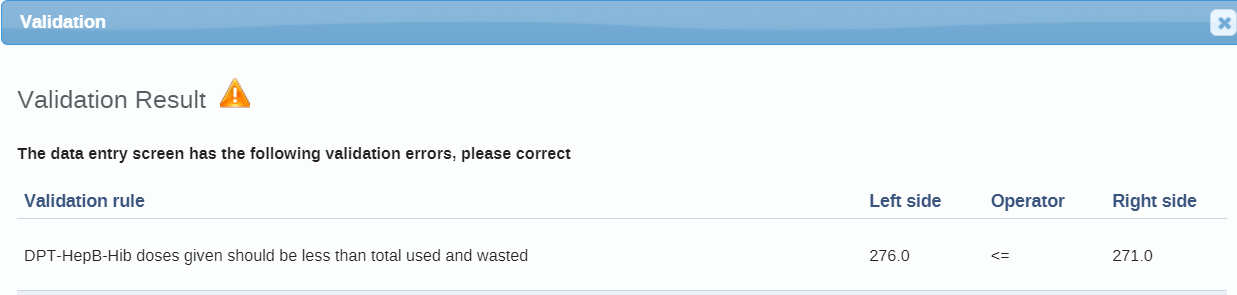
Exécutez les règles de validation comme vous l'avez fait précédemment.
Examiner les règles en matière de saisie des données
Cela vous aidera à identifier les problèmes que posent actuellement les données. Les règles de validation nous indiquent où se trouvent les problèmes dans nos données. Fermez la page des résultats et examinez l'écran de saisie des données pour vérifier ce qui est en cours de calcul.
La première valeur est tirée du nombre total de doses de Penta administrées.

La deuxième valeur est tirée de notre section de stock.

La vérification de nos données signifie que l'une de ces valeurs doit être incorrecte. Nous devrons peut-être vérifier auprès de l'établissement, mais supposons que cela ait déjà été fait et que nous comprenons que le compte a été mal calculé.
Exécuter l'analyse de la validation
Pour exécuter l'analyse des règles de validation, ouvrez l'application Qualité des données et sélectionnez "Exécuter la validation"
Exécutez l'analyse de validation pour le district de Dessert de janvier à mars 2024 en utilisant le groupe "Règles de validation de vaccination".
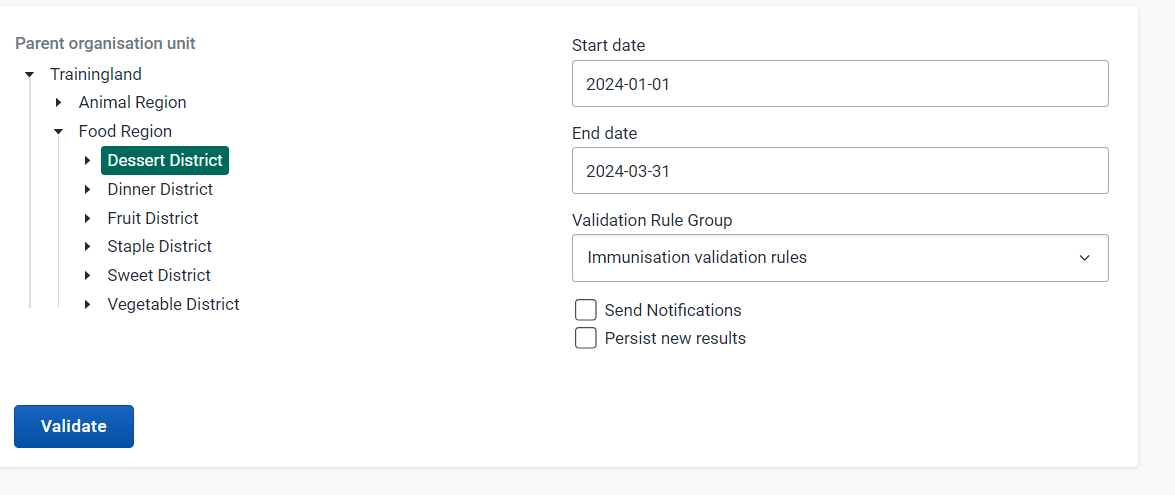
Une fois que vous avez sélectionné les données saisies, cliquez sur "Valider".

Examiner les détails de validation
Vous devriez voir apparaître un certain nombre de violations au cours de cette période. Sélectionnez le bouton "Détails" de l'une des violations afin de voir plus en détail de quoi il s'agit. Cet exemple concerne les SSP du Cake Gateway Hospital en janvier 2024.

Les détails de validation montrent tous les éléments de données qui font partie de la règle de validation ainsi que leurs valeurs.Dans cet exemple, le nombre total de doses de Penta administrées devrait être <= le total des doses utilisées et gaspillées.
- Le nombre total de doses de Penta = 177+1+154+3+138= 473
- Total utilisé et gaspillé = 2872-2406 = 466
Par conséquent, les doses de Penta (473) > au total des doses utilisées et gaspillées (466) ne sont pas inférieures ou égales au nombre de doses utilisées et gaspillées, d'où l'identification d'une violation. Si nous modifions notre solde de départ pour qu'il soit plus élevé sur la base de notre hypothèse, nous pourrons alors supprimer cette violation.
Nous pouvons voir comment cette visualisation sera utile pour examiner les violations de plusieurs unités d'organisation à la fois, car nous pouvons également voir tous les éléments constitutifs de la violation. Cela peut nous permettre d'identifier exactement quelle valeur est incorrecte.
Exercice 4 - Exécuter la règle de validation en utilisant un seuil dans la saisie des données{ #exercise-4-run-the-validation-rule-using-a-threshold-in-data-entry }
Cette opération doit être effectuée après la présentation de la diapositive 14 de la présentation.
Sélectionnez les éléments suivants lors de la saisie des données
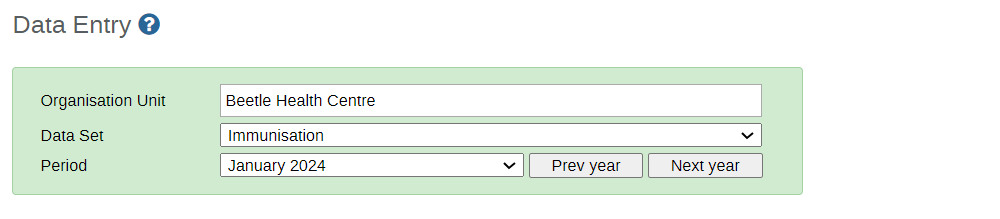
Exécuter la règle de validation et examiner les résultats
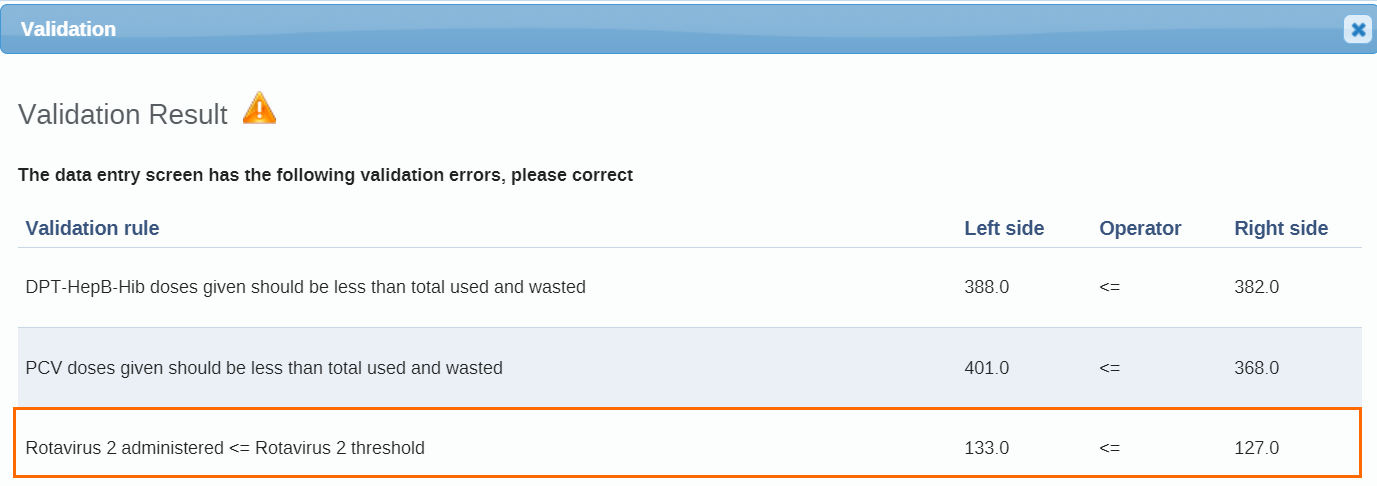
Notez qu'il exécute à la fois les règles logiques, que nous avons déjà examinées, et les règles qui vérifient la cohérence à l'aide des valeurs aberrantes qui ont été générées par la fonction de prédiction dans ce cas. Ces règles peuvent également être exécutées à l'aide de valeurs aberrantes importées dans le système, si nécessaire.
Exercice 5 - Exécuter les règles de validation "Seuils de vaccination" dans l'analyse des règles de validation
Cette étape doit être franchie après avoir terminé la présentation.
Dans Analyse des règles de validation, sélectionnez :
- Unité d'organisation : Région de Animal
- Période : 1er janvier - 31 mars 2024
- Groupe de règles de validation : Seuils de vaccination
- Assurez-vous que l'option d'envoi de notifications est sélectionnée

Nous exécuterons les règles et enverrons également les notifications pour toute violation identifiée. Sélectionnez valider pour continuer.

La notification ayant été envoyée, nous la recevrons également via l'application de messagerie et éventuellement par courrier électronique si cela a été configuré.
Vérifier la messagerie
Accédez à votre messagerie et examinez les violations de validation qui ont été envoyées. Vous recevrez une petite notification indiquant qu'il y a de nouveaux messages de règles de validation dans votre boîte de réception (le nombre à l'intérieur du cercle dans cette image).

Ce message sera envoyé à plusieurs utilisateurs. Le destinataire de ce message dépend de la configuration.