Guide de l'apprenant sur les Rapports
En quoi consiste ce guide ?
Ce guide contient tous les exercices (et les étapes détaillées pour les faire) de la session sur l'utilisation de l'application Rapports dans le cadre de l'académie Outils d'Analyse Niveau 1. Veuillez faire chacun des exercices si vos instructeurs vous le demande.
Objectifs d'apprentissage de cette session
- Créer un rapport d'ensemble de données
- Créer un récapitulatif des taux de rapports
- Décrire comment les taux de rapports peuvent être affichés dans d'autres applications
- Créer un rapport sur la distribution des unités d'organisation
- Décrire comment les ressources peuvent être chargées
Temps requis pour cette session
Démonstration en direct : 2 démonstrations, ~ 20 minutes chacune
Exercices pratiques : 5 exercices, 5-15 minutes chacun
Table des Matières/Guide Rapide
- Guide de l'apprenant sur les Rapports
- En quoi consiste ce guide ?
- [Objectifs d'apprentissage de cette session] (#learning-objectives-for-this-session)
- [Temps requis pour cette session] (#time-needed-for-this-session)
- [Table des matières/guide rapide] (#table-of-contentsquick-guide)
- Exercices
- Exercice 1 : Rapport d'ensemble de données
- Exercice 2 : Exécuter un rapport d'ensemble de données au sein d'un groupe d'unités d'organisation
- Exercice 3 – Récapitulatif des taux de rapports
- Exercice 4 – Taux de rapports dans les autres outils
- Exercice 5 - Distribution des unités d'organisation
- Sélectionnez le module "Rapport sur la distribution des unités d'organisation" dans l'application Rapports
- Examiner le rapport sur la distribution des unités d'organisation
- Exécuter le rapport sur la distribution des unités d'organisation
- Examiner le rapport sur la distribution des unités d'organisation
- Examiner les options de téléchargement
- Exécuter à nouveau le rapport en sélectionnant « Obtenir le graphique »
Exercices
Exercice 1 : Rapport sur l'ensemble de données
Accéder à l'application Rapport
Applications -> Rapports
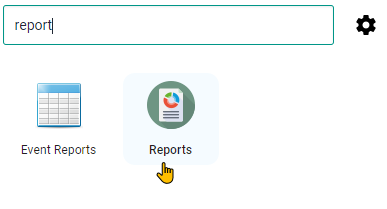
Examiner l'application Rapports
Les modules disponibles ici sont décrits dans cette présentation :
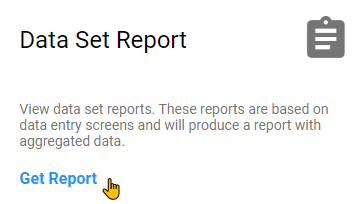
Ouvrir le module Rapport d'ensemble de données
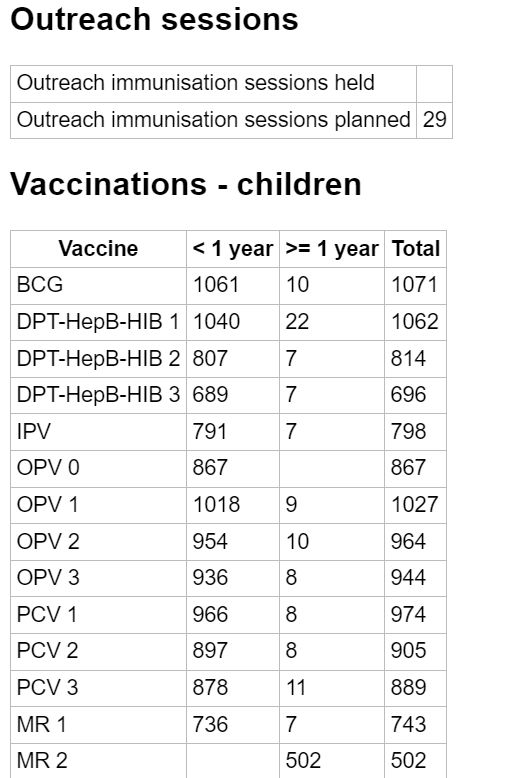
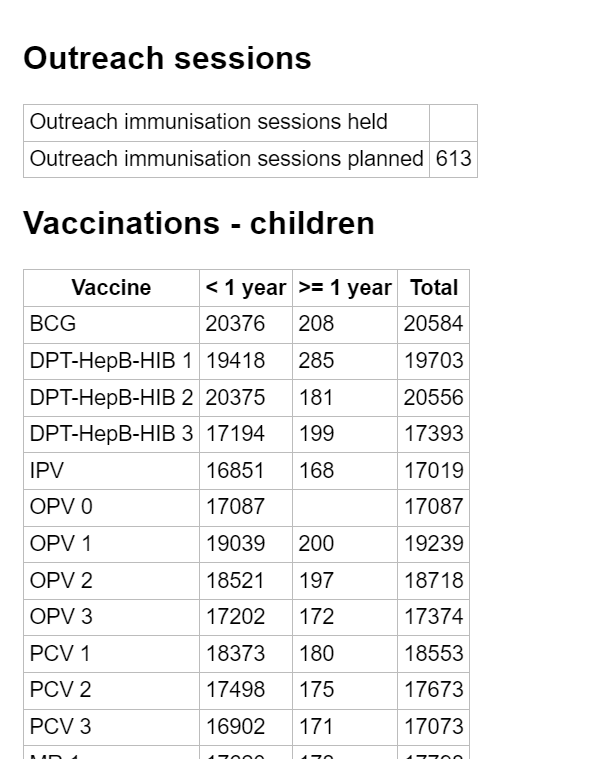
Ceci est un exemple de rapport d’ensemble de données provenant de l’ensemble de données sur la vaccination.
Exécuter le rapport d'ensemble de données{ #run-the-data-set-report }
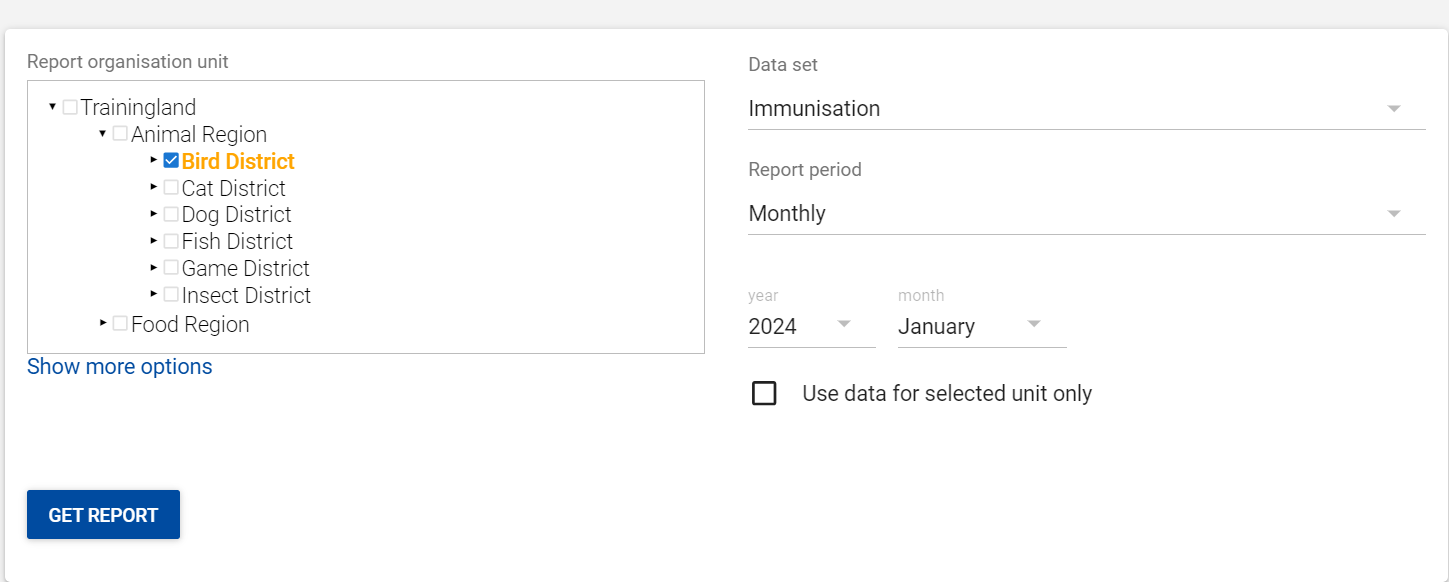
Sélectionnez les entrées pour l'unité d'organisation, l'ensemble de données et la période. Dans cet exemple, le rapport sur l'ensemble de données est exécuté à l'aide des éléments suivants :
- Unité d'organisation : District Bird
- Ensemble de données : Vaccination
- Période du rapport : Mensuel, Année : 2022, Mois : Octobre
Après avoir sélectionné vos entrées, cliquez sur "Obtenir le rapport"
Examiner le rapport d'ensemble de données
Examinez le rapport avec le groupe. Notez qu'il s'agit d'une sortie de l'ensemble de données exactement tel qu'il apparaît lors de la saisie des données. En fonction de vos sorties, il se peut qu'il ait agrégé des valeurs provenant de diverses unités d'organisation et périodes et qu'il les ait placées dans l'ensemble de données à des fins d'examen.
Examiner les options de téléchargement{ #review-download-options }
Vous pouvez télécharger le rapport sur l'ensemble de données sous forme de fichier Excel ou PDF.
Exercice 2 : Exécuter un rapport d'ensemble de données au sein d'un groupe d'unités d'organisation{ #exercise-2-run-a-data-set-report-within-an-orgunit-group }
Créez un autre rapport d'ensemble de données. Cette fois, sélectionnez le bouton « Afficher plus d'options » pour afficher les ensembles de groupes d'unités d'organisation disponibles.
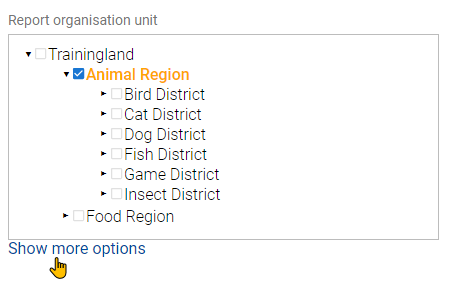
Après avoir sélectionné « Afficher plus d'options », vous verrez les ensembles de groupes d'unités d'organisation disponibles.
Sélectionner un groupe d'unités d'organisation en plus des autres entrées pour le rapport{ #select-an-orgunit-group-in-addition-to-the-other-inputs-for-the-report }
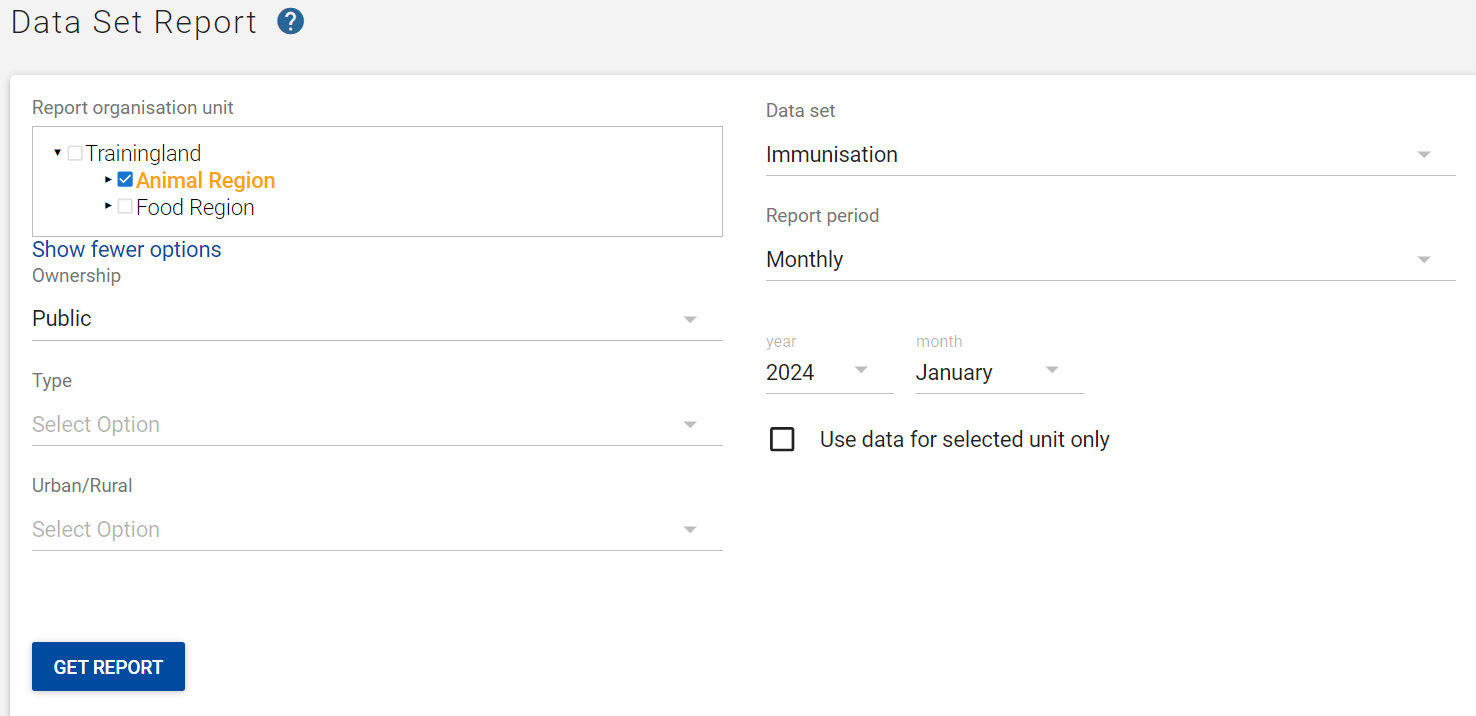
Sélectionnez les entrées pour l'unité d'organisation, l'ensemble de données et la période. Dans cet exemple, le rapport d'ensemble de données est exécuté à l'aide des éléments suivants :
- Unité d'organisation : Région Animal
- Ensemble de données : Vaccination
- Période du rapport : Mensuel, Année : 2024, Mois : Janvier
De plus, le groupe d'unités d'organisation "Publics" a été sélectionné dans l'ensemble de groupes "Propriété". Sélectionnez "Obtenir le rapport" pour récupérer le rapport.
Examiner le rapport d'ensemble de données
Le rapport sur l'ensemble de données est le même que le précédent, à la différence qu'avec le nouveau, l'agrégation est filtrée. Seules les données des établissements publics ont été incluses dans le rapport sur l'ensemble de données.
Exercice 3 – Récapitulatif des taux de rapports{ #exercise-3-reporting-rate-summary }
Sélectionner le module "récapitulatif des taux de rapports" depuis l'application Rapports{ #select-the-reporting-rate-summary-module-from-within-the-reports-app }
OU

Examen du concept de récapitulatif des taux de rapports{ #reviewing-the-reporting-rate-summary-concept }
Vous trouverez ceci dans les diapositives d'accompagnement si vous voulez effectuer un examen plus approfondi. Le récapitulatif des taux de rapports vous permet de vérifier la complétude et la ponctualité définies par le système pour une période de n'importe quel ensemble de données agrégées dans le système. Les taux de rapports calculés par DHIS2 présentent plusieurs inconvénients, mais ils peuvent souvent être utilisés comme meilleure estimation dans certaines circonstances.
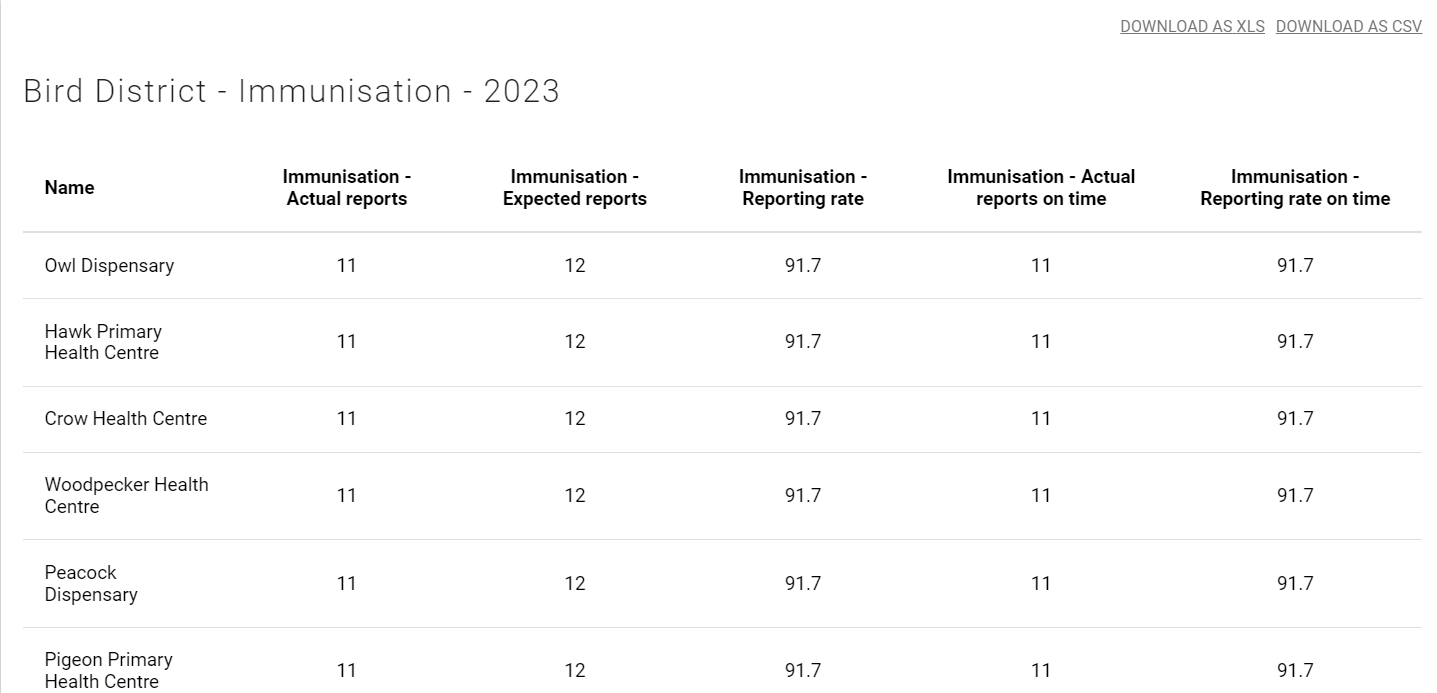
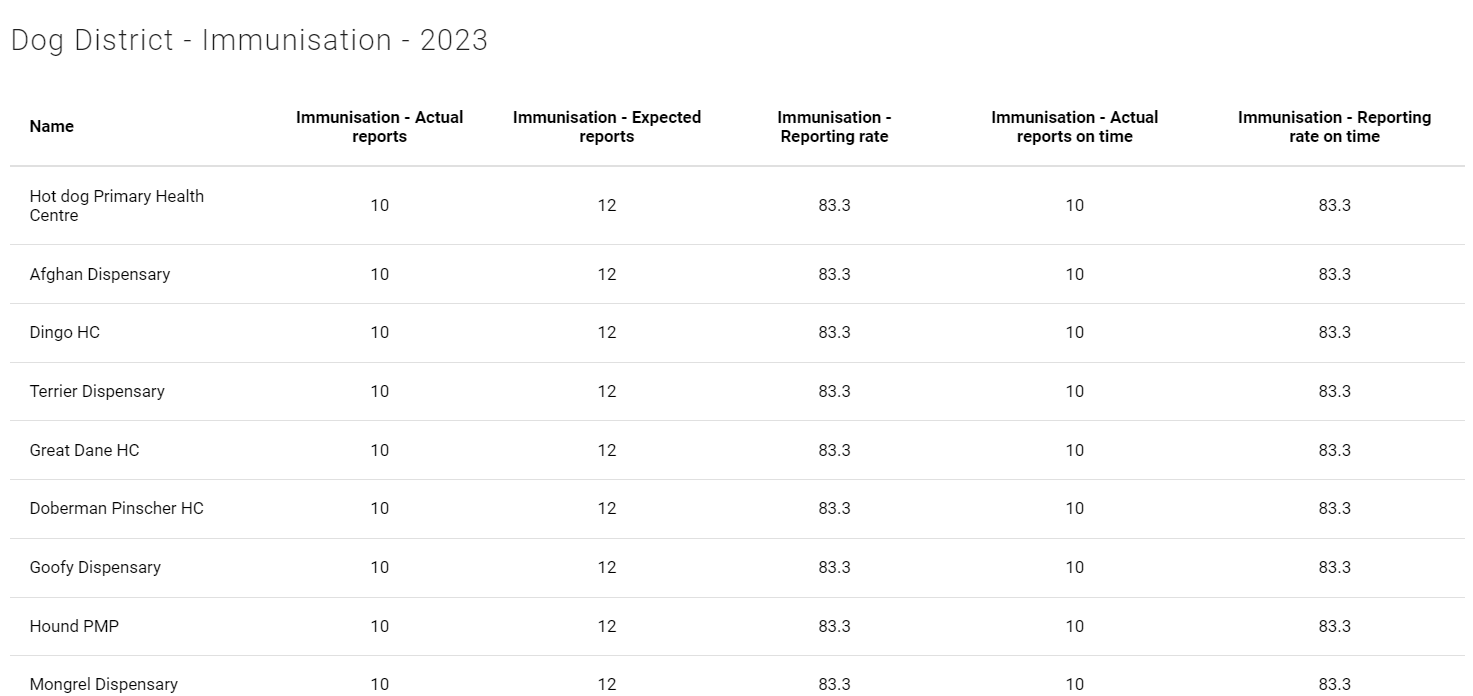
Ceci est un exemple de résumé tiré de l’ensemble de données sur la vaccination.
Exécuter le récapitulatif des taux de rapports{ #run-the-reporting-rate-summary }
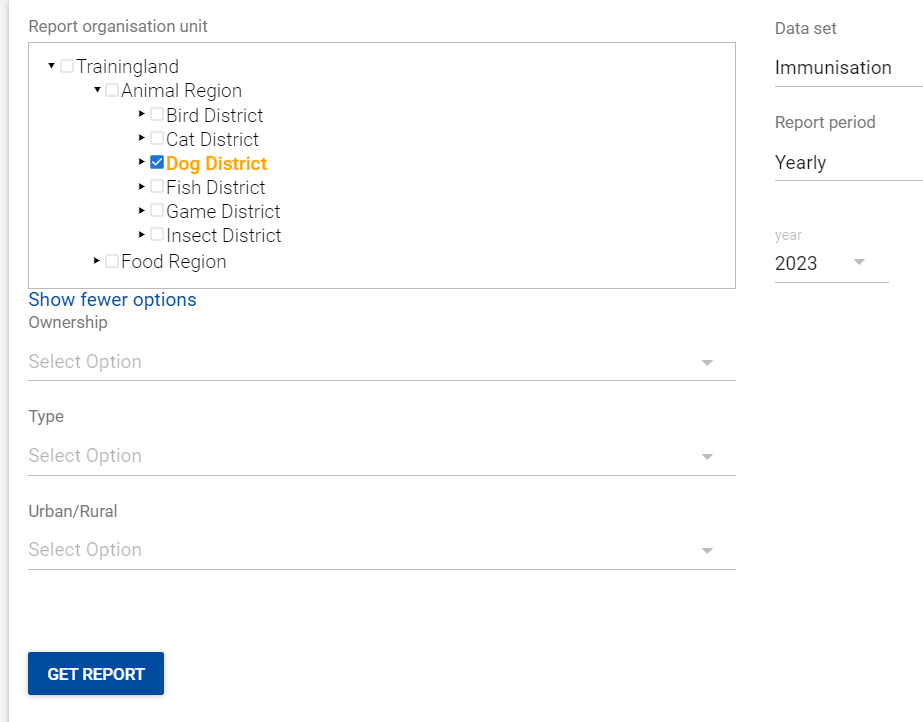
Sélectionnez les entrées pour l'unité d'organisation, l'ensemble de données et la période. Dans cet exemple, le récapitulatif des taux de rapports est exécuté à l'aide des éléments suivants :
- Unité d'organisation : District Dog
- Ensemble de données : Vaccination
- Période de rapport : Annuel, Année : 2023
Notez que, tout comme pour les rapports sur les ensembles de données, vous pouvez également sélectionner « Afficher plus d'options » et sélectionner des filtres de groupe d'unités d'organisation supplémentaires si nécessaire. Dans cet exemple, aucun n'a été sélectionné, mais les mêmes principes utilisés avec les rapports sur les ensembles de données pourraient s'appliquer.
Après avoir sélectionné vos entrées, cliquez sur "Obtenir le rapport"
Examiner le récapitulatif des taux de rapports{ #review-the-reporting-rate-summary }
Examinez le rapport avec le groupe et expliquez les sorties.
Examiner les options de téléchargement{ #review-download-options }
Vous pouvez télécharger le rapport sur l'ensemble de données sous forme de fichier Excel ou PDF.
Exercice 4 – Taux de rapports dans les autres outils{ #exercise-4-reporting-rates-in-other-tools }
Le récapitulatif des taux de rapports est un outil très facile à utiliser. Toutefois, l'un de ses inconvénients majeurs est que les informations d'une seule période peuvent être consultées à la fois. De plus, le récapitulatif des taux de rapports ne respecte pas la « date de fermeture » de l'unité d'organisation. Cela peut poser un problème si vous avez fermé définitivement un établissement alors que l'ensemble de données que vous examinez est toujours attribué à cet établissement.
Nous pouvons également examiner les taux de rapports dans des graphiques, des tableaux ou des cartes et même les combiner avec d'autres données à l'aide de graphiques combinés.
Ouvrir le graphique « PEV - Complétude - mois de 2022 » dans Visualiseur de Données{ #open-the-chart-epi-completeness-2023-months-in-data-visualizer }
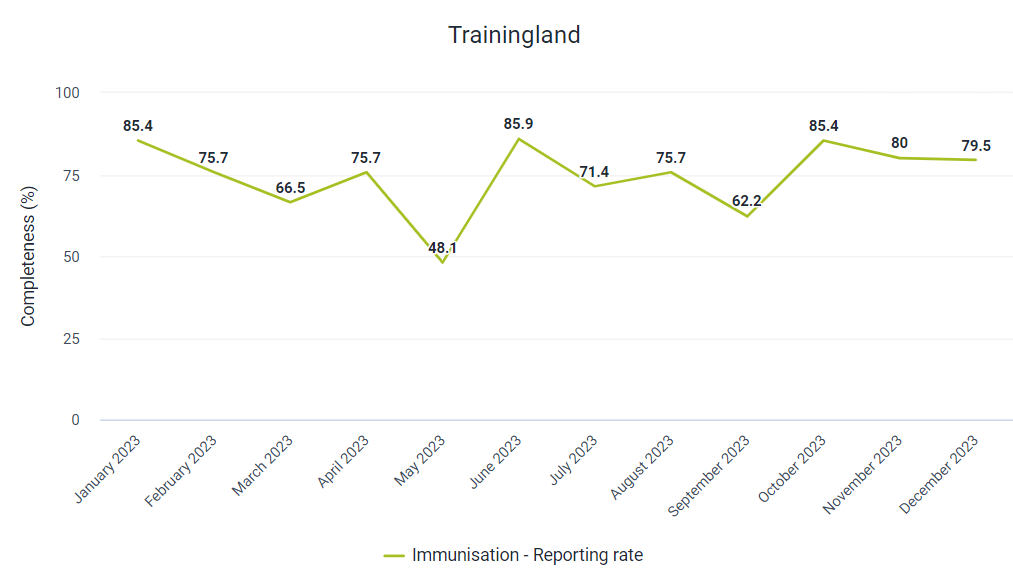
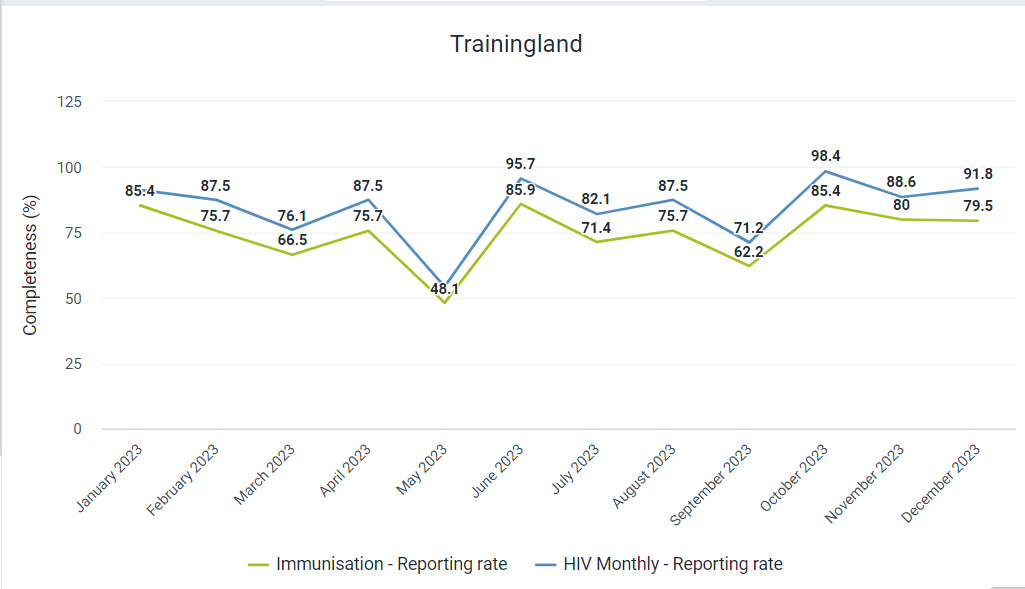
Ici, nous pouvons voir que nous examinons la complétude sur plusieurs périodes.
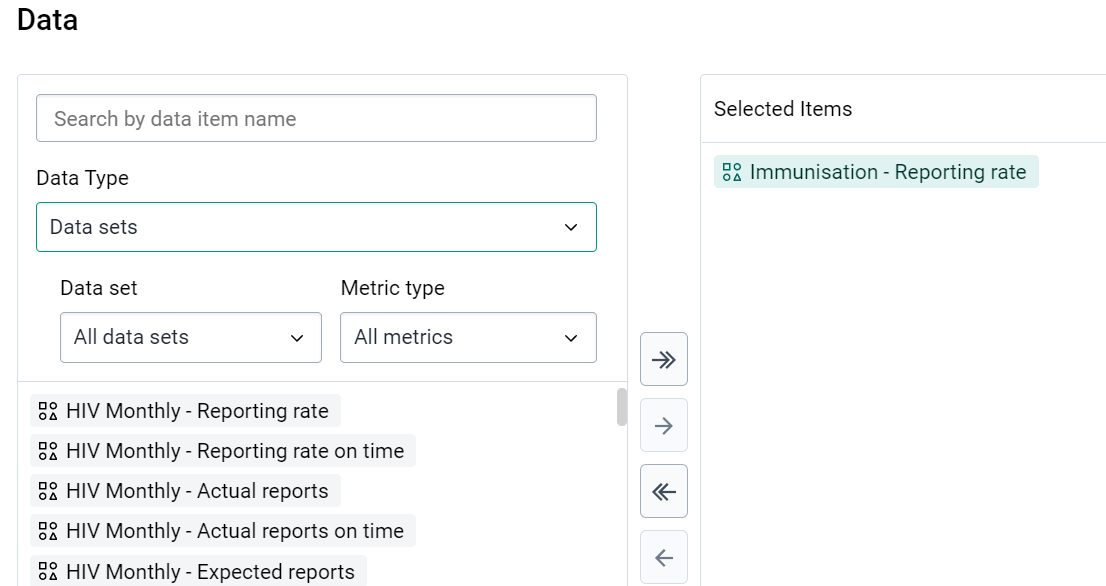
Modifier la sélection des données{ #edit-the-data-selection }
Si nous ouvrons l'onglet Données et sélectionnons « Ensembles de données », vous pourrez voir les différentes mesures associées aux taux de rapports des ensembles de données.
Ajoutez le taux de rapports « VIH Taux de rapports mensuels » comme d'exemple.
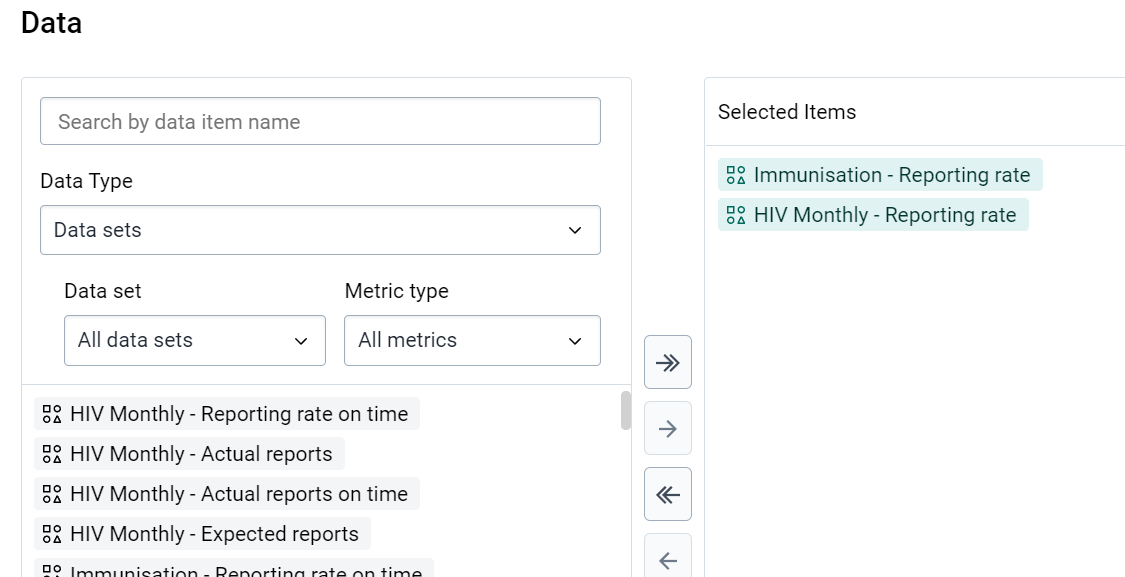
Cliquez sur "Mettre à jour" pour examiner le graphique. Un autre avantage de l'utilisation de ces applications est que vous pouvez afficher les taux de rapports non seulement pour plusieurs périodes, mais également pour plusieurs ensembles de données à la fois.
Exercice 5 - Distribution des unités d'organisation{ #exercise-5-org-unit-distribution }
Sélectionnez le module "Rapport sur la distribution des unités d'organisation" dans l'application Rapports{ #select-the-org-unit-distribution-report-module-from-within-the-reports-app }
OU
Examiner le rapport sur la distribution des unités d'organisation{ #review-the-org-unit-distribution-report }
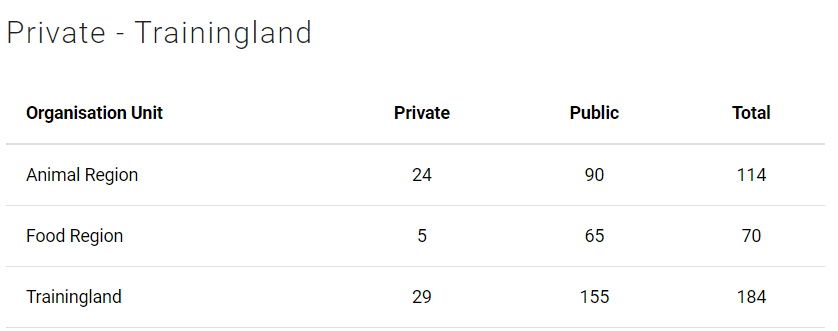
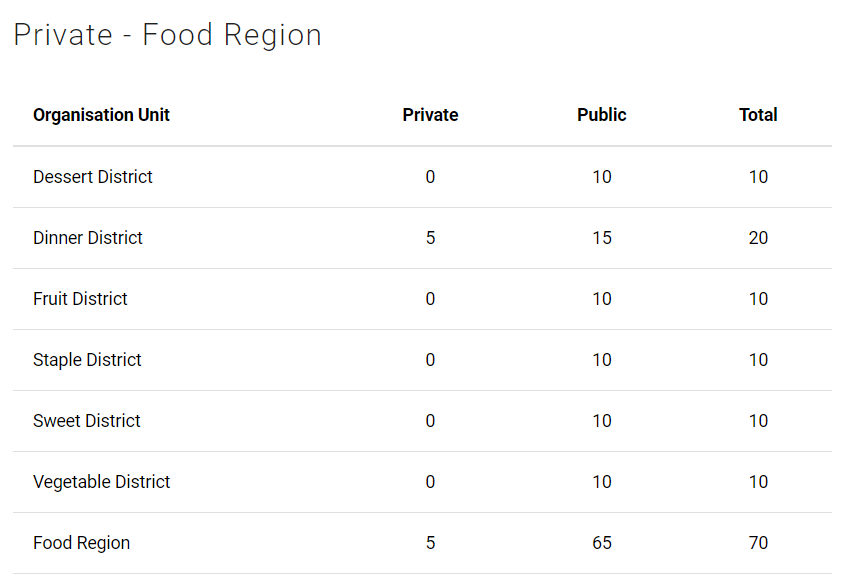
Ceci est disponible dans les diapositives d'accompagnement si vous avez besoin de le consulter. Ce rapport vous permet de voir le nombre d'unités d'organisation qui appartiennent à un groupe d'unités d'organisation. Avec cet outil, vous pouvez vérifier si ce nombre est correct et déterminer si vous pouvez utiliser ces groupes dans les valeurs d'indicateur et espérer le résultat correct.
Cet exemple est tiré de l'ensemble de groupes Propriété.
Exécuter le rapport sur la distribution des unités d'organisation{ #run-the-org-unit-distribution-report }
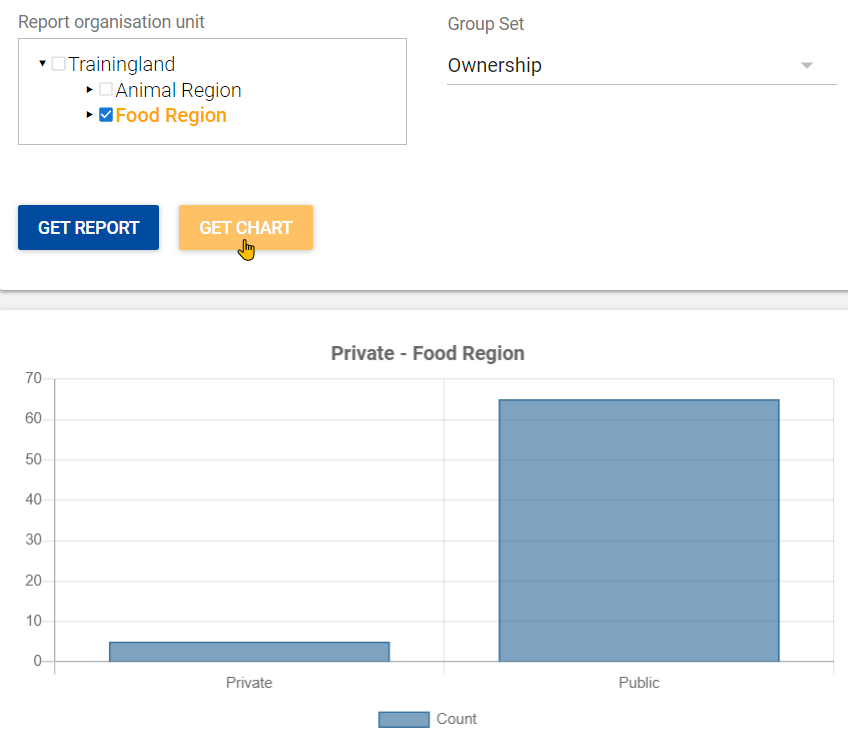
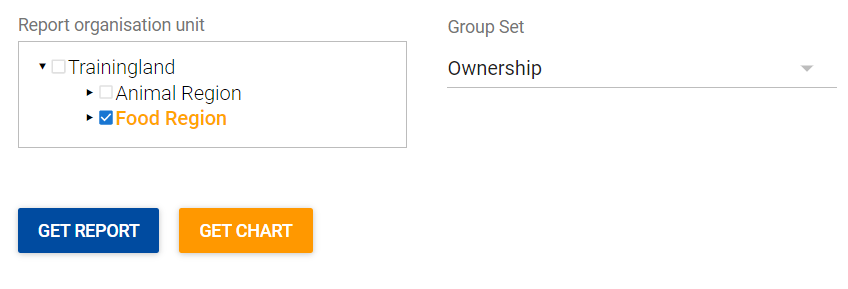
Sélectionnez les entrées pour l'unité d'organisation et l'ensemble de groupes d'unités d'organisation. Dans cet exemple, le rapport sur la distribution des unités d'organisation est exécuté à l'aide des éléments suivants :
- Unité d'organisation : Région Food
- Ensemble de groupes : Propriété
Après avoir sélectionné vos entrées, cliquez sur "Obtenir le rapport"
Examiner le rapport sur la distribution des unités d'organisation{ #review-the-org-unit-distribution-report }
Examinez le rapport et expliquez les sorties.
Examiner les options de téléchargement{ #review-download-options }
Vous pouvez télécharger le rapport sur l'ensemble de données sous forme de fichier Excel ou PDF.
Exécuter à nouveau le rapport en sélectionnant « Obtenir le graphique »{ #run-the-report-again-by-selecting-get-chart }
Vous pouvez également obtenir la distribution des unités d'organisation par le biais des options de graphique. Nous pouvons constater qu'elle est loin d'être aussi détaillée, étant donné qu'une ventilation par unités d'organisation subordonnées n'est pas disponible dans cette vue.