Guide de l'apprenant sur les tableaux croisés dynamiques
EFFECTUEZ CES EXERCICES DANS LE SYSTÈME D'ANALYSE
En quoi consiste ce guide ?
Ce guide contient les 8 exercices (et les étapes détaillées pour les faire) de la session sur l'utilisation des tableaux croisés dynamiques dans le cadre de l'académie Outils d'Analyse Niveau 1. Veuillez faire chacun des exercices si vos instructeurs vous le demande.
Objectifs d'apprentissage de cette session
- Décrire ce qu'est un tableau croisé dynamique
- Montrer comment :
- Modifier les dimensions d'un tableau croisé dynamique
- Créer des tableaux dans l'application Visualiseur de Données
- Utiliser les options et la présentation d'un tableau croisé dynamique
- Ajouter des catégories et des groupes d'unités d'organisation en tant que désagrégations
- Télécharger les données d'un tableau croisé dynamique
- Expliquer comment différents types de chiffres peuvent être utilisés
- Expliquer comment configurer le partage des éléments enregistrés
- Montrer comment appliquer des légendes aux tableaux croisés dynamiques
- Montrer comment figer des lignes et des colonnes
Temps requis pour cette session
- Démonstration en direct : 1 heure 30
- Exercices pratiques : 2 heures
- Évaluation notée : 1 heure
À propos de ce sujet/module
Le module "Tableau croisé dynamique" est un outil dynamique qui vous permet de manipuler et de visualiser les données dans un tableau. Il s'inspire des tableaux croisés dynamiques d'Excel et possède certaines des mêmes caractéristiques dynamiques de celui-ci, mais étant donné qu'il s'agit d'un outil Web, toutes les fonctionnalités d'Excel ne peuvent pas s'y trouver.
Les tableaux croisés dynamiques constituent un excellent outil qui vous permet d'analyser de plus grandes parties de données ou d'examiner plus en détail plusieurs dimensions de données en même temps. Il offre plus de flexibilité en termes de sélection et de visualisation de plusieurs dimensions de données (regroupements et désagrégations) que les applications Visualiseur de Données et Cartes.
Dans ces exercices, on suppose qu'il ne s'agit pas de votre première interaction avec les tableaux croisés dynamiques, car ce sujet est abordé dans l'académie en ligne sur les Fondamentaux. Cependant, il est probable que certains participants à l'académie ne soient pas des utilisateurs avancés des tableaux croisés dynamiques. Dans cette académie, nous allons nous appuyer sur les principes fondamentaux en travaillant plus en détail sur la désagrégation, les groupes d'unités d'organisation et les légendes.
Le premier élément de la démonstration sera une révision pour ceux qui ont suivi le cours en ligne sur les principes fondamentaux des données agrégés.
Bonnes pratiques, trucs et astuces
- Vous pouvez masquer les lignes et les colonnes vides des tableaux croisés dynamiques lors de l'analyse des données, si les unités d'organisation ou les périodes faisant l'objet de l'analyse comportent des données manquantes.
- Triez rapidement votre tableau en cliquant sur le symbole de tri dans les cellules d'en-tête de colonne
- Vous devez toujours sauvegarder votre tableau avant de pouvoir l'ajouter à votre tableau de bord ou le partager avec des collègues
- Vous pouvez ajouter des légendes de couleurs à votre tableau (coloration des cellules en fonction de leurs valeurs) sous Options. Plusieurs légendes peuvent désormais être utilisées dans un même tableau. Elles sont créées dans la partie "Légendes" de l'application Maintenance.
Table des Matières
- Guide de l'apprenant sur les tableaux croisés dynamiques
- En quoi consiste ce guide ?
- [Objectifs d'apprentissage de cette session] (#learning-objectives-for-this-session)
- [Temps requis pour cette session] (#time-needed-for-this-session)
- À propos de ce sujet/module
- Bonnes pratiques, trucs \& astuces
- Table des Matières
- Exercices
- Exercice 1 : Ouvrir l'application Visualiseur de Données, ouvrir un élément enregistré et modifier ses dimensions
- Examiner le tableau
- Modifier les données
- Examiner les périodes
- Examiner les unités d'organisation
- Exercice 2 - Présentation du tableau, Options, Tri et Sauvegarde
- Options du tableau
- Tri
- Sauvegarde
- Exercice 3 : Désagrégations/Ensembles de groupes
- Ajouter la dimension de sexe
- Ajouter SSP, Dispensaire et Centre de santé via la dimension Type
- Exercice 4 - Autres options du tableau
- Totaux/sous-totaux de ligne/colonne
- Afficher la hiérarchie
- Exercice 5 - Télécharger les données
- Exercice 6 - Démontrer le type de chiffre, les critères de mesure, le partage
- Type de chiffre
- Filtrage du tableau
- Partager un élément enregistré
- Exercice 7 : Travailler avec les légendes, Explorer en descendant d'un niveau
- Légendes
- Explorer en descendant d'un niveau
- Exercice 8 - Geler les lignes/colonnes
- Partie 9 - Type d'agrégation de la dernière valeur
- Type d'agrégation de dernière valeur
Exercices
Exercice 1 : Ouvrir l'application Visualiseur de Données, ouvrir un élément enregistré et modifier ses dimensions{ #exercise-1-access-the-data-visualizer-app-and-modify-the-dimensions-after-opening-a-saved-item }
Allez vers Applications -> Visualiseur de Données

Ouvrez le tableau "VIH – Performance des tests VIH par les sous-unités d'organisation"

Examiner le tableau
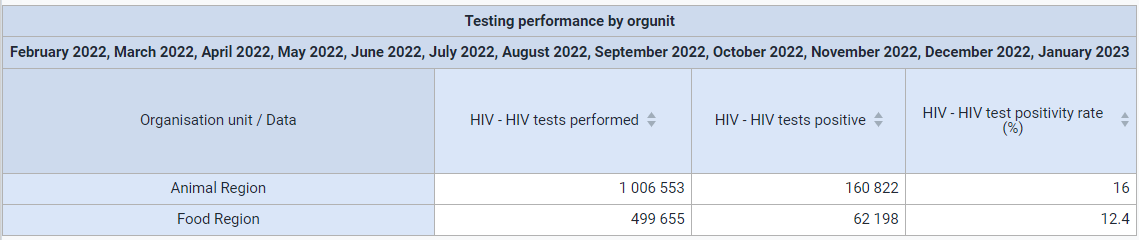
Les données sont classées dans un tableau simple, organisé en colonnes et en lignes. Les lignes représentent la dimension de région (Où), les colonnes montrent les tests VIH effectués, le nombre de cas positifs et le taux de positivité, ce qui est lié à la dimension de données (Quoi) et, en haut, les mois représentent la dimension de période pour laquelle les données du tableau sont affichées.
Concentrez-vous maintenant sur le côté gauche de l'écran où nous configurons la sortie. C'est ici que nous sélectionnons ce qui doit être affiché pour chaque dimension.
Examen des dimensions de DHIS2 ; données, périodes et unités d’organisation.
|Comprendre les dimensions de données dans DHIS2| |---| |Lorsque vous sélectionnez les données à ajouter à un TABLEAU, vous devez au minimum faire des sélections concernant le « quoi », le « où » et le « quand » des données. “What” describes indicators (calculated by formulas), data elements (raw data as collected in the data entry forms) or reporting rates. Both are organised as groups, so know your groups to quickly find what you are looking for. “Where” is found under Organisation Units, that is the location hierarchy from global to country and finally to sites, with all the intermediary levels in between. Know your orgunit levels to quickly navigate to the correct locations. “When” is found under “Periods”. There you can specify what periodicity or time you want to visualise data for. Periods are organised by Period Types (“frequency groups”), so to find “January 2023” you must look under Period type “Monthly”. “January-March 2023” is found under “Quarterly”, “2023” is found under “Yearly”. In addition to these “core dimensions” there are quite a few additional dimension providing more granularity to the “what” dimension, e.g. the age, sex and test results dimensions.|
Modifier les données
Démontrez qu’il est possible de sélectionner des données à partir d’éléments de données, d’indicateurs ou d’ensembles de données
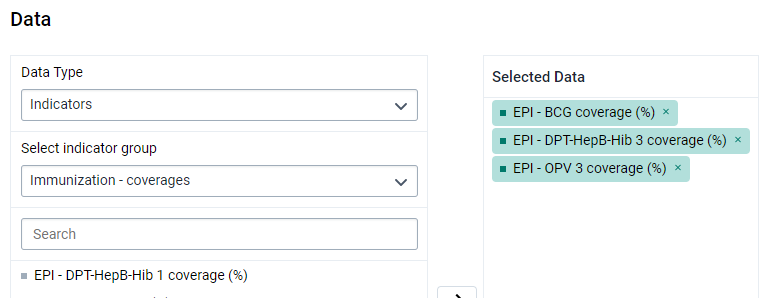
Ici, les éléments de données et les indicateurs sont sélectionnés.
Établissez un lien entre les éléments de données et indicateurs et la session consacrée aux métadonnées (session au cours de laquelle vous avez discuté du lien entre les sorties et la configuration des métadonnées). Demandez-leur de déterminer si les éléments sélectionnés dans cet exemple sont des éléments de données ou des indicateurs.
Montrez comment l'on sélectionne les éléments de données et les indicateurs. Vous pouvez le faire en supprimant l'un des éléments sélectionnés et en le rajoutant au tableau.
Examiner les périodes
Passez ensuite à la sélection des périodes.
Dans DHIS2, il existe deux méthodes de sélection des périodes. On parle alors de périodes "fixes" et "relatives".
- Les périodes fixes spécifient la période exacte à laquelle vous voulez examiner les données qui font l'objet de l'analyse. Elles ne seront pas modifiées au fil du temps et ne seront pas mises à jour automatiquement.
- Les périodes relatives sont relatives par rapport à la date actuelle. Elles seront mises à jour automatiquement et peuvent être utilisées au cas où vous voudriez que l'élément soit modifié au fil du temps.
Vous pouvez sélectionner différents types de périodes fixes en fonction de la période à laquelle vous voulez examinez vos données. Vous pouvez également sélectionner plusieurs types de périodes fixes si vous voulez analyser vos données ainsi.
Commencez par la sélection de la période fixe.

Next, review what relative periods are. These periods are relative to today’s date. They will constantly update as time goes forward and therefore are often a good choice for favorites. For example, if you are in 2024 and choose “Last Year” as the relative period, 2023 will be selected. In 2023, this will automatically shift to 2022. Over time, you will not have to edit each of the items you have saved as the selection of its data will constantly change.

Vous pouvez voir que "12 derniers mois" est déjà sélectionné. Remplacez cela par "6 derniers mois" et mettez à jour le tableau pour voir les changements sur la sortie.
Examiner les unités organisation{ #review-organisation-units }
L'étape suivante porte sur les unités d'organisation.
Ce qui est actuellement sélectionné, ce sont les sous-unités de l'utilisateur. Ce concept nous permet d'afficher des données pertinentes pour les unités d'organisation attribuées à un utilisateur. Nous pouvons ainsi utiliser un même élément sauvegardé avec plusieurs utilisateurs différents, en mettant à jour nos résultats en fonction des unités d'organisation qui leur ont été attribuées. Dans cet exemple, une "sous-unité" est un niveau d'unité d'organisation inférieur à celui qui a été attribué à l'utilisateur.
Décochons les sous-unités de l'utilisateur pour afficher clairement les options disponibles pour les unités d'organisation.
Examinez les différents modes de sélection des unités d'organisation :
1) Sélectionner les unités d'organisation
2) Sélectionner les niveaux
3) Sélectionner les groupes
Sélectionner les unités d'organisation
C'est la méthode de sélection par défaut des unités d'organisation. Il suffit de sélectionner les unités de la hiérarchie que vous voulez utiliser dans la sortie. L'unité "racine" ou la plus élevée de la hiérarchie est sélectionnée par défaut. Pour la plupart des utilisateurs, il s'agira de l'unité Trainingland ou d'une unité de niveau pays dans un contexte réel. Si vous ne voulez obtenir que les totaux nationaux, il vous suffit de laisser l'unité la plus élevée sélectionnée (dans ce cas, Trainingland). La hiérarchie des unités d'organisation permet d'effectuer des sélections multiples. Il vous suffit de sélectionner les unités d'organisation que vous voulez inclure dans vos sorties.
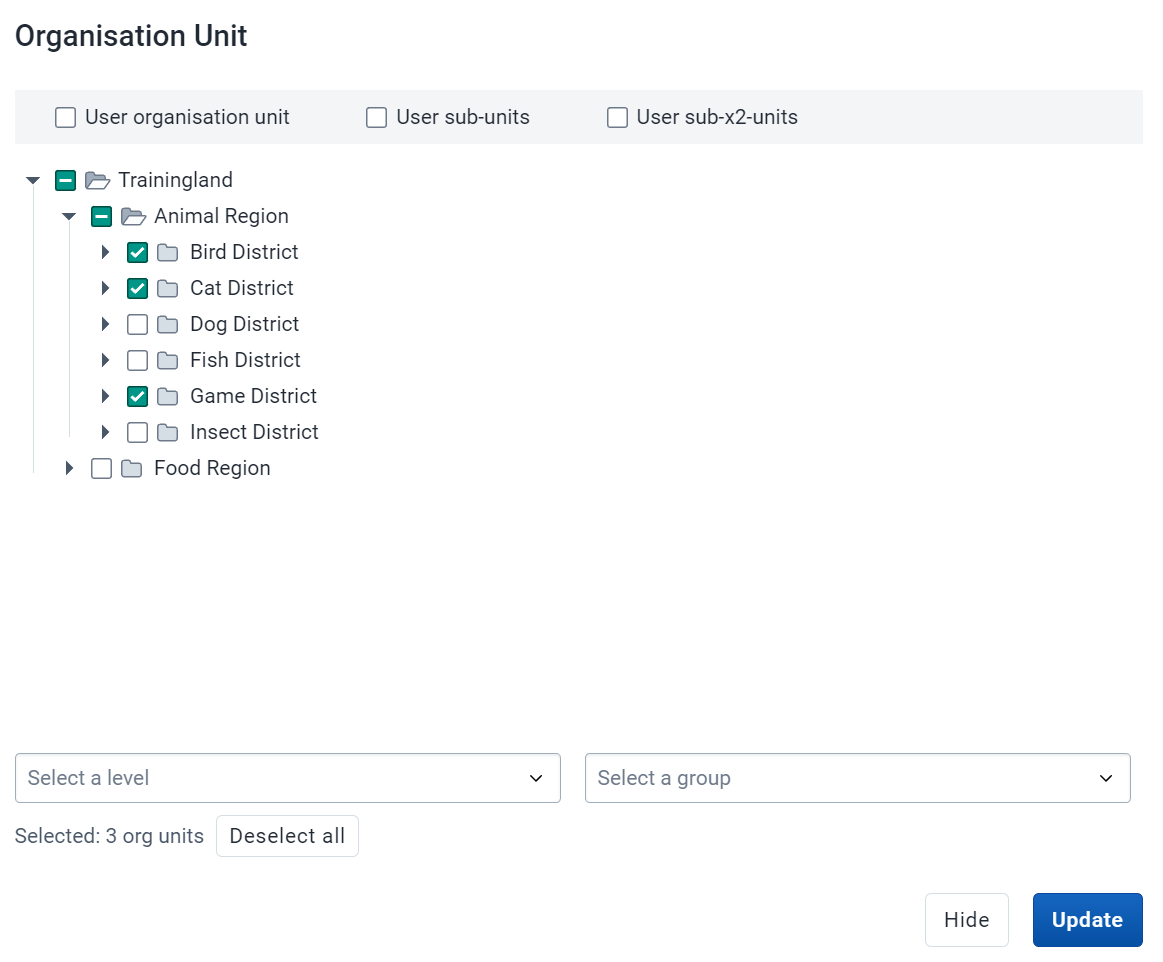
C'est le moyen le plus flexible de sélectionner des unités d'organisation, car toute combinaison d'unités sélectionnées est autorisée, c'est-à-dire un mélange d'unités de différents niveaux. Vous pouvez mettre à jour le tableau pour voir les changement sur la sortie.
Sélectionner les niveaux
Le mode "Sélectionner les niveaux" peut être plus rapide et plus pratique si vous voulez sélectionner toutes les unités d'un même niveau. Vous pouvez sélectionner un niveau via la liste déroulante disponible dans le menu contextuel de l'unité d'organisation.
Sélectionnez "District" comme niveau (dans la liste déroulante) et assurez-vous que "Trainingland" est sélectionné dans la hiérarchie. Nous obtiendrons ainsi toutes les unités de niveau district de Trainingland. Si nous ne voulons que les districts de la région Food, nous pouvons remplacer l'unité Trainingland sélectionnée dans la hiérarchie par la région Food. Si nous voulons tous les districts de Trainingland, nous pouvons effectuer la sélection comme suit :

Vous pouvez continuer et mettre à jour le tableau pour voir les changements sur le tableau.
Sélectionner les groupes
"Sélectionner les groupes" est la troisième méthode de sélection des unités d'organisation. Les unités d'organisation peuvent être regroupées en autant de groupes d'unités d'organisation que vous voulez, et ces groupes peuvent ensuite être utilisés comme filtre pour sélectionner toutes les unités d'un certain type ou partageant un ensemble de caractéristiques. Il peut s'agir, par exemple, d'un groupe "Hôpitaux" pour toutes les unités représentant des hôpitaux ou d'un groupe "Publics" pour tous les établissements de santé publics. Il existe plusieurs groupes d'unités d'organisation disponibles dans Trainingland, qui ont permis de regrouper des établissements similaires à des fins d'analyse, comme illustré ci-dessous.

Sélectionnez le groupe d'unités d'organisation "Publics" avec Trainingland sélectionné et mettez à jour le tableau. DHIS2 sélectionnera tous les établissements publiques de Trainingland.
Fin de l'exercice 1
Exercice 2 – Présentation du tableau, Options, Tri et Sauvegarde
La présentation sera également en haut du tableau dans l'application Visualiseur de Données.
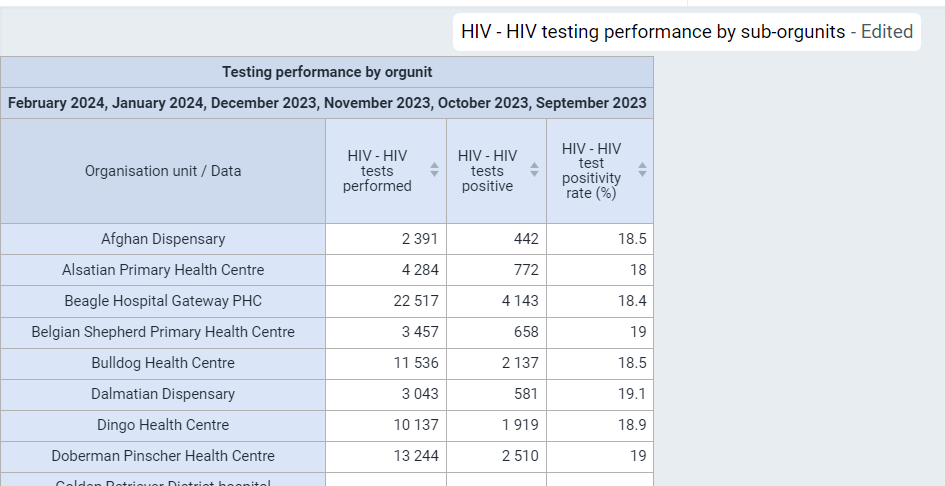
Les unités d'organisation apparaissent dans les lignes et les éléments sélectionnés pour la dimension "Données" apparaissent dans les colonnes. Le filtre du rapport définit les critères de filtrage ou le champ d'application et, dans ce cas, il s'agit de la période. Vous pouvez placer le curseur sur chacune des icônes de la présentation pour voir ce qui a été sélectionné comme options pour chaque élément.

Modifiez la présentation de sorte qu'elle apparaisse comme ci-dessous.

Cliquez sur Mettre à jour
Le tableau mis à jour ressemblera à ceci.
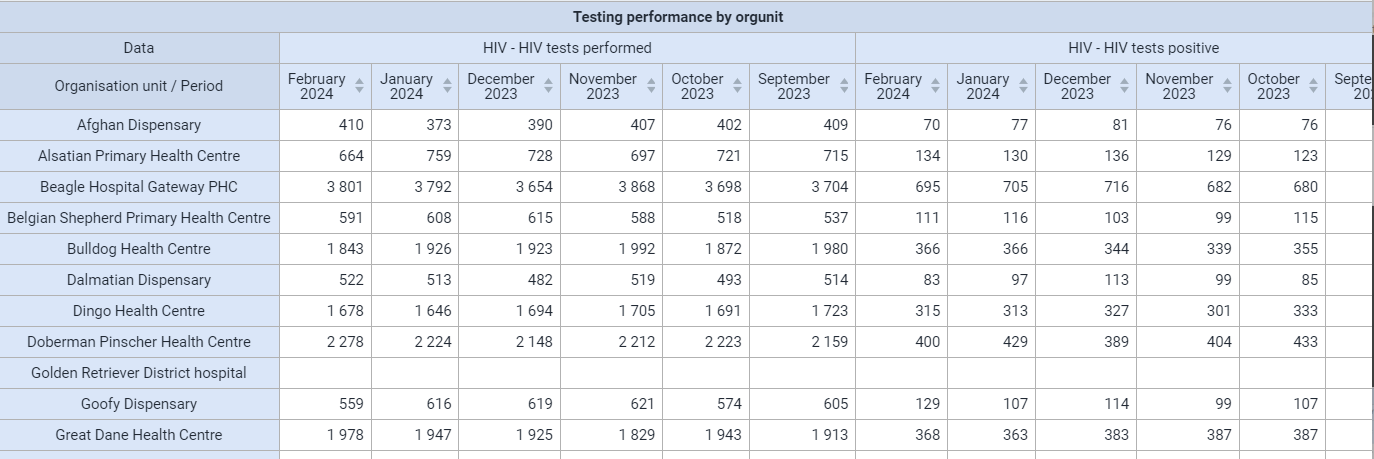
Les données et les périodes apparaissent dans des colonnes.
Options du tableau
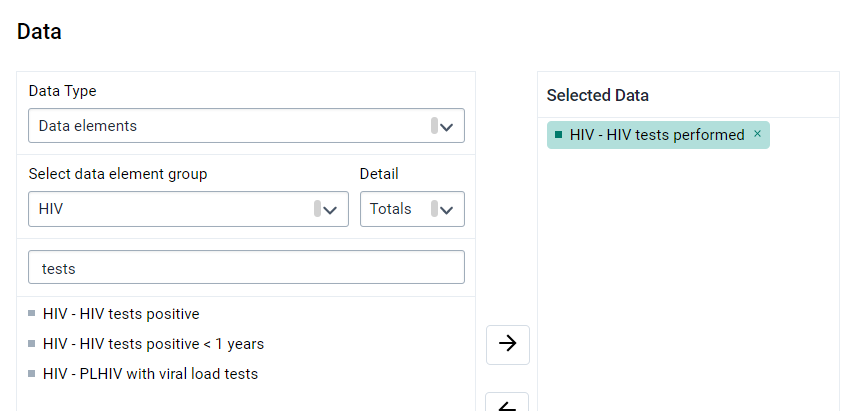
Sélectionnez uniquement "VIH - Tests VIH effectués" pour la dimension Données.
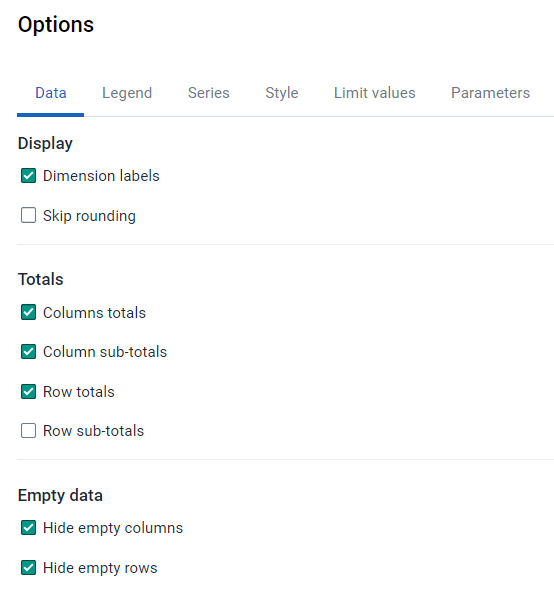
Cliquez sur "Options".
Dans l'onglet "Données"
- Ajoutez les totaux des colonnes et des lignes
- Masquez les lignes vides
- Masquez les colonnes vides
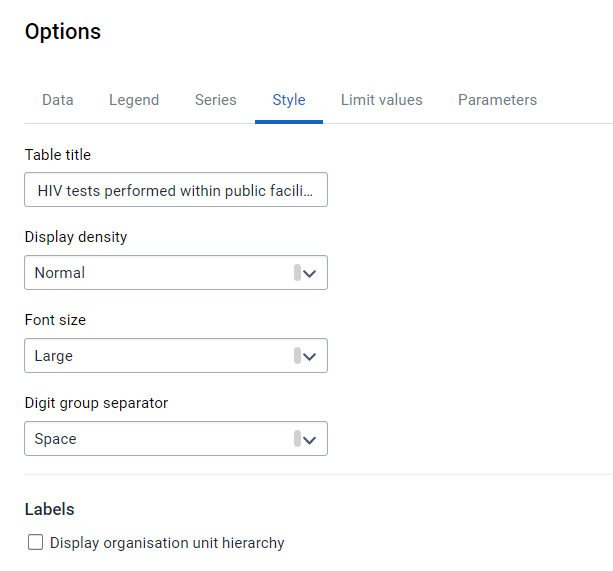
Dans l'onglet "Style" * Modifiez le titre du tableau et la taille de la police
Cliquez sur Mettre à jour pour voir les changements sur sur le tableau.
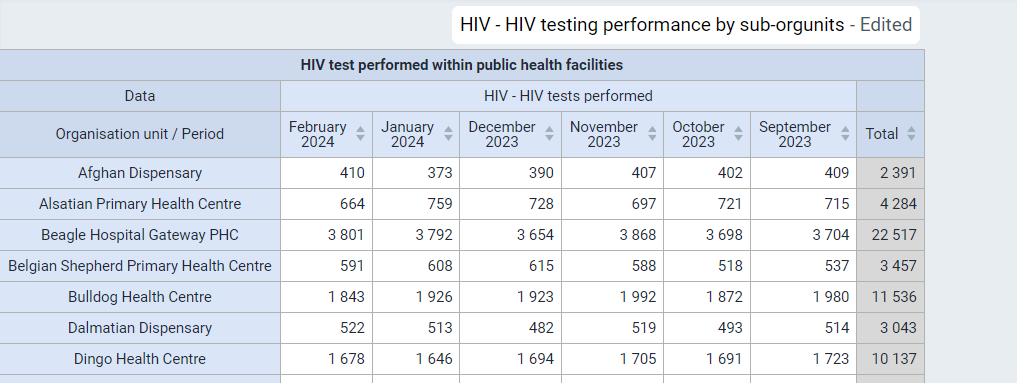
Tri
Cliquez sur l'en-tête de colonne de l'un des mois pour voir comment vous pouvez trier le tableau.

Sauvegarde
Maintenant, sauvegardons le tableau !
Veuillez utiliser la convention (Nom d'utilisateur - Programme : Quoi - Où - Quand ; par exemple SND_VIH - Tests VIH effectués - Établissements publics - 6 derniers mois). Le nom d'utilisateur n'est utilisé que pour l'académie afin de s'assurer qu'il soit unique. Dans les systèmes de production, vous n'avez pas besoin d'utiliser votre nom d'utilisateur comme préfixe, car vous pouvez facilement filtrer les éléments sauvegardés que vous avez créés.

Fin de l'exercice 2
Exercice 3 – Désagrégations/Ensembles de groupes
Examinez les autres dimensions du tableau croisé dynamique disponibles pour cette instance. Ceci est étroitement lié à la façon dont DHIS2 est configuré et sera différent pour chaque implémentation.
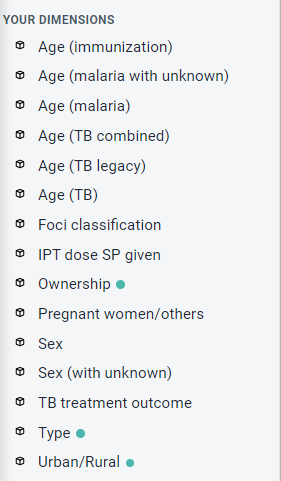
Vous remarquerez qu'il y a à la fois des catégories (désagrégation de données), des ensembles de groupes d'unités d'organisation et des ensembles de groupes d'éléments de données. Malheureusement, ils ne sont pas clairement différenciés par des icônes. Il y a cependant des points verts à côté du nom de certaines de ces dimensions. Cela signifie que l'élément de données sélectionné sera au moins compatible avec ces dimensions. Il est difficile d'identifier correctement les catégories, contrairement aux groupes d'unités d'organisation. Dans cet exemple, nous nous concentrerons sur l'utilisation des catégories et des groupes d'unités d'organisation pour analyser nos données.
Ajouter la dimension de sexe
Notez que cela nécessite de connaître la désagrégation associée à l'élément de données. Vous pouvez leur montrer comment procéder assez facilement en ouvrant l'ensemble de données VIH pour la saisie de données.
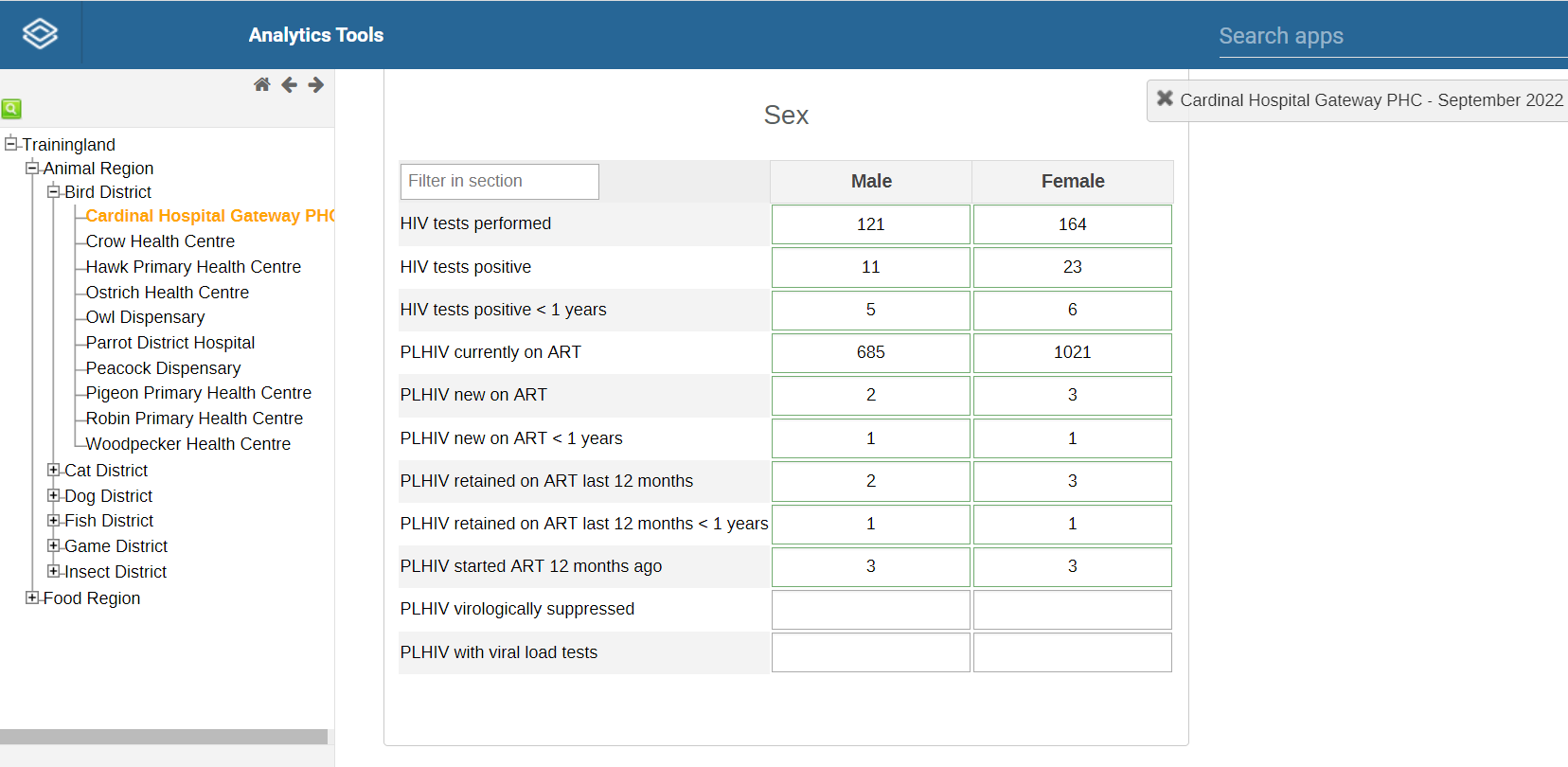
Mettons à jour le tableau avec les critères suivants.
- Données : Tests VIH effectués
- Périodes : 5 dernières années
- Unité d'organisation : District Bird, Niveau : établissement
- Options du tableau : Masquer les colonnes vides, afficher les totaux des lignes, afficher les totaux des colonnes
- Ajoutez la désagrégation par sexe comme dimension supplémentaire.
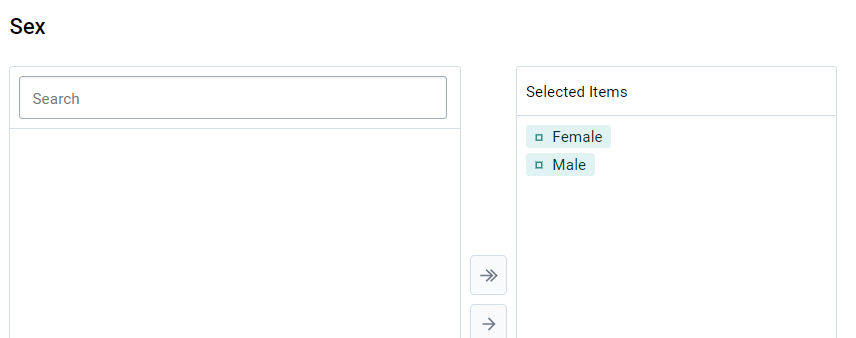
Cliquez sur "Mettre jour" pour voir le tableau suivant

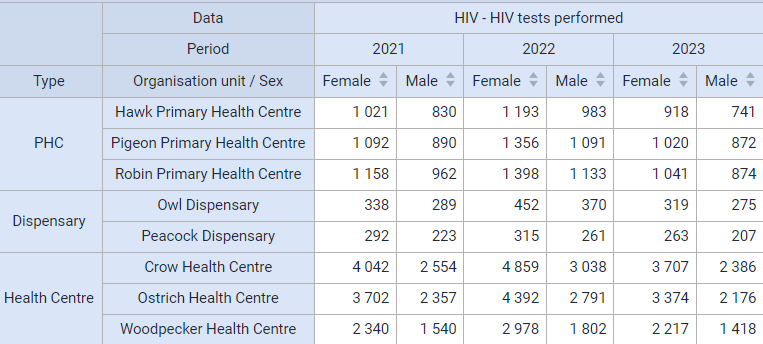
Ajouter SSP, Dispensaire et Centre de santé via la dimension Type

Modifiez la présentation du tableau comme suit.

Assurez-vous que l'option "Masquer les colonnes vide" est sélectionnée.
Mettez à jour le tableau
Fin de l'exercice 3
Exercice 4 : Autres options du tableau
Totaux/sous-totaux de ligne/colonne
Ouvrez les options. Dans l'onglet "Données", cochez la case à côté de "Sous-totaux des colonnes"
Cliquez sur Mettre à jour. Le tableau devrait se présenter comme suit.
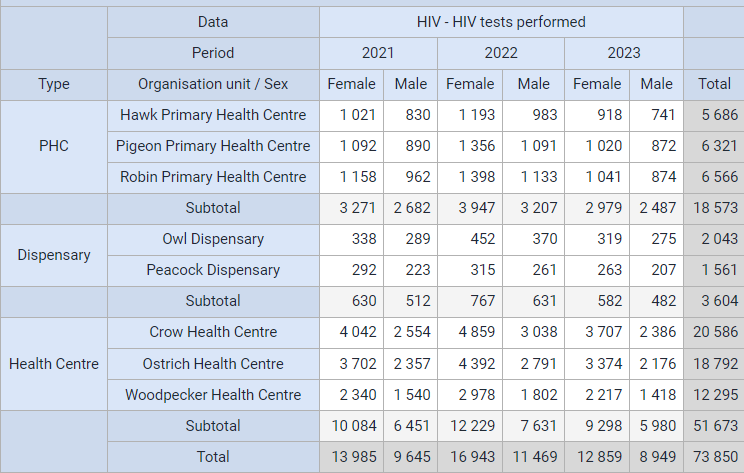
Pour chaque type d'établissement, des sous-totaux seront affichés. Cela vous montre, par sexe, le nombre total de tests VIH réalisés au cours d'une période donnée pour ce type d'établissement.
Afficher la hiérarchie
Il est parfois préférable d'afficher toute la hiérarchie dans le tableau plutôt que d'afficher uniquement le nom de l'établissement. Cela peut s'avérer utilise lorsque vous présentez des résultats régionaux ou nationaux et que le public ne maîtrise pas les noms des établissements.
Cliquez sur Options, accédez à l'onglet "Style" et cochez la case Afficher la hiérarchie
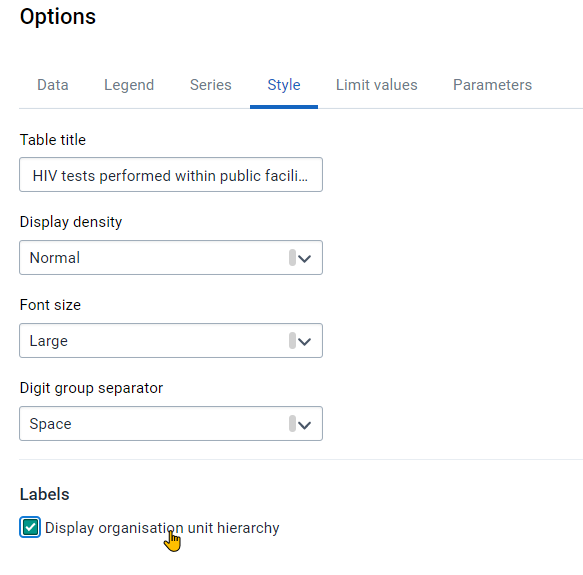
Cliquez sur Mettre à jour. Vous obtiendrez le résultat suivant.
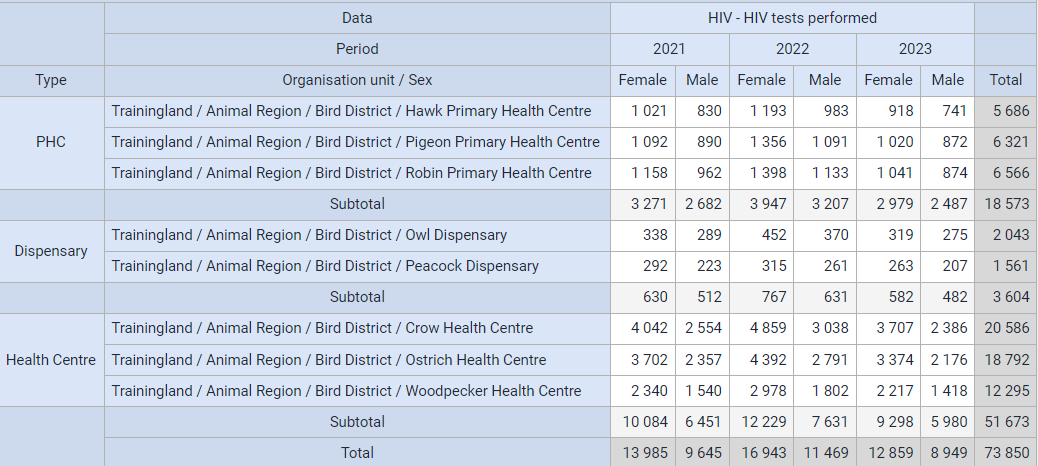
Toute la hiérarchie des unités d'organisation est désormais visible jusqu'au niveau établissement.
Fin de l'exercice 4
Exercice 5 – Télécharger les données
Cliquez sur "Télécharger" et choisissez le format dans lequel vous voulez télécharger les données.

Une source de données brutes est utile car elle peut être utilisée pour analyser davantage les données à l'aide d'un logiciel statistique tel que SPSS, STATA ou R. Vous pouvez également l'ouvrir dans Excel et utiliser des tableaux croisés dynamiques, etc. pour examiner plus en détail les données.

Fin de l'exercice 5
Exercice 6 – Démontrer le type de chiffre, les critères de mesure, le partage
Type de chiffre
Reprenez votre tableau précédent et modifiez les options de l'onglet "Données" comme suit.
- Type de chiffre : Pourcentage de la colonne
- Décochez les "Totaux des lignes"

Cliquez sur "Mettre à jour"
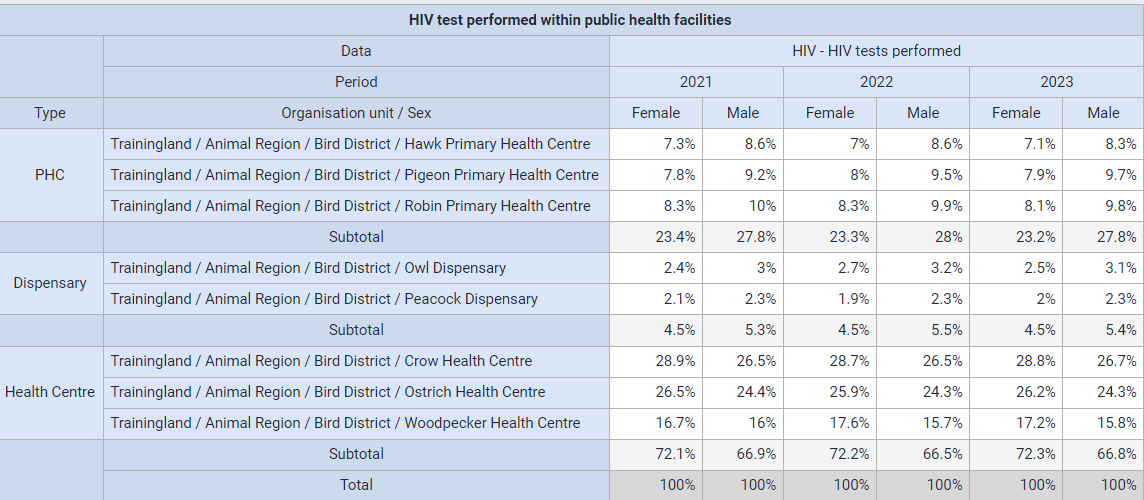
Cela va faire s'afficher les valeurs sous forme de pourcentages par rapport au total de la colonne (au lieu de faire la somme des valeurs agrégées). De plus, comme vous affichez les pourcentages des colonnes, les totaux des lignes n'auraient pas de sens dans ce scénario.
Nous pouvons voir que les tests VIH effectués ont été classés par année avec une contribution en pourcentage de chaque type d'établissement. Ce tableau montre que les centres de santé ont effectué le plus grand nombre de tests, ce qui peut nous donner des informations sur la répartition de la charge de travail en matière de tests.
Filtrage du tableau
Il est parfois utile de filtrer les données visualisées dans un tableau croisé dynamique en se basant sur une plage de valeurs définie par une valeur minimale et/ou maximale. Pour ce faire, on peut filtrer le tableau à l'aide de l'option "Valeurs limites". Cela permet de filtrer les données demandées sur la base des critères définis.
- Ouvrez l'élément favori précédemment enregistré "votre nom d'utilisateur_VIH - Tests VIH effectués - Établissements publics - 6 derniers mois (vous pouvez voir différentes périodes de données en fonction de la période en cours) ».

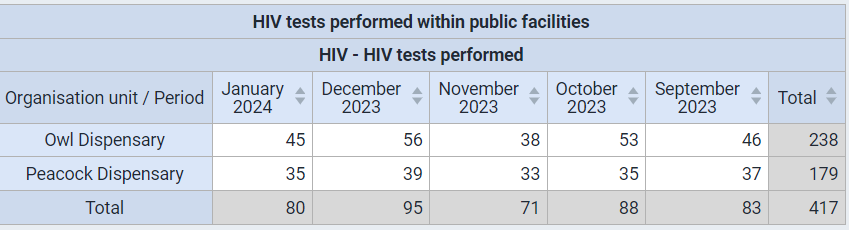
- Click on the options button, followed by the “Limit values” tab. Let’s define criteria to visualize only values between 30 and 100.

- Click ‘update’ and you will see the table below which only shows values >= 30 and <=100.
- Dans l'onglet Données, cochez "Masquer les lignes vides" pour nettoyer le tableau

The table should show you monthly values from only between 30 and 100
Partager un élément enregistré
Les éléments enregistrés conçus dans les Tableaux croisés dynamiques peuvent être partagés avec des utilisateurs/groupes d'utilisateurs.
Ouvrez l'élément favori précédemment enregistré "votre nom d'utilisateur_VIH - Tests VIH effectués - Établissements publics - 6 derniers mois" et sélectionnez Fichier - Partager.
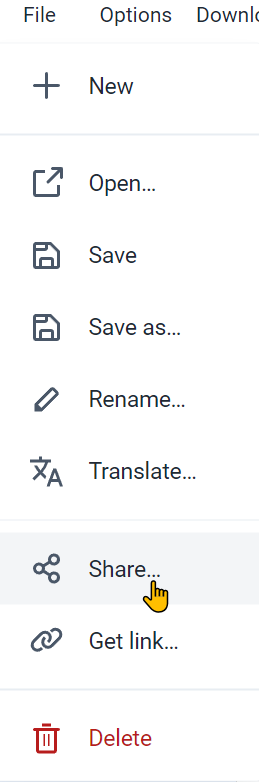
Cela fera apparaître la boîte de dialogue de partage et vous permettra de partager votre tableau croisé dynamique

Partagez le tableau avec le groupe d’utilisateurs "VIH Accès". Donnez-leur un accès en « Lecture seule ». Cela signifie qu'ils peuvent voir le tableau mais ne peuvent pas le modifier.

Fin de l'exercice 6
Exercice 7 : Travailler avec les légendes, Explorer en descendant d'un niveau
Légendes
Les légendes fournissent une visualisation colorée des tableaux, ce qui permet de comprendre rapidement leur signification.
Créez un nouveau tableau croisé dynamique avec les critères suivants.
- Données : Indicateurs de couverture (BCG, Penta-HepB-Hib3, VPO3)
- Période : année dernière
- Unité d'organisation : Districts de Trainingland

La présentation doit être comme suit

Mettez à jour le tableau pour afficher le résultat suivant :

Le tableau ne semble pas très différent de tout ce que nous avons déjà examiné.
Les résultats pourraient être facilement compris si nous pouvions ajouter un repère visuel au tableau. Nous pouvons utiliser les légendes pour y parvenir.
- Ajoutez l'ensemble de légendes PEV Couverture (70-80-90 % ); utilisez la couleur d'arrière-plan du style
Voici ce que représente la légende actuelle de PEV Couverture.
- Le rouge représente la plus faible performance, entre 0 et 70.
- Le jaune signifie qu'il y'a amélioration, 70 - 80
- Le vert clair est une bonne performance, 80 - 90
- Le vert foncé est la couverture ciblée, 90 – 100

Pour appliquer la légende, ouvrez les options du tableau et accédez à l'onglet "Légende".
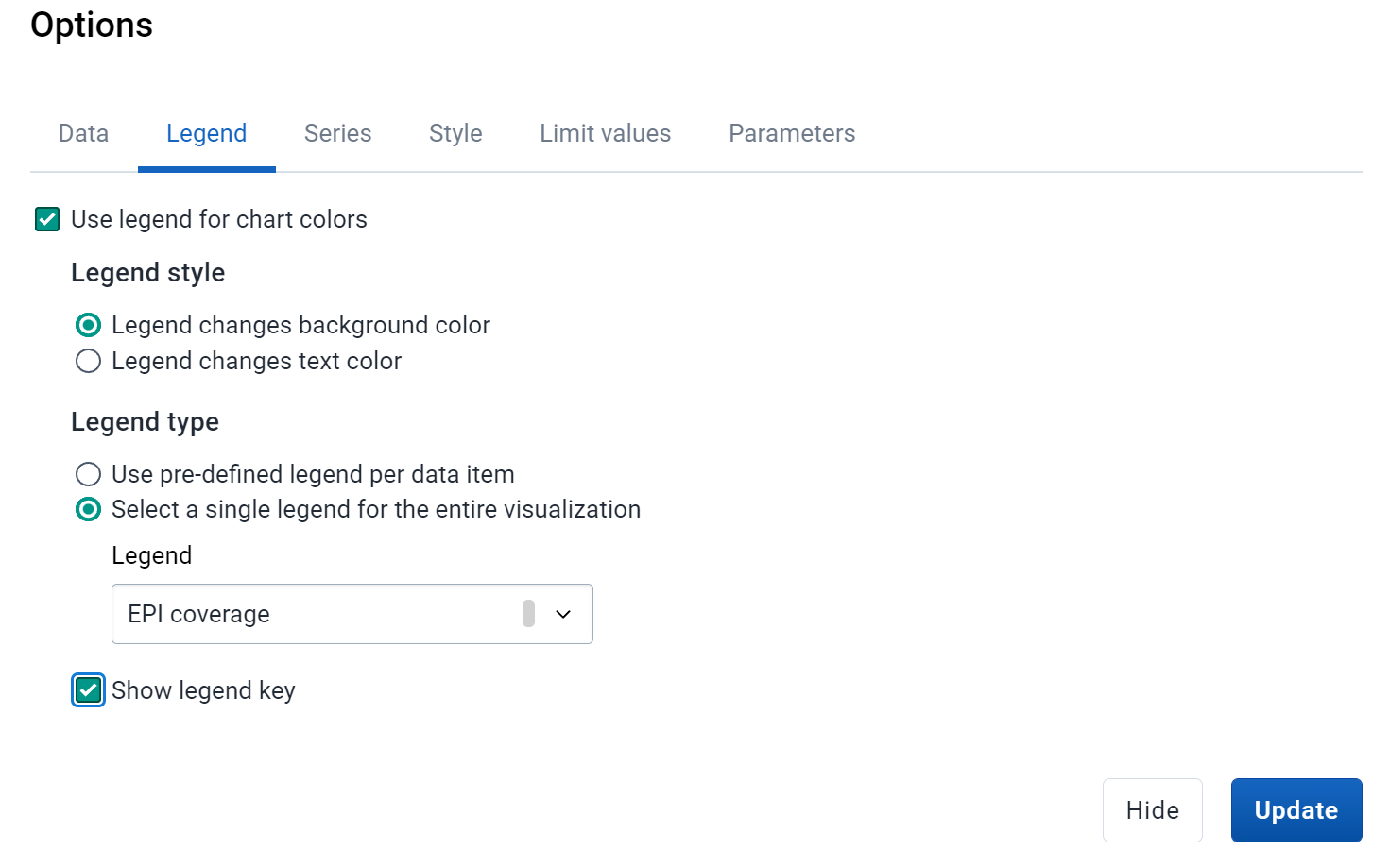
Ensuite
- Cochez Utiliser la légende pour les couleurs du graphique
- Faites un choix dans Style de légende. Dans ce cas nous allons choisir « La légende change la couleur de fond »
- Faites un choix dans Type de légende. Dans ce cas, nous allons « Sélectionner une seule légende pour toute la visualisation ». Cela permet de sélectionner une légende déjà configurée
- Vous pouvez utiliser l'option « Utiliser une légende prédéfinie par élément de données » si votre élément de données ou votre ensemble d'options est associé à une légende. Cela peut être fait dans Maintenance lorsque vous gérez votre indicateur ou élément de données.
- Sélectionnez la légende "PEV couverture"
- Sélectionnez "Afficher la clé de la légende
- Cliquez sur Mettre à jour
Le tableau mis à jour :

Vous remarquerez la clé de la légende sur le côté droit du tableau.
Vous pouvez trier le tableau avant de continuer. Après avoir trié le tableau, nous pouvons voir que les districts à faible couverture apparaissent en bas de la liste et qu'ils sont associés à une couleur rouge foncé. Au fur et à mesure que le taux de couverture des districts augmente, leur place dans la liste augmente et la couleur associée à la valeur des données change également, conformément aux définitions de notre légende. Ces types de tableaux sont plus faciles à interpréter car ils comportent plusieurs indices visuels (l'ordre, la couleur, la valeur des données) qui nous permettent de comprendre ce que le tableau représente.
Explorer en descendant d'un niveau
- Faites un clic gauche sur une cellule du district Bird pour afficher la fonction d'exploration d'un niveau inférieur et supérieur. Référez-vous à la capture d'écran ci-dessous.

Vous pourrez ainsi accéder à plus de détails directement via le tableau croisé dynamique. Notez que dans le menu de gauche, vous pouvez toujours explorer en montant d'un niveau ou inversement à l'aide des sélections d'unités d'organisation et de périodes, si c'est ce que vous préférez. Cette méthode permet une plus grande interactivité au sein du tableau lui-même.
Vous verrez le tableau suivant en descendant d'un niveau

Comment pouvez-vous interpréter le tableau ci-dessus ?
Nous pouvons voir que tous les établissements ont des problèmes avec leurs indicateurs de couverture vaccinale, ce qui contribue aux faibles totaux de district observés dans le tableau précédent. L'hôpital du district Parrot n'a pas de données et ne contribue donc pas au total du district.
Fin de l'exercice 7
Exercice 8 – Geler les lignes/colonnes
Lorsque vous disposez de grandes quantités de données, il peut être utile de verrouiller la première ligne et la première colonne comme dans Excel.
Ouvrez le tableau enregistré "VIH – Performance des tests VIH par établissement, 3 dernières années"

Défilez de haut en bas sur ce tableau, vous verrez les colonnes et les lignes disparaître.
Ouvrez les options du tableau. Allez au niveau de Style et sélectionnez
- placer les en-têtes de colonnes en haut du tableau
- placer les en-têtes de lignes à gauche du tableau

Continuez à défiler de la gauche vers la droite et du haut vers le bas, vous remarquerez que ces en-têtes sont maintenant verrouillés
Fin de l'exercice 8
Partie 9 - Type d'agrégation de la dernière valeur
Type d'agrégation de la dernière valeur
Le type d'agrégation de la dernière valeur est un type de valeur spécial qui prend la dernière valeur saisie à un niveau spécifique et l'affiche dans les applications d'analyse. Ceci est utile si, par exemple, vous saisissez un chiffre qui représente le nombre actuel de personnes en traitement d'une période à l'autre. Par exemple, en novembre 2020, vous pouvez avoir 100 personnes en traitement et en décembre 2020, vous pouvez en avoir 87. Si vous voulez connaître le nombre de personnes actuellement en traitement au cours de l'année, vous recherchez la valeur 87. Par défaut, DHIS2 aurait agrégé ces valeurs (87+100+valeurs pour les autres mois de 2020). Cependant, ce n'est pas ce que nous voulons, nous voulons seulement la valeur la plus récente qui a été saisie.
À titre d'exemple, examinons notre page de saisie de données pour le VIH.

Ici, le nombre de PVVIH actuellement sous TAR en janvier2024 est 735+1077 = 1812
In February 2024 , this changes to 721 + 1036 = 1757
If I were interested in the number of PLHIV currently on ART for FEBRUARY, I would want the value only from February, I would not want the sum of January + February + March.
Dans les tableaux croisés dynamiques, appliquons cela sur les 12 derniers mois. Ici, je voudrais la valeur la plus récente qui a été saisie pour PVVIH actuellement sous TAR et non une somme des 12 derniers mois. Nous pouvons le faire de 2 manières :
- Nous définissons l'élément de données à agréger en utilisant le dernier type de valeur dans Maintenance
- Nous pouvons modifier la façon dont l'élément de données s'agrège dans les options du tableau croisé dynamique. Cela peut être utile pour passer d'une méthode d'agrégation à une autre pour un élément de données particulier en fonction de la sortie dont vous avez besoin.
En guise d'exemple, créons un nouveau tableau croisé dynamique/
- Données : VIH - PVVIH actuellement sous TAR (élément de données au sein du groupe **VIH **)
- Périodes : 12 derniers mois
- Unités d'organisation : Groupe de centres de santé dans la région Animal
L'élément de données PVVIH actuellement sous TAR est actuellement agrégé à l'aide de la fonction "moyenne (somme dans la hiérarchie des unités d'organisation) " dans Maintenance. La moyenne des valeurs des 12 derniers mois est donc affichée dans ce tableau.
Si nous changeons ceci en "agréger avec la dernière valeur", la dernière valeur saisie au cours de la période de 12 mois filtrée sera sélectionnée et placée dans la sortie du tableau. Pour agréger les valeurs de cette manière, ouvrez les options du tableau et définissez le type d'agrégation sur "dernière valeur" dans l'onglet "Données".

Notez qu'ici, vous pouvez définir votre valeur à agréger à votre guise si vous voulez modifier la sortie en utilisant la méthode par défaut d'agrégation de l'élément de données et que nous utilisons la dernière valeur pour démontrer cette fonctionnalité.
Cela nous donne une meilleure indication de qui est sous TAR à la fin de la période que nous avons sélectionnée. Dans ce cas, en utilisant les 12 derniers mois, nous obtiendrons le nombre de personnes actuellement sous TAR à la fin de la dernière période de 12 mois que nous avons sélectionnée.
Cliquez sur Mettre à jour pour mettre à jour le tableau et voir les changements opérés.
