Guide du formateur sur l'interprétation
En quoi consiste ce guide ?
Ce guide est un document d'appui pour les formateurs de la Session « Interprétations ». Ce programme suit l'approche standard de formation de l'académie et comprend quatre sessions :
- Le cadre Données-Action présente le sujet qui est PPT.
- La session d'exercices pratiques est une session pratique hors DHIS2 où les participants s'entraînent à développer un cadre Données-Actions. Référez-vous au PPT sur le cadre Exercice-Données-Action
- La session de démonstration en direct étape par étape est une session de démonstration en direct au cours de laquelle le formateur démontre et explique les fonctionnalités de DHIS2 et propose une présentation détaillée de toutes les étapes de la démonstration, avec des explications et des captures d'écran qui devraient être faciles à suivre. Servez-vous en lorsque vous serez en train de préparer la session de démonstration en direct,
- L'exercice pratique sur les interprétations. L'accent sera mis sur la façon de saisir l'interprétation dans DHIS2 et de la partager avec d'autres utilisateurs,
Objectifs d'apprentissage de ce programme
- Faire la pratique du développement et du chargement des cadres Données-Action dans les visualisations DHIS2
- Faire la pratique de la rédaction des interprétations dans les visualisations DHIS2
- Faire la pratique du partage et de la souscription aux interprétations
Temps nécessaire pour ce programme
Présentation du cadre Données-Action : 15 minutes
Exercice pratique et discussion : 40 minutes
Démonstration en direct : 20 minutes
Exercices pratiques : 15 minutes
À propos de ce sujet/module
Le cadre Données-Action (D2A) est un ensemble d'informations d'appui qui doivent accompagner chaque visualisation DHIS2 pour aider l'utilisateur à comprendre :
- Les données qu'il consulte,
- Pourquoi les données sont importantes,
- La provenance des données,
- Ce qu'il peut faire avec les données ?
Le cadre D2A permet aux utilisateurs de renforcer l'utilisation des données de programme et facilite l'engagement avec les données. Le cadre D2A met en évidence les besoins des utilisateurs en matière d'information et de visualisation des données, ainsi que les actions à entreprendre sur la base des performances évaluées. Le cadre D2A est chargé dans le panneau Détails d'une visualisation DHIS2. Ainsi, il fournit plus de contexte à la visualisation DHIS2 et incite les utilisateurs à réfléchir de manière critique aux données qu'ils consultent.
Préparations
Assurez-vous que votre compte utilisateur est identique ou similaire aux comptes de formation des participants afin que vous et les participants ayez accès aux mêmes visualisations.
Imprimez des copies du Modèle de cadre Données-Action - Diapositive 3 de la présentation pour tous les participants au premier exercice pratique.
Rendez disponible le modèle de cadre Données-Action dans le LMS pour les participants en ligne
Passez en revue plusieurs fois le guide de la Démonstration en direct étape par étape avant de faire la démonstration proprement dite pour les participants.
Assurez-vous que la résolution du projecteur est correcte pour effectuer un zoom sur la fonction Interprétations située dans le panneau de droite de l'application Visualiseur de Données.
Testez à l'avance vos exercices pratiques sur le serveur de formation pour vous assurer que tout fonctionne bien.
Présentation (PPT) sur le cadre Données-Action
- Commencez par la Présentation du cadre Données-Action.
- Expliquez pourquoi le contexte est nécessaire à l'interprétation des données.
Exercice sur le cadre Données-Action
- L'exercice est disponible dans un PPT « Exercise-Cadre Données-Action »
- Que l'exercice se fasse en groupes
- Demandez aux groupes de sélectionner un élément enregistré disponible dans le système
- Ils disposeront de 30 minutes pour discuter de l'élément favoris et concevoir le cadre Données-Action.
- Ils peuvent remplir la présentation ensemble
- Donnez-leur 4 minutes pour décider de l'élément sur lequel il vont concevoir le cadre et tenez les animateurs informé de leur choix. Cela permet d'éviter que plusieurs groupes ne sélectionnent le même élément favori
- Un représentant de chaque groupe disposera de 15 minutes pour présenter le cadre qu'a conçu son groupe à tous les autres groupes
- Les animateurs sont censés donner leur avis sur ce qui est présenté
Démonstration en direct étape par étape
La démo en direct étape par étape est organisée en 3 parties :
- Guide du formateur sur l'interprétation
- En quoi consiste ce guide ?
- Objectifs d'apprentissage de ce programme
- Temps nécessaire pour ce programme
- À propos de ce sujet/module
- Préparations
- Présentation (PPT) sur le cadre Données-Action
- Exercice sur le cadre Données-Action
- Démonstration en direct étape par étape
- Partie 1 - Comment connecter un cadre Données-Action à une visualisation DHIS2
- Partie 2 - Comment récupérer un cadre Données-Action à partir d'un tableau de bord
- Partie 3 - Souscription / Interprétations
- Connectez-vous en tant qu'utilisateur différent et rédigez une interprétation.
- Interprétation via les éléments du tableau de bord
- Reconnectez-vous en tant qu'utilisateur d'origine qui a souscrit à l'élément.
- Exercices pratiques
Assurez-vous d'être connecté avec votre propre compte utilisateur pour la démonstration en direct.
À la fin de cette session se trouve également un Guide Rapide qui répertorie les étapes très brièvement et qui joue le rôle d' "aide-mémoire" PENDANT la démonstration, pour aider le formateur à se souvenir de toutes les étapes et de la démonstration.
Partie 1 - Comment connecter un cadre Données-Action à une visualisation DHIS2{ #part-1-how-to-plug-a-data-to-action-framework-into-a-dhis2-visualization }
Montrez aux participants comment intégrer un cadre Données-Action dans une visualisation DHIS2.
- Ouvrez le tableau de bord VIH National.
- Défilez jusqu'à « VIH - TAR taux de rétention (12 mois) »
- Ouvrez l'élément favori dans l'application Cartes
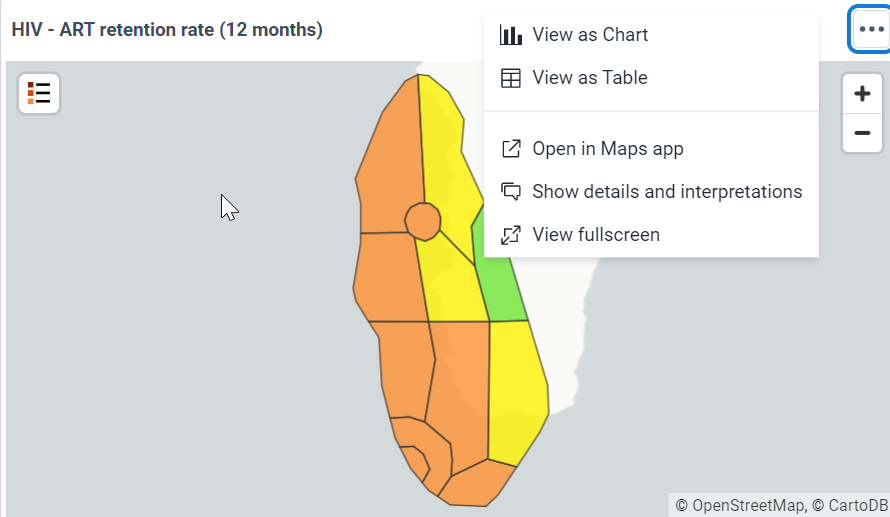
- Une fois ouvert dans l'application Cartes, il devrait ressembler à ce qui suit. Prenez un moment pour comprendre la carte. Concentrez-vous sur la légende.
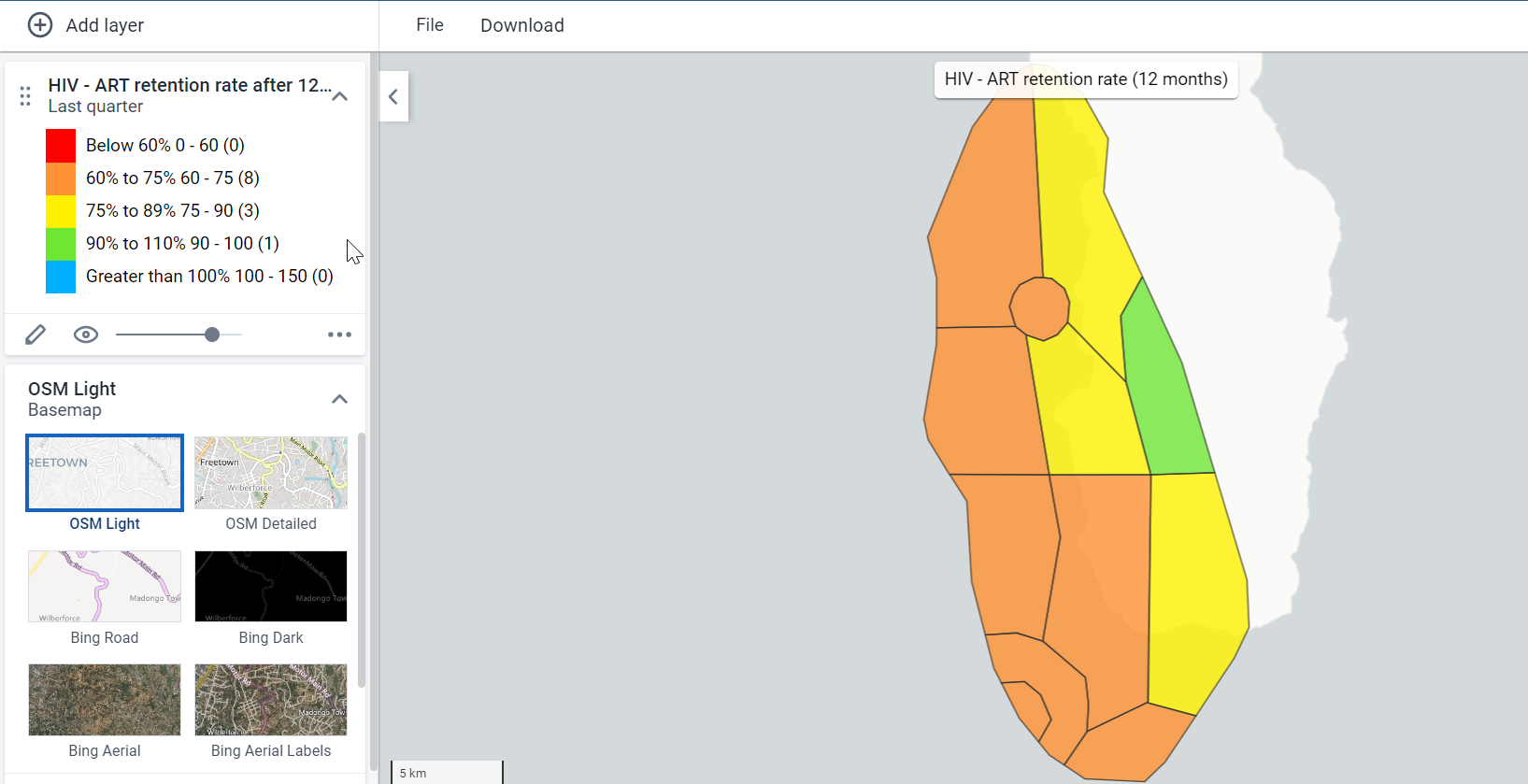
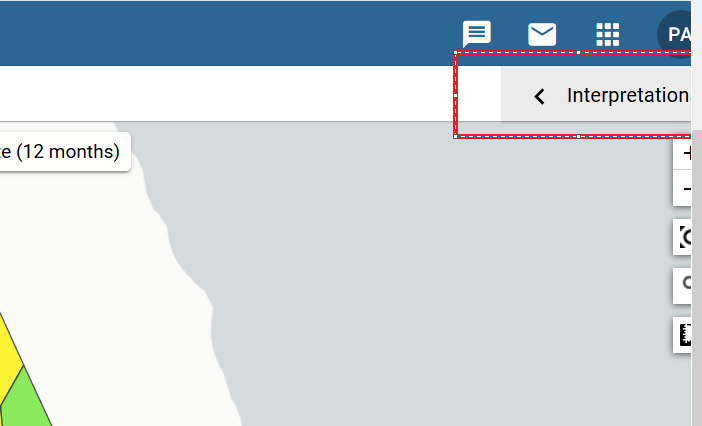
- Cliquez sur le bouton « Interprétations » dans l'angle supérieur droit pour rédiger une description pour la carte.
- Vous verrez qu'actuellement aucune description n'est disponible
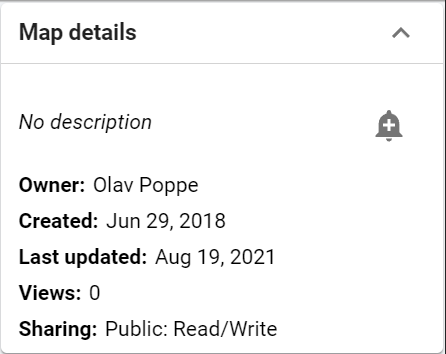
- Formulons une description basée sur le cadre Données-Action
- Écrivez le cadre D2A. Expliquez que le texte enrichi n'est pas encore entièrement implémentée pour toutes les applications dans le volet Détails. Pour que les mots s'affichent en gras et en italique, nous devons utiliser du HTML. Copiez le texte suivant et collez-le dans le panneau Détails et remplacez le texte en bleu par le texte pertinent selon la visualisation. Veillez à sauter une rangée entre chaque ligne.
*Indicateurs* : Insérez les noms d'indicateurs ici

*Objectif* : Insérez l'objectif du fait d'avoir l'indicateur ainsi que la performance

cible/point de référence

*Source de données* : Insérez la source des données ici

*Action qui suit* :

_Si insérer un point de référence ici est respecté_ :

Insérez une action lorsque l'objectif est atteint

_Si insérer un point de référence ici n'est pas respecté_ :

Insérez quelques questions pour guider l'utilisateur des données à établir l'action à entreprendre

(par exemple, y a-t-il eu un problème de rupture de stock ? Y a-t-il eu des problèmes de transport ?) et/ou tout autre problème.

actions spécifiques à mener le cas échéant

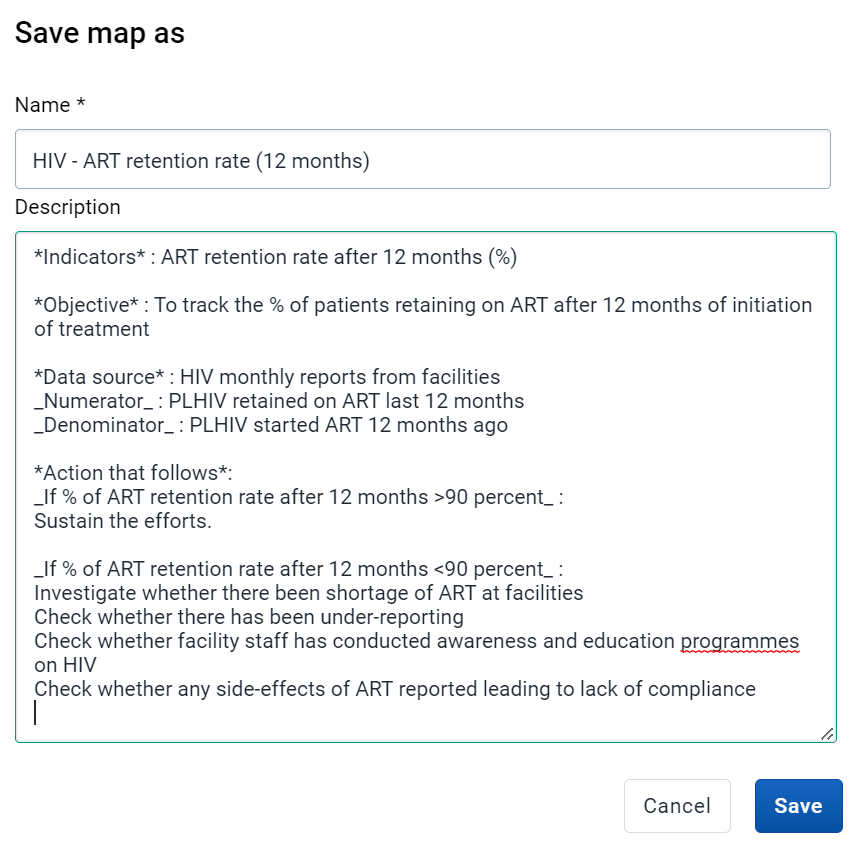
Exemple de cadre D2A que vous pouvez copier et coller pour la carte **TAR rétention après 12 mois** :

*Indicateurs* : TAR taux de rétention après 12 mois (%)

*Objectif* : Suivre le % de patients qui continuent le TAR 12 mois après le début du traitement

*Source de données* : Rapports mensuels des établissements sur le VIH

_Numérateur_ : PVVIH qui continuent le TAR après 12 mois

_Dénominateur_ : PVVIH qui ont commencé le TAR il y a 12 mois

*Action qui suit* :

_Si le % du taux de rétention du TAR après 12 mois >90 pour cent_ :

Maintenir les efforts.

_Si le % du taux de rétention du TAR après 12 mois <90 pour cent_ :
Déterminez s'il y a eu une pénurie de produits TAR dans les établissements.
Vérifiez s'il y a eu sous-déclaration
Vérifiez si le personnel de l'établissement a mené des programmes de sensibilisation et d'éducation sur le VIH.
Check whether any side-effects of ART reported leading to lack of compliance
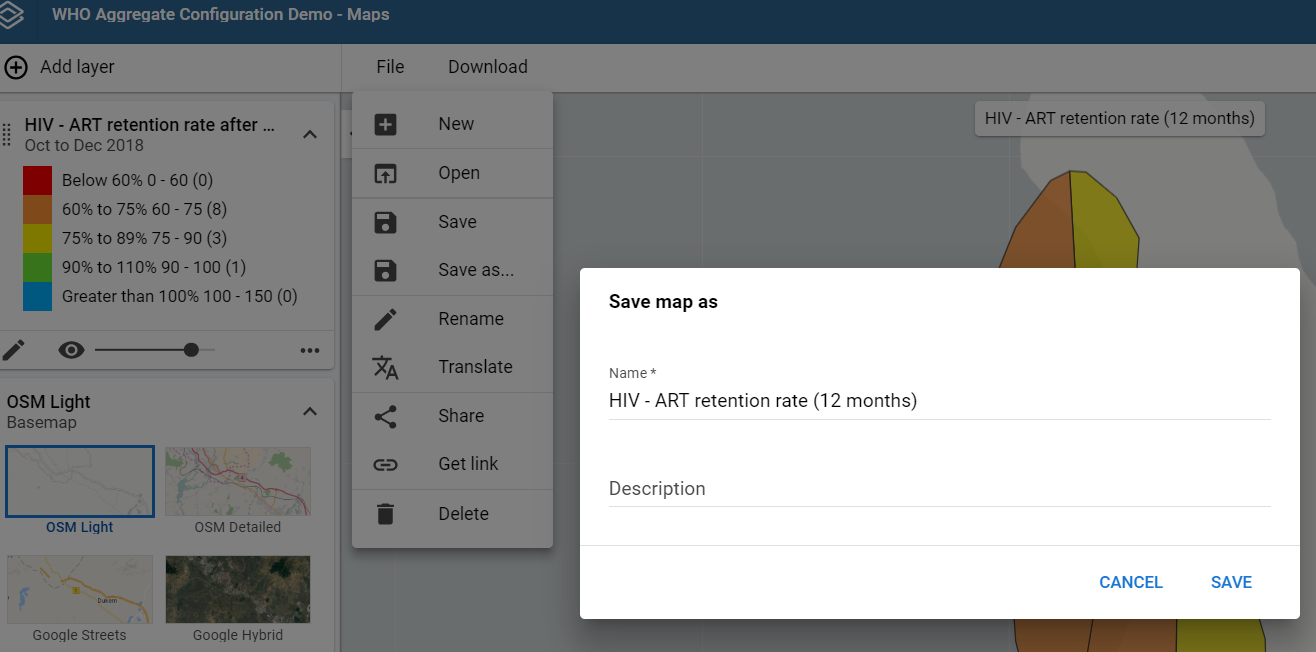
- Cliquez sur « Enregistrer sous » dans le menu Favoris et collez le texte ci-dessus sous la description.
Partie 2 - Comment récupérer un cadre Données-Action à partir d'un tableau de bord{ #part-2-how-to-retrieve-a-data-to-action-framework-from-a-dashboard }
- Montrez aux participants comment récupérer un cadre Données-Action à partir d'un tableau de bord.
Accédez au tableau de bord VIH National.
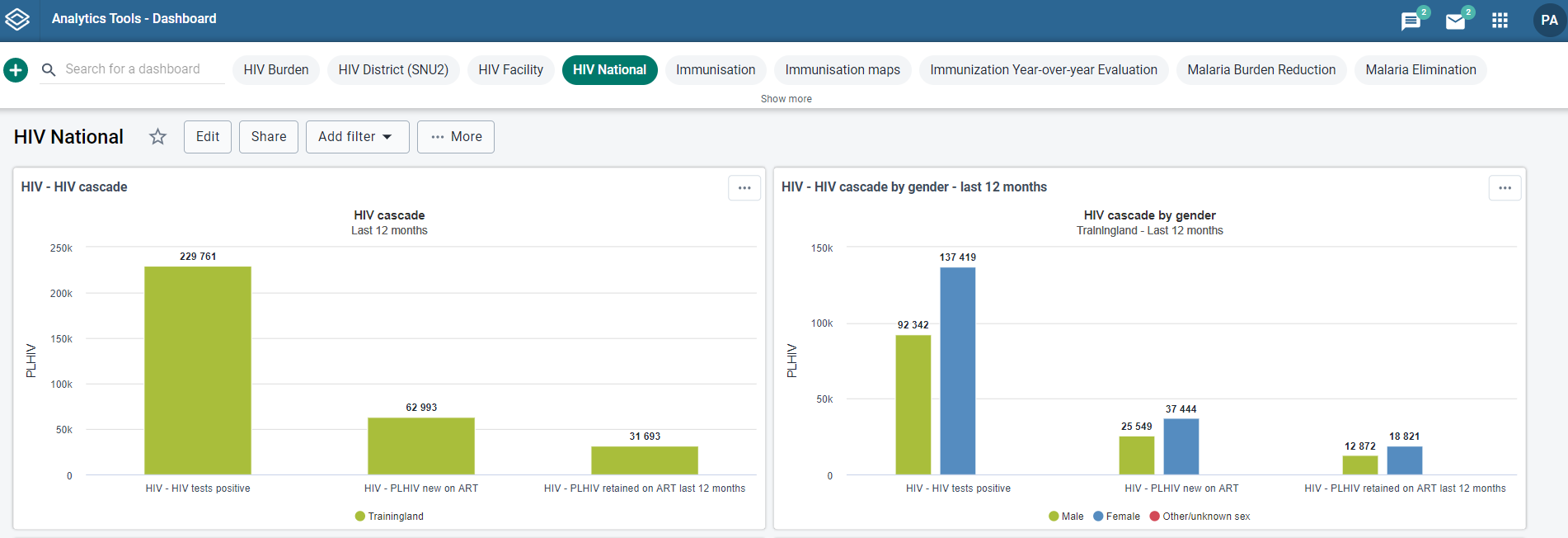
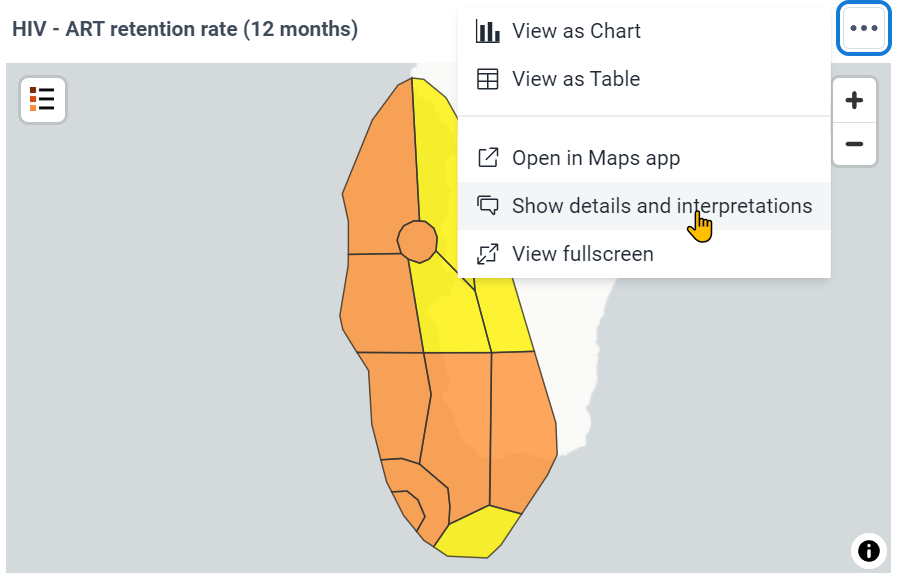
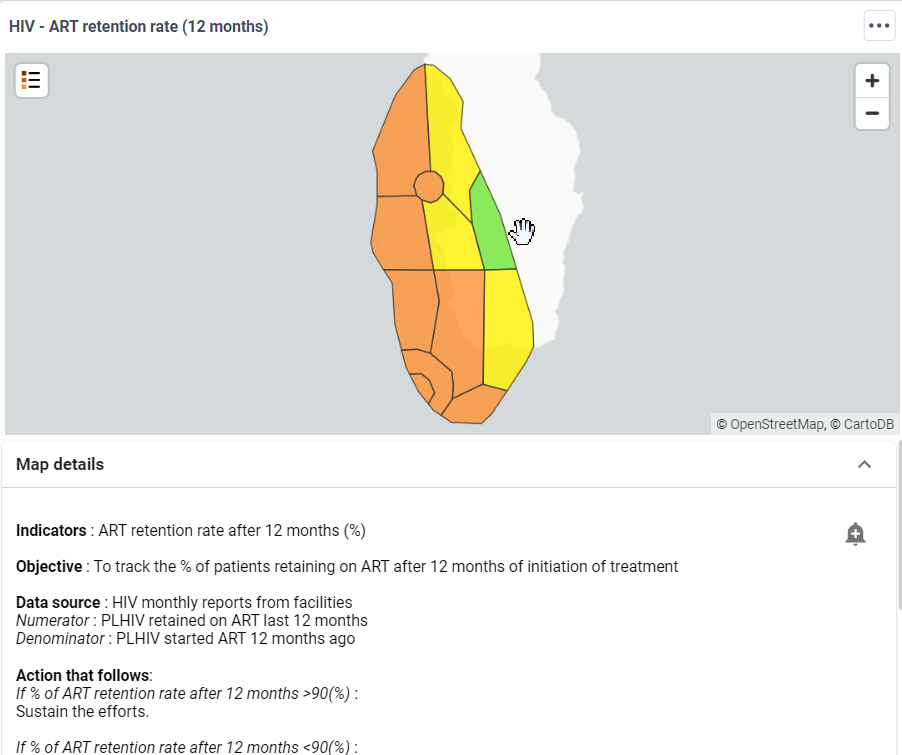
- Défilez vers le bas jusqu'à trouver VIH – TAR Taux de rétention (12 mois). Recherchez le bouton "Afficher les détails et les interprétations" dans l'élément « TAR Taux de rétention (12 mois) ». Cliquez dessus.
- Cliquez sur "Afficher plus" pour afficher la description complète
Partie 3 - Souscription / Interprétations{ #part-3-subscribing-interpretations }
- Ouvrons l'élément "VIH taux de rétention (12 mois)" dans l'application Cartes.
- Cliquez sur « Interprétations » dans l'angle supérieur droit
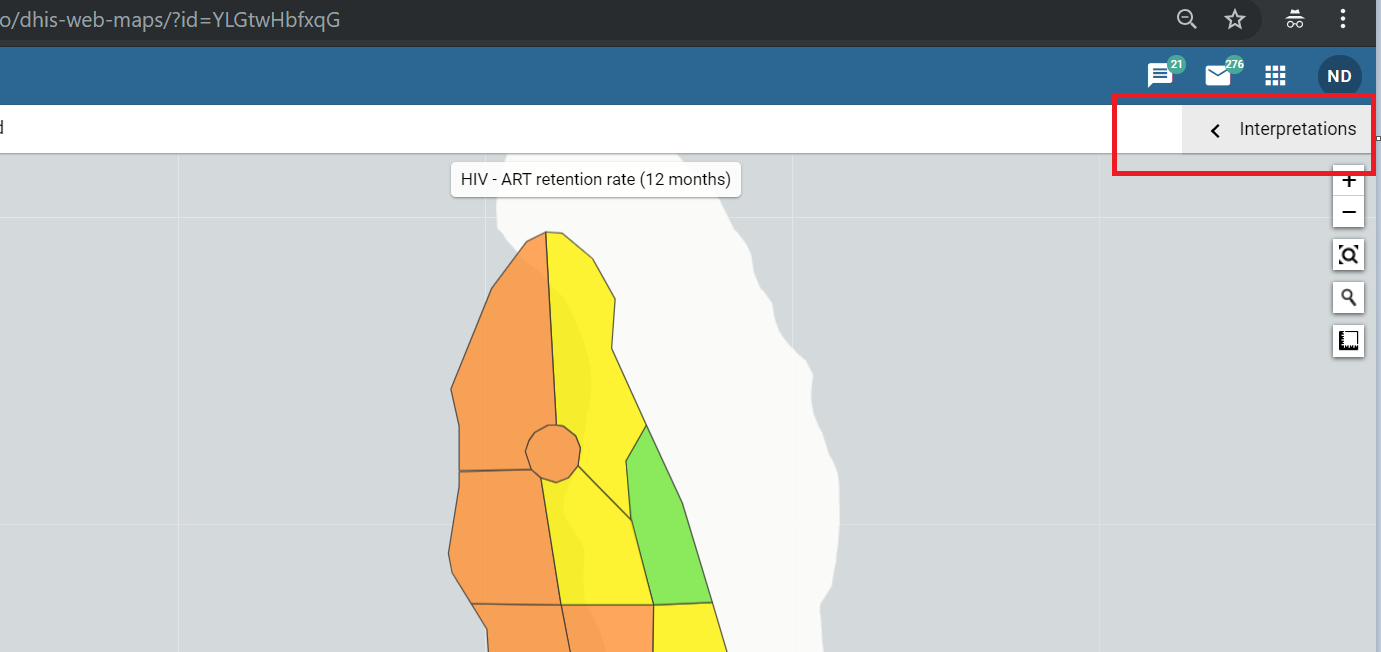
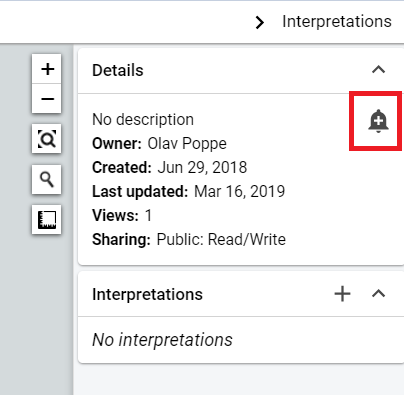
- Cliquez sur l'icône en forme de cloche "Souscrire". Cela vous permettra de recevoir des notifications chaque fois que quelqu'un commente une interprétation. C'est un moyen efficace de suivre les progrès réalisés suite aux avis et impressions reçus sur un indicateur donné.
Connectez-vous en tant qu'utilisateur différent et rédigez une interprétation.{ #login-as-a-different-user-and-write-an-interpretation }
Ajouter une interprétation
- Dans les applications Cartes, Visualiseur de Données et Tableaux croisés dynamiques, dans le volet d'interprétations
- Cliquez sur la case où se trouvent les interprétations
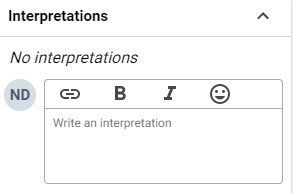
- Vous pouvez enregistrer votre commentaire. Après cela, vous devriez pouvoir voir l’interprétation. Cela vous offrira plus d'options pour interagir avec le commentaire, notamment "J'aime", "Répondre" et "Partager". Si vous en êtes le propriétaire ou si vous disposez des autorisations adéquates, vous pouvez également supprimer le commentaire.
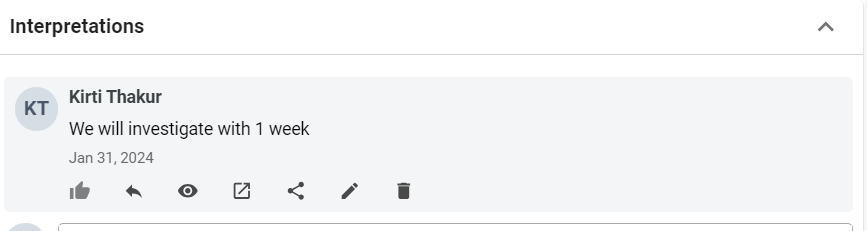
**REMARQUE : **Les interprétations doivent refléter l'aspect de la sortie au moment de leur rédaction. Pour ce faire, il suffit de cliquer sur le bouton "Voir" de l'interprétation. Cela permet de s'assurer que l'interprétation correspond toujours à ce que l'utilisateur a vu lorsqu'il a rédigé l'interprétation. Il existe un bouton "Voir dans l'application Cartes" qui permet d'ouvrir l'interprétation dans l'application Cartes telle qu'elle était au moment de la rédaction de l'interprétation.
Interprétation via les éléments du tableau de bord{ #interpreting-through-dashboard-items }
- Ouvrez le tableau de bord VIH National et défilez jusqu'à « VIH - TAR taux de rétention (12 mois) »
- Cliquez sur le bouton « Afficher l'interprétation et les détails »
- Défilez et constatez la présence du commentaire précédent posté dans Cartes.
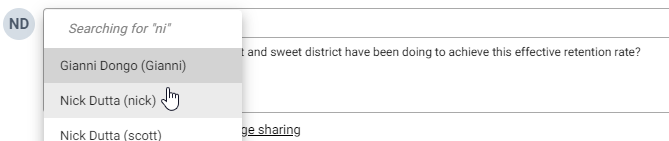
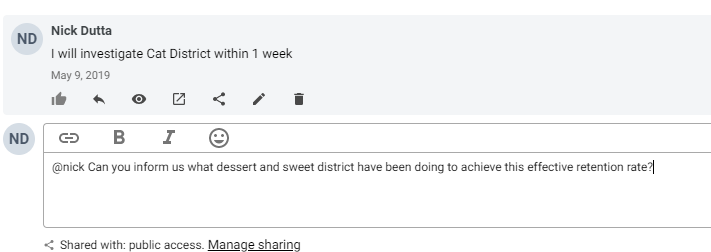
- Il est également possible, dans le commentaire, de taguer un utilisateur du système concerné par l'interprétation. Pour ce faire, tapez d'abord "@". La liste des utilisateurs/groupes d'utilisateurs du système que nous pouvons taguer dans le commentaire s'affichera.
Reconnectez-vous en tant qu'utilisateur d'origine qui a souscrit à l'élément.{ #log-back-in-as-the-original-user-who-subscribed-to-the-item }
- Défilez jusqu'en haut du tableau de bord. Vous devriez pouvoir voir l'icône des interprétations en haut, comme encadré en rouge ci-dessous.
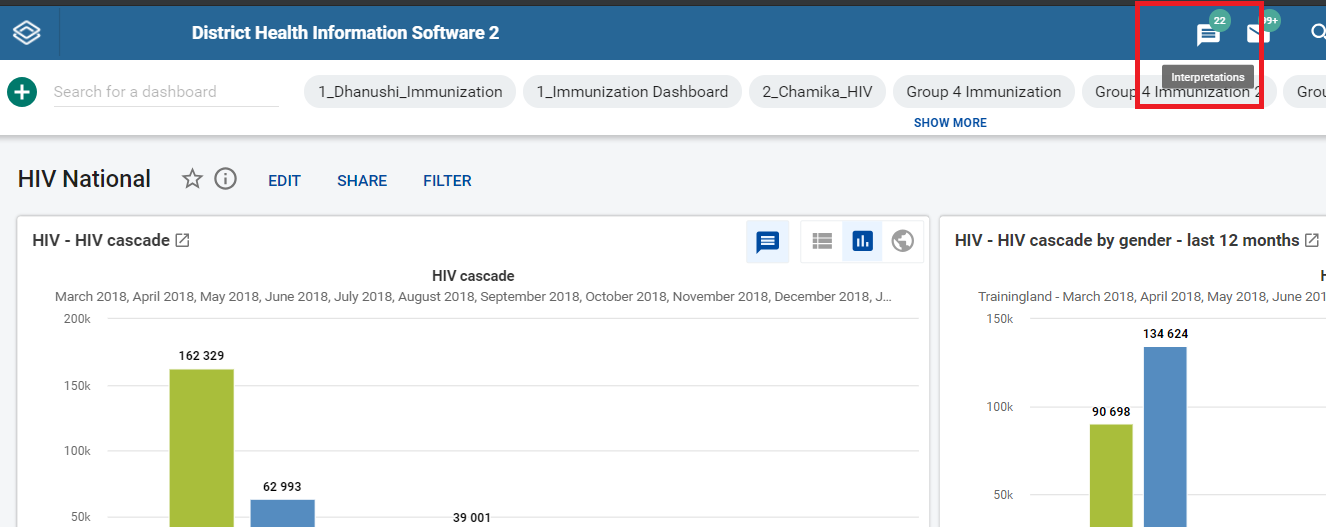
- Outre l'icône, vous pourrez également voir le nombre de notifications d'interprétation en attente et que vous n'avez pas encore lues. Ce nombre est calculé à partir de toutes les interprétations auxquelles vous avez souscrit ou auxquelles vous avez participé (tague/commentaire d'utilisateur, etc.).
- Cliquez sur l'icône des interprétations. L'application Interprétations s'ouvrira comme vous pouvez le voir ci-dessus.
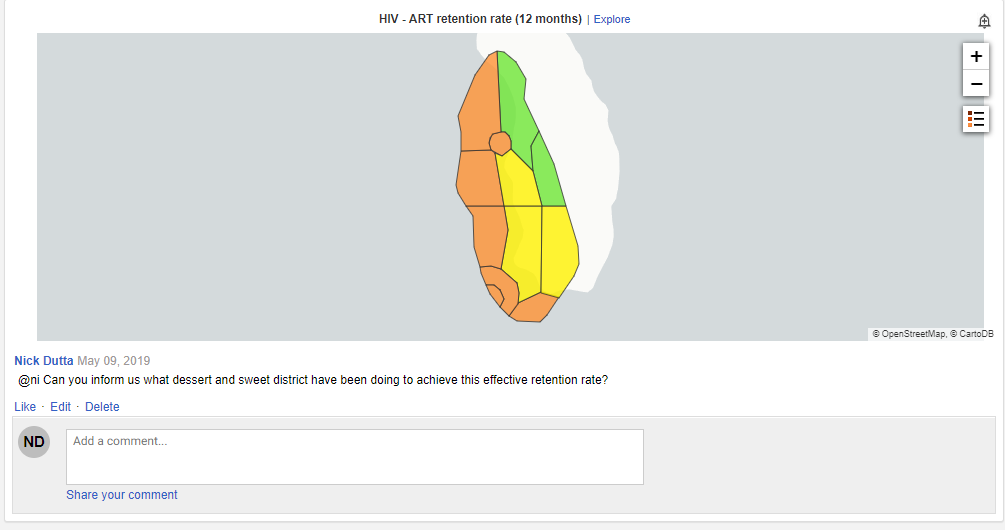
- Cela vous fournira un aperçu et un accès rapide à toutes les interprétations auxquelles vous avez souscrit ou avec lesquelles vous êtes engagé. Vous pouvez facilement commenter chacune des interprétations en défilant vers le bas.
- De plus, le volet de gauche va résumer les 5 principales interprétations, les 5 meilleurs auteurs et les 5 meilleurs commentateurs.
Exercices pratiques
Veuillez vous référer à l'« Exercice d'interprétation 2 »