Guide de l'apprenant relatif au Visualiseur de Données
En quoi consiste ce guide ?
Ce guide contient tous les exercices et les étapes détaillées à suivre pour effectuer les exercices relatifs à l'utilisation du visualiseur de données pour l'académie Outils d'analyse niveau 1. Veuillez faire tous les exercices lorsque vos formateurs vous le demandent.
Objectifs d'apprentissage de cette session
- Démontrer comment
- Sélectionner les dimensions des données
- Modifier la présentation du graphique
- Sauvegarder le graphique
- Sélectionner différents types de graphiques
- Utiliser les options de graphique pour modifier l'aspect d'un graphique
- Télécharger un graphique
- Créer les types de graphiques suivants
- Colonne
- Ligne
- Colonnes empilées
- Barre
- Secteur
- Radar
- Jauge
- Valeur unique
- Valeur cumulée
- D'année en année
- 2-catégorie
- Combinaison
Table des Matières
- Guide de l'apprenant relatif au Visualiseur de Données
- En quoi consiste ce guide ?
- [Objectifs d'apprentissage de cette session] (#learning-objectives-for-this-session)
- Table des Matières
- Exercices
- Exercice 1 - Modifier la dimension des données et travailler sur la présentation
- Ouvrir un graphique - VIH - Cascade VIH
- Modifier la dimension des données
- Modifier la présentation
- Examiner la présentation plus en détail
- Fin de l'exercice 1
- Exercice 2 - Sauvegarde, révision de l'interface, graphiques linéaires
- Sauvegarder le graphique
- Examiner l'interface du visualiseur de données
- Créer un nouveau graphique linéaire
- Fin de l'exercice 2
- Exercice 3 - Graphique à colonnes empilées, désagrégations, options de graphique
- Reviser un graphique à colonnes empilées
- Créer un graphique
- Ajouter la désagrégation urbaine/rurale
- Déplacer les unités d'organisation vers la catégorie
- Ouvrir et expliquer les options du graphique
- Examiner les options du graphique plus en détail
- Données, Axes \& légende, Style
- Fin de l'exercice l'exercice 3
- Exercice 4 - Graphiques à barres empilées \& Lignes cibles
- Créer un graphique à barres empilées
- Télécharger le graphique
- Créer un graphique qui utilise un ordre de tri, des lignes cibles et une légende prédéfinie
- Modifier l'ordre de tri et ajouter la ligne cible
- Appliquer une légende prédéfinie
- Fin de l'exercice 4
- Exercice 5 - Graphiques circulaires \& graphiques radar
- Créer un graphique circulaire
- Créer un graphique radar
- Fin de l'exercice 5
- Exercice 6 - Jauge \& Graphiques à valeur unique
- Créer un graphique à jauge
- Créer un graphique à valeur unique
- Fin de l'exercice 6
- Exercice 7 - Graphique à valeur cumulée
- Utiliser un graphique linéaire pour créer un graphique cumulatif
- Examiner le graphique
- Passer à un graphique cumulatif
- Reviser le graphique
- Fin de l'exercice 7
- Exercice 8 - Graphique d'année en année
- Créer un graphique d'année en année
- Ouvrez le graphique suivant - BCG Couverture année en année - Comparaison sur 3 ans
- Passer au favori : Couverture BCG par mois - Couverture BCG par mois - 2020 - 2022
- Revenir au graphique d'année en année : Couverture du BCG d'année en année - Comparaison sur 3 ans
- Sélectionner le type de graphique d'année en année
- Expliquer l'interface - Sélection et Filtrage des périodes
- Expliquer l'interface - Catégorie
- Expliquer l'interface - Séries
- Expliquer l'interface - Données
- Mise à jour et révision du tableau
- Fin de l'exercice 8
- Exercice 9 - Graphiques à 2 catégories
- Examiner le graphique "RMNCAH - Accouchement médicalisé par localité - 12 derniers mois".
- Supprimer le graphique et en créer un nouveau
- Intervertir l'ordre de la période et de la localité dans la catégorie et passer à un graphique régional.
- Fin de l'exercice 9
- Exercice 10 - Graphiques à combinaison
- Examiner le graphique "PEV - Doses de BCG administrées, couverture - 12 derniers mois"
- Supprimer le graphique et en créer un nouveau
- Modifier la série dans les options du graphique
- Etiqueter les axes
- Ajouter une 2ème catégorie au graphique
- Fin de l'exercice 10
- Partie 11 - Les nuages de points
- Examiner le graphique "RMNCAH - CPN1 - CPN4 Analyse des valeurs atypiques - Année dernière".
- Créer un nuage de points
- Ajouter des détails sur les valeurs atypiques
- Fin de l'exercice 11
Exercices
Exercice 1 - Modifier la dimension des données et travailler sur la présentation{ #exercise-1-altering-data-dimension-and-working-with-the-layout }
Ouvrir un graphique - VIH - Cascade VIH
Pour se familiariser avec les dimensions, nous allons demander aux participants d'ouvrir un graphique et de modifier les dimensions pour voir l'effet que cela produit sur le graphique. Nous allons ensuite créer un graphique à partir de zéro.
Ouvrez le graphique suivant
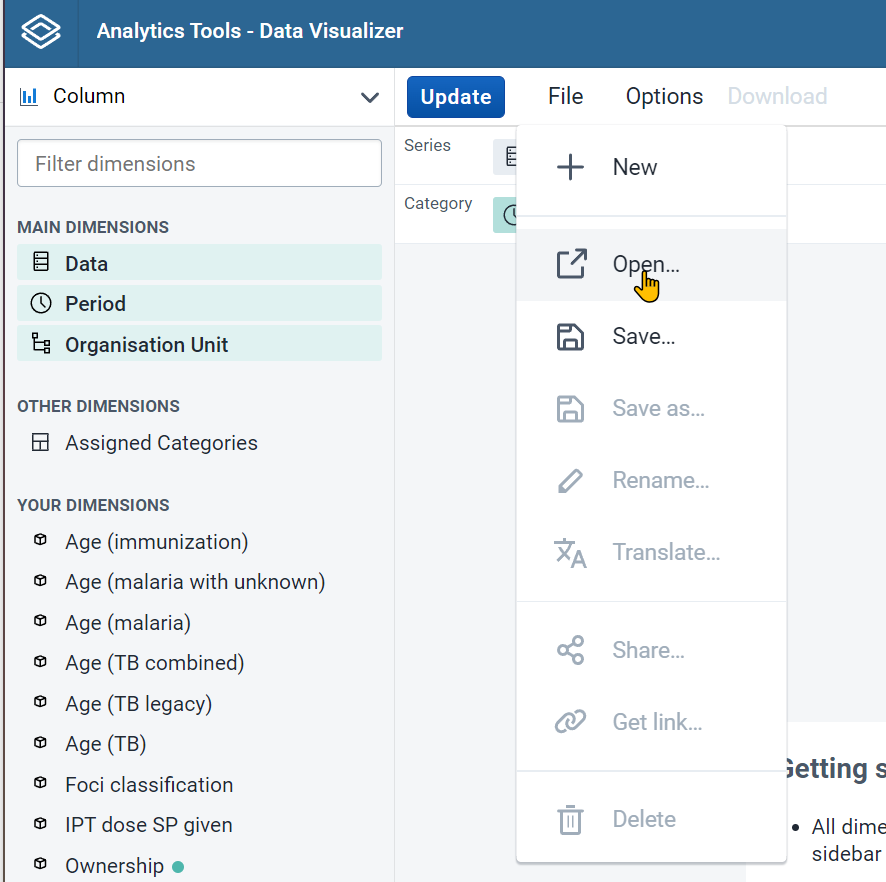
Nom du graphique : VIH - Cascade VIH
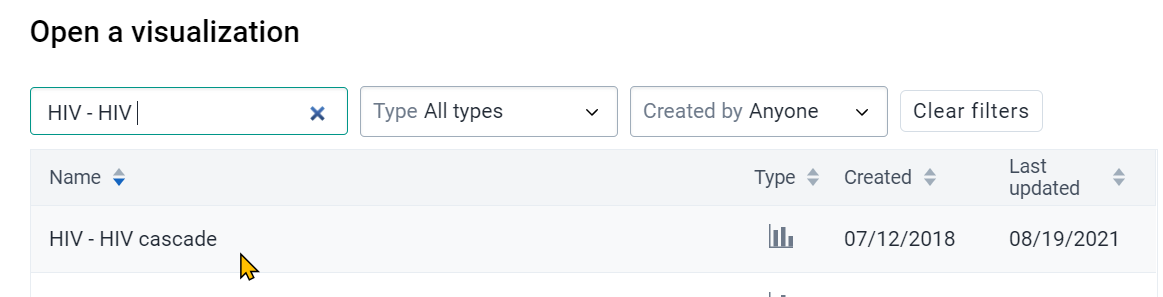
Vous devriez maintenant voir les éléments suivants dans le visualiseur (les valeurs peuvent être légèrement différentes)
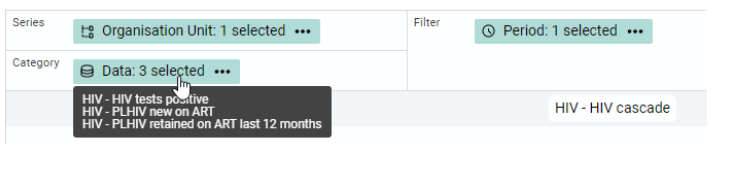
Passez en revue les différents éléments présents sur le graphique. Les données se trouvent actuellement sur l'axe des x. Les valeurs sont représentées sur l'axe des y. Vous disposez d'un titre pour l'axe des y ainsi que pour le graphique lui-même. Vous pouvez également voir les périodes qui ont été sélectionnées pour ce graphique.

Vous pouvez également utiliser la présentation pour vérifier ce qui a été sélectionné. Pour ce faire, survolez un élément de la présentation. Nous travaillerons plus en détail sur la présentation dans quelques instants.
Modifier la dimension des données
Maintenant que nous avons ouvert un graphique, nous pouvons modifier plusieurs dimensions afin de produire un effet sur le graphique généré par DHIS2. Commençons par modifier la période. Vous pouvez le faire en sélectionnant la période dans la mise en page ou dans le menu à gauche.
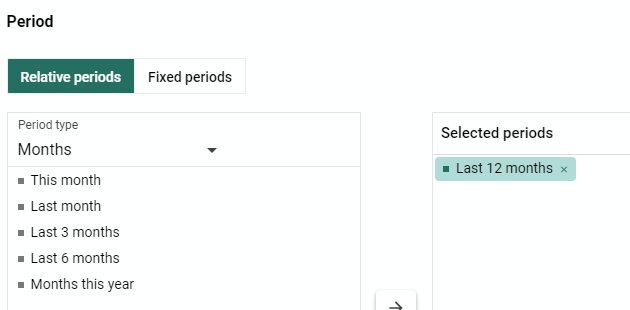
La période sélectionnée actuellement est celle des 12 derniers mois. Nous pouvons le vérifier en faisant défiler la période dans la mise en page. La période se trouve actuellement dans le filtre. Cela signifie que nous ne voyons pas réellement les périodes sur l'axe des x ou des y. Elles déterminent cependant les données qui apparaissent sur le graphique.
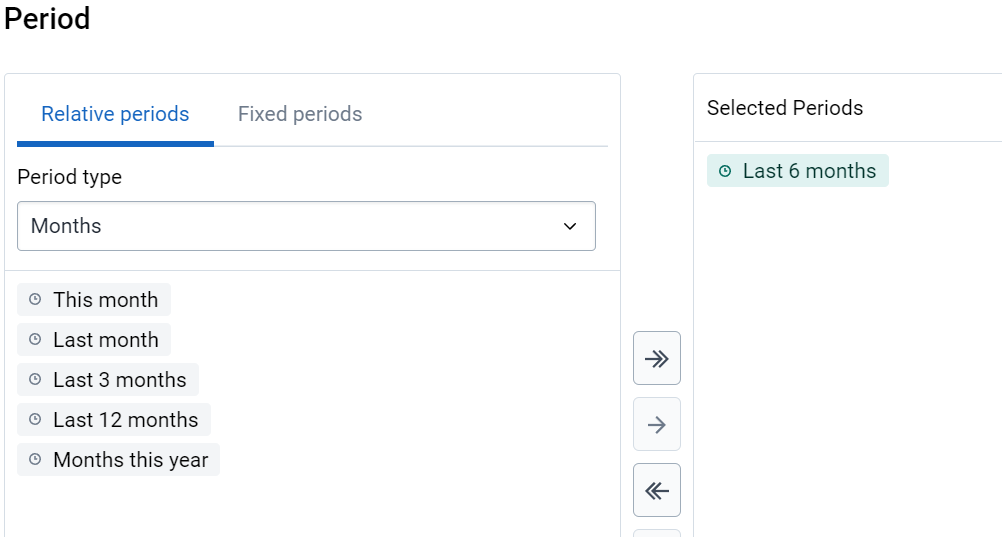
Sélectionnez les 6 derniers mois et mettez à jour le graphique (les valeurs peuvent être légèrement différentes).
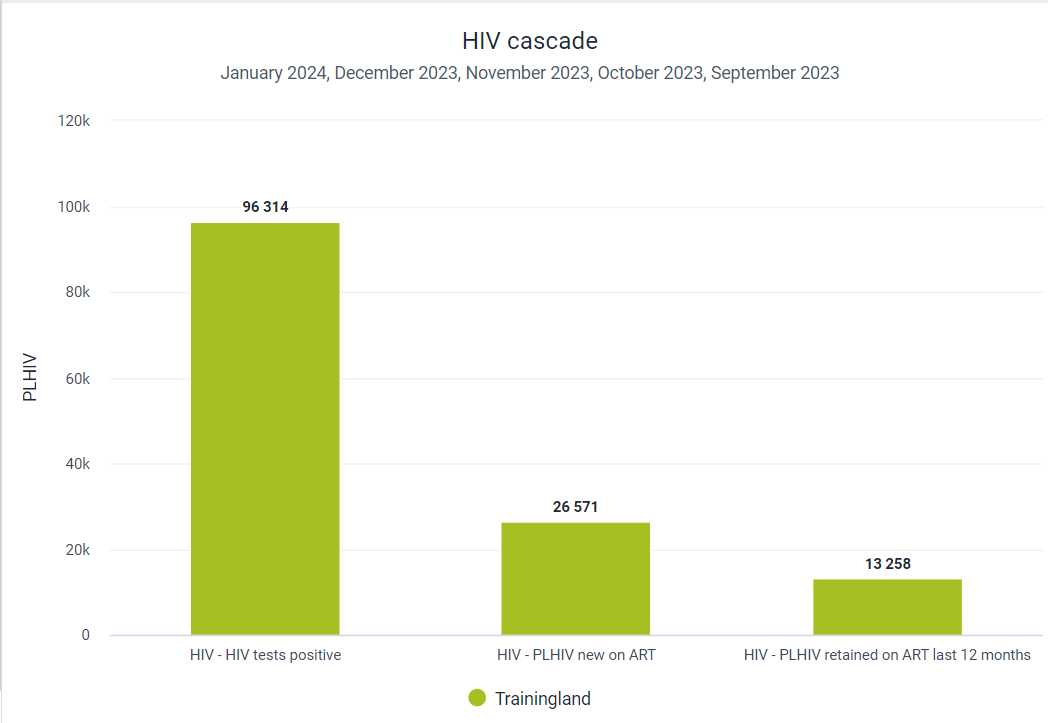
Vous devriez constater un changement notable dans les valeurs des données.
Modifier la présentation
Que se passe-t-il si nous ne voulons pas le total de tous ces mois, mais que nous voulons voir les valeurs individuelles de chaque mois séparément ? Pour ce faire, nous pouvons modifier la présentation. Déplacez la période vers la série et mettez à jour le graphique. Nous pouvons maintenant voir les groupes pour chaque mois. Ceux-ci sont regroupés par l'élément de données dans ce cas. Il serait peut-être plus judicieux, dans ce cas, d'utiliser la période comme catégorie.
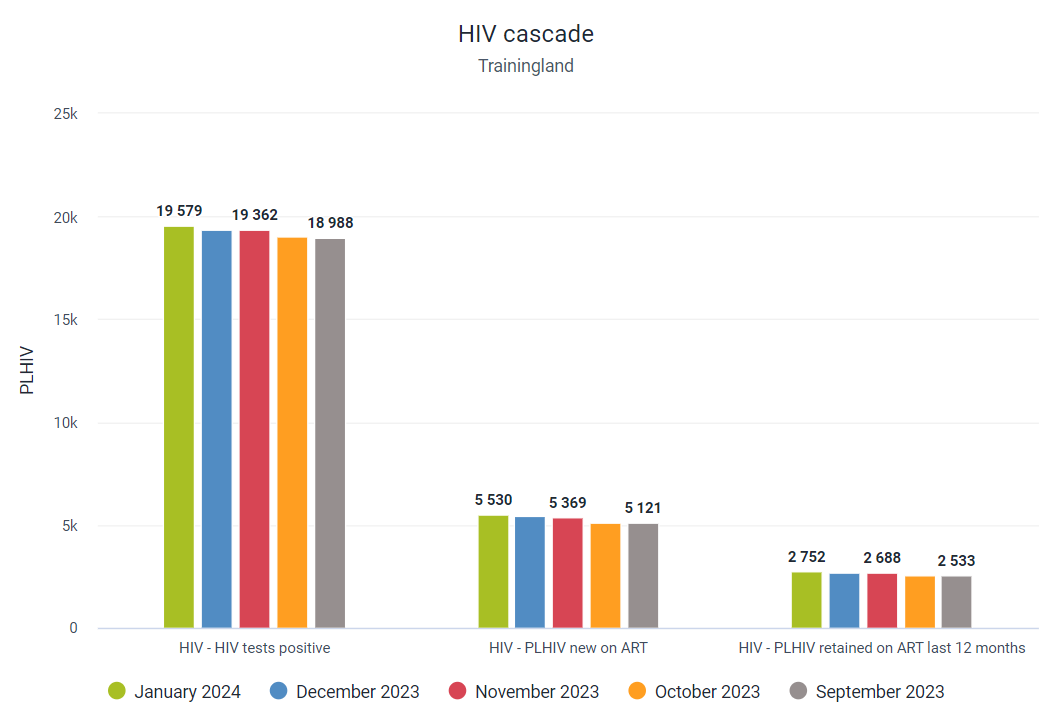
Maintenant, déplacez la période vers la catégorie et les données vers la série et mettez à jour le graphique.

Nous pouvons maintenant voir plus clairement l'effet de la cascade au cours d'un mois donné.
Examiner la présentation plus en détail
Nous pouvons à présent examiner la catégorie, la série et le filtre de manière plus détaillée en utilisant ce graphique comme exemple.
Les graphiques à colonnes, à colonnes empilées, linéaires et régionaux ont tous des propriétés similaires en ce qui concerne la catégorie, la série et le filtre. Ils ne portent pas de noms courants tels que les axes x et y, car les différents types de graphiques sont influencés différemment par ces options ; certains types de graphiques n'ont tout simplement pas d'axes traditionnels.
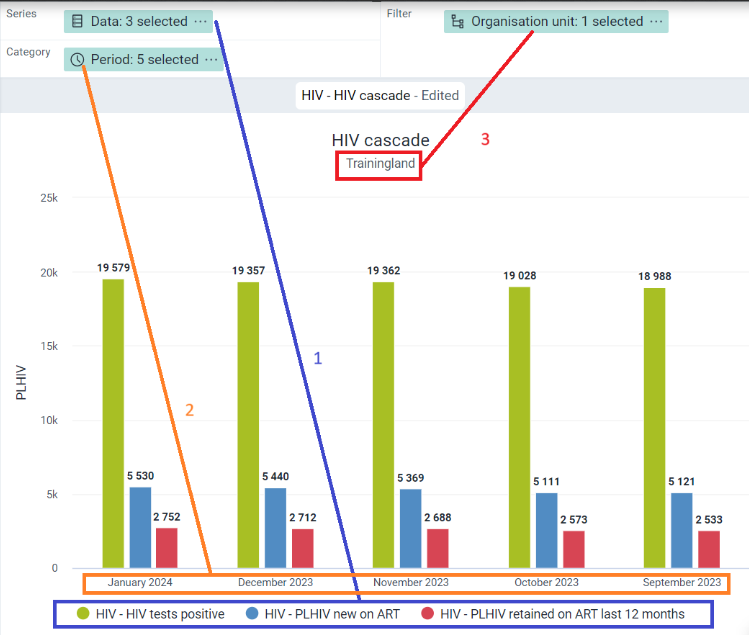
Voyons comment la catégorie, la série et le filtre ont influé sur la production du graphique. Nous avons légèrement déplacé les dimensions pour constater qu'elles donnent effectivement lieu à des graphiques complètement différents en fonction de leur emplacement dans la mise en page. Vous pouvez également utiliser la diapositive 2 de la présentation du guide.
- Examinons en premier lieu la catégorie. Dans ce type de graphique, la catégorie sera toujours essentiellement l'axe des abscisses. Nous pouvons voir que la période est l'axe des x dans cet exemple. Lorsque nous avons ouvert le graphique pour la première fois, les données se trouvaient dans la catégorie et les éléments de données étaient répertoriés le long de l'axe des abscisses. Dans toutes les versions de ce graphique, l'axe des y correspond à la valeur réelle des données. Celle-ci ne change pas, quel que soit l'élément placé à tel ou tel endroit. La catégorie détermine également la manière dont nous regroupons (ou catégorisons !) les séries. Nous pouvons voir que la catégorie (dans ce cas, les mois) regroupe la série (dans ce cas, l'élément de données).
- La série détermine ce qui est affiché dans chaque catégorie individuellement. Dans ce cas, nous avons choisi les mois comme catégorie et, pour chaque mois, nous pouvons voir que les éléments de données sélectionnés sont affichés au cours de ce mois en raison de leur appartenance à la catégorie. Lorsque nous avons déplacé la période dans la catégorie pour la première fois, c'était l'inverse, car les périodes étaient regroupées par l'élément de données le long de l'axe des abscisses. À présent, les éléments de données sont regroupés par la période le long de l'axe des x, en raison de la mise en page actuelle.
- Le filtre détermine simplement l'endroit où les données sont sélectionnées. Lorsque nous avons ouvert ce graphique pour la première fois, il filtrait les données sur les 12 derniers mois. Lorsque nous avons modifié le graphique pour qu'il porte sur les 3 derniers mois, les valeurs des données ont diminué, car les données provenaient de moins de périodes. Le filtre est maintenant l'unité d'organisation. Dans ce cas, l'unité Trainingland est sélectionnée, ce qui permet d'afficher les données de l'ensemble du pays. Vous pouvez modifier le filtre et sélectionner une région, par exemple, pour accentuer l'effet du filtre sur le graphique. Il n'est généralement pas recommandé d'ajouter plusieurs éléments de données au filtre, car celui-ci les additionnera et affichera un total sur le graphique.

Avant de poursuivre, assurez-vous que ces concepts sont clairs. Nous allons travailler avec différents types de graphiques pour voir l'effet que la mise en page produit sur eux plus tard.
Fin de l'exercice 1
Exercice 2 - Sauvegarde, révision de l'interface, graphiques linéaires
Sauvegarder le graphique
Supposons que nous sommes satisfaits de ce graphique. Comme nous ne voulons pas écraser le graphique précédent, enregistrons une nouvelle version de ce graphique.

Dans ce cas, vous enregistrez un graphique existant et les propriétés existantes peuvent donc apparaître. Vous pouvez supprimer cet enregistrement et sauvegarder votre propre version de ce graphique. Utilisez vos initiales dans le nom du graphique.
Examiner l'interface du visualiseur de données
Des descriptions de chaque élément de l'interface sont incluses dans le guide d'accompagnement (diapositives 4 - 10).
Créer un nouveau graphique linéaire
Supprimez le graphique précédent en cliquant sur Fichier -> Nouveau. Nous allons maintenant procéder à la création d'un graphique à partir de zéro.
Dans cet exemple, nous allons créer un graphique pour les notifications de tuberculose. Les données sur la tuberculose sont généralement communiquées tous les trimestres dans un système agrégé, et nous voulons voir s'il y a des changements significatifs dans le taux de notification de la tuberculose sur une période de temps significative.
Question pour les participants Quel type de graphique serait, selon eux, le plus utile pour présenter des changements significatifs dans les tendances au fil du temps ?
Dans ce cas, nous utiliserons un graphique linéaire pour afficher ces valeurs.

Sélectionnez un graphique linéaire pour commencer.
Pour les données, nous allons sélectionner les éléments suivants :

Ne pas mettre à jour le graphique, mais cacher la sélection des données. Notez que, par défaut, les données se trouvent sur la série dans la mise en page.
Question D'après ce que nous avons appris dans l'exemple du graphique à barres, quel effet les données contenues dans la série auront-elles sur le graphique ?
La série identifie la manière dont nous affichons nos données ensemble dans la catégorie que nous avons sélectionnée. Ainsi, si nous avons des données dans la série, nous verrons les valeurs de chacun des indicateurs sélectionnés dans la catégorie que nous avons sélectionnée.

Update the period selection to include quarters from 2021 - 2023 and hide the period selection.
Question La période est notre catégorie et les données sont nos séries. Qu'allons-nous voir sur le graphique linéaire ?
La période apparaîtra sur l'axe des x. Cela signifie que nous devrions voir chaque trimestre sur l'axe des x. Nous avons sélectionné 4 indicateurs comme données. Ainsi, pour chaque trimestre de l'axe des x, nous devrions voir 4 valeurs de données, une pour chacun des indicateurs sélectionnés, reflétant la valeur au cours de ce trimestre particulier.
Question Qu'en est-il du filtre ?
Les valeurs de l'indicateur vont refléter l'ensemble du territoire de Trainingland, à moins que nous ne modifions la sélection de l'unité d'organisation. Le filtre détermine l'endroit d'où proviennent les données et filtre directement le graphique en fonction de cette sélection.
Mettez à jour le graphique.

Nous pouvons voir l'effet de nos différentes sélections sur le graphique. Les périodes se trouvent le long de l'axe des x. Elles catégorisent nos données, qui sont nos séries. Nous voyons une valeur pour chaque élément de la série que nous avons sélectionné dans la catégorisation. Dans ce cas, cela signifie que nous voyons une valeur pour chaque indicateur que nous avons sélectionné dans la période affichée le long de l'axe des x.
Question Que se passe-t-il si nous modifions les données et les périodes ?
Procédez à leur modification et à la mise à jour du tableau

Cela vous semble-t-il une meilleure représentation des données dans ce cas ? Il est assez difficile de dire ce qui se passe dans le temps pour un indicateur particulier. Il y a également une chute soudaine des valeurs entre les types d'indicateurs composés de différentes populations de tuberculeux. Il est souvent important de tenir compte de la manière dont la mise en page va affecter le résultat du graphique, mais il est très rapide de passer d'une mise en page à l'autre pour vérifier si le résultat s'affiche comme vous l'aviez envisagé. Il n'y a pas de mal à faire des essais et des erreurs !
Fin de l'exercice 2
Exercice 3 - Graphique à colonnes empilées, désagrégations, options de graphique
Examiner un graphique à colonnes empilées
Examinez le tableau "VIH - Tests VIH effectués par localité" (les valeurs peuvent être différentes de celles de cette capture d'écran).

Ce graphique présente le nombre de tests VIH effectués en fonction du type de localité. Cette comparaison utilise également les districts sur l'axe des abscisses. D'après ce que nous savons, la catégorie devra être les unités d'organisation.
Créer le graphique
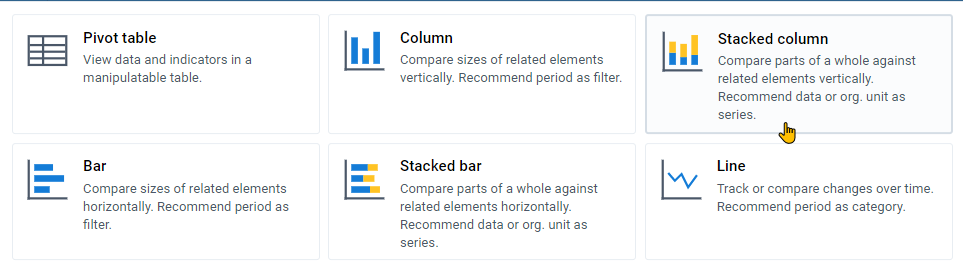
Dans cet exemple, nous allons travailler avec un graphique à colonnes empilées. Sélectionnez ce type de graphique pour continuer.
Sélectionnez les données

Maintenir les périodes par défaut.
Sélectionnez les unités d'organisation

Dans cet exemple, nous voulons utiliser les districts pour séparer nos données. Cela nous donnera une idée de la répartition des tests dans les différentes localités d'un district. Une fois que trainingland est surligné, utilisez le sélecteur de niveau pour sélectionner le district.
Vous pouvez mettre à jour le graphique afin que tout le monde puisse voir à quoi il ressemble actuellement.

Pour l'instant, le graphique n'est pas très intéressant et ne transmet pas vraiment d'informations essentielles. Tout ce que l'on peut voir, c'est que, d'un mois à l'autre, le nombre de tests VIH effectués reste relativement constant. Ce n'est pas le graphique que nous avions initialement conçu, empilé et nous montrant la séparation de ces données par localité.
Ajouter la désagrégation urbaine/rurale
Sélectionnez le groupe d'unités urbaines/rurales ainsi que toutes les options de ce groupe.

Les ensembles de groupes d'unités d'organisation sont définis par l'utilisateur. Ce point devrait avoir été abordé au préalable dans le survol du cours sur la maintenance ainsi que dans la session sur les tableaux croisés dynamiques, mais il peut être revu si nécessaire.
Nous allons ajouter ces options au filtre. Cela nous permettra de manipuler la mise en page pour afficher exactement ce que nous voulons.
Commencez par déplacer l'ensemble de groupes d'unités d'organisation vers la série et mettez à jour le graphique. Comme toujours, la série détermine ce qui est affiché dans chaque catégorie individuelle. Dans ce cas, la série est utilisée pour diviser chaque partie du panier en localités selon la catégorie sélectionnée.

Question Si nous souhaitons que les unités d'organisation soient notre axe des abscisses afin d'afficher le nombre de tests de dépistage du VIH effectués dans chaque localité par district, où devons-nous déplacer les unités d'organisation ?
Déplacer les unités d'organisation vers la catégorie
Déplacez les unités d'organisation vers la catégorie et la période vers le filtre et mettez à jour le graphique.

Nous nous y rapprochons maintenant ! De grandes disparités dans les données rendent toutefois difficile la comparaison entre les districts. Comme nous utilisons des valeurs brutes, certains districts effectuent beaucoup plus de tests, ce qui fausse le graphique et le rend difficile à interpréter.
Nous pouvons y remédier en utilisant les options de graphique !
Ouvrir et expliquer les options du graphique
Ouvrez les options de graphique et sélectionnez "les valeurs empilées s'additionnent à 100%". Nous reviendrons sur les nombreuses autres options disponibles ici.

Mettez à jour le graphique

Nous avons maintenant le résultat final qui nous a été présenté au début. Ici, nous pouvons clairement voir combien de tests sont effectués dans chaque localité par rapport au total. Notez que l'axe des ordonnées passe d'une valeur à un pourcentage afin de refléter ce changement.
Examiner les options du graphique plus en détail
Passons en revue les autres options de notre graphique pour voir comment nous pouvons l'améliorer. Les options du graphique sont séparées en 3 onglets :
Données, Axes & légende, Style
L'onglet "Données" est l'onglet que nous venons d'utiliser pour modifier le graphique à colonnes empilées afin qu'il utilise des % au lieu de valeurs brutes. Il existe d'autres options supplémentaires que vous pouvez passer en revue. Peu d'entre elles s'appliquent à ce graphique particulier, mais nous allons créer un autre graphique qui va utiliser davantage d'options de données. Veuillez consulter la documentation si vous avez besoin d'éclaircissements sur ces options.

L'onglet suivant est celui des axes. Il permet de modifier l'affichage et l'étiquetage des axes x et y. Il est également possible d'ajouter des titres au graphique et aux axes. Nous pouvons également ajouter des titres au graphique et aux axes. Plusieurs de ces options sont utiles pour ce graphique. Nous pouvons ajouter un titre pour les axes verticaux (axe des y dans ce cas) et horizontaux (axe des x).
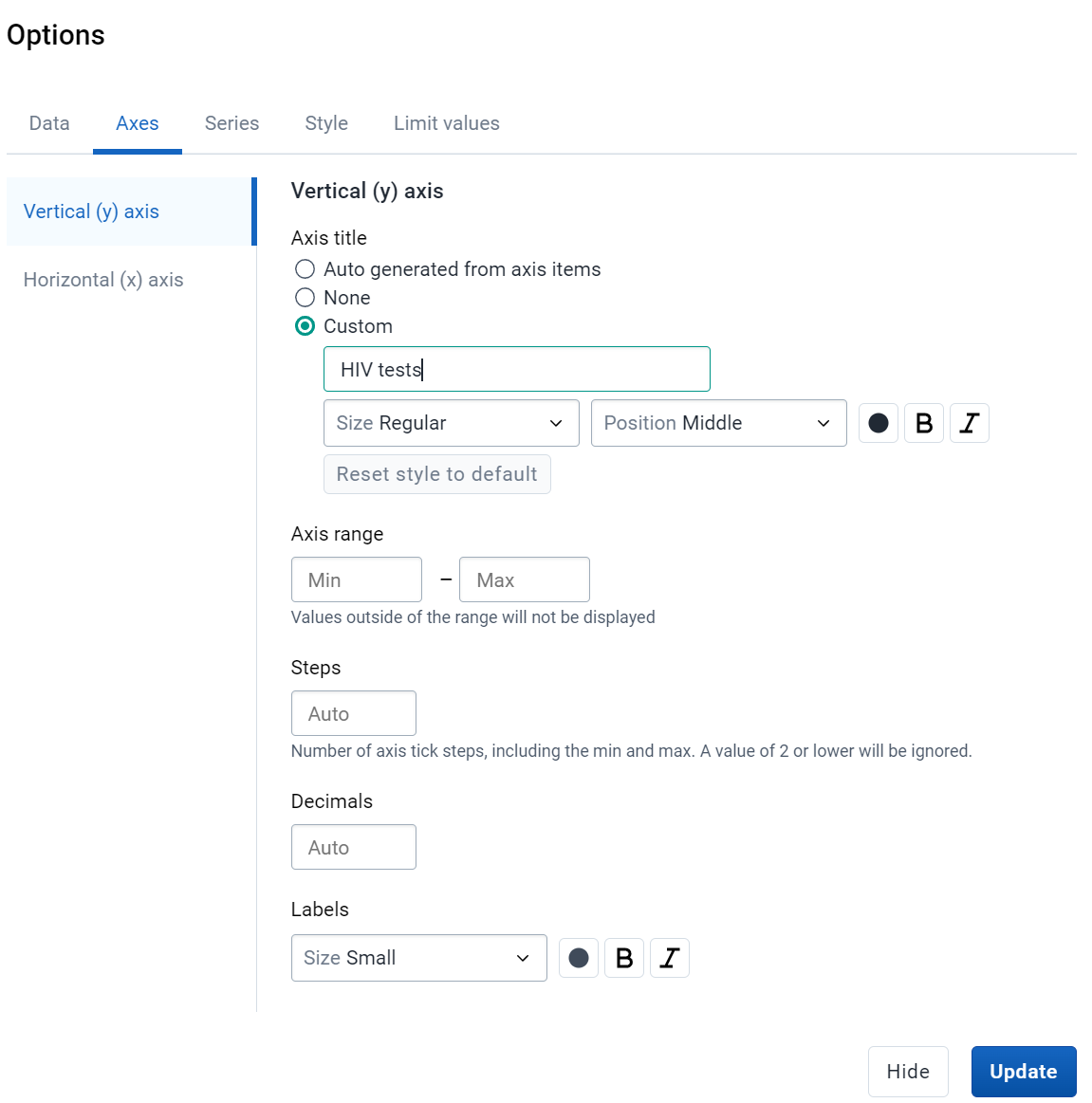
Nous pouvons ignorer l'onglet des séries pour l'instant, car il ne s'applique pas au type de graphique actuellement ouvert. L'onglet suivant est celui du style. Ici, nous pouvons modifier les titres du graphique ainsi que les couleurs utilisées pour représenter les valeurs de nos données.

Après la mise à jour, le graphique devrait être un peu plus propre, avec plus d'identifiants disponibles pour les titres des axes et du graphique lui-même.

Sauvegardez le graphique et continuez.
Fin de l'exercice 3
Exercice 4 - Graphiques à barres empilées & Lignes cibles
Créer un graphique à barres empilées
Remplacer le graphique précédent par un graphique à barres empilées.

Passez en revue la catégorie et la série avec les participants. Notez qu'elles n'ont pas changé, mais qu'en raison de la nature du graphique, l'axe sur lequel elles se situent a en fait été modifié. Désormais, la catégorie se trouve sur l'axe des y, et les valeurs des données sur l'axe des x. La série est toujours séparée par chaque catégorie qui, dans ce cas, est celle des districts. Comme les graphiques ont des présentations différentes, il n'est pas possible d'étiqueter ces éléments comme étant respectivement l'axe des x et l'axe des y. Ce point sera approfondi lors de l'introduction d'autres types de graphiques au cours de la prochaine session.
Télécharger le graphique
Vous pouvez maintenant consulter les options de téléchargement.
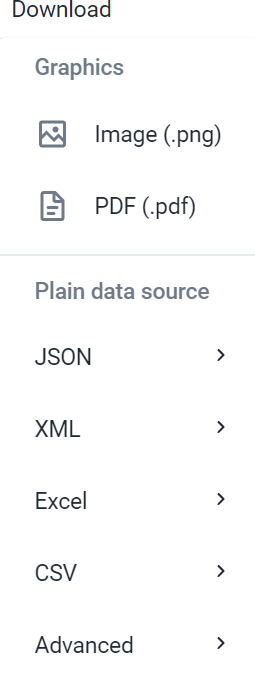
Vous pouvez télécharger le graphique sous forme d'image ou de fichier PDF. Le téléchargement sous forme image ou de fichier PDF vous permet de conserver le graphique et de l'utiliser hors ligne, au besoin.
Créer un graphique qui utilise un ordre de tri, des lignes cibles et une légende prédéfinie
Ouvrez le graphique suivant:
Couverture du PEV - Penta - l'année dernière
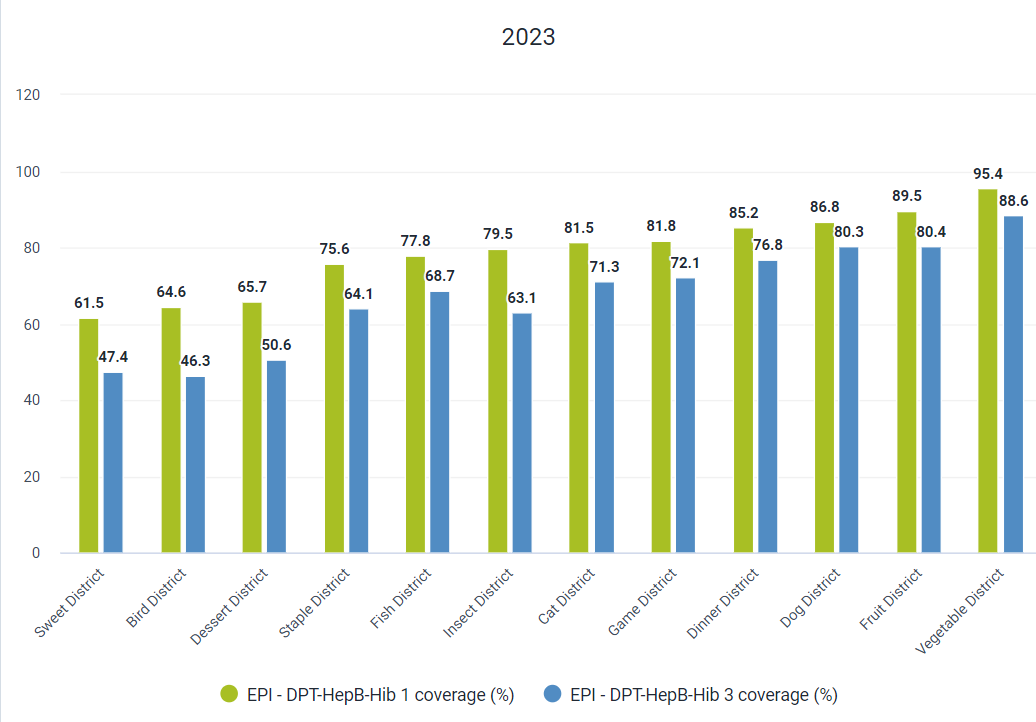
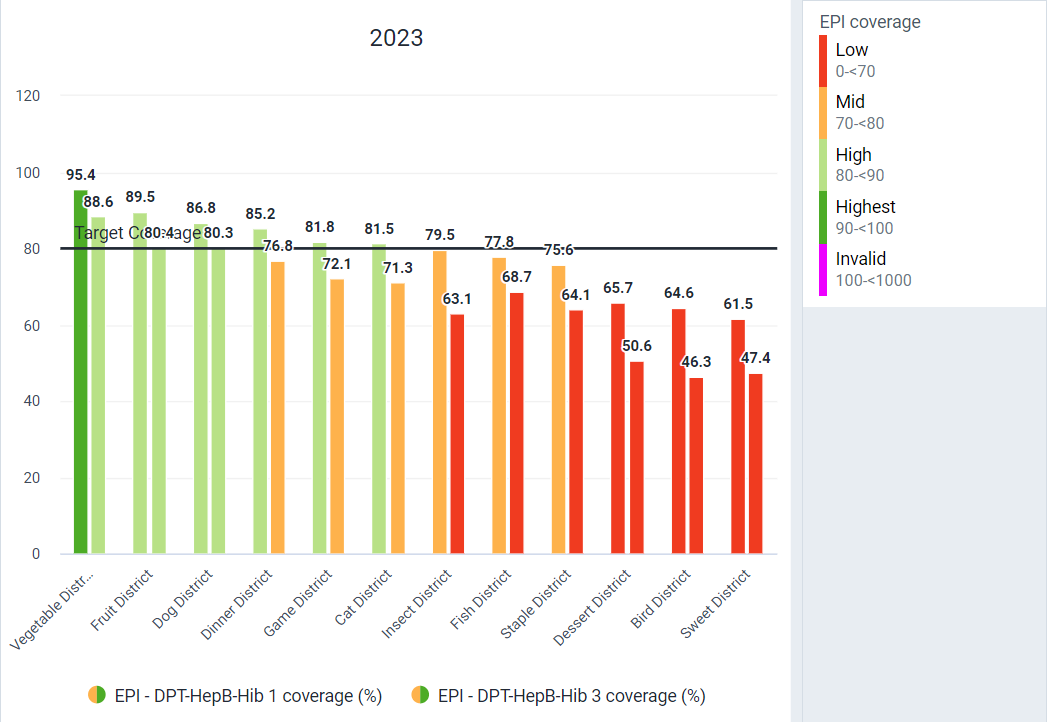
Ce graphique est actuellement trié du plus bas au plus haut. Notez que, comme il y a deux indicateurs sélectionnés, il utilise le premier indicateur pour déterminer l'ordre/la disposition des valeurs dans le graphique. Vous pouvez le constater lorsque les valeurs de la couverture Penta 3 dans le district Bird sont inférieures à celles du district Sweet, car il utilise la couverture Penta 1 pour trier les valeurs du graphique.
Modifier l'ordre de tri et ajouter la ligne cible
Ajouter un ordre de tri au graphique. Modifier les options du graphique pour afficher la ligne cible.
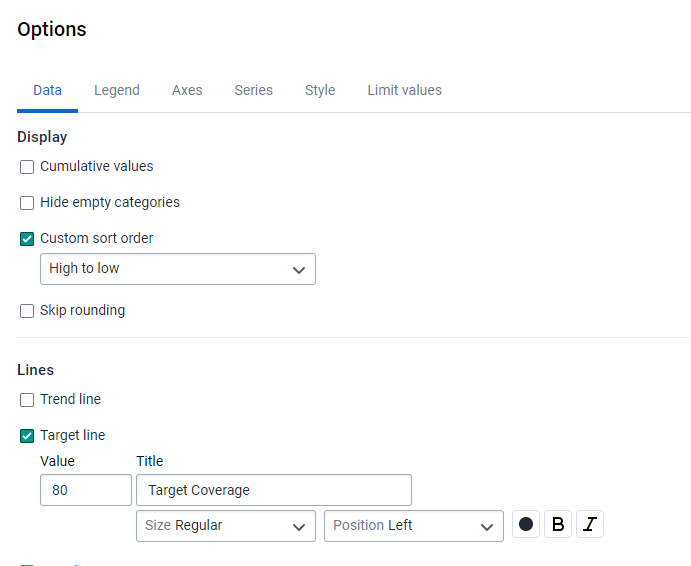
Après avoir mis à jour le graphique, vous pouvez discuter de l'impact des options sur l'affichage du graphique.

Appliquer une légende prédéfinie
Ouvrez l'onglet des options et naviguez jusqu'à la légende. À partir de là, vous pouvez appliquer une légende à votre graphique. Sélectionnez la légende "Couverture du PEV" et mettez à jour votre graphique.

Le graphique mis à jour ressemblera à ceci. Cela peut s'avérer très utile lorsque vous souhaitez appliquer une palette de couleurs spécifique à votre graphique. Une légende peut être appliquée aux graphiques à barres, à colonnes, à jauge et à valeur unique. Nous reviendrons sur l'application de légendes pour les autres types de graphiques.
Fin de l'exercice 4
Exercice 5 - Graphiques circulaires & graphiques radar
Créer un graphique circulaire
Les graphiques circulaires utilisent la mise en page d'une manière un peu plus différente que les autres graphiques. Ils sont assez simples à réaliser car la caractéristique la plus importante à prendre en compte est la catégorie. Vous pouvez vous référer à la diapositive 11 de la présentation.
De même que le graphique suivant, qui a été sauvegardé :
MAL - TDR du paludisme par âge
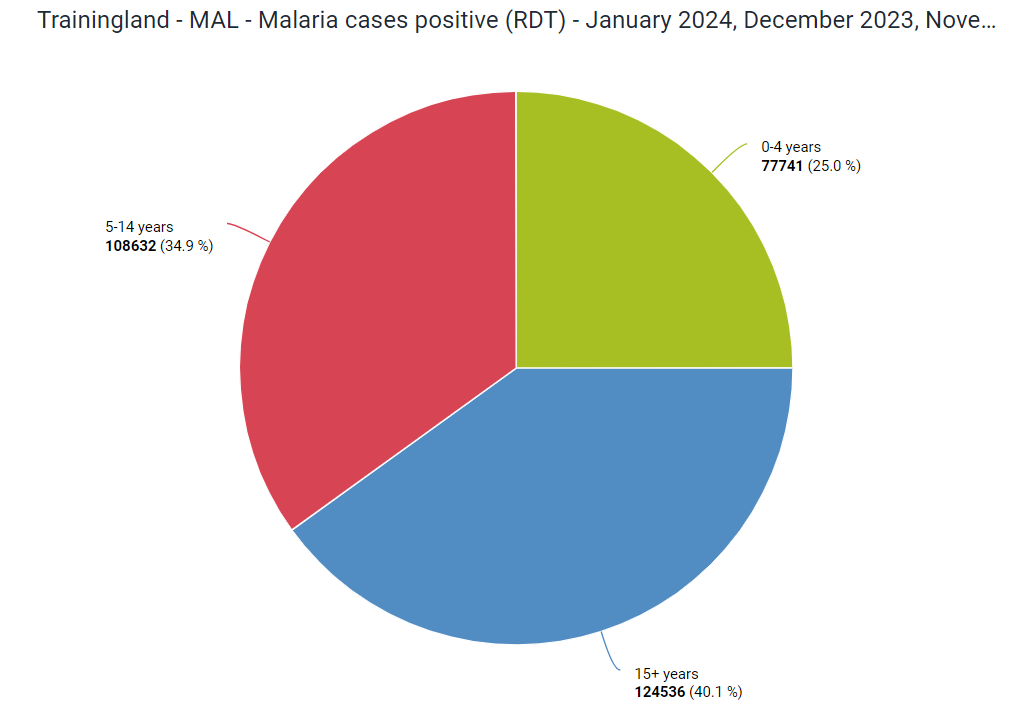
Pour d'amples explications.
Données : MAL - Cas de paludisme positifs (TDR) [Groupe d'éléments de données sur le paludisme].
Période : 12 derniers mois
Unité d'organisation: Trainingland
Âge (paludisme) : sélectionner les 3 groupes d'âge
Dans ce cas, c'est la "série" qui détermine les différentes parties du graphique. Comme l'âge fait partie de la série, le graphique circulaire est séparé par ces valeurs.
Vous pouvez également remplacer la période par l'âge pour voir l'effet que cela a sur le graphique. Étant donné que la série détermine la façon dont les différentes parties du graphique sont divisées, dans ce cas, nous pouvons voir que ce sont les périodes qui divisent le graphique plutôt que les groupes d'âge.

Créer un graphique radar
Un graphique en radar s'utilise de préférence pour comparer des valeurs présentant des variations importantes. Des variations/changements plus faibles dans les valeurs de données rendront un graphique en radar difficile à interpréter. En outre, ce type de graphique ne doit permettre de comparer qu'un nombre minimal de données. Il ne faut pas, par exemple, essayer de comparer 4-5 indicateurs sur un graphique en radar, surtout s'ils ont des valeurs similaires. Il est souvent judicieux d'examiner jusqu'à 2 indicateurs liés ou 1 indicateur désagrégé sur un graphique en radar. Cela vous permettra de comparer plus facilement les valeurs que vous souhaitez comparer dans ce type de graphique.
Voir les diapositives 12+13+14 pour plus d'explications.
Créez le graphique suivant pour illustrer ce processus, en vous concentrant en particulier sur l'explication de la mise en page.
Données : Cas de paludisme positifs (TDR) [Groupe d'éléments de données sur le paludisme].
Périodes : 12 derniers mois
Unité d'organisation: Trainingland

Ajoutez les groupes d'âge pour le paludisme et déplacez-les dans les séries.
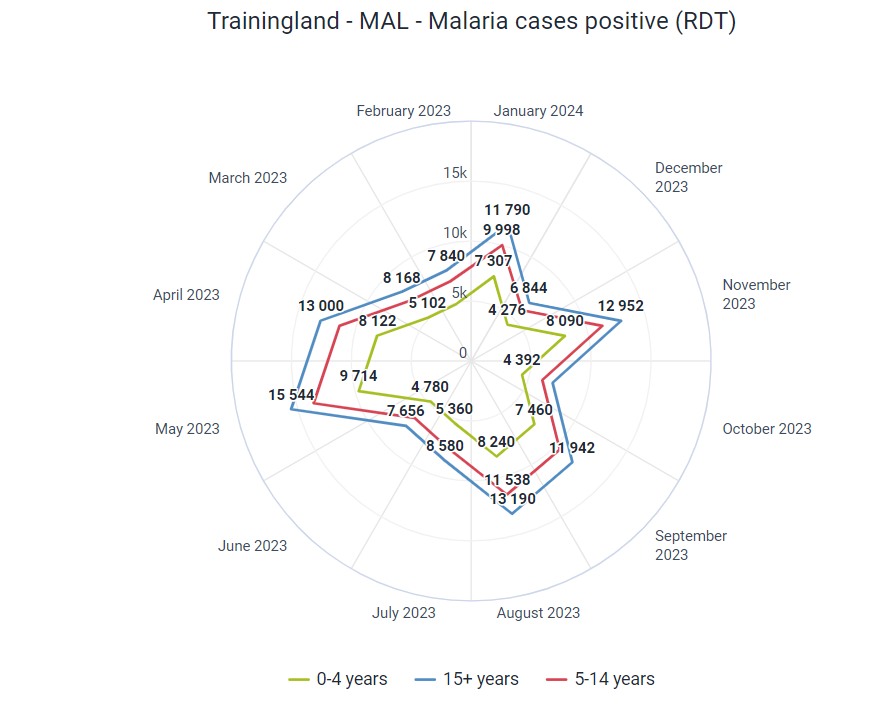
Vous verrez maintenant que les valeurs du graphique sont affichées par groupe d'âge. Bien que cet exemple fonctionne dans la pratique, il est un peu chargé et difficile à interpréter. Vous pouvez passer à un type de graphique en colonnes ou en colonnes empilées à partir de ce graphique pour montrer que certains types de graphiques ne sont pas toujours les plus appropriés et qu'il faut tenir compte de la façon dont un graphique sera interprété.
Fin de l'exercice 5
Exercice 6 - Jauge & Graphiques à valeur unique
Créer un graphique à jauge
Les graphiques à jauge sont l'un des types de graphiques les plus simples de DHIS2. Ils sont recommandés lorsqu'il s'agit d'afficher une proportion quelconque. Il est déconseillé d'utiliser ce type de graphique pour évaluer des éléments de données ou des indicateurs basés sur des taux, car les résultats ne seront pas pertinents.
Dans ces types de graphiques, l'unité d'organisation doit toujours se trouver dans le filtre. La série, semblable à un graphique circulaire ou à un graphique radar, devrait être soit les données, soit une désagrégation d'un certain type
Données : Couverture du VPO 3 [Groupe d'indicateurs de couverture vaccinale].
Période : 12 derniers mois
Unité d'organisation : Trainingland
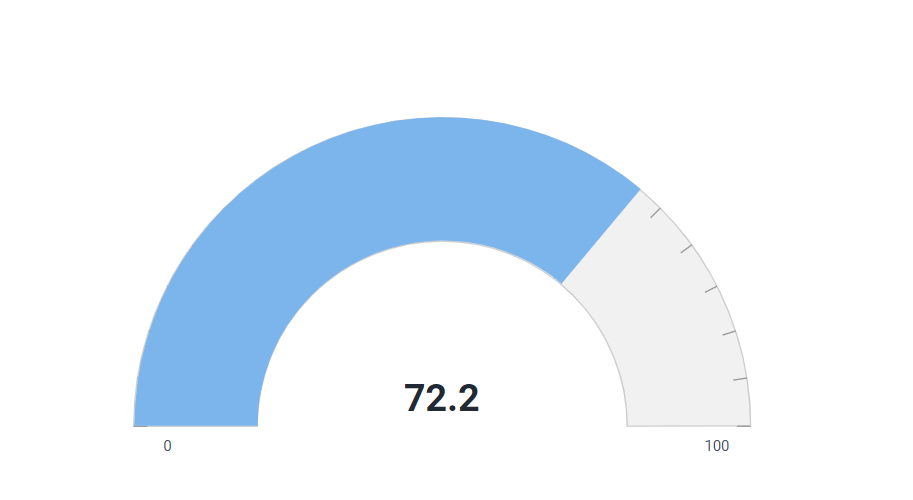
Vous pouvez appliquer des légendes à ces graphiques. Cela modifiera la couleur que vous voyez dans la jauge. Nous pourrions, par exemple, appliquer la légende de la couverture du PEV à ce graphique
Cela permettra d'appliquer la légende appropriée à ce graphique lorsque nous le mettrons à jour.
Créer un graphique à valeur unique
Les graphiques à valeur unique sont un excellent moyen de mettre en évidence des indicateurs clés, en particulier dans un tableau de bord. Voici un bon exemple pratique

Créez un graphique à valeur unique en sélectionnant ce type de graphique.
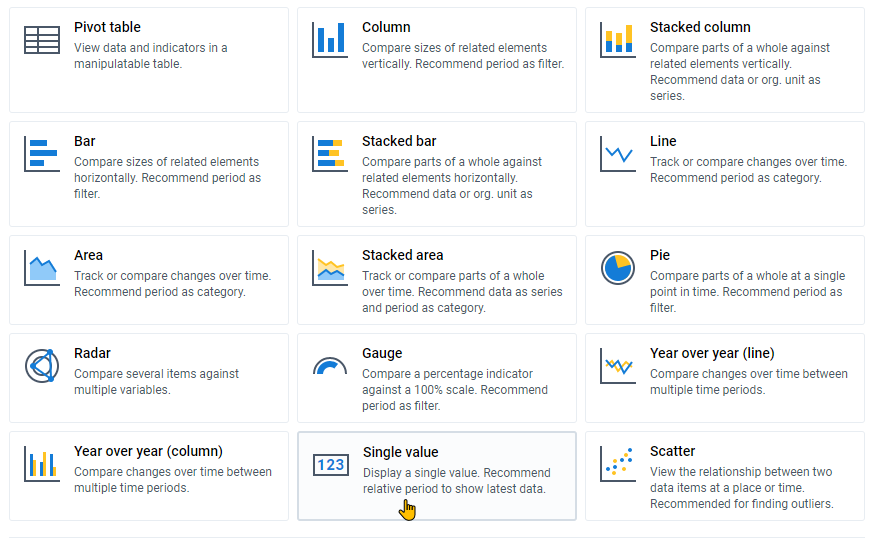
Nous allons ensuite sélectionner nos données d'entrée. Par exemple :
Données : Couverture du VPO3 [Vaccination - groupe d'indicateurs de couverture]
Période : Cette année
Unité d'organisation : Région Animal
Il s'agit d'un graphique très simple à réaliser, puisqu'une seule valeur de données peut être affichée à la fois. Comme nous l'avons mentionné, il est plus utile lorsqu'il est placé sur un tableau de bord à côté d'autres résultats connexes. Notez que nous pouvons également appliquer une légende aux graphiques à valeur unique, en utilisant le même processus qu'un graphique à jauge.

Fin de l'exercice 6
Exercice 7 - Graphique à valeur cumulée
Utiliser un graphique linéaire pour créer un graphique cumulatif
Discutez du type de graphique le plus approprié pour montrer une tendance sur une longue période.
Dans cet exemple, le type de graphique le plus efficace est le graphique linéaire. Toutefois, avant de créer ce type de graphique, discutez-en avec le groupe pour vous assurer que tout le monde arrive à la même conclusion. Vous avez déjà créé un graphique linéaire, cette partie devrait donc être une révision.
Créez le graphique
Données : PVVIH nouvellement sous TAR [groupe d'éléments de données sur le VIH].
Période : 12 derniers mois
Unité d'organisation: Trainingland
Sexe : Ajouter Masculin et Féminin
Cliquez sur Mettre à jour

Examiner le graphique
Ce graphique montre que le nouveau nombre de femmes sous TAR est plus élevé que celui des hommes, mais il est difficile d'identifier l'écart sur l'ensemble de la période de 12 mois. Il serait peut-être préférable de présenter ce graphique en utilisant des valeurs cumulatives plutôt que des données brutes pour chaque mois.
Passer à un graphique cumulatif
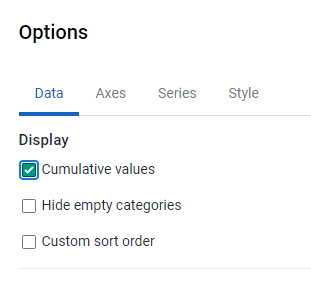
Allez dans les options et sélectionnez "Utiliser les valeurs cumulées" et mettez à jour le graphique.
Mise à jour
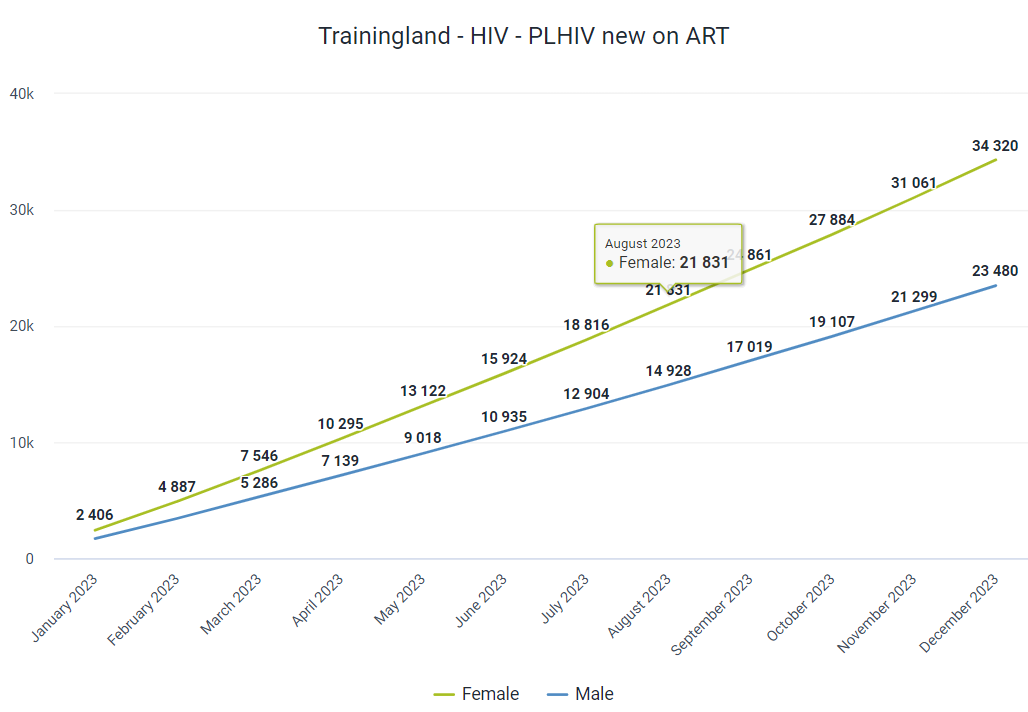
Cet élément est sauvegardé en tant que "VIH - PVVIH nouvellement sous TAR - 12 derniers mois (cumulatif)" si vous souhaitez examiner le graphique au préalable.
Examiner le graphique
Maintenant, nous pouvons vraiment voir la disparité, le nouveau nombre de femmes sous TAR est environ 1,5 fois plus élevé que le nouveau nombre d'hommes sous TAR au cours des 12 derniers mois. Ce phénomène était plus difficile à visualiser lorsque nous ne voyions que le nouveau total pour chaque mois.
En outre, nous pouvons voir, à partir du dernier mois, le nombre total de nouveaux patients bénéficiant d'un TAR au cours des 12 derniers mois. Cela n'était pas possible lorsque les valeurs cumulées n'étaient pas utilisées. D'autres périodes peuvent également être utilisées pour voir le total cumulé sur une période définie. Vous pouvez avoir une petite discussion sur d'autres graphiques qui pourraient avoir plus d'impact s'ils utilisent des valeurs cumulées.
Fin de l'exercice 7
Exercice 8 - Graphique d'année en année
Créer un graphique d'année en année
Ouvrez le graphique suivant - BCG Couverture année en année - Comparaison sur 3 ans
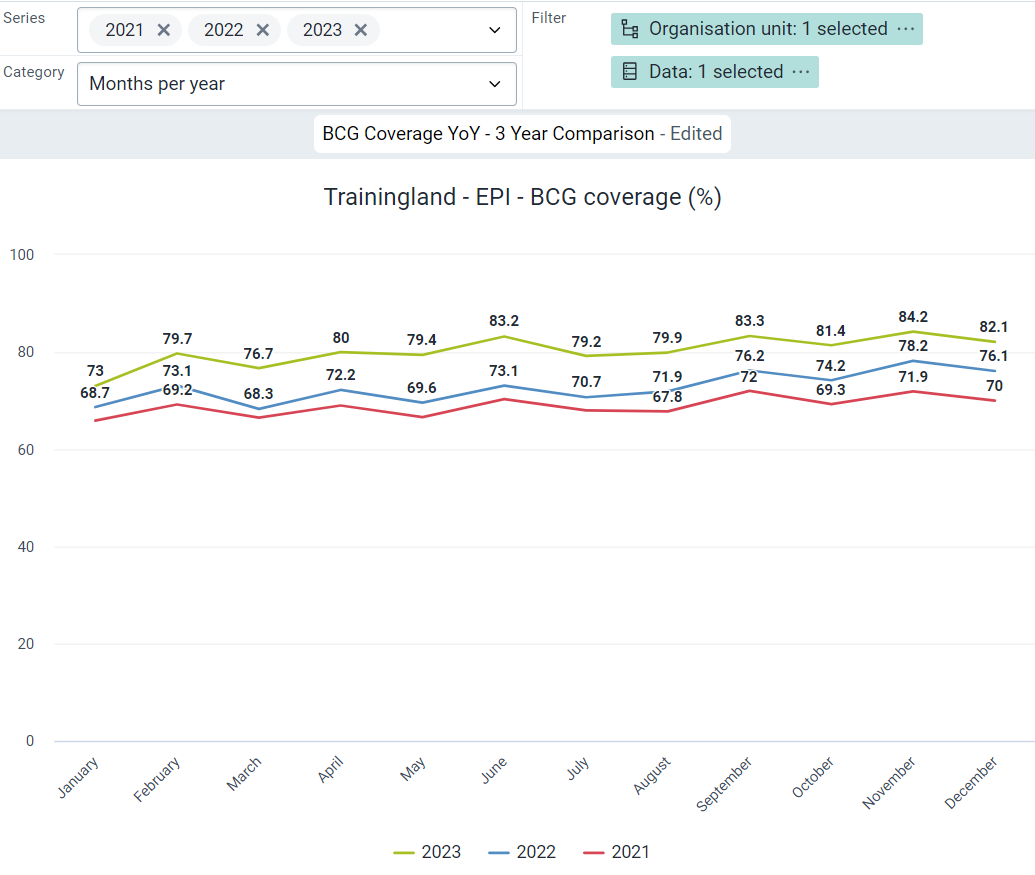
Il s'agit d'un graphique d'année en année, un nouveau type de graphique introduit dans DHIS 2.31. Un graphique d'année en année peut être utilisé pour comparer plus facilement des données sur plusieurs périodes. Ce type de graphique vous permet de sélectionner deux types de périodes et de comparer les données qu'elles contiennent. Dans cet exemple, nous affichons les données relatives à la couverture BCG pour les 12 mois d'une année pour 2020, 2021 et 2022. Ici, nous pouvons facilement identifier les améliorations de la couverture d'un mois à l'autre entre les différentes années.
Switch to the favorite: BCG Coverage by month - BCG Coverage by month - 2021 - 2023

If we compare this with a regular line chart, we are still able to identify these differences but it is not nearly as intuitive. If we want to see the difference in coverage between January 2021, January 2022 and January 2023 we will have refer back to each point on the chart.
Revenir au graphique d'année en année : Couverture du BCG d'année en année - Comparaison sur 3 ans
Dans le graphique d'année en année, ce type de comparaison est beaucoup plus facile à réaliser. Entrons dans les détails de la création de ce type de graphique. Créez un double onglet et gardez ce graphique ouvert afin de pouvoir vous y référer lorsque vous serez en train de créer le nouveau graphique.
Sélectionner le type de graphique d'année en année
Pour commencer à créer un graphique d'année en année, nous devons d'abord sélectionner le type de graphique d'année en année que nous souhaitons utiliser. Dans cet exemple, nous allons travailler avec le type de graphique linéaire d'année en année. N'oubliez pas de garder le graphique final ouvert dans un autre onglet.
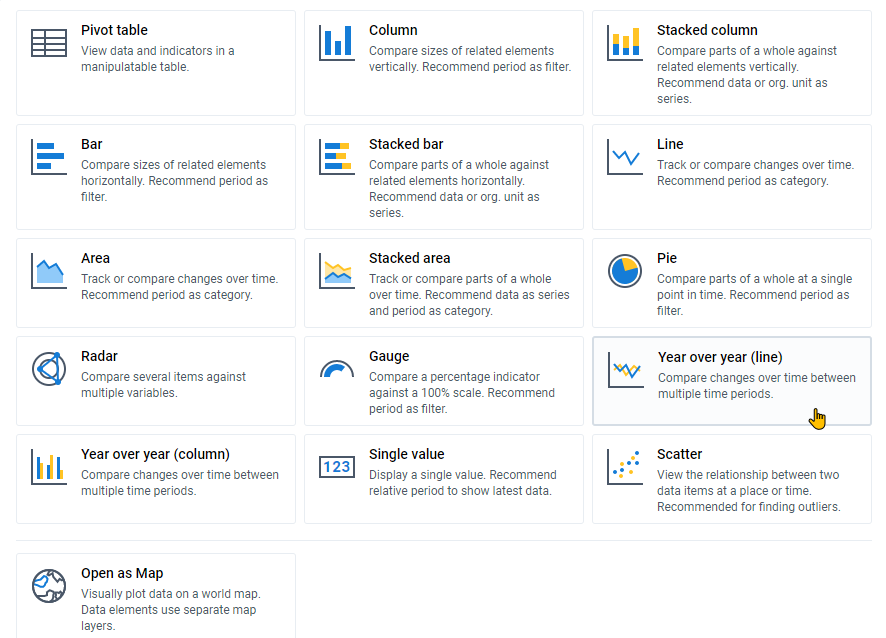
Expliquer l'interface - Sélection et Filtrage des périodes
Après avoir sélectionné ce type de graphique, nous constatons que la catégorie et la série sont automatiquement renseignées avec des types de période. La sélection des périodes dans le menu de gauche, où d'autres dimensions sont sélectionnées, est également grisée. Les unités d'organisation et les données sont automatiquement placées dans le filtre. C'est pourquoi ce type de graphique fonctionne mieux lorsqu'un seul élément de données est sélectionné pour comparaison. Toutefois, plusieurs unités d'organisation peuvent être utilisées dans le filtre en fonction de ce que vous voulez afficher (les données appartenant à ces unités d'organisation seront filtrées).
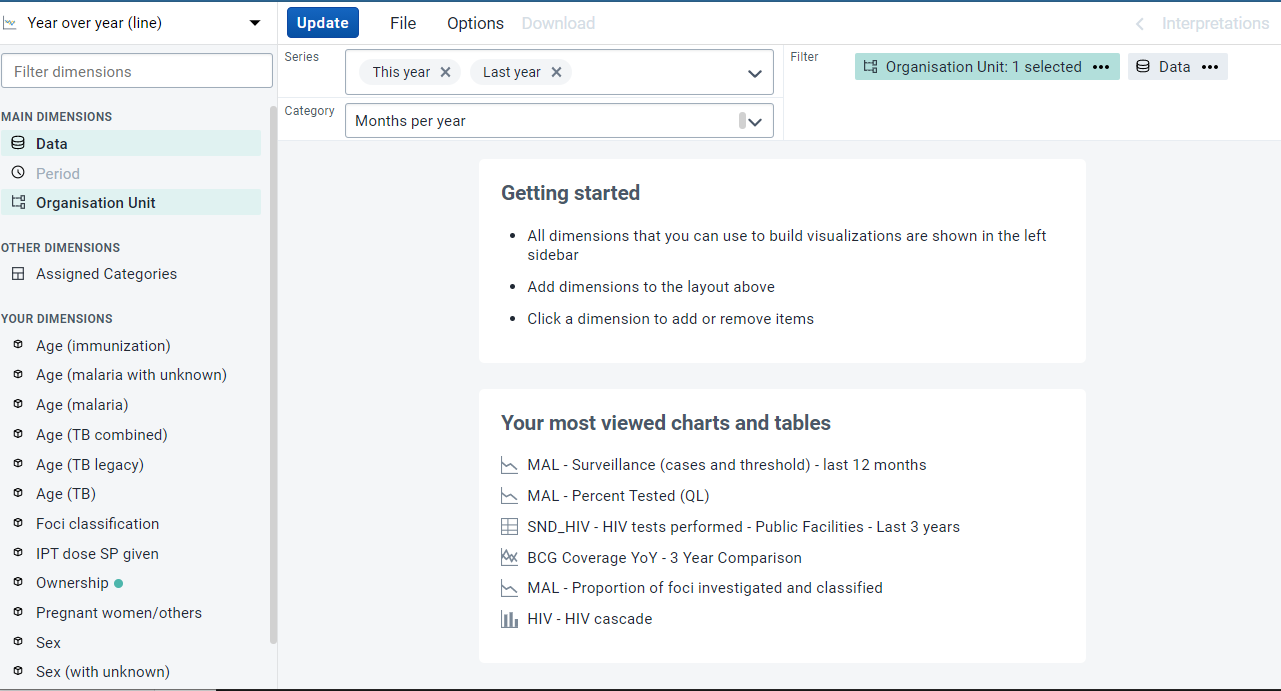
Expliquer l'interface - Catégorie
Dans l'exemple du graphique linéaire, la catégorie détermine les périodes qui seront affichées le long de l'axe des x et regroupera les données. Ainsi, si l'on sélectionne "mois par an", tous les mois d'une année, de janvier à décembre, seront affichés. Si nous devions sélectionner "Trimestres par an", les 4 trimestres d'une année seraient affichés le long de l'axe des x.

Vous remarquerez que les sélections dans les catégories sont toutes des périodes relatives. Vous ne pouvez donc pas sélectionner par exemple des mois spécifiques dans la catégorie dans ce type de graphique.

Expliquer l'interface - Séries
The series determines for which years you will be displaying data for. If I have this year and last year selected, it will display data from 2021 and 2020 respectively. I can also specify years rather than a relative period, for example 2021, 2022 and 2023.

Avec ces deux options sélectionnées, je peux maintenant créer un graphique qui affichera les données de janvier à décembre (en raison de la sélection de catégorie) le long de l'axe des x. Et avec 2021, 2022 et 2023 sélectionnés comme série, les données de ces 3 années seront affichées par mois sur le graphique "annuel".
Expliquer l'interface - Données
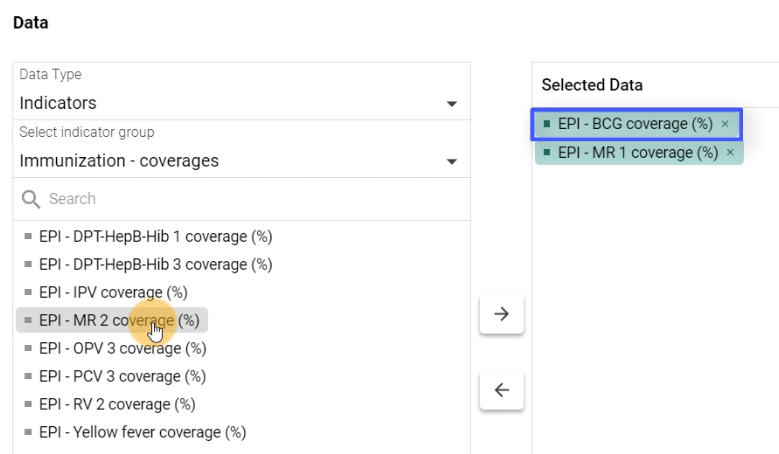
Lors de la sélection des données, il est préférable de ne sélectionner qu'un seul élément de données. Vous pouvez aussi choisir des groupes ou des désagrégations pour filtrer davantage les données. Cependant, étant donné que la sélection de données est automatiquement ajoutée au filtre et ne peut pas être déplacée, l'ajout de plus d'une donnée n'affectera pas le graphique.

Si je sélectionne deux éléments de données ou plus, le système utilisera l'élément le plus élevé pour générer le graphique d'année en année et ignorera tous les éléments de données situés en dessous. Il est donc recommandé de ne sélectionner qu'un seul élément de données.
Mise à jour et révision du graphique
Nous pouvons maintenant mettre à jour notre graphique. Dans ce cas, nous utilisons l'unité d'organisation du pays par défaut, mais nous pouvons la modifier si nécessaire.
Nous pouvons voir comment le graphique a été généré sur la base de notre sélection de catégories et de périodes de séries ainsi que de la sélection de notre élément de données (dans ce cas, la couverture BCG).
La série détermine les années pour lesquelles nous affichons les données, tandis que la catégorie détermine comment regrouper les données le long de l'axe des x.
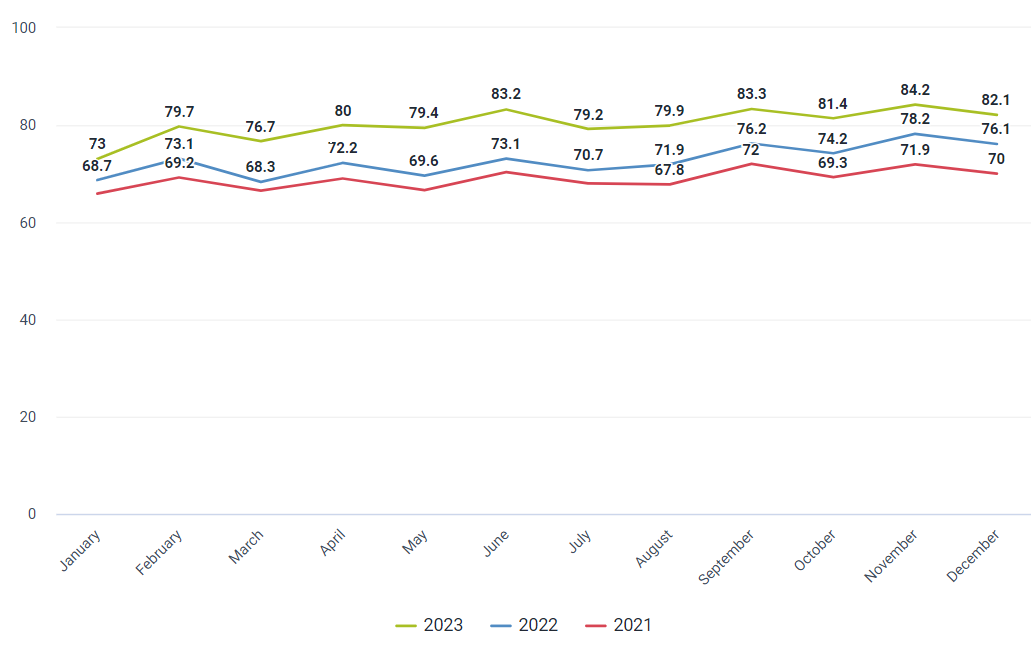
Nous pourrions rapidement changer la catégorie en "Trimestres par an" afin de montrer comment la sélection de la catégorie affecte la manière dont les données sont regroupées. Après cette modification, nous pouvons voir que les trimestres d'une année sont affichés le long de l'axe des x et regrouper les données des 3 années sélectionnées plutôt que d'utiliser les mois d'une année.

Ce type de graphique est beaucoup plus intuitif lorsqu'il s'agit d'examiner les variations des données d'une année à l'autre. Nous attendons avec impatience de recevoir des commentaires sur la manière dont ces types de graphiques sont utilisés dans la pratique.
Fin de l'exercice 8
Exercice 9 - Graphiques à 2 catégories
Examiner le graphique "RMNCAH - Accouchement médicalisé par localité - 12 derniers mois"{ #review-the-chart-rmncah-institutional-delivery-by-locality-last-12-months }
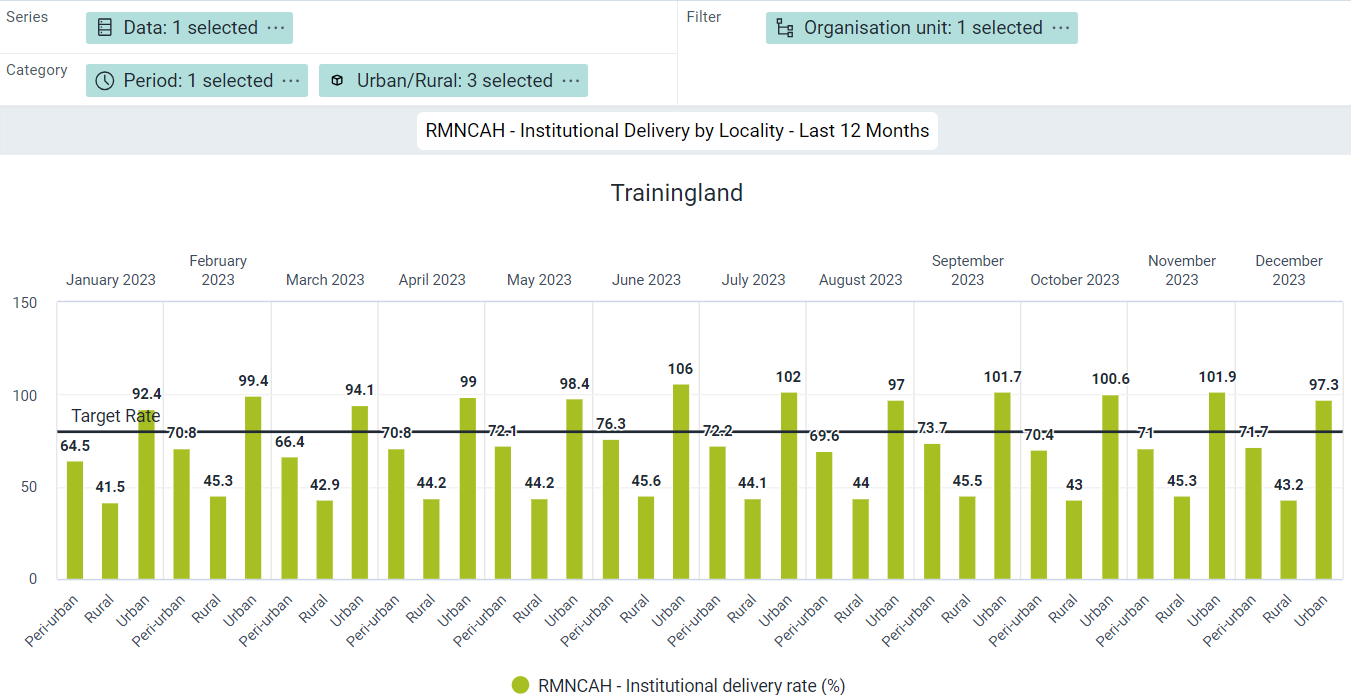
Il s'agit d'un graphique à 2 catégories. Il doit son nom au fait que vous pouvez ajouter deux dimensions à la catégorie. Il ne s'agit pas d'un type de graphique spécifique, car il peut être appliqué à un certain nombre de types de graphiques différents. Ces types de graphiques sont les suivants :
- Colonne
- Colonnes empilées
- Barre
- Barres empilées
- Ligne
- Zone
- Zones empilées
Ce graphique montre le taux d'accouchement institutionnel et présente à la fois la période et la localité sélectionnées dans la catégorie. L'ordre dans lequel les catégories apparaissent sur le graphique dépend de la façon dont elles sont classées dans la mise en page. Dans cet exemple, la période est la première catégorie et apparaît donc en haut du graphique. La deuxième catégorie, la localité, apparaît en bas du graphique.
Vous pouvez permuter la période et la localité pour montrer l'effet de ce changement en mettant à jour le graphique.
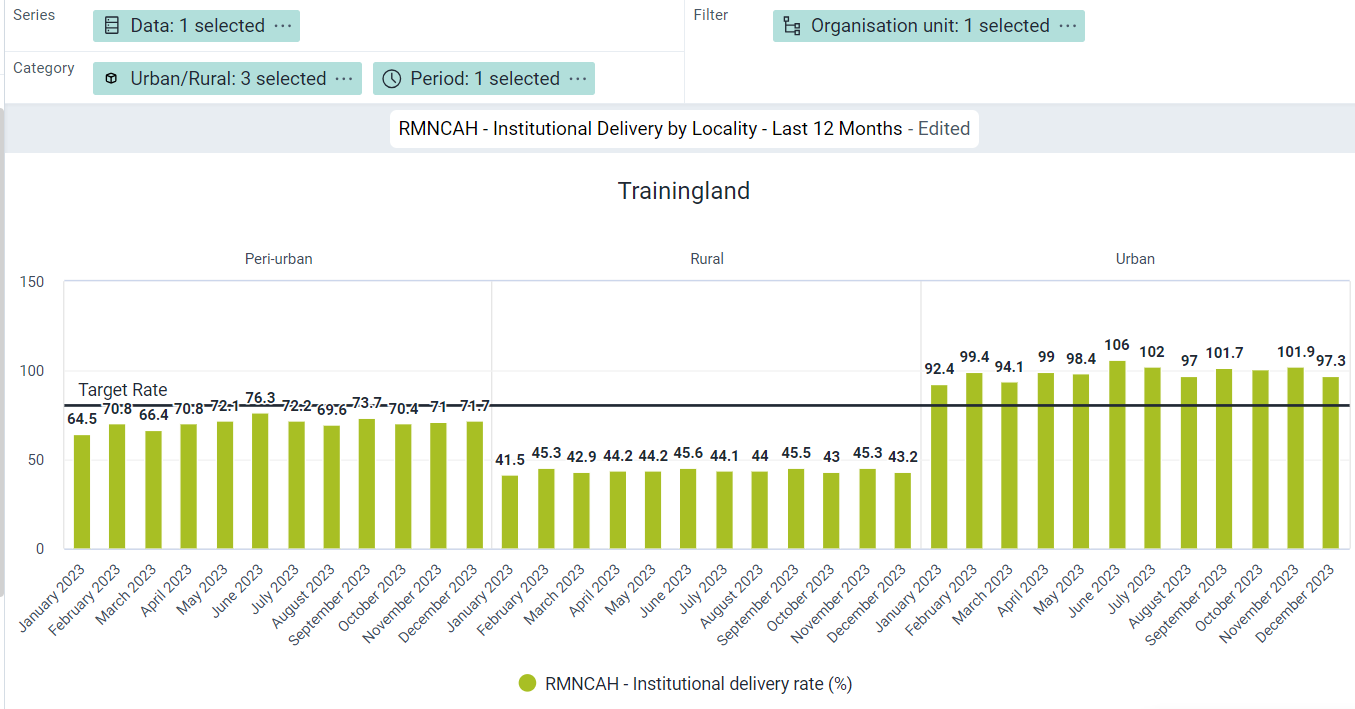
Supprimer le graphique et en créer un nouveau
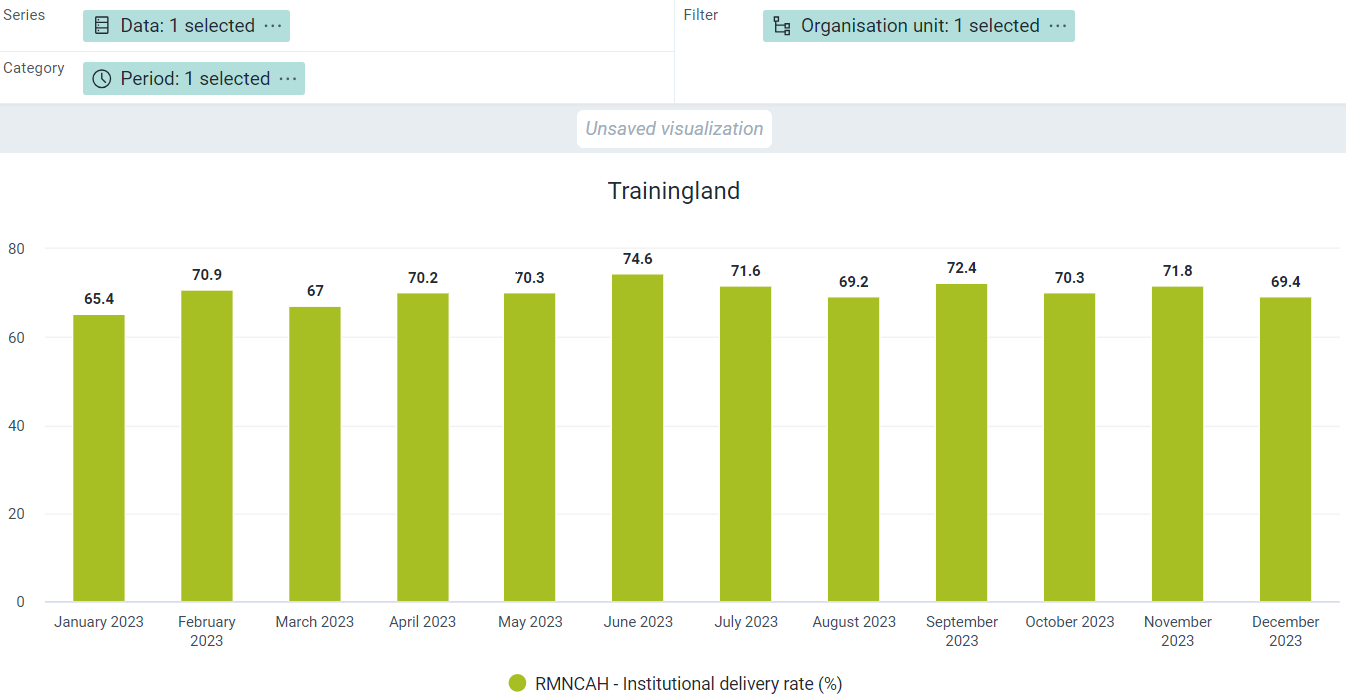
Supprimez le graphique et sélectionnez la colonne comme type de graphique. Sélectionnez les données, la période et les unités d'organisation comme à l'accoutumée.
- Données : RMNCAH - Taux d'accouchement dans les établissements (%) [Groupe d'indicateurs : RMNCAH].
- Période : 12 derniers mois
- Unité d'organisation: Trainingland
Mise à jour du graphique, rien de spécial à ce jour.
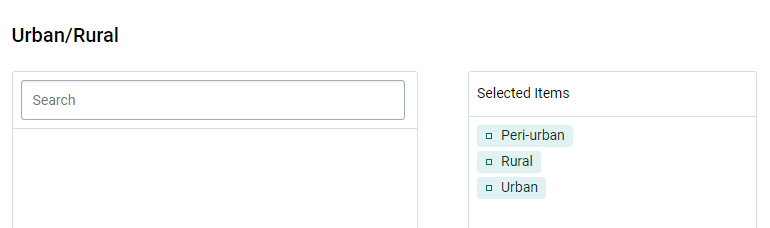
Ajouter à la catégorie les groupes d'unités géographiques urbaines/rurales.
Vous allez maintenant voir le tableau avec 2 catégories. Comme nous l'avons vu, cela suit l'ordre de la mise en page.
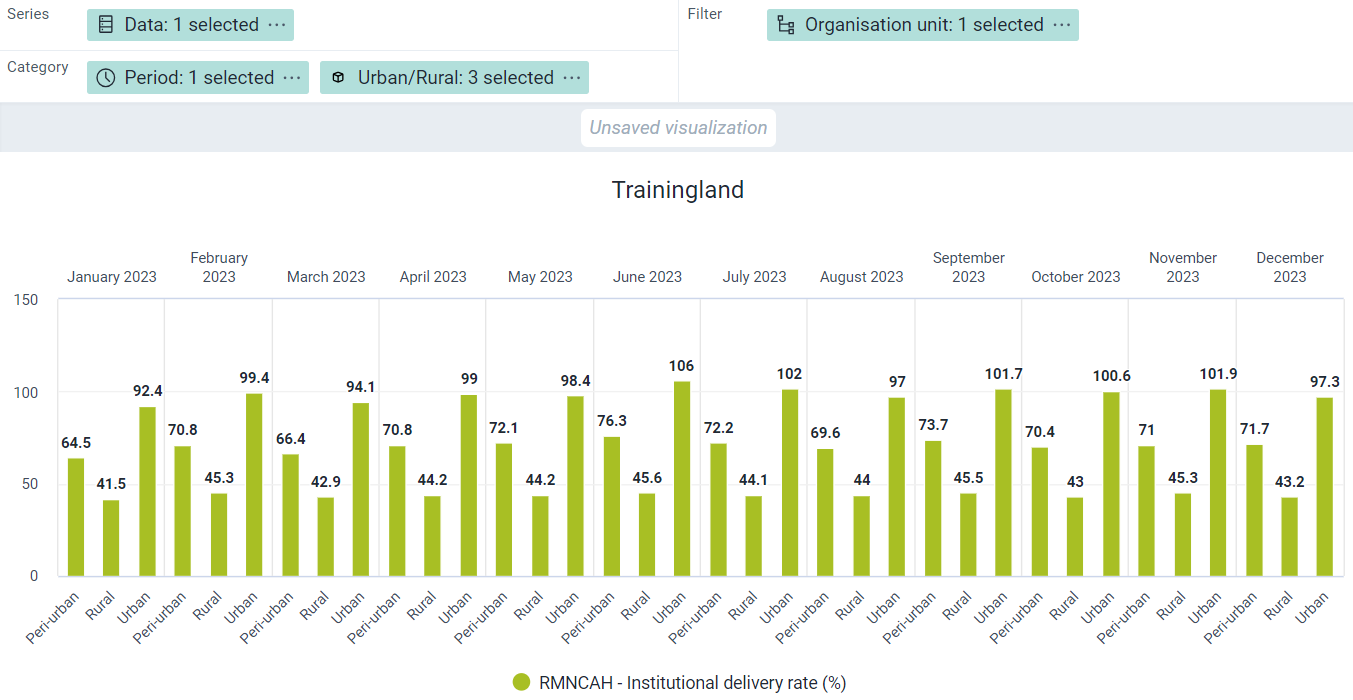
Intervertir l'ordre de la période et de la localité dans la catégorie et passer à un graphique régional
Un graphique linéaire ou en barres serait également approprié pour afficher ces données.

Fin de l'exercice 9
Exercice 10 - Graphiques à combinaison
Examiner le graphique "PEV - Doses de BCG administrées, couverture - 12 derniers mois{ #review-the-chart-epi-bcg-doses-given-coverage-last-12-months }

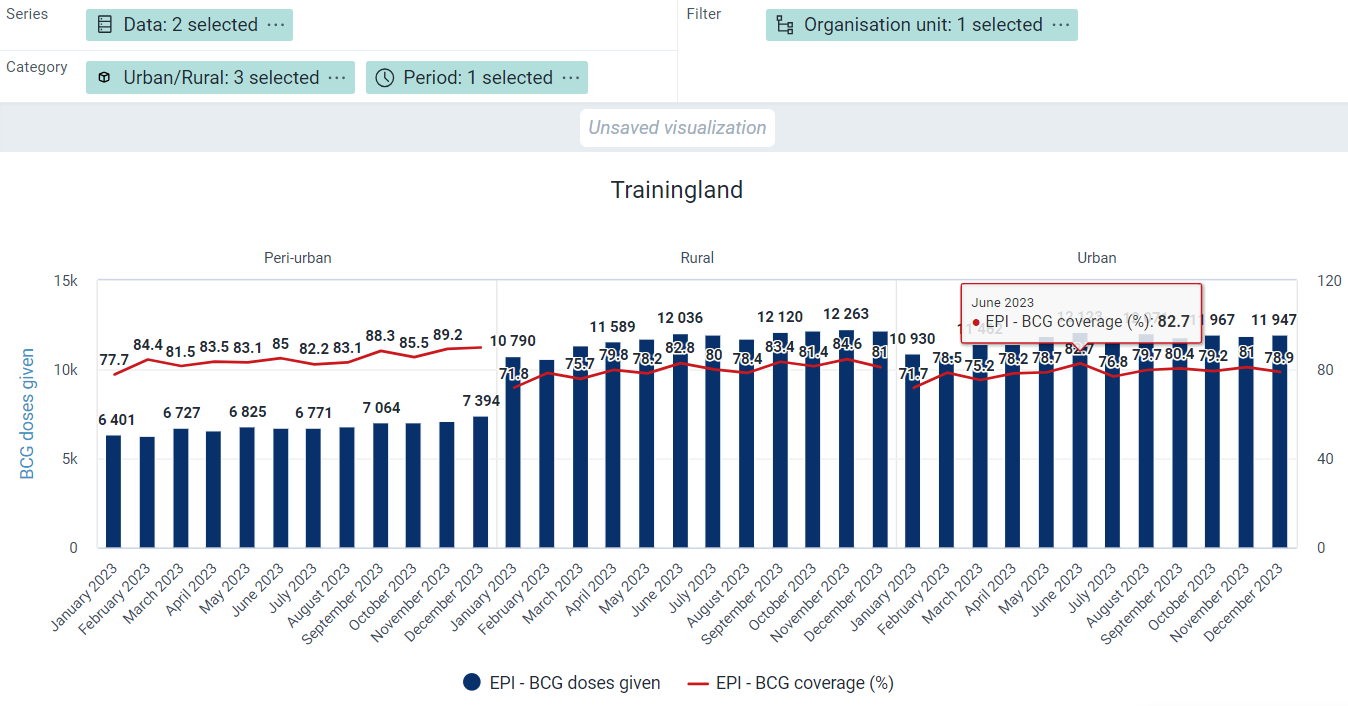
Il s'agit d'un graphique combiné. Cette fonctionnalité vous permet de combiner un graphique linéaire et un graphique à colonnes au sein d'une même visualisation. En outre, il est possible d'attribuer des valeurs de données à différents axes. DHIS2 prend désormais en charge jusqu'à 4 axes verticaux différents.
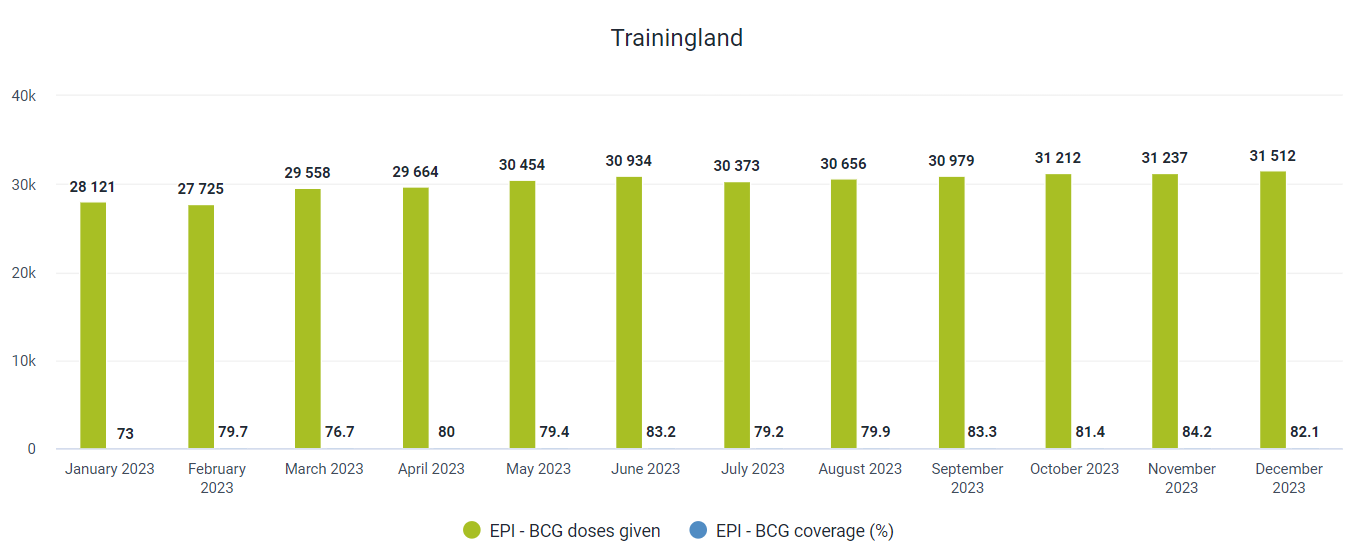
Nous utilisons le graphique présenté pour comparer le nombre de doses administrées (colonnes bleues, axe vertical gauche) et la couverture (ligne rouge, axe vertical droit). Si ces valeurs étaient présentées sur le même axe des y, il serait très difficile de les examiner ensemble, car le nombre de doses administrées est beaucoup plus important que les valeurs en % de la couverture. Les graphiques qui utilisent cette caractéristique sont donc utiles lorsque nous comparons des valeurs de deux types ou échelles de valeurs différents pour essayer de comprendre comment elles sont corrélées l'une à l'autre.
Supprimer le graphique et en créer un nouveau
Créez un graphique à colonnes avec les données suivantes :
- Données
- PEV - Doses de BCG administrées [Groupe DE : Immunisation Vaccinations].
- PEV - Couverture du BCG (%) [Groupe d'indicateurs : Vaccination - couvertures].
- Période : 12 derniers mois
- Unité d'organisation: Trainingland
Mettez le graphique à jour. Nous pouvons constater que les différentes échelles des deux valeurs de données affectent négativement la production du graphique et rendent difficile la relation des valeurs l'une avec l'autre.
Modifier la série dans les options du graphique
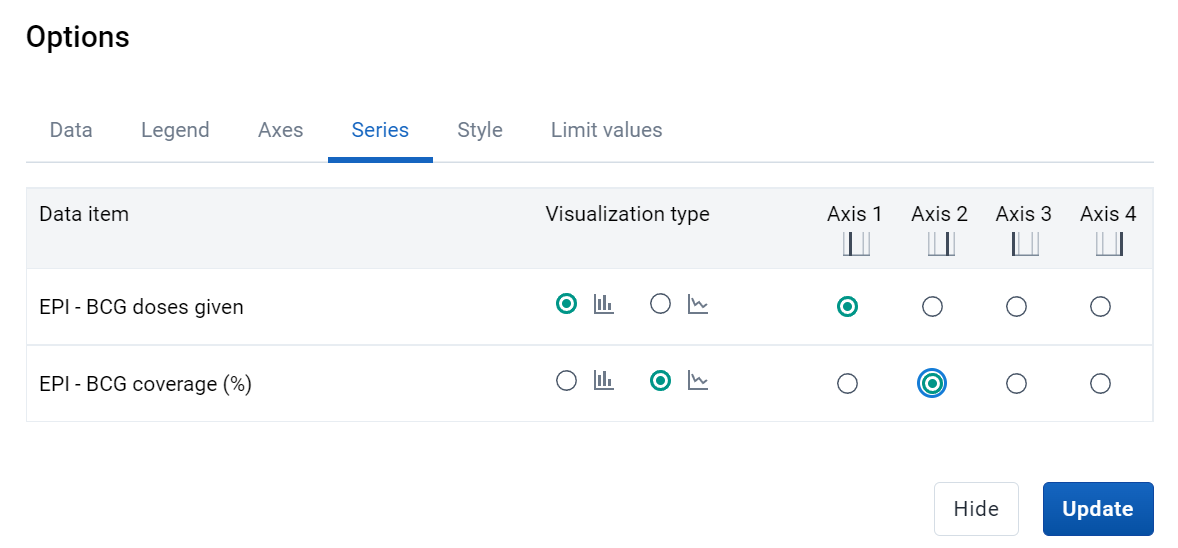
Allez dans Options - Séries. Modifiez l'indicateur de couverture pour en faire un graphique linéaire et placez-le sur le 2ème axe. Expliquez toutes ces étapes au fur et à mesure que vous les réalisez.
Mettez le graphique à jour. Nous avons maintenant le résultat que nous recherchons.
Etiqueter les axes
À l'aide des options du graphique, étiqueter les deux axes des y

Ajouter une 2ème catégorie au graphique
Nous pouvons également combiner les caractéristiques des graphiques à 2 catégories avec celles des graphiques combinés. Ajoutez les groupes d'unités urbaines/rurales à la catégorie.
Et modifiez l'ordre des catégories dans la mise en page.
Vous pouvez constater que nous sommes en mesure de combiner ces 2 caractéristiques.
Fin de l'exercice 10
Partie 11 - Les nuages de points
Examiner le graphique "RMNCAH - CPN1 - CPN4 Analyse des valeurs atypiques - Année dernière"
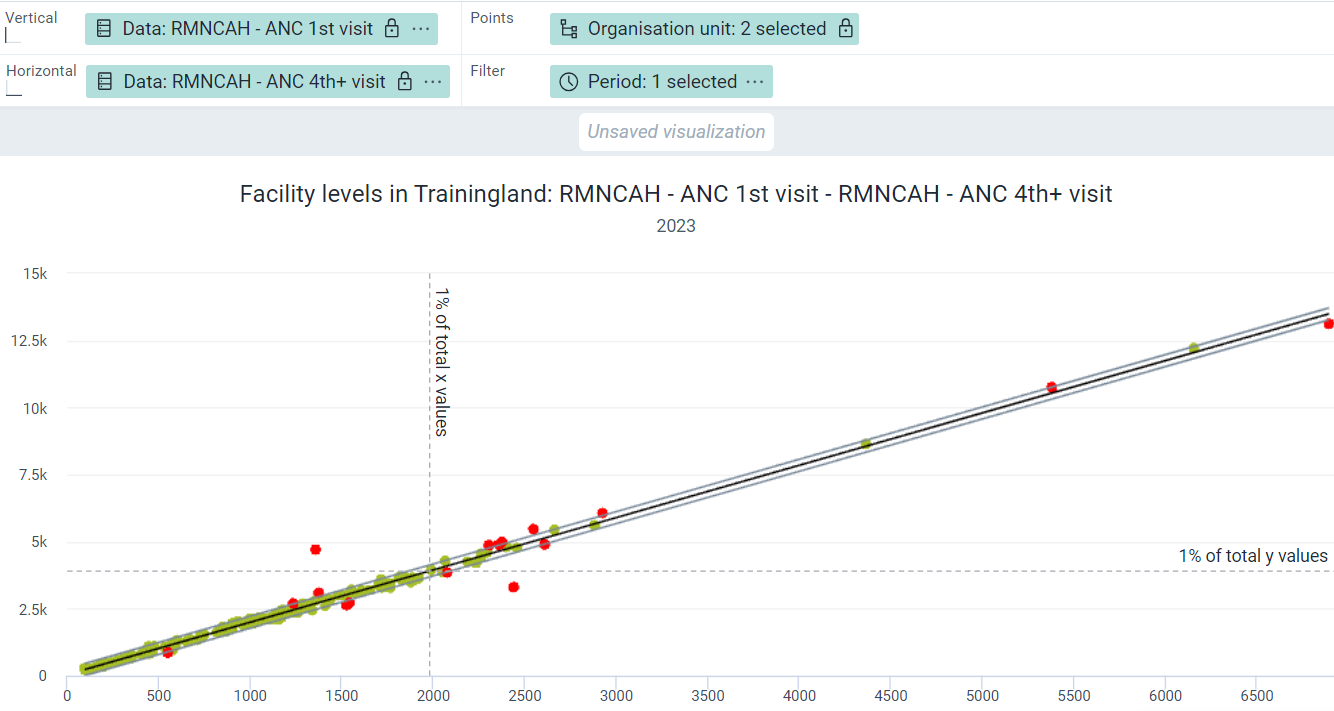
Il s'agit d'un nuage de points dans lequel une analyse des valeurs atypiques au niveau de l'établissement est effectuée. Les deux variables de ce graphique sont liées l'une à l'autre - CPN 1 et CPN 4 - et c'est la raison pour laquelle de nombreuses valeurs sont regroupées en vert.
L'analyse des valeurs atypiques à l'aide de nuages de points vous permet d'identifier si des valeurs apparentées correspondent à un modèle attendu ou si elles s'en écartent d'une manière ou d'une autre. Les valeurs rouges sur le graphique ne correspondent pas au modèle attendu, et plus ces valeurs rouges sont éloignées des lignes de valeurs atypiques, plus il est probable qu'un problème sous-jacent empêche ces valeurs de correspondre correctement au modèle attendu.
Ces nuages de points peuvent utiliser différentes méthodes pour identifier ces valeurs atypiques, et chacune de ces méthodes a différents niveaux de sensibilité (c'est-à-dire que chacune détectera plus ou moins les valeurs atypiques en fonction de leur calcul). Les différentes méthodes actuellement disponibles sont:
- Écart interquartile
- Z-score
- Z-score modifié
Le Z-score a été inclus car il s'agit d'une méthode bien connue ; cependant, c'est la moins sensible des 3 méthodes et il est recommandé d'utiliser l'intervalle interquartile ou le Z-score modifié pour détecter les valeurs atypiques.
Créer un nuage de points
Supprimez le graphique en sélectionnant Fichier -> Nouveau. Commencez le processus en sélectionnant le nuage de points dans le sélecteur de visualisation.
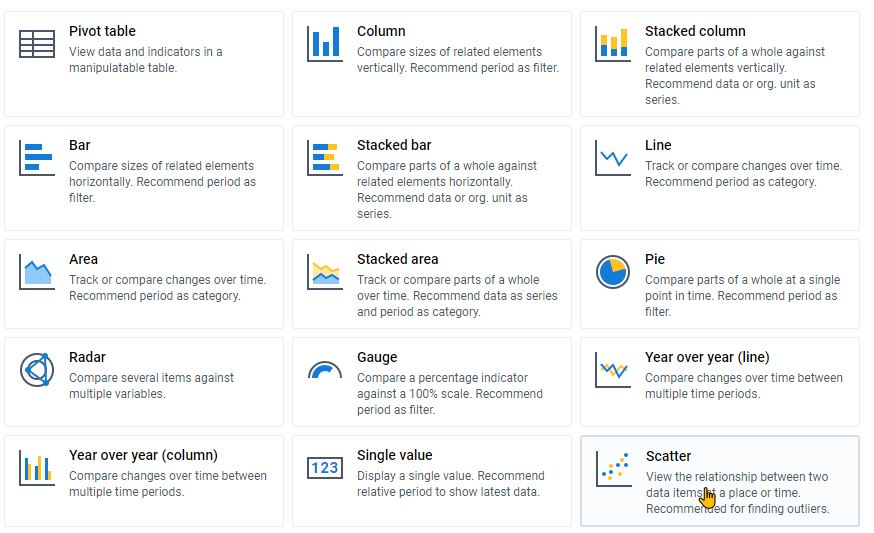
Vérifiez la présentation après avoir sélectionné ce type de graphique. Certains éléments sont verrouillés, ce qui le différencie d'autres graphiques. Vous devez sélectionner des éléments de données pour les axes vertical (Y) et horizontal (X) du graphique. Les points représenteront toujours les unités d'organisation. Comme indiqué, pour ce type de graphique, vous devez sélectionner des éléments de données associés. Si vous sélectionnez des éléments de données non associés, il est peu probable que votre résultat soit pertinent.

Sélectionnez vos données verticales et horizontales. Nous sélectionnerons CPN 1 et CPN 4 car ils sont associés (par exemple, vous verrez généralement moins de CPN 4 que de CPN 1 sur une période identifiée).
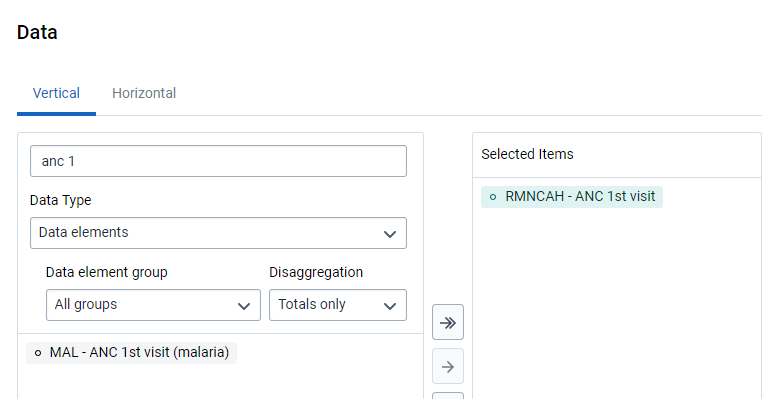

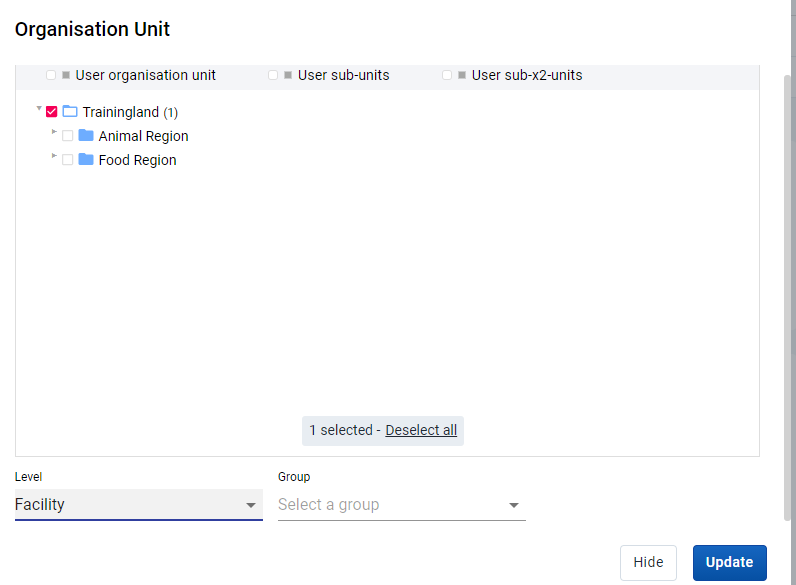
Sélectionnez votre unité d'organisation (dans ce cas, tous les établissements)
Sélectionnez votre période

Mettez à jour votre graphique.
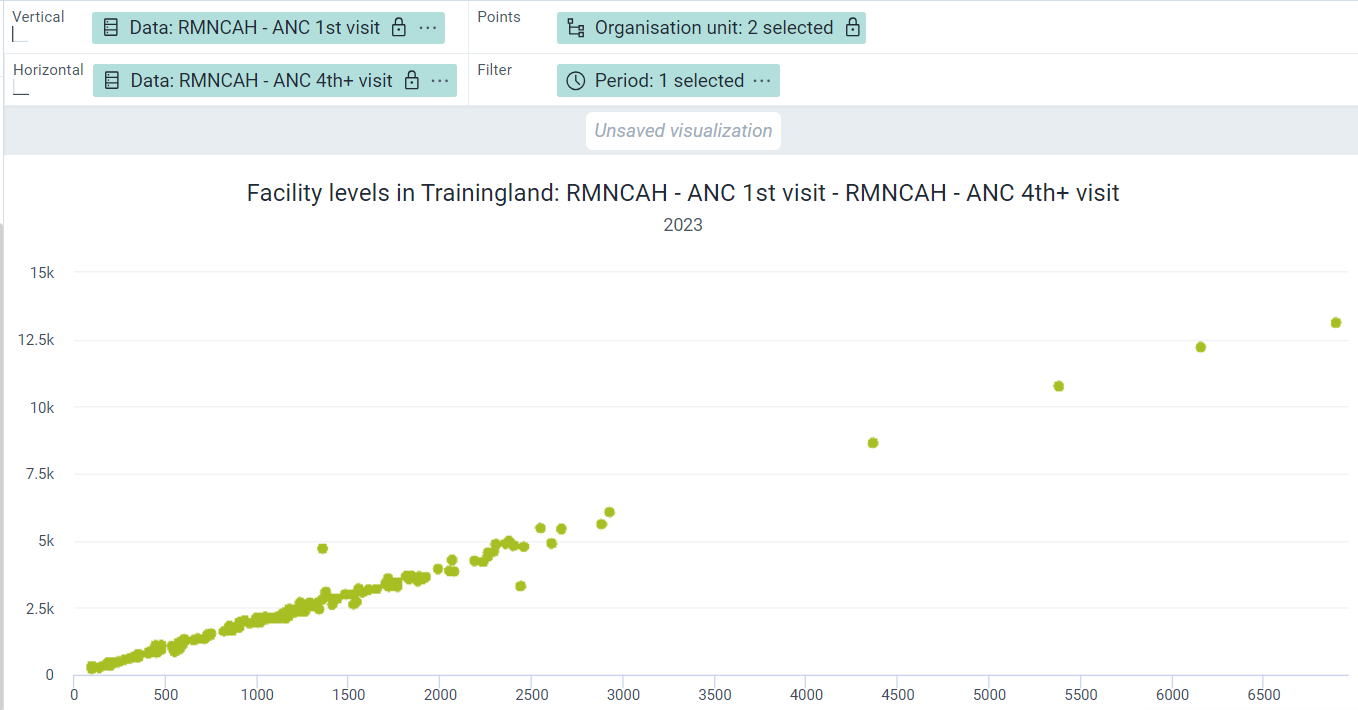
Vous verrez maintenant le nuage de points entre ces deux éléments liés. Nous pouvons voir à quel point elles sont étroitement regroupées dans le coin inférieur gauche du graphique, car c’est là que se trouvent la majorité des valeurs. Nous n'avons pas encore ajouté nos valeurs atypiques à ce graphique ; nous pouvons le faire comme prochaine étape.
Ajouter des détails sur les valeurs atypiques
Pour ajouter des valeurs atypiques, sélectionnez les options du graphique et la section "valeurs atypiques"
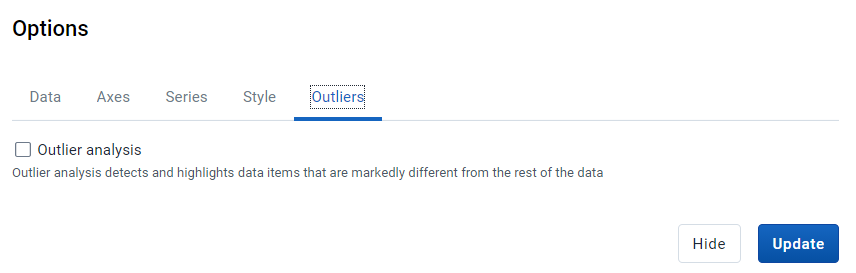
Activez à la fois l’analyse des valeurs atypiques et les lignes extrêmes.
Pour l'analyse des valeurs atypiques, nous utiliserons la méthode de l'intervalle interquartile. Il s'agit d'une méthode de détection des valeurs atypiques qui peut être appliquée aux données des nuages de points. Voici une référence si vous avez besoin de plus d'informations : https://medium.com/analytics-vidhya/outliers-in-data-and-ways-to-detect-them-1c3a5f2c6b1e
Il n'est pas nécessaire que les participants comprennent parfaitement cette méthode de détection des valeurs atypiques ; il suffit de noter que les 3 méthodes déterminent les valeurs atypiques en vérifiant si elles correspondent à un modèle tel que décrit par les différentes méthodes sélectionnées.
Vous pouvez également sélectionner l’option "Lignes extrêmes". Cela vous aidera à identifier les valeurs atypiques les plus extrêmes, lesquelles contiennent souvent des erreurs.
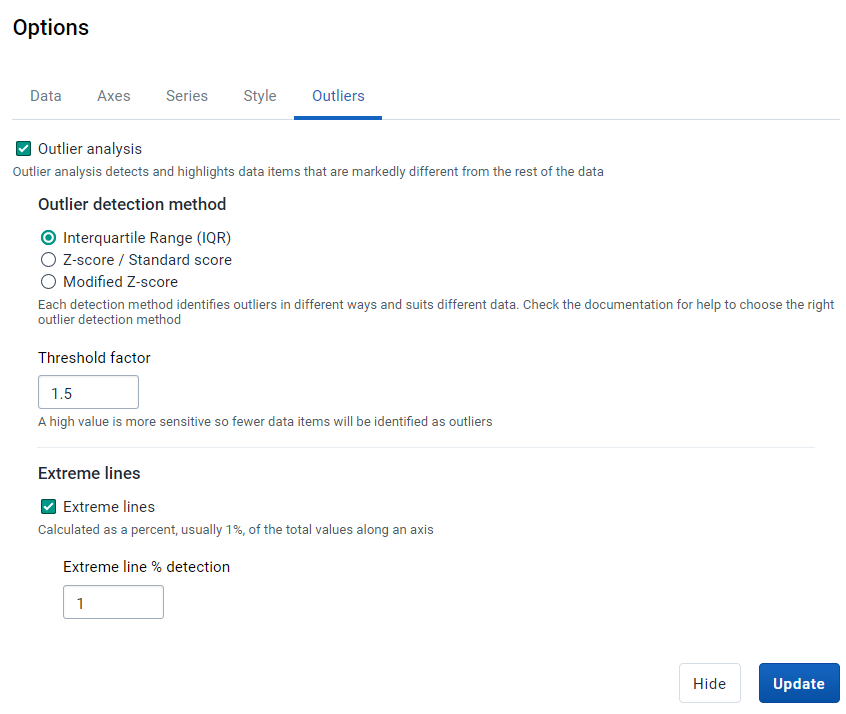
Après avoir sélectionné ces options, mettez à jour votre graphique.
Voyons comment nous pouvons interpréter notre sortie. Tout d’abord, agrandissons l'écran sur notre groupe de valeurs pour les examiner de plus près. Nous pouvons le faire en faisant glisser le curseur de notre souris sur la zone que nous voulons agrandir.

Nous pouvons revenir à l'écran normal si nécessaire en sélectionnant "réinitialiser le zoom" après avoir zoomé.

Examinez l’une des valeurs atypiques surlignées en rouge

Le modèle pour ces données est très étroit (c'est-à-dire que la plupart des valeurs sont étroitement regroupées) ; toutefois, certaines valeurs se situent très loin des limites des valeurs atypiques. Aucune de ces valeurs ne peut être considérée comme une valeur atypique (il existe d'autres valeurs CPN 1 plus élevées et d'autres valeurs CPN 4 plus élevées) ; toutefois, cette paire de valeurs se situe en dehors de la fourchette de 1 % des valeurs y totales (qui représente la CPN 1). Cela s'explique par le fait qu'une valeur CPN4 typique dans cette plage a une valeur CPN1 beaucoup plus faible par rapport à la majorité des autres valeurs de données.
Lorsque vous examinez ce type de graphique, vous devez donc examiner la relation entre les deux éléments comparés et comparer les valeurs au groupe qui se situe dans les limites du modèle de valeurs atypiques. Dans ce cas, les valeurs de CPN 1 ou de CPN 4 pourraient être incorrectes (si nous diminuons les valeurs de CPN 1 OU si nous augmentons les valeurs de CPN 4, cet établissement s'intégrera probablement dans le modèle en conséquence) ; ou il pourrait simplement s'agir d'une anomalie présentant un rapport différent entre CPN 1 et CPN 4 supérieur au seuil de l'intervalle interquartile de 1,5 qui a été défini (c'est-à-dire que ces valeurs sont correctes et n'ont pas besoin d'être modifiées). Cependant, comme il s'agit d'une valeur atypique très élevée par rapport au reste des données (étant donné sa distance par rapport à la limite des valeurs atypiques et qu'elle se situe en dehors de la ligne des valeurs y de 1 %), il convient d'enquêter pour déterminer si ces valeurs sont correctes dans le cadre de cet établissement.