Guide du formateur sur les règles de validation ( Configuration)
En quoi consiste ce guide ?
Ce guide est un document de référence pour les formateurs de la session "Configurer les règles de validation". Cette session est divisée en 3 parties.
- Partie 1 - Créer une règle logique [simple]
- Partie 2 - Créer une règle logique [en utilisant le stock]
- [OPTIONNEL] Partie 3 - Créer une règle à l'aide d'un indicateur de seuil
La partie 3 de ce guide est un exemple supplémentaire que vous ne pourrez probablement pas couvrir dans le temps imparti pour la session, et elle est donc indiquée comme une session optionnelle à la fois dans ce guide et dans le guide de l'apprenant.
Ce guide aidera le formateur à préparer la session de démonstration en direct. La section "Démonstration en direct, étape par étape, avec des instructions" contient une description détaillée de toutes les étapes de la démonstration, avec des explications et des captures d'écran qui devraient être faciles à suivre. Utilisez cette section quand vous serez en train de préparer la session de démonstration en direct. Le guide suit les parties telles qu'indiquées dans le programme. Veuillez également consulter le programme. La démonstration vous permettra d'avoir une meilleure idée du temps dont vous aurez besoin pour chaque partie du programme.
Il existe également un guide rapide qui répertorie les étapes très brièvement et qui joue le rôle d' "aide-mémoire" PENDANT la démonstration, pour aider le formateur à se souvenir de toutes les étapes et du déroulement de la démonstration.
Objectifs pédagogiques de cette session
- Définir une règle de validation après avoir examiné un ensemble de données.
- Créer une règle de validation pour mesurer la cohérence interne.
- Créer une règle de validation mesurant un indicateur par rapport à un seuil généré.
Temps requis pour cette session
Démonstration en direct : 2 démonstrations, ~ 25 minutes chacune
Exercices pratiques : 2 exercices, ~ 20 minutes chacun
Préparatifs
Passez en revue le guide de la démo en direct étape par étape plusieurs fois avant de faire la démo proprement dite pour les participants.
Assurez-vous que votre compte utilisateur soit identique ou semblable aux comptes de formation des participants afin de ne pas afficher plus de fonctionnalités, d'options de dimension ou de données que ce qu'ils peuvent voir lorsqu'ils font les exercices. De même, si vous appartenez à des groupes d'utilisateurs différents, vous afficherez les résultats des participants puisque l'accès aux données dépend du groupe d'utilisateurs.
Assurez-vous que la résolution du projecteur est correcte pour zoomer dans les visualisations de données avec les fenêtres contextuelles de mise en page et d'options.
Le deuxième exercice concerne l'envoi de notifications. Assurez-vous que tous les participants font partie d'un groupe d'utilisateurs et que le groupe d'utilisateurs est désigné comme destinataire de la notification de validation "Doses de Rotavirus 2 administrées <= Seuil de Rotavirus 2".
Table des Matières/Guide Rapide
- Guide du formateur sur les règles de validation ( Configuration)
- En quoi consiste ce guide ?
- [Objectifs pédagogiques de cette session] (#learning-objectives-for-this-session)
- [Temps requis pour cette session] (#time-needed-for-this-session)
- Préparations
- [Table des matières/guide rapide] (#table-of-contentsquick-guide)
- Démonstration en direct étape par étape
- Partie 1 - Créer une règle de validation
- Examiner la page de saisie des données et décider d'une règle de validation logique à créer
- Créer la règle de validation Tests VIH positifs \<= Tests VIH effectués
- Ouvrir et expliquer l'Expression du Côté Gauche
- Sélectionner l'opérateur
- Ouvrir l'Expression du Côté Droit
- Créer un groupe de règles de validation
- Tester la règle dans l'analyse des règles de validation dans l'application Qualité des données
- STOP Partie 1 - Effectuer l'exercice 1
- Partie 2 - Créer une règle de validation #2
- Examiner la page de saisie des données et décider d'une règle de validation logique à créer
- Créer la règle de validation Penta-HepB-Hib doses administrées \<= Total des doses de Penta-HepB-Hip utilisées
- Ouvrir et expliquer l'Expression du Côté Gauche
- Sélectionner l'opérateur
- Ouvrir l'Expression du Côté Droit
- Enregistrer la règle une fois terminé
- Créer un groupe de règles de validation
- Tester la règle dans l'analyse des règles de validation dans l'application Qualité des données
- STOP Partie 2 - Effectuer l'exercice 2
- [FACULTATIF] Partie 3 - Créer une règle de validation #3 en utilisant le seuil Penta-HepB-Hib 2
- NB : Un prédicteur est utilisé pour calculer la valeur seuil
- Sélectionnez l'onglet élément de données et créez un élément de données
- Cliquez sur le bouton Ajouter sous l'onglet Prédicteur et créez un prédicteur
- Après avoir inséré la formule, cliquez sur soumettre et enregistrer. Vous devez exécuter le prédicteur pour générer les valeurs seuils à des fins de comparaison avant de poursuivre.
- Créer la règle de validation [Penta-HepB-Hib 2 administré \<= Penta-HepB-Hib 2 seuil de dose]
- Ouvrir l'Expression du Côté Gauche
- Sélectionner l'opérateur
- Ouvrir l'Expression du Côté Droit
- Enregistrer la règle une fois terminé
- Créer un groupe de règles de validation
- Tester la règle de validation dans l'analyse de validation dans l'application Qualité des données
- STOP Partie 3 - Effectuer l'exercice 3
Démonstration en direct étape par étape
Partie 1 - Créer une règle de validation
Exemple 1 extrait du formulaire mensuel sur le VIH
Examiner la page de saisie des données et décider d'une règle de validation logique à créer{ #review-the-data-entry-page-and-decide-on-a-logical-validation-rule-to-create }
Nous pouvons utiliser l'ensemble de données suivant sur le VIH au niveau de l'établissement.
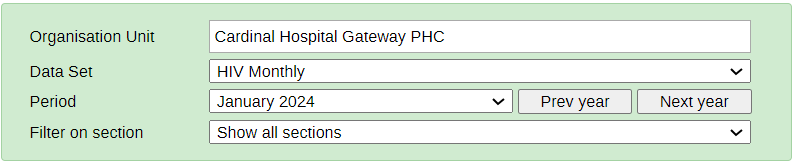
Créons une règle selon laquelle les tests VIH positifs sont inférieurs ou égaux aux tests VIH effectués.
Créer la règle de validation Tests VIH positifs <= Tests VIH effectués
Accédez à l'application de maintenance dans DHIS2 et sélectionnez l'onglet "Validation".

Créez une nouvelle règle en sélectionnant l'icône "+" sous la règle de validation.

Expliquez les champs qui seront utilisés pour décrire la règle. Utilisez vos initiales pour créer la règle lorsque vous la présentez aux participants.

Voici la description et l'instruction
Les tests VIH positifs devraient être inférieurs ou égaux aux tests VIH effectués, si ce n'est pas le cas, il convient d'effectuer un suivi auprès de l'établissement concerné.
Décrivez l'importance et le type de période par rapport à la règle de validation avant de poursuivre.
Ouvrir et expliquer l'Expression du Côté Gauche
Ouvrez l'expression du côté gauche et expliquez ce que vous avez l'intention de faire. La règle que vous créez est le nombre total de tests VIH positifs chez les hommes et les femmes. Par conséquent, pour le côté gauche, sélectionnez l'expression (tests VIH positifs chez les hommes + tests VIH positifs chez les femmes).
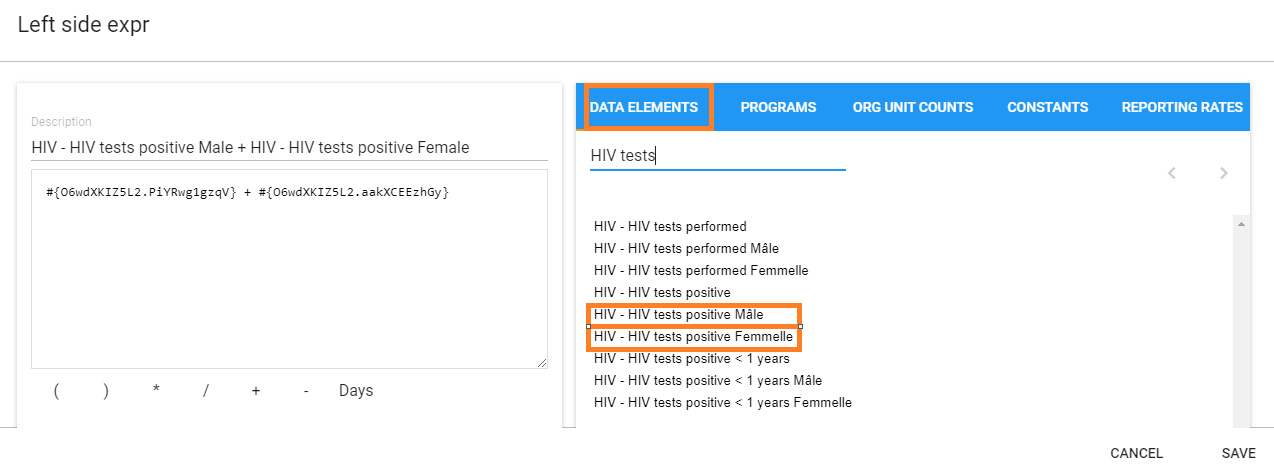
***Remarque: *** Il est recommandé d'utiliser les éléments de données désagrégés plutôt que l'élément de données total comme indiqué dans la figure ci-dessus, exemple: tests VIH positifs chez les hommes + tests VIH positifs chez les femmes. En effet, lors de l'analyse des règles de validation, si l'élément de données total a été sélectionné, les détails seront vides et il ne sera pas possible d'identifier l'origine du problème.
Sélectionnez " Sauvegarder " une fois que le côté gauche a été sélectionné.
Sélectionner l'opérateur
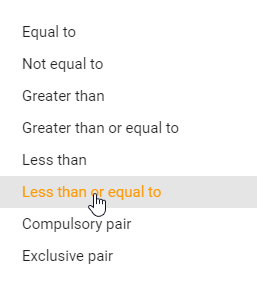
Dans ce cas, il s'agit de "Inférieur ou égal à". Vous pouvez expliquer le pourquoi aux participants.
Ouvrir l'Expression du Côté Droit
Vous aurez besoin de procéder comme suit pour l'expression du côté droit :
Tests VIH effectués chez les hommes + tests VIH effectués chez les femmes,
Créez cette expression en expliquant ce que vous faites à chaque étape.

Cliquez sur " Sauvegarder " lorsque l'expression est terminée.
Créer un groupe de règles de validation
Allez dans Maintenance> Validation> Groupe de validation

Cliquez sur le bouton ajouter et remplissez les détails du groupe de validation. Utilisez vos initiales lors de la création du groupe de règles de validation.
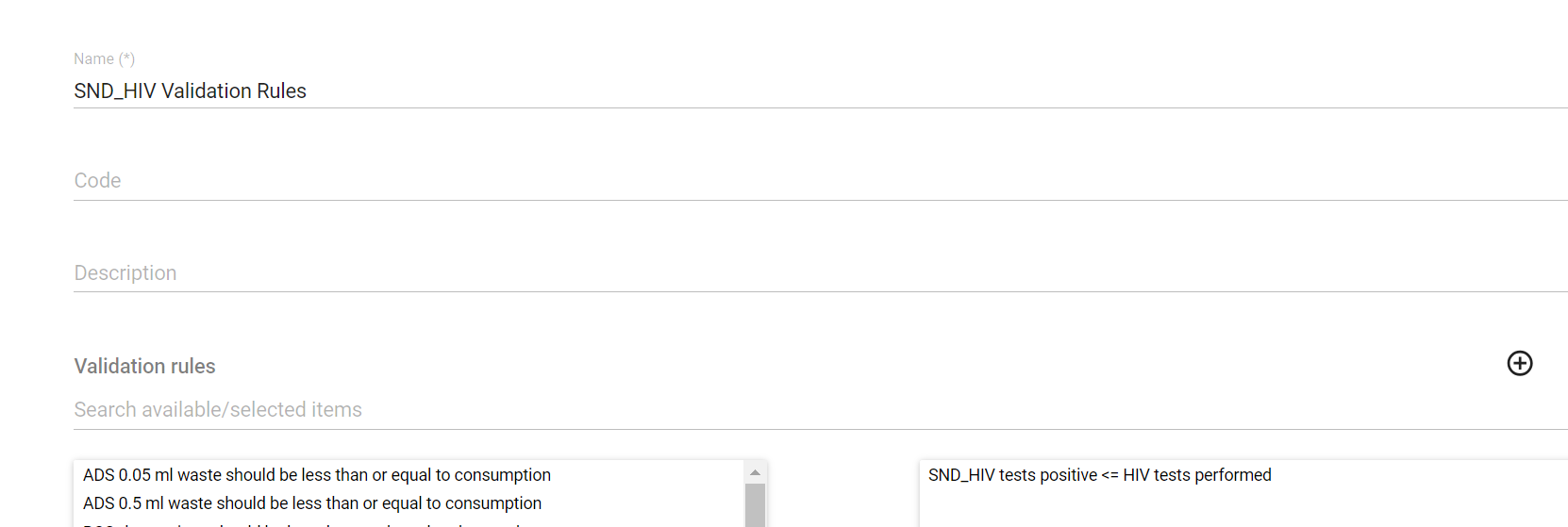
Placez la règle de validation que vous avez créée dans le groupe et sélectionnez " Sauvegarder ".
Tester la règle dans l'analyse des règles de validation dans l'application Qualité des données
Accéder à l'application Qualité des données

Sélectionnez "Exécuter la validation"

Sélectionnez les entrées suivantes :
- Date : 1er janvier 2024 - 1er avril 2024
- Groupe de règles : Le groupe que vous venez de créer
- Unité d'organisation parente : Région Animal
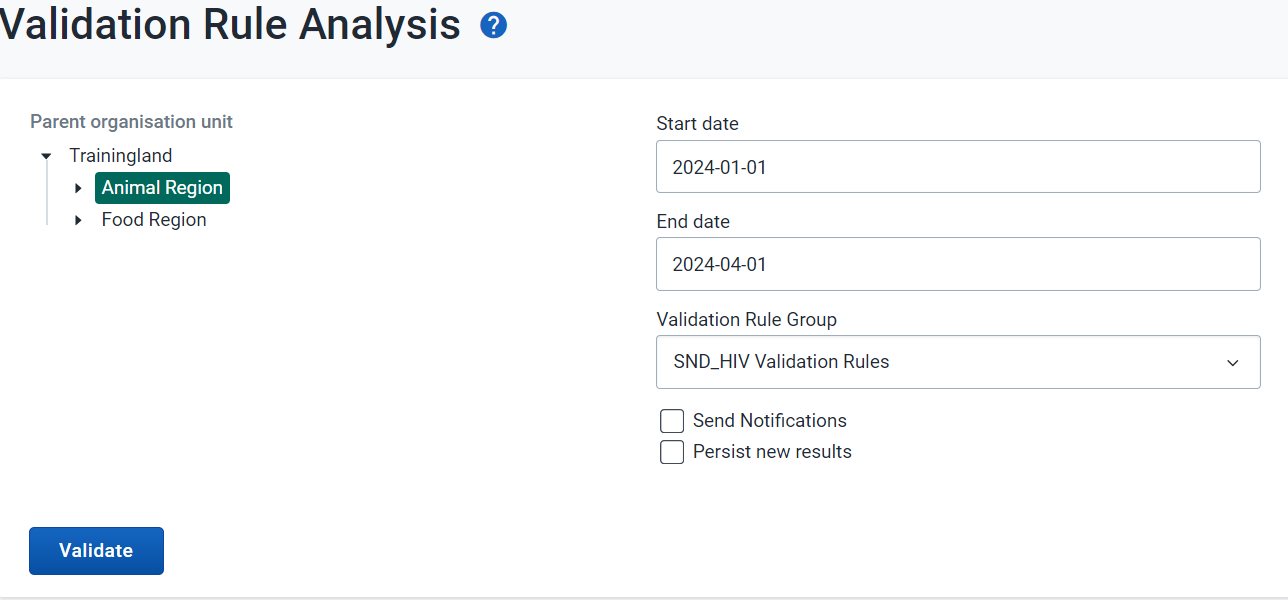
Vous devriez voir les violations ci-dessous

Cela a-t-il fonctionné pour vous ?
STOP Partie 1 - Effectuer l'exercice 1
Partie 2 - Créer une règle de validation #2
Examiner la page de saisie des données et décider d'une règle de validation logique à créer{ #review-the-data-entry-page-and-decide-on-a-logical-validation-rule-to-create }
Nous pouvons utiliser l'ensemble de données suivant au niveau **de l'établissement **.

Créons une règle selon laquelle les doses de Penta-HepB-Hib administrées sont inférieures ou égales au total des doses de Penta-HepB-Hib utilisées et gaspillées.
Remarque: Total utilisé et gaspillé = (Solde initial + Reçu) - (PCV + Gelé + Expiré + Cassé + Manquant + Solde final)
Créer la règle de validation Penta-HepB-Hib doses données <= Total doses Penta-HepB-Hip utilisées et gaspillées{ #create-the-validation-rule-dpt-hepb-hib-doses-given-lt-total-used-and-wasted-dpt-hepb-hip-doses }
Accédez à l'application de maintenance dans DHIS2 et sélectionnez l'onglet "Validation".
Créez une nouvelle règle en sélectionnant l'icône "+" sous la règle de validation.
Expliquez les champs qui seront utilisés pour décrire la règle. Utilisez vos initiales pour créer la règle lorsque vous la présentez aux participants.

Voici la description et l'instruction
Les doses de Penta-HepB-Hib administrées doivent être inférieures ou égales aux doses totales de Penta-HepB-Hib utilisées et gaspillées.
Les doses de Penta-HepB-Hib administrées doivent être inférieures ou égales aux doses totales de Penta-HepB-Hib utilisées ; si ce n'est pas le cas, il est nécessaire d'effectuer un suivi auprès de l'établissement concerné.
Décrivez l'importance et le type de période par rapport à la règle de validation avant de poursuivre.
Ouvrir et expliquer l'Expression du Côté Gauche
Ouvrez l'expression du côté gauche et expliquez ce que vous avez l'intention de faire. La règle que vous créez est le total des doses de Penta-HepB-Hib administrées, qui comprend les doses 1 à 3. Par conséquent, pour le côté gauche, sélectionnez (Penta-HepB-HIB 1 doses administrées + Penta-HepB-HIB 2 doses administrées + Penta-HepB-HIB 3 doses administrées)

Ajoutez une description sur le côté gauche et expliquez l'identifiant qui est affiché.

Sélectionnez " Sauvegarder " une fois que le côté gauche a été sélectionné.
Sélectionner l'opérateur
Dans ce cas, il s'agit de "Inférieur ou égal à". Vous pouvez expliquer le pourquoi aux participants.
Ouvrir l'Expression du Côté Droit
Vous aurez besoin de procéder comme suit pour l'expression du côté droit :
Penta-HepB-HIB doses utilisées = (Penta-HepB-HIB doses de départ + Penta-HepB-HIB doses reçues) - (Penta-HepB-HIB doses PCV + Penta-HepB-HIB doses congelées + Penta-HepB-HIB doses périmées + Penta-HepB-HIB doses cassées + Penta-HepB-HIB doses manquantes + Penta-HepB-HIB doses finales).
Créez cette expression en expliquant ce que vous faites à chaque étape.

Cliquez sur " Sauvegarder " lorsque l'expression est terminée.
Enregistrer la règle une fois terminé
Créer un groupe de règles de validation
Allez dans Maintenance> Validation> Groupe de validation
Cliquez sur le bouton ajouter et remplissez les détails du groupe de validation. Utilisez vos initiales pour nommer le groupe.

Placez la règle de validation que vous avez créée dans le groupe et sélectionnez " Sauvegarder ".
Tester la règle dans l'analyse des règles de validation dans l'application Qualité des données
Accéder à l'application Qualité des données
Sélectionnez "Exécuter la validation"
Sélectionnez les entrées suivantes :
- Date : 1er janvier 2024 - 1er avril 2024
- Groupe de règles : Le groupe que vous venez de créer
- Unité d'organisation parente : District Dog

Vous devriez voir les violations ci-dessous
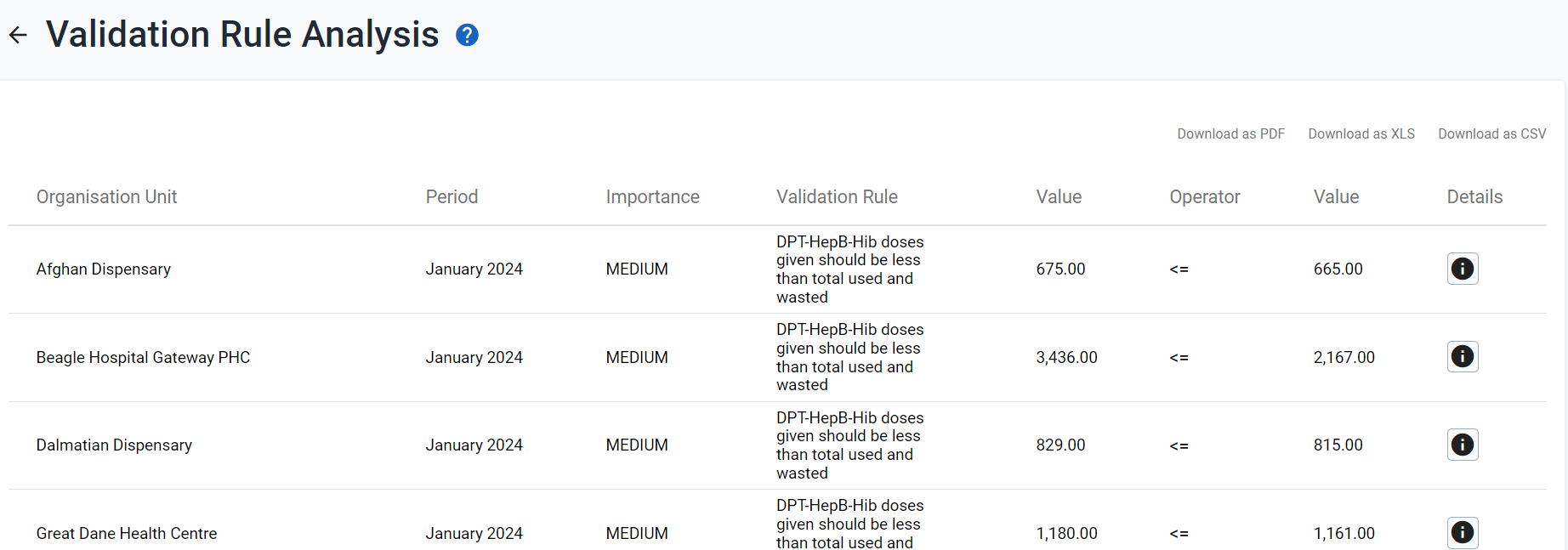
Cela a-t-il fonctionné pour vous ?
STOP Partie 2 - Effectuer l'exercice 2
[FACULTATIF] Partie 3 - Créer une règle de validation #3 en utilisant le seuil Penta-HepB-Hib 2{ #optional-part-3-create-a-validation-rule-3-using-the-dpt-hepb-hib-2-threshold }
Vous pouvez ignorer la partie 3 si nécessaire en raison de contraintes de temps (les 2 premiers exemples et le suivi des participants suffiront probablement pour la session d'une heure et demie). Si vous décidez d'ignorer la partie 3, vous pouvez noter qu'elle est disponible en tant qu'exemple dans le guide de l'apprenant.
Dans cet exemple, une règle sera créée pour comparer une valeur saisie à un seuil calculé. Les étapes de création de la règle sont très similaires à celles de l'exemple précédent.
Note : Un prédicteur est utilisé pour calculer la valeur seuil.
NB : Cette section permet au formateur de comprendre d'où vient la valeur seuil. Le formateur ne doit pas montrer à l'apprenant comment créer un prédicteur, sauf s'il estime qu'il dispose de suffisamment de temps.
Nous créons en premier lieu l'élément de données.
Accédez à l'application de maintenance dans DHIS2.
Sélectionnez l'onglet élément de données et créez un élément de données{ #select-the-data-element-tab-and-create-a-data-element }

Dans l'application Maintenance, sélectionnez l'onglet Autres

Cliquez sur le bouton Ajouter sous l'onglet Prédicteur et créez un prédicteur

Renseignez le nom du prédicteur, le nom abrégé et, sous l'élément de données de sortie, affectez l'élément de données seuil que vous avez précédemment créé, comme indiqué dans la figure ci-dessus. Affectez le type de période et assurez-vous qu'il est identique à celui de l'ensemble de données sur les vaccinations.
Cliquez sur Générer et insérez une formule qui sera utilisée pour calculer le seuil ;

Après avoir inséré la formule, cliquez sur soumettre et enregistrer. Vous devez exécuter le prédicteur pour générer les valeurs seuils à des fins de comparaison avant de poursuivre.
Retournez à l'onglet de validation sous maintenance et ;
Créer la règle de validation [Penta-HepB-Hib 2 administré <= Penta-HepB-Hib 2 seuil de dose]
NB : C'est ici que démarre la démonstration proprement dite.
Expliquez les champs qui seront utilisés pour décrire la règle. Utilisez vos initiales pour créer la règle lorsque vous la présentez aux participants.

Ouvrir l'Expression du Côté Gauche
Ouvrez l'expression de gauche et expliquez ce que vous voulez faire. Vous essayez de créer une règle comparant la quantité de doses de Penta-HepB-Hib 2 à un seuil calculé. Sélectionnez l'élément de données "PEV - Penta-HepB-Hib 2 doses administrées" sur le côté gauche.

Sélectionnez " Sauvegarder " une fois que le côté gauche a été sélectionné.
Sélectionner l'opérateur
Dans ce cas, il s'agit de "inférieur ou égal". Expliquez pourquoi.
Ouvrir l'Expression du Côté Droit
Sélectionnez l'élément de données "PEV - Penta-HepB-Hib 2 seuil de doses administrées" sur le côté droit.
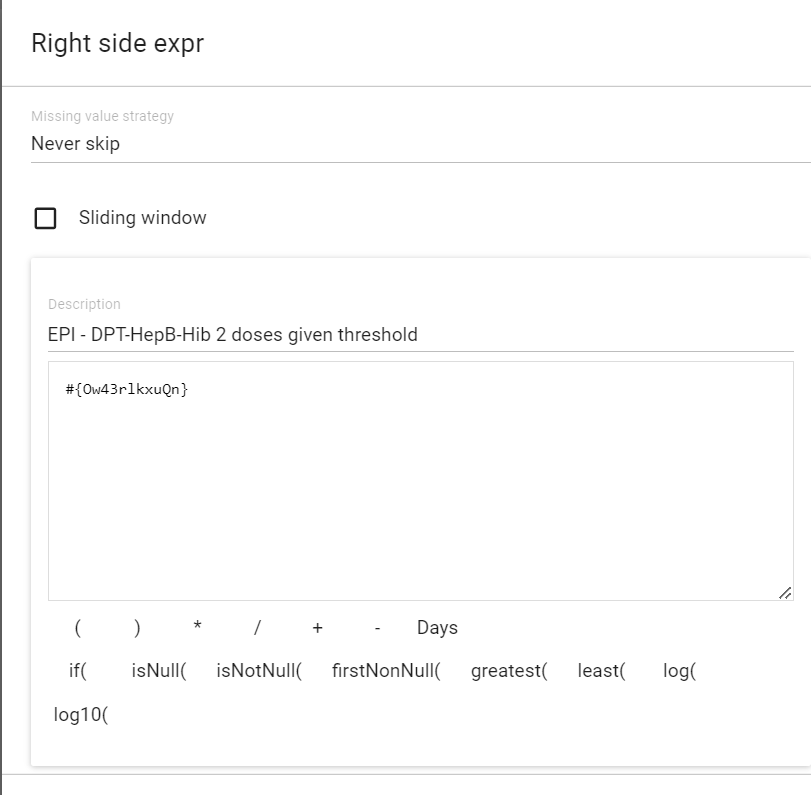
Cliquez sur " Sauvegarder " lorsque l'expression est terminée.
Enregistrer la règle une fois terminé
Créer un groupe de règles de validation
Placez la règle de validation que vous avez créée dans le groupe et sélectionnez " Sauvegarder ". Utilisez vos initiales pour créer le groupe.

Tester la règle de validation dans l'analyse de validation dans l'application Qualité des données
Accéder à l'application Qualité des données
Sélectionnez "Exécuter la validation"
Sélectionnez les entrées suivantes :
- Date : 1er janvier 2024 - 1er avril 2024
- Groupe de règles : Le groupe que vous venez de créer
- Unité d'organisation parente : District Dog
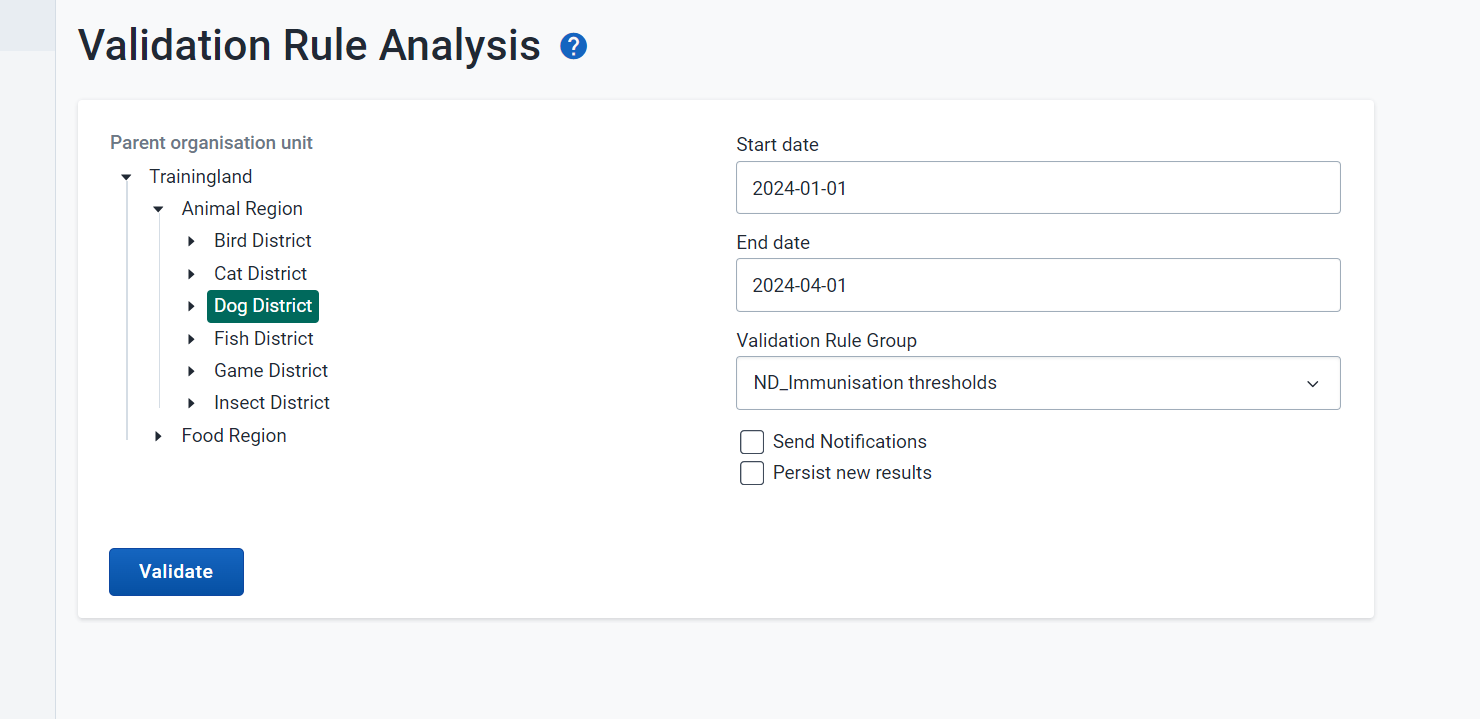
Vous devriez voir les violations. Cela fonctionne-t-il pour vous ?