Guide de l'Apprenant relatif aux Règles de Validation (Configuration)
EFFECTUEZ CET EXERCICE SUR LE SYSTÈME DE CONFIGURATION
En quoi consiste ce guide ?
Ce guide contient 3 exercices et les étapes détaillées pour les réaliser en rapport avec l'utilisation de la configuration des règles de validation pour l'académie Outils d'analyse niveau 1. Veuillez effectuer chacun des exercices lorsque vos formateurs vous y invitent.
Objectifs pédagogiques de cette session
- Définir une règle de validation après avoir examiné un ensemble de données
- Créer une règle de validation pour mesurer la cohérence interne
- Créer une règle de validation mesurant un indicateur par rapport à un seuil généré
Temps requis pour cette session
Démonstration en direct : 3 démonstrations, ~ 30 minutes chacune
Exercices pratiques : 3 exercices, ~ 30 minutes chacun
À propos de ce sujet/module
Les règles de validation constituent un excellent outil qui peut être utilisé pour évaluer des mesures de cohérence au sein d'un système DHIS2. A titre d'exemple, elles peuvent être utilisées pour gérer la cohérence interne à travers la comparaison de deux ou plusieurs éléments de données collectés au cours du même processus (par exemple, deux éléments de données sur le paludisme collectés en même temps). Elles peuvent également être utilisées pour mesurer la cohérence externe à travers la mesure de valeurs collectées via des mécanismes différents (par exemple, des données collectées par le biais d'un ensemble de données DHIS2 et des données d'une enquête importées dans DHIS2).
Ces règles peuvent être exécutées directement lors de la saisie des données - ce qui est recommandé en cas de mesure de la cohérence interne - ainsi que par le biais d'une opération par lots appelée analyse de validation. Dans cette session, vous allez voir comment configurer ces règles dans DHIS2.
Table des Matières/Guide Rapide
- Guide du formateur sur les règles de validation ( Configuration)
- En quoi consiste ce guide ?
- [Objectifs pédagogiques de cette session] (#learning-objectives-for-this-session)
- [Temps requis pour cette session] (#time-needed-for-this-session)
- À propos de ce sujet/module
- [Table des matières/guide rapide] (#table-of-contentsquick-guide)
- Exercice 1 - Créer une règle de validation pour le VIH
- Examiner la page de saisie des données et décider d'une règle de validation logique à créer
- Créer la règle de validation Tests VIH positifs \<= Tests VIH effectués
- Ouvrir et expliquer l'Expression du Côté Gauche
- Sélectionner l'opérateur
- Ouvrir l'Expression du Côté Droit
- Créer un groupe de règles de validation
- Tester la règle dans l'analyse des règles de validation dans l'application Qualité des données
- Terminer l'exercice 1
- Activité 2 - Créer une règle de validation #2 pour le stock
- Examiner la page de saisie des données et décider d'une règle de validation logique à créer
- Créer la règle de validation Penta-HepB-Hib doses administrées \<= Total des doses de Penta-HepB-Hip utilisées
- Ouvrir et expliquer l'Expression du Côté Gauche
- Sélectionner l'opérateur
- Ouvrir l'Expression du Côté Droit
- Enregistrer la règle une fois terminé
- Créer un groupe de règles de validation
- Tester la règle dans l'analyse des règles de validation dans l'application Qualité des données
- Fin de l'Activité 2
- [FACULTATIF] Activité 3 - Créer une règle de validation #3 en utilisant le seuil Penta-HepB-Hib 2
- Remarque : un prédicteur est utilisé pour calculer la valeur seuil ; ce point ne sera pas abordé dans cette académie
- Créer la règle de validation [Penta-HepB-Hib 2 administré \<= Penta-HepB-Hib 2 seuil de dose]
- Ouvrir l'Expression du Côté Gauche
- Sélectionner l'opérateur
- Ouvrir l'Expression du Côté Droit
- Enregistrer la règle une fois terminé
- Créer un groupe de règles de validation
- Tester la règle de validation dans l'analyse de validation dans l'application Qualité des données
- Fin de l'Activité 3
Exercice 1 - Créer une règle de validation pour le VIH
Exemple 1 extrait du formulaire mensuel sur le VIH
Examiner la page de saisie des données et décider d'une règle de validation logique à créer{ #review-the-data-entry-page-and-decide-on-a-logical-validation-rule-to-create }
Nous pouvons utiliser l'ensemble de données suivant sur le VIH au niveau de l'établissement.
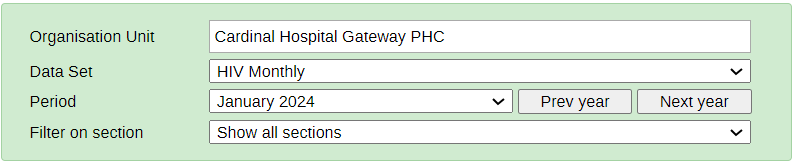
Créons une règle selon laquelle les tests VIH positifs sont inférieurs ou égaux aux tests VIH effectués.
Créer la règle de validation Tests VIH positifs <= Tests VIH effectués
Accédez à l'application de maintenance dans DHIS2 et sélectionnez l'onglet "Validation".

Créez une nouvelle règle en sélectionnant l'icône "+" sous la règle de validation.

Examinez les champs qui seront utilisés pour décrire la règle. Utilisez vos initiales pour créer la règle. [Remarque : il s'agit uniquement d'un exercice, vous n'utiliserez pas vos initiales dans un scénario réel]

Voici la description et l'instruction
Les tests VIH positifs devraient être inférieurs ou égaux aux tests VIH effectués, si ce n'est pas le cas, il convient d'effectuer un suivi auprès de l'établissement concerné.
Décrivez l'importance et le type de période par rapport à la règle de validation avant de poursuivre.
Ouvrir et expliquer l'Expression du Côté Gauche
Ouvrez l'expression du côté gauche et expliquez ce que vous avez l'intention de faire. La règle que vous créez est le nombre total de tests VIH positifs chez les hommes et les femmes. Par conséquent, pour le côté gauche, sélectionnez l'expression (tests VIH positifs chez les hommes + tests VIH positifs chez les femmes).
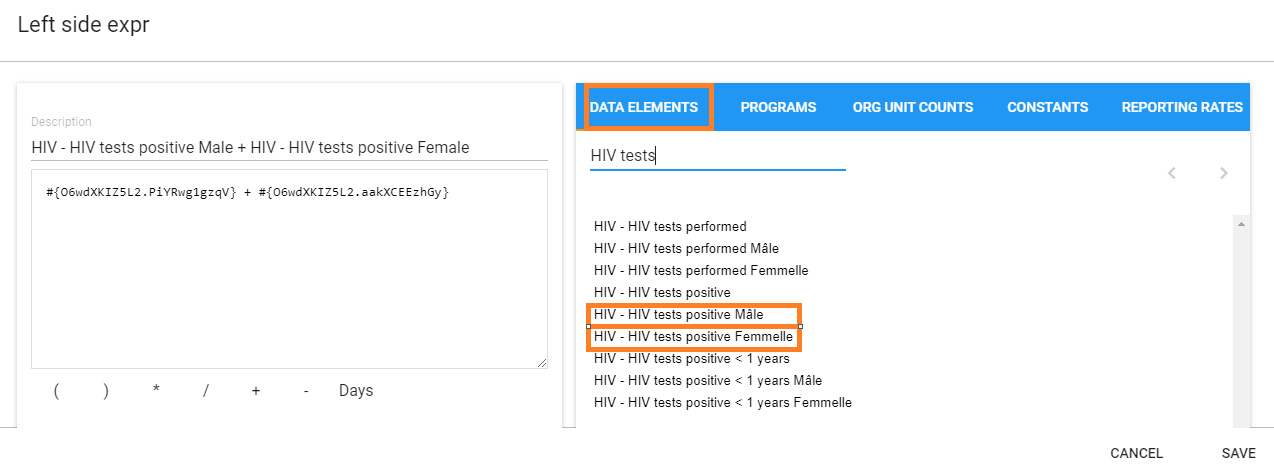
**Remarque: **
Il est recommandé d'utiliser les éléments de données désagrégés plutôt que l'élément de données total comme indiqué dans la figure ci-dessus, exemple: tests VIH positifs chez les hommes + tests VIH positifs chez les femmes. En effet, lors de l'analyse des règles de validation, si l'élément de données total a été sélectionné, les détails seront vides et il ne sera pas possible d'identifier l'origine du problème.
Sélectionnez " Sauvegarder " une fois que le côté gauche a été sélectionné.
Sélectionner l'opérateur
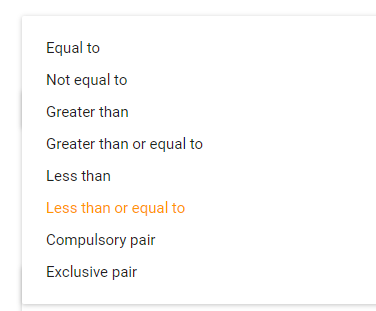
Dans ce cas, il s'agit de "Inférieur ou égal à", d'où la sélection de l'opérateur Inférieur ou égal à.
Ouvrir l'Expression du Côté Droit
Vous aurez besoin de procéder comme suit pour l'expression du côté droit :
Tests VIH effectués chez les hommes + tests VIH effectués chez les femmes,
Créez cette expression en expliquant ce que vous faites à chaque étape.

Cliquez sur " Sauvegarder " lorsque l'expression est terminée.
Créer un groupe de règles de validation
Allez dans Maintenance> Validation> Groupe de validation

Cliquez sur le bouton ajouter et remplissez les détails du groupe de validation. Utilisez vos initiales pour créer le groupe de règles de validation.
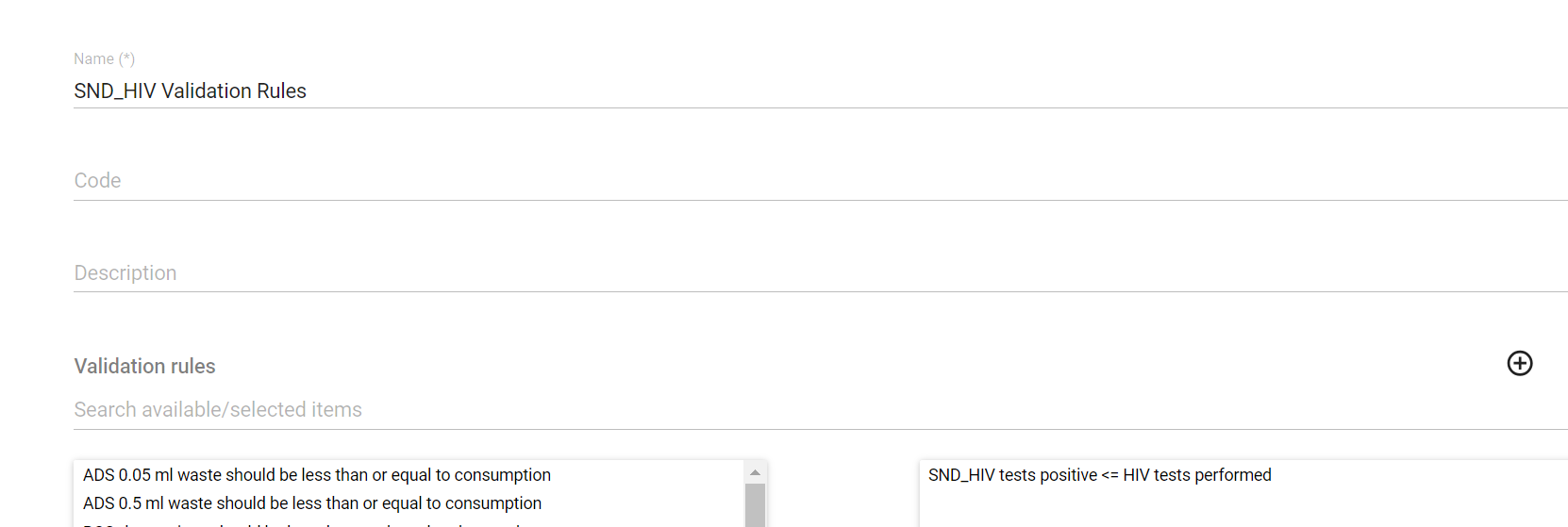
Placez la règle de validation que vous avez créée dans le groupe et sélectionnez " Sauvegarder ".
Tester la règle dans l'analyse des règles de validation dans l'application Qualité des données
Accéder à l'application Qualité des données

Sélectionnez "Exécuter la validation"

Sélectionnez les entrées suivantes :
- Date : 1er janvier 2024 - 1er avril 2024
- Groupe de règles : Le groupe que vous venez de créer
- Unité d'organisation parente : Région Animal
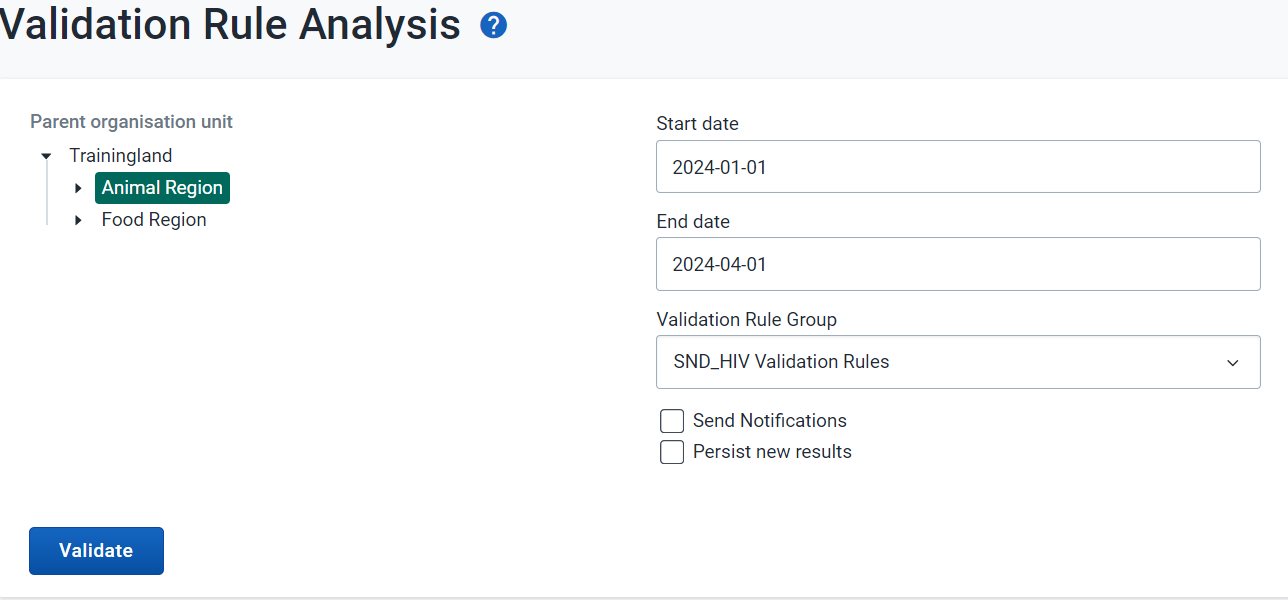
Vous devriez voir les violations ci-dessous

Cela a-t-il fonctionné pour vous ?
Fin de l'exercice 1
Activité 2 - Créer une règle de validation #2 pour le stock
Examiner la page de saisie des données et décider d'une règle de validation logique à créer{ #review-the-data-entry-page-and-decide-on-a-logical-validation-rule-to-create }
Nous pouvons utiliser l'ensemble de données suivant au niveau **de l'établissement **.

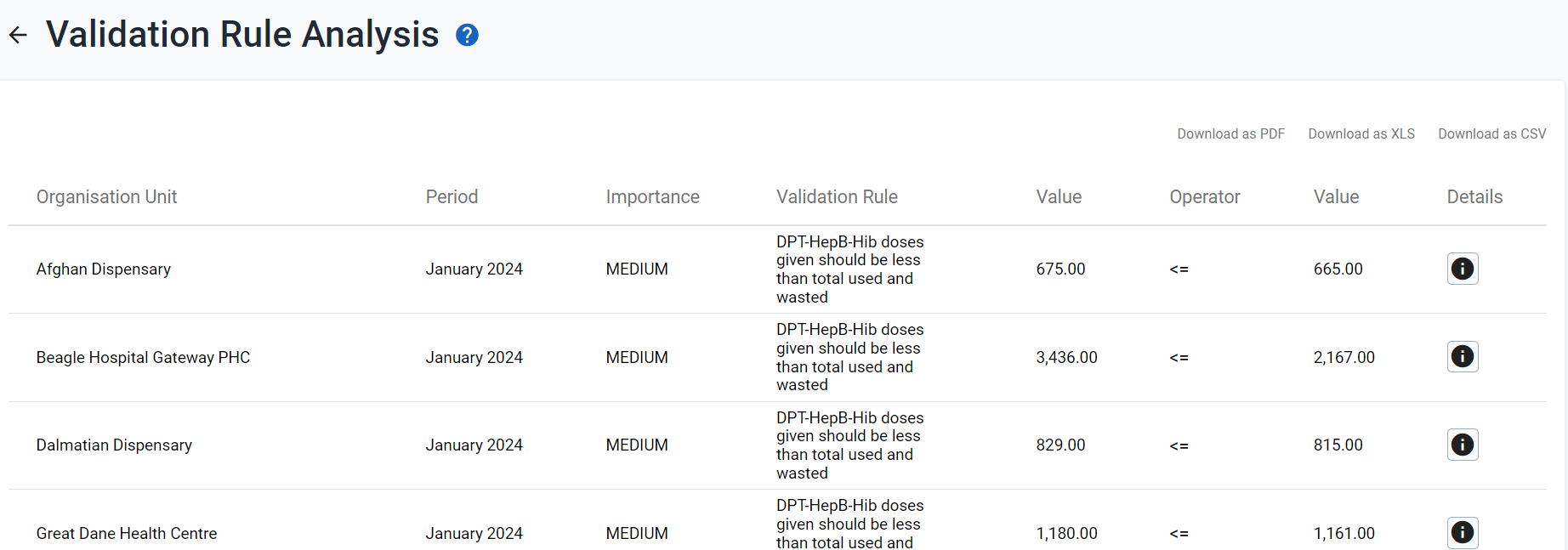
Créons une règle selon laquelle les doses de Penta-HepB-Hib administrées sont inférieures ou égales au total des doses de Penta-HepB-Hib utilisées et gaspillées.
N.B. :
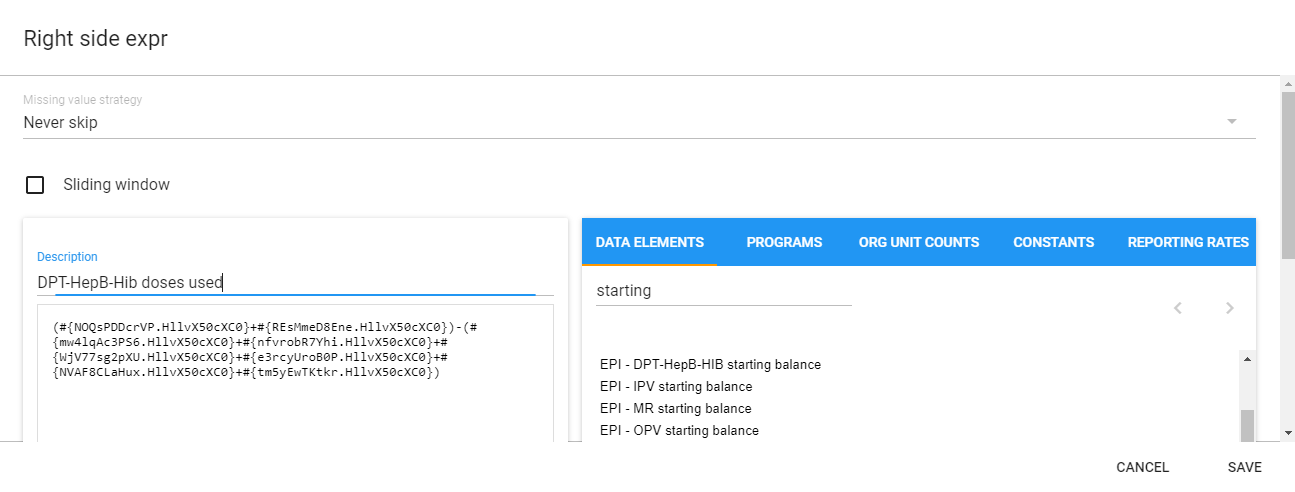
Total utilisé= (Solde initial + Reçu) - (PCV + Gelé + Expiré + Cassé + Manquant + Solde final)
Créer la règle de validation Penta-HepB-Hib doses administrées <= Total des doses de Penta-HepB-Hip utilisées
Accédez à l'application de maintenance dans DHIS2 et sélectionnez l'onglet "Validation".
Créez une nouvelle règle en sélectionnant l'icône "+" sous la règle de validation.
Examinez les champs qui seront utilisés pour décrire la règle. Utilisez vos initiales pour créer la règle. [Remarque : il s'agit uniquement d'un exercice, vous n'utiliserez pas vos initiales dans un scénario réel]

Voici la description et l'instruction
Les doses de Penta-HepB-Hib administrées doivent être inférieures ou égales aux doses totales de Penta-HepB-Hib utilisées et
Les doses de Penta-HepB-Hib administrées doivent être inférieures ou égales aux doses totales de Penta-HepB-Hib utilisées ; si ce n'est pas le cas, il est nécessaire d'effectuer un suivi auprès de l'établissement concerné.
Décrivez l'importance et le type de période par rapport à la règle de validation avant de poursuivre.
Ouvrir et expliquer l'Expression du Côté Gauche
Ouvrez l'expression du côté gauche. La règle que vous créez est le total des doses de Penta-HepB-Hib administrées, qui comprend les doses 1 à 3; pour le côté gauche, sélectionnez (Penta-HepB-HIB 1 doses administrées + Penta-HepB-HIB 2 doses administrées + Penta-HepB-HIB 3 doses administrées)

Ajouter une description sur le côté gauche pour indiquer clairement ce que signifient les éléments comptabilisés.
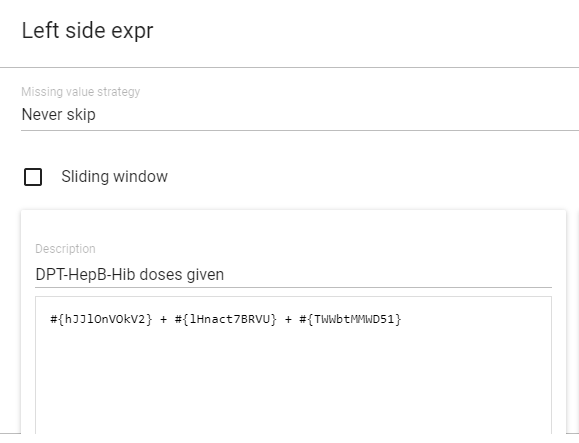
Sélectionnez " Sauvegarder " une fois que le côté gauche a été sélectionné.
Sélectionner l'opérateur
Dans ce cas, il s'agit de "Inférieur ou égal à", d'où la sélection de l'opérateur Inférieur ou égal à.
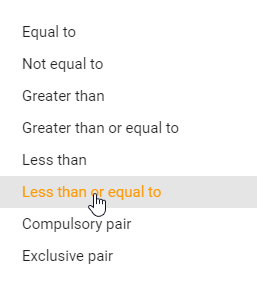
Ouvrir l'Expression du Côté Droit
Vous aurez besoin de procéder comme suit pour l'expression du côté droit :
Penta-HepB-HIB doses utilisées = (Penta-HepB-HIB doses de départ + Penta-HepB-HIB doses reçues) - (Penta-HepB-HIB doses PCV + Penta-HepB-HIB doses congelées + Penta-HepB-HIB doses périmées + Penta-HepB-HIB doses cassées + Penta-HepB-HIB doses manquantes + Penta-HepB-HIB doses finales).
Créez cette expression, en vous référant à la définition du Total utilisé énoncée ci-dessus
Cliquez sur " Sauvegarder " lorsque l'expression est terminée.
Enregistrer la règle une fois terminé
Créer un groupe de règles de validation
Allez dans Maintenance> Validation> Groupe de validation
Cliquez sur le bouton Ajouter et remplissez les détails du groupe de validation

Placez la règle de validation que vous avez créée dans le groupe et sélectionnez " Sauvegarder ".
Tester la règle dans l'analyse des règles de validation dans l'application Qualité des données
Accéder à l'application Qualité des données
Sélectionnez "Exécuter la validation"
Sélectionnez les entrées suivantes :
- Date : 1er janvier 2024 - 1er avril 2024
- Groupe de règles : Le groupe que vous venez de créer
- Unité d'organisation parente : District Dog
Vous devriez voir les violations ci-dessous
Cela a-t-il fonctionné pour vous ?
Fin de l'Activité 2
[FACULTATIF] Activité 3 - Créer une règle de validation #3 en utilisant le seuil Penta-HepB-Hib 2
Remarque : il s'agit d'un exercice facultatif qui peut ne pas être couvert par votre formateur. Vous pouvez effectuer cet exercice si vous souhaitez vous entraîner davantage en dehors du temps imparti à l'académie.
Dans cet exemple, une règle sera créée pour comparer une valeur saisie à un seuil calculé. Les étapes de création de la règle sont très similaires aux autres exemples.
Remarque : un prédicteur est utilisé pour calculer la valeur seuil ; ce point ne sera pas abordé dans cette académie{ #note-a-predictor-is-used-to-calculate-the-threshold-value-this-will-not-be-covered-in-this-academy }
Créer la règle de validation [Penta-HepB-Hib 2 administré <= Penta-HepB-Hib 2 seuil de dose]
Examinez et comprenez les champs qui seront utilisés pour créer la règle. Comme indiqué ci-dessus, l'élément de données utilisé pour le seuil est une variable calculée générée à partir d'un prédicteur, un concept qui n'est pas abordé dans cette académie. Il a déjà été configuré et est disponible dans la liste des éléments de données ; dans la pratique, vous devrez le créer vous-même s'il n'est pas encore disponible.
Utilisez vos initiales pour créer la règle.

Ouvrir l'Expression du Côté Gauche
Ouvrez l'expression de gauche et ajoutez l'élément de données requis. Vous essayez de créer une règle comparant la quantité de doses de Penta-HepB-Hib 2 à un seuil calculé. Sélectionnez l'élément de données "PEV - Penta-HepB-Hib 2 doses administrées aux femmes et PEV - Penta-HepB-Hib 2 doses administrées aux hommes" pour le côté gauche.
Sélectionnez " Sauvegarder " une fois que le côté gauche a été sélectionné.
Sélectionner l'opérateur
Dans ce cas, il s'agit de "inférieur ou égal". Expliquez pourquoi.
Ouvrir l'Expression du Côté Droit
Sélectionnez l'élément de données "PEV - Penta-HepB-Hib 2 seuil de doses administrées" sur le côté droit.
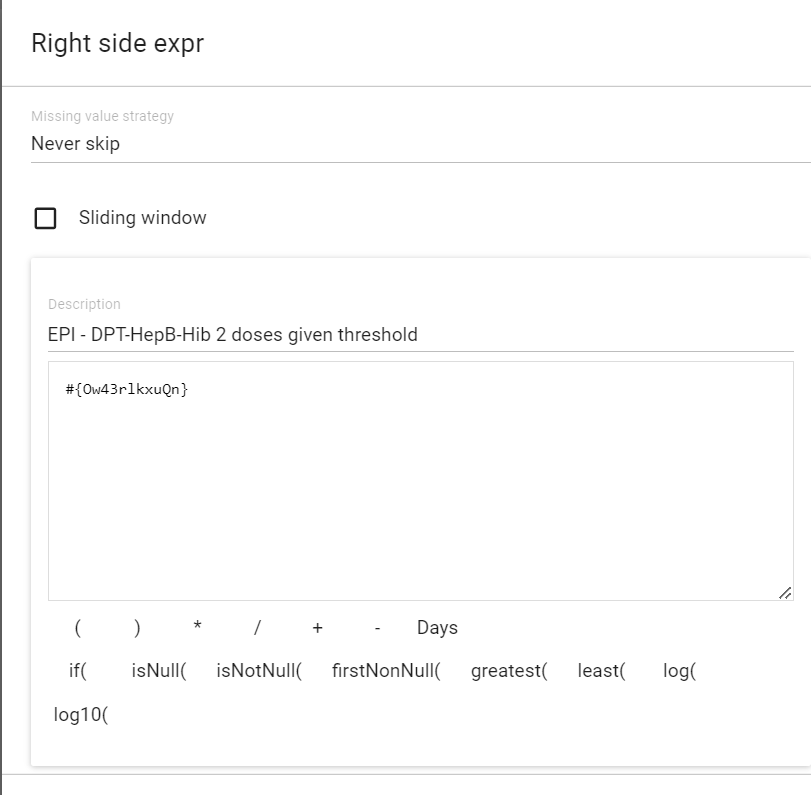
Cliquez sur " Sauvegarder " lorsque l'expression est terminée.
Enregistrer la règle une fois terminé
Créer un groupe de règles de validation
Placez la règle de validation que vous avez créée dans le groupe et sélectionnez " Sauvegarder ". Utilisez vos initiales pour créer le groupe.

Tester la règle de validation dans l'analyse de validation dans l'application Qualité des données
Accéder à l'application Qualité des données
Sélectionnez "Exécuter la validation"
Sélectionnez les entrées suivantes :
- Date : 1er janvier 2024 - 1er avril 2024
- Groupe de règles : Le groupe que vous venez de créer
- Unité d'organisation parente : District Dog
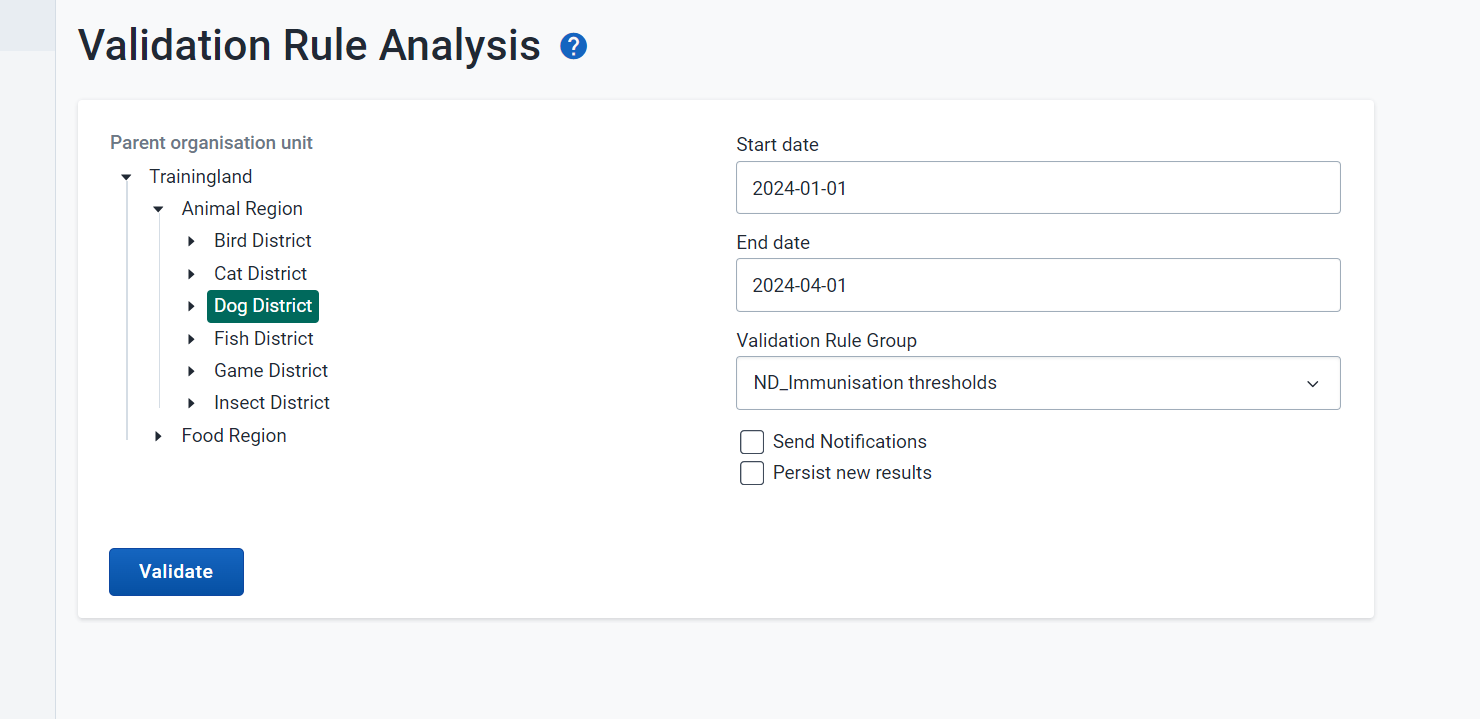
Vous devriez voir les violations. Cela fonctionne-t-il pour vous ?