Soumission rapide des corrections de documents
Pour les petites modifications apportées à un document, il est en fait très facile pour n'importe qui de soumettre des modifications sans passer par le processus complet de création d'un problème JIRA contre DHIS 2. Cela peut être fait directement dans GitHub et ne nécessite aucune connaissance de git. Tout ce dont vous avez besoin, c'est d'un compte GitHub!.
Cette section est conçue comme un guide pour effectuer des modifications simples.
Correction de fautes d'orthographe
Dans ce scénario, nous lisons la documentation et trouvons une faute d'orthographe (le mot manditory devrait être mand**a**tory) :

Ceci se trouve dans le chapitre "Utilisation de l'application Capture" du manuel de l'utilisateur DHIS 2. Nous voulons résoudre ce problème, alors...
-
Nous nous connectons à GitHub : https://github.com/dhis2/dhis2-docs
Si vous n'avez pas de compte, suivez le lien
S'inscriresur le site GitHub. (les comptes publics sont gratuits)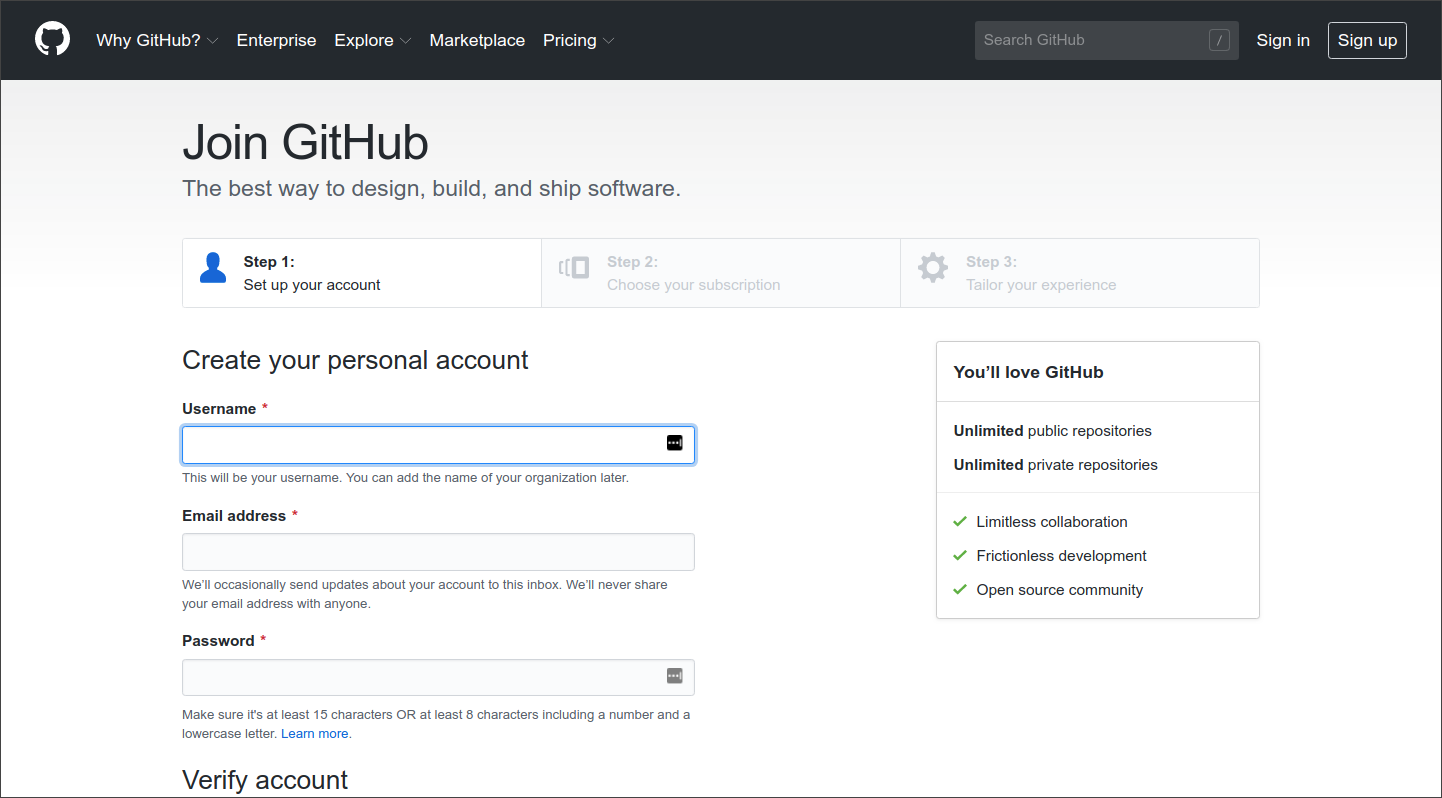
Se connecter à GitHub -
Nous devons maintenant trouver le chapitre que nous voulons modifier dans GitHub. Il suffit d'aller sur la page que nous voulons modifier sur le site de documentation DHIS2 et de faire défiler la page jusqu'en haut. Sur le côté droit, au-dessus du contenu principal, se trouve une icône (crayon) éditer. Pour les pages ayant plusieurs versions, nous sélectionnons celle que nous voulons avant de l'éditer ; ici nous avons sélectionné la version
master.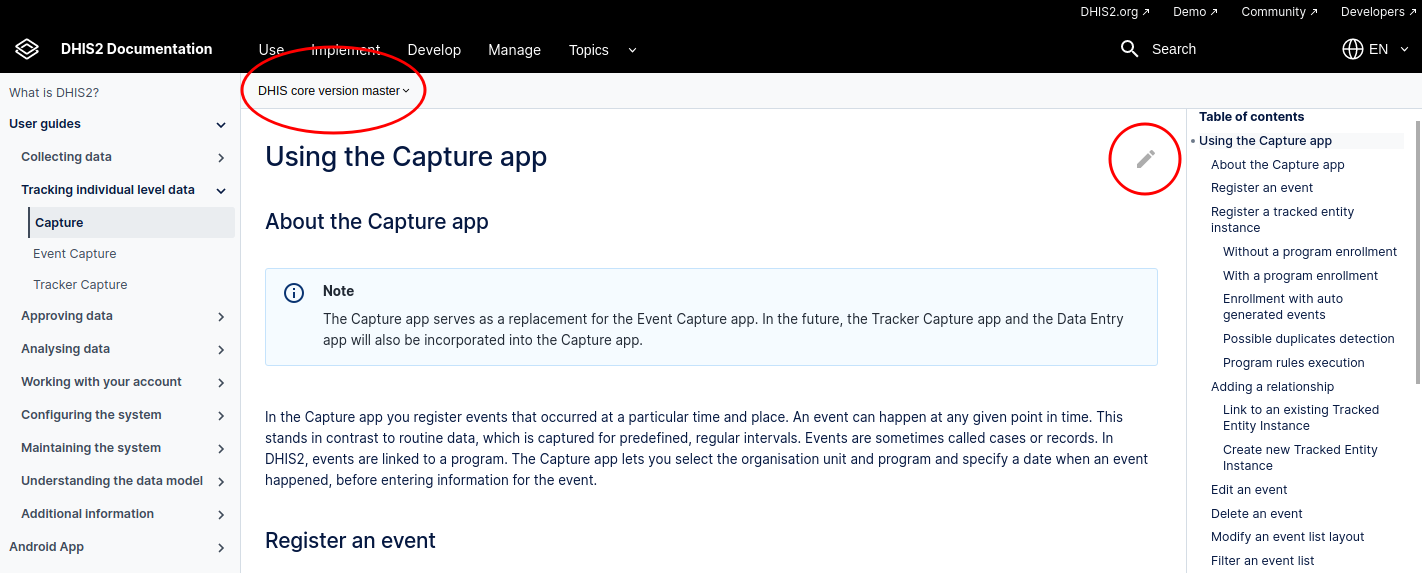
Page du site de la documentation -
En cliquant sur l'icône éditer sur le site des documents, nous accédons directement au fichier correspondant sur GitHub.
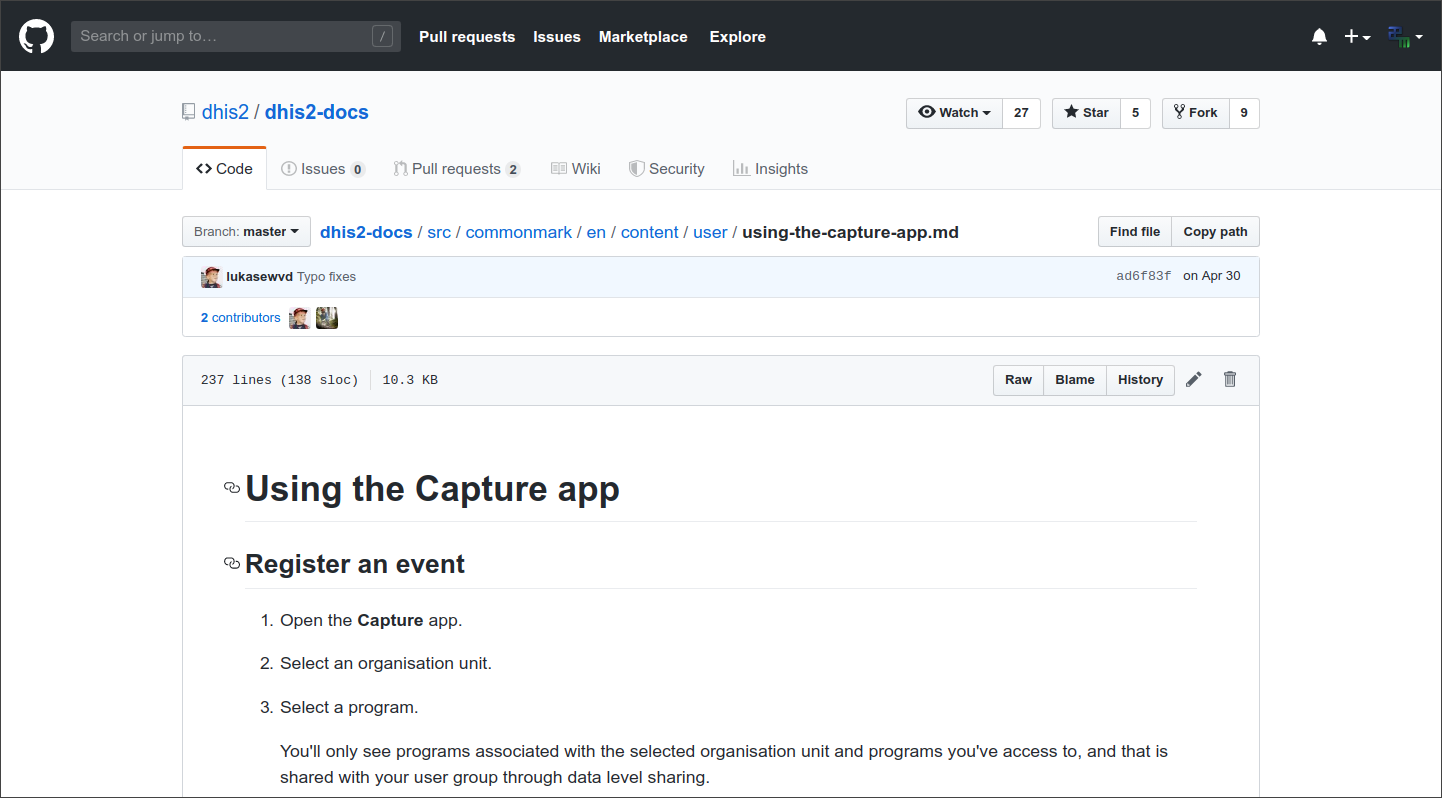
Chapitre de l'application de Saisie sur GitHub -
A ce stade, nous pouvons choisir d'éditer le fichier (icône crayon). Un panneau d'édition s'affiche :
Ici, nous avons trouvé et mis en évidence le mot erroné ! 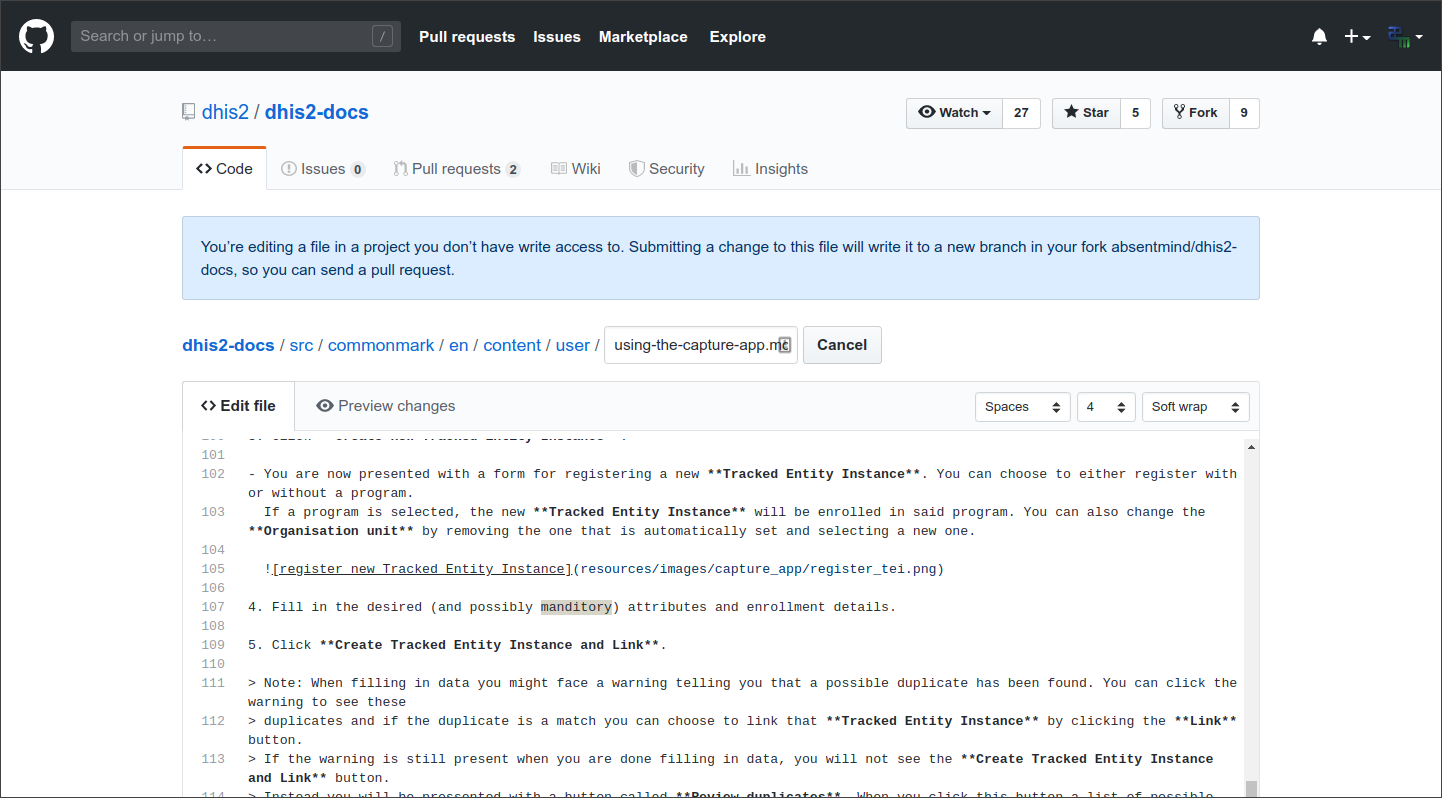
> Don't worry about the blue warning at the top that says we don't have
write access to the file!
Nous pouvons effectuer la modification et la prévisualiser dans l'onglet Aperçu des modifications si nous le souhaitons. en voici l'aperçu : 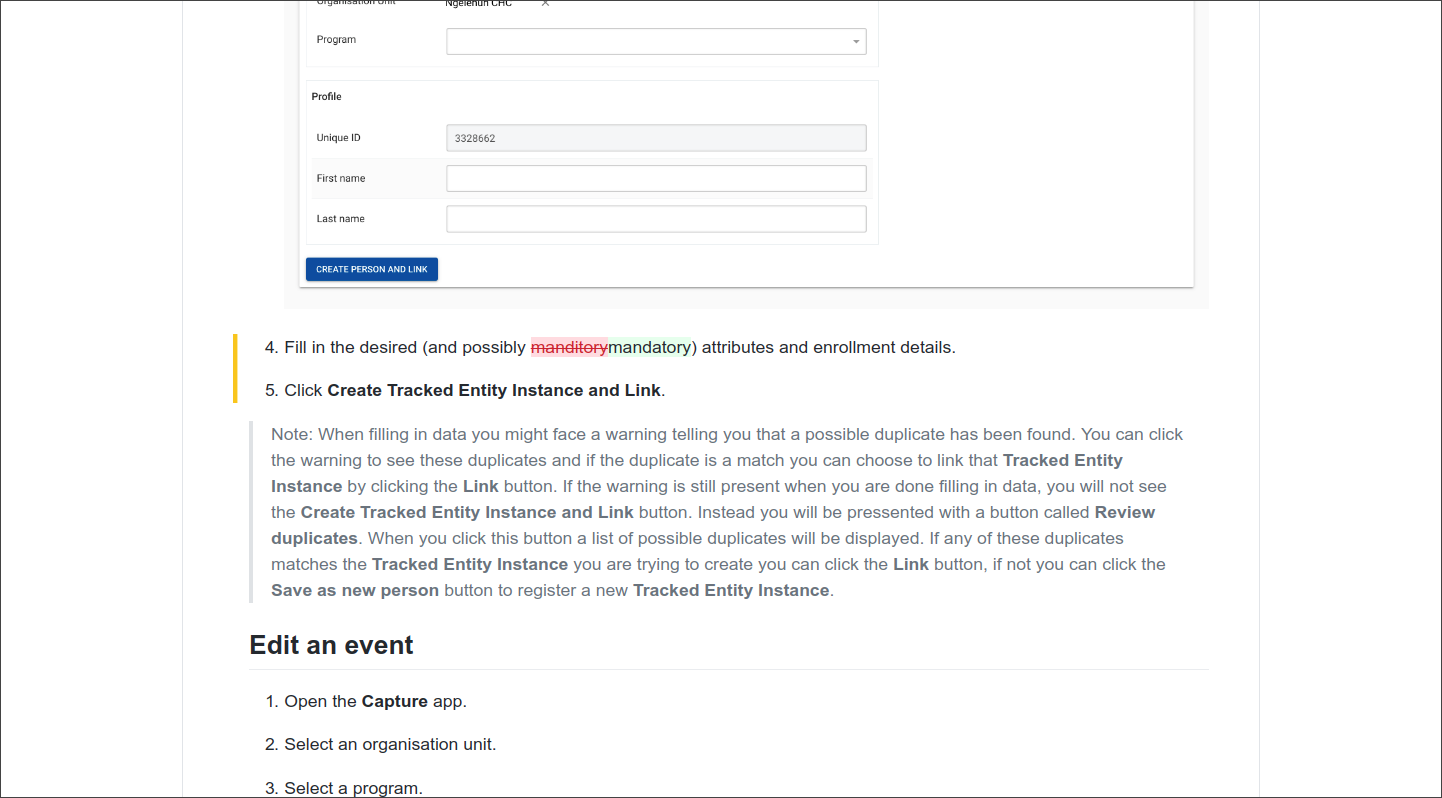
-
Pour terminer, nous pouvons soumettre notre modification en tant que demande de modification (Pull Request (PR)). Nous ajoutons un titre à la modification (et une description optionnelle) et cliquons sur
Proposer une modification de fichier
Soumettre la modification a. Nous obtenons un résumé de nos modifications et cliquons sur
Create pull request(créer une demande d'extraction):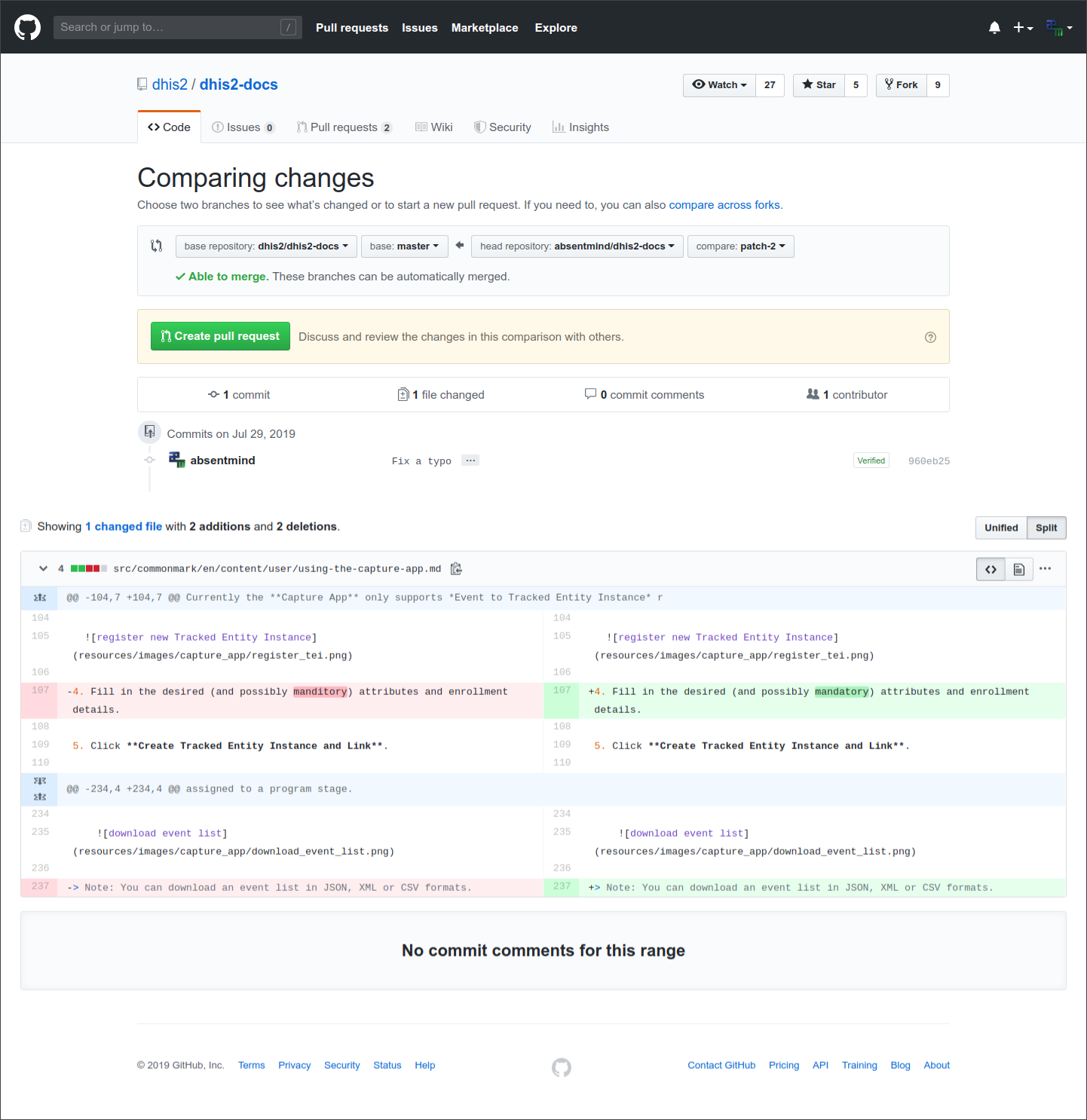
Envoyer la modification -
Tout est terminé!
Une demande d'insertion est maintenant dans le système, qui peut être facilement examinée et acceptée par l'équipe DHIS 2. 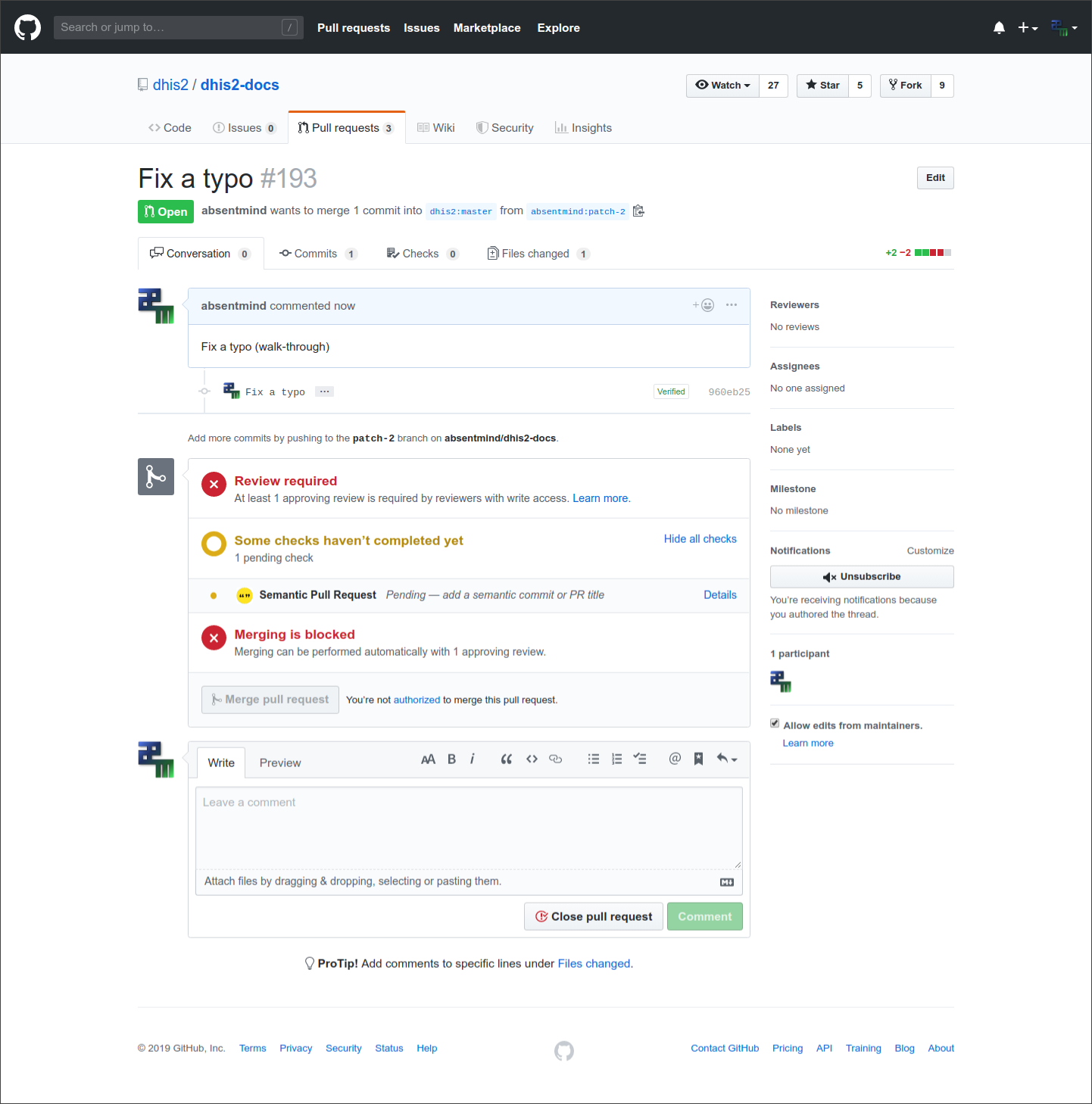
Une fois acceptée, la modification apparaîtra dans la prochaine version de la documentation !