DHIS2-RTS Outil de Gestion des Stocks en Temps Réel / Programme Tracker
Introduction
Ce document décrit le cas d'utilisation, la configuration et la gestion de l'application DHIS2-RTS pour la gestion en temps réel des stocks médicaux dans les établissements de santé à l'aide d'appareils mobiles.
Aperçu du cas d'utilisation
DHIS2-RTS fournit une solution numérique en temps réel pour la gestion des stocks, basée sur un outil web et une application mobile (avec une capacité hors ligne), qui peut être intégrée aux systèmes nationaux eLMIS pour gérer le réapprovisionnement des stocks ainsi que l'analyse de la chaîne d'approvisionnement de bout en bout.
Le système offre une visibilité globale en temps réel des stocks et des données des établissements de santé au personnel des pharmacies ainsi qu'au personnel de santé et de logistique à tous les niveaux de la chaîne d'approvisionnement, quel que soit leur emplacement physique.
Le personnel des établissements de santé remplace la collecte de données sur papier ou à l'aide de tableurs par l'enregistrement des données directement sur des appareils mobiles en ligne (avec possibilité de mise hors ligne) à l'aide d'une application dédiée aux appareils mobiles. Le personnel des établissements de santé ou du district n'a plus à ressaisir les données fournies par les pharmacies dans des fichiers Excel (ou toute autre application) pour calculer les commandes de réapprovisionnement mensuelles.
Le processus actuel de réapprovisionnement des pharmacies des établissements de santé assistés, basé sur des documents papier (ou des feuilles de calcul), est remplacé par un processus entièrement numérique, intégré et systématique, qui est normalisé dans tous les établissements de santé.
L'enregistrement des transactions de stock individuelles au lieu de l'enregistrement et de la communication des données de stock une fois par mois est un changement de procédure important qui présente de nombreux avantages :
-
Les stocks sont (re)calculés en temps réel lors de chaque transaction de stock et les utilisateurs à tous les niveaux ont une visibilité en temps réel des niveaux de stock ainsi que de la demande des clients ("consommation").
-
Toutes les transactions sont enregistrées numériquement sur un serveur central DHIS2 et éliminent la nécessité d'enregistrer chaque transaction sur une carte de stock, ce qui est lourd, ennuyeux, fastidieux et pénible.
-
En principe, le système élimine la nécessité de compter tous les stocks à la fin du mois, ce qui prend (au moins) 2-5 jours par mois au cours desquels la pharmacie est fermée.
-
Le système élimine la nécessité de calculer manuellement les distributions pour chaque article à la fin du mois à partir des fiches de stock, ce qui est une activité tout aussi lourde, ennuyeuse, fastidieuse et laborieuse.
-
Le système élimine les redondances dans la collecte des données avec les systèmes nationaux d'information sur le marché du travail (même sur papier ou dans Excel), car une seule valeur est enregistrée, à savoir la quantité de transaction de chaque article.
Structures et conditions préalables
L'application est basée sur l'adhésion à des structures et des processus spécifiques qui influencent la conception et la fonctionnalité du système.
-
Tous les approvisionnements médicaux sont stockés et gérés dans une seule pharmacie centrale dans chaque établissement de soins de santé.
-
Bien que le système et l'application soient principalement conçus pour la gestion des biens de santé, tous les autres types de biens tels que les aliments, les produits de nettoyage, les articles de papeterie, etc. peuvent également être gérés.
-
Une seule pharmacie (centrale) approvisionne tous les départements et services d'un établissement de santé.
-
Le système remplacera et facilitera certains processus actuels, mais les établissements de soins de santé sont bien entendu libres de continuer à utiliser d'autres systèmes manuels ou électroniques d'enregistrement et de traitement des données (tels que les fiches de lot, les fiches de stock, les registres de livraison, les feuilles de décompte, etc.)
-
Toutes les pharmacies ont au moins un accès quotidien à un réseau de téléphonie mobile 2G pour la transmission des données. Toutefois, il est fortement recommandé d'utiliser une connexion internet stable, faute de quoi il existe un risque élevé de perdre toutes les données qui n'ont pas encore été synchronisées en cas de défaillance de l'appareil mobile.
-
En cas de défaillance du système, les pharmacies sont en mesure de revenir à un système manuel (de secours), par exemple en reprenant l'utilisation des cartes de stock, à tout moment, sans compromettre en aucune manière l'approvisionnement de la pharmacie.
-
Les autorités nationales, les autorités sanitaires (au niveau national, provincial et du district), la direction des établissements de santé et le personnel des pharmacies sont d'accord pour utiliser des appareils mobiles pour l'enregistrement, le stockage, la gestion et la transmission des données relatives aux stocks des pharmacies.
-
Les appareils mobiles sont disponibles et entretenus de manière fiable.
- Le personnel de l'établissement de santé est familier à l'utilisation des dispositifs mobiles ou peut être formé (dans un délai raisonnable).
Composantes du système
Le système est composé des éléments distincts suivants :
-
Le serveur central et la base de données DHIS2
-
Le portail web DHIS2 (interface utilisateur)
-
Le programme Tracker de DHIS2
-
Formulaire de saisie des données DHIS2 pour les " aperçus " mensuels ainsi qu'une solution de rechange ouverte en cas de défaillance de DHIS2-RTS.
-
Application mobile DHIS2 pour enregistrer les transactions en scannant les codes-barres
-
Application mobile DHIS2 analytique dans DHIS2-RTS, en particulier les cartes de stock électroniques et le rapport de stock mensuel
-
En complément ( !!!) des analyses d'applications mobiles dans un formulaire de saisie de données par défaut pour des rapports et analyses mensuels.
-
Optionnel (mais fortement recommandé) : un eLMIS national intégré au DHIS2.
Le principe directeur du concept DHIS2-RTS consiste à utiliser principalement la fonctionnalité nationale eLMIS pour gérer tous les processus logistiques et à ne collecter que les données générées dans l'établissement de santé à l'aide de l'application DHIS2-RTS. Cette approche respecte strictement le principe de développement logiciel DRY (" Ne vous répétez pas ") : " Chaque élément de connaissance doit avoir une représentation unique, non ambiguë et influent au sein d'un système ".
Aperçu des processus d'entreprise et des flux de travail
L'application mobile DHIS2-RTS est utilisée par les responsables des pharmacies et des magasins médicaux des établissements de santé, appelés "utilisateurs finaux".
Le terme "département et service" désigne tout établissement ou service au sein d'un établissement de santé qui détient et gère des stocks de toute nature qui sont régulièrement réapprovisionnés, tels que les salles de soins, les dispensaires (OPD), les salles d'opération, les services de stérilisation, les services de laboratoire et de transfusion sanguine, l'imagerie diagnostique, la blanchisserie, les services d'entretien ou d'autres services.
-
Réception et mise en stock des produits reçus des centres de distribution médicale en amont
-
Gestion des stocks de médicaments
-
Réception, enregistrement et gestion des commandes périodiques des unités de soins et des services (ne fait pas partie de l'application mobile DHIS2-RTS mais est un élément indispensable du flux de travail).
-
Préparation, emballage et livraison des marchandises commandées aux départements et services
-
Visualisation du stock disponible
-
Diverses analyses telles que l'analyse de la demande mensuelle (agrégée)
L'application pour appareil mobile est principalement destinée à collecter, stocker temporairement et transmettre au serveur uniquement les données essentielles qui ne pourraient pas être collectées autrement.
Cette approche permet notamment de minimiser la fréquence, la quantité de données et la taille des ensembles de données qui doivent être transmis à partir de l'appareil mobile, ce qui réduit le temps de transmission des données, les coûts et augmente la résilience de la transmission des données en cas de mauvaises connexions Internet mobiles.
Environ 50 articles en stock (centre de soins de santé primaires) à 500 articles en stock (hôpitaux) seront et pourront être gérés par cette application mobile. Bien qu'en principe le système ne soit pas limité, la facilité d'utilisation diminue avec l'augmentation du nombre d'articles en stock. À titre de comparaison, une pharmacie d'hôpital dans un pays industrialisé gère environ 3 000 médicaments et environ 20 000 autres accessoires de soins de santé.
Le portail web DHIS2 peut être utilisé par les responsables des établissements de santé, mais il est plus probable qu'il soit utilisé par les responsables de la santé ou de la logistique, presque exclusivement pour consulter des rapports d'analyse.
Calculs des stocks
Le "stock disponible" est (re)calculé en temps réel après chaque transaction qui est principalement enregistrée sur l'appareil mobile, mais qui peut également être affectée par des transactions effectuées grâce au programme Tracker sur le portail web ou par des intégrations avec un système national eLMIS en amont.
Le calcul du "stock disponible" est toujours itératif, les règles du programme traitant chaque transaction une à la fois. Cela signifie que le calcul est basé sur le "stock disponible" actuel (qui résulte de la transaction la plus récente) ainsi que sur la transaction la plus récente pour calculer à nouveau le "stock disponible" actuel. Par conséquent, le système ne conserve à aucun moment l'historique du "stock disponible", à l'exception de la valeur actuelle. En principe, le "stock disponible" actuel pourrait être calculé en additionnant toutes les transactions relatives à un article et à une unité d'organisation spécifiques depuis la création de la base de données. Toutefois, cela nécessiterait des calculs de plus en plus complexes, redondants et inutiles.
Il est important de noter qu'à l'exception de la " Correction ", toutes les " Quantités " des transactions représentent les quantités de la transaction alors que pour la " Correction ", l'utilisateur doit saisir le résultat de l'inventaire physique réel tandis que le système calculera la différence entre les deux valeurs comme étant la quantité (virtuelle) de la transaction qui est nécessaire pour l'analyse.
La deuxième donnée logistique importante saisie par le système est la quantité de la transaction. Elle est essentielle pour calculer la demande mensuelle qui, à son tour, est indispensable pour l'analyse de la demande, les prévisions, la planification de la demande et les calculs de réapprovisionnement des stocks.
En principe, seules les transactions qui augmentent le "stock disponible" (entrées, corrections "positives", sorties) devraient être assorties de signes positifs, tandis que toutes les transactions qui réduisent le "stock disponible" (distribution, corrections "négatives", rejet et transfert) devraient, en principe, être assorties de signes négatifs. Toutefois, exiger des commerçants qu'ils utilisent le signe "-" constituerait non seulement une source de tracas et de retards inutiles, mais aussi une source importante d'erreurs. C'est pourquoi les signes "+" ou "-" doivent être "codés en dur" dans les métadonnées, en particulier dans les règles du programme.
Toutes les transactions ainsi que le "stock disponible" réel ont toujours des valeurs entières positives et ne peuvent jamais être égales à zéro (puisque, par définition, il ne s'agit pas d'une transaction).
Les transactions ont des limites différentes et affectent les données logistiques calculées, de différentes manières :
| Type de transaction | Impact sur le ''Stock disponible'' | Impact sur la demande mensuelle totale |
|---|---|---|
| Distribution | Baisse | Hausse |
| éliminé | Baisse | Pas affecté |
| Correction: SoH > valeur calculée | Hausse | Pas affecté |
| Correction: SoH < valeur calculée | Baisse | Pas affecté |
| Rendement | Hausse | Baisse |
| Transfert | Baisse | Pas affecté |
| Reçu | Hausse | Pas affecté |
Gestion des terminaux mobiles
L'entité ou l'organisation, telle que le Ministère de la Santé, doit fournir et assurer la maintenance des appareils mobiles et régir leur utilisation. Pour des raisons de protection des données, de durabilité et de gestion des abonnements aux données, l'utilisation d'appareils privés ne doit pas être encouragée.
Afin d'éviter de dépendre d'un seul appareil et d'être interrompu en cas de défaillance, de perte ou de vol de cet appareil, l'application DHIS2-RTS ne doit être utilisée que si au moins un appareil de secours est disponible dans chaque établissement de soins de santé.
L'application mobile DHIS2-RTS repose sur le concept et l'hypothèse que les transactions sont exclusivement enregistrées sur des appareils mobiles. En principe, l'application web pourrait être utilisée sur un ordinateur de bureau ou un ordinateur portable équipé d'un lecteur de codes-barres externe. Toutefois, ces derniers ne permettraient pas de scanner les codes-barres directement sur le lieu de stockage (étagère ou palette) à l'intérieur des entrepôts. Il faudrait d'abord prélever les articles, puis les traiter sur une table dans la salle d'expédition. Or, il ne serait absolument pas pratique de conserver les codes-barres à cet endroit pour traiter les transactions à l'aide d'un lecteur de codes-barres.
Si des appareils mobiles sont achetés spécifiquement pour la mise en œuvre de DHIS2-RTS, les recommandations de DHIS2 doivent être suivies et les points suivants doivent être pris en compte :
-
Dans tous les cas, ils doivent être équipés de cartes SIM permettant de se connecter à un réseau mobile comme moyen principal ou secondaire de transmission et de synchronisation des données et de se connecter à un réseau local sans fil (WLAN).
-
Les terminaux mobiles doivent être équipés d'une caméra arrière permettant de scanner les codes-barres.
-
Les terminaux mobiles doivent être équipés d'un microphone intégré (pour l'enregistrement optionnel en mode "parole vers texte").
-
Pour effectuer des transactions, il convient de privilégier un petit appareil léger.
-
Pour étudier les données analytiques, l'idéal est d'utiliser une tablette électronique de plus grande taille.
-
L'appareil doit résister aux conditions climatiques difficiles du pays en termes de température, d'humidité et de poussière, ainsi qu'aux chutes et autres dommages physiques.
La documentation DHIS2 énumère les exigences suivantes en matière de spécifications des appareils mobiles : Spécifications des terminaux mobiles DHIS2
Plan de secours en cas de défaillance de l'appareil
En cas de panne ou de dysfonctionnement de l'appareil mobile pour quelque raison que ce soit (appareil déchargé, endommagé, introuvable, volé, oubli d'authentification) ou si l'accès à l'internet n'est pas disponible pendant plus d'une journée, les établissements de santé doivent envisager d'utiliser un autre appareil mobile ou un autre accès à l'internet.
En cas d'indisponibilité de la connexion Internet pendant moins d'un jour
-
Attendre le rétablissement de la connexion Internet si aucune commande urgente ne doit être traitée.
-
Conserver les demandes des départements et services et enregistrer soigneusement les quantités réelles distribuées.
-
Saisir rétrospectivement la transaction en faisant défiler la liste des articles en stock et en enregistrant les quantités.
En cas d'indisponibilité de la connexion Internet pendant plus d'un jour
-
Reprise de l'enregistrement manuel des transactions sur les cartes de stock
-
Utiliser un formulaire de saisie des données de DHIS2 par défaut à la fin du mois (ce qui représente beaucoup moins de travail que de saisir rétrospectivement de nombreuses transactions dans l'ordre chronologique correct).
En cas de défaillance de tous les systèmes
À tout moment, les utilisateurs peuvent recourir à la méthode manuelle, sur papier ou sur tableur, qui était utilisée avant l'introduction de l'application DHIS2-RTS :
-
Procéder à l'inventaire physique des stocks
-
Enregistrez le stock disponible et la consommation mensuelle sur une feuille de calcul ou sur un autre support papier.
-
Calculer la commande de réapprovisionnement mensuelle à l'aide d'un registre papier ou d'un tableur.
Application web Maintenance - Configuration des métadonnées de DHIS2
Ce chapitre donne un aperçu complet de tous les éléments de métadonnées et de leurs paramètres qui sont nécessaires pour configurer le programme tracker DHIS2-RTS ainsi que le formulaire de saisie de données "agrégées" pour l'enregistrement des " snapshots " quotidiens et mensuels. La plupart des paramètres peuvent être modifiés et adaptés au contexte spécifique d'une implémentation, tandis que certains paramètres, tels que la règle de programme ou l'application de configuration du cas d'utilisation, ne doivent pas être modifiés, car la fonction de l'application mobile pourrait être altérée.
Aperçu des métadonnées
Les paramètres de métadonnées requis sont présentés dans l'ordre dans lequel ils sont présentés dans l'application Web Maintenance de DHIS2.
1 CATÉGORIE
1.1 Option de catégorie
1.2 Catégorie
1.3 Combinaison de catégories2 ÉLÉMENT DE DONNÉES
2.1 Élément de données - "Agrégé"
2.2 Élément de données - "Tracker"
2.2 Groupe d'élément de données3 ENSEMBLE DE DONNÉES
3.1 Ensemble de donnnées
4 INDICATEUR
4.1 Indicateur
4.2 Type d'indicateur 4.3 Indicateur de programme5 UNITÉ D'ORGANISATION
5.1 Unité d'Organisation
5.1 Groupe d'Unité d'Organisation6 PROGRAMME
6.1 Programme
6.2 Attribut de l'entité suivie
6.3 Type d'entité suivie
6.4 Règle de programme
6.5 Variable de la règle de programme7 AUTRE
7.1 Ensemble d'option
7.2 Légende
7.3 Prédicteur
7.4 Groupe de prédicteur
1 Catégorie
Ces métadonnées sont nécessaires (uniquement) pour configurer un formulaire de saisie de données par défaut "agrégé" afin d'"héberger" les données Tracker agrégées quotidiennes et mensuelles et de les rendre disponibles pour diverses visualisations analytiques et tableaux de bord. Si l'application mobile DHIS2-RTS tombe (temporairement) en panne, le formulaire de saisie de données agrégées peut également être utilisé pour collecter les données de stock mensuelles.
1.1 Option de catégorie
Notez que les noms des Options de Catégorie sont intentionnellement courts afin de réduire la largeur globale du formulaire de saisie des données et de faciliter la visualisation et la navigation dans le formulaire. La "répartition du stock" correspond à la quantité totale de toutes les options de la catégorie "DIS - [Livrer à]" et peut être supprimée/ajoutée ou masquée/démasquée selon les besoins.
1 DIS - (Autre)
Nom (*): "DIS - (Autre)"
Nom court (*): "DIS - (Autre)"
Unités d'organisation sélectionnées : ( sélectionnez les mêmes unités que pour le programme Tracker)
2 DIS - Diagnostic par imagerie
Nom (*): "DIS - Diagnostic par imagerie"
Nom court (*): "DIS - Diagnostic par imagerie"
Unités d'organisation sélectionnées : ( sélectionnez les mêmes unités que pour le programme Tracker)
3 DIS - Salle d'urgence
Nom (*): "DIS - Salle d'urgence"
Nom court (*): "DIS - Salle d'urgence"
Unités d'organisation sélectionnées : ( sélectionnez les mêmes unités que pour le programme Tracker)
4 DIS - Unité de haute dépendance
Nom (*): "DIS - Unité de haute dépendance"
Nom court (*): "DIS - Unité de haute dépendance"
Unités d'organisation sélectionnées : ( sélectionnez les mêmes unités que pour le programme Tracker)
5 DIS - Entretien
Nom (*): "DIS - Entretien"
Nom court (*): "DIS - Entretien"
Unités d'organisation sélectionnées : ( sélectionnez les mêmes unités que pour le programme Tracker)
6 DIS - Service médical hospitalier
Nom (*): "DIS - Service médical hospitalier"
Nom court (*): "DIS - Service médical hospitalier"
Unités d'organisation sélectionnées : ( sélectionnez les mêmes unités que pour le programme Tracker)
7 DIS - Service de chirurgie hospitalière
Nom (*): "DIS - Service de chirurgie hospitalière"
Nom court (*): "Service de chirurgie hospitalière"
Unités d'organisation sélectionnées : ( sélectionnez les mêmes unités que pour le programme Tracker)
8 DIS - Département de laboratoire.
Nom (*): "DIS - Département de laboratoire."
Nom court (*): "DIS - Département de laboratoire."
Unités d'organisation sélectionnées : ( sélectionnez les mêmes unités que pour le programme Tracker)
9 DIS - Morgue
Nom (*): "DIS - Morgue"
Nom court (*): "DIS - Morgue"
Unités d'organisation sélectionnées : ( sélectionnez les mêmes unités que pour le programme Tracker)
10 DIS - Service de soins des patients ambulatoires (OPD)
Nom (*): "DIS - Service de soins des patients ambulatoires (OPD)"
Nom court (*): "DIS - Service de soins des patients ambulatoires (OPD)"
Unités d'organisation sélectionnées : ( sélectionnez les mêmes unités que pour le programme Tracker)
11 DIS - Obstétrique & gynécologie.
Nom (*): "DIS - Obstétrique & gynécologie."
Nom court (*): "DIS - Obstétrique & gynécologie."
Unités d'organisation sélectionnées : ( sélectionnez les mêmes unités que pour le programme Tracker)
12 DIS - Bloc opératoire
Nom (*): "DIS - Bloc opératoire"
Nom court (*): "DIS - Bloc opératoire"
Unités d'organisation sélectionnées : ( sélectionnez les mêmes unités que pour le programme Tracker)
13 DIS - Service de pédiatrie.
Nom (*): "DIS - Service de pédiatrie"
Nom court (*): "DIS - Service de pédiatrie"
Unités d'organisation sélectionnées : ( sélectionnez les mêmes unités que pour le programme Tracker)
14 DIS - Service de physiothérapie
Nom (*): "DIS - Service de physiothérapie"
Nom court (*): "DIS - Service de physiothérapie"
Unités d'organisation sélectionnées : ( sélectionnez les mêmes unités que pour le programme Tracker)
15 DIS - Salle de réveil
Nom (*): "DIS - Salle de réveil"
Nom court (*): "DIS - Salle de réveil"
Unités d'organisation sélectionnées : ( sélectionnez les mêmes unités que pour le programme Tracker)
16 DIS - Service de stérilisation
Nom (*): "DIS - Service de stérilisation"
Nom court (*): "DIS - Service de stérilisation"
Unités d'organisation sélectionnées : ( sélectionnez les mêmes unités que pour le programme Tracker)
17 DIS - Services des transferts
Nom (*): "DIS - Services des transferts"
Nom court (*): "DIS - Services des transferts"
Unités d'organisation sélectionnées : ( sélectionnez les mêmes unités que pour le programme Tracker)
18 Solde du stock précédent
Nom (*): "Solde du stock précédent"
Nom court (*): "Solde du stock précédent"
Unités d'organisation sélectionnées : ( sélectionnez les mêmes unités que pour le programme Tracker)
19 Correction des stocks
Nom (*): "Correction des stocks"
Nom court (*): "Correction des stocks"
Unités d'organisation sélectionnées : ( sélectionnez les mêmes unités que pour le programme Tracker)
20 Elimination du stock
Nom (*): "Elimination du stock"
Nom court (*): "Elimination du stock"
Unités d'organisation sélectionnées : ( sélectionnez les mêmes unités que pour le programme Tracker)
21 Répartition du stock
Nom (*): "Répartition du stock"
Nom court (*): "Répartition du stock"
Unités d'organisation sélectionnées : ( sélectionnez les mêmes unités que pour le programme Tracker)
22 Stock disponible
Nom (*): "Stock disponible"
Nom court (*): "Stock disponible"
Unités d'organisation sélectionnées : ( sélectionnez les mêmes unités que pour le programme Tracker)
23 Reçu du stock
Nom (*): "Reçu du stock"
Nom court (*): "Reçu du stock"
Unités d'organisation sélectionnées : ( sélectionnez les mêmes unités que pour le programme Tracker)
24 Stock disponible Oui/Non
Nom (*): "Stock disponible Oui/Non"
Nom court (*): "Stock disponible Oui/Non"
Unités d'organisation sélectionnées : ( sélectionnez les mêmes unités que pour le programme Tracker)
1.2 Catégorie
1 RTS - Rapport quotidien sur les stocks
Nom (*): RTS - Rapport quotidien sur les stocks
Nom court (*): "RTS - Rapport quotidien sur les stocks"
Type de dimension des données (*): "Désagrégation"
Dimension des données (*): vérification (apparaît comme une coche blanche dans un carré bleu)
Options de catégorie : notez l'ordre des "options de catégorie":"Solde du stock précédent" "Reçu du stock" "DIS - Diagnostic par imagerie" "DIS - Salle des urgences" "DIS - Unité de Haute dépendance" "DIS - Entretien" "DIS - Service médical hospitalier" "DIS -Service de chirurgie hospitalière" "DIS - Département de Laboratoire" "DIS - Morgue" "DIS - Obstétrique & Gynécologie" "DIS - Service de soins des patients ambulatoires (OPD)" "DIS - Bloc opératoire" "DIS - (Autres)" "DIS - Service de pédiatrie" "DIS - Service de physiothérapie " "DIS - Salle de réveil" "DIS - Service de stérilisation" "DIS - Service des transferts" Répartition du stock Elimination du Stock Correction du stock Stock disponible Stock disponible Oui/Non
2 RTS - Rapport mensuel sur les stocks
Name (*): RTS - Rapport mensuel sur les stocks
Short name (*): "RTS - Rapport mensuel sur les stocks"
Type de dimension des données (*): "Désagrégation"
Dimension des données (*): vérification (apparaît comme une coche blanche dans un carré bleu)
Options de catégorie : notez l'ordre des "options de catégorie""Solde du stock précédent" "Reçu du stock" "DIS - Diagnostic par imagerie" "DIS - Salle des urgences" "DIS - Unité de Haute dépendance" "DIS - Entretien" "DIS - Service médical hospitalier" "DIS - Service de chirurgie hospitalière" "DIS - Département de Laboratoire" "DIS - Morgue" "DIS - Obstétrique & Gynécologie" "DIS - Service de soins des patients ambulatoires (OPD)" "DIS - Bloc opératoire" "DIS - (Autres)" "DIS - Service de pédiatrie" "DIS - Service de physiothérapie" "DIS - Salle de réveil" "DIS - Service de stérilisation" "DIS - Service des transferts" Répartition du stock Elimination du Stock Correction du stock Stock disponible
1.3 Combinaison de catégorie
Nom (*): RTS - Rapport mensuel sur les stocks
Nom court (*): "RTS - Rapport mensuel sur les stocks"
Type de dimension des données(*): "Désagrégation"
Ignorer le total des catégories dans le rapport (*): vérification (apparaît comme une coche blanche dans un carré bleu)
Les catégories: "RTS - Rapport mensuel sur les stocks"
2 Élément de données
Les éléments de données représentent les articles (produits de santé) pour lesquels les données logistiques sont enregistrées et gérées.
Tous les produits de soins de santé enregistrés dans DHIS2-RTS en tant que " Instance d'Entité Suivie " (IES) doivent être " reflétés " en tant qu'éléments de données identiques pour configurer les ensembles de données qui sont nécessaires pour chaque unité d'organisation en tant que système de sauvegarde.
Il convient de noter que les éléments de données et les IES ne peuvent pas être automatiquement "liés", mais que de nouveaux IES peuvent être exportés, par exemple une fois par mois, et "rechargés" en tant qu'éléments de données.
Un élément de données distinct est créé pour chaque produit de soins de santé utilisé et la dénomination suit les conventions nationales, idéalement en fonction d'un catalogue principal d'articles national. Si DHIS2 est intégré à un eLMIS national, les codes et les descriptions des articles dans DHIS2 doivent correspondre exactement aux codes et aux descriptions des articles dans l'eLMIS national.
Si des codes d'articles sont utilisés, ils peuvent être concaténés dans le champ "Nom" avec la description de l'article. Toutefois, il convient de noter que si le code d'article est suivi de la description de l'article, tous les éléments de données seront automatiquement et invariablement triés en fonction du code d'article, ce qui peut s'avérer inutile pour le stockage des produits de soins de santé en fonction de leurs groupes.
Le " Type de domaine " doit être réglé sur " Agrégé ", le " Type de valeur " sur " Entier positif ou zéro " et le " Type d'agrégation " sur " Aucun ". Le champ " Stocker les valeurs de données nulles " doit être coché afin de permettre le stockage de la valeur zéro et la " Combinaison de catégories " doit être réglée sur " Établissement de santé - rapport mensuel des stocks ".
Les éléments de données qui ont été créés et utilisés ne peuvent plus être supprimés de la base de données, car les données historiques doivent être conservées. En revanche, les éléments de données qui ne sont plus nécessaires peuvent simplement être supprimés des ensembles de données correspondants.
2.1 Élément de données - "Agrégé"
La configuration d'un élément de données unique est présentée ci-dessous. Elle doit être appliquée à chaque article du catalogue d'articles requis.
Nom (*): "DORAALBE4T - ALBENDAZOLE, 400 mg, tab. MTH"
Nom court (*): "DORAALBE4T - ALBENDAZOLE, 400 mg, tab. MTH" Code (*): "DORAALBE4T - MTH" Type de domaine(*): "Aggrégé"
Type de valeur (*): "Nombre entier positif ou nul"
Type d'agrégation (*): "Somme"
Stocker les valeurs de données nulles: étiqueter (apparaît sous la forme d'une coche blanche dans un carré bleu) Combinaison de catégories (*): "RTS - Rapport mensuel sur les stocks"
Niveaux d'agrégation : " Établissement "
2.2 Élément de données - "Tracker"
Ces éléments de données sont nécessaires pour la configuration des étapes du programme tracker DHIS2-RTS. Notez que les noms des éléments de données ne doivent pas comporter de préfixes ou de suffixes, car ceux-ci sont redondants et apparaîtront dans la liste de lignes.
1 Livrer à
Nom (*): "Livrer à"
Nom court (*): "Livrer à" Type de domaine (*): "Tracker"
Type de valeur (*): "Texte"
Type d'aggrégation (*): "Aucun"
Stocker les valeurs de données nulles: ne pas étiqueter (apparaît comme un carré blanc) Ensemble d'options (*): "Livrer à"
2 Solde du stock précédent
Nom (*): "Solde du stock précédent"
Nom court (*): "Solde du stock précédent" Type de domaine (*): "Tracker"
Type de valeur (*): "Nombre entier positif"
Type d'aggrégation (*): "Aucun"
Stocker les valeurs de données nulles: étiqueter (apparaît sous la forme d'une coche blanche dans un carré bleu)
3 Correction des stocks
Nom (*): ""
Nom court (*): "" Type de domaine (*): "Tracker"
Type de valeur (*): "Nombre"
Type d'aggrégation (*): "Aucun"
Stocker les valeurs de données nulles: étiqueter (apparaît sous la forme d'une coche blanche dans un carré bleu)
4 Inventaire du stock
Nom (*): "Inventaire du stock"
Nom court (*): "Inventaire du stock" Type de domaine (*): "Tracker"
Type de valeur (*): "Nombre entier positif"
Type d'aggrégation (*): "Aucun"
Stocker les valeurs de données nulles: étiqueter (apparaît sous la forme d'une coche blanche dans un carré bleu)
5 Stock éliminé
Nom (*): "Stock éliminé"
Nom court (*): "Stock éliminé" Type de domaine (*): "Tracker"
Type de valeur (*): "Nombre entier positif"
Type d'aggrégation (*): "Aucun"
Stocker les valeurs de données nulles: ne pas étiqueter (apparaît comme un carré blanc)
6 Répartition du stock
Nom (*): "Répartition du stock"
Nom court (*): "Répartition du stock" Type de domaine (*): "Tracker"
Type de valeur (*): "Nombre entier positif"
Type d'aggrégation (*): "Aucun"
Stocker les valeurs de données nulles: ne pas étiqueter (apparaît comme un carré blanc)
7 Stock disponible
Nom (*): "Stock disponible"
Nom court (*): "Stock disponible" Type de domaine (*): "Tracker"
Type de valeur (*): "Nombre entier positif"
Type d'aggrégation (*): "Aucun"
Stocker les valeurs de données nulles: étiqueter (apparaît sous la forme d'une coche blanche dans un carré bleu)
8 Entrée en stock
Nom (*): "Entrée en stock"
Nom court (*): "Entrée en stock" Type de domaine (*): "Tracker"
Type de valeur (*): "Nombre entier positif"
Type d'aggrégation (*): "Aucun"
Stocker les valeurs de données nulles: ne pas étiqueter (apparaît comme un carré blanc)
2.3 Groupe d'éléments de données
La création de groupes d'éléments de données est une bonne pratique dans DHIS2, mais aussi une condition préalable à l'utilisation de la fonctionnalité "Prédicteur de groupe". Cette fonctionnalité permet d'utiliser un caractère générique et l'ID du groupe d'éléments de données pour créer un prédicteur unique qui s'applique automatiquement à tous les éléments de données qui font partie du groupe d'éléments de données en question. Par exemple, pour calculer le temps de couverture des stocks.
1 Liste des articles en stock - JOUR
Nom (*): "Liste des articles en stock - JOUR"
Nom court (*): "Liste des articles en stock - JOUR" Éléments de données (*): sélectionner tous les éléments de données avec le suffixe "JOUR"."
2 Liste des articles en stock - MOIS
Nom (*): "Liste des articles en stock - MOIS"
Nom court (*): "Liste des articles en stock - MOIS" Éléments de données (*): sélectionner tous les éléments de données avec le suffixe "MOIS"."
3 Ensemble de données
3.1 Ensemble de données
Des ensembles de données pour chaque unité d'organisation sont nécessaires à la fois pour enregistrer des " snapshots " quotidiens et mensuels des données du programme Tracker et pour servir de système de secours en cas de défaillance de DHIS2-RTS.
1 RTS (Stock en temps réel) Rapport mensuel
Nom (*): "RTS Rapport mensuel"
Nom court (*): "RTS Rapport mensuel"
Délai d'expiration: "5"
Ouvrir des périodes futures pour la saisie de données: "1"
Nombre de jours après la période d'éligibilité pour la soumission dans les délais: "5"
Type de période: "Mensuel"
Combinaison de catégorie: "Aucun"
Éléments de données"Éléments de données : ajouter tous les éléments de données avec le suffixe "MOIS" requis pour l'établissement de santé concerné.
Unités d'organisation sélectionnées : ( sélectionnez les mêmes unités que pour le programme Tracker)
2 RTS Rapport journalier
Nom (*): "RTS Rapport journalier"
Nom court (*): "RTS Rapport journalier"
Délai d'expiration: "5"
Ouvrir des périodes futures pour la saisie de données: "1"
Nombre de jours après la période d'éligibilité pour la soumission dans les délais: "5"
Type de période: "Journalier"
Combinaison de catégorie: "Aucun"
Éléments de données"Éléments de données : ajouter tous les éléments de données avec le suffixe "JOUR" requis pour l'établissement de santé concerné.
Unités d'organisation sélectionnées : ( sélectionnez les mêmes unités que pour le programme Tracker)
4 Indicateur
La fonctionnalité Indicateur est utilisée pour configurer le "Délai de couverture du stock". En principe, il serait préférable de configurer le "Délai de couverture du stock" en tant que prédicteur (car cela permettrait d'utiliser la fonction "Prédicteur de groupe"), mais comme le "Délai de couverture du stock" nécessite l'affichage de décimales et que le formulaire de saisie des données n'autorise qu'un seul format de nombre pour toutes les options de catégorie, c'est un indicateur qui est utilisé à la place. Cette approche permet de définir librement le nombre de décimales dans les paramètres de l'indicateur.
Il convient de noter que l'utilisation de l'indicateur pour calculer les délais de couverture du stock ne permet d'utiliser que la distribution du mois en cours (ce qui est très imprécis et entraîne des fluctuations importantes) et ne permet pas de calculer une moyenne, par exemple sur les trois à six derniers mois.
4.1 Indicateur
L'indicateur "Jours de rupture de stock" renvoie la valeur "1" pour tout jour où le stock disponible est nul, sinon il renvoie la valeur "0" et permet de calculer automatiquement le nombre de jours de rupture de stock au cours d'un mois.
Pour les deux indicateurs, un indicateur distinct est nécessaire pour chaque élément de données et la configuration ci-dessous ne fournit qu'un exemple.
1 Délai de couverture
Nom (*): "[Nom de l'élément de données] - Délai de couverture"
Nom court (*): "[Code de l'article] - Délai de couverture"
Description: "[Nom de l'élément de données] - Délai de couverture"
Les décimales dans la sortie des données: "1"
Type d'indicateur (*): "Nombre (Facteur 1)"
Légendes: "Délai de couverture du stock"
Modifier le numérateur:Description: "[Nom de l'élément de données] - Délai de couverture - Numérateur" Calcul: "#{XsOfl0jZU8S.dOkDb0N10Aw}/#{XsOfl0jZU8S.X57v4Hidl3C}"
[Élément de données.stock disponible] / [Élément de données.répartition du stock] /Modifier le dénominateur:
Description: "[Nom de l'élément de données] - Délai de couverture - Dénominateur" Calcul: "1"
2 Jours de rupture du stock
Nom (*): "[Nom de l'élément de données] - Jours de rupture du stock"
Nom court (*): "[Code de l'article] - Jours de rupture du stock"
Description: "[Nom de l'élément de données] - Jours de rupture du stock"
Type d'indicateur (*): "Nombre (Facteur 1)"
Modifier le numérateur:Description: "[Nom de l'élément de données] - Jours de rupture du stock - Numérateur" Calcul: "#{GdVh0GGFZh1.t4Exdgy3kDb}"
[Élément de données] T2A JOUR Stock disponible Oui/NonModifier le dénominateur:
Description: "[Nom de l'élément de données] - Délai de couverture - Dénominateur" Calcul: "1"
Type d'indicateur
Le "type d'indicateur" est une condition préalable à la configuration de tout "indicateur".
1 Nombre (Facteur 2)
Nom (*): "Nombre (Facteur 1)"
Facteur (*): "1"
4.3 Indicateur de programme
Les indicateurs de programme associés aux prédicteurs permettent d'agréger automatiquement les données du programme Tracker et d'enregistrer les valeurs agrégées quotidiennes et mensuelles dans les formulaires de saisie respectifs à des fins d'analyse et de rapports.
Un indicateur de programme distinct doit être créé pour chaque "paire" de description d'élément et de type de transaction ; un exemple est donné ci-dessous pour chacune des transactions d'un élément :
-
[Élément de données] - Répartition
-
[Élément de données] - Éliminé
-
[Élément de données] - Correction
-
[Élément de données] - Reçu
-
[Élément de données] - Stock disponible
L'article est déterminé en définissant un "filtre" correspondant et le type de transaction en sélectionnant l'élément de données correspondant à partir de l'étape du programme "Stock disponible".
Un exemple de configuration des quantités journalières agrégées de "distribution" est détaillé ci-après pour un article.
Il est essentiel que le "Type d'agrégation (*)" de l'élément de données (par exemple pour "Distribution de stock") soit défini sur "Somme" dans les paramètres de l'élément de données, sinon les quantités de la transaction ne seront pas agrégées.
Notez que le même "Indicateur de programme" peut être utilisé pour le Prédicteur pour le "MOIS" (période mensuelle) ainsi que pour le "JOUR" (période journalière).
1 [Élément de données] - Répartition
1 Détails de l'indicateur de programme
Programme (*): "Real-Time Stock Management"
Nom (*): "[Élément de données] - Répartition"
Nom court (*): "[Code de l'article] - Répartition"
Type d'aggrégation (*): "Somme"
Type d'analyse: "Événement"
Champ de l'unité d'organisation : "Unité d'organisation de l'événement (par défaut)
Limites de la période d'analyseCible limite : "Date de l'événement"
Cible de la limite de la période d'analyse : "Avant la fin de la période de déclaration"
Délai de compensation par montant: "0"
Cible limite : "Date de l'événement"
Cible de la limite de la période d'analyse : "Après le début de la période de déclaration"
Délai de compensation par montant: "0"Afficher dans le formulaire : étiqueter (apparaît sous la forme d'une coche blanche dans un carré bleu)
2 Modifier l'expression
Expression: "#{RghnAkDBDI4.lpGYJoVUudr}"
Stock disponible\.Répartition du stock3 Modifier le filtre
Expression: "A{hGtASyAiaZz} == '[Code de l'article]'"
Code de l'article == '[Code de l'article]'2 [Élément de données] - Eliminé
1 Détails de l'indicateur de programme
Programme (*): "Gestion des stocks en temps réel"
Nom (*): "[Élément de données] - Eliminé"
Nom court (*): "[Code de l'article] - Eliminé"
Type d'aggrégation (*): "Somme"
Type d'analyse: "Événement"
Champ de l'unité d'organisation : "Unité d'organisation de l'événement (par défaut)
Limites de la période d'analyseCible limite : "Date de l'événement"
Cible de la limite de la période d'analyse : "Avant la fin de la période de déclaration"
Délai de compensation par montant: "0"
Cible limite : "Date de l'événement"
Cible de la limite de la période d'analyse : "Après le début de la période de déclaration"
Délai de compensation par montant: "0"Afficher dans le formulaire : étiqueter (apparaît sous la forme d'une coche blanche dans un carré bleu)
2 Modifier l'expression
Expression: "#{RghnAkDBDI4.I7cmT3iXT0y}"
Stock disponible\.Stock Eliminé3 Modifier le filtre
Expression: "A{hGtASyAiaZz} == '[Code de l'article]'"
Code de l'article == '[Code de l'article]'3 [Élément de données] - Correction
1 Détails de l'indicateur de programme
Programme (*): "Gestion des stocks en temps réel"
Nom (*): "[Élément de données] - Correction"
Nom court (*): "[Code de l'article] - Correction"
Type d'aggrégation (*): "Sum"
Type d'analyse: "Événement"
Champ de l'unité d'organisation : "Unité d'organisation de l'événement (par défaut)
Limites de la période d'analyseCible limite : "Date de l'événement"
Cible de la limite de la période d'analyse : "Avant la fin de la période de déclaration"
Délai de compensation par montant: "0"
Cible limite : "Date de l'événement"
Cible de la limite de la période d'analyse : "Après le début de la période de déclaration"
Délai de compensation par montant: "0"Afficher dans le formulaire : étiqueter (apparaît sous la forme d'une coche blanche dans un carré bleu)
2 Modifier l'expression
Expression: "#{RghnAkDBDI4.ej1YwWaYGmm}"
Stock disponible\.Correction du stock3 Modifier le filtre
Expression: "A{hGtASyAiaZz} == '[Code de l'article]'"
Code de l'article == '[Code de l'article]'4 [Élément de données] - Reçu
1 Détails de l'indicateur de programme
Programme (*): "Gestion des stocks en temps réel"
Nom (*): "[Élément de données] - Reçu"
Nom court (*): "[Code de l'article] - Reçu"
Type d'aggrégation (*): "Somme"
Type d'analyse: "Événement"
Champ de l'unité d'organisation : "Unité d'organisation de l'événement (par défaut)
Limites de la période d'analyseCible limite : "Date de l'événement"
Cible de la limite de la période d'analyse : "Avant la fin de la période de déclaration"
Délai de compensation par montant: "0"
Cible limite : "Date de l'événement"
Cible de la limite de la période d'analyse : "Après le début de la période de déclaration"
Délai de compensation par montant: "0"Afficher dans le formulaire : étiqueter (apparaît sous la forme d'une coche blanche dans un carré bleu)
2 Modifier l'expression
Expression: "#{RghnAkDBDI4.j3ydinp6Qp8}"
Stock disponible\.Stock reçu3 Modifier le filtre
Expression: "A{hGtASyAiaZz} == '[Code de l'article]'"
Code de l'article == '[Code de l'article]'5 [Élément de données] - Stock disponible
1 Détails de l'indicateur de programme
Programme (*): "Gestion des stocks en temps réel"
Nom (*): "[Élément de données] - Stock disponible"
Nom court (*): "[Code de l'article] - Stock disponible"
Type d'aggrégation (*): "Somme"
Type d'analyse: "Événement"
Champ de l'unité d'organisation : "Unité d'organisation de l'événement (par défaut)
Limites de la période d'analyseCible limite : "Date de l'événement"
Cible de la limite de la période d'analyse : "Avant la fin de la période de déclaration"
Délai de compensation par montant: "0"
Cible limite : "Date de l'événement"
Cible de la limite de la période d'analyse : "Après le début de la période de déclaration"
Délai de compensation par montant: "0"Afficher dans le formulaire : étiqueter (apparaît sous la forme d'une coche blanche dans un carré bleu)
2 Modifier l'expression
Expression: "#{RghnAkDBDI4.ypCQAFr1a5l}"
Stock disponible\.Stock disponible3 Modifier le filtre
Expression: "A{hGtASyAiaZz} == '[Code de l'article]'"
Code de l'article == '[Code de l'article]'
5 Unité d'organisation
5.1 Unité d'organisation
L'unité d'organisation, le groupe d'unités d'organisation et le niveau d'unité d'organisation sont créés et ajoutés conformément aux protocoles et politiques nationaux et/ou à la configuration existante de DHIS2, et il n'y a pas d'exigences spécifiques pour l'utilisation de DHIS2-RTS.
6 Programme
Le programme Tracker de DHIS2, qui est au cœur de l'application DHIS2-RTS, est très simple à configurer, n'utilise que les fonctionnalités propres à DHIS2 et régit l'interface utilisateur personnalisée sur l'appareil mobile.
6.1 Programme
1 Détails du programme
Nom (*): "Gestion du stock en temps réel"
Nom court (*): "Gestion du stock en temps réel"
Couleur: "#64DD17"
Icône: "plan de la poste rurale"
Icône: (numérotés automatiquement par le système) Type d'entité suivie (*): sélectionnez "Article"
Combinaison de catégories (*): sélectionnez "Aucun"
Afficher la liste de la page d'accueil : étiqueter (apparaît sous la forme d'une coche blanche dans un carré bleu) Niveau d'accès : "Ouvert"
Jours d'expiration des événements terminés: "0"
Jours d'expiration: "0"
Nombre minimum d'attributs requis pour la recherche: "1"
Nombre maximal d'instances d'entités suivies à renvoyer dans la recherche: "0"2 Détails de l'inscription
Autoriser les dates d'inscription ultérieures : ne pas étiqueter
Autoriser les dates d'incidents futurs : ne pas étiqueter
Ne s'inscrire qu'une seule fois (par durée de vie de l'instance d'entité suivie) : ne pas étiqueter
Afficher la date d'incident : étiqueter (apparaît sous la forme d'une coche blanche dans un carré bleu)
Description de la date d'incident : " Transaction de stock "
Ignorer les événements en retard : ne pas étiqueter
Type d'élément : (vide)3 Attributs 1 Affecter des attributs
Attributs de l'entité suivie par le programme : sélectionner et classer dans l'ordre suivant:
"Code de l'article"
"Description de l'article"
Notez que le code de l'article est séparé car il s'agit d'un champ distinct pour scanner le code-barres..
Afficher dans la liste : tout étiqueter Recherche possible : étiqueter " Description de l'article " (" Code de l'article étiqueté par le système)
Type de rendu mobile : " Par défaut " Type de rendu du bureau : " Par défaut "2 Créer un formulaire d'inscription
(laisser vide, aucune configuration n'est nécessaire)
4 Étapes de programme 1 Détails de l'étape
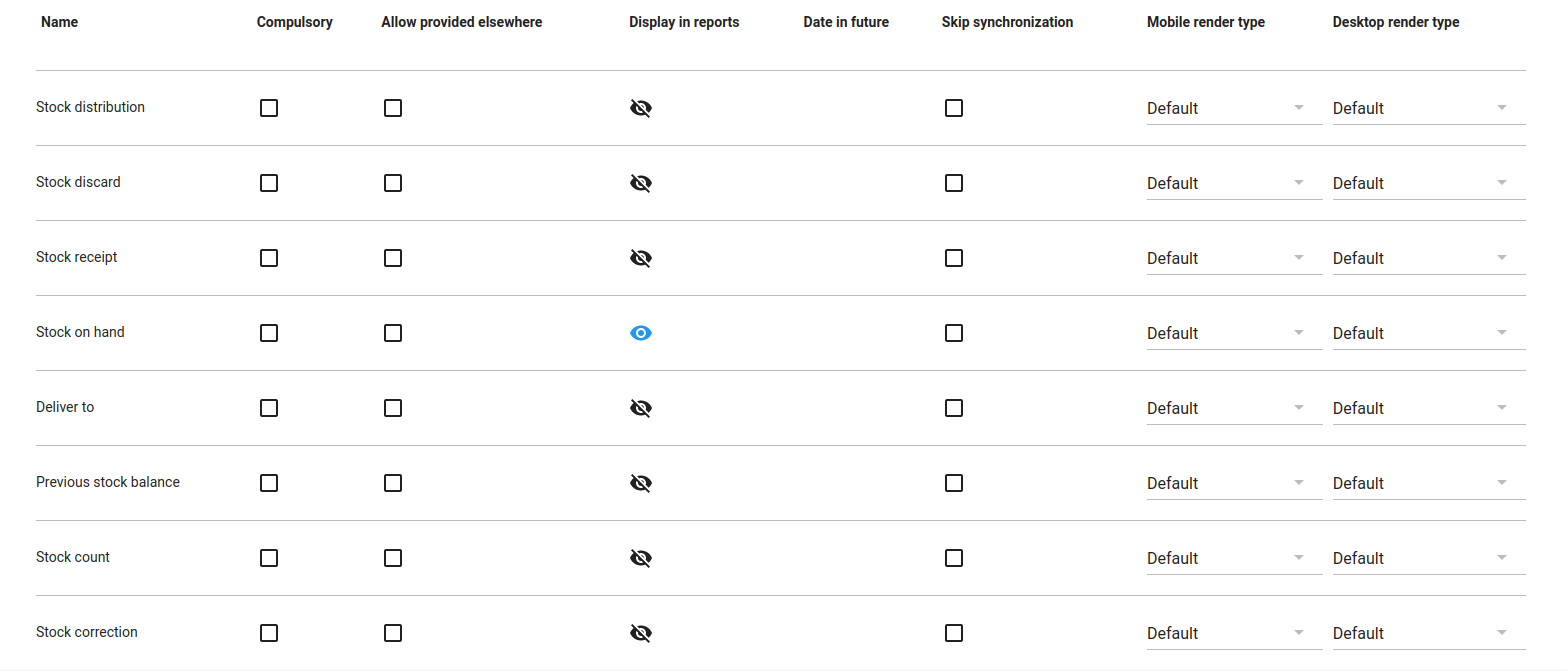
Nom (*): "Stock disponible"
Jours prévus à compter du début (*): "0"
Répétable : étiqueter (apparaît sous la forme d'une coche blanche dans un carré bleu)2 Affecter des éléments de données
Recherche possible / éléments sélectionnés:
"Répartition du stock"
"Elimination du stock"
"Reçu du stock"
"Stock disponible"
"Livrer à"
"Solde du stock précédent"
"Inventaire du stock"
"Correction du stock"
Afficher dans le rapport : rendre visible tous les articles
Type de rendu mobile : " Par défaut "
Type de rendu du bureau : " Par défaut "3 Créer un formulaire de saisie de données
"BASIC" (configuré par défaut par le système, aucune configuration n'est nécessaire).
5 Accès
Unités d'organisation : étiqueter les établissements de soins de santé où le programme Tracker est utilisé
Rôles et accès : "Stock disponible" apparaît par défaut
SÉLECTIONNER TOUT : étiqueter (une coche blanche apparaît dans le carré bleu)6 Notifications (non applicable)

6.2 Attribut d'entité suivie
Le DHIS2-RTS utilise le "code de l'item" et la "description de l'item" comme deux attributs d'entité suivie du type d'entité suivie "item". Remarque : Une unité d'organisation ne peut disposer que d'un "code d'item", mais le même "code d'tem" peut être utilisé dans différentes unités d'organisation.
1 Code de l'article
Nom (*): "Code de l'article"
Nom court (*): "Code de l'article"
Type de valeur: "Texte"
Type d'agrégation: "Aucune"
Unique: étiqueter (apparaît sous la forme d'une étiquette bleue avec une coche blanche) Option (dans le menu déroulant) : "Unité d'organisation" Héritage : ne pas étiqueter2 Description de l'article
Nom (*): "Description de l'article"
Nom court (*): "Description de l'article"
Type de valeur: "Texte"
Type d'agrégation: "Aucune"
Unique: ne pas étiqueter Héritage: ne pas étiqueter
6.3 Type d'entité suivie
1 Article:
Nom (*): "Article"
Activer le journal d'audit de l'instance d'entité suivie : non coché Nombre minimum d'attributs requis pour la recherche: 1
Nombre maximum d'instances d'entités suivies à renvoyer dans la recherche: 0
Type de caractéristique : "Aucun"
Attributs du type d'entité suivie : affecter les attributs suivants de l'entité suivie dans l'ordre ci-après"Code de l'article"
"Description de l'article"Afficher dans la liste: étiqueter tout
Recherche possible: étiqueter tout
6.4 Règle de programme
Au total, quatre règles de programme sont configurées pour effectuer tous les calculs requis :
-
"Affecter le solde du stock précédent"
-
"Affecter le stock disponible"
Les deux autres règles de programme gèrent l'opération de "correction des stocks" :
-
"Affecter une correction de stock"
-
"Affecter la correction du stock disponible".
Deux règles de programme fournissent ensemble la mise à jour en temps réel du stock disponible.
En principe, les quantités de transaction de l'événement en cours sont ajoutées au stock actuel disponible.
Si le "stock disponible" a fait l'objet d'un événement antérieur, la valeur du "stock disponible" de l'événement antérieur est inscrite dans l'élément de données "solde du stock antérieur". Cette règle de programme "enregistre" la valeur actuelle du "stock disponible" qui est utilisée comme base pour le (re)calcul du "stock disponible" actuel. L'utilisation d'un seul champ conduirait à une récursion infinie et à une erreur car, par exemple, le "stock disponible" ne peut pas être égal au "stock disponible" + l'"entrée" au même moment. Au lieu de cela, il faut deux champs différents qui interagissent l'un avec l'autre :
-
"Stock disponible" : la valeur la plus récente avant qu'une transaction ne soit effectuée
-
" Solde du stock précédent " : la valeur la plus récente du stock disponible est inscrite dans ce champ dès qu'une nouvelle transaction est lancée.
-
Le calcul de la transaction en cours est effectué en ajoutant toutes les quantités de la transaction au " solde du stock précédent "
-
Une fois la transaction terminée, le résultat du calcul "écrase" le champ "Stock disponible"
-
Le processus recommence à zéro
La capture d'écran ci-dessous montre un exemple de transaction. Avant le début de la transaction, le "stock disponible" était de 1. Cette valeur est inscrite dans le "stock précédent". Lorsque l'"entrée de stock" de 1 est introduite, le "stock disponible" passe à 2, mais le "solde du stock précédent" reste à 1, ce qui permet de conserver la "mémoire" du "stock disponible" avant le début de la transaction.
Les deux éléments de données "Stock précédent" et "Stock disponible" sont grisés car ils sont automatiquement mis à jour par les règles du programme.
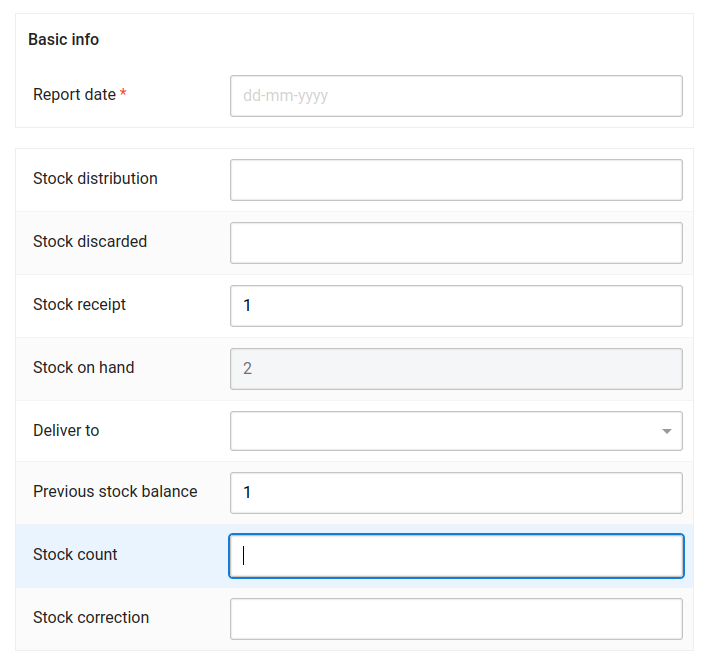
Il convient de noter que le (re)calcul du stock disponible est itératif, basé uniquement sur la transaction la plus récente et n'est en aucun cas affecté par l'édition rétrospective d'autres transactions que celles en cours. Par conséquent, toute modification des données antérieures doit être catégoriquement évitée. Toute erreur ne peut être corrigée qu'au moyen de la transaction "Correction".
Deux règles de programme gèrent le calcul de la "correction de stock". La saisie d'une quantité correspondant à la différence entre le "stock disponible" actuellement stocké dans le système et le "stock disponible" résultant de l'inventaire physique nécessiterait de déterminer si la correction est une valeur positive ou négative et un calcul par l'utilisateur susceptible d'être erroné. Au lieu de cela, les magasiniers saisissent le résultat de l'inventaire physique et les deux règles du programme mettent à jour le "stock disponible" et calculent la différence (qui peut être positive ou négative) pour l'utilisateur :
-
" Affecter le stock disponible " : si une valeur est saisie dans le champ " Inventaire ", cette valeur " écrase " (remplace) le " Stock disponible " qui est actuellement enregistré dans le système.
-
"Affecter la correction de stock" : si le champ "Inventaire" contient une valeur, la différence entre le "Stock précédent" et l'"Inventaire" est "inscrite" dans le champ "Correction du stock".
Les Calculs
Stock disponible = "Solde du stock précédent" + "Stock reçu" - "Distribution du stock" - "Stock écarté".
Correction du stock = "Comptage" - " Solde du stock précédent", remplace le "Stock disponible".
"Stock reçu" (nombre entier positif) : augmente le "stock disponible"
"Distribution du stock" (nombre entier positif) : diminue le "stock disponible".
"Stock écarté" (nombre entier positif) : réduit le "Stock disponible".
"Correction du stock":
-
nombre entier négatif si l'inventaire physique du stock est inférieur à la valeur calculée
-
nombre entier positif si l'inventaire physique du stock est supérieur à la valeur calculée
1 Affecter le stock disponible
1 Saisir les détails de la règle de programme
Programme (*): "Gestion du stock en temps réel"
Règle de déclenchement uniquement pour l'étape de programme : "Stock disponible"
Nom (*): "RTS - Affecter le stock disponible"
Description: "For all transactions other than "Stock correction" (therefore for "DistributionPour toutes les transactions autres que la "correction de stock" (donc pour la " Répartition ", l'" Élimination " et le" Reçu "), cette règle de programme ajoute la quantité de la transaction au solde du stock précédent pour calculer le stock disponible actuel".
Priorité: "2"2 Saisir l'expression de la règle de programme
Condition: "!d2:hasValue(#{RTS - Inventaire du stock})"
3 Définir les actions des règles du programme
Détails de l'action
Action (*): "Affecter une valeur"
Élément de données à affecter à : "Stock disponible"
Expression à évaluer et à affecter: "#{RTS - Solde du stock précédent}+#{RTS - Reçu du stock}-#{RTS - Répartition du stock}-#{RTS - Élimination du stock}"2 Affecter la correction du stock disponible et la correction du stock
1 Saisir les détails de la règle de programme
Programme (*): "Gestion du stock en temps réel"
Règle de déclenchement uniquement pour l'étape de programme : "Stock disponible"
Nom (*): "RTS - Affecter la correction du stock disponible et la correction du stock"
Description: "Si une "correction de stock" est saisie, la règle de programme affecte la "Quantité" (inventaire réel) au "Stock disponible" et calcule et enregistre la différence entre les deux valeurs en tant que "Correction"."
Priorité: "3"2 Saisir l'expression de la règle de programme
Condition: "d2:hasValue(#{RTS - Inventaire du stock})"
3 Définir les actions de la règle de programme
Détails de l'action
1 Affecter le "stock disponible"
Action (*): "Affecter une valeur" L'élément de données à affecter à : "Stock disponible" Expression à évaluer et à affecter: "#{RTS - Inventaire du stock}"
2 Affecter la "correction du stock"
Action (*): "Affecter une valeur" L'élément de données à affecter à : la "Correction du stock" Expression à évaluer et à affecter: "#{RTS - Inventaire du stock}-#{RTS - Solde du stock précédent}"
3 Affecter le solde du stock précédent
1 Saisir les détails de la règle de programme
Programme (*): "Gestion du stock en temps réel"
Règle de déclenchement uniquement pour l'étape de programme : "Stock disponible"
Nom (*): "RTS -Affecter le solde du stock précédent"
Description: "Chaque fois qu'une nouvelle transaction est effectuée, la règle de programme récupère le "stock disponible" de l'événement précédent et le sauvegarde temporairement dans le champ "Stock précédent"."
Priorité: "1"2 Saisir l'expression de la règle de programme
Condition: "Condition: "d2:hasValue(#{RTS - Stock initial disponible - Événement précédent})"
3 Définir les actions de la règle de programme
Détails de l'action
Action (*): "Affecter une valeur"
L'élément de données à affecter à : "Solde du stock précédent"
Expression à évaluer et à affecter: "#{RTS - Stock initial disponible - Événement précédent}"
6.5 Variable de la règle de programme
1 Stock disponible initial - Événement précédent
Programme (*): "Gestion du stock en temps réel"
Nom (*): "Stock disponible initial - Événement précédent"
Type de source (*): "Élément de données de l'événement précédent"
Élément de données: "Élément de données de l'événement précédent"2 Solde du stock précédent
Programme (*): "Gestion du stock en temps réel"
Nom (*): "Solde du stock précédent"
Type de source (*): "Élément de données dans l'événement en cours"
Élément de données: "Solde du stock précédent"3 Correction du stock
Programme (*): "Gestion du stock en temps réel"
Nom (*): "Correction du stock"
Type de source (*): "Élément de données dans l'événement en cours"
Élément de données: "Stock disponible"4 Inventaire du stock
Programme (*): "Gestion du stock en temps réel"
Nom (*): "Inventaire du stock"
Type de source (*): "Élément de données dans l'événement en cours"
Élément de données: "Inventaire du stock"5 Stock éliminé
Programme (*): "Gestion du stock en temps réel"
Nom (*): "Stock éliminé"
Type de source (*): "Élément de données dans l'événement en cours"
Élément de données: "Stock éliminé"6 Répartition du stock
Programme (*): "Gestion du stock en temps réel"
Nom (*): "Répartition du stock"
Type de source (*): "Élément de données dans l'événement en cours"
Élément de données: "Répartition du stock"7 Stock disponible
Programme (*): "Gestion du stock en temps réel"
Nom (*): "Stock disponible"
Type de source (*): "Élément de données dans l'événement en cours"
Élément de données: "Stock disponible"8 Reçu du stock
Programme(*): "Gestion du stock en temps réel"
Nom (*): "Reçu du stock"
Type de source (*): "Élément de données dans l'événement en cours"
Élément de données: "Reçu du stock"
7 Autres
7.1 Ensemble d'options
Les ensembles d'options sont utilisés pour lister, gérer et modifier les " lieux de livraison ". L'utilisation d'options offre une grande flexibilité au paramétrage par les pays individuellement, ce qui est indispensable, sans avoir à modifier le code de l'application DHIS2-RTS elle-même. Veuillez toutefois noter que si les options "Livrer à" sont modifiées, les indicateurs de programme, les prédicteurs ainsi que le formulaire de saisie des données "agrégées" doivent être adaptés en conséquence.
Les options suivantes sont configurées par défaut et peuvent être paramétrées en les supprimant, en les modifiant ou en les ajoutant aux besoins nationaux, si nécessaire. Il est important de toujours inclure l'option "(Autres)" afin d'éviter que d'autres départements ou services ne soient "pollués" par des données de transaction qui ne les concernent pas.
1 Livrer à
DÉTAILS PRINCIPAUX
Nom (*): "Livrer à"
Code: "deliver_to"
Type de valeur (*): "Texte"OPTIONS
1 Diagnostic par imagerie ( radiographie)
Nom (*): "Diagnostic par imagerie ( radiographie)"
Code (*): "diagn_imag"2 Salle d'urgence
Nom (*): "Salle d'urgence"
Code (*): "emerg_room"3 Unité de haute dépendance
Nom (*): "Unité de haute dépendance"
Code (*): "hi_dep_unit"4 Unité de haute dépendance
Name (*): "Inpatient Medical Department"
Code (*): "inp_med_dep"5 Service de chirurgie interne
Nom (*): "Service de chirurgie interne"
Code (*): "inp_surg_dep"6 Service de laboratoire
Nom (*): "Service de laboratoire"
Code (*): "lab_dep"7 Morgue
Nom (*): "Morgue"
Code (*): "mortuary"8 Services de gynécologie obstétrique
Nom (*): "Services de gynécologie obstétrique"
Code (*): "obs_gyn"9 Bloc opératoire
Nom (*): "Bloc opératoire"
Code (*): "op_theatre"10 Service de soins ambulatoires
Nom (*): "Service de soins ambulatoires"
Code (*): "outp_dep"11 Service de pédiatrie
Nom (*): "Service de_pédiatrie"
Code (*): "paed_dep"12 Service de physiothérapie
Nom (*): "Service de physiothérapie "
Code (*): "pt_dep"13 Salle de réveil
Nom (*): "Salle de réveil"
Code (*): "rec_room"**14 Assainissement / Entretien **
Nom (*): "Assainissement / Entretien "
Code (*): "san_housek"15 Service de stérilisation
Nom (*): "Service de stérilisation"
Code (*): "steriliz_dep"16 Services de transfusion
Nom (*): "Services de_transfusion"
Code (*): "transf_serv"17 (Autre)
Nom (*): "(Autre)"
Code (*): "other"
7.2 Légende
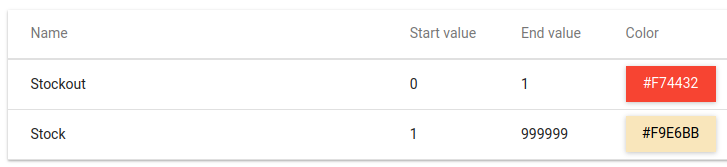
Une légende conventionnelle pour les ruptures de stock est appliquée au rapport "DHIS2-RTS Stock disponible" pour indiquer les ruptures de stock sur un fond rouge :
-
Stock disponible = 0 : fond rouge
-
Stock disponible >=1 : fond jaune pâle
-
Nom (*): "Rupture de stock"
1 Rupture de stock
1 Rupture de stock
Nom: "Rupture de stock"
Valeur de début: "0"
Valeur de fin: "1"
Code de couleur: "#F74432" (rouge)1 Stock
Nom: "Stock"
Valeur de débu: "1"
Valeur de fin: "999999"
Code de couleur: "#F9E6BB" (couleur crème)
7.3 Prédicteur
Les prédicteurs sont utilisés de deux manières différentes :
-
pour le "transfert" des valeurs agrégées des indicateurs de programme vers le formulaire de saisie des données quotidiennes/mensuelles
-
"copier" le "stock disponible" à la fin du mois précédent sur le "stock d'ouverture disponible" du mois en cours
-
calculer le "Stock de clôture disponible" à partir des valeurs des données du mois en cours
Il est à noter que seules les quantités transactionnelles (stock distribué, éliminé et corrections) peuvent être agrégées à partir des données du programme Tracker. Mais comme les soldes de stocks sont calculés après chaque transaction, leur agrégation ne donne pas de résultats significatifs.
Les prédicteurs qui "transfèrent" les indicateurs de programme vers l'option de catégorie correspondante du formulaire de saisie des données fournissent aux utilisateurs des " snapshots " quotidiens ou mensuels de toutes les transactions. Il est à noter qu'en principe, le même indicateur de programme peut être utilisé pour les agrégations quotidiennes et mensuelles (" snapshots "), mais que des prédicteurs distincts, l'un avec le " type de période (*) " quotidien est nécessaire pour les " snapshots " quotidiens et un second prédicteur avec le " type de période (*) " mensuel est nécessaire pour les " snapshots " mensuels.
Un prédicteur est nécessaire pour chaque élément ( Élément de données = Instance d'entité suivie), pour chaque type de transaction ainsi que pour chaque "Livrer à" (option de catégorie) et un pour le rapport journalier et le rapport mensuel car la fonction "Prédicteur de groupe" n'est pas disponible pour les Indicateurs de programme. Liste des prédicteurs requis pour chaque élément de données :
-
[Nom de l'élément de données] - écarter
-
[Nom de l'élément de données] - Distribution - Imagerie médicale (radiographie)
-
[Nom de l'élément de données] - Distribution - Distribution - total (pour toutes les unités/services)
-
[Nom de l'élément de données] - Distribution - Salle d'urgence
-
[Nom de l'élément de données] - Distribution - Unité de soins à haute dépendance
-
[Nom de l'élément de données] - Distribution - Service médical des patients hospitalisés
-
[Nom de l'élément de données] - Distribution - Service de chirurgie interne
-
[Nom de l'élément de données] - Distribution - Service de laboratoire
-
[Nom de l'élément de données] - Distribution - Morgue
-
[Nom de l'élément de données] - Distribution - Services d'obstétrique et de gynécologie
-
[Nom de l'élément de données] - Distribution - Bilan d'ouverture (stock disponible)
-
[Nom de l'élément de données] - Distribution - Bloc opératoire
-
[Nom de l'élément de données] - Distribution - Service de Médecine externe
-
[Nom de l'élément de données] - Distribution - Service de pédiatrie
-
[Nom de l'élément de données] - Distribution - Service de physiothérapie
-
[Nom de l'élément de données] - Distribution - Réception
-
[Nom de l'élément de données] - Distribution - Salle de réveil
-
[Nom de l'élément de données] - Distribution - Hygiène Entretien ménager
-
[Nom de l'élément de données] - Distribution - Service de stérilisation
-
[Nom de l'élément de données] - Distribution - Stock disponible (solde de clôture)
-
[Nom de l'élément de données] - Distribution - Services de transfusion
-
[Nom de l'élément de données] - Distribution (autre)
-
[Nom de l'élément de données] - Correction du stock
La configuration d'un seul prédicteur est présentée ci-dessous à titre d'exemple, tandis que tous les autres prédicteurs sont créés de manière analogue : T2A - DORACEFI4T - CEFIXIME, 400 mg, tab. - DIST - Service médical interne - PR - MTH
1 T2A - [Article] - DIST - Diagnostic par imagerie ( radiographie) - PR - MOIS
Ce prédicteur regroupe toutes les transactions de " Répartition " pour l'article et le mois concernésNom (*): "T2A - [Article] - DIST - Diagnostic par imagerie ( radiographie) - PR - MOIS"
Nom court (*): "T2A - [Code de l'article] - DIST - radiographie - PR - MOIS" Élément de données de sortie (*): "[Article] T2A MOIS"
Combinaison d'options de catégorie de sortie "DIS - Diagnostic par imagerie"
Type de période (*): "Mensuelle"
Niveaux de l'unité d'organisation "Établissement"
Unités d'organisation fournissant des données (*) "Au(x) niveau(x) sélectionné(s) uniquement"
C'EST ABSOLUMENT CRITIQUE et le niveau le plus bas de la hiérarchie doit être sélectionné (et non "Pays"), sinon les prédicteurs seront générés mais les valeurs resteront vides
Générateur (*)Description: "T2A - [Code de l'article] - DIST - radiographie - PR - MOIS" Expression: "I{xwiNF9EsUHx}"
[Code de l'article] - Distribution - Diagnostic par imagerie ( radiographie)Nombre d'échantillons séquentiels (*): "0"
Nombre d'échantillons par an (*): "0"Remarque : le Prédicteur " copie " l'indicateur de programme sans aucune agrégation (telle que la somme) car l'agrégation est déjà réalisée par l'indicateur de programme. Le "nombre d'échantillons séquentiels" de 0 garantit que les quantités de transactions du jour ou du mois en cours sont agrégées.
2 T2A - [Article] - SOH (stock disponible) ouverture - PR - JOUR
Ce prédicteur "copie" les valeurs des données dans le formulaire de saisie.Nom (*): "T2A - [Article] - SOH ouverture - PR - JOUR"
Nom court (*): "T2A - [Code de l'article] - SOH ouverture - PR - JOUR" Élément de données de sortie (*): "[Article]"
Combinaison d'options de catégorie de sortie "Stock d'ouverture disponible"
Type de période (*) : "Quotidien"
Niveaux de l'unité d'organisation "Établissement"
Unités d'organisation fournissant des données (*) "Au(x) niveau(x) sélectionné(s) uniquement"
C'EST ABSOLUMENT CRITIQUE et le niveau le plus bas de la hiérarchie doit être sélectionné (et non "Pays"), sinon les prédicteurs seront générés mais les valeurs resteront vides.
Générateur (*)Description: "T2A - [Code de l'article] - SOH ouverture - PR - JOUR" Expression: "avg(#{ZNi9SCtVA83.rZ5LF3cNuPb})"
avg([Code de l'article])Nombre d'échantillons séquentiels (*): "0"
Nombre d'échantillons par an (*): "0"3 T2A - [Article] - SOH fermeture - PR - JOUR
Ce prédicteur "copie" les valeurs des données dans le formulaire de saisie.Nom (*): "T2A - [Article] - SOH fermeture - PR - JOUR"
Nom court (*): "T2A - [Code de l'article] - SOH ouverture - PR - JOUR" Élément de données de sortie (*): "[Article]"
Combinaison d'options de catégorie de sortie "Stock disponible"
Type de période (*) : "Quotidien"
Niveaux de l'unité d'organisation "Établissement"
Unités d'organisation fournissant des données (*) "Au(x) niveau(x) sélectionné(s) uniquement"
C'EST ABSOLUMENT CRITIQUE et le niveau le plus bas de la hiérarchie doit être sélectionné (et non "Pays"), sinon les prédicteurs seront générés mais les valeurs resteront vides.
Générateur (*)Description: "T2A - [Code de l'article] - SOH fermeture - PR - JOUR"
Expression: #{ZNi9SCtVA83.srqJsVxtLdA}+ #{ZNi9SCtVA83.iHrG3AK8XxK}- #{ZNi9SCtVA83.QjLESy7VVB6}- #{ZNi9SCtVA83.Hy0b1skIzyR}+ #{ZNi9SCtVA83.tb7HW13vK6X}"
[Article] Stock d'ouverture disponible+[Article] Reçu du stock-[Article] Répartition du stock-[Article] Stock éliminé+[Article] Correction du stock
Veuillez noter que la "correction du stock" doit être ajoutée (et non pas soustraite).Nombre d'échantillons séquentiels (*): "0"
Nombre d'échantillons par an (*): "0"
7.4 Groupe de prédicteurs
Le "groupe de prédicteurs" est nécessaire pour permettre l'exécution de tous les prédicteurs périodiquement et ensemble par le " Planificateur " plutôt que d'avoir à les demander un par un. Tous les prédicteurs requis pour DHIS2-RTS peuvent être regroupés et exécutés ensemble dans l'application Planificateur
1 DHIS2-RTS - T2A - Prédicteur - JOUR
Nom (*): "DHIS2-RTS - T2A - Prédicteurs JOUR"
Prédicteurs"T2A - [Article] - [Livrer à] - PR - JOUR"
2 DHIS2-RTS - T2A - Prédicteur - JOUR
Nom (*): "DHIS2-RTS - T2A - Prédicteur MOIS"
Prédicteurs "T2A - [Article] - [Livrer à] - PR - MOIS"
Application Web Planificateur - Planification par prédicteur
L'application " Planificateur " permet de configurer l'exécution automatique et périodique des Prédicteurs par groupe de Prédicteurs pour les formulaires de saisie quotidiens et mensuels.
1 DHIS2-RTS - T2A - Prédicteurs - JOUR
Configuration
Nom (*): "DHIS2-RTS - T2A - Prédicteurs - JOUR"
Type de tâche (*): "Prédicteur"
Expression CRON (*): "00 05 00 * * *" ("À 12:05:00)Paramètres
Début de la période relative: "-1"
Fin de la période relative: "1"
Groupes de prédicteurs: "DHIS2-RTS - T2A - Prédicteurs JOUR"
Cette tâche CRON est automatiquement exécutée tous les jours à 00:05. Si nécessaire, le planificateur peut également être configuré pour s'exécuter plus fréquemment, par exemple deux fois par jour, toutes les quatre heures ou toutes les heures.2 DHIS2-RTS - T2A - Prédicteurs - MOIS
Configuration
Nom (*): "DHIS2-RTS - T2A - Prédicteurs - MOIS"
Type de tâche (*): "Prédicteur"
Expression CRON (*): "00 05 00 1 * *" ("À 12:05:00, le jour 1 du mois)Paramètres
Début de la période relative: "-32"
Fin de la période relative: "1"
Groupes de prédicteurs: "DHIS2-RTS - T2A - Prédicteurs MOIS"
Cette tâche CRON est automatiquement exécutée le premier jour de chaque mois à 00:05. Si nécessaire, le planificateur peut également être configuré pour être exécuté plus fréquemment, par exemple une fois par semaine ou une fois par jour.
Application Web pour les utilisateurs - Gestion de l'utilisateur
La configuration des rôles d'utilisateur, des groupes d'utilisateurs et des utilisateurs individuels suivra les politiques et protocoles nationaux et la majorité des utilisateurs auront déjà un profil d'utilisateur DHIS2 avant de commencer à utiliser DHIS2-RTS. Néanmoins, tous les utilisateurs doivent avoir accès à l'application Saisie Android pour utiliser l'application DHIS2-RTS. Si le formulaire de saisie quotidienne ou mensuelle est utilisé comme solution de secours en cas de défaillance de l'application mobile, les utilisateurs ont également besoin des autorisations d'utilisateur correspondantes pour saisir et modifier les données. Enfin, tous les utilisateurs doivent avoir accès à l'outil d'analyse DHIS2.
Utilisateur
Les utilisateurs existants peuvent se voir affecter des rôles supplémentaires, alors qu'un profil d'utilisateur doit être créé pour tous les nouveaux utilisateurs.
Rôle d'utilisateur
Tous les utilisateurs qui enregistrent des transactions doivent être (également) affectés au rôle d'utilisateur "DHIS2-RTS Application Saisie Android", alors que d'autres utilisateurs peuvent ne pas enregistrer de transactions mais avoir besoin d'accéder (uniquement) aux données analytiques de DHIS2.
1 DHIS2-RTS - Application Saisie Android
Nom (*): "DHIS2-RTS - Application Saisie Android"
Description : "Saisie de données de l'application Saisie Android"
Autorités de métadonnées"Valeur des données" : "Ajouter/mettre à jour public" et "Supprimer"
Autres autorités / Autorités tracker sélectionnées
"Recherche d'une instance d'entité suivie dans toutes les unités d'organisation"
"Afficher les analyses de l'événement"
"Mise à jour des entités suivies"
"Événements incomplets"2 DHIS2-RTS - Accès aux analyses
Nom (*): "DHIS2-RTS - Accès aux analyses"
Description: "Accès au tableau de bord et aux applications d'analyse"
Autres autorités / Autorités d'application sélectionnées"Application de nettoyage du cache du navigateur"
"Application de gestion du menu"
"Application Data Visualizer"
"application liste de lignes"
"Application tableau de bord"Autres autorités / Autorités tracker sélectionnées
"Voir les analyses de l'événement"
Groupe d'utilisateurs
L'objectif principal des groupes d'utilisateurs est de faciliter la configuration des paramètres de "partage" (qui déterminent les droits d'affichage et d'édition) par des groupes plutôt que de devoir les gérer au niveau de centaines d'utilisateurs individuels.
Les groupes d'utilisateurs peuvent être configurés en fonction des rôles des utilisateurs dans les deux mêmes groupes : - DHIS2-RTS - Application de Saisie Android
- DHIS2-RTS - Accès aux analyses
Application Web des paramètres Android - Synchronisation et analyses hors ligne
L'application Web des paramètres Android permet de personnaliser les paramètres de synchronisation et de configurer l'analyse hors ligne.
Synchronisation
Paramètres de synchronisation généraux
Quelle est la fréquence de synchronisation des métadonnées : "Manuel"
Quelle est la fréquence de synchronisation des données : "Manuel"
Remarque : il est essentiel que les utilisateurs puissent contrôler les paramètres de synchronisation afin de pouvoir synchroniser les appareils mobiles chaque fois que des instances d'entités suivies (TEI) sont ajoutées ou supprimées et de pouvoir (idéalement) synchroniser l'appareil mobile après chaque transaction.Programmes
Paramètres de synchronisation des téléchargements spécifiques aux programmes
Niveau de paramètre : "Toutes les unités d'organisation " Téléchargement maximal d'instances d'entités suivies (TEI) par programme : [à confirmer] Télécharger une TEI avec le statut : " Uniquement actif " Télécharger une TEI dont la date d'inscription est comprise entre : "Toute période" Télécharger les TEI qui ont été mises à jour dans un délai de : "N'importe quelle période"
Analyses
Programme
1 Visualisation A
Programme: "Gestion du stock en temps réel"
Article de visualisation : [à ajouter]
Titre de la visualisation : [à ajouter]2 Visualisation BA
Programme: "Gestion du stock en temps réel"
Article de visualisation : [à ajouter]
Titre de la visualisation : [à ajouter]
[Analyses hors ligne à ajouter]
Application Web de configuration des cas d'utilisation - Configuration du programme
L'application Web de configuration des cas d'utilisation affecte le programme Tracker "Gestion du stock en temps réel" et certaines de ses métadonnées à l'application mobile personnalisée. Bien que le programme Tracker ait l'apparence de tout autre programme Tracker sur l'écran d'accueil de l'application Saisie Android , la sélection d'un programme Tracker assigné à l'application "Gestion du stock en temps réel" invoquera l'application personnalisée au lieu d'ouvrir le tableau de bord conventionnel de la TEI. Notez que seuls les programmes qui répondent à certains critères de configuration peuvent être sélectionnés et que seuls ceux-ci apparaîtront pour la sélection dans le menu déroulant respectif :
-
Programme Tracker
-
Une étape de programme répétable
-
Règles de programme qui mettent à jour le stock disponible
-
Evénement qui n'est pas autogénéré
-
Éléments de données et attributs des entités suivies affectés au programme Tracker
-
Type de valeur des éléments de données dans les étapes du programme : "Nombre" pour la "Correction des stocks" et "Entier positif" pour tous les autres
Configurer le programme
Remarque : lors de la première configuration de DHIS2-RTS, veuillez utiliser "Ajouter un programme" pour configurer un nouveau programme.Nom du programme: "Gestion du stock en temps réel"
Général
Types de programmes : "Logistique"
Description: "DHIS2-RTS Système de gestion du stock en temps réel" Programme (*): "Gestion du stock en temps réel"
Détails
Code de l'article (*) : "Code de l'article"
Description de l'article (*) : "Description de l'article" Stock disponible (*) : "Stock disponible"
Transactions
**Réparti **Réparti à (*) : "Livrer à"
Stock réparti (*) : " Répartition du stock "
Corrigé Stock corrigé (*) : "Correction du stock"
Inventaire du stock (*) : "Inventaire du stock"
Éliminé Stock éliminé (*) : " Élimination du stock "
Application Web de saisie de données (Beta) - " Snapshots " et saisie de données de secours
Bien que l'application mobile DHIS2-RTS soit basée uniquement sur un programme Tracker, un formulaire de saisie parallèle des données est recommandé pour deux raisons :
-
Stockage des données quotidiennes/mensuelles agrégées à des fins d'analyse et de rapport
-
L'utilisation comme solution de secours dans l'application mobile DHIS2-RTS n'est (temporairement) pas disponible
-
Référentiel de données agrégées pour l'analyse et la visualisation des données agrégées
Par conséquent, la liste des instances d'entités suivies (TEI) pour chaque unité d'organisation doit toujours être alignée sur l'ensemble de données correspondant. Comme les formulaires de saisie personnalisés ne s'affichent pas (correctement/complètement) sur les appareils mobiles, les ensembles de données doivent être configurés comme formulaire de saisie "par défaut" pour permettre leur utilisation sur les appareils mobiles. Les deux formulaires de saisie (tels que configurés selon les paramètres ci-dessus) sont configurés pour afficher tous les champs de données disponibles. Cependant, la présentation peut être personnalisée dans l'application Web de Data Visualizer. Exemples de formulaires de saisie mensuels et quotidiens :
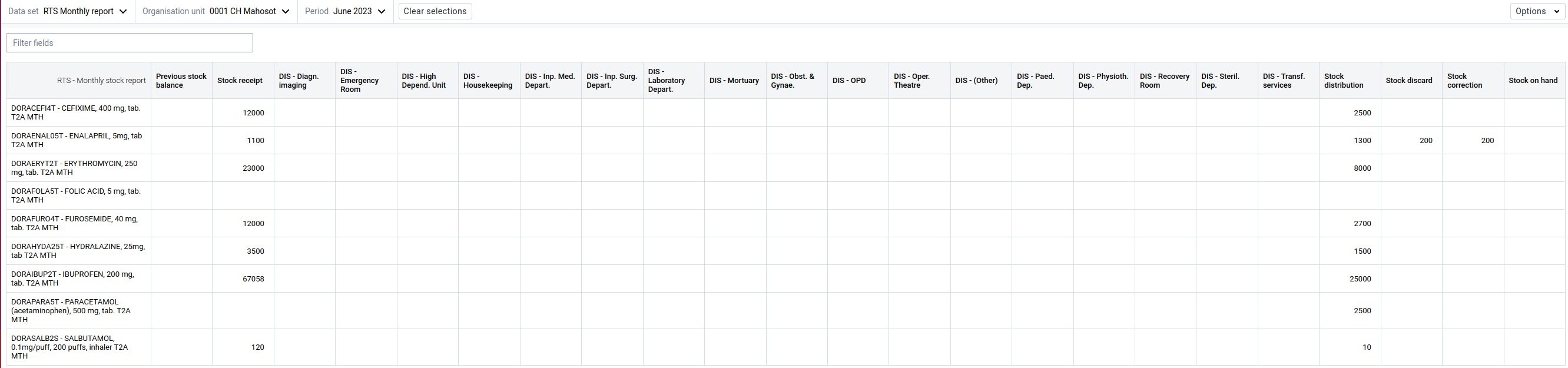
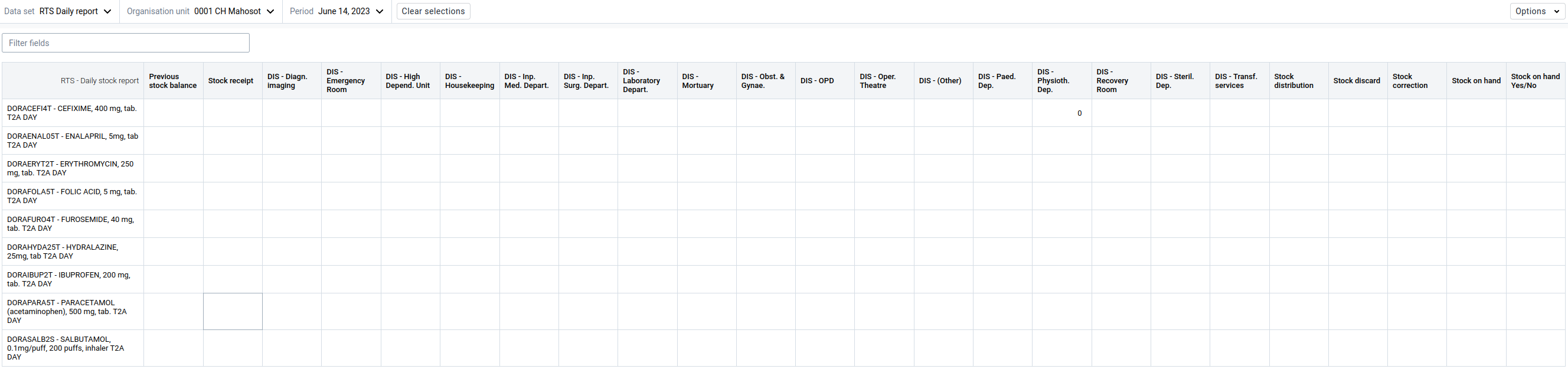
Application Web Saisie - Gestion des instances d'entités suivies
L'application Web de saisie ne doit pas être utilisée pour enregistrer ou modifier des transactions, car l'absence d'horodatage les affiche dans un ordre arbitraire. Par conséquent, le "solde du stock précédent" utilisé pour la transaction suivante est également sélectionné arbitrairement parmi les transactions précédentes, il est incorrect et le stock disponible n'est pas mis à jour correctement. Toutefois, l'application Web de saisie est nécessaire pour enregistrer, inscrire, "compléter" et (ré)activer les instances d'entités suivies. D'une manière générale, contrairement aux ensembles de données, les listes d'articles ne peuvent pas être "affectées" à plusieurs unités d'organisation et la liste de chaque unité d'organisation doit être gérée et modifiée séparément. Toutefois, les applications DHIS2, telles que l'application Bulk Load, peuvent être utilisées pour gérer plusieurs éléments dans une ou plusieurs unités d'organisation en un seul téléchargement.
Ajouter des articles Les nouveaux articles (produits de santé) doivent être ajoutés à chaque unité d'organisation séparément en les enregistrant avant la première utilisation de l'application mobile DHIS2-RTS et à chaque fois que de nouveaux articles sont reçus dans l'établissement de santé. Il est à noter que si un nombre quelconque d'unités d'organisations peuvent inscrire et enregistrer le même article (par exemple le paracétamol, 500 mg, comprimé), ces articles nécessitent des UID (numéros d'identification) distincts dans chaque unité d'organisation. Toutefois, des analyses telles que les tableaux croisés dynamiques peuvent afficher des données pour le même article dans différentes unités d'organisation.
Supprimer des articles Des articles peuvent occasionnellement être supprimés de la liste d'articles d'une ou de plusieurs unités d'organisation lorsque l'article n'est plus disponible et que tous les stocks ont été épuisés. Cette situation peut être due à des modifications des protocoles de traitement ou au retrait du marché de certains produits de santé, qui peuvent être remplacés par d'autres produits aux spécifications similaires mais différentes. Les éléments ne doivent jamais être supprimés d'une unité d'organisation, car toutes les données historiques, les analyses et les visualisations relatives à ces éléments seraient perdues. En revanche, l'inscription des instances d'entités suivies peut être modifiée pour devenir "complète", ce qui change le statut de l'inscription en "terminée". Ces éléments restent disponibles dans l'application Web de saisie mais peuvent être " masqués " dans les listes de travail en définissant le filtre " Statut d'inscription " sur " Actif ". Néanmoins, toutes les données historiques et toutes les visualisations des TEI "Terminés" restent disponibles. Ces éléments peuvent être " masqués " dans l'application Web de saisie en sélectionnant le filtre " Statut d'inscription " sur " Actif ". L'application Web des paramètres Android permet de télécharger uniquement les TEI ayant un statut "Actif" sur les appareils mobiles.
" Réactiver des articles Il arrive que des articles qui ont été utilisés dans un établissement de soins de santé et qui ont été retirés du marché soient à nouveau disponibles. Par exemple, si un fabricant reprend la production d'un produit qui a été retiré du marché ou si, en cas de modification des protocoles de traitement, il est nécessaire de remettre sur le marché un produit de santé qui n'était pas recommandé auparavant. Les instances d'entités suivies (TEI) peuvent être simplement réactivées en changeant l'inscription en "Marquer comme incomplet", ce qui ramène leur statut à "Actif". Les analyses et les visualisations montreront l'historique complet de ces éléments pendant les périodes où ils étaient "terminés" et "actifs".
Application Web Bulk Load - Téléchargement des reçus de stock
L'enregistrement et l'inscription des instances d'entités suivies (TEI) ainsi que le téléchargement des données transactionnelles peuvent être gérés à l'aide de différents outils, notamment l'application Web Bulk Load. Cette application DHIS2 a l'avantage de fournir automatiquement la structure et les éléments de tout programme Tracker. Avant la première utilisation, l'application Web Bulk Load doit être installée à partir de la section Applications personnalisés de l'application de gestion de l'application DHIS2.
En principe, l'utilisation de l'application Bulk Load se fait toujours en trois étapes :
-
Télécharger et enregistrer un "modèle" sous forme de fichier Excel
-
Copier les données dans le "modèle" Excel
-
Télécharger le "modèle" avec les données
Un seul ID aléatoire peut être généré à partir de l'api en saisissant: https://lmis.integration.dhis2.org/sandbox/api/system/id?
Et les identifiants multiples en ajoutant le nombre requis:
https://lmis.integration.dhis2.org/sandbox/api/system/id?limit=10
Enregistrement et inscription de nouveaux éléments
Préparer le(s) code(s) et la(les) description(s) de l'article et veiller à ce que les mêmes codes et descriptions soient utilisés dans toutes les unités d'organisation des pays (bien qu'ils nécessitent des UID distincts et uniques).
-
Ouvrir l'application Web "Bulk Load"
-
Sélectionnez le bouton "Télécharger le modèle"
-
Sélectionnez "TELECHARGER LE MODÈLE" et enregistrez le fichier Excel sur votre ordinateur
-
Modèle : sélectionner "Gestion du stock en temps réel" dans le menu déroulant
-
Sélectionnez les unités d'organisation disponibles à inclure dans le modèle : l'arborescence de l'unité d'organisation s'ouvrira
-
Sélectionnez l'unité ou les unités d'organisation pour lesquelles les articles doivent être enregistrés et inscrits
-
Sélectionnez "TELECHARGER LE MODÈLE" : un fichier Excel portant le nom "Real-Time Stockmanagement.xlsx" sera téléchargé
-
Ouvrir la feuille de calcul "Instances TEI
-
Id de la TEI : saisir un UID distinct pour l'instance DHIS2 (par exemple généré à partir du "Générateur d'UID" dans l'application Web BIF)
-
Sélectionner l'" unité d'organisation * " correspondante dans le menu déroulant du fichier Excel
-
Date d'inscription (AAAA-MM-JJ)* : saisissez la date d'inscription (notez que le format de la date doit être AAAA-MM-JJ)
-
Code de l'article : saisir le(s) code(s) de l'article requis
-
Description de l'article : saisissez le(s) code(s) de l'article requis
-
Enregistrer le fichier Excel
-
Revenir à l'application Web Bulk Load
-
Sélectionner "Importer les données" : la fenêtre "Importation de données en masse" s'ouvre
-
Faites glisser et déposez le fichier Excel modifié dans le champ grisé ou cliquez dans le champ grisé, accédez au fichier Excel modifié et sélectionnez-le
-
Sélectionnez "IMPORTER LES DONNÉES" : les données sont téléchargées et une fenêtre contextuelle "Résultats de la synchronisation" s'ouvre avec les détails des données importées
-
Fermer l'application Web Bulk Load
Télécharger les reçus de stock
Cette procédure "manuelle" n'est nécessaire que si l'instance DHIS2 n'est pas (encore) intégrée à un eLMIS national où le téléchargement des données de consignation est automatisé. Remarque : les transactions ne doivent jamais être téléchargées dans le passé, car les soldes du stock disponible ne seront pas corrigés. Par conséquent, les entrées de stock ne peuvent être enregistrées qu'après toutes les transactions déjà enregistrées dans la base de données de DHIS2.
-
Ouvrir l'application Web "Bulk Load"
-
Sélectionnez le bouton "Télécharger le modèle"
-
Sélectionnez "TELECHARGER LE MODÈLE" et enregistrez le fichier Excel sur votre ordinateur
-
Modèle : sélectionner "Gestion du stock en temps réel" dans le menu déroulant
-
Sélectionnez les unités d'organisation disponibles à inclure dans le modèle : l'arborescence de l'unité d'organisation s'ouvrira
-
Sélectionnez l'unité ou les unités d'organisation pour lesquelles les articles doivent être enregistrés et inscrits
-
Sélectionnez "TELECHARGER LE MODÈLE" : un fichier Excel portant le nom "Real-Time Stockmanagement.xlsx" sera téléchargé
-
Ouvrir la feuille de calcul "(1) Stock disponible"
-
Id de l'événement : saisir un UID distinct pour l'instance DHIS2 (par exemple généré à partir du "Générateur d'UID" dans l'application Web BIF)
-
Id de la TEI : sélectionner l'élément correspondant dans le menu déroulant du fichier Excel
-
Options : sélectionner " par défaut " (la seule option disponible)
-
Date * (AAAA-MM-JJ) : saisissez la date de la transaction (notez que le format de la date doit être AAAA-MM-JJ)
-
Solde du stock précédent : indiquer le stock actuel disponible (avant la réception du stock)
-
Entrée de stock : saisir la quantité qui est reçue
-
Stock disponible : indiquer le solde du stock après la transaction (solde du stock précédent + entrée de stock)
-
Enregistrer le fichier Excel
-
Revenir à l'application Web Bulk Load
-
Sélectionner "Importer les données" : la fenêtre "Importation de données en masse" s'ouvre
-
Faites glisser et déposez le fichier Excel modifié dans le champ grisé ou cliquez dans le champ grisé, accédez au fichier Excel modifié et sélectionnez-le
-
Sélectionnez "IMPORTER LES DONNÉES" : les données sont téléchargées et une fenêtre contextuelle "Résultats de la synchronisation" s'ouvre avec les détails des données importées
-
Fermer l'application Web Bulk Load
DV - Application Web Visualiseur de données - Analyses et visualisations "agrégées
Les analyses DHIS2-RTS sont une composante essentielle et indispensable du concept DHIS2-RTS. L'application DHIS2-RTS permet de gérer toutes les transactions sans qu'il soit nécessaire de tenir des registres en papier. Toutefois, l'enregistrement des transactions est pratiquement inutile si le magasinier ne dispose pas instantanément d'un relevé de toutes les transactions. Malgré la disponibilité de rapports transactionnels détaillés, la conformité avec les exigences nationales (mensuelles) en matière de rapports doit également être maintenue.
Le système d'analyse DHIS2 fournit des rapports sur les transactions individuelles ainsi que des "instantanés" quotidiens et mensuels avec les quantités agrégées des transactions et le stock final disponible.
Les rapports sont accessibles pour tous les utilisateurs disposant des autorisations correspondantes sur les appareils mobiles (avec des limitations) ainsi que sur le portail web.
RTS DV 1 - DHIS2-RTS Rapport mensuel - Résumé
Ce rapport fournit les totaux mensuels de toutes les transactions, mais uniquement la quantité totale de la " Répartition ", sans détails sur les transactions " Livrer à " pour la " Répartition ".
Nom (*): "RTS DV 1 - DHIS2-RTS Rapport mensuel - Résumé"Colonnes
Vos dimensions : "RTS - Rapport mensuel du stock"
Solde du stock précédent
Entrée en stock
Répartition du stock
Élimination du stock
Correction du stock
Stock disponileLignes
Notez que l'ordre de ces deux champs peut être modifié, soit en affichant les articles dans l'ordre chronologique de leurs transactions, soit en affichant les jours dans l'ordre chronologique avec les transactions de chaque jour dans l'ordre alphabétique des articles.Données
Type de données : Éléments de données"
Articles sélectionnés : [Nom de l'article] T2A MOISPériode : "Périodes relatives"
Type de période : "Années"
Périodes sélectionnées : "Cette année"Filtre : "Unité d'organisation" et étiqueter "Unité d'organisation de l'utilisateur"
Options
Données vides
Masquer les colonnes vides : étiqueter (apparaît sous la forme d'une coche blanche dans un carré bleu)
Masquer les lignes vides : étiqueter (apparaît sous la forme d'une coche blanche dans un carré bleu)
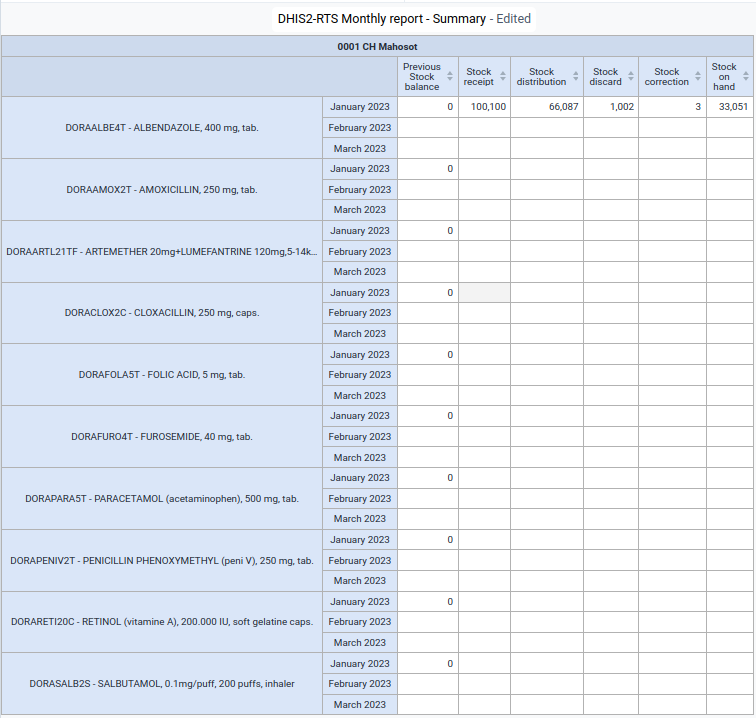
RTS DV 2 - DHIS2-RTS Rapport mensuel - Détaillé
Ce rapport fournit les totaux mensuels de toutes les transactions avec tous les détails sur la quantité totale de " Répartition " par " Livrer à " (départements et services) pour les transactions de " Répartition ".
Nom (*): "RTS DV 2 - DHIS2-RTS Rapport mensuel - Détaillé"Colonnes
Vos Dimensions: "RTS - Rapport mensuel du stock"
"Solde du stock précédent"
"Entrée en stock "
"DIS - Diagnostic par imagerie"
"DIS - Salle des urgences"
"DIS - Unité de soins à Haute Dépendance"
"DIS - Entretien"
"DIS - Service médical des patients hospitalisés"
"DIS - Service de chirurgie des patients hospitalisés"
"DIS - Service de laboratoire"
"DIS - Morgue"
"DIS - Gynécologie-Obstétrique"
"DIS - Service pour patients ambulatoires (OPD)"
"DIS - Bloc Opératoire"
"DIS - (Autre)"
"DIS - Service de pédiatrie"
"DIS - Service de physiothérapie "
"DIS - Salle de réveil"
"DIS - Service de Stérilisation"
"DIS - Services de transfusion"
"Répartition du stock"
"Élimination du stock"
"Correction du stock "
"Stock disponible"Lignes
Données
Type de données : Éléments de données"
Articles sélectionnés : [Nom de l'article] T2A MOISPériode : "Périodes relatives"
Type de période : "Années" Périodes sélectionnées : "Cette année"
Filtre Unité d'organisation" et étiqueter "Unité d'organisation de l'utilisateur"
Options
Données vides
Masquer les colonnes vides : étiqueter (apparaît sous la forme d'une coche blanche dans un carré bleu)
Masquer les lignes vides : étiqueter (apparaît sous la forme d'une coche blanche dans un carré bleu)

RTS DV 3 - DHIS2-RTS Nombre de jours de rupture de stock - Mensuel
Ce rapport fournit automatiquement le nombre mensuel de jours de rupture de stock pour chaque article géré avec l'application mobile DHIS2-RTS. Nom (*): "RTS DV 3 - DHIS2-RTS Nombre de jours de rupture de stock - Mensuel"Colonnes
Période: "Périodes relatives"
Type de période **: "Month"
**Périodes sélectionnées: "Les mois de cette année"Lignes
Données
Type de données : "Indicateurs"
Articles sélectionnés : [Nom de l'article] Jours de rupture de stockFiltre : "Unité d'organisation" et étiqueter "Unité d'organisation de l'utilisateur".
Options
Totaux
Total des colonnes : étiqueter (apparaît sous la forme d'une coche blanche dans un carré bleu)
Totaux des lignes : étiqueter (apparaît sous la forme d'une coche blanche dans un carré bleu)
Données vides
Masquer les colonnes vides : étiqueter (apparaît sous la forme d'une coche blanche dans un carré bleu)
Masquer les lignes vides : étiqueter (apparaît sous la forme d'une coche blanche dans un carré bleu)
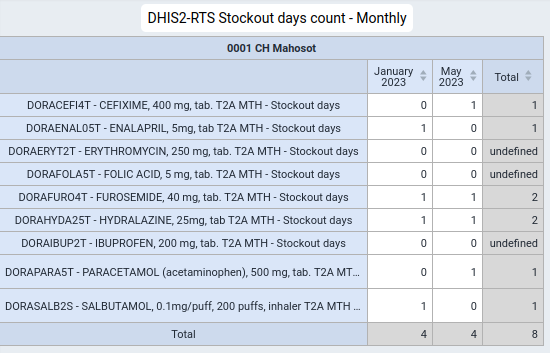
RTS DV 4 - DHIS2-RTS Rapport journalier - Résumé
Ce rapport fournit les totaux quotidiens de toutes les transactions, mais uniquement la quantité totale de " répartition ", sans détails sur les transactions de " livrer à " ou de " Répartition ".
Nom (*): "RTS DV 1 - DHIS2-RTS Rapport journalier - Résumé"Colonnes
Vos dimensions: "RTS - Rapport quotidien sur le stock"
Solde du stock précédent
Entrée en stock
Répartition du stock
Élimination du stock
Correction du stock
Stock disponibleLignes
Notez que l'ordre de ces deux champs peut être modifié pour afficher les articles dans l'ordre chronologique de leurs transactions ou pour afficher les jours dans l'ordre chronologique avec les transactions de chaque jour dans l'ordre alphabétique des articles.Données
Type de données : Éléments de données"
Articles sélectionnés : [Nom de l'article] T2A MOISPériode : "Périodes relatives"
Type de période : "Années"
Périodes sélectionnées : "Cette année"Filter : Unité d'organisation" et étiqueter "Unité d'organisation de l'utilisateur"
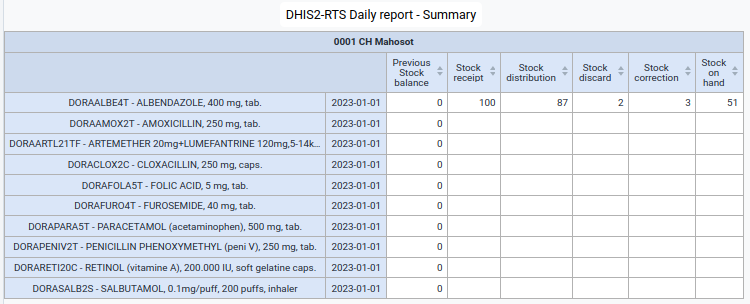
RTS DV 5 - DHIS2-RTS Rapport journalier - Détaillé
Ce rapport fournit les totaux mensuels de toutes les transactions avec tous les détails sur la quantité totale de " Répartition " par " Livrer à " (départements et services) pour les transactions de " Répartition ".
Nom (*): "RTS DV 5 - DHIS2-RTS Rapport journalier - Détaillé"Colonnes
Vos dimensions: "RTS - Rapport quotidien sur le stock"
"Solde du stock précédent"
"Entrée en stock"
"DIS - Diagnostic par imagerie"
"DIS - Salle des urgences"
"DIS - Unité de soins à Haute Dépendance"
"DIS - Entretien"
"DIS - Service médical des patients hospitalisés"
"DIS - Service de chirurgie des patients hospitalisés"
"DIS - Service de laboratoire"
"DIS - Morgue"
"DIS - Gynécologie-Obstétrique"
"DIS - Service pour patients ambulatoires (OPD)"
"DIS - Bloc Opératoire"
"DIS - (Autre)"
"DIS - Service de pédiatrie"
"DIS - Service de physiothérapie"
"DIS - Salle de réveil"
"DIS - Service de Stérilisation"
"DIS - Services de transfusion"
"Répartition du stock"
"Élimination du stock"
"Correction du stock"
"Stock disponible"Lignes
Données
Type de données : Éléments de données"
Articles sélectionnés : [Nom de l'article] T2A MOISPériode : "Périodes relatives"
Type de période : "Jours"
Périodes sélectionnées: "[2024]-xx-xx"Filtre Unité d'organisation" et étiqueter "Unité d'organisation de l'utilisateur"

RTS DV 6 - DHIS2-RTS Nombre de jours de rupture de stock - Journalier
Ce rapport fournit automatiquement le nombre d'articles en rupture de stock chaque jour pour chaque article géré avec l'application mobile DHIS2-RTS. Nom (*): "RTS DV 6 - DHIS2-RTS Nombre de jours de rupture de stock - Journalier"Colonnes
Période: "Périodes fixes"
Type de période: "Journalier"
Périodes sélectionnées: [2024]-xx-xxLignes
Données
Type de données : "Indicateurs"
Articles sélectionnés : [Nom de l'article] Jours de rupture de stockFiltre : "Unité d'organisation" et étiqueter "Unité d'organisation de l'utilisateur"
Options
Totaux
Total des colonnes : étiqueter (apparaît sous la forme d'une coche blanche dans un carré bleu)
Totaux des lignes : étiqueter (apparaît sous la forme d'une coche blanche dans un carré bleu)
Données vides
Masquer les colonnes vides : étiqueter (apparaît sous la forme d'une coche blanche dans un carré bleu)
Masquer les lignes vides : étiqueter (apparaît sous la forme d'une coche blanche dans un carré bleu)
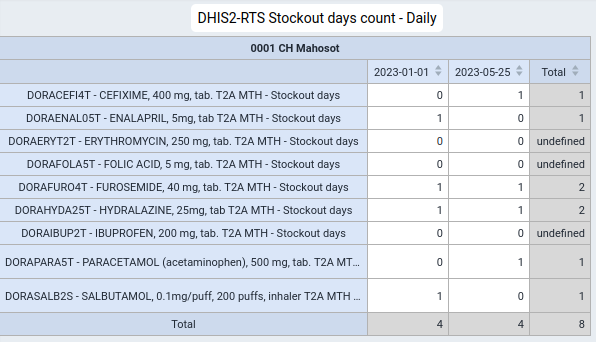
LL - Application web Line Listing - Analyse et visualisation des transactions
Les rapports sur les listes de lignes fournissent des détails sur les transactions individuelles, mais ne sont pas en mesure de fournir un quelconque type d'agrégation.
Remarque importante : la date et l'heure de la "dernière mise à jour le" indiquent la date à laquelle la transaction a été effectuée sur l'appareil mobile (et non la date et l'heure de la synchronisation). L'heure indiquée dans le Line Listing correspond à l'heure réglée sur l'appareil mobile (qui devrait idéalement correspondre à l'heure du serveur DHIS2).
Pour les entrées de stock saisies via le portail web, la "Dernière mise à jour le" reflète l'heure du serveur de l'instance DHIS2. Par conséquent, l'heure du serveur et l'heure des appareils mobiles doivent être réglées sur la même date et la même heure et correspondre au fuseau horaire utilisé dans le pays concerné. Si les heures réglées sur les appareils mobiles et l'instance du serveur DHIS2 diffèrent, la liste des lignes n'affichera plus toutes les transactions effectuées sur les appareils mobiles et le portail web dans l'ordre chronologique.
RTS LL 1 - DHIS2-RTS Carte numérique du stock
Ce rapport remplace la carte de stock manuelle (écrite à la main) et affiche la chronologie précise de toutes les transactions avec le "solde du stock précédent" et le "stock disponible" (après la transaction). Nom (*): "RTS LL 1 - DHIS2-RTS Carte numérique du stock"Entrée : "Événement"
Programme : "Gestion du stock en temps réel" Étape : "Stock disponible" Colonnes Dernière mise à jour le : "Aujourd'hui", "90 derniers jours" "Livrer à" : (aucune condition) "Code de l'article" : (aucune condition) "Description de l'article" : (aucune condition) "Solde du stock précédent" : (aucune condition) "Entrée de stock" : (aucune condition) "Répartition du stock " : ( aucune condition ) "Élimination du stock " : ( aucune condition ) "Correction de stock" : ( aucune condition ) "Stock disponible" : ( aucune condition )
Filtre : "Unité d'organisation" et étiquette "Unité d'organisation de l'utilisateur"
Options
Style
Séparateur de groupe numérique : "Virgule"
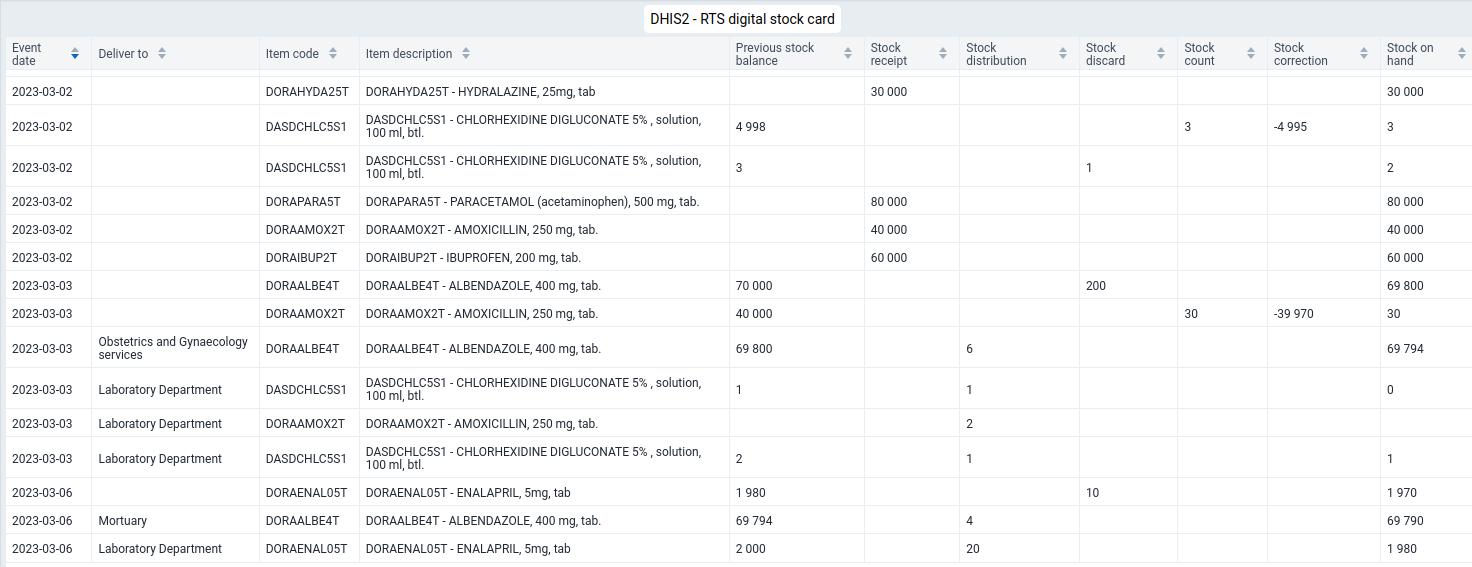
RTS LL 2 - Rapport de répartition
Ce rapport liste (de manière sélective) toutes les transactions de « Répartition ». Nom (*): "RTS LL 2 - Rapport de répartition"Entrée: "Événement "
Programme: "Gestion du stock en temps réel" Étape: "Stock disponible" Colonnes Dernière mise à jour le : "Aujourd'hui ", "90 derniers jours" "Livrer à": (sans condition) "Code de l'article": (sans condition) "Description de l'article": (sans condition) "Répartition du Stock": "supérieur à (>)" 0
Filtre: "Unité d'organisation" et étiquette "Unité d'organisation de l'utilisateur"
Options
Style
Séparateur de groupe numérique : " Virgule"
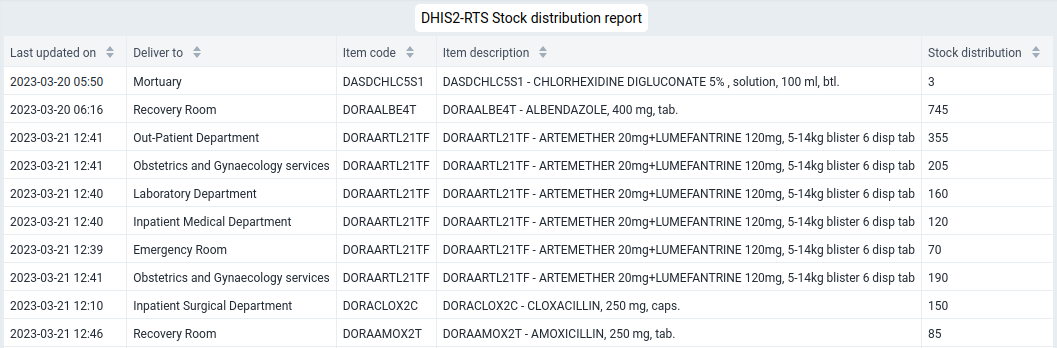
RTS LL 3 - DHIS2-RTS Stock actuel disponible
Ce rapport est identique à l'affichage de la liste des articles en stock avec les stocks disponibles dans DHIS2-RTS et peut être considéré comme redondant. L'avantage d'avoir un rapport séparé est la possibilité de donner aux utilisateurs (tels que le personnel de santé dans les unités et les services) un accès en lecture uniquement et de ne pas avoir à les former sur DHIS2-RTS. En outre, il n'est pas nécessaire de sélectionner un " Type de transaction " et un " Livrer à " simplement pour consulter l'état actuel du stock.
Exceptionnellement et intentionnellement, l'" événement " (et non l'" inscription ") doit être sélectionné comme " entrée ". Nom (*): "RTS LL 3 - DHIS2-RTS Stock actuel disponible"Entrée: "Inscription"
Programme: "Gestion du stock en temps réel"
Colonnes "Code de l'article": (sans condition) "Description de l'article": (sans condition) "Stock disponible"Conditions: (sans condition)
Événements répétés: Événements les plus récents : "1", Événements les plus anciens: "0"Filtre
Unité d'organisation: étiqueter "Unité d'organisation de l'utilisateur"
Date d'inscriptionPériodes relatives: "Mois"
Périodes sélectionnées: "Ce mois" et "12 derniers mois"Options
Style
Séparateur de groupe numérique : "Virgule" Légende: étiqueter « Utiliser une légende pour les couleurs des cellules du tableau"
Style de la légendeLa légende change de couleur d'arrière-plan : étiqueter Choisir une seule légende pour l'ensemble de la visualisation: étiqueter Légende: Rupture de stock
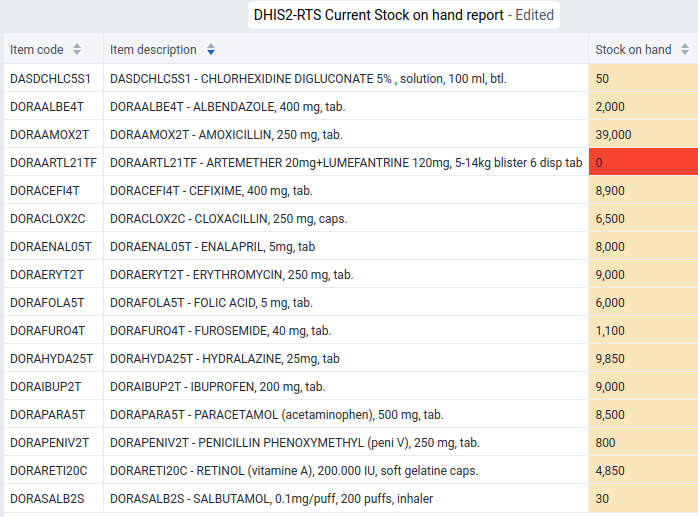
RTS LL 4 - DHIS2-RTS Rapport d'élimination
Ce rapport liste (de manière sélective) toutes les transactions de type " Éliminer ". Nom (*): "RTS LL 4 - DHIS2-RTS Rapport d'élimination"Entrée: "Événement"
Programme: "Gestion du stock en temps réel" Étape: "Stock disponible" Colonnes Dernière mise à jour le : "Aujourd'hui ", "90 derniers jours" "Livrer à": (sans condition) "Code de l'article": (sans condition) "Description de l'article": (sans condition) "Élimination du stock ": "supérieur à (>)" 0
Filtre: "Unité d'organisation" et étiquette "Unité d'organisation de l'utilisateur"
Options
Style
Séparateur de groupe numérique : " Virgule"
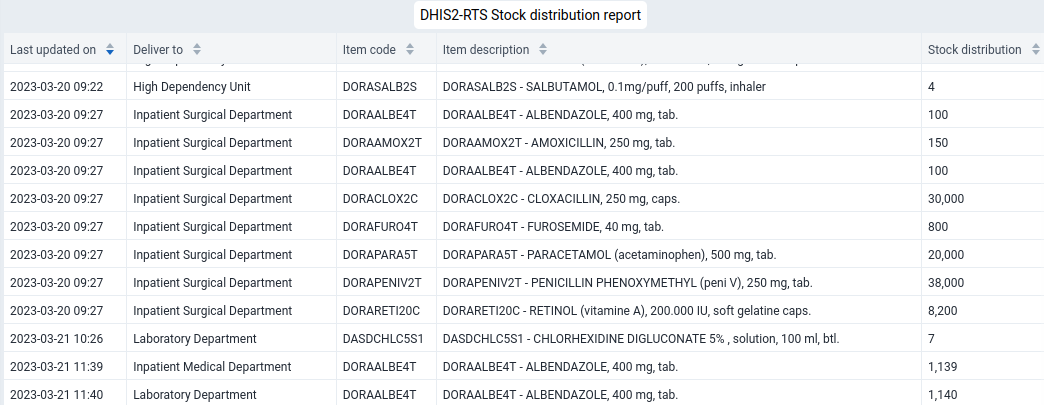
RTS LL 5 - DHIS2-RTS Rapport de correction du stock
Ce rapport liste (de manière sélective) toutes les transactions de "correction de stock ". Nom (*): "RTS LL 5 - DHIS2-RTS Rapport de correction du stock"Entrée: "Événement"
Programme: "Gestion du stock en temps réel" Étape: "Stock disponible" Colonnes Dernière mise à jour le : "Aujourd'hui ", "90 derniers jours" "Livrer à": (sans condition) "Code de l'article": (sans condition) "Description de l'article": (sans condition) "Correction du stock": "supérieur à (>)" 0
Filtre: "Unité d'organisation" et étiquette "Unité d'organisation de l'utilisateur"
Options
Style
Séparateur de groupe numérique : " Virgule"
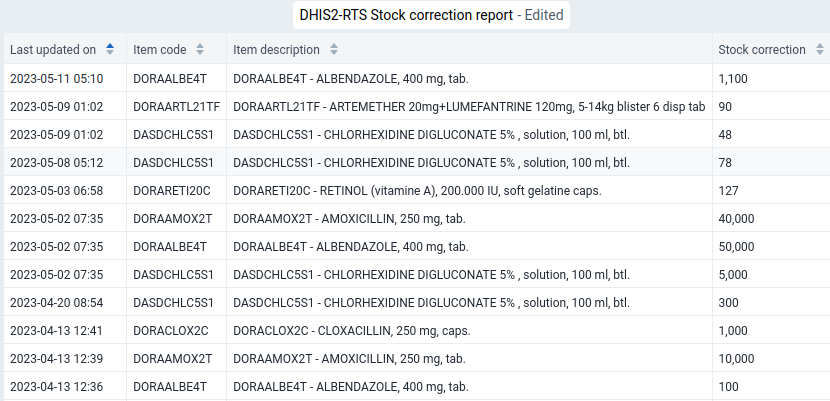
MP - Application Web Cartes - Analyses et visualisations
[En cours de développement]
DB - Application Web du tableau de bord - Tableau de bord DHIS2-RTS
Le tableau de bord doit être considéré comme une bibliothèque de visualisations qui présente une gamme de visualisations pouvant être utilisées comme suggérées et pouvant être réarrangées ou modifiées en fonction des besoins d'analyse et de rapport.
1 RTS DB 1 - DHIS2-RTS Tableau de bord de gestion du stock en temps réel
Titre du tableau de bord: "RTS DB 1 - DHIS2-RTS Tableau de bord de gestion du stock en temps réel"
Présentation: "Freeflow" ArticlesRTS DV 1 - DHIS2-RTS Rapport mensuel - Résumé
RTS DV 2 - DHIS2-RTS Rapport mensuel - Detaillé
RTS DV 3 - DHIS2-RTS Nombre de jours de rupture de stock - Mensuel RTS DV 4 - DHIS2-RTS Rapport journalier - Résumé
RTS DV 5 - DHIS2-RTS Rapport journalier - Detaillé
RTS DV 6 - DHIS2-RTS Nombre de jours de rupture de stock - Journalier
RTS LL 1 - DHIS2-RTS Carte numérique du stock
RTS LL 2 - Rapport de répartition
RTS LL 3 - DHIS2-RTS Stock disponible actuel
RTS LL 4 - DHIS2-RTS Rapport d'élimination
RTS LL 5 - DHIS2-RTS Rapport de correction du stockPartage et accès
Partage du tableau de bord
Utilisateur / Groupe / Niveau d'accès
"RTS - Administrateur" / "Afficher et modifier" "RTS - Analystes" / "Voir uniquement" "RTS - Gestionnaires de listes d'articles en stock" / "Voir uniquement" "RTS - Gestionnaires de stocks" / "Voir uniquement"
Plus
"Mettre à disposition hors ligne" (l'option apparaît alors comme "Supprimer du stockage hors ligne")
Application de saisie Android - Application mobile DHIS2-RTS
L'application mobile (interface utilisateur) se compose d'un écran de connexion, d'un écran unique pour la saisie et la modification des données par les magasiniers et d'un troisième (et dernier) écran pour la visualisation et la correction du résumé.
Cas d'utilisation général
Les stocks médicaux comprennent les produits pharmaceutiques (comprimés, produits pharmaceutiques injectables, tests de diagnostic, etc.) ainsi que les dispositifs médicaux à usage unique tels que les seringues, les bandages, les cathéters, les drains, les films radiographiques, etc.
Les réserves médicales sont généralement réapprovisionnées une fois par mois par des magasins de district, de province ou nationaux. Lors de la livraison, ils reçoivent un emballage détaillé pour chaque lot, qui indique les codes et les noms des articles, les quantités, les numéros de lot et les dates de péremption. Après avoir compté la quantité de chaque article, les produits sont rangés et placés dans l'ordre du groupe d'articles, dans l'ordre alphabétique et dans l'ordre de la date de péremption dans l'entrepôt médical.
Selon l'organisation de l'établissement de santé, chaque unité ou service présente à la pharmacie centrale, une fois par jour, plusieurs fois par semaine selon un calendrier convenu, chaque semaine ou une fois par mois, un formulaire de demande accompagné d'une liste d'articles et de quantités nécessaires. Le magasinier prélève alors les quantités nécessaires des articles demandés et les prépare pour les livrer au demandeur.
Traditionnellement, les magasins de produits médicaux sont gérés en enregistrant chaque transaction dans une fiche de lot qui est placée sur les étagères à côté de chaque article. À la fin du mois, le stock de chaque article est compté, le solde réel est comparé au solde courant indiqué dans la fiche de lot et, si nécessaire, le solde est corrigé. Toutes les transactions de chaque fiche de lot sont résumées dans une fiche de stock qui est également conservée pour chaque article et qui calcule le solde du stock à partir de toutes les entrées et sorties de stock. Les données relatives aux sorties de stock mensuelles ainsi que le stock disponible à la fin du mois sont ensuite utilisés pour calculer les commandes de réapprovisionnement mensuelles, ce qui clôt le cycle de réapprovisionnement.
Ce processus est laborieux, ennuyeux, sujet à des erreurs et prend beaucoup de temps. L'inventaire mensuel prend à lui seul entre deux et cinq jours de travail par mois.
L'amélioration fondamentale de DHIS2-RTS consiste à enregistrer uniquement les transactions de stock en scannant un code-barres, en ajoutant le stock reçu à partir de listes d'emballage électroniques et en calculant le solde restant en temps réel. La carte de stock est alors automatiquement fournie par l'application DHIS2-RTS, ce qui élimine le besoin de documents papier. Le processus d'inventaire mensuel est éliminé et remplacé par un comptage résiduel et (éventuellement) par des contrôles ponctuels.
Le DHIS2-RTS sera utilisé par
- les agents de santé
- les agents de vaccination
- les agents de santé communautaires
- les magasiniers du secteur médical
- les superviseurs et les gestionnaires de magasins de produits médicaux
pour la gestion des stocks médicaux dans les hôpitaux, les établissements de soins de santé primaires (cliniques), les services de vaccination et ceux gérés par les agents de santé communautaires.
L'une des principales tâches des magasiniers consiste à enregistrer toutes les transactions relatives aux articles qu'ils gèrent et à fournir des rapports détaillés à la fin du mois. Ces registres contiennent pour chaque transaction les informations suivantes :
- le lieu de la transaction ( Unité d'Organisation)
- date et heure de la transaction
- la personne qui a effectué la transaction (utilisateur)
- demander une unité de soins ou un service
- code et nom de l'article (nom du médicament ou du matériel à usage unique)
- quantité de la transaction
Les commerçants doivent différencier et enregistrer la transaction suivante :
- les entrées de stock (en provenance des magasins en amont)
- Distributions de stock
- Mise à l'écart du stock
- Corrections de stock
Les entrées de stock sont gérées "manuellement" par le magasinier via l'application DHIS2-RTS, par "téléchargement" dans le programme Tracker sur le portail web DHIS2 à l'aide d'un modèle ou par l'intégration avec le système national eLMIS.
Presque toutes les transactions sont des "distributions" de produits de santé aux unités et aux services. Il arrive que des produits périmés ou endommagés soient écartés et retirés du stock, mais sans être pris en compte dans la quantité "distribuée", faute de quoi les quantités de réapprovisionnement seraient faussement calculées à un niveau trop élevé. Enfin, tout écart causé par des erreurs, des égarements ou des vols doit être corrigé afin de garantir l'exactitude des calculs de réapprovisionnement des stocks.
[Question : inclure les retours aux magasins en amont et les redistributions à d'autres établissements de santé. L'alternative est de les gérer comme des "livraisons négatives" du magasin en amont].
Les données et analyses de DHIS2-RTS fournissent au commerçant des informations sur :
- le stock actuel disponible pour chaque article
-
le total des transactions mensuelles (réceptions, distributions, écarts et corrections) pour chaque article
-
les distributions par unité de soins ou service fourni
Fonctionnalité générale
- Les interfaces utilisateurs n'affichent que les informations absolument essentielles et sont aussi simples que possible
- prend uniquement en compte les éléments textuels et visuels qui sont absolument indispensables
- entièrement fonctionnel hors ligne (en principe pour une durée indéterminée)
- La conception est aussi simple et intuitive que possible afin de maximiser la facilité d'utilisation et de minimiser les besoins de formation
-
La prévention des erreurs de saisie des données par des alertes et des informations destinées à l'utilisateur
-
doit être conçue pour une tâche hautement répétitive
-
Toutes les quantités de tous les produits de santé sont exclusivement indiquées en unités de mesure (UdM) de "EA" (Chaque) et jamais en quantités d'emballage. "CHAQUE" désigne la plus petite unité utilisable d'un produit de santé, comme un comprimé, une seringue, un gant jetable ou une paire ( !) de gants stérélisés (ceux-ci devant toujours être utilisés par paires). Dans les cas exceptionnels où la quantité d'emballage (telle que "kit de 100 tests") est indiquée dans la description de l'article, "CHAQUE" fait référence à un kit (et non à un test), car ces produits ne contiennent pas de tests de diagnostic séparés, mais constituent un véritable kit avec des flacons de liquides et d'autres composants suffisants pour le nombre de tests indiqué.
-
Tous les articles sont triés par ordre alphabétique selon leur "nom"
-
Toutes les valeurs de données saisies sur l'appareil mobile à l'aide de l'application de saisie Android DHIS2 sont stockées instantanément dès la saisie et ne nécessitent pas d'être "sauvegardées"
-
L'application pour appareil mobile ne permet pas aux utilisateurs d'exporter ou de télécharger des données à partir de l'appareil mobile, et ce n'est pas nécessaire. Les données précédemment enregistrées peuvent être consultées dans des tableaux de bord sur l'appareil mobile ou sur le portail web DHIS2
Puisque DHIS2-RTS est un module natif dans l'application DHIS2 Saisie Android, l'installation de l'application DHIS2 Saisie Android inclut automatiquement l'installation de l'application DHIS2-RTS.
Accès de l'utilisateur à l'application mobile DHIS2 (connexion et déconnexion)
Ce processus permet aux utilisateurs de se connecter et d'accéder à l'application mobile.
Étant donné que DHIS2-RTS est un module natif de l'application de saisie Android DHIS2, la connexion (et la déconnexion) est également une fonctionnalité native qui est valable pour l'application de Stock DHIS2-RTS.
Les utilisateurs peuvent se connecter en fonction de leur profil d'utilisateur et des paramètres de leur compte, tels qu'ils sont configurés dans le portail web DHIS2. L'accès aux fonctionnalités de DHIS2-RTS est contrôlé par les paramètres de l'utilisateur et les paramètres du programme Tracker.
Types de transactions DHIS2-RTS
L'application mobile DHIS2-RTS propose trois types de transactions : - Répartition - éliminé - Correction de stock
Plus de 99 % de toutes les transactions seront des transactions de "distribution" dans le cadre desquelles les commerçants préparent et emballent les produits de santé demandés par un département, un service, un agent de santé communautaire ou un agent de vaccination, qui sont ensuite soit récupérés par le demandeur, soit livrés par la pharmacie.
DHIS2-RTS est conçu pour l'enregistrement numérique instantané et n'est explicitement pas destiné à l'enregistrement des transactions sur des documents papier et à leur réintroduction ultérieure sur un appareil mobile, car cela entraînerait une duplication inutile de l'effort de travail. En outre, la saisie "rétrospective" ne permet pas d'atteindre l'objectif principal, qui est de fournir des mises à jour des stocks en temps réel aux magasiniers et aux autres parties prenantes.
-
Les utilisateurs saisissent les transactions article par article au fur et à mesure qu'elles ont lieu et non de manière rétrospective.
-
Un paramètre permet de différencier les distributions effectives (distribution aux patients, aux unités, aux services et aux agents de santé communautaires) des pertes causées par la péremption, la détérioration, le vol ou toute autre utilisation du stock qui n'est pas une distribution effective du stock.
-
Le stock disponible étant calculé automatiquement, les utilisateurs ont la possibilité de corriger manuellement tout écart en enregistrant la correction du stock réel actuellement disponible.
Transaction de "Répartition"
Flux de transactions de "Répartition"
Pour chaque transaction de "distribution", le flux de travail suivant est nécessaire. L'utilisateur
-
reçoit une demande écrite de la part de départements, de services ou d'agents de santé communautaires indiquant une liste de produits de santé et leurs quantités qui sont demandés et doivent être préparés par la pharmacie
-
démarre l'appareil mobile
- ouvre l'application mobile DHIS2-RTS
- sélectionne le type de transaction "Distribution"
-
sélectionne l'"unité d'organisation" (nom de l'établissement de santé) s'il a accès à plusieurs établissements.
-
sélectionne l'unité/service, etc. qui demande les marchandises et pour lequel la commande est préparée
-
sélectionne le premier élément par défilement, recherche ou utilisation du lecteur de code-barres
-
saisit manuellement la quantité en appuyant sur le clavier à l'écran
- répète le processus pour chaque article demandé
-
procède à un examen final de tous les articles prélevés et, si nécessaire, corrige, confirme (ou écarte) la transaction
-
informe le demandeur qu'il doit venir chercher les marchandises et les livre au département/service demandeur
Cas d'utilisation d'une transaction de " répartition"
Les détails de l'action de l'utilisateur (chiffres impairs) et du comportement du système qui en résulte (chiffres pairs) avec l'interface utilisateur correspondante sont présentés ci-dessous étape par étape.
| Nombre | Action de l'utilisateur / Comportement du système |
|---|---|
| 1 | L'utilisateur s'authentifie et accède à l'application de saisie Android DHIS2. |
| 2 | L'écran d'accueil de l'application de saisie Android DHIS2 apparaît et affiche tous les ensembles de données et programmes DHIS2 auxquels l'utilisateur est affecté et a accès.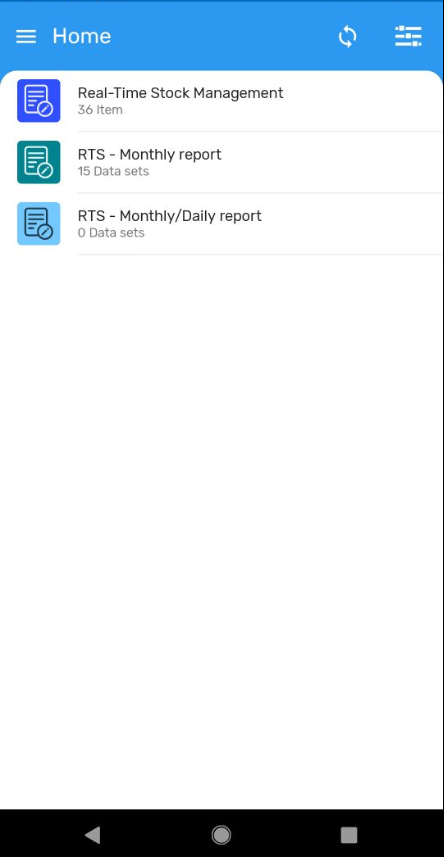 |
| 3 | L'utilisateur accède au programme DHIS2-RTS Tracker correspondant à partir de l'écran d'accueil en cliquant dessus. |
| 4 | L'écran d'accueil de DHIS2-RTS s'ouvre et, dans la barre supérieure, le type de transaction "Distribution" apparaît par défaut sur fond bleu. Si l'utilisateur est affecté à une seule unité d'organisation, celle-ci apparaît par défaut sous "De". Par défaut, le champ "Livrer à" est vide afin d'obliger l'utilisateur à sélectionner délibérément l'une des options. Notez que le champ "Recherche" n'est pas actif aussi longtemps que les champs "De" et "Livrer à" n'ont pas été remplis.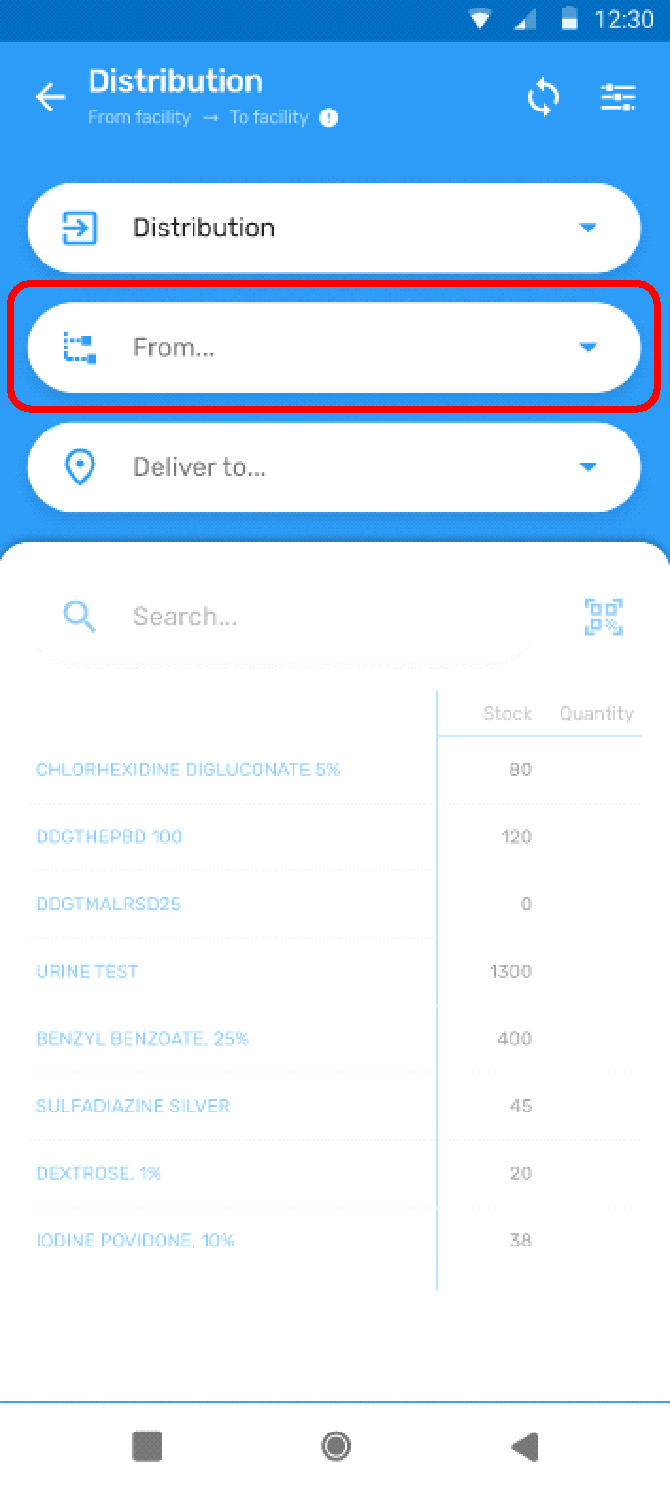 |
| 5 | Optionnellement (ce devrait être une très rare exception) : l'utilisateur ouvre le menu déroulant "De". |
| 6 | La liste des unités d'organisation disponibles s'affiche dans le menu déroulant. Si l'utilisateur est affecté à une seule unité d'organisation, le champ est "statique" et aucun menu déroulant ne s'affiche.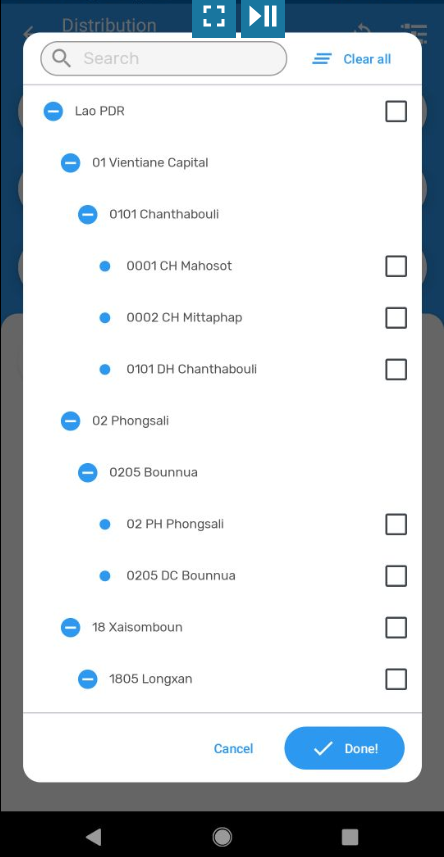 |
| 7 | L'utilisateur sélectionne l'unité d'organisation requise en cochant la case et en sélectionnant " TERMINÉ ". |
| 8 | La page d'accueil de DHIS2-RTS s'affiche à nouveau et indique maintenant l'unité d'organisation sélectionnée.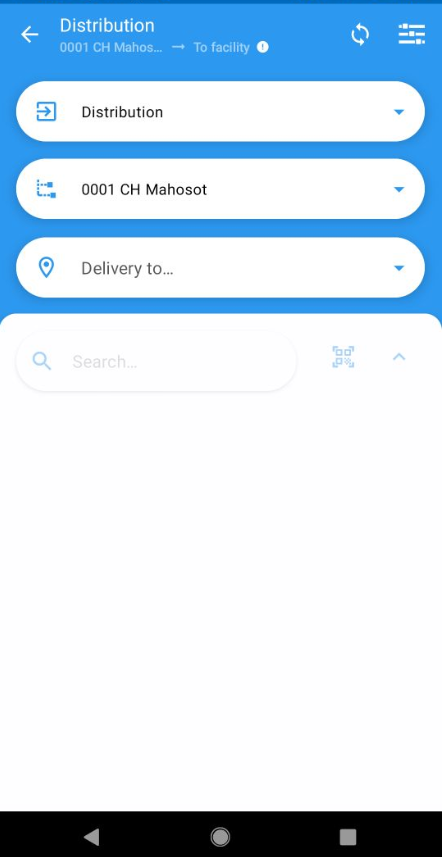 |
| 9 | L'utilisateur ouvre la fenêtre déroulante "Livrer ..." pour sélectionner le département ou le service qui a demandé les produits et à qui les produits sont livrés. Notez que cette fenêtre déroulante ne concerne que la "Distribution" (mais pas le "Rejet" ni la "Correction"). Par défaut, la fenêtre déroulante est délibérément laissée vide afin d'obliger l'utilisateur à effectuer une sélection et l'utilisation ne peut pas se poursuivre avant d'avoir terminé cette sélection. |
| 10 | Les options "Livrer à" disponibles sont affichées dans une fenêtre déroulante. Notez que les détails peuvent différer d'un programme Tracker à un autre, car ces options peuvent être configurées librement dans l'"ensemble d'options" correspondant.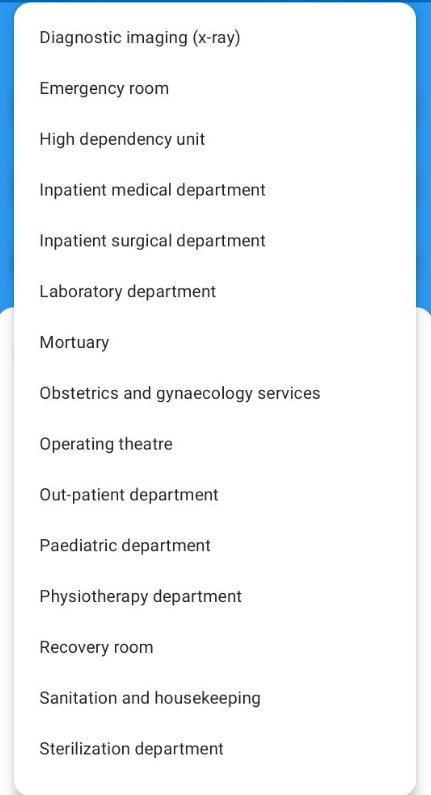 |
| 11 | Dans le menu déroulant, l'utilisateur sélectionne l'unité ou le service auquel il souhaite "livrer". |
| 12 | Le menu déroulant se réduit et n'affiche que le choix "Livrer à" sélectionné. Notez que dès que les trois éléments (type de transaction, unité d'organisation et "livrer à") ont été sélectionnés, la liste des articles en stock avec le stock actuel est immédiatement et automatiquement affichée.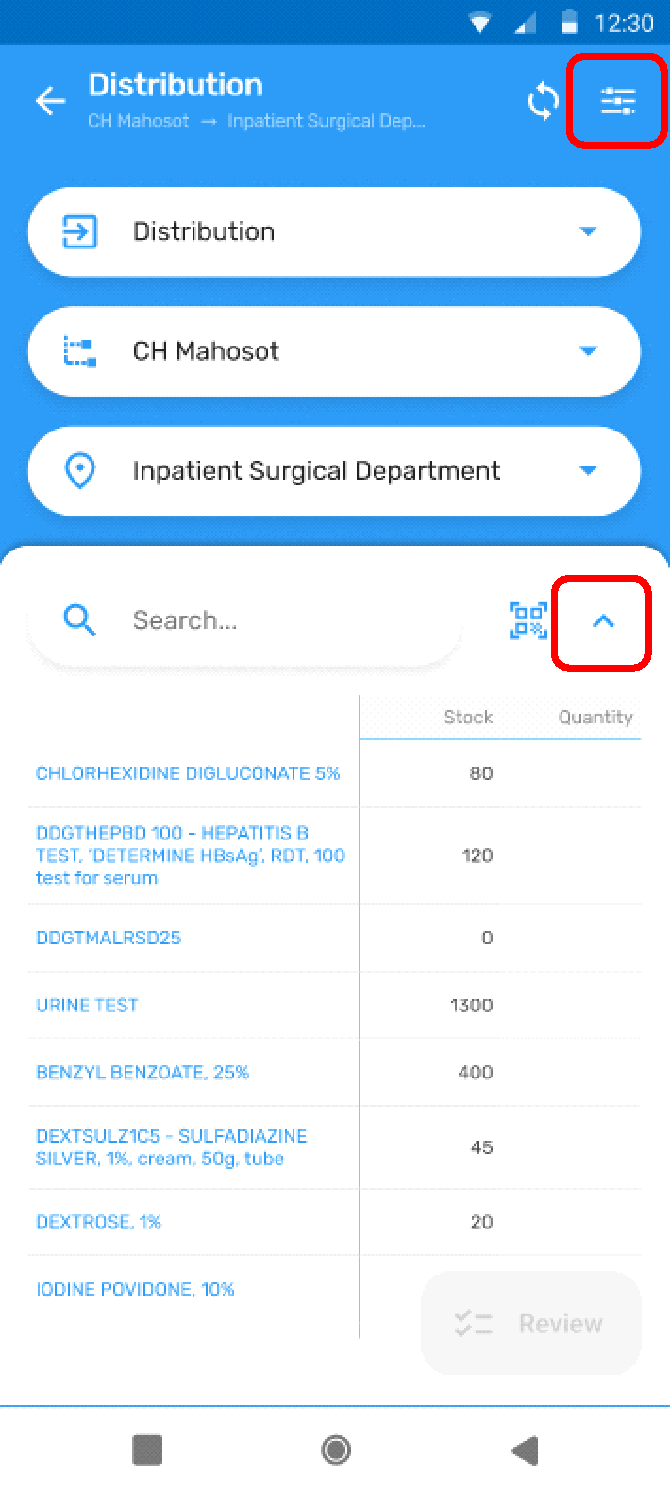 |
| 13 | Ceci termine la sélection du type de transaction, de l'unité d'organisation et de l'option "Livrer à" à partir de l'écran d'accueil de DHIS2-RTS. L'utilisateur sélectionne l'icône " Paramètres " ou l'icône " ^ " pour " réduire " l'en-tête. |
| 14 | Les informations d'en-tête relatives au type de transaction, à l'unité d'organisation et à la sélection "Livrer à" sont compilées dans l'en-tête de l'écran et affichées pendant toute la durée de la transaction.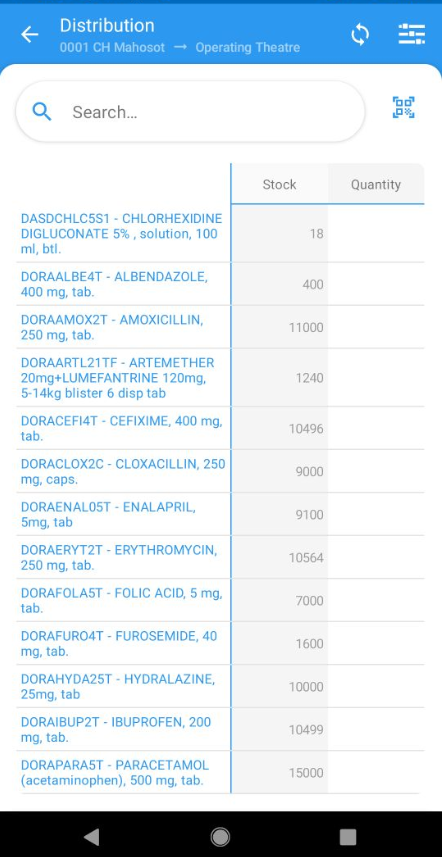 |
| 15 | Si l'utilisateur tente de modifier le type de transaction après avoir saisi une (ou plusieurs) quantité(s) dans les champs "De" et "Livrer à", un avertissement apparaît, indiquant que toutes les données saisies jusqu'à présent seront perdues, ne pourront pas être récupérées et devront être saisies à nouveau. |
| 16 | Une fenêtre de dialogue contenant l'avertissement s'affiche au bas de l'écran :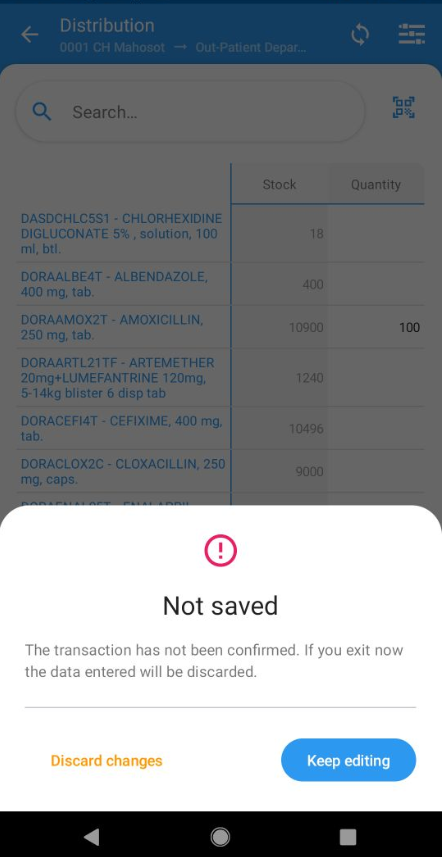 |
| 17 | L'utilisateur peut soit sélectionner "Rejeter les modifications" et renoncer aux données saisies, soit sélectionner "Maintenir l'édition" et poursuivre la transaction avec l'unité d'organisation et la sélection "Livrer à" précédemment sélectionnées. |
| 18 | Selon le choix effectué, la page d'accueil s'affiche à nouveau ou l'utilisateur reprend l'édition des données là où il en était. |
| 19 | L'utilisateur est maintenant prêt à préparer la réquisition. L'utilisateur a trois possibilités pour rechercher des articles dans la liste. 1) Faire défiler manuellement la liste jusqu'à ce que l'article demandé soit trouvé, 2) Saisir un terme de recherche dans la fenêtre "Recherche", 3) Scanner le code-barres attaché à l'article sur l'étagère. La première option consiste à faire défiler la liste et à taper dans le champ "Quantité". |
| 20 | Le champ "Quantité" devient modifiable et le nom de l'article ainsi que la valeur saisie apparaissent entre la liste et le clavier à l'écran dans un champ séparé.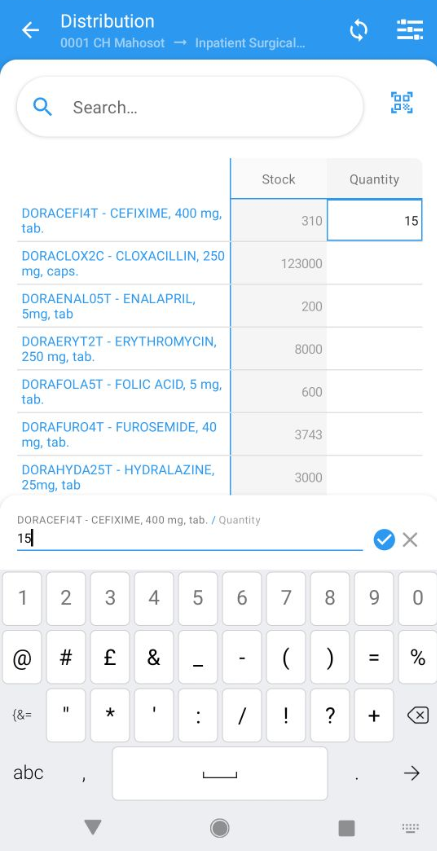 |
| 21 | La deuxième option consiste à saisir du texte dans le champ "Recherche". |
| 22 | La liste n'affiche que les articles que contient le texte saisi dans le champ "Recherche". Notez que cette fenêtre ne fait que "filtrer" l'ensemble de la liste en fonction de la recherche la plus récente, mais avec l'ensemble de la liste "en arrière-plan" et qu'aucun article n'est réellement supprimé de la liste. Notez également que ce filtre est "contextuel" et qu'au fur et à mesure que des caractères sont ajoutés, la liste des résultats est automatiquement adaptée et raccourcie en fonction de la chaîne de texte saisie. Le texte de la fenêtre de recherche peut être modifié ou effacé en appuyant sur l'icône "X". Comme ci-dessus, l'utilisateur tapote dans le champ "Quantité" et saisit une valeur. Dès que l'utilisateur tapote sur l'icône bleue ✓ ou tape dans un autre champ "Quantité", le "Stock" est recalculé en temps réel.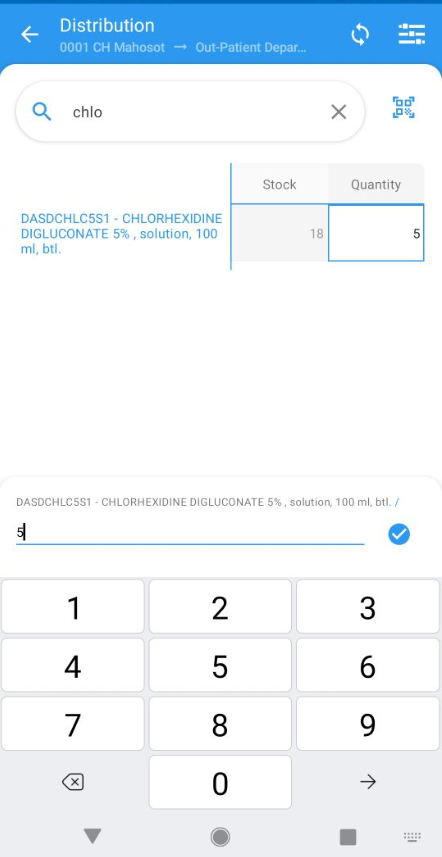 |
| 23 | La troisième et dernière option consiste à appuyer sur le symbole du code-barres qui se trouve à l'extrême droite de la fenêtre "Recherche". |
| 24 | La fenêtre du viseur de code-barres s'ouvre et affiche un champ blanc avec une ligne rouge horizontale représentant la caméra de l'appareil mobile : |
| 25 | L'utilisateur place la fenêtre du viseur devant le code-barres fixé sur l'étiquette de l'étagère et positionne la ligne rouge au centre du code-barres :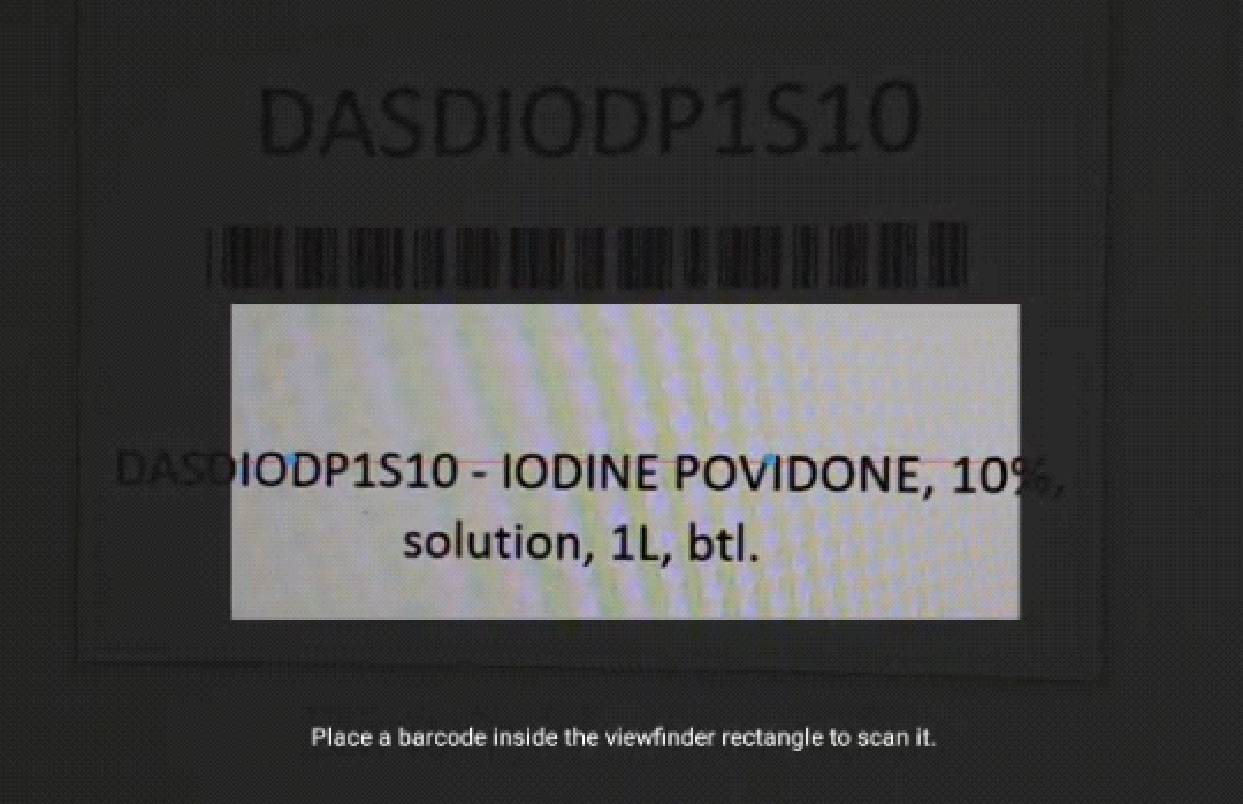 |
| 26 | L'application de saisie Android DHIS2 émet un signal sonore ("bip") dès que l'appareil mobile a capté le code-barres, ferme la fenêtre du viseur et n'affiche que l'article sélectionné dans la fenêtre. Le champ "Recherche" affiche l'article sélectionné comme résultat de la recherche. La fenêtre affiche le "stock" actuel (stock disponible, qui devrait correspondre au stock réel restant sur l'étagère) à côté de l'article et réimprime le nom de l'article avec un champ de quantité au bas de l'écran pour l'éditer. Notez que cette fenêtre ne fait que "filtrer" l'ensemble de la liste en fonction de la recherche la plus récente, mais avec l'ensemble de la liste "en arrière-plan"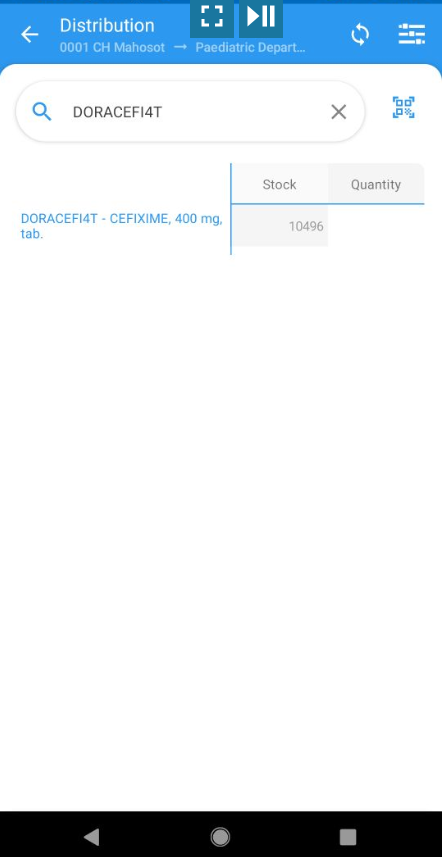 |
| 27 | L'utilisateur tape dans le champ "Quantité" pour ouvrir le clavier à l'écran et saisir la quantité sélectionnée. Les utilisateurs ne peuvent pas saisir de valeurs négatives, de zéro ou de valeurs positives non entières. |
| 28 | La "quantité" saisie est affichée sur la ligne correspondante ainsi que dans la fenêtre de dialogue séparée située au-dessus du clavier à l'écran. L'utilisateur peut modifier la quantité ou l'effacer en supprimant tous les chiffres à l'aide du bouton "retour".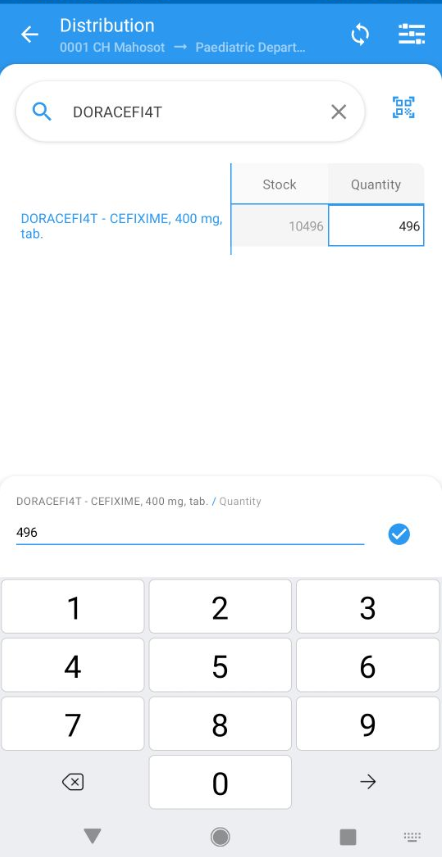 |
| 29 | L'utilisateur confirme la quantité (finale) en appuyant sur l'icône bleue ✓. |
| 30 | Le clavier à l'écran et la ligne d'édition sont fermés et la quantité saisie est instantanément et automatiquement déduite du "Stock" et affiche immédiatement le solde final du stock (après que la quantité correspondante a été retirée de l'étagère).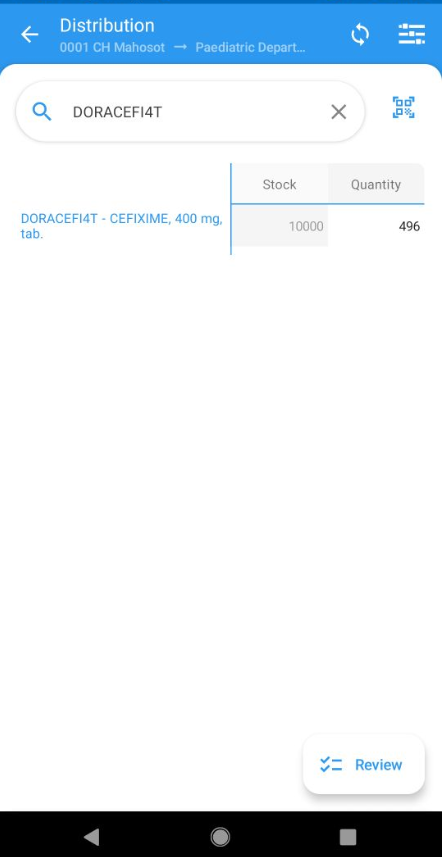 |
| 31 | L'utilisateur effectue une autre entrée en tapant sur l'icône du code-barres ou en sélectionnant l'élément suivant. Notez que la liste n'affichera que les éléments correspondant à l'entrée dans la fenêtre "Recherche" et pour afficher tous les éléments sélectionnés ( jusqu'ici), le champ "Recherche" doit être annulé en tapant sur l'icône "X". |
| 32 | L'enregistrement du premier article prélevé est ainsi terminé et l'utilisateur continue à prélever les articles restants pour le même département ou service. L'utilisateur peut continuer à utiliser le lecteur de codes-barres, ce qui ne nécessite pas de "développer" la liste entière. Si l'utilisateur n'utilise pas le lecteur de codes-barres, il doit sélectionner le "x" dans la fenêtre de recherche pour revenir à la liste complète. Notez que si la liste des articles en stock est "développée", toutes les valeurs saisies pour les articles sélectionnés sont conservées.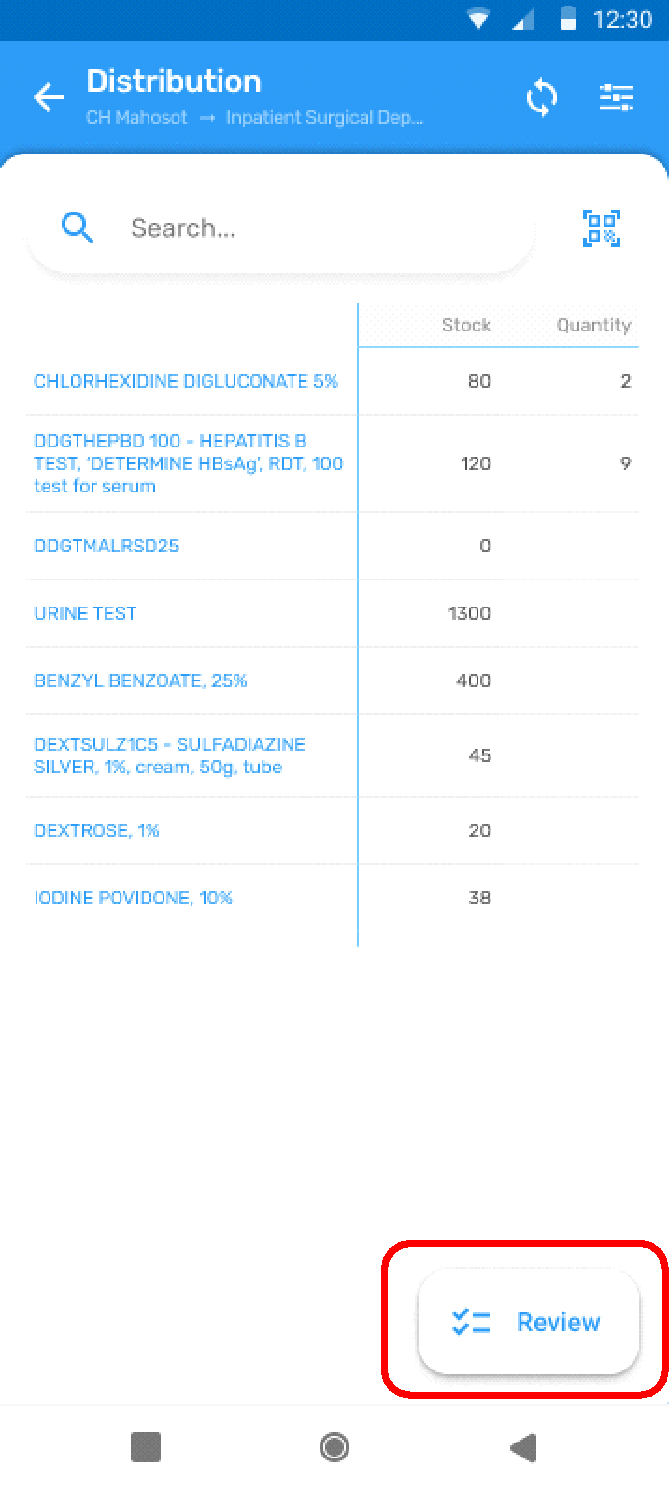 |
| 33 | Une fois que le dernier élément requis a été sélectionné, l'utilisateur sélectionne le bouton " Révision" en bas à droite de l'écran. |
| 34 | L'utilisateur est renvoyé à l'écran " Révision " qui affiche uniquement les articles précédemment sélectionnés (et non l'ensemble de la liste des articles en stock) avec la " Quantité " saisie dans l'ordre alphabétique de la liste des articles en stock. Notez que la mention "En cours de révision" est affichée sous la liste des articles, le bouton "Révision" n'est plus affiché et c'est le bouton "Confirmer" qui l'est. Cette page permet de comparer les articles sélectionnés avec la demande originale du département ou du service et, le cas échéant, d'apporter des corrections.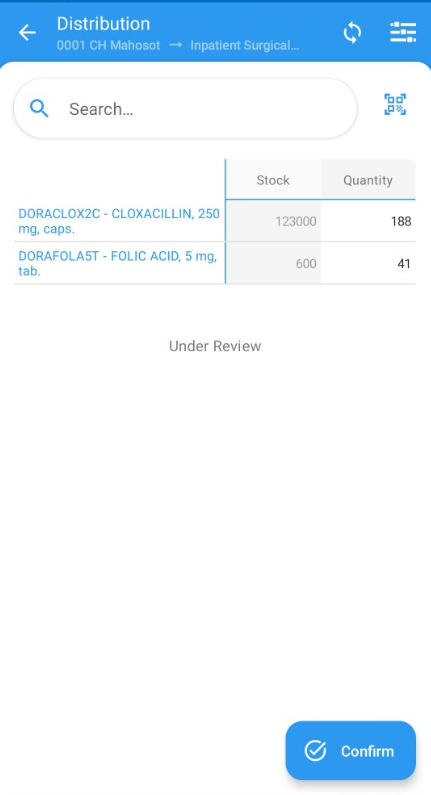 |
| 35 | Facultativement : l'utilisateur peut passer de l'interface "Révision" à l'interface de saisie précédente (par exemple parce que des éléments demandés ont été oubliés) sans qu'aucune des informations saisies précédemment ne soit perdue. |
| 36 | Facultativement : après avoir effectué les corrections, l'utilisateur passe à nouveau à l'écran "Révision". |
| 37 | En appuyant dans le champ "Quantité", l'utilisateur peut réouvrir le clavier à l'écran et modifier ou supprimer toute quantité. |
| 38 | Le clavier à l'écran s'ouvre et le champ "Quantité" est à nouveau modifiable. Notez qu'à cette étape finale, les éléments ne peuvent plus être ajoutés à la liste et que les icônes "Rechercher un élément" et "Scanner" ne peuvent être utilisées que pour rechercher des éléments dans la liste (au cas où la liste est longue et que l'utilisateur n'est pas sûr qu'un certain élément a été correctement sélectionné). Si des articles sont effectivement manquants, l'utilisateur peut soit ignorer toutes les données saisies et repartir à zéro, soit simplement terminer la transaction, puis lancer une deuxième transaction pour le même article ou service, pour les articles qui ont été manqués. Si l'utilisateur a saisi un type de transaction ou une option "Livrer à" incorrects, il peut annuler la transaction en sélectionnant le bouton retour (flèche), mais tous les champs "Quantité" saisis seront perdus.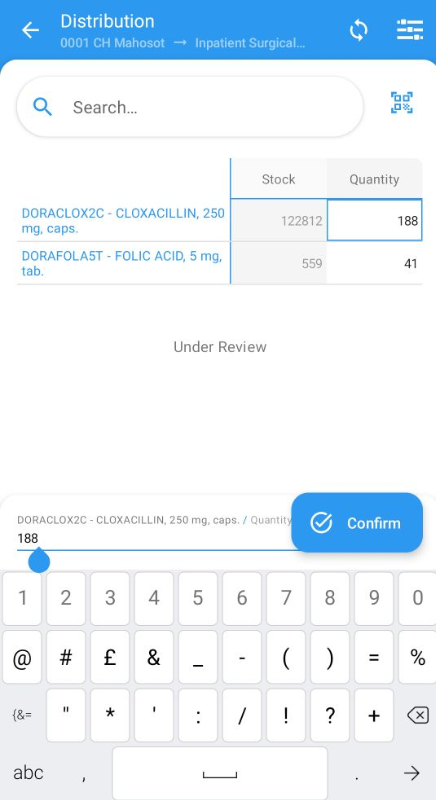 |
| 39 | Une fois la révision et l'édition terminées, l'utilisateur clique sur le bouton "Confirmer". Notez que cette étape est irréversible et ne peut être inversée ou annulée en aucun cas. |
| 40 | L'écran d'accueil s'affiche à nouveau avec toutes les options de l'en-tête réinitialisées à leurs valeurs par défaut. Une fenêtre de dialogue affichant "La transaction a été effectuée avec succès" apparaît en bas de l'écran.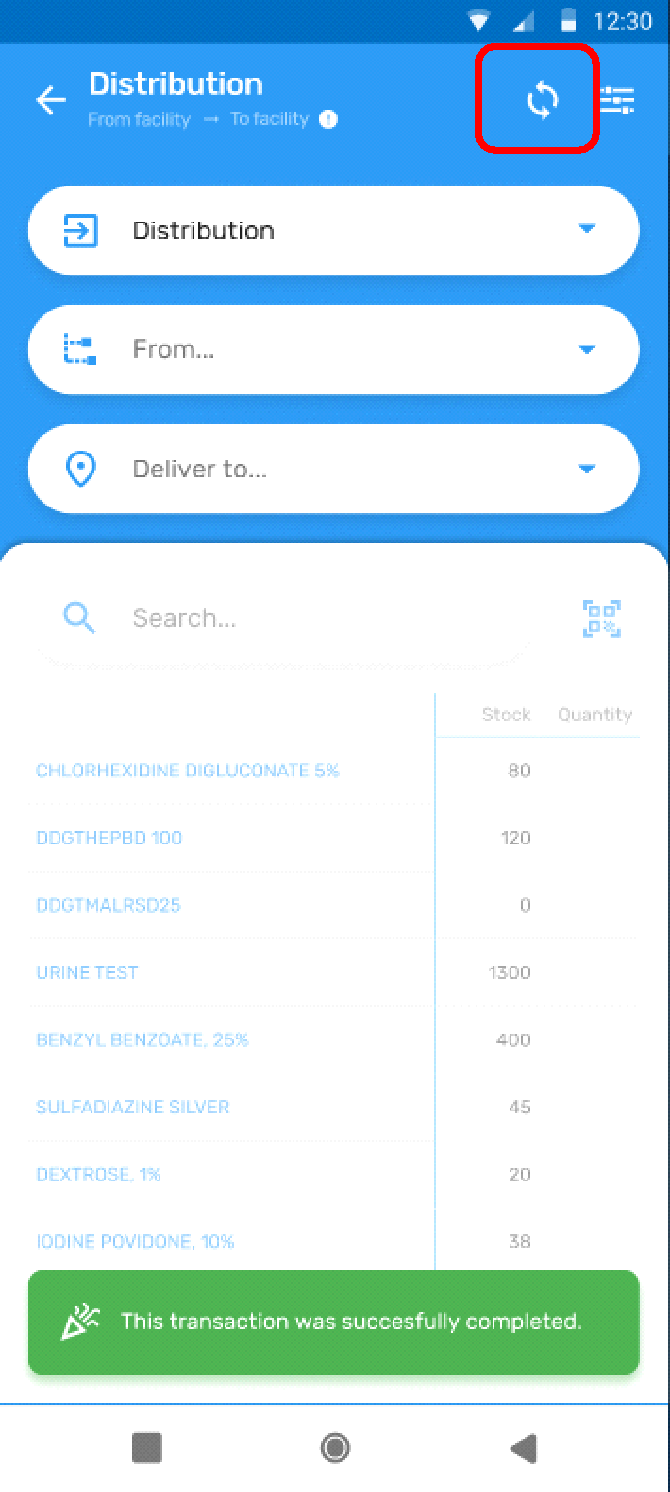 |
| 41 | L'utilisateur sélectionne l'icône de synchronisation en haut à droite de l'écran. La synchronisation de la base de données locale avec le serveur central peut être effectuée à tout moment, mais une transaction particulière ne peut être synchronisée qu'une fois qu'elle est terminée. |
| 42 | Une fenêtre de dialogue s'ouvre en bas de l'écran avec des informations sur la synchronisation.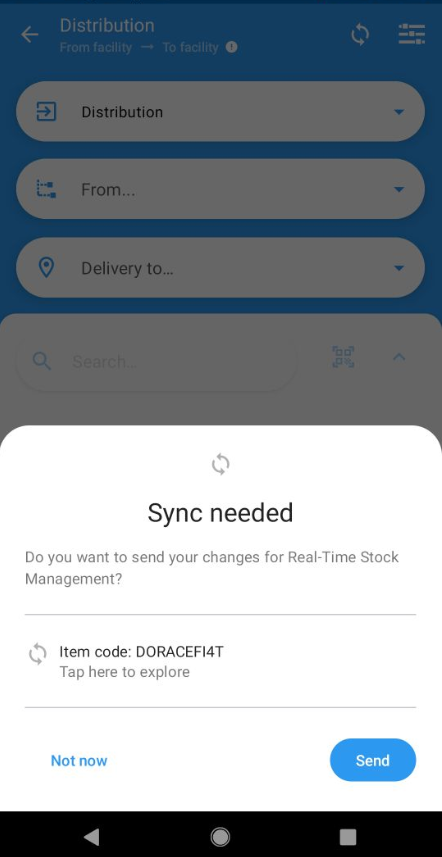 |
| 43 | L'utilisateur sélectionne le bouton "Envoyer". |
| 44 | La synchronisation réussie est confirmée par la légende "Synced" et par le changement de couleur de l'icône de synchronisation, qui passe du gris au vert. Notez que l'utilisateur se voit proposer l'option "Rafraîchir" même si la synchronisation a été effectuée avec succès afin de se conformer au comportement natif de DHIS2. |
| 45 | L'utilisateur sélectionne "Pas maintenant" pour fermer le message de confirmation. |
| 46 | Le message de confirmation se ferme, l'écran d'accueil réapparaît et l'utilisateur est prêt à saisir la transaction suivante.  |
Transaction d'"élimination"
Flux de transactions d' "élimination"
Le stock est rejeté lorsque les produits de santé sont périmés, endommagés ou ne sont plus utilisables pour d'autres raisons. Ces produits doivent être retirés du stock "actif" et mis à l'écart dans une armoire ou une pièce fermée à clé afin d'éviter toute utilisation involontaire jusqu'à ce que les produits soient détruits.
Il existe plusieurs raisons de différencier les transactions de "distribution" et d'" écart" :
-
En ce qui concerne le réapprovisionnement du stock, le stock écarté est retiré du stock mais ne doit pas être inclus dans la demande (mensuelle). Dans la plupart des cas, le stock écarté doit être remplacé, mais seulement une fois ( !), alors que l'inclusion de la quantité en tant que transaction de "distribution" impliquerait à tort que ces quantités ont été distribuées et utilisées et que la demande a augmenté.
-
La quantité et la valeur des stocks écartés est un indicateur important de la qualité de la gestion des stocks
Le flux de travail et le cas d'utilisation sont presque identiques à ceux de la transaction "Distribution", à la seule différence que l'option "Livrer à" n'est pas requise et n'est donc pas affichée.
Pour chaque transaction "écarté", le flux de travail suivant est nécessaire: l'utilisateur
-
identifie les lots de produits de santé qui ne sont plus utilisables
-
démarre l'appareil mobile
- ouvre l'application mobile DHIS2-RTS
- sélectionne " écarter " dans le menu déroulant des transactions
-
sélectionne l'établissement de soins ("unité d'organisation") s'il a accès à plus d'un établissement de soins.
-
scanne le code-barre du premier produit de santé
- enregistre la quantité qui est écartée
- répète le processus pour chaque lot de tous les articles
-
procède à un examen final de tous les articles prélevés et confirme (ou écarte) la transaction
-
place les produits sélectionnés en quarantaine afin d'éviter toute utilisation accidentelle
Cas d'utilisation de la transaction d' "élimination"
Ce cas d'utilisation ne montre que les étapes qui diffèrent du cas d'utilisation "Distribution".
| Nombre | Action de l'utilisateur / Comportement du système |
|---|---|
| 1 | L'utilisateur se connecte à l'application mobile DHIS2-RTS. |
| 2 | L'écran d'accueil de DHIS2-RTS s'ouvre.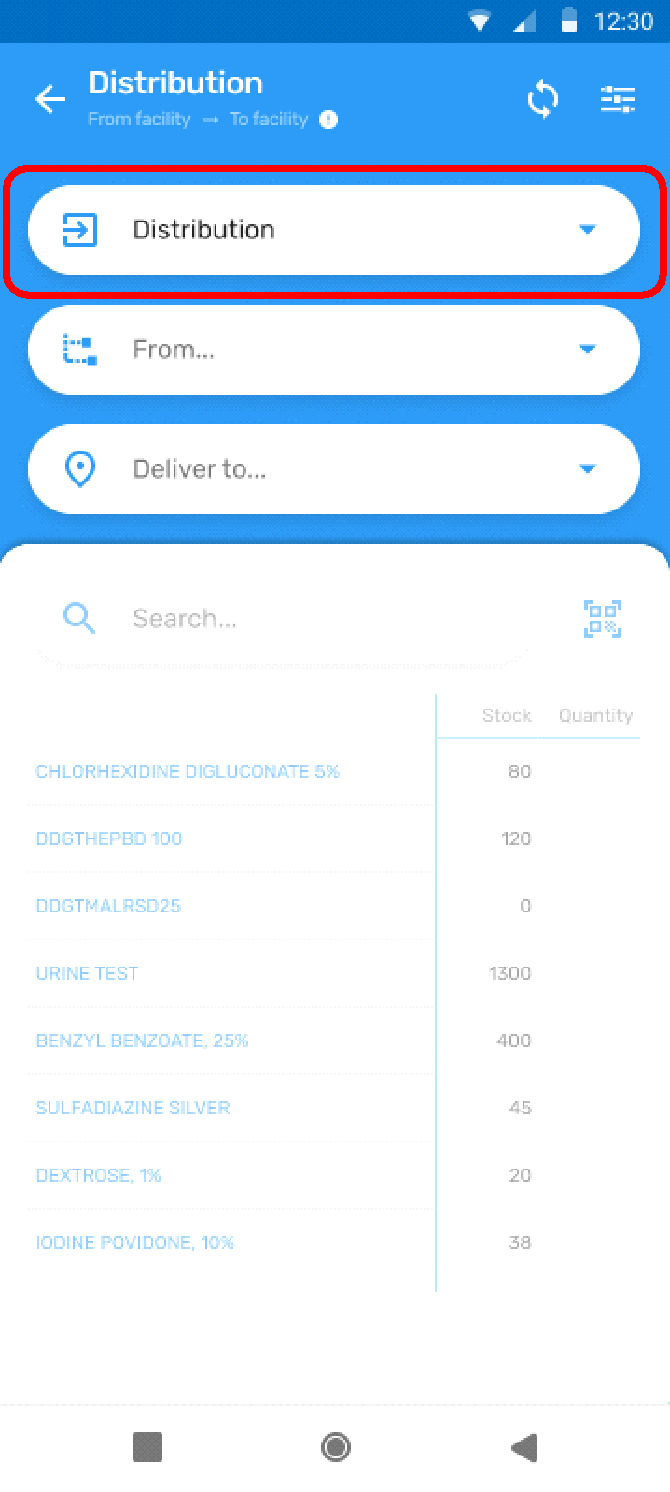 |
| 3 | L'utilisateur appuie sur le bouton "Distribution" de l'écran d'accueil de DHIS2-RTS. |
| 4 | Un menu déroulant s'ouvre avec toutes les transactions disponibles.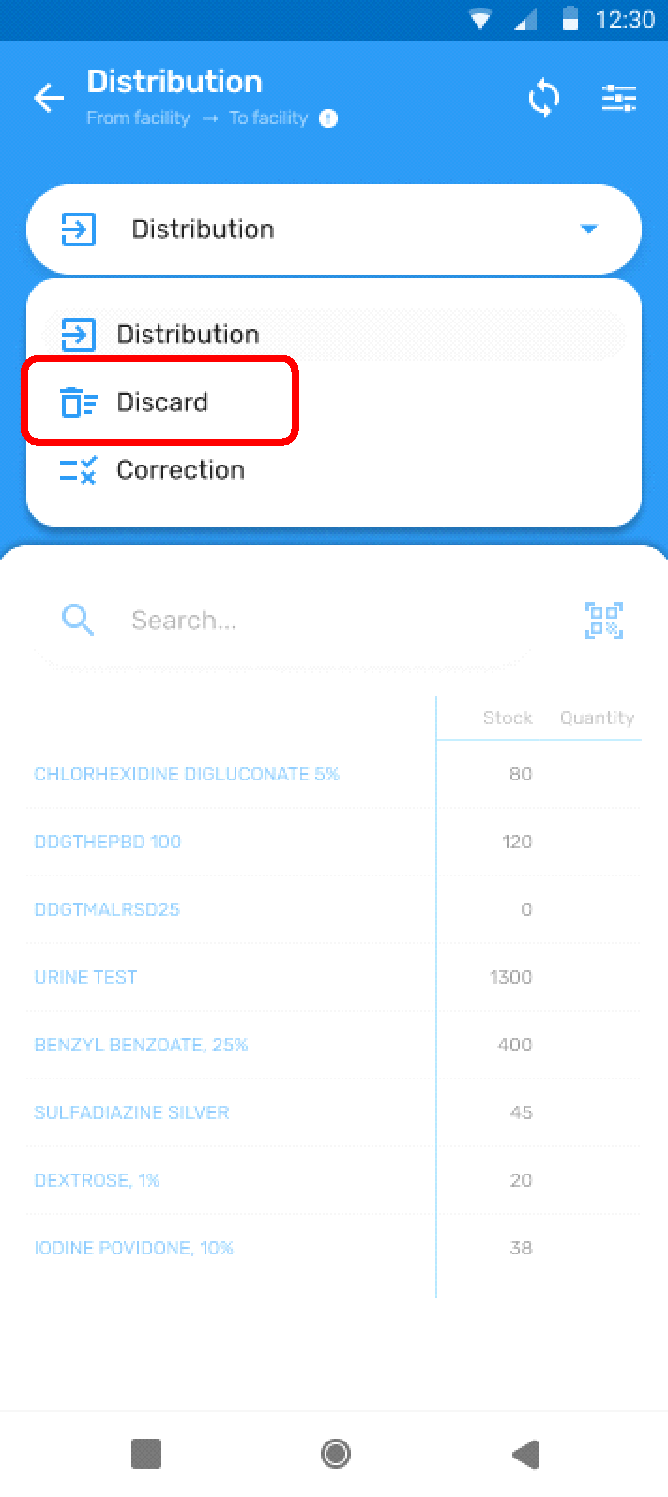 |
| 5 | L'utilisateur sélectionne "Écarté" dans le menu déroulant. |
| 6 | Le mot "Discard" est affiché à la place de "Distribution" dans l'en-tête, la couleur de fond devient rouge et la couleur du texte devient rouge pour signaler qu'il ne s'agit pas d'une transaction de "Distribution" et pour s'assurer que les utilisateurs sont conscients qu'il s'agit d'une transaction de "Discard". Notez que le champ "Livrer à" n'est plus disponible.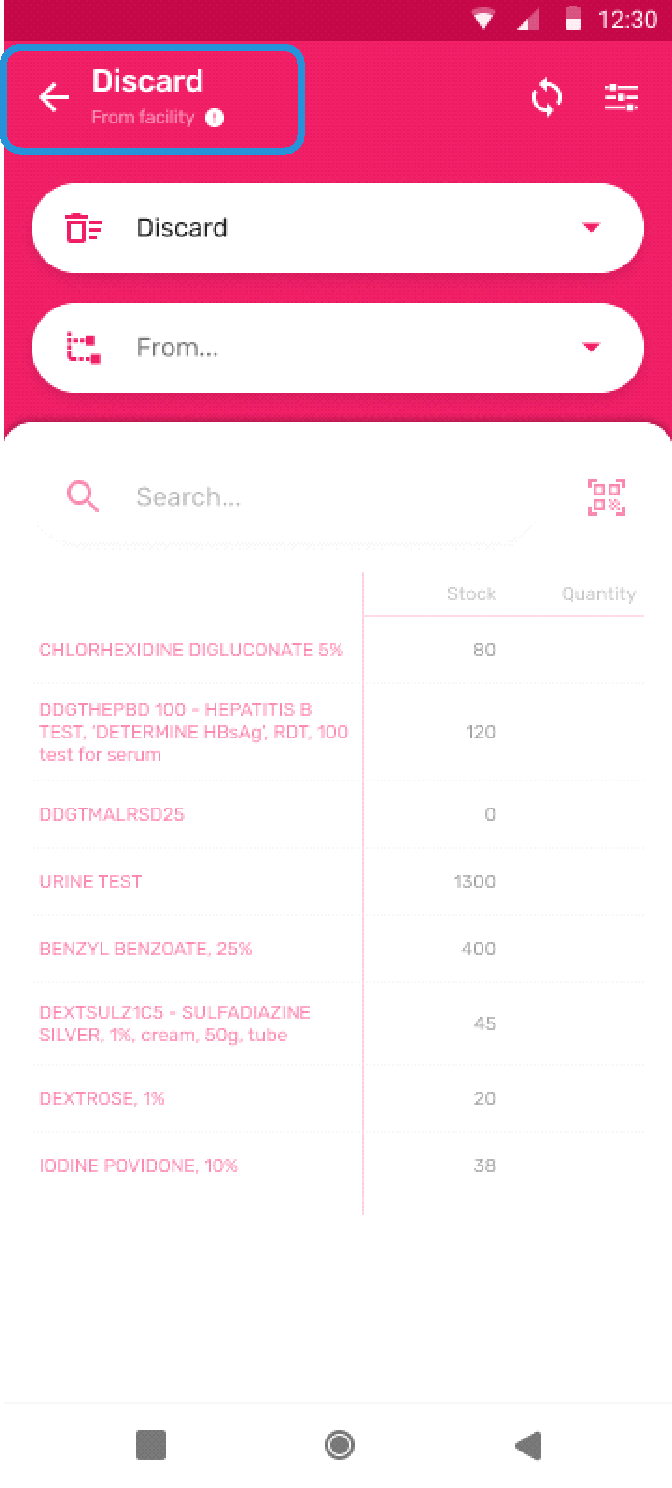 |
| 7 | L'utilisateur sélectionne l'unité d'organisation dans le menu déroulant "De" (voir la transaction "Distribution"). |
| 8 | L'en-tête affiche "Discard"(écarté) comme type de transaction et l'unité d'organisation comme "From" (de). L'utilisateur est prêt à sélectionner les articles et les quantités qui doivent être écartés de la même manière que pour le flux de travail "Distribution".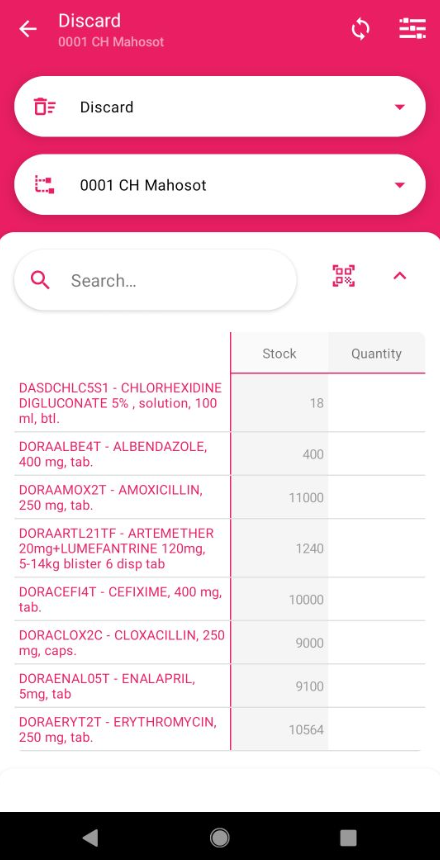 |
Transaction de " correction "
Flux de la transaction de "correction"
Les corrections de stock ne doivent être effectuées que si l'erreur commise dans les transactions précédentes ne peut être corrigée par l'enregistrement de transactions supplémentaires et peuvent être nécessaires pour diverses raisons :
-
La quantité reçue physiquement est supérieure ou inférieure à celle reçue dans le système
-
Le stock est perdu
-
Le stock est déplacé (placé à un autre endroit et non retrouvé lors du comptage).
-
Vol
- La quantité enregistrée lors d'une opération antérieure est supérieure ou inférieure à la quantité réelle de l'opération et l'erreur n'a pas été constatée lors de l'opération.
Dans la plupart des cas, l'erreur ne sera jamais découverte et il est important de différencier ces transactions des autres car elles ne doivent pas être prises en compte pour le calcul de la demande et des commandes de réapprovisionnement des stocks.
Le flux de travail pour les transactions de "correction" est presque identique à celui de la "distribution", à la différence près que, contrairement à toutes les autres transactions, l'utilisateur ne saisit pas la quantité de la transaction, mais la quantité résultant d'un inventaire physique, et le système DHIS2-RTS calcule alors l'écart. En outre, la transaction "Correction" est la seule transaction où les valeurs "0" (zéro) ont un sens.
Pour chaque transaction de "correction", le flux de travail suivant est nécessaire, l'utilisateur :
-
identifie un article pour lequel il existe une différence entre le stock disponible actuel dans DHIS2-RTS et le résultat de l'inventaire physique.
-
démarre l'appareil mobile
- ouvre l'application mobile DHIS2-RTS
- sélectionne la transaction "Correction" dans le menu déroulant
-
sélectionne l'établissement de soins ("unité d'organisation") s'il a accès à plus d'un établissement de soins.
-
scanne le code-barre du premier produit de santé
- inscrit la quantité résultant du stock physique
- répète le processus pour chaque article
- procède à un examen final de tous les articles pour lesquels une correction de stock a été saisie
Cas d'utilisation de la transaction de "correction"
Ce cas d'utilisation ne montre que les étapes qui diffèrent du cas d'utilisation "Distribution".
| Nombre | Action de l'utilisateur / Comportement du système |
|---|---|
| 1 | L'utilisateur se connecte à l'application mobile DHIS2-RTS. |
| 2 | L'écran d'accueil de DHIS2-RTS s'ouvre. |
| 3 | L'utilisateur appuie sur le bouton "Distribution" de l'écran d'accueil de DHIS2-RTS. |
| 4 | Un menu déroulant s'ouvre avec les transactions disponibles.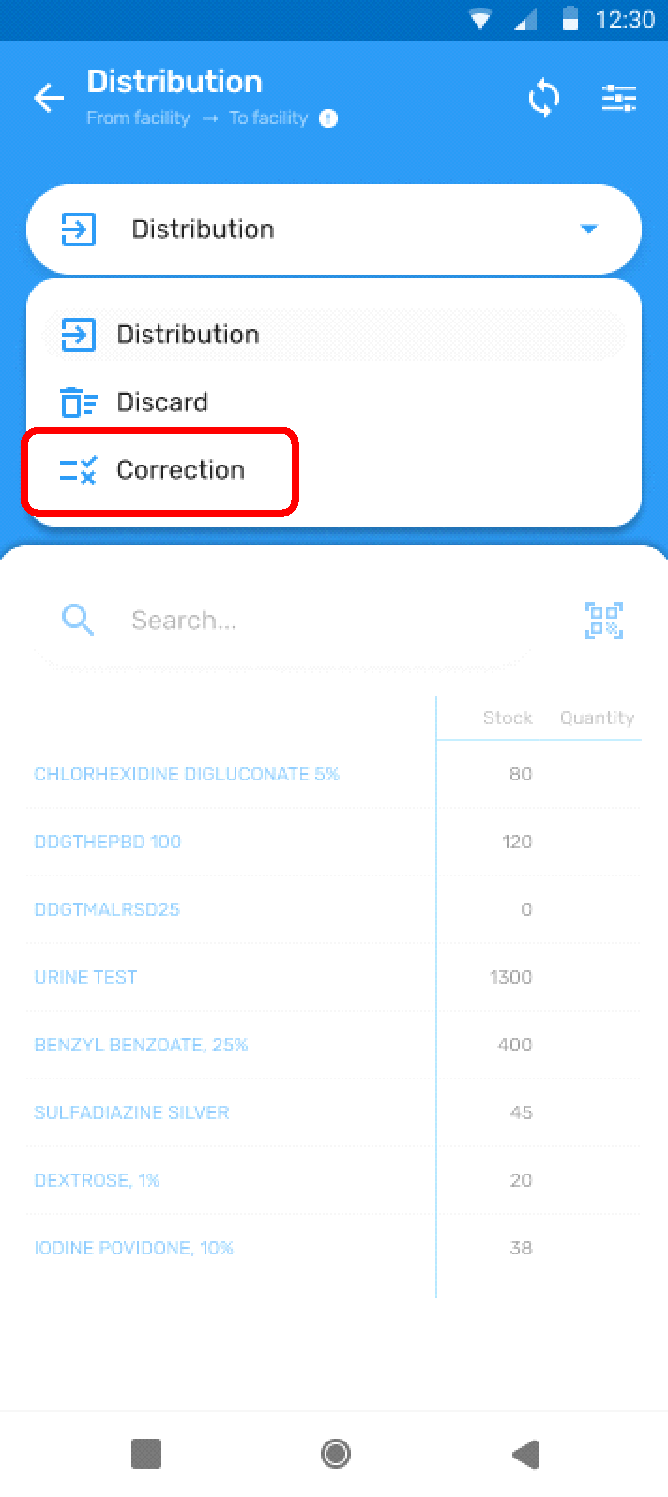 |
| 5 | L'utilisateur sélectionne "Correction" dans le menu déroulant. |
| 6 | "La correction" est affichée comme type de transaction au lieu de la "distribution" dans l'en-tête, la couleur d'arrière-plan devient orange et la couleur du texte devient également orange pour signaler qu'il ne s'agit pas d'une transaction de "distribution" et pour s'assurer que les utilisateurs savent qu'il s'agit d'une transaction de "correction". Notez que l'option "Livraison à" n'est plus disponible et au lieu de la colonne "Quantité", c'est la colonne "Nombre" qui est affichée.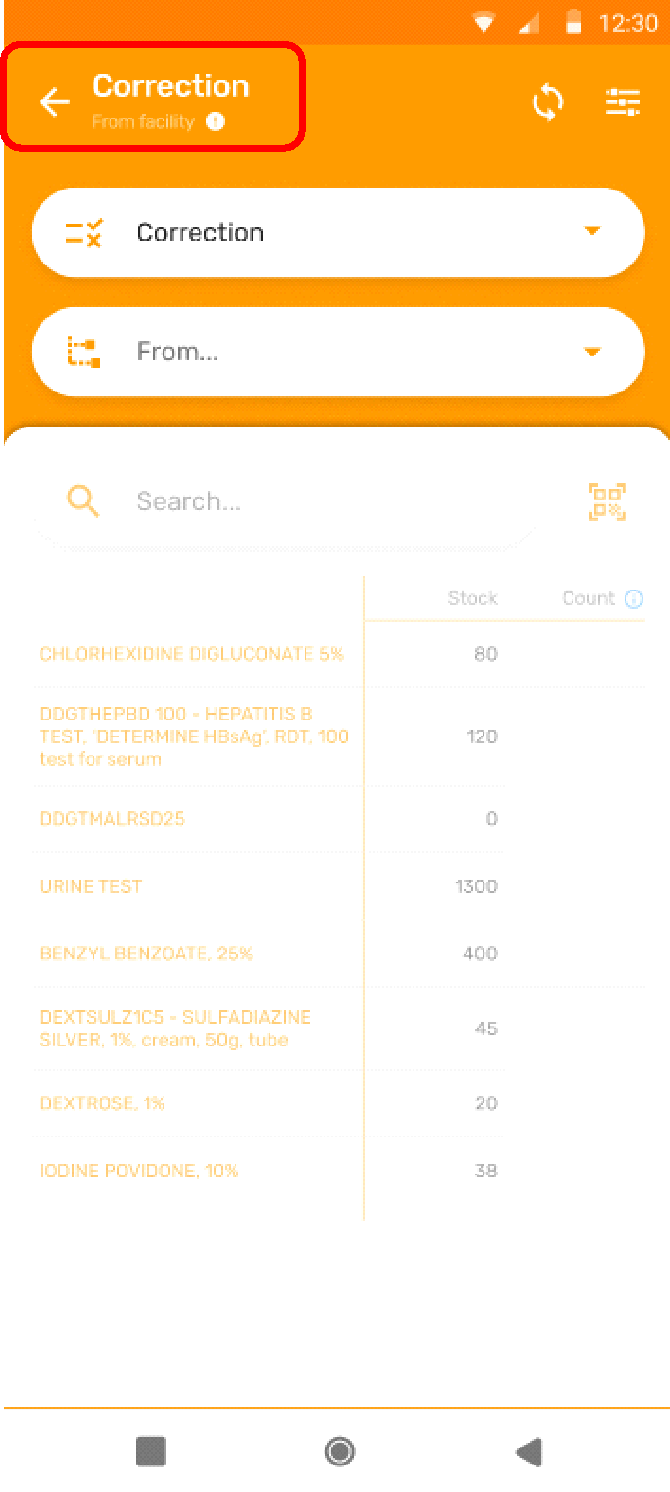 |
| 7 | L'utilisateur sélectionne l'unité d'organisation dans le menu déroulant "De" (voir la transaction "Distribution"). |
| 8 | L'utilisateur sélectionne le premier article (voir les instructions pour la transaction "Distribution") en faisant défiler, en recherchant ou en utilisant le lecteur de codes-barres. |
| 9 | Seul l'élément sélectionné apparaît à l'écran. |
| 10 | L'utilisateur compte la quantité réelle en stock, la compare à la quantité calculée affichée par l'application DHIS2-RTS et, si une différence est confirmée, inscrit la quantité réelle en stock. Notez que DHIS2 "réinitialisera" le stock disponible à la quantité saisie et calculera automatiquement la différence avec la valeur précédente en tant que "correction de stock". |
| 11 | L'interface utilisateur affiche le stock disponible correct dans la colonne "Stock". |
| 12 | L'utilisateur répète le processus ci-dessus pour chaque article à prélever, passe à l'étape "Révision" et termine la transaction comme décrit dans le sous-chapitre précédent. |
Analyses du terminal mobile
DHIS2 fournit automatiquement aux utilisateurs des analyses en ligne et hors ligne.
Les analyses de DHIS2-RTS remplacent la "lecture" des fiches de stock dont le magasinier peut avoir besoin à tout moment pour:
- Consultation ou vérification du stock disponible
- Visualisation de toute transaction (récente) par "Livrer à", article et/ou date
- Analyse de la demande d'un article donné
Il est important de noter qu'en dehors des pharmaciens, qui sont les principaux utilisateurs, tout autre professionnel de la santé exerçant dans le même établissement de soins pourrait également bénéficier d'un accès à des outils d'analyse :
-
Vérifier la disponibilité de certains produits de soins de santé, par exemple avant qu'un médecin ne prescrive un médicament, et confirmer la disponibilité ou prescrire un autre médicament.
-
Vérification de la disponibilité des stocks par les superviseurs des départements/des services avant de préparer leurs commandes quotidiennes/hebdomadaires et, le cas échéant, commande de produits de soins alternatifs (en plus grande quantité).
Analyses via une application web progressive (PWA)
La fonctionnalité native de l'application web progressive DHIS2 permet de visualiser tous les tableaux de bord DHIS2 qui sont configurés comme étant "disponibles hors ligne" sur un appareil mobile par le biais de tout navigateur web installé.
Toutes les visualisations de l'application Liste des lignes et de l'application Visualiseur de données indiquées au chapitre 2.7.3 "Tableaux de bord DHIS2-RTS" sont accessibles via tout navigateur web sur un appareil mobile par tout utilisateur auquel a été accordé l'accès correspondant.
Les données analytiques de DHIS2 ( à compter de la dernière connexion de l'appareil mobile à l'internet ) peuvent être consultées à tout moment lorsque l'appareil mobile n'est pas connecté. Toute modification apportée aux données et aux analyses lorsque l'appareil mobile est connecté ne sera pas visible, mais la dernière mise à jour des données sera visible sans interruption lorsque l'appareil mobile est déconnecté.
Pour afficher les visualisations sans les en-têtes des tableaux de bord, sélectionnez "Afficher en plein écran" dans le menu à trois points situé dans le coin supérieur droit de chaque visualisation.
Synchronisation d'appareils mobiles
L'application mobile DHIS2-RTS utilise la fonctionnalité de synchronisation native qui est incluse dans la documentation détaillée de DHIS2. La manière la plus simple de synchroniser l'application mobile après chaque transaction est d'utiliser l'icône de synchronisation (double flèche inversée) dans la barre d'en-tête sans avoir à quitter l'interface utilisateur DHIS2-RTS. Cependant, il y a quelques considérations opérationnelles importantes qui sont spécifiques au cas d'utilisation de la gestion des stocks en temps réel.
Notez qu'il est logiquement impossible, et non pas techniquement impossible, de conserver un enregistrement correct en temps réel du stock disponible sur les deux appareils si l'un d'entre eux ou les deux fonctionnent hors ligne. Il serait en principe possible de recalculer et de corriger le solde du stock après la synchronisation des deux appareils, mais DHIS2-RTS ne dispose pas de cette capacité.
Étant donné que les règles du programme peuvent être exécutées sur le portail web ainsi que sur un certain nombre d'appareils mobiles différents, il est essentiel que, pour tout article spécifique (produit de santé), les transactions soient effectuées sur un seul appareil à la fois. Un seul appareil doit à tout moment recalculer le stock disponible et, une fois ce calcul effectué, il doit être synchronisé avec l'appareil suivant qui effectue une transaction pour le même article.
Une fois les transactions terminées, toutes les données devront être synchronisées avec le serveur central DHIS2 dès que possible. Mais dans tous les cas, une synchronisation réussie doit être effectuée avant qu'un autre appareil (utilisant le portail web ou l'application mobile) n'effectue une transaction pour le même article.
Si deux appareils, par exemple deux appareils mobiles ou un appareil mobile et un ordinateur de bureau, effectuent chacun une transaction pour le même article "en parallèle", les règles du programme sur l'un ou l'autre appareil calculeront des niveaux de stock en main différents pour le même article. Même si tous les appareils sont ensuite synchronisés, le stock disponible du dernier appareil qui se synchronise avec le serveur "annulera" tout calcul de stock disponible effectué "en parallèle", l'enregistrement global du stock sera incorrect et ne sera pas corrigé tant qu'une transaction manuelle de "correction" du stock n'aura pas été effectuée.
En général, l'accès au DHIS2 Web sera utilisé exclusivement pour effectuer des entrées de stock et il est fortement recommandé de ne pas utiliser le portail Web pour effectuer des transactions de "distribution", de "rejet" ou de "correction", car les événements du programme Tracker n'ont qu'un horodatage et ne peuvent donc pas suivre correctement l'ordre chronologique de la transaction. En revanche, l'application mobile DHIS2-RTS utilise un horodateur avec l'heure, les minutes, les secondes et les secondes intermédiaires et conserve donc un enregistrement précis de l'heure exacte à laquelle la transaction a été effectuée sur l'appareil mobile. Par conséquent, toutes les transactions de "distribution", de "rejet" ou de "correction" doivent être effectuées uniquement sur des appareils mobiles.
Pour l'utilisation opérationnelle du système de gestion des stocks en temps réel, cela signifie en pratique :
-
à tout moment, les transactions pour un article spécifique doivent être effectuées sur un seul appareil (appareil mobile ou sur le portail web) qui doit être synchronisé avant qu'une autre transaction ne soit effectuée pour le même article
-
si plusieurs dispositifs mobiles sont utilisés dans la même unité d'organisation, un seul d'entre eux doit être utilisé pour effectuer des transactions pour un article donné à tout moment et doit être synchronisé avec le serveur central DHIS2 avant que l'autre dispositif mobile n'effectue une transaction pour le même article
-
les transactions relatives aux entrées de stock ne doivent être effectuées sur le portail web qu'après que tous les appareils mobiles aient synchronisé l'ensemble de leurs données avec le portail web
-
l'appareil mobile ne doit recommencer à effectuer des transactions que si la réception du stock sur le portail web a été effectuée et si la synchronisation a été effectuée avec succès.
Dans la plupart des établissements de santé, un seul appareil mobile sera nécessaire et la coordination avec les entrées de stock qui n'ont lieu qu'une ou deux fois par mois ne posera aucun problème.
Dans le cas où un établissement de santé utilise plus d'un appareil mobile en même temps, ces contraintes ne nécessitent qu'une simple règle de processus de travail pour éviter toute discordance de données ou de stock disponible: si les magasiniers reçoivent plusieurs demandes de différents services pour la fourniture du même article, ces demandes sont "réparties" entre les magasiniers en fonction du groupe d'articles. Par exemple, un magasinier prélèvera tous les médicaments oraux pour le service de chirurgie, le service de pédiatrie et le service des consultations externes, tandis qu'un autre magasinier (utilisant le deuxième appareil mobile) prélèvera tout le matériel de pansement. De cette manière, chacun des appareils conserve un enregistrement précis en temps réel des articles prélevés et, une fois que les deux appareils mobiles ont synchronisé leurs données, toutes les transactions ainsi que le stock disponible sont correctement retranscrits sur le serveur central DHIS2.
En principe, les transactions peuvent être enregistrées indéfiniment sur un appareil mobile avant d'être synchronisées. Toutefois, il est fortement recommandé de synchroniser tous les appareils mobiles après chaque transaction ou au moins une fois par jour pour les raisons suivantes :
-
la visibilité des données sur les stocks en temps réel ne sera accessible à d'autres utilisateurs, par exemple au niveau du district, qu'après synchronisation
-
en cas de panne de l'appareil ou d'échec de la synchronisation qui ne peut être résolu qu'en supprimant toutes les données locales de l'appareil, toutes les données qui n'ont pas encore été synchronisées seront perdues sans aucun moyen de récupération
Si la connectivité du réseau ne permet pas de synchroniser les appareils mobiles avec le serveur central (au moins) une fois par jour, l'application mobile DHIS2-RTS n'est pas une solution adaptée à la gestion des stocks dans l'établissement de santé.
Notez que, par conception, l'application de saisie Android DHIS2 ne synchronise pas automatiquement les données avec le serveur central DHIS2 lors de la connexion et si des données n'ont pas encore été synchronisées avant la déconnexion, la synchronisation devra être déclenchée "manuellement".
Application Web d'importation/exportation - Téléchargement de la configuration DHIS2-RTS
La configuration du programme Tracker DHIS2-RTS à partir de zéro peut être réalisée en moins d'une heure. Cependant, plusieurs autres paramètres, notamment les éléments de données, les ensembles de données, les indicateurs de programme, les prédicteurs et les analyses, sont nécessaires à l'utilisation du système. La configuration de tous ces composants peut être grandement facilitée en exportant les métadonnées du bac à sable DHIS2 qui héberge la version la plus récente et en les important dans une autre instance DHIS2. https://lmis.integration.dhis2.org/sandbox/dhis-web-commons/security/login.action Cependant, certaines contraintes importantes doivent être prises en compte : - Seules quelques instances d'entités suivies et quelques éléments de données sont configurés et peuvent servir de modèles pour l'ajout (ou le téléchargement) d'éléments supplémentaires
-
Le codage et les actualités des échantillons de TEI/ED devront tous être adaptés aux normes nationales
-
Les indicateurs de programme et les prédicteurs doivent être créés pour tous les TEI/ED ajoutés
-
Les métadonnées doivent être adaptées à toute modification des options « livrer à »
-
Tout élément supplémentaire doit être ajouté aux visualisations
-
Pour l'option « Exporter les métadonnées » sélectionnée, toutes les métadonnées de tous les outils du bac à sable seront exportées, par exemple toutes les légendes et tous les rôles d'utilisateur
En principe, deux séries de données sont nécessaires pour l'exportation et l'importation :
-
Exportation des métadonnées : Programme Tracker de gestion de stock en temps réel
-
Exportation des métadonnées : métadonnées sélectionnées
Exportation des données : - Ouvrir l'application Web importation/exportation
-
Sélectionnez « Exportation de dépendances de métadonnées »
-
Type d'objet : « Programmes »
-
Objet : « Gestion de stock en temps réel »
-
Dans quel format les données doivent-elles être exportées ? « JSON »
-
Type de compression : "Zip
-
Sélectionner : « Exporter les dépendances des métadonnées »
-
Télécharger le fichier « metadata.json.zip ».
-
Sélectionnez « Exportation de métadonnées »
-
Étiqueter les composants de métadonnées suivants :
- Option de catégorie
- Catégorie
- Combinaison de catégories
- Combinaison d'options de catégorie
- Élément de données
- Groupe d'éléments de données
- Type d'indicateur
- Indicateur
- Groupe d'indicateurs
- Carte
- Option
- Ensemble d'options
- Unité d'organisation
- Jeu de légende
- Ensemble de données
- Visualisation
- Tableau de bord
- Prédicteur
- Groupe de prédicteurs
- Rôles d'utilisateur
-
Groupe d'utilisateurs
-
Dans quel format les données doivent-elles être exportées ? « JSON »
-
Type de compression : "Zip
-
Sélectionnez : « Exporter les métadonnées »
-
Télécharger le fichier « metadata.json.zip ».
-
Téléchargez les deux fichiers sur l'instance DHIS2 où l'application DHIS2-RTS sera hébergée.
GESTION DES STOCKS MÉDICAUX À L'AIDE DE L'APPLICATION DHIS2-RTS
Dans toute implémentation, les réglementations et lignes directrices nationales doivent être respectées. Ce chapitre se concentre sur les aspects techniques et pratiques et ne doit être considéré que comme des recommandations qui peuvent être utiles ou non.
Préparatifs pour l'implémentation de l'application mobile{ #preparations-for-implementing-the-mobile-application }
L'utilisation de l'application mobile DHIS2-RTS nécessite la disponibilité et la gestion durable d'une instance de serveur central DHIS2 existante avec un support technique.
La plupart des pharmacies utilisent des documents papier tels que des fiches de stock, des fiches de lot et divers registres pour gérer les stocks et les données relatives aux stocks. Tout établissement de santé et toute personne souhaitant mettre en œuvre l'utilisation du système DHIS2-RTS a tout intérêt à consulter et à obtenir des conseils auprès des groupes et des collègues de HISP qui ont déjà mis en œuvre le système et l'utilisent efficacement.
Toute implémentation doit être approuvée et planifiée par les autorités sanitaires nationales ainsi que par les établissements de santé concernés.
Les appareils mobiles doivent être fournis et entretenus, une véritable connexion réseau doit être disponible et financée et les utilisateurs compétents doivent être identifiés et formés au fonctionnement de l'application.
Fourniture et configuration d'appareils mobiles
Chaque établissement de santé devrait disposer d'au moins un PC tablette réservé à l'usage des magasiniers et, idéalement, d'un deuxième appareil de secours qui pourrait être partagé avec d'autres utilisateurs de l'établissement de santé.
Les appareils privés ne doivent pas être utilisés, car ils présentent des risques pour la sécurité des données et donnent lieu à des litiges concernant le paiement de la connexion à l'internet. Les spécifications des dispositifs recommandés sont détaillées au chapitre 1.6.
Obtenir l'accès de l'utilisateur
Dans chaque établissement de santé, au moins le pharmacien ou le magasinier (principal) et une autre personne qui le remplace en cas d'absence doivent avoir un accès complet à l'appareil mobile et à l'application. Les autres membres du personnel qui supervisent les pharmaciens ou les magasiniers doivent également y avoir accès afin de pouvoir fournir des conseils et des formations et de comprendre les problèmes qui peuvent survenir.
Chaque utilisateur doit être configuré dans la base de données centrale DHIS2 avec un nom d'utilisateur, un mot de passe, un profil d'utilisateur et les droits d'accès et d'utilisation correspondants.
Ajouter des établissements de santé à DHIS2
Seuls les établissements de soins de santé qui utilisent DHIS2-RTS doivent être configurés dans le Programme Tracker DHIS2-RTS et, par conséquent, tout établissement de soins de santé supplémentaire qui a l'intention de mettre en œuvre le système doit être configuré par l'administrateur du système DHIS2.
Toute unité d'organisation déjà configurée dans la base de données DHIS2 et utilisée pour d'autres applications DHIS2 doit être utilisée afin d'éviter la duplication des installations et des noms d'installations.
Configuration de la liste des articles en stock dans DHIS2
Une liste unique et centralisée des articles en stock pour chaque établissement de soins de santé est indispensable pour l'utilisation de DHIS2-RTS ainsi que pour la gestion des commandes et des stocks. Dans la plupart des cas, une telle liste d'articles en stock, avec les détails de tous les articles conservés en permanence dans la pharmacie et régulièrement réapprovisionnés, est déjà disponible.
La liste des articles en stock peut être différente pour chaque établissement de santé, être normalisée pour chaque type d'établissement de santé ou niveau de soins et peut être normalisée pour tous les établissements de santé.
Toutes les listes d'articles en stock doivent utiliser les mêmes codes et descriptions d'articles, qui doivent être basés sur la liste nationale des médicaments essentiels gérée par le ministère de la santé du pays.
L'utilisation cohérente d'un code d'article unique et d'une description d'article dans tous les établissements est particulièrement importante si le système DHIS2-RTS est intégré à un système LMIS national en amont pour la gestion des stocks médicaux au niveau du district, de la région et au niveau central.
Il est fortement recommandé de n'utiliser que "Chaque" comme unité de mesure (et jamais d'emballages), ce qui signifie que tous les produits de santé sont gérés en nombre de comprimés, d'ampoules, de canules, de compresses, etc. L'utilisation d'emballages n'est pas pratique car les quantités d'emballage secondaire sont susceptibles de varier d'un fabricant à l'autre et les fabricants peuvent modifier les quantités d'emballage secondaire au fil du temps, ce qui rend impossible la comparaison des quantités dans le temps ainsi que les calculs corrects de réapprovisionnement des stocks.
L'utilisation d'un certain type de code d'article est nécessaire. Il est important de noter que l'application mobile DHIS2-RTS affichera toujours (et ne peut qu'afficher) tous les articles dans leur ordre alphabétique et qu'il n'est pas possible de regrouper les articles en produits pharmaceutiques, matériel de pansement, drains, canules, etc. Par conséquent, tous les articles apparaîtraient « désordonnés » en fonction de leur nom alphabétique. C'est pourquoi il est utile d'utiliser des systèmes de codification des articles qui regroupent les produits de soins de santé dans leur catégorie.
Si aucun système de codification n'est utilisé ou si le système de codification (comme les numéros) ne permet pas de regrouper les articles, le regroupement peut être réalisé en faisant précéder la description des articles d'abréviations correspondant à des groupes de produits tels que DORA (médicaments oraux), DVAS (vaccins), MDRE (matériel de pansement), etc.
La liste des articles en stock (liste des éléments de données) devra être harmonisée manuellement et alignée sur les TEI enregistrés pour l'unité d'organisation concernée, mais la liste des TEI peut être « copiée » et une liste d'éléments de données peut être téléchargée.
Chaque ensemble de données est attribué à l'unité d'organisation pour laquelle il a été configuré. Il est également possible que toutes les unités d'organisation utilisent le même ensemble de données.
Les "jours d'expiration" indiquent le nombre de jours après la fin de la période de déclaration mensuelle jusqu'à laquelle les données pour cette période de déclaration peuvent encore être saisies. Afin de pouvoir effectuer les inventaires physiques dans les jours qui suivent la fin du mois si celle-ci tombe un jour férié, le paramètre par défaut est 5 (jours).
L'option "Ouvrir les périodes futures pour la saisie des données" est réglée par défaut sur 1, ce qui permet d'enregistrer des données à tout moment au cours du mois de la période de déclaration en cours. Par exemple, les données sur les stocks pour le mois de janvier peuvent être saisies et modifiées tout au long du mois, du premier au dernier jour de janvier.
" Les jours suivant la période pour être considéré comme soumis dans les délais " est également fixé à 5 jours par souci de cohérence, ce qui signifie que les rapports terminés dans les cinq premiers jours du mois suivant sont considérés comme ayant été soumis dans les délais.
Le "Type de période" est défini par défaut sur "Mensuel", car tous les établissements de santé sont tenus de soumettre des rapports chaque mois.
Télécharger le stock initial
Avant d'utiliser l'application mobile DHIS2-RTS, un inventaire physique complet doit être effectué pour confirmer le stock disponible. Le résultat de cet inventaire est ensuite simplement téléchargé sous la forme d'un "solde du stock précédent" égal à zéro, l'entrée de stock et le stock disponible correspondant tous deux au stock disponible qui reflète l'inventaire physique.
Entrées de stock
Lorsque les envois sont reçus dans l'établissement de santé, l'utilisateur confirme la réception au niveau du district où les stocks sont téléchargés à partir d'un registre électronique.
La conception de DHIS2-RTS ne prévoit intentionnellement aucune possibilité pour les utilisateurs de recevoir des stocks par l'intermédiaire de l'application DHIS2-RTS elle-même, car l'enregistrement d'un grand nombre d'articles un par un serait très lourd, prendrait beaucoup de temps et serait sujet à des erreurs.
Les entrées de stock peuvent être effectuées à l'aide de l'application native Import/Export ou de l'application tierce Bulk Load. Mais dans l'idéal, toutes les entrées de stock devraient être effectuées directement et automatiquement grâce à une intégration en temps réel avec le LMIS national en amont. Dans ce système, les articles et les quantités figurant sur la liste de colisage correspondante sont "chargés" dans DHIS2 directement via ses points d'accès API à partir du LMIS national en amont, dès que le commerçant confirme la réception.
Gestion des magasins de produits médicaux
Ce chapitre doit être considéré comme une recommandation et une solution possible qui a été testée sur le terrain mais qui doit être adaptée pour garantir la conformité avec les réglementations et les politiques nationales.
L'utilisation du système de gestion de stock en temps réel de DHIS2 exige un niveau élevé de discipline et de précision, car l'application recalcule automatiquement le solde du stock après chaque transaction, et toute erreur est perpétuée et doit être corrigée dans le système.
Equipement de stockage et stockage de produits de soins de santé
Tous les stocks doivent être classés par ordre alphabétique de leurs groupes d'articles et par codes et descriptions d'articles. Le premier lot de chaque article doit être placé dans une poubelle ("poubelle active") en fonction du FEFO/FIFO. Tous les autres lots qui ne sont pas reçus dans l'emballage du fournisseur tertiaire doivent également être placés dans des bacs séparés, tandis que les produits de santé livrés dans l'emballage du fournisseur tertiaire ne doivent pas être ouverts, mais placés sur l'étagère dans l'ordre des dates de péremption. Lorsque la "poubelle active" est vidée, le stock du lot suivant peut être placé dans cette poubelle en vue de la prochaine distribution.
Afin d'identifier rapidement le lot suivant pour chaque article disponible pour la préparation de commandes, tous les bacs "actifs" (le premier bac de chaque article uniquement) doivent être équipés de codes-barres qui sont attachés au bac à l'aide d'un trombone solide. Les étiquettes ne doivent pas être collées sur les bacs, sinon un grand nombre de bacs sans stock s'accumuleront, ce qui nécessitera beaucoup d'espace de stockage, alors qu'il est beaucoup plus facile d'échanger les étiquettes à code-barres. Les étiquettes ne doivent pas non plus être collées sur les étagères, car les volumes de stockage fluctuent et il est beaucoup plus facile de changer l'emplacement des bacs avec leurs étiquettes.
Vous trouverez ci-dessous un exemple de bonne pratique tirée d'une implémentation réelle dans une pharmacie d'hôpital :
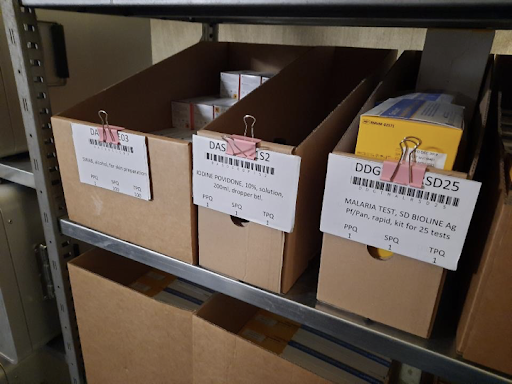
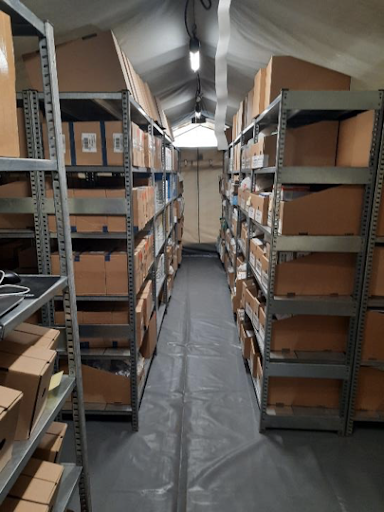
Notez que la lecture des codes-barres nécessite de bonnes conditions d'éclairage et que les codes-barres ne doivent pas être placés trop près les uns des autres, car un seul code-barre doit être visible en permanence dans le viseur du lecteur de codes-barres pour que ce code-barre soit rapidement et correctement reconnu par l'application logicielle.
Génération d'étiquettes à code-barres pour le stock
Les codes-barres linéaires et les codes QR sont tous deux reconnus de la même manière par l'application mobile DHIS2-RTS. Les codes-barres linéaires offrent l'avantage d'être facilement générés à partir d'une simple feuille de calcul Excel, mais ils présentent l'inconvénient d'être assez longs, même pour des codes ne comportant que quelques caractères, et l'appareil mobile doit être tenu exactement à l'horizontale pendant la lecture (la ligne rouge dans la fenêtre du lecteur de codes-barres doit couvrir l'ensemble du code-barre de gauche à droite) pour que le code-barre puisse être reconnu.
Il est donc recommandé d'utiliser des codes QR qui nécessitent beaucoup moins d'espace, peuvent être lus sous n'importe quel angle et à de plus grandes distances, et peuvent être générés à partir de nombreux sites web gratuits.
Les étiquettes de code-barres peuvent être imprimées très simplement à partir d'Excel sur tout ordinateur, à condition que la police "LibreBarcode39" soit installée :
-
Fermez tous les fichiers Microsoft Excel
-
Copiez le fichier LibreBarcode39-Regular.ttf sur votre ordinateur
-
Dans l'explorateur Windows, faites un clic droit sur le fichier : une fenêtre contextuelle s'ouvre
-
Sélectionnez "installer" : une fenêtre contextuelle s'ouvre
-
Sélectionnez : "Oui" : la police s'installe sur l'ordinateur
-
Ouvrez le fichier Excel pour l'impression des étiquettes à code-barres : tout fichier Excel copié dont la police est réglée sur codes-barres affichera désormais des codes-barres
-
Surlignez les champs (supplémentaires) qui doivent afficher des codes-barres
-
Cliquez dans la fenêtre déroulante contenant les polices
-
Faites défiler la liste des polices disponibles jusqu'à la lettre L qui apparaîtra comme un code-barres et affichera " Code-barre libre 39 " lorsque vous pointerez la souris dessus
Entrées de stock
La réception des envois doit faire l'objet d'un accusé de réception au centre de distribution médicale qui les expédie, idéalement à l'aide d'une simple application DHIS2. Une fois que le centre médical (du district) a reçu cette notification, l'équipe logistique télécharge les articles et les quantités indiqués dans la liste de conditionnement vers l'unité d'organisation (établissement de santé) concernée, où ces quantités sont automatiquement ajoutées au "stock disponible". Idéalement, ce processus sera entièrement automatisé par l'intégration du système national d'information sur la santé (LMIS) en amont avec le serveur DHIS2.
Il est important que les appareils mobiles de l'établissement de santé recevant les envois synchronisent leurs données après l'entrée en stock afin de mettre à jour et d'afficher le stock correct disponible sur les appareils mobiles avant de prendre d'autres commandes.
En cas de divergence entre la liste de conditionnement et les envois physiquement reçus, l'équipe logistique doit être contactée pour organiser la livraison des articles et des quantités expédiés à découvert ou pour corriger les enregistrements dans le système national LMIS. Si un stock excédentaire a été livré, les services logistiques peuvent simplement émettre une liste de conditionnement pour les quantités manquantes, qui sont à nouveau confirmées par l'application "Confirmation des marchandises" d'IRIS, ce qui permettra de corriger l'enregistrement. Quoi qu'il en soit, les quantités corrigées des entrées de stock seront finalement mises à jour dans la base de données DHIS2.
Enregistrement des répartitions
Les magasiniers reçoivent généralement une liste des articles et des quantités nécessaires pour chaque unité ou service, une fois par jour, par semaine ou selon un autre calendrier établi.
Le magasinier localise le premier article de la liste dans la pharmacie, scanne le code-barres pour sélectionner le bon article dans la liste des articles en stock, ainsi que la quantité prélevée, puis procède au choix de l'article suivant. Cette méthode est la plus rapide et comme une seule ligne est affichée après avoir scanné un code-barres, le magasinier ne peut pas saisir accidentellement la valeur dans la mauvaise ligne (pour le mauvais article). Le magasinier peut également faire défiler la liste jusqu'à ce qu'il trouve l'article ou saisir l'article requis dans la fenêtre de recherche.
Lorsque tous les articles de la quantité requise ont été prélevés, le magasinier confirme la transaction et livre les marchandises au client avant d'entamer le traitement de la commande suivante.
Les soldes négatifs sont délibérément bloqués par l'application mobile DHIS2-RTS pour obliger les magasiniers à effectuer des corrections immédiatement, car s'il était permis de les retarder, les écarts de stock résultant de corrections "reportées" s'accumuleraient inévitablement. Par conséquent, si la quantité restante en rayon est supérieure à celle indiquée comme stock disponible sur l'appareil mobile, le magasinier ne peut prélever que la quantité disponible indiquée dans l'application mobile. Une fois la transaction terminée, une correction de stock doit être effectuée, puis les quantités désormais disponibles peuvent être prélevées lors d'une seconde transaction. La création de deux transactions distinctes pour le même article ou service ne changera rien à la gestion globale des stocks et aux calculs. Le magasinier peut aussi interrompre la transaction, mais il perdra toutes les données enregistrées, puis procéder à la transaction de stock et recommencer à zéro la transaction initialement prévue.
Si des erreurs ont été commises lors de la préparation de la commande, elles ne peuvent pas être corrigées après la confirmation de la transaction. Si la quantité enregistrée est inférieure à la quantité réellement prélevée, l'erreur peut être simplement corrigée en effectuant une autre transaction. Si la quantité enregistrée est supérieure à la quantité prélevée (et nécessaire), la quantité "excédentaire" est livrée à l'unité de soins ou au service, mise de côté pour être incluse dans la prochaine distribution (sans enregistrement) ou une transaction de "correction" est créée. Toutefois, si seule une transaction de "correction" est effectuée, la quantité totale enregistrée comme expédiée au service reste enregistrée dans le système et ces valeurs incorrectes ne pourront pas être corrigées.
La quantité "excédentaire" peut également être donnée à une autre unité de soins ou à un autre service sans être enregistrée. Si le stock total disponible est ainsi corrigé, les statistiques sur les distributions à chaque unité ou service ne sont plus correctes (et ne pourront plus être corrigées).
Enregistrement des stocks éliminés
Les stocks périmés, endommagés ou inutilisables pour d'autres raisons doivent être retirés du stock et stockés dans une armoire ou une pièce fermée à clé, réservée uniquement aux stocks en attente d'élimination. Afin de tenir compte de la réduction du stock disponible sans affecter les stocks en tant que distribution à un service ou à une unité spécifique, le magasinier effectue une opération de " jetage " de la même manière que pour l'opération de " distribution ".
Enregistrement des corrections de stock
Des divergences entre le stock physiquement disponible en rayon et le solde du stock disponible calculé dans l'application mobile DHIS2-RTS peuvent survenir pour diverses raisons.
-
les quantités physiquement livrées à l'établissement de santé sont supérieures ou inférieures à celles figurant dans le dossier électronique (et non notées au moment des réceptions)
-
lors de la préparation des commandes, des quantités supérieures ou inférieures à celles indiquées dans la transaction sont prélevées et livrées aux unités de soins et aux services (sans que cela soit noté)
-
le stock a été perdu, placé au mauvais endroit, égaré ou volé
Dans tous ces cas, les commerçants doivent effectuer une transaction de "correction" dans l'application mobile DHIS2-RTS qui corrigera le stock disponible calculé. Le nombre de transactions de "correction" et les quantités sont un très bon indicateur de la qualité globale de la gestion des stocks.
Si des "prêts" sont accordés à d'autres organisations ou établissements de santé ou reçus de ceux-ci, les options consistent à ne pas créer de transaction (car le prêt sera finalement "remboursé") ou à effectuer deux corrections d'actions qui s'annulent l'une l'autre.
Inventaire des soldes résiduels pour le stock disponible
Étant donné que le stock disponible et les quantités de transactions sont instantanément mis à jour dans l'application mobile DHIS2-RTS, un enregistrement complet et actualisé du stock actuel est disponible dans le système à tout moment et, en principe, aucun inventaire physique (mensuel) n'est nécessaire. Toutefois, si les stocks ne sont jamais comptés, les écarts ne deviendront apparents que si des stocks négatifs apparaissent au cours d'une transaction.
Il existe des méthodes simples et rapides pour compter et vérifier le stock restant dans certaines situations, ce qui permet de détecter d'éventuelles divergences. Ce "comptage par lots résiduels" présente le grand avantage que les articles faisant l'objet du plus grand nombre de transactions en stock soient comptés plus souvent et que les écarts puissent, en principe, être détectés immédiatement plutôt qu'à la fin du mois, où il est souvent difficile de retracer l'erreur.
Les méthodes de comptage des soldes résiduels sont les suivantes:
-
le comptage du stock restant lorsqu'un lot est épuisé et que le lot suivant d'un article est placé dans la "poubelle active" (l'emballage tertiaire est souvent fourni en quantités "rondes" telles que des multiples de milliers, les quantités étant indiquées sur l'emballage tertiaire)
-
Vérifier, juste avant l'ouverture d'un emballage tertiaire, si le stock disponible est une quantité "ronde" (même sans compter tout le stock restant.
-
le comptage physique du stock disponible pour les petites quantités d'articles qui peuvent être traitées rapidement
Plan de secours en cas de défaillance du système
Tout système numérique peut connaître une défaillance à n'importe quel niveau : l'appareil mobile dans l'établissement de santé, la connexion Internet peut être interrompue pendant de longues périodes et les serveurs centraux et les bases de données peuvent connaître une défaillance.
Afin d'assurer la continuité des services tout en conservant un enregistrement précis de toutes les transactions qui n'ont pas pu être déclarées dans DHIS2, un système de secours doit être mis en place dès le début.
Le moyen le plus simple est de continuer ou de reprendre l'utilisation des cartes à souche pour toutes les transactions qui ne peuvent pas être déclarées dans DHIS2.
Pour le "mode avancé", les quantités distribuées à chaque unité ou service peuvent être totalisées et saisies avec une seule transaction pour chaque unité ou service une fois que le système est restauré. Cela permet de falsifier les dates de transaction tout en conservant un enregistrement précis des quantités totales distribuées à chaque unité ou service. En cas de panne prolongée du système, le formulaire d'entrée de données "agrégées" avec une période de rapport mensuelle peut être utilisé pour documenter le stock disponible à la fin du mois ainsi que les quantités totales au cours du mois. Les détails de ces transactions seront définitivement absents du système mais, après avoir effectué une "correction" du stock, l'utilisation de l'application mobile DHIS2-RTS pourra reprendre une fois que tous les systèmes seront rétablis.
INTÉGRATION DU STOCK DE DHIS2 EN TEMPS RÉEL AVEC L'eLMIS NATIONAL
L'intégration de DHIS2 avec un eLMIS national en amont nécessite une cartographie détaillée des données et un projet spécifique, ce chapitre ne peut fournir qu'un aperçu général d'une telle intégration.
Le concept DHIS2-RTS repose sur l'hypothèse que l'application mobile DHIS2-RTS n'est utilisée que pour enregistrer les transactions de stock et que toutes les prévisions, la planification de la demande et le calcul des commandes de réapprovisionnement des stocks sont uniquement effectués par le système national d'information sur la gestion des stocks (eLMIS).
Par ailleurs, dès que les magasiniers d'un établissement de santé confirment la réception des envois par le biais d'un programme d'événement DHIS2 dédié, les articles et les quantités correspondants sont synchronisés avec le serveur DHIS2 et enregistrés comme entrée de stock dans le Programme Tracker de DHIS2.
L'intégration de DHIS2 utilisé (uniquement) au niveau des établissements de santé avec un eLMIS national utilisé pour tous les processus et flux de travail logistiques à tous les niveaux en amont (district, province et central) permet une visibilité en temps réel et de bout en bout de toutes les données logistiques ainsi qu'un système de réapprovisionnement des stocks intégré de bout en bout et sans faille.
La synchronisation des données DHIS2 au niveau de l'établissement avec le serveur central DHIS2 est entièrement gérée par la fonctionnalité native de DHIS2. L'intégration de DHIS2 avec le système national eLMIS nécessite la synchronisation des données du serveur central DHIS2 avec le serveur national eLMIS ainsi que la synchronisation de (certaines) données du serveur national eLMIS avec le serveur central DHIS2. Comme chaque entité DHIS2 dispose d'un identifiant unique, l'intégration est mieux réalisée en utilisant (uniquement) ces identifiants plutôt que les noms de champs réels apparaissant pour les utilisateurs, qui sont nativement disponibles à partir de n'importe quelle instance DHIS2 par le biais de l'API Web.
Synchronisation des données entre DHIS2 et le eLMIS national à partir de{ #data-synchronization-from-dhis2-to-national-elmis-from }
Les champs de données suivants du Programme Tracker de DHIS2 doivent être synchronisés avec le serveur national eLMIS, idéalement en temps réel.
Données des établissements de santé
- Nom de l'unité d’organisation
- Code de l'article (la description de l'article est redondante et inutile)
- Nom d'utilisateur (pour les notifications)
Données de transaction
- Stock disponible actuel
-
"Distribution" du stock : Cachet des quantités et de la date/heure, facultatif : "Livrer à"
-
Facultatif : "Rejet" du stock : cachet des quantités et de la date / heure.
- Facultatif : "Correction" du stock : cachet des quantités et de la date / heure.
Réception de stock
- Expédition : cache de l'identifiant et de la date/heure, optionnel : nom de l'utilisateur
Synchronisation des données entre DHIS2 et le eLMIS national à partir de{ #data-synchronization-from-dhis2-to-national-elmis-from }
Les champs de données suivants doivent être synchronisés entre le système national eLMIS et le serveur central DHIS2, qui gère à son tour la synchronisation des données avec les dispositifs mobiles respectifs des établissements de santé.
Données d'expédition
- Nom de l'unité d’organisation
- Code de l'article (la description de l'article est redondante et inutile)
- " Réception " du stock : cachet des quantités et de la date / heure.
Dernière modification : GMc le 17-01-2024 à 22:59