GESTION DU CYCLE DE VIE EN INGÉNIERIE BIOMÉDICALE / Programme Tracker
Introduction
Ce simple programme Tracker fournit un registre des actifs qui est semblable au catalogue des produits. Ce registre peut être adapté à n'importe quel type d'équipement biomédical, y compris, mais sans s'y limiter, les équipements de la chaîne du froid. En outre, cette application mobile permet de tenir un registre détaillé de l'installation, des éventuels problèmes, de l'état de l'équipement, de l'entretien, de la réparation et de l'élimination, couvrant ainsi tout le cycle de vie de l'équipement biomédical. Les registres sont accessibles au personnel de l'établissement de soins de santé en mode hors ligne et à tout autre personnel autorisé partout dans le pays via le portail web.
Cas d’utilisation
L'équipe d'ingénieurs biomédicaux ou de techniciens de la chaîne du froid établit un registre détaillé des actifs pour chaque établissement de santé ou télécharge des données à partir d'une base de données nationale. Les ingénieurs ou techniciens biomédicaux documentent l'installation, les tests, la mise en service et la formation initiale lors de la mise en place de nouveaux équipements. Le personnel de santé et/ou les techniciens effectuent des contrôles périodiques (quotidiens/hebdomadaires/mensuels) de l'équipement et documentent les éventuels problèmes, leurs causes et leur résolution. Les ingénieurs et/ou techniciens biomédicaux tiennent un registre détaillé pour chaque entretien ou réparation, dans lequel sont consignés les travaux, les pièces réparées ou remplacées et les tests. Enfin, lorsque l'équipement atteint la fin de sa durée de vie utile, la mise hors service et l'élimination de l'équipement sont documentées avant d'être retirées du registre des actifs.
Application Web Maintenance - Configuration des métadonnées de DHIS2
Cette application est configurée comme un "programme Tracker" qui n'utilise que des fonctionnalités simples et propres à DHIS2. Le numéro, la description et le contenu de chaque étape peuvent être très facilement adaptés aux protocoles et aux besoins nationaux sans nécessiter de connaissances en programmation. Le formulaire de saisie de données du mode "Agrégé" est utilisé pour stocker et visualiser les données agrégées quotidiennes et mensuelles, mais pas pour la saisie des données.
Aperçu des métadonnées
Les paramètres de métadonnées requis sont présentés dans l'ordre dans lequel ils sont présentés dans l'application Web Maintenance de DHIS2.
1 CATÉGORIE
1.1 Option de catégorie
1.2 Catégorie
1.3 Combinaison de catégories2 ÉLÉMENT DE DONNÉES
2.1 Élément de données - "Agrégé" 2.2 Élément de données - "Tracker"
3 ENSEMBLE DE DONNÉES
3.1 Ensemble de données
4 INDICATEUR
4.1 Indicateur de programme
5 UNITÉ D'ORGANISATION
5.1 Unité d'organisation
6 PROGRAMME
6.1 Programme
6.2 Attribut d'entité suivie
6.3 Type de relation
6.4 Type d'entité suivie
1 CATÉGORIE
1.1 Option de catégorie
1 Xx
Nom (*) : "Xx"
Nom court (*) : "Xx " Unités d'organisation sélectionnées : (sélectionner comme pour le programme Tracker)2 Xx
Nom (*) : "Xx"
Nom court (*) : "Xx"
Unités d'organisation sélectionnées : (sélectionner comme pour le programme Tracker)
1.2 Catégorie
1 Xx
Nom (*) : "Xx"
Nom court (*) : "Xx"
Type de dimension des données : "Désagrégation" Options de catégorie : "Xx"
1.1 Combinaison de catégories
Nom (*) : Xx
Type de dimension des données (*) : "Désagrégation"
Ignorer le total des catégories dans les rapports : taguer Catégories : "Xx"
2 ÉLÉMENT DE DONNÉES
2.1 Élément de données - "Agrégé"
1 Xx
Nom (*) : "Xx"
Nom court (*) : "Xx"
Type de domaine (*) : "Agrégé"
Type de valeur (*) : "Nombre"
Type d'agrégation (*) : "Somme"
Stockage des valeurs de données nulles : taguer
Combinaison de catégories (*) : "Xx"
Niveaux d'agrégation : "Établissement"
2.2 Élément de données - "Tracker"
Nom - pour les étapes de programme
"Problème avec l'équipement biomédical" "Élimination de l'équipement biomédical"
"Installation de l'équipement biomédical" "Réparation de l'équipement biomédical"
"Entretien de l'équipement biomédical" "Statut de l'équipement biomédical"Nom - pour les questions
"Problème avec l'équipement biomédical" "Cause du problème"
"Action corrective du problème"
"Problème remonté et superviseur informé" "Problème résolu"
"Type de problème" "Problème sonore ou visible"
"L'équipement se met en marche"Nom court (*) : identique à "Nom (*) - CCE"
Type de domaine (*) : "Tracker"
Type de valeur (*) : "Texte long" Type d'agrégation (*) : "Aucun"
2.3 Groupe d'éléments de données
La création de groupes d'éléments de données est une bonne pratique dans DHIS2, mais aussi une condition préalable à l'utilisation de la fonctionnalité "Prédicteur de groupe". Cette fonctionnalité permet d'utiliser un caractère générique et l'ID du groupe d'éléments de données pour créer un prédicteur unique qui s'applique automatiquement à tous les éléments de données qui font partie du groupe d'éléments de données en question. Par exemple, pour calculer le temps de couverture des stocks :
1 Xx
Nom (*) : "Xx"
Nom court (*) : "Xx" Éléments de données (*) : sélectionner tous les éléments de données avec le suffixe "DAY""
X
Nom (*) : "X"
Nom court (*) : "Xx" Éléments de données (*) : sélectionner tous les éléments de données avec le suffixe "MTH "
3 ENSEMBLE DE DONNÉES
3.1 Ensemble de données
Dans les unités d'organisation, les ensembles de données sont utilisés pour enregistrer des "instantanés" quotidiens et mensuels des programmes Tracker.
Xx
Nom (*) : "Xx"
Nom court (*) : "Xx"
Jours avant expiration : "5"
Périodes futures ouvertes à la saisie de données : "1"
Jours après la période au cours desquels l'envoi des données peut être considéré comme étant fait dans les délais : "5"
Type de période : "Mensuel"
Combinaison de catégories : "Aucune"
Éléments de données"Éléments de données : ajouter tous les éléments de données avec le suffixe "XXX" requis pour l'établissement de santé concerné.
Unités d'organisation sélectionnées : (sélectionner comme pour le programme Tracker)
4 INDICATEUR
La fonctionnalité Indicateur est utilisée pour configurer le "Délai de couverture du stock". En principe, il serait préférable de configurer le "Délai de couverture du stock" en tant que prédicteur (car cela permettrait d'utiliser la fonction "Prédicteur de groupe"), mais comme le "Délai de couverture du stock" nécessite l'affichage de décimales et que le formulaire de saisie des données n'autorise qu'un seul format de nombre pour toutes les options de catégorie, c'est un indicateur qui est utilisé à la place. Cette approche permet de définir librement le nombre de décimales dans les paramètres de l'indicateur.
4.1 Indicateur de programme
Les indicateurs de programme associés aux prédicteurs permettent d'agréger automatiquement les données du programme Tracker et d'enregistrer les valeurs agrégées quotidiennes et mensuelles dans les formulaires de saisie respectifs à des fins d'analyse et de rapports.
Un indicateur de programme distinct doit être créé pour chaque "paire" de description d'élément et de type de transaction ; un exemple est donné ci-dessous pour chacune des transactions d'un élément :
1 [Élément de données] - Xx
1 Détails sur l'indicateur de programme
Programme (*) : "Xx"
Nom (*) : "[Élément de données] - Xx"
Nom court (*) : "[Code de l'élément] - XX"
Type d'agrégation (*) : "Somme"
Type d'analyse : "Événement"
Domaine de l'unité d'organisation : "Unité d'organisation d'événement (par défaut)
Limites de la période d'analyseCible de la limite : "Date de l'événement
Cible de la limite de la période d'analyse : "Avant la fin de la période de déclaration
Décalage de la période par le montant : "0"
Cible de délimitation : "Date de l'événement
Cible de la limite de la période d'analyse : "Après le début de la période de déclaration
Décalage de la période par le montant : "0"Affichage dans le formulaire : taguer (apparaît comme une coche blanche dans un carré bleu)
5 UNITÉ D'ORGANISATION
5.1 Unité d'organisation
L'unité d'organisation, le groupe d'unités d'organisation et le niveau de l'unité d'organisation sont créés et ajoutés conformément aux protocoles et politiques nationaux et/ou à la configuration existante de DHIS2. Il n'y a pas d'exigences spécifiques pour l'utilisation du programme "Gestion du cycle de vie de l'équipement biomédical".
6 PROGRAMME
Le programme Tracker de DHIS2, qui est au cœur de l'application DHIS2-RTS, est très simple à configurer, n'utilise que les fonctionnalités propres à DHIS2 et régit l'interface utilisateur personnalisée sur l'appareil mobile.
6.1 Programme
1 Détails du programme
Nom (*) : "Gestion du cycle de vie de l'équipement biomédical" Nom court(*) : "Gestion du cycle de vie de l'équipement biomédical" Couleur : "#6200EA" Icône : "Schéma d'un ouvrier d'usine" Version : (numéroté automatiquement par le système) Type d'entité suivie (*) : sélectionner "Équipement biomédical" Combinaison de catégories (*) : sélectionner "Aucune" Affichage de la liste de la page d'accueil : tag (apparaît comme une coche blanche dans un carré bleu) Niveau d'accès : "Ouvert" Jours avant l'expiration des événements terminés : "0" Jours avant expiration : "0" Nombre minimum d'attributs requis pour la recherche : "1" Nombre maximum d'instances d'entités suivies à renvoyer dans la recherche : "0"
2 Détails sur les inscriptions
Autoriser les dates d'inscription futures : ne pas taguer Autoriser les dates d'incident futures : ne pas taguer Une seule inscription (par durée de vie de l'instance d'entité suivie) : ne pas taguer Afficher la date de l'incident : taguer (apparaît sous la forme d'une coche blanche dans un carré bleu) Description de la date de l'incident : "Rapport de gestion du cycle de vie de l'équipement biomédical" Ignorer les événements en retard : ne pas taguer Type de fonctionnalité : sélectionner "Point"
3 Attributs 1 Assigner des attributs
Programmer des attributs d'entités suivies : sélectionner et classer dans l'ordre suivant :
"Code de l'élément" "Description de l'élément" Notez que le code de l'élément est séparé car il doit apparaître en tant que champ distinct pour la lecture du code-barres. Affichage dans la liste : tout taguer Recherchable : taguer "Description de l'élément" ("Code de l'élément tagué par le système") Type de rendu mobile : "Par défaut" Type de rendu desktop : "Par défaut"
2 Créer un formulaire d'inscription
Nom : "Surveillance du cycle de vie de l'équipement biomédical" AJOUT D'UNE SECTION AU FORMULAIRE "SECTION" assigner les attributs d'entité suivie dans l'ordre suivant :
"Type d'équipement" "Département d'installation" "Identifiant unique" "Fabricant" "Nom de la marque" "Modèle d'équipement "Code de l'équipement "Numéro de série "Pays d'origine "Fourni par" "Image de l'équipement" "Date d'expiration de la garantie"
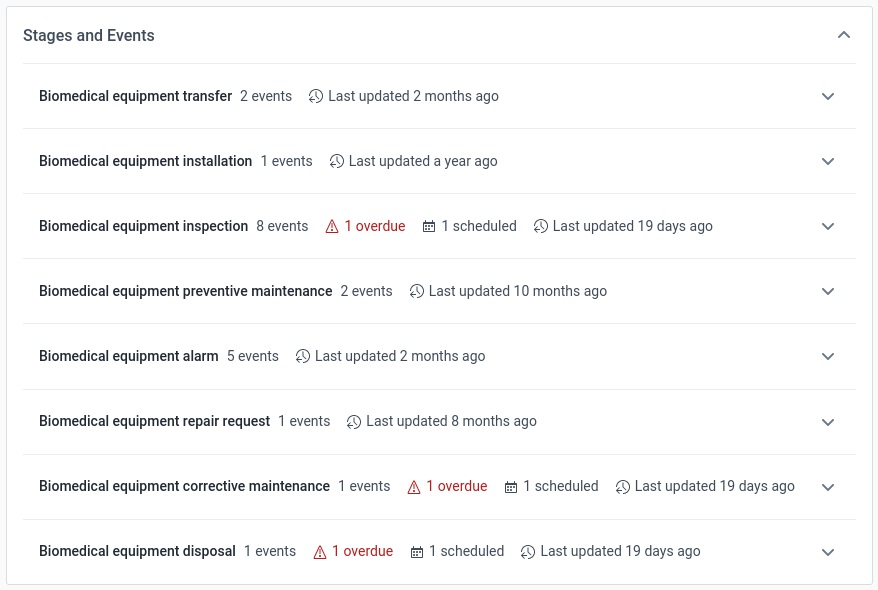
4 Étapes du programme 1 Transfert de l'équipement biomédical
1 Détails de l'étape
Nom (*) : "Transfert de l'équipement biomédical Jours prévus à partir du début (*) : "0" Répétable : taguer (apparaît sous la forme d'une coche blanche dans un carré bleu)
2 Attribution des éléments de données
Recherche des éléments disponibles/sélectionnés : Assigner les attributs dans l'ordre suivant
"Numéro d'identification unique" "Type d'équipement "Image de l'équipement" "Département d'installation "Fabricant" "Marque" "Modèle de l'équipement "Code de l'équipement" "Numéro de produit "Numéro de série "Pays d'origine "Fourni par" "Date d'expiration de la garantie"
Obligatoire : taguer Affichage dans les rapports : rendre visible
3 Création d'un formulaire de saisie de données
"BASIQUE" (configuré par le système par défaut, aucune configuration n'est nécessaire)
2 Installation de l'équipement biomédical 1 Détails de l'étape
Nom (*) : "Installation de l'équipement biomédical" Jours prévus à partir du début (*) : "0" Répétable : ne pas taguer
2 Attribuer des éléments de données
Recherche des éléments disponibles/sélectionnés :
"Installation de l'équipement biomédical"
Obligatoire : taguer Affichage dans les rapports : rendre visible
3 Création d'un formulaire de saisie de données
"BASIQUE" (configuré par le système par défaut, aucune configuration n'est nécessaire)
3 Inspection de l'équipement biomédical 1 Détails de l'étape
Nom (*) : "Inspection de l'équipement biomédical" Jours prévus à partir du début (*) : "0" Répétable : taguer (apparaît comme une coche blanche dans un carré bleu)
2 Attribution des éléments de données
Recherche des éléments disponibles/sélectionnés :
"Inspection de l'équipement biomédical"
Obligatoire : taguer Affichage dans les rapports : rendre visible
3 Création d'un formulaire de saisie de données
"BASIQUE" (configuré par le système par défaut, aucune configuration n'est nécessaire)
4 Maintenance préventive de l'équipement biomédical 1 Détails de l'étape
Nom (*) : "Maintenance préventive de l'équipement biomédical Jours prévus à partir du début (*) : "0" Répétable : taguer (apparaît comme une coche blanche dans un carré bleu)
2 Attribution des éléments de données
Recherche des éléments disponibles/sélectionnés :
"Maintenance préventive de l'équipement biomédical"
Obligatoire : taguer Affichage dans les rapports : rendre visible
3 Création d'un formulaire de saisie de données
"BASIQUE" (configuré par le système par défaut, aucune configuration n'est nécessaire)
5 Problème avec l'équipement biomédical 1 Détails de l'étape
Nom (*) : "Problème avec l'équipement biomédical" Jours prévus à partir du début (*) : "0" Répétable : taguer (apparaît comme une coche blanche dans un carré bleu)
2 Attribution des éléments de données
Recherche des éléments disponibles/sélectionnés :
"Type de problème" "Cause du problème" "Action corrective du problème "Problème résolu "Problème remonté à un superviseur". "Supprimer - nombre de problèmes"

Obligatoire : tout taguer Affichage dans les rapports : rendre tous visibles
3 Création d'un formulaire de saisie de données
"BASIQUE" (configuré par le système par défaut, aucune configuration n'est nécessaire)
6 Demande de réparation de l'équipement biomédical 1 Détails de l'étape
Nom (*) : "Demande de réparation de l'équipement biomédical Jours prévus à partir du début (*) : "0" Répétable : taguer (apparaît comme une coche blanche dans un carré bleu)
2 Attribution des éléments de données
Recherche des éléments disponibles/sélectionnés :
"Raison de la demande de réparation" "Urgence de la demande de réparation". "Image du rapport" "Avis de l'ingénieur biomédical"
Obligatoire : taguer "Motif de la demande de réparation" et "Urgence de la demande de réparation". Affichage dans les rapports : rendre visible
3 Création d'un formulaire de saisie de données
"BASIQUE" (configuré par défaut par le système, aucune configuration n'est nécessaire)
7 Maintenance corrective de l'équipement biomédical 1 Détails de l'étape
Nom (*) : "Installation de l'équipement biomédical" Jours prévus à partir du début (*) : "0" Répétable : taguer (apparaît comme une coche blanche dans un carré bleu)
2 Attribution des éléments de données
Recherche des éléments disponibles/sélectionnés :
"Évaluation de la défaillance technique" "Interventions" "Résolution de la défaillance technique" "Remise en service de l'équipement"
Obligatoire : tout taguer Affichage dans les rapports : rendre visible
3 Création d'un formulaire de saisie de données
"BASIQUE" (configuré par le système par défaut, aucune configuration n'est nécessaire)
8 Élimination de l'équipement biomédical 1 Détails de l'étape
Nom (*) : "Installation de l'équipement biomédical Jours prévus à partir du début (*) : "0" Répétable : taguer (apparaît comme une coche blanche dans un carré bleu)
2 Attribution des éléments de données
Recherche des éléments disponibles/sélectionnés :
"Raison de l'élimination" "Méthode d'élimination" "Équipement retiré de l'inventaire des appareils de la chaîne du froid"
Obligatoire : tout taguer Affichage dans les rapports : rendre visible
3 Création d'un formulaire de saisie de données
"BASIQUE" (configuré par défaut par le système, aucune configuration n'est nécessaire)
5 Accès
Unités d'organisation : taguer les établissements de soins de santé où le programme Tracker est utilisé. Rôles et accès : La rubrique "Gestion du cycle de vie de l'équipement biomédical" apparaît par défaut.
Transfert de l'équipement biomédical : taguer Installation de l'équipement biomédical : taguer Inspection de l'équipement biomédical : taguer Maintenance préventive de l'équipement biomédical : taguer Problème avec l'équipement biomédical : taguer Demande de réparation de l'équipement biomédical : taguer Maintenance corrective de l'équipement biomédical : taguer Élimination de l'équipement biomédical : taguer
6 Notifications (sans objet)
6.2 Attribut d'entité suivie
DHIS2-BLM utilise l'"équipement biomédical" comme type d'entité suivie avec divers attributs.
1 Nom de la marque
Nom (*) : "Nom de la marque"
Nom court (*) : "Nom de la marque"
Type de valeur : "Texte"
Type d'agrégation : "Aucun"
Unique : ne pas taguer Héritage : taguer (apparaît sous la forme d'une coche blanche dans un carré bleu)2 Pays d'origine
Nom (*) : "Pays d'origine"
Nom court (*) : "Pays d'origine"
Type de valeur : "Texte"
Type d'agrégation : "Aucun"
Unique : ne pas taguer Héritage : taguer (apparaît sous la forme d'une coche blanche dans un carré bleu)3 Département d'installation
Nom (*) : "Département d'installation"
Nom court (*) : "Département d'installation"
Type de valeur : "Texte"
Type d'agrégation : "Aucun"
Unique : ne pas taguer Héritage : taguer (apparaît sous la forme d'une coche blanche dans un carré bleu)4 Pays d'origine
Nom (*) : "Pays d'origine"
Nom court (*) : "Pays d'origine"
Type de valeur : "Texte"
Type d'agrégation : "Aucun"
Unique : ne pas taguer Héritage : taguer (apparaît sous la forme d'une coche blanche dans un carré bleu)5 Code de l'équipement
Nom (*) : "Code de l'équipement"
Nom court (*) : "Code de l'équipement"
Type de valeur : "Texte"
Type d'agrégation : "Aucun"
Unique : ne pas taguer Héritage : taguer (apparaît sous la forme d'une coche blanche dans un carré bleu)6 Image de l'équipement
Nom (*) : "Image de l'équipement"
Nom court (*) : "Image de l'équipement"
Type de valeur : "Image"
Type d'agrégation : "Aucun"
Unique : ne pas taguer Héritage : taguer (apparaît sous la forme d'une coche blanche dans un carré bleu)7 Modèle de l'équipement
Nom (*) : "Modèle de l'équipement"
Nom court (*) : "Modèle d'équipement"
Type de valeur : "Texte"
Type d'agrégation : "Aucun"
Unique : ne pas taguer Héritage : taguer (apparaît sous la forme d'une coche blanche dans un carré bleu)8 Fabricant
Nom (*) : "Fabricant"
Nom abrégé (*) : "Fabricant"
Type de valeur : "Texte"
Type d'agrégation : "Aucun"
Unique : ne pas taguer Héritage : taguer (apparaît sous la forme d'une coche blanche dans un carré bleu)9 Fourni par
Nom (*) : "Fourni par"
Nom court (*) : "Fourni par"
Type de valeur : "Texte"
Type d'agrégation : "Aucun"
Unique : ne pas taguer Héritage : taguer (apparaît sous la forme d'une coche blanche dans un carré bleu)10 Numéro de série
Nom (*) : "Numéro de série"
Nom court (*) : "Numéro de série"
Type de valeur : "Texte"
Type d'agrégation : "Aucun"
Unique : ne pas taguer Héritage : taguer (apparaît sous la forme d'une coche blanche dans un carré bleu)11 Type d'équipement
Nom (*) : "Type d'équipement"
Nom court (*) : "Type d'équipement"
Type de valeur : "Texte"
Type d'agrégation : "Aucun"
Unique : ne pas taguer Héritage : taguer (apparaît sous la forme d'une coche blanche dans un carré bleu)11 Date d'expiration de la garantie
Nom (*) : "Date d'expiration de la garantie"
Nom court (*) : "Date d'expiration de la garantie"
Type de valeur : "Texte"
Type d'agrégation : "Aucun"
Unique : ne pas taguer Héritage : taguer (apparaît sous la forme d'une coche blanche dans un carré bleu)
6.3 Type d'entité suivie
1 Équipement biomédical :
Nom (*) : "Équipement biomédical"
Activer le journal d'audit de l'instance d'entité suivie : non vérifié Nombre minimum d'attributs requis pour la recherche : 1 Nombre maximum d'instances d'entités suivies à renvoyer dans la recherche : 0 Type de fonctionnalité : "Aucun
Attributs du type d'entité suivie : assigner les attributs d'entités suivies suivants dans cet ordre :"Image de l'équipement" "Type d'équipement" "Marque" "Modèle de l'équipement" "Code de l'équipement" "Fabricant" "Pays d'origine" "Département d'installation" "Fourni par" "Numéro de série" "Date d'expiration de la garantie" "Identifiant unique" Affichage dans la liste : tout taguer Recherche : taguer tout sauf "Image de l'équipement".
LL - Application web Line Listing - Analyse et visualisation des transactions
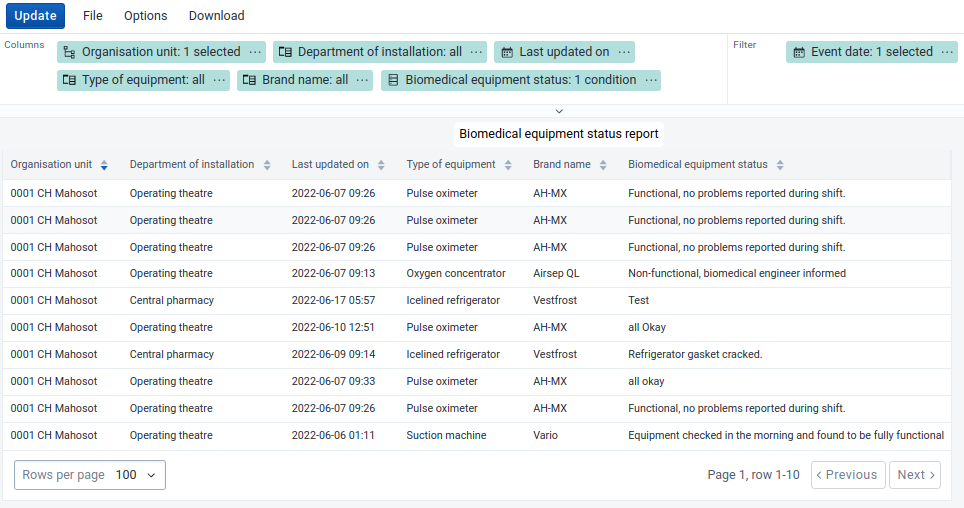
Les rapports de Line Listing fournissent des détails sur les transactions individuelles, mais ne peuvent pas fournir de type d'agrégation.
Remarque importante : la date et l'heure de la "dernière mise à jour le" indiquent la date à laquelle la transaction a été effectuée sur l'appareil mobile (et non la date et l'heure de la synchronisation). L'heure indiquée dans le Line Listing correspond à l'heure réglée sur l'appareil mobile (qui devrait idéalement correspondre à l'heure du serveur DHIS2).
BLM LL 1 - Rapport sur les problèmes liés à l'équipement biomédical
Ce rapport fournit un enregistrement chronologique de tous les problèmes avec leurs détails. Nom (*) : "BLM LL 1 - Rapport sur les problèmes liés à l'équipement biomédical"Entrée : "Événement"
Programme : "Gestion du cycle de vie de l'équipement biomédical" Étape : "Problème avec l'équipement biomédical" Colonnes Unité d'organisation : taguer "Unité d'organisation de l'utilisateur" "Département d'installation" Dernière mise à jour : "Aujourd'hui", "90 derniers jours" "Type d'équipement" "Marque" "Type de problème" "Cause du problème" / Condition : "n'est pas vide / n'est pas nul" "Action corrective du problème" "Problème résolu" "Problème remonté et superviseur informé"
BLM LL 2 - Rapport de maintenance corrective de l'équipement biomédical
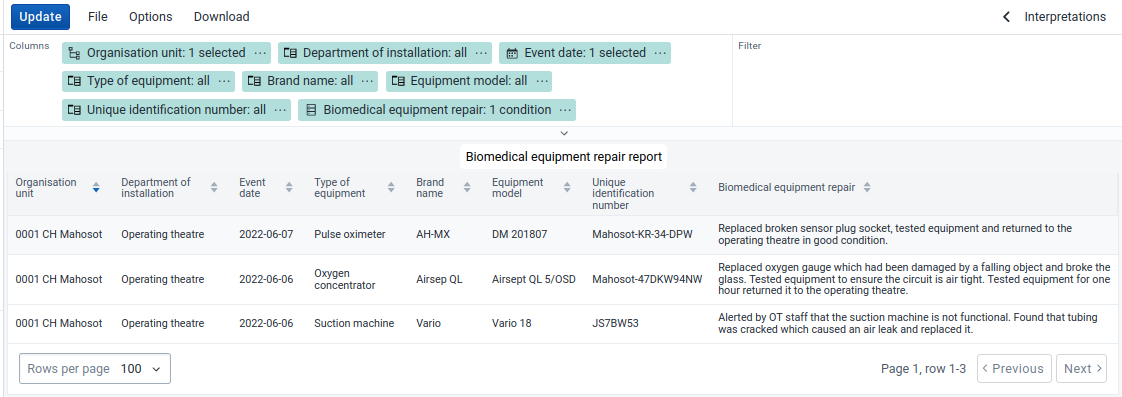
Ce rapport fournit un enregistrement chronologique de tous les travaux de maintenance corrective (réparations) avec leurs détails. Nom (*) : "BLM LL 2 - Rapport de maintenance corrective de l'équipement biomédical"Entrée : "Événement"
Programme : "Gestion du cycle de vie de l'équipement biomédical" Étape : "Maintenance corrective de l'équipement biomédical" Colonnes Unité d'organisation : taguer "Unité d'organisation de l'utilisateur" "Département d'installation" Dernière mise à jour : "Aujourd'hui", "90 derniers jours" "Type d'équipement" "Marque" "Modèle de l'équipement "Identifiant unique" "Évaluation de la défaillance technique" / Condition : "n'est pas vide / n'est pas nul"
BLM LL 3 - Rapport sur l'élimination de l'équipement biomédical
Ce rapport fournit un enregistrement chronologique de toutes les opérations d'élimination d'équipements avec leurs détails. Nom (*) : "BLM LL 3 - Rapport sur l'élimination de l'équipement biomédical"Entrée : "Événement"
Programme : "Gestion du cycle de vie de l'équipement biomédical" Étape : "Élimination de l'équipement biomédical" Colonnes Unité d'organisation : taguer "Unité d'organisation de l'utilisateur" "Département d'installation" Dernière mise à jour : "Aujourd'hui", "90 derniers jours" "Type d'équipement" "Marque" "Modèle de l'équipement "Identifiant unique" "Raison de l'élimination" / Condition : "n'est pas vide / n'est pas nul" "Équipement retiré de l'inventaire - CCE"
BLM LL 4 - Rapport d'inspection de l'équipement biomédical
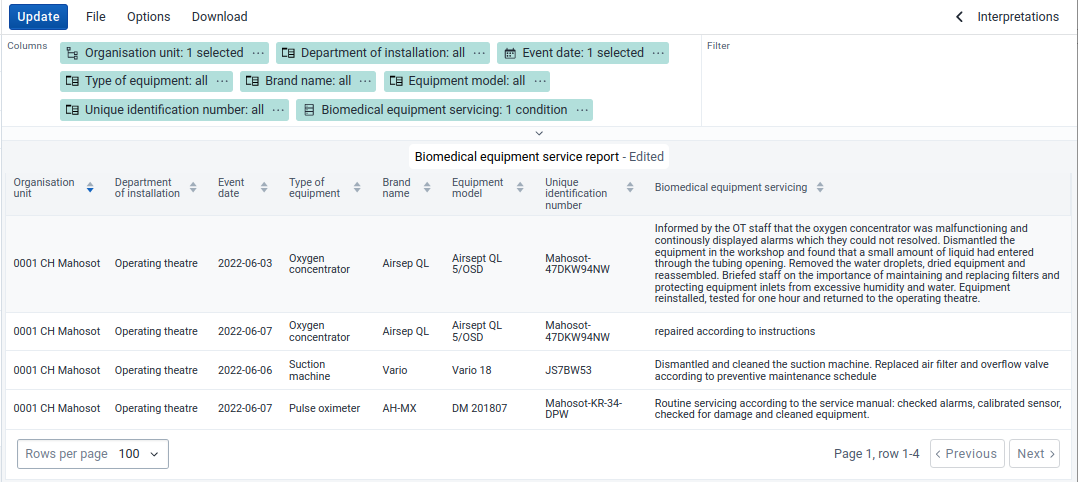
Ce rapport fournit un enregistrement chronologique de tous les rapports d'inspection de l'équipement avec les détails. Nom (*) : "BLM LL 4 - Rapport d'inspection de l'équipement biomédical"Entrée : "Événement"
Programme : "Gestion du cycle de vie de l'équipement biomédical" Étape : "Inspection de l'équipement biomédical" Colonnes Unité d'organisation : taguer "Unité d'organisation de l'utilisateur" "Département d'installation" Dernière mise à jour : "Aujourd'hui", "90 derniers jours" "Type d'équipement" "Marque" "Inspection de l'équipement biomédical" / Condition : "n'est pas vide / n'est pas nul"
BLM LL 5 - Rapport de maintenance préventive de l'équipement biomédical
Ce rapport fournit un enregistrement chronologique de tous les rapports de maintenance préventive avec les détails. Nom (*) : "BLM LL 5 - Rapport de maintenance préventive de l'équipement biomédical"Entrée : "Événement"
Programme : "Gestion du cycle de vie de l'équipement biomédical" Étape : "Maintenance préventive de l'équipement biomédical Colonnes Unité d'organisation : taguer "Unité d'organisation de l'utilisateur" "Département d'installation" Dernière mise à jour : "Aujourd'hui", "90 derniers jours" "Type d'équipement" "Marque" "Modèle de l'équipement "Identifiant unique" "Maintenance préventive de l'équipement biomédical"
BLM LL 6 - Rapport de demande de réparation de l'équipement biomédical
Ce rapport fournit un enregistrement chronologique de tous les rapports de demande de réparation de l'équipement avec les détails. Nom (*) : "BLM LL 6 - Rapport de demande de réparation de l'équipement biomédical"Entrée : "Événement"
Programme : "Gestion du cycle de vie de l'équipement biomédical" Étape : "Demande de réparation de l'équipement biomédical Colonnes Unité d'organisation : taguer "Unité d'organisation de l'utilisateur" "Département d'installation" Dernière mise à jour : "Aujourd'hui", "90 derniers jours" "Type d'équipement" "Marque" "Modèle de l'équipement "Identifiant unique" "Raison de la demande de réparation" / Condition : "n'est pas vide / n'est pas nul" "Urgence de la demande de réparation" "Notification de l'ingénieur biomédical"
BLM LL 7 - Rapport de transfert de l'équipement biomédical
Ce rapport fournit un enregistrement chronologique de tous les rapports de transfert de l'équipement biomédical avec les détails. Nom (*) : "BLM LL 1 - Rapport de transfert de l'équipement biomédicalEntrée : "Événement"
Programme : "Gestion du cycle de vie de l'équipement biomédical" Étape : "Transfert de l'équipement biomédical Colonnes Unité d'organisation : taguer "Unité d'organisation de l'utilisateur" "Département d'installation" Dernière mise à jour : "Aujourd'hui", "90 derniers jours" "Type d'équipement" "Marque" "Envoyé par" "Transféré à" "Reçu de" "Reçu à"
Portail web / Programme Tracker
Portail web / Line listing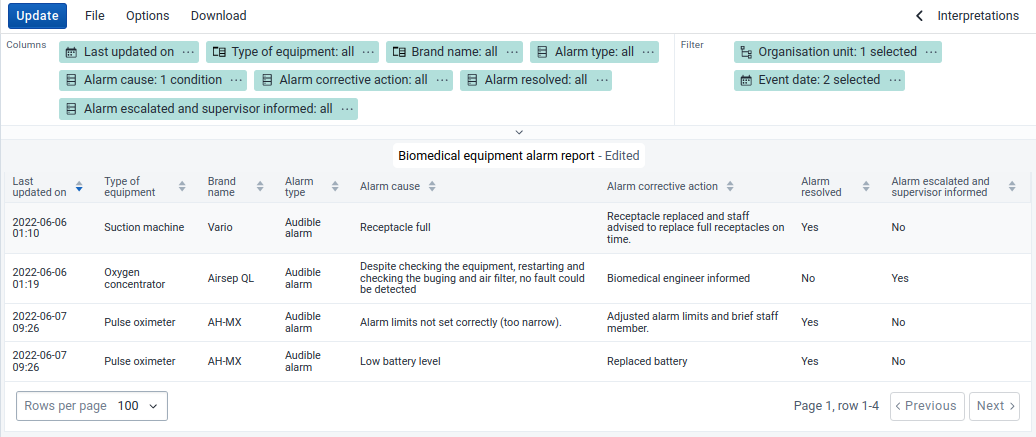
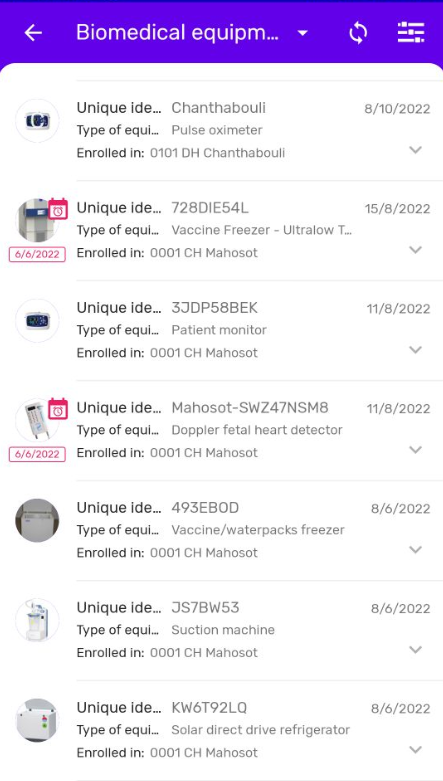
Application Saisie Android