MAPI - Guide du formateur pour la saisie des données
Boîte à outils de DHIS2 sur la vaccination
Manifestations post-vaccinales indésirables (MAPI)
Remarques sur la préparation
Pour modifier ce guide, vous allez devoir examiner les PON locales en place et modifier les flux de travail ou les fonctionnalités abordés dans l'ordre dans lequel l'utilisateur interagira avec eux.
- Créez un compte avec le même niveau d'accès que les utilisateurs pour lesquels vous faites une démonstration (par exemple, s'ils ne peuvent effectuer des recherches et des saisies qu'au sein d'un établissement, faites en sorte que votre utilisateur ait la même autorité).
Veuillez vous référer au [document de conception du système] (#aefi-tracker-system-design) et au guide d'installation pour plus de détails sur les utilisateurs et les groupes d'utilisateurs. Créez 3 utilisateurs pour la démo comme suit :
- La personne qui saisit les données initiales sur les MAPI dans DHIS2 (soit un membre du personnel de l'établissement, soit un membre du personnel du district qui saisit les données pour tous les établissements de son district, en fonction du déroulement des opérations au niveau local). Dans le présent document, nous l'appellerons « l'utilisateur de l'établissement ».
- Utilisateur du premier niveau décisionnel (district / province). ( remarque : cet utilisateur peut être la même personne que celle qui saisit les données initiales sur les MAPI dans DHIS2)
- Utilisateur au niveau national
Veillez à affecter ces utilisateurs aux groupes d'utilisateurs respectifs. Ils auront ainsi accès à la saisie de données selon les besoins et les notifications.
Note
Demonstrating multiple users
When working with multiple users it can be difficult for those watching the demo to follow along if each user is not clearly identified. Additionally, switching between users without clearing cache can result in a previous user’s settings being displayed within the window of the new user that you log in with (ex. org units, dashboards, program stages, etc.). Please consider the following when working with multiple users:
- Open separate browsers (for example, regular chrome, chrome in incognito and one firefox window -- add more modes/windows (firefox in private mode, edge, edge in private mode, etc.) depending on the amount of users you are showing).
- Log in to each user you will be testing before starting your demo. Since each browser is its own window, create a duplicate tab within each browser.
- Your session may time out causing you to log out from DHIS2 within one of the windows for a user you had previously logged in with, reload your duplicate tab to check this and log in to carry forward from wherever your user was logged in previously if needed.
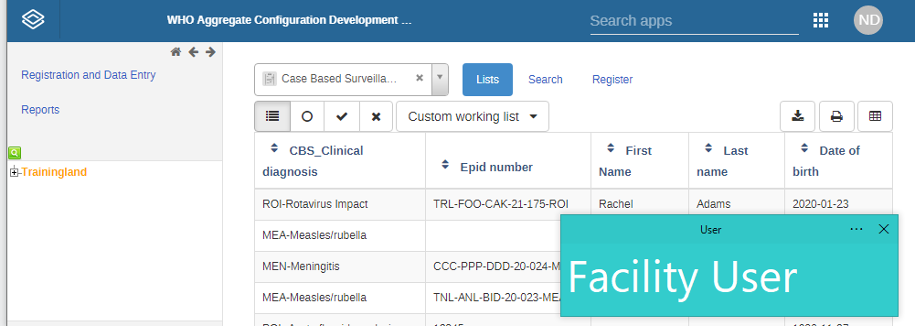
- Consider using a note of some kind that overlays itself on top of the windows you are using to perform the demo. Enter the name/type of user you are showing as you move between the different users so each user is visible to those reviewing the demo. An example app is simple sticky notes (https://www.simplestickynotes.com/). When working with these apps have them set to appear “Always on top.” Here is an example of such an overlay:
- Si la procédure consiste à saisir ces données à partir d'un formulaire papier, il sera utile de faire remplir une copie du formulaire qu'ils utiliseraient normalement comme référence. Il peut s'agir d'un formulaire que vous avez rempli vous-même, par exemple, ou d'une copie d'un formulaire de mise en œuvre que vous avez reçu du ministère de la Santé. Il sera utile de se référer aux scénarios des MAPI et aux formulaires de rapport inclus dans le kit de formation lorsque vous trouverez ou remplirez des exemples de formulaires issus de la mise en œuvre de votre pays.
- S'ils saisissent des données en temps réel, il n'est pas forcément nécessaire d'avoir des formulaires, mais vous devez préparer les détails d'un cas d'exemple que vous pourrez suivre dans vos exemples. La référence aux scénarios de MAPI vous aidera à développer des études de cas pour la saisie de données en temps réel.
- Pour les exercices et les petites activités de la démo, veillez à ce qu'il y ait des copies de formulaires ou d'études de cas que les participants peuvent utiliser pour enregistrer leurs propres cas.
- Votre base de données de formation devrait contenir des cas existants afin de faciliter la démonstration des fonctionnalités de recherche, de filtrage et de tableau de bord.
- Si vous présentez la fonctionnalité des listes de travail, vous devrez disposer d'un sous-ensemble d'événements que vous avez créés et affectés à un utilisateur afin de pouvoir présenter cette fonctionnalité.
- Des notifications sont liées à ce programme. Vous pouvez utiliser la messagerie de DHIS2 pour en faire la démonstration ; cependant, si vous souhaitez faire la démonstration par e-mail ou SMS, assurez-vous de configurer et de tester l'instance que le formateur et les participants utiliseront.
Contexte
- Ce programme vise à recueillir des données sur tout effet indésirable suivant la vaccination.
- Le formateur est censé fournir des informations de base spécifiques sur les MAPI à l'auditoire, en fonction des antécédents des personnes qu'il enseigne. L'OMS propose des documents sur les MAPI ici : http://gvsi-aefi-tools.org/aefidata/training/resources_didactic_sessions.html. L'explication de ce flux de travail doit avoir lieu avant les sessions pratiques sur la saisie des données dans DHIS2, si nécessaire.
Guide étape par étape
- Connectez-vous au système DHIS2 en utilisant le nom d'utilisateur et le mot de passe
- Naviguer jusqu'à la saisie du tracker
- Examinez l'unité d'organisation et la sélection du programme et choisissez un établissement pour y travailler.
- Décrivez brièvement la liste de la première page si elle apparaît, mais notez que nous y reviendrons plus tard.
L'inscription
- Chaque fois que nous avons un nouvel effet indésirable, nous devons enregistrer le cas. Sélectionnez Enregistrer pour enregistrer un nouvel effet indésirable.
- Examinez la page d'inscription que vous avez configurée. Décrivez les attributs que vous utilisez et leur raison d'être. Notez que ces attributs vous permettent de suivre cette personne tout au long du programme, et même de la retrouver plus tard, ce qui sera également démontré. Les attributs inclus dans le package de configuration standard des MAPI sont décrits dans le document de conception du système.
- Décrivez la date d'inscription qui est appelée « Date à laquelle le patient a notifié l'événement au système de santé » dans la configuration standard ( remarque au formateur : cette date peut être nommée différemment en fonction de votre propre configuration ; utilisez la date d'inscription en fonction de votre configuration ici). Il s'agit de la date de déclaration dans DHIS2. La date d'apparition des MAPI est représentée par la « date de début des MAPI » et sera indiquée plus loin dans le formulaire de saisie des données.
- Décrivez le processus de génération de l'identifiant de dossier MAPI et de l'identifiant de système unique. L'identifiant de cas des MAPI est attribué localement, tandis que l'identifiant de système unique est généré par le système. Veuillez vous référer au document de conception du système pour plus de détails.
- En fonction de votre PON, vous pouvez créer de nouvelles entités pour un cas qui revient ou seulement pour une nouvelle inscription. Vous pourrez y revenir plus tard, lorsqu'ils se sentiront à l'aise avec le programme.
- Saisissez les données relatives aux attributs. Si vous utilisez un formulaire papier, utilisez-le comme référence pour décrire comment chaque détail du formulaire est rempli dans DHIS2. Une fois que vous avez saisi et expliqué les détails de l'affiliation, sélectionnez Enregistrer et continuez.
STOP
Exercice 1 - Enregistrer un nouveau cas
Tableau de bord du tracker
- Après avoir sauvegardé les détails, vous serez confronté au tableau de bord du tracker. Ce dernier est souvent surchargé, mais il est souhaitable qu'une présentation par défaut soit disponible pour que tout le monde voie la même chose.
- Il est suggéré d'ignorer tous les autres widgets dans un premier temps et de se concentrer sur le widget de saisie des données. Vous pouvez revenir aux autres widgets après avoir saisi des données.
- Récapitulez rapidement les étapes du programme (à savoir les étapes « MAPI », « Premier niveau de prise de décision » et « Niveau national »), en vous référant aux présentations ou démonstrations que vous avez déjà faites.
- Expliquez comment différents utilisateurs ont accès à différentes étapes et aux paramètres de partage associés à chacune d'entre elles.
- Utilisateur de l'établissement - étape de saisie des données relatives aux MAPI
- Utilisateur du district - Premier niveau de prise de décision
- Utilisateur au niveau national - Étape au niveau national
Vous allez devoir décrire cela en détail lorsque vous discuterez du processus de saisie des données.
Saisie de données
Étape 1 - Détails du vaccin et des MAPI
- L'étape des MAPI est automatiquement générée et la date de compilation du rapport (date de l'événement) est également automatiquement renseignée sur la base de la date d'affiliation. Vous pouvez expliquer qu'il s'agit de la date par défaut de compilation du rapport, mais qu'elle peut être modifiée en fonction de la date réelle de compilation du rapport.
- Un certain nombre de règles du programme sont utilisées pour masquer/afficher des champs dans la page de saisie des données. Décrivez ces règles au participant. Veuillez vous référer au fichier de révision des métadonnées pour comprendre la logique du formulaire de saisie des données.
- Avant de saisir les données de votre exemple (formulaire papier ou cas réel), passez en revue tous les déclencheurs des règles de votre programme afin que le participant comprenne où se trouvent les champs cachés qu'il voit sur le formulaire papier (ou les éléments qu'il doit collecter en temps réel). Par exemple, à l'étape des MAPI, des règles sont déclenchées pour :
- La patiente est-elle enceinte ?
- La patiente allaite-t-elle ?
- > 3 jours (réaction locale sévère)
- Au-delà de l'articulation la plus proche
- Crises d'épilepsie
- En cas de décès, date du décès :
- Une autopsie a-t-elle été demandée ?
- Après avoir expliqué l'emplacement des champs masqués et leurs déclencheurs, réinitialisez le formulaire en supprimant ces valeurs (ou supprimez l'événement et créez-en un nouveau). Vous devriez maintenant voir le formulaire de l'étape MAPI dans sa présentation originale. Comme le formulaire de saisie des données est un formulaire personnalisé, une partie du texte reste visible, mais les champs de saisie des données et les cases à cocher sont masqués jusqu'à ce qu'ils soient requis conformément à la logique définie par la règle.
- Prenez l'exemple de cas que vous avez préparé et saisissez les détails dans la première étape (toutes les informations jusqu'au « premier niveau de prise de décision » doivent donc être saisies).
- Si vous êtes satisfait des informations que vous avez saisies, vous pouvez terminer l'événement.
- Il y aura également des boutons pour supprimer l'événement ou imprimer le formulaire. Il existe plusieurs boutons de suppression pour l'événement, l'inscription et l'entité. Les utilisateurs ne peuvent être autorisés à effectuer que certaines actions de suppression. Examinez uniquement les fonctions de suppression qui sont pertinentes pour le groupe avec lequel vous travaillez.
- Expliquez le système de notification mis en place pour ce programme. Une fois la saisie des données terminée dans l'étape MAPI, deux notifications seront envoyées.
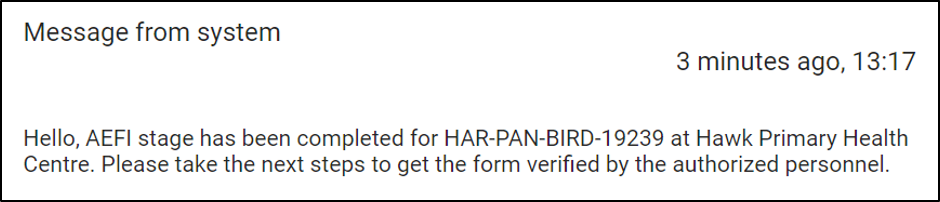
- L'un à l'utilisateur du premier niveau décisionnel « Bonjour, l'étape MAPI a été terminée pour (identifiant du cas) à (établissement). Veuillez suivre les étapes suivantes pour faire vérifier le formulaire par le personnel autorisé. » Le message ressemblera à ceci (note au formateur : le message peut être différent en fonction de la configuration de votre système)
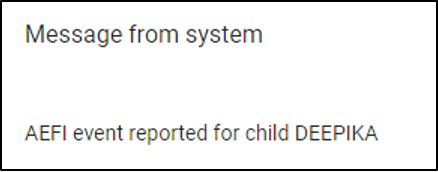
- Un autre sera envoyé à tous les utilisateurs affectés à cette unité d'organisation : « Événement MAPI signalé pour (nom de l'enfant) ». Il ressemblera à quelque chose comme ceci ( remarque au formateur : le message peut être différent selon la façon dont il est configuré dans votre système)
- Vous pouvez expliquer cette notification en terminant l'événement au cours de l'étape, puis en consultant vos messages ou votre courrier électronique, selon la manière dont vous avez configuré l'envoi de la notification. Vous devrez être connecté en tant qu'utilisateur qui reçoit cette notification (peut-être dans une fenêtre séparée).
- Assurez-vous que vous êtes affecté à la bonne unité d'organisation et au bon groupe d'utilisateurs afin de pouvoir recevoir ces notifications.
STOP
Exercice 2 - Saisir les données des MAPI EN TANT QU'UTILISATEUR DE l'ETABLISSEMENT
La recherche
- Connectez-vous en tant que premier utilisateur du niveau décisionnel (district / province). Retournez à la saisie tracker et sélectionnez l'établissement dans lequel se trouve le cas que vous souhaitez mettre à jour.
- Plusieurs filtres sont disponibles lorsque l'on consulte la page de la liste de lignes initiale dans le cadre de la saisie des données tracker. Deux d'entre eux seront particulièrement utiles : les inscriptions terminées et les inscriptions actives, ainsi que la liste de travail personnalisée. À cette étape, il convient d'expliquer ce qu'est une inscription active par rapport à une inscription terminée. Actif = les données sont encore nécessaires, Terminé = tous les détails du cas, y compris son résultat, ont été saisis.
- Après avoir expliqué ces concepts, notez que nous finirons par traiter et compléter des cas à la fin de cette démo. Montrez-leur comment les filtres fonctionnent pour réduire la liste de lignes dans leur établissement, et ouvrez également un cas actif par rapport à un cas terminé pour leur montrer comment la saisie des données et le tableau de bord du tracker seront différents dans les deux cas.
- Il existe également une fonction de recherche qui nous permet de retrouver nos cas. Sélectionnez Rechercher et entrez les détails d'un cas existant. Ce dernier s'affichera et vous pourrez le sélectionner pour être dirigé vers le tableau de bord du tracker. Cette fonction est utile si vous avez besoin de trouver un dossier spécifique pour quelque raison que ce soit.
- Si le pays utilise ou prévoit d'utiliser un programme de vaccination, vous pouvez afficher la recherche dans le programme de vaccination et inscrire ensuite le cas dans le programme MAPI.
- Avant de poursuivre, retrouvez le cas précédent que vous venez de saisir avec l'utilisateur de votre établissement.
STOP
Exercice 3 - Examiner les notifications et la fonctionnalité de recherche et de filtrage pour trouver un cas
Étape 2 - Premier niveau de décision
- Vous aurez besoin de changer l'utilisateur au premier niveau de prise de décision (district / province) en fonction des directives du pays. C'est cet utilisateur qui examine le formulaire de saisie des données des MAPI et décide si une enquête est nécessaire ou non. Ils doivent être utilisés pour trouver le cas comme décrit ci-dessus.
- L'étape du premier niveau de prise de décision n'est pas générée automatiquement. Vous devrez donc créer un nouvel événement et en sélectionner la date. Montrez aux participants comment créer un nouvel événement et sélectionner la date. Il se peut que cette date soit la même que celle de l'inscription et de l'étape des MAPI.
- Passez en revue chacun des champs disponibles dans cette partie de la saisie des données et expliquez-les. Une fois de plus, passez en revue les règles de programme ainsi que leurs déclencheurs.
- Par exemple, il existe une règle selon laquelle, si une enquête est nécessaire, ce n'est qu'à ce moment-là que la date prévue peut être vue et doit être saisie pour l'enquête.
- Remplisez les champs
- Une fois ces informations saisies, terminez l'événement.
- Examiner les notifications associées à cette étape
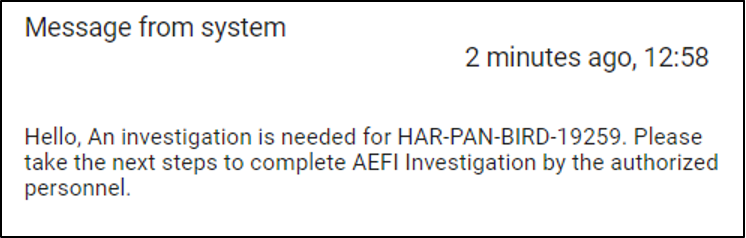
- Si une enquête est nécessaire, une notification sera envoyée à l'utilisateur au niveau de l'établissement avec le sujet : Enquête sur les MAPI nécessaire.
- Si ce n'est pas le cas, une autre notification est envoyée à l'utilisateur au niveau national avec le sujet : L'examen du premier niveau décisionnel des MAPI est terminé
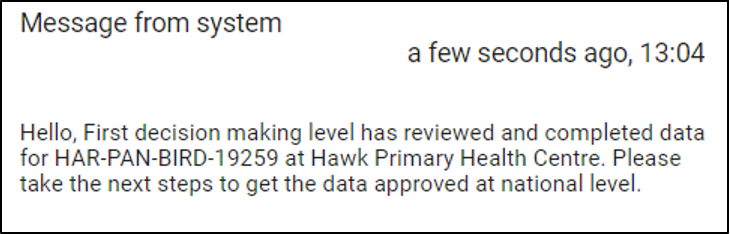
- Assurez-vous d'avoir un utilisateur qui est affecté au bon groupe d'utilisateurs afin que vous puissiez recevoir ces notifications.
Exercice 4 - Remplir le premier niveau de prise de décision EN TANT QU'UTILISATEUR DU DISTRICT et examiner la notification d'enquête
Étape 3 - Niveau national
Vous aurez besoin de changer l'utilisateur pour qu'il devienne l'utilisateur national qui approuve finalement les conclusions du cas et effectue l'évaluation de la causalité.
- Trouvez le cas sur lequel vous avez travaillé en utilisant la fonction de recherche ou les listes/filtres de la page d'accueil et sélectionnez l'étape du programme au niveau national.
- L'étape nationale n'est pas générée automatiquement. Vous devrez donc créer un nouvel événement et en sélectionner la date. Montrez aux participants comment créer un nouvel événement et sélectionnez la date si nécessaire. Il se peut que cette date soit la même que celle de l'inscription et de l'étape des MAPI.
- Passez en revue chacun des champs disponibles dans cette partie de la saisie des données et expliquez-les. Passez en revue les règles du programme pour contrôler les champs ainsi que leurs déclencheurs.
- Par exemple, il existe des règles pour la « classification et la sous-classification de l'évaluation finale de la causalité »
- En utilisant l'exemple que vous avez préparé, remplissez les informations de la demande.
- Une fois ces informations saisies, terminez l'événement.
- Examiner la notification associée à cette étape
- Lorsque l'examen est terminé, une notification est envoyée au niveau national avec pour objet « Examen MAPI au niveau national terminé » ( remarque pour le formateur : l'objet et le message peuvent être différents s'ils ont été modifiés dans votre configuration).
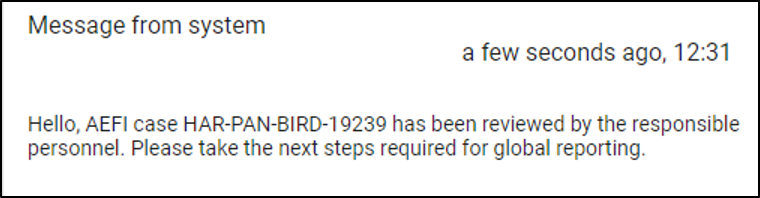
- Assurez-vous d'avoir un utilisateur qui est affecté au bon groupe d'utilisateurs afin que vous puissiez recevoir cette notification.
Exercice 5 - Remplir le niveau national EN TANT QU'UTILISATEUR NATIONAL et examiner la notification nationale finale
Examen du tableau de bord du Tracker
- Si vous restez sur le tableau de bord du cas pour lequel vous n'avez pas rempli toutes les données, c'est le bon moment pour passer en revue certains des autres widgets disponibles sur le tableau de bord du tracker. Les widgets utiles sont le widget d'inscription, le widget de la barre supérieure et le widget de profil en particulier.
- Vous pouvez également montrer aux utilisateurs comment modifier et sauvegarder la présentation par défaut du tableau de bord du tracker pour l'adapter à leurs besoins individuels si cela est pris en charge dans leur implémentation ( remarque : l'utilisateur aura besoin d'un accès pour le faire et il se peut qu'il y ait une présentation par défaut sauvegardée par un administrateur qui annulera leurs changements).
Terminer l'inscription du programme
- Dans ce programme, lorsque vous avez terminé l'événement, cela signifie que vous avez également terminé la saisie des données pour cette étape (étant donné qu'aucune des étapes de ce programme n'est répétable). Ce processus devrait maintenant s'être produit pour chacune des 3 étapes de ce programme, puisque vous avez demandé aux participants de sélectionner le bouton « terminer » pendant la démo et leurs exercices à la fin de chaque étape.
- Lorsque tous les événements du programme ont été marqués comme terminés, cela devrait également signifier que la saisie des données pour cette inscription est terminée. À ce niveau, expliquez ce que signifie terminer une affiliation.
- Sur la base de votre PON, définissez également ce qui se passe si cette situation se présente à nouveau comme un nouveau cas (que se passe-t-il si la même personne a une autre MAPI ? Allez-vous créer un nouveau cas, ou simplement réinscrire cette personne dans le programme MAPI ?) Vous pouvez envisager d'approfondir cette question au cas où cela s'avérerait nécessaire.
- Terminez l'inscription de votre cas et examinez les étapes pour voir l'effet que cela a eu (vous ne pouvez plus modifier les données dans les événements ; vous ne pouvez plus rendre incomplets les événements).
- Revenez à votre liste de travail et mettez-la à jour en utilisant le filtre des inscriptions terminées. Le cas sur lequel vous avez travaillé devrait maintenant se trouver en haut de la liste.
STOP
Exercice 6 - Terminer l'inscription
Exercice 7 - Exécuter tous les concepts abordés
Enregistrez un nouveau cas, saisissez des données à chaque étape, examinez les notifications, utilisez la fonction de recherche/filtre pour trouver un cas, mettez à jour un cas, terminez les inscriptions.