Application CIM-11 Cause de décès - Guide de l'utilisateur
Le développement de l'application CIM-11 Cause de décès est le fruit d'une étroite collaboration entre plusieurs partenaires qui soutiennent la saisie et l'analyse des données sur les causes de décès au niveau local. Elle est gérée par HISP UiO et HISP Vietnam dans le cadre d'un partenariat.
L'application se base sur [formulaire international de certificat médical de cause de décès] (https://www.who.int/standards/classifications/classification-of-diseases/cause-of-death) et utilise également le [système de codage CIM-11] (https://icd.who.int/en) pour codifier les décès. Pour ce faire, elle utilise l'API de [DORIS (WHO Digital Open Rule Integrated Cause of Death Selection)] (https://icd.who.int/docs/doris/en/doris-api/), ce qui vous permet de coder directement vos causes de décès dans DHIS2.
Les principales caractéristiques de l'application Cause de décès sont les suivantes :
-
Configuration transparente. Installez l'application en utilisant les métadonnées tracker existantes de votre propre instance. Si vous n'en avez pas, l'application se chargera de tout configurer pour vous.
-
Saisie de données personnalisable. Commencez par le formulaire international de certificat médical de cause de décès comme base de référence et ajoutez des sections ou des éléments de données selon vos besoins.
-
Accès complet au système de codage de la CIM-11. Cela inclut la recherche de chacun des codes, la consultation de leurs chapitres et de leurs définitions complètes.
-
Utilisation du moteur numérique de règles de mortalité. Cela vous permet d'utiliser DORIS pour automatiser la sélection de la cause initiale du décès.
-
Génération de certificats de décès. Générer un certificat personnalisé pour partager les détails du décès.
-
Tableaux de bord personnalisés. Ces tableaux de bord vous permettent d'examiner différentes analyses liées à votre cause initiale de décès directement dans DHIS2.
-
Exportation vers ANACoD3. L'exportation complète vers ANACoD3 est disponible, et vous permet d'effectuer une analyse détaillée de vos données.
-
Prise en charge complète de la traduction.
-
Accès basé sur les rôles d'utilisateur. Ceci permet à différents utilisateurs d'avoir différents niveaux d'accès aux modules inclus dans l'application.
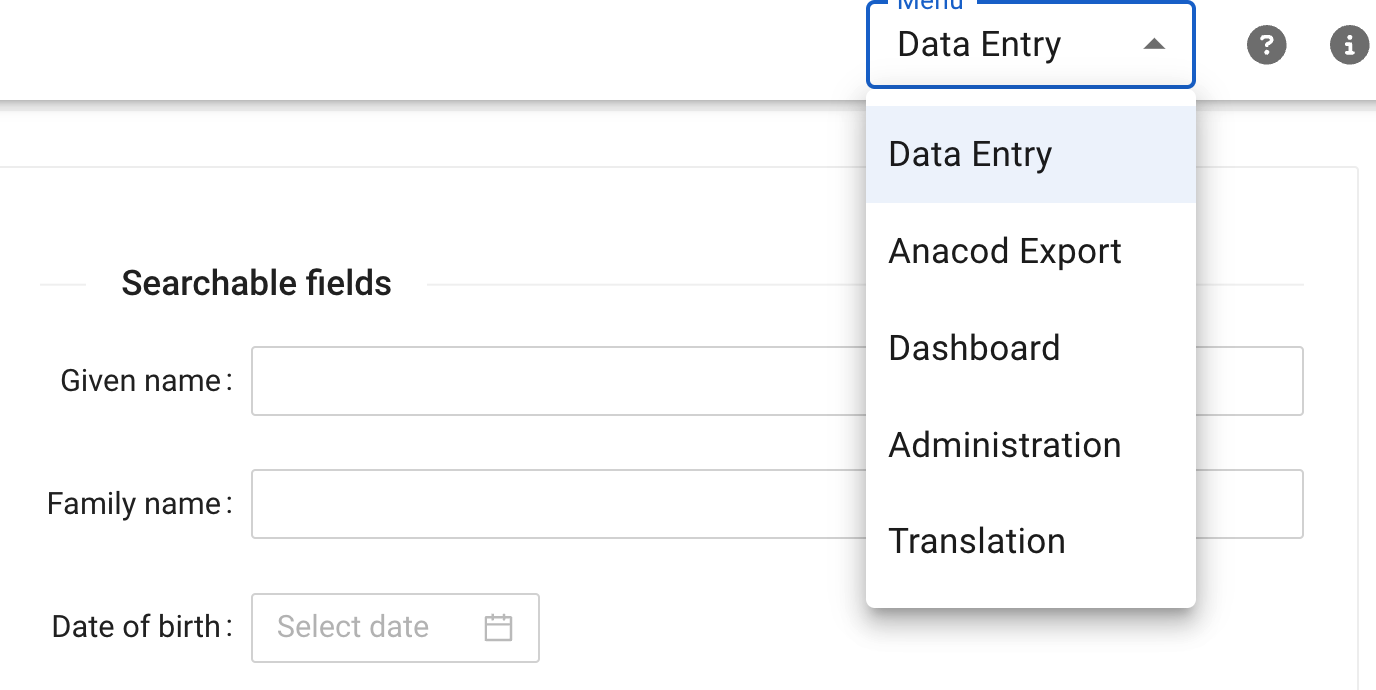
L'application elle-même se compose de cinq modules distincts, qui seront abordés plus tard dans ce guide
-
Saisie de données
-
Anacod Export
-
Tableau de bord
-
Administration
-
Traductions
Saisie de données
Le module de saisie des données s'ouvre par défaut au lancement de l'application.
View the programs front page list
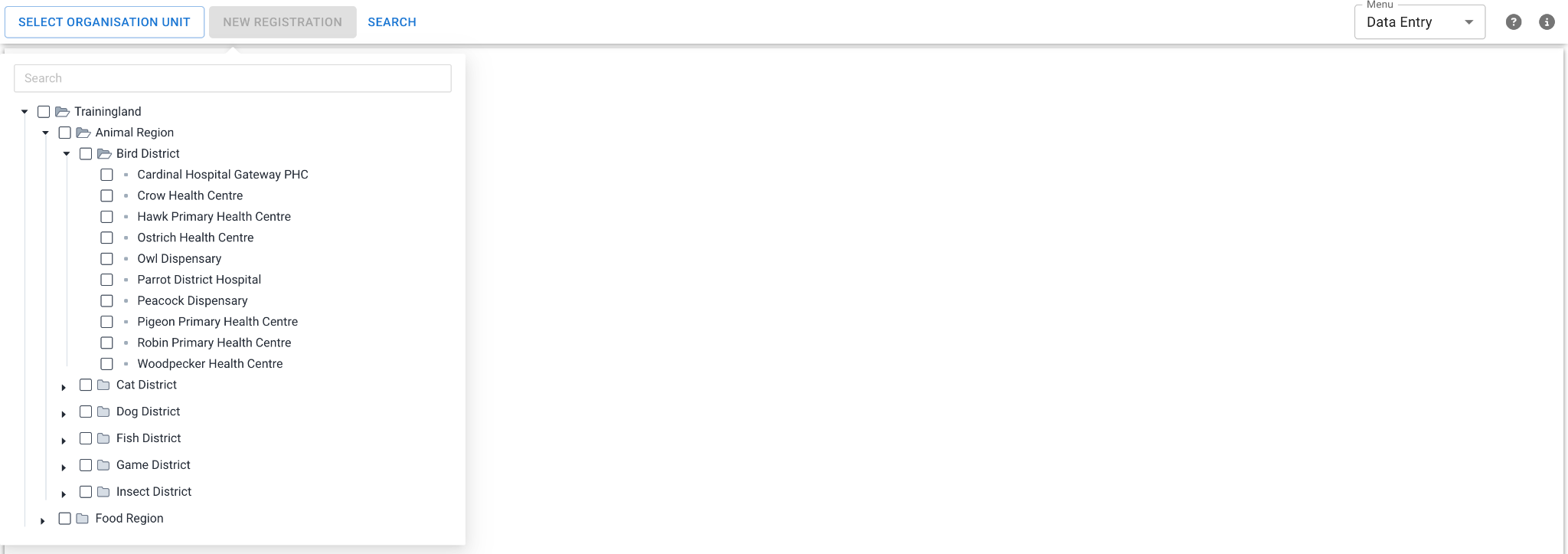
Pour visualiser les données déjà saisies, sélectionnez une unité d'organisation en cliquant sur le bouton "SÉLECTIONNER UNE UNITÉ D'ORGANISATION". Une hiérarchie d'unités d'organisation et un champ de recherche apparaissent. Parcourez la hiérarchie en développant l'arborescence ou localisez rapidement l'unité d'organisation que vous recherchez en saisissant son nom dans le champ de recherche.
Après avoir sélectionné l'unité d'organisation, une liste des entrées inscrites dans l'unité d'organisation sélectionnée s'affiche. La liste est paginée, avec 10 enregistrements par page, et peut être triée sur toutes ses colonnes.
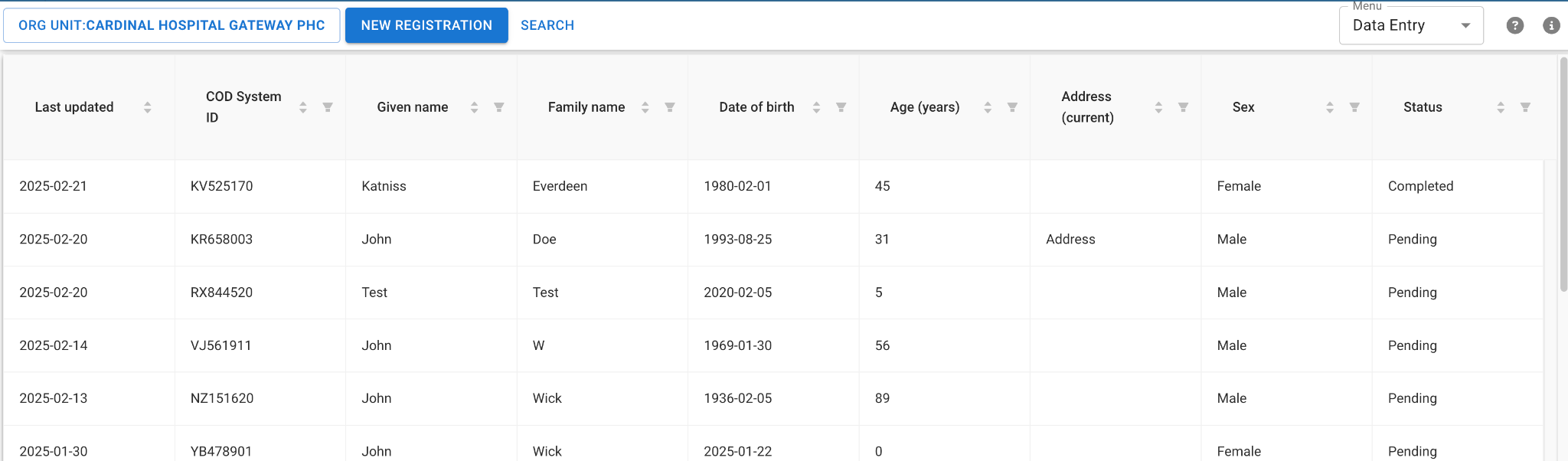
Lorsque la liste s'affiche, sélectionnez un enregistrement pour afficher ou modifier ses données.
Statut de l'enregistrement
La liste de la première page comportera une colonne pour le "statut" de l'enregistrement.
-
En attente : l'enregistrement n'a pas encore été complété
-
Complété : L'enregistrement a été complété
Cela peut vous aider à trouver des enregistrements qui nécessitent un examen plus approfondi ou qui doivent être complétés, car vous pouvez filtrer la liste de la première page via la colonne de statut.
Recherche
Le module de saisie des données offre une fonction de recherche qui permet de trouver rapidement les instances d'entités suivies (TEI) déjà saisies dans l'instance. Cliquez sur le bouton "CHERCHER" pour lancer une recherche.

Deux options de recherche sont disponibles :
- Rechercher les TEI dans le programme : Recherche les TEI inscrits au programme Cause de décès.
- Rechercher les TEI par type d'entité suivie : Trouve les TEI inscrits à d'autres programmes.
Recherche de TEI dans le programme Cause de décès
En choisissant l'option \"Personne dans le programme\" dans la page de recherche, vous avez la possibilité de rechercher des instances d'entités suivies (TEI) dans le programme à l'aide d'attributs uniques ou d'autres attributs pouvant être recherchés. Ces attributs sont prédéfinis dans le système.
Le programme Causes de décès utilise toujours l'identifiant du système CDD comme attribut unique, de sorte qu'il existe toujours une option permettant d'effectuer une recherche à partir de cet attribut.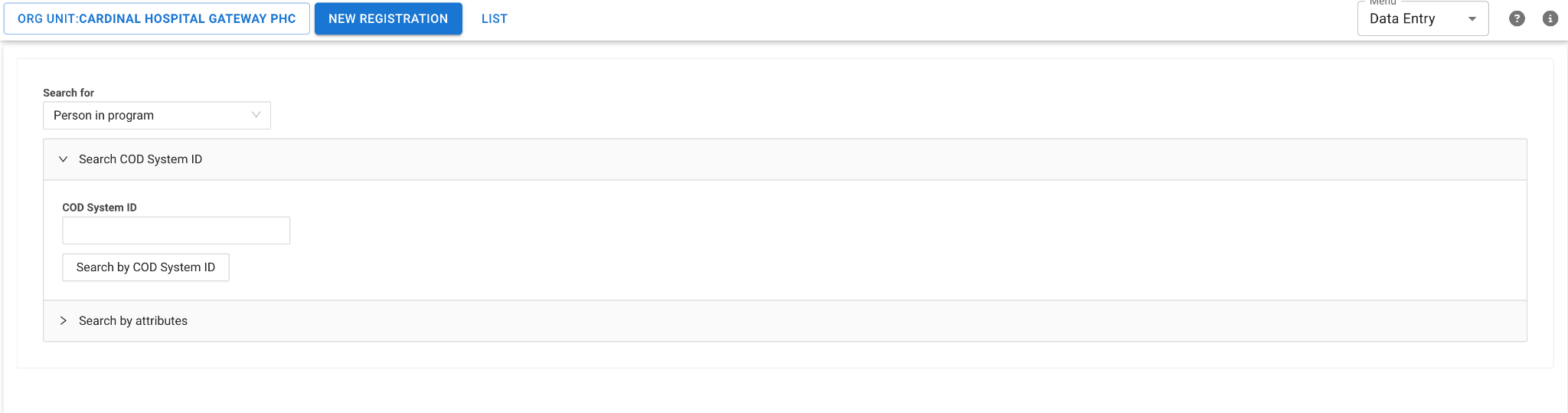
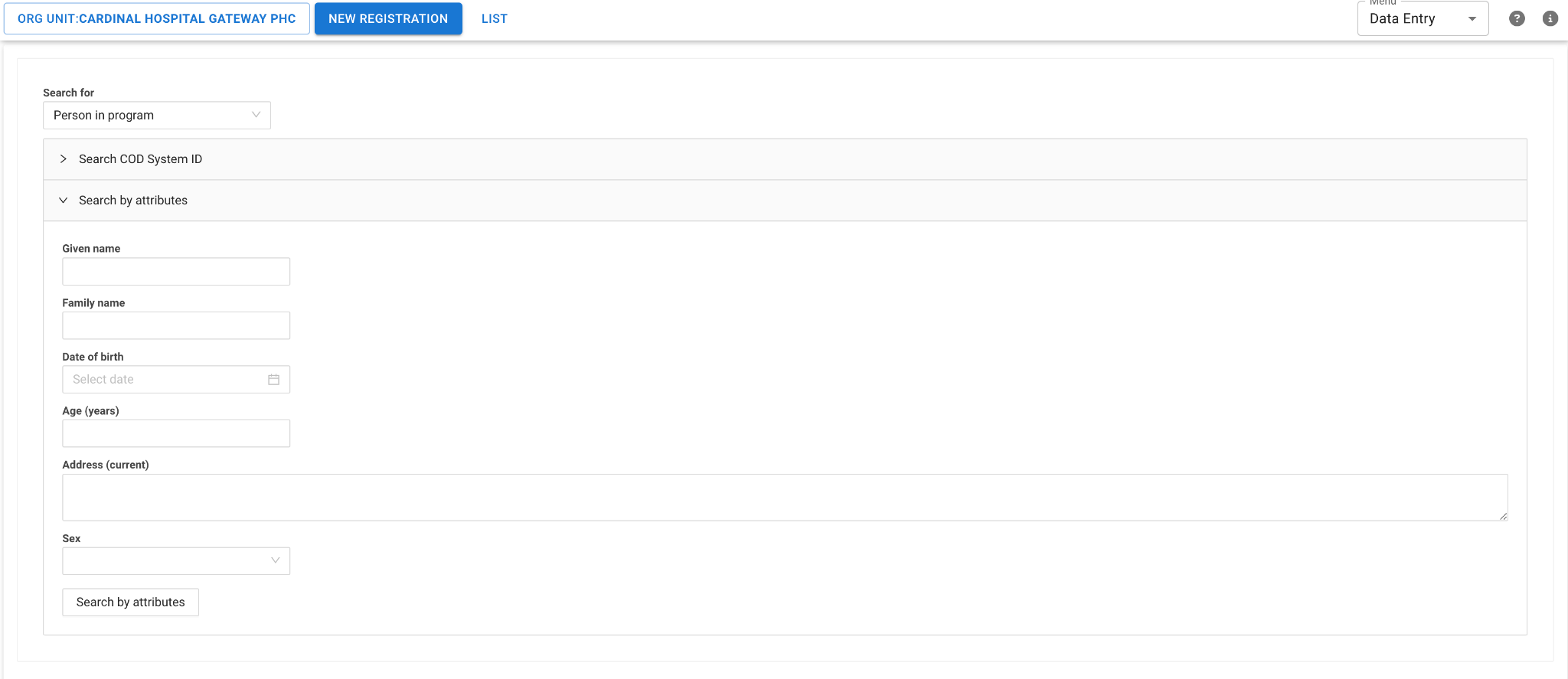
La deuxième option est "Recherche par attributs", qui affiche tous les attributs prédéfinis consultables (pouvant être recherchés) dans le programme Cause de décès. Vous pouvez définir quels attributs peuvent être recherchés en utilisant l'application Maintenance de DHIS2 et en sélectionnant les attributs "consultables" dans la page de configuration des attributs du programme.
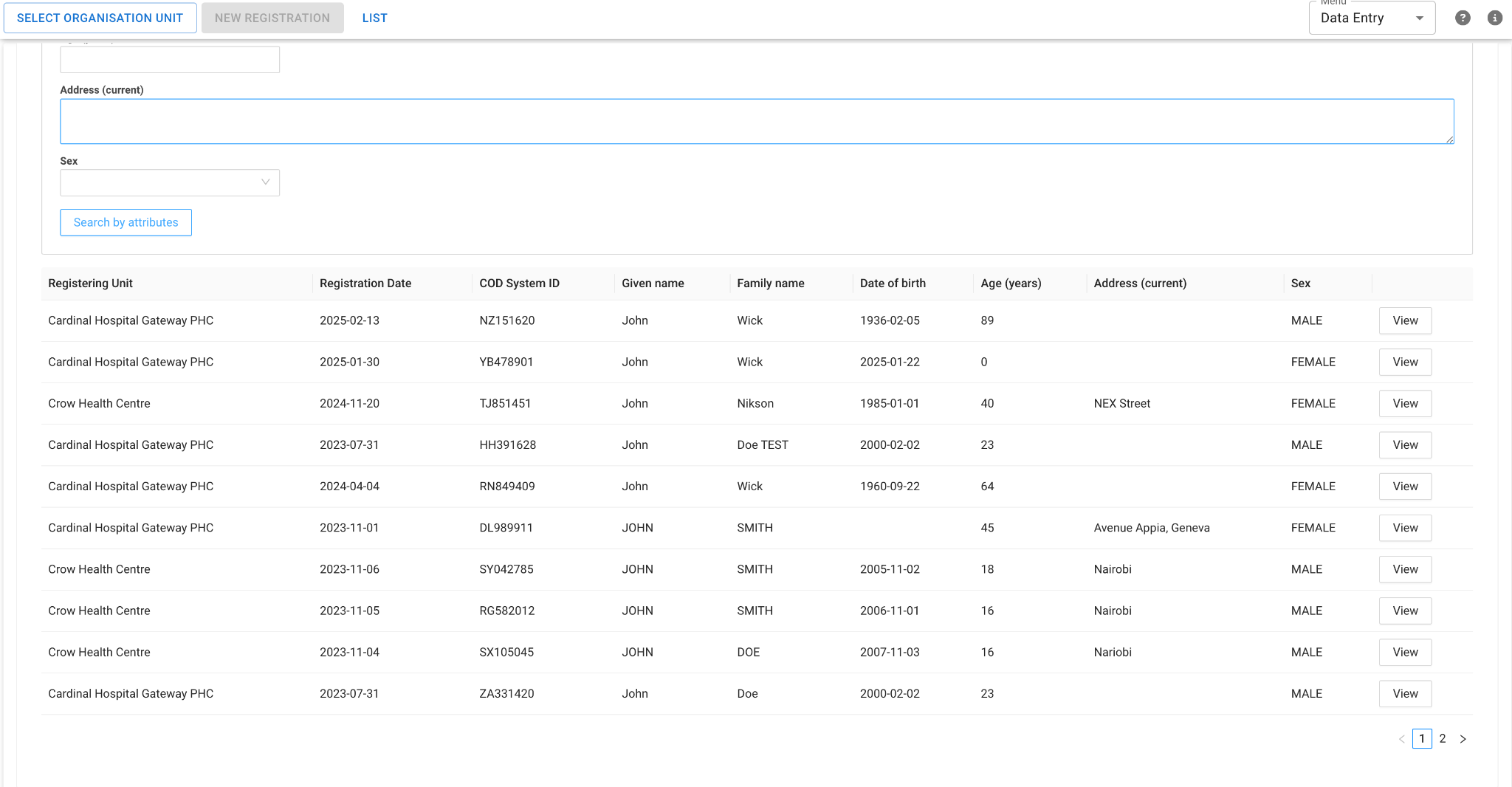
Après avoir saisi les détails de votre recherche et effectué celle-ci, une liste de TEI s'affiche sous le formulaire de recherche. Chaque ligne comporte un bouton \"Voir\" dans la dernière colonne, qui vous permet d'ouvrir la TEI sélectionné et d'en afficher les détails.
Inscription à partir d'un autre programme
Outre la création d'une nouvelle Instance d'Entité Suivie en cliquant sur le bouton \"Nouvel enregistrement\", vous pouvez rechercher une Instance d'Entité Suivie existante (provenant d'autres programmes) en utilisant l'option \"Personne\" sur la page de recherche pour inscrire la TEI recherché dans le programme Cause de décès.
La recherche par \"Personne\" fonctionne de la même manière que la recherche par \"Personne dans le programme\", en offrant des options de recherche par attributs uniques et attributs consultables.
Une liste des TEI recherchés est affichée sous le formulaire de recherche.
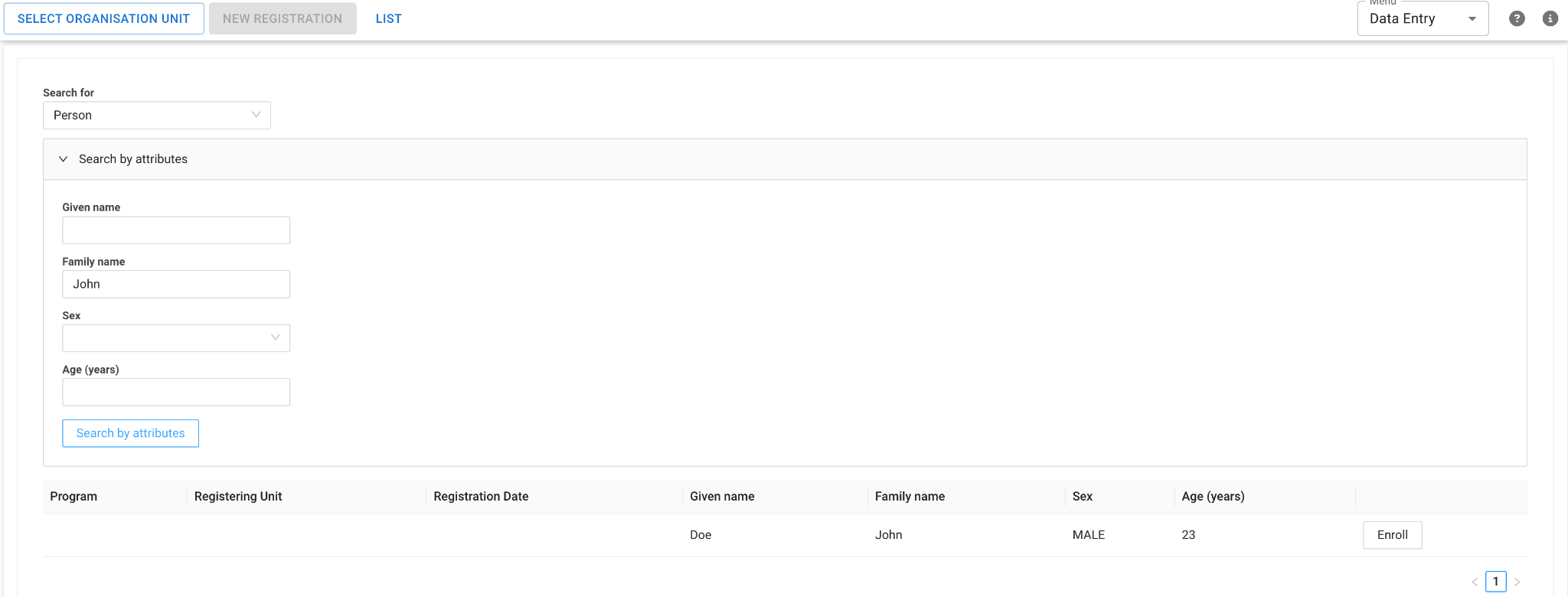
Le bouton est marqué \"Voir\" si l'instance d'entité suivie (TEI) recherchée est déjà inscrite au programme Causes de décès. En cliquant sur ce bouton, vous accédez à la TEI et l'ouvrez dans le formulaire.
Si la TEI n'est pas encore inscrite au Cause de décès, le bouton est marquer \"Inscrire\" et permet d'inscrire la TEI au programme.
Remarque : Une unité d'organisation doit être sélectionnée avant l'inscription de la TEI recherchée. Si aucune unité d'organisation n'est sélectionnée, l'inscription ne se fera pas et un message d'erreur apparaîtra.
Création d'un nouvel enregistrement
Pour créer une nouvelle TEI, cliquez sur le bouton "NOUVEL ENREGISTREMENT", qui n'est activé qu'après la sélection d'une unité d'organisation. Un formulaire s'affiche pour les nouveaux enregistrements et vous permet de saisir les informations requises.
Détails du profil
Lorsque vous sélectionnez \"NOUVEL ENREGISTREMENT\" dans la barre supérieure, le formulaire n'affiche initialement que les sections de la barre latérale gauche. Vous devez saisir des données dans la section Profil et cliquer sur le bouton \"Créer\". Après avoir créé une nouvelle TEI et après l'avoir inscrite, les principales sections du programme Causes de décès deviennent visibles.
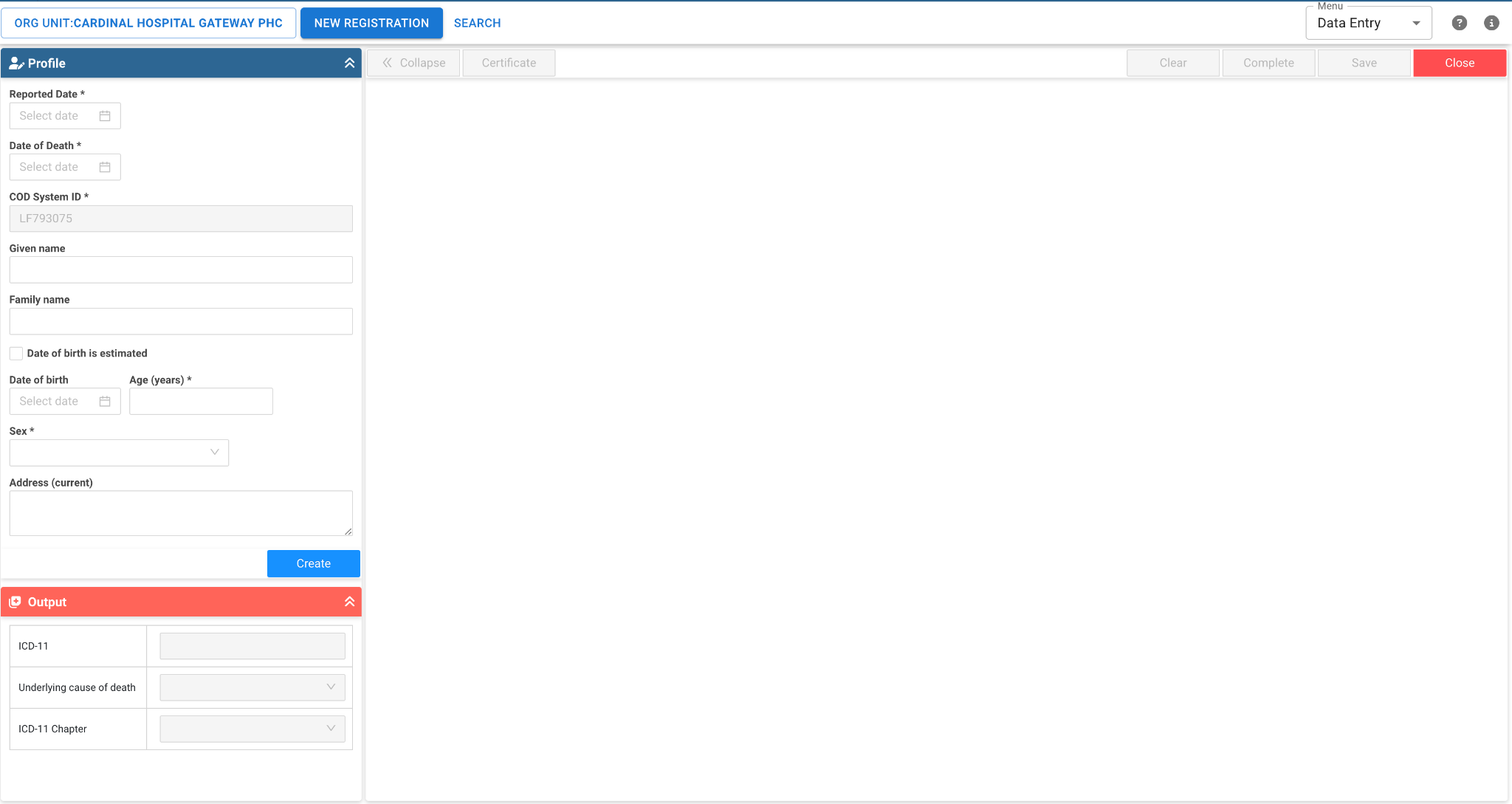
Les champs marqués d'un astérisque sont obligatoires. Vous pouvez décider quels champs sont obligatoires en configurant ceci dans l'application Maintenance de DHIS2 pour le programme qui est créé pendant la procédure d'installation.
Remplissez les champs de la section Profil et cliquez sur "Créer" pour créer l'instance d'entité suivie et l'inscrire au programme.
Le formulaire du certificat médical de cause de décès
Le formulaire suit le format du [formulaire international de certificat médical de cause de décès] de l'OMS (https://www.who.int/standards/classifications/classification-of-diseases/cause-of-death) et comprend l'option permettant d'afficher le résultat de la cause initiale de décès. Le résultat comprend les groupes et les chapitres de la CIM-11, ainsi que l'explication de la cause initiale du décès, qui est déterminée par l'utilisation de l'API [DORIS (WHO Digital Open Rule Integrated Cause of Death Selection)] (https://icd.who.int/docs/doris/en/doris-api/).
Les sections relatives aux sorties et au profil sont placées dans la barre latérale gauche, qui peut être développée ou réduite à l'aide du bouton "Réduire" pour permettre à la section principale, qui affiche les détails du formulaire lui-même, d'être affichée en mode plein écran.
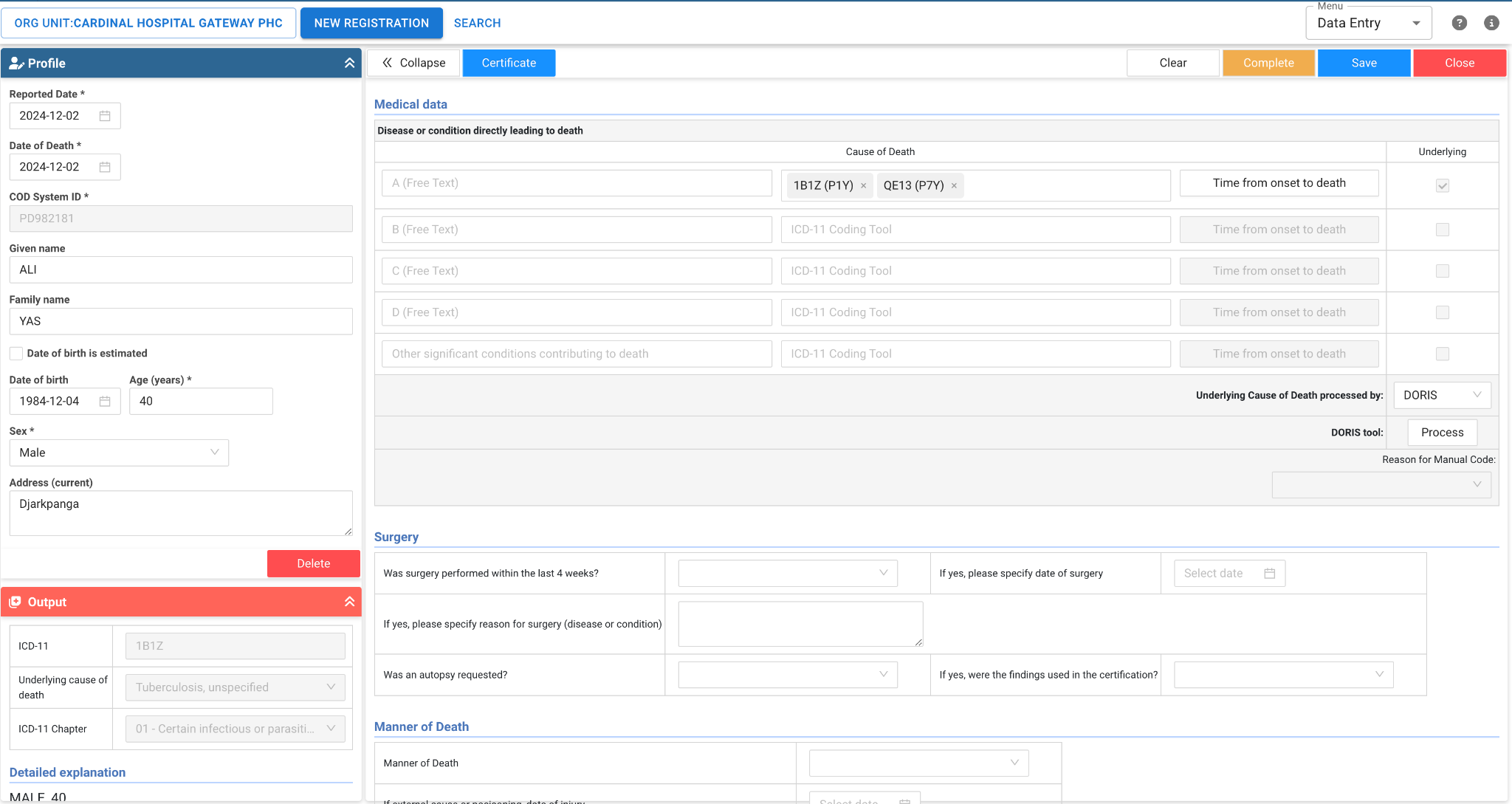
Données médicales
Dans la section "Données médicales" du formulaire, les champs Cause de décès A, B, C, D et autres affections notables vous permettent d'entrer à la fois du texte libre et des codes CIM-11. En cliquant sur un champ où il est indiqué "ICD-11 Coding Tool" (ou Outil de codage de la CIM-11), vous ouvrez l'outil de codage de la CIM-11 de l'OMS, qui vous permet de rechercher un code par son nom et d'en voir les détails.
Après avoir sélectionné un code dans la liste, celui-ci apparaît dans le champ de texte "Votre sélection est". Cliquez sur le bouton "OK" pour ajouter le code au champ Cause de décès correspondant.
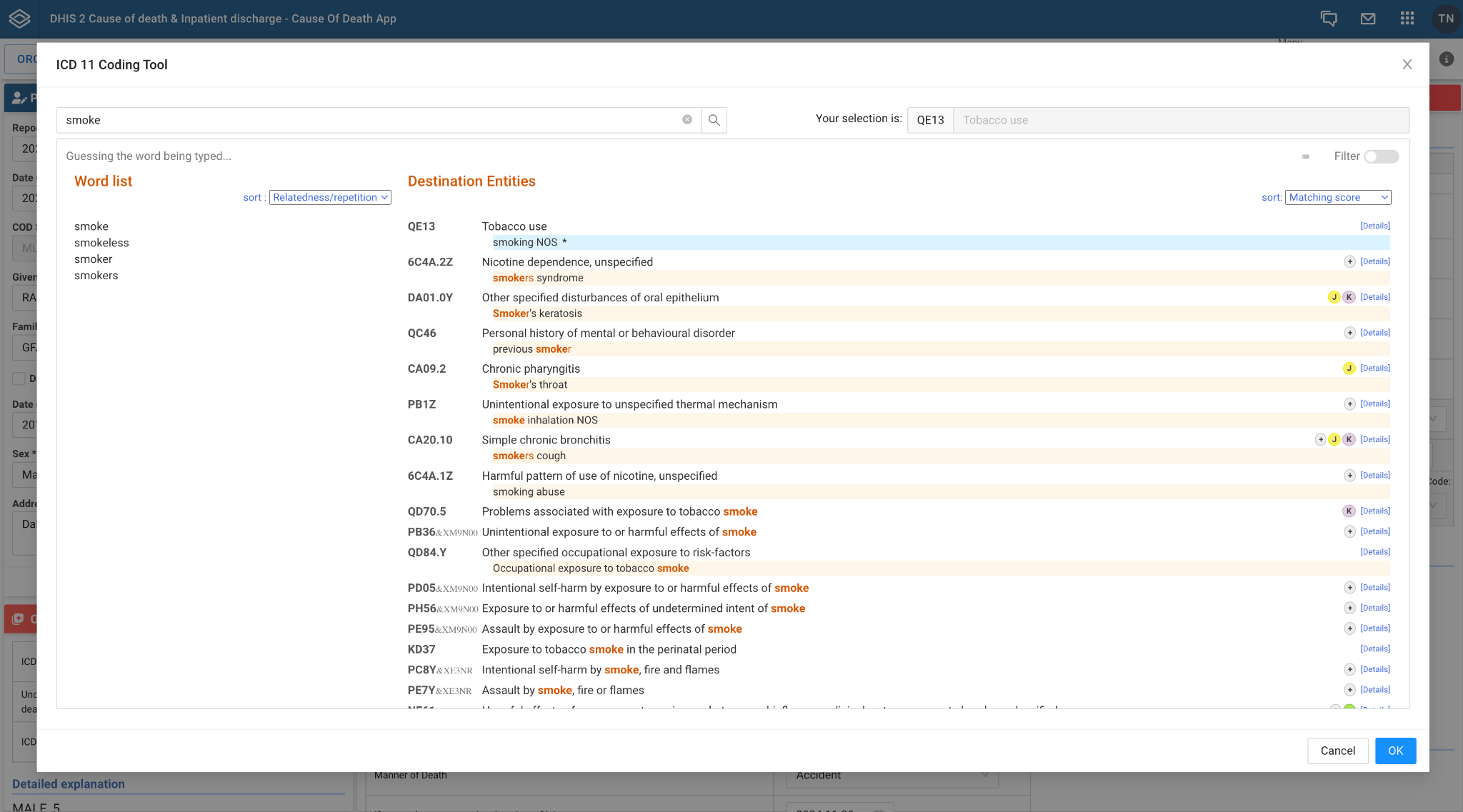
Vous pouvez consulter d'autres détails associés à chaque code en cliquant sur le bouton "Détails".
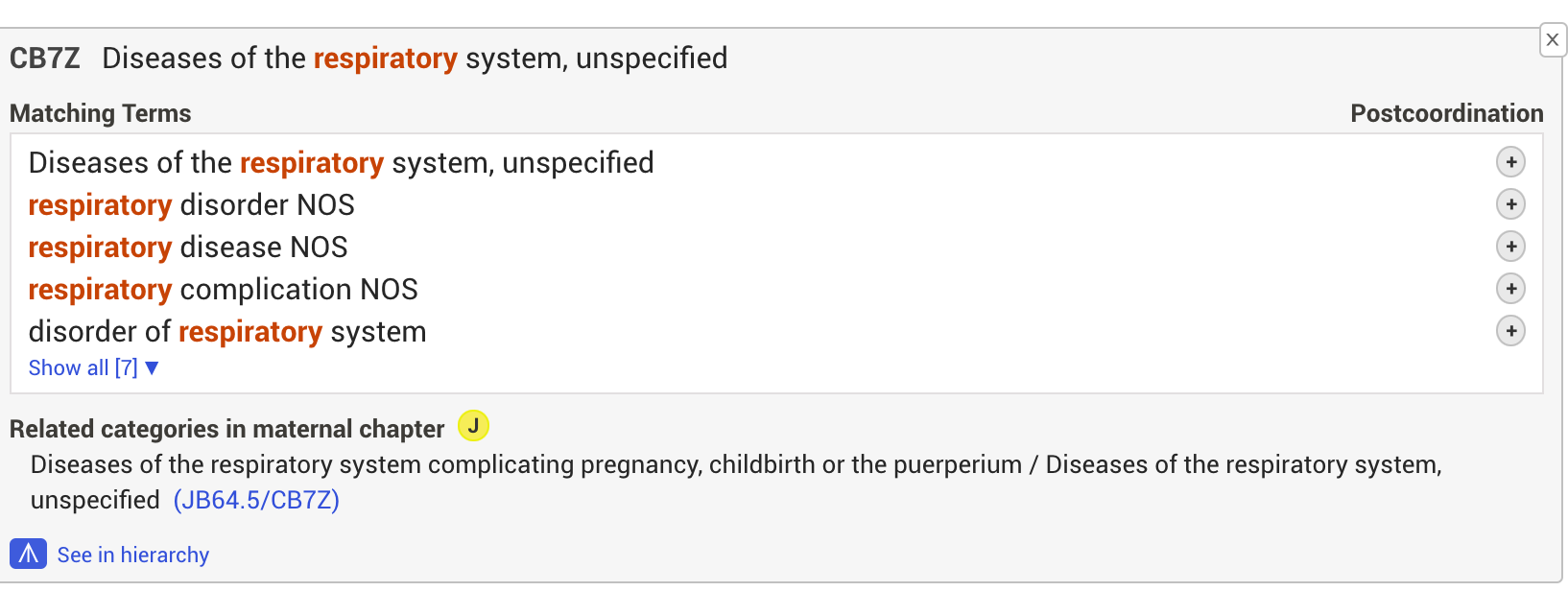
Vous pouvez voir les détails de la hiérarchie complète en cliquant sur "voir dans la hiérarchie" ou l'un des boutons "+" de la postcoordination.
Cette fonctionnalité est similaire à l'utilisation du [navigateur CIM-11 de l'OMS] (https://icd.who.int/browse/latest-release/mms/en), étant donné que le service pour les codes CIM-11 est fourni par l'OMS.
Bien que cela ne soit pas la meilleure pratique, les champs de la cause du décès acceptent plusieurs codes, ce qui vous permet d'ajouter d'autres codes de la CIM-11 si nécessaire. Pour supprimer un code, cliquez sur le "x" situé à côté du code.
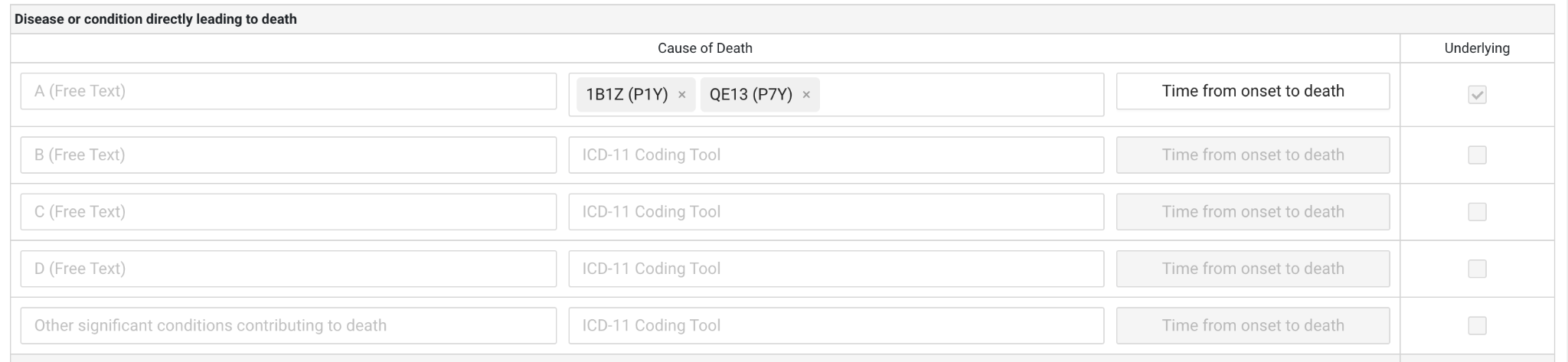
Délai entre l'apparition des symptômes et le décès
Étant donné que les champs de la cause du décès peuvent accepter plusieurs codes, un délai entre l'apparition des symptômes et le décès doit être défini pour chaque code.
En cliquant sur le "Délai entre l'apparition des symptômes et le décès", vous ouvrez une fenêtre contextuelle qui affiche une liste des codes sélectionnés sur plusieurs lignes. Cette fenêtre vous permet de sélectionner la période et l'heure pour chaque code dans la ligne correspondante.
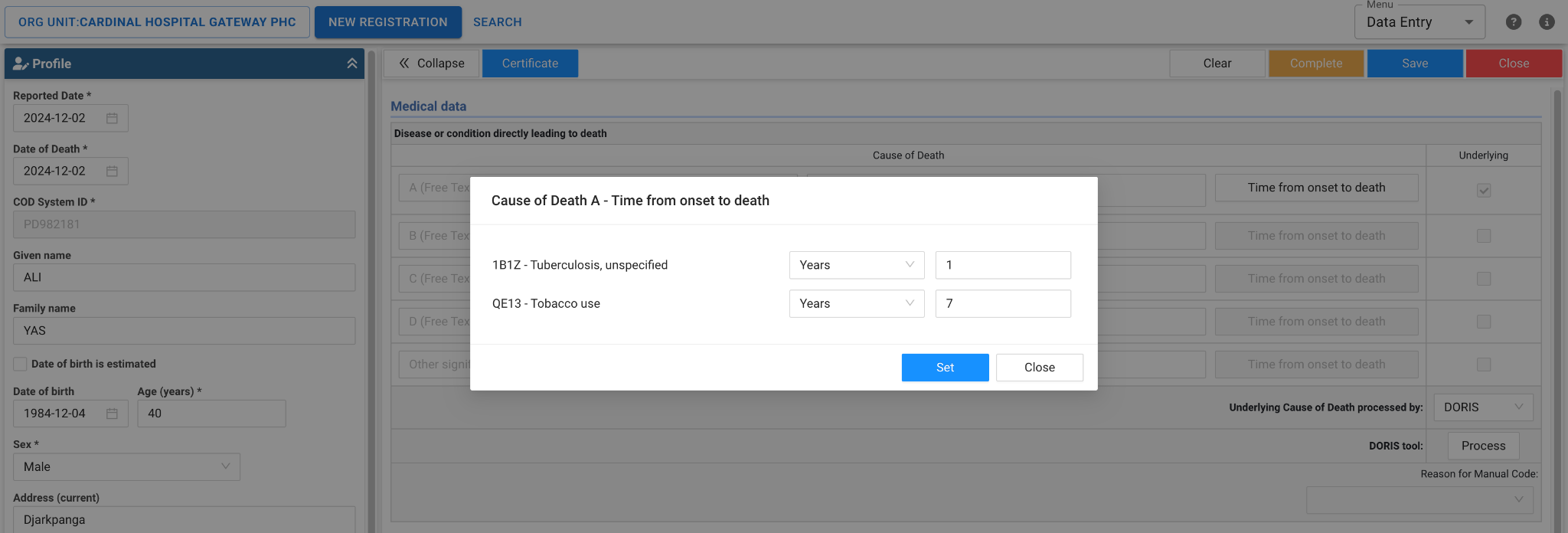
Après avoir spécifié le "Délai entre l'apparition des symptômes et le décès" pour tous les codes, cliquez sur le bouton "Définir" pour enregistrer les valeurs. Placez le curseur sur un code permet d'en afficher les détails.

Chirurgie, mode de décès et détails sur le décès maternel
Les informations relatives à la chirurgie, au mode de décès et aux décès maternels (NB : la section sur les décès maternels n'apparaît que si le sexe de la personne est féminin) se trouvent dans la section des détails médicaux.
Remarque : Ici, les données sont également utilisées pour faciliter la sélection et l'explication de la cause initiale du décès (CID) dans l'onglet de sortie si DORIS est utilisé pour sélectionner automatiquement la CID. Pour cette raison, ces sections ne peuvent pas être supprimées pendant le processus d'installation.
Détermination de la cause initiale du décès
Sélection automatisée
Dans l'application, une fois les données saisies, vous devez utiliser DORIS comme première étape pour sélectionner la cause initiale du décès. Pour lancer DORIS, cliquez sur le bouton "Traiter" ("Process" en anglais).
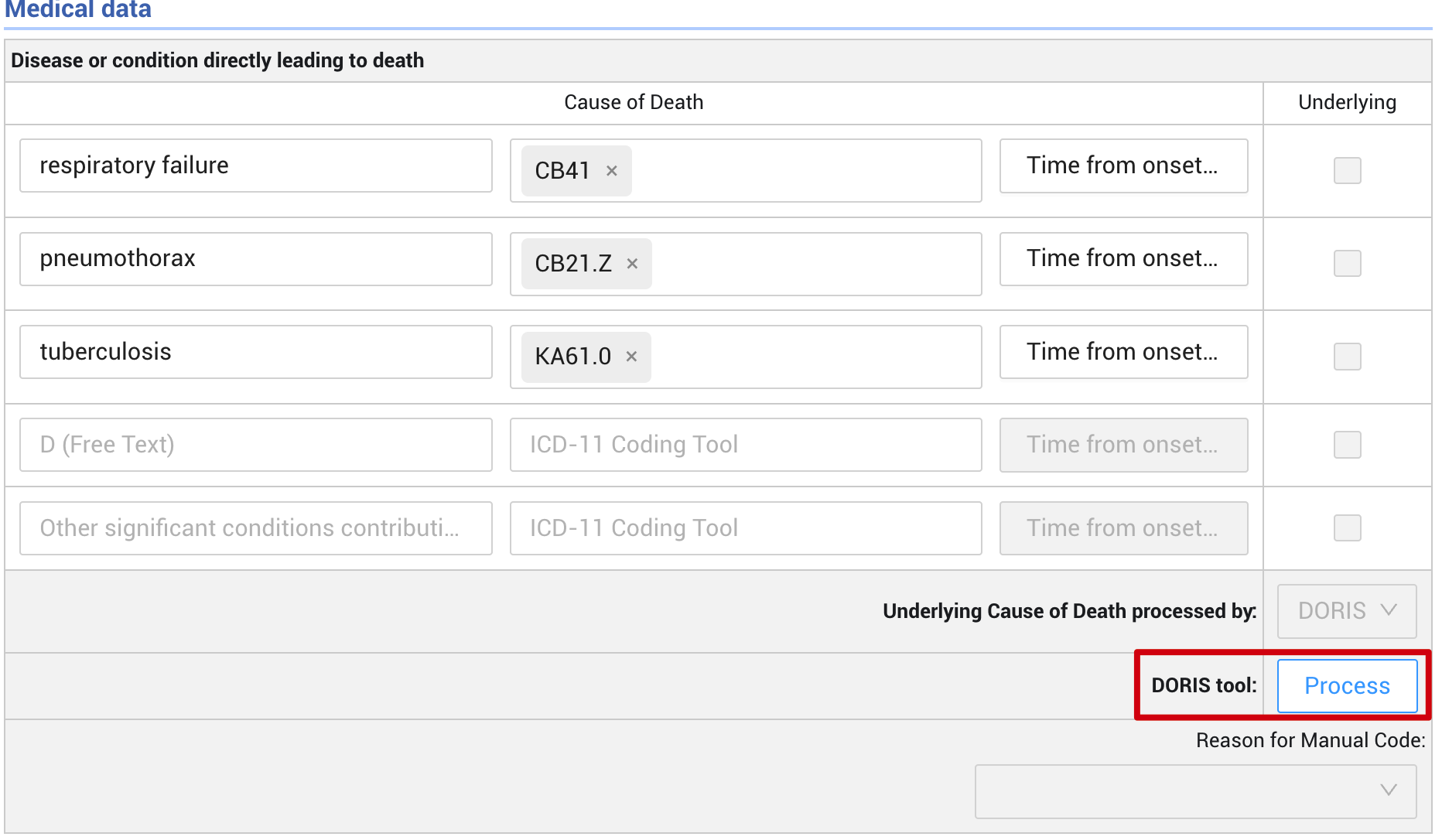
Les résultats de DORIS sont affichés dans la section "Sortie", qui comprend le code de la cause initiale du décès, son groupe et son chapitre, et son explication.
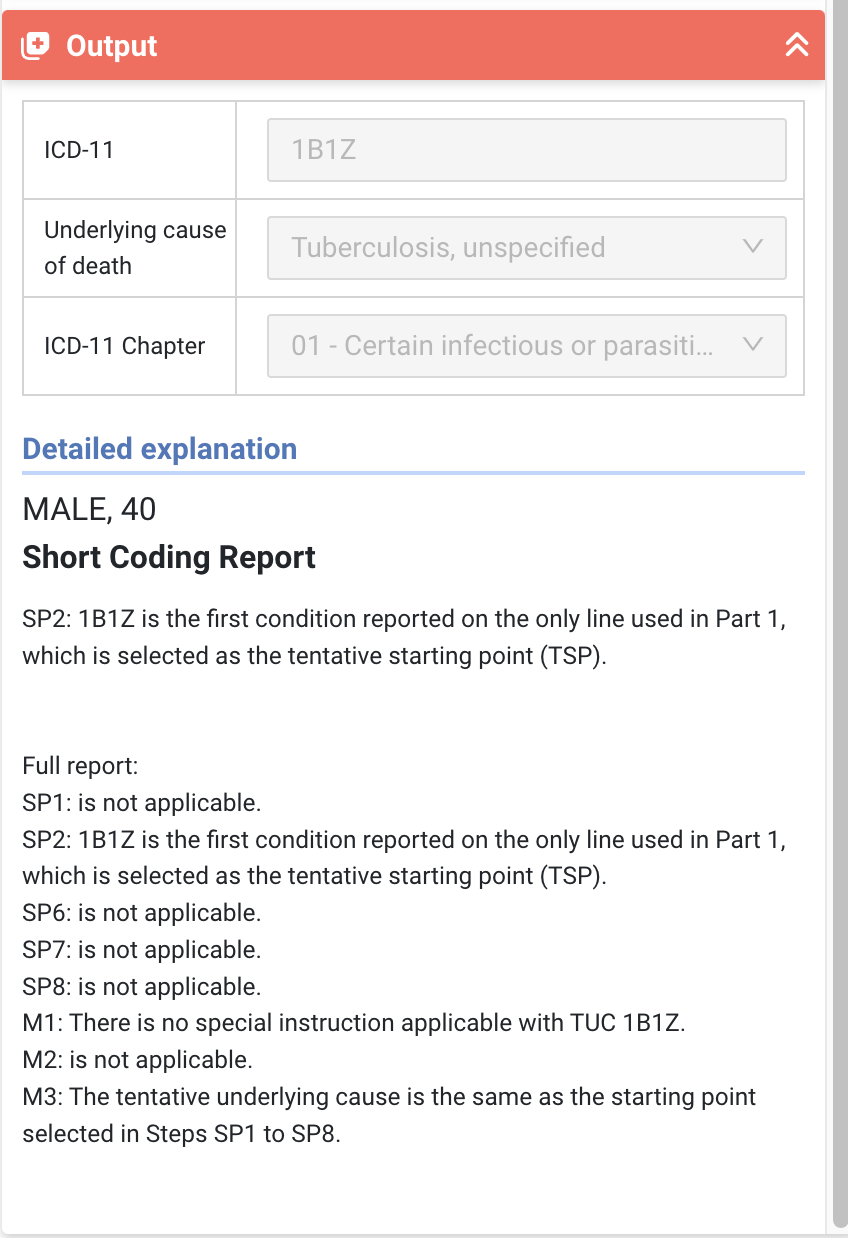
Dans la mesure du possible, il est recommandé d'utiliser la sélection automatisée pour déterminer la CID. DORIS intègre les règles de sélection de la CID appropriée tout en tenant compte des erreurs courantes, par exemple une séquence improbable sur le certificat, des incohérences entre le sexe et le diagnostic, la sélection de modes de décès non spécifiques ou la sélection inappropriée de termes et de codes.
Éléments à prendre en compte pour les sorties/messages d'avertissement
La section des sorties contiendra également des messages d'avertissement si les éléments que vous avez fournis sont incompatibles avec les règles de sélection de la CID.
Exemple
-
La tuberculose congénitale est sélectionnée comme CID, mais le mode de décès sélectionné est "accident".
-
La tuberculose congénitale, une affection associée aux nourrissons, est sélectionnée comme CID, mais l'âge basé sur la date de naissance est de 45 ans.
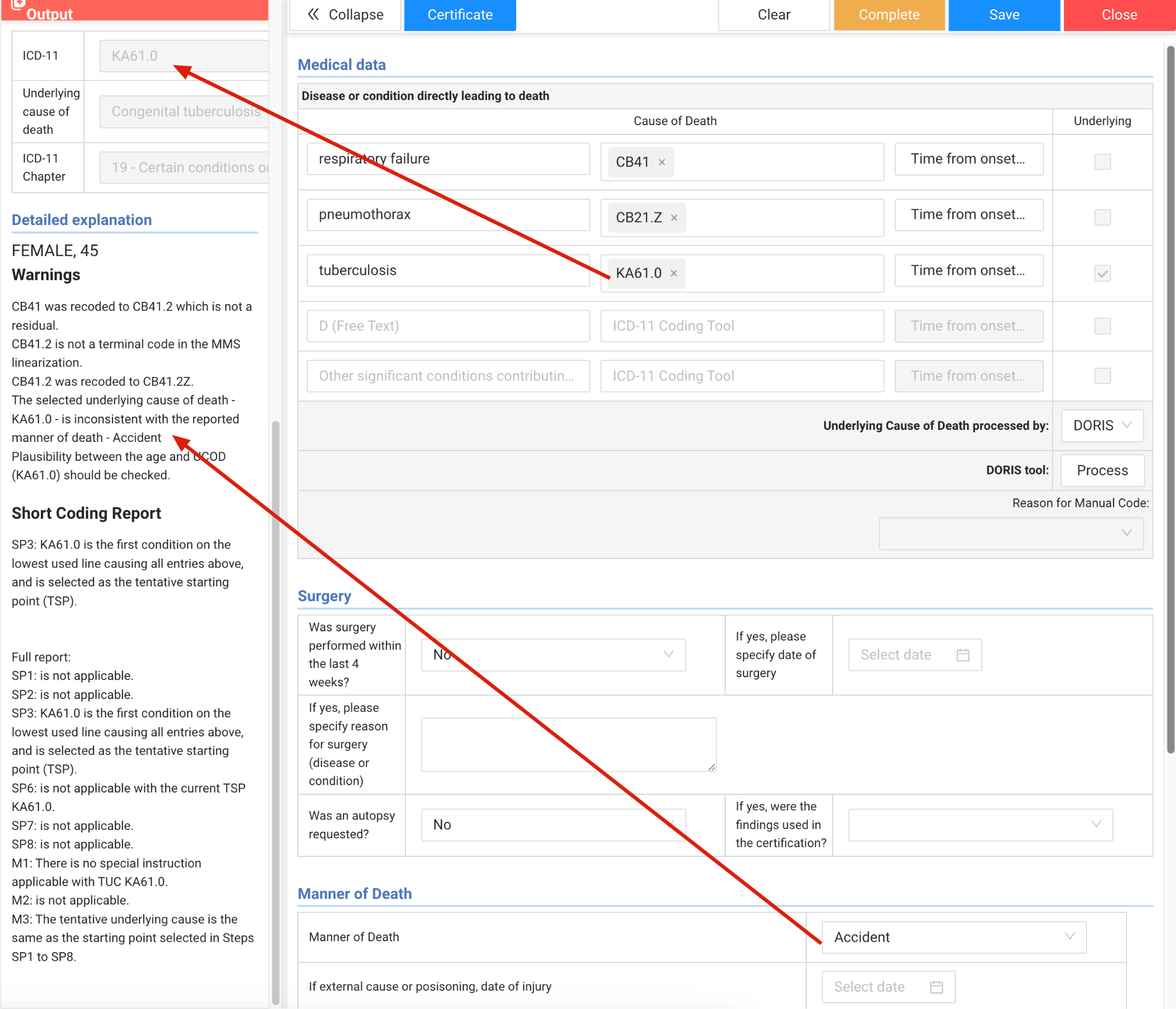
En corrigeant les informations sur la base des avertissements, ces derniers n'apparaîtront plus.
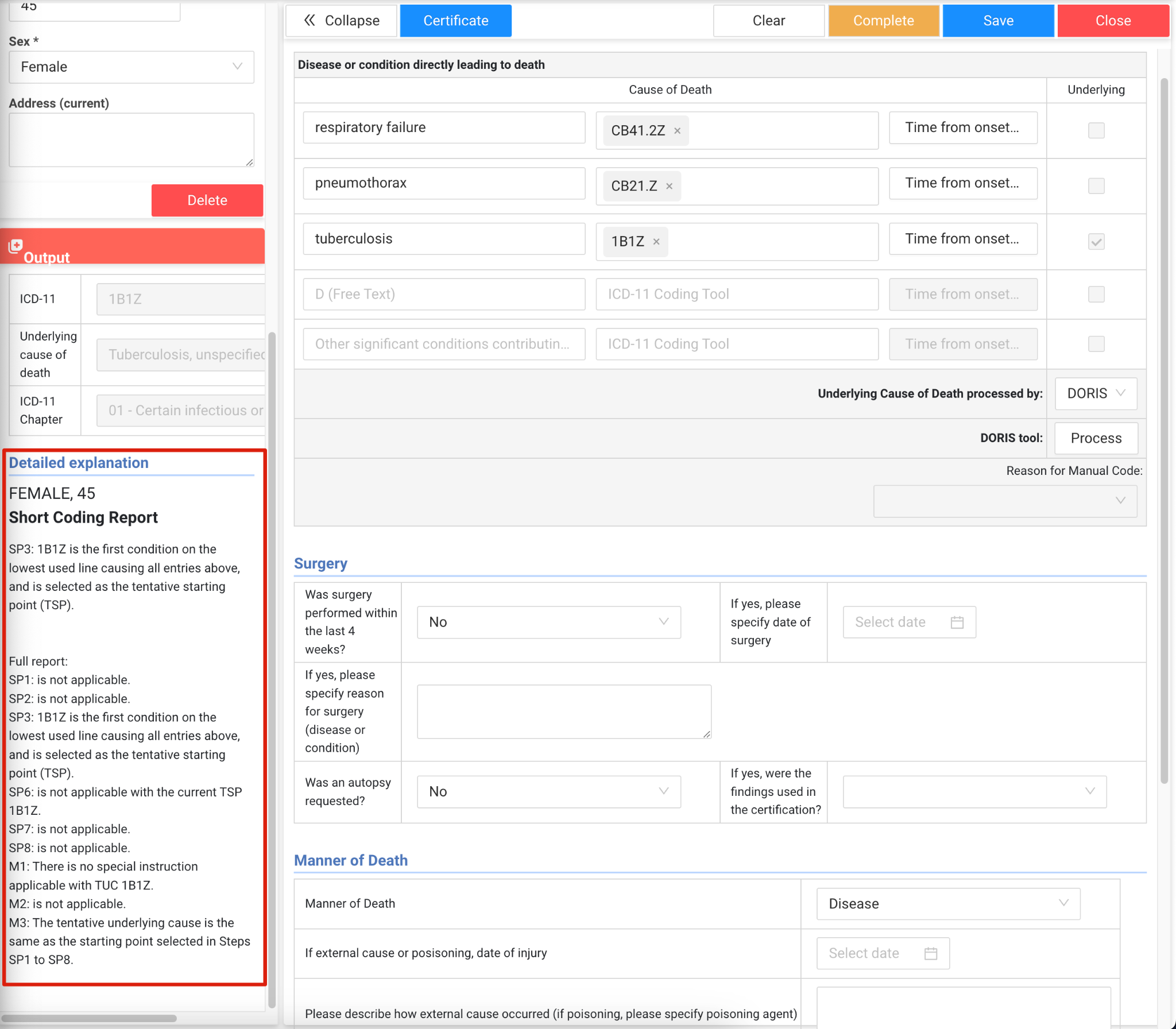
Ces messages d'avertissement servent à valider les données saisies dans le certificat. Un autre exemple pourrait être la sélection de codes liés à la grossesse, alors que le sexe défini est masculin.
Il est conseillé d'examiner, d'interpréter et de traiter ces messages d'avertissement, car ils vous aideront à coder correctement les informations relatives au décès.
Sélection manuelle de la cause initiale de décès
La sélection manuelle n'est activée qu'une fois le processus de sélection automatisé terminé. Cette option vous permet de choisir la cause initiale si le résultat de DORIS ne correspond pas à vos attentes ou si la cause initiale a déjà été déterminée avant la saisie dans DHIS2.
Pour sélectionner manuellement la cause initiale de décès :
-
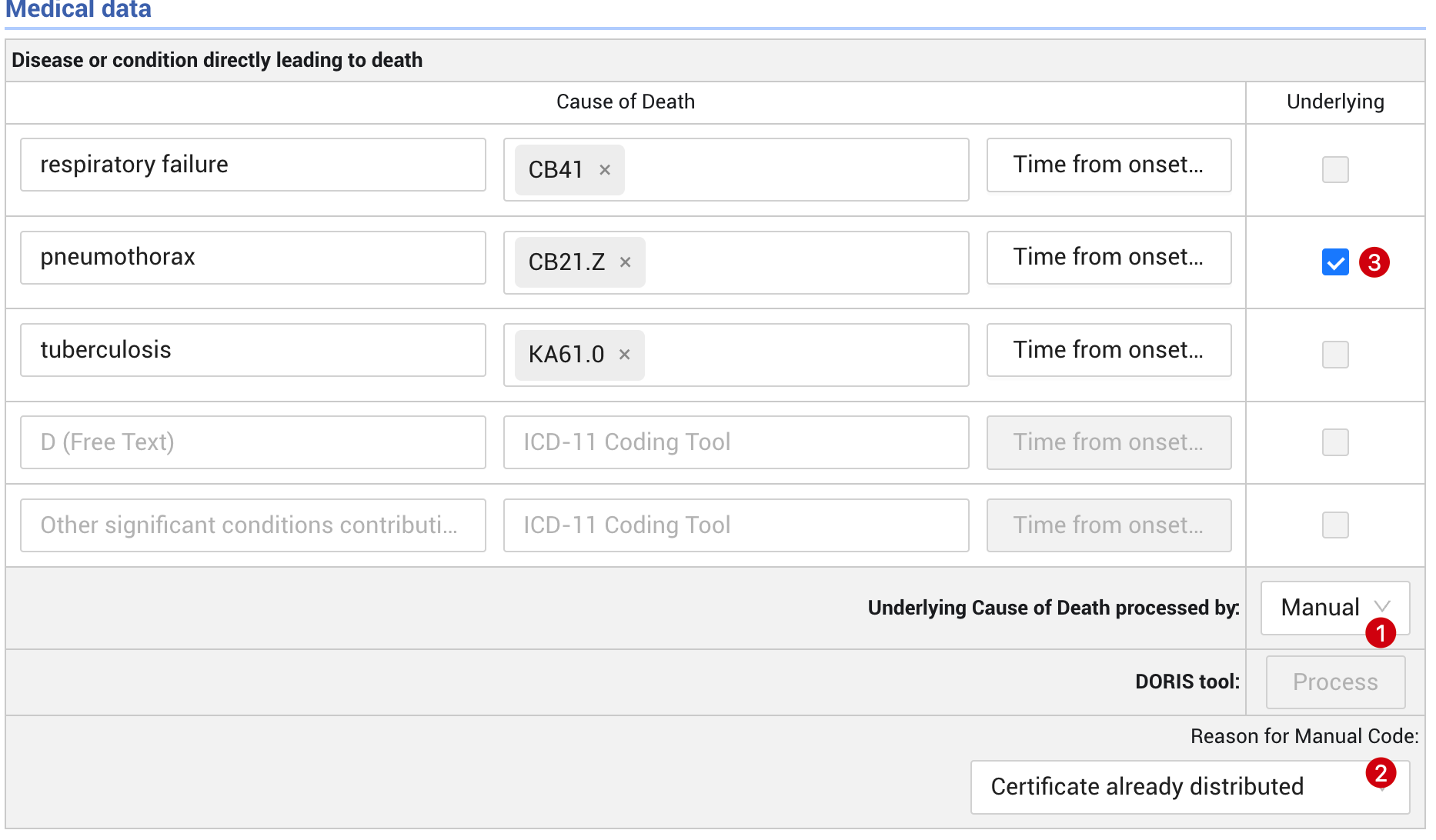
Choisissez l'option "Manuel" dans le menu déroulant "Cause initiale de décès traitée par"
-
Vous devez sélectionner "Raison du code manuel" avant de sauvegarder ou de compléter le formulaire (sans cela, le formulaire ne peut pas être soumis).
-
Désélectionnez la cause initiale sélectionnée par DORIS
-
Ensuite, cochez la case correspondante dans l'un des champs de la cause de décès.
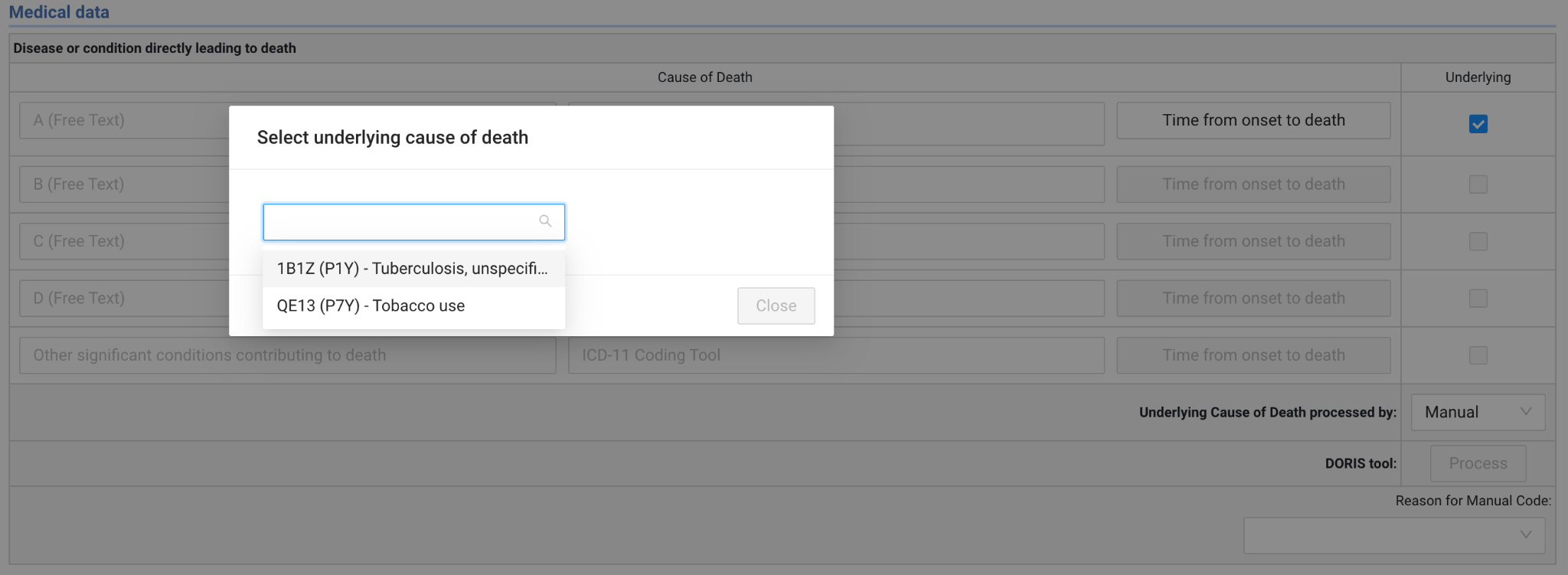
Étant donné qu'un champ "Cause du décès" peut comporter plusieurs codes, une fenêtre contextuelle apparaît si la ligne où vous avez sélectionné manuellement la cause initiale du décès comporte plus d'un code, et cela vous permet de sélectionner le code CIM-11 correspondant à cette cause initiale.
La section de sortie sera mise à jour en fonction de votre sélection, mais aucune explication ou avertissement ne sera fourni car il s'agit d'une fonctionnalité inhérente à DORIS.
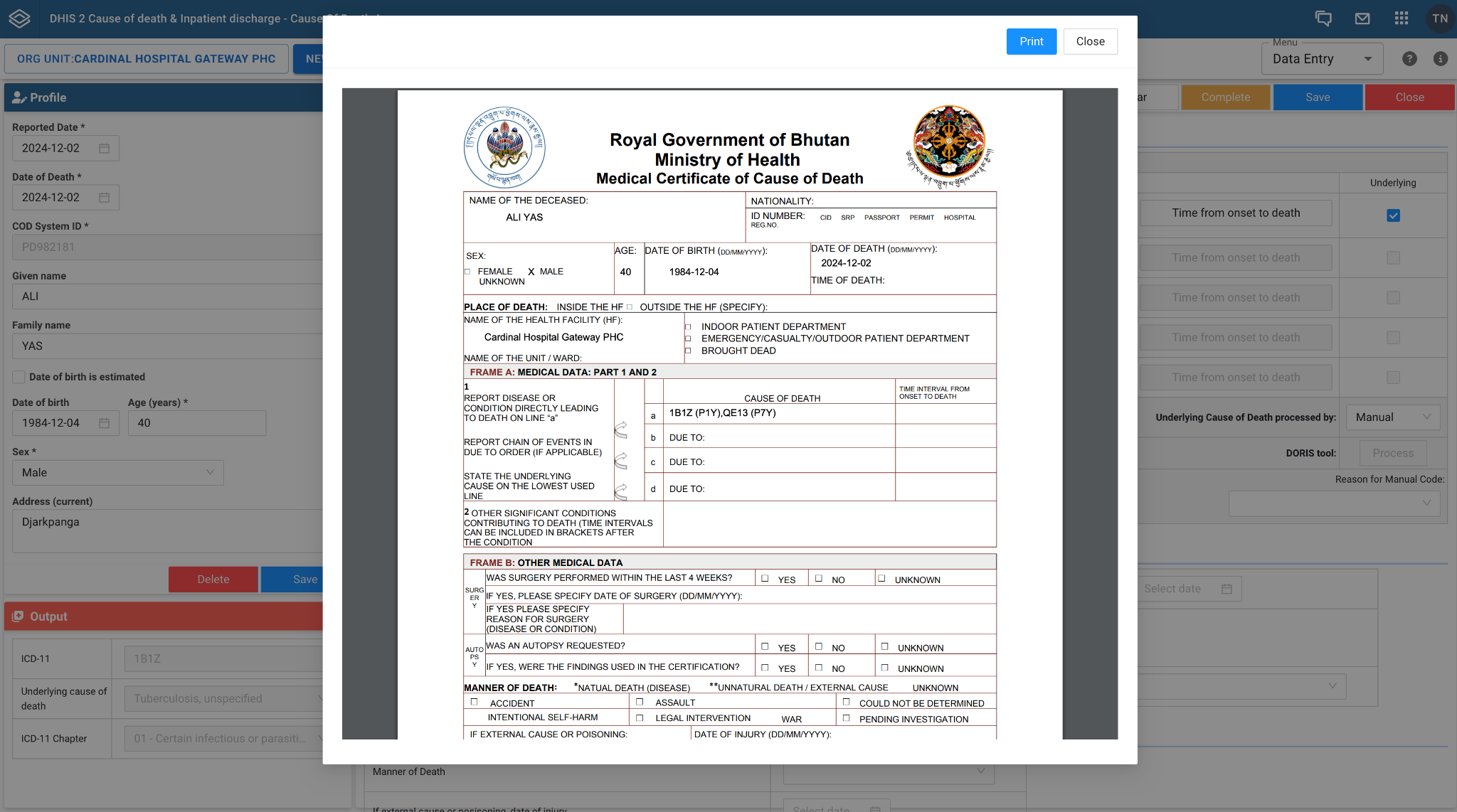
Le certificat de décès
Pour afficher le certificat de décès, sélectionnez "Certificat" dans la barre supérieure de la section principale.
Remarque : le bouton "Certificat" n'est activé que lorsque la cause initiale du décès est sélectionnée et s'affiche dans la section "Résultat".
Une fenêtre contextuelle s'affiche avec le certificat prédéfini, et les valeurs du formulaire sont automatiquement affectées à leurs positions correspondantes.

Vous pouvez imprimer le certificat de décès en cliquant sur le bouton "Imprimer" dans la fenêtre contextuelle.
Terminer et sauvegarder les enregistrements{ #completing-and-saving-records }
Les boutons "Terminer" et "Sauvegarder" se situent dans la barre supérieure de la section principale, sur le côté droit.
-
En cliquant sur \"Sauvegarder\", vous enregistrez les informations générales de la section 'Profil' dans l'instance de l'entité suivie et dans l'inscription, tandis que les données des sections 'principale' et 'résultat' sont enregistrées dans l'événement. Si vous tentez de quitter le formulaire sans sauvegarder, une fenêtre de rappel s'affichera, vous invitant à sauvegarder avant de quitter.
-
Cliquer sur \"Terminer\" désactive tous les champs du formulaire et change le statut de l'inscription en \"Terminé\"
-
Une fois l'opération terminée, le bouton devient \"Rouvrir\", et vous permet de mettre à jour les informations si nécessaire. Cliquer sur \"Rouvrir\" active les champs et le statut de l'inscription redevient automatiquement \"Active\".

Désinscrire et supprimer
Le bouton "Supprimer" de la section Profil permet de désinscrire ou de supprimer définitivement l'instance d'entité suivie. Cliquer sur ce bouton fait apparaitre une fenêtre contextuelle avec les deux options.
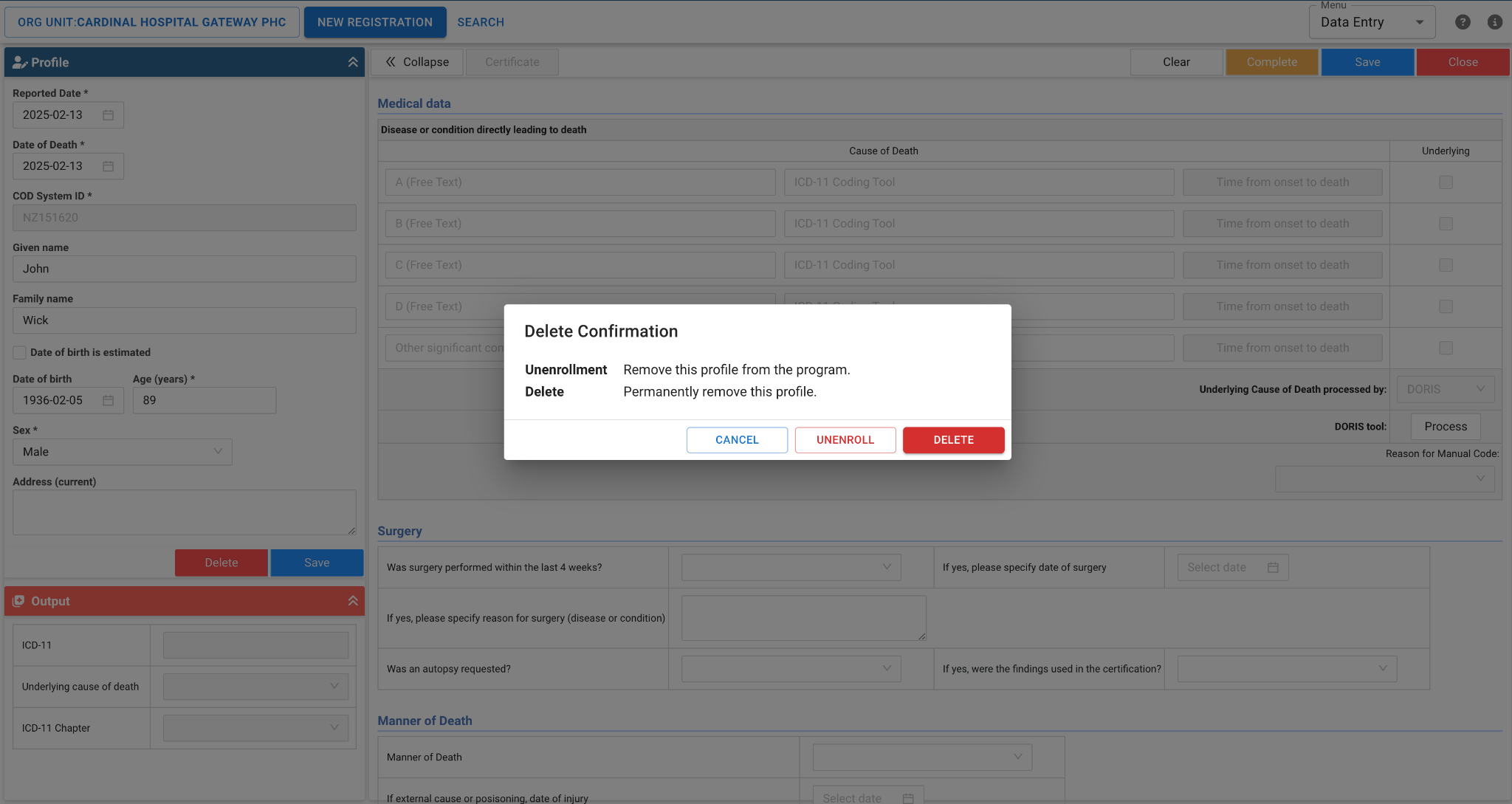
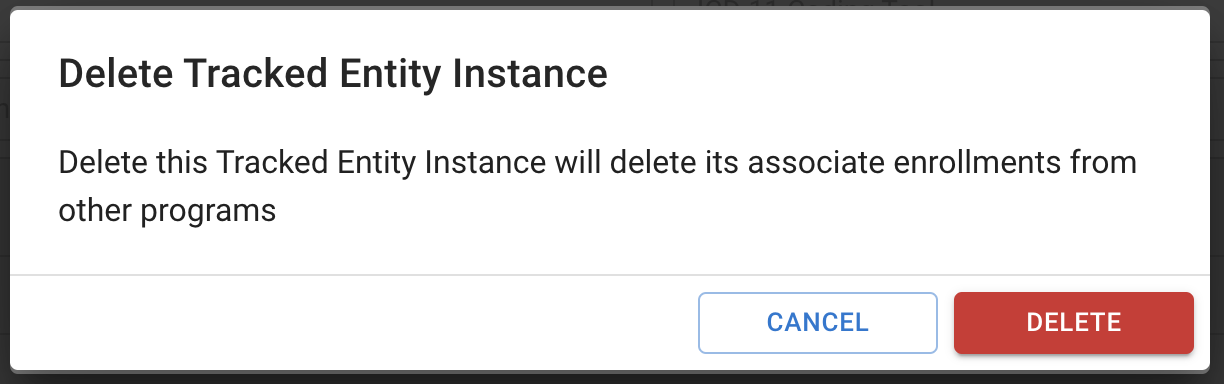
Lorsque l'option \"Supprimer\" est sélectionnée, une fenêtre de confirmation s'affiche. Étant donné que l'instance d'entité suivie peut être utilisée dans d'autres programmes, sa suppression entraînera également la suppression de ses inscriptions dans ces programmes.
Exportation ANACoD (nécessite un accès pour visualiser les données)
La fonction d'exportation ANACOD génère un rapport au format ANACOD, qui peut être importé dans l'outil d'analyse de la mortalité et des causes de décès [ANACOD : Analysing Mortality and Causes of Death] de l'OMS (https://anacod-cdn.azureedge.net/v11/#/upload).
-
Sélectionnez les années à utiliser dans le rapport, selon les besoins. (Il est possible de sélectionner plusieurs années et le rapport affichera les données dans des onglets séparés par année).
-
Cliquez sur le bouton \"Exécuter\" pour générer le rapport.
-
Une fois le rapport affiché, cliquez sur le bouton \"Anacod Export (CSV)\" pour exporter les données.
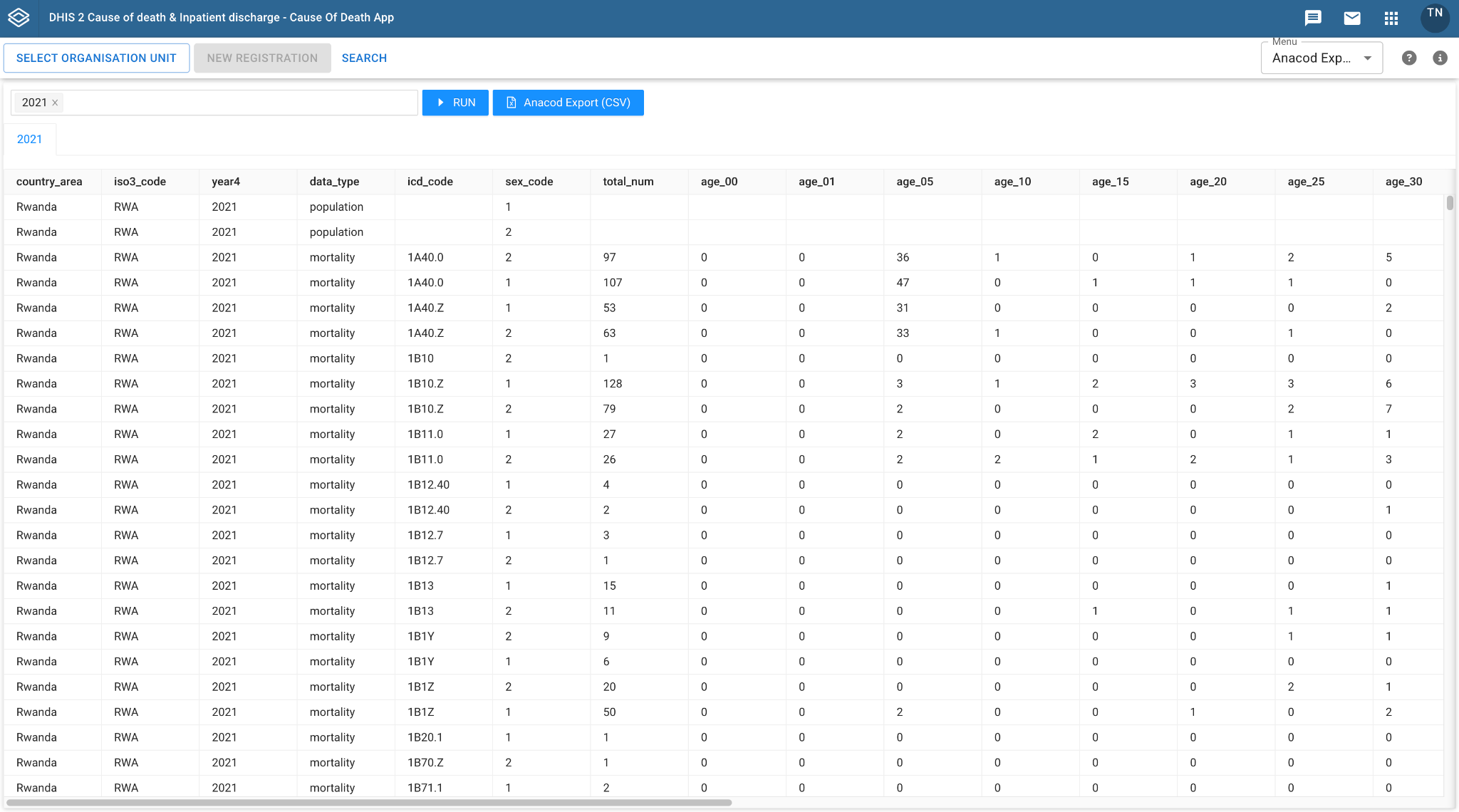
Remarque : Les deux premières lignes du rapport seront vides. Ces lignes doivent être remplies manuellement et sont réservées à la désagrégation de la population du pays par âge/sexe. Avant de télécharger le rapport vers l'ANACoD, assurez-vous que ces champs sont remplis. Pour vérifier si le format de votre population est correct, vous pouvez consulter des ensembles de données [ici] (https://anacod-cdn.azureedge.net/v11/#/upload/form/sample).
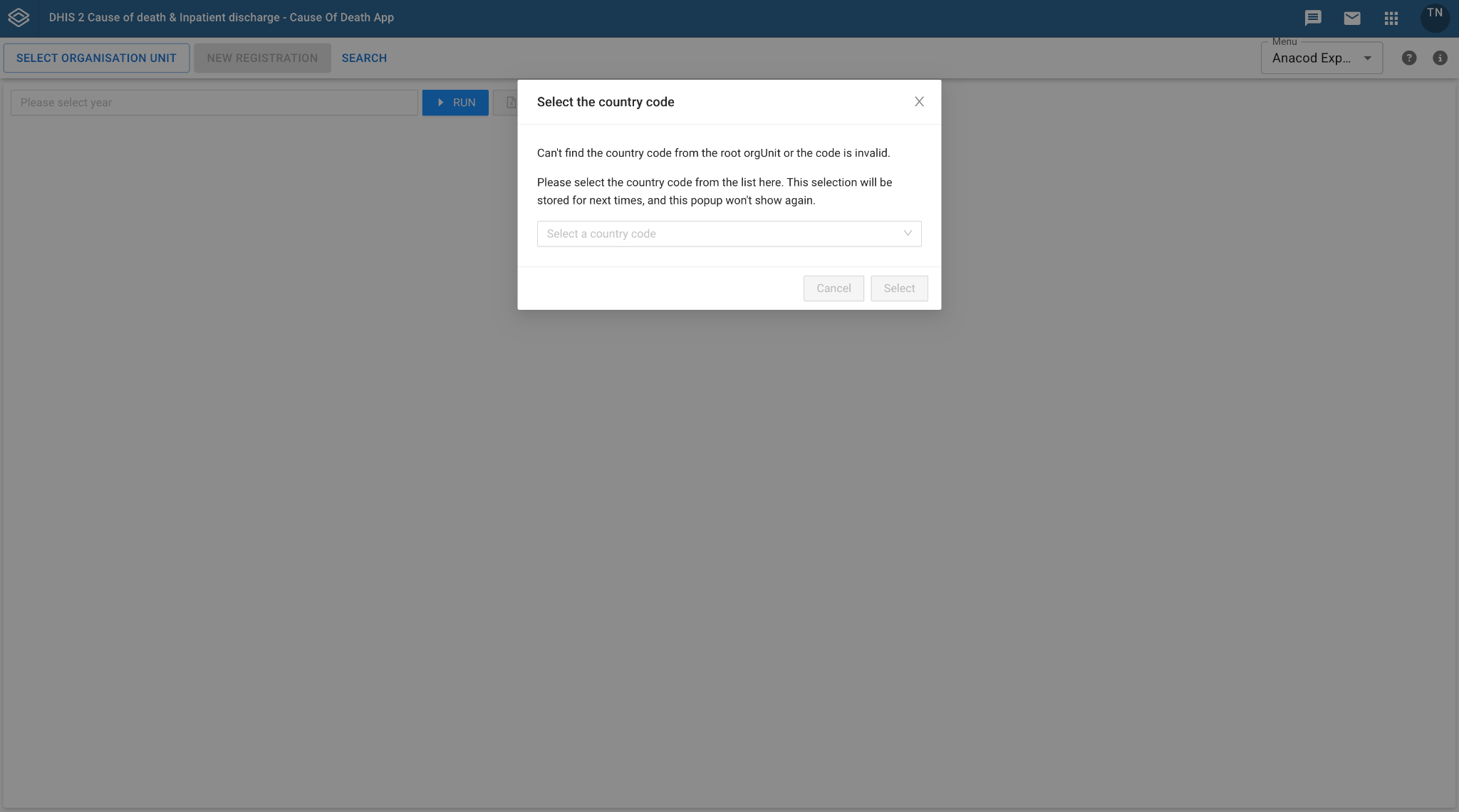
Étant donné que le code pays est nécessaire pour générer le rapport d'ANACOD, vous devez sélectionner un pays si l'unité d'organisation racine a son code. Cette sélection sera enregistrée lors de la première ouverture de ce module.
Après avoir téléchargé vos données et ajouté les informations relatives à votre population, téléchargez vos données sur [l'outil ANACoD3 ici] (https://anacod-cdn.azureedge.net/v11/#/upload).
Le guide d'utilisation complet d'ANACoD3 est disponible [ici] (https://anacod-cdn.azureedge.net/v11/#/reference/user-guidance),
Tableau de bord (nécessite un accès pour visualiser les données)
L'application comprend 9 tableaux de bord intégrés, qui peuvent être sélectionnés à partir du menu déroulant situé à côté de la sélection de l'année en haut de la page. Les données affichées sur le tableau de bord seront mises à jour en fonction de l'année sélectionnée, tandis que l'unité d'organisation_UTILISATEUR sera utilisée par défaut pour appliquer des filtres aux données.
Remarque : Les tableaux de bord utilisent uniquement les données de la cause initiale de décès. Si une analyse plus approfondie est nécessaire pour les causes A, B, C, D, d'autres pathologies ou interventions chirurgicales, le mode de décès et la grossesse, nous recommandons d'utiliser les outils intégrés de DHIS2 pour générer des sorties et des tableaux de bord.
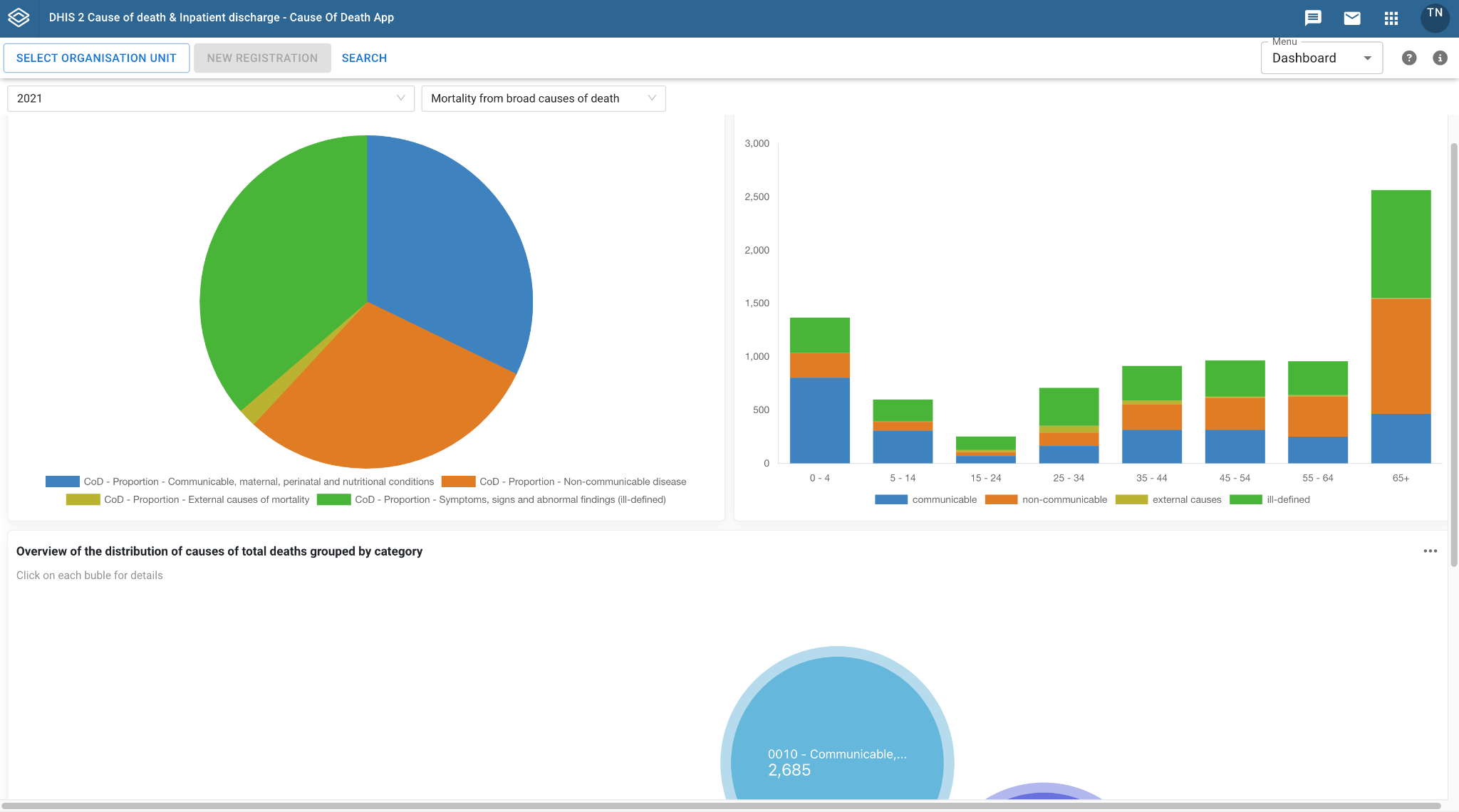
Les tableaux de bord inclus dans l'application sont les suivants :
-
Mortality from broad causes of death
-
Répartit les causes initiales de décès selon les grandes causes suivantes :
-
Transmissibles
-
Non transmissibles
-
Causes externes
-
Ill-Defined
-
-
-
Mortalité par cause, âge et sexe
- Chaque graphique de ce tableau de bord correspond à un groupe de causes spécifique, qui peut être sélectionné dans le menu déroulant situé sous le menu de l'année et du tableau de bord.
-
Mortalité due aux MNT
-
Classement des décès par âge, par sexe et par période en fonction des catégories de MNT
-
Tumeurs malignes
-
Diabète sucré
-
Maladies cardiovasculaires
-
Maladies respiratoires
-
-
-
Cause de décès la plus fréquente
- Affiche des informations sur les 10 premières causes de décès
-
Décès par chapitre de la CIM-11
- Affiche la proportion relative de décès (par rapport au total général) par chapitre de la CIM-11.
-
Décès par maladie spécifique :
-
Ensemble de 4 tableaux de bord sur les décès par maladies spécifiques
-
Paludisme
-
Tuberculose
-
SIDA
-
Paludisme - Tuberculose - SIDA combinésCombinaison tuberculose-sida
-
-
Administration (nécessite un accès en tant qu'administrateur)
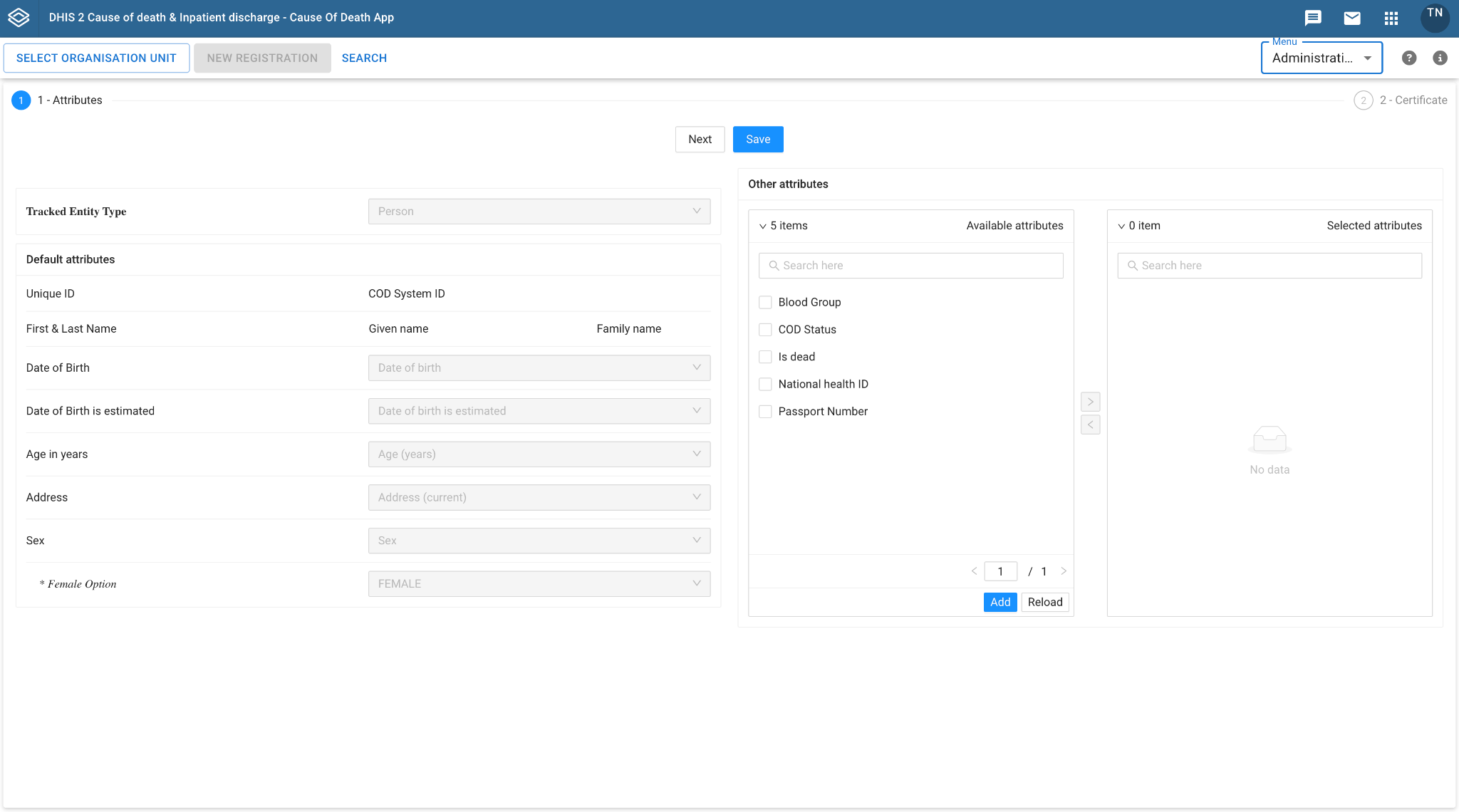
Dans le module "Administration", vous pouvez ajouter des attributs supplémentaires aux détails d'enregistrement du formulaire (en particulier la section Profil du formulaire de saisie de données) en sélectionnant des attributs dans le tableau de transfert situé du côté droit du module.
Il affiche les attributs que vous avez créés dans Maintenance et vous permet de les utiliser dans le programme si nécessaire.
Certificat
Le module d'administration vous permet également de configurer le certificat. Vous pouvez ainsi modifier l'en-tête, mettre à jour le logo et ajouter ou supprimer des attributs, des éléments de données et d'autres éléments du certificat. Pour accéder au certificat, sélectionnez "Suivant" dans le module d'administration lorsque vous êtes sur la page des attributs.
Le certificat par défaut
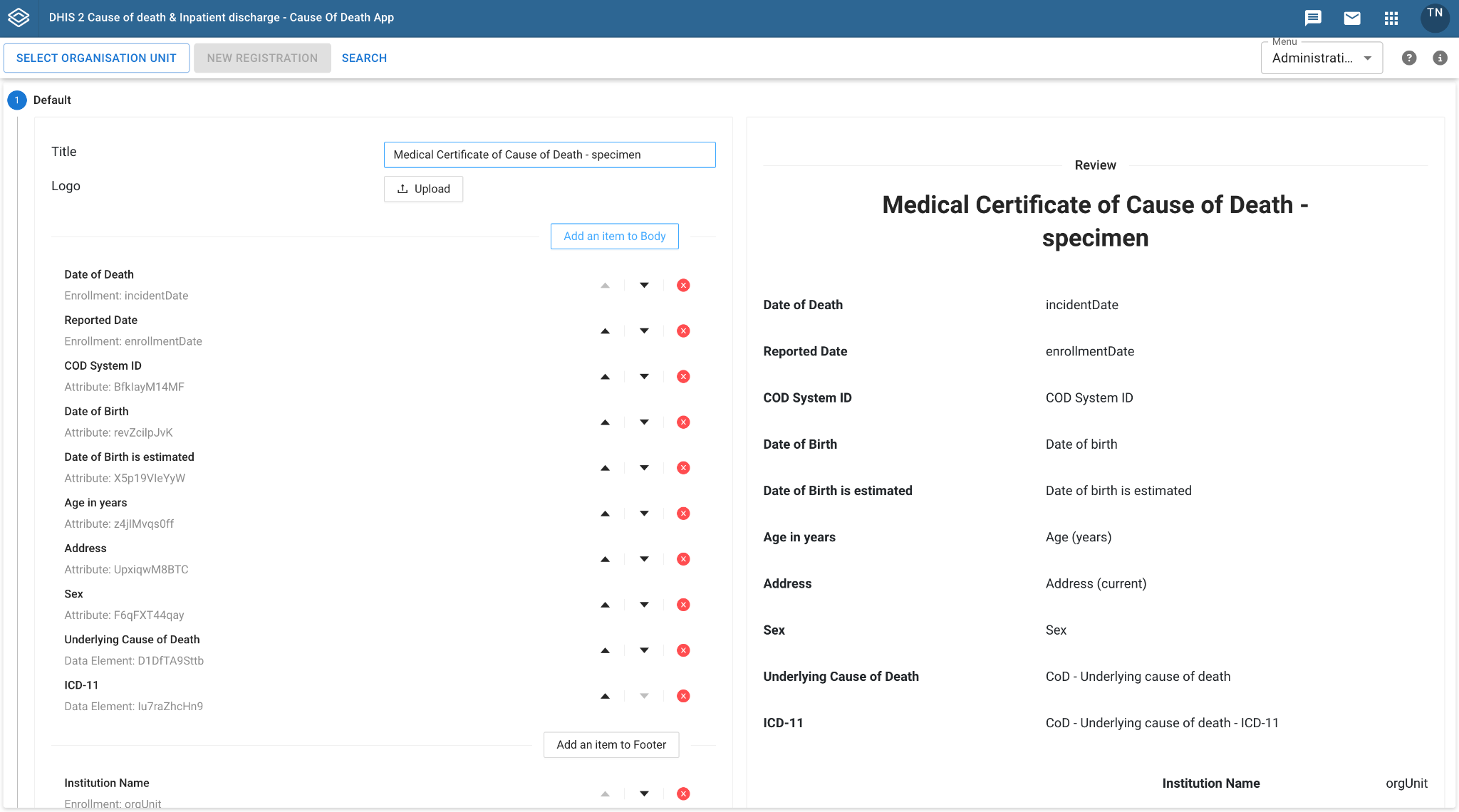
Il ne se base pas sur un modèle et consiste en une page simple avec un titre, un corps et un pied de page. Dans la section du titre, vous pouvez ajouter un logo pour le certificat en téléchargeant une image.
Dans le corps et le pied de page, vous pouvez mettre toutes les données relatives au programme Cause de décès, telles que les éléments de données, les attributs, la date de l'événement, la date d'inscription et l'unité d'organisation. Vous pouvez également les ordonner à l'aide des flèches haut et bas.
Le certificat personnalisé
Il vous permet d'utiliser un modèle sélectionné et téléchargé en tant que ressource DHIS2 (vous pouvez télécharger une ressource via l'application des rapports de DHIS2) en faisant une sélection dans le menu déroulant "UID du modèle", puis en cliquant sur le bouton "Modifier le modèle" pour enregistrer l'UID de la ressource pour le modèle.

En cliquant sur le bouton "Ajouter", vous pouvez alors ajouter les valeurs personnalisées aux endroits appropriés du modèle. Pour attribuer un emplacement aux champs, utilisez les coordonnées des pixels sur la base du modèle que vous avez téléchargé. Le certificat personnalisé prend en charge deux types de valeurs : le texte et la coche.
Le type de valeur 'texte' peut être utilisé pour combiner plusieurs valeurs, notamment des attributs, des éléments de données, des unités d'organisation, ainsi que des dates d'événement et d'inscription.
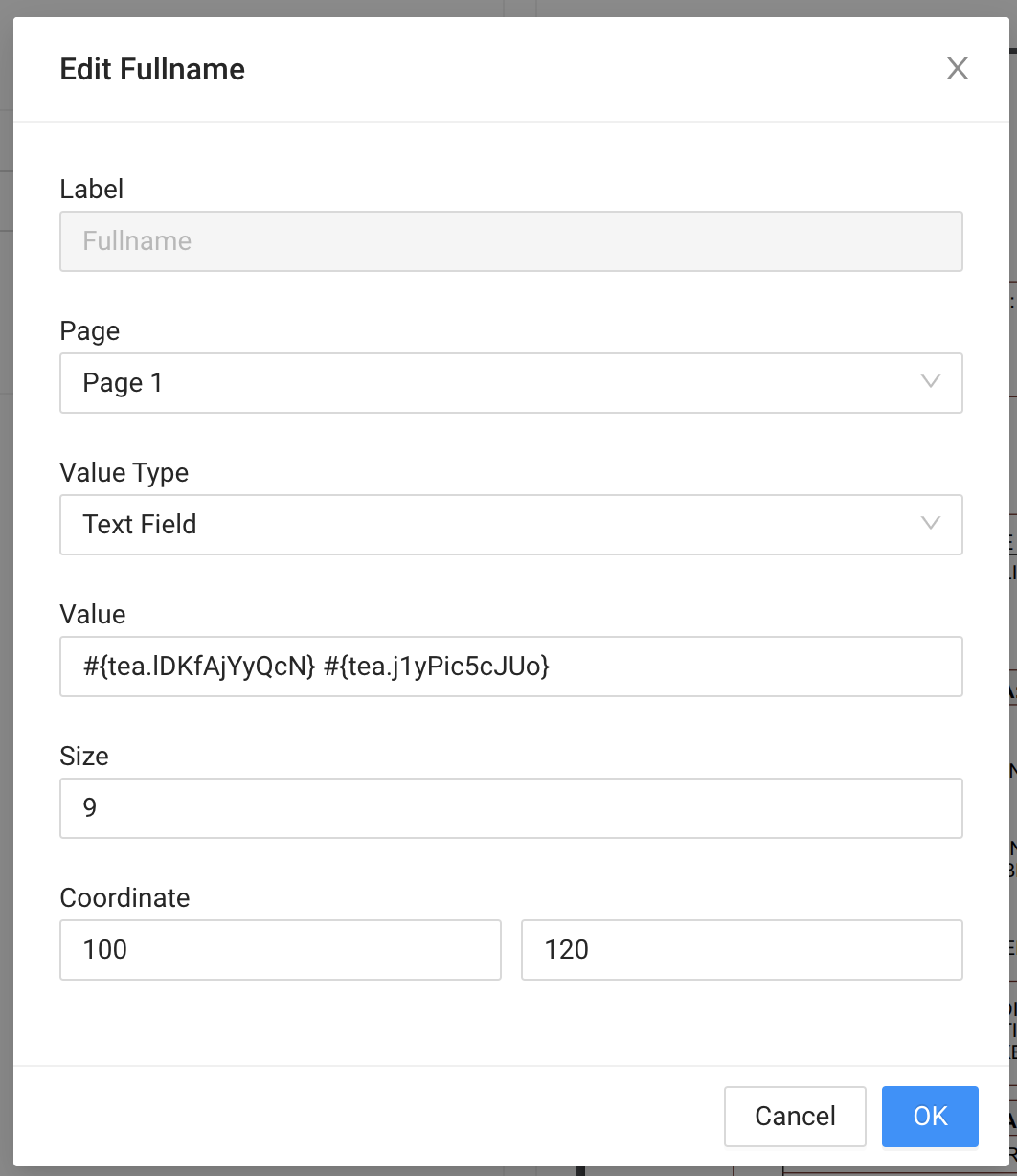
Pour récupérer les données requises pour le modèle de certificat personnalisé, suivez le format ci-dessous :
Élément de données : #{de.[UID] }
Attribut d'entité suivie : #{tea.\N-[UID\N]}
Unité d'organisation : #{nom de l'unité d'organisation}
Date d'inscription : #{enrollmentDate}
Date d'événement : #{incidentDate}
La liste des valeurs personnalisées que vous avez créées s'affiche sur le côté gauche, tandis que le modèle de certificat contenant les valeurs personnalisées s'affiche sur le côté droit.
Remarque : cliquez sur le bouton \"Aperçu\" chaque fois que vous voulez voir les modifications apportées au modèle.
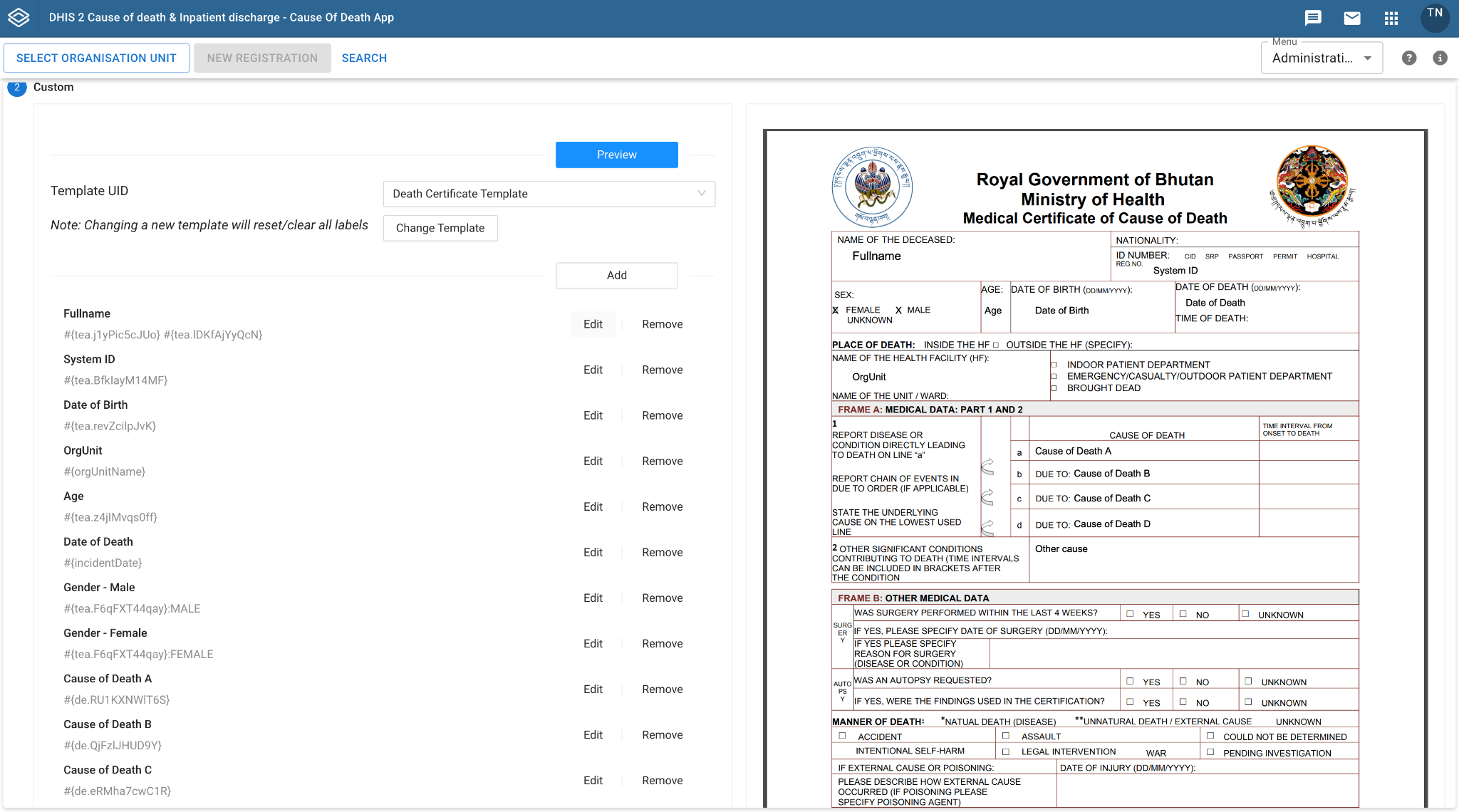
Le bouton "Supprimer" permet de supprimer le certificat personnalisé et de revenir au certificat par défaut.
Traduction (nécessite un accès en tant qu'administrateur)
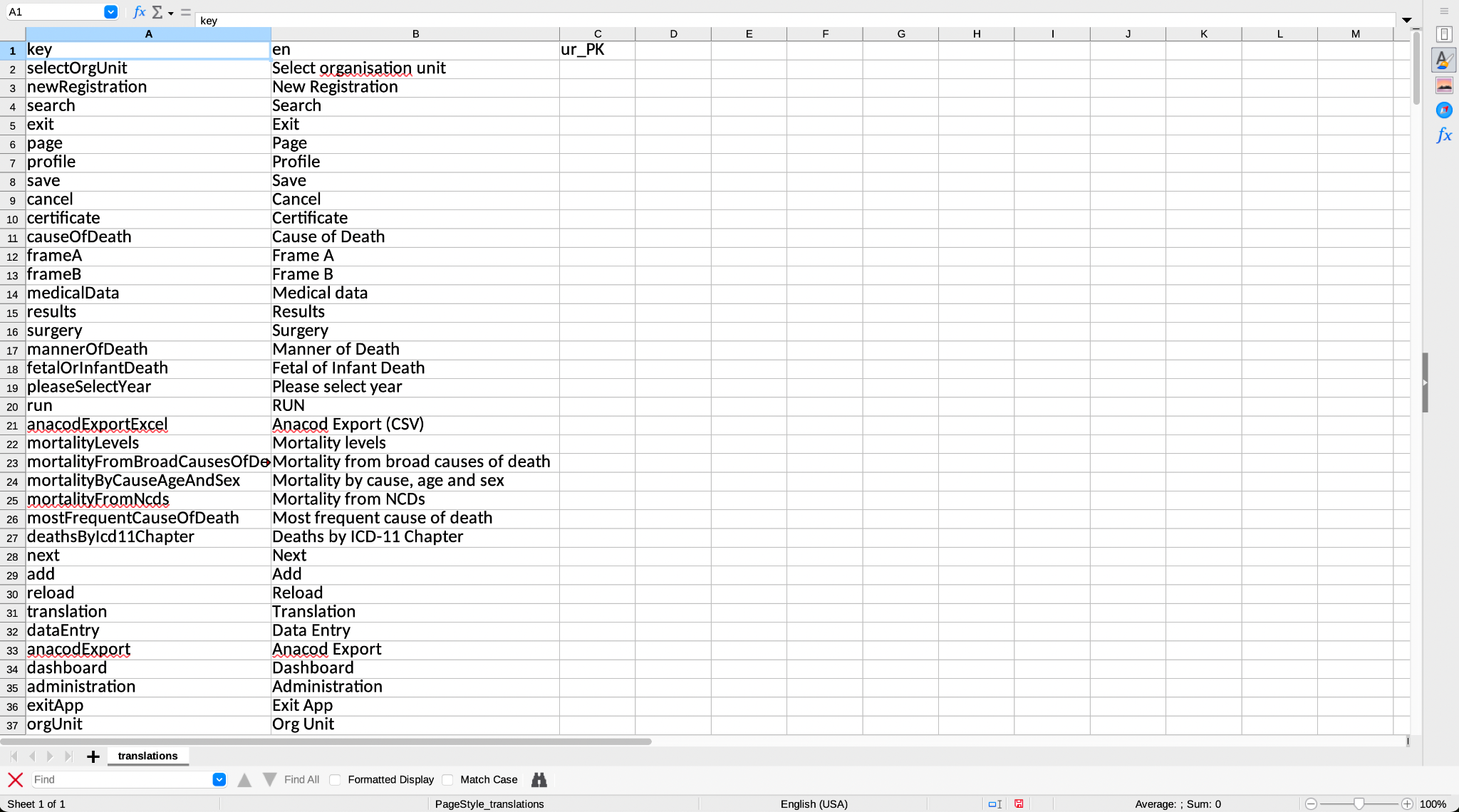
Pour prendre en charge plusieurs langues, l'application permet aux utilisateurs d'ajouter et de mettre à jour des traductions pour différentes langues. Elle utilise automatiquement les paramètres linguistiques de l'interface DHIS2 pour afficher la traduction appropriée. Les traductions sont affichées dans des onglets, chaque onglet représentant un module de l'application. Dans chaque onglet, les traductions sont affichées dans un tableau, où la première colonne représente les clés et les colonnes supplémentaires représentent les langues correspondantes.
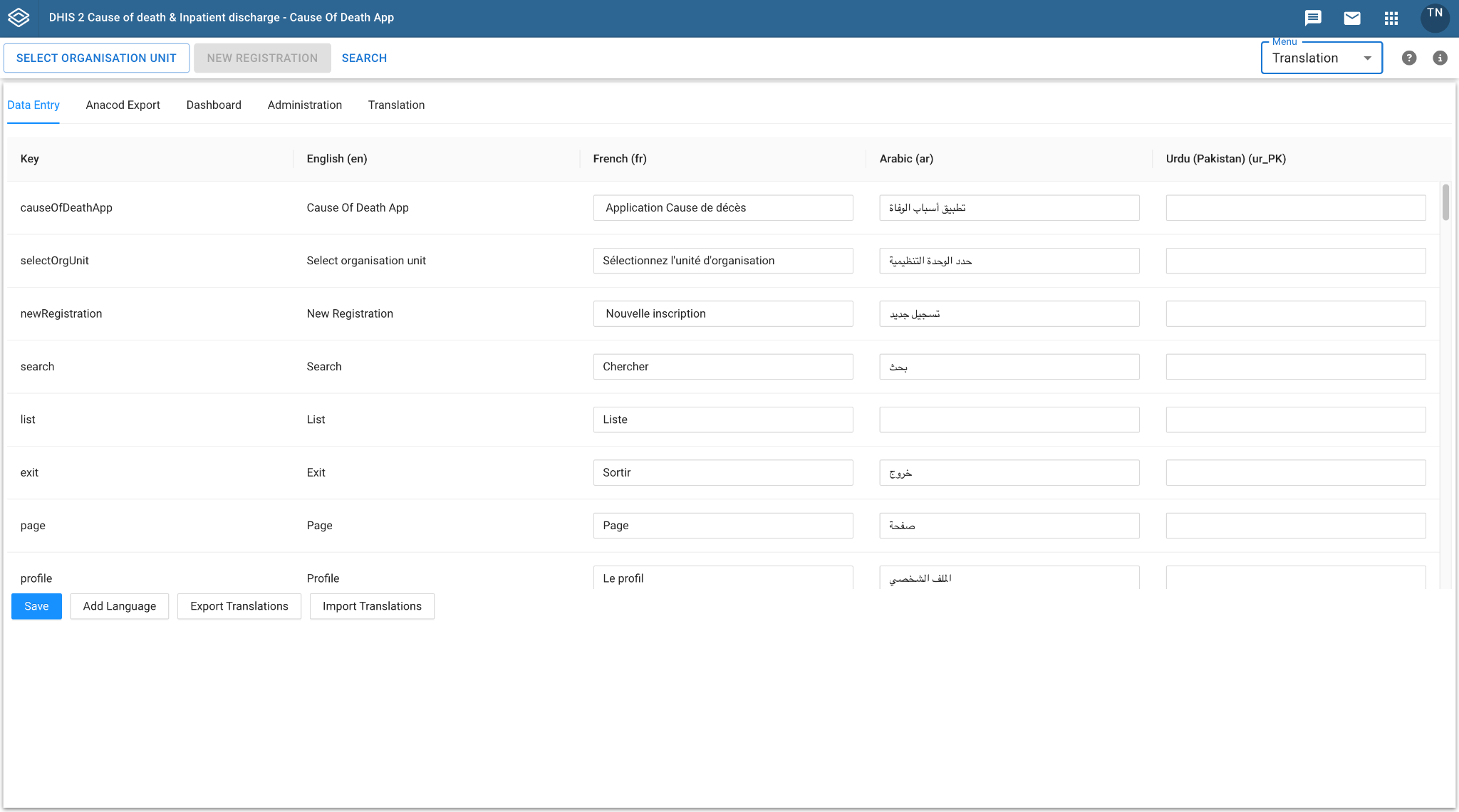
Pour ajouter une nouvelle langue pour la traduction, cliquez sur le bouton "Ajouter une langue". Une fenêtre contextuelle s'affiche avec une liste déroulante des langues disponibles à sélectionner. Les traductions pour la langue sélectionnée apparaîtront dans la dernière colonne du tableau.
Remarque : Si la langue sélectionnée est le français ou l'arabe, les traductions seront déjà disponibles, car l'application dispose actuellement des traductions en français et en arabe dans ses ressources. Pour les autres langues, vous devez ajouter la traduction à la clé appropriée.
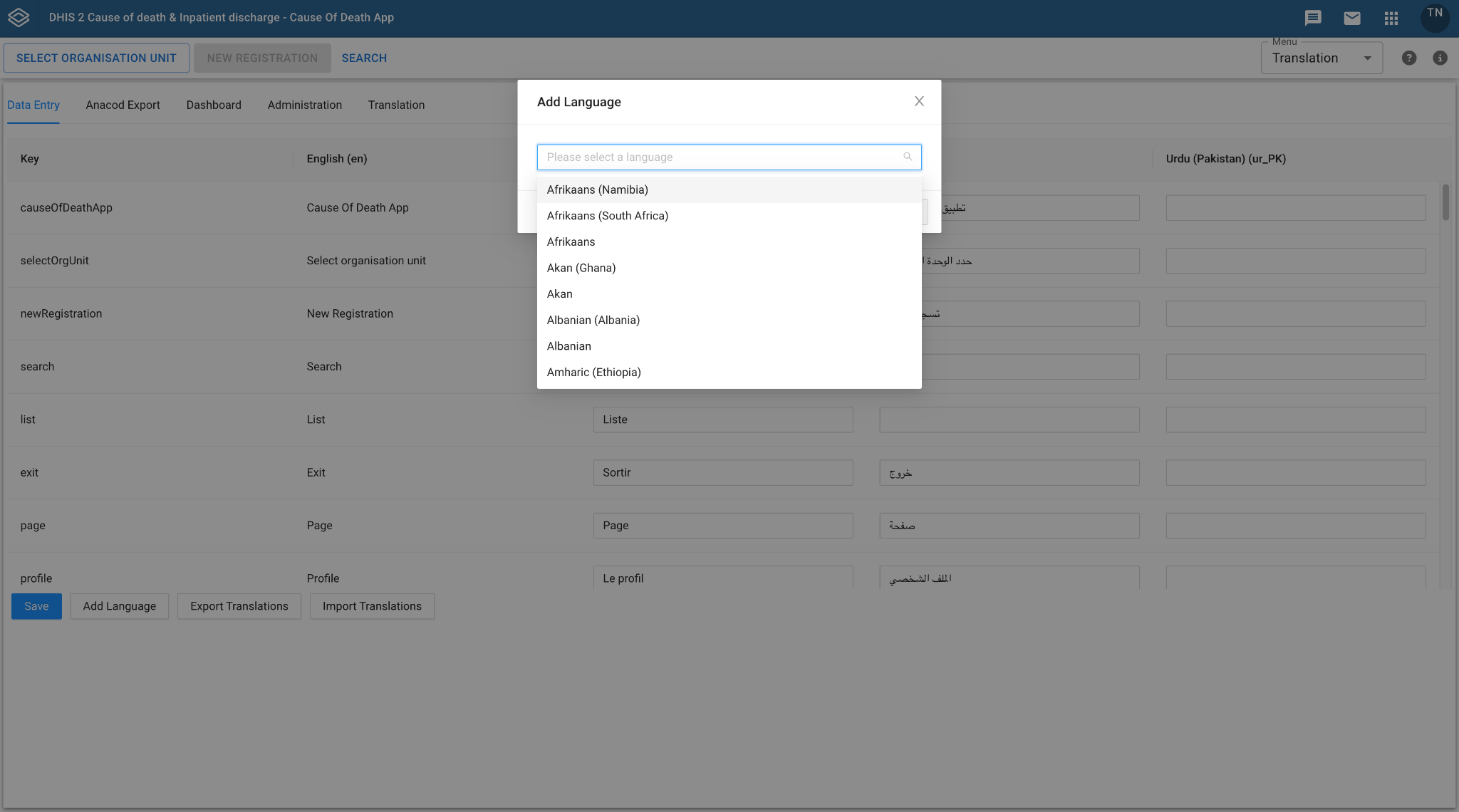
Pour simplifier le processus de traduction, vous pouvez exporter les traductions sous forme de fichier CSV en cliquant sur le bouton "Exporter les traductions" et en sélectionnant la langue recherchée pour l'exportation. Dans le fichier exporté, vous pouvez ajouter des traductions dans la colonne appropriée, en les associant aux clés correspondantes. Une fois toutes les traductions ajoutées, importez le fichier dans l'application en cliquant sur le bouton "Importer les traductions".