Application CIM-11 Cause de décès - Guide d'installation
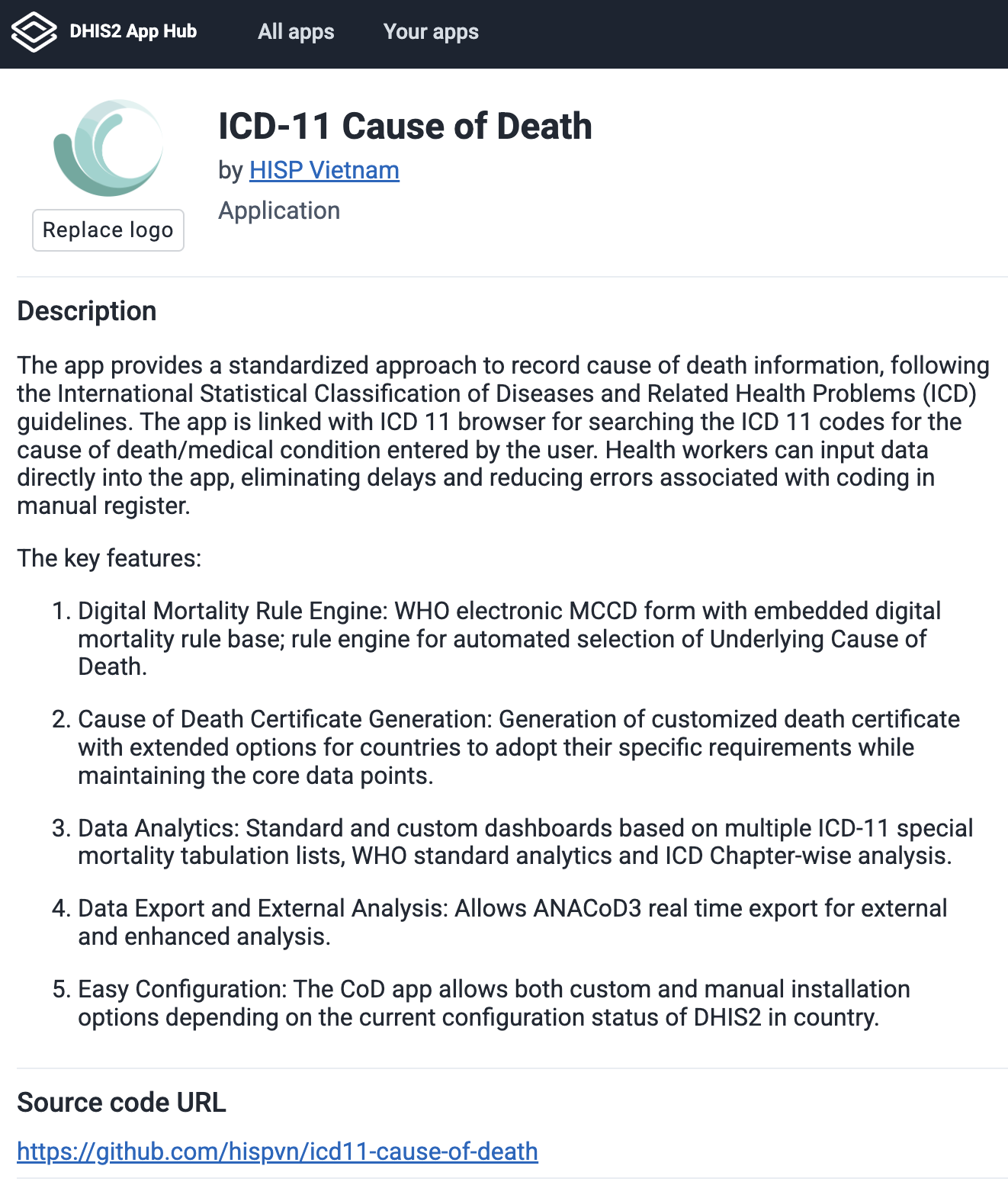
L'application "CIM-11 Cause de décès" est publiée dans l'[App Hub de DHIS2] (https://apps.dhis2.org/). Recherchez l'application et téléchargez-la dans votre instance DHIS2.
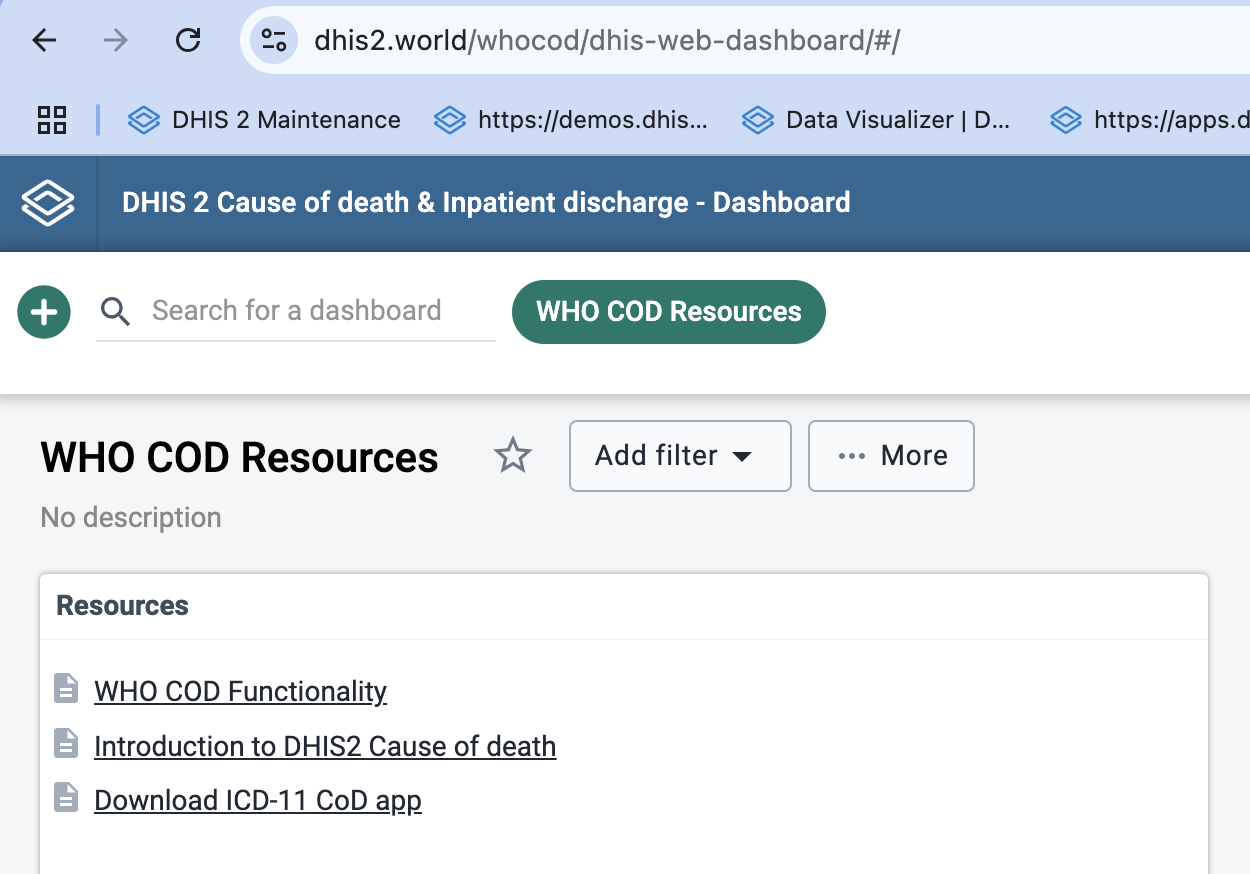
Vous pouvez également utiliser le lien "Télécharger l'application CIM-11 CdD" dans le tableau de bord "Ressource pour les CDD" du site de démonstration : https://dhis2.world/whocod/ pour télécharger le package d'applications et l'envoyer à l'application de personnalisation dans le gestionnaire des applications.
Après avoir téléchargé l'application dans l'instance, une page d'installation apparaîtra lorsque vous lancerez l'application pour la première fois. Ce processus d'installation garantit que les attributs des entités suivies sont mappés entre l'instance et le programme Cause de décès. Sont également importées des métadonnées du programme, telles que les éléments de données, les ensembles d'options et les configurations du programme. Vous devez terminer cette installation pour accéder aux autres modules de l'application.
Remarque : Nous vous recommandons d'essayer le processus d'installation, ainsi que l'application CIM-11 elle-même, sur une instance de développement qui est une copie de votre système de production. Cela vous permettra de réinitialiser rapidement l'instance si les résultats ne correspondent pas à vos attentes ou si vous rencontrez des erreurs au cours du processus d'installation lui-même.
Installation par défaut et installation personnalisée
À cette étape, l'application doit déterminer l'outil de codage de la CIM qui sera utilisé, car il sera intégré au formulaire de saisie des données. Si vous disposez d'un outil de codage de la CIM et que vous voulez l'utiliser, sélectionnez \"Utiliser l'URL d'un autre outil de la CIM \" et indiquez l'URL hébergée. Dans le cas contraire, sélectionnez \"Utiliser l'outil global de CIM de l'OMS\" pour utiliser l'outil implémenté et hébergé sur le serveur de l'OMS.
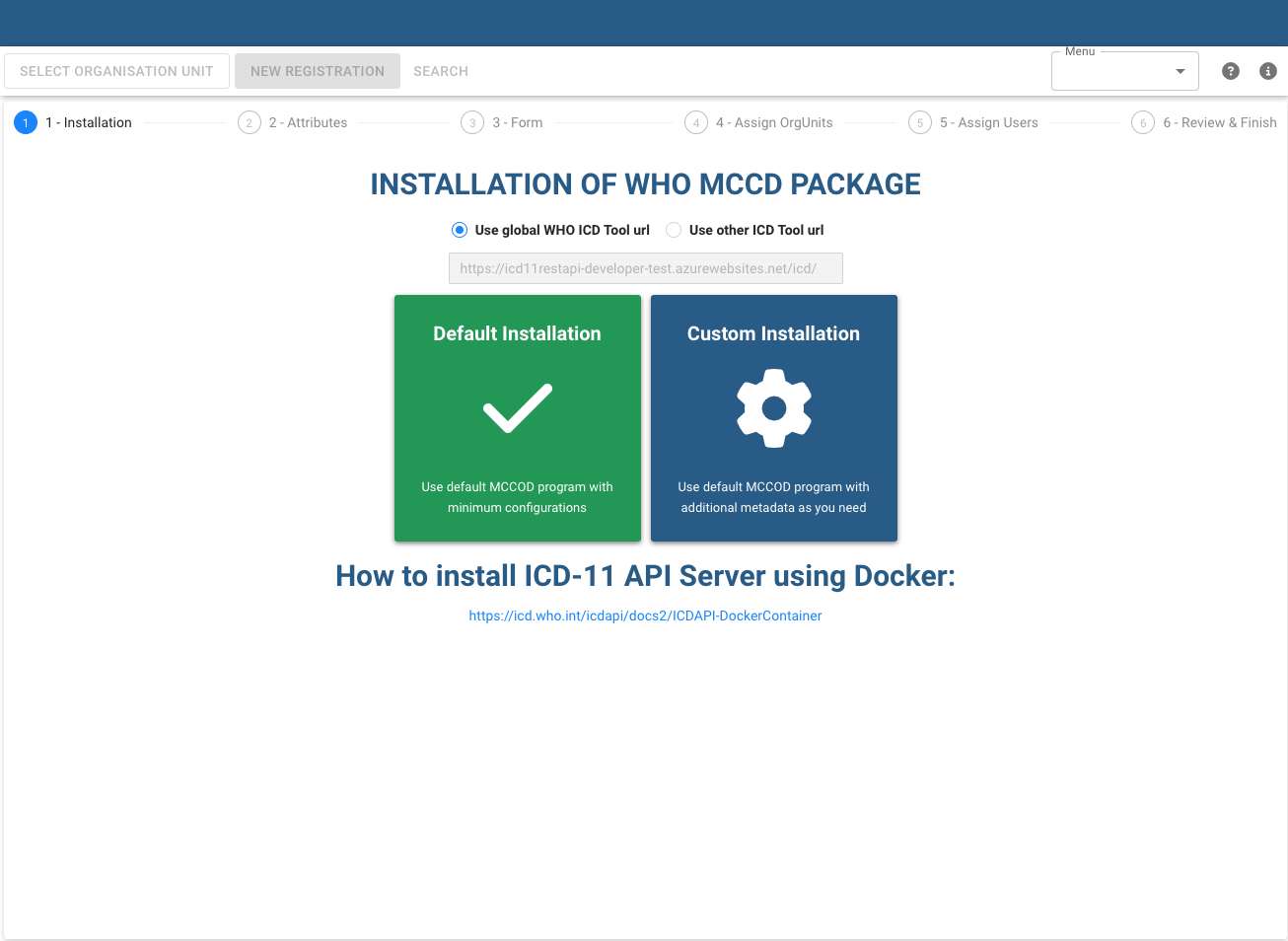
Il existe deux options d'installation pour l'application : Installation par défaut et Installation personnalisée.
-
L'installation par défaut concerne les instances qui n'ont pas d'attributs d'entités suivies (TEA) ou de types d'entités suivies (TET). Cette option est recommandée dans les situations où il n'y a pas de métadonnées de DHIS2 existantes, car elle importe des TEA, des TET et d'autres métadonnées prédéfinies à partir de la source de l'application.
-
L'installation personnalisée est destinée aux instances qui sont déjà utilisées et qui disposent de TEA et de TET existants. Cette option comprend des étapes supplémentaires pour mapper les TEA et les TET entre l'instance et l'application tout en important les métadonnées nécessaires. Elle vous permet également d'ajouter des TEA supplémentaires et d'autres sections dans le formulaire de saisie des données.
Remarque : Les instances qui ont déjà configuré et implémenté DHIS2 Tracker pour un programme de santé ne doivent pas utiliser la méthode d'installation par défaut, car elle peut créer des doublons pour des attributs, tels que le nom, le sexe et la date de naissance. Utilisez plutôt l'installation personnalisée pour mapper correctement vos attributs existants.***
Vous devez sélectionner Installation par défaut ou Installation personnalisée pour passer à l'étape suivante.
Attributs (Installation personnalisée uniquement)
Lorsque vous utilisez l'installation personnalisée, cette étape permet de mapper les TEA entre l'instance et l'application.
Sur le côté gauche, l'application affiche le TET ainsi que tous les attributs obligatoires, tels que la date de naissance. Chaque attribut obligatoire est accompagné d'un menu déroulant qui contient tous les TEA de l'instance qui utilisent le même type de valeur. Sélectionnez le TEA approprié dans votre propre système dans le menu déroulant pour l'associer à l'attribut obligatoire correspondant dans l'application.
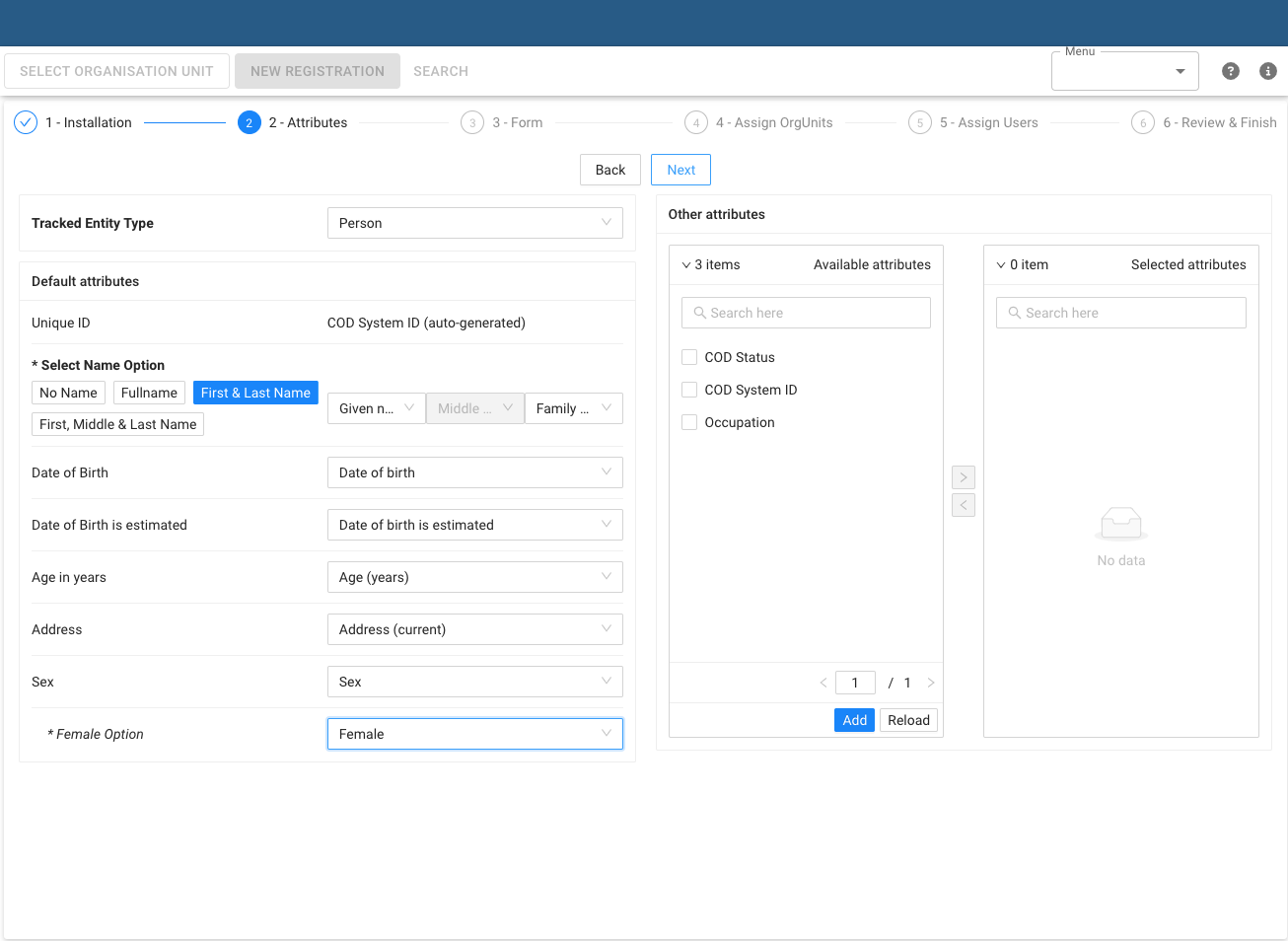
Il existe des options pour mapper le nom de la personne, qui déterminent si les menus déroulants pour le prénom, le second prénom et le nom sont activés :
-
Pas de nom : Il n'est pas nécessaire d'indiquer le prénom, le second prénom et le nom de famille
-
Nom complet : Nécessite uniquement de mapper le prénom
-
Prénom et nom : nécessite de mapper le prénom et le nom
-
Prénom, second prénom et nom : nécessite de mapper le prénom, le second prénom et le nom
L'option "Femme" est utilisée pour les règles du formulaire de saisie des données. Si la valeur de l'attribut Sexe correspond à l'option Femme, cela déclenchera des règles spécifiques dans le formulaire. Il est donc important d'attribuer la bonne valeur à l'option Femme lors de cette configuration.
Si vous voulez ajouter des attributs supplémentaires qui ne sont pas obligatoires dans l'application, vous pouvez utiliser le tableau de transfert des autres attributs situé sur le côté droit. Ce tableau comprend tous les attributs d'entité suivie de l'instance dans la liste \"Attributs disponibles\". Vous pouvez sélectionner les attributs dont vous avez besoin et les transférer vers la liste \"Attributs sélectionnés\".
Vous devez mapper tous les attributs obligatoires et le TET pour passer à l'étape suivante.
Formulaire (Installation personnalisée uniquement)
Cette étape de l'installation personnalisée vous permet d'ajouter des sections supplémentaires au formulaire de saisie des données, en plus des sections par défaut.
Remarque : vous ne pouvez supprimer aucune des sections par défaut pendant ou après l'installation. Cela est dû au fait que toutes les données de ces sections sont nécessaires pour que DORIS puisse sélectionner avec précision la cause initiale du décès***.
Sur le côté gauche, vous verrez une liste de sections par défaut, qui ne peuvent pas être modifiées. Vous pouvez développer ces sections pour afficher tous leurs éléments de données (ED).
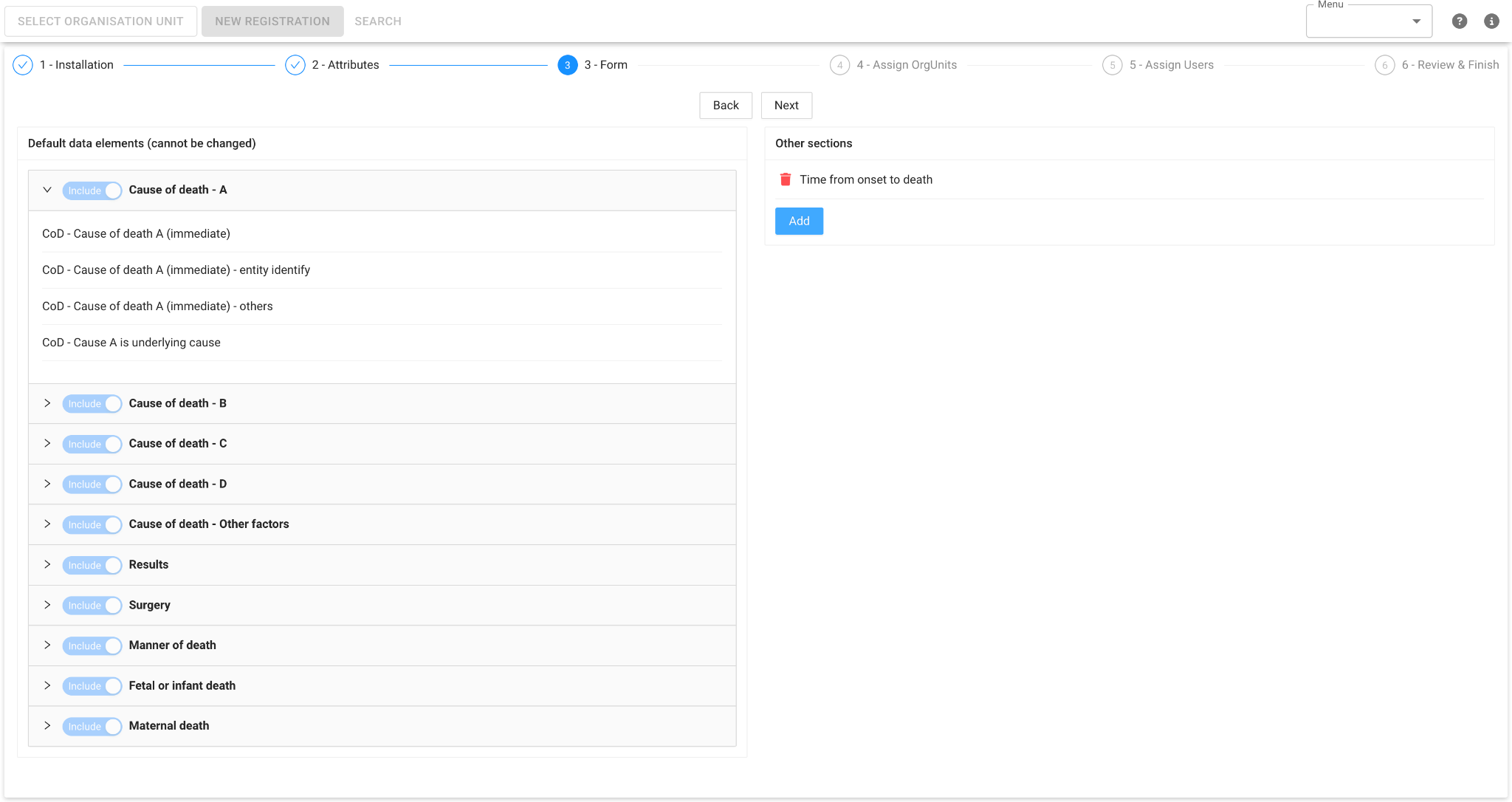
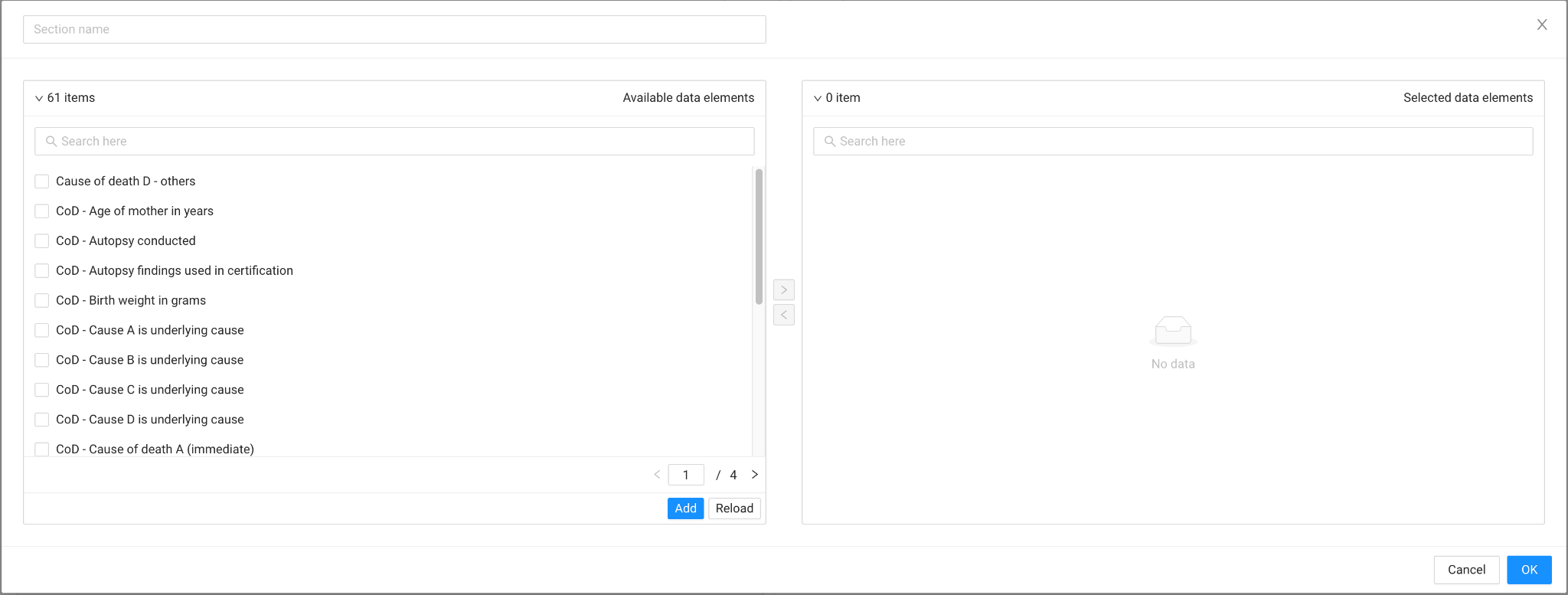
Sur le côté droit, vous pouvez ajouter d'autres sections en cliquant sur le bouton \"Ajouter\". Cela ouvrira une fenêtre contextuelle dans laquelle vous pourrez créer une nouvelle section.
Dans la fenêtre contextuelle, saisissez un titre pour votre section dans le champ Nom de la section. Ensuite, sélectionnez les ED dans la liste des ED disponibles et transférez-les vers la liste des ED sélectionnés.
Une fois que vous \avez sélectionné les ED pour la nouvelle section, cliquez sur le bouton \"OK\" pour la sauvegarder dans la configuration.
Attribution des unités d'organisation
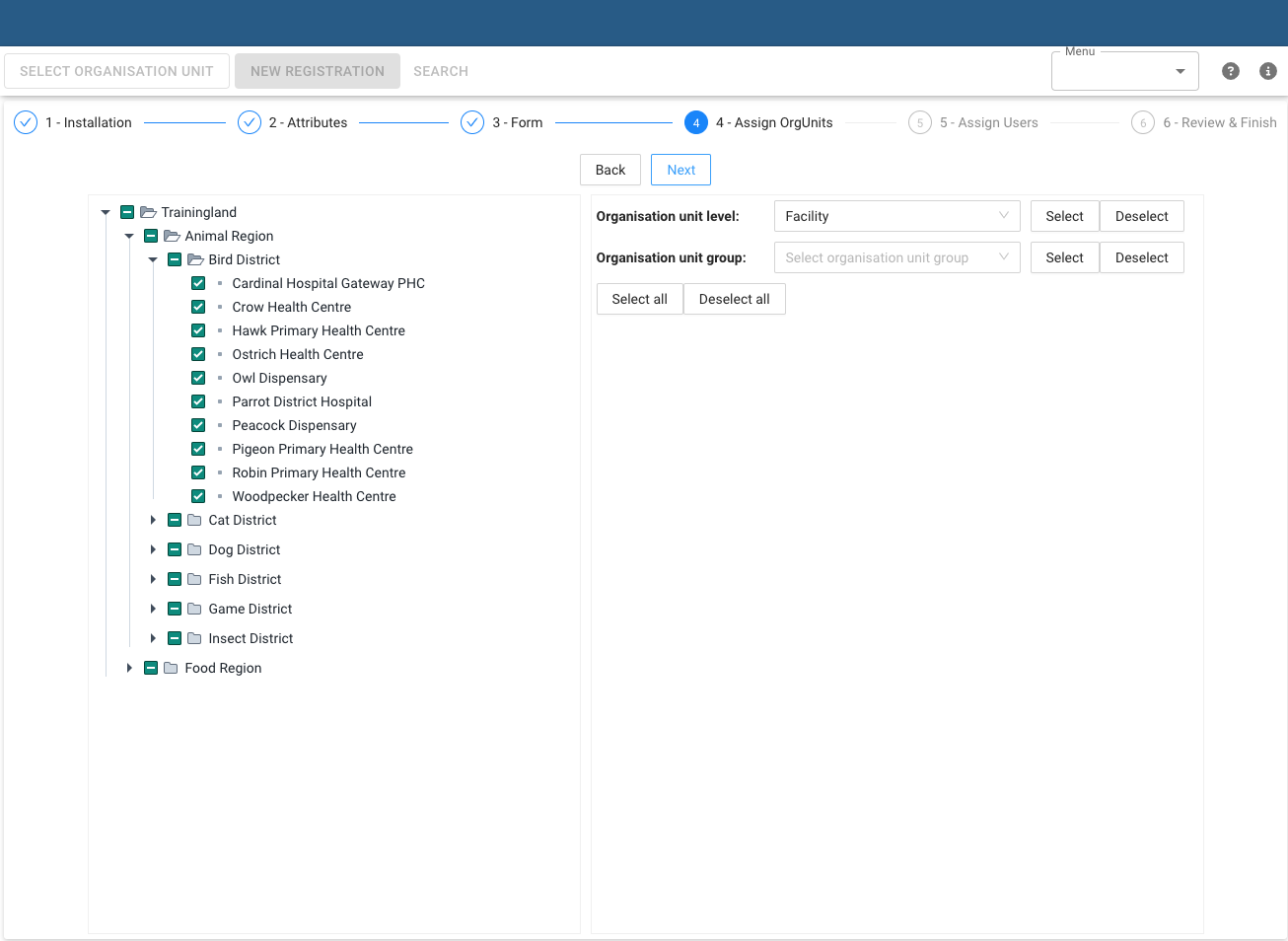
Cette étape est nécessaire pour l'installation par défaut et l'installation personnalisée et permet d'attribuer les unités d'organisation où la collecte des données pour le programme Cause de décès aura lieu dans l'instance.
La hiérarchie des unités d'organisation est affichée sur le côté gauche, et vous permet de développer ou de réduire la structure afin d'explorer et de localiser les unités d'organisation de votre choix. Vous pouvez attribuer des unités d'organisation en cochant la case située à côté du nom de l'unité d'organisation.
Pour simplifier l'attribution des unités d'organisation, le côté droit propose des options permettant de sélectionner ou de désélectionner toutes les unités d'organisation. De plus, vous pouvez attribuer des unités d'organisation en fonction des niveaux ou des groupes d'unités d'organisation, ce qui rend le processus plus rapide et plus efficace.
Affectation des utilisateurs
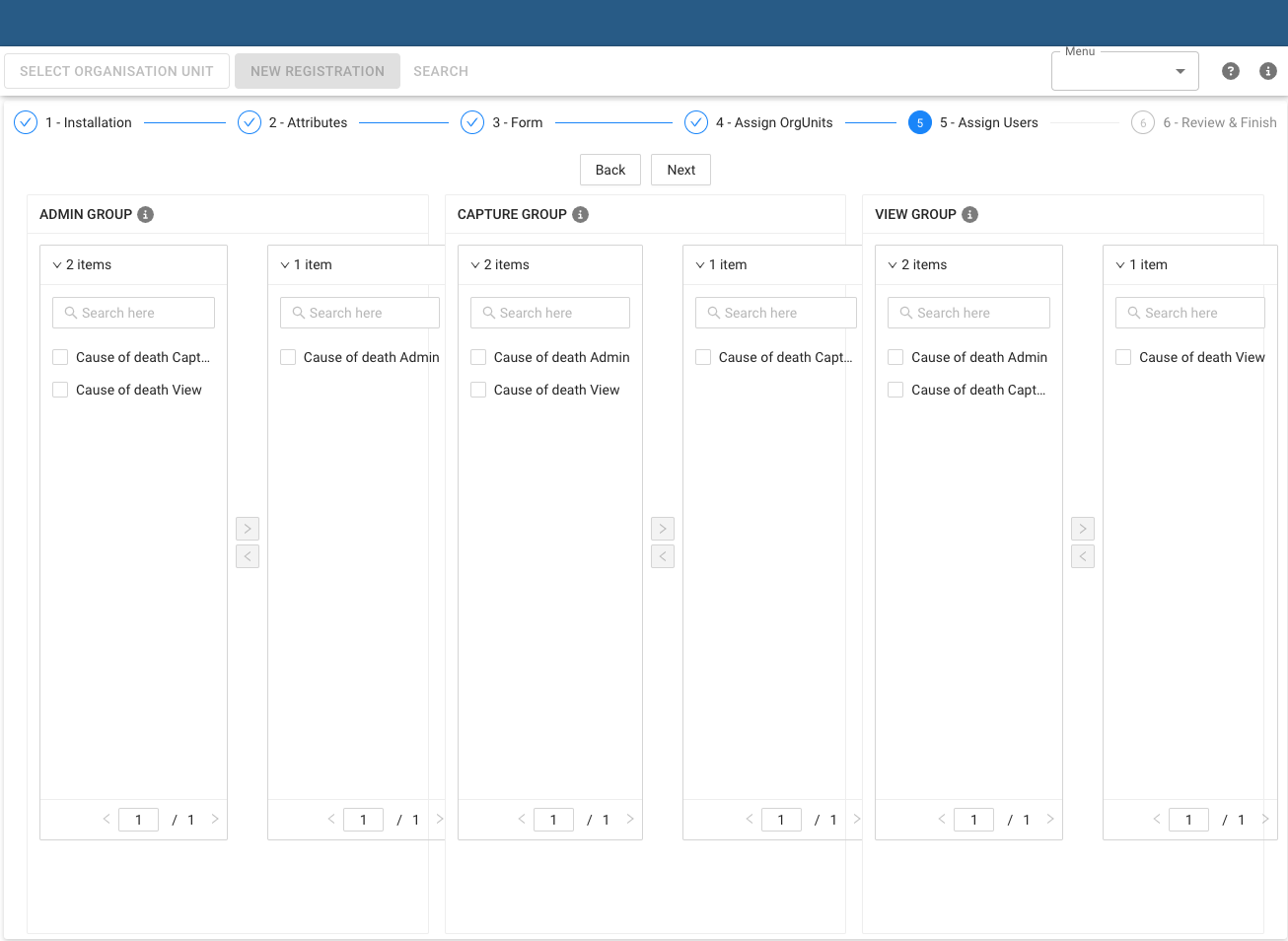
Lors de l'installation par défaut et de l'installation personnalisée, vous devez configurer les paramètres de partage pour le programme Cause de décès en affectant des groupes d'utilisateurs dans l'instance.
Il existe trois paramètres de partage, chacun avec un tableau de transfert pour déplacer les groupes d'utilisateurs disponibles vers les groupes d'utilisateurs sélectionnés :
-
GROUPE ADMIN : Les utilisateurs de ces groupes peuvent accéder à tous les modules (Saisie de données, AnACOD Export, Tableau de bord, Administration, Traduction).
-
GROUPE DE SAISIE : les utilisateurs de ces groupes ne peuvent accéder qu'au module de saisie des données.
-
GROUPE DE VISUALISATION : les utilisateurs de ces groupes peuvent accéder aux modules AnACOD Export et Tableau de bord.
Assurez-vous que votre utilisateur fait partie des bons groupes d'utilisateurs pour que les modules correspondants apparaissent dans le menu déroulant après l'installation.
Révision et finition
L'étape de révision vous permet de vérifier toutes les configurations précédentes et de contrôler les éventuels paramètres manquants ou incorrects.
Vous pouvez vérifier les configurations suivantes :
2 - Attribut : Assurez-vous que vos attributs supplémentaires figurent dans la colonne \"Autres attributs\".
3 - Formulaire : Confirmez que vos sections supplémentaires sont incluses dans la colonne \"Autres sections\". Développez les sections pour vérifier si elles contiennent les ED corrects.
4 - Attribuer des unités d'organisation : Vérifier le nombre d'unités d'organisation affectées au programme.
5 - Affecter des utilisateurs : Vérifiez que les groupes d'utilisateurs appropriés ont été affectés dans les paramètres de partage du programme.
Si des modifications sont nécessaires, vous pouvez revenir aux étapes correspondantes pour ajuster les paramètres.
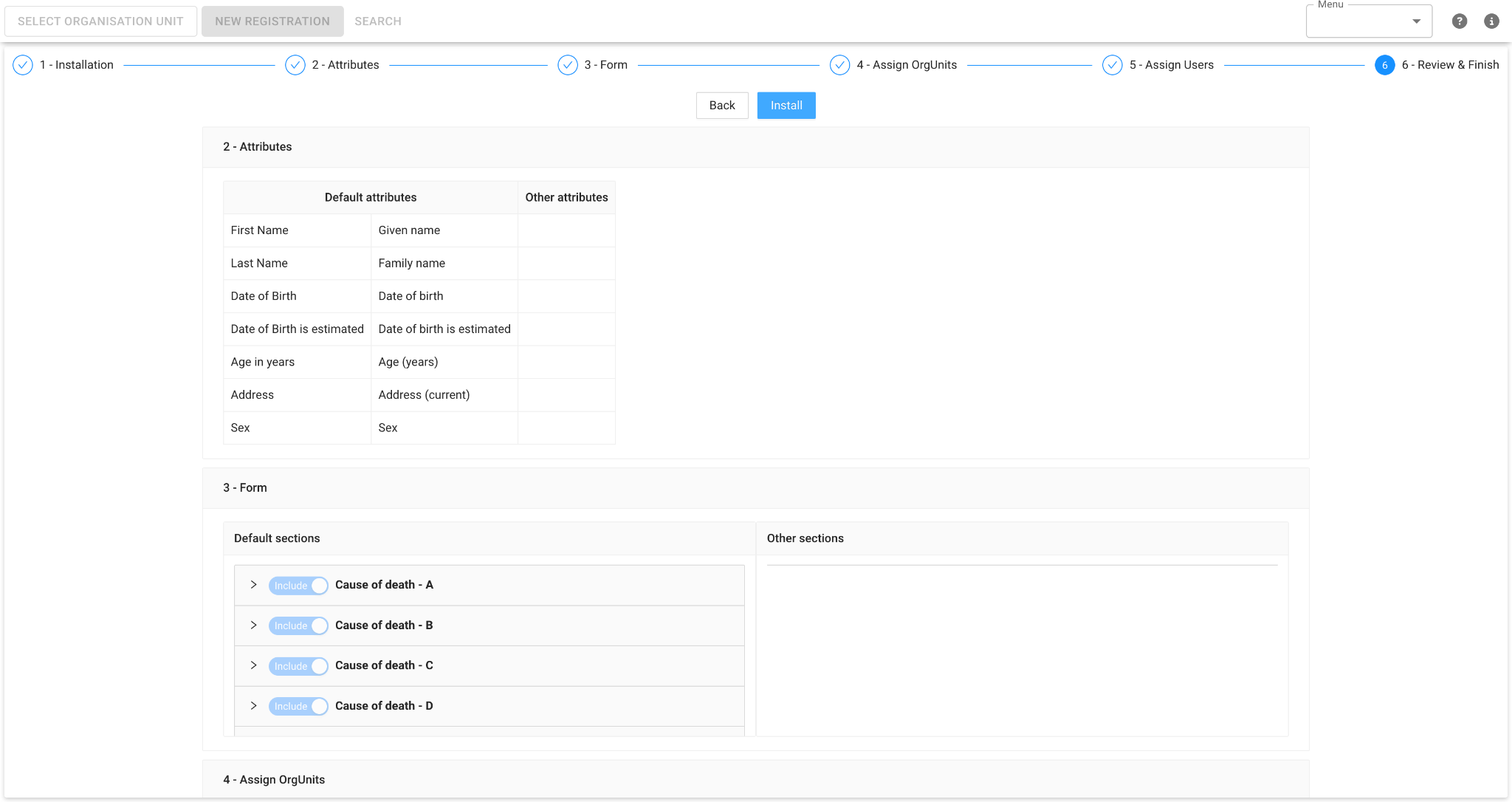
Une fois que vous avez examiné et confirmé tous les paramètres, cliquez sur le bouton \"Installer\" pour lancer le processus d'installation. Les métadonnées du programme seront mises à jour et importées en fonction de vos configurations.
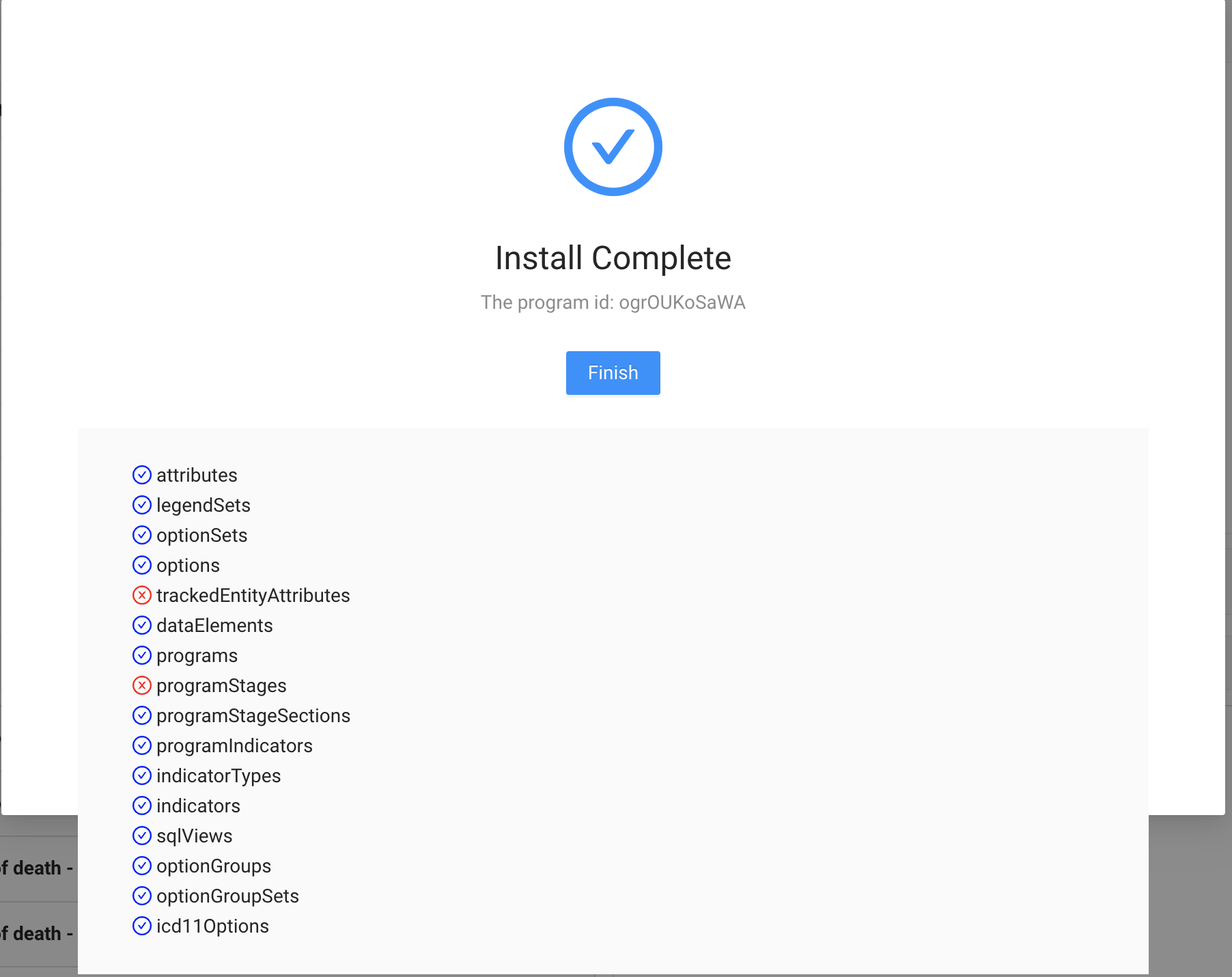
Une fenêtre contextuelle affichera la progression de l'importation, avec les métadonnées en cours de traitement. En cas de problème, une icône d'avertissement rouge apparaît à côté de l'élément de métadonnées concerné, ce qui indique une erreur dans le processus d'importation.
Si l'importation est réussie, elle sera indiquée en conséquence.
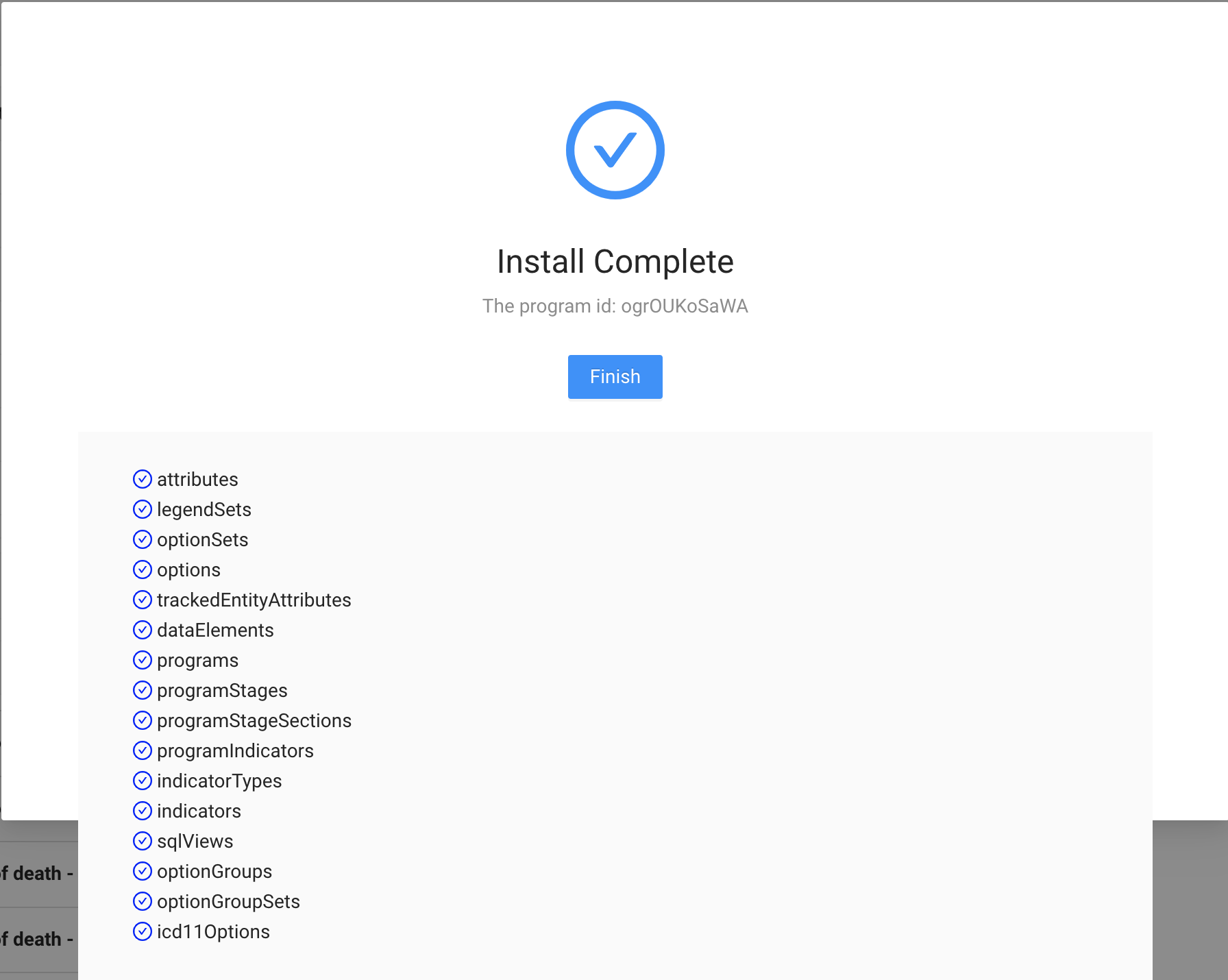
Une fois le processus d'importation terminé, cliquez sur \"Terminer\" pour lancer l'application.
Si une erreur survient au cours du processus d'importation, examinez l'élément de métadonnées qui signale le problème afin de vérifier s'il y a des duplications ou d'autres erreurs.
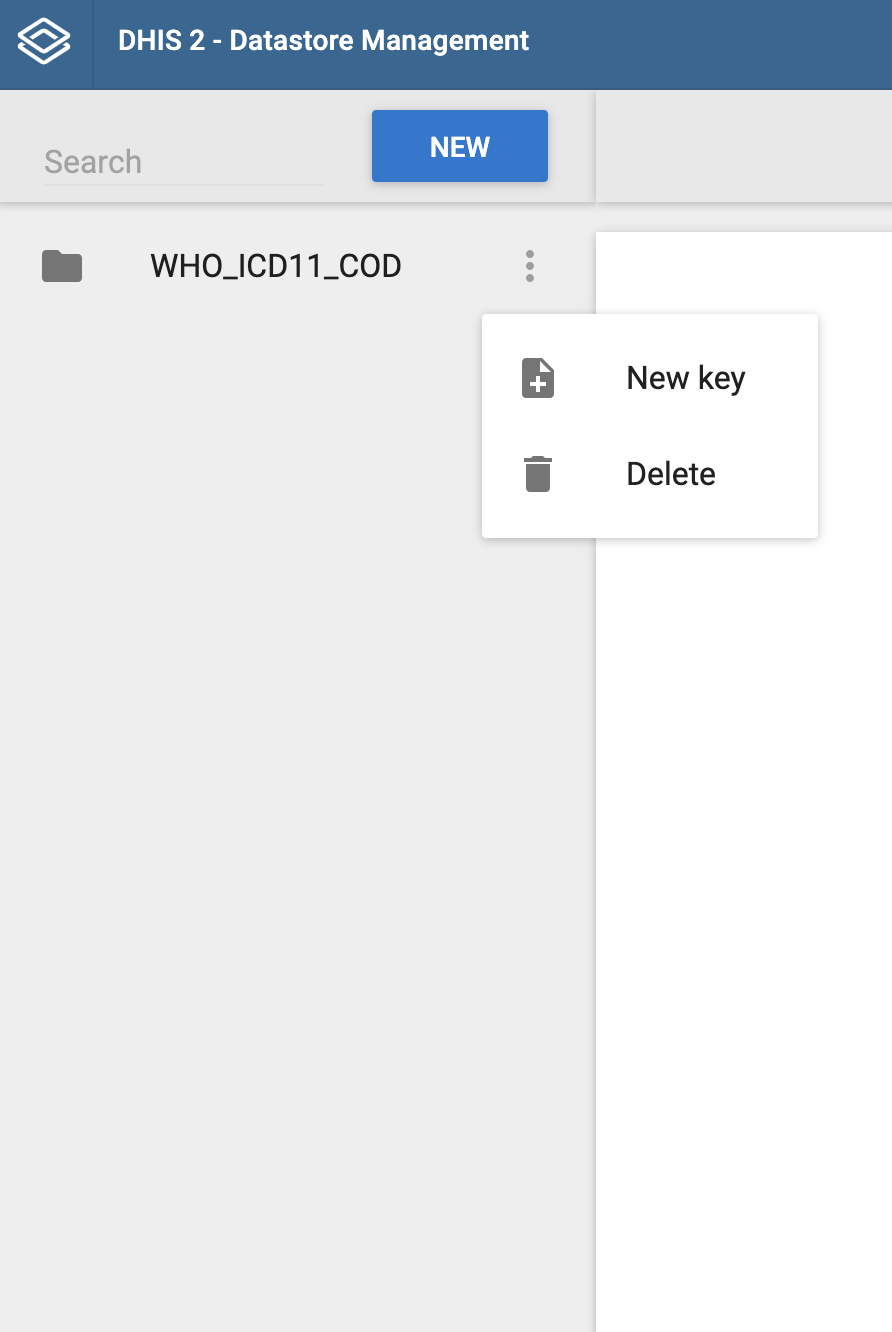
Pour réinstaller l'application, supprimez la clé \"WHO_ICD11_COD\" du datastore, puis relancez l'application pour redémarrer le processus d'installation.
Si le problème persiste, vous pouvez contacter l'équipe de développement de l'application pour vous faire aider.