SEMIS (Tracker de l'apprenant) - Manuel de configuration
Introduction
L'application SEMIS permet de gérer les informations des élèves et du personnel enseignant dans DHIS2 à l'aide de programmes basés sur Tracker. Outre la saisie des données opérationnelles, l'application comprend des options de configuration intégrées qui permettent aux administrateurs de gérer les paramètres et les métadonnées du système.
Contrairement aux systèmes qui utilisent une application de configuration distincte, SEMIS intègre la configuration directement dans l'interface de l'application SEMIS. Les administrateurs peuvent accéder aux fonctionnalités de configuration en sélectionnant l'option Configuration dans l'application SEMIS.
Cette conception intégrée permet aux administrateurs système de configurer le système tout en restant dans le même environnement d'application que celui utilisé pour les flux de travail opérationnels.
L'interface de configuration de SEMIS permet aux administrateurs de :
- Activer ou désactiver les modules fonctionnels
- Configurer les stades de programme et les métadonnées
- Mapper les ensembles d'options et les éléments de données
- Gérer les paramètres système liés à l'année académique et au calendrier scolaire
Rôles d'utilisateur et conditions d'accès{ #user-roles-and-access-requirements }
L'accès à l'onglet de configuration de l'application SEMIS est généralement réservé aux utilisateurs disposant de privilèges d'administration.
| Rôles d'utilisateur | Responsabilité |
|---|---|
| Administrateur système | Configurer les métadonnées, les programmes et l'activation des modules |
| Spécialiste en implémentation | Configurer les flux de travail et les structures de données du Tracker |
Les utilisateurs doivent disposer des autorisations suivantes dans DHIS2 :
- Accès à l'application SEMIS
- Autorisation pour configurer les Programmes tracker
- Accès à la configuration des métadonnées de l'application Maintenance.
Comment accéder à la configuration de SEMIS
Pour configurer les paramètres de l'application SEMIS, les administrateurs doivent accéder à la section de configuration au sein de l'application.
REMARQUE : Utilisez l'application de configuration de SEMIS après avoir configuré les programmes tracker pour les élèves et le personnel dans DHIS2.
Étapes pour accéder à la configuration
- Connectez-vous à DHIS2 en utilisant les identifiants d'administrateur.
- Ouvrez le Menu de l'application depuis la barre de navigation de DHIS2.
- Sélectionnez l'application SEMIS.
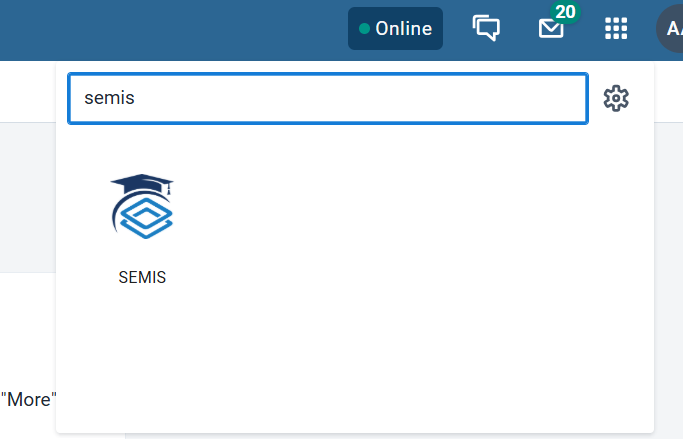
- Dans l'interface SEMIS, sur le panneau latéral droit, vous avez l'option Configuration.
- Sous Configuration, vous avez deux options :
- Calendrier scolaire
- Configurations
L'interface de configuration affiche tous les modules disponibles regroupés sous :
- Modules des étudiants
- Modules du personnel
Chaque module peut être activé et configuré en fonction des besoins du système.
Étapes recommandées pour la configuration :
- Configurer le calendrier scolaire
- Configurer les fenêtres du module des élèves
- Configurer les fenêtres du module du personne
- Valider les flux de travail tels que les flux d'inscription, de présence, de résultat final et de transfert.
Activation du module
L'interface de configuration de SEMIS comprend des touches bascule qui permettent aux administrateurs d'activer ou de désactiver des modules spécifiques.
Statut :
| Statut | Signification |
|---|---|
Vert  | Le module est actif et prêt à être utilisé |
Gris  | Le module est inactif et masqué pour les flux de travail opérationnels. |
Les administrateurs ne doivent activer que les modules nécessaires à l'implémentation du système éducatif actuel.
Par exemple :
- Si la présence des élèves fait l'objet d'un suivi numérique, le module "Présence des élèves" doit être activé.
- Si les informations socio-économiques ne sont pas collectées, le module correspondant peut rester inactif.
L'activation d'un module active :
- Les interfaces de saisie des données
- Flux des étapes du programme.
- Les fonctionnalités d'analyse et de rapport associées
Configuration du calendrier scolaire
Le Calendrier scolaire permet aux administrateurs de définir la structure de l'année scolaire dans SEMIS. Il comprend la configuration des années académiques, des trimestres scolaires, des jours d'école et des jours sans école. Une configuration correcte garantit que les modules tels que le suivi des présences, les rapports académiques et les analyses fonctionnent correctement en fonction du calendrier académique défini.
Le calendrier scolaire perme au système de :
- Établir le contexte de l'année académique
- Déterminer les jours de présence valides
- Contrôler les filtres et périodes de rapport par défaut
- Assurer la cohérence des horaires de fonctionnement des établissements
Accès au calendrier scolaire
Étapes
- Ouvrez l'application SEMIS dans DHIS2.
- Accédez à la section Calendrier scolaire dans la zone de configuration.
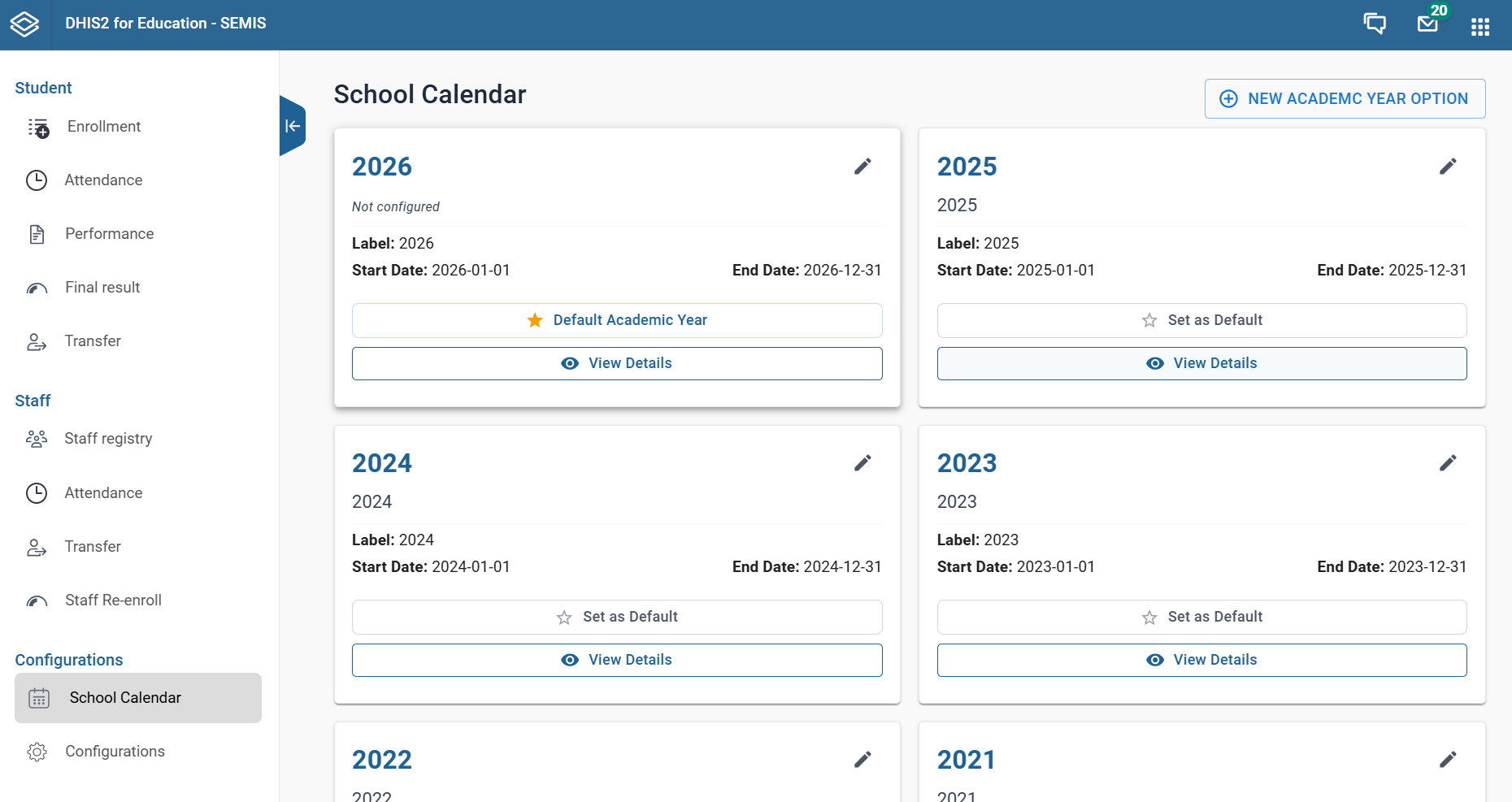
- La page affiche une liste des années académiques existantes.
L'interface présente généralement ce qui suit :
- Nom de l'année académique
- Code de l'année académique
- Date de début et de fin
- Actions (Voir les détails, Modifier, Supprimer)
Création d'une nouvelle année académique
Les administrateurs doivent créer une nouvelle année académique avant que les écoles ne commencent à enregistrer les données de présence et les données scolaires.
Étapes
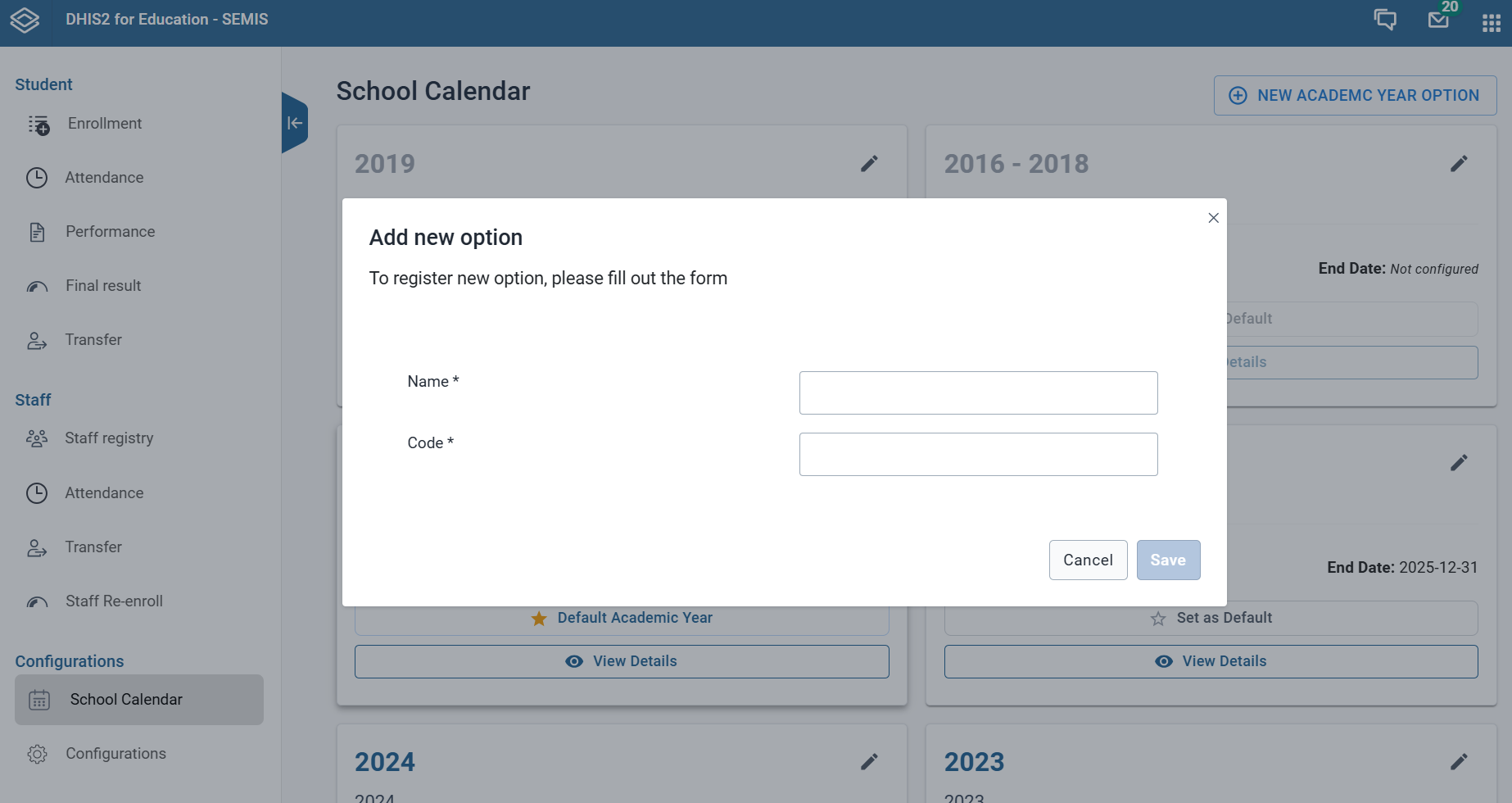
- Cliquez sur l'option Nouvelle année académique.
- Un formulaire apparaît pour la saisie des détails de l'année académique, c'est-à-dire le nom et le code.
- Cliquez sur Enregistrer
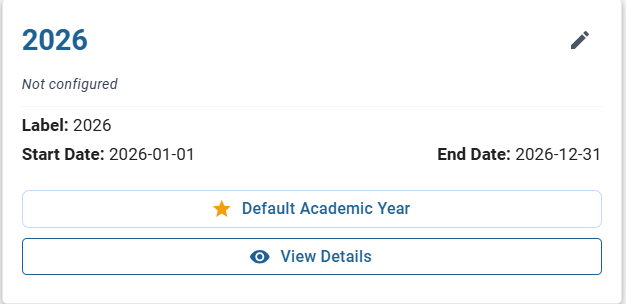
- Cliquez ensuite sur l'icône Stylo comme indiqué dans l'encadré.
- Entrez les informations suivantes.
| Champ | Description |
|---|---|
| Nom | Nom complet de l'année académique (par exemple, Année académique 2026 - 2027) |
| Code | Code court du système (par exemple, AY2026) |
| Date de début | Date officielle de lancement de l'année académique |
| Date de fin | Date officielle de clôture de l'année académique |
- Une fois enregistrée, l'année académique apparaîtra dans la liste des années académiques.
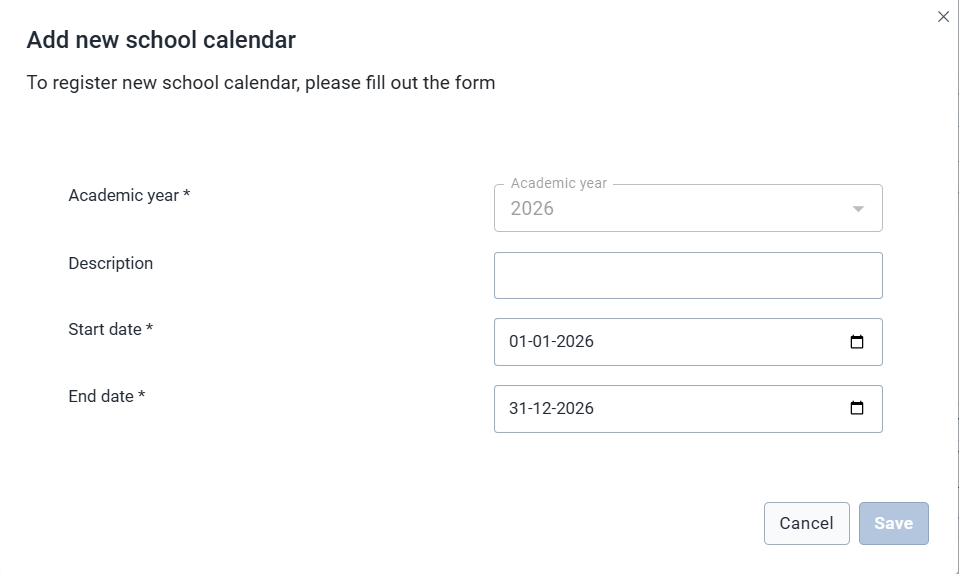
Visualisation et configuration des détails de l'année académique
Vous devez effectuer une configuration 1. Les informations générales 2. Les trimestres 3. Les jours sans école
Configuration des jours d'école sous Informations générales
Après avoir créé une année académique, les administrateurs doivent configurer la structure académique
- Identifier l'année académique dans la liste
- Cliquer sur Voir les détails
Le système ouvre la page Configuration de l'année académique, où des éléments supplémentaires peuvent être configurés et où les jours d'école peuvent être configurés sous Informations générales.
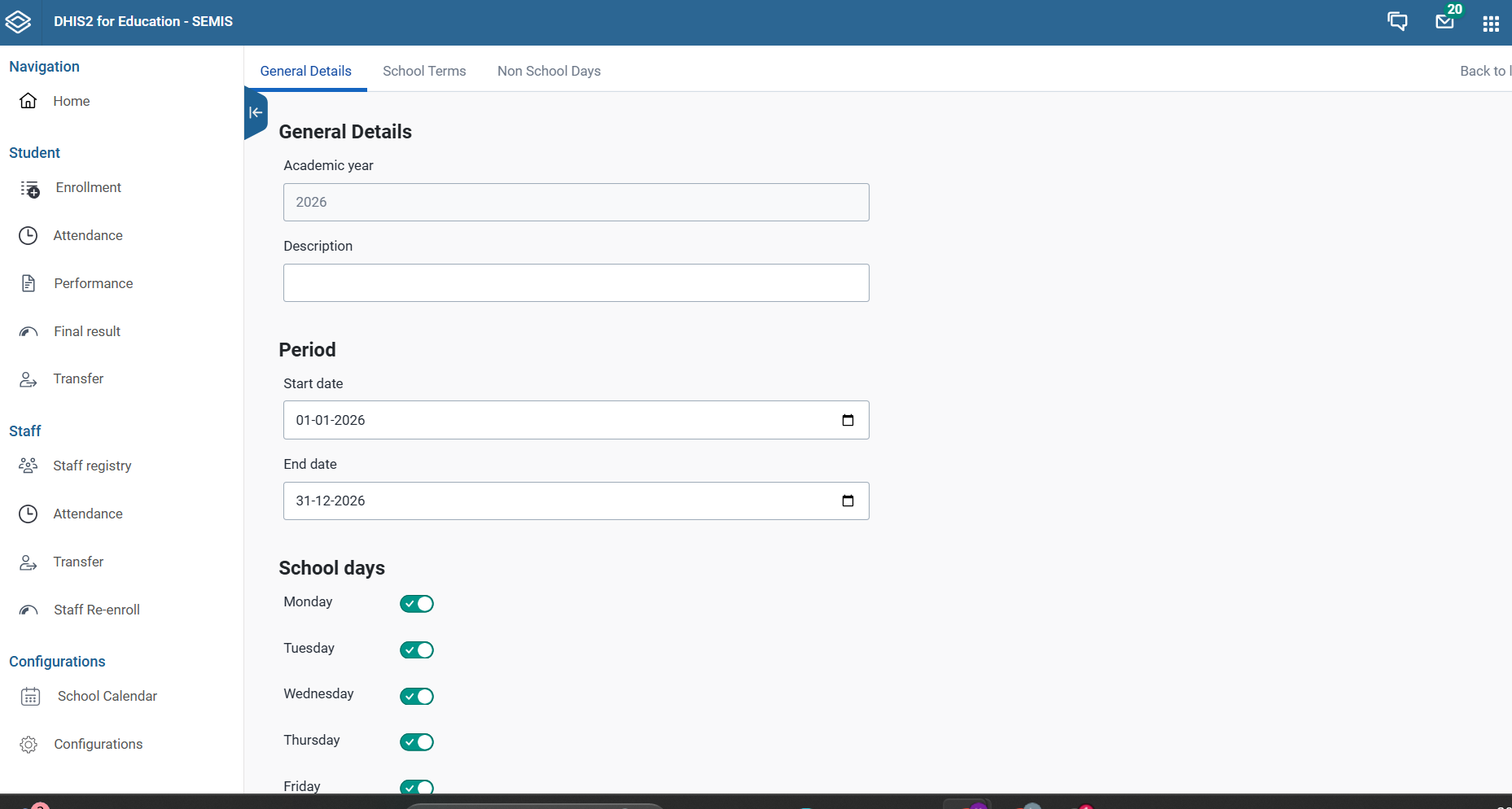
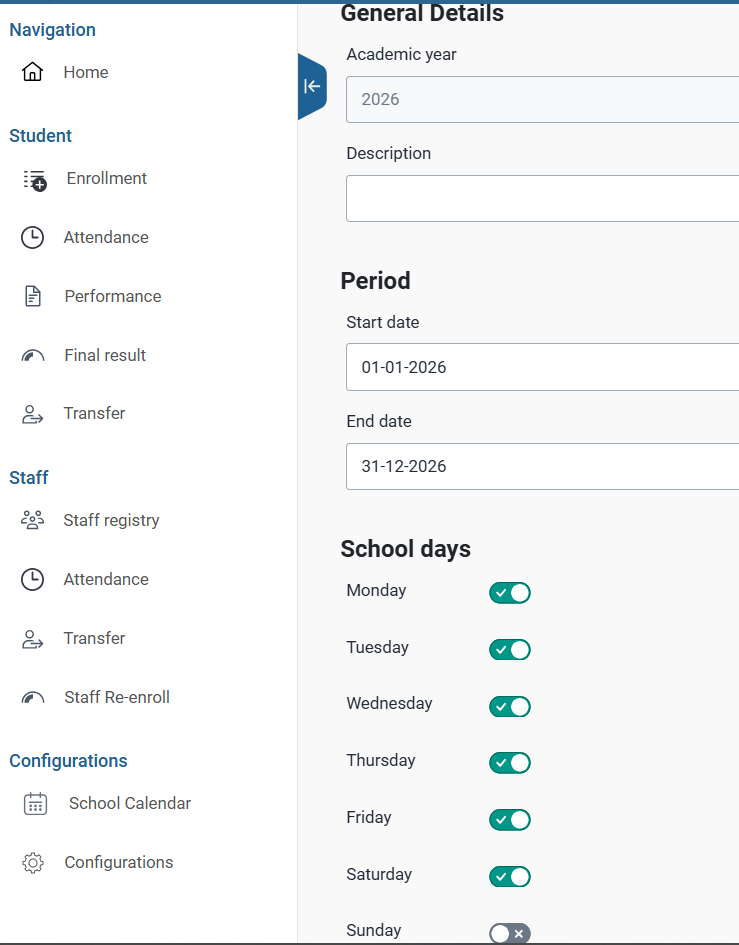
Les administrateurs peuvent définir les jours de fonctionnement réguliers des écoles.
Il s'agit de :
- Lundi
- Mardi
- Mercredi
- Jeudi
- Vendredi
Si une école fonctionne le week-end, ces jours peuvent également être activés.
Configuration des trimestres scolaires
Les trimestres scolaires divisent l'année académique en périodes d'enseignement bien définies.
Étapes
- Dans la page des détails de l'année académique, repérez la section Trimestres.
- Cliquez sur Ajouter un trimestre.
- Entrez les informations suivantes :
| Champ | Description |
|---|---|
| Nom du trimestre | Nom du trimestre (par exemple, Trimestre 1, Trimestre 2) |
| Date de début | Date de début du trimestre |
| Date de fin | Date de fin du trimestre |
- Enregistrer
Règles importantes
- Les trimestres doivent se situer dans l'année académique.
- Les trimestres ne doivent pas se chevaucher.
- Chaque année académique doit contenir tous les trimestres requis.
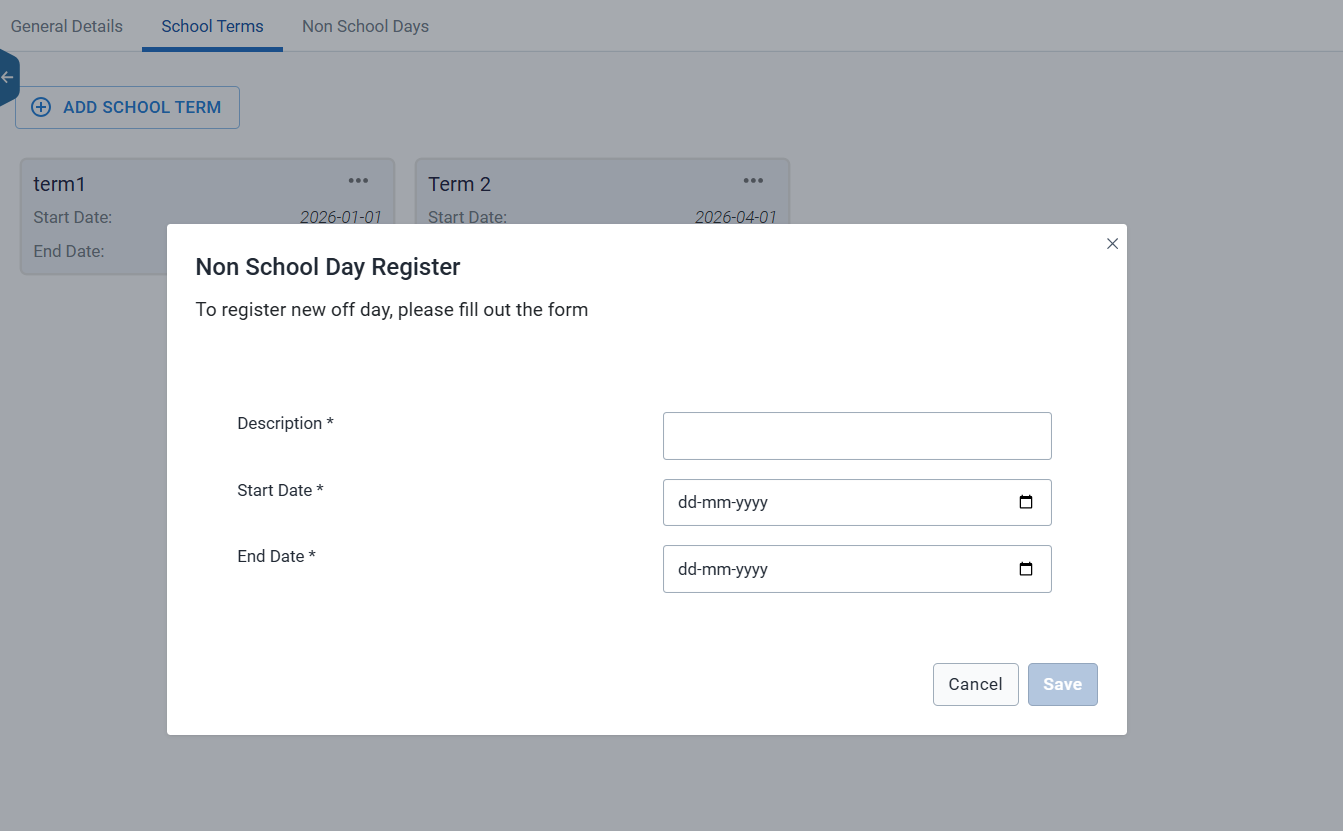
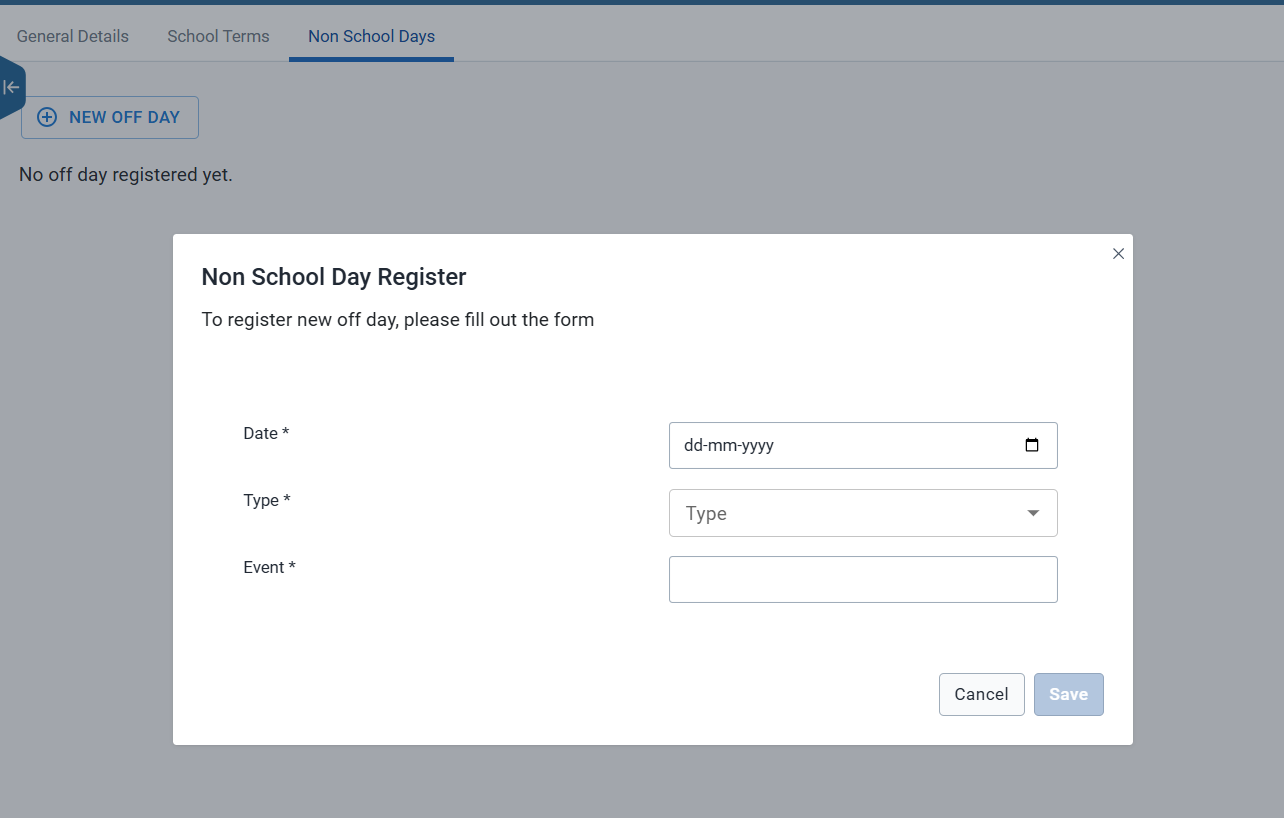
Configuration des jours sans école
Les jours sans école comprennent les vacances, les jours fériés et les fermetures d'écoles.
Étapes
- Sur la page Détails de l'année académique, allez à Jours sans école.
- Cliquez sur Ajouter un jour sans école.
- Entrez les informations requises :
| Champ | Description |
|---|---|
| Date | Mentionnez la date |
| Type | Raison de la fermeture (événement spécial / jour férié) |
| Événement | Nommez l'événement |
- Cliquez sur Enregistrer.
Ces dates seront automatiquement exclues du calcul des présences.
Liste de contrôle de validation avant l'utilisation du calendrier
Avant que le calendrier scolaire ne soit utilisé par les écoles, les administrateurs doivent vérifier les points suivants :
- L'année académique existe - S'assurer que l'année académique en cours est créée et active.
- Les trimestres sont corrects.
Confirmer que :
- Les trimestres ne se chevauchent pas
-
Les trimestres se situent dans l'année académique
-
Les jours fériés sont configurés - Vérifier si les jours fériés et les fermetures d'écoles sont correctement définis.
- Les jours de fonctionnement sont exacts - S'assurer que les jours d'école configurés correspondent aux horaires scolaires.
- Visibilité du calendrier - Veiller à ce que l'année académique soit accessible aux écoles et aux utilisateurs concernés.
Aperçu de la configuration des élèves
La section Configuration des élèves de l'application SEMIS permet aux administrateurs de contrôler le fonctionnement des modules liés aux élèves dans le système. Grâce à cette interface de configuration, les administrateurs peuvent activer ou désactiver des modules spécifiques qui participent aux processus de gestion des élèves.
Cette configuration permet de s'assurer que seules les modules requis sont mis à la disposition des écoles en fonction de leurs besoins de fonctionnement.
Accès à la configuration des élèves
Pour accéder aux paramètres de configuration des élèves :
- Ouvrez l'application SEMIS dans DHIS2.
- Accédez à Configurations.
- Sélectionnez Élèves.
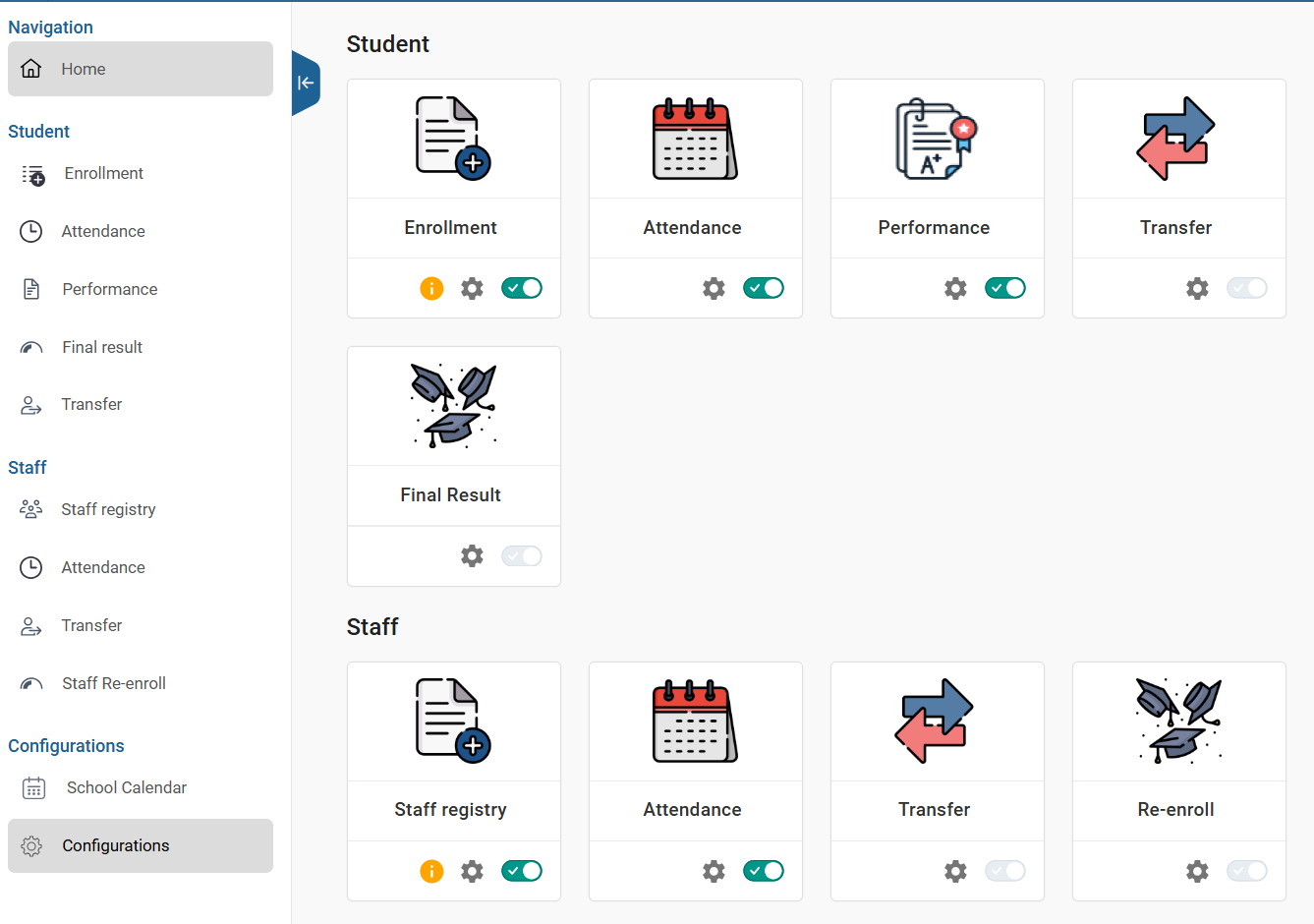
Cette page affiche un ensemble d'icônes de modules qui représentent différents processus liés aux élèves qui peuvent être configurés.
L'objectif principal de cette section est de définir et de contrôler le comportement des flux de travail relatifs aux élèves dans le système SEMIS.
Les administrateurs peuvent utiliser cette configuration pour :
- Activer ou désactiver des modules spécifiques utilisés pour la gestion des élèves.
- Contrôler les fonctionnalités visibles par les utilisateurs.
- Paramétrer le système en fonction des exigences institutionnelles.
Cela permet de rationaliser les flux de travail et d'empêcher les utilisateurs d'accéder à des modules non nécessaires.
Modules des élèves
L'interface de configuration des élèves comprend plusieurs modules qui prennent en charge le cycle scolaire de l'apprenant.
Inscription
Ce module gère l'admission et l'inscription des élèves dans les écoles. Il permet aux utilisateurs d'inscrire les élèves et d'enregistrer leurs données d'admission ainsi que leurs données socio-économiques.
- Spécifier les détails de l'inscription, par exemple le niveau scolaire, son nom dans le filtre, l'étape d'inscription (configuration dans DHIS2 Tracker), etc. et les informations socio-économiques.
- Spécifier les configurations par défaut et soumettre.
- Remplir tous les champs obligatoires marqués d'un *
Présence
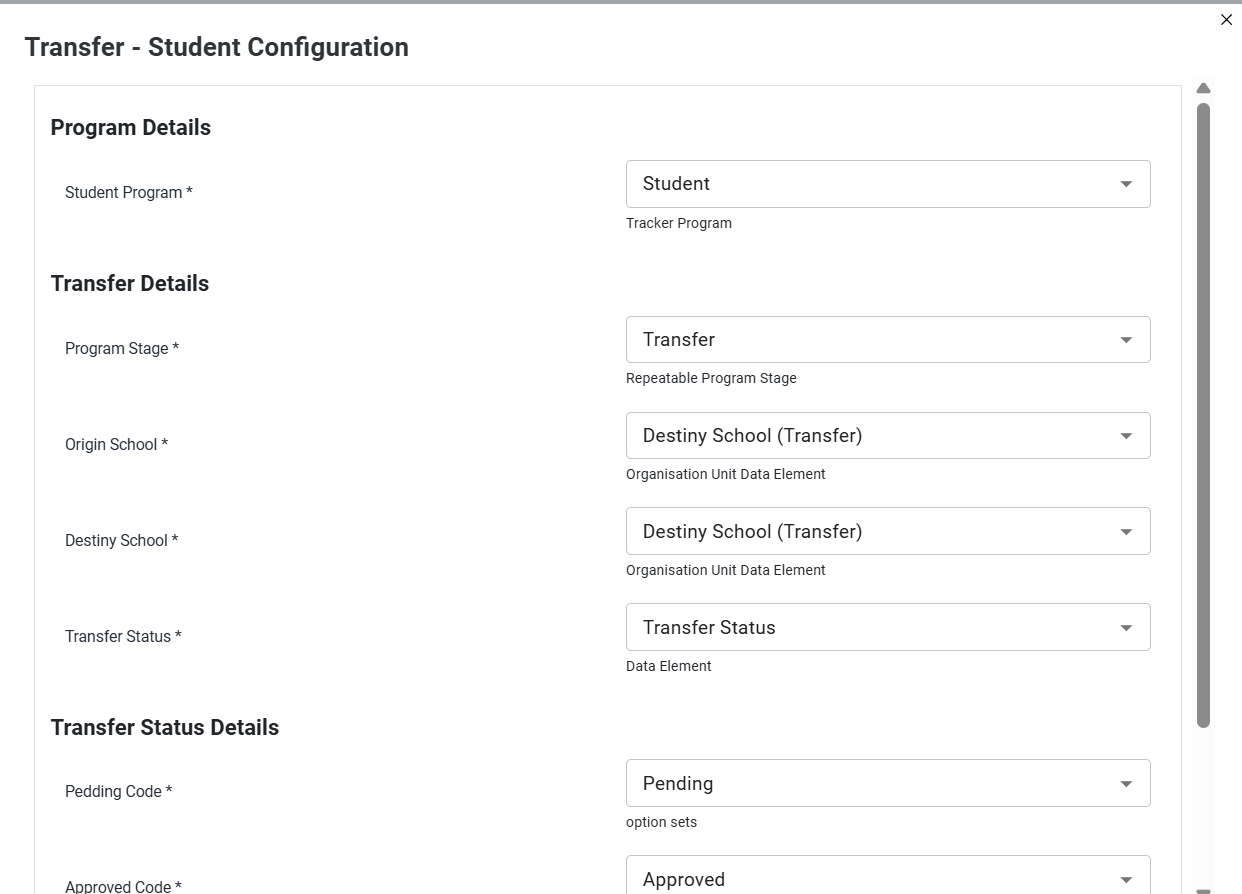
Le module Présence permet aux écoles d'enregistrer et de gérer la présence des élèves. Le suivi des présences se fait à l'aide du calendrier scolaire et de l'année académique configurés.
- Sélectionner et confirmer le programme des élèves configuré dans DHIS2 Tracker.
- Configurer les détails du statut de présence et les informations générales, par exemple le stade du programme, le statut de présence (présent, absent).
- Configurer la présence en classe (Facultatif)
Performance
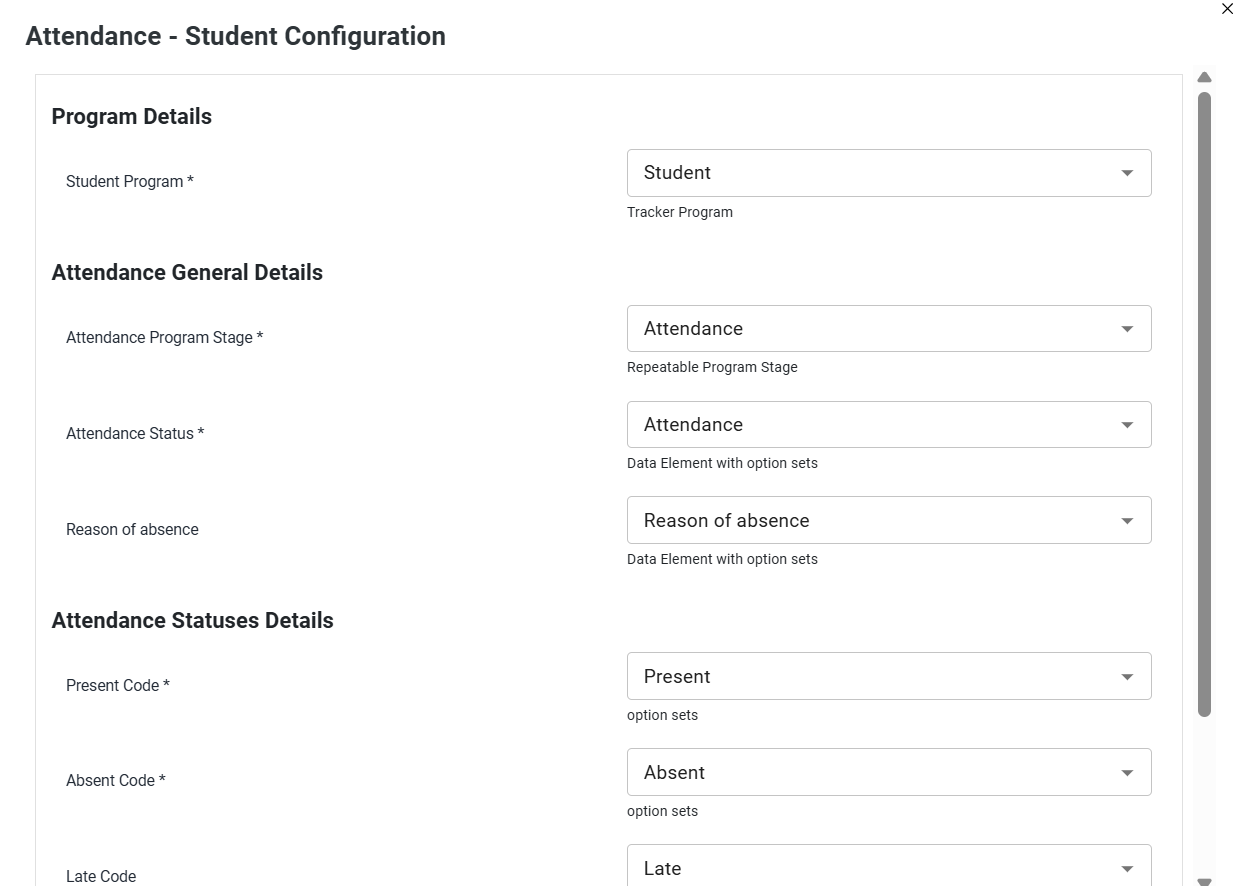
Le module Performance est utilisé pour saisir et gérer les données relatifs aux performances académiques des élèves, telles que les notes, les devoirs et les résultats d'évaluation.
- Sélectionner et confirmer le programme des élèves configuré dans DHIS2 Tracker.
- Sélectionner les stades du programme Performance (Configuration dans DHIS2 Tracker)
Transfert
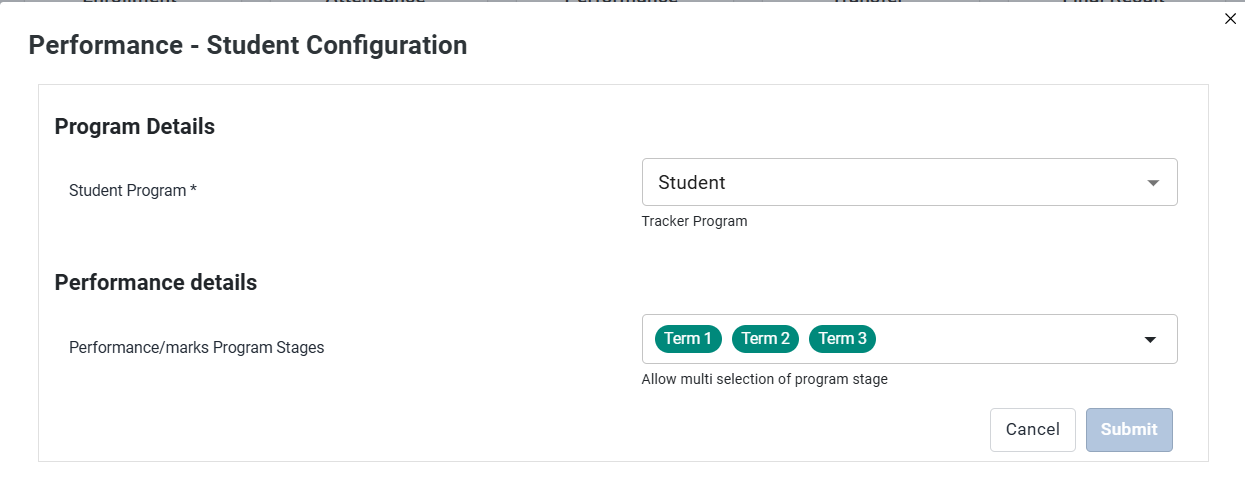
Ce module permet aux administrateurs de gérer les transferts d'élèves entre écoles dans le système.
- Sélectionner et confirmer le programme des élèves configuré dans DHIS2 Tracker.
- Confirmer le mappage entre les champs de la demande de transfert et le statut du transfert
- Confirmer le comportement des listes entrantes/sortantes liées au statut configuré
- Confirmer le champ du flux d'approbation/de rejet.
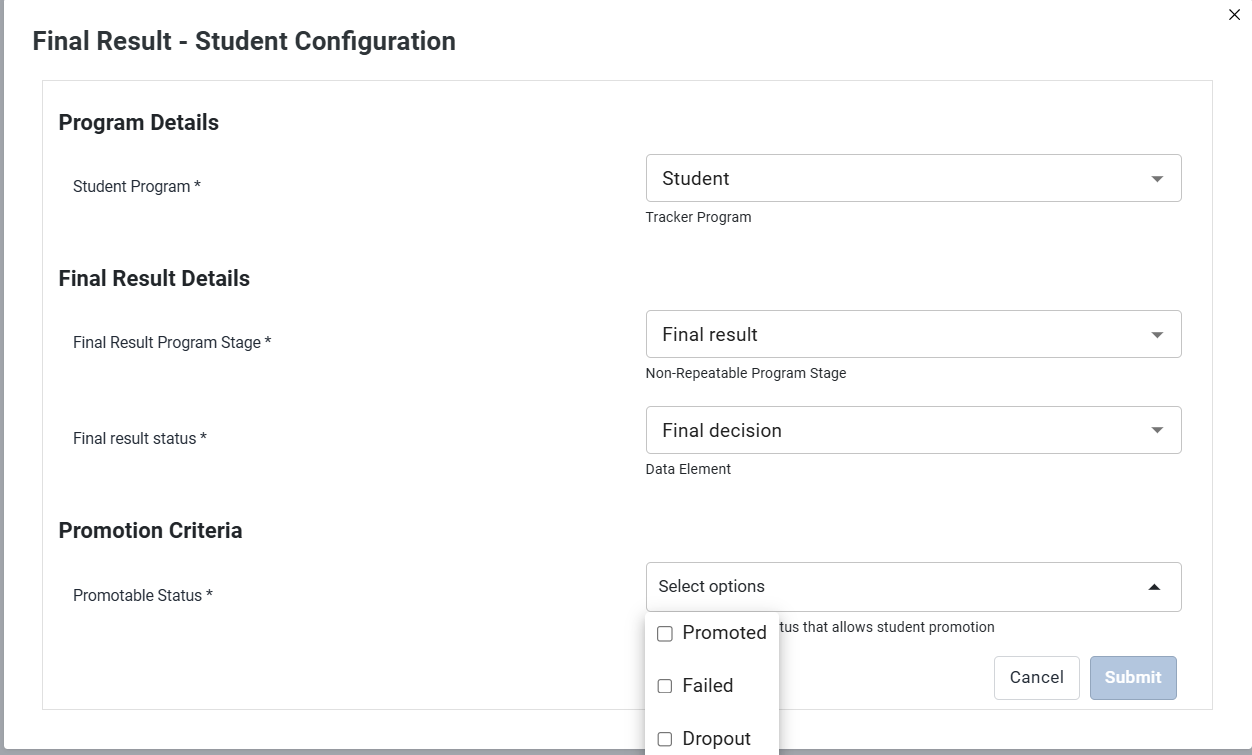
Résultat final
Le module Résultat final gère la promotion, l'achèvement ou les résultats académiques finaux des élèves à la fin d'une période académique.
- Configurer les détails du programme (Sélectionner le programme des élèves configuré dans DHIS2 Tracker).
- Configurer les valeurs des statuts "promotion possible" et "réinscription possible" sous "Critères de promotion et d'abandon" et "Statut d'abandon".
- Configurer les détails du résultat final et
- Cliquer sur Soumettre
Aperçu de la configuration du personnel
La section Configuration du personnel de l'application SEMIS permet aux administrateurs de contrôler le fonctionnement des modules liés au personnel dans le système. Grâce à cette interface de configuration, les administrateurs peuvent activer, désactiver ou ajuster différents modules de gestion du personnel afin de les aligner sur les flux de travail de l'établissement.
Cette configuration garantit que seules les fonctionnalités de gestion du personnel requises sont disponibles pour les utilisateurs et permet de normaliser les processus liés au personnel dans les écoles.
Accès à la configuration du personnel
Pour accéder aux paramètres de configuration du personnel :
- Ouvrez l'application SEMIS dans DHIS2.
- Accédez à Configurations.
- Examiner les différents modules sous la rubrique Personnel.
La page de configuration affiche plusieurs icônes de modules qui représentent différents processus liés au personnel disponibles dans le système.
La section Configuration du personnel est conçue pour mapper et contrôler les flux de travail du personnel dans l'application SEMIS.
Les administrateurs peuvent utiliser cette interface pour :
- Configurer la gestion des dossiers du personnel.
- Activer ou désactiver les modules relatifs au personnel.
- Contrôler la visibilité des fonctionnalités liées au flux de travail du personnel.
- Paramétrer l'application en fonction des exigences administratives.
Cela permet de s'assurer que le système prend en charge le cycle de fonction du personnel d'une manière structurée et contrôlée.
L'interface de configuration du personnel comprend plusieurs modules qui prennent en charge les différents aspects de la gestion du personnel.
Registre du personnel
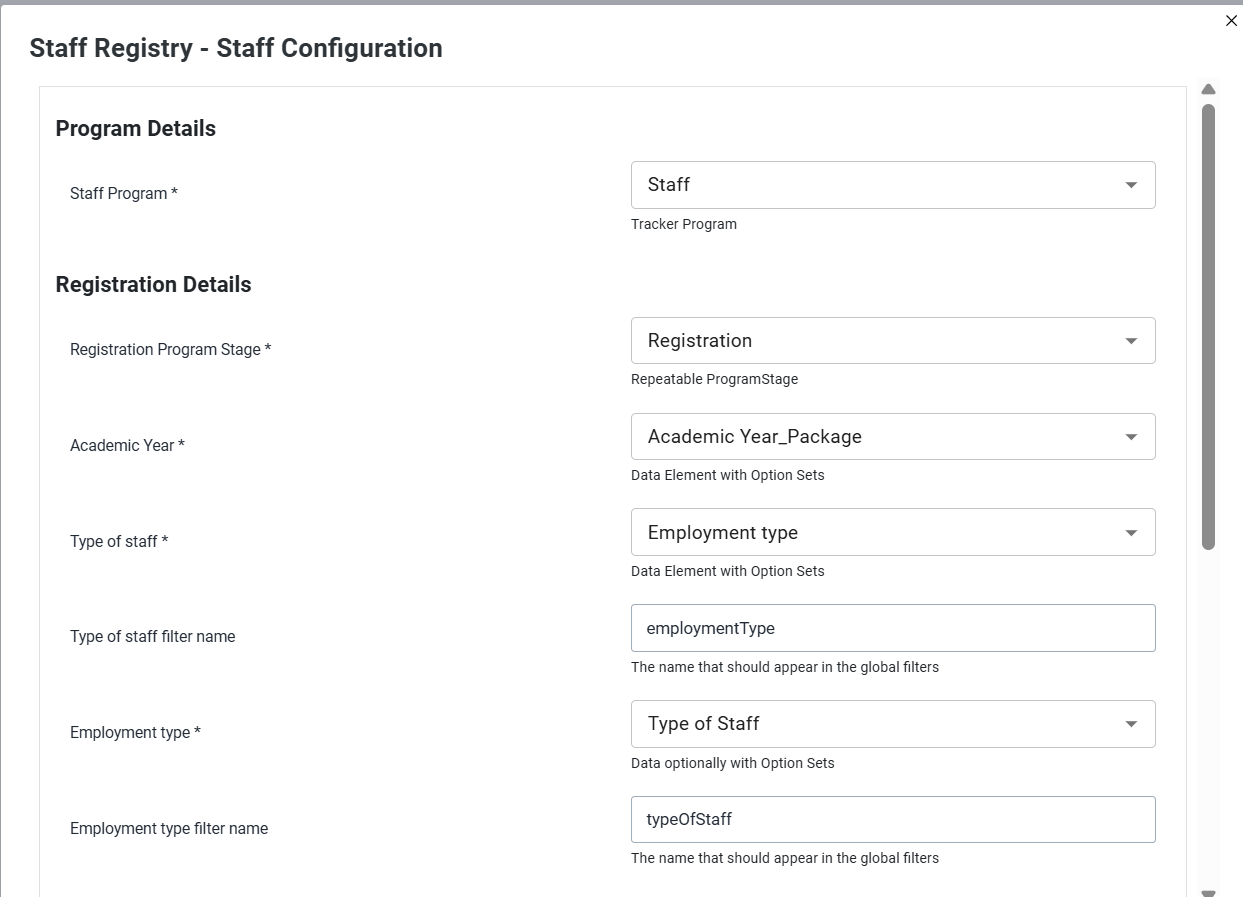
Le module Registre du personnel permet aux administrateurs ou aux utilisateurs autorisés d'enregistrer et de gérer les dossiers du personnel dans le système. Cela inclut les informations de base sur le personnel, telles que les données d'identité, les informations relatives à l'emploi et les affectations.
- Sélectionner et confirmer le programme du personnel configuré dans DHIS2 Tracker.
- Spécifier les détails de l'inscription, par exemple le type de personnel, son nom dans le filtre, l'étape d'inscription (configuration dans DHIS2 Tracker), etc. et les informations socio-économiques.
- Spécifier les configurations par défaut et soumettre.
- Remplir tous les champs obligatoires marqués d'un *
Présence
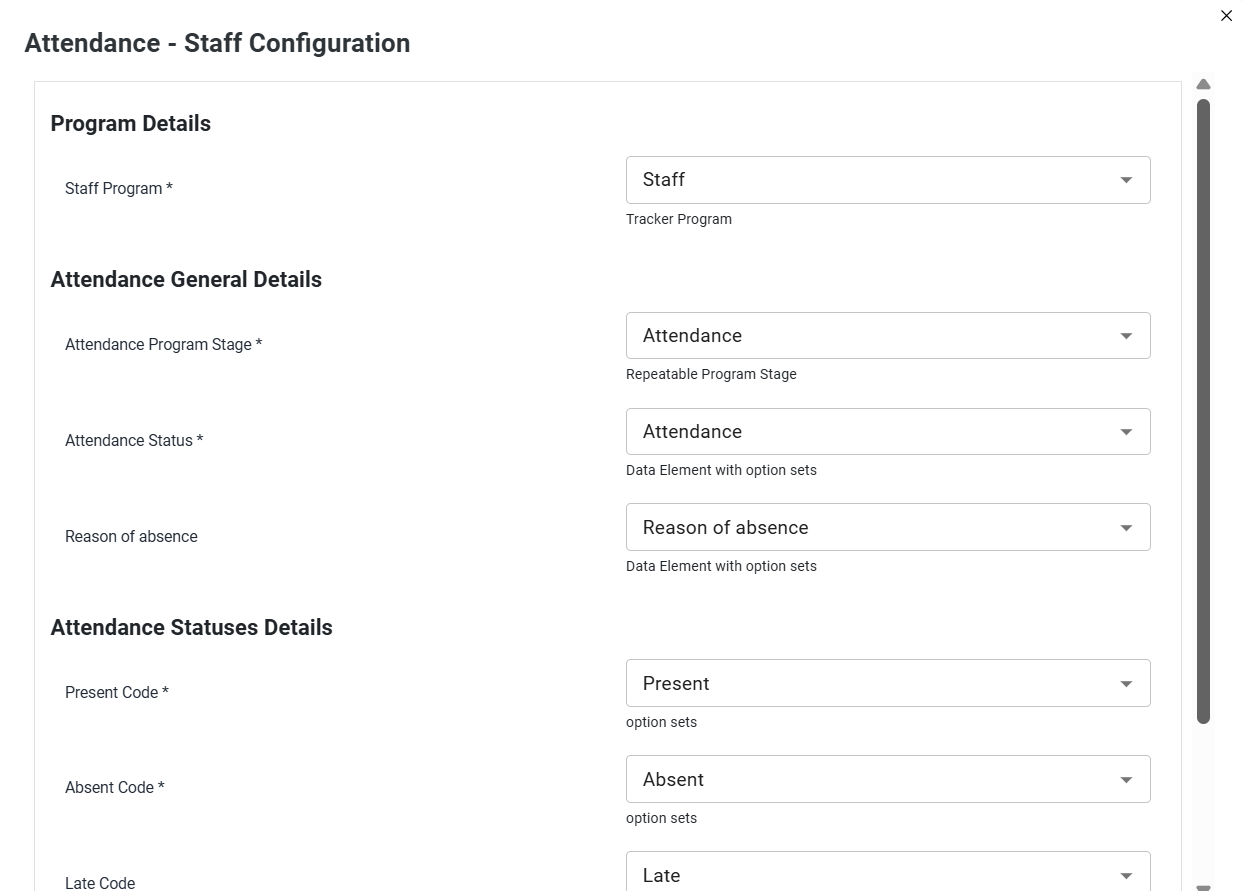
Le module Présence permet aux écoles d'enregistrer et de contrôler la présence du personnel.
Il permet aux établissements de suivre la présence quotidienne du personnel et de tenir des registres de présence à des fins administratives.
- Sélectionner et confirmer le programme du personnel configuré dans DHIS2 Tracker.
- Configurer les détails du statut de présence et les informations générales, par exemple le stade du programme, le statut de présence (présent, absent).
- Configurer la présence en classe (Facultatif)
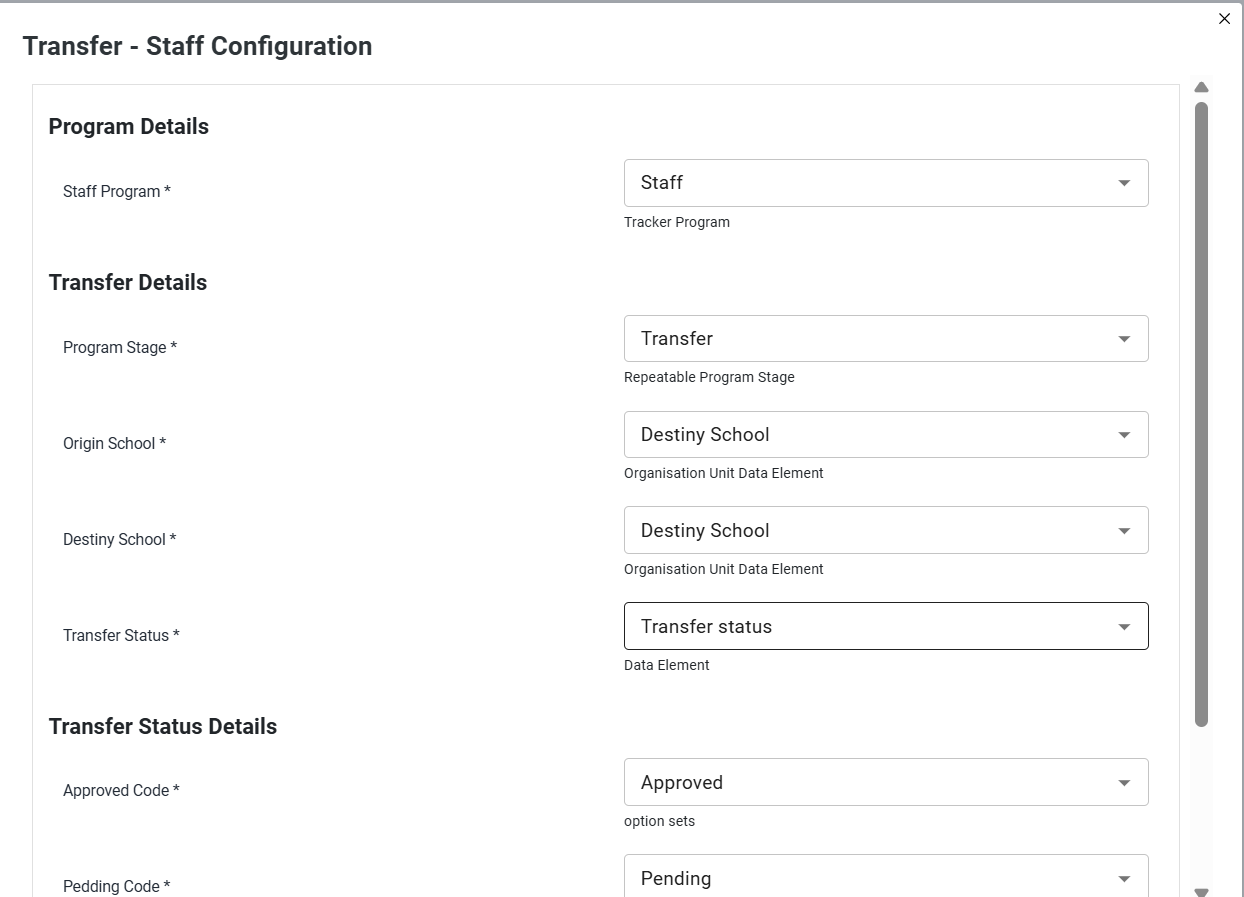
Transfert
Le module Transfert permet aux administrateurs de gérer les mouvements du personnel entre les écoles ou les institutions.
Cela permet de s'assurer que les dossiers du personnel restent à jour lorsque les employés changent de lieu d'affectation.
- Sélectionner et confirmer le programme du personnel configuré dans DHIS2 Tracker.
- Confirmer le mappage entre les champs de la demande de transfert et le statut du transfert
- Confirmer le comportement des listes entrantes/sortantes liées au statut configuré
- Confirmer les champs du flux d'approbation/de rejet.
Réinscrire
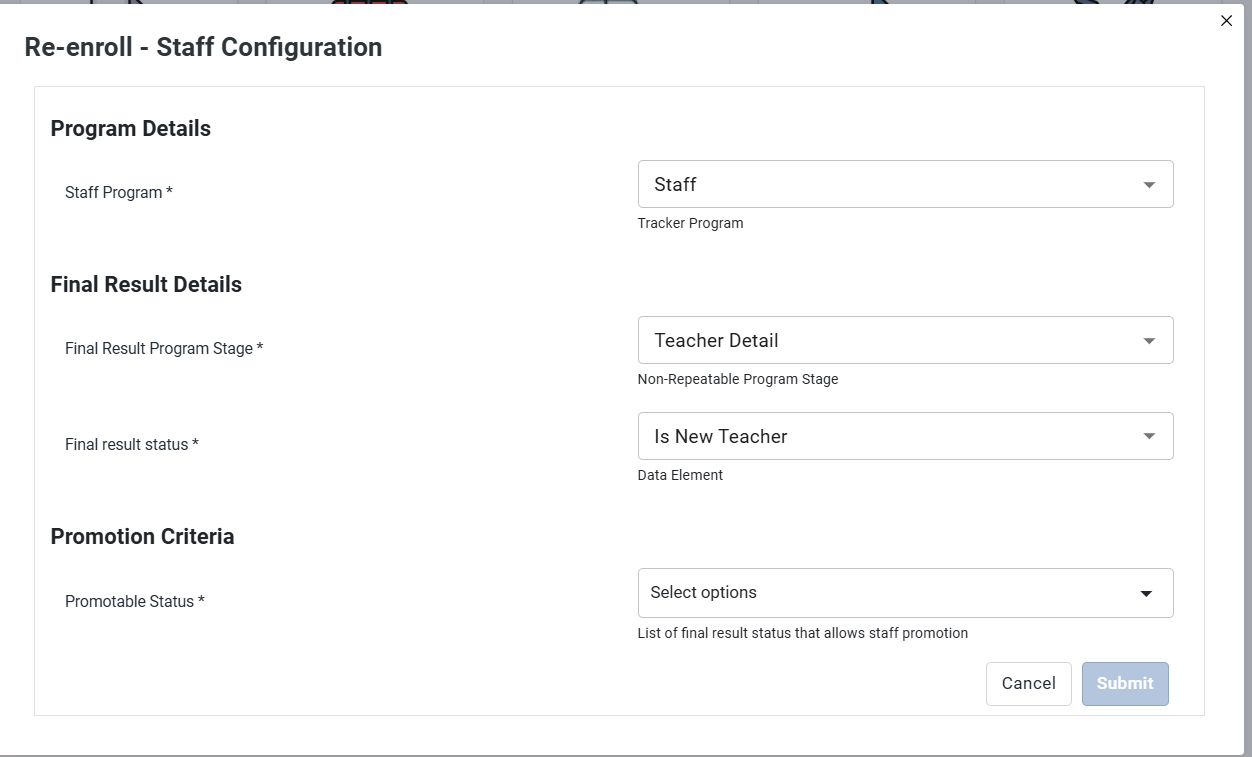
Le module Réinscrire permet aux administrateurs de réactiver ou de réinscrire les dossiers du personnel lorsque cela est nécessaire. Cette fonctionnalité peut être utilisée lorsque des membres du personnel reviennent après une période d'interruption de service ou doivent être réaffectés dans le système.
- Sélectionner et confirmer le programme du personnel configuré dans DHIS2 Tracker.
- Configurer les valeurs du statut "réinscription possible" sous "Critères de promotion et d'abandon" et "Statut d'abandon".
- Configurer les détails de la section "Résultat final" en tant que statut final et cliquer sur Soumettre.
Dépendances de la configuration transversale
Plusieurs éléments de configuration de SEMIS sont interconnectés. Des modifications ou une configuration incomplète dans un domaine peuvent affecter le fonctionnement de plusieurs modules dans l'ensemble du système. Les administrateurs doivent donc s'assurer que les configurations de base sont correctement effectuées avant d'activer les flux de travail qui leur sont associés.
Comprendre ces dépendances permet d'éviter les erreurs système, les processus de saisie de données incomplets et le fonctionnement anormal des modules.
Dépendance du calendrier scolaire
La Configuration du calendrier scolaire doit être correctement définie avant que des modules tels que Présence ne soient utilisés.
Le calendrier établit :
- L'Année académique
- Les Trimestres scolaires
- Les Jours d'école
- Les Jours sans école ou fériés
L'enregistrement des présences s'appuie sur cette configuration pour déterminer les dates de présence valides. Si le calendrier scolaire n'est pas configuré correctement :
- L'enregistrement des présences pourrait être indisponible.
- La 'présence' peut être désactivée pour certaines dates.
- Les rapports peuvent indiquer des calculs de présence incorrects.
Les administrateurs doivent donc vérifier si l'année académique, les trimestres et les jours d'école sont configurés avant de tester ou d'activer le module dédié aux présences.
Dépendance du mappage des inscriptions
La Configuration des inscriptions définit la manière dont les élèves sont enregistrés et mappés dans le système.
Cette configuration affecte directement :
- La Fonctionnalité de recherche des élèves
- Le Listage des élèves dans les différents modules
- Les Mises à jour des dossiers des élèves
- La Navigation dans les modules
Si le mappage des inscriptions est incomplet ou mal configuré, les utilisateurs peuvent rencontrer les problèmes suivants :
- Élèves qui n'apparaissent pas dans les résultats de recherche
- Dossiers d'élèves manquants dans les modules de présence ou de performance
- Erreurs lors de la mise à jour des informations des élèves
Une configuration correcte des inscriptions garantit une bonne circulation des dossiers des étudiants dans tous les modules qui leur sont associés.
Dépendance de la configuration du résultat final
La Configuration du résultat final détermine la manière dont le système traite les résultats académiques de fin d'année pour les élèves.
Cette configuration affecte le comportement de ce qui suit :
- Procédures de promotion
- Statut d'achèvement
- Dossiers scolaires définitifs
Plus précisément, la configuration détermine si les boutons d'action de Résultat final sont activés ou désactivés dans l'interface du système.
Si cette configuration est manquante ou incorrecte :
- Le module "Résultat final" peut être indisponible.
- Les boutons de soumission des résultats peuvent rester désactivés.
- Les élèves peuvent ne pas passer au niveau académique suivant.
Les administrateurs doivent s'assurer que les statuts des résultats finaux et les paramètres qui leur sont associés sont correctement configurés avant le début du traitement des données pour la fin d'année.
Dépendance de la configuration des transferts
La Configuration des transferts gère la manière dont les transferts d'élèves ou de personnel sont traités entre les écoles ou les institutions.
Cette configuration définit :
- Les flux de demandes de transfert
- Les conditions d'approbation
- La circulation des documents entre les institutions
Si la configuration du transfert est incomplète ou désactivée :
- Les demandes de transfert peuvent ne pas être générées.
- Les flux d'approbation peuvent ne pas fonctionner correctement.
- Les dossiers des élèves ou du personnel peuvent rester rattachés au premier établissement.
Une configuration correcte des transferts garantit la précision des mouvements de dossiers au sein du système SEMIS lorsque des personnes changent d'établissement.