Guide de l'utilisateur de la boîte à outils Éducation
À propos de ce guide
Ce document est un manuel d'instruction destiné aux utilisateurs de DHIS2 pour la saisie des données relatives à l'éducation.
Le but de ce manuel est de fournir un guide pratique pour accéder à DHIS2 et l'utiliser dans le cadre de la gestion de données relatives à l'éducation. Il décrit les étapes pour accéder au système, modifier les paramètres utilisateur et de profil, saisir des données et gérer la qualité des données.
Screenshots have been included in this document for clarity. Different styles of text have been used to highlight important parts of the document. Each of the conventions used are explained below:
Serveur de démonstration de DHIS2 pour l'éducation
Le serveur de démonstration de DHIS2 pour l'éducation est mis en place pour soutenir le partage d'information, le développement, les tests, la formation et garantir la qualité des caractéristiques et des fonctions de DHIS2-EMIS avant leur implémentation dans les pays. De plus, la démonstration est configurée pour héberger à la fois des données et des métadonnées pour les différents cas d'utilisation afin de donner aux utilisateurs du système la possibilité d'explorer et d'apprendre les caractéristiques et les fonctions du système. Le serveur de démonstration actuel est accessible à l'adresse https://emis.dhis2.org/demo.
Remarque
Les identifiants de connexion seront disponibles sur la page de connexion après l'ouverture de l'URL ci-dessus.
Accessing the DHIS2-EMIS
Cette section fournit des indications sur les étapes à suivre pour accéder à l'EMIS. L'utilisateur doit disposer d'un ordinateur, d'une tablette ou d'un téléphone Android connecté à internet et disposant d'un navigateur. Les navigateurs les plus recommandés sont Google Chrome ou Mozilla Firefox.
Log-in
Pour se connecter à DHIS2-EMIS
- Lancez le navigateur web Google Chrome ou Firefox sur votre appareil.

- In the address bar, type the web address https://emis.dhis2.org/demo and then press Enter
-
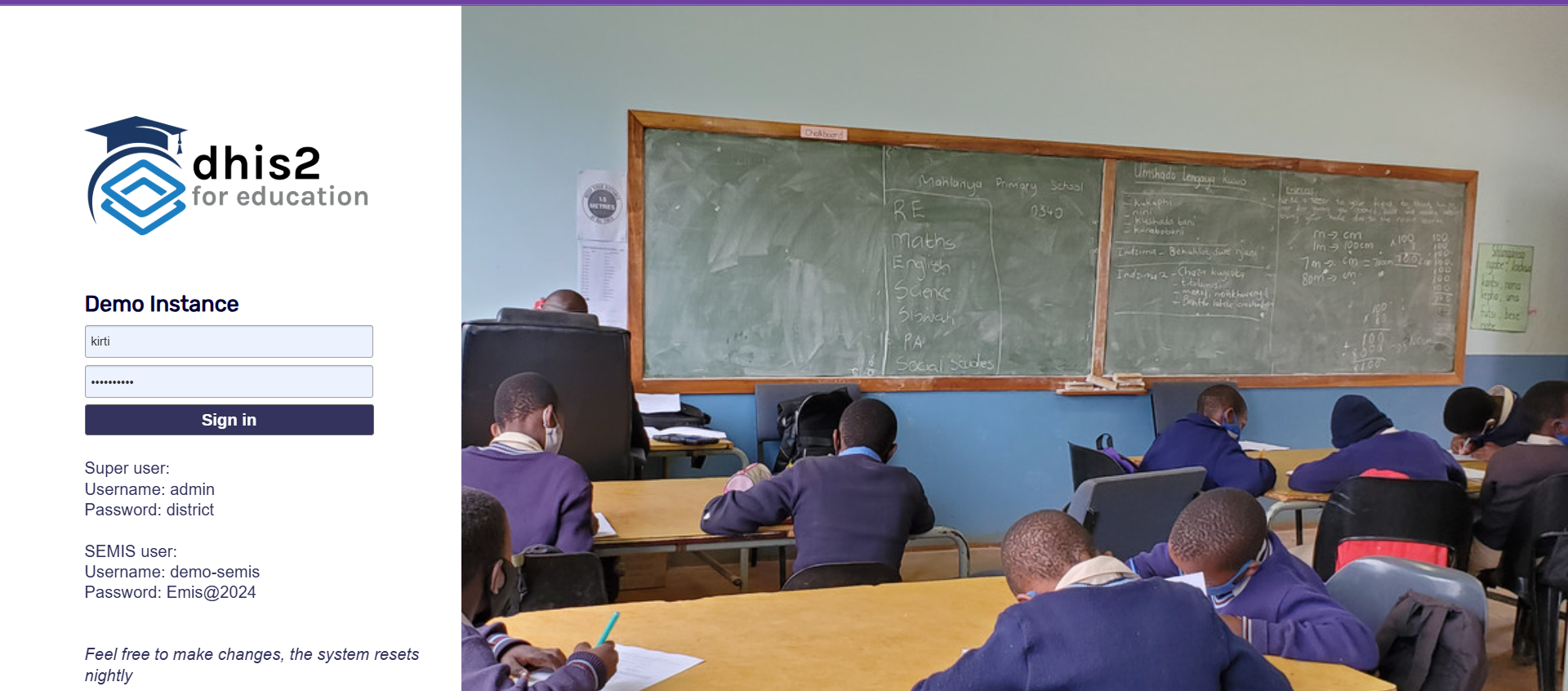
Attendez que la page se charge. Si vous voyez une page similaire à celle ci-dessous, alors vous vous êtes connecté avec succès à DHIS2-EMIS.
-
In the Username box, type your username
-
In the password box, type your password.
Note
Names and passwords are case sensitive, ensure to place lowercase, uppercase and special characters where they should be in your password.
- Cliquez sur Se connecter ou appuyez la touche Entrée pour vous connecter.
Déconnexion
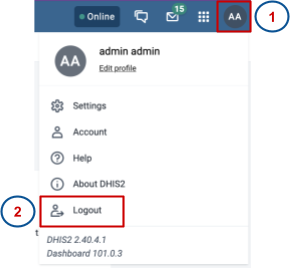
- Si vous avez besoin de vous déconnecter du système, cliquez sur l'abréviation de votre compte utilisateur dans l'angle supérieur droit, puis sur Déconnecter.
Change user password
In order to maintain the security of the system and data, it is important to keep one’s account safe. One of the key security measures is to do a regular password change. In order to change password:
- Cliquez sur les initiales de l'utilisateur dans l'angle supérieur droit.
- Click on the account icon
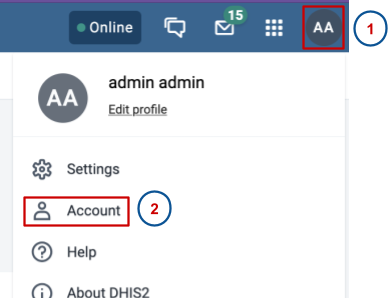
- Une page s'affiche, où vous pouvez modifier votre mot de passe. Entrez votre ancien mot de passe une fois, puis votre nouveau mot de passe deux fois, comme indiqué ci-dessous :

-
Ensure that your password:
- Has both lowercase and uppercase letters
- Contienne un caractère spécial
- Soit composé d'au moins 8 caractères
-
Cliquez sur "Mettre à jour le mot de passe" pour enregistrer le nouveau mot de passe
Navigation de DHIS2-EMIS
Applications principales
DHIS2-EMIS dispose d'un certain nombre d'applications qui permettent aux utilisateurs d'effectuer des tâches telles que la saisie, l'analyse et la présentation de données. Toutes ces applications sont accessibles via le menu Applications / la barre d'applications. Pour accéder à ce menu, cliquez sur les neuf points situés dans l'angle supérieur droit.
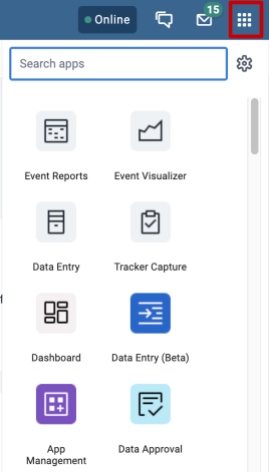
Les principales applications de DHIS2-EMIS sont présentées ci-dessous.
- Saisie de données : cette application est principalement utilisée pour la saisie régulière de données agrégées. Ces ensembles de données contiennent à la fois des éléments de données qui permettent de saisir les valeurs et des indicateurs qui permettent de calculer les valeurs dans les formulaires des ensembles de données. Les formulaires sont conçus pour imiter les outils papier.
- SEMIS : cette application est utilisée pour la saisie de données individuelles, telles que les données relatives aux apprenants, au personnel enseignant et non enseignant, entre autres. Elle permet la saisie et la mise à jour des données relatives à une personne spécifique. Ces données peuvent inclure l'assiduité, les performances, les transferts, les données socio-économiques, etc.
- Rapports : cette application est utilisée pour prévisualiser les données agrégées d'une manière similaire à celle de l'application de saisie des données. L'application est également utilisée pour surveiller les taux de déclaration au niveau national, infranational et scolaire.
- Visualiseur de données : cette application est utilisée pour présenter les données sous forme d'images, de graphiques et de tableaux. Elle permet aux utilisateurs de visualiser les analyses afin d'identifier les nouvelles tendances ou les nouveaux modèles. Les données peuvent être téléchargées à partir de cette application dans différents formats tels que CSV, JSON, Excel, etc. L'application permet en outre de réaliser des analyses ponctuelles ou de générer des éléments qui pourront être ajoutés à des tableaux de bord et réutilisés si nécessaire.
- Cartes : cette application est conçue pour stocker, manipuler, analyser, gérer et présenter tous les types de données géographiques à des fins de visualisation. Par exemple, la disponibilité des infrastructures peut être visualisée sur une carte qui indique la répartition des infrastructures au niveau des écoles ou au niveau infranational.
- Tableau de bord : Il s'agit d'une interface utilisateur qui organise et présente des graphiques, des cartes et des tableaux de manière à faciliter leur lecture et leur navigation pour l'utilisateur. Elle permet aux utilisateurs d'avoir une vue d'ensemble de leurs données en un coup d'œil.
Management of Aggregate Data
L'application Saisie de données permet aux utilisateurs de saisir manuellement des données agrégées dans DHIS2-EMIS. Dans cette application, vous saisissez les données agrégées compilées pour un établissement d'enseignement spécifique et pour la période de déclaration spécifiée.
Saisie de données agrégées
From the apps menu, click the data entry icon.
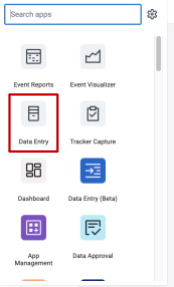
Once the data entry app is open, follow the steps below:
-
Sélectionnez l'établissement d'enseignement où les données seront saisies en cliquant sur l'icône plus
 dans la hiérarchie jusqu'à ce que vous localisiez l'école
- Vous pouvez également utiliser la barre de recherche. Tapez le nom de l'établissement et une liste apparaîtra, dans laquelle vous pourrez le sélectionner.
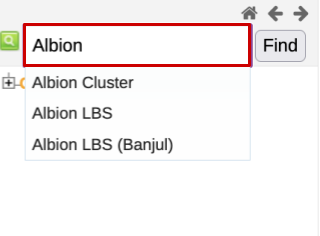
-
Cliquez sur le nom de l'établissement pour saisir des données sous ce nom.
Note
The search function returns all learning institutions with similar names or parts of the characters entered. In case there are institutions with similar names, double check in the hierarchy and ensure the institution selected is under the hierarchy of interest.
-
L'établissement sélectionné est maintenant surligné en orange et affiché sous l'unité d'organisation dans la section de saisie des données.
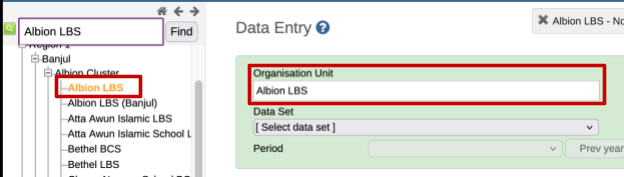
-
Sélectionnez l'ensemble de données approprié pour la saisie des données dans la liste déroulante fournie. Tous les ensembles de données de la boîte à outils EMIS ont un préfixe tel qu'indiqué sur l'image ci-dessous.
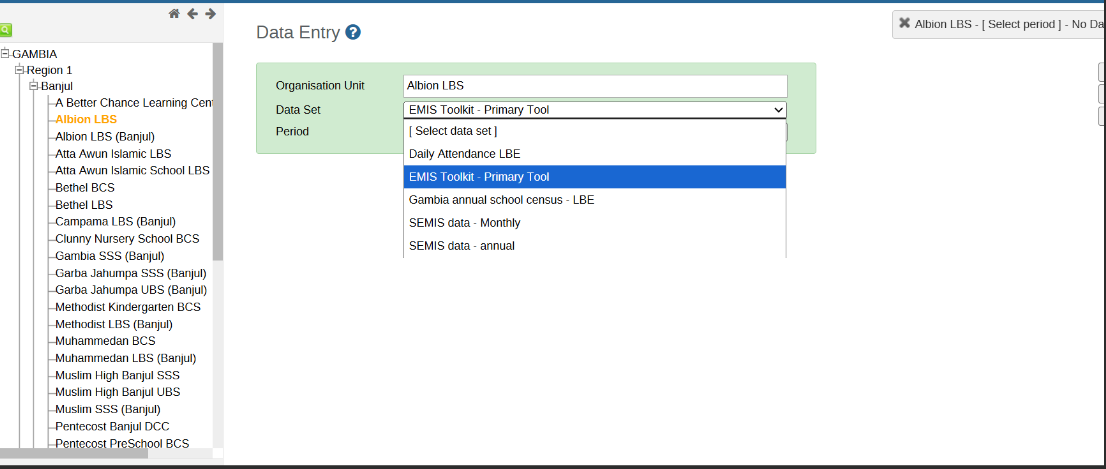
-
Sélectionnez la période pour laquelle les données sont saisies depuis la liste déroulante. La période peut être annuelle, trimestrielle, mensuelle ou hebdomadaire, en fonction des paramètres de l'ensemble de données. Make use of Prev year/ Next year to navigate from one year to another.

Note
The datasets are listed based on the access rights of the user as well as the institutions attached to that particular dataset.
-
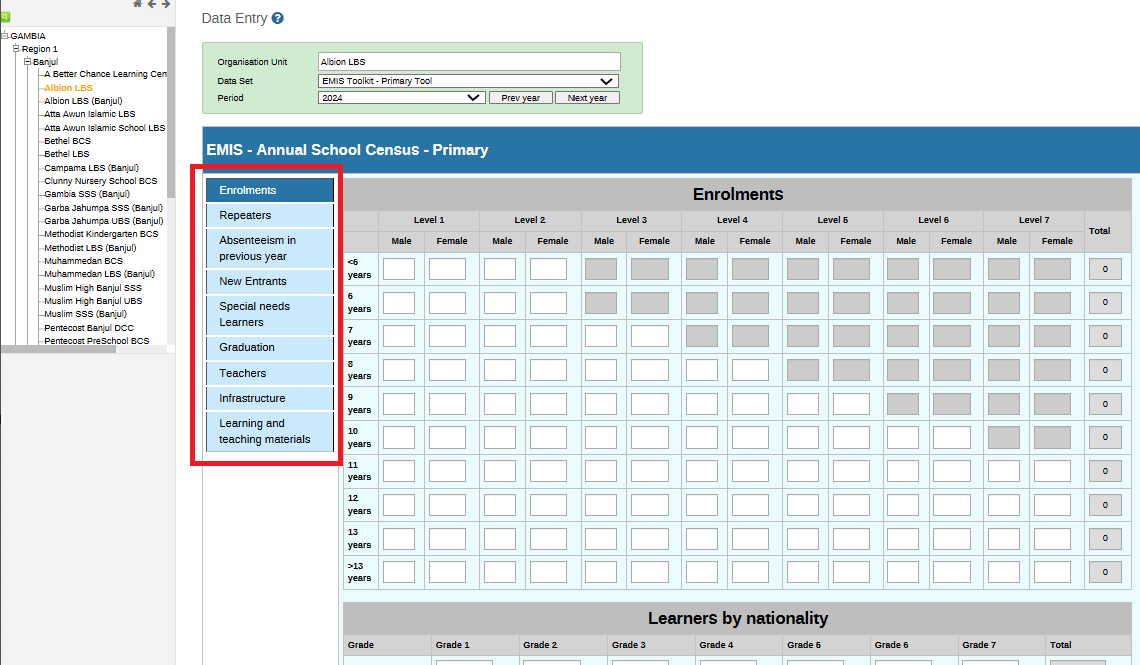
Once the data entry form is displayed, click on the section tab to the left of the data entry form to display the data entry fields and enter data for that particular section.
Tip
Use the forward and backward arrows above the organisation unit hierarchy to collapse or expand the organisation unit panel.
-
During data entry, the fields turn from yellow to green, implying that the data has been automatically saved. If the field remains red after entry, it means there is an error. A grey field means that the field is disabled and data cannot be entered in it.
-
To navigate between fields:
- Passez au champ suivant en appuyant sur la touche Tab ou sur la touche de flèche vers le bas.
- Pour revenir au champ précédent, appuyez sur les touches Maj + Tab ou sur la touche de flèche vers le haut.
-
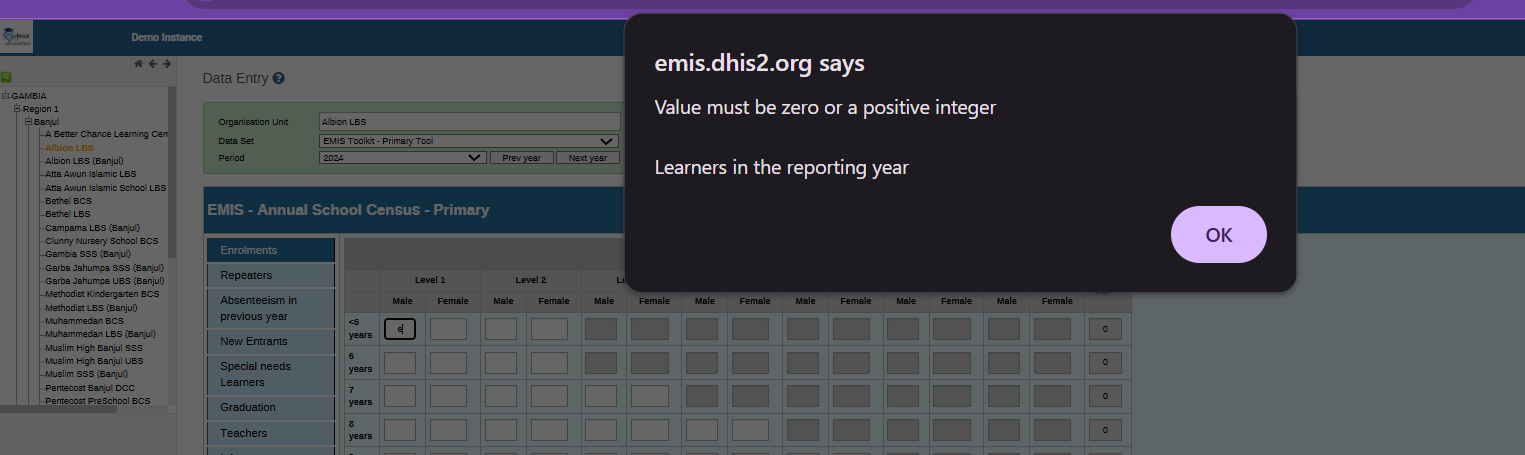
Si vous saisissez une valeur non valide, par exemple une lettre dans un champ qui n'accepte que des valeurs numériques, une fenêtre contextuelle s'affiche pour expliquer le problème et le champ passe au rouge (non enregistré) jusqu'à ce que l'erreur soit corrigée.
-
After data entry, Run validation. If passed, click Complete to commit that all the data has been entered.

-
Si des violations de validation sont signalées, la personne qui saisit les données doit les corriger, sinon elles resteront dans le système.
Note
The datasets are listed based on the access rights of the user as well as the institutions attached to that particular dataset.
Enter data offline
L'application Saisie de données fonctionne même avec une connexion Internet instable. En cas d'interruption de la connexion internet pendant la saisie des données, celles-ci sont enregistrées dans le navigateur (tant que votre page reste ouverte). Une fois la connexion internet rétablie, l'application transfère les données vers le serveur.
Remarque
Pour utiliser cette fonctionnalité, vous devez vous connecter au serveur lorsque la connexion internet est stable.
-
Lorsqu'elle est connectée à internet, l'application affiche ce message en haut de l'écran de saisie des données.

-
Si la connexion internet est interrompue pendant la saisie des données, l'application le détecte et affiche le message suivant

Vos données sont désormais stockées localement. Vous pouvez continuer à saisir des données.
-
Après avoir saisi toutes les données nécessaires et lorsque l'application détecte que la connexion internet est rétablie, le message suivant s'affiche :

-
Lorsque les données sont enregistrées avec succès dans le système, vous recevez le message de confirmation ci-dessous :

Modifier les données dans un formulaire de saisie déjà rempli (terminé){ #edit-data-values-in-a-completed-data-entry-form }
- Dans l'application de saisie des données, ouvrez l'ensemble de données / le formulaire existant auquel vous voulez apporter des modifications.
- Cliquez sur "Non terminé"
- Modifiez les valeurs de données selon vos besoins
- Cliquez sur "Terminer"
Display a data value’s history
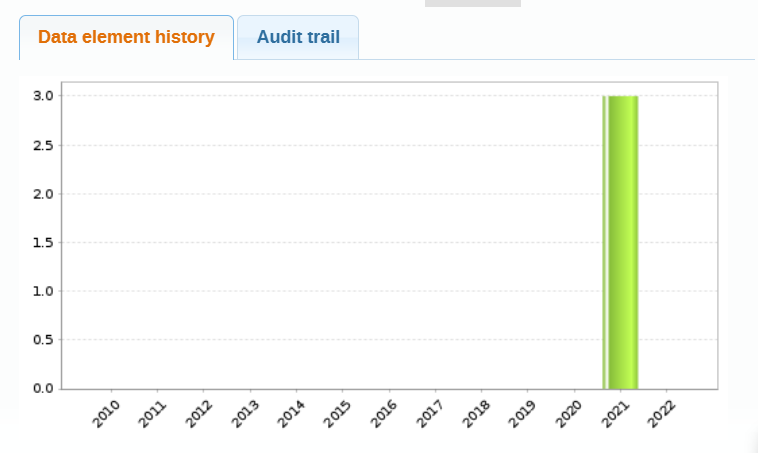
Cette fonction permet d'afficher les 12 dernières valeurs enregistrées pour un champ pour le compte de la période couverte par l'outil de rapport.
- From the data entry application, open an existing data entry form
- Dans l'ensemble de données, double-cliquez sur le champ qui contient la valeur dont vous voulez consulter l'historique.
-
Cliquez sur l'onglet Historique de l'élément de données
-
Cliquez sur l'onglet "Journal d'audit" pour afficher le journal d'audit du champ. Le journal d'audit vous permet de consulter les autres valeurs de données qui ont été saisies avant la valeur actuelle. Il précise également quand les valeurs ont été modifiées et quel utilisateur a effectué les modifications.

Qualité des données
Validation Rule Analysis
L'analyse des règles de validation permet de parcourir l'ensemble du système et met en évidence toutes les règles de validation qui ne sont pas respectées. De plus, elle indique la dimension des données qui a été violée et tous les détails à ce sujet. L'analyse des règles de validation peut être automatisée depuis la section Administration des données afin d'être exécutée périodiquement. L'exécution manuelle de son côté peut être effectuée depuis l'application Qualité des données.
To run manual Data Validation analysis
- Cliquez sur Applications et sélectionnez l'application Qualité des données.

-
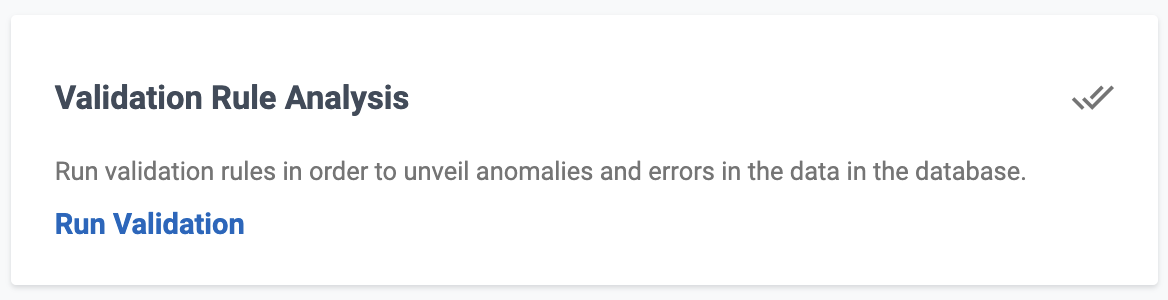
Click run validation under validation rule analysis
-
Sélectionnez l'unité d'organisation et la date pour lesquelles la validation doit être effectuée. Indiquez si toutes les règles de validation doivent être vérifiées ou seulement celles qui concernent le niveau et la période spécifiés.
-
Cliquez sur "Valider".

-
Le résultat sera soit une liste de lignes des règles enfreintes, soit une notification "Validation réalisée avec succès".

-
Dans la liste des règles de validation enfreintes, vous pouvez cliquer sur l'icône des détails pour obtenir tous les détails d'une règle spécifique qui a été enfreinte.
- La liste des lignes affiche l'unité d'organisation et la période qui peuvent être utilisées pour accéder à l'ensemble de données exact et le corriger si nécessaire.