Guide d'utilisation de l'application Supervision - Version Web{ #user-guide-to-the-supervision-app-web-version }
Introduction
Comme il est bien connu de tous, la qualité des données et leur utilisation sont étroitement liées. Pour améliorer l'utilisation des données, nous devons également nous efforcer d'améliorer leur qualité, et vice versa. Divers outils, dont l'outil d'évaluation de la qualité des données de routine (RDQA), ont été développés et utilisés pour évaluer l'exactitude des données et le fonctionnement du système d'information sanitaire (SIS) à travers ses six composantes. Cependant, l'outil RDQA et son utilisation ont montré certaines limites, à savoir :
-
L'outil RDQA est basé sur Excel et les résultats des visites de supervision sont conservés sur les ordinateurs des utilisateurs sans être partagés. Il est donc difficile d'avoir une vue d'ensemble des problèmes rencontrés sur le terrain lors des visites de supervision à travers le pays.
-
Difficultés à contrôler l'implémentation des recommandations faites lors des visites de supervision ;
-
Archivage des fichiers Excel
-
Manque de transparence dans la sélection des établissements de santé et des districts à visiter. Cela a conduit à une situation où les établissements de santé situés le long de bonnes routes ou dans des villes dotées d'infrastructures décentes sont les plus visités.
En réponse à ce problème, plusieurs institutions ont développé des solutions numériques :
-
Depuis 2019, HISP WCA a commencé à mettre en œuvre un outil numérique pour faciliter la supervision et l'archivage des données historiques issues de ces supervisions. Cette numérisation s'appuie sur l'outil RDQA de l'OMS. Après le développement de la première version de l'outil, il a été utilisé au Mali.
-
Depuis 2021, MEASURE MALARIA/JSI met en œuvre une application Android et un package DHIS2 pour la supervision et l'archivage des données de supervision mRDQA. Après une phase de test en Côte d'Ivoire et en Sierra Leone, son utilisation a été lancée au Mali, en Guinée et au Burkina Faso.
PATH développe actuellement une application web et mobile basée sur le fichier d'audit de la qualité des données DHIS2.
Conscients du double effort fourni par les partenaires dans différents pays, le Fonds mondial, l'USAID et l'OMS ont décidé de soutenir la mise en place d'un outil électronique standardisé, prêt à accueillir d'autres outils de supervision spécifiques.
L'application comprend actuellement deux outils de supervision :
- eRDQA (évaluation régulière de la qualité des données) et
- DQR-RSC (Liste de contrôle pour la supervision régulière de la qualité des données).
L'approche relative à l'utilisation des différents formulaires de la demande reste la même, de la planification à la supervision sur le terrain.
Les captures d'écran utilisées dans ce guide sont basées sur la version Web de DQR-RSC. La version Android est abordée dans un guide séparé.
Aperçu du flux de travail de supervision
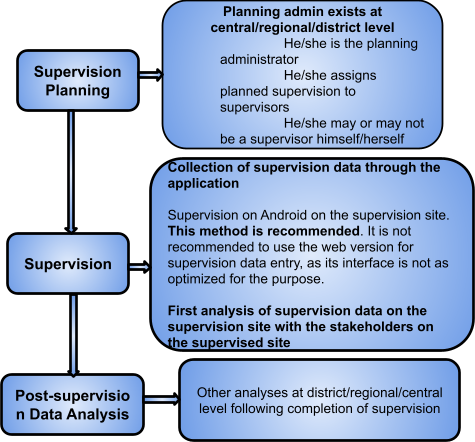
Instructions pour utiliser l'application de supervision étape par étape
Accèss à l'Application
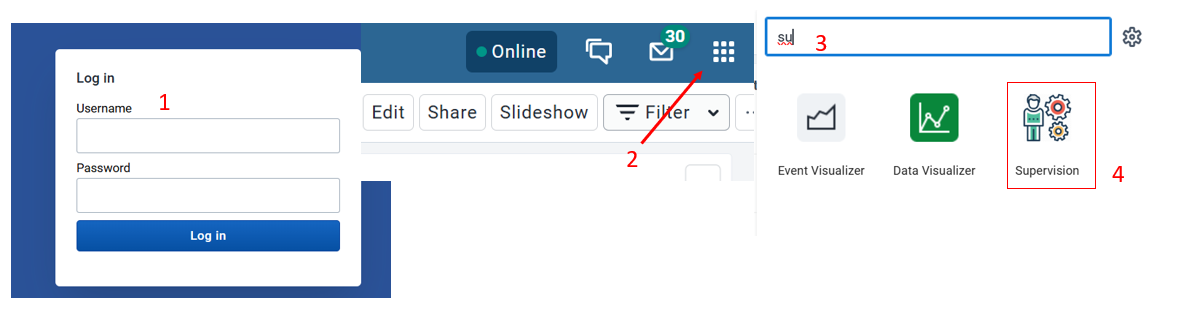
Pour accéder à l'application, procédez comme suit:
- Connectez-vous à DHIS2 avec votre compte utilisateur et votre mot de passe.
- Cliquez sur la « zone de recherche ».
- Entrez Sup ou Superviseur dans la zone de recherche.
- Cliquez sur l'icône de l'application pour y accéder.
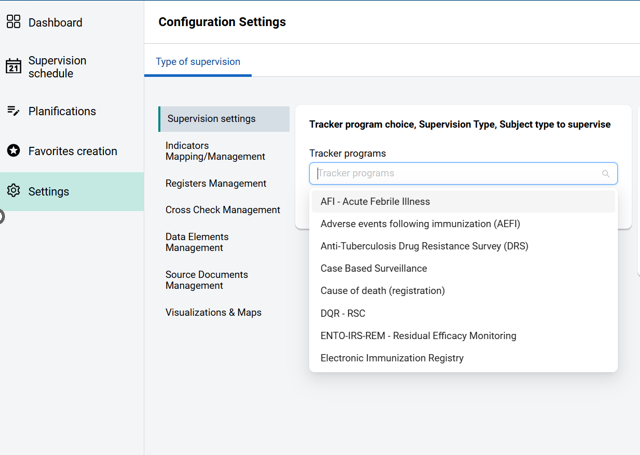
Remarque Lorsque vous ouvrez l'application, vous accédez à la page principale, où tous les tableaux de bord sont affichés. Pour commencer à configurer ou à utiliser l'application, cliquez sur le module « Paramètres » situé dans le panneau à gauche.
Paramètres
Paramètres de supervision
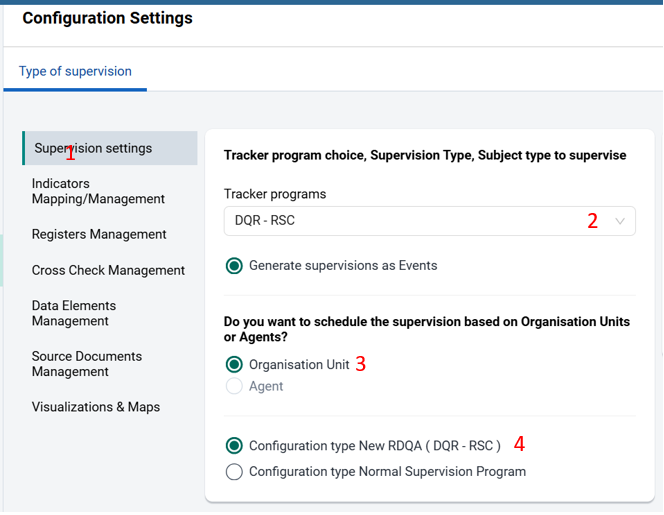
Lorsque vous cliquez sur l'onglet Paramètres, quatre sous-onglets apparaissent. Le premier (sélectionné par défaut) est Paramètres de supervision.
Cet onglet contient deux zones de configuration principales :
- Sélection du programme Tracker : cette option vous permet de sélectionner le programme Tracker utilisé pour configurer le formulaire de supervision. Par défaut, l'option Générer les supervisions en tant qu'événements est sélectionnée.
- Liste de Configuration des Programmes Tracker : Elle affiche tous les Programmes Tracker déjà configurés pour la supervision.
-
Sélection du programme tracker dans les paramètres de supervision
- Sélectionnez le tracker
- Sélectionnez le type sur quelle base : Unités d'organisation (supervision des activités menées dans les établissements) ou Agent (supervision des employés dans les établissements. Cette option est grisée car elle n'est pas active).
- Sélectionnez le type de configuration. Sélectionnez le type de configuration Programme de supervision normal (si ce n'est pas DQR - RSC)
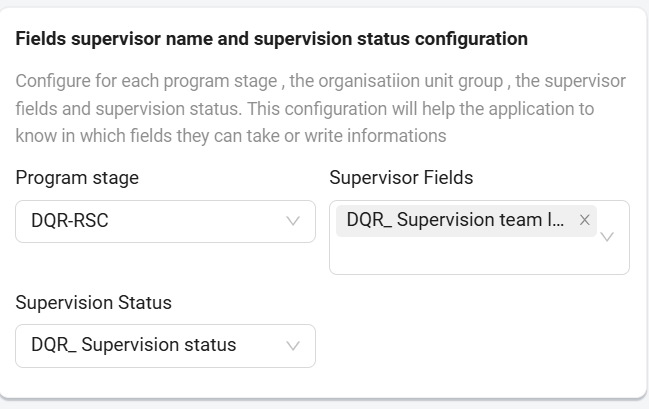
- Configuration du superviseur et du statut de supervision Pour commencer, nous devons préciser ce qui suit :
- Étape du programme
- Superviseur
- Statut de la supervision Remplissez les champs « Étape du programme », « Superviseur » et « Statut de supervision » :
- Autres champs

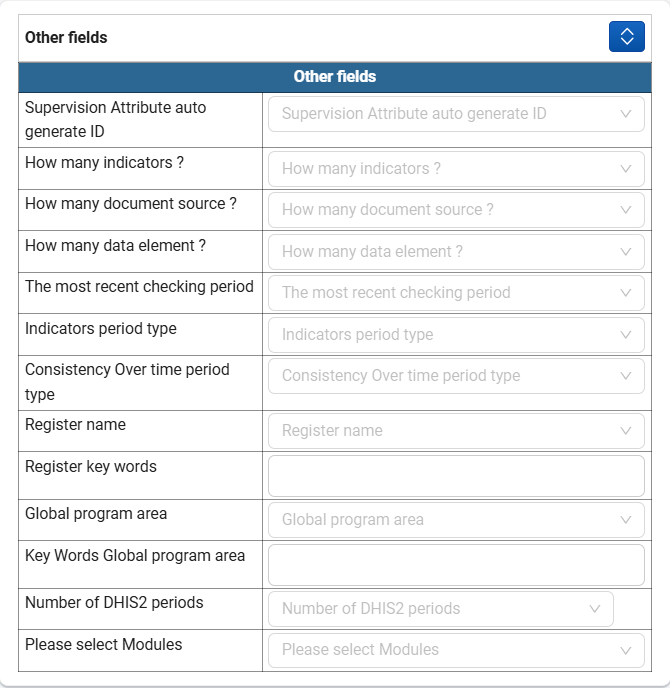
Cette partie de la configuration est utile pour les configurations de type RDQA, où un certain nombre d'éléments de données neutres seront remplacés par des noms plus significatifs au moment de la supervision, ou pour définir combien de fois un objet doit être collecté. Cela signifie indiquer à l'application quels champs du tracker correspondent à quoi :
- L' ID généré automatiquement pour l'attribut de supervision : spécifie quel attribut du programme correspond à l'ID de supervision.
- Combien d'indicateurs : précise l'élément de données utilisé pour indiquer le nombre d'indicateurs à vérifier sur le site.
- Combien de documents sources ? : précise l'élément de données utilisé pour indiquer le nombre de documents sources qui doivent être vérifiés sur place. Cela détermine le nombre d'éléments de données qui doivent être vérifiés sur place.
- La Période de vérification la plus récente : précise l'élément de données utilisé pour indiquer la date la plus récente des périodes de vérification.
- Le Type de période de l'indicateur : précise l'élément de données utilisé pour indiquer le type de période de l'indicateur.
- Le Type de période de cohérence temporelle : précise l'élément de données utilisé pour indiquer le type de période de cohérence temporelle.
- Le Nom du registre : précise l'élément de données utilisé pour indiquer le nom du registre à utiliser pour vérifier les éléments de données.
- Le Mot-clé du registre : identifie le mot-clé à remplacer par le nom du registre dans la section « complétude » des éléments de données. Ce mot-clé sera généralement « registre » et/ou « register », selon que vous utilisez le français et/ou l'anglais. Si vous utilisez une autre langue, veuillez utiliser le terme le plus approprié. Si vous avez écrit ce mot-clé de différentes manières dans votre programme tracker, veuillez indiquer toutes les variantes possibles, en respectant la sensibilité à la casse.
- Le Domaine du programme mondial : précise le type d'indicateur lié à un programme (domaine) spécifique à surveiller. Les domaines par défaut sont les suivants : SNIS, Paludisme, VIH, Tuberculose, Vaccination, Santé maternelle. Toutefois, d'autres domaines peuvent être ajoutés si nécessaire. Ce champ sert donc à indiquer l'élément de données qui précise le domaine à superviser lorsque l'activité est programmée.
- Le Mot-clé du programme : identifie le mot-clé à remplacer par le nom du programme, en particulier dans les sections de contrôle croisé. Ce mot-clé sera généralement « programme » et/ou « program », selon que vous utilisez l'anglais et/ou le français. Si vous utilisez une autre langue, veuillez utiliser le terme le plus approprié. Si vous avez écrit ce mot-clé de différentes manières dans votre programme tracker, veuillez indiquer toutes les variantes possibles, en respectant la sensibilité à la casse.
- Le Nombre de périodes dans DHIS2 : précise le nombre de périodes pour lesquelles vous souhaitez récupérer automatiquement les données déjà saisies dans DHIS2 à des fins de vérification. Si vous sélectionnez 3 et que nous sommes en avril 2024, l'application remplira automatiquement les champs correspondants pour chaque indicateur avec les valeurs de mars, février et janvier 2024.
- Période - 1 mots-clés (comme pour Période - n mots-clés) : indique à l'application les mots-clés qu'elle utilisera pour écrire la période réelle des données historiques à récupérer dans DHIS2. Cette option est utile lorsque vous souhaitez récupérer des valeurs déjà saisies dans DHIS2 à des fins de vérification ou de comparaison. Par exemple, dans le tracker générique, le nom « Indicateur 1 - Valeur mensuelle de DHIS2 Période-1 » doit être remplacé par « CPN1 - **Valeur de janvier 2024** ». Le mot-clé « Période -1 » est utilisé pour remplacer la période -1 par janvier 2024 si nous sommes en février 2024. La partie indicateur 1 est également remplacée par le nom réel de l'indicateur choisi au moment de la planification de la visite, ce qui donne « CPN1 - valeur de janvier 2024 ». Cliquez directement dans le champ, puis cliquez sur le bouton « Entrée » du clavier (mois 1, trimestre 1, trimestre 1). Mots-clés Période -2 : identiques à ceux de la période -1 Mots-clés Période -3 : identiques à ceux de la période -1
- Veuillez sélectionner les modules : Indiquez dans la section « Calendrier » la liste des modules à administrer pour chaque établissement supervisé.
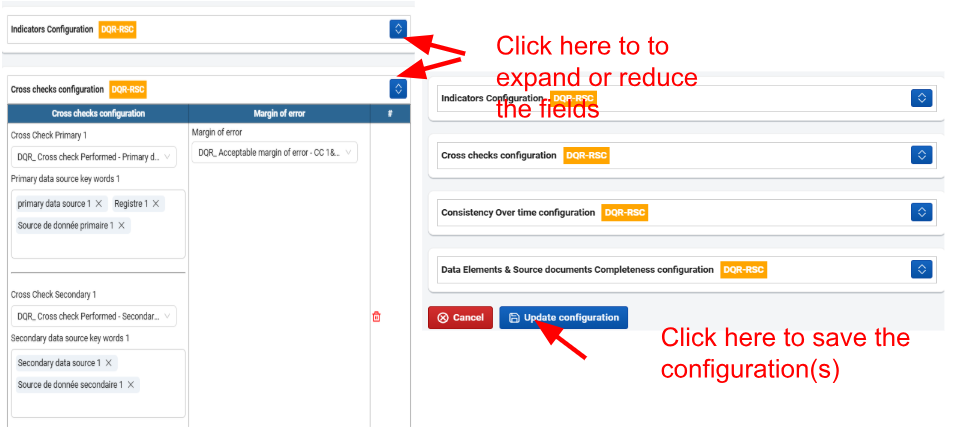
- Configuration des éléments
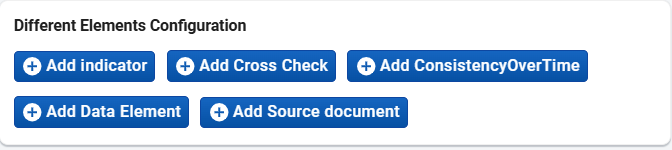
L'interface ci-dessous vous permet d'ajouter manuellement plusieurs éléments supplémentaires à un type de supervision. Ces éléments améliorent l'analyse de la qualité des données.
- Vous pouvez configurer l'indicateur, la vérification croisée, la cohérence dans le temps, l'élément de données et le document source.
-
Cliquez sur les boutons correspondants pour ajouter et configurer chaque type d'élément. Les détails de chaque élément sont présentés ci-dessous.
-
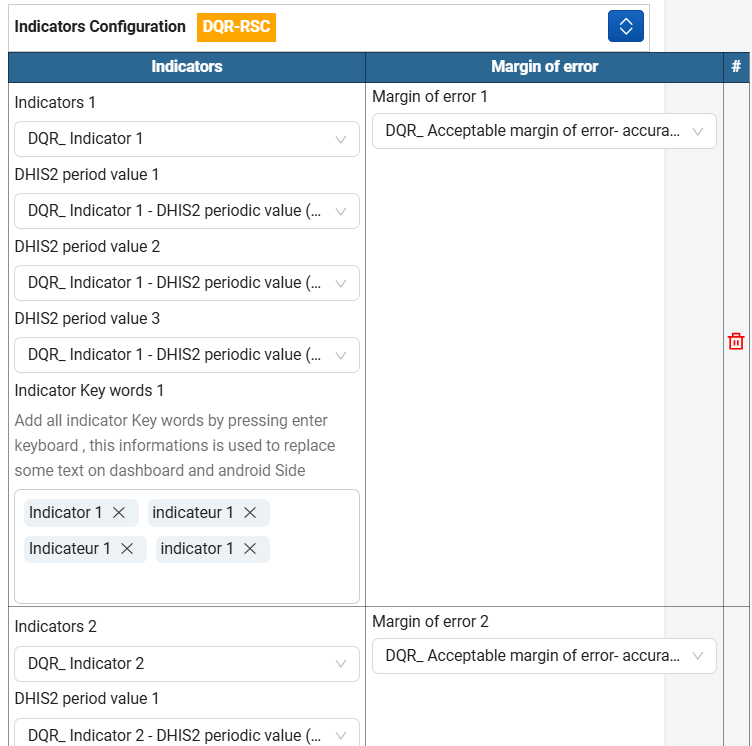
Configuration de l'indicateur
- Indicateur 1 : Définit l'élément de données correspondant à l'indicateur 1.
- Période -1 valeur de DHIS2 : définit l'élément de données auquel attribuer la valeur -1 de l'indicateur 1. Les options « Période - 2 valeur de DHIS2 » à « Période - n valeur de DHIS2 » font de même pour les périodes -2 à - n.
- Mots-clés de l'indicateur : définit le mot-clé à utiliser pour remplacer l'indicateur de nom générique 1 par le nom de l'indicateur, par exemple « Indicateur 1 - Valeur mensuelle de DHIS2 Période -1 » -> « CPN1 - Valeur de janvier 2024 ».
- Repéter pour chaque indicateur.
- Marge d'erreur : sélectionne l'élément de données qui recevra la marge d'erreur à configurer pour la précision de l'indicateur.
-
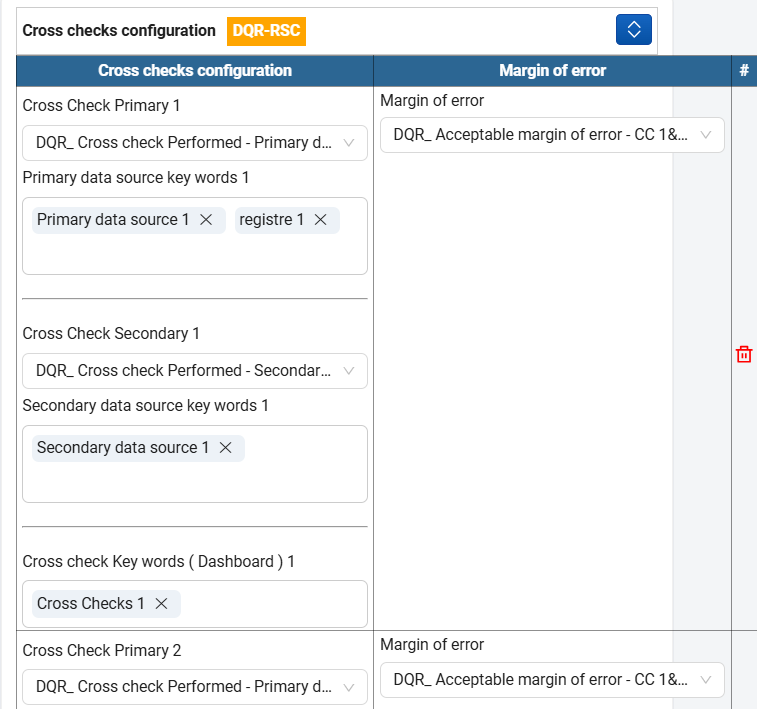
Configuration des Contrôles croisés
- Le Domaine du programme : indique le type d'indicateur lié à un programme spécifique (domaine) à superviser.
- Le Contrôle croisé primaire : sélectionne l'élément de données à partir duquel les informations du contrôle croisé 1 seront collectées.
- Contrôle croisé secondaire : sélectionne l'élément de données pour les informations de contrôle croisé 2.
- Mots-clés de contrôle croisé : remplissez ce champ avec le contrôle croisé et le contrôle croisé correspondant. Après avoir saisi chaque mot, cliquez sur la touche « Entrée » du clavier. Ils seront alors pris en compte dans le tableau de bord et du côté Android.
- Marge d'erreur : vous permet de sélectionner l'élément de données qui recueillera des informations sur la marge d'erreur des contrôles croisés.
- Repétez les étapes précédentes pour chaque vérification croisée
-
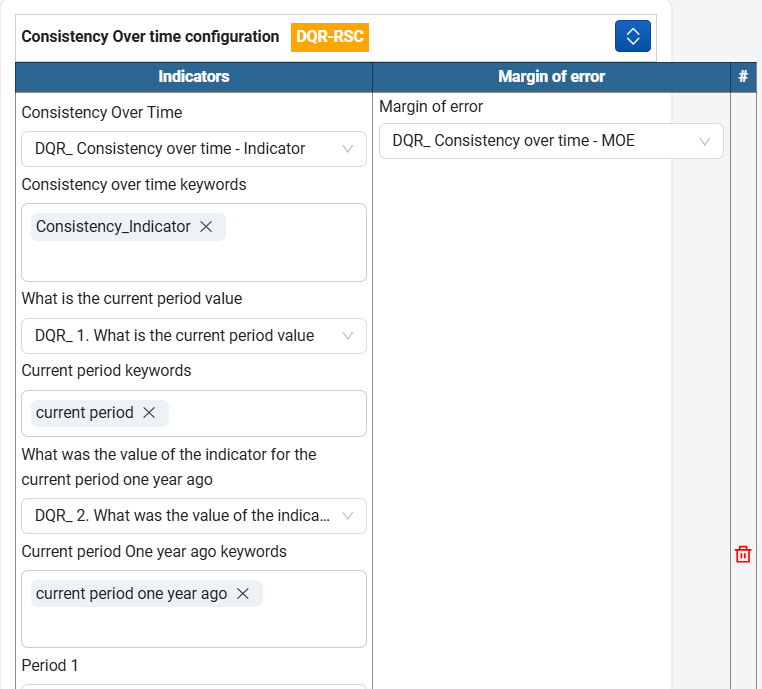
Cohérence dans le temps
- Le Domaine du programme : spécifie le type d'indicateur lié à un programme spécifique (domaine) à superviser.
- Cohérence temporelle : spécifie l'élément de données utilisé pour indiquer le nom de l'indicateur à utiliser pour la cohérence temporelle.
-
Marge d'erreur : spécifie l'élément de données qui recueille des informations sur la marge d'erreur afin d'assurer la cohérence dans le temps.
-
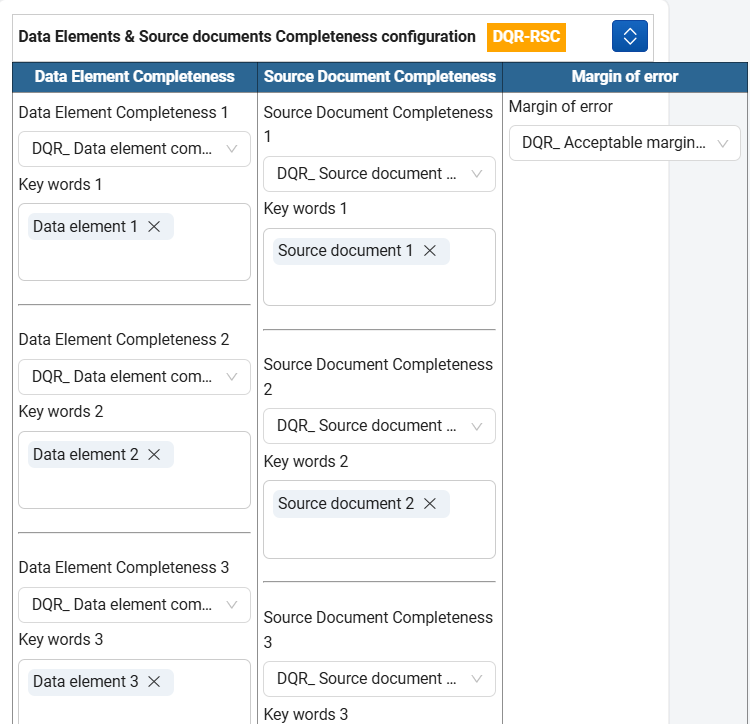
Éléments de données et documents sources
- Élément de données : spécifie l'élément de données qui vous permet d'indiquer le nom de l'élément de données à utiliser pour vérifier la complétude des éléments de données d'un registre.
-
Mots-clés : Spécifie le mot-clé générique qui correspondra au nom réel de l'élément de données dans l'application.
-
Documents source:
- Document source : spécifie l'élément de données utilisé pour indiquer le nom du document source à évaluer.
-
Mots-clés : spécifie le mot-clé générique qui correspond au nom réel du document dans l'application. Exemple : « document source 1 ».
-
Marge d'erreur :
En ce qui concerne les autres programmes tracker, la liste de sélection des modules est ajoutée comme suit : 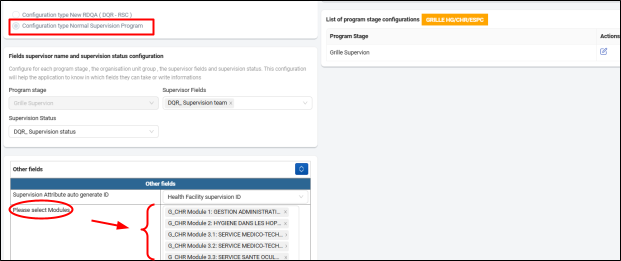
Une fois que vous avez terminé, cliquez sur le bouton **Mettre à jour la configuration**.
Mapping/Gestion des indicateurs{ #mappingindicator-management }
Mapping des indicateurs
Dans cette section, l'administrateur peut configurer des indicateurs par programme, c'est-à-dire SNIS, Santé maternelle, Vaccination, VIH/SIDA, Tuberculose, Paludisme. Ces programmes préconfigurés sont liés au contenu des métadonnées DHIS2 correspondant. Cependant, l'utilisateur a la possibilité d'ajouter d'autres programmes et indicateurs.
Pour configurer ou faire correspondre un indicateur proposé dans la liste de contrôle avec un indicateur DHIS2, vous devez :
- Sélectionnez le sous-menu « Mapping des indicateurs » dans le menu « Paramètres ».
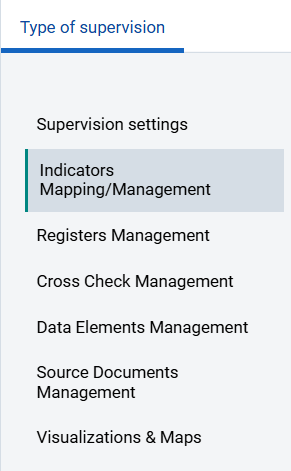
Lorsque vous sélectionnez ce menu, l'écran suivant s'affiche : cliquez sur « Créer un nouvel indicateur » et poursuivez le processus en créant d'abord le groupe de programmes (par exemple, VIH, tuberculose, etc.).
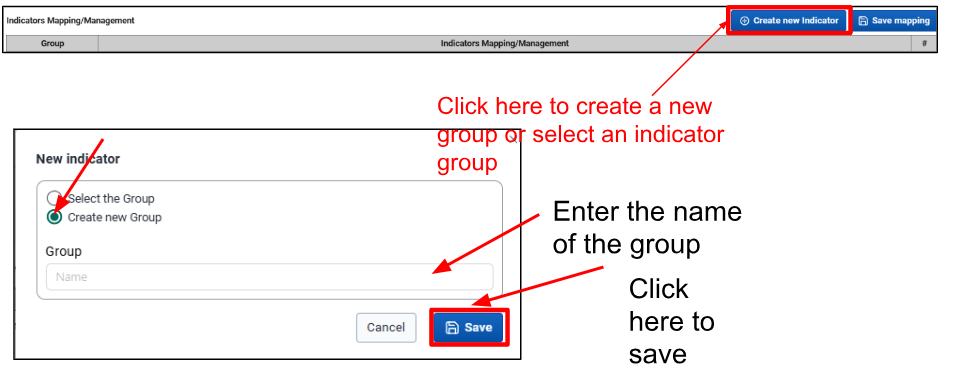
-
Si un groupe déjà configuré existe, procédez comme suit :
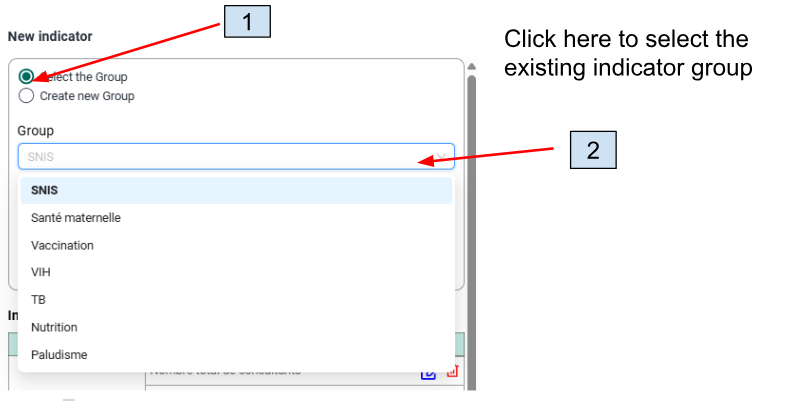
-
Si le groupe n'existe pas et que nous souhaitons le créer, procédez comme suit :
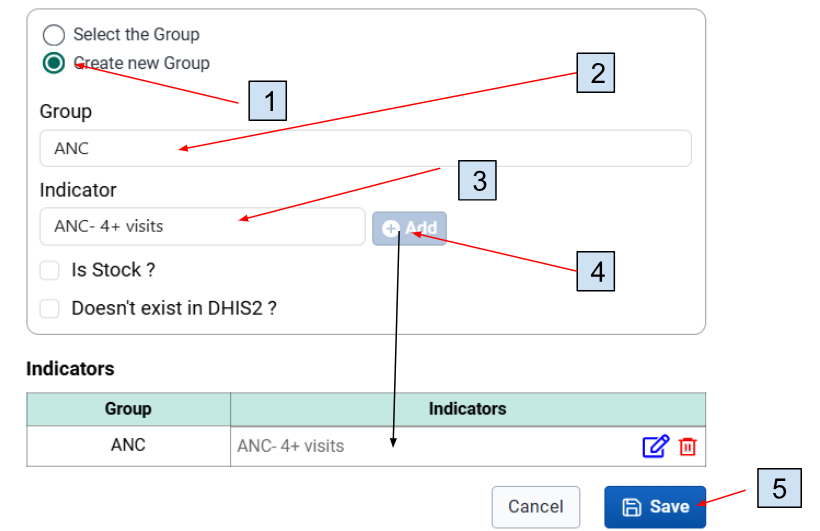
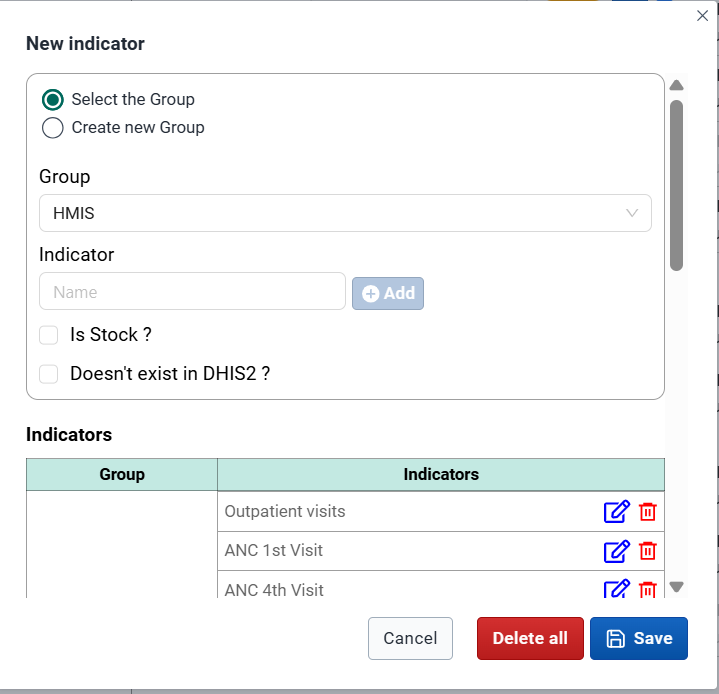
L'image ci-dessus montre comment ajouter un indicateur en créant un nouveau groupe. Suivez les étapes ci-dessous : 1. Sélectionnez l'option « Créer un nouveau groupe ». Cochez cette option afin de pouvoir définir un nom de groupe personnalisé pour vos indicateurs. 2. Entrez le nom du groupe. Dans le champ Groupe, entrez le nom du groupe auquel vous souhaitez ajouter vos indicateurs. Exemple : CPN. 3. Entrez le nom de l'indicateur. Dans le champ Indicateur, entrez le nom de l'indicateur que vous souhaitez ajouter. 4. Cliquez sur le bouton « Ajouter ». Après avoir saisi le nom de l'indicateur, cliquez sur + Ajouter. L'indicateur apparaîtra dans le tableau ci-dessous, dans la colonne correspondante. 5. Enregistrez le groupe et les indicateurs. Pour ajouter d'autres indicateurs au programme, répétez simplement la même étape jusqu'à ce que vous ayez complété la liste souhaitée. Une fois tous les indicateurs ajoutés, cliquez sur le bouton Enregistrer pour valider et enregistrer les données.
Voici un exemple du groupe de programmes HMIS dans l'image ci-dessous :
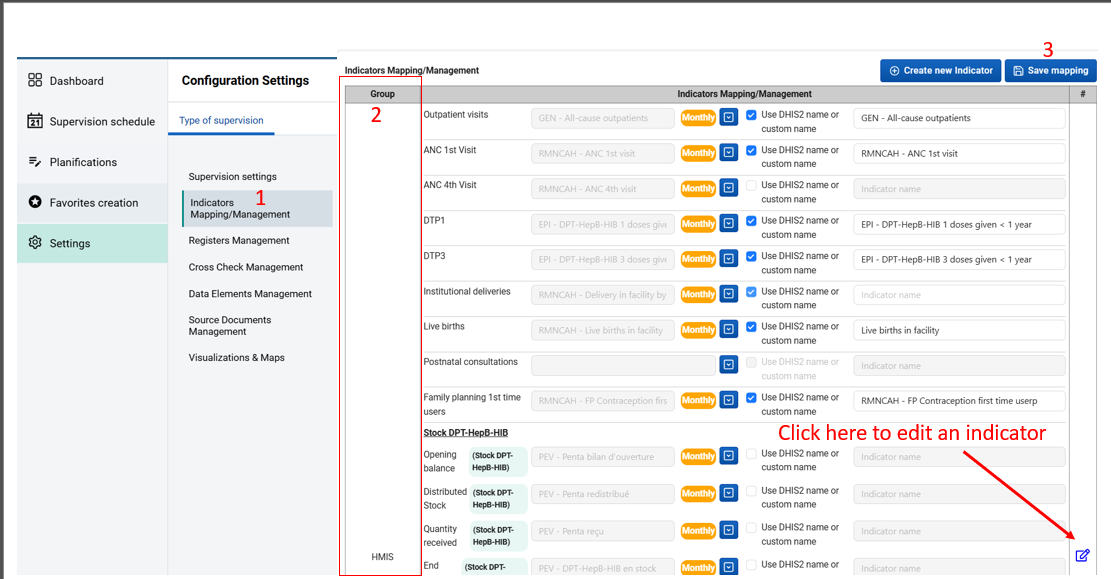
Le marqueur 1 sur l'image suivante vous permet de sélectionner l'élément de données ou l'indicateur dans dhis2. La sélection de l'élément de données ou de l'indicateur à gauche est immédiatement reflétée dans le champ à droite. Pour terminer le mapping, cliquez sur le bouton radio. 
Sélectionnez l'élément de données ou l'indicateur correspondant dans DHIS2.
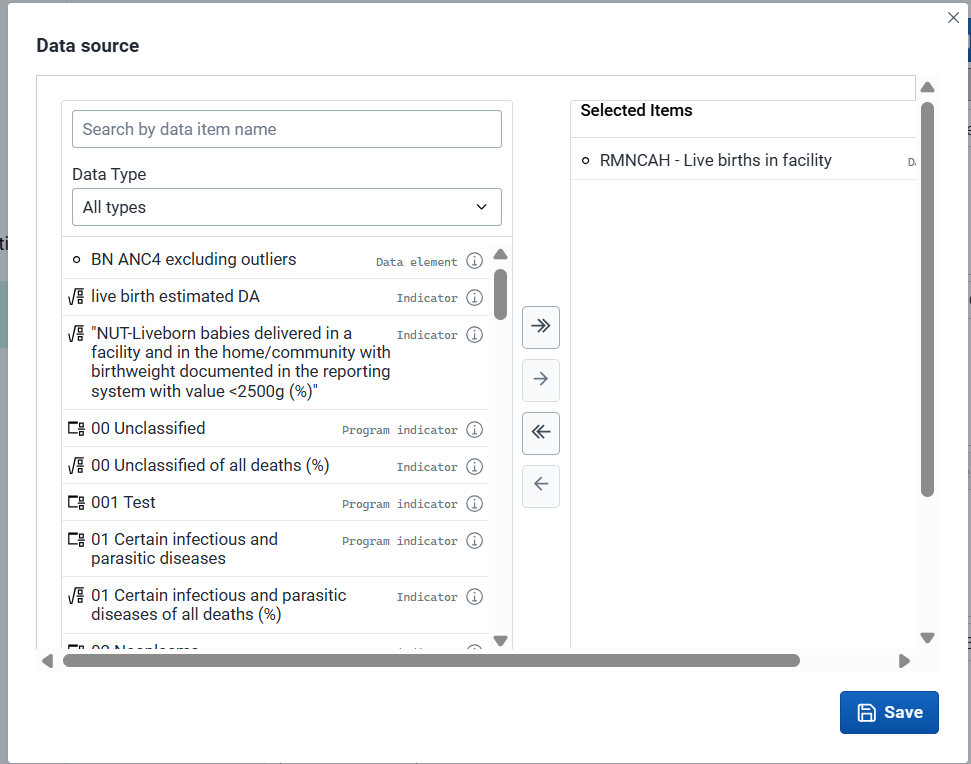
Pour le faire,
-
Recherchez l'indicateur ou l'élément de données souhaité et sélectionnez-le (marqueur 2).
-
Pour (marqueur 3), sélectionnez l'ensemble de données dans lequel se trouve l'élément de données. Cela indiquera à l'application à quelle fréquence extraire les données depuis DHIS2.
- Si l'ensemble de données est mensuel, les périodes prises en compte par l'application seront des mois.
- Si un indicateur est configuré, l'application sélectionnera un ensemble de données parmi les ensembles de données contenant les éléments de données qui composent l'indicateur.
Modification du programme ou des indicateurs d'un programme existant (type d'indicateur) :
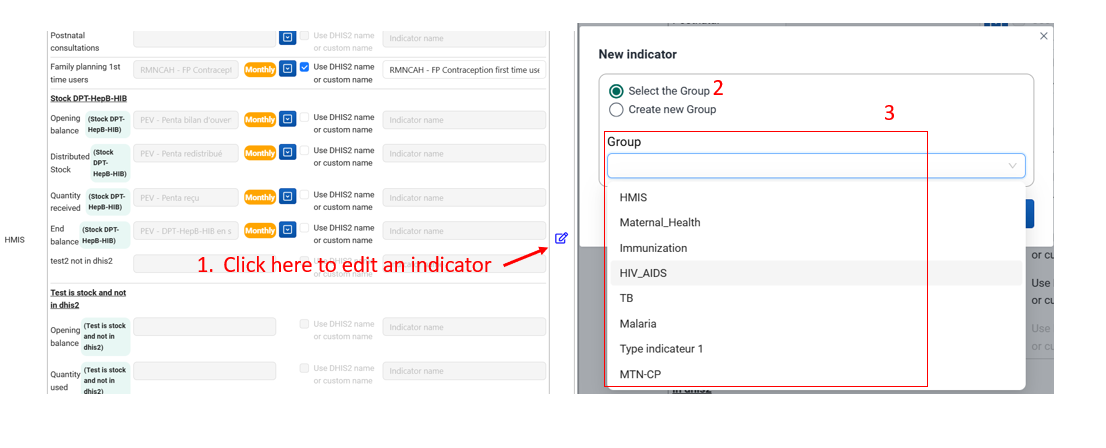
Si nécessaire, modifiez l'indicateur comme proposé dans votre copie Excel afin qu'il corresponde à celui de DHIS2. Pour ce faire, procédez comme suit :
- Cliquez sur l'icône Modifier.
- Sélectionnez le groupe
- Sélectionnez le programme correspondant dans le menu déroulant.
Une fois le mapping terminé, cliquez sur « Enregistrer le mapping » en haut à droite.
Gestion des Registres
L'application vous permet de configurer, pour les différents programmes suivis, les registres de vérification des informations pendant la supervision. Dans cette section, l'administrateur peut configurer les registres par programme, à savoir SNIS, Santé maternelle, Vaccination, VIH/SIDA, Tuberculose et Paludisme. Cependant, l'utilisateur peut ajouter d'autres registres.
Pour créer ou faire correspondre un registre proposé dans la liste de vérification, vous devez :
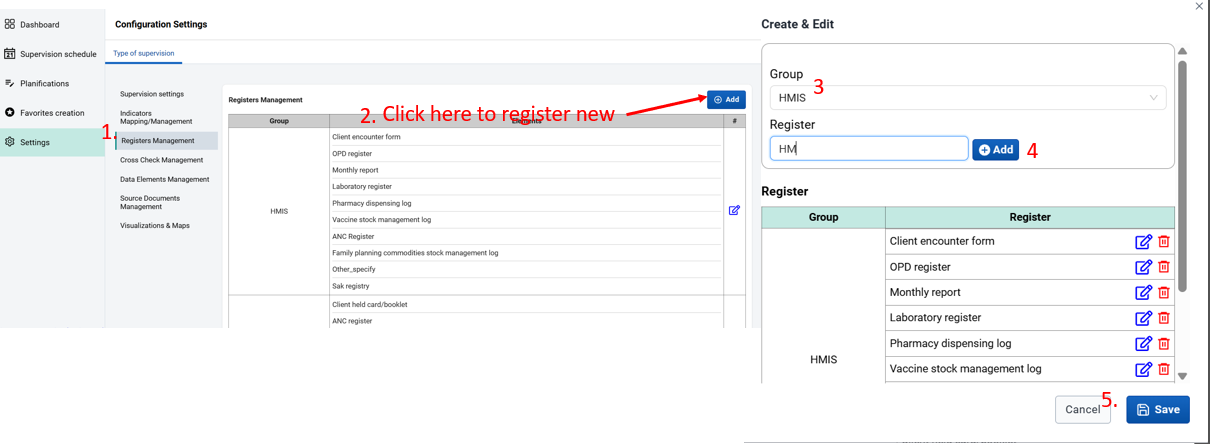
- Sélectionnez le sous-menu « Gestion des registres » dans le menu « Paramètres ».
Lorsque vous cliquez sur ce menu, voici ce qui apparaît :
- Cliquez sur + Ajouter pour poursuivre le processus de configuration.
- Choisissez le groupe de programmes (par exemple, VIH, tuberculose, etc.),
- Ajoutez le nouveau registre au groupe, comme indiqué dans les images suivantes.
-
Sauvegarder
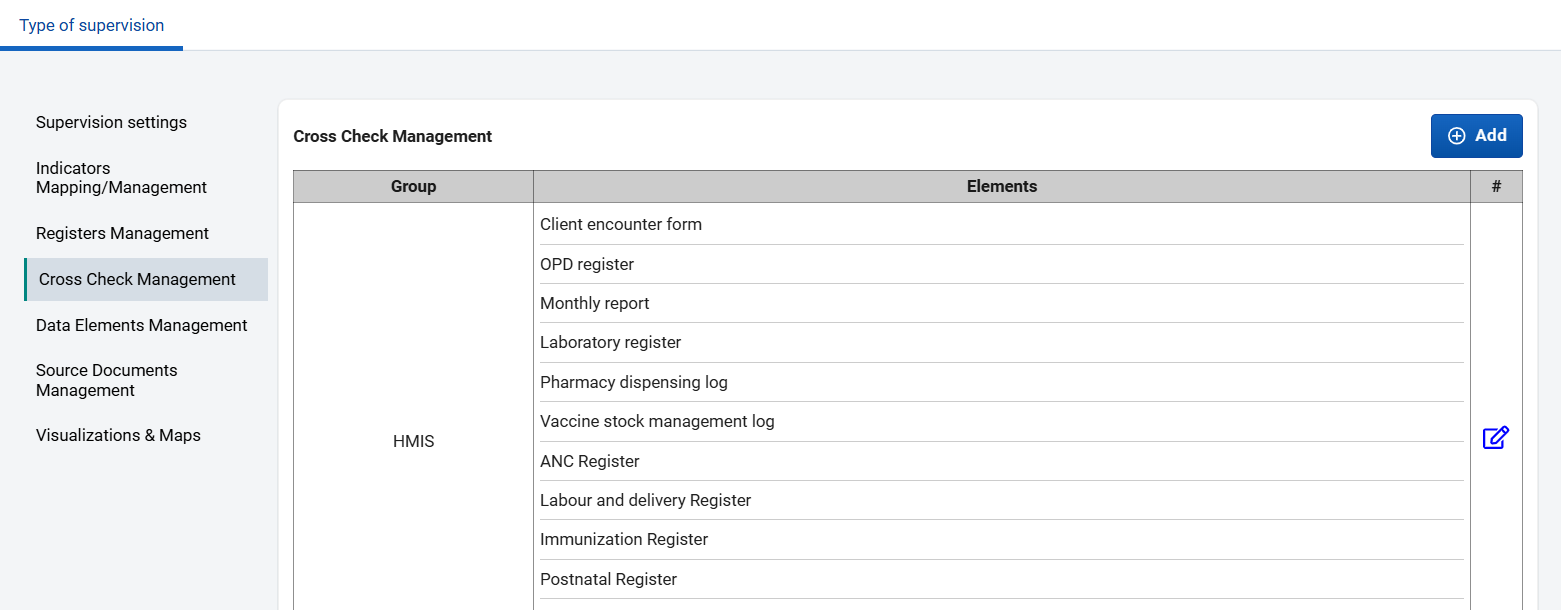
Gestion des vérifications croisées
Dans cette section, les outils nécessaires à la vérification croisée des informations ou des données sont configurés pour le programme supervisé, et le processus est le même que pour la gestion des registres ci-dessus.
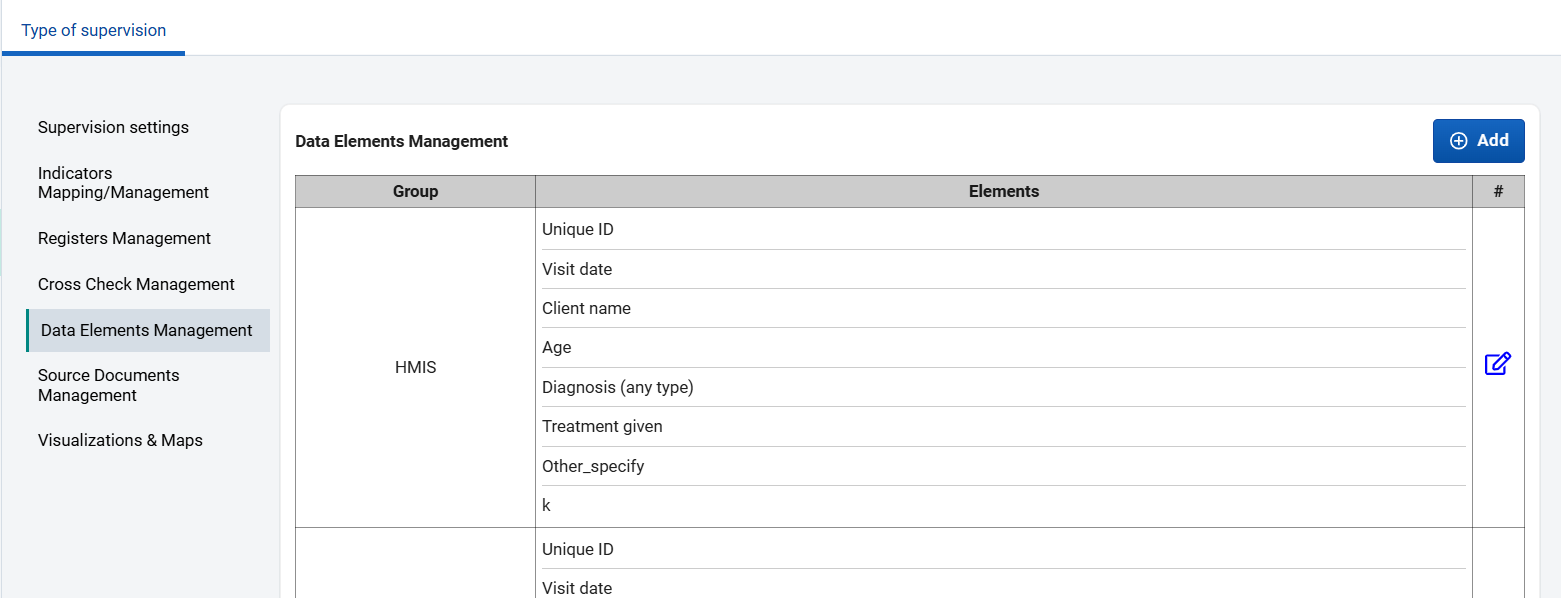
Gestion des éléments de données
Cette section vous permet de pré-attribuer des éléments de données à compter ou à vérifier pour s'assurer de leur complétude et de leur exactitude dans les outils nécessaires à la vérification croisée des informations pour le programme supervisé. Le processus de configuration est le même que pour la gestion des registres ci-dessus.
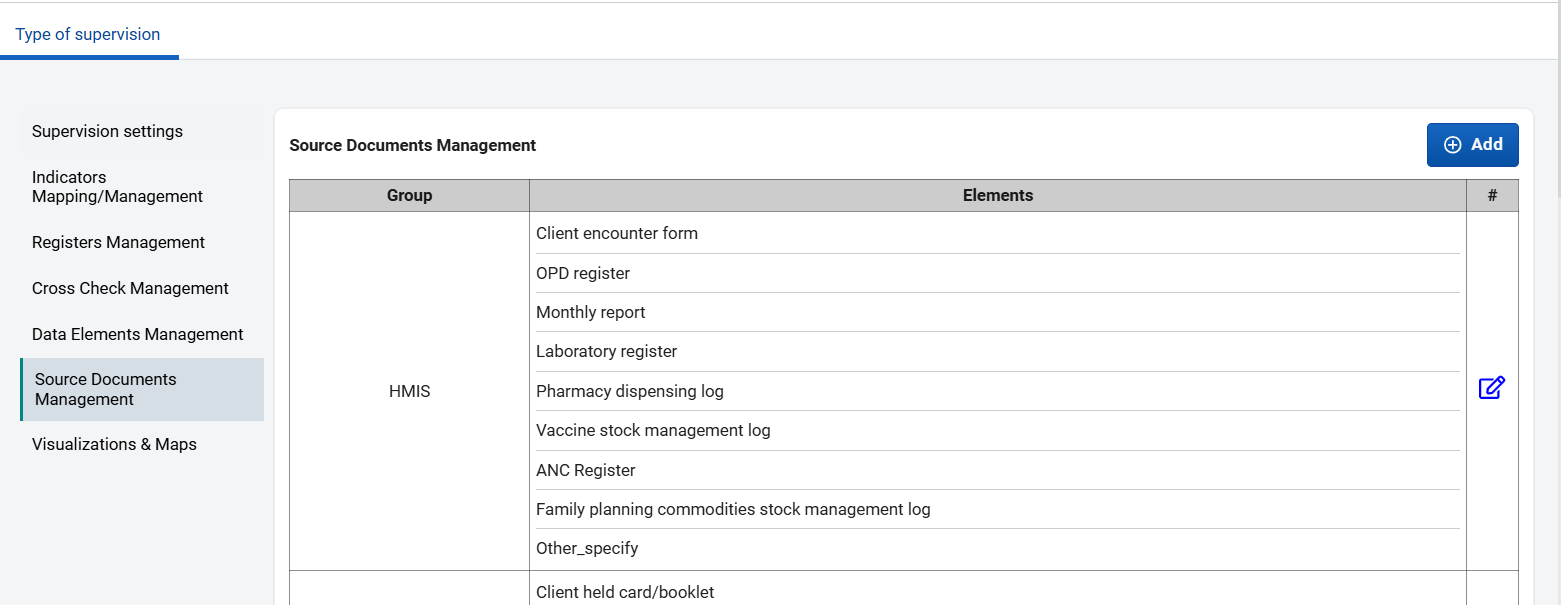
Gestion des sources de documents
Le processus appliqué aux autres sections (gestion des registres, gestion des vérifications croisées, gestion des éléments de données) s'applique également à celle-ci. Cette section vous permet d'attribuer des sources de documents afin de vérifier les informations relatives au programme supervisé.
Visualisations (Graphiques) et Cartes
Un lien est établi entre l'application et certains favoris liés aux indicateurs des formulaires de suivi configurés dans DHIS2 à l'aide du programme tracker. Si une configuration pour les graphiques et les cartes existe déjà dans le système, les étapes de configuration des graphiques, tableaux et cartes dans l'application de suivi sont illustrées dans l'image ci-dessous.
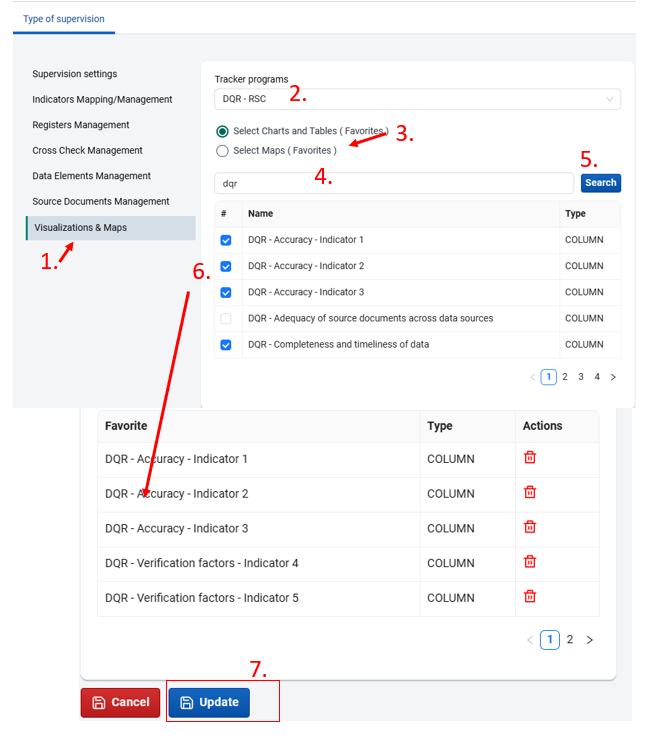
Suivez les étapes ci-dessous pour ajouter un graphique, un tableau ou une carte (favori) à un type de supervision :
- Cliquez sur Visualisations et Carte
- Sélectionnez le programme Tracker : dans le menu déroulant « Programmes Tracker », choisissez le programme approprié.
- Choisissez le type de visualisation : cochez l'option « Sélectionner les graphiques et tableaux (Favoris) » ou « Sélectionner les cartes (Favoris) ».
- Rechercher le favori : dans le champ de recherche, saisissez un mot-clé (par exemple,
cpn) pour filtrer les visualisations disponibles pour ce mot-clé. - Lancer la recherche : cliquez sur le bouton « Rechercher ».
- Sélectionnez le favori souhaité : cochez la case correspondant au graphique ou au tableau que vous souhaitez ajouter. Vérifiez la sélection : le nom du favori sélectionné apparaîtra automatiquement en bas de la fenêtre, dans la section « Favoris ».
- Enregistrer la configuration : cliquez sur le bouton « Enregistrer » pour finaliser.
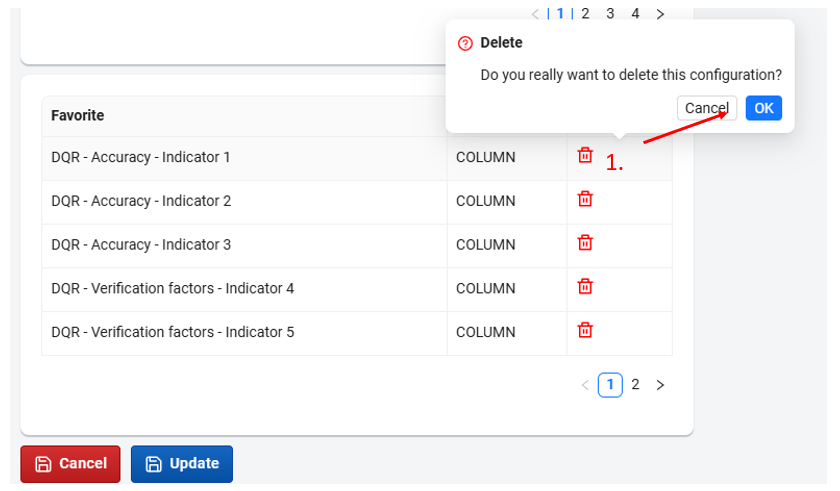
NB : Après avoir enregistré, vous pouvez supprimer un favori en cliquant sur l'icône de la corbeille comme suit :
Création des favoris
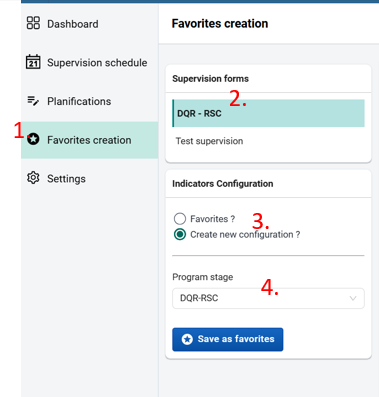
- Selection du formulaire de supervision
En cliquant sur le champ Créer des favoris, vous verrez les fiches de supervision (listes de contrôle ou programmes) disponibles dans DHIS2. Choisissez celle qui vous intéresse. Vous aurez alors accès à l'interface permettant de configurer les indicateurs saisis dans un favori.
- Configuration des indicateurs favoris
Il existe deux possibilités pour cette configuration d'indicateur : soit vous créez un nouveau favori avec tout son contenu, soit vous optimisez un favori déjà créé dans le système.
-
Création d' un nouveau favori
Un favori est une présélection d'indicateurs, de documents sources et de tous les paramètres nécessaires à la supervision sur place ou aux visites de vérification des données. Par exemple, lors d'une visite RDQA, vous devez présélectionner les indicateurs dont vous allez vérifier les données, les documents sources à utiliser pour la vérification, les éléments de données dont vous allez vérifier la complétude dans le registre, etc. Pour éviter d'avoir à effectuer cette sélection à chaque visite, l'application vous permet de créer un favori contenant les choix effectués afin de les réutiliser ultérieurement (soit lors de la même sortie, soit pour une autre période).
Pour créer un nouveau favori, vous devez : * Sélectionner la liste de contrôle (ou le programme DHIS2) à utiliser. * Cocher « Créer une nouvelle configuration ». * Choisir l'étape du programme (si le tracker comporte plusieurs étapes, par exemple une étape pour le niveau du district et une autre pour le niveau de l'établissement de santé, vous pouvez configurer un favori pour chaque niveau).
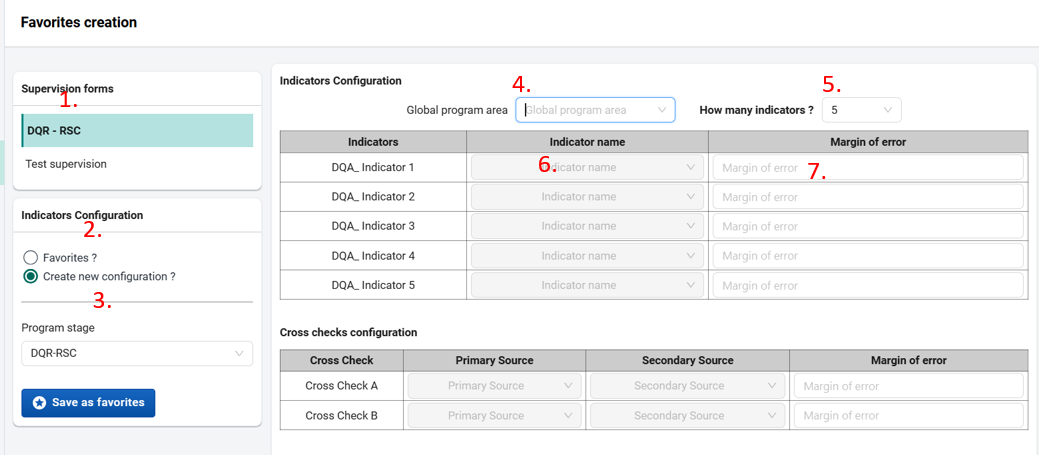
Une fois l'étape du programme sélectionnée, un tableau apparaît sur le côté droit, proposant la définition de la zone de supervision (zone du programme), des indicateurs, des documents sources et des éléments de données du registre à utiliser pour la vérification.
Pour commencer, ceux qui connaissent la version Excel de l'outil peuvent s'en servir comme base, car la version électronique est une réplique de la version Excel existante.
Il y a 4 niveaux à remplir :
-
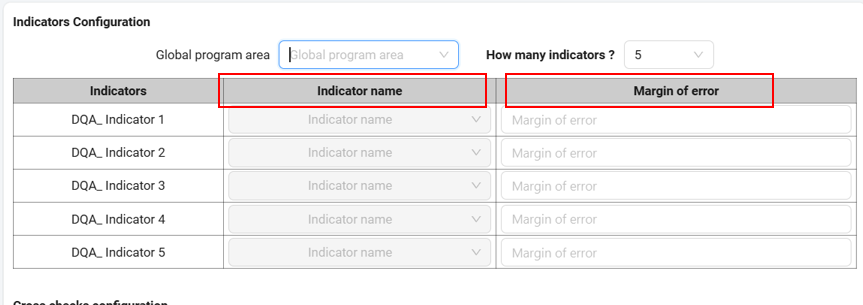
Configuration des indicateurs : à ce niveau, le choix de la zone du programme global dans la liste déroulante s'applique aux autres chapitres. Nous pouvons également choisir le nombre d'indicateurs à superviser, et ce choix aura également une incidence sur le nombre de champs dans les trois autres chapitres. Le champ « Nom de l'indicateur » comporte un menu déroulant dans lequel vous pouvez choisir les indicateurs déjà configurés dans les paramètres de l'application pour ce programme particulier. Le champ « Marge d'erreur » sera rempli manuellement, en fonction de ce que le personnel du programme à superviser a décidé comme norme.
- Configuration de la vérification croisée** Le champ Source principale vous permet de faire votre choix dans une liste déroulante déjà configurée dans les paramètres de l'application. Le champ Source secondaire vous permet également de faire votre choix dans une liste déroulante déjà configurée dans les paramètres de l'application. Le champ Marge d'erreur sera rempli manuellement en fonction de la norme décidée par le personnel du programme à superviser.

-
Cohérence dans le temps Le champ Nom de l'indicateur comporte un menu déroulant dans lequel vous pouvez sélectionner les indicateurs déjà configurés dans les paramètres de l'application pour ce programme particulier. Le champ Marge d'erreur sera rempli manuellement en fonction de ce que le personnel du programme à superviser a décidé comme norme.

-
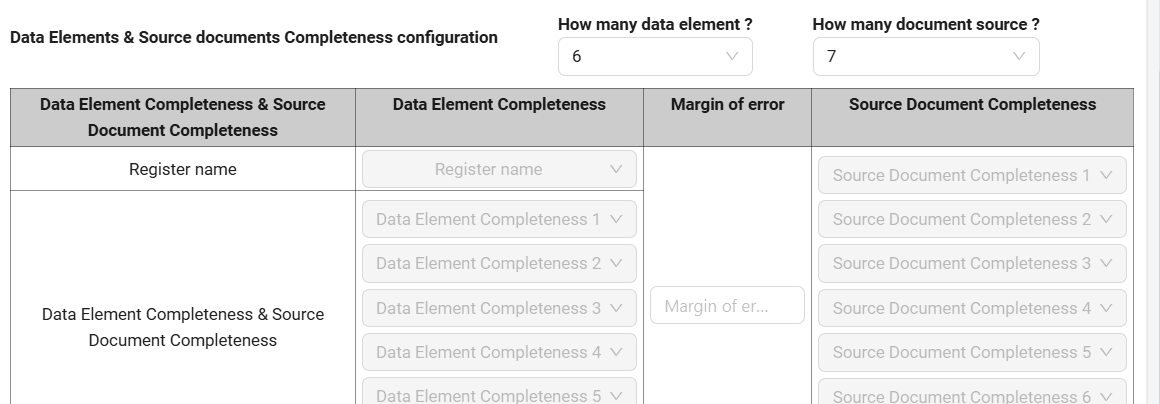
Éléments de données et document source Cette section vous permet de choisir le nombre d'éléments de données à inclure dans la vérification de la complétude des données. Ce choix aura une incidence sur le nombre de champs à remplir dans les colonnes Élément de données et Document source. Le champ Combien d'éléments de données vous permet de choisir le nombre d'éléments de données à vérifier pour s'assurer de leur complétude. Le champ Combien de documents sources vous permet de sélectionner le nombre de documents sources que les superviseurs vérifieront sur le terrain. Le champ Nom du registre vous permet de sélectionner dans une liste déroulante les noms des registres configurés dans les paramètres de l'application pour un programme spécifique. Le champ Élément de données vous permet de sélectionner dans une liste déroulante les éléments de données configurés dans les paramètres de l'application pour un programme spécifique. Le champ Document source vous permet de sélectionner les documents sources configurés dans les paramètres de l'application pour un programme spécifique. Le champ Marge d'erreur sera rempli manuellement en fonction de ce que le personnel du programme à superviser a décidé comme norme. À ce stade, il n'est pas obligatoire de remplir ce champ.
-
Enregistrer comme favori
- Configuration de la vérification croisée** Le champ Source principale vous permet de faire votre choix dans une liste déroulante déjà configurée dans les paramètres de l'application. Le champ Source secondaire vous permet également de faire votre choix dans une liste déroulante déjà configurée dans les paramètres de l'application. Le champ Marge d'erreur sera rempli manuellement en fonction de la norme décidée par le personnel du programme à superviser.
-
Modification d'un favori existant
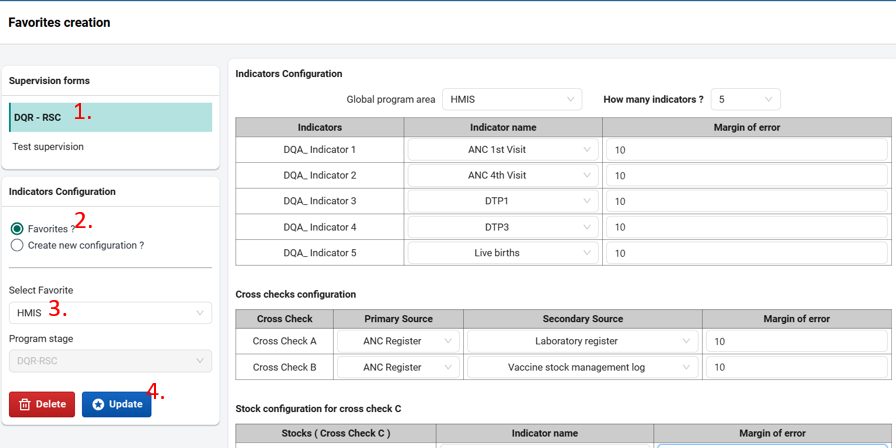
- Choisir votre supervision
- Cliquez sur le bouton « Favoris ».
- Choisissez le favori dont vous avez besoin dans le menu déroulant. Après avoir sélectionné le nom du favori, son contenu s'affiche dans le tableau à droite. Dans ce tableau, vous pouvez modifier les différents éléments.
- Une fois la modification terminée, cliquez sur le bouton Mettre à jour .
Planification
Interface de planification des supervisions
Lorsque vous cliquez sur la section Planification, une interface à trois niveaux apparaît :
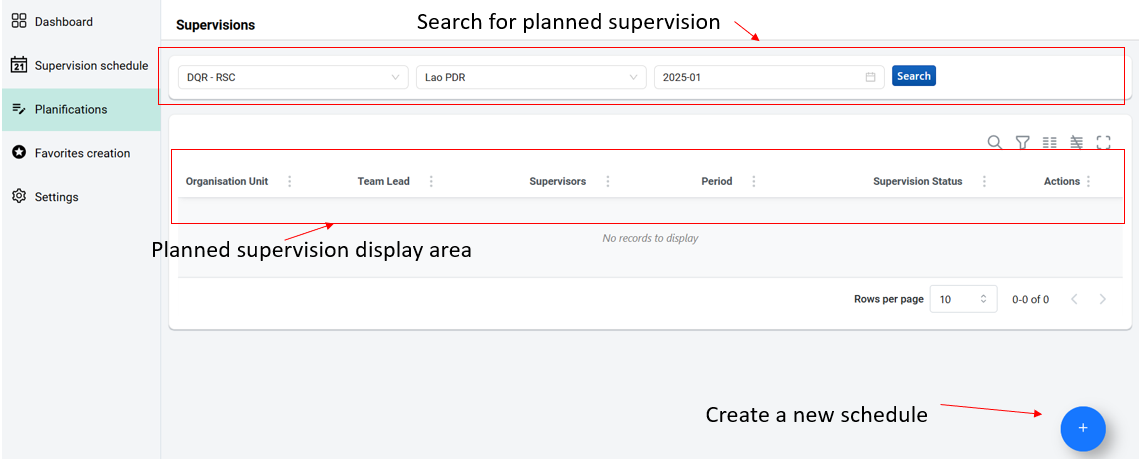
- La barre de recherche, avec le formulaire de supervision à sélectionner, l'unité d'organisation cible pour la supervision, la période de supervision prévue et le bouton Rechercher pour afficher les requêtes de supervision prévues**.**
- Zone d'affichage des supervisions prévues
- Le bouton permettant de créer de nouveaux calendriers
Creation d'une nouvelle planification
- Pour créer une nouvelle planification, cliquez sur l'icône + située en bas à droite de la première interface de l'option Planification.
-
Dans l'interface de création de la planification, il y a deux étapes

-
La configuration La configuration de la nouvelle planification comprend :
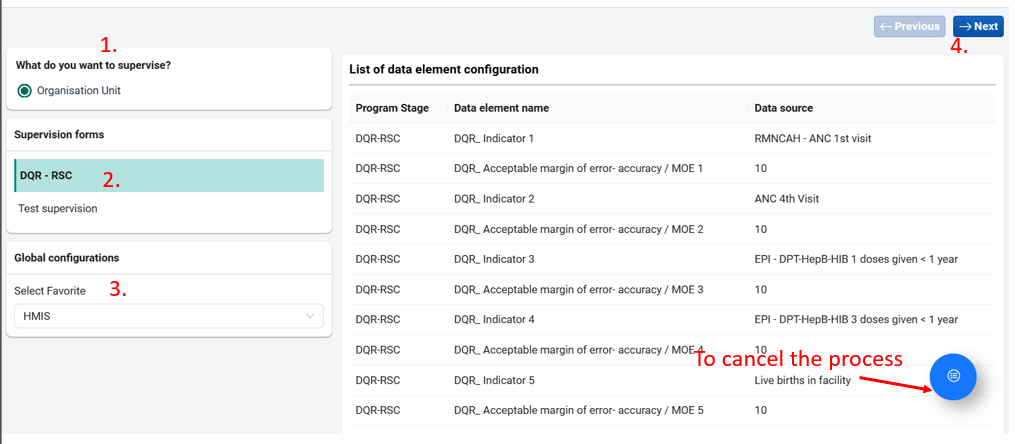 * Sélectionner l'entité (unité d'organisation) * Sélection du programme tracker (DQR-RSC, ECD, etc.). * Sélectionnez un favori s'il est disponible. Sinon, fermez la fenêtre pour créer un nouveau favori dans la section « Créer des favoris ». * Pour annuler le processus, cliquez simplement sur le bouton bleu comme indiqué ci-dessous. * Autres programmes - Dans ce cas, il n'est pas nécessaire de sélectionner un favori.
 -
La finalisation À ce stade, vous devez choisir entre différents types de planification :
-
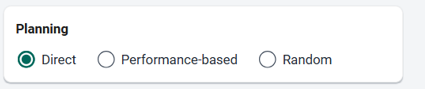
- Direct : pour une sélection arbitraire du site
- Basé sur les performances : vous permet de demander à l'application de sélectionner un certain nombre de sites en fonction de leurs performances par rapport à certains indicateurs sélectionnés.
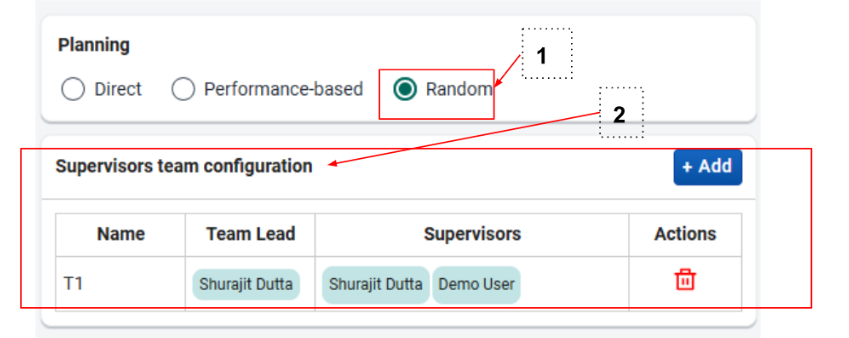
- Aléatoire : vous permet de demander à l'application de vous suggérer de manière aléatoire des sites à visiter, après avoir spécifié le nombre de sites à visiter.
Planification directe
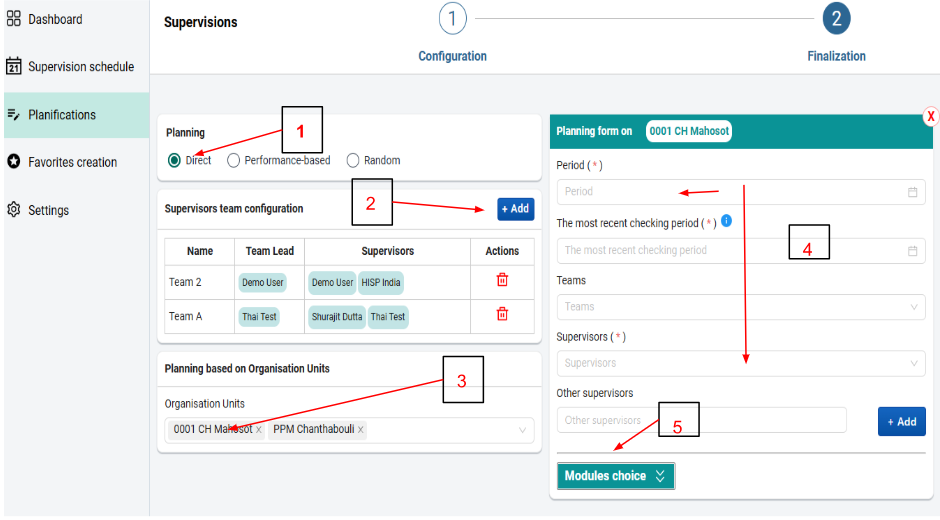
Le choix de cette option suppose que le superviseur connaisse à l'avance les problèmes rencontrés dans une ou plusieurs des structures qu'il décide de superviser. Pour ce faire, le planificateur de supervision clique sur le bouton Direct, puis ajoute les équipes de supervision et sélectionne une ou plusieurs unités d'organisation dans lesquelles la supervision aura lieu. 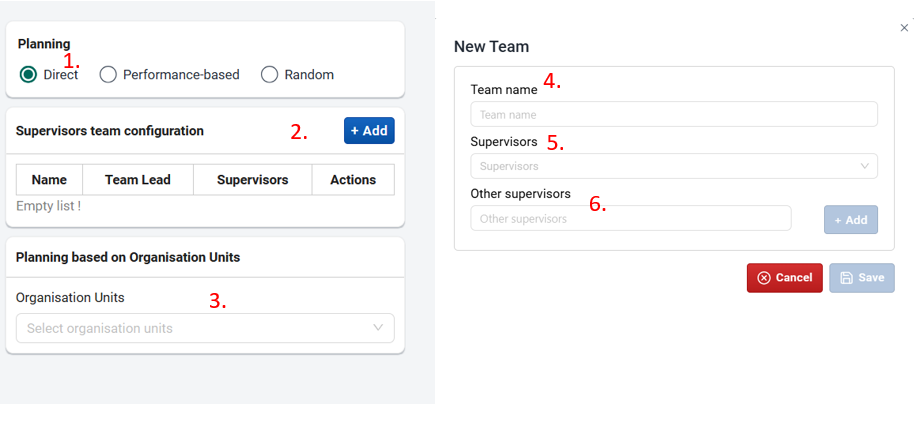 Si tous les superviseurs disposent d'un compte utilisateur DHIS2, ne cliquez pas sur le bouton Ajouter dans la section** Autres superviseurs.**
- Spécifiez le chef d'équipe
- Sélectionnez les unités d'organisation à superviser (image ci-dessous).
- Attribuer des dates et des équipes de supervision à chaque site.
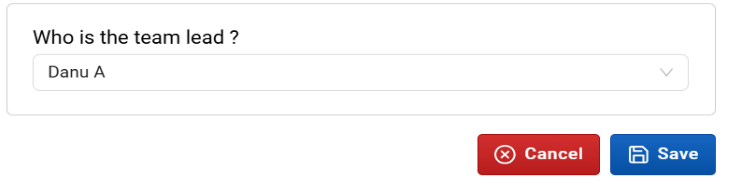
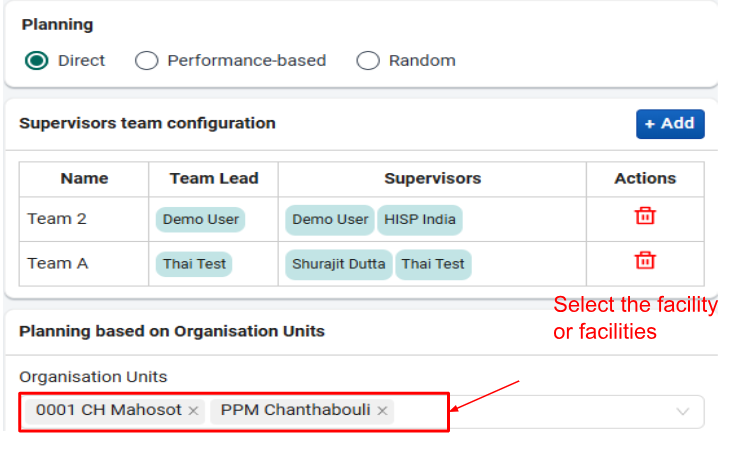
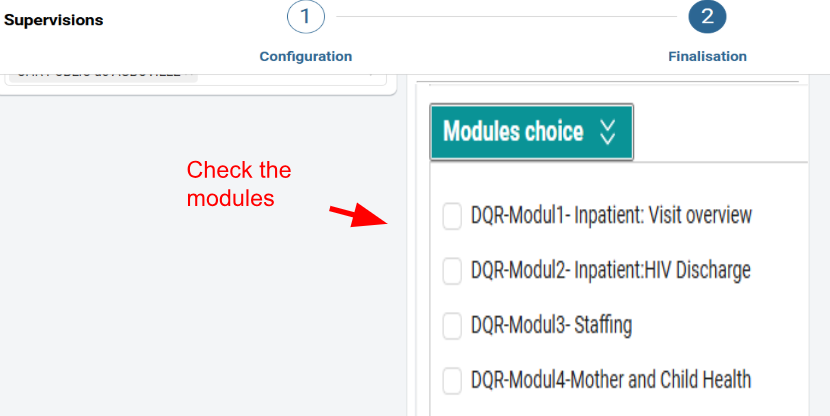
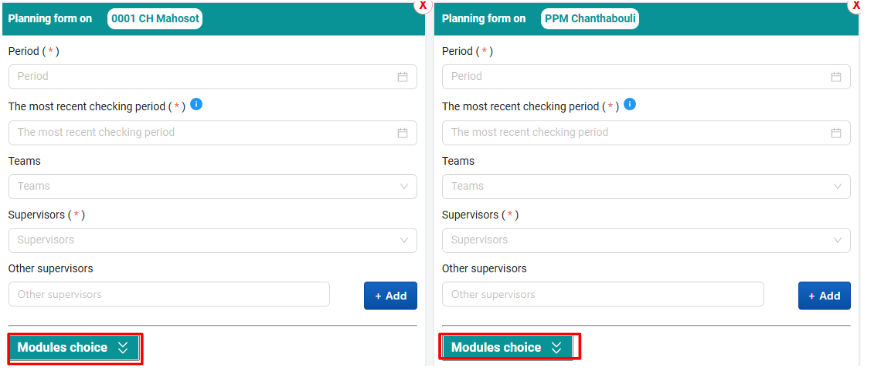
Remarque : il est possible de choisir le ou les modules suivants applicables aux établissements programmés pour la supervision : cela a déjà été configuré dans les paramètres de la section Configuration autres champs - Veuillez sélectionner les modules...
- Cliquez sur le bouton Planifier la ou les supervisions pour terminer le processus.

Planification basée sur les performances
Le choix de cette option suppose que l'équipe chargée de la planification de la supervision souhaite effectuer la supervision en fonction des performances de certains indicateurs sur les sites à superviser.
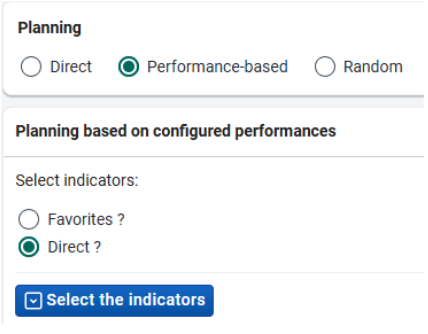
Il existe deux façons de sélectionner les indicateurs pour ce type de planification :
- À partir des favoris
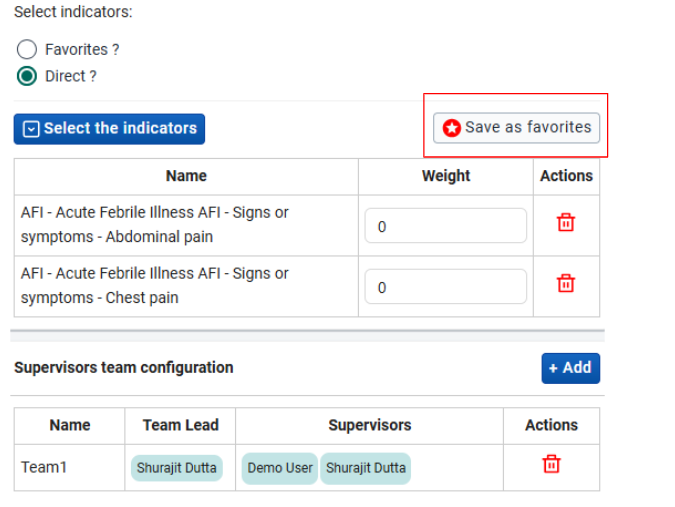
- Direct (définissez votre propre liste d'indicateurs à la volée). Cette liste peut ensuite être enregistrée comme favori.
Remarque Il existe une différence entre un favori pour la planification basée sur des indicateurs et un favori général basé sur des indicateurs choisis par un programme à superviser sur le terrain. Il convient également de noter que ces favoris sont créés à partir de la création directe des favoris.
Pour commencer, choisissez la supervision basée sur les performances.
-
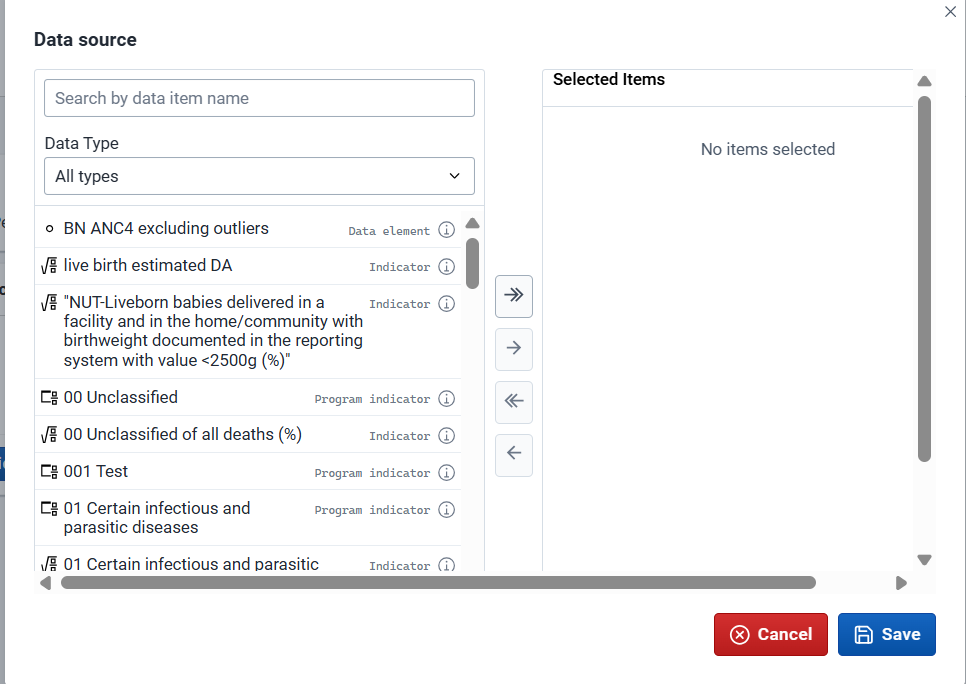
En cliquant sur le bouton Sélectionner les indicateurs, vous pouvez choisir directement les indicateurs dans DHIS2.
-
Choix des indicateurs
- En cliquant sur Enregistrer, nous pouvons enregistrer cette planification comme favoris et également ajouter des équipes de supervision comme expliqué dans la section** Planification directe.
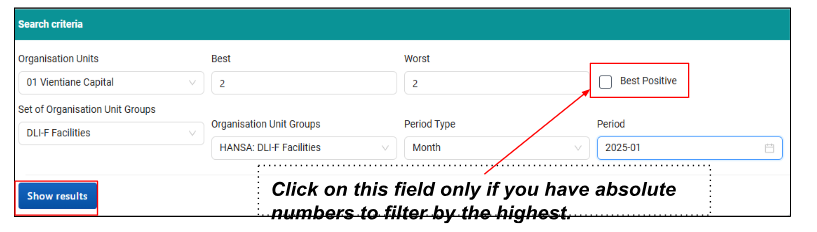
- Après avoir sélectionné l'équipe de supervision, l'étape suivante consiste à sélectionner les unités d'organisation et la période. À ce niveau, vous choisissez soit le niveau national, régional ou de district, en fonction de vos besoins. Vous devez ensuite attribuer un ensemble de groupes d'unités d'organisation pour accéder à la période à explorer pour l'analyse des performances.
- Une fois tous les champs obligatoires remplis, cliquez sur le bouton Afficher les résultats pour voir les établissements de santé qui correspondent à vos critères de sélection.
Planification aléatoire
En choisissant cette option, les planificateurs de supervision ne sont pas censés disposer d'informations spécifiques avant de choisir les sites à superviser. Ils se rendront plutôt à un niveau hiérarchique supérieur pour sélectionner un nombre aléatoire de structures à visiter. Pour ce faire, ils doivent d'abord configurer les équipes de supervision de la même manière que pour les options précédentes.
Calendrier de supervision
Cette interface permet aux utilisateurs de visualiser les différentes supervisions planifiées au fil du temps. Elle comporte deux parties : 1. Un champ de recherche pour les supervisions planifiées par formulaire de supervision * Le Programme : ce champ vous permet de sélectionner le formulaire de supervision dans un menu déroulant. * L' Unité d'organisation : vous permet de sélectionner les établissements qui feront l'objet d'audits de supervision planifiés. * La Période : sélectionne la période de supervision planifiée à vérifier. * La Planification : vous permet de filtrer les supervisions planifiées. Il existe trois possibilités : * Mes supervisions : correspond aux supervisions assignées à l'utilisateur en tant que superviseur. * Planifié par moi : correspond aux supervisions planifiées par l'utilisateur connecté. * Tout : correspond à toutes les supervisions planifiées dans le système pendant la période que l'utilisateur souhaite vérifier. * Une fois toutes les requêtes sélectionnées, cliquez sur le bouton Appliquer pour afficher les résultats de la recherche.

- Une zone d'affichage pour les résultats de recherche - Elle est représentée par quatre sous-groupes de champs. De gauche à droite, nous avons :
- En haut à gauche, le calendrier avec les champs de date dans lesquels s'affichent les établissements de santé à superviser.
- À gauche, en bas du calendrier, nous avons un petit champ contenant les planifications par type et par nombre. Il s'agit des supervisions planifiées, des supervisions annulées, des supervisions en cours et des supervisions terminées.
- En haut à droite, un champ contenant les unités d'organisation à superviser, avec la période prévue, le statut de supervision et une icône rectangulaire avec une flèche vers le haut, qui mène au champ du formulaire de supervision dans le programme Tracker correspondant si le superviseur souhaite utiliser le web sur le site de supervision.
- En bas à droite, nous avons un champ qui affiche les résultats du planning sous forme de diagramme circulaire, en indiquant les couleurs attribuées au statut de supervision.
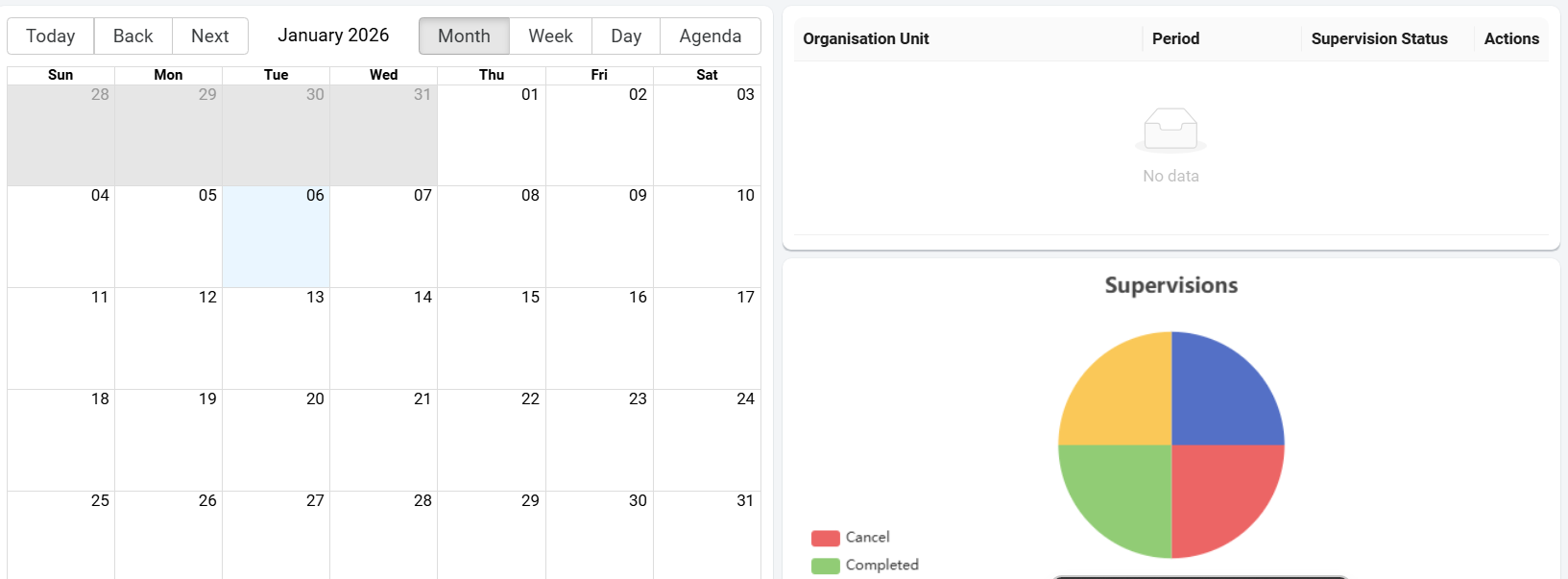
Tableau de bord
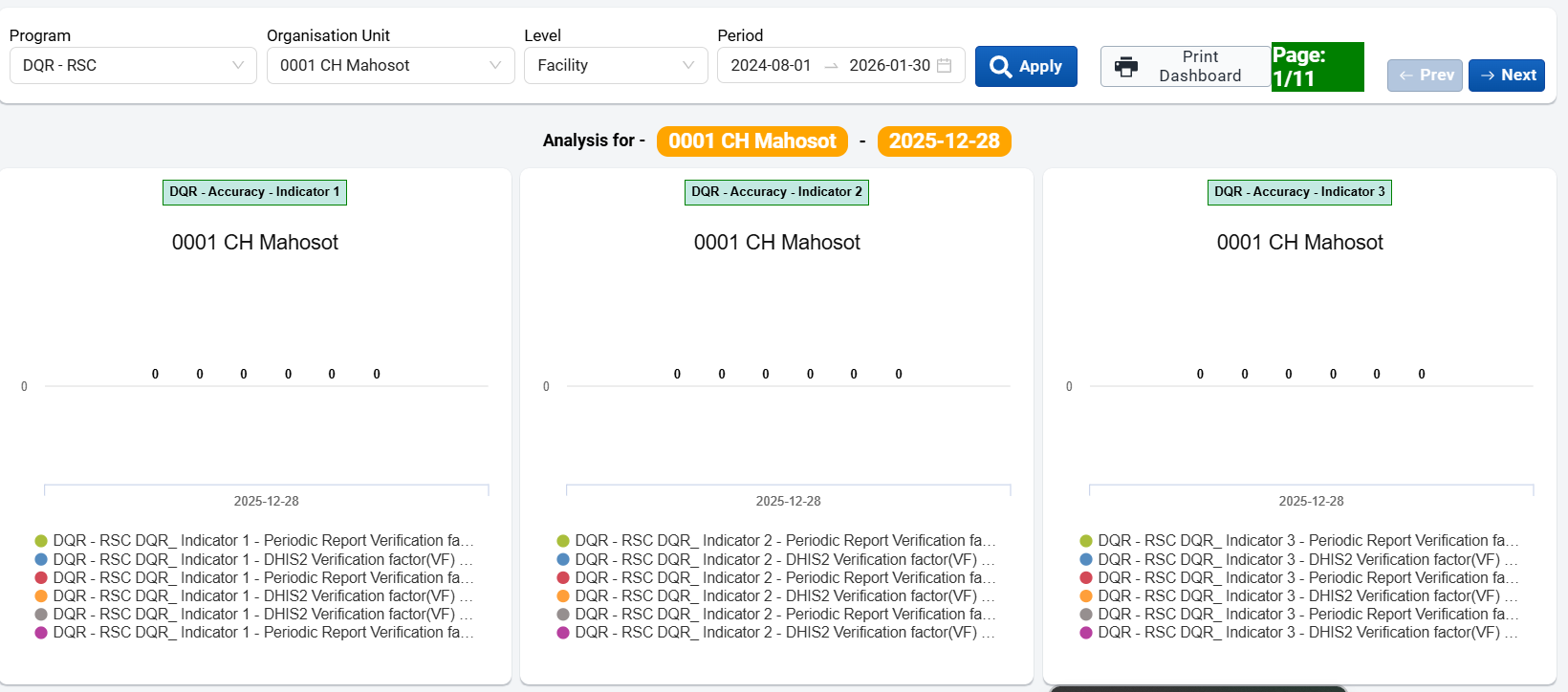
Ce tableau de bord a été personnalisé pour répondre aux besoins de chaque formulaire de supervision intégré à l'application. Son interface comporte deux niveaux :
- Une zone de filtrage pour les supervisions planifiées par formulaire de supervision.
L'utilisateur peut utiliser ce tableau de bord pour analyser les données issues des supervisions effectuées sur le terrain. Pour ce faire, il doit sélectionner certaines informations afin d'afficher les résultats sous forme de tableaux ou de graphiques :
- le formulaire de supervision dans la liste déroulante du programme,
- l'unité d'organisation,
- le niveau de l'unité d'organisation,
- la période.
Pour afficher les données, cliquez sur le bouton Appliquer après avoir sélectionné toutes les options appropriées.
- Une zone d'affichage pour les éléments du tableau de bord