Kit de transition Saisie Tracker à Saisie
NB : Ce guide utilise des captures d'écran d'une base de données de démonstration de la RDP du Laos. Le ministère de la santé de la RDP du Laos nous a gracieusement permis d'accéder à ses unités de déclaration, à sa géographie et à ses métadonnées dans le but de créer du matériel de formation, des conseils et d'effectuer des tests ; cependant, les éléments de données sont fictifs et ne représentent aucune personne ou valeur au sein de la RDP du Laos.
Introduction
Dans DHIS 2.41, l'application de saisie a atteint la parité de fonctionnalités avec l'application de saisie du tracker. Cela signifie qu'en plus des fonctionnalités améliorées introduites dans l'application de saisie, toutes les opérations qui étaient disponibles dans l'application de saisie du tracker peuvent également être effectuées dans l'application de saisie. En outre, dans DHIS 2.42, l'ancienne API de saisie du tracker ne sera plus prise en charge. Par conséquent, une certaine planification est nécessaire pour assurer la transition des utilisateurs de l'application de saisie du tracker vers l'application de saisie, en veillant à ce que les utilisateurs sachent comment le flux de travail et les fonctionnalités qu'ils exécutent et utilisent actuellement sont transférés vers l'application de saisie.
Afin de réussir le lancement de l'application de saisie, nous recommandons au personnel chargé de l'implémentation de définir une procédure d'activités qu'il pourra suivre jusqu'à ce que l'application soit implémentée avec succès. Voici un exemple de tâches que nous allons utiliser et décrire dans ce guide :
- Comprendre les fonctionnalités de l'application de saisie et comment les utiliser
- Comprendre comment ces nouvelles fonctionnalités sont traduites à partir de la saisie tracker
- Comprendre quelles sont les nouvelles fonctionnalités de l'application de saisie par rapport à la saisie tracker
- Comprendre les autorisations d'utilisation associées à l'application de saisie
- Élaborer un plan visant à sensibiliser les utilisateurs de l'application de saisie, à travers des formations et d'autres communications.
- Créer et mettre en œuvre des supports de formation et de communication pour les utilisateurs afin de leur montrer comment utiliser l'application de saisie.
- Évaluer la réaction des utilisateurs à l'application de saisie et leur apporter l'appui nécessaire.
Les fonctionnalités de l'application de Saisie
Pour commencer à examiner les fonctionnalités de l'application de saisie, jetez d'abord un coup d'œil à la documentation de l'utilisateur. Ce document présente certaines des principales fonctionnalités et décrit l'interface de l'application de saisie.
Pour enrichir la documentation, une série de vidéos qui démontrent les fonctionnalités de l'application de saisie sera disponible sous peu.
Comparaison des fonctionnalités des applications de saisie tracker et de saisie
Dans cette section, nous allons comparer plusieurs opérations distinctes dans les applications de saisie tracker et de saisie pour montrer comment elles sont effectuées et où se trouvent les éléments de l'interface utilisateur.
Sélection des programmes et des unités d'organisation
Nous pouvons voir ici comment les unités d'organisation et les programmes sont sélectionnés dans chaque application respective.
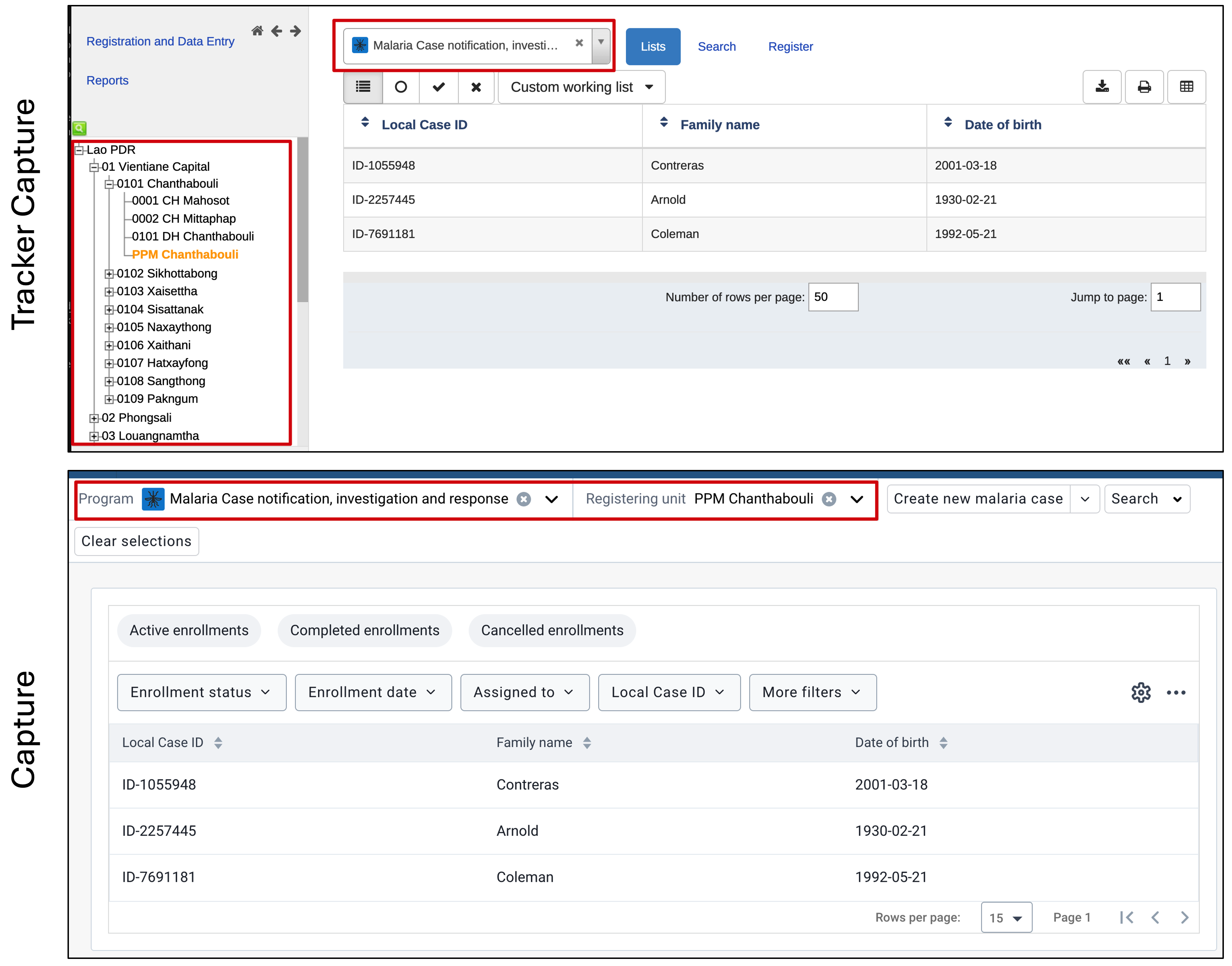
Dans la saisie Tracker, nous avons les unités d'organisation sur la barre latérale gauche, avec le programme sélectionné sur la droite. Si vous ouvrez le tableau de bord du tracker, vous accédez à un nouvel écran et ces sélecteurs ne sont pas disponibles.
Dans la saisie, nous avons une barre supérieure où les programmes et les unités d'organisation peuvent être sélectionnés. Cette barre supérieure persiste quel que soit l'endroit où vous vous trouvez dans l'application de saisie. L'unité d'organisation est sélectionnée à partir de l'étiquette « Unité d'enregistrement ». Cette étiquette a pour but d'indiquer plus clairement où une entité suivie a été initialement enregistrée.
Examen de l'interface initiale
Outre les sélecteurs d'unité d'organisation et de programme, d'autres éléments de la saisie ont été modifiés.
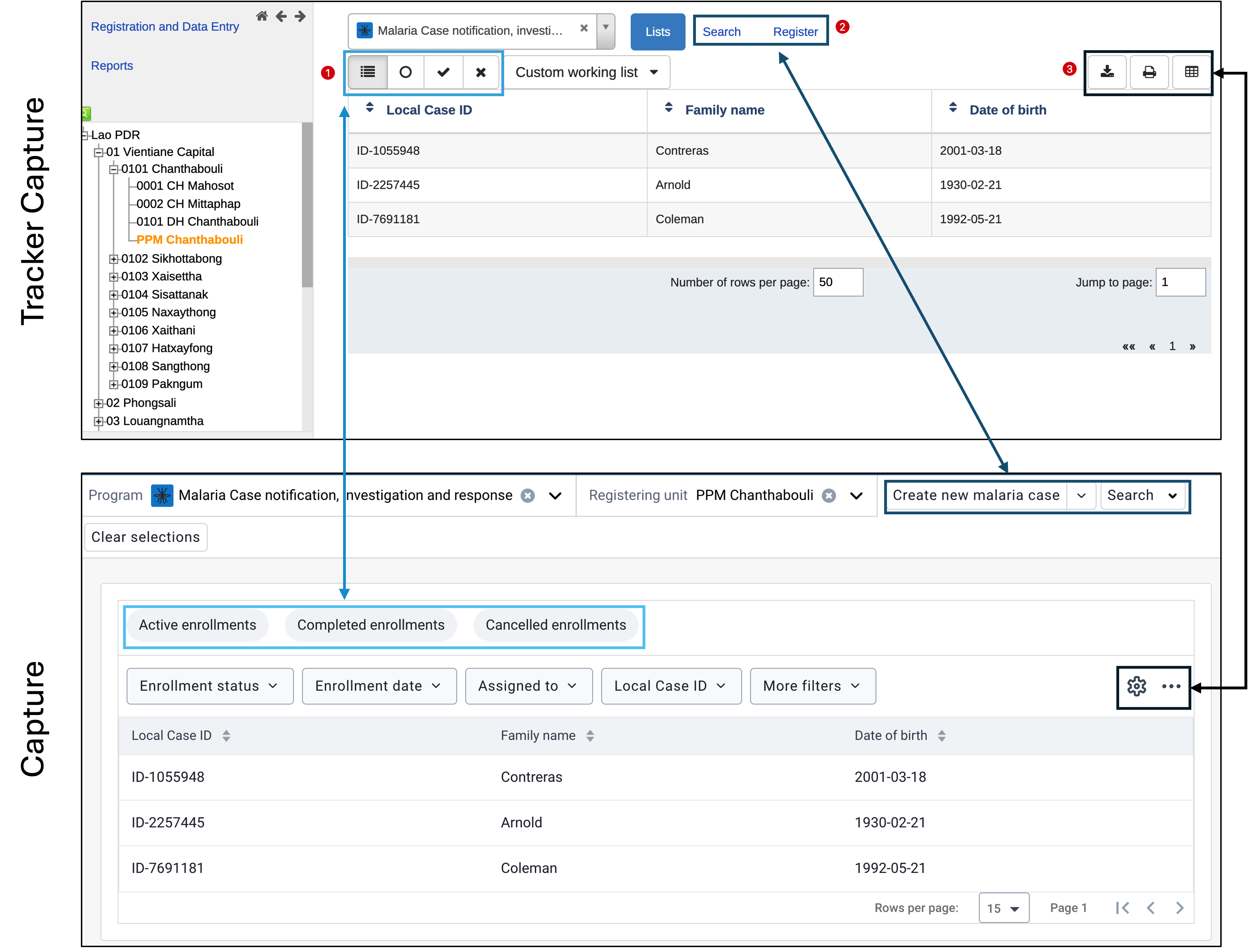
- Dans la saisie, les listes de travail sont toujours placées directement au-dessus de la liste de lignes de la page d'accueil. Les fonctionnalités de la liste de travail ont été considérablement développées dans la saisie et sont décrites dans la [documentation de l'utilisateur] (https://docs.dhis2.org/en/use/user-guides/dhis-core-version-master/tracking-individual-level-data/capture.html#list-tracked-entity-instances-enrolled-in-program). Nous pouvons voir que l'étiquette complète de la liste de travail est affichée dans la saisie, ce qui remplace les icônes qui sont affichées dans la saisie tracker.
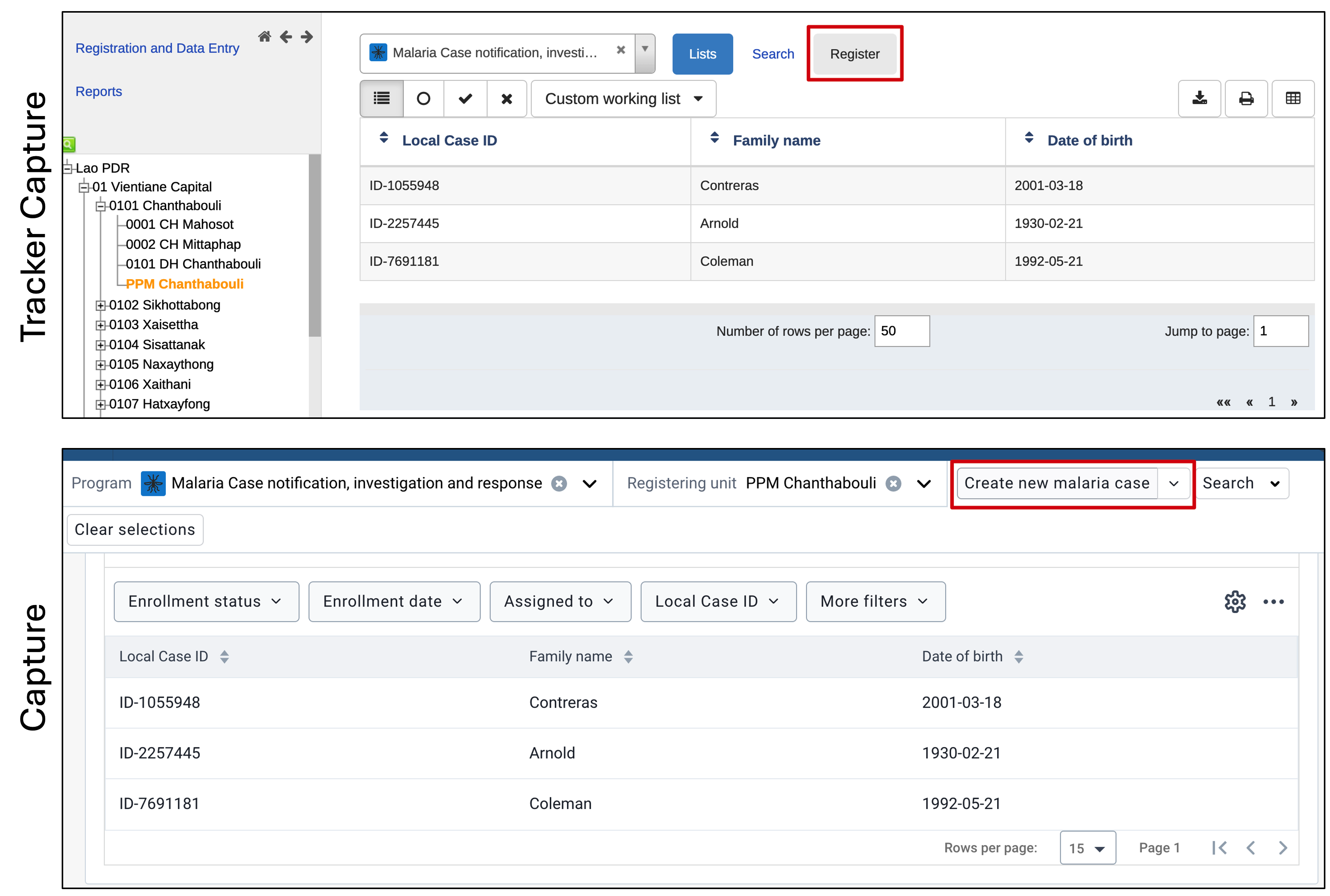
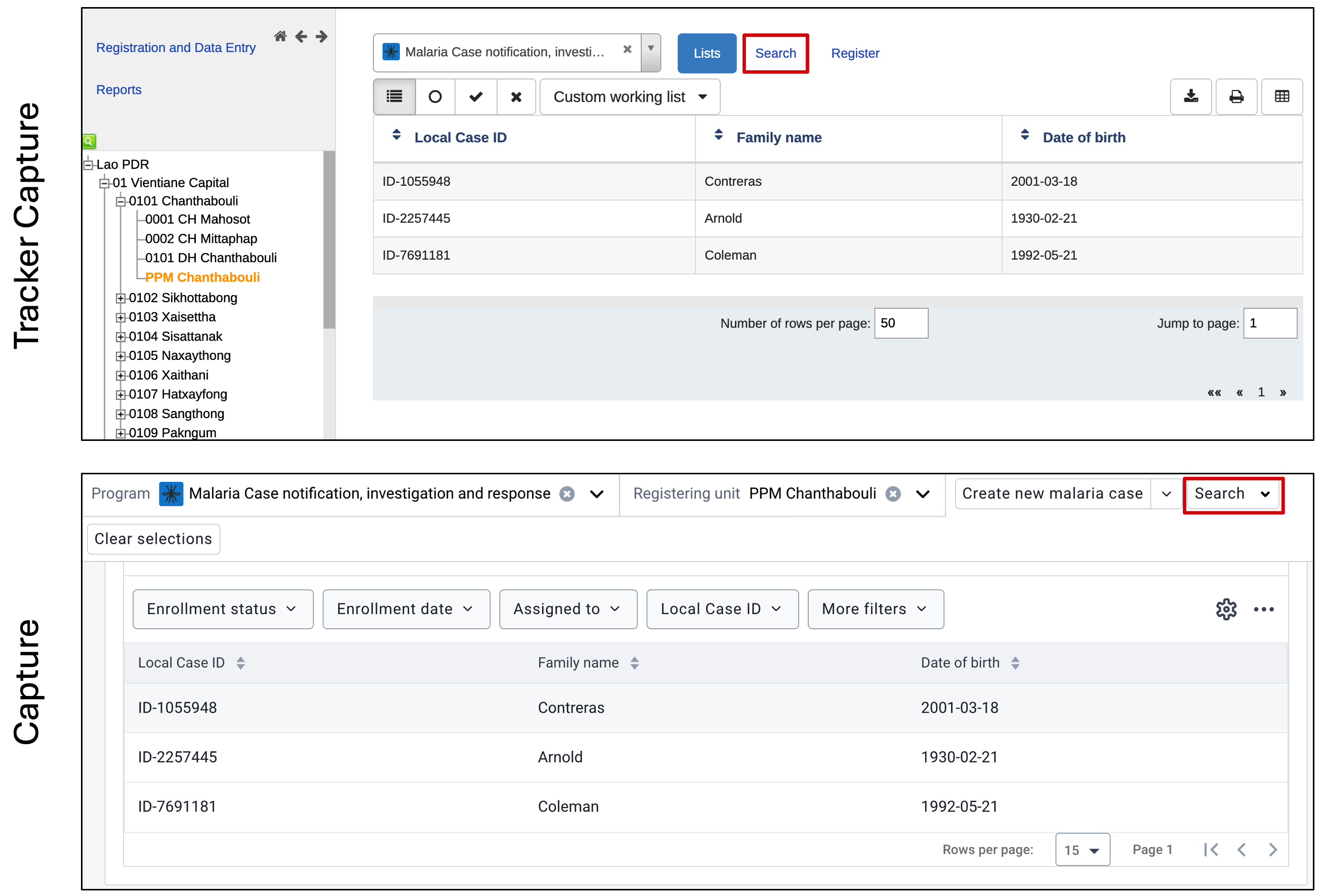
- Les boutons de Recherche et d'Enregistrement sont situés à droite de la liste déroulante de l'unité d'enregistrement ou de l'unité d'organisation dans la saisie. L'ordre des boutons a également changé, le bouton d'enregistrement apparaît en premier, suivi du bouton de recherche. Le bouton d'enregistrement est désormais dynamique et change de texte en fonction du type d'entité suivie que vous enregistrez.
- Les éléments tels que le téléchargement des données ou la modification des attributs qui apparaissent sur la liste de lignes de la page d'accueil ont été regroupés en boutons de menu dans la saisie.
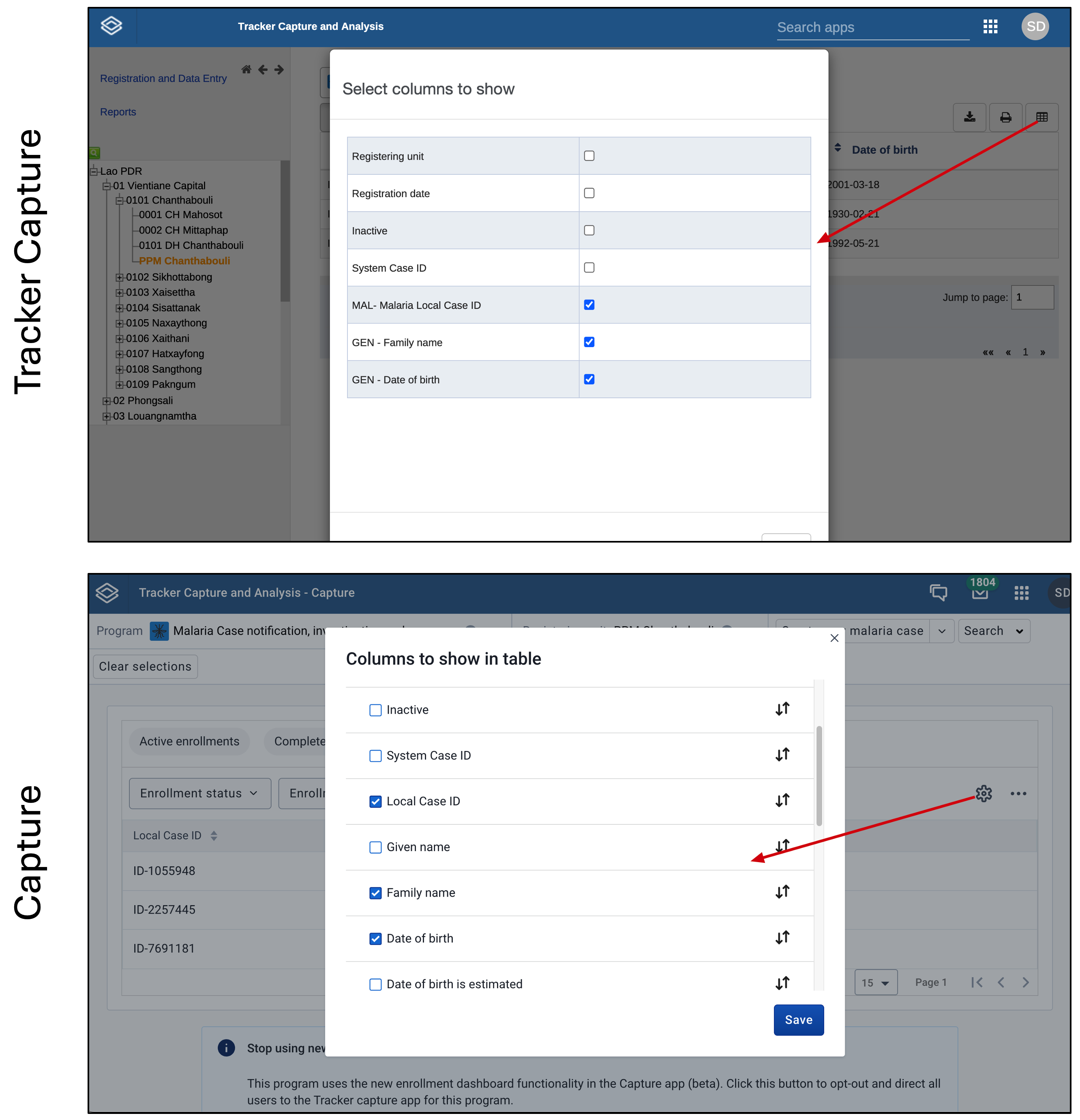
Modification de la présentation de la liste de lignes de la page de garde
La sélection des colonnes à afficher a été déplacée de l'icône de la grille à une icône de paramètres dans la saisie.
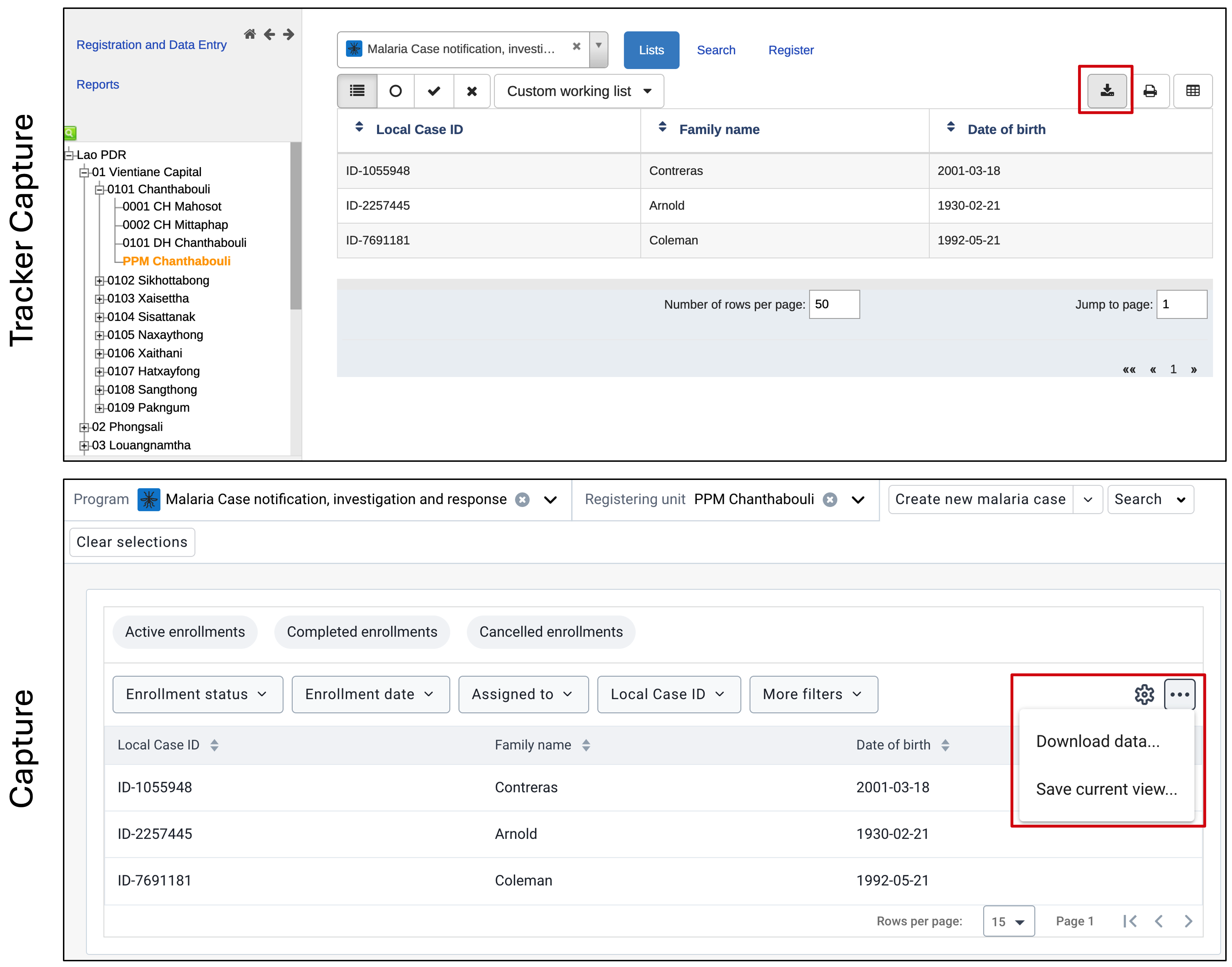
Téléchargement des données
Le téléchargement des données a été déplacé de l'icône de la flèche vers un bouton de menu dans la saisie.
L'inscription
Dans l'application de saisie, le bouton d'enregistrement est désormais situé à côté du sélecteur d'unité d'organisation. Le bouton d'enregistrement a été mis à jour pour être plus dynamique, l'étiquette étant modifiée en fonction du type d'entité suivie que le programme utilise. Nous pouvons le voir dans l'exemple ci-dessous pour l'application de saisie ; le type d'entité suivie est "cas de paludisme" et le bouton d'enregistrement se lit comme suit : "Créer un nouveau cas de paludisme".
La page d'inscription
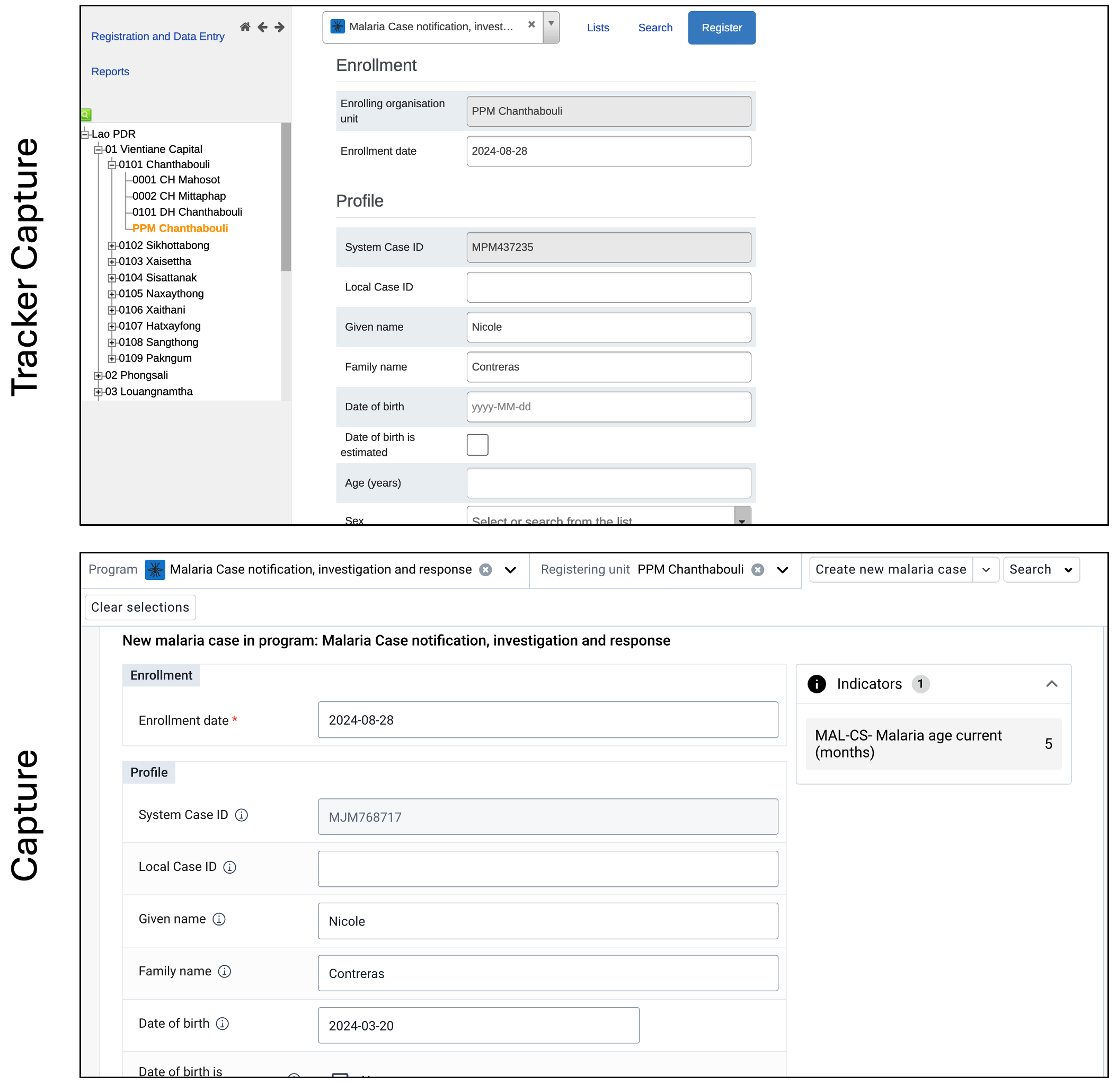
La page d'enregistrement a reçu une mise à jour de l'interface afin d'être plus conforme au design général de l'application de saisie. La page d'enregistrement permet également d'ajouter des informations supplémentaires, telles que des indicateurs et des commentaires, directement sur la page d'enregistrement dans l'application de saisie.
Affichage des doublons lors de l'enregistrement
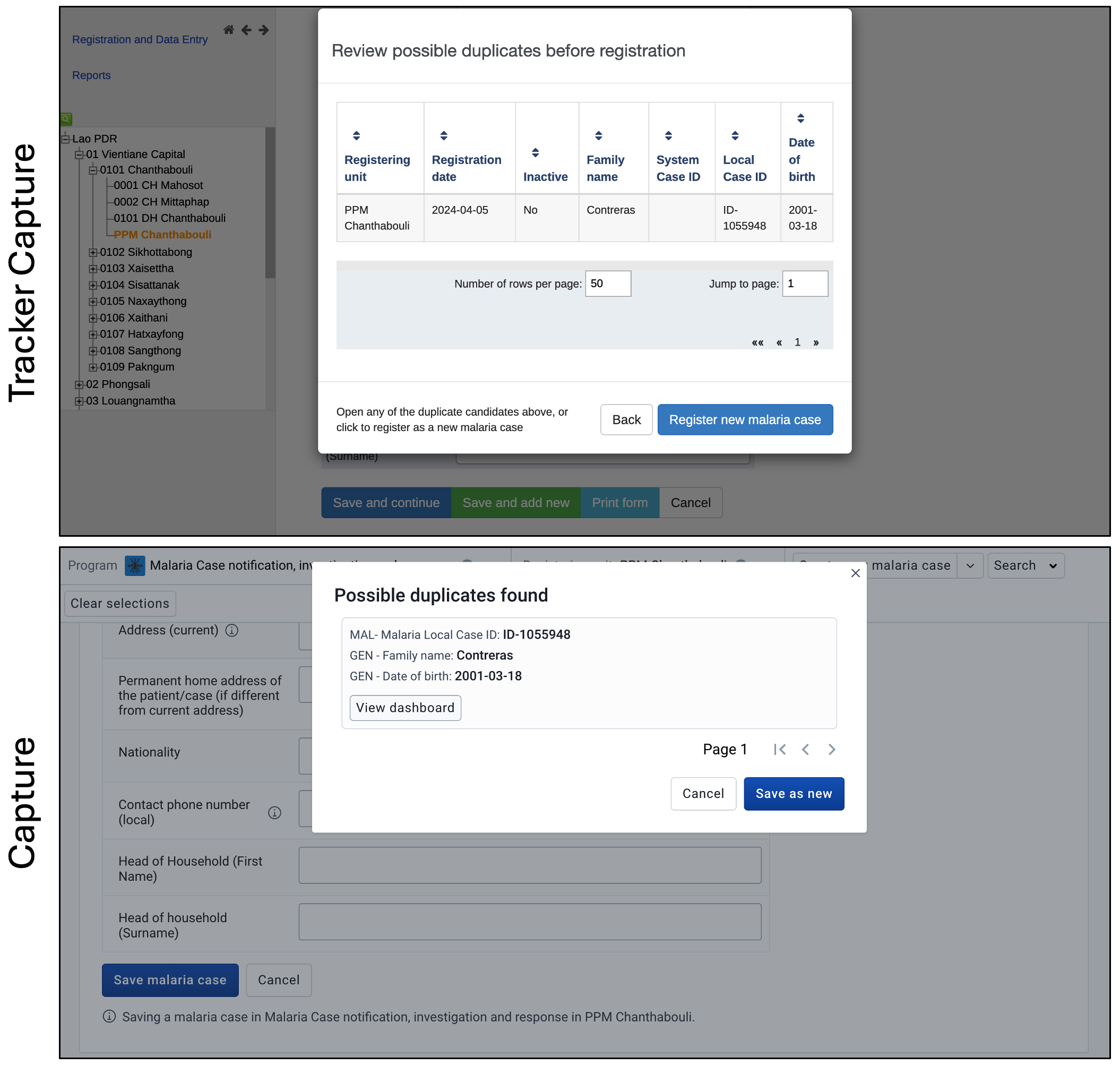
Lors de l'enregistrement d'une nouvelle personne, l'aspect de la détection des doublons a été légèrement modifié dans la saisie. Afin de réduire le défilement horizontal et le chevauchement du texte, les attributs sélectionnés apparaissent dans une liste verticale pour chaque doublon détecté. Les boutons de dialogue qui permettent d'enregistrer un nouveau cas et d'annuler l'inscription/la création de la TEI ont également été modifiés par rapport à la saisie tracker.
La recherche
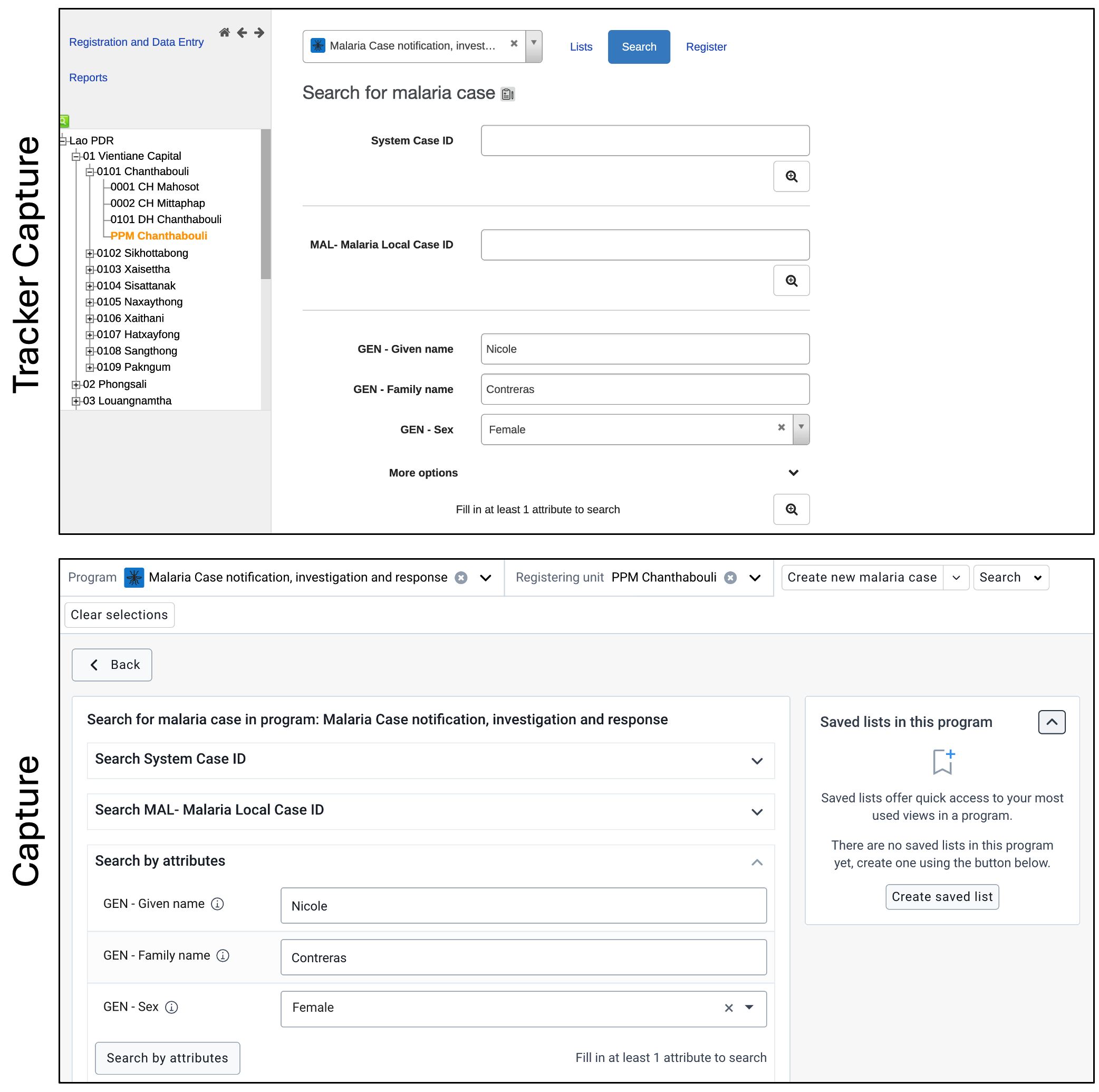
Dans l'application de saisie, le bouton de recherche est désormais situé à côté du bouton d'enregistrement.
La page de recherche
La page de recherche dans la saisie a été mise à jour et comporte désormais des onglets ; les attributs uniques des entités suivies ainsi que les attributs non uniques des entités suivies pouvant faire l'objet d'une recherche sont divisés en sections joignables. Vous pouvez également créer des listes de travail qui peuvent être enregistrées et consultées en accédant à la page de recherche dans la saisie.
Le tableau de bord
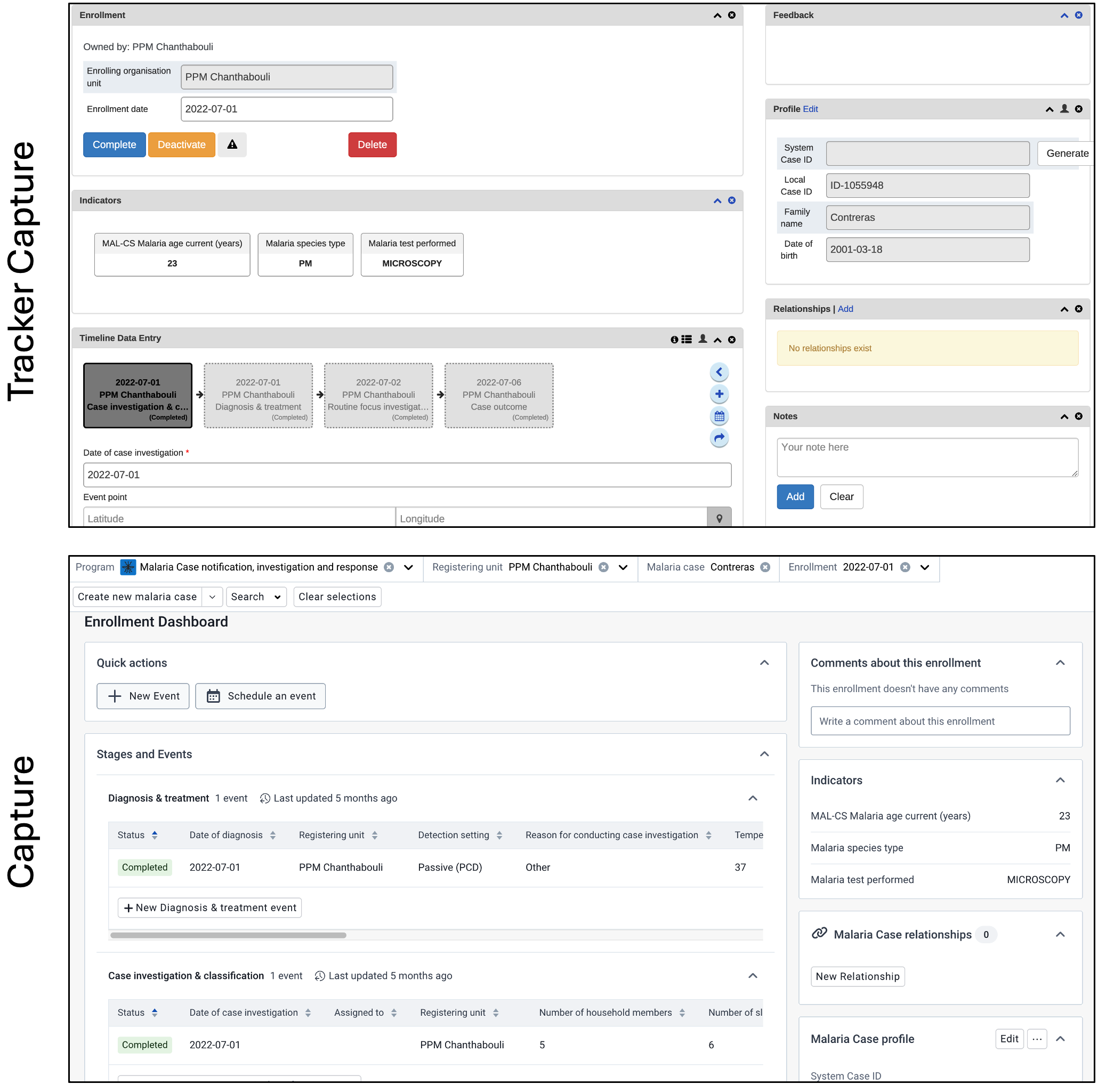
Le tableau de bord de la saisie a fait l'objet d'une mise à jour importante, et une description complète de ce nouveau tableau de bord est disponible [ici] (#the-enrollment-dashboard). Nous pouvons constater que de nombreux éléments ont été déplacés et que leur aspect a été modifié dans la saisie. Les étapes et les événements sont désormais regroupés dans la section de saisie des données du tableau de bord, plutôt que d'être présentés sous la forme d'une ligne de temps ou d'un tableau, comme c'est le cas dans la saisie des données tracker. Tous les widgets, comme les indicateurs, etc. ont été déplacés sur le côté droit de l'écran. Nous constatons également que la barre supérieure utilisée pour sélectionner initialement le programme persiste, avec des informations ajoutées sur l'entité suivie avec laquelle vous travaillez.
Saisie de données
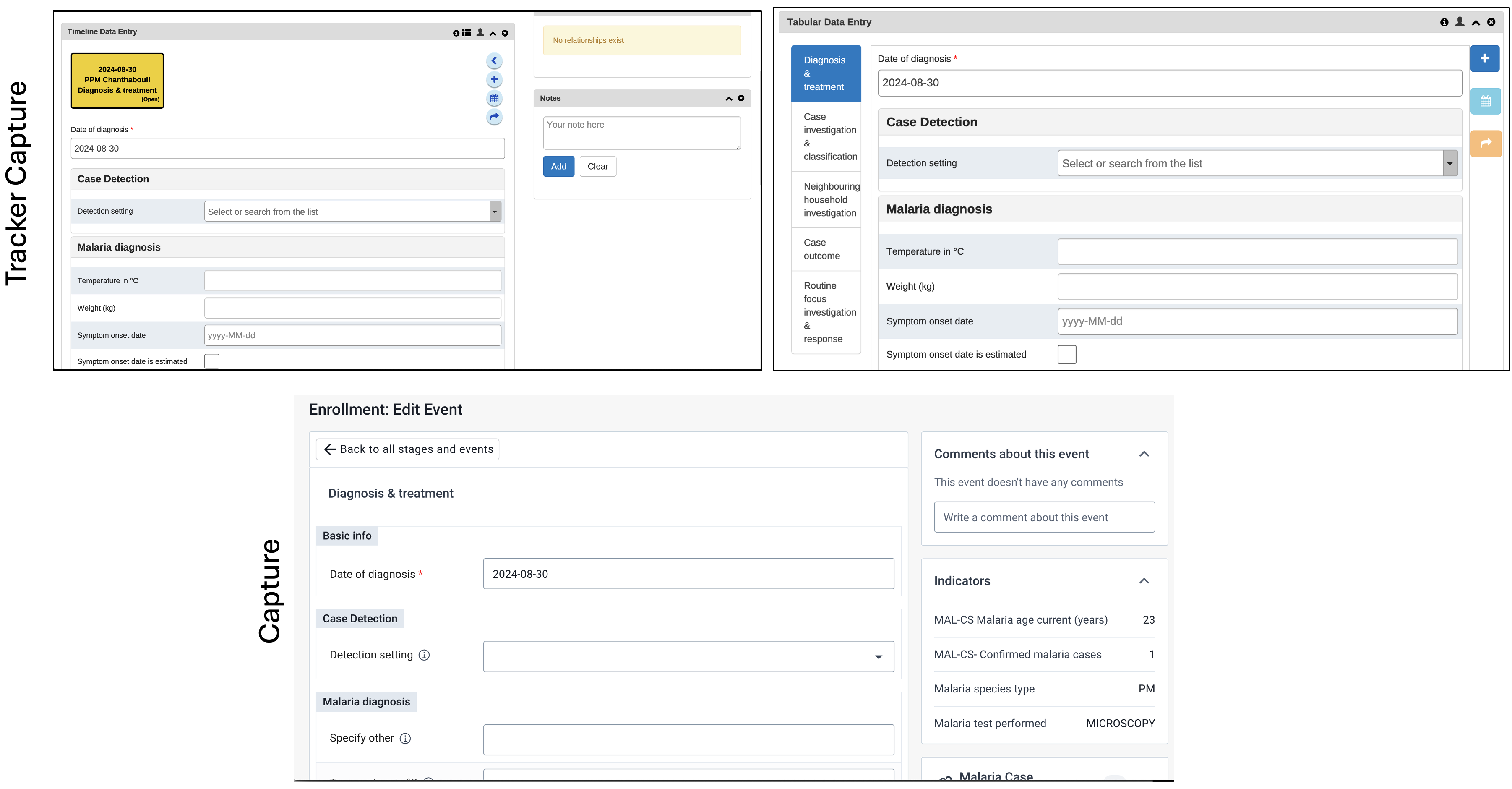
La saisie de données dans la saisie a un aspect et une sensation légèrement différents de ceux de la saisie. Comme les étapes et les événements du programme ne sont pas affichés au-dessus dans un calendrier ou sur le côté sous forme de tableau, les étapes de création et de modification des événements sont différentes. L'image ci-dessous permet de comparer ce changement d'apparence.
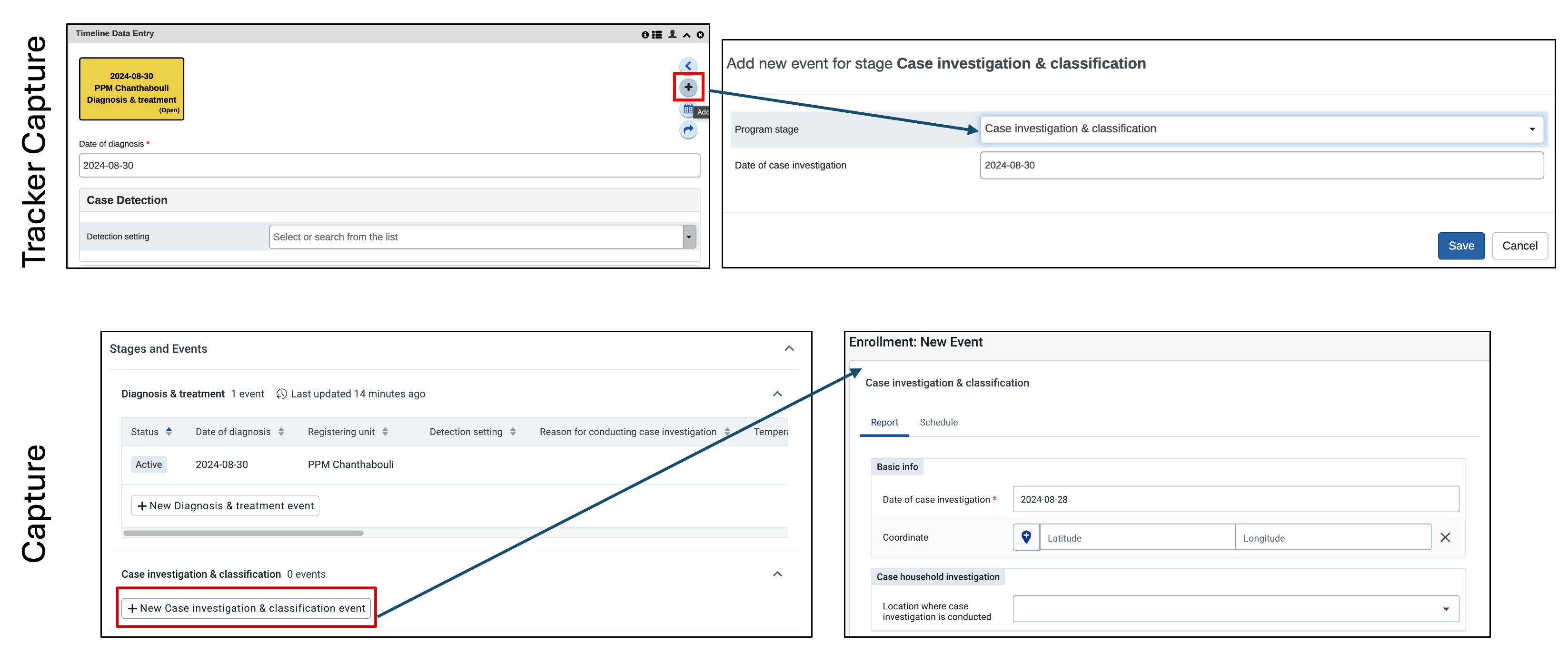
La création d'un nouvel événement est également gérée différemment dans la saisie par rapport à la saisie tracker.
Dans la saisie tracker, si vous saisissez des données sur la ligne de temps, vous devez sélectionner le bouton « ajouter nouveau » dans le calendrier, suivi de l'événement et de la date de l'événement, afin de créer un nouvel événement.
Dans la saisie, vous pouvez faire défiler l'écran jusqu'à l'étape pour laquelle vous souhaitez créer un nouvel événement, et créer un nouvel événement. Vous accéderez ainsi directement à l'événement lui-même, où vous pourrez soit sélectionner une date passée ou présente, soit programmer l'événement pour le futur si votre configuration le permet.
La finalisation d'une inscription est déplacée vers un nouveau widget d'inscription situé sur le côté droit de l'écran dans la saisie. Dans la saisie, vous
- Sélectionnez le bouton "actions d'inscription"
- Sélectionnez le bouton Terminé
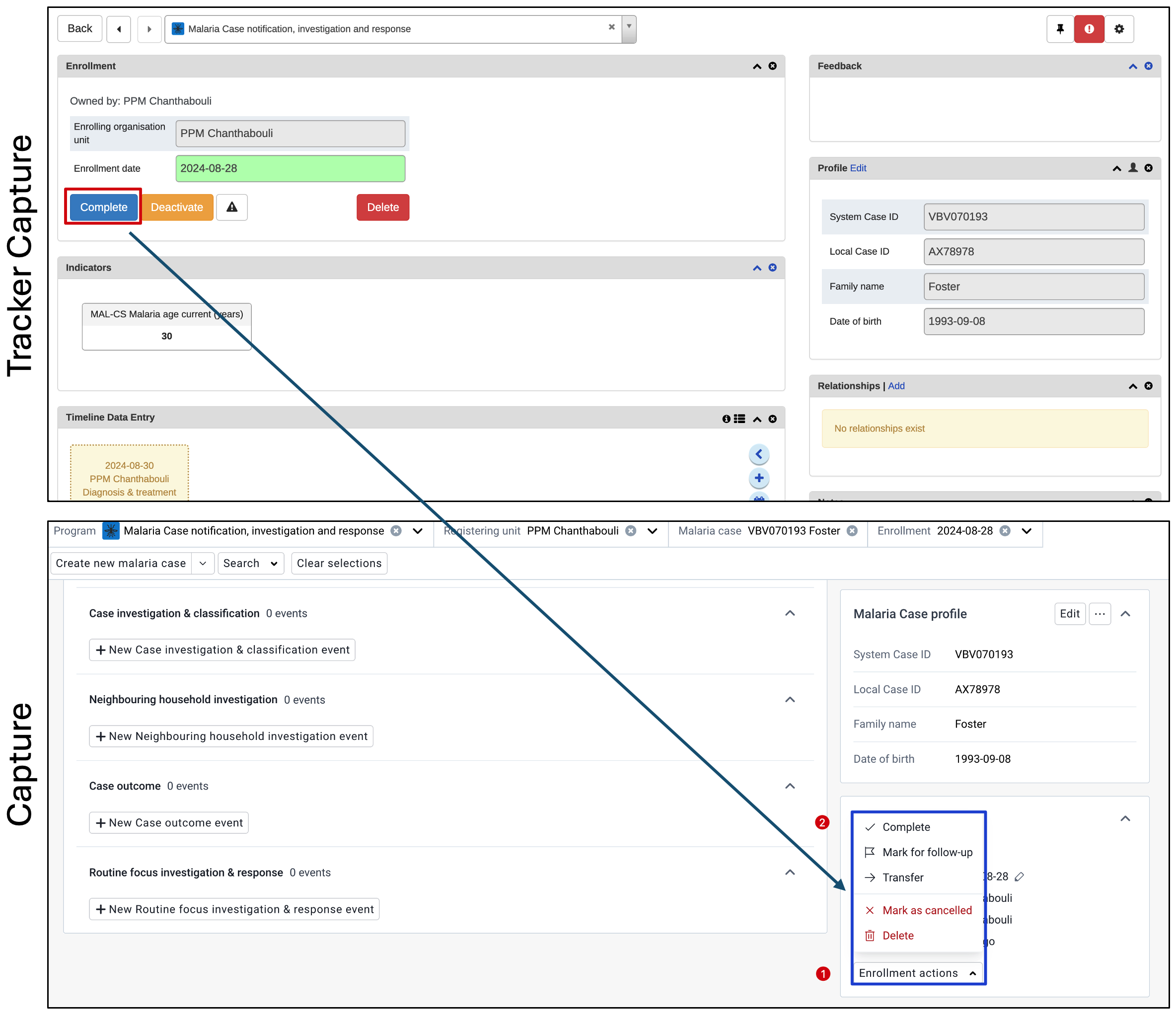
D'autres actions dans le widget d'inscription de la saisie tracker ont également été déplacées vers ce nouveau bouton d'actions d'inscription dans la saisie y compris :
- Marquer l'enregistrement pour le suivi
- Effectuer des transferts (cette question est abordée plus en détail dans la section orientation et transferts)
- Marquer comme annulé (similaire à la désactivation dans la saisie tracker)
- Suppression de l'enregistrement (de nouvelles autorisations relatives à la suppression de l'enregistrement sont décrites dans la section autorisations de l'utilisateur)
Relations
Dans la saisie et la saisie tracker, vous pouvez créer des relations à l'aide d'un widget de relation.
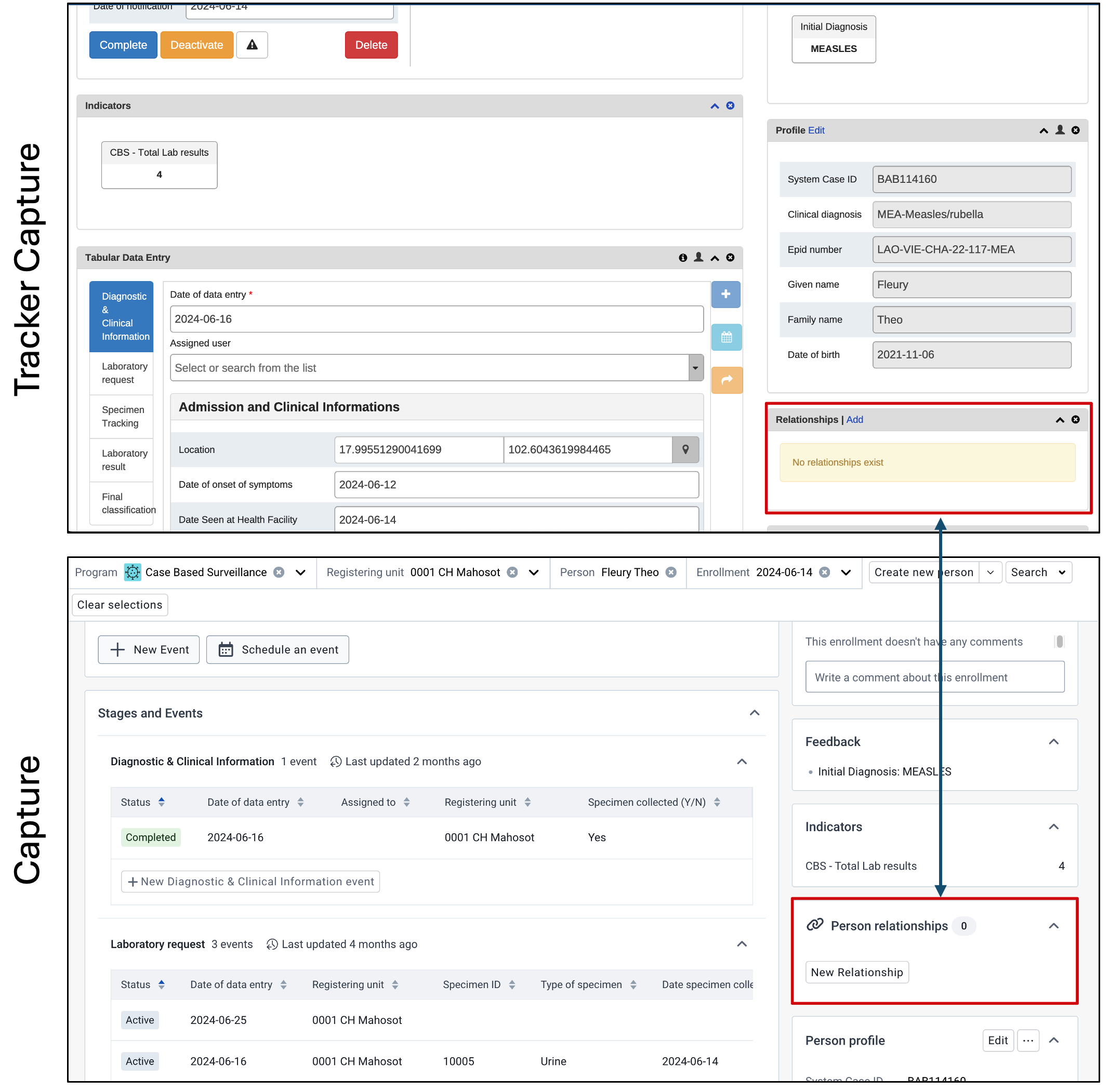
Le processus d'ajout de ces relations a été modifié.
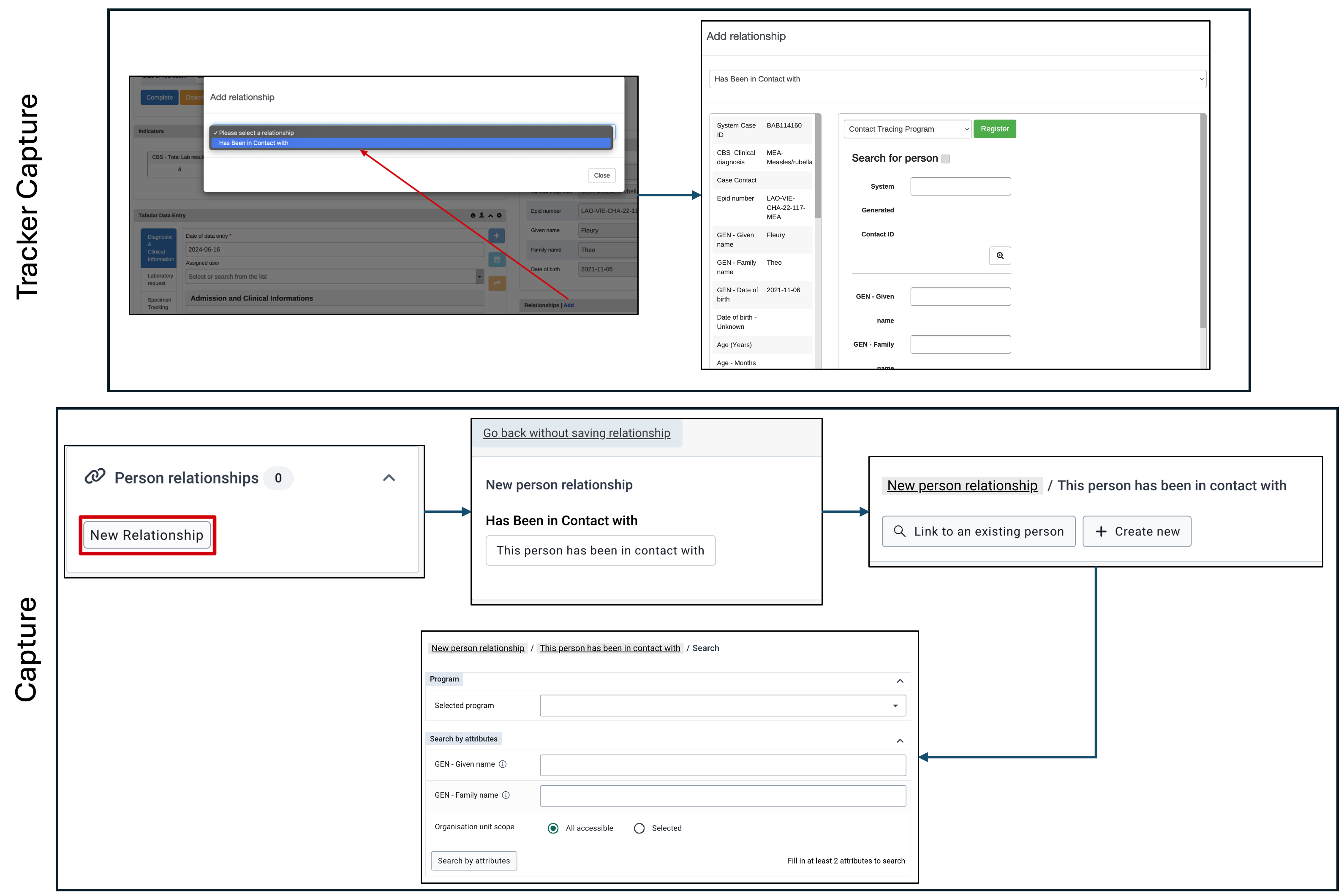
Dans le cas d'une saisie tracker, vous devez
- Sélectionnez le bouton « Ajouter » dans le widget. Une fenêtre contextuelle s'affiche
- Dans la fenêtre contextuelle, vous devez sélectionner le type de relation
- Vous pouvez ensuite sélectionner le programme
- Vous avez ensuite la possibilité de rechercher une TEI existante ou d'en ajouter une nouvelle
Dans la saisie
- Sélectionnez "nouvelle relation". Vous allez alors accéder à un nouvel écran plutôt qu'à une fenêtre contextuelle.
- Vous allez alors sélectionner ensuite le type de relation
- A partir de là, vous pouvez rechercher une TEI existante ou en créer une nouvelle.
- Enfin, vous pouvez sélectionner votre programme et effectuer les dernières actions de mise en relation en recherchant ou en ajoutant une nouvelle TEI
Inscription à plusieurs programmes
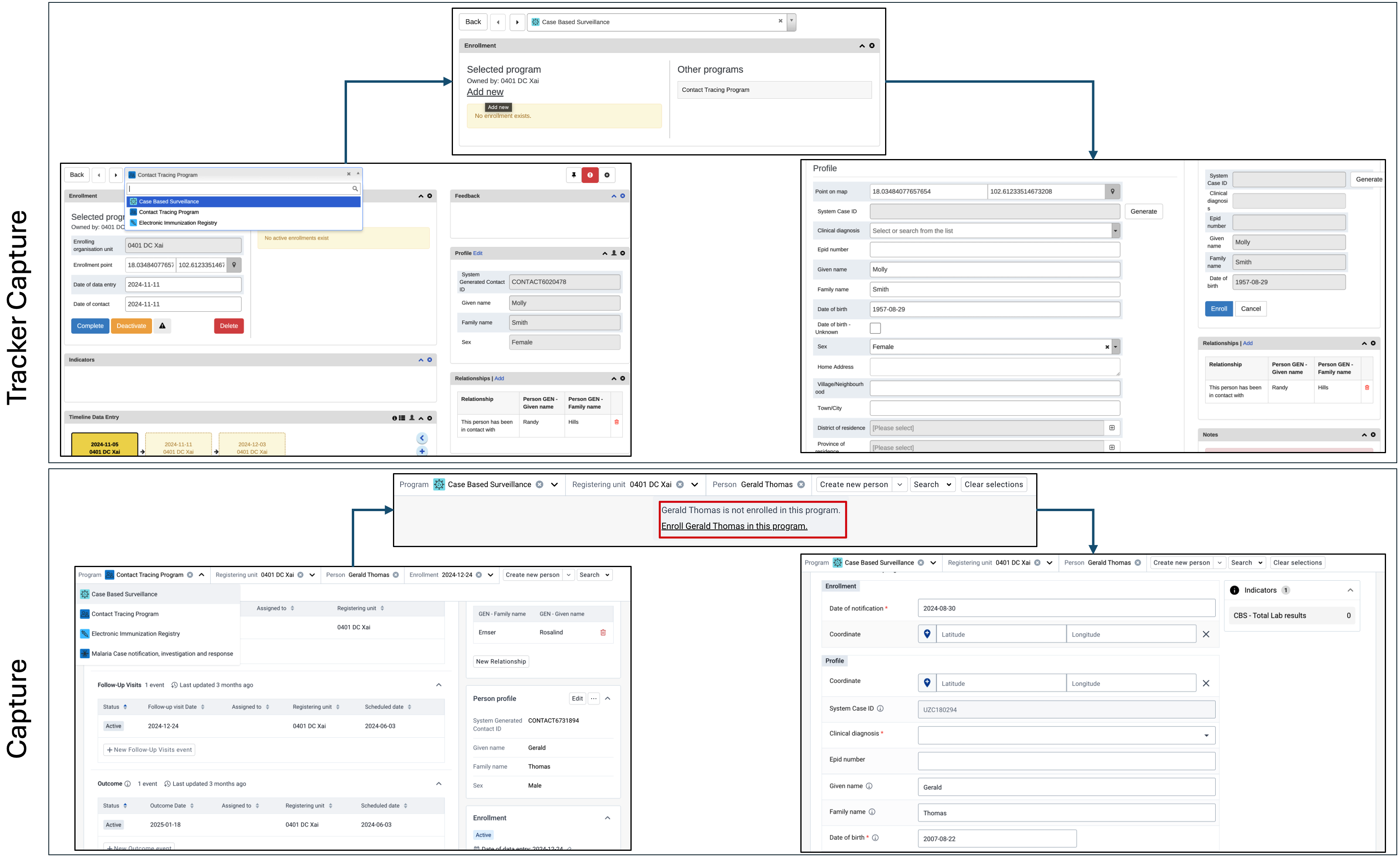
L'inscription d'une TEI dans un autre programme est très similaire dans la saisie tracker et dans l'application de saisie, les modifications les plus importantes se trouvent dans l'interface, comme le montre la figure ci-dessous.
- Sélectionnez le programme à partir du tableau de bord d'inscription.
- Vérifiez que vous souhaitez les inscrire au programme que vous avez sélectionné
- Les détails partagés entre les deux programmes seront automatiquement remplis ; vous pouvez remplir les détails restants si nécessaire.
- Sauvegarder l'inscription pour terminer la procédure
Les Orientations et les Transferts
Vous pouvez effectuer des orientations/organiser un événement unique dans un autre lieu ou effectuer un transfert permanent dans l'application de saisie. La façon de procéder est un peu différente par rapport à la saisie tracker.
Commençons par l'examen d'un événement unique dans un lieu différent. Nous pouvons essentiellement effectuer deux opérations.
- Nous pouvons créer un événement dans une autre unité d'organisation au moment de la saisie des données.
- Il est possible de programmer un événement dans une autre unité d'organisation, à l'instar de la fonctionnalité d'orientation précédente
Créer un événement dans une autre unité d'organisation au moment de la saisie des données
Pour créer un nouvel événement dans une autre unité d'organisation au moment de la saisie des données dans la saisie tracker, vous devez:
- Sélectionnez l'unité d'organisation dans laquelle vous souhaitez que le nouvel événement apparaisse dans le menu à gauche
- Sélectionnez le programme dans lequel vous souhaitez que l'événement enregistré soit inscrit
- Rechercher la TEI dans le programme et naviguer vers le tableau de bord
- Créer l'événement
- L'événement apparaîtra dans l'unité d'organisation que vous avez sélectionnée
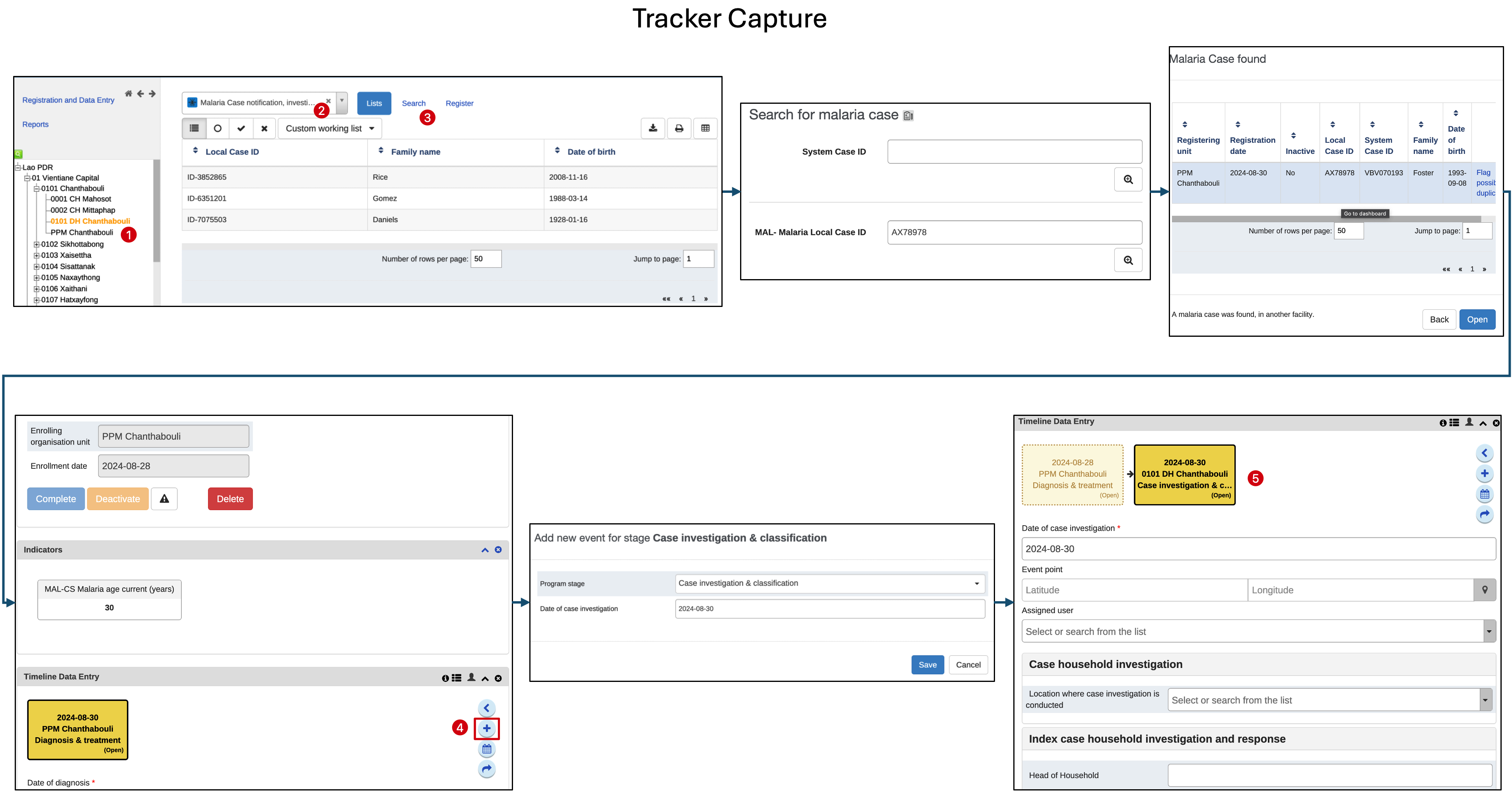
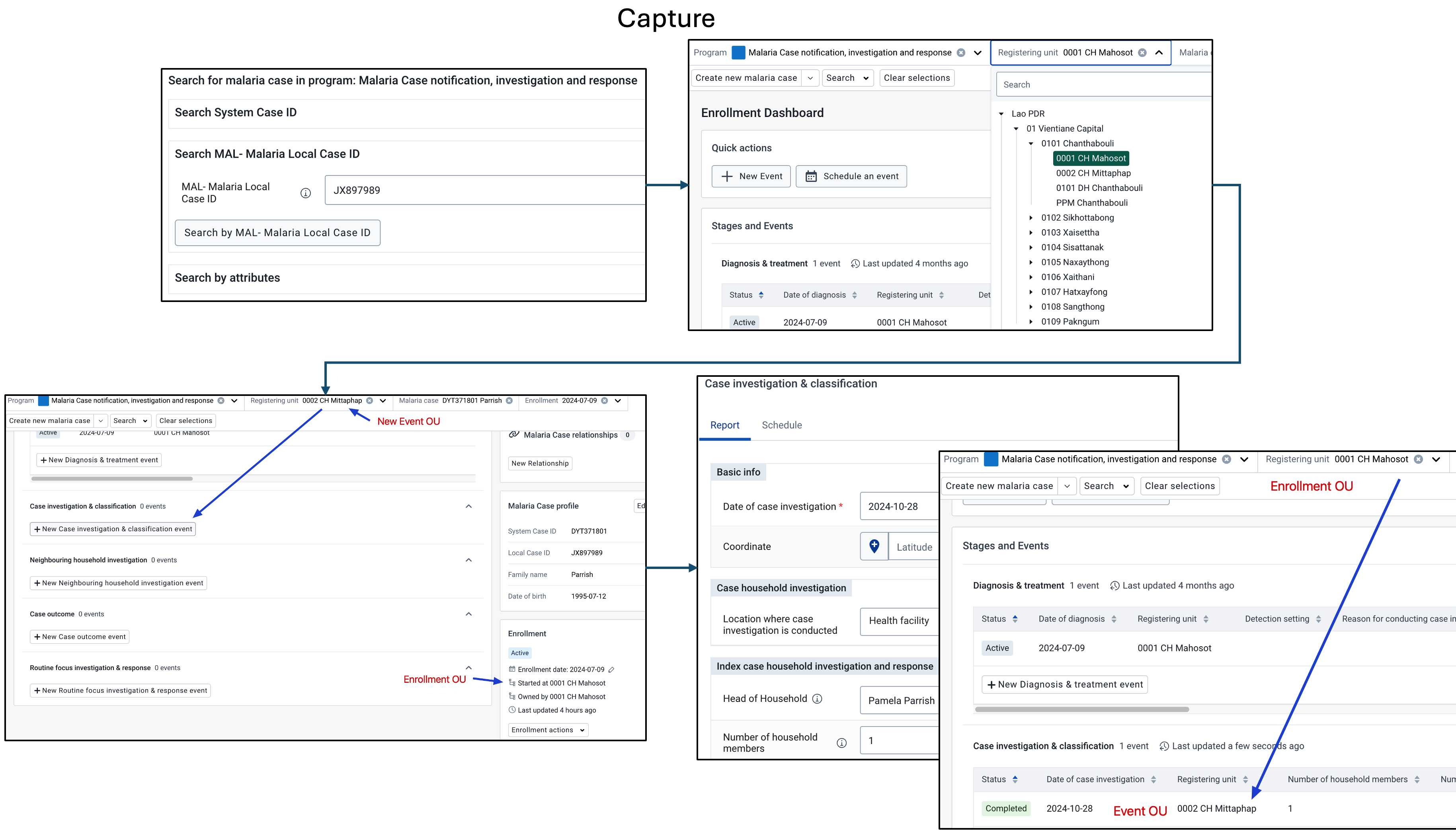
Pour créer un nouvel événement dans une autre unité d'organisation au moment de la saisie des données dans la saisie, vous devez:
- Recherchez la TEI dans le programme. Il peut s'agir de toute unité d'organisation, y compris l'unité d'enregistrement ou une autre unité d'organisation.
- Naviguer vers le tableau de bord de la TEI
- Modifier l'unité d'organisation sélectionnée dans le menu déroulant de l'unité d'enregistrement
- Créer l'événement, saisir les détails et sauvegarder l'événement
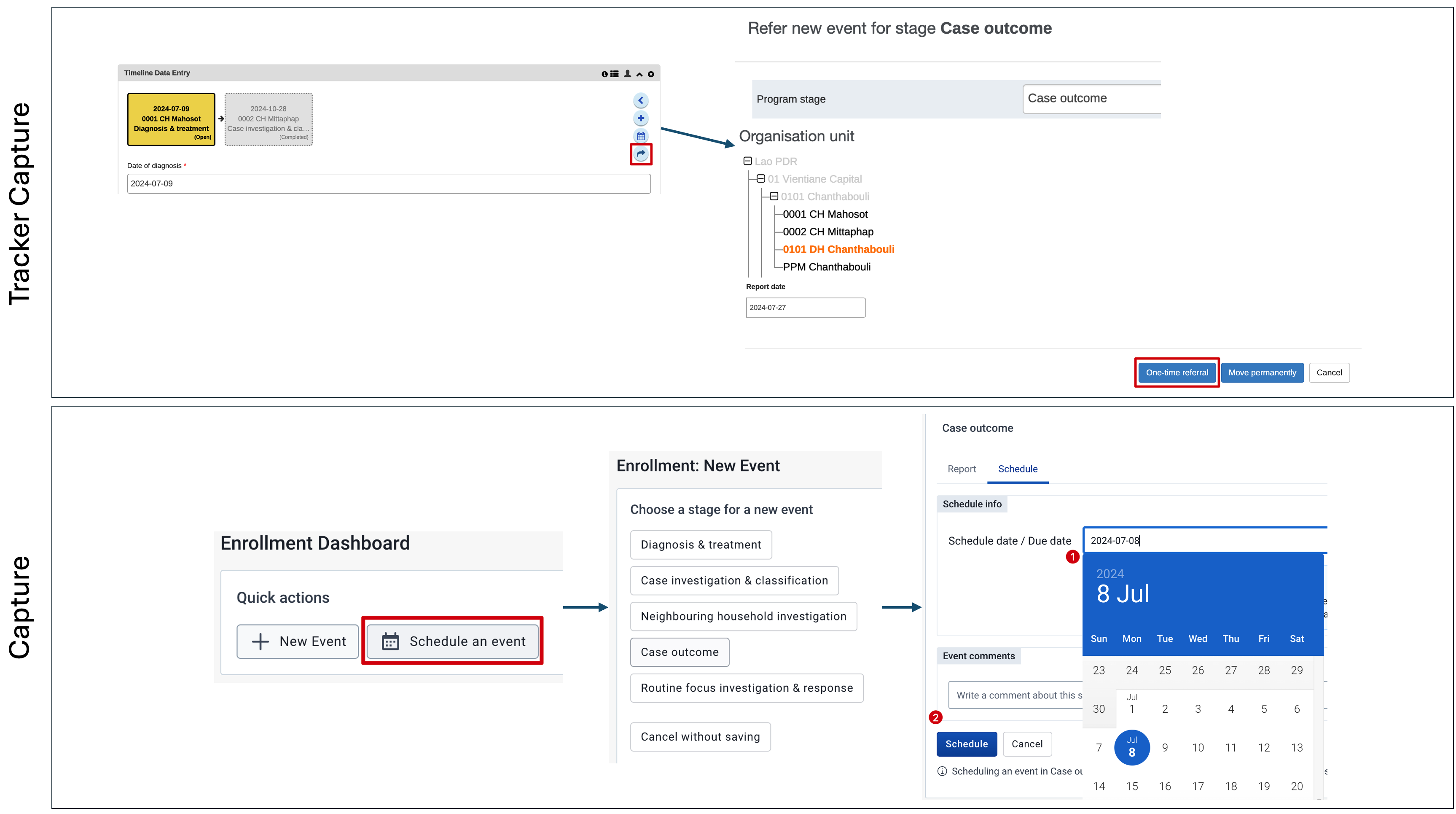
Programmer un événement dans une unité d'organisation différente
Pour programmer une orientation unique vers un événement dans une autre unité d'organisation dans la saisie tracker, vous devez :
- Rechercher la TEI dans le programme et naviguer vers le tableau de bord
- Utilisez le bouton d'action "orienter" dans le widget de saisie des données
- Sélectionnez l'événement que vous souhaitez programmer dans l'autre unité d'organisation
- Sélectionnez l'unité d'organisation dans laquelle vous souhaitez que l'événement soit programmé
- Sélectionnez la date de l'événement que vous souhaitez programmer pour le nouvel événement
- Sélectionnez le bouton d'orientation "unique".
Pour programmer une orientation unique vers un événement dans une autre unité d'organisation dans la saisie, vous devez :
- Rechercher la TEI dans le programme et naviguer vers le tableau de bord
- Remplacez l'unité d'enregistrement par l'unité d'organisation dans laquelle vous souhaitez planifier l'événement
- Utilisez le bouton d'action "planifier un événement" dans le widget de saisie des données
- Sélectionnez l'événement que vous souhaitez programmer dans l'autre unité d'organisation
- Sélectionnez la date de l'événement que vous souhaitez programmer pour le nouvel événement
- Sélectionnez le bouton d'orientation "unique".
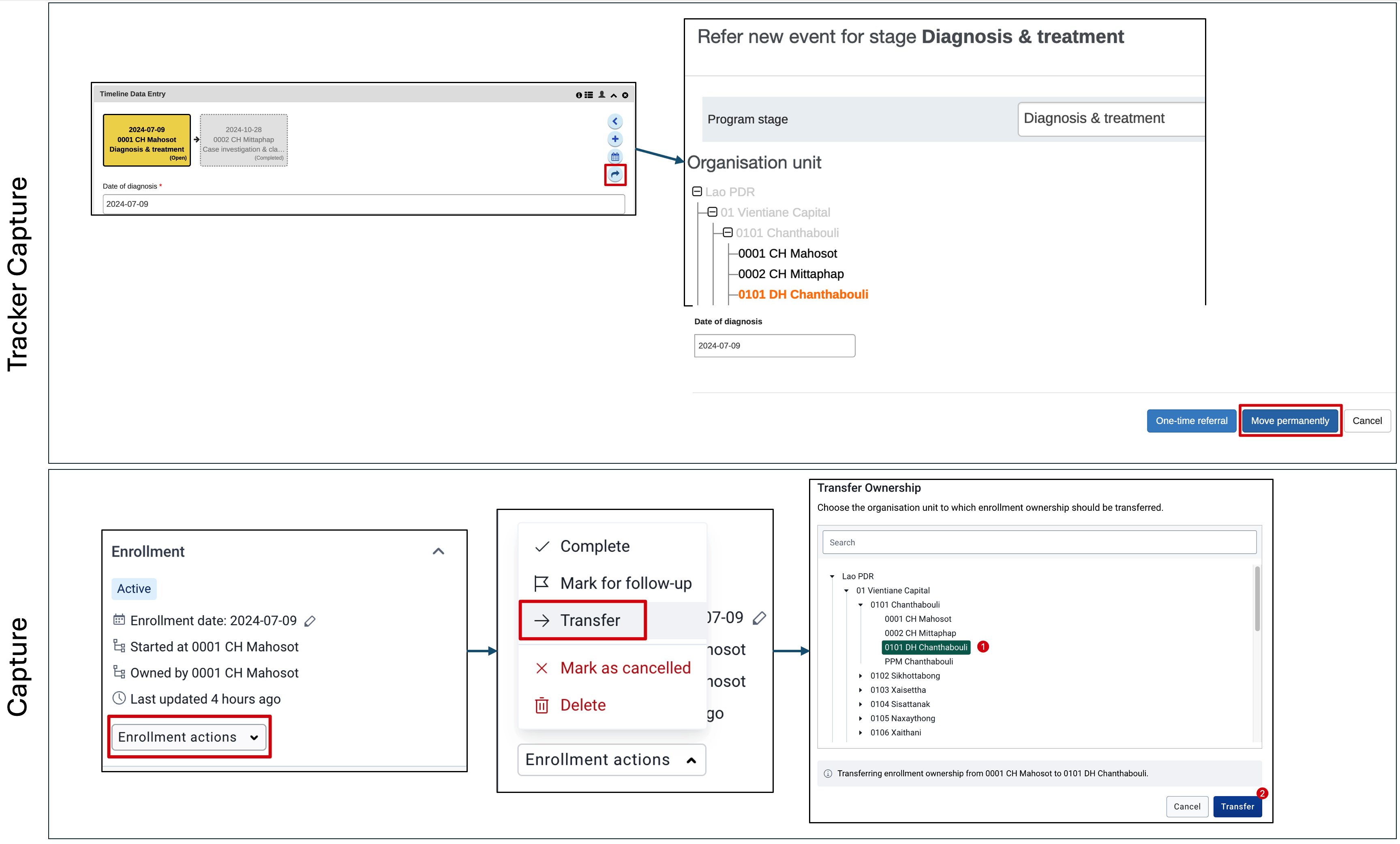
Effectuer un transfert permanent
Pour effectuer un transfert permanent dans la saisie tracker
- Rechercher la TEI dans le programme et naviguer vers le tableau de bord
- Utilisez le bouton d'action "orienter" dans le widget de saisie des données
- Sélectionnez l'unité d'organisation vers laquelle vous souhaitez transférer la TEI
- Sélectionnez le bouton "Déplacer de façon permanente".
Pour effectuer un transfert permanent dans la saisie
- Rechercher la TEI dans le programme et naviguer en direction du tableau de bord
- Dans le widget d'inscription, sélectionnez le menu déroulant "actions d'inscription". Sélectionnez ensuite l'option "transfert".
- Sélectionnez l'unité d'organisation vers laquelle vous souhaitez transférer la TEI et sélectionnez "Transférer"
Les nouvelles fonctionnalités dans l'application de Saisie
Les listes des tâches
Dans l'application saisie, vous pouvez gérer plus facilement la liste des pages de garde lors de la sélection d'un programme et d'une unité d'organisation. Vous pouvez notamment modifier et enregistrer les vues de la liste de la page de garde en fonction d'un certain nombre de critères. Ces informations sont expliquées en détail [ici] (https://docs.dhis2.org/en/use/user-guides/dhis-core-version-master/tracking-individual-level-data/capture.html#list-tracked-entity-instances-enrolled-in-program).
Sauvegarde des valeurs de données et des événements
Dans la saisie tracker, chaque fois que vous ajoutez des valeurs individuelles à un événement, ces valeurs sont sauvegardées automatiquement. Il n'est pas nécessaire de sélectionner un bouton pour enregistrer ces valeurs, qui sont envoyées au serveur une à une au fur et à mesure qu'elles sont saisies.
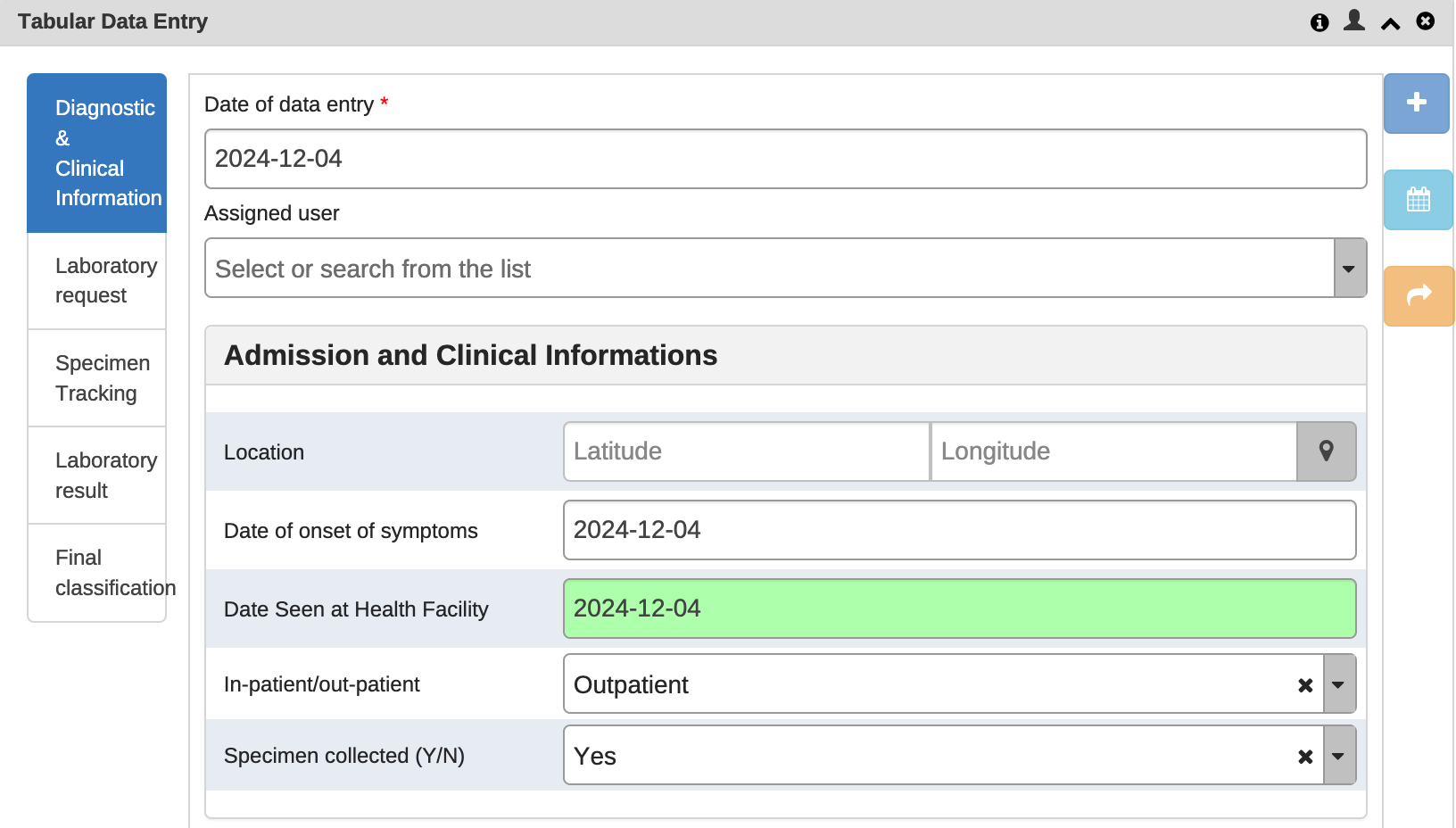
Dans la saisie, les données d'un événement ne sont sauvegardées qu'au moment où vous décidez de sauvegarder ou de mettre à jour l'événement. Vous devez sélectionner un bouton "Enregistrer" dans l'événement pour sauvegarder les données, mais si vous sélectionnez ”Annuler", les données ne seront pas sauvegardées.
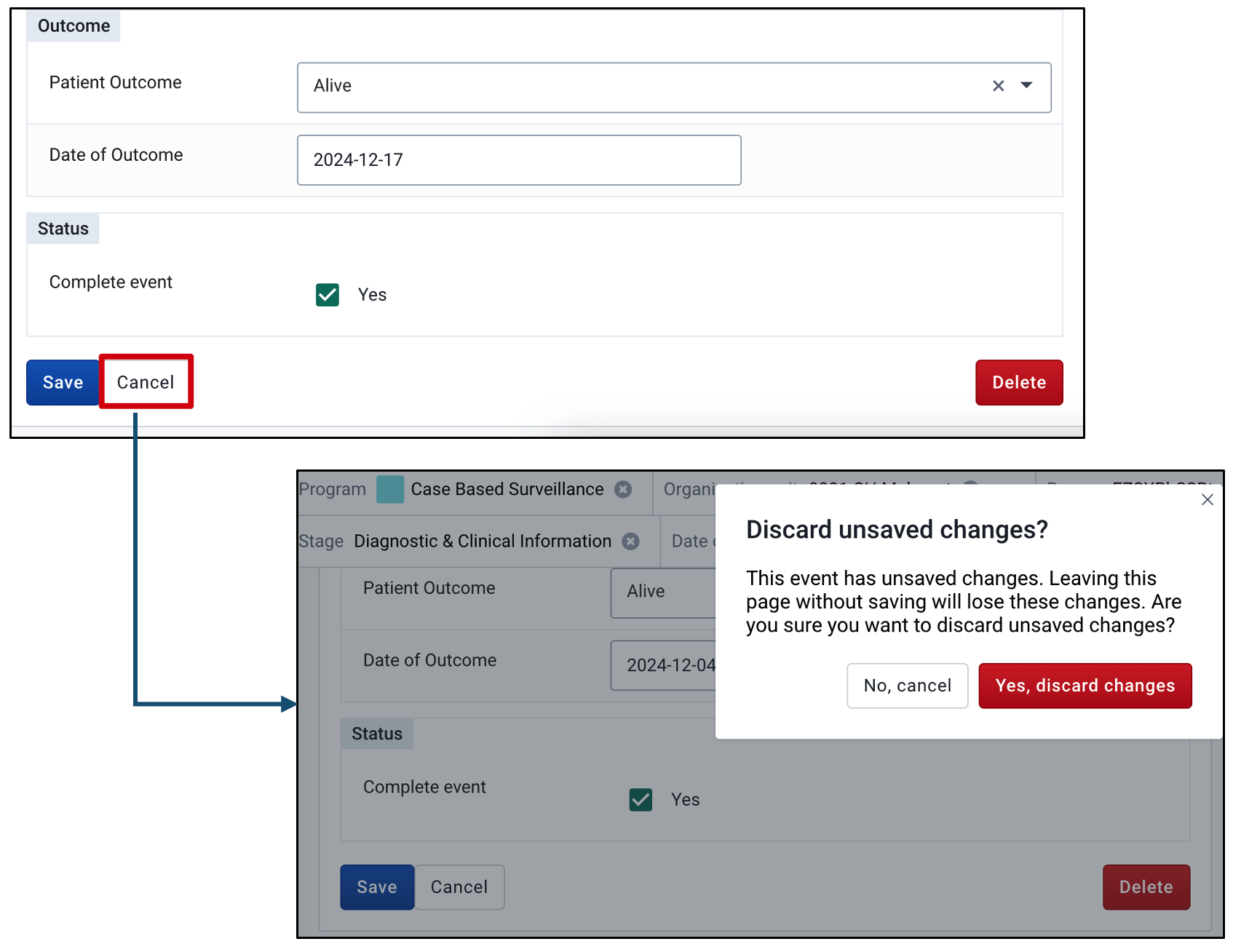
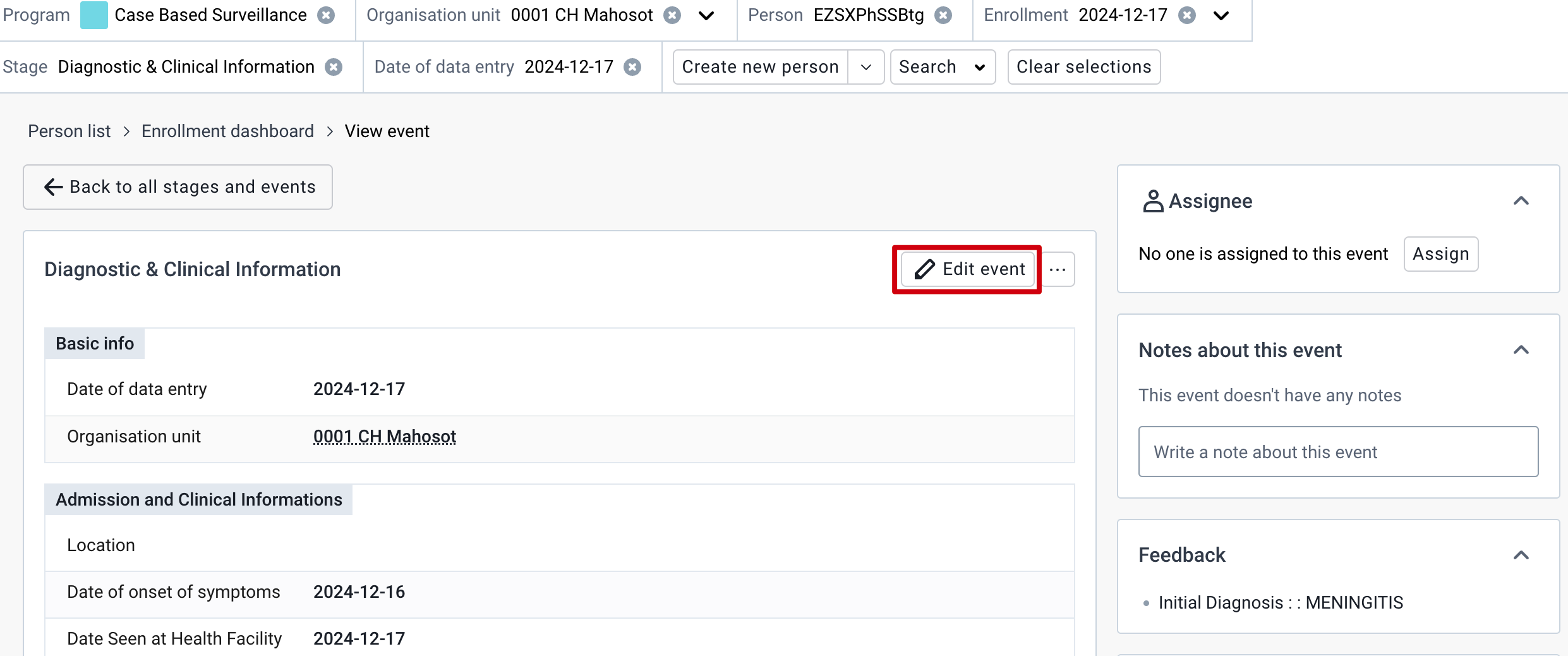
La modification d'un événement dans la saisie est également gérée différemment. Dans la saisie tracker, si vous naviguez dans vos étapes et vos événements avec des données, ils seront ouverts et pourront être édités à tout moment.
Dans la saisie cependant, si vous ouvrez un événement avec des données, vous devez sélectionner un bouton "éditer" afin de modifier les données dans l'événement.
Cette nouvelle mise en œuvre présente certains avantages, mais il convient de veiller à ce que vos données soient sauvegardées, car il ne s'agit plus d'un processus automatique :
- Les événements créés avec des données vides ou manquantes ou des champs obligatoires non remplis ne seront plus sauvegardés automatiquement.
- Les données seront envoyées au serveur par tranches, plutôt que d'avoir de nombreuses demandes envoyées chaque fois qu'un champ est rempli.
Le tableau de bord de l'inscription

Le tableau de bord commence par les éléments suivants :
-
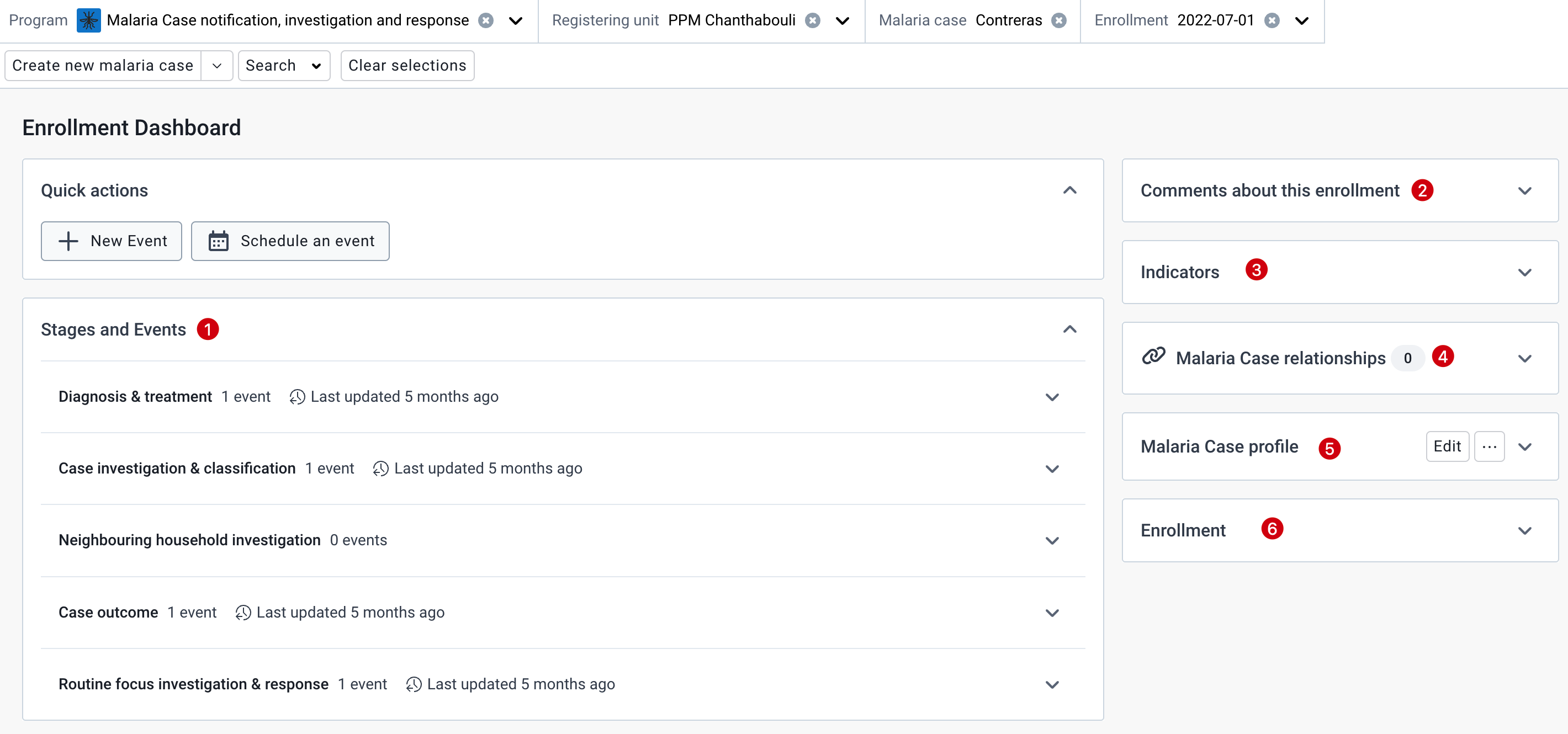
Barre supérieure/en-tête - La partie supérieure du tableau de bord définit votre contexte. Par exemple, dans l'image ci-dessous, le contexte est le suivant : le programme sélectionné est "Notification, investigation et réponse aux cas de paludisme", l'unité d'organisation est ” PPM Chanthabouli “, la personne sélectionnée est ” Contrerars “ et la date d'inscription est "2022-07-01".
-
Actions rapides - Le widget affiche les actions fréquemment utilisées pour l'inscription en cours.
-
Liste des étapes du programme - Les étapes peuvent être réduites ou développées pour révéler les événements qu'elles contiennent.
Étapes repliées : Dans l'état replié, vous pouvez voir les informations résumées de l'étape, y compris :
- L'Icône
- Le nom de l'étape du programme
- La description de l'étape du programme (en plaçant le curseur sur l'icône d'informations)
- Nombre total d'événements - Date de la dernière mise à jour En fonction du statut des événements, des informations supplémentaires peuvent être fournies concernant : le nombre total d'événements en retard ou le nombre total d'événements planifiés.
Étapes dévelopées:

Lorsque vous développez l'une des étapes, vous verrez que le tableau contient les données des événements de l'étape. Il comprend des colonnes obligatoires :
- Statut,
- Date du rapport et
- Unité d'enregistrement,
- Les colonnes supplémentaires dépendent des éléments de données qui ont été sélectionnés pour être affichés dans la liste des événements dans la maintenance
Dans le cas d'une étape de programme avec des événements répétés, les événements sont triés par date d'événement, le plus récent étant placé en tête de liste.
Descriptions du widget
-
Étapes et événements - Cette option permet de saisir des données à l'aide de formulaires par défaut ou personnalisés. En fonction de la définition du programme, des étapes et des événements particuliers seront affichés.
-
Commentaires sur l'inscription - Cette rubrique vous permet de faire des commentaires généraux sur l'inscription de la TEI.
-
Indicateurs - Tout indicateur défini pour le programme sélectionné verra sa valeur calculée et affichée dans ce widget.
-
Relations - Cette option permet de relier la TEI sélectionnée (celle dont le tableau de bord est affiché) à une autre TEI en fonction des relations définies dans le système.
-
Profil de la personne - Ce widget permet de modifier le profil ou les attributs de la TEI. Vous pouvez également supprimer la TEI à l'aide de ce widget si la personne dispose du niveau d'accès approprié.
-
Inscription - Le widget d'inscription présente les principaux détails de l'inscription. Ce widget permet également d'effectuer un certain nombre d'actions liées à l'inscription, notamment :
-
La modification du statut de l'inscription en Actif, Annulé ou Terminé à l'aide des boutons du menu.
- Le marquage ou la suppression de l'inscription pour un suivi.
- Le transfert de l'inscription à une autre unité d'organisation
- La suppression de l'inscription
- Ajouter des coordonnées à l'enrôlement (si l'enrôlement est configuré pour saisir des coordonnées)
Commentaires (ce widget n'est pas affiché dans cet exemple) - Dans ce widget, vous pouvez placer des informations récapitulatives sur la TEI à des fins d'examen. Par exemple, si la personne a des allergies ou si vous souhaitez afficher des informations relatives à son diagnostic actuel, vous pouvez placer ces informations ici en fonction de ce qui a été saisi dans le programme.
Autorisations des utilisateurs
L'application de saisie s'accompagne d'un modèle révisé pour les autorisations des utilisateurs. L'un des ajouts les plus utiles est la possibilité de contrôler si quelqu'un peut supprimer une entité suivie ou une inscription ; dans la saisie tracker, si une personne avait accès à l'enregistrement, elle pouvait le supprimer.
Il n'y a pas d'autorités de métadonnées spécifiques associées à l'utilisation de l'application de saisie ; cependant, vous devez affecter des personnes à l'application de saisie et leur fournir les autorités du tracker correspondantes.
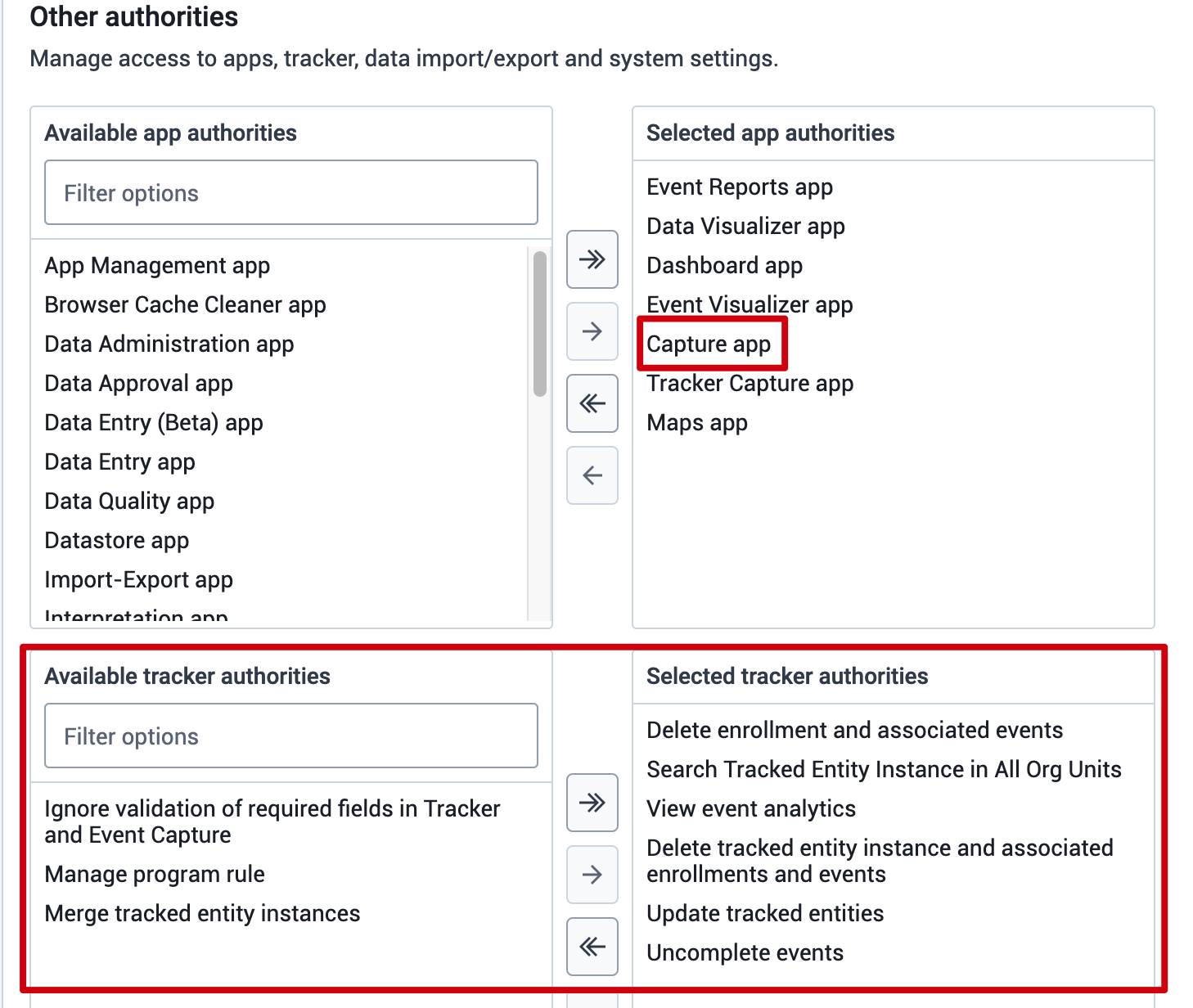
Examinons un peu plus en détail ces autorités du tracker :
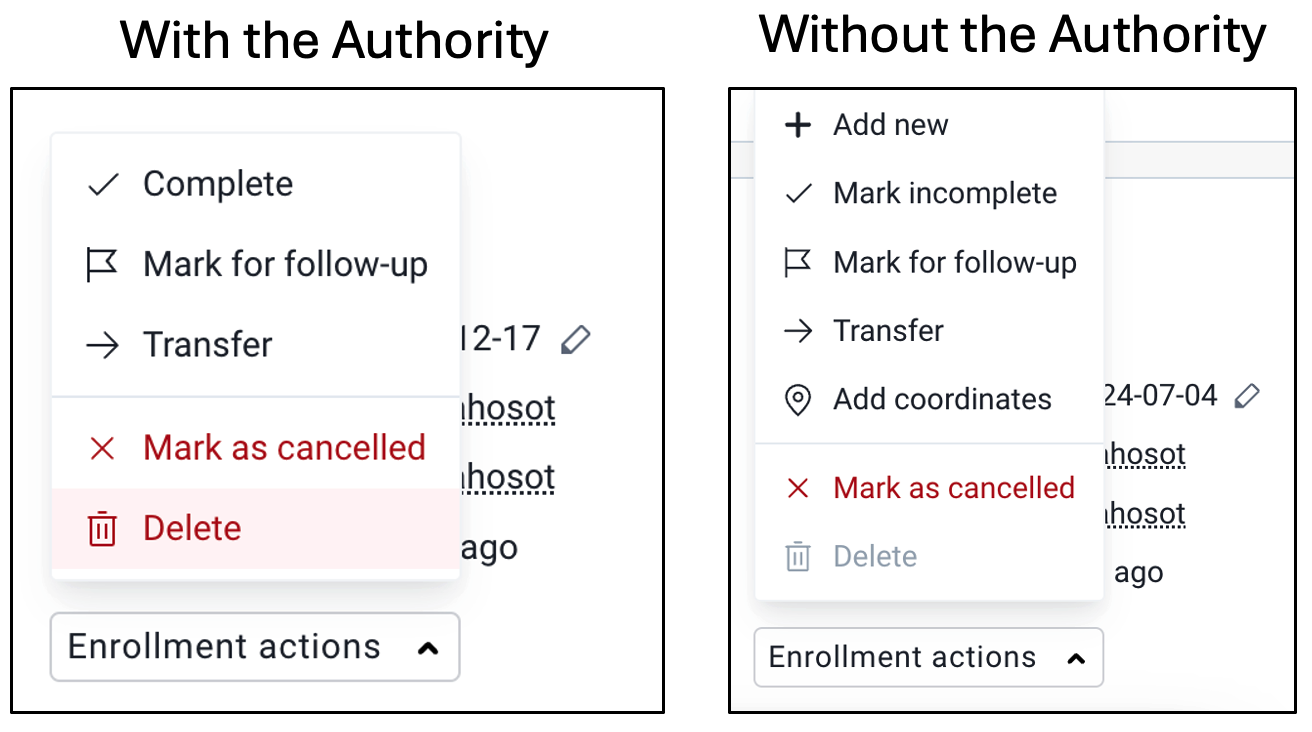
- Supprimer l'inscription et les événements associés : Vous permet de supprimer une inscription dans un programme ainsi que tous les événements liés à cette inscription.
- Il est important d'être prudent avec cette autorisation, car toutes les données d'inscription seront perdues lors de l'utilisation de cette action. Une boîte d'avertissement s'affichera si vous sélectionnez cette option pour confirmer que vous voulez vraiment la supprimer.
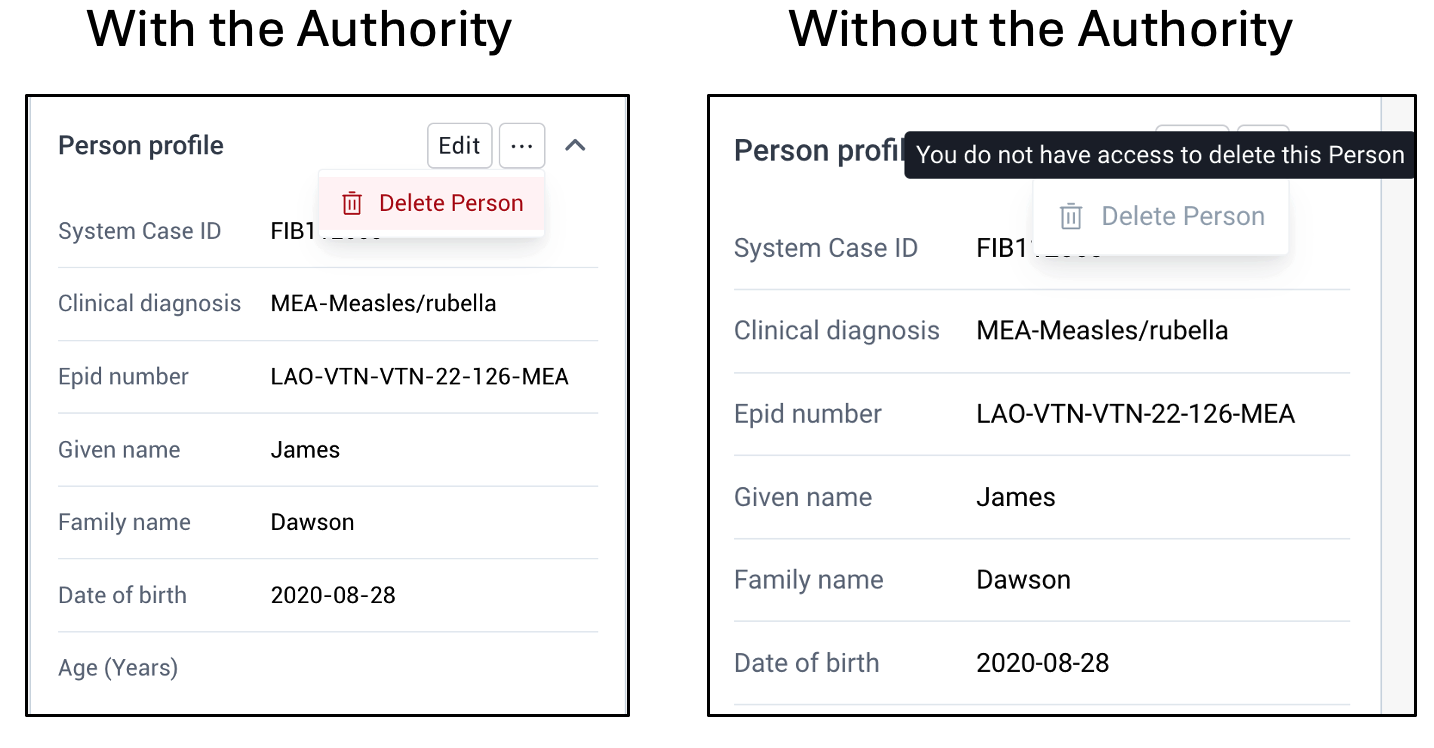
- Supprimer l'instance d'entité suivie et les inscriptions et événements associés : vous permet de supprimer une TEI ainsi que toutes les inscriptions et tous les événements qui lui sont associés.
- Vous devez être très vigilant concernant cette autorité, car elle supprime la TEI, ainsi que toutes ses inscriptions et tous les événements qui s'y rattachent. Si vous sélectionnez cette option, une boîte d'avertissement s'affichera pour vous demander de confirmer que vous souhaitez réellement l'effacer.
- Ignorer la validation des champs obligatoires dans le Tracker et la Saisie d'événements : Cela vous permettra d'enregistrer des TEI et des événements même si les champs obligatoires ne sont pas remplis.
- Fusionner les instances d'entités suivies : Cette fonction vous permet de fusionner des instances d'entités suivies par l'intermédiaire de l'API (il n'existe actuellement aucune interface utilisateur pour effectuer cette action). Veuillez consulter les [documents] (https://docs.dhis2.org/en/develop/using-the-api/dhis-core-version-241/tracker-deprecated.html#merging-tracked-entity-instances) pour plus d'informations.
- Rechercher des instances d'entités suivies dans toutes les unités d'organisation : Cela vous permet de rechercher des entités suivies dans toutes les unités d'organisation, même si vous n'êtes affecté qu'à un sous-ensemble pour la saisie et/ou l'analyse des données. Cette fonction peut s'avérer utile pour réduire les doublons et trouver des TEI déjà enregistrés dans le système.
- Événements incomplets : Permet de changer le statut d'un événement terminé en événement incomplet.
- Mettre à jour les entités suivies : Permet à un utilisateur de mettre à jour les instances d'entités suivies existantes. Sans cela, vous ne pouvez pas modifier les entités suivies existantes.
- Visualiser les analyses d'événements : Permet de visualiser les analyses liées aux événements et aux programmes tracker. Sans cela, vous ne pouvez pas effectuer l'analyse de tout type de données individuelles. Il doit être associé au partage pour déterminer les programmes pour lesquels vous pouvez examiner les données.
Voici quelques exemples d'un utilisateur avec et sans certains de ces pouvoirs :
Supprimer l'inscription et les événements qui lui sont associés
Supprimer l'instance de l'entité suivie et les inscriptions et les événements qui lui sont associés
Matériel de formation
Une présentation complète de l'utilisation de la saisie tracker est disponible [ici] (https://github.com/dhis2/training-docs/blob/main/content/tracker_use/tg_capture_web.md).
Une présentation comprenant toutes les captures d'écran comparatives entre la saisie tracker et la saisie telle qu'elle est présentée dans ce guide est disponible [ici] (https://docs.google.com/presentation/d/1pJixTEOdbIUClFmDDL2gmKicYKoqD941/edit?usp=drive_link&ouid=104677221247573000314&rtpof=true&sd=true).