Guide de transition entre les rapports d'événements et les listes de lignes
NB : Ce guide utilise des captures d'écran d'une base de données de démonstration de la RDP du Laos. Le ministère de la santé de la RDP du Laos nous a gracieusement permis d'accéder à ses unités de déclaration, à sa géographie et à ses métadonnées dans le but de créer du matériel de formation, des conseils et d'effectuer des tests ; cependant, les éléments de données sont fictifs et ne représentent aucune personne ou valeur au sein de la RDP du Laos.
Introduction
Dans la version 2.38 de DHIS, l'[application liste de lignes] (https://docs.dhis2.org/en/use/user-guides/dhis-core-version-master/analysing-data/line-listing.html) a été lancée. Cette application remplace et complète la fonctionnalité de liste de lignes disponible dans l'application Rapports d'événements. En raison de ses fonctionnalités améliorées, il peut être utile d'introduire l'application Liste des lignes dans une implémentation ; toutefois, l'introduction d'une nouvelle application peut se heurter à des obstacles considérables si elle n'est pas mûrement réfléchie. C'est particulièrement le cas pour les utilisateurs qui ont été formés à l'utilisation de l'application Rapports d'événements, car il peut y avoir une forte résistance à l'utilisation d'une nouvelle application dans le cadre de leur flux de travail actuel. Ce document vise à décrire les approches permettant d'implémenter avec succès l'application Liste de lignes, ainsi que les références qui peuvent être utilisées pour mieux comprendre sa fonctionnalité.
Cette application a été lancée dans le cadre d'un [cycle de diffusion continue au sein du hub de l'application DHIS2] (https://apps.dhis2.org/app/a4cd3827-e717-4e09-965d-ab05df2591e5). Cela signifie que l'application est traitée comme une application DHIS2 indépendante ; elle doit être installée et mise à jour selon son propre cycle, indépendamment du logiciel central de DHIS2.
L'application Liste de lignes présente plusieurs défis différents d'implémentation que le personnel chargé de l'implémentation doit connaître afin d'adapter et d'utiliser efficacement son ensemble de fonctionnalités au sein des bases d'utilisateurs nouvelles et existantes.
Comme il s'agit d'une version évolutive, l'application Liste des lignes doit être gérée et mise à jour dans le hub de l'application DHIS2. Certaines autorisations utilisateur sont ajoutées à DHIS2 uniquement après l'installation de l'application d'inscription en ligne. Ces autorisations devront être ajoutées aux rôles des utilisateurs nouveaux ou existants afin que les utilisateurs puissent accéder à l'application Liste de lignes. L'interface et les fonctionnalités sont très différentes de celles des autres applications d'analyse, et une formation sera probablement nécessaire pour présenter cette application de manière efficace. Elle ne remplace pas complètement l'application Rapports d'événements, car tout type de tableau croisé dynamique agrégé devra toujours être créé dans les rapports d'événements, alors qu'il est recommandé de créer les listes de lignes dans l'application Listes de lignes. Une sensibilisation des utilisateurs à ce processus sera probablement nécessaire.
Afin de réussir le lancement de l'application Liste de lignes, nous recommandons au personnel chargé de l'implémentation de définir une procédure d'activités qu'il pourra suivre jusqu'à ce que l'application soit implémentée avec succès. Voici un exemple de tâches que nous utiliserons et décrirons dans ce guide :
- Comprendre les fonctionnalités de l'application Liste de lignes et comment les utiliser
- Comprendre quand utiliser l'application Liste de lignes et quand utiliser l'application Rapports d'événements
- Se familiariser avec le cycle des versions continues et la manière dont il affecte la gestion de l'application Listes de lignes
- Comprendre comment installer et mettre à jour l'application Liste de lignes via le hub de l'application DHIS2
- Comprendre les autorisations d'utilisation associées à l'application Liste de lignes
- Élaborer un plan de sensibilisation des utilisateurs à l'application Liste de ligne, par le biais d'une formation et d'autres moyens de communication
- Créer et mettre en œuvre des supports de formation et de communication pour les utilisateurs afin de leur montrer comment utiliser l'application Liste de lignes.
- Évaluer la réaction des utilisateurs à l'application Liste de lignes et leur apporter le soutien nécessaire
Fonctionnalités de l'application Liste de lignes
Pour commencer à passer en revue les fonctionnalités de l'application Liste de lignes, jetez d'abord un coup d'œil à la documentation de l'utilisateur. Ce document aborde certaines des principales fonctionnalités et décrit l'interface de l'application Liste de lignes.
Pour enrichir la documentation, une série de vidéos démontrant les fonctionnalités de l'application Liste de lignes est disponible. Ces vidéos sont disponibles sur YouTube. Une liste de lecture a été créée [ici] (https://www.youtube.com/playlist?list=PLo6Seh-066Rx5BXFCBKs6pRtuRnJTpXEN), et chacune de ces vidéos peut être consultée ci-dessous.
Comparaison des fonctionnalités de la liste de lignes des rapports d'événements et de l'application Liste de lignes
| FONCTIONNALITÉ | APPLICATION LISTE DE LIGNES | RAPPORTS D'ÉVÉNEMENTS |
|---|---|---|
| Types de rapports | L'application Liste de lignes permet uniquement d'établir des rapports de type liste de lignes. | L'application Rapports d'événements permet de créer des rapports de type tableau croisé dynamique ainsi que des rapports de type liste de lignes. Les rapports de type liste de lignes dans les rapports d'événements ont cependant moins de fonctionnalités que l'application Liste de lignes, et il est donc recommandé d'utiliser l'application Liste de lignes pour créer des listes de lignes. |
| Éléments de données de type booléen (oui/non) | Les réponses sont "Oui" ou "Non" et "Sans réponse" | Les réponses sont "Oui" , "Non" et "Sans réponse". |
| Interface utilisateur/ Navigation | Groupes de dimensions par onglet. Les onglets comprennent : Entrée (événement/inscription), Programme (dates, statut, unité d'organisation, éléments de données), Vos dimensions (ensembles de groupes d'UO, etc.), Dimensions globales. La présentation apparaît désormais au-dessus de la liste des lignes, et vous pouvez faire glisser et déposer des éléments si nécessaire pour modifier la présentation. Vous pouvez modifier la densité d'affichage, la taille de la police, le séparateur de chiffres via les options du tableau. Vous pouvez inclure la hiérarchie de l'unité d'organisation dans la sortie. | La méthode de saisie est très similaire à celle des autres applications (quoi, où, quand - données, périodes, unités d'organisation), suivie par des ensembles de groupes d'UO. Vous devez choisir entre des rapports de type liste de lignes ou tableau croisé dynamique. Vous pouvez réorganiser l'ordre des colonnes en ouvrant l'onglet de présentation. Il est possible de réduire les options à l'aide de sélecteurs fléchés. Il est possible de modifier la densité d'affichage, la taille de la police, le séparateur de chiffres (également présent dans DV) via les options du tableau. Il est possible d'inclure la hiérarchie de l'unité d'organisation dans le résultat. |
| Dates | Dans l'application Liste de lignes, la date est indiquée sous la forme aaaa/mm/jj. L'heure sera ajoutée s'il s'agit uniquement d'un champ date-heure. | Dans l'application Rapports d'événements, la date est indiquée sous la forme aaaa/mm/jj 00:00:00:0 (l'heure est incluse quel que soit le type d'élément ou d'attribut de données) |
| Filtrer les événements en fonction de différentes dates | Vous pouvez filtrer les événements sur la base de la date du rapport, de la date d'échéance, de la date prévue, de la date d'inscription et de la date de l'incident | N/A. Vous ne pouvez pas filtrer les événements sur la base des différentes dates associées à votre programme. |
| Dimensions universelles | Vous pouvez voir les utilisateurs qui ont créé/modifié l'événement et la date de la dernière mise à jour de l'événement. | N/A. Aucune option de dimension universelle n'est disponible dans les rapports d'événements. |
| Télécharger dans Excel | Télécharge le tableau en fonction des entrées que vous avez sélectionnées dans l'application. | Des colonnes supplémentaires sont ajoutées au téléchargement, même si elles ne sont pas sélectionnées (ex. statut de l'événement/du programme, identifiant de l'événement, identifiant de l'étape du programme, etc.) |
| Événements répétés | Chaque ligne peut représenter un événement individuel, mais vous disposez également de fonctionnalités supplémentaires qui vous permettent de prendre une seule inscription et d'ajouter tous les événements répétés à la même ligne par ED. | Vous ne pouvez afficher les événements répétés que sous forme de lignes séparées. Il permet toutefois d'agréger les événements et les inscriptions dans des tableaux croisés dynamiques. |
| Les légendes | Les légendes peuvent être utilisées pour les valeurs qui utilisent un type de nombre numérique (nombre, entier positif ou nul, etc.). | N/A. Les légendes ne peuvent pas être appliquées aux éléments de données numériques dans les rapports d'événements. |
| Des données à plusieurs étapes | Créez des listes de lignes sur plusieurs étapes, y compris des éléments de données réutilisés d'une étape à une autre. L'application Liste de lignes sera mise à jour dynamiquement pour inclure l'étape source de l'élément de données répété. | Créer des listes de lignes sur plusieurs étapes. Un élément de données ne peut être sélectionné qu'une seule fois ; s'il est réutilisé dans une autre étape, il ne peut pas être sélectionné à nouveau. |
| Conditions/ Filtres | Pour les attributs de texte : Exactement, N'est pas, Contient, Ne contient pas, Est vide, N'est pas vide. Les filtres sur les éléments numériques sont les mêmes que ceux des rapports d'événements Les filtres sur les ensembles d'options sont les mêmes que ceux des rapports d'événements | Pour les attributs de texte : Contient, Est exact # les éléments sont les mêmes. L'option définit les mêmes |
| Dimensions temporelles | Événements : Sélectionnez la date de l'événement, la date d'inscription ou la date d'incident de l'Inscription : Sélectionnez la date d'inscription ou la date d'incident Ajoutez des dimensions universelles si nécessaire. Les événements ou les inscriptions les utilisent comme sélections de période pour la liste de lignes, en filtrant les événements ou les inscriptions qui ne répondent pas aux critères de dimension temporelle sélectionnés. | Les événements : Affichent la date de l'événement, la date d'inscription et la date de l'incident (même si la date de l'incident n'est pas utilisée dans le programme) L'inscription : Affiche la date d'inscription et la date d'incident (même si la date d'incident n'est pas utilisée dans le programme) Les événements utilisent la date d'événement pour afficher les événements sur la liste des lignes. Les inscriptions utilisent la date d'inscription pour afficher les inscriptions sur la liste des lignes. Ceci est basé sur la période spécifiée dans le sélecteur "période". |
Comment utiliser conjointement les rapports d'événements et la Liste de lignes
Pour l'instant, l'application Rapports d'événements et l'application Liste de lignes doivent être utilisées ensemble, car l'application Liste de lignes ne remplace pas complètement toutes les fonctionnalités de l'application Rapports d'événements. Il est important de noter que toute liste de lignes créée dans les rapports d'événements peut être ouverte dans l'application Liste de lignes. Vous pourrez apporter des modifications à ces listes de lignes, mais vous ne pourrez pas les écraser dans l'application Liste de lignes. Vous devrez enregistrer une nouvelle copie de ce rapport après avoir effectué vos mises à jour.
Voici un exemple de liste de lignes créée dans les rapports d'événements, ouverte dans l'application Liste de lignes, puis mise à jour. L'option "Enregistrer" est grisée. Pour enregistrer ces modifications, nous devons sélectionner "Enregistrer sous", ce qui créera une nouvelle copie de la liste de lignes.
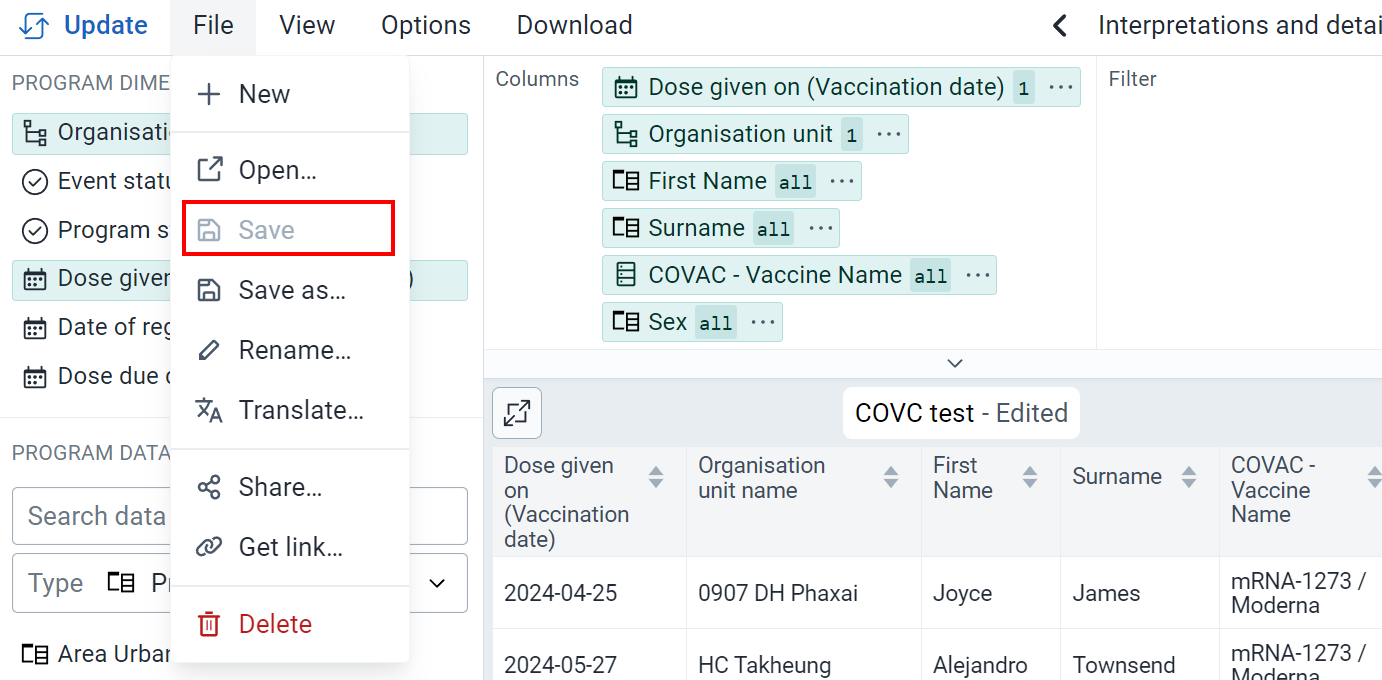
Gardez cette considération à l'esprit si vous faites passer vos listes de lignes existantes de l'application Rapports d'événements à l'application Liste de lignes.
Rapports d'événements
L'application Rapports d'événements doit être utilisée chaque fois que vous souhaitez créer un rapport de type tableau croisé dynamique, comme celui-ci
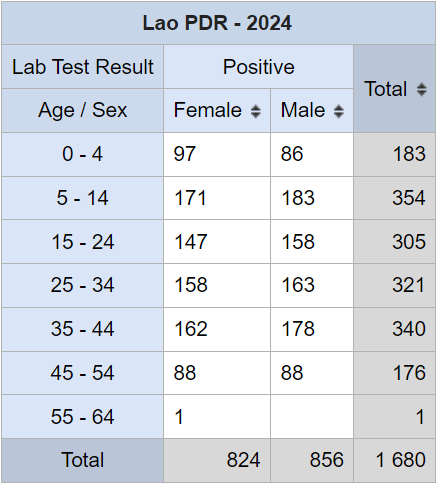
Il existe deux types de résultats lors de la création d'un tableau croisé dynamique dans l'application Rapports d'événements :
- Événement
- Inscription
La sortie de type événement comptera les événements, même les événements répétés, dans la sortie lors de la création du tableau. La sortie de type inscription ne comptera que l'inscription, de sorte que les événements répétés ne seront pas comptés dans ces totaux (les données relatives aux événements seront tirées de l'événement le plus récent lors de l'utilisation de l'inscription). Voici un exemple de comparaison pour les doses de vaccination, où les vaccinations sont contenues dans une étape répétable.
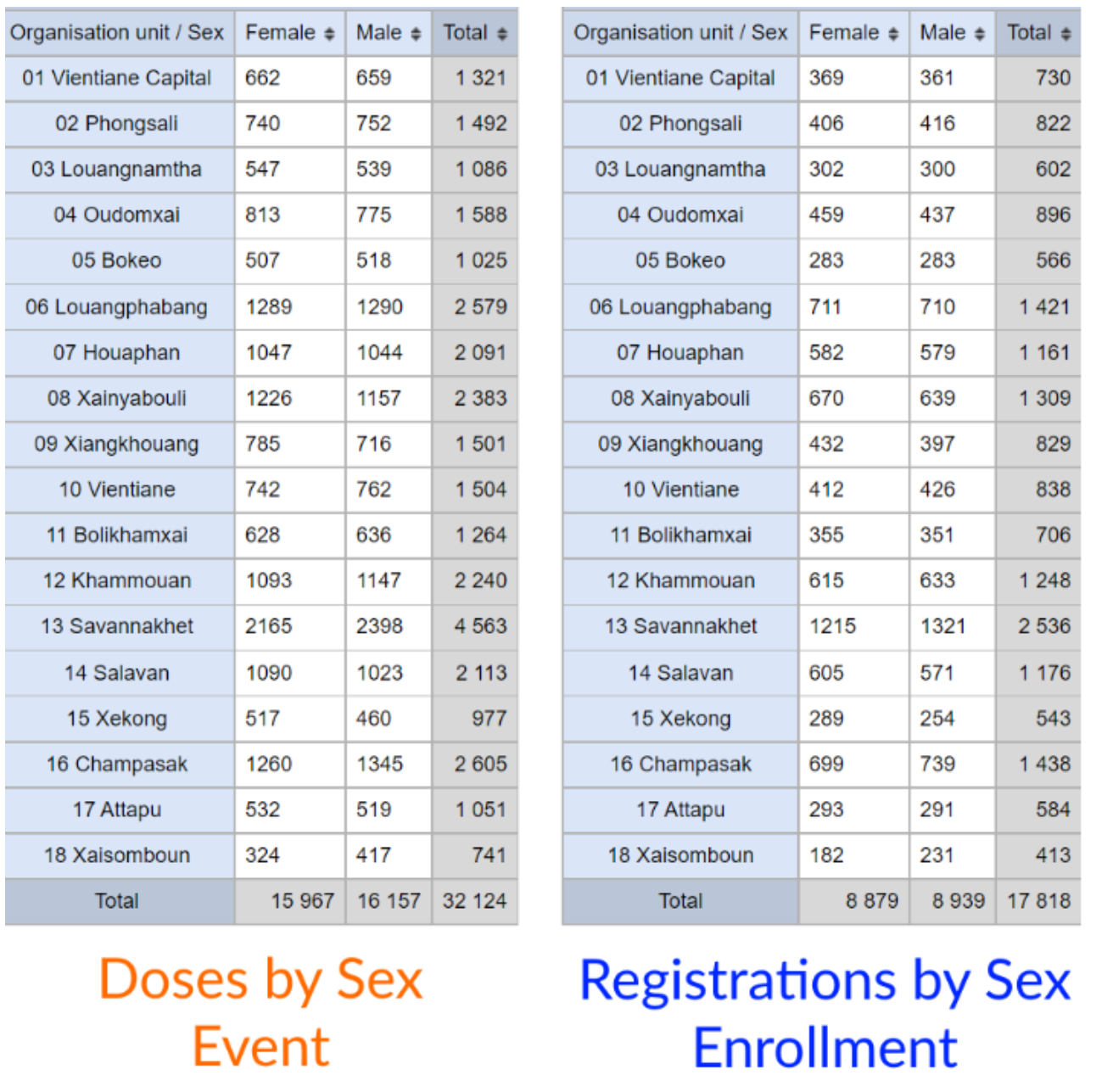
Vous verrez dans cette sortie que le nombre de doses lors de l'utilisation de la sortie événement est plus important que le nombre d'inscriptions lors de l'utilisation de la sortie type d'inscription. Cela s'explique par le fait que l'édition de type d'inscription ne compte que les inscriptions uniques. Gardez cela à l'esprit lorsque vous créez vos tableaux croisés dynamiques dans l'application Rapports d'événements.
Liste de ligne
L'application Liste de lignes doit être utilisée chaque fois que vous souhaitez établir une liste de lignes, comme suit
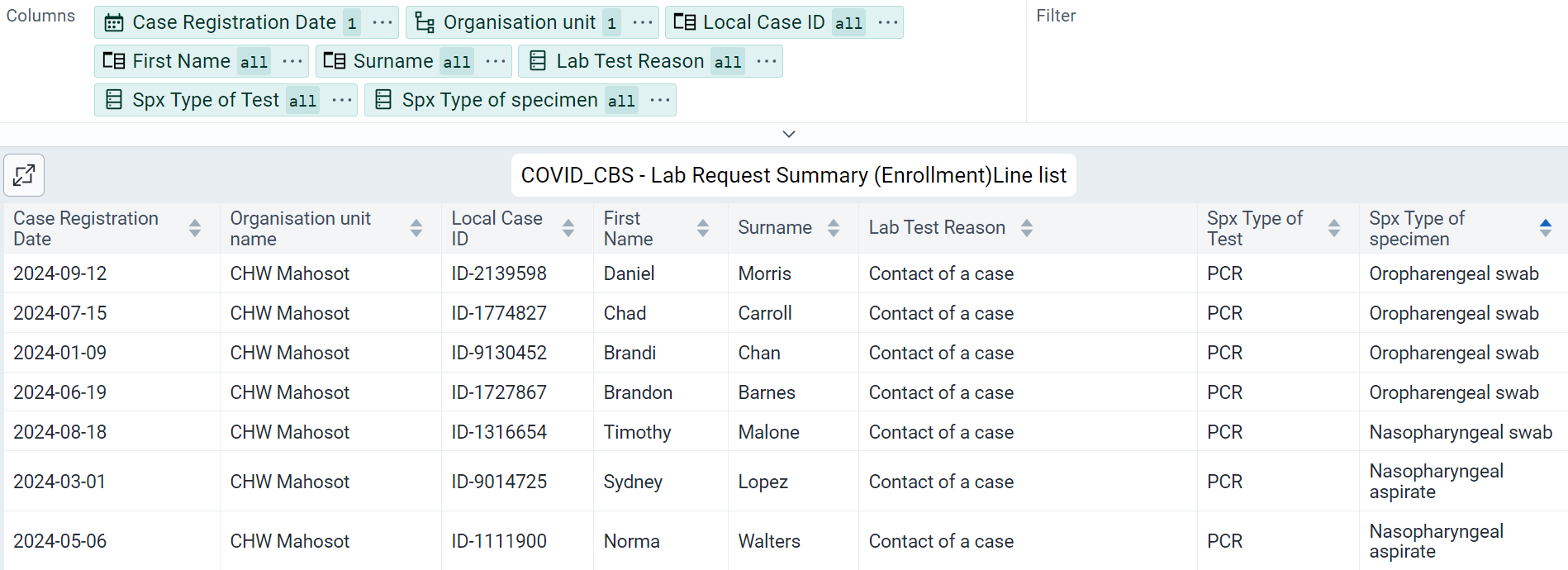
L'application Liste de lignes vous permet également d'établir des listes en utilisant à la fois le type d'événement et le type d'inscription. Il existe plusieurs différences entre ces deux types dans l'application Liste de lignes. Veuillez consulter la [documentation de l'utilisateur] (https://docs.dhis2.org/en/use/user-guides/dhis-core-version-master/analysing-data/line-listing.html) et les vidéos de démonstration des fonctionnalités qui soulignent ces différences.
Liste de lignes Version continue
L'application Liste de lignes est disponible à travers un cycle de versions continues. Cela signifie que l'application Liste de lignes est mise à jour indépendamment du logiciel principal de DHIS2. Par conséquent, l'application Liste de lignes n'est pas intégrée au logiciel principal de DHIS2, elle doit être installée et mise à jour via le hub d'applications de DHIS2.
Installation de l'application Liste de lignes
Pour installer l'application Liste de lignes, l'utilisateur doit avoir accès à l'application de gestion des applications dans DHIS2.
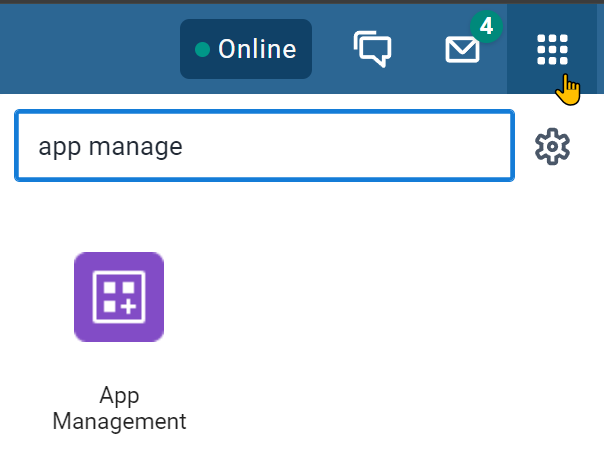
À partir de l'application de gestion des applications :
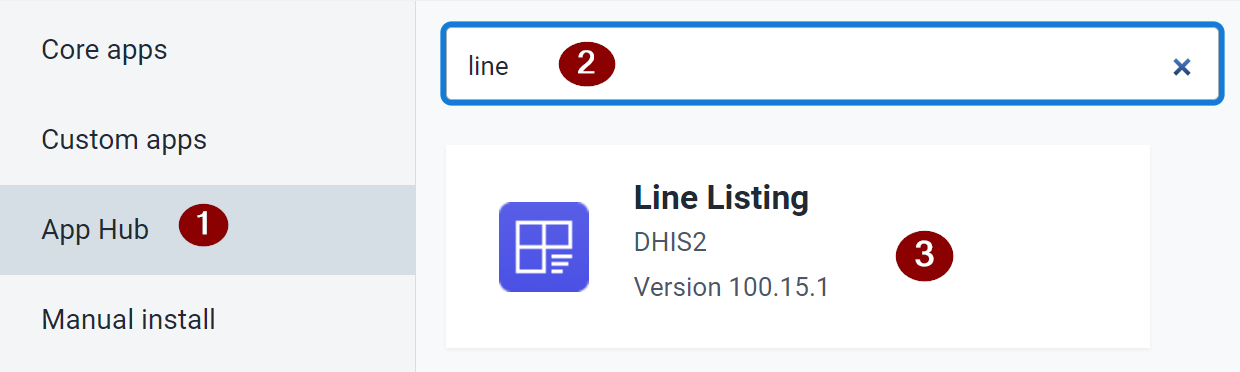
- Sélectionnez le hub de l'application
- Cherchez l'application Liste de lignes
- Sélectionnez l'application Liste de lignes
Après avoir sélectionné l'application Liste de lignes, vous aurez la possibilité d'installer l'application sur votre système.
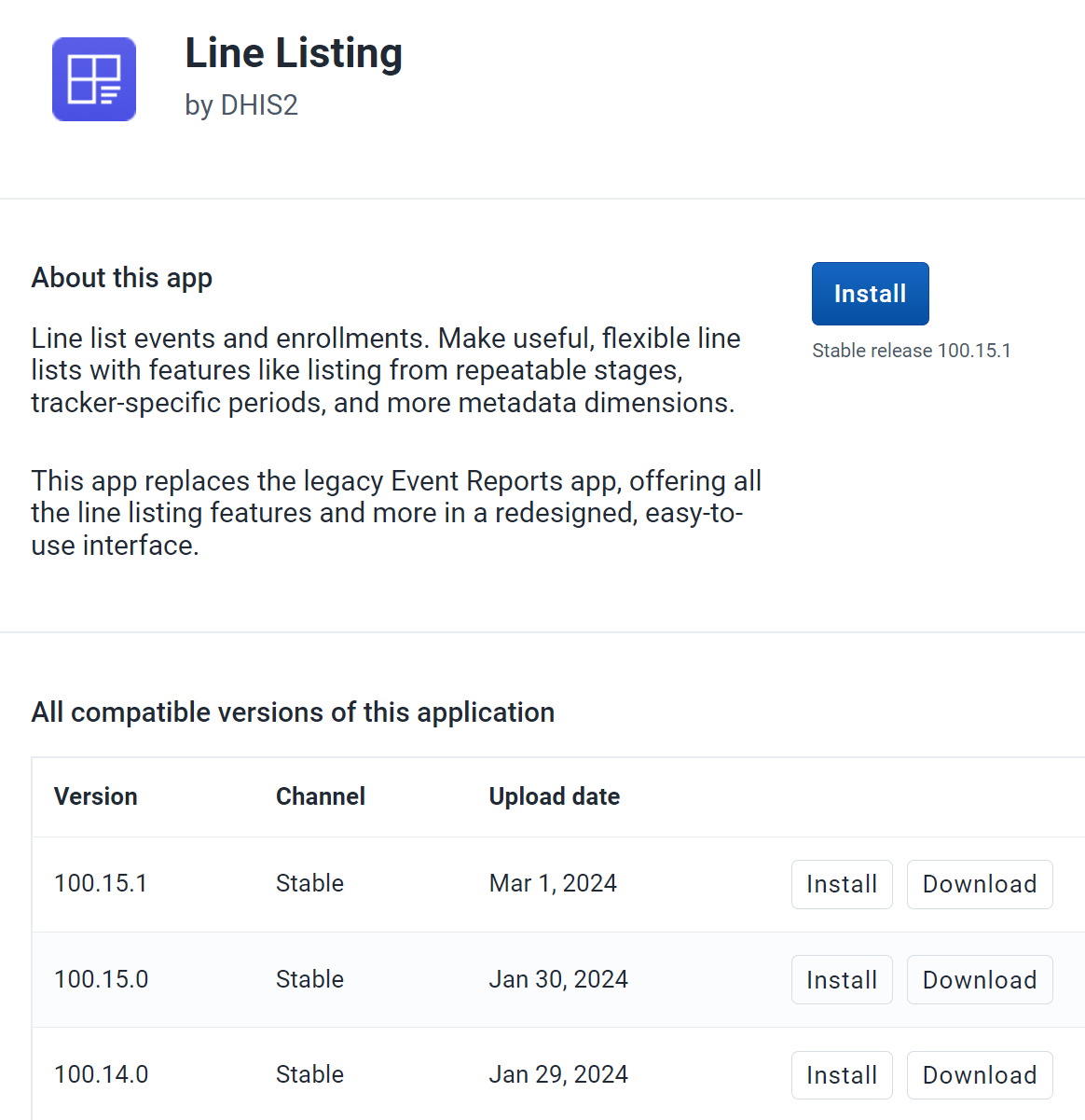
Vous verrez qu'il existe différentes versions de l'application. Il est recommandé d'installer la dernière version, surtout si vous utilisez l'application pour la première fois.
Sélectionnez "Installer" pour installer l'application sur votre système.
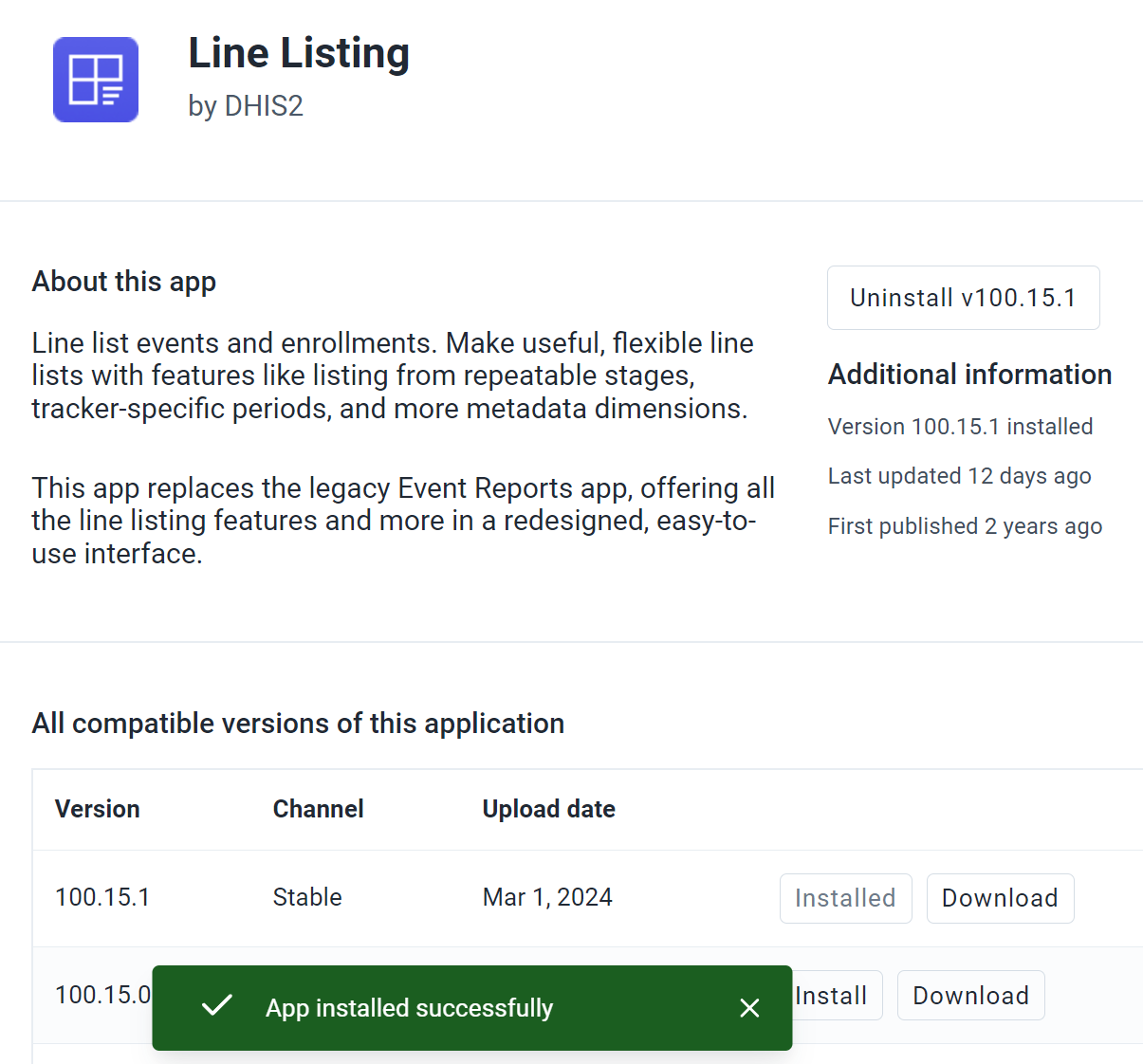
Vous devriez recevoir une notification indiquant que l'application a été installée avec succès en bas de l'écran. Le bouton bleu d'installation se transforme également en bouton "désinstaller".
Accès des utilisateurs
Après l'installation de l'application Liste de lignes, l'utilisateur doit se voir accorder l'accès à l'application. En outre, l'utilisateur peut avoir besoin d'autorisations spécifiques pour créer et sauvegarder les listes de lignes qu'il établit de différentes manières. Cela peut se faire de deux manières :
Créer un nouveau rôle d'utilisateur et l'attribuer aux utilisateurs concernés Mettre à jour un rôle d'utilisateur existant. Les utilisateurs ayant accès à ce rôle se verront automatiquement accorder les nouvelles autorisations nécessaires pour travailler avec l'application Liste de lignes. Dans la plupart des cas, il est recommandé de mettre à jour un rôle d'utilisateur existant. En principe, toute personne ayant accès à l'application Rapports d'événements devrait également pouvoir accéder à l'application Liste de lignes ; les rôles donnant accès à l'application Rapports d'événements devraient donc être mis à jour en conséquence pour inclure l'accès à l'application Liste de lignes.
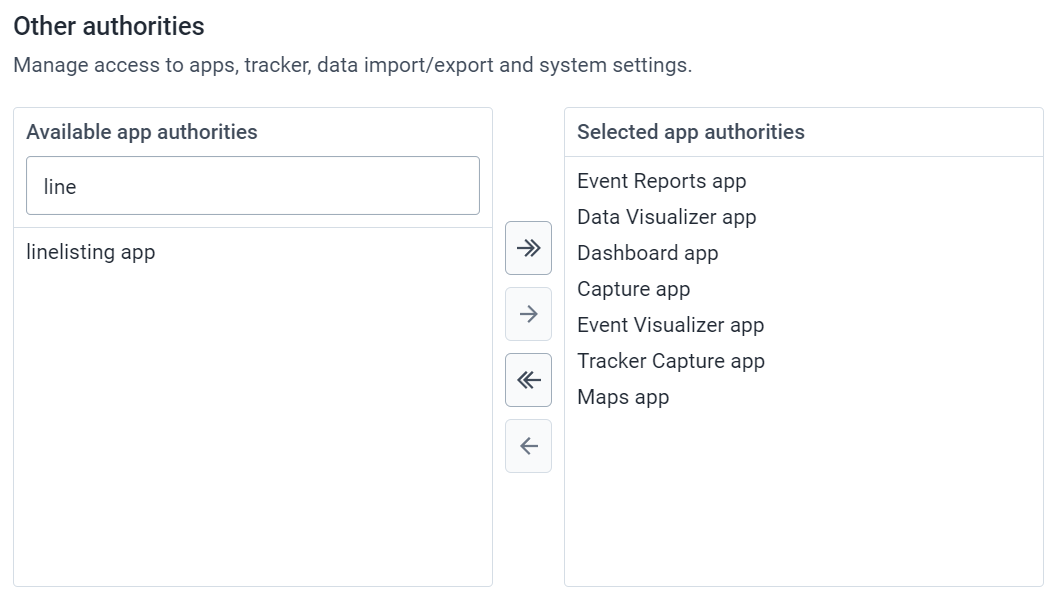
Après l'installation de l'application Liste de lignes, une nouvelle autorisation est ajoutée à la liste lors de la gestion d'un rôle d'utilisateur. Cette autorisation est " l'application Liste de lignes " et se trouve dans la section " Autres autorisations ". Ajoutez cette autorisation à un rôle d'utilisateur nouveau ou existant afin de lui donner accès à l'application Liste de lignes.
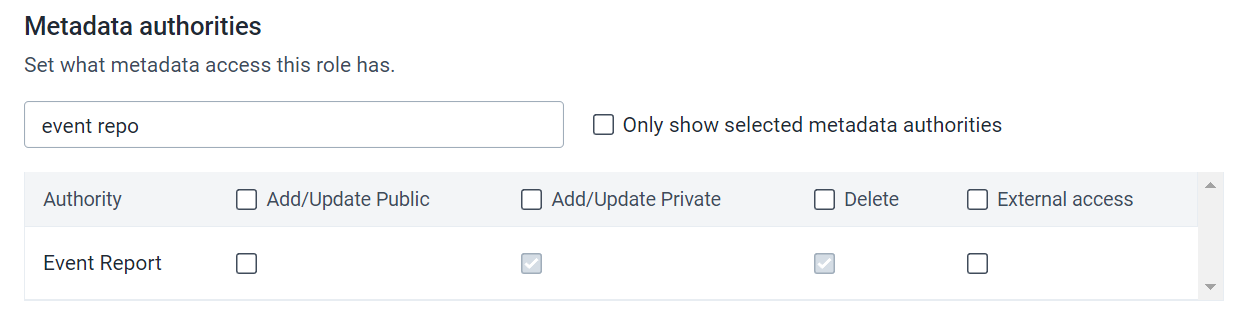
Vous pouvez également vérifier que le rôle de l'utilisateur dispose des autorisations appropriées pour créer des listes de lignes. Celles-ci sont toujours attachées aux autorisations de métadonnées pour les rapports d'événements.
Mise à jour de l'application Liste de lignes
Examen des modifications apportées à l'application
L'application Liste de lignes sera régulièrement mise à jour, mais elle ne se met pas automatiquement à jour. En effet, bien qu'il soit relativement facile de mettre à jour l'application, il est recommandé d'examiner les modifications apportées à l'application avant de procéder à la mise à jour proprement dite.
Jetons un coup d'œil à une version antérieure de l'application Liste de lignes
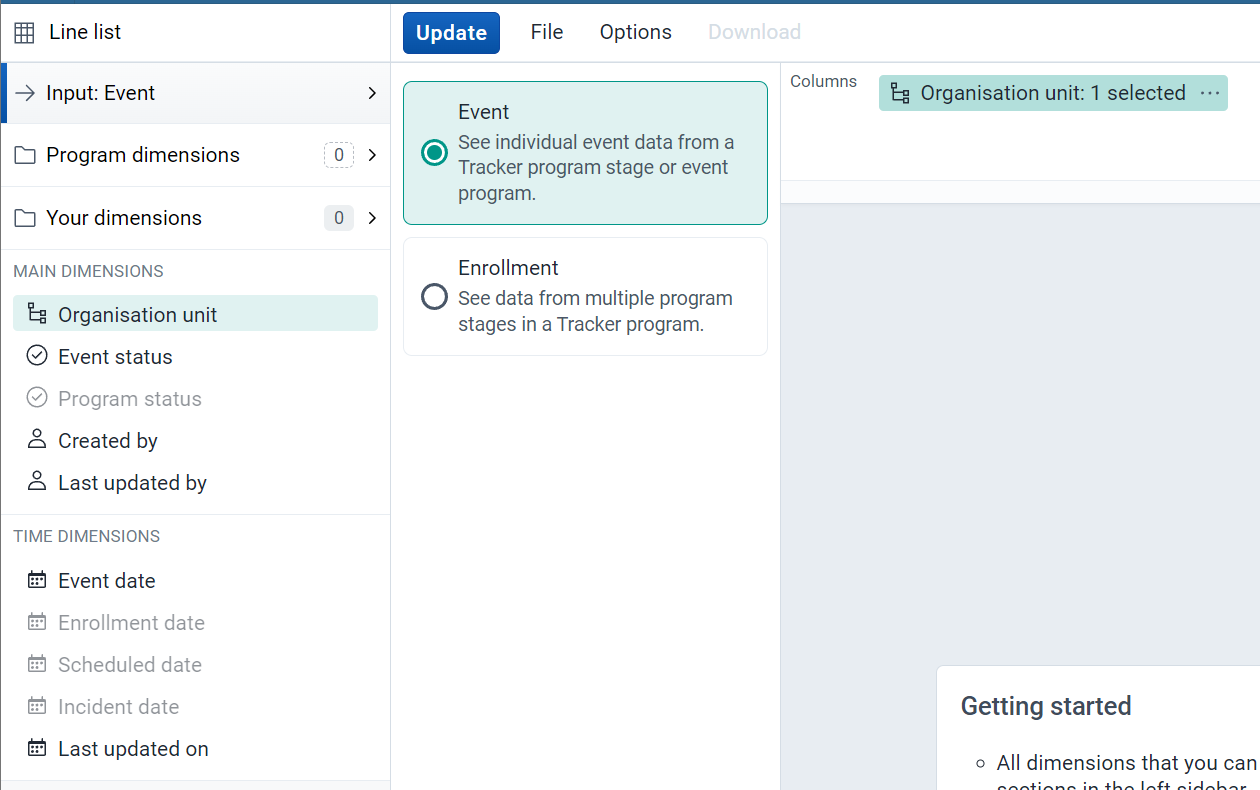
Dans cette version de l'application, vous avez sélectionné l'entrée dans un onglet, tandis que le programme a été sélectionné dans l'onglet "dimensions du programme". Les dimensions telles que l'unité d'organisation et la période de temps sont situées sur le côté gauche de l'application.
Comparez cela à une version actualisée de l'application Liste de lignes.
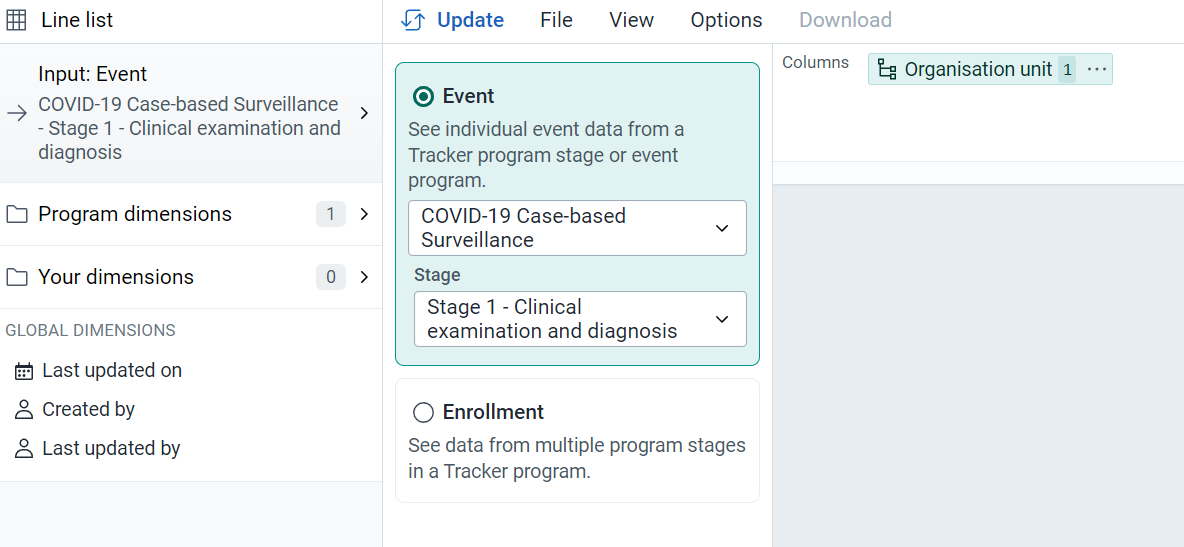
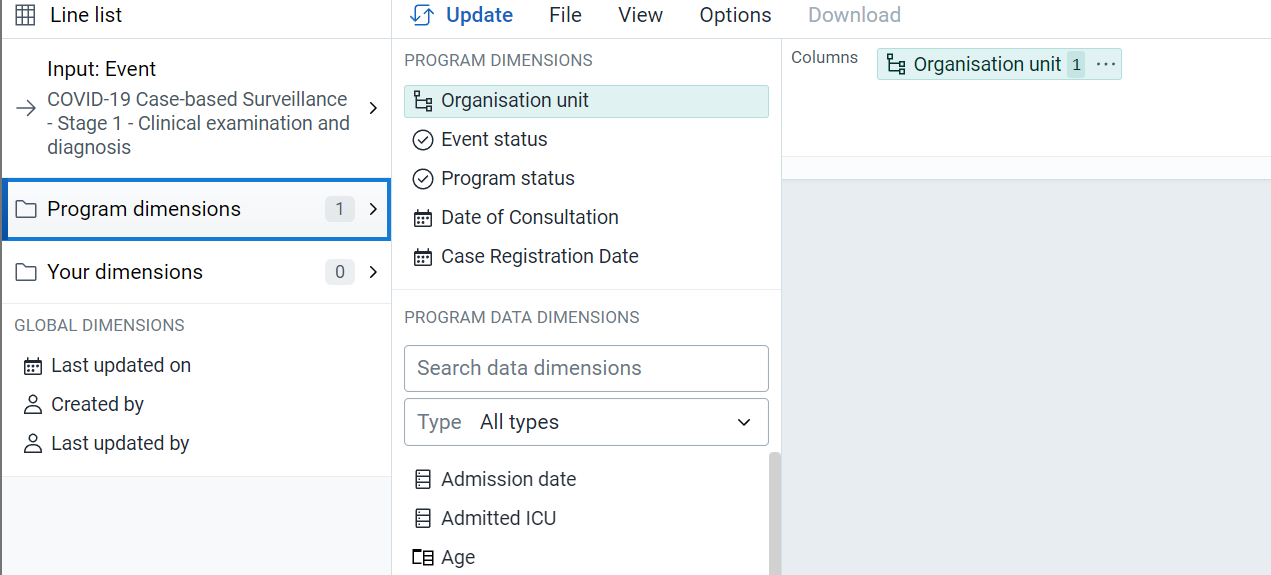
Dans cette version mise à jour, nous pouvons voir que nous sélectionnons le programme à partir de l'onglet d'entrée, et que les unités d'organisation et les dimensions temporelles sont sélectionnées dans l'onglet des dimensions du programme au lieu d'être sur le côté gauche de l'écran. En outre, une nouvelle section "dimensions universelles" a été ajoutée.
Il s'agit de changements importants dans le flux de travail, et les utilisateurs doivent être informés de ces changements avant qu'ils ne soient mis en œuvre. De nouvelles fonctionnalités pourraient également être ajoutées à l'application au fil du temps, et il serait utile que les utilisateurs les comprennent.
Pour examiner ces changements, vous pouvez soit consulter la dernière démo de DHIS2 sur https://play.dhis2.org, soit, de préférence, installer la dernière version de l'application sur un serveur de développement qui est une copie de votre propre système. Dans ce dernier cas, il est également utile de tester l'application pour s'assurer qu'elle fonctionne comme prévu avant de mettre à jour la version sur votre système de production (si ce n'est pas le cas, il est préférable de suspendre la mise à jour jusqu'à ce que les problèmes que vous aurez découverts soient résolus).
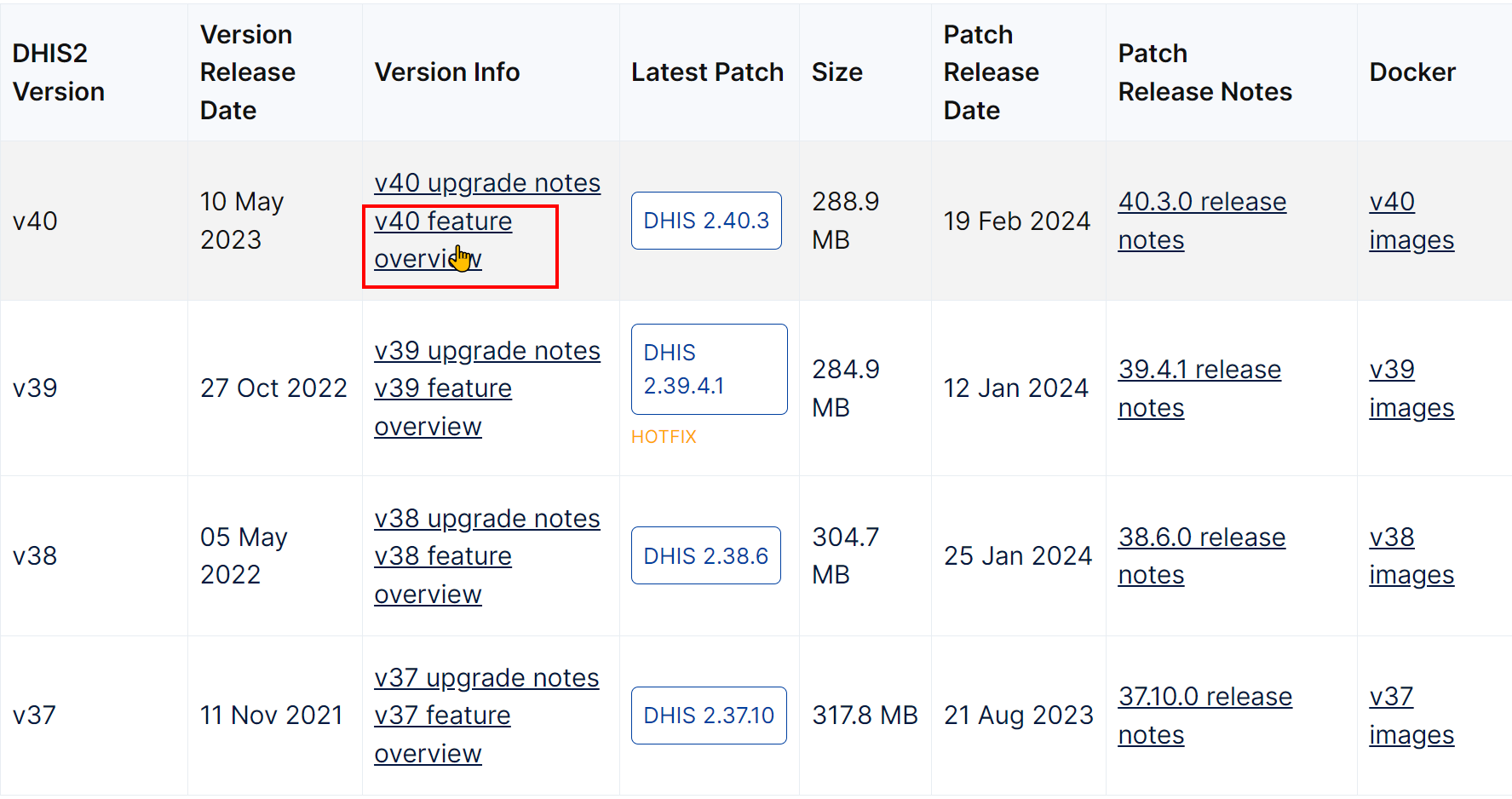
Pour consulter un résumé des dernières modifications, accédez aux commentaires de mise à jour du logiciel sur le site https://dhis2.org/downloads/. Faites défiler vers le bas jusqu'à " Core software " (logiciel de base) et accédez à la " feature overview " (aperçu des fonctionnalités) pour obtenir une description des nouvelles fonctionnalités.
Sur la base des résultats de vos tests, vous devez élaborer et mettre en œuvre une stratégie visant à informer les utilisateurs des nouvelles caractéristiques, des changements de fonctionnalité, de présentation, etc. dans l'application.
Mise à jour de l'application
Pour mettre à jour l'application Liste de lignes, l'utilisateur doit avoir accès à l'application de gestion des applications dans DHIS2.
À partir de l'application de gestion des applications :
- Sélectionnez le hub de l'application
- Cherchez l'application Liste de lignes
- Sélectionnez l'application Liste de lignes
Après avoir sélectionné l'application Liste de lignes, vous aurez la possibilité de mettre à jour l'application qui existe déjà sur votre système.
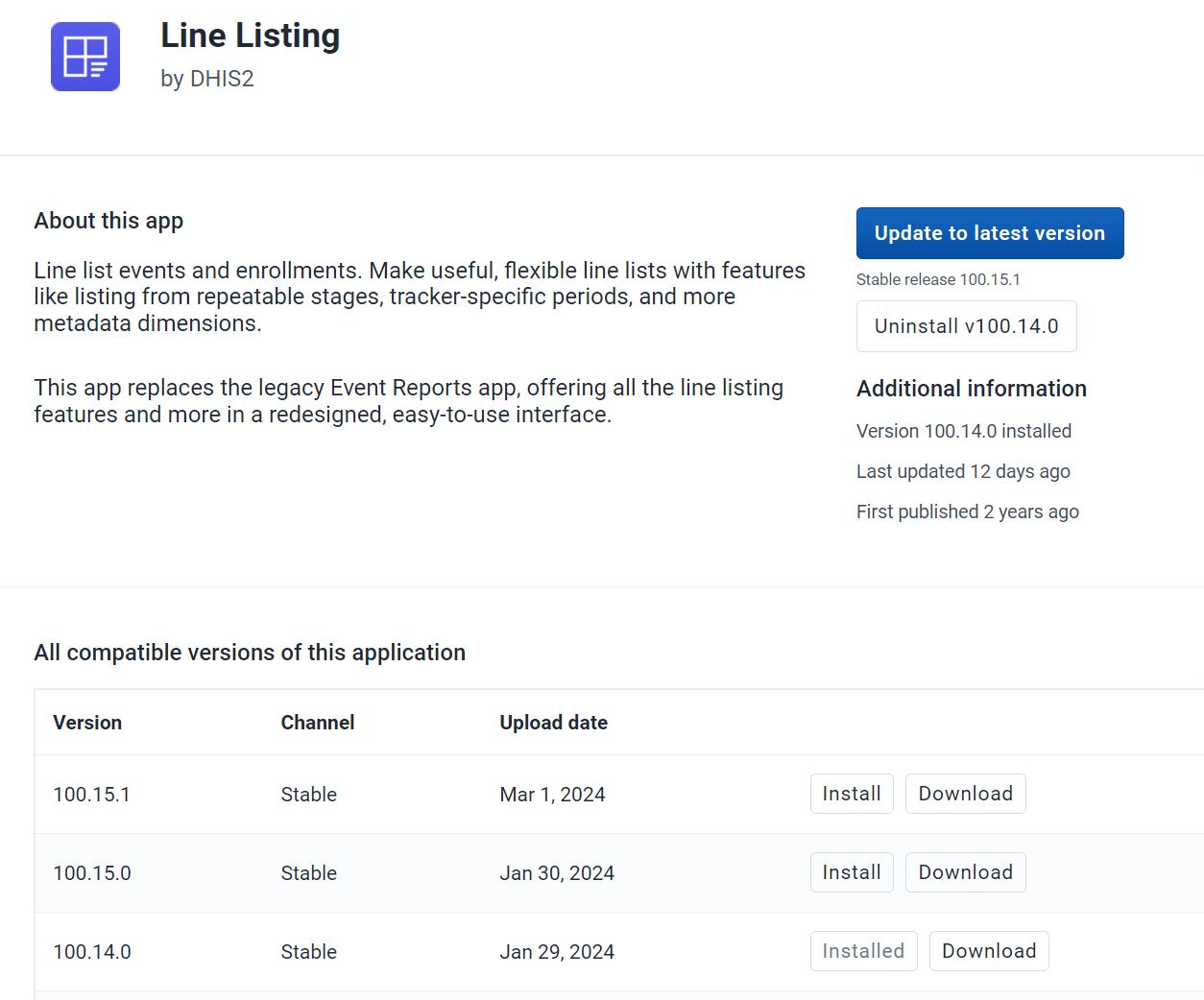
Si vous avez suivi la procédure décrite dans la section "Examen des modifications apportées à l'application", vous ne devez mettre à jour que la version de l'application que vous avez testée et pour laquelle vous avez élaboré une stratégie d'information des utilisateurs sur les modifications apportées. S'il s'agit de la dernière version de l'application, vous pouvez sélectionner le bouton bleu "mettre à jour en fonction de la dernière version". S'il s'agit d'une autre version de l'application, faites défiler vers le bas et sélectionnez "installer" pour mettre à jour l'application actuelle à une version plus récente.
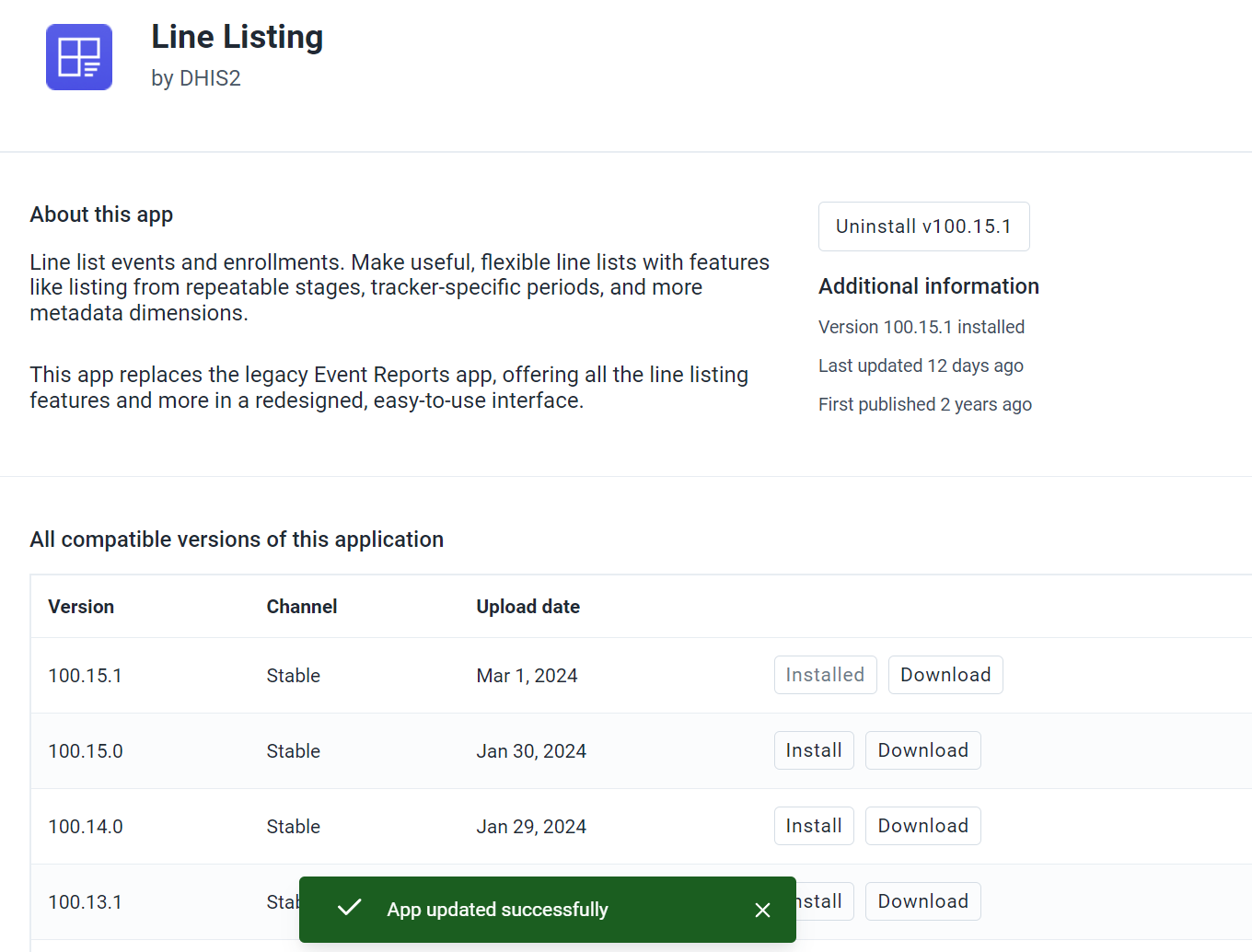
Après la mise à jour de l'application, vous recevrez une notification indiquant que l'application a été mise à jour avec succès.
Matériels de formation de référence
Le matériel de formation de l'académie de DHIS2 " Fondamentaux de la saisie et de l'analyse des données du tracker " peut être adapté pour une utilisation locale dans un pays donné et se trouve ici :
Veuillez noter que ce guide comprend un examen de la création de rapports de type tableau croisé dynamique dans les rapports d'événements, étant donné que les rapports d'événements et les listes de lignes doivent être utilisés conjointement.