Guide d'utilisation de l'application DHIS2 Climat{ #dhis2-climate-app-user-guide }
Historique et contexte
Le but de ce document est de compléter le guide déjà fourni dans l'[Application Climat] (https://apps.dhis2.org/app/effb986c-a3c7-485e-a2f6-5e54ff9df7c3), en offrant aux utilisateurs une référence claire et détaillée sur l'installation et l'utilisation de l'application dans leur instance DHIS2. L'essentiel du contenu de ce guide s'appuie sur les instructions disponibles directement dans l'application après son installation, tout en fournissant des informations supplémentaires et des explications afin de faciliter le processus avant l'installation.
Cette application pilote fait partie du projet en cours "DHIS2 for Climate". Elle est fréquemment mise à jour, alors assurez-vous d'utiliser la dernière version disponible sur DHIS2 App Hub. L'application est développée par l'université d'Oslo (UiO), mais ne fait pas partie des applications principales de DHIS2. Toutefois, en fonction des commentaires des utilisateurs, certains composants utiles de cette application pourraient être intégrés à DHIS2 Central à l'avenir.
L'application permet aux utilisateurs d'explorer et d'importer divers paramètres météorologiques et climatiques, tels que la température, les précipitations, l'humidité et le stress thermique, directement dans DHIS2. Le Tableau 1 contient la liste complète des paramètres pris en charge. La principale source de données est ERA5-Land, largement reconnue comme l'un des ensembles de données climatiques mondiales les plus précis et les plus complets. Ces ensembles de données sont produits à partir de la combinaison d'observations météorologiques et de modèles avancés de réanalyse climatique.
Les autres sources de données prises en charge sont les suivantes :
- ERA5-Land - [Copernicus Climate Data Store] (https://cds.climate.copernicus.eu/datasets/reanalysis-era5-land)
- CHIRPS - [Climate Hazards Center] (https://www.chc.ucsb.edu/data/chirps)
- ERA5-HEAT - [Copernicus Climate Data Store] (https://cds.climate.copernicus.eu/datasets/derived-utci-historical)
- NASA LP DAAC - [Land Processes Distributed Active Archive Center] (https://www.earthdata.nasa.gov/data/catalog)
Caractéristiques principales de l'application
Explorer les données : Utilisez cette fonctionnalité pour visualiser les données météorologiques et climatiques de vos unités d'organisation sans les importer dans le système. Aucune configuration des métadonnées n'est requise, mais vos unités d'organisation doivent disposer de coordonnées et d'une clé Google Earth Engine (GEE) valide. Pour plus d'informations, consultez la section sur les Conditions préalables à l'installation.
Guide de configuration : Avant d'importer des données climatiques, vous devez configurer votre instance DHIS2. Voir la section Configuration des métadonnées pour l'importation de données climatiques pour suivre les instructions de configuration.
Importer les données: Une fois la configuration des métadonnées terminée, vous pouvez importer les données climatiques dans DHIS2. Cela vous permet de combiner les données climatiques et de santé dans toutes les applications d'analyse de DHIS2. Après l'importation, n'oubliez pas de générer les tableaux analytiques dans l'application Administration des données.
Mode de calcul des données
Toutes les données climatiques sont calculées pour vos unités d'organisation à l'aide de Google Earth Engine (GEE). Veuillez tenir compte de la résolution spatiale de l'ensemble de données sélectionné.
- Pour les établissements de santé, la valeur de donnée correspond à l'emplacement exact de l'établissement.
- Pour les districts/provinces, toutes les valeurs sont agrégées à l'intérieur du district/de la province.
- Si deux unités d'organisation sont situées dans la même cellule de grille (à la résolution de l'ensemble de données), elles partageront la même valeur de données.
Le Tableau 1 présente une description détaillée des paramètres disponibles.
Conditions préalables à l'installation
- Assurez-vous que votre instance DHIS2 fonctionne sous la version 2.37 ou une version supérieure, car l'application n'est compatible qu'avec ces versions.
- Vérifiez que votre instance DHIS2 est connectée à Google Earth Engine (GEE), dont l'utilisation est gratuite pour les gouvernements et les organisations à but non lucratif. Si vous n'y avez pas encore accès, veuillez en faire la demande en envoyant un e-mail à maps@dhis2.org,, et en précisant le nom de votre organisation. Vous pouvez également mettre en place un projet Google Cloud de manière indépendante.
- Confirmez que vos unités d'organisation DHIS2 sont configurées avec des coordonnées géographiques à tous les niveaux administratifs où vous avez l'intention d'accéder aux données climatiques.
Exploration des données climatiques à l'aide de l'application
Disponibilité des données
La fenêtre Explorer les données vous permet de sélectionner une unité d'organisation et un paramètre climatique spécifique tel que la température, les précipitations, l'humidité, le changement climatique (anomalie de température), la végétation, la couverture du sol ou l'altitude. Les détails de ces paramètres sont fournis dans le Tableau 1.
Remarque : toutes les données climatiques visualisées dans la fenêtre "Explorer les données" sont calculées dynamiquement "en temps réel" par Google Earth Engine. Il n'est donc pas nécessaire d'importer ces données dans DHIS2 en tant que valeurs à analyser.
Certains paramètres climatiques ont des périodes d'agrégation communes, d'autres non. Par exemple :
- La température peut être visualisée quotidiennement ou mensuellement.
- L'indice de végétation est affiché par défaut à des intervalles de 16 jours mais peut également être visualisé par semaine ou par mois.
- La couverture du sol et l'altitude sont agrégées annuellement.
Pour les paramètres disponibles au format quotidien ou mensuel, vous pouvez définir des périodes de début et de fin afin de limiter la durée de votre analyse. (Remarque : cette option n'est pas disponible pour les données relatives à la couverture du sol ou à l'altitude).
L'application comprend deux périodes de référence de 30 ans : 1961-1990 et 1991-2020, qui vous permettent de comparer les valeurs mensuelles actuelles avec les normales climatiques à long terme pour la température, les précipitations et l'humidité.
Des filtres supplémentaires sont disponibles pour certains paramètres :
- La couverture du sol comprend 20 types de classification.
- L'indice de végétation comprend deux types sélectionnables, en fonction de vos besoins d'analyse.
Tableau 1 : Résumé des paramètres de l'application climatique
| Paramètre | Éléments | Période d'agrégation | Source | Périodes de référence | Résolution des données |
| Température |
| Quotidien ou mensuel | ERA5 Land | 1961-1990 et 1991-2020 | 9X9 km (0,1°) |
| Précipitations |
| Quotidien ou mensuel | ERA5 Land & CHIRPS | 1961-1990 et 1991-2020 | 9X9 km (0,1°) |
| Humidité |
| Quotidien ou mensuel | ERA5 Land | 1961-1990 et 1991-2020 | 9X9 km (0,1°) |
| Chaleur |
| Quotidien ou mensuel | ERA5-HEAT | N/A | 31X31 km (0,25°) |
| Changement climatique | Anomalie de température | Mois de l'année | ERA5 Land | 1961-1990 et 1991-2020 | 9X9 km (0,1°) |
| Végétation |
| 16 jours (par défaut) ; hebdomadaire ; mensuel | NASA | N/A | 250X250m |
| Altitude | Répartition de l'altitude | Unique annuelle | NASA | N/A | 30m |
| Couverture du sol |
| Annuel (2002-2024) | NASA | N/A | 500m |
Utilisation de l'application Climat pour l'exploration des données
La section "Explorer les données" fournit des visualisations dynamiques pour tous les paramètres climatiques ci-dessus. Il suffit de sélectionner une unité d'organisation sur le côté gauche de l'écran. Par défaut, la première page qui s'affiche est l'onglet "Prévisions pour 10 jours". Les onglets correspondant aux autres paramètres peuvent être sélectionnés dans la barre de navigation en haut de la page. Vous pouvez cliquer sur les flèches à gauche et à droite pour en trouver d'autres.
Cette image montre la fenêtre "Exploration des données" dans l'instance de démonstration de DHIS2.
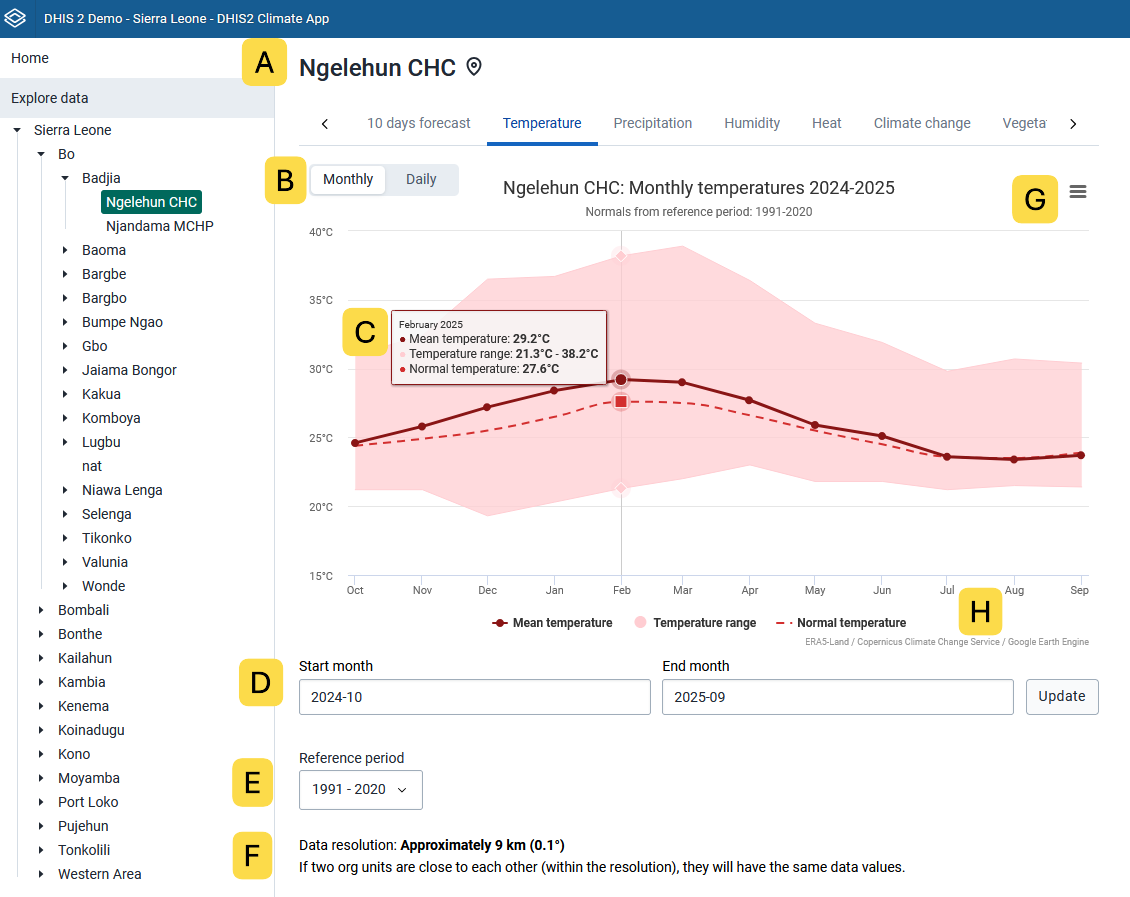
Les fonctionnalités explorables sont identifiées par des encadrés avec des lettres et décrites ci-dessous.
A) Le contexte de l'unité d'organisation. Il est sélectionné dans l'arborescence hiérarchique des unités d'organisation à droite. Lorsqu'une unité d'organisation est représentée par un point, une icône en forme d'épingle apparaît à côté du nom de l'unité d'organisation, tandis que pour les polygones, cette icône est une grille. Les utilisateurs n'ont accès qu'aux unités d'organisation consultables.
B) Après avoir sélectionné un paramètre climatique, vous pouvez choisir, en haut à gauche du nom de la visualisation, d'afficher les agrégations quotidiennes ou mensuelles.
C) En faisant défiler la visualisation, vous obtiendrez les valeurs de la série de données pour cette période dans un encadré. Ici, nous voyons les valeurs de température (moyenne, plage et normale climatique) pour février 2025.
D) Vous pouvez modifier les périodes de début et de fin de la visualisation. Cliquez sur le bouton "Mettre à jour" pour visualiser.
E) Vous pouvez également choisir entre les deux périodes de référence de 30 ans.
F) La résolution des données climatiques est décrite, ainsi que des détails contextuels importants sur le calcul.
G) Le menu en haut à droite de la visualisation vous permet d'afficher le graphique en mode plein écran, de l'imprimer ou de le télécharger dans différents formats (PNG, JPEG, PDF, SVG).
H) En bas à droite, vous pouvez voir la source des données liées et l'attribution.
Cette présentation de la conférence annuelle de DHIS2 2025 (à partir de 10:00) contient des détails sur les ensembles de données disponibles à explorer via l'application Climat à partir de juillet 2025.
Configuration des métadonnées pour l'importation de données climatiques
Avant de pouvoir importer les données, vous devez effectuer certaines configurations dans l'application Maintenance. Pour obtenir des instructions détaillées sur la configuration de DHIS2, choisissez ci-dessous les données que vous voulez importer.
1. Créer les éléments de données
Créez des éléments de données DHIS2 uniquement pour les paramètres que vous prévoyez d'importer. Nous recommandons d'inclure la source des données dans le nom afin de la distinguer des autres sources. Par exemple, les données de précipitations peuvent être disponibles à la fois dans ERA5-Land et CHIRPS.
Si vous utilisez les mêmes codes que ceux indiqués dans le tableau 1, les éléments de données correspondants seront automatiquement présélectionnés dans l'interface d'importation.
Lorsque les données quotidiennes sont importées, elles peuvent être agrégées dans d'autres types de périodes dans DHIS2. Cependant, il n'est pas recommandé d'agréger les données entre les niveaux d'unité d'organisation, en particulier entre le niveau des établissements et les niveaux administratifs supérieurs, car cela pourrait fausser la précision spatiale.
Pour chaque élément de données, définissez les configurations clés suivantes (voir Tableau 2 pour les besoins de référence) :
- **zeroIsSignificant = true : ** l'élément de données peut stocker la valeur zéro lorsqu'il est importé
- domainType = AGGREGATE : l'élément de données appartient au domaine DHIS2 agrégé
- aggregationLevel = all : l'élément de données agrège les données climatiques pour chaque niveau séparément.
Tableau 2 : Configurations des métadonnées des ensembles de données
| id | code | nom | Nom court | Type d'agrégation | description |
| DZte8CXJ6zJ | CHIRPS_PRECIPITATION | CCH - Précipitations (CHIRPS) | Précipitations CHIRPS | SOMME | Précipitations totales en mm |
| X0Tq9B9meJU | ERA5_HEAT_UTCI | CCH - Stress thermique (ERA5-HEAT) | Stress thermique | MOYENNE | Température moyenne ressentie en °C. Source des données : ERA5-Heat / Copernicus Climate Change Service |
| BmszSzqKgFb | ERA5_HEAT_UTCI_MAX | CCH - Stress thermique maximal (ERA5-HEAT) | Stress thermique maximal | MAX | Idem que ci-dessus |
| N5ENtQKKQcj | ERA5_HEAT_UTCI_MIN | CCH - Stress thermique minimal (ERA5-HEAT) | Stress thermique minimal | MIN | Idem que ci-dessus |
| CLbMVtinuoV | ERA5_LAND_DEWPOINT_TEMPERATURE | CCH - Température du point de rosée (ERA5-Land) | Température du point de rosée | MOYENNE | Température en °C à 2 m au-dessus de la surface à laquelle l'air doit être refroidi pour atteindre la saturation. |
| RMaMv7SrUYd | ERA5_LAND_PRECIPITATION | HCC - Précipitations (ERA5-Land) | Précipitations | SOMME | Précipitations totales en mm |
| hsQg4SfG5pO | ERA5_LAND_RELATIVE_HUMIDITY | CCH - Humidité relative (ERA5-Land) | Humidité relative | MOYENNE | Pourcentage de vapeur d'eau dans l'air par rapport à la quantité totale de vapeur qui peut exister dans l'air à sa température actuelle. Calculé à partir de la température de l'air et de la température du point de rosée à 2 m au-dessus de la surface. |
| Pjd8Rn6mTb0 | ERA5_LAND_TEMPERATURE | CCH - Température de l'air (ERA5-Land) | Température de l'air | MOYENNE | Température moyenne de l'air en °C à 2 m au-dessus de la surface |
| BDIuhHdQEDI | ERA5_LAND_TEMPERATURE_MAX | CCH - Température maximale de l'air (ERA5-Land) | Température maximale de l'air | MOYENNE | Température maximale de l'air en °C, à 2 m au-dessus de la surface |
| QZilZRiGNvB | ERA5_LAND_TEMPERATURE_MIN | CCH - Température minimale de l'air (ERA5-Land) | Température minimale de l'air | MOYENNE | Température minimale de l'air en °C, à 2 m au-dessus de la surface |
| dl1JTXinsIM | MODIS_EVI | CCH - Indice de végétation amélioré (MODIS) | EVI | MOYENNE | L'indice de végétation amélioré (EVI) diffère du NDVI dans la mesure où il réduit l'influence des conditions atmosphériques et du bruit de fond de la canopée. Les valeurs de l'EVI varient de -1 à 1, où les valeurs les plus élevées indiquent une végétation plus dense. Les données proviennent de MODIS (NASA). |
| BC3vgSOKONN | MODIS_NDVI | CCH - Indice de végétation par différence normalisée (MODIS) | NDVI | MOYENNE | L'indice de végétation par différence normalisée (NDVI) de Landsat est utilisé pour quantifier la verdure de la végétation et permet de comprendre la densité de la végétation et d'évaluer les changements dans la santé des plantes. Les valeurs NDVI vont de -1 à 1, où les valeurs les plus élevées indiquent une végétation plus dense. Les données proviennent du MODIS (NASA). |
| iwwgPNFBtlH | MODIS_LANDCOVER_1 | CCH - Forêt de conifères à feuilles persistantes (MODIS) | Forêt de conifères à feuilles persistantes | MOYENNE | Pourcentage de la superficie couverte par ce type d'occupation du sol. Source des données : NASA LP DAAC au centre EROS de l'USGS. |
| uXW9TzHcDCA | MODIS_LANDCOVER_10 | CCH - Prairies (MODIS) | Prairies | MOYENNE | Idem que ci-dessus |
| evTogVMkoV6 | MODIS_LANDCOVER_11 | CCH - Zones humides permanentes (MODIS) | Zones humides permanentes | MOYENNE | Idem que ci-dessus |
| CJlLGqQvopa | MODIS_LANDCOVER_12 | CCH - Terres cultivées (MODIS) | Terres cultivées | MOYENNE | Idem que ci-dessus |
| qKotwyKfjau | MODIS_LANDCOVER_13 | CCH - Urbain et avec des constructions (MODIS) | Urbain et avec des constructions | MOYENNE | Idem que ci-dessus |
| QpLuERXDjNK | MODIS_LANDCOVER_14 | CCH - Mosaïque de terres cultivées et de végétation naturelle (MODIS) | Mosaïque terres cultivées et de végétation naturelle | MOYENNE | Idem que ci-dessus |
| sU8FbQJFtbH | MODIS_LANDCOVER_15 | CCH - Neige et glace (MODIS) | Neige et glace | MOYENNE | Idem que ci-dessus |
| ET9dc084XVm | MODIS_LANDCOVER_16 | CCH - Végétation absente ou faible (MODIS) | Végétation absente ou faible | MOYENNE | Idem que ci-dessus |
| eOQR9EGNHDn | MODIS_LANDCOVER_17 | CCH - Eau (MODIS) | Eau | MOYENNE | Idem que ci-dessus |
| RLAWu61P9V1 | MODIS_LANDCOVER_2 | CCH - Forêt de feuillus à feuilles persistantes (MODIS) | Forêt de feuillus à feuilles persistantes | MOYENNE | Idem que ci-dessus |
| bt7b1kiFU0T | MODIS_LANDCOVER_3 | CCH - Forêt de feuillus à aiguilles (MODIS) | Forêt de feuilles aiguës caduques | MOYENNE | Identique à la précédente |
| NNYm1uG1CSS | MODIS_LANDCOVER_4 | CCH - Forêt de conifères à feuilles caduques (MODIS) | Forêt de conifères à feuilles caduques | MOYENNE | Idem que ci-dessus |
| nLORr2NrETU | MODIS_LANDCOVER_5 | CCH - Forêt mixte (MODIS) | Forêt mixte | MOYENNE | Idem que ci-dessus |
| Yh8EXp49asL | MODIS_LANDCOVER_6 | CCH - Zone arbustive fermée (MODIS) | Zone arbustive fermée | MOYENNE | Idem que ci-dessus |
| SJYCTc90cTb | MODIS_LANDCOVER_7 | CCH - Zone arbustive ouverte (MODIS) | Zone arbustive ouverte | MOYENNE | Idem que ci-dessus |
| hEOiu9kECX6 | MODIS_LANDCOVER_8 | CCH - Savanes boisées (MODIS) | Savanes boisées | MOYENNE | Idem que ci-dessus |
| l9g7AmOAw4V | MODIS_LANDCOVER_9 | CCH - Savanes (MODIS) | Savanes | MOYENNE | Idem que ci-dessus |
| n33IIowe04z | SRTM_ELEVATION_MAX | CCH - Altitude maximale (SRTM) | Altitude maximale | FIRST_AVERAGE_ORG_UNIT | Altitude maximale en mètres au-dessus du niveau de la mer. Source des données : NASA / USGS / JPL-Caltech |
| pse3lCkdHHF | SRTM_ELEVATION_MEAN | CCH - Altitude moyenne (SRTM) | Altitude moyenne | FIRST_AVERAGE_ORG_UNIT | Altitude moyenne en mètres au-dessus du niveau de la mer. Source des données : NASA / USGS / JPL-Caltech |
| lfRpta1LI1u | SRTM_ELEVATION_MIN | CCH - Altitude minimale (SRTM) | Altitude minimale | FIRST_AVERAGE_ORG_UNIT | Altitude minimale en mètres au-dessus du niveau de la mer. Source des données : NASA / USGS / JPL-Caltech |
2. Assigner à un ensemble de données
Si vous importez des données quotidiennes, assignez les éléments de données à un ensemble de données quotidien (par exemple, Météo et climat). Si vous importez des données hebdomadaires ou mensuelles, assignez-les à un ensemble de données hebdomadaire ou mensuel (par exemple, Indice de végétation).
Assigner des éléments de données à un ensemble de données approprié permet de maintenir la qualité des métadonnées et de garantir l'intégrité, la cohérence, l'approbation et la protection des données. La configuration spécifique de chaque ensemble de données dépend des utilisateurs et des groupes d'utilisateurs disponibles dans votre système.
Le choix des unités d'organisation qui peuvent collecter les données climatiques quotidiennes dépend du contexte local. Étant donné que les données peuvent être fournies pour toutes les unités administratives avec des limites géographiques définies, ce choix est laissé aux administrateurs du système. Dans la plupart des cas, la meilleure option consiste à inclure toutes les unités d'organisation dans votre système DHIS2.
Le Tableau 3 donne une orientation détaillée sur la configuration des métadonnées.
Tableau 3 : Configurations des métadonnées des ensembles de données
| id | code | nom | nom court | description | Type de période |
| mck6wRvBafz | CCH_DAILY | CCH - Climat/Météo (quotidien) | Climat/Météo (quotidien) | Cette option permet de prendre en compte tous les éléments de données climatiques qui peuvent être importés quotidiennement. | Quotidiennement |
| gKA14xjAFiw | CCH_WEEKLY | CCH - Environnement (hebdomadaire) | Environnement (Hebdomadaire) | Cette option permet d'importer tous les éléments de données de l'indice de végétation sur une période hebdomadaire. | Hebdomadaire |
| seNaPr5spPO | CCH_ANNUAL | CCH - Couverture du sol et altitude (annuel) | Couverture du sol et altitude (annuel) | Cette option permet d'importer tous les éléments de données relatifs à la couverture du sol et à l'altitude sur une période annuelle. | Annuel |
3. Assigner à un groupe d'éléments de données
Pour pouvoir sélectionner les éléments de données dans toutes les applications d'analyse de DHIS2, vous devez également les assigner à un groupe d'éléments de données. Par exemple, le groupe Climat/Météo.
| id | code | nom | nom court | description |
| U4ClQbCq7Fv | CCH_DAILY | CCH - Climat/Météo (quotidien) | Climat/Météo (quotidien) | Cette option permet de prendre en compte tous les éléments de données climatiques qui peuvent être importés quotidiennement. |
| YUbFn4nqNJM | CCH_WEEKLY | CCH - Environnement (Hebdomadaire) | Environnement (Hebdomadaire) | Cette option permet d'importer tous les éléments de données de l'indice de végétation sur une période hebdomadaire. |
| u9w6yiCGxHa | CCH_ANNUAL | CCH - Couverture du sol et altitude (annuel) | Couverture du sol et altitude (annuel) | Cette option permet d'importer tous les éléments de données relatifs à la couverture du sol et à l'altitude sur une période annuelle. |
Importer des données météorologiques et climatiques
Avant d'importer des données météorologiques ou climatiques, vous devez d'abord créer les éléments de données correspondants dans DHIS2. Pour obtenir des instructions détaillées, veuillez consulter la section précédente. Vous pouvez importer les données par lots. Nous vous recommandons de commencer avec quelques unités d'organisation pour vous assurer que tout fonctionne comme prévu avant d'effectuer des importations plus importantes.
Étapes de l'importation des données
- Données : Sélectionnez la variable climatique ou météorologique que vous voulez importer.
- Période : choisissez les dates de début et de fin de votre importation. Le système importera les données quotidiennes pour la période sélectionnée, lesquelles pourront ensuite être agrégées en périodes hebdomadaires ou mensuelles dans DHIS2. Si votre instance DHIS2 utilise un fuseau horaire différent de l'UTC, le système calculera automatiquement les valeurs quotidiennes en fonction du fuseau horaire que vous avez configuré.
- Unité d'organisation mère : Sélectionnez l'unité d'organisation mère pour laquelle les données doivent être importées. Le système importera les données de toutes les unités d'organisation qui se trouvent en dessous de cette unité mère.
- Niveau d'unité d'organisation : sélectionnez le niveau d'unité d'organisation pour l'importation. Le système importera les données de toutes les unités de ce niveau sous l'unité mère sélectionnée. Si l'unité d'organisation mère se trouve déjà à ce niveau, les données ne seront importées que pour cette seule unité.
- Élément de données : Sélectionnez l'élément de données DHIS2 dans lequel les données importées seront stockées. Pour plus de détails sur la bonne configuration des éléments de données, veuillez consulter la section précédente.
- Résumé de l'importation : Après l'importation, un résumé d'importation s'affiche :
- Nombre de valeurs de données importées ou mises à jour avec succès.
- Toutes les valeurs de données dont l'importation a échoué, avec la raison de chaque échec.
Paramètres
Dans la section Paramètres, vous pouvez ajuster les paramètres de tout le système pour l'application Climat ; ces paramètres s'appliqueront à tous les utilisateurs de l'application Climat sur votre instance DHIS2.
- Page d'accueil par défaut pour les utilisateurs - ce paramètre définit la page de destination pour tous les utilisateurs de l'application Climat. Ainsi, il est possible de sauter l'accueil et d'aller directement à l'exploration des données.
- Fuseau horaire où se trouvent vos unités d'organisation - ce paramètre est utilisé pour afficher les prévisions météorologiques à 10 jours avec le fuseau horaire correct de l'emplacement des unités d'organisation. Il remplace le fuseau horaire du navigateur web de l'utilisateur.
Paramètres du graphique
Tous les graphiques de la section Explorer les données affichent les données d'une seule unité d'organisation à la fois. Les plages de l'axe Y sont définies automatiquement en fonction des données affichées. Les paramètres du graphique vous permettent de définir les plages de l'axe Y pour différentes séries de données affichées dans ces graphiques. Cela peut vous aider à comparer les données entre les unités d'organisation, par exemple en téléchargeant les graphiques sur le climat de différentes unités d'organisation pour les présenter ensemble.
La liste des plages est incluse ici. Cette liste peut changer au fil du temps à mesure que de nouveaux paramètres climatiques soient ajoutés à l'application Climat.
- Température maximale et minimale
- Variation maximale de la température
- Température maximale mensuelle et quotidienne
- Catégories supérieure et inférieure du stress thermique