DHIS2 Documentation Team
Copyright © 2008-2023 DHIS2 Team
source.revision.date: 2025-04-14
Warranty: THIS DOCUMENT IS PROVIDED BY THE AUTHORS ‘’AS IS’’ AND ANY EXPRESS OR IMPLIED WARRANTIES, INCLUDING, BUT NOT LIMITED TO, THE IMPLIED WARRANTIES OF MERCHANTABILITY AND FITNESS FOR A PARTICULAR PURPOSE ARE DISCLAIMED. IN NO EVENT SHALL THE AUTHORS OR CONTRIBUTORS BE LIABLE FOR ANY DIRECT, INDIRECT, INCIDENTAL, SPECIAL, EXEMPLARY, OR CONSEQUENTIAL DAMAGES (INCLUDING, BUT NOT LIMITED TO, PROCUREMENT OF SUBSTITUTE GOODS OR SERVICES; LOSS OF USE, DATA, OR PROFITS; OR BUSINESS INTERRUPTION) HOWEVER CAUSED AND ON ANY THEORY OF LIABILITY, WHETHER IN CONTRACT, STRICT LIABILITY, OR TORT (INCLUDING NEGLIGENCE OR OTHERWISE) ARISING IN ANY WAY OUT OF THE USE OF THIS MANUAL AND PRODUCTS MENTIONED HEREIN, EVEN IF ADVISED OF THE POSSIBILITY OF SUCH DAMAGE.
License: Permission is granted to copy, distribute and/or modify this document under the terms of the GNU Free Documentation License, Version 1.3 or any later version published by the Free Software Foundation; with no Invariant Sections, no Front-Cover Texts, and no Back-Cover Texts. A copy of the license is included in the source of this documentation, and is available here online: http://www.gnu.org/licenses/fdl.html
Après avoir lu ce chapitre, vous serez en mesure de comprendre:
Qu'est-ce que le DHIS2 et à quoi sert-il lorsqu'il s'agit de systèmes d'information sanitaire (HIS) ? systèmes d'information sanitaire (HIS) ?
Quelles sont les principaux aspects technologiques pris en compte de déployer DHIS2, et quelles sont les possibilités d'extension de DHIS2 avec de nouveaux modules ?
Quelle est la différence entre les données basées sur les patients et les données agrégées ?
Quels sont les avantages et les défis liés à l'utilisation de logiciels libres et open source (FOSS) pour le HIS
Le DHIS2 est un outil de collecte, de validation, d'analyse et de présentation de données statistiques agrégées et basées sur les patients, adapté (mais non limité) aux activités de gestion intégrée des informations de santé. Il s'agit d'un outil générique plutôt que d'une application de base de données préconfigurée, avec un modèle de métadonnées ouvert et une interface utilisateur flexible qui permet à l'utilisateur de concevoir le contenu d'un système d'information spécifique sans avoir besoin de programmation. DHIS2 est un progiciel modulaire basé sur le web, construit avec des cadres Java libres et open source.
DHIS2 est un logiciel open source publié sous la licence BSD et est gratuit. Il fonctionne sur toute plate-forme sur laquelle un Java Runtime Environment (JRE 7 ou supérieur) est installé.
Le DHIS2 est développé par le Health Information Systems Programme (HISP) en tant que processus ouvert et mondialement distribué avec des développeurs actuellement en Inde, au Vietnam, en Tanzanie, en Irlande et en Norvège. Le développement est coordonné par l'Université d'Oslo avec le soutien du NORAD et d'autres donateurs.
Le logiciel DHIS2 est utilisé dans plus de 40 pays d'Afrique, d'Asie et d'Amérique latine. Parmi les pays qui ont adopté le DHIS2 comme logiciel HIS national, citons le Kenya, la Tanzanie, l'Ouganda, le Rwanda, le Ghana, le Liberia et le Bangladesh. De plus en plus de pays et d'organisations lancent de nouveaux déploiements.
La documentation fournie ci-jointe tentera de donner un aperçu complet de la demande. Étant donné la nature abstraite de l'application, ce manuel ne servira pas de guide complet étape par étape sur l'utilisation de l'application dans les différents contextes, mais fournira plutôt des illustrations et des exemples sur la manière dont le DHIS2 peut être implémenté dans diverses situations au moyen d'exemples généraux.
Avant d'implémenter le DHIS2 dans un nouveau contexte, nous vous recommandons vivement de lire le guide d'implémentation du DHIS2 (un manuel différent de celui-ci), également disponible sur le site web principal du DHIS2 (http://dhis2.org/documentation/).
Les principales caractéristiques et l'objectif du DHIS2 peuvent être résumés comme suit :
Fournir une solution complète de gestion de données basée sur des principes de stockage de données et une structure modulaire qui peut être facilement personnalisée pour répondre aux différentes aux différentes exigences d'un système de gestion de l'information. qui prend en charge l’analyse dans les différents niveaux de la hiérarchie organisationnelle
Personnalisation et adaptation locale via l’interface utilisateur. Aucune programmation n'est requise pour commencer à utiliser DHIS2 dans un nouveau contexte (pays, région, quartier, etc.).
Fournir des outils de saisie de données sous la forme de listes ou tableaux standards, ou qui peuvent être personnalisés pour reproduire des formulaires papier.
Fournir différents types d'outils pour la validation des données et l'amélioration de la qualité des données.
Fournir des rapports faciles à utiliser en un clic avec des graphiques et des tableaux pour les indicateurs sélectionnés ou les rapports de synthèse utilisant la conception des outils de collecte de données Permettre l'intégration avec des outils de conception de rapports externes répandus (par exemple JasperReports) afin d'ajouter des rapports plus personnalisés ou avancés.
Analyse de données flexible et dynamique dans les modules d'analyse (c'est-à-dire SIG, tableaux croisés dynamiques, visualiseur de données, rapports d'événements, etc.).
Un tableau de bord propre à l'utilisateur pour un accès rapide aux outils de suivi et évaluation, y compris les graphiques d'indicateurs et des les liens vers les rapports favoris, les cartes et autres ressources importantes du système.
Interfaces utilisateur faciles à utiliser pour la gestion des métadonnées, par ex. pour ajouter/modifier des ensembles de données ou des établissements de santé. Aucune programmation n'est requise pour configurer le système dans un nouveau contexte.
Fonctionnalité permettant de concevoir et de modifier des formules d'indicateurs calculés.
Module utilisateur de gestion des mots de passe, de la sécurité et des contrôles d'accès bien précis (rôles des utilisateurs).
Des messages peuvent être envoyés aux utilisateurs du système pour obtenir des commentaires et des notifications. Des messages peuvent également être envoyés par e-mail et SMS.
Les utilisateurs peuvent partager et discuter de leurs données dans des graphiques et des rapports à l'aide des Interprétations, ce qui permet d'avoir une communauté d'utilisateurs active et axée sur l'information.
Fonctionnalités d’export-import de données et métadonnées, prenant en charge la synchronisation les installations hors ligne de même que l'interopérabilité avec d'autres applications. avec d'autres applications.
L'utilisation de l'API Web du DHIS2 permet l'intégration avec des logiciels externes et l'extension de la plateforme principale par l'utilisation d'applications personnalisées.
D'autres modules peuvent être développés et intégrés selon les besoins des utilisateurs,
En résumé, le DHIS2 fournit une solution HIS complète pour les besoins de rapport et d'analyse des utilisateurs d'informations sanitaires à tous les niveaux.
Le contexte plus large du SIS peut être décrit de manière exhaustive grâce au cycle d'information présenté dans la figure 1.1 ci-dessous. Le cycle de l'information représente de manière imagée les différents composantes, étapes et processus par lesquels les données sont collectées, contrôlées quant à leur qualité, traitées, analysées et utilisées.

Le DHIS2 prend en charge les différentes facettes du cycle de l'information, notamment :
Collecte de données.
Effectuer des contrôles de qualité.
Accès aux données à plusieurs niveaux.
Rapports.
Réalisation de graphiques et de cartes ainsi que d'autres formes d'analyse.
Possibilité de comparer des informations obtenues à des périodes différentes (par exemple, les mois précédents) et dans des espaces différents (par exemple, entre les établissements et les districts).
Voir les tendances (affichage des données en séries chronologiques pour voir leurs niveaux min et max).
Dans un premier temps, le DHIS2 sert d'outil de collecte, d'enregistrement et de compilation de données, et toutes les données (qu'elles soient sous forme de chiffres ou de texte) peuvent y être saisies. La saisie des données peut se faire dans des listes d'éléments de données ou dans des formulaires personnalisés définis par l'utilisateur, qui peuvent être développés pour imiter les formulaires papier afin de faciliter le processus de saisie des données.
Dans une prochaine étape, le DHIS2 peut être utilisé pour améliorer la qualité des données. Tout d'abord, au point d'entrée des données, il est possible de vérifier si les données se situent dans les limites acceptables des valeurs minimales et maximales pour un élément de données particulier. Cette vérification peut, par exemple, aider à identifier les erreurs de frappe au moment de la saisie des données. En outre, l'utilisateur peut définir diverses règles de validation, et le DHIS2 peut faire passer les données par les règles de validation pour identifier les violations. Ces types de contrôles permettent de s'assurer que les données saisies dans le système sont de bonne qualité dès le départ, et peuvent être améliorées par les personnes qui les connaissent le mieux.
Lorsque les données sont saisies et vérifiées, le DHIS2 peut aider à faire différents types de rapports. Le premier type est celui des rapports de routine qui peuvent être prédéfinis, de sorte que tous les rapports qui doivent être générés en routine peuvent l'être en un clic. En outre, le DHIS2 peut aider à générer des rapports analytiques en comparant, par exemple, des indicateurs entre les installations ou dans le temps. Les graphiques, les cartes, les rapports et les profils de santé font partie des résultats que le DHIS2 peut produire, et ceux-ci doivent être produits, analysés et utilisés de manière routinière par les responsables de la santé.
Le DHIS2 peut être perçu comme une plate-forme à plusieurs niveaux. Tout d'abord, la base de données de l'application est conçue de manière à être flexible. Les structures de données telles que les éléments de données, les unités d'organisation, les formulaires et les rôles des utilisateurs peuvent être définis en toute liberté par l'interface utilisateur de l'application. Cela permet d'adapter le système à une multitude de contextes locaux et de cas d'utilisation. Nous avons vu que le DHIS2 prend en charge la plupart des principales exigences en matière de saisie et d'analyse de données de routine qui sont rencontrées lors des implémentations à l'échelle nationale. Il permet également à DHIS2 de servir de système de gestion pour des domaines tels que la logistique, les laboratoires et les finances.
Deuxièmement, grâce à sa conception modulaire, le système DHIS2 peut être étendu avec des modules logiciels supplémentaires ou par des applications personnalisées. Ces modules/applications logicielles peuvent cohabiter avec les modules de base du système DHIS2 et peuvent être intégrés dans le portail et le système de menu du système DHIS2. Cette fonction est puissante car elle permet d'étendre le système avec des fonctionnalités supplémentaires si nécessaire, généralement pour des besoins spécifiques à un pays, tel qu'indiqué précédemment.
L'inconvénient de l'extensibilité du module logiciel est qu'elle impose plusieurs contraintes au processus de développement. Les développeurs qui créent les fonctionnalités supplémentaires sont limités à la technologie DHIS2 en termes de langage de programmation et de cadres logiciels, en plus des contraintes imposées à la conception des modules par la solution de portail DHIS2. En outre, ces modules doivent être inclus dans le logiciel DHIS2 lorsque le logiciel est construit et déployé sur le serveur web, et non de manière dynamique pendant l'exécution.
Afin de surmonter ces limitations et de parvenir à un couplage plus souple entre la couche de service DHIS2 et les artefacts logiciels supplémentaires, une API basée sur REST a été développée pour le DHIS2. Cette API Web est conforme aux règles du style architectural REST. Cela implique que :
L'API Web fournit une interface navigable et lisible par machine pour le modèle de données complet du DHIS2. Par exemple, on peut accéder à la liste complète puis naviguer à l'aide de l'URL fourni vers un élément de données particulier qui vous intéresse, puis naviguer à l'aide de l'URL fourni vers la liste des formulaires dont fait partie cet élément de données
L'accès aux (méta)données se fait via une interface uniforme (URL) en utilisant un HTTP bien connu. Il n'y a pas de formats ou de protocoles de transport fantaisistes, mais simplement le protocole HTTP, qui a été testé et qui est bien compris, et qui est le principal élément constitutif du Web aujourd'hui. Cela signifie que les développeurs tiers peuvent mettre au point des logiciels utilisant le modèle de données et les données DHIS2 sans connaître la technologie spécifique de DHIS2 ou se conformer aux contraintes de conception de DHIS2.
Toutes les données, y compris les métadonnées, les rapports, les cartes et les graphiques, appelés ressources dans la terminologie REST, peuvent être récupérées dans la plupart des formats habituels de représentation du web d'aujourd'hui, tels que XML, JSON, PDF et PNG. Ces formats sont largement pris en charge par les applications et les langages de programmation et offrent aux développeurs tiers un vaste champ d'options de mise en œuvre.
Tous les ordinateurs ont un système d'exploitation (OS) pour le gérer et les programmes qui l'exécutent. Le système d'exploitation sert de couche intermédiaire entre l'application logicielle, telle que DHIS2, et le matériel, tel que l'unité centrale et la mémoire vive. DHIS2 fonctionne sur la machine virtuelle Java, et peut donc fonctionner sur n'importe quel système d'exploitation qui supporte Java. L'indépendance de la plateforme implique que l'application logicielle peut fonctionner sur n'importe quel système d'exploitation - Windows, Linux, Macintosh, etc. DHIS2 est indépendant de la plateforme et peut donc être utilisé dans de différents contextes en fonction des exigences exactes du système d'exploitation à utiliser.
En outre, et c'est peut-être le plus important, étant donné que DHIS2 est une application basée sur un navigateur, la seule véritable exigence pour interagir avec le système est un navigateur web. DHIS2 est compatible avec la plupart des navigateurs web, bien qu'actuellement, Google Chrome, Mozilla Firefox ou Opera soient recommandés.
L'hébergement de DHIS2 à l'échelle nationale est une tâche considérable qui nécessite planification, approvisionnement, contrôle et gestion de ressources matérielles et/ou sur le cloud potentiellement complexes. Pour connaître les avantages et inconvénients des différentes approches, consultez la section Hébergement du serveur du guide d'implémentation du DHIS2
Les données des patients sont des données relatives à un même patient, telles que son diagnostic, son nom, son âge, ses antécédents médicaux, etc. Ces données sont généralement basées sur une seule interaction patient-agent de santé. Par exemple, lorsqu'un patient se rend dans une clinique de soins de santé, diverses informations peuvent être enregistrés, tels que la température du patient, son poids et divers tests sanguins. Si ce patient est diagnostiqué comme souffrant d'une "anémie par carence en vitamine B 12, non spécifiée", correspondant au code D51.9 de la CIM-10, cette interaction particulière peut éventuellement être enregistrée comme un cas d'"anémie" dans un système basé sur des données agrégées. Les données sur les patients sont importantes lorsqu'on veut suivre les progrès d'un patient dans le temps. Par exemple, si nous voulons suivre la façon dont un patient adhère et répond au processus de traitement de la tuberculose (qui se déroule généralement sur 6-9 mois), nous avons besoin de données sur le patient.
Les données agrégées sont la consolidation des données sur plusieurs patients, et ne peuvent donc pas être rattachées à un patient spécifique. Il s'agit simplement de comptages, comme l'incidence du paludisme, de la tuberculose ou d'autres maladies. En général, les données de routine dont dispose un établissement de santé sont ce type de statistiques agrégées. Elles sont utilisées pour l'établissement de rapports et d'indicateurs de routine et, surtout, pour la planification stratégique au sein du système de santé. Les données agrégées ne peuvent pas fournir le type d'informations détaillées que les données au niveau du patient peuvent fournir, mais elles sont cruciales pour la planification et l'orientation des performances des systèmes de santé.
Entre les deux, vous disposez de données basées sur des cas ou de données anonymes sur les "patients". De nombreux détails peuvent être collectés sur un événement de santé spécifique sans nécessairement devoir identifier le patient concerné. Les visites de patients hospitalisés ou ambulatoires, un nouveau cas de choléra, un décès maternel, etc. sont des cas courants pour lesquels on aimerait recueillir beaucoup plus de détails qu'un simple ajout au nombre total de cas ou de visites. Ces données sont souvent collectées dans des formulaires de type liste sommaires ou dans des formulaires d'audit plus détaillés. Elles diffèrent des données agrégées en ce sens qu'elles contiennent plusieurs détails sur un événement spécifique, alors que les données agrégées comptent le nombre d'événements d'un certain type, par exemple le nombre de visites externes de patients avec diagnostic principal "Paludisme", ou le nombre de décès maternels où la personne décédée n'a pas assisté aux soins prénatals, ou le nombre d'épidémies de choléra chez les enfants de moins de 5 ans. Dans le DHIS2, ces données sont collectées via des programmes de type "événement unique" sans inscription.
Les données des patients sont hautement confidentielles et doivent donc être protégées afin que personne en dehors des médecins ne puisse les obtenir. Lorsqu'elles sont sur papier, elles doivent être conservées dans un endroit sûr. Sur les ordinateurs, les données des patients nécessitent des systèmes sécurisés avec des mots de passe, des accès restreints et des journaux d'audit.
Les préoccupations en matière de sécurité des données agrégées ne sont pas aussi cruciales que pour les données sur les patients, car il est généralement impossible d'identifier une personne particulière dans une statistique agrégée. Toutefois, les données peuvent toujours être mal utilisées et mal interprétées par d'autres personnes, et ne devraient pas être diffusées sans que des politiques de diffusion des données adéquates soient mises en place.
Le logiciel contient les instructions qui indiquent à l'ordinateur comment fonctionner. La forme de ces instructions, écrite et lisible par l'homme, est appelée code source. Avant que l'ordinateur puisse exécuter les instructions, le code source doit être traduit dans un format lisible par la machine (binaire), appelé code objet. Tous les logiciels distribués comprennent le code objet, mais le FOSS rend également disponible le code source.
Les détenteurs de logiciels propriétaires accordent une licence sur leur code objet protégé par le droit d'auteur à un utilisateur, ce qui lui permet d'exécuter le programme. Les programmes FOSS, en revanche, accordent une licence à la fois sur le code objet et sur le code source, ce qui permet à l'utilisateur d'exécuter, de modifier et éventuellement de redistribuer les programmes. Avec l'accès au code source, les utilisateurs ont la liberté d'exécuter le programme à n'importe quelle fin, de le redistribuer, de le tester, de l'adapter, d'en tirer des enseignements, de le personnaliser en fonction de leurs besoins et de publier les améliorations pour le bien de la communauté. C'est pourquoi certains FOSS sont également connus sous le nom de "logiciels libres", où le terme "libre" fait référence, avant tout, aux libertés susmentionnées plutôt qu'à l'aspect commercial du terme.
Dans le secteur de la santé publique, les FOSS peuvent potentiellement présenter toute une série d'avantages, notamment
Des coûts réduits car cela n’implique pas de payer des frais de licence prohibitifs.
Étant donné que les besoins d'informations sanitaires changent et évoluent constamment, l'utilisateur doit pouvoir opérer des modifications en fonction de ces besoins. Cette liberté est souvent limité dans les systèmes propriétaires.
Accès au code source pour permettre l’intégration et l’interopérabilité. Dans le secteur de la santé, l'interopérabilité entre les différentes applications logiciels devient de plus en plus important, ce qui signifie la possibilité pour deux ou plusieurs systèmes de se communiquer des métadonnées et des données. Ce travail est un beaucoup plus facile, et dépend parfois de la disponibilité du code source pour les développeurs qui réalisent l'intégration. Cette disponibilité n'est souvent pas possible avec les logiciels propriétaires. Et quand c’est le cas, le coût est élevé sans oublier les obligations contractuelles.
Les applications FOSS comme DHIS2 sont généralement prises en charge par un réseau mondial de développeurs, et bénéficient donc d'un accès à des connaissances de pointe en matière de recherche et de développement.
L'application Saisie de données est une plateforme où vous saisissez manuellement des données agrégées dans DHIS2. Vous enregistrez à la fois les données pour une unité d'organisation, une période donnée, et un ensemble d'éléments de donnée (ensemble de données). Un ensemble de données correspond généralement à un outil de collecte de données sur papier. Les ensembles de données sont configurés dans l'application de Maintenance.
N.B.
Si un ensemble de données possède à la fois un formulaire par section et un formulaire personnalisé, le système affiche le formulaire personnalisé durant la saisie de données. L'utilisateur qui saisit les données n'a pas la possibilité de choisir le formulaire qui lui convient. Dans le cas de saisie de données sur le web, l'ordre de préférence d'affichage est le suivant :
Formulaire personnalisé (s'il existe)
Formulaire à section (s'il existe)
Formulaire par défaut
Les appareils mobiles ne prennent pas en charge les formulaires personnalisés. Dans le cas de la saisie de données sur appareil mobile, l'ordre de de préférence d'affichage est :
Formulaire à section (s'il existe)
Formulaire par défaut
Lorsque vous fermez une unité d'organisation, vous ne pourrez plus la modifier dans l'application saisie des données.

Ouvrez l'application Saisie de données.
Dans l'arborescence de l'unité d'organisation à gauche, sélectionnez une unité d'organisation
Sélectionnez un Ensemble de données.
Sélectionnez une période.
Les périodes disponibles dépendent du type de période de l'ensemble de données (fréquence de déclaration). Vous pouvez passer d'une année à une autre en cliquant sur Année précédente ou Année suivante.
Note
Depending on how you've configured the data entry form, you might have to enter additional information before you can open the date entry form. This can for example be a project derived from a category combination.
Saisir des données dans un formulaire de saisie.
Un champ vert signifie que la valeur a été sauvegardée par le système.
Un champ gris signifie que le champ est désactivé et que vous ne pouvez pas entrer de valeur. Le curseur passe automatiquement au champ ouvert suivant.
Pour passer au champ suivant, appuyez sur la touche de Tabulation ou la touche Flèche vers le bas.
Pour revenir au champ précédent, appuyez simultanément sur les touches Shift+Tabulation ou la touche Flèche vers le haut.
Si vous saisissez une valeur non valide, par exemple un caractère dans un champ qui ne supporte que des valeurs numériques, vous obtiendrez une fenêtre contextuelle expliquant le problème et le champ sera coloré en jaune (non sauvegardé) jusqu'à ce que vous ayez corrigé la valeur.
Si vous avez défini une plage de valeurs pour le champ et que vous saisissez une valeur en dehors de cette plage, vous recevrez un message indiquant que la valeur est en dehors de la plage. La valeur demeure non enregistrée jusqu'à ce que vous la modifiiez ou que vous mettiez à jour la plage de valeurs, puis que vous la saisissiez à nouveau.
Une fois le formulaire rempli, cliquez sur Exécuter la validation en haut à droite ou en-dessous du formulaire de saisie.
Toutes les règles de validation qui concernent les éléments de données du formulaire de saisie actuel (ensemble de données) sont ensuite appliquées aux nouvelles données. Si les règles de validation ne sont pas enfreintes, un message s'affiche : L'écran de saisie a passé la validation avec succès. S'il y a des violations des règles de validation, elles seront affichées dans une liste.

(Facultatif) Corriger les erreurs de validation.
Note
Zero (0) will delete the value if the data element has been configured to not store zeros.
Une fois les erreurs corrigées et la saisie de données terminée, cliquez sur Terminé.
Le système utilise ces informations lorsqu'il génère des rapports sur la complétude des données au niveau du district, du canton, de la province ou au niveau national.

Si vous avez des doutes par rapport à une valeur dont vous voulez vous assurer, vous pouvez la conserver dans le système en la marquant pour un suivi. Dans l'application Qualité de données, vous pouvez analyser et corriger toutes les valeurs marquées.
Ouvrez l'application Saisie de données.
Ouvrez un formulaire de saisie existant.
Double-cliquez sur le champ contenant la valeur que vous souhaitez marquer pour un éventuel suivi.
Appuyez sur l'icône étoile.
Ouvrez l'application Saisie de données.
Ouvrez un formulaire de saisie existant.
Cliquez sur Incomplet.
Modifiez les valeurs de données appropriées.
Note
Zero (0) will delete the value if the data element has been configured to not store zeros,
Cliquez sur Terminé.
Vous pouvez afficher les 12 dernières valeurs enregistrées pour un champ.
Ouvrez l'application Saisie de données.
Ouvrez un formulaire de saisie existant.
Double-cliquez sur le champ contenant la valeur dont vous voulez afficher l'historique.
Cliquez sur Historique de l'élément de donnée.

Un journal d'audit permet d'afficher les valeurs saisies avant la valeur actuelle. Il permet également de savoir si la valeur a été modifiée et quel utilisateur a effectué ce changement.
Ouvrez l'application Saisie de données.
Ouvrez un formulaire de saisie existant.
Double-cliquez sur le champ contenant la valeur dont vous voulez afficher l'historique.
Cliquez sur Journal d'audit.

Dans l'application Saisie de données, ouvrez un formulaire de saisie.
Double-cliquez sur le champs auquel vous souhaitez affecter une plage de valeurs.
Entrez la limite Mini et la limite Maxi.
Cliquez sur Sauvegarder.
Si les valeurs ne se retrouvent pas dans la nouvelle plage de valeurs lors de la prochaine saisie de données, la cellule de saisie s'affiche sur fond orange.
(Facultatif) Saisissez un commentaire pour expliquer la raison du décalage, par exemple un événement dans un établissement qui a pu générer un grand nombre de clients.
(Facultatif) Cliquez sur Enregistrer le commentaire.
Astuce
Cliquez sur l'icône étoile pour marquer la valeur en vue d'un suivi ultérieur.
L'application Saisie de données fonctionne même si vous avez une connexion internet instable lors de la saisie de données. En mode hors-ligne, les données saisies sont enregistrées dans votre ordinateur local. Une fois connecté au réseau, l'application transfère les données vers le serveur. L'utilisation de la bande passante est réduite puisque les formulaires de saisie ne sont plus récupérés depuis le serveur pour chaque rendu.
N.B.
Pour utiliser cette fonctionnalité, vous devez vous connecter au serveur lorsque vous êtes connecté au réseau.
Lorsque vous êtes connecté à l'internet, l'application affiche le message suivant en haut du formulaire de saisie :

Si votre connexion internet est interrompue lors de la saisie des données, l'application le détecte et affiche le message suivant :

Vos données seront stockées localement. Vous pouvez donc continuer la saisie normalement.
Une fois que vous avez saisi toutes les données nécessaires et que l'application détecte que la connexion Internet est rétablie, le message suivant s'affiche :

Cliquez sur Télécharger pour synchroniser les données avec le serveur.
Lorsque vous avez réussi à synchroniser les données avec le serveur, vous verrez ce message de confirmation apparaître :


Il peut être utile de saisir des données pour plusieurs unités d'organisation dans le même formulaire de saisie, par exemple s'il y a peu d'éléments de données dans un formulaire et un nombre important d'unités d'organisation dans l'arborescence. Dans ce cas, la saisie de données dans plusieurs unités d'organisation peut être activée.
Note
La saisie de données pour plusieurs unités d'organisation à la fois, fonctionne seulement avec les formulaires à section.
Ouvrez l'application paramètres système.
Sélectionnez Activer les formulaires de plusieurs unités d'organisation.
Dans l'application Saisie de données, sélectionnez l'unité d'organisation située immédiatement au-dessus de l'unité d'organisation pour laquelle vous souhaitez saisir des données dans la hiérarchie des unités d'organisation.
Les éléments de données apparaitront sous forme de colonnes et les unités d'organisation sous forme de lignes dans le formulaire.
Note
The data entry forms should still be assigned to the facilities that you actually enter data for, that is the organisation units now appearing in the form.
[Contrôle de la qualité des données] (#contrôle_de la qualité_des données)
Gérer les ensembles de données et les formulaires de saisie des données
L'application de Saisie de donnés (beta) est utilisée pour saisir des données agrégées dans le DHIS2. Les données agrégées sont collectées en groupe et n'appartiennent pas à un individu en particulier. Souhaitez-vous saisir des données individuelles ? Consultez l'application [Tracker Capture app] (#tracker_capture_app).
Les formulaires de saisie des données sont remplis dans un contexte spécifique, composé des options suivantes : 1. L'ensemble des données est une collection d'éléments de données qui représentent les données que vous souhaitez collecter. 2. L'unité d'organisation est l'endroit où les données sont enregistrées. Il s'agit souvent d'une clinique, d'un hôpital ou d'une salle de classe. 3. La période indique la date à laquelle les données ont été recueillies. 4. Des sélections supplémentaires sont affichées pour certains formulaires de saisie et permettent de rassembler les données en groupes significatifs.
L'application de saisie de données (bêta) est composée de différentes sections :

Pour démarrer la saisie des données, vous devez ouvrir un formulaire. Choisissez le formulaire que vous souhaitez ouvrir dans la barre supérieure: 1. Choisissez un ensemble de données dans la première commande de la barre supérieure. Le menu déroulant affiche les ensembles de données auxquels vous avez accès. L'ensemble de données détermine les autres choix possibles, par conséquent vous devez d'abord choisir un ensemble de données. 2. Choisissez une unité d'organisation à partir de la deuxième commande de la barre supérieure. Vous pouvez rechercher une unité d'organisation ou parcourir la hiérarchie arborescente. 3. Choisissez une période dans la troisième commande de la barre supérieure. Le menu déroulant affiche les périodes définies pour l'ensemble de données choisi. Choisissez une année différente en cliquant sur les flèches gauche et droite. 4. Effectuer des sélections supplémentaires, au besoin. Si d'autres sélections sont disponibles, elles seront affichées en tant que dernières commandes dans la barre supérieure. Les sélections supplémentaires dépendent de l'ensemble de données, de l'unité d'organisation et de la période choisis, de sorte qu'elles ne soient pas affichées tant que les trois premiers choix n'ont pas été effectués. S'il n'y a pas d'autres sélections, les commandes supplémentaires ne seront pas affichées.
Après avoir effectué les sélections dans la barre supérieure, le formulaire de saisie des données s'ouvre dans l'espace de travail. En cas de problème lors de l'ouverture d'un formulaire, l'espace de travail des données affiche une erreur qui explique le problème.
Une fois que vous avez ouvert un formulaire, vous pouvez commencer à saisir des données dans les cellules du formulaire. La cellule active, c'est-à-dire la cellule dans laquelle vous saisissez des données, est toujours surlignée d'un contour bleu. Pour aller plus vite, vous pouvez utiliser votre clavier pour parcourir les cellules : - pour passer à la cellule suivante, appuyez sur Tab ou ++flèche vers le bas++. - pour revenir à la cellule précédente, appuyez sur Shift+Tab ou ++flèche vers le haut++.
Les cellules ont un aspect différent en fonction de leur statut :
| Cellule | Statut |
|---|---|
 | Afficher une valeur déjà enregistrée ou une cellule vide. |
 | La valeur de la cellule est enregistrée dans le serveur. |
 | La valeur de la cellule est enregistrée localement et est synchronisée, ou en attente de synchronisation, avec le serveur. |
 | Vous rencontrez un problème avec la valeur de la cellule. Cliquez ou survolez la cellule pour en savoir plus sur le problème. Ces valeurs non valides ne sont pas sauvegardées dans le serveur ou localement. |
 | La valeur est dotée d'un commentaire. |
 | La cellule est verrouillée et la valeur ne peut pas être modifiée. |
Le filtrage est utile si vous recherchez une certaine cellule dans un formulaire. Vous pouvez filtrer l'ensemble du formulaire, des sections individuelles ou des deux. Toutes les cellules qui ne correspondent pas au filtre seront masquées.
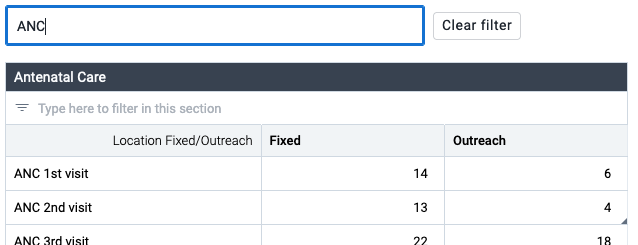
Pour filtrer l'ensemble du formulaire de saisie des données, saisissez une valeur dans la zone de saisie située en haut du formulaire.

Pour les formulaires à sections, vous pouvez également effectuer un filtrage à l'intérieur d'une section unique. Saisissez une valeur dans la zone de saisie située en haut d'une section.
Lorsque vous avez fini la saisie des données, vous pouvez procéder à la validation des valeurs des données. La validation vérifie les valeurs par rapport aux règles établies par votre instance DHIS2.
Pour lancer la validation, cliquez sur le bouton Run validation (Lancer la validation) dans la barre inférieure.

Les résultats de la validation sont affichés dans la barre latérale des détails, en fonction de leur priorité (élevée, moyenne ou faible). Une fois les problèmes de validation résolus, cliquez sur le bouton Run validation again (lancer à nouveau la validation) pour revérifier les valeurs des données.

Après la saisie des données et la validation, la dernière étape consiste à remplir un formulaire. Remplir un formulaire signifie que toutes les données prévues ont été saisies et que les cellules vides ont été intentionnellement laissées vides. Pour marquer un formulaire comme terminé, cliquez sur le bouton *Mark complete * (Marquage terminé) dans la barre inférieure.
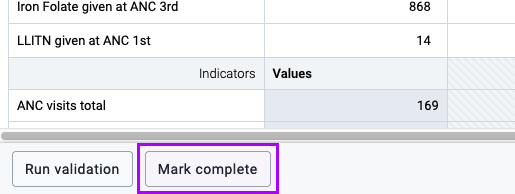
Si un formulaire est complet mais ne devrait pas l'être, vous pouvez le marquer comme incomplet en cliquant sur le bouton Mark incomplete (Marquage incomplet) dans la barre inférieure.
La fonctionnalité de base de la saisie de données a été présentée ci-dessus, mais l'application de Saisie de données (bêta) offre davantage d'actions et d'informations. Ces actions et informations se trouvent dans la barre latérale de détails des données qui s'affiche à droite de l'espace de travail des données.

Il existe différentes possibilités d'ouvrir la barre latérale de détails des données : - Cliquez sur le bouton View details (Afficher les détails). Lorsqu'une cellule de saisie de données est sélectionnée, vous pouvez cliquer sur le bouton View details (Afficher les détails) dans la barre inférieure. - Utilisez le raccourci du clavier ++ctrl+entrée++ ou ++cmd+entrée++. Lorsqu'une cellule de saisie des données est sélectionnée, utilisez l'un de ces raccourcis du clavier.
La barre latérale de détails des données reste ouverte jusqu'à ce que vous la fermiez, afin que vous puissiez la consulter pendant que vous travaillez sur un formulaire de saisie des données.
Marquer des valeurs de données pour un suivi peut être un moyen utile de signaler des valeurs suspectes ou bizarres qui doivent être examinées. Les valeurs de données marquées pour être suivies seront toujours sauvegardées, mais elles seront surlignées dans l'application Qualité des données pour une investigation ou une analyse plus poussée.
Pour marquer une valeur de données pour un suivi, [assurez-vous que la barre latérale de détails des données est ouverte] (#aggregate_data_entry_app.opening_data_details_sidebar), puis cliquez sur le bouton Mark for follow-up(Marquer pour le suivi) dans la section supérieure.
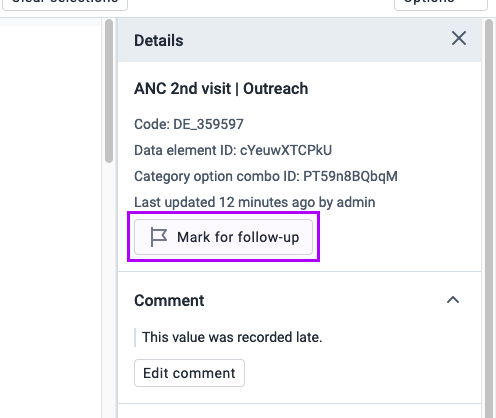
Pour décocher une valeur de données, cliquez sur le bouton Unmark for follow-up (Décocher le suivi).
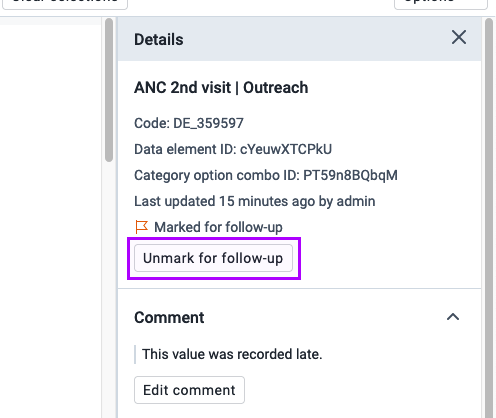
Vous pouvez ajouter un commentaire à n'importe quelle valeur de données. Les commentaires peuvent être utiles pour ajouter plus d'informations sur une valeur, par exemple en indiquant les raisons pour lesquelles une valeur est particulièrement élevée ou en dehors de la fourchette normale.
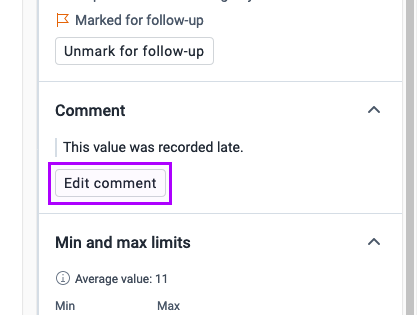
Pour ajouter un commentaire à une valeur de données, [assurez-vous que la barre latérale de détails des données est ouverte(#aggregate_data_entry_app.opening_data_details_sidebar), puis cliquez sur le bouton Add comment (Ajouter un commentaire) dans la section Comment (Commentaire).

Une fois que vous avez rédigé un commentaire, cliquez sur le bouton Save comment (enregistrer le commentaire).
Si une valeur de données a déjà été commentée, vous pouvez la modifier en cliquant sur le bouton Edit comment(Modifier le commentaire) en dessous du commentaire.
Une valeur de données peut avoir une limite minimale et maximale. Ces limites empêchent quiconque de saisir des valeurs en dehors du minimum ou du maximum.
Pour ajouter des limites à une valeur de données, [assurez-vous que la barre latérale de détails des données est ouverte] (#aggregate_data_entry_app.opening_data_details_sidebar), puis cliquez sur le bouton Add limits (Ajouter des limites) dans la section Min and max limits (Limites minimales et maximales). Dans la mesure du possible, une valeur moyenne sera affichée pour vous aider à créer des limites raisonnables.
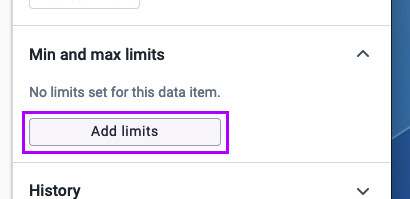
Une fois que vous avez ajouté une limite minimale et une limite maximale, cliquez sur le bouton Save limits (Sauvegarder les limites).
Si des limites ont déjà été fixées pour une valeur de données, vous pouvez les modifier ou les supprimer. Pour modifier les limites, cliquez sur le bouton Edit limits (Modifier les limites). Pour supprimer les limites, cliquez sur le bouton * Delete limits* (Supprimer les limites).

Avertissement
L'ajout, la modification ou la suppression de limites nécessite des droits d'utilisateur corrects. Lorsque des limites sont appliquées à une valeur de données, les mêmes limites s'appliquent à tous ceux qui utilisent les mêmes données.
Pour en savoir plus sur une valeur de données, vous pouvez consulter les douze dernières valeurs dans la section * History* (Historique) de la barre latérale de détails des données. Assurez-vous que la barre latérale de détails des données est ouverte, puis ouvrez la section * History* (Historique).

Lors de l'utilisation d'un formulaire de saisie des données, la section * History* (Historique) est fermée par défaut afin d'éviter l'envoi d'un volume trop élevé de données du réseau pour chaque valeur.
Chaque cellule de saisie de données dispose d'un journal d'audit qui indique quand les valeurs ont été modifiées et qui les a modifiées. Pour voir le journal d'audit, [assurez-vous que la barre latérale des détails des données est ouverte] (#aggregate_data_entry_app.opening_data_details_sidebar), puis ouvrez la section * Audit log* (journal d'audit).
Lors de la saisie de données, la section * Audit log* (journal d'audit) est fermée par défaut afin d'éviter l'envoi d'un volume trop élevé de données du réseau pour chaque valeur.
Pour imprimer un formulaire de saisie de données, cliquez sur le bouton * Options* dans la barre supérieure. Dans le menu déroulant, vous pouvez choisir d'imprimer le formulaire contenant les valeurs des données des cellules ou un formulaire vide.

Vous n'avez pas besoin d'être connecté à internet ou au serveur DHIS2 pour saisir des données. Les données saisies dans les formulaires pendant que vous êtes hors ligne sont enregistrées sur votre ordinateur local. Lorsque vous vous reconnectez à internet ou au serveur, les données enregistrées localement sont automatiquement synchronisées avec votre serveur DHIS2.
Pour travailler hors ligne, vous devez ouvrir l'application Saisie de données (bêta) lorsque vous êtes connecté à internet afin que les formulaires de saisie puissent être téléchargés et stockés sur votre ordinateur local. Le téléchargement des formulaires se fait automatiquement en arrière-plan.
Le badge situé dans la barre supérieure de l'écran indique votre statut de connexion. Si vous n'êtes pas connecté à l'internet ou au serveur DHIS2, le badge affiche * offline* (hors ligne). Outre le badge hors ligne, les cellules des formulaires dans lesquelles vous saisissez des données affichent * waiting to sync* (en attente de synchronisation).

Remarque
Certaines fonctions ne sont pas disponibles hors ligne car elles nécessitent un contact avec un serveur DHIS2 pour fonctionner.
La validation, l'historique des valeurs de données et les journaux d'audit des valeurs de données ne sont pas disponibles hors ligne.
L'application de Saisie de données (beta) est en constante évolution et de nouvelles fonctionnalités se rajoutent. Certaines fonctionnalités offertes par l'ancienne application de saisie de données ne sont pas encore prises en charge : - Les formulaires personnalisés ne prennent pas encore en charge les CSS/JS. Nous examinons actuellement les différents modes d'utilisation des formulaires personnalisés afin de mettre au point une solution plus durable et plus flexible. - La saisie d'unités multi-organisationnelles n'est pas prise en charge.
L'application Qualité des données dispose d'outils permettant de valider l'exactitude et la fiabilité des données du système. Vous pouvez évaluer différentes dimensions de la qualité des données comme l'indique le tableau ci-dessous :
| Dimension | Description |
|---|---|
| Exactitude | Les données doivent se situer dans la fourchette normale des données collectées dans l'établissement. Les données ne doivent pas présenter de divergences flagrantes lorsqu'elles sont comparées à des données provenant d'éléments de données connexes. |
| Complétude | Les données correspondant à tous les éléments de données pour toutes les unités d'organisation déclarantes doivent avoir été soumises. |
| Cohérence | Les données doivent être cohérentes avec les données saisies au cours des mois et années précédents, tout en tenant compte des changements liés à la réorganisation, à l'augmentation de la charge de travail, etc. et cohérentes avec d'autres établissements similaires. |
| Respect des délais | Toutes les données de toutes les unités d'organisation déclarantes doivent être soumises à la date prévue. |
Vous pouvez contrôler la qualité des données de différentes manières. Par exemple :
Au moment de la saisie des données, le DHIS 2 peut vérifier si les données saisies se situent dans la fourchette des valeurs de cet élément de données (sur la base de toutes les données enregistrées précédemment).
En définissant des règles de validation, qui peuvent être exécutées une fois que l'utilisateur a terminé la saisie des données. L'utilisateur peut également vérifier les données saisies pour une période et une unité d'organisation particulières par rapport aux règles de validation et afficher les violations de ces règles de validation.
En analysant les ensembles de données, c'est-à-dire, examiner les écarts dans les données.
Par triangulation des données, qui consiste à comparer les mêmes données ou indicateurs provenant de différentes sources.
Une règle de validation repose sur une expression qui définit une relation numérique entre les valeurs des éléments de données. L'expression constitue une condition qui doit permettre de vérifier que certains critères logiques sont remplis.
L'expression se compose de :
Un côté gauche
Un côté droit
Un opérateur
Une règle de validation pourrait être : "Les cas suspects de paludisme testés" >= "Cas de paludisme confirmés".
Les parties gauche et droite doivent renvoyer des valeurs numériques.
L'analyse des règles de validation permet de tester les règles de validation par rapport aux données enregistrées dans le système. Les violations de ces règles sont signalées lorsque la condition définie dans l'expression de règle de validation n'est pas remplie, c'est à dire lorsque la condition est fausse.
Vous pouvez configurer une analyse de règle de validation pour envoyer automatiquement les informations relatives aux violations aux groupes d'utilisateurs sélectionnés. Ces messages sont appelés notifications de validation et sont créés dans l'application Maintenance. Les notifications de validation sont envoyées via le ystème de messagerie interne de DHIS2.
Dans l'application Maintenance, créez des règles de validation et des groupes de règles de validation.
(Facultatif) Dans l'application Maintenance, créez des notifications de validation.
Exécutez l'analyse automatiquement ou manuellement des règles de validation.
Dans l'application Scheduler, vous planifiez l'exécution automatique de l'analyse des règles de validation pour toutes les règles de validation incluses dans un ou plusieurs groupes de règles de validation. Une fois que le système a exécuté l'analyse, vous verrez les violations de
validation ( s'il y en a) dans les notifications de validation envoyées via le système de messagerie interne du DHIS 2.
Dans l'application Qualité des données, vous exécutez manuellement l'analyse des règles de validation pour les règles de validation sélectionnées. Une fois le processus d'analyse terminé, vous verrez une liste des violations de validation (s'il y en a).
N.B.
Seules les règles de validation associées à une ou plusieurs notifications de validation seront prises en compte dans l'analyse des règles de validation. Au cas où il n'y a pas de notification de validation correspondante à une règle de validation, le système n'a nulle part où envoyer les violations de validation.
N.B.
Lors de l'exécution automatique de l'analyse des règles de validation, les résultats non encore maintenus seront conservés pendant cette exécution. Les résultats conservés ne sont actuellement accessibles que via l'API. Veuillez consulter le guide du développeur pour plus d'informations sur la manière d'accéder aux violations persistantes des règles de validation.
Vérifiez que vous avez créé toutes les règles de validation, les groupes de règles de validation et les notifications de validation dont vous avez besoin.
Ouvrez l'application Programmateur et cliquez sur le bouton d'ajout dans le coin inférieur droit.
Choisissez un nom approprié pour la nouvelle tâche.
Sélectionnez le type de tâche Monitoring à l'aide du menu déroulant.
Choisissez une fréquence d'exécution de la tâche, c'est-à-dire quand et à quelle fréquence la tâche doit être exécutée.
Renseignez la section Paramètres, y compris les groupes de règles de validation.
Appuyez sur le bouton Ajouter une tâche pour confirmer la création de la tâche. Pour plus d'informations sur l'ajout de tâches, voir [Scheduling] (data-administration.html#scheduling).

Vérifiez que vous avez créé toutes les règles de validation, les groupes de règles de validation et les notifications de validation dont vous avez besoin.
Ouvrez l'application Qualité des données et cliquez sur Analyse des règles de push.
Sélectionnez une Date de début et une Date de fin.
Sélectionnez le Groupe de règles de validation à inclure dans l'analyse.
Vous pouvez sélectionner toutes les règles de validation ou toutes les règles de validation d'un seul groupe de règles de validation.
(Facultatif) Sélectionnez Envoyer les notifications pour déclencher les notifications de validation.
Note
If you want to send out validation notifications, you must first create them in the Maintenance app.
(Facultatif) Sélectionnez Maintenir les nouveaux résultats pour maintenir tous les résultats non sauvegardés trouvés au cours de l'analyse.
Sélectionnez une unité d'organisation mère.
Cliquez sur Valider.
La durée du processus d'analyse dépend de la quantité de données analysées. Si les règles de validation ne sont pas enfreintes, le message suivant s'affiche : La validation s'est déroulée avec succès. S'il y a des violations des règles de validation, elles seront présentées dans une TEI.

(Facultatif) Cliquez sur l'icône "Afficher les détails" pour obtenir plus d'informations sur une violation de validation. Dans la fenêtre de dialogue, vous trouverez des informations sur les éléments de données inclus dans les règles de validation et leurs valeurs de données correspondantes. Vous pouvez utiliser ces informations pour identifier la source de la violation de la règle de validation.
(Facultatif) Cliquez sur Télécharger au format PDF, Télécharger au format Excel ou Télécharger au format CSV pour télécharger la liste des violations de validation au format PDF, Excel ou CSV.
L'outil de détection des valeurs atypiques identifie les valeurs présentant un écart numérique par rapport au reste des données, ce qui peut indiquer qu'il s'agit de valeurs atypiques. L'analyse est basée sur la distribution normale standard. DHIS 2 calcule la moyenne de toutes les valeurs pour une unité d'organisation, un élément de données, une combinaison d'options de catégorie et une combinaison d'options d'attributs.
N.B.
Comme indiqué plus haut, cette analyse de la qualité des données n'est appropriée que pour les données distribuées normalement. Les données présentant d'importantes > variations saisonnières ou pouvant être distribuées selon d'autres modèles statistiques (par exemple, logistiques) peuvent conduire à signaler des valeurs devant être considérées comme valides. Il est donc recommandé de confirmer d'abord si les données sont effectivement distribuées avant de procéder à une analyse des valeurs atypiques de l'écart type.

Ouvrez l'application Qualité des données et cliquez sur Détection des valeurs atypiques.
Sélectionnez un ou plusieurs ensembles de données.
Sélectionnez Unités d'organisation.
Il est possible de sélectionner plusieurs unités d'organisation. L'analyse porte sur les données brutes de toutes les unités d'organisation de la sous-hiérarchie des unités sélectionnées, et non sur des données agrégées.
Sélectionnez À partir de la date et À la date.
Définir l'Algorithme à utiliser
Les algorithmes disponibles sont: Z-core (basé sur la moyenne des valeurs de données), Z-score modifié (basé sur la médiane des valeurs de données) et Valeurs Min-max (basé sur les valeurs de données min-max stockées).
Sélectionnez un seuil.
Ceci fait référence au nombre d'écarts-types par rapport à la moyenne autorisée au-dessus duquel les données sont identifiées comme valeurs abérrantes.
Il s'agit du nombre maximum de valeurs atypiques figurant dans les résultats.
Ces champs peuvent être utilisés pour effectuer une analyse de détection des valeurs atypiques sur un sous-ensemble de données dans la plage de dates fournie. Lorsque ces champs sont laissés vides, les dates naturelles de début et de fin de l'ensemble de données seront utilisées (dans la section avancée).
Les valeurs atypiques peuvent être triées par Z-score ou par écart absolu par rapport à la moyenne (dans la section avancée).
Cliquez sur Démarrer La durée du processus d'analyse dépend de la quantité des données à analyser. S'il existe des valeurs aberrantes, celles-ci seront présentées sous forme d'une liste.  Pour chaque valeur aberrante, vous verrez l'élément de données, la période, l'unité d'organisation, , la valeur, le score z, l'écart, l'écart type, la moyenne, le minimum et le maximum. Les valeurs minimales et maximales sont des valeurs de bordure dérivées du nombre d'écarts-types sélectionnés pour l'analyse.
(Facultatif) Cliquez sur Télécharger au format CSV pour télécharger la liste au format CSV.
Astuce
Cliquez sur la case à cocher pour marquer une valeur atypique pour un suivi ultérieur.
Vous pouvez vérifier la qualité des données au moment de la saisie en définissant une plage de valeurs maximales et minimales pour chaque élément de donnée. Vous pouvez définir ces plages de valeurs manuellement ou les générer automatiquement.
La plage de valeurs générée automatiquement ne convient que pour des données normalement distribuées. DHIS2 déterminera la moyenne arithmétique et l'écart-type de toutes les valeurs pour un élément de donnée, une options de catégorie, une unité d'organisation et attribuer une combinaison. Le système calculera ensuite la plage de valeurs maximales et minimales sur la base du Facteur d'analyse de l'écart-type des données spécifié dans l'application Paramètres Système.
Pour les données fortement asymétriques ou nulles (comme c'est souvent le cas pour les données agrégées), les valeurs générées automatiquement par DHIS2 ne peuvent pas fournir une plage de valeurs précise. Cela peut entraîner de fausses violations de règles, si vous analysez par exemple des valeurs liées à des maladies saisonnières.
Note
Les plages de valeurs minimales et maximales sont calculées pour toutes les options de combinaison d'attributs pour un élément de donnée particulier, une option de catégories et une combinaison d'unités d'organisation.
Créer une plage de valeurs minimum et maximum automatiquement ou manuellement .
Dans l'application Administration des données, vous pouvez générer des plages de valeurs automatiquement.
Dans l'application Saisie des données, vous pouvez définir manuellement les plages de valeurs.
Dans l'application Qualité des données, vous pouvez exécuter L'analyse des valeurs aberrantes mini-maxi.
Note
Les plages de valeurs maximales et minimales générées automatiquement peuvent être utiles pour de nombreuses applications, mais il est recommandé de vérifier que les données sont normalement distribuées avant l'utilisation de cette fonction.
Vous pouvez générer des plages de valeurs maximales et minimales calculées par l'ensemble de donnée défini dans l'application Administration des données. Les nouvelles plages de valeurs remplaceront toutes les valeurs que le système a calculées précédemment.
Définissez le Facteur d'analyse des valeurs d'écart-type (std dev) des données :
Ouvrez l'application Paramètres système, puis cliquez sur Général.
Dans le champ Facteur d'analyse des valeurs d'écart-type des données, entrez une valeur.
Ce paramètre définit le nombre d'écarts types à utiliser dans l'analyse des valeurs aberrantes. La valeur par défaut est 2. Des valeurs plus élevées indiquent une distribution plus large, ce qui peut entraîner une mauvaise détection des valeurs aberrantes par l'analyse.
Ouvrez l'application Administration des données et cliquez sur Génération des valeurs mini-maxi.
Sélectionnez un ou des ensemble(s) de données.
Sélectionnez une unité d'organisation.
Cliquez sur Générer.
De nouvelles plages de valeurs minimales et maximales sont générées pour tous les éléments de données des ensembles de données sélectionnés pour toutes les unités d'organisation (y compris les descendants) des unités d'organisation sélectionnées.
Dans l'application Saisie de données, ouvrez un formulaire de saisie.
Double-cliquez sur le champs auquel vous souhaitez affecter une plage de valeurs minimum/maximum.
Dans la boîte de dialogue qui s'affiche, entrez la limite Mini et la limite Maxi
Cliquez sur Sauvegarder.
Si les valeurs ne se retrouvent pas dans la nouvelle plage de valeurs lors de la prochaine saisie de données, la cellule de saisie s'affiche sur fond orange.
(Facultatif) Saisissez un commentaire pour expliquer la raison du décalage, par exemple un événement dans un établissement qui a pu générer un grand nombre de clients.
(Facultatif) Cliquez sur Enregistrer le commentaire.
Astuce
Cliquez sur l'icône étoile pour marquer la valeur en vue d'un suivi ultérieur.
Vous pouvez supprimer définitivement toutes les plages de valeurs maximales minimales pour des ensembles de données et unités d'organisation sélectionnés dans l'application Administration des données.
Ouvrez l'application Administration des données et cliquez sur Génération des valeurs mini-maxi.
Sélectionnez un ou des ensemble(s) de données.
Sélectionnez une Unité d'organisation. Notez que la sélection se fait en cascade vers les unités d'organisation descendantes !
Cliquez sur Supprimer.

Vérifiez que vous avez créé des plages de valeurs maximales minimales.
Ouvrez l'application Qualité des données et cliquez sur Détection des valeurs atypiques.
Sélectionnez un ou des ensemble(s) de données.
Sélectionnez une Unité d'organisation mère.
Il est possible de sélectionner plusieurs unités d'organisation. L'analyse porte sur les données brutes de toutes les unités d'organisation de la sous-hiérarchie des unités sélectionnées, et non sur des données agrégées.
Sélectionnez À partir de la date et À la date.
Définissez Algorithme sur Valeurs min-max.
Sélectionnez Résultats maximums
Il s'agit du nombre maximum de valeurs atypiques figurant dans les résultats.
Cliquez sur Démarrer
La durée du processus d'analyse dépend de la quantité de données analysées. S'il existe des écarts types aberrants, ils seront affichés dans une liste.

Pour chaque valeur atypique, vous verrez l'élément de données, la période, l'unité d'organisation, la valeur, l'écart, le minimum et le maximum.
(Facultatif) Cliquez sur Télécharger au format CSV pour télécharger la liste au format CSV.
Astuce
Cliquez sur la case à cocher pour marquer la valeur pour un suivi ultérieur.
L'analyse de suivi crée une liste de toutes les valeurs de données marquées pour suivi ultérieur. Vous pouvez marquer une valeur de données pour suivi ultérieur dans l'application Saisie de données et dans la liste de résultats que vous obtenez de l'analyse des valeurs aberrantes d'écart-type ou de l'analyse des valeurs aberrantes minimales et maximales.

Ouvrez l'application Qualité des données et cliquez sur Analyse de suivi.
Sélectionnez un ou plusieurs ensembles de données.
Sélectionnez Unités d'organisation.
Il est possible de sélectionner plusieurs unités d'organisation. L'analyse porte sur les données brutes "sous" l'unité d'organisation, et non sur les données agrégées.
Sélectionnez une date de début et une date de fin qui définissent les périodes pour lesquelles vous souhaitez rechercher des valeurs marquées pour le suivi.
Appuyez sur Suivre pour générer une liste de valeurs marquées pour le suivi.
(Facultatif) Cliquez sur Télécharger au format PDF, Télécharger au format Excel ou Télécharger au format CSV pour télécharger la liste des violations de validation dans les formats PDF, Excel ou CSV.

Astuce
Cochez la case Ne plus suivre dans la liste et cliquez sur le bouton Ne plus suivre pour supprimer les balises de suivi des valeurs de données marquées. Vous pouvez également saisir un commentaire dans le champ pour indiquer toute information supplémentaire sur la valeur.
Dans l'application Saisie d'événements, vous pouvez enregistrer des événements qui se sont produits à un moment et un endroit précis. Un événement peut se produire à n'importe quel moment. Cela contraste avec les données de routine, qui peuvent être saisies à intervalles réguliers prédéfinis. Les événements sont parfois appelés cas ou enregistrements. Dans le DHIS2, les événements sont liés à un programme. L'application Saisie d'événements vous permet de sélectionner l'unité d'organisation et le programme et de spécifier une date à laquelle un événement s'est produit, avant de saisir les informations relatives à l'événement. Certains événements sont liés à une instance d'entité suivie, par exemple une personne, ce qui permet un suivi longitudinal.
Ouvrez l'application Saisie.
Sélectionnez une unité d'organisation.
Sélectionnez un programme d'événement.
Vous ne verrez que les programmes associés à l'unité organisationnelle sélectionnée et les programmes auxquels vous avez accès, et qui sont partagés avec votre groupe d'utilisateurs par le biais du partage des niveaux de données.
Si le programme comporte une combinaison de catégories, l'option de catégorie devra être sélectionnée.
Cliquez sur Créer un nouvel événement.

Remplissez les informations requises. Si l'étape du programme est configurée pour saisir un lieu :
Si le champ est un champ de coordonnées, vous pouvez soit saisir les coordonnées directement, soit cliquer sur l'icône carte à gauche du champ de coordonnées. Cette dernière ouvre une carte sur laquelle vous pouvez rechercher un lieu ou vous y rendre directement en cliquant sur la carte.
Si le champ est un champ polygone, vous pouvez cliquer sur l'icône carte à gauche du champ. Cela ouvrira une carte sur laquelle vous pouvez rechercher un emplacement et saisir un polygone (bouton dans le coin supérieur droit de la carte).
Si vous le souhaitez, vous pouvez ajouter un commentaire en cliquant sur le bouton Écrire un commentaire au bas du formulaire. Attention, les commentaires sur les événements sont attribués à un utilisateur et ne peuvent pas être supprimés.
Si vous le souhaitez, vous pouvez ajouter une relation en cliquant sur le bouton Ajouter une relation au bas du formulaire. Voir la section**Ajouter une relation** pour plus d'informations.
Cliquez sur ** Enregistrer et quitter** ou cliquez sur la flèche située à côté du bouton pour sélectionner ** Enregistrer et ajouter un autre**.
N.B
Certains éléments de données d'un événement peuvent être obligatoires (marqués d'une étoile rouge à côté de l'étiquette de l'élément de données). Cela signifie que tous les champs d'éléments de données obligatoires doivent être remplis avant que l'utilisateur n'ait l'autorisation d'enregistrer l'événement. Il y aura une exception à cette règle si l'utilisateur dispose de l'autorisation appelée __ "Ignorer la validation des champs obligatoires dans Saisie Tracker et Saisie d'événements".__ Si l'utilisateur dispose de cette autorisation, les éléments de données obligatoires ne seront pas requis et l'étoile rouge ne sera pas afficher à côté de l'étiquette de l'élément de données. Notez que les super utilisateurs qui ont l'autorisation __ "ALL"__ disposent automatiquement de cette autorisation.
Astuce
Le formulaire de saisie peut également être visualisé en Affichage en rangée. Dans ce mode, les éléments de données sont disposés horizontalement. Pour ce faire, il suffit de cliquer sur le bouton Passer en affichage en rangée en haut à droite du formulaire de saisie. Si vous êtes actuellement en Affichage en rangée, vous cpouvez passer à la vue par défaut du formulaire en cliquant sur le bouton Passer à la vue formulaire en haut à droite du formulaire de saisie.
Il existe deux manières différentes d'enregistrer une instance d'entité suivie sous une unité d'organisation. La première consiste à enregistrer une instance d'entité suivie sans l'inscrire à un programme tracker. La seconde consiste à enregistrer une instance d'entité suivi et à l'inscrire au programme.
Ouvrez l'application Saisie.
Sélectionnez une unité d'organisation.
Cliquez sur Créer nouveau.

Vous serez alors dirigé vers la page d'inscription. Sur cette page, vous verrez un menu déroulant similaire à celui de l'image ci-dessous. Dans le menu déroulant, vous pouvez sélectionner un type d'entité suivie, par exemple un Immeuble, une Personne, etc.
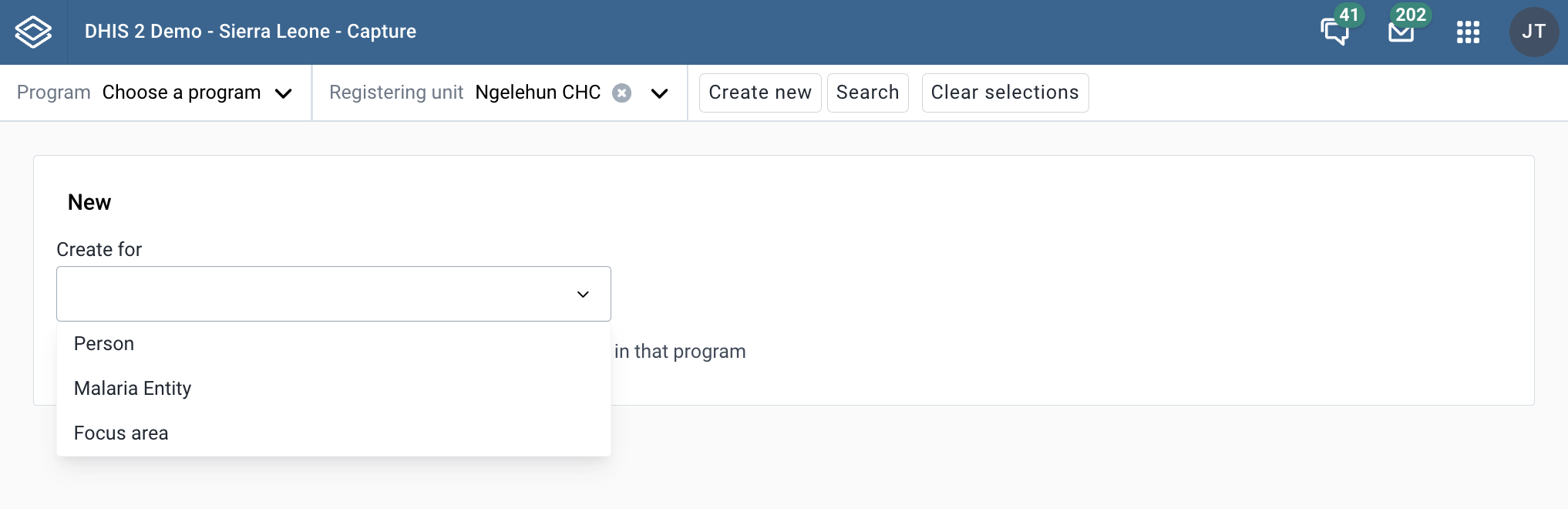
Sélectionnez le type d'entité suivie pour lequel vous souhaitez créer une nouvelle instance.

Dès que vous sélectionnez un type d'entité suivie, un formulaire s'affiche à l'écran.
La section "Profil" s'affiche. Dans cette section, vous pouvez ajouter des données relatives à l'instance de l'entité suivie. La section profil contient principalement tous les attributs de l'entité suivie liés au type d'entité suivie.

Fournissez les informations requises.
Si le type d'entité suivie est configuré pour saisir un emplacement :
Si le champ est un champ de coordonnées, vous pouvez soit saisir les coordonnées directement, soit cliquer sur l'icône carte à gauche du champ de coordonnées. Cette dernière ouvre une carte sur laquelle vous pouvez rechercher un lieu ou vous y rendre directement en cliquant sur la carte.
Si le champ est un champ polygone, vous pouvez cliquer sur l'icône carte à gauche du champ. Cela ouvrira une carte sur laquelle vous pouvez rechercher un emplacement et saisir un polygone (bouton dans le coin supérieur droit de la carte).
Cliquez sur le bouton Enregistrer la personne pour enregistrer l'instance d'entité suivie.
Vous serez invité à accéder au tableau de bord de l'instance d'entité suivie.
Le tableau de bord affichera des informations pertinentes sur l'instance d'entité suivie nouvellement créée.
Ouvrez l'application Saisie.
Sélectionnez une unité d'organisation.
Sélectionnez un programme tracker de votre choix.
Cliquez sur Créer une nouvelle personne. Notez que l'étiquette de ce bouton correspond au type d'entité suivie du programme, qui peut varier, comme par exemple « un bâtiment ", " une personne ", etc.

Vous pourrez voir un formulaire semblable à l'image ci-dessous.
Le formulaire d'inscription est présenté différemment selon la façon dont le programme est personnalisé. La section supérieure s'intitule "Inscription", et contient toutes les informations pertinentes concernant les détails de l'inscription. Cette section sera toujours présente, quelle que soit la disposition du formulaire. En dessous, les différents champs de saisie de données relatifs à l'instance d'entité suivie s'affichent. Ces champs seront affichés soit dans les sections, soit dans un formulaire entièrement personnalisé. Les sections, ou le formulaire personnalisé, contiennent principalement tous les attributs de l'entité suivie liés au programme ou au type d'entité suivie.
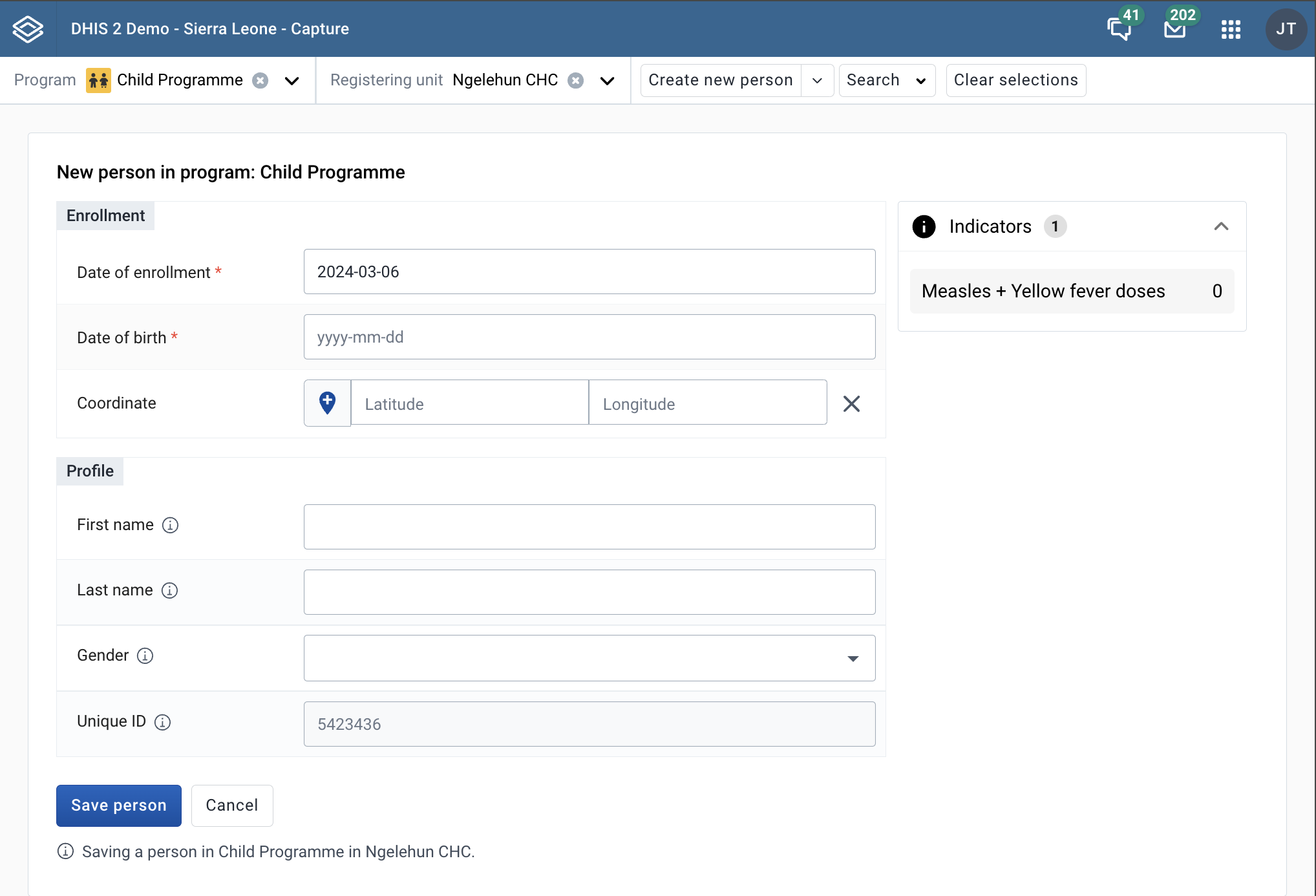
Entrez les informations requises pour l'inscription Si le type d'entité suivie est configuré pour saisir un emplacement :
Si le champ est un champ de coordonnées, vous pouvez soit saisir les coordonnées directement, soit cliquer sur l'icône carte à gauche du champ de coordonnées. Cette dernière ouvre une carte sur laquelle vous pouvez rechercher un lieu ou vous y rendre directement en cliquant sur la carte.
Si le champ est un champ polygone, vous pouvez cliquer sur l'icône carte à gauche du champ. Cela ouvrira une carte sur laquelle vous pouvez rechercher un emplacement et saisir un polygone (bouton dans le coin supérieur droit de la carte).
Cliquez sur Enregistrer la personne pour enregistrer l'instance d'entité suivie. Le bouton Sauvegarder affiche un curseur de chargement et le bouton Annuler est désactivé pendant le traitement de la demande.
Vous serez invité à accéder au tableau de bord de l'instance d'entité suivie.
Le tableau de bord affichera des informations pertinentes sur l'instance d'entité suivie nouvellement créée.
N.B
Certains éléments de données d'un événement peuvent être obligatoires (marqués d'une étoile rouge à côté de l'étiquette de l'élément de données). Cela signifie que tous les champs d'éléments de données obligatoires doivent être remplis avant que l'utilisateur n'ait l'autorisation d'enregistrer l'événement. Il y aura une exception à cette règle si l'utilisateur dispose de l'autorisation appelée __ "Ignorer la validation des champs obligatoires dans Saisie Tracker et Saisie d'événements".__ Si l'utilisateur dispose de cette autorisation, les éléments de données obligatoires ne seront pas requis et l'étoile rouge ne sera pas afficher à côté de l'étiquette de l'élément de données. Notez que les super utilisateurs qui ont l'autorisation __ "ALL"__ disposent automatiquement de cette autorisation.
Astuce
Le formulaire de saisie peut également être visualisé en Affichage en rangée. Dans ce mode, les éléments de données sont disposés horizontalement. Pour ce faire, il suffit de cliquer sur le bouton Passer en affichage en rangée en haut à droite du formulaire de saisie. Si vous êtes actuellement en Affichage en rangée, vous cpouvez passer à la vue par défaut du formulaire en cliquant sur le bouton Passer à la vue formulaire en haut à droite du formulaire de saisie.
Des événements peuvent être automatiquement créés lors de l'inscription à un programme.
Pour générer automatiquement des événements, vous pouvez effectuer la configuration nécessaire dans l'application Maintenance. 1. Ouvrez l'application Maintenance
Sélectionnez l'onglet Programme 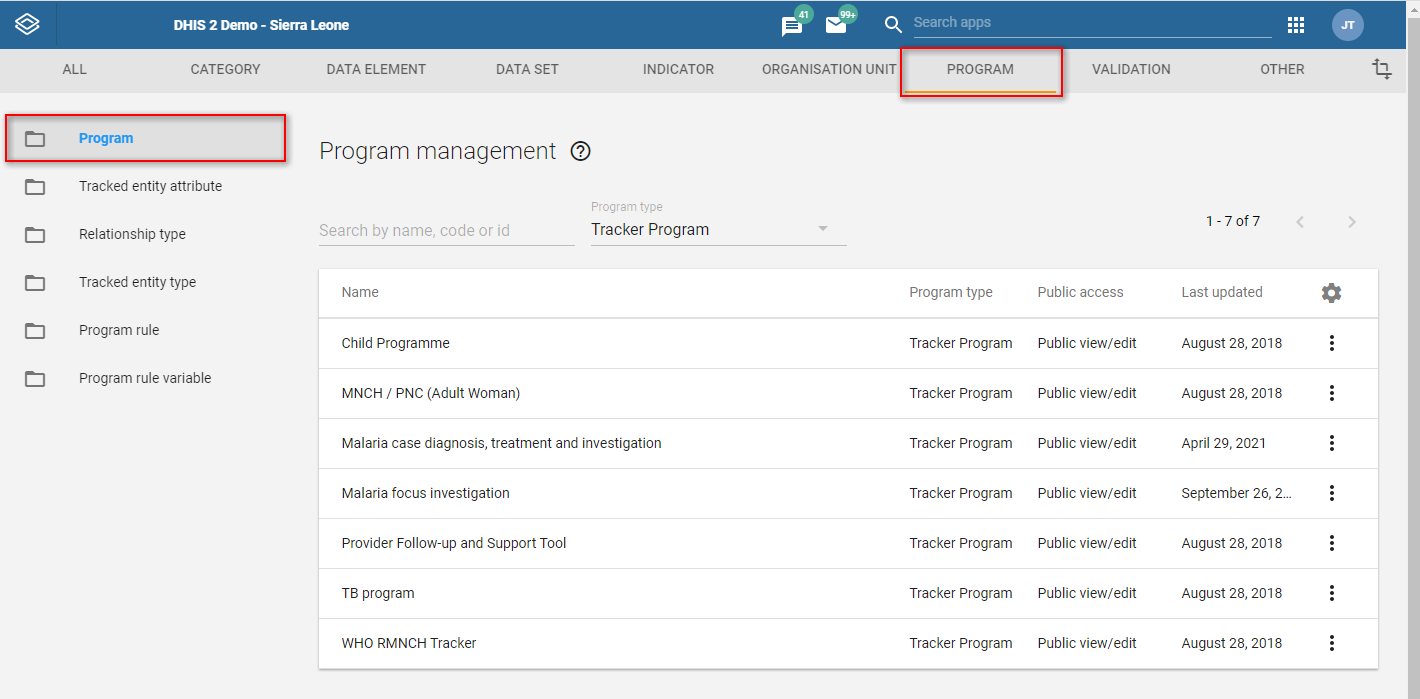
Sélectionnez un programme Tracker 
Sélectionnez l'onglet Étapes du programme 
Cliquez sur l'étape du programme pour laquelle vous souhaitez générer un événement 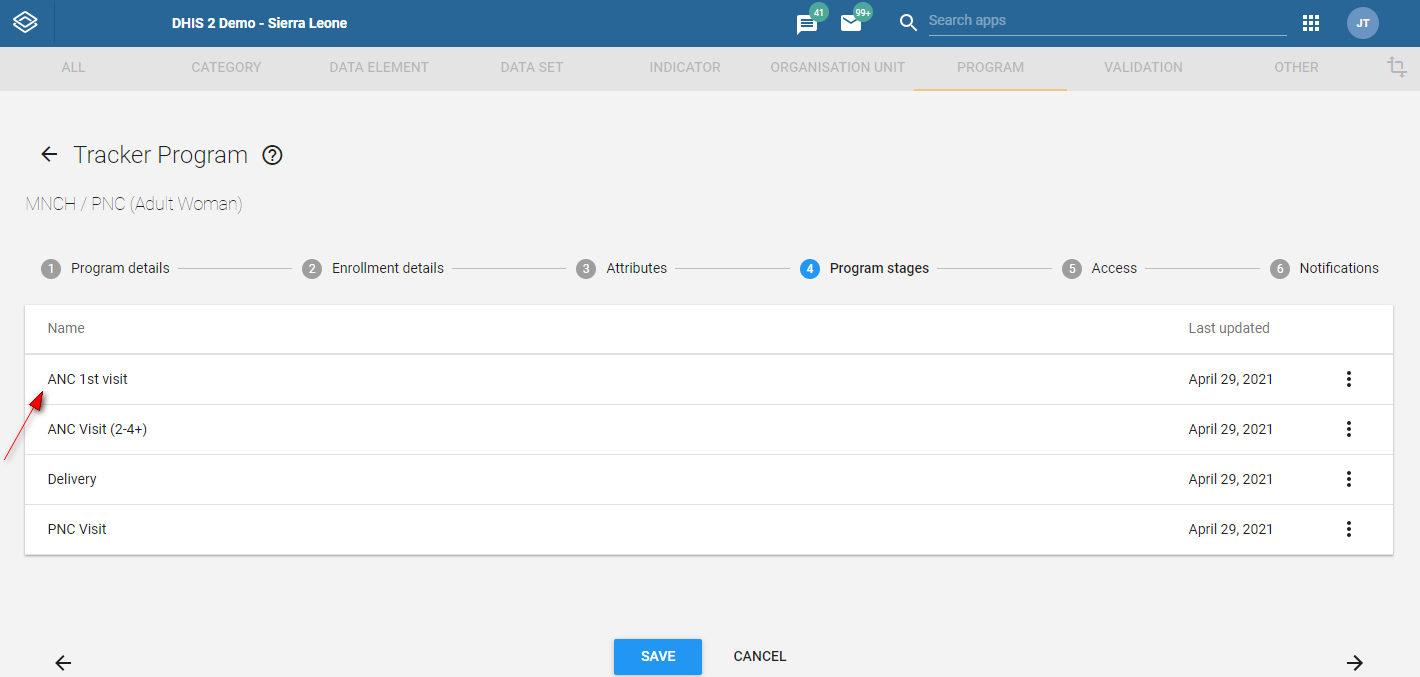
Sélectionnez "Evénement généré automatiquement" 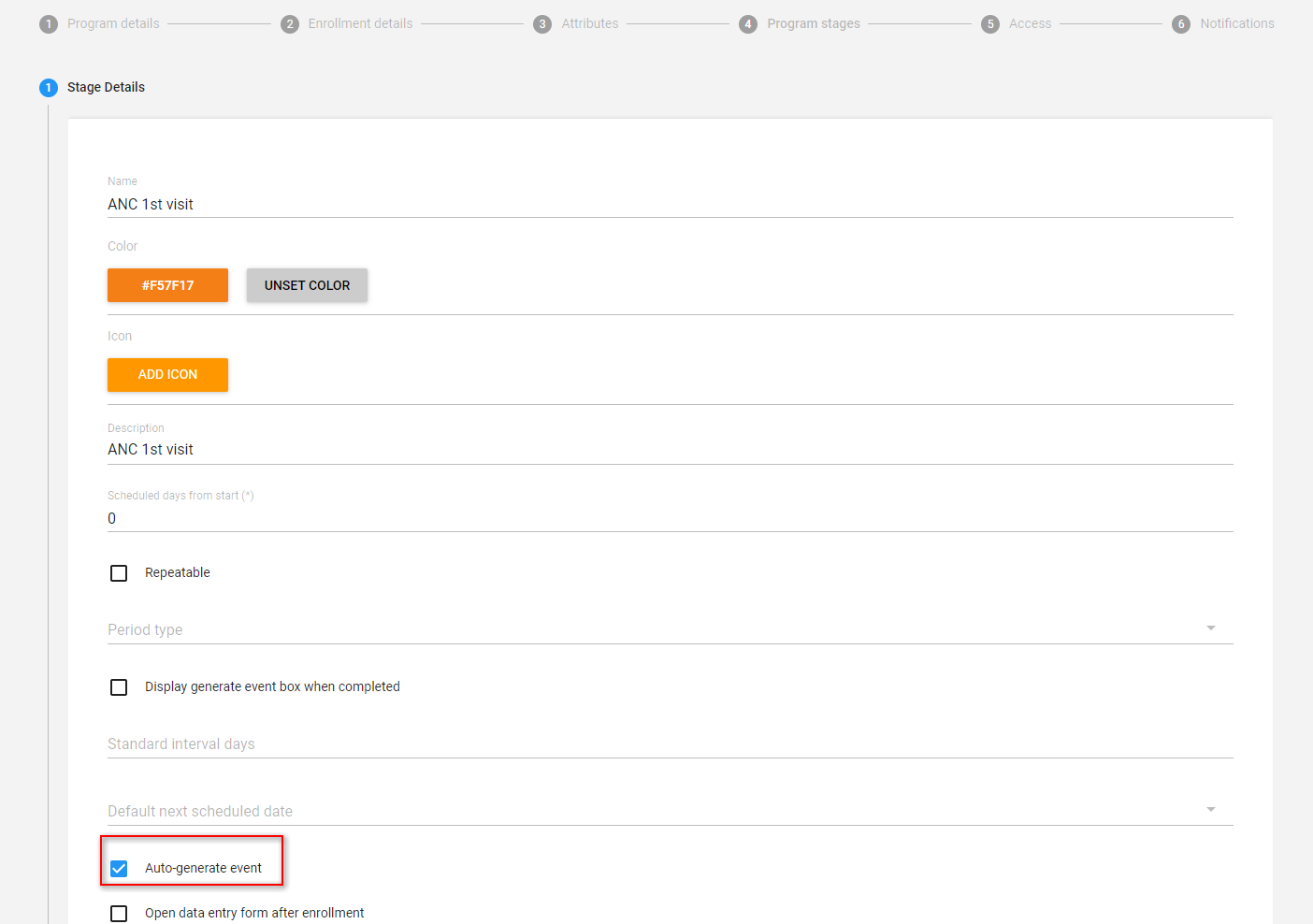
Vous pouvez définir plusieurs étapes d'un programme à générer automatiquement (cela créera un événement pour chaque étape du programme configurée à cet effet)
Un programme peut être configuré de sorte à amener automatiquement l'utilisateur à enregistrer un nouvel événement juste après l'inscription d'une instance d'entité suivie. Pour activer cette fonctionnalité, au moins une des étapes du programme doit avoir l'option "Formulaire de saisie de données ouvertes après l'enregistrement" cochée. Si cette option est activée sur plus d'une étape du programme, la première étape sera utilisée.
Pour le configurer, vous devez suivre les étapes décrites dans la section Inscription avec des événements générés automatiquement puis cocher l'option "Formulaire de saisie de données ouvertes après inscription".
Pour les programmes Tracker, activez le drapeau "Afficher la première étape sur la page d'inscription" dans l'application Maintenance. La page d'inscription affichera désormais la première étape du programme à laquelle l'utilisateur a accès.

Si l'étape a le "Formulaire de saisie de données ouvertes après l'inscription" sélectionné, alors l'événement sera ACTIF après sa génération. De plus, sa date d'exécution sera déterminée pour l'événement, en plus d'une date d'échéance. La génération se produit en fonction de la date d'inscription ou de la date de l'évènement. Vous pouvez choisir la date de déclaration dans le menu déroulant "Date de déclaration à utiliser". 
Comme le montre l'image, vous avez trois options, a) Date de l'évènement b) Date de l'inscription ou c) Aucune valeur. Choisir la date de déclaration comme "Date de l'évènement" indique que la date d'exécution de l'événement et la date d'échéance seront les mêmes que la date de l'incident. Choisir la date de déclaration comme "Date d'inscription" ou "Aucune valeur" indique que la date d'exécution de l'événement et la date d'échéance seront les mêmes que la date d'inscription.
Lorsque la "Saisie de données ouvertes après l'inscription" n'est pas sélectionné, cela signifie que l'événement généré sera un événement PROGRAMMÉ. L'événement programmé n'a pas de date d'exécution, mais seulement une date d'échéance. La date d'échéance de ces événements futurs est déterminée en fonction de la date d'inscription ou de la date de l'incident. Si l'indicateur sous forme de drapeau ci-dessous est coché, la date de référence est la date d'inscription et s'il n'est pas coché, la date de l'évènement est utilisée. 
Lorsqu'il manque de date d'évènement, la date de référence reviendra à la date d'inscription, que l'indicateur ci-dessus soit coché ou non.
Au niveau du type d'événements PROGRAMMÉ, l'utilisateur peut également configurer les "Jours programmés à partir du début". Ce qui signifie que si une étape a un nombre dans "Jours programmés à partir du début", la date de référence sera augmentée de ce nombre. Dans l'exemple ci-dessous, nous augmentons la date d'échéance de 30 jours.

Lorsque les "Jours programmés depuis le début" ne contiennent pas de nombre ou contiennent le chiffre 0, la date de référence est utilisée sans augmentation de jours.
Dans les deux cas d'enregistrement d'une instance d'entité suivie (avec ou sans inscription), le système commencera à rechercher d'éventuels doublons. Il convient de noter que les programmes doivent être correctement configurés via l'application de maintenance pour que le système commence à détecter les doublons lors de l'inscription d'une nouvelle personne à un programme.
Pour configurer un programme via l'application de maintenance, il vous faudra:
Ouvrir l'application Maintenance. 
Dans la section programme, sélectionnez votre programme. Dans cet exemple, nous sélectionnons le programme pour Enfants. 
Sélectionnez l'onglet Attributs. 
Activer la recherche de doublons en vérifiant que les attributs du programme sont consultables. 
Les attributs que vous avez sélectionnés comme " consultables." seront ceux que le système utilisera pour détecter d'éventuels enregistrements doubles. Expliquons cela à l'aide d'un exemple qui démontre la détection d'éventuels doublons lors de l'inscription d'un enfant au Programme Enfant.
Ouvrez l'application Saisie. 
Sélectionnez votre unité d'organisation et votre programme dans le menu supérieur. 
Cliquez sur Créer une nouvelle personne 
Remplissez le formulaire avec votre prénom. N'oubliez pas que le prénom que nous avons coché est "consultable" dans l'application de maintenance. Cliquez sur Enregistrer la personne. Le système commencera à rechercher d'éventuels doublons correspondant au nom Sarah. 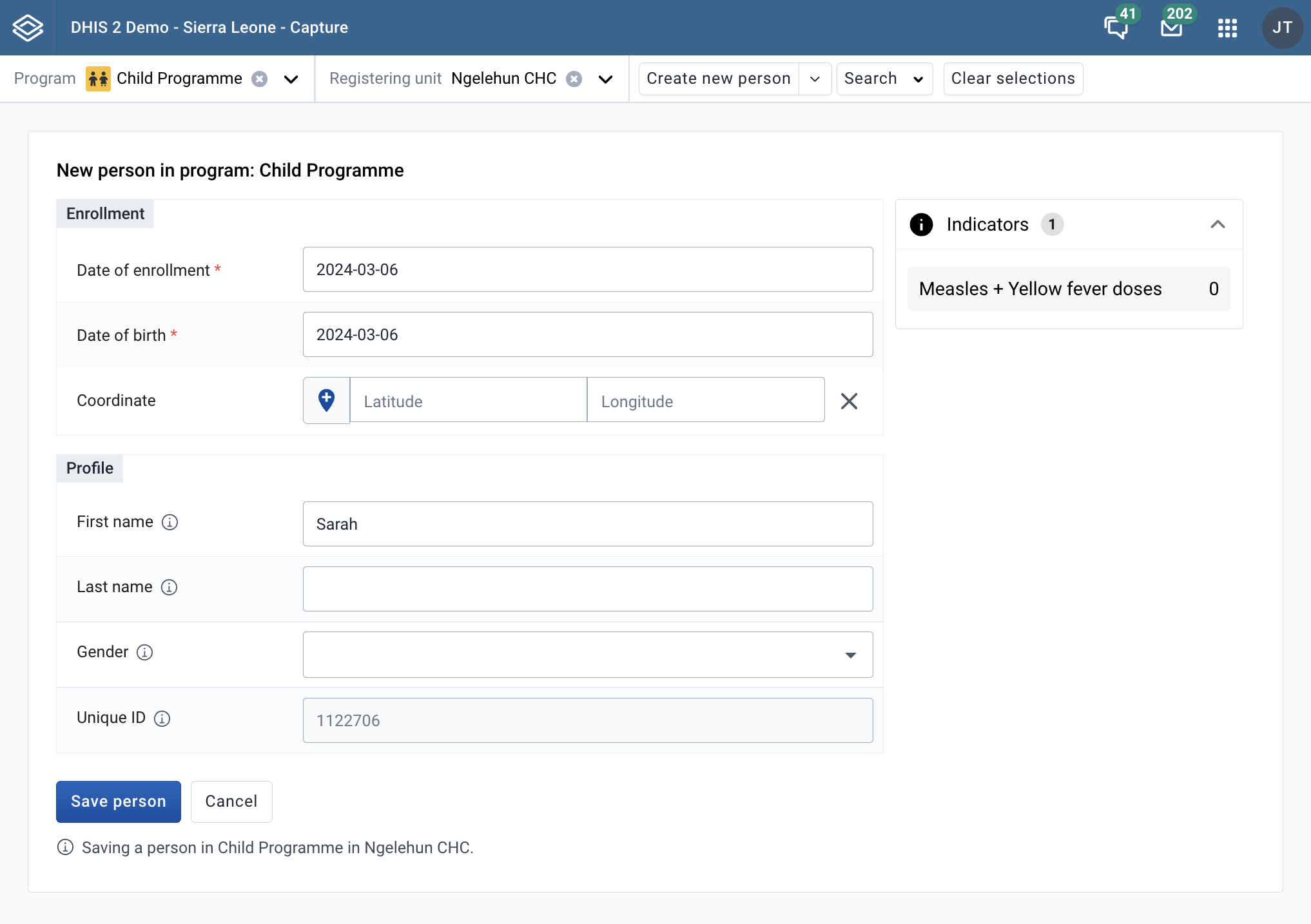
Le système affichera automatiquement une liste des éventuels doublons s'il y en a. 
Vous pouvez choisir de faire une nouvelle inscription en cliquant sur Enregistrer comme nouveau ou si vous voyez la bonne personne dans la liste, vous pouvez consulter le tableau de bord. 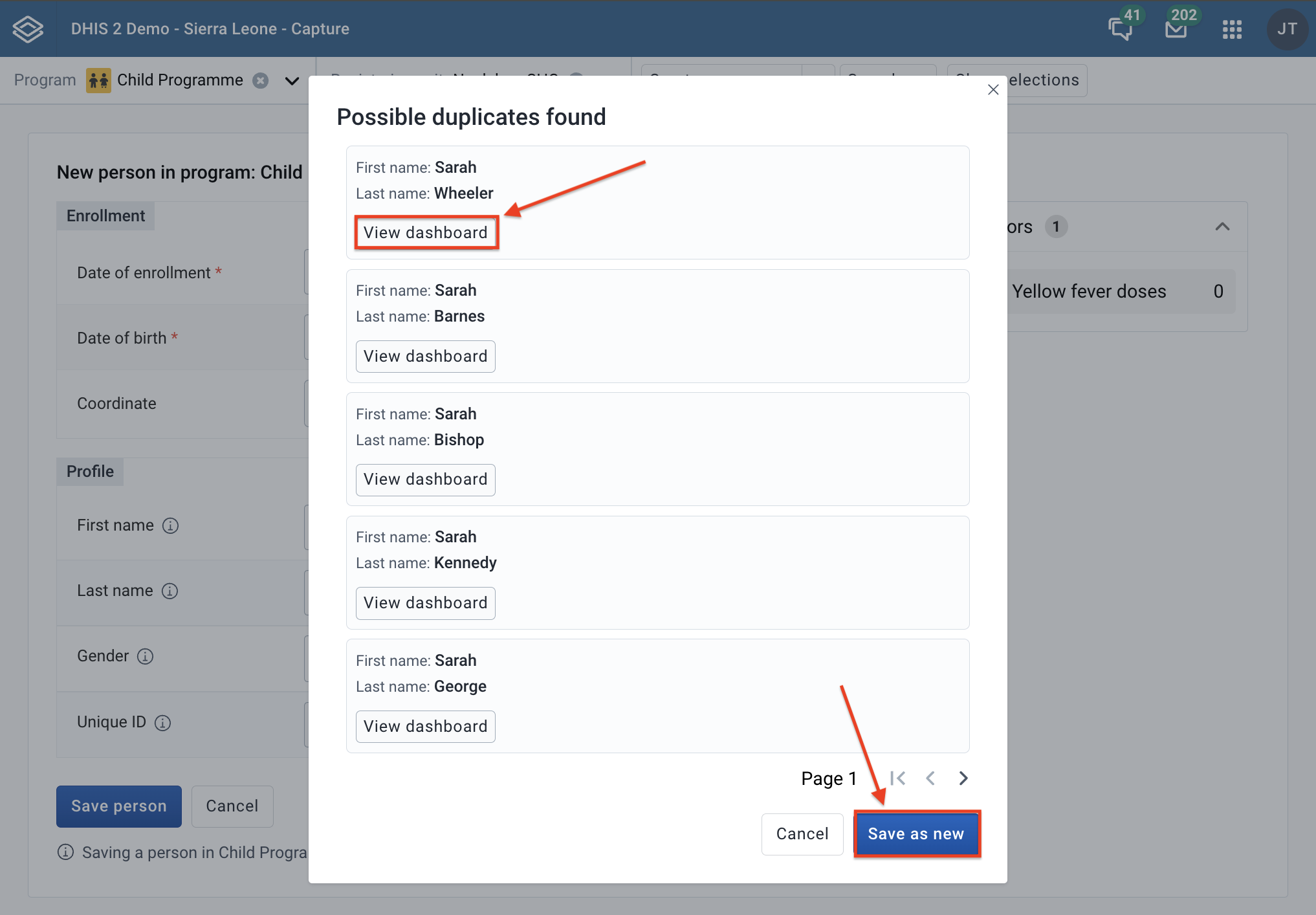
Astuce
Vous pouvez configurer la détection des enregistrements doubles pour les types d'entités suivies de la même manière que nous l'avons fait pour les programmes.
Dans les deux cas d'enregistrement d'une instance d'entité suivie (avec ou sans inscription), le système mettra en application les règles de programme que vous avez configurées. Notez que les règles peuvent être configurées dans l'application de maintenance.
Pour voir qu'une règle est en cours d'application lors de l'inscription d'une instance d'entité suivie, vous devez suivre les étapes suivantes.
Configurez une règle dans l'application de maintenance. Pour l'exemple ci-dessous, nous avons configuré une règle pour qu'elle lance un avertissement lorsque la date de naissance est inférieure à un an.
Ouvrez l'application Saisie.
Sélectionnez votre unité d'organisation et votre programme dans le menu supérieur. 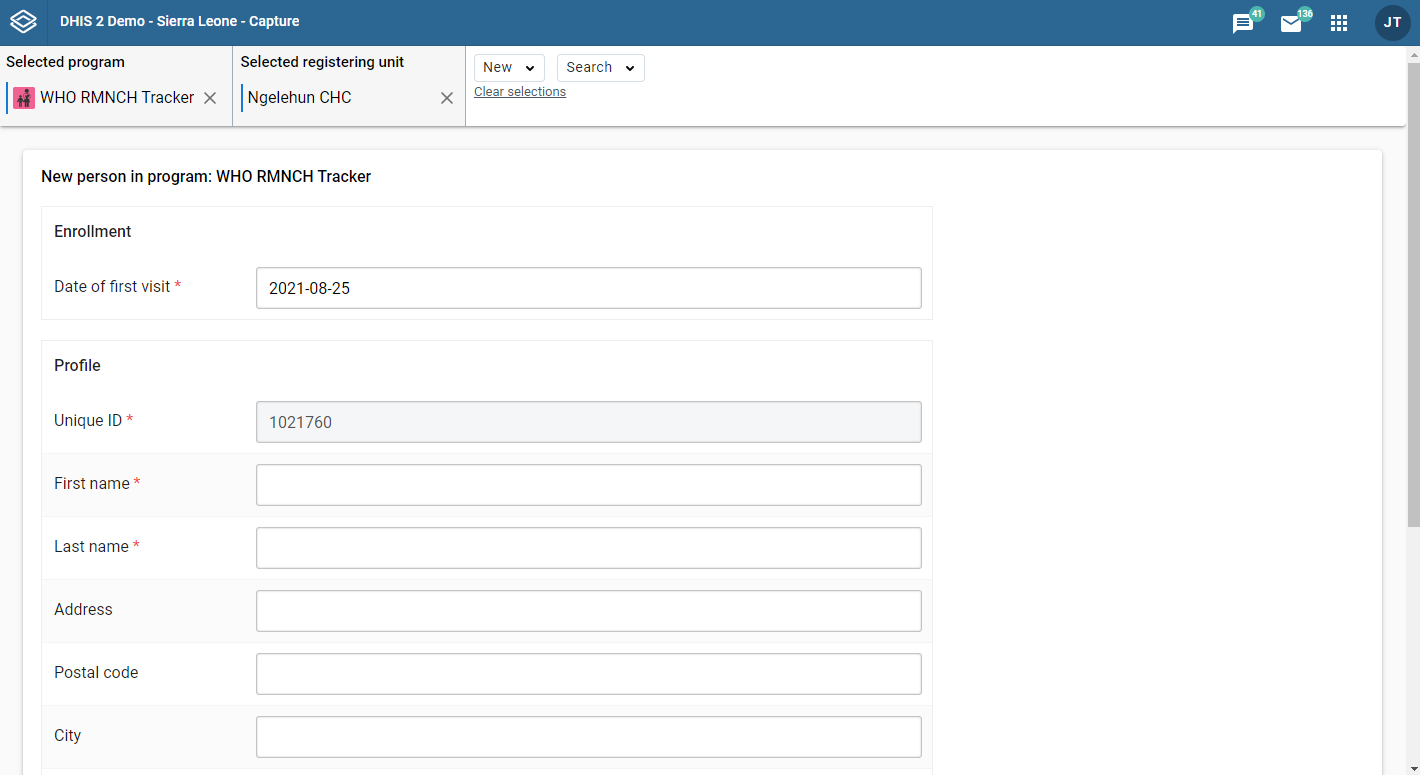
Remplissez la date de naissance avec une valeur inférieure à un an. Dans notre cas, c'est le 27 janvier 2021. 
Vous pourrez maintenant constater l'avertissement généré par la règle du programme sous le champ de la date de naissance. 
Lorsque vous êtes sur la page de réinscription, le champ sera visible dans les paramètres de l'URL. Les attributs de l'instance d'entité suivie seront déjà remplis avec les valeurs actuelles. 
Les relations peuvent être ajoutées soit lors de l'inscription, soit lors de l'édition ou de la visualisation d'un événement. Actuellement, l'application Saisie ne prend en charge que les relations Événement à Instance d'entité suivie.
Lorsque vous ouvrez un événement, cliquez sur Ajouter une relation.
Sélectionnez le type de relation que vous souhaitez créer.
Vous avez désormais deux options :
Lier à une instance d'entité suivie existante ou
Créer une nouvelle instance d'entité suivie.
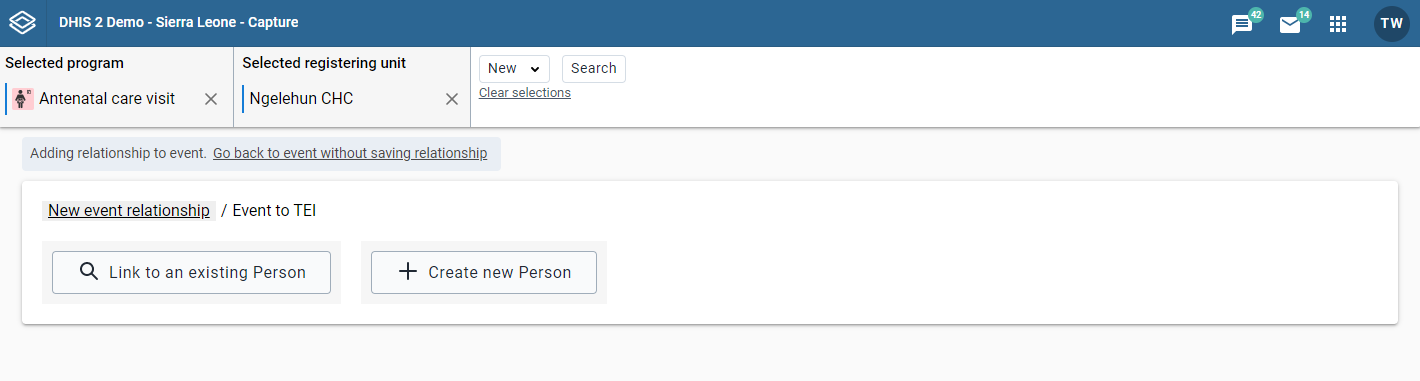
Cliquez sur Lier à une instance d'entité suivie existante.
Quelques options de recherche d'une Instance d'Entité Suivie vous seront proposées. Vous avez la possibilité de sélectionner un programme. Si un programme est sélectionné, les attributs sont dérivés du programme sélectionné. Si aucun programme n'est sélectionné, seuls les attributs appartenant à l'Instance d'Entité Suivie seront visibles.

Si l'Instance d'Entité Suivie ou le programme est configuré avec un attribut unique, cet attribut peut être utilisé pour trouver une Instance d'Entité Suivie ou un programme spécifique. Cet attribut doit être affiché seul. Une fois le champ de l'attribut unique rempli, cliquez sur le bouton Recherche situé juste en dessous du champ de l'attribut unique.
Si l'Instance d'entité suivie ou le programme dispose d'attributs, ceux-ci peuvent être utilisés pour la recherche en élagissant la case Recherche par attributs. Après remplissage de tous les champs d'attributs souhaités, cliquez sur le bouton Recherche par attributs situé en bas. Vous pouvez également limiter la recherche en définissant le Champ de l'unité d'organisation. Si le paramètre est défini sur Tout accessible, vous rechercherez l'Instance d'entité suivie dans toutes les unités d'organisation auxquelles vous avez accès. Si vous sélectionnez Sélectionné, il vous sera demandé de sélectionner les unités d'organisation dans lesquelles vous souhaitez effectuer une recherche.
Si votre recherche est fructueuse, vous obtiendrez une liste des Instances d'entités suivies correspondant aux critères de recherche. Pour créer une relation, cliquez sur le bouton Lien de l'Instance d'Entité Suivie avec laquelle vous souhaitez créer une relation.
Si vous n'avez pas trouvé l'Instance d'Entité Suivie que vous recherchiez, vous pouvez cliquer sur les boutons Nouvelle recherche ou Modifier la recherche. Nouvelle recherche permet d'effectuer une nouvelle recherche vide, tandis que Modifier la recherche permet de revenir à la recherche que vous venez d'effectuer en conservant les critères de recherche.
Cliquez sur Créer une nouvelle instance d'entité suivie.
Un formulaire d'enregistrement d'une nouvelle Instance d'Entité Suivie vous est proposé. Vous pouvez choisir de vous enregistrer avec ou sans programme. Si un programme est sélectionné, la nouvelle Instance d'Entité Suivie sera inscrite dans celui-ci. Vous pouvez également modifier l'Unité d'organisation en supprimant celle qui est automatiquement définie pour en sélectionner une nouvelle.
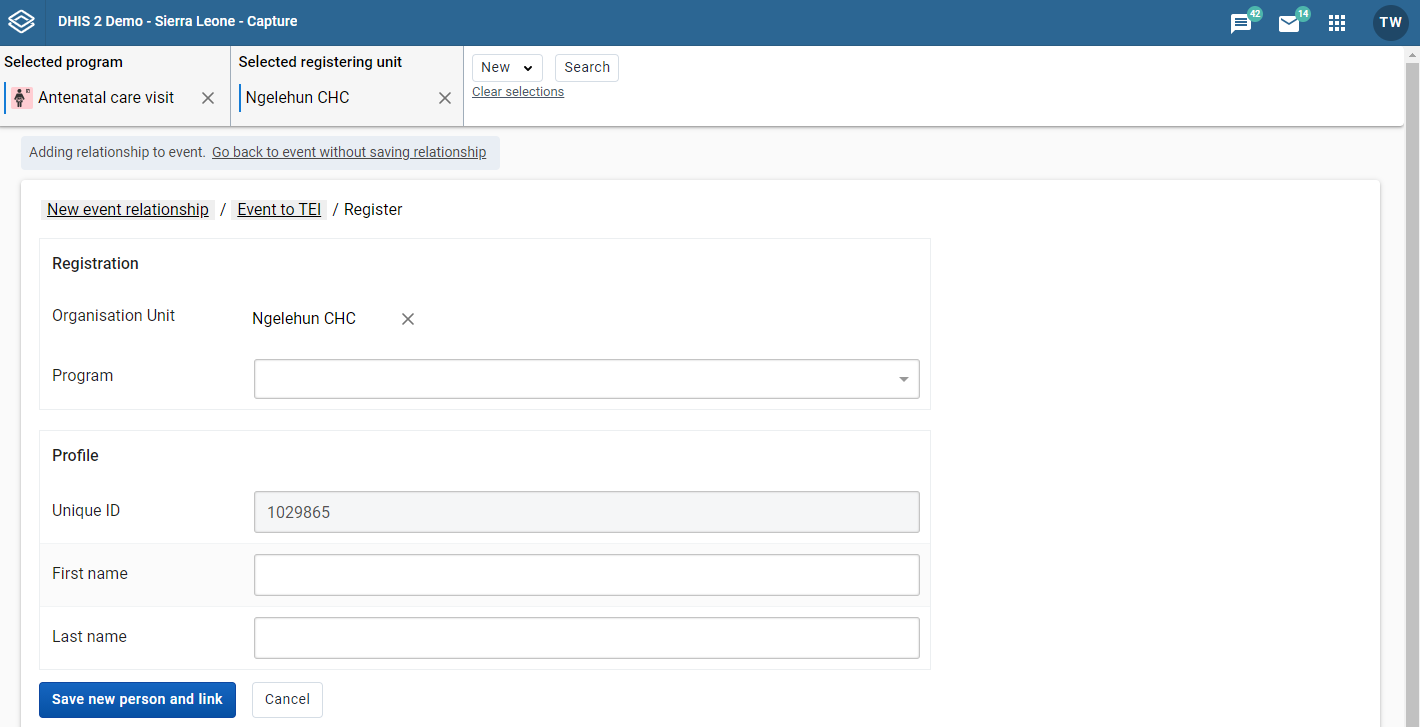
Remplissez les attributs souhaités (et éventuellement obligatoires) ainsi que les détails de l'inscription.
Cliquez sur Créer une nouvelle instance d'entité suivie et un lien.
N.B
En entrant les données, vous pouvez recevoir un avertissement vous indiquant la présence éventuelle d'un doublon. Vous pouvez cliquer sur l'avertissement pour voir ces doublons et si le doublon concorde, vous pouvez choisir de lier cette Instance d'Entité Suivie en cliquant sur le bouton Lien. Si l'avertissement est toujours présent après l'entrée des données, le bouton Créer une Instance d'Entité Suivie et Lier ne s'affiche pas. À la place, vous devrez appuyer sur un bouton appelé Vérifier les doublons. Lorsque vous cliquez sur ce bouton, une liste des doublons possibles s'affiche. Si l'un de ces doublons correspond à l'Instance d'Entité Suivie que vous essayez de créer, vous pouvez cliquer sur le bouton Lien, dans le cas contraire vous pouvez cliquer sur le bouton Enregistrer comme nouvelle personne pour enregistrer une nouvelle Instance d'Entité Suivie.
Ouvrez l'application Saisie.
Sélectionnez un programme.
Sélectionnez une unité d'organisation ou ou cliquez sur lien tous les évènements pour consulter tous les évènements qui vous sont accessibles
 Tous les événements inscrits au programme sélectionné apparaissent sur une liste.
Cliquez sur l'événement que vous souhaitez modifier.
Cliquez sur le bouton Modifier l'événement.
Modifiez les détails de l'événement et cliquez sur Sauvegarder.
Ouvrez l'application Saisie.
Sélectionnez une unité d'organisation.
Sélectionnez un programme.
Tous les événements inscrits au programme sélectionné apparaissent sur une liste.
Cliquez sur l'icône triple point sur l'événement que vous souhaitez supprimer.
Dans le menu qui s'affiche, cliquez sur Supprimer l'événement.
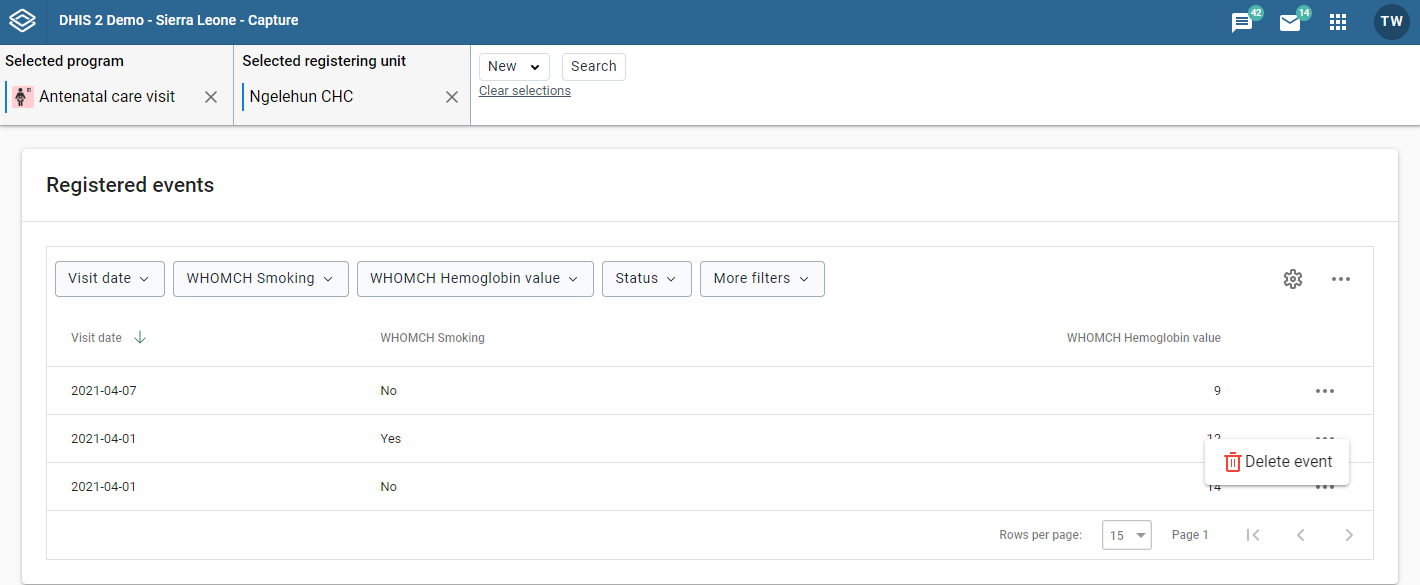
Vous pouvez sélectionner les colonnes à afficher ou à masquer dans une liste d'événements. Cela peut être utile par exemple lorsque vous avez une longue liste d'éléments de données affectés à une étape du programme.
Ouvrez l'application Saisie.
Sélectionnez une unité d'organisation.
Sélectionnez un programme.
Tous les événements inscrits au programme sélectionné apparaissent sur une liste.
Cliquez sur l'icône engrenage en haut à droite de la liste des événements.
Sélectionnez les colonnes que vous souhaitez afficher et cliquez sur Enregistrer.

Conseil
Vous pouvez réorganiser l'ordre des éléments de données en les faisant glisser et en les déposant dans la liste.
Ouvrez l'application Saisie.
Sélectionnez une unité d'organisation.
Sélectionnez un programme.
Tous les événements inscrits au programme sélectionné apparaissent sur une liste.
En haut de la liste des événements se trouvent des boutons portant les mêmes noms que les en-têtes de colonne de la liste.
Utilisez les boutons en haut de la liste pour effectuer le filtrage sur la base d'une date de rapport ou d'un élément de donnée spécifique.

N.B.
Les différents types d'éléments de données sont filtrés de différentes manières. Un élément de données Nombre affichera par exemple une plage à filtrer, tandis qu'un élément de données Texte vous demandera d'entrer une requête de recherche à filtrer.
Ouvrez l'application Saisie.
Sélectionnez une unité d'organisation.
Sélectionnez un programme. Tous les événements inscrits au programme sélectionné apparaissent sur une liste.
Cliquez sur l'un des en-têtes de colonne pour trier la liste de cet élément de donnée par ordre croissant.
Une petite flèche vers le haut s'affiche à côté de la colonne pour indiquer que la liste est triée par ordre croissant.
Une petite flèche vers le bas s'affiche à côté de la colonne pour indiquer que la liste est triée par ordre décroissant.

Ouvrez l'application Saisie.
Sélectionnez une unité d'organisation.
Sélectionnez un programme. Tous les événements inscrits au programme sélectionné apparaissent sur une liste.
Cliquez sur l'icône de l' engrenage en haut à droite de la liste des événements.
Cliquez sur Télécharger les données.
Sélectionnez le format que vous souhaitez télécharger.

N.B
Vous pouvez télécharger une liste d'événements aux formats JSON ou CSV.
Vous pouvez créer vos propres vues et les sauvegarder pour un usage ultérieur. Les vues peuvent également être partagées avec d'autres personnes. Une vue se compose de filtres, de l'ordre des colonnes et de l'ordre de tri des événements.
Sélectionnez une unité d'organisation et un programme.
Définissez des filtres en utilisant les boutons de filtre au-dessus de la liste des événements (décrits en détail ici).

Définissez l'ordre des colonnes en cliquant sur l'icône de la roue dentée, puis, dans la fenêtre contextuelle, spécifiez la mise en page selon votre préférence (la manière de modifier la mise en page est décrite en détail ici).

Triez les événements en cliquant sur l'une des en-têtes de colonne (décrites en détail ici).

Ouvrez le menu Plus (icône à trois points) sur la droite et sélectionnez ensuite "Sauvegarder la vue actuelle..."
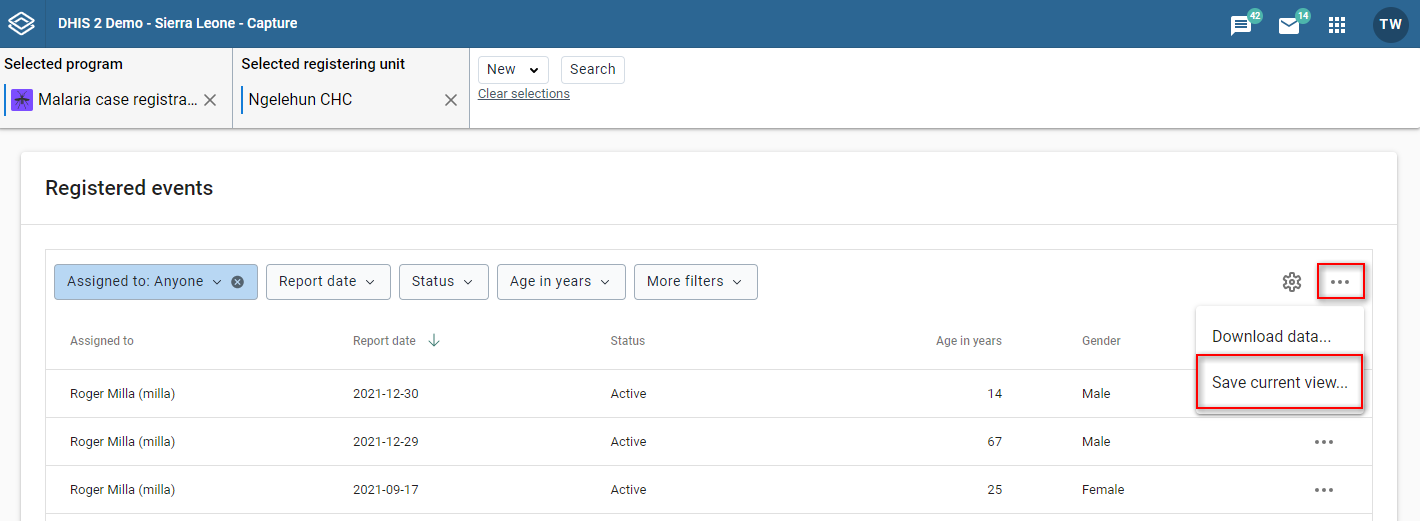
Choisissez un nom pour la vue et cliquez sur enregistrer.
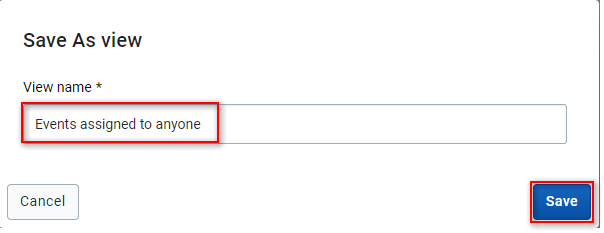
Sélectionnez une unité d'organisation et un programme avec une vue prédéfinie.
Les vues doivent être disponibles au-dessus de la liste d'événements elle-même. Cliquez sur une vue pour la charger.
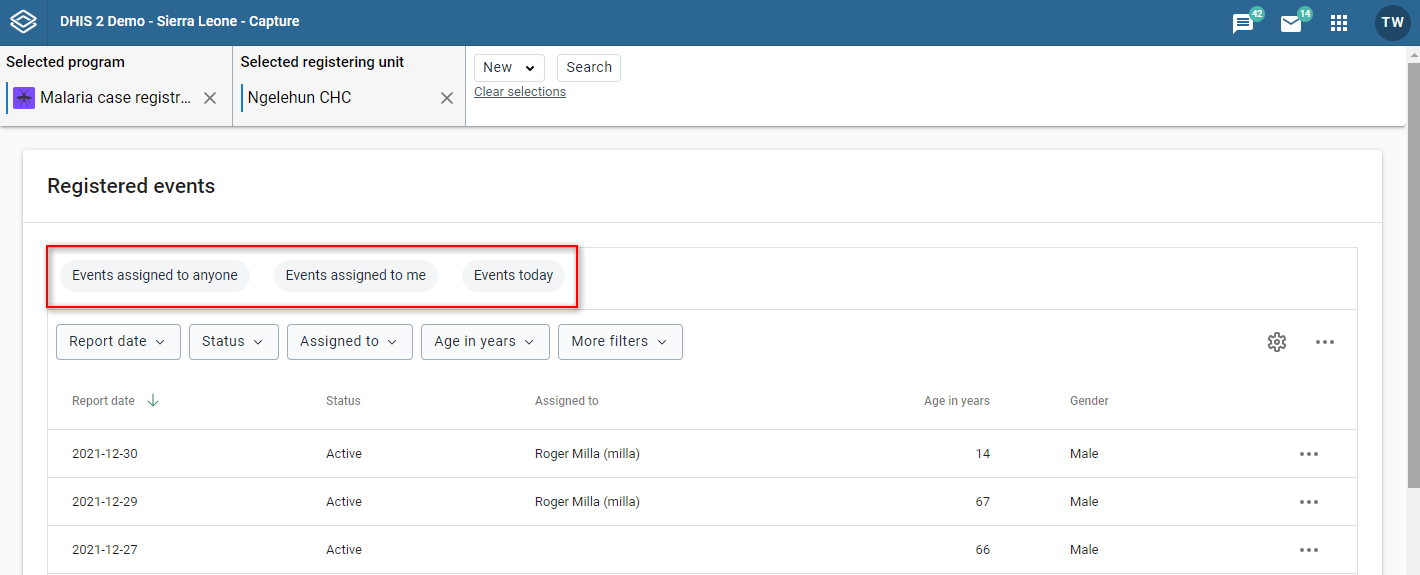
Exemple d'une vue chargée.
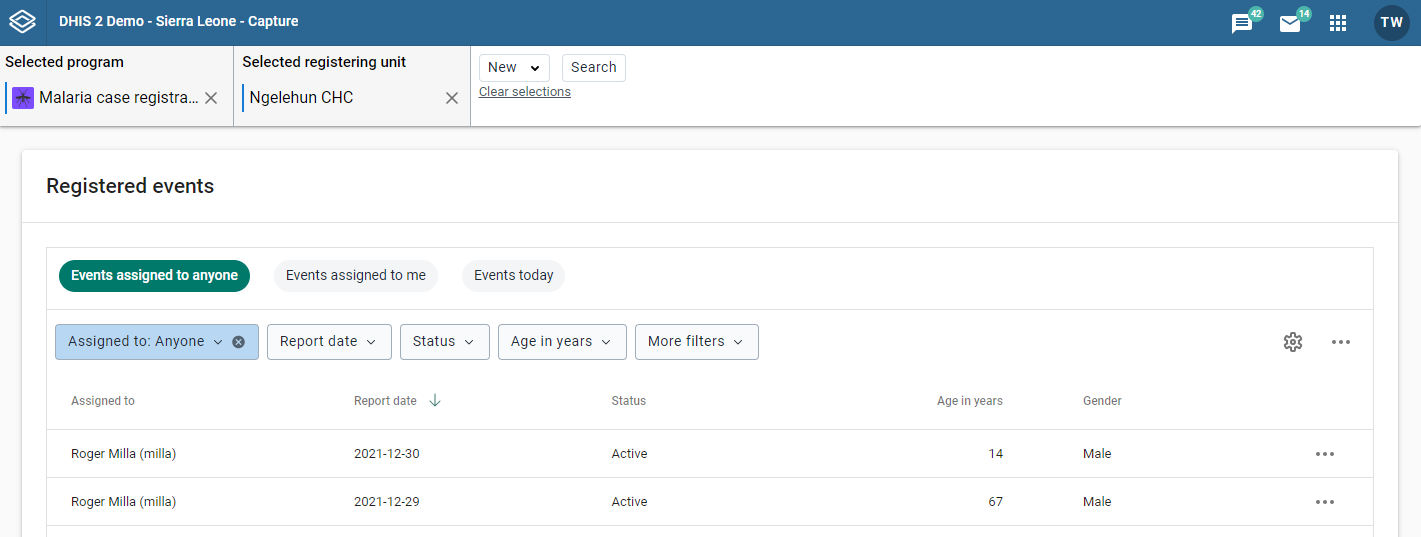
Chargez la vue que vous souhaitez mettre à jour (voir loading a view).
Apportez vos modifications aux filtres, à l'ordre des colonnes et/ou à l'ordre de tri des événements.
Note
An asterisk(*) is appended to the view name when the view has unsaved changes.
Ouvrez le menu Plus (icône à trois points) sur la droite et sélectionnez ensuite "Mise à jour de la vue".

Chargez la vue que vous souhaitez partager (voir loading a view).
Ouvrez le menu Plus (icône à trois points) sur la droite et sélectionnez ensuite "Paratger la vue...".
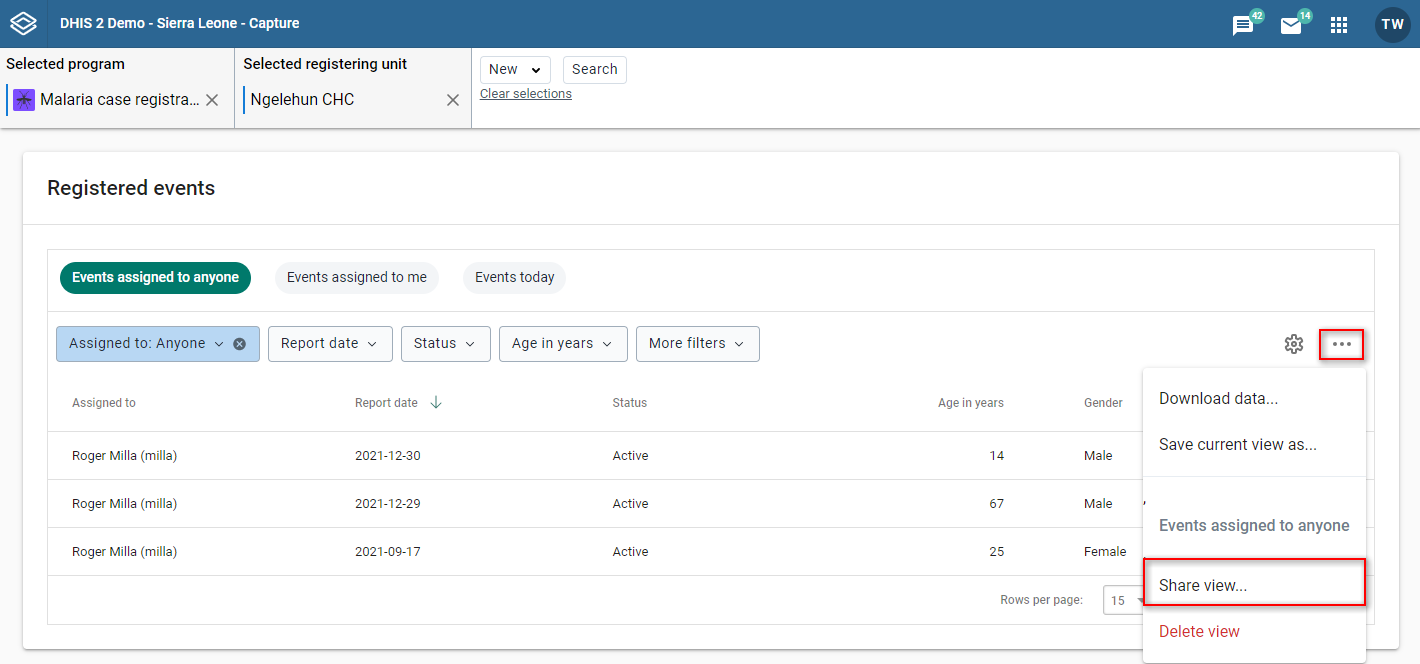
Apportez vos modifications. Vous ajouterez généralement des utilisateurs/groupes (1) et/ou modifierez les droits d'accès des utilisateurs/groupes ajoutés précédemment (2).

Chargez la vue que vous souhaitez supprimer (voir loading a view).
Ouvrez le menu Plus (icône à trois points) sur la droite et sélectionnez ensuite "Supprimer la vue".
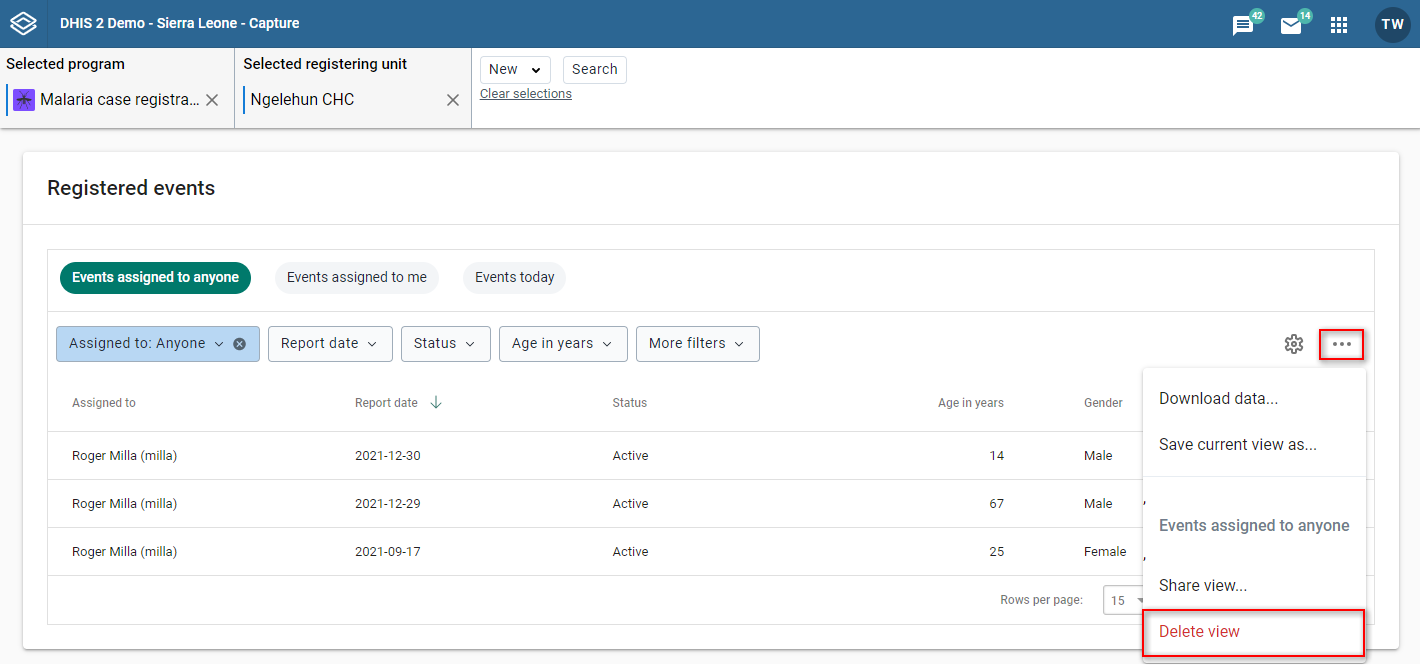
Vous pouvez effectuer des actions de masse sur les événements de la liste des événements.
Sélectionnez les événements sur lesquels vous souhaitez effectuer l'action en cliquant sur la case à cocher située à gauche de l'événement.
Vous pouvez choisir de terminer rapidement les événements sélectionnés ou de les supprimer.
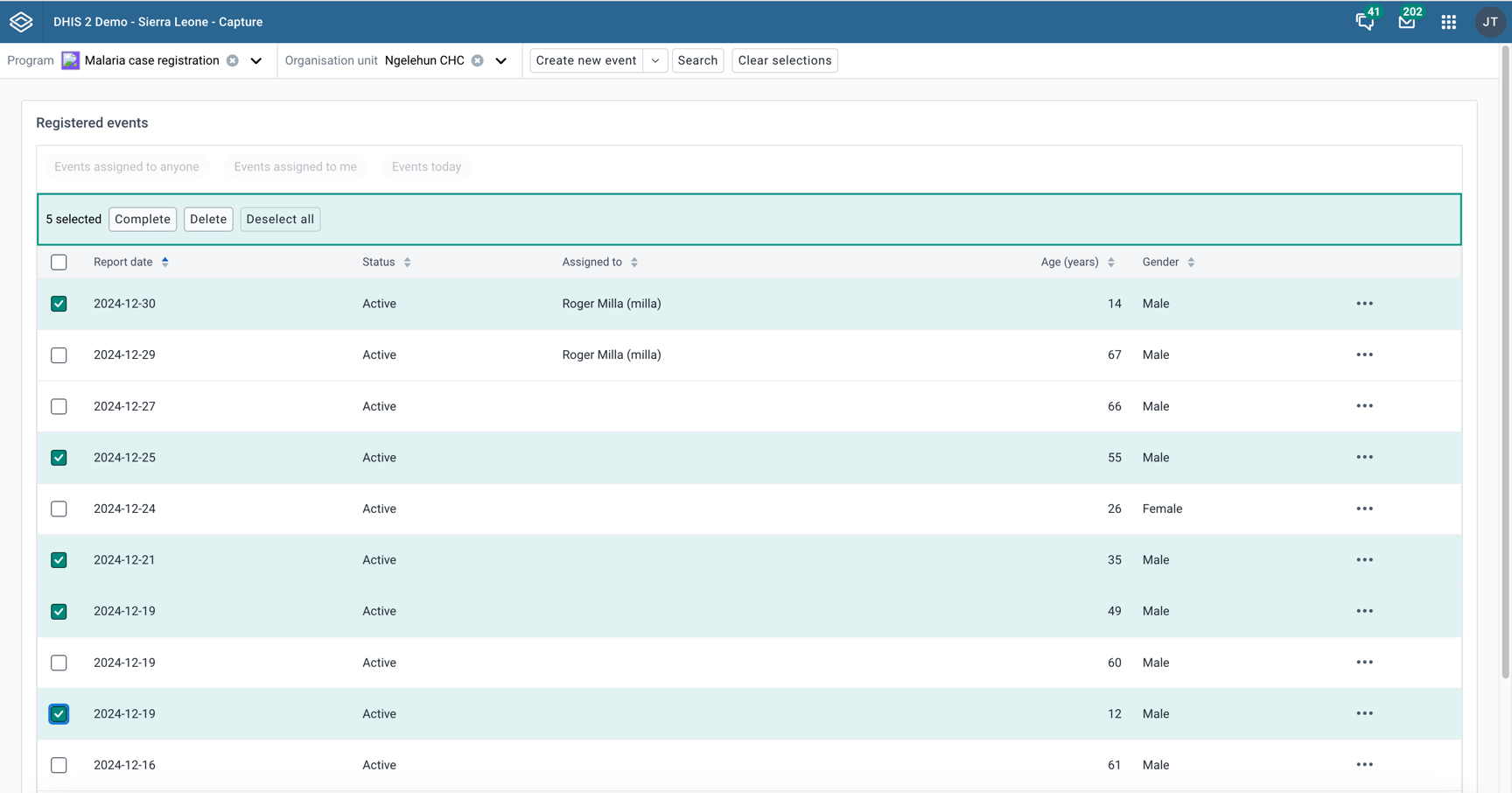
Les événements peuvent être attribués aux utilisateurs. Cette fonction doit être activée par programme.
Sélectionnez une unité d'organisation et un programme dont l'affectation des utilisateurs est activée.
Cliquez sur Nouvel événement dans le coin supérieur droit.
Vous trouverez la section sur le cessionnaire au bas de la page de saisie des données. Recherchez et sélectionnez l'utilisateur auquel vous souhaitez attribuer l'événement. Le cessionnaire sera préservé lorsque vous sauvegarderez l'événement.
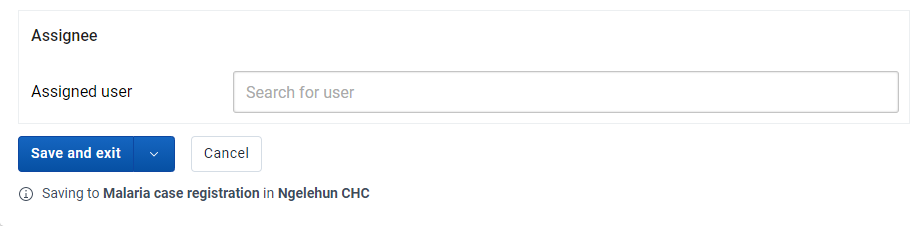
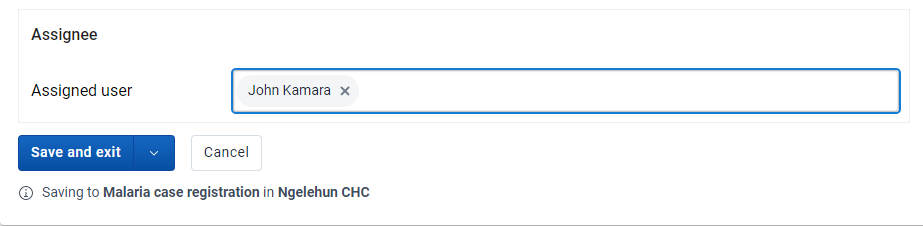
Sélectionnez une unité d'organisation et un programme dont l'affectation des utilisateurs est activée.
Cliquez sur un événement dans la liste
Dans la colonne de droite, vous trouverez la section sur les cessionnaires.

Cliquez sur le bouton Modifier, ou sur le bouton Attribuer si l'événement n'a pas encore d'attributaire.
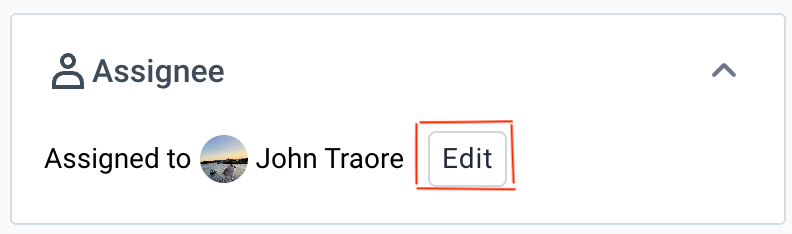
Recherchez et sélectionnez l'utilisateur auquel vous souhaitez réattribuer l'événement. Cliquez sur le bouton Sauvegarder.
Dans la liste des événements, vous pourrez consulter le nom de l'attributaire par événement. De plus, vous pouvez trier et filtrer la liste en fonction de l'attributaire.
Cliquez sur le filtre Attribué à.

Sélectionnez votre filtre d'affectation préféré, puis cliquez sur mettre à jour.

L'application Saisie prend en charge les listes de travail dans les programmes de suivi, mais lorsque vous ouvrez une instance d'entité suivie, vous serez redirigé vers le tableau de bord d'inscription dans l'application Tracker Capture.

Ouvrez l'application Saisie.
Sélectionnez un programme.
Vous ne verrez que les programmes associés à l'unité organisationnelle sélectionnée et les programmes auxquels vous avez accès, et qui sont partagés avec votre groupe d'utilisateurs par le biais du partage des niveaux de données.
Cliquez sur le bouton Rechercher.
Dans le menu déroulant, cliquez sur la première option.
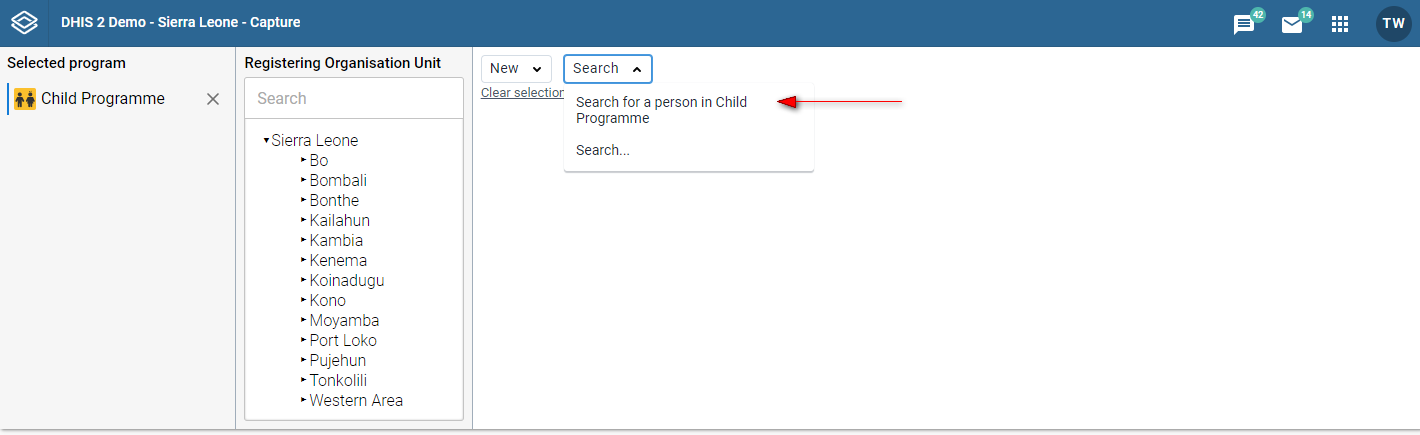
Ces étapes vous conduiront à la page de recherche. Vous y trouverez, en fonction de la configuration de votre organisation, les différents attributs avec lesquels vous pouvez effectuer une recherche. Voici donc un exemple de comment cela se présente.
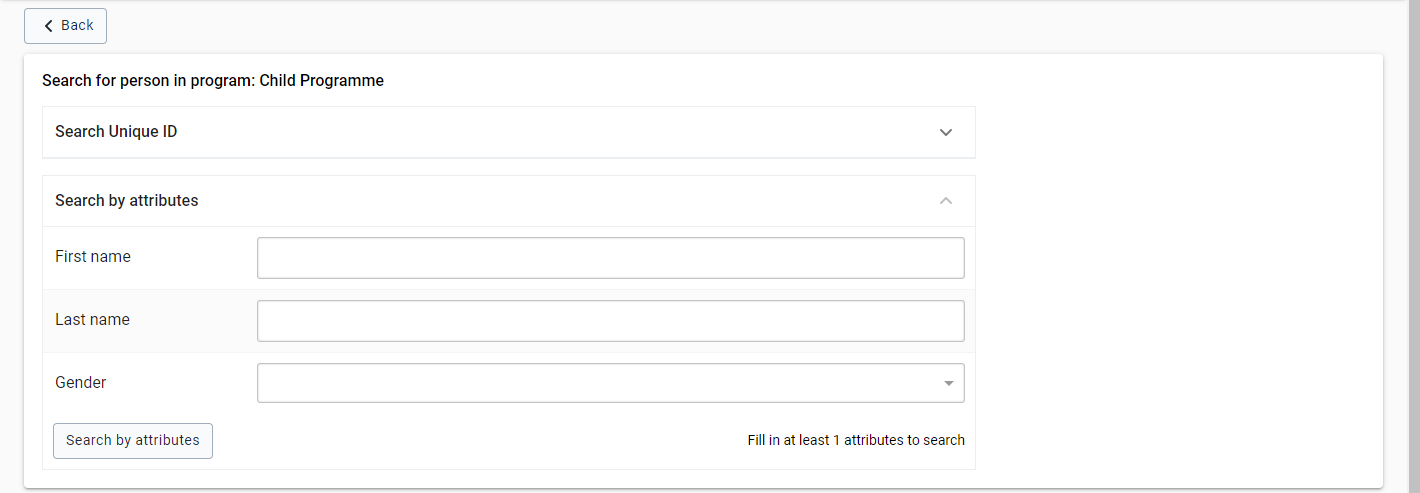
Désormais, vous pouvez effectuer une recherche :
Indiquez les attributs avec lesquels vous souhaitez effectuer la recherche.
Cliquez sur le bouton Recherche par attributs.
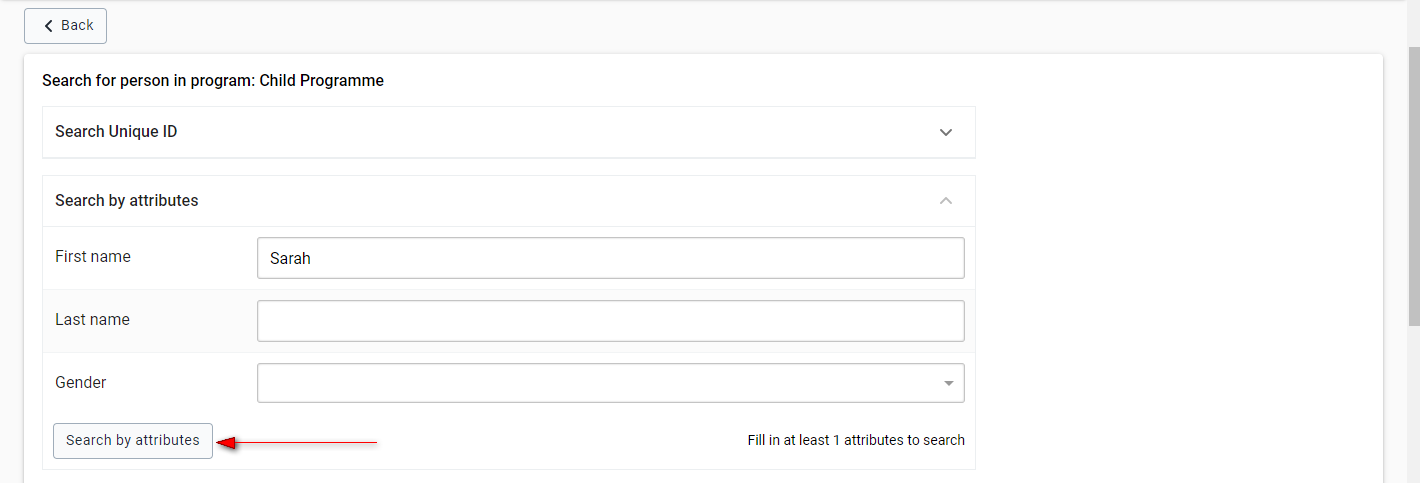
Les résultats de la recherche seront affichés comme suit.

Dans cette liste, vous pouvez voir les éléments correspondant à votre recherche. Pour chaque élément, vous pouvez choisir parmi trois options.
a. Vous pouvez choisir de consulter le tableau de bord de l'Instance d'entité suivie en cliquant sur le bouton "Voir le tableau de bord"
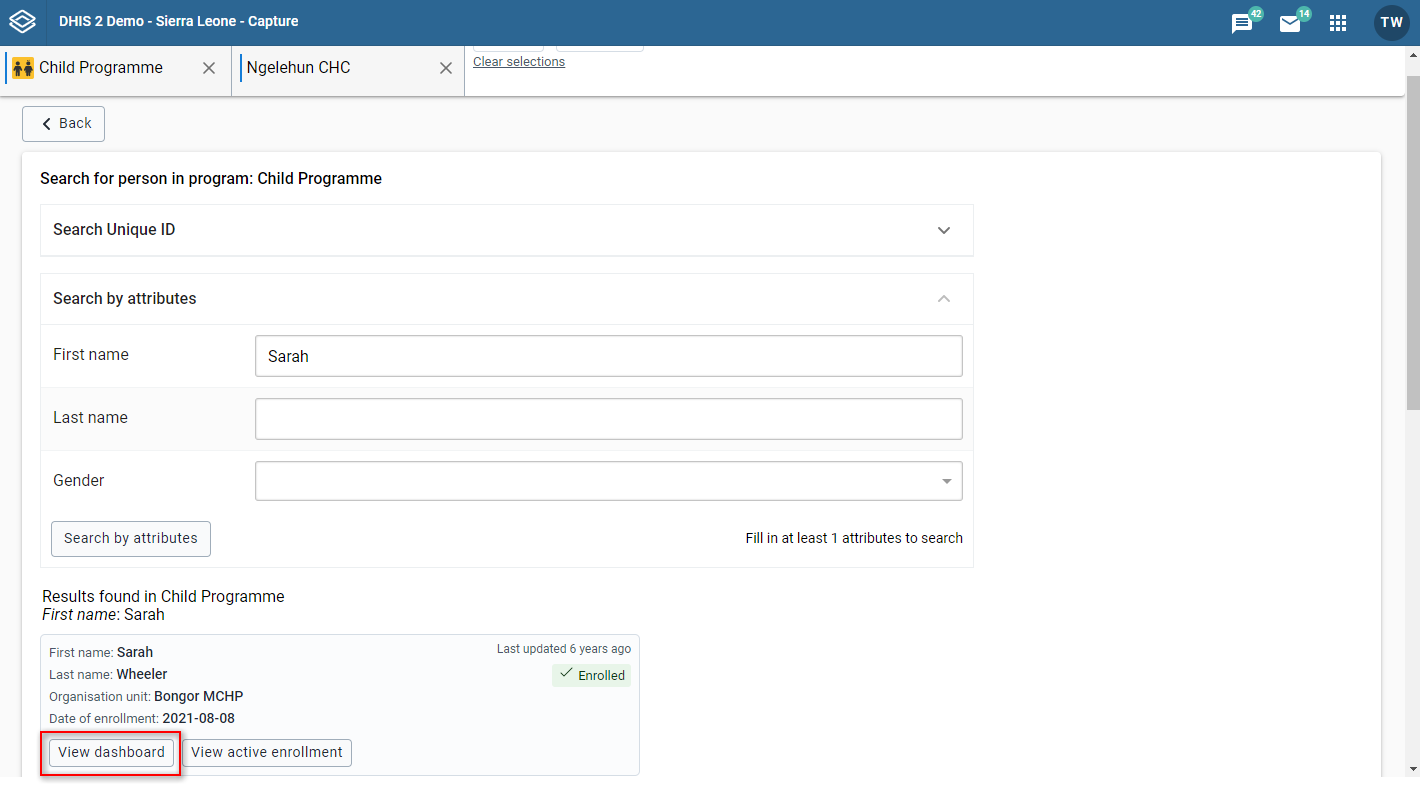
b. Vous pouvez visualiser l'inscription active d'une Instance d'entité suivie en cliquant sur le bouton "Voir l'inscription active"
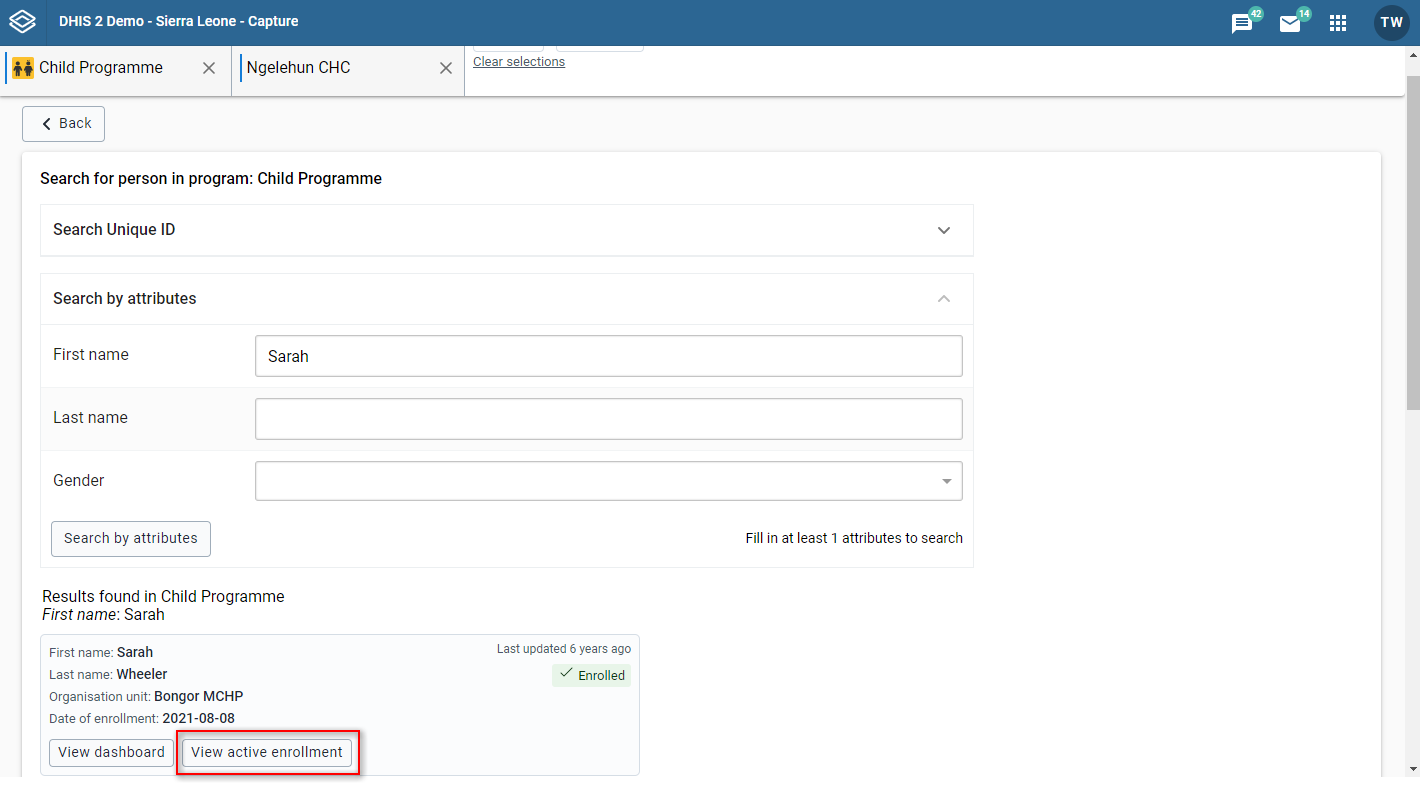
c. Vous pouvez réinscrire une Instance d'entité suivie au programme en cours dans lequel vous effectuez une recherche.
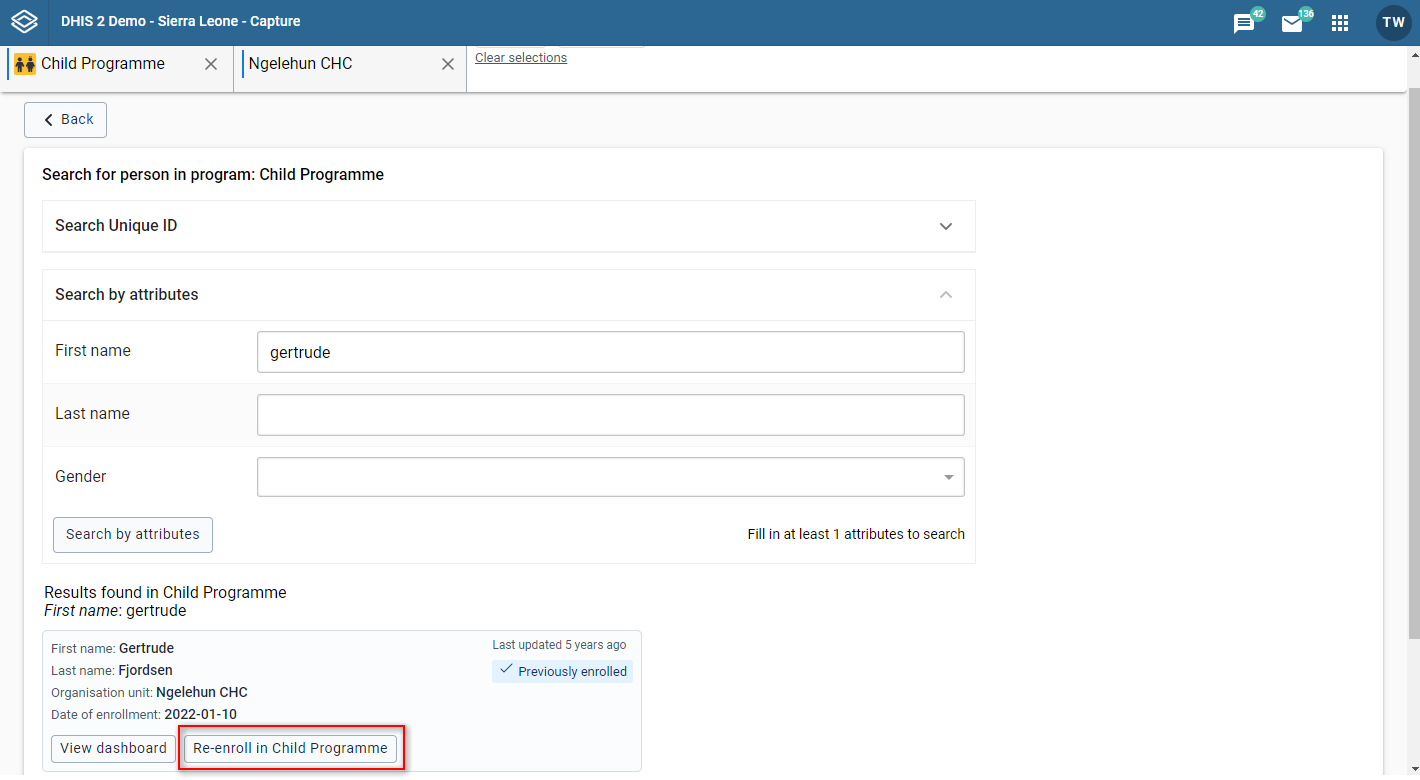
Effectuez une recherche complète comme décrit ci-dessus. Si la recherche effectuée aboutit à des résultats, ceux-ci seront donc affichés. Toutefois, l'Instance d'entité suivie que vous recherchez peut appartenir à un autre programme. Dans ce cas, vous pourriez étendre la recherche à d'autres programmes. On parle alors d'une recherche de repli.
Pour exécuter une recherche de secours, appuyez simplement sur le bouton en bas indiquant "Rechercher dans tous les programmes". Vous verrez les Résultats dans tous les programmes être ajoutés sous la recherche dans le programme actuel. Ces deux modules sont repliables pour occuper moins d'espace.
Si la recherche de secours ne peut pas être effectuée, il vous sera présenté une fenêtre modale pour faire un Retour à la recherche afin que vous puissiez modifier les termes de recherche.
N.B.
La recherche de repli n'est possible que lors d'une recherche au sein d'un Programme.
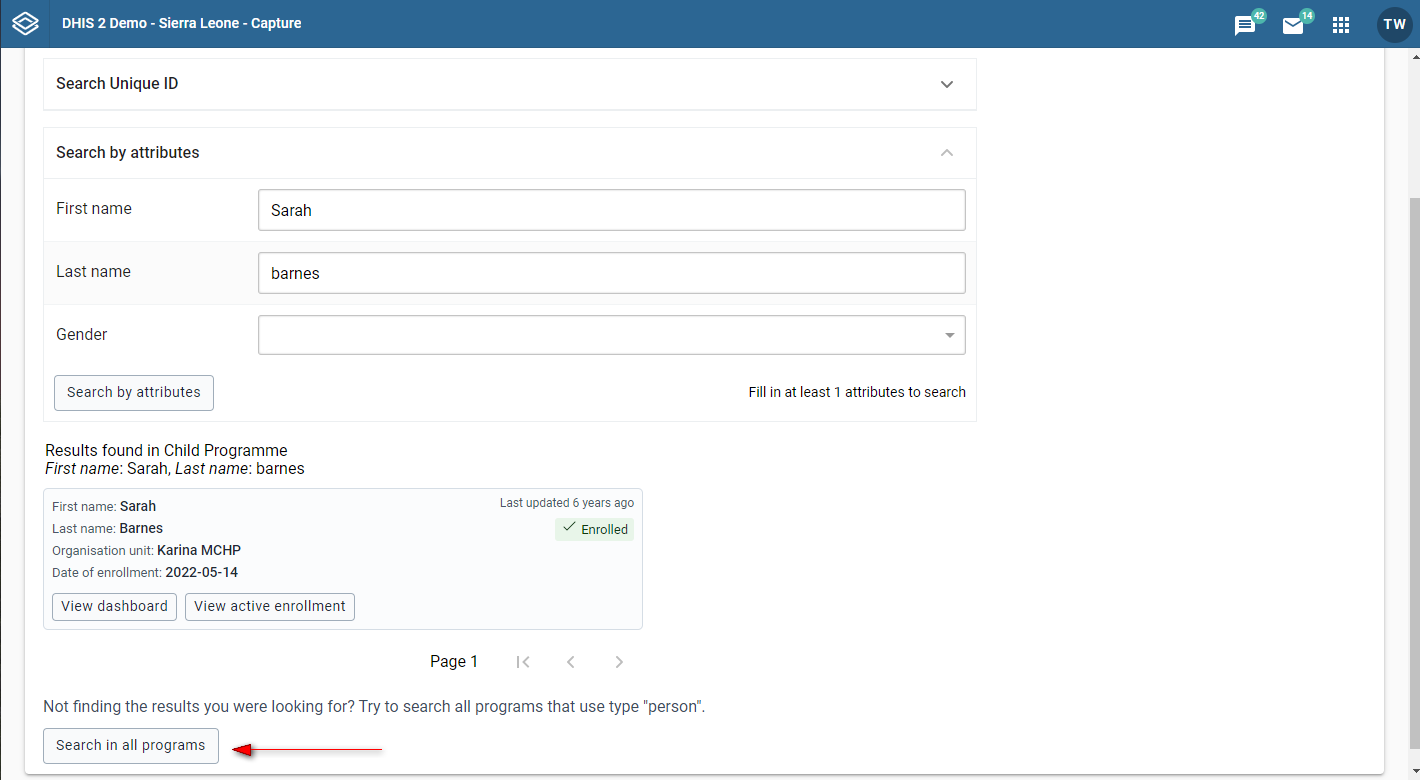
Lorsqu'aucun des résultats ne correspond, vous pouvez créer un nouvel utilisateur en cliquant sur le bouton Créer un nouveau en bas de la page de recherche.
En fonction du domaine de recherche, vous serez redirigé vers l'enregistrement du type d'entité suivie sélectionné, avec ou sans inscription au programme présélectionnée. Les termes de recherche que vous aviez déjà saisis réapparaîtront dans le formulaire d'inscription.

Ouvrez l'application Saisie.
Cliquez sur le bouton Rechercher pour ouvrir la page de recherche.
Cliquez sur le menu déroulant et sélectionnez le type d'entité que vous souhaitez rechercher.

Faites un choix dans la liste.

Vous y trouverez, en fonction de la configuration de votre organisation, les différents attributs avec lesquels vous pouvez effectuer une recherche. Voici donc un exemple de comment cela se présente.

Désormais, vous pouvez effectuer une recherche :
Indiquez les attributs avec lesquels vous souhaitez effectuer la recherche.
Cliquez sur le bouton Recherche par attributs.

Les résultats de la recherche seront affichés comme suit.

Dans cette liste, vous pouvez voir les entrées correspondant à votre recherche. Pour chaque entrée, vous avez la possibilité de cliquer sur le bouton "Voir le tableau de bord" pour voir le tableau de bord de l'Instance d'entité suivie.
Le type de programme ou d'entité suivie utilisé pour la recherche peut être configuré de manière à limiter le nombre de résultats renvoyés par une recherche. Si le nombre de résultats de votre recherche dépasse cette limite, vous recevrez un message d'avertissement comme celui ci-dessous.
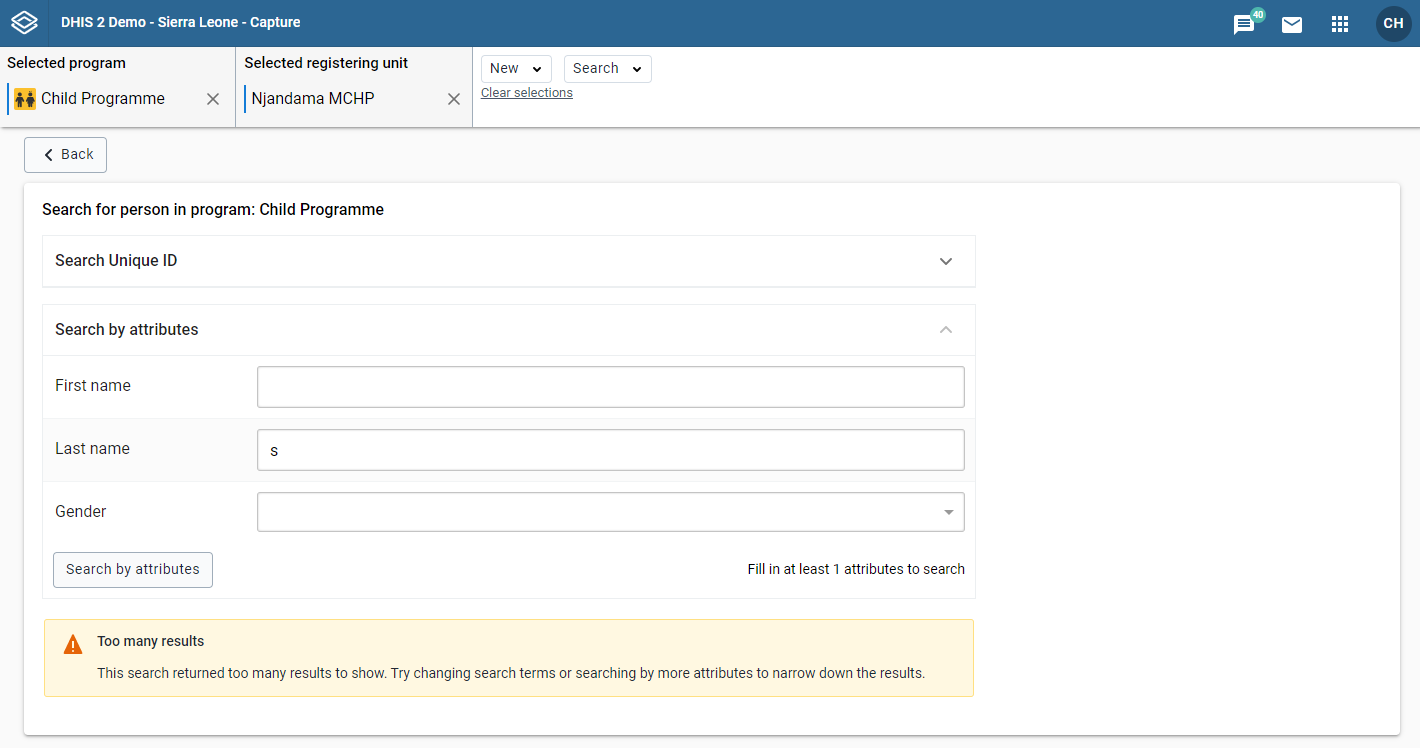
La page de résultats affiche jusqu'à cinq résultats à la fois. Vous devez essayer d'utiliser des critères de recherche spécifiques pour éviter qu'il y ait trop de résultats. Cependant, lorsqu'il y a plus de cinq résultats, vous pouvez consulter les résultats suivants en utilisant le bouton > situé en fin de page.

Ouvrez l'application Saisie.
Sélectionnez une unité d'organisation.
Sélectionnez un programme de suivi avec l'option "Afficher la liste des premières pages" activé.
Le programme peut avoir des catégories qui lui sont associées (par exemple un partenaire de mise en œuvre). Si tel est le cas, remplissez-les.
Ouvrez l'application Saisie.
Sélectionnez une unité d'organisation.
Sélectionnez un programme de suivi avec l'option "Afficher la liste de la première page" désactivée.
Si le programme a une liste de tâches personnalisée, vous avez la possibilité de cliquer dessus et de la charger.
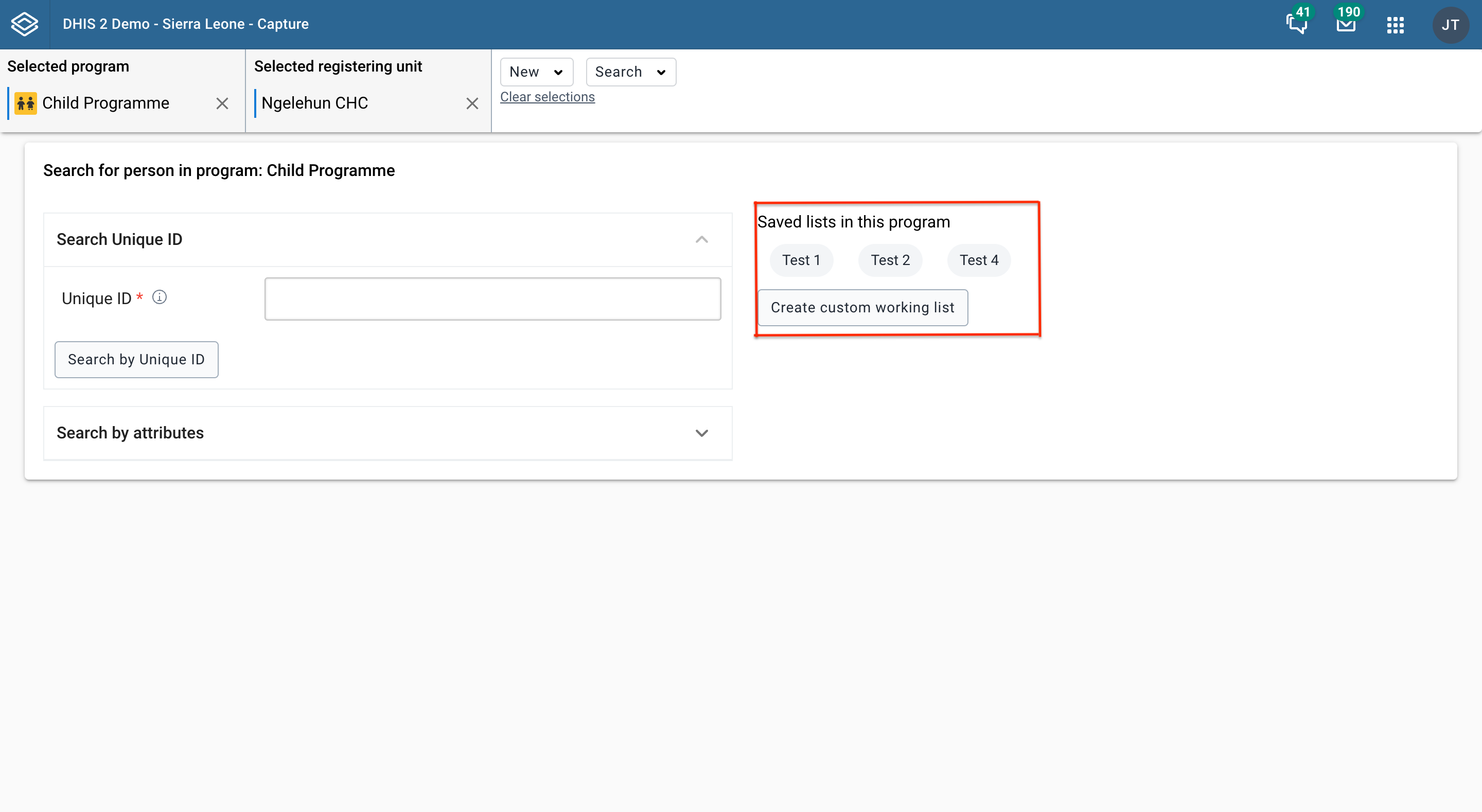
Utilisez les touches au dessus de la liste pour la filtrer.

Par exemple, vous pouvez filtrer la liste de sorte que seules les instances d'entité suivie auxquelles un événement vous a été attribué soient affichées : cliquez sur le filtre "Attribué à" (1), sélectionnez "Moi" (2) puis "Appliquer" les modifications (3).

Cliquez sur l'un des en-têtes de colonne pour trier la liste à travers cette colonne. Une petite flèche s'affiche à côté de l'en-tête de la colonne pour indiquer l'ordre de tri actuel. Cliquez à nouveau pour basculer entre l'ordre croissant et l'ordre décroissant.

Vous pouvez sélectionner les colonnes qui doivent apparaître dans la liste et également réorganiser l'ordre des colonnes.
Cliquez sur l'icône engrenage dans l'angle supérieur droit de la liste. Cochez les cases des colonnes que vous souhaitez afficher (1) et réorganisez les colonnes par par la fonction glisser-déposer (2).

Les vues de liste prédéfinies sont perceptibles au-dessus des filtres de la liste. Cliquez sur une vue pour la charger.


Remarque Vous pouvez télécharger la liste des entités suivies au format JSON ou CSV.
Vous pouvez effectuer des actions en masse sur les entités suivies et leurs inscriptions dans la liste des entités suivies.
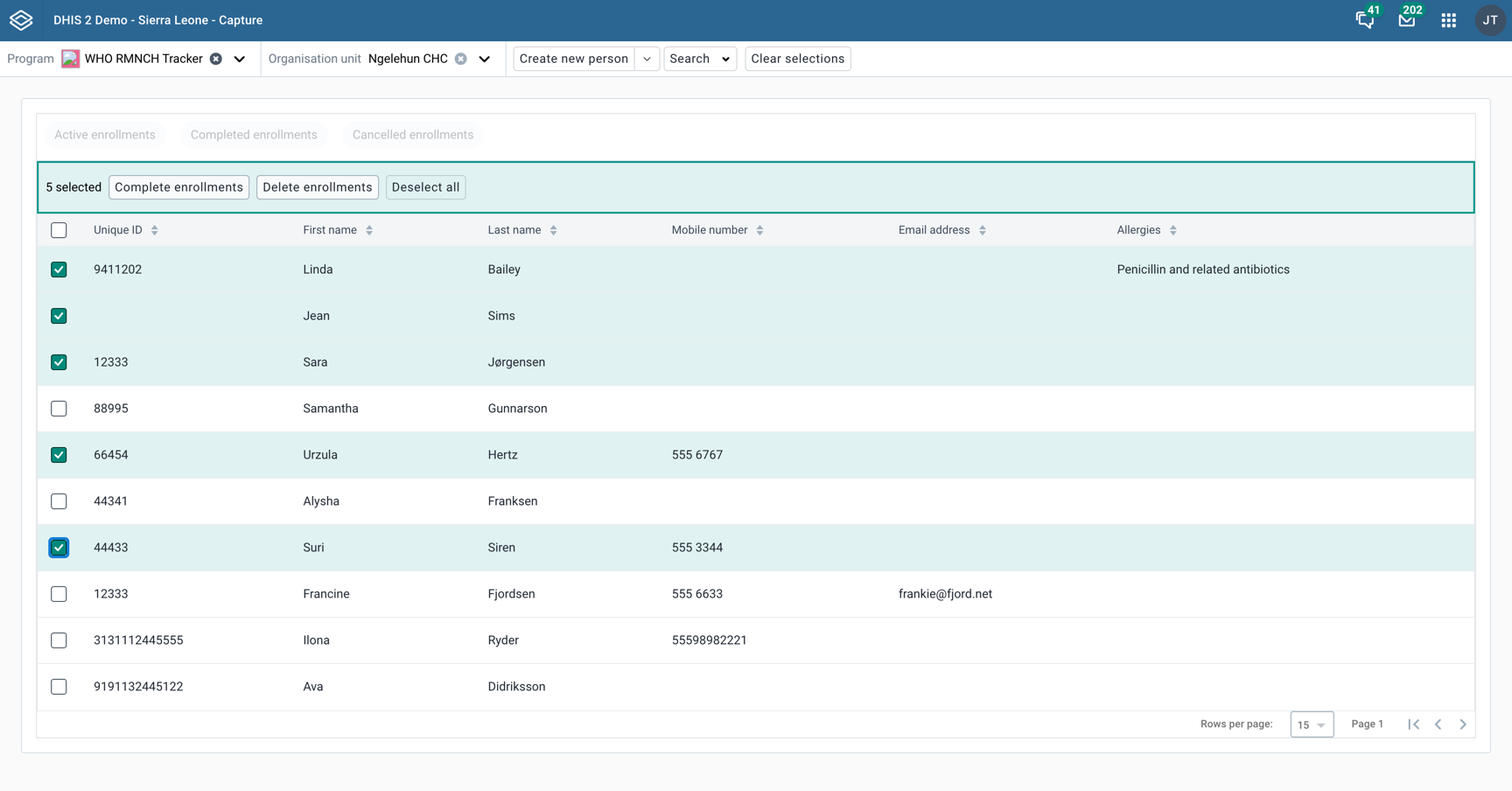
Sélectionnez les entités suivies sur lesquelles vous souhaitez effectuer l'action en cliquant sur la case à cocher située à gauche de l'entité suivie.
Cliquez sur le bouton Terminer les inscriptions.
Confirmez l'action dans la boîte de dialogue qui s'affiche.
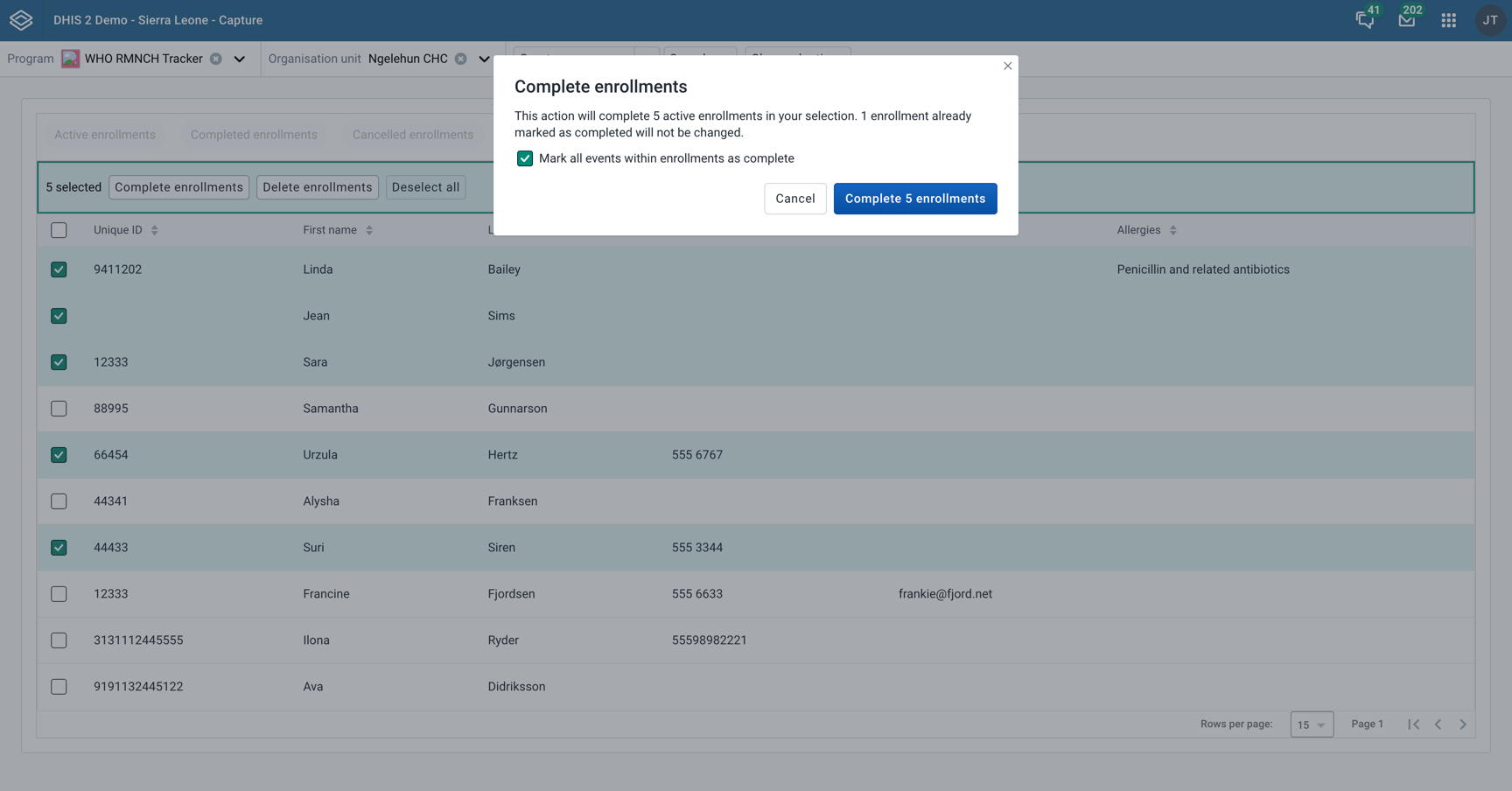
Sélectionnez les entités suivies sur lesquelles vous souhaitez effectuer l'action en cliquant sur la case à cocher située à gauche de l'entité suivie.
Cliquez sur le bouton Supprimer les inscriptions.
Dans la boîte de dialogue qui apparaît, sélectionnez les statuts d'inscription à supprimer et confirmez l'action.
Vous pouvez choisir toute combinaison de statuts d'inscription à supprimer.
Confirmez l'action dans la boîte de dialogue qui s'affiche.
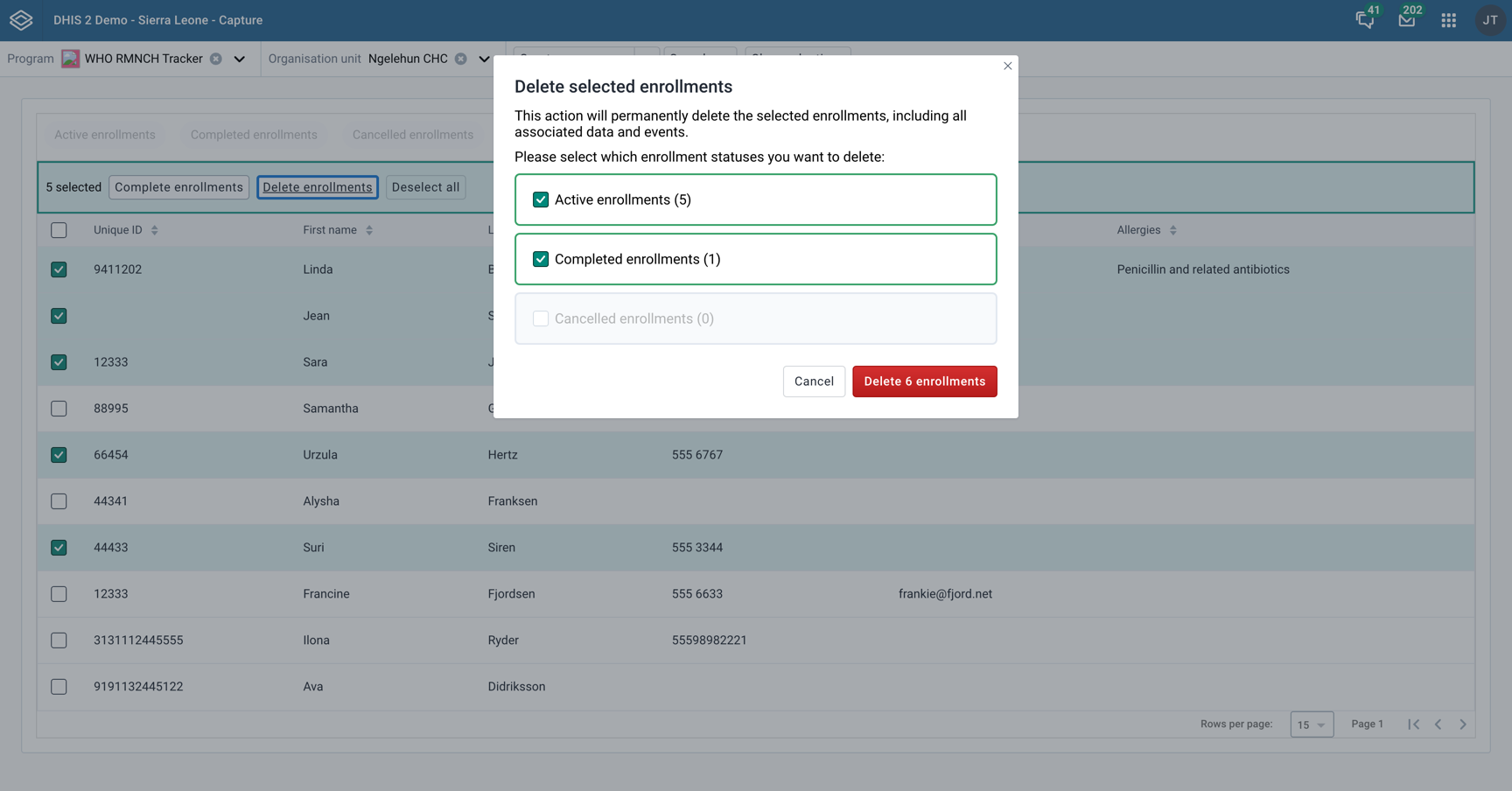
Vous pouvez afficher les éléments de données d'une seule étape dans une liste de tâches. Sélectionnez l'option "Étape du programme" dans la liste déroulante "Plus de filtres", puis choisissez une étape du programme.


La liste des étapes du programme tracker peut être filtrée, triée, modifiée, sauvegardée, mise à jour, supprimée et partagée de la même manière que d'autres listes de travail. De plus, la liste des étapes du programme peut être filtrée par attributaire, tout comme la liste des programmes d'un événement.
Pour des raisons de performances, l'application Capture met en cache les métadonnées dans le navigateur du client. Lorsque les métadonnées sont mises à jour sur le serveur, les modifications doivent être communiquées aux clients ayant déjà mis les métadonnées en cache. Selon le changement, cette opération se fait de trois manières différentes :
Si la modification est limitée à un programme, vous devrez alors accroître la version de ce programme. Par exemple, si vous modifiez les éléments de données d'un programme ou d'une règle de programme, la version du programme en question doit être augmentée.
Lorsque la modification n'est PAS limitée à un programme, vous devrez donc augmenter TOUTE version de programme afin que cette modification soit transmise aux clients. Il s'agit par exemple de modifications de constantes, de niveaux d'unités d'organisation ou de groupes d'unités d'organisation.
Les ensembles d'options constituent l'exception aux deux règles ci-dessus. Les ensembles d'options disposent de leur propre propriété de version, ce qui veut dire que l'augmentation de la version de l'ensemble d'options doit garantir la transmission des métadonnées de l'ensemble d'options aux clients.
Vous accédez au tableau de bord d'inscription en utilisant la barre d'adresse de votre navigateur ou l'interface utilisateur de l'application de saisie. Dans cette section, nous nous concentrons sur le premier cas d'utilisation, où vous saisissez ou collez dans la barre d'adresse, l'URL à laquelle vous souhaitez accéder .

Vous pouvez accéder au tableau de bord d'inscription et consulter l'inscription d'une instance d'entité suivie spécifique en utilisant uniquement l'identifiant de l'inscription. Par exemple, le lien .../dhis-web-saisie/#/inscription?idinscription=wBU0RAsYjKE vous mènera au tableau de bord de l'inscription qui pour identifiantwBU0RAsYjKE.
Le haut du tableau de bord définit votre contexte. Par exemple, sur l'image ci-dessous, le contexte se présente comme suit : le programme sélectionné est "Programme Enfant", l'unité d'organisation est "Ngelehun CHC", la personne sélectionnée est "Anna Jones" et l'inscription sélectionnée est "2017-11-16 11 :38".

Vous pouvez modifier votre contexte en cliquant sur le bouton "x".

Lorsque vous désélectionnez le programme, vous voyez ce qui suit

Lorsque les sélections de programmes et d'inscriptions sont vides, vous devez d'abord sélectionner un programme. Si l'instance d'entité suivie (dans ce cas "Anna Jones") a des inscriptions au programme que vous sélectionnez, vous verrez le message suivant.

Si l'instance de l'entité suivie (dans ce cas, "Anna Jenkins") n'a aucune inscription au programme que vous sélectionnez, vous verrez un message indiquant l'absence d'inscriptions pour ce programme. Vous aurez également la possibilité d'inscrire "Anna Jenkins" dans le programme.

Lorsque vous sélectionnez un programme d'événement, vous verrez ce qui suit. (N'oubliez pas que les programmes d'événements n'ont pas d'inscriptions dans le système, seuls les programmes de suivi en ont).

Vous aurez également la possibilité de créer un nouvel événement pour le programme sélectionné ou d'afficher les listes de tâches du programme sélectionné.
Lorsque le type d'entité suivie que vous avez sélectionné est une personne (comme dans notre exemple avec Anna Jenkins) et que vous sélectionnez un programme qui ne désigne pas une personne mais, par exemple, un Cas de paludisme, vous verrez ce qui suit.

Vous avez également la possibilité d'inscrire une instance d'entité suivie au programme que vous avez sélectionné.
Lorsque vous désélectionnez l'unité d'organisation, vous voyez ce qui suit
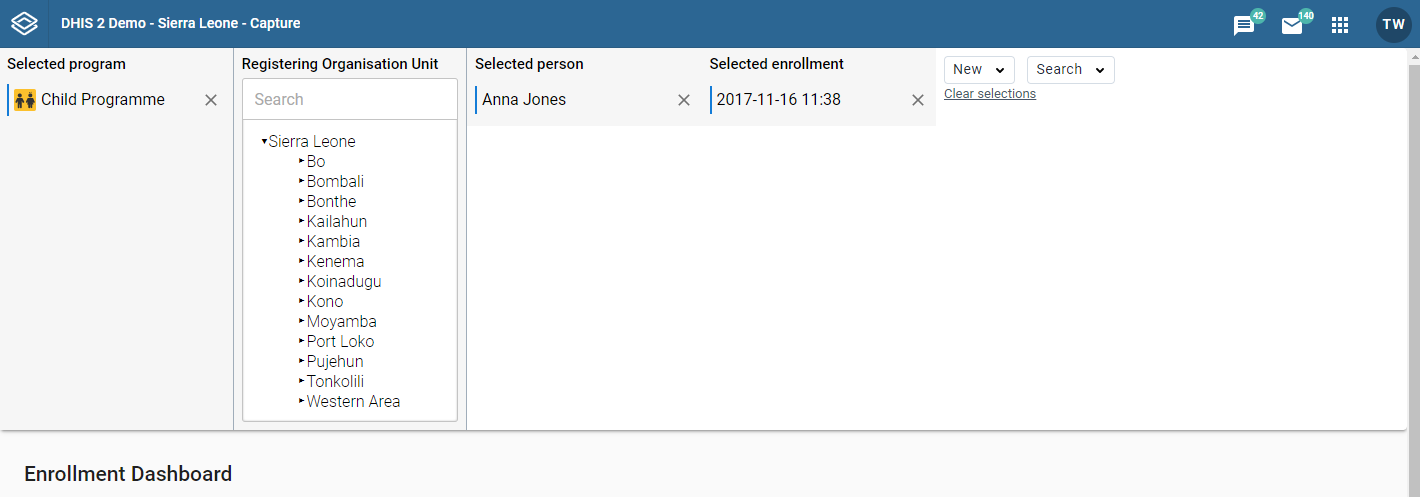
Lorsque vous désélectionnez l'instance de l'entité suivie, dans ce cas "Anna Jones", vous êtes redirigé vers les listes de tâches de ce programme de suivi.

Lorsque vous désélectionnez l'inscription, vous voyez ce qui suit

Le widget d'actions rapides propose des raccourcis pour les actions fréquemment menées dans le cadre de l'inscription en cours.
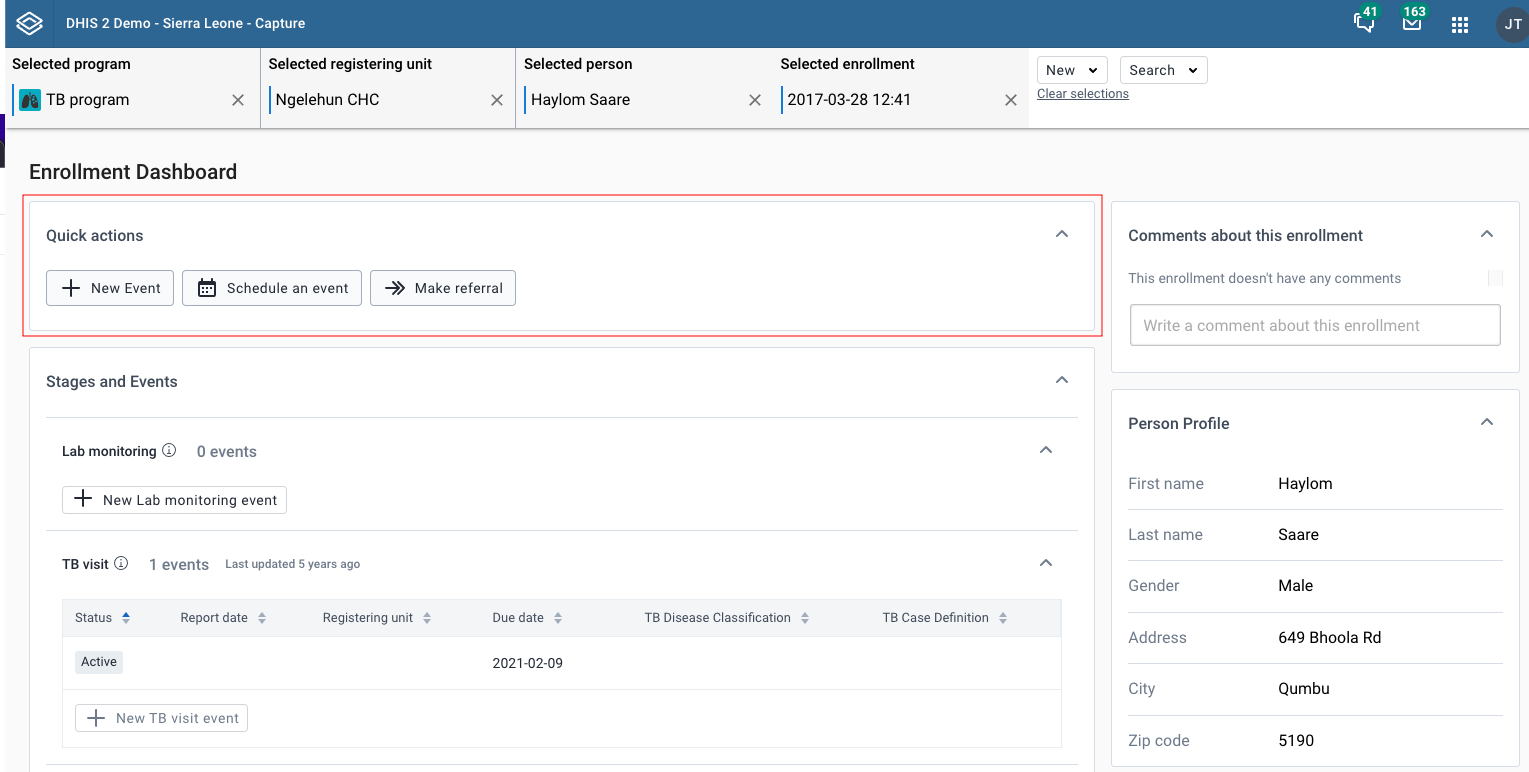
Les étapes peuvent être repliées ou développées pour afficher les événements qu'elles renferment.


Lorsque l'étape est repliée, vous pouvez voir ses informations récapitulatives, notamment: - L'Icône - Nom de l'étape du programme - Description de l'étape du programme (en plaçant le curseur sur l'icône d'informations) - Nombre total d'événements - Date de la dernière mise à jour Date de la dernière mise à jour Selon le statut des événements, il peut y avoir des informations supplémentaires concernant : le nombre total d'événements en retard ou le nombre total d'événements programmés.
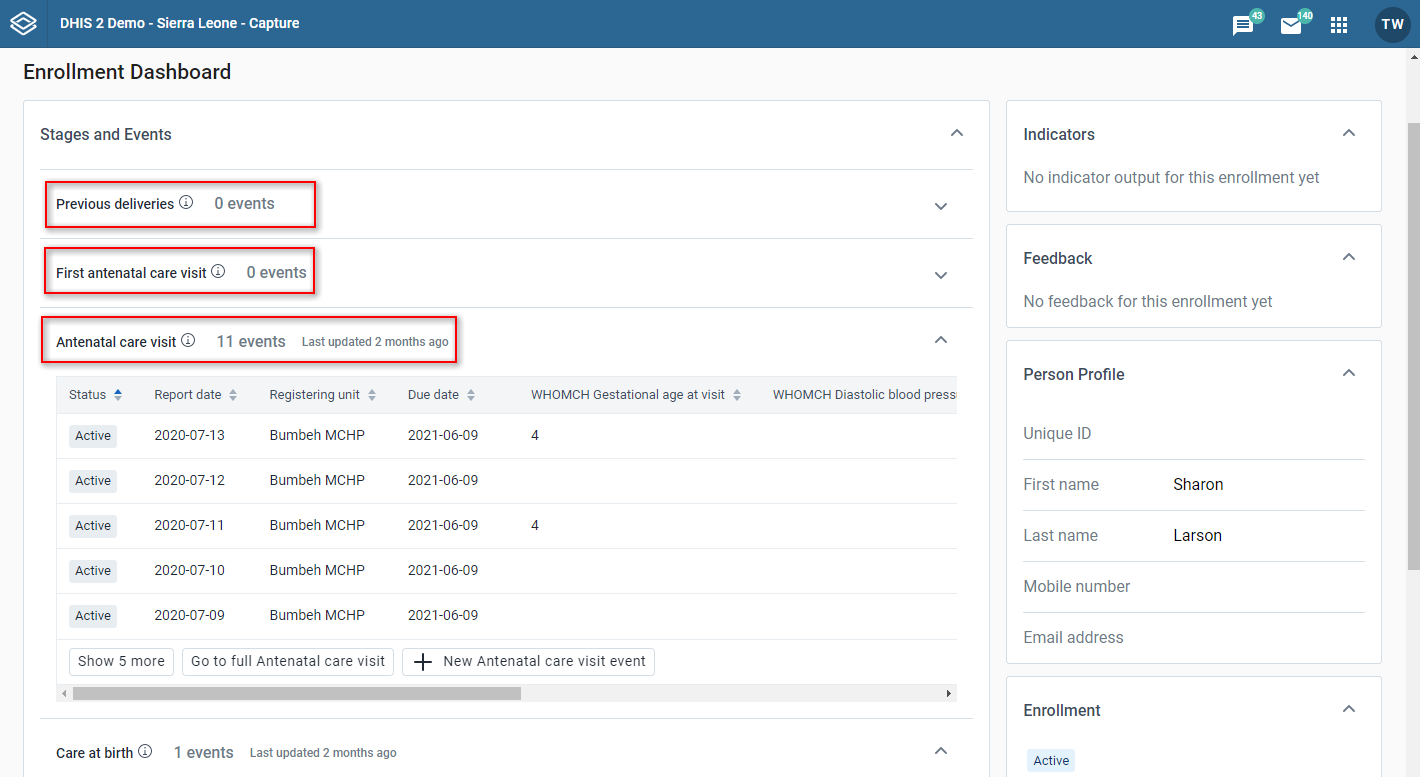
Lorsque vous étendez la liste, vous verrez que le tableau contient les données des événements de l'étape. Elle comprend des colonnes obligatoires : Statut, Date du rapport et Unité d'organisation, les colonnes suivantes dépendent des éléments de données qui ont été sélectionnés comme Afficher dans la liste de l'événement.
Les événements sont triés avec les plus récents en haut. Les autres colonnes peuvent également être triées.
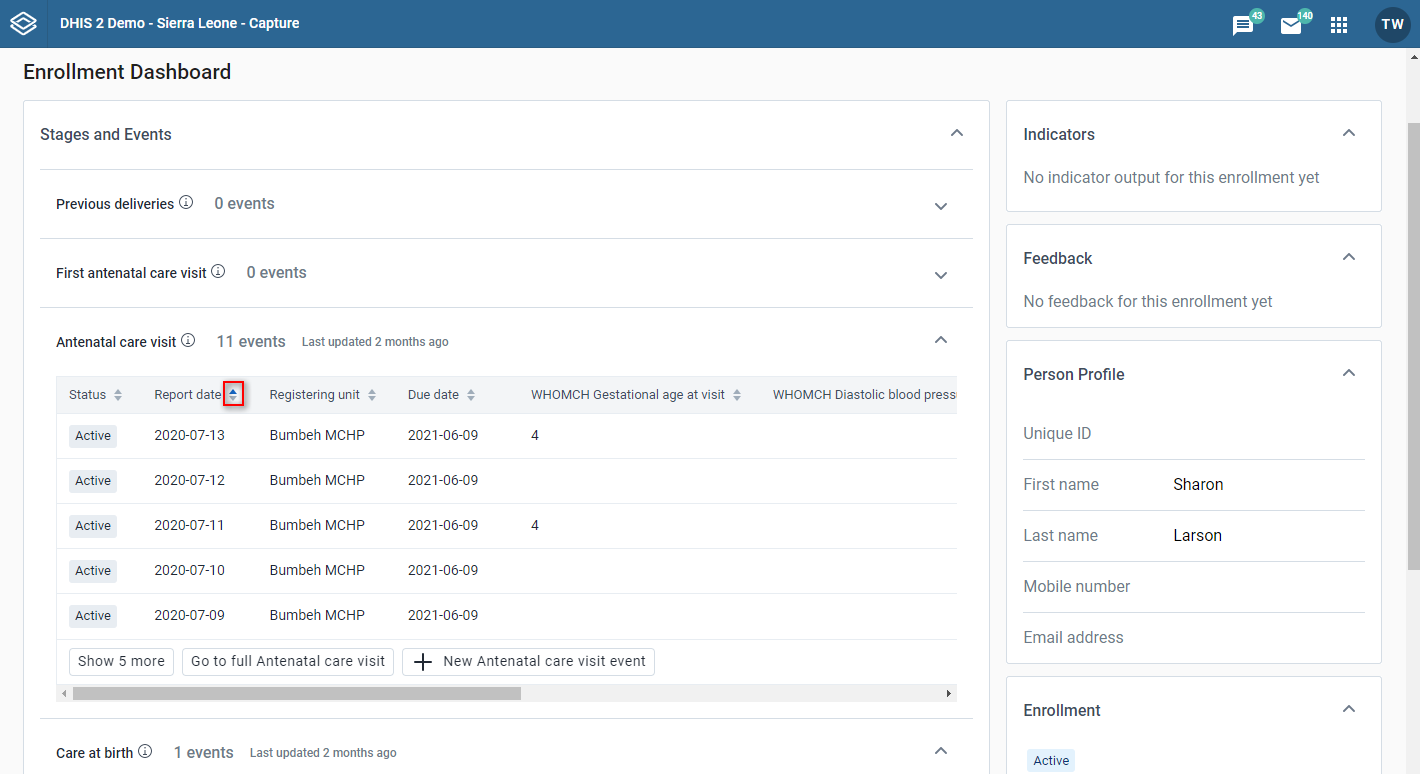
Lorsque vous cliquez sur le bouton Nouveau {nom de l'événement de l'étape}, vous serez redirigé vers la page Ajouter un nouvel événement pour l'étape sélectionnée.
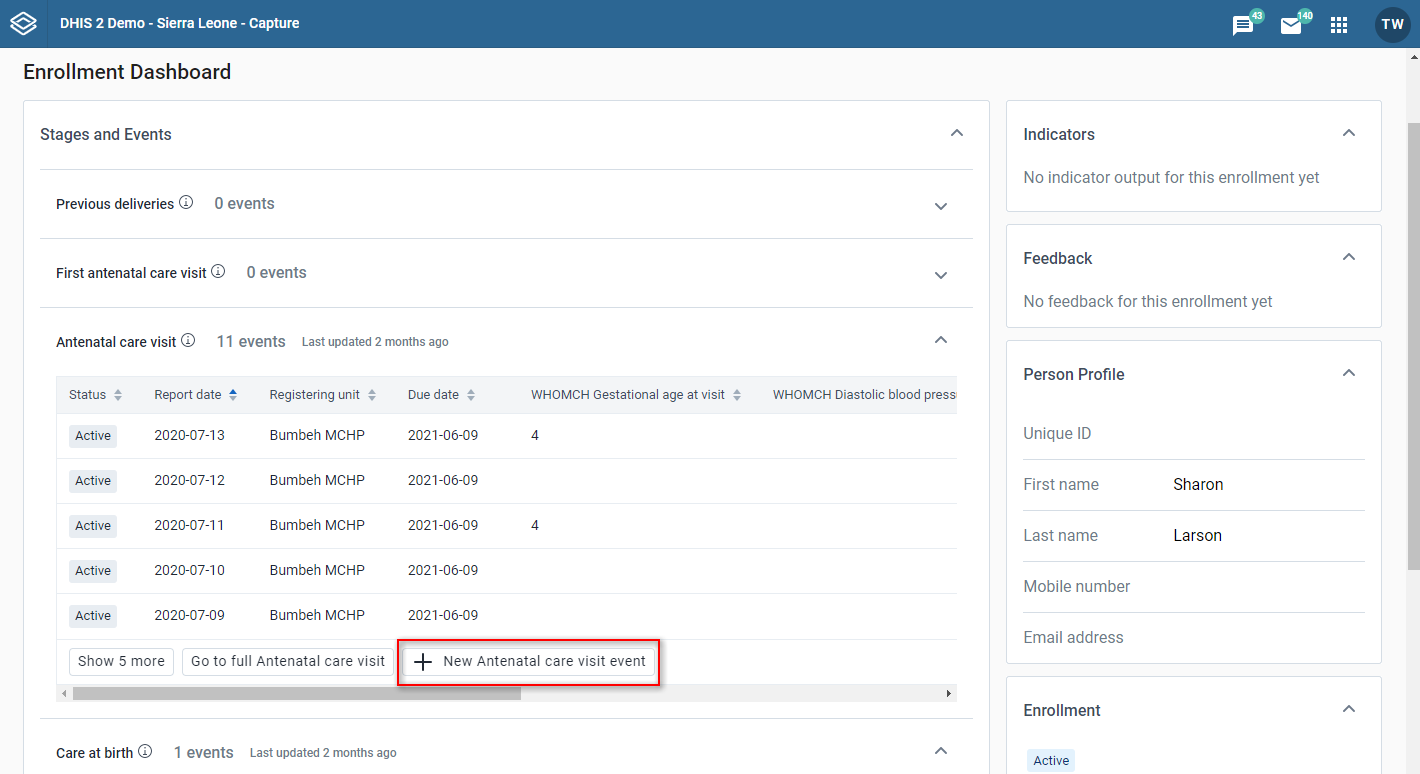
Lorsque vous cliquez sur le bouton Aller au {nom de l'événement de l'étape} complet, vous serez redirigé vers la Page de la liste des étapes du programme pour l'étape sélectionnée.

S'il y a plus de 5 événements dans la liste, seuls les 5 premiers seront affichés. Vous pourrez consulter le reste en cliquant sur Afficher plus.
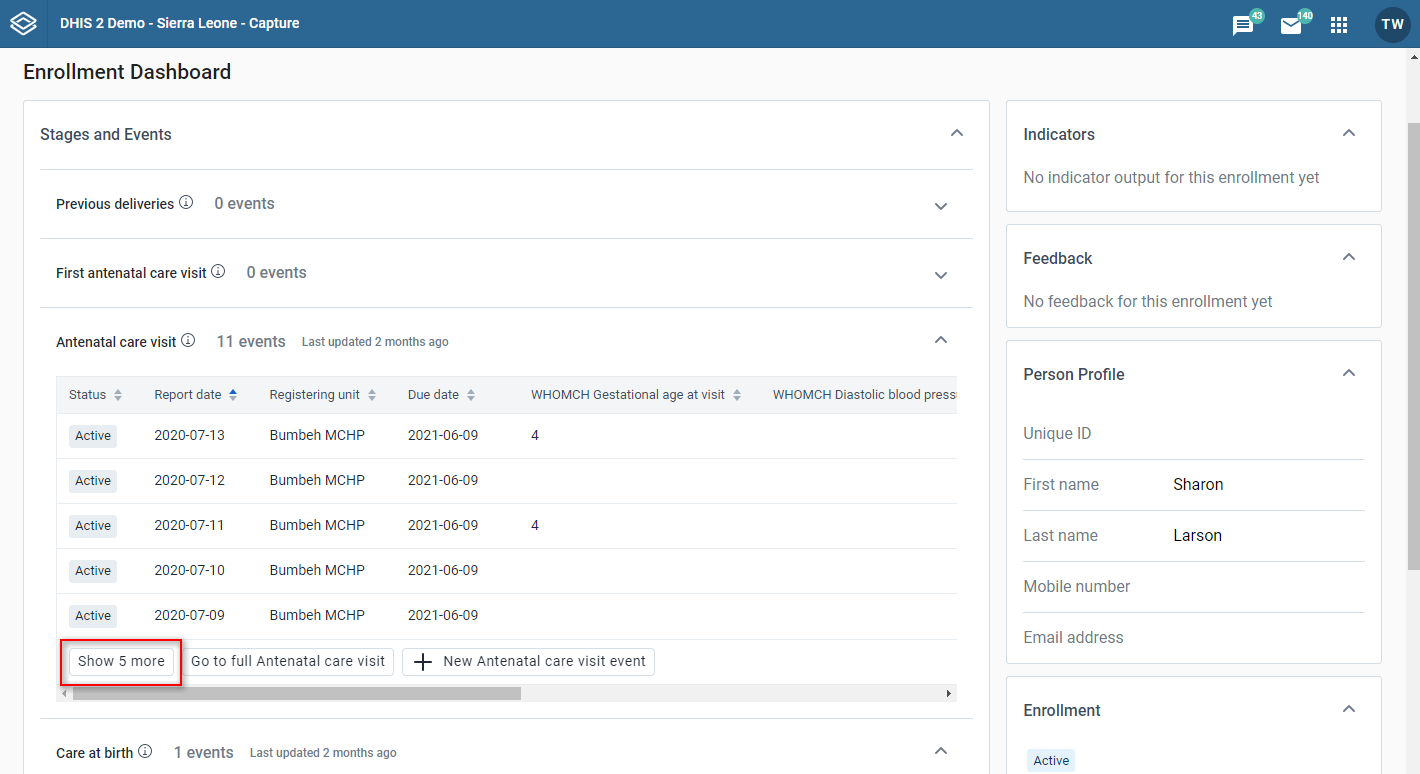
Si vous souhaitez replier les événements, vous pouvez cliquer sur le bouton ** Remonter la liste **, ce qui ramènera le tableau au tri par défaut et aux 5 premiers événements .

Sur la page d'inscription, vous pouvez voir le widget d'inscription
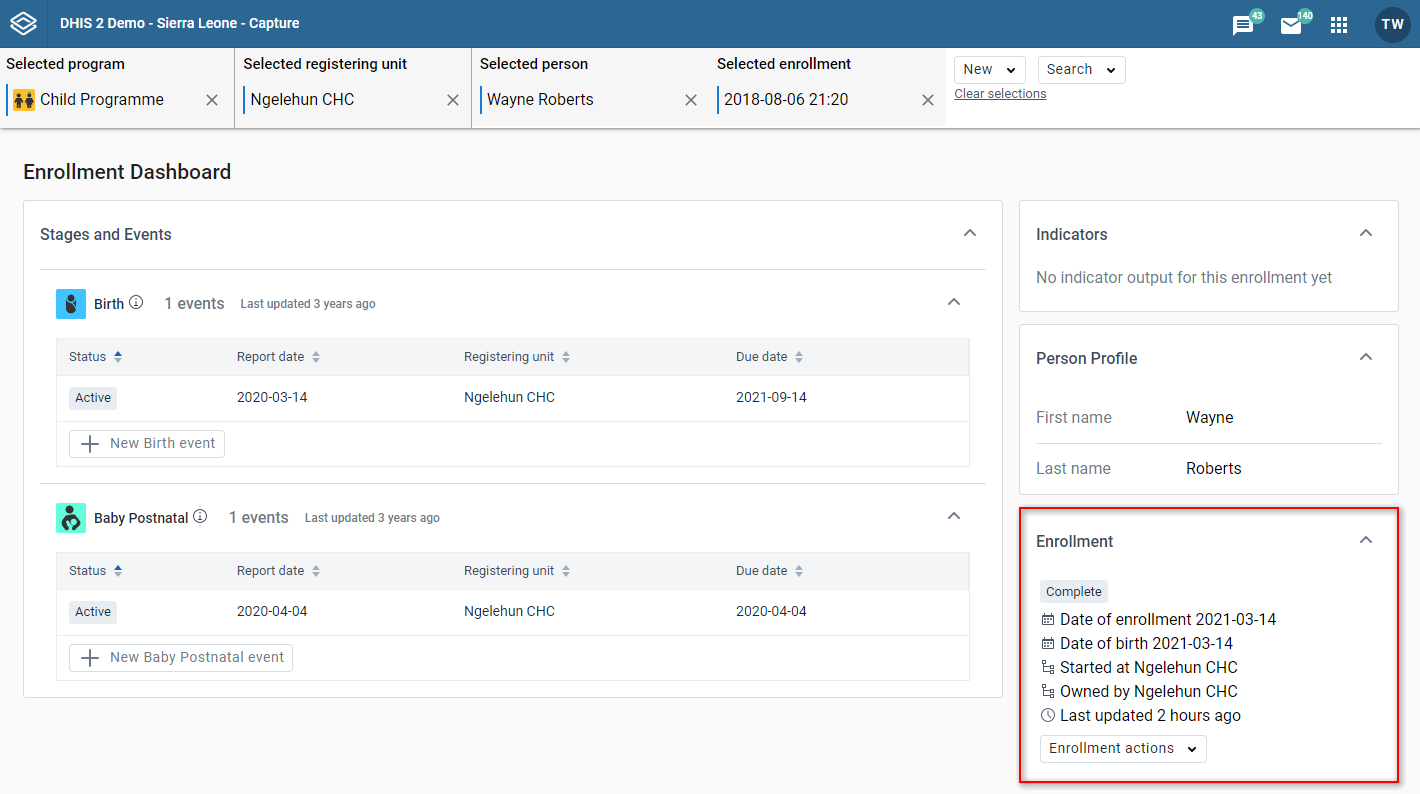
Lorsque vous cliquez sur le bouton des actions d'inscription, un menu contenant toutes les actions disponibles s'ouvre. Vous pouvez :
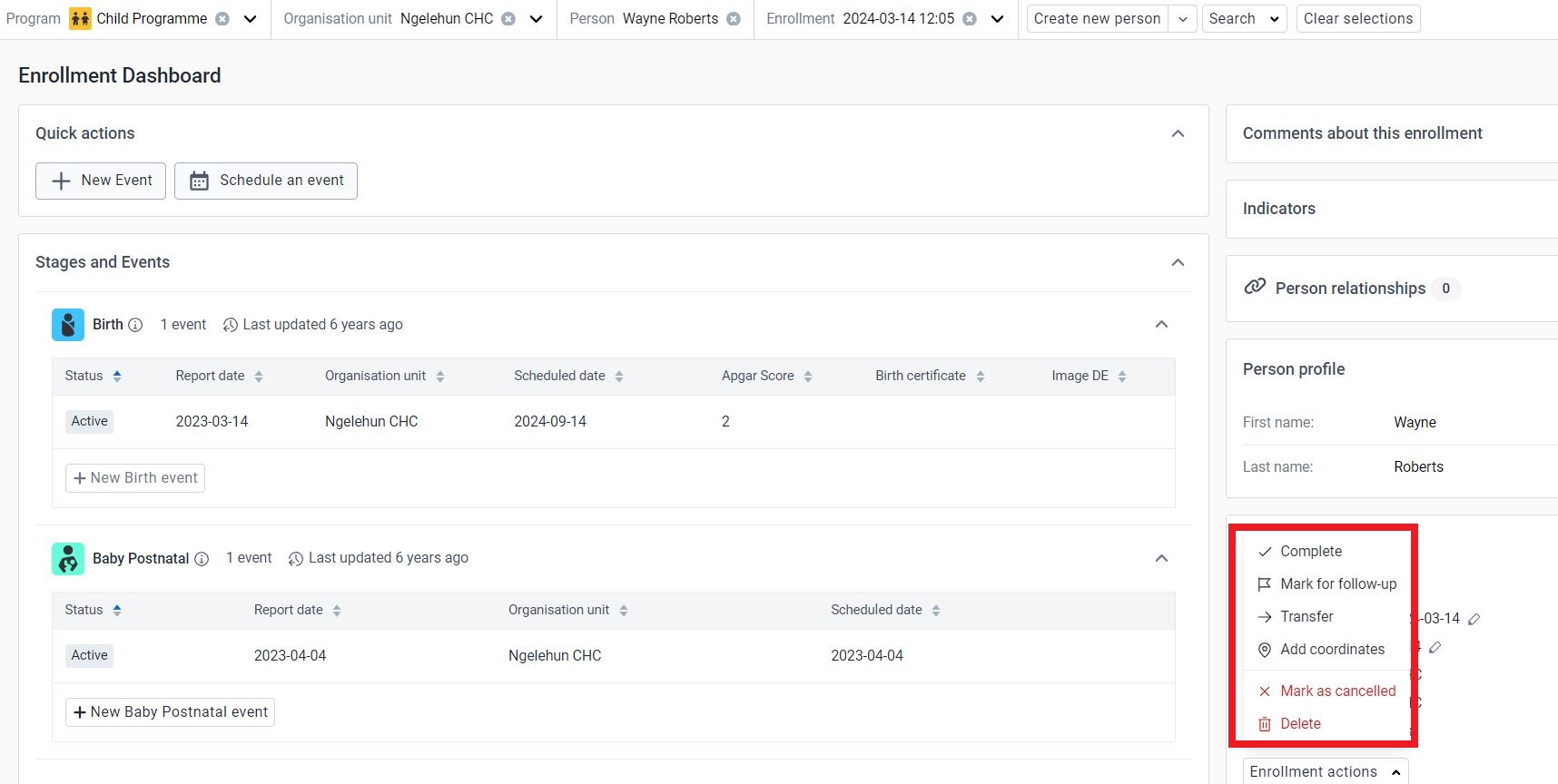
Il ne peut y avoir qu'une seule inscription active à la fois. En cas d'absence d'inscriptions actives, il y aura un bouton Ajouter un nouveau pour inscrire à nouveau l'instance d'entité suivie dans le programme. Si le programme n'autorise qu'une seule inscription par instance d'entité suivie, le bouton **Ajouter un nouveau ** sera désactivé avec une info-bulle indiquant qu' Une seule inscription par {TET} est autorisée dans ce programme.
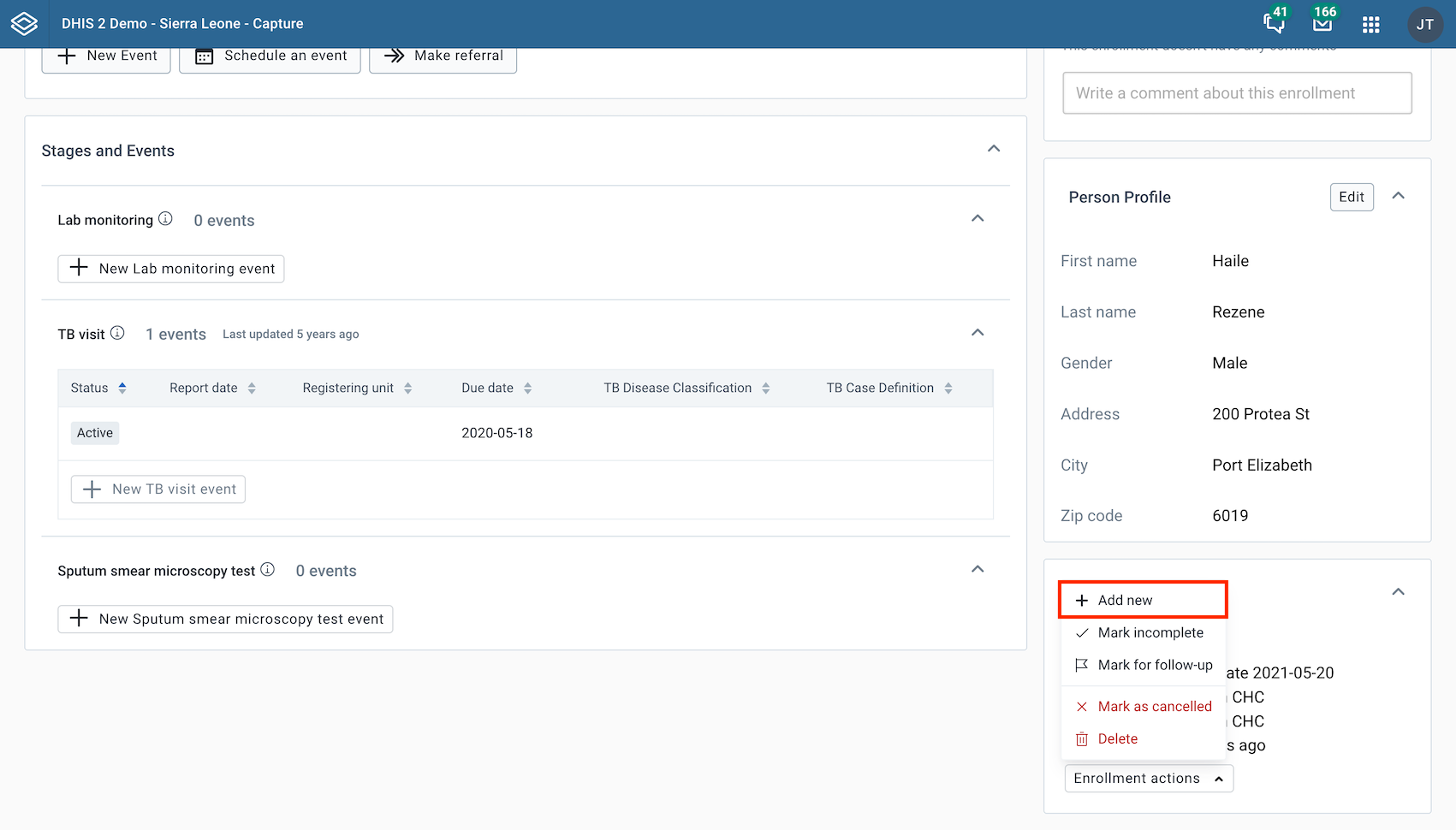
Dans les actions liées à l'inscription, vous pouvez également choisir de transférer l'inscription à une autre unité d'organisation. Cliquez sur le bouton de transfert et sélectionnez l'unité d'organisation vers laquelle vous souhaitez transférer cette inscription.
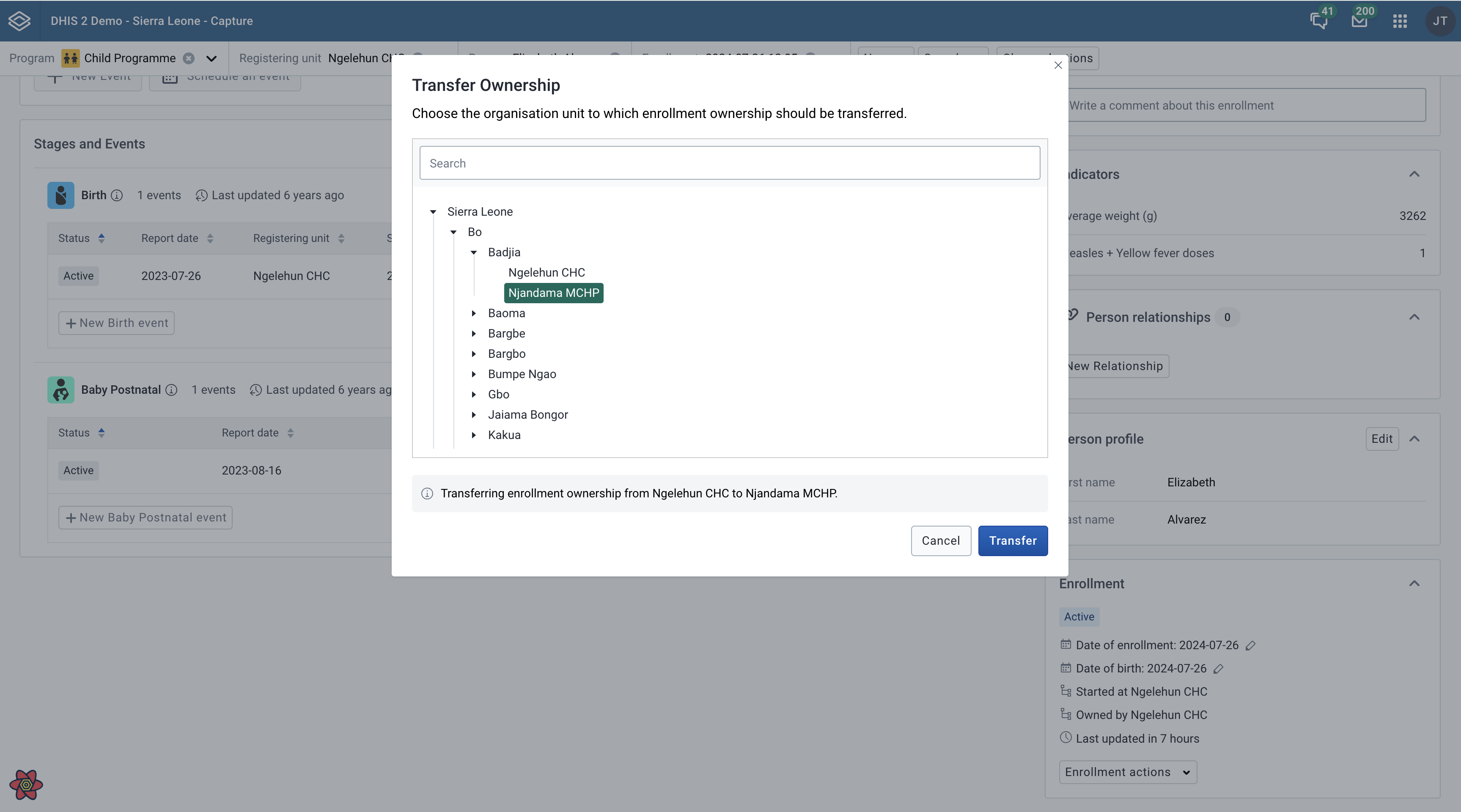
Vous pouvez supprimer l'inscription en cliquant sur le bouton Supprimer et en confirmant l'action dans la fenêtre modale.
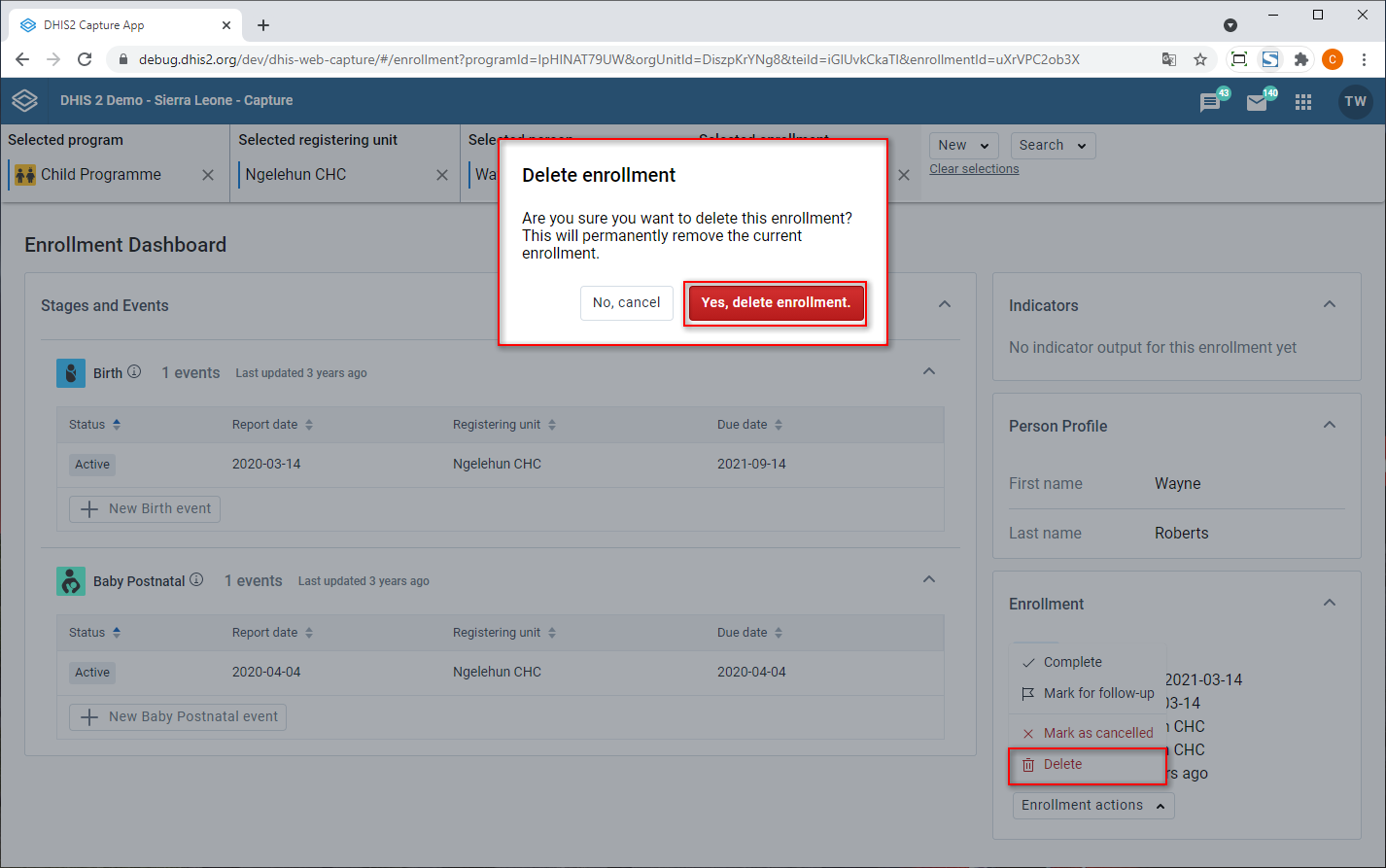
Vous pouvez terminer l'inscription en cliquant sur le bouton Terminé. Lorsque des événements sont actifs, vous pouvez choisir de terminer l'inscription en même temps que les événements dans la fenêtre de confirmation.
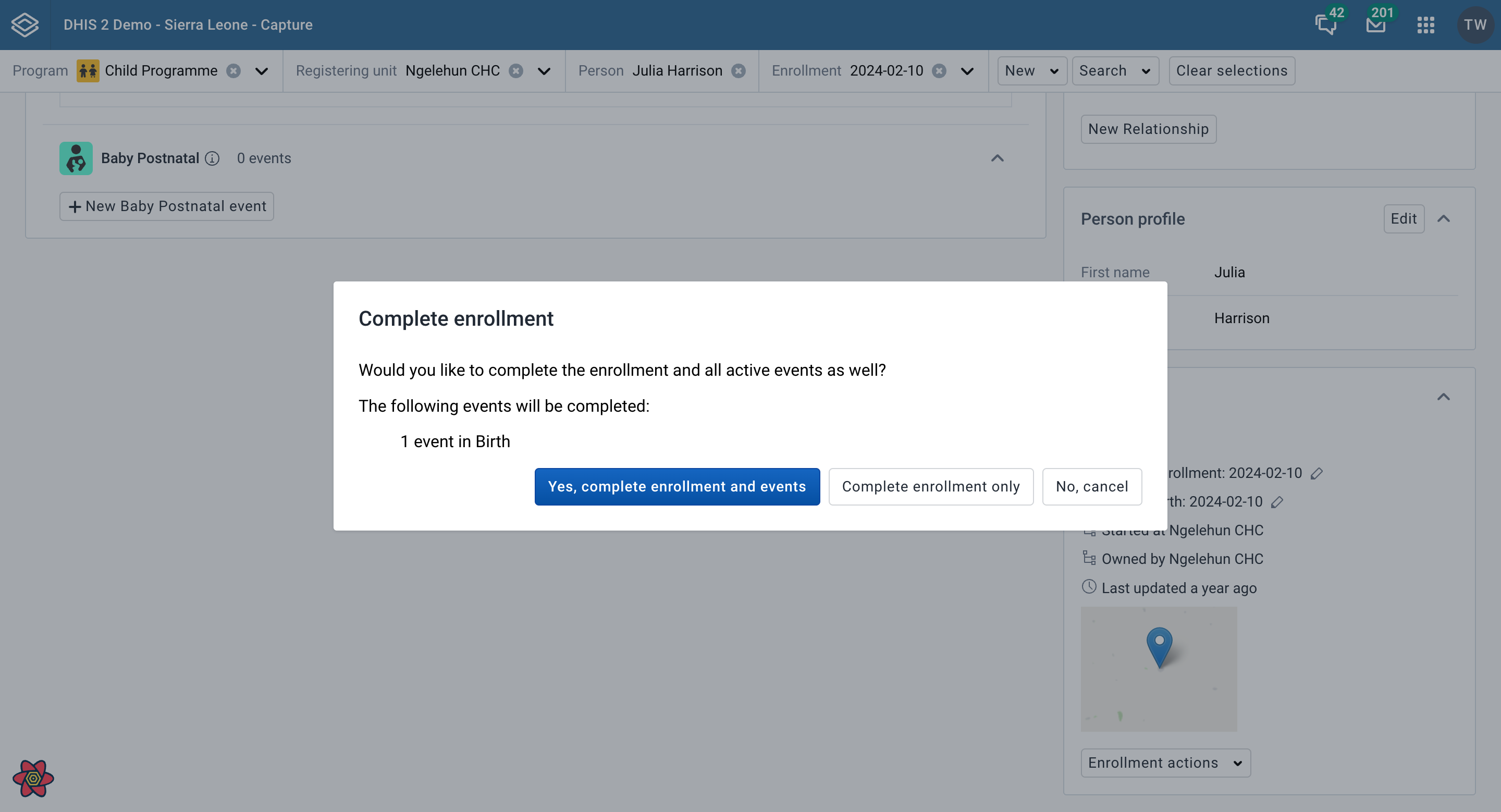
Le widget des commentaires sur les inscriptions affiche les commentaires et permet d'en ajouter, associés à l'inscription en cours.
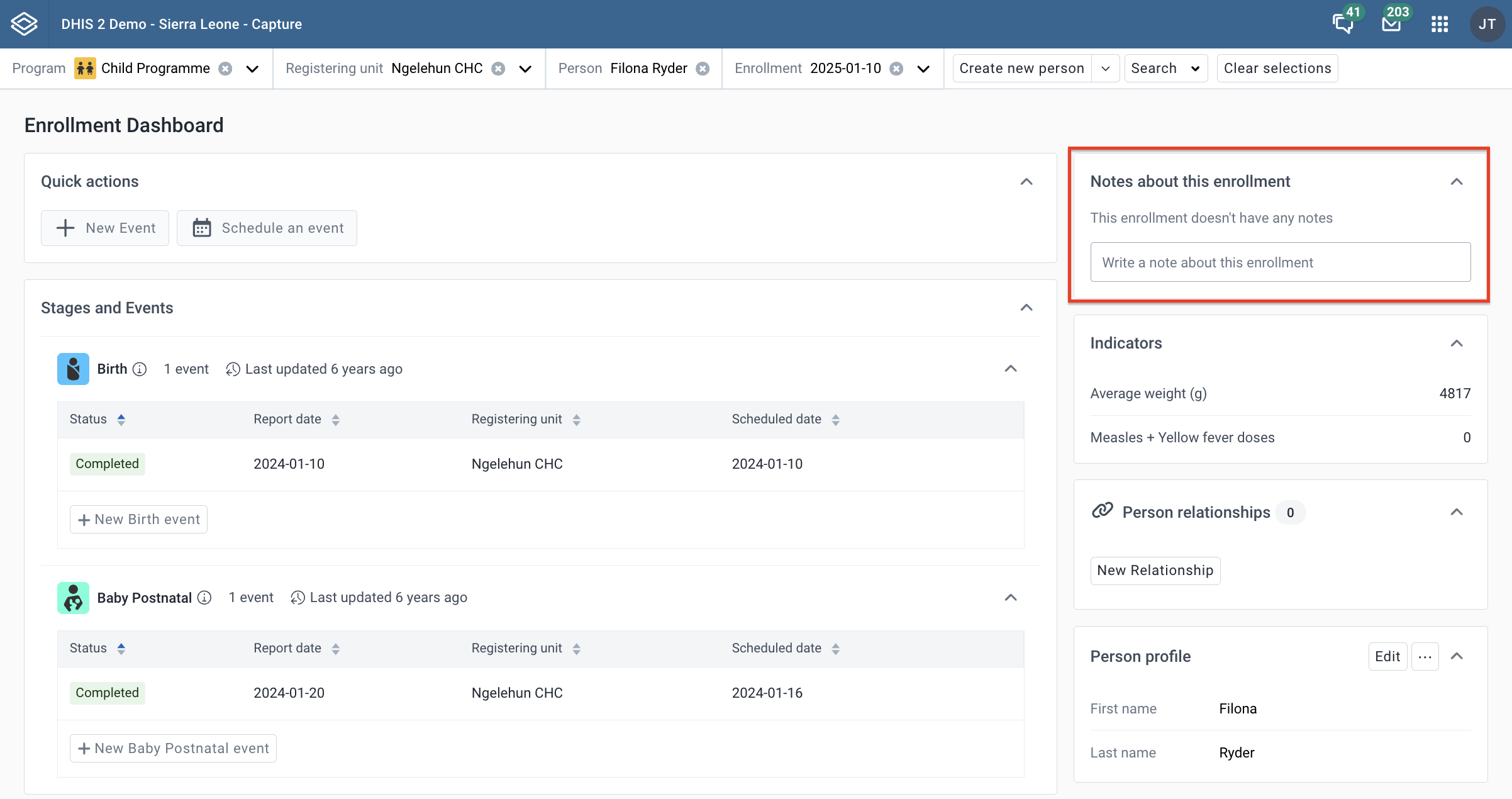
En cliquant sur le champ de texte, vous pourrez saisir un nouveau texte et voir les boutons d'action Enregistrer le commentaire et Annuler. Les commentaires sur l'inscription sont attribués à un utilisateur et ne peuvent pas être supprimés.
Le widget Relations sur le tableau de bord d'inscription est utilisé pour afficher les relations liées à d'autres enregistrements. Le nombre à côté du titre indique le nombre total de relations.
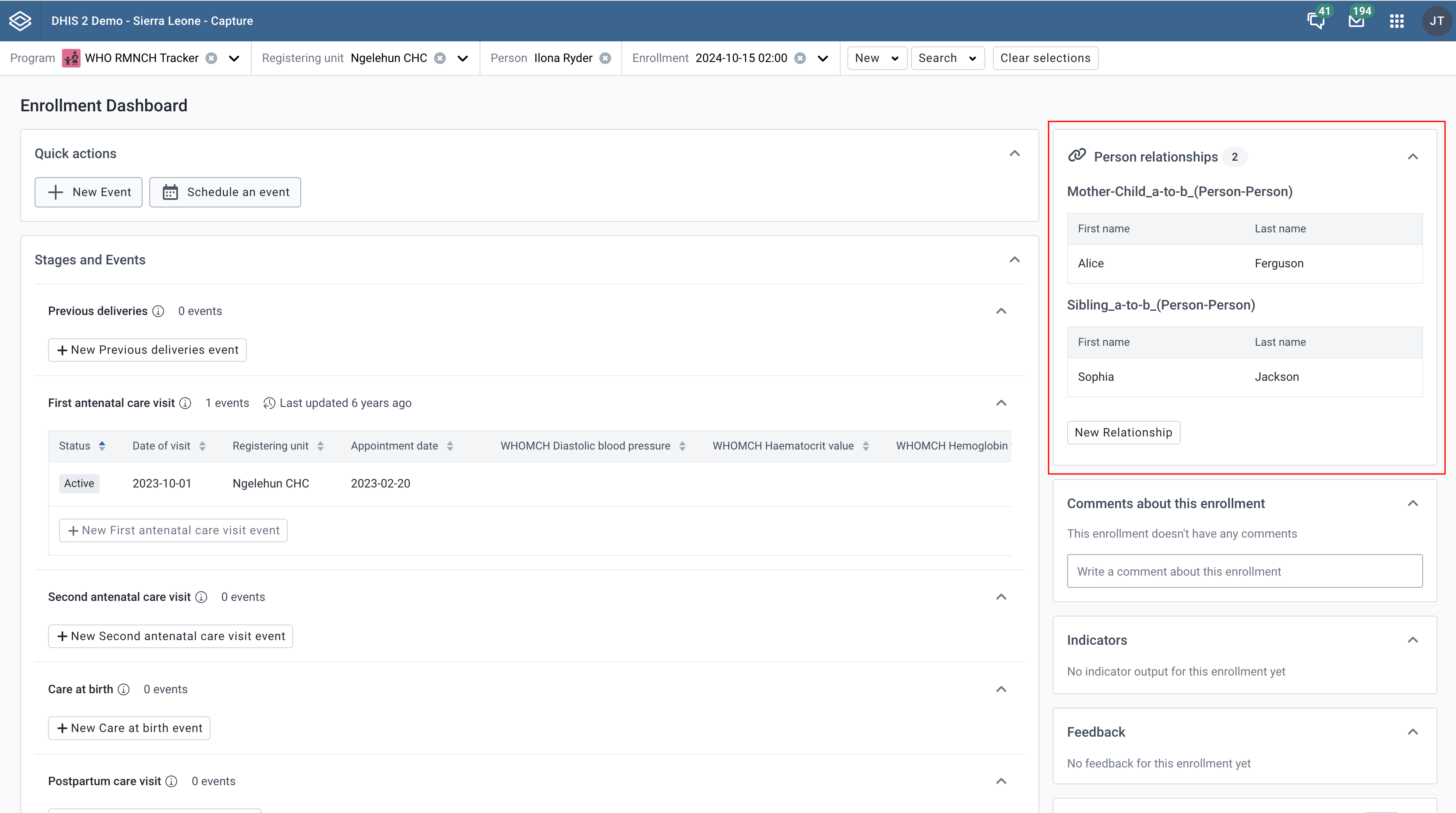
Pour les relations des instances d'entités suivies, les principaux attributs affichés dans le widget sont les attributs qui ont été sélectionnés pour être affichés sur la page du type de relation dans l'application Maintenance.
Si aucun attribut n'est sélectionné, une ligne sera affichée par enregistrement avec le nom du type d'entité suivi et la date de création de la relation.
Lorsque vous cliquez sur une instance d'entité suivie, vous serez dirigé vers le Tableau de bord Inscriptions. Si le type de relation inclut un programme, vous serez dirigé vers la dernière inscription pour ce programme. Si aucun programme n'est spécifié, vous serez tout de même conduit vers le Tableau de bord Inscriptions, mais sans programme.
Cliquez sur le bouton Ajouter pour ajouter une nouvelle relation. L'ajout d'une nouvelle relation ouvre une boîte de dialogue où vous pouvez sélectionner le type de relation applicable.
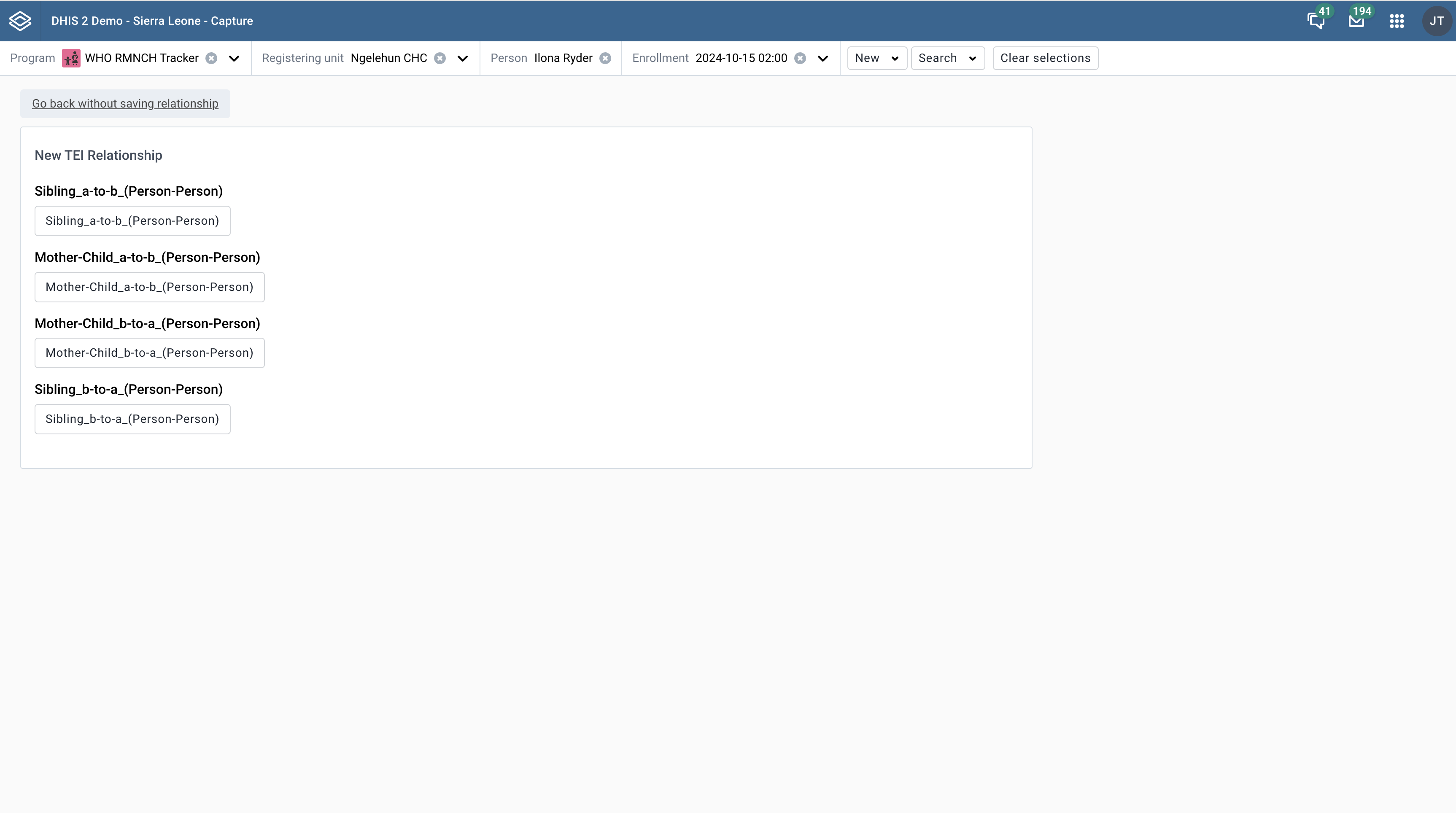
Choisissez entre relier à une instance d'entité suivie existante ou en créer une nouvelle.
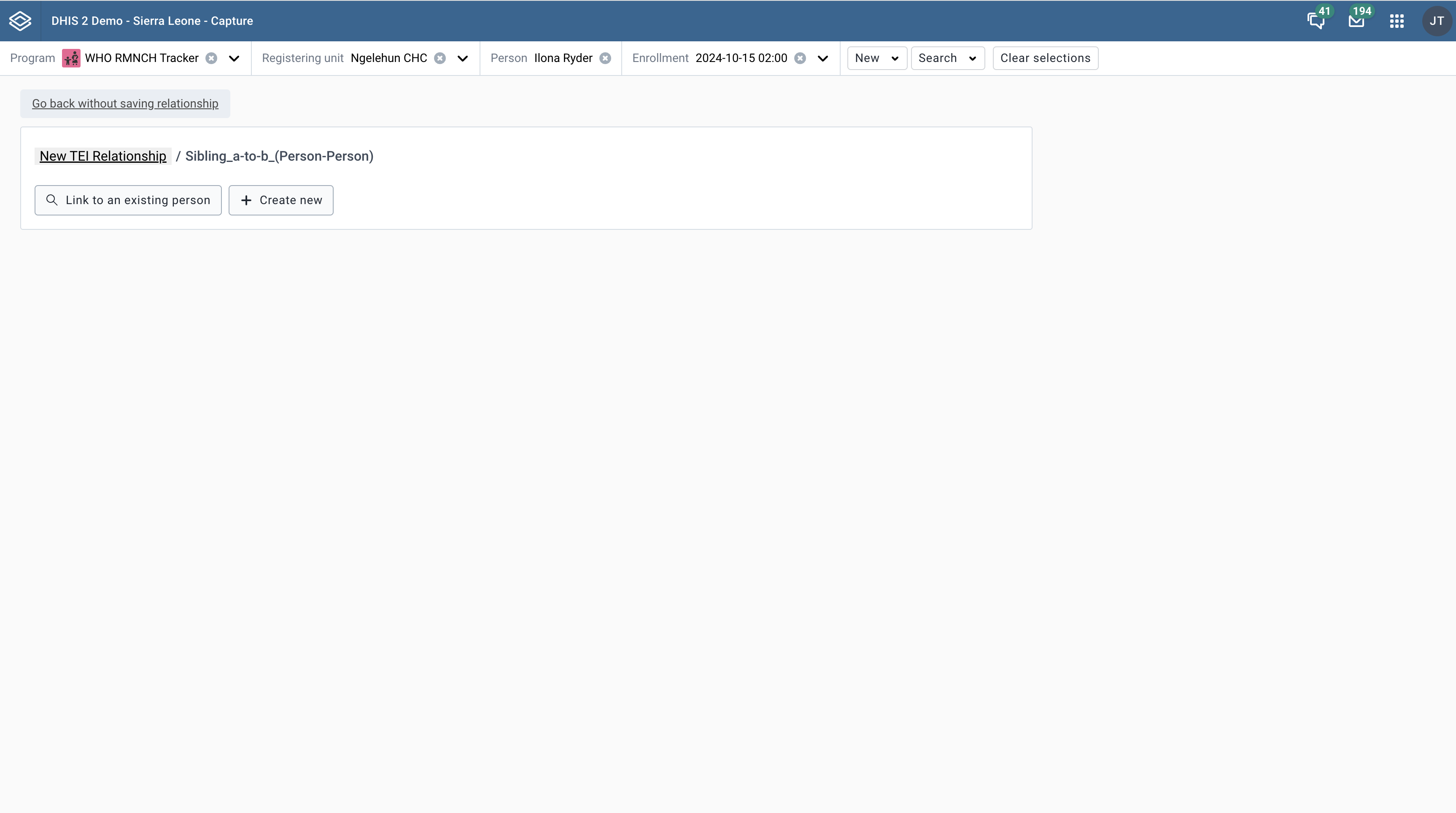
Utilisez le formulaire de recherche pour trouver un enregistrement existant avec lequel créer un lien.
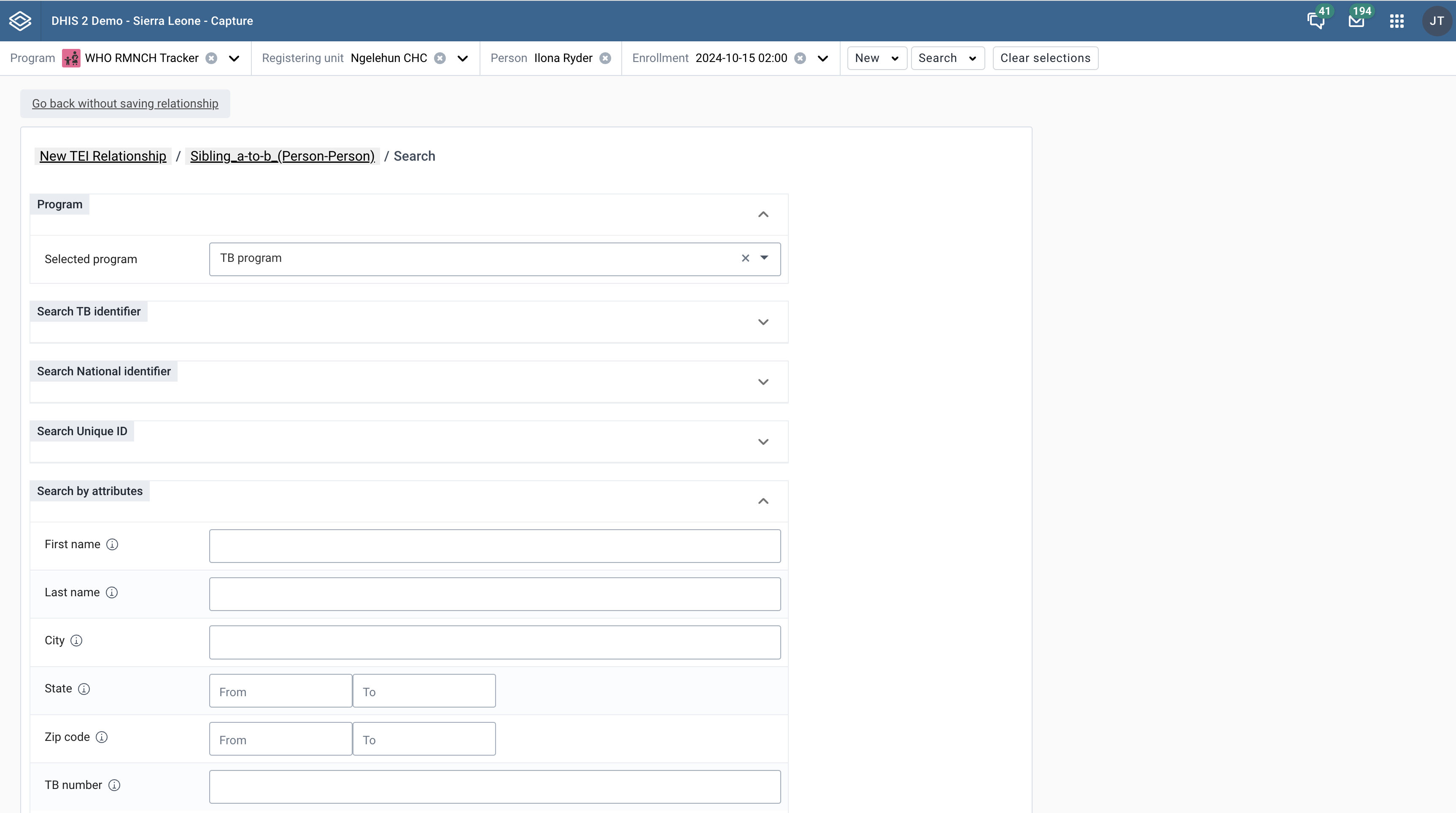
Utilisez le formulaire pour créer un nouvel enregistrement et un nouveau lien.
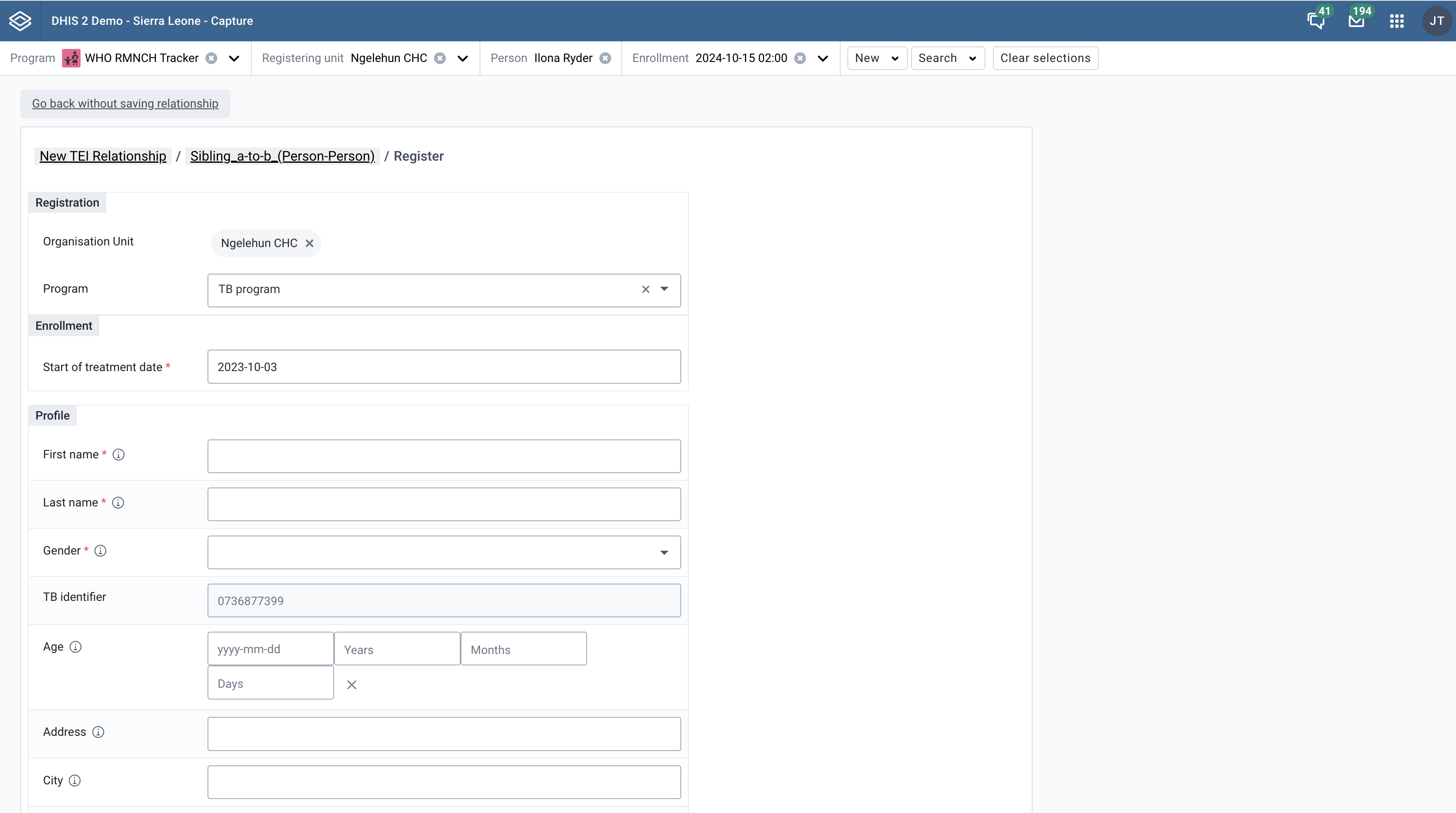
Sur le tableau de bord d'inscription, vous pouvez visualiser le widget du profil de l'instance d'entité suivie. Ce widget vous permet de consulter les valeurs des principaux attributs.
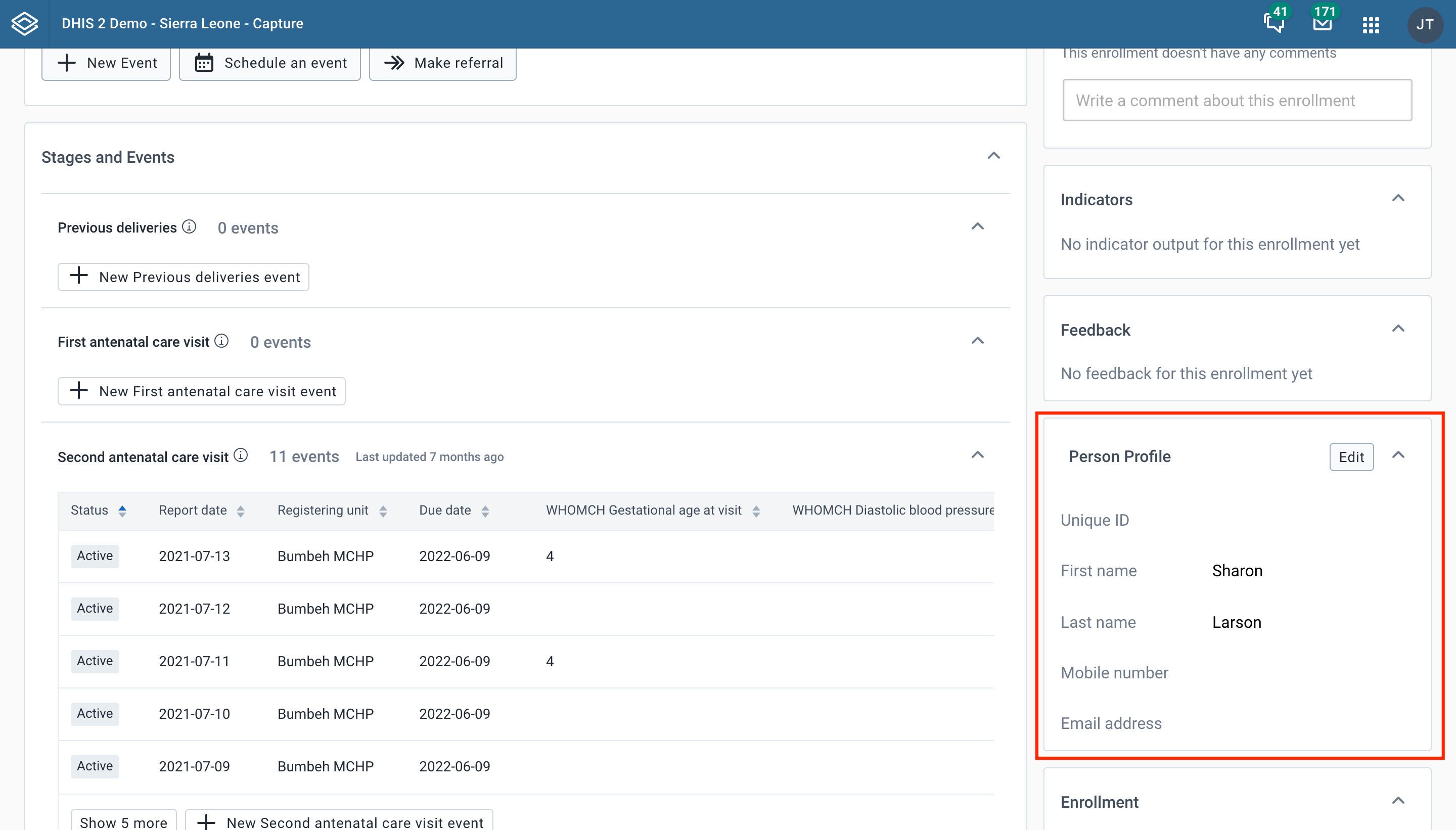
Cliquez sur le bouton Modifier pour apporter des modifications au profil de l'instance d'entité suivie. La modification du profil fait s'ouvrir une boîte de dialogue dans laquelle les attributs du profil peuvent être modifiés.
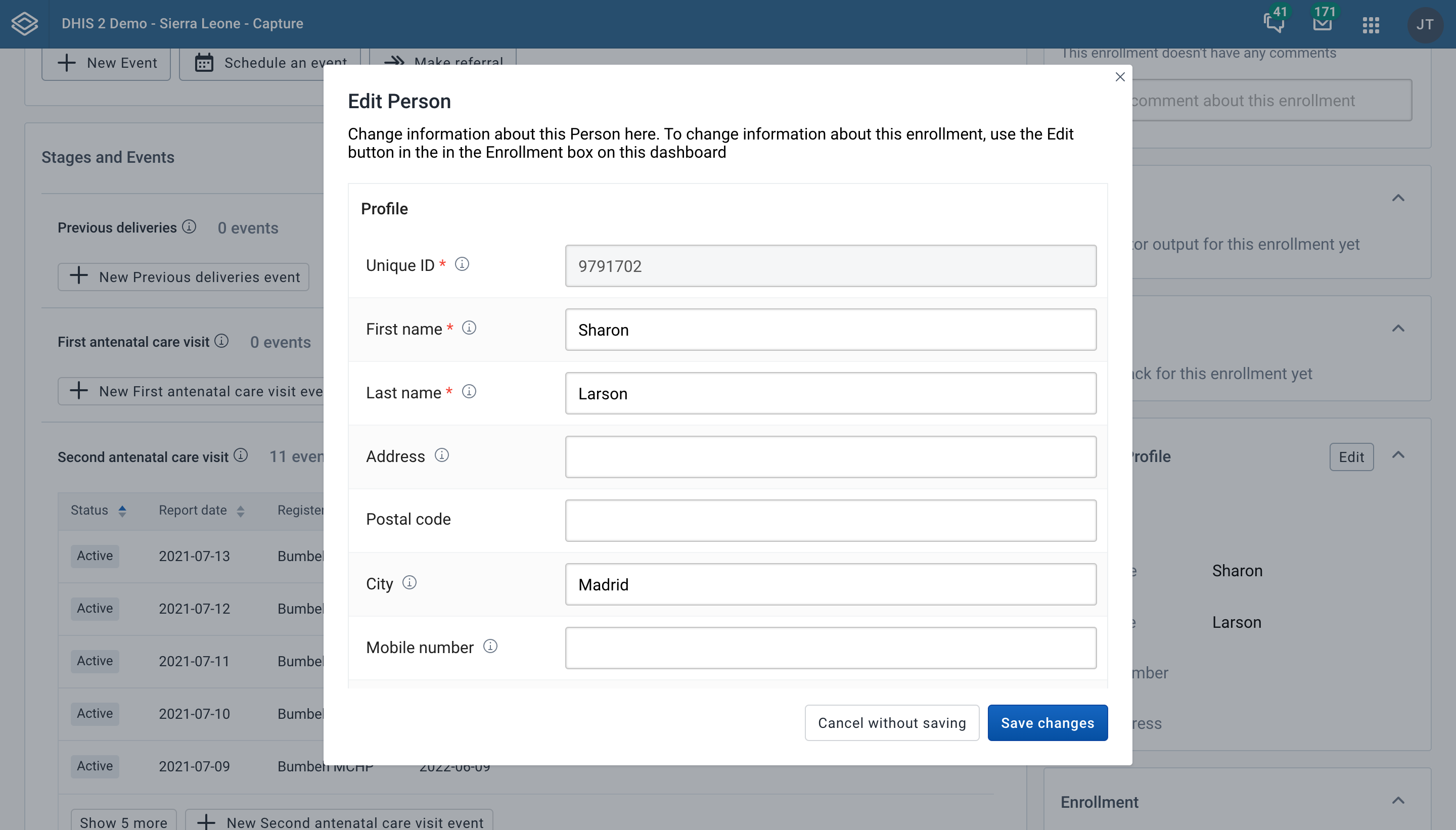
Cliquez sur le bouton Supprimer ${type d'entité suivie} pour supprimer l'entité suivie. Vous pouvez confirmer l'action dans la boîte de dialogue. Une fois confirmée, l'entité suivie et toutes les inscriptions et tous les événements qui lui sont associés dans tous les programmes seront supprimés. Pour supprimer une entité suivie qui a des inscriptions, l'utilisateur doit disposer de l'autorité Supprimer l'instance d'entité suivie et les inscriptions et événements associés.
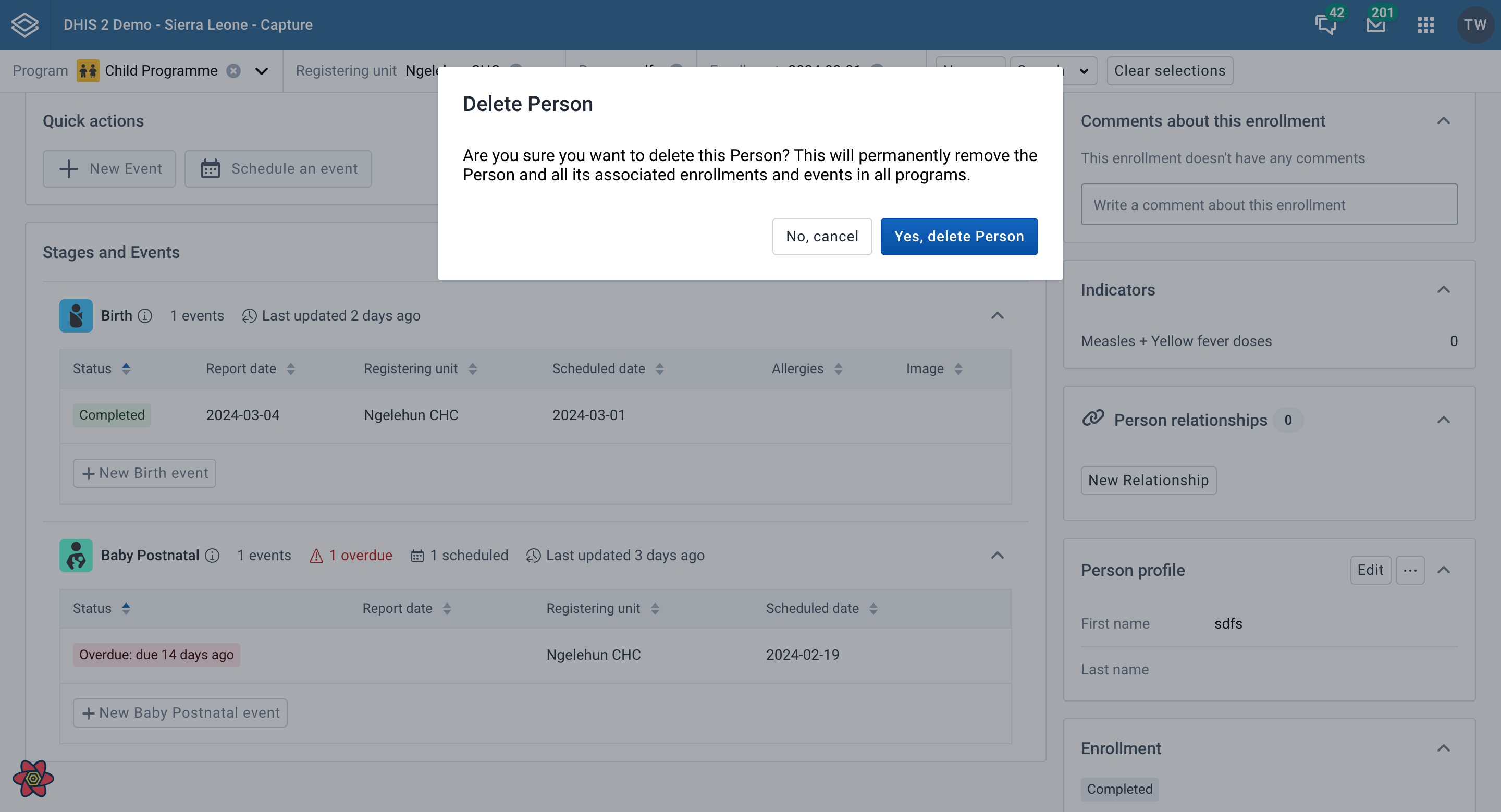
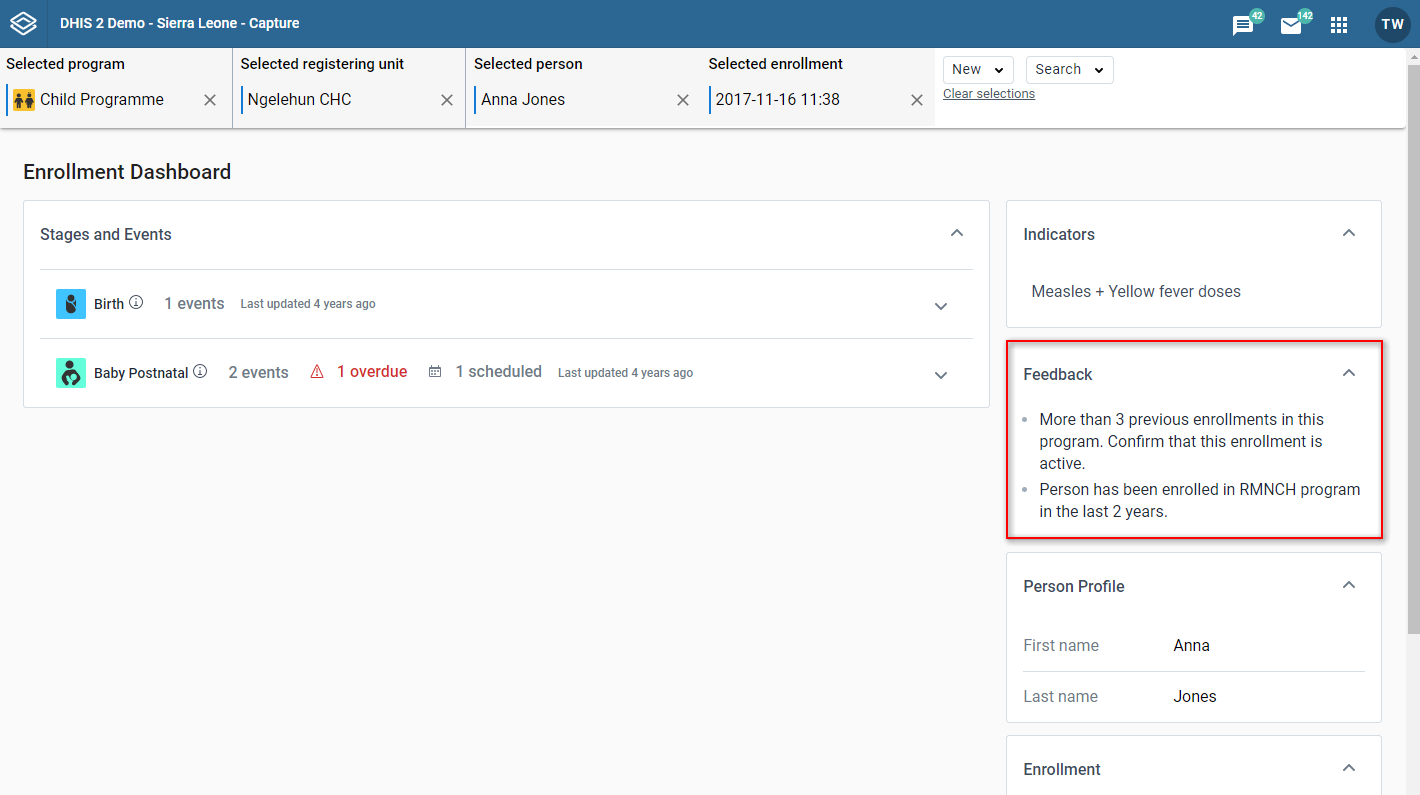
Sur le tableau de bord d'inscription, le widget des commentaires affiche le texte et les valeurs qui sont activés sous certaines conditions. Si le tableau de bord actuel active certaines règles définies dans le programme, le texte ou les valeurs seront automatiquement affichés.
Si le tableau de bord actuel n'a aucun commentaire, le widget affiche un court message vide. Si le programme n'est pas réglé de sorte à afficher des commentaires pour le tableau de bord actuel, c'est que le widget est masqué.
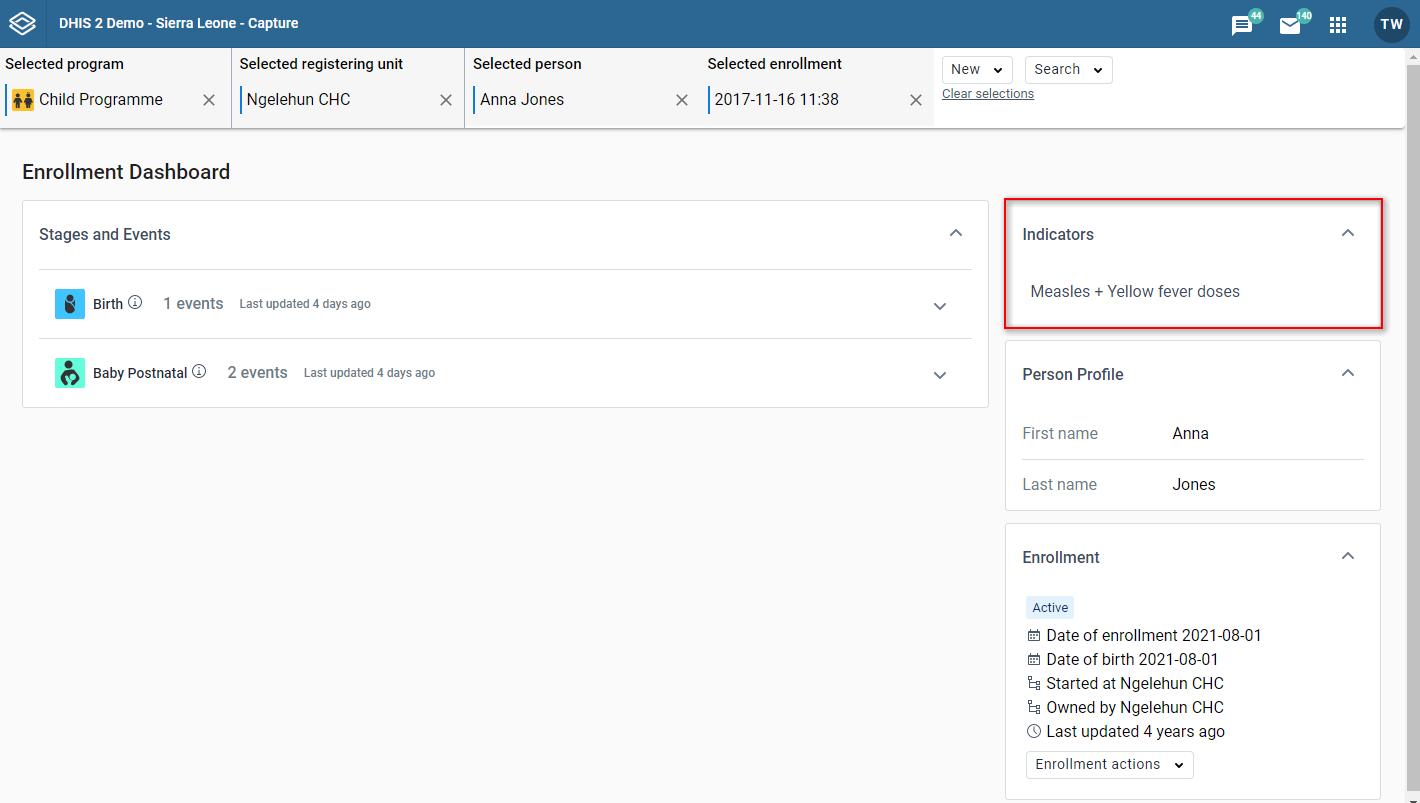
Sur le tableau de bord d'inscription, le widget d'indicateurs affiche le texte de l'indicateur et les valeurs du tableau de bord actuel. Les indicateurs seront triés par ordre alphabétique.
S'il n'y a aucun indicateur associé ou de sortie d'indicateur pour le tableau de bord actuel, le widget affiche un court message vide. Si le tableau de bord actuel ne peut afficher aucune sortie d'indicateur (car n'ayant aucun indicateur associé), c'est que le widget est masqué.
Certaines valeurs d'indicateurs affichent un cercle coloré à côté de la valeur. Le cercle coloré indique la couleur de la légende associée à cette valeur d'indicateur. Les cercles de légende colorés ne sont affichés que pour les valeurs d'indicateurs qui les ont configurés.
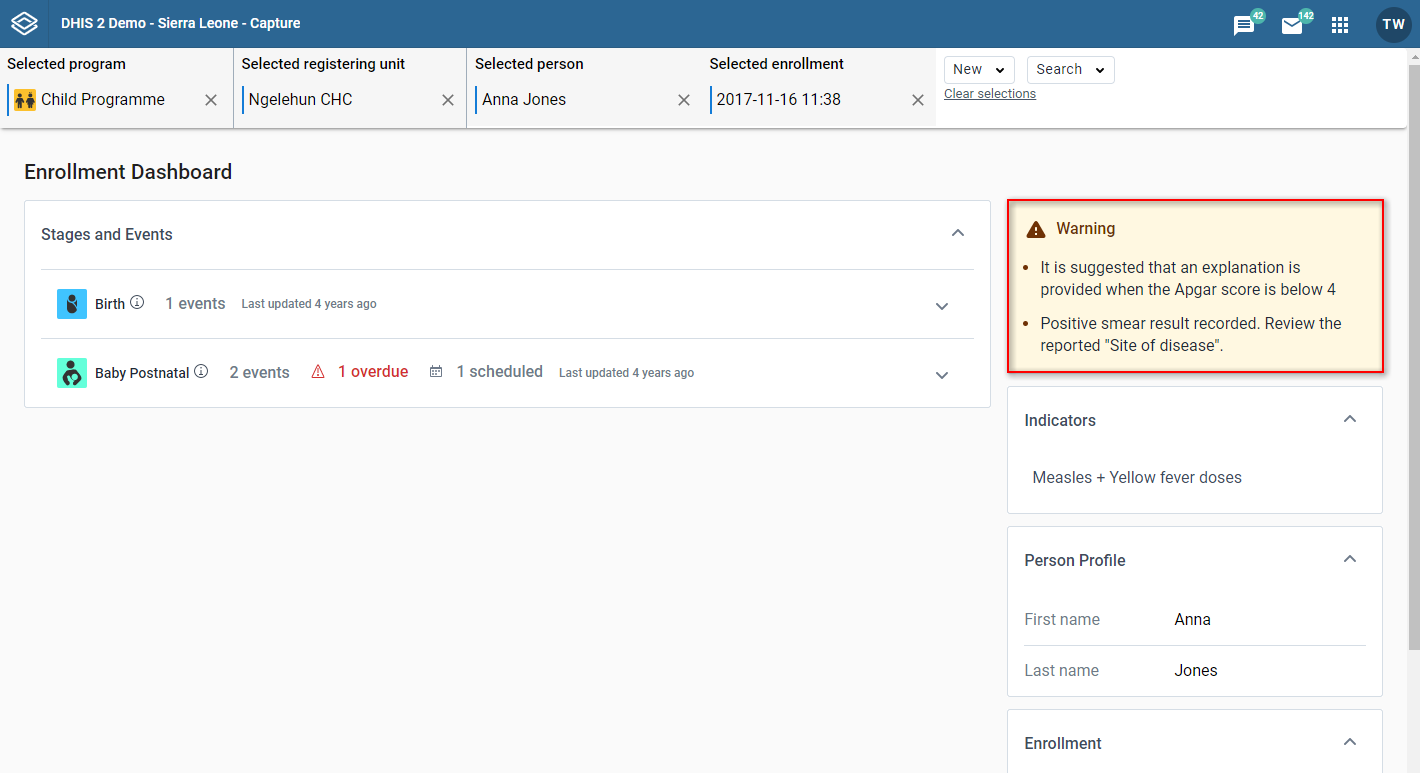
Sur le tableau de bord d'inscription, le widget d'avertissement affiche les avertissements en lien avec le tableau de bord en cours d'utilisation. Le widget affiche les avertissements qui ne sont associés à aucun élément de données spécifique. Si aucun avertissement n'est affiché pour le tableau de bord, c'est que le widget est masqué.
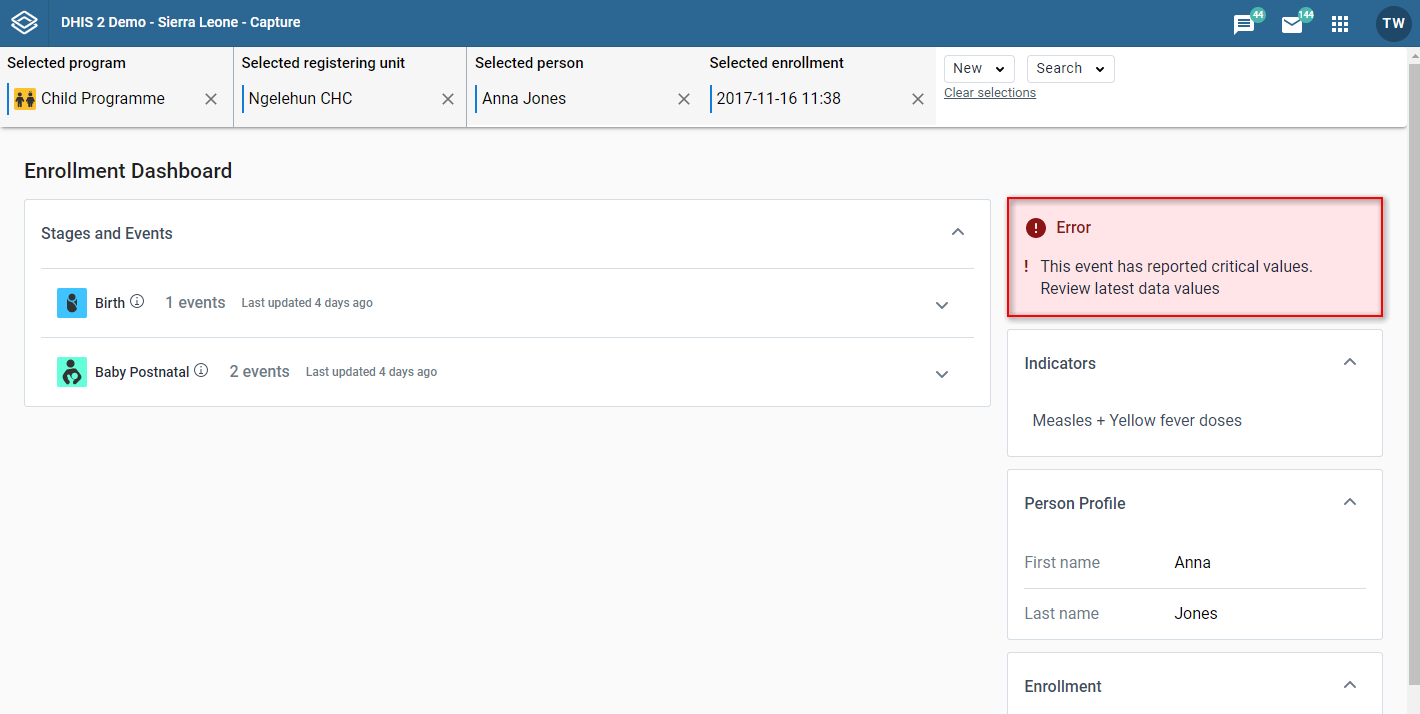
Sur le tableau de bord d'inscription, le widget des erreurs affiche les erreurs liées au tableau de bord en cours d'utilisation. Le widget affiche les erreurs qui ne sont associées à aucun élément de données spécifique. Si aucune erreur n'est affiché pour le tableau de bord, c'est que le widget est masqué.
Vous pouvez accéder à la page de modification de l'événement d'inscription en cliquant sur n'importe quel événement de la liste des étapes du programme depuis la page Aperçu de l'inscription.
En haut de la page, vous pouvez remarquer la présence d'une variété d'informations liées au contexte actuel. Vous pouvez voir le programme, l'unité d'organisation, l'entité suivie, la date d'inscription, l'étape et la date de l'événement d'inscription.
Pour accéder à la page Aperçu de l'inscription, vous pouvez : - cliquez sur le bouton "Retour vers toutes les étapes et événements". - désélectionnez l'étape dans la barre supérieure. - désélectionnez l'événement dans la barre supérieure.
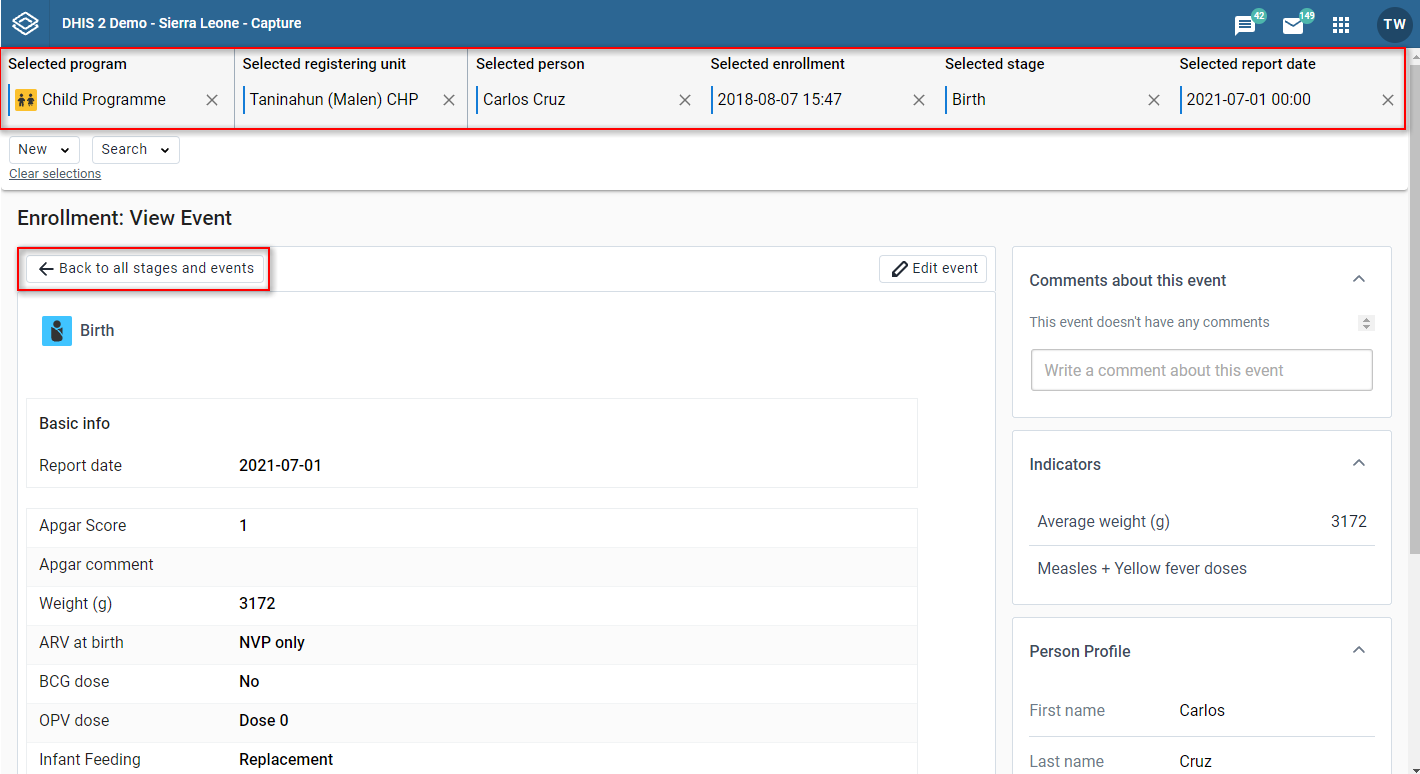
Il s'agit du formulaire dans lequel vous pouvez consulter et modifier les détails de l'événement d'inscription.
Sur le formulaire d'affichage et de modification de l'événement, vous pouvez remarquer le nom et l'icône de l'étape.
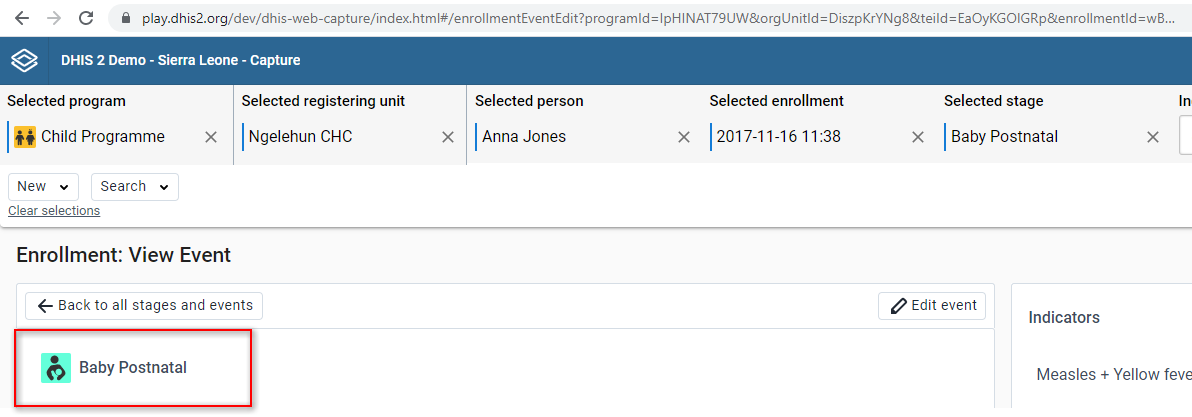
En haut de la page, vous pouvez remarquer les différentes informations liées au contexte actuel. Vous pouvez voir le programme, l'unité d'organisation, l'entité suivie, la date et l'étape de l'inscription.
Pour accéder à la page Aperçu de l'inscription, vous pouvez: - désélectionnez l'étape dans la barre supérieure. - désélectionnez l'événement dans la barre supérieure.
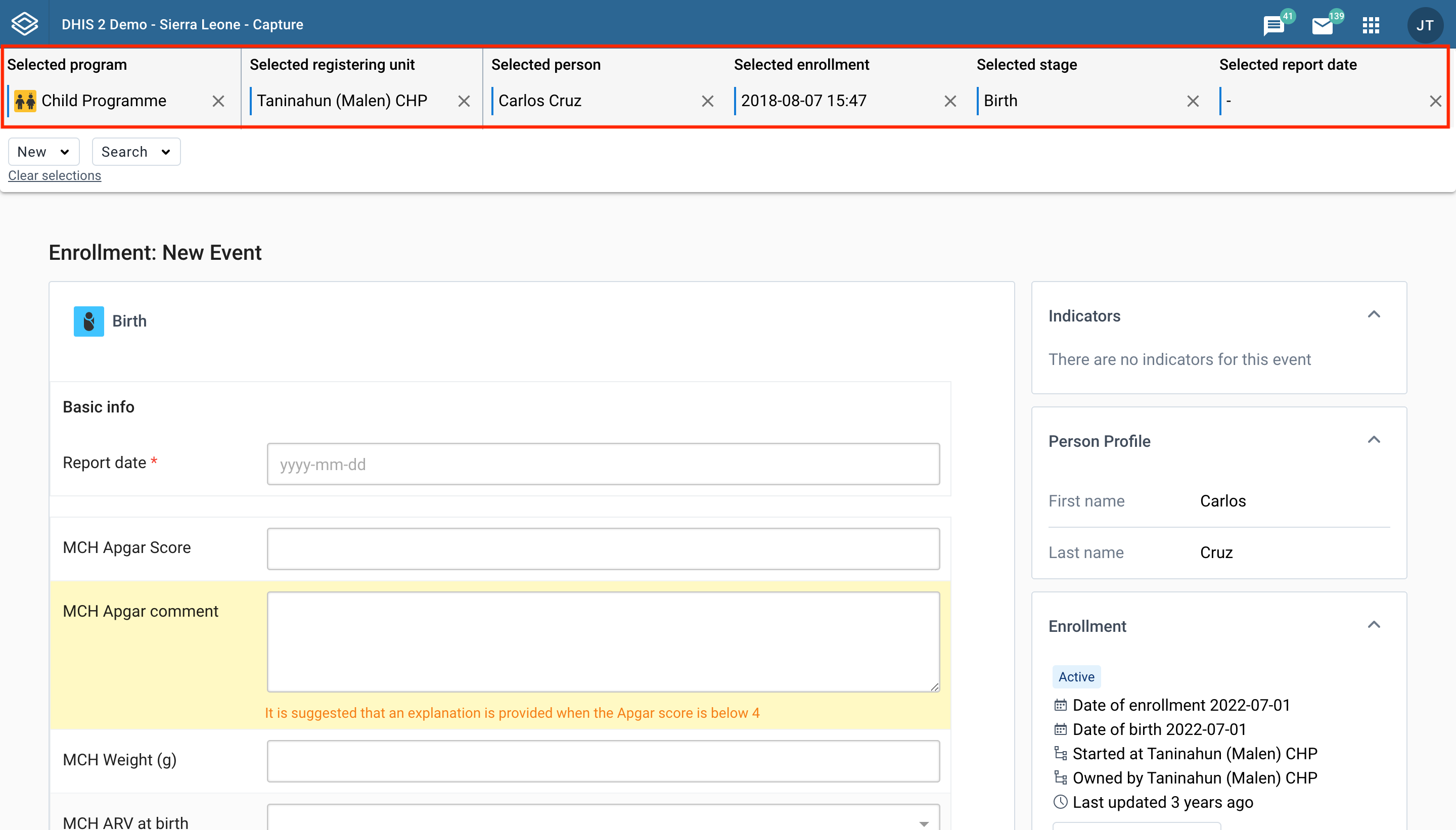
Si un événement a le statut Programmé ou En retard, vous pourrez voir les onglets Rapport et Programme.
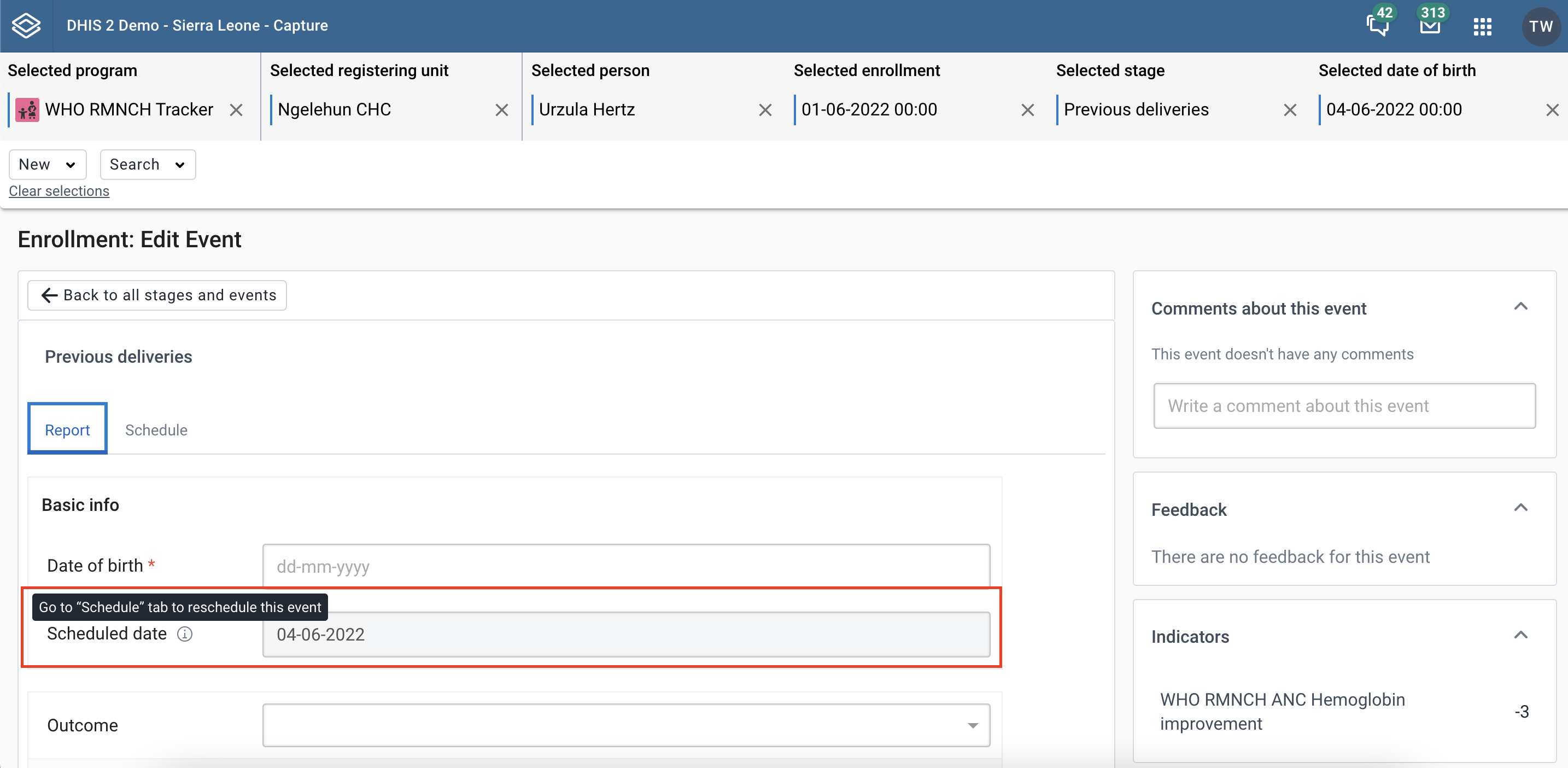
Dans l'onglet Rapport, le champ dédié à la date fixée sera toujours affiché, mais sera grisé, et il y aura une icône juste à côté avec une info-bulle où l'on peut lire "Aller à l'onglet Programme pour reprogrammer cet événement ”.
Dans l'onglet Programme, des informations similaires sur la programmation d'un événement comme dans l'espace de travail Nouvel événement seront affichées. Vous pourrez modifier la date fixée et enregistrer la modification en cliquant sur le bouton Programmer.
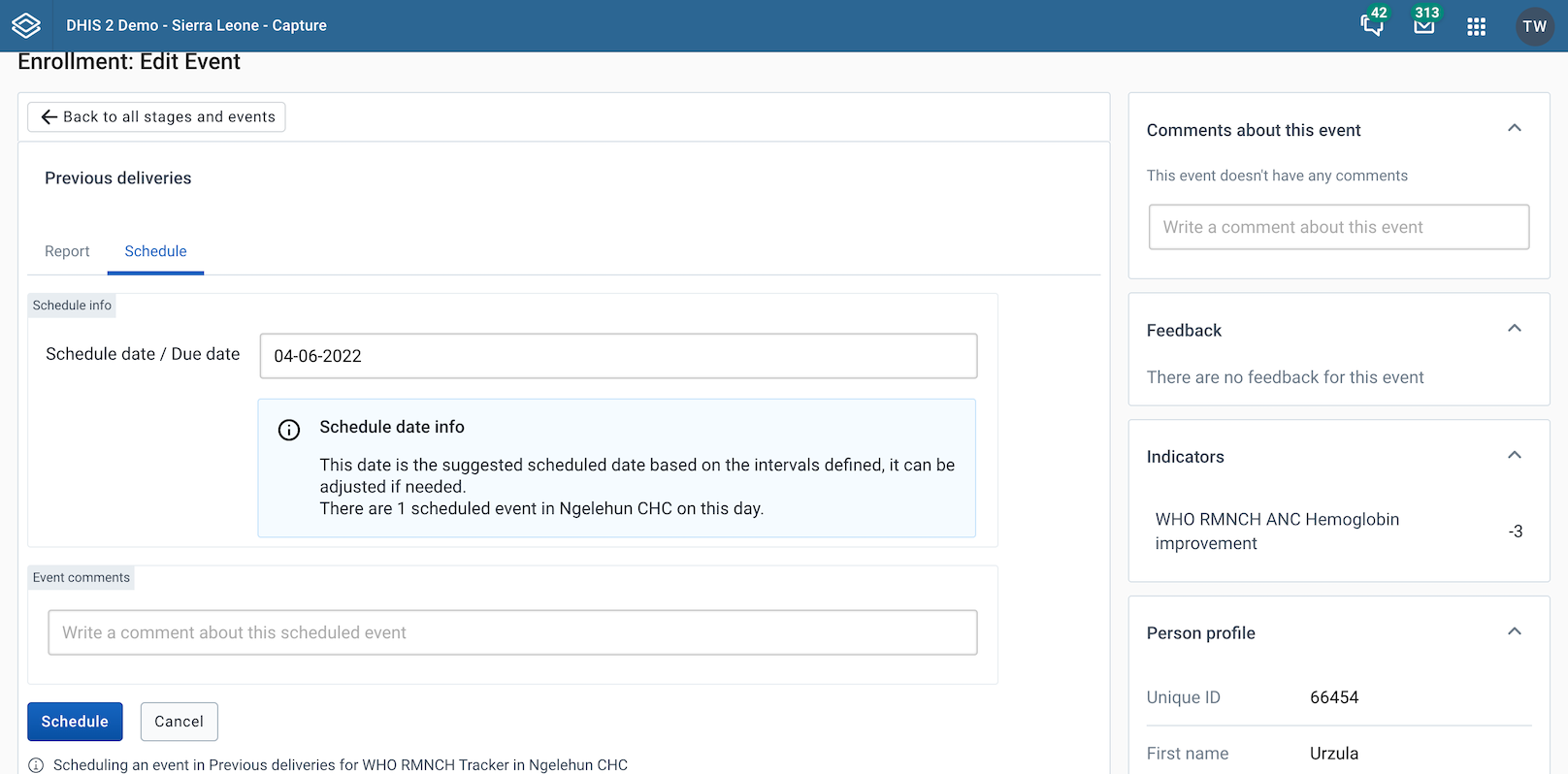
Si un événement actif avait déjà une date fixée avant de devenir actif ou si un événement terminé a une date fixée, cette date doit toujours être affichée dans l'espace de travail. Il sera verrouillé avec une icône juste à côté et une info-bulle où l'on peut lire "La date prévue ne peut être modifiée pour les événements actifs ou terminés".
Si le drapeau "Masquer la date d'échéance" situé au niveau de la configuration de maintenance est activé, la date fixée ne sera pas affichée dans le formulaire.
Cependant, vous pouvez toujours programmer un événement, mais l'évènement choisit automatiquement la date en fonction des "Jours fixés depuis le début" qui ont été configurés au niveau de la Maintenance, et cette fonctionnalité ne peut pas être modifiée. Dans l'onglet Programme, il y aura "Informations sur le Programme" indiquant "Programmé automatiquement pour xx/xx/xx", et l'utilisateur pourra cliquer sur le bouton Programmer.
Si ce drapeau a été activé pour l'étape dans les détails de l'étape dans la maintenance, une fenêtre modale s'affichera après que l'utilisateur ait coché la case Terminé et cliqué sur enregistrer.
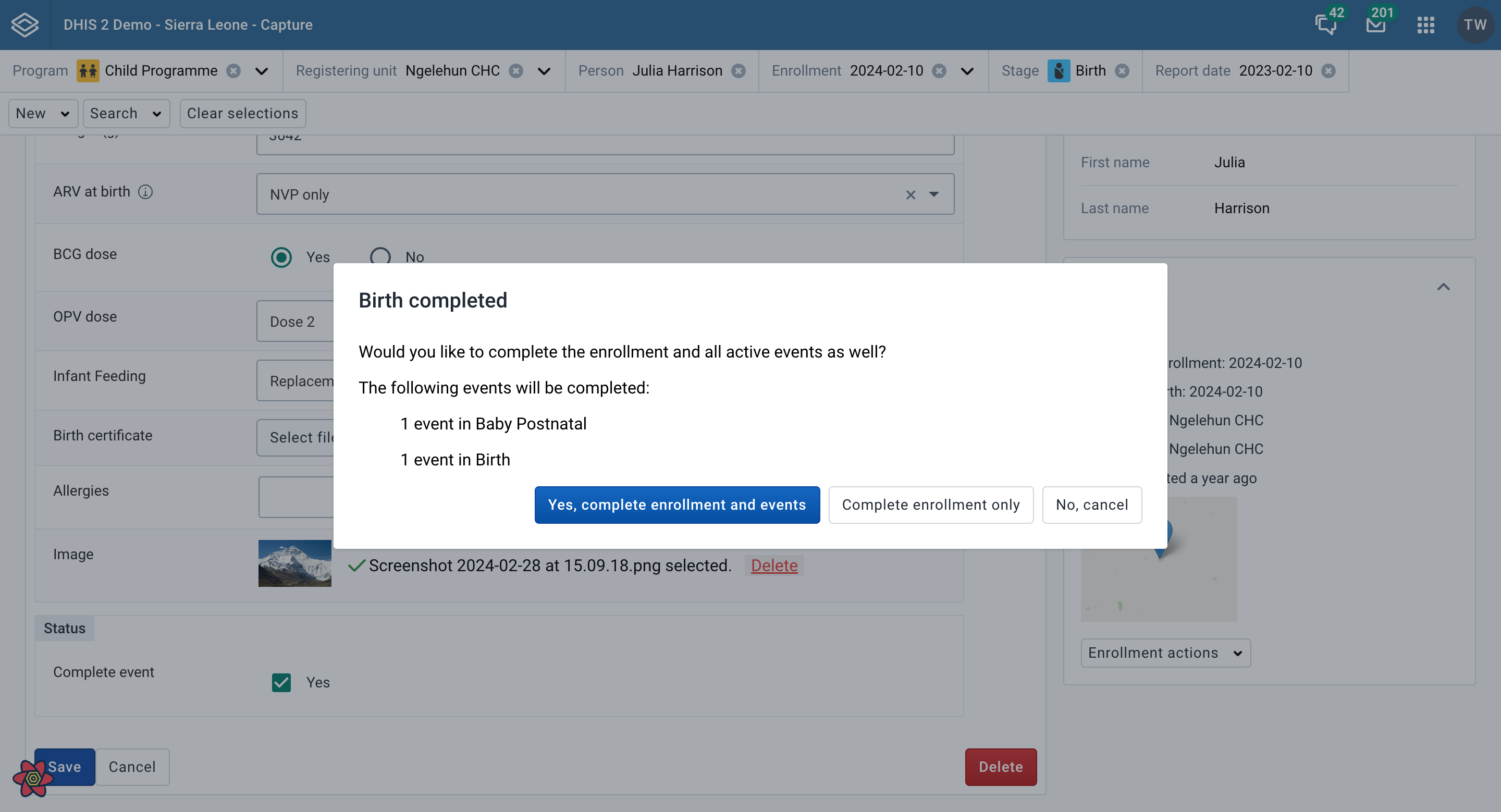
Lorsque le formulaire est en mode affichage, le titre de la page apparaît comme sui: Inscription: Afficher l'événement. Vous pourrez voir sur la page toutes les informations relatives à l'événement. Cliquez sur le bouton Modifier l'événement pour passer en mode modification. Ce mode n'agit pas sur les événements programmés.
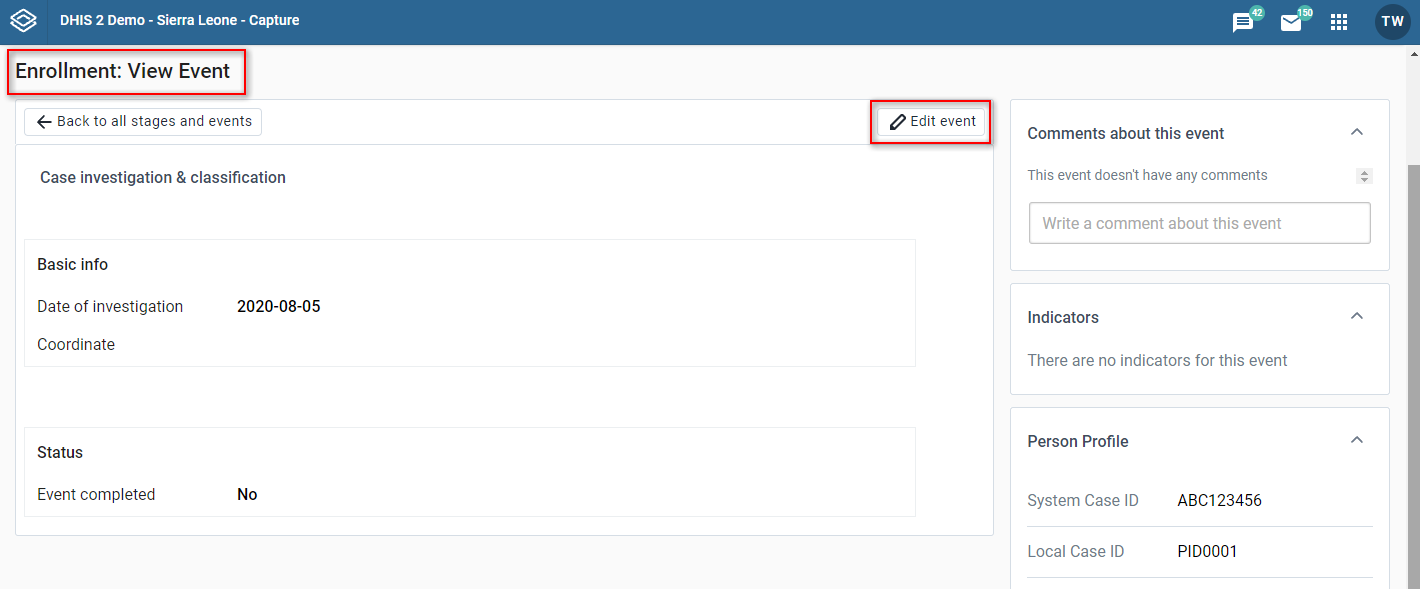
Lorsque le formulaire est en mode modification, le titre de la page apparaît comme suit : Inscription: Modifier l'événement. Vous pouvez modifier l'événement et cliquer sur le bouton Enregistrer. Cliquez sur le bouton Annuler pour passer en mode affichage sans enregistrer les modifications. Les événements programmés font exception et s'ouvrent directement en mode modification, sans que l'utilisateur n'ait à cliquer sur Modifier l'événement. Cliquez sur le bouton Annuler pour revenir à la page du tableau de bord d'inscription sans enregistrer les modifications.
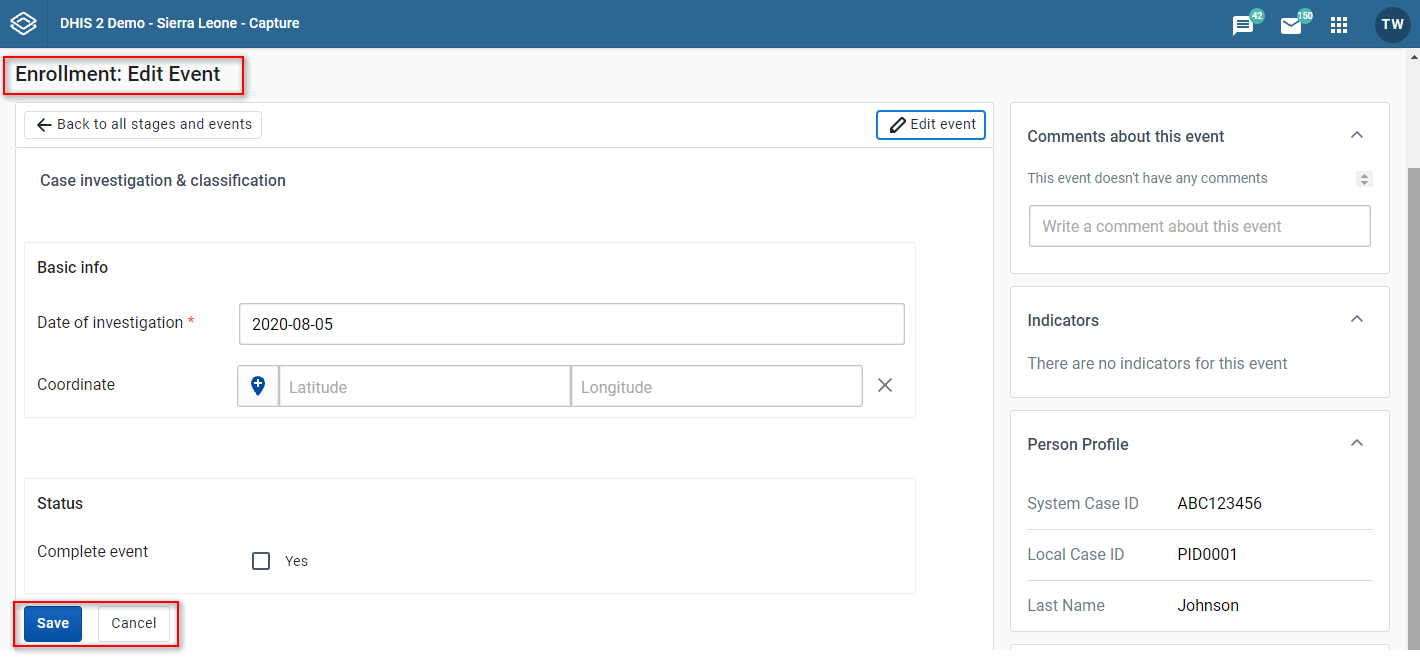
Dans ce formulaire, vous pouvez également supprimer l'événement en cliquant sur le bouton Supprimer. Une fenêtre modale apparaîtra pour confirmer votre choix de supprimer cet événement. Vous serez ensuite redirigé vers la page du tableau de bord d'inscription.
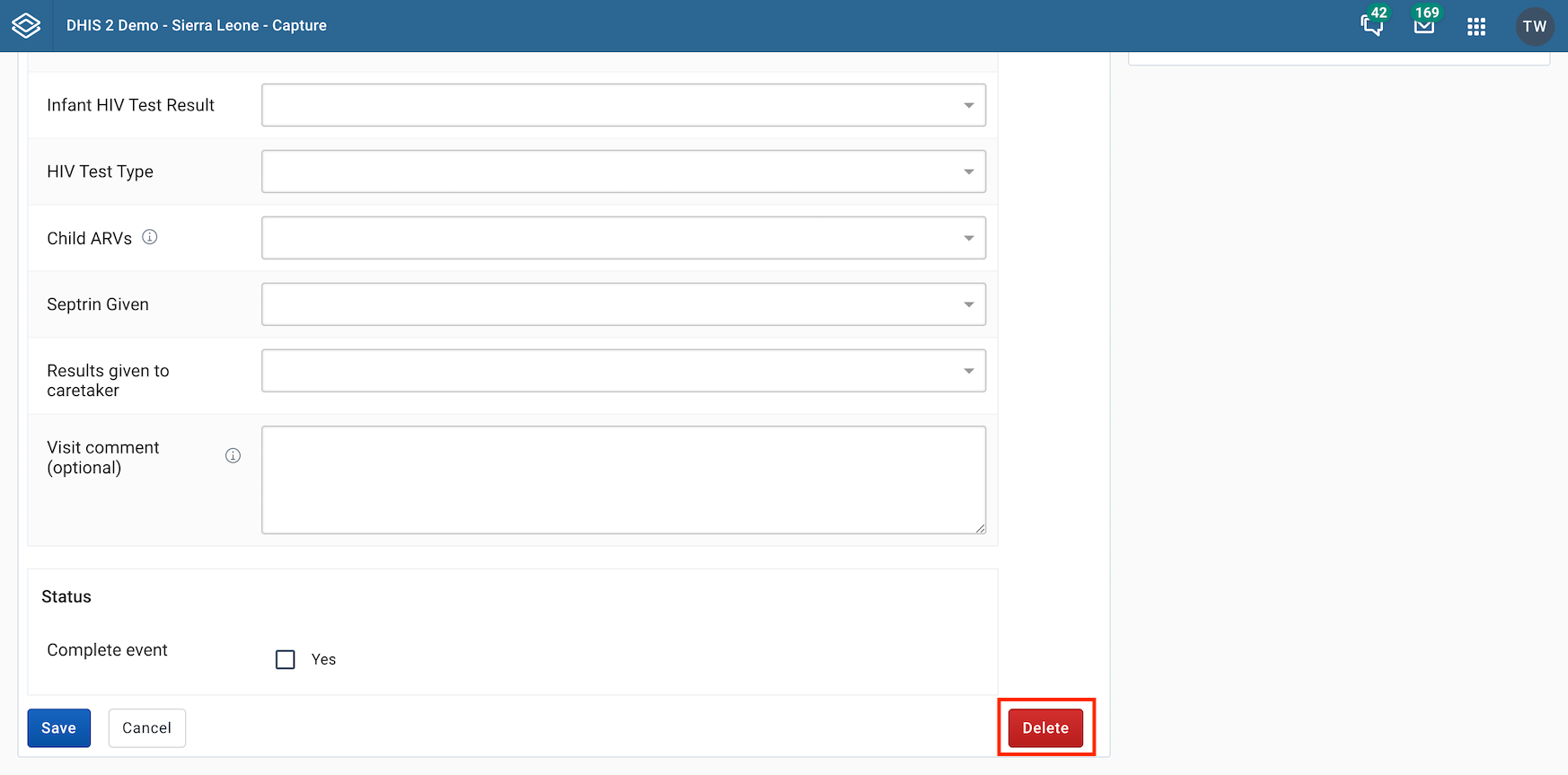
Les widgets de la colonne de droite s'afficheront et fonctionneront de la même manière que ceux mentionnés dans le tableau de bord d'inscription.
Dans la page Visualiser/Modifier l'événement d'inscription
Dans la colonne droite, vous trouverez le widget de l'attributaire.
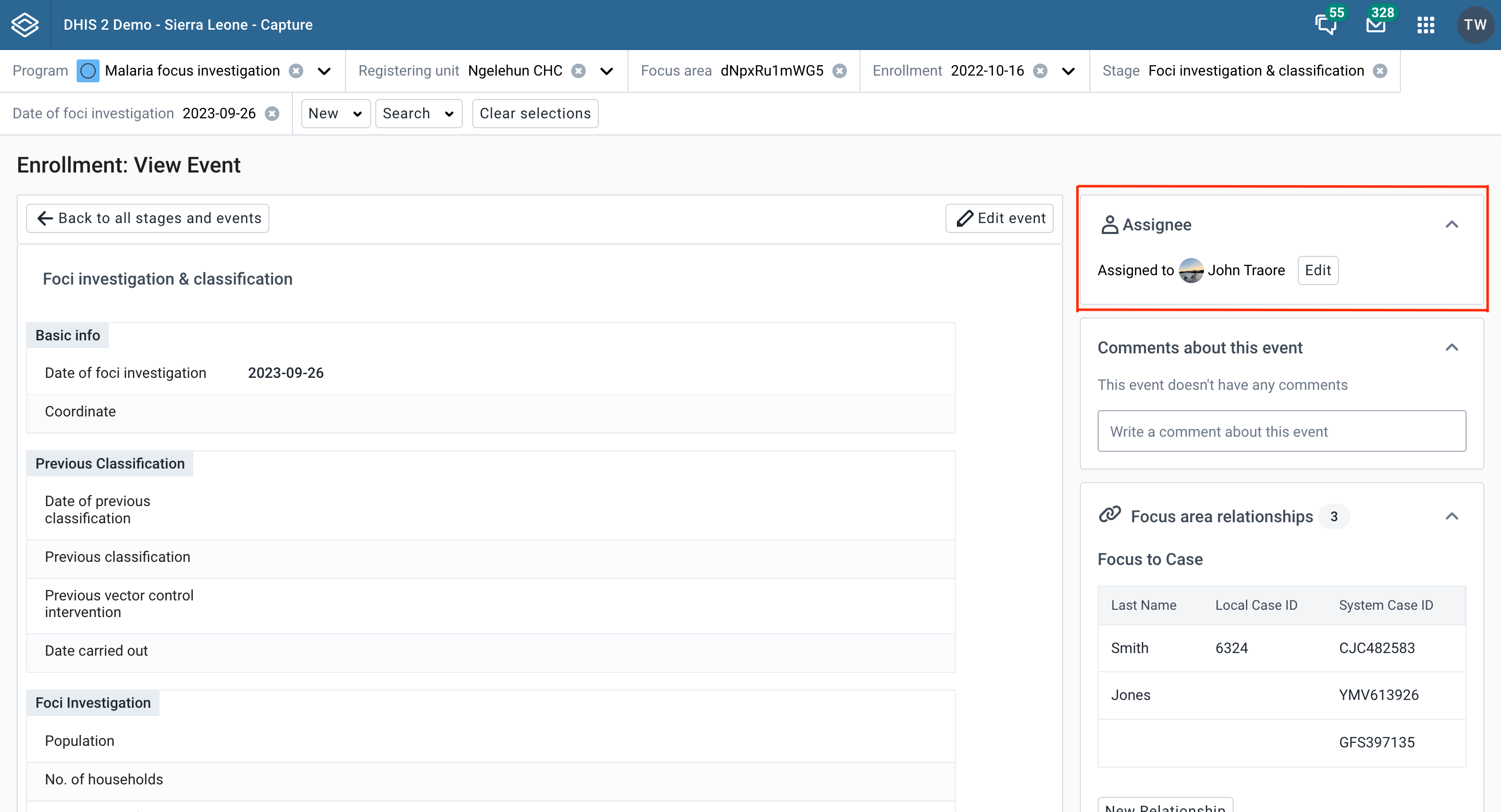
Cliquez sur le bouton Modifier, ou sur le bouton Attribuer si l'événement n'a pas encore d'attributaire.
Recherchez et sélectionnez l'utilisateur auquel vous souhaitez réattribuer l'événement. Cliquez sur le bouton Sauvegarder.
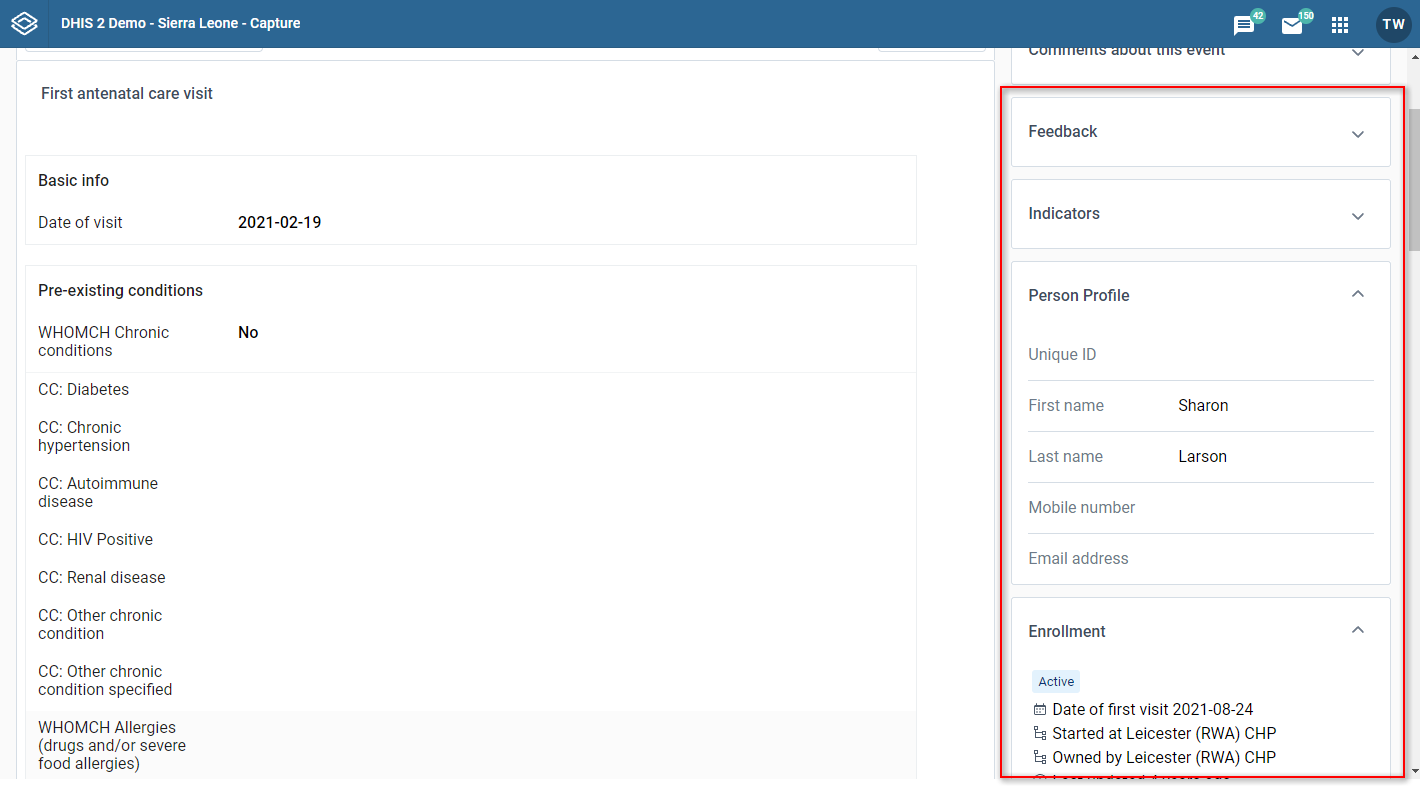
Vous pouvez accéder à cette page d'ajout d'événement en cliquant sur le bouton Nouveau {nom de l'événement de l'étape} sur la page d'aperçu. Sur cette page, vous pouvez passer d'un onglet à une autre : Rapporter pour ajouter un nouvel événement, Programmer pour programmer un événement et Référer pour référer un événement. Si vous avez des modifications non enregistrées dans un onglet et que vous passez à un autre onglet, un avertissement s'affichera.
Il s'agit du formulaire dans lequel vous pouvez modifier les détails d'un événement avant de l'enregistrer. Dans l'en-tête, vous pouvez voir le nom et l'icône de l'étape.

Si vous entrez dans la page d'un nouvel événement sans qu'une étape soit sélectionnée, une liste des étapes disponibles s'affichera. Sélectionnez l'étape à laquelle vous souhaitez ajouter un nouvel événement en cliquant sur le bouton concerné. Pour revenir à la page Aperçu de l'inscription, cliquez sur le bouton Annuler sans enregistrer

Si ce drapeau a été activé pour l'étape dans les détails de l'étape dans la maintenance, une fenêtre modale s'affichera après que l'utilisateur ait cliqué sur le bouton Terminé.
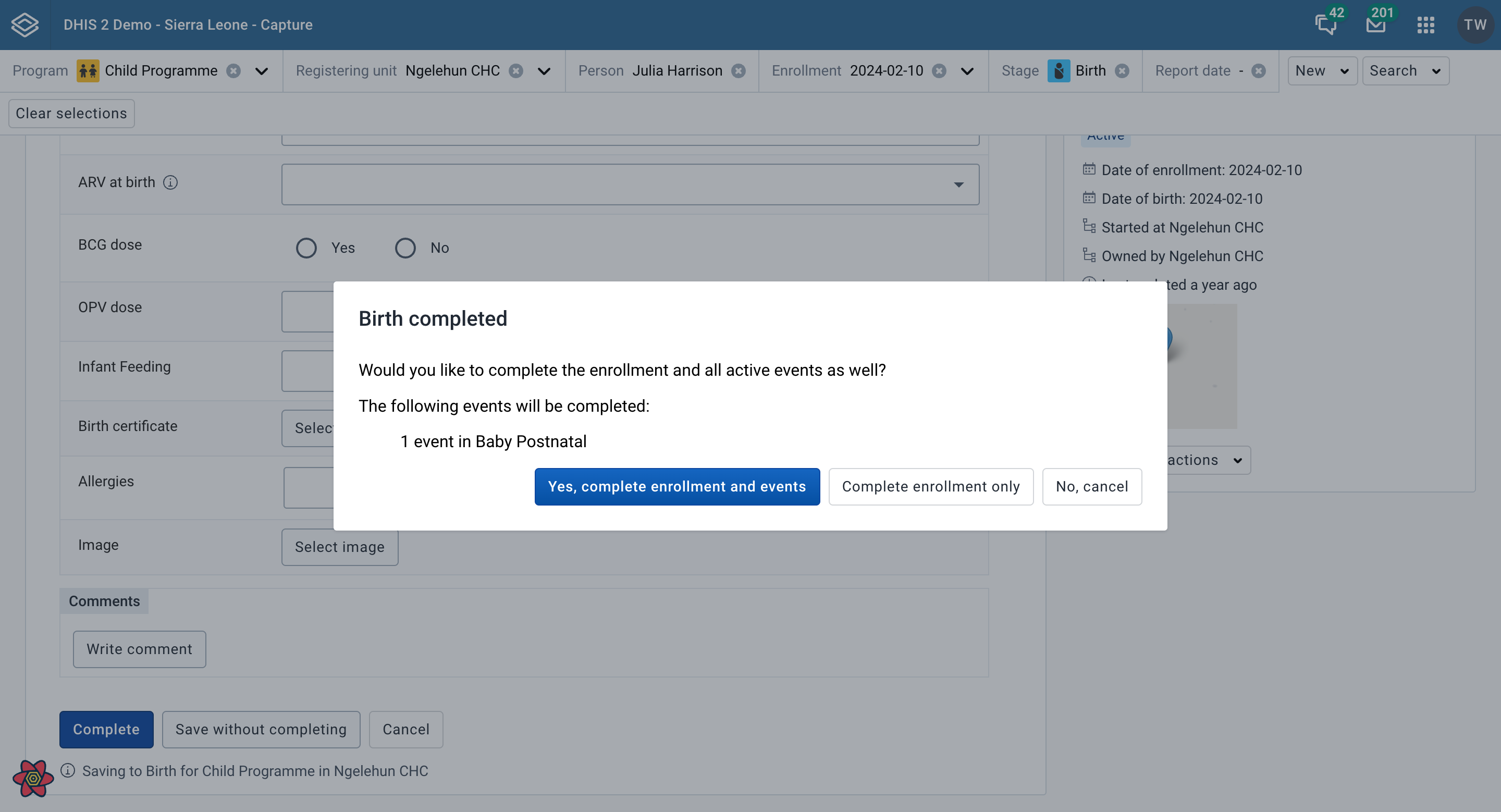
Si cet indicateur sous forme de drapeau a été activé pour l'étape dans Détails de l'étape dans la partie Maintenance, une fenêtre modale s'affichera après que l'utilisateur ait cliqué sur le bouton Terminer ou coché la case de l'événement Terminer et cliqué sur Enregistrer. L'utilisateur peut choisir le bouton Oui, créer un nouvel événement pour accéder à la page Nouvel événement ou Non, annuler pour revenir au tableau de bord d'inscription. S'il n'y a qu'une seule étape possible de disponible, l'utilisateur sera directement dirigé vers l'espace de travail Nouvel événement pour cette étape.
Lors de la déclaration ou de la programmation d'un événement, vous pouvez lui attribuer un utilisateur. Cette fonctionnalité doit être activée par étape de programme dans un programme tracker en cochant la case « Autoriser l'attribution d'événements à un utilisateur ».
Vous trouverez la section sur le cessionnaire au bas de la page de saisie des données. Recherchez et sélectionnez l'utilisateur auquel vous souhaitez attribuer l'événement. Le cessionnaire sera préservé lorsque vous sauvegarderez l'événement.


Au lieu de rapporter un événement, l'utilisateur peut choisir de programmer l'événement pour une date ultérieure. Le formulaire s'ouvrira avec une suggestion de date. Cette date est déterminée par un ensemble de règles tel qu'expliqué ci-dessous.
La date suggérée pour le premier événement d'une étape de programme dans une inscription est toujours basée sur la date d'inscription ou la date de l'évènement (selon la configuration du programme). Le paramètre de configuration de l'étape du programme "jours programmés depuis le début" sera ajouté à la date de départ pour déterminer la date suggérée.
Si une étape de programme a une prochaine date fixée par défaut configurée, la date suggérée est la prochaine date fixée la plus proche. Vous trouverez ci-dessous un exemple illustrant cette fonctionnalité.
- Un élément de données avec une valeur de type date doit être créé et assigné à l'étape de programme particulière avec accès aux dates futures. Le nom de l'élément de données pourrait par exemple être : Prochaine date de suivi suggérée. L'étape du programme est configurée de sorte à utiliser l'élément de données par défaut lors de la planification d'un nouvel événement en attribuant l'élément de données à la prochaine date fixée par défaut.
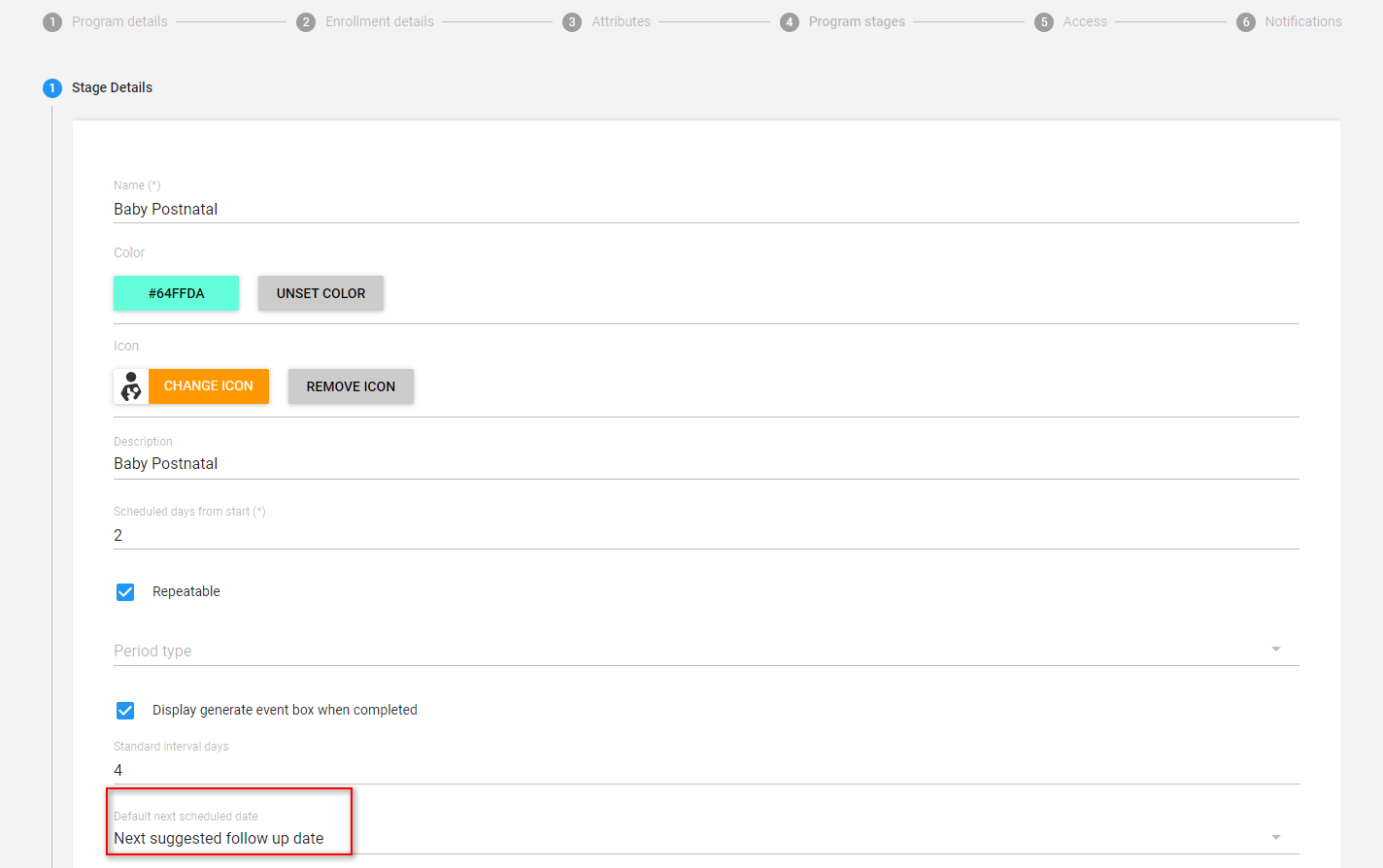
Une règle de programme basée sur les données saisies à l'étape du programme déterminera le nombre de jours jusqu'au prochain suivi suggéré. Par exemple : Une règle de programme avec la condition suivante: #{penta_dose} == '1' (La règle de programme se déclenchera lorsque le TEI aura reçu Penta Dose 1). Attribuez une valeur à l'élément de données: prochaine date de suivi suggérée avec l'expression : d2:addJours(V{date_d'évènement}, '30') Le nombre suggère le nombre de jours qui sépare la date de l'événement au prochain événement programmé.
Ouvrez l'application Saisie et créez une TEI. Tant que Penta Dose a pour valeur Dose 1, le prochain événement programmé suggéré sera à 30 jours de la date de l'événement. Lors de la planification d'un nouvel événement, le système reprendra l'élément de données tant qu'il a une valeur.
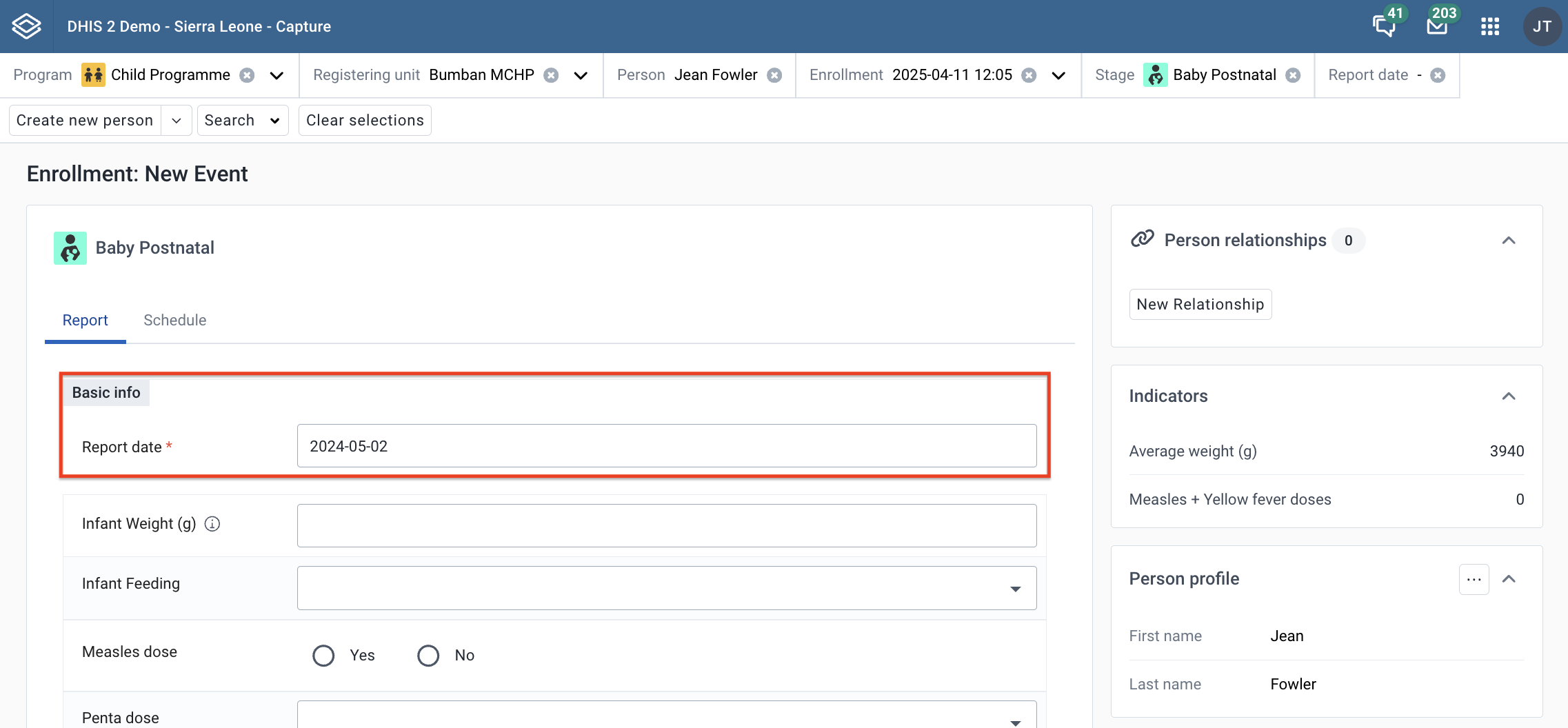
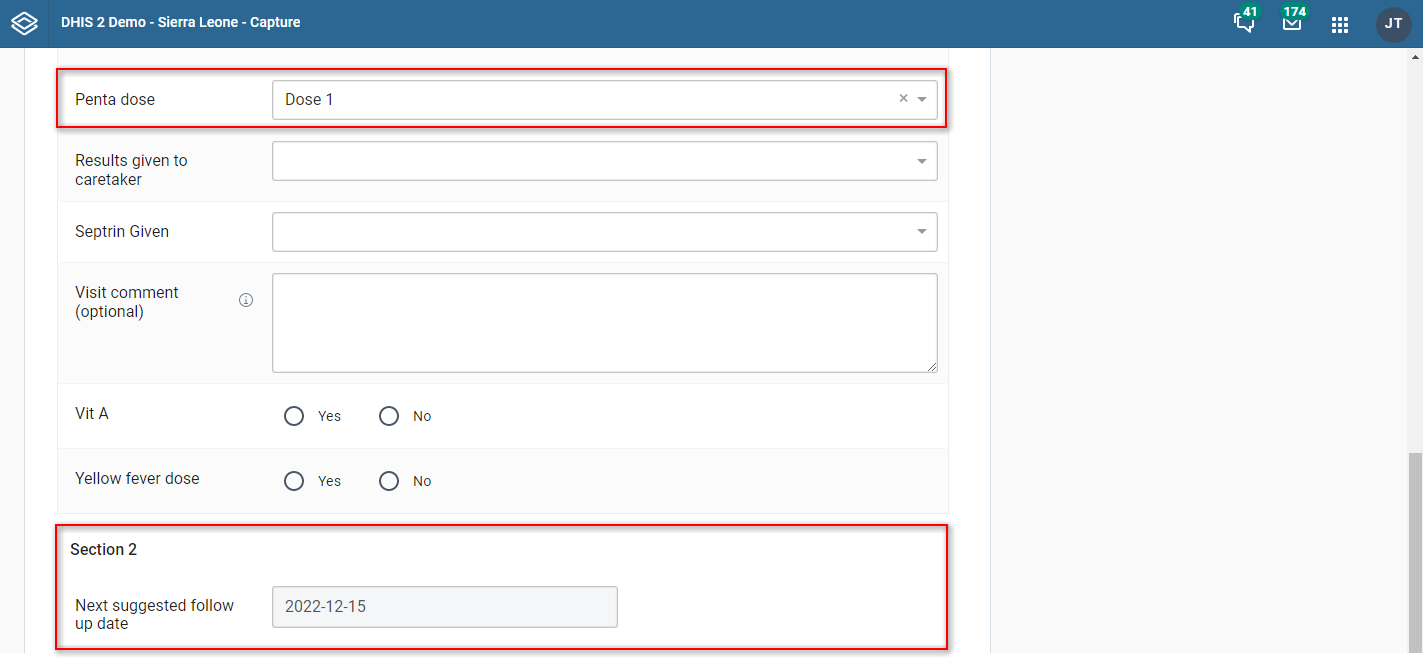
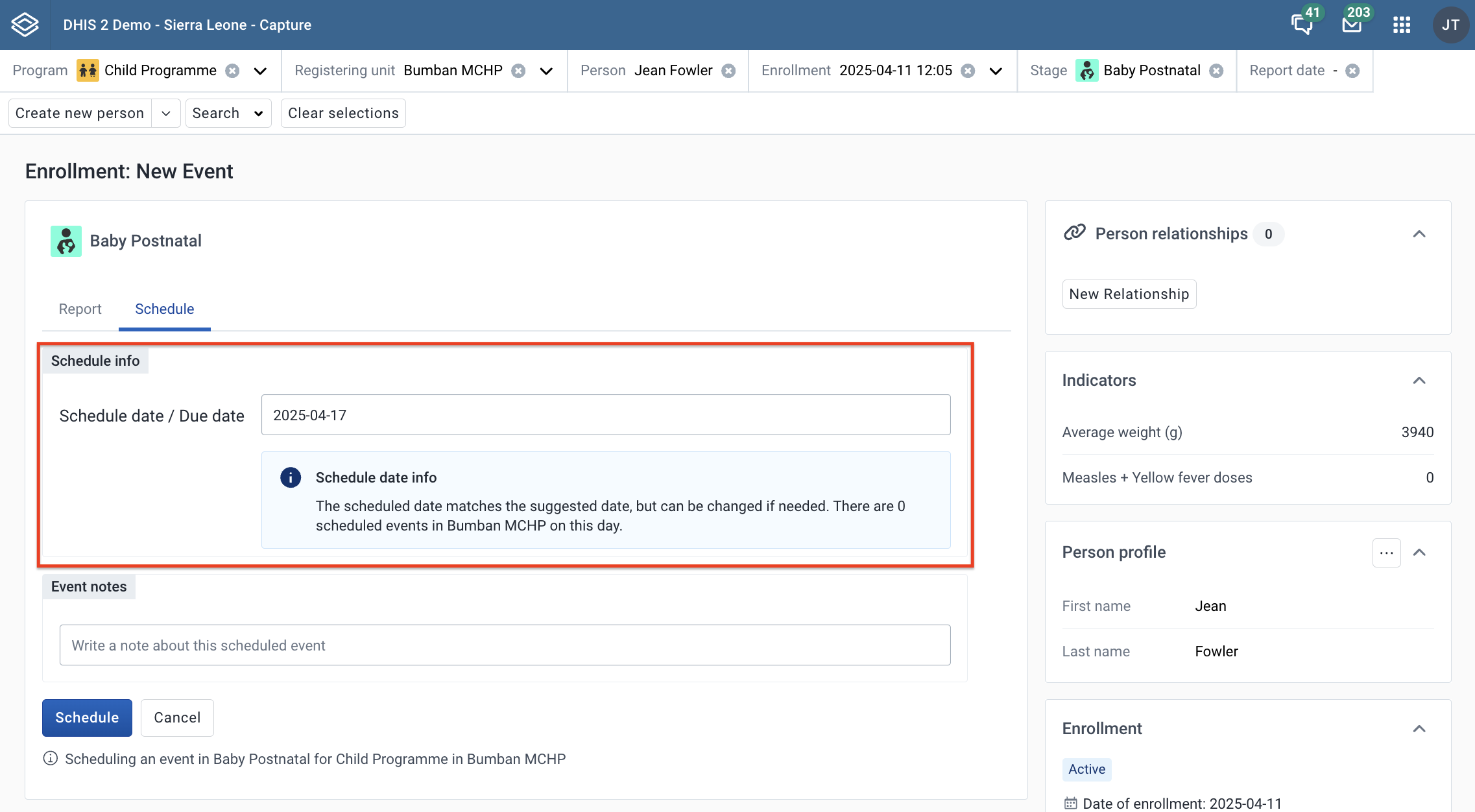
L'utilisateur peut également trouver plus d'informations sur le nombre d'événements programmés à la même date sélectionnée ou dans l'intervalle entre la date sélectionnée et la date suggérée dans la boîte d'informations.
En dessous de la date de programmation, l'utilisateur peut choisir d'ajouter un commentaire à l'événement programmé.
Après avoir cliqué sur le bouton Programmer, l'utilisateur sera redirigé vers la page d'aperçu de l'inscription.
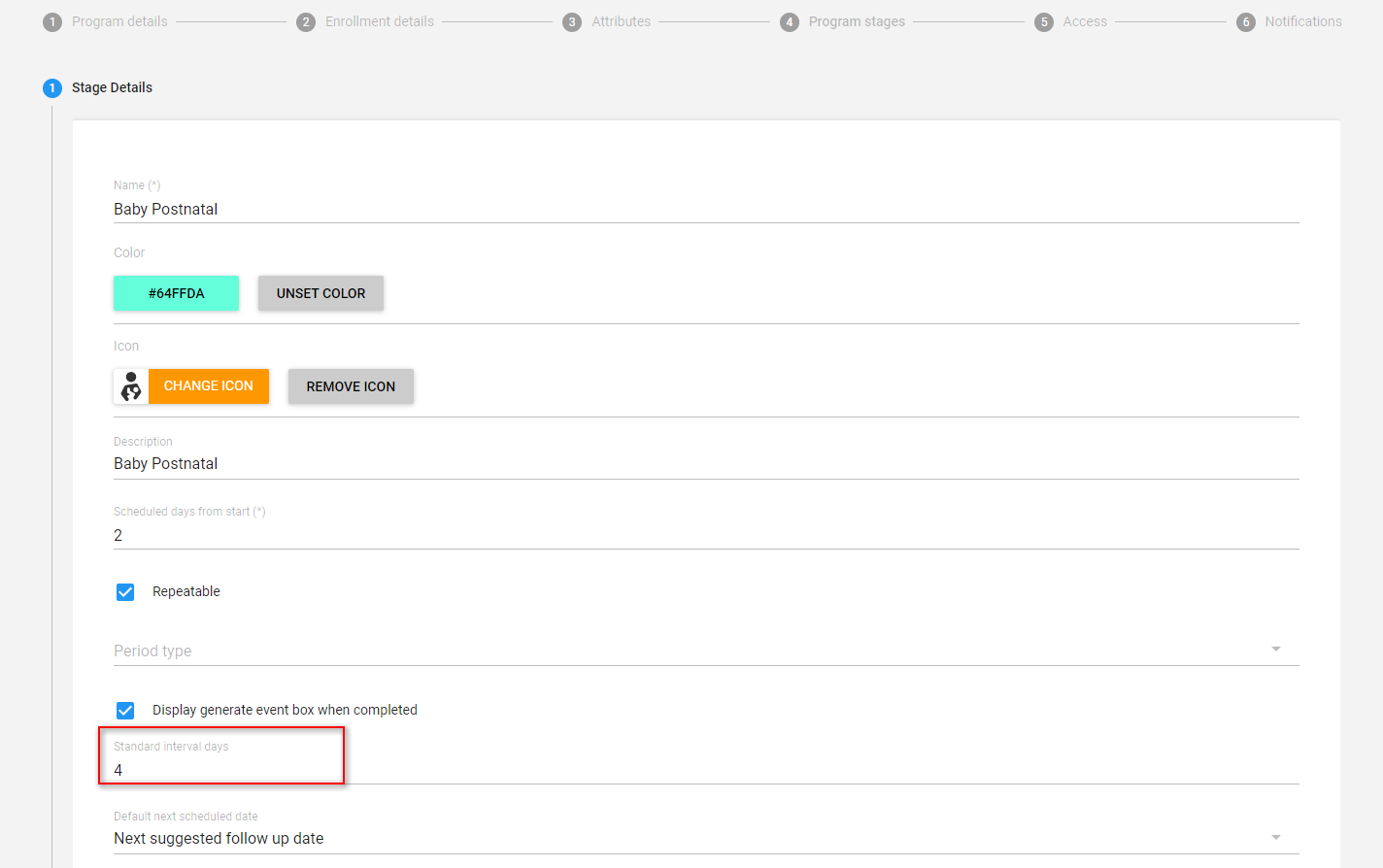
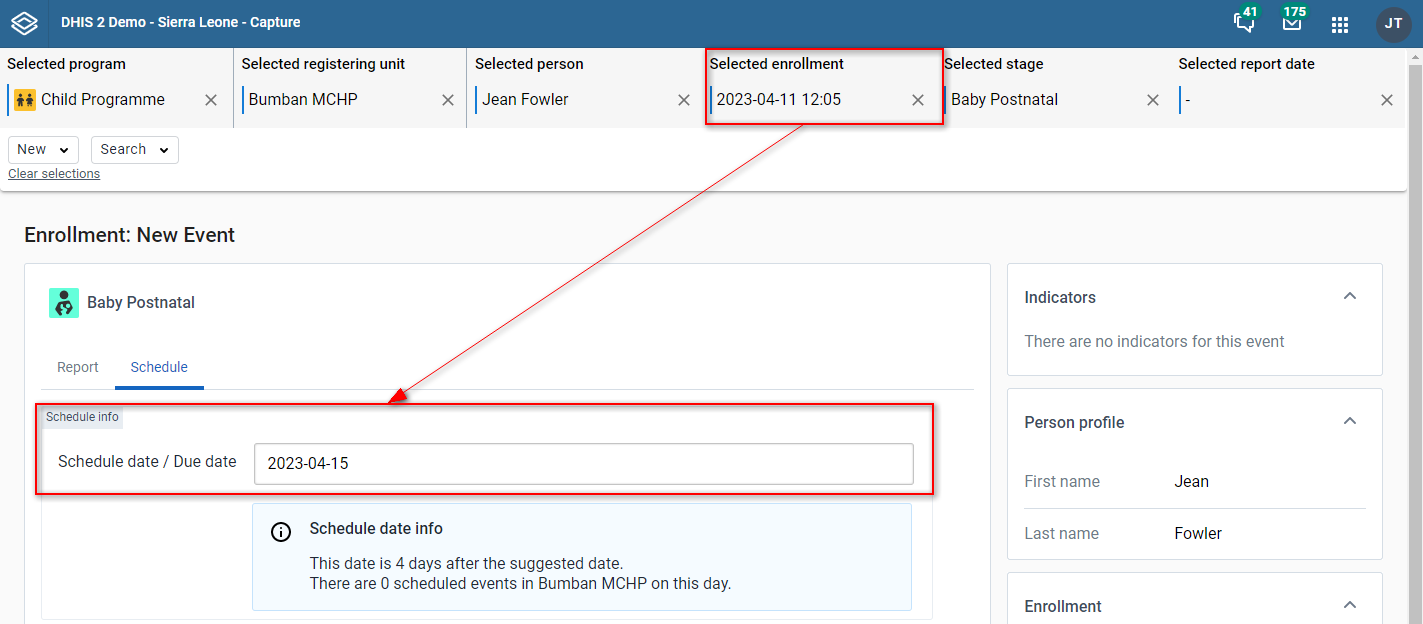


Vous pouvez accéder à la liste des événements de l'étape du programme en cliquant sur le bouton Accéder à l'intégralité du {nom de l'événement de l'étape} sur la page d'aperçu.
À ce niveau, vous pouvez voir tous les événements d'une étape
Dans l'en-tête, vous pouvez remarquer le nom et l'icône de l'étape

Vous pouvez ajouter de la ségrégation à vos données d'événements suivis à l'aide de combinaisons d'options d'attributs. Pour commencer, ajoutez une combinaison de catégories à la configuration de votre programme Tracker.
Le sélecteur d'options d'attributs s'affiche lorsque vous ajoutez, modifiez ou consultez des événements suivis. En outre, le sélecteur s'affiche lors de l'inscription si des événements sont générés automatiquement dans le cadre du processus d'inscription.
Exemple d'un nouvel événement suivi:
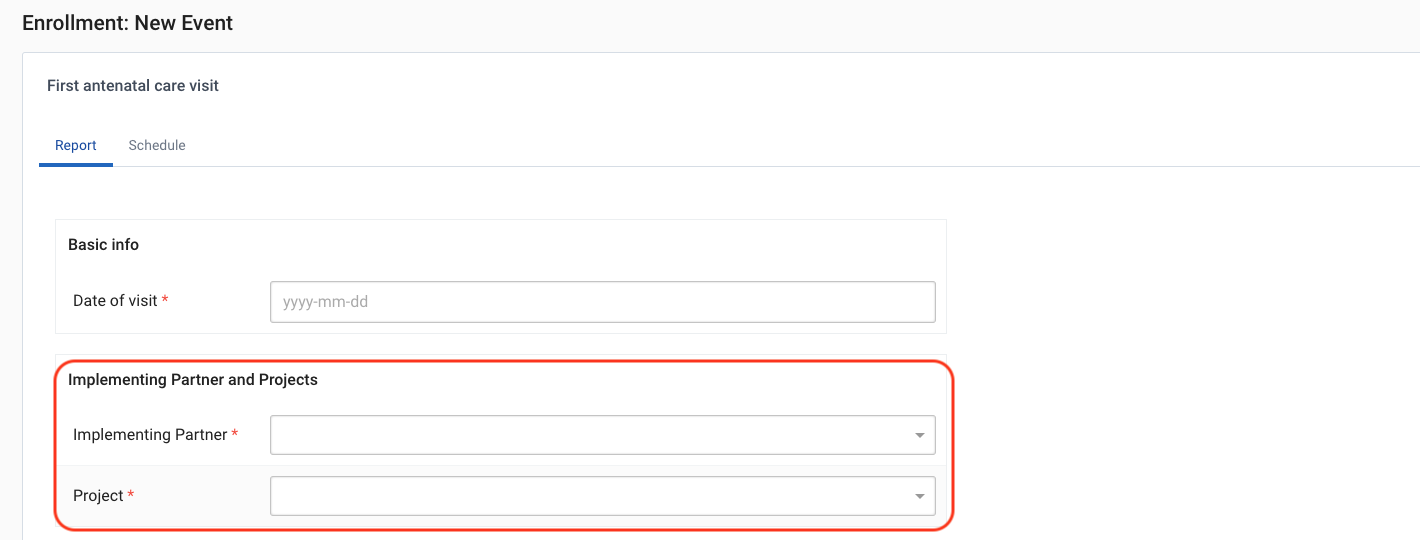
La fonction Journal des modifications fournit un historique des modifications apportées aux données, tant pour les événements que pour les entités suivies. Chaque fois que des données sont ajoutées, modifiées ou supprimées, l'information est stockée dans le journal des modifications.
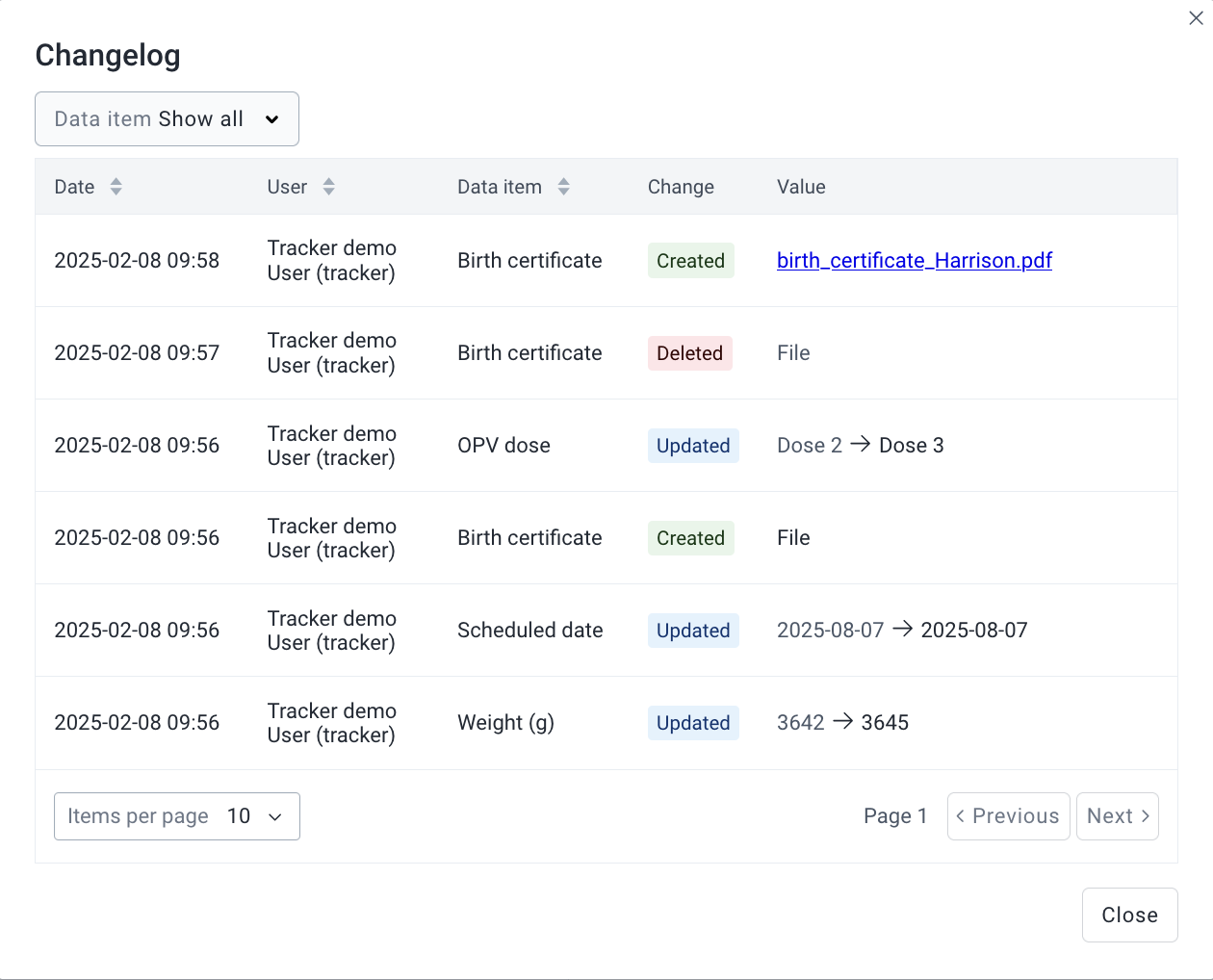
Tri : En cliquant sur l'icône de tri à côté de l'en-tête d'une colonne, vous pouvez basculer entre l'ordre par défaut, l'ordre croissant et l'ordre décroissant. Par défaut, les enregistrements sont triés par date (le plus récent en premier). Le tri par utilisateur ou par élément de données est également disponible, mais vous ne pouvez appliquer qu'une seule option de tri à la fois.
Filtrage : Vous pouvez filtrer un élément de données spécifique mais vous ne pouvez appliquer qu'un seul filtre à la fois.
Remarque :
Tous les éléments de données sont affichés dans le menu déroulant du filtre, qu'ils aient ou non un enregistrement dans le journal des modifications.
Pagination : Cette fonctionnalité permet d'afficher 10 enregistrements par page par défaut, avec des options permettant d'ajuster le nombre d'enregistrements affichés, jusqu'à 100 par page.
Le Journal des modifications d'événement permet de suivre les modifications apportées aux éléments de données d'un événement. Ces données comprennent les propriétés de l'événement (par exemple, la date du rapport, la date prévue et la géométrie) et les éléments de données.
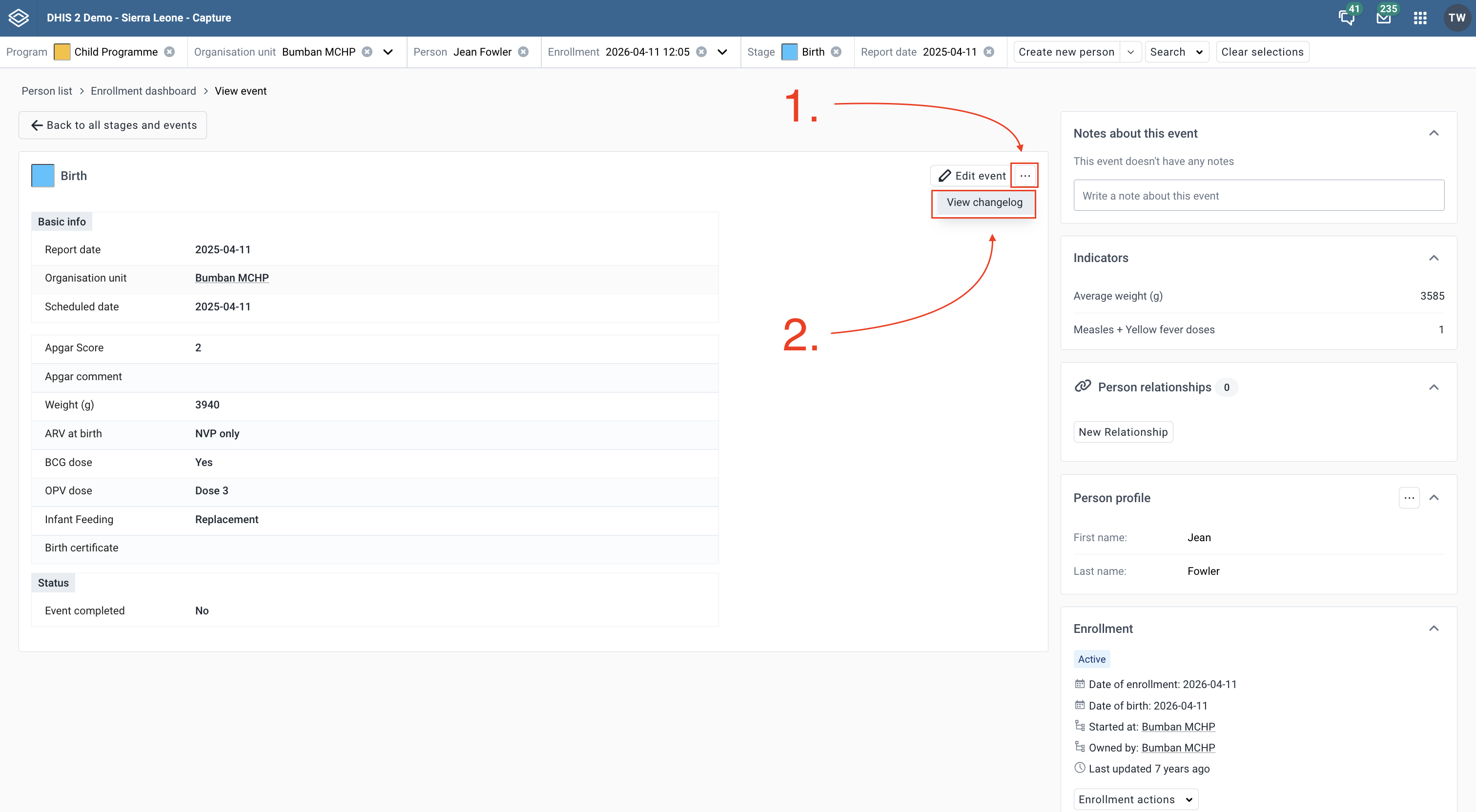
Le Journal des modifications d'une entité suivie permet de suivre les modifications apportées aux attributs d'une entité suivie dans le cadre d'une inscription.
Allez dans l'application Maintenance et activez le Journal d'audit de l'instance d'entité suivie. 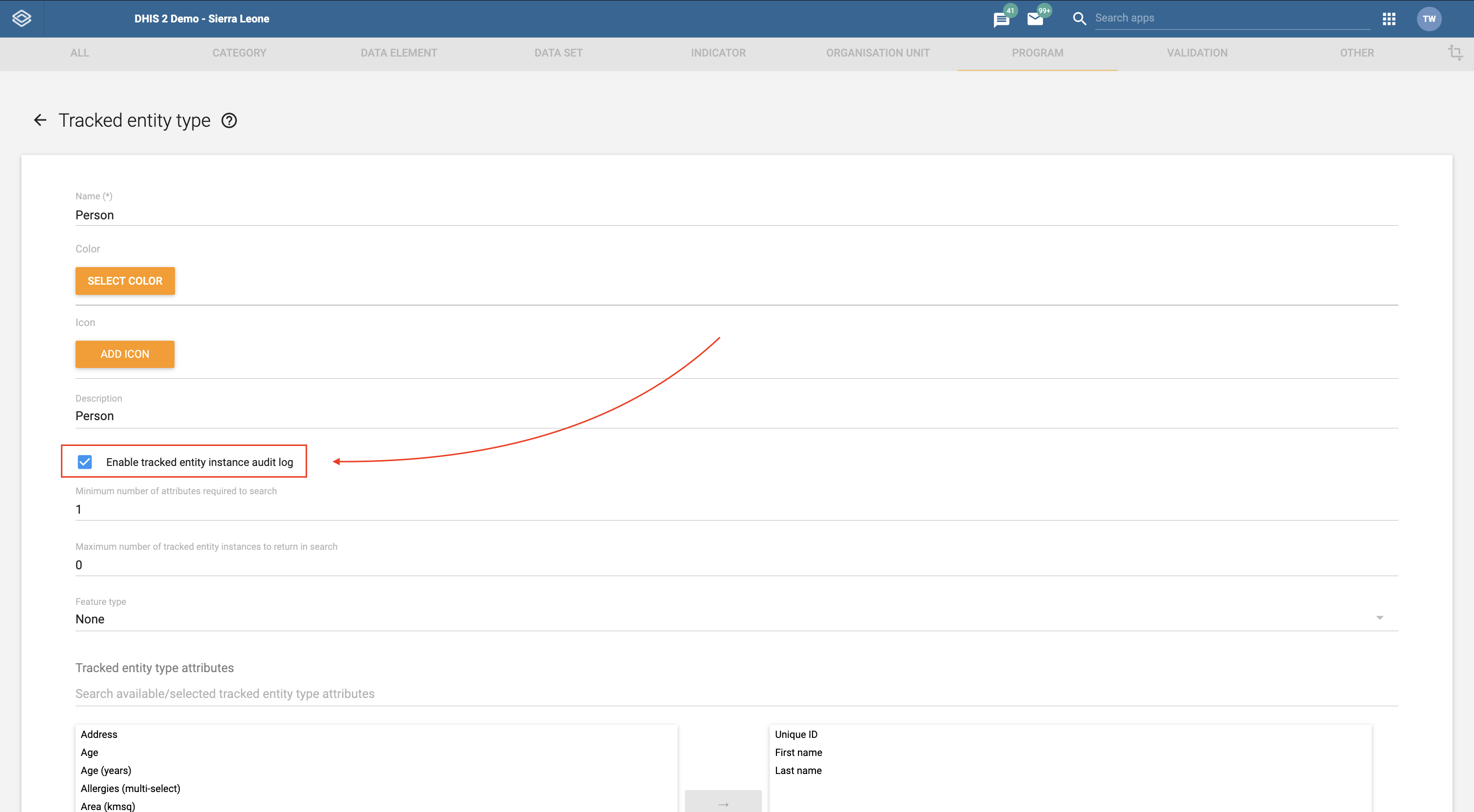
Ouvrez le tableau de bord d'inscription dans l'application Saisie.
Cliquez sur Voir le journal des modifications dans le widget Profil de l'entité suivie pour ouvrir le journal des modifications. 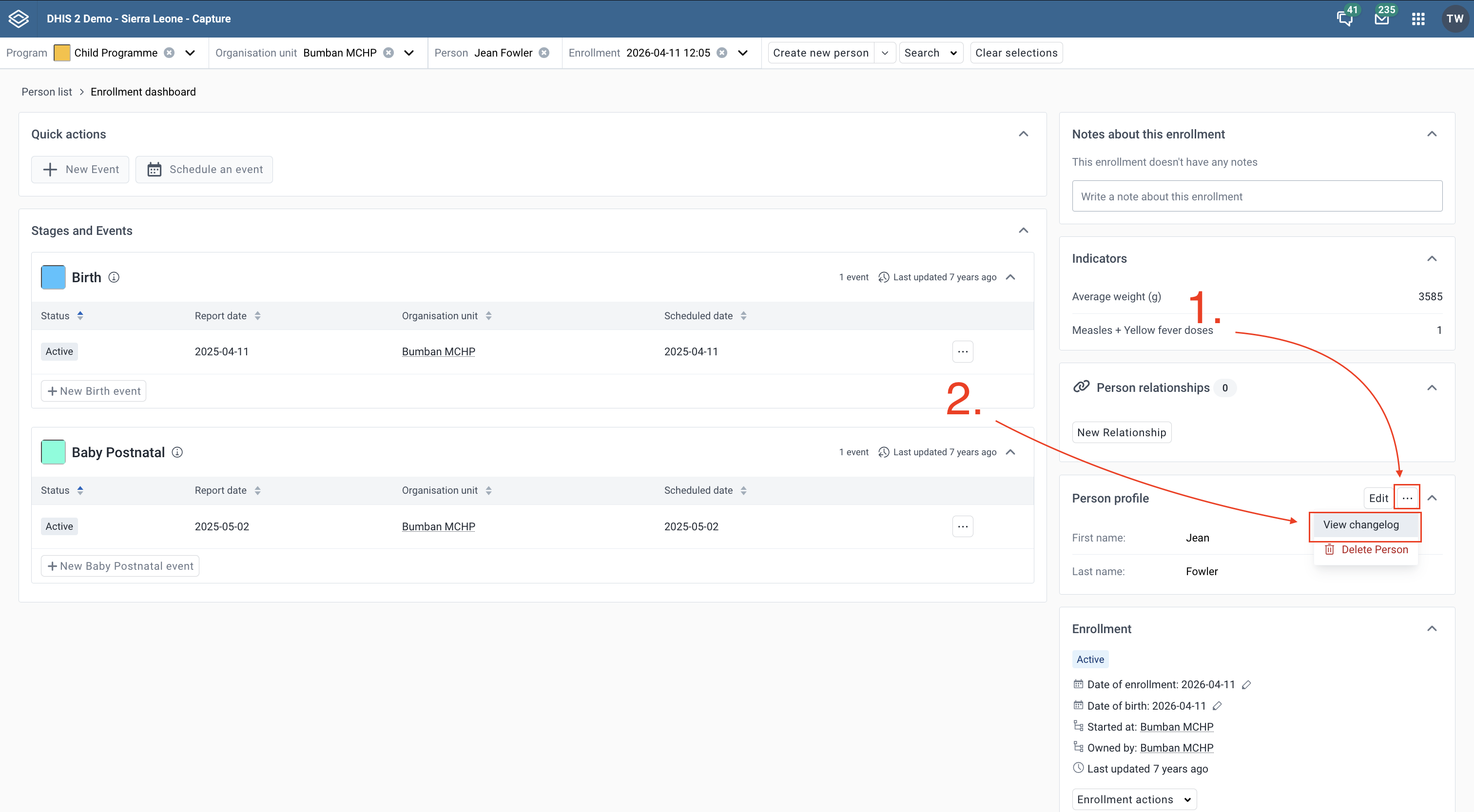
Vous pouvez relier deux étapes de programme à l'aide d'une relation. Pour activer cette fonctionnalité, vous pouvez configurer deux étapes dans le même programme et les relier par une relation événement-événement. 
Lors de l'ouverture du nouveau formulaire d'événement, un widget appelé Actions - ${Nom du type de relation} apparaît au bas de la page. À partir de ce widget, les utilisateurs peuvent 1. Programmer un nouvel événement en sélectionnant une date prévue et une unité d'organisation 2. Saisir directement les données de l'événement lié 3. Créer un lien avec un événement déjà existant.
Lorsque vous cliquez sur Terminer ou Sauvegarder sans avoir terminé, l'application Saisie crée l'événement en cours, planifie l'événement lié et s'assure qu'il existe une relation entre eux dans le bon contexte. 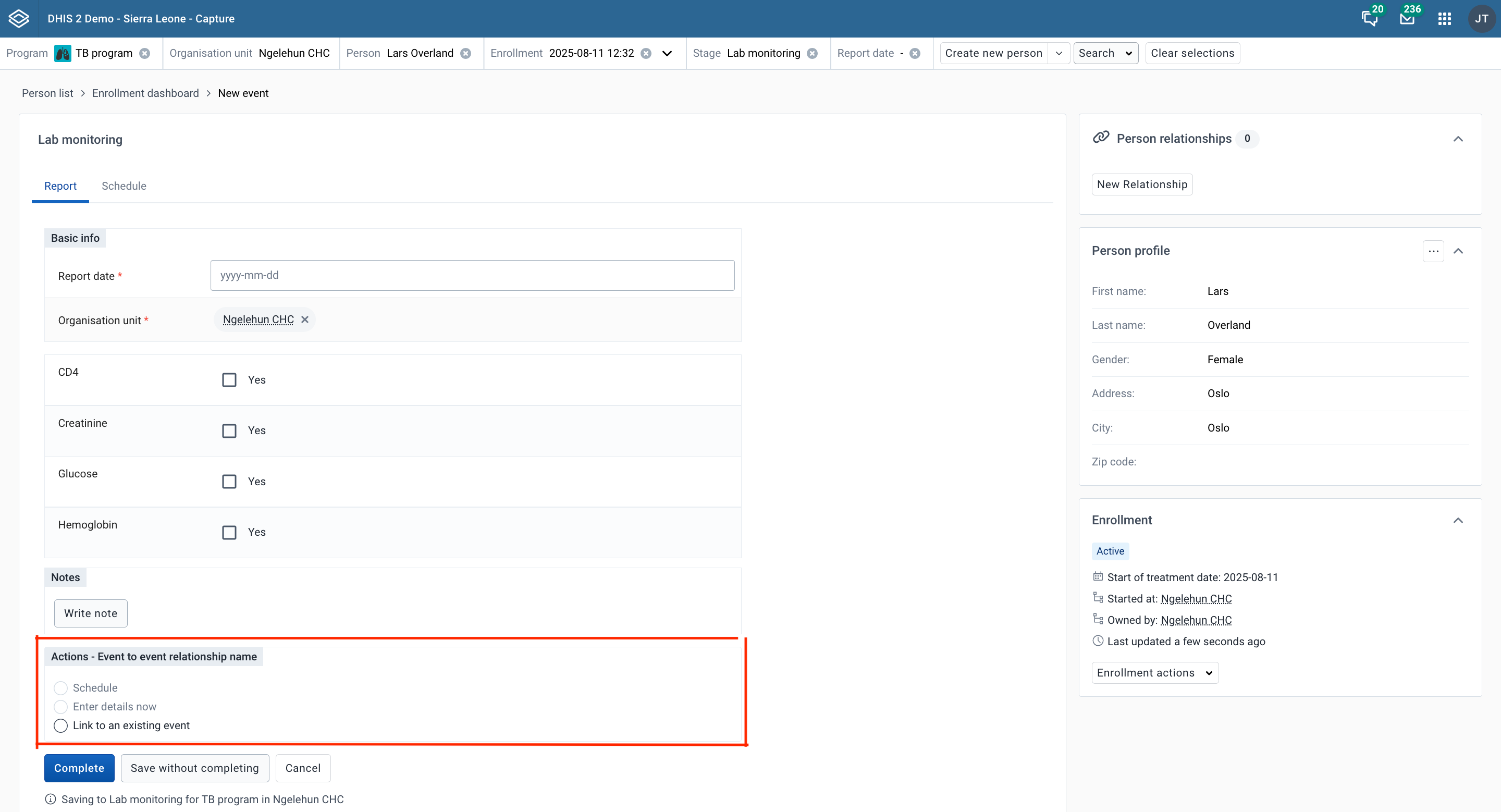
Si l'événement est éligible pour les étapes associées mais n'est pas encore lié, un widget appelé Événement lié apparaîtra au bas de la page. À partir de ce widget, les utilisateurs peuvent 1. Programmer un nouvel événement en sélectionnant une date prévue et une unité d'organisation 2. Saisir directement les données de l'événement lié 3. Créer un lien avec un événement déjà existant.
L'étiquette du bouton d'action change en fonction des sélections de l'utilisateur. Lorsque vous cliquez sur Terminer ou Sauvegarder sans avoir terminé, l'application Saisie crée l'événement en cours, planifie l'événement lié et s'assure qu'il existe une relation entre eux dans le bon contexte. 
Si l'événement est déjà lié, un widget "Événement lié" apparaîtra en haut de la page. Ce widget permet aux utilisateurs de visualiser les détails de l'événement lié. 
De plus, en cliquant sur le menu dans l'angle supérieur droit, les utilisateurs peuvent 1. Délier l'événement lié. 2. Délier et supprimer l'événement lié. 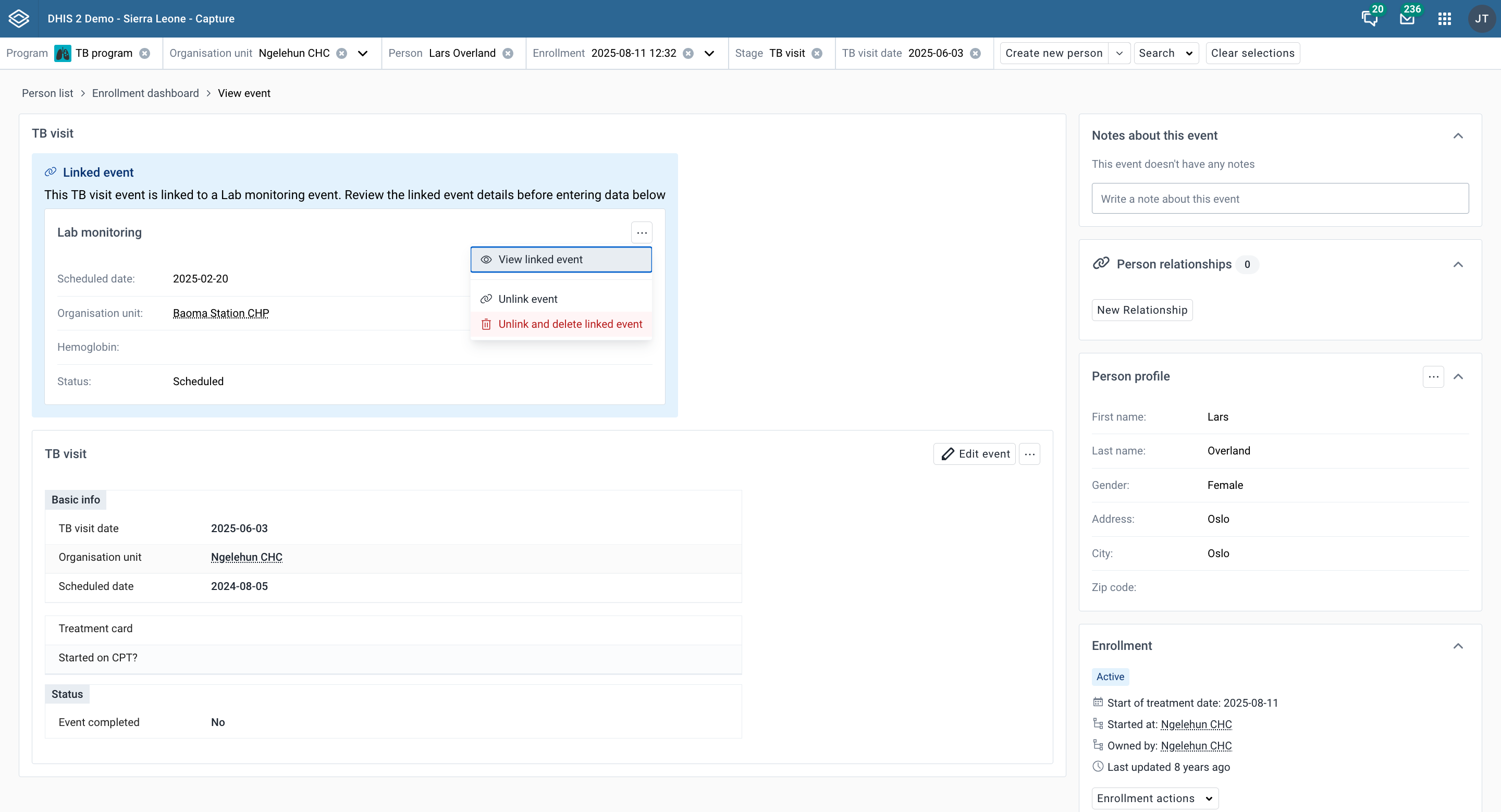
Activez "Première étape apparaît sur la page d'inscription" dans la partie Maintenance du programme tracker. Lorsque vous ouvrez le formulaire d'inscription d'une nouvelle entité suivie, un widget appelé Actions - ${Nom du type de relation} apparaît au bas de la page. À partir de ce widget, les utilisateurs peuvent 1. Programmer un nouvel événement en sélectionnant une date prévue et une unité d'organisation 2. Saisir directement les données de l'événement lié
Lorsque vous cliquez sur Sauvegarder, l'application Saisie inscrit l'entité suivie, crée l'événement dans la première étape, planifie l'événement lié et s'assure qu'il existe une relation entre eux dans le bon contexte. 

Dans l'application Saisie d'événements, vous pouvez enregistrer des événements qui se sont produits à un moment et un endroit précis. Un événement peut se produire à n'importe quel moment. Cela contraste avec les données de routine, qui peuvent être saisies à intervalles réguliers prédéfinis. Les événements sont parfois appelés cas ou enregistrements. Dans DHIS2, les événements sont liés à un programme. L'application Saisie d'événements vous permet de sélectionner l'unité d'organisation et le programme et de spécifier une date à laquelle un événement s'est produit, avant de saisir les informations relatives à l'événement.
L'application Saisie d'événements fonctionne en ligne et hors ligne. Si la connectivité Internet diminue, vous pouvez continuer à saisir des événements. Les événements seront stockés localement dans votre navigateur web (client). Lorsque la connectivité sera rétablie, le système vous demandera de télécharger les données stockées localement. Le système envoie ensuite les données au serveur où elles sont stockées.
N.B.
Si vous fermez le navigateur web en mode hors ligne, il est impossible de rouvrir une nouvelle fenêtre de navigateur web et de continuer la session de travail. Toutefois, les données seront toujours enregistrées localement et pourront être téléchargées sur le serveur la prochaine fois que la machine sera en ligne et que vous vous serez connecté au serveur.
Vous ne verrez que les programmes associés à l'unité d'organisation que vous avez sélectionnée et les programmes auxquels vous avez accès grâce à votre rôle d'utilisateur.
Les messages d'erreur/avertissement de type "skip-logic" et de validation sont pris en charge lors de l'enregistrement.
Lorsque vous fermez une unité d'organisation, vous ne pouvez ni enregistrer ni modifier des événements pour cette unité d'organisation dans l'application Saisie d'événements. Vous pouvez toujours consulter et filtrer la liste des événements et afficher les détails d'un événement.
L'évaluation à la volée des expressions d'indicateurs est prise en charge. Si un programme a des indicateurs définis pour lui et que toutes les valeurs liées à l'expression de l'indicateur sont remplies, le système calculera l'indicateur et affichera le résultat.
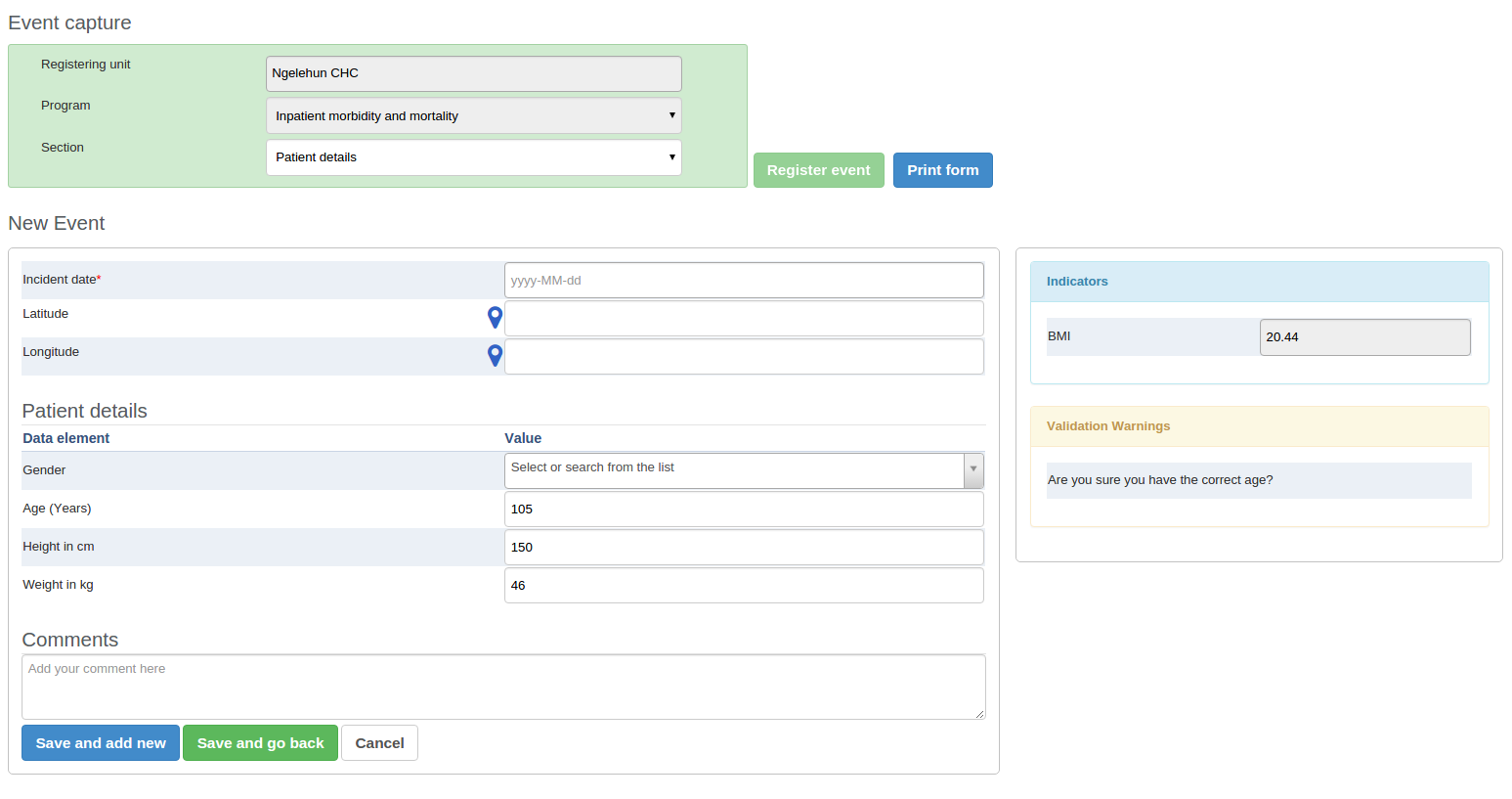
Tri: Cette opération peut être effectuée par un clic sur l'icône de tri de chaque en-tête de colonne. Une icône de tri rouge indique la colonne de tri en cours. Cependant, la fonctionnalité de tri ne fonctionne que dans la page affichée. Actuellement, il n'est pas possible d'effectuer un tri à partir du serveur.
**Filtrage : **Cette opération s'effectue par un clic sur la petite icône de recherche située à droite de l'en-tête de chaque colonne. En cliquant sur ces icônes, vous obtenez un champ de saisie dans lequel vous pouvez saisir un critère de filtrage. Le système commence à appliquer le filtre dès que l'utilisateur commence à faire sa saisie. Pendant le filtrage, il est possible de définir des dates de début et de fin pour les éléments de données de type date et des limites inférieures et supérieures pour les types de chiffres. Le filtrage du côté serveur n'est pas pris en charge pour le moment.
Ouvrez l'application Saisie d'évènements.
Sélectionnez une unité d'organisation.
Sélectionnez un programme.
Vous ne verrez que les programmes associés à l'unité d'organisation sélectionnée et les programmes auxquels vous avez accès grâce à votre statut d'utilisateur.
Cliquez sur Enregistrer l'événement.
Choisissez une date.
Fournissez les informations requises.
Si l'étape du programme est configurée pour saisir les coordonnées GPS, vous pouvez saisir les coordonnées de deux manières :
Entrez les valeurs directement dans les champs correspondants.
Choisir un lieu sur une carte. L'option carte affiche également les polygones et les points définis pour les unités d'organisation.
Cliquez sur Sauvegarder et ajouter un nouveau ou Sauvegarder et revenir en arrière.
N.B : Certains éléments de données d'un événement peuvent être obligatoires (marqués d'une étoile rouge à côté de l'étiquette de l'élément de données). Cela signifie que tous les champs d'éléments de données obligatoires doivent être remplis avant que l'utilisateur n'ait l'autorisation d'enregistrer l'événement. Il y aura une exception à cette règle si l'utilisateur dispose de l'autorisation appelée __ "Ignorer la validation des champs obligatoires dans Saisie Tracker et Saisie d'événements".__ Si l'utilisateur dispose déjà de cette autorisation, il n'a donc pas besoin de remplir les éléments de données obligatoires avant la sauvegarde et l'étoile rouge ne sera pas affichée à côté de l'étiquette de l'élément de données. Notez que les super-utilisateurs qui ont l'autorisation "TOUT " disposent automatiquement cette autorisation.
Ouvrez l'application Saisie d'évènements.
Sélectionnez une unité d'organisation.
Sélectionnez un programme.
Tous les événements inscrits au programme sélectionné apparaissent dans une liste.
Cliquez sur l'événement que vous souhaitez modifier et sélectionnez Modifier.
Modifiez les détails de l'événement et cliquez sur Mettre à jour.
La fonction Modifier dans la grille permet de modifier un événement sélectionné dans le tableau mais uniquement les colonnes (éléments de données) visibles dans la grille. Si vous avez besoin de plus de colonnes, utilisez la fonction Afficher/masquer les colonnes pour spécifier quelles colonnes doivent être affichées dans la liste.
Ouvrez l'application Saisie d'évènements.
Sélectionnez une unité d'organisation.
Sélectionnez un programme.
Tous les événements inscrits au programme sélectionné apparaissent dans une liste.
Cliquez sur l'événement que vous souhaitez modifier et sélectionnez Modifier dans la grille.
Modifiez les détails de l'événement.
Cliquez sur un autre événement pour fermer le mode d'édition.
Vous pouvez partager un événement en mode édition via son adresse web.
Ouvrez l'application Saisie d'évènements.
Ouvrez l'événement que vous souhaitez partager en mode édition.
Copiez l'URL.
Assurez-vous que l'URL contient les paramètres "Evénement" et "UO" (unité d'organisation).
Collez l'URL selon la méthode de partage de votre choix, par exemple un e-mail ou un message dans DHIS2.
Si vous n'êtes pas connecté à DHIS2 lorsque vous cliquez sur le lien, il vous sera demandé de le faire, c'est-à-die de vous connecter. Vous serez ensuite dirigé vers le tableau de bord.
Ouvrez l'application Saisie d'évènements.
Sélectionnez une unité d'organisation.
Sélectionnez un programme.
Tous les événements inscrits au programme sélectionné apparaissent dans une liste.
Cliquez sur un événement et sélectionnez Historique d'audits.
Ouvrez l'application Saisie d'évènements.
Sélectionnez une unité d'organisation.
Sélectionnez un programme.
Tous les événements inscrits au programme sélectionné apparaissent dans une liste.
Cliquez sur un événement et sélectionnez Supprimer.
Cliquez sur Supprimer pour confirmer la suppression.
Vous pouvez sélectionner les colonnes à afficher ou à masquer dans une liste d'événements. Cela peut être utile par exemple lorsque vous avez une longue liste d'éléments de données affectés à une étape du programme. Une fois que vous avez modifié la mise en page, elle est enregistrée dans votre profil d'utilisateur. Vous pouvez avoir différentes mises en page pour différents programmes.
Ouvrez l'application Saisie d'évènements.
Sélectionnez une unité d'organisation.
Sélectionnez un programme.
Tous les événements inscrits au programme sélectionné apparaissent dans une liste.
Cliquez sur l'icône Afficher/masquer les colonnes.
Sélectionnez les colonnes que vous souhaitez afficher et cliquez sur Fermer.
Ouvrez l'application Saisie d'évènements.
Sélectionnez une unité d'organisation.
Sélectionnez un programme.
Tous les événements inscrits au programme sélectionné apparaissent dans une liste.
Cliquez sur Imprimer la liste.
Ouvrez l'application Saisie d'évènements.
Sélectionnez une unité d'organisation.
Sélectionnez un programme.
Tous les événements inscrits au programme sélectionné apparaissent dans une liste.
Cliquez sur l'icône Télécharger et sélectionnez un format.
Vous pouvez télécharger une liste d'événements aux formats XML, JSON ou CSV.

L'application Saisie Tracker est une version avancée de l'application Saisie d'événements.
Saisie dévénements : gère les événements uniques sans inscription
Tracker Capture : gère plusieurs événements (y compris un seul événement) avec inscription.
Vous saisissez des données d'événement pour une instance d'entité suivie (TEI) enregistrée.
Vous ne verrez que les programmes associés à l'unité d'organisation que vous avez sélectionnée et les programmes auxquels vous avez accès grâce à votre rôle d'utilisateur.
Les options que vous voyez dans les fonctions de recherche et d'enregistrement dépendent du programme que vous avez sélectionné. Les attributs du programme contrôlent ces options. Les attributs décident également des noms de colonnes dans la liste de TEI.
Si vous ne sélectionnez pas un programme, le système choisit les attributs par défaut.
Les messages d'erreur/avertissement de type "skip-logic" et de validation sont pris en charge lors de l'enregistrement.
Lorsque vous fermez une unité d'organisation, vous ne pouvez ni enregistrer ni modifier des événements de cette unité d'organisation dans l'application Saisie Tracker. Vous pouvez toujours rechercher des TEI et filtrer les résultats de la recherche. Vous pouvez également afficher le tableau de bord d’une TEI particulière.
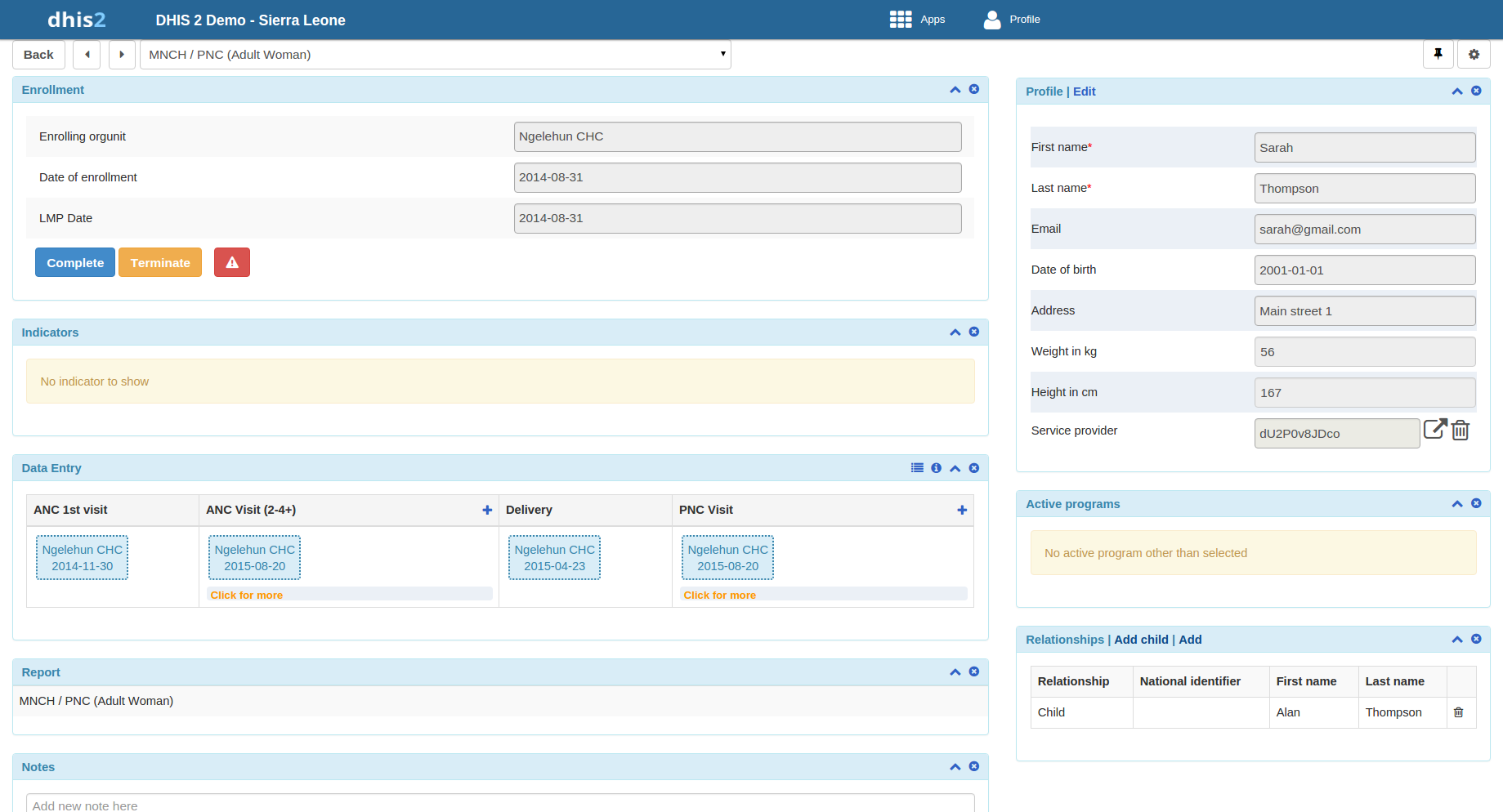
Vous pouvez gérer une TEI à partir de son tableau de bord dans l'application Saisie Tracker.
Le tableau de bord est composé de widgets. Par glisser-déposer, déplacez les widgets et placez-les dans l'ordre et dans la position que vous voulez.
Cliquez sur l'icône en forme d'épingle pour épingler la colonne de droite des widgets à une position fixe. Ceci est particulièrement utile lors de la saisie des données.
Si vous avez plusieurs éléments de données ou formulaires à remplir, épinglez la colonne de widgets de droite. Ainsi, tous les widgets que vous avez placés dans la colonne de droite restent visibles pendant que vous faites défiler la partie de la saisie de données.
Tout indicateur défini pour le programme que vous avez sélectionné aura sa valeur calculée et affichée dans le widget Indicateurs.
Navigation :
Retour : vous ramène à la page de recherche et d'enregistrement
Les boutons "Précédent" et "Suivant" : vous permettent d'accéder au tableau de bord précédent ou suivant dans la liste des résultats de la recherche sur les TEI
Processus de travail du programme de santé maternelle et infantile

Créez un nouveau TEI ou recherchez un TEI existant.
Vous pouvez effectuer une recherche sur des attributs définis, par exemple le nom ou l'adresse.
Inscrivez la TEI à un programme.
En se basant sur les services du programme disponibles à ce moment-là, l'application crée un plan d'activité pour la TEI.
La TEI est dotée de divers services selon le programme et tous ces services sont enregistrés.
Utilisez les informations sur les cas individuels pour créer des rapports.
Vous pouvez partager une sélection de programmes sur l'"écran d'accueil".
Ouvrez l'application Saisie Tracker.
Sélectionnez le programme auquel vous voulez vous associer.
Copiez l'URL.
Collez l'URL selon la méthode de partage de votre choix, par exemple un e-mail ou un message dans DHIS2.
Note: If the program does not exist in the selected organisation unit (that is stored in the local cache) the system will instead select the first available program for that organisation unit. If the local cache is empty/clean and the root organisation unit of the current user does not have the specified program, the system will also here select the first available program for the root organisation unit.
Vous pouvez partager un tableau de bord de la TEI via son adresse web.
Ouvrez l'application Saisie Tracker.
Ouvrez le tableau de bord que vous souhaitez partager.
Copiez l'URL.
Assurez-vous que l'URL contienne les paramètres "tei", "programme" et "ou" (unité d’organisation).
Collez l'URL selon la méthode de partage de votre choix, par exemple un e-mail ou un message dans DHIS2.
Si vous n'êtes pas connecté à DHIS2 lorsque vous cliquez sur le lien, il vous sera demandé de le faire, c'est-à-die de vous connecter. Vous serez ensuite dirigé vers le tableau de bord.
Vous pouvez créer une TEI et l'inscrire à un programme à partir d'une seule opération :
Ouvrez l'application Saisie Tracker.
Dans l'arborescence des unités d'organisation située dans le volet de gauche,
Sélectionnez un programme.
Cliquez sur Enregistrer.
Fournissez les informations requises.
Le type d’entité suivi et le programme peuvent être configurés de sorte à utiliser un type de fonctionnalité. Cela permet de capturer la géométrie soit pour la TEI, soit pour l'inscription. Le type de fonctionnalité pris en charge est Point et Polygone. Veuillez consulter Comment utiliser la géométrie.
Si le programme sélectionné est configuré pour afficher la première étape de l'inscription, tous les champs obligatoires de l'étape devront être renseignés. A la fin de l'étape, Il vous sera également demandé si vous souhaitez terminer l'étape pour laquelle vous avez saisi des données. Si vous sélectionnez Oui, l'étape aura le statut terminée une fois enregistrée. Si vous sélectionnez Non, l'étape aura le statut actif.
Si la recherche de programme est configurée, une recherche en arrière-plan sera effectuée sur les champs de recherche pour vous aider à empêcher l'enregistrement de doublons. S'il existe des TEI correspondantes, une case bleue sera affichée sur le côté droit du formulaire avec la possibilité de visualiser ces TEI correspondantes.

S'il existe des TEI correspondantes, cliquez sur Continuer pour examiner les éventuels doublons avant d'enregistrer une nouvelle.
S'il n'y a pas de TEI correspondantes, cliquez sur Enregistrer et continuer ou Enregistrer et ajouter une nouvelle
Enregistrer et continuer : cette option complète l'enregistrement et ouvre le tableau de bord de la TEI enregistrée
Enregistrer et continuer : cette option complète l'enregistrement et ouvre le tableau de bord sur la même page. Utilisez cette option lorsque vous voulez enregistrer et inscrire une TEI après une autre sans devoir saisir des données.
Note : Tous les attributs obligatoires doivent être renseignés pour permettre la sauvegarde. Les attributs obligatoires sont marqués d'une étoile rouge à côté de leur nom. Si l'utilisateur a l'autorité "Ignorer la validation des champs obligatoires dans Tracker et Event Capture" vous ne serez pas tenu de renseigner les attributs obligatoires et ne verra pas l'étoile rouge à côté du nom de l'attribut. Notez que les super utilisateurs qui ont l'autorité " TOUT " ont automatiquement cette autorité.
Il existe plusieurs façons de trouver une TEI : En utilisant les "Listes" qui sont des listes prédéfinies dans la sélection actuelle, ou "Recherche" pour une recherche générale.
Les listes sont utilisées pour trouver et afficher les TEI dans l'unité d'organisation et le programme sélectionnés.
Ouvrez l'application Saisie Tracker
Dans l'arborescence des unités d'organisation située dans le volet de gauche, l'unité d'organisation selectionnée.
Sélectionnez un programme
Cliquez sur le bouton "Listes" s'il n'est pas encore sélectionné
S'il n'est pas configuré, un ensemble de listes prédéfinies sera disponible :
Toute TEI ayant un statut d'inscription quelconque
Les TEI dont l'inscription au programme en cours est active
Les TEI dont l'inscription au programme en cours est terminée
Les TEI dont l'inscription au programme en cours a été annulée

Vous pouvez sélectionner les colonnes à afficher ou à masquer dans les listes pour chaque programme. Cela sera enregistré dans vos paramètres d'utilisateur.
Cliquez sur le bouton de l'icône grille.
Cochez les colonnes que vous souhaitez inclure
Cliquez sur Enregistrer
Il est également possible de créer une liste de travail personnalisée avec ses propres filtres. Cette option peut être utilisée pour créer des listes personnalisées instantanément.

Les listes peuvent également être téléchargées ou imprimées.

Si le programme est associé à des filtres d'entités suivies personnalisés, ceux-ci remplaceront les quatre listes prédéfinies mentionnées ci-dessus. Les listes prédéfinies constitueront, lorsqu'elles seront bien configurées, un moyen efficace de trouver ou de travailler avec les données pertinentes pour l'utilisateur dans ce programme.
Les listes de tâches peuvent être définies avec une grande variété d'options, en voici quelques exemples :
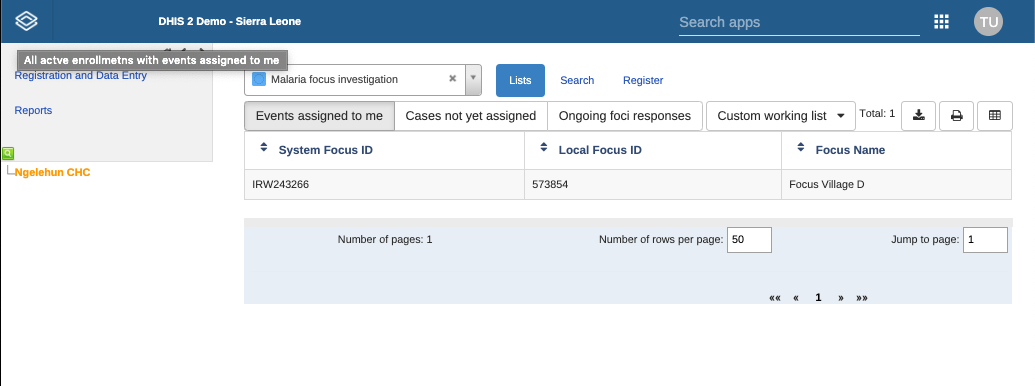
Consultez la documentation de l'API pour obtenir une liste complète des fonctionnalités prises en charge pour ces filtres d'instance d'entités suivies prédéfinies.
Le bouton recherche permet de rechercher des TEI dans les unités d'organisation auxquelles l'utilisateur a accès. Cette fonction peut être utilisée lorsque vous souhaitez trouver une TEI, mais vous ne connaissez pas l'unité d'organisation ou le programme auxquels elle était inscrite. Il y a deux façons de le faire : Avec et sans contexte de programme. Les champs de recherche doivent être configurés. La configuration de la recherche avec le contexte du programme se fait individuellement pour chaque programme dans l'application de maintenance du programme. Quant à la configuration de la recherche sans contexte du programme, elle se fait individuellement pour chaque type d'entité suivie dans l'application de maintenance des types d'entités suivies.
Recherche sans contexte de programme:
Ouvrez l'application Saisie Tracker.
Cliquez sur le bouton Recherche.
Les champs de recherche seront affichés en groupes. Les attributs uniques ne sont consultables qu'individuellement. Les attributs qui ne sont uniques peuvent être combinés.
Remplissez les critères de recherche et cliquez sur le bouton de l'icône recherche.
Recherche dans le contexte d'un programme:
Ouvrez l'application Saisie Tracker.
Sélectionnez une unité d'organisation qui abrite le programme dans lequel vous souhaitez effectuer une dans
Sélectionner le programme
Cliquez sur le bouton Recherche.
Les champs de recherche seront affichés en groupes. Les attributs uniques ne sont consultables qu'individuellement. Les attributs qui ne sont uniques peuvent être combinés.
Remplissez les critères de recherche et cliquez sur le bouton de l'icône recherche.

Une fois la recherche effectuée, le résultat de la recherche vous sera présenté. L'affichage dépend du résultat de la recherche.
Pour la recherche d'attributs uniques :
Si aucune TEI correspondante n'est trouvée, vous aurez la possibilité d'ouvrir le formulaire d'inscription.
Si la TEI est trouvée dans l'unité d'organisation sélectionnée, le tableau de bord de la TEI s'ouvrira automatiquement.
Si la TEI est trouvée dans l'unité d'organisation sélectionnée, vous aurez la possibilité d’ouvrir la TEI.
Pour la recherche d'attributs non-uniques :
Si aucune TEI correspondante n'est trouvée, vous aurez la possibilité d'ouvrir le formulaire d'inscription.
Si la TEI correspondante est trouvée, vous pouvez soit cliquer sur n'importe quel TEI de la liste des résultats, ou ouvrir le formulaire d'inscription.
Si un trop grand nombre de correspondances a été trouvé, vous serez invité à affiner vos critères de recherche

Les résultats de la recherche comportent une fonctionnalité permettant de signaler les instances d'entités suivies comme de potentiels doublons. Voir le chapitre suivant.
En choisissant d'ouvrir le formulaire d'inscription, les valeurs recherchées seront automatiquement renseignées dans le formulaire d'inscription.
Lors de la recherche d'instances d'entités suivies dans l'application Saisie Tracker, l'utilisateur suspectera parfois qu'un ou plusieurs résultats sont des doublons d'autres instances d'entités suivies. L'utilisateur peut cliquer sur le lien signaler un éventuel doublon dans la colonne la plus à droite de la grille des résultats de la recherche.
Les instances d'entités suivies ainsi repérées seront marquées comme "doublons potentiels" dans la base de données DHIS2. Le drapeau indique que l'instance d'entité suivie est/a un doublon. L'utilisateur peut voir le drapeau à deux endroits. Le premier est la liste des résultats elle-même (dans cet exemple, Mark Robinson est déjà marqué comme doublon potentiel) :
L'autre endroit se trouve dans le tableau de bord des instances d'entités suivies :

En plus d'informer les utilisateurs sur l'instance d'entité suivie qui pourrait être un doublon, le drapeau sera utilisé par le système sous-jacent pour trouver et fusionner les doublons dans les prochaines versions de DHIS2.
Si le programme est configuré avec le niveau d'accès protégé, et que l'utilisateur recherche et trouve des instances d'entités suivies qui appartiennent à une unité d'organisation pour laquelle l'utilisateur n'a pas l'autorité de saisie de données, l'utilisateur a la possibilité de briser le verre. L'utilisateur trouvera une raison de briser le verre, puis obtiendra la propriété temporaire de l'instance d'entité suivie.
Ouvrez l'application Saisie Tracker.
Ouvrez le tableau de bord d'une TEI existante.
Sélectionnez un programme.
Dans le widget Enregistrement, cliquez sur Ajouter nouveau.
Enterez les informations requises et cliquez sur Inscrire.
Dans un tableau de bord de TEI, vous saisissez les données de l'événement dans les widgets Saisie de données chronologique ou Saisie de données tabulaire.
Tableau : Widgets de saisie de données dans l'application Saisie Tracker
| Nom du widget | Description |
|---|---|
| Saisie de données chronologique | Saisie de données à l'aide de formulaires par défaut ou personnalisés. En fonction de la définition du programme, des événements seront affichés en temps opportun à certaines étapes du programme. En cliquant sur l'un d'eux, la saisie des données correspondantes s'affiche. Si une étape nécessite un nouvel événement, une icône "plus" est affichée pour permettre la création d'un nouvel événement. Pour procéder à la saisie des données, vous devez obligatoirement indiquer la date de l'événement. Une fois la date de l'événement spécifiée, la date d'échéance ne peut plus être modifiée. On suppose qu'après avoir spécifié la date de l'événement, l'événement a déjà eu lieu. Si l'événement n'a pas encore eu lieu, il est possible de modifier la date d'échéance - ce qui revient en fait à reprogrammer l'événement. Les boutons en bas de page permettent de modifier le statut d'un événement sélectionné. Une autre caractéristique clé de ce widget est l'ajout de plusieurs notes pour un événement. Normalement, l'enregistrement des données se fait par le biais d'éléments de données, mais dans certains cas, il est nécessaire d'enregistrer des informations ou des commentaires supplémentaires. C'est là que la section des notes s'avère utile. Il n'est toutefois pas possible de supprimer une note. Les notes sont en quelque sorte des carnets de bord. Les messages d'erreur/alerte de validation et de logique de saut sont pris en charge lors de la saisie des données. La saisie de données chronologiques inclut également l'option qui permet de comparer les données saisies avec les saisies précédentes. Cette option peut être activée en cliquant sur le bouton "Switch to compare form" (Deux feuilles de papier) dans le coin supérieur droit du widget de saisie des données chronologiques. |
| Saisie de données tabulaire | Pour la saisie de données tabulaire. Le widget affiche la liste des étapes du programme sous forme d'étiquettes sur le côté gauche. Les événements seront répertoriés dans un tableau pour les étapes répétables du programme, ce qui permettra de modifier en ligne des valeurs de données d'événement. |
Vous pouvez créer un événement pour une TEI en suivant les étapes suivantes :
Ouvrez l'application Saisie Tracker.
Ouvrez le tableau de bord d'une TEI existante.
Dans le widget Saisie de données chronologiques" ou Saisie de données tabulaires, cliquez sur le bouton +.
Sélectionnez une Etape du programme et définissez une Date de rapport.
Les étapes du programme peuvent être configurées de sorte à utiliser un type de fonctionnalité. Cela permet de capturer la géométrie d'un événement. Le type de fonctionnalité pris en charge est Point et Polygone. Veuillez consulter Comment utiliser la géométrie.
Cliquez sur Sauvegarder.
Vous pouvez programmer un événement pour une date ultérieure en suivant les étapes suivantes :
Ouvrez l'application Saisie Tracker.
Ouvrez le tableau de bord d'une TEI existante.
Dans le widget Saisie de données chronologiques" ou Saisie de données tabulaires, cliquez sur l'icône Calendrier.
Sélectionnez une Etape du programme et définissez une Date de planification.
Cliquez sur Sauvegarder.
Il est parfois nécessaire référer un patient vers une autre unité d'organisation. Pour référer une TEI :
Ouvrez l'application Saisie Tracker.
Ouvrez le tableau de bord d'une TEI existante.
Dans le widget Saisie de données chronologiques" ou Saisie de données tabulaires, cliquez sur l'icône Flèche.
Sélectionnez une Etape de programme, une Unité d'organisation et définissez une ****Date de rapport****.
Cliquez sur Référence unique pour référer la TEI à un seul événement ou sur Déplacer définitivement pour transférer la propriété de la TEI à l'Unité organisationnelle sélectionnée. L'accès à la TEI dépendra de l'unité d'organisation qui en est propriétaire.
Certains éléments de données relatifs à un événement peuvent être obligatoires (marqués d'une étoile rouge à côté du nom de l'élément de données). Cela signifie que tous les champs d'éléments de données obligatoires doivent être renseignés avant que l'utilisateur n'ait l'autorisation d'enregistrer l'événement. Il y aura une exception à cette règle si l'utilisateur dispose de l'autorisation appelée __ "Ignorer la validation des champs obligatoires dans Saisie Tracker et Saisie d'événements".__ Si l'utilisateur dispose déjà de cette autorisation, il n'a donc pas besoin de renseigner les éléments de données obligatoires avant la sauvegarde et l'étoile rouge ne sera pas affichée à côté du nom de l'élément de donnée. Notez que les super-utilisateurs qui ont l'autorisation "TOUT " disposent automatiquement cette autorisation.
Le type d'entité suivie, le programme et l'étape du programme peuvent être configurés de sorte à utiliser un type de fonctionnalité. Cela permet de saisir la géométrie d'une TEI, d'un programme ou d'un événement. Point et Polygone sont les types d'entités pris en charge.
Option 1: Remplissez la latitude et la longitude dans le champ.
Option 2: 1. Cliquez sur l'icône carte. 2. Trouvez l'endroit que vous voulez en le recherchant ou en le localisant sur la carte 3. Faites un clic droit sur l'endroit souhaité, et sélectionnez Définir les coordonnées. 4. Cliquez sur Capture en bas
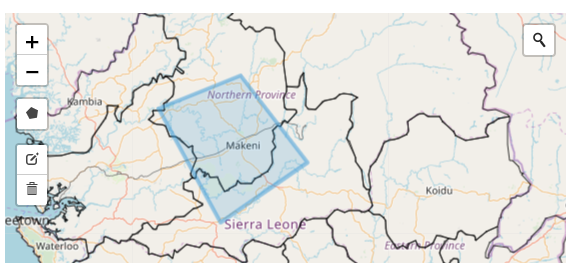
Les polygones peuvent également être supprimés 1. Cliquez sur l'icône carte. 2. Cliquez sur l'icône corbeille à gauche de la carte et sélectionnez Effacer tout
Dans l'application Maintenance, une étape du programme peut être configurée pour permettre l'assignation des utilisateurs. Si l'assignation des utilisateurs est activée, vous pourrez assigner un utilisateur à un événement.
Le widget d'inscription donne accès à des informations et des fonctionnalités pour l'inscription au programme sélectionné.
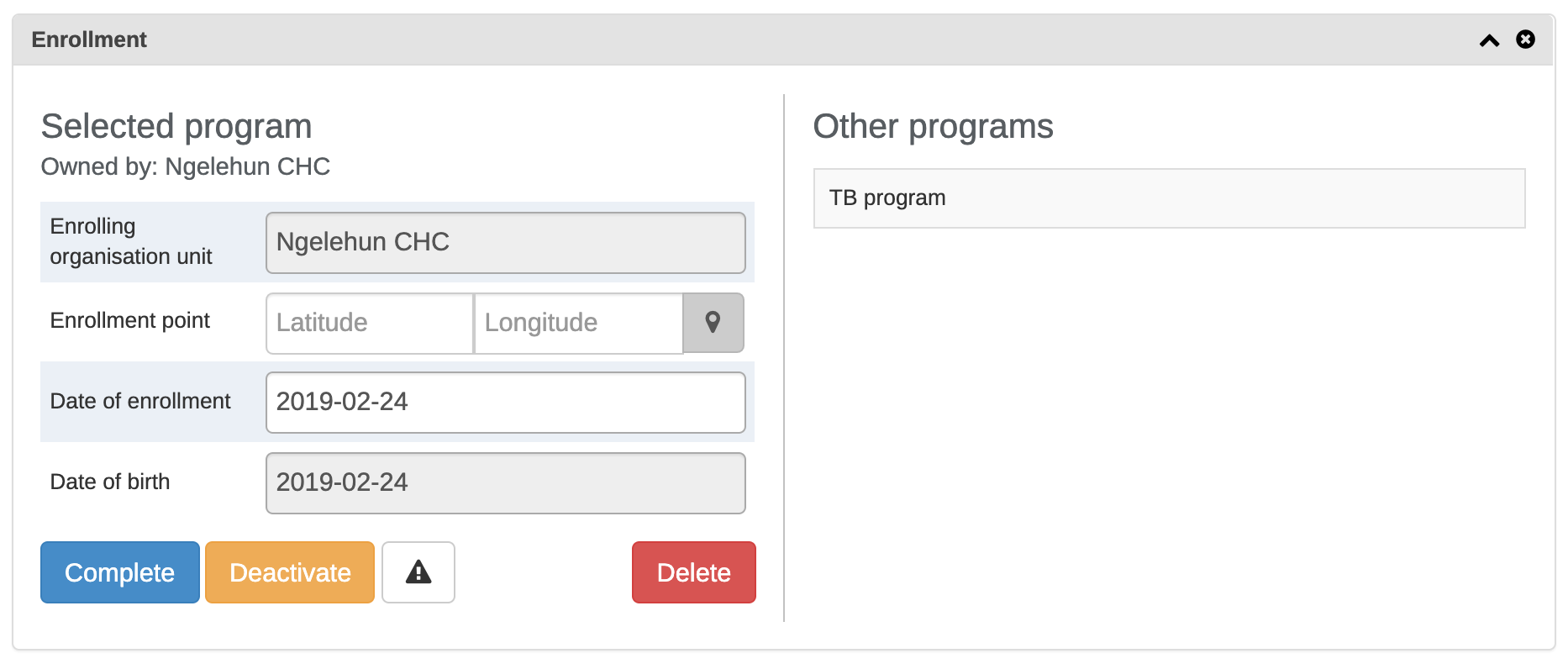
La propriété actuelle de toutes les inscriptions au programme sélectionné s'affiche dans la partie "Propriété" du widget d'inscription. La propriété commence toujours par l'unité d'organisation ayant inscrit en premier la TEI au programme.
La propriété peut varier pour les différents programmes d'une TEI : par exemple, une clinique peut suivre un patient atteint du VIH, tandis qu'une autre clinique suit le même patient dans un HME.
Pour mettre à jour la propriété d'une combinaison TEI/programme, l'utilisateur se doit d'utiliser la fonctionnalité de renvoi et sélectionner l'option "Déplacer définitivement" lors du renvoi.
Un utilisateur qui dispose d'un accès de saisie dans l'unité d'organisation propriétaire actuel de la combinaison TEI/Programme aura un accès à la saisie sur toutes les inscriptions relatives à cette combinaison TEI/Programme. Un utilisateur qui dispose d'un accès de recherche dans l'unité d'organisation propriétaire actuel aura accès à la recherche et à l'identification de la combinaison TEI/Programme.
Si vous désactivez le tableau de bord d'une TEI, celui-ci passe en "lecture seule". Vous ne pouvez donc pas saisir de données, ni inscrire la TEI, ni modifier le profil de la TEI.
Ouvrez l'application Saisie Tracker.
Ouvrez le tableau de bord d'une TEI existante.
Dans le widget Inscription, cliquez sur Désactiver.
Cliquez sur Oui pour confirmer.
Ouvrez l'application Saisie Tracker.
Ouvrez le tableau de bord d'une TEI existante.
Dans le widget Inscription, cliquez sur Activer.
Cliquez sur Oui pour confirmer.
Ouvrez l'application Saisie Tracker.
Ouvrez le tableau de bord d'une TEI existante.
Dans le widget Inscription, cliquez sur Terminé.
Cliquez sur Oui pour confirmer.
Ouvrez l'application Saisie Tracker.
Ouvrez le tableau de bord d'une TEI existante.
Dans le widget Inscription, cliquez sur Rouvrir.
Cliquez sur Oui pour confirmer.
Ouvrez l'application Saisie Tracker.
Ouvrez le tableau de bord d'une TEI existante.
Dans le widget Profil, cliquez sur l'icône Historique de l'audit.
Une note d'inscription est indispensable pour consigner des informations relatives à, par exemple, la raison de l'annulation d'une inscription.
Ouvrez l'application Saisie Tracker.
Ouvrez le tableau de bord d'une TEI existante.
Dans le widget Notes, tapez votre note et cliquez sur Ajouter.
Ouvrez l'application Saisie Tracker.
Ouvrez le tableau de bord d'une TEI existante.
Dans le widget Messagerie, sélectionnez SMS ou E-mail.
Entrez les informations de contact requises.
Si le profil de la TEI contient une adresse électronique ou un numéro de téléphone, ces champs sont remplis automatiquement.
Saisissez un message.
Cliquez sur Envoyer.
Vous pouvez utiliser le marquage de l'inscription d'une TEI pour le suivi et ensuite utiliser ce statut comme un filtre lorsque vous créez des rapports sur les Événements futurs et les Événements en retard. Cela peut être utile lorsqu'il s'agit par exemple de suivre les cas à haut risque dans un programme de grossesse.
Ouvrez l'application Saisie Tracker.
Ouvrez le tableau de bord d'une TEI existante.
Dans le widget Inscription, cliquez sur l'icône Marquer pour suivi.
Pour modifier le profil d'une TEI ou les attributs de l'entité suivie, allez dans le widget Profil.
Ouvrez l'application Saisie Tracker.
Ouvrez le tableau de bord d'une TEI existante.
Dans le widget Profil, cliquez sur Editer.
Modifiez le profil et cliquez sur Enregistrer.
Vous pouvez créer une relation d'une TEI à une autre, par exemple en reliant une mère et un enfant ou un mari et une femme. Selon la configuration du type de relation, le concerné peut hériter de certains attributs.
Supposons qu'il y ait deux programmes : Soins prénataux pour la mère et vaccination pour l'enfant. Si les attributs prénom, nom et adresse sont requis pour les deux programmes, il est possible de configurer les attributs nom et adresse comme héréditaires. Il n'est alors pas nécessaire de saisir ces attributs héritables lors de l'enregistrement de l'enfant. Vous pouvez les ajouter automatiquement en fonction de la valeur de la mère. Si vous souhaitez avoir une valeur différente pour l'enfant, vous pouvez remplacer la valeur générée automatiquement.
Ouvrez l'application Saisie Tracker.
Ouvrez le tableau de bord d'une TEI existante.
Dans le widget Relations, cliquez sur Ajouter.
Sélectionnez un type de relation.
Cherchez le parent et sélectionnez-le. La recherche suit le même schéma que la recherche d'instances d'entités suivies à partir de la page d'accueil du tracker. Les recherches couvrent par défaut le champ de recherche de l'utilisateur.
Sélectionnez l'instance de l'entité suivie correspondant aux critères de recherche dans la fenêtre popup.
Cliquez sur Sauvegarder.
Note : Si la relation est bidirectionnelle, elle s'affichera dans la TEI dans laquelle elle a été créée ainsi que celle à laquelle elle est liée. De plus, si la relation est bidirectionnelle, chaque extrémité de la relation aura un nom unique qui s'affichera dans le widget de la relation situé sous la colonne "Relation".
Vous pouvez partager un tableau de bord de la TEI via son adresse web.
Ouvrez l'application Saisie Tracker.
Ouvrez le tableau de bord que vous souhaitez partager.
Copiez l'URL.
Assurez-vous que l'URL contienne les paramètres "tei", "programme" et "ou" (unité d’organisation).
Collez l'URL selon la méthode de partage de votre choix, par exemple un e-mail ou un message dans DHIS2.
Si vous n'êtes pas connecté à DHIS2 lorsque vous cliquez sur le lien, il vous sera demandé de le faire, c'est-à-die de vous connecter. Vous serez ensuite dirigé vers le tableau de bord.
Si vous désactivez une TEI, celle-ci devient accessible en "lecture uniquement". Les données associées à cette TEI ne sont pas supprimées.
Ouvrez l'application Saisie Tracker.
Ouvrez le tableau de bord d'une TEI existante.
Dans le coin supérieur droit, cliquez sur le  bouton > Désactiver.
Cliquez sur Oui pour confirmer.
Ouvrez l'application Saisie Tracker.
Ouvrez le tableau de bord d'une TEI existante.
Dans le coin supérieur, cliquez sur l'icône bouton > Activer.
Cliquez sur Oui pour confirmer.
Attention
Lorsque vous supprimez une TEI, vous supprimez également toutes les données associées à cette TEI.
Ouvrez l'application Saisie Tracker.
Ouvrez le tableau de bord d'une TEI existante.
Dans le coin supérieur droit, cliquez sur le bouton > Supprimer.
Cliquez sur Oui pour confirmer.
Ouvrez l'application Saisie Tracker.
Ouvrez le tableau de bord d'une TEI existante.
Cliquez sur l'icône Réglages, et sélectionnez Afficher/masquer les widgets.
Sélectionnez les widgets que vous souhaitez afficher ou masquer.
Cliquez sur Fermer
Vous pouvez sauvegarder la disposition du tableau de bord par défaut pour un programme.
Ouvrez l'application Saisie Tracker.
Ouvrez le tableau de bord d'une TEI existante.
Cliquez sur l'icône Réglages, et sélectionnez Sauvegarder la présentation du tableau de bord par défaut.
Si vous êtes l' administrateur, vous avez la possibilité de verrouiller la présentation du tableau de bord pour tous les utilisateurs.
Ouvrez l'application Saisie Tracker.
Ouvrez le tableau de bord d'une TEI existante.
Organisez les widgets selon la disposition souhaitée et enregistrer par défaut (voir la section ci-dessus).
Cliquez sur l'icône Réglages, et sélectionnez Verrouiller la mise en page pour tous les utilisateurs.
Les utilisateurs pourront toujours réorganiser temporairement les widgets, mais après l'actualisation de la page, la disposition sera réinitialisée pour être celle enregistrée par l'administrateur. Les boutons de suppression des widgets seront masqués lorsque la présentation du tableau de bord sera verrouillée.
La barre supérieure peut être un outil utile pour visualiser facilement et rapidement les données. Pour commencer à utiliser la barre supérieure :
Ouvrez l'application Saisie Tracker.
Ouvrez le tableau de bord d'une TEI existante.
Cliquez sur l'icône Paramètres, et sélectionnez Paramètres de la barre supérieure.
Cliquez sur Activer la barre supérieure et cliquez sur les données que vous voulez afficher dans la barre supérieure.
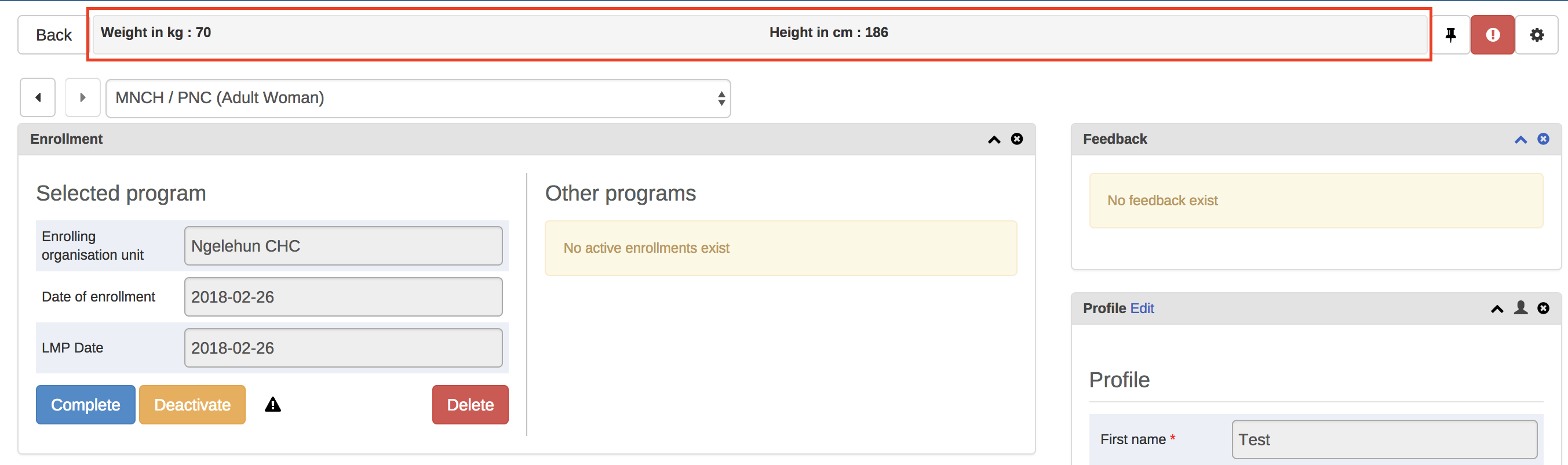
Le widget Saisie de données chronologique dispose de 5 modes d'affichage de tableaux différents qui peuvent être sélectionnés. Les différentes options sont : - Formulaire par défaut - Affiche tous les éléments de données verticalement.
Comparer le formulaire précédent - Affiche l'étape de programme précédente (répétable) à côté de l'étape de programme actuellement sélectionnée.
Comparer tout le formulaire - Affiche les étapes de programme précédents (répétables) à côté de l'étape de programme actuellement sélectionné.
Formulaire grille - Affiche les éléments de données horizontalement.
Formulaire POP-over - Identique au Formulaire grille, mais lorsqu'on clique dessus, les éléments de données s'affichent dans une nouvelle fenêtre.
Pour changer le mode d'affichage actuel, cliquez sur la deuxième icône dans la barre supérieure des widgets (voir image ci-dessous) :
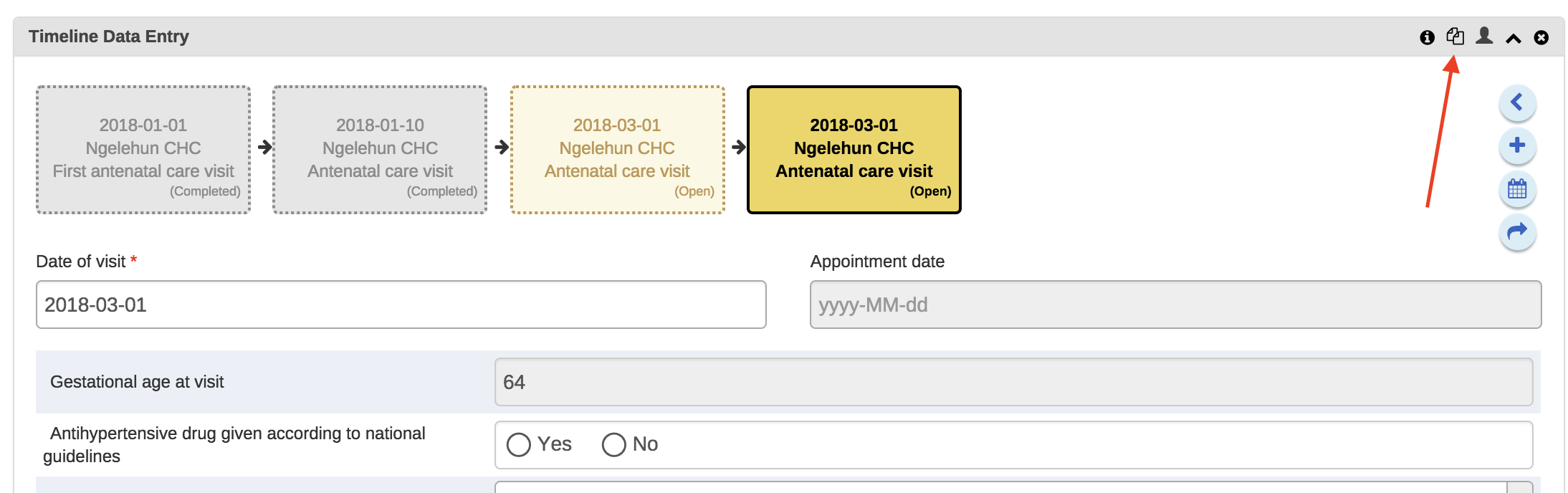
Une fois qu'une option est sélectionnée, la sélection est alors enregistrée pour cette étape spécifique du programme. Cela signifie que vous pouvez avoir différents modes de tableau pour les différentes étapes d'un programme.
N.B. : 1. Les options du Formulaire de comparaison fonctionneront mieux si vous avez plusieurs événements répétables (de la même étape du programme). 2. Les options Formulaire grille et Formulaire POP-over ne sont pas sélectionnables si l'étape du programme comporte plus de 10 éléments de données. 3. L'icône dans la barre de widgets change en fonction de l'option que vous avez sélectionnée.
Ouvrez l'application Saisie Tracker.
Cliquez sur Rapports.
Sélectionnez un type de rapport.
Tableau : Types de rapports dans l'application Saisie Tracker
| Type de rapport | Description |
|---|---|
| Résumé du programme | Rapport de synthèse pour un programme, une unité d'organisation et une période de temps donnés. Le rapport comprend une liste de TEI et leurs dossiers organisés en fonction des étapes du programme. |
| Statistiques du programme | Rapport de statistiques pour un programme donné. Le rapport fournit par exemple un aperçu des abandons ou des taux d'achèvement pour une période donnée dans une unité d'organisation donnée. |
| Événements à venir | Rapport tabulaire montrant les instances d'entités suivies et leurs événements à venir pour un programme et une période de temps sélectionnés. Vous pouvez trier les colonnes et rechercher les valeurs. Les opérations d'affichage/masquage sont possibles sur les colonnes. Vous pouvez également exporter le tableau vers Microsoft Excel. |
| Événements en retard | Liste d'événements pour un programme sélectionné. Le rapport affiche une liste des TEI et de leurs événements qui ne sont pas terminés à temps. Vous pouvez trier les colonnes et rechercher les valeurs. Vous pouvez également exporter le tableau vers Microsoft Excel. |

Le rapport de synthèse affiche une liste des TEI et leurs dossiers pour le programme "MNCH/PNC (femme adulte)". Les dossiers sont organisés sous forme d'onglets où chaque onglet correspond à une étape du programme. Les colonnes du tableau sont des éléments de données configurés pour être affichés dans les rapports selon la définition des étapes du programme.
Le DHIS2 dispose d'une fonctionnalité optionnelle qui permet aux utilisateurs autorisés d'approuver les données saisies. Elle permet d'examiner et d'approuver les données à des niveaux sélectionnés dans la hiérarchie des unités d'organisation, de sorte que l'approbation suit la structure de la hiérarchie des niveaux inférieurs aux niveaux upérieurs.
Les données sont approuvées pour une combinaison de (a) période, (b) unité organisationnelle et (c) flux de travail. Les données peuvent être approuvées pour l'unité d'organisation pour laquelle elles sont saisies, ainsi que pour les unités d'organisation de niveau supérieur auxquelles les données sont agrégées. Dans le cadre des paramètres du système, vous pouvez choisir le(s) niveau(x) de l'unité d'organisation auquel(s) les données sont approuvées. Les données ne peuvent être approuvées à des niveaux supérieurs qu'après avoir été approuvées pour tous les descendants de cette unité d'organisation à des niveaux inférieurs pour le même flux de travail et la même période. Lorsque vous approuvez un flux de travail, il approuve à son tour les données pour tous les ensembles de données qui lui ont été affectés.
Après l'approbation d'une combinaison de période, d'unité d'organisation et de flux de travail, les ensembles de données associés à ce flux de travail seront verrouillés pour cette période et cette unité d'organisation, et toute autre saisie ou modification de données sera interdite sauf si elle n'a pas été approuvée au préalable.
Par exemple, le diagramme suivant illustre que les données ont déjà été approuvées pour les unités d'organisation C et D, pour une période et un flux de travail donnés. Elles peuvent maintenant être approuvées pour l'unité d'organisation B pour la même période et le même flux de travail. Mais elles ne sont pas prêtes à être approuvées pour l'unité d'organisation A. Pour pouvoir être approuvées pour l'unité d'organisation A, elles doivent être approuvées pour B, et pour tout autre enfant de l'unité d'organisation A, pour cette période et ce flux de travail.
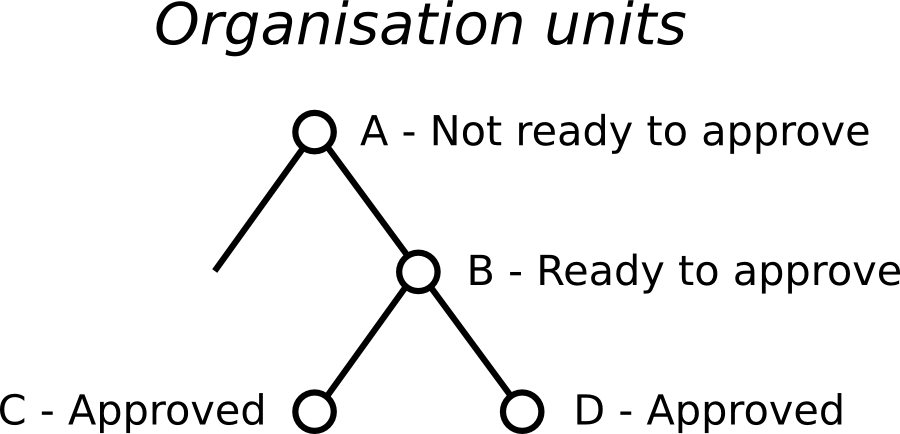
Le DHIS2 prend en charge deux types de processus d'approbation différents : soit un processus en une étape où les données sont approuvées à chaque niveau, soit un processus en deux étapes où les données sont d'abord approuvées puis acceptées à chaque niveau. Ceci est illustré dans le diagramme suivant :

Dans le processus en une seule étape, les données sont approuvées à un niveau, puis approuvées au niveau supérieur suivant. Tant qu'elles n'ont pas été approuvées au niveau supérieur, elles peuvent ne pas l'être au premier niveau. (Par exemple, si les données ont été approuvées par erreur, cela permet à l'approbateur de réparer son erreur). Une fois que les données sont approuvées au niveau supérieur, elles ne peuvent pas être refusées au niveau inférieur, à moins qu'elles ne soient d'abord refusées au niveau supérieur.
Dans le processus en deux étapes, les données sont approuvées à un niveau, puis l'approbation est acceptée au même niveau. Cette acceptation est faite par un utilisateur autorisé à approuver les données au niveau supérieur suivant. Une fois que les données sont acceptées, elles ne peuvent être modifiées ou non approuvées, sauf si elles sont d'abord non acceptées.
Le processus en deux étapes n'est pas requis par le DHIS2. Il s'agit d'une étape facultative pour un utilisateur qui examine les données au niveau supérieur suivant. Elle présente l'avantage de verrouiller l'acceptation au niveau inférieur, de sorte que l'examinateur n'a pas à s'inquiéter que les données puissent être modifiées par le niveau inférieur pendant qu'elles sont examinées. Elle peut également être utilisée par l'utilisateur de niveau supérieur pour savoir quelles données de niveau inférieur ont déjà été examinées.
Le processus en deux étapes peut être activé en cochant Acceptation requise avant l'approbation dans l'application Paramètres système dans la section générale.
Pour approuver les données, vous devez avoir un rôle contenant l'une des autorités suivantes :
Approuver les données - Vous pouvez approuver les données pour l'unité ou les unités d'organisation à laquelle ou auxquelles vous êtes affecté(e). Notez que cette autorisation ne vous permet pas d'approuver des données pour les niveaux inférieurs à l'unité ou aux unités d'organisation à laquelle ou auxquelles vous êtes affecté(e). Ceci est utile pour distinguer les utilisateurs autorisés à approuver pour un niveau de ceux qui sont autorisés à approuver pour les niveaux inférieurs.
Approuver les données aux niveaux inférieurs - Vous permet d'approuver les données pour tous les niveaux inférieurs aux unités d'organisation qui vous sont attribuées. Ceci est utile si, par exemple, vous êtes un utilisateur au niveau du district et que votre tâche consiste à approuver les données de tous les établissements de ce district, mais pas celles du district lui-même. Si cette autorisation vous est attribuée conjointement avec l'autorisation Approuver les données, vous pouvez approuver les données au niveau de l'unité ou des unités d'organisation qui vous ont été attribuées, ainsi qu'à tous les niveaux inférieurs.
Accepter des données à des niveaux inférieurs - Vous permet d'accepter des données pour le niveau juste en dessous de l'unité ou des unités d'organisation qui vous ont été attribuées. Cette autorisation peut être donnée aux mêmes utilisateurs qui approuvent les données. Elle peut également être attribuée à différents utilisateurs, si vous souhaitez que certains utilisateurs acceptent les données du niveau inférieur et qu'un autre groupe d'utilisateurs approuve les données du niveau supérieur.
Dans la section Application Maintenance sous Niveau d'approbation des données, vous pouvez spécifier les niveaux auxquels vous souhaitez approuver les données dans le système. Cliquez sur le bouton Ajouter un nouveau de cette page et sélectionnez le niveau de l'unité d'organisation auquel vous souhaitez obtenir des approbations. Il sera ajouté à la liste des paramètres d'approbation. Vous pouvez configurer le système de façon à approuver les données à chaque niveau d'unité d'organisation, ou seulement à certains niveaux d'unité d'organisation.
Notez que lorsque vous ajoutez un nouveau niveau d'approbation, vous pouvez choisir un ensemble de groupes d'options de catégorie. Cette fonctionnalité est abordée plus loin dans ce chapitre.
Dans la maintenance, sous *Flux d'approbation des données *, vous pouvez également définir les flux à utiliser lors de l'approbation des données. Chaque flux peut être associé à un ou plusieurs niveaux d'approbation. Deux flux peuvent fonctionner à tous les mêmes niveaux d'approbation l'un par rapport à l'autre, certains de ces niveaux étant identiques et d'autres différents, voire complètement différents.
Si vous souhaitez que les données d'un ensemble de données soient approuvées selon un flux, affectez donc ce flux à l'ensemble de données lorsque vous ajoutez ou modifiez l'ensemble de données. Si vous ne voulez pas que les données d'un ensemble de données soient soumises à approbation, n'affectez aucun flux à cet ensemble de données. Pour les ensembles de données que vous voulez approuver en même temps que les autres, assignez-les au même flux. Pour les ensembles de données que vous souhaitez approuver indépendamment les uns des autres, assignez à chaque ensemble de données son propre flux.
Sous Paramètres système -> Analyses, vous pouvez contrôler quelles données non approuvées (le cas échéant) apparaîtront dans les analyses. Voir la section "Paramètres d'analyse" de ce guide. Notez que les utilisateurs affectés à des unités d'organisation où les données sont prêtes à être approuvées peuvent toujours visualiser ces données dans les analyses, tout comme les utilisateurs affectés à des unités d'organisation de niveau supérieur s'ils disposent de l'autorité Voir les données approuvées aux niveaux inférieurs ou de l'autorité Voir les données non approuvées.
Si l'option Masquer les données non approuvées dans les analyses est activée, les données seront masquées de la visualisation par les utilisateurs associés aux niveaux supérieurs. En déterminant si un bloc de données doit être masqué pour un utilisateur spécifique, le système associe un utilisateur à un niveau d'approbation spécifique et le compare au niveau jusqu'auquel le bloc de données a été approuvé. Un utilisateur est associé au niveau d'approbation correspondant au niveau de l'unité ou des unités d'organisation auxquelles il est lié, ou si aucun niveau d'approbation n'existe à ce niveau, au niveau d'approbation suivant lié à un niveau d'unité d'organisation inférieur au sien. Un utilisateur sera autorisé à voir les données approuvées jusqu'au niveau immédiatement inférieur au niveau d'approbation qui lui est associé. La raison en est qu'un utilisateur doit être en mesure de voir les données approuvées à un niveau inférieur pour pouvoir éventuellement les consulter et les approuver lui-même.
Notez que si l'utilisateur a l'autorisation Voir les données non approuvées ou l'autorisation TOUT, il pourra alors consulter les données quel que soit le statut d'approbation.
Prenons l'exemple suivant : il y a quatre niveaux d'unité d'organisation, avec des niveaux d'approbation associés aux niveaux 2 et 4. L'utilisateur A au niveau national (1) est associé au niveau d'approbation 1 puisque le niveau d'approbation existe au même niveau que le niveau de l'unité d'organisation. L'utilisateur B est associé au niveau d'approbation 2, car il n'existe pas de niveau d'approbation directement lié à son unité d'organisation et le niveau d'approbation 2 est le niveau immédiatement inférieur. L'utilisateur C est associé au niveau d'approbation 2. L'utilisateur D est en dessous de tous les niveaux d'approbation, ce qui implique qu'il peut voir toutes les données saisies au niveau de son unité d'organisation ou en dessous.

A partir de cet exemple, considérons quelques scénarios :
Les données sont saisies au niveau de l'établissement : Seul l'utilisateur D peut voir les données, car elles n'ont pas encore été approuvées.
Les données sont approuvées par l'utilisateur D au niveau de l'établissement : Les données deviennent visibles pour l'utilisateur C et l'utilisateur B, car elles sont désormais approuvées à leur niveau.
Les données sont approuvées par l'utilisateur C au niveau de l'établissement : Les données deviennent visibles pour l'utilisateur A, car elles sont désormais approuvées au niveau immédiatement inférieur au sien.
Pour approuver les données, allez à Rapports et choisissez Approbation des données. Lorsque le rapport affiche des données configurées pour approbation, il indique le statut d'approbation des données dans le rapport. Le statut d'approbation sera l'un des suivants :
En attente d'approbation par les unités d'organisation de niveau inférieur - Ces données ne sont pas encore prêtes à être approuvées, car elles doivent d'abord être approuvées par toutes les unités d'organisation filles de cette unité d'organisation, pour le même flux de travail et la même période.
Prêt pour l'approbation - Ces données peuvent maintenant être approuvées par un utilisateur autorisé.
Approuvé - Ces données ont déjà été approuvées.
Approuvé et accepté - Ces données ont déjà été approuvées, et également acceptées.
Si les données que vous consultez sont dans un état d'approbation qui peut faire l'objet d'une action, et si vous disposez d'une autorité suffisante, une ou plusieurs des actions suivantes vous seront alors proposées sur le formulaire Approbation des données :
Approuver - Approuver des données qui n'ont pas encore été approuvées, ou qui ont été approuvées précédemment et qui ne le sont plus.
Ne pas approuver - Retour à un état non approuvé des données qui ont été approuvées ou acceptées.
Accepter - Accepter les données approuvées.
Ne pas accepter - Retour à un état non accepté (mais toujours approuvé) des données acceptées.
Pour ne pas approuver les données d'une unité organisationnelle donnée, vous devez avoir l'autorisation d'approuver les données de cette unité d'organisation ou d'approuver les données d'une unité d'organisation de niveau supérieur à laquelle ces données sont agrégées. La raison en est la suivante : Si vous examinez des données pour approbation à un niveau d'unité d'organisation supérieur, vous devez vous demander si les données des unités d'organisation inférieures sont raisonnables. Si toutes les données de niveau inférieur sont de bonne qualité, vous pouvez alors approuver les données au niveau supérieur. Si certaines données de niveau inférieur semblent suspectes, vous pouvez ne pas approuver les données du niveau inférieur. Cela permet de revoir les données au niveau inférieur, de les corriger si nécessaire, et de les approuver à nouveau au niveau supérieur de l'unité d'organisation, selon la hiérarchie.
Lorsque vous définissez un niveau d'approbation, vous spécifiez le niveau de l'unité d'organisation auquel les données seront approuvées. Vous pouvez également spécifier, à titre facultatif, un ensemble de groupes d'options de catégorie. Cette option est utile si vous utilisez des groupes d'options de catégorie pour définir des dimensions supplémentaires de vos données et si vous souhaitez que les approbations soient basées sur ces dimensions. Les exemples suivants illustrent comment cela peut se faire dans un seul groupe d'options de catégorie et en utilisant plusieurs groupes d'options de catégorie.
Supposons par exemple que vous définissiez un ensemble de groupes d'options de catégorie pour représenter les ONG qui servent de partenaires en matière de soins de santé dans une ou plusieurs unités d'organisation. Chaque groupe d'options de catégorie de cet ensemble représente un partenaire différent. Le groupe d'options de catégorie pour le partenaire 1 peut regrouper des options de catégorie (telles que les codes de compte de financement) utilisées par ce partenaire comme une dimension des données. Ainsi, les données saisies par le partenaire 1 sont attribuées à une option de catégorie dans le groupe d'options de catégorie du partenaire 1. Alors que les données saisies par le partenaire 2 sont attribuées à une option de catégorie dans le groupe d'options de catégorie du partenaire 2 :
| Ensemble de groupes d'options de catégorie | Groupe d'options de catégorie | Options de catégories |
|---|---|---|
| Partenaire | Partenaire 1 | Compte 1A, Compte 1B |
| Partenaire | Partenaire 2 | Compte 2A, Compte 2B |
Chaque partenaire pourrait saisir des données pour ses comptes indépendamment de l'autre, pour des flux identiques ou différents, dans des établissements identiques ou différents. Ainsi, par exemple, les données peuvent être saisies et/ou agrégées aux niveaux suivants pour chaque partenaire, indépendamment l'une de l'autre :

Conseil
Vous pouvez utiliser la fonction de partage des options de catégorie et des groupes d'options de catégorie pour vous assurer qu'un utilisateur est autorisé à entrer des données (et/ou voir des données) uniquement pour certaines options de catégorie et certains groupes. Si vous ne voulez pas que les utilisateurs voient des données agrégées au-delà des options de catégorie et/ou des groupes d'options de catégorie qui leur sont attribués, vous pouvez alors attribuer des *Restrictions de dimensions sélectionnées pour l'analyse des données *, lors de l'ajout ou de la mise à jour d'un utilisateur.
Vous pouvez éventuellement définir des niveaux d'approbation pour les données des partenaires au sein de l'un ou de tous ces niveaux d'unité d'organisation. Par exemple, vous pouvez définir l'un ou l'ensemble des niveaux d'approbation suivants :
| Niveau d'approbation | Niveau de l'unité d'organisation | Ensemble de groupes d'options de catégorie |
|---|---|---|
| 1 | Pays | Partenaire |
| 2 | District | Partenaire |
| 3 | Etablissement | Partenaire |
Vous pouvez également définir des niveaux d'approbation pour différents ensembles de groupes d'options de catégorie. En reprenant notre exemple, supposons que vous ayez plusieurs agences chargées de la gestion du financement des différents partenaires. Par exemple, l'agence A finance les comptes 1A et 2A, tandis que l'agence B finance les comptes 1B et 2B. Vous pourriez créer des groupes d'options de catégorie pour l'Agence A et l'Agence B, et les intégrer tous deux dans un ensemble de groupes d'options de catégorie appelé Agence. Vous aurez donc :
| Ensemble de groupes d'options de catégorie | Groupe d'options de catégorie | Options de catégorie |
|---|---|---|
| Partenaire | Partenaire 1 | Compte 1A, Compte 1B |
| Partenaire | Partenaire 2 | Compte 2A, Compte 2B |
| Agence | Agence A | Compte 1A, Compte 2A |
| Agence | Agence B | Compte 1B, Compte 2B |
Supposons maintenant qu'au niveau national, vous vouliez que chaque partenaire approuve les données qu'il a saisies. Une fois cette approbation effectuée, vous voulez que chaque agence approuve ensuite les données des comptes qu'elle ère. Enfin, vous voulez que toutes les agences approuvent les données au niveau national. Pour ce faire, vous pouvez définir les niveaux d'approbation suivants :
| Niveau d'approbation | Niveau d'unité d'organisation | Ensemble de groupes d'options de catégorie |
|---|---|---|
| 1 | Pays | |
| 2 | Pays | Agence |
| 3 | Pays | Partenaire |
Notez que plusieurs niveaux d'approbation peuvent être définis pour le même niveau d'unité d'organisation. Dans notre exemple, le partenaire 1 approuverait les données nationales au niveau d'approbation 3 à partir des options de catégorie Compte 1A et Compte 1B. Ensuite, l'agence A approuverait les données nationales au niveau d'approbation 2 des options de catégorie Compte 1A (après approbation par le partenaire 1) et Compte 2A (après approbation par le partenaire 2.) Enfin, après approbation de toutes les agences, les données nationales peuvent être approuvées au niveau d'approbation 1 dans toutes les options de catégorie. Notez que le niveau d'approbation 1 ne spécifie pas d'ensemble de groupes d'options de catégorie, ce qui signifie qu'il sert à approuver les données dans toutes les options de catégorie.
Cet exemple n'a qu'une valeur illustrative. Vous pouvez définir autant de groupes d'options de catégorie que vous le souhaitez, et autant de niveaux d'approbation que vous le souhaitez au même niveau d'unité d'organisation pour différents ensembles de groupes d'options de catégorie.
Si vous avez plusieurs niveaux d'approbation pour différents ensembles de groupes d'options de catégorie au même niveau d'unité d'organisation, vous pouvez alors modifier l'ordre d'approbation dans la section Paramètres, sous Paramètres d'approbation du système. Il vous suffit de cliquer sur le niveau d'approbation que vous souhaitez déplacer, et de sélectionner Déplacer vers le haut ou Déplacer vers le basoption de catégorie. Si vous avez un niveau d'approbation sans groupe d'options de catégorie défini, il doit donc s'agir du niveau d'approbation le plus élevé pour ce niveau d'unité d'organisation.
L'application Approbation des données offre une interface intuitive permettant de prendre en charge le processus d'approbation conformément aux flux de travail d'approbation configurés.
Pour commencer, sélectionnez un flux de travail dans le coin supérieur gauche de l'écran. Si vous n'avez accès qu'à un seul flux de travail, il sera présélectionné pour vous.
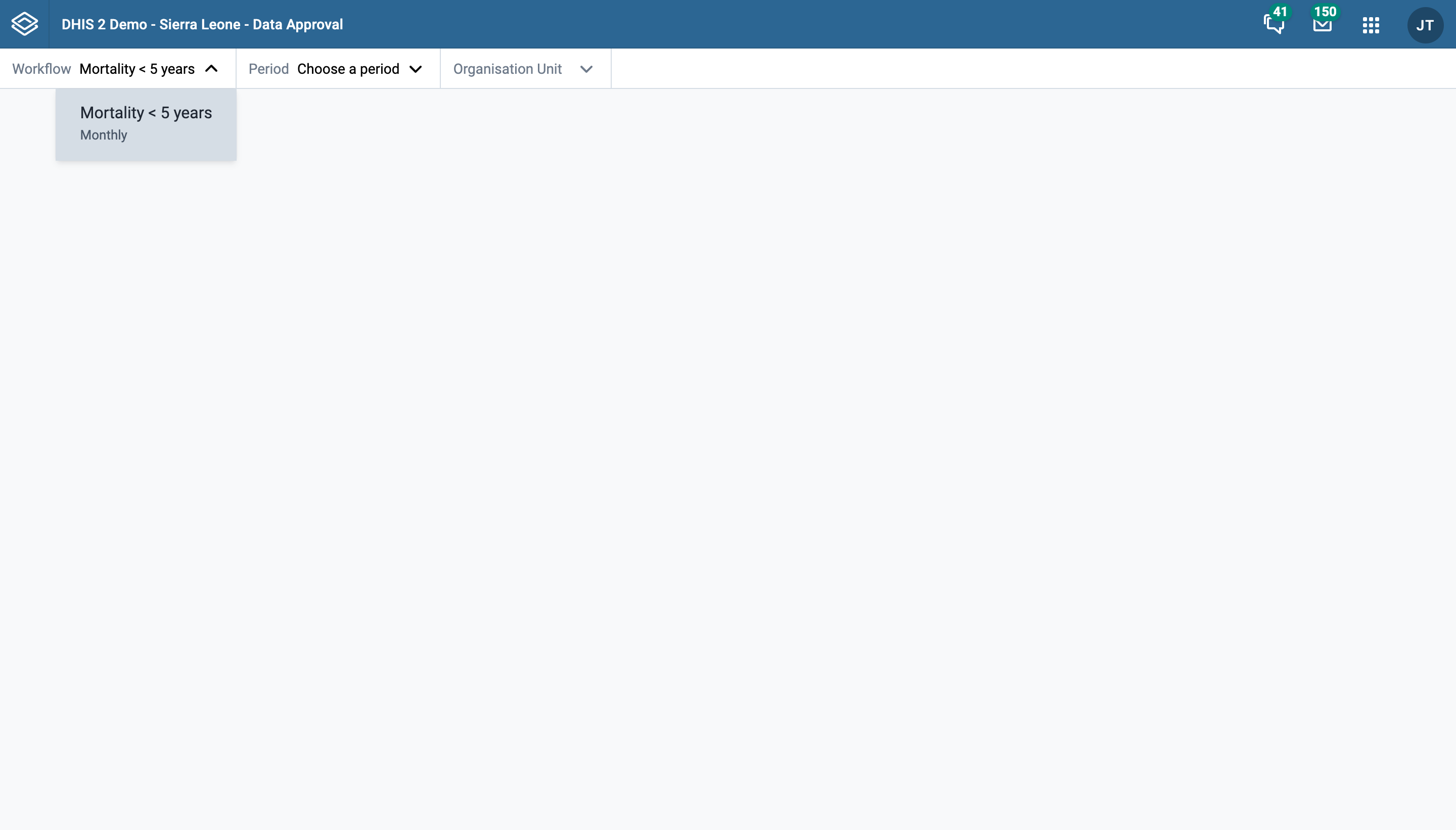
Procédez à la sélection de la période pour laquelle vous souhaitez approuver les données.
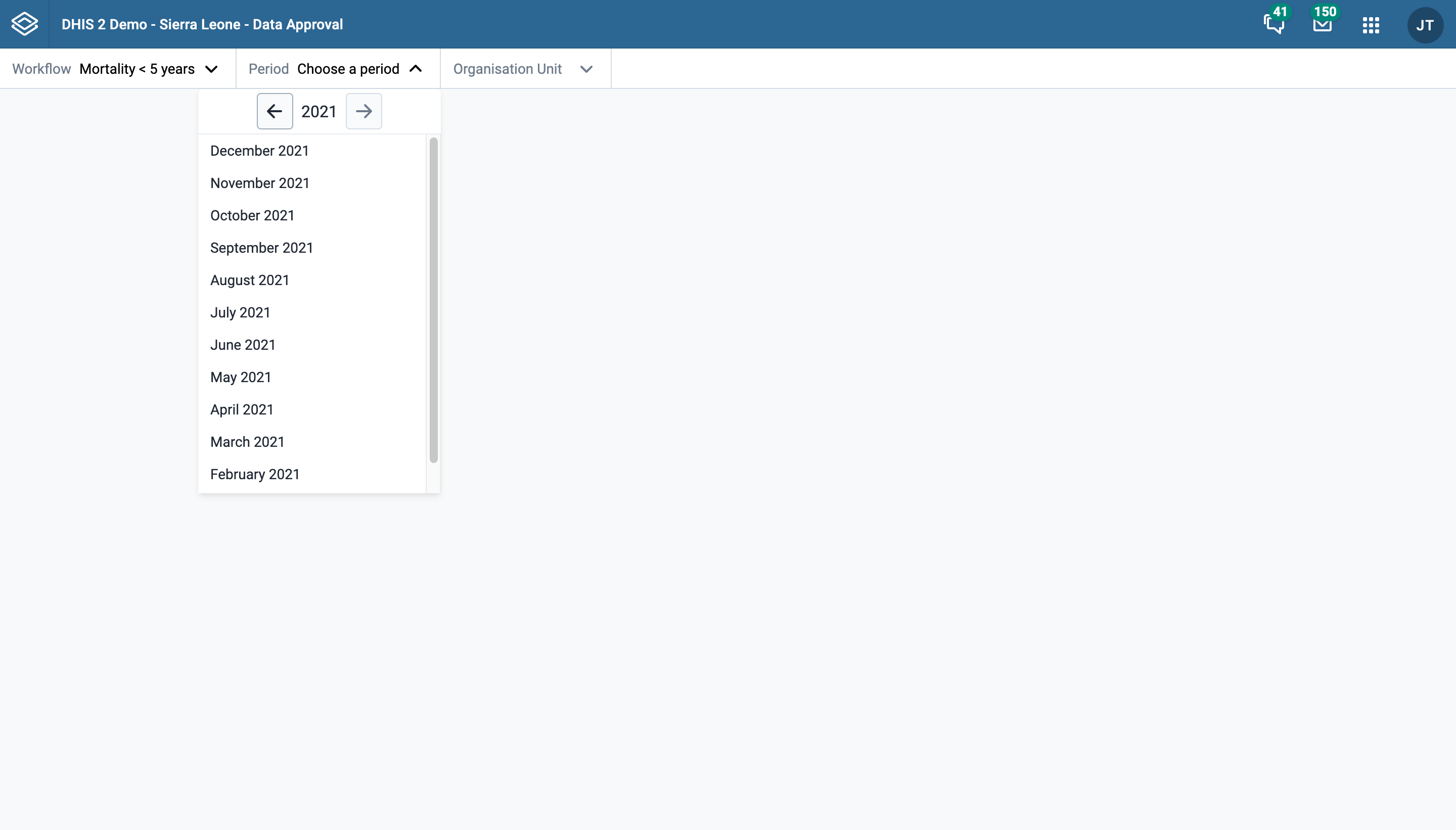
Enfin, sélectionnez une unité d'organisation pour laquelle vous souhaitez approuver les données. Chaque unité d'organisation visible dans l'arborescence est précédée d'une icône de statut. Cette icône indique les actions disponibles dans votre profil d'utilisateur pour cette unité d'organisation. Dans la capture d'écran ci-dessous, "Badjia" est une unité d'organisation dont le statut est "prêt pour approbation".
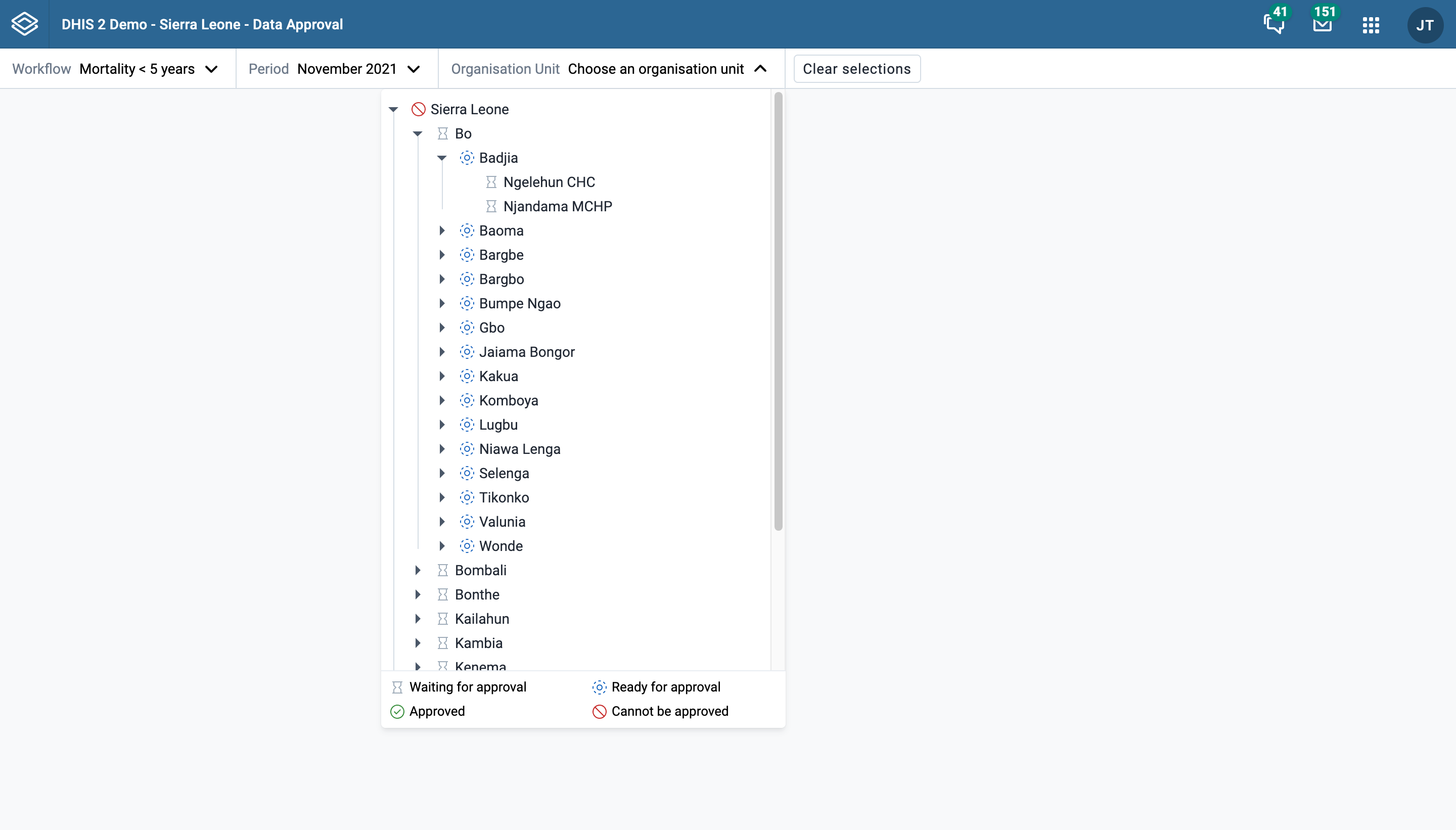
Une fois qu'un flux de travail, une période et une unité d'organisation ont été sélectionnés, un bouton "Effacer les sélections" apparaît. Ce bouton permet d'effacer rapidement les trois champs et de commencer une nouvelle sélection.
Une fois qu'un flux de travail, une période et une unité d'organisation ont été sélectionnés, vous pouvez consulter les rapports sur les ensembles de données liés au flux de travail sélectionné. Les données de chaque ensemble de données sont présentées dans un onglet.
Les ensembles de données peuvent avoir des types de période différents de ceux du flux de travail auquel ils sont liés. Si c'est le cas, l'application d'approbation affichera les données pour toutes les périodes de l'ensemble de données qui se terminent dans la période du flux de travail sélectionné.
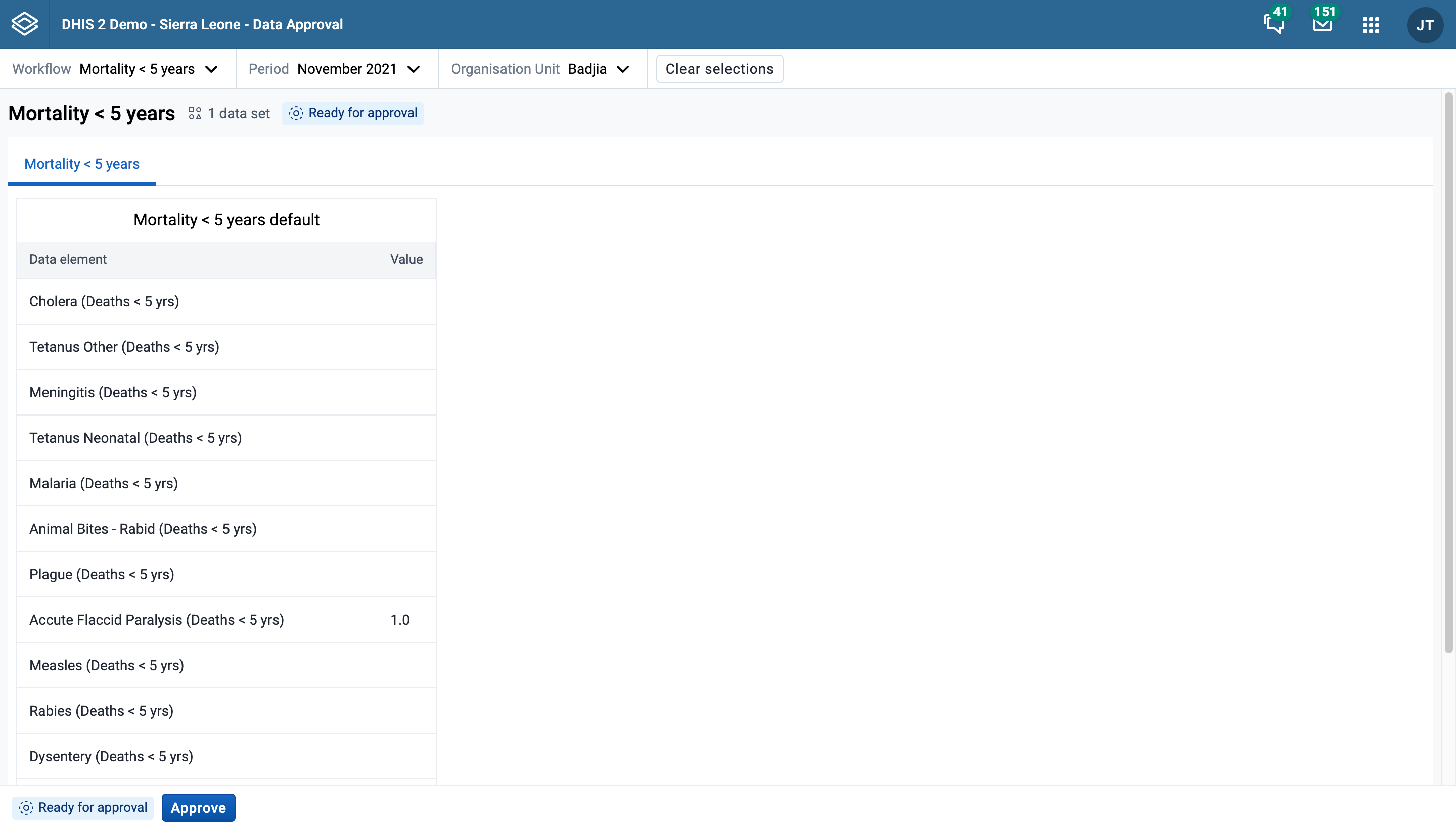
Une fois que vous avez examiné les données dans les ensembles de données, vous pouvez procéder à une action d'approbation. Les actions suivantes sont disponibles :
Les actions disponibles pour un flux de travail donné à un moment donné dépendent du type d'actions qui ont déjà été prises au niveau actuel et à d'autres niveaux de la hiérarchie organisationnelle.
Dans l'exemple ci-dessus, l'action "approuver" est disponible. Lorsque vous choisissez l'action "Approuver", une boîte de dialogue de confirmation s'affiche, comme indiqué ci-dessous, qui résume les ensembles de données que vous approuvez. Le flux de travail n'est pas approuvé tant que vous n'avez pas cliqué sur "Approuver" pour le confirmer. D'autres actions prennent effet immédiatement et ne comportent pas d'étape de confirmation.
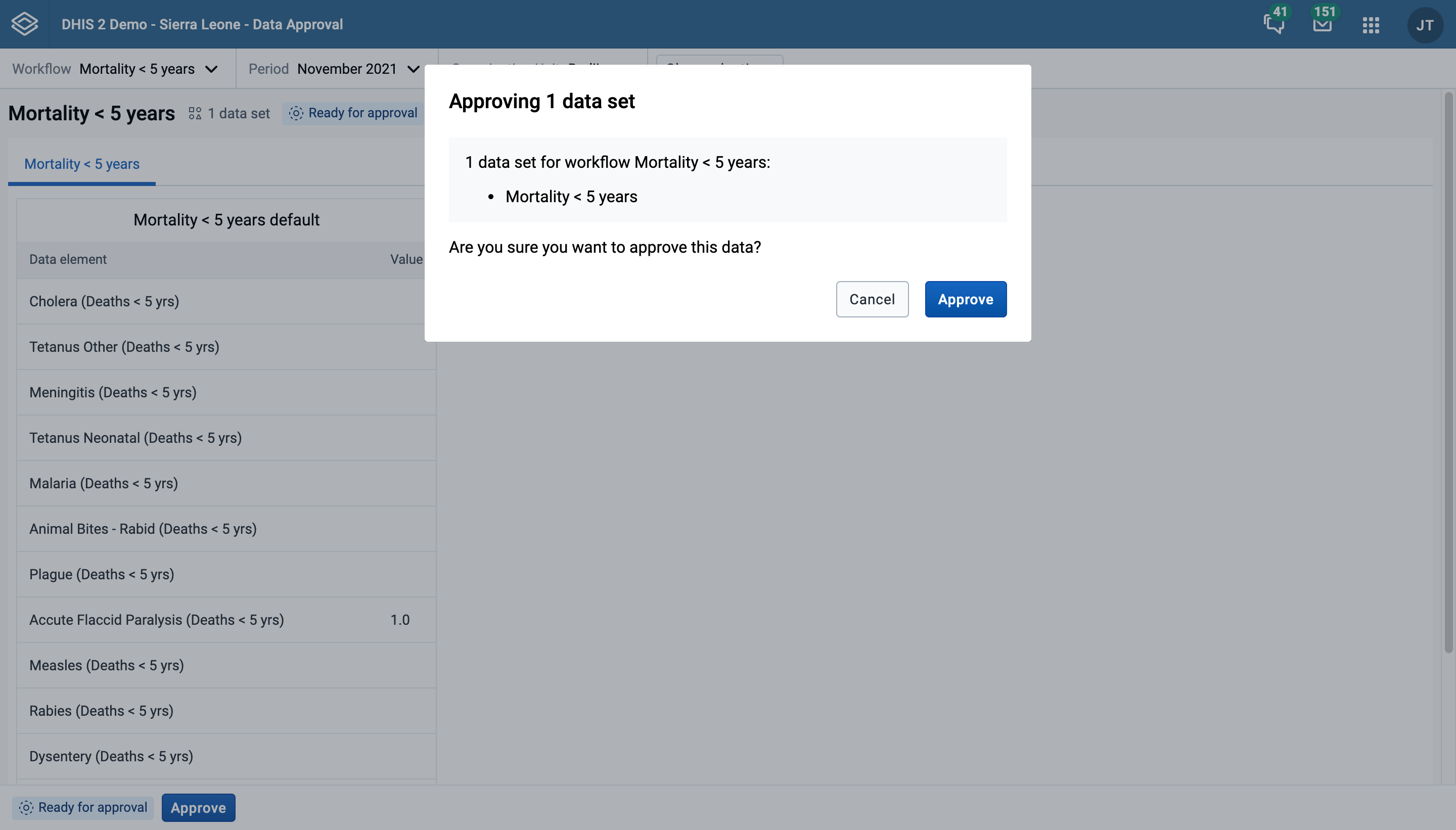
Après avoir effectué l'une des actions d'approbation, dans ce cas après avoir confirmé l'approbation, le flux de travail est immédiatement mis à jour et le nouveau statut d'approbation s'affiche.
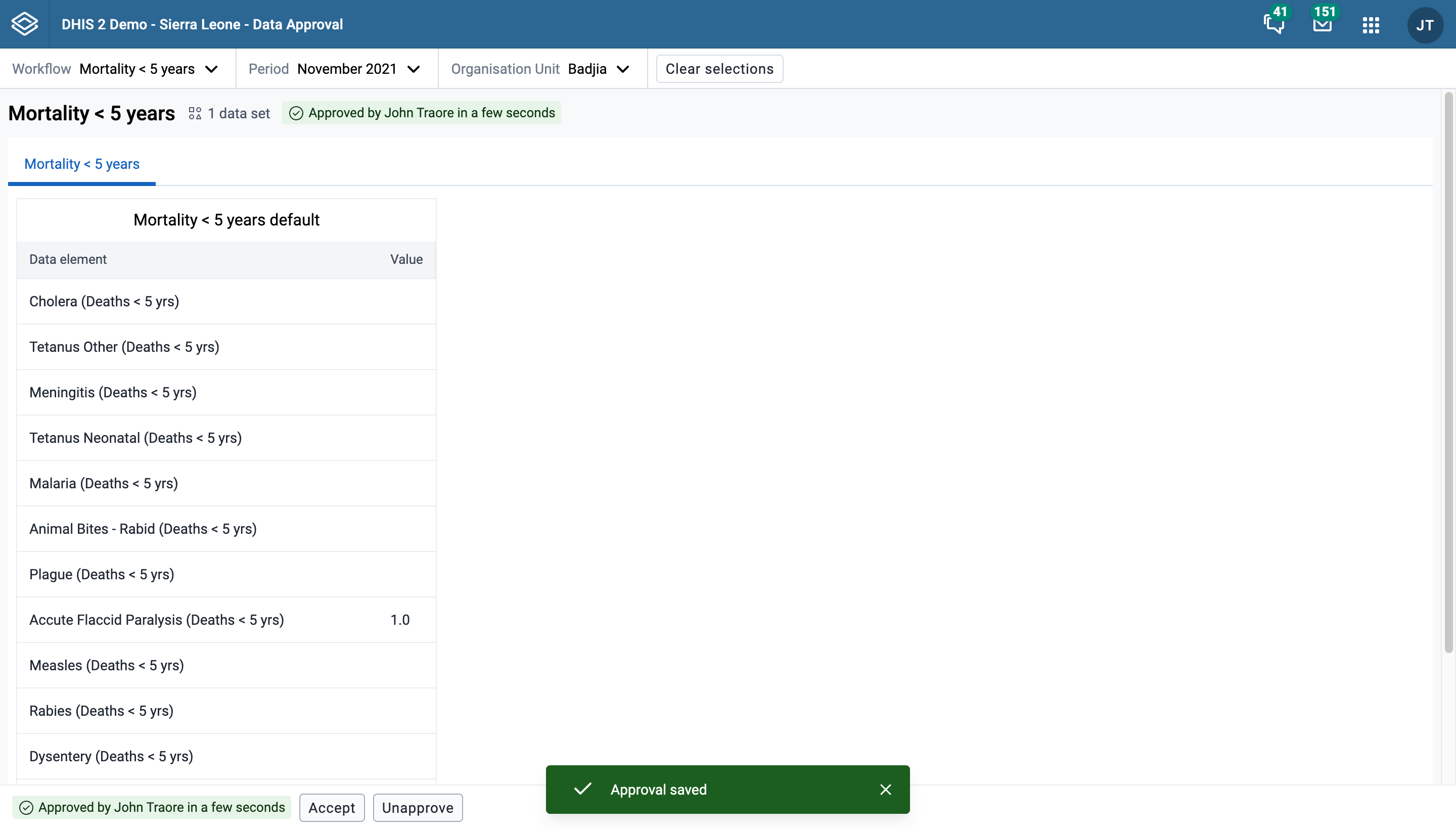
Comme le montre l'image ci-dessus, le statut d'approbation est affiché à deux endroits :
Ces balises d'état n'affichent généralement pas les mêmes informations, car elles ont une signification légèrement différente :
Un flux de travail peut être prêt à être approuvé au niveau d'une unité d'organisation donnée, mais vous n'avez pas l'autorité nécessaire pour le faire.
L'application Tableaux de bord permet de présenter un aperçu de vos données, notamment en affichant des objets analytiques tels que des cartes, des graphiques, des rapports, des tableaux et des listes de lignes, ainsi qu'en affichant des informations textuelles, des liens vers des ressources, des modules d'extension et des widgets d'application.
Les caractéristiques de l'application Tableaux de bord sont :
Les tableaux de bord ont un titre, une description et des éléments de tableau de bord. La barre de titre et d'actions se trouve en haut de la page, sous la barre d'en-tête, et affiche le titre, un menu déroulant permettant de rechercher et de sélectionner des tableaux de bord, ainsi que les actions qui peuvent être entreprises avec le tableau de bord actuel. Un bouton + permet de créer un nouveau tableau de bord.
L'application Tableaux de bord comporte deux modes : visualiser et éditer/créer. Lorsque vous vous connectez initialement au DHIS2, votre tableau de bord le plus récent s'affiche en mode visualisation, si vous êtes sur le même ordinateur que précédemment. Si vous utilisez un autre ordinateur ou un autre navigateur, le premier tableau de bord étoilé s'affiche. S'il n'y a pas de tableau de bord étoilé, le premier tableau de bord (par ordre alphabétique) s'affiche. Les tableaux de bord étoilés s'affichent toujours en premier dans la liste des tableaux de bord.
Vous trouverez ci-dessous un tableau de bord intitulé "Soins prénatals", qui a été rempli avec des graphiques et des cartes :
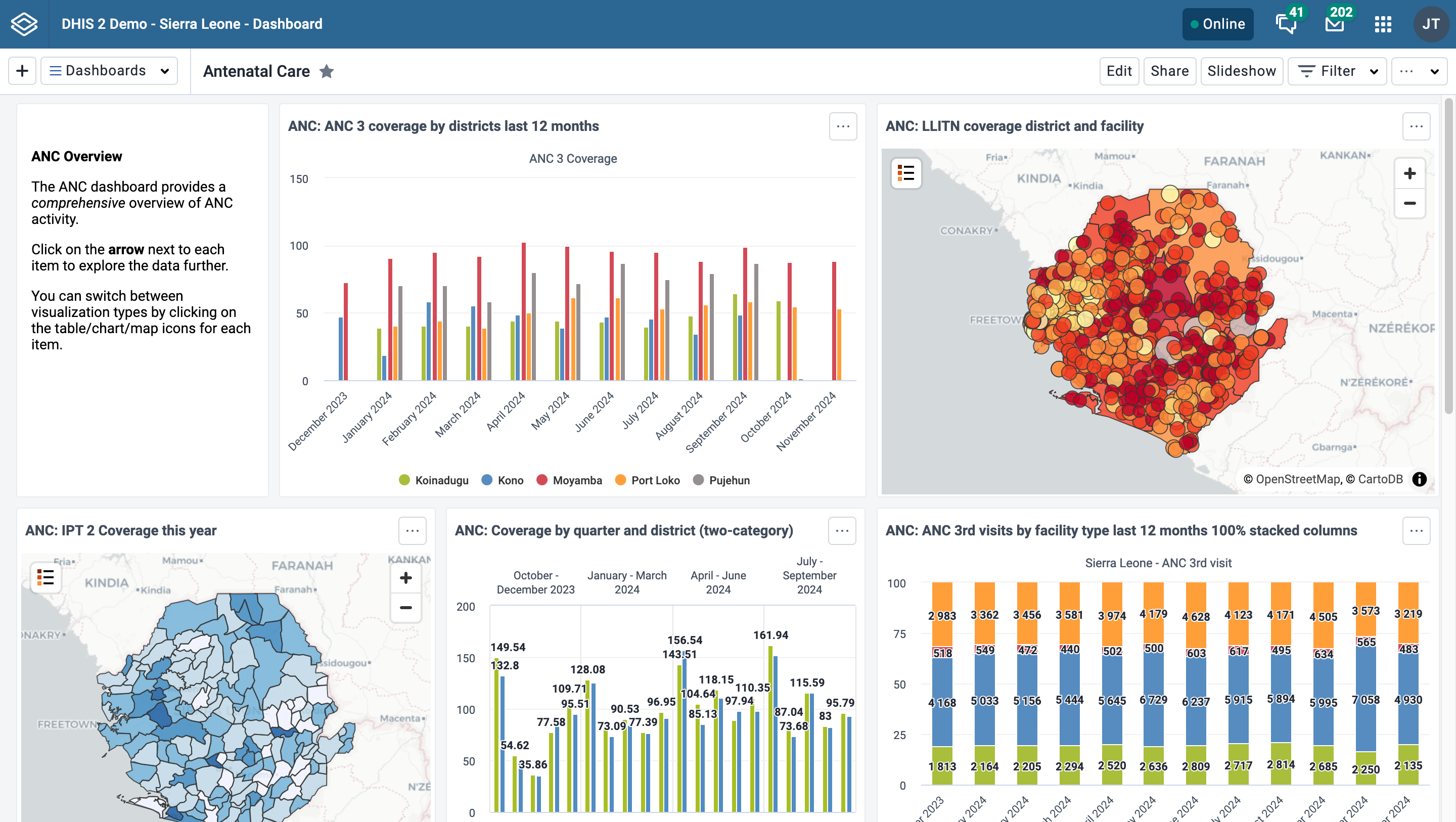
L'application Tableaux de bord peut être adapté à vos besoins, par exemple :
Lorsque les tableaux de bord sont affichés sur de petits écrans tels que les téléphones portables, ils s'adaptent à l'écran et affichent tous les éléments dans une seule colonne. Certaines options, à savoir l'édition, le filtrage et le partage, ne seront pas disponibles.
Vous pouvez rechercher un tableau de bord spécifique en utilisant le champ de recherche disponible dans le menu déroulant de l'application Tableaux de bord, dans la barre de titre. La recherche est insensible à la casse et, au fur et à mesure que vous tapez, la liste des tableaux de bord se réduit à ceux qui correspondent à votre texte de recherche.

Pour créer un nouveau tableau de bord, cliquez sur le bouton + dans l'angle supérieur de la barre de titre pour passer en mode création/modification :

Pour modifier un tableau de bord existant, cliquez sur le bouton Modifier (vous devez disposer d'un accès à la fonction de modification pour voir ce bouton) :

En mode création/modification, vous pouvez ajouter ou modifier le titre du tableau de bord, la description et les éléments du tableau de bord. Si vous ne fournissez pas de titre, le tableau de bord sera automatiquement intitulé "Tableau de bord sans titre".
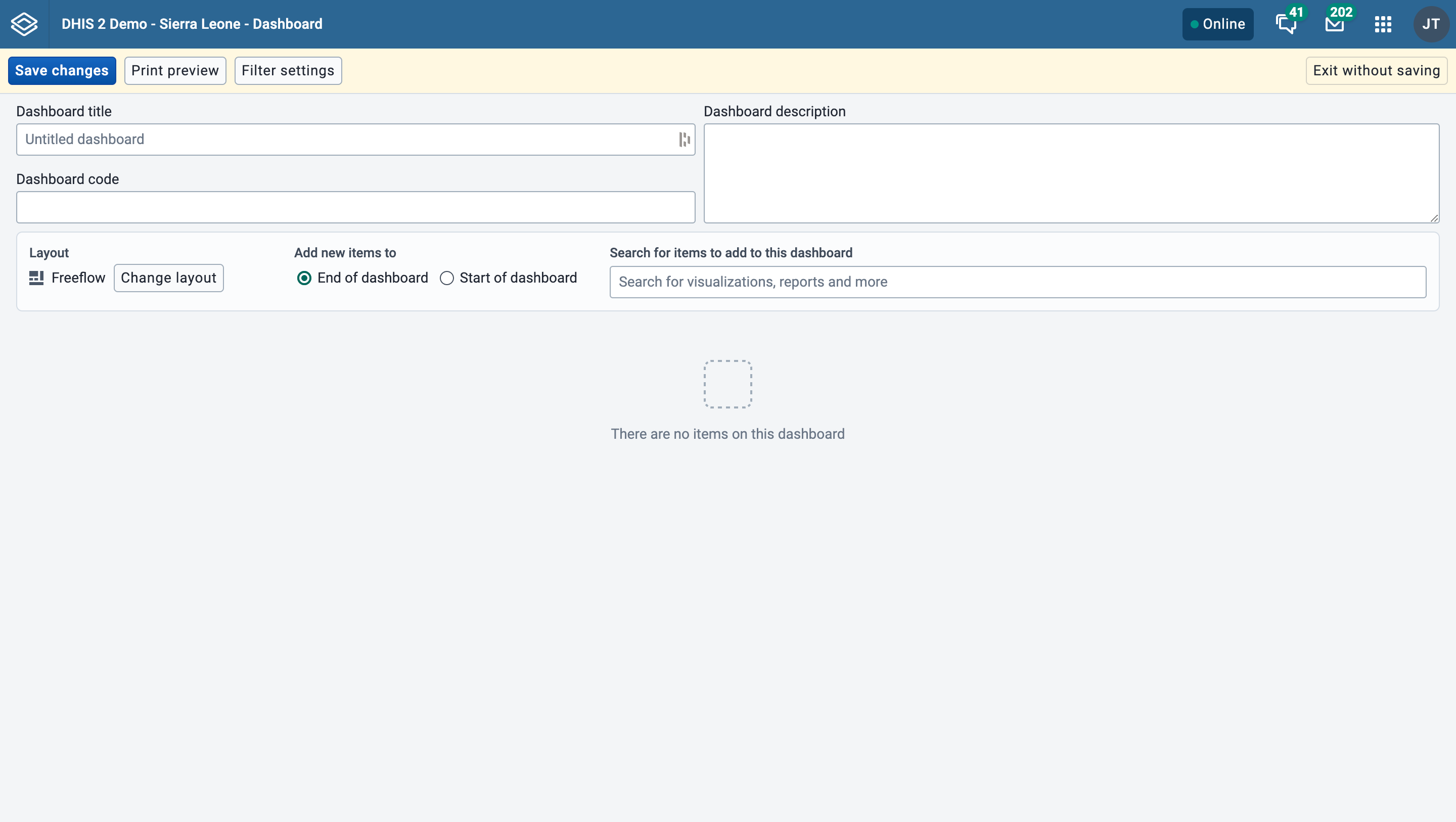
Si le système a été configuré pour prendre en charge les tableaux de bord intégrés, vous aurez la possibilité de créer un tableau de bord ordinaire (interne) ou d'intégrer un tableau de bord provenant d'une source externe. Voir cette section pour plus d'informations.
Pour ajouter des éléments au tableau de bord, vous pouvez rechercher des éléments à l'aide du menu déroulant Recherche d'éléments à ajouter à ce tableau de bord. Les types d'éléments sont les suivants :
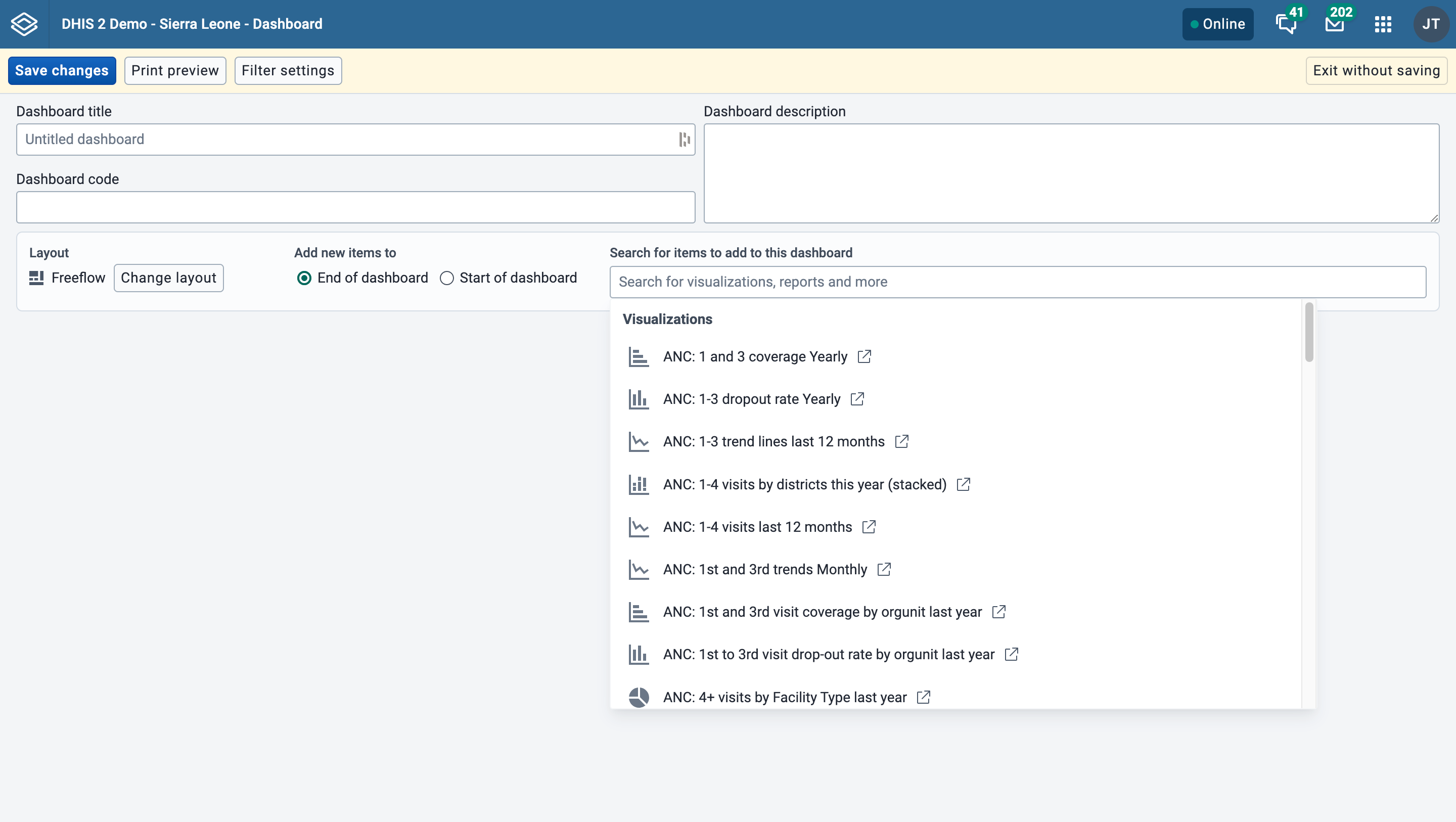
La liste des éléments du menu déroulant affiche initialement 10 visualisations (graphiques et tableaux) et 5 dans chacune des autres catégories, en fonction du texte de recherche que vous avez tapé. Pour afficher plus d'éléments, cliquez sur Afficher plus, et la liste pour ce type de visualisation sera étendue à 25 éléments. Si vous ne trouvez toujours pas l'élément recherché, essayez de saisir un texte de recherche plus spécifique. Les messages (e-mail), les zones de texte et les éléments d'espacement peuvent également être sélectionnés dans la liste.
Lorsque vous ajoutez des éléments au tableau de bord, vous pouvez choisir une mise en page générale en cliquant sur le bouton Modifier la mise en page. Vous pouvez modifier cette mise en page à tout moment.
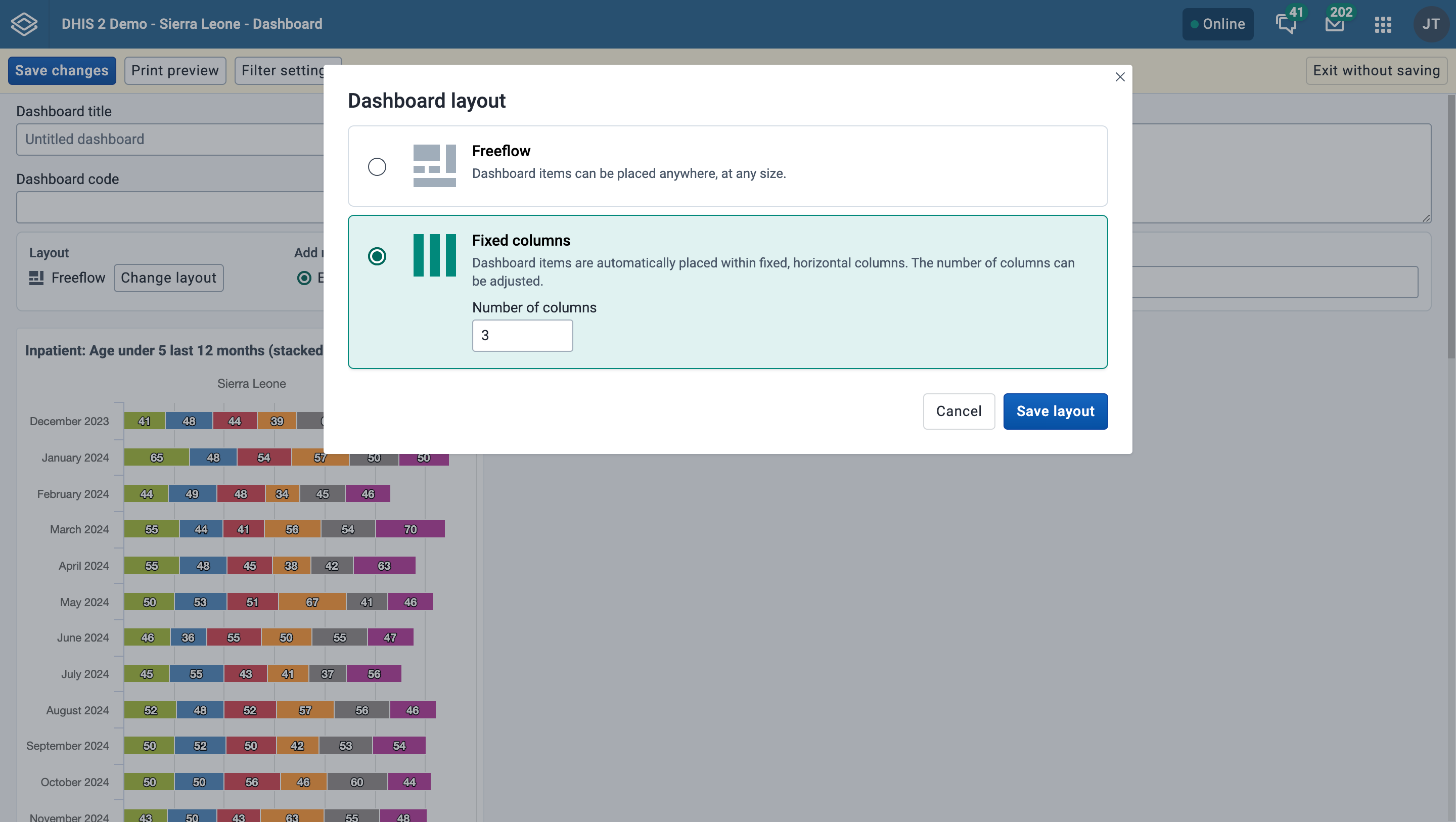
Vous pouvez également décider si les éléments nouvellement ajoutés sont automatiquement placés au début ou à la fin du tableau de bord en choisissant l'option souhaitée. Cette option peut être modifiée à tout moment.
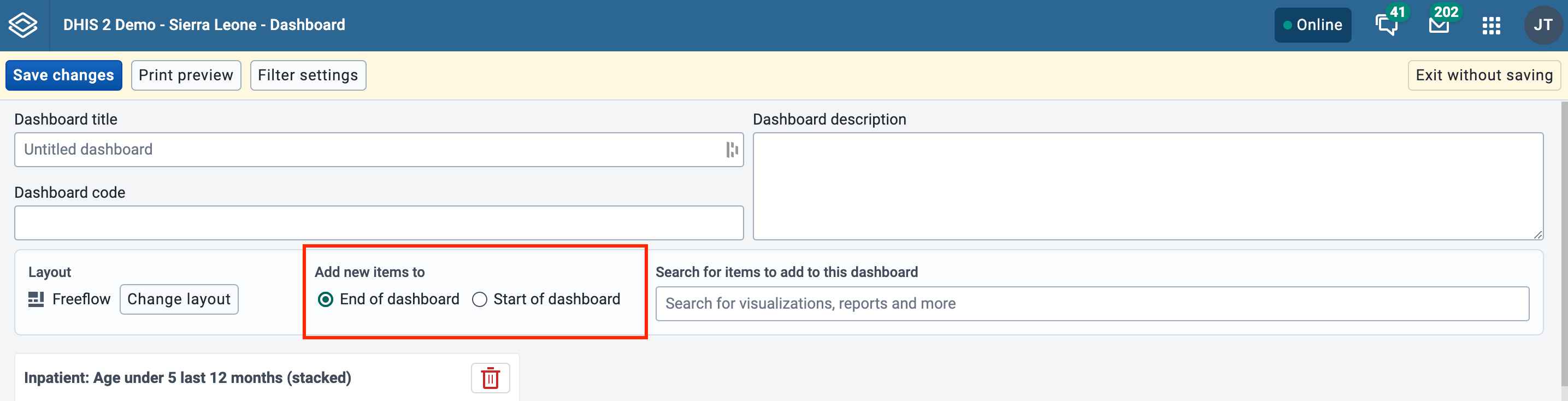
Lorsque vous ajoutez des éléments au tableau de bord en utilisant la mise en page Freeflow, ils " remontent " vers le haut jusqu'à ce qu'ils se heurtent à un autre élément. Afin de forcer un espace vertical vide entre les éléments (comme une ligne vide), vous pouvez ajouter des éléments d'espacement au tableau de bord. Ils ne sont visibles qu'en mode édition/création. En mode affichage, ils ne sont pas affichés, mais occupent l'espace défini.
Elément d'espacement en mode édition/création :
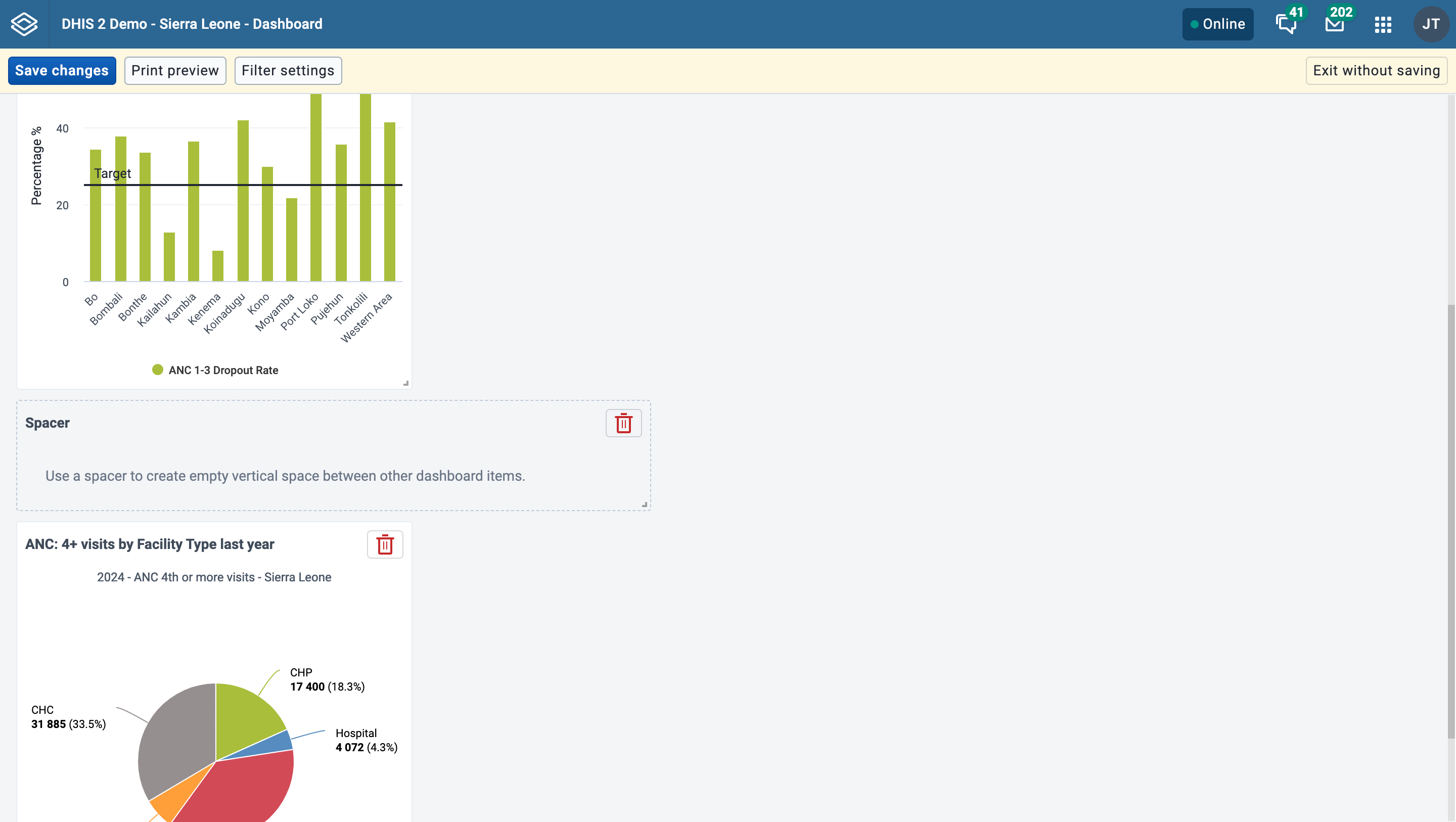
Elément d'espacement en mode visualisation :
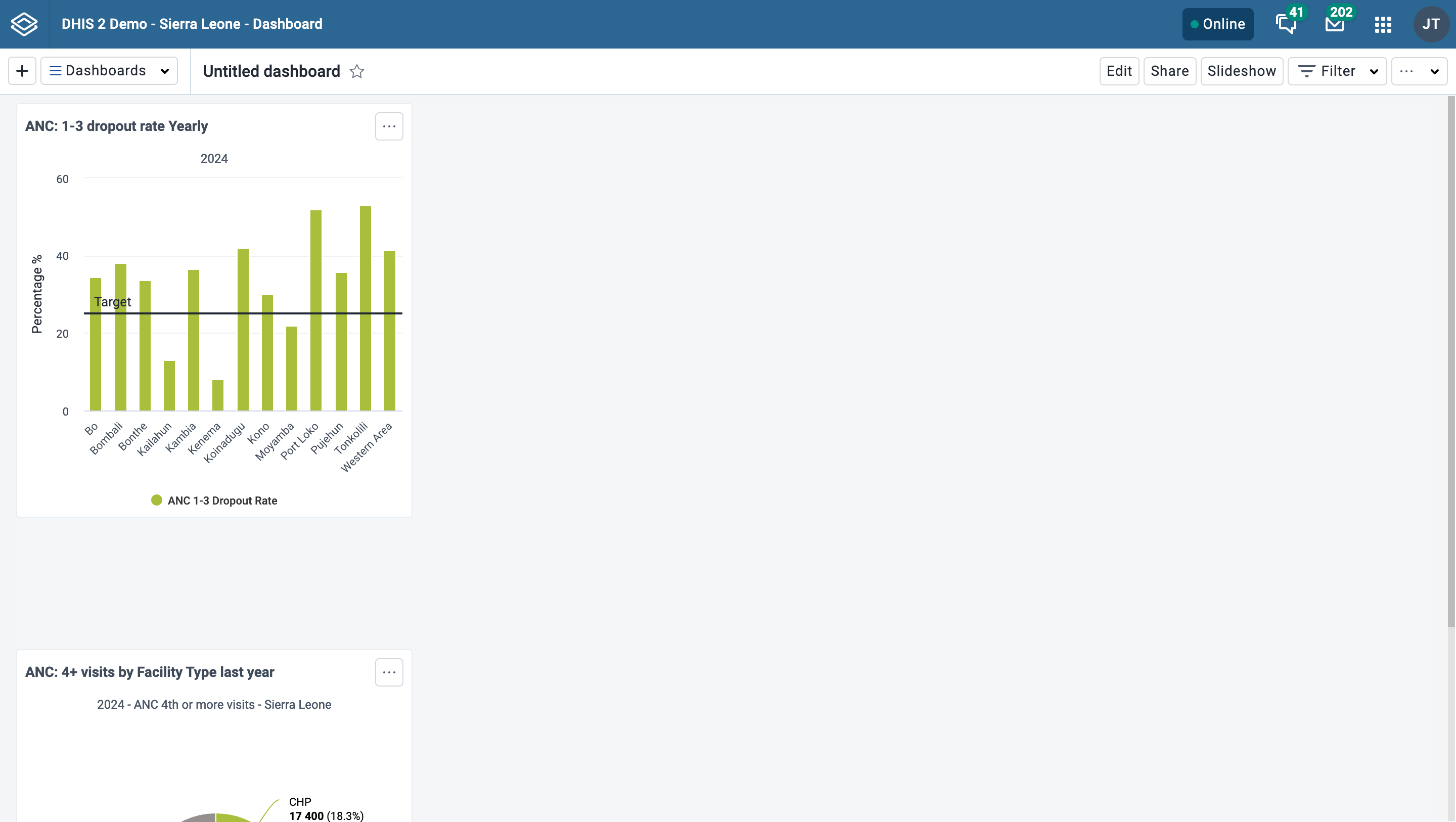
Pour supprimer un élément, cliquez sur la corbeille rouge située en haut à droite de l'élément. Lorsque vous supprimez un élément dans la mise en page Freeflow, les éléments placés sous l'élément supprimé "remontent" jusqu'à ce qu'ils se heurtent à un élément situé au-dessus. Dans la mise en page Colonnes fixes, les éléments sont ajustés de manière à remplir chaque colonne, de sorte qu'il n'y a pas d'emplacements vides dans les colonnes.
En mode création/édition, vous verrez les boutons suivants dans la barre de tâches en haut de la page : Enregistrer les modifications, Imprimer l'aperçu, Paramètres de filtrage, Traduire, Supprimer et Quitter sans enregistrer. Les boutons Traduire et Supprimer ne s'affichent que si vous modifiez un tableau de bord existant.
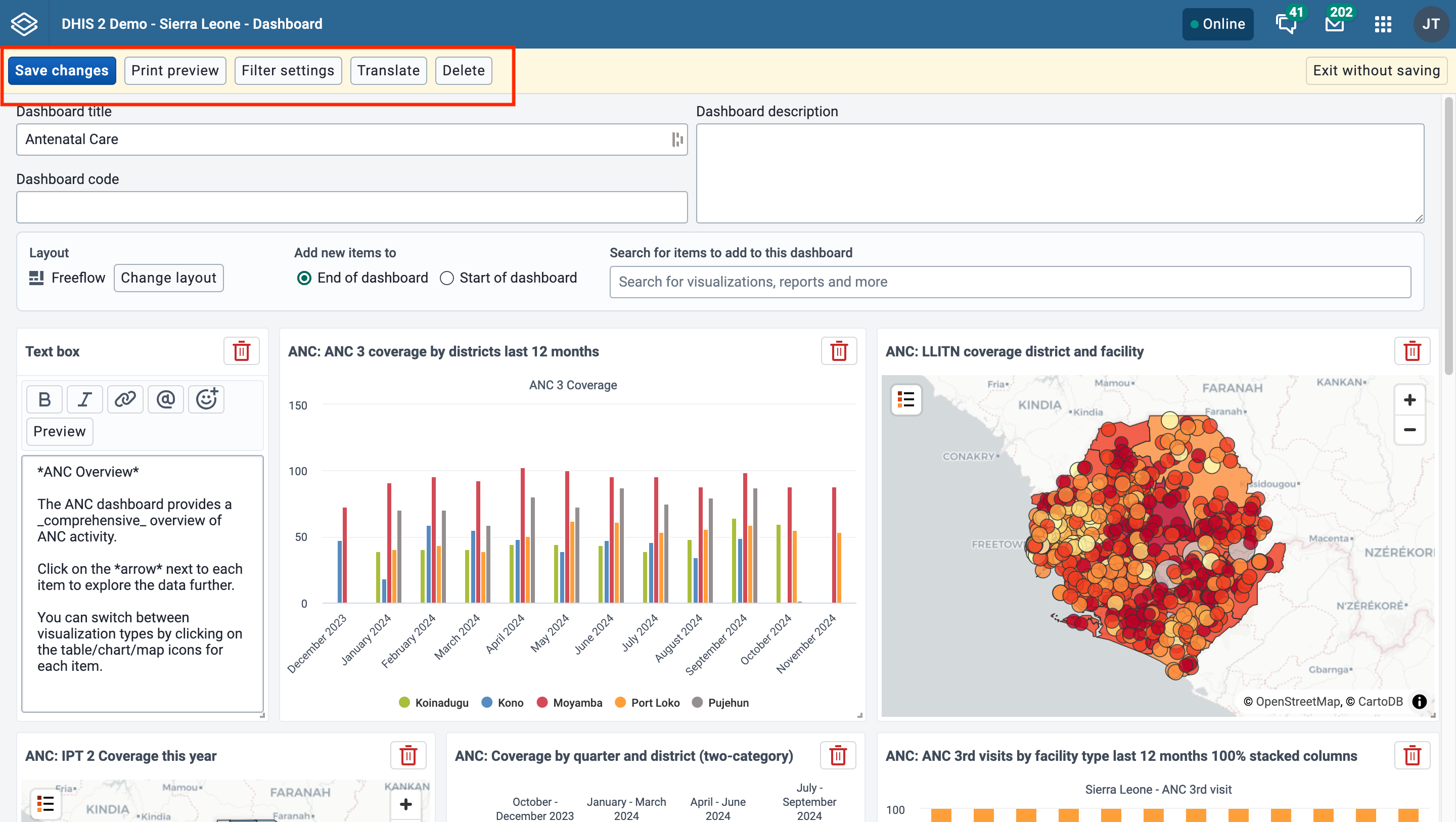
Lors de la création ou de la modification d'un tableau de bord, les changements sont enregistrés lorsque vous cliquez sur le bouton Enregistrer les changements. Si vous ne souhaitez pas enregistrer vos modifications, cliquez sur le bouton Quitter sans enregistrer. Vous reviendrez alors en mode visualisation dans le tableau de bord que vous étiez en train de consulter.
Cliquez sur le bouton Aperçu avant impression pour voir à quoi ressemblera le tableau de bord lorsqu'il sera imprimé avec l'option Mise en page du tableau de bord.
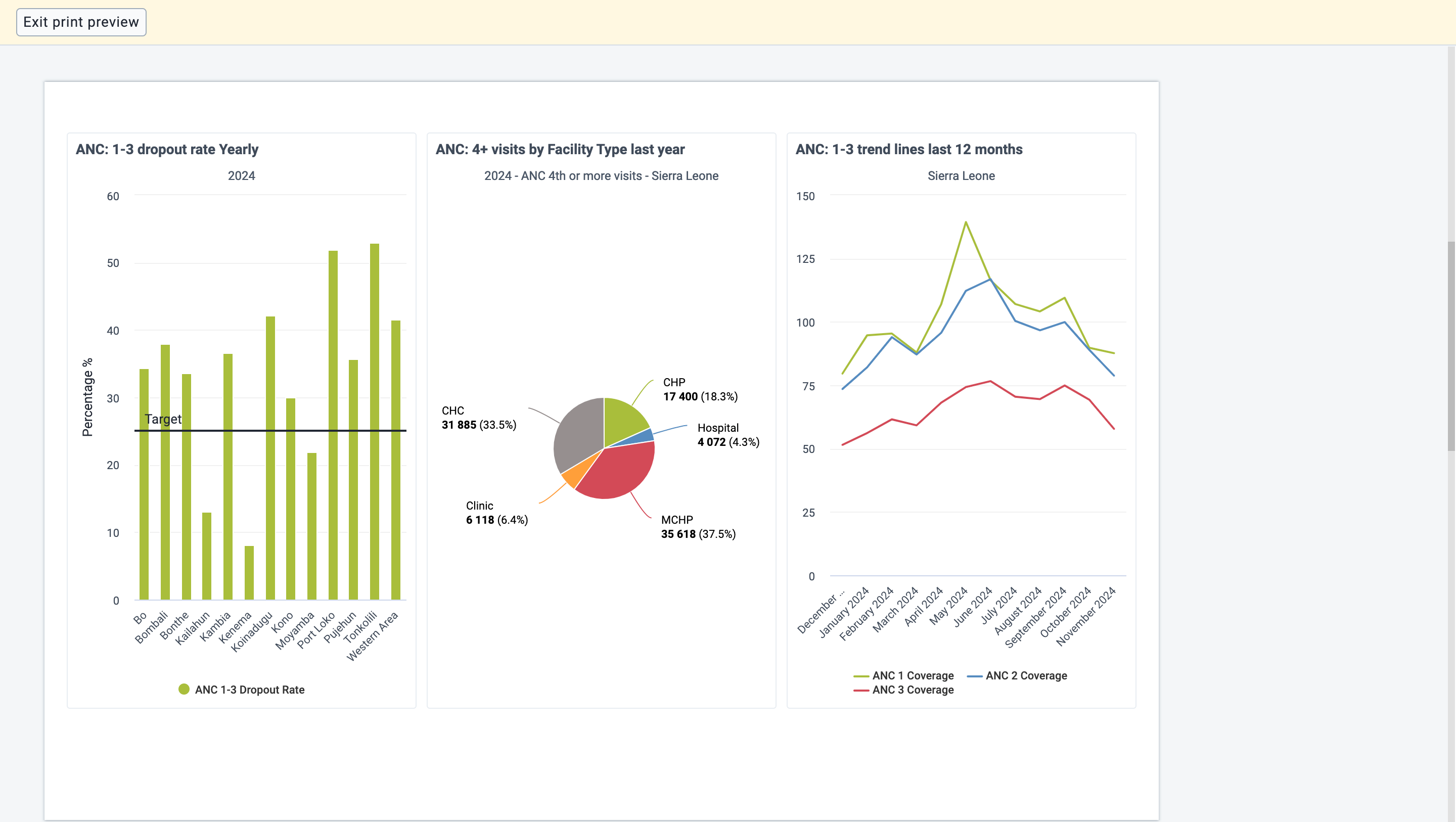
Cliquez sur Quitter l'aperçu avant impression pour revenir à l'édition du tableau de bord.
Notons que certains éléments peuvent être déplacés vers la page suivante afin d'éviter d'être répartis sur deux pages. Les éléments peuvent également être raccourcis pour tenir sur une seule page. Les éléments raccourcis affichent une icône d'information dans le coin supérieur droit de l'élément dans l'aperçu. L'icône d'information n'est pas visible dans l'impression réelle.
Par défaut, les utilisateurs pourront filtrer les éléments du tableau de bord en fonction de n'importe quelle dimension définie dans l'instance DHIS2. Les paramètres de filtrage du tableau de bord peuvent être modifiés dans un tableau de bord en cliquant sur Paramètres de filtrage.
Pour restreindre les filtres disponibles, vous pouvez cliquer sur Autoriser uniquement le filtrage selon les dimensions sélectionnées et sélectionner les filtres que vous souhaitez autoriser sur le tableau de bord. La période et l'unité d'organisation sont sélectionnées par défaut, mais peuvent être supprimées si vous le souhaitez. Lorsque le tableau de bord est affiché, les utilisateurs ne peuvent choisir que parmi les filtres sélectionnés.

Pour enregistrer les mises à jour des paramètres du filtre, vous devez d'abord cliquer sur Confirmer pour fermer la boîte de dialogue Paramètres du filtre, puis cliquer sur Enregistrer les modifications pour enregistrer les modifications du tableau de bord.

Si vous modifiez un tableau de bord existant, vous verrez un bouton Traduire. Cliquez sur ce bouton pour ouvrir le dialogue Traduction, qui fournit une liste des langues vers lesquelles il est possible de traduire, et qui affiche le titre et la description du tableau de bord original. Choisissez d'abord la langue, puis fournissez la traduction du nom et de la description du tableau de bord.
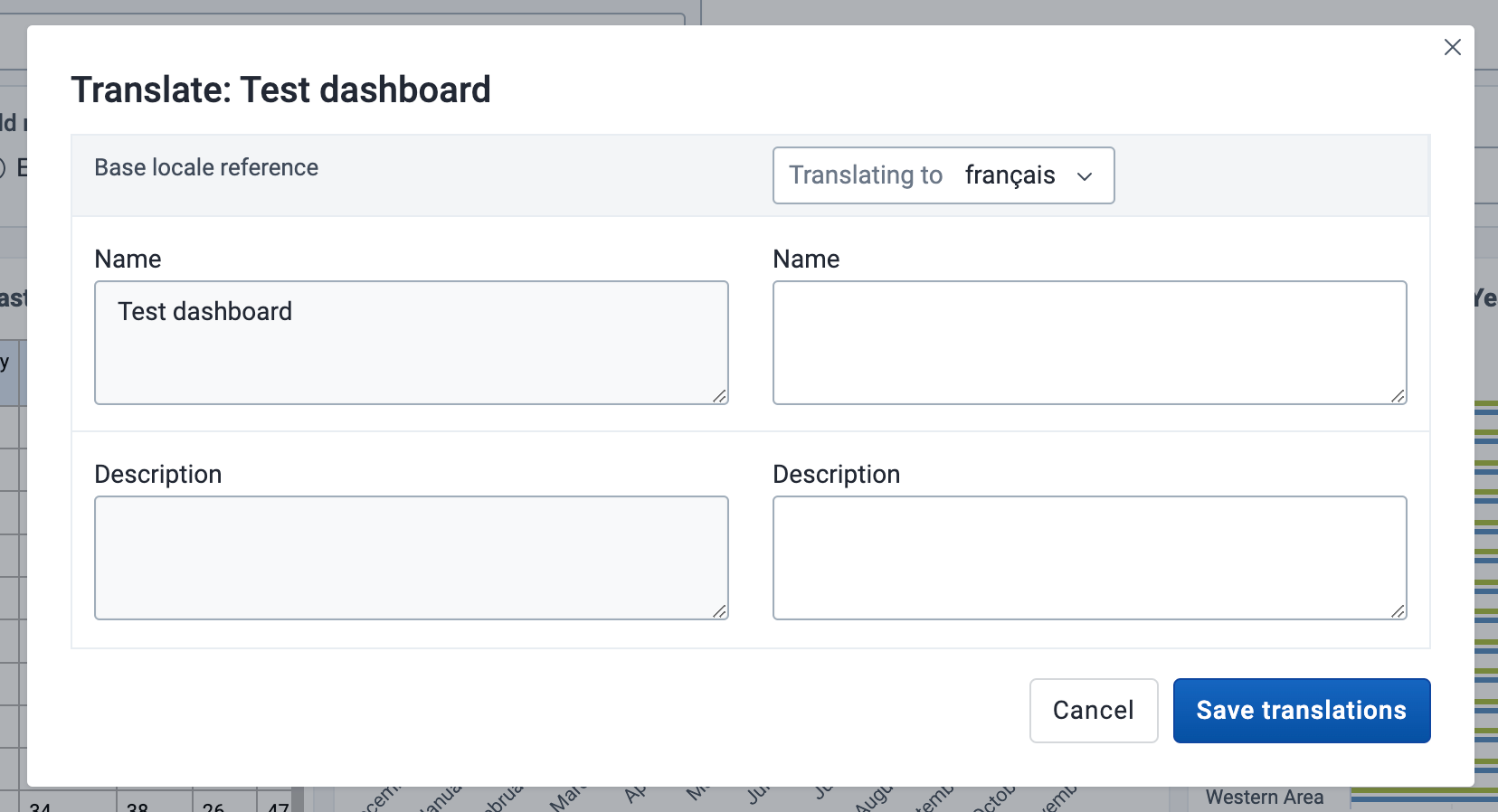
Si vous êtes autorisé à supprimer le tableau de bord, un bouton Supprimer s'affiche. Lorsque vous cliquez sur le bouton Supprimer, une boîte de dialogue de confirmation s'affiche en premier pour confirmer que vous souhaitez supprimer le tableau de bord.
Si le système a été configuré pour prendre en charge les tableaux de bord intégrés (Superset) et que vous commencez à créer un nouveau tableau de bord en cliquant sur le bouton +, vous aurez le choix :

Si vous choisissez l'option "Externe" et que vous cliquez sur "continuer", vous accéderez à un formulaire modal dans lequel vous pourrez créer un tableau de bord intégré :
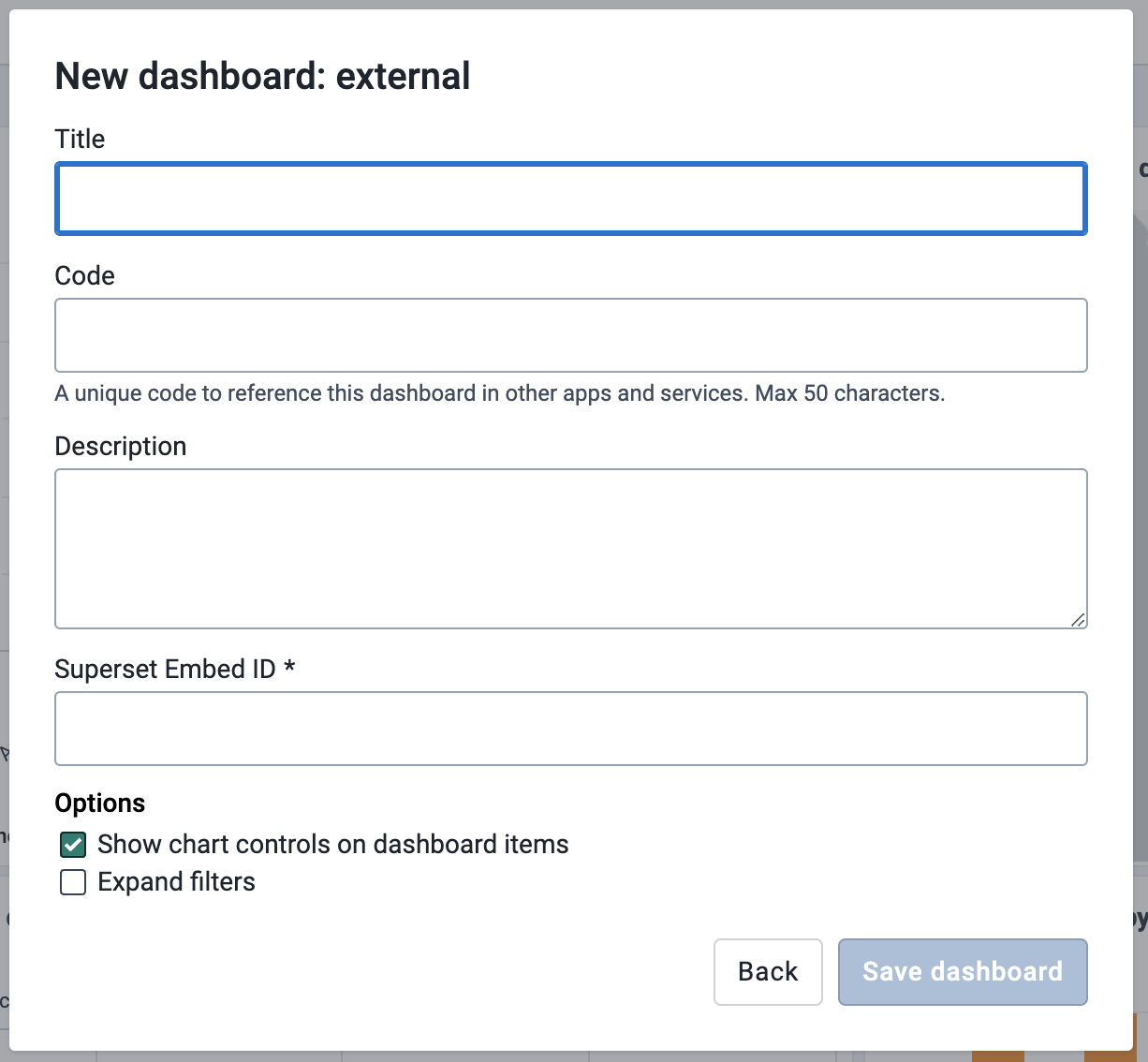
Les champs "Titre", "Code" et "Description" de ce formulaire sont identiques aux champs portant les mêmes noms que vous voyez lors de la création d'un tableau de bord ordinaire (interne), mais il y a aussi quelques différences notables :
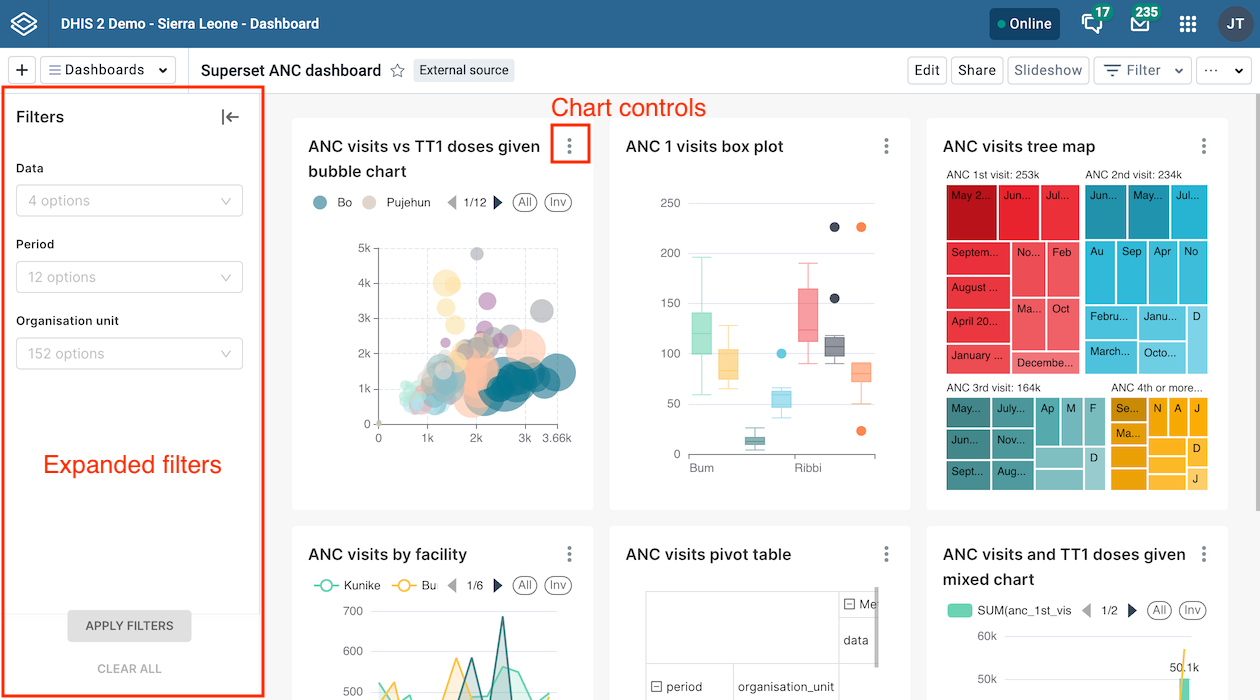
Une fois le tableau de bord créé, vous pouvez l'étoiler, désactiver l'étoile, le modifier et le partager. Vous pouvez également afficher et masquer la description et fermer le tableau de bord. Il n'est pas possible de l'afficher en mode diaporama, de le filtrer ou de l'imprimer.
Les actions suivantes sont disponibles sur le tableau de bord en mode affichage :
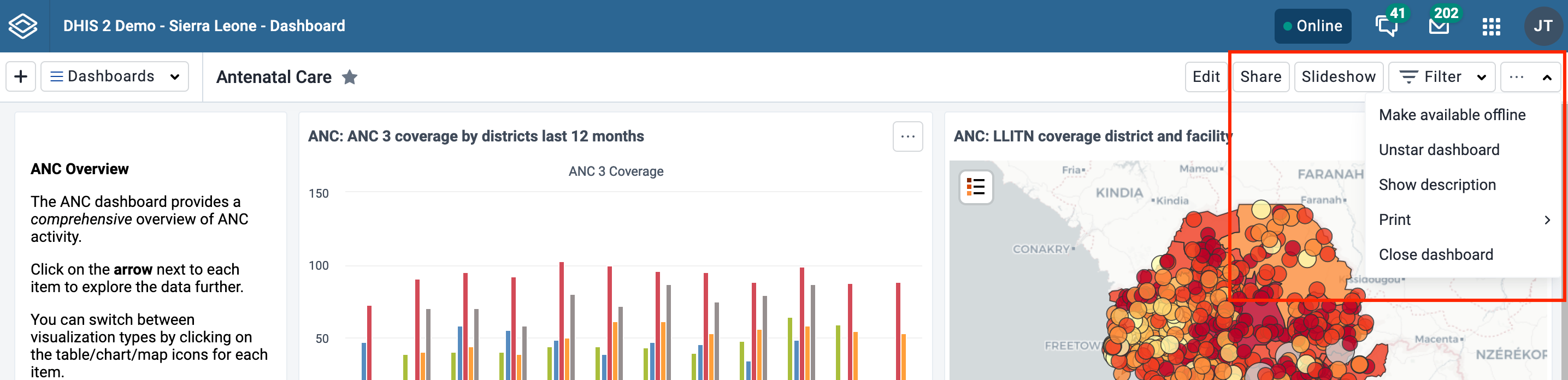
Pour basculer vers la description, ouvrez le menu ... et choisissez Afficher la description (ou Masquer la description). Ce paramètre sera mémorisé pour tous les tableaux de bord que vous ouvrirez. Ce paramètre est uniquement valable pour vous, pas pour les autres utilisateurs.
Vos tableaux de bord étoilés sont affichés en premier dans la liste des tableaux de bord pour un accès rapide. Pour ajouter une étoile à un tableau de bord, cliquez sur le bouton étoile à droite du titre. Vous pouvez également faire basculer l'étoile à partir du menu .... Lorsque l'étoile est "remplie", cela signifie que le tableau de bord est étoilé. L'attribution d'une étoile à un tableau de bord ne concerne que vous, et non les autres utilisateurs.
L'utilisation de filtres dans un tableau de bord modifie les données affichées dans les éléments du tableau de bord contenant des visualisations. Les filtres sont utilisés pour chaque élément du tableau de bord de la même manière : chaque filtre ajouté remplace la valeur originale de cette dimension dans le graphique, le tableau ou la carte d'origine. Il est possible de filtrer les unités d'organisation et les périodes, ainsi que les dimensions dynamiques, en fonction de l'instance DHIS2. Vous pouvez utiliser plusieurs filtres dans le tableau de bord.
Pour ajouter un filtre, cliquez sur le bouton Filtre et choisissez une dimension :

Une boîte de dialogue s'ouvre et permet de sélectionner le filtre.

Cliquez sur Confirmer dans la boîte de dialogue pour appliquer le filtre au tableau de bord actuel.
Les filtres ne sont pas stockés, ils sont donc réinitialisés lorsque l'on passe à un autre tableau de bord. Des badges de filtre de couleur noire apparaissent au-dessus des éléments du tableau de bord pour indiquer quels filtres ont été appliqués aux visualisations du tableau de bord.

Vous pouvez modifier un filtre en cliquant sur le badge du filtre pour ouvrir la boîte de dialogue de sélection du filtre. Un filtre peut être supprimé en cliquant sur le bouton Supprimer du badge. À chaque ajout, modification ou suppression d'un filtre, les éléments du tableau de bord se rechargent pour afficher les données mises à jour. Les badges de filtre sont toujours visibles en haut de la page lorsque l'on fait défiler le contenu du tableau de bord.
Par défaut, les utilisateurs peuvent filtrer les éléments du tableau de bord en fonction de n'importe quelle dimension définie dans l'instance DHIS2. Pour limiter les filtres disponibles, voir Restreindre les filtres du tableau de bord.
Vous pouvez afficher le tableau de bord sous forme de diaporama en cliquant sur le bouton Diaporama.

Lorsque vous entrez dans le diaporama, vous trouverez des boutons de navigation et un bouton de sortie dans une barre de navigation au bas de la page. Vous pouvez également naviguer avec les touches de direction avant et arrière du clavier, et quitter le diaporama avec la touche esc. Tous les filtres appliqués sont affichés dans la barre de navigation. Les messages et les éléments d'espacement ne sont pas affichés dans le diaporama.

Pour rendre le tableau de bord disponible hors ligne, choisissez l'option Rendre disponible hors ligne dans le menu .... Le tableau de bord sera alors rechargé et les requêtes adressées au serveur seront enregistrées et sauvegardées dans la mémoire du navigateur. Les tableaux de bord hors ligne ne sont disponibles que sur l'ordinateur et le navigateur où vous les avez mis hors ligne. Si vous avez appliqué un filtre lors de la requête de mise à disponibilité du tableau de bord hors ligne, une boîte de dialogue s'affichera pour confirmer la suppression des filtres.
Certains éléments du tableau de bord peuvent ne pas s'afficher lorsqu'ils sont hors ligne. Plus précisément, les modules d'extension tiers pour lesquels une gestion hors ligne n'est pas activée, ainsi que les cartes avec des couches de Google Earth Engine ne seront pas affichés en mode hors ligne.

Les tableaux de bord qui ont été sauvegardés hors ligne ont une étiquette à côté de leur titre qui indique l'heure à laquelle ils ont été sauvegardés. Dans le sélecteur de tableau de bord, une icône s'affiche si le tableau de bord est disponible hors ligne.
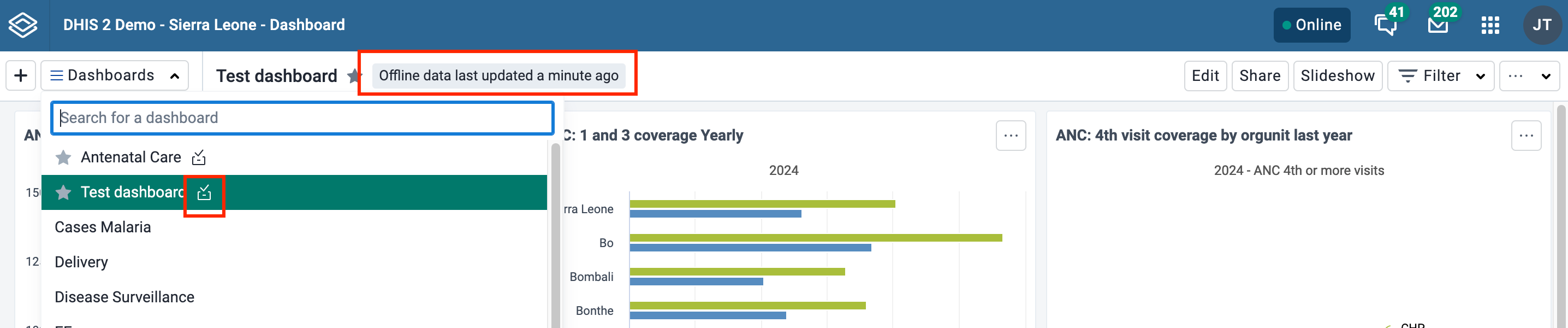
Si le tableau de bord a été modifié depuis que vous l'avez rendu disponible hors ligne, que ce soit par vous ou par quelqu'un d'autre, vous devez choisir Synchroniser les données hors ligne maintenant dans le menu ... pour enregistrer la dernière version du tableau de bord.
Vous pouvez supprimer un tableau de bord du stockage hors ligne en sélectionnant Supprimer du stockage hors ligne dans le menu ....
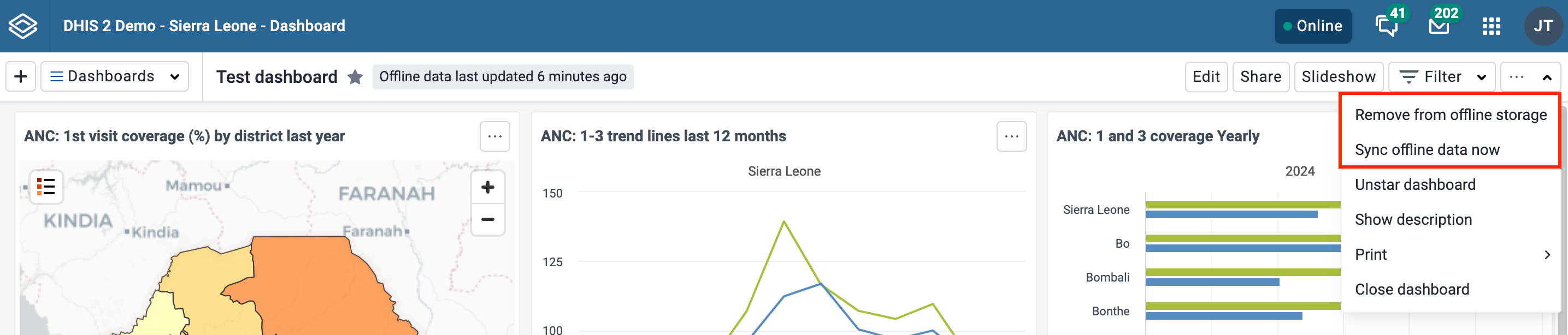
Si vous vous déconnectez manuellement de l'instance DHIS2, tous les tableaux de bord placés dans le cache seront effacés et ne seront plus disponibles hors ligne.
Si vous êtes hors ligne, tous les boutons ou actions qui nécessitent une connexion pour aboutir sont désactivés. Ils seront réactivés dès que la connexion sera rétablie.
Le menu ... permet d'imprimer le tableau de bord en cours d'utilisation. Il existe deux styles d'impression du tableau de bord : Mise en page du tableau de bord et Un élément par page. Pour les deux styles, une page de titre est ajoutée, laquelle affiche le titre du tableau de bord, la description (si le paramètre Afficher la description est activé) et tous les filtres de tableau de bord utilisés.
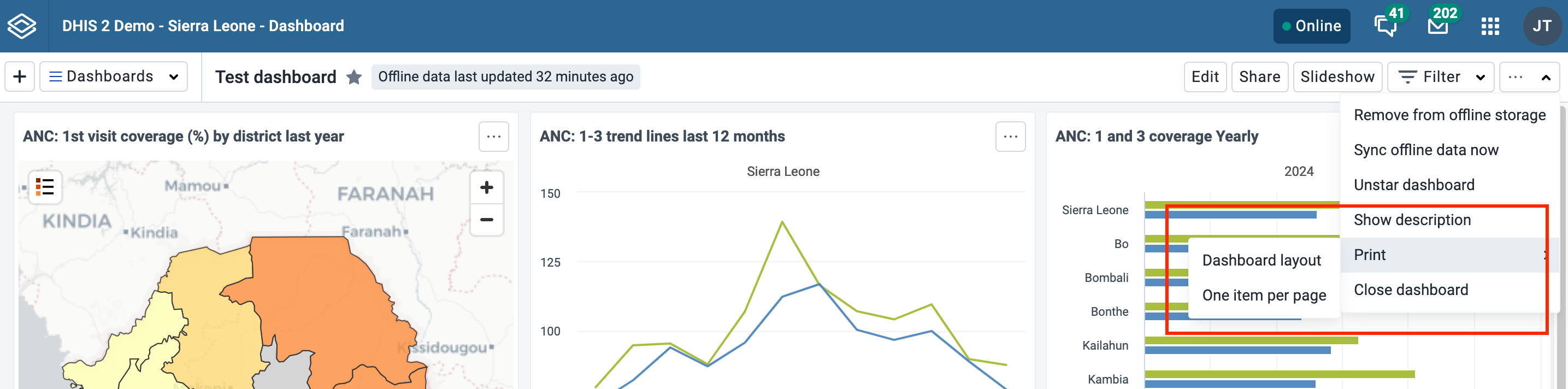
Pour de meilleurs résultats lors de l'impression :
L'impression de la Mise en page du tableau de bord se rapproche de la mise en page du tableau de bord telle que affichée dans le navigateur. Notez que certains ajustements doivent être apportés à la mise en page afin d'éviter que des éléments ne soient répartis sur plusieurs pages : les éléments qui seraient coupés par un saut de page sont déplacés sur la page suivante, et les éléments qui sont plus longs qu'une page sont raccourcis pour tenir sur une seule page.
Une fois en mode impression, cliquez sur le bouton Imprimer en haut à droite pour activer la fonctionnalité d'impression du navigateur.
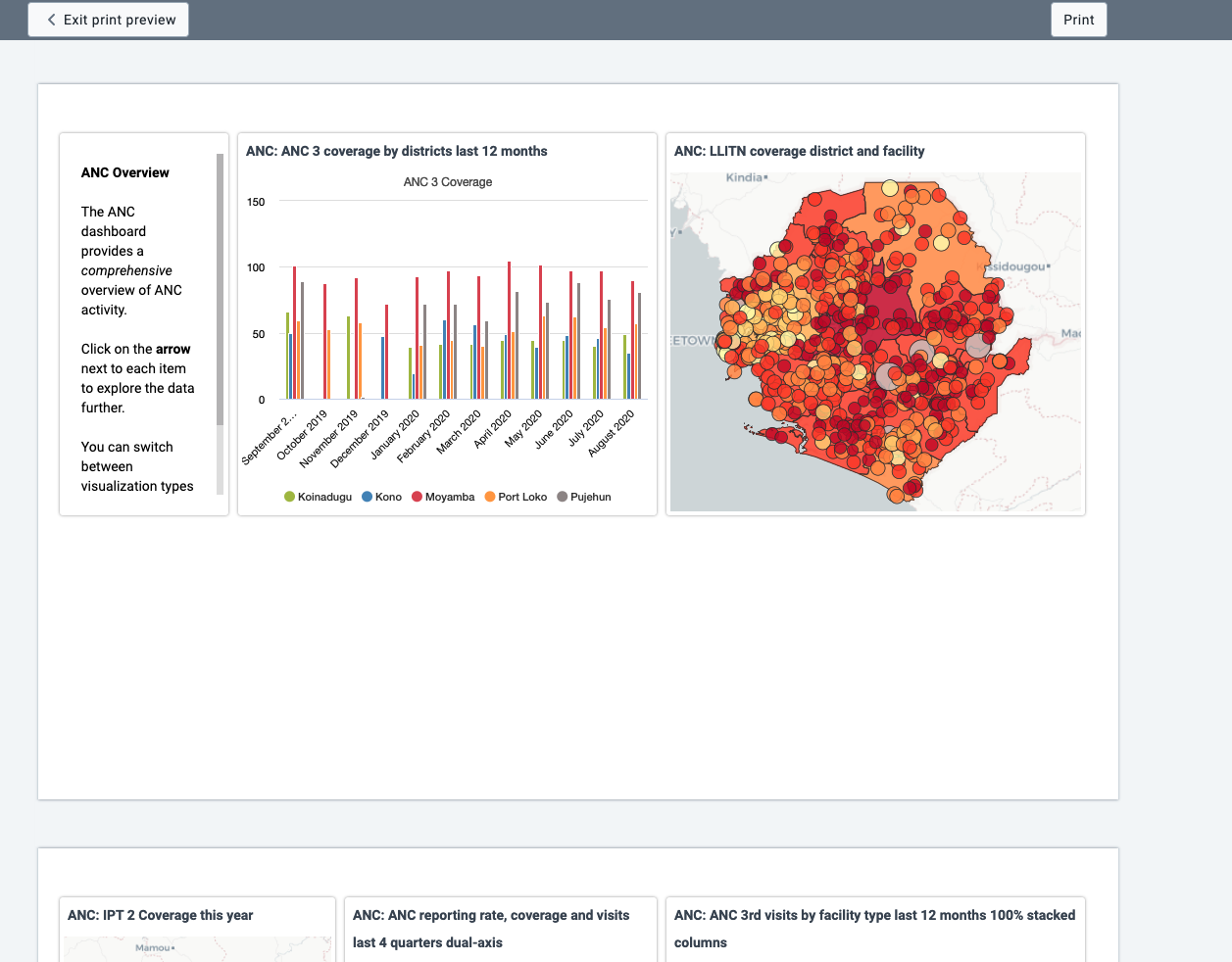
Ce type d'impression permet d'imprimer chaque élément du tableau de bord sur une page distincte, ce qui optimise l'utilisation du format papier.
Cliquez sur le bouton Imprimer dans le coin supérieur droit pour lancer la fonction d'impression du navigateur.
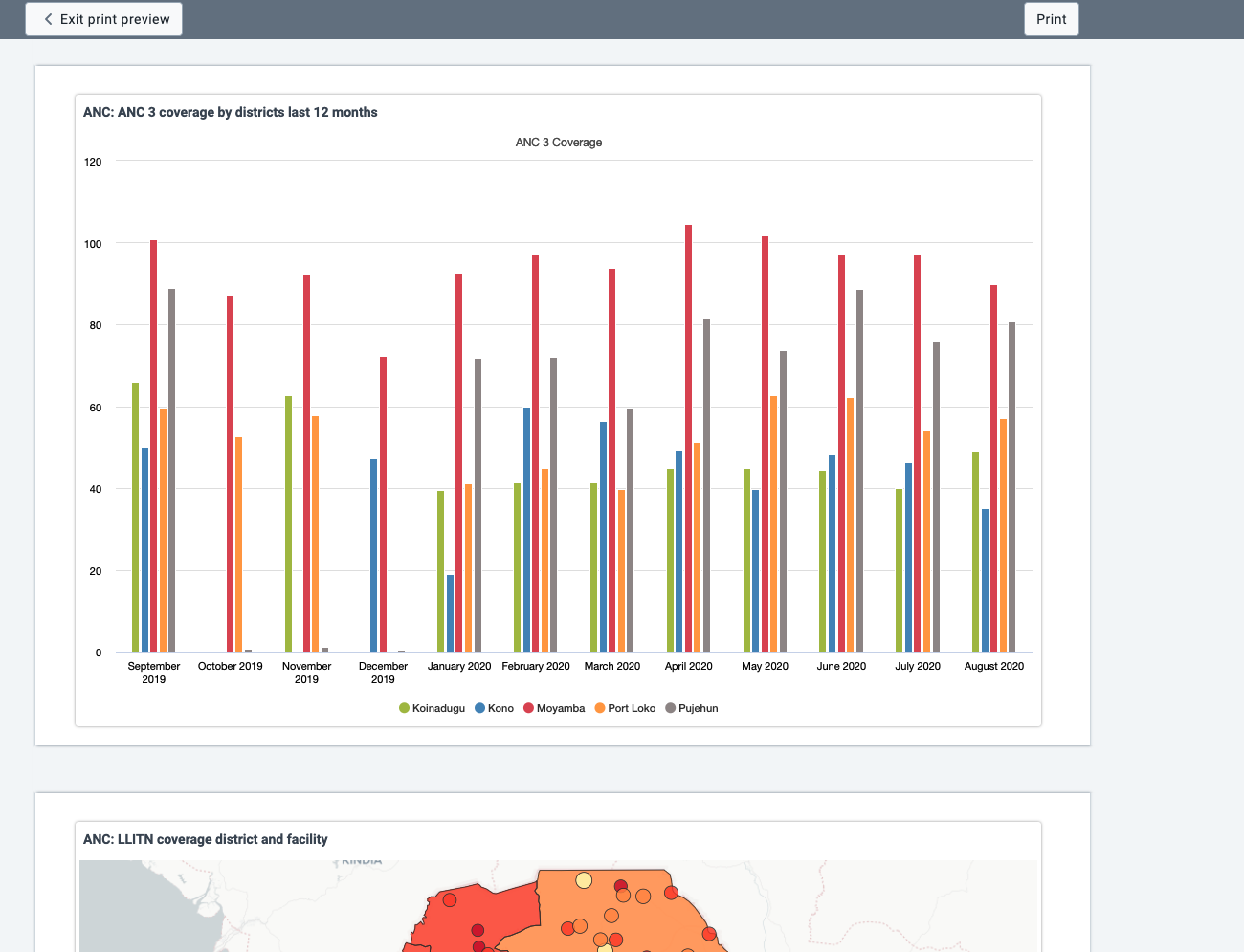
Les éléments de tableau de bord qui contiennent des graphiques, des tableaux croisés dynamiques, des cartes, des listes de lignes, des rapports d'évènements ou des graphiques d'évènements peuvent avoir un bouton de menu dans l'angle supérieur droit de l'élément avec des options d'affichage supplémentaires, en fonction des paramètres du système qui ont été configurés pour l'instance DHIS2. Si tous les paramètres de système concernés ont été désactivés par l'instance DHIS2, il n'y aura pas de bouton de menu pour l'élément. Voici les options de menu possibles pour les éléments :
Vous pouvez basculer entre la visualisation des graphiques, des tableaux croisés dynamiques et des cartes, ainsi qu'entre les graphiques d'événements et les rapports. Cliquez sur le bouton de menu de l'élément et choisissez l'affichage souhaitée (par exemple, Afficher sous forme de tableau, Afficher sous forme de carte, Afficher sous forme de graphique) :
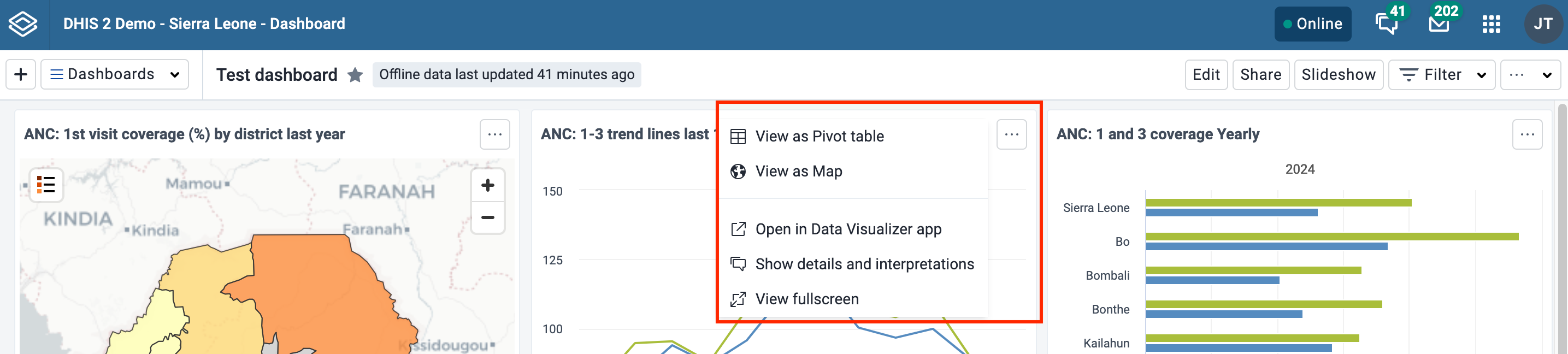
Pour afficher le graphique, le tableau, la carte ou la liste de lignes en plein écran, cliquez sur l'option Afficher en plein écran. Pour quitter le plein écran, vous pouvez soit cliquer sur la touche esc, soit cliquer sur le bouton de sortie situé dans l'angle supérieur droit de l'affichage en plein écran. Notez que ceci vous fait entrer dans l'affichage en diaporama et que vous pouvez ensuite utiliser la barre de navigation telle que décrite dans la section Diaporama pour naviguer vers d'autres éléments du tableau de bord en mode plein écran.
Pour ouvrir la visualisation dans l'application correspondante (par exemple, Visualiseur de données, Cartes), cliquez sur l'option Ouvrir dans l'application [nom de l'application].
Vous pouvez écrire des interprétations pour les graphiques, les tableaux croisés dynamiques, les cartes, les listes de lignes, les rapports d'événements et les éléments des graphiques en cliquant sur Afficher les interprétations et les détails . La description, les interprétations et les réponses sont affichées verticalement en dessous de l'article :
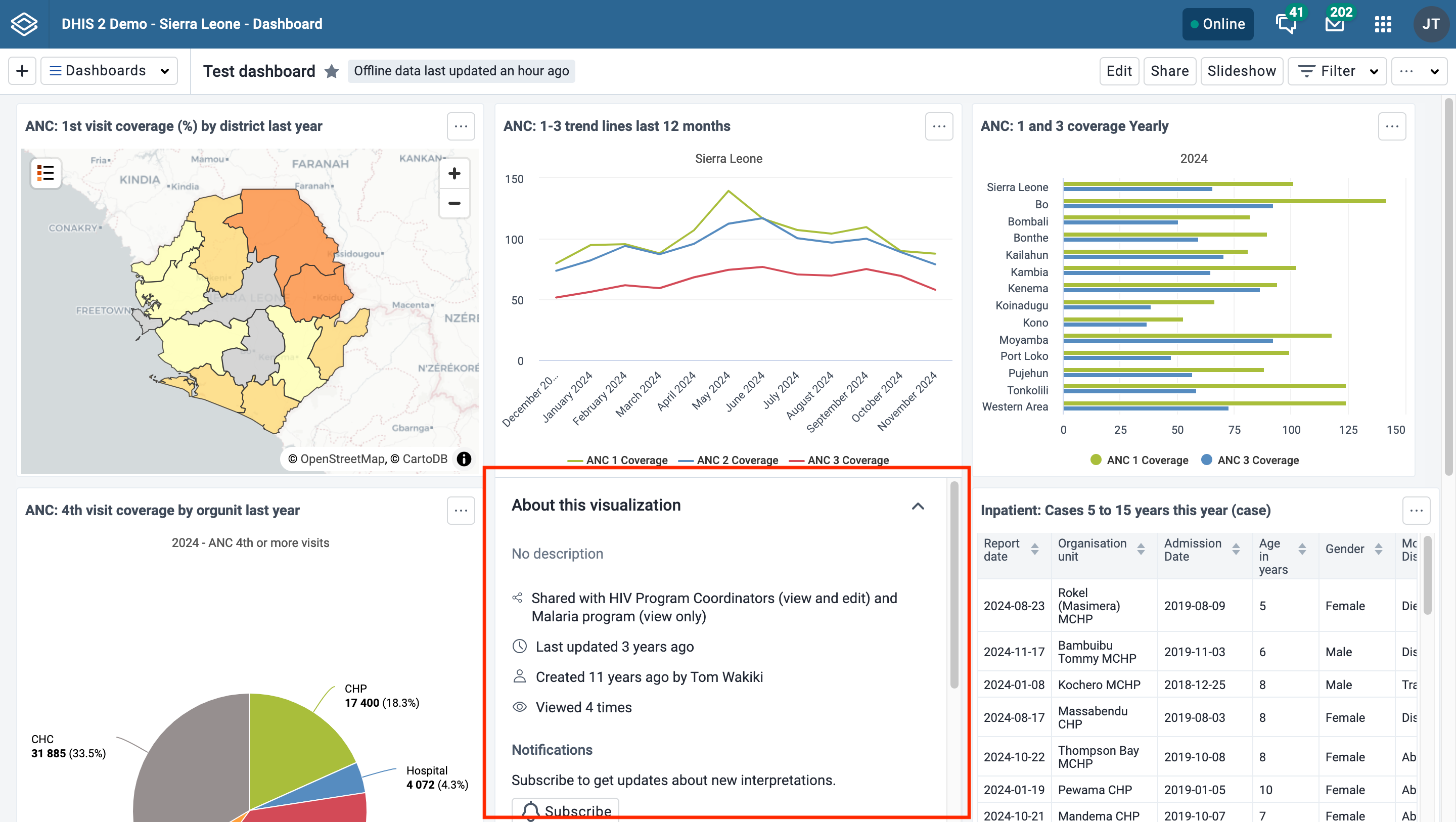
Vous pouvez aimer une interprétation, répondre à une interprétation et ajouter vos propres interprétations. Vous pouvez modifier, partager ou supprimer vos propres interprétations et réponses, et si vous disposez d'un accès de modérateur, vous pouvez supprimer les interprétations d'autrui.
Vous pouvez formater le texte d'interprétation avec gras, italique en utilisant les marqueurs de style Markdown * et _ pour gras et italique respectivement. Le champ de texte pour la rédaction de nouvelles interprétations est doté d'une barre d'outils pour l'ajout de texte enrichi. Des raccourcis clavier sont également disponibles : Ctrl/Cmd + B et Ctrl/Cmd + I. Quelques émoticônes sont disponibles et vous pouvez les utiliser en tapant l'une des combinaisons de caractères suivantes : :) :-) :( :-( :+1 :-1. Les URL sont automatiquement détectées et converties en lien cliquable.
Les interprétations sont classées par ordre décroissant de date, la plus récente étant indiquée en haut. Les réponses aux interprétations sont classées par ordre croissant de date, la plus ancienne étant indiquée en haut.
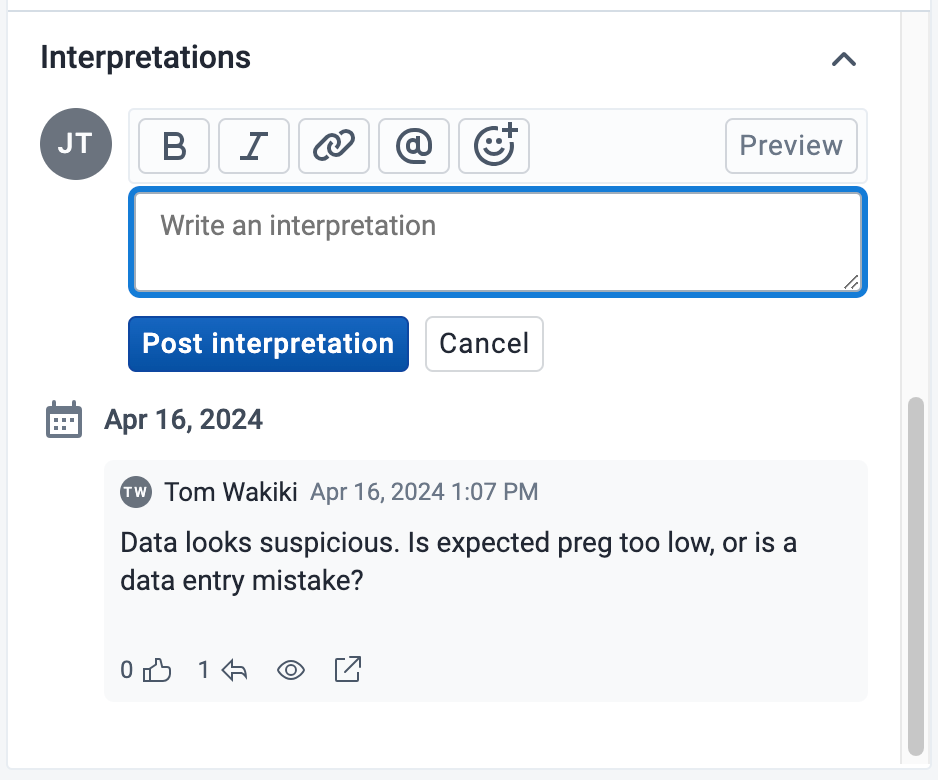
Pour partager le tableau de bord avec des utilisateurs et des groupes d'utilisateurs, cliquez sur le bouton Partager à droite du titre du tableau de bord pour afficher la boîte de dialogue Partage et accès.
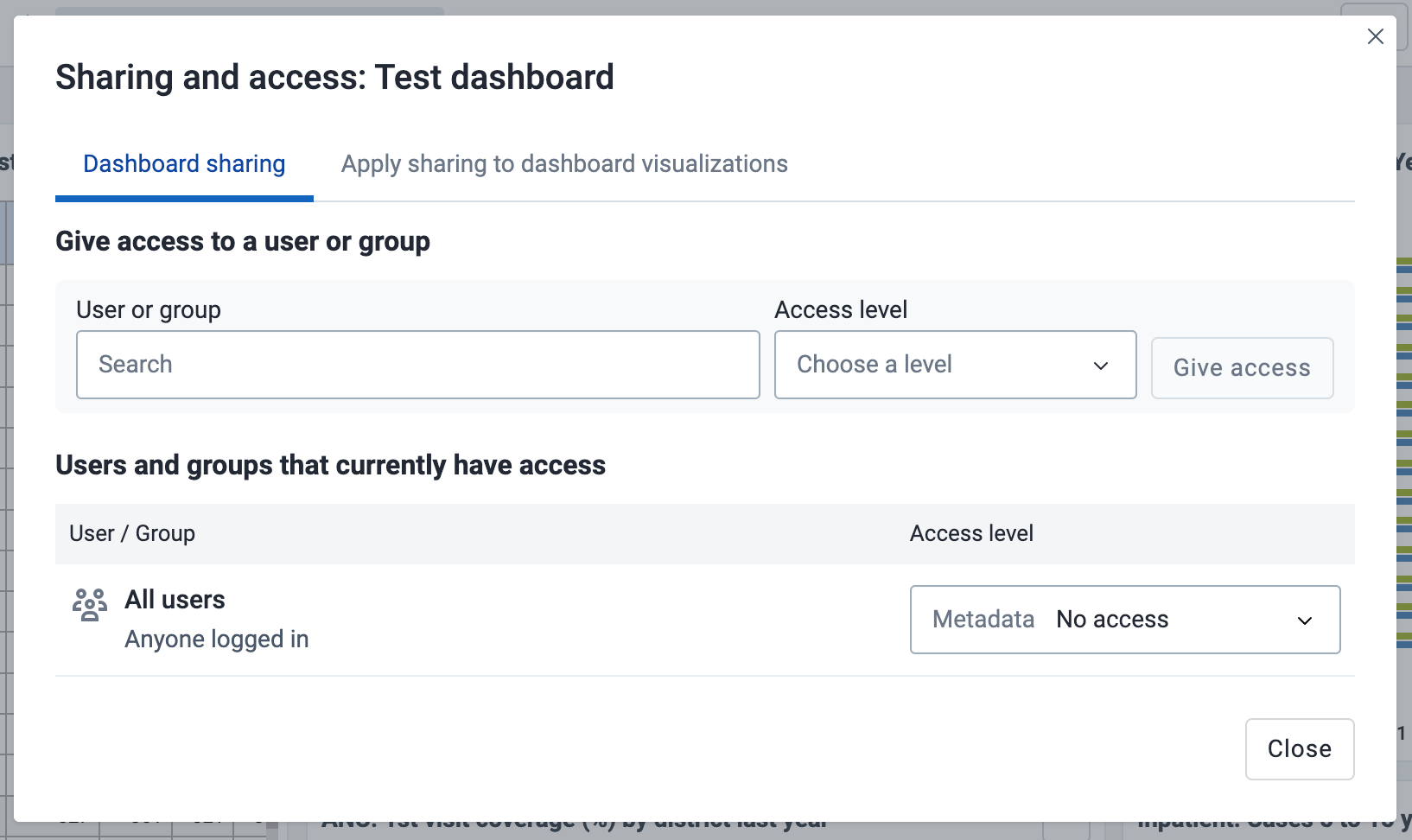
Il existe trois niveaux d'autorisation de partage pour un tableau de bord :
Pas d'accès
L'utilisateur ou le groupe d'utilisateurs ne peut ni consulter ni modifier le tableau de bord. S'il essaie d'accéder au tableau de bord avec l'adresse URL, l'application Tableaux de bord affichera le message "Requested dashboard not found" (tableau de bord demandé introuvable).
Affichage uniquement
L'utilisateur ou le groupe d'utilisateurs peut visualiser le tableau de bord mais ne peut pas le modifier
Visualisation et édition
L'utilisateur ou le groupe d'utilisateurs peut visualiser et modifier le tableau de bord. Ce niveau de partage permet tous types de changements, notamment la modification de la mise en page, le redimensionnement et la suppression d'éléments, le renommage et la suppression du tableau de bord, etc.
Tous les tableaux de bord ont le groupe Tous les utilisateurs réglé sur Pas d'accès par défaut. Le groupe Tous les utilisateurs comprend tous les utilisateurs connectés.
Pour partager un tableau de bord avec des utilisateurs et des groupes d'utilisateurs spécifiques, saisissez le nom dans le champ de saisie, choisissez le niveau d'accès souhaité et cliquez sur Accéder.
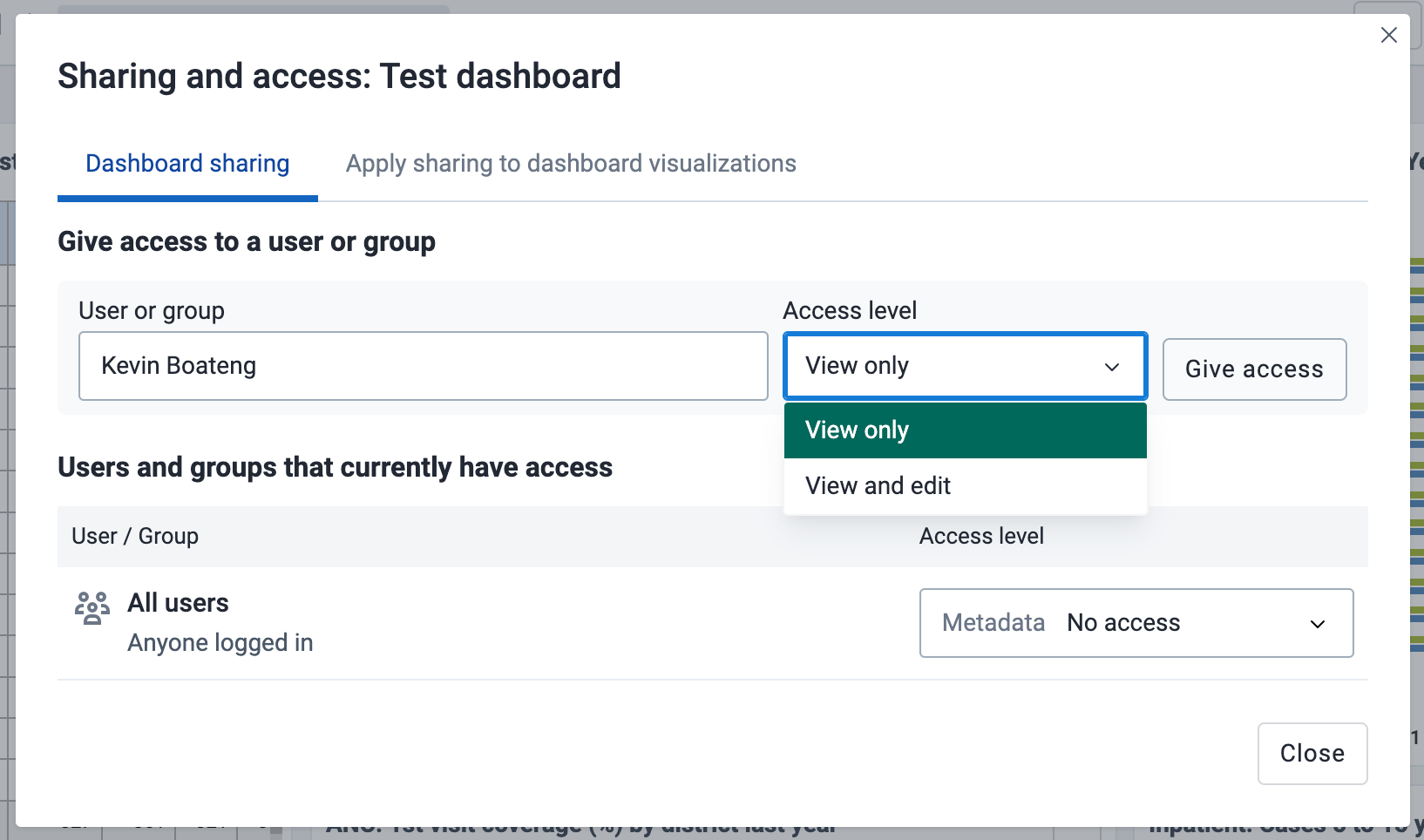
Vous pouvez fournir aux utilisateurs l'url du tableau de bord, ce qui leur permet de naviguer directement dans le tableau de bord. Pour obtenir l'url du tableau de bord, il suffit d'ouvrir le tableau de bord en mode affichage et de copier l'url du navigateur. Par exemple, l'url du tableau de bord Soins prénataux dans play.dhis2.org/dev est la suivante :
https://play.dhis2.org/dev/dhis-web-dashboard/#/nghVC4wtyzi
Pour s'assurer que tous les graphiques, cartes et tableaux du tableau de bord sont partagés avec les utilisateurs et groupes d'utilisateurs sélectionnés, cliquez sur le bouton Appliquer le partage aux éléments du tableau de bord.
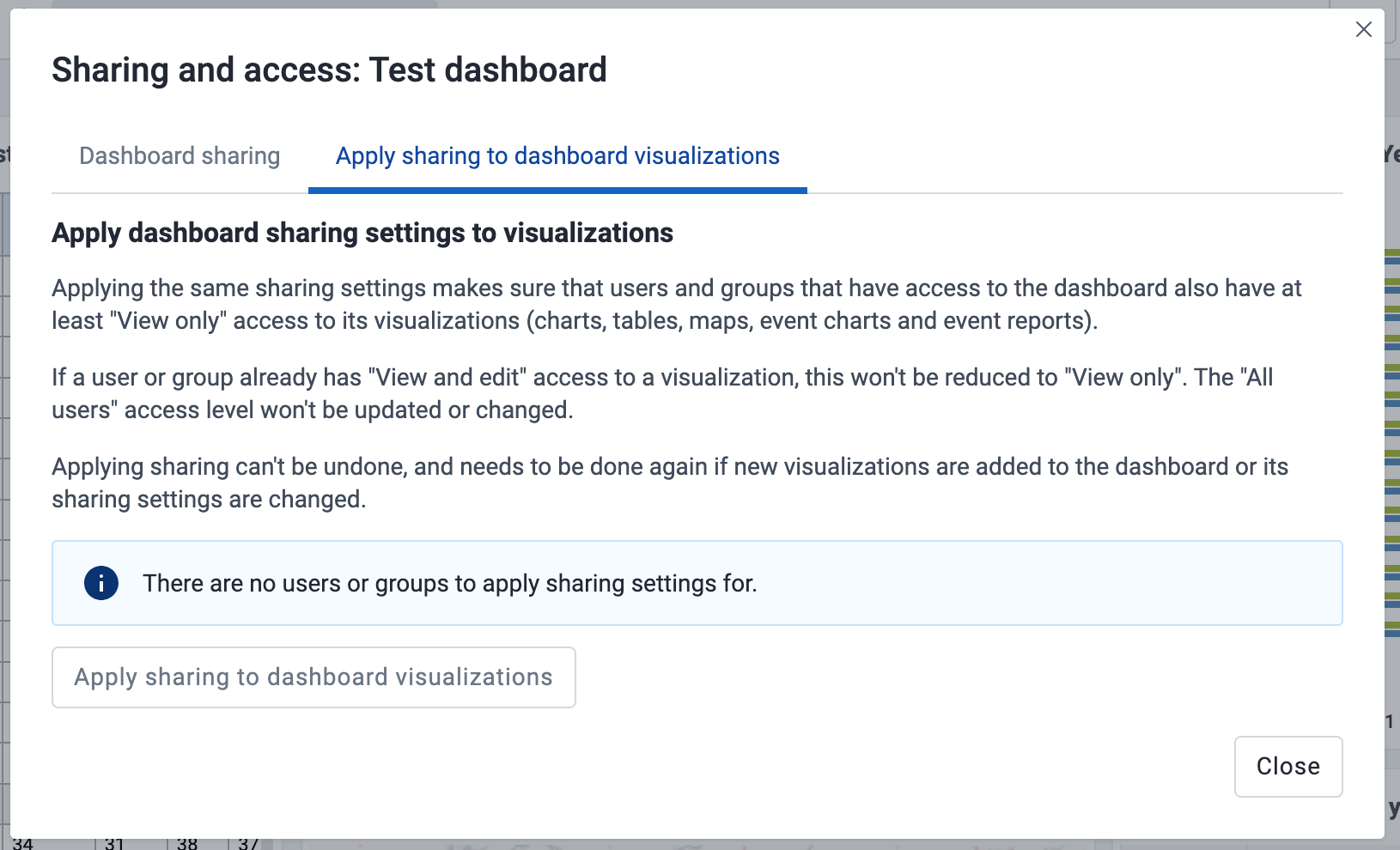
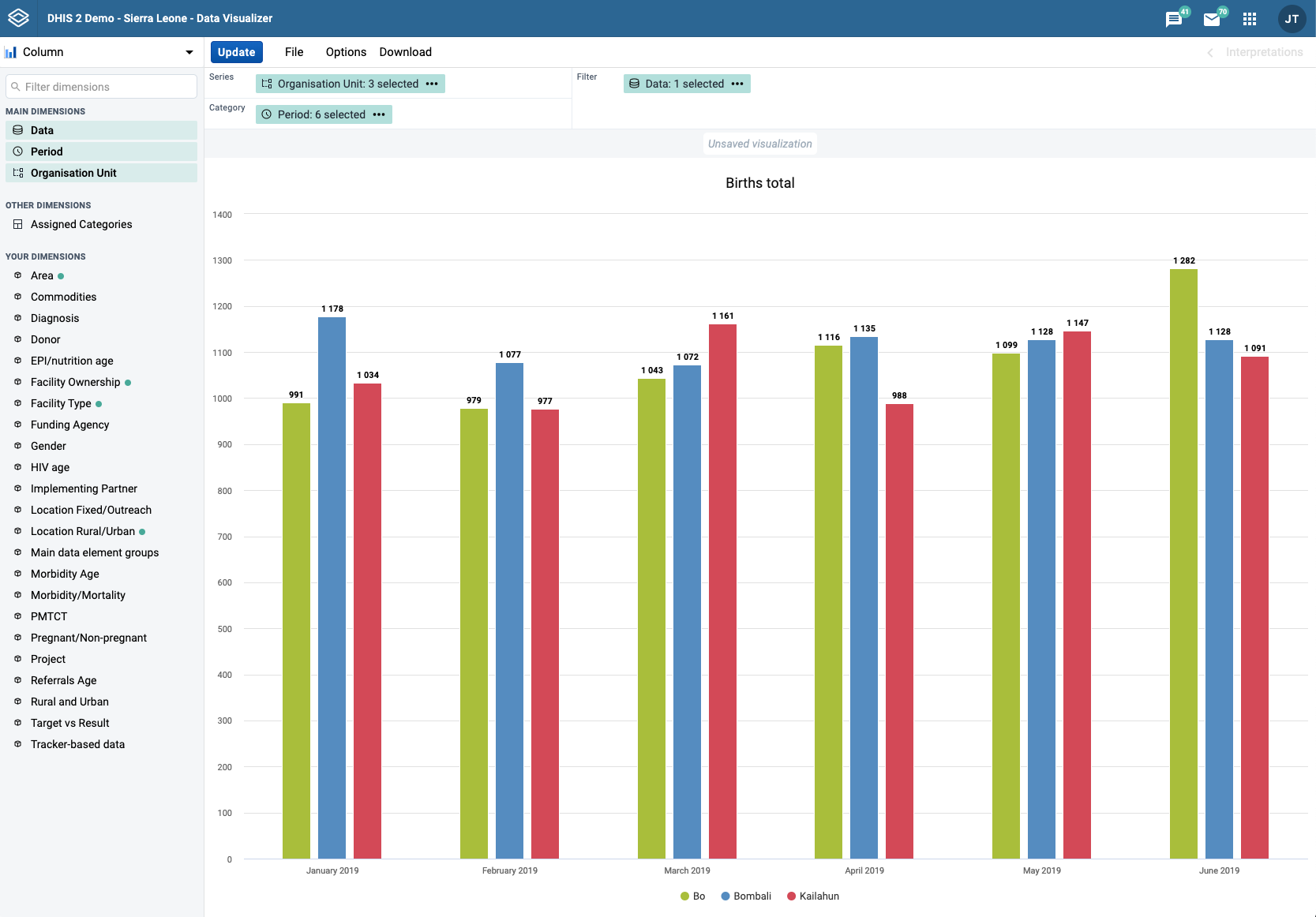
Lorsque vous ouvrez l'application data-visualizer (Visualiseur de données) à partir du menu dhis2, vous obtenez une ardoise vierge et vous pouvez commencer à créer votre visualisation immédiatement.
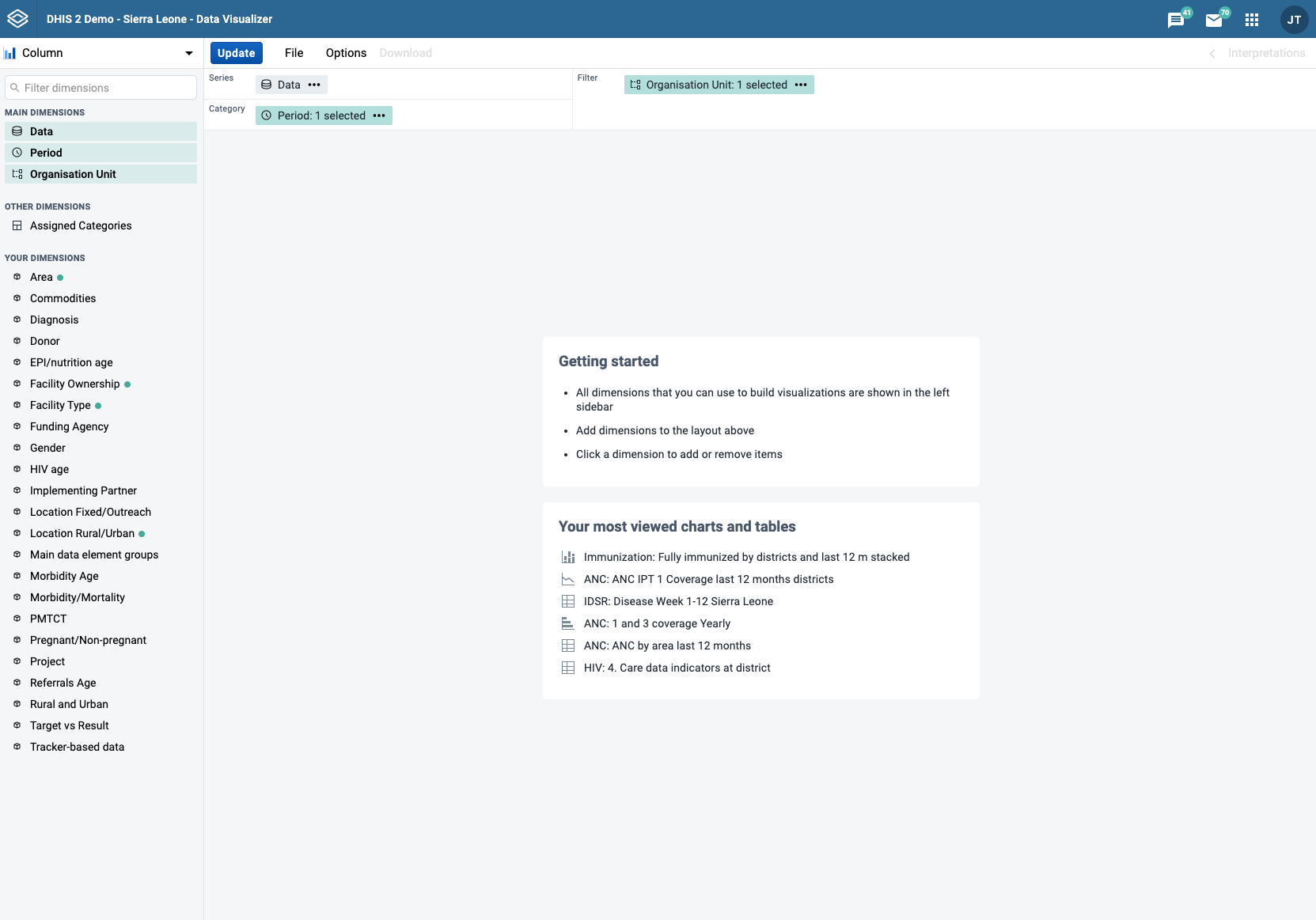
Sélectionnez le type de visualisation souhaité à l'aide du sélecteur situé dans le coin supérieur gauche. Pour chaque type de visualisation, vous trouverez une brève description avec des suggestions sur l'utilisation des principales dimensions dans la mise en page.

| Type de visualisation | Description |
|---|---|
| Colonne | Affiche les informations sous forme de colonnes rectangulaires verticales dont la longueur est proportionnelle aux valeurs qui y sont contenues. Par exemple : la comparaison des performances de différents districts. Restrictions relatives à la mise en page : 1 seule dimension comme série, 1 seule dimension comme catégorie. |
| Colonnes empilées | Affiche les informations sous forme de colonnes rectangulaires verticales, où des barres représentant plusieurs catégories sont empilées les unes par-dessus les autres. Par exemple : affichage des tendances ou des sommes d'éléments de données connexes. Restrictions relatives à la mise en page : identiques à celles de la Colonne. |
| Barre | Identique aux colonnes, mais avec des barres horizontales. |
| Barres empilées | Identique aux colonnes empilées, mais avec des barres horizontales. |
| Ligne | Affiche les informations sous la forme d'une série de points reliés par des lignes droites. Également appelée série chronologique. Exemple : visualisation des tendances des données des indicateurs sur des intervalles de temps. Restrictions relatives à la mise en page : identiques à celles de la Colonne. |
| Zone | Elle repose sur une ligne (ci-dessus), l'espace entre l'axe et la ligne étant rempli de couleurs et les lignes étant empilées les unes par-dessus les autres. Par exemple : comparaison des tendances des indicateurs connexes. Restrictions relatives à la mise en page : identiques à celles de la Colonne. |
| Zones empilées | Similaire à Zone, mais les zones des différents éléments de dimension sont empilées les unes par-dessus les autres. Par exemple : comparaison des tendances des indicateurs connexes. Restrictions relatives à la mise en page : identiques à celles de la Zone. |
| Secteur | Cercle divisé en secteurs (ou sections). Exemple : visualisation de la proportion de données pour des éléments de données individuels par rapport à la somme totale de tous les éléments de données. Restrictions relatives à la mise en page : 1 seule dimension comme série, sans catégorie. |
| Radar | Affiche les données sur les axes à partir du même point. Il est également connu sous le nom de diagramme en araignée. Restrictions de mise en page : les mêmes que pour la Colonne. |
| Jauge | Demi-cercle affichant une seule valeur, généralement sur 100% (les valeurs de début et de fin sont configurables). Restrictions relatives à la mise en page : 1 seule dimension avec 1 seul élément comme série, la dimension des données est verrouillée sur la série. |
| D'année en année (ligne) | Utile lorsque vous souhaitez comparer une année de données à d'autres années de données sur la base des années civiles. Restrictions relatives à la mise en page : la dimension Période est désactivée. |
| D'année en année (colonne) | Identique à l'option Année après année (ligne), uniquement avec des colonnes. |
| Valeur unique | Affiche une valeur unique d'une manière adaptée au tableau de bord. Si la dimension affichée est associée à un type d'indicateur, un symbole % ou une chaîne ( par mille, par cent mille, etc...) est ajouté à la valeur. Si une icône est associée à la dimension dans l'application Maintenance, elle peut être affichée parallèlement à la valeur, l'icône peut être modifiée dans le panneau Options. Restrictions de mise en page : les mêmes que pour la Jauge. |
| Tableau croisé dynamique | Résume les données d'un tableau plus détaillé et pourrait reprendre des sommes, des moyennes ou d'autres statistiques regroupées de manière significative par le tableau croisé dynamique. Restrictions relatives de mise en page : aucune. |
| Diffusion | Les diagrammes de diffusion permettent aux utilisateurs de représenter les unités organisationnelles sous forme de tableaux en fonction de deux variables pour une seule période fixe ou relative. Les restrictions de mise en page : 1 seul élément vertical et horizontal, la dimension des données est verrouillée à la verticale et à l'horizontale, l'unité organisationnelle est verrouillée en fonction des tableaux. |
| Tableau des valeurs atypiques | Affiche une liste de valeurs atypiques basées sur des données historiques. Restrictions de mise en page : les dimensions unité d'organisation, période et données sont verrouillées sur les colonnes, aucune autre dimension ne peut être ajoutée. |
Dans le menu de dimension sur la gauche, vous pouvez sélectionner la dimension que vous voulez afficher dans votre visualisation, y compris les données, la période, les unités d'organisation et les dimensions dynamiques. Vous pouvez l'ajouter en cliquant sur une dimension, en glissant et déposant une dimension dans la zone de mise en page ou en survolant une dimension et en utilisant son menu contextuel (trois points).
Tout comme dans le menu des dimensions, dans la zone de mise en page, vous pouvez également modifier les sélections en cliquant sur une dimension, en glissant et déposant une dimension ou en utilisant le menu contextuel d'une dimension (trois points).

Une dimension renvoie aux éléments décrivant les valeurs de données dans le système. Il existe trois dimensions principales dans le système :
L'application Visualiseur de données est très flexible puisqu'il vous permet d'utiliser ces dimensions comme séries, catégories et filtres.
Pour sélectionner les éléments d'une dimension, ouvrez la fenêtre modale de la dimension en cliquant sur une dimension. Cette fenêtre s'ouvre également automatiquement lorsque vous ajoutez une dimension sans éléments sélectionnés dans la mise en page. Sélectionnez les éléments à ajouter à la visualisation en double-cliquant sur un élément ou en sélectionnant un élément en un seul clic et en utilisant les flèches au milieu. L'ordre d'apparition sera le même que l'ordre dans lequel ils sont sélectionnés. Les éléments sélectionnés peuvent alors être réorganisés par simple glisser-déposer dans la section Sélectionnés.
Lors de la sélection des éléments de données, il existe plusieurs façons de filtrer les éléments affichés. En utilisant le champ de recherche situé en haut de la page, une recherche générale par nom d'élément est effectuée sur le Type de données sélectionné. En sélectionnant un Type de données dans le menu déroulant, les éléments peuvent être filtrés par type et sous-type et le sous-type disponible dépend du type de données sélectionné. La recherche par nom et le filtrage par type/sous-type peuvent être combinés afin d'obtenir un résultat plus détaillé. Pour chaque élément affiché, le type est indiqué à sa droite et une icône correspondante est affichée à sa gauche.
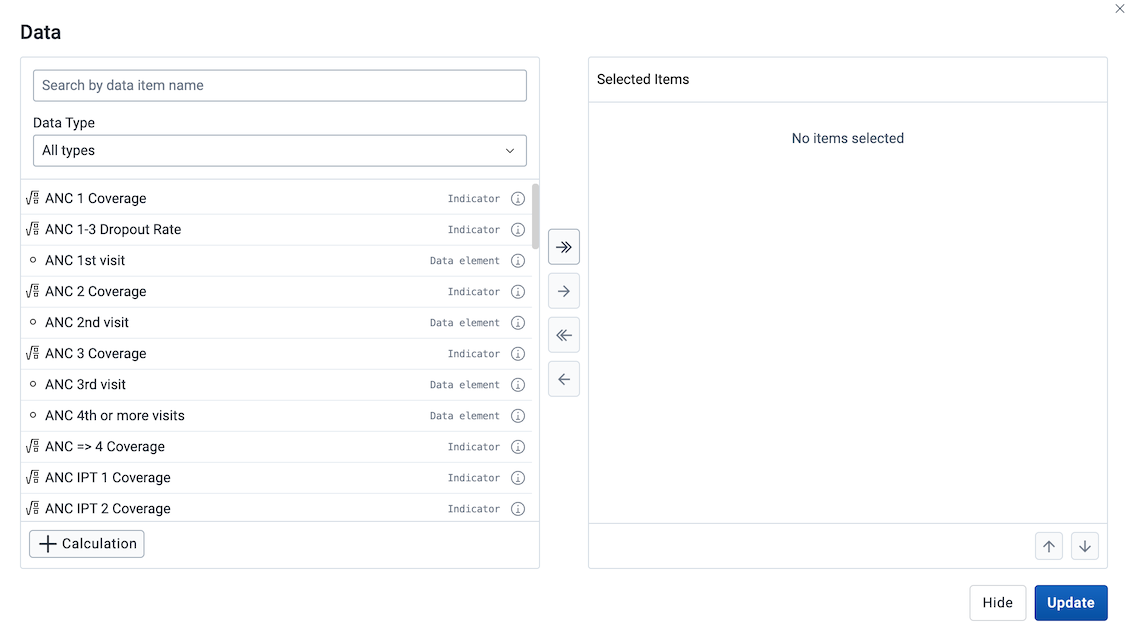
Pour les éléments de données auxquels un ensemble d'options a été attribué, il est possible de sélectionner des options spécifiques de l'ensemble d'options. Pour ces éléments de données, une icône est affichée à côté du nom de l'élément de données.
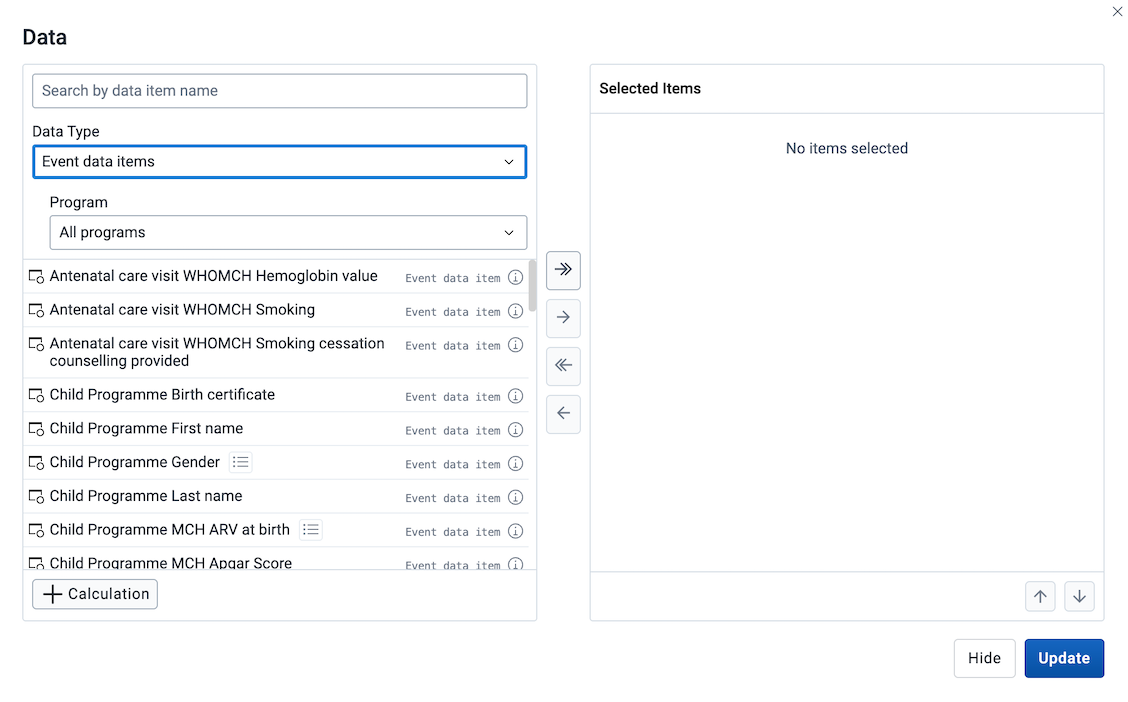
En cliquant dessus, la liste des éléments de données est remplacée par la liste des options de l'ensemble d'options. La sélection des options se fait de la même manière que pour tout autre élément de données, en double-cliquant ou en utilisant les boutons de transfert. Pour quitter le mode options, utilisez le bouton "Retour vers tous les éléments".
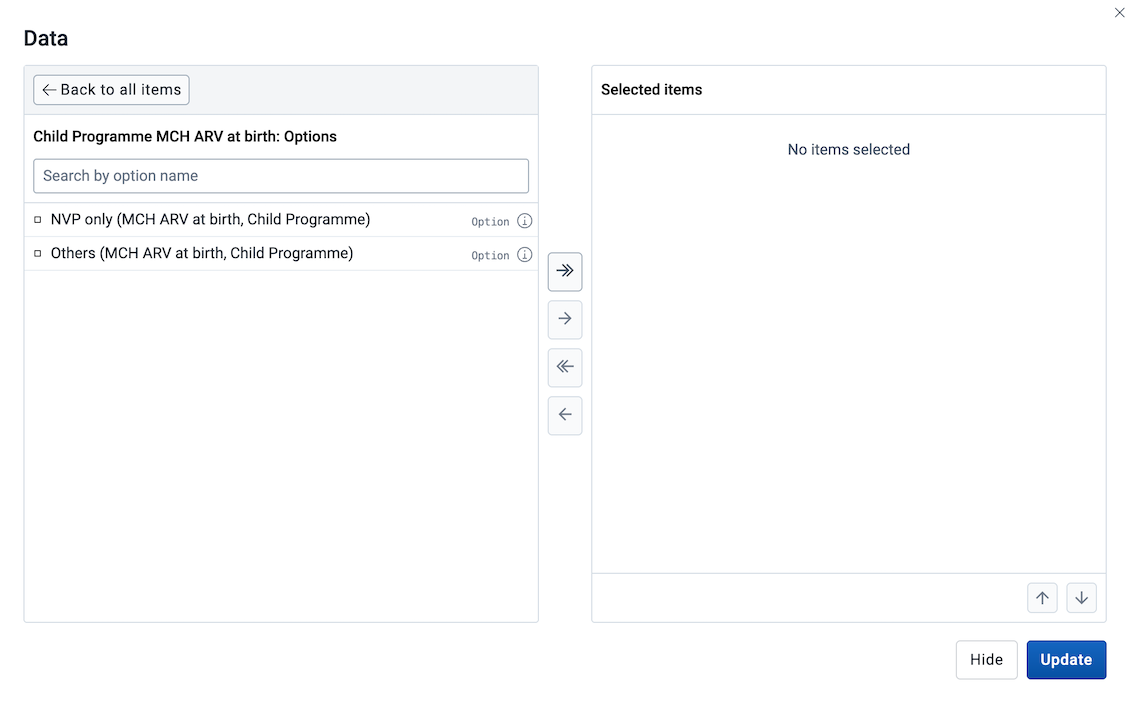
À droite de chaque élément de données se trouve une icône d'information. Cliquez dessus pour afficher un tableau avec des informations pertinentes. Les informations affichées dépendent du type de données de l'élément.
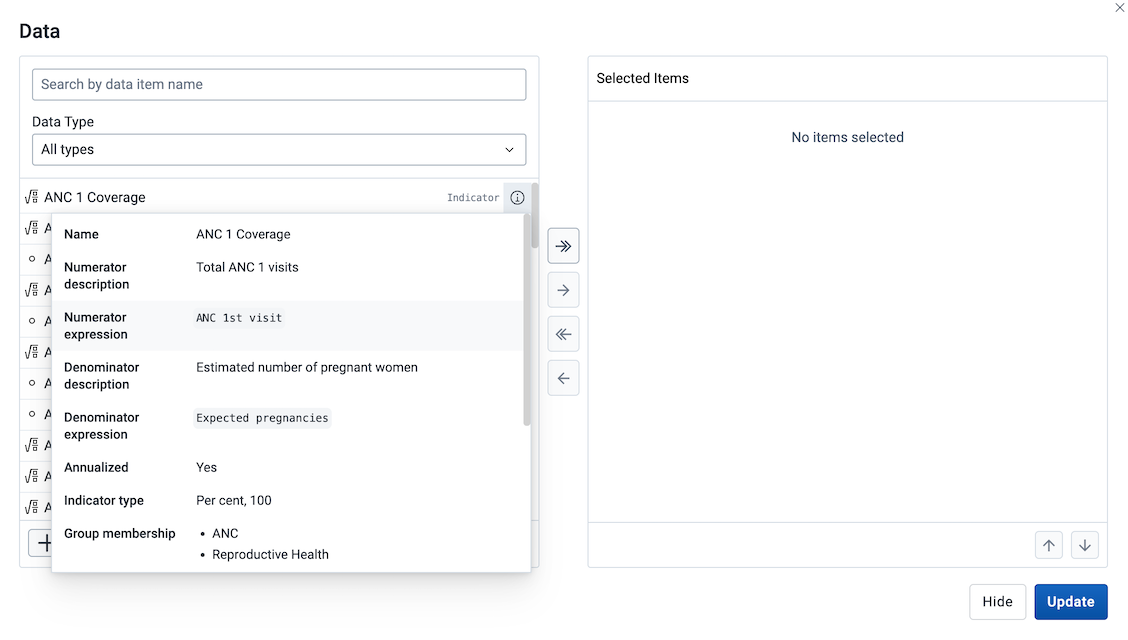
Un nouvel indicateur personnel, également appelé calcul personnalisé, peut être créé en cliquant sur le bouton + Calcul en bas à gauche de la fenêtre modale Données. La fenêtre modale Calcul s'ouvre alors.
Les calculs personnalisés précédemment créés peuvent être trouvés dans la liste des dimensions de la fenêtre modale Données, soit en faisant défiler, soit en recherchant, soit en utilisant le filtre Calculs du Type de données. Pour éditer un calcul personnalisé, cliquez sur le bouton d'édition (indiqué par une icône en forme de stylo) sur l'élément lui-même.
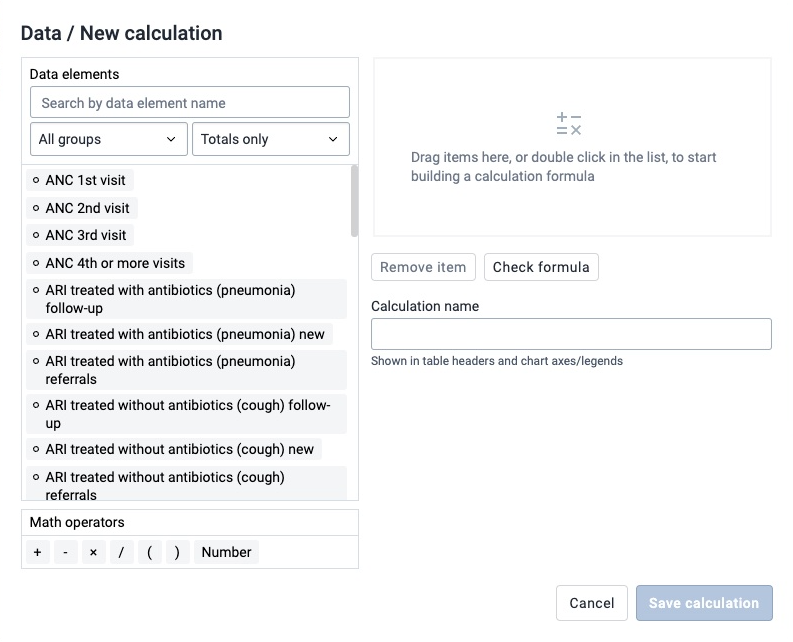
La fenêtre modale Calcul dispose de filtres d'éléments de données similaires à ceux de la fenêtre modale Données, où les éléments peuvent être trouvés par défilement, recherche ou filtrage par groupes. Pour ajouter un élément de données ou un opérateur mathématique au champ de formule (à droite), double-cliquez sur l'élément ou faites-le glisser dans le champ de formule.
Les éléments du champ de la formule peuvent être réorganisés en faisant un glisser-déposer et supprimés en double-cliquant ou en sélectionnant un élément et en cliquant sur le bouton Supprimer l'élément.
Tous les calculs doivent être nommés avant d'être enregistrés.
La formule sera validée lors de l'enregistrement. Notez que seules les formules valides peuvent être sauvegardées. La formule peut également être validée sur demande en cliquant sur le bouton Vérifier la formule.
Lors de la sélection d'une Période, vous avez la possibilité de choisir entre des périodes fixes et des périodes relatives. Celles-ci peuvent également être combinées. Les périodes qui se chevauchent sont filtrées de manière à ne figurer qu'une seule fois. Pour les périodes relatives, les noms sont relatifs à la date actuelle. Par exemple, si le mois en cours est mars et que Mois dernier est sélectionné, le mois de février est affiché dans la visualisation.
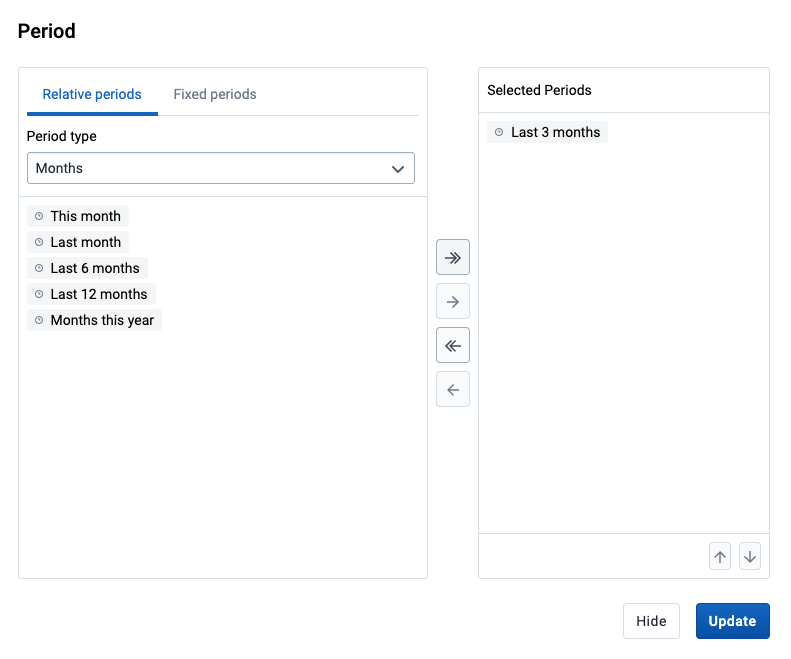
La boîte de dialogue des unités d'organisation est flexible et propose essentiellement trois façons de sélectionner les unités d'organisation :
Sélection explicite : Utilisez l'arbre pour sélectionner explicitement les unités d'organisation que vous souhaitez voir apparaître dans la visualisation. Lorsque vous faites un clic droit sur une unité d'organisation, vous pouvez alors facilement choisir de sélectionner toutes les unités d'organisation situées en dessous de celle-ci.
Niveaux et groupes : Les menus déroulants Niveau et Groupe permettent de sélectionner facilement toutes les unités d'un ou de plusieurs groupes d'unités d'organisation ou à des niveaux spécifiques. Exemple : sélectionnez Chefferie (niveau 3) pour obtenir toutes les unités d'organisation de ce niveau.
Veuillez noter que dès que vous avez sélectionné au moins un niveau ou un groupe, la hiérarchie des unités organisationnelles fait office de limite pour les niveaux/groupes. Par exemple : si vous sélectionnez Chefferie (niveau 3) et Kailahun unité d'organisation (au niveau 2) dans la hiérarchie, vous obtenez toutes les unités de chefferie du district de Kailahun.
Les unités d'organisation de l'utilisateur :
Unité d'organisation des utilisateurs : Il s'agit d'un moyen de sélectionner de façon dynamique les unités d'organisation auxquelles l'utilisateur connecté est associé.
Sous-unités d'utilisateurs : Sélectionne les sous-unités de l'unité d'organisation des utilisateurs.
Sous-unités utilisateur x2 : Sélectionne les unités à deux niveaux en dessous de l'unité d'organisation des utilisateurs.
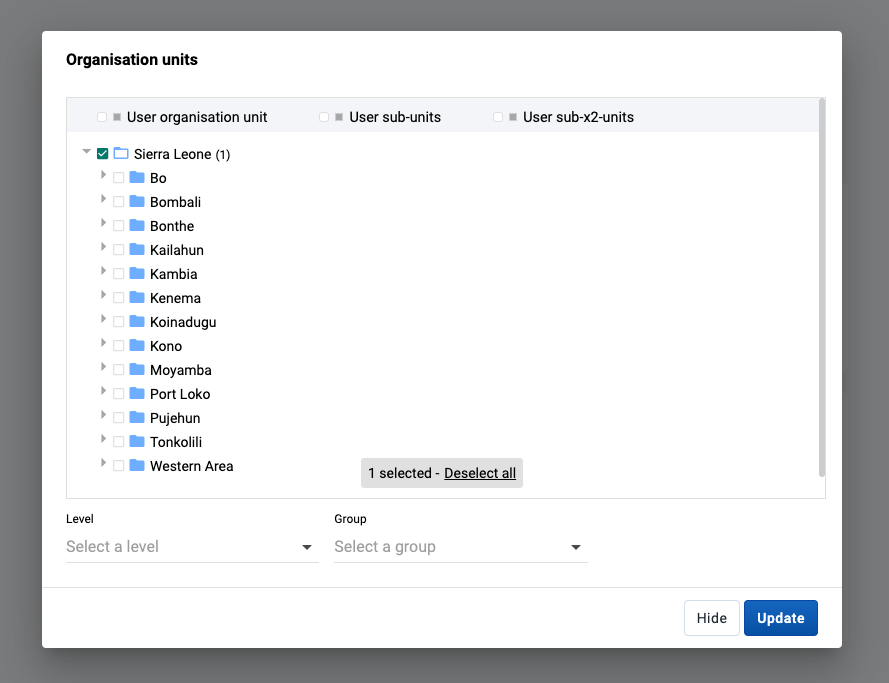
Lors de la sélection d'une dimension dynamique, il est possible de sélectionner des éléments uniques ou l'ensemble des éléments. L'option par défaut Sélectionner manuellement les éléments est sélectionnée , ce qui permet de choisir des éléments uniques dans une liste, aussi bien que les champs Données et Période sélectionnés ci-dessus. Pour sélectionner automatiquement tous les éléments d'une dimension, l'option Inclure automatiquement tous les éléments peut être sélectionnée. Cette option couvre également tous les éléments supplémentaires qui seront ajoutés à l'avenir si les éléments de dimension disponibles sont mis à jour.
La plupart des types de visualisation graphique peuvent présenter deux catégories. En passant d'un tableau croisé dynamique à une colonne, une barre, une zone (et leurs versions empilées) et une ligne, les deux premières dimensions sont conservées dans la catégorie, toute dimension supplémentaire est déplacée vers le filtre. Les étiquettes de la première dimension dans la catégorie sont affichées en haut du graphique, tandis que celles de la seconde dimension sont affichées en bas. La visualisation qui en résulte est composée de graphiques séparés, soit un pour chaque élément de la première dimension.
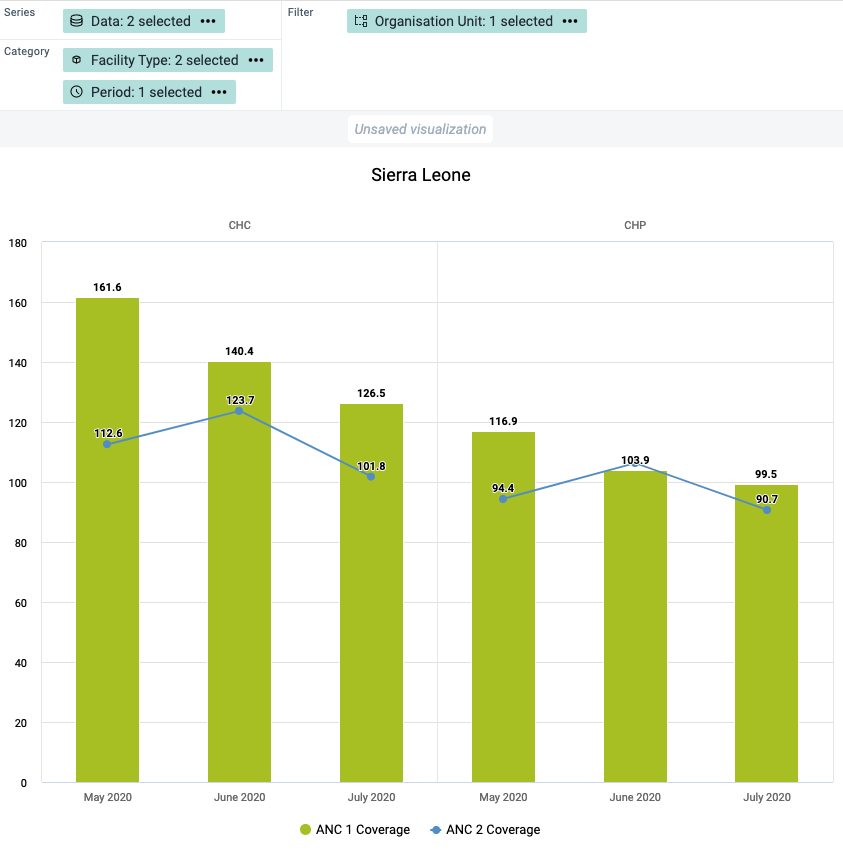
Vous pouvez modifier l'affichage d'une visualisation en activant/désactivant et en configurant plusieurs options. Chaque type de visualisation peut disposer d'un ensemble différent d'options. Les options sont organisées en onglets dans la Boîte de dialogue des options et en sections à l'intérieur de chaque onglet.
Cliquez sur Options pour ouvrir la Boîte de dialogue des options.
Parcourez les onglets de la boîte de dialogue pour accéder aux options disponibles.
Configurez les options souhaitées selon vos besoins.
Cliquez sur Mettre à jour pour appliquer les modifications apportées à la visualisation.
| Option | Description |
|---|---|
| Onglet Données | |
| Type d'agrégation | Permet de définir comment les éléments de données ou les indicateurs seront agrégés dans la visualisation. Certains des types d'agrégation sont Par élément de donnée, Nombre, Min et Max. |
| Ligne de base | Affiche une ligne horizontale à la valeur de domaine concernée. Elle est utile, par exemple, lorsque vous souhaitez afficher l'évolution de vos performances depuis le début d'un processus. |
| Sous-totaux des colonnes | Affiche les sous-totaux dans un tableau croisé dynamique pour chaque dimension. Si vous ne sélectionnez qu'une seule dimension, les sous-totaux seront masqués pour ces colonnes. Ceci est dû au fait que les valeurs seront égales aux sous-totaux. |
| Totaux des colonnes | Affiche les valeurs totales dans un tableau croisé dynamique pour chaque colonne, ainsi qu'un total pour toutes les valeurs du tableau. |
| Valeurs cumulées | Affiche les valeurs cumulées dans les visualisations Colonne, Colonne empilée, Barre, Barre empilée, Ligne, Zone et Tableau croisé dynamique. |
| Ordre de tri personnalisé | Contrôle l'ordre de tri des valeurs. |
| Étiquettes des dimensions | Affiche les noms des dimensions dans un tableau croisé dynamique. |
| Masquer les catégories vides | Masque les éléments de catégorie sans données provenant de la visualisation. Avant la première : masque les valeurs manquantes uniquement avant la première valeur Après la dernière : masque les valeurs manquantes uniquement après la dernière valeur Avant la première et après la dernière : masque les valeurs manquantes uniquement avant la première valeur et après la dernière valeur Tout : masque toutes les valeurs manquantes TCeci s'avère utile, par exemple, lorsque vous créez des visualisations de colonnes et de barres. |
| Masquez les colonnes vides | Masque les colonnes vides d'un tableau croisé dynamique. Ceci est utile lorsque vous consultez de grands tableaux dans lesquels une grande partie des éléments de dimension ne dispose pas de données, ceci afin de préserver la lisibilité du le tableau. |
| Masquez les lignes vides | Masque les rangées vides d'un tableau croisé dynamique. Ceci est utile lorsque vous regardez de grands tableaux dans lesquels une grande partie des éléments de dimension ne dispose pas de données, ceci afin de préserver la lisibilité du tableau. |
| Résultats maximaux | Définit le nombre maximum de lignes à afficher dans un tableau de valeurs atypiques. La plage autorisée est comprise entre 1 et 500. |
| Type de nombre | Définit le type de valeur que vous souhaitez afficher dans un tableau croisé dynamique : Valeur, Pourcentage de la ligne ou Pourcentage de la colonne. Les options Pourcentage de la ligne et Pourcentage de la colonne impliquent la visualisation des valeurs en pourcentage du total de la ligne ou en pourcentage du total de la colonne au lieu de la valeur agrégée. Cette option est utile lorsque vous souhaitez voir la contribution des éléments de données, des catégories ou des unités d'organisation à la valeur totale. |
| Inclure uniquement les événements achevés | Inclut uniquement les événements achevés dans le processus d'agrégation. Ceci est utile par exemple pour exclure des événements non finalisés dans le calcul des indicateurs. |
| Sous-totaux des rangées | Affiche les sous-totaux dans un tableau croisé dynamique pour chaque dimension. Si vous ne sélectionnez qu'une seule dimension, les sous-totaux seront masqués pour ces rangées. Ceci est dû au fait que les valeurs seront égales aux sous-totaux. |
| Totaux des rangées | Affiche les valeurs totales dans un Tableau croisé dynamique pour chaque rangée, ainsi qu'un total pour toutes les valeurs du tableau. |
| Ignorer les arrondis | Ignore les arrondis des valeurs des données, ce qui permet d'obtenir une précision totale des valeurs des données. Cela peut être utile pour les données financières lorsque le montant total en dollars est requis. |
| Les valeurs empilées totalisent 100% | Affiche des valeurs empilées à 100 % dans les visualisations de colonnes empilées et de barres empilées. |
| Ligne cible | Affiche une ligne horizontale à la valeur de domaine concernée. Elle est utile, par exemple, lorsque vous souhaitez comparer vos performances à l'objectif actuel. |
| Ligne de tendance | Affiche la ligne de tendance permettant de visualiser l'évolution de vos données dans le temps. Elle indique, par exemple, si les performances s'améliorent ou se détériorent. Elle est utile lorsque l'on choisit des périodes comme catégorie. |
| Étiquettes de valeur | Affiche les valeurs supérieures à la série dans la visualisation. |
| Onglet des axes | |
| Axe de la plage | Définit la valeur maximale et minimale à afficher sur l'axe de la plage. |
| Titre des axes | Saisissez un titre ici pour afficher une légende à côté de l'axe des x ou des y. Utile lorsque vous souhaitez donner des informations contextuelles à la visualisation, par exemple sur l'unité de mesure.Auto generated from axis items fournit un titre basé sur le contenu de l'axe. None supprime le titre. Custom vous permet de saisir un titre personnalisé. |
| Décimales | Définit le nombre de décimales à utiliser pour les valeurs de l'axe des plages. |
| Étapes | Définit le nombre de tiques qui seront visibles sur l'axe de la plage. |
| Onglet Légende | |
| Utiliser une légende pour les couleurs du graphique | Ajoute une légende aux éléments de visualisation, qui est une couleur basée sur une valeur pour chaque élément. Les légendes elles-mêmes sont configurées dans l'application Maintenance. |
| Type de légende | Contrôle du type de légende attribuée. Utiliser une légende prédéfinie par élément de données attribue une légende à chaque élément de données ou indicateur concerné, en fonction de la légende attribuée à chacun d'eux dans l'application Maintenance. Sélectionner une légende unique pour l'ensemble de la visualisation attribue une légende unique à tous les éléments de données, choisis dans la barre de menu déroulante des légendes disponibles. |
| style de la légende | Contrôle l'endroit où la couleur de la légende est appliquée, soit au texte, soit à l'arrière-plan. Vous pouvez utiliser cette option pour les tableaux de bord afin d'identifier les valeurs élevées et faibles en un clin d'œil. Ne s'applique pas aux visualisations Single Value, Column ou Bar. |
| Afficher la clé de la légende | Affiche une référence pour la légende sur le côté droit de la visualisation, afin d'indiquer les échelles de valeurs et leurs couleurs respectives. Si la visualisation est ajoutée à un tableau de bord, cette option peut également être activée dans le coin supérieur droit du tableau de bord. |
| Onglet Séries | |
| Cet onglet permet d'ajouter des axes supplémentaires et de modifier l'affichage des différentes séries. Veuillez consulter la description détaillée de cette opération dans les sections correspondantes ci-dessous. | |
| Onglet Style | |
| Séparateur de groupes de chiffres | Permet de contrôler le caractère à utiliser dans la séparation de groupes de chiffres ou de "milliers". Vous pouvez le définir sur Virgule, Espace ou Aucun. |
| Afficher l'icône de l'élément de données | Permet de faire basculer la visibilité de l'icône dans la visualisation d'une Valeur Unique. |
| Densité d'affichage | Permet de contrôler la taille des cellules dans un tableau croisé dynamique. Vous pouvez le définir sur Confortable, Normal ou Compact. Le mode compact est utile lorsque vous voulez adapter de grands tableaux à l'écran du navigateur. |
| Afficher la hiérarchie des unités d'organisation | Affiche le nom de tous les ascendants des unités d'organisation, par exemple "Sierra Leone / Bombali / Tamabaka / CPS Sanya" pour le "CPS Sanya". Les unités d'organisation sont ensuite triées par ordre alphabétique, ce qui permet de les classer selon la hiérarchie. Lorsque vous téléchargez un tableau croisé dynamique ayant des unités d'organisation comme lignes et que vous avez sélectionné Afficher la hiérarchie des unités d'organisation, chaque niveau d'unité d'organisation est rendu sous la forme d'une colonne séparée. Cette opération est utile, par exemple, lorsque vous créez des tableaux croisés dynamiques Excel sur un ordinateur local. |
| Ajuster les en-têtes de colonnes en haut du tableau | Verrouille les en-têtes de ligne dans les tableaux croisés dynamiques afin qu'ils soient toujours visibles lorsque l'on fait défiler le contenu du tableau. |
| Ajuster les en-têtes de ligne à gauche du tableau | Gel des en-têtes de colonne dans les tableaux croisés dynamiques afin qu'ils soient toujours visibles lors du défilement du contenu du tableau. |
| Taille de la police | Contrôle la taille de la police de texte d'un tableau croisé dynamique. Vous pouvez la définir sur Grande, Normale ou Petite. |
| Titre des tableaux/graphiques | Contrôle le titre qui apparaît au-dessus de la visualisation. La fonction Auto generated utilise le titre par défaut généré à partir des dimensions/filtres de la visualisation. Aucune suppression du titre. La fonction Custom vous permet de saisir un titre personnalisé. |
| Sous-titre des Tableaux/Graphiques | Contrôle le sous-titre qui apparaît au-dessus de la visualisation. La commande Auto generated utilise le sous-titre par défaut généré à partir des dimensions/filtres de la visualisation. Aucune suppression du sous-titre. La commande Custom permet de saisir un sous-titre personnalisé. |
| Afficher la clé de la légende | Active et désactive la légende tout en laissant libre cours à la visualisation. |
| Aucun espace entre les barres/colonnes | Supprime l'espace entre les colonnes ou les barres dans la visualisation. Cette option est utile pour afficher la visualisation sous forme de courbe EPI. |
| Étiquettes de valeur | Affiche les valeurs supérieures à la série dans la visualisation. |
| Jeu de couleurs | Contrôle les couleurs utilisées dans les graphiques. Une liste des jeux de couleurs disponibles s'affiche avec un aperçu des couleurs. Il existe également une option "Motifs mono" qui utilise des motifs colorés au lieu de couleurs pleines. |
| Onglet Valeurs limites | |
| Valeurs limites minimales/maximales | Permet de filtrer les données côté serveur. Vous pouvez configurer le système de manière à ne renvoyer que les enregistrements dont la valeur des données agrégées est égale, supérieure, supérieure ou égale, inférieure ou inférieure ou égale à une valeur donnée. Lorsque les deux parties du filtre sont utilisées, il est alors possible de filtrer une série d'enregistrements de données. |
| Onglet Paramètres | |
| Ordre de tri personnalisé | Contrôle l'ordre de tri des valeurs. |
| Inclure les valeurs cumulées | Inclut une colonne de valeurs cumulées à un tableau croisé dynamique. |
| Inclure les valeurs obtenues par régression | Inclut une colonne de valeurs obtenues par régression dans un tableau croisé dynamique. |
| Unité d’organisation | Permet de déterminer s'il faut demander à l'utilisateur d'entrer une unité d'organisation lors de la création d'un rapport standard dans l'application Rapports. |
| Unité d'organisation mère | Permet de déterminer s'il faut demander à l'utilisateur d'entrer une unité d'organisation mère lors de la création d'un rapport standard dans l'application Rapports. |
| La période de déclaration | Permet de déterminer s'il faut demander à l'utilisateur d'entrer une période de déclaration lors de la création d'un rapport standard dans l'application Rapports. |
| Limite maximale | Permet de contrôler le nombre maximum de lignes à inclure dans un tableau croisé dynamique. |
| Onglet Outliers (valeurs aberrantes) | |
| Méthode de recherche de valeurs aberrantes | L'analyse des valeurs aberrantes est un processus qui consiste à identifier les observations anormales dans un ensemble de données. Dans Data Visualizer, les valeurs aberrantes sont détectées en normalisant d'abord les données dans une ligne de régression linéaire, puis en analysant la distance de chaque point par rapport à la ligne de régression. Actuellement, trois méthodes sont prises en charge. L'intervalle interquartile (IQR) est basé sur la division d'un ensemble de données en quartiles, tandis que le Modified z-score est basé sur l'écart absolu de la médiane (MAD). Le IQR et le MAD sont considérés comme les deux mesures robustes les plus courantes de l'échelle. Le**Standard z-score** est basé sur un écart type et est donc considéré comme moins robuste, car il est fortement influencé par les valeurs aberrantes. |
| Le facteur seuil | Le chiffre par lequel les seuils de valeurs aberrantes sont multipliés. Contrôle la sensibilité de I'échelle des seuils. Les facteurs par défaut sont 1,5 pour l'IQR et 3 pour les z-scores. |
Vous pouvez personnaliser les options suivantes à l'aide de l'outil de mise en forme de texte : Titre du graphique, Sous-titre du graphique, Clé de la légende, Ligne cible, Ligne de base, Titre de l'axe et Étiquettes pour les axes horizontal et vertical. L'outil de mise en forme de texte permet de choisir une taille de police, une couleur et des variantes en italique/gras. Il est également possible de choisir la position du texte.

Les Catégories attibuées sont une dimension composite représentant les combinaisons d'options de catégories associées à la combinaison de catégories de l'élément de données sélectionné. Cette dimension peut être ajoutée en faisant glisser la dimension Catégories attibuées du menu de dimensions à gauche dans la disposition de visualisation :
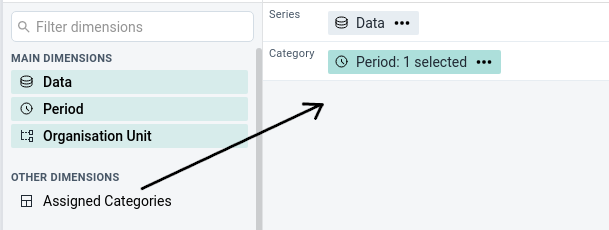
Une autre façon d'ajouter des catégories attribuées consiste à accéder à l'option Ajouter des catégories attribuées dans le menu contextuel de la dimension Données (non disponible pour Jauge, Année après année ou Valeur unique).
En combinant des données avec différentes échelles de mesure, vous obtiendrez une visualisation plus significative en ayant plus qu'un seul axe. Pour les graphique à Colonnes, barres et lignes, et en Zone vous pouvez cliquer sur Gérer les axes du graphique dans le menu contextuel de la dimension Données. Si l'option est désactivée, assurez-vous que la dimension Données se trouve sur l'axe Série et qu'au moins deux éléments y ont été ajoutés.
On dispose de quatre axes, deux sur le côté gauche (axes 1 et 3) du tableau et deux sur le côté droit (axes 2 et 4). Chaque axe a une couleur différente et les éléments du graphique seront colorés en conséquence.
Remarque
Lorsque plusieurs axes sont utilisés, l'option
jeu de couleursde l'ongletStyleest désactivée. Les optionsLigne cibleetLigne de basesont disponibles dans l'ongletAxespour chaque pôle.
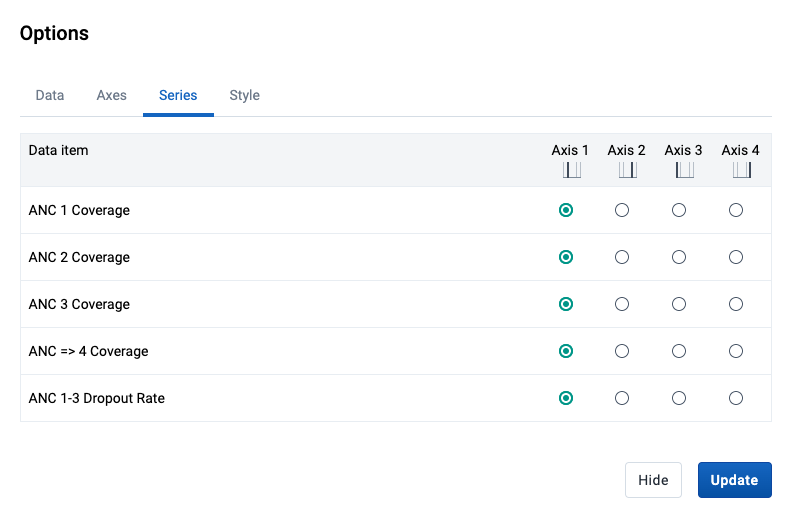
Il est possible de combiner un diagramme à Colonnes avec des éléments à Lignes et vice versa. Cela se fait en cliquant sur l'onglet Séries dans la fenêtre de dialogue Options et en changeant le Type de visualisation. Il est également possible de combiner ces éléments en utilisant plusieurs axes (tel que décrit dans la section ci-dessus).

Il en résulte un graphique qui combine les types Colonne et Ligne.

Cette fonctionnalité est activée pour les types de visualisation Tableau croisé, Colonne, Colonne empilée, Barre et Barre empilée et permet de faire des recherches dans les données en cliquant sur une valeur de cellule / colonne / barre dans la visualisation. Un menu contextuel s'ouvre avec différentes options.
Il est possible d'explorer les données par unité d'organisation, c'est-à-dire en naviguant vers le haut et vers le bas de la structure hiérarchique de l'unité d'organisation. La recherche de données affecte la sélection de dimension actuelle dans la zone de mise en page. La dimension de l'unité d'organisation doit donc être présente sur l'axe Colonnes / Séries ou sur l'axe Lignes / Catégories pour que la fonction d'exploration soit activée.
La sauvegarde de vos visualisations permet de les retrouver facilement par la suite. Vous pouvez également choisir de les partager avec d'autres utilisateurs ou de les afficher sur un tableau de bord.
Cliquez sur Fichier > Ouvrir.
Entrez le nom d'une visualisation dans le champ de recherche, ou cliquez sur les flèches < et > pour naviguer entre les différentes pages. Le résultat peut également être filtré par type et par propriétaire en utilisant les menus correspondants dans le coin supérieur droit.
Cliquez sur le nom de celle que vous voulez ouvrir.
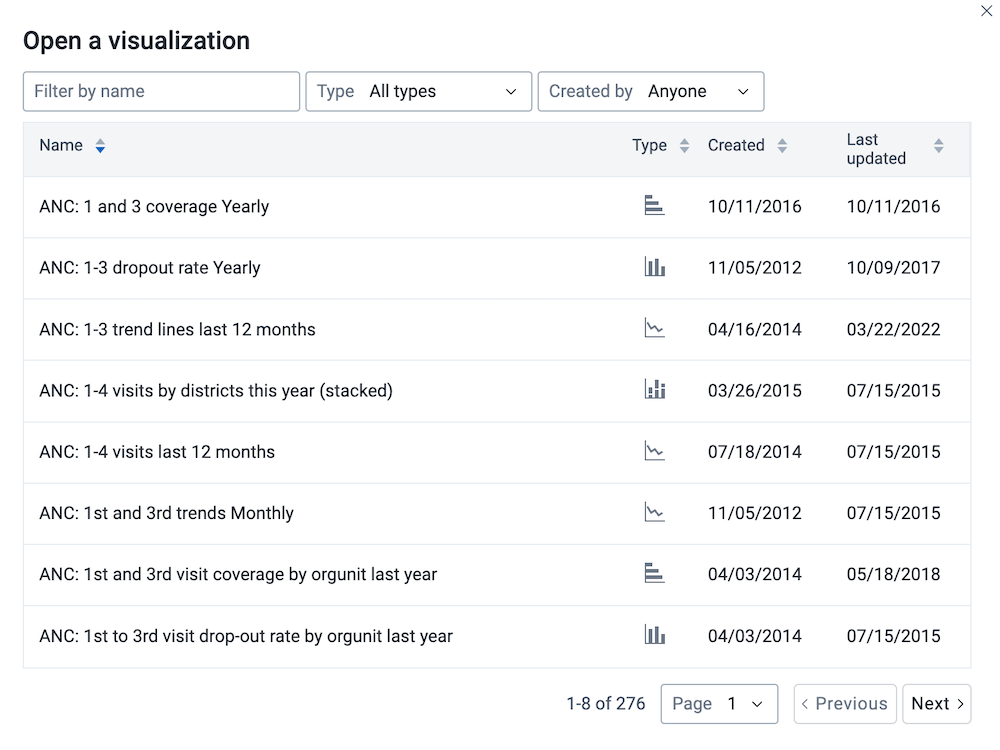
a) Cliquez sur Fichier > Enregistrer.
Entrez un Nom et une Description pour votre visualisation.
Cliquez sur Sauvegarder.
Cliquez sur Fichier > Renommer.
Entrez le nouveau nom et/ou une description.
Cliquez sur Renommer.
Cliquez sur Fichier > Supprimer.
Cliquez sur Supprimer.
Cliquez sur Fichier > Obtenir le lien.
Vous pouvez copier l'URL via le menu contextuel du navigateur qui s'ouvre lorsque vous faites un clic droit sur le lien.
Lorsque vous affichez une visualisation enregistrée, vous pouvez élargir les interprétations sur le côté droit en cliquant sur le bouton Interprétations dans le coin supérieur droit. La description de la visualisation s'affichera également. La description prend en charge le Format Texte Enrichi.
De nouvelles interprétations peuvent être ajoutées en entrant dans le champ texte en bas à droite. Les autres utilisateurs peuvent être mentionnés avec @nom d'utilisateur. Commencez par taper @ plus les premières lettres du nom d'utilisateur ou du nom réel et une liste des utilisateurs correspondants s'affichera. Les utilisateurs mentionnés recevront un message DHIS2 interne avec l'interprétation ou le commentaire. Les interprétations peuvent également être consultées dans l'application Tableau de bord.
Il est possible de formater le texte avec gras, italique en utilisant les marqueurs de style Markdown * et _ pour gras et italique respectivement (des raccourcis clavier sont également disponibles : Ctrl/Cmd + B et Ctrl/Cmd + I). Un ensemble limité de smileys est pris en charge et peut être utilisé en tapant l'une des combinaisons de caractères suivantes : :) :-) :( :-( :+1 :-1. Les URL sont automatiquement détectées et converties en un lien cliquable.
Pour afficherer la visualisation en fonction de la date d'une interprétation donnée, cliquez sur l'interprétation ou sur son bouton Voir. Cela régénérera la visualisation avec la date correspondante, qui est indiquée à côté du titre de la visualisation. En cliquant sur Retour à toutes les interprétations, la visualisation sera régénérée avec la date actuelle.
Pour souscrire à la visualisation sauvegardée, cliquez sur l'icône de la cloche dans le coin supérieur droit. Vous recevrez alors des messages internes chaque fois qu'un autre utilisateur appréciera, créera ou mettra à jour une interprétation dans cette visualisation sauvegardée.
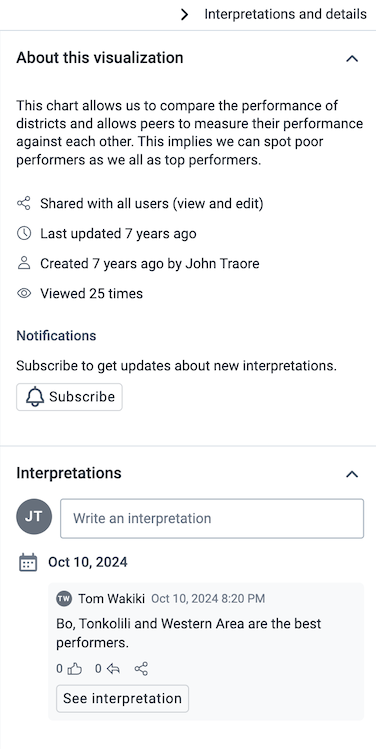
Vous pouvez accéder aux paramètres de partage en cliquant sur Fichier > Partager. Modifiez les paramètres de partage pour les groupes d'utilisateurs que vous souhaitez modifier. Les paramètres disponibles sont les suivants :
Peut modifier et visualiser : Peut afficher et modifier la visualisation.
Peut seulement visualiser : Peut seulement voir la visualisation.
Pas d'accès : Vous n'aurez pas accès à la visualisation. Ce paramètre ne s'applique qu'à l'accès public et l'accès externe. (Notez que pour permettre l'accès à tout le monde, Accès public et Accès externe doivent tous deux être définis de manière à autoriser la visualisation).
Les nouveaux utilisateurs peuvent être ajoutés en les recherchant par leur nom sous Ajouter des utilisateurs et des groupes d'utilisateurs.
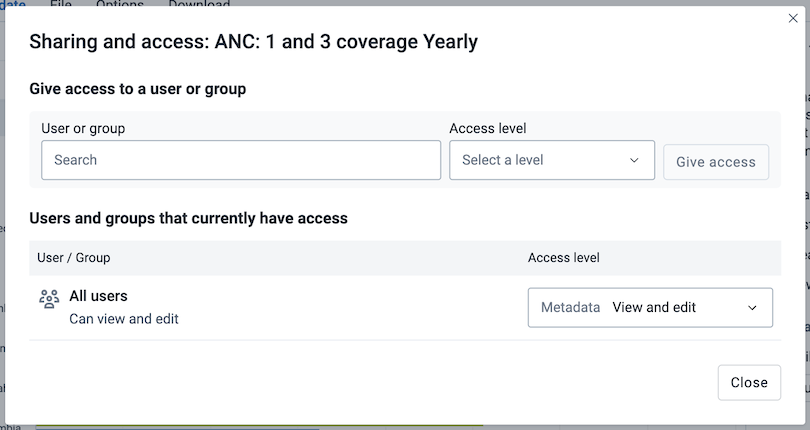
Les visualisations peuvent être téléchargées à partir du menu Télécharger. Tous les types de visualisation supportent les téléchargements sous forme de Graphique et de Source de donnée brute, à l'exception Tableau croisé dynamique, qui peut être téléchargé sous forme de Mise en page du tableau et Source de donnée brute.
GraphiqueTélécharge une image (.png) ou un fichier PDF (.pdf) sur votre ordinateur.
Mise en page du tableauTélécharge un fichier Excel (.xls), CSV (.csv) ou HTML (.html) sur votre ordinateur.
Source de donnée bruteVous pouvez télécharger les sources de données d'une visualisation au format JSON, XML, Excel, CSV, JXRML, formats de données brutes SQL avec différents clés d'identification (ID, code et nom). Le document de données utilise des identifiants des léments de dimension et ouvre une nouvelle fenêtre de navigateur pour afficher l'URL de la demande à l'API Web dans la barre d'adresse. Ceci est utile pour les développeurs d'applications et d'autres modules clients basés sur DHIS2 Web API ou pour ceux qui ont besoin d'une source de données du plan, par exemple pour l'importation à des fins statistiques.
Formats disponibles
| Format | Action | Description |
|---|---|---|
| JSON | Cliquez sur JSON | Télécharge le format JSON selon la propriété ID, Code ou Nom. |
| XML | Cliquez sur XML | Télécharge le format XML selon la propriété ID, Code ou Nom. |
| Microsoft Excel | Cliquez sur Microsoft Excel | Télécharge le format Microsoft Excel selon la propriété ID, Code ou Nom. |
| CSV | Click CSV | Télécharge le format CSV selon la propriété ID, Code ou Nom. |
| Ensemble de valeurs de données XML | Cliquez sur Avancé > XML | Télécharge les valeurs des données brutes en XML, par opposition aux données agrégées selon diverses dimensions. |
| Ensemble de valeurs des données JSON | Cliquez sur Avancé > JSON | Télécharge les valeurs des données brutes en JSON, par opposition aux données agrégées selon diverses dimensions. |
| JRXML | Cliquez sur Avancé > JRXML | Produit un modèle de rapport Jasper pouvant être personnalisé en fonction de vos besoins spécifiques et utilisé comme base d'un rapport standard dans le système DHIS 2. |
| Données brutes SQL | Cliquez sur Avancé > Données brutes SQL | Fournit la véritable instruction SQL utilisée pour générer la visualisation des données. Vous pouvez l'utiliser comme source de données dans un rapport Jasper, ou comme base d'une vue SQL. |
Pour avoir un aperçu d'une visualisation sur une carte, sélectionnez le type de visualisation Ouvrir comme carte une fois que vous avez fini d'élaborer votre visualisation.
L'application Line Listing est une nouvelle application qui remplace la fonctionnalité liste de lignes de l'application Event Reports (Rapports d'événements), mais qui offre également de nouvelles fonctionnalités.
REMARQUE
Une compatibilité ascendante sera assurée avec l'application Rapports d'évènements, ce qui signifie que vous pouvez ouvrir les rapports d'événements existants relevant d'un type de liste de lignes dans l'application Liste de Lignes, mais que vous ne pouvez pas les y sauvegarder sous le même nom.
Lorsque vous ouvrez l'application Line Listing dans le menu du DHIS2, une page blanche s'affiche et vous pouvez commencer à créer une liste de lignes.
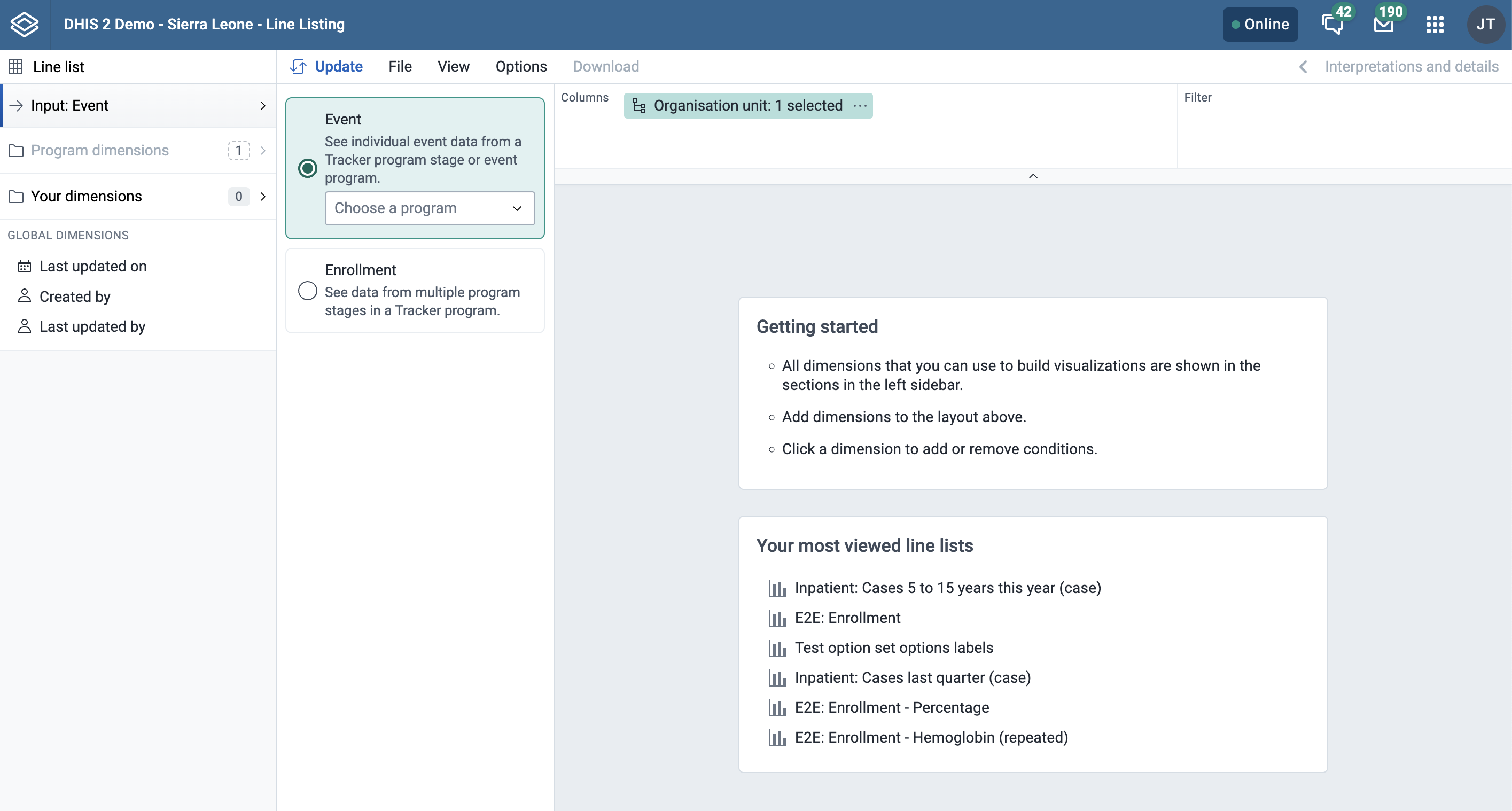
Dans l'application Line Listing, vous ne disposez actuellement que d'un seul type de sélection, qui est la Liste de lignes.
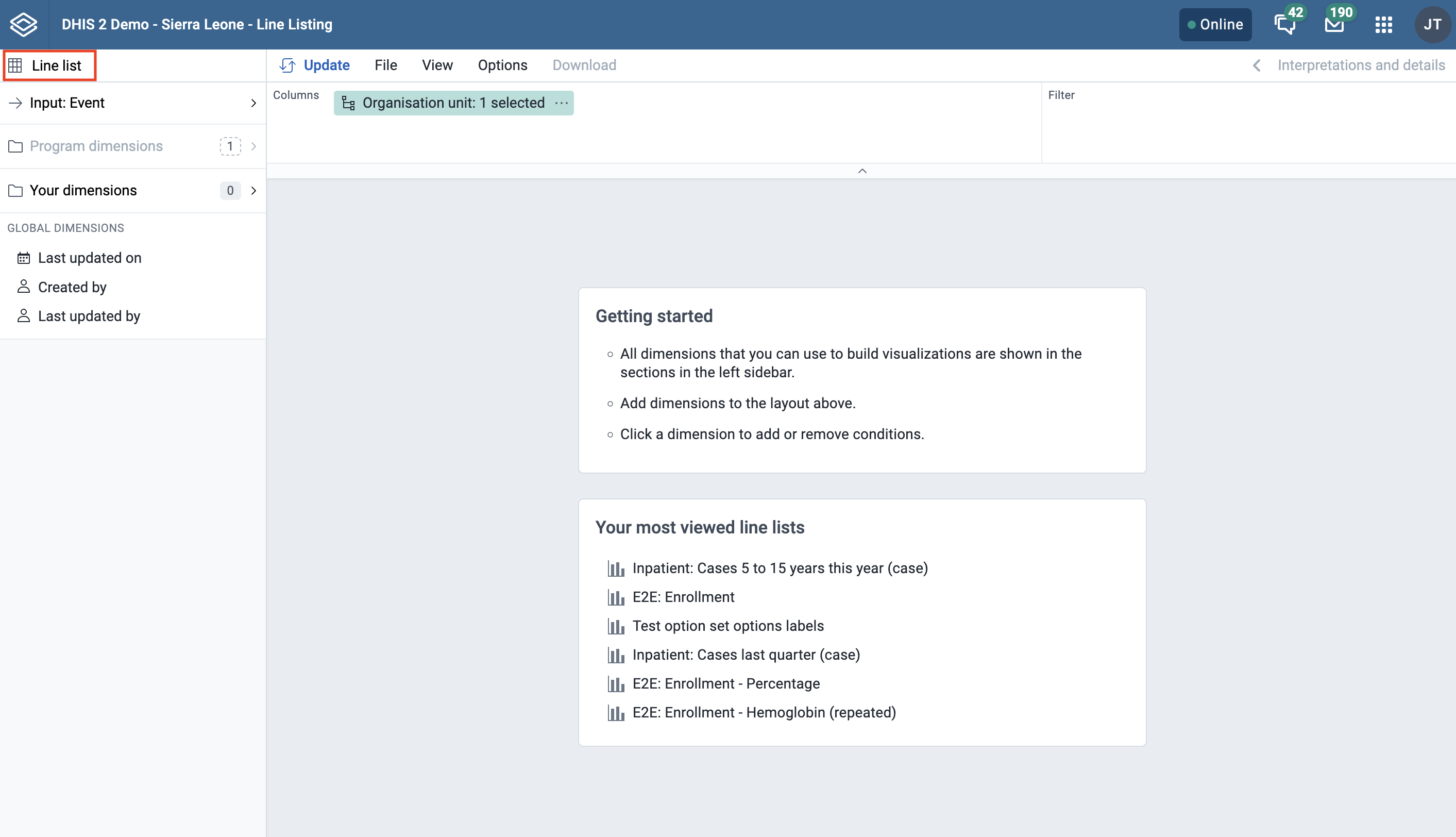
(_ Ceci est similaire à ce que vous voyez dans l'application Rapports d'événements_). Lorsque vous ouvrez l'onglet Entrée, vous verrez ci-dessous deux options :
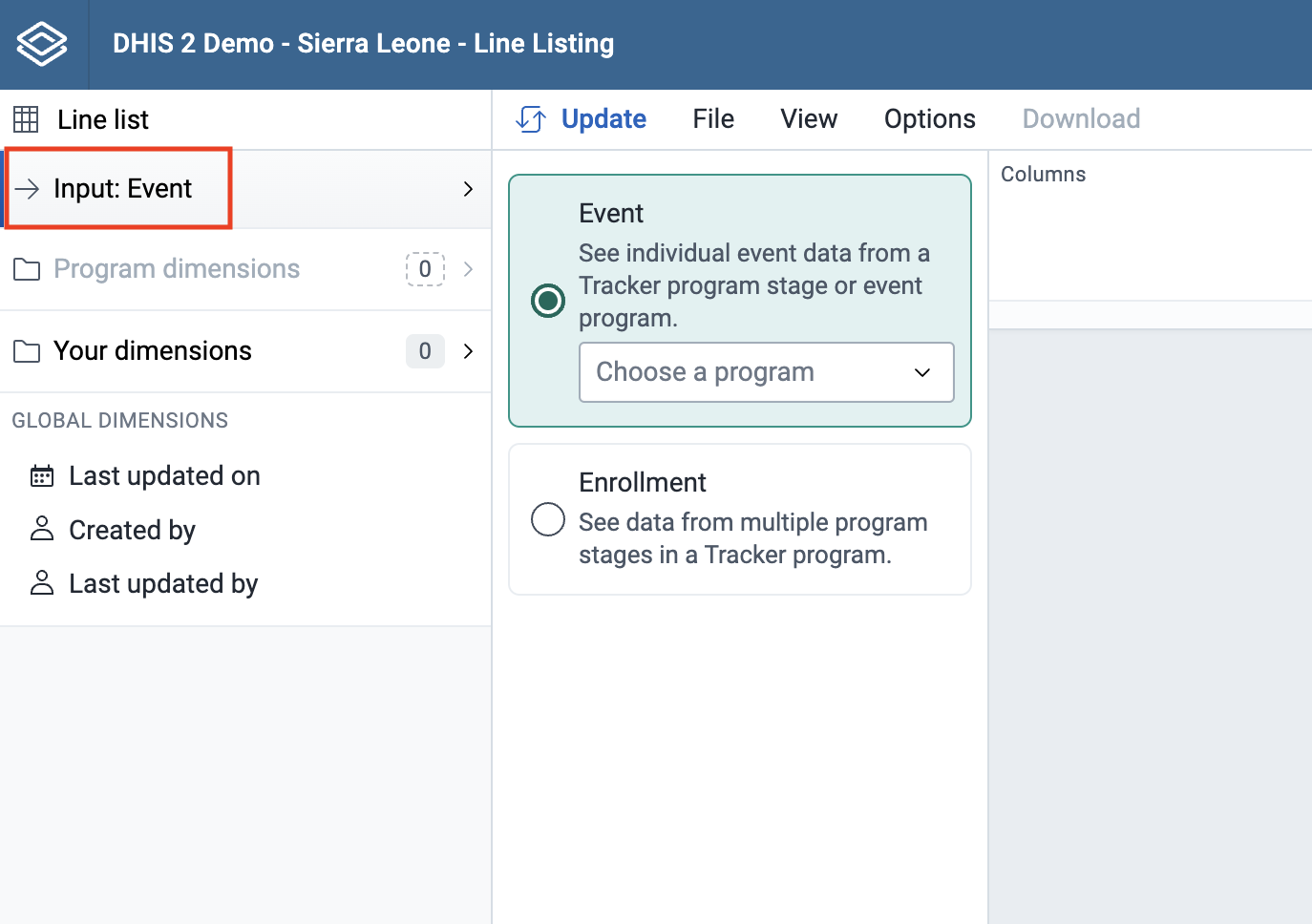
(Dans l'application Rapports d'événements, celles-ci sont appelées dimensions des données).
La liste de lignes sera toujours basée sur les programmes d'événements ou tracker et vous pouvez effectuer une analyse sur une série de dimensions. Pour un programme contenant plusieurs catégories, vous pouvez utiliser les catégories de programme et les groupes d'options de catégorie comme dimensions.
Astuce
Dans l'application Line Listing, toutes les dimensions liées à un suivi ou à un programme d'événement sont présentes dans le composant de dimension du programme.
Choisir un programme
Sélectionnez le programme : Tous les programmes d'événements et de suivi seront visibles dans le menu déroulant.
Si vous avez sélectionné Évènement, pour les programmes tracker, vous devez sélectionner une étape de programme afin d'obtenir tous les éléments de données et attributs pour cette étape particulière. Pour pouvoir sélectionner des données provenant de plusieurs étapes, vous devez sélectionner "Inscription" comme type d'entrée.
Si vous sélectionnez un programme d'événement, vous n'avez pas besoin de sélectionner une étape (contrairement à l'application Rapports d'évènements).
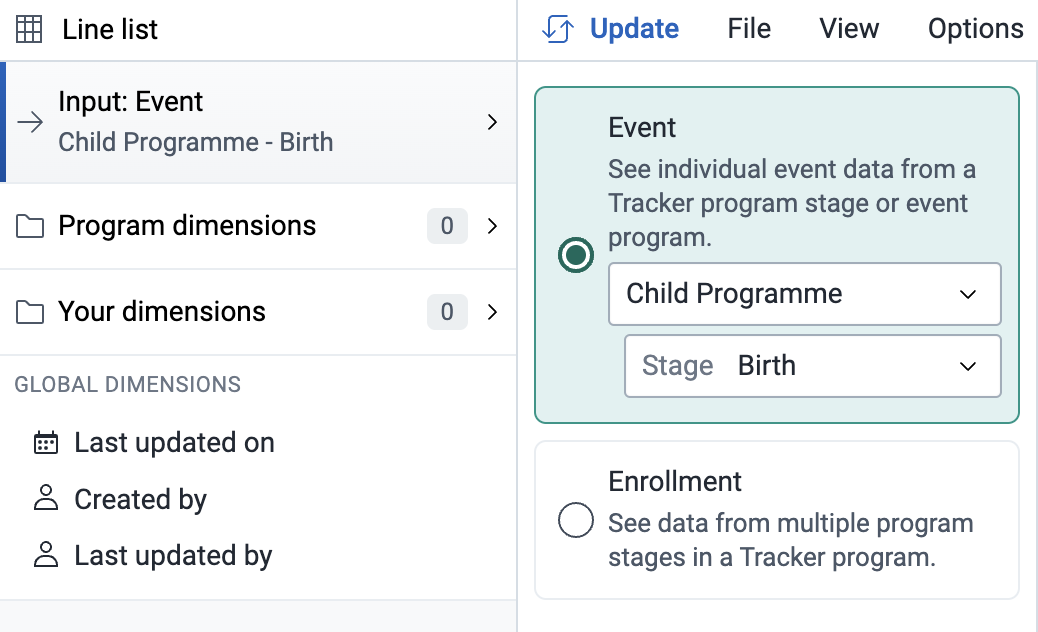
Si vous sélectionnez Inscription dans l'onglet Entrée, tous les éléments de données associés au programme seront disponibles à différentes étapes du programme afin de permettre une sélection conjointe des éléments de données. Chaque élément de données servira de dimension.
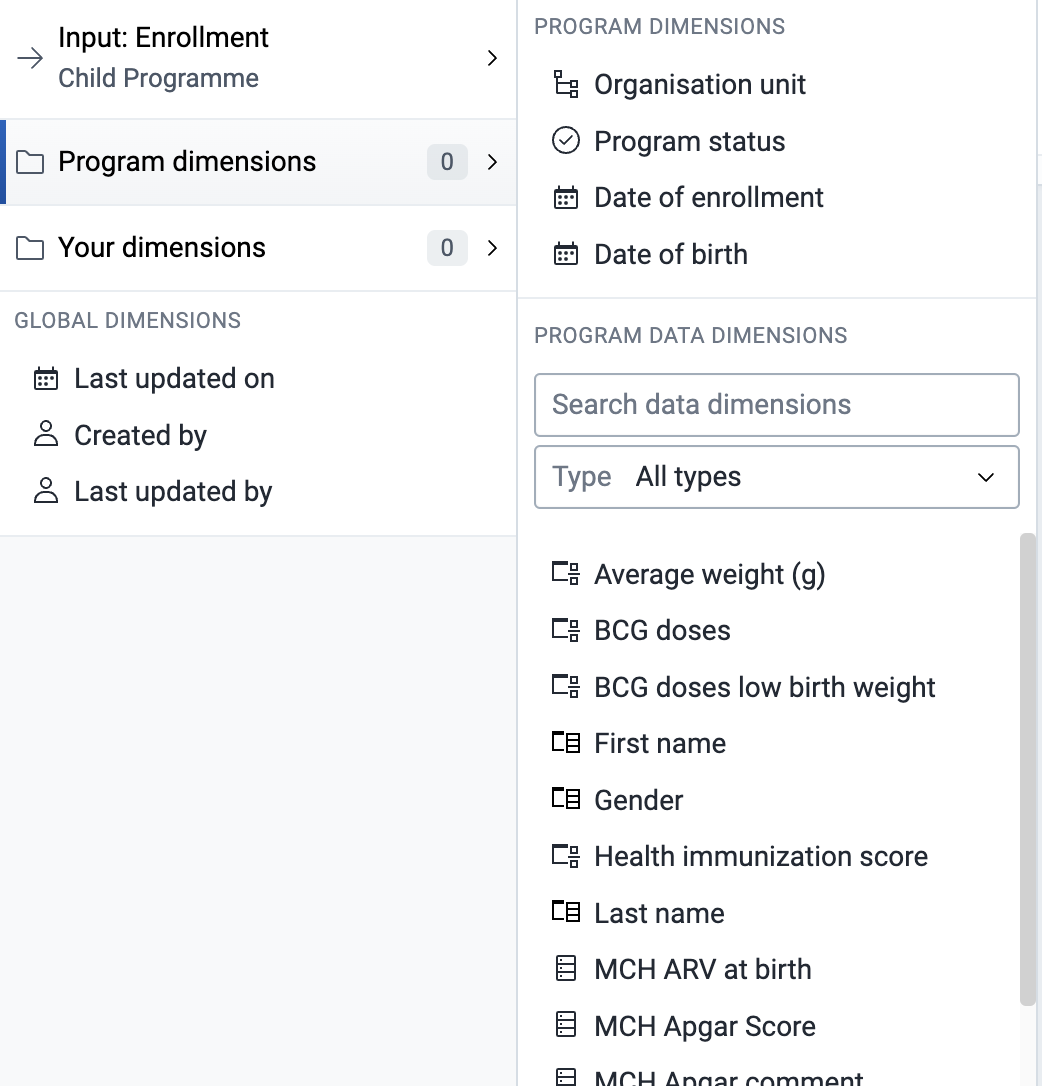
Si vous voulez filtrer les données par éléments de données, attributs de programme, indicateurs de programme, catégorie, groupe d'options de catégorie, vous pouvez le faire en cliquant sur l'option de liste déroulante.
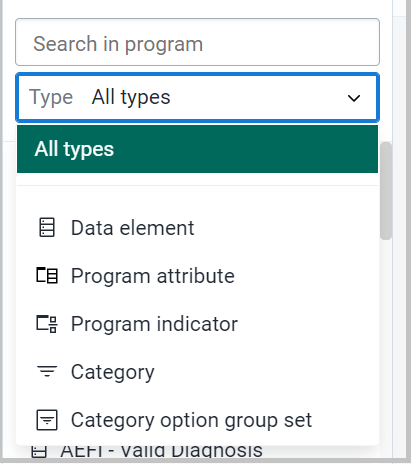
Il existe plusieurs façons d'ajouter des éléments de données à la présentation. Vous pouvez le faire en plaçant le curseur sur la dimension et en cliquant sur l'icône + ou par glisser-déposer directement dans la zone de présentation.
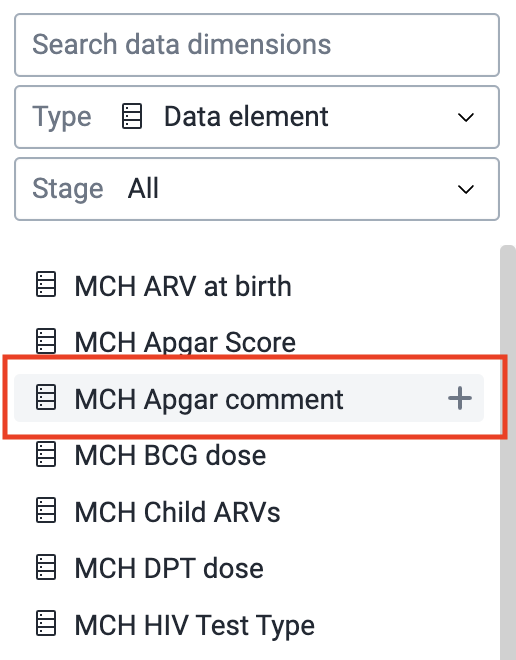
Vous pouvez également cliquer sur l'élément de données correspondant et choisir de l'ajouter à une colonne ou à un filtre, comme le montre la figure ci-dessous.
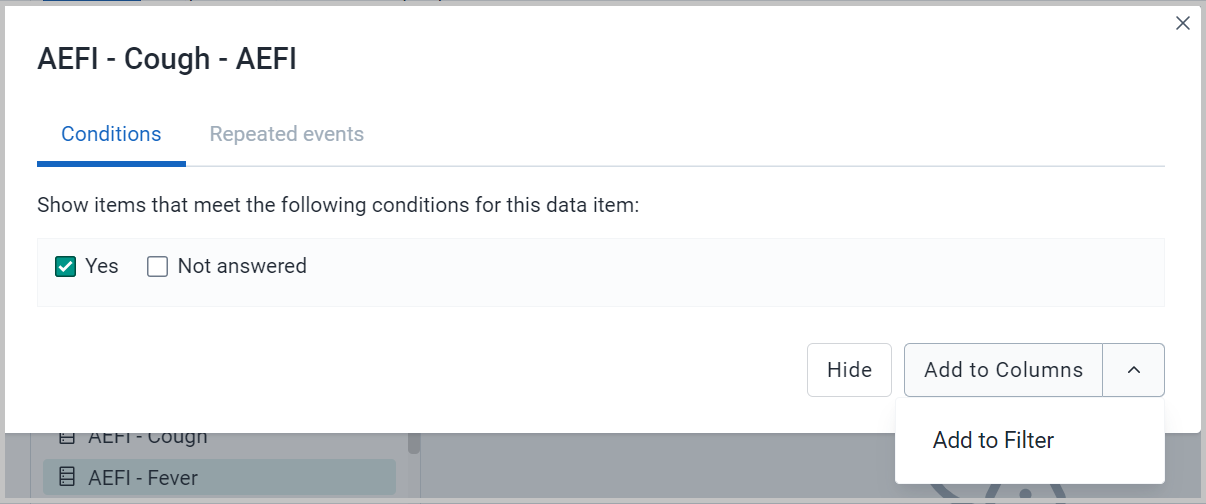
Chaque dimension peut comporter des critères (filtres). Les éléments de données de type ensemble d'options permettent de définir des critères "dans", où plusieurs options peuvent être sélectionnées.
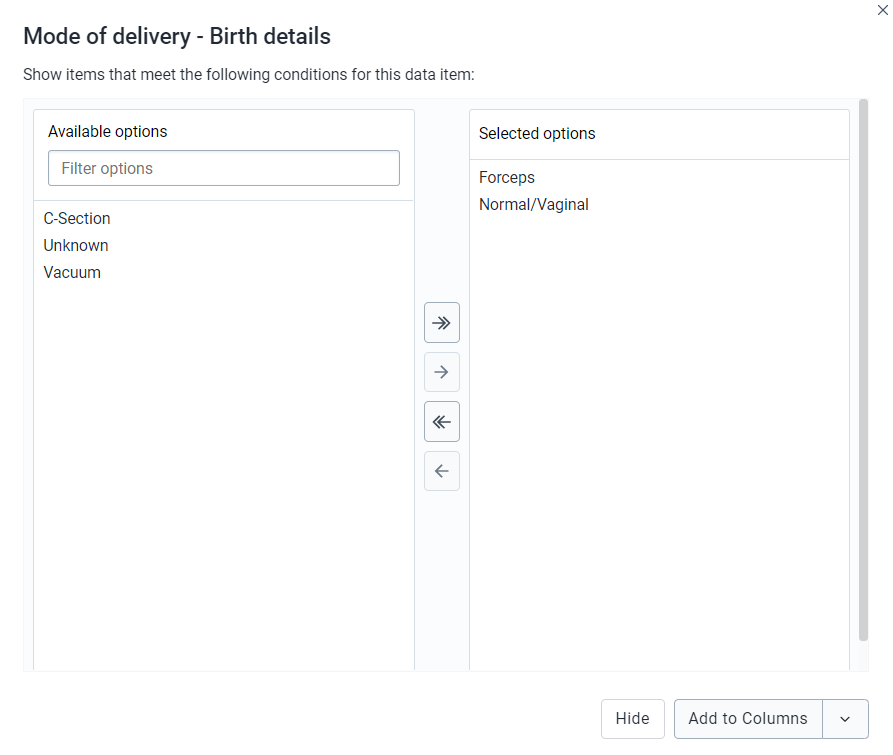
Les valeurs numériques peuvent être comparées aux valeurs du filtre à l'aide des opérateurs "supérieur à", "égal à" ou "inférieur à". (Facultatif) Pour chaque élément de données, spécifiez un filtre à l'aide d'opérateurs tels que "supérieur à", "dans" ou "égal", ainsi qu'une valeur de filtre.
Remarque
L'amélioration de cette fonctionnalité est que vous pouvez ajouter plusieurs conditions et que différents opérateurs peuvent être utilisés. Vous pouvez également filtrer par vide ou non vide.
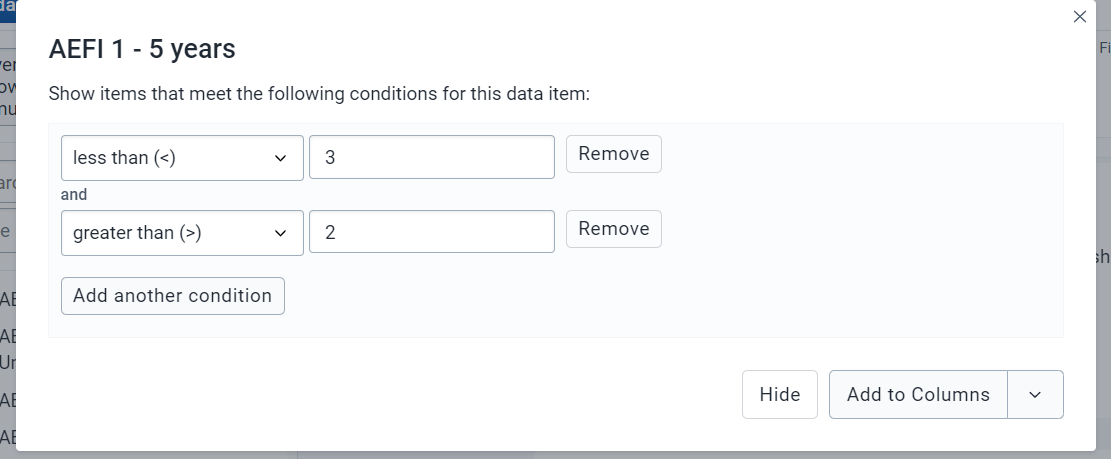
Dans l'application Line Listing pour les éléments de données de type BOOLEAN, l'analyse affichera " Oui ", " Non ", " Pas de réponse " au lieu de 0 et 1 comme dans l'application Event Reports ou l'application Data Visualizer.
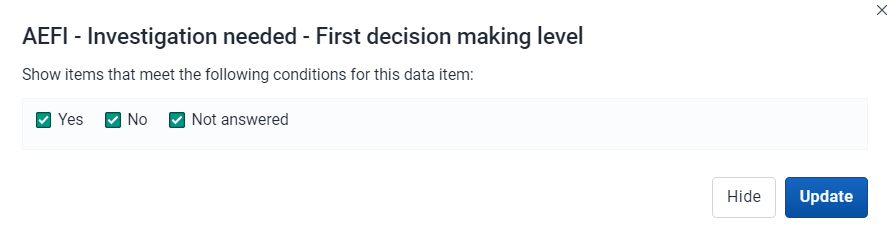
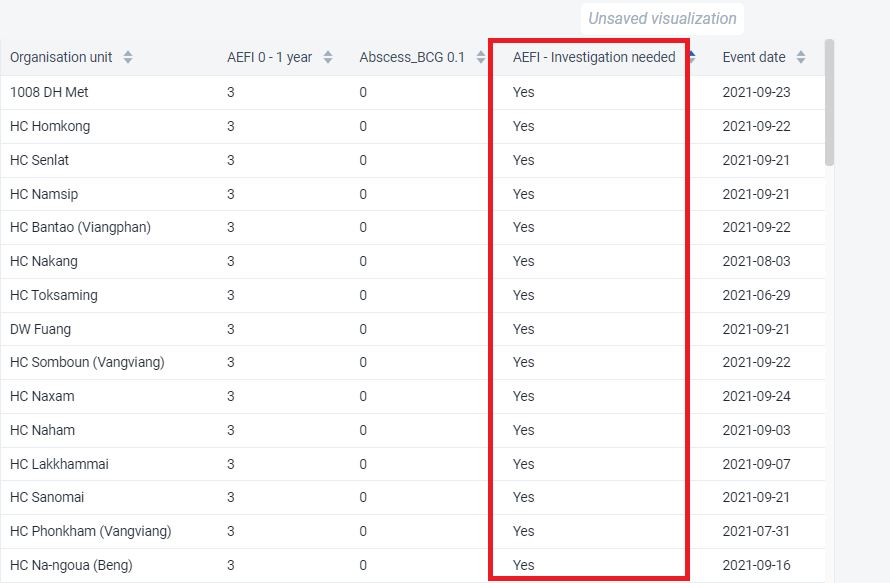
La liste des lignes s'affiche sous la forme d'un tableau avec une ligne par événement. Chaque dimension peut être utilisée comme colonne dans le tableau ou comme filtre.
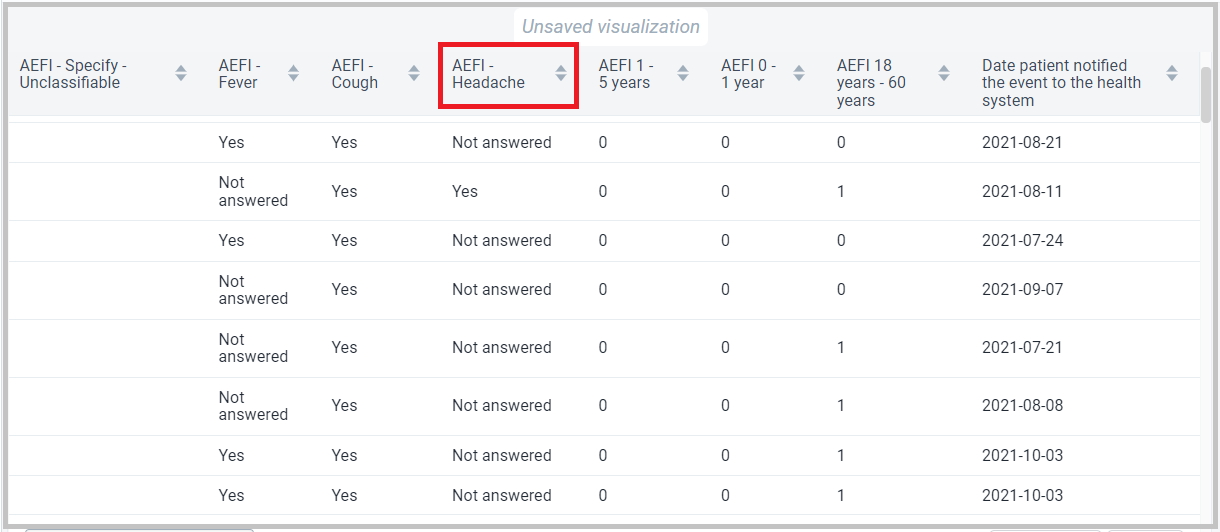
Tous les ensembles de groupes de l'unité d'organisation sont présents dans le volet Votre dimension en vue d'une évaluation ou d'une analyse plus approfondie.
La boîte de dialogue de l'unité d'organisation est flexible et offre essentiellement trois possibilités de sélection des unités d'organisation :
Niveaux et groupes : Les menus déroulants Niveau et Groupe sont un moyen pratique de sélectionner toutes les unités d'un ou plusieurs groupes d'unités d'organisation ou à des niveaux spécifiques. Exemple : sélectionnez CH Mahosot (niveau 3) pour obtenir toutes les unités de ce niveau.
NOTE
Please note that as soon as at least one level or group has been selected the org unit tree now acts as the boundary for the levels/groups. Example: if you select CH Mahosot (level 3) and Vientiane Capital org unit (at level 2) in the tree you get all units inside that district._
Les unités d'organisation de l'utilisateur :
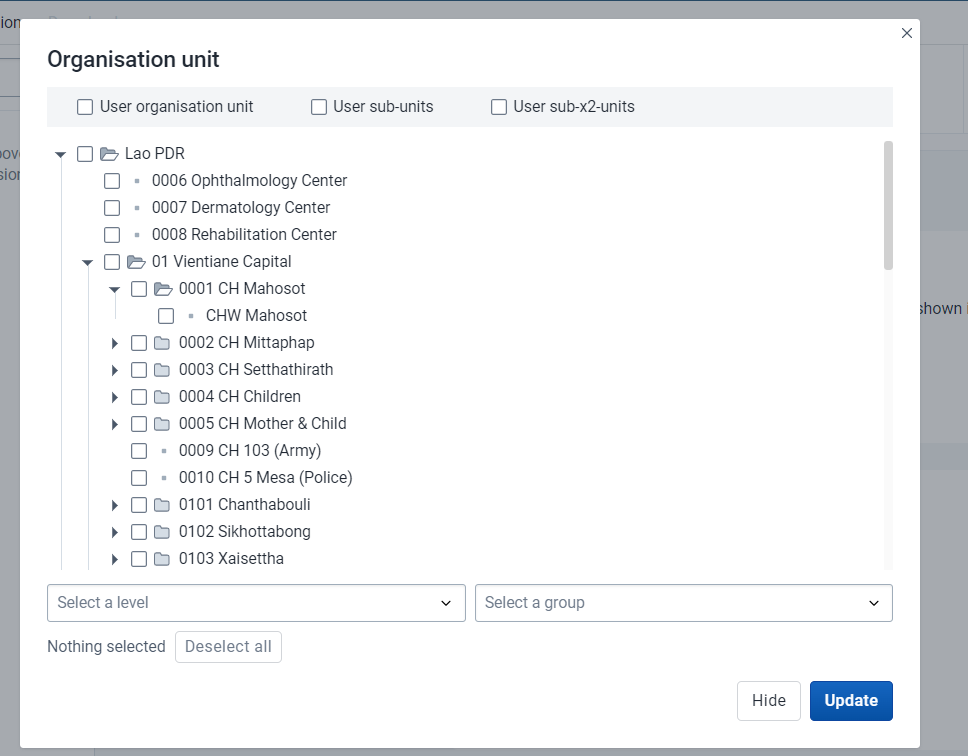
Filtre les données en fonction de l'état de l'événement : Actif, Terminé, Programmé.
Vous pouvez visualiser les données concernant un statut d'événement particulier
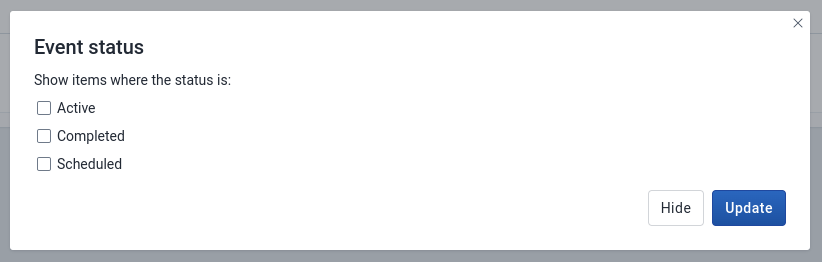
Filtre les données en fonction du statut du programme : Actif, Terminé ou Annulé.
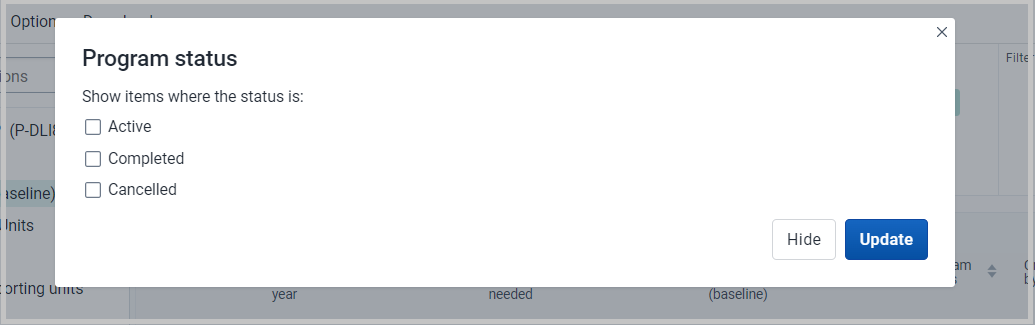
Affiche les données en fonction du créateur de l'événement en question.
Cette nouvelle fonctionnalité de l'application Line Listing vous permettra de visualiser les données sur la base de différentes dimensions temporelles.
Vous pouvez cliquer sur la dimension temporelle ci-dessus pour visualiser les données sur différentes périodes. Une fenêtre s'ouvre et vous permet de sélectionner une ou plusieurs périodes.
Vous disposez de trois options de période : périodes relatives, périodes fixes et dates de début/fin. Vous pouvez combiner les périodes fixes et les périodes relatives dans le même tableau. Vous ne pouvez pas combiner les périodes fixes et les périodes relatives avec les dates de début/fin dans le même tableau. Les périodes qui se chevauchent sont filtrées de manière à ne paraître qu'une seule fois.
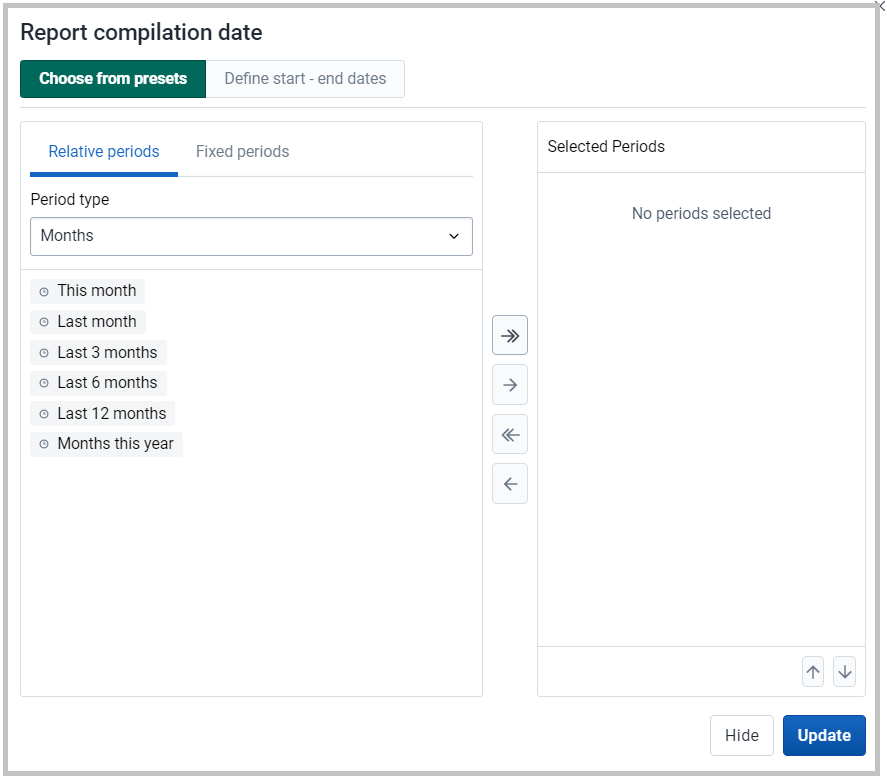
Vous pouvez effectuer un tri de tous les entêtes de colonnes
Vous pouvez filtrer la colonne concernée en cliquant directement sur les éléments de données ou les attributs de la colonne et vous serez en mesure d'effectuer un tri des valeurs de données.
Exemple
Dans la capture d'écran ci-dessous, nous avons sélectionné MAPI - Maux de tête.
Une fois que nous avons cliqué sur MAPI - Maux de tête, nous obtenons une boîte de dialogue dans laquelle nous devons sélectionner l'option que nous voulons filtrer. Dans ce cas, nous avons sélectionné "Oui" uniquement.
{largeur=50% }
Une fois que nous aurons cliqué sur mettre à jour nous obtiendrons la liste des lignes avec seulement "Oui" sous MAPI - Maux de tête.
Il s'agit d'une nouvelle fonctionnalité de l'application Liste de lignes.
Si l'étape du programme comporte un élément de données dans un événement répétitif, vous pouvez cliquer sur l'élément de données et la fenêtre s'ouvrira et vous pourrez voir l'onglet Événement répétitif.
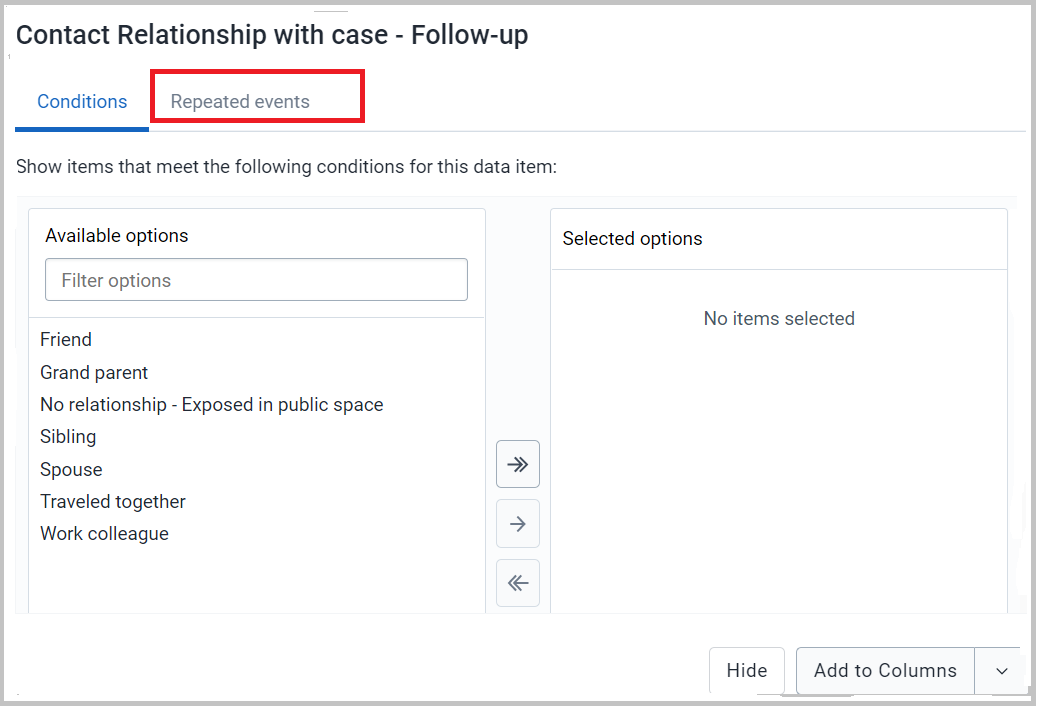
Vous pouvez ensuite définir les événements les plus récents et les plus anciens que vous souhaitez voir apparaître dans le résultat, comme indiqué ci-dessous.
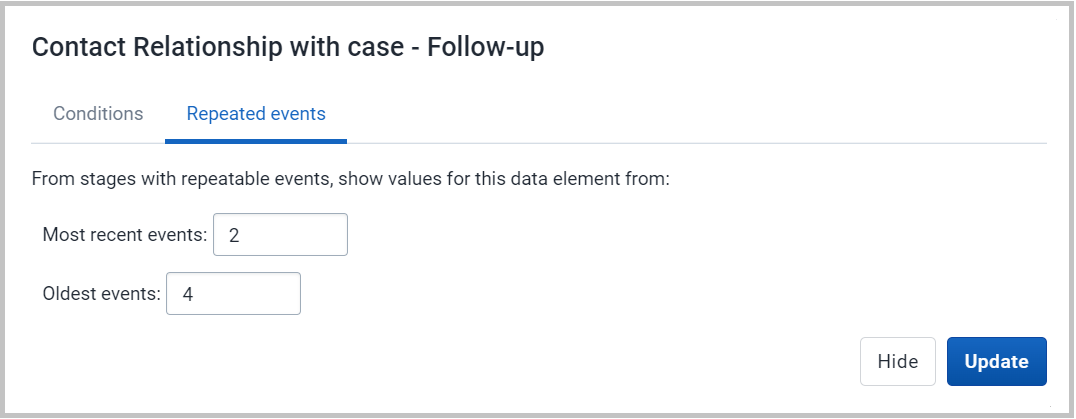
Une fois que vous aurez cliqué sur mettre à jour, vous pourrez visualiser les événements de cette étape du programme répétitif, comme indiqué ci-dessous.
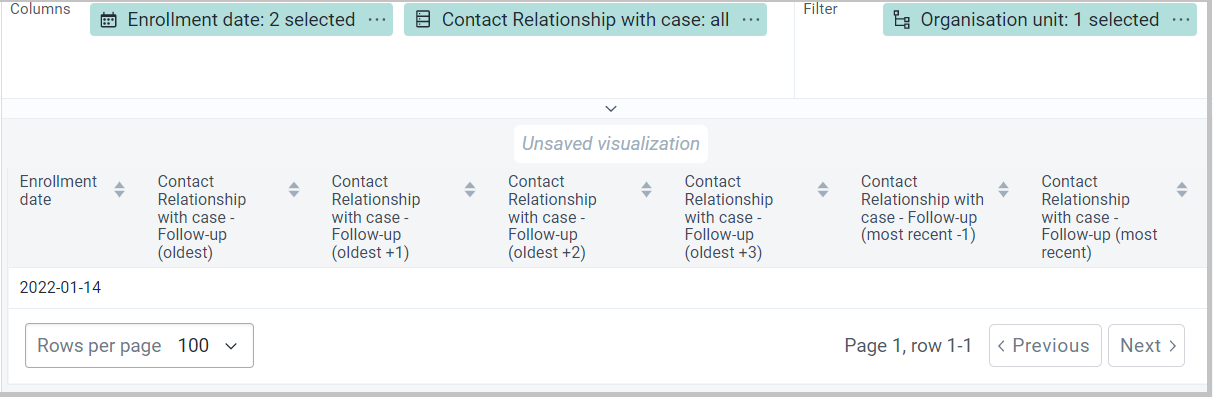
Vous pouvez appliquer des couleurs à une visualisation en utilisant la fonction de légende, qui se trouve en dessous de Options -> Légende
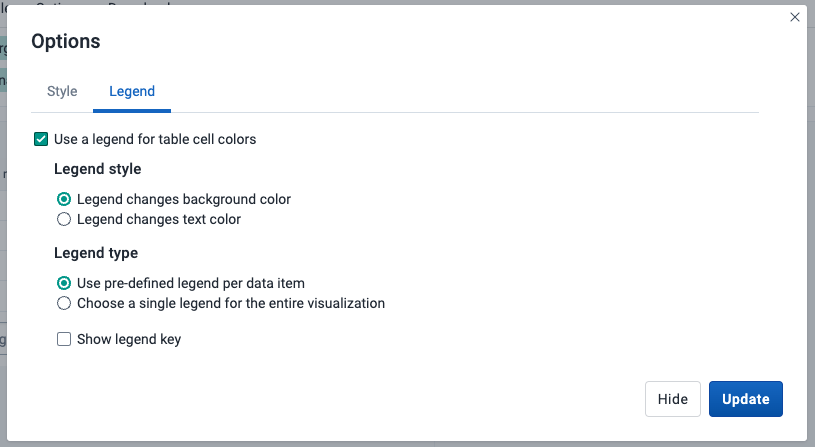
| Option | Description |
|---|---|
| Utiliser une légende pour les couleurs des cellules d'un tableau | Ajoute une légende aux éléments de visualisation, qui est une couleur basée sur une valeur pour chaque élément. Les légendes elles-mêmes sont configurées dans l'application Maintenance. |
| style de la légende | Contrôle l'endroit où la couleur de la légende est appliquée, soit au texte, soit à l'arrière-plan. Vous pouvez utiliser cette option pour les tableaux de bord afin d'identifier les valeurs élevées et faibles en un clin d'œil. |
| Type de légende | Contrôle du type de légende attribuée. Utiliser une légende prédéfinie par élément de données attribue une légende à chaque élément de données ou indicateur concerné, en fonction de la légende attribuée à chacun d'eux dans l'application Maintenance. Sélectionner une légende unique pour l'ensemble de la visualisation attribue une légende unique à tous les éléments de données, choisis dans la barre de menu déroulante des légendes disponibles. |
| Afficher la clé de la légende | Affiche une clé pour la légende sur le côté droit de la visualisation, afin d'indiquer les séries de valeurs et leur couleur respective. |
Vous trouverez ci-dessous un exemple de liste de lignes avec des couleurs de légende appliquées à l'arrière-plan, par élément de données.
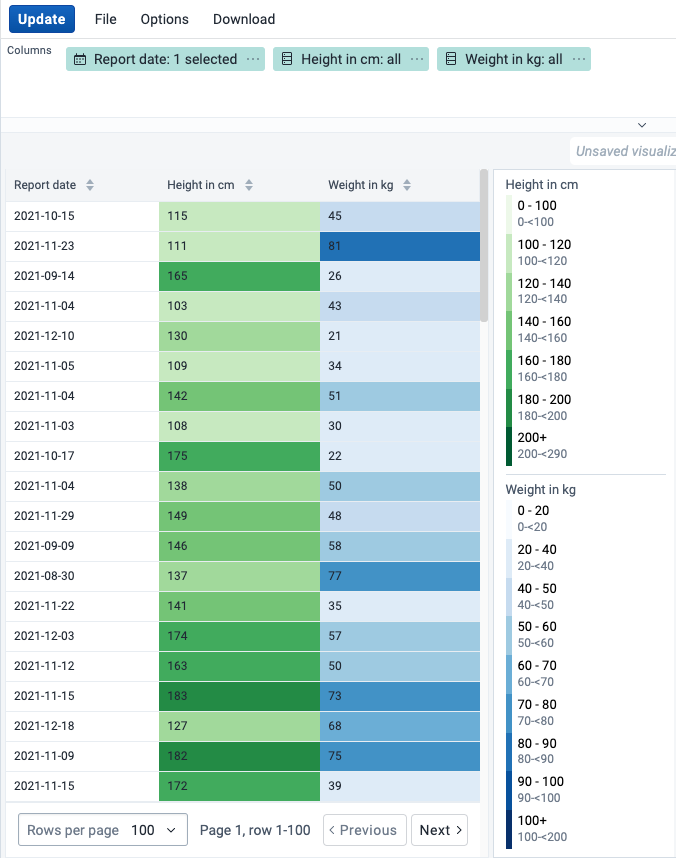
Vous pouvez afficher le chemin hiérarchique complet des unités d'organisation en activant l'option Afficher la hiérarchie des unités d'organisation dans Options -> Style. Lorsque cette option est activée, le tri dans la colonne des unités d'organisation se fera par ordre alphabétique en commençant par le niveau supérieur.
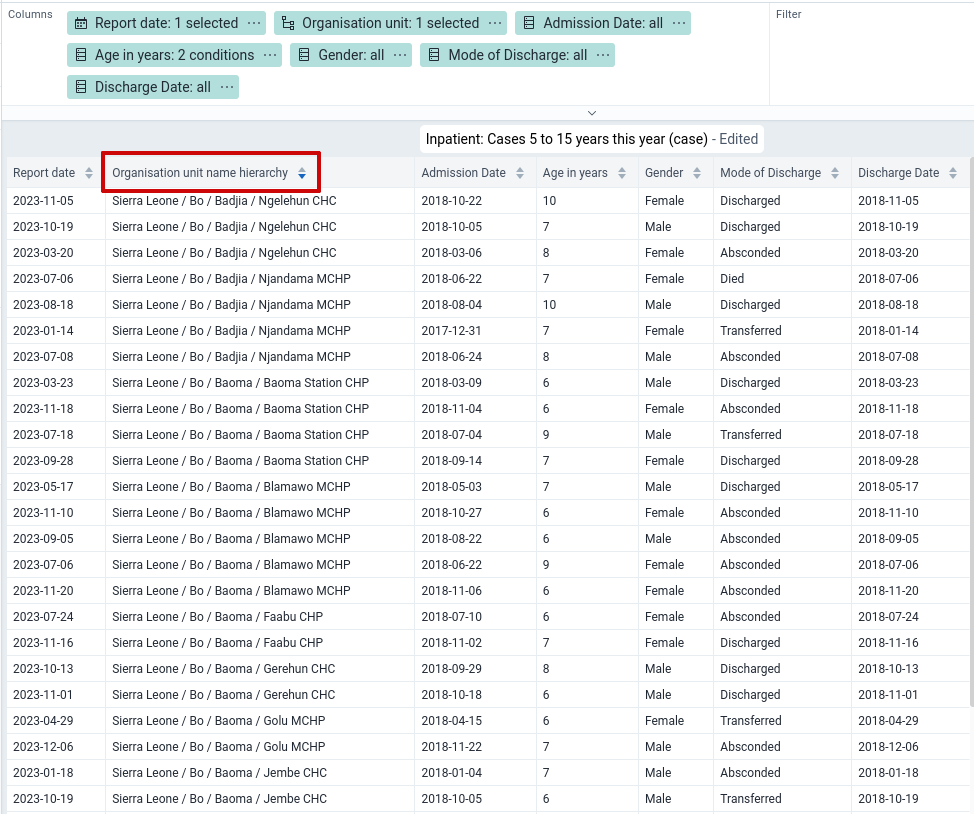
Vous pouvez contrôler la façon dont les valeurs numériques sont formatées en activant l'option Ignorer l'arrondi dans Options -> Données. Lorsque cette option est activée, les valeurs numériques ne sont pas arrondies et toutes les décimales sont affichées. Par défaut, l'arrondi est appliqué.
Vous trouverez ci-dessous un exemple du même tableau avec et sans l'option appliquée.
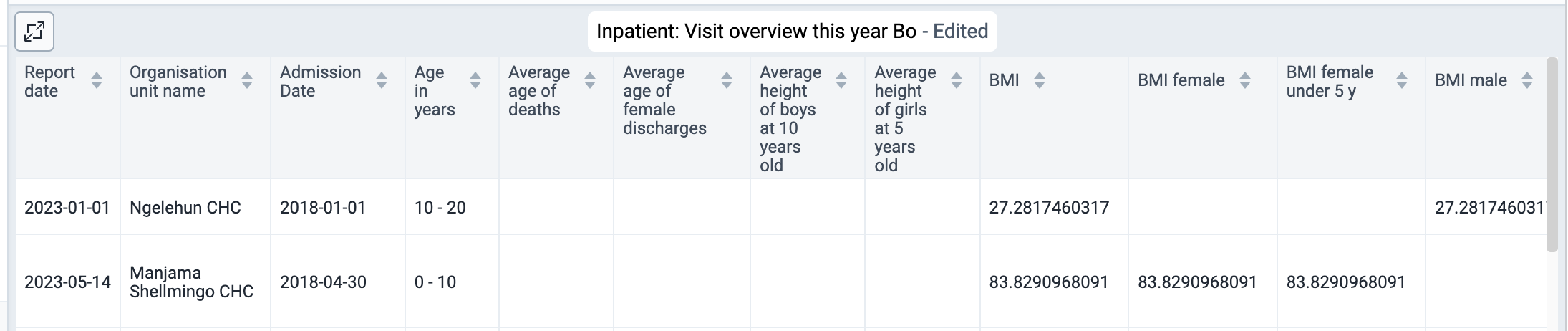
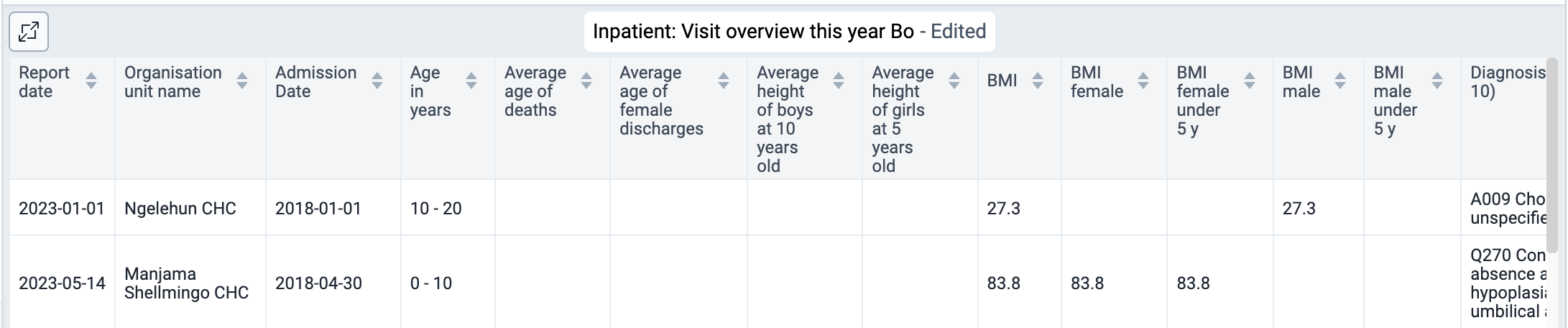
Pour libérer de l'espace pour la liste des lignes elle-même, il existe plusieurs façons de masquer les panneaux en haut et sur les côtés :
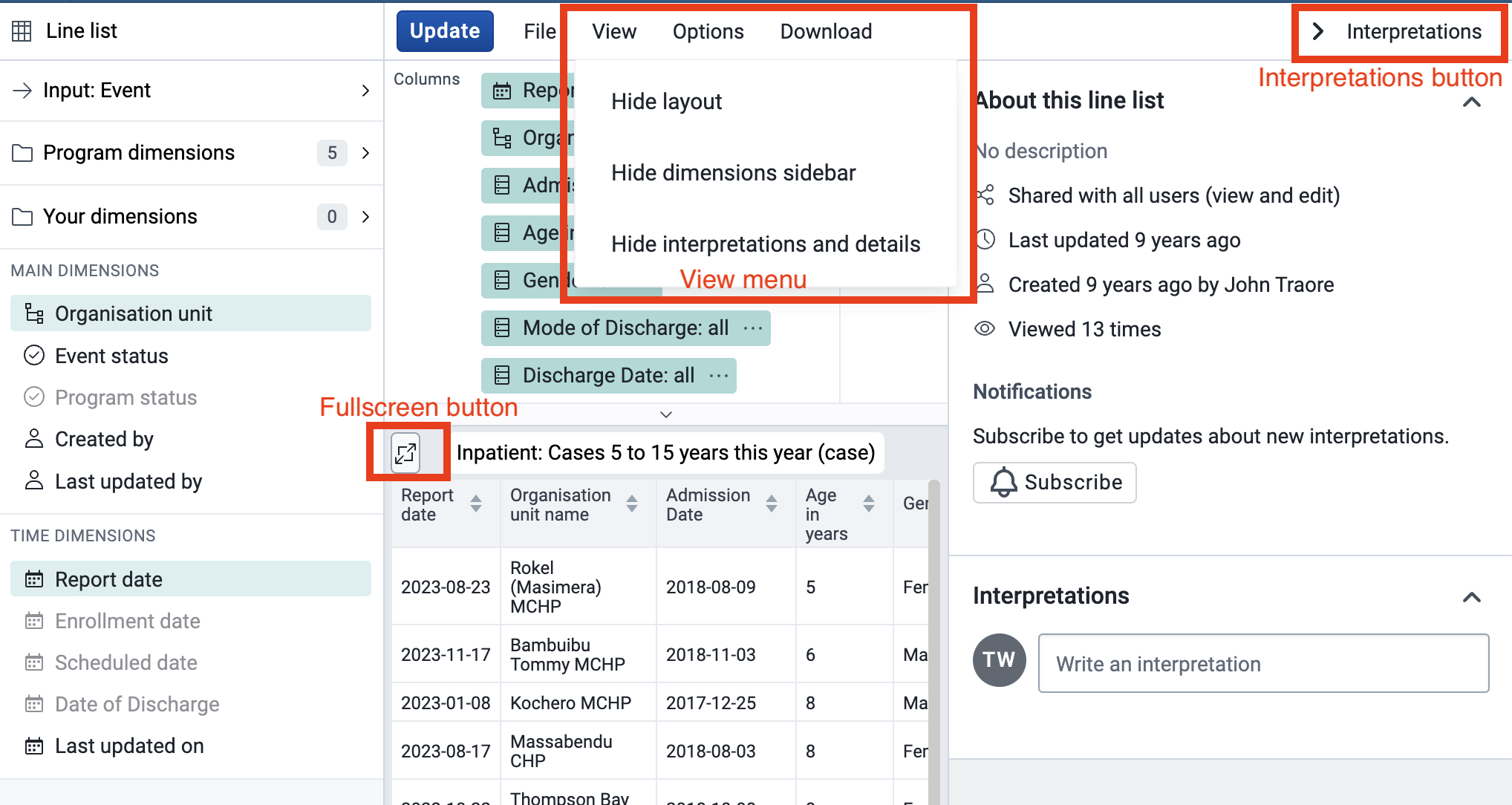
Pour donner plus d'espace au contenu du "panneau latéral des accessoires", celui-ci peut être redimensionné à l'aide de la souris, comme illustré ci-dessous :
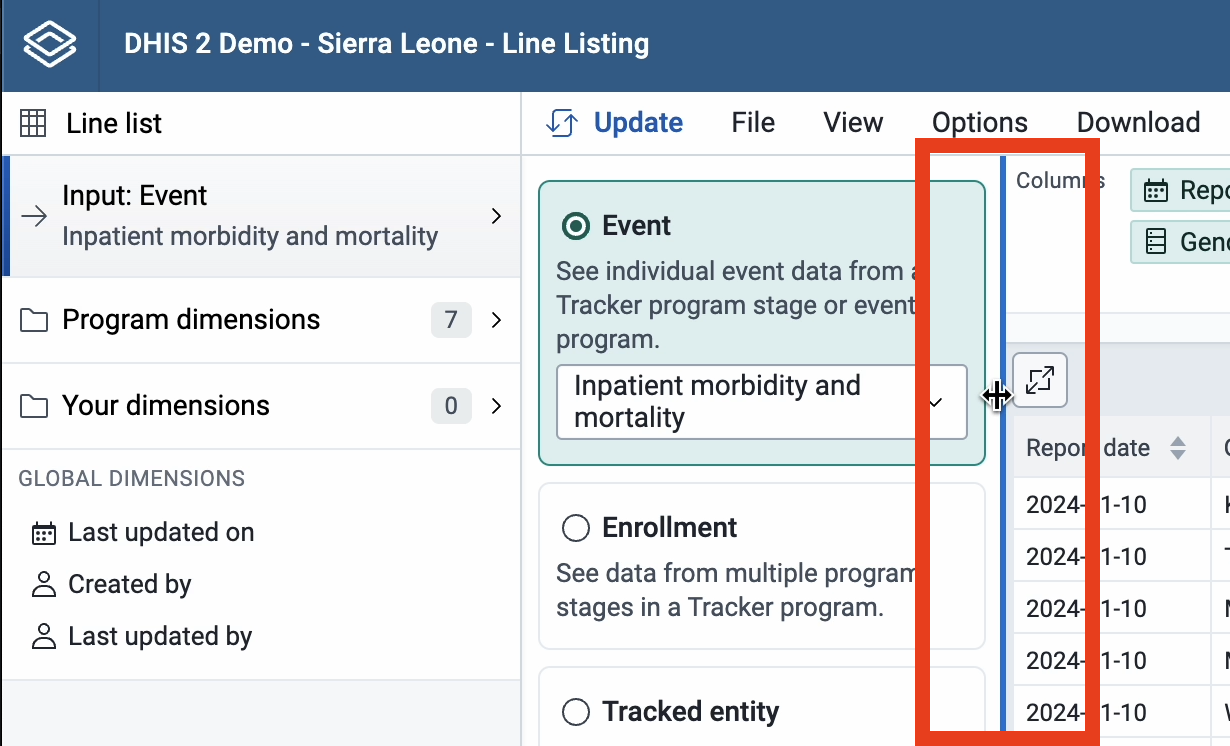
Le redimensionnement peut également être effectué à l'aide des touches de direction gauche/droite du clavier. Ces raccourcis clavier sont activés après que la priorité soit donnée à la poignée de redimensionnement (en appuyant plusieurs fois sur la touche de tabulation) :

Le "panneau latéral des accessoires" peut être ramené à sa largeur par défaut en utilisant le menu "Affichage" ou en double-cliquant sur la poignée de redimensionnement.

L'application Maps est introduite dans la version 2.29 en remplacement de l'application SIG. Elle offre une interface plus intuitive et conviviale. Le moteur cartographique de la version 2.34 est basé sur la technologie WebGL, capable d'afficher simultanément des milliers d'éléments sur une carte.
Avec l'application Maps, vous pouvez superposer plusieurs couches et choisir parmi différentes cartes de base. Vous pouvez créer des cartes thématiques de zones et de points, visualiser les structures sanitaires en fonction des classifications et visualiser les zones désservies pour chaque structure. Vous pouvez marquer les zones et les points et effectuer une recherche et filtrer en utilisant divers critères. Vous pouvez déplacer des points et définir des emplacements à la volée. Les cartes peuvent être enregistrées et partagées avec d'autres utilisateurs et groupes d'utilisateurs ou téléchargées sous forme d'image.
Note
Pour utiliser des légendes prédéfinies dans l'application Maps, vous devez tout d'abord les créer dans l'application de Maintenance.
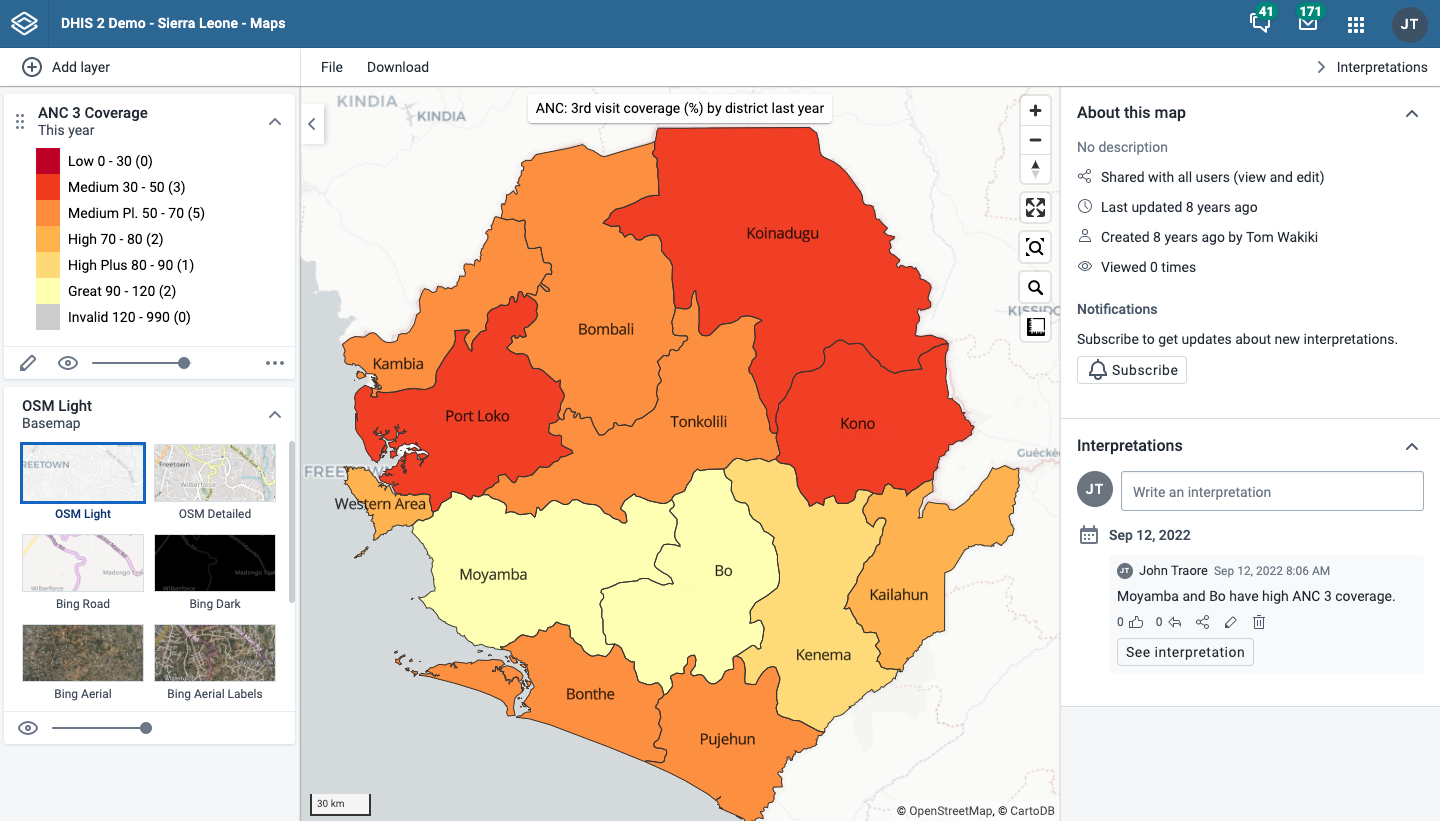
Le panneau des couches sur le côté gauche de l'espace de travail affiche un aperçu des couches de la carte actuelle :
Au fur et à mesure que des couches sont ajoutées, en utilisant le bouton (+) Ajouter une couche, elles sont disposées et gérées dans ce panneau.
La carte de référence est toujours affichée dans le tableau de bord. Les cartes de référence disponibles par défaut sont OpenStreetMap Light (OSM Light) et OpenStreetMap Detailed (OSM Detailed). La carte de référence sélectionnée par défaut est OSM Light, sauf si une autre carte de référence a été configurée dans les paramètres du système. OSM Detailed contient plus d'éléments cartographiques et de noms de lieux. Si la clé API Bing Maps a été ajoutée par un administrateur système, il y aura 4 cartes de référence supplémentaires de Bing Maps (Bing a remplacé Google Maps dans les versions précédentes). Bing Road et Bing Dark montrent les routes, les frontières et les lieux. Utilisez la version sombre si les couleurs de vos couches de votre carte sont claires. Bing Aerial et Bing Aerial Labels présentent des images satellites et des images aériennes détaillées. Passez de l'une à l'autre en sélectionnant l'image souhaitée.
Le petit bouton en forme de flèche à droite du panneau des couches, en haut de l'écran, permet de masquer ou d'afficher le panneau.
Les boutons + et - sur la carte vous permettent d'agrandir et de réduire la carte. L'agrandissement à l'aide de la molette de la souris est continu, ce qui nous permet d'adapter parfaitement la carte à votre contenu.
Le bouton faire pivoter la carte (flèches en triangle) vous permet de faire pivoter et incliner la carte pour améliorer la visualisation de vos données. Appuyez sur le bouton et maintenez-le enfoncé (ou maintenez la touche Contrôle de votre clavier) tout en déplaçant votre souris pour modifier Cliquez à nouveau sur le bouton pour réinitialiser l'affichage.
Le bouton Plein écran (quatre flèches) vous permet d'afficher la carte en mode plein écran. Pour quitter le mode plein écran, cliquez à nouveau sur le bouton ou sur la touche "échap" de votre clavier.
Zoom sur le contenu (symbole de la loupe délimitée) ajuste automatiquement le niveau d'agrandissement et la position centrale de la carte pour mettre en évidence les données de votre carte.
Recherche (symbole de la loupe) permet de rechercher et d'aller vers un emplacement spécifique de la carte.
Le bouton règle vous permet de mesurer des distances et des surfaces sur la carte.
Faites un clic droit sur la carte pour afficher la longitude et la latitude de cet emplacement.
Cartes de référence
Les couches de fond de la carte sont représentées par des cartes de couches dans le panneau des couches, comme:
En haut de la carte de référence, de gauche à droite, se trouvent :
Le titre de la carte de référence sélectionnée
Un symbole de flèche pour réduire et agrandir la carte de fond de référence
Au milieu de la carte de fond de référence figure la liste des cartes de référence disponibles. La carte de référence actuelle est mise en surbrillance.
En bas de la carte de fond de référence se trouvent :
Un symbole d'œil pour modifier l'affichage de la couche
Un curseur pour modifier la transparence de la couche
Dans le menu Applications de DHIS2, cliquez sur Maps. L'application DHIS2 Maps s'ouvre.
Cliquez sur le bouton (+) Ajouter une couche en haut à gauche. Le dialogue de sélection des couches apparaît :
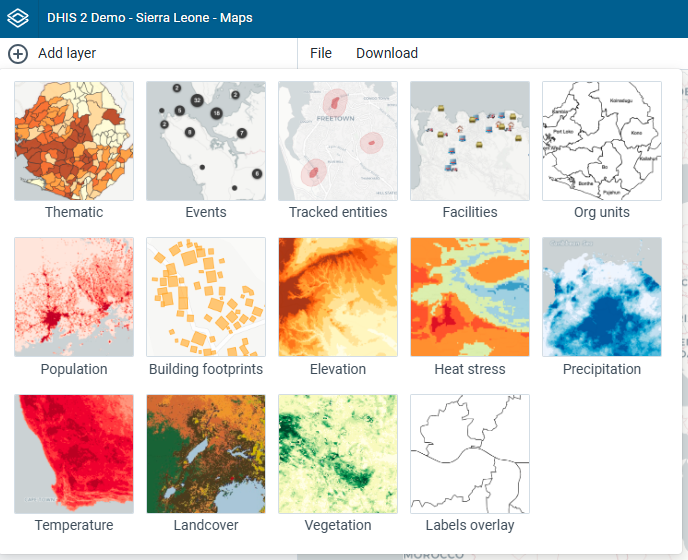
Sélectionnez une couche à ajouter à la carte actuelle. Les options possibles sont les suivantes :
En outre, plusieurs couches peuvent être fournies par Google Earth Engine et autres services externes. Différentes sources de couches Google Earth Engine sont disponibles si la clé API de Google Earth Engine a été configurée (voir la documentation).
Note
The Maps app administrator can:
- Select the sources for Google Earth Engine layers available to other users via the Manage available layer sources button.
- Add external layer sources in the Maintenance app.
Voici la liste des sources par défaut pour une couche Google Earth Engine :
Population
Tranches d'âge de la population
Empreintes de construction
Altitude
Précipitation
Température
Couverture terrestre
La source unique par défaut pour une couche externe est :
Les couches thématiques représentent la variation spatiale des répartitions géographiques. Sélectionnez votre combinaison indicateur/élément de donnée, période et niveau de l'unité d'organisation. Si votre base de données contient des coordonnées et des valeurs de données agrégées pour ces unités d'organisation, elles apparaîtront sur la carte.
N.B
Vous devez générer les tableaux d'analyse du DHIS2 pour disposer de valeurs de données agrégées.
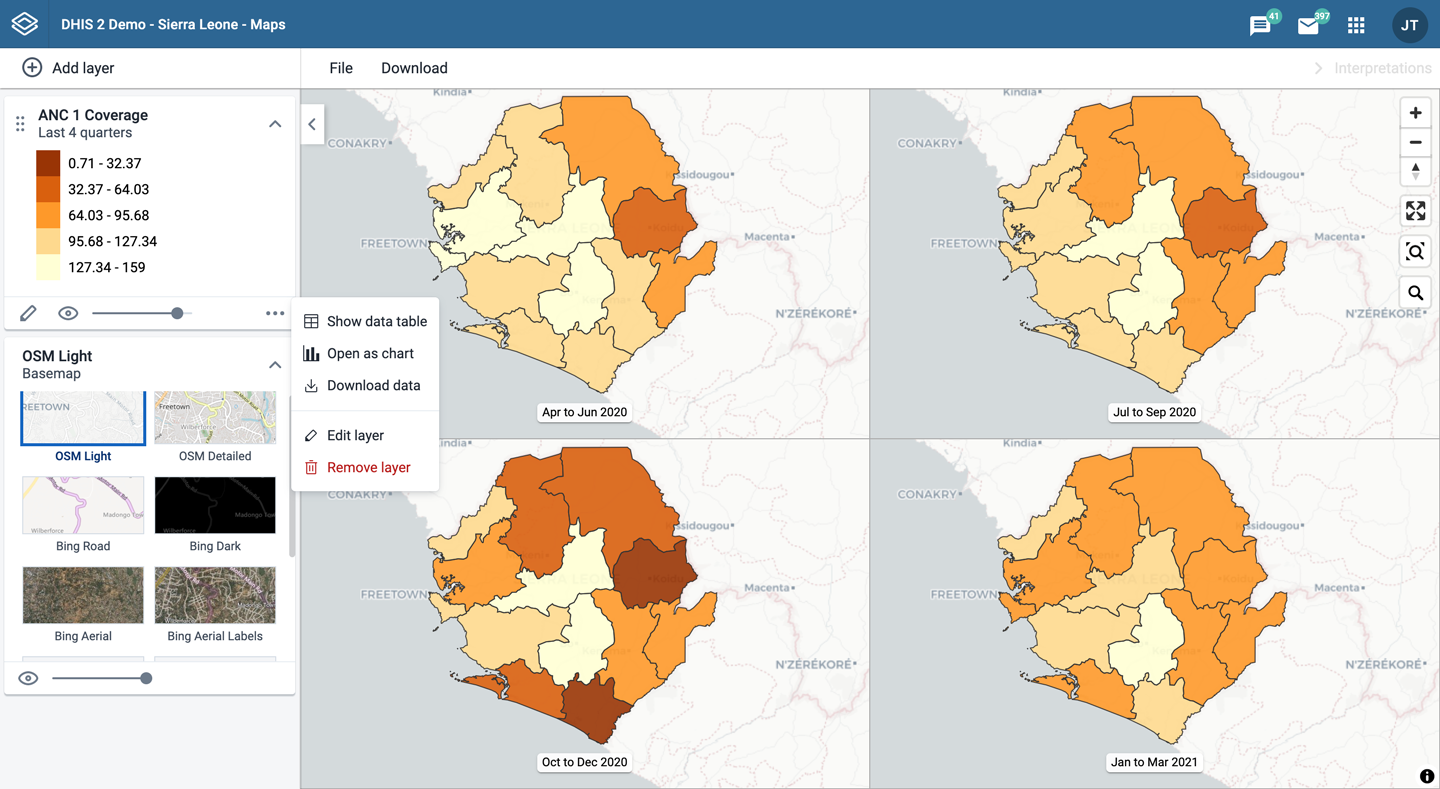
Les couches thématiques sont représentés par des _ cartes _ de couches dans le panneau des couches, comme par exemple :
En haut de la carte thématique, de gauche à droite, vous trouverez :
un champ de saisie permettant de déplacer et de réorganiser les couches avec la souris
Le titre et la période associés à la couche
Un symbole de flèche pour réduire et agrandir la carte thématique
Au centre de la carte thématique se trouve une légende indiquant les plages de valeurs affichées sur la couche.
En bas de la carte thématique, de gauche à droite, vous trouverez :
Un bouton d'édition (crayon) pour ouvrir la boîte de dialogue de configuration de la couche
Un symbole d'œil pour modifier l'affichage de la couche
Un curseur pour modifier la transparence de la couche
Un bouton "Plus d'actions" (trois points) avec des options supplémentaires :
Un bouton afficher/masquer le tableau de données permet d'afficher ou de masquer le tableau de données associé à la couche
Ouvrir en tant que graphique ouvrira ces données thématiques sous forme de graphique dans l'application Visualiseur de Données.
Télécharger les données vous permet de télécharger les données de cette couche au format GeoJSON pour les utiliser dans d'autres logiciels de cartographie
Modifier la couche est le même que le bouton Modifier ci-dessus
Supprimer la couche supprimera cette couche de la carte actuelle.
Pour créer une couche thématique, choisissez Thématique dans la sélection Ajouter couche. La boîte de dialogue de configuration de la couche thématique s'ouvre.
Dans l'onglet Données :

Sélectionnez un type de données puis sélectionnez respectivement le groupe et l'élément cible. Les champs disponibles dépendent du type d'élément sélectionné.
Sélectionnez une valeur dans le champ Type d'agrégation pour que les valeurs de données s'affichent sur la carte. "Par élément de données" est sélectionné par défaut. Les valeurs alternatives sont : Nombre ; Moyenne ; Somme ; Ecart-type ; Variance ; Min ; Max. Voir aussi [Opérateurs d'agrégation] (https://dhis2.github.io/dhis2-docs/master/en/user/html/ch10s05.html#d0e8082).
Afficher uniquement les événements terminés : affiche uniquement les événements terminés lors le processus d'agrégation. Ceci est utile lorsque vous voulez exclure des événements partiels des calculs d'indicateurs. Disponible Disponible pour les indicateurs, les indicateurs de programme et les éléments de données d'événement.
Dans l'onglet Période

Sélectionnez la période sur laquelle les données thématiques sont cartographiées.
Si vous choisissez Choisir parmi les préréglages, vous pouvez combiner une ou plusieurs périodes relatives et fixes.
Période relative
Sélectionnez Périodes relatives, puis le type de période qui vous intéresse (années, mois, etc.), et enfin, sélectionnez une ou plusieurs périodes relatives, telles que cette année et l'année dernière ou les 12 derniers mois.
Une période relative par défaut pour l'analyse peut être définie dans l'application Paramètres des systèmes.
Période fixe
Sélectionnez Périodes relatives, puis choisissez le type de période qui vous intéresse (annuelle, mensuelle, etc.), et enfin, sélectionnez une ou plusieurs périodes relatives, telles que 2024 ou janvier 2025 et février 2025.
Si votre sélection couvre plusieurs années, mois, semaines et/ou jours, la couche peut être affichée comme suit :
Unique (par défaut)
Afficher les périodes sous la forme d'une couche combinée. Les données sont agrégées.
Chronologie
Afficher plusieurs périodes sous la forme d'une ligne chronologique interactive. Les périodes sont classées par ordre chronologique. Une seule couche de chronologie peut être ajoutée par carte.
Fractionnée
Afficher plusieurs cartes côte à côte pour comparer différentes périodes. Une carte fractionnée peut appliquer jusqu'à 12 périodes, y compris celles des préréglages multi-périodes. Elle ne peut pas être combinée avec d'autres types de couches.
Vous pouvez également Définir les dates de début et de fin. Les dates de début et de fin sont inclusives et seront reflétées dans les résultats.
Dans l'onglet Unités d'organisation :

Sélectionnez les unités d'organisation que vous souhaitez inclure dans la couche. Vous disposez de 3 modes de sélection : Vous pouvez sélectionner soit
Une ou plusieurs unités d'organisation spécifiques, niveaux d'unité d'organisation dans la hiérarchie, groupes d'unités d'organisation ou
Un niveau relatif dans la hiérarchie des unités d'organisation, selon les besoins de l'utilisateur. En sélectionnant une Unité d'organisation d'utilisateurs, les données cartographiques apparaîtront différemment pour les utilisateurs à différents niveaux de la hiérarchie des unités d'organisation.
Utiliser la géométrie associée : cette liste déroulante ne s'affichera que si une géométrie supplémentaire est disponible pour vos unités d'organisation. Ceci est généralement utilisé pour afficher les zones de captage des établissements.
Dans l'onglet Filtre :

Cliquez sur Ajouter un filtre et sélectionnez un élément de données disponible pour ajouter un nouveau filtre à l'ensemble de données.
Sélectionnez une dimension de données dans la liste déroulante. Vous pouvez réduire le nombre de dimensions affichées en utilisant le champ de recherche. Cliquez sur le nom pour sélectionner une dimension.
Lorsqu'une dimension est sélectionnée, vous obtenez une deuxième liste déroulante avec des éléments de dimension. Cochez les éléments que vous voulez inclure dans le filtre.
Plusieurs filtres peuvent être ajoutés. Cliquez sur le bouton "Corbeille" à droite du filtre pour le supprimer.
Dans l'onglet Style :

Sélectionnez soit carte Choroplèthe ou à bulles.
La carte choroplèthe attribuera une couleur à chaque forme d'unité d'organisation en fonction de la valeur des données. Cette technique est recommandée lorsque les données sont normalisées (par habitant).
La carte à bulles affichera les valeurs des données sous forme de cercles proportionnels. utilsez cette technique si les données ne sont pas normalisées (nombres absolus). Les cercles sont placés au centre de chaque unité d'organisation.
Définir le Rayon faible et le Rayon élevé pour les cercles proportionnels ou les installations ponctuelles. Les cercles seront redimensionnés en fonction de la valeur des données, entre rayon faible et rayon élevé. Le rayon doit être compris entre 0 et 50 px.
Afficher les étiquettes : permet d'afficher les noms et les valeurs des unités d'organisation sur la couche. Choisissez uniquement entre "Nom", "Nom et valeur" et "Valeur". Taille de la police, poids, style et couleur peuvent également être modifiés.
Ne pas afficher de donnée : par défaut, les unités d'organisation avec des valeurs de données manquantes ne s'afficheront pas sur la carte. Cochez cette case si vous voulez les afficher avec une couleur. Cliquez sur la couleur pour la modifier.
Sélection du type de légende :
Légende automatique des couleurs : l'application créera pour vous une légende en fonction de la méthode de classification, du nombre de classes et de la couleur que vous sélectionnez. Définissez comme Classification :
Intervalles égaux
chaque intervalle aura une plage (valeur la plus élevée des données - valeur la plus faible des données / nombre de classes)
Nombres égaux
le créateur de légende va tenter de répartir les unités d'organisation de façon uniforme.
Légende des couleurs prédéfinie : Choisissez parmi les légendes prédéfinies.
Légende à couleur unique : Sélectionnez la couleur des bulles ou des cercles. Disponible uniquement pour les cartes à bulles.
Cliquez sur Ajouter une couche.
Dans le panneau des couches, cliquez sur l'icône Édition (crayon) sur la carte de la des unités d'organisation.
Modifiez le paramètre de l'un des onglets comme vous le souhaitez.
Cliquez sur Mettre à jour une couche.
Les couches thématiques ont une option afficher/masquer le tableau de données qui peut être activée ou désactivée à partir de la carte de la couche thématique.

Le tableau de données affiche les données qui forment la couche thématique.
un clic sur le bouton de la flèche haut/bas permet de faire un tri dans le tableau en fonction de cette colonne ; passer d'ascendant à descendant.
saisir du texte ou des expressions dans les champs des filtres sous les titres permettra d'appliquer ces filtres aux données et l'affichage sera ajusté en fonction du filtre. Les filtres sont appliqués comme suit :
NOM
filtrer par noms contenant ce texte
VALEUR
filtrer les valeurs par des nombres et/ou des plages de valeurs données, par exemple : 2,>3&\<8
LÉGENDE
filtrer par légendes contenant ce texte
INTERVALLE
filtrer par plages contenant ce texte
NIVEAU
filtrez le niveau par nombres et/ou plages de valeurs, par exemple : 2,>3&\<8
PARENT
filtrer par noms de parent contenant ce texte
Identifiant
filtrer par Identifiants contenant ce texte
TYPE
filtrer par types d'affichage SIG contenant ce texte
COULEUR
filtrer par noms de couleurs contenant ce texte
Remarque
Les filtres des tableaux de données sont temporaires et ne sont pas enregistrés avec les couches de la carte en tant que partie intégrante de la carte enregistrée.
Le champ de filtre NOM dans le tableau de données constitue un moyen efficace de rechercher les unités d'organisation une à une.
Vous pouvez ouvrir le profil d'unité d'organisation de trois manières :
Cliquez sur l'une des unités d'organisation indiquées sur la carte, puis cliquez sur le bouton Afficher le profil dans la fenêtre contextuelle.
Faites un clique droit sur l'une des unités d'organisation présentes sur la carte, puis sélectionnez Afficher le profil dans le menu.
Cliquez sur une ligne d'unité d'organisation dans le tableau de données.
Lorsque des unités d'organisation sont visibles sur la carte, vous pouvez facilement naviguer de haut en bas dans la hiérarchie sans utiliser l'interface utilisateur niveau/parent.
Faites un clique droit sur l'une des unités d'organisation.
Sélectionnez Accéder au niveau supérieur ou Accéder au niveau inférieur.
L'option de défilement vers le bas est désactivée si vous êtes au niveau le plus bas ou si aucune coordonnée n'est disponible au niveau inférieur. De même, l'option de défilement vers le haut est désactivée à partir du niveau le plus élevé.
Pour effacer toutes les données d'une couche thématique :
Dans la carte des couches à gauche, cliquez sur l'icône plus d'actions (trois points), puis sur Supprimer la couche.
La couche est supprimée de la carte actuelle.
La couche Evénement affiche la localisation géographique des événements enregistrés dans le tracker DHIS2. Si les événements sont associés à des coordonnées de points ou de polygones, vous pouvez alors utiliser cette couche pour effectuer des recherches à partir des données agrégées affichées dans les couches thématiques jusqu'aux événements ou cas individuels sous-jacents.
Vous pouvez également afficher des événements agrégés pour des établissements ou des unités d'organisation. Cela se fait par le biais d'une couche thématique qui utilise des éléments de données d'événements. Cette fonction est utile lorsque vous ne disposez que des coordonnées de l'unité d'organisation sous laquelle les événements sont enregistrés.
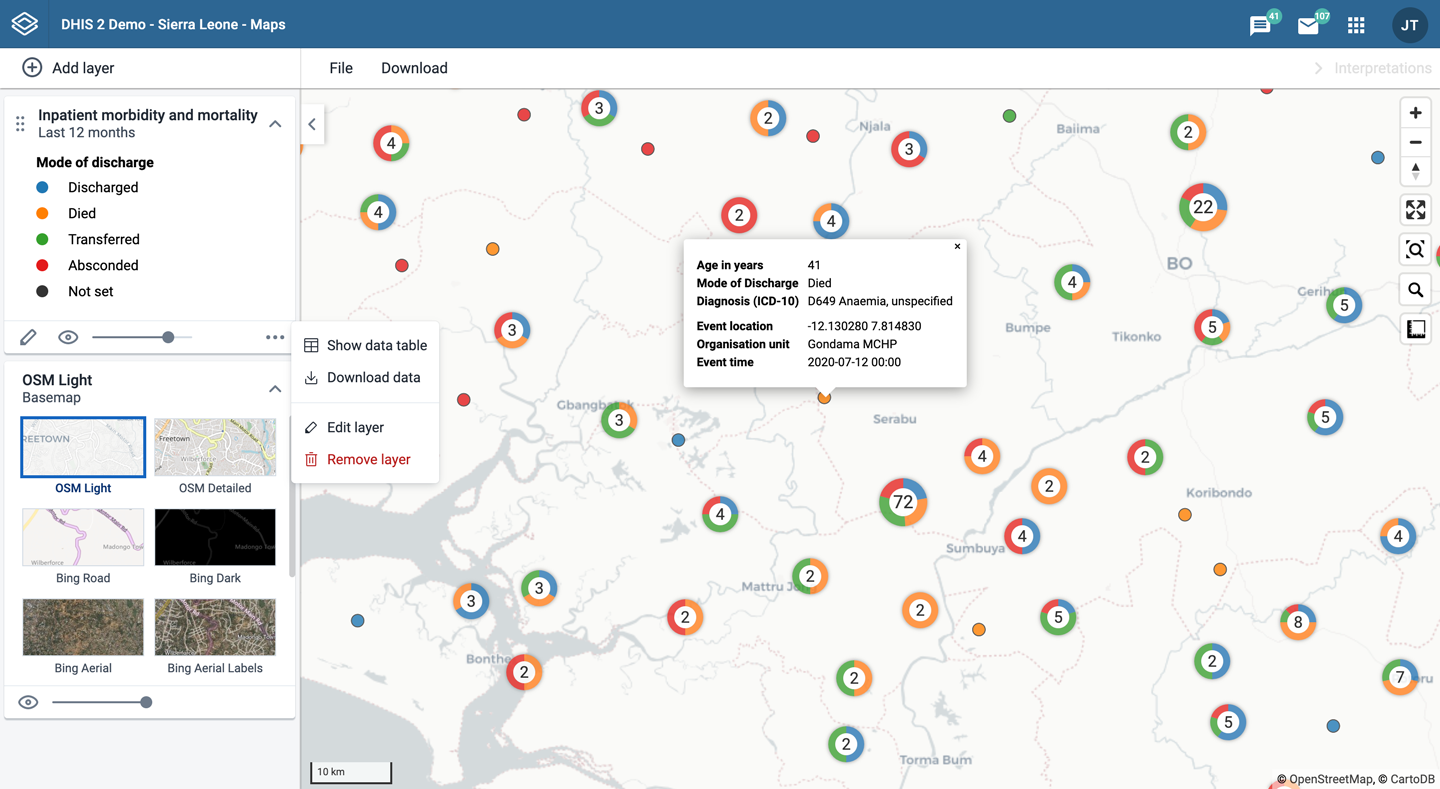
Les couches d'évènements sont représentées par des couches cartes dans le panneau des couches, par exemple :
En haut de la carte d'évènement, de gauche à droite, se trouvent :
un champ de saisie permettant de déplacer et de réorganiser les couches avec la souris
Le titre et la période associés à la couche
Un symbole de flèche pour réduire et développer la carte d'évènement
Au centre de la carte d'évènement se trouve une légende qui indique le style de la couche.
En bas de la carte d'évènement, de gauche à droite, se trouvent :
Un bouton d'édition (crayon) pour ouvrir la boîte de dialogue de configuration de la couche
Un symbole d'œil pour modifier l'affichage de la couche
Un curseur pour modifier la transparence de la couche
Un bouton "Plus d'actions" (trois points) avec des options supplémentaires :
Un bouton afficher/masquer le tableau de données pour afficher ou masquer le tableau de données associé à la couche
Télécharger les données vous permet de télécharger les données de cette couche au format GeoJSON pour les utiliser dans d'autres logiciels de cartographie
Modifier la couche est le même que le bouton Modifier ci-dessus
Supprimer la couche supprimera cette couche de la carte actuelle.
Pour créer une couche Evénements, choisissez Événement dans la fenêtre Ajouter une couche. La boîte de dialogue de configuration de la couche Evénement s'ouvre.
Dans l'onglet Données :

Sélectionnez un programme, puis sélectionnez une étape du programme. Le champ Etape ne s'affiche que lorsqu'un programme est sélectionné.
S'il n'y a qu'une seule étape disponible pour le programme, celle-ci est automatiquement sélectionnée.
Sélectionnez une valeur dans le Champ de coordonnées pour les positions indiquées sur la carte. "Lieu de l'événement" est sélectionné par défaut. En fonction du programme, d'autres options peuvent inclure l'"emplacement de l'entité suivie", l'"emplacement de l'inscription" et des éléments de données ou attributs de type coordonnée tels que l'"emplacement du ménage".
Par défaut, tous les événements avec coordonnées sont affichés sur la carte. Utilisez le champ Statut de l'événement pour afficher uniquement les événements ayant un statut : Actif, Terminé, Programmé, En retard ou Ignoré.
Dans l'onglet Période

Sélectionnez la période pendant laquelle les événements se déroulent. sélectionnez soit une période fixe, soit une période relative.
Période relative
Dans le champ Période, sélectionnez une des périodes relatives, par exemple Ce mois ou L'année dernière.
Une période relative par défaut pour l'analyse peut être définie dans l'application Paramètres des systèmes.
Période fixe
Dans le champ Type de période, sélectionnez Dates de début et de fin et entrez une date de début et une date de fin.
Dans l'onglet Unités d'organisation :

Sélectionnez les unités d'organisation que vous souhaitez inclure dans la couche. Vous disposez de 3 modes de sélection : Vous pouvez sélectionner soit
Une ou plusieurs unités d'organisation spécifiques, ou
Un niveau relatif dans la hiérarchie des unités d'organisation, selon les besoins de l'utilisateur. En sélectionnant une Unité d'organisation d'utilisateurs, les données cartographiques apparaîtront différemment pour les utilisateurs à différents niveaux de la hiérarchie des unités d'organisation.
Dans l'onglet Filtre :

Cliquez sur AJOUTER UN FILTRE et sélectionnez un élément de données disponible pour ajouter un nouveau filtre à l'ensemble de données.
Pour l'élément de données de type ensemble d'options, vous pouvez sélectionner l'une des options de la liste déroulante en utilisant les flèches tournées vers le bas en écrivant directement dans la case pour filtrer les options.
Pour l'élément de données de type nombre, vous pouvez sélectionner des opérateurs tels que égal, non égal, supérieur ou inférieur à.
Pour les données de type booléen (oui/non), vous pouvez cocher la case si la condition doit être valide ou vraie.
Pour l'élément de données de type texte, vous aurez deux choix : contient signifie que la requête correspondra à toutes les valeurs qui contiennent la valeur recherchée, et est exacte implique que seules les valeurs qui sont totalement identiques à votre requête seront affichées.
Plusieurs filtres peuvent être ajoutés. Cliquez sur le bouton "Corbeille" à droite du filtre pour le supprimer.
Dans l'onglet Style :

Sélectionnez Regrouper les événements pour regrouper les événements proches (cluster), ou Afficher tous les événements pour afficher chacun des événements.
Sélectionnez une couleur pour l'événement ou les points de regroupement.
Sélectionnez le rayon (entre 1 et 20) pour les événements.
Sélectionnez Afficher le tampon pour afficher un tampon visuel autour de chaque entité suivie. Le rayon du tampon peut être modifié ici. Cette option n'est disponible que si vous sélectionnez Afficher tous les événements ci-dessus.
Sélectionnez un Style par élément de données (élément de données ou attribut) pour animer les événements en fonction d'une valeur de données. Si vous choisissez également de regrouper les événements, les clusters seront affichés sous forme de petits graphiques en anneau qui montrent la répartition des valeurs des données. Les options disponibles varient selon les types de données :
Ensembles d'options : sélectionnez une couleur pour chaque option dans un ensemble d'options. Vous pouvez définir des couleurs par défaut pour une option dans l'application Maintenance.
Nombres : vous pouvez définir un style pour un élément de données numérique de la même façon qu'avec les couches thématiques en utilisant des légendes automatiques ou prédéfinies.
Booléens : Choisissez une couleur pour vrai/oui et une autre pour faux/non.
Cliquez sur Ajouter une couche.
Dans le panneau des couches, cliquez sur l'icône d'édition (crayon) de la couche de l'évènement.
Modifiez les paramètres des onglets DONNÉES, PÉRIODE, FILTRE, UNITÉ D'ORG et STYLE, comme vous le souhaitez.
Cliquez sur Mettre à jour une couche.
Les couches d'événements ont une option afficher/masquer le tableau de données qui peut être activée ou désactivée à partir de la carte de la couche d'événements.

Le tableau de données affiche les données formant la couche d'événements.
un clic sur la flèche haut/bas permet de faire un tri dans le tableau en fonction de cette colonne ; passer d'ascendant à descendant.
saisir du texte ou des expressions dans les champs des filtres sous les titres permettra d'appliquer ces filtres aux données et l'affichage sera ajusté en fonction du filtre. Les filtres sont appliqués comme suit :
Identifiant
filtrer par ID d'événement contenant le texte en question
UNITÉ D'ORGANISATION
filtrer selon le nom d'unité d'organisation contenant le texte en question
TEMPS DE L'ÉVÉNEMENT
filtrer selon le temps de l'événement contenant le texte donné
TYPE
filtrer par types d'affichage SIG contenant ce texte
Style par élément de données : si le style des événements est conféré par un élément de données ou un attribut (par exemple, le sexe), la valeur de données et la couleur peuvent être filtrées.
Afficher dans les rapports : les éléments de données cochés pour être affichés dans les rapports seront affichés dans des colonnes distinctes (voir ci-dessous comment les ajouter).
Les valeurs numériques des données peuvent être filtrées par nombres spécifiques et/ou par plages, par exemple : 2,>3&\<8
Remarque
Les filtres des tableaux de données sont temporaires et ne sont pas enregistrés avec les couches de la carte en tant que partie intégrante de la carte enregistrée.
Si vous avez accès au programme sélectionné dans l'application Maintenance, vous pouvez modifier les informations affichées dans la fenêtre contextuelle de l'événement.
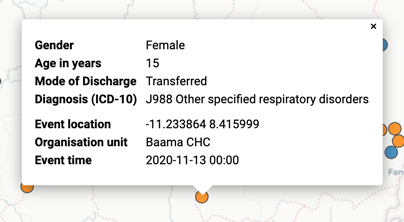
Ouvrez l'application Maintenance.
Sélectionnez Programme.
Cliquez sur le programme que vous souhaitez modifier et sélectionnez (2) Assigner des éléments de données.
Pour chaque élément de données que vous souhaitez afficher dans la fenêtre contextuelle, sélectionnez Afficher dans les rapports correspondant.
Cliquez sur Sauvegarder.
Les données brutes des couches Evénements peuvent être téléchargées au format GeoJSON pour une géo-analyse et un traitement plus avancés dans un logiciel SIG de bureau tel que QGIS. Les données téléchargées comprennent tous les événements individuels en tant que caractéristiques GeoJSON, y compris les attributs de chaque élément de données sélectionné pour Afficher dans les rapports
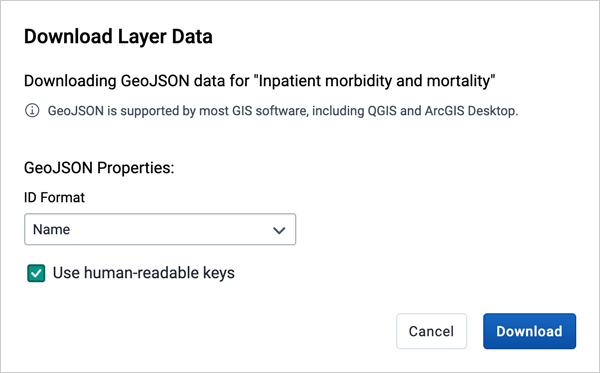
Dans la carte des couches à gauche, cliquez sur l'icône plus d'actions (trois points), puis sur Télécharger les données.
Sélectionnez le format de l'ID à utiliser comme clé pour les valeurs des éléments de données du fichier GeoJSON téléchargé. Trois options sont disponibles :
Choisissez d'utiliser ou non des touches lisibles pour d'autres attributs de l'événement, tels que la phase du programme, la latitude, la longitude, les données de l'événement et l'ID, le nom et le code de l'unité d'organisation. Lorsque cette option est non sélectionnée, ces valeurs seront alors l'identifiant lisible par l'ordinateur au lieu du nom lisible par l'homme (et traduit).
Cliquez sur le bouton Télécharger pour générer et télécharger un fichier GeoJSON. L'application de cartographie demandera au serveur DHIS2 des données qu'elle va ensuite traiter. Cette opération peut prendre plusieurs minutes.
Une fois que le fichier GeoJSON a été téléchargé, il peut être importé dans la plupart des applications logicielles SIG standard.
Notez que les données téléchargées ne contiennent pas d'informations de style étant donné qu'elles ne sont pas prises en charge naturellement par le format GeoJSON. Les styles peuvent éventuellement être recréés dans des applications SIG externes en utilisant les attributs de chaque élément.
Pour effacer toutes les données de la couche d'un événement d'une carte :
Dans la carte des couches à gauche, cliquez sur l'icône plus d'actions (trois points), puis sur Supprimer la couche.
La couche est supprimée de la carte actuelle.
La couche Entité suivie affiche la localisation géographique des entités suivies enregistrées dans le DHIS2. Lorsque les entités suivies ont des coordonnées de points ou de polygones associées, vous pouvez alors les explorer sur une carte.
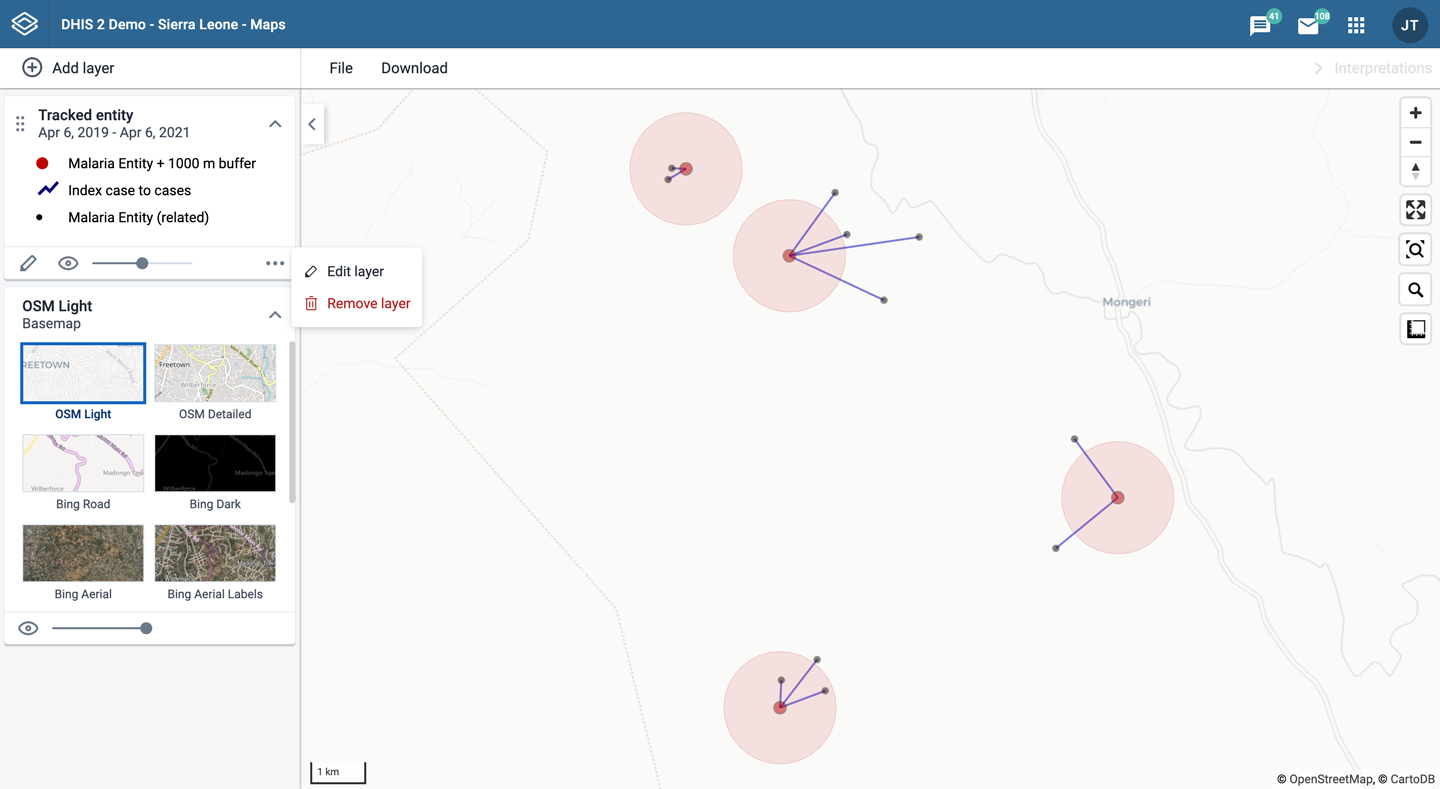
Les couches d'entités suivies sont représentées par des cartes de couches dans le panneau des couches, telles que
En haut de la carte d'entité suivie, de gauche à droite, se trouvent les éléments suivants :
Un champ de saisie permettant de déplacer et de réorganiser les couches avec la souris
Le titre et la période associés à la couche.
Un symbole de flèche pour réduire et élargir la carte d'entité suivie.
Au centre de la carte d'entité suivie se trouve une légende qui indique le style de la couche.
En bas de la carte d'entité suivie, de gauche à droite, on peut mener les actions suivantes :
Un bouton d'édition (crayon) pour ouvrir la boîte de dialogue de configuration de la couche
Un symbole d'œil pour modifier l'affichage de la couche
Un curseur pour modifier la transparence de la couche
Un bouton "Plus d'actions" (trois points) avec des options supplémentaires :
Modifier la couche est le même que le bouton Modifier ci-dessus
Supprimer la couche supprimera cette couche de la carte actuelle.
Pour créer une couche d'entités suivies, choisissez Entités suivies dans Ajouter une couche. La boîte de dialogue de configuration de la couche d'entités suivies s'ouvre.
Dans l'onglet Données :

Sélectionnez le Type d'entité suivie que vous souhaitez afficher sur la carte.
Sélectionnez un Programme auquel appartiennent les entités suivies.
Utilisez le champ Statut du programme pour sélectionner le statut d'inscription des entités suivies à inclure : Tout, Actif, Terminé ou Annulé.
Définissez le statut Suivi de l'entité suivie pour le programme spécifique.
Dans l'onglet Relations

Caution
Displaying tracked entity relationships in Maps is an experimental feature
Si un type d'entité suivie ayant des relations est sélectionné, vous pouvez alors cocher la case Afficher les relations des entités suivies.
Une fois coché, vous pouvez sélectionner le type de relation à afficher sur la carte dans la liste déroulante. Seules les relations provenant du type d'entité suivie sélectionné sont disponibles.
Dans l'onglet Période

Si aucun programme n'est sélectionné, vous pouvez alors fixer les dates de début et de fin de la dernière mise à jour des entités suivies.
Si un programme est sélectionné, vous pouvez définir la période de la dernière mise à jour des entités suivies ou de leur enregistrement ou de leur inscription au programme.
Dans l'onglet Unités d'organisation :

Sélectionnez les unités d'organisation que vous souhaitez inclure dans la couche. Vous disposez de 3 modes de sélection : Vous avez de 3 modes de sélection :
Sélectionné seulement : Inclut les entités suivies appartenant uniquement aux unités d'organisation sélectionnées.
Sélectionné et en dessous : Inclut les entités suivies dans et juste en dessous des unités d'organisation sélectionnées.
Sélectionnés et tous en dessous : Inclut les entités suivies dans les unités d'organisation sélectionnées et toutes celles se trouvant en dessous.
Dans l'onglet Style :

Sélectionnez une couleur pour les points et les polygones des entités suivies.
Sélectionnez la taille du point (rayon entre 1 et 20) pour les points.
Sélectionnez Afficher le tampon pour afficher un tampon visuel autour de chaque entité suivie. La distance tampon en mètres peut être modifiée ici.
Lorsque vous sélectionnez un type de relation dans l'onglet "Relations", vous pouvez sélectionner couleur, taille du point et couleur de la ligne pour les relations et les instances d'entités suivies connexes.
Cliquez sur Ajouter/mettre à jour une couche.
Dans le panneau des couches, cliquez sur l'icône Édition (crayon) sur la carte de la couche des entités suivies.
Modifiez les paramètres des onglets DONNÉES, PÉRIODE, FILTRE, UNITÉ D'ORG et STYLE, à votre convenance.
Cliquez sur Mettre à jour une couche.
Si vous avez accès au programme sélectionné dans l'application Maintenance, vous pouvez modifier les informations affichées dans la fenêtre contextuelle de l'entité suivie.
Ouvrez l'application Maintenance.
Sélectionnez Programme.
Cliquez sur le programme que vous voulez modifier et sélectionnez (3) Attributs.
Pour chaque attribut que vous voulez afficher dans la fenêtre contextuelle, sélectionner l'Affichage dans la liste correspondant.
Cliquez sur Sauvegarder.
Pour effacer une couche d'entité suivie d'une carte :
Dans la carte des couches à gauche, cliquez sur l'icône plus d'actions (trois points), puis sur Supprimer la couche.
La couche est supprimée de la carte actuelle.
La couche des établissements affiche des icônes représentant les types d'établissements. Les polygones n'apparaissent pas sur la carte, assurez-vous donc de sélectionner un niveau de l'unité d'organisation qui inclut des établissements.
Un polygone est une zone fermée sur une carte représentant un pays, un district ou un parc.
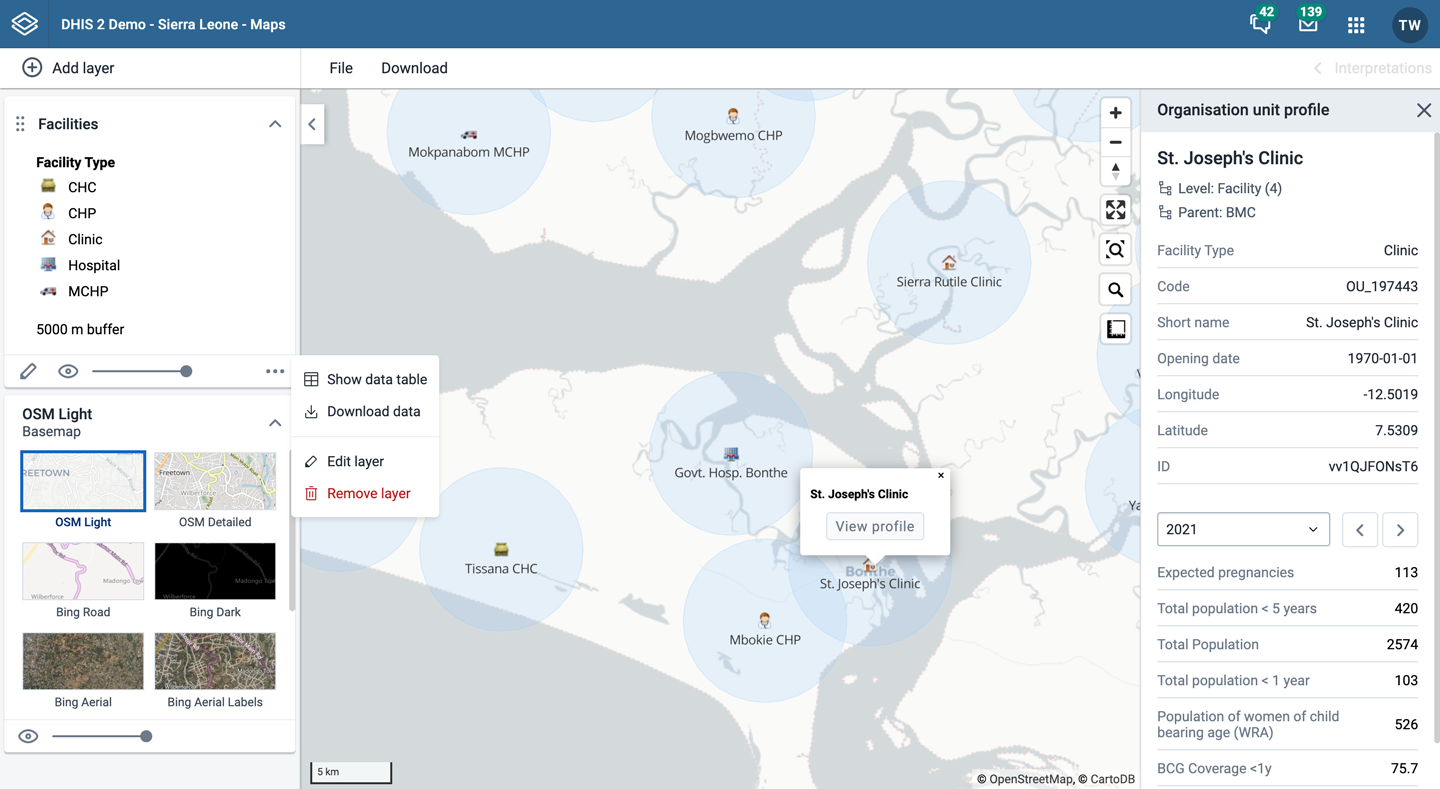
Les couches des établissements sont représentées par des cartes de couches comme par exemple :
En haut de la carte des établissements, de gauche à droite, se trouvent :
un champ de saisie permettant de déplacer et de réorganiser les couches avec la souris
Le titre Etablissements
Un symbole d'œil pour modifier l'affichage de la couche
Un symbole de flèche pour réduire et agrandir la carte des établissements
Au centre de la carte des établissements se trouve une légende indiquant la représentation de l'ensemble de groupes.
En bas de la carte des établissements, de gauche à droite, se trouvent :
Un bouton d'édition (crayon) pour ouvrir la boîte de dialogue de configuration de la couche
Un curseur pour modifier la transparence de la couche
Un bouton "Plus d'actions" (trois points) avec des options supplémentaires :
Un bouton afficher/masquer le tableau de données permet d'afficher ou de masquer le tableau de données associé à la couche
Télécharger les données vous permet de télécharger les données de cette couche au format GeoJSON pour les utiliser dans d'autres logiciels de cartographie
Modifier la couche est le même que le bouton Modifier ci-dessus
Supprimer la couche supprimera cette couche de la carte actuelle.
Pour créer une couche d'établissements, choisissez Etablissements dans Ajouter une couche. La boîte de dialogue de configuration de la couche des établissements s'ouvre.
Dans l'onglet Unités d'organisation

sélectionnez le(s) niveau(x) et/ou le(s) groupe(s) d'unités d'organisation dans les champs de sélection sur le côté droit.
Sélectionnez les unités d'organisation que vous souhaitez inclure dans la couche. Vous disposez de 3 modes de sélection : Vous pouvez sélectionner soit
Une ou plusieurs unités d'organisation spécifiques, ou
Un niveau relatif dans la hiérarchie des unités d'organisation, selon les besoins de l'utilisateur. En sélectionnant une Unité d'organisation d'utilisateurs, les données cartographiques apparaîtront différemment pour les utilisateurs à différents niveaux de la hiérarchie des unités d'organisation.
L'administrateur système peut définir l'ensemble de groupes d'unités d'organisation qui contient des établissements dans l'application Paramètres système.
Utiliser la géométrie associée : cette liste déroulante ne s'affichera que si une géométrie supplémentaire est disponible pour vos unités d'organisation. Ceci est généralement utilisé pour afficher les zones de captage des établissements.
Dans l'onglet Style :

sélectionnez le style que vous souhaitez appliquer aux établissements.
Afficher les étiquettes
Permet d'afficher les étiquettes sur la couche. La taille de police, le poids et la couleur peuvent être modifiés ici.
Afficher le tampon
Permet d'afficher un tampon visuel sur la couche autour de chaque établissement. Le rayon du tampon peut être modifié ici. L’option Tampon n’est pas disponible si une géométrie associée est utilisée.
A l'aide de différentes icônes, les établissements peuvent être organisés en ensemble de groupes d'unités d'organisation. Sélectionnez un ensemble de groupes dans la liste des ensembles de groupes d'unités d'organisation définis pour votre instance DHIS2. L'administrateur système peut définir l'ensemble de groupes d'unités d'organisation par défaut dans l'application Paramètres système.
Si aucun groupe n'est sélectionné, les établissements seront affichées sous forme de cercles pleins. La couleur et le rayon du cercle peuvent être modifiés.
Cliquez sur Ajouter une couche.
Dans le panneau des couches, cliquez sur l'icône Édition (crayon) sur la carte des couches des unités d'organisation.
Modifiez les paramètres dans les onglets ENSEMBLE DE GROUPES, UNITÉS D'ORGANISATION et STYLE, comme vous le souhaitez.
Cliquez sur Mettre à jour une couche.
Les couches d'établissements ont une option afficher/masquer le tableau de données qui peut être activée ou désactivée depuis la carte des couches d'établissements.

La table de données affiche les données qui composent la couche de l'infrastructure.
un clic sur la flèche haut/bas permet de faire un tri dans le tableau en fonction de cette colonne ; passer d'ascendant à descendant.
saisir du texte ou des expressions dans les champs des filtres sous les titres permettra d'appliquer ces filtres aux données et l'affichage sera ajusté en fonction du filtre. Les filtres sont appliqués comme suit :
NOM
filtrer par noms contenant ce texte
Identifiant
filtrer par Identifiants contenant ce texte
TYPE
filtrer par types d'affichage SIG contenant ce texte
Remarque
Les filtres des tableaux de données sont temporaires et ne sont pas enregistrés avec les couches de la carte en tant que partie intégrante de la carte enregistrée.
Le champ de filtrage NOM dans le tableau de données est un moyen efficace de rechercher des établissements une à une.
Vous pouvez ouvrir le profil d'unité d'organisation de trois manières :
Cliquez sur l'une des unités d'organisation indiquées sur la carte, puis cliquez sur le bouton Afficher le profil dans la fenêtre contextuelle.
Faites un clique droit sur l'une des unités d'organisation présentes sur la carte, puis sélectionnez Afficher le profil dans le menu.
Cliquez sur une ligne d'unité d'organisation dans le tableau de données.
Pour effacer toutes les données d'une couche d'infrastructures :
Dans la carte des couches à gauche, cliquez sur l'icône plus d'actions (trois points), puis sur Supprimer la couche.
La couche est supprimée de la carte actuelle.
La couche des unités d'organisation affiche les limites géographiques et les emplacements de vos unités d'organisation. Cette couche est particulièrement utile lorsque vous êtes hors ligne et que vous n'avez pas accès aux cartes d'arrière-plan.

Les couches des unités d'organisation sont représentées par des cartes de couches dans le panneau des couches, par exemple :
En haut de la carte d'unité d'organisation , de gauche à droite, se trouvent :
un champ de saisie permettant de déplacer et de réorganiser les couches avec la souris
Le titre de l'Unité d'organisation
Un symbole de flèche pour réduire et développer la carte des unité d'organisation
Au bas de la carte des unités organisation, de gauche à droite, se trouvent :
Un bouton d'édition (crayon) pour ouvrir la boîte de dialogue de configuration de la couche
Un symbole d'œil pour modifier l'affichage de la couche
Un curseur pour modifier la transparence de la couche
Un bouton "Plus d'actions" (trois points) avec des options supplémentaires :
Un bouton afficher/masquer le tableau de données permet d'afficher ou de masquer le tableau de données associé à la couche
Télécharger les données vous permet de télécharger les données de cette couche au format GeoJSON pour les utiliser dans d'autres logiciels de cartographie
Modifier la couche est le même que le bouton Modifier ci-dessus
Supprimer la couche supprimera cette couche de la carte actuelle.
Pour créer une couche d'unités d'organisation, choisissez Unités d'organisation dans la fenêtre Ajouter une couche. La boîte de dialogue de configuration de la couche des unités d'organisation s'ouvre.
Dans l'onglet UNITÉS D'ORGANISATION

sélectionnez le(s) niveau(x) et/ou le(s) groupe(s) d'unités d'organisation dans les champs de sélection sur le côté droit.
Sélectionnez les unités d'organisation que vous souhaitez inclure dans la couche. Vous disposez de 3 modes de sélection : Vous pouvez sélectionner soit
Une ou plusieurs unités d'organisation spécifiques, ou
Un niveau relatif dans la hiérarchie des unités d'organisation, selon les besoins de l'utilisateur. En sélectionnant une Unité d'organisation d'utilisateurs, les données cartographiques apparaîtront différemment pour les utilisateurs à différents niveaux de la hiérarchie des unités d'organisation.
Utiliser la géométrie associée : cette liste déroulante ne s'affichera que si une géométrie supplémentaire est disponible pour vos unités d'organisation. Ceci est généralement utilisé pour afficher les zones de captage des établissements.
Dans l'onglet Style :

sélectionnez le style que vous souhaitez appliquer aux unités d'organisation.
Étiquettes
Permet d'afficher les étiquettes sur la couche. Le style de police peut être modifié ici.
Couleur des limites géographiques
Permet de modifier la couleur des limites ou du contour des unités d'organisation.
Rayon de point
Définit le rayon de base lorsque des éléments représentés par des points tels que des établissements, sont présentés sur la couche des unités d'organisation.
A l'aide de différentes couleurs, les unités d'organisation peuvent être organisés en ensemble de groupes d'unités d'organisation. Sélectionnez un ensemble de groupes dans la liste des ensembles de groupes d'unités d'organisation définis pour votre instance DHIS2.
Cliquez sur Ajouter une couche.
Dans le panneau des couches, cliquez sur l'icône Édition (crayon) sur la carte de la couche des unités d'organisation.
Modifiez les paramètres des onglets UNITÉS D'ORGANISATION et STYLE à votre convenance.
Cliquez sur Mettre à jour une couche.
Les couches d'unités d'organisation ont une option afficher/masquer le tableau de données qui peut être activée ou désactivée à partir de la carte de la couche d'unités d'organisation.

Le tableau de données affiche les données qui forment la couche des unités d'organisation.
Cliquer sur un titre permettra de faire un tri dans le tableau en fonction de cette colonne ; passer d'ascendant à descendant.
saisir du texte ou des expressions dans les champs des filtres sous les titres permettra d'appliquer ces filtres aux données et l'affichage sera ajusté en fonction du filtre. Les filtres sont appliqués comme suit :
NOM
filtrer par noms contenant ce texte
NIVEAU
filtrez le niveau par nombres et/ou plages de valeurs, par exemple : 2,>3&\<8
PARENT
filtrer par noms de parent contenant ce texte
Identifiant
filtrer par Identifiants contenant ce texte
TYPE
filtrer par types d'affichage SIG contenant ce texte
Remarque
Les filtres des tableaux de données sont temporaires et ne sont pas enregistrés avec les couches de la carte en tant que partie intégrante de la carte enregistrée.
Le champ de filtre NOM dans le tableau de données constitue un moyen efficace de recherche des unités d'organisation individuelles affichées dans la couche des unités d'organisation.
Vous pouvez ouvrir le profil d'unité d'organisation de trois manières :
Cliquez sur l'une des unités d'organisation indiquées sur la carte, puis cliquez sur le bouton Afficher le profil dans la fenêtre contextuelle.
Faites un clique droit sur l'une des unités d'organisation présentes sur la carte, puis sélectionnez Afficher le profil dans le menu.
Cliquez sur une ligne d'unité d'organisation dans le tableau de données.
Vous pouvez modifier la cible de la couche des unités d'organisation dans la hiérarchie sans utiliser l'interface utilisateur de niveau / parent.
Faites un clique droit sur l'une des unités d'organisation.
Sélectionnez Accéder au niveau supérieur ou Accéder au niveau inférieur.
L'option de défilement vers le bas est désactivée si vous êtes au niveau le plus bas. De même, l'option de défilement vers le haut est désactivée à partir du niveau le plus élevé.
Pour effacer toutes les données d'une couche d'unités d'organisation :
Dans la carte des couches à gauche, cliquez sur l'icône plus d'actions (trois points), puis sur Supprimer la couche.
La couche est supprimée de la carte actuelle.
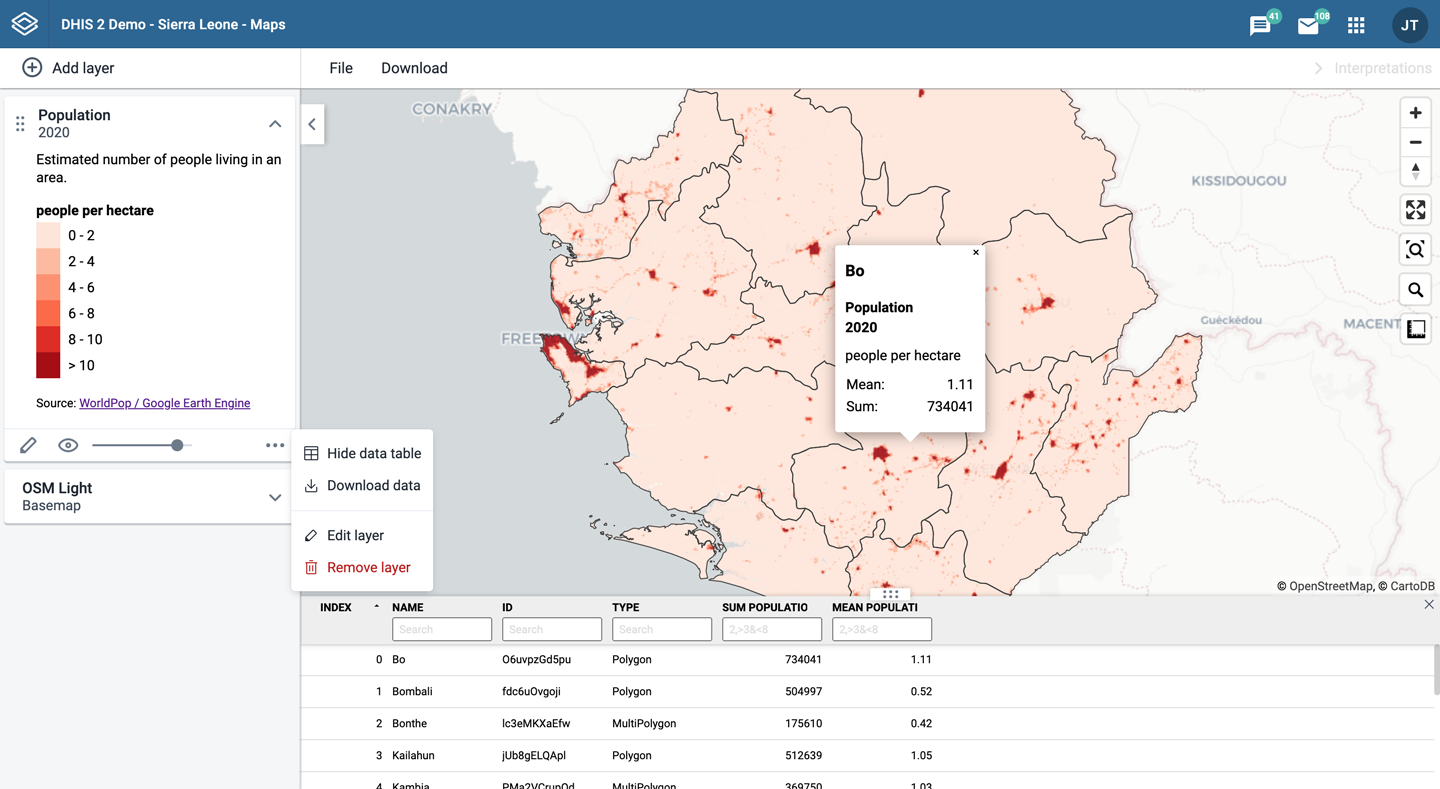
Les couches Google Earth Engine sont activées si une clé API Google Earth Engine a été configurée pour votre système. Contactez votre administrateur système si vous avez besoin d'accéder à ces couches.
Les couches de Google Earth Engine vous permettent d'afficher et d'agréger des données externes à vos unités d'organisation. Utilisez la couche de population pour calculer le nombre de personnes vivant dans un district ou à une certaine distance d'un établissement de santé. La couche d'altitude vous permet de trouver l'altitude la plus basse, la plus haute et la moyenne. Utilisez la couche de couverture terrestre pour afficher la couverture forestière, les terres cultivées ou les zones urbaines, et calculez le pourcentage pour chaque unité d'organisation.
Les sources de couches suivantes sont prises en charge et affichées par défaut :

Population : Données démographiques détaillées de WorldPop qui indiquent le nombre estimé de personnes vivant dans une zone donnée. Disponible pour 2020.
Tranches d'âge dans la population : nombre estimé de personnes vivant dans une zone, regroupées par âge et sexe. Disponible pour 2020.
Empreintes de construction : Les contours des bâtiments dérivés de l'imagerie satellite à haute résolution. Uniquement pour l'Afrique subsaharienne, l'Asie du Sud et du Sud-Est, l'Amérique latine et les Caraïbes.
Altitude : altitude au-dessus du niveau de la mer.
Les précipitations : Il s'agit de l'eau liquide et gelée accumulée, y compris la pluie et la neige, qui tombe à la surface. Ils combinent les données des modèles avec les observations faites dans le monde entier. Disponible mensuellement depuis 1950.
La température : Température à 2 m au-dessus de la surface. Elle combine les données du modèle avec les observations faites dans le monde entier. Disponible mensuellement depuis 1950.
La couverture du sol : Il existe 17 types distincts de couverture du sol collectés par les satellites de la NASA. Disponible chaque année, entre 2001 et 2022
Remarque
L' **administrateur de l'application Cartes ** peut afficher ou masquer les sources des couches aux autres utilisateurs.
Pour créer une couche Earth Engine, choisissez la couche souhaités dans la liste Ajouter une couche. La boîte de dialogue de configuration de la couche.
Dans l'onglet Données :

Pour les "tranches d'âge de la population", vous pouvez sélectionner les tranches d'âge/genre que vous voulez inclure lors de l'agrégation des données.
Sélectionnez les méthodes d'agrégation que vous voulez utiliser lors du calcul des valeurs pour les unités d'organisation sélectionnées (certaines options peuvent ne pas être disponibles en fonction de la source de la couche).
Somme : calcule le nombre total dans chaque unité d'organisation. Son utilisation est recommandée avec les couches de population.
Min : renvoie la valeur minimale dans l'unité de couche affichée sous la sélection. Pour les couches de population, ce sera le nombre minimum de personnes par hectare. Pour la couche d'altitude, elle renverra l'altitude la plus basse (mètres au dessus du niveau de la mer).
Max : renvoie la valeur maximale dans l'unité de couche. Pour les couches de population ce sera le nombre minimum de personnes par hectare. Pour la couche d'altitude, elle renverra l’altitude la plus élevée pour chaque unité d’organisation.
Moyenne : renvoie la valeur moyenne dans l'unité de couche. Pour les couches de population, ce sera la moyenne des personnes par hectare. Pour la couche des précipitations, ce sera la moyenne des précipitations en millimètres dans l'unité d'organisation.
Médiane : renvoie la valeur moyenne dans l'unité de couche. Pour les couches de population, ce sera le nombre médian de personnes par hectare. Pour la couche de température, ce sera le °C médian pendant la journée pour l'unité d'organisation.
Écart type : renvoie la valeur de l'écart type dans l'unité de couche.
Variance : renvoie la valeur de variance dans l'unité de couche.
Cas particuliers :
Dans l'onglet Période

Dans l'onglet Unités d'organisation :

Sélectionnez les unités d'organisation dans lesquelles vous voulez que les valeurs de données agrégées se trouvent. Vous pouvez sélectionner soit
Une ou plusieurs unités d'organisation spécifiques, niveaux d'unité d'organisation dans la hiérarchie, groupes d'unités d'organisation ou
Un niveau relatif dans la hiérarchie des unités d'organisation, selon les besoins de l'utilisateur. En sélectionnant une Unité d'organisation d'utilisateurs, les données cartographiques apparaîtront différemment pour les utilisateurs à différents niveaux de la hiérarchie des unités d'organisation.
Utiliser la géométrie associée : cette liste déroulante ne s'affichera que si une géométrie supplémentaire est disponible pour vos unités d'organisation. Ceci est généralement utilisé pour calculer les valeurs des zones de captage des établissements.
Dans l'onglet Style

Modifier les paramètres spécifiques au type de couche.
Ajustez la plage, les étapes et les couleurs de la légende comme vous le souhaitez.
Si vous sélectionnez des unités d'organisation ayant une coordonnée de point unique (établissements), vous pouvez définir un rayon tampon pour calculer la valeur des données qu'elles contiennent. Un rayon de 5000 mètres va agréger toutes les valeurs disponibles dans un rayon de 5 km d’un établissement. L'option Tampon n’est pas disponible si une géométrie associée est utilisée.
Cliquez sur Ajouter une couche.
Cliquez sur la carte des régions ou des établissements pour voir le résultat de l'agrégation pour cette unité d’organisation.
Les couches de Earth Engine ont une option afficher/masquer le tableau de données qui peut être activée ou désactivée de la carte de couche.

Le tableau de données affiche toutes les valeurs agrégées pour les unités d'organisation sélectionnées.
un clic sur lle bouton haut/bas permet de faire un tri dans le tableau en fonction de cette colonne ; passer d'ascendant à descendant.
La saisie de textes ou d'expressions dans les champs de filtrage situés sous les titres permettra d'appliquer ces filtres aux données et l'affichage sera ajusté en fonction du filtre. Les filtres sont appliqués comme suit :
NOM
filtrer par noms contenant ce texte
Identifiant
filtrer par Identifiants contenant ce texte
TYPE
filtrer par types d'affichage SIG contenant ce texte
VALEURS D'AGRÉGATION (« Somme » et « Moyenne » dans l'exemple ci-dessus)
Il existe une colonne pour chacun des types d'agrégation sélectionnés les valeurs des données numériques peuvent être filtrées par des nombres et/ou des plages donnés, par exemple : 2,>3&\<8
Note
Les filtres des tableaux de données sont temporaires et ne sont pas enregistrés avec les couches de la carte.
Les couches de cartes externes sont représentées sous forme de cartes de base ou de superpositions.
Remarque
L'administrateur de l'application Cartes peut ajouter des couches de cartes externes.
Cartes de référence
Celles-ci sont disponibles dans la carte fond de carte dans le panneau des couches et sont sélectionnés au même titre que n'importe quelle autre carte de référence.
Les superpositions
Celles-ci sont disponibles dans la sélection Ajouter une couche. Contrairement aux cartes de référence, les superpositions peuvent être placées au-dessus ou en dessous de toute autre couche de superposition.
Les couches superposées sont représentées par des cartes de couches supplémentaires dans le panneau des couches comme suit :
En haut de la carte superposée, de gauche à droite, vous trouverez :
un champ de saisie permettant de déplacer et de réorganiser les couches avec la souris
le titre de la couche de carte externe
Un symbole de flèche pour réduire et agrandir la carte de superposition
Au milieu de la carte se trouve une légende si la couche en a une.
En bas de la carte de superposition, de gauche à droite, se trouvent :
Un curseur pour modifier la transparence de la couche
Une icône de suppression (corbeille) pour supprimer la couche de la carte thématique actuelle.
Si vous ajoutez une couche externe GeoJSON à votre carte, vous aurez quelques choix de style :

Une fois la couche GeoJSON affichée, vous pouvez visualiser le tableau de données

Comme pour les autres couches, vous pouvez trier et filtrer les données. Si vous souhaitez consulter les données d'une ligne, cliquez sur cette ligne pour ouvrir le profil caractéristique :


Le profil de l'unité d'organisation affiche des informations détaillées sur chaque unité d'organisation. Vous pouvez ouvrir le profil à partir des couches d'unités d'organisation, d'établissements et thématiques.
Vous pouvez ouvrir le profil d'unité d'organisation de trois manières :
Cliquez sur l'une des unités d'organisation indiquées sur la carte, puis cliquez sur le bouton Afficher le profil dans la fenêtre contextuelle.
Faites un clique droit sur l'une des unités d'organisation présentes sur la carte, puis sélectionnez Afficher le profil dans le menu.
Cliquez sur une ligne d'unité d'organisation dans le tableau de données.
Le profil s'affichera sur le côté droit de la carte. Le contenu du profil est défini par l'administrateur système.
Utilisez le menu Fichier pour gérer vos cartes. Plusieurs éléments du menu seront désactivés jusqu'à ce que vous ouvriez ou enregistriez une carte.
La sauvegarde de vos cartes vous permet de les restaurer facilement par la suite. Elle vous donne également la possibilité de les partager avec d'autres utilisateurs sous forme d'interprétations ou de les mettre sur le tableau de bord. Vous pouvez enregistrer tous les types de configurations de couche comme carte enregistrée.
Cliquez sur Fichier > Nouveau.
NB ! Cette action effacera les couches de carte actuelles que vous avez créées sans les sauvegarder.
Cliquez sur Fichier > Ouvrir. Une boîte de dialogue s'ouvre avec une liste de cartes.
Recherchez la carte enregistrée que vous voulez ouvrir. Vous pouvez soit utiliser \< and > ou le champ de recherche pour trouver une carte enregistrée. La liste est filtrée pour chaque caractère que vous saisissez. Vous pouvez filtrer la liste en sélectionnant Afficher tout, Créées par moi ou Créées par d'autres.
Cliquez sur le nom de la carte que vous souhaitez ouvrir.
Après création d'une carte, il est nécessaire de la sauvegarder pour une utilisation ultérieure :
Cliquez sur Fichier > Enregistrer.
Entrez un Nom (obligatoire) et une Description (facultative) la première fois que vous enregistrez une carte.
Cliquez sur Sauvegarder.
Cliquez sur Fichier > Enregistrer sous.
Entrez un Nom (obligatoire) et une Description (facultative) pour la carte.
Cliquez sur Sauvegarder.
Cliquez sur Fichier > Renommer.
Entrez un nouveau Nom et/ou Description pour votre carte.
Cliquez sur Renommer. La carte est alors mise à jour.
Cliquez sur Fichier > Traduire.
Sélectionnez la Langue de votre traduction.
Entrez un Nom et une Description traduits. Le texte original apparaîtra en dessous du champ.
Cliquez sur Sauvegarder.
Après avoir créé et enregistré une carte, vous pouvez alors la partager avec tous les utilisateurs ou avec un groupe d'utilisateurs. Pour modifier les paramètres de partage :
Cliquez sur Fichier > Partager. La boîte de dialogue des paramètres de partage s'ouvre.
Donner l'accès à un utilisateur ou à un groupe : Dans la zone de texte, recherchez le nom de l'utilisateur ou du groupe avec lequel vous souhaitez partager votre carte enregistrée et sélectionnez-le.
Sélectionnez le niveau d'accès et cliquez sur Donner l'accès.
Répétez l'étape pour ajouter d'autres utilisateurs ou groupes.
Utilisateurs et groupes ayant actuellement l'accès : pour chaque utilisateur ou groupe, choisissez le niveau d'accès. Les options sont :
Pas d'accès : Le public n'aura pas accès à la carte. Ce paramètre n'est applicable qu'à Tous les utilisateurs.
Affichage uniquement
Visualisation et édition
Retirer l'accès : retire l'accès des groupes ou des utilisateurs.
Cliquez sur Fermer pour fermer la boîte de dialogue.
Cliquez sur Fichier > Lien vers le site. Une boîte de dialogue de lien s'ouvre.
Copiez le lien.
Cliquez sur Fichier > Supprimer. Une boîte de dialogue de confirmation s'affiche.
Cliquez sur SUPPRIMER pour confirmer que vous voulez supprimer la carte enregistrée. Votre carte est supprimée et les couches sont effacées.
Une interprétation est une description d'une carte à une période donnée. Cette information est également visible dans l'application Dashboard. Cliquez sur Interprétations et détails en haut à droite de l'espace de travail pour ouvrir le panneau des interprétations. Le bouton n'est cliquable que si la carte est enregistrée.
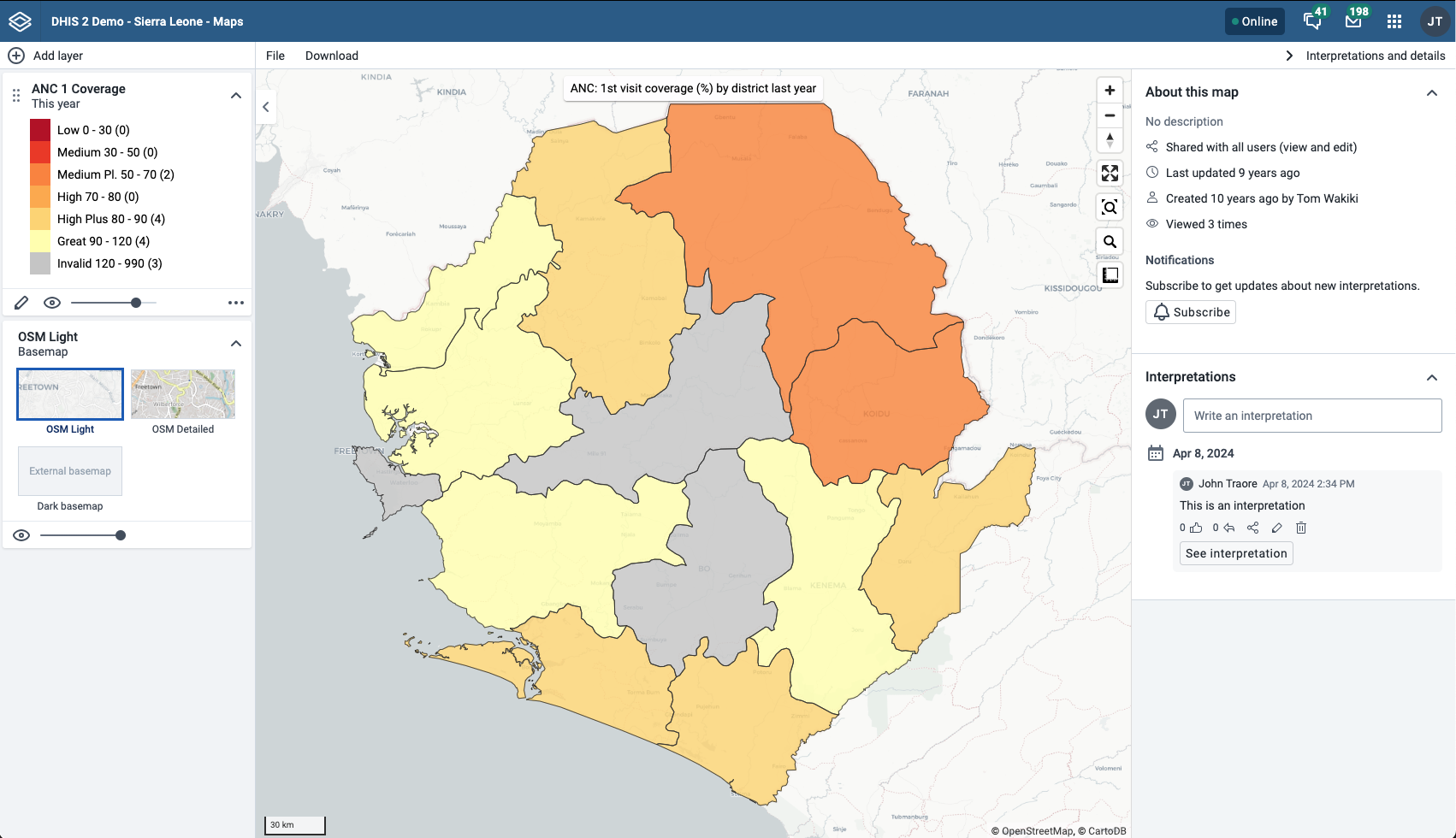
Pour afficher les interprétations pour des périodes relatives, par exemple des interprétations de l'année dernière :
Ouvrez une carte enregistrée avec des interprétations.
Cliquez sur Interprétations et détails en haut à droite de l'espace de travail pour ouvrir le panneau des interprétations.
Cliquez sur Voir l'interprétation. Votre carte affiche les données et la date à laquelle l'interprétation a été produite. Pour afficher d'autres interprétations, cliquez dessus.
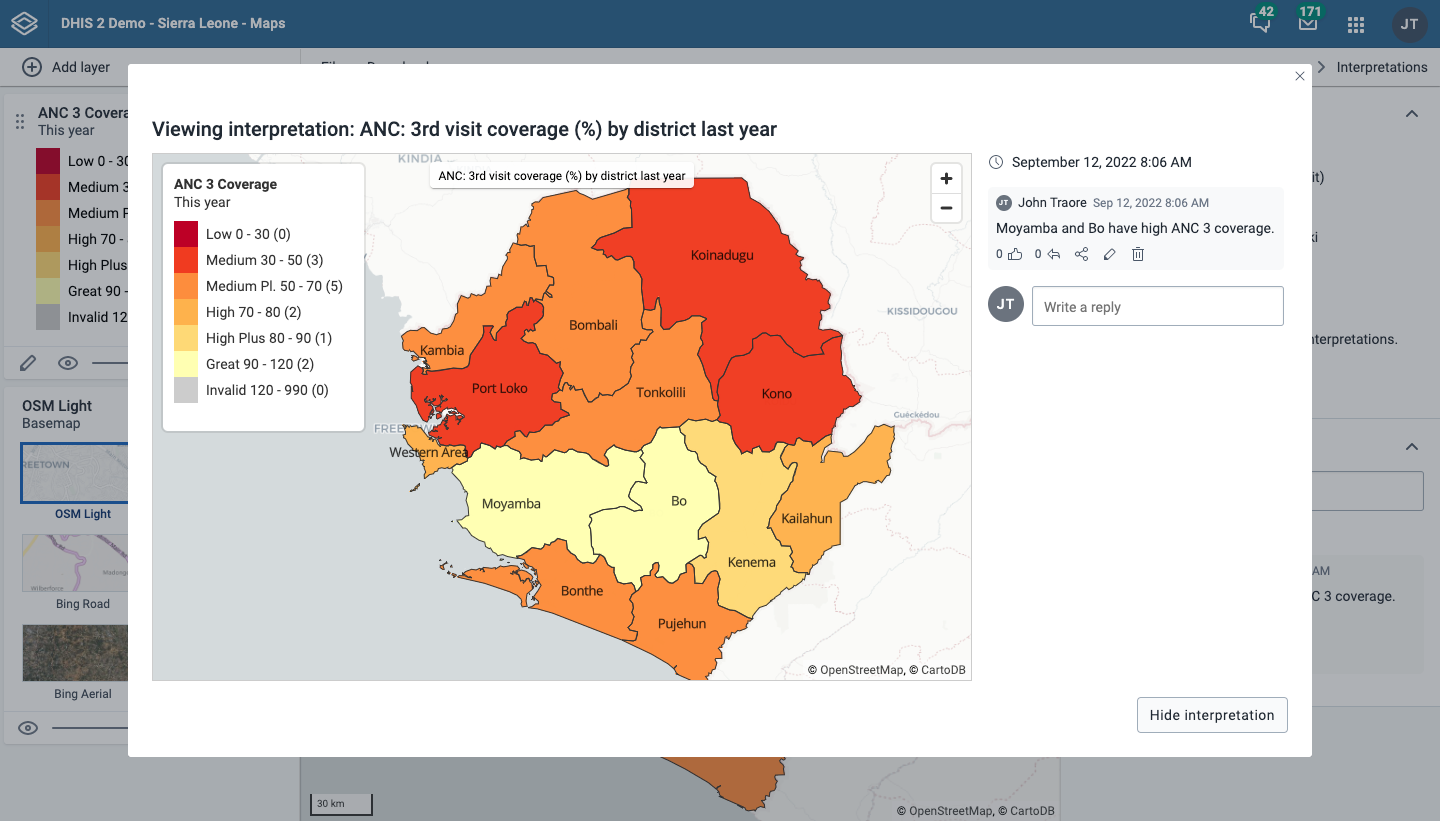
Pour créer une interprétation, vous devez d'abord créer une carte et l'enregistrer. Si vous avez partagé votre carte avec d'autres personnes, l'interprétation que vous écrivez sera donc visible par ces personnes.
Ouvrez une carte enregistrée.
Cliquez sur Interprétations et détails en haut à droite de l'espace de travail pour ouvrir le panneau des interprétations.
Un champ de texte apparaît avec un espace "Ecrire une interprétation" pour les utilisateurs qui ont un accès en lecture à la carte enregistrée.
Dans le champ de texte, saisissez un commentaire, une question ou une interprétation. Vous pouvez également mentionner d'autres utilisateurs avec "@nomd'utilisateur". Commencez par saisir '@' plus les premières lettres du nom d'utilisateur ou du nom réel et une barre de mention affichera les utilisateurs disponibles. Les utilisateurs mentionnés recevront un message interne DHIS2 avec l'interprétation ou le commentaire. Vous pouvez voir l'interprétation dans l'application Tableau de bord.
Cliquez sur Publier l'interprétation pour enregistrer l'interprétation.
Cliquez sur une interprétation (voir ci-dessus comment visualiser une interprétation).
Cliquez sur l'icône de partage sous l'interprétation. La boîte de dialogue des paramètres de partage s'ouvre.
Recherchez et ajoutez un utilisateur et des groupes d'utilisateurs avec lesquels vous souhaitez partager votre carte et définissez le niveau d'accès. Cliquez sur Donner l'accès.
Vous pouvez modifier le niveau d'accès des utilisateurs :
Lecture et écriture : Tout le monde peut consulter et éditer l'objet.
Lecture uniquement : tout le monde peut consulter l'objet.
Aucun accès : Le public n'aura pas accès à l'objet. Ce paramètre ne s'applique qu'à Tous les utilisateurs.
Retirer l'accès : retire l'accès des groupes ou des utilisateurs.
Cliquez sur Fermer après la mise à jour des paramètres de partage.
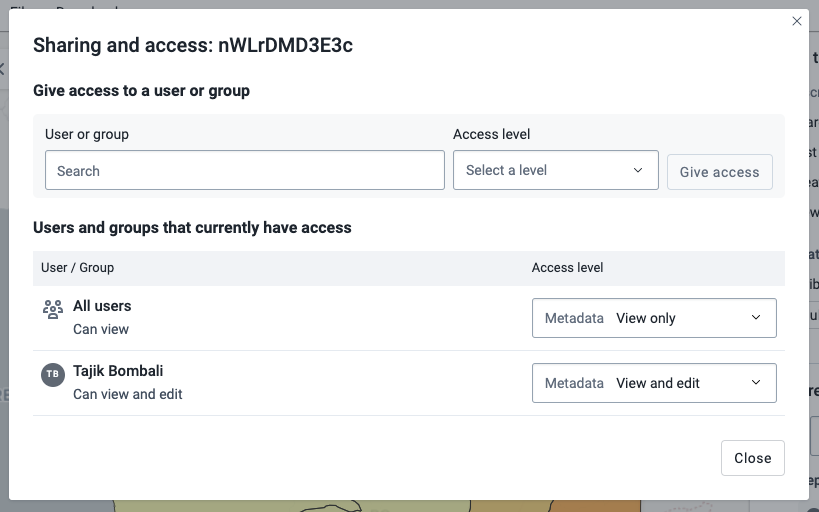
Vous pouvez télécharger votre carte sous forme d'image en cliquant sur le bouton "Télécharger" dans le menu du haut
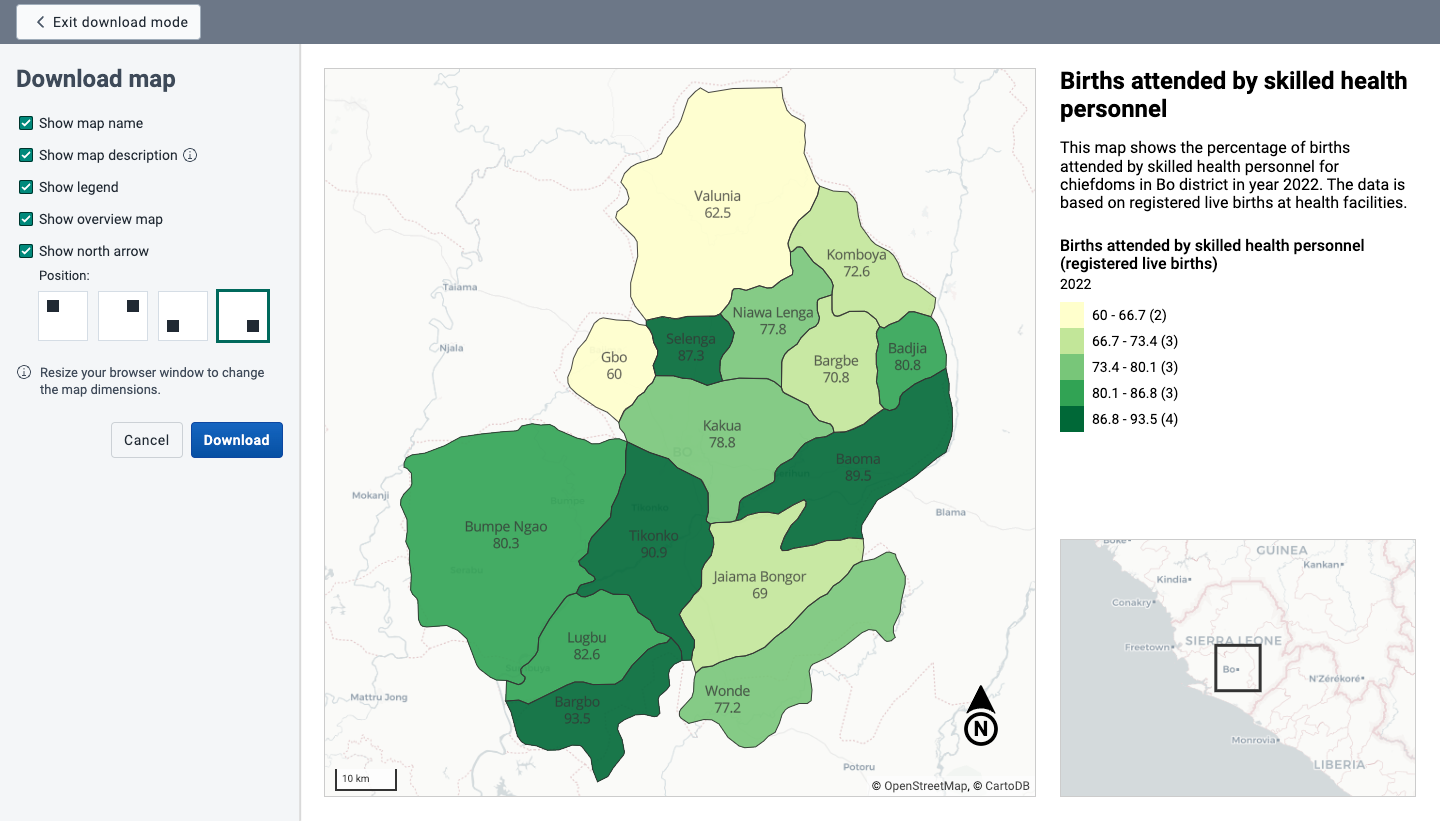
Vous entrerez dans un "mode de téléchargement" dans lequel vous pourrez ajuster la disposition de la carte avant de télécharger l'image. La colonne de gauche vous propose les options suivantes:
Redimensionnez la fenêtre de votre navigateur pour modifier les dimensions de la carte. Vous pouvez également repositionner la carte principale et la carte générale.
Le téléchargement de cartes n'est pas pris en charge dans Internet Explorer ou Safari, nous recommandons d'utiliser donc Google Chrome ou Firefox.
La fonction de recherche d'emplacement vous permet de rechercher presque n'importe quel lieu ou adresse. Cette fonction est utile pour localiser par exemple des sites, structures sanitaires, villages ou villes sur la carte.
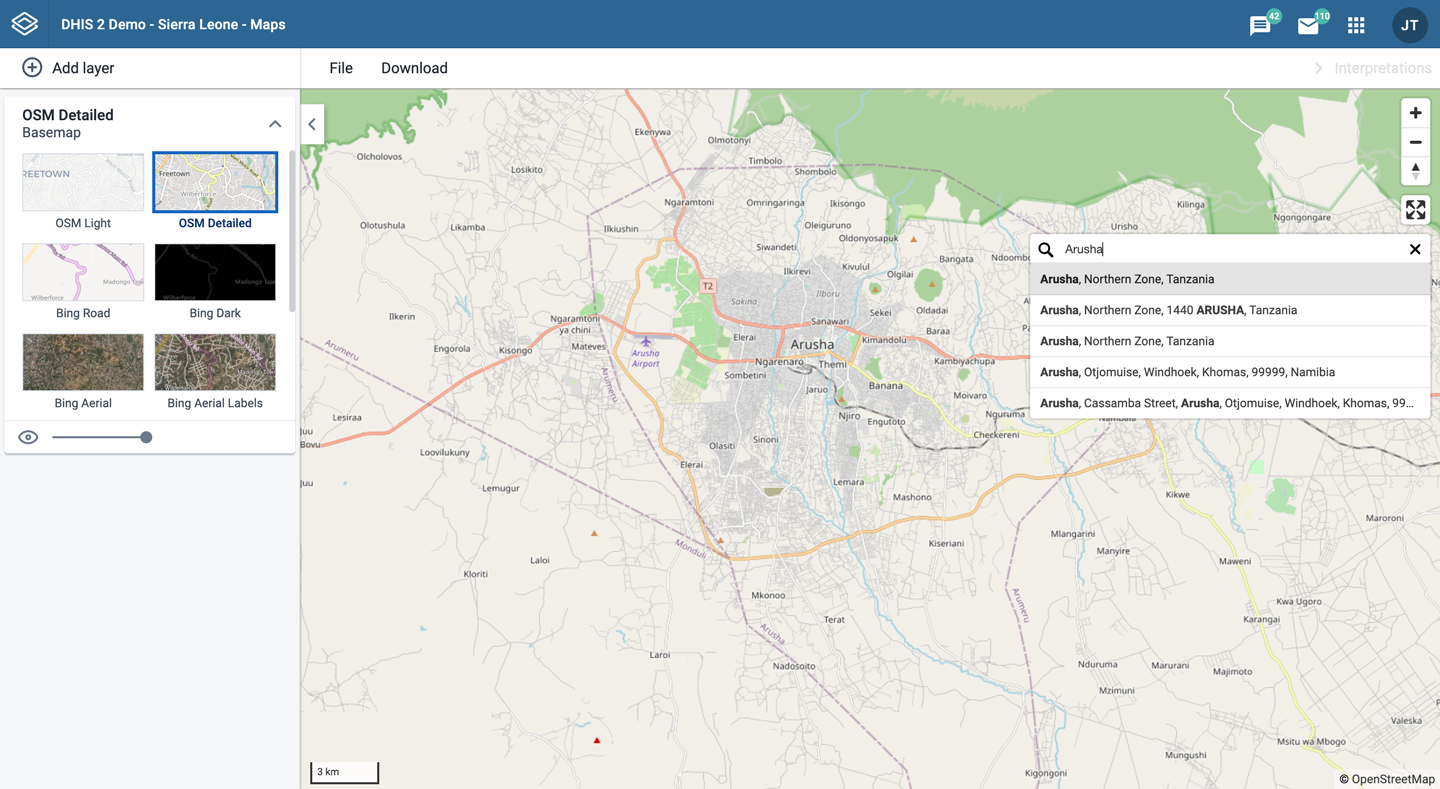
Sur le côté droit de la fenêtre Cartes, cliquez sur l'icône loupe.
Saisissez l'emplacement que vous recherchez.
Une liste des emplacements correspondants apparaît au fur et à mesure que vous saisissez.
Dans la liste, sélectionnez un emplacement. Une épingle indique l'emplacement sur la carte.
Dans la partie supérieure gauche de la carte, placez le curseur sur l'icône Mesurer les distances et les surfaces (règle) et cliquez sur Créer une nouvelle mesure.
Ajouter des points à la carte.
Cliquez sur Terminer la mesure.
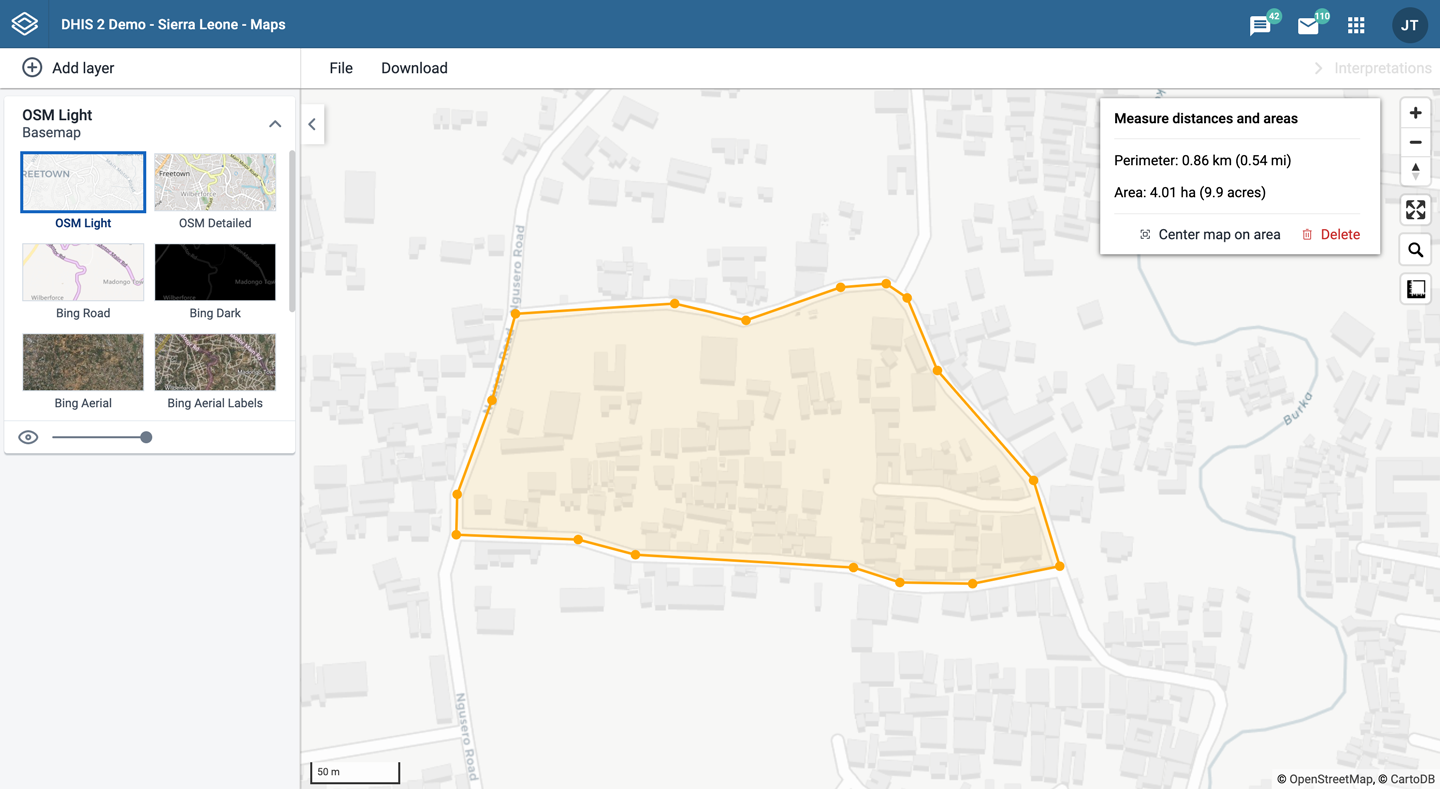
Faites un clique droit sur un point de la carte et sélectionnez Afficher la longitude/latitude. Les valeurs s'affichent dans une fenêtre contextuelle.
Un administrateur de l'application Cartes peut être défini par l'administrateur système en lui attribuant l'autorité F_EXTERNAL_MAP_LAYER_PUBLIC_ADD.
L'administrateur de l'application Cartes est en mesure de :
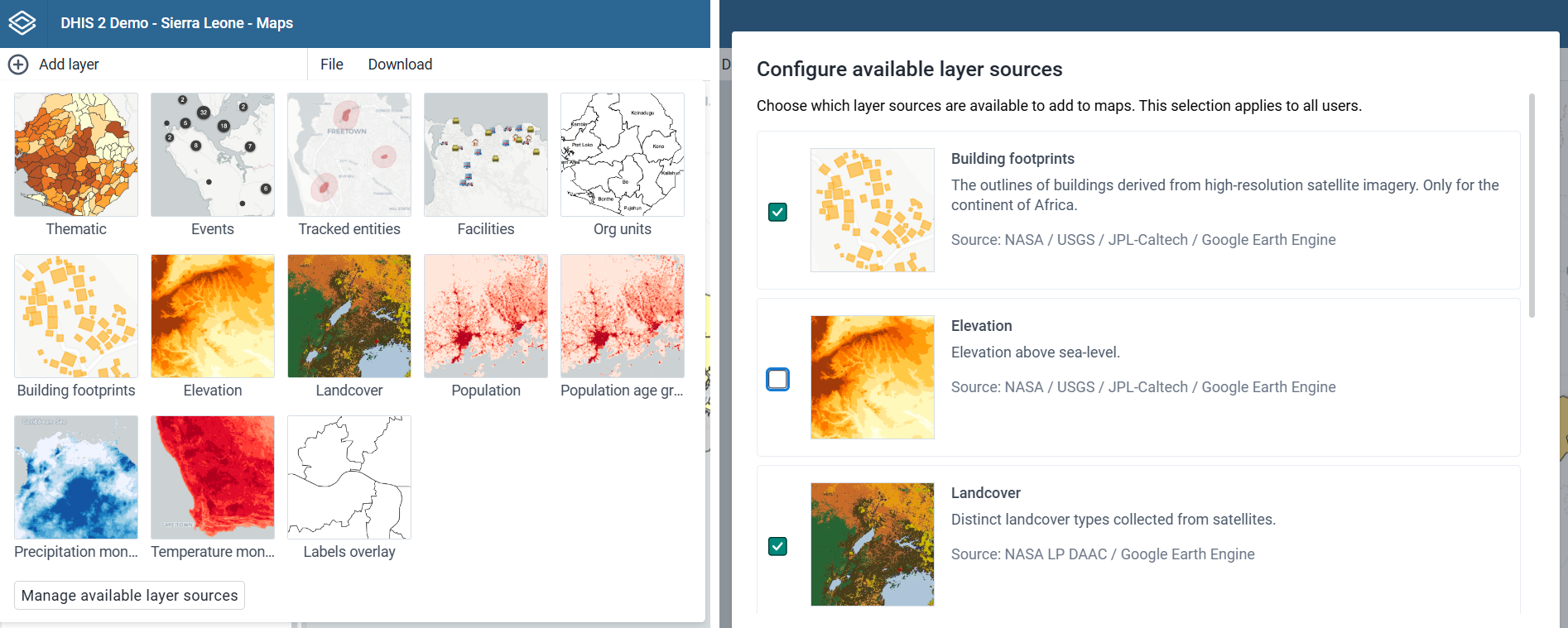
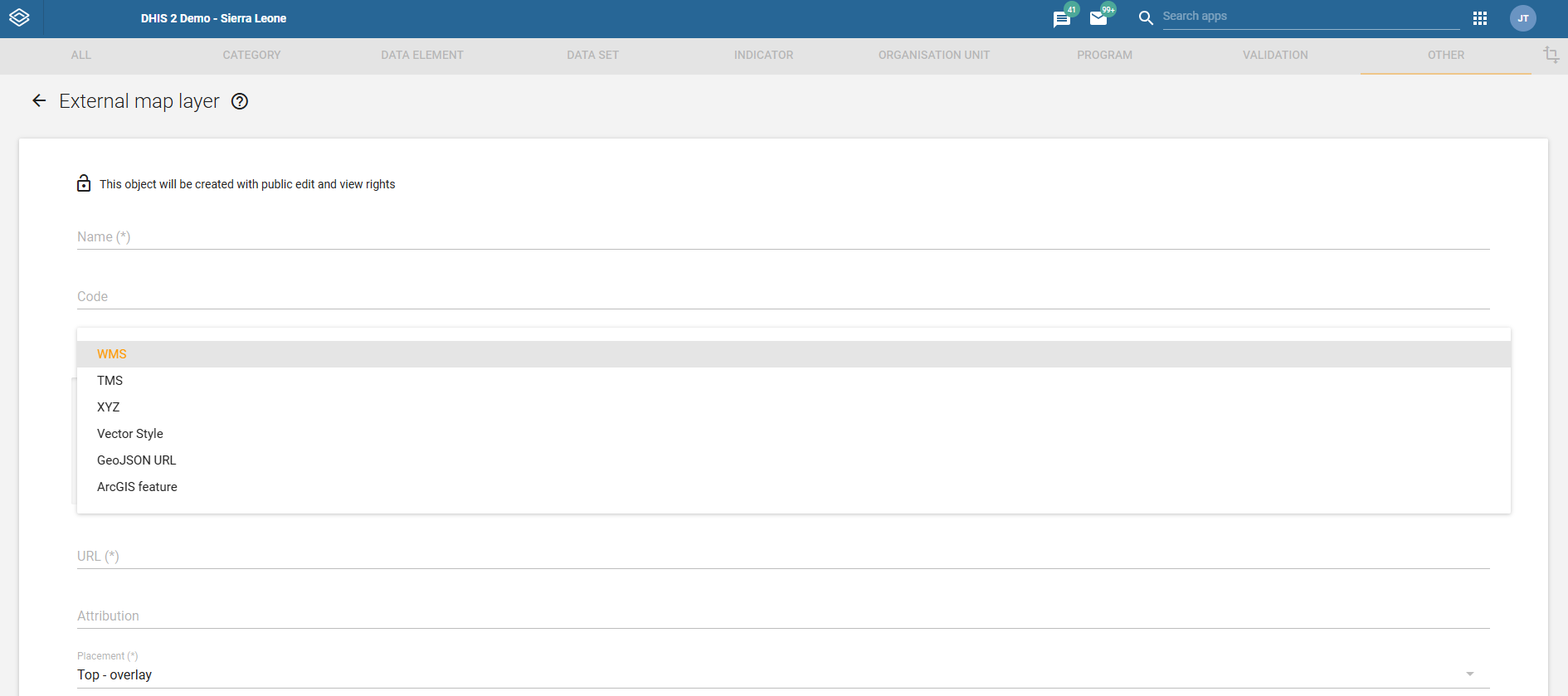
Avec l'application Tableau croisé dynamique, vous pouvez créer des tableaux croisés dynamiques basés sur des dimensions de données disponibles dans DHIS2. Un tableau croisé dynamique est un outil dynamique pour l'analyse des données qui vous permet de manipuler et d'organiser les données en fonction de leurs dimensions. Voici des exemples de dimensions de données dans DHIS2 :
la dimension des données proprement dite (par exemple, les éléments de données, les indicateurs et les événements)
périodes (représentant la période de temps pour les données)
la hiérarchie d'organisation (représentant l'emplacement géographique des données)
À partir de ces dimensions, vous pouvez sélectionner librement les éléments de dimension à inclure dans le tableau croisé dynamique. Vous pouvez créer des dimensions supplémentaires dans DHIS2 avec la fonctionnalité d'ensemble de groupes. Cela permet d'avoir de différentes agrégations, tels que l'agrégation par "Partenaire" ou par type de structure sanitaire.
Un tableau croisé dynamique peut organiser des dimensions de données sur des colonnes, des lignes et sous forme de filtres. Lorsque vous placez une dimension de données sur des colonnes, le tableau croisé dynamique affichera une colonne par élément de dimension. Si vous placez plusieurs dimensions de données par colonnes, le tableau croisé dynamique affiche une colonne pour toutes les combinaisons d'éléments dans les dimensions sélectionnées. Quand vous placez une dimension de données sur les lignes, le tableau croisé dynamique affiche une ligne par dimension de façon similaire. Les dimensions que vous sélectionnez comme filtres ne seront pas incluses dans le tableau croisé dynamique, mais agrégeront et filtreront les données du tableau.
Astuce
Vous devez sélectionner au moins une dimension sur des colonnes ou des lignes.
Vous devez inclure au moins une période.
Les ensembles de groupes d'éléments de données et les taux de déclaration ne peuvent pas être visualisés dans le même tableau croisé dynamique.
Un tableau croisé dynamique ne peut contenir plus que le nombre maximum d'enregistrements analytiques spécifiés dans les paramètres de système. Le nombre maximum d'enregistrements peut également être limité par la RAM maximale disponible pour votre navigateur. Vous serez averti si votre tableau dépasse une taille donnée. Lorsque vous recevez ce message d'avertissement, vous pouvez soit annuler la requête ou continuer à créer le tableau. Songez à des tableaux plus petits au lieu d'un tableau unique qui affiche ensemble tous vos éléments de données et indicateurs.
L'application Tableau croisé dynamique prend en charge l'exploration et la création de périodes et d'unités d'organisation. Cela signifie que vous pouvez par exemple explorer des périodes annuelles, trimestrielles, mensuelles, et hebdomadaires à l'intérieur d'un tableau croisé dynamique. Vous pouvez également passer de l'unité d'organisation globale aux pays, provinces et structures sanitaires.
Ouvrez l'application Tableau croisé dynamique.
Dans le menu de gauche, sélectionnez les éléments de dimension que vous voulez analyser, par exemple des éléments de données ou des indicateurs.
Cliquez sur Mise en page et organisez les dimensions des données sous forme de colonnes, de lignes et de filtres.
Vous pouvez conserver la sélection par défaut si vous le souhaitez.
Cliquez sur Mettre à jour.
Dans cet exemple, les indicateurs sont répertoriés sous forme de colonnes et les périodes sous forme de lignes.
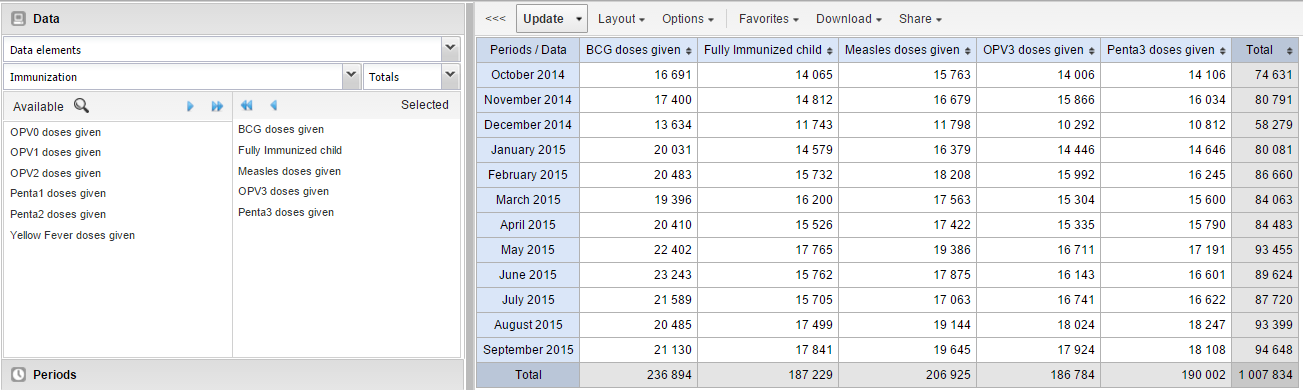
Le menu de gauche répertorie les sections de toutes les dimensions de données disponibles. Dans chaque section, vous pouvez sélectionner un nombre quelconque d'éléments de dimension. Vous pouvez par exemple ouvrir la section des éléments de données et sélectionner autant d'éléments de données de la liste disponible que vous souhaitez. Vous pouvez sélectionner un élément en le marquant et en cliquant sur la flèche dans l'en-tête de la section ou tout simplement en double-cliquant sur l'élément. Avant de pouvoir utiliser une dimension de données dans votre tableau croisé dynamique, vous devez au moins sélectionner un élément de dimension. Si vous disposez une dimension sous forme de colonnes ou de lignes mais ne sélectionnez aucun élément de dimension, la dimension sera ignorée.
Vous devez choisir au moins un type de dimension de données pour créer un tableau croisé dynamique. Les types disponibles sont décrits dans ce tableau :
Tableau : Types de dimensions de données
| Type de dimension de données | Définition | Exemples |
|---|---|---|
| Indicateurs | Un indicateur est une formule de calcul basée sur des éléments de données. | Couverture vaccinale dans un district donné. |
| Éléments de données | Représente ce pour quoi les données ont été saisies. | Nombre de cas de paludisme ; nombre de doses de BCG administrées. |
| Ensembles de données | Une collection d'éléments de données regroupés pour la collecte de données. Vous pouvez sélectionner : * Taux de déclaration : le pourcentage de déclarations effectuées par rapport au nombre de déclarations prévu * Taux de déclaration dans les délais : les taux de déclaration basés sur les soumissions de formulaires dans les délais impartis. Une soumission dans les délais doit se faire quelques jours après la période de déclaration. * Rapports effectifs : le nombre de rapports effectifs * Rapports effectifs dans les délais : le nombre de rapports effectifs basés sur les soumissions de formulaires dans les délais. Une soumission dans les délais doit se faire quelques jours après la période de déclaration. * Rapports attendus : le nombre de rapports attendus sur la base des unités d'organisation auxquelles l'ensemble de données et la fréquence de déclaration ont été attribués. | Taux de déclaration des formulaires de vaccination et de morbidité. |
| Éléments de données d'événements | Un élément de données qui fait partie d'un programme représentant des événements qui ont été saisis. | Poids et taille moyens des enfants participant à un programme de nutrition. |
| Indicateurs de programme | Une formule calculée basée sur des éléments de données dans un programme représentant des événements. | Score moyen d'IMC pour les enfants participant à un programme de nutrition. |
Vous pouvez combiner ces dimensions pour afficher, par exemple, des données agrégées avec des taux de déclaration ou des éléments de données d'événement avec les indicateurs du programme, le tout dans les mêmes tableaux croisés dynamiques. Pour la dimension "élément de donnée", vous pouvez également sélectionner "Totaux" et "Détails", ce qui vous permettra de voir différentes options de combinaison de catégories sur le même tableau croisé dynamique.
Pour la dimension période, vous pouvez choisir d'utiliser des périodes fixes ou périodes relatives. "Janvier 2012" est un exemple de période fixe. Pour sélectionner des périodes fixes, commencez par sélectionner un type de période à partir de la liste des types de période. Vous pouvez ensuite sélectionner des périodes dans la liste des périodes disponibles.
Les périodes relatives sont des périodes relatives à la date actuelle. Des exemples de périodes relatives sont entre autres : "Le mois dernier", "Les 12 derniers mois", "Les 5 dernières années". Vous pouvez sélectionner des périodes relatives en cochant les cases correspondantes. Le principal avantage de l'utilisation des périodes relatives réside dans le fait que lorsque vous sauvegardez un tableau croisé dynamique comme favori, il se mettra à jour au fil du temps avec les données les plus récentes sans que vous ayez besoin de le faire constamment.
Pour la dimension unité d'organisation, vous pouvez sélectionner un nombre quelconque d'unités d'organisation de la hiérarchie. Pour sélectionner toutes les unités d'organisation située sous une unité d'organisation mère spécifique, faites un clic droit et cliquez "Sélectionner toutes les subordonnées". Pour sélectionner manuellement plusieurs unités d'organisation, maintenez la touche Ctrl enfoncée tout en cliquant sur les unités d'organisation. Vous pouvez cocher "Unité d'organisation de l'utilisateur", "Sous-unités de l'utilisateur" ou "Sous-unités x2 de l'utilisateur" afin d'insérer dynamiquement la ou les unités d'organisation associée(s) à votre compte d'utilisateur. Ceci est utile lorsque vous sauvegardez un tableau croisé dynamique comme favori et voulez le partager avec d'autres utilisateurs, de manière à ce que les unités d'organisation liées au compte de l'autre utilisateur soient utilisées lors de l'affichage du favori.
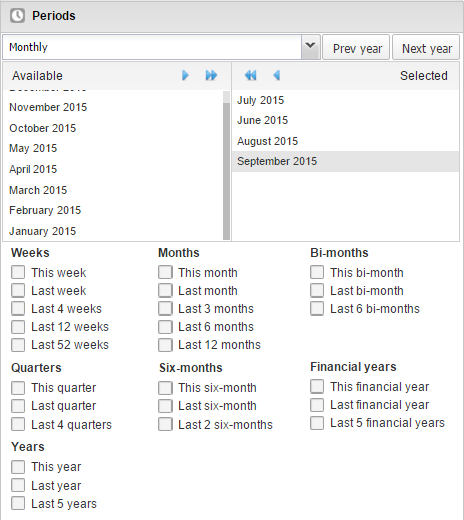
Les dimensions dynamiques peuvent être constituées d'ensembles de groupes d'unités d'organisation, d'ensembles de groupes d'éléments de données, ou d'ensembles de groupes d'options de catégorie qui ont été configurés avec le type de "Désagrégation". Une fois la configuration des ensembles de groupes terminée, ceux-ci seront disponibles dans les tableaux croisés dynamiques, et pourront être utilisés comme dimension d'analyse supplémentaire, par exemple pour analyser des données agrégées par type d'unité d'organisation ou de partenaire d'implémentation. Les dimensions dynamiques fonctionnent de la même manière que les dimensions fixes.
Astuce
Certaines dimensions dynamiques peuvent contenir de nombreux éléments. Cela peut causer des problèmes avec certains navigateurs en raison de la longueur de l'URL lorsque plusieurs membres de la dimension sont sélectionnés. Une case spéciale "Tous" est disponible pour les dimensions dynamiques, ce qui vous permet d'inclure tous les éléments de dimension disponibles dans votre tableau croisé dynamique, sans avoir à spécifier chaque membre de la dimension.
Après avoir sélectionné les dimensions des données, il est temps d'organiser votre tableau croisé dynamique. Cliquez sur "Mise en page" dans le menu du haut pour ouvrir l'écran de mise en page. Dans cet écran, vous pouvez positionner vos dimensions de données sous forme de colonnes, de lignes ou de filtres en cliquant et en faisant glisser les dimensions de la liste des dimensions vers les listes respectives de colonnes, de lignes et de filtres. Vous pouvez définir un nombre quelconque de dimensions dans l'une des listes. Par exemple, vous pouvez cliquer sur "Unités d'organisation" et la faire glisser dans la liste des lignes afin de positionner cette dimension sous forme de lignes dans le tableau. Notez que les indicateurs, les éléments de données et les taux de déclaration des ensembles de données font partie de la dimension "Données" et seront affichés ensemble dans le tableau croisé dynamique. Par exemple, après avoir sélectionné des indicateurs et des éléments de données dans le menu de gauche, vous pouvez déplacer "Unité d'organisation" de la liste des dimensions disponibles vers la liste des dimensions de ligne afin de les disposer sous forme lignes dans le tableau croisé dynamique.
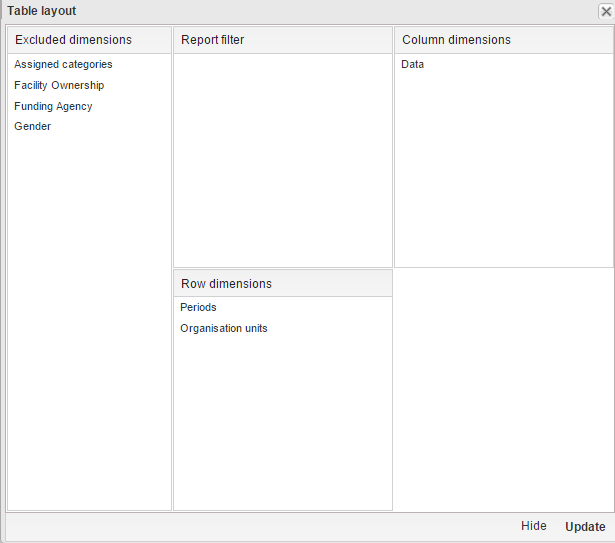
Après avoir configuré votre tableau croisé dynamique, vous pouvez cliquer sur "Mettre à jour" pour obtenir le rendu, ou cliquer sur "Masquer" pour masquer l'écran de mise en page sans qu'aucun changement ne prenne effet. Dans notre exemple où nous avons sélectionné à la fois la dimension de période et d'unité d'organisation sous forme de lignes, le tableau croisé dynamique va générer toutes les combinaisons d'éléments dans ces dimensions et produira un tableau semblable à ceci :
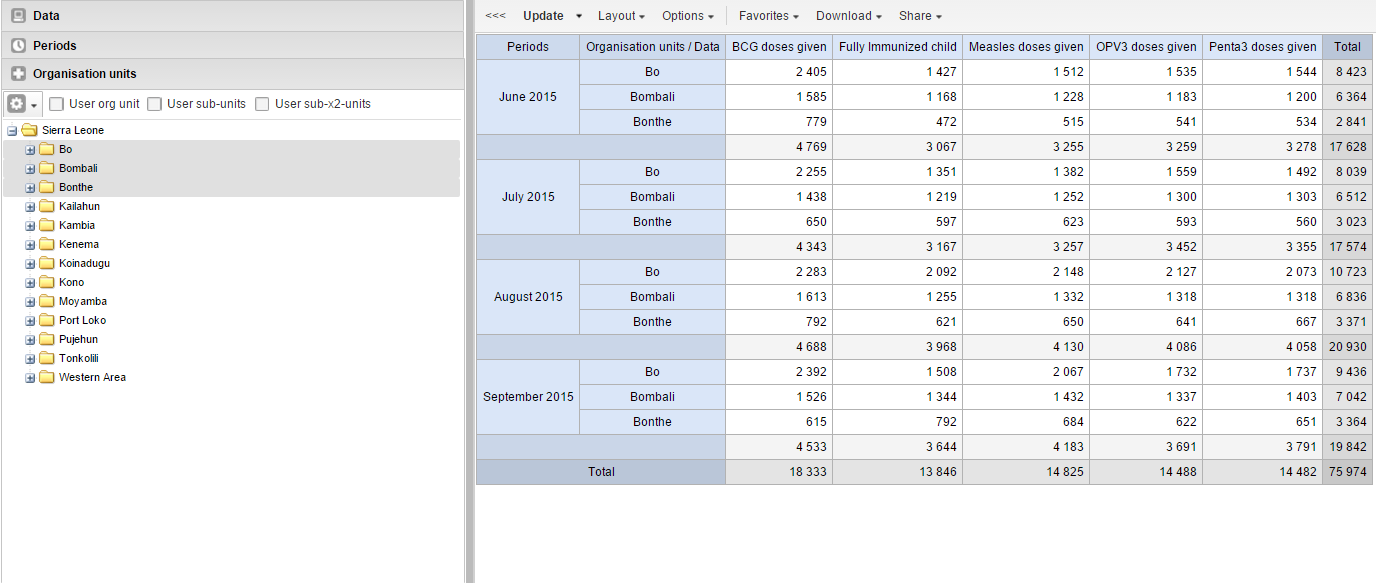
Ouvrez l'application Tableau croisé dynamique.
Créez un nouveau tableau croisé dynamique ou ouvrez un favori.
Cliquez sur Options.
Définissez les options selon les besoins.
Tableau : Options du tableau croisé dynamique
| Option | Description | |
|---|---|---|
| Données | Afficher les totaux des colonnes Afficher les totaux des lignes | Affiche les valeurs totales du tableau pour chaque ligne et chaque colonne, ainsi qu'un total pour toutes les valeurs du tableau. |
| Afficher les sous-totaux des colonnes Afficher les sous-totaux des lignes | Affiche les sous-totaux du tableau pour chaque dimension. Si vous ne sélectionnez qu'une seule dimension, les sous-totaux seront masqués pour ces colonnes ou lignes, ceci parce que les valeurs seront égales aux sous-totaux. | |
| Afficher les étiquettes des dimensions | Affiche les noms des dimensions dans les tableaux croisés dynamiques. | |
| Masquer les lignes vides | Masque les lignes vides du tableau. Cette fonction est utile lorsque vous examinez de grands tableaux dans lesquels une grande partie des éléments de dimension n'ont pas de données, afin de rendre le tableau plus lisible. | |
| Masquer les colonnes vides | Masque les colonnes vides du tableau. Cette fonction est utile lorsque vous examinez de grands tableaux dans lesquels une grande partie des éléments de dimension n'ont pas de données, afin de rendre le tableau plus lisible. | |
| Ignorer l'arrondi | Ignore l'arrondi des valeurs de données, offrant ainsi toute la précision des valeurs de données. Cela peut être utile pour les données financières où le montant total en dollars est requis. | |
| Type d'agrégation | L'opérateur d'agrégation par défaut peut être remplacé ici, en sélectionnant un opérateur d'agrégation différent. Les types d'agrégation possibles sont Count, Min et Max. | |
| Type de nombre | Définit le type de valeur que vous voulez afficher dans le tableau croisé dynamique : Valeur, Pourcentage de la ligne ou Pourcentage de la colonne. Les options Pourcentage de la ligne et Pourcentage de la colonne signifient que vous afficherez les valeurs en pourcentage du total de la ligne ou en pourcentage du total de la colonne au lieu de la valeur agrégée. Ceci est utile lorsque vous voulez voir la contribution des éléments de données, des catégories ou des unités d'organisation à la valeur totale. | |
| Critères de mesure | Permet de filtrer les données côté serveur. Vous pouvez demander au système de ne renvoyer que les enregistrements dont la valeur des données agrégées est égale, supérieure, supérieure ou égale, inférieure ou inférieure ou égale à certaines valeurs. Si les deux parties du filtre sont utilisées, il est possible de filtrer une plage d'enregistrements de données. | |
| Evènements | Inclure uniquement les événements terminés | Inclut uniquement les événements terminés dans le processus d'agrégation. Ceci permet, par exemple, d'exclure les événements partiels dans les calculs d'indicateurs. |
| Unités d'organisation | Afficher la hiérarchie | Affiche le nom de tous les ascendants des unités d'organisation, par exemple "Sierra Leone / Bombali / Tamabaka / Sanya CHP" pour Sanya CHP. Les unités d'organisation sont ensuite triées par ordre alphabétique, ce qui permet d'ordonner les unités d'organisation en fonction de la hiérarchie. Lorsque vous téléchargez un tableau croisé dynamique contenant des unités d'organisation sous forme de lignes et que vous avez sélectionné Afficher la hiérarchie, chaque niveau d'unité d'organisation est affiché dans une colonne distincte. Ceci est utile, par exemple, lorsque vous créez des tableaux croisés dynamiques au format Excel sur un ordinateur local. |
| Légende | Appliquer une légende | Applique une légende aux valeurs. Cela signifie que vous pouvez appliquer une couleur aux valeurs. Sélectionnez Par élément de données pour colorer les cellules du tableau individuellement en fonction de chaque élément de données ou indicateur. La configuration des légendes se fait dans l'application Maintenance. |
| Style | Colore le texte ou l'arrière-plan des cellules des tableaux croisés dynamiques en fonction de la légende sélectionnée. Vous pouvez utiliser cette option avec les tableaux de bord afin d'identifier facilement les grandes et les petites valeurs. | |
| Style | ** Densité d'affichage** | Contrôle la taille des cellules du tableau. Vous pouvez la régler sur Confortable, Normal ou Compact. Vous pouvez utiliser l'option Compact lorsque vous voulez faire tenir de grands tableaux sur l'écran du navigateur. |
| Taille de la police | Contrôle la taille de la police du texte du tableau. Vous pouvez la régler sur Grande, Normale ou Petite. | |
| Séparateur de groupes de chiffres | Contrôle le caractère à utiliser pour séparer les groupes de chiffres ou de "milliers". Vous pouvez choisir Virgule, Espace ou Aucun. | |
| Général | Titre du tableau | Tapez un titre ici pour l'afficher au-dessus du tableau. |
| Paramètres (pour les rapports standard uniquement) | Note La création des rapports standard se fait dans l'application Rapports. Dans l'application Tableau croisé dynamique, vous pouvez définir les paramètres que le système doit demander à l'utilisateur. | |
| Période de déclaration | Détermine s'il faut demander à l'utilisateur d'entrer une période pour le rapport. | |
| Unité d'organisation | Détermine s'il faut demander à l'utilisateur d'entrer une unité d'organisation. | |
| Unité d'organisation mère | Détermine s'il faut demander à l'utilisateur d'entrer une unité d'organisation mère. | |
| Inclure la régression | Inclut une colonne avec les valeurs de régression dans le tableau croisé dynamique. | |
| Inclure les valeurs cumulatives | Inclut une colonne avec les valeurs cumulatives dans le tableau croisé dynamique. | |
| Ordre de tri | Contrôle l'ordre de tri des valeurs. | |
| Limite supérieure | Contrôle le nombre maximum de lignes à inclure dans le tableau croisé dynamique. |
Cliquez sur Mettre à jour.
La sauvegarde de vos graphiques ou tableaux croisés dynamiques dans les favoris facilite leur recherche plus tard. Vous pouvez également choisir de les partager avec d'autres utilisateurs comme interprétation ou les afficher sur le tableau de bord.
Vous pouvez visualiser les détails et interprétations de vos favoris dans les applications Tableau croisé dynamique, Visualiseur de données, Visualiseur d'évènements, Rapports d'évènements. Utilisez le menu Favoris pour gérer vos favoris.
Cliquez sur Favoris > Ouvrir.
Entrez le nom d'un favori dans le champ de recherche ou cliquez sur Précédent et Suivant pour afficher les favoris.
Cliquez sur le nom du favori que vous souhaitez ouvrir.
Cliquez sur Favoris > Sauvegarder.
Entrez un Nom et une Description pour votre favori. Le champ de description supporte un format RTF, voir la section interprétations pour plus de détails.
Cliquez sur Sauvegarder.
Cliquez sur Favoris > Renommer.
Entrez le nouveau nom que vous souhaitez donner à votre favori.
Cliquez sur Mettre à jour.
Une interprétation est un lien vers une ressource contenant une description des données à une période donnée. Cette information est visible dans l'application Tableau de bord. Pour créer une interprétation, vous devez d'abord créer un favori. Si vous avez partagé votre favori avec d'autres personnes, votre interprétation sera visible pour ces personnes.
Cliquez sur Favoris > Écrire une interprétation.
Dans le champ de texte, saisissez un commentaire, une question ou une interprétation. Vous pouvez également mentionner d'autres utilisateurs avec "@nomd'utilisateur". Commencez par saisir '@' plus les premières lettres du nom d'utilisateur ou du nom réel et une barre de mention affichera les utilisateurs disponibles. Les utilisateurs mentionnés recevront un message interne DHIS2 avec l'interprétation ou le commentaire. Vous pouvez voir l'interprétation dans l'application Tableau de bord.
Il est possible de formater le texte avec le gras, l'italique en utilisant les marqueurs de style Markdown * et _ pour respectivement le gras et l'italique. Des raccourcis clavier sont également disponibles : Ctrl/Cmd + B et Ctrl/Cmd + I. Un ensemble limité de smileys est pris en charge et peut être utilisé en saisissant l'une des combinaisons de caractères suivantes : :) :-) :( :-( :+1 :-1 Les URL sont automatiquement détectées et converties en liens cliquables.
Recherchez un groupe d'utilisateurs avec lequel vous souhaitez partager votre favori, puis cliquez sur l'icône +.
Modifiez les paramètres de partage pour les groupes d'utilisateurs que vous souhaitez modifier.
Lecture et écriture : Tout le monde peut consulter et éditer l'objet.
Lecture uniquement : tout le monde peut consulter l'objet.
Aucun : Le public n'aura pas accès à l'objet. Ce paramètre ne s'applique que pour l'accès public.
Cliquez sur Partager.
Lorsque vous vous abonnez à un favori, vous recevez des messages internes chaque fois qu'un autre utilisateur aime/crée/met à jour une interprétation ou crée/met à jour un commentaire d'interprétation de ce favori.
Ouvrez un favori.
Cliquez >>> en haut à droite de l'espace de travail.
Cliquez sur l'icône en cloche en haut à droite pour vous abonner à ce favori.
Cliquez sur Favoris > Créer un lien.
Sélectionnez l'une des options suivantes :
Ouvrir dans cette application : Vous obtenez une URL pour le favori que vous pouvez partager avec d'autres utilisateurs par e-mail ou par chat.
Ouvrir dans l'api web : Vous obtenez l'URL de la ressource API. Par défaut, il s'agit d'une ressource HTML, mais vous pouvez modifier l'extension du fichier en ".json" ou ".csv".
Cliquez sur Favoris > Supprimer.
Cliquez sur OK.
Pour afficher les interprétations pour des périodes relatives, par exemple des interprétations de l'année dernière :
Ouvrez un favori avec des interprétations.
Cliquez >>> en haut à droite de l'espace de travail.
Cliquez sur une interprétation. Votre graphique affiche les données et la date à laquelle l'interprétation a été produite. Pour afficher d'autres interprétations, cliquez dessus.
Pour télécharger les données depuis le tableau croisé dynamique actuel :
Cliquez sur Télécharger.
Sous Mise en page du tableau, cliquez sur le format que vous voulez télécharger : Microsoft Excel, CSV ou HTML.
Le tableau de données comportera une colonne par dimension et contiendra les noms des éléments de la dimension.
Tip
When you download a pivot table with organisation units as rows and you've selected Show hierarchy in Table options, each organisation unit level is rendered as a separate column. This is useful for example when you create Excel pivot tables on a local computer.
Astuce
Vous pouvez créer un tableau croisé dynamique dans Microsoft Excel à partir du fichier Excel téléchargé.
Vous pouvez télécharger des données dans le tableau croisé dynamique actuel au format JSON, XML, Excel, et CSV comme formats de données simples avec différents schémas d'identification (ID, Code et Nom). Le document des données utilise les identifiants des éléments de dimension et s'ouvre dans une nouvelle fenêtre du navigateur pour afficher l'URL de la requête à l'API Web dans la barre d'adresse. Ceci est utile pour les développeurs d'applications et d'autres modules clients basés sur l'interface de programmation Web de DHIS2 ou pour ceux qui ont besoin d'une source de données simples, par exemple pour l'importation à des fins statistiques.
Pour télécharger les formats standards de source de données :
Cliquez sur Télécharger.
Sous Source de données standards, cliquez sur le format que vous souhaitez télécharger.
Tableau : Formats disponibles
| Format | Action | Description |
|---|---|---|
| JSON | Cliquez sur JSON | Télécharge le format JSON en fonction de la propriété ID. Vous pouvez également télécharger le format JSON en fonction des propriétés Code ou Nom. |
| XML | Cliquez sur XML | Télécharge le format XML en fonction de la propriété ID. Vous pouvez également télécharger le format XML en fonction de la propriété Code ou Nom. |
| Microsoft Excel | Cliquez sur Microsoft Excel | Télécharge le format XML en fonction de la propriété ID. Vous pouvez également télécharger le format Microsoft Excel en fonction de la propriété Code ou Nom. |
| CSV | Cliquez sur CSV | Télécharge le format CSV en fonction de la propriété ID. Vous pouvez également télécharger le format CSV en fonction de la propriété Code ou Nom. |
| JRXML | Placez le curseur sur Avancé et cliquez sur JRXML | Produit un modèle de rapport Jasper qui peut être personnalisé en fonction de vos besoins exacts et utilisé comme base pour un rapport standard dans DHIS2. |
| SQL des données brutes | Placez le curseur sur Avancé et cliquez sur SQL des données brutes | Fournit l'instruction SQL utilisée pour générer le tableau croisé dynamique. Vous pouvez l'utiliser comme source de données dans un rapport Jasper ou comme base d'une vue SQL. |
Vous pouvez télécharger directement des données au format CSV sans passer par le navigateur web. Cela aide à réduire les contraintes dans les paramètres système qui ont été définis pour le nombre maximal d'enregistrements analytiques. Cela vous permet de télécharger des lots de données beaucoup plus volumineux que ceux que vous pouvez utiliser pour une analyse hors ligne ultérieure.
Pour télécharger des données au format CSV sans passer au préalable par le Web navigateur :
Cliquez sur la flèche à côté de Mettre à jour.
Cliquez sur CSV pour télécharger le format basé sur la propriété ID.
Le fichier est téléchargé sur votre ordinateur.
Tip
You can also download CSV format based on Code or Name property.
Certaines ressources liées à l'analyse dans DHIS2, telles que les tableaux croisés dynamiques, les graphiques et les cartes, peuvent être intégrées à n'importe quelle page Web à l'aide d'un module d'extension (plug-in). Vous trouverez plus d'informations sur les modules d'extension dans le chapitre API Web du Manuel du développeur DHIS2.
Pour générer un fragment HTML que vous pouvez utiliser pour afficher le tableau croisé dynamique dans une page web externe :
Cliquez sur Intégrer.
Cliquez sur Sélectionner pour mettre en évidence le fragment HTML.
Après avoir créé un tableau croisé dynamique, vous pouvez basculer entre la visualisation de ce dernier, celles du graphique et de la carte.
Cliquez sur Graphique > Ouvrir ce tableau sous forme de graphique.
Votre tableau croisé dynamique actuel s'ouvre sous forme de graphique.
Si vous voulez visualiser une petite partie de votre tableau croisé dynamique sous forme de graphique, vous pouvez cliquer directement sur une valeur dans le tableau au lieu d'ouvrir tout le tableau.
Dans le tableau croisé dynamique, cliquez sur une valeur.

Pour vérifier la sélection, maintenez le curseur sur Ouvrir la sélection sous forme de graphique. Les en-têtes de dimension en surbrillance dans le tableau indiquent les données qui seront visualisées sous forme de graphique.
Cliquez sur Ouvrir la sélection sous forme de graphique.
Cliquez sur Graphique > Ouvrir ce tableau sous forme de carte.
Votre tableau croisé dynamique actuel s'ouvre sous forme de carte.
Dans le tableau croisé dynamique, cliquez sur une valeur.
Un menu s'affiche.
Cliquez sur Ouvrir la sélection sous forme de carte.
Votre sélection s'ouvre sous forme de carte.

Avec l'application Rapport d'événements, vous pouvez analyser les événements dans deux types de rapports :
Rapports d'événements agrégés : Analyse de type tableau croisé dynamique avec nombre agrégé d'événements
En sélectionnant Valeurs agrégées dans le menu en haut à gauche, vous pouvez utiliser l'application Rapports d'événements pour créer des tableaux croisés dynamiques avec des nombres agrégés d'événements. Un rapport d'événement est toujours basé sur un programme. Vous pouvez effectuer des analyses basées sur une série de dimensions. Chaque dimension peut avoir un filtre correspondant. Les dimensions peuvent être sélectionnées dans le menu à gauche. Comme dans le cas des tableaux croisés dynamiques, les rapports d'événements agrégés peuvent être limités par la quantité de mémoire RAM accessible par le navigateur. Si le tableau demandé dépasse une certaine taille, vous recevrez un avertissement vous demandant si vous voulez continuer ou non.
Rapports d'événements individuels : Listes d'événements
En sélectionnant Événements dans le menu supérieur gauche, vous pouvez utiliser l'application Rapports d'événements pour effectuer des recherches ou des requêtes sur les événements en fonction d'un ensemble de critères flexibles. Le rapport s'affiche sous la forme d'un tableau avec une ligne par événement. Chaque dimension peut être utilisée comme colonne dans le tableau ou comme filtre. Chaque dimension peut avoir un critère (filtre). Les éléments de données de type ensemble d'options permettent de définir des critères "dans", où plusieurs options peuvent être sélectionnées. Les valeurs numériques peuvent être comparées aux valeurs du filtre à l'aide des opérateurs "supérieur à", "égal à" ou "inférieur à".
Ouvrez l'application Rapports d'événements.
Sélectionnez Valeurs agrégées ou Événements.
Dans le menu de gauche, sélectionnez les méta-données que vous souhaitez analyser.
Cliquez sur Mise en page et organisez les dimensions.
Vous pouvez conserver la sélection par défaut si vous le souhaitez.
Cliquez sur Mettre à jour.
Un rapport d'événement est toujours basé sur un programme et vous pouvez faire une analyse basée sur une série de dimensions. Pour les programmes avec des combinaisons de catégories, vous pouvez utiliser les catégories de programmes et les groupes d'options de catégories comme dimensions pour les tableaux et les graphiques. Chaque dimension peut avoir un filtre correspondant.
Sélectionner des éléments de données :
Cliquez sur Données.
Sélectionnez un programme et une étape du programme.
Les éléments de données associés au programme sélectionné sont répertoriés sous Disponible. Chaque élément de données joue le rôle d'une dimension.
Sélectionnez les éléments de données dont vous avez besoin en double-cliquant sur leurs noms.
Les éléments de données peuvent être filtrés par type (éléments de données, attributs de programme, indicateurs de programme) et sont préfixés afin d'être facilement reconnaissables.
Après avoir sélectionné un élément de données, il devient alors visible sous Eléments de données sélectionnés.
(Facultatif) Pour chaque élément de données, spécifiez un filtre à l'aide d'opérateurs tels que "supérieur à", "dans" ou "égal", ainsi qu'une valeur de filtre.
Sélectionner les périodes.
Cliquez sur Périodes.
Sélectionnez une ou plusieurs périodes.
Vous disposez de trois options de périodes : les périodes relatives, les périodes fixes et les dates de début et de fin. Vous pouvez combiner les périodes fixes et les périodes relatives dans le même graphique. Vous ne pouvez pas combiner les périodes fixes et les périodes relatives avec les dates de début/fin dans le même graphique. Les périodes qui se chevauchent sont filtrées afin qu'elles n'apparaissent qu'une seule fois.
Périodes fixes : Dans la case Sélectionner le type de période, sélectionnez un type de période. Vous pouvez sélectionner un nombre quelconque de périodes fixes dans n'importe quel type de période. Les périodes fixes peuvent par exemple être "janvier 2014".
Périodes relatives : Dans la partie inférieure de la section Périodes, sélectionnez autant de périodes relatives que vous le souhaitez. Les noms sont relatifs à la date actuelle. Cela signifie que si le mois en cours est mars et que vous sélectionnez Mois dernier, le mois de février est inclus dans le graphique. Les périodes relatives ont l'avantage de maintenir les données du rapport à jour au fil du temps.
Dates de début/fin : Dans la liste sous l'onglet Périodes, sélectionnez Dates de début/fin. Ce type de période vous permet de spécifier des dates flexibles pour la période de temps du rapport.
Sélectionner les unités d'organisation
Cliquez sur Unités d'organisation.
Cliquez sur l'icône de la boîte de vitesse.
Sélectionnez un Mode de sélection et une unité d'organisation.
Il existe trois différents modes de sélection :
Tableau : Modes de sélection
| Mode de sélection | Description |
|---|---|
| Sélectionner les unités d'organisation | Vous permet de sélectionner les unités d'organisation que vous souhaitez voir apparaître dans l'organigramme à partir de l'arborescence des organisations. Sélectionnez Unité d'organisation de l'utilisateur pour désactiver l'arborescence des unités d'organisation et ne sélectionner que l'unité d'organisation liée à votre profil. Sélectionnez Sous-unités utilisateur pour désactiver l'arborescence de l'unité d'organisation et ne sélectionner que les sous-unités de l'unité d'organisation liée à votre profil. Sélectionnez Utilisateur sous-x2-unités pour désactiver l'arborescence des unités d'organisation et ne sélectionner que les unités d'organisation situées à deux niveaux en dessous de l'unité d'organisation liée à votre profil. Cette fonctionnalité est utile aux administrateurs pour créer un "système" de favoris significatif. Si cette option est cochée, tous les utilisateurs trouveront leur unité d'organisation respective lorsqu'ils ouvriront le favori. |
| Sélectionner les niveaux | Permet de sélectionner toutes les unités d'organisation à un ou plusieurs niveaux, par exemple au niveau national ou au niveau du district. Vous pouvez également sélectionner l'unité organisationnelle parente dans l'arbre, ce qui facilite la sélection, par exemple, de tous les établissements d'un ou de plusieurs districts. |
| Sélectionner les groupes | Permet de sélectionner simultanément toutes les unités d'organisation au sein d'un ou de plusieurs groupes et unités d'organisation parentes, par exemple les hôpitaux ou les chefferies. |
Cliquez sur Mettre à jour.
Vous pouvez définir la dimension des données que vous souhaitez voir apparaître sous forme de colonnes, de lignes et de filtres dans le tableau croisé dynamique. Chaque élément de données apparaît sous forme de dimensions individuelles et peut être placé sur n'importe quel axe.
N.B.
Les éléments de données de type valeur constante (nombres réels/nombres décimaux) ne peuvent être utilisés que comme des filtres, et seront automatiquement positionnés comme filtres dans boîte de dialogue de mise en page. La raison en est que les nombres constants ne peuvent pas être regroupés en plages sensibles et utilisés sur des colonnes et des lignes.
Cliquez sur Mise en page.
Glissez et déposez les dimensions dans l'espace approprié.
Cliquez sur Mettre à jour.
Vous pouvez personnaliser l'affichage d'un rapport d'événement.
Cliquez sur Options.
Réglez les options nécessaires. Les options disponibles diffèrent en fonction des rapports d'événements agrégés et des rapports d'événements individuels.
Tableau : Options des rapports d'événements
| Option | Description | Disponible pour chaque type de rapport | |
|---|---|---|---|
| Données | Afficher les totaux des colonnes | Affiche les totaux à la fin de chaque colonne du tableau croisé dynamique. | Rapport d'événement agrégé |
| Afficher les sous-totaux des colonnes | Affiche les sous-totaux pour chaque colonne du tableau croisé dynamique. | Rapport d'événement agrégé | |
| Afficher les totaux des lignes | Affiche les totaux à la fin de chaque ligne du tableau croisé dynamique. | Rapport d'événement agrégé | |
| Afficher les sous-totaux des lignes | Affiche les sous-totaux pour chaque ligne du tableau croisé dynamique. | Rapport d'événement agrégé | |
| Afficher les étiquettes des dimensions | Affiche les étiquettes des dimensions. | Rapport d'événement agrégé | |
| Masquer les lignes vides | Masque les lignes vides dans le tableau croisé dynamique. | Rapport d'événement agrégé | |
| Cacher les données n/a | Masque les données marquées comme N/A dans le graphique. | Rapport d'événement agrégé | |
| Ne prendre en compte que les événements terminés | Inclut exclusivement les événements finalisés dans le processus d'agrégation. Ceci est utile lorsque vous souhaitez, par exemple, exclure les événements partiels dans les calculs d'indicateurs. | Rapport d'événement agrégé Rapport d'événement individuel | |
| Limite | Fixe une limite au nombre maximal de lignes que vous pouvez afficher dans le tableau, en combinaison avec un paramètre permettant d'afficher les valeurs supérieures ou inférieures. | Rapport d'événement agrégé | |
| Type de résultat | Définit le type de résultat. Les types de résultats sont les suivants : Événement, Inscription et Instance d'entité suivie. | Rapport d'événement agrégé | |
| Statut du programme | Filtre les données en fonction de l'état du programme : Tous, Actif, Terminé ou Annulé. | Rapport d'événement agrégé | |
| Statut de l'événement | Filtre les données en fonction de leur état : Tous, Actif, Terminé, Planifié, En retard ou Supprimé. | Aggregated event report | |
| Unités d'organisation | Afficher la hiérarchie | Il comporte les noms de tous les parents de chaque unité d'organisation sous forme d'étiquettes. | Rapport d'événement agrégé |
| Style | Densité d'affichage | Contrôle la taille des cellules du tableau. Vous pouvez la définir sur Confortable, Normale ou Compacte. Compacte est utile lorsque vous souhaitez afficher de grands tableaux sur l'écran du navigateur. | Rapport d'événement agrégé Rapport d'événement individuel |
| Taille de la police | Contrôle la taille de la police du texte dans le tableau. Vous pouvez la définir sur Grande, Normale ou Petite. | Rapport d'événement agrégé Rapport d'événement individuel | |
| Séparateur de groupes de chiffres | Contrôle le caractère à utiliser pour séparer les groupes de chiffres ou "milliers". Vous pouvez la définir sur Virgule **, **Espace ou Aucun. | Rapport d'événement agrégé Rapport d'événement individuel |
Cliquez sur Mettre à jour.
Vous pouvez télécharger la source des données d'un rapport d'événement aux formats HTML, JSON, XML, Microsoft Excel ou CSV.
Cliquez sur Télécharger.
Sous Source de données standards, cliquez sur le format que vous souhaitez télécharger.
Tableau : Formats disponibles
| Format | Description |
|---|---|
| HTML | Permet de créer un tableau HTML à partir des métadonnées sélectionnées |
| JSON | Permet de télécharger des valeurs de données au format JSON à partir des métadonnées sélectionnées |
| XML | Permet de télécharger des valeurs de données au format XML à partir des métadonnées sélectionnées |
| Microsoft Excel | Permet de télécharger des valeurs de données au format Microsoft Excel à partir des métadonnées sélectionnées |
| CSV | Permet de télécharger des valeurs de données au format CSV à partir des métadonnées sélectionnées |
La sauvegarde de vos graphiques ou tableaux croisés dynamiques dans les favoris facilite leur recherche plus tard. Vous pouvez également choisir de les partager avec d'autres utilisateurs comme interprétation ou les afficher sur le tableau de bord.
Vous pouvez visualiser les détails et interprétations de vos favoris dans les applications Tableau croisé dynamique, Visualiseur de données, Visualiseur d'évènements, Rapports d'évènements. Utilisez le menu Favoris pour gérer vos favoris.
Cliquez sur Favoris > Ouvrir.
Entrez le nom d'un favori dans le champ de recherche ou cliquez sur Précédent et Suivant pour afficher les favoris.
Cliquez sur le nom du favori que vous souhaitez ouvrir.
Cliquez sur Favoris > Sauvegarder.
Entrez un Nom et une Description pour votre favori. Le champ de description supporte un format RTF, voir la section interprétations pour plus de détails.
Cliquez sur Sauvegarder.
Cliquez sur Favoris > Renommer.
Entrez le nouveau nom que vous souhaitez donner à votre favori.
Cliquez sur Mettre à jour.
Une interprétation est un lien vers une ressource contenant une description des données à une période donnée. Cette information est visible dans l'application Tableau de bord. Pour créer une interprétation, vous devez d'abord créer un favori. Si vous avez partagé votre favori avec d'autres personnes, votre interprétation sera visible pour ces personnes.
Cliquez sur Favoris > Écrire une interprétation.
Dans le champ de texte, saisissez un commentaire, une question ou une interprétation. Vous pouvez également mentionner d'autres utilisateurs avec "@nomd'utilisateur". Commencez par saisir '@' plus les premières lettres du nom d'utilisateur ou du nom réel et une barre de mention affichera les utilisateurs disponibles. Les utilisateurs mentionnés recevront un message interne DHIS2 avec l'interprétation ou le commentaire. Vous pouvez voir l'interprétation dans l'application Tableau de bord.
Il est possible de formater le texte avec le gras, l'italique en utilisant les marqueurs de style Markdown * et _ pour respectivement le gras et l'italique. Des raccourcis clavier sont également disponibles : Ctrl/Cmd + B et Ctrl/Cmd + I. Un ensemble limité de smileys est pris en charge et peut être utilisé en saisissant l'une des combinaisons de caractères suivantes : :) :-) :( :-( :+1 :-1 Les URL sont automatiquement détectées et converties en liens cliquables.
Recherchez un groupe d'utilisateurs avec lequel vous souhaitez partager votre favori, puis cliquez sur l'icône +.
Modifiez les paramètres de partage pour les groupes d'utilisateurs que vous souhaitez modifier.
Lecture et écriture : Tout le monde peut consulter et éditer l'objet.
Lecture uniquement : tout le monde peut consulter l'objet.
Aucun : Le public n'aura pas accès à l'objet. Ce paramètre ne s'applique que pour l'accès public.
Cliquez sur Partager.
Lorsque vous vous abonnez à un favori, vous recevez des messages internes chaque fois qu'un autre utilisateur aime/crée/met à jour une interprétation ou crée/met à jour un commentaire d'interprétation de ce favori.
Ouvrez un favori.
Cliquez >>> en haut à droite de l'espace de travail.
Cliquez sur l'icône en cloche en haut à droite pour vous abonner à ce favori.
Cliquez sur Favoris > Créer un lien.
Sélectionnez l'une des options suivantes :
Ouvrir dans cette application : Vous obtenez une URL pour le favori que vous pouvez partager avec d'autres utilisateurs par e-mail ou par chat.
Ouvrir dans l'api web : Vous obtenez l'URL de la ressource API. Par défaut, il s'agit d'une ressource HTML, mais vous pouvez modifier l'extension du fichier en ".json" ou ".csv".
Cliquez sur Favoris > Supprimer.
Cliquez sur OK.
Pour afficher les interprétations pour des périodes relatives, par exemple des interprétations de l'année dernière :
Ouvrez un favori avec des interprétations.
Cliquez >>> en haut à droite de l'espace de travail.
Cliquez sur une interprétation. Votre graphique affiche les données et la date à laquelle l'interprétation a été produite. Pour afficher d'autres interprétations, cliquez dessus.
Après avoir produit un rapport d'événement, vous pouvez l'ouvrir sous forme de tableau :
Cliquez sur Graphique > Ouvrir cette graphique sous forme de tableau.
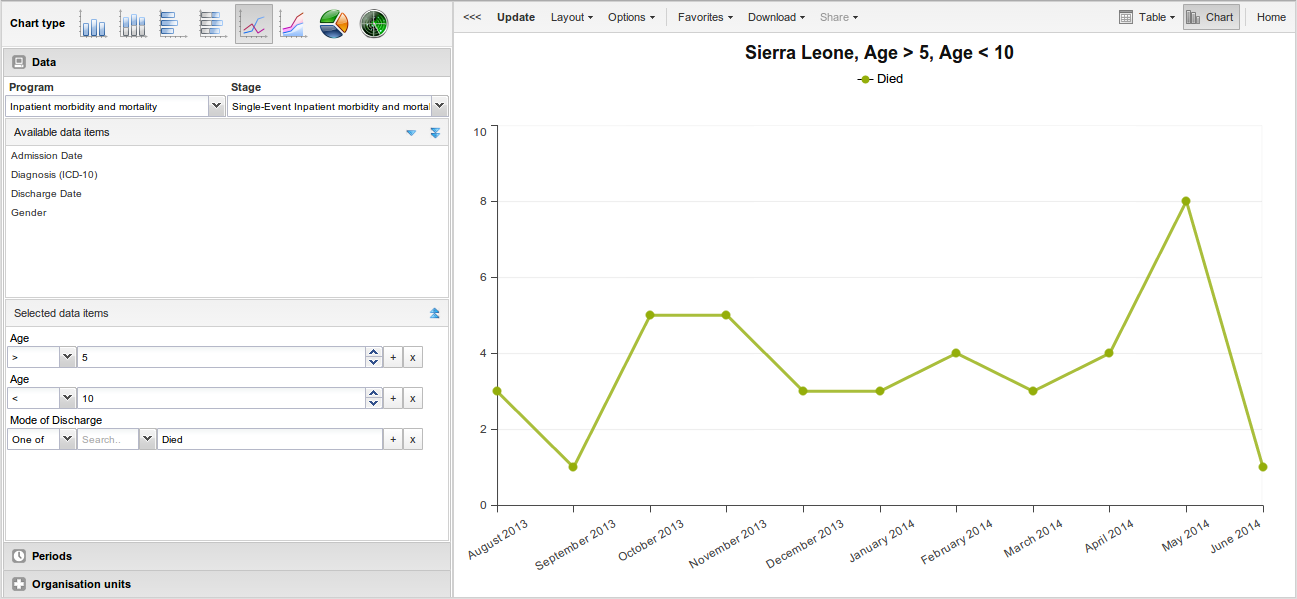
Avec l'application Visualiseur d'événement, vous pouvez créer des graphiques basés sur des données d'événements.
Ouvrez l'application Visualiseur d'événement et sélectionnez un type de graphique.
Dans le menu de gauche, sélectionnez les méta-données que vous souhaitez analyser.
Cliquez sur Mise en page et organisez les dimensions.
Vous pouvez conserver la sélection par défaut si vous le souhaitez.
Cliquez sur Mettre à jour.
L'application Visualiseur d'événement comporte huit types de graphiques différents, chacun ayant des caractéristiques différentes. Pour sélectionner un type de graphique :
Dans Type de graphique, cliquez sur le type de graphique dont vous avez besoin.
Graphique : Types de graphiques
| Type de graphique | Description |
|---|---|
| Graphique en colonnes | Affiche les informations sous forme de colonnes rectangulaires verticales dont la longueur est proportionnelle aux valeurs qu'elles représentent. Utile lorsque vous souhaitez, par exemple, comparer les performances de plusieurs districts. |
| Graphique en colonnes empilées | Affiche les informations sous forme de colonnes rectangulaires verticales, où les barres représentant plusieurs catégories sont empilées les unes sur les autres. Utile lorsque vous souhaitez, par exemple, afficher des tendances ou des totaux d'éléments de données connexes. |
| Graphique en barres | Identique au graphique en colonnes, mais avec des barres horizontales. |
| Graphique à barres empilées | Identique au graphique à colonnes empilées, mais avec des barres horizontales. |
| Graphique linéaire | Affiche les informations sous la forme d'une série de points reliés par des lignes droites. Également appelé série chronologique. Utile lorsque vous souhaitez, par exemple, visualiser les tendances des données d'un indicateur sur plusieurs périodes. |
| Graphique de surface | Basé sur le graphique linéaire, l'espace entre l'axe et la ligne est rempli de couleurs et les lignes sont empilées les unes sur les autres. Utile lorsque vous souhaitez comparer les tendances d'indicateurs connexes. |
| Graphique circulaire | Graphique circulaire divisé en secteurs (ou tranches). Utile lorsque vous souhaitez, par exemple, visualiser la proportion de données pour des éléments de données individuels par rapport à la somme totale de tous les éléments de données dans le graphique. |
| Graphique radar | Affiche des données sur des axes partant du même point. Également connu sous le nom de graphique en araignée. |
Cliquez sur Mettre à jour.
Un rapport d'événement est toujours basé sur un programme et vous pouvez faire une analyse basée sur une série de dimensions. Pour les programmes avec des combinaisons de catégories, vous pouvez utiliser les catégories de programmes et les groupes d'options de catégories comme dimensions pour les tableaux et les graphiques. Chaque dimension peut avoir un filtre correspondant. Vous pouvez sélectionner les éléments de dimension dans le menu de gauche.
Sélectionner des éléments de données :
Cliquez sur Données.
Sélectionnez un programme et une étape du programme.
Les éléments de données associés au programme sélectionné sont répertoriés sous Disponible. Chaque élément de données joue le rôle d'une dimension.
Sélectionnez les éléments de données dont vous avez besoin en double-cliquant sur leurs noms.
Les éléments de données peuvent être filtrés par type (éléments de données, attributs de programme, indicateurs de programme) et sont préfixés afin d'être facilement reconnaissables.
Après avoir sélectionné un élément de données, il devient alors visible sous Eléments de données sélectionnés.
(Facultatif) Pour chaque élément de données, spécifiez un filtre à l'aide d'opérateurs tels que "supérieur à", "dans" ou "égal", ainsi qu'une valeur de filtre.
Sélectionner les périodes.
Cliquez sur Périodes.
Sélectionnez une ou plusieurs périodes.
Vous disposez de trois options de périodes : les périodes relatives, les périodes fixes et les dates de début et de fin. Vous pouvez combiner les périodes fixes et les périodes relatives dans le même graphique. Vous ne pouvez pas combiner les périodes fixes et les périodes relatives avec les dates de début/fin dans le même graphique. Les périodes qui se chevauchent sont filtrées afin qu'elles n'apparaissent qu'une seule fois.
Périodes fixes : Dans la case Sélectionner le type de période, sélectionnez un type de période. Vous pouvez sélectionner un nombre quelconque de périodes fixes dans n'importe quel type de période. Les périodes fixes peuvent par exemple être "janvier 2014".
Périodes relatives : Dans la partie inférieure de la section Périodes, sélectionnez autant de périodes relatives que vous le souhaitez. Les noms sont relatifs à la date actuelle. Cela signifie que si le mois en cours est mars et que vous sélectionnez Mois dernier, le mois de février est inclus dans le graphique. Les périodes relatives ont l'avantage de maintenir les données du rapport à jour au fil du temps.
Dates de début/fin : Dans la liste sous l'onglet Périodes, sélectionnez Dates de début/fin. Ce type de période vous permet de spécifier des dates flexibles pour la période de temps du rapport.
Sélectionner les unités d'organisation
Cliquez sur Unités d'organisation.
Cliquez sur l'icône de la boîte de vitesse.
Sélectionnez un Mode de sélection et une unité d'organisation.
Il existe trois différents modes de sélection :
Tableau : Modes de sélection
| Mode de sélection | Description |
|---|---|
| Sélectionner les unités d'organisation | Vous permet de sélectionner les unités d'organisation que vous souhaitez voir apparaître dans l'organigramme à partir de l'arborescence des organisations. Sélectionnez Unité d'organisation de l'utilisateur pour désactiver l'arborescence des unités d'organisation et ne sélectionner que l'unité d'organisation liée à votre profil. Sélectionnez Sous-unités utilisateur pour désactiver l'arborescence de l'unité d'organisation et ne sélectionner que les sous-unités de l'unité d'organisation liée à votre profil. Sélectionnez Utilisateur sous-x2-unités pour désactiver l'arborescence des unités d'organisation et ne sélectionner que les unités d'organisation situées à deux niveaux en dessous de l'unité d'organisation liée à votre profil. Cette fonctionnalité est utile aux administrateurs pour créer un "système" de favoris significatif. Si cette option est cochée, tous les utilisateurs trouveront leur unité d'organisation respective lorsqu'ils ouvriront le favori. |
| Sélectionner les niveaux | Permet de sélectionner toutes les unités d'organisation à un ou plusieurs niveaux, par exemple au niveau national ou au niveau du district. Vous pouvez également sélectionner l'unité organisationnelle parente dans l'arbre, ce qui facilite la sélection, par exemple, de tous les établissements d'un ou de plusieurs districts. |
| Sélectionner les groupes | Permet de sélectionner simultanément toutes les unités d'organisation au sein d'un ou de plusieurs groupes et unités d'organisation parentes, par exemple les hôpitaux ou les chefferies. |
Cliquez sur Mettre à jour.
Vous pouvez définir la dimension des données que vous souhaitez voir apparaître en tant que série, catégorie et filtre. Chaque élément de données apparaît comme une dimension individuelle et peut être placé sur n'importe quel axe. Les panneaux de séries et de catégories ne peuvent avoir qu'une seule dimension à la fois.
N.B.
Les éléments de données de type valeur constante (nombres réels/nombres décimaux) ne peuvent être utilisés que comme des filtres, et seront automatiquement positionnés comme filtres dans boîte de dialogue de mise en page. La raison en est que les nombres constants ne peuvent pas être regroupés en plages sensibles et utilisés sur des colonnes et des lignes.
Cliquez sur Mise en page.
Faites glisser les dimensions et déposez-les dans l'espace approprié. Une seule dimension peut être glissée dans chaque section.
Cliquez sur Mettre à jour.
Vous pouvez personnaliser l'affichage d'un rapport d'événement.
Cliquez sur Options.
Définissez les options selon les besoins.
Tableau : Options de graphique
| Option | Description | |
|---|---|---|
| Données | Afficher les valeurs | Affiche les valeurs sous forme de nombres en haut de chaque série. |
| Utiliser des valeurs empilées à 100 %. | Affiche les valeurs empilées à 100 % dans les graphiques à colonnes. | |
| Utiliser des valeurs cumulées | Affiche les valeurs cumulées dans des graphiques linéaires. | |
| Masquer les données n/a | Masque les données marquées comme N/A dans le graphique. | |
| Inclure uniquement les événements terminés | Inclut uniquement les événements terminés dans le processus d'agrégation. Ceci est utile lorsque vous souhaitez, par exemple, exclure les événements partiels dans les calculs d'indicateurs. | |
| Masquer les catégories vides | Masque les catégories sans données dans le graphique. Aucun : ne cache aucune des catégories vides Avant la première : masque les valeurs manquantes uniquement avant la première valeur Après la dernière : masque les valeurs manquantes uniquement après la dernière valeur. Avant la première et après la dernière : masque les valeurs manquantes uniquement avant la première valeur et après la dernière valeur. Toutes : masque toutes les valeurs manquantes Cette fonction est utile, par exemple, lorsque vous créez des graphiques à colonnes et à barres. | |
| Ligne de tendance | Affiche la ligne de tendance qui permet de visualiser l'évolution de vos données dans le temps. Par exemple, si les performances s'améliorent ou se dégradent. Utile lorsque des périodes sont sélectionnées comme catégorie. | |
| Valeur de la ligne cible/titre | Affiche une ligne horizontale et un titre (facultatif) à la valeur de domaine donnée. Utile, par exemple, lorsque vous souhaitez comparer votre performance à l'objectif actuel. | |
| Valeur de la ligne de base/titre | Affiche une ligne horizontale et un titre (facultatif) à la valeur de domaine donnée. Utile par exemple lorsque vous souhaitez visualiser l'évolution de vos performances depuis le début d'un processus. | |
| Ordre de tri | Vous permet de trier les valeurs de votre graphique du plus faible au plus élevé ou du plus élevé au plus faible. | |
| Type de résultat | Définit le type de résultat. Les types de résultats sont Événement, Inscription et Instance d'entité suivie. | |
| Statut du programme | Filtre les données en fonction du statut du programme : Tous, Actif, Terminé ou Annulé. | |
| État de l'événement | Filtre les données en fonction de l'état de l'événement : Tous, Actif, Terminé, Planifié, En retard ou Supprimé. | |
| Axes | Axe de plage min/max | Définit les valeurs maximum et minimum qui seront visibles sur l'axe de plage. |
| Etapes de cochage de l'axe de la plage | Définit le nombre de coches qui seront visibles sur l'axe de la plage. | |
| ** Décimales de l'axe de plage** | Définit le nombre de décimales qui seront utilisées pour les valeurs de l'axe de plage. | |
| Titre de l'axe de plage | Saisissez un titre ici pour afficher une étiquette à côté de l'axe de plage (également appelé axe des Y). Utile lorsque vous souhaitez donner des informations contextuelles au graphique, par exemple sur l'unité de mesure. | |
| Titre de l'axe de domaine | Tapez un titre ici pour afficher une étiquette sous l'axe de domaine (également appelé axe des X). Utile lorsque vous souhaitez donner des informations contextuelles au graphique, par exemple sur le type de période. | |
| Général | Masquer la légende du graphique | Masque la légende et laisse plus de place au graphique lui-même. |
| Masquer le titre du graphique | Masque le titre (par défaut ou personnalisé) de votre graphique. | |
| Titre du graphique | Tapez un titre ici pour afficher un titre personnalisé au-dessus du graphique. Si vous ne saisissez pas de titre, le titre par défaut va s'afficher. | |
| Masquer le sous-titre du graphique | Masque le sous-titre de votre graphique. | |
| Sous-titre du graphique | Saisissez un sous-titre ici pour afficher un sous-titre personnalisé au-dessus du graphique, mais en dessous du titre. Si vous ne saisissez pas de sous-titre, aucun sous-titre ne sera affiché dans le graphique. |
Cliquez sur Mettre à jour.
Après avoir créé un graphique, vous pouvez le télécharger localement sur votre ordinateur au format image ou PDF.
Cliquez sur Télécharger.
Sous Graphiques, cliquez sur Image (.png) ou PDF (.pdf).
Le fichier est automatiquement téléchargé sur votre ordinateur. Vous pouvez maintenant, par exemple, intégrer le fichier image dans un document texte comme élément d'un rapport.
Vous pouvez télécharger la source de données d'un graphique aux formats HTML, JSON, XML, Microsoft Excel ou CSV. Le document de données utilise les identifiants des éléments de dimension et s'ouvre dans une nouvelle fenêtre de navigateur pour afficher l'URL de la requête à l'API Web dans la barre d'adresse. Ceci est utile pour les développeurs d'applications et d'autres modules clients basés sur l'interface de programmation Web de DHIS2 ou pour ceux qui ont besoin d'une source de données simples, par exemple pour l'importation à des fins statistiques.
Pour télécharger les formats standards de source de données :
Cliquez sur Télécharger.
Sous Source de données standards, cliquez sur le format que vous souhaitez télécharger.
Tableau : Formats disponibles
| Format | Description |
|---|---|
| HTML | Permet de créer un tableau HTML à partir des métadonnées sélectionnées |
| JSON | Permet de télécharger des valeurs de données au format JSON à partir des métadonnées sélectionnées |
| XML | Permet de télécharger des valeurs de données au format XML à partir des métadonnées sélectionnées |
| Microsoft Excel | Permet de télécharger des valeurs de données au format Microsoft Excel à partir des métadonnées sélectionnées |
| CSV | Permet de télécharger des valeurs de données au format CSV à partir des métadonnées sélectionnées |
La sauvegarde de vos graphiques ou tableaux croisés dynamiques dans les favoris facilite leur recherche plus tard. Vous pouvez également choisir de les partager avec d'autres utilisateurs comme interprétation ou les afficher sur le tableau de bord.
Vous pouvez visualiser les détails et interprétations de vos favoris dans les applications Tableau croisé dynamique, Visualiseur de données, Visualiseur d'évènements, Rapports d'évènements. Utilisez le menu Favoris pour gérer vos favoris.
Cliquez sur Favoris > Ouvrir.
Entrez le nom d'un favori dans le champ de recherche ou cliquez sur Précédent et Suivant pour afficher les favoris.
Cliquez sur le nom du favori que vous souhaitez ouvrir.
Cliquez sur Favoris > Sauvegarder.
Entrez un Nom et une Description pour votre favori. Le champ de description supporte un format RTF, voir la section interprétations pour plus de détails.
Cliquez sur Sauvegarder.
Cliquez sur Favoris > Renommer.
Entrez le nouveau nom que vous souhaitez donner à votre favori.
Cliquez sur Mettre à jour.
Une interprétation est un lien vers une ressource contenant une description des données à une période donnée. Cette information est visible dans l'application Tableau de bord. Pour créer une interprétation, vous devez d'abord créer un favori. Si vous avez partagé votre favori avec d'autres personnes, votre interprétation sera visible pour ces personnes.
Cliquez sur Favoris > Écrire une interprétation.
Dans le champ de texte, saisissez un commentaire, une question ou une interprétation. Vous pouvez également mentionner d'autres utilisateurs avec "@nomd'utilisateur". Commencez par saisir '@' plus les premières lettres du nom d'utilisateur ou du nom réel et une barre de mention affichera les utilisateurs disponibles. Les utilisateurs mentionnés recevront un message interne DHIS2 avec l'interprétation ou le commentaire. Vous pouvez voir l'interprétation dans l'application Tableau de bord.
Il est possible de formater le texte avec le gras, l'italique en utilisant les marqueurs de style Markdown * et _ pour respectivement le gras et l'italique. Des raccourcis clavier sont également disponibles : Ctrl/Cmd + B et Ctrl/Cmd + I. Un ensemble limité de smileys est pris en charge et peut être utilisé en saisissant l'une des combinaisons de caractères suivantes : :) :-) :( :-( :+1 :-1 Les URL sont automatiquement détectées et converties en liens cliquables.
Recherchez un groupe d'utilisateurs avec lequel vous souhaitez partager votre favori, puis cliquez sur l'icône +.
Modifiez les paramètres de partage pour les groupes d'utilisateurs que vous souhaitez modifier.
Lecture et écriture : Tout le monde peut consulter et éditer l'objet.
Lecture uniquement : tout le monde peut consulter l'objet.
Aucun : Le public n'aura pas accès à l'objet. Ce paramètre ne s'applique que pour l'accès public.
Cliquez sur Partager.
Lorsque vous vous abonnez à un favori, vous recevez des messages internes chaque fois qu'un autre utilisateur aime/crée/met à jour une interprétation ou crée/met à jour un commentaire d'interprétation de ce favori.
Ouvrez un favori.
Cliquez >>> en haut à droite de l'espace de travail.
Cliquez sur l'icône en cloche en haut à droite pour vous abonner à ce favori.
Cliquez sur Favoris > Créer un lien.
Sélectionnez l'une des options suivantes :
Ouvrir dans cette application : Vous obtenez une URL pour le favori que vous pouvez partager avec d'autres utilisateurs par e-mail ou par chat.
Ouvrir dans l'api web : Vous obtenez l'URL de la ressource API. Par défaut, il s'agit d'une ressource HTML, mais vous pouvez modifier l'extension du fichier en ".json" ou ".csv".
Cliquez sur Favoris > Supprimer.
Cliquez sur OK.
Pour afficher les interprétations pour des périodes relatives, par exemple des interprétations de l'année dernière :
Ouvrez un favori avec des interprétations.
Cliquez >>> en haut à droite de l'espace de travail.
Cliquez sur une interprétation. Votre graphique affiche les données et la date à laquelle l'interprétation a été produite. Pour afficher d'autres interprétations, cliquez dessus.
Après création d'un graphique, vous pouvez l'ouvrir comme un tableau croisé dynamique :
Cliquez sur Graphique > Ouvrir cette graphique sous forme de tableau.
L'application Rapports permet de produire des rapports standard, des rapports sur les ensembles de données, des rapports sur les ressources et des rapports sur la répartition des unités d'organisation.
Vous pouvez accéder aux rapports disponibles via Apps->Rapports. Dans le menu Rapports dans la barre de gauche, cliquez sur Rapport standard. Une liste de tous les rapports prédéfinis apparaîtra alors dans la fenêtre principale.

Pour lancer/visualiser un rapport, cliquez sur l'icône à trois points du rapport, puis en sélectionnez "Créer" dans le menu contextuel. S'il existe des paramètres prédéfinis, vous verrez afficher une fenêtre de paramètres de rapport dans laquelle vous devez saisir les valeurs nécessaires pour l'unité d'organisation et/ou le mois de référence, en fonction de ce qui a été défini dans le(s) tableau(x) de rapport sous-jacent(s). Cliquez sur "Générer le rapport" lorsque vous êtes prêt. Le rapport s'affiche directement dans votre navigateur ou pourra être téléchargé sous forme de fichier PDF, en fonction des paramètres de votre navigateur sur le traitement des fichiers PDF. Vous pouvez enregistrer le fichier et le conserver localement sur votre ordinateur pour une utilisation ultérieure.
Les rapports sur les ensembles de données sont imprimables à partir de l'écran de saisie des données et contiennent des données brutes ou agrégées.
Vous pouvez accéder aux rapports des ensembles de données depuis Apps->Rapports.
Une fenêtre de critères, dans laquelle vous renseignez les détails de votre rapport, apparaît :
Ensemble de données: L'ensemble de données que vous souhaitez afficher.
Période de rapport : La période réelle pour laquelle vous souhaitez récupérer les données. Il peut s'agir de périodes agrégées ou brutes. Cela signifie que vous pouvez demander un rapport trimestriel ou annuel même si l'ensemble de données est collecté sur une base mensuelle. Le type de période d'un ensemble de données (fréquence de collecte) est défini dans la maintenance de l'ensemble de données. Sélectionnez d'abord le type de période (Mensuel, Trimestriel, Annuel, etc.) dans le menu déroulant à côté des boutons Précédent et Suivant, puis sélectionnez l'une des périodes disponibles dans la liste déroulante ci-dessous. Utilisez Précédent et Suivant pour sauter d'un an en arrière ou en avant.
Utiliser les données uniquement pour l'unité sélectionnée : Utilisez cette option si vous souhaitez avoir un rapport pour une unité d'organisation qui a des ramifications (enfants), mais seulement si vous avez besoin des données collectées directement par cette unité et non par ses ramifications. Si vous voulez un rapport agrégé typique pour une unité d'organisation spécifique, ne cochez pas cette option.
Rapport d'unité d'organisation : Ici, vous sélectionnez l'unité d'organisation dont vous voulez le rapport. Cette opération peut s'effectuer à n'importe quel niveau de la hiérarchie étant donné que les données seront automatiquement agrégées jusqu'à ce niveau (si vous ne cochez pas l'option d'en haut).
Après avoir entré les critères du rapport, cliquez sur "Générer". Le rapport apparaîtra sous format HTML et imprimable. Utilisez les fonctions d'impression et d'enregistrement du navigateur pour imprimer ou sauvegarder le rapport (sous forme de fichier HTML). Vous pouvez également exporter le rapport de l'ensemble de données dans des formats Excel et PDF.
Accédez au récapitulatif du taux de génération de rapports à partir du menu Apps-> Rapports. Les récapitulatifs des taux de rapports afficheront le nombre d'ensembles de données (formulaires) soumis par unité d'organisation et par période.
Le calcul du taux de déclaration est basé sur les enregistrements de l'ensemble de données. Un enregistrement d'ensemble de données complet se réfère à un utilisateur qui marque un formulaire de saisie comme étant complet, généralement en cliquant sur le bouton correspondant dans l'onglet de saisie de données. Il indique ainsi au système de considérer le formulaire comme étant complet. Il s'agit d'une approche subjective du calcul de la complétude.
Le récapitulatif du taux de génération de rapports affichera pour chaque ligne un éventail de mesures spécifiques :
Rapports réels : Indique le nombre d'enregistrements complets pour l'ensemble de données concerné.
Rapports attendus : indique le nombre d'enregistrements complets attendus. Ce nombre se base sur le nombre d'unités d'organisation auxquelles l'ensemble de données concerné a été attribué (activé pour la saisie de données).
Taux de déclaration : Le pourcentage de rapports enregistrés comme complets sur la base du nombre attendu.
Rapports à temps : tout comme les rapports réels, seuls les rapports enregistrés comme étant complets pendant le nombre maximum de jours après la fin de la période de déclaration. Ce nombre de jours après la période de déclaration peut être défini par ensemble de données.
Taux de déclaration à temps : tout comme le pourcentage, seuls les rapports enregistrés comme étant complets à temps utilisés comme numérateur.
Pour exécuter le rapport, vous pouvez suivre les étapes ci-dessous :
Sélectionnez une unité d'organisation dans l'arborescence.
Sélectionnez un ensemble de données.
Sélectionnez un type de période et une période dans la liste des périodes disponibles pour ce type de période.
Le rapport sera alors rendu. Modifiez l'un des paramètres ci-dessus et cliquez à nouveau sur "Obtenir le rapport" pour voir les résultats correspondants.

L'outil de ressources vous permet de télécharger les fichiers de votre répertoire local sur le serveur DHIS et d'ajouter des liens vers d'autres ressources sur Internet via des liens URL. Si le stockage sur le cloud est configuré pour votre système, les ressources y seront sauvegardées.
Pour créer une nouvelle ressource :
Ouvrez l'application Rapports et cliquez sur Ressource.
Cliquez sur AJOUTER.
Entrez un Nom.
Sélectionnez un Type: Télécharger un fichier ou URL externe.
Cliquez sur Sauvegarder.
Vous pouvez accéder aux rapports de distribution des unités d'organisation à partir du menu à gauche dans Applications->Rapports.
Les rapports de distribution d'unités d'organisation montrent comment les unités d'organisation sont distribuées sur diverses propriétés comme le type et la propriété, et ceci par zones géographiques.
Le résultat peut être présenté dans un rapport sous forme de tableau ou dans un graphique.
Exécuter un rapport:
Pour générer un rapport, sélectionnez d'abord une unité d'organisation dans l'arborescence des unités d'organisation en haut à gauche. Le rapport sera basé sur les unités d'organisation situées sous l'unité d'organisation sélectionnée. Sélectionnez le groupe d'unités d'organisation que vous voulez utiliser. Il s'agit généralement du Type, la Propriété, Rural/Urbain, mais notez qu'ils peuvent également être définis par l'utilisateur. Vous pouvez cliquer sur le bouton Générer un rapport pour obtenir la présentation sous forme de tableau ou Générer un graphique pour obtenir le même résultat sur un graphique. Vous pouvez également télécharger le rapport en tableaux sous un autre format tel que PDF, Excel et CSV.
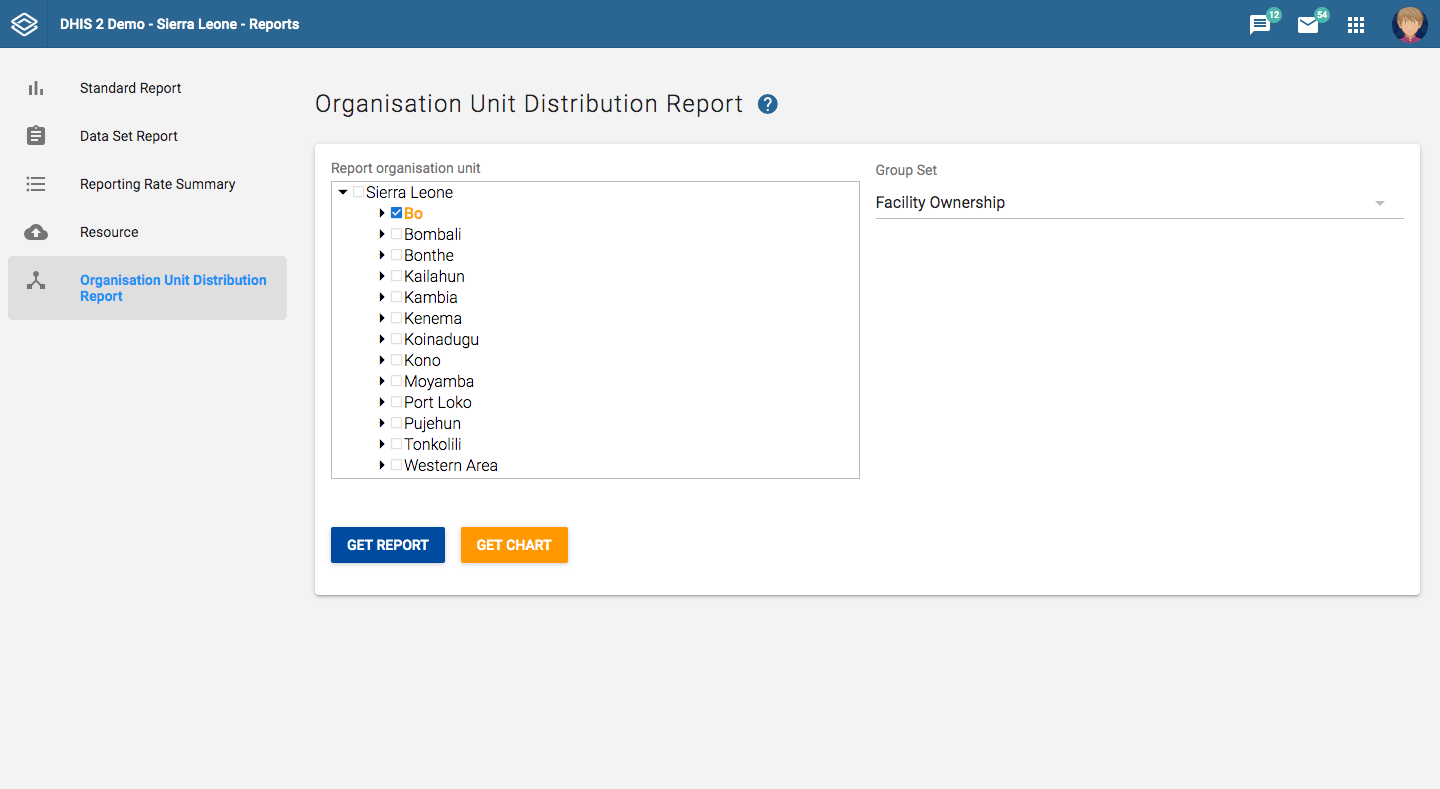
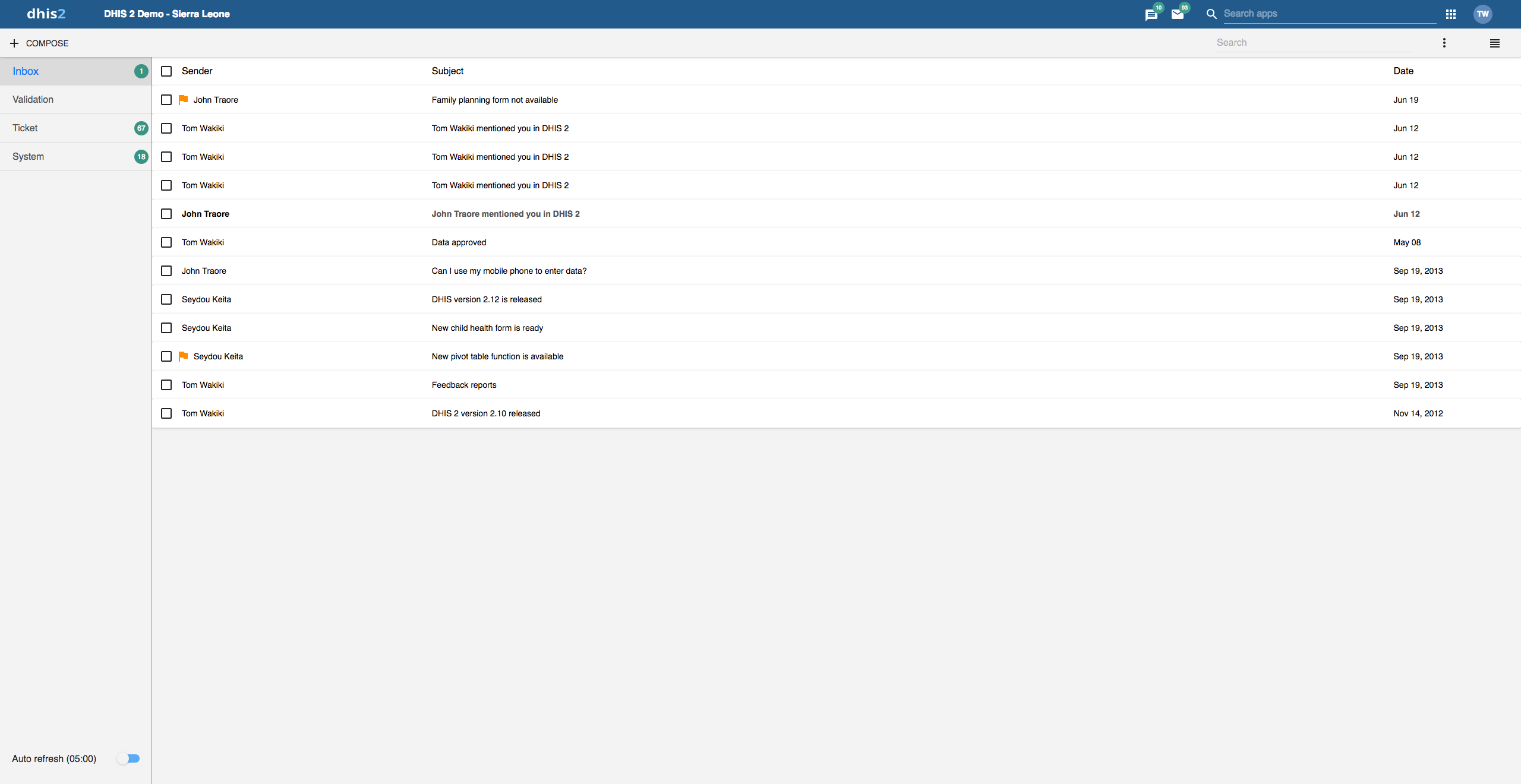
Dans DHIS2, vous pouvez envoyer des messages et des commentaires aux utilisateurs, à des groupes d'utilisateurs et aux unités d'organisation. Lorsque vous envoyez un commentaire, il est envoyé à un groupe d'utilisateurs particulier appelé groupe de destinataires. Si vous êtes membre de ce groupe d'utilisateurs, vous avez alors accès aux outils de gestion des commentaires. Vous pouvez, par exemple, définir le statut d'un nouveau commentaire à "En attente" pendant que vous attendez d'avoir plus d'informations.
En plus des messages entre utilisateurs et des commentaires, en fonction de votre configuration, le système vous enverra également des messages génériques. Ces messages peuvent être déclenchés par différents événements, par exemple des échecs et défaillances avec des tâches en arrière-plan et la validation des résultats d'analyse. Les outils de gestion des commentaires sont également disponibles pour les résultats de validation et l'attention sera portée sur la règle de validation violée.
Pour aller à l'application, cliquez sur l'icône du message dans l'en-tête ou recherchez l'application Messagerie dans le champ de recherche des applications.
Note
Les messages et les commentaires ne sont pas envoyés aux adresses électroniques des utilisateurs, ils n'apparaissent que dans DHIS2.
Avec 2.30, nous avons introduit une nouvelle application de messagerie qui offre une expérience de messagerie plus étoffée. Plus précisément:
Basculez entre la vue liste et la vue compacte en cliquant sur l'icône située dans le coin supérieur droit.
La vue en liste est simpliste et donne une bonne vue d'ensemble de tous les messages. Elle est particulièrement adaptée aux commentaires et messages de validation.
- La vue compacte est un moyen moderne de voir les messages, l’utilisateur ayant plus d’informations dans une seule vue. Il est donc plus facile de visionner et de répondre à plusieurs messages.
La première capture d'écran de cette section affiche la vue liste, tandis que la capture d'écran de la section Lire un message affiche la vue compacte.
Un nouveau champ de recherche est ajouté pour permettre à l'utilisateur de rechercher des messages. La recherche fonctionne par filtration des messages sur différents attributs; sujet, texte et expéditeurs. Cela signifie que vous pouvez affiner la liste de conversation en entrant un mot de recherche.
Une fonctionnalité d'actualisation automatique est ajoutée afin que l'application récupère les nouveaux messages à un intervalle défini, toutes les 5 minutes. Cette fonctionnalité est désactivée par défaut.
Pour chaque conversation, vous pouvez ajouter des participants à la conversation. Ceci est très utile si vous souhaitez participer à cette conversation ou si quelqu'un doit également voir les informations. Il n'est pas possible de supprimer des participants d'une conversation.
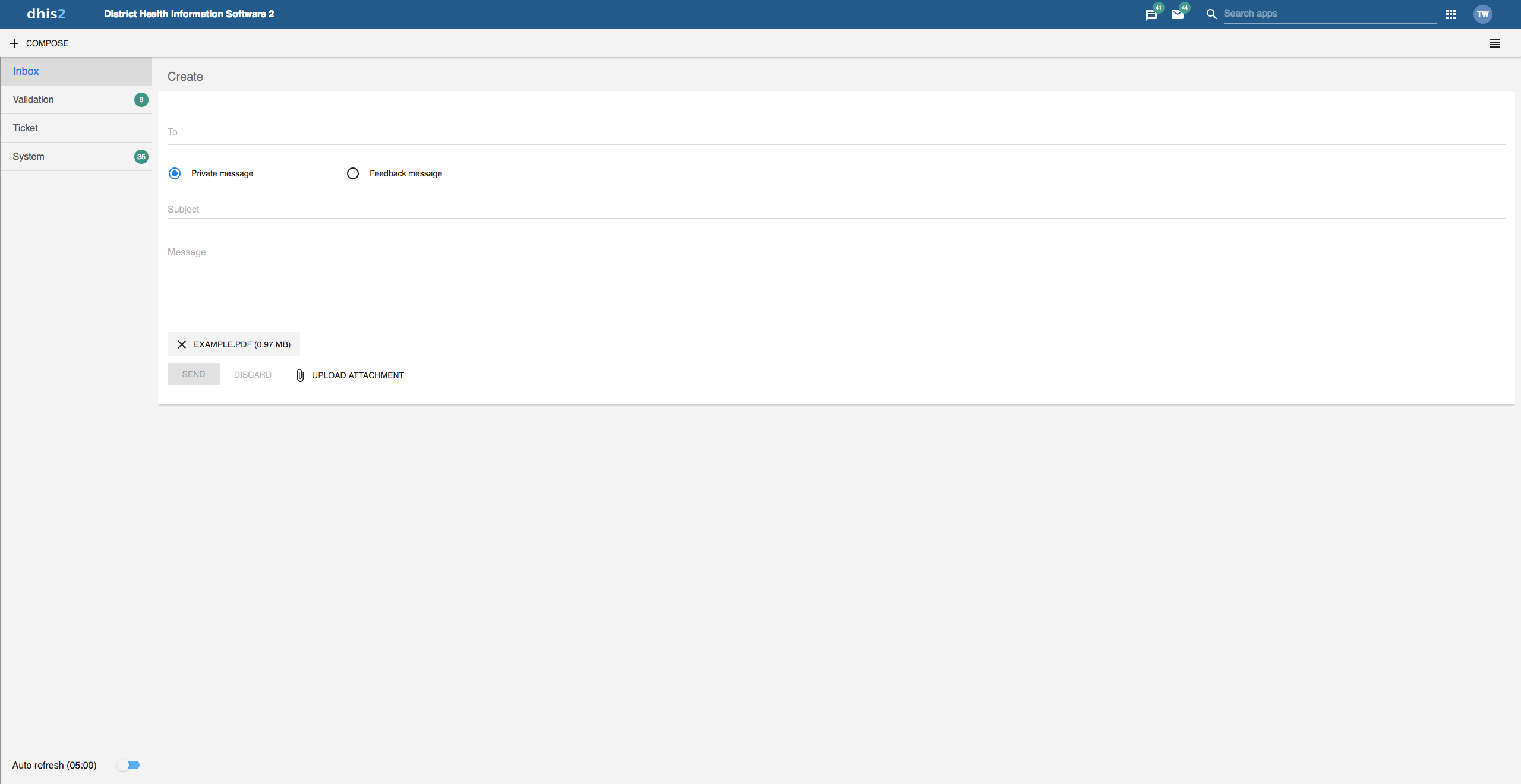
Cliquez sur Composer.
Définissez le destinataire du message. Vous pouvez envoyer un message aux unités d’organisation, aux utilisateurs et aux groupes d’utilisateurs.
Saisissez un objet et le corps du message.
Cliquez sur Envoyer.
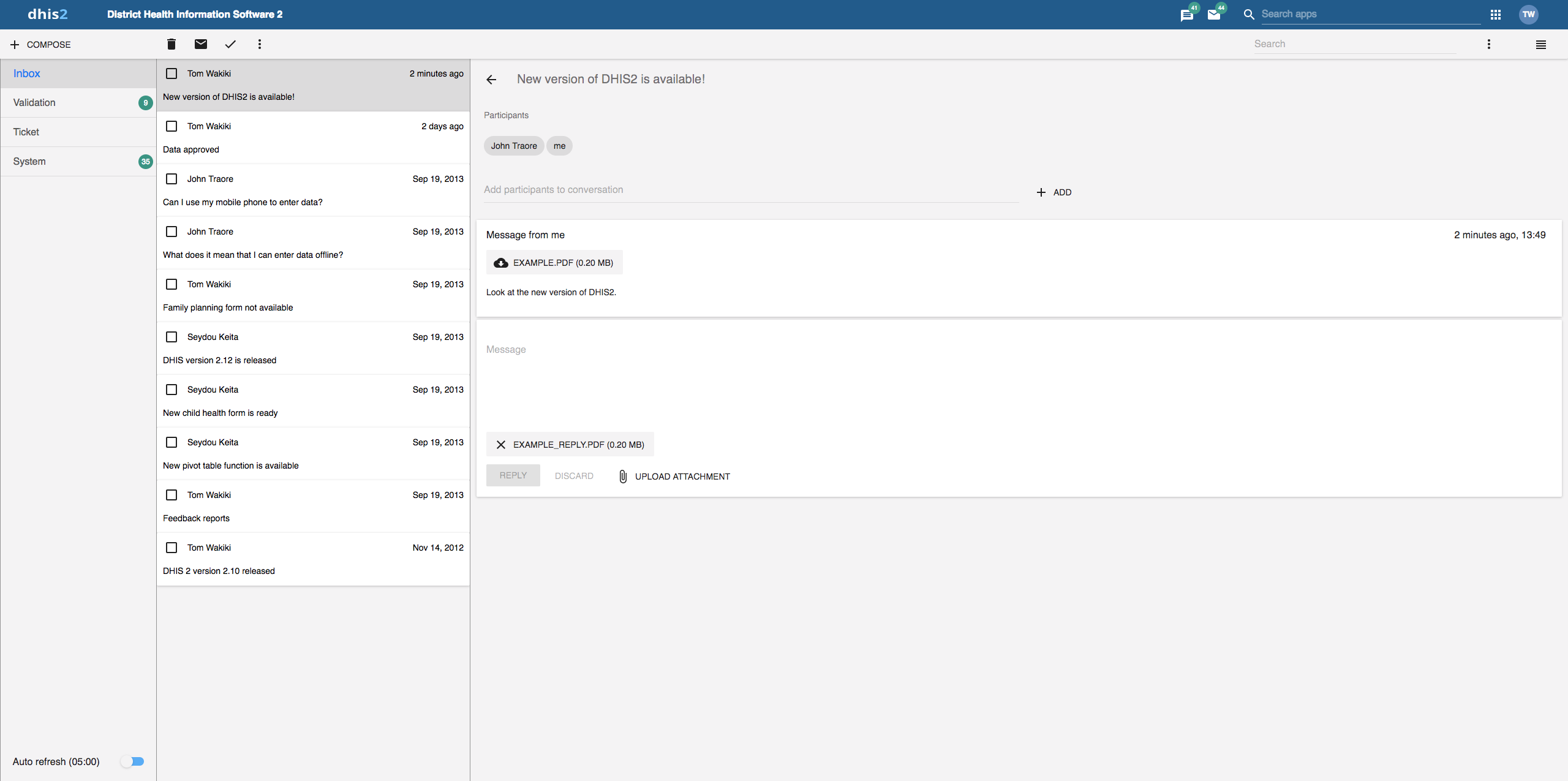
Sélectionnez le type de message approprié à gauche.
Cliquez sur un message.
Si le message fait partie d'une conversation, vous verrez tous les messages de cette conversation.
Suivez les étapes comme pour créer un message, en sélectionnant uniquement Message de commentaire au lieu de choisir des destinataires.
Le message sera créé comme message de commentaire et apparaîtra dans tous les dossiers Ticket des utilisateurs spécifiés.
Dans la version 2.31, nous avons ajouté des pièces jointes aux messages. Lors de la création ou de la réponse dans une conversation, vous avez la possibilité d'ajouter des pièces jointes. Il n’existe actuellement aucune limitation quant au type ou à la taille du fichier.
Note
Pour voir les commentaires et avoir accès aux outils de traitement, vous devez être membre du groupe d'utilisateurs autorisés à gérer les commentaires.
Avec la nouvelle application, vous gérez les outils de tickets et de messages de validation via le menu d'icônes qui apparaît lors de la visualisation d'un message ou lors de la vérification des messages dans la liste des conversations.


Vous recevrez des commentaires dans votre dossier Tickets et des messages de validation dans votre dossier Validation. Pour les commentaires et les messages de validation, vous disposez des options suivantes, en plus de celles des messages :
| Fonction | Description |
|---|---|
Priorité | Vous pouvez marquer un commentaire avec différentes priorités: neutre, Faible, Moyenne ou Élevée. Définir la priorité facilite la distinction du commentaire que vous devez résoudre en premier et ceux pouvant attendre. |
Statut | Tous les commentaires reçoivent le statut Ouvert à la création. Pour garder une traçabilité des commentaires existants, vous pouvez définir le statut sur En attente, non valide ou Résolu. Vous pouvez filtrer les commentaires dans votre boîte de réception en fonction de leur statut. Ceci facilite le basculement entre les commentaires et les messages normaux. |
Attribué à | Vous pouvez affecter un commentaire à n'importe quel membre du groupe d'utilisateurs autorisé à les gérer. - Aucun signifie que vous n'avez affecté aucun utilisateur au commentaire. |
Réponse interne | Lorsque vous travaillez au sein d'une équipe de traitement des commentaires, vous pouvez en discuter avant de répondre à l'expéditeur. Vous pouvez conserver cette discussion dans la même conversation que le commentaire lui-même. Pour envoyer une réponse dans le groupe d'utilisateurs de traitement des commentaires, cliquez sur Réponse interne. |
Pour configurer la fonction commentaire, vous devez :
Créer un groupe d'utilisateurs (par exemple « Destinataires des messages de commentaires ») qui contient tous les utilisateurs qui doivent recevoir des messages de commentaires.
Ouvrir l'application Paramètres Système et cliquer sur Général > Destinataires des commentaires et sélectionner le groupe d'utilisateurs que vous avez créé lors de la précédente étape.
Dans Modifier le profil de l'utilisateur, vous pouvez mettre à jour des informations personnelles telles que votre adresse électronique, votre numéro de téléphone portable, votre date de naissance, votre photo de profil, etc. Ces informations sont visibles par les autres utilisateurs lorsque vous envoyez des messages. Vous pouvez également fournir des noms de compte pour les services de messagerie directe utilisés par le système. Si votre adresse électronique est définie et que le système est configuré pour envoyer des courriels, un bouton Vérifier l'adresse électronique apparaîtra à côté de votre adresse électronique.
Si votre adresse électronique est définie et que les notifications par courrier électronique sont activées, vous pouvez vérifier votre adresse électronique ici. Un courriel non vérifié déclenchera un avertissement et vous pourrez être empêché d'effectuer certaines actions qui nécessitent une vérification.
Dans Paramètres de l'utilisateur, vous pouvez modifier la langue d'affichage de DHIS2 et la langue de la base de données. La langue de la base de données est la traduction du contenu des métadonnées, tels que des éléments de données et des indicateurs. Vous pouvez également choisir un style d'affichage et activez ou désactivez la réception des SMS et e-mails. Si vous le souhaitez, vous pouvez utiliser un nom abrégé, tel que "Joe" dans les modules d'analyse, au lieu d'utiliser votre nom complet.
Dans Modifier les paramètres du compte, vous pouvez réinitialiser votre mot de passe et configurer l'authentification à deux facteurs (2FA). En fonction de la configuration de votre système, vous pouvez choisir entre des méthodes telles que TOTP ou la vérification par courriel pour compléter la configuration.
Dans la section Voir le profil complet, vous trouverez un résumé des détails de votre profil. Cette section comprend quelques champs que vous ne pouvez pas modifier vous-même, tels que les rôles d'utilisateur et les unités d'organisation d'utilisateur.
Dans Gestion des jetons d'accès personnels, vous pouvez voir les jetons d'accès personnels existants, révoquer les jetons existants et en générer de nouveaux. Les jetons d'accès personnels sont une alternative à l'utilisation de mots de passe pour l'authentification et sont utiles pour fournir un accès (restreint) aux scénarios et aux applications externes. Notez que les valeurs des jetons d'accès personnels nouvellement générés ne sont visibles qu'après leur génération.
Dans la section A propos de DHIS2, vous trouverez une liste détaillée sur l'instance DHIS2.
L'authentification à deux facteurs (2FA) est un niveau de sécurité supplémentaire pour votre compte DHIS2. Lorsque l'authentification à deux facteurs est activée, vous devez fournir une deuxième méthode de vérification (en plus de votre mot de passe) pour accéder à votre compte. Les méthodes disponibles pour l'authentification à 2 facteurs sont les suivantes :
Remarque : Le 2FA est fortement recommandé pour renforcer la sécurité du compte.
Pour activer ou désactiver la fonction 2FA sur votre compte, suivez ces étapes :
Selon la configuration de votre instance DHIS2, vous pouvez disposer de l'une ou des deux options 2FA disponibles suivantes :
Le système affichera les options 2FA disponibles en fonction de ce qui a été configuré par votre administrateur.
Conseil : Si le TOTP et le 2FA par courriel sont tous deux disponibles, vous devrez choisir lequel configurer.
Si vous n'avez pas encore configuré le 2FA, le flux suivant s'affiche :
Si vous choisissez de configurer l'option 2FA basée sur l'email, les étapes suivantes s'appliquent :
Vérification de l'adresse électronique : Si votre adresse électronique n'a pas encore été vérifiée, vous recevrez un avertissement qui vous informe que vous devez d'abord vérifier votre adresse électronique avant d'activer le 2FA basé sur l'adresse électronique.
Saisissez le code : Après avoir vérifié votre adresse électronique, un code sera envoyé à votre adresse électronique. Saisissez le code dans le champ prévu à cet effet sur la page des paramètres 2FA pour terminer la configuration.
Si vous avez déjà activé le 2FA, le système affichera la méthode actuellement configurée. Si le système autorise à la fois le TOTP et le 2FA par courriel, vous verrez un bouton radio avec votre sélection actuelle (TOTP ou courriel). L'option sera désactivée, indiquant votre méthode 2FA actuelle.
Si vous souhaitez désactiver le 2FA, procédez comme suit :
Remarques importantes
Une seule configuration 2FA à la fois : Vous ne pouvez activer qu'une seule méthode 2FA à la fois (TOTP ou email). Si les deux méthodes sont disponibles, vous devrez en choisir une pour la configurer et l'utiliser.
Vérification de l'adresse électronique requise pour le 2FA par courriel : Avant d'activer le 2FA par email, assurez-vous que votre adresse email est vérifiée. Vous ne pourrez pas configurer le 2FA par email tant que cette étape ne sera pas terminée.
Pour des informations détaillées sur la configuration de 2FA pour votre système, reportez-vous à la section des paramètres du système ou contactez votre administrateur DHIS2.
Dans l'application Maintenance, vous pouvez configurer tous les objets de métadonnées dont vous avez besoin pour collecter et analyser les données :
Catégories
Éléments de données
Ensemble de données et formulaires de saisie de données
Indicateurs
Unités d’organisation
Règles de validation
Attributs
Constantes
Ensembles d'options
Légendes
Prédicteurs
Rapports push
Couches de carte externes
Vues SQL
Langues
Crochets pour tableaux analytiques
N.B.
Les fonctions auxquelles vous avez accès dépendent des autorisations d'accès de votre rôle d'utilisateur.>
Les objets de métadonnées sont présentés dans une liste avec des colonnes prédéfinies qui sont utiles pour chaque objet. Vous pouvez personnaliser les colonnes de la liste pour l'objet en cours d'utilisation. Ces personnalisations sont effectuées par utilisateur et n'affecteront donc pas les autres utilisateurs. Notez que ces modifications ne modifient pas les métadonnées, mais seulement la présentation de la liste.
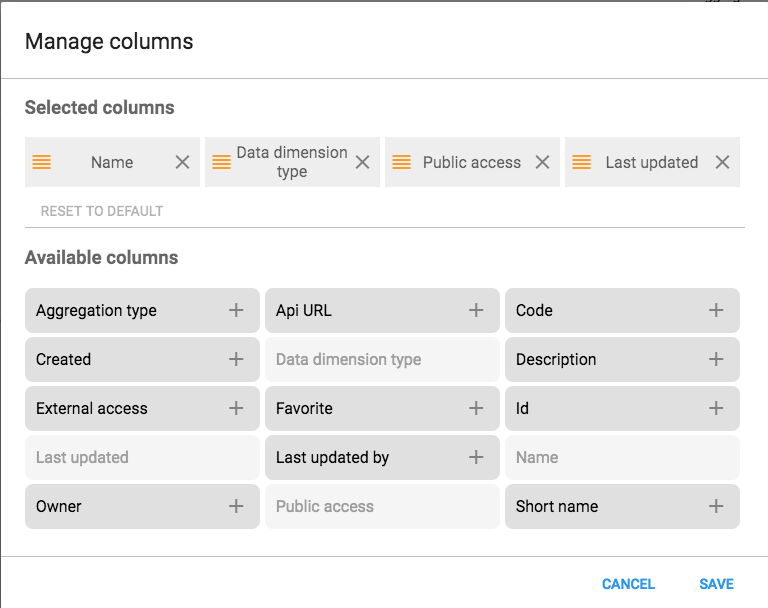
 en haut à droite de la liste des objets que vous souhaitez configurer.
 .
.Vous pouvez facilement réinitialiser les valeurs par défaut en cliquant sur le bouton Rétablir les valeurs par défaut.
Vous pouvez télécharger les métadonnées relatives à l'objet que vous consultez actuellement. Le téléchargement des métadonnées tiendra compte de tous les filtres que vous avez activés pour la liste.
en haut à droite de la liste des objets que vous souhaitez configurer.Les catégories sont généralement un concept, par exemple "Genre", "Âge" ou "État de la maladie". Les éléments de données tels que "Nombre de cas confirmés de paludisme" sont souvent divisés en sous-éléments afin de déterminer, par exemple, le nombre de cas confirmés de paludisme pour des tranches d'âge particulières.
Utilisez des catégories pour désagréger les éléments de données en composantes individuelles. Vous pouvez également utiliser des catégories pour assigner des attributs de métadonnées à toutes les données enregistrées dans un ensemble de données spécifique, tel que "Partenaire d'implémentation" ou "Organisme de financement".
Créez trois catégories : "Moins de 1 an", "1-5 ans" et "Plus de 5 ans". Assignez-les comme catégories à l'élément de donnée. Trois champs distincts seront créés pour ces données dans les formulaires de saisie :
Nombre de cas confirmés de paludisme (Moins de 1 an)
Nombre de cas confirmés de paludisme (1-5 ans)
Nombre de cas confirmés de paludisme (plus de 5 ans)
Sans les catégories, vous auriez dû créer séparément chacun des éléments de données énumérés ci-dessus.
Dans l'application Maintenance, vous gérez les catégories d'objets ainsi que les éléments suivants :
Tableau : Objets de catégorie dans l'application Maintenance
| Type d'objet | Fonctions disponibles |
|---|---|
| Option de catégorie | Créer, modifier, cloner, partager, supprimer, afficher les détails et traduire |
| Catégorie | Créer, modifier, cloner, partager, supprimer, afficher les détails et traduire |
| Combinaison de catégories | Créer, modifier, cloner, partager, supprimer, afficher les détails et traduire |
| Combinaison d’options catégorie | Modifier et afficher les détails |
| Groupe d'options de catégorie | Créer, modifier, cloner, partager, supprimer, afficher les détails et traduire |
| Ensemble de groupes d'options de catégorie | Créer, modifier, cloner, partager, supprimer, afficher les détails et traduire |
Créez toutes les options de catégorie.
Créez des catégories composées des options de catégorie que vous avez créées.
Créez des combinaisons de catégories composées d'une ou plusieurs catégories.
Créez des éléments de données et attribuez-les à une combinaison de catégories.
Si possible, recyclez les options de catégorie. Par exemple, deux catégories peuvent partager une option de catégorie particulière (par exemple \<1 an). Lors de la création des catégories, cette option de catégorie pourrait être réutilisée. Cette réutilisation est importante si des options de catégorie particulières (ou des combinaisons d'options de catégories) doivent être analysées ensemble.
Ouvrez l'application Maintenance et cliquez sur Catégorie > Combinaison de catégorie.
Cliquez sur le bouton Ajouter.
Remplissez le formulaire :
Nom.
Nom court (optionnel)
Code (optionnel)
Nom du formulaire (optionnel) Les options de catégorie peuvent avoir des noms de formulaire. Ceux-ci seront affichés dans l'application de saisie de données comme en-tête de colonne et non comme nom affiché des options de catégorie respectives.
Description
Date de début (optionnel)
Date de fin (optionnel)
Sélectionnez des unités d'organisation et attribuez-les.
Tip
You can automatically select all organisation units that belong to an organisation unit level or organisation unit group, for example "Chiefdom" or "Urban. To do this:
Select an Organisation unit level or Organisation unit group and click Select.
Cliquez sur Sauvegarder.
Après avoir créé toutes les options de catégorie pour une catégorie particulière, vous pouvez créer cette catégorie.
Ouvrez l'application Maintenance et cliquez sur Catégorie > Catégorie.
Cliquez sur le bouton Ajouter.
Remplissez le formulaire :
Nom.
le nom court
Code
Description
Type de dimension des données
Une catégorie peut être soit de type "Désagrégation" soit de type "Attribut". Pour la désagrégation des éléments de données, sélectionnez Désagrégation. Le type de dimension de données "Attribut" permet d'utiliser la catégorie pour attribuer une combinaison de catégories aux données enregistrées via un ensemble de données.
Dimension de données
Si vous sélectionnez Dimension de données, la catégorie sera disponible pour les analyses en tant qu'une autre dimension, en plus des dimensions standard "Période" et "Unité d'organisation".
Sélectionnez les options de catégorie et attribuez-les.
Cliquez sur Sauvegarder.
Les combinaisons de catégories vous permettent de combiner plusieurs catégories dans un ensemble associé.
Vous pouvez désagréger l'élément de données "Nombre de nouvelles infections au VIH" en ces catégories :
Service VIH : "Autres", "PTME", "Tuberculose"
Genre : "Masculin", "Féminin"
Dans cet exemple, deux niveaux de désagrégation sont composés de deux catégories d'éléments de données distinctes. Chaque catégorie d'éléments de données se compose à son tour de plusieurs options de catégories d'éléments de données.
Dans DHIS2, les éléments de données sont désagrégés selon un ensemble commun de catégories. En combinant ces différentes catégories en une combinaison de catégories et en attribuant ces combinaisons aux éléments de données, vous pouvez appliquer rapidement les niveaux de désagrégation appropriés à un grand nombre d'éléments de données.
Ouvrez l'application Maintenance et cliquez sur Catégorie > Combinaison de catégorie.
Cliquez sur le bouton Ajouter.
Remplissez le formulaire :
Nom.
Code
Type de dimension des données
Sauter le total des catégories dans les rapports
Sélectionnez des catégories et attribuez-les.
Cliquez sur Sauvegarder.
Vous pouvez regrouper et classer les options de catégorie à partir des groupes d'options de catégorie. L'objectif principal du groupe d'options de catégorie est d'ajouter plus de dimensionnalité à vos données saisies pour l'analyse, par exemple dans les applications Tableau croisé dynamique ou Visualiseur de données.
Envisagez un système où les données sont collectées par "projets", et où les projets sont présentés comme options de catégories. Le système doit être capable d'analyser les données en fonction du donateur qui soutient le projet. Dans ce cas, créez un ensemble de groupes d'options de catégorie appelé "Donateur". Chaque donateur peut être créé comme un groupe d'options de catégorie, où chaque option de catégorie / projet est placé dans le groupe approprié. Dans les applications d'analyse de données, le groupe "Donateur" s'affichera comme une dimension de données, tandis que chaque donateur apparaîtra comme un élément de dimension, prêt à être inclus dans les rapports.
Pour créer un groupe d'options de catégorie :
Ouvrez l'application Maintenance et cliquez sur Catégorie > Combinaison d'options de catégorie.
Cliquez sur le bouton Ajouter.
Remplissez le formulaire :
Nom.
Nom court : Définissez un nom court pour l'élément de données.
Code
Description
Type de dimension des données
Sélectionnez les Options de catégorie et attribuez-les.
Cliquez sur Sauvegarder.
Vous pouvez regrouper les groupes d'options de catégorie dans des ensembles de groupes d'options de catégorie. L'objectif principal des groupes d'options de catégorie est d'ajouter plus de dimensionnalité à vos données saisies pour l'analyse, par exemple dans les applications Tableau croisé dynamique ou Visualiseur de données.
Ouvrez l'application Maintenance et cliquez sur Catégorie > Combinaison de groupes d'options de catégorie.
Cliquez sur le bouton Ajouter.
Remplissez le formulaire :
Nom.
le nom court
Description
Dimension de données
Type de dimension des données
Sélectionnez les Groupes d'options de catégorie et attribuez-les.
Cliquez sur Sauvegarder.
Lorsque les catégories et les combinaisons de catégories ont le type de dimension de données "Attribut", elles peuvent donc appliquer un ensemble commun d'attributs à un ensemble associé de valeurs de données contenues dans un ensemble de données. Lorsque les combinaisons de catégories sont utilisées comme attribut, elles servent alors de dimension supplémentaire (similaire à "Période" et "Unité d'organisation") que vous pouvez utiliser pour votre analyse.
Supposons qu'une ONG fournisse des services du TAR dans un établissement donné. Chaque mois, elle doit faire un rapport "TAR résumé mensuel", qui contient des éléments de données. L'ONG et le projet peuvent changer au fil du temps. Afin d'attribuer des données à une ONG et à un projet donnés à un moment donné, vous devez enregistrer ces informations avec chaque valeur de données au moment de la saisie des données.
Créez deux catégories avec pour type de dimension de données "Attribut" : "Partenaire d'implémentation" et "Projets".
Créez une combinaison de catégories avec pour type de dimension des données "Attribut": "Partenaires d'implémentation et projets".
Attribuez les catégories que vous avez créées à la combinaison de catégories.
Créez un ensemble de données appelé "TAR résumé mensuel" et sélectionnez Combinaison de catégorie "Partenaires d'implémentation et projets".
Lorsque vous saisissez des données dans l'application Saisie de données, vous pouvez sélectionner un "Partenaire d'implémentation" et un "Projet". Chaque valeur de données enregistrée se voit attribuer une combinaison spécifique de ces catégories en tant qu'attribut. Ces attributs (lorsqu'ils sont spécifiés comme étant une dimension) peuvent être utilisés dans les applications d'analyse de la même manière que d'autres dimensions, par exemple la période et l'unité d'organisation.

Vous pouvez attribuer un code aux combinaisons d'options de catégorie. Cela facilite l'échange de données entre DHIS2 et les systèmes externes. Le système crée automatiquement les combinaisons d'options de catégorie.
Ouvrez l'application Maintenance et cliquez sur Catégorie > Combinaison d'options de catégories.
Dans la liste, cherchez l'objet que vous souhaitez modifier.
Cliquez sur le menu Options et sélectionnez Modifier.
Entrez un code.
Cliquez sur Sauvegarder.
Le clonage d'un élément de données ou d'autres objets peut faire gagner du temps lorsque vous créez plusieurs objets similaires.
Ouvrez l'application Maintenance et cherchez le type d'objet de métadonnées que vous voulez cloner.
Dans la liste des objets, cliquez sur le menu Options et sélectionnez Cloner.
Modifiez les options que vous voulez.
Cliquez sur Sauvegarder.
Vous pouvez attribuer différents paramètres de partage aux objets de métadonnées, par exemple des unités d'organisation et des attributs d'entités suivies. Ces paramètres de partage déterminent les utilisateurs et les groupes d'utilisateurs qui peuvent visualiser ou modifier un objet de métadonnées.
Certains objets de métadonnées vous permettent également de modifier le paramètre de partage de la saisie de données pour l'objet. Ces paramètres supplémentaires permettent de déterminer qui peut visualiser ou saisir des données dans les champs de formulaire à l'aide des métadonnées.
N.B.
Le paramètre par défaut signifie que tout le monde (Accès public) peut trouver, visualiser et modifier les objets de métadonnées. >
Ouvrez l'application Maintenance et cherchez le type d'objet de métadonnées que vous voulez modifier.
Dans la liste des objets, cliquez sur le menu contextuel et sélectionnez Paramètres de partage.
(Facultatif) Ajoutez des utilisateurs ou des groupes d'utilisateurs : recherchez un utilisateur ou un groupe d'utilisateurs et sélectionnez-le. L'utilisateur ou le groupe d'utilisateurs est ajouté à la liste.
Modifiez les paramètres de partage pour les groupes d'accès que vous souhaitez modifier.
Peut modifier et visualiser : Le groupe d'accès peut visualiser et modifier à l'objet.
Peut seulement visualiser : Le groupe d'accès peut seulement visualiser l'objet.
Pas d'accès (uniquement applicable à L'accès public) : Le public n'aura pas accès à l'objet.
Modifiez les paramètres de partage des données pour les groupes d'accès que vous voulez modifier.
Peut saisir des données : Le groupe d'accès peut visualiser et saisir des données pour l'objet.
Peut visualiser les données : Le groupe d'accès peut visualiser les données relatives à à l'objet.
Pas d'accès : Le groupe d'accès n'aura pas accès aux données relatives à l'objet.
Cliquez sur Fermer
N.B.
Pour supprimer un élément de données et d'autres objets d'éléments de données, aucune donnée ne doit être associée à cet élément de données.
Avertissement
Tout ensemble de données que vous supprimez du système est définitivement perdu. Tous les formulaires de saisie de données et les formulaires de section créés seront également supprimés. Songez à sauvegarder votre base de données avant de supprimer un ensemble de données au cas où vous auriez besoin de le restaurer à un moment donné.
Ouvrez l'application Maintenance et cherchez le type d'objet de métadonnées que vous voulez supprimer.
Dans la liste des objets, cliquez sur le menu Options et sélectionnez Supprimer.
Cliquez sur Confirmer.
Ouvrez l'application Maintenance et cherchez le type d'objet de métadonnées que vous voulez visualiser.
Dans la liste des objets, cliquez sur le menu Options et sélectionnez Afficher les détails.
DHIS2 dispose des fonctionnalités pour la traduction du contenu des bases de données, par exemple les éléments de données, les groupes d'éléments de données, les indicateurs, les groupes d'indicateurs ou les unités d'organisation. Vous pouvez traduire ces éléments pour plusieurs emplacements. Un emplacement représente une région géographique, politique ou culturelle spécifique.
Astuce
Pour activer une traduction, ouvrez l'application Paramètres du système, cliquez sur > > Apparence et sélectionnez une langue.
Ouvrez l'application Maintenance et cherchez le type d'objet de métadonnées que vous voulez traduire.
Dans la liste des objets, cliquez sur le menu Options et sélectionnez Traduire.
Tip
If you want to translate an organisation unit level, click directly on the Translate icon next to each list item.
Sélectionnez un emplacement.
Tapez un Nom, Nom court et Description.
Cliquez sur Sauvegarder.
Les éléments de données constituent la base de DHIS2. Ils définissent ce qui est enregistré dans le système, par exemple le nombre de vaccinations ou le nombre de cas de paludisme.
Les éléments de données tels que le "nombre de cas confirmés de paludisme" sont souvent divisés en sous-éléments afin de déterminer, par exemple, le nombre de cas confirmés de paludisme au sein de tranches d'âge particuliers.
Dans l'application Maintenance, vous pouvez gérer les objets d'éléments des données suivants :
Tableau : Objets d'éléments de données dans l'application Maintenance
| Type d'objet | Fonctions disponibles |
|---|---|
| Élément de données | Créer, modifier, cloner, partager, supprimer, afficher les détails et traduire |
| Groupe d'éléments de données | Créer, modifier, cloner, partager, supprimer, afficher les détails et traduire |
| Ensemble de groupes d'éléments de donnée | Créer, modifier, cloner, partager, supprimer, afficher les détails et traduire |
Créez toutes les options de catégorie.
Créez des catégories composées des options de catégorie que vous avez créées.
Créez des combinaisons de catégories composées d'une ou plusieurs catégories.
Créez des éléments de données et attribuez-les à une combinaison de catégories.
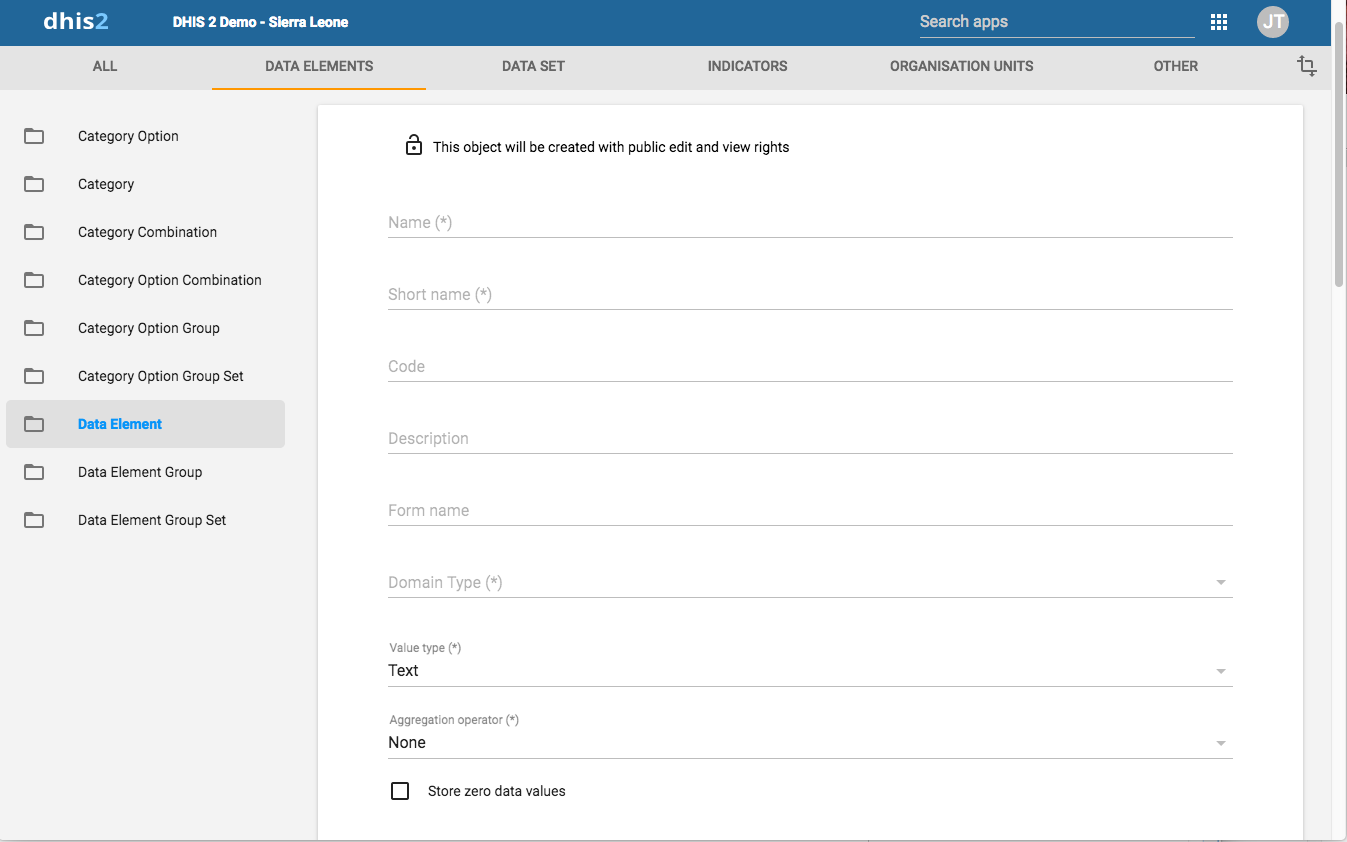
Ouvrez l'application Maintenance et cliquez sur ** Éléments de données** > Ensemble données.
Cliquez sur le bouton Ajouter.
Dans le champ Nom, définissez le nom précis de l'élément de données.
Chaque élément de données doit avoir un nom unique.
Dans le champ Nom court, définissez un nom court pour l'élément de données.
Généralement, le nom court est une abréviation du nom complet de l'élément de données. Il est souvent utilisé dans les rapports pour montrer le nom de l'élément de données, lorsque l'espace est limité.
(Facultatif) Dans le champ Code, attribuez un code.
Dans de nombreux pays, les éléments de données se voient attribuer un code.
(Facultatif) Dans le champ Couleur, attribuez une couleur qui sera utilisée pour cet élément de données dans les applications de saisie de données.
(Facultatif) Dans le champ Icône, attribuez une icône qui sera utilisée pour cet élément de données dans les applications de saisie de données.
Dans le champ Description, entrez une description de l'ensemble de données. Soyez le plus précis possible et fournissez des informations complètes sur la manière dont l'élément de données est mesuré et quel est son objectif.
(Facultatif) Dans le champ Masque de champ, vous pouvez taper un modèle qui est utilisé pour fournir des conseils permettant un bon formatage de l'élément de donnée.
NOTE
So far this is only implemented in the DHIS2 Android Capture app; not in the Capture and Tracker Capture web apps.
Voici donc les caractères spéciaux qui peuvent être utilisés dans le masque. Les caractères spéciaux correspondent exactement à un caractère du type donné.
| Caractère | Correspondance |
|---|---|
| \d | chiffre |
| \x | lettre minuscule |
| \X | lettre majuscule |
| \w | tout caractère alphanumérique |
Par exemple, le modèle peut être utilisé pour afficher des traits d'union dans le champ de saisie de l'élément de données selon les besoins. Par exemple, "\d\d\d-\d\d\d-\d\d\d" montre un trait d'union après chaque troisième chiffre.
Dans le champ Nom du formulaire, saisissez un nom alternatif pour l'élément de données. Ce nom peut être utilisé soit dans la section, soit dans les formulaires de saisie de données automatiques. Le nom du formulaire est appliqué automatiquement.
Dans le champ Type de domaine, sélectionnez le type d'élément de données, entre agrégé et tracker.
Dans le champ Type de valeur, sélectionnez le type de données que l'élément de données doit enregistrer.
Tableau : Types de valeurs
| Type de valeur | Description |
|---|---|
| Âge | Les dates sont affichées sous la forme d'un widget de calendrier OU en saisissant un nombre d'années, de mois et/ou de jours qui calcule la valeur de la date en fonction de la date actuelle. La date sera sauvegardée dans le backend. |
| Coordonnée | Coordonnée d'un point spécifiée comme longitude et latitude en degrés décimaux. Toutes les coordonnées doivent être spécifiées au format [-19.23 , 56.42], avec des crochets et une virgule qui sépare la longitude et la latitude. |
| Date | Les dates sont affichées sous forme de widget de calendrier lors de la saisie des données. |
| Date et heure | Est une combinaison des éléments de données DATE et HEURE. |
| Email. | |
| Fichier | Ressource de fichier où vous pouvez stocker des fichiers externes, par exemple des documents et des photos. |
| Image | Ressource de fichier où vous pouvez stocker des photos. Contrairement à l'élément de données FICHIER, l'élément de données IMAGE peut afficher l'image téléchargée directement dans les formulaires. |
| Entier | Tout nombre entier (positif et négatif), y compris zéro. |
| Lettre | Une seule lettre. |
| Texte long | Valeur textuelle. Rendue comme une zone de texte sans restriction de longueur dans les formulaires. |
| Nombre entier négatif | Tout nombre entier inférieur à zéro (zéro n'étant pas inclus). |
| Nombre - Toute valeur numérique réelle avec une seule virgule. Les séparateurs de milliers et la notation scientifique ne sont pas pris en charge. | |
| Pourcentage | Nombres entiers compris entre 0 et 100. |
| Numéro de téléphone | Numéro de téléphone. |
| Nombre entier positif | Tout nombre entier supérieur à zéro (zéro n'étant pas inclus). |
| Nombre entier positif ou nul | Tout nombre entier positif, y compris zéro. |
| Unités d'organisation | Les unités d'organisation sont présentées sous forme de widget d'arbre hiérarchique. Si l'utilisateur définit "recherche d'unités d'organisation ", les unités d'organisation recherchées seront affichées à la place des unités d'organisation définies. |
| Intervalle d'unité | Tout nombre réel supérieur ou égal à 0 et inférieur ou égal à 1. |
| Texte | Valeur textuelle. Le nombre maximum de caractères autorisés par valeur est de 50 000. |
| Heure | L'heure est enregistrée au format HH:mm. "HH" est un nombre compris entre 0 et 23 et "mm" est un nombre compris entre 00 et 59. |
| Tracker associate | Instance d'entité suivie. Rendu sous forme de boîte de dialogue avec une liste d'instances d'entités suivies et un champ de recherche. |
| Nom d'utilisateur | Utilisateur DHIS2. La boîte de dialogue qui s'affiche contient une liste d'utilisateurs et un champ de recherche. L'utilisateur doit disposer de l'autorité "Voir l'utilisateur" pour pouvoir utiliser ce type de données. |
| Oui/Non | Valeurs booléennes, présentées sous forme de listes déroulantes lors de la saisie des données. |
| Les valeurs booléennes sont présentées sous forme de listes déroulantes lors de la saisie des données. |
Dans le champ Type d'agrégation, sélectionnez l'opération d'agrégation par défaut qui sera appliquée à l’élément de données.
La plupart des éléments de données doivent avoir comme opérateur Somme. Cela inclut tous les éléments de données qui doivent être additionnés. D'autres éléments de données, tels que les niveaux relatifs aux effectifs, doivent être configurés pour utiliser l'opérateur Moyenne, lorsque les valeurs le long de la dimension temporelle ne doivent pas être additionnés, mais plutôt moyennés.
Tableau : Opérateurs d'agrégation
| Opérateur d'agrégation | Description |
|---|---|
| Moyenne | Moyenne des valeurs dans les dimensions de la période et de l'unité d'organisation. |
| Moyenne (somme dans la hiérarchie des unités d'organisation) | Moyenne des valeurs de données dans la dimension de la période, somme dans les dimensions des unités d'organisation. |
| Comptage | Nombre de valeurs de données. |
| Min | Minimum des valeurs de données. |
| Max | Maximum des valeurs de données. |
| Aucune | Aucune agrégation n'est effectuée dans une quelconque dimension. |
| Somme | Somme des valeurs de données dans la dimension de la période et de l'unité d'organisation. |
| Écart-type | Écart-type (basé sur la population) des valeurs de données. |
| Variation | Variation (basée sur la population) des valeurs de données. |
Si vous voulez enregistrer les valeurs nulles pour une raison particulière, sélectionnez Enregistrer les valeurs de données nulles. Par défaut, DHIS2 n'enregistre pas les valeurs nulles saisies dans le module de saisie de données.
Dans le champ URL, entrez un lien vers une description détaillée de l'élément de données.
Par exemple, un lien vers un référentiel ou un registre de métadonnées qui contient des informations techniques détaillées sur la définition et la mesure de l’élément de données.
Dans le champ Combinaison de catégories, définissez la combinaison de catégorie que l’élément de données doit avoir. On parle également de "désagrégation".
Sélectionnez un ensemble d'options.
Les ensembles d'options sont des listes prédéfinies d'options pouvant être utilisées pour la saisie de données.
Sélectionnez un Ensemble d'options pour les commentaires.
Les ensembles d'options pour les commentaires sont des listes prédéfinies d'options qui peuvent être utilisées pour spécifier des commentaires standardisés aux valeurs de données lors de la saisie des données
Attribuez une ou plusieurs Légendes.
Les légendes sont utilisées par exemple dans l'application Cartes pour afficher certains éléments de données avec des icônes.
Définissez les Niveaux d'agrégation pour permettre l'agrégation de l'élément de données à un ou plusieurs niveaux
Dans le menu de gauche, sélectionnez les niveaux que vous voulez attribuer à l'élément de données.
Cliquez sur la flèche de droite pour attribuer les niveaux d'agrégation.
Par défaut, l'agrégation commencera au niveau de l'unité d'organisation assigné le plus bas. Si vous sélectionnez par exemple « Chefferie », cela signifie que les données agrégées aux niveaux « Chefferie », « District » et « National » utilisent « Chefferie » (le niveau d'agrégation le plus élevé disponible) car la source des données et les données PHU ne seront pas incluses. Les données PHU seront toujours disponibles pour le niveau PHU, mais ne seront pas incluses dans les agrégations aux niveaux supérieurs
Si vous sélectionnez à la fois « District » et « Chefferie », cela signifie que les les données agrégées aux niveaux « District » et « National » utilisent les données du District comme source, « Chefferie » utilisera Chefferie, et « PHU » utilisera PHU.
Le cas échéant, entrez les valeurs des attributs personnalisés, par exemple Classification ou Méthode de collecte.
Note
You create custom attributes in the Maintenance app: Other > Attributes.
Le cas échéant, sélectionnez des ensembles de groupes d'éléments de données obligatoires, par exemple Groupe d'éléments de données principal ou Données tracker.
Note
You'll only see data element group sets in this form if you've created them and set them to Compulsory.
You create data element group sets in the Maintenance app: Data element > Date element group set.
Cliquez sur Sauvegarder.
Les groupes d'éléments de données vous permettent de classer des éléments de données associées selon un thème commun. Par exemple, deux éléments de données "Vaccination contre la rougeole" et "Vaccination au BCG" peuvent être regroupés dans un groupe d'éléments de données "Vaccination des enfants".
Pour créer un groupe d'éléments de données :
Ouvrez l'application Maintenance et cliquez sur ** Éléments de données** > Ensemble d'éléments de données.
Cliquez sur le bouton Ajouter.
Remplissez le formulaire :
Nom.
le nom court
Code
Sélectionnez des éléments de données et attribuez-les.
Cliquez sur Sauvegarder.
Les ensembles de groupes d'éléments de données vous permettent de classer plusieurs groupes d'éléments de données dans un ensemble. Le système utilise les ensembles de groupes d'éléments de données lors de l'analyse et de la production de rapports pour combiner des groupes d'éléments de données similaires en un thème commun. Un groupe d'éléments de données peut faire partie de plusieurs ensembles de groupes d'éléments de données.
Ouvrez l'application Maintenance et cliquez sur ** Éléments de données** > Ensemble de groupes d'éléments de données.
Cliquez sur le bouton Ajouter.
Remplissez le formulaire :
Sélectionnez des groupe d'éléments de données et attribuez-les.
Les groupes d'éléments de données disponibles sont affichés dans le panneau de gauche. Les groupes d'éléments de données qui font actuellement partie de l'ensemble de groupes d'éléments d'indicateurs sont affichés dans le panneau de droite.
Cliquez sur Sauvegarder.
Le clonage d'un élément de données ou d'autres objets peut faire gagner du temps lorsque vous créez plusieurs objets similaires.
Ouvrez l'application Maintenance et cherchez le type d'objet de métadonnées que vous voulez cloner.
Dans la liste des objets, cliquez sur le menu Options et sélectionnez Cloner.
Modifiez les options que vous voulez.
Cliquez sur Sauvegarder.
Vous pouvez attribuer différents paramètres de partage aux objets de métadonnées, par exemple des unités d'organisation et des attributs d'entités suivies. Ces paramètres de partage déterminent les utilisateurs et les groupes d'utilisateurs qui peuvent visualiser ou modifier un objet de métadonnées.
Certains objets de métadonnées vous permettent également de modifier le paramètre de partage de la saisie de données pour l'objet. Ces paramètres supplémentaires permettent de déterminer qui peut visualiser ou saisir des données dans les champs de formulaire à l'aide des métadonnées.
N.B.
Le paramètre par défaut signifie que tout le monde (Accès public) peut trouver, visualiser et modifier les objets de métadonnées. >
Ouvrez l'application Maintenance et cherchez le type d'objet de métadonnées que vous voulez modifier.
Dans la liste des objets, cliquez sur le menu contextuel et sélectionnez Paramètres de partage.
(Facultatif) Ajoutez des utilisateurs ou des groupes d'utilisateurs : recherchez un utilisateur ou un groupe d'utilisateurs et sélectionnez-le. L'utilisateur ou le groupe d'utilisateurs est ajouté à la liste.
Modifiez les paramètres de partage pour les groupes d'accès que vous souhaitez modifier.
Peut modifier et visualiser : Le groupe d'accès peut visualiser et modifier à l'objet.
Peut seulement visualiser : Le groupe d'accès peut seulement visualiser l'objet.
Pas d'accès (uniquement applicable à L'accès public) : Le public n'aura pas accès à l'objet.
Modifiez les paramètres de partage des données pour les groupes d'accès que vous voulez modifier.
Peut saisir des données : Le groupe d'accès peut visualiser et saisir des données pour l'objet.
Peut visualiser les données : Le groupe d'accès peut visualiser les données relatives à à l'objet.
Pas d'accès : Le groupe d'accès n'aura pas accès aux données relatives à l'objet.
Cliquez sur Fermer
N.B.
Pour supprimer un élément de données et d'autres objets d'éléments de données, aucune donnée ne doit être associée à cet élément de données.
Avertissement
Tout ensemble de données que vous supprimez du système est définitivement perdu. Tous les formulaires de saisie de données et les formulaires de section créés seront également supprimés. Songez à sauvegarder votre base de données avant de supprimer un ensemble de données au cas où vous auriez besoin de le restaurer à un moment donné.
Ouvrez l'application Maintenance et cherchez le type d'objet de métadonnées que vous voulez supprimer.
Dans la liste des objets, cliquez sur le menu Options et sélectionnez Supprimer.
Cliquez sur Confirmer.
Ouvrez l'application Maintenance et cherchez le type d'objet de métadonnées que vous voulez visualiser.
Dans la liste des objets, cliquez sur le menu Options et sélectionnez Afficher les détails.
DHIS2 dispose des fonctionnalités pour la traduction du contenu des bases de données, par exemple les éléments de données, les groupes d'éléments de données, les indicateurs, les groupes d'indicateurs ou les unités d'organisation. Vous pouvez traduire ces éléments pour plusieurs emplacements. Un emplacement représente une région géographique, politique ou culturelle spécifique.
Astuce
Pour activer une traduction, ouvrez l'application Paramètres du système, cliquez sur > > Apparence et sélectionnez une langue.
Ouvrez l'application Maintenance et cherchez le type d'objet de métadonnées que vous voulez traduire.
Dans la liste des objets, cliquez sur le menu Options et sélectionnez Traduire.
Tip
If you want to translate an organisation unit level, click directly on the Translate icon next to each list item.
Sélectionnez un emplacement.
Tapez un Nom, Nom court et Description.
Cliquez sur Sauvegarder.
Toutes les données saisies dans DHIS2 sont organisées en ensembles de données. Un ensemble de données est une collection d'éléments de données regroupés pour la saisie et l'exportation de données entre les instances de DHIS2. Pour utiliser un ensemble de données afin de collecter des données pour une unité d'organisation spécifique, vous devez attribuer l'unité d'organisation à l'ensemble de données. Après avoir attribué l'ensemble de données à une unité d'organisation, cet ensemble de données est disponible dans l'application Saisie de données. Seules les unités d'organisation auxquelles vous avez attribué l'ensemble de données peuvent utiliser cet ensemble de données pour la saisie de données.
Une combinaison de catégories peut être liée à la fois à des éléments de données et à des ensembles de données. Si vous utilisez une combinaison de catégories pour un ensemble de données, la combinaison de catégories est applicable à tout le formulaire. Cela signifie que vous pouvez utiliser des catégories pour saisir des informations relatives à tout le formulaire, par exemple le nom d'un projet ou d'une subvention. Lorsqu'un ensemble de données est lié à une combinaison de catégories, ces catégories seront affichées sous forme de menus déroulants dans l'application Saisie de données. Les données saisies dans le formulaire seront ensuite reliées aux options de catégorie sélectionnées dans ces sections déroulantes. Pour savoir comment créer des catégories et des combinaisons de catégories, voir la section "Gérer les éléments de données et les catégories". Veillez à définir le type de catégories et de combinaisons de catégories sur "Attribut".
Un scénario où les catégories sont utiles est celui où vous devez remplir un formulaire de saisie de données pour une organisation partenaire en implémentation et un projet. Dans ce cas :
Créer des options de catégorie et des catégories pour toutes les organisations partenaires et projets et reliez-les par une nouvelle combinaison de catégories.
Attribuez la combinaison de catégories à l'ensemble de données (formulaire) pour lequel vous devez saisir ces informations.
En ouvrant cet ensemble de données dans le module de saisie, l'organisation partenaire et les catégories de projet seront automatiquement rendues sous forme de sections déroulantes, ce qui vous permet de sélectionner une organisation partenaire en implémentation et un projet spécifiques avant de poursuivre la saisie des données.
Pour créer et modifier les ensembles de données, allez dans l'application Maintenance. Vous y définissez, par exemple, les éléments de données que vous voulez inclure dans l'ensemble de données et la fréquence de collecte des données.
Pour saisir des données, allez dans l'application Saisie de données. L'application Saisie de données utilise des formulaires de saisie de données pour afficher les ensembles de données. Il existe trois types de formulaires de saisie de données :
Tableau : Types de formulaires de saisie de données
| Type de formulaire de saisie de données | Description |
|---|---|
| Formulaire par défaut | Après avoir attribué un ensemble de données à une unité d'organisation, un formulaire par défaut est créé automatiquement. Le formulaire par défaut est ensuite disponible dans l'application Saisie de données pour les unités d'organisation auxquelles vous l'avez attribué. Un formulaire par défaut est composé d'une liste des éléments de données appartenant à l'ensemble de données, ainsi que d'une colonne permettant de saisir les valeurs. Si votre ensemble de données contient des éléments de données avec une combinaison de catégories qui n'est pas par défaut, par exemple des tranches d'âge ou des genres, des colonnes supplémentaires sont automatiquement créées dans le formulaire par défaut en fonction des différentes catégories. Si vous utilisez plus d'une combinaison de catégories, vous obtenez plusieurs colonnes dans le formulaire par défaut avec des en-têtes de colonne différents pour les options. |
| Formulaire à sections | Si le formulaire par défaut ne répond pas à vos besoins, vous pouvez le modifier pour créer un formulaire à sections. Les formulaires à sections vous offrent plus de flexibilité lorsque vous voulez utiliser des formulaires tabulaires. Dans un formulaire à sections, vous pouvez, par exemple, créer plusieurs tableaux avec des sous-titres et désactiver (griser) des cellules dans un tableau. Lorsque vous ajoutez un formulaire à sections à un ensemble de données, ce formulaire sera disponible dans l'application Saisie de données. |
| Formulaire personnalisé | Si le formulaire que vous voulez concevoir est trop compliqué pour les formulaires par défaut ou à sections, vous pouvez créer un formulaire personnalisé. La création d'un formulaire personnalisé prend plus de temps que celle d'un formulaire à sections, mais vous avez un contrôle total sur la conception. Par exemple, avec un formulaire personnalisé, vous pouvez imiter un formulaire d'agrégation en format papier. Cela facilite la saisie des données et devrait réduire le nombre d'éléments de données mal saisis. Lorsque vous ajoutez un formulaire personnalisé à un ensemble de données, ce formulaire sera disponible dans l'application Saisie des données. |
N.B.
Si un ensemble de données possède à la fois un formulaire à sections et un formulaire personnalisé, le système affiche le formulaire personnalisé lors la saisie de données. L'utilisateur qui saisit les données n'a pas la possibilité de choisir le formulaire qui lui convient. Pour la saisie de données sur le web, l'ordre de préférence de l'affichage est le suivant :
Formulaire personnalisé (s'il existe)
Formulaire à sections (s'il existe)
Formulaire par défaut
Les appareils mobiles ne prennent pas en charge les formulaires personnalisés. Pour la saisie de données sur appareil mobile, l'ordre de de préférence de l'affichage est :
Formulaire à sections (s'il existe)
Formulaire par défaut
Dans l'application Maintenance, vous gérez les objets suivants de l'ensemble de données :
Tableau : Objets de l'ensemble de données dans l'application Maintenance
| Type d'objet | Fonctions disponibles |
|---|---|
| Ensemble de données | Créer, affecter à des unités d'organisation, modifier, partager, supprimer, afficher les détails et traduire Modifier les éléments de données obligatoires Ajouter et supprimer simultanément plusieurs ensembles de données au sein des unités d'organisation |
| Formulaire à sections | Créer, modifier et gérer les champs grisés |
| Section | Modifier l'ordre d'affichage, supprimer et traduire |
| Formulaire personnalisé | Créer, modifier un script |
Vous devez disposer d'éléments et de catégories de données pour créer des ensembles de données et des formulaires de saisie de données.
Créez un ensemble de données.
Assignez l'ensemble de données à des unités d'organisation.
Un formulaire par défaut est créé automatiquement.
Créez un formulaire à sections ou un formulaire personnalisé.
Vous pouvez maintenant enregistrer des données dans l'application Saisie de données.
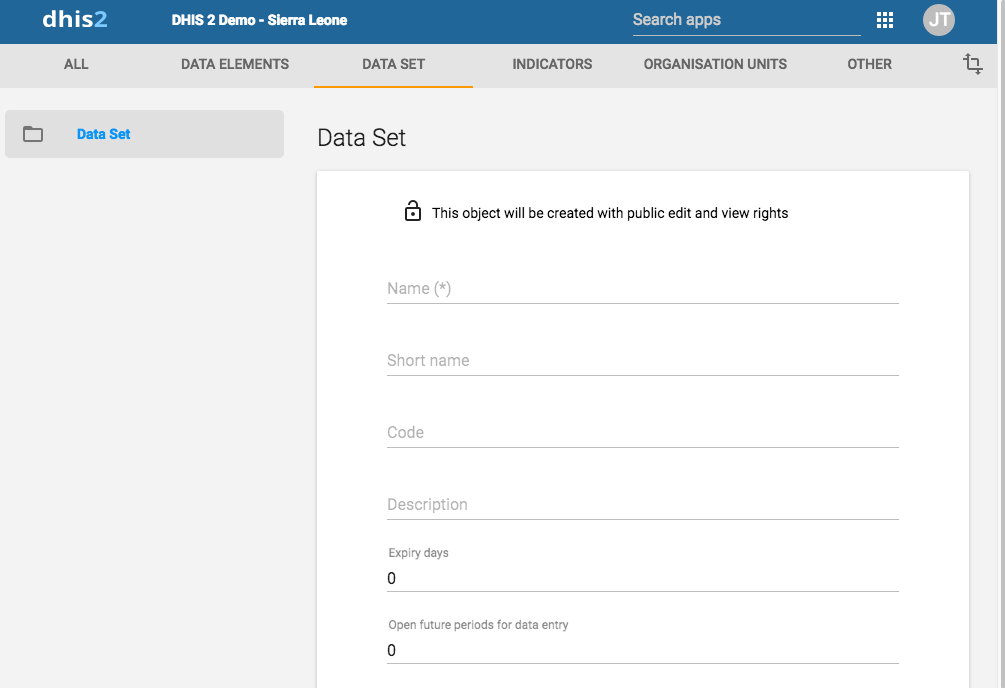
Ouvrez l'application Maintenance et cliquez sur Ensemble de données > Ensemble de données.
Cliquez sur le bouton Ajouter.
Dans le champ Nom, saisissez le nom précis de l'ensemble de données.
Dans le champ Nom court, définissez un nom court pour l'ensemble de données.
Généralement, le nom court est une abréviation du nom complet de l'ensemble données. Cet attribut est souvent utilisé pour afficher le nom de l'ensemble de données lorsque l’espace est limité.
(Facultatif) Dans le champ Code, attribuez un code.
Dans le champ Description, saisissez une description de l'ensemble de données.
Indiquez le nombre de Jours avant expiration.
Le nombre de jours avant expiration contrôle le temps disponible pour saisir des données dans l'application Saisie de données pour cet ensemble de données. Les jours avant expiration désignent le nombre de jours après la fin de la période de saisie de données sélectionnée pendant laquelle le formulaire de saisie de données reste ouvert pour la saisie. Une fois le nombre de jours écoulé, l'ensemble de données sera verrouillé pour des saisies supplémentaires.
Vous pouvez définir des exceptions manuelles à l'aide de la fonction d'exception de verrouillage dans l'application Administration des données.
Note
To allow data entry into all possible historical time periods, set the number of expiry days to zero.
Si vous voulez que des données puissent être saisies pour des périodes futures, entrez le nombre de périodes dans le champ Périodes futures pour la saisie des données
La valeur est le nombre de périodes futures disponibles pour la saisie de données.
Pour un ensemble de données à base mensuelle, une valeur de 2 vous permet de saisir des données pour 2 mois à l'avance. Cette fonction peut être utilisée, par exemple, pour la population, des données cibles et de planification.
Dans le champ Jours accordés après le délai pour saisir des données, entrez le nombre de jours encore disponibles pour la saisie des données.
Pour vérifier le nombre de rapports soumis à temps, allez dans Rapports > Résumé du taux de déclaration.
Sélectionnez un Type de période.
Le type de période définit la fréquence des rapports pour l'ensemble de données concerné. La fréquence peut être quotidienne, trimestrielle ou annuelle.
Sélectionnez une Combinaison de catégories pour l'attribuer à l'ensemble de données.
Tip
Click Add new to create category combinations that you're missing. In the form that opens, create the category combinations you need. When you're done, click Refresh values.
Si vous avez sélectionné une combinaison de catégories autre que Aucune, vous pouvez entrer zéro ou un nombre positif pour Périodes disponibles après la date de fin de l’option de catégorie. Cela vous permet de saisir des données dans cet ensemble de données pour une option de catégorie jusqu'au nombre de périodes spécifié après la date de fin de cette option de catégorie.
Dans la liste Destinataires de notifications complètes, sélectionnez un groupe d'utilisateurs qui doit recevoir un message lorsque l'ensemble de données est marqué "terminé" dans l'application Saisie de données.
Le message est transmis via le système de messagerie de DHIS2.
Si vous voulez que l'utilisateur qui a saisi les données reçoive un message lorsque l'ensemble de données est marqué "terminé" dans l'application Saisie de données, sélectionnez Envoyer une notification à l'utilisateur ayant saisi les données.
Le message est transmis via le système de messagerie de DHIS2.
Si nécessaire, sélectionnez un ** Flux d'approbation des données**.
Si vous voulez rendre possible l'utilisation de l'ensemble de données dans l'application mobile DHIS2 Java, sélectionnez Activer pour Java mobile client.
Si vous voulez rendre obligatoire le fait de renseigner toutes les valeurs d'un élément de données lors de la saisie des données si une ou plusieurs valeurs ont été renseignées, sélectionnez Tous les champs sont obligatoires pour les éléments de données.
Cela signifie que si vous entrez une valeur de données pour un élément de données dans un champ de saisie (c'est-à-dire pour une combinaison d'options de catégorie), vous devez entrer des données pour tous les champs appartenant à cet élément de données (c'est-à-dire toutes les combinaisons d’options de catégorie).
Si vous voulez rendre possible le marquage d'un formulaire de saisie comme "terminé" seulement si ce formulaire est validé, sélectionnez Terminé seulement après validation.
Si vous sélectionnez cette option, vous ne pouvez pas marquer le formulaire comme "terminé" en cas d'échec de la validation.
Si vous voulez rendre obligatoire un commentaire justificatif de l'absence d'une valeur de donnée, sélectionnez Valeurs manquantes nécessitent un commentaire
(Facultatif) Attribuez une ou plusieurs Légendes.
Le cas échéant, sélectionnez Ignorer hors ligne.
Cette option contrôle si ce formulaire de saisie de données doit être téléchargé et enregistré sur le navigateur de l'utilisateur. Normalement, vous ne devez pas sélectionner Ignorer hors ligne. C'est le paramètre par défaut. Si vous disposez de formulaires volumineux qui sont rarement utilisés, pensez à sélectionner cette option afin d'accélérer le chargement initial dans le module de saisie de données.
Le cas échéant, sélectionnez Décoration des éléments de données.
Si vous sélectionnez cette option, les descriptions des éléments de données apparaissent sous forme de call-outs dans les ensembles de données téléchargés en mode hors ligne dans l'application Saisie de données.
Le cas échéant, sélectionnez Afficher les sections sous forme d'onglets.
Cette option n'est applicable qu'aux formulaires à sections. Elle vous permet d'afficher chaque section sous forme d'onglet au-dessus de l'ensemble de données. Vous pouvez choisir d'afficher les onglets horizontalement ou verticalement. Ceci est utile avec les ensembles de données longs car les sections appropriées pourront être sélectionnées rapidement sans avoir à parcourir tout le formulaire.
Le cas échéant, sélectionnez Ajouter un titre/sous-titre personnalisé.
Cette option vous permet d'ajouter un titre et/ou un sous-titre à l'ensemble de données. Vous pouvez choisir d'afficher le titre et le sous-titre au centre, au début ou à la fin de la ligne. Pour des raisons de sécurité, seuls les éléments de style basiques et les liens HTML sont autorisés, en particulier les balises suivantes : a pour ajouter un lien, u pour souligner un texte, et b, strong ou em pour mettre un texte en gras.
Le cas échéant, sélectionnez Afficher verticalement.
Cette option ne s'applique qu'aux formulaires à sections qui sont des formulaires d'unités d'organisation multiples.
Sélectionnez des éléments de données et attribuez-les.
Vous pouvez remplacer la combinaison de catégories pour chaque ensemble de données sélectionné en cliquant sur l'icône d'engrenage au-dessus de la liste des éléments de données sélectionnées. Cela vous permet d'utiliser une combinaison de catégories spécifique (désagrégation) dans l'ensemble de données actuel au lieu de la combinaison de catégories associée directement à l’élément de données lui-même.
Sélectionnez des indicateurs et attribuez-les.
Dans l'arborescence des unités d'organisation, sélectionnez les unités d'organisation auxquelles vous voulez attribuer l'ensemble de données.
Tip
Click Organisation unit level to select all organisation units that belong to a certain organisation level.
Click Organisation unit group to select all organisation units that belong to a certain organisation unit group.
Cliquez sur Sauvegarder.
Vous pouvez maintenant utiliser l'ensemble de données dans l'application Saisie de données pour les unités d'organisation auxquelles vous l'avez attribué et pour les périodes selon la fréquence sélectionnée (type de période).
Ouvrez l'application Maintenance et cliquez sur Ensemble de données > Notification d'ensemble de données.
Cliquez sur le bouton Ajouter.
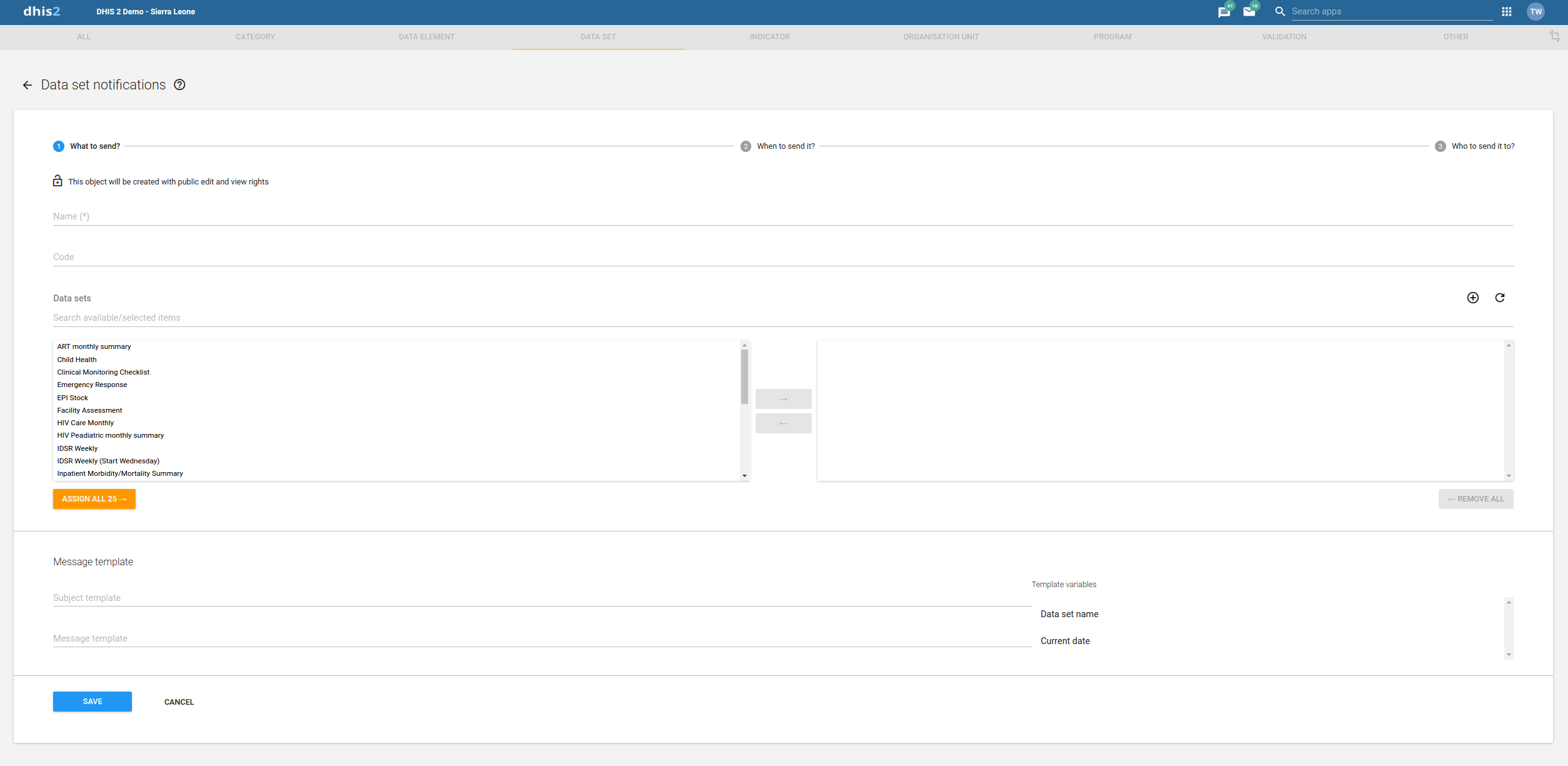
Dans le champ Nom, entrez le nom de la notification de l'ensemble notification.
(Facultatif) Dans le champ Code, attribuez un code.
Saisissez Ensembles de données.
Ces ensembles de données seront associés à cette notification. Au cas où aucun d'entre eux n'est complété pour une période et une unité d'organisation spécifiques, une notification sera générée par le système.
Note
Nothing will happen if no data set is selected
Dans la section Modèle de message, nous avons deux paramètres.
Modèle d'objet: objet de la notification envoyée. Il peut contenir des valeurs de la liste des variables disponible sur le côté droit.
Modèle de message : message contenu dans la notification envoyée. Il peut contenir des valeurs de la liste des variables disponible sur le côté droit.
Note
Subject is only relevant in case of Email and internal DHIS2 messages. It is ignored in case of SMS.
Le champ Déclencheur de notification d'un ensemble de données détermine quand envoyer la notification.
Fin de l'ensemble de données déclenchera une notification dès que l'ensemble de données sera achevé.
Jours programmés programmera des notifications en fonction du nombre de jours par rapport à la date programmé. La date programmé sera fixée en fonction de la Période associée à l'ensemble de données.
**Envoyer une notification sous forme de ** prévoit deux types de notification différents.
Résumé collectif envoie la notification en mode résumé
Notification unique envoie la notification en mode unique
Note
Send notification as option is only available in case of scheduled notification. This option is set to default which is Single notification in case of completion notification
Le champ Destinataire de la notification permet de déterminer les destinataires de la notification.
Contact de l'unité d'organisation enverra une notification au numéro attribué à l'unité d'organisation d'où les données ont été collectées.
Groupe d'utilisateurs enverra une notification à tous les membres du groupe d'utilisateurs sélectionné.
Note
An internal DHIS2 message will be sent in case if recipient is UserGroup. Moreover user will also receive SMS/EMAIL if phone number and email address exist for that user and SMS/EMAIL notifications are enabled in SystemSettings
Vous pouvez changer la combinaison de catégories à utiliser pour un élément de données au sein d'un ensemble de données. Cela signifie qu'un élément de données peut utiliser différentes combinaisons de catégories au sein de différents ensembles de données. Ceci est utile lorsque vous voulez réutiliser un élément de données, car vous n'avez plus besoin de le reproduire pour obtenir plusieurs combinaisons de catégories.
Au cas où des régions au sein de votre hiérarchie d'unités d'organisation utilisent des désagrégations différentes, ou lorsque les désagrégations changent au fil du temps, vous pouvez représenter cela en créant des ensembles de données avec les combinaisons de catégories appropriées.
Ouvrez l'application Maintenance et cliquez sur Ensemble de données > Ensemble de données.
Dans la liste, cherchez l'ensemble de données que vous souhaitez modifier.
Cliquez sur le menu Options et sélectionnez Modifier.
Allez à la section des éléments de données et cliquez sur l'icône de clé.
Sélectionnez de nouvelles combinaisons de catégories et cliquez sur Fermer.
Cliquez sur Sauvegarder.
Vous pouvez ajouter ou supprimer des éléments de données qui seront marqués comme obligatoires lors de la saisie des données.
Ouvrez l'application Maintenance et cliquez sur Ensemble de données > Ensemble de données.
Dans la liste, cherchez l'ensemble de données que vous voulez modifier.
Cliquez sur le menu Options et sélectionnez Modifier les éléments de données obligatoires.
Attribuez les éléments de données obligatoires.
Cliquez sur Sauvegarder.
Vous pouvez télécharger une donnée par défaut au format PDF pour la saisie de données hors ligne.
Ouvrez l'application Maintenance et cliquez sur Ensemble de données > Ensemble de données.
Dans la liste, cherchez l'objet que vous voulez télécharger.
Cliquez sur le menu Options et sélectionnez Obtenir le PDF pour la saisie des données.
Les formulaires à sections sont divisés automatiquement par des combinaisons de catégories d'éléments de données, ce qui génère un formulaire de saisie semblable à un tableur pour chaque section.
Ouvrez l'application Maintenance et cliquez sur Ensemble de données > Ensemble de données.
Dans la liste, cherchez l'ensemble de données pour lequel vous souhaitez créer un formulaire
Cliquez sur le menu Options et sélectionnez Gérer les sections.
Cliquez sur le bouton Ajouter.
(Facultatif) Dans le champ Nom, saisissez le nom de la section.
(Facultatif) Dans le champ Description, saisissez une description pour la section.
(Facultatif) Pour afficher les totaux des lignes dans le formulaire à sections lors de la saisie des données, sélectionnez Afficher les totaux des lignes.
(Facultatif) Pour afficher les totaux des colonnes dans le formulaire à sections lors de la saisie des données, sélectionnez Afficher les totaux des colonnes.
(Facultatif) Afin d'éviter le regroupement automatique d'éléments de données avec la même combinaison de catégories, sélectionnez Désactiver le regroupement automatique des éléments de données. Cela permet de maintenir l'ordre des éléments de données quelles que soient les combinaisons de catégories.
Attribuer des éléments de données à la section :
(Facultatif) Sélectionnez un Filtre de combinaison de catégories.
Note
You can only use one category combination per section.
| Options | Descriptif |
|---|---|
| Aucun | Affiche tous les éléments de données qui n'ont pas de combinaison de catégories. |
| <Sans filtre> | Affiche tous les éléments de données. |
Sélectionnez les éléments de données et attribuez-les.
(Facultatif) Triez les éléments de données de la section en utilisant les flèches haut et bas situées à gauche du champ des éléments de données attribués.
Cliquez sur Sauvegarder.
Répétez les étapes d'ajout de sections pour chaque section que vous voulez avoir dans votre formulaire à sections.
Dans l'application Saisie de Données, vous pouvez désormais utiliser le formulaire à sections. Le formulaire à sections apparaît automatiquement lorsque des sections sont disponibles pour l’ensemble de données sélectionné. Les ensembles de données comportant des formulaires à sections afficheront automatiquement le formulaire à sections.
Notez comment chaque catégorie d'éléments de données est mise dans une section distincte, et comment un tableau de saisie des données est automatiquement généré par le système. L'utilisation de formulaires à sections en combinaison avec des catégories d'éléments de données peut réduire considérablement le temps nécessaire à la création de formulaires de saisie de données pour les ensembles de données.
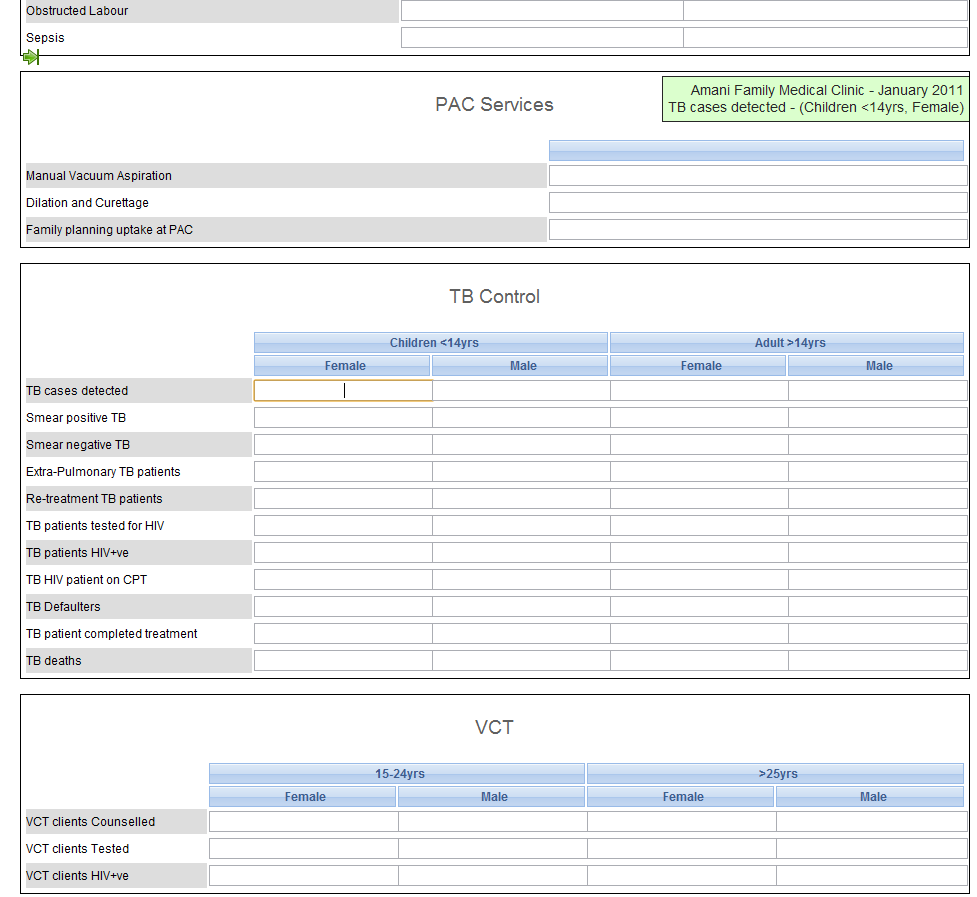
Ouvrez l'application Maintenance et cliquez sur Ensemble de données > Ensemble de données.
Dans la liste, cherchez l'ensemble de données pour lequel vous voulez modifier le formulaire à sections.
Cliquez sur le menu Options et sélectionnez Gérer les sections.
Dans la liste, cherchez la section que vous souhaitez modifier.
Cliquez sur le menu Options et sélectionnez Modifier.
Modifiez la section et cliquez sur Sauvegarder.
Répétez les étapes de modification de section pour chaque section que vous souhaitez éditer.
Vous pouvez désactiver les éléments de données et les options de catégories pour la saisie des données. Cela signifie qu'il sera impossible de saisir des données dans ces champs lors de la saisie des données.
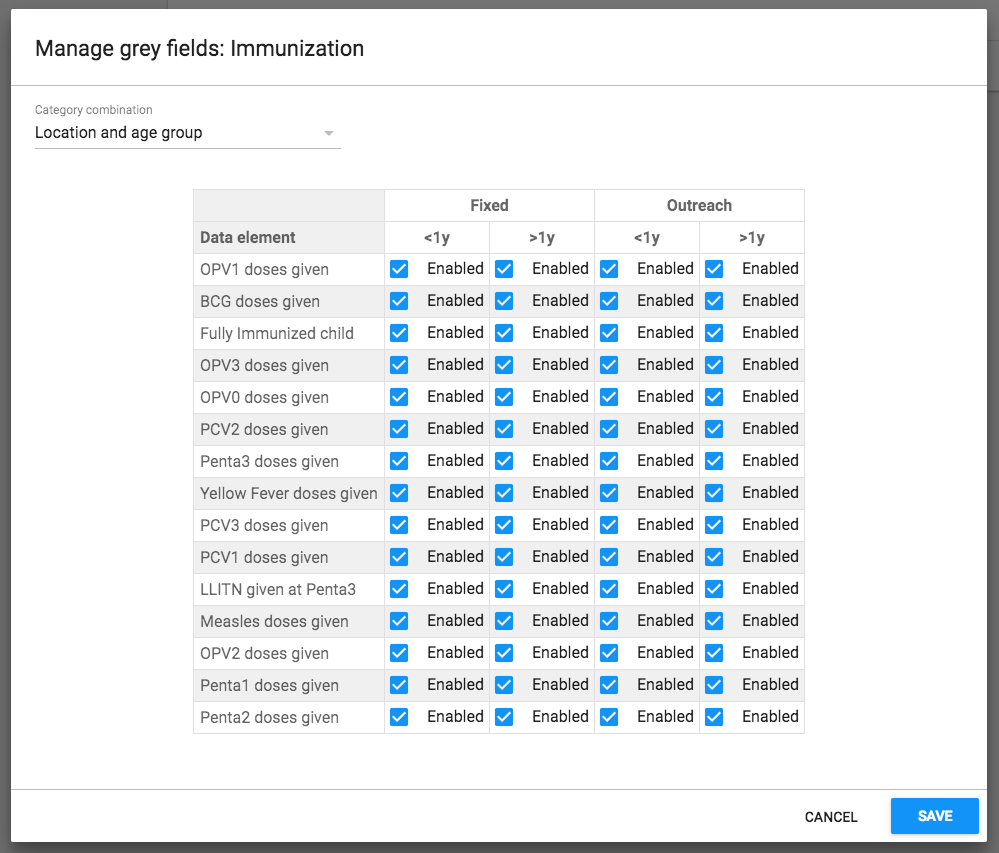
Ouvrez l'application Maintenance et cliquez sur Ensemble de données > Ensemble de données.
Dans la liste, cherchez l'ensemble de données pour lequel vous voulez modifier le formulaire à sections.
Cliquez sur le menu Options et sélectionnez Gérer les sections.
Dans la liste, cherchez la section que vous souhaitez modifier.
Cliquez sur le menu Options et sélectionnez Gérer les champs gris.
Sélectionnez les champs que vous souhaitez désactiver.
Note
If you've sections that contain data elements assigned to multiple category combinations, switch between the category combinations to view all fields.
Cliquez sur Sauvegarder.
Vous pouvez contrôler l'ordre dans lequel les sections sont affichées dans un formulaire à sections.
Ouvrez l'application Maintenance et cliquez sur Ensemble de données > Ensemble de données.
Dans la liste, cherchez l'ensemble de données pour lequel vous voulez modifier le formulaire à sections.
Cliquez sur le menu Options et sélectionnez Gérer les sections.
Dans la liste, cherchez la section que vous souhaitez déplacer.
Cliquez sur le menu Options et sélectionnez Déplacer vers le haut ou Déplacer vers le bas.
Si la section que vous voulez déplacer est la première ou la dernière section de la liste, vous ne verrez qu’une seule des options de déplacement.
Ouvrez l'application Maintenance et cliquez sur Ensemble de données > Ensemble de données.
Dans la liste, cherchez l'ensemble de données pour lequel vous voulez modifier le formulaire à sections.
Cliquez sur le menu Options et sélectionnez Gérer les sections.
Dans la liste, cherchez la section que vous souhaitez supprimer.
Cliquez sur le menu Options et sélectionnez Supprimer.
Ouvrez l'application Maintenance et cliquez sur Ensemble de données > Ensemble de données.
Dans la liste, cherchez l'ensemble de données pour lequel vous voulez modifier le formulaire à sections.
Cliquez sur le menu Options et sélectionnez Traduire.
Sélectionnez un emplacement.
Entrez les informations requises.
Cliquez sur Fermer
Dans la version 41, nous avons ajouté des options de configuration de formulaire supplémentaires qui modifient la façon dont un formulaire à sections est affiché dans la nouvelle Application de saisie de données (beta). Ces options permettent aux utilisateurs d'appliquer des fonctionnalités qui n'étaient pas disponibles auparavant sans formulaires personnalisés. Nous ajouterons d'autres options dans les prochaines versions.

Les options disponibles dans la v41 sont les suivantes :
Les utilisateurs peuvent choisir de transposer (pivoter) un formulaire lorsqu'il est affiché dans la nouvelle application Saisie de données (beta). Ils peuvent soit transposer complètement le formulaire, c'est-à-dire déplacer les catégories pour qu'elles soient affichées en lignes et les éléments de données en colonnes, soit déplacer une catégorie pour qu'elle soit affichée en lignes. Par défaut, les éléments de données sont affichés en lignes et les catégories en colonnes.
Les utilisateurs peuvent afficher un texte personnalisé avant et/ou après une section. Cela permet d'ajouter un texte d'aide, par exemple. Pour des raisons de sécurité, seuls les éléments de style basiques et les liens HTML sont autorisés, en particulier les balises suivantes : a pour ajouter un lien, u pour souligner un texte, b, strong pour mettre un texte en gras, ou em pour le mettre en italique.
Les formulaires personnalisés sont conçus dans un éditeur HTML WYSIWYG intégré. Si vous sélectionnez Source, vous pouvez coller le code HTML directement dans la zone d'édition. Pour obtenir un guide complet sur l'utilisation de l'éditeur, voir http://docs.ckeditor.com/.

Pour créer un formulaire personnalisé :
Ouvrez l'application Maintenance et cliquez sur Ensemble de données.
Dans la liste, cherchez l'ensemble de données pour lequel vous souhaitez ajouter un formulaire personnalisé.
Cliquez sur le menu Options et sélectionnez Concevoir le formulaire de saisie.
Dans la zone d'édition, créez le formulaire personnalisé.
Double-cliquez sur un objet dans la liste de gauche pour l'insérer dans le formulaire.
Si vous avez déjà le code HTML de votre formulaire, cliquez sur Source et collez le code.
Sélectionnez un Style d'affichage du formulaire.
Cliquez sur Sauvegarder.
Dans le formulaire de saisie de données personnalisées, vous pouvez utiliser JavaScript pour créer un comportement dynamique et des personnalisations. Par exemple, vous pouvez masquer les sections du formulaire qui contiennent des entrées spécifiques de l'utilisateur pour les éléments de données, ou afficher des informations spécifiques lors du chargement d'un formulaire.
Le module de saisie de données de DHIS2 fournit une série d'événements auxquels vous pouvez vous inscrire et que vous pouvez utiliser pour effectuer des actions à certains moments. Les événements sont enregistrés sur l'élément du document. L'objet d'événement jQuery et l'identifiant de l'ensemble de données sont toujours les deux premiers arguments fournis aux fonctions de rappel. Le tableau ci-dessous donne un aperçu des événements ainsi que du moment où ils sont déclenchés.
Tableau : Événements de saisie des données
| Clé | Description | Arguments |
|---|---|---|
| dhis2.de.event.formLoaded | Déclenché après la création du formulaire de saisie de données, mais avant que les valeurs des données ne soient définies dans les champs de saisie. | Événement | ID de l'ensemble de données |
| dhis2.de.event.dataValuesLoaded | Déclenché après la définition des valeurs de données dans les champs de saisie. | Événement | ID de l'ensemble de données |
| dhis2.de.event.formReady | Déclenché lorsque le formulaire de saisie de données est entièrement rendu et chargé avec tous les éléments. | Événement | ID de l'ensemble de données |
| dhis2.de.event.dataValueSaved | Déclenché lorsqu'une valeur de données est enregistrée avec succès. | Événement | ID de l'ensemble de données | Objet de valeur de données |
| dhis2.de.event.completed | Déclenché lorsqu'un ensemble de données est marqué comme complet. | Événement | ID de l'ensemble de données | Objet d'inscription complet |
| dhis2.de.event.validationSuccess | Déclenché lorsque la validation est effectuée et qu'il n'y a pas eu de violation. | Événement | ID de l'ensemble de données |
Pour s'inscrire à un événement :
<script type="text/javascript">

dhis2.util.on( 'dhis2.de.event.formReady', function( event, ds ) {
  console.log( 'The form with id: ' + ds + ' is loaded!' );
} );

dhis2.util.on( 'dhis2.de.event.dataValueSaved', function( event, ds, dv ) {
  console.log( 'Data value: ' + dv.value + ' was saved with data element: ' + dv.de );
} );

dhis2.util.on( 'dhis2.de.event.completed', function( event, ds, cr ) {
  console.log( 'Form was completed for org unit: ' + cr.ou );
} );

</script>
N.B.
Veillez à n'utiliser que des événements à "noms espacés" comme ceux de l'exemple ci-dessus et non des événements généraux comme "clic" car la méthode dhis2.util.on révoque d'abord l'enregistrement de l'événement.
Si votre fonction ne s'applique qu'à certains ensembles de données, vous pouvez utiliser l'identificateur d'ensemble de données fourni et raccourcir votre fonction pour les ensembles de données indésirables comme celui-ci :
dhis2.de.on( 'dhis2.de.event.validationSuccess', function( event, ds ) {
  if ( $.inArray( ds, ['utXOiGbEj14', 'Re7qzHEThSC'] ) == -1 ) {
    return false;
  }
  console.log( 'Form with id: ' + ds + ' validated successfully!' );
} );
Les identificateurs des champs de saisie du formulaire de saisie sont au format décrit ci-dessous. Ce format peut être utilisé pour sélectionner les champs de saisie dans votre script et effectuer des actions sur ceux-ci :
<dataelementid>-<optioncomboid>-val
Étant donné que l'identifiant de l'ensemble de données est fourni pour tous les événements, une alternative possible consiste à utiliser la ressource API Web "Fichiers" et à conserver vos fonctions de rappel dans un seul fichier, où vous laissez le code JavaScript agir en fonction de l'ensemble de données actuellement chargé.
Le module de saisie de DHIS2 contient des fonctions API JavaScript auxquelles on peut accéder à partir de formulaires de saisie personnalisés.
dhis2.de.api.getSelections: Cette fonction renvoie un objet JavaScript contenant des propriétés pour toutes les dimensions avec des valeurs correspondantes pour les identificateurs des options sélectionnées. Cet objet contient des propriétés pour "ds" (ensemble de données), "pe" (période), "ou" (unité d'organisation) et des identificateurs pour toutes les catégories d'ensembles de données.
Voici un exemple de réponse :
{
 +  ds: "lyLU2wR22tC",
 +  pe: "201605",
 +  ou: "g8upMTyEZGZ",
 +  LFsZ8v5v7rq: "CW81uF03hvV",
 +  yY2bQYqNt0o: "yMj2MnmNI8L"
 +}
Exemple d'utilisation de cette fonction en JavaScript :
var sel = dhis2.de.api.getSelections();
 +var orgUnit = sel["ou"];
 +var partner = sel["LFsZ8v5v7rq"];
Vous pouvez attribuer différents paramètres de partage aux objets de métadonnées, par exemple des unités d'organisation et des attributs d'entités suivies. Ces paramètres de partage déterminent les utilisateurs et les groupes d'utilisateurs qui peuvent visualiser ou modifier un objet de métadonnées.
Certains objets de métadonnées vous permettent également de modifier le paramètre de partage de la saisie de données pour l'objet. Ces paramètres supplémentaires permettent de déterminer qui peut visualiser ou saisir des données dans les champs de formulaire à l'aide des métadonnées.
N.B.
Le paramètre par défaut signifie que tout le monde (Accès public) peut trouver, visualiser et modifier les objets de métadonnées. >
Ouvrez l'application Maintenance et cherchez le type d'objet de métadonnées que vous voulez modifier.
Dans la liste des objets, cliquez sur le menu contextuel et sélectionnez Paramètres de partage.
(Facultatif) Ajoutez des utilisateurs ou des groupes d'utilisateurs : recherchez un utilisateur ou un groupe d'utilisateurs et sélectionnez-le. L'utilisateur ou le groupe d'utilisateurs est ajouté à la liste.
Modifiez les paramètres de partage pour les groupes d'accès que vous souhaitez modifier.
Peut modifier et visualiser : Le groupe d'accès peut visualiser et modifier à l'objet.
Peut seulement visualiser : Le groupe d'accès peut seulement visualiser l'objet.
Pas d'accès (uniquement applicable à L'accès public) : Le public n'aura pas accès à l'objet.
Modifiez les paramètres de partage des données pour les groupes d'accès que vous voulez modifier.
Peut saisir des données : Le groupe d'accès peut visualiser et saisir des données pour l'objet.
Peut visualiser les données : Le groupe d'accès peut visualiser les données relatives à à l'objet.
Pas d'accès : Le groupe d'accès n'aura pas accès aux données relatives à l'objet.
Cliquez sur Fermer
N.B.
Pour supprimer un élément de données et d'autres objets d'éléments de données, aucune donnée ne doit être associée à cet élément de données.
Avertissement
Tout ensemble de données que vous supprimez du système est définitivement perdu. Tous les formulaires de saisie de données et les formulaires de section créés seront également supprimés. Songez à sauvegarder votre base de données avant de supprimer un ensemble de données au cas où vous auriez besoin de le restaurer à un moment donné.
Ouvrez l'application Maintenance et cherchez le type d'objet de métadonnées que vous voulez supprimer.
Dans la liste des objets, cliquez sur le menu Options et sélectionnez Supprimer.
Cliquez sur Confirmer.
Ouvrez l'application Maintenance et cherchez le type d'objet de métadonnées que vous voulez visualiser.
Dans la liste des objets, cliquez sur le menu Options et sélectionnez Afficher les détails.
DHIS2 dispose des fonctionnalités pour la traduction du contenu des bases de données, par exemple les éléments de données, les groupes d'éléments de données, les indicateurs, les groupes d'indicateurs ou les unités d'organisation. Vous pouvez traduire ces éléments pour plusieurs emplacements. Un emplacement représente une région géographique, politique ou culturelle spécifique.
Astuce
Pour activer une traduction, ouvrez l'application Paramètres du système, cliquez sur > > Apparence et sélectionnez une langue.
Ouvrez l'application Maintenance et cherchez le type d'objet de métadonnées que vous voulez traduire.
Dans la liste des objets, cliquez sur le menu Options et sélectionnez Traduire.
Tip
If you want to translate an organisation unit level, click directly on the Translate icon next to each list item.
Sélectionnez un emplacement.
Tapez un Nom, Nom court et Description.
Cliquez sur Sauvegarder.
Un indicateur est une formule qui peut être composée de plusieurs éléments de données, de constantes, du nombre de groupes d'unités d'organisation et d'opérateurs mathématiques. L'indicateur est composé généralement d'un numérateur et d'un dénominateur. Les indicateurs permettent de calculer les taux de couverture, l'incidence et d'autres valeurs qui sont le résultat des valeurs d'éléments de données saisies dans le système. Les totaux calculés n'ont pas de dénominateur.
N.B.
Ne saisissez jamais les valeurs des indicateurs directement dans DHIS2, calculez-les.
Une formule d'indicateur peut être composée d'opérateurs mathématiques, par exemple des plus (+) et des moins (-), de fonctions (voir ci-dessous) et des éléments suivants :
Tableau : Éléments de l'indicateur
| Élément de l'indicateur | Type | Description |
|---|---|---|
| Constant | Composante | Les constantes sont des valeurs numériques qui restent inchangées pour tous les calculs d'indicateurs. Ainsi, c'est seulement en un endroit que vous aurez à modifier les valeurs qui pourraient changer au fil du temps. Les constantes sont appliquées APRÈS l'agrégation des valeurs des éléments de données. |
| Éléments de données | Composante | Les éléments de données sont remplacés par la valeur de données saisie pour l'élément de données. |
| Jours | Opérateur | "Jours" est un opérateur spécial qui fournit toujours le nombre de jours pour un calcul d'indicateur donné. Par exemple : si vous voulez calculer le "Pourcentage de temps où le réfrigérateur à vaccins n'était pas fonctionnel", vous pouvez définir le numérateur comme suit : ("Jours-"Nombre de jours où le réfrigérateur à vaccins était disponible"")/"Jours" Si le réfrigérateur était disponible pendant 25 jours en juin, l'indicateur sera calculé comme suit : (30-25/25)*100 = 17 % Si vous voulez calculer le total pour le premier trimestre, le nombre de jours ("Jours") serait : 31+28+31 = 90 Le paramètre "Jours" sera toujours le nombre de jours pendant la période étudiée. |
| Nombre d'unités d’organisation | Composante | Vous pouvez utiliser des groupes d'unités d'organisation dans les formules. Ils seront remplacés par le nombre d'unités d'organisation contenues dans le groupe. Lors de l'agrégation, les unités d'organisation du groupe seront croisées avec la partie de la hiérarchie des unités d'organisation requise. Vous pouvez ainsi utiliser le nombre d'équipements publics d'un district spécifique dans les indicateurs. Cela est utile, par exemple, lorsque vous réalisez des enquêtes et produisez des rapports sur l'infrastructure des établissements. |
| Programmes | Composante | Cliquez sur Programmes et sélectionnez un programme pour afficher tous les éléments de données, attributs et indicateurs liés à ce programme. Les composants du programme que vous incluez dans votre formule se verront attribuer une étiquette de programme. |
Vous pouvez utiliser les fonctions suivantes dans une formule d'indicateur :
Tableau : Fonctions des indicateurs
| Fonction de l'indicateur | Arguments | Description |
|---|---|---|
| contains | (expr, sub1, ...) | Recherche une expression pour une ou plusieurs sous-chaînes. Elle renvoie "true" si l'expression contient toutes les sous-chaînes. Par exemple, les expressions suivantes sont toutes "true" : contains("abcd", "abcd") ; contains("abcd", "b") ; et contains("abcd", "ab", "bc"). Les comparaisons sont sensibles à la casse. |
| containsItems | (expr, item1, ...) | Recherche un ou plusieurs éléments dans une expression. L'expression est composée d'éléments séparés par des virgules. containsItems renvoie "true" si chaque élément correspond exactement à un élément de l'expression. Par exemple, containsItems("abcd", "abcd") et containsItems("ab,cd", "ab", "cd") sont "true", mais containsItems("abcd", "b") et containsItems("abcd", "ab", "bc") sont "false". Les comparaisons sont sensibles à la casse. containsItems peut être utilisé pour des éléments de données à valeurs multiples afin de vérifier si un item est contenu dans les valeurs de l'élément de données. |
| if | (boolean-expr, true-expr, false-expr) | Évalue l'expression booléenne et, si elle est vraie, renvoie la valeur vraie de l'expression, si elle est fausse, renvoie la valeur fausse de l'expression. Les arguments doivent respecter les règles pour toute expression d'indicateur. |
| is | (expr1 in expression [, expression ...]) | Renvoie vrai si expr1 correspond à l’une des expressions suivantes. Dans le cas contraire, elle renvoie faux. |
| isNull | (élément) | Renvoie vrai si la valeur de l'élément est manquante (nulle), sinon faux. |
| isNotNull | (élément) | Renvoie vrai si la valeur de l'élément n'est pas manquante (non nulle), sinon faux. |
| firstNonNull | (element [, element ...]) | Renvoie la valeur du premier élément non manquant (non nul). Le nombre d'arguments n'a pas de limite. Tout argument peut également être un texte numérique ou de chaîne, qui sera renvoyé si tous les objets précédents ont des valeurs manquantes. |
| greatest | (expression [, expression ...]) | Renvoie la plus grande valeur (la plus élevée) des expressions données. Le nombre d'arguments n'a pas de limite. |
| least | (expression [, expression ...]) | Renvoie la plus petite des valeurs des expressions données. Le nombre d'arguments n'a pas de limite. |
| log | (expression [, base ]) | Renvoie le logarithme naturel (base e) de l'expression numérique. Si un entier est donné comme second argument, renvoie le logarithme en utilisant cette base. |
| log10 | (expression) | Renvoie le logarithme commun (base 10) de l'expression numérique. |
| null | Ne renvoie aucun résultat. Par exemple, si( #{FH8ab5Rog83}<0, null, 1 ) ne renvoie rien si la valeur de l'élément de données est inférieure à 0, dans le cas contraire renvoie 1. | |
| supprimerlLesZéros | (expression) | Ne renvoie rien si la valeur de l'expression est 0, au cas contraire, renvoie la valeur de l'expression. |
| sousExpression | (expression) | Évalue une partie d’une expression avant de l’agréger. Voir les SousExpressions d'indicateur ci-dessous. |
| [périodeDeL'année] | Le numéro de cette période dans l'année (1, 2, 3, ...). Pour obtenir des exemples, voir la section de l'indicateur Depuis-le-début-de-l’année ci-dessous. | |
| [ComptagePériodeannuelle] | Le nombre de périodes de ce type dans l'année. Pour obtenir des exemples, voir la section de l'indicateur Depuis-le-début-de-l’année ci-dessous. | |
| .Typed'agrégation | (type d'agrégation) | Remplace le type d'agrégation d'éléments de données par défaut pour les données agrégées (pas pour des données de programme). |
| .Datemax | (aaaa-mm-jj) | Pour un élément de données (pas pour des données de programme), il s'agit d'une valeur pour des périodes se terminant à une date maximum ou avant. |
| .Datemin | (aaaa-mm-jj) | Pour un élément de données (pas pour des données de programme), il s'agit d'une valeur pour des périodes commençant à une date minimum ou avant. |
| .periodOffset (décalageDePériode) | (constante en entier) | Placée après une valeur de données ou une expression, elle renvoie la valeur d'une période décalée par rapport à la période déclarée. Elle peut être imbriquée. Notez que ce décalage ne concerne que les données agrégées, et non les données tracker ou d'événement. Voir les exemples ci-dessous. |
| .yearToDate() | Additionne les valeurs de toutes les périodes depuis le début de l'année jusqu'à la période en cours. Notez que toute période hebdomadaire est considérée comme faisant partie de l’année en cours si elle compte quatre jours ou plus dans l’année. Vous trouverez des exemples, dans la section "Indicateur Année-en-cours" ci-dessous. |
Types d'agrégation valides :
| Type d'agrégation | Description |
|---|---|
| AVERAGE | Valeur moyenne dans la hiérarchie des périodes et des unités d'organisation |
| AVERAGE_SUM_ORG_UNIT | Valeur moyenne, somme dans la hiérarchie des unités d'organisation |
| COUNT | Nombre de valeurs |
| PREMIÈRE | Première valeur, somme dans la hiérarchie des unités d'organisation |
| FIRST_AVERAGE_ORG_UNIT | Première valeur, moyenne dans la hiérarchie des unités d'organisation |
| DERNIÈRE | Dernière valeur, somme dans la hiérarchie des unités d'organisation |
| LAST_AVERAGE_ORG_UNIT | Dernière valeur, moyenne dans la hiérarchie des unités d'organisation |
| LAST_IN_PERIOD | Dernière valeur dans la période, somme dans la hiérarchie des unités d'organisation |
| LAST_IN_PERIOD_AVERAGE_ORG_UNIT | Dernière valeur dans la période, moyenne dans la hiérarchie des unités d'organisation |
| MAX | Valeur maximale |
| MIN | Valeur minimale |
| NONE | Aucune agrégation n'est effectuée dans aucune dimension |
| SUM | Somme des valeurs dans la hiérarchie des périodes et des unités d'organisation |
| STDEEV | Écart type (basé sur la population) des valeurs |
| VARIANCE | Variation (basée sur la population) des valeurs |
Exemples de fonctions .typeD'agrégation, .dateMaximale, .dateMinimale et .periodOffset :
| Expression d'indicateur | Signification |
|---|---|
| #{FH8ab5Rog83}.Type d'agrégation(COMPTE) | nombre de valeurs |
| #{FH8ab5Rog83}.Type d'agrégation(DERNIÈRE) - #{FH8ab5Rog83}.Type d'agrégation(PREMIÈRE) | la différence entre la première et la dernière valeur |
| #{FH8ab5Rog83}.maxDate(2021-6-30) | valeurs jusqu'au 30-juin-2021 |
| #{FH8ab5Rog83}.minDate(2021-1-1) | valeurs à partir du 1er janvier 2021 |
| #{FH8ab5Rog83}.minDate(2021-1-1) .maxDate(2021-6-30) | valeurs entre le 1er janvier 2021 et le 30 juin 2021 |
| #{FH8ab5Rog83}.periodOffset(-1) | valeur de la période précédente |
| #{FH8ab5Rog83}.periodOffset(+1) | valeur de la période suivante |
| #{FH8ab5Rog83}.periodOffset(1) | valeur de la période suivante |
| #{FH8ab5Rog83} - 2 * D{IpHINAT79UW.uf3svrmp8Oj}.periodOffset(-1) | l'élément de données FH8ab5Rog83 de la période de déclaration moins deux fois l'élément de données de programme IpHINAT79UW.uf3svrmp8Oj de la période précédente |
| ( #{FH8ab5Rog83} - #{QOlfIKgNJ3D2} ).periodOffset(-2) | l'élément de données FH8ab5Rog83 de 2 périodes précédentes moins l'élément de données QOlfIKgNJ3D2 de 2 périodes précédentes |
| #{FH8ab5Rog83}.periodOffset(-2) + #{FH8ab5Rog83}.periodOffset(-1) | l'élément de données FH8ab5Rog83 de 2 périodes précédentes plus la valeur de 1 période précédente |
| ( #{FH8ab5Rog83}.periodOffset(-1) + #{FH8ab5Rog83} ).periodOffset(-1) | l'élément de données FH8ab5Rog83 de 2 périodes précédentes plus la valeur de 1 période précédente (notez que les fonctions sont imbriquées) |
| N{IndicatorID}.periodOffset(-1) | valeur d'indicateur de la période précédente (s'applique aux données agrégées dans l'indicateur) |
Lors de la récupération de données pour un élément de données, les indicateurs agrègent généralement les données avant de les évaluer dans l'expression. Prenons l'exemple de l'expression d'indicateur suivant :
si( #{nYahlae7fe6} > 10, 1, 0 )
Si l'élément de données a un type d'agrégation SOMME, toutes les valeurs de l'élément de données seront additionnées nYahlae7fe6 pour la période concernée. Ensuite, un test sera effectué pour vérifier si la somme est supérieure à 10. L'indicateur renverra 1 si la somme de toutes les valeurs de l'élément de données est supérieure à 10, sinon il renverra 0.
Il se peut vous vouliez évaluer une valeur de données dans une expression avant de l'agréger. Par exemple, vous pouvez vouloir afficher au niveau du district le nombre d'établissements qui ont une valeur de données supérieure à 10. Pour ce faire, vous pouvez utiliser la fonction sousExpression comme suit :
sousExpression (si ( #{nYahlae7fe6} > 10, 1, 0 ) )
Chaque valeur d'élément de données sera testée pour vérifier si elle est supérieure à 10. Si elle est supérieure à 10, la commande si renverra 1, sinon 0. Ensuite, en supposant que l'élément de données nYahlae7fe6 ait un type d'agrégation SOMME, il additionnera les éléments en 1 et en 0, ce qui donnera le nombre total d'éléments de données ayant une valeur supérieure à 10.
Remarques sur les SousExpressions :
Un exemple tel que celui ci-dessus additionnera les éléments en 1 et en 0 seulement si l'élément de données a un type d'agrégation SOMME. Si l'élément de données a un type d'agrégation différent et que vous voulez additionner les éléments en 1 et en 0, vous pouvez remplacer le type d'agrégation dans la sous-expression en utilisant la fonction .Typed'agrégation() comme suit :
sousExpression( si( #{nYahlae7fe6} > 10, 1, 0 ) ).Typed'agrégation(SOMME)
Une SousExpression ne peut mentionner qu'un seul élément de données, mais elle peut le mentionner plusieurs fois. Par exemple :
sousExpression( si( #{nYahlae7fe6} > 10 && #{nYahlae7fe6} <= 20, 1, 0 ) )
Une sous-expression peut mentionner un élément de données avec une combinaison d'options de catégorie et/ou une combinaison d'options d'attributs, mais il doit s'agir exactement de la même mention à chaque fois. Par exemple :
sousExpression( si( #{nYahlae7fe6.beec4Dewah8} > 10 && #{nYahlae7fe6.beec4Dewah8} <= 20, 1, 0 ) )
Si vous voulez évaluer une expression avant une agrégation qui implique d'autres types de données telles que des données de programme, ou qui implique plus d'un élément de données, plus d'une combinaison d'options de catégorie ou plus d'une combinaison d'options d'attributs, vous pouvez utiliser un Prédicteur pour le faire et enregistrer le résultat en tant qu'élément de données différent. Vous pouvez ensuite mentionner l'élément de données prédit dans un indicateur ou directement dans les analyses.
Les indicateurs peuvent calculer les valeurs de l'année-en-cours à l'aide des éléments d'expression annéeEnCours(), [périodeDeL'année] et [comptagePériodeAnnuelle].
Dans les exemples ci-dessous, #{a} peut être : #{UIDelementDeDonnées}, ou tout autre élément d'expression d'indicateur valide qui renvoie une valeur de données telle que #{UIDelementDeDonnées.UidcomboOptionCat}, I{UIDindicateurDeProgramme}, N{UIDindicateur}, etc.
| Expression d'indicateur | Signification |
|---|---|
| #{a} | valeur de la période en cours |
| #{a}.annéeEnCours() | somme des valeurs depuis le début de l'année. Par exemple, si la période est Mars, la valeur fournie couvre janvier+fév+mars. |
| #{a}.annéeEnCours() / [périodeDeL'année] | valeur moyenne de l'année-en-cours. Par exemple, si la période est Mars, la valeur fournie est celle de janvier + février + mars / 3. |
| #{a} - | différence entre la période en cours et la moyenne de l'année en cours |
| #{b} * [périodeDeL'année] / [comptagePériodeAnnuelle] | Si #{b} représente la population cible pour une année (par exemple, le nombre de personnes qui devraient être vaccinées au cours de cette année), alors cela peut indiquer le nombre de personnes qui devraient être vaccinées jusqu'à la période actuelle. Par exemple, en février cela donne #{b} * 2 / 12. |
Pour les périodes mensuelles, [comptagePériodeAnnuelle] est toujours 12, pour les trimestres 4, etc. Il y a deux avantages à utiliser [comptagePériodeAnnuelle] plutôt que des nombres en codage dur comme 12 ou 4.
Pour les périodes hebdomadaires, [comptagePériodeAnnuelle] sera 52 ou 53 selon l'année. Pour les périodes bihebdomadaires (ou couvrant deux semaines), ce sera 26 ou 27.
Si l'utilisateur choisit un type de période différent dans les analyses, [périodeDeL'année] et [comptagePériodeAnnuelle] s'ajusteront en conséquence. Par exemple, si des données mensuelles sont collectées, l'utilisateur peut choisir de les rapporter mensuellement où [périodeDeL'année] est 1 : Janv, 2: Fév, ..., et [comptagePériodeAnnuelle] est 12 ; ou l'utilisateur peut choisir de les rapporter trimestriellement où [périodeDeL'année] est 1 : T1, 2: T2, ..., et [comptagePériodeAnnuelle] est 4.
.annéeEnCours() renvoie une valeur s'il y a des données dans l'année avant ou au cours la période. Par exemple, si les valeurs de #{a} sont :
Janvier : (pas de données)
Février : 1
Mars : 2
Avril : (pas de données)
Mai : 3
Juin : (pas de données)
alors les valeurs de #{a}.annéeEnCours() sont :
Janvier : (pas de données)
Février : 1
Mars : 3
Avril : 3
Mai : 6
Juin : 6
Dans l'application Maintenance, vous pouvez gérer les objets d'indicateurs suivants :
Tableau : Objets d'indicateur dans l'application Maintenance
| Type d'objet | Fonctions disponibles |
|---|---|
| Indicateur | Créer, modifier, cloner, partager, supprimer, afficher les détails et traduire |
| Type d'indicateur | Créer, modifier, cloner, supprimer, afficher les détails et traduire |
| Groupe d’indicateurs | Créer, modifier, cloner, partager, supprimer, afficher les détails et traduire |
| Ensemble de groupes d'indicateurs | Créer, modifier, cloner, partager, supprimer, afficher les détails et traduire |
Créer des types d'indicateurs.
Créer des indicateurs.
Créer des groupes d'indicateurs.
Créer des ensembles de groupes d'indicateurs.
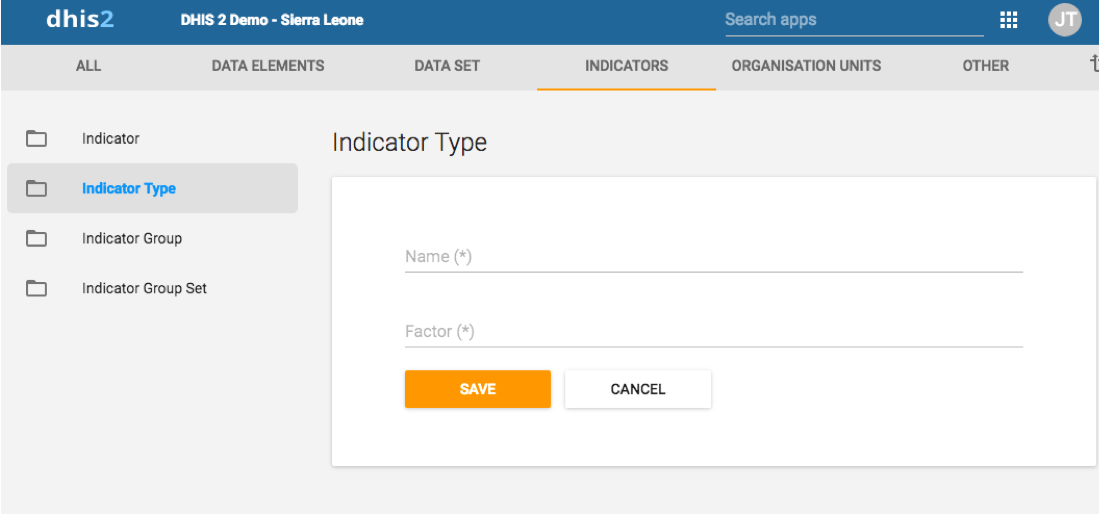
Les types d'indicateurs définissent un facteur appliqué lors de l'agrégation. Les valeurs des indicateurs qui sont calculées lors d'une exportation d'un magasin de données ou lors d'un processus de génération de tableau de rapport apparaîtront dans le format approprié, et ne nécessiteront donc pas de multiplicateur supplémentaire (par exemple 100 si c'est un pourcentage) pour que les valeurs apparaissent dans le bon format.
N.B.
Depuis la version 2.4 de DHIS2, l'objet "Élément de donnée calculé" est devenu obsolète. À la place, vous pouvez créer un élément de donnée calculé en créant un type d'indicateur avec pour facteur "1" et en réglant l'option "Nombre" sur "Oui". Si vous réglez l'option "Nombre" sur "Oui", l'indicateur n'aura pas de dénominateur. Vous ne pourrez donc définir qu'un numérateur, qui servira de formule pour l'élément de donnée calculé. >>>>>>
Ouvrez l'application Maintenance et cliquez sur Indicateur > Type d'indicateur.
Cliquez sur le bouton Ajouter.
Dans le champ Nom, saisissez le nom du type d'indicateur, par exemple "Pour cent", "Pour mille", "Pour dix mille".
Entrez un Facteur.
Le facteur est le facteur numérique qui sera multiplié par la formule de l'indicateur lors du calcul de l'indicateur.
Cliquez sur Sauvegarder.
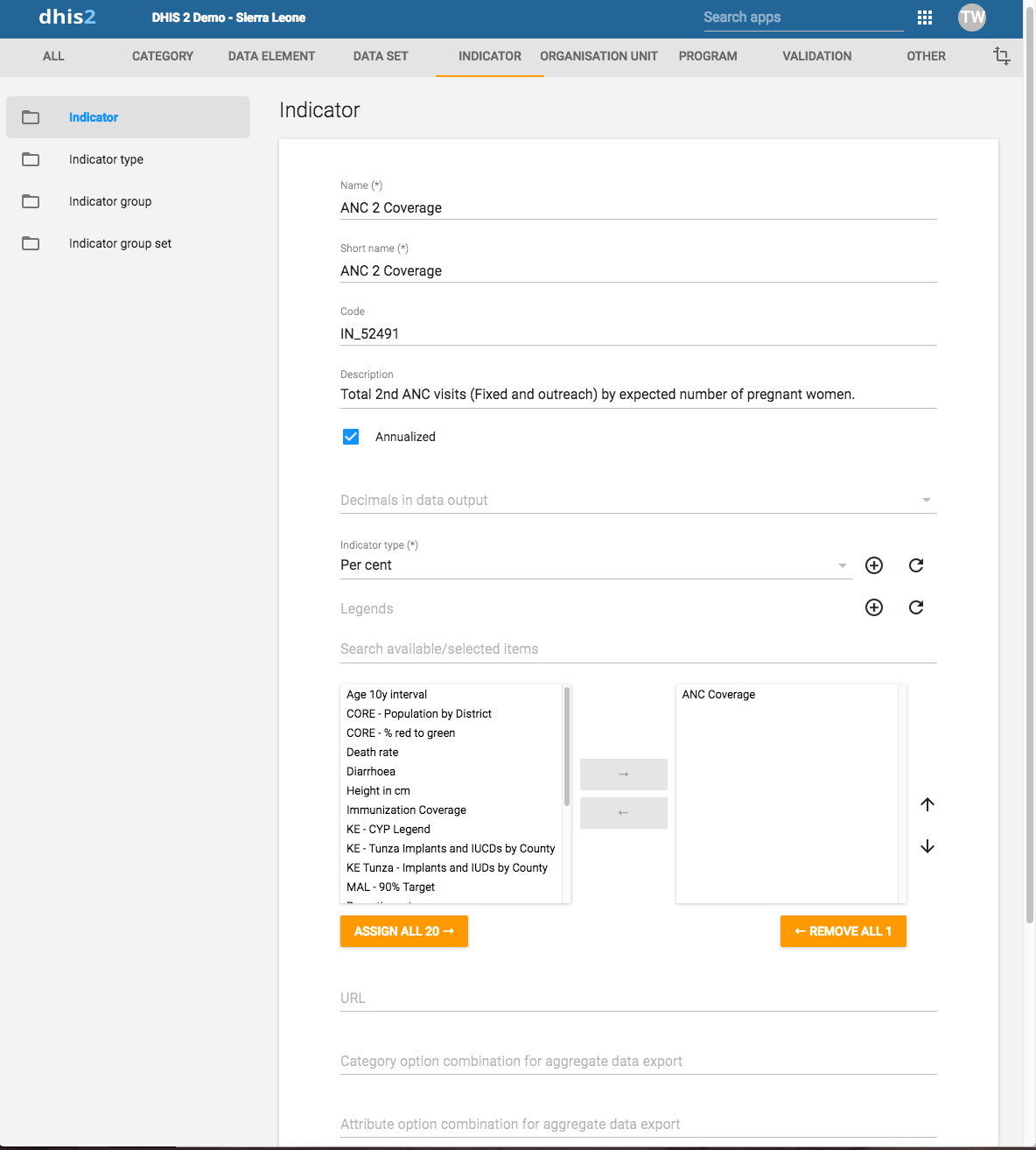
Ouvrez l'application Maintenance et cliquez sur Indicateur > Indicateur.
Cliquez sur le bouton Ajouter.
Dans le champ Nom, saisissez le nom complet de l'indicateur, par exemple "Incidence des cas confirmés de paludisme pour 1000 habitants".
Dans le champ Nom court, saisissez un nom abrégé de l'indicateur, par exemple "Inc conf. paludisme pour 1000 pop".
Le nom court doit comporter au maximum 25 caractères, y compris les espaces.
(Facultatif) Dans le champ Code, attribuez un code.
Dans de nombreux pays, les indicateurs se voient attribuer un code.
(Facultatif) Dans le champ Couleur, attribuez une couleur pour représenter l'indicateur.
(Facultatif) Dans le champ Icône, attribuez une icône pour illustrer la signification de l'indicateur.
Dans le champ Description, saisissez une description brève et informative de l’indicateur et comment il est calculé.
Si vous voulez appliquer un facteur d'annualisation lors du calcul de l'indicateur, sélectionnez Annualisé.
Généralement, le numérateur d'un indicateur annualisé est multiplié par un facteur de 12, et le dénominateur est par exemple un chiffre annuel sur la population. Cela permet de calculer les valeurs portant sur la couverture mensuelle avec des chiffres annuels sur la population.
Sélectionnez le nombre de Décimales dans la sortie des données.
Sélectionnez un Type d'indicateur.
Ce champ détermine un facteur qui sera automatiquement appliqué lors du calcul de l’indicateur. Les choix possibles sont déterminé par les types d’indicateurs. Par exemple, un indicateur de « Pourcentage » sera automatiquement multiplié par un facteur de 100 lors de son exportation vers le magasin de données, afin qu'il s'affiche comme un pourcentage.
(Facultatif) Attribuez une ou plusieurs Légendes.
Dans le champ URL, saisissez un lien, par exemple un lien vers un registre d'indicateurs, où une description complète des métadonnées de l'indicateur peut être fournie.
(Facultatif) Entrez une Combinaison d'options de catégorie pour l'exportation de données agrégées.
Utilisez ce paramètre pour faire un mapping des données agrégées exportées sous forme de données brutes vers un autre serveur. Généralement, ce type de mapping d'échange de données est effectué lorsqu'on veut créer des données agrégées anonymes à partir de données de patients enregistrés dans les programmes (données d’événements).
(Facultatif) Entrez une Combinaison d'options d'attributs pour l'exportation de données agrégées.
Utilisez ce paramètre pour faire un mapping des données agrégées exportées sous forme de données brutes vers un autre serveur. Généralement, ce type de mapping d'échange de données est effectué lorsqu'on veut créer des données agrégées anonymes à partir de données de patients enregistrés dans les programmes (données d’événements).
Le cas échéant, entrez les valeurs des attributs personnalisés, par exemple Classification ou Méthode de collecte.
Note
You create custom attributes in the Maintenance app: Other > Attributes.
Cliquez sur Modifier le numérateur.
Saisissez une description claire du numérateur.
Définissez le numérateur en double-cliquant sur les éléments du champ de droite. Ces éléments apparaitront alors comme faisant partie de la formule dans le champ de gauche. Ajoutez des opérateurs mathématiques en double-cliquant sur les icônes situées sous le champ de gauche.
Votre formule doit être mathématiquement valide. Cela inclut l'utilisation correcte des parenthèses si nécessaire.
Cliquez sur Terminé pour sauvegarder toutes les modifications apportées au numérateur.
Cliquez sur Modifier le dénominateur.
Saisissez une description claire du dénominateur.
Définissez le dénominateur en double-cliquant sur les éléments du champ de droite. Ces éléments apparaitront alors comme faisant partie de la formule dans le champ de gauche. Ajoutez des opérateurs mathématiques en double-cliquant sur les icônes situées sous le champ de gauche.
Votre formule doit être mathématiquement valide. Cela inclut l'utilisation correcte des parenthèses si nécessaire.
Cliquez sur Terminé pour enregistrer toutes les modifications apportées au dénominateur.
Le cas échéant, sélectionnez les ensembles de groupes d'indicateurs obligatoires, par exemple Ressources humaines.
Note
You'll only see indicator group sets in this form if you've created them and set them to Compulsory.
You create indicator group sets in the Maintenance app: Indicator > Indicator group set.
Cliquez sur Sauvegarder.

Ouvrez l'application Maintenance et cliquez sur Indicateur > Type prédicteurs.
Cliquez sur le bouton Ajouter.
Saisissez un nom.
Sélectionnez des indicateurs et attribuez-les.
Cliquez sur Sauvegarder.

Les ensembles de groupes d'indicateurs créent des groupes combinés d'indicateurs similaires. Par exemple, vous pouvez avoir des groupes d'indicateurs "Paludisme" et "Leishmaniose". Ces deux groupes peuvent être combinés pour former un ensemble de groupes appelé "Maladies à transmission vectorielle". Les ensembles de groupes d'indicateurs sont utilisés lors de l'analyse des données pour combiner des thèmes d'indicateurs similaires.
Ouvrez l'application Maintenance et cliquez sur Indicateur > Groupe prédicteurs.
Cliquez sur le bouton Ajouter.
Remplissez le formulaire :
Sélectionnez des indicateurs et attribuez-les.
Les groupes d'indicateurs disponibles sont affichés dans le panneau de gauche. Les groupes d'indicateurs qui font actuellement partie de l'ensemble de groupes d'indicateurs sont affichés dans le panneau de droite.
Cliquez sur Sauvegarder.
Le clonage d'un élément de données ou d'autres objets peut faire gagner du temps lorsque vous créez plusieurs objets similaires.
Ouvrez l'application Maintenance et cherchez le type d'objet de métadonnées que vous voulez cloner.
Dans la liste des objets, cliquez sur le menu Options et sélectionnez Cloner.
Modifiez les options que vous voulez.
Cliquez sur Sauvegarder.
Vous pouvez attribuer différents paramètres de partage aux objets de métadonnées, par exemple des unités d'organisation et des attributs d'entités suivies. Ces paramètres de partage déterminent les utilisateurs et les groupes d'utilisateurs qui peuvent visualiser ou modifier un objet de métadonnées.
Certains objets de métadonnées vous permettent également de modifier le paramètre de partage de la saisie de données pour l'objet. Ces paramètres supplémentaires permettent de déterminer qui peut visualiser ou saisir des données dans les champs de formulaire à l'aide des métadonnées.
N.B.
Le paramètre par défaut signifie que tout le monde (Accès public) peut trouver, visualiser et modifier les objets de métadonnées. >
Ouvrez l'application Maintenance et cherchez le type d'objet de métadonnées que vous voulez modifier.
Dans la liste des objets, cliquez sur le menu contextuel et sélectionnez Paramètres de partage.
(Facultatif) Ajoutez des utilisateurs ou des groupes d'utilisateurs : recherchez un utilisateur ou un groupe d'utilisateurs et sélectionnez-le. L'utilisateur ou le groupe d'utilisateurs est ajouté à la liste.
Modifiez les paramètres de partage pour les groupes d'accès que vous souhaitez modifier.
Peut modifier et visualiser : Le groupe d'accès peut visualiser et modifier à l'objet.
Peut seulement visualiser : Le groupe d'accès peut seulement visualiser l'objet.
Pas d'accès (uniquement applicable à L'accès public) : Le public n'aura pas accès à l'objet.
Modifiez les paramètres de partage des données pour les groupes d'accès que vous voulez modifier.
Peut saisir des données : Le groupe d'accès peut visualiser et saisir des données pour l'objet.
Peut visualiser les données : Le groupe d'accès peut visualiser les données relatives à à l'objet.
Pas d'accès : Le groupe d'accès n'aura pas accès aux données relatives à l'objet.
Cliquez sur Fermer
N.B.
Pour supprimer un élément de données et d'autres objets d'éléments de données, aucune donnée ne doit être associée à cet élément de données.
Avertissement
Tout ensemble de données que vous supprimez du système est définitivement perdu. Tous les formulaires de saisie de données et les formulaires de section créés seront également supprimés. Songez à sauvegarder votre base de données avant de supprimer un ensemble de données au cas où vous auriez besoin de le restaurer à un moment donné.
Ouvrez l'application Maintenance et cherchez le type d'objet de métadonnées que vous voulez supprimer.
Dans la liste des objets, cliquez sur le menu Options et sélectionnez Supprimer.
Cliquez sur Confirmer.
Ouvrez l'application Maintenance et cherchez le type d'objet de métadonnées que vous voulez visualiser.
Dans la liste des objets, cliquez sur le menu Options et sélectionnez Afficher les détails.
DHIS2 dispose des fonctionnalités pour la traduction du contenu des bases de données, par exemple les éléments de données, les groupes d'éléments de données, les indicateurs, les groupes d'indicateurs ou les unités d'organisation. Vous pouvez traduire ces éléments pour plusieurs emplacements. Un emplacement représente une région géographique, politique ou culturelle spécifique.
Astuce
Pour activer une traduction, ouvrez l'application Paramètres du système, cliquez sur > > Apparence et sélectionnez une langue.
Ouvrez l'application Maintenance et cherchez le type d'objet de métadonnées que vous voulez traduire.
Dans la liste des objets, cliquez sur le menu Options et sélectionnez Traduire.
Tip
If you want to translate an organisation unit level, click directly on the Translate icon next to each list item.
Sélectionnez un emplacement.
Tapez un Nom, Nom court et Description.
Cliquez sur Sauvegarder.
Dans cette partie, nous verrons comment :
Créer une nouvelle unité d'organisation et mettre en place la hiérarchie de l'unité d'organisation
Créer des groupes d'unités d'organisation, des ensembles de groupes et leur attribuer des unités d'organisation
Modifier la hiérarchie des unités d'organisation
La hiérarchie des unités d'organisation définit la structure organisationnelle de DHIS2, par exemple la manière dont les établissements de santé, les zones administratives et les autres zones géographiques sont disposés les uns par rapport aux autres. Il s'agit de la dimension où de DHIS2. De la même façon, les périodes représentent la dimension quand du système.
La hiérarchie des unités d'organisation est élaborée à partir de relations entre unités racines et unités subordonnées. Dans DHIS2, chacun de ces nœuds est une unité d'organisation. Un pays peut par exemple compter huit provinces, et dans chaque province, on peut noter un certain nombre de districts. Normalement, les niveaux les plus bas sont constitués des établissements où les données sont collectées. Les établissements de collecte de données peuvent également être situées à des niveaux plus élevés, par exemple les hôpitaux nationaux ou provinciaux. Par conséquent, vous pouvez créer des arborescences asymétriques dans DHIS2.
Vous ne pouvez avoir qu'une seule hiérarchie d'organisation en même temps.
Vous pouvez avoir un nombre illimité de niveaux dans une hiérarchie.
En général, les hiérarchies des organisations nationales de santé publique comportent quatre à six niveaux.
Vous pouvez établir des classifications supplémentaires en utilisant des groupes d'organisations et des ensembles de groupes d'organisations.
Par exemple, pour créer des frontières administratives parallèles au secteur de santé.
Il est recommandé d'utiliser des groupes d'unités d'organisation pour créer une hiérarchie non géographique.
Une unité d'organisation ne peut être membre que d'un seul groupe d'unités d'organisation au sein d’un ensemble de groupes d’unités d’organisation.
Un groupe d'unités d'organisation peut appartenir à plusieurs ensembles de groupes d'unités d'organisation.
La hiérarchie des unités d'organisation est le principal moyen d'agrégation des données par rapport à la dimension géographique.
Lorsque vous fermez une unité d'organisation, vous ne pouvez ni enregistrer ni modifier des événements pour cette unité d'organisation dans les applications Saisie d'événements et Saisie Tracker.
N.B.
Vous pouvez modifier la hiérarchie de l'unité d'organisation après l'avoir créée, même les unités d'organisation de collecte des données. Cependant, DHIS2 utilise toujours la dernière hiérarchie pour l'agrégation des données. Ainsi, si vous modifiez la hiérarchie, vous perdez la représentation temporelle de la hiérarchie dans le temps.
Le District A est subdivisé en District B et en District C. Les établissements appartenant au District A sont réaffectées aux districts B et C. Toute donnée historique, que vous avez saisie avant la subdivision, est toujours enregistrée comme appartenant aux districts B et C, et non au district A, devenu obsolète. >>>>>>>>
Dans l'application Maintenance, vous pouvez gérer les objets d'unité d'organisation suivants :
Tableau : Objets d'unité d'organisation dans l'application Maintenance
| Type d'objet | Fonctions disponibles |
|---|---|
| Unité d’organisation | Créer, modifier, cloner, supprimer, afficher les détails et traduire |
| Groupe d'unités d'organisation | Créer, modifier, cloner, partager, supprimer, afficher les détails et traduire |
| Ensemble de groupes d'unités d'organisation | Créer, modifier, cloner, partager, supprimer, afficher les détails et traduire |
| Niveau de l'unité d'organisation | Editer et traduire |
| Opérations relatives à la hiérarchie | Déplacer les unités d'organisation |
Le flux de travail recommandé est le suivant :
Créer des unités d'organisation.
Créer des groupes d'unités d'organisation.
Créer des ensembles de groupes d'unités d'organisation.

Ajoutez les unités d'organisation à la hiérarchie une par une, soit comme unité racine, soit comme unité fille d'une unité d'organisation sélectionnée. Vous ne pouvez avoir qu'une seule unité racine.
Ouvrez l'application Maintenance et cliquez sur Unité d'organisation > Unité d'organisation.
Cliquez sur le bouton Ajouter.
Sélectionnez l'unité d'organisation à laquelle votre nouvelle unité d'organisation appartiendra :
Cliquez sur Unité d'organisation racine.
Dans l'arborescence des unités d'organisation, localisez l'unité d'organisation racine et sélectionnez-la. Votre sélection est marquée en jaune.
Tip
Click the arrows to expand the organisation unit tree.
Cliquez sur Sélectionner.
Entrez un Nom de l'unité d'organisation.
Chaque unité organisationnelle doit avoir un nom unique.
Entrez un Nom court pour l'unité d'organisation.
Généralement, le nom court est une abréviation du nom complet de l’unité d’organisation. Cet attribut est souvent utilisé dans les rapports pour afficher le nom de l'unité d'organisation, là où l'espace est limité.
(Facultatif) Attribuez un Code.
Dans de nombreux pays, les unités d'organisation se voient attribuer un code.
(Facultatif) Chargez/supprimez l'image de l'unité d'organisation.
(Facultatif) Saisissez une Description de l'unité d'organisation.
Sélectionnez une Date d'ouverture.
Les dates d'ouverture contrôlent les unités d'organisation qui existaient à un moment donné, par exemple lors de l’analyse de données historiques.
Le cas échéant, sélectionnez une date de fermeture.
Dans le champ Commentaire, entrez toute information supplémentaire que vous voulez ajouter.
(Facultatif) Dans le champ URL, saisissez un lien vers un site Web externe contenant des informations supplémentaires sur l’unité d’organisation.
Entrez les coordonnées :
Personne de contact
Addresse
Numéro de téléphone
(Facultatif) Entrez la Latitude et la Longitude.
Vous devez disposer de valeurs pour la latitude et la longitude avant de créer des cartes dans l'application Cartes. Ensuite, vos unités d'organisation peuvent être représentées sous forme de points sur une carte, par exemple un établissement de santé. Sans ces informations, l'application Cartes ne fonctionnera pas.
Il pourrait être plus efficace d'importer les coordonnées ultérieurement par lot pour toutes les unités d'organisation à l'aide de l'application Import-Export. A l'aide de l'application Import-Export, vous pouvez également créer des polygones. Un polygone est une unité d’organisation qui représente une frontière administrative.
Le cas échéant, sélectionnez des Ensembles de données et attribuez-les.
Note
You control whether a user should be able to assign data sets to an organisation unit in the System Settings app:
Open the System Settings app, click Access and select Allow assigning object to related objects during add or update.
Le cas échéant, sélectionnez des Programmes et attribuez-les.
Note
You control whether a user should be able to assign programs to an organisation unit in the System Settings app:
Open the System Settings app, click Access and select Allow assigning object to related objects during add or update.
Le cas échéant, saisissez les valeurs des attributs personnalisés, par exemple Identifiant RH.
Note
You configure the custom attributes in the Maintenance app:
Open the Maintenance app and click Other > Attribute.
Cliquez sur Sauvegarder.
Les groupes d'unités d'organisation vous permettent de classer des unités d'organisation associées selon un thème commun. Vous pouvez par exemple regrouper toutes les unités d'organisation qui sont des hôpitaux dans un groupe Hôpital.
Ouvrez l'application Maintenance et cliquez sur Unité d'organisation > Groupe d'unité d'organisation.
Cliquez sur le bouton Ajouter.
Remplissez le formulaire :
Nom : Donnez un nom précis, unique et descriptif au groupe d'unités d'organisation.
Nom court : le nom abrégé doit comporter moins de 25 caractères. Généralement, le nom court est une abréviation du nom complet de l’unité d’organisation. Cet attribut est utilisé dans DHIS2 là où l’espace est limité.
Code
Symbole : Sélectionnez un symbole qui sera utilisé pour afficher l'unité d'organisation (seulement avec des points) lorsque la couche est affichée dans l'application Cartes.
Dans l'arborescence d'organisation, cliquez sur les unités d'organisation que vous voulez ajouter au groupe d'unités d'organisation.
Vous pouvez localiser une unité d'organisation dans une arborescence en développant les branches (cliquez sur le symbole en forme de flèche) ou en la recherchant par son nom.
Les unités d'organisation sélectionnées s'affichent en orange.
Cliquez sur Sauvegarder.
Les ensembles de groupes d'unités d'organisation vous permettent de créer des classifications supplémentaires pour les unités d'organisation. Les ensembles de groupes créent de nouvelles dimensions vous permettant d'analyser les données plus en détail. Vous pouvez facilement filtrer, organiser ou agréger les données par groupes au sein d'un ensemble de groupes.
Vous pouvez avoir un nombre quelconque d'ensembles de groupes d'unités d'organisation.
Les ensembles de groupes d'unités d'organisation par défaut sont Type et Propriété.
Une unité d'organisation ne peut être membre que d'un seul groupe d'unités d'organisation au sein d’un ensemble de groupes d’unités d’organisation.
Un groupe d'unités d'organisation peut appartenir à plusieurs ensembles de groupes d'unités d'organisation.
Vous pouvez définir si un ensemble de groupes d'unités d'organisation est obligatoire ou non, ce qui affectera le caractère complet des données. Obligatoire signifie que toutes les unités d'organisation doivent faire partie d'un groupe dans cet ensemble de groupe.
N.B.
Dans la partie Intégrité des données de l'application Administration des données, vous pouvez vérifier si vous avez accidentellement affecté la même unité d'organisation à plusieurs groupes au sein du même ensemble de groupes. Dans cette application, vous trouverez également des informations relatives aux unités d'organisation qui n'appartiennent pas à un ensemble de groupes d'unités d'organisation obligatoire. >>>>
Ouvrez l'application Maintenance et cliquez sur Unité d'organisation > Ensemble de groupes d'unités d'organisation.
Cliquez sur le bouton Ajouter.
Renseignez :
Nom : Donnez un nom précis à l'ensemble de groupes d'unités
Nom court : Donnez un nom court à l'ensemble de groupes d'unités
Code
Description : Décrivez ce que l'ensemble de groupes d'unités d'organisation mesure ou saisit.
Si vous voulez que toutes les unités d'organisation fassent partie d'un groupe au sein de l'ensemble de groupe, sélectionnez Obligatoire.
(Facultatif) Sélectionnez Dimension de données.
Si vous sélectionnez **Dimension de données**, l'ensemble de groupes sera alors disponible pour l'analyse avec une nouvelle dimension, en plus des dimensions standard "Période" et "Unité d'organisation".
(Facultatif) Sélectionnez Inclure la sous-hiérarchie dans l'analyse.
Si vous sélectionnez cette option, une sous-unité d'organisation héritera de la propriété du groupe d'unités d'organisation de son unité d'organisation "racine" la plus proche. Toute propriété sur la sous-unité d'organisation remplacera la valeur héritée.
Si une unité d'organisation n'a pas de groupe d'unités d'organisation associé, l'unité d'organisation peut hériter du groupe d'unités d'organisation de son unité racine la plus proche Si aucun des groupes d'unités d'organisation racines n'a de groupe d'unités d'organisation pour un ensemble de groupes d'unités d'organisation donné, le résultat sera toujours "vide", mais si au moins un groupe racine dispose d'un groupe d’unités d’organisation, la sous-unité d'organisation en héritera.
"inclure la sous-hiérarchie dans l'analyse" est activé, ce qui signifie que les unités d'organisation héritent du groupe d'unités d'organisation de leurs unités racines les plus proches SI l'unité d'organisation est blanche (n'est associés à aucun groupe d’unités d'organisation).
Sélectionnez des groupes d'unités d'organisation et attribuez-les.
Dans la liste de gauche, se trouvent les groupes d'unités d'organisation disponibles. Utilisez les flèches pour déplacer les groupes sélectionnés entre les deux listes.
S'il n'y a aucun groupe d'unités d'organisation dans la liste de gauche, cliquez sur Ajouter un nouveau. Dans le formulaire qui s'ouvre, créez le groupe d'unités d'organisation dont vous avez besoin. Lorsque vous avez terminé, cliquez sur Actualiser les valeurs.
Note
An organisation unit can only be a member of a single organisation unit group within an organisation unit group set.
Cliquez sur Sauvegarder.

Supposons que vous voulez analyser des données en fonction de la propriété des établissements. Tous les établissements ont un propriétaire et vous devez donc vous assurer que toutes les unités d'organisation aient cette classification. Pour ce faire, vous pouvez utiliser l'option Obligatoire :
Créez un groupe pour chaque type de propriété, par exemple "Ministère de la santé", "Privé" et "Confessionnel".
Affectez tous les établissements de la base de données à l'un de ces groupes.
Créez un ensemble de groupes d'unités d'organisation appelé "Propriété" et sélectionnez Obligatoire.
Affectez les groupes d'unités d'organisation "Ministère de la santé", "Privé" et "Confessionnel" à l'ensemble de groupes d'organisation "Propriété".
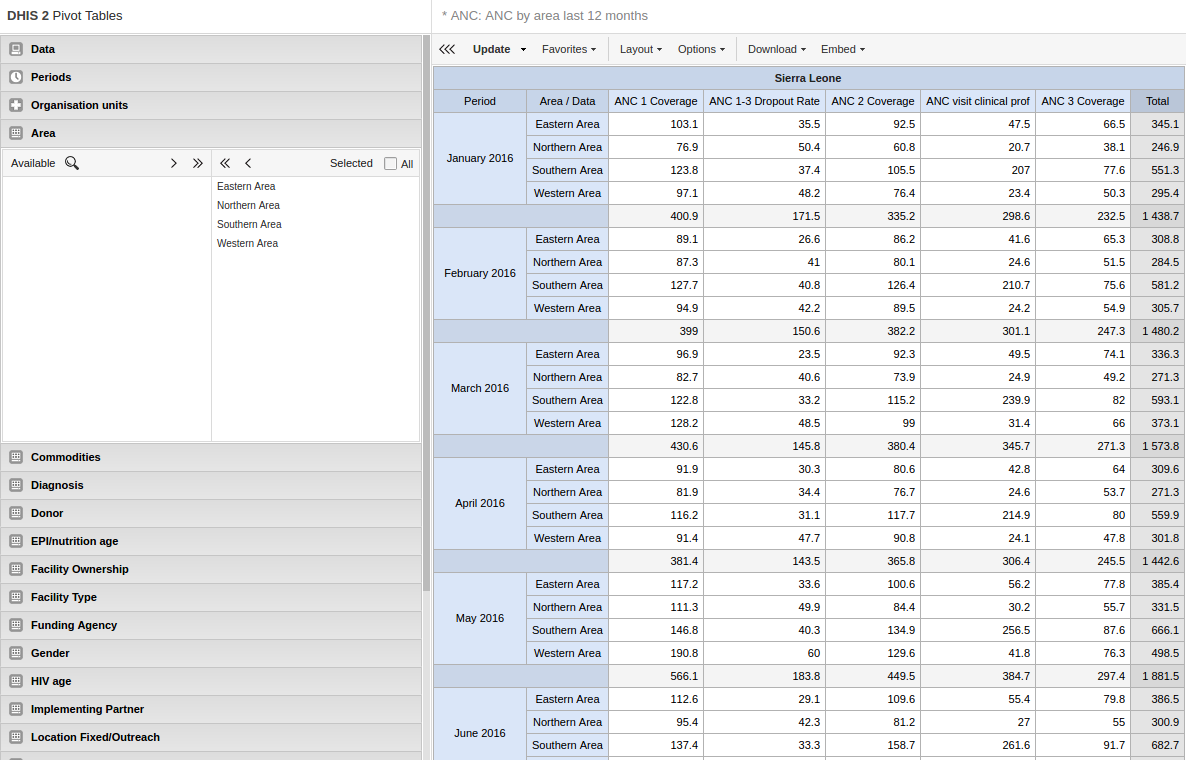
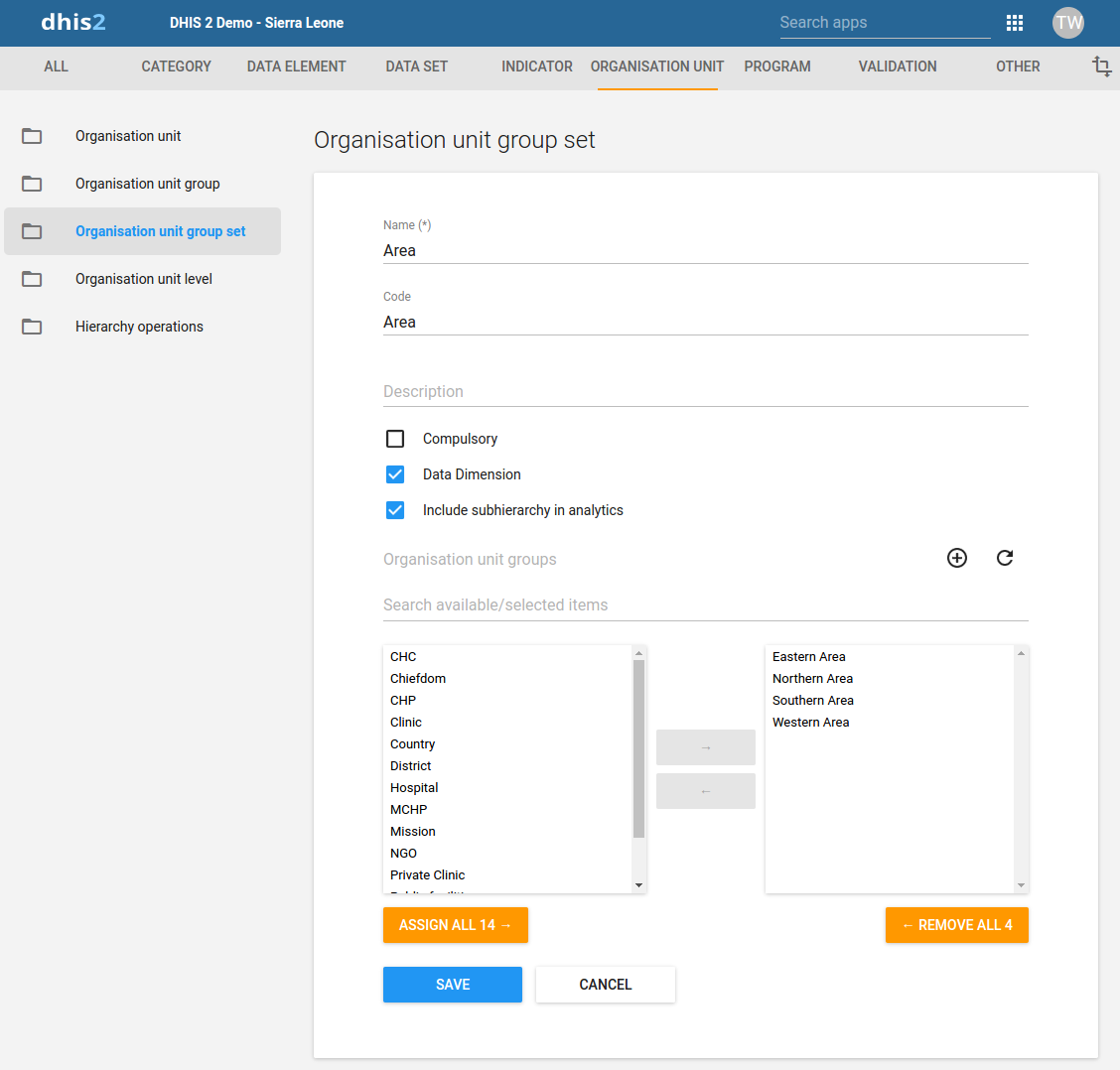
Regroupez votre unité d'organisation de deux façons et agrégez les données sur la base de ces deux hiérarchies parallèles
Utilisation dans l'agrégation des données (uniquement dans les applications d'analyse)
Un paramètre supplémentaire de l'ensemble de groupes d'unités d'organisation permet de créer une "adhésion" dynamique à un ensemble de groupes d'unités d'organisation.
Vous ne devez pas changer la hiérarchie de l'unité d'organisation
Flexible et dynamique
Inclusion dynamique de la hiérarchie
Classification dynamique supplémentaire
Lorsque vous ajoutez des unités subordonnées à une unité d'organisation, DHIS2 crée automatiquement un nouveau niveau d'unité d'organisation si nécessaire. Le système attribue également un nom générique à ce niveau, par exemple "Niveau 5". Vous pouvez remplacer le nom générique par un nom correspondant à un contexte donné, par exemple "Pays", "Province", "District" ou "Établissement de santé". DHIS2 utilise ces noms (de contextes) partout où il est fait référence aux niveaux, par exemple dans l'application Cartes.
Ouvrez l'application Maintenance et cliquez sur Unité d'organisation > Niveau de l'unité d'organisation.
Le temps de chargement de la liste dépend de la portée de l'arborescence des unités d'organisation.
Pour les niveaux d'unité d'organisation que vous souhaitez modifier, entrez un nom.
Sélectionnez le nombre de niveaux hors ligne.
Note
You configure the default value in the System Settings app:
Open the System Settings app, click General and select a level in the Max offline organisation unit levels list.
Cliquez sur Sauvegarder.
Vous pouvez déplacer les unités d'organisation dans la hiérarchie en changeant l'unité racine d'une unité d'organisation sélectionnée.
Ouvrez l'application Maintenance et cliquez sur Unité d'organisation > Opérations relatives à la hiérarchie.
Dans l'arborescence hiérarchique de gauche, sélectionnez la ou les unité(s) d'organisation que vous voulez déplacer.
Note
If the selected organisation unit is has sub-organisation units, all of them move to the new parent organisation unit.
Dans l'arborescence hiérarchique de droite, sélectionnez l'unité d'organisation vers laquelle vous voulez déplacer la ou les unité(s) d'organisation sélectionnée(s).
Cliquez sur Déplacer x unités d'organisation, x étant le nombre d'unités d'organisation que vous avez sélectionnées.
Vos modifications se reflètent immédiatement dans l'arborescence hiérarchique de gauche.
Lorsque vous fermez une unité d'organisation, vous ne pouvez pas enregistrer ou modifier les événements de cette unité d'organisation dans les applications Saisie d'événements et Saisie Tracker.
Ouvrez l'application Maintenance et cliquez sur Unité d'organisation > Unité d'organisation.
Dans la liste des objets, cliquez sur le menu Options et sélectionnez Editer.
Sélectionnez une Date de fermeture.
Cliquez sur Sauvegarder.
Le clonage d'un élément de données ou d'autres objets peut faire gagner du temps lorsque vous créez plusieurs objets similaires.
Ouvrez l'application Maintenance et cherchez le type d'objet de métadonnées que vous voulez cloner.
Dans la liste des objets, cliquez sur le menu Options et sélectionnez Cloner.
Modifiez les options que vous voulez.
Cliquez sur Sauvegarder.
Vous pouvez attribuer différents paramètres de partage aux objets de métadonnées, par exemple des unités d'organisation et des attributs d'entités suivies. Ces paramètres de partage déterminent les utilisateurs et les groupes d'utilisateurs qui peuvent visualiser ou modifier un objet de métadonnées.
Certains objets de métadonnées vous permettent également de modifier le paramètre de partage de la saisie de données pour l'objet. Ces paramètres supplémentaires permettent de déterminer qui peut visualiser ou saisir des données dans les champs de formulaire à l'aide des métadonnées.
N.B.
Le paramètre par défaut signifie que tout le monde (Accès public) peut trouver, visualiser et modifier les objets de métadonnées. >
Ouvrez l'application Maintenance et cherchez le type d'objet de métadonnées que vous voulez modifier.
Dans la liste des objets, cliquez sur le menu contextuel et sélectionnez Paramètres de partage.
(Facultatif) Ajoutez des utilisateurs ou des groupes d'utilisateurs : recherchez un utilisateur ou un groupe d'utilisateurs et sélectionnez-le. L'utilisateur ou le groupe d'utilisateurs est ajouté à la liste.
Modifiez les paramètres de partage pour les groupes d'accès que vous souhaitez modifier.
Peut modifier et visualiser : Le groupe d'accès peut visualiser et modifier à l'objet.
Peut seulement visualiser : Le groupe d'accès peut seulement visualiser l'objet.
Pas d'accès (uniquement applicable à L'accès public) : Le public n'aura pas accès à l'objet.
Modifiez les paramètres de partage des données pour les groupes d'accès que vous voulez modifier.
Peut saisir des données : Le groupe d'accès peut visualiser et saisir des données pour l'objet.
Peut visualiser les données : Le groupe d'accès peut visualiser les données relatives à à l'objet.
Pas d'accès : Le groupe d'accès n'aura pas accès aux données relatives à l'objet.
Cliquez sur Fermer
N.B.
Pour supprimer un élément de données et d'autres objets d'éléments de données, aucune donnée ne doit être associée à cet élément de données.
Avertissement
Tout ensemble de données que vous supprimez du système est définitivement perdu. Tous les formulaires de saisie de données et les formulaires de section créés seront également supprimés. Songez à sauvegarder votre base de données avant de supprimer un ensemble de données au cas où vous auriez besoin de le restaurer à un moment donné.
Ouvrez l'application Maintenance et cherchez le type d'objet de métadonnées que vous voulez supprimer.
Dans la liste des objets, cliquez sur le menu Options et sélectionnez Supprimer.
Cliquez sur Confirmer.
Ouvrez l'application Maintenance et cherchez le type d'objet de métadonnées que vous voulez visualiser.
Dans la liste des objets, cliquez sur le menu Options et sélectionnez Afficher les détails.
DHIS2 dispose des fonctionnalités pour la traduction du contenu des bases de données, par exemple les éléments de données, les groupes d'éléments de données, les indicateurs, les groupes d'indicateurs ou les unités d'organisation. Vous pouvez traduire ces éléments pour plusieurs emplacements. Un emplacement représente une région géographique, politique ou culturelle spécifique.
Astuce
Pour activer une traduction, ouvrez l'application Paramètres du système, cliquez sur > > Apparence et sélectionnez une langue.
Ouvrez l'application Maintenance et cherchez le type d'objet de métadonnées que vous voulez traduire.
Dans la liste des objets, cliquez sur le menu Options et sélectionnez Traduire.
Tip
If you want to translate an organisation unit level, click directly on the Translate icon next to each list item.
Sélectionnez un emplacement.
Tapez un Nom, Nom court et Description.
Cliquez sur Sauvegarder.
Une règle de validation se base sur une expression. L'expression définit une relation entre les valeurs des éléments de données. Elle constitue une condition avec des critères logiques.
L'expression est composé de :
Une partie gauche
Une partie droite
Un opérateur
Une règle de validation qui affirme que le nombre total de vaccins administrés aux nourrissons est inférieur ou égal au nombre total de nourrissons.
Les parties gauche et droite doivent renvoyer des valeurs numériques.
Dans l'application Maintenance, vous gérez les objets de règles de validation suivants :
| Type d'objet | Ce que vous pouvez faire |
|---|---|
| Règle de validation | Créer, modifier, cloner, supprimer, afficher les détails et traduire |
| Groupe de règles de validation | Créer, modifier, cloner, supprimer, partager, afficher les détails et traduire |
| Notifications de validation | Créer, modifier, cloner, supprimer, afficher les détails et traduire |
Vous pouvez utiliser des fenêtres coulissantes pour regrouper des données sur plusieurs périodes au lieu de sélectionner des données pour une seule période. Les fenêtres coulissantes ont une taille, c'est-à-dire le nombre de jours à couvrir, un point de départ et un point d'arrivée. L'exemple ci-dessous montre les données de surveillance des maladies :
Dans la section orange, les données sont sélectionnées en fonction de la période actuelle. Un seuil est calculé une fois par semaine ou par période, et est affiché dans la section "Résultat".
La section bleue constitue la fenêtre coulissante. Elle sélectionne les données des 7 derniers jours. La section "Résultat" affiche le nombre total de cas confirmés d’une maladie.
Grâce à la règle de validation, les utilisateurs sont notifiés lorsque le nombre total de cas dépasse le seuil pour la période.
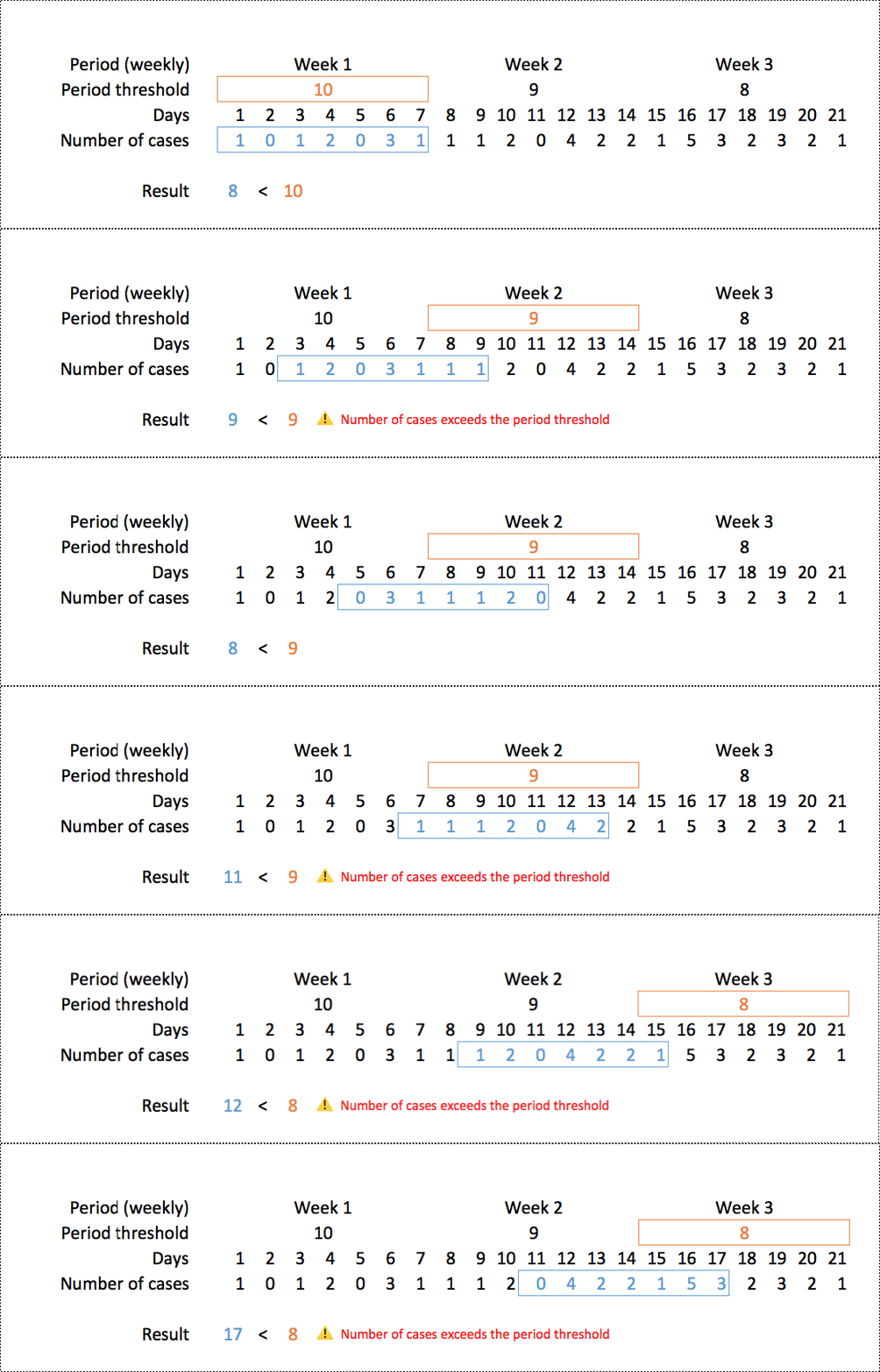
Tableau : Différents comportements des règles de validation
| Avec fenêtres coulissantes | Sans fenêtres coulissantes |
|---|---|
| Utilisés uniquement pour les données d'événements. | Utilisés pour les données d'événements et les données agrégées. |
| La sélection des données se fait en fonction d'un nombre de jours fixe (Type de période). | La sélection des données se base toujours sur une période. |
| La position de la fenêtre coulissante est toujours relative à la période comparée. | Les données sont toujours sélectionnées pour la même période que la période comparée. |
Voir également : Comment utiliser les fenêtres coulissantes lorsque vous [créez ou modifiez une règle de validation].(https://docs.dhis2.org/master/en/user/html/manage_validation_rule.html#create_validation_rule).
Un groupe de règles de validation vous permet de regrouper des règles de validation associées. Lors d'une analyse des règles de validation, vous pouvez alors choisir d'appliquer toutes les règles de validation de votre système, ou seulement les règles de validation d'un groupe.
Vous pouvez configurer une analyse des règles de validation pour envoyer automatiquement des notifications sur des erreurs de validation à des groupes d'utilisateurs sélectionnés. Ces messages sont appelés notifications de validation. Ils sont envoyés via le système de messagerie interne de DHIS2.
Vous pouvez envoyer des notifications de règles de validation sous forme de messages individuels ou de résumés de messages. Ceci est d'une grande utilité, par exemple, lorsque vous voulez envoyer des messages individuels sur les épidémies de maladies hautement prioritaires, et des résumés sur les erreurs de validation de données de routine non prioritaires.
Vous pouvez utiliser les fonctions suivantes dans la partie gauche ou droite d'une règle de validation :
Tableau : Fonctions des règles de validation
| Fonction de la règle de validation | Arguments | Description |
|---|---|---|
| contains | (expr, sub1, ...) | Recherche une expression pour une ou plusieurs sous-chaînes. Elle renvoie "true" si l'expression contient toutes les sous-chaînes. Par exemple, les expressions suivantes sont toutes "true" : contains("abcd", "abcd") ; contains("abcd", "b") ; et contains("abcd", "ab", "bc"). Les comparaisons sont sensibles à la casse. |
| containsItems | (expr, item1, ...) | Recherche un ou plusieurs éléments dans une expression. L'expression est composée d'éléments séparés par des virgules. containsItems renvoie "true" si chaque élément correspond exactement à un élément de l'expression. Par exemple, containsItems("abcd", "abcd") et containsItems("ab,cd", "ab", "cd") sont "true", mais containsItems("abcd", "b") et containsItems("abcd", "ab", "bc") sont "false". Les comparaisons sont sensibles à la casse. containsItems peut être utilisé pour des éléments de données à valeurs multiples afin de vérifier si un item est contenu dans les valeurs de l'élément de données. |
| if | (boolean-expr, true-expr, false-expr) | Évalue l'expression booléenne et, si elle est vraie, renvoie la valeur vraie de l'expression, si elle est fausse, renvoie la valeur fausse de l'expression. Les arguments doivent respecter les règles pour toute expression d'indicateur. |
| is | (expr1 in expression [, expression ...]) | Renvoie vrai si expr1 correspond à l’une des expressions suivantes. Dans le cas contraire, elle renvoie faux. |
| isNull | (élément) | Renvoie vrai si la valeur de l'élément est manquante (nulle), sinon faux. |
| isNotNull | (élément) | Renvoie vrai si la valeur de l'élément n'est pas manquante (non nulle), sinon faux. |
| firstNonNull | (element [, element ...]) | Renvoie la valeur du premier élément non manquant (non nul). Le nombre d'arguments n'a pas de limite. Tout argument peut également être un texte numérique ou de chaîne, qui sera renvoyé si tous les objets précédents ont des valeurs manquantes. |
| greatest | (expression [, expression ...]) | Renvoie la plus grande valeur (la plus élevée) des expressions données. Le nombre d'arguments n'a pas de limite. |
| least | (expression [, expression ...]) | Renvoie la plus petite des valeurs des expressions données. Le nombre d'arguments n'a pas de limite. |
| log | (expression [, base ]) | Renvoie le logarithme naturel (base e) de l'expression numérique. Si un entier est donné comme second argument, renvoie le logarithme en utilisant cette base. |
| log10 | (expression) | Renvoie le logarithme commun (base 10) de l'expression numérique. |
| null | Ne renvoie aucun résultat. Par exemple, si( #{FH8ab5Rog83}<0, null, 1 ) ne renvoie rien si la valeur de l'élément de données est inférieure à 0, dans le cas contraire renvoie 1. | |
| orgUnit.ancestor | (orgUnitUid [, orgUnitUid ...]) | Renvoie "vrai" si l'unité d'organisation est un descendant de l'une des (1 ou plusieurs) unités d'organisation, sinon renvoie "faux". |
| orgUnit.dataSet | (dataSetUid [, dataSetUid ...]) | Renvoie "vrai" si l'unité d'organisation est attribuée à l'un des (1 ou plusieurs) ensembles de données, sinon renvoie "faux". |
| orgUnit.group | (ouGroupUid [, ouGroupUid ...]) | Renvoie "vrai" si l'unité d'organisation fait partie de l'un des (1 ou plusieurs) groupes d'unités d'organisation, sinon renvoie "faux". |
| orgUnit.program | (programUid [, programUid ...]) | Renvoie "vrai" si l'unité d'organisation est attribuée à l'un des (1 ou plusieurs) programmes, sinon renvoie "faux". |
| supprimerlLesZéros | (expression) | Ne renvoie rien si la valeur de l'expression est 0, au cas contraire, renvoie la valeur de l'expression. |
Ouvrez l'application Maintenance et cliquez sur Validation > Règle de validation.
Cliquez sur le bouton Ajouter.
Tapez un Nom.
Le nom doit être unique parmi les règles de validation.
(Facultatif) Dans le champ Code, attribuez un code.
(Facultatif) Saisissez une Description.
Sélectionnez une Importance : Haute, Moyenne ou Faible.
Sélectionnez un Type de période.
Sélectionnez un Opérateur : Paire obligatoire, Égal à, Paire exclusive, Supérieur à, Supérieur ou égal à ou Pas égal à.
L'opérateur Paire obligatoire permet d'exiger que les valeurs des données soient saisies pour un formulaire pour les côtés gauche et droit de l'expression, ou pour aucun des deux côtés. Cela signifie que vous pouvez exiger que si un champ d'un formulaire est renseigné, alors un ou plusieurs autres champs doivent également être renseignés.
La Paire exclusive permet d'affirmer que si une valeur existe sur le côté gauche, alors il ne devrait y avoir aucune valeur sur le côté droit (ou vice versa). Cela signifie que les éléments de données qui composent la règle de chaque côté doivent s'exclure mutuellement, pour une combinaison période/unité d'organisation/option d'attribut donnée.
Créer le côté gauche de l'expression :
Cliquez sur Côté gauche.
Sélectionnez Fenêtre coulissante si vous voulez afficher les données relatives à la période que vous comparez. Voir aussi À propos des règles de validation.
Sélectionnez une Stratégie de valeur manquante. Cette sélection définit la façon dont le système évalue une règle de validation si des données sont manquantes.
| Option | Description |
|---|---|
| Ignorer si une valeur est manquante | La règle de validation sera ignorée si l'une des valeurs qui composent l'expression est manquante. C'est l'option par défaut. Sélectionnez toujours cette option lorsque vous utilisez l'opérateur Paire exclusive ou Paire obligatoire. |
| Ignorer si toutes les valeurs sont manquantes | La règle de validation ne sera ignorée que si tous les opérandes qui la composent sont manquants. |
| Ne jamais ignorer | La règle de validation ne sera jamais ignorée en cas de données manquantes, et tous les opérandes manquants seront pris pour zéro. |
Saisissez une Description.
Elaborez une expression basée sur les éléments de données disponibles, les objets de programme, les unités d'organisation, les comptages et les constantes.
Dans le volet de droite, double-cliquez sur les objets de données que vous voulez inclure dans l'expression. Combinez-les avec les opérateurs mathématiques situés sous le volet de gauche.
6. Cliquez sur **Enregistrer**.
Créer le côté droit de l'expression :
Cliquez sur Côté droit.
Sélectionnez une Stratégie de valeur manquante. Cette sélection définit la façon dont le système évalue une règle de validation si des données sont manquantes.
| Options | Description |
|---|---|
| Ignorer si une valeur est manquante | La règle de validation sera ignorée si l'une des valeurs qui composent l'expression est manquante. C'est l'option par défaut. Sélectionnez toujours cette option lorsque vous utilisez l'opérateur Paire exclusive ou Paire obligatoire. |
| Ignorer si toutes les valeurs sont manquantes | La règle de validation ne sera ignorée que si tous les opérandes qui la composent sont manquants. |
| Ne jamais ignorer | La règle de validation ne sera jamais ignorée en cas de données manquantes, et tous les opérandes manquants seront pris pour zéro. |
Sélectionnez Fenêtre coulissante si vous voulez afficher les données relatives à la période que vous comparez. Voir aussi À propos de la règle de validation.
Saisissez une Description.
Construisez une expression basée sur les éléments de données disponibles, objets de programme, unités d'organisation, chiffres et constantes.
Dans le volet de droite, double-cliquez sur les objets de données que vous voulez inclure dans l’expression. Combinez-les avec les opérateurs mathématiques situés sous le volet de gauche.
Cliquez sur Sauvegarder.
(Facultatif) Choisissez les niveaux d'unité d'organisation pour lesquels cette règle devra être évalué. Si vous laissez ce champ vide, la règle de validation sera évaluée à tous les niveaux.
(Facultatif) Cliquez sur Ignorer cette règle pendant la validation du formulaire pour éviter de déclencher cette règle pendant la saisie des données
Cliquez sur Sauvegarder.
Ouvrez l'application Maintenance et cliquez sur Validation > Groupe de règles de validation.
Cliquez sur le bouton Ajouter.
Tapez un Nom.
(Facultatif) Dans le champ Code, attribuez un code.
(Facultatif) Saisissez une Description.
Double-cliquez sur les Règles de validation que vous voulez attribuer au groupe.
Cliquez sur Sauvegarder.
Ouvrez l'application Maintenance et cliquez sur Validation > Notification de validation.
Cliquez sur le bouton Ajouter.
Tapez un Nom.
(Facultatif) Dans le champ Code, attribuez un code.
Sélectionnez Règles de validation.
Sélectionnez Groupes d'utilisateurs bénéficiaires
(Facultatif) Sélectionnez Envoyer une notification uniquement aux utilisateurs présents dans la hiérarchie.
Si vous sélectionnez cette option, le système filtrera les utilisateurs destinataires. (Le système dérive les utilisateurs destinataires des groupes d'utilisateurs destinataires.) Le filtrage se fait en fonction de l'unité d'organisation à laquelle appartient l'utilisateur destinataire. Les utilisateurs liés aux unités d'organisation qui sont les unités racines les plus anciennes de l'unité d'organisation où a eu lieu la violation recevront des notifications de validation. Le système ignorera les autres utilisateurs, lesquels ne recevront pas de notifications de validation.
Créer le modèle de message :
Créer le Modèle d'objet.
Double-cliquez sur les paramètres dans le champ Modèle de variables pour les ajouter à votre objet.
Créer le Modèle de message.
Double-cliquez sur les noms des paramètres dans le champ Modèle de variables pour les ajouter à votre message.
Cliquez sur Sauvegarder.
Le clonage d'un élément de données ou d'autres objets peut faire gagner du temps lorsque vous créez plusieurs objets similaires.
Ouvrez l'application Maintenance et cherchez le type d'objet de métadonnées que vous voulez cloner.
Dans la liste des objets, cliquez sur le menu Options et sélectionnez Cloner.
Modifiez les options que vous voulez.
Cliquez sur Sauvegarder.
Vous pouvez attribuer différents paramètres de partage aux objets de métadonnées, par exemple des unités d'organisation et des attributs d'entités suivies. Ces paramètres de partage déterminent les utilisateurs et les groupes d'utilisateurs qui peuvent visualiser ou modifier un objet de métadonnées.
Certains objets de métadonnées vous permettent également de modifier le paramètre de partage de la saisie de données pour l'objet. Ces paramètres supplémentaires permettent de déterminer qui peut visualiser ou saisir des données dans les champs de formulaire à l'aide des métadonnées.
N.B.
Le paramètre par défaut signifie que tout le monde (Accès public) peut trouver, visualiser et modifier les objets de métadonnées. >
Ouvrez l'application Maintenance et cherchez le type d'objet de métadonnées que vous voulez modifier.
Dans la liste des objets, cliquez sur le menu contextuel et sélectionnez Paramètres de partage.
(Facultatif) Ajoutez des utilisateurs ou des groupes d'utilisateurs : recherchez un utilisateur ou un groupe d'utilisateurs et sélectionnez-le. L'utilisateur ou le groupe d'utilisateurs est ajouté à la liste.
Modifiez les paramètres de partage pour les groupes d'accès que vous souhaitez modifier.
Peut modifier et visualiser : Le groupe d'accès peut visualiser et modifier à l'objet.
Peut seulement visualiser : Le groupe d'accès peut seulement visualiser l'objet.
Pas d'accès (uniquement applicable à L'accès public) : Le public n'aura pas accès à l'objet.
Modifiez les paramètres de partage des données pour les groupes d'accès que vous voulez modifier.
Peut saisir des données : Le groupe d'accès peut visualiser et saisir des données pour l'objet.
Peut visualiser les données : Le groupe d'accès peut visualiser les données relatives à à l'objet.
Pas d'accès : Le groupe d'accès n'aura pas accès aux données relatives à l'objet.
Cliquez sur Fermer
N.B.
Pour supprimer un élément de données et d'autres objets d'éléments de données, aucune donnée ne doit être associée à cet élément de données.
Avertissement
Tout ensemble de données que vous supprimez du système est définitivement perdu. Tous les formulaires de saisie de données et les formulaires de section créés seront également supprimés. Songez à sauvegarder votre base de données avant de supprimer un ensemble de données au cas où vous auriez besoin de le restaurer à un moment donné.
Ouvrez l'application Maintenance et cherchez le type d'objet de métadonnées que vous voulez supprimer.
Dans la liste des objets, cliquez sur le menu Options et sélectionnez Supprimer.
Cliquez sur Confirmer.
Ouvrez l'application Maintenance et cherchez le type d'objet de métadonnées que vous voulez visualiser.
Dans la liste des objets, cliquez sur le menu Options et sélectionnez Afficher les détails.
DHIS2 dispose des fonctionnalités pour la traduction du contenu des bases de données, par exemple les éléments de données, les groupes d'éléments de données, les indicateurs, les groupes d'indicateurs ou les unités d'organisation. Vous pouvez traduire ces éléments pour plusieurs emplacements. Un emplacement représente une région géographique, politique ou culturelle spécifique.
Astuce
Pour activer une traduction, ouvrez l'application Paramètres du système, cliquez sur > > Apparence et sélectionnez une langue.
Ouvrez l'application Maintenance et cherchez le type d'objet de métadonnées que vous voulez traduire.
Dans la liste des objets, cliquez sur le menu Options et sélectionnez Traduire.
Tip
If you want to translate an organisation unit level, click directly on the Translate icon next to each list item.
Sélectionnez un emplacement.
Tapez un Nom, Nom court et Description.
Cliquez sur Sauvegarder.
Vous pouvez utiliser les attributs de métadonnées pour ajouter des informations supplémentaires aux objets de métadonnées. En plus des attributs standard pour chacun de ces objets, il peut être utile de stocker des informations pour des attributs supplémentaires, par exemple la méthode de collecte d'un élément de donnée.
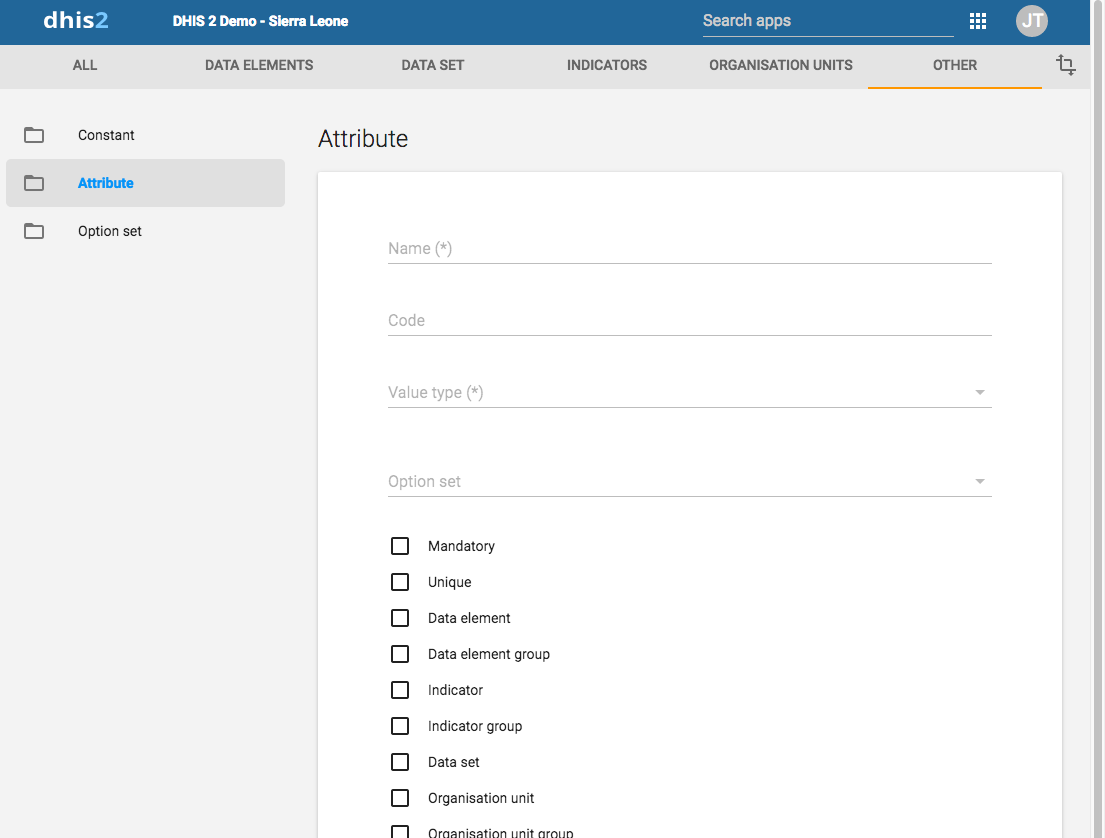
Dans l'application Maintenance, vous pouvez gérer les attributs suivants :
Tableau : Objets d'attributs dans l'application Maintenance
| Type d'objet | Fonctions disponibles |
|---|---|
| Attribut | Créer, modifier, cloner, supprimer, afficher les détails et traduire |
Ouvrez l'application Maintenance et cliquez sur Attributs.
Cliquez sur le bouton Ajouter.
Dans le champ Nom, saisissez le nom de l'attribut.
Chaque attribut doit avoir un nom unique
(Facultatif) Dans le champ Code, attribuez un code.
Sélectionnez un Type de valeur.
Si la valeur fournie pour l'attribut ne correspond pas au type de valeur, vous recevrez un message d'avertissement.
Sélectionnez un ensemble d'options.
Sélectionnez les options que vous voulez, par exemple :
Sélectionnez Obligatoire si vous voulez qu'un objet ait toujours l'attribut dynamique.
Sélectionnez Unique si vous voulez que le système fasse en sorte que les valeurs soient uniques pour un type d'objet spécifique.
Cliquez sur Sauvegarder.
L'attribut dynamique est maintenant disponible pour les objets auxquels vous l'avez attribué.
Le clonage d'un élément de données ou d'autres objets peut faire gagner du temps lorsque vous créez plusieurs objets similaires.
Ouvrez l'application Maintenance et cherchez le type d'objet de métadonnées que vous voulez cloner.
Dans la liste des objets, cliquez sur le menu Options et sélectionnez Cloner.
Modifiez les options que vous voulez.
Cliquez sur Sauvegarder.
N.B.
Pour supprimer un élément de données et d'autres objets d'éléments de données, aucune donnée ne doit être associée à cet élément de données.
Avertissement
Tout ensemble de données que vous supprimez du système est définitivement perdu. Tous les formulaires de saisie de données et les formulaires de section créés seront également supprimés. Songez à sauvegarder votre base de données avant de supprimer un ensemble de données au cas où vous auriez besoin de le restaurer à un moment donné.
Ouvrez l'application Maintenance et cherchez le type d'objet de métadonnées que vous voulez supprimer.
Dans la liste des objets, cliquez sur le menu Options et sélectionnez Supprimer.
Cliquez sur Confirmer.
Ouvrez l'application Maintenance et cherchez le type d'objet de métadonnées que vous voulez visualiser.
Dans la liste des objets, cliquez sur le menu Options et sélectionnez Afficher les détails.
DHIS2 dispose des fonctionnalités pour la traduction du contenu des bases de données, par exemple les éléments de données, les groupes d'éléments de données, les indicateurs, les groupes d'indicateurs ou les unités d'organisation. Vous pouvez traduire ces éléments pour plusieurs emplacements. Un emplacement représente une région géographique, politique ou culturelle spécifique.
Astuce
Pour activer une traduction, ouvrez l'application Paramètres du système, cliquez sur > > Apparence et sélectionnez une langue.
Ouvrez l'application Maintenance et cherchez le type d'objet de métadonnées que vous voulez traduire.
Dans la liste des objets, cliquez sur le menu Options et sélectionnez Traduire.
Tip
If you want to translate an organisation unit level, click directly on the Translate icon next to each list item.
Sélectionnez un emplacement.
Tapez un Nom, Nom court et Description.
Cliquez sur Sauvegarder.
Les constantes sont des valeurs statiques qui peuvent être mises à la disposition des utilisateurs pour être utilisées dans les éléments de données et les indicateurs. Certains indicateurs, tels que le "Taux de protection sur deux ans", dépendent de constantes qui, généralement, ne changent pas au fil du temps.
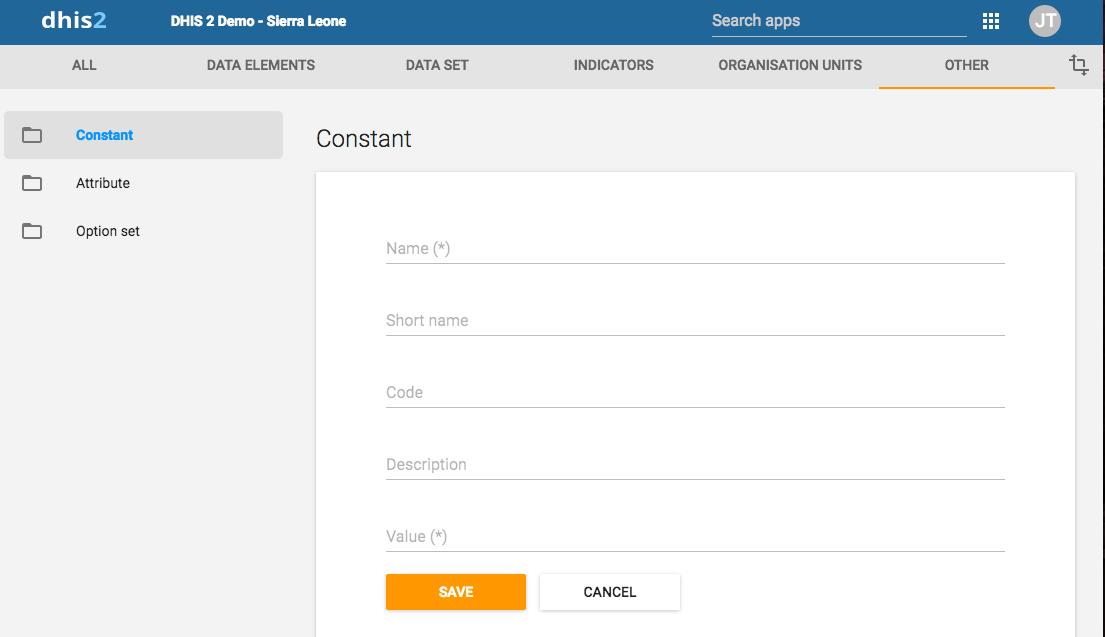
Dans l'application Maintenance, vous pouvez gérer les objets de constante suivants :
Tableau : Objets constants dans l'application Maintenance
| Type d'objet | Fonctions disponibles |
|---|---|
| Constant | Créer, modifier, cloner, partager, supprimer, afficher les détails et traduire |
Ouvrez l'application Maintenance et cliquez sur Autre > Constante.
Cliquez sur le bouton Ajouter.
Dans le champ Nom, entrez le nom de la constante.
(Facultatif) Dans le champ Nom court, entrez un nom abrégé de la constante.
(Facultatif) Dans le champ Code, attribuez un code.
Dans le champ Description, saisissez une description brève et informative de la constante.
Dans le champ Valeur, définissez la valeur de la constante.
Cliquez sur Sauvegarder.
La constante est maintenant disponible.
Le clonage d'un élément de données ou d'autres objets peut faire gagner du temps lorsque vous créez plusieurs objets similaires.
Ouvrez l'application Maintenance et cherchez le type d'objet de métadonnées que vous voulez cloner.
Dans la liste des objets, cliquez sur le menu Options et sélectionnez Cloner.
Modifiez les options que vous voulez.
Cliquez sur Sauvegarder.
Vous pouvez attribuer différents paramètres de partage aux objets de métadonnées, par exemple des unités d'organisation et des attributs d'entités suivies. Ces paramètres de partage déterminent les utilisateurs et les groupes d'utilisateurs qui peuvent visualiser ou modifier un objet de métadonnées.
Certains objets de métadonnées vous permettent également de modifier le paramètre de partage de la saisie de données pour l'objet. Ces paramètres supplémentaires permettent de déterminer qui peut visualiser ou saisir des données dans les champs de formulaire à l'aide des métadonnées.
N.B.
Le paramètre par défaut signifie que tout le monde (Accès public) peut trouver, visualiser et modifier les objets de métadonnées. >
Ouvrez l'application Maintenance et cherchez le type d'objet de métadonnées que vous voulez modifier.
Dans la liste des objets, cliquez sur le menu contextuel et sélectionnez Paramètres de partage.
(Facultatif) Ajoutez des utilisateurs ou des groupes d'utilisateurs : recherchez un utilisateur ou un groupe d'utilisateurs et sélectionnez-le. L'utilisateur ou le groupe d'utilisateurs est ajouté à la liste.
Modifiez les paramètres de partage pour les groupes d'accès que vous souhaitez modifier.
Peut modifier et visualiser : Le groupe d'accès peut visualiser et modifier à l'objet.
Peut seulement visualiser : Le groupe d'accès peut seulement visualiser l'objet.
Pas d'accès (uniquement applicable à L'accès public) : Le public n'aura pas accès à l'objet.
Modifiez les paramètres de partage des données pour les groupes d'accès que vous voulez modifier.
Peut saisir des données : Le groupe d'accès peut visualiser et saisir des données pour l'objet.
Peut visualiser les données : Le groupe d'accès peut visualiser les données relatives à à l'objet.
Pas d'accès : Le groupe d'accès n'aura pas accès aux données relatives à l'objet.
Cliquez sur Fermer
N.B.
Pour supprimer un élément de données et d'autres objets d'éléments de données, aucune donnée ne doit être associée à cet élément de données.
Avertissement
Tout ensemble de données que vous supprimez du système est définitivement perdu. Tous les formulaires de saisie de données et les formulaires de section créés seront également supprimés. Songez à sauvegarder votre base de données avant de supprimer un ensemble de données au cas où vous auriez besoin de le restaurer à un moment donné.
Ouvrez l'application Maintenance et cherchez le type d'objet de métadonnées que vous voulez supprimer.
Dans la liste des objets, cliquez sur le menu Options et sélectionnez Supprimer.
Cliquez sur Confirmer.
Ouvrez l'application Maintenance et cherchez le type d'objet de métadonnées que vous voulez visualiser.
Dans la liste des objets, cliquez sur le menu Options et sélectionnez Afficher les détails.
DHIS2 dispose des fonctionnalités pour la traduction du contenu des bases de données, par exemple les éléments de données, les groupes d'éléments de données, les indicateurs, les groupes d'indicateurs ou les unités d'organisation. Vous pouvez traduire ces éléments pour plusieurs emplacements. Un emplacement représente une région géographique, politique ou culturelle spécifique.
Astuce
Pour activer une traduction, ouvrez l'application Paramètres du système, cliquez sur > > Apparence et sélectionnez une langue.
Ouvrez l'application Maintenance et cherchez le type d'objet de métadonnées que vous voulez traduire.
Dans la liste des objets, cliquez sur le menu Options et sélectionnez Traduire.
Tip
If you want to translate an organisation unit level, click directly on the Translate icon next to each list item.
Sélectionnez un emplacement.
Tapez un Nom, Nom court et Description.
Cliquez sur Sauvegarder.
Les ensembles d'options fournissent une liste déroulante (énumérée) prédéfinie à utiliser dans DHIS2. Vous pouvez définir n'importe quel type d'options.
Un ensemble d'options appelé "Type d'accouchement" devrait avoir les options : "Normal", "Du siège", "Césarienne" et "Assisté".
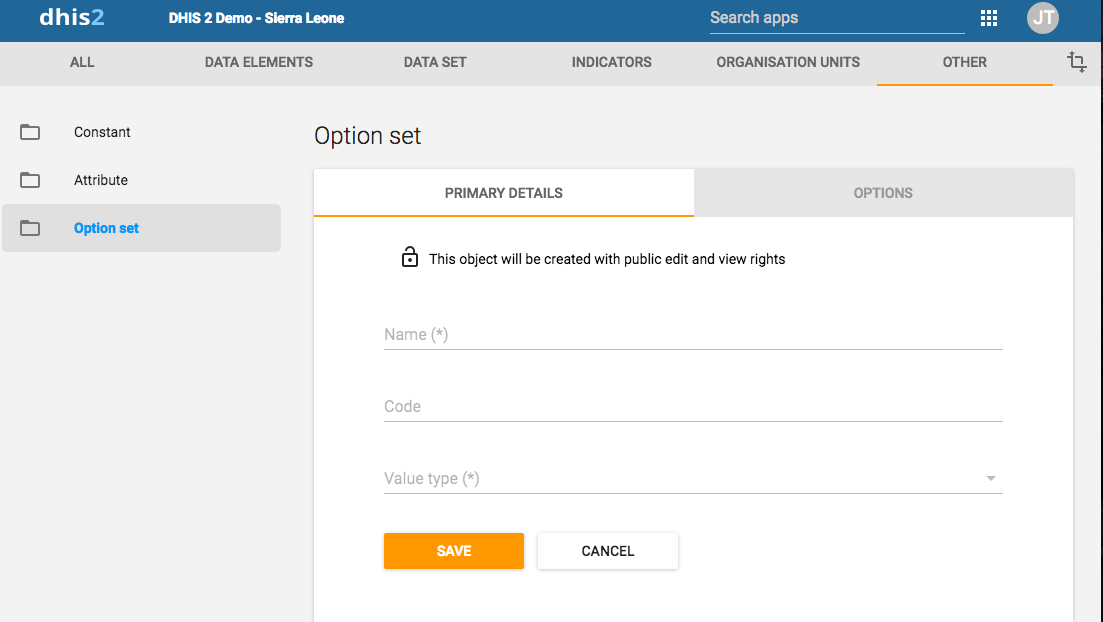
Tableau : Objets de l'ensemble d'options dans l'application Maintenance
| Type d'objet | Fonctions disponibles |
|---|---|
| Ensemble d'options | Créer, modifier, cloner, partager, supprimer, afficher les détails et traduire |
| Groupe d’options | Créer, modifier, cloner, partager, supprimer, afficher les détails et traduire |
| Ensemble de groupes d'options | Créer, modifier, cloner, partager, supprimer, afficher les détails et traduire |
N.B.
Les ensembles d'options doivent avoir un code ainsi qu'un nom. Vous pouvez changer les noms, mais pas les codes. Les noms et les codes de toutes les options doivent être uniques, même entre différents ensembles d'options. >>
Ouvrez l'application Maintenance et cliquez sur Autre > Ensemble d'options.
Cliquez sur le bouton Ajouter.
Dans l'onglet Détails primaires, définissez l'ensemble d'options :
Dans le champ Nom, entrez le nom de la constante.
Dans le champ Code, attribuez un code.
Sélectionnez un Type de valeur.
Cliquez sur Sauvegarder.
Pour chaque option dont vous avez besoin, effectuez les tâches suivantes :
Cliquez sur l'onglet Options.
Cliquez sur le bouton Ajouter.
Saisissez un Nom et un Code. A titre optionnel, sélectionnez également une Couleur et une Icône qui seront utilisées pour cette option dans les applications de saisie de données.
Triez les options par nom, code/valeur ou manuellement.
Cliquez sur Sauvegarder.
Vous pouvez regrouper et classer les options dans un ensemble d'options en utilisant les groupes d'options. Ainsi, vous pouvez créer un sous-ensemble d'options dans un ensemble d'options. L'objectif principal est de filtrer des ensembles d'options volumineux en parties plus petites et liées.
Les options regroupées peuvent être masquées ou affichées ensemble dans le tracker et la saisie d'événements grâce aux règles du programme.
N.B.
Vous ne pouvez pas modifier l' ensemble d'options sélectionné dans un Groupe d'options une fois qu'il est créé.
Ouvrez l'application Maintenance et cliquez sur Autre > Groupe d'options.
Cliquez sur le bouton Ajouter.
Remplissez le formulaire :
Une fois qu'un Ensemble d'options est sélectionné, vous pouvez attribuer les Options que vous souhaitez regrouper.
Cliquez sur Sauvegarder.
Les Ensembles de groupes d'options vous permettent de classer plusieurs Groupes d'options dans un ensemble. L'objectif principal de l'ensemble de groupes d'options est d'ajouter plus de dimensionnalité à vos données saisies pour l'analyse.
N.B.
Vous ne pouvez pas modifier l' Ensemble d'options sélectionné dans un Ensemble de groupes d'options une fois qu'il est créé.
Ouvrez l'application Maintenance et cliquez sur Autre > Ensemble de groupes d'options.
Cliquez sur le bouton Ajouter.
Remplissez le formulaire :
Si vous sélectionnez Dimension des données, l'ensemble de groupes sera alors disponible pour l'analyse sous forme d'une autre dimension, en plus des dimensions standard de "Période" et "Unité d'organisation".
Sélectionnez des groupes d'options et attribuez-les.
Les groupes d'options disponibles sont affichés dans le panneau de gauche. Par contre, les groupes d'options faisant actuellement partie de l'ensemble de groupes d'options sont affichés dans le panneau de droite.
Le clonage d'un élément de données ou d'autres objets peut faire gagner du temps lorsque vous créez plusieurs objets similaires.
Ouvrez l'application Maintenance et cherchez le type d'objet de métadonnées que vous voulez cloner.
Dans la liste des objets, cliquez sur le menu Options et sélectionnez Cloner.
Modifiez les options que vous voulez.
Cliquez sur Sauvegarder.
Vous pouvez attribuer différents paramètres de partage aux objets de métadonnées, par exemple des unités d'organisation et des attributs d'entités suivies. Ces paramètres de partage déterminent les utilisateurs et les groupes d'utilisateurs qui peuvent visualiser ou modifier un objet de métadonnées.
Certains objets de métadonnées vous permettent également de modifier le paramètre de partage de la saisie de données pour l'objet. Ces paramètres supplémentaires permettent de déterminer qui peut visualiser ou saisir des données dans les champs de formulaire à l'aide des métadonnées.
N.B.
Le paramètre par défaut signifie que tout le monde (Accès public) peut trouver, visualiser et modifier les objets de métadonnées. >
Ouvrez l'application Maintenance et cherchez le type d'objet de métadonnées que vous voulez modifier.
Dans la liste des objets, cliquez sur le menu contextuel et sélectionnez Paramètres de partage.
(Facultatif) Ajoutez des utilisateurs ou des groupes d'utilisateurs : recherchez un utilisateur ou un groupe d'utilisateurs et sélectionnez-le. L'utilisateur ou le groupe d'utilisateurs est ajouté à la liste.
Modifiez les paramètres de partage pour les groupes d'accès que vous souhaitez modifier.
Peut modifier et visualiser : Le groupe d'accès peut visualiser et modifier à l'objet.
Peut seulement visualiser : Le groupe d'accès peut seulement visualiser l'objet.
Pas d'accès (uniquement applicable à L'accès public) : Le public n'aura pas accès à l'objet.
Modifiez les paramètres de partage des données pour les groupes d'accès que vous voulez modifier.
Peut saisir des données : Le groupe d'accès peut visualiser et saisir des données pour l'objet.
Peut visualiser les données : Le groupe d'accès peut visualiser les données relatives à à l'objet.
Pas d'accès : Le groupe d'accès n'aura pas accès aux données relatives à l'objet.
Cliquez sur Fermer
N.B.
Pour supprimer un élément de données et d'autres objets d'éléments de données, aucune donnée ne doit être associée à cet élément de données.
Avertissement
Tout ensemble de données que vous supprimez du système est définitivement perdu. Tous les formulaires de saisie de données et les formulaires de section créés seront également supprimés. Songez à sauvegarder votre base de données avant de supprimer un ensemble de données au cas où vous auriez besoin de le restaurer à un moment donné.
Ouvrez l'application Maintenance et cherchez le type d'objet de métadonnées que vous voulez supprimer.
Dans la liste des objets, cliquez sur le menu Options et sélectionnez Supprimer.
Cliquez sur Confirmer.
Ouvrez l'application Maintenance et cherchez le type d'objet de métadonnées que vous voulez visualiser.
Dans la liste des objets, cliquez sur le menu Options et sélectionnez Afficher les détails.
DHIS2 dispose des fonctionnalités pour la traduction du contenu des bases de données, par exemple les éléments de données, les groupes d'éléments de données, les indicateurs, les groupes d'indicateurs ou les unités d'organisation. Vous pouvez traduire ces éléments pour plusieurs emplacements. Un emplacement représente une région géographique, politique ou culturelle spécifique.
Astuce
Pour activer une traduction, ouvrez l'application Paramètres du système, cliquez sur > > Apparence et sélectionnez une langue.
Ouvrez l'application Maintenance et cherchez le type d'objet de métadonnées que vous voulez traduire.
Dans la liste des objets, cliquez sur le menu Options et sélectionnez Traduire.
Tip
If you want to translate an organisation unit level, click directly on the Translate icon next to each list item.
Sélectionnez un emplacement.
Tapez un Nom, Nom court et Description.
Cliquez sur Sauvegarder.
Vous pouvez créer, modifier, cloner, supprimer, afficher les détails et traduire les légendes pour expliquer les cartes que vous créez à vos utilisateurs. Vous pouvez créer des cartes dans l'application Cartes.
N.B
Les légendes continues doivent être constituées d'éléments de légende qui se terminent et commencent par la même valeur, par exemple : 0-50 et 50-80. Ne définissez pas les éléments de légende de cette façon : 0-50 et 51-80. Cela créerait des lacunes dans votre légende. >>
N.B.
Il n'est pas permis d'avoir des lacunes dans une légende.
Il n'est pas permis d'avoir des éléments de légende qui se chevauchent.
Ouvrez l'application Maintenance et cliquez sur Autre > Légende.
Cliquez sur le bouton Ajouter.
Dans le champ Nom, tapez le nom de la légende.
(Facultatif) Dans le champ Code, attribuez un code.
Créez les éléments de légende que vous voulez avoir dans votre légende :
Sélectionnez Valeur de départ et Valeur de fin.
Sélectionnez Nombre d'éléments de la légende.
Sélectionnez un schéma de couleurs.
Cliquez sur Créer des éléments de légende.
Tip
Click the options menu to edit or delete a legend item.
(Facultatif) Ajoutez d'autres éléments de légende :
Cliquez sur le bouton Ajouter.
Entrez un nom et sélectionnez une valeur de départ, une valeur de fin et une couleur.
Cliquez sur OK.
(Facultatif) Changez les échelles de couleurs.
Cliquez sur l'échelle de couleurs pour afficher une liste des options d'échelle de couleurs, et sélectionnez une échelle.
Pour personnaliser une échelle de couleurs, cliquez sur le bouton Ajouter. Dans la boîte de dialogue Modifier l'élément de légende, cliquez sur le bouton d'échelle de couleurs et sélectionnez manuellement des couleurs, ou entrez vos valeurs de couleur.
Cliquez sur Sauvegarder.
| Elément de légende | Valeur initiale | Valeur finale |
|---|---|---|
| Très mauvais | 0 | 50 |
| Moyen | 50 | 80 |
| Très bien | 80 | 100 |
| Trop haut | 100 | 1000 |
Le clonage d'un élément de données ou d'autres objets peut faire gagner du temps lorsque vous créez plusieurs objets similaires.
Ouvrez l'application Maintenance et cherchez le type d'objet de métadonnées que vous voulez cloner.
Dans la liste des objets, cliquez sur le menu Options et sélectionnez Cloner.
Modifiez les options que vous voulez.
Cliquez sur Sauvegarder.
Vous pouvez attribuer différents paramètres de partage aux objets de métadonnées, par exemple des unités d'organisation et des attributs d'entités suivies. Ces paramètres de partage déterminent les utilisateurs et les groupes d'utilisateurs qui peuvent visualiser ou modifier un objet de métadonnées.
Certains objets de métadonnées vous permettent également de modifier le paramètre de partage de la saisie de données pour l'objet. Ces paramètres supplémentaires permettent de déterminer qui peut visualiser ou saisir des données dans les champs de formulaire à l'aide des métadonnées.
N.B.
Le paramètre par défaut signifie que tout le monde (Accès public) peut trouver, visualiser et modifier les objets de métadonnées. >
Ouvrez l'application Maintenance et cherchez le type d'objet de métadonnées que vous voulez modifier.
Dans la liste des objets, cliquez sur le menu contextuel et sélectionnez Paramètres de partage.
(Facultatif) Ajoutez des utilisateurs ou des groupes d'utilisateurs : recherchez un utilisateur ou un groupe d'utilisateurs et sélectionnez-le. L'utilisateur ou le groupe d'utilisateurs est ajouté à la liste.
Modifiez les paramètres de partage pour les groupes d'accès que vous souhaitez modifier.
Peut modifier et visualiser : Le groupe d'accès peut visualiser et modifier à l'objet.
Peut seulement visualiser : Le groupe d'accès peut seulement visualiser l'objet.
Pas d'accès (uniquement applicable à L'accès public) : Le public n'aura pas accès à l'objet.
Modifiez les paramètres de partage des données pour les groupes d'accès que vous voulez modifier.
Peut saisir des données : Le groupe d'accès peut visualiser et saisir des données pour l'objet.
Peut visualiser les données : Le groupe d'accès peut visualiser les données relatives à à l'objet.
Pas d'accès : Le groupe d'accès n'aura pas accès aux données relatives à l'objet.
Cliquez sur Fermer
N.B.
Pour supprimer un élément de données et d'autres objets d'éléments de données, aucune donnée ne doit être associée à cet élément de données.
Avertissement
Tout ensemble de données que vous supprimez du système est définitivement perdu. Tous les formulaires de saisie de données et les formulaires de section créés seront également supprimés. Songez à sauvegarder votre base de données avant de supprimer un ensemble de données au cas où vous auriez besoin de le restaurer à un moment donné.
Ouvrez l'application Maintenance et cherchez le type d'objet de métadonnées que vous voulez supprimer.
Dans la liste des objets, cliquez sur le menu Options et sélectionnez Supprimer.
Cliquez sur Confirmer.
Ouvrez l'application Maintenance et cherchez le type d'objet de métadonnées que vous voulez visualiser.
Dans la liste des objets, cliquez sur le menu Options et sélectionnez Afficher les détails.
DHIS2 dispose des fonctionnalités pour la traduction du contenu des bases de données, par exemple les éléments de données, les groupes d'éléments de données, les indicateurs, les groupes d'indicateurs ou les unités d'organisation. Vous pouvez traduire ces éléments pour plusieurs emplacements. Un emplacement représente une région géographique, politique ou culturelle spécifique.
Astuce
Pour activer une traduction, ouvrez l'application Paramètres du système, cliquez sur > > Apparence et sélectionnez une langue.
Ouvrez l'application Maintenance et cherchez le type d'objet de métadonnées que vous voulez traduire.
Dans la liste des objets, cliquez sur le menu Options et sélectionnez Traduire.
Tip
If you want to translate an organisation unit level, click directly on the Translate icon next to each list item.
Sélectionnez un emplacement.
Tapez un Nom, Nom court et Description.
Cliquez sur Sauvegarder.
Vous pouvez attribuer une légende à un indicateur ou à un élément de donnée dans l'application Maintenance, soit lorsque vous créez l'objet, soit lorsque vous le modifiez. Lorsque vous sélectionnez ensuite l'indicateur ou l'élément de donnée dans l'application Cartes, le système sélectionne automatiquement la légende attribuée.
Un prédicteur permet de définir comment générer une valeur de données agrégées à partir d'une expression contenant des données agrégées et/ou d'événements. La valeur prédite peut être basée sur :
Des données de la même période que la valeur prédite, et/ou
Des données des périodes antérieures à la valeur prédite
Un prédicteur peut utiliser des données de la même période que la valeur prédite. Par exemple, vous pouvez compter le nombre d'unités d'organisation ayant une valeur non nulle d'un élément de données en utilisant une expression de prédiction comme :
if( #{ji7o0ILHuU2} != 0, 1, 0 )Lorsque vous appliquez ce prédicteur à l'unité d'organisation où les données sont collectées, il enregistrera 1 comme valeur prédite si l'élément de données a une valeur non nulle pour cette unité d'organisation, sinon 0. (Si l'élément de données pour lequel vous faites la prédiction n'enregistre pas les valeurs nulles, alors les valeurs nulles ne seront pas enregistrés dans la base de données, afin d'économiser de l'espace). Vous pouvez ensuite additionner cette valeur prédite dans l'analyse à un niveau d'unité d'organisation supérieur, pour compter le nombre d'unités d'organisation ayant une valeur non nulle et qui se trouvent sous chaque unité d'organisation dans le rapport.
Un prédicteur utilisera les données des périodes précédentes si vous spécifiez une fonction d'agrégation telle que somme() ou moyenne(). Par exemple, l'expression de générateur suivante identifie une valeur qui correspond à la moyenne plus deux fois l'écart-type des données de la période précédente :
avg( #{ji7o0ILHuU2} ) + 2 * stddev( #{ji7o0ILHuU2} )Une expression de prédicteur peut permettre d'accéder à des données de la même période que la prédiction et à des données des périodes précédentes en accédant aux données à la fois dans une fonction agrégée (pour les périodes précédentes), et en dehors de toute fonction agrégée (pour la même période). Par exemple, une expression comme celle ci-dessous peut être utilisée pour obtenir une valeur du bilan de la période précédente (#{KOh02hHko7C}) ; il faut y ajouter la variation nette de cette période (#{ji7o0ILHuU2}), ce qui donne le bilan de cette période :
sum( #{KOh02hHko7C} ) + #{ji7o0ILHuU2}La première valeur de données se trouve dans une expression agrégée (somme) pour indiquer qu'il s'agit d'un échantillonnage de données de la période précédente (même s'il n'y a qu'une seule période précédente), tandis que la deuxième valeur de données ne figure pas dans une fonction agrégée pour indiquer qu'il s'agit de données de référence de la même période.
Vous pouvez, si vous le voulez, indiquer l'élément de données de sortie d'un prédicteur dans l'expression du même prédicteur. Vous pouvez, par exemple, utiliser l'expression de cet exemple pour prédire le bilan d'une période, puis combiner cette valeur avec la variation de la période suivante pour calculer le bilan de la période suivante. Lorsqu'un prédicteur est exécuté sur plusieurs périodes, celles-ci sont traitées dans l'ordre chronologique et le résultat d'une période antérieure peut être utilisé comme valeur d'entrée pour une période ultérieure.
Vous devez sélectionner un ou plusieurs niveaux d'unité d'organisation pour les valeurs de sortie d'un prédicteur. Toutes les valeurs générées par le prédicteur sont stockées pour les unités d'organisation au(x) niveau(x) que vous avez sélectionné(s). Chaque élément de l'expression du prédicteur est la somme de la valeur stockée pour cette unité d'organisation (le cas échéant) plus toutes les valeurs stockées dans les unités d'organisation inférieures à celle-ci (le cas échéant).
N.B.
Lors de la configuration d'un prédicteur, vous devez choisir un ou plusieurs niveaux d'unité d'organisation auxquels les données prédites seront produites. Si aucun niveau n'est sélectionné, aucune valeur prédite ne sera générée.
Attention
Si vous voulez utiliser les valeurs prédites dans les rapports d'analyses, ou faire d'autres prédictions, ne sélectionnez pas plus d'un niveau d'unité d'organisation. Lorsque vous sélectionnez plus d'un niveau, les prédictions au(x) niveau(x) supérieur(s) incluront également toutes les données utilisées dans les prédictions au(x) niveau(x) inférieur(s). Si les prédictions de plusieurs niveaux sont utilisées par la suite dans des analyses ou dans les expressions d'autres prédicteurs, cela peut entraîner un double comptage car les valeurs prédites pour un niveau supérieur incluent les valeurs prédites d'un niveau inférieur.
Vous pouvez sélectionner plusieurs niveaux d'unités d'organisation si vous utilisez les valeurs prédites uniquement dans les règles de validation. Par exemple, dans un contexte de surveillance des maladies, vous pouvez avoir une alerte de règle de validation si une valeur réelle est supérieure à la fourchette des valeurs prévues pour cette période sur la base des données de la période précédente. Pour ce faire, vous pouvez créer un prédicteur pour calculer la moyenne plus deux fois l'écart-type des données de la période précédente. Vous pouvez utiliser une règle de validation pour comparer cette valeur prévisionnelle la plus élevée avec la valeur réelle. Vous pouvez exécuter le prédicteur et la règle de validation à plusieurs niveaux pour détecter différents scénarios de flambée de cas. Dans un scénario, on pourrait noter une augmentation significative de cas dans un établissement, laquelle dépasse sa fourchette prévue, mais le district où se trouve cet établissement pourrait ne pas dépasser sa fourchette prévue parce que les valeurs du district sont combinées avec celles de nombreux autres établissements. Dans un autre scénario, on peut noter une augmentation modérée des cas dans plusieurs établissements qui ne dépasse pas la fourchette prévue pour chaque établissement (parce que l'écart-type pour chaque établissement peut être élevé), mais qui dépasse la fourchette prévue pour le district (parce que l'écart-type pour tout le district peut être plus faible).
Si vous voulez générer des prédictions à plusieurs niveaux, vous pouvez également utiliser différents prédicteurs à différents niveaux. Par exemple, vous pouvez choisir de recevoir une alerte si la valeur à un niveau dépasse la moyenne plus deux fois l'écart-type, et à un autre niveau si elle dépasse la moyenne plus 1,8 fois l'écart-type. Si vous le voulez, vous pouvez configurer les différents prédicteurs de manière à avoir le même élément de données de sortie. Si vous utilisez le même élément de données de sortie, des règles de validation s'appliqueront toujours à différents niveaux d'unités d'organisation, mais vous devez également veiller à ne pas utiliser les résultats dans des analyses ou dans d'autres calculs de prédicteurs pour éviter un double comptage.
Dans l'application Maintenance, vous pouvez gérer les objets prédicteurs suivants :
Tableau : Objets prédicteurs dans l'application Maintenance
| Type d'objet | Fonctions disponibles |
|---|---|
| Prédicteur | Créer, modifier, cloner, supprimer, afficher les détails et traduire |
Les prédicteurs peuvent générer des valeurs de données pour des périodes passées, présentes ou futures. Ces valeurs sont basées sur des données de la période prédite et/ou sur des données échantillonnées de périodes antérieures à la période prédite.
Si vous n'avez besoin que des données de la période pour laquelle la prédiction est effectuée, vous n'avez pas besoin de lire cette section. Cette section décrit comment échantillonner des données provenant de périodes antérieures à la période prédite.
Le Nombre d'échantillons séquentiels d'un prédicteur donne le nombre de périodes immédiatement antérieures à échantillonner. Par exemple, si le type de période d'un prédicteur est Hebdomadaire et que le Nombre d'échantillons séquentiels est 4, cela signifie qu'il faut échantillonner les quatre semaines qui précèdent immédiatement la semaine de la valeur prédite. Ainsi, la valeur prédite pour la semaine 9 devra utiliser les échantillons des semaines 5, 6, 7 et 8 :

Si le type de période d'un prédicteur est Mensuel et que le Comptage séquentiel d'échantillons est 4, cela signifie qu'il faut échantillonner les quatre mois qui précèdent immédiatement le mois de la valeur prédite. Ainsi, la valeur prédite pour le mois de mai devra utiliser les échantillons des mois de janvier, février, mars et avril :

Le Nombre d'échantillons séquentiels peut être supérieur au nombre de périodes dans une année. Par exemple, si vous voulez échantillonner les 24 mois qui précèdent immédiatement le mois de la valeur prédite, définissez le Nombre d'échantillons séquentiels sur 24 :

Le Nombre de sauts séquentiels d'un prédicteur indique combien de périodes doivent être sautées immédiatement avant la période de la valeur prédite, dans le Nombre d'échantillons séquentiels. Il peut être utilisé, par exemple, dans la détection d'une épidémie pour sauter un ou plusieurs échantillons immédiatement précédents qui pourraient contenir des valeurs du début d'une épidémie que vous essayez de détecter.
Par exemple, si le Nombre d'échantillons séquentiels est 4, mais que le Nombre de sauts séquentiels est 2, alors les deux échantillons qui précèdent immédiatement la période prédite seront sautés, et seules deux périodes seront échantillonnées :

Le Nombre d'échantillons annuels d'un prédicteur indique le nombre d'années antérieures pour lesquelles des échantillons doivent être collectés à la même période de l'année. Il peut être utilisé, par exemple, pour la surveillance des maladies dans les cas où l'incidence prévue de la maladie varie au cours de l'année et qu'il serait plus judicieux de le comparer avec la même période relative des années précédentes. Par exemple, si le Nombre d'échantillons annuels est 2 (et que le Nombre d'échantillons séquentiels est zéro), les échantillons seront alors collectés sur des périodes au cours des deux années précédentes, à la même période de l'année.

Vous pouvez utiliser ensemble les nombres d'échantillons séquentiels et annuels pour collecter des échantillons sur plusieurs périodes séquentielles de plusieurs années passées. Dans ce cas, les échantillons seront prélevés au cours des années précédentes, pendant la période correspondant à la période de valeur prédite, ainsi qu'au cours des années précédentes, avant et après la même période de l'année, comme le détermine le Nombre d'échantillons séquentiels.
Par exemple, si le Nombre d'échantillons séquentiels est 4 et que le Nombre d'échantillons annuels est 2, les échantillons seront prélevés sur les 4 périodes précédant immédiatement la période de valeur prédite. En outre, des échantillons seront prélevés au cours des deux années précédentes pour la période correspondante, ainsi que quatre périodes situées de part et d'autre de celle-ci :

Vous pouvez utiliser le Nombre de sauts séquentiels avec le nombre d'échantillons séquentiels et annuels. Dans ce cas, le Nombre de sauts séquentiels indique le nombre de périodes à sauter dans la même année que celle de la période de la valeur prédite. Par exemple, si le Nombre d'échantillons séquentiels est 4 et que le Nombre de sauts séquentiels est 2, les deux périodes précédant immédiatement la période de valeur prédite seront sautées, mais les deux périodes précédentes seront échantillonnées :

Si le Nombre de sauts séquentiels est égal ou supérieur au Nombre d'échantillons séquentiels, alors aucun échantillon ne sera collecté pour l'année contenant la période de valeur prédite ; seules les périodes des années passées seront échantillonnées :

Vous pouvez utiliser le Test de saut d'échantillon pour sauter des échantillons de certaines périodes qui seraient autrement incluses, sur la base des résultats du test d'une expression au cours de ces périodes. Cela peut être utilisé, par exemple, dans la détection de foyers de maladies, où le test de saut d'échantillon peut identifier des foyers de maladies antérieurs, pour exclure ces échantillons de la prédiction de valeurs non liées à un foyer de maladie.
Le Test de saut d'échantillon est une expression qui devrait renvoyer une valeur de vrai ou faux, pour indiquer si la période doit être sautée ou non. Il peut s'agir d'une expression qui teste toute valeur de données de la période précédente. Par exemple, elle peut tester une valeur de donnée explicitement saisie pour indiquer qu'une période précédente doit être sautée. Elle peut aussi comparer une valeur prédite précédemment pour une période avec la valeur réelle enregistrée pour cette période, afin de déterminer si cette période doit être sautée.
Toute période pour laquelle le Test de saut d'échantillon est vrai ne sera pas échantillonnée. Exemple :

La combinaison d'options de catégorie (désagrégation) pour les données de sortie du prédicteur est choisie de l'une des trois façons suivantes :
Si l'élément de données de sortie du prédicteur ne comporte aucune désagrégation (combinaison de catégories "None", également connue sous le nom de combinaison de catégories par défaut), toutes les données de sortie du prédicteur seront rendues dans la combinaison d'options de catégorie par défaut. Dans ce cas, les données de sortie du prédicteur ne sont pas désagrégées.
Si l'élément de données de sortie du prédicteur a une combinaison de catégories autre que "None", vous pouvez choisir une désagrégation fixe pour le prédicteur "Combinaison d'options de catégorie de sortie". Si vous le faites ainsi, tous les résultats de ce prédicteur auront cette combinaison d'options de catégorie.
Par exemple, si l'élément de données de sortie a une combinaison de catégories "Sexe et Âge", vous pouvez décider que tous les résultats du prédicteur seront orientés vers une combinaison d'options de catégorie telle que "Femme de moins de 5 ans", "Homme 5 - 10 ans", ou tout autre.
Si l'élément de données de sortie du prédicteur a une combinaison de catégories autre que "None", vous pouvez choisir "Prédire en fonction de la combinaison d'options de catégorie d'entrée" comme valeur pour "Combinaison d'options de catégorie de sortie". Dans ce cas, une prédiction différente est effectuée pour chaque combinaison d'options de catégorie dans la combinaison de catégories de l'élément de données de sortie (c'est-à-dire une prédiction pour "Femme de moins de 5 ans", une seconde pour "Homme de moins de 5 ans"), une troisième pour "Femme de 5 à 10 ans", et ainsi de suite).
(Dans la version 40.1, pour activer cette fonction, il suffit de sélectionner "\<no value>" pour "Combinaison d'options de catégorie de sortie").
> **Tip**
>
> In some installations, the options in a category may have changed over time.
For example, a category "Age" may have had three options "1-5", "6-10", and "over 10",
but then was changed to only have two options "10 and under" and "over 10".
Historical data may have values with any of these options.
To use a predictor with such data, you can define another category
such as "Reporting Age" with all the options ever used, such as "1-5", "6-10",
"10 and under", and "over 10". Use this category in the category combination
for the predictor's output data element. This means that all the input category
options will be reflected in the output.
>
> If you then want a single report for the output data that covers
all the disaggregations, you can use category option groups
in a category option group set. For example use a category option group
"10 and under" that contains category options "1-5", "6-10", and "10 and under".
Si les données d'entrée d'une prédiction comportent des combinaisons d'options d'attribut, une prédiction différente sera effectuée pour chaque combinaison pour laquelle il existe des données.
Par exemple, vous pouvez utiliser des combinaisons d'options d'attribut pour représenter différents projets sur votre système. Le prédicteur va générer une valeur avec la combinaison d'options d'attribut pour le Projet A lorsqu'il trouve des données d'entrée pour ce dernier ; il en fera de même pour le projet B lorsqu'il trouve des données d'entrée pour ce dernier, et ainsi de suite.
Pour toute donnée d'entrée sans combinaison d'options d'attribut (en d'autres termes, avec la combinaison d'options d'attribut par défaut), les prédictions sont générées avec la combinaison d'options d'attribut par défaut. Si vous n'utilisez pas de combinaisons d'options d'attribut dans les données, elles ne seront pas utilisées dans les données de sortie du prédicteur.
Si vous utilisez des combinaisons d'options d'attribut ainsi que l'option "Prédire en fonction de la combinaison d'options de catégorie d'entrée", il y aura une prédiction distincte pour chaque combinaison de désagrégation et d'options d'attribut. Par exemple, il peut y avoir une prédiction pour les données du Projet A concernant les "Femmes de moins de 5 ans", une prédiction pour les données du Projet A concernant les "Hommes de moins de 5 ans", une prédiction pour les données du projet B concernant les "Femmes de moins de 5 ans", etc.
Ouvrez l'application Maintenance et cliquez sur Autre > Prédicteur.
Cliquez sur le bouton Ajouter.
Dans le champ Nom, entrez le nom du prédicteur.
(Facultatif) Dans le champ Code, attribuez un code.
(Facultatif) Saisissez une Description.
Sélectionnez un Elément de données de sortie. Les valeurs générées par ce le prédicteur sont enregistrées en tant que données agrégées associées à ces éléments données et la période prédite.
La valeur est arrondie en fonction du type de valeur de l'élément de données : si la valeur est de type entier, la valeur prédite sera arrondi à l’entier le plus proche. Pour tous les autres types de valeur, le nombre est arrondi à quatre chiffres significatifs. (Cependant, s'il y a plus de quatre chiffres à gauche de la décimale, ils ne sont pas remplacés par des zéros.)
(Facultatif) Sélectionnez une combinaison d'options de catégorie de sortie. Cette liste déroulante s'affichera uniquement si l'élément de données sélectionné a une combinaison de catégories autre que "Aucune". Si c'est le cas, vous pouvez sélectionner la combinaison d'options de catégorie de désagrégation que vous voulez utiliser pour la sortie, ou vous pouvez sélectionner "Prédire selon la combinaison d'options de catégorie d'entrée" (voir la discussion ci-dessus).
Sélectionnez un Type de période.
Attribuez un ou plusieurs niveaux d'unité d'organisation. La valeur de sortie sera attribuée à une unité d'organisation de ce niveau (ou de ces niveaux). Pour les données agrégées, les valeurs d'entrée dépendent de la sélection ci-dessous ; unités d'organisation fournissant des données. Pour les données Tracker, les valeurs d'entrée proviendront de l'unité d'organisation à laquelle la valeur de sortie est attribuée, ou à partir de tout niveau inférieur à l'unité d'organisation de la valeur de sortie
Unités d'organisation fournissant des données contrôle l'origine des valeurs d'entrée pour les données agrégées. Si "Aux niveaux sélectionnés uniquement" est sélectionné, seules les unités d'organisation aux niveaux sélectionnés seront prises en compte. Si "Aux niveaux sélectionnés et à tous les niveaux inférieurs" est sélectionné, les unités d'organisation au(x) niveau(x) sélectionné(s) et toutes les unités d'organisation inférieures seront prises en compte.
Créer un Générateur. Le générateur est l'expression utilisée pour le calcul de la valeur prédite.
Tapez une Description de l'expression du générateur.
Sélectionnez une stratégie de valeur manquante. Cette sélection détermine comment le système évalue une règle de validation si des données sont manquantes.
| Option | Description |
|---|---|
| Ignorer si une valeur est manquante | La règle de validation sera ignorée si l'une des valeurs composant l'expression est manquante. C'est l'option par défaut. Sélectionnez toujours cette option si vous utilisez l'opérateur Paire exclusive ou Paire obligatoire. |
| Ignorer si toutes les valeurs sont manquantes | La règle de validation ne sera ignorée que si toutes les valeurs qui la composent sont manquantes. |
| Ne jamais ignorer | La règle de validation ne sera jamais ignorée en cas de données manquantes, et toutes les valeurs manquantes seront prises pour zéro. |
Entrez l'expression du générateur. Vous pouvez générer l'expression en sélectionnant des éléments de données pour les données agrégées, ou des éléments de données de programme, des attributs ou des indicateurs. Le comptage des unités d'organisation n'est pas encore pris en charge.
Pour utiliser les données échantillonnées de la période passée, vous devez inclure tout élément que vous sélectionnez dans l'une des fonctions agrégées suivantes (veuillez noter que les noms de ces fonctions sont sensibles à la casse) :
| Fonction d'agrégation | Moyens |
|---|---|
| moyenne(x) | Valeur moyenne de x |
| nombre(x) | Nombre de valeurs de x |
| max(x) | Valeur maximale de x |
| médiane(x) | Valeur médiane de x |
| min(x) | Valeur minimale de x |
| percentileCont(p, x) | Centile continu de x, où p est le centile sous forme de nombre à virgule flottante compris entre 0 et 1. Par exemple, p = 0 renverra la valeur la plus basse, p = 0,5 renverra la médiane, p = 0,75 renverra le 75e percentile, p = 1 renverra la valeur la plus élevée, etc. Continu signifie que la valeur sera interpolée si nécessaire. Par exemple, centileCont( 0.5, #{FTRrcoaog83} ) renverra 2,5 si les valeurs échantillonnées de l'élément de données FTRrcoaog83 sont 1, 2, 3 et 4. |
| devstd(x) | Écart type de x. Cette fonction est équivalente à stddevSamp. Il est suggéré d'utiliser plutôt la fonction stddevSamp pour plus de clarté. |
| stddevPop(x) | Écart type de population de x : sqrt( somme( (x - avg(x))^2 ) / n ) |
| stddevSamp(x) | Exemple d'écart type de x : sqrt( somme( (x - avg(x))^2 ) / ( n - 1 ) ). Notez que cette valeur n'est pas calculée lorsqu'il n'y a qu'un seul échantillon. |
| somme(x) | Somme des valeurs de x |
Note
Any items inside an aggregate function will be evaluated for all sampled past periods, and then combined according to the formula inside the aggregate function. Any items outside an aggregate function will be evaluated for the period in which the prediction is being made.
Vous pouvez construire des expressions plus complexes en cliquant sur (ou en saisissant) l'un des éléments situés sous le champ de l'expression : ( ) * / + - Jours. Des nombres constants peuvent être ajoutés par saisie. L'option "jours" insère [jours] dans l'expression qui se résout en nombre de jours dans la période d'où proviennent les données.
Vous pouvez également utiliser les fonctions non agrégées suivantes dans votre expression, soit à l'intérieur de fonctions agrégées, soit contenant des fonctions agrégées, soit indépendantes des fonctions agrégées :
| Fonction | Moyennes |
|---|---|
| contains(expr, sub1, ...) | Recherche une ou plusieurs sous-chaînes dans une expression. Elle renvoie "true" si l'expression contient toutes les sous-chaînes. Par exemple, les expressions suivantes sont toutes valides : contains("abcd", "abcd") ; contains("abcd", "b") ; et contains("abcd", "ab", "bc"). Les comparaisons sont sensibles à la casse. |
| containsItems(expr, item1, ...) | Recherche un ou plusieurs éléments dans une expression. L'expression est composée d'éléments séparés par des virgules. containsItems renvoie "true" si chaque élément correspond exactement à un élément de l'expression. Par exemple, containsItems("abcd", "abcd") et containsItems("ab,cd", "ab", "cd") sont sont valides, mais containsItems("abcd", "b") et containsItems("abcd", "ab", "bc") ne sont pas valides. Les comparaisons sont sensibles à la casse. containsItems peut être utilisé pour les éléments de données à valeurs multiples pour vérifier si un élément se trouve dans les valeurs de l'élément de données. |
| if(test, valueIfTrue, valueIfFalse) | Évalue test qui est une expression qui aboutit à une valeur booléenne -- voir Notes sur les expressions booléennes ci-dessous. Si le test est true, il renvoie l'expression valeurIfTrue. S'il est false, il renvoie l'expression valueIfalse. |
| is(expr1 in expression [, expression ...]) | Renvoie "true" si expr1 est égal à l'une des expressions suivantes. Dans le cas contraire, elle renvoie "false". |
| isNull(item) | Renvoie la valeur booléenne true si l'élément est nul (manquant), sinon renvoie false. L'élément peut être tout élément sélectionné à droite (élément de données, élément de données de programme, etc.). |
| isNotNull(item) | Renvoie true si la valeur de l'élément n'est pas manquante (non nulle). Dans le cas contraire, elle renvoie false. |
| firstNonNull(item [, item ...]) | Renvoie la valeur du premier élément non manquant (non nul). Le nombre d'arguments est illimité. Tout argument peut également être un littéral numérique ou de chaîne, qui sera renvoyé si tous les éléments précédents ont des valeurs manquantes. |
| greatest(expression [, expression ...]) | Renvoie la plus grande valeur (la plus élevée) des expressions données. Le nombre d'arguments est illimité. |
| least(expression [, expression ...]) | Renvoie la valeur la plus petite (la plus basse) des expressions données. Le nombre d'arguments est illimité. |
| log(expression [, base ]) | Renvoie le logarithme naturel (base e) de l'expression numérique. Si un entier est fourni comme second argument, renvoie le logarithme en utilisant cette base. |
| log10(expression) | Renvoie le logarithme commun (base 10) de l'expression numérique. |
| normDistCum(x [,mean [,stddev]]) | Renvoie la valeur de la fonction de distribution cumulative (FDC) pour x compte tenu de la distribution normalisée décrite par la moyenne et l'écart-type. Équivaut à Excel NORM.DIST(x,mean,stddev,TRUE) ou LibreOffice NORMDIST(x,mean,stddev,1). Si l'écart-type n'est pas fourni, il est calculé à partir des valeurs échantillonnées passées de x. Si ni la moyenne ni l'écart-type ne sont fournis, ils sont calculés à partir des valeurs échantillonnées passées de x. Voir les exemples. |
| normDistDen(x [,mean [,stddev]]) | Renvoie la valeur de la fonction de densité de probabilité (FDP) pour x compte tenu de la distribution normalisée décrite par la moyenne et l'écart-type. Équivaut à Excel NORM.DIST(x,mean,stddev,FALSE) ou LibreOffice NORMDIST(x,mean,stddev,0). Si stddev n'est pas fourni, il est calculé à partir des valeurs échantillonnées passées de x. Si ni la moyenne ni stddev ne sont fournis, ils sont calculés à partir des valeurs échantillonnées passées de x. Voir les exemples. |
| null | Ne renvoie aucun résultat. Par exemple, if( #{FH8ab5Rog83}<0, null, 1 ) ne renvoie rien si la valeur de l'élément de données est inférieure à 0. Dans le cas contraire, elle renvoie 1. |
| orgUnit.ancestor(orgUnitUid [, orgUnitUid ...]) | Renvoie un "true" si l'unité d'organisation est une subordonnée de l'une des (1 ou plusieurs) unités d'organisation. Dans le cas contraire, elle renvoie "false". |
| orgUnit.dataSet(dataSetUid [, dataSetUid ...]) | Renvoie "true" si l'unité d'organisation est assignée à l'un des (1 ou plusieurs) ensembles de données. Dans le cas contraire, elle renvoie "false". |
| orgUnit.group(ouGroupUid [, ouGroupUid ...]) | Renvoie "true" si l'unité d'organisation est membre de l'un des (1 ou plusieurs) groupes d'unités d'organisation. Dans le cas contraire, elle renvoie "false". |
| orgUnit.program(programUid [, programUid ...]) | Renvoie "true" si l'unité d'organisation est assignée à l'un des (1 ou plusieurs) programmes. Dans le cas contraire, elle renvoie "false". |
| removeZeros(expression) | Ne renvoie rien si la valeur de l'expression est 0, Dans le cas contraire, elle renvoie la valeur de l'expression. |
| .maxDate(yyyy-mm-dd) | Pour un élément de données (pas de données de programme), il s'agit de la valeur des périodes qui se terminent au plus tard à une date maximale. |
| .minDate(aaaa-mm-jj) | Pour un élément de données (pas de données de programme), il s'agit de la valeur des périodes qui commencent à une date minimale ou après celle-ci. |
Notes sur les expressions booléennes : Une expression booléenne doit être évaluée par true ou false. Les opérateurs suivants peuvent être utilisés pour comparer deux valeurs résultant d'une expression booléenne : \N-<, >, \N!=, ==, \N>=, et \N<=. Les opérateurs suivants peuvent être utilisés pour combiner deux expressions booléennes : && ou le mot-clé and (logique 'et'), et || ou le mot-clé or (logique 'ou'). L'opérateur unaire ! ou le mot-clé not peut être utilisé pour annuler une expression booléenne.
Exemples d'expressions du générateur :
| Expression du générateur | Moyennes |
|---|---|
| sum(#{FTRrcoaog83.tMwM3ZBd7BN}) | Somme des valeurs échantillonnées de l'élément de données FTRrcoaog83 et de la combinaison d'options de catégorie (désagrégation) tMwM3ZBd7BN |
| avg(I{GSae40Fyppf}) + 2 * stddevSamp(I{GSae40Fyppf}) | Moyenne des valeurs échantillonnées de l'indicateur de programme GSae40Fyppf plus deux fois l'écart-type de son échantillon. |
| sum(D{IpHINAT79UW.eMyVanycQSC}) / sum([days]) | Somme de toutes les valeurs échantillonnées de l'élément de données eMyVanycQSC du programme IpHINAT79UW divisée par le nombre de jours dans toutes les périodes d'échantillonnage (ce qui donne la valeur journalière moyenne globale) |
| sum(#{FTRrcoaog83}) + #{T7OyqQpUpNd} | La somme de toutes les valeurs échantillonnées de l'élément de données FTRrcoaog83 et de la valeur de l'élément de données T7OyqQpUpNd au cours de la période sur laquelle porte la prédiction (y compris toutes les désagrégations). |
| 1.2 * A{IpHINAT79UW.RKLKz1H20EE} | 1,2 fois la valeur de l'attribut RKLKz1H20EE du programme IpHINAT79UW, au cours de la période sur laquelle porte la prédiction. |
| if(isNull(#{T7OyqQpUpNd}), 0, 1) | Si l'élément de données T7OyqQpUpNd est nul dans la période prédite, la valeur est 0, dans le cas contraire 1. |
| if(is(#{jeiTh8ahyae} in 'NEGATIVE', 'UNKNOWN'), 0, 1) | Si l'élément de données jeiTh8ahyae a la valeur 'NEGATIVE' ou 'UNKNOWN' l'expression renvoie 0, dans le cas contraire 1 |
| percentileCont(0.5, #{T7OyqQpUpNd}) | 50e percentile continu des valeurs échantillonnées pour l'élément de données T7OyqQpUpNd. Notez que ceci équivaut à la médiane(#{T7OyqQpUpNd}). |
| if(count(#{T7OyqQpUpNd}) == 1, 0, stddevSamp(#{T7OyqQpUpNd})) | Si une valeur d'échantillon est présente pour l'élément de données T7OyqQpUpNd, il s'agit de 0, sinon il s'agit de l'écart-type de ces valeurs d'échantillon. (Si aucun échantillon n'est présent, stddevSamp ne renvoie aucune valeur et aucune valeur n'est donc prédite). |
| normDistCum(#{T7OyqQpUpNd}) | La fonction de distribution cumulative pour la valeur de la période actuelle de l'élément de données T7OyqQpUpNd basée sur la distribution normalisée définie par la moyenne et l'écart-type des périodes échantillonnées passées de l'élément de données T7OyqQpUpNd. |
| normDistCum( #{T7OyqQpUpNd}, median(#{T7OyqQpUpNd}) ) | La fonction de distribution cumulative pour la valeur de la période actuelle de l'élément de données T7OyqQpUpNd basée sur la distribution définie par la médiane (et non par la moyenne) et l'écart-type des périodes échantillonnées passées de l'élément de données T7OyqQpUpNd. |
| normDistCum( #{T7OyqQpUpNd}, median(#{T7OyqQpUpNd}) ) | La fonction de distribution cumulative pour la valeur de la période actuelle de l'élément de données T7OyqQpUpNd basée sur la distribution définie par la médiane (et non par la moyenne) et l'écart-type des périodes échantillonnées passées de l'élément de données T7OyqQpUpNd. |
| normDistCum( #{T7OyqQpUpNd}, avg(#{T7OyqQpUpNd}), stddev(#{T7OyqQpUpNd}) ) | normDistCum( #{T7OyqQpUpNd} ) |
| normDistDen( #{T7OyqQpUpNd}, avg(#{IKahz1Quie3}), stddev(#{IKahz1Quie3}) ) | La fonction de densité de probabilité pour la valeur de la période actuelle de l'élément de données T7OyqQpUpNd basée sur la distribution définie par la moyenne et l'écart-type des périodes échantillonnées passées de l'élément de données différent IKahz1Quie3. |
| normDistDen( median(#{T7OyqQpUpNd}), avg(#{IKahz1Quie3}), stddev(#{IKahz1Quie3}) ) | La fonction de densité de probabilité pour la médiane des valeurs échantillonnées passées de l'élément de données T7OyqQpUpNd basée sur la distribution définie par la moyenne et l'écart-type des périodes échantillonnées passées de l'élément de données différent IKahz1Quie3. |
| #{T7OyqQpUpNd}.minDate(2022-10-1) | Valeur au ou après le 1-Oct-2022 |
| #{T7OyqQpUpNd}.maxDate(2022-12-31) | Valeur au ou avant le 31-Dec-2022 |
| #{T7OyqQpUpNd}.minDate(2022-10-1).maxDate(2022-12-31) | Valeur entre le 1-Oct-2022 et le 31-Dec-2022 |
(Facultatif) Créez un Exemple de test de saut. L'exemple de test de saut indique les périodes précédentes, s'il y'en a, à exclure de l'échantillon.
Saisissez une Description du test de saut.
Entrez l’expression du test de saut d'échantillon. Vous pouvez construire l'expression en sélectionnant des éléments de données pour les données agrégées, ou les éléments de données, attributs ou indicateurs de programme. Le comptage des unités d'organisation n'est pas encore pris en charge. Comme pour la fonction de générateur, vous pouvez cliquer sur (ou entrer) l'un des éléments situés sous le champ d'expression : ( ) * / + - Jours.
Les fonctions non agrégées décrites ci-dessus pour les expressions de générateur peuvent également être utilisées dans les tests de saut.
L'expression doit être évaluée à une valeur booléenne de vrai ou faux. Voir les notes sur les expressions booléennes ci-dessus.
Exemples d'expression de test de saut :
| Expression de saut de texte | Signification |
|---|---|
| #{FTRrcoaog83} > #{M62VHgYT2n0} | La valeur de l'élément de données FTRrcoaog83 (somme de toutes les désagrégations) est supérieure à la valeur de l'élément de données M62VHgYT2n0 (somme de toutes les désagrégations) |
| #{uF1DLnZNlWe} > 0 | La valeur de l'élément de données uF1DLnZNlWe (somme de toutes les désagrégations) est supérieure à zéro |
| #{FTRrcoaog83} > #{M62VHgYT2n0} || #{uF1DLnZNlWe} > 0 | La valeur de l'élément de données FTRrcoaog83 (somme de toutes les désagrégations) est supérieure à la valeur de l'élément de données M62VHgYT2n0 (somme de toutes les désagrégations) ou la valeur de l'élément de données uF1DLnZNlWe (somme de toutes les désagrégations) est supérieure à zéro |
Entrez une valeur pour Nombre d'échantillons séquentiels.
Il s'agit du nombre de périodes séquentielles que le calcul doit remonter pour échantillonner les données pour les calculs.
Entrez une valeur pour Nombre d'échantillons annuels.
Il s'agit du nombre d'années que le calcul doit remonter pour pour échantillonner les données pour les calculs.
(Facultatif) Entrez une valeur pour Nombre de sauts séquentiels.
Il s'agit du nombre de périodes séquentielles précédant immédiatement la période de la valeur prédite, qui doivent être ignorées avant l'échantillonnage des données.
Cliquez sur Sauvegarder.
Vous pouvez utiliser un seul prédicteur pour opérer sur tous les éléments de données d'un groupe au lieu d'un prédicteur différent pour chaque élément de données. Cette fonctionnalité peut être utilisée, par exemple, dans la gestion logistique lorsqu'un élément de données est utilisé pour chaque produit et qu'une combinaison d'options de catégorie est utilisée pour chaque comptage lié à ce produit.
La syntaxe est :
forEach ?de dans :DEG:degUid --> expression principale
où :
| partie | signifie |
|---|---|
| forEach | mot clé à placer au début de l'expression |
| ?de | tout nom de variable commençant par « ? », puis une lettre, puis éventuellement un nombre quelconque de lettres ou de chiffres supplémentaires (sensible à la casse). Exemples : ?de, ?X, ?élémentDeDonnées, etc. |
| dans | mot clé |
| :DEG:degUid | la notation :DEG : suivie de l'UID du groupe de données contenant les données à traiter |
| → | à placer avant l'expression principale |
| expression principale | l'expression à opérer sur chaque élément de données du groupe. Dans cette expression, utilisez le nom de la variable (tel que ?de) comme espace réservé pour chaque élément de données. |
Le prédicteur s'exécute une fois pour chaque élément de données du groupe d'éléments de données. Pour chaque élément de données, les instances de la variable dans l'expression principale sont remplacées par cet élément de données. Le même élément de données est également utilisé comme élément de données de sortie du prédicteur. La valeur prédite est écrite dans cet élément de données à l'aide de la combinaison d'options de catégorie de sortie configurée.
Le prédicteur doit être configuré avec un élément de données de sortie, mais celui-ci est ignoré lors de l'exécution du prédicteur. Il est recommandé de configurer le prédicteur avec l'un des éléments de données du groupe d'éléments de données que le prédicteur utilisera. Vous pouvez ainsi sélectionner une combinaison d'options de catégorie de sortie valide pour cet élément de données.
Lorsque le prédicteur est créé, le groupe d'éléments de données doit contenir au moins un élément de données du type que vous utiliserez. (Le type de données de l'élément de données est utilisé lors de la vérification de la syntaxe du prédicteur.)
Vos éléments de données représentent divers produits, lesquels appartiennent à un groupe d'éléments de données qui a pour UID aIMu0nieph7.
Vos combinaisons d’options de catégorie ont les UID suivants :
| combinaison d'options de catégorie | signifie |
|---|---|
Gvoecom5muL | Stock au début de la période |
CWa6eew5uco | Réapprovisionnement pendant la période |
nthohhie8Ba | Utilisé pendant la période |
Faey8Iphooy | Perdu, endommagé, expiré ou volé pendant la période |
L'expression de génération du prédicteur suivant calculera le solde des stocks au début de la période suivante (stock initial + réapprovisionnement - stock utilisé - stock perdu) :
forEach ?de in :DEG:aIMu0nieph7 -->
sum( #{?de.Gvoecom5muL} + #{?de.CWa6eew5uco} - #{?de.nthohhie8Ba} - #{?de.Faey8Iphooy} )
La configuration du prédicteur comprend :
| propriété | value |
|---|---|
| Élément de données de sortie | un des éléments de données du groupe |
| Combinaison d'options de catégorie de sortie | Solde des stocks en début de période (Gvoecom5muL) |
| Unités d'organisation fournissant des données | Au(x) niveau(s) sélectionné(s) uniquement |
| Nombre d'échantillons séquentiels | 1 |
| Nombre d'échantillons annuels | 0 |
Le prédicteur s'exécute une fois pour chaque élément de données du groupe d'éléments de données. Étant donné que la fonction d'agrégation somme() est utilisée dans l'expression de génération du prédicteur, toutes les valeurs de l'expression seront extraites de la période précédente (puisque le nombre d'échantillons séquentiels est égal à 1). Le prédicteur écrira le solde initial de chaque élément de données pour les périodes comprises entre les dates de début et de fin de l'exécution du prédicteur, pour les unités d'organisation au(x) niveau(x) sélectionné(s).
Les prédictions sont toujours effectuées à l'avance. Le solde initial prédit pour une période peut être utilisé pour calculer le solde initial de la période suivante.
Si vous voulez effectuer des prédictions pour la même période que les données d'entrée, il suffit d'omettre la fonction d'agrégation somme(). Pour compléter l'exemple précédent, supposons que vous disposiez d'une autre combinaison d'options de catégorie qui calcule la variation nette du stock au cours de la période :
| combinaison d'options de catégorie | signifie |
|---|---|
Hpiek8IefoS | Variation du stock au cours de la période |
Vous pouvez utiliser l'expression suivante pour calculer la variation du stock ( réapprovisionnement - stock utilisé - stock perdu ) :
forEach ?de dans :DEG:aIMu0nieph7 -->
#{?de.CWa6eew5uco} - #{?de.nthohhie8Ba} - #{?de.Faey8Iphooy}
La combinaison d’options de catégorie de sortie est :
| propriété | value |
|---|---|
| Combinaison d'options de catégorie de sortie | Variation du stock au cours de la période (Hpiek8IefoS) |
Puisqu'il n'y a pas de fonction d'agrégation telle que somme() autour des éléments de l'expression, les données d'entrée proviennent de la même période que la sortie du prédicteur.
Ouvrez l'application Maintenance et cliquez sur Autre > Groupe de prédicteurs.
Cliquez sur le bouton Ajouter.
Saisissez un Nom. Ce champ doit être unique.
(Facultatif) Dans le champ Code, attribuez un code. Ce champ doit être unique.
(Facultatif) Saisissez une Description.
Double-cliquez sur les prédicteurs que vous souhaitez attribuer au groupe.
Cliquez sur Sauvegarder.
Le clonage d'un élément de données ou d'autres objets peut faire gagner du temps lorsque vous créez plusieurs objets similaires.
Ouvrez l'application Maintenance et cherchez le type d'objet de métadonnées que vous voulez cloner.
Dans la liste des objets, cliquez sur le menu Options et sélectionnez Cloner.
Modifiez les options que vous voulez.
Cliquez sur Sauvegarder.
N.B.
Pour supprimer un élément de données et d'autres objets d'éléments de données, aucune donnée ne doit être associée à cet élément de données.
Avertissement
Tout ensemble de données que vous supprimez du système est définitivement perdu. Tous les formulaires de saisie de données et les formulaires de section créés seront également supprimés. Songez à sauvegarder votre base de données avant de supprimer un ensemble de données au cas où vous auriez besoin de le restaurer à un moment donné.
Ouvrez l'application Maintenance et cherchez le type d'objet de métadonnées que vous voulez supprimer.
Dans la liste des objets, cliquez sur le menu Options et sélectionnez Supprimer.
Cliquez sur Confirmer.
Ouvrez l'application Maintenance et cherchez le type d'objet de métadonnées que vous voulez visualiser.
Dans la liste des objets, cliquez sur le menu Options et sélectionnez Afficher les détails.
DHIS2 dispose des fonctionnalités pour la traduction du contenu des bases de données, par exemple les éléments de données, les groupes d'éléments de données, les indicateurs, les groupes d'indicateurs ou les unités d'organisation. Vous pouvez traduire ces éléments pour plusieurs emplacements. Un emplacement représente une région géographique, politique ou culturelle spécifique.
Astuce
Pour activer une traduction, ouvrez l'application Paramètres du système, cliquez sur > > Apparence et sélectionnez une langue.
Ouvrez l'application Maintenance et cherchez le type d'objet de métadonnées que vous voulez traduire.
Dans la liste des objets, cliquez sur le menu Options et sélectionnez Traduire.
Tip
If you want to translate an organisation unit level, click directly on the Translate icon next to each list item.
Sélectionnez un emplacement.
Tapez un Nom, Nom court et Description.
Cliquez sur Sauvegarder.
La fonctionnalité push vous permet de faire connaître davantage et d'utiliser l'analyse des données à travers l'envoi de rapports contenant des graphiques, des tableaux et des cartes, directement aux adresses électroniques des utilisateurs.
Un rapport push tire son contenu des tableaux de bord existants.
Un rapport push classe les éléments du tableau de bord dans le même ordre que celui du tableau de bord.
Un rapport push ne peut contenir que des éléments de tableau de bord ayant des graphiques, des cartes ou des tableaux.
Vous pouvez créer le rapport push et le programmer dans l'application Maintenance. application.
Les paramètres Titre et Message que vous avez configurés dans l'application Maintenance sont inclus dans chaque rapport. Le Nom que vous donnez au rapport n’est pas inclus dans le rapport. Il est plutôt utilisé pour identifier l’objet de l'analyse push dans le système. Ainsi, un rapport peut être nommé d'une manière et son titre peut être tout autre.
Lorsque vous exécutez une tâche de rapport push, le système constitue une liste de destinataires provenant des groupes d’utilisateurs que vous avez sélectionnés. Le système génère ensuite un rapport pour chaque membre des groupes d'utilisateurs sélectionnés. Chaque élément du tableau de bord est généré de manière spécifique pour chaque utilisateur. Cela signifie que les données incluses dans le rapport reflètent les données auxquelles l'utilisateur a accès. Tous les utilisateurs pourraient donc recevoir un même rapport (si toutes les données sont "statiques") ou des rapports personnalisés (si toutes les données sont "dynamiques"), ou une combinaison des deux.
Les rapports push sont envoyés par mail aux destinataires, et non via le système de messagerie interne de DHIS2. Si un utilisateur ne dispose pas d'une adresse mail valide, ou si la tâche échoue, aucun mail ne sera envoyé. Dans ce cas, le problème est enregistré sur le serveur.
N.B
Les données générées dans les rapports push sont publiques. Assurez-vous donc que des données sensibles n'y soient pas incluses. >

Dans l'application Maintenance, vous gérez les objets de rapports push ci-après :
Tableau : Objets de rapports push dans l'application Maintenance
| Type d'objet | Fonctions disponibles |
|---|---|
| Analyse push | Créer, modifier, cloner, supprimer, afficher les détails, traduire, prévisualiser et exécuter |
Ouvrez l'application Maintenance et cliquez sur Autre > Analyse push.
Cliquez sur le bouton Ajouter.
Dans le champ Nom, entrez le nom du rapport prévu.
Ce nom n'est pas inclus dans le mail du rapport. Il est plutôt utilisé pour identifier l’objet de l'analyse push dans le système.
(Facultatif) Dans le champ Code, attribuez un code.
Ajoutez un Titre au rapport.
Ce titre est inclus dans le mail du rapport.
(Facultatif) Ajoutez un Message.
Ce message est inclus dans le mail du rapport.
Sélectionnez un Tableau de bord sur lequel vous placerez le rapport.
Sélectionnez et attribuez les groupes d'utilisateurs auxquels vous voulez envoyer le rapport.
Sélectionnez une Fréquence de programmation : Journalier, Hebdomadaire ou Mensuel.
Note
If you schedule a push report to "Monthly" and "31", the scheduled report job will not run if the month has less than 31 days.
(Facultatif) Sélectionnez Activer pour activer la tâche de rapport push.
La tâche ne sera pas exécutée tant que vous ne l'aurez pas activée.
Cliquez sur Sauvegarder.
Ouvrez l'application Maintenance et cliquez sur Autre > Analyse push.
Dans la liste des rapports push, identifiez le rapport push que vous voulez visualiser.
Cliquez sur le menu Options et sélectionnez Aperçu.
Un aperçu du rapport push s'ouvre dans une nouvelle fenêtre.
Ouvrez l'application Maintenance et cliquez sur Autre > Analyse push.
Dans la liste des rapports push, identifiez le rapport push que vous voulez exécuter.
Cliquez sur le menu Options et sélectionnez Exécuter maintenant.
La tâche de Rapport push s'exécute immédiatement.
Le clonage d'un élément de données ou d'autres objets peut faire gagner du temps lorsque vous créez plusieurs objets similaires.
Ouvrez l'application Maintenance et cherchez le type d'objet de métadonnées que vous voulez cloner.
Dans la liste des objets, cliquez sur le menu Options et sélectionnez Cloner.
Modifiez les options que vous voulez.
Cliquez sur Sauvegarder.
N.B.
Pour supprimer un élément de données et d'autres objets d'éléments de données, aucune donnée ne doit être associée à cet élément de données.
Avertissement
Tout ensemble de données que vous supprimez du système est définitivement perdu. Tous les formulaires de saisie de données et les formulaires de section créés seront également supprimés. Songez à sauvegarder votre base de données avant de supprimer un ensemble de données au cas où vous auriez besoin de le restaurer à un moment donné.
Ouvrez l'application Maintenance et cherchez le type d'objet de métadonnées que vous voulez supprimer.
Dans la liste des objets, cliquez sur le menu Options et sélectionnez Supprimer.
Cliquez sur Confirmer.
Ouvrez l'application Maintenance et cherchez le type d'objet de métadonnées que vous voulez visualiser.
Dans la liste des objets, cliquez sur le menu Options et sélectionnez Afficher les détails.
DHIS2 dispose des fonctionnalités pour la traduction du contenu des bases de données, par exemple les éléments de données, les groupes d'éléments de données, les indicateurs, les groupes d'indicateurs ou les unités d'organisation. Vous pouvez traduire ces éléments pour plusieurs emplacements. Un emplacement représente une région géographique, politique ou culturelle spécifique.
Astuce
Pour activer une traduction, ouvrez l'application Paramètres du système, cliquez sur > > Apparence et sélectionnez une langue.
Ouvrez l'application Maintenance et cherchez le type d'objet de métadonnées que vous voulez traduire.
Dans la liste des objets, cliquez sur le menu Options et sélectionnez Traduire.
Tip
If you want to translate an organisation unit level, click directly on the Translate icon next to each list item.
Sélectionnez un emplacement.
Tapez un Nom, Nom court et Description.
Cliquez sur Sauvegarder.
Vous pouvez paramétrer le SIG en incluant des couches cartographiques provenant de diverses sources et les combinez avec vos propres données dans DHIS2. DHIS2 prend en charge les formats de service cartographique courants tels que : Web Map Service (WMS), Tile Map Service (TMS), XYZ tiles et Vector tiles (Style de Vecteur).
N.B.
DHIS2 ne prend en charge que la projection Web Mercator (EPSG:3857) ; assurez-vous donc que le service externe prenne en charge cette projection. >>
Tableau : Objets de couche de carte externe dans l'application Maintenance
| Type d'objet | Fonctions disponibles |
|---|---|
| Couche de carte externe | Créer, modifier, cloner, supprimer, afficher les détails et traduire |
Ouvrez l'application Maintenance et cliquez sur Autre > Couche de carte externe.
Cliquez sur le bouton Ajouter.
Dans le champ Nom, saisissez un nom qui décrit le contenu de la couche de carte externe.
C'est ce nom que vous verrez dans l'application Cartes.
(Facultatif) Dans le champ Code, attribuez un code.
Sélectionnez un format de Service cartographique.
DHIS2 prend en charge quatre formats courants de services cartographiques :
Le Web Map Service (WMS)
Format d'image : Le format PNG permet aux couches d'être transparentes, Le format JPG offre une meilleure compression et son chargement est souvent rapide.
Couches : un WMS peut contenir plusieurs couches individuelles, et vous pouvez spécifier les éléments que vous voulez inclure (séparés par des virgules). Référez-vous au document WMS GetCapabilities pour voir les couches disponibles.
Le Tile Map Service (TMS)
Les pavés XYZ (peuvent également être utilisées pour le WMTS)
Vector tiles (Style de Vecteur)
Lorsque Style de Vecteur est choisi, vous pouvez ajouter une valeur pour "Avant l'identifiant de la couche". Cette valeur indique l'identifiant de la couche dans la pile de tuiles du Vecteur (couches) dans laquelle les couches de l'utilisateur (telles que les couches thématiques et d'événements) seront insérées. Si cette valeur n'est pas définie, les couches de l'utilisateur seront placés au-dessus des couches présentes dans Style de Vecteur. L'URL du service de cartographie doit être un document JSON conforme à la Spécification de style Mapbox GL.
Entrez l' URL dans le service de cartographie.
Note
XYZ and TMS URLs must contain placeholders {}, for example: http://{s}.tile.osm.org/{z}/{x}/{y}.png.
(Facultatif) Entrez la Source des couches de la carte. Le champ peut contenir des balises HTML si vous voulez créer un lien vers la source.
Lorsque vous utilisez un service de cartographie externe, il est important de spécifier la provenance des données.
Sélectionnez un Positionnement :
Bas - fond de carte : dans l'application Cartes, cela rend la couche de carte externe sélectionnable en tant que fond de carte (c'est-à-dire comme alternative aux fonds de carte de DHIS2).
Haut - superposition : dans l'application Cartes, cela permet à la carte externe d'être ajouté à partir de la sélection "Ajouter une couche" et placé n'importe où au-dessus du fond de carte.
Notez que les couches de Style de Vecteur ne peuvent être ajoutées qu’en tant que fond de carte.
(Facultatif) Ajoutez une légende.
Vous pouvez ajouter une légende de deux façons :
Sélectionnez une Légende prédéfinie pour décrire les couleurs de la couche de carte.
Tip
Click Add new to create legends that you're missing. In the form that opens, create the legends you need. When you're done, click Refresh values.
Saisissez un lien qui conduit vers une légende d'image externe dans URL de l'image de légende.
Tout ceci est souvent fournis pour le WMS. Voir l'URL de la légende dans le document GetCapabilites de WMS.
Cliquez sur Sauvegarder.
Le clonage d'un élément de données ou d'autres objets peut faire gagner du temps lorsque vous créez plusieurs objets similaires.
Ouvrez l'application Maintenance et cherchez le type d'objet de métadonnées que vous voulez cloner.
Dans la liste des objets, cliquez sur le menu Options et sélectionnez Cloner.
Modifiez les options que vous voulez.
Cliquez sur Sauvegarder.
N.B.
Pour supprimer un élément de données et d'autres objets d'éléments de données, aucune donnée ne doit être associée à cet élément de données.
Avertissement
Tout ensemble de données que vous supprimez du système est définitivement perdu. Tous les formulaires de saisie de données et les formulaires de section créés seront également supprimés. Songez à sauvegarder votre base de données avant de supprimer un ensemble de données au cas où vous auriez besoin de le restaurer à un moment donné.
Ouvrez l'application Maintenance et cherchez le type d'objet de métadonnées que vous voulez supprimer.
Dans la liste des objets, cliquez sur le menu Options et sélectionnez Supprimer.
Cliquez sur Confirmer.
Ouvrez l'application Maintenance et cherchez le type d'objet de métadonnées que vous voulez visualiser.
Dans la liste des objets, cliquez sur le menu Options et sélectionnez Afficher les détails.
DHIS2 dispose des fonctionnalités pour la traduction du contenu des bases de données, par exemple les éléments de données, les groupes d'éléments de données, les indicateurs, les groupes d'indicateurs ou les unités d'organisation. Vous pouvez traduire ces éléments pour plusieurs emplacements. Un emplacement représente une région géographique, politique ou culturelle spécifique.
Astuce
Pour activer une traduction, ouvrez l'application Paramètres du système, cliquez sur > > Apparence et sélectionnez une langue.
Ouvrez l'application Maintenance et cherchez le type d'objet de métadonnées que vous voulez traduire.
Dans la liste des objets, cliquez sur le menu Options et sélectionnez Traduire.
Tip
If you want to translate an organisation unit level, click directly on the Translate icon next to each list item.
Sélectionnez un emplacement.
Tapez un Nom, Nom court et Description.
Cliquez sur Sauvegarder.
La fonctionnalité de vue SQL de DHIS2 permet de stocker la définition de la vue SQL en interne, puis de matérialiser la vue lorsqu'elle est demandée.
Les administrateurs de bases de données doivent faire attention à ne pas créer des vues de base de données directement dans la base de données de DHIS2. Par exemple, lorsque les tableaux de ressources sont générés, ils seront d'abord tous supprimés puis recrées. Si des vues SQL dépendent de ces tableaux, une exception de violation de l'intégrité sera alors lancée et le processus sera interrompu.
Les vues SQL sont déposées par ordre alphabétique inverse en fonction de leurs noms dans DHIS2, et créées dans l'ordre alphabétique normal. Cela vous permet d'avoir des dépendances entre les vues SQL, étant donné que les vues ne dépendent que des autres vues qui arrivent plus tôt dans l'ordre alphabétique. Par exemple, "Vue B" peut dépendre sans risque de "Vue A". Sinon, le fait d'avoir des vues dépendantes d'autres vues entraîne une erreur de violation d'intégrité.
Pour créer une nouvelle vue SQL, cliquez sur Apps > Maintenance > Autre > Vue SQL et cliquez sur le bouton Ajouter +.
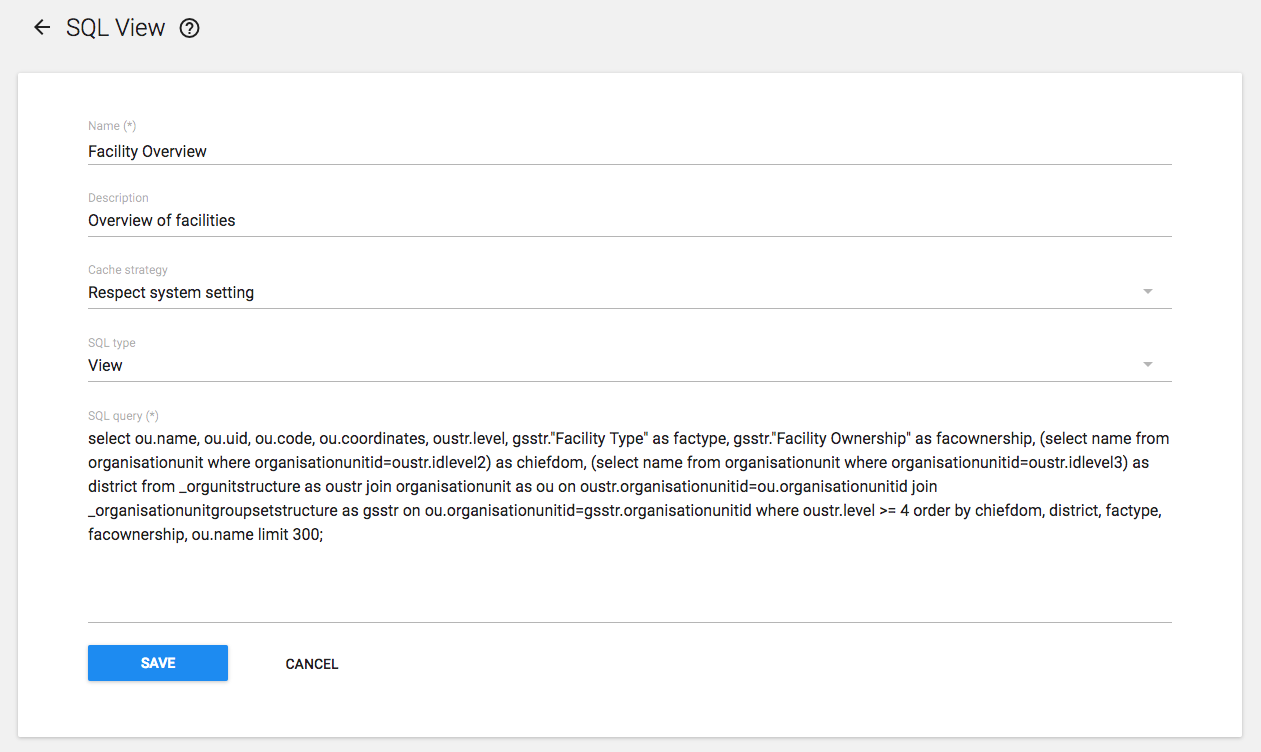
L'attribut " Nom " de la vue SQL sera utilisé pour déterminer le nom du tableau que DHIS2 créera lorsque la vue sera matérialisée par l'utilisateur. L'attribut "Description" permet de fournir un texte descriptif de ce que fait la vue SQL.
L'attribut "Type de SQL" permet de créer trois types de vues : - Une "Vue" est stockée dans la base de données et est régénérée lorsqu'elle fait l'objet d'une requête - Une "Vue Matérialisée" est stockée dans la base de données et ses résultats sont mis en cache dans la base de données - Une "Requête" n'est pas stockée dans la base de données
Enfin, la "requête SQL" doit contenir la définition de la vue SQL.
Seules les commandes SQL " SÉLECTIONNER " sont autorisées et certains tableaux sensibles (c'est-à-dire les informations des utilisateurs) ne sont pas accessibles.
Cliquez sur "Sauvegarder" pour stocker la définition de la vue SQL. Si vous avez créé une "Vue" ou une "Vue Matérialisée", vous devez également "Exécuter la requête" pour terminer la création de la vue SQL.
Gardez à l'esprit que les colonnes renvoyées par la commande SELECTIONNER utilisée deviennent des colonnes de tableau, ce qui signifie qu'elles doivent être une colonne de tableau valide. Lorsque des fonctions sont utilisées, il peut être nécessaire de convertir explicitement le résultat en un type en ajoutant ::{TYPE} après la fonction.
Par exemple, au lieu de jsonb_chacun (qui renverrait un type d'enregistrement qui ne peut pas être un type de colonne) utilisez jsonb_chacun_texte et convertissez le résultat en texte, comme dans l'exemple ci-dessous :
sélectionnez jsonb_chacun_texte(donnéesévènements)::texte...
Si vous voulez effectuer une requête SQL sous forme de "vue", son type de SQL doit être " Vue " ou " Vue matérialisée " (et non " Requête "). Elle doit également faire l'objet d'une exécution de requête avant d'être affichée.
Par exemple, si vous avez créé une vue nommée Nombre d'éléments de données avec le type de SQL "Vue" et ce SQL :
sélectionnez nombre(*) comme nombre d'éléments de données ;
... ensuite vous pouvez cliquer sur Exécuter la requête à partir du menu contextuel et créer une deuxième vue SQL nommée Plus de 100 éléments de données avec ce SQL :
sélectionnez le cas lorsque le nombre > 100 puis 1 sinon le résultat pour _voir_le nombre_d'élément_de données sera 0 ;
Pour utiliser les vues SQL, il suffit de cliquer sur la vue et, dans le menu contextuel, de choisir "Exécuter la requête". Une fois le processus terminé, vous serez informé de la création d'un tableau. Le nom du tableau sera fourni, et est composé à partir de l'attribut "Description" fourni dans la définition de la vue SQL. Une fois que la vue est générée, vous pouvez alors la visualiser en cliquant à nouveau sur la vue et en sélectionnant "Afficher la vue SQL".
Conseils
Si vous avez une vue qui dépend d'une autre vue, vous devez donc faire attention à la façon dont les vues sont nommées. Lorsque l'analyse est exécutée sur le serveur DHIS2, toutes les vues doivent être supprimées et recréées. Lorsque vous lancez l'analyse, les vues sont supprimées par ordre alphabétique, puis recréées par ordre alphabétique inverse. Ainsi, si la vue A dépend de la vue B, elle doit apparaître avant la vue B dans l'ordre alphabétique. Si elle apparaît après la vue B dans l'ordre alphabétique, l'analyse peut échouer, car la vue et les dépendances ne seront pas disposées dans le bon ordre. >>>>>>>
La fonctionnalité "Crochets du tableau analytique" de DHIS2 stocke le code SQL qui est exécuté au cours des différentes phases du processus de génération des tableaux analytiques.
Voir aussi /api/analyticsTableHooks dans la documentation du développeur.
Pour créer un nouveau crochet de tableau analytique, cliquez sur Applications > Maintenance > Autres > Crochets de table analytique et cliquez sur le bouton Ajouter +.
Cliquez sur "Sauvegarder" pour enregistrer le crochet.
Il est possible de créer des emplacements personnalisés dans DHIS2. En plus des lieux disponibles dans le système, vous pouvez ajouter au système un emplacement personnalisé tel que "Anglais" et "Zambie". Cela vous permet de traduire les objets de métadonnées dans les langues locales, ou de tenir compte de légères variations entre pays utilisant une même définition des métadonnées.
L'emplacement est composés d'une langue et d'un pays. Sélectionnez les valeurs souhaitées et cliquez sur "Ajouter". Cet emplacement personnalisé sera maintenant disponible comme l'un des emplacements de traduction dans le système.
L'Éditeur de groupes de métadonnées de l'application Maintenance vous permet de modifier plusieurs groupes d'objets à la fois. Vous pouvez modifier les types d'objets suivants :
Tableau : Types d'objets dans l'Editeur de groupes de métadonnées
| Type d'objet | Fonctions disponibles |
|---|---|
| Option de catégorie | |
| Groupe d'options de catégorie | |
| Élément de données | Ajoutez un élément de données à plusieurs groupes d'éléments de données Supprimez un élément de données de plusieurs groupes d'éléments de données |
| Groupe d'éléments de données | Ajoutez plusieurs éléments de données à un groupe d'éléments de données Supprimez plusieurs éléments de données d'un groupe d'éléments de données |
| Indicateur | Ajoutez un indicateur à plusieurs groupes d'indicateurs Supprimez un indicateur de plusieurs groupes d'indicateurs |
| Groupe d’indicateurs | Ajouter plusieurs indicateurs à un groupe d'indicateurs Supprimer plusieurs indicateurs d'un groupe d'indicateurs |
Ouvrez l'application Maintenance et cliquez sur Éditeur de groupes de métadonnées.
Cliquez sur Gérer les éléments du groupe.
Sélectionnez un type de groupe d'objets, par exemple Groupes d'indicateurs.
Sélectionnez un groupe d'objets, par exemple VIH.
Dans la liste de gauche, sélectionnez le ou les objets que vous voulez ajouter au groupe d’objets et cliquez sur la flèche droite.
Dans la liste de droite, sélectionnez le ou les objets que vous voulez supprimer du groupe d’objets et cliquez sur la flèche gauche.
Ouvrez l'application Maintenance et cliquez sur Éditeur de groupes de métadonnées.
Cliquez sur Gérer les groupes pour l'élément.
Sélectionnez un type d'objet, par exemple Indicateurs.
Sélectionnez un objet, par exemple couverture de CPN MILD.
Dans la liste de gauche, sélectionnez le(s) groupe(s) d'objets auxquels vous voulez ajouter l’objet et cliquez sur la flèche droite.
Dans la liste de droite, sélectionnez le(s) groupe(s) d'objets desquels vous voulez supprimez l’objet et cliquez sur la flèche gauche.
Habituellement, les systèmes d'information de la santé publique communiquent des données agrégées sur la prestation de services dans le cadre des programmes de santé. Cela ne permet pas de suivre les personnes ayant bénéficié de ces services. Dans le DHIS2, vous pouvez définir vos propres programmes avec des étapes. Ces programmes sont une partie essentielle de la fonctionnalité "tracker" qui vous permet de suivre les dossiers individuels. Vous pouvez également suivre d'autres ‘entités’ telles que des puits ou des assurances. Vous pouvez créer deux types de programmes :
Tableau : Types de programmes
| Type de programme | Description | Exemples d'utilisation |
|---|---|---|
| Programme d'événement | Programme d'événement unique sans enregistrement (programme anonyme ou SEWoR) Les événements individuels anonymes sont suivis par le système de santé. Aucune personne ou entité n'est associée à ces transactions individuelles. N'a qu'une seule étape de programme. | Enregistrer des cas de santé sans enregistrer d'informations dans le système. Enregistrer des données d'enquête ou des listes de surveillance. |
| Programme Tracker à étape unique | Événement unique avec programme d'enregistrement (SEWR) Une entité (personne, produit, etc.) est suivie lors de chaque transaction individuelle avec le système de santé . Comporte une seule étape du programme. Une instance d'entité suivie (TEI) ne peut s'inscrire qu'une seule fois au programme. | Enregistrer l'acte de naissance et l'acte de décès. |
| Programme Tracker à plusieurs étapes | Événements multiples avec programme d'enregistrement (MEWR) Une entité (personne, produit, etc.) est suivie à travers chaque transaction individuelle avec le système de santé . Comporte plusieurs étapes du programme. | Programme de santé maternelle avec des étapes comme la visite de CPN (2-4+), l'accouchement, la visite de consultation postnatale (CPN) |
Pour créer un programme, vous devez d'abord configurer plusieurs types d'objets de métadonnées. Vous pouvez créer ces objets de métadonnées dans l'application Maintenance.
Tableau : Objets de métadonnées du programme dans l'application Maintenance
| Type d'objet | Description | Fonctions disponibles |
|---|---|---|
| Programme d'événement | Un programme d'enregistrement d'un événement unique sans inscription | Créer, modifier, partager, supprimer, afficher les détails et traduire |
| Programme Tracker | Un programme d'enregistrement d'événements uniques ou multiples avec inscription | Créer, modifier, partager, supprimer, afficher les détails et traduire |
| Indicateur de programme | Une expression basée sur des éléments de données et des attributs d'entités suivies que vous utilisez pour calculer des valeurs basées sur une formule. | Créer, modifier, cloner, partager, supprimer, afficher les détails et traduire |
| Règle de programme | Permet de créer et de contrôler le comportement dynamique de l'interface utilisateur dans les applications de Saisie Tracker et de Saisie d'Evénement. | Créer, modifier, cloner, supprimer, afficher les détails et traduire |
| Variable de la Règle du Programme | Variables utilisées pour créer des expressions de règles de programme. | Créer, modifier, cloner, supprimer, afficher les détails et traduire |
| Type de relation | Définit la relation entre l'entité suivie A et l'entité suivie B, par exemple mère et enfant. | Créer, modifier, cloner, partager, supprimer, afficher les détails et traduire |
| Type d'entité suivie | Types d'entités qui peuvent être suivies par le système. Il peut s'agir de tout type d'entité, des personnes aux marchandises, par exemple un médicament ou une personne. Un programme doit avoir une entité suivie. Pour inscrire une instance d'entité suivie dans un programme, l'entité suivie d'une entité et l'entité suivie d'un programme doivent être identiques. NB Un programme doit être spécifié avec une seule entité suivie. Seules les entités suivies identiques à l'entité suivie du programme peuvent s'inscrire à ce programme. | Créer, modifier, cloner, partager, supprimer, afficher les détails et traduire |
| Attribut d’entité suivie | Utilisés pour enregistrer des informations supplémentaires pour une entité suivie. Peuvent être partagés entre les programmes. | Créer, modifier, cloner, partager, supprimer, afficher les détails et traduire |
| Programme | Un programme est composé d'étapes. | Créer, modifier, partager, supprimer, assigner à des unités d'organisation , afficher les détails et traduire |
| Étape du programme | Une étape du programme définit les mesure devant être prises à chaque étape. | Créer, modifier, partager, modifier l'ordre de tri, supprimer, afficher les détails et traduire |
| Groupe d'indicateurs du programme | Un groupe d'indicateurs de programme | Créer, modifier, cloner, partager, supprimer, afficher les détails et traduire |
| Règle de validation | Une règle de validation est basée sur une expression qui définit une relation entre les valeurs des éléments de données. | Créer, modifier, cloner, partager, supprimer, afficher les détails et traduire |
| Notification du programme | Message de rappel automatisé Définissez des rappels qui seront automatiquement envoyés aux instances des entités suivies avant les rendez-vous programmés et après les visites manquées. | Créer, modifier et supprimer |
| Notification de l'étape du programme | Rappel de message automatisé Définissez des rappels à envoyer automatiquement à chaque fois qu'une étape du programme est terminée, ou avant ou après la date limite. | Créer, modifier et supprimer |
Les événements uniques sans programmes d'inscription sont appelés programmes d'événements. Vous pouvez les configurer dans l'application Maintenance. Les programmes d'événements peuvent avoir trois types de formulaires de saisie de données :
Tableau : Types de formulaires de saisie de données pour les programmes d'événements
| Type de formulaire | Description |
|---|---|
| Basique | Liste tous les éléments de données qui appartiennent au programme. Vous pouvez modifier l'ordre des éléments de données. |
| Section | Une section regroupe les éléments de données dans un ordre spécifique. Vous pouvez ensuite organiser l'ordre des sections pour déterminer la présentation souhaitée pour le formulaire de saisie de données. |
| Personnalisé | Définit le formulaire de saisie comme une page HTML. |
N.B.
Les formulaires personnalisés ont la priorité sur les formulaires à sections si les deux sont présents.
Si aucun formulaire personnalisé ou à sections n'est défini, le formulaire de base sera alors utilisé.
L'application Android ne prend en charge que les formulaires à sections.
Vous pouvez créer des notifications de programme pour les programmes d'événements. Les notifications sont envoyées soit par le système de messagerie interne de DHIS2, soit par e-mail, soit par message texte (SMS). Vous pouvez utiliser les notifications de programme pour, par exemple, envoyer un rappel automatique à une entité suivie 10 jours avant un rendez-vous prévu. Vous utilisez les attributs de l'entité suivie du programme (par exemple le prénom) et les paramètres du programme (par exemple la date d'inscription) pour créer un modèle de notification. Dans le champ Paramètres, vous trouverez une liste des attributs de l'entité suivie et des paramètres du programme disponibles.
Entrez les détails du programme de l'événement.
Attribuer des éléments de données.
Créer un ou plusieurs formulaires de saisie de données : Base, Section ou Personnalisé.
Affectez le programme à une ou plusieurs unités d'organisation.
Créer une ou des notifications de programme.
Ouvrez l'application Maintenance et cliquez sur Programme > Programme.
Cliquez sur le bouton d'ajout et sélectionnez Programme de l'événement dans le menu popup.
Entrez les détails du programme, puis cliquez sur suivant.
| Champ | Description |
|---|---|
| Nom | Nom du programme. |
| Couleur | Couleur utilisée pour ce programme dans les applications de saisie de données. |
| Icône | Icône utilisée pour ce programme dans les applications de saisie de données. |
| Nom abrégé | Nom abrégé du programme. Le nom abrégé est utilisé comme titre par défaut du graphique ou du tableau dans les applications d'analyse. |
| Description | Une description détaillée du programme. |
| Version | La version du programme. Elle est utilisée par exemple lorsque des personnes collectent des données hors ligne dans le cadre d'une implémentation Android. Lorsqu'ils vont en ligne et synchronisent leurs métadonnées, ils doivent obtenir la dernière version du programme. |
| Combinaison de catégories | La combinaison de catégories que vous souhaitez utiliser. La valeur par défaut est Aucune. |
| Jours ouverts après la date de fin de l'option de catégorie | Si vous avez sélectionné une combinaison de catégories autre que "Aucune", vous pouvez saisir zéro ou un nombre positif. Cela vous permet de saisir des données dans ce programme pour une option de catégorie jusqu'au nombre de jours spécifié après la date de fin de cette option de catégorie. |
| Flux de travail d'approbation des données | Le flux de travail d'approbation des données que vous souhaitez utiliser. Le paramètre par défaut est Aucune valeur. |
| Date d'expiration des événements terminés | Définit le nombre de jours pendant lesquels vous pouvez modifier un événement terminé. Cela signifie que lorsqu'un événement est terminé et que le nombre de jours d'expiration spécifié est écoulé, l'événement est verrouillé. Si vous réglez "Jours d'expiration des événements terminés" sur 10", un événement est verrouillé dix jours après sa date de fin. Après cette date, vous ne pouvez plus modifier l'événement. |
| Type de période d'expiration Jours d'expiration | Les jours d'expiration définissent le nombre de jours après la fin de la période précédente pendant lesquels un événement peut être modifié. Le type de période est défini par le type de période d'expiration. Cela signifie que lorsque le nombre spécifié de jours d'expiration s'est écoulé depuis la date de fin de la période précédente, les événements de cette période sont verrouillés. Si vous réglez le type d'expiration sur "Mensuel" et les jours d'expiration sur "10" et que le mois est octobre, vous ne pouvez pas ajouter ou modifier un événement pour octobre après le 10 Novembre. |
| Bloquer le formulaire d'inscription une fois l'événement terminé | Cochez la case pour bloquer le formulaire d'inscription une fois l'événement de ce programme terminé. Cela signifie que les données du formulaire de saisie ne peuvent pas être modifiées tant que vous n'avez pas rétabli le statut " non terminé ". |
| Type d'entité | Définit si le programme doit saisir un type d'entité géographique ou non. - Aucune Rien n'est saisi. - Polygone Une zone est saisie. Pour les programmes à événement unique, la zone sera la zone représentant l'événement saisi. Pour les programmes tracker, la zone représentera la zone d'inscription. - Point Un point/une coordonnée est saisi(e). Pour les programmes à événement unique, le point représentera l'événement saisi. Pour les programmes tracker, le point représentera l'inscription. |
| Stratégie de validation | Définit les exigences de validation côté serveur et côté client. La validation du type de données est toujours effectuée, quelle que soit la stratégie de validation. Un champ de type entier n'est jamais stocké avec du texte, par exemple. - A terminer Cette option impose la correction des champs obligatoires et des messages d'erreur lors de la clôture de l'événement, mais l'événement peut être sauvegardé sur le serveur sans passer par ces exigences de validation. Pour des raisons d'héritage, il s'agit toujours de la stratégie de validation pour les programmes tracker, où chaque valeur de données dans l'événement est stockée sur le serveur lors de la saisie des données. - A mettre à jour et à insérer Cette option impose la validation des champs obligatoires lors de l'enregistrement de l'événement sur le serveur, quel que soit l'état d'achèvement de l'événement. Lorsque cette option est utilisée, aucun événement ne peut être stocké sans passer par les validations. |
| Pré-générer l'UID de l'événement | Cochez la case pour pré-générer les numéros d'identification uniques de l'événement. |
| Étiquette personnalisée pour la date du rapport Saisissez une description de la date du rapport. Cette description est affichée dans le formulaire de saisie du cas. |
Cliquez sur suivant.
Cliquez sur Attribuer des éléments de données.
Dans la liste des éléments disponibles, double-cliquez sur les éléments de données que vous souhaitez attribuer au programme de l'événement.
(Facultatif) Pour chaque élément de données, ajoutez des paramètres supplémentaires :
| Paramètres | Description |
|---|---|
| Obligatoire | La valeur de cet élément de données doit être renseignée dans le formulaire de saisie pour que vous puissiez terminer l'événement. |
| Autorisation obtenue ailleurs | Spécifiez si la valeur de cet élément de données provient d'un autre établissement, et non de l'établissement dans lequel cette donnée est saisie. |
| Affichage dans les rapports | Affiche la valeur de cet élément de données dans l'événement unique sans fonction de saisie des données d'enregistrement. |
| Date future | Permet à l'utilisateur de sélectionner une date future pour les éléments de données relatifs à la date. |
| Type de rendu mobile | Peut être utilisé pour sélectionner différents types de rendu pour les appareils mobiles. Les options disponibles varient en fonction du type de valeur de l'élément de données. Par exemple, pour une valeur numérique, vous pouvez sélectionner "Défaut", "Valeur", "Curseur", "Échelle linéaire" et "Spinner". |
| Type de rendu pour les ordinateurs de bureau | AVERTISSEMENT : PAS ENCORE IMPLÉMENTÉ. Peut être utilisé pour sélectionner différents types de rendu pour les ordinateurs de bureau (c'est-à-dire l'interface web). Les options disponibles varient en fonction du type de valeur de l'élément de données. Par exemple, pour une valeur numérique, vous pouvez sélectionner "Défaut", "Valeur", "Curseur", "Échelle linéaire" et "Spinner". |
Cliquez sur suivant.
Les formulaires de saisie définissent comment les éléments de données s'afficheront à l'utilisateur dans l'application Saisie d'événements.
Cliquez sur Créer un formulaire de saisie de données.
Cliquez sur Base, Section ou Personnalisé.
Pour créer un formulaire de saisie de base : Glissez et déposez les éléments de données dans l'ordre que vous souhaitez.
Pour créer un formulaire ** À section** :
Cliquez sur le bouton "Ajouter" et entrez le nom, la description et le type de rendu d'une section pour PC et mobile.
Cliquez sur la section pour qu'elle soit surlignée par une ligne noire.
Ajoutez des éléments de données en cliquant sur le signe "+" à côté du nom des éléments de données.
Répétez les étapes ci-dessus jusqu'à ce que vous ayez toutes les sections dont vous avez besoin.
Modifiez l'ordre des sections : cliquez sur le menu des options, puis faites glisser la section à l'endroit souhaité.
Pour créer un formulaire de saisie de données Personnalisé : Utilisez l'éditeur WYSIWYG pour créer un formulaire entièrement personnalisé. Si vous sélectionnez Source, vous pouvez coller un code HTML directement dans la zone d'édition. Vous pouvez également insérer des images, par exemple des drapeaux ou des logos.
Cliquez sur suivant.
Les options d'accès déterminent qui peut saisir les données pour le programme ou visualiser/modifier les métadonnées du programme. Un programme peut être partagé avec des unités d'organisation, et en outre, les options d'accès au programme principal et à toutes les étapes du programme peuvent être configurées par le biais de la boîte de dialogue Partage. Les options d'accès sont disponibles dans l'onglet Accès.
Attribuer des unités d'organisation :
Dans l'arbre d'organisation, double-cliquez sur les unités d'organisation que vous souhaitez ajouter au programme.
Vous pouvez localiser une unité d'organisation dans une arborescence en développant les branches (cliquez sur le symbole en forme de flèche) ou en la recherchant par son son nom. Les unités d'organisation sélectionnées s'affichent en orange.
Changer les rôles et l'accès :
Faites défiler vers le bas jusqu'à la section Rôles et accès.
La première ligne présente les options d'accès au programme principal, et chaque ligne suivante présente les options d'une étape du programme. Les étapes du programme accompagnées d'une icône d'avertissement (point d'exclamation) contiennent des options d'accès différentes de celles du programme principal, ce qui signifie qu'elles sont accessibles à une combinaison d'utilisateurs différente.
Cliquez sur l'une des lignes et la boîte de dialogue Partage s'affichera.
Modifiez les options d'accès en conséquence. Voir la documentation sur le dialogue de partage pour plus de détails.
Cliquez sur le bouton Appliquer.
Répétez le processus pour chaque programme/étape du programme. Vous pouvez également copier toutes les options d'accès du programme principal dans vos programmes subordonnés:
Sélectionnez les étapes du programme pour lesquelles vous souhaitez disposer d'options d'accès similaires à celles du programme principal en cochant les cases situées à droite des étapes du programme. Vous pouvez également choisir de Sélectionner toutes les étapes du programme, Désélectionner toutes les étapes du programme ou Sélectionner des étapes similaires, en termes d'options d'accès, à celles du programme principal. Les étapes similaires sont cochées par défaut.
Cliquez sur Appliquer aux étapes sélectionnées.
Créez le message que vous voulez envoyer :
Cliquez sur Quoi envoyer?.
Entrez un Nom.
Créez le Modèle d'objet : Double-cliquez sur les paramètres dans le champ Modèle de variables pour les ajouter à votre objet.
Note
The subject is not included in text messages.
Créez le Modèle de message : Double-cliquez sur les noms des paramètres dans la liste Modèle de variables pour les ajouter à votre message.
Cher A{w75KJ2mc4zz}, Vous êtes maintenant inscrit au V{programme_nom}.
Définissez quand vous voulez envoyer le message :
Cliquez sur Quand l'envoyer?.
Sélectionnez un Déclencheur de notification.
| Déclencher une notification | Description |
|---|---|
| Fin de l'étape d'un programme | La notification de l'étape d'un programme est envoyée lorsque l'étape d'un programme est terminée. |
| Jours prévus (date d'échéance) | La notification de l'étape de programme est envoyée XX jours avant ou après la date d'échéance Vous devez préciser le nombre de jours avant ou après la date prévue pour l'envoi de la notification. |
Définissez à qui vous voulez envoyer le message :
Cliquez sur L'envoyer à ?.
Sélectionnez un Destinataire de la notification.
| Destinataire de la notification | Description |
|---|---|
| Instance de l'entité suivie | Reçoit les notifications concernant un programme par e-mail ou par message texte. Pour recevoir une notification concernant un programme, le destinataire doit disposer d'une adresse électronique ou d'un numéro de téléphone. |
| Contact de l'unité d'organisation | Reçoit les notifications concernant un programme par courrier électronique ou par message texte. Pour recevoir une notification concernant un programme, l'unité organisationnelle destinataire doit disposer d'une personne de contact enregistrée avec une adresse électronique et un numéro de téléphone. |
| Utilisateurs de l'unité d'organisation | Tous les utilisateurs enregistrés dans l'unité d'organisation sélectionnée reçoivent les notifications concernant leur programme via le système de messagerie interne DHIS2. |
| Groupe d'utilisateurs | Tous les membres du groupe d'utilisateurs sélectionné reçoivent les notifications du programme via le système de messagerie interne DHIS2 |
| Programme | TBA |
Cliquez sur Enregistrer.
Répétez les étapes ci-dessus pour créer toutes les notifications de programme dont vous avez besoin.
Cliquez sur Sauvegarder.
N.B.
Vous pouvez configurer quand les notifications de programme sont envoyées dans l'application Administration de données > Programmation > Planificateur de notifications de programmes.
Cliquez sur Exécuter maintenant pour envoyer les notifications du programme immédiatement.
Sélectionnez une heure et cliquez sur Démarrer pour programmer les notifications de programme à envoyer à une heure précise.
Tableau : Paramètres de notification de programme à utiliser dans les notifications de programme
| Type de notification | Nom de la variable | Code de la variable |
|---|---|---|
| Programme | Date actuelle | V{date_actuelle} |
| Nombre de jours écoulés à compter de la date d'inscription | V{jours_depuis_la date_d'inscription} | |
| Date d’inscription | V{date_d'inscription} | |
| Date de l’incident | V{date_de l'incident} | |
| Nom de l'unité d’organisation | V{nom_de l'unité_d'organisation} | |
| Nom du programme | V{nom_du programme} | |
| Étape du programme | Date actuelle | V{date_actuelle} |
| Nombre de jours écoulés à compter de la date d'échéance | V{jours_depuis_la date_d'échéance} | |
| Nombre de jours restant avant la date d'échéance | V{jours_jusqu'à_la date_d'échéance} | |
| Date d’échéance | V{date_d'échéance} | |
| Nom de l'unité d’organisation | V{nom_de l'unité_d'organisation} | |
| Nom du programme | V{nom_du programme} | |
| Le nom de l'étape du programme | V{nom de_l'étape du_programme} | |
| Statut de l'événement | V{statut de_l'événement} |
Les programmes à événement unique ou multiple avec inscription sont appelés des programmes Tracker. Un programme doit être spécifié avec une seule entité suivie. Seules les entités suivies identiques à l'entité suivie du programme peuvent s'inscrire à ce programme. Un programme a besoin de plusieurs types de métadonnées que vous pouvez créer dans les applications Maintenance.
Entrez les détails du programme Tracker.
Entrer les détails de l'inscription.
Assigner des attributs et créer un formulaire d'inscription à section ou personnalisé.
Créer des étapes de programme.
Configurer l'accès et l'attribuer aux unités d'organisation.
Créer une ou plusieurs notifications de programme et d'étape de programme.
Ouvrez l'application Maintenance et cliquez sur Programme > Programme.
Cliquez sur le bouton Ajouter et sélectionnez Programme Tracker dans le menu popup.
| Champ | Description |
|---|---|
| Nom. | Le nom du programme. |
| Couleur | Couleur utilisée pour ce programme lors de la saisie Tracker. |
| Icône | Icône utilisée pour ce programme lors de la saisie Tracker |
| le nom court | Un nom abrégé du programme. Le nom abrégé est utilisé comme titre de graphique ou de tableau par défaut dans les applications d'analyse. |
| Description | Une description détaillée du programme. |
| Version | La version du programme. Elle est utilisée par exemple lorsque des personnes collectent des données hors ligne dans une implémentation Android. Lorsqu'ellles se connectent et synchronisent leurs métadonnées, elles devront alors obtenir la dernière version du programme. |
| Type d'entité suivie | Le type d'entité suivie que vous souhaitez utiliser. Un programme ne peut avoir qu'un seul type d'entité suivie. |
| Combinaisons de catégories | La combinaison de catégories que vous souhaitez utiliser. Le paramètre par défaut est Aucune. |
| Jours ouvrables après la date de fin de l'option de catégorie | Si vous avez sélectionné une combinaison de catégories autre que "Aucune", vous pouvez saisir un zéro ou un nombre positif. Cela vous permet de saisir des données dans ce programme pour une option de catégorie jusqu'au nombre spécifié de jours après la date de fin de cette option de catégorie. |
| Afficher la liste de la première page | Cochez cette case pour afficher une liste des instances d'entités suivies dans la saisie Tracker. Si elle n'est pas sélectionnée, la Recherche sera affichée. |
| La première étape apparaît sur la page d'enregistrement | Cochez la case pour afficher la première étape du programme en même temps que l'inscription. |
| Niveau d'accès | Choisissez le niveau d'accès au programme. |
| Jours d'expiration des événements complétés | Définit le nombre de jours pendant lesquels vous pouvez modifier un événement terminé. Cela signifie que lorsqu'un événement est terminé et que le nombre de jours d'expiration spécifié s'est écoulé, l'événement est verrouillé. Si vous définissez "Jours d'expiration des événements terminés" sur 10", un événement est verrouillé dix jours après la date de fin de l'événement. Après cette date, vous ne pouvez plus modifier l'événement. |
| Type de périodes d'expiration jours d'expiration | La date d'expiration définit pendant combien de jours après la fin de la période précédente, un événement peut être modifié. Le type de période est défini par le type de période d'expiration. Cela signifie que lorsque le nombre déterminé de jours d'expiration s'est écoulé depuis la date d'expiration de la période précédente, les événements de cette période sont bloqués. Si vous réglez le type d'expiration sur "Mensuel" et les jours d'expiration sur "10" et que le mois est octobre, vous ne pouvez pas ajouter ou modifier un événement pour le mois d'octobre après le 10 novembre. |
| Nombre minimum d'attributs requis pour la recherche | Indiquez le nombre d'attributs d'entités suivies à remplir pour rechercher des Entités Suivies dans le Programme. |
| Nombre maximum d'entités suivies à renvoyer dans la recherche | Spécifiez le nombre maximum d'entités suivies autorisées à correspondre à une recherche hors du champ de saisie de l'utilisateur. Ce paramètre peut être utilisé pour forcer l'utilisateur à effectuer une recherche plus ciblée et à réduire les résultats de la recherche, plutôt que d'effectuer une recherche et de voir un grand nombre de résultats qui ne se trouvent pas dans son champ de saisie. Entrez 0 pour spécifier "aucune limite". Plus d'informations ici. |
| Champ | Description |
|---|---|
| Autoriser les dates d'inscription futures | Cochez la case si vous souhaitez autoriser les instances d'entités suivies à s'inscrire au programme à une date ultérieure. |
| Autoriser les dates d'incident futures | Cochez cette case si vous souhaitez que la date de l'incident dans le programme soit fixée à une date ultérieure. |
| Inscrire une seule fois (par durée de vie de l'instance d'entité suivie) | Cochez cette case si vous souhaitez qu'une entité suivie n'ait le droit de s'inscrire qu'une seule fois à un programme. Ce paramètre est utile, par exemple, dans les programmes de vaccination des enfants ou d'examen post-mortem, où il ne serait pas judicieux d'inscrire une entité suivie plus d'une fois. |
| Afficher la date de l'incident | Ce paramètre vous permet d'afficher ou de masquer le champ de la date de l'incident lorsqu'une entité suivie s'inscrit au programme. |
| Étiquette personnalisée pour la date de l'incident | Saisissez une description de la date de l'incident Par exemple: Dans un programme de vaccination pour les enfants de moins d'un an, la date de l'incident est l'anniversaire de l'enfant. Dans un programme maternel, la date d'incident est la date des dernières règles. |
| Étiquette personnalisée pour la date d'inscription | La date à laquelle l'entité suivie est inscrite au programme |
| Étiquette personnalisée pour: - inscription - événement - étape de programme - suivi - unité d'inscription - relation - note - attribut d'entité suivie | Ces étiquettes personnalisées remplaceront, au niveau d'un programme spécifique, ces termes dans certaines applications de DHIS2. Il est important de noter que cette configuration ne fait pas de distinction entre le singulier et le pluriel, et que l'étiquette doit donc en tenir compte. Actuellement, ces étiquettes personnalisées ne sont utilisées que par l'application DHIS2 Android. |
| Ignorer les événements en retard | Lorsqu'une entité suivie s'inscrit au programme, les événements correspondant aux étapes du programme sont créés. Si vous cochez cette case, le système ne va pas générer d'événements en retard. |
| Type de caractéristique | Définit si le programme va saisir un type d'entité géographique ou non. * Aucun: Rien n'est capturé. * Polygone: Une zone est capturée. Pour les programmes à événement unique, la zone correspond à la zone représentant l'événement en cours de saisie. Pour les programmes de suivi, la zone représente la zone d'inscription. * Point: Un point/coordonnée est saisi. Pour les programmes à événement unique, le point représentera l'événement en cours de saisie. Pour les programmes de suivi, le point représente l'inscription. |
| Programme apparenté | Choisissez un programme Tracker en rapport avec le programme que vous allez créer, par exemple une CPN et un programme pour les Enfants. |
Dans la liste des Attributs d'entités suivies de programme disponibles, double-cliquez sur les attributs que vous souhaitez attribuer au programme.
(Facultatif) Pour chaque attribut assigné, ajoutez des paramètres supplémentaires :
| Paramètre | Description |
|---|---|
| Afficher dans la liste | Affiche la valeur de cet attribut dans la liste des instances d'entités suivies dans la saisie Tracker. |
| Ignorer l'analyse individuelle | Cet attribut ne sera pas inclus dans le processus d'analyse du Tracker. Mais il sera toujours pris en compte dans le cadre du processus d'analyse agrégée. |
| Obligatoire | La valeur de cet attribut doit être indiquée dans le formulaire de saisie avant que vous ne puissiez terminer l'événement. |
| Date future | Permet à l'utilisateur de sélectionner une date future pour les attributs de la date. |
| Type d'affichage mobile | Peut être utilisé pour sélectionner différents types d'affichage pour les appareils mobiles. Les options disponibles varient en fonction du type de valeur de l'attribut. Par exemple, pour une valeur numérique, vous pouvez sélectionner "Défaut", "Valeur", "Curseur", "Échelle linéaire" et le "Bouton fléché". |
| Type d'affichage sur ordinateur de bureau | ATTENTION : PAS ENCORE IMPLÉMENTÉ. Peut être utilisé pour sélectionner différents types d'affichage pour les ordinateurs de bureau (c.-à-d. l'interface web). Les options disponibles varient en fonction du type de valeur de l'attribut. Par exemple, pour une valeur numérique, vous pouvez sélectionner "Défaut", "Valeur", "Curseur", "Échelle linéaire" et le "Bouton fléché". |
Le formulaire d'inscription définit la manière dont les attributs seront affichés à l'utilisateur dans les applications consommatrices, telles qu'Android et Saisie Tracker.
1. Cliquez sur **Créer un formulaire d'inscription**.

2. Cliquez sur **À section** ou **Personnalisé**.

3. Pour créer un formulaire ** À section** :

    1. Cliquez sur le bouton "Ajouter" et entrez le nom, la description et le type de rendu d'une section pour PC et mobile.
    2. Cliquez sur la section pour qu'elle surlignée par une bordure noire.
    3. Ajoutez des éléments de données en cliquant sur le signe "+" à côté du nom des éléments de données que vous souhaitez ajouter.
    4. Répétez les étapes ci-dessus jusqu'à ce que vous ayez toutes les sections dont vous avez besoin.
        Pour modifier l'ordre des sections : cliquez sur le menu des options, puis faites glisser la section à l'endroit souhaité.

4. Pour créer un formulaire d'enregistrement **Personnalisé** : Utilisez l'éditeur WYSIWYG pour créer un formulaire entièrement personnalisé. Si vous sélectionnez Source, vous pouvez alors coller le code HTML directement dans la zone d'édition. Vous pouvez également insérer des images, par exemple des drapeaux ou des logos.

5. Cliquez sur ajouter une étape.
Un programme se compose d'étapes. Une étape du programme définit les mesure devant être prises à chaque étape.
N.B.
Les modifications apportées à une étape du programme ne sont pas enregistrées tant que vous n'avez pas sauvegardé le programme.
| Option | Action |
|---|---|
| Evénement généré automatiquement | Décochez la case pour empêcher la création automatique d'un événement de cette étape du programme lorsqu'une entité est inscrite au programme. |
| Ouvrir le formulaire de saisie des données après l'inscription | Cochez la case pour ouvrir automatiquement l'événement de cette étape dès que l'entité s'est inscrite au programme. |
| Date de déclaration à utiliser | Si vous avez coché la case Ouvrir le formulaire de saisie des données après l'affiliation, sélectionnez également une Date de déclaration à utiliser : Date de l'incident ou Date d'inscription. Il s'agit de la date utilisée comme date de déclaration pour un événement qui a été ouvert automatiquement. Si la Date de déclaration à utiliser est sélectionnée comme l'une de ces deux dates ("date d'incident"/"date d'inscription"), dans le tableau de bord, la "Date de déclaration" de l'événement sera définie comme l'une de ces deux dates. |
| Affectation des événements à l'utilisateur | Cochez la case pour permettre l'affectation d'un utilisateur à l'étape du programme. Cela signifie que dans la saisie Tracker, il y aura une liste d'utilisateurs auxquels l'événement peut être affecté. |
| Bloquer le formulaire de saisie une fois complété | Cochez la case pour bloquer le formulaire d'inscription une fois l'événement de cette étape terminé. Cela signifie que les données du formulaire de saisie ne peuvent pas être modifiées tant que le statut n'a pas été réinitialisé à non terminé. |
| Demander à l'utilisateur de compléter le programme lorsque l'étape est terminée | Cochez la case pour afficher une fenêtre contextuelle demandant à l'utilisateur s'il souhaite créer l'événement de l'étape suivante. |
| Demander à l'utilisateur de créer un nouvel événement lorsque l'étape est terminée | Cochez cette case pour afficher une fenêtre contextuelle demandant à l'utilisateur s'il souhaite créer un nouvel événement de cette étape lorsqu'un événement de cette étape est terminé. Cette propriété n'est active que si vous avez sélectionné Répétitif. |
| Générer des événements par date d'inscription | Cochez cette option pour générer automatiquement les dates d'échéance des événements des étapes de ce programme, en fonction de la date d'inscription. Si elle n'est pas cochée, les dates d'échéance sont générées en fonction de la date de l'incident. |
| Masquer les dates d'échéance | Cochez la case pour masquer les dates d'échéance des événements. |
| Type de caractéristique | Définit si le programme va saisir un type d'entité géographique ou non. * Aucun: Rien n'est capturé. * Polygone: Une zone est capturée. Pour les programmes à événement unique, la zone correspond à la zone représentant l'événement en cours de saisie. Pour les programmes de suivi, la zone représente la zone d'inscription. * Point: Un point/coordonnée est saisi. Pour les programmes à événement unique, le point représentera l'événement en cours de saisie. Pour les programmes de suivi, le point représente l'inscription. |
| Pré-générer l'UID de l'événement | Cochez la case pour pré-générer des numéros d'identification uniques de l'événement. |
| Étiquette personnalisée pour la date du rapport | Saisissez une description de la date de déclaration. Cette description est affichée dans le formulaire de saisie des données. |
| Étiquette personnalisée pour la date d'échéance | Saisissez une description de la date d'échéance. |
| Étiquette personnalisée pour : - étape de programme - événement | Ces étiquettes personnalisées remplaceront, au niveau d'un programme spécifique, ces termes dans certaines applications de DHIS2. Il est important de noter que cette configuration ne fait pas de distinction entre le singulier et le pluriel, et que l'étiquette doit donc en tenir compte. Actuellement, ces étiquettes personnalisées ne sont utilisées que par l'application DHIS2 Android. |
Attribuer des éléments de données à une étape du programme :
Dans la liste des Éléments de données disponibles, double-cliquez sur les éléments de données que vous souhaitez affecter à l'étape du programme.
Pour chaque élément de données attribué, examinez les propriétés. Vous pouvez sélectionner :
| Option | Action |
|---|---|
| Obligatoire | La valeur de cet élément de données doit être indiquée dans le formulaire de saisie des données avant de terminer l'événement. |
| Autorisation accordée ailleurs | Préciser si la valeur de cet élément de données provient d'un autre établissement, et non de l'établissement où cette donnée est saisie. |
| Affichage dans les rapports | La valeur de cet élément de données est affichée dans l'événement unique sans la fonction de saisie de données d'enregistrement. |
| Date future | Permet de sélectionner une date future pour les éléments de données relatifs à la date. |
| Ignorer la synchronisation | Permet d'ignorer des éléments de données lors de l'exécution de tâches de synchronisation de données. |
| Type d'affichage mobile | Peut être utilisé pour sélectionner différents types d'affichage pour les appareils mobiles. Les options disponibles varient en fonction du type de valeur de l'attribut. Par exemple, pour une valeur numérique, vous pouvez sélectionner "Défaut", "Valeur", "Curseur", "Échelle linéaire" et "Hélice". |
| Type d'affichage sur ordinateur de bureau | ATTENTION : PAS ENCORE IMPLÉMENTÉ. Peut être utilisé pour sélectionner différents types d'affichage pour les ordinateurs de bureau (c.-à-d. l'interface web). Les options disponibles varient en fonction du type de valeur de l'attribut. Par exemple, pour une valeur numérique, vous pouvez sélectionner "Défaut", "Valeur", "Curseur", "Échelle linéaire" et Hélice". |
Créer des formulaires de saisie de données pour une étape du programme
Les formulaires de saisie définissent comment les éléments de données seront affichés à l'utilisateur dans l'application Saisie Tracker.
Cliquez sur Créer un formulaire de saisie de données.
Cliquez sur Base, Section ou Personnalisé.
Pour créer un formulaire de saisie de base : Glissez et déposez les éléments de données dans l'ordre que vous souhaitez.
Pour créer un formulaire ** À section** :
Cliquez sur le bouton "Ajouter" et entrez le nom, la description et le type de rendu d'une section pour PC et mobile.
Cliquez sur la section pour qu'elle soit mise en évidence par une bordure noire.
Ajoutez des éléments de données en cliquant sur le signe "+" à côté du nom des éléments de données.
Répétez les étapes ci-dessus jusqu'à ce que vous ayez toutes les sections dont vous avez besoin.
Modifiez l'ordre des sections : cliquez sur le menu des options, puis faites glisser la section à l'endroit souhaité.
Pour créer un formulaire de saisie de données Personnalisé : Utilisez l'éditeur WYSIWYG pour créer un formulaire entièrement personnalisé. Si vous sélectionnez Source, vous pouvez alors coller le code HTML directement dans la zone d'édition. Vous pouvez également insérer des images, par exemple des drapeaux ou des logos.
Cliquez sur ajouter une étape.
Les options d'accès déterminent qui peut saisir les données pour le programme ou visualiser/modifier les métadonnées du programme. Un programme peut être partagé avec des unités d'organisation, et en outre, les options d'accès au programme principal et à toutes les étapes du programme peuvent être configurées par le biais de la boîte de dialogue Partage. Les options d'accès sont disponibles dans l'onglet Accès.
Attribuer des unités d'organisation :
Dans l'arbre d'organisation, double-cliquez sur les unités d'organisation que vous souhaitez ajouter au programme.
Vous pouvez localiser une unité d'organisation dans une arborescence en développant les branches (cliquez sur le symbole en forme de flèche) ou en la recherchant par son son nom. Les unités d'organisation sélectionnées s'affichent en orange.
Changer les rôles et l'accès :
Faites défiler vers le bas jusqu'à la section Rôles et accès.
La première ligne présente les options d'accès au programme principal, et chaque ligne suivante présente les options d'une étape du programme. Les étapes du programme accompagnées d'une icône d'avertissement (point d'exclamation) contiennent des options d'accès différentes de celles du programme principal, ce qui signifie qu'elles sont accessibles à une combinaison d'utilisateurs différente.
Cliquez sur l'une des lignes et la boîte de dialogue Partage s'affichera.
Modifiez les options d'accès en conséquence. Voir la documentation sur le dialogue de partage pour plus de détails.
Cliquez sur le bouton Appliquer.
Répétez le processus pour chaque programme/étape du programme. Vous pouvez également copier toutes les options d'accès du programme principal dans vos programmes subordonnés:
Sélectionnez les étapes du programme pour lesquelles vous souhaitez disposer d'options d'accès similaires à celles du programme principal en cochant les cases situées à droite des étapes du programme. Vous pouvez également choisir de Sélectionner toutes les étapes du programme, Désélectionner toutes les étapes du programme ou Sélectionner des étapes similaires, en termes d'options d'accès, à celles du programme principal. Les étapes similaires sont cochées par défaut.
Cliquez sur Appliquer aux étapes sélectionnées.
Vous pouvez créer des notifications de programme pour les programmes avec enregistrement et leurs étapes. Les notifications sont envoyées soit par le système de messagerie interne DHIS2, soit par e-mail, soit par (SMS). Vous pouvez utiliser les notifications de programme pour, par exemple, envoyer un rappel automatique à une entité suivie 10 jours avant un rendez-vous prévu. Vous utilisez les attributs de l'entité suivie du programme (par exemple le prénom) et les paramètres du programme (par exemple la date d'inscription) pour créer un modèle de notification.
Ouvrez l'application Maintenance et cliquez sur Programme puis notifications.
Une liste des notifications de programme existantes pour le programme sélectionné s'ouvre. Si le programme n'a pas de notifications de programme, la liste est vide.
Cliquez sur le bouton ajouter et sélectionnez Notification du programme.
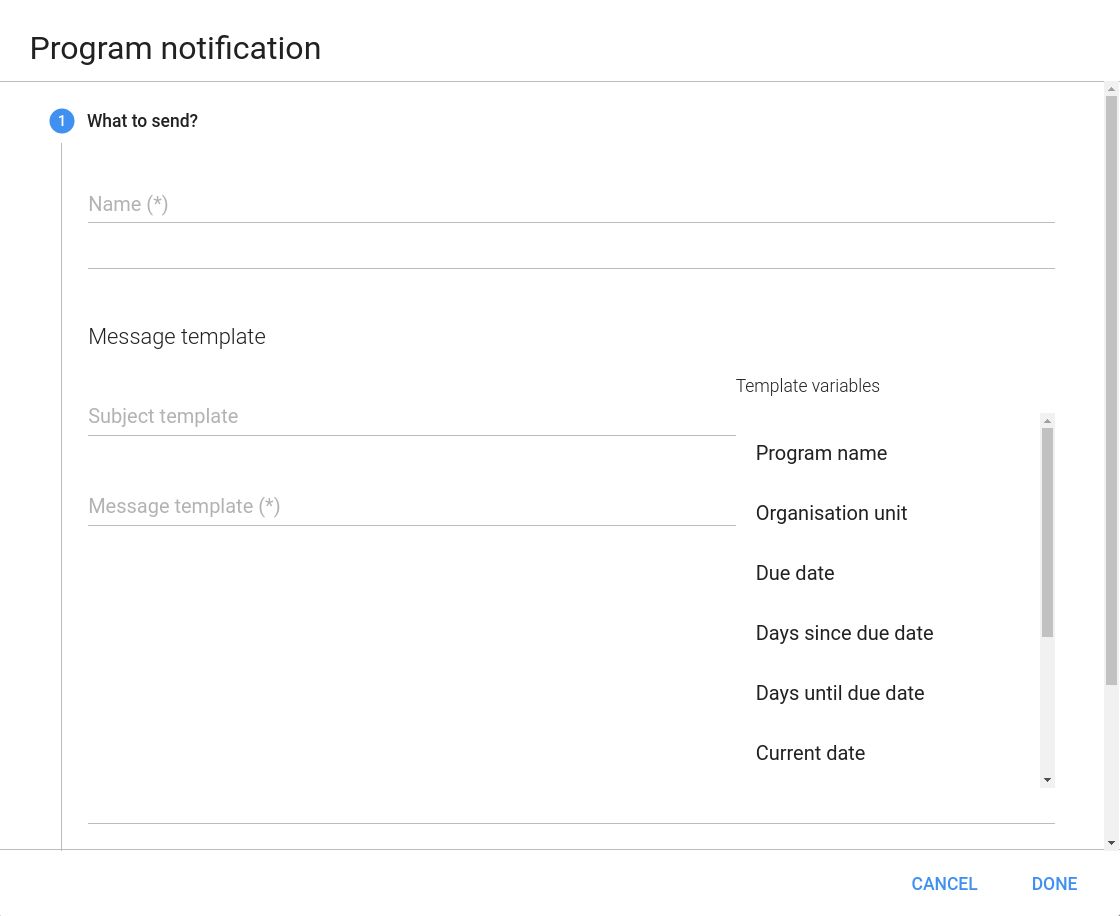
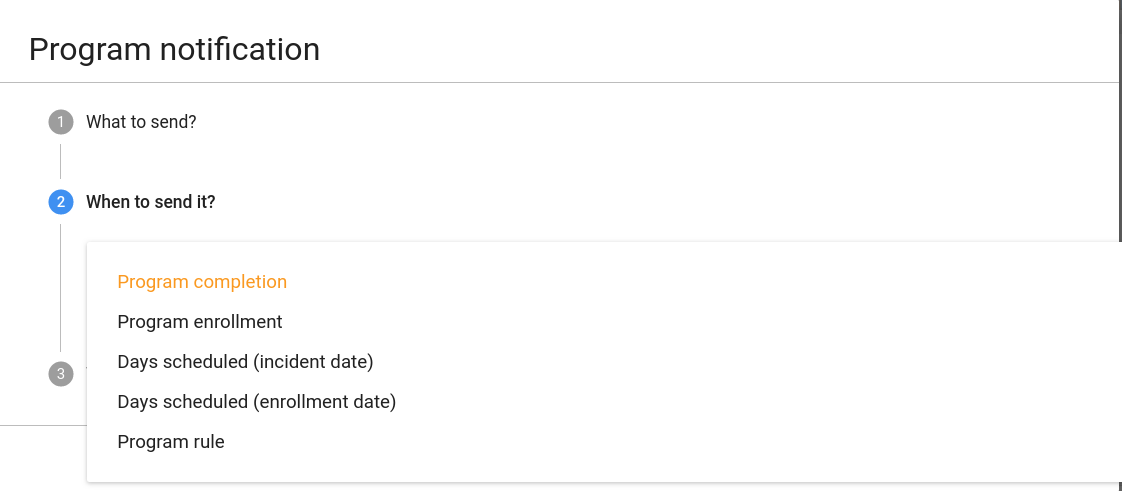
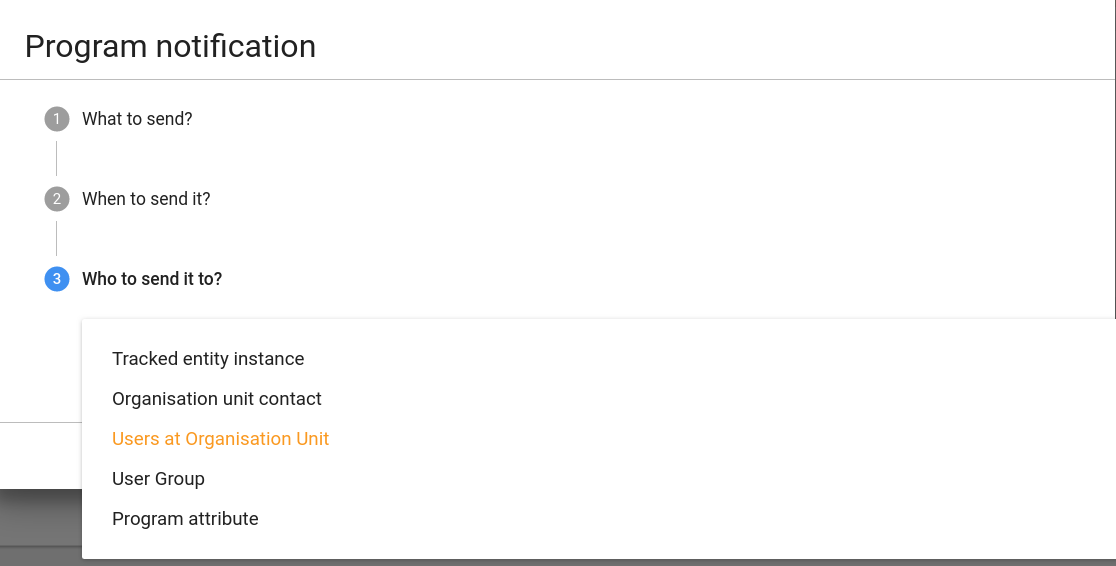
Entrez un Nom.
Créer le Modèle d'objet.
Double-cliquez sur les paramètres dans le champ Paramètres pour les ajouter à votre objet.
Note
The subject is not included in text messages.
Créer le Modèle de message.
Double-cliquez sur les noms des paramètres dans le champ Modèle de variables pour les ajouter à votre message.
Cher A{w75KJ2mc4zz}, Vous êtes maintenant inscrit au V{programme_nom}.
Dans le champ Quand l'envoyer, sélectionnez ce qui doit déclencher la notification.
| Déclencheur | Description | Remarque |
|---|---|---|
| Inscription au programme | La notification de programme est envoyée lorsque le IES s'inscrit au programme. | - |
| Fin du programme | La notification de programme est envoyée lorsque le programme de l'IES est terminé | - |
| Jours programmés (date de l'incident) | La notification du programme est envoyée XX jours avant ou après la date de l'incident | Vous devez saisir le nombre de jours avant ou après la date programmée à laquelle la notification sera envoyée. |
| Jours programmés (date d'inscription) | La notification du programme est envoyée XX jours avant ou après la date d'inscription | Vous devez saisir le nombre de jours avant ou après la date programmée à laquelle la notification sera envoyée. |
| Règle de programme | La notification sera déclenchée à la suite de l'exécution d'une règle de programme. | La règle de programme avec ProgramRuleActionType.SENDMESSAGE doit être en place pour que ce déclenchement aboutisse. |
Dans le champ À qui l'envoyer, sélectionnez la personne qui doit recevoir la notification du programme.
| Type de destinataire | Description | Remarque |
|---|---|---|
| Instance d'entité suivie | Reçoit des notifications de programme par courrier électronique ou par message texte. | Pour recevoir une notification de programme, le destinataire doit disposer d'une adresse e-mail ou d'un attribut de numéro de téléphone. |
| Contact de l'unité d'organisation | Reçoit les notifications du programme par courrier électronique ou par message texte. | Pour recevoir une notification de programme, l'unité d'organisation destinataire doit avoir une personne de contact enregistrée avec une adresse électronique et un numéro de téléphone. |
| Utilisateurs au sein de l'unité d'organisation : | Tous les utilisateurs enregistrés dans l'unité d'organisation sélectionnée reçoivent les notifications du programme via le système de messagerie interne DHIS2. | - |
| Groupe d'utilisateurs | Tous les membres du groupe d'utilisateurs sélectionné reçoivent les notifications du programme via le système de messagerie interne DHIS2 | - |
| Limiter à la Hiérarchie | Envoyer la notification uniquement aux utilisateurs qui appartiennent à l'une des unités d'organisation de la hiérarchie. | Cette option n'est disponible que lorsque le Groupe Utilisateur est sélectionné comme destinataire. |
| Unité d'organisation mère uniquement | Envoyer la notification uniquement aux utilisateurs qui appartiennent à l'unité d'organisation mère. | Cette option n'est disponible que lorsque le Groupe Utilisateur est sélectionné comme destinataire. |
| Attribut du programme | TrackedEntityAttribute peut également être sélectionné comme destinataire. | Ce paramètre ne sera effectif que si le type de valeur de TrackedEntityAttribute est NUMERO DE_TÉLÉPHONE / ADDRESSE ÉLECTRONIQUE. |
Cliquez sur Sauvegarder.
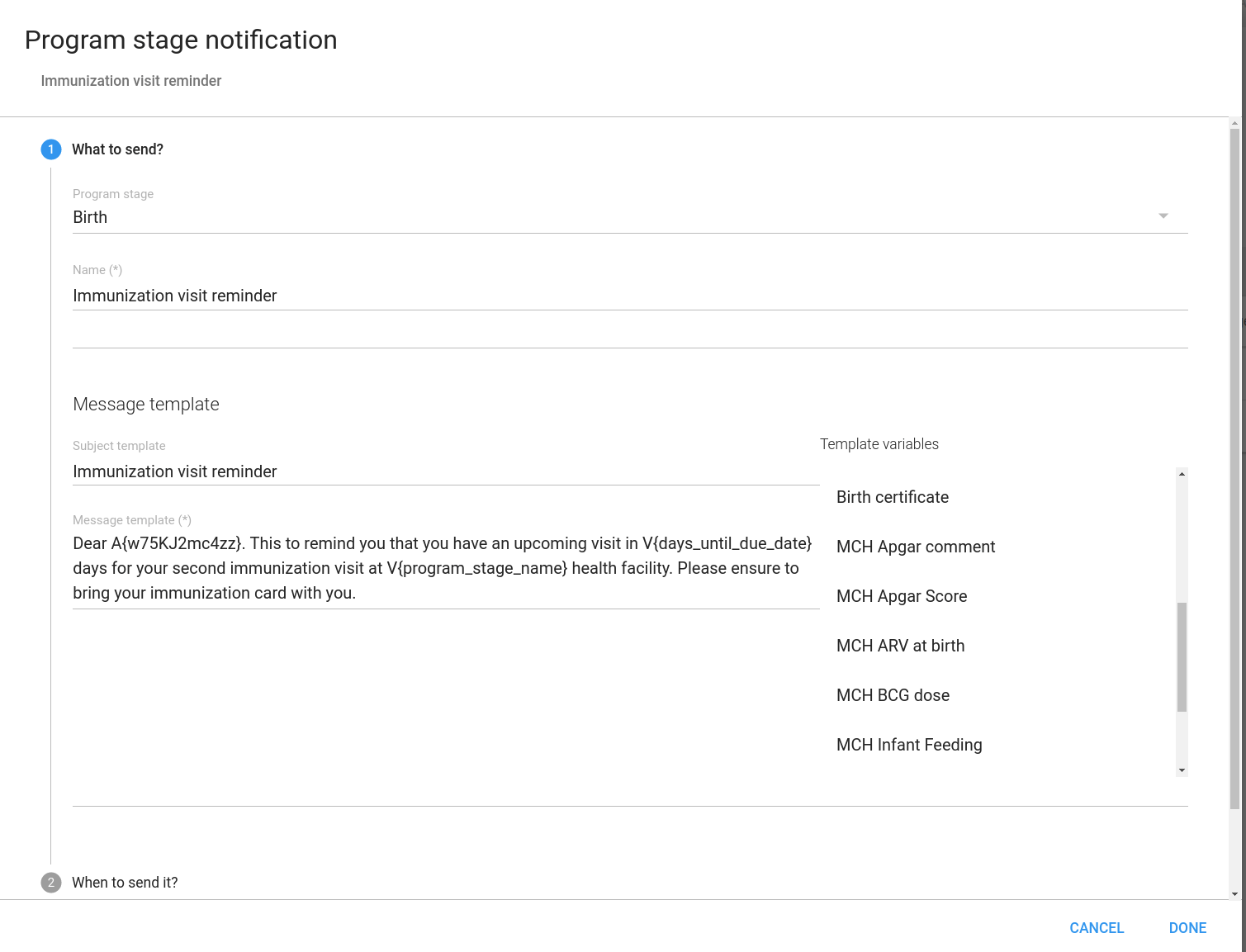
Ouvrez l'application Maintenance et cliquez sur Programme puis notifications.
Une liste des notifications d'étapes de programme existantes pour l'étape de programme sélectionnée s'ouvre. Si l'étape de programme n'a pas de notifications d'étape de programme, la liste est vide.
Cliquez sur le bouton d'ajout et sélectionnez**Notification de l'étape du programme**.
Cliquez sur AJOUTER.
Entrez un Nom.
Créer le Modèle d'objet.
Double-cliquez sur les noms des paramètres dans le champ Modèle de variables pour les ajouter à votre objet.
Note
The subject is not included in text messages.
Créer le Modèle de message.
Double-cliquez sur les noms des paramètres dans le champ Modèle de variables pour les ajouter à votre message.
Cher A{w75KJ2mc4zz}, veuillez vous présenter au rendez-vous le V{due_date}.
Dans le champ Quand l'envoyer, sélectionnez ce qui doit déclencher la notification.
| Déclencheur | Description | Remarque |
|---|---|---|
| Fin de l'étape du programme | La notification de l'étape du programme est envoyée lorsque l'étape du programme est terminée. | - |
| Jours programmés (date d'échéance) | La notification d'étape de programme est envoyée XX jours avant ou après la date d'échéance | Vous devez saisir le nombre de jours avant ou après la date programmée à laquelle la notification sera envoyée. |
| Règle de programme | La notification sera déclenchée à la suite de l'exécution d'une règle de programme. | La règle de programme avec ProgramRuleActionType.SENDMESSAGE doit être en place pour que ce déclenchement aboutisse. |
Permettre l'envoi de notifications à plusieurs reprises
Cet indicateur peut être utilisé si la notification doit être envoyée plusieurs fois. Par exemple, dans le cas d'une étape de programme répétitive, la même notification sera envoyée autant de fois que l'étape se répète.
Dans le champ Destinataires, sélectionnez qui doit recevoir la notification de l'étape du programme. Vous pouvez sélectionner :
| Type de destinataire | Description | Remarque |
|---|---|---|
| L'instance d'entité suivie | Reçoit les notifications de programme par courrier électronique ou par message texte. | Pour recevoir une notification d'étape de programme, le destinataire doit disposer d'une adresse e-mail ou d'un attribut de numéro de téléphone. |
| Contact de l'unité d'organisation | Reçoit les notifications de programme par courrier électronique ou message texte. | Pour recevoir une notification d'étape de programme, l'unité d'organisation destinataire doit avoir une personne de contact enregistrée avec une adresse électronique et un numéro de téléphone. Le système sélectionne la même unité d'organisation que celle où l'événement a eu lieu. |
| Utilisateurs au sein de l'unité d'organisation : | Tous les utilisateurs enregistrés dans l'unité d'organisation sélectionnée reçoivent les notifications du programme via le système de messagerie interne DHIS2. | - |
| Tous les membres du groupe d'utilisateurs sélectionné reçoivent les notifications du programme via le système de messagerie interne DHIS2. | - | |
| Limiter à la hiérarchie | Envoyer la notification uniquement aux utilisateurs qui appartiennent à l'une des unités d'organisation de la hiérarchie. | - |
| Unité d'organisation mère uniquement | Envoyer la notification uniquement aux utilisateurs qui appartiennent à l'unité d'organisation mère. | - |
| L'élément de données associé à l'étape du programme peut être sélectionné comme destinataire. | L'élément de données ne sera valide que si l'élément de données a le type de valeur NUMERO DE_TÉLÉPHONE / ADDRESSE ÉLECTRONIQUE. | |
| Attribut d'entité suivie | L'attribut d'entité suivie associé au ProgramInstance/Enrollment peut être sélectionné comme destinataire. | Cet attribut ne sera valide que s'il a le type de valeur NUMERO DE_TÉLÉPHONE / ADRESSE ÉLECTRONIQUE. |
| Web Hook | Les Web Hooks sont des messages HTTP automatisés envoyés à une URL externe configurée dans le champ URL du Web Hook. Les variables du modèle de notification sont envoyées sous forme de paires clé-valeur dans la requête HTTP. | - |
Cliquez sur Sauvegarder.
Tableau : Paramètres de notification de programme à utiliser dans les notifications de programme
| Type de notification | Nom de la variable | Code de la variable |
|---|---|---|
| Programme | Date actuelle | V{date_actuelle} |
| Nombre de jours écoulés à compter de la date d'inscription | V{jours_depuis_la date_d'inscription} | |
| Date d’inscription | V{date_d'inscription} | |
| Date de l’incident | V{date_de l'incident} | |
| Nom de l'unité d’organisation | V{nom_de l'unité_d'organisation} | |
| Nom du programme | V{nom_du programme} | |
| Étape du programme | Date actuelle | V{date_actuelle} |
| Nombre de jours écoulés à compter de la date d'échéance | V{jours_depuis_la date_d'échéance} | |
| Nombre de jours restant avant la date d'échéance | V{jours_jusqu'à_la date_d'échéance} | |
| Date d’échéance | V{date_d'échéance} | |
| Nom de l'unité d’organisation | V{nom_de l'unité_d'organisation} | |
| Nom du programme | V{nom_du programme} | |
| Le nom de l'étape du programme | V{nom de_l'étape du_programme} | |
| Unité d'organisation d'événements | V{identifiant_d'événement_de l'unité_d'organisation} | |
| Unité d'organisation chargée de l'inscription | V{identifiant_d'inscription_de l'unité_d'organisation} | |
| Identifiant de l'étape du programme | V{identifiant de_l'étape_du programme} | |
| Identifiant du programme | V{identifiant du_programme} | |
| Identifiant d'instance de programme/identifiant d'inscription | V{identifiant_d'inscription} | |
| Identifiant d'entité suivie | V{identifiant_d'entité_suivie} | |
| Date d'événement/d'exécution | V{date_d'événement} |
Les indicateurs de programme sont des expressions basées sur les éléments de données et les attributs des entités suivies qui peuvent être utilisées pour calculer des valeurs à partir d'une formule. Les indicateurs de programme se composent d'un type d'agrégation, d'un type d'analyse, d'une expression et d'un filtre.
Les indicateurs de programme sont évalués sur la base du type d'agrégation, de l'expression et du filtre attribués. L'ordre d'évaluation est le suivant :
Le filtre filtrera les événements qui font partie de la routine d'évaluation/agrégation.
La expression sera évaluée par événement.
Toutes les valeurs d'expression évaluées seront agrégées selon le type d'agrégation de l'indicateur de programme.
Tableau : Composantes des indicateurs du programme
| Composante de la règle du programme | Description |
|---|---|
| Type d'agrégation | Le type d'agrégation détermine comment l'indicateur de programme sera agrégé. Les types d'agrégation suivants sont disponibles : * Moyenne * Moyenne (nombre) * Moyenne (nombre, désagrégation) * Moyenne (somme dans la hiérarchie des unités d'organisation) * Moyenne (somme des nombres) * Moyenne (somme des nombres, désagrégation) * Moyenne (Oui/Non) * Compte * Personnalisé Le type d'agrégation "personnalisé" vous permet de spécifier le type d'agrégation dans l'expression. Tous les autres types d'agrégation sont appliqués à l'ensemble de l'expression. L'utilisation du type d'agrégation "personnalisé" peut conduire à une exception à l'ordre d'évaluation décrit ci-dessus, où des parties individuelles de l'expression peuvent être évaluées et agrégées, par opposition à l'expression entière qui est évaluée avant l'agrégation. * Défaut * Max * Min * Aucun * Écart-type * Somme * Variance |
| Type d'analyse | Les types de données analytiques disponibles sont événement et inscription. Le type de données analytiques définit si l'indicateur de programme est calculé sur la base d'événements ou d'inscriptions au programme. Cela a un impact sur le type de calculs qui peuvent être effectués. * Les événements impliquent une source de données où chaque événement existe en tant que ligne indépendante. Cela permet d'effectuer des agrégations telles que des comptages et des sommes. * Les inscriptions impliquent une source de données où tous les événements d'une seule inscription sont combinés sur la même ligne. Cela permet d'effectuer des calculs qui peuvent permettre de comparer des données d'événements provenant de différentes étapes d'un programme au sein d'une inscription à ce programme. |
| Champ de l'unité d'organisation | Détermine l'unité d'organisation affectée aux valeurs de l'indicateur de programme. Pour les programmes d'événements (sans inscription), les options sont les suivantes * Unité d'organisation de l'événement (par défaut) : où l'événement a eu lieu * Tout élément de données de type Unité d'organisation (le cas échéant) assigné au programme Pour les programmes Tracker (avec inscription) et le type analytique Enrôlement, les options sont les suivantes : * Unité d'organisation d'inscription : où l'instance d'entité suivie a été créée * Unité d'organisation d'inscription (par défaut) : où l'instance d'entité suivie a été inscrite dans ce programme * Unité d'organisation du propriétaire au début : où l'instance d'entité suivie était une propriété au début de la période de déclaration * Unité d'organisation du propriétaire à la fin : où l'instance d'entité suivie était une propriété à la fin de la période de déclaration Pour les programmes de suivi (avec inscription) et le type analytique Evénement, les options sont : * Unité d'organisation de l'événement (par défaut) : où l'événement a eu lieu * tout élément de données de type Unité d'organisation (le cas échéant) affecté au programme * Unité d'organisation d'inscription : où l'instance d'entité suivie a été créée * Unité d'organisation d'enrôlement : où l'instance d'entité suivie a été enrôlée dans ce programme * Propriétaire au début de l'unité d'organisation : où l'instance d'entité suivie était une propriété au début de la période de rapport * Propriétaire à la fin de l'unité d'organisation : où l'instance d'entité suivie était une propriété à la fin de la période de rapport |
| Limites de la période analytique | Définit les limites du calcul de l'indicateur de programme. Les limites déterminent quels événements ou inscriptions sont inclus dans les agrégations, toujours par rapport au début et à la fin de la période de déclaration agrégée. Lors de la création de l'indicateur de programme, les limites par défaut seront présélectionnées en fonction du type de données analytiques. * Pour les données analytiques de type événement, les limites par défaut seront configurées pour encapsuler tous les événements dont la date est postérieure au début de la période de déclaration et antérieure à la fin de la période de déclaration. * Pour le type de données analytiques inscription, les limites par défaut engloberont toutes les inscriptions dont la date est postérieure à la date de début de la période de déclaration et antérieure à la date de fin de la période de déclaration. En outre, l'indicateur de programme d'inscription par défaut évalue l'événement le plus récent pour toutes les étapes du programme, quelle que soit la date. Il est possible de modifier les limites supérieure et inférieure afin d'inclure une période plus longue ou plus courte par rapport à la période de déclaration, ou de supprimer l'une des limites - ce qui revient à renvoyer toutes les données avant ou après une certaine période. Il est également possible d'ajouter des contraintes supplémentaires, par exemple pour qu'un indicateur de programme d'inscription n'inclue que les données d'événements jusqu'à un moment donné. * Cible des limites : Peut être date d'incident, date d'événement, date d'inscription ou personnalisé. Désigne ce qui est soumis aux contraintes de la limite. personnalisé est utilisé pour les limites qui ciblent soit un élément de données de type date, soit un attribut d'entité suivi, soit la présence d'un événement dans une étape du programme. Cette opération s'effectue à l'aide d'une expression personnalisée dans le formulaire : - Élément de données de type date : #{programStageUid.dataElementUid}. #{A03MvHHogjR.a3kGcGDCuk6} - Attribut d'entité suivi de type date : #{attributeUid}. A{GPkGfbmArby} - Présence d'un événement dans une étape spécifique du programme : PS_EVENTDATE:programStageUid. PS_EVENTDATE:A03MvHHogjR Remarque Cette cible de délimitation ne s'applique qu'au type analytique Inscription * Type de délimitation de la période analytique : Définit si la limite est une limite de fin - commençant par "avant...", ou une limite de début - "après...". Définit également si la limite renvoie à la fin de la période de déclaration agrégée ou au début de la période de déclaration agrégée. * Décalage de la période par montant : Dans certains cas, par exemple les cohortes analytiques, la limite doit être décalée par rapport à la période de déclaration agrégée lors de l'exécution de tableaux croisés dynamiques et de rapports. La période de décalage par montant est utilisée pour déplacer la limite actuelle vers l'arrière (négatif) ou vers l'avant (positif) dans le temps. Le montant et le type de période déterminent conjointement l'ampleur du décalage. Par exemple, lors de la création d'un simple indicateur de programme de cohorte d'inscription pour une cohorte d'un an, il peut suffire de compenser chaque limite de l'indicateur de programme par "-1" et "Années" * Type de période : Voir ci-dessus. Il peut s'agir de n'importe quelle période, par exemple hebdomadaire ou trimestrielle. |
| Expression | L'expression définit le mode de calcul de l'indicateur. L'expression peut contenir des références pour diverses entités qui seront remplacées par les valeurs correspondantes lors du calcul de l'indicateur : * Éléments de données : La valeur de l'élément de données pour la période et l'unité d'organisation pour lesquelles le calcul est effectué sera substituée par la valeur de l'élément de données. Se réfère à la fois à l'étape du programme et à l'élément de données. * Attributs : La valeur de l'attribut de la personne / de l'entité suivie pour laquelle le calcul est effectué sera substituée à la valeur de l'attribut. * Variables : Seront remplacées par des valeurs spéciales liées au programme, y compris la date de l'incident et la date d'inscription de la personne, la date actuelle et le nombre de valeurs dans l'expression pour la période de temps et l'unité d'organisation pour lesquelles le calcul est effectué. * Constantes : La valeur de la constante sera substituée à celle de l'expression. L'expression est une expression mathématique et peut également contenir des opérateurs. Pour les programmes à événement unique et les programmes tracker avec le type analytique événement, l'expression sera évaluée par événement, puis agrégée en fonction de son type d'agrégation. Pour les programmes tracker avec le type analytique inscription, l'expression sera évaluée par inscription, puis agrégée en fonction de son type d'agrégation. |
| Filtre | Le filtre est appliqué aux événements et filtre la source de données utilisée pour le calcul de l'indicateur. En d'autres termes, le filtre est appliqué à l'ensemble des événements avant que l'expression de l'indicateur ne soit évaluée. Le filtre doit être évalué par vrai ou faux. Le filtre est appliqué à chaque événement individuel. Si la valeur du filtre est vraie, l'événement est inclus dans l'évaluation de l'expression, sinon il est ignoré. Le filtre peut, de la même manière que les expressions, contenir des références à des éléments de données, des attributs et des constantes. Le filtre de l'indicateur de programme peut en outre utiliser des opérateurs logiques. Ces opérateurs peuvent être utilisés pour former des expressions logiques dont l'évaluation finale est soit vraie, soit fausse. Par exemple, vous pouvez affirmer que plusieurs éléments de données doivent avoir une valeur spécifique, ou que des attributs spécifiques doivent avoir des valeurs numériques inférieures ou supérieures à une constante. |
Dans l'application Maintenance, vous pouvez gérer les objets d'indicateurs de programme suivants :
| Type d'objet | Fonctions disponibles |
|---|---|
| Indicateur de programme | Créer, modifier, cloner, partager, supprimer, afficher les détails et traduire |
| Groupe d'indicateurs du programme | Créer, modifier, cloner, partager, supprimer, afficher les détails et traduire |
N.B.
Un indicateur de programme appartient à un seul programme.
Ouvrez l'application Maintenance et cliquez sur Indicateur > Indicateur de programme.
Cliquez sur le bouton Ajouter.
Sélectionnez un Programme et entrez :
Nom.
le nom court
Code
Couleur
Icône
Description
Sélectionnez un Type d'agrégation.
Sélectionnez un si vous voulez Afficher dans le formulaire.
Attribuez une ou plusieurs Légende.
(Facultatif) Entrez une Combinaison d'options de catégorie pour l'exportation de données agrégées.
(Facultatif) Entrez une Combinaison d'options d'attributs pour l'exportation de données agrégées.
Créer l'expression.
Cliquez sur Modifier l'expression.
Créez l'expression à partir des opérateurs mathématiques et des attributs, variables et constantes énumérés à droite.
Créer le filtre.
Cliquez sur Modifier le filtre.
Créez l'expression à partir des opérateurs mathématiques et des attributs, variables et constantes énumérés à droite.
Cliquez sur Sauvegarder.
Ouvrez l'application Maintenance et cliquez sur Indicateur > Indicateur Groupe d’indicateurs.
Cliquez sur le bouton Ajouter.
Entrez Nom et Code.
Dans la liste des indicateurs de programme disponibles, double-cliquez sur les indicateurs de programme que vous souhaitez affecter à votre groupe.
Cliquez sur Sauvegarder.
Le tableau ci-dessous présente des exemples de comment d'écrire des expressions et des filtres pour différents types d'éléments de données et de valeurs d'attribut :
Tableau: Exemples d'expressions et de filtres par type de valeur
| Types de valeur | Exemple de syntaxe |
|---|---|
| Entier Entier négatif Entier positif ou nul Entier positif Nombre Pourcentage | Les champs numériques peuvent être utilisés pour l'agrégation en tant qu'expression ou dans les filtres : #{mCXR7u4kNBW.K0A4BauXJDl} >= 3 |
| Oui/Non Oui seulement | Champs booléens. Oui est traduit en valeur numérique 1, Non en valeur numérique 0. Peut être utilisé pour l'agrégation en tant qu'expression, ou dans les filtres : #{mCXR7u4kNBW.Popa3BauXJss} == 1 |
| Texte Long Texte Numéro de téléphone | Champs de texte. Il est possible de vérifier l'égalité dans les filtres : #{mCXR7u4kNBW.L8K4BauIKsl} == 'LiteralValue' |
| Date Âge | Champs de date. Particulièrement utile lorsqu'il est associé à une fonction d2:daysBetween, qui produit un nombre pouvant être agrégé sous forme d'expression ou utilisé dans des filtres :d2:daysBetween(#{mCXR7u4kNBW.JKJKBausssl},V{enrollment_date}) > 100 Il est également possible de vérifier directement son égalité dans les filtres : #{mCXR7u4kNBW.JKJKBausssl} == '2011-10-28' |
Une expression qui comprend à la fois des attributs, des éléments de données et des constantes ressemble à ceci :
(A{GPkGfbmArby} + #{mCXR7u4kNBW.NFkjsNiQ9PH}) * C{bCqvfPR02Im}
Une expression qui utilise le type d'agrégation personnalisé et peut donc utiliser les types d'agrégation en ligne ressemble à ceci :
(sum(#{mCXR7u4kNBW.K0A4BauXJDl} * #{mCXR7u4kNBW.NFkjsNiQ9PH}) / sum(#{mCXR7u4kNBW.NFkjsNiQ9PH})) * 100
Prêtez attention à la façon dont l'opérateur d'agrégation "somme" est utilisé à l'intérieur de l'expression elle-même.
La syntaxe uniforme est prise en charge pour les commentaires à une ligne et à plusieurs lignes.
d2:hasValue(#{mCXR7u4kNBW.NFkjsNiQ9PH}) /* this is comment */

d2:hasValue(#{mCXR7u4kNBW.NFkjsNiQ9PH}) && /* this is
comment */
d2:daysBetween(V{enrollment_date},PS_EVENTDATE:mCXR7u4kNBW)
L'expression des indicateurs de programme et le filtre prennent en charge une série de fonctions. Ces fonctions peuvent être appliquées à des éléments et des attributs de données :
Tableau: Fonctions à utiliser dans une expression ou un filtre d'indicateur de programme
| Fonction | Arguments | Description |
|---|---|---|
| d2:hasValue | (object) | Donne un résultat positif si l'élément ou l'attribut de données a une valeur. Peut être utilisé dans les filtres pour faire la distinction entre le chiffre 0 et l'absence de valeur, et pour faire la distinction entre un "Non" explicite et l'absence de sélection pour un champ Oui/Non. |
| d2:minutesBetween | (datetime, datetime) | Produit le nombre de minutes entre deux éléments de données/attributs de type "date et heure". Lorsque le premier argument datetime précède le second argument datetime, le nombre sera positif - dans le cas contraire, le nombre sera négatif. Le format statique de datetime est 'yyyy-MM-dd hh:mm'. Chacun des arguments peut être remplacé par PS_EVENTDATE :(programStageUid) pour comparer la date de l'événement le plus récent d'une étape donnée du programme. |
| d2:daysBetween | (date, date) | Génère le nombre de jours entre deux éléments de données/attributs de type date. Lorsque la date du premier argument précède la date du second argument, le nombre sera positif - dans le cas contraire, le nombre sera négatif. Le format statique de la date est "aaaa-MM-jj". Chacun des arguments peut être remplacé par PS_EVENTDATE :(programStageUid) pour comparer la dernière date d'événement d'une étape de programme donnée. |
| d2:weeksBetween | (date, date) | Génère le nombre de semaines complètes entre deux éléments de données/attributs de type date. Lorsque la date du premier argument précède la date du second argument, le nombre sera positif - dans le cas contraire, le nombre sera négatif. Le format statique de la date est "aaaa-MM-jj". Chacun des arguments peut être remplacé par PS_EVENTDATE :(programStageUid) pour comparer la dernière date d'événement d'une étape donnée du programme. |
| d2:monthsBetween | (date, date) | Génère le nombre de mois complets entre deux éléments de données/attributs de type date. Lorsque la date du premier argument précède la date du second argument, le nombre sera positif - dans le cas contraire, le nombre sera négatif. Le format statique de la date est "aaaa-MM-jj". Chacun des arguments peut être remplacé par PS_EVENTDATE :(programStageUid) pour comparer la dernière date d'événement d'une étape donnée du programme. |
| d2:yearsBetween | (date, date) | Génère le nombre d'années complètes entre deux éléments de données/attributs de type date. Lorsque la date du premier argument précède la date du second argument, le nombre sera positif - dans le cas contraire, le nombre sera négatif. Le format statique de la date est "aaaa-MM-jj". Chacun des arguments peut être remplacé par PS_EVENTDATE :(programStageUid) pour comparer la dernière date d'événement d'une étape donnée du programme. |
| d2:condition | (boolean-expr, true-expr, false-expr) | Évalue l'expression booléenne et, si elle est vraie, renvoie la valeur vraie de l'expression, si elle est fausse, renvoie la valeur fausse de l'expression . L'expression conditionnelle doit être citée. Les arguments vrai-expr et fausse-expr doivent suivre les règles de toute expression d'indicateur de programme (y compris les fonctions). |
| d2:zing | (expression) | Affiche zéro si l'expression est négative, et affiche la valeur de l'expression dans le cas contraire. L'expression doit suivre les règles de toute expression d'indicateur de programme ( incluant les fonctions). |
| d2:oizp | (expression) | Affiche un si l'expression est nulle ou positive, et zéro dans le cas contraire. L'expression doit suivre les règles de toute expression d'indicateur de programme ( incluant les fonctions). |
| d2:zpvc | (object, [,object ...]) | Affiche le nombre de valeurs numériques nulles et positives parmi les arguments de l'objet donné. Le nombre d'arguments peut être illimité. |
| d2:relationshipCount | ([relationshipTypeUid]) | Produit le nombre de relations du même type qui sont liées à l'affiliation ou à l'événement. Si aucun type n'est indiqué, tous les types sont comptés. |
| d2:count | (Élément de données) | Utile uniquement pour les indicateurs du programme d'inscription. Compte le nombre de valeurs de données qui ont été collectées pour l'étape du programme et l'élément de données concernés au cours de l'inscription. L'élément de données de l'argument est fourni avec la syntaxe #{programStage.dataElement}. |
| d2:countIfValue | (Élément de données, valeur) | Utile uniquement pour les indicateurs de programme d'inscription. Compte le nombre de valeurs de données qui correspondent à la valeur littérale donnée pour l'étape du programme et l'élément de données indiqués au cours de l'inscription. L'élément de données de l'argument est fourni avec la syntaxe #{programStage.dataElement}. La valeur peut être un texte ou un nombre codé en dur, par exemple " Pas_ d'anémie " si seules les valeurs contenant ce texte doivent être comptées. |
| d2:countIfCondition | (Élément de données, condition) | Utile uniquement pour les indicateurs de programme d'inscription. Compte le nombre de valeurs de données qui correspondent aux critères de condition donnés pour l'étape du programme et l'élément de données indiqués au cours de l'inscription. L'élément de données de l'argument est fourni avec la syntaxe #{programStage.dataElement}. La condition est fournie sous la forme d'une expression entre guillemets simples, par exemple "<10" si seules les valeurs inférieures à 10 doivent être comptées. |
| if | (boolean-expr, true-expr, false-expr) | Évalue l'expression booléenne et, si elle est vraie, renvoie la valeur vraie de l'expression, si elle est fausse, renvoie la valeur fausse de l'expression. Cette fonction est identique à la fonction d2:condition, sauf que l'expression booléenne n'est pas citée. |
| is | (expr1 in expression [, expression ...]) | Renvoie vrai si expr1 correspond à l’une des expressions suivantes. Dans le cas contraire, elle renvoie faux. |
| isNull | (object) | Renvoie vrai si la valeur de l'élément est manquante (null), sinon faux. |
| isNotNull | (object) | Renvoie vrai si la valeur de l'élément n'est pas manquante (non nulle), sinon faux. |
| firstNonNull | (object, [,object ...]) | Renvoie la valeur du premier élément non manquant (non nul). Le nombre d'arguments n'a pas de limite. Tout argument peut également être un texte numérique ou de chaîne, qui sera renvoyé si tous les objets précédents ont des valeurs manquantes. |
| greatest | (expression [, expression ...]) | Renvoie la plus grande valeur (la plus élevée) des expressions données. Le nombre d'arguments peut être illimité. Chaque expression doit suivre les règles de toute expression d'indicateur de programme (y compris les fonctions). |
| least | (expression [, expression ...]) | Renvoie la valeur la ( plus faible ) des expressions données. Le nombre d'arguments peut être illimité. Chaque expression doit suivre les règles de toute expression d'indicateur de programme (y compris les fonctions). |
| log | (expression [, base ]) | Renvoie le logarithme naturel (base e) de l'expression numérique. Si un entier est donné comme second argument, renvoie le logarithme en utilisant cette base. |
| log10 | (expression) | Renvoie le logarithme commun (base 10) de l'expression numérique. |
Un filtre utilisant la fonction "hasValue" ressemble à ceci :
d2:hasValue(#{mCXR7u4kNBW.NFkjsNiQ9PH})
Un filtre utilisant la fonction "relationshipCount(relationshipTypeUid)" ressemble à ceci :
d2:relationshipCount('KLkjshoQ90U')
Un filtre utilisant la fonction "is( x in y, z )" ressemble à ceci :
est(#{oahc9ooVema} dans 'Nouveau', 'Rechute')
Une expression utilisant les fonctions "zing" et "oizp" ressemble à ceci :
d2:zing(A{GPkGfbmArby}) + d2:oizp(#{mCXR7u4kNBW.NFkjsNiQ9PH}))
Une expression utilisant la fonction "daysBetween" ressemble à ceci :
d2:daysBetween(#{mCXR7u4kNBW.k8ja2Aif1Ae},'2015-06-01')
Voici une expression qui utilise la fonction "yearBetween" pour comparer le dernier événement de la phase du programme "mCXR7u4kNBW" à la date d'inscription :
d2:daysBetween(V{enrollment_date},PS_EVENTDATE:mCXR7u4kNBW)
Une expression qui utilise la fonction "condition" ressemble à ceci :
d2:condition('#{mCXR7u4kNBW.NFkjsNiQ9PH} > 100',150,50)
Une expression qui utilise la fonction "countIfValue" pour ne compter que le nombre de fois où la valeur 10 a été recueillie ressemble à ceci :
d2:countIfValue(#{mCXR7u4kNBW.NFkjsNiQ9PH}),10)
Une expression utilisant la fonction "zpvc" ressemble à ceci :
d2:zpvc(A{GPkGfbmArby}),#{mCXR7u4kNBW.NFkjsNiQ9PH}),4,-1)
Une expression utilisant les fonctions "if" et "isull" ressemble à ceci :
if(isNull(A{GPkGfbmArby}),10,20)
Une expression utilisant la fonction "firstNonNull" ressemble à ceci :
firstNonNull(A{GPkGfbmArby}),#{mCXR7u4kNBW.NFkjsNiQ9PH},44)
Variable | Description |
|---|---|
date_événement | La date à laquelle l'événement ou le dernier événement de l'inscription a eu lieu. |
date_création | La date à laquelle un événement ou une inscription a été créé dans le système. |
date_échéance | La date à laquelle un événement est prévu. |
date_synchro | La date à laquelle l'événement ou l'inscription a été synchronisé pour la dernière fois avec l'application Android. |
date_incident | La date de l'incidence de l'événement. |
date_inscription | La date à laquelle l'instance de l'entité suivie a été inscrite au programme. |
statut_inscription | Peut être utilisé pour inclure ou exclure les inscriptions à certains statuts. Pour calculer l'amélioration/la détérioration de l'hémoglobine tout au long d'une grossesse, il peut être judicieux de ne tenir compte que des inscriptions complètes. Si les inscriptions non terminées ne sont pas filtrées, elles représenteront des suivis de CPN à moitié terminés, où l'amélioration/détérioration finale n'est pas encore établie. |
date_actuelle | La date actuelle. |
nombre_valeur | Le nombre de valeurs non nulles dans la partie expression de l'événement. |
nombre_valeur_zéro_positives | Le nombre de valeurs numériques positives dans la partie expression de l'événement. |
nombre_événements | Le nombre d'événements (utile en combinaison avec des filtres). |
nombre_inscriptions | Le nombre d'inscriptions (utile en combinaison avec les filtres). Le type d'agrégation pour l'indicateur de programme doit être COMPTER. |
nombre_tei | Le nombre d'instances d'entités suivies (utile en combinaison avec des filtres). Le type d'agrégation pour l'indicateur de programme doit être COMPTER. |
nombre_unités_d'org | Le nombre d'unités d'organisation (utile en combinaison avec les filtres). Le type d'agrégation pour l'indicateur de programme doit être COMPTER. |
nom_étape_du programme | Peut être utilisé dans les filtres pour inclure seulement certaines étapes de programme dans un filtre pour les programmes de suivi. Utilise le nom de l'étape du programme : |
id_étape_du programme | Peut être utilisé dans les filtres pour inclure seulement certaines étapes de programme dans un filtre pour les programmes de suivi. Utilise l'identifiant unique de l'étape du programme : |
début_période_d'analyse | Peut être utilisé dans des filtres ou des expressions pour comparer une date quelconque à la première date de chaque période de référence. |
fin_période_d'analyse | Peut être utilisé dans des filtres ou des expressions pour comparer une date quelconque à la dernière date incluse dans chaque période de référence. |
greatest(#{mCXR7u4kNBW.k8ja2Aif1Ae},#{mCXR7u4kNBW.NFkjsNiQ9PH},1)
L'expression et le filtre des indicateurs de programme prennent en charge toute une série de variables :
Tablleau: Variables à utiliser dans une expression ou un filtre d'indicateur de programme
| Variable | Description |
|---|---|
| date_de l'évènement | Date à laquelle l'événement ou le dernier événement de l'inscription a eu lieu. |
| date de_création | La date de création d'un événement ou d'une affiliation dans le système. |
| date_d'échéance | La date à laquelle un événement est prévu. |
| date de_synchronisation | Date de la dernière synchronisation de l'événement ou de l'inscription avec l'application Android. |
| date_de l'incident | la date de l'incidence de l'événement. |
| date_d'inscription | La date à laquelle l'instance de l'entité suivie a été inscrite au programme. |
| statut_d'inscription | Peut être utilisé pour inclure ou exclure les inscriptions dans certains statuts. Lors du calcul de l'amélioration/détérioration de l'hémoglobine tout au long d'une grossesse, il peut être judicieux de ne prendre en compte que les inscriptions terminées. Si les inscriptions non terminées ne sont pas filtrées, elles représenteront des suivis de CPN à moitié terminés, pour lesquels l'amélioration/détérioration finale n'est pas encore établie. |
| date_actuelle | La date du jour. |
| nombre de_valeurs | Le nombre de valeurs non nulles dans la partie expression de l'événement. |
| zero_nombre_de valeur_positive | Le nombre de valeurs numériques positives dans la partie expression de l'événement. |
| nombre_d'évènement | The count of events (useful in combination with filters). Aggregation type for the program indicator must be COUNT. |
| nombre_d'inscription | Le nombre d'inscriptions (utile en combinaison avec des filtres). Le type d'agrégation pour l'indicateur de programme doit être COUNT. |
| nombre_d'ies | Le nombre d'instances d'entités suivies (utile en combinaison avec des filtres). Le type d'agrégation pour l'indicateur de programme doit être COUNT. |
| nombre_d'unité_d'organisation | Le nombre d'unités d'organisation (utile en combinaison avec des filtres). Le type d'agrégation pour l'indicateur de programme doit être COUNT. |
| nom de_l'étape du_programme | Peut être utilisé dans les filtres pour n'inclure que certaines étapes du programme dans un filtre pour les programmes de suivi. Utilise le nom de l'étape du programme :V{nom_de l'étape_du programme} == 'CPN première visite' |
| identifiant de_l'étape_du programme | Peut être utilisé dans les filtres pour ne retenir que certaines étapes du programme dans un filtre pour les programmes tracker. Utilise l'identifiant unique de l'étape du programme :V{program_stage_id} == 'YPSSfbmAtt1' |
| période_analytique_début | Peut être utilisé dans des filtres ou des expressions pour comparer n'importe quelle date à la première date de chaque période de déclaration.d2:daysBetween(#{WZbXY0S00lP.w4ky6EkVahL}, V{analytics_period_start}) |
| Période_analytique_fin | Peut être utilisé dans des filtres ou des expressions pour comparer une date quelconque à la dernière date incluse dans chaque période de déclaration. |
| statut de_l'évènement | Peut être utilisé dans des filtres ou des expressions pour comparer l'état d'un événement. V{event_status} == " TERMINÉ " |
| date_d'achèvement | Contient la date de fin de l'événement. Si l'événement n'est pas encore terminé, "date_de fin" ne contient rien. |
Un filtre utilisant la variable "Fin de la période d'analyse" pour n'inclure que les femmes ayant une DM qui surviendrait au premier trimestre :
d2:daysBetween(#{WZbXY0S00lP.w4ky6EkVahL}, V{analytics_period_end}) <= 84
Une expression utilisant la variable "value count" ressemble à ceci :
(#{A03MvHHogjR.a3kGcGDCuk6} + #{A03MvHHogjR.wQLfBvPrXqq}) / V{value_count}
Une expression qui utilise les variables "date_événement" et "date_incident" ressemble à ceci :
d2:daysBetween(V{incident_date},V{event_date})
Tableau: Opérateurs à utiliser dans un filtre d'indicateurs de programme
| Opérateur | Description |
|---|---|
| et | Logique ET |
| ou | Logique OU |
| == | Egal à |
| != | Pas égal à |
| < | Inférieur à |
| <= | inférieur ou égal à |
| > | Supérieur à |
| >= | Supérieur ou égal à |
Ces opérateurs peuvent être utilisés pour constituer des expressions logiques qui, en fin de compte, évaluent à vrai ou à faux. Vous pouvez par exemple affirmer que plusieurs éléments de données doivent avoir une valeur spécifique, ou que des attributs spécifiques doivent avoir des valeurs numériques inférieures ou supérieures à une constante.
Un filtre qui utilise à la fois des attributs et des éléments de données ressemble à ceci :
A{cejWyOfXge6} == 'Female' and #{A03MvHHogjR.a3kGcGDCuk6} <= 2
Astuce
DHIS2 utilise la bibliothèque JEXL pour l'évaluation des expressions utilisant une syntaxe supplémentaire hormis ce qui est proposé dans cette documentation. Voir la référence sur la [page d'accueil du projet] (http://commons.apache.org/proper/commons-jexl/reference/syntax.html) pour savoir comment créer des expressions plus sophistiquées
Les règles du programme vous permettent de créer et de contrôler le comportement dynamique de l'interface utilisateur dans les applications Saisie Tracker et Saisie dévénements. Lors de la saisie des données, les expressions des règles du programme sont évaluées chaque fois que l'interface utilisateur est affichée, et chaque fois qu'un élément de donnée est modifié. La plupart des types d'actions prennent effet immédiatement lorsque l'utilisateur saisit des valeurs dans les applications Saisie Tracker et Saisie d'événements.
Tableau: Composantes de la règle du programme
| Composante de la règle du programme | Description |
|---|---|
| Action de la règle du programme | Chaque règle de programme contient une ou plusieurs actions. Ce sont les comportements qui sont déclenchés dans l'interface utilisateur lorsque l'expression est vraie. Les actions seront appliquées immédiatement si l'expression est vraie, et seront annulées si l'expression n'est plus vraie. Il existe plusieurs types d'actions et il est possible d'en avoir plusieurs dans une même règle de programme. |
| Expression de la Règle du Programme | Chaque règle de programme comporte une expression unique qui détermine si les actions de la règle de programme doivent être déclenchées, si l'expression est évaluée comme étant vraie. Si l'expression est vraie, la règle de programme est en vigueur et les actions seront exécutées. Si l'expression est fausse, la règle de programme n'est plus en vigueur et les actions ne seront plus appliquées. Il est possible de créer l'expression à l'aide d'opérateurs mathématiques standard, de fonctions personnalisées, de valeurs statiques définies par l'utilisateur et de variables de règles de programme. Les variables de la règle de programme représentent les valeurs des attributs et des éléments de données qui seront évaluées dans le cadre de l'expression. |
| Variable de la Règle du Programme | Les variables de règles de programme vous permettent d'inclure des valeurs de données et d'attributs dans les expressions de règles de programme. En règle générale, vous devrez créer une ou plusieurs variables de règle de programme avant de créer une règle de programme. En effet, les expressions de règles de programme contiennent généralement au moins un élément de données ou une valeur d'attribut pour être significatives. Les variables de règles de programme sont partagées par toutes les règles de votre programme. Lorsque vous créez plusieurs règles de programme pour le même programme, ces règles partageront la même bibliothèque de variables de règles de programme. |
Dans l'application Maintenance, vous gérez les objets de règles de programme suivants :
| Type d'objet | Fonctions disponibles |
|---|---|
| Règle de programme | Créer, modifier, cloner, supprimer, afficher les détails et traduire |
| Variable de la Règle du Programme | Créer, modifier, cloner, partager, supprimer, afficher les détails et traduire |
Dans l'application Maintenance, créez la ou les variable(s) de règle du programme si nécessaire.
Dans l'application Maintenance, créez la règle du programme :
Entrer les détails des règles de programme.
Créez l'expression de la règle du programme.
Définissez les actions de la règle du programme.
Dans les applications Saisie Tracker ou Saisie d'événement, vérifiez que la règle du programme fonctionne comme prévu.
Ouvrez l'application Maintenance et cliquez sur Programme > Variable de la règle du programme.
Cliquez sur le bouton Ajouter.
Sélectionnez un Programme et entrez un Nom.
Veuillez noter que le nom du programme ne peut contenir aucun des mots-clés exclus suivants : - and - or - not
Sélectionnez si vous voulez Utiliser le code pour l'ensemble des options.
Cette option n'est effective que lorsque l'élément de données ou l'attribut de l'entité suivie est connecté à un ensemble d'options. Si vous ne sélectionnez pas cette option, la variable de la règle de programme sera remplie avec le nom de l'ensemble d'options. Si vous sélectionnez cette option, la variable de règle de programme sera remplie avec le code de l'ensemble d'options.
Sélectionnez un Type de source et saisissez les informations requises.
Selon le type de source, vous aurez à sélectionner, par exemple, une étape du programme, un élément de données ou un attribut de l'entité suivie.
Les types de source déterminent comment saisir une valeur dans la variable de règle de programme.
| Type de source | Description |
|---|---|
| Élément de données de l'événement le plus récent pour une étape de programme | Ce type de source fonctionne de la même manière que Élément de données de l'événement le plus récent dans le programme en cours, sauf qu'il n'évalue que les valeurs d'une étape de programme. Ce type de source peut être utile dans les règles de programme où le même élément de données est utilisé dans plusieurs étapes du programme et où une règle doit évaluer la valeur de données la plus récente dans une étape spécifique. |
| Élément de données de l'événement le plus récent du programme en cours | Ce type de source est utilisé lorsqu'une variable de règle de programme doit refléter la valeur connue la plus récente d'un élément de données, quel que soit l'événement qui est actuellement ouvert par l'utilisateur. Ce type de source est rempli de manière légèrement différente dans les applications Saisie Tracker et Saisie d'événements : Saisie Tracker : la variable de la règle du programme sera remplie avec la dernière valeur de données collectée pour l'élément de données donné au cours de l'inscription. Saisie d'événements : la variable de la règle du programme sera remplie avec les données de l'événement en cours. NB Les dates futures sont plus "récentes" que les dates actuelles ou passées. |
| Élément de données dans l'événement actuel | Les variables de règles de programme avec ce type de source contiendront la valeur des données de l'événement que l'utilisateur a en ce moment ouvert. Il s'agit du type de source le plus couramment utilisé, en particulier pour la logique de saut (masquer les actions) et les règles d'avertissement/d'erreur. |
| Élément de données d'un événement précédent | Les variables de règles de programme avec ce type de source contiendront la valeur d'un élément de données spécifié d'un événement précédent. Seuls les événements plus anciens sont évalués, à l'exclusion de l'événement qui est actuellement ouvert par l'utilisateur. Ce type de source est généralement utilisé lorsqu'un élément de données ne doit être collecté qu'une seule fois au cours de l'affiliation et doit être masqué lors d'événements ultérieurs. Un autre cas d'utilisation est l'élaboration de règles de validation des entrées lorsqu'il y a une progression attendue d'un événement à l'autre - une règle peut évaluer si la valeur précédente est supérieure/inférieure et donner un avertissement si une valeur inattendue est saisie. |
| Valeur calculée | La variable de règle de programme avec ce type de source n'est pas connectée directement à des données de formulaire - mais sera remplie à la suite d'une action AFFECTER d'une autre règle de programme. Cette variable sera utilisée pour effectuer des calculs préliminaires, ayant une action AFFECTER de la règle de programme et lui affectant une valeur, cette valeur peut être utilisée par d'autres règles de programme - rendant potentiellement les expressions plus simples et plus faciles à maintenir. Ces variables ne seront pas conservées et resteront en mémoire uniquement pendant l'exécution de l'ensemble des règles du programme. Toute règle de programme qui affecte une valeur de données à une valeur calculée préliminaire doit normalement avoir une priorité - pour s'assurer que le calcul préliminaire est effectué avant la règle qui consomme la valeur calculée. |
| Attribut d'entité suivie | Remplit la variable de règle de programme avec un attribut d'entité suivie spécifié pour l'inscription en cours. Ce type de source permet de créer des règles de programme qui évaluent les valeurs des données saisies lors de l'enregistrement. Ce type de source est également utile lorsque vous créez des règles de programme qui comparent les données des événements aux données saisies lors de l'enregistrement. Ce type de source n'est utilisé que pour les programmes tracker (programmes avec enregistrement). |
Cliquez sur Sauvegarder.
N.B.
Une règle de programme appartient à un seul programme.
Ouvrez l'application Maintenance et cliquez sur Programme > Règle de programme.
Cliquez sur le bouton Ajouter.
Saisissez les détails de la règle du programme. Ces champs ne sont pas affichés pour l'utilisateur final, ils sont uniquement destinés à l'administrateur du programme.
Programme
Règle de déclenchement uniquement pour la phase du programme
Si une étape de programme est sélectionnée, la règle de programme ne s'appliquera qu'à l'étape de programme sélectionnée, au lieu de s'appliquer à toutes les étapes du programme.
Nom.
Description
Priorité
Supposons que votre programme comporte 16 règles. Vous configurez les règles de programme avec les paramètres de priorité suivants :
Priorité 1 pour la règle A du programme
Priorité 2 pour les règles B - K du programme
Pas de priorité pour les règles L - P du programme
Résultat : le système exécute les règles du programme dans l'ordre suivant :
Règle A du programme
Règles de programme B - K (vous ne pouvez pas savoir ou configurer l'ordre dans lequel le système exécute ces règles de programme)
Règles L - P du programme
Cliquez sur Saisir l'expression de la règle de programme et créez l'expression de la règle de programme à l'aide de variables, de fonctions et d'opérateurs.
Cliquez sur Définir les actions de la règle du programme et créez les actions exécutées lorsque l'expression est vraie.
Cliquez sur le bouton d'ajout, sélectionnez une Action et entrez les informations requises.
Selon le type d'action, vous aurez à effectuer différents types de paramétrages. Pour certains types d'action, vous devez également saisir librement un texte ou créer des expressions.
| Type d'action | Paramètres requis | Description |
|---|---|---|
| Affecter une valeur | Élément de données à laquelle il faut affecter à une valeur Variable de règle de programme à laquelle il faut affecter une valeur Expression à évaluer et à affecter | Utilisée pour aider l'utilisateur à calculer et à renseigner les champs du formulaire de saisie des données. L'idée est que l'utilisateur n'ait pas à remplir des valeurs que le système peut calculer, par exemple l'IMC. Lorsqu'une valeur est affectée à un champ, l'utilisateur voit cette valeur mais ne peut pas la modifier. Exemple de carte de stock de vaccins en Zambie : La donnée relative au solde sortant du stock de vaccins est calculée à partir de la donnée relative au solde entrant du stock moins les données relatives à la consommation et au perte. Utilisation avancée : configurer une "valeur d'affectation" pour effectuer une partie d'un calcul et affecter ensuite le résultat du calcul à une variable de règle de programme. C'est l'objectif de la variable de règle de programme "Valeur calculée". |
| Afficher le texte | Afficher le widget Texte statique Expression à évaluer et à afficher après le texte statique | Utilisée pour afficher des informations qui ne sont pas des erreurs ou des avertissements, par exemple un retour d'information à l'utilisateur. Vous pouvez également utiliser cette action pour afficher des informations importantes, par exemple les allergies du patient, à l'intention de l'utilisateur. |
| Afficher une paire clé/valeur | Afficher un widget Étiquette clé Expression à évaluer et à afficher comme valeur | Utilisé pour afficher des informations qui ne sont ni une erreur ni un avertissement. Exemple : calculer le nombre de semaines et de jours d'une grossesse et l'afficher dans le format auquel le praticien est habitué. Le calcul est basé sur les données enregistrées précédemment. |
| Erreur lors de la finalisation | Élément de données à afficherà la suite de l'erreur Attribut de l'entité suivie à afficher à la suite de l'erreur Texte statique Expression à évaluer et à afficher après le texte statique | Utilisé lorsque le formulaire comporte des incohérences qui doivent être strictement respectées. Cette action empêche l'utilisateur de continuer jusqu'à ce que l'erreur soit résolue. Cette action diffère de l'action habituelle Afficher l'erreur puisque l'erreur n'est pas affichée tant que l'utilisateur n'essaie pas de terminer le formulaire. Si vous ne sélectionnez pas un élément de données ou un attribut d'entité suivie pour afficher l'erreur à côté, veillez à rédiger un message d'erreur détaillé qui aidera l'utilisateur à résoudre l'erreur. |
| Masquer le champ | Élément de données à masquer Attribut de l'entité suivie à masquer Message personnalisé pour le champ masqué | Utilisé lorsque l'on souhaite masquer un champ à l'utilisateur. Message personnalisé pour le champ masqué vous permet de définir un message personnalisé affiché à l'utilisateur dans le cas où la règle du programme cache et masque le champ après que l'utilisateur ait saisi ou sélectionné une valeur. Si une action de masquage de champ masque un champ qui contient une valeur, le champ sera toujours supprimé. Si aucun message n'est défini, un message standard sera affiché pour alerter l'utilisateur. |
| Masquer la section | Section de l'étape du programme à masquer | Utilisé lorsque l'on souhaite masquer une section de l'étape du programme à l'utilisateur. |
| Eviter d'ajouter de nouveaux évènements à l'étape | Etape de programme où les utilisateurs ne pourront pas ajouter de nouveaux évènements | Ceci est utilisé lorsque vous ne voulez pas que les utilisateurs ajoutent des évènements supplémentaires à une étape de programme. Les évènements existants ne seront pas masqués. |
| Rendre le champ obligatoire | Élément de données à rendre obligatoire Attribut d'entité suivie à rendre obligatoire | Utilisé lorsque l'on souhaite rendre obligatoire un élément de données ou un attribut d'entité suivie afin qu'ils soient renseignés avant que le formulaire ne puisse être enregistré. |
| Afficher l'erreur | Élément de données à afficher à la suite de l'erreur Attribut de l'entité suivie à afficher à la suite de l'erreur Texte statique Expression à évaluer et à afficher après le texte statique | Utilisée lorsqu'il existe des règles qui doivent être strictement respectées. La commande "Afficher l'erreur" empêche l'utilisateur de continuer jusqu'à ce que l'erreur soit résolue. Une validation aussi stricte ne doit être utilisée que lorsqu'il est certain que l'expression évaluée n'est jamais vraie, à moins que l'utilisateur n'ait commis une erreur lors de la saisie des données. Il est obligatoire de définir un message qui sera affiché à l'utilisateur lorsque l'expression est vraie et que l'action est déclenchée. Vous pouvez sélectionner l'élément de données ou l'attribut d'entité suivi auquel l'erreur doit être liée. Cela aidera l'utilisateur à corriger l'erreur. Si plusieurs éléments ou attributs de données sont concernés, sélectionnez celui qui est le plus susceptible d'être modifié par l'utilisateur. |
| Afficher l'avertissement | Élément de données à afficher à la suite de l'avertissement Attribut de l'entité suivie à afficher à la suite de l'avertissement Texte statique Expression à évaluer et à afficher après le texte statique | Utilisée pour avertir l'utilisateur au sujet des données saisies, tout en lui permettant de sauvegarder et de continuer. Vous pouvez utiliser les avertissements pour aider l'utilisateur à éviter les erreurs dans les données saisies, tout en lui permettant d'ignorer consciemment les avertissements et d'enregistrer une valeur qui n'est pas conforme aux attentes prédéfinies. Texte statique définit le message affiché à l'utilisateur lorsque l'expression est vraie et que l'action est déclenchée. Vous pouvez sélectionner l'élément de données ou l'attribut d'entité suivi auquel l'erreur doit être liée. Cela aidera l'utilisateur à corriger l'erreur. Si plusieurs éléments ou attributs de données sont concernés, sélectionnez celui qui est le plus susceptible d'être modifié par l'utilisateur. |
| Avertissement sur terminé | Élément de données à afficher à la suite de l'avertissement Attribut de l'entité suivie à afficher à la suite d'un avertissement Texte statique Expression à évaluer et à afficher après le texte statique | Utilisé pour avertir l'utilisateur s'il tente de terminer le formulaire avec des données incohérentes, tout en lui permettant de continuer. L'avertissement est affiché dans une boîte de dialogue lorsque l'utilisateur termine le formulaire. Texte statique définit le message affiché à l'utilisateur lorsque l'expression est vraie et que l'action est déclenchée. Ce champ est obligatoire. Vous pouvez sélectionner l'élément de données ou l'attribut d'entité suivi auquel l'erreur doit être liée. Cela aidera l'utilisateur à corriger l'erreur. Si vous ne sélectionnez pas un élément de données ou un attribut d'entité suivie pour afficher l'erreur à sa suite, veillez à rédiger un message d'erreur détaillé qui aidera l'utilisateur à résoudre l'erreur. |
| Envoyer un message | Modèle de message à envoyer | Envoyer un message déclenche une notification basée sur le modèle de message fourni. Cette action sera entreprise immédiatement. Le modèle de message sera analysé et les variables seront remplacées par des valeurs réelles. |
| Programmer un message | Modèle de message à envoyer Champ de données contenant une expression permettant d'évaluer la date à laquelle la notification doit être envoyée. Si cette expression aboutit à une valeur autre que la date, le résultat sera rejeté et la notification ne sera pas programmée. | Programmer le message programmera la notification à la date indiquée par l'expression dans le champ de données. Un exemple d'expression est donné ci-dessous d2:addDays( '2018-04-20', '2' ) Le modèle de message sera analysé et les variables seront remplacées par des valeurs réelles. |
| Option Masquer | Élément de données pour lequel l'option doit être masquée Attribut d'entité suivie pour lequel l'option doit être masquée Option à masquer | Utilisé pour masquer de manière sélective une option unique pour un ensemble d'options dans un élément de données/attribut d'entité suivi donné. Lorsqu'elle est combinée avec afficher le groupe d'options, l'option masquer est prioritaire. |
| Masquer le groupe d'options | Élément de données pour lequel le groupe d'options doit être masqué Attribut d'entité suivi pour lequel le groupe d'options doit être masqué Groupe d'options à masquer | Utilisé pour masquer toutes les options d'un groupe d'options et d'un élément de données/attribut d'entité suivi donnés. Lorsqu'il est combiné avec le groupe d'options afficher, le groupe d'options masquer est prioritaire. |
| Afficher le groupe d'options | Élément de données à afficher pour le groupe d'options Attribut de l'entité suivie à afficher pour le groupe d'options Groupe d'options à afficher | Utilisé pour uniquement afficher les options d'un groupe d'options donné dans un élément de données/attribut d'entité suivi donné. L'affichage d'un groupe d'options masque implicitement toutes les options qui ne font pas partie du (des) groupe(s) affiché(s). |
Cliquez sur Enregistrer.
(Facultatif) Répétez les étapes ci-dessus pour ajouter d'autres actions.
Cliquez sur Sauvegarder.
N.B.
Vous pouvez voir tous les exemples sur le serveur de démo : https://play.dhis2.org/dev/dhis-web-maintenance/#/list/programSection/programRule
Cet exemple montre comment configurer une règle de programme qui calcule le nombre de semaines et de jours d'une grossesse et affiche le résultat dans le format utilisé par le clinicien. Le calcul est basé sur les données enregistrées précédemment.


L'expression complète dans le champ Données :
d2:concatenate(d2:weeksBetween(#{lmp}, V{current_date}), '+',
d2:modulus(d2:daysBetween(#{lmp}, V{current_date}), 7))

Cet exemple montre comment configurer une règle de programme pour afficher du texte dans le widget Feedback de l'application Saisie Tracker.


Cet exemple montre comment configurer une règle de programme pour afficher toujours certaines données dans le widget Feedback de l'application Saisie Tracker. Ceci est utile lorsque l'on veut s'assurer que les données vitales, en l'occurence les allergies aux médicaments, sont toujours visibles.


En utilisant une règle de programme du type "Attribuer une valeur", vous pouvez calculer la valeur "Âge gestationnel à la visite" et la saisir dans le formulaire de saisie. Vous configurez la règle du programme pour calculer l'"âge gestationnel à la visite" sur la base de la "Date des dernières règles" ou de la "Date d'échéance estimée de l'échographie".


Conseil
Vous pouvez emboîter des fonctions les unes dans les autres et avec des sous-expressions pour former des conditions plus complexes. Voici un exemple qui génère l'âge gestationnel en semaines, basé sur la date des dernières menstruations :
d2:floor( d2:daysBetween(#{lastMenstrualDate},V{event_date}) / 7 )
Conseil
Le type de source déterminera comment les appels de fonction d2 : évalueront un paramètre (champ source).
Exemple : où #{hemoglobinCurrent} est défini sur le type de source Élément de donnée dans l'événement en cours. L'appel de fonction suivant permet d'évaluer si les données sur l'hémoglobine sont saisies dans l'événement en cours.
d2:hasValue( 'hemoglobinCurrent' )
Exemple : où #{hémoglobine} est défini sur le type de source Élément de donnée provenant du dernier événement du programme en cours. L'appel de fonction suivant
permet d'évaluer s'il existe une valeur pour l'hémoglobine dans un événement quelconque de l'inscription.d2:hasValue( 'hemoglobin' )
Exemple : où #{hemoglobinPrevious} est défini sur le type de source Élément de donnée > de l'événement précédent . L'appel de fonction suivant permet d'évaluer s'il existe une valeur pour l'hémoglobine parmi les événements précédant l'événement en cours.
d2:hasValue( 'hemoglobinPrevious' )
Tableau : Opérateurs possibles à utiliser dans une expression de règle de programme
| Opérateur | Description |
|---|---|
| + | Additionner les nombres |
| - | Soustraire des nombres les uns des autres |
| * | Multiplier deux nombres |
| / | Diviser deux nombres |
| % | Le module de deux nombres |
| && | Logique ET. Vrai uniquement si l'expression à gauche et à droite est vraie. Les côtés gauche et droit peuvent être oui/non, oui uniquement ou une sous-expression entre parenthèses. |
| || | Logique OU. Vrai lorsque l'expression de gauche ou l'expression de droite est vraie. Les parties gauche et droite peuvent être oui/non, oui uniquement ou une sous-expression entre parenthèses. |
| > | Nombre situé à gauche supérieur au nombre situé à droite |
| >= | Nombre situé à gauche supérieur ou égal au nombre situé à droite |
| < | Nombre situé à gauche inférieur au nombre situé à droite |
| <= | Le nombre situé à gauche est inférieur ou égal au nombre situé à droite. |
| == | Le côté gauche est égal au côté droit. Prend en charge les nombres, le texte, oui/non et oui uniquement. |
| != | Le côté gauche n'est pas égal au côté droit. Prend en charge les nombres, le texte, oui/non et oui uniquement. |
| ! | Négation de la valeur suivante. Peut être utilisé pour oui/non, oui uniquement ou pour une sous-expression entre parenthèses. |
| () | La parenthèse est utilisée pour regrouper les sous-expressions. |
Tableau : Fonctions personnalisées à utiliser dans une expression de règle de programme
| Fonction | Arguments | Description |
|---|---|---|
| d2:addDays | (date, nombre) | Produit une date basée sur la date du premier argument, en ajoutant le nombre de jours du deuxième argument. Exemple de calcul de la date d'échéance d'une grossesse en fonction des dernières règles : d2:addDays(#{dernièreDateMenstruelle},'283') |
| d2:limite | (nombre) | Arrondit l'argument d'entrée au nombre entier supérieur le plus proche. Exemple : d2:ceil(#{valeurhémoglobine}) |
| d2:concatenate | (objet, [,objet, objet,...]) | Produit une chaîne concaténée à partir des paramètres d'entrée. Prend en charge tout nombre de paramètres. Elle sera principalement utilisée dans les futurs types d'action, par exemple pour afficher l'âge gestationnel avec d2:concatenate('weeks','+','gestationalageDays'). |
| d2:contains | (text,text, ...) | Recherche une expression pour une ou plusieurs sous-chaînes. Elle renvoie true si l'expression contient toutes les sous-chaînes. Par exemple, les expressions suivantes sont toutes true : contains("abcd", "abcd") ; contains("abcd", "b") ; et contains("abcd", "ab", "bc"). Les comparaisons sont sensibles à la casse. |
| d2:containsItems | (text,text, ...) | Recherche un ou plusieurs éléments dans une expression. L'expression est composée d'éléments séparés par des virgules. containsItems renvoie "true" si chaque élément correspond exactement à un élément de l'expression. Par exemple, containsItems("abcd", "abcd") et containsItems("ab,cd", "ab", "cd") sont true, mais containsItems("abcd", "b") et containsItems("abcd", "ab", "bc") sont false. Les comparaisons sont sensibles à la casse. containsItems peut être utilisé pour des éléments de données à valeurs multiples afin de vérifier si un item est contenu dans les valeurs de l'élément de données. |
| d2:count | (champ source) | Compte le nombre de valeurs saisies pour le champ source dans l'argument. Le paramètre du champ source est le nom de l'un des champs source définis dans le programme - voir l'exemple Exemple d'utilisation où #{previousPregnancyOutcome} est l'un des champs source d'une étape de programme répétable "grossesse précédente" :d2:count('previousPregnancyOutcome') |
| d2:countIfValue | (champ source, texte) | Compte le nombre de valeurs correspondantes saisies pour le champ source dans le premier argument. Seules les occurrences correspondant au deuxième argument sont comptabilisées. Le paramètre champ source est le nom de l'un des champs source définis dans le programme - voir l'exemple. Exemple d'utilisation où #{previousPregnancyOutcome} est l'un des champs source d'une étape de programme répétable "grossesse précédente". La fonction suivante produira le nombre de grossesses précédentes qui se sont terminées par un avortement : d2:countIfValue('previousPregnancyOutcome', 'Abortion') |
| d2:countIfZeroPos | (champ source) | Compte le nombre de valeurs nulles ou positives saisies pour le champ source dans l'argument. Le paramètre champ source est le nom de l'un des champs source définis dans le programme - voir l'exemple. Exemple d'utilisation où #{écarthauteurfondamentale} est l'un des champs source du programme et peut être positif ou négatif. La fonction suivante produira le nombre d'occurrences positives : d2:countIfZeroPos('fundalHeightDiscrepancy') |
| d2:daysBetween | (date, date) | Produit le nombre de jours entre le premier et le deuxième argument. Lorsque la date du premier argument précède la date du second argument, le nombre sera positif - dans le cas contraire, le nombre sera négatif. Le format de la date statique est 'aaaa-MM-jj'. Exemple : calcul de l'âge gestationnel (en jours) d'une femme, sur la base de ses dernières règles et de la date de l'événement en cours : d2:daysBetween(#{dernièreDateMenstruelle},V{date de_l'événement}) |
| d2:extractDataMatrixValue | Obtenir une valeur GS1 basée sur l'identifiant de l'application | Étant donné une valeur de champ formatée selon la norme gs1 data matrix et une clé de chaîne provenant des identificateurs d'application GS1. La fonction recherche et renvoie la valeur liée à la clé fournie. Exemple d'expression : d2:extractDataMatrixValue( 'gtin', A{GS1 Value} ) |
| d2:floor | (nombre) | Arrondit l'argument d'entrée au nombre entier inférieur le plus proche. Exemple avec le nombre de semaines de grossesse d'une femme. Notez que la sous-expression #{âgegestationnel}/7 est évaluée avant que la fonction floor ne soit exécutée : d2:floor(#{âgegestationnel}/7) |
| d2:hasUserRole | (Rôle de l'utilisateur) | Indique vrai si l'utilisateur actuel a ce rôle, autrement, il indique faux Exemple d'expression : d2:hasUserRole('UYXOT4A3ASA') |
| d2:hasValue | (champ source) | Le résultat est vrai si le champ source de l'argument contient une valeur, et faux si aucune valeur n'a été saisie. Exemple d'utilisation, pour savoir si le champ source #{currentPregnancyOutcome} est déjà rempli : d2:hasValue('currentPregnancyOutcome') |
| d2:inOrgUnitGroup | (texte) | Détermine si l'unité d'organisation actuelle fait partie du groupe d'arguments. L'argument peut être défini avec un code d'identification ou un code de groupe d'unités d'organisation. L'unité d'organisation actuelle sera l'unité d'organisation de l'événement lorsque les règles sont déclenchées dans le contexte d'un événement, et l'unité d'organisation d'inscription lorsque les règles sont déclenchées dans le contexte d'un formulaire d'inscription à l'IES. Exemple d'expression : d2:inOrgUnitGroup('HIGH_RISK_FACILITY') |
| d2:lastEventDate | Obtenir la date du dernier événement pour les données saisies | Obtient la date de l'événement au cours duquel l'élément de données fondamental a été saisi dans l'événement précédent d'une étape de programme. |
| d2:left | (texte, nombre de caractères) | Évalue la partie gauche d'un texte, en nombre de caractères à partir du premier caractère. Le texte peut être cité ou évalué à partir d'une variable : d2:left(#{variableAvecTexte}, 3) |
| d2:length | (texte) | Trouver la longueur d'une chaîne . Exemple : d2:length(#{variableWithText}) |
| d2:maxValue | Obtenir la valeur maximale de l'élément fourni | Cette fonction permet d'obtenir la valeur maximale de l'élément de données fourni pour toute la période d'inscription. Exemple d'expression : d2:maxValue( 'tension artérielle' ) |
| d2:minValue | Obtenir la valeur minimale de l'élément fourni | Cette fonction permet d'obtenir la valeur minimale de l'élément de données fourni pour toute la période d'inscription. Exemple d'expression : d2:minValue( 'tension artérielle' ) |
| d2:modulus | (nombre,nombre) | Produit le module en divisant le premier argument par le second. Exemple produisant le nombre de jours de la semaine de grossesse en cours de la femme : d2:modulus(#{JoursDeGestation},7) |
| d2:monthsBetween | (date, date) | Produit le nombre de mois entiers entre le premier et le deuxième argument. Lorsque la date du premier argument précède celle du second, le nombre sera positif - dans le cas contraire, le nombre sera négatif. Le format de la date statique est 'aaaa-MM-jj'. |
| d2:oizp | (nombre) | Évalue l'argument du numéro de type à un si la valeur est zéro ou positive, sinon à zéro. |
| d2:right | (texte, nombre de caractères) | Évalue la partie droite d'un texte, en nombre de caractères à partir du dernier caractère. Le texte peut être cité ou évalué à partir d'une variable : d2:right(#{variableAvecTexte}, 2) |
| d2:round | (nombre [, décimales]) | Arrondit l'argument d'entrée à l'entier le plus proche. Un deuxième argument facultatif peut être fourni pour spécifier le nombre de décimales auquel le nombre doit être arrondi. Exemple : d2:round(1.25, 1) = 1.3 |
| d2:substring | (texte, début-nombre de caractères, fin-nombre de caractères) | Évalue la partie d'une chaîne de caractères spécifiée par les numéros des caractères de début et de fin. Exemple d'expression : d2:substring(#{variableWithText}, 1, 3) Si #{variableWithText} dans l'exemple ci-dessus était 'ABCD', le résultat de l'évaluation serait 'BC' |
| d2:split | (texte, délimiteur, nombre d'éléments) | Diviser le texte par le délimiteur, et garder le nième élément (0 est le premier). Le texte peut être cité ou évalué à partir d'une variable, le délimiteur doit être cité : d2:split(#{variableAvecTexte}, '-', 1) NB : le délimiteur de virgule (,) n'est pas pris en charge. |
| d2:validatePattern | (texte, modèle regex) | Devient vrai si le texte saisi correspond exactement au motif de l'expression régulière fournie. L'expression régulière doit être extraite. Exemple d'expression, déclenchant des actions si un nombre n'est pas sur le motif 9999/99/9 : !d2:validatePattern(A{nrc},'\\d{6}\/\\d{2}\/\\d') Exemple d'expression, déclenchant des actions si l'adresse n'est pas composée de lettres ou d'espaces blancs, puis d'un espace blanc, puis d'un nombre : !d2:validatePattern(A{registrationAddress},'[\\w ]+ \\d+') Exemple, déclenchant des actions si un nom contient des chiffres : !d2:validatePattern(A{name},'[^\\d]*') Exemple d'expression déclenchant des actions si un numéro de téléphone portable contient la séquence illégale 555 : d2:validatePattern(A{mobile} ,'.*555.*') |
| d2:weeksBetween | (date, date) | Produit le nombre de semaines entières entre le premier et le deuxième argument. Lorsque la date du premier argument précède celle du second, le nombre sera positif - dans le cas contraire, le nombre sera négatif. Le format de la date statique est 'aaaa-MM-jj'. |
| d2:yearsBetween | (date, date) | Produit le nombre d'années entre le premier et le deuxième argument. Lorsque la date du premier argument précède la date du second argument, le nombre sera positif - dans le cas contraire, le nombre sera négatif. Le format statique de la date est 'aaaa-MM-jj'. |
| d2:zing | (nombre) | Évalue l'argument d'un numéro de type à zéro si la valeur est négative, sinon à la valeur elle-même. |
| d2:zpvc | (objet, [,objet, objet,...]) | Détermine le nombre de valeurs numériques nulles et positives parmi les arguments de l'objet donné. Peut être doté de tout nombre d'arguments. |
| d2:zScoreWFA | Indicateur Z-Score du poids par rapport à l'âge | Calcule le z-score sur la base des données fournies par l'indicateur de poids pour l'âge défini par l'OMS. e varie entre -3,5 et 3,5 en fonction de la valeur du poids. Exemple d'expression : d2:zScoreWFA( ageInMonths, poids, sexe ) Genre > Le sexe est considéré comme féminin par défaut. L'un des codes suivants peut > être utilisé pour indiquer un homme : " Masculin ", " MASCULIN ", " masculin ", " ma ", " m ", " M ", 0, faux. |
| d2:zScoreHFA | Indicateur Z-Score de la taille par rapport à l'âge | Calcule le z-score à partir des données fournies par l'indicateur de taille pour l'âge de l'OMS. Sa valeur varie entre -3,5 et 3,5 en fonction de la valeur de la taille. Exemple d'expression : d2:zScoreHFA( âgeEnMois, taille, genre ) |
| d2:zScoreWFH | Indicateur Z-Score du poids par rapport à la taille | Calcule le z-score sur la base des données dérivées des indicateurs de l'OMS relatifs au poids par rapport à la longueur et au poids par rapport à la taille. Les données utilisées pour les filles sont disponibles ici et pour les garçons ici. Sa valeur varie entre -3,5 et 3,5 en fonction de la valeur du poids. Exemple d'expression : d2:zScoreWFH( taille, poids, genre ) |
Tableau : Codes de la matrice de données
| AI | Titre des données | Description | Longueur fixée |
|---|---|---|---|
| 00 | SSCC | SSCC ( Code des conteneurs d'expédition en série) | 20 |
| 01 | GTIN | Numéro de l'article du commerce mondial | 16 |
| 02 | SOMMAIRE | GTIN des articles commerciaux contenus dans une unité logistique | 16 |
| 10 | NOMBRE_LOT | Numéro de lot ou de série | Variable |
| 11 | DATE DE_PRODUCTION | Date de production (AAMMJJ) | 8 |
| 12 | DATE_D'ÉCHÉANCE | Date d'échéance (AAMMJJ) | 8 |
| 13 | DATE_D'EMBALLAGE | Date d'emballage (AAMMJJ) | 8 |
| 15 | DATE_DE_PÉREMPTION | Date de péremption (AAMMJJ) | 8 |
| 16 | VENDU_LE | Date de vente (AAMMJJ) | 8 |
| 17 | DATE_D'EXPIRATION | Date d'expiration (AAMMJJ) | 8 |
| 20 | VARIANTE | Variante interne du produit | 4 |
| 21 | NUMÉRO_DE SERIE | Numéro de série | Variable |
| 22 | CPV | Variante du produit de consommation | Variable |
| 235 | TPX | Extension du numéro d'article commercial mondial (GTIN) contrôlée par un tiers et sérialisée (TPX) | Variable |
| 240 | IDENTIFICATION_SUPPLÉMENTAIRE | Identification supplémentaire du produit attribuée par le fabricant | Variable |
| 241 | NUMÉRO_DE RÉFÉRENCE_DU CLIENT | Numéro de référence du client | Variable |
| 242 | FABRIQUÉ SUR COMMANDE_NUMÉRO_DE VARIATION | Fabriqué sur commande Numéro de variation | Variable |
| 243 | PCN | Numéro de la composante de l'emballage | Variable |
| 250 | SÉRIE_SECONDAIRE | Numéro de série secondaire | Variable |
| 251 | RÉFÉRENCE_À_LA BASE | Référence à l'entité de base | Variable |
| 253 | GDTI | Identifiant global de type de document | Variable |
| 254 | COMPOSANTE DE_L'EXTENSION_GLN | Composant de l'extension du GLN | Variable |
| 255 | GCN | Nombre de Bon mondial (GCN) | Variable |
| 30 | NOMBRE_DE VARIABLE | Nombre de variables | Variable |
| 310* | POIDS_NET_KG | Poids net, en kilogrammes (mesure variable, article de commerce | Variable |
| 311* | LONGUEUR_M | Longueur ou première dimension, en mètres (mesure variable, article de commerce) | Variable |
| 312* | LARGEUR_M | Largeur, diamètre ou deuxième dimension, en mètres (mesure variable, article de commerce) | Variable |
| 313* | HAUTEUR_M | Profondeur, épaisseur, hauteur ou troisième dimension, mètres (article commercial à mesure | |
| variable) | Variable | ||
| 314* | SUPERFICIE_M2 | Superficie, en mètres carrés (article commercial à mesure variable) | Variable |
| 315* | VOLUME_NET_L | Volume net, litres ( mesure variable de l'article commercial) | Variable |
| 316* | VOLUME_NET_M3 | Volume net, mètres cubes (mesure variable de l'article commercial) | Variable |
| 320* | POIDS_NET_LB | Poids net, en livres (mesure variable de l'article commercial) | Variable |
| 321* | LONGUEUR_I | Longueur ou première dimension, en pouces (article commercial de mesure variable) | Variable |
| 322* | LONGUEUR_F | Longueur ou première dimension, en pieds (article commercial de mesure variable) | Variable |
| 323* | LONGUEUR_Y | Longueur ou première dimension, yards (article commercial de mesure variable) | Variable |
| 324* | LARGEUR_I | Largeur, diamètre ou deuxième dimension, en pouces (mesure variable de l'article commercial) | Variable |
| 325* | LARGEUR_F | Largeur, diamètre ou deuxième dimension, en pieds (mesure variable de l'article commercial) | Variable |
| 326* | LARGEUR_Y | Largeur, diamètre ou deuxième dimension, yards (mesure variable de l'article commercial) | Variable |
| 327* | HAUTEUR_I | Profondeur, épaisseur, hauteur ou troisième dimension, en pouces (mesure variable de l'article commercial) | Variable |
| 328* | HAUTEUR_F | Profondeur, épaisseur, hauteur ou troisième dimension, pieds (article commercial de mesure variable) | Variable |
| 329* | HAUTEUR_Y | Profondeur, épaisseur, hauteur ou troisième dimension, yards (article commercial à mesure variable) | Variable |
| 330* | POIDS_BRUT_GF | Poids logistique, kilogrammes | Variable |
| 331* | LONGUEUR_M_LOG | Longueur ou première dimension, en mètres | Variable |
| 332* | LARGEUR_M_LOG | Largeur, diamètre ou deuxième dimension, en mètres | Variable |
| 333* | HAUTEUR_M_LOG | Profondeur, épaisseur, hauteur ou troisième dimension, mètres | Variable |
| 334* | SUPERFICIE_M2_LOG | Superficie, mètres carrés | Variable |
| 335* | VOLUME_L_LOG | Volume logistique, litres | Variable |
| 336* | VOLUME_M3_LOG | Volume logistique, mètres cubes | Variable |
| 337* | KG_PAR_M2 | Kilogrammes par mètre carré | Variable |
| 340* | POIDS_BRUT_LB | Poids logistique, livres | Variable |
| 341* | LONGUEUR_I_LOG | Longueur ou première dimension, pouces | Variable |
| 342* | LONGUEUR_F_LOG | Longueur ou première dimension, pieds | Variable |
| 343* | LONGUEUR_Y_LOG | Longueur ou première dimension, yards | Variable |
| 344* | LARGEUR_I_LOG | Largeur, diamètre ou deuxième dimension, en pouces | Variable |
| 345* | LARGEUR_F_LOG | Largeur, diamètre ou deuxième dimension, en pieds | Variable |
| 346* | LARGEUR_Y_LOG | Largeur, diamètre ou deuxième dimension, en mètres | Variable |
| 347* | HAUTEUR_I_LOG | Profondeur, épaisseur, hauteur ou troisième dimension, en pouces | Variable |
| 348* | HAUTEUR_F_LOG | Profondeur, épaisseur, hauteur ou troisième dimension, en pieds | Variable |
| 349* | HAUTEUR_Y_LOG | Profondeur, épaisseur, hauteur ou troisième dimension, en yards | Variable |
| 350* | SUPERFICIE_I2 | Surface, pouces carrés ( article de commerce à mesure variable) | Variable |
| 351* | SUPERFICIE_F2 | Superficie, en pieds carrés ( article de commerce à mesure variable) | Variable |
| 352* | SUPERFICIE_Y2 | Superficie, en mètres carrés (article de commerce à mesure variable) | Variable |
| 353* | SUPERFICIE_I2_LOG | Superficie, en pouces carrés | Variable |
| 354* | SUPERFICIE_F2_LOG | Superficie, en pieds carrés | Variable |
| 355* | SUPERFICIE_Y2_LOG | Superficie, en mètres carrés | Variable |
| 356* | POIDS_NET_T | Poids net, en onces troy ( article commercial à mesure variable) | Variable |
| 357* | VOLUME_NET_OZ | Poids net (ou volume), en onces (mesure variable de l'article commercial) | Variable |
| 360* | VOLUME_NET_Q | Volume net, quarts (mesure variable de l'article commercial) | Variable |
| 361* | VOLUME_NET_G | Volume net, gallons U.S. ( mesure variable de l'article commercial) | Variable |
| 362* | VOLUME_Q_LOGISTIQUE | Volume logistique, en litres | Variable |
| 363* | VOLUME_G_LOGISTIQUE | Volume logistique, en gallons U.S. | Variable |
| 364* | VOLUME_I3 | Volume net, en pouces cubes ( article commercial à mesure variable) | Variable |
| 365* | VOLUME_F3 | Volume net, pieds carrés ( article de commerce à mesure variable) | Variable |
| 366* | VOLUME_Y3 | Volume net, en mètres cubes ( article de commerce à mesure variable) | Variable |
| 367* | VOLUME_I3_LOGISTIQUE | Volume logistique, en pouces cubes | Variable |
| 368* | VOLUME_F3_LOGISTIQUE | Volume logistique, en mètres cubes | Variable |
| 369* | VOLUME_Y3_LOGISTIQUE | Volume logistique, en mètres cubes | Variable |
| 37 | COUNT | Nombre d'articles commerciaux ou de pièces d'articles commerciaux contenus dans une unité logistique | Variable |
| 390* | MONTANT | Montant à payer ou valeur du bon, en monnaie locale | Variable |
| 391* | MONTANT_ISO | Montant applicable payable avec le code ISO de la devise | Variable |
| 392* | PRIX | Montant à payer, zone monétaire unique (article commercial à mesure variable) | Variable |
| 393* | PRIX_ISO | Montant applicable à payer avec le code ISO de la devise ( article commercial à mesure variable) | Variable |
| 394* | PRCNT_OFF | Pourcentage de réduction d'un bon | Variable |
| 395* | PRIX_UOM | Montant à payer par unité de mesure - zone monétaire unique (article commercial à mesure variable) | N4+N6 |
| 400 | NUMERO DE_COMMANDE | Numéro du bon de commande du client | Variable |
| 401 | GINC | Numéro d'identification mondial pour les expéditions (GINC) | Variable |
| 403 | ACHEMINEMENT | Code d'acheminement | Variable |
| 410 | EXPÉDIER_À_LOCALISATION_MONDIALE | Expédier à / Livrer à Numéro de localisation mondial (GLN) | Variable |
| 411 | FACTURER_À_LOCALISATION | Facturer à / facturer à Numéro de localisation mondial (GLN) | Variable |
| 412 | ACHETÉ_À | Acheté à Numéro de localisation mondial (GLN) | Variable |
| 413 | EXPÉDIER_POUR_LOCALISATION | Expédier pour / Livrer pour - Transférer au numéro de localisation mondial (GLN) | Variable |
| 414 | NUMERO_DE LOCALISATION | Identification d'un lieu physique - Numéro de localisation mondial (GLN) | Variable |
| 415 | PAYER_À | Numéro de localisation mondial (GLN) de l'auteur de la facture | Variable |
| 416 | LIEU DE_SERVICE_DE PRODUCTION | Numéro de localisation mondial (GLN) du lieu de production ou de service | Variable |
| 417 | PARTIE | Numéro de localisation mondial de la Partie (GLN) | Variable |
| 420 | EXPÉDIER_À_LA POSTE | Expédier à / Livrer à un code postal au sein d'une même autorité postale | Variable |
| 421 | EXPÉDIER_À_L'ISO_DE LA POSTE | Expédier à / Livrer à code postal avec code ISO du pays | Variable |
| 422 | ORIGINE | Pays d'origine d'un produit commercial | Variable |
| 423 | PAYS_PREMIERE_TRANSFORMATION | Pays de première transformation | Variable |
| 424 | PAYS_TRANSFORMATION | Pays de transformation | Variable |
| 425 | PAYS_DEMONTAGE | Pays de démontage | Variable |
| 426 | PAYS_ENSEMBLE DE_LA PRODUCTION | Pays couvrant l'ensemble de la chaîne de production | Variable |
| 427 | SUBDIVISION_ORIGINE | Subdivision du pays d'origine | Variable |
| 4300 | EXPÉDIER_À_ENTREPRISE | Expédier à / Livrer à - Nom de l'entreprise | Variable |
| 4301 | EXPÉDIER_À_NOM | Expédier à / Livrer à - contact | Variable |
| 4302 | EXPÉDIER_À_ADRESSE1 | Expédier à / Livrer à - ligne d'adresse 1 | Variable |
| 4303 | EXPÉDIER_À_ADRESSE2 | Expédier à / Livrer à - ligne d'adresse 2 | Variable |
| 4304 | EXPÉDIER_À_BANLIEUE | Expédier à / Livrer à - banlieue | Variable |
| 4305 | EXPÉDIER_À_LOCALITÉ | Expédier à / Livrer à - localité | Variable |
| 4306 | EXPÉDIER_À_RÉGION | Expédier à / Livrer à - région | Variable |
| 4307 | EXPÉDIER_À_PAYS | Expédier à / Livrer à - Code du pays | Variable |
| 4308 | EXPÉDIER_À_TÉLÉPHONE | Expédier à / Livrer à - Numéro de téléphone | Variable |
| 4310 | RENVOYER_À_ENTREPRISE | Renvoyer à -nom de l'entreprise | Variable |
| 4311 | RENVOYER_À_NOM | Renvoyer à -contact | Variable |
| 4312 | RENVOYER_À_L' ADRESSE1 | Renvoyer à la ligne d'adresse 1 | Variable |
| 4313 | RENVOYER_À_L' ADRESSE2 | Renvoyer à la ligne d'adresse 2 | Variable |
| 4314 | RENVOYER_À LA_BANLIEUE | Renvoyer à-banlieue | Variable |
| 4315 | RENVOYER_À LA_LOCALITÉ | Renvoyer à -localité | Variable |
| 4316 | RENVOYER_À LA_RÉGION | Renvoyer à-région | Variable |
| 4317 | RENVOYER_AU_PAYS | Renvoyer à -code du pays | Variable |
| 4318 | RENVOYER_À LA_POSTE | Renvoyer à -code postal | Variable |
| 4319 | RENVOYER_AU_TÉLÉPHONE | Renvoyer à -numéro de téléphone | Variable |
| 4320 | DESCRIPTION_DU SERVICE | Description du code de service | Variable |
| 4321 | PRODUITS_DANGEREUX | Drapeau pour produits dangereux | Variable |
| 4322 | AUTORISATION DE_DÉPART | Autorisation de départ | Variable |
| 4323 | SIGNATURE_REQUISE | Drapeau de signature requis | Variable |
| 4324 | PAS AVANT_LA DATE_DE LIVRAISON | Pas avant la date de livraison | Variable |
| 4325 | PAS APRÈS_LA DATE_DE LIVRAISON | Pas après la date de livraison | Variable |
| 4326 | DATE_DE PARUTION | Date de parution | Variable |
| 7001 | NSN | Numéro de nomenclature OTAN (NSN) | Variable |
| 7002 | DÉCOUPES DE_VIANDE | Classification CEE-ONU des carcasses et découpes de viande | Variable |
| 7003 | TEMPS_D'EXPIRATION | Date et heure d'expiration | Variable |
| 7004 | POUVOIR_ACTIF | Pouvoir actif | Variable |
| 7005 | ZONE DE_CAPTURE | Zone de capture | Variable |
| 7006 | PREMIÈRE_DATE DE_CONGÉLATION | Première date de congélation | Variable |
| 7007 | DATE DE_RÉCOLTE | Date de récolte | Variable |
| 7008 | ESPÈCES DE_PÊCHE | Espèces destinées à la pêche | Variable |
| 7009 | TYPE_D'ENGIN DE_PÊCHE | Type d'engin de pêche | Variable |
| 7010 | METHODE DE_PRODUCTION | Méthode de production | Variable |
| 7020 | LOT_DE RÉHABILITATION | Identification du lot de réhabilitation | Variable |
| 7021 | STATUT_FONCTIONNEL | Statut fonctionnel | Variable |
| 7022 | STATUT_DE LA RÉVISON | Statut de la révision | Variable |
| 7023 | GIAI_ASSEMBLAGE | Identifiant mondial des actifs (GIAI) d'un assemblage | Variable |
| 703* | NUMÉRO DU_PROCESSEUR | Numéro de processeurs avec code ISO du pays | Variable |
| 7040 | UIC_EXT | GS1 UIC avec l'extension 1 et l'index de l'importateur | Variable |
| 710 | NHRN_PZN | Numéro national de remboursement des soins de santé (NHRN) -PZN Allemagne | Variable |
| 711 | NHRN_CIP | Numéro national de remboursement des soins de santé (NHRN) -CIP France | Variable |
| 712 | NHRN_CN | Numéro national de remboursement des soins de santé (NHRN) -CN Espagne | Variable |
| 713 | NHRN_DRN | Numéro national de remboursement des soins de santé (NHRN) - DRN Brésil | Variable |
| 714 | NHRN_AIM | Numéro national de remboursement des soins de santé (NHRN) - AIM Portugal | Variable |
| 723* | NUMÉRO DE_LA CERTIFICATION | Référence de la certification | Variable |
| 7240 | PROTOCOLE | Identifiant du protocole | Variable |
| 8001 | DIMENSIONS | Produits en rouleaux (largeur, longueur, diamètre du noyau, direction, épissures) | Variable |
| 8002 | NUMÉRO_CMT | Identifiant de téléphone portable cellulaire | Variable |
| 8003 | GRAI | Identifiant mondial des biens consignés (GRAI) | Variable |
| 8004 | GIAI | Identifiant mondial des actifs individuels (GIAI) | Variable |
| 8005 | PRIX_PAR_UNITÉ | Prix par unité de mesure | Variable |
| 8006 | ITIP | Identification d'un article commercial individuel (ITIP) | Variable |
| 8007 | IBAN | Numéro de compte bancaire international (IBAN) | Variable |
| 8008 | HEURE DE_FABRICATION | Date et heure de fabrication | Variable |
| 8009 | OPTSEN | Indicateur de détecteur à lecture optique | Variable |
| 8010 | CPID | Identifiant du composant/de la partie (CPID) | Variable |
| 8011 | CPID_SERIE | Composant / Numéro de série de l'identificateur de la partie (CPID SERIAL) | Variable |
| 8012 | VERSION | Version du logiciel | Variable |
| 8013 | GMN | Nombre de modèle mondial (GMN) | Variable |
| 8017 | FOURNISSEUR DU_GSRN | Numéro global de relation de service (GSRN) pour identifier la relation entre une organisation offrant des services et le fournisseur de services. | Variable |
| 8018 | DESTINATAIRE DU_GSRN | Numéro global de relation de service (GSRN) pour identifier la relation entre une organisation offrant des services et le destinataire de ces services. | Variable |
| 8019 | SRIN | Numéro d'instance de relation de service (SRIN) | Variable |
| 8020 | NUMÉRO DE_RÉFÉRENCE | Numéro de référence du bulletin de paiement | Variable |
| 8026 | ITIP_SOMMAIRE | Identification des pièces d'un article commercial (ITIP) contenues dans une unité logistique | Variable |
| 8110 | BON_USA | Identification de code de bon de réduction en Amérique du Nord | Variable |
| 8111 | POINTS | Points de fidélité d'un bon de réduction | Variable |
| 8121 | OFFRE_POSITIVE_BON_USA | Identification des codes de coupon sans support papier à utiliser en Amérique du Nord | Variable |
| 8200 | URL_DU PRODUIT | URL de l'emballage élargi | Variable |
| 90 | ACCORD_INTERNE | Informations approuvées d'un commun accord par les partenaires commerciaux | Variable |
| 91 | ENTREPRISE_INTERNE_1 | Informations internes de l'entreprise | Variable |
| 92 | ENTREPRISE_INTERNE_2 | Informations internes de l'entreprise | Variable |
| 93 | ENTREPRISE_INTERNE_3 | Informations internes de l'entreprise | Variable |
| 94 | ENTREPRISE_INTERNE_4 | Informations internes de l'entreprise | Variable |
| 95 | ENTREPRISE_INTERNE_5 | Informations internes de l'entreprise | Variable |
| 96 | ENTREPRISE_INTERNE_6 | Informations internes de l'entreprise | Variable |
| 97 | ENTREPRISE_INTERNE_7 | Informations internes de l'entreprise | Variable |
| 98 | ENTREPRISE_INTERNE_8 | Informations internes de l'entreprise | Variable |
| 99 | ENTREPRISE_INTERNE_9 | Informations internes de l'entreprise | Variable |
Tableau : Variables standard à utiliser dans les expressions des règles du programme
| Variable | Type | Description |
|---|---|---|
| V{date_actuelle} | (date) | Contient la date du jour lorsque la règle est exécutée. Exemple d'expression : d2:daysBetween(#{symptomDate},V{current_date}) < 0 |
| V{date de_l'événement} | (date) | Contient la date de l'événement en cours d'exécution. N'aura pas de valeur au moment où la règle est exécutée dans le cadre du formulaire d'enregistrement. |
| V{satut de_l'événement} | (Chaîne) | Contient le statut de l'événement ou de l'inscription en cours. Exemple d'expression pour vérifier l'état : V{event_status} == 'TERMINÉ' |
| V{due_date} | (date) | Cette variable contient la date actuelle à laquelle la règle est exécutée. Remarque : cela signifie que la règle peut produire des résultats différents à des moments différents, même si rien d'autre n'a changé. |
| V{nombre_d'événement} | (nombre) | Contient le nombre total d'événements dans l'inscription. |
| V{date_d'inscription} | (date) | Contient la date d'inscription de l'inscription actuelle. N'a pas de valeur pour les programmes à événement unique. |
| V{date de_l'incident} | (date) | Contient la date d'incident de l'inscription actuelle. N'a pas de valeur pour les programmes à événement unique. |
| V{identifiant de_l'inscription} | (Chaîne) | Chaîne d'identification universelle (UID) de l'inscription en cours. N'aura pas de valeur pour les programmes à événement unique. |
| V{enrollment_status} | (Chaîne) | Contient le statut de l'inscription en cours. Il peut être ACTIF, COMPLÉTÉ ou ANNULÉ. Voici un exemple d'expression pour vérifier l'état de l'inscription : V{enrollment_status} == 'COMPLETED' |
| V{identifiant de_l'événement} | (Chaîne) | Chaîne d'identification universelle (UID) du contexte de l'événement en cours. N'aura pas de valeur au moment où la règle est exécutée dans le cadre du formulaire d'enregistrement. |
| V{code de_l'unité d'organisation} | (Chaîne) | Contient le code de l'unité d'organisation liée à l'inscription en cours. Pour les programmes à événement unique, le code de l'unité d'organisation de l'événement en cours sera utilisé à la place. Exemple d'expression pour vérifier si le code de l'unité d'organisation commence par WB_ : d2:left(V{orgunit_code},3) == 'WB_' |
| V{environnement} | (Chaîne) | Contient un code représentant l'environnement d'exécution actuel des règles. Les valeurs possibles sont "le WebClient", " l'AndroidClient" et "le Serveur". Peut être utilisé lorsqu'une règle de programme n'est censée s'exécuter que dans un ou plusieurs types de clients. |
| V{identifiant de_l'étape du_programme} | (Chaîne) | Contient l'ID de l'étape du programme en cours qui a déclenché les règles. Cette variable peut être utilisée pour exécuter les règles dans des étapes spécifiques du programme, ou pour éviter l'exécution dans certaines étapes. Lorsque les règles sont exécutées dans le contexte d'un formulaire d'enregistrement TEI, la variable est vide. |
| V{nom de_l'étape_du programme} | (Chaîne) | Contient le nom de l'étape du programme en cours qui a déclenché les règles. Cette variable peut être utilisée pour exécuter les règles dans des étapes spécifiques du programme, ou pour éviter l'exécution dans certaines étapes. Lorsque les règles sont exécutées dans le contexte d'un formulaire d'enregistrement TEI, la variable est vide. |
| V{date_d'achèvement} | (Chaîne) | Cette variable contient la date d'achèvement de l'événement qui a déclenché cette règle. Si l'événement n'est pas encore terminé, "completed_date" ne contient rien. |
Une relation est un lien entre deux entités dans le modèle Tracker. Une relation est considérée comme une donnée dans DHIS2 et est basée sur un type de relation, de la même manière qu'une entité suivie est basée sur un type d'entité suivie.
Les relations comprennent toujours deux entités, et ces entités peuvent comprendre des entités suivies, des inscriptions et des événements, ainsi que toute combinaison de ces éléments.
[!REMARQUE] Notez que ce ne sont pas toutes ces combinaisons qui sont disponibles dans les applications actuelles. Actuellement, dans l'application Saisie, vous pouvez créer : * des relations d'entités suivies à entités suivies * des relations entre événements dans des programmes d'événements et des entités suivies (uniquement à partir de l'événement) *des relations entre événements d'une étape de programme et des événements d'une autre étape au sein du même programme (étapes liées - Plus d'informations [ici] (https://docs.dhis2.org/en/use/user-guides/dhis-core-version-241/tracking-individual-level-data/capture.html#related-stages-and-linked-events-for-tracker-programs)).
En outre, les relations peuvent être définies comme unidirectionnelles ou bidirectionnelles. La seule différence fonctionnelle est qu'elles nécessitent actuellement différents niveaux d'accès pour être créées. Les relations unidirectionnelles exigent que l'utilisateur ait un accès en écriture de données à l'entité "de" et un accès en lecture de données à l'entité "à", tandis que les relations bidirectionnelles exigent un accès en écriture de données pour les deux parties.
Pour plus d'informations sur la configuration et la signification de 'De la contrainte' et 'À la contrainte', voir Modèle de relation.
Ouvrez l'application Maintenance et cliquez sur Programme > Type de d'indicateur.
Cliquez sur le bouton Ajouter.
Entrez un Nom du type de relation.
(Facultatif) Attribuez un Code.
(Facultatif) Faites une Description de la relation.
(Facultatif) Choisissez si la relation doit être bidirectionnelle
Indiquez Nom de la relation vu de l'entité initiale. C'est le nom de la relation s'affichera dans l'application Saisie de données à gauche de la relation. Par exemple, dans une relation mère-enfant, il peut s'agir de "Mère de".
(Facultatif) Indiquez Nom de la relation vu de l'entité réceptrice. C'est le nom de la relation qui s'affichera à droite de la relation dans l'application Saisie de données. Par exemple, dans le cas d'une relation mère-enfant, il peut s'agir de "Mère".
Sélectionnez "De la contrainte". Cette contrainte limite le type d'entités pouvant être incluses dans la relation. Modèle de relation. Après avoir sélectionné "De la contrainte", vous avez la possibilité de choisir les attributs ou les éléments de données qui doivent être affichés dans le widget de la relation dans la saisie Tracker et la saisie "De la contrainte". La liste varie en fonction de la contrainte :
Sélectionnez 'À la contrainte'. Cela limite le type d'entités pouvant être incluses dans la relation. Modèle de relation. Répétez la sélection des attributs ou des éléments de données qui doivent être affichés dans le widget de relation pour " À la contrainte ".
Cliquez sur Sauvegarder.
Une entité suivie est un type d'entités qui peuvent être suivies par le système. Il peut s'agir de n'importe quoi, des personnes aux marchandises, par exemple un médicament ou une personne.
Un programme doit avoir une entité suivie. Pour inscrire une instance d'entité suivie dans un programme, le type d'entité suivie et le type d'entité suivie d'un programme doivent être identiques.
Les attributs d'entités suivies sont utilisés pour enregistrer des informations supplémentaires pour une entité suivie. Les attributs des entités suivies peuvent être partagés entre les programmes.
Ouvrez l'application Maintenance et cliquez sur Programme > Attribut d'entité suivie.
Cliquez sur le bouton Ajouter.
Dans le champ Nom, saisissez le nom de l'attribut de l'entité suivie.
(Facultatif) Tapez un Nom abrégé.
(Facultatif) Entrez un nom du formulaire.
(Facultatif) Dans le champ Code, attribuez un code.
(Facultatif) Saisissez une Description.
(Facultatif) Dans le champ Masque de champ, vous pouvez taper un modèle qui est utilisé pour fournir des conseils permettant un bon formatage de l'élément de donnée. NB : Uniquement implémenté à ce jour, dans l'application de saisie Android du DHIS2, pas dans les applications de saisie et de saisie de suivi web. Voici donc les caractères spéciaux qui peuvent être utilisés dans le masque. Les caractères spéciaux correspondent exactement à un caractère du type donné.
| Caractère | Correspondance |
|---|---|
| \d | chiffre |
| \x | lettre minuscule |
| \X | lettre majuscule |
| \w | tout caractère alphanumérique |
Par exemple, le modèle peut être utilisé pour afficher des traits d'union dans le champ de saisie de l'élément de données selon les besoins. Par exemple, "\d\d\d-\d\d\d-\d\d\d" montre un trait d'union après chaque troisième chiffre.
Sélectionnez un ensemble d'options.
Dans le champ Type de valeur, sélectionnez le type de données que l'entité suivie pourra enregistrer.
Tableau : Types de valeurs
| Type de valeur | Description |
|---|---|
| Âge | Les dates sont affichées sous la forme d'un widget de calendrier OU en saisissant un nombre d'années, de mois et/ou de jours qui calcule la valeur de la date en fonction de la date actuelle. La date sera sauvegardée dans le backend. |
| Coordonnée | Coordonnée d'un point spécifiée comme longitude et latitude en degrés décimaux. Toutes les coordonnées doivent être spécifiées au format "-19.23 , 56.42", avec une virgule qui sépare la longitude et la latitude. |
| Date | Les dates sont affichées sous forme de widget de calendrier lors de la saisie des données. |
| Date et heure | Est une combinaison des éléments de données DATE et HEURE. |
| Adresse électronique valide. | |
| Fichier | Ressource de fichier où vous pouvez stocker des fichiers externes, par exemple des documents et des photos. |
| Image | Ressource de fichier où vous pouvez stocker des photos. Contrairement à l'élément de données FICHIER, l'élément de données IMAGE peut afficher l'image téléchargée directement dans les formulaires. |
| Entier | Tout nombre entier (positif et négatif), y compris zéro. |
| Lettre | Une seule lettre. |
| Texte long | Valeur textuelle. Rendue comme une zone de texte sans restriction de longueur dans les formulaires. |
| Nombre entier négatif | Tout nombre entier inférieur à zéro (zéro n'étant pas inclus). |
| Nombre - Toute valeur numérique réelle avec une seule virgule. Les séparateurs de milliers et la notation scientifique ne sont pas pris en charge. | |
| Pourcentage | Nombres entiers compris entre 0 et 100. |
| Numéro de téléphone | Numéro de téléphone. |
| Nombre entier positif | Tout nombre entier supérieur à zéro (zéro n'étant pas inclus). |
| Nombre entier positif ou nul | Tout nombre entier positif, y compris zéro. |
| Unités d'organisation | Les unités d'organisation sont présentées sous forme de widget d'arbre hiérarchique. Si l'utilisateur définit "recherche d'unités d'organisation ", les unités d'organisation recherchées seront affichées à la place des unités d'organisation définies. |
| Intervalle d'unité | Tout nombre réel supérieur ou égal à 0 et inférieur ou égal à 1. |
| Texte | Valeur textuelle. Le nombre maximum de caractères autorisés par valeur est de 50 000. |
| Heure | L'heure est enregistrée au format HH:mm. "HH" est un nombre compris entre 0 et 23 et "mm" est un nombre compris entre 00 et 59. |
| Tracker associate | - |
| Nom d'utilisateur | Utilisateur DHIS2. La boîte de dialogue qui s'affiche contient une liste d'utilisateurs et un champ de recherche. L'utilisateur doit disposer de l'autorité "Voir l'utilisateur" pour pouvoir utiliser ce type de données. |
| Oui/Non | Valeurs booléennes, présentées sous forme de listes déroulantes lors de la saisie des données. |
| Les valeurs booléennes sont présentées sous forme de listes déroulantes lors de la saisie des données. |
Sélectionnez un Type d'agrégation.
Tableau : Opérateurs d'agrégation
| Opérateur d'agrégation | Description |
|---|---|
| Moyenne | Moyenne des valeurs dans les dimensions de la période et de l'unité d'organisation. |
| Moyenne (somme dans la hiérarchie des unités d'organisation) | Moyenne des valeurs de données dans la dimension de la période, somme dans les dimensions des unités d'organisation. |
| Comptage | Nombre de valeurs de données. |
| Min | Minimum des valeurs de données. |
| Max | Maximum des valeurs de données. |
| Aucune | Aucune agrégation n'est effectuée dans une quelconque dimension. |
| Somme | Somme des valeurs de données dans la dimension de la période et de l'unité d'organisation. |
| Écart-type | Écart-type (basé sur la population) des valeurs de données. |
| Variation | Variation (basée sur la population) des valeurs de données. |
Sélectionnez Unique pour spécifier que les valeurs de l'attribut de l'entité suivie sont uniques.
Il existe deux options pour ce cadre unique :
Système complet : Les valeurs de l'attribut d'entité suivie peuvent être dupliquées avec des valeurs appartenant à d'autres attributs d'entité suivie. Mais les valeurs contenues dans cet attribut d'entité suivie ne doivent pas être dupliquées.
Sélectionnez Généré automatiquement pour permettre la génération automatique de la valeur de l'attribut de l'entité suivie. Lorsque le paramètre de génération est activé, un champ facultatif permettant de spécifier un modèle s'affiche également. Ce champ doit contenir un motif basé sur la syntaxe TextPattern. Lorsque la valeur est générée automatiquement, elle est unique pour cet attribut dans l'ensemble du système. Voir la section TextPattern pour plus d'informations sur son fonctionnement.
Unité d'organisation : Les valeurs de l'attribut de l'entité suivie ne doivent pas être dupliquées dans la même unité d'organisation.
Sélectionnez Hériter pour enregistrer une nouvelle entité en relation avec une entité disponible. Toutes les valeurs des attributs de l'entité héritée seront pré-remplies dans le formulaire d'enregistrement.
(Facultatif) Sélectionnez Confidentiel.
Cette option n'est disponible que si vous avez configuré le cryptage du système.
(Facultatif) Sélectionnez Afficher dans la liste sans programme.
(Facultatif) Attribuez une ou plusieurs Légendes.
Cliquez sur Sauvegarder.
Ouvrez l'application Maintenance et cliquez sur Programme > Attribut type d'entité.
Cliquez sur le bouton d'ajout ou sur un type d'entité d'indicateur.
Entrez un Nom de l'entité suivie.
(Facultatif) sélectionnez une Couleur et une Icône qui seront utilisées par les applications de saisie des données pour identifier ce type d'entité suivie.
(Facultatif) Entrez une Description de l'entité suivie.
(Facultatif) Saisissez un Nombre minimum d'attributs requis pour la recherche. Cela indique le nombre d'attributs qui doivent être remplis pour pouvoir rechercher ce type d'entité suivie dans une recherche globale. Voir Configurer la recherche pour plus d'informations.
(Facultatif) Saisir un Nombre maximum d'entités suivies à renvoyer dans la recherche. Cette valeur spécifie le nombre d'entités suivies qui sera renvoyée lors d'une recherche hors du champ de saisie de l'utilisateur. Voir Configurer la recherche pour plus d'informations.
(Facultatif) Ajouter les attributs du type d'entité suivi. Ceci est utilisé pour configurer la recherche, voir Configurer la recherche pour plus d'informations.
(Facultatif) Entrez un Nom alternatif de l'entité suivie.
Cliquez sur Sauvegarder.
Les utilisateurs peuvent se voir attribuer des unités d'organisation de recherche, ce qui permet de rechercher des instances d'entités suivies en dehors de leurs unités d'organisation de saisie de données.
La recherche peut être effectuée soit dans le cadre d'un programme, soit dans le cadre d'un type d'entité suivie. Pour donner aux utilisateurs la possibilité d'effectuer une recherche dans le cadre d'un programme, il est nécessaire de configurer lequel des attributs de l'entité suivie du programme est interrogeable. Pour donner aux utilisateurs la possibilité d'effectuer une recherche dans le cadre d'un type d'entité suivie, il est nécessaire de configurer lequel des attributs du type d'entité suivi est interrogeable.
Pour pouvoir effectuer une recherche avec un programme, vous devrez rendre certains des attributs du programme consultables. Les attributs de programme uniques seront toujours consultables.
Ouvrez l'application Maintenance et cliquez sur Programme
Ouvrir ou créer un programme tracker
Aller à Attributs
Si vous n'avez pas d'attributs, ajoutez-en un
Définir l'attribut interrogeable
Les attributs des programmes interrogeables seront attribués à un groupe de recherche.
Groupe unique. Un groupe par attribut unique du programme. Les attributs uniques ne peuvent pas être combinés avec d'autres attributs de programme dans une recherche. Le résultat de la recherche ne peut être que 0 ou 1 instance d'entité suivie.
Groupe non unique. Ce groupe contient tous les attributs de programme non uniques et permet de combiner plusieurs attributs dans une recherche.
Il y a deux limites qui peuvent être établies pour une recherche de programme, dans le cadre de la configuration des Détails du Programme.
Nombre maximum d'entités suivies à renvoyer : Cette propriété définit le niveau de précision qu'une recherche doit avoir, en limitant le nombre d'entités suivies qu'un utilisateur peut obtenir avec ses critères de recherche. Si le nombre d'enregistrements correspondants est supérieur à ce paramètre, ils ne seront pas renvoyés. L'utilisateur doit alors fournir des critères de recherche plus spécifiques, afin de réduire le nombre des enregistrements correspondants, avant qu'ils ne soient renvoyés. Pour en savoir plus sur les limites, cliquez ici.
NOTE
This maximum limit setting is only applied to search results when searching outside the users capture org unit. Within the capture scope, the user can see any number of results.
N.B.
TET = Type d'entité suivie
Pour pouvoir effectuer une recherche sans programme, vous devrez rendre certains des attributs du TET consultables. Les attributs uniques du TET seront toujours interrogeables.
Ouvrez l'application Type d'entité suivie
Ouvrez un type d'entité suivie
Si le TET n'a pas d'attributs, ajoutez-en un
Définir l'attribut interrogeable
Les attributs de TET interrogeables seront attribués à un groupe de recherche.
Groupe unique. Un groupe par attribut TET unique. Les attributs uniques ne peuvent pas être combinés avec d'autres attributs TET dans une recherche. Le résultat de la recherche ne peut être que 0 ou 1 instance d'entité suivie.
Groupe non unique. Ce groupe contient tous les attributs TET non uniques et permet de combiner plusieurs attributs dans une recherche.
Deux limites peuvent être établies pour une recherche de TET
Nombre maximum d'instances d'entité suivie à renvoyer : Cette propriété définit le degré de spécificité d'une recherche, en limitant le nombre d'instances d'entité suivie correspondantes qu'un utilisateur est autorisé à obtenir pour ses critères de recherche. Si le nombre d'enregistrements correspondants est supérieur à ce maximum, ils ne seront pas renvoyés. L'utilisateur doit fournir des critères de recherche plus spécifiques, afin de réduire le nombre d'enregistrements correspondants, avant qu'ils ne soient renvoyés.
NOTE
This maximum is only applied to search results outside the users capture org unit. Within the capture scope, the user can see any number of results.
Pour pouvoir effectuer des recherches dans unités d'organisation autres que celles de la saisie des données de l'utilisateur, ce dernier doit se voir attribuer des unités d'organisation de recherche. Le fait d'attribuer une unité d'organisation de recherche à un utilisateur lui donnera également accès à la recherche dans tous les enfants de cette unité d'organisation.
Ouvrir l'application**Utilisateurs**
Cliquez sur un utilisateur
Ouvert Attribuer des unités d'organisation de recherche
Sélectionnez les unités d'organisation
Cliquez sur Enregistrer
Le clonage d'un élément de données ou d'autres objets peut faire gagner du temps lorsque vous créez plusieurs objets similaires.
Ouvrez l'application Maintenance et cherchez le type d'objet de métadonnées que vous voulez cloner.
Dans la liste des objets, cliquez sur le menu Options et sélectionnez Cloner.
Modifiez les options que vous voulez.
Cliquez sur Sauvegarder.
N.B.
Pour supprimer un élément de données et d'autres objets d'éléments de données, aucune donnée ne doit être associée à cet élément de données.
Avertissement
Tout ensemble de données que vous supprimez du système est définitivement perdu. Tous les formulaires de saisie de données et les formulaires de section créés seront également supprimés. Songez à sauvegarder votre base de données avant de supprimer un ensemble de données au cas où vous auriez besoin de le restaurer à un moment donné.
Ouvrez l'application Maintenance et cherchez le type d'objet de métadonnées que vous voulez supprimer.
Dans la liste des objets, cliquez sur le menu Options et sélectionnez Supprimer.
Cliquez sur Confirmer.
Vous pouvez attribuer différents paramètres de partage aux objets de métadonnées, par exemple des unités d'organisation et des attributs d'entités suivies. Ces paramètres de partage déterminent les utilisateurs et les groupes d'utilisateurs qui peuvent visualiser ou modifier un objet de métadonnées.
Certains objets de métadonnées vous permettent également de modifier le paramètre de partage de la saisie de données pour l'objet. Ces paramètres supplémentaires permettent de déterminer qui peut visualiser ou saisir des données dans les champs de formulaire à l'aide des métadonnées.
N.B.
Le paramètre par défaut signifie que tout le monde (Accès public) peut trouver, visualiser et modifier les objets de métadonnées. >
Ouvrez l'application Maintenance et cherchez le type d'objet de métadonnées que vous voulez modifier.
Dans la liste des objets, cliquez sur le menu contextuel et sélectionnez Paramètres de partage.
(Facultatif) Ajoutez des utilisateurs ou des groupes d'utilisateurs : recherchez un utilisateur ou un groupe d'utilisateurs et sélectionnez-le. L'utilisateur ou le groupe d'utilisateurs est ajouté à la liste.
Modifiez les paramètres de partage pour les groupes d'accès que vous souhaitez modifier.
Peut modifier et visualiser : Le groupe d'accès peut visualiser et modifier à l'objet.
Peut seulement visualiser : Le groupe d'accès peut seulement visualiser l'objet.
Pas d'accès (uniquement applicable à L'accès public) : Le public n'aura pas accès à l'objet.
Modifiez les paramètres de partage des données pour les groupes d'accès que vous voulez modifier.
Peut saisir des données : Le groupe d'accès peut visualiser et saisir des données pour l'objet.
Peut visualiser les données : Le groupe d'accès peut visualiser les données relatives à à l'objet.
Pas d'accès : Le groupe d'accès n'aura pas accès aux données relatives à l'objet.
Cliquez sur Fermer
Ouvrez l'application Maintenance et cherchez le type d'objet de métadonnées que vous voulez visualiser.
Dans la liste des objets, cliquez sur le menu Options et sélectionnez Afficher les détails.
DHIS2 dispose des fonctionnalités pour la traduction du contenu des bases de données, par exemple les éléments de données, les groupes d'éléments de données, les indicateurs, les groupes d'indicateurs ou les unités d'organisation. Vous pouvez traduire ces éléments pour plusieurs emplacements. Un emplacement représente une région géographique, politique ou culturelle spécifique.
Astuce
Pour activer une traduction, ouvrez l'application Paramètres du système, cliquez sur > > Apparence et sélectionnez une langue.
Ouvrez l'application Maintenance et cherchez le type d'objet de métadonnées que vous voulez traduire.
Dans la liste des objets, cliquez sur le menu Options et sélectionnez Traduire.
Tip
If you want to translate an organisation unit level, click directly on the Translate icon next to each list item.
Sélectionnez un emplacement.
Tapez un Nom, Nom court et Description.
Cliquez sur Sauvegarder.
Plusieurs utilisateurs peuvent accéder simultanément au DHIS2 et chaque utilisateur peut avoir des différents types d'autorisations. Vous pouvez donc régler ces autorisations de manière à ce que certains utilisateurs ne puissent que saisir des données, tandis que d'autres ne peuvent que générer des rapports.
Vous pouvez créer autant d'utilisateurs, de rôles d'utilisateurs et de groupes d'utilisateurs que vous souhaitez.
Vous pouvez attribuer des pouvoirs spécifiques à des groupes d'utilisateurs ou à des utilisateurs individuels via des rôles d'utilisateur.
Vous pouvez créer plusieurs rôles d'utilisateur, chacun disposant de ses propres autorités.
Vous pouvez attribuer des rôles d'utilisateur aux utilisateurs pour leur accorder les autorités correspondantes.
Vous pouvez attribuer à chaque utilisateur des unités d'organisation. L'utilisateur peut ensuite saisir des données pour les unités d'organisation qui lui sont attribuées.
Vous pouvez définir une date d'expiration pour les utilisateurs individuels
Tableau: Termes et définitions relatifs à la gestion des utilisateurs
| Terme | Définition | Exemple |
|---|---|---|
| Autorisations | Une autorisation pour effectuer une ou plusieurs tâches spécifiques | Créer un nouvel élément de données Mettre à jour une unité d'organisation Consulter un rapport |
| Utilisateur | Le compte utilisateur DHIS2 d'une personne | administrateur traore invité |
| Rôle de l'utilisateur | Un groupe d'autorités | Commis à la saisie des données Administrateur du système Accès au programme de soin prénatal |
| Groupe d’utilisateurs | Un groupe d'utilisateurs | Personnel du Kenya Destinataires des feedbacks Coordinateurs du programme VIH |
L'application Utilisateurs vous permet de gérer les utilisateurs, les rôles des utilisateurs et les groupes d'utilisateurs.
Tableau : Objets dans l'application "Utilisateurs"
| Type d'objet | Fonctions disponibles |
|---|---|
| Utilisateur | Créer, modifier, inviter, cloner, désactiver, afficher par unité d'organisation, supprimer, afficher les détails et réinitialiser le mot de passe |
| Rôle de l'utilisateur | Créer, modifier, partager, supprimer et afficher les détails |
| Groupe d’utilisateurs | Créer, modifier, rejoindre, quitter, partager, supprimer et afficher les détails |
Chaque utilisateur dans DHIS2 doit avoir un compte d'utilisateur identifié par un nom d'utilisateur. Vous devez enregistrer un prénom et un nom de famille pour chaque utilisateur ainsi que des informations de contact, par exemple une adresse électronique et un numéro de téléphone.
Vous devez enregistrer les bonnes coordonnées. DHIS2 utilise ces informations pour contacter directement les utilisateurs, par exemple pour envoyer des courriels afin de les informer d'événements importants. Vous pouvez également utiliser les informations de contact pour partager, par exemple, des tableaux de bord et des tableaux croisés dynamiques.
Un utilisateur de DHIS2 est associé à une unité d'organisation. Vous devez donc attribuer l'unité d'organisation où l'utilisateur travaille.
Lorsque vous créez un compte d'utilisateur pour un responsable de l'enregistrement du district, vous devez lui attribuer le district où il travaille comme unité d'organisation.
L'unité organisationnelle assignée influence la manière dont l'utilisateur peut utiliser le DHIS2 :
Dans l'application Saisie de données, un utilisateur ne peut saisir des données que pour l'unité d'organisation à laquelle il est associé et pour les unités d'organisation qui lui sont subordonnées dans la hiérarchie. Par exemple, un responsable de l'enregistrement du district ne pourra enregistrer des données que pour son district et les établissements qui lui sont subordonnés.
Dans l'application Utilisateurs, un utilisateur ne peut ajouter de nouveaux utilisateurs que pour l'unité d'organisation à laquelle il est associé, ainsi que pour les unités d'organisation qui lui sont subordonnées dans la hiérarchie.
Dans l'application Rapports, un utilisateur ne peut consulter que les rapports de son unité d'organisation et de celles qui lui sont subordonnées. (C'est un point que nous envisageons d'ouvrir pour permettre de faire des rapports de comparaison.)
Une aspect important de la gestion des utilisateurs consiste à contrôler quels utilisateurs sont autorisés à créer de nouveaux utilisateurs et avec quelles autorités. Dans le système DHIS2, vous pouvez contrôler quels utilisateurs sont autorisés à effectuer cette tâche. Le principe clé est qu'un utilisateur ne peut accorder des autorités et un accès à des ensembles de données que s'il y a accès lui-même. Le nombre d'utilisateurs au niveau national, provincial et du district est souvent relativement peu élevé et peut être créé et géré par les administrateurs du système. Si la grande majorité des établissements saisit directement les données dans le système, le nombre d'utilisateurs peut devenir trop important. Il est donc recommandé de déléguer et de décentraliser cette tâche aux responsables de district, ce qui rendra le processus plus efficace et permettra de mieux soutenir les utilisateurs des établissements.
Un rôle d'utilisateur dans le DHIS2 est un groupe d'autorités. Une autorité signifie l'autorisation d'effectuer une ou plusieurs tâches spécifiques.
Un rôle d'utilisateur peut contenir des autorités permettant de créer un nouvel élément de donnée, mettre à jour une unité d'organisation ou visualiser un rapport.
Un utilisateur peut avoir plusieurs rôles d'utilisateur. Dans ce cas, les autorités de l'utilisateur seront la somme de toutes les autorités et de tous les ensembles de données contenus dans les rôles d'utilisateur. Cela signifie que vous pouvez mélanger et faire correspondre les rôles d'utilisateur à des fins particulières au lieu de n'en créer que de nouveaux.
Un rôle d'utilisateur est associé à une collection d'ensembles de données. Cela concerne l'application Saisie de données : un utilisateur ne peut saisir que les données des ensembles de données enregistrés pour son rôle d'utilisateur. Cela peut être utile lorsque, par exemple, vous souhaitez autoriser agents des programmes de santé à ne saisir que les données de leurs formulaires de saisie concernés.
Recommandations :
Créer un rôle d'utilisateur pour chaque poste au sein de l'organisation.
Créer les rôles des utilisateurs en définissant parallèlement quel utilisateur effectue quelles tâches dans le système.
Ne donnez aux rôles d'utilisateur que les pouvoirs exacts dont ils ont besoin pour effectuer leur travail, pas plus. Seules les personnes censées effectuer une tâche doivent avoir le pouvoir de l'exécuter.
Un groupe d'utilisateurs est un groupe composés uniquement d'utilisateurs. Vous utilisez les groupes d'utilisateurs lorsque vous configurez le partage des objets de métadonnées ou les notifications, par exemple pour les rapports ou les programmes.
Voir également :
Gérer les notifications du programme
Définissez les postes dont vous avez besoin pour votre projet et identifiez les tâches que les différents postes effectueront.
Créez plus ou moins un rôle d'utilisateur pour chaque poste.
Créez des utilisateurs.
Attribuez des rôles d'utilisateur aux utilisateurs.
Affectez les utilisateurs à des unités d'organisation.
(Facultatif) Regrouper les utilisateurs en groupes d'utilisateurs.
Partager des ensembles de données avec des utilisateurs ou des groupes d'utilisateurs via la boîte de dialogue Partage dans la section Gestion des ensembles de données de l'application Maintenance.
Conseil
Pour permettre aux utilisateurs de saisir des données, vous devez donc les ajouter à un niveau d'unité d'organisation et partager avec eux un ensemble de données.
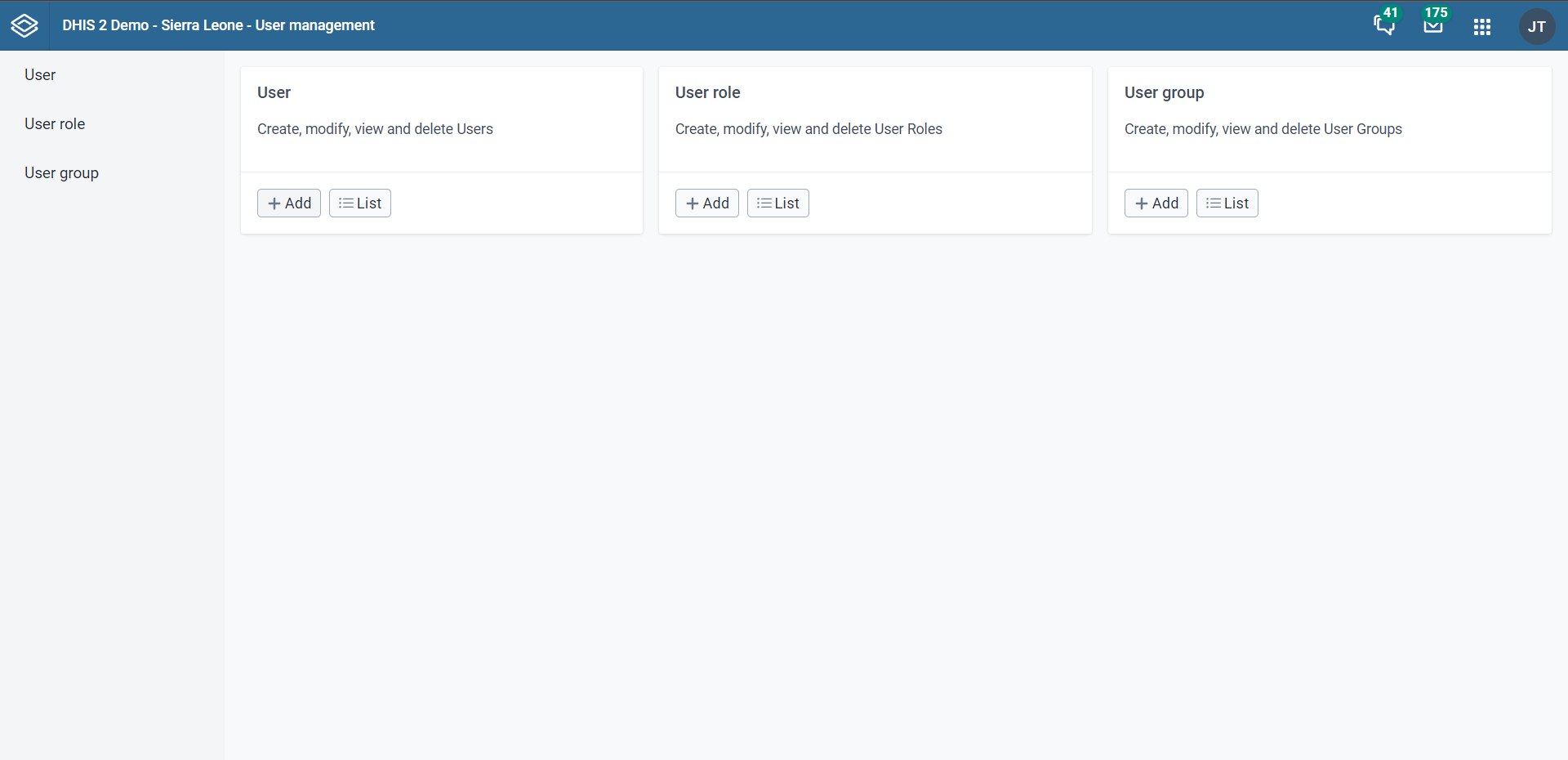
Ouvrez l'application Utilisateurs et cliquez sur le + de la carte Utilisateurs.
Définissez si vous voulez renseigner toutes les informations personnelles de l'utilisateur ou inviter l'utilisateur par email à compléter le reste de ses information :
Créer un compte avec les informations de l'utilisateur 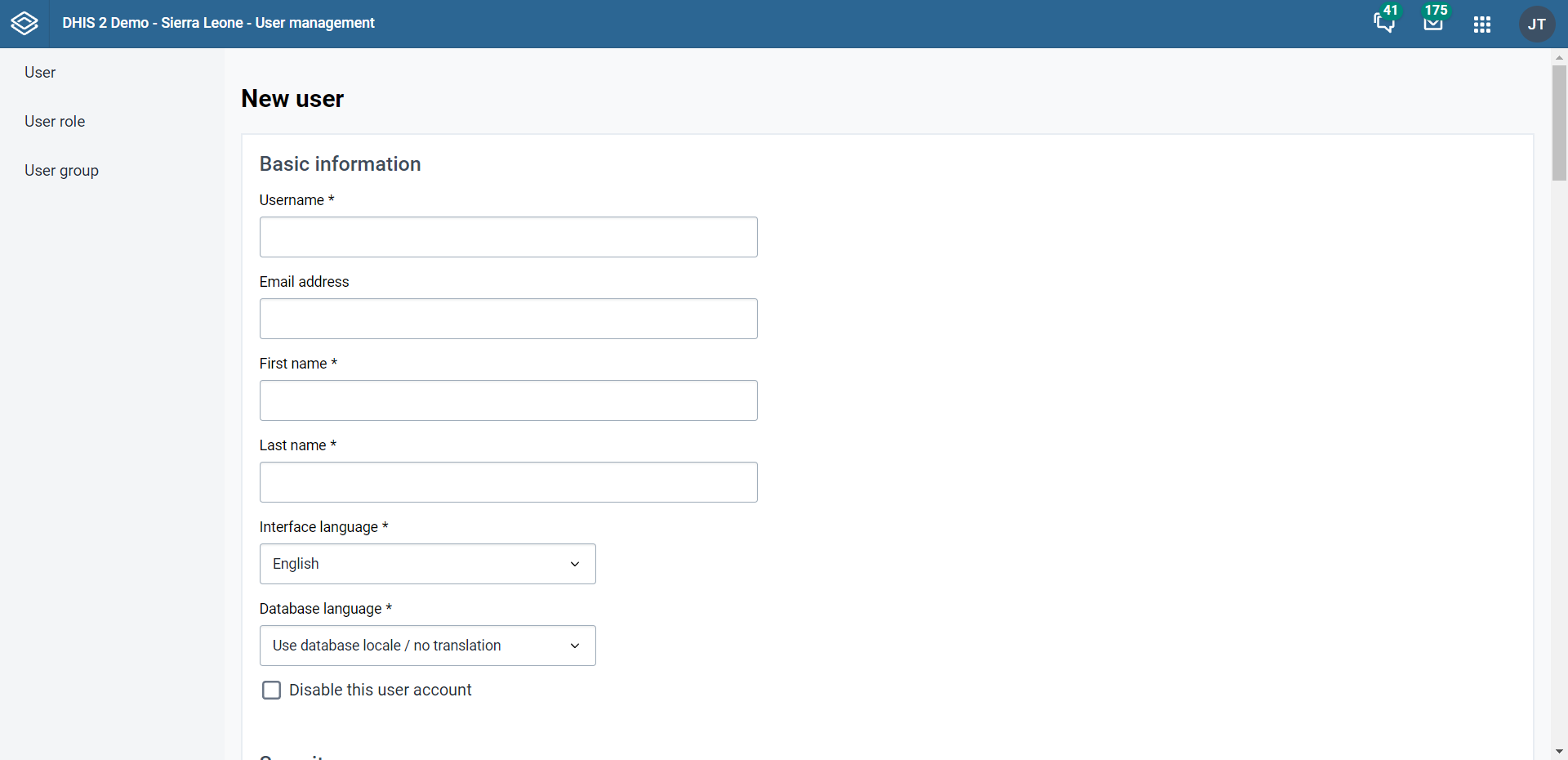 Choisissez cette option si vous voulez saisir toutes les informations de connexion du nouvel utilisateur tel que nom d'utilisateur, le mot de passe, etc. Dans ce contexte, les champs nom d'utilisateur, mot de passe, nom, prénom rôles sont obligatoires.
Après avoir créé l'utilisateur, le compte est prêt à être utilisé par l'utilisateur avec le nom d'utilisateur et le mot de passe que vous aurez fourni.
Les règles ci-après s'appliquent lorsque vous créez un nouveau nom d'utilisateur. Le nom d'utilisateur doit :
Contenir au moins 4 caractères.
Ne doit pas contenir plus de 255 caractères.
Contenir des caractères et des chiffres latins en minuscule et en MAJUSCULE (a-z,A-Z,0-9).
Ces caractères sont également autorisés . _ @ et #, mais ne peuvent servir que de séparateur et non de caractère de début ou de fin, et ne doivent pas être répétés (c'est-à-dire user@@name n'est pas autorisé).
Invitation par e-mail à créer un compte 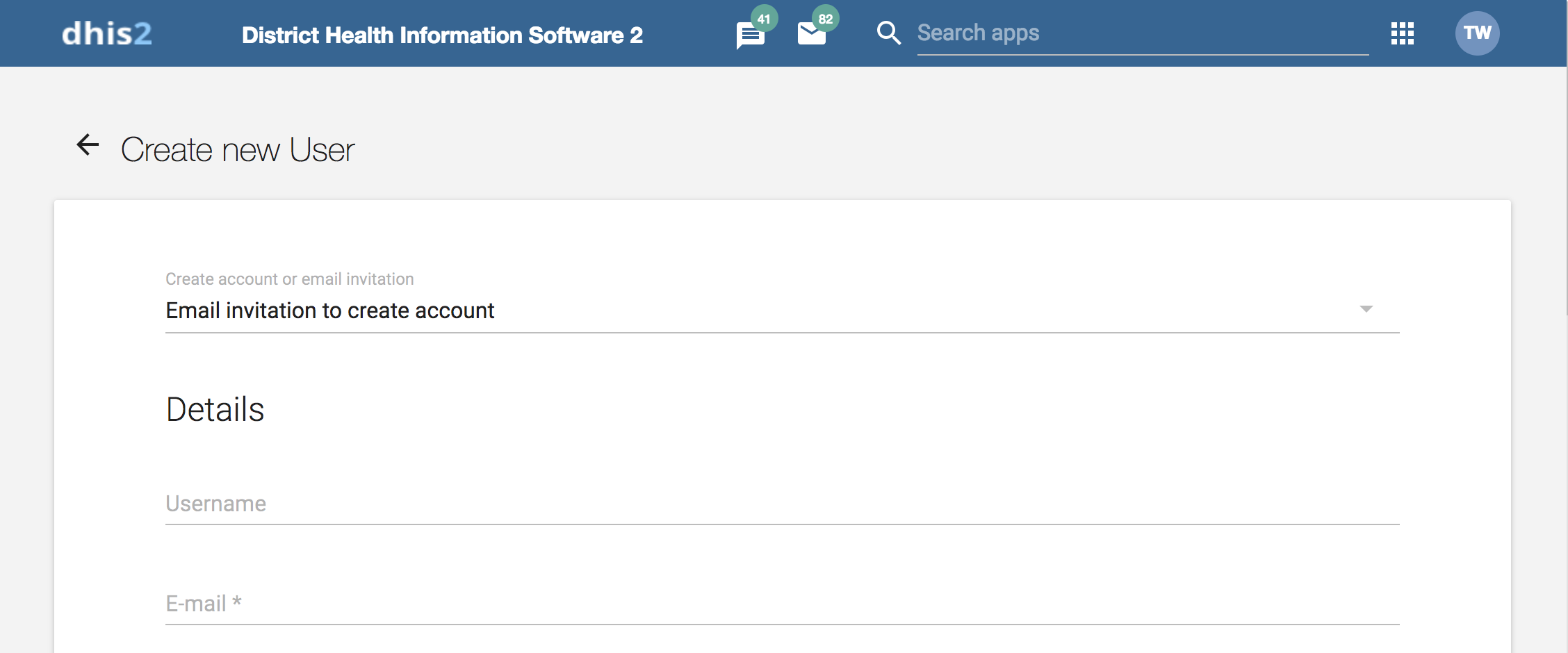 Choisissez cette option si vous voulez envoyer une invitation par email à l'utilisateur. Ensuite, il doit revenir sur DHIS2 pour terminer la configuration de son compte utilisateur. Le compte dont l'utilisateur achève la configuration sera limité en fonction de la configuration que vous lui aurez appliquez.
N.B
Pour pouvoir utiliser cette fonction, le système doit disposer d'une configuration de courrier électronique valide dans les Paramètres système -> Email>
Saisissez l'adresse e-mail ciblée par l'invitation. Si vous le souhaitez, vous pouvez également entrer le nom d'utilisateur que portera le compte. Si vous ne remplissez pas le champ du nom d'utilisateur, l'utilisateur peut lui-même choisir son nom d'utilisateur lorsqu'il répond à l'invitation (tant que le nom d'utilisateur n'est pas déjà utilisé par un autre utilisateur.)
Après avoir créé l'utilisateur, le système envoie un e-mail à l'adresse que vous avez fournie. Il contient un lien Web unique par lequel l'utilisateur peut revenir vers le système et activer son compte, en entrant le reste de ses informations d'utilisateur. L'utilisateur doit terminer la configuration du compte dans les 4 jours. Passé ce délai, l'invitation devient invalide.
(Facultatif) Entrez des valeurs dans les champs Cartographie de l'OpenID Connect, Identifiant LDAP, Numéro de téléphone portable, WhatsApp, Facebook Messenger, Skype, Telegram et Twitter.
Sélectionner une langue d'interface.
Vous pouvez sélectionner une langue dans laquelle les éléments fixes de l'interface utilisateur de DHIS2 ont été traduits.
Sélectionner une Langue de base de données.
Vous pouvez sélectionner une langue dans laquelle les éléments fournis par l'implémentation ont été traduits dans la base de données, par exemple les noms des éléments de données ou les noms des niveaux de l'unité d’organisation.
Dans la section Rôles disponibles, double-cliquez sur les rôles que vous souhaitez attribuer à l'utilisateur.
Sélectionnez Unités d'organisation de saisie et de maintenance des données.

Les unités d'organisation de saisie et de maintenance des données contrôlent les unités d'organisation pour lesquelles l'utilisateur peut saisir des données. Vous devez attribuer au moins une unité d'organisation de saisie et de maintenance des données à chaque utilisateur.
Les utilisateurs auront accès à toutes les sous unités d'organisation de l'unité d’organisation attribuée. Par exemple, si vous avez attribué à un utilisateur un district avec plusieurs établissements, l'utilisateur aura accès aux données du district, ainsi qu'aux données de tous les établissements du district.
(Facultatif) Sélectionnez Unités d'organisation de sortie et d'analyse des données.
Les unités d'organisation de sortie et d'analyse des données contrôlent les unités d'organisation dont l'utilisateur peut visualiser les données agrégées dans les applications d'analyse, par exemple les applications Tableau croisé dynamique et SIG. Vous pouvez attribuer un nombre quelconque d'unités d'organisation de sortie et d'analyse de données à un utilisateur.
Les utilisateurs auront accès à toutes les sous unités d'organisation de l'unité d'organisation attribuée. Vous n'avez pas à sélectionner les sous-éléments d'une unité d'organisation que vous avez déjà sélectionnée. Par exemple, si vous avez attribué un district à un utilisateur, vous ne devez pas sélectionner les établissements au sein de ce district.
N.B.
L'attribution des unités d'organisation de sortie et d'analyse des données est facultative. Si vous ne spécifiez aucune unité d'organisation, l'utilisateur aura accès à la hiérarchie complète des unités d'organisation pour visualiser les données agrégées. Comme pour les unités d'organisation de saisie des données, vous ne devez pas sélectionner les unités d'organisation descendantes d'une unité que vous avez déjà sélectionnée.
À plusieurs endroits dans les applications d'analyse, vous pouvez sélectionner "unité d'organisation de l'utilisateur" pour la dimension "unité d'organisation". Ce mécanisme tentera d'abord d'utiliser les unités d'organisation de visualisation des données liées à l'utilisateur actuel. S'il n'est pas trouvé, il utilisera alors les unités d'organisation de saisie et de maintenance des données. Si l'utilisateur a été affecté à plusieurs unités d'organisation, l'utilisation de "unité d'organisation d'utilisateur" peut entraîner une attitude imprévisible.
Cliquez sur Afficher plus d'options pour afficher trois champs supplémentaires. (Facultatif)
Dans les unités d'organisation de recherche sélectionnez les unités d'organisation dans lesquelles l'utilisateur doit pouvoir effectuer des recherches. La recherche est autorisée par défaut pour les unités d'organisation de saisie et de maintenance des données (si aucune unité d'organisation de recherche n'est sélectionnée). Si un champ d'application supplémentaire est fourni à l'aide des unités d'organisation de recherche, les unités d'organisation de saisie et de maintenance des données plus les unités d'organisation de recherche constituent le champ d'application utilisé lors d'une recherche.
(Facultatif) Dans la section Groupes d'utilisateurs disponibles, double-cliquez sur les groupes d'utilisateurs que vous voulez attribuer à l'utilisateur.
(Facultatif) Dans la section Restrictions de dimension disponibles pour l'analyse des données, double-cliquez sur les dimensions que vous voulez attribuer à l'utilisateur.
Vous pouvez restreindre les valeurs que l'utilisateur peut voir dans les applications d'analyse de données en sélectionnant les dimensions qui restreindront la visualisation de l'utilisateur.
Exemple
Supposons que vous ayez défini Partenaire d'implémentation comme ensemble de groupes d'options de catégorie, et que vous n'ayez partagé avec cet utilisateur qu'un ou plusieurs partenaires d'implémentation spécifiques (groupes d'options de catégorie). Pour vous assurer que l'utilisateur ne voit pas les totaux dans les analyses incluant des valeurs d'autres groupes, attribuez Partenaire d'implémentation à l'utilisateur.
Ceci garantit que toute donnée visible par l'utilisateur via des applications d'analyse sera filtrée pour ne sélectionner que le(s) groupe(s) d'options de catégorie du Partenaire d'implémentation visible(s) par l'utilisateur.
Ouvrez l'application Utilisateurs et recherchez l'utilisateur que vous souhaitez modifier.
Dans la liste des utilisateurs, cliquez directement sur l'utilisateur concerné ou cliquez sur le icône de menu et sélectionnez Modifier.
Modifiez les options que vous voulez.
Cliquez sur Sauvegarder.
Si un compte utilisateur expire à une date spécifique, vous pouvez définir une date d'expiration de compte pour l'utilisateur
Ouvrez l'application Utilisateurs et cliquez sur Utilisateur.
Sélectionnez l'utilisateur dont le compte doit avoir une date d'expiration
Utilisez l'entrée Date d'expiration du compte pour définir la date
Enregistrer les mises à jour en soumettant le formulaire
Vous pouvez désactiver un utilisateur. Cela signifie que le compte de l'utilisateur n'est pas supprimé, mais que l'utilisateur ne peut pas se connecter ou utiliser DHIS2.
Ouvrez l'application Utilisateurs et cliquez sur Utilisateur.
Dans la liste, cliquez sur l'icône du menu de la fiche utilisateur concernée et sélectionnez Désactiver.
Cliquez sur OK pour confirmer.
Attention
Si vous utilisez l'application [Saisie Android] (https://www.dhis2.org/android), la désactivation d'un utilisateur (dans les versions DHIS2 antérieures à la version 2.30 et postérieures à la version 2.38) entraînera la suppression des données locales stockées sur le téléphone, la prochaine fois que l'utilisateur se connectera en ligne. Veuillez vous assurer que lorsque vous utilisez la fonction désactiver l'utilisateur, toutes les données ont été synchronisées avec le serveur ou que vous utilisez cette fonction pour assurer la suppression des données en cas de perte d'un appareil.
Ouvrez l'application Utilisateurs et cliquez sur Utilisateur.
Dans la liste, cliquez sur l'icône de menu de l'utilisateur concerné et sélectionnez Profil.
Vous pouvez visualiser tous les utilisateurs affectés à une unité d'organisation donnée.
Ouvrez l'application Utilisateurs et cliquez sur Utilisateur.
Au-dessus de la liste des utilisateurs, cliquez sur le filtre d'entrée de l'Unité d'organisation.
Une fenêtre contextuelle apparaîtra et vous pourrez y sélectionner les unités d'organisation par lesquelles vous voulez effectuer le filtrage.
La liste des utilisateurs sera filtrée pour n'inclure que les utilisateurs ayant été affectés aux unités d'organisation sélectionnées.
Vous pouvez filtrer les utilisateurs selon que leur adresse électronique est vérifiée ou non.
Ouvrez l'application Utilisateurs et cliquez sur Utilisateur.
Au-dessus de la liste des utilisateurs, vous verrez un nouveau filtre déroulant intitulé Vérification de l'adresse électronique. Il est situé entre les filtres Temps d'inactivité et Invitation.
Cliquez sur le menu déroulant Vérification de l'adresse électronique pour voir les options disponibles :
Adresse électronique non vérifiée : Affiche uniquement les utilisateurs dont l'adresse électronique n'a pas été vérifiée (emailVerified : false).
Sélectionnez l'option de votre choix dans le menu déroulant pour filtrer la liste des utilisateurs en conséquence.
Colonne de vérification de l'adresse électronique : Si le système a configuré l'adresse électronique, une nouvelle colonne nommée Vérification de l'adresse électronique apparaîtra dans le tableau de la liste des utilisateurs, entre Statut et Dernière connexion. Les deux statuts possibles sont : - Vérifiée : Indique que l'adresse électronique de l'utilisateur est vérifiée. - Non vérifiée : Indique que l'adresse électronique de l'utilisateur n'est pas vérifié.
Ouvrez l'application Utilisateurs et cliquez sur Utilisateur.
Dans la liste, cliquez sur l'icône de menu de l'utilisateur concerné et sélectionnez Répliquer.
Entrez un nouveau nom d'utilisateur et un nouveau mot de passe pour le compte d'utilisateur cloné.
Cliquez sur Répliquer.
Dans la liste des utilisateurs, cliquez sur l'utilisateur que vous venez de créer et cliquez sur Modifier.
Modifiez les options que vous voulez.
Cliquez sur Sauvegarder.
Pour modifier le mot de passe d'un utilisateur, suivez les étapes suivantes :
Ouvrez l'application Utilisateurs et cliquez sur Utilisateur.
Dans la liste, cliquez sur l'icône de menu de l'utilisateur concerné et sélectionnez Modifier.
Saisissez un nouveau mot de passe et confirmez en le retapant.
Cliquez sur Sauvegarder.
Les règles ci-après s'appliquent lorsque vous créez un nouveau mot de passe. Le mot de passe :
Doit contenir au moins 8 caractères. Notez que ce nombre est configurable par le biais du paramètre du système "Minimum de caractères dans le mot de passe", qui peut comporter jusqu'à 14 caractères.
Ne doit pas contenir plus de 34 caractères.
Doit contenir au moins un caractère spécial (caractère non alphanumérique).
Doit contenir au moins un caractère MAJUSCULE.
Doit contenir au moins un caractère minuscule.
Doit contenir au moins un chiffre (nombre).
Pour réinitialiser le mot de passe d'un utilisateur par e-mail :
La détenteur du compte utilisateur recevra un e-mail avec des instructions sur la façon de réinitialiser le mot de passe. L'e-mail est envoyé à l'adresse indiquée pour le compte.
Ouvrez l'application Utilisateurs et cherchez le type d'utilisateur que vous voulez supprimer.
Dans la liste, cliquez sur l'icône de menu de l'utilisateur concerné et cliquez sur Supprimer.
Cliquez sur Confirmer.
Ouvrez l'application Utilisateurs et recherchez l'utilisateur que vous souhaitez visualiser.
Dans la liste, cliquez sur l'icône de menu de l'utilisateur concerné et cliquez sur Afficher les détails.
Lorsqu'un un utilisateur active l'authentification à deux facteurs et perd ensuite l'accès à son dispositif d'authentification (par exemple, si son smartphone est perdu ou endommagé), cet utilisateur ne pourra donc plus se connecter au système. Pour résoudre ce problème, un gestionnaire d'utilisateurs peut désactiver l'authentification à deux facteurs pour l'utilisateur concerné, afin que celui-ci puisse à nouveau accéder au système en utilisant simplement un mot de passe.
Ouvrez l'application Utilisateurs et cliquez sur Utilisateur.
Dans la liste, cliquez sur l'icône de menu de l'utilisateur concerné et cliquez sur Désactiver l'authentification à deux facteurs.
Cliquez sur OK pour confirmer.
N.B.
L'option de désactivation de l'authentification à deux facteurs ne sera disponible que pour les utilisateurs qui ont mis en place l'authentification à deux facteurs via l'application Profil de l'utilisateur. >>
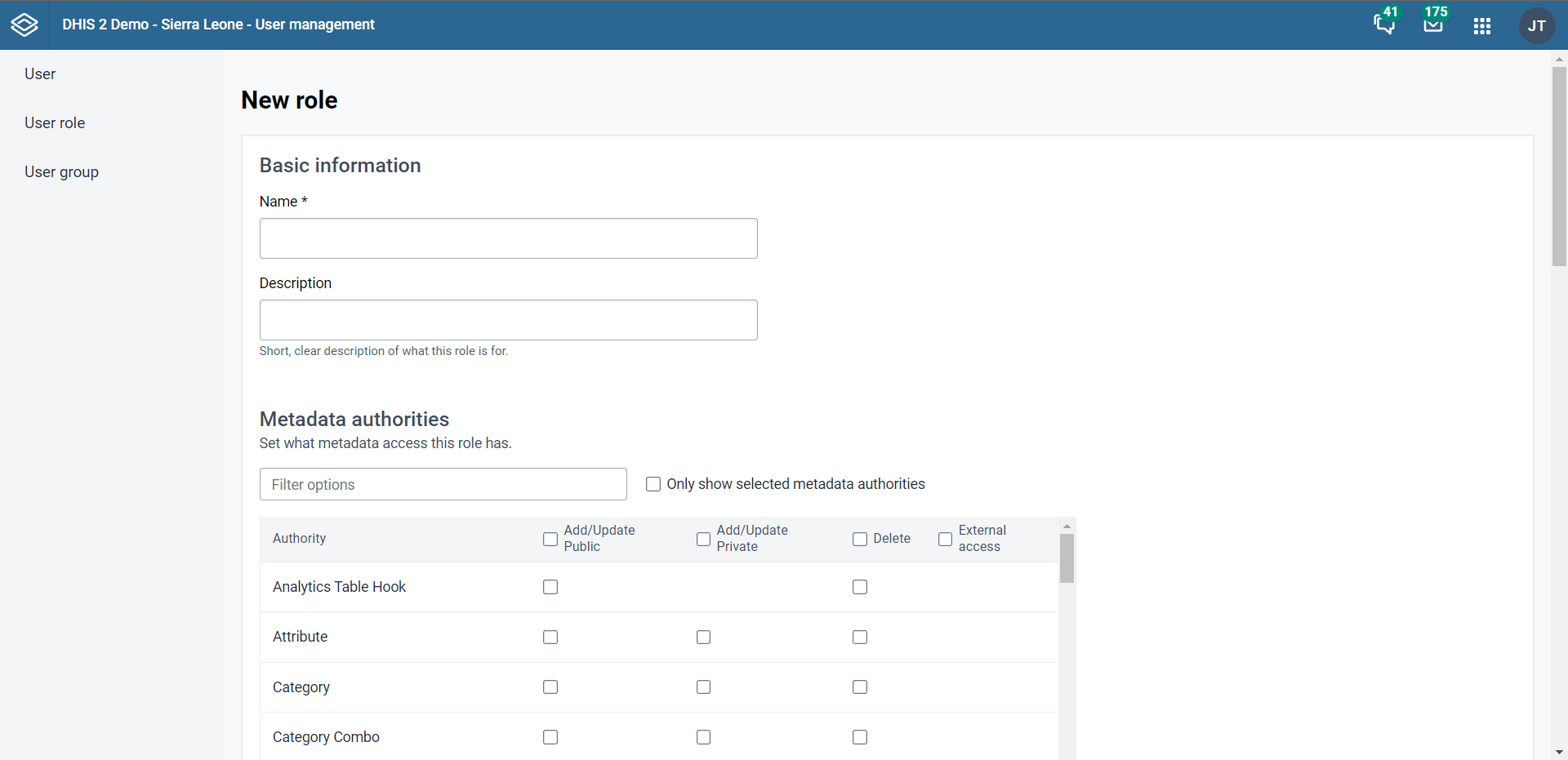
Ouvrez l'application Utilisateurs et cliquez sur Rôle de l'utilisateur.
Cliquez sur AJOUTER.
Entrez un Nom, par exemple "Super utilisateur" ou "Utilisateur dmin ".
Tapez une Description.
Dans la section Autorités, sélectionnez les autorités que vous voulez accorder à votre utilisateur. Vous pouvez également utiliser les entrées de filtre au-dessus de la section Autorités pour rechercher une autorité spécifique.
Cliquez sur Ajouter.
Ouvrez l'application Utilisateurs et cherchez le type de rôle d'utilisateur que vous voulez modifier.
Dans la liste des utilisateurs, cliquez directement sur le rôle d'utilisateur concerné ou cliquez sur l' icône de menu et sélectionnez Modifier.
Modifiez les options que vous voulez.
Cliquez sur Sauvegarder.
Ouvrez l'application Utilisateurs et recherchez le rôle utilisateur que vous souhaitez supprimer.
Dans la liste des rôles d'utilisateur, cliquez sur l'icône de menu de l'utilisateur concerné et cliquez sur Supprimer.
Cliquez sur Confirmer.
Ouvrez l'application Utilisateurs et recherchez le rôle utilisateur que vous souhaitez visualiser.
Dans la liste des utilisateurs, cliquez sur l'icône de menu du rôle d'utilisateur concerné et cliquez sur Afficher les détails.
Ouvrez l'application Utilisateurs et recherchez le rôle utilisateur que vous souhaitez modifier.
Dans la liste des utilisateurs, cliquez sur le rôle d'utilisateur concerné et sélectionnez Paramètres de partage.
(Facultatif) Recherchez un groupe d'utilisateurs et sélectionnez-le, puis cliquez sur l'icône Plus. Le groupe d'utilisateurs sera ajouté à la liste.
(Facultatif) Sélectionnez Accès externe (sans connexion).
L'accès n'est accordé que lorsqu'aucun utilisateur n'est connecté. Pour accorder également l'accès aux utilisateurs connectés, vous devez également autoriser l'Accès public.
Modifiez les paramètres des groupes d'utilisateurs que vous souhaitez modifier.
Peut modifier et visualiser : Tout le monde dans le groupe d'utilisateurs peut voir et modifier l'objet
Cliquez sur Sauvegarder.
Ouvrez l'application Utilisateurs et cliquez sur Groupe d'utilisateurs.
Cliquez sur AJOUTER.
Dans le champ Nom, entrez le nom du groupe d'utilisateurs.
Dans la section Utilisateurs disponibles, double-cliquez sur les utilisateurs que vous voulez ajouter au groupe d'utilisateurs.
Dans la section Groupes d'utilisateurs disponibles, double-cliquez sur les groupes d'utilisateurs que vous voulez ajouter au groupe d'utilisateurs.
Cliquez sur Ajouter.
Ouvrez l'application Utilisateurs et cliquez sur Groupe d'utilisateurs.
Dans la liste, cliquez sur le groupe d'utilisateurs concerné et sélectionnez Rejoindre prédicteurs.
Ouvrez l'application Utilisateurs et cliquez sur Groupe d'utilisateurs.
Dans la liste, cliquez sur le groupe d'utilisateurs concerné et cliquez sur Quitter prédicteurs.
Ouvrez l'application Utilisateurs et recherchez le type de groupe d'utilisateurs que vous voulez modifier.
Dans la liste des groupes d'utilisateurs, cliquez directement sur le groupe d'utilisateurs concerné ou cliquez sur l' icône de menu et sélectionnez Modifier.
Modifiez les options que vous voulez.
Cliquez sur Sauvegarder.
Ouvrez l'application Utilisateurs et recherchez le type de groupe d'utilisateurs que vous voulez supprimer.
Dans la liste des groupes d'utilisateurs, cliquez sur l'icône de menu du groupe d'utilisateurs concerné et cliquez sur Supprimer.
Cliquez sur OK pour confirmer.
Ouvrez l'application Utilisateurs et recherchez le groupe d'utilisateurs que vous voulez visualiser.
Dans la liste des objets, cliquez sur l'icône de menu du groupe d'utilisateurs concerné et cliquez sur Afficher les détails.
Ouvrez l'application Utilisateurs et recherchez l'utilisateur que vous souhaitez modifier.
Dans la liste des groupes d'utilisateurs, cliquez sur le groupe d'utilisateurs concerné et sélectionnez Paramètres de partage.
(Facultatif) Recherchez un groupe d'utilisateurs et sélectionnez-le, puis cliquez sur l'icône Plus. Le groupe d'utilisateurs sera ajouté à la liste.
(Facultatif) Sélectionnez Accès externe (sans connexion).
L'accès n'est accordé que lorsqu'aucun utilisateur n'est connecté. Pour accorder également l'accès aux utilisateurs connectés, vous devez également autoriser l'Accès public.
Modifiez les paramètres des groupes d'utilisateurs que vous souhaitez modifier.
Peut modifier et visualiser : Tout le monde dans le groupe d'utilisateurs peut voir et modifier l'objet
Cliquez sur Sauvegarder.
DHIS2 prend en charge un concept de gestion des utilisateurs appelé utilisateurs gérés qui permet de définir explicitement quels utilisateurs devraient être autorisés à gérer ou à modifier quels utilisateurs. "Gérer un utilisateur" implique que vous pouvez voir et modifier cet utilisateur. Le concept de base pour la gestion des utilisateurs est que vous pouvez voir et modifier les utilisateurs qui vous ont été attribués par toutes les autorités ; en d'autres termes, vous pouvez modifier les utilisateurs ayant un sous-ensemble de vos propres autorités. Le concept d'utilisateurs gérés vous donne un plus grand contrôle.
Le concept d'Utilisateurs gérés vous permet de définir quels utilisateurs peuvent gérer quels utilisateurs. La configuration se fait par le biais des groupes d'utilisateurs et des adhésions à ces groupes. Un groupe d'utilisateurs peut être configuré pour être autorisé à gérer d'autres groupes d'utilisateurs à partir de l'interface utilisateur standard d'ajout et de mise à jour. Ceci permet un utilisateur spécifique de gérer tous les utilisateurs membres de groupes d'utilisateurs qui peuvent être gérés par un groupe d'utilisateurs dont l'utilisateur est membre. En d'autres termes, les utilisateurs peuvent être gérés par tous les membres des groupes d'utilisateurs qui gèrent les groupes d'utilisateurs dont ils sont membres.
Pour activer ce concept, vous devez accorder aux utilisateurs l'autorisation d'"Ajouter/mettre à jour des utilisateurs au sein des groupes gérés", et ne pas accorder l'accès à l'autorisation standard "Ajouter/mettre à jour des utilisateurs". Le concept d'utilisateurs gérés implique que lorsque vous créez un utilisateur avec la fonction "Ajouter/mettre à jour des utilisateurs au sein de groupes gérés" uniquement, l'utilisateur doit être membre d'au moins un groupe d'utilisateurs que l'utilisateur actuel peut gérer. Dans le cas contraire, l'utilisateur actuel perdrait immédiatement l'accès à l'utilisateur en cours de création. Ceci est validé par le système.
Lorsque l'autorisation "Ajouter/mettre à jour des utilisateurs au sein de groupes gérés" est accordée, le système permet à un utilisateur d'ajouter des membres à des groupes d'utilisateurs auxquels il a un accès en lecture seule. L'objectif est de permettre une gestion décentralisée des utilisateurs. Vous pouvez définir une série de groupes d'utilisateurs dans lesquels d'autres utilisateurs peuvent ajouter ou supprimer des membres, mais pas supprimer ou modifier le nom du groupe.
Dans un système de santé, les utilisateurs sont logiquement regroupés en fonction de la tâche qu'ils accomplissent et du poste qu'ils occupent.
Définir les utilisateurs qui doivent jouer le rôle d'administrateur du système. Ils font souvent partie de la division nationale du HIS et devraient avoir toute autorité dans le système.
Créez plus ou moins un rôle d'utilisateur pour chaque poste.
Voici des exemples de positions courantes :
| Position | Tâches spécifiques | Autorités recommandées | Commentaire |
|---|---|---|---|
| Administrateurs système | Configurer la structure de base (métadonnées) du système. | Ajoutez, mettez à jour et supprimez les éléments de base du système, par exemple les éléments de données, les indicateurs et les séries de données. | Seuls les administrateurs du système doivent modifier les métadonnées. Si vous autorisez des utilisateurs à modifier les métadonnées, alors qu'ils ne font pas partie de l'équipe des administrateurs du système, cela peut entraîner des problèmes de coordination. Les mises à jour du système ne doivent être effectuées que par les administrateurs du système. |
| Directeur national de la santé Directeur provincial de la santé | Suivi et analyse des données | Accès au module des rapports, aux applications GIS, Qualité des Données et au tableau de bord. | Vous n'avez pas besoin d'accès pour entrer des données, modifier des éléments de données ou des séries de données. |
| Responsables de la division du système national d'information sanitaire (HISO) Responsables des archives et de l'information sanitaires de district (DHRIO) Responsables des archives et de l'information sanitaires des établissements (HRIO) | Entrer les données provenant des établissements qui ne sont pas en mesure de le faire directement Surveiller, évaluer et analyser les données | Accès à toutes les applications d'analyse et de validation Accès à l'application Entrée de Données. | - |
| Commis à la saisie de données | - | - | - |
| Accepter les données aux niveaux inférieurs | F_ACCEPT_DATA_LOWER_LEVELS |
| Accéder à mon data mart | F_MYDATAMART_VIEW |
| Ajouter un Établissement | F_FRED_CREATE |
| Ajouter une localité | F_LOCALE_ADD |
| Ajouter un Ensemble d'Options | F_OPTIONSET_ADD |
| Ajouter un Ensemble de Groupe d'Unités d'Organisation | F_ORGUNITGROUPSET_ADD |
| Ajouter une Règle du Programme | F_PROGRAM_RULE_ADD |
| Ajouter une carte publique | F_MAP_PUBLIC_ADD |
| Ajouter un type de relation | F_RELATIONSHIPTYPE_ADD |
| Ajouter/supprimer des membres dans les groupes d'utilisateurs "lecture uniquement" | F_USER_GROUPS_READ_ONLY_ADD_MEMBERS |
| Ajouter une visualisation SQL | F_SQLVIEW_ADD |
| Ajouter une valeur d'attribut d'entité suivie | F_TRACKED_ENTITY_ATTRIBUTEVALUE_ADD |
| Ajouter un formulaire d'entité suivie | F_TRACKED_ENTITY_FORM_ADD |
| Ajouter un commentaire sur l'instance de l'entité suivie | F_TRACKED_ENTITY_COMMENT_ADD |
| Ajouter une relation d'entité suivie | F_RELATIONSHIP_ADD |
| Ajouter/mettre à jour un attribut | F_ATTRIBUTE_ADD |
| Ajouter/mettre à jour un graphique | F_CHART_ADD |
| Ajouter/mettre à jour un concept | F_CONCEPT_ADD |
| Ajouter/mettre à jour une constante | F_CONSTANT_ADD |
| Ajouter/mettre à jour la valeur des données | F_DATAVALUE_ADD |
| Ajouter/mettre à jour le type d'indicateur | F_INDICATORTYPE_ADD |
| Ajouter/mettre à jour la règle min/max | F_DATAELEMENT_MINMAX_ADD |
| Ajouter/mettre à jour l'unité d'organisation | F_ORGANISATIONUNIT_ADD |
| Ajouter/mettre à jour le groupe d'options de la catégorie privée | F_CATEGORY_OPTION_GROUP_PRIVATE_ADD |
| Ajouter/mettre à jour l'ensemble du groupe d'options de la catégorie privée | F_CATEGORY_OPTION_GROUP_SET_PRIVATE_ADD |
| Ajouter/mettre à jour un élément de données privé | F_DATAELEMENT_PRIVATE_ADD |
| Ajouter/mettre à jour la catégorie d'élément de données privées | F_CATEGORY_PRIVATE_ADD |
| Ajouter/mettre à jour la combinaison de catégorie d'éléments de données privés | F_CATEGORY_COMBO_PRIVATE_ADD |
| Ajouter/mettre à jour l'option de catégorie d'éléments de données privées | F_CATEGORY_OPTION_PRIVATE_ADD |
| Ajouter/mettre à jour la combinaison d'option de catégorie d'éléments de données privés | F_CATEGORY_OPTION_COMBO_PRIVATE_ADD |
| Ajouter/mettre à jour les groupes d'éléments de données privés | F_DATAELEMENTGROUP_PRIVATE_ADD |
| Ajouter/mettre à jour les ensembles de groupes d'éléments de données privés | F_DATAELEMENTGROUPSET_PRIVATE_ADD |
| Ajouter/mettre à jour un ensemble de données privées | F_DATASET_PRIVATE_ADD |
| Ajouter/mettre à jour un document privé | F_DOCUMENT_PRIVATE_ADD |
| Ajouter/mettre à jour l'indicateur privé | F_INDICATOR_PRIVATE_ADD |
| Ajouter/mettre à jour un groupe d'indicateurs privés | F_INDICATORGROUP_PRIVATE_ADD |
| Ajouter/mettre à jour un ensemble de groupes d'indicateurs privés | F_INDICATORGROUPSET_PRIVATE_ADD |
| Ajouter/mettre à jour un ensemble d'options privées | F_OPTIONSET_PRIVATE_ADD |
| Ajouter/mettre à jour le groupe d'unités d'organisation privée | F_ORGUNITGROUP_PRIVATE_ADD |
| Ajouter/mettre à jour l'ensemble de groupe d'unités d'organisation privées | F_ORGUNITGROUPSET_PRIVATE_ADD |
| Ajouter/mettre à jour un programme privé | F_PROGRAM_PRIVATE_ADD |
| Ajouter/mettre à jour un rapport privé | F_REPORT_PRIVATE_ADD |
| Ajouter/mettre à jour une visualisation SQL privée | F_SQLVIEW_PRIVATE_ADD |
| Ajouter/mettre à jour un attribut d'entité suivie privée | F_TRACKED_ENTITY_ATTRIBUTE_PRIVATE_ADD |
| Ajouter/mettre à jour un groupe d'utilisateurs privé | F_USERGROUP_PRIVATE_ADD |
| Ajouter/mettre à jour un rôle d'utilisateur privé | F_USERROLE_PRIVATE_ADD |
| Ajouter/mettre à jour un groupe de règles de validation privées | F_VALIDATIONRULEGROUP_PRIVATE_ADD |
| Ajouter/mettre à jour un attribut de programme | F_PROGRAM_ATTRIBUTE_ADD |
| Ajouter/mettre à jour l'indicateur de programme | F_ADD_PROGRAM_INDICATOR |
| Ajouter/mettre à jour l'étape du programme | F_PROGRAMSTAGE_ADD |
| Ajouter/mettre à jour la section de l'étape du programme | F_PROGRAMSTAGE_SECTION_ADD |
| Ajouter/mettre à jour le groupe d'options de la catégorie publique | F_CATEGORY_OPTION_GROUP_PUBLIC_ADD |
| Ajouter/mettre à jour l'ensemble du groupe d'options de la catégorie publique | F_CATEGORY_OPTION_GROUP_SET_PUBLIC_ADD |
| Ajouter/mettre à jour le graphique public | F_CHART_PUBLIC_ADD |
| Ajouter/mettre à jour le tableau de bord public | F_DASHBOARD_PUBLIC_ADD |
| Ajouter/mettre à jour un élément de données publiques | F_DATAELEMENT_PUBLIC_ADD |
| Ajouter/mettre à jour la catégorie d'éléments de données publiques | F_CATEGORY_PUBLIC_ADD |
| Ajouter/mettre à jour la combinaison de catégorie d'éléments de données publiques | F_CATEGORY_COMBO_PUBLIC_ADD |
| Ajouter/mettre à jour l'option de catégorie d'éléments de données publiques | F_CATEGORY_OPTION_PUBLIC_ADD |
| Ajouter/mettre à jour l'option de catégorie d'éléments de données publiques | F_CATEGORY_OPTION_DELETE |
| Ajouter/mettre à jour la combinaison d'option de catégorie d'éléments de données publiques | F_CATEGORY_OPTION_COMBO_PUBLIC_ADD |
| Ajouter/mettre à jour les groupes d'éléments de données publiques | F_DATAELEMENTGROUP_PUBLIC_ADD |
| Ajouter/mettre à jour les ensembles de groupes d'éléments de données publiques | F_DATAELEMENTGROUPSET_PUBLIC_ADD |
| Ajouter/mettre à jour un ensemble de données publiques | F_DATASET_PUBLIC_ADD |
| Ajouter/mettre à jour le document public | F_DOCUMENT_PUBLIC_ADD |
| Ajouter/mettre à jour l'indicateur public | F_INDICATOR_PUBLIC_ADD |
| Ajouter/mettre à jour le groupe d'indicateurs publics | F_INDICATORGROUP_PUBLIC_ADD |
| Ajouter/mettre à jour les ensembles de groupes d'indicateurs publics | F_INDICATORGROUPSET_PUBLIC_ADD |
| Ajouter/mettre à jour l'ensemble d'options publiques | F_OPTIONSET_PUBLIC_ADD |
| Ajouter/mettre à jour le groupe d'unités d'organisation publique | F_ORGUNITGROUP_PUBLIC_ADD |
| Ajouter/mettre à jour l'ensemble de groupe d'unités d'organisation publique | F_ORGUNITGROUPSET_PUBLIC_ADD |
| Ajouter/mettre à jour le programme public | F_PROGRAM_PUBLIC_ADD |
| Ajouter/mettre à jour le rapport public | F_REPORT_PUBLIC_ADD |
| Ajouter/mettre à jour le tableau du rapport public | F_REPORTTABLE_PUBLIC_ADD |
| Ajouter/mettre à jour une vue SQL publique | F_SQLVIEW_PUBLIC_ADD |
| Ajouter/mettre à jour un attribut d'entité suivie publique | F_TRACKED_ENTITY_ATTRIBUTE_PUBLIC_ADD |
| Ajouter/mettre à jour un groupe d'utilisateurs publics | F_USERGROUP_PUBLIC_ADD |
| Ajouter/mettre à jour le rôle d'utilisateur public | F_USERROLE_PUBLIC_ADD |
| Ajouter/mettre à jour le groupe de règles de validation publique | F_VALIDATIONRULEGROUP_PUBLIC_ADD |
| Ajouter/mettre à jour une section | F_SECTION_ADD |
| Ajouter/mettre à jour une entité suivie | F_TRACKED_ENTITY_ADD |
| Ajouter/mettre à jour les attributs des entités suivies | F_ALLOW_EDIT_TRACKED_ENTITY_ATTRIBUTES |
| Ajouter/mettre à jour l'utilisateur | F_USER_ADD |
| Ajouter/mettre à jour le groupe d'utilisateurs de gestion des relations | F_USERGROUP_MANAGING_RELATIONSHIPS_ADD |
| Ajouter/mettre à jour un utilisateur au sein d'un groupe géré | F_USER_ADD_WITHIN_MANAGED_GROUP |
| Ajouter/mettre à jour les critères de validation | F_VALIDATIONCRITERIA_ADD |
| Ajouter/mettre à jour la règle de validation | F_VALIDATIONRULE_ADD |
| Ajouter des groupes de règles de validation | F_VALIDATIONRULEGROUP_ADD |
| Administrer le datamart | F_DATAMART_ADMIN |
| Administrer le datamart | F_DATA_MART_ADMIN |
| Administrer le visualiseur de données | F_DV_ADMIN |
| Administrer le SIG | F_GIS_ADMIN |
| Approuver les données | F_APPROVE_DATA |
| Approuver les données aux niveaux inférieurs | F_APPROVE_DATA_LOWER_LEVELS |
| Archiver les données | F_ARCHIVE_DATA |
| Modifier la configuration du SIG | F_GIS_CONFIGURATION_UPDATE |
| Modifier l'emplacement de l'instance d'entité suivie | F_TRACKED_ENTITY_INSTANCE_CHANGE_LOCATION |
| Modifier l'ordre dans l'ensemble de données | F_DATASET_ORDER_CHANGE |
| Modifier les paramètres du système | F_SYSTEM_SETTING |
| Modifier l'emplacement de l'instance de l'entité suivie | F_TRACKED_ENTITY_CHANGE_LOCATION |
| Accès externe du graphique | F_CHART_EXTERNAL |
| Gestion du concept | F_CONCEPT_MANAGEMENT |
| Gestion de la constante | F_CONSTANT_MANAGEMENT |
| Copier un élément Excel | F_COPY_EXCEL_ITEM_ADMINISTRATION |
| Créer et télécharger une sauvegarde | F_DASHBOARD_DOWNLOAD_BACKUP |
| Supprimer l'attribut | F_ATTRIBUTE_DELETE |
| Supprimer un Groupe d'options de catégorie | F_CATEGORY_OPTION_GROUP_DELETE |
| Supprimer un ensemble de groupe d'options de catégorie | F_CATEGORY_OPTION_GROUP_SET_DELETE |
| Supprimer un graphique | F_CHART_DELETE |
| Supprimer un concept | F_CONCEPT_DELETE |
| Supprimer la constante | F_CONSTANT_DELETE |
| Supprimer un élément de données | F_DATAELEMENT_DELETE |
| Supprimer une catégorie d'éléments de données | F_CATEGORY_DELETE |
| Supprimer une combinaison de catégorie d'éléments de données | F_CATEGORY_COMBO_DELETE |
| Supprimer des groupes d'éléments de données | F_DATAELEMENTGROUP_DELETE |
| Supprimer des ensembles de groupes d'éléments de données | F_DATAELEMENTGROUPSET_DELETE |
| Supprimer un ensemble de données | F_DATASET_DELETE |
| Supprimer une valeur de données | F_DATAVALUE_DELETE |
| Supprimer un document | F_DOCUMENT_DELETE |
| Supprimer un modèle Excel | F_EXCEL_TEMPLATE_MANAGEMENT_DELETE |
| Supprimer un établissement | F_FRED_DELETE |
| Supprimer un indicateur | F_INDICATOR_DELETE |
| Supprimer un groupe d'indicateurs | F_INDICATORGROUP_DELETE |
| Supprimer des ensembles de groupes d'indicateurs | F_INDICATORGROUPSET_DELETE |
| Supprimer un type d'indicateur | F_INDICATORTYPE_DELETE |
| Supprimer une langue | F_LOCALE_DELETE |
| Supprimer la règle Min/max | F_DATAELEMENT_MINMAX_DELETE |
| Supprimer l'ensemble d'options | F_OPTIONSET_DELETE |
| Supprimer une unité d'organisation | F_ORGANISATIONUNIT_DELETE |
| Supprimer un groupe d'unités d'organisation | F_ORGUNITGROUP_DELETE |
| Supprimer un ensemble de groupe d'unités d'organisation | F_ORGUNITGROUPSET_DELETE |
| Supprimer un programme | F_PROGRAM_DELETE |
| Supprimer un attribut de programme | F_PROGRAM_ATTRIBUTE_DELETE |
| Supprimer une inscription au programme | F_PROGRAM_INSTANCE_DELETE |
| Supprimer une étape du programme | F_PROGRAMSTAGE_DELETE |
| Supprimer une section relative à l'étape du programme | F_PROGRAMSTAGE_SECTION_DELETE |
| Supprimer un type de relation | F_RELATIONSHIPTYPE_DELETE |
| Supprimer un rapport | F_REPORT_DELETE |
| Supprimer un tableau du rapport | F_REPORTTABLE_DELETE |
| Supprimer une section | F_SECTION_DELETE |
| Supprimer un SMS | F_MOBILE_DELETE_SMS |
| Supprimer une vue SQL | F_SQLVIEW_DELETE |
| Supprimer une entité suivie | F_TRACKED_ENTITY_DELETE |
| Supprimer un attribut de l'entité suivie | F_TRACKED_ENTITY_ATTRIBUTE_DELETE |
| Supprimer une valeur de l'attribut de l'entité suivie | F_TRACKED_ENTITY_ATTRIBUTEVALUE_DELETE |
| Supprimer un formulaire de l'entité suivie | F_TRACKED_ENTITY_FORM_DELETE |
| Supprimer un commentaire sur l'instance de l'entité suivie | F_TRACKED_ENTITY_COMMENT_DELETE |
| Supprimer une visite dans une instance d'entité suivie | F_PROGRAM_STAGE_INSTANCE_DELETE |
| Supprimer une relation de l'entité suivie | F_RELATIONSHIP_DELETE |
| Supprimer un utilisateur | F_USER_DELETE |
| Supprimer un groupe d'utilisateurs | F_USERGROUP_DELETE |
| Supprimer un rôle d'utilisateur | F_USERROLE_DELETE |
| Supprimer un utilisateur d'un groupe géré | F_USER_DELETE_WITHIN_MANAGED_GROUP |
| Supprimer un critère de validation | F_VALIDATIONCRITERIA_DELETE |
| Supprimer une règle de validation | F_VALIDATIONRULE_DELETE |
| Supprimer un groupe de règles de validation | F_VALIDATIONRULEGROUP_DELETE |
| Supprimer les éléments de données en doublon | F_ELIMINATE_DUPLICATE_DATA_ELEMENTS |
| Administration des rapports Excel | F_EXCEL_REPORT_ADMINISTRATION |
| Exporter le plan d'activité vers un fichier XLS | F_ACTIVITY_PLAN_EXPORT |
| Exporter les données | F_EXPORT_DATA |
| Exporter les événements | F_EXPORT_EVENTS |
| Exporter les métadonnées | F_METADATA_EXPORT |
| Générer des plans d'activité | F_GENERATE_ACTIVITY_PLANS |
| Générer des valeurs min-max | F_GENERATE_MIN_MAX_VALUES |
| Générer un rapport sur les statistiques d'un programme | F_GENERATE_STATISTICAL_PROGRAM_REPORT |
| Générer un rapport de résumé d'un programme | F_GENERATE_PROGRAM_SUMMARY_REPORT |
| Générer un rapport tabulaire sur les entités suivies | F_GENERATE_BENEFICIARY_TABULAR_REPORT |
| Importer des données | F_IMPORT_DATA |
| Importer des événements | F_IMPORT_EVENTS |
| Importer à partir d'autres systèmes | F_IMPORT_OTHER_SYSTEMS |
| Importer le GML | F_IMPORT_GML |
| Importer les métadonnées | F_METADATA_IMPORT |
| Insérer des scripts Java et CSS personnalisés | F_INSERT_CUSTOM_JS_CSS |
| Lister les modèles Excel | F_EXCEL_TEMPLATE_MANAGEMENT_LIST |
| Lister les instances d'entités suivies | F_TRACKED_ENTITY_INSTANCE_LIST |
| Lister les groupes d'utilisateurs | F_USERGROUP_LIST |
| Lister les rôles d'utilisateurs | F_USERROLE_LIST |
| Télécharger les messages de rappel d'événements | F_PROGRAM_STAGE_INSTANCE_REMINDER |
| Télécharger l'historique de l'instance de l'entité suivie | F_TRACKED_ENTITY_INSTANCE_HISTORY |
| Gérer les voies d'intégration | F_MANAGE_INTEGRATION_ROUTES |
| Gérer les indicateurs de programme | F_PROGRAM_INDICATOR_MANAGEMENT |
| Gérer la règle du programme | F_PROGRAM_RULE_MANAGEMENT |
| Gérer les entités suivies | F_TRACKED_ENTITY_MANAGEMENT |
| Gérer les rappels d'instances d'entités suivies | F_TRACKED_ENTITY_INSTANCE_REMINDER_MANAGEMENT |
| Mapper l'accès externe | F_MAP_EXTERNAL |
| Fusionner des unités d'organisation | F_MERGE_ORGANISATION_UNITS |
| Fusionner des types d'indicateurs | F_INDICATOR_TYPE_MERGE |
| Déplacer l'unité d'organisation | F_ORGANISATIONUNIT_MOVE |
| Saisie de données individuelles multiples | F_NAME_BASED_DATA_ENTRY |
| Gestion des ensembles d'options | F_OPTIONSET_MANAGEMENT |
| Enregistrement de l'unité d'organisation | F_ORGANISATION_REGISTRATION |
| Effectuer des tâches de maintenance | F_PERFORM_MAINTENANCE |
| Gestion des événements du programme | F_PROGRAM_INSTANCE_MANAGEMENT |
| Gestion de la section de l'étape du programme | F_PROGRAMSTAGE_SECTION_MANAGEMENT |
| Gestion du suivi des programmes | F_PROGRAM_TRACKING_MANAGEMENT |
| Réduire les unités d'organisation | F_PRUNE_ORGANISATION_UNITS |
| Supprimer les événements d'entité suivis vides | F_TRACKED_ENTITY_REMOVE_EMPTY_EVENTS |
| Renommer un fichier de modèle Excel | F_EXCEL_TEMPLATE_MANAGEMENT_RENAME |
| Rapporter le tableau Accès externe | F_REPORTTABLE_EXTERNAL |
| Lancer la validation | F_RUN_VALIDATION |
| Planifier l'administration | F_SCHEDULING_ADMIN |
| Planifier le cas générateur de requêtes agrégées | F_SCHEDULING_CASE_AGGREGATE_QUERY_BUILDER |
| Planifier l'envoi de messages | F_SCHEDULING_SEND_MESSAGE |
| Rechercher un plan d'activité | F_ACTIVITY_PLAN |
| Rechercher des événements sans enregistrement | F_PROGRAM_STAGE_INSTANCE_SEARCH |
| Rechercher des événements avec enregistrement | F_PROGRAM_TRACKING_SEARCH |
| Rechercher une instance d'entité suivie dans toutes les unités d'organisation | F_TRACKED_ENTITY_INSTANCE_SEARCH_IN_ALL_ORGUNITS |
| Voir le module API | M_dhis-web-api |
| Voir le module Maintenance d'application | M_dhis-web-maintenance-appmanager |
| Voir le module "Nettoyeur de cache du navigateur" | M_dhis-web-cache-cleaner |
| Voir le module d'intégration du tableau de bord | M_dhis-web-dashboard-integration |
| Voir le module "Tableau de bord" | M_dhis-web-dashboard |
| Voir le module "Administration des données" | M_dhis-web-maintenance-dataadmin |
| Voir le module de maintenance des éléments de données et des indicateurs | M_dhis-web-maintenance-datadictionary |
| Voir le module "saisie des données" | M_dhis-web-dataentry |
| Voir le module "Data Mart" | M_dhis-web-datamart |
| Voir le module "Maintenance des ensembles de données" | M_dhis-web-maintenance-dataset |
| Voir le module "Visualiseur de Données" | M_dhis-web-visualizer |
| Voir le module "saisie d'événements" | M_dhis-web-event-capture |
| Voir le module "Rapports d'événements" | M_dhis-web-event-reports |
| Voir le module "Visualiseur d'événements" | M_dhis-web-event-visualizer |
| Voir le module "Rapport Excel" | M_dhis-web-excel-reporting |
| Voir le module "exportation du Data Mart" | M_dhis-web-exportdatamart |
| Voir le module FRED API | M_dhis-web-api-fred |
| Voir le module GIS | M_dhis-web-gis |
| Voir le module GIS | M_dhis-web-mapping |
| Voir le module Import-Export | M_dhis-web-importexport |
| Voir les enregistrements individuels | M_dhis-web-caseentry |
| Voir le module d'éclairage | M_dhis-web-light |
| Voir le module de saisie de données "Listes de lignes" | M_dhis-web-dataentry-national |
| Voir le module "maintenance mobile" | M_dhis-web-maintenance-mobile |
| Voir le module "Rapports NRHM" | M_dhis-web-reports |
| Voir le module "Maintenance des unités d'organisation" | M_dhis-web-maintenance-organisationunit |
| Voir le module "Tableau croisé dynamique" | M_dhis-web-pivot |
| Voir le module "Rapport" | M_dhis-web-reporting |
| Voir le module Paramètres de Maintenance | M_dhis-web-maintenance-settings |
| Voir le module Smartphone | M_dhis-web-mobile |
| Voir le module SMS | M_dhis-web-sms |
| Voir le module "entités suivies et programmes". | M_dhis-web-maintenance-program |
| Voir le module "Saisie Tracker" | M_dhis-web-tracker-capture |
| Voir le module Maintenance de l'utilisateur | M_dhis-web-maintenance-user |
| Voir le module "Analyse de Validation" | M_dhis-web-validationrule-local-in |
| Voir le module "Règle de validation" | M_dhis-web-validationrule |
| Envoyer un message | F_SEND_MESSAGE |
| Envoyer un SMS | F_MOBILE_SENDSMS |
| Régler les paramètres mobiles | F_MOBILE_SETTINGS |
| Événement unique sans saisie de données d'enregistrement | F_ANONYMOUS_DATA_ENTRY |
| Événement unique avec saisie de données d'enregistrement | F_SINGLE_EVENT_DATA_ENTRY |
| Accès externe de la vue Sql | F_SQLVIEW_EXTERNAL |
| Agrégation d'entités suivies | F_TRACKED_ENTITY_AGGREGATION |
| Gestion du formulaires de l'entité suivie | F_TRACKED_ENTITY_FORM_MANAGEMENT |
| Tableau de bord de l'instance d'entité suivie | F_TRACKED_ENTITY_INSTANCE_DASHBOARD |
| Gestion de l'instance d'entité suivie | F_TRACKED_ENTITY_INSTANCE_MANAGEMENT |
| Gestion de la relation de l'entité suivie | F_RELATIONSHIP_MANAGEMENT |
| Mettre à jour l'établissement | F_FRED_UPDATE |
| Mettre à jour le niveau de l'unité d'organisation | F_ORGANISATIONUNITLEVEL_UPDATE |
| Mettre à jour la règle du programme | F_PROGRAM_RULE_UPDATE |
| Mettre à jour le type de relation | F_RELATIONSHIPTYPE_UPDATE |
| Mettre à jour les entités suivies | F_TRACKED_ENTITY_UPDATE |
| Mettre à jour l'attribut d'entités suivies | F_TRACKED_ENTITY_ATTRIBUTE_EDIT |
| Télécharger un modèle Excel | F_EXCEL_TEMPLATE_MAMAGEMENT_UPLOAD |
| Visualiser et rechercher les attributs et identifiants des entités suivies | F_ACCESS_TRACKED_ENTITY_ATTRIBUTES |
| Visualiser le navigateur de données | F_VIEW_DATABROWSER |
| Visualiser le rapport sur la complétude de l'étape du programme | F_PROGRAM_STAGE_COMPLETENESS |
| Visualiser le suivi du programme | F_PROGRAM_TRACKING_LIST |
| Visualiser le rapport | F_REPORT_VIEW |
| Visualiser l'attribut de l'entité suivie | F_TRACKED_ENTITY_ATTRIBUTE_VIEW |
| Visualiser les données non approuvées | F_VIEW_UNAPPROVED_DATA |
| Visualiser l'utilisateur | F_USER_VIEW |
| Visualiser le groupe d'utilisateurs qui gère les relations | F_USERGROUP_MANAGING_RELATIONSHIPS_VIEW |
| Visualiser l'utilisateur au sein d'un groupe géré | F_USER_VIEW_WITHIN_MANAGED_GROUP |
| Supprimer l'instance de l'entité suivie et les inscriptions et événements associés | F_TEI_CASCADE_DELETE |
| Supprimer l'inscription et les événements qui lui sont associés | F_ENROLLMENT_CASCADE_DELETE |
| Modifier les données expirées | F_EDIT_EXPIRED |
Ce chapitre traite de la fonction de partage des entités dans le DHIS2.
De nombreux objets dans le DHIS2, comme les rapports, les graphiques, les cartes et les indicateurs, peuvent être partagés. Le système DHIS2 permet le partage de métadonnées ou de données. Le partage des métadonnées consiste à rendre un objet, comme un rapport, disponible pour lecture ou modification à un groupe d'utilisateurs ou à tout le monde. Le partage des données consiste à mettre à la disposition des autres les données réelles saisies et contrôler qui peut saisir ce type de données. Par exemple, pour les rapports, le dialogue de partage peut être ouvert en cliquant sur le bouton "Paramètres de partage" à côté de chaque rapport dans la liste. Les responsables de la mise en œuvre peuvent utiliser cette fonction pour permettre l'accès à certains objets à certains groupes d'utilisateurs seulement. Les utilisateurs peuvent utiliser cette fonction pour décider avec qui ils souhaitent partager des objets (des tableaux croisés dynamiques, des graphiques, des tableaux de bord, etc.).
Si le partage est pris en charge pour une catégorie particulière d'objets, un dialogue appelé "Paramètres de partage" sera disponible, généralement en cliquant sur le nom de l'objet ou dans les outils d'analyse, par le biais d'une icône (Partager avec d'autres personnes). Une fois que vous aurez accédé aux paramètres de partage pour l'objet que vous souhaitez partager, une boîte de dialogue similaire à celle ci-dessous s'affiche.
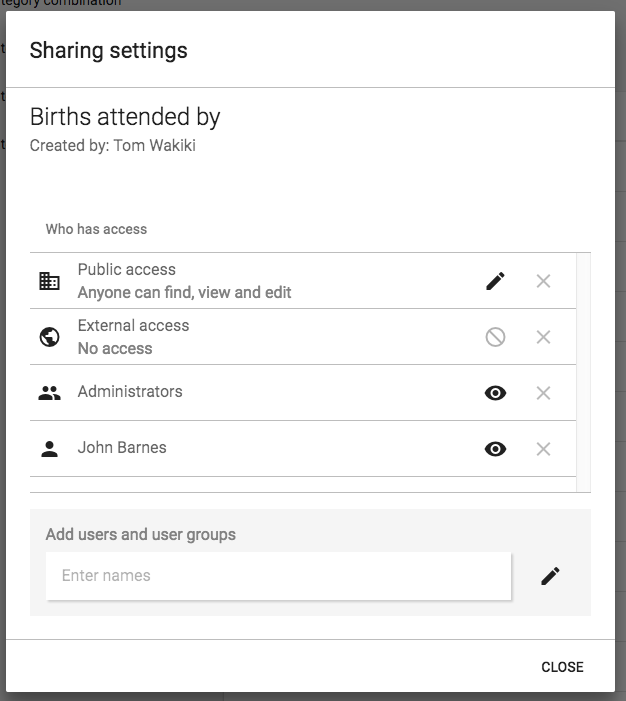
Vous pouvez partager votre rapport avec tout le monde ou avec un certain nombre de groupes d'utilisateurs. Vous pouvez activer un "accès externe" pour permettre le partage de cette ressource avec tout le monde, y compris les utilisateurs qui ne peuvent pas se connecter au DHIS2. Cette activation est utile pour partager des ressources publiques avec des systèmes externes. Notez que si les objets sont partagés en externe, ils deviennent alors visibles par toute personne ayant accès à l'URL qui fournit la ressource sans aucune référence de connexion. Notez également que l'"accès externe" n'autorise pas l'accès aux utilisateurs connectés - pour leur donner accès, vous devez également activer l'"accès public".
À côté de "Accès public", vous pouvez choisir votre option d'accès public sous "MÉTADONNÉES " : "Pas d'accès", "Peut uniquement consulter" ou "Peut modifier et consulter", et sous "DONNÉES" : "Aucun accès", "Peut visualiser les données", "Peut saisir les données". L'accès public fait référence aux utilisateurs qui sont connectés au système. L'édition implique également la suppression du rapport.
Pour partager avec un groupe, il suffit de commencer à entrer le nom du groupe et le champ de saisie "Recherche de groupes d'utilisateurs" et de sélectionner le groupe souhaité. Cliquez sur l'icône "+" à côté du champ de saisie pour partager avec ce groupe. Pour chaque groupe, vous pouvez définir une option d'accès, similaire à l'accès public.
Le partage avec un groupe d'utilisateurs implique que tous les utilisateurs de ce groupe auront accès à l'objet partagé. Pour créer un groupe d'utilisateurs, vous pouvez vous rendre dans le module "Tableau de bord" et cliquer sur "Groupes". Cela vous mènera à la liste des groupes où vous pourrez cliquer sur "Ajouter nouveau" dans le coin supérieur droit. Tout le monde peut créer des groupes d'utilisateurs à partir du module "Tableau de bord".
Les objets supportant le partage des métadonnées sont l'indicateur, le groupe d'indicateurs, l'ensemble de groupes d'indicateurs, le dictionnaire de données, l'ensemble de données, le programme, le rapport standard, la ressource, le tableau de rapport, le graphique, la carte et le groupe d'utilisateurs. Parmi ces objets, le tableau de rapport, le graphique, la carte et le groupe d'utilisateurs sont ouverts à tous et peuvent être créés en privé. Privé signifie que les objets ne sont disponibles que pour vous-même ou potentiellement pour un certain nombre de groupes d'utilisateurs si vous choisissez de partager l'objet. Ces objets sont appelés objets "ouverts" et peuvent être créés par tous les utilisateurs. Les autres objets, appelés objets "non ouverts", nécessitent que votre compte d'utilisateur soit habilité à les créer.
Un utilisateur peut avoir l'autorisation de créer des objets accessibles au public ou des objets accessibles à titre privé. Afin de créer un objet accessible au public (consultable ou modifiable par n'importe qui), votre compte d'utilisateur doit être habilité à le faire. Par exemple, pour créer une carte accessible au public, votre utilisateur doit avoir l'autorisation "Créer une carte publique". L'autorisation de créer des objets privés s'applique uniquement aux objets non ouverts. Par exemple, pour permettre à un utilisateur de créer des indicateurs qui ne seront accessibles qu'à cet utilisateur et non à tous, l'utilisateur peut se voir attribuer l'autorisation "Créer un indicateur privé".
Partager un objet non ouvert avec une autre personne et permettre à cette dernière de le modifier nécessite que le compte utilisateur de cette personne ait l'autorisation de mettre à jour ce type d'objets. Par exemple, si vous souhaitez laisser une autre personne modifier votre indicateur, le compte utilisateur de cette personne doit disposer de l'autorisation "Indicateur de mise à jour". Cela ne s'applique pas aux objets ouverts.
Lorsque vous créez un nouvel objet, il devient automatiquement visible par tous si votre compte d'utilisateur est habilité à créer des objets publics. Par exemple, si vous créez un rapport standard et que vous disposez de l'autorisation "Créer un rapport standard public", le rapport deviendra visible pour tout le monde. Si vous ne disposez pas de cette autorisation, le rapport ne sera visible que par vous. Une fois que vous avez créé un objet, vous pouvez, à partir de la boîte de dialogue "Paramètres de partage", définir le niveau de contrôle d'accès souhaité.
Si vous avez besoin d'un compte d'utilisateur pouvant visualiser absolument tous les objets, vous pouvez créer un rôle d'utilisateur avec l'autorité "TOUT" et attribuer un utilisateur à ce rôle. Si vous devez passer d'une vue "complète" des objets à une vue "personnelle" des objets, il est recommandé de créer deux comptes d'utilisateur, l'un avec l'autorité "TOUT" et l'autre sans.
La fonctionnalité de partage des métadonnées est utile dans plusieurs cas de figure. L'un des cas d'utilisation est la mise en place d'une instance DHIS2 pour une organisation mondiale opérant dans plusieurs pays. En général, l'organisation dispose d'un ensemble de données, d'indicateurs et de rapports mondiaux qui doivent s'appliquer à tous es pays, tandis que chaque pays aura besoin d'ensembles de données, d'indicateurs et de rapports spécifiques. Dans ce scénario, l'approche suivante pourrait fonctionner :
Créez un groupe d'utilisateurs pour le personnel mondial.
Créez un groupe d'utilisateurs pour le personnel dans chaque pays.
Créez des ensembles de données et des rapports globaux, rendez les visibles pour tous et modifiables uniquement pour le groupe d'utilisateurs mondial.
Créer des ensembles de données et des rapports spécifiques à un pays, les rendre visibles et modifiables uniquement pour le groupe d'utilisateurs du pays et le groupe d'utilisateurs uniquement.
Ce faisant, les indicateurs et les rapports mondiaux pourraient être consultés et analysés par tout le monde, mais gérés uniquement par le groupe d'utilisateurs mondiaux. Les ensembles de données, les indicateurs et les rapports spécifiques à chaque pays pourraient être consultés et mis à jour par le personnel du pays et du monde entier, sans être visibles ou avoir un impact sur le système pour les autres pays de l'organisation.
Une approche similaire pourrait fonctionner pour un scénario impliquant un donateur, de multiples organismes de financement et des partenaires de mise en œuvre dans un pays, où des groupes d'utilisateurs pourraient être mis en place pour chacune de ces entités. Ainsi, chaque partenaire de mise en œuvre pourrait créer et partager ses rapports au sein de son organisation sans affecter ou permettre l'accès aux autres. Les rapports pourraient également être partagés avec les superviseurs et les organismes de financement à la fin des périodes de référence.
Un autre cas d'utilisation est celui impliquant un ministère de la santé d'un pays ayant plusieurs programmes en matière de santé. En général, il est nécessaire de disposer de rapports et de tableaux généraux pour le ministère tout en permettant aux programmes de santé d'élaborer des rapports et des tableaux spécifiques à usage interne. Cela peut être réalisé en créant des groupes d'utilisateurs pour chaque programme de santé. Par la suite, lors de l'élaboration des rapports et des tableaux, ceux-ci peuvent être rendus visibles et modifiables uniquement pour le groupe d'utilisateurs du programme. De cette façon, les rapports ne seront pas visibles pour les autres programmes et utilisateurs. L'avantage ici c'est que les rapports sont conservés en interne dans le programme et parce que la liste visible des rapports des autres utilisateurs est plus courte et plus pertinente.
Les objets suivants supportent le partage des données : l'ensemble de données, le type d'entité suivie, le programme et l'étape du programme. L'objectif du partage des données est de contrôler quels utilisateurs peuvent saisir des données et quels utilisateurs peuvent voir les données saisies.
Cette option s'applique aux types d'objets du type d'entité suivie, du programme et de l'étape du programme. Lorsqu'un utilisateur travaille avec des programmes d'événements individuels dans l'application Saisie d'événements, il devra disposer du niveau de partage "DONNÉES : Peut consulter les données" pour voir le programme et ses données. Sans ce niveau de partage, le programme et ses données ne seront pas visibles pour l'utilisateur. Lorsque l'utilisateur travaille avec des programmes Tracker dans la Saisie d'événements, il devra également disoposer du niveau de partage "DONNÉES : Peut consulter les données" pour voir le programme et le type d'entité suivie. Dans le cas d'un programme Tracker, l'utilisateur devra également disposer de "DONNÉES : Peux consulter les données" à chaque étape du programme individuellement pour pouvoir voir les données dans le programme. Pour saisir les données, l'utilisateur a besoin du niveau de partage "DONNÉES : Peut saisir des données".
N.B.
Pour consulter et saisir les données pour un programme, l'utilisateur saisissant les données doit également faire un rapport pour le compte d'une unité d'organisation à laquelle le programme a été affecté.
Tableau : Partage des données pour les programmes de suivi
| Type d'objet | Peut visualiser les données | Peut saisir des données | Commentaire |
|---|---|---|---|
| Type d'entité suivie | Recherche d'entités suivies avec ce type d'entité suivie. Voir les valeurs des attributs du type d'entité suivie pour ce type d'entité suivie. | * Modifier les attributs visibles des entités suivies pour les instances d'entités suivies de ce type. * Enregistrer/créer de nouvelles instances d'entités suivies de ce type. * Supprimer les instances d'entités suivies de ce type. * Désactiver/réactiver les instances d'entités suivies de ce type. | |
| Programme | * Rechercher des entités suivies dans ce programme. * Voir les attributs des entités suivies spécifiques à ce programme. * Voir les détails de l'inscription pour le programme. * Voir les notes relatives à l'inscription. | * S'inscrire au programme. * Modifier les détails de l'inscription au programme. * Terminer/réouvrir les inscriptions au programme. * Ajouter des commentaires relatifs au programme. * Modifier les liens relatifs au programme. * Envoyer un message à l'instance d'entité suivie. * Supprimer des inscriptions au programme. | Les deux options "Peut visualiser les données" et "Peut saisir les données" requièrent également que l'utilisateur ait l'option "Peut visualiser les données" pour le type d'entité suivi. |
| Étape du programme | * Voir l'étape du programme et ses événements et données dans le cadre d'une inscription. * Voir les commentaires relatifs à l'étape du programme. | * Ajouter/planifier/référer un nouvel événement au cours de la phase de programmation. * Terminer / réouvrir les événements dans la phase du programme. * Modifier les valeurs des données des entités suivies dans les événements de la phase du programme. * Ajouter des commentaires pour les événements de la phase du programme. * Supprimer des événements au cours de la phase du programme. | Les deux options "Peut visualiser les données" et "Peut saisir les données" requièrent également que l'utilisateur aie accès à "Peut visualiser les données" pour le programme et le type d'entité suivi. |
Tableau : Partage des données pour les programmes à événement unique
| Type d'objet | Peut visualiser les données | Peut saisir des données | Commentaire |
|---|---|---|---|
| Programme | * Voir la liste des événements au sein du programme. * Voir les valeurs des données d'entités suivies pour les événements du programme. | * Ajouter de nouveaux événements dans le programme. * Modifier les données des événements dans le programme. * Supprimer des événements dans le programme. |
S'applique aux types d'objets de l'ensemble de données et à l'option de catégorie . Lorsque l'utilisateur travaille dans l'application Saisie de données, il doit disposer de "DONNEES : peut saisir des données" pour voir et saisir les données dans l'ensemble de données. Pour enregistrer des données pour un champ de saisie dans un Ensemble de données, les utilisateurs doivent disposer de :
Autorisation : F_DATAVALUE_ADD (Peut ajouter des valeurs de données )
L'ensemble de données est partagé avec "Données : Peut saisir des données".
L'élément de données est partagé avec les "Métadonnées" : Peut consulter".
Toutes les Options de catégorie utilisées par l'Ensemble de données sélectionné sont partagées avec "Données : Peut saisir des données".
N.B.
Pour consulter et saisir les données pour un ensemble de données, l'utilisateur saisissant les données doit également faire un rapport pour le compte d'une unité d'organisation à laquelle l'ensemble de données a été affecté.
Tableau : Partage des données pour les ensembles de données
| Type d'objet | Peut visualiser les données | Peut saisir des données | Commentaire |
|---|---|---|---|
| L'ensemble de données : | * Visualiser les données de l'ensemble de données dans les Analyses | * Peut visualiser l'ensemble de données dans l'application de saisie des données * Peut enregistrer des données pour l'ensemble de données à l'aide de l'API | Pour enregistrer la valeur des données dans l'application Saisie de données, les utilisateurs doivent également disposer de l'option "Peut saisir des données" pour les options de catégorie dans l'ensemble de données sélectionné. |
| Option de catégorie | * Peut visualiser les valeurs de données appartenant à une catégorie d'option partagée dans les analyses | * Peut enregistrer la valeur des données pour les champs de saisie dans l'application de saisie de données qui appartient à une catégorie partagée d'options. | Pour que CategoryOptionCombo et AttributeOptionCombo soient inscriptibles, toutes les CategoryOptions qui leur appartiennent doivent être partagées avec " Peut saisir des données ". |
Pour configurer les Cartes, il suffit de stocker dans la base de données les coordonnées des unités d'organisation que vous souhaitez faire apparaître sur la carte. Les coordonnées sont souvent distribuées en formats propriétaires et devront être converties dans un format compréhensible par DHIS2. Le shapefile ESRI est le format de donnée vectorielle géospatiale le plus courant pour les applications de bureau. Vous pouvez trouver les shapefiles pour votre pays ici ou dans de nombreux autres référentiels de données géospatiales sur le web. Un travail préalable doit être effectué pour pouvoir utiliser ces coordonnées dans les cartes de DHIS2, à savoir transformer les données dans un format approprié et s'assurer que le nom contenu dans les données géospatiales correspond exactement aux noms des unités de l'organisation auxquelles elles doivent correspondre.
Seules les unités d'organisation avec des types de géométrie POINT peuvent être éditées par l'application de maintenance à ce moment. Pour modifier les géométries POLYGON, veuillez utiliser la fonction Importation de géométrie d'unité d'organisation dans l'application Import/Export.
Pour modifier les coordonnées du POINT d'une unité d'organisation, ouvrez l'application de maintenance et naviguez jusqu'à la section Unité d'organisation. Cliquez sur l'unité d'organisation que vous souhaitez visualiser ou modifier, vous pouvez rechercher ou filtrer la liste dans la partie gauche de l'écran. Une fois qu'une unité d'organisation est sélectionnée, vous pouvez modifier les valeurs de Latitude et de Longitude pour mettre à jour les coordonnées des POINTS. Si l'unité organisationnelle a une géométrie de type POLYGON, les coordonnées ne peuvent pas être modifiées.
Si vous allez ajouter ou mettre à jour les coordonnées d'un grand nombre d'unités, ou si vous devez mettre à jour des géométries de polygone, vous devez utiliser l'importation automatique de la géométrie des unités d'organisation expliquée dans la section suivante.
Important
Le seul système de référence de coordonnées (SRC) pris en charge par DHIS2 est EPSG:4326, également connu sous le nom de longitude/latitude géographique. Les coordonnées doivent être Les coordonnées doivent être stockées avec la longitude (position est/ouest) précédant la latitude (position nord/sud). (position nord/sud). Si vos données vectorielles sont dans un autre SRC que EPSG 4326, vous devrez d'abord reprojeter les données avant de les importer dans DHIS2. dans DHIS2.
Étape 1 - Conversion des données géospatiales en format GeoJSON
Sautez cette étape si vos données sont déjà en format GeoJSON utilisant la longitude/latitude géographique.
L'outil recommandé pour les conversions de format géographique est appelé "ogr2ogr". Il devrait être disponible pour la plupart des distributions Linux sudo apt-get install gdal-bin. Pour Windows, allez sur http://fwtools.maptools.org/et téléchargez "FWTools", installez-le et ouvrez l'interpréteur de commandes FWTools. Pendant la conversion du format, nous voulons également nous assurer que la sortie dispose de la projection correcte des coordonnées (appelée EPSG:4326 avec la longitude et la latitude géographiques). Pour une référence plus détaillée des coordonnées géographiques, veuillez consulter ce site. Si vous avez déjà reprojeté les données géographiques dans le système de latitude/longitude géographique (EPSG:4326), il n'est pas nécessaire de définir explicitement le système de coordonnées de sortie, en supposant que ogr2ogr peut déterminer le système de référence spatiale d'entrée. Notez que la plupart des shapefiles utilisent le système EPSG:4326. Vous pouvez déterminer le système de référence spatiale en exécutant la commande suivante.
ogrinfo -al -so filename.shp
Cette commande suppose que vos données géospatiales sont au format ESRI Shapefile (.shp), mais [plusieurs autres formats sont pris en charge] (https://gdal.org/drivers/vector/).
En supposant que la projection telle que signalée par ogrinfo est de EPSG:27700 , nous pouvons la transformer en EPSG:4326 en exécutant la commande suivante.
ogr2ogr -s_srs EPSG:27700 -t_srs EPSG:4326 -f GeoJSON filename.geojson filename.shp
Si les données géographiques sont déjà en EPSG:4326, vous pouvez simplement transformer le shapefile en GeoJSON en exécutant la commande suivante.
ogr2ogr -f GeoJSON filename.geojson filename.shp
Vous trouverez le fichier GeoJSON créé dans le même dossier que le fichier shapefile.
Étape 2 - Simplifier/généraliser vos données géographiques
Les limites des fichiers de données géographiques sont généralement très précises, trop grandes pour les besoins d'un SIG basé sur le web. Cela n'affecte généralement pas les performances lors de l'utilisation de fichiers SIG sur un système local, mais il est généralement nécessaire d'optimiser les données géographiques pour le système SIG basé sur le web du DHIS2. Toutes les données géographiques doivent être téléchargées du serveur et rendues dans un navigateur. De ce fait, si les données sont trop complexes, la performance du SIG de DHIS2 sera négativement affectée. Ce processus d'optimisation peut être décrit comme suit :
Pour les polygones, nous pouvons rendre les lignes de délimitation moins détaillées en supprimant certains points de la ligne. Cette généralisation entraîne une dégradation du polygone. Cependant, après quelques expériences, il est possible de trouver un niveau optimal de généralisation, où la précision du polygone est visuellement acceptable et où les performances sont optimales. Faites une sauvegarde de vos fichiers avant de commencer. Une méthode possible consiste à utiliser [MapShaper] (http://www.mapshaper.org/), un outil en ligne qui permet de généraliser les données géographiques. Pour utiliser MapShaper, il suffit de charger vos fichiers sur le site. Ensuite, cliquez sur Simplifier dans le menu supérieur et sélectionnez une méthode de simplification. Un curseur s'affiche en haut de l'écran, qui commence à 100 %. Il est généralement acceptable de le faire glisser jusqu'à environ 30 %. Lorsque vous êtes satisfait du résultat, cliquez sur "Exporter" dans le coin supérieur droit. Sélectionnez le format de fichier "GeoJSON" et cliquez sur le bouton Exporter pour télécharger le fichier. Passez à l'étape suivante avec votre nouveau fichier GeoJSON simplifié.
Étape 3 - Préparation du fichier GeoJSON
Malheureusement, le fichier GeoJSON n'est pas encore prêt pour l'importation. Ouvrez-le dans un éditeur de texte puissant comme Geany (Linux) ou Notepad++ (Windows). GeoJSON est un format basé sur JSON. Dans le fichier GeoJSON, une unité d'organisation est représentée par un élément. Chaque entité doit avoir une géométrie, des propriétés (attributs) et peut avoir un identifiant.
Pour pouvoir importer des données géospatiales à partir d'un fichier GeoJSON, le DHIS2 doit faire correspondre chacune d'entre elles à une unité d'organisation de sa base de données. En d'autres termes, chaque élément GeoJSON doit contenir une référence pour son unité d'organisation correspondante. La référence elle-même doit être l'un des trois identifiants possibles de DHIS2 : uid, code ou nom.
Par défaut, nous tenterons de faire correspondre l'identifiant de l'unité d'organisation à celui de l'élément GeoJSON. Vous pouvez ajouter ou modifier le champ id pour qu'il corresponde à l'uid de l'unité d'organisation. Vous pouvez également faire correspondre une propriété aux propriétés de l'élément GeoJSON. La propriété peut être associée à l'organisation uid, code ou nom.
Veuillez noter que l'identifiant utilisé doit uniquement identifier une unité d'organisation (par exemple, s'il y a deux unités d'organisation dans la base de données avec le même nom ou le même code, elles ne peuvent pas être correctement associées à l'une ou à l'autre). Comme uid est le seul identifiant à garantie unique, c'est le choix le plus robuste. Toutefois, il est généralement plus facile de faire correspondre le nom (étant donné que le nom fait déjà partie de vos données).
Examinez brièvement les identifiants et comparez-les aux valeurs correspondantes dans la base de données. S'ils semblent correspondre assez bien, il est donc opportun de réaliser une prévisualisation dans le module "import-export".
Allez dans l'application Import/Export et cliquez sur Import géométrique d'unité d'organisation. Sélectionnez le fichier GeoJSON et la façon dont vous voulez faire correspondre les caractéristiques GeoJSON aux unités d'organisation. Cliquez sur Démarrer la simulation et consultez le bilan. Recherchez les unités d'organisation nouvelles/mises à jour. Notre intention est d'ajouter des coordonnées aux unités d'organisation déjà existantes dans la base de données, nous voulons donc autant de mises à jour que possible et 0 nouvelle. Les unités répertoriées comme nouvelles seront créées en tant qu'unités racines et perturberont l'arborescence des unités d'organisation dans le DHIS2. Si l'une d'entre elles est répertoriée comme nouvelle, cliquez sur le numéro et les unités d'organisation en question apparaîtront dans la liste ci-dessous. S'il y a de légères fautes d'orthographe par rapport aux noms des unités d'organisation dans la base de données, corrigez-les et recommencez l'essai à blanc. Sinon, cliquez sur le bouton "annuler tout" en dessous de la liste, puis sur le bouton démarrer l'importation.
Si le processus d'importation se termine avec succès, vous devriez maintenant pouvoir utiliser les données géographiques dans le SIG de DHIS2. Si ce n'est pas le cas, consultez le journal pour obtenir des conseils et rechercher des erreurs courantes telles que :
- Nom en double dans le fichier GeoJSON. La colonne du nom dans la base de données est unique et n'accepte pas deux unités d'organisation portant le même nom.
- La colonne "nom abrégé" du tableau des unités d'organisation de votre base de données a une définition trop petite du varchar. Augmentez-la à 100.
- Polices spéciales pour les noms dans le fichier GeoJSON.
- Erreur de formatage de la saisie GeoJSON, utiliser GeoJSONLint pour tester le contenu.
Étape 1 - Simplifier/généraliser vos données géographiques
Les limites des fichiers de données géographiques sont généralement très précises, trop grandes pour les besoins d'un SIG basé sur le web. Cela n'affecte généralement pas les performances lors de l'utilisation de fichiers SIG sur un système local, mais il est généralement nécessaire d'optimiser les données géographiques pour le système SIG basé sur le web du DHIS2. Toutes les données géographiques doivent être téléchargées du serveur et rendues dans un navigateur. De ce fait, si les données sont trop complexes, la performance du SIG de DHIS2 sera négativement affectée. Ce processus d'optimisation peut être décrit comme suit :
Pour les polygones, nous pouvons rendre les lignes de délimitation moins détaillées en supprimant certains points de la ligne. Cette généralisation entraîne une dégradation du polygone. Cependant, après quelques expériences, il est possible de trouver un niveau optimal de généralisation, où la précision du polygone est visuellement acceptable et où les performances sont optimales. Faites une sauvegarde de vos shapefiles avant de commencer. Une méthode possible consiste à utiliser [MapShaper] (http://www.mapshaper.org/), un outil en ligne qui peut être utilisé pour généraliser les données géographiques. Pour utiliser MapShaper, il suffit de charger vos fichiers sur le site. Ensuite, cliquez sur Simplifier dans le menu supérieur et sélectionnez une méthode de simplification. Un curseur s'affiche en haut de l'écran, qui commence à 100 %. Il est généralement acceptable de le faire glisser jusqu'à environ 30 %. Lorsque vous êtes satisfait du résultat, cliquez sur "Exporter" dans le coin supérieur droit. Sélectionnez le format de fichier GeoJSON et cliquez sur le bouton Exporter pour télécharger le fichier sur votre ordinateur.
Étape 2 - Conversion au format GML
L'outil recommandé pour les conversions de format géographique est appelé "ogr2ogr". Il devrait être disponible pour la plupart des distributions Linux sudo apt-get install gdal-bin. Pour Windows, allez sur http://fwtools.maptools.org/et téléchargez "FWTools", installez-le et ouvrez l'interpréteur de commandes FWTools. Pendant la conversion du format, nous voulons également nous assurer que la sortie dispose de la projection correcte des coordonnées (appelée EPSG:4326 avec la longitude et la latitude géographiques). Pour une référence plus détaillée des coordonnées géographiques, veuillez consulter ce site. Si vous avez déjà reprojeté les données géographiques dans le système de latitude/longitude géographique (EPSG:4326), il n'est pas nécessaire de définir explicitement le système de coordonnées de sortie, en supposant que ogr2ogr peut déterminer le système de référence spatiale d'entrée. Notez que la plupart des shapefiles utilisent le système EPSG:4326. Vous pouvez déterminer le système de référence spatiale en exécutant la commande suivante.
ogrinfo -al -so filename.json
En supposant que la projection telle que signalée par ogrinfo est de EPSG:27700 , nous pouvons la transformer en EPSG:4326 en exécutant la commande suivante.
ogr2ogr -s_srs EPSG:27700 -t_srs EPSG:4326 -f GML filename.gml filename.json
Si les données géographiques sont déjà en EPSG:4326, vous pouvez simplement transformer le shapefile en GML en exécutant la commande suivante.
ogr2ogr -f GML filename.gml filename.json
Vous trouverez le fichier GML créé dans le même dossier que le fichier Shapefile.
Étape 3 - Préparer le fichier GML
Malheureusement, le fichier GML n'est pas encore prêt pour l'importation. Ouvrez-le dans un éditeur de texte robuste comme Geany (Linux) ou Notepad++ (Windows). GML est un format basé sur XML, ce qui signifie que vous reconnaîtrez la hiérarchie de balises XML habituelle. Dans le fichier GML, une unité d'organisation est représentée par un \<gml:featureMember>. Dans des éléments de la fonctionnalité, nous trouvons généralement beaucoup d'attributs, mais nous allons simplement importer leurs coordonnées.
Pour importer des données géospatiales à partir des éléments membres de l'entrée GML, le DHIS2 doit faire correspondre chacun d'eux à une unité d'organisation de sa base de données. En d'autres termes, l'élément membre doit contenir une référence à l'unité d'organisation correspondante. La référence elle-même doit être l'un des trois identificateurs possibles de DHIS2 : uid, code ou nom. L'identificateur choisi doit être fourni comme une propriété pour chaque élément membre principal. L'importateur recherchera une propriété dont le nom local est soit Uid, Code ou Name, par exemple "ogr:Nom" ou "anyPrefix:Code".
Si les membres de votre fonctionnalité contiennent déjà une propriété de l'identifiant que vous souhaitez utiliser (comme le nom d'une zone), vous pouvez utiliser la fonction de recherche et de remplacement dans un éditeur de texte pour renommer ces éléments en un nom que DHIS2 reconnaîtra (voir le tableau ci-dessous). Il s'agit généralement d'un processus qui s'applique lorsque le nom est utilisé comme identifiant (le shapefile source ou même le GML contiendra généralement le nom de chaque zone qu'il définit).
Tableau : Identifiants d'unité d'organisation pris en charge pour l'importation GML
| Priorité en matière de correspondance | Identificateur | Orthographes Valables | Unique garanti |
|---|---|---|---|
| 1 | Uid | uid, Uid, UID | Oui |
| 2 | Code | code, Code, CODE | Non |
| 3 | Nom | nom, Nom, NOM | Non |
Dans le cas de renommage des propriétés, on trouve généralement une balise nommée quelque chose comme "ogr:DISTRICT*NOM", "ogr:NOM_1" et on la renomme en "ogr:NOM". En revanche, si l'on utilise les identificateurs _code* ou uid, il peut alors être nécessaire de rechercher les valeurs correctes dans la base de données DHIS2 et de parcourir le fichier GML, en ajoutant les propriétés de chaque membre correspondant de la caractéristique. Dans tous les cas, il est important de réaliser que l'identificateur utilisé doit uniquement identifier une unité d'organisation (par exemple, s'il y a deux unités d'organisation dans la base de données qui portent le même nom ou code, elles ne peuvent pas être mises en correspondance correctement sur l'une ou l'autre). Étant donné que uid est le seul identifiant unique garanti, il s'agit du choix le plus robuste. Cependant, étant donné que la correspondance avec le nom est généralement plus facile (puisque le nom fait déjà partie de vos données), une approche viable pour résoudre les conflits d'unicité peut consister à faire correspondre toutes les unités d'organisation qui ne sont pas nommées de manière unique avec un identificateur différent (uid, de préférence) et le reste avec leur nom.
Comme on peut le voir dans le tableau ci-dessus, il existe une priorité de correspondance, ce qui signifie que si deux ou plusieurs identifiants sont fournis pour le même membre, la correspondance sera effectuée sur l'identifiant de plus haute priorité. Notez également les propriétés valides qui peuvent être utilisées dans votre GML. Le préfixe de l'espace de noms n'est pas important car seul le nom local est utilisé.
Les erreurs de syntaxe ou de dénomination des éléments constituent un écueil courant lors de la préparation des fichiers GML. Par conséquent, veuillez vous assurer que toutes les propriétés du fichier GML sont lancées et terminées avec les balises correspondantes. Assurez-vous également que les propriétés respectent l'une des orthographes valides données du nom de la propriété. Les propriétés d'identification sont censées ressembler, par exemple, à \<ogr:Name>Moyamba District\</ogr:Name>, \<somePrefix:uid>x7uuia898nJ\</somePrefix:uid> or \<CODE>OU*12345\</CODE>. Une autre erreur courante consiste à ne pas s'assurer que l'identifiant correspond exactement, en particulier lorsque l'on utilise la propriété _nom*. Toutes les correspondances sont effectuées sur des valeurs exactes, ce qui signifie que "Moyamba" dans un fichier GML source ne serait pas mis en correspondance avec "Moyamba District" dans la base de données.
Examinez brièvement les identifiants et comparez-les aux valeurs correspondantes dans la base de données. S'ils semblent correspondre assez bien, il est donc opportun de réaliser une prévisualisation dans le module "import-export".
Allez dans l'application Import/Export, cliquez sur Import géométrique de l'unité d'organisation et sélectionnez le format GML. Sélectionnez le fichier GML et cliquez sur Démarrer la simulation. Recherchez les unités d'organisation nouvelles/mises à jour. Notre intention est d'ajouter des coordonnées aux unités d'organisation déjà existantes dans la base de données, nous voulons donc autant de mises à jour que possible et 0 nouvelle. Les unités répertoriées comme nouvelles seront créées en tant qu'unités racines et perturbent l'arborescence des unités d'organisation dans DHIS2. Si l'une d'entre elles est répertoriée comme nouvelle, cliquez sur le numéro et les unités d'organisation en question apparaîtront dans la liste ci-dessous. S'il y a de légères fautes d'orthographe par rapport aux noms des unités d'organisation dans la base de données, corrigez-les et refaites l'aperçu. Sinon, cliquez sur le bouton " Supprimer tout " en dessous de la liste, puis sur le bouton " Importer tout " au-dessus de la liste.
Si le processus d'importation se termine avec succès, vous devriez maintenant pouvoir utiliser les données géographiques dans le SIG de DHIS2. Si ce n'est pas le cas, consultez le journal pour obtenir des conseils et rechercher des erreurs courantes telles que :
- Nom en double dans le fichier GML. La colonne du nom dans la base de données est unique et n'accepte pas deux unités d'organisation portant le même nom.
- La colonne "nom abrégé" du tableau des unités d'organisation de votre base de données a une définition trop petite du varchar. Augmentez-la à 100.
- Caractères spéciaux des noms dans le fichier GML. Veillez à les convertir en équivalents XML ou en séquences d'échappement appropriés.
- Entrée GML mal formatée, balises non concordantes
Dans la terminologie générale du SIS, toutes les données du DHIS2 sont généralement appelées agrégées puisqu'il s'agit d'agrégats (par exemple, des résumés mensuels) de dossiers médicaux ou d'une sorte de registres de services déclarés par les établissements de santé. L'agrégation dans DHIS2, dont il est question ici, concerne toutefois la manière dont les données brutes saisies dans le DHIS2 (par saisie ou importation de données) sont ensuite agrégées au fil du temps (par exemple, des valeurs mensuelles aux valeurs trimestrielles) ou en remontant dans la hiérarchie organisationnelle (par exemple, des valeurs des établissements aux valeurs des districts).
Les données brutes font référence aux données enregistrées dans DHIS2, soit par saisie, soit par importation, et qui n'ont pas été manipulées par le processus d'agrégation du DHIS2. Toutes ces données sont stockées dans la table (ou l'objet Java si vous préférez) appelée Valeur de données.
Les données agrégées font référence aux données qui ont été agrégées par DHIS2, ce qui signifie qu'il ne s'agit plus de données brutes, mais d'une sorte d'agrégat des données brutes.
Les valeurs indicatrices peuvent également être considérées comme des données agrégées, mais elles ont la particularité d'être calculées sur la base de formules définies par l'utilisateur (facteur * numérateur/dénominateur). Les valeurs d'indicateur sont donc des données traitées et non des données brutes, et se trouvent dans le tableau/objet des valeurs d'indicateur agrégées. Les indicateurs sont calculés à n'importe quel niveau de la hiérarchie organisationnelle et ces calculs sont ensuite basés sur les valeurs des données agrégées disponibles à chaque niveau. Un attribut de niveau dans le tableau des valeurs de données agrégées fait référence au niveau organisationnel de l'unité pour laquelle la valeur a été calculée.
La période et le type de période sont utilisés pour spécifier la dimension temporelle des valeurs brutes ou agrégées, et les données peuvent être agrégées d'un type de période à un autre, par exemple d'une période mensuelle à une période trimestrielle, ou d'une période quotidienne à une période mensuelle. Chaque valeur de données a une période et cette période a un type de période. Par exemple, les valeurs de données pour les périodes de janvier, février et mars 2009, toutes de type mensuel, peuvent être agrégées pour former une valeur de données agrégée avec la période Q1 2009 et le type de période Trimestriel.
Les données (brutes) peuvent être enregistrées à n'importe quel niveau d'organisation, par exemple dans l'hôpital national au niveau 2, dans un établissement de santé au niveau 5 ou dans un SSP plus important au niveau 4. Cela varie d'un pays à l'autre, mais le DHIS2 est flexible en matière de saisie ou d'importation de données à n'importe quel niveau. Cela signifie que les organisations ayant elles-mêmes d'unités enfants peuvent enregistrer des données, parfois les mêmes éléments de données que leurs unités enfants. La règle de base de l'agrégation dans le DHIS2 stipule que toutes les données brutes soient agrégées ensemble, ce qui signifie que les données enregistrées dans un établissement au niveau 5 sont ajoutées aux données enregistrées pour un SSP au niveau 4.
Il appartient à l'utilisateur/administrateur système/concepteur de s'assurer qu'il n'y a pas de double saisie et que, par exemple, les données saisies au niveau 4 ne concernent pas les mêmes services/visites que ceux déclarés par les enfants de l'orgunit au niveau 5.
N.B.
Dans certains cas où vous souhaitez avoir une double saisie dans le système, faites-le de manière contrôlée. Exemple : lorsque vous avez deux sources de données différentes pour les estimations de population, à la fois les données démographiques des bassins versants de niveau 5 et une autre source de données démographiques pour le niveau 4 basée sur les données de recensement (car la somme des bassins versants de niveau 5 n'est pas toujours la même que les données de recensement de niveau 4). Vous pouvez ensuite spécifier, à l'aide des paramètres d'agrégation avancés (voir plus bas), que le système ne doit pas, par exemple, ajouter les données démographiques de niveau 5 aux données démographiques de niveau 4, et que les agrégats de données démographiques de niveau 3,2,1 sont uniquement basés sur les données de niveau 4 et n'incluent pas les données de niveau 5.
La manière dont les données sont agrégées dépend de la dimension de l'agrégation (voir plus bas).
Au niveau de l'orgunit, les données sont toujours résumées, c'est-à-dire simplement additionnées. Notez que les données brutes ne sont jamais des pourcentages, et peuvent donc être additionnées. Les valeurs d'indicateurs qui peuvent être des pourcentages sont traitées différemment (recalculées à chaque niveau, mais jamais additionnées).
Dans la dimension temporelle, il existe plusieurs possibilités, les deux façons les plus courantes d'agréger les données sont la somme et la moyenne. L'utilisateur peut spécifier pour chaque élément de données la méthode à utiliser en définissant l'opérateur d'agrégation (voir plus bas). Les données mensuelles relatives aux services sont normalement additionnées dans le temps, par exemple le nombre de vaccins administrés dans une année est la somme des vaccins administrés pour chaque mois de cette année. Pour la population, l'équipement, le personnel et d'autres types de données dites semi-permanentes, on doit souvent utiliser la méthode de la moyenne, car, par exemple, le "nombre d'infirmières" travaillant dans un établissement au cours d'une année ne serait pas la somme des deux chiffres indiqués dans le rapport semestriel sur la dotation en personnel, mais plutôt la moyenne des deux chiffres. Pour plus de détails, voir la rubrique 'opérateurs d'agrégation'.
On utilise les unités d'organisation pour représenter la dimension "où" associée aux valeurs des données. Dans le DHIS2, les unités d'organisation sont disposées selon une hiérarchie correspondant généralement à la nature hiérarchique de l'organisation ou du pays. Les niveaux d'unité d'organisation correspondent aux niveaux distincts de la hiérarchie. Par exemple, un pays peut être organisé en provinces, puis en districts, puis en établissements, puis en sous-centres. Cette hiérarchie organisationnelle comporterait alors cinq niveaux. À l'intérieur de chaque niveau, il existerait un certain nombre d'unités d'organisation. Au cours du processus d'agrégation, les données sont agrégées des niveaux inférieurs de l'unité d'organisation aux niveaux supérieurs. Selon l'opérateur d'agrégation, les données peuvent être "additionnées" ou "calculées en moyenne" à un niveau d'unité d'organisation donné, pour obtenir le total agrégé de toutes les unités d'organisation contenues dans un niveau d'unité d'organisation supérieur. Par exemple, si une province compte dix districts et que l'opérateur d'agrégation pour un élément de données particulier a été défini comme "SOMME", le total agrégé pour la province sera calculé comme étant la somme des valeurs des dix districts individuels de cette province.
Les périodes sont utilisées pour représenter la dimension "quand" associée aux valeurs de données. Les données peuvent facilement être agrégées de semaines à mois, de mois à trimestres et de trimestres à années. DHIS2 utilise des règles connues sur comment ces différents intervalles sont contenus dans d'autres intervalles (par exemple, le premier trimestre 2010 est connu pour contenir janvier 2010, février 2010 et mars 2010) afin d'agréger des données provenant d'intervalles de temps plus petits, par exemple des semaines, en intervalles de temps plus longs, par exemple des mois.
La dimension de l'élément de données spécifie "ce qui" est enregistré par une valeur de données particulière. Les catégories d'éléments de données sont en fait des dimensions dégénérées de la dimension d'élément de données, et sont utilisées pour désagréger la dimension d'élément de données en catégories plus fines. Les catégories d'éléments de données, telles que "âge" et "sexe", sont utilisées pour enregistrer un élément de données particulier, généralement pour différents groupes de population. Ces catégories peuvent ensuite être utilisées pour calculer le total global de la catégorie et le total de toutes les catégories.
L'opérateur 'somme' calcule simplement la somme de toutes les valeurs de données contenues dans une matrice d'agrégation particulière. Par exemple, si les données sont enregistrées sur une base mensuelle au niveau du district et sont agrégées n totaux trimestriels provinciaux, toutes les données de tous les districts pour une province donnée et toutes les semaines pour le trimestre donné seront alors additionnées pour obtenir le total agrégé.
Lorsque l'opérateur d'agrégation moyenne est sélectionné, la moyenne non pondérée de toutes les valeurs des données dans une matrice d'agrégation donnée sont calculées.
Il est important de comprendre comment le DHIS2 traite les valeurs nulles dans le contexte de l'opérateur Moyenne. Il est assez courant que certaines unités d'organisation ne soumettent pas de données pour certains éléments de données. Dans le contexte de l'opérateur Moyenne, la moyenne résulte du nombre d'éléments de données effectivement présents (donc NON NUL) dans une matrice d'agrégation donnée. S'il y a 12 districts dans une province donnée, mais que seuls 10 d'entre eux ont soumis des données, le total moyen résultera alors de ces dix valeurs effectivement présentes dans la base de données, et ne tiendra donc pas compte des valeurs manquantes.
La règle normale du système consiste à agréger toutes les données brutes lorsqu'on monte dans la hiérarchie organisationnelle, et le système ne prévoit pas la saisie des mêmes services fournis aux mêmes clients au niveau des deux établissements ainsi que la saisie d'un nombre "agrégé" (somme de tous les établissements) à un niveau supérieur. Cela permet de faciliter l'agrégation lorsque les mêmes services sont fournis mais à des clients/groupes de population différents dans les établissements au niveau 5 et dans un CSP (le parent des mêmes établissements) au niveau 4. De cette façon, un établissement au niveau 5 et un CSP au niveau 4 peuvent partager les mêmes éléments de données et simplement additionner leurs nombres pour fournir le total des services fournis dans la zone géographique.
Parfois, une telle agrégation n'est pas souhaitable, simplement parce qu'elle impliquerait une duplication des données relatives à une même population. C'est le cas lorsque vous avez deux sources de données différentes pour deux niveaux d'orgunit différents. Par exemple, la population du bassin versant des établissements peut provenir d'une source différente de celle des districts et, par conséquent, la somme des populations du bassin versant des établissements ne correspond pas à la population du district fournie par les données démographiques, par exemple. Si tel est le cas, nous souhaiterions en fait disposer de données dupliquées dans le système afin que chaque niveau puisse avoir des chiffres aussi précis que possible, mais nous ne voulons PAS regrouper ces sources de données.
Dans la section Élément de donnée, vous pouvez modifier les éléments de données et, pour chacun d'entre eux, préciser comment l'agrégation est effectuée pour chaque niveau. Dans le cas décrit ci-dessus, nous devons indiquer au système de NE PAS inclure les données relatives à la population des établissements dans les agrégations au-dessus de ce niveau, comme le niveau ci-dessus. Au cas où les districts ont enregistré leur population directement en tant que données brutes, les données sur la population des districts doivent alors être utilisées à tous les niveaux supérieurs, y compris celui des districts, tandis que les données sur les établissements doivent être utilisées au niveau des établissements.
Cette activité est contrôlée par ce qu'on appelle les Niveaux d'agrégation. À la fin de l'écran de modification des éléments de données, vous verrez une case à cocher appelée Niveaux d'agrégation. Si vous cochez cette case, vous verrez une liste des niveaux d'agrégation, disponibles et sélectionnés. Par défaut, aucun niveau d'agrégation n'est défini, et toutes les données brutes de la hiérarchie seront alors additionnées. Pour spécifier la règle décrite ci-dessus, et étant donné une hiérarchie de Pays, Province, District, Etablissement : sélectionnez Etablissement et District comme vos niveaux d'agrégation. Fondamentalement, vous sélectionnez l'endroit où vous avez des données. En sélectionnant Etablissement, cela signifie que les Etablissements utiliseront des données provenant des établissements (indiqués étant donné qu'il s'agit du niveau le plus bas). La sélection de District signifie que les données brutes au niveau du district seront utilisées lors de l'agrégation des données pour le niveau du district (donc aucune agrégation n'aura lieu à ce niveau), et les données des établissements ne feront pas partie des valeurs agrégées du district. Lors de l'agrégation des données au niveau de la province, les données brutes au niveau du district seront utilisées car il s'agit du niveau d'agrégation le plus élevé disponible qui a été sélectionné. Les données brutes du district seront également utilisées pour les agrégats au niveau du pays. Pour rappel, si nous n'avions pas spécifié que le niveau du district était un niveau d'agrégation, les données des établissements et les données des districts auraient été additionnées, ce qui aurait entraîné une duplication (double) des données démographiques pour les districts ainsi que tous les niveaux supérieurs.
Les tableaux de ressources fournissent des informations supplémentaires sur les dimensions des données dans un format qui convient bien aux outils externes pour les combiner avec le tableau des valeurs de données. En associant le tableau des valeurs de données à ces tableaux de ressources, il est donc facile d'agréger les dimensions des catégories d'éléments de données ou les dimensions des groupes d'éléments de données/indicateurs/unités d'organisation. Par exemple, en marquant toutes les valeurs de données avec l'option de catégorie homme ou femme et en les indiquant dans une colonne séparée 'genre', on peut alors obtenir des sous-totaux d'hommes et de femmes basés sur les valeurs de données collectées pour des combinaisons d'options de catégorie telles que (homme, \<5) et (homme,>5). Voir la section Tableaux croisés dynamiques pour plus d'exemples de leur utilisation. L'orgunitstructure est un autre tableau important de la base de données qui permet de fournir des données à la hiérarchie des unités. En joignant le tableau orgunitstructure au tableau des valeurs de données, vous pouvez obtenir des lignes de valeurs de données avec la hiérarchie complète, par exemple sur le formulaire : OU1, OU2, OU3, OU4, Elément de données, Période, Valeur (Sierra Leone, Bo, Badija, Ngelehun CHC, BCG \<1, Jan-10, 32). Ce format facilite grandement la tâche des tableaux croisés dynamiques ou d'autres outils OLAPqui permettent, par exemple, d'agréger les données de manière ascendante dans la hiérarchie.
Les tableaux de rapport sont des rapports définis et croisés pouvant servir de base pour d'autres rapports, tels que les tableaux croisés dynamiques Excel ou être simplement téléchargés sous forme de feuille Excel. Les tableaux de rapport sont destinés à fournir une vue spécifique des données requises, telles que les "Indicateurs nationaux mensuels de CPN". Ce tableau de rapport peut fournir tous les indicateurs de CPN pour un pays, agrégés par mois pour l'ensemble du pays. Ces données peuvent bien sûr être extraites du principal magasin de données, mais les tableaux de rapport sont généralement plus rapides et présentent aux utilisateurs des vues bien définies des données.
Pour créer un nouveau tableau de rapport, allez dans la section Tableaux de rapport du module Rapports (Rapports -> Tableau de rapport). Au-dessus de la liste des rapports standard, utilisez les boutons "Ajouter un tableau de rapports" ou "Ajouter un tableau de dimensions d'éléments de données". Un tableau de rapport standard peut être utilisé pour conserver les informations sur les éléments de données, les indicateurs ou l'exhaustivité des ensembles de données, tandis que les tableaux de dimension des éléments de données sont utilisés pour inclure des catégories d'éléments de données dans les tableaux de rapport. La création des tableaux se fait de la même manière, la seule exception étant toutefois le choix des données.
Pour créer un tableau de rapport, vous devez commencez par opérer quelques choix généraux pour le tableau, dont le plus important est la dimension croisée. Ensuite, vous choisissez les éléments de données, les indicateurs, les ensembles de données ou les dimensions des éléments de données à inclure. Enfin, vous sélectionnez les unités d'organisation et les périodes de temps à utiliser dans le tableau du rapport. Chacune de ces étapes est décrite en détail ci-dessous.

Recoupement des dimensions
Vous pouvez croiser une ou plusieurs des dimensions suivantes : élément de donnée/indicateur, orgunit et période, ce qui signifie que les colonnes seront créées sur la base des valeurs des dimensions choisies. Par exemple, si des indicateurs sont sélectionnés, vous obtiendrez dans le tableau des noms de colonnes reflétant les noms des indicateurs sélectionnés.
Par exemple, si vous faites des recoupements entre les indicateurs et les périodes, les en-têtes de colonne indiqueront "\<indicator title> \<period>". Les unités d'organisation seront énumérées sous forme de lignes. Voir la capture d'écran pour plus de précisions :

Si vous faites des recoupements sur les indicateurs et les unités d'organisation, les en-têtes de colonne du tableau indiqueront "\<indicator title> \<organisation unit>". Les périodes seront désormais répertoriées sous forme de lignes. Voir la capture d'écran pour plus de précisions :

Notez que les options faites ici concernant le recoupement des dimensions peuvent avoir des conséquences sur les options disponibles lors de l'utilisation ultérieure du tableau de rapport comme source de données, par exemple pour les rapports standard.
Ordre de tri
Affecte la colonne la plus à droite du tableau, vous permet de choisir de la trier de bas en haut ou de haut en bas.
Limite maximale
La limite maximale vous permet de fixer un nombre maximum de lignes que vous souhaitez inclure dans le tableau du rapport.
Inclure la régression
Cette option ajoute des colonnes supplémentaires avec des valeurs de régression pouvant être incluses dans la conception du rapport, par exemple dans les graphiques linéaires.

Indicateurs/Éléments de données
Vous sélectionnez ici les éléments de données/indicateurs que vous souhaitez inclure dans le rapport. Utilisez le filtre de groupes pour trouver plus facilement ce que vous cherchez et double-cliquez sur les éléments que vous voulez inclure, ou utilisez les boutons pour ajouter/supprimer des éléments. Vous pouvez avoir à la fois des éléments de données et des indicateurs dans le même rapport.
Les ensembles de données
Vous sélectionnez ici les ensembles de données que vous souhaitez inclure dans le rapport. L'inclusion d'un ensemble de données vous donnera des informations sur l'exhaustivité des données de l'ensemble donné, et non des informations sur ses éléments. Double-cliquez sur les éléments que vous souhaitez inclure, ou utilisez les boutons.

Il existe deux façons de sélectionner à la fois les unités d'organisation et les périodes (relatives ou fixes) à inclure dans un rapport. Les unités d'organisation et/ou les périodes fixes signifient que vous sélectionnez les unités/périodes à inclure dans le tableau du rapport lorsque vous créez le tableau du rapport. En utilisant des périodes relatives, vous pouvez sélectionner le temps et/ou les unités comme paramètres lorsque le tableau du rapport est rempli, par exemple lors de l'exécution d'un rapport standard ou de la création d'un graphique. Une combinaison est également possible, par exemple pour ajouter certaines unités d'organisation dans le rapport de manière permanente tout en laissant les utilisateurs choisir des unités supplémentaires. Les paramètres de rapport sont abordés plus loin. En général, l'utilisation d'unités dorganisation et/ou de périodes fixes constitue une restriction inutile.
Unités d'organisation fixes
Pour ajouter des unités d'organisation fixes, cliquez sur "Basculer les unités d'organisation fixes". Un panneau apparaîtra dans lequel vous pourrez choisir les unités d'organisation à inclure dans le rapport. Si vous le laissez vide, les utilisateurs choisissent les unités d'organisation lors de l'exécution du rapport grâce à l'utilisation des paramètres de rapport. Utilisez le menu déroulant pour filtrer les unités d'organisation par niveau, double-cliquez ou utilisez les boutons ajouter/supprimer.
Périodes fixes
Pour ajouter des périodes fixes, cliquez sur "Basculer les unités d'organisation fixes". Un panneau apparaîtra dans lequel vous pourrez choisir des périodes à inclure dans le rapport. Si vous le laissez vide, les utilisateurs sélectionnent les périodes lors de l'exécution du rapport grâce à l'utilisation des paramètres de rapport. Utilisez le menu déroulant pour choisir le type de période (semaine, mois, etc.), les boutons Précédent et Suivant pour choisir l'année, et double-cliquez ou utilisez les boutons ajouter/supprimer.
Périodes relatives
Au lieu d'utiliser des périodes fixes/statiques comme 'Jan-2010' ou 'Q1-2010', vous pouvez utiliser des périodes plus génériques pour créer des tableaux de rapport réutilisables. Par exemple, pour les rapports mensuels, la période 'Mois de déclaration' choisira simplement le mois de déclaration actuel sélectionné par l'utilisateur lors de l'exécution du rapport. Notez que toutes les périodes relatives sont relatives à un 'mois de déclaration'. Le mois de déclaratio est soit sélectionné par les utilisateurs, soit le mois en ours est utilisé. Voici une description des périodes relatives possibles :
Mois du rapport :
A utiliser pour les rapports mensuels. Le mois sélectionné dans le paramètre "mois de rapport" sera utilisé dans le rapport.
Mois/trimestres de cette année:
Il s'agit d'une valeur par mois ou par trimestre de l'année. Cette méthode convient parfaitement aux rapports mensuels ou trimestriels standard dans lesquels tous les mois/trimestres doivent être énumérés. Les périodes qui n'ont pas encore de données seront vides, mais conserveront toujours le même nom de colonne.
Cette année :
Il s'agit du cumul à ce jour de l'année, qui regroupe les périodes allant du début de l'année jusqu'au mois de déclaration sélectionné.
Mois/trimestres de l'année précédente :
Cela permet d'obtenir une valeur par mois ou par trimestre de l'année dernière, par rapport au mois de déclaration. Cette méthode convient parfaitement aux rapports mensuels ou trimestriels standard pour lesquels tous les mois/trimestres doivent être énumérés. Les périodes qui n'ont pas encore de données seront vides, mais conserveront toujours l e même nom de colonne.
L'année précédente :
Il s'agit du cumul de l'année précédente, par rapport au mois de déclaration, regroupe toutes les périodes de l'année précédente.
Exemple - périodes relatives
Supposons que nous avons choisi trois indicateurs : A, B et C, et nous avons également choisi d'utiliser les périodes relatives 'Mois de déclaration' et 'Cette année' lorsque nous avons créé le tableau de rapport. Si le mois de déclaration (sélectionné automatiquement ou par l'utilisateur) est, par exemple, mai 2010, le tableau de rapport calculera les valeurs des trois indicateurs sélectionnés pour mai 2010 (= le 'mois de déclaration') et les valeurs cumulées des trois indicateurs sélectionnés jusqu'à présent en 2010 (= jusqu'à présent 'cette année').
Ainsi, nous obtiendrons six valeurs pour chacune des unités d'organisation : "Indicateur A mai 2010", "Indicateur B mai 2010", "Indicateur C mai 2010", "Indicateur A jusqu'à présent en 2010", "Indicateur B jusqu'à présent en 2010" et "Indicateur C jusqu'à présent en 2010".
Paramètres du rapport
Les paramètres des rapports rendent les rapports plus génériques et réutilisables au fil du temps et pour différentes unités d'organisation. Ces paramètres s'afficheront lors de la production du tableau de rapport ou de l'exécution d'un rapport basé sur le tableau de rapport. Les utilisateurs sélectionneront ce qu'ils veulent voir dans le rapport. Il existe quatre paramètres de rapport possibles, et vous pouvez en sélectionner aucun, tous ou une combinaison quelconque.
Mois du rapport :
Cette case permet de déterminer le mois qui sera utilisé lorsque le système choisira les périodes relatives. Si la case n'est pas cochée, l'utilisateur ne sera pas invité à indiquer le mois de déclaration lors de la génération du rapport - le mois en cours sera alors utilisé.
Unité d'organisation grand-parent :
Sélectionnez le grand parent de tous les enfants et petits-enfants de l'unité d'organisation que vous souhaitez voir figurer dans le rapport. Par exemple, une région sélectionnée déclenchera l'utilisation de la région elle-même, de tous ses districts et de tous leurs sous-districts.
Unité d'organisation parent :
Sélectionnez le parent de tous les enfants de l'unité d'organisation que vous souhaitez voir figurer dans le rapport. Par exemple, un district sélectionné déclenchera l'utilisation du district lui-même et de tous ses enfants/sous-districts.
Unité d’organisation:
Cette option déclenche l'utilisation de cette orgunit dans le rapport. Aucune unité enfant n'est répertorié.
Exemple - paramètres de rapport
Pour poursuivre avec l'exemple des périodes relatives juste au-dessus, supposons qu'en plus du "mois de déclaration", nous avons choisi "Unité de l'organisation parent" comme paramètre de rapport lors de la création du tableau de rapport. Lors de l'exécution du tableau de rapport, il nous sera demandé de sélectionner une unité d'organisation. Supposons maintenant que nous choisissions "Région R" comme unité d'organisation. La "Région R" a alors les enfants "District X" et "District Y".
Lorsque le rapport est exécuté, le système agrège les données pour le "District X" et le "District Y". Les données seront agrégées à partir du niveau le plus bas où elles ont été collectées. Les valeurs des districts seront agrégées davantage pour donner une valeur agrégée pour la "Région R".
Ainsi, le tableau du rapport générera les six valeurs présentées dans l'exemple précédent, pour "District X", "District Y" et "Région R".
Ces tableaux permettent d'utiliser des catégories d'élément de donnée dans les tableaux de rapports. Il y a deux différences par rapport aux tableaux de rapports habituels. La première est qu'il n'est pas possible de sélectionner les dimensions des tableaux croisés, car les colonnes seront toujours les désagrégations des combinaisons de catégories. L'autre est le choix effectif des données. Une seule combinaison de catégories peut être ajoutée par rapport, et seuls les éléments de données de la même combinaison de catégories peuvent être sélectionnés.
Les sous-totaux et le total seront également inclus dans le tableau. Par exemple, une combinaison de catégorie sexe (homme, femme) + âge PEV(\<1, >1) donnerait les colonnes suivantes : homme+\<1, homme+>1, femme+\<1, femme+>1, homme, femme,\<1, >1, total.
Sélection des données

Utilisez le menu déroulant pour choisir les combinaisons de catégories. Les éléments de données utilisant cette combinaison de catégories seront énumérés. Double-cliquez pour ajouter au rapport, ou utilisez les boutons.
Vous pouvez paramétrer les tableaux de rapport pour qu'ils soient réutilisables dans le temps et entre les orgunits. Quatre types de paramètres sont autorisés : orgunit, orgunit parent (pour la liste des orgunits dans une zone), orgunit grand parent et mois de déclaration. Il convient de noter que nous envisageons d'étendre cette possibilité pour inclure le trimestre et l'année de déclaration, ou de rendre ce paramètre de période plus générique en ce qui concerne le type de période d'une certaine manière. La possibilité d'utiliser la période comme paramètre rend le tableau de rapport réutilisable dans le temps et, par conséquent, il s'adapte bien aux besoins de rapports tels que les rapports mensuels, trimestriels ou annuels. Lorsqu'un rapport est exécuté par l'utilisateur dans DHIS2, celui-ci doit spécifier les valeurs des tableaux de rapport liés au rapport. Le tableau de rapport est d'abord généré à nouveau (supprimé et recréé avec des données mises à jour), puis le rapport est exécuté (en arrière-plan, dans le moteur de rapport Jasper).
Les tableaux de rapport peuvent être constitués de valeurs relatives à des éléments de données, à des indicateurs ou à l'exhaustivité des données, qui est à sont tour liée à l'exhaustivité des rapports des orgunits pour un mois donné. Les rapports d'exhaustivité seront abordé dans une autre section.
Un tableau de rapport comporte trois dimensions permettant d'identifier les données : les indicateurs ou éléments de données, les orgunits et les périodes. Pour chacune de ces dimensions, l'utilisateur peut sélectionner les valeurs de métadonnées à inclure dans le rapport. L'utilisateur doit sélectionner un ou plusieurs éléments de données ou indicateurs à faire figurer dans le rapport. La sélection de l'orgunit peut être remplacée par un paramètre, soit une orgunit spécifique, soit une orgunit mère (se faisant apparaître dans le rapport avec tous ses enfants). Si une ou plusieurs orgunits sont sélectionnées et qu'aucun paramètre d'orgunit n'est utilisé, le rapport est statique en ce qui concerne les orgunits à inclure, ce qui, dans la plupart des cas, constitue une restriction inutile à un rapport.
Utilisation des périodes relatives
La sélection de la période est plus avancée car elle peut, en plus de périodes spécifiques comme Jan-09, Q1-08, 2007, contenir ce qu'on appelle des périodes relatives. Etant donné que le rapport est généralement exécuté de manière routinière dans le temps, une période spécifique comme Jan-09 n'est pas très utile dans un rapport. Si vous voulez plutôt concevoir un rapport mensuel, vous devez alors utiliser la période relative appelée "mois de référence". Ensuite, vous devez également inclure le mois de référence comme l'un de vos paramètres de rapport afin de faire savoir au système quel est exactement le mois de référence au moment de la production du rapport. Il existe de nombreuses autres périodes relatives disponibles, et elles sont toutes liées au paramètre de rapport "Mois de référence". Par exemple, la période relative intitulée "Jusqu'à présent cette année" se réfère à la valeur cumulée pour l'année, y compris le mois de référence. Si vous souhaitez un rapport d'évolution avec plusieurs périodes au lieu d'une seule période agrégée, vous pouvez sélectionner par exemple "Mois de cette année", ce qui vous donnera les valeurs de chaque mois jusqu'à présent dans l'année. Vous pouvez faire un rapport similaire avec des trimestres. L'idée est de prendre en charge autant de types de rapports génériques que possible en utilisant des périodes relatives ; donc si vous avez d'autres besoins en matière de rapports, veuillez suggérer de nouvelles périodes relatives sur la liste de diffusion, et elles pourraient être ajoutées aux options du tableau des rapports.
Recoupement des dimensions
La tabulation recoupée est une fonctionnalité très puissante dans la conception de rapports, car le tableau de données DHIS2 typique, en ce qui concerne la période, l'élément de donnée/indicateur et l'orgunit, rend très difficile la conception de rapports plus avancés, puisque vous ne pouvez pas mettre par exemple des indicateurs, des périodes ou des orgunits spécifiques sur des colonnes spécifiques. Par exemple, en recoupant la tabulation sur la dimension de l'indicateur dans un tableau de rapport d'indicateurs, vous obtiendrez les noms des indicateurs dans les en-têtes de colonne de votre rapport, en plus d'une colonne faisant référence à l'orgunit et d'une autre colonne faisant référence à la période. Avec une telle conception de tableau, vous pouvez glisser et déposer les noms des indicateurs dans des colonnes ou des positions de graphique spécifiques dans le logiciel iReport. De même, vous pouvez faire des recoupements entre les orgunits ou les périodes afin de rendre leurs noms spécifiquement disponibles pour la conception du rapport. Par exemple, en recoupant les périodes et en sélectionnant les deux périodes relatives 'Mois de référence' et 'Cette année', vous pouvez concevoir des rapports avec le dernier mois et la valeur annuelle cumulée pour un mois donné, puisqu'ils seront disponibles en tant qu'en-têtes de colonne dans votre tableau de rapport. Il est également possible de combiner deux dimensions dans le cadre d'un recoupement, par exemple la période et l'indicateur, ce qui permet par exemple d'examiner trois indicateurs sélectionnés pour deux périodes relatives spécifiques. Cela permettrait par exemple de faire un rapport basé sur un tableau ou un graphique avec une couverture BCG, DTC3 et Rougeole, à la fois pour le dernier mois et la couverture cumulée jusqu'à présent dans l'année.
Dans l'ensemble, la combinaison les fonctionnalités de recoupement, de périodes relatives et de paramètres de tableaux de rapports, requiert un outil permettant de prendre en charge la plupart des scénarios de rapports. Si tel n'est pas le cas, nous serions très heureux de recevoir des suggestions permettant d'améliorer encore les tableaux de rapport. Comme nous l'avons déjà mentionné, nous avons commencé à examiner des paramètres plus précis concernant la dimension Période, car le 'Mois de déclaration' ne couvre pas suffisamment, ou du moins n'est pas assez intuitif, en ce qui concerne par exemple les rapports trimestriels.
Lorsque le tableau du rapport est exécuté, le système calcule les valeurs pour des indicateurs, des éléments de données, des ensembles de données, des organisations et des périodes spécifiques. Les données seront présentées dans le système DHIS2 sous forme de tableau. Les en-têtes de colonne correspondront à la dimension de tableau croisé que vous avez sélectionnée. Un exemple de tableau de rapport montrant la couverture des soins prénatals pour un district en Gambie, est présenté ci-dessous. Ici, l'indicateur et les périodes sont croisés, comme on peut le voir dans les en-têtes de colonne.
Au-dessus de la table, il y a six boutons ; cinq boutons de téléchargement et un bouton Retour. En cliquant sur le bouton Retour, vous revenez simplement à l'écran précédent. Les fonctions des cinq boutons de téléchargement sont présentées sous la capture d'écran :

Les cinq boutons de téléchargement
Télécharger au format Excel:
Télécharge un fichier Excel généré que vous pouvez ouvrir dans Excel.
Télécharger au format CSV:
Télécharge un fichier .csv généré. CSV signifie **C**omma **S**eparated **V**alues (valeurs séparées par des virgules). Il s'agit d'un fichier texte dont l'extension est .csv. Chaque ligne du fichier correspond à une ligne du tableau, tandis que les colonnes sont séparées par des points-virgules ( ;). Le fichier peut être ouvert dans un éditeur de texte ainsi que dans un programme de feuille de calcul (tel que Excel).
Télécharger au format PDF:
Télécharge un fichier PDF généré. Les données seront présentées dans une disposition similaire à celle du tableau généré que vous visualisez déjà dans DHIS2.
Télécharger comme rapport:
Télécharge un fichier PDF "stylé". En plus de présenter les données sous forme de tableau, ce fichier présente également un graphique, montrant les données agrégées de toutes les périodes choisies et de l'unité d'organisation mère choisie pour le tableau du rapport. Le rapport est généré à l'aide du moteur de rapport Jasper.
Télécharger au format JRXML:
Télécharge le fichier de conception du rapport généré décrit au point précédent. Le fichier de conception (avec l'extension .jrxml) peut être ouvert dans le logiciel Jasper iReport Designer. Si vous prévoyez de concevoir des rapports standard, c'est le point de départ.
données à l'aide de cartes géographiques à thèmes. Vous pouvez y visualiser aussi bien les éléments de données que les indicateurs ; et en supposant que vous disposiez des coordonnées de toutes vos unités d’organisation, vous pouvez parcourir votre hiérarchie organisationnelle et faire apparaitre des cartes pour tous les niveaux à l’aide de polygones ou de points. Toutes les informations affichées sur les cartes sont générées par DHIS 2 ; tout ce que vous devez faire est de procéder à l’enregistrement des coordonnées de vos unités d'organisation pour que les cartes deviennent disponibles. Voir le chapitre spécifique qui traite du SIG pour obtenir plus de détails. { #reporting_standard_reports }
Un rapport standard est un rapport conçu manuellement qui présente les données dans une mise en page spécifiée manuellement. Les rapports standard peuvent être basés soit sur des tableaux de rapport, soit sur des requêtes SQL. Les deux approches sont décrites dans les sections suivantes. Le principal avantage de l'utilisation des tableaux de rapport est la simplicité - aucune compétence particulière de développement n'est requise. Si vous avez des exigences particulières ou si vous devez utiliser des parties supplémentaires de la base de données DHIS2, vous pouvez utiliser un rapport standard basé sur SQL. Dans tous les cas, vous pourrez utiliser des paramètres de rapport afin de créer des rapports dynamiques. Le guide suivant utilisera l'approche par tableau de rapport, tandis que l'approche SQL est abordée vers la fin.
Jasper iReport Designer est un outil permettant de créer des rapports pouvant être utilisés comme rapports standard dans le système DHIS2. L'outil permet de créer des modèles de rapports standard qui peuvent être facilement exportés du DHIS2 avec des données actualisées. Le processus de création de rapports comprend quatre principales étapes :
Un tableau de rapport doit être créé dans DHIS2 avec les indicateurs/éléments de données/ensembles de données à utiliser dans le rapport.
Vous devez exécuter le tableau du rapport et télécharger le fichier de conception (Cliquez sur le bouton "Télécharger au format JRXML").
Ouvrez le fichier .jrxml téléchargé à l'aide du logiciel gratuit Jasper iReport Designer pour modifier la mise en page du rapport.
Le rapport édité peut ensuite être téléchargé dans le DHIS2 pour être utilisé comme un rapport standard.
Si vous voulez prévisualiser votre rapport pendant la conception dans iReport, vous evez en fait télécharger votre fichier dans DHIS2 pour voir à quoi il ressemble.
Ces quatre étapes seront décrites en détail dans les sections suivantes. En général, lorsque vous établissez des rapports standard, vous devez avoir une idée précise de leur aspect avant même de créer le tableau du rapport, car la manière dont le tableau du rapport est conçu a des implications sur la façon dont le rapport peut être formaté dans iReport. Par exemple, la sélection des dimensions des tableaux croisés dans le tableau du rapport a des conséquences sur les tableaux croisés disponibles pour le rapport standard, et sur les types de graphiques que vous pouvez réaliser.
N.B.
Si vous n'avez pas encore créé de tableau de rapport, vous devez le faire. Pour ce faire, voir la section "Comment créer des tableaux de rapport".*
Localisez le tableau de rapport souhaité et lancez-le en cliquant sur le cercle vert avec une flèche blanche à l'intérieur. Lorsque le rapport est affiché, cliquez sur le bouton "Télécharger au format JRXML" pour télécharger le fichier de conception. Ouvrez ensuite ce fichier dans le logiciel Jasper iReport Designer.
Vous pouvez maintenant modifier la mise en page du rapport. La fenêtre principale d'iReport se compose d'un "Report Inspector" à gauche, du document de rapport au milieu, d'une zone "Palette" en haut à droite et d'une zone "Propriétés" en bas à droite. Le "Report Inspector" est utilisé pour sélectionner et examiner les différentes propriétés du rapport, et lors de la sélection d'un élément dans Inspector, le panneau "Propriétés" change pour afficher les propriétés relatives à la sélection. La "Palette" est utilisée pour ajouter divers éléments, par exemple des zones de texte, des images et des graphiques au document.

N.B
Si la barre latérale de la palette ou des propriétés n'est pas visible, vous pouvez alors l'activer à partir de l'élément de menu "Fenêtre" dans la barre du menu.
Le document iReport est divisé en sept bandes principales, elles-mêmes divisées par des séparateurs de présentation (les lignes bleues). Ces lignes sont utilisées pour décider de la taille de chacune des zones du rapport.
Ces zones ont toutes des objectifs différents :
Titre - zone pour le titre du rapport
En-tête de page - zone pour l'en-tête de la page
En-tête de colonne - zone pour les en-têtes de colonne (pour le tableau)
Détail 1 - zone où seront placées les données du rapport proprement dit
Pied de page de la colonne - zone pour créer le pied de page du tableau
Bas de page - zone pour le bas de page
Résumé - les éléments dans cette zone seront placés à la fin du rapport
Par défaut, vous verrez que seules les bandes Titre, En-tête de colonne et Détail 1 ont des données. Pour la plupart des rapports, cela ne pose pas de problème. La bande Titre convient pour un titre et, par exemple, un graphique. Les champs de données saisis dans la zone Détail 1 seront répétés pour créer un tableau. Par exemple, si un champ appelé "nom d'élément de donnée" est placé dans la bande Détail 1, tous les éléments de données du tableau du rapport seront répertoriés ici. Nous reviendrons un peu plus loin sur la gestion des champs de données.
Les bandes non utilisées dans le rapport sont contractées pour ajouter de l'espace supplémentaire aux données de votre rapport. Vous pouvez toutefois augmenter ou réduire la hauteur de la bande comme vous le souhaitez. Il y a deux façons de le faire. La première consiste simplement à faire glisser la ligne bleue de la bande comme indiqué ci-dessous.

L'autre façon d'ajuster la hauteur de la bande est de sélectionner une bande dans le "Report Inspector", puis d'ajuster la valeur "Hauteur de la bande" dans la zone "Détail 1 - propriétés" dans le coin inférieur droit.

Etant donné que les champs sont déjà présents sur le rapport, vous ne voulez probablement rien faire d'autre que de corriger la mise en page et de faire glisser les champs. Vous pouvez également redimensionner les champs en faisant glisser les lignes latérales, supérieures ou inférieures. Si vous souhaitez modifier le texte des en-têtes de colonne, il vous suffit de double-cliquer sur le champ et de modifier le texte.
Pour ajouter un champ au tableau, il suffit de le faire glisser vers la bande Détail 1 depuis le "Report Inspector". L'en-tête de la colonne sera ajouté automatiquement.
En double-cliquant sur la case, le texte peut alors être édité. Le format du texte, tel que la taille, la police et l'alignement, peut être ajusté avec les outils situés au-dessus du document.

REMARQUE
Les champs commençant par "$F" présentent des valeurs qui sont extraites de la base de données à chaque fois que le rapport est exécuté. Les valeurs varient, ne modifiez donc pas ces champs à moins que vous ne souhaitiez avoir une valeur statique !
Le logiciel iReportIl dispose de deux types de texte : Les "étiquettes de texte" et les "champs de texte" (champs de données). Ces types de texte fonctionnent différemment et doivent être utilisés à des fins différentes. Ce qu'il faut retenir est que les champs de texte sont juste des espaces réservés qui seront remplis avec le texte correct du tableau de rapport lorsque celui-ci sera exécuté, tandis que les étiquettes de texte resteront telles quelles lorsque le rapport sera exécuté.
Les textes statiques sont des étiquettes en texte clair qui peuvent être éditées normalement. Il existe deux façons de modifier les étiquettes de texte :
En double-cliquant dans la zone de saisie
En utilisant les propriétés du texte statique dans le panneau Propriétés

Les champs de texte sont des formules qui seront complétées à partir du tableau de rapport lorsque celui-ci sera exécuté. Contrairement au texte statique, ils ne peuvent pas être modifiés normalement. Toutefois, ils peuvent être manipulés de différentes manières pour garantir que le résultat souhaité. Il existe trois façons de modifier les champs de texte :
En faisant un clic droit sur la zone de texte et en sélectionnant Modifier l'expression
En double-cliquant sur le champ de texte (non recommandé, car cela ne fera pas apparaître l'éditeur d'expression)
En utilisant les propriétés du champ Texte dans le panneau Propriétés

Les champs de texte peuvent représenter soit des chiffres, soit du texte, de sorte qu'ils peuvent être utilisés à la fois pour indiquer par exemple les noms de districts ou pour la saisie des valeurs numériques. Il est donc important que la classe Expression, dans les propriétés du champ de texte, corresponde à l'expression du champ de texte. Aucun problème ne se pose en ce qui concerne les champs de texte par défaut dans le fichier .jrxml téléchargé depuis DHIS2, mais cette correspondance est importante lors de la création de nouveaux champs de texte. Les deux classes d'expression les plus importantes sont java.lang.Double pour les nombres et java.lang.String pour le texte.
Supposons par exemple que vous avez un rapport trimestriel et que vous souhaitez ajouter une nouvelle colonne du total annuel. Vous ajoutez donc un nouveau champ de texte statique à la bande d'en-tête de la colonne, et un champ de texte à la bande de détails. Par défaut, les nouveaux champs de Texte sont définis sur java.lang.String (texte). Cependant, la colonne du total annuel sera remplie de chiffres. Nous devons donc changer la classe d'expression en java.lang.Double pour le nouveau champ de texte :
Lorsque nous modifions l'expression du champ de texte, la fenêtre de l'éditeur d'Expression s'affiche avec toutes les colonnes disponibles du tableau du rapport. Nous pouvons alors constater ici que chacune d'entre elles est marquée avec son type - texte ou nombre. Nous devons donc nous assurer que la classe d'expression que nous choisissons pour le champ de texte correspond à l'expression réelle.

Dans le tableau par défaut exporté depuis DHIS2, il y a certaines lignes qu'il serait préférable de laisser en dehors du tableau, et d'autres qu'il serait préférable d'avoir à la fin. Par exemple, lors de la création d'un tableau basé sur un tableau de rapport avec le paramètre "unité d'organisation mère", le tableau par défaut peut comporter une ligne entre toutes les régions pour le niveau national. Dans le logiciel iReport, cela peut être modifié de manière à ce que l'"unité organisationnelle mère" apparaisse en bas du tableau. Cela implique deux étapes qui seront expliquées ci-dessous. Notez que cela ne fonctionnera pas lorsqu'il n'y a qu'une seule unité organisationnelle, et que c'est donc plus utile lorsque vous utilisez les paramètres "unité d'organisation mère" ou "unité d'organisation grand-mère" dans le tableau du rapport.
Nous supprimons du tableau l'"Unité d'organisation des paramètres" en utilisant une propriété dans la bande de détails appelée "Imprimer si expression" (Print when expression). Pour définir une propriété Imprimer si expression, commencez par sélectionner la bande Détails dans Report inspector, puis modifiez la propriété Imprimer si expression dans le panneau des propriétés.


La fenêtre de l'éditeur d'expression devrait maintenant s'afficher. Ce qu'il faut faire, c'est créer une expression qui vérifie si la ligne générée est celle dont l'unité d'organisation est donnée en paramètre. Le tableau de rapport contient une colonne que nous pouvons utiliser pour cette unité d'organisation appelée organisation_unit_is_parent. Pour exclure la ligne contenant le paramètre Unité d'organisation, double-cliquez sur organisation_unit_is_parent dans la liste pour la copier dans la zone d'expression, puis ajoutez .equals("No") à la fin pour que le code soit :
$F{organisation_unit_is_parent}.equals("No")
Cela indique au moteur de rapport de n'imprimer que les lignes du tableau où l'unité d'organisation n'est pas l'unité d'organisation mère.

Au lieu de supprimer complètement le "paramètre Unité d'organisation" de la table, il est également possible de la placer en bas (ou en haut) de la table. Pour ce faire, il faut utiliser la fonctionnalité de tri expliquée dans la section suivante, et choisir de trier d'abord par "organisation_unit_is_parent". D'autres options de tri peuvent être ajoutées en plus de celle-ci, par exemple pour dresser une liste dans laquelle le paramètre unité d'organisation est en bas du tableau, avec les autres unités d'organisation listées par ordre alphabétique au-dessus.
En utilisant l'éditeur d'expressions (expression editor), il est également possible d'exclure d'autres lignes du tableau, en plus de l'unité d'organisation mère comme expliqué ci-dessus. Au Ghana, par exemple, toutes les régions ont un "faux district" qui est le nom de la région entre crochets. Il est également possible de l'exclure du tableau en utilisant la propriété Imprimer si expression que nous avons abordée plus haut. Pour ce faire, suivez donc les instructions ci-dessus pour faire apparaître la fenêtre Expression editor. Ensuite, nous utilisons des expressions Java pour vérifier si la ligne doit être masquée ou non.
Exemple - suppression des lignes dont les unités d'organisation commencent par [.
($F{organisationunitname}.charAt( 0 ) != '[')
Cela crée une situation dans laquelle le rapport saute toutes les lignes où le premier caractère du nom de l'unité d'organisation est [.
Il est également possible de combiner plusieurs de ces expressions. Pour ce faire, nous mettons les expressions entre parenthèses avec les deux caractères && entre les deux. Par exemple, pour produire un tableau laissant les deux unités d'organisation dont le nom commence par [ et l'unité d'organisation parent, nous pouvons utiliser l'expression suivante :
($F{organisationunitname}.charAt( 0 ) != '[')&&$F{organisation_unit_is_parent}.equals("No")

Très souvent, vous établirez des rapports dont la première colonne contient les noms des unités d'organisation. Cependant, il peut être problématique que la liste des unités d'organisation ne soit pas classée par ordre alphabétique. Ce problème peut être résolu dans iReport en quelques étapes simples.
Dans Report Inspector, faites un clic droit sur le nom du rapport (par défaut, il s'agit de dpt) et sélectionnez Modifier la requête.

Une fenêtre de requête de rapport s'ouvre. Cliquez sur le bouton "Options de tri".

Une fenêtre de tri apparaîtra comme indiqué ci-dessous. Ici, nous pouvons ajouter nos options de tri. Cliquez sur le bouton Ajouter un champ. Une autre petite fenêtre apparaîtra, avec un menu déroulant où vous pouvez choisir Trier par nom d'unité d'organisation pour que le tableau soit trié par ordre alphabétique de nom.


Cliquez sur OK - Fermer - OK pour fermer les trois fenêtres. Le tableau doit maintenant être trié.
Par défaut, les rapports du DHIS2 utilisent les noms abrégés des indicateurs et des éléments de données des rapports et des graphiques. Dans certains cas, ceux-ci ne sont pas toujours très significatifs pour les tiers, mais avec un peu de travail, ils peuvent avoir des noms personnalisés via iReport. Ceci est utile par exemple si vous produisez un rapport avec des indicateurs sous forme de lignes et des périodes sous forme de colonnes, ou pour des graphiques avec des indicateurs.

Pour modifier les noms d'un indicateur ou d'un élément de donnée, nous devons modifier son "expression" ou sa formule, par exemple en faisant un clic sur la zone de texte et en choisissant Modifier l'expression pour afficher l'Editeur d'expression.
Nous devons ensuite insérer un code Java. Dans l'exemple suivant, nous allons remplacer le nom abrégé de trois indicateurs par leur nom propre. Le code recherche le nom abrégé, puis le remplace par un nom propre.

($F{indicatorname}.equals("Bed Util All")) ? "Bed Utilisation - All Wards"
:
($F{indicatorname}.equals("Bed Util Mat")) ? "Bed Utilisation - Maternity"
:
($F{indicatorname}.equals("Bed Util Ped")) ? "Bed Utilisation - Paediatric"
:
$F{indicatorname}
On peut en déduire un modèle réutilisable pour des cas plus généraux.
Pour chaque indicateur ou élément de données dont nous voulons changer le nom, nous avons besoin d'une ligne
Chaque ligne est séparée par deux points :
Nous terminons l'expression par une ligne « régulière »
Chaque ligne a le même format, où le texte rouge représente le nom abrégé, le texte bleu est ce que nous voulons insérer à la place.

Les mêmes expressions peuvent être utilisées, par exemple, lorsque les noms des indicateurs se trouvent le long de l'axe des catégories d'un graphique.
En utilisant l'éditeur d'expressions, il est possible d'ajouter une colonne au tableau avec des totaux pour chaque ligne. Dans l'exemple suivant, nous allons faire un tableau en prenant trois mois comme colonnes ainsi qu'une colonne contenant les totaux pour les trois mois.
Nous commençons par faire glisser une étiquette de texte dans l'en-tête du tableau et changer son texte en "Total", et faire glisser un champ de texte dans la ligne de détails.
Comme nous l'avons vu dans la section "Champ de texte", nous devons modifier les propriétés du nouveau champ de texte afin qu'il puisse afficher des chiffres. Pour ce faire, changez la "Classe d'expressions" dans le panneau des propriétés en "java.lang.Double".
Faites un clic droit sur le champ de texte et choisissez "Modifier l'expression". L'éditeur d'expressions apparaîtra. Comme expression, nous voulons résumer toutes les colonnes. Dans ce cas, nous avons trois expressions de valeur que nous voulons résumer : "Septembre", "Octobre 2010", "Novembre 2010". Le nom de ces champs variera en fonction de la dimension de tableau croisé que vous avez choisie dans le tableau du rapport. Dans notre cas, l'expression que nous construisons est
$f{September}+$f{October 2010}+$f{November 2010}
Dans certains cas, il peut être utile d'avoir plusieurs tableaux dans un seul rapport. Cela peut être fait en utilisant les groupes de rapports. En utilisant cette fonctionnalité, on peut par exemple créer un rapport avec un tableau pour chaque indicateur, ou un tableau pour chaque unité d'organisation. Dans la suite, nous allons passer en revue les étapes nécessaires pour faire un rapport avec trois indicateurs, chacun représenté dans un tableau. Il est important que le tableau du rapport ne comporte pas de tableaux croisés sur les indicateurs lorsque nous voulons faire des groupes de tableaux basés sur les indicateurs.
Dans notre exemple, le fichier .jrxml téléchargé du DHIS2 aura par défaut une colonne pour l'unité d'organisation et une autre pour les indicateurs (en supposant que nous ayons choisi des périodes comme seule dimension croisée). Nous commençons par supprimer la colonne des indicateurs, puisque cela n'est pas nécessaire dans notre cas, et nous réalignons les autres champs pour qu'ils correspondent au rapport.

Ensuite, nous créons notre groupe de rapport. Allez dans Report Inspector, faites un clic droit sur le nom du rapport (dpt est la valeur par défaut) et choisissez Ajouter un groupe de rapports.

Une fenêtre s'affiche, avec un assistant de groupe de rapports. Sélectionnez un nom pour le groupe ; dans notre cas nous choisissons "Indicateur". Dans le menu déroulant, nous pouvons sélectionner les colonnes du tableau de rapport sur lesquelles nous voulons que les groupes soient basés. Ainsi, si nous voulions un tableau pour chaque unité d'organisation, nous choisirions le nom de l'unité d'organisation comme objet de rapport à regrouper. Cependant, étant donné que nous regroupons par indicateurs dans cet exemple, nous choisissons le nom de l'indicateur. Cliquez ensuite sur suivant.

L'étape suivante consiste à choisir si nous voulons ou non un en-tête et un pied de page de groupe séparés pour chaque groupe de rapports. Dans ce cas, nous choisissons d'inclure les deux. Cliquez sur Terminer, et les bandes de groupe devraient apparaître dans le rapport.
Si vous téléchargez et exécutez le rapport, il créera désormais un tableau pour chaque indicateur. Cependant, cela ne sera pas très joli puisqu'il n'y aura pas de ligne d'en-tête au-dessus de chaque tableau - un seul en-tête en haut de chaque page. De plus, il n'y a aucune indication quant à quel tableau montre quel indicateur. Dans ce qui suit, nous allons remédier à ce problème.
Au lieu d'avoir la ligne de titre dans l'en-tête de la colonne, nous pouvons la déplacer vers l'en-tête du groupe. Ainsi, le titre apparaîtra au-dessus de chaque tableau individuel. En outre, nous pouvons ajouter un titre à chaque tableau avec le nom de l'indicateur.
Déplacez les en-têtes de colonne de la bande d'en-tête de colonne à la bande d'en-tête du groupe d'indicateurs.
Ensuite, ajoutez un champ de texte à la bande d'en-tête du groupe Indicateur, et modifiez son expression pour afficher le nom de l'indicateur.

Le rapport devrait maintenant comporter trois tableaux, un pour chaque indicateur. Chaque tableau aura un titre avec le nom de l'indicateur, ainsi qu'une ligne d'en-tête de tableau.
Lorsqu'on utilise le groupage, certaines précautions doivent être prises en ce qui concerne le tri. Notamment, lors de l'ajout de paramètres de tri, le paramètre utilisé comme base du groupage doit être prioritaire. Ainsi, si vous groupez le rapport par indicateur et que vous souhaitez trier les unités d'organisation par ordre alphabétique, vous devez choisir de trier d'abord par indicateur, puis par nom d'unité d'organisation comme indiqué ci-dessous. Pour savoir comment ajouter un tri, voir la section sur le tri ci-dessus.

Par défaut, un diagramme à barres 3D est inclus dans le fichier .jrxml téléchargé depuis DHIS 2, qui est configuré de manière à ce que seules les données de l'"unité d'organisation des paramètres" (souvent le parent ou le grand-parent) soient utilisées. C'est généralement une bonne solution. Etant donnée qu'il s'agit de la valeur par défaut, nous commencerons par examiner les diagrammes en barres, avant d'examiner les graphiques linéaires.

Les diagrammes en barres sont le type de diagramme par défaut dans le DHIS2. Dans cette section, nous allons voir comment réaliser un diagramme en barres comme celui ci-dessus, en comparant la valeur d'un indicateur dans plusieurs districts. Pour modifier le graphique par défaut dans iReport, cliquez avec le bouton droit de la souris et choisissez Données du graphique.
Une fenêtre s'affiche. Par défaut, la zone de texte de l'expression Filtre est remplie de manière à ce que seules les données de l'unité d'organisation parent soient affichées. Si, pour une raison quelconque, vous ne le souhaitez pas, il vous suffit de supprimer le texte dans la zone de texte. Dans ce cas, nous ne voulons PAS du filtre, car nous faisons un graphique montrant une comparaison entre les districts. Pour continuer, cliquez sur l'onglet Détails.

Sous Détails, vous voyez la liste des séries pour le tableau. Par défaut, une série est créée par colonne de tableau croisé. Dans ce cas, nous examinons les données d'un indicateur pour toute l'année 2010, pour un certain nombre de districts. L'indicateur se trouve dans la dimension du tableau croisé.

Pour apporter des modifications à une série, sélectionnez-la et cliquez sur modifier. Une autre fenêtre s'affiche, dans laquelle il y a quatre zones qui peuvent être modifiées. Les trois premières sont obligatoires, mais il suffit d'ajouter une citation vide («») dans l'une des deux premières.

La première case est un champ de texte dans lequel le nom de la série peut être inséré ou modifié. C'est ce champ qui sera utilisé pour saisir le texte dans la case de légende (voir ci-dessous).

Toutefois, si vous souhaitez que le nom de chaque barre soit placé le long de l'axe des x du graphique au lieu d'utiliser la légende, vous pouvez le faire en ajoutant le texte que vous souhaitez présenter dans le champ Expression de catégorie, ou en insérant une expression pour qu'il soit rempli automatiquement lors de l'exécution du rapport. Dans ce cas, nous voulons avoir une barre pour chaque unité d'organisation. Nous pouvons donc éditer l'expression de catégorie en cliquant sur le bouton à droite.
Comme expression, nous avons choisi nom d'unité d'organisation, comme indiqué ci-dessous.

Lorsque nous aurons terminé, l'Éditeur de séries devrait ressembler à ce qui suit. Cliquez sur OK, puis sur Fermer pour fermer la fenêtre Détails du graphique.

Si vous ajoutez une bonne description dans la zone d'expression de la catégorie, vous pouvez omettre la case de la légende. Cela se fait dans le panneau des propriétés du rapport d'iReport, où vous pouvez également modifier de nombreux autres détails du graphique.

Nous pouvons également ajouter un titre au tableau, par exemple le nom de l'indicateur. Cela se fait également dans le panneau des propriétés du graphique, sous Expression du titre.

La fenêtre Editeur d'expression s'ouvre, et vous pourrez donc saisir le titre. Notez que le titre doit être entre guillemets, comme indiqué ci-dessous.

Le graphique est maintenant prêt.
Les graphiques linéaires peuvent être utiles dans de nombreuses circonstances. Toutefois, pour réaliser des graphiques linéaires, les données du rapport (tableau de rapport) doivent être adaptées à celui-ci. Ainsi, si vous voulez faire un graphique linéaire, il est important que le tableau de rapport ne comporte pas de périodes dans le recoupement de dimensions. Cela est utile par exemple si vous faites un rapport pour une seule unité d'organisation avec un ou plusieurs indicateurs, ou si vous faites un rapport avec un indicateur et une ou plusieurs unités d'organisation.
Ci-dessous, nous allons passer en revue les étapes nécessaires à la production d'un rapport avec un graphique linéaire montrant l'évolution de trois indicateurs sur un an, pour une unité d'organisation. Nous commençons par générer un tableau de rapport à partir des options indiquées ci-dessous :


Lorsque nous ouvrons le fichier .jrxml- obtenu dans iReport, le graphique linéaire par défaut est inclus. Du moment où nous voulons créer un graphique linéaire, nous supprimons ce graphique et faisons glisser un nouvel élément de graphique dans le rapport à partir du Panneau de la palette.


Dès que nous faisons glisser l'élément Graphique dans le rapport, une fenêtre apparaît. Nous choisissons le graphique linéaire, comme indiqué ci-dessous.
Un assistant graphique s'affiche. Cliquez sur Suivant dans la première étape, puis sur Terminer dans la suivante - nous ajouterons les données plus tard.
Ensuite, ajustez la taille et la position du graphique dans votre rapport. Ensuite, nous ajouterons une série de données pour chacun de nos trois indicateurs. Faites un clic droit sur le graphique et choisissez Données du graphique. Si vous créez un graphique avec un indicateur et plusieurs unités d'organisation, vous souhaitez probablement créer une expression filtre afin que seules les données de l'unité d'organisation mère/de paramètre soient utilisées dans le graphique. Pour ce faire, ajoutez cette ligne à la zone Expression filtre :
$F{organisation_unit_is_parent}.equals("Yes")
Ce n'est donc pas nécessaire dans notre exemple, puisque nous n'avons qu'une unité d'organisation. Ensuite, cliquez sur l'onglet "Détails" pour visualiser la liste des séries dans le tableau. Pour l'instant, cette liste est vide, mais nous allons ajouter une série pour chacun de nos trois indicateurs. Pour ajouter une série, cliquez sur le bouton Ajouter.


Dans la fenêtre qui s'affiche, entrez le nom du premier des indicateurs dans la fenêtre d'expression de la série. N'oubliez pas de mettre le nom entre guillemets. Dans l'expression de catégorie (sur l'axe des x), nous voulons les mois ; nous utilisons donc le bouton à côté du champ pour ouvrir l'éditeur d'expression et ajouter le nom de la période.


Dans l'expression des valeurs, nous ajoutons les valeurs réelles des données pour notre premier indicateur. Pour ce faire, utilisez à nouveau l'éditeur d'expression. Lorsque nous avons terminé, la fenêtre doit ressembler à celle ci-dessous, mais avec des noms différents selon l'indicateur.

Vous pouvez ensuite cliquer sur OK pour fermer la fenêtre. Suivez les mêmes étapes pour ajouter une série pour les autres indicateurs.
Fermez la fenêtre, et les données du graphique linéaire devraient être prêtes. Cependant, quelques ajustements supplémentaires peuvent être nécessaires - la plupart d'entre eux peuvent être trouvés dans le panneau des propriétés du graphique linéaire. Par exemple, lors de la création d'un graphique mois par mois, comme nous l'avons fait dans l'exemple, il n'y a souvent pas assez d'espace pour les noms des mois le long de l'axe des catégories. Ce problème peut être résolu en faisant pivoter les étiquettes de -40 degrés par exemple, en utilisant la propriété Rotation des étiquettes de l'axe des catégories.
De nombreuses autres options sont disponibles pour donner au tableau l'aspect souhaité.

Nous pouvons maintenant passer au système DHIS2 et importer notre rapport. Allez dans le Module de rapport de DHIS2, et sélectionnez "Rapport standard". Dans l'écran "Rapport standard", cliquez sur "Ajouter nouveau", ou modifiez un rapport existant.
Dans l'écran suivant, il y a plusieurs actions que nous devons effectuer. Premièrement, entrez un nom pour le nouveau "Rapport standard". Ensuite, pour la conception, cliquez sur "Choisir un fichier" et trouvez le fichier .jrxml- que vous avez édité dans iReport. Sélectionnons ensuite le tableau de rapport que nous avons utilisé comme base pour le rapport dans iReport. Cliquez sur "Ajouter", et il devrait se retrouver dans la zone "Tableaux de rapport sélectionnés". Enfin, cliquez sur Enregistrer.

Le rapport est désormais disponible sous forme de "Rapport standard" dans le système DHIS2 :

Utilisez la même version d'iReport et la version de DHIS2 des rapports Jasper. Voir la page À propos de DHIS2 pour connaître la version de Jasper utilisée.
Utilisez des tableaux de rapports avec des dimensions de tableaux croisés comme source de données pour la conception de vos rapports. Il sera ainsi beaucoup plus facile de concevoir des rapports dans lesquels vous devez placer des indicateurs, des périodes ou des unités d'organisation spécifiques dans les colonnes.
Apprenez des autres, il existe de nombreux modèles de rapports DHIS2 pour Jasper sur launchpad, voir http://bazaar.launchpad.net/~DHIS2-devs-core/DHIS2/trunk/files/head:/resources/
Un rapport standard peut être basé sur des requêtes SQL. Cela est utile lorsque vous devez accéder à plusieurs tables dans la base de données DHIS2 et faire des sélections et des jointures personnalisées.
- Cette étape est facultative, mais pratique lorsque vous devez déboguer vos rapports et que vous avez un accès direct à la base de données que vous souhaitez utiliser. Cliquez sur le bouton "sources de données des rapports", "Nouveau", "Connexion à la base de données JDBC" et cliquez sur "Suivant". Dans cette fenêtre, vous pouvez donner un nom à votre connexion et sélectionner le pilote JDBC. PostgreSQL et MySQL devraient être inclus dans votre iReport. Saisissez ensuite l'URL de la connexion JDBC, le nom d'utilisateur et le mot de passe. Les trois derniers font référence à votre base de données et peuvent être récupérés dans votre fichier de configuration DHIS2 (hibernate.properties). Cliquez sur "enregistrer". Vous avez maintenant connecté iReport à votre base de données.
- Allez à Rapports standard et cliquez sur "ajouter nouveau", puis "obtenir un modèle de rapport". Ouvrez ce modèle dans iReport. Ce modèle contient une série de paramètres de rapport qui peuvent être utilisés pour créer des instructions SQL dynamiques. Ces paramètres seront substitués en fonction des paramètres de rapport que nous sélectionnerons et inclurons plus tard dans le rapport standard. Ces paramètres sont les suivants :
périodes - chaîne constituée d'identifiants séparés par des virgules des périodes relatives
nom_de période - nom de la période de déclaration
unitésd'organisation - identifiant des unités d'organisation sélectionnées
nom_d'unité d'organisation - nom de l'unité d'organisation déclarante
niveau_d'unité d'organisation - niveau de l'unité d'organisation déclarante
niveau_d'unité d'organisation_colonne - nom de la colonne correspondante dans la table de ressources _structure d'unité d'organisation
Ces paramètres peuvent être inclus dans des instructions SQL en utilisant la syntaxe $P\!{périodes}, où "périodes" représente le paramètre.
- Pour créer une requête SQL dans iReport, cliquez sur le bouton "requête de rapport". Ecrivez ou collez votre requête dans la zone de texte. Voici donc un exemple de requête SQL utilisant des paramètres qui permettront de créer un rapport affichant des valeurs de données brutes au quatrième niveau de la hiérarchie des unités d'organisation :
    select district.name as district, chiefdom.name as chiefdom, ou.name as facility,
    bcg.value as bcg, yellowfever.value as yellowfever, measles.value as  measles
    from organisationunit ou
    left outer join _orgunitstructure ous
      on (ou.organisationunitid=ous.organisationunitid)
    left outer join organisationunit district
      on (ous.idlevel2=district.organisationunitid)
    left outer join organisationunit chiefdom
      on (ous.idlevel3=chiefdom.organisationunitid)
    left outer join (
      select sourceid, sum(cast(value as double precision)) as value
      from datavalue
      where dataelementid=359706
      and periodid=$P!{periods}
      group by sourceid) as bcg on bcg.sourceid=ou.organisationunitid
    left outer join (
      select sourceid, sum(cast(value as double precision)) as value
      from datavalue
      where dataelementid=35
      and periodid=$P!{periods}
      group by sourceid) as yellowfever on yellowfever.sourceid=ou.organisationunitid
    where ous.level=4
    and ous.$P!{organisationunit_level_column}=$P!{organisationunits}
    order by district.name, chiefdom.name, ou.name;
- Enfin, de retour dans l'écran d'ajout de nouveau rapport, nous cliquons sur "Utiliser la source de données JDBC". Cela vous permet de sélectionner n'importe quelle période relative et les paramètres de votre rapport. Les périodes relatives sont relatives à la date du jour. Les paramètres du rapport provoquent une invite lors de la création du rapport et permettent de sélectionner dynamiquement les unités d'organisation et les périodes à utiliser pour votre rapport pendant l'exécution. Pour l'exemple ci-dessus, nous devons sélectionner "mois de référence" sous les périodes relatives et à la fois "mois de référence" et "unité d'organisation" sous les paramètres du rapport. Cliquez sur "Sauvegarder". Vous serez alors redirigé vers la liste des rapports, où vous pourrez cliquer sur l'icône verte "créer" à côté de votre rapport pour le rendre.
Un rapport standard peut être conçu en utilisant uniquement HTML et JavaScript. Cela nécessite un peu d'expérience en matière de développement dans les domaines mentionnés. L'avantage des rapports standard basés sur HTML est qu'ils offrent un maximum de flexibilité. En utilisant HTML, vous pouvez concevoir exactement le rapport que vous souhaitez, en positionnant les tableaux, les logos et les valeurs sur la page selon vos besoins de conception. Vous pouvez écrire et enregistrer votre rapport standard dans un fichier texte ordinaire. Pour télécharger votre rapport standard HTML dans le système DHIS2, procédez comme suit :
Naviguez jusqu'aux rapports standard et cliquez sur "Ajouter nouveau".
Donnez un nom au rapport.
Sélectionnez "Rapport HTML" comme type.
Si vous le souhaitez, vous pouvez télécharger un modèle de rapport en cliquant sur "Obtenir le modèle de rapport HTML".
Sélectionnez les périodes relatives souhaitées - elles seront disponibles en JavaScript dans votre rapport.
Sélectionnez les paramètres du rapport - ils seront disponibles en JavaScript dans votre rapport.
Le modèle de rapport, que vous pouvez télécharger après avoir sélectionné le type de rapport, constitue un point de départ utile pour l'élaboration de rapports standard basés sur HTML. Il vous donne la structure de base et vous suggère comment utiliser JavaScript et CSS dans le rapport. JavaScript et CSS peuvent facilement être inclus en utilisant des balises de script et de style standard.
Si vous avez sélectionné des périodes relatives lors de la création du rapport standard, vous pouvez y accéder en JavaScript sous cette forme :
var périodes = dhis2.report.periods; // Un tableau contenant des identificateurs de périodes
var période = périodes[0];
Si vous avez sélectionné le paramètre de rapport d'unité d'organisation lors de la création du rapport standard, vous pouvez accéder à l'unité d'organisation sélectionnée en JavaScript comme ceci :
var orgUnit = dhis2.report.organisationUnit; // Un objet
var id = id.orgUnit ;
var nom = nom.orgUnit ;
var code = code.orgUnit ;
Lors de la conception de ces rapports, vous pouvez utiliser la ressource Web API d'analyse afin de récupérer des données agrégées en JavaScript. Consultez le chapitre sur l'API Web de ce guide pour une description plus détaillée. A titre d'exemple, vous pouvez récupérer des données analytiques après le chargement du rapport et utiliser ces données pour définir le texte interne d'un élément HTML comme celui-ci :
<script type="text/javascript">
$( document ).ready( function() {
    $.get( "../api/analytics?dimension=dx:FnYCr2EAzWS;eTDtyyaSA7f&dimension=pe:THIS_YEAR&filter=ou:ImspTQPwCqd", function( json ) {
        $( "#bcg" ).html( json.rows[0][2] );
        $( "#fic" ).html( json.rows[1][2] );
    } );
} );
</script>

<div>Couverture par le BGG : <span id="bcg"></span></div>
<div>Couverture vaccinale : <span id="fic"></span></div>
Quelques conseils supplémentaires : Pour inclure des graphiques, vous pouvez convertir une image au format SVG et intégrer ce contenu SVG directement dans le rapport - DHIS2 est basé sur HTML 5 où les balises SVG sont un balisage valide. Pour inclure des graphiques et des cartes dans votre rapport, vous pouvez utiliser les ressources graphiques et cartographiques de l'API Web. Vous pouvez utiliser toutes les possibilités de l'API Web à partir de JavaScript dans votre rapport - il serait important de lire le chapitre sur l'API Web pour avoir un aperçu de toutes les ressources disponibles.
Tableau : Paramètres généraux
| Paramètre | Description |
|---|---|
| Nombre maximum d'enregistrements des analyses | Augmentez ce nombre pour qu'il y ait plus d'enregistrements des analyses. La valeur par défaut est de 50 000. Avertissement Utilisez le paramètre illimité avec précaution, car il peut entraîner une surcharge de votre serveur. |
| Nombre maximum d'enregistrements de vues SQL | Définit le nombre maximum d'enregistrements dans une vue SQL. La valeur par défaut est Illimité. |
| Nombre maximum d'enregistrements d'entités suivies pouvant être extraits de la base de données | Définit la limite maximale d'enregistrements d'instances d'entités suivies qui peuvent être extraits de la base de données. Si l'utilisateur ne fournit aucune valeur, la valeur par défaut de 50 000 sera utilisée. Définir cette valeur sur 0 ou sur un nombre entier négatif désactivera ce paramètre. Avertissement La désactivation de ce paramètre peut entraîner une charge élevée sur le serveur. |
| Indicateurs d'infrastructure | Définit un groupe d'indicateurs dont les indicateurs membres doivent décrire les données relatives à l'infrastructure des unités d'organisation. Vous pouvez visualiser les données d'infrastructure dans l'application SIG : cliquez avec le bouton droit de la souris sur une installation et cliquez sur Afficher les informations. |
| Éléments de données infrastructurelles | Définit un groupe d'éléments de données dont les éléments de données associés doivent décrire les données relatives à l'infrastructure des unités d'organisation. Les éléments de données d'infrastructure peuvent être la population, les médecins, les lits, la couverture Internet et le climat. Vous pouvez visualiser les données d'infrastructure dans l'application GIS : cliquez avec le bouton droit de la souris sur un élément et cliquez sur Afficher les informations. |
| Type de période infrastructurelle | Définit la fréquence à laquelle les éléments de données du groupe d'éléments de données sur les infrastructures sont saisis. En général, il sera question d'une périodicité annuelle. Lorsque vous visualisez les données d'infrastructure, vous pouvez sélectionner la période de la source de données. Vous pouvez visualiser les données d'infrastructure dans l'application GIS : cliquez avec le bouton droit de la souris sur une entité et cliquez sur Afficher les informations. |
| **Période d'analyse relative par défaut ** | Le réglage de cette valeur déterminera la période relative sélectionnée par défaut dans les applications d'analyse. |
| Destinataires du feedback | Définit un groupe d'utilisateurs dont les membres recevront tous les messages envoyés via la fonction feedback de l'application Tableau de bord. Il s'agit généralement de membres de l'équipe de super-utilisateurs qui sont en mesure d'apporter une assistance et de répondre aux questions des utilisateurs finaux. |
| Destinataires de la notification de mise à jour du système | Définit un groupe d'utilisateurs dont les membres recevront des messages sur les nouvelles mises à jour du système disponibles pour téléchargement. Les destinataires ne recevront le message qu'une seule fois pour chaque nouvelle version de correctif de l'installation DHIS2 disponible pour téléchargement. Si aucun groupe d'utilisateurs n'est défini, le système envoie par défaut le message à tous les utilisateurs ayant l'autorité ALL. |
Il est également possible de désactiver cette fonctionnalité en fixant la variable de configuration "system.update_notifications_enabled" à "off", dans le fichier "dhis.conf".
Sous le capot, il fonctionne en appelant (GET, sans paramètres) le point de terminaison d'une API REST sur un serveur central, tous les jours vers 2 heures du matin.
Voici l'URL : https://releases.dhis2.org/v1/versions/stable.json | |Niveaux maximums d'unités d'organisation hors ligne | Définit combien de niveaux de la hiérarchie des unités d'organisation seront disponibles hors ligne dans le widget de l'arborescence des unités d'organisation.
Dans des circonstances normales, vous pouvez laisser ce paramètre sur le niveau le plus bas, qui est le paramètre par défaut.
Vous pouvez également le fixer à un niveau plus élevé pour réduire le temps de chargement initial lorsque vous avez un grand nombre d'unités d'organisation, généralement plus de 30 000. | | Facteur d'écart type de l'analyse des données Définit le nombre d'écarts types utilisés dans l'analyse des valeurs atypiques effectuée sur les données saisie dans l'application Saisie des données.
La valeur par défaut est 2. Une valeur élevée permet de détecter moins de valeurs atypiques qu'une valeur faible. | | Indicatif téléphonique | L'indicatif téléphonique de votre zone de déploiement.
Utilisé pour l'envoi et la réception de SMS. Il s'agit généralement d'un code de pays.
+260 (code de la Zambie).| | Acceptation requise avant approbation | Lorsque ce paramètre est sélectionné, les données doivent d'abord être acceptées avant d'être soumises au niveau d'approbation suivant. | |Recueillir les statistiques des objets analytiques dans les tableaux de bord | Recueillir les données analytiques d'utilisation lorsque des objets analytiques (par exemple, des cartes, des graphiques, etc.) sont affichés dans un tableau de bord. Sans ce paramètre, les données analytiques sur les objets sont collectées uniquement lorsque les objets sont visualisés hors d'un tableau de bord.| |Inclure les vues passives des tableaux de bord dans les statistiques d'analyse d'utilisation | Rassembler les données d'analyse d'utilisation sur le premier tableau de bord affiché lorsque l'application Tableau de bord est lancée (sinon, seules les sélections explicites de tableaux de bord sont prises en compte). |
Tableau : Paramètres d'analyse
| Paramètre | Description |
|---|---|
| **Période d'analyse relative par défaut ** | Définit la période relative à utiliser par défaut dans les applications d'analyse : Visualisateur de données, Rapports d'événements, Visualisateur d'événements, SIG et Tableau croisé dynamique. La période relative sera automatiquement sélectionnée lorsque vous ouvrirez ces applications. Paramètre recommandé : la période relative la plus fréquemment utilisée par vos utilisateurs. |
| Propriété à afficher dans les modules d'analyse | Définit si vous souhaitez afficher les noms ou les diminutions de noms des objets de métadonnées dans les applications d'analyse : Visualiseur de données, Rapports d'événements, Visualiseur d'événements, SIG et Tableau croisé dynamique. L'utilisateur peut remplacer ce paramètre dans l'application Paramètres : Paramètres utilisateur > Propriété à afficher dans les modules d'analyse. |
| Séparateur de groupes de chiffres par défaut à afficher dans les modules d'analyse | Définit le séparateur de groupe de chiffres par défaut dans les applications d'analyse : Visualiseur de données, Rapports d'événements, Visualiseur d'événements, SIG et Tableau croisé dynamique. La mise à jour de ce paramètre système n'affecte pas les visualisations déjà enregistrées. |
| Masquer les périodes journalières | Masquer les périodes journalières dans les outils d'analyse |
| Masquer les périodes hebdomadaires | Masquer les périodes hebdomadaires dans les outils d'analyse |
| Masquer les périodes mensuelles | Masquer les périodes mensuelles dans les outils d'analyse |
| Masquer les périodes bimensuelles | Masquer les périodes bimensuelles dans les outils d'analyse |
| Mois de début relatif de l'année fiscale | Définit à partir de quel mois (avril, juillet ou octobre) doit commencer l'exercice financier relatif dans les applications analytiques. |
| Stratégie de mise en cache | Décide de la durée de mise en cache des rapports d'analyse. Si vous utilisez la mise à jour programmée et nocturne des analyses, vous pouvez sélectionner Mettre en cache jusqu'à 6 heures du matin le lendemain. En effet, les données des rapports changent à ce moment-là et vous pouvez mettre en cache les données en toute sécurité jusqu'au moment où les tableaux d'analyse sont mises à jour. Si vous chargez des données en continu dans les tableaux d'analyse, sélectionnez Pas de cache. Dans les autres cas, sélectionnez la durée pendant laquelle vous souhaitez que les données soient mises en cache. |
| Mise en cache | Définit si les réponses aux données analytiques doivent être servies avec une visibilité publique ou privée. Privé : Tout nœud ou serveur entre le serveur DHIS2 et l'utilisateur final qui a la capacité de mettre en cache ne peut PAS mettre en cache la page web. Ceci est utile si la page servie peut contenir ou contient des informations sensibles. Cela signifie qu'à chaque fois que vous voulez une page web, soit vous obtenez une nouvelle page du serveur DHIS2, soit le serveur DHIS2 met la page en cache. Aucun autre serveur que le serveur DHIS2 n'est autorisé à mettre la page en cache. Public : Tout nœud ou serveur entre le serveur DHIS2 et l'utilisateur final qui a la capacité de mettre en cache peut mettre la page web en cache. Cela allège le trafic vers le serveur DHIS2 et accélère potentiellement la vitesse de chargement de la page subséquente. |
| Mode de cache analytique | Prend en charge deux modes différents : Progressif : il s'agit de la nouvelle fonction de mise en cache progressive pour les analyses. Lorsqu'elle est activée, elle REMPLACE la stratégie globale de mise en cache pour les demandes d'analyse. Ce mode déclenche la mise en cache du HTTP et de la couche de données pour toutes les demandes d'analyse. Lorsque ce mode est activé, le facteur de mise en cache est OBLIGATOIRE. Fixe : les requêtes seront mises en cache sur la base de la période définie dans la stratégie de mise en cache. |
| Facteur de mise en cache | Sélectionnez une valeur pour le facteur de mise en cache. Ce champ n'est disponible que lorsque le mode de cache analytique est réglé sur progressif. Il affiche une liste de nombres entiers où chaque nombre représente un facteur de mise en cache absolu. Cet nombre entier sera utilisé en interne pour calculer le délai d'expiration final de chaque requête analytique. Plus le facteur de mise en cache est élevé, plus la requête restera longtemps en cache. |
| Nombre maximal d'années pour masquer les données non approuvées dans les analyses | Définit si l'analyse doit respecter le niveau d'approbation des données et pour combien de temps. En règle générale, les données datant de plusieurs années sont considérées comme approuvées par défaut. Afin d'accélérer les demandes d'analyse, vous pouvez choisir d'ignorer le niveau d'approbation réel des données historiques. Ne jamais vérifier l'approbation : aucune donnée ne sera masquée, quel que soit son statut d'approbation. Vérifier l'approbation pour toutes les données : le statut d'approbation sera toujours vérifié. D'autres options, par exemple Dernières 3 années : le statut d'approbation sera vérifié pour les données datant de moins de 3 ans ; les données plus anciennes ne seront pas vérifiées. |
| Respecter les dates de début et de fin des options de catégorie dans l'exportation des tableaux d'analyse | Ce paramètre détermine si les analyses doivent filtrer les données qui sont associées à une option de catégorie avec une date de début et de fin, mais qui ne sont pas associées à une période comprise dans l'intervalle de validité des options de catégorie. |
| Inclure des valeurs de données nulles dans les tableaux analytiques | Ce paramètre permet d'inclure des valeurs nulles dans les tableaux analytiques. Il ne s'applique qu'aux éléments de données pour lesquels la propriété Stocker les valeurs de données nulles est activée. Il est fortement déconseillé de définir Stocker les valeurs de données nulles pour un grand nombre d'éléments de données, car cela peut remplir les tableaux analytiques avec des valeurs nulles et entraîner une surcharge de performance inutile. |
| Activer les tableaux de bord intégrés | Si cette option est activée, les utilisateurs se voient proposer deux modes de création de tableaux de bord lors de la création d'un nouveau tableau de bord : 1) Interne : le flux de création de tableau de bord existant, basé sur les données de l'instance actuelle. ou 2) Externe : Intégrer un tableau de bord construit à partir de données externes à l'instance. |
| Permettre aux utilisateurs de changer le type d'affichage des éléments du tableau de bord | Permet aux utilisateurs de changer l'affichage des éléments du tableau de bord entre les graphiques, les tableaux croisés dynamiques et les cartes, à l'aide du menu des éléments du tableau de bord. |
| Permettre aux utilisateurs d'ouvrir l'élément du tableau de bord dans l'application appropriée | Permet aux utilisateurs d'ouvrir les éléments du tableau de bord dans l'application pour ce type d'élément, en utilisant le menu de l'élément du tableau de bord. |
| Permettre aux utilisateurs d'afficher les interprétations et les détails des éléments du tableau de bord. | Permet aux utilisateurs d'afficher les interprétations et les détails des éléments du tableau de bord, grâce au menu. |
| Permettre aux utilisateurs d'afficher les éléments du tableau de bord en plein écran | Permet aux utilisateurs d'afficher les éléments du tableau de bord en plein écran, en utilisant le menu. |
| Ensemble de groupes d'unités d'organisation dans les couches de la carte des établissements | Définit le groupe d'unités d'organisation par défaut qui peut être utilisé pour donner un style aux établissements, avec des icônes, lors de l'utilisation de l'application Cartes. |
| Niveau d'unité d'organisation dans les couches de la carte des établissements | Définit le niveau par défaut des couches d'établissements lors de l'utilisation de l'application Cartes. Les unités d'organisation du niveau par défaut seront affichées, à moins qu'un utilisateur ne sélectionne un niveau différent pour une couche donnée. |
| Fond de carte par défaut | Sélectionnez la carte de base qui sera sélectionnée par défaut dans l'application Cartes. Si aucune valeur n'est sélectionnée, OSM Light sera utilisé. |
Tableau : Paramètres du serveur
| Paramètre | Description |
|---|---|
| Nombre d'unités centrales du serveur de base de données | Définit le nombre de noyaux de CPU de votre serveur de base de données. Cela permet au système de fonctionner de manière optimale lorsque la base de données est hébergée sur un serveur différent du serveur d'application, puisque l'analyse dans le DHIS2 évolue de manière linéaire avec le nombre de noyaux disponibles. |
| Adresse électronique pour les notifications du système | Définit l'adresse électronique qui recevra les notifications du système. Les notifications concernant les échecs de processus tels que la génération de tables d'analyse seront envoyées à cette adresse. Ceci est utile pour la surveillance des applications. |
| Clef des analyses de Google (" Analyse Universelle ") | Définit la clé Google UA pour fournir des analyses d'utilisation pour votre instance DHIS2 via la plateforme Google Analytics. Il convient de noter qu'à l'heure actuelle, toutes les applications de DHIS2 ne prennent pas en charge Google Analytics, de sorte que certaines activités de vos utilisateurs peuvent ne pas apparaître dans cette plateforme. Pour en savoir plus sur Google Analytics, consultez le site [google.com/analytics] (https://google.com/analytics). |
| Clé API de Google Maps | Définit la clé API pour l'API de Google Maps. Utilisez cette clé pour afficher les couches de cartes Google dans DHIS2. Notez qu'il existe une clé différente pour activer les couches Google Earth Engine dans l'application Cartes de DHIS2. Voir la documentation. |
| Clé API de Bing Maps | Définit la clé API pour l'API de Bing Maps. Ajoutez cette clé pour permettre l'utilisation des fonds de carte Bing dans l'application DHIS2 Maps. Voir la [documentation de la clé API de Bing Maps] (https://www.microsoft.com/en-us/maps/bing-maps/create-a-bing-maps-key) pour plus d'informations sur la configuration de la clé. |
Tableau : Paramètres d'apparence
| Paramètre | Description |
|---|---|
| Choisir une langue | Définit la langue pour laquelle vous pouvez ensuite entrer les traductions des paramètres suivants : Introduction de l'application ***Titre de l'application* * Notification de l'application * Pied de page gauche de l'application * Pied de page droit de l'application Remarque Avant que chacun de ces paramètres puisse accepter une valeur traduite, ils doivent d'abord avoir une valeur par défaut/de récupération. Cette valeur peut être définie en sélectionnant *Système par défaut (récupération)* dans cette liste déroulante. |
| Présentation de l'application | Définit une présentation du système qui sera visible dans la partie supérieure gauche de la page de connexion. |
| Titre de l'application | Définit le titre de l'application dans le menu supérieur. |
| Notification de l'application | Définit une notification qui sera visible sur la page d'accueil sous la zone de connexion. |
| Pied de page gauche de l'application | Définit un texte dans la zone gauche du pied de page de la page de connexion. (Dans le cas d'une langue écrite de la droite vers la gauche, comme l'arabe, ce texte sera placé dans la zone de pied de page droite de la page de connexion). |
| Pied de page droit de l'application | Définit un texte dans la zone de pied de page droite de la page de connexion. (Dans le cas d'une langue écrite de la droite vers la gauche, comme l'arabe, ce texte sera placé dans la partie gauche du pied de page de la page de connexion). |
| Style (Android) | Ce paramètre influence le style (l'aspect et l'utilisation) de l'application DHIS2 Android. Ce style ne s'applique généralement pas aux applications Web. |
| Page de démarrage | Définit la page ou l'application vers laquelle l'utilisateur sera redirigé après s'être connecté. Paramètre recommandé : l'application Tableau de bord. |
| Activer la page d'accueil simplifiée | Demande aux applications d'afficher une page de démarrage simple et rapide. Recommandé dans les environnements à faible densité de bande passante. |
| Lien de la page d'aide | Définit l'URL que les utilisateurs verront lorsqu'ils cliqueront sur Profil >Aide. |
| Drapeau | Définit le drapeau qui est affiché dans le menu à gauche de l'application Tableau de bord. |
| Langue de l'interface | Définit la langue utilisée dans l'interface utilisateur. L'utilisateur peut modifier ce paramètre dans l'application Paramètres : Paramètres utilisateur > Langue de l'interface. |
| Langue de la base de données | Définit la langue utilisée dans la base de données. L'utilisateur peut modifier ce paramètre dans l'application Paramètres : Paramètres utilisateur > Langue de la base de données. |
| Autorisation requise pour ajout aux listes d'objets à visualiser | Si vous sélectionnez cette option, vous masquerez les éléments du menu et de la page d'index ainsi que les liens vers les listes d'objets si l'utilisateur actuel n'a pas le droit de créer ce type d'objets (en privé ou en public). |
| Logo personnalisé de la page de connexion | Sélectionnez cette option et téléchargez une image à ajouter à la page de connexion. |
| Thème de la page d'accueil | Cela vous permet de choisir entre la présentation par défaut, la présentation de la barre latérale ou une présentation personnalisée pour l'application de connexion. Si vous choisissez une présentation personnalisée, vous devez fournir un modèle personnalisé dans la section "Modèle de page de connexion". |
| Modèle de page de connexion | Ici, vous pouvez coller le code HTML pour définir la présentation et le style de la page de connexion. Vous trouverez plus de détails sur la définition du modèle dans la documentation destinée aux développeurs. |
| Activer Global Shell | Lorsque cette propriété est activée (valeur par défaut : true), le global shell fournit une interface et des outils de navigation communs à toutes les applications web de DHIS2. |
Tableau : Paramètres de l'e-mail
| Paramètre | Description |
|---|---|
| Nom de l'hôte | Définit le nom d'hôte du serveur SMTP. Lorsque vous utilisez les services SMTP de Google, le nom d'hôte doit être smtp.gmail.com. |
| Portail | Définit le portail de connexion au serveur SMTP. |
| Nom d'utilisateur | Le nom d'utilisateur du compte d'utilisateur sur le serveur SMTP. mail@dhis2.org |
| Mot de passe | Le mot de passe du compte utilisateur du serveur SMTP. |
| TLS | Sélectionnez cette option si le serveur SMPT nécessite un protocole TLS pour les connexions. |
| Expéditeur d'e-mail | L'adresse électronique à utiliser comme expéditeur lors de l'envoi de courriels. |
| Envoyez-moi un courriel d'essai | Envoie un courriel d'essai à l'utilisateur actuel connecté à DHIS2. |
Tableau : Paramètres d'accès
| Paramètre | Description |
|---|---|
| Rôle de l'utilisateur d'un compte d'auto-enregistrement | Définit le rôle d'utilisateur qui doit être attribué aux comptes d'utilisateurs auto-enregistrés. Pour permettre l'auto-enregistrement des utilisateurs : sélectionnez un rôle d'utilisateur dans la liste. Un lien vers le formulaire d'auto-enregistrement sera affiché sur la page de connexion. Remarque Pour activer l'auto-enregistrement, vous devez également sélectionner une unité d'organisation de compte d'auto-enregistrement. Pour désactiver l'auto-enregistrement des utilisateurs : sélectionnez Désactiver l'auto-enregistrement. |
| Unité d'organisation du compte d'auto-enregistrement | Définit l'unité d'organisation qui doit être associée aux utilisateurs auto-enregistrés. Remarque Pour activer l'auto-enregistrement, vous devez également sélectionner un rôle d'utilisateur du compte d'auto-enregistrement. |
| Ne pas exiger un reCAPTCHA pour l'auto-enregistrement | Définit si vous souhaitez utiliser reCAPTCHA pour l'auto-enregistrement des utilisateurs. Cette option est activée par défaut. |
| Activer la récupération des comptes d'utilisateurs | Définit si les utilisateurs peuvent restaurer leurs propres mots de passe. Lorsque ce paramètre est activé, un lien vers le formulaire de récupération de compte est affiché sur la page d'accueil. Remarque La récupération des comptes d'utilisateurs nécessite que vous ayez configuré les paramètres d'e-mail (SMTP). |
| Appliquer la vérification de l'adresse électronique | Contrôle si les utilisateurs doivent passer par une vérification de leur adresse électronique avant d'accéder au système. Ce paramètre ne peut être activé que si le système est configuré pour envoyer des emails (SMTP). Remarque : Si les valeurs keyEmailHostName ou keyEmailUserName ne sont pas définies dans l'application de configuration, la case à cocher Appliquer la vérification de l'adresse électronique sera désactivée et ne pourra pas être définie sur true. Si ces paramètres SMTP sont manquants, Appliquer la vérification de l'adresse électronique peut être défini sur false (s'il est déjà défini sur true) mais ne peut pas être activé tant que les paramètres de messagerie requis n'ont pas été configurés. |
| **Bloquer temporairement le compte de l'utilisateur après plusieurs tentatives d'échec de connexion ** | Définit si le système doit verrouiller les comptes d'utilisateurs après cinq échecs de connexion successifs sur une période de 15 minutes. Le compte sera verrouillé pendant 15 minutes, puis l'utilisateur pourra tenter de se connecter à nouveau. |
| Autoriser les utilisateurs à s'attribuer leurs propres rôles | Définit si les utilisateurs peuvent accorder à d'autres les rôles d'utilisateur qu'ils ont eux-mêmes créés lors de la création de nouveaux utilisateurs. |
| Autoriser l'affectation d'un objet à des objets apparentés lors d'un ajout ou d'une mise à jour | Définit si les utilisateurs doivent être autorisés à attribuer un objet à un objet connexe lorsqu'ils créent ou modifient des objets de métadonnées. Vous pouvez autoriser les utilisateurs à attribuer une unité d'organisation à des ensembles de données et à des ensembles de groupes d'unités d'organisation lors de la création ou de la modification de l'unité d'organisation. |
| Demande de modification du mot de passe du compte utilisateur | Définit si les utilisateurs doivent être obligés de modifier leur mot de passe tous les 3, 6 ou 12 mois. Si vous ne voulez pas obliger les utilisateurs à changer de mot de passe, sélectionnez Jamais. |
| Envoyer des rappels aux utilisateurs avant l'expiration de leur mot de passe | Lorsque cette option est activée, les utilisateurs reçoivent une notification lorsque leur mot de passe est sur le point d'expirer. |
| Nombre de jours avant l'expiration du mot de passe pour envoyer un rappel | Ce paramètre s'affiche si vous choisissez d'envoyer des rappels aux utilisateurs avant l'expiration de leur mot de passe. Vous pouvez choisir d'envoyer l'email entre 1 et 28 jours avant l'expiration du mot de passe. |
| Caractères minimum pour un mot de passe | Définit le nombre minimum de caractères que doivent contenir les mots de passe des utilisateurs. Vous pouvez sélectionner 8 (valeur par défaut), 10, 12 ou 14. |
| Liste d'autorisation de CORS | La liste d'autorisation contient un ensemble d'URL qui peuvent accéder à l'API DHIS2 à partir d'un autre domaine. Chaque URL doit être saisie sur des lignes séparées. Le partage des ressources d'origine croisé (CORS) est un mécanisme qui permet à des ressources restreintes (par exemple des fichiers javascript) sur une page web de faire l'objet d'une requête à partir d'un autre domaine hors du domaine à partir duquel la première ressource a été fournie. |
Tableau : Paramètres de notification
| Paramètre | Description |
|---|---|
| notifierLogLevel | Le niveau des messages à inclure dans le journal/liste, par défaut DEBUG (tous) |
| notifierMaxMessagesPerJob | Le nombre maximum de messages que chaque tâche peut avoir dans sa liste (appliqué en mode souple, ce paramètre permet de dépasser momentanément la limite de quelques messages) ; la valeur par défaut est 500. |
| notifierMaxAgeDays | Les données des tâches plus anciennes que ce nombre de jours sont rejetées (application en mode souple, nettoyage après 1 minute d'inactivité) ; la valeur par défaut est 7. |
| notifierMaxJobsPerType | Si par type de tâche, il y a plus que ce nombre de tâches avec des données, les plus anciennes sont rejetés pour descendre en dessous de cette limite (application en mode souple, nettoyage après 1 minute d'inactivité) ; la valeur par défaut est 500. |
| notifierCleanAfterIdleTime | Le temps en millisecondes pendant lequel le notificateur doit être inactif (ne pas déplacer de messages de la file d'attente vers le stockage) avant qu'un nettoyage automatique du stockage ne soit exécuté à l'aide de notifierMaxAgeDays et notifierMaxJobsPerType comme caps ; la valeur par défaut est 60sec |
| notifierGistOverview | S'il est défini sur true, les pages de présentation n'afficheront que le premier et le dernier message de la liste pour chaque tâche ; par défaut true. |
Tableau : Paramètres du calendrier
| Paramètre | Description |
|---|---|
| Calendrier | Définit le calendrier qui sera utilisé par le système. Le système prend en charge les calendriers suivants : Copte, éthiopien, grégorien, islamique (Hijri lunaire), ISO 8601, julien, népalais, persan (Hijri solaire) et thaïlandais. C'est un paramètre valable pour l'ensemble du système. Il n'est pas possible d'avoir plusieurs calendriers dans une seule instance de DHIS2. [Pour plus d'informations sur la différence entre le grégorien et l'ISO 8601, cliquez ici.] (https://en.wikipedia.org/wiki/ISO_8601#Week_dates) |
| Format de la date | Définit le format de date à utiliser par le système. |
Les paramètres d'importation de données s'appliquent aux contrôles supplémentaires pouvant être activés afin de valider les données agrégées importées via l'API web. Ils fournissent des contraintes optionnelles sur ce qui doit être considéré comme problématique lors de l'importation. Les contraintes sont appliquées à chaque valeur de données individuelles dans l'importation.
Tableau : Paramètres d'importation de données
| Paramètre | Description |
|---|---|
| Nécessite que les périodes correspondent au type de période de l'ensemble de données | Nécessite que la période de la valeur des données soit du même type que les ensembles de données auxquels l'élément de la valeur des données est attribué. |
| Nécessite que les éléments de données fassent partie de l'ensemble de données | Nécessite que l'élément de données d'une valeur de données soit attribué à un ensemble de données. Si un ensemble de données spécifique est spécifié lors de l'importation, le système vérifiera que les valeurs de données sont associées à l'ensemble de données spécifié. |
| Nécessite que les combinaisons d'options de catégorie correspondent à la combinaison de catégories de l'élément de données | Exiger que la combinaison d'options de catégorie de la valeur de données fasse partie de la combinaison de catégories de l'élément de la valeur de données. |
| Nécessite que les unités d'organisation correspondent à la répartition de l'ensemble des données | Exiger que l'unité d'organisation de la valeur des données soit affectée à un ou plusieurs ensembles de données auxquels l'élément de données de la valeur des données est affecté. |
| Nécessite que les combinaisons d'options d'attributs correspondent aux combinaisons de catégories de l'ensemble de données | Exiger que la combinaison d'options d'attributs de la valeur des données fasse partie de la combinaison de catégories de l'ensemble de données auquel l'élément de données de la valeur des données est affecté. |
| Nécessite la spécification de la combinaison d'options de la catégorie | Requiert la spécification d'une combinaison d'options de catégorie pour la valeur des données. Par défaut, la combinaison d'options de catégorie par défaut sera utilisée si elle n'est pas spécifiée. |
| Nécessite la spécification d'une combinaison d'attributs et d'options | Exige que la combinaison d'options d'attributs de la valeur des données soit spécifiée. Par défaut, la combinaison d'options d'attributs par défaut sera utilisée si elle n'est pas spécifiée. |
Les paramètres suivants sont utilisés pour la synchronisation des données et des métadonnées.
N.B.
Pour plus de détails sur la manière de configurer la synchronisation des métadonnées, voir [Configurer la synchronisation des métadonnées] >>(https://docs.dhis2.org/master/en/user/html/metadata_sync.html)
Tableau : Paramètres de synchronisation
| Paramètre | Description |
|---|---|
| L'URL du serveur distant | Définit l'URL du serveur distant qui exécute DHIS2 pour télécharger les valeurs des données. Il est recommandé d'utiliser SSL/HTTPS car le nom d'utilisateur et le mot de passe sont envoyés avec la demande (en utilisant l'authentification de base). Le système tentera de synchroniser les données toutes les minutes. Le système utilisera également ce paramètre pour la synchronisation des métadonnées. Remarque Pour activer la synchronisation des données et des métadonnées, vous devez également activer les tâches pour la Synchronisation des données et la Synchronisation des métadonnées dans l'application Programmateur. |
| Nom d'utilisateur du serveur distant | Le nom d'utilisateur du compte utilisateur DHIS2 sur le serveur distant à utiliser pour la synchronisation des données. Remarque Si vous avez activé le versionnage des métadonnées, vous devez vous assurer que l'utilisateur configuré a l'autorité "F_METADATA_MANAGE". |
| Mot de passe du serveur distant | Le mot de passe du compte utilisateur DHIS2 sur le serveur distant. Le mot de passe sera stocké de manière cryptée. |
| Activer le versioning pour la synchronisation des métadonnées | Définit s'il faut créer des versions de métadonnées lorsque vous synchronisez des métadonnées entre des instances centrales et locales. |
| Ne pas synchroniser les métadonnées si les versions du DHIS diffèrent | Le schéma des métadonnées change entre les versions de DHIS2, ce qui peut rendre incompatibles différentes versions de métadonnées. Lorsqu'elle est activée, cette option ne permet pas la synchronisation des métadonnées si l'instance centrale et les instances locales ont des versions différentes de DHIS2. Cela s'applique à la synchronisation des métadonnées effectuée via l'interface utilisateur et l'API. La seule fois où il peut être utile de désactiver cette option est lors de la synchronisation d'entités de base, par exemple des éléments de données, qui n'ont pas changé d'une version de DHIS2 à l'autre. |
| Mode au mieux | Un type de version de métadonnées qui détermine la manière dont l'importateur de la ou des instance(s) locale(s) va gérer la version de métadonnées. Mode au mieux signifie que si l'importation de métadonnées rencontre des références manquantes (par exemple des éléments de données manquants dans un groupe d'éléments de données importés), elle ignore les erreurs et continue l'importation. |
| Atomic | Un type de version de métadonnées qui détermine la manière dont l'importateur de la/des instance(s) locale(s) va gérer la version de métadonnées. Atomique signifie tout ou rien - l'importation des métadonnées échouera si l'une des références n'existe pas. |
Vous pouvez créer, modifier et supprimer les clients OAuth2 dans l'application Paramètres du système.
Ouvrez les applications Paramètres du système et cliquez sur Clients OAuth2.
Cliquez sur le bouton Ajouter.
Saisissez Identifiant du client et Secret du client.
Sélectionnez Types d'autorisation : Jeton de rafraîchissement ou Code d'autorisation.
Entrez Rediriger les URI. Si vous avez plusieurs URI, séparez-les par une ligne.
L'application Data Exchange permet d'échanger des données entre l'instance DHIS 2 dans laquelle l'application est installée et une instance cible du DHIS 2, ou d'autres logiciels capables d'importer le format de l'ensemble des valeurs des données du DHIS 2. Les données peuvent également être échangées au sein d'une instance DHIS 2, par exemple pour l'agrégation de données de suivi et l'enregistrement du résultat en tant que données agrégées.
Pour échanger des données, un ou plusieurs échanges de données agrégées doivent être configurés dans le système. Un échange de données définit les éléments de données, les indicateurs, les périodes et les unités d'organisation pour échanger des données avec l'instance cible. Veuillez consulter la section Échange de données agrégées dans le chapitre Échange de données du guide du développeur pour une explication détaillée.
L'application Data Exchange propose différentes sections :
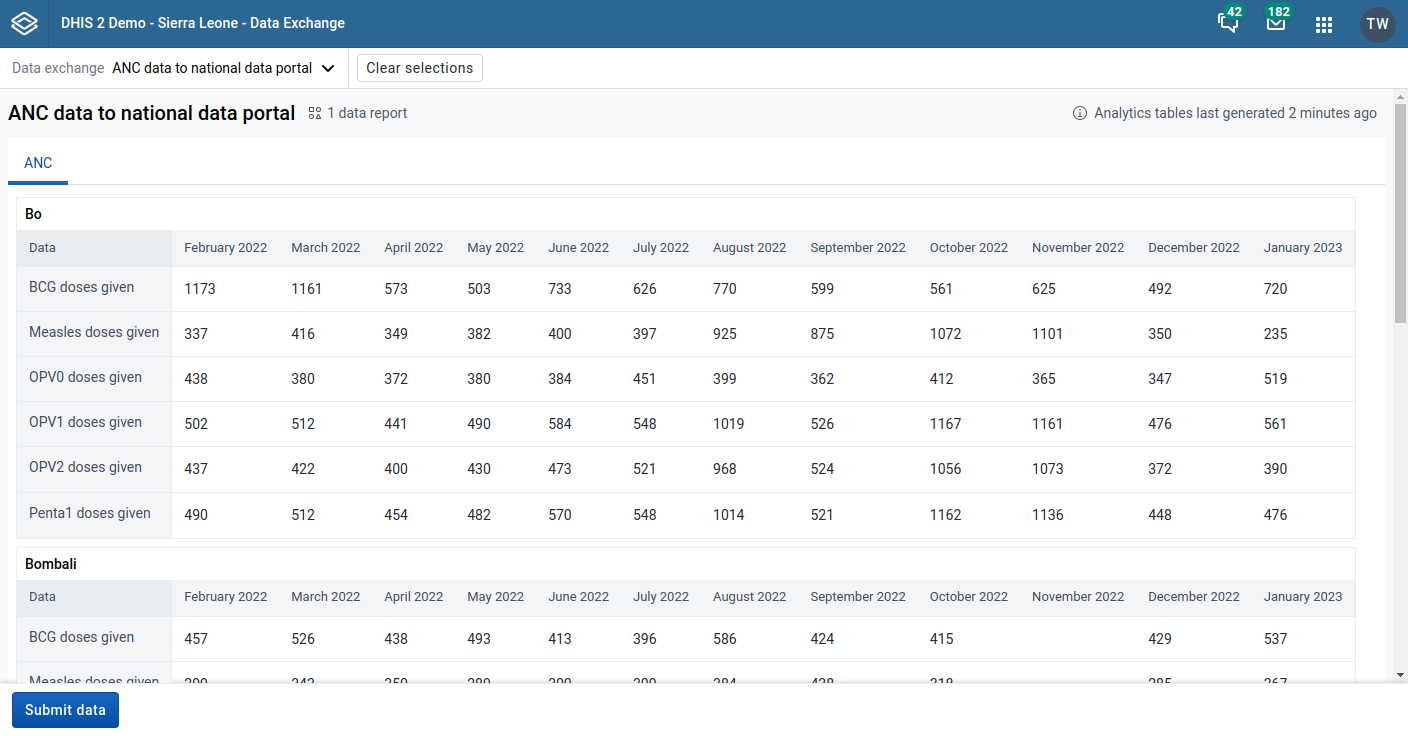
Démarrer l'échange de données :
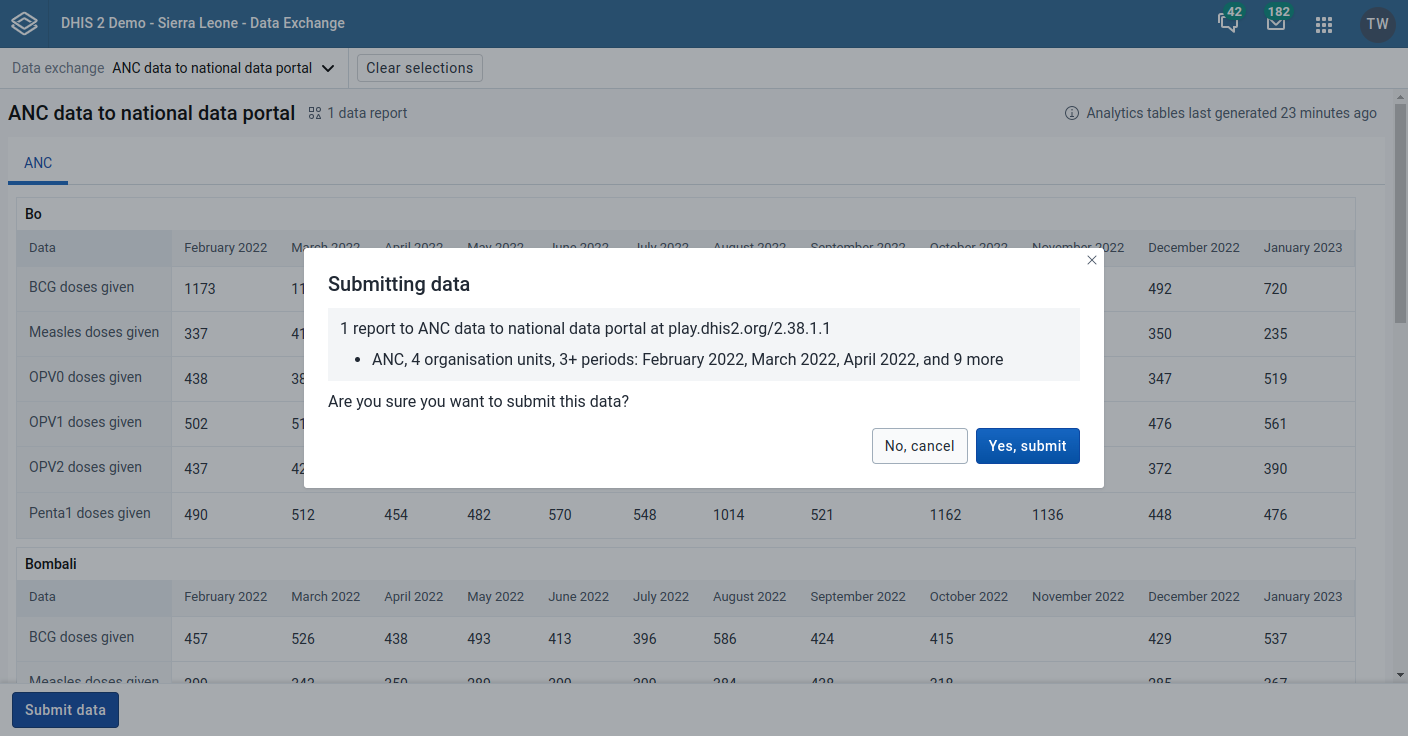
Le récapitulatif de la soumission indique le résultat, c'est-à-dire si l'opération a été un succès ou un échec, et combien de valeurs de données ont été importées, mises à jour et ignorées dans le cadre de l'échange de données.
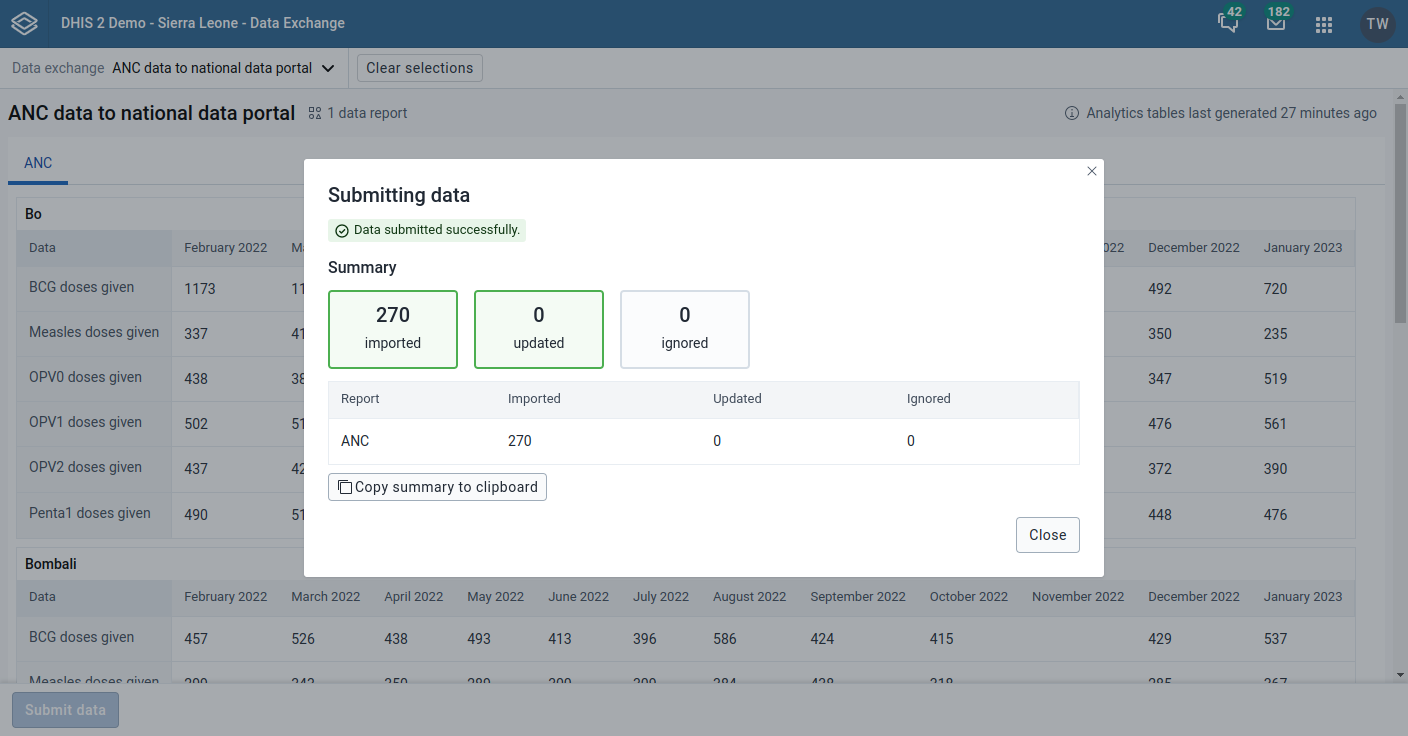
Le module Administration de données propose une série de fonctions pour garantir que les données stockées dans la base de données DHIS2 sont intégrales et que les performances de la base de données sont optimisées. Ces fonctions doivent être exécutées régulièrement par un administrateur de données afin de garantir une meilleure qualité des données stockées.
DHIS2 peut effectuer une série de contrôles d'intégrité sur les données contenues dans la base de données. Il est extrêmement important d'identifier et de corriger les problèmes d'intégrité des données pour garantir la validité des données utilisées à des fins d'analyse. Chacun des contrôles d'intégrité de données effectués par le système sera décrit, ainsi que les procédures générales peuvent être appliquées pour la résolution de ces problèmes.
Chaque élément de données doit être affecté à un ensemble de données. Les valeurs des éléments de données ne pourront pas être saisies dans le système si un élément de données n'est pas attribué à un ensemble de données. Choisissez Maintenance->Ensembles de données->Modifier dans le menu principal, puis ajoutez l'élément de données "orphelin" à l'ensemble de données approprié.
Certains éléments de données ont été attribués à plusieurs groupes d'éléments de données. Cela n'est actuellement pas autorisé étant donné qu'on se retrouvera dans une situation de duplication des enregistrements de données liés dans les ensembles d'enregistrements analytiques qui fournissent des données agrégées. Allez dans la section Maintenance -> Groupes d'éléments de données pour examiner chaque élément de données identifié et supprimer les attributions de groupe incorrectes.
Certains éléments de données ont été attribués à plusieurs groupes d'éléments de données membres du même ensemble de groupes d'éléments de données. Tous les ensembles de groupes dans DHIS2 sont définis comme exclusifs, ce qui signifie qu'un élément de données peut uniquement être attribué à un groupe d'éléments de données dans cet ensemble de groupes. Allez dans la rubrique Maintenance -> Éléments de données et indicateurs ->Groupes d'éléments de données pour examiner chaque élément de données identifié lors du contrôle d'intégrité. Soit vous retirez l'élément de données de tous les groupes sauf celui auquel il doit être attribué, soit vous voyez si l'un des groupes doit être placé dans un autre ensemble de groupes.
Des éléments de données ont été attribués à un ensemble de données, mais n'ont été attribués à aucune section des formulaires d'ensemble de données.Tous les ensembles de données utilisant des formulaires à sections doivent généralement avoir tous les éléments de données de l'ensemble de données attribués à seulement une section de l'ensemble de données.
Les éléments de données ne doivent pas être affectés à deux ensembles de données distincts dont les types de période diffèrent. L'approche recommandée consisterait à créer deux éléments de données distincts (par exemple un élément de données mensuel et un élément de données annuel) et à les affecter à des ensembles de données respectifs.
Tous les ensembles de données doivent être attribués à au moins une unité organisationnelle.
Les ensembles de données utilisant des formulaires à sections ne doivent avoir qu'une seule combinaison de catégories dans chaque section. Cette violation pourrait résulter de l'affectation d'un élément de données à une section, mais de la modification ultérieure de la combinaison de catégories de cet élément de données.
Certes, cette règle n'affecte pas la qualité des données, mais il n'est généralement pas logique d'avoir deux indicateurs ayant exactement la même définition. Revoir les indicateurs identifiés et leurs formules et supprimer ou modifier tout indicateur qui semble être le doublon.
Tous les éléments de données ainsi que les indicateurs doivent être affectés à au moins un groupe, de sorte que ces indicateurs doivent être attribués à leur groupe d'éléments de données et d'indicateurs qui conviennent. Dans le menu principal, allez à Éléments de données/Indicateurs -> Groupes d'indicateurs, et attribuez chacun des indicateurs `Orphelins` au groupe approprié.
Les violations de cette règle peuvent être causées par une référence erronée à un élément de données supprimé ou modifié. Revoir l'indicateur et apporter des corrections à la définition du numérateur.
Les violations de cette règle peuvent être causées par une référence erronée à un élément de données supprimé ou modifié. Revoir l'indicateur et apporter des corrections à la définition du dénominateur.
Certains indicateurs ont été attribués à plusieurs groupes d'indicateurs qui font partie du même ensemble de groupes d'indicateurs. Tous les ensembles de groupes dans DHIS2 sont définis comme exclusifs, ce qui signifie qu'un indicateur peut uniquement être attribué à un groupe d'indicateurs dans cet ensemble de groupes. Allez dans la rubrique Maintenance -> Éléments de données et indicateurs ->Groupes d'indicateurs pour examiner chaque indicateur identifié dans le lors du contrôle d'intégrité. Soit vous retirez l'indicateur de tous les groupes sauf celui auquel il doit être attribué, soit vous voyez si l'un des groupes doit être placé dans un autre ensemble de groupes.
Si des périodes ont été importées à partir d'applications externes, il est donc possible que certaines périodes soient dupliquées. Si vous avez des périodes qui semblent être dupliquées ici, vous devrez alors les résoudre directement dans la base de données DHIS2. Toutes les données affectées à la période dupliquée doivent être déplacées vers la bonne période et la période dupliquée doit être supprimée.
Les unités d'organisation ne peuvent pas être à la fois parents et enfants les unes des autres, directement ou indirectement. Si une telle situation se produit, vous devrez alors résoudre la référence cyclique directement dans la base de données DHIS2 dans la table "unité d'organisation", en réaffectant le champ "parentid" des unités d'organisation.
Toutes les unités d'organisation doivent exister au sein de la hiérarchie des unités d'organisation. Allez à Unités- d'organisation >Opérations hiérarchiques et placez l'unité d'organisation concerné à la position appropriée dans la hiérarchie.
Toutes les unités d'organisation doivent être attribuées à au moins un groupe. Le problème peut venir du fait que vous n'avez défini aucun ensemble de groupes d'unités d'organisation obligatoire, ou que certaines unités d'organisation ne respectent pas la règle obligatoire. N.B. : Si vous n'avez pas défini d'ensembles de groupes d'unités d'organisation obligatoires, vous devez d'abord les définir en allant dans Unité d'organisation->Ensembles de groupes d'unités d'organisation et définir au moins un ensemble de groupes obligatoire (les ensembles de groupes "Type" sont quasi universellement pertinents). Si vous disposez des ensembles de groupes pertinents, allez dans Maintenance -> Groupes d'OrgUnit pour examiner chaque OrgUnit identifiée et ajouter l'attribution de groupe appropriée.
Ces unités d'organisation n'ont été affectées à aucun groupe d'unités d'organisation dans l'un des ensembles de groupes d'unités d'organisation obligatoires. Lorsqu'un ensemble de groupes est défini comme obligatoire, cela signifie qu'une unité d'organisation doit être attribuée à au moins un groupe d'unités d'organisation au sein de cet ensemble de groupes. Par exemple, toutes les unités d'organisation doivent appartenir à l'un des groupes de l'ensemble de groupes "Type". Elle peut appartenir au groupe `Hôpital` ou `Clinique` ou à tout autre groupe "type", mais elle doit appartenir à seulement l'un d'entre eux. Allez à la rubrique Unités d'organisation->Groupes d'unités d'organisation pour examiner chaque unité d'organisation identifiée lors du contrôle d'intégrité. Affectez toutes les unités d'organisation à un seul groupe obligatoire.
Certaines unités d'organisation ont été attribuées à plusieurs groupes d'unités d'organisation membres du même ensemble de groupes d'unités d'organisation. Tous les ensembles de groupes dans DHIS2 sont définis comme exclusifs, ce qui signifie qu'une unité d'organisation peut uniquement être attribuée à un groupe d'unités d'organisation dans cet ensemble de groupes. Par exemple, une unité d'organisation ne peut normalement pas appartenir à la fois aux groupes "Hôpital" et "Clinique", mais plutôt à l'un d'entre eux seulement. Allez à Unité d'organisation->Groupes d'unités d'organisation pour vérifier chaque unité d'organisation identifiée lors du contrôle d'intégrité. Retirez les unités d'organisation de tous les groupes, sauf celui auquel elles doivent être affectées.
Les groupes d'unités d'organisation énumérés ici n'ont pas été attribués à un ensemble de groupes. Allez dans Maintenance->Unité d'organisation->Ensembles de groupes d'unités d'organisation et attribuez le groupe d'unités d'organisation à l'ensemble de groupes approprié.
Toutes les règles de validation doivent être attribuées à un groupe. Allez dans l'application Maintenance > Groupe de règles de validation et assignez la règle de validation incriminée à un groupe.
Une erreur existe dans la définition de la règle de validation de gauche. Allez dans l'application Maintenance > Règle de validation et cliquez sur Modifier sur la règle en question. Cliquez sur Côté gauche et apportez les corrections nécessaires.
Une erreur existe dans la définition de la règle de validation de droite. Allez dans l'application Maintenance > Règle de validation et cliquez sur Modifier sur la règle en question. Cliquez sur Côté droit et apportez les corrections nécessaires.
Le rapport mettra en évidence toutes les Règles du programme configurées sans condition. Les règles n'ayant pas de condition sont toujours évaluées comme étant fausses.
Le rapport mettra en évidence toutes les Règles du programme configurées sans Priorité. Ceci est facultatif mais son existence est très importante lorsque le Type d'action de la règle du programme est ASSIGNER. Les règles ayant le type d'action ASSIGNER doivent avoir une priorité plus élevée que le reste des types d'action.
Le rapport mettra en évidence toutes les Règles du programme configurées sans une Action de la règle du programme.
Le rapport mettra en évidence toutes les Variables de règles de programme configurées sans Élément de donnée. Le rapport sera basé sur la configuration Type de source. L'élément de donnée doit être fourni lorsque le type de source de la variable de règles de programme est Élément de donné.
Le rapport mettra en évidence toutes les Variables de règle du programme non configurées avec Attribut de l'entité suivie. Le rapport sera basé sur la configuration Type de source. L'attribut de l'entité suivie doit être fourni lorsque le type de source de la Variable de règle du programmee est Attribut.
Le rapport mettra en évidence toutes les Actions de règle du programme configurées sans objet de données. L'objet de données peut être soit un Elément de donnée soit un Attribut de l'entité suivie. Certaines actions de règle du programme sont chargées d'attribuer des valeurs à l'élément de donnée ou à l'attribut de l'entité suivie.
Le rapport mettra en évidence toutes les Actions de règle du programme dont le Type d'action de régle du programme est défini sur ENVOYER UN MESSAGE/PROGRAMMER UN MESSAGE lorsque la configuration ne prévoit aucun lien avec la notification.
Le rapport mettra en évidence toutes les actions de règle de programme dont le Type d'action de la règle du programme est défini sur MASQUER LA SECTION mais la configuration ne fournit aucun identifiant de section.
Le rapport mettra en évidence toutes les Actions de règle du programme dont le Type d'action de la règle du programme est défini sur MASQUER LE STADE DU PROGRAMME mais la configuration ne fournit aucun identifiant du stade du programme.
Signale toutes les violations dans l'expression de l'indicateur de programme causées par un Elément de donnée invalide ou un Attribut d'entité suivie invalide.
Signale toutes les violations dans l'expression de filtre d'indicateur de programme causées par un Elément de donnée invalide ou un Attribut d'entité suivie invalide.
Tableau : Fonctions de maintenance des données dans l'application Administration des Données
| Fonction | Description |
|---|---|
| Effacer les tableaux analytiques | Effacez tout le contenu des tableaux analytiques. Ces tableaux sont utilisés pour générer des données agrégées pour les tableaux croisés dynamiques, le SIG et les rapports. |
| Analyser les tableaux analytiques | Effectue une opération PostgreSQL analyze sur tous les tableaux analytiques. |
| Supprimer les valeurs de données nulles | Supprime les valeurs de données nulles de la base de données. Les valeurs enregistrées pour les éléments de données avec l'opérateur d'agrégation "moyen" ne sont pas supprimées, car ces valeurs seront très utiles lors de l'agrégation des données, contrairement aux valeurs enregistrées pour les éléments de données avec l'opérateur d'agrégation "somme". La réduction du nombre de valeurs de données améliorera les performances du système. |
| Supprimer définitivement les valeurs de données, les événements, les inscriptions et les instances d'entités suivies. | Lorsqu'une valeur de données est supprimée de l'interface DHIS2, le système marque la ligne de base de données correspondante comme supprimée, mais ne la supprime pas réellement. L'exécution de cette fonction de maintenance supprimera physiquement ces lignes de valeurs de la base de données. |
| Réduire les périodes | Supprime toutes les périodes qui n'ont pas de valeurs de données enregistrées. La réduction du nombre de périodes améliorera les performances du système. |
| Supprimer les invitations expirées | Supprime les utilisateurs représentant des invitations de comptes utilisateur qui ont dépassé leur date d'expiration. |
| Supprimer des vues SQL | DHIS2 vous permet de configurer et de gérer des vues SQL en tant qu'objets du système avec des vues SQL de base de données correspondantes. L'exécution de cette fonction de maintenance supprimera les vues SQL sous-jacentes pour toutes les vues système. Utilisez la fonction Créer des vues SQL pour recréer ces vues. |
| Créer des vues SQL | Recrée toutes les vues SQL dans la base de données. |
| Mettre à jour les combinaisons d’options catégorie | Reconstruit les combinaisons d'options catégorie. Cela peut être nécessaire après une modification des options de catégorie appartenant à une catégorie donnée. |
| Mettre à jour les accès aux unités d'organisation | Le tableau des unités d'organisation de la base de données DHIS2 a une colonne "accès" qui contient une chaîne concaténée pour toutes les données anciennes de la hiérarchie de chaque unité d'organisation. L'exécution de cette fonction de maintenance mettra à jour ces valeurs et garantira leur synchronisation avec la hiérarchie actuelle des unités d'organisation. Cette colonne est gérée par DHIS2, mais une mise à jour manuelle peut s'avérer utile lorsque les données sont directement chargées dans la base de données. |
| Effacer la mémoire cache des applications | Efface la mémoire cache du système. |
| Recharger les applications | Recharge et détecte manuellement les applications DHIS2 installées. Les applications installées sont également détectées au démarrage du système et lors de l'installation ou de la désinstallation d'applications. |
Les tableaux de ressources sont des tableaux auxiliaires utilisés lors de l'analyse des données. L'on peut généralement joindre le contenu de ces tableaux à la table de valeur des données lorsqu'on effectue des requêtes à partir d'applications tierces comme Microsoft Excel. Ils sont également largement utilisés par les modules d'analyse de DHIS2. La régénération des tableaux de ressources ne doit être effectuée qu'une fois que tous les problèmes d'intégrité des données sont résolus. Les tables de ressources sont également générées automatiquement, chaque fois que le processus d'analyse est exécuté par le système.
Structure de l'unité d'organisation (analytics_rs_orgunitstructure)
Ce tableau table doit être régénérée à chaque fois que la hiérarchie des unités d'organisation est modifiée. Ce tableau fournit des informations sur la hiérarchie des unités d'organisation. Elle comporte une ligne pour chaque unité d'organisation, une colonne pour chaque niveau d'unité d'organisation et les identifiants d'unité d'organisation de tous les parents de la lignée comme valeurs.
Structure de l'ensemble de groupes d'éléments de données (analytics_rs_dataelementgroupsetstructure)
Ce tableau fournit des informations sur quels éléments de données sont membres des ensembles de groupes d'éléments de données. Le tableau comporte une ligne pour chaque élément de données, une colonne pour chaque ensemble de groupes d'éléments de données et les noms des groupes d'éléments de données comme valeurs.
Structure de l'ensemble de groupe d'indicateurs (analytics_rs_indicatorgroupsetstructure)
Ce tableau fournit des informations sur les indicateurs qui sont membres des ensembles de groupes d'indicateurs. Le tableau comporte une ligne pour chaque indicateur, une colonne pour chaque groupe d'indicateurs et les noms des groupes d'indicateurs comme valeurs.
Structure de L'ensemble de groupe d'unité d'organisation (analytics_rs_organisationunitgroupsetstructure)
Ce tableau fournit des informations sur les unités d'organisation qui sont membres des ensembles de groupes d'unités d'organisation. Le tableau comporte une ligne pour chaque unité d'organisation, une colonne pour chaque ensemble de groupes d'unités d'organisation et les noms des groupes d'unités d'organisation comme valeurs.
Structure des catégories (analytics_rs_categorystructure)
Ce tableau fournit des informations sur quels éléments de données sont membres de quelles catégories. Le tableau comporte une ligne pour chaque élément de données, une colonne pour chaque catégorie et les noms des options de catégorie comme valeurs.
Nom de la combinaison d'options de catégorie d'élément de données (analytics_rs_categoryoptioncomboname)
Ce tableau doit être régénéré chaque fois que des changements sont apportés aux noms des combinaisons de catégories. Il contient des noms lisibles pour les différentes combinaisons de catégories.
Structure des éléments de données (analytics_rs_dataelementstructure)
Ce tableau fournit des informations sur tous les éléments de données et sur le type de période (fréquence) à laquelle ils saisissent des données. Le type de période est déterminé par l'appartenance à un ensemble de données et repose donc sur le fait que les éléments de données doivent être membres d'ensembles de données ayant des types de période similaires pour avoir un comportement défini.
Structure des périodes de dates (analytics_rs_dateperiodstructure)
Ce tableau fournit des informations sur toutes les périodes et sur le type de période auquel elles sont associées. Pour chaque type de période dont la fréquence est inférieure à la sienne, il contient des informations sur la période dans laquelle elle s'inscrit.
Structure des périodes (analytics_rs_periodstructure)
Similaire à analytics_rs_dateperiodstructure, contenant un ensemble délimité de périodes plus adaptées à l'analyse agrégée. Il est basé sur les tableaux period et periodtype.
Combinaisons d'options de catégories d'éléments de données (analytics_rs_dataelementcategoryoptioncombo)
Ce tableau fournit une correspondance entre les éléments de données et toutes les combinaisons d'options de catégories possibles.
Catégorie d'unité d'organisation de l'ensemble de données (analytics_rs_datasetorganisationunitcategory)
Ce tableau fournit des informations relatives aux ensembles de données, aux unités d'organisation et leurs combinaisons d'options de catégories associées. Si aucune association n'est trouvée, il utilise la combinaison d'options de catégorie par défaut.
DHIS2 génère des tables de bases de données que le système utilise ensuite comme base pour diverses fonctions d'analyse. Ces tables sont également utiles si vous écrivez des rapports SQL avancés. Dans l'application Administration des données, vous pouvez exécuter la génération de tables immédiatement. Si vous souhaitez planifier leur exécution à intervalles réguliers, vous pouvez paramétrer cela dans l'application Planificateur. Cela signifie que vous pouvez actualiser des analyses récentes à la demande et visualiser des tableaux croisés dynamiques à jour sans attendre le traitement de toutes les données des dernières années.
Remarque
Vous pouvez également générer les tables via l'interface de programmation Web. Cette tâche est généralement effectuée par un administrateur système.
Ouvrez l'application Administration des données et cliquez sur Tables d'Analyse.
Sélectionnez les parties du processus d'analyse que vous souhaitez ignorer :
Ignorer la génération des tableaux de ressources
Ignorer la génération de données agrégées et de données de complétude
Ignorer la génération de données d'événement
Ignorer la génération des données d'inscription
Ignorer la génération des données de propriété de l'unité d'organisation
Sélectionnez Nombre de dernières années de données à inclure. (Si 0 est sélectionné, vous effectuerez alors des analyses récentes ou continues, telles que définies dans le document (table d'analyse continue) (scheduling.html#scheduling_continuous_analytics_table).
Cliquez sur Démarrer l'exportation.
Le module de statistiques des données fournit un aperçu du nombre d'objets stockés dans la base de données de DHIS2.
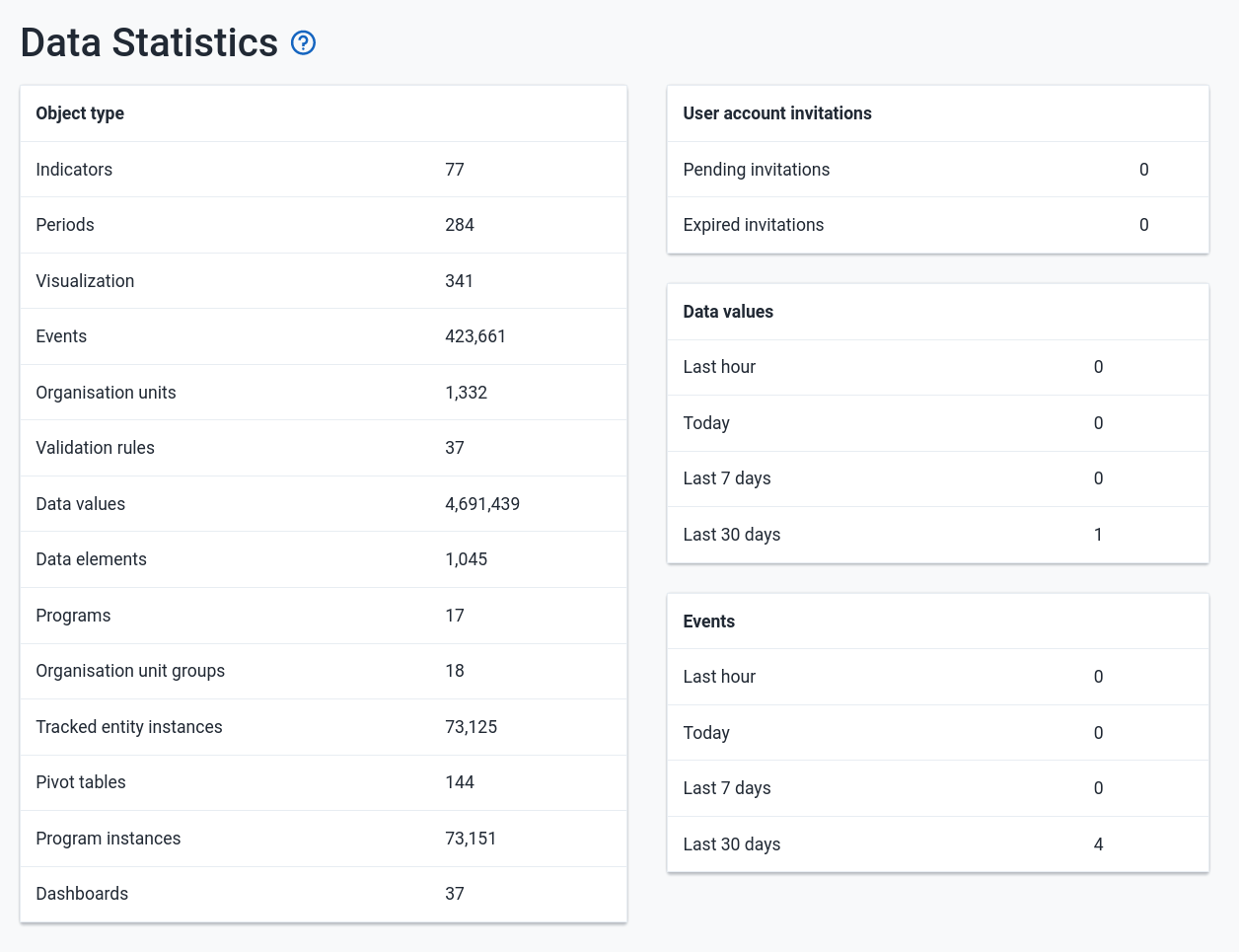
Le nombre total de chaque type d'objet est présenté dans une série de tableaux avec des statistiques sommaires de chaque objet.
Les exceptions de verrouillage fournissent un contrôle précis sur l'exemption dont bénéficie un ensemble de données verrouillé. Après l'expiration de l'ensemble de données, la saisie de données sera désactivée par défaut, à moins qu'une exception ne soit accordée via l'interface dédiée à cette fonctionnalité.
En accordant une exemption de verrouillage, la saisie de données sera activée même après l'expiration de l'ensemble de données.
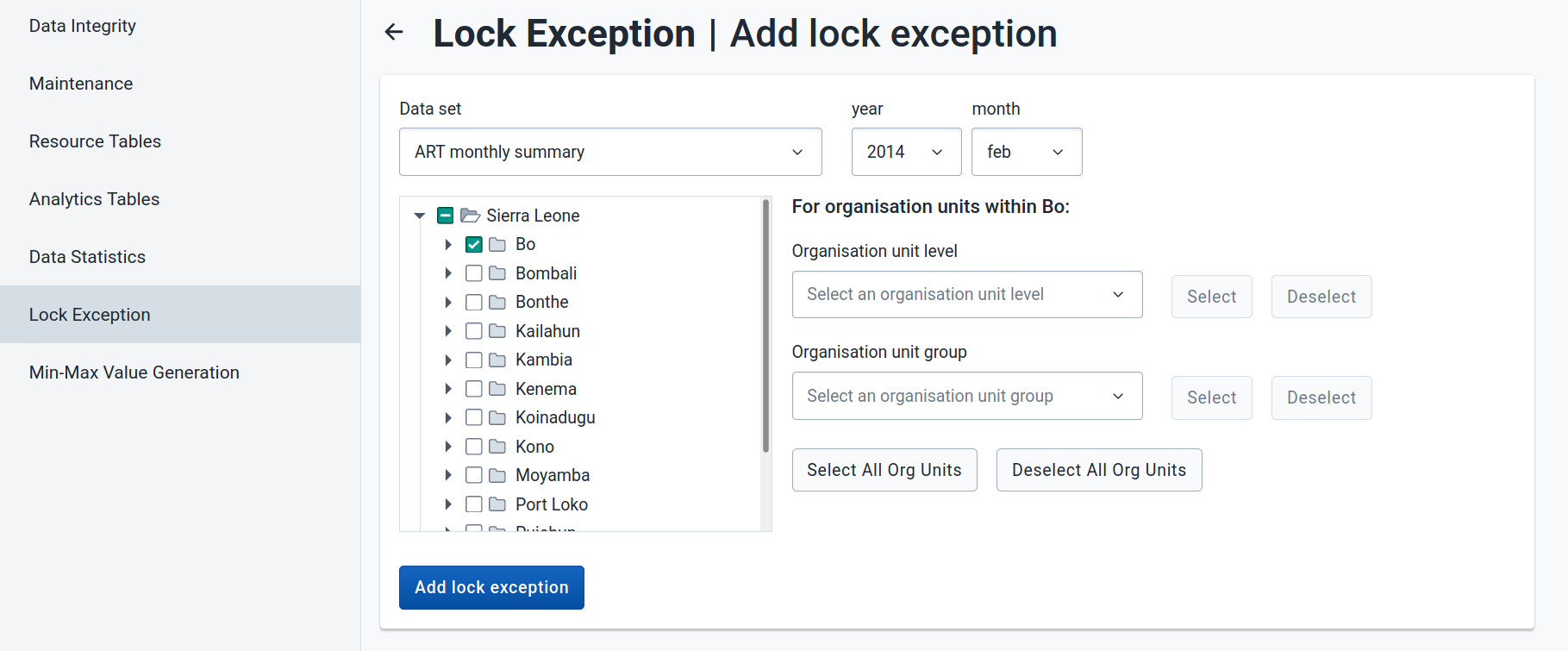
Dans l'exemple ci-dessus, une exception de verrouillage de données serait créée pour "Bo" pour l'ensemble de données "Résumé mensuel TAR" de "Février 2014".
Pour exécuter cette fonction, aucune autorité supplémentaire n'est nécessaire.
Cette fonction administrative peut être utilisée pour générer des valeurs min-max utilisées dans le processus lié à la qualité et à la validation des données pour des unités d'organisation et des ensembles de données spécifiques. Il suffit de sélectionner l'ensemble de données dans le cadre de gauche, puis de sélectionner les unités d'organisation requises pour générer les valeurs min-max à partir du sélecteur d'unités d'organisation à droite. Appuyez sur le bouton "Générer" pour générer ou régénérer toutes les valeurs min-max. Appuyez sur le bouton "Supprimer" pour supprimer toutes les valeurs min-max actuellement stockées dans la base de données. Pour exécuter cette fonction, l'utilisateur DOIT avoir l'autorité F_GENERATE_MIN_MAX_VALUES.

Cette option est réservée aux administrateurs du système. Les statistiques du cache indiquent l'état du cache au niveau de l'application. Le cache au niveau de l'application se réfère aux objets et aux résultats des requêtes que l'application met en cache afin d'accélérer les performances. Si la base de données a été modifiée directement, le cache de l'application doit alors être vidé pour que cette modification prenne effet.
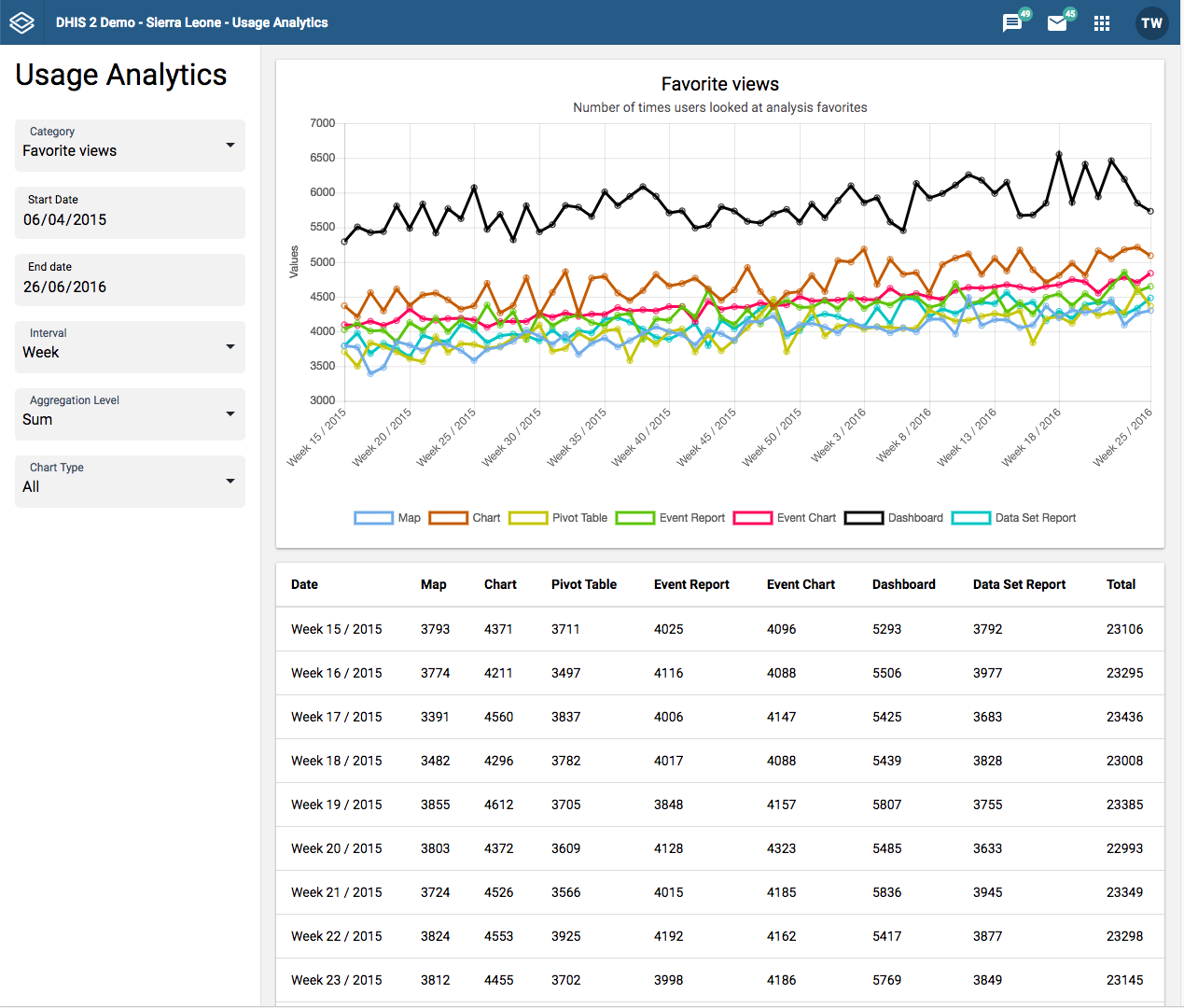
L'application Analyse d'utilisation vous permet de visualiser des statistiques relatives à la façon dont les utilisateurs travaillent avec les applications Tableau de bord, SIG, Visualiseur d'événements, Visualiseur de données et Rapports d'événements dans DHIS2. Grâce à ces statistiques, vous pouvez répondre à des questions telles que :
Combien de fois des visualisations et des tableaux de bord ont-ils été chargé ?
Combien de favoris les utilisateurs ont-ils créés ?
Combien d'utilisateurs se connectent par rapport au nombre total d'utilisateurs ?
Quels sont les favoris les plus regardés ?
Ouvrez l'application Analyse de l'utilisation.
Sélectionnez une date de début et une date de fin.
Sélectionnez un intervalle : jour, semaine, mois ou année.
Sélectionnez une Catégorie.
Il existe cinq catégories d'analyse :
Vues favoris : indique le nombre de fois où différents types de favoris ont été visualisés, tels que des visualisations et des tableaux de bord, au fil du temps. Cette analyse vous permet de passer d'un type de favori à un autre, consulter le total de tous les types confondus et la moyenne du nombre de vues.
Favoris : Fournit le nombre de favoris qui ont été créés et stockés dans le système au fil du temps.
Utilisateurs : Fournit le nombre d'utilisateurs actifs ainsi que le nombre total d'utilisateurs au fil du temps.
Tête des favoris : Affiche les favoris les plus consultés dans le système par type.
Valeurs des données : Fournit le nombre de valeurs de données stockées dans le système au fil du temps.
Cliquez sur Mettre à jour.
Le gestionnaire du Datastore est destiné aux utilisateurs avancés de DHIS2. Avant d'utiliser le gestionnaire du Datastore, vous pouvez obtenir plus d'informations sur le sujet ici : DHIS2 datastore.
Le gestionnaire de base de données vous permet de gérer le contenu des bases de données de l'API Web. Ceci est utile pour la gestion des applications ainsi que des scripts externes.
N.B. : Vous devez d'abord créer un espace de noms avant de pouvoir y ajouter une clé.
Cliquez sur Nouveau.
Entrez un nom pour le l'espace de noms que vous voulez créer.
Entrez un nom de clé et sélectionnez Créer. Le nouvel espace de noms s'affiche dans le volet de gauche.
Pour ajouter une nouvelle clé à un espace de noms existant dans le gestionnaire de la base de données,
sélectionnez l'espace de noms auquel vous souhaitez ajouter une clé.
Cliquez sur le menu des options, puis sur Nouvelle clé.

Entrez un nom de clé dans la boîte de dialogue Nouvelle clé.
Cliquez sur Créer. La nouvelle clé est ajoutée à l'espace de noms que vous avez sélectionné.
Pour supprimer un espace de noms, ou une clé, cliquez sur le menu Options, puis sur Supprimer, et enfin sur Supprimer à nouveau. Notez que si vous supprimez la seule clé d'un espace de noms, vous supprimerez également l'espace de noms auquel elle appartient.
Utilisez l'outil de recherche situé dans le coin supérieur gauche pour rechercher les espaces de noms et les clés de la façon suivante :
Entrez un nom d'espace de noms suivi de # et le nom de la clé pour rechercher une clé spécifique dans un espace de noms.
Entrez # suivi du nom d'une clé pour rechercher des clés uniquement.

Utilisez l'outil de recherche dans la barre d'outils de l'espace de travail pour effectuer une recherche dans votre bibliothèque JSON.
Utilisez l'outil Recherche pour trouver des espaces de noms ou des clés dans votre base de données. Lorsque vous modifiez votre contenu, vous pouvez basculer entre la vue Arborescence et la vue Code. Utilisez la vue Arborescence pour obtenir un aperçu du contenu de la base de données. Utilisez la vue Code pour modifier votre code directement dans l'éditeur de code. N'oubliez pas de sauvegarder votre travail en cliquant sur le bouton Sauvegarder.

Avec la vue Code, vous pouvez modifier votre code. Lorsque vous modifiez une ligne de code, celle-ci est surlignée en jaune.

Les éventuelles erreurs sont signalées par l'éditeur. Un survol de l'icône d'erreur, vous permet de voir une courte description de l'erreur.

Le Programmateur est une application qui permet de gérer les tâches d'arrière-plan dans DHIS2. Les tâches d'arrière-plan peuvent effectuer certaines fonctions, telles que l'exécution d'analyses, la synchronisation de données et de métadonnées, ou l'envoi d'un rapport d'analyse "push". L'application permet de créer, de modifier et de supprimer de telles tâches.
Les tâches peuvent être programmées pour être exécutées dans un ordre spécifique à l'aide d'une file d'attente. Une file d'attente de tâches se compose de deux tâches ou plus et peut être programmée selon un calendrier de type cron. À l'heure spécifiée, la file d'attente démarre la première tâche et attend qu'elle soit terminée avant de lancer la seconde. Les tâches sont exécutées dans l'ordre jusqu'à ce qu'elles le soient toutes.
Le Programmateur est fourni avec DHIS2 et est accessible depuis le menu des applications.
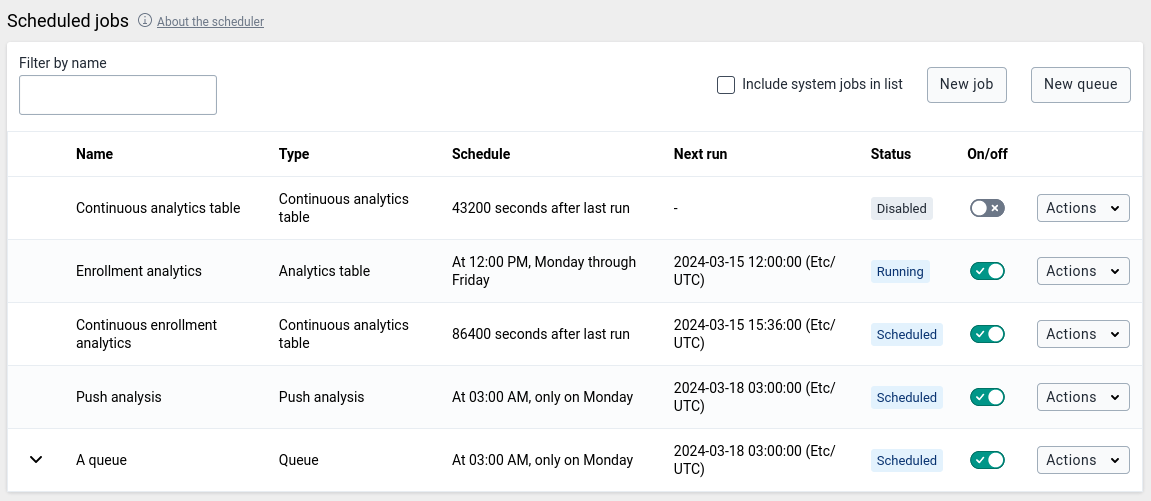
La page d'accueil de l'application Programmateur présente un aperçu des tâches existantes. Par défaut, les tâches prédéfinies du système sont masquées. Pour les afficher, cliquez sur Inclure les tâches du système dans la liste dans l'angle supérieur droit.
Lorsque vous créez ou modifiez une tâche ou une file d'attente, elle sera programmée selon le calendrier sélectionné. Pour exécuter une tâche ou une file d'attente à la demande, accédez à l'aperçu, cliquez sur le bouton "Actions" de la tâche ou de la file d'attente que vous voulez exécuter puis sur "Exécuter manuellement". Cette action n'est disponible que pour les tâches et les files d'attente activées.
Ouvrez l'application Programmateur et cliquez sur le bouton "Nouvelle tâche" dans l'angle supérieur droit.
Choisissez un Nom approprié pour la nouvelle tâche.
Sélectionnez le Type de tâche que vous voulez programmer depuis le menu déroulant.
Sélectionnez un calendrier pour la tâche. Chaque type de tâche a son propre type de planification, soit la planification Cron, soit la planification**Delay**.
Pour les types de tâches planifiées Cron, vous pouvez définir un calendrier à l'aide de la syntaxe Planification du printemps, Vous pouvez également sélectionner une expression Cron prédéfinie en cliquant sur "Choisir parmi les horaires prédéfinis". Avec cette planification, l'exécution d'une nouvelle tâche ne commence que si l'exécution de la tâche précédente est terminée, ceci afin d'empêcher le système de reproduire trop de tâches.
Pour les tâches planifiées Delay, vous pouvez définir un délai en secondes. Contrairement aux tâches planifiées Cron, ces tâches ne sont pas exécutées en fonction d'un calendrier défini, mais avec un délai spécifique entre les exécutions des tâches. Le temporisateur démarre à la fin d'une tâche, ce qui démarre l'exécution d'une nouvelle tâche lorsque le temporisateur atteint zéro. Cela continuera tant que la tâche sera activée.
Si le type de tâche est personnalisable, une section Paramètres apparaîtra sous les paramètres de planification. Ces options supplémentaires précisent les informations de la tâche planifiée et vont varier en fonction du type de tâche.
Cliquez sur le bouton Sauvegarder pour confirmer la création de la tâche. Après la création de la tâche, vous serez redirigé vers l'aperçu des tâches, où la nouvelle tâche créée sera désormais répertoriée.
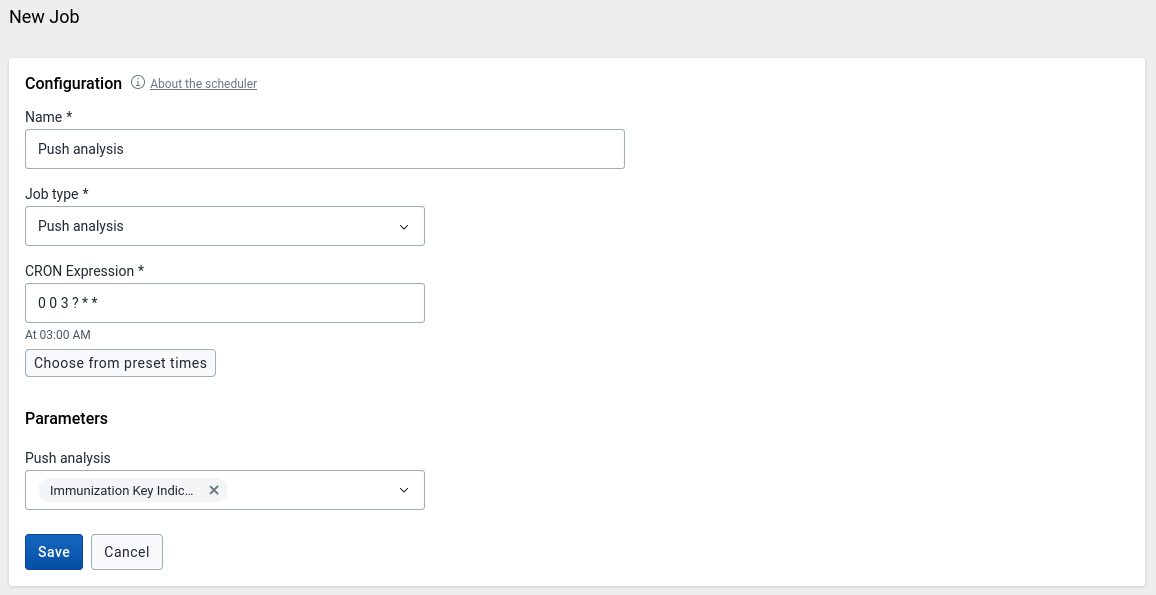
Les tâches nouvellement créées sont activées par défaut.
Avec les autorisations appropriées, vous pouvez modifier les détails des tâches créées par l'utilisateur. Pour activer ou désactiver rapidement l'exécution d'une tâche créée par un utilisateur, utilisez les boutons de la colonne Activer/Désactiver sur la page d'accueil de l'application Programmateur. Notez que les tâches du système sont toujours activées et ne peuvent être désactivées.
Modification supplémentaire des tâches d'utilisateur :
Cliquez sur le bouton "Actions" de la tâche que vous voulez modifier puis sur "Modifier" (seules les tâches d'utilisateur peuvent être modifiées).
Lorsque vous avez terminé, cliquez sur le bouton Sauvegarder pour appliquer les modifications.
Cliquez sur le bouton "Actions" de la tâche que vous voulez supprimer puis sur "Supprimer". (seules les tâches d'utilisateur peuvent être supprimées).
Confirmez en cliquant à nouveau sur Supprimer dans la fenêtre contextuelle.
Les tâches d'utilisateur peuvent également être supprimées depuis la page de modification.
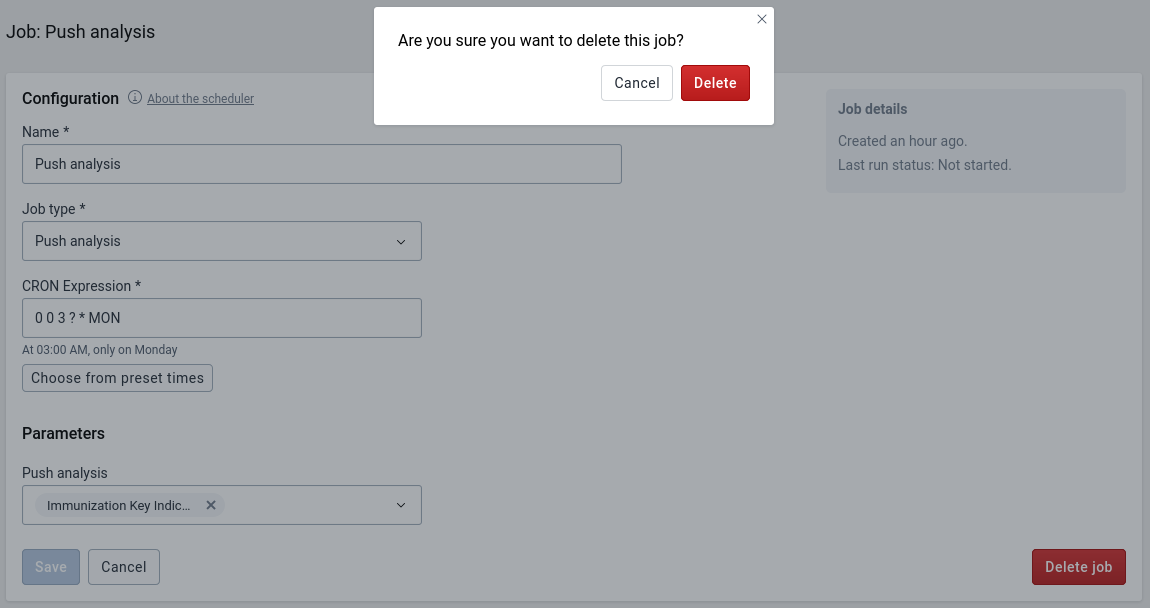
La section suivante décrit les différents types de tâches.
Les utilisateurs n'ayant pas été actifs - non connectés - pendant plusieurs mois peuvent être automatiquement désactivés. Comme paramètre de tâche, choisissez le nombre de mois d'inactivité. Tous les utilisateurs qui ne se sont pas connectés pendant ce nombre de mois ou plus seront désactivés par la tâche. Les utilisateurs désactivés ne pourront plus se connecter au système.
Le paramètre Jours restant avant peut être réglé de sorte à envoyer un e-mail de rappel aux utilisateurs qui spécifie le nombre de jours restant avant l'expiration de leur compte. Si les utilisateurs ne se connectent pas, d'autres e-mails de rappel seront envoyés, chacun réduisant de moitié le nombre de jours précédent. Par exemple si le nombre de jours est fixé à 7, le premier e-mail est envoyé 7 jours à l'avance, le second 3 jours à l'avance et le troisième et dernier 1 jour à l'avance. Si aucune valeur n'est pas définie (vide), aucun rappel ne sera envoyé.
Le tableau des ressources à pour tâche de générer et de mettre à jour des tableaux de la base de données des ressources. Ces tableaux sont utilisées par différents composants de DHIS2 et sont destinées à simplifier les recherches dans la base de données.
Notez que lorsque vous spécifiez l'une des tâches de la table analytique, les tableaux de ressources peuvent être inclus dans le processus et il n'est pas nécessaire de spécifier également une tâche de ces tableaux de ressources
Les tables analytiques permettent de générer et de mettre à jour les tableaux analytiques. Les tableaux analytiques sont utilisés comme base pour les requêtes d'analyse de données dans DHIS2. Les applications telles que Tableau de bord, Visualiseur et Cartes récupèrent les données de ces tableaux via l'API analytique de DHIS2, et elles doivent être mises à jour pour que les données analytiques deviennent disponibles. Vous pouvez planifier ce processus de façon à ce qu'il s'exécute régulièrement par le biais d'un type de tâche de tableau analytique.
La tâche du tableau analytique remplira par défaut les champs de données pour toutes les années et tous les éléments de données. Les paramètres suivants sont disponibles :
Les tables analytiques permettent de générer et de mettre à jour les tableaux analytiques. Les tableaux analytiques sont utilisés comme base pour les requêtes d'analyse de données dans DHIS2. Les applications telles que Tableau de bord, Visualiseur et Cartes récupèrent les données de ces tableaux via l'API analytique de DHIS2, et elles doivent être mises à jour pour que les données analytiques deviennent disponibles. Vous pouvez planifier ce processus de façon à ce qu'il s'exécute régulièrement par le biais d'un type de tâche de tableau analytique.
La tâche de la table analytique continue est basé sur deux phases :
Le tâche de la table analytique continue mettra régulièrement à jour les données récentes. Le processus de mise à jour des données utilise une partition spéciale de la base de données qui ne contient que les données les plus récentes. Cette partition peut être rapidement actualisée en raison de la quantité relativement faible des données. La taille de la partition augmentera jusqu'à ce qu'une mise à jour complète soit effectuée. Toutes les données de toutes les années seront mises à jour une fois par jour. La dernière partition sera ainsi effacée.
La tâche du tableau analytique remplira par défaut les champs de données pour toutes les années et tous les éléments de données. Les paramètres suivants sont disponibles :
La tâche d'optimisation de la recherche du Tracker est responsable de la génération et de la mise à jour des index trigrammes pour les attributs d'entité suivie pertinents. Les index trigrammes améliorent les performances de la recherche d'instances d'entité suivie en fonction de valeurs d'attributs d'entités suivies spécifiques. L'utilité des index trigrammes dépend du fait que l'attribut soit configuré comme unique ou recherchable (lorsqu'ils sont connectés au type de programme ou d'entité suivie). Vous pouvez configurer la tâche pour choisir les attributs d'entité suivie qui doivent être indexés par trigramme. La tâche prend également en charge la suppression de tous les index obsolètes qui ont été créés précédemment mais qui ne sont plus nécessaires en raison d'une modification de la configuration des métadonnées.
Les paramètres suivants sont disponibles :
DHIS2 permet la synchronisation des données entre des instances distantes et une instance centrale de DHIS2. Cette fonctionnalité peut être utile, par exemple, lorsque vous avez déployé plusieurs instances autonomes de DHIS2 qui doivent soumettre des valeurs de données à une instance centrale de DHIS2. La synchronisation des données tracker et des données agrégées est prise en charge.
Voici les étapes à suivre pour activer la synchronisation des données :
Accédez aux paramètres de synchronisation, saisissez l'URL du serveur distant, le nom d'utilisateur et le mot de passe. Appuyez sur la touche TAB pour enregistrer automatiquement le nouveau mot de passe. Actualisez la page et vérifiez que les valeurs remplies sont toujours présentes. Notez que le champ du mot de passe sera vide après l'actualisation, car cette valeur est cryptée ; vous pouvez donc considérer qu'elle est enregistrée.
À l'aide de l'application Programmateur, créez une nouvelle tâche à partir des types de tâche "Synchronisation des données des programmes Évènement" et/ou "Synchronisation des données des programmes Tracker". Assurez-vous qu'elle soit activée lorsque vous terminez. (Remarque : Si la tâche "Synchronisation des données du programme", disponible dans les versions précédentes, était configurée dans l'application Programmateur, elle sera automatiquement remplacée par les deux nouvelles fonctions "Synchronisation des données des programmes Évènement" et "Synchronisation des données des programmes Tracker" avec les mêmes paramètres.)
Quelques aspects de la fonction de synchronisation des données à prendre en compte :
L'instance DHIS2 locale stockera le mot de passe du compte utilisateur sur l'instance distante cryptée dans la base de données locale. Le compte à distance est utilisée à des fins d'authentification lors du transfert de données. Pour des raisons de sécurité, veillez à définir le paramètre de configuration encryption.password dans la section hibernate.properties sur un mot de passe fort.
Il est fortement recommandé de déployer le serveur distant sur SSL/HTTPS car le nom d'utilisateur et le mot de passe sont envoyés en texte clair lors de l'authentification de base et peuvent être interceptés par un pirate.
La synchronisation des données utilise la propriété UID des éléments de données, des combinaisons d'options de catégorie et des unités d'organisation pour établir une correspondance entre les métadonnées. Par conséquent, la synchronisation dépend de l'harmonisation de ces trois objets de métadonnées sur l'instance locale et distante pour un bon fonctionnement.
La première fois que DHIS2 exécute la tâche de synchronisation, toutes les données disponibles seront incluses. Les tâches de synchronisation suivantes n'incluront que les données ajoutées et modifiées depuis la dernière tâche réussie. Une tâche de synchronisation n'est considérée comme réussie que si toutes les données ont été sauvegardées avec succès sur le serveur distant (Toutes les données synchronisées avec succès resteront sur l'instance réceptrice, échoue éventuellement). Le résumé de l'importation renvoyé par le serveur central permet de déterminer si la tâche a réussi ou non.
La tâche de synchronisation initiale peut prendre beaucoup de temps, ce qui pourrait ralentir votre instance, selon la quantité de données synchronisées. Vous pouvez configurer la tâche pour qu'elle s'exécute lorsqu'il y'a peu d'utilisateurs en ligne, puis revenir ultérieurement à vos préférences. Si vous ne voulez pas ou n'avez pas besoin de synchroniser toutes les données, vous pouvez ignorer une partie des données synchronisées.
Lorsque DHIS2 synchronise les données tracker, il détermine les données à à synchroniser en se basant sur la dernière fois où elles ont été synchronisées. Chaque instance d'entité suivie et événement enregistre la date de sa dernière synchronisation réussie.
Le système démarrera une tâche de synchronisation en fonction des règles définies dans la configuration de la tâche. Si la tâche de synchronisation démarre alors qu'il n'y a pas de connexion avec le serveur distant, elle réessayera jusqu'à trois fois avant d'échouer. La tâche sera à nouveau exécutée à une date programmée.
Le serveur gère chaque ensemble de programmes séparément, ce qui signifie qu'un ensemble de programmes peut être synchronisé avec succès, tandis que l'autre échoue. L'échec ou la réussite de l'un n'a pas d'influence sur l'autre, car la date de la dernière synchronisation réussie est suivie séparément pour chaque élément tel qu'indiqué précédemment.
Les attributs des instances d'entités suivies (attributs d'instances suivies) et les éléments de données des étapes de programme (élément de données d'étape de programme) qui ont une option "Ignorer la synchronisation" activée ne seront pas synchronisés. Cette fonction vous permet de décider de ne pas synchroniser certaines données sensibles ou non pertinentes et de ne les conserver que localement.
L'autorité Ignorer la validation des champs obligatoires dans Tracker et Capture Événement (F_IGNORE_TRACKER_REQUIRED_VALUE_VALIDATION) doit être utilisé lorsqu'il est exigé que certains attributs ou éléments de données obligatoires aient au même moment la propriété "Ignorer la synchronisation" activée. Un tel paramétrage conduira à un échec de la validation sur le serveur central car ni l'attribut, ni l'élément de données ne seront présents dans la charge.
La validation n'échouera pas pour l'utilisateur qui dispose de cette autorité. L'autorité doit être attribué à l'utilisateur, sur le serveur central qui sera utilisé pour la tâche de synchronisation.
La clé de réglage syncSkipSyncForDataChangedBefore peut être utilisée pour ignorer la synchronisation de toutes les données (valeurs de données, données de programmes Événement et Tracker, enregistrements complets d'ensembles de données) qui ont été dernièrement modifiées avant la date spécifiée. La Clé de réglage est toujours utilisée dans la tâche de synchronisation. Par conséquent, si vous devez synchroniser les anciennes données, vous devez modifier cette Clé de réglage.
Si les valeurs par défaut ne vous conviennent pas, vous pouvez spécifier votre propre taille de page via un paramètre dans une tâche de synchronisation particulière dans l'application Programmateur.
DHIS2 offre une fonctionnalité de synchronisation des métadonnées d'une instance distante à une instance locale de DHIS2. Cette fonctionnalité peut être utile lorsque vous avez déployé plusieurs instances autonomes de DHIS2 et que vous devez créer des métadonnées dans toutes les instances locales similaires à l'instance centrale.
Voici les étapes à suivre pour activer la synchronisation des métadonnées :
Allez dans Paramètres > Synchronisation, saisissez l'URL du serveur distant, le nom c'utilisateur et le mot de passe et cliquez sur Sauvegarder.
En utilisant l'application Programmateur, créez une nouvelle tâche à partir du type de tâche "Synchronisation des métadonnées".
Quelques aspects de la fonctionnalité de synchronisation des métadonnées à prendre en compte :
L'instance DHIS2 locale stockera le mot de passe du compte utilisateur sur l'instance distante dans sa base de données. Le compte utilisateur distant est utilisée à des fins d'authentification lors du transfert ou du téléchargement des données. Pour des raisons de sécurité, veillez à définir le paramètre de configuration encryption.password dans la section hibernate.properties sur un mot de passe fort.
Il est fortement recommandé de déployer le serveur distant sur SSL/HTTPS car le nom d'utilisateur et le mot de passe sont envoyés en texte clair lors de l'authentification de base et peuvent être interceptés par un pirate.
Assurez-vous également que l'utilisateur distant ne dispose pas de TOUTES les autorités. À la place, créez simplement un utilisateur avec l'autorité F_METADATA_MANAGE de sorte que, même si ces détails sont interceptés par un pirate, qu'il ne puisse pas avoir un contrôle total du système à distance.
La synchronisation des métadonnées repose sur la couche d'importation sous-jacente. Chaque version de métadonnées est une exportation de métadonnées entre deux dates spécifiques. Chaque synchronisation d'une version de métadonnées est une tentative d'importation de l'instantané de ces métadonnées dans l'instance locale. La synchronisation des versions est incrémentale. L'instance locale essayera de télécharger les versions de métadonnées de l'instance centrale l'une après l'autre. L'échec de la synchronisation d'une version de métadonnées spécifique empêchera la synchronisation des autres versions. En cas d'échecs, des modifications doivent être opérées sur les métadonnées depuis l'instance centrale afin de résoudre ces erreurs. La configuration des métadonnées est très essentielle et l'utilisateur doit être prudent lorsqu'il déploie les les mises à jour sur l'instance de production. Il est toujours recommandé de mettre en place des environnements de test pour garantir l'intégrité des versions de métadonnées et de leurs impacts par la suite. L'instance locale synchronisera les métadonnées de la première version pour que l'harmonie soit maintenue et que l'instance locale et centrale fonctionnent correctement.
Le système tentera une synchronisation au moment prévu. Si le serveur local ou distant ne dispose pas d'une connexion Internet opérationnelle à ce moment-là, la synchronisation sera interrompue et retentée le nombre de fois spécifié dans le fichier dhis.conf.
Vous pouvez voir l'heure de la dernière synchronisation réussie avec le serveur distant sur l'écran de planification, à côté de la mention "Dernier succès".
Cette fonction exécute les prédicteurs et/ou groupes de prédicteurs sélectionnés.
Les paramètres relatifs de début et de fin déterminent les périodes au cours desquelles les données seront prédites, ce qui correspond à la date à laquelle la tâche de prédicteur est exécutée :
Début relatif compte les jours entre la date d'exécution de la tâche et la date la plus proche à laquelle une période prédite pourrait commencer. Il peut être positif ou négatif. Par exemple, une valeur de 3 signifie qu'il faut prévoir des périodes qui commencent au moins 3 jours après l'exécution du prédicteur. Une valeur de -3 signifie qu'il faut prévoir des périodes qui commencent au moins 3 jours avant l'exécution du prédicteur.
Fin relative compte les jours entre la date d'exécution de la tâche et la date la plus ancienne à laquelle une période prédite pourrait se terminer. Elle peut être positive ou négative. Par exemple, une valeur 9 signifie qu'il faut prévoir des périodes qui se terminent au moins 9 jours après l'exécution du prédicteur. Une valeur de -9 signifie qu'il faut prévoir des périodes qui se terminent au moins 9 jours avant l'exécution du prédicteur.
Définir ces valeurs peut vous donner un contrôle très flexible sur le moment où les prédictions seront effectuées, surtout lorsque votre tâche de prédicteur est configurée pour s'exécuter quotidiennement ou plus fréquemment. Avant de définir ces valeurs, vous devez réfléchir attentivement au moment où vous voulez que les prédictions pour une période commencent à être effectuées et au moment où vous voulez qu'elles cessent de l'être. Ensuite, vous devez calculer les dates appropriées de début et de fin relatives.
Exemples :
Exigence : Un prédicteur utilise des données de la même semaine comme valeur prédite. (Aucune donnée échantillonnée antérieure n'est utilisée.) Lorsque la semaine se termine le dimanche,
les données doivent être saisies au cours des deux jours suivants (lundi et mardi). Il n'est pas recommandé de commencer à prédire des données avant le mercredi suivant la fin de la semaine, afin d'éviter que les résultats affichés ne soient partiels. Toutefois, les données peuvent toujours être ajustées le mercredi, il vous faudra donc également mettre à jour les prédictions le jeudi. Après cela, les données sont gelées et vous ne pouvez plus faire de prédiction pour cette période.
**Solution:** For a job running daily or more frequently, define the
relative start as -10 and the relative end as -2 (for periods
within 10 to 2 days before the job runs).

- Before Wednesday of the following week, the period end is
greater than 2 days before, so no predictions are made.

- On Wednesday of the following week, the period started 9 days
before and ended 2 days before. Predictions are made because -9 to -2
are within the range -10 to -2.

- On Thursday of the following week, the period started 10 days
before and ended 3 days before. Predictions are made because -10 to -3
are within the range -10 to -2.

- After Thursday, the previous week started more than
10 days before, so no predictions are made.

- Predictions are made only on Wednesday and Thursday. On Friday through
Tuesday, no predictions are made (and the job finishes very quickly).
Exigence : Un prédicteur est utilisé pour prévoir une limite (moyenne plus deux fois l'écart-type) pour les cas de maladie attendus qui ne varient pas en fonction des saisons, sur la base des données des cinq semaines précédentes. Les semaines vont du lundi au dimanche. Les prédictions doivent être faites à partir du mardi précédent, en utilisant les données disponibles à ce moment prédis, et être poursuivies jusqu'au mardi de la semaine pour laquelle les prédictions sont faites (à ce moment, il est supposé que les données de la semaine précédente sont définitives).
**Solution:** For a job running daily or more frequently,
define the relative start as -1 and the relative end as 12.

- Before Tuesday, predictions will not be made for the following week because it
ends more than 12 days later.

- On Tuesday, predictions will be made for the following week which starts
in 6 days and ends in 12 days.

- On Wednesday through the following Tuesday, predictions will be made for
the week whose start-to-end dates are Wed: 5 to 11, Thu: 4 to 10,
Fri: 3 to 9, Sat: 2 to 8, Sun: 1 to 7, Mon: 0 to 6, and Tue: -1 to 5.

- Note that on Tuesday, predictions are made for the current week with
start-to-end dates -1 to 5, and also for the following week
with start-to-end dates 6 to 12. On all other days of the week
predictions are made for one week.
Vous pouvez sélectionner les prédicteurs et les groupes de prédicteurs qui opéreront pendant l'exécution de la tâche :
Prédicteurs exécute les prédicteurs individuels. Ils s'exécutent dans l'ordre spécifié.
Groupes de prédicteurs exécute les groupes de prédicteurs. Ils s'exécutent dans l'ordre spécifié. Les prédicteurs de chaque groupe s'exécutent par ordre alphabétique (en comparant les valeurs de caractères Unicode).
Si des prédicteurs individuels et des groupes de prédicteurs sont sélectionnés pour la même tâche, les prédicteurs individuels s'exécutent en premier, suivis des groupes de prédicteurs.
Le type de tâche "Intégrité des données" est responsable de la planification des contrôles d'intégrité des données. DHIS2 peut effectuer une série de contrôles d'intégrité sur les données contenues dans la base de données. Il est extrêmement important d'identifier et de corriger les problèmes d'intégrité des données pour garantir la validité des données utilisées à des fins d'analyse. Chacun des contrôles d'intégrité de données effectués par le système sera décrit, ainsi que les procédures générales peuvent être appliquées pour la résolution de ces problèmes.
Le résultat des contrôles d'intégrité des données peut être visualisé dans l'application Administration des données. Depuis la version 2.41, il n'est disponible que pendant une heure après la fin de la tâche.
Certains contrôles d'intégrité des données sont marqués comme lents. Les utilisateurs doivent être prudents lorsqu'ils exécutent ces contrôles sur des systèmes de production, car ils peuvent entraîner une baisse des performances. Il n'est généralement pas recommandé d'en exécuter plusieurs en même temps.
Les paramètres suivants sont disponibles :
Voir Administration des données pour plus d'informations sur les contrôles d'intégrité des données disponibles.
Ouvrez l'application Programmateur et cliquez sur le bouton "Nouvelle file d'attente" dans l'angle supérieur droit.
Choisissez un Nom approprié pour la nouvelle file d'attente.
Sélectionnez une planification "cron" pour la file d'attente. Les files d'attente peuvent être planifiées à l'aide de la syntaxe Planification du printemps, comme avec les tâches. Vous pouvez également sélectionner une expression Cron prédéfinie en cliquant sur "Choisir parmi les temps prédéfinis".
Sélectionnez les tâches qui doivent faire partie de la file d'attente. Les tâches disponibles peuvent être ajoutées à la file d'attente à l'aide des boutons fléchés. La file d'attente exécutera les tâches dans l'ordre spécifié.
Cliquez sur le bouton Sauvegarder pour confirmer la création de la file d'attente. Après la création de la file d'attente, vous serez redirigé vers l'aperçu des tâches et files d'attente, où la file d'attente nouvellement créée est désormais présente. La file d'attente aura une flèche déroulante sur laquelle on peut cliquer pour afficher les tâches qui la composent.
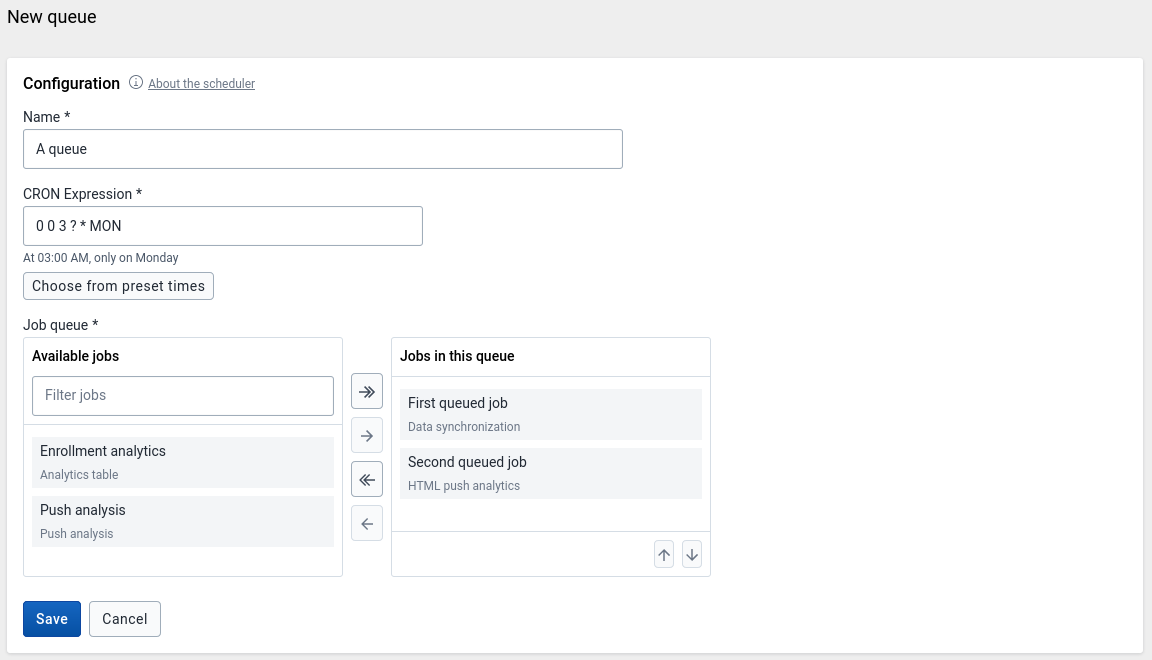
Les files d'attente nouvellement créées sont activées par défaut.
Avec les autorisations appropriées, vous pouvez modifier les détails des files d'attente. Pour activer ou désactiver rapidement l'exécution d'une file d'attente, utilisez les boutons de la colonne Activer/Désactiver sur la page d'accueil de l'application Programmateur.
Modification supplémentaire des files d'attente :
Cliquez sur le bouton "Actions" de la file d'attente que vous voulez modifier et cliquez sur "Modifier".
Lorsque vous avez terminé, cliquez sur le bouton Sauvegarder pour appliquer les modifications.
Si des tâches sont retirées de la file d'attente, elles seront à nouveau affichées dans l'aperçu. Mais puisqu'elles faisaient partie d'une file d'attente, elles seront désactivées et n'auront pas de calendrier d'exécution.
Cliquez sur le bouton "Actions" de la file d'attente que vous voulez supprimer et cliquez sur "Supprimer".
Confirmez en cliquant à nouveau sur Supprimer dans la fenêtre contextuelle.
Toutes les tâches qui faisaient partie de la file d'attente s'affichent à nouveau dans l'aperçu. Mais puisqu'elles faisaient partie d'une file d'attente, elles seront désactivées et n'auront pas de calendrier d'exécution.
Les files d'attente peuvent également être supprimées depuis la section de modification.

Dans un système de santé primaire, le HMIS implique généralement une application distribuée, où la même application est exécutée dans différents lieux géographiques ( CSP, CSC, hôpitaux, districts et État). Un grand nombre de ces sites physiques n'ont pas de connexion Internet et travaillent donc hors ligne. À un moment donné (normalement au niveau du district), les données doivent être synchronisées afin de disposer d'une base de données consolidée pour une région géographique donnée. Il est donc important de pouvoir exporter les données d'un site (qui travaille hors ligne, par exemple au niveau de l'établissement de santé) et de les importer dans un autre (par exemple au niveau du district). Cette fonction d'exportation et d'importation est donc une fonction cruciale d'un HMIS. Cette fonction nous aide également à surmonter la dépendance à l'égard de l'internet dans une certaine mesure, car les mises à jour de données peuvent être transférées par clé USB en l'absence de connexion, ou par courrier électronique lorsque la connexion internet est limitée. DHIS2 offre une solide fonctionnalité d'importation et d'exportation pour répondre à ces besoins.
Pour accéder à l'application Import/Export, cherchez Import/Export dans la barre d'en-tête supérieure. L'application Import/Export offre un certain nombre de services dont les détails sont présentés ci-dessous.

Peu importe ce que vous importez ("Données", "Événements", "Géométrie de l'unité d'organisation", "Métadonnées" ou les données "d'entités suivies"), vous pouvez toujours consulter l'état d'avancement de l'importation en consultant le "Résumé des tâches" en haut de la page.
Au moment de remplir la demande d'importation, nous affichons les résumés d'importation au-dessus du formulaire d'importation. Les éventuelles incompatibilités ou erreurs sont indiquées dans le tableau sous le résumé principal de l'importation.

L'importation de métadonnées est accessible à partir de la barre latérale en cliquant sur Importation de métadonnées.

Choisissez un fichier à télécharger
Sélectionnez un format : JSON , CSV ou XML
Sélectionnez les paramètres appropriés pour :
Cliquez sur Options avancées si vous souhaitez ajuster un ou plusieurs des paramètres suivants avant l'importation :
Cliquez sur le bouton Importer pour télécharger le fichier et lancer le processus d'importation.
Conseil
Il est fortement recommandé d'utiliser l'option "Dry run " pour tester avant d'importer des données, pour s'assurer que vous gardez le contrôle sur toute modification de vos métadonnées, et pour vérifier les problèmes d'éléments de données ou de noms d'unités d'organisation désynchronisés
N.B.
Si une unité d'organisation, par exemple
Nduvuibu MCHP, avait une référence inconnue à un objet dont l'ID estaaaU6Kr7Gtpidn, cela signifie que l'objet avec IDaaaU6Kr7Gtpidnn'était pas présent dans votre fichier importé, et qu'il n'a pas été trouvé dans la base de données existante.Vous pouvez contrôler cela en utilisant l'option Identificateur pour indiquer si vous souhaitez autoriser ou non l'importation d'objets ayant de telles références non valables. Si vous choisissez d'importer des références non valides, vous devrez alors corriger la référence manuellement dans le DHIS2 ultérieurement.
Le format DXF2 prend actuellement en charge la correspondance de deux identificateurs, l'identificateur interne de DHIS2 (connu sous le nom d'UID), et utilisant également un identificateur externe appelé "code". Lorsque l'importateur essaie de rechercher des références (comme celle ci-dessus), il passe d'abord au champ UID, puis au champ code. Cela vous permet d'importer à partir de systèmes existants sans disposer d'un UID pour chaque objet de méta-données. Par exemple, si vous importez des données d'établissement à partir d'un système existant, vous pouvez laisser le champ ID complètement vide (DHIS2 le remplira pour vous) et mettre les identificateurs propres au système existant dans le champ de code ; cet identifiant doit être unique. Cela fonctionne non seulement pour les unités d'organisation, mais aussi pour toutes sortes de métadonnées, ce qui permet d'importer facilement des données à partir d'autres systèmes.
L'importation de données est accessible à partir de la barre latérale en cliquant sur Importation de données.
Choisissez un fichier à télécharger
Sélectionnez un format : JSON, CSV, XML, ADX ou PDF
Sélectionnez les paramètres appropriés pour :
Cliquez sur Options avancées si vous souhaitez ajuster un ou plusieurs des paramètres suivants avant l'importation :
Cliquez sur le bouton Importer pour télécharger le fichier et lancer le processus d'importation.
Conseil
Il est fortement recommandé d'utiliser l'option Test à blanc pour tester avant d'importer des données, afin de s'assurer que vous gardez le contrôle sur toute modification de vos métadonnées, et pour vérifier les problèmes d'éléments de données ou de noms d'unités d'organisation désynchronisés
Le DHIS2 prend en charge l'importation de données au format PDF. On peut l'utiliser pour importer des données obtenues à partir des formulaires de saisie de données PDF hors ligne. Veuillez vous référer à la section Gestion des ensembles de données pour savoir comment produire un formulaire PDF pouvant être utilisé pour la saisie de données hors ligne.
Pour importer un fichier de données PDF, naviguez jusqu'à l'élément Importation de données PDF dans le menu latéral. Téléchargez le fichier PDF complété et cliquez sur Importer.
L'importation d'événements est accessible à partir de la barre latérale en cliquant sur Importation d'événements.

Sélectionnez un format: JSON ou CSV
Cliquez sur Options avancées si vous souhaitez ajuster un ou plusieurs des paramètres suivants avant l'importation :
Cliquez sur le bouton Importer pour télécharger le fichier et lancer le processus d'importation.
L'Importation de données depuis Earth Engine est accessible à partir de la barre latérale en cliquant sur Importation depuis Earth Engine.
Importez des données démographiques de haute résolution depuis WorldPop à l'aide de Google Earth Engine. Un compte Google Earth Engine est nécessaire pour utiliser cet importateur.

La première section du formulaire sert à configurer les données de Earth Engine à importer.
Sélectionnez les données de Earth Engine à importer. Actuellement, les choix portent sur Population et Groupes d'âge de la population.
Après la sélection d'un ensemble de données, une période doit être sélectionnée. Une seule période peut être importée à la fois.
Choisissez la manière dont les données doivent être arrondies. Par défaut, les données ne sont pas arrondies.
Sélectionnez les unités d'organisation vers lesquelles les données seront importées. Si vous sélectionnez des unités d'organisation niveau établissement, vous devez choisir une géométrie associée à l'établissement. Sans géométrie associée à l'établissement, Earth Engine ne peut pas déterminer la population.

Après avoir configuré l'ensemble de données de Earth Engine, vous devez sélectionner l'élément de données vers lequel les données doivent être importées. Pour les ensembles de données scindés en sous-groupes, tels que "Groupes d'âge de la population", l'élément de données DHIS2 doit avoir des sous-éléments sous la forme de combinaisons d'options de catégorie, lesquelles correspondent aux sous-groupes de l'ensemble de données de Earth Engine.

Configuration des éléments de données pour l'importation depuis Earth Engine
Lors de la configuration des éléments de données DHIS2 qui vont contenir des données de Earth Engine, si vous prévoyez d'importer des données vers plusieurs niveaux d'unité organisationnelle, assurez-vous que ces niveaux soient ajoutés en tant que niveaux d'agrégation dans la configuration des éléments de données.
Lorsque certains ensembles de données de Earth Engine contiennent des sous-groupes, l'élément de données DHIS2 doit être configuré avec les combinaisons d'options de catégorie correspondantes. Par exemple, l'ensemble de données « Groupes d'âge de la population » est divisé en sous-groupes de genre (homme, femme) et d'âge (par intervalle de 5 ans).
Sur l'interface DHIS2, cela signifie que vous devez avoir une catégorie Homme/Femme et une catégorie de tranche d'âge de 5 ans (<1an, 1-4ans, 5-9ans, 10-14ans... 80+yans). Ces catégories permettent de former des combinaisons.
Conseil de professionnel : pour faire correspondre automatiquement la combinaison d'options de catégorie au sous-groupe de Earth Engine, ajoutez un code à chaque combinaison qui correspond au nom du groupe de Earth Engine. Par exemple, avec « Groupes d'âge de la population », les groupes sont nommés : F_0, F_1, F_5..., M_0, M_1, M_5...
Après la sélection des combinaisons d'éléments de données et des options de catégorie, le bouton Aperçu s'active. Après avoir examiné les données que vous souhaitez importer, vous pouvez d'abord effectuer un essai ou procéder à l'importation proprement dite.

Accessible depuis la barre latérale en cliquant sur Importation de la Géométrie de l'Unité d'Organisation. Deux formats de géométrie sont pris en charge : GeoJSON et GML. GeoJSON est le format recommandé et peut également être utilisé pour importer des géométries associées (zones désservie).

Téléchargez un fichier en utilisant le format GeoJSON.
Par défaut, l'identifiant de la fonctionnalité GeoJSON doit correspondre à celui de l'unité d'organisation.
Cochez Correspondance de la propriété GeoJSON avec le schéma de l'unité d'organisation pour établir une correspondance avec une caractéristique appropriée. Saisissez le nom de la propriété GeoJSON et sélectionnez le schéma d'identification de l'unité d'organisation (Id, Code ou Nom).
Cochez Importer en tant que géométrie associée pour importer les entités GeoJSON en tant que géométries associées aux unités d'organisation (par exemple les zones desservies). Sélectionnez l'attribut géométrique où les données doivent être importées. Cela nécessite un attribut de type GeoJSON appliqué à l' Unité d'organisation. Cet attribut peut être défini dans l'application Maintenance.
Cliquez sur le bouton démarrer l'importer pour télécharger le fichier et lancer le processus d'importation.
Conseil
Il est fortement recommandé d'utiliser l'option Test à blanc pour tester avant d'importer des données, afin de s'assurer que vous gardez le contrôle de toute modification de vos géométries d'unités d'organisation.

Téléchargez un fichier en utilisant le format GML (Langage de balisage géographique).
Cliquez sur le bouton Importer pour télécharger le fichier et lancer le processus d'importation.
L'importation des entités suivies est accessible à partir de la barre latérale en cliquant sur Importation des entités suivies.

Choisissez un fichier JSON à télécharger
Sélectionnez les paramètres appropriés pour :
Cliquez sur Options avancées si vous souhaitez ajuster un ou plusieurs des paramètres suivants avant l'importation :
Cliquez sur le bouton Importer pour télécharger le fichier et lancer le processus d'importation.
Conseil
Il est fortement recommandé d'utiliser l'option Test à blanc pour tester avant d'importer des données, afin de s'assurer que vous gardez le contrôle de toute modification de vos entités suivies.
L'exportation de métadonnées est accessible à partir de la barre latérale en cliquant sur Exportation de métadonnées.
Choisissez la liste des objets que vous souhaitez exporter.
Sélectionnez un format: *JSON *
Choisissez un type de compression: Zip , gzip ou non compressé.
Vous êtes libre de cocher Ignorer les paramètres de partage et d'accès ou non.
Cliquez sur Exporter les métadonnées, ce qui ouvrira une nouvelle fenêtre de navigateur web qui vous présentera un fichier à télécharger sur votre ordinateur local.
L'exportation de métadonnées avec dépendances vous permet de créer des exportations ordinaires pour les objets de métadonnées. Ce type d'exportation comprendra les objets de métadonnées et les objets liés à l'objet de métadonnées, c'est-à-dire les métadonnées appartiennant à l'objet principal.
Tableau : Types d'objets et leurs dépendances
| Type d'objet | Dépendances incluses dans l'exportation |
|---|---|
| Les ensembles de données | Eléments de données Sections Indicateurs Types d'Indicator Attributs Formulaires de saisie Ensemble de données Légendes Combinaisons de catégories Catégorie Options de catégorie Combinations d'options de catégorie Ensemble d'options |
| Programmes | Formulaire de saisie Entité suivie Etapes de programme Attributs de programme Indicateurs de programme Règles de programme Actions de la règle de programme Variables de la règle de programme Attributs du programme Eléments de données Combinaison de catégories Catégories Options de catégorie Combinaisons d'options de catégorie Ensemble d'options |
| Combinaison de catégories | < Options de catégorie\ \ Combinaisons d'options de catégorie\ \ Attributs>> |
| Tableau de bord | Graphiques \ Graphiques d'évènements \ \ Tableau croisé dynamique \ \ Rapports d'évènements \ \ Cartes\ \ Rapports\ \ Ressources> |
| Groupes d'éléments de données | Eléments de données Combinaisons de catégories Catégories Options de catégories Combinaisons d'options de catégorie Ensemble d'options Attributs Ensemble de légendes Légendes |
| Ensemble d'options | Option |
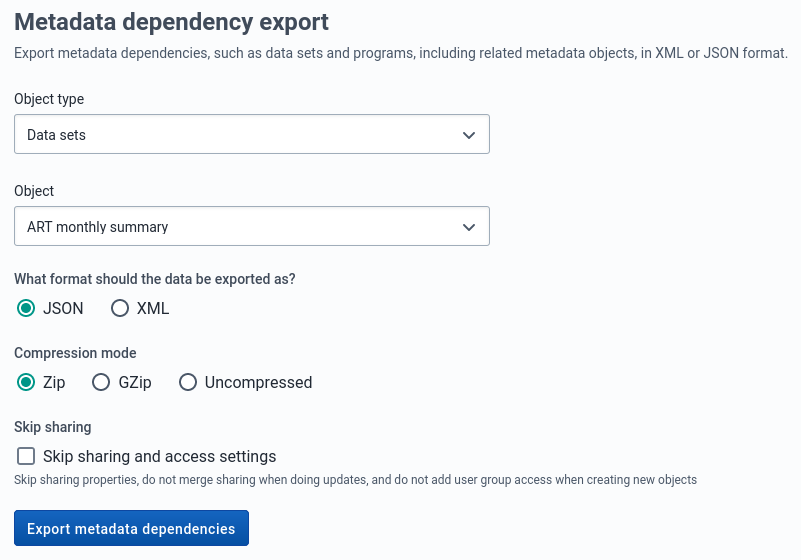

Sélectionnez un type d'objet : Ensembles de données, Programmes, Combinaison de catégories, Tableau de bord, Groupes d'éléments de données ou Ensembles d'options.
Sélectionnez un objet.
Sélectionnez un format: *JSON *
Choisissez un type de compression: Zip , GZip ou non compressé.
Cliquez sur Exporter les dépendances des métadonnées, ce qui ouvrira une nouvelle fenêtre de navigateur web qui vous présentera un fichier à télécharger sur votre ordinateur local.
L'exportation de données est accessible à partir de la barre latérale en cliquant sur Exportation de données.

Sélectionnez les unités d'organisation à partir desquelles les données seront exportés.
Indiquez si l'exportation doit inclure les descendants des unités d'organisation sélectionnées à l'étape 1 ou uniquement les unités d'organisation sélectionnées manuellement.
Sélectionnez les ensembles de données qui seront exportés.
Définissez les dates de début et de fin
Sélectionnez un format : JSON, CSV, XML, ADX
Sélectionnez un mode de compression : Zip , GZip ou Non compressé.
Cliquez sur Options avancées si vous souhaitez ajuster un ou plusieurs des paramètres suivants avant l'exportation :
Cliquez sur Exporter les données, ce qui ouvrira une nouvelle fenêtre de navigateur web qui vous présentera un fichier à télécharger sur votre ordinateur local.
L'exportation d'événements est accessible à partir de la barre latérale en cliquant sur Exportation d'événements.

Vous pouvez exporter des données d'événements ou de suivi au format JSON ou CSV.
Sélectionnez une unité d'organisation.
Sélectionnez l'inclusion :
Sélectionnée : Exporter les données de l'événement uniquement pour l'unité l'unité d'organisation selectionnée.
Directement en dessous : Exporter les données de l'événement, ce qui comprend le premier niveau des unités d'organisation à l'intérieur des sélections, ainsi que l'unité d'organisation sélectionnée elle-même.
Tous en dessous : Exporter les données d'événements pour toutes les unités d'organisation à l'intérieur des sélections ainsi que pour l'unité d'organisation sélectionnée elle-même.
Sélectionnez un programme et une étape du programme (le cas échéant).
Définissez les dates de début et de fin
Sélectionnez un format: JSON ou CSV
Choisissez un mode de compression: Zip , GZip ou non compressé.
Cliquez sur Options avancées si vous souhaitez ajuster un ou plusieurs des paramètres suivants avant l'exportation :
Cliquez sur Exporter les événements, ce qui ouvrira une nouvelle fenêtre de navigateur web qui vous présentera un fichier à télécharger sur votre ordinateur local.
L'exportation des entités suivies est accessible à partir de la barre latérale en cliquant sur l'exportation des entités suivies.

Vous pouvez exporter des entités suivies en utilisant les formats JSON, ou CSV .
Sélectionnez les unités d'organisation à inclure. Il existe trois modes de sélection des unités d'organisation :
Accessible: pour sélectionner les unités d'organisation d'affichage des données associées à l'utilisateur actuel
Saisie: pour sélectionner les unités d'organisation d'affichage des données associées à l'utilisateur actuel.
Sélection manuelle des unités d'organisation: pour sélectionner manuellement les unités d'organisation.
Si vous choisissez de sélectionner manuellement les unités d'organisation, d'autres options vous seront proposées :
Sélectionnée : Exporter les données uniquement pour l'unité d'organisation selectionnée.
Directement en dessous : Exporter les données, ce qui comprend le premier niveau des unités d'organisation à l'intérieur des sélections, ainsi que l'unité d'organisation sélectionnée elle-même.
Tous en dessous : Exporter les données d'événements pour toutes les unités d'organisation à l'intérieur des sélections ainsi que pour l'unité d'organisation sélectionnée elle-même.
Choisissez si vous voulez filtrer par programme ou type d'entité suivie.
Choisissez les statuts à inclure dans l'exportation
Choisissez les statuts de suivi à inclure dans l'exportation.
Sélectionnez un format: JSON ou CSV
Cliquez sur Options avancées si vous souhaitez ajuster un ou plusieurs des paramètres suivants avant l'exportation :
Cliquez sur Exporter les entités suivies, ce qui ouvrira une nouvelle fenêtre de navigateur web qui vous présentera un fichier à télécharger sur votre ordinateur local.
L'application d'importation/exportation a été mise à jour pour utiliser la [nouvelle API de suivi] (https://docs.dhis2.org/en/develop/using-the-api/dhis-core-version-master/tracker.html) pour l'importation et l'exportation d'entités et d'événements suivis. L'[API de suivi obsolète] (https://docs.dhis2.org/en/develop/using-the-api/dhis-core-version-master/tracker-deprecated.html) sera supprimée dans la v42, il est donc conseillé à toutes les applications de faire une mise à jour dès que possible.
Cela présente de nombreux avantages en termes de cohérence et de fiabilité de l'expérience d'importation/exportation pour les entités et les événements suivis, tels qu'une meilleure validation, des rapports d'erreur et l'utilisation d'un flux de travail plus fiable pour la planification des tâches.
Ces avantages s'accompagnent de quelques mises en garde importantes. Tout d'abord, le nouveau format des fichiers exportés est incompatible avec les versions précédentes de l'application, donc les exportations de la v41 ne peuvent pas être importées dans les versions précédentes, et les exportations des versions précédentes ne peuvent pas être importées dans la v41. Nous avons également abandonné la prise en charge du format XML, et ne prenons en charge que les formats JSON et CSV. Vous trouverez plus de détails sur ces changements dans la documentation de l'API Tracker.

La page d'aperçu des tâches peut être consultée dans la barre latérale en cliquant sur Aperçu des tâches.

Cette page vous permet de vérifier l'état d'avancement de toutes les importations que vous avez lancées au cours de cette session. Vous pouvez voir la liste de toutes les tâches sur le côté gauche et des détails relatifs à une tâche spécifique sélectionnée sur le côté droit.

Par défaut, les tâches de tous les types d'importation sont affichées dans la liste des tâches, mais vous pouvez filtrer les catégories qui vous intéressent en cliquant sur les filtres des types de tâches au-dessus de la liste des tâches.

Vous pouvez recréer les tâches d'importation précédemment exécutées en cliquant sur le bouton Recréer une tâche situé au bas de la page, à condition que vous ayez sélectionné une tâche dans la liste. Cela vous amènera à la page d'importation appropriée et vous permettra de remplir tous les détails du formulaire conformément à la tâche que vous avez choisie de recréer.
Les différents schémas utilisés dans de nombreuses pages d'importation et d'exportation sont également connus sous le nom de schémas d'identification et sont utilisés pour relier les objets de métadonnées à d'autres métadonnées lors de l'importation, et pour restituer les métadonnées dans le cadre du processus d'exportation.
Tableau : Valeurs disponibles
| Schéma | Description |
|---|---|
| ID, UID | Correspondre avec l'identifiant permanent DHIS2. il s'agit du schéma d'identification par défaut. |
| CODE | Correspondre avec le code DHIS2, principalement utilisé pour échanger des données avec un système externe. |
| NOM | Correspondre avec le nom DHIS2. Veuillez noter que c'est l'élément disponible en tant que nom.de l'objet qui est utilisé, et non le nom traduit. Notez également que les noms ne sont pas toujours uniques. Lorsque des noms sont déjà utilisés, ils ne peuvent plus l'être. |
| ATTRIBUT:ID | Correspondre avec l'attribut de métadonnées. Cet attribut doit être assigné au type sur lequel vous faites correspondre, d'autant plus que la propriété unique est définie sur vrai. Cette fonctionnalité permet principalement d'échanger des données avec des systèmes externes. Il présente certains avantages par rapport à CODE puisque plusieurs attributs peuvent être ajoutés. Il peut donc se synchroniser avec plus d'un système. |
Le schéma d'identification s'applique à tous les types d'objets, mais peut également être écrasé par des types d'objets plus spécifiques.
Vous pouvez synchroniser les données et les métadonnées entre les différentes instances du DHIS2. Dans une stratégie de déploiement central-local, les métadonnées créées au niveau du système central peuvent être synchronisées avec le système local et les données créées au niveau du système local peuvent être synchronisées avec le système central. Cela peut être utile lorsque vous avez plusieurs instances autonomes de DHIS2 et que des métadonnées globales doivent être créées à toutes les instances locales.
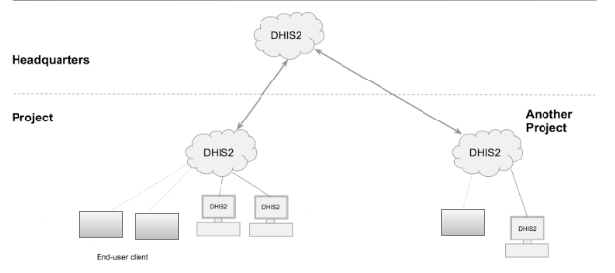
Si la création et la mise à jour des métadonnées ont lieu au niveau du système central et si la tâche de synchronisation des métadonnées est activée, les métadonnées sont alors synchronisées jusqu'à toutes les instances locales liées à l'instance centrale. Ces instances locales transmettront à leur tour des valeurs de données et des ensembles complets d'enregistrement de données à l'instance centrale. L'activation ou la désactivation du versionnage de la synchronisation des métadonnées au niveau de l'instance locale n'entravera pas le processus de synchronisation des métadonnées. Cela est dû au fait que la synchronisation des métadonnées interagit avec les endpoints de versionnage de l'instance centrale et non avec les endpoints de l'instance locale.
Chaque instantané d'exportation de métadonnées généré est référencé à une version de métadonnées. Une nouvelle version de métadonnées ne contient que les modifications entre la version précédente et la version actuelle, c'est-à-dire qu'il s'agit d'une exportation entre deux horodateurs. Toutes les versions de métadonnées sont maintenues dans la base de données DHIS2 et sont disponibles pour toutes les instances locales qui s'y connectent. Vous pouvez programmer chacune des instances locales pour télécharger de nouvelles versions de métadonnées. Il est recommandé de conserver une taille réduite et logique des versions de métadonnées.
Attention
Chaque instance du DHIS2, qu'elle soit centrale ou locale, peut créer des versions de métadonnées. L'instance locale est destinée à synchroniser les métadonnées provenant d'un système central et non à créer des métadonnées de manière autonome.
Si une nouvelle version de métadonnées est créée sur l'instance locale, cette instance ne peut donc pas recevoir de nouvelles versions de métadonnées de l'instance centrale, car le contenu des versions de métadonnées sera désynchronisé.
Si vous avez créé des versions de métadonnées sur une instance locale, vous devez alors supprimer manuellement ces versions de la base de données avant de pouvoir synchroniser avec l'instance centrale.
Supposons que les instances DHIS2 centrales et locales aient des instantanés de métadonnées identiques jusqu'à la version 10. Ensuite, l'instance locale crée un nouvel instantané appelé version 11. Après cela, l'instance centrale crée un nouvel instantané appelé version 11. Lorsque l'instance locale tente de synchroniser les métadonnées, la version 11 n'est pas téléchargée. Cependant, le contenu de la version 11 sur l'instance locale n'est pas identique au contenu de la version 11 sur l'instance centrale.
N.B.
Vous pouvez également utiliser l'application Import-Export pour synchroniser les métadonnées manuellement.
Sur l'instance centrale, configurez le versionnage des métadonnées. Vous devez le faire une fois que l'instance centrale contient des métadonnées.
Connecter la ou les instances locales à l'instance centrale.
Sur la ou les instance(s) locale(s), configurez la synchronisation automatique.
N.B.
Pour synchroniser les métadonnées, le compte utilisateur du système central doit avoir l'autorité suivante :
**F_GESTION_DES MÉTADONNÉES **
Seuls les utilisateurs disposant de cette autorité pourront alors créer et télécharger des métadonnées. Cette mesure vise à garantir la sécurité du système central où les métadonnées sont créées. Au lieu de donner les références de l'utilisateur ayant l'autorité TOUT sur les instances de terrain, vous devez créer un utilisateur ayant uniquement cette autorité spécifique.
Sur l'instance centrale, ouvrez l'application Paramètres système et cliquez sur Synchronisation.
Allez dans la section Versionnage des métadonnées et sélectionnez Activer le versionnage pour la synchronisation des métadonnées.
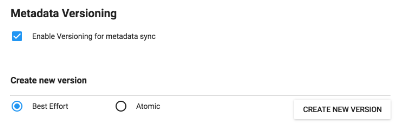
(Facultatif) Sélectionnez Ne pas synchroniser les métadonnées si les versions DHIS2 diffèrent.
Sélectionnez un type de version de métadonnées : Mode au mieux ou Atomique.
Le meilleur effort signifie que si l'importation de métadonnées rencontre des références manquantes (par exemple des éléments de données manquants lors de l'importation d'un
groupe d'éléments de données), elle ignore les erreurs et poursuit l'importation.
Atomique signifie tout ou rien - l'importation des métadonnées échouera si l'une des références n'existe pas.
Note
Each metadata entity is associated with a "User" object. If this "User" reference is missing while importing metadata version of type ATOMIC, the import will fail at the validation phase itself. This means that the user who creates metadata also needs to synchronize down to local instances to successfully import the metadata version of type ATOMIC.
Cliquez sur Créer une nouvelle version. La nouvelle version est ajoutée au tableau de versionnage.
Pour activer la synchronisation des métadonnées, vous devez configurer la connexion entre l'instance locale et l'instance centrale.
Sur l'instance locale, ouvrez l'application Paramètres système et cliquez sur Synchronisation.
Ajoutez les détails de l'instance centrale du DHIS2 à l'instance locale :
L'URL du serveur distant
Nom d'utilisateur du serveur distant
Mot de passe du serveur distant
Allez dans la section Versionnage des métadonnées et sélectionnez Activer le versionnage pour la synchronisation des métadonnées
(Facultatif) Sélectionnez Ne pas synchroniser les métadonnées si les versions DHIS2 diffèrent.
Le schéma des métadonnées change entre les versions de DHIS2, ce qui pourrait rendre incompatibles différentes versions de métadonnées.
Lorsqu'elle est activée, cette option ne permet pas la synchronisation des métadonnées si l'instance centrale et l'instance locale ont des versions DHIS2 différentes. Cela s'applique à la synchronisation des métadonnées effectuée via l'interface utilisateur et l'API.
La seule fois où il peut être utile de désactiver cette option est lors de la synchronisation d'entités de base, par exemple des éléments de données, qui n'ont pas changé d'une version DHIS2 à une autre.
(Facultatif) Configurez les notifications par courrier électronique pour informer les utilisateurs de la réussite ou de l'échec de la synchronisation des métadonnées :
Ouvrez l'application Paramètres système, puis cliquez sur Email.
Entrez Nom d'hôte, Port, Nom d'utilisateur, Mot de passe et Expéditeur de l'e-mail.
Cliquez sur Serveur et saisissez une Adresse électronique de notification du système.
Cette adresse électronique recevra des notifications sur l'état de la synchronisation des métadonnées.
Tip
When you receive email notification about a metadata synchronization failure, check which metadata version that causes the error and resolve it. Then you avoid future errors when the system downloads new metadata versions.
Une fois que vous avez configuré la synchronisation automatique des métadonnées (programmation) sur la ou les instance(s) locale(s), le programmateur s'exécutera à ce moment précis et synchronisera (téléchargera et importera) les métadonnées de l'instance centrale. Aucune intervention manuelle n'est requise de la part des utilisateurs de la ou les instances locale(s).
Une fois que le programmateur a terminé la synchronisation des métadonnées, l'instance locale disposera des métadonnées exactement telles qu'elles ont été créées sur le système central.
N.B.
Les mots de passe des utilisateurs ne sont pas synchronisés. Ils sont annulés pour des raisons de sécurité. Après la synchronisation des métadonnées, l'utilisateur Admin doit réinitialiser ces mots de passe.
Sur l'instance locale, ouvrez l'application Administration de données et cliquez sur Programmation.
Dans la section Synchronisation des métadonnées, sélectionnez Activé.
Sélectionnez une période : Journalier, Hebdomadaire, Mensuel ou Annuel.
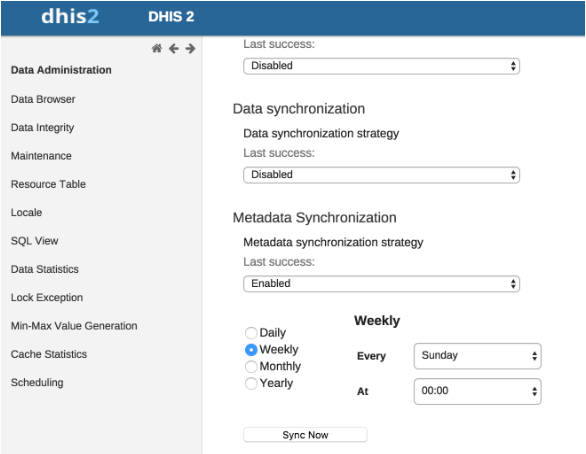
Cliquez sur Démarrer.
Ouvrez l'application Paramètres système, puis cliquez sur Synchronization.
Allez dans la section Versionnage des métadonnées et sélectionnez Activer le versionnage pour la synchronisation des métadonnées
(Facultatif) Sélectionnez Ne pas synchroniser les métadonnées si les versions DHIS2 diffèrent.
Sélectionnez Mode au mieux ou Atomique.
Cliquez sur Créer une nouvelle version. La nouvelle version est ajoutée au tableau de versionnage.
Lorsque le système est une instance centrale, vous verrez trois colonnes dans le tableau de versionnage :
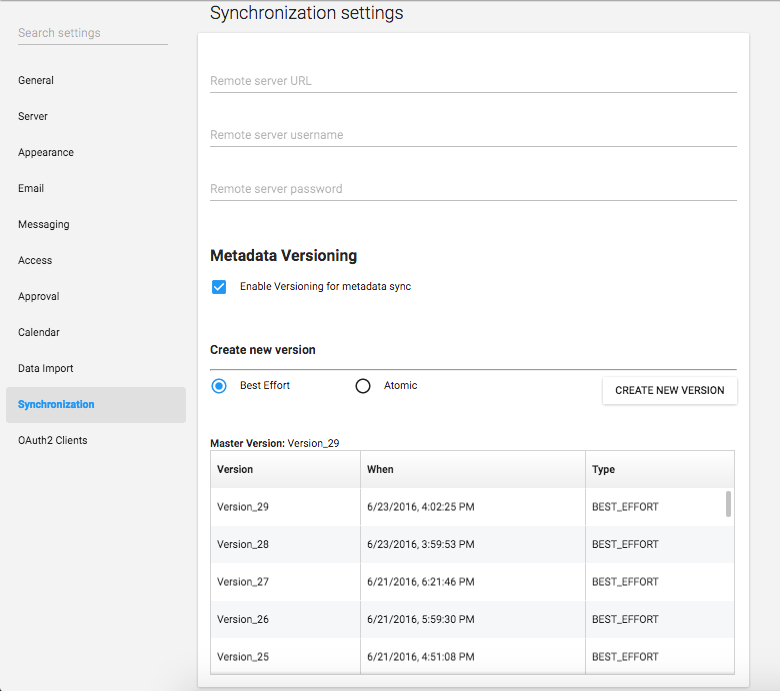
| Objet | Description |
|---|---|
| Version Master | La dernière version du système. |
| Version | Nom de la version. Le nom est généré automatiquement par le système. |
| Quand | L'horodatage de la création de la version des métadonnées au niveau de l'instance centrale. |
| Type | Type de version des métadonnées. |
Lorsque le système est une instance locale, vous verrez quatre colonnes dans le tableau de versionnage :

| Objet | Description |
|---|---|
| Version Master | La dernière version de l'instance centrale. Remarque Les informations de la version master correspondent à la dernière version de l'instance centrale. Il est important d'examiner la différence entre les versions des métadonnées au niveau central et local. |
| Dernière tentative de synchronisation | Si la dernière tentative de synchronisation échoue, cela s'affichera. |
| Version | Nom de la version. Le nom est généré automatiquement par le système. |
| Quand | L'horodatage de la création de la version des métadonnées au niveau de l'instance centrale. |
| Type | Type de version des métadonnées. |
| Dernière synchronisation | Date de la dernière synchronisation pour cette version dans ce système. |
Le processus de synchronisation des métadonnées est appelé Tâche de synchronisation des métadonnées. Cette tâche s'effectue en une série d'étapes avant la synchronisation des métadonnées :
Données de type push (données agrégées et données d'événements anonymes) de l'instance locale à l'instance centrale.
Obtient la version actuelle des métadonnées de l'instance locale. Il utilise ensuite ces informations de version comme base de référence pour obtenir la liste des versions de métadonnées créées après la base de référence.
Si de nouvelles versions sont créées à l'instance centrale, elle effectue la synchronisation des versions de métadonnées l'une après l'autre. Un mail sera envoyé à l'utilisateur configuré (le cas échéant) après chaque synchronisation réussie de la version des métadonnées sur l'instance locale.
Une fois que la tâche de synchronisation des métadonnées a été exécutée à l'heure prévue, la tâche peut recommencer (si l'une des étapes échoue) en fonction de la configuration des paramètres suivants définis dans le fichier dhis.conf :
| Paramètre | Valeur par défaut |
|---|---|
metadata.sync.retry | 3 |
metadata.sync.retry.time.frequency.millisec | 30000 |
Chaque nouvelle tentative sera effectuée après le temps (en millisecondes) indiqué. Si les étapes échouent toujours même après toutes les tentatives, le planificateur arrête alors son exécution et un courrier électronique est envoyé à l'utilisateur configuré (le cas échéant). Si aucune valeur n'est spécifiée, les valeurs par défaut seront utilisées.
metadata.sync.retry = 5
metadata.sync.retry.time.frequency.millisec = 10000
Ce chapitre couvre diverses technologies mobiles, notamment le Web, J2ME, le service SMS et le SMS Command.
DHIS2 offre une série d'options permettant la saisie de données à partir d'appareils mobiles, notamment un client GPRS/3G J2ME dédié et deux versions DHIS2 optimisées spécifiquement pour les navigateurs mobiles. Chacune de ces solutions sera décrite en détail dans les sections suivantes. DHIS2 offre plusieurs clients Android, qui sont décrits en détail dans d'autres sections de ce guide.
La collecte de données sur le terrain peut être techniquement difficile et coûteuse. Les solutions de téléphonie mobile permettent de réduire considérablement la complexité du déploiement d'un système de collecte de données décentralisé. En utilisant un simple client Java installé sur un téléphone portable ou un navigateur web fonctionnant sur le téléphone portable, les travailleurs de terrain peuvent rapporter leurs données directement à la base de données DHIS2 via leur appareil mobile.
Si les solutions de téléphonie mobile ont un grand potentiel, de tels déploiements sont cependant complexes. Les téléphones manquent de puissance de traitement et ont un petit écran, ils doivent être chargés, et souvent ces déploiements se révèlent plus judicieux dans les zones où la couverture du réseau est faible ou intermittente.
Chacune des solutions mobiles est brièvement présentée ci-dessous, et elles sont examinées en détail dans des sections distinctes :
DHIS2 Light : Un module de saisie de données optimisé par un navigateur mobile pour tous les appareils
Ce module permet la saisie des données directement avec le navigateur de l'appareil mobile. Une large gamme d'appareils et de navigateurs mobiles est prise en charge, notamment : Opera mini 3 & 4 (basique et avancé) - Opera mini 4, téléphones Nokia S40, Windows Phone 7, Window Mobile 6, Palm Pre, Blackberry (v5 et v6), Firefox mobile, appareils iOS (iPhone) et appareils Android. Ce client ne dispose pas de support hors ligne et une connexion GPRS/3G active est requise. Il ne nécessite pas de nouvelle installation d'applications sur le téléphone pour prendre en charge de nouvelles fonctionnalités, mais nécessite une connexion de données stable. Cette solution est décrite dans Saisie de données basée sur un navigateur mobile
DHIS2 Smartphone client : Un module de saisie de données optimisé par un navigateur mobile pour les appareils Smartphone
Ce module permet la saisie des données directement avec le navigateur d'un smartphone. La saisie de données hors ligne est prise en charge et ne nécessite pas l'installation d'un client spécial sur le téléphone lui-même.
Client J2ME GPRS/3G
DHIS-mobile comprend deux clients J2ME distincts qui prennent en charge GPRS/EDGE/3G comme mécanisme de transport. L'un des clients prend en charge les rapports agrégés des établissements et l'autre prend en charge le suivi des programmes basé sur les noms. Ces clients sont divisés en applications distinctes pour faciliter le déploiement. Certains agents de santé peuvent avoir les deux applications installées sur leur téléphone. Ces deux clients prennent en charge le stockage hors ligne des données et fonctionnent sur des appareils compatibles avec J2ME (téléphones simples). .?>
Une connexion GPRS/3G active est requise pour envoyer des données à la base de données DHIS2, mais les données peuvent être saisies hors ligne et transmises lorsqu'une connexion est disponible. Ce client est destiné principalement aux appareils bas de gamme qui prennent en charge les applications J2ME, bien que la la prise en charge hors ligne nécessite plus de mémoire, ce qui limite le choix de l'appareil. Bien que la solution soit testée principalement sur des appareils Nokia, elle fonctionne également sur plusieurs autres appareils compatibles avec J2ME.
L'établissement qui déclare le client J2ME est décrit dans le chapitre "Client J2ME GPRS/3G".
Cette méthode consiste à saisir les données sur un smartphone équipé d'un navigateur mobile en se rendant à l'URL de l'instance DHIS2, par exemple : le lien URL complet pour la démonstration sur dhis2.org http://apps.dhis2.org/dev/mobile/index.action . Votre navigateur mobile détectera automatiquement l'application DHIS2 où l'URL du serveur est fourni (par exemple : http://apps.dhis2.org/dev). Voici le formulaire de connexion pour accéder à l'application avec un nom d'utilisateur et un mot de passe. Cliquez sur "Connexion" pour continuer ou sur "Réinitialisation" pour réinitialiser :

Après vous être connecté, vous verrez la liste des fonctions :

- Rapports agrégés : Saisies de données agrégées avec un ensemble de données défini/attribué par unités d'organisation
- Tracking:
Trouver une personne : trouver une personne sur la base de son nom, de son numéro de téléphone ou de son ID, et de son unité d'organisation.
Plan d'activités : Saisie des données relatives aux personnes par unités d'organisation, personnes et programmes/étapes du programme
Enregistrement des personnes : Enregistrer une nouvelle personne
Anonyme : Saisies pour une personne anonyme basées sur des programmes
- Messages: Gérer les messages et les discussions à partir du serveur. La réponse aux messages est disponible. L'utilisateur peut envoyer un message de feedback dans Messages.
- Rapports: Les rapports de sortie du serveur.
- Paramètres: Informations sur l'utilisateur (par exemple : Prénom, Nom, Numéro de téléphone, E-mail) et la langue de l'interface.
- Déconnexion : pour se déconnecter de l'application.
- Version de bureau : naviguer dans la version de bureau de DHIS2 pour exécuter les tâches d'administration. Cela nécessite beaucoup de ressources de la part du portable du client, par exemple : la mémoire suffisante pour charger les pages. Ceci n'est pas recommandé pour les téléphones GPRS/3G/... normaux.
La liste ci-dessus sera expliquée plus en détail :
Rapports agrégés : Saisies pour les données agrégées avec un ensemble de données défini/attribué par unités d’organisation.

Cliquez sur "Rapports agrégés", puis choisissez une unité d'organisation dans la liste et la liste des ensembles de données apparaîtra pour la saisie des données agrégées. Voir l'exemple ci-dessous :
Etape 1 : Sélectionnez une unité d'organisation dans la liste

Étape 2 : Sélectionnez un Ensemble de données (formulaire de saisie) dans la liste

Etape 3 : Sélectionnez une période (en fonction du type de période de l'ensemble de données choisi) dans la liste liste**

Étape 4 : Saisie des données

Étape 5 : Sauvegardez les données saisies après avoir complété les données, choisissez l'option de complétude des données si possible.

Tracking : Trouver/Ajouter une personne, Calendrier de visite, Enregistrement de la personne, Anonyme

2.1 Trouver/Ajouter une personne : trouver une personne sur la base de son nom, de son numéro de téléphone ou de son ID, et de son Unité d'organisation.
Étape 1 : insérez le nom, le numéro de téléphone ou l'ID et sélectionnez l'Unité d'organisation, puis cliquez sur Recherche.

Étape 2 : sélectionnez une personne

Ensuite, toutes les informations de cette personne s'afficheront
Étape 3 : choisissez l'étape suivante du programme pour la saisie des données

Pour visualiser toutes les étapes du programme, cliquez sur le nom de ce programme (Programme de santé des enfants comme vous le voyez sur la capture d'écran)

2.2: Calendrier de visite: Choisissez une unité d'organisation


Plan de l'activité en cours : la liste des bénéficiaires enregistrés, inscrits, n'ayant pas encore terminé/complété un/plusieurs programme(s) et qu'il y ait au moins une étape de programme ouverte pour la saisie des données.
+ Étape 1 : Sélectionnez une personne pour la saisie

+ Étape 2 : Choisissez une étape du programme en cours et active pour la saisie des données

Vous pouvez également voir les informations de la personne (ID, Genre, Date de naissance et Groupe sanguin) en cliquant sur Détails (en haut de la liste qui apparaît)

Les informations détaillées du bénéficiaire choisie :

Plan pour toutes les activités : la liste de tous les bénéficiaires enregistrés, inscrits, n'ayant pas encore terminé/complété un/plusieurs programme(s).
Évènement unique

2.3 : Enregistrement des personnes : Enregistrer une nouvelle personne
Étape 1 : Saisissez les informations personnelles

Étape 2 : Inscrivez le programme pour la personne qui vient d'être enregistrée, puis cliquez sur "Inscrire".

Étape 3 : Saisissez les informations requises pour le programme choisi, puis cliquez sur "Inscrire".

Voici le résultat :

2.4 : Anonyme : Saisies pour une personne anonyme basées sur des programmes programmes

- Messages : Gérer les messages et les discussions à partir du serveur. La réponse aux messages est disponible.

Le nombre affiché correspond aux messages non lus. Cliquez dessus pour voir la liste des messages (les messages non lus sont en gras et bleu foncé)

Ensuite, vous pouvez récupérer le message/sujet des discussions en laissant le message de réponse. Voir cet exemple :

L'utilisateur peut créer et envoyer un commentaire au serveur dans la section des messages. Après avoir envoyé le nouveau commentaire, le message (commentaire) sera répertoriés sous "Messages" pour un suivi plus approfondi.
Rapports : Les rapports de sortie du serveur

(seront mis à jour)
Paramètres : Informations d'utilisateur (par exemple : prénom, nom, numéro de téléphone, E-mail) et la langue de l'interface.

Voici le formulaire de paramétrage du compte/accès utilisateur et de la langue de l'interface. Cliquez sur "SAUVEGARDER" pour compléter les paramètres, voir l'exemple ci-dessous:

Déconnexion : pour vous déconnecter de l'application

Version de bureau : naviguez dans la version de bureau de DHIS2 pour effectuer les tâches d'administration.

Voici l'interface graphique de la version de bureau (qui nécessite beaucoup de mémoire pour le chargement), non recommandé pour les appareils mobiles normaux. L'exemple avec la Démonstration DHIS2 (à voir sur dhis2.org)

Après avoir cliqué sur "Saisie de données par nom", la page suivante vous guidera vers les sélections dans les étapes suivantes :
Etape 1 : Choisissez une unité d'organisation
Étape 2 : Choisissez le type d'activité

(la capture d'écran avec un exemple utilisant l'option "Plan d'activité naissance")
Il y aura normalement les deux types d'activités suivants :
Plan de l'activité en cours : la liste des bénéficiaires enregistrés, inscrits, n'ayant pas encore terminé/complété un/plusieurs programme(s) et qu'il y ait au moins une étape de programme ouverte pour la saisie des données.
Plan pour toutes les activités : la liste de tous les bénéficiaires enregistrés, inscrits, n'ayant pas encore terminé/complété un/plusieurs programme(s).
Etape 3 : Choisir un bénéficiaire pour la saisie
(la capture d'écran avec un exemple utilisant l'option "Hybia Welde")
Étape 4 : Choisissez une étape actuelle et active du programme pour la saisie des données
(la capture d'écran avec un exemple utilisant l'option "16-24 mois après la naissance")
Vous pouvez également voir les informations du bénéficiaire (ID, Genre, Date de naissance et Groupe sanguin) en cliquant sur Détails (en haut de la liste qui apparaît)
Les informations détaillées du bénéficiaire choisi :
Enregistrement des bénéficiaires : Enregistrer un nouveau bénéficiaire

Étape 1 : Choisissez une Unité d'organisation

Etape 2 : Remplissez le formulaire d'enregistrement du bénéficiaire

Les informations nécessaires sont les suivantes : Nom complet, Genre, Date de naissance (et Groupe sanguin).
Cliquez sur "SAUVEGARDER" pour enregistrer un nouveau bénéficiaire.
Un message "Sauvegarde réussie" apparaîtra lorsque le bénéficiaire aura été créé/enregistré avec succès.

**Inscription des bénéficiaires : **Inscrivez un bénéficiaire dans un ou plusieurs programmes

Avant d'inscrire un bénéficiaire à un programme, la fonction de recherche d'un bénéficiaire est fournie :
Si le bénéficiaire est trouvé, le résultat sera listé. Il suffit alors de cliquer sur le nom du bénéficiaire pour naviguer vers les programmes auxquels il est inscrit :

La capture d'écran ci-dessous décrit le bénéficiaire nommé
"Nguyen Van A" :

\N- N'a jamais participé à aucun programme auparavant

\N- Il y a un programme : "Programme de santé de l'enfant" disponible pour l'inscription

La liste des programmes disponibles pour l'inscription sera affichée.
Il suffit de cliquer sur le programme à inscrire en précisant la date d'inscription et la date de l'incident. Voir l'exemple :

Après avoir cliqué sur le bouton "INSCRIRE", si l'inscription est réussie, le programme inscrit sera listé sous "Inscrire" et figurera dans la liste des "Programmes inscrits pour" + \<Nom du bénéficiaire\>. Voir l'exemple :
- Messages : Gérer les messages et les discussions à partir du serveur. La réponse aux messages est disponible.

Le nombre affiché correspond aux messages non lus. Cliquez dessus pour voir la liste des messages (les messages non lus sont en gras et bleu foncé)

Ensuite, vous pouvez récupérer le message/sujet des discussions en laissant le message de réponse. Voir cet exemple :
Rapports : Les rapports de sortie du serveur
(seront mis à jour)
Paramètres : Informations d'utilisateur (par exemple : prénom, nom, numéro de téléphone, E-mail) et la langue de l'interface.
Voici le formulaire de paramétrage du compte/accès utilisateur et de la langue de l'interface. Cliquez sur "SAUVEGARDER" pour compléter les paramètres, voir l'exemple ci-dessous:
Feedback : la fonction supplémentaire pour créer un nouveau message à envoyer au serveur. Le nouveau feedback créé à partir de cette fonction sera répertorié sous "Messages"

Après avoir cliqué sur "Feedback", il y aura un formulaire pour éditer/envoyer un nouveau message/discussion. Voir l'exemple ci-dessous:

Après avoir envoyé le nouveau commentaire, le message (commentaire) sera répertoriés sous "Messages" pour un suivi plus approfondi.

Déconnexion : pour vous déconnecter de l'application
Version de bureau : naviguez dans la version de bureau de DHIS2 pour effectuer les tâches d'administration.
Voici l'interface graphique de la version de bureau (qui nécessite beaucoup de mémoire pour le chargement), non recommandé pour les appareils mobiles normaux. L'exemple avec la Démonstration DHIS2 (à voir sur dhis2.org)
Le module mobile GPRS/3G de DHIS2 fournit un mécanisme permettant aux clients à distance qui utilisent des téléphones mobiles de saisir des données directement dans le système DHIS2. Le client a deux fonctions, à savoir :
La solution repose sur le fait que le téléphone mobile dispose d'une connexion de données (c'est-à-dire GPRS, Edge, 3G), par laquelle il communique avec une instance DHIS2 qui doit être disponible sur l'internet pour le public, comme tout autre serveur web. L'application du client sur le téléphone télécharge les formulaires de saisie de données sur le téléphone à partir du serveur, et les formulaires peuvent donc être mis à jour sans l'installation d'une nouvelle application. C'est également une caractéristique essentielle pour les rapports produits par les communautés, qui reposent sur le téléchargement régulier de plans d'activité à partir du serveur.
Rapport d'établissement, pour la saisie des données et le rapport des données agrégées régulières de DHIS2,
Rapport d'activité, pour soutenir le rapport d'activité individuel avec le module communautaire.
La disponibilité de la connexion de données peut constituer un problème dans de nombreux contextes où le rapportage mobile de DHIS2 serait une bonne solution pour obtenir des données directement dans DHIS2. Si tel est le cas à votre niveau, vous pouvez alors envisager d'essayer la solution basée sur les SMS décrite dans un document distinct. Gardez à l'esprit que même si une connexion de données est actuellement nécessaire pour la communication entre le serveur et le téléphone mobile, elle n'est requise que lors de l'initialisation ou de la mise à jour de l'application mobile et lors de l'envoi de rapports au serveur. Le téléphone stocke toutes les données saisies localement, de sorte qu'il peut fonctionner correctement avec un accès temporaire à une connexion de données de façon régulière.
Le composant côté serveur de la solution basée sur le web est inclus dans le développement global de DHIS2.
Pour configurer le rapport mobile DHIS2 basé sur le web, vous devez suivre les étapes suivantes.
Activez le drapeau "Disponible pour les rapports mobiles" pour les ensembles de données que vous voulez rapporter : Sous Maintenance-> Ensemble de données->Editer, cochez la case "Disponible pour les rapports mobiles" et sauvegardez.
Créez un rôle d'utilisateur pour l'utilisateur mobile. Sélectionnez Maintenance->Utilisateurs->Rôle d'utilisateur->Ajouter un nouveau. Ajoutez un nom de rôle utilisateur et une description. Ajoutez les ensembles de données auxquels vous voulez appliquer ce rôle. Le rôle d'utilisateur mobile devra avoir au moins des privilèges pour l'API Web de DHIS2. Sauvegardez le rôle d'utilisateur en cliquant sur "Sauvegarder".
Créez un utilisateur qui sera utilisé par le client pour se connecter en passant par Maintenance->Utilisateurs->Utilisateur ->Ajouter un nouveau. Renseignez toutes les informations requises, en gardant à l'esprit que le mot de passe doit comporter au moins 8 chiffres, contient une lettre majuscule et un chiffre. Attribuez le rôle d'utilisateur souhaité à l'utilisateur créé lors de l'étape précédente.
Important
Assign the user to exactly one organisation unit. Each mobile reporting client will need their own user name and password.
Il est vrai que les étapes précédentes sont les plus nécessaires lorsqu'il s'agit de tester la solution, mais une configuration plus détaillée des ensembles de données peut être requise et cette configuration est décrite dans les sections suivantes.
Par défaut, un ensemble de données est rattaché à un formulaire unique sur le téléphone. Au cas où l'ensemble de données est divisé en sections, chaque section s'affiche sur une page distincte du téléphone. Mais au cas où un élément de donnée comporte plusieurs combinaisons d'options de catégorie, il s'affiche sous forme de titre avec les options de combinaison de catégories qui suivent.
| Élément de conception de formulaire | Métadonnées DHIS2 | Élément de métadonnées |
| Titre du formulaire | Ensemble de données | Nom court s'il en existe un. Dans le cas contraire, gardez le nom |
| Titre de la page | Section | Nom de la section (ou nom du formulaire s'il n'y a pas de sections) |
| Question | Élément de données | Nom alternatif s'il en existe un. Dans le cas contraire, gardez le nom |
| Nom de la question, s'il existe des combinaisons | Combinaison d'options de catégorie | name |
Par défaut, les éléments de données seront triés selon le système général de tri défini dans DHIS2. Si des sections sont utilisées, l'ordre de tri spécifique à chaque section sera utilisé. Dans certains cas, lorsque les sections ne sont pas utilisées, un élément de donnée peut être utilisé dans plusieurs ensembles de données et s'opposer à la manière dont il devrait être trié dans les ensembles de données individuels. Dans ce cas, une solution consiste à placer l'ensemble de données dans une seule section (notez que cela ne fonctionne que si les éléments de données ont la même combinaison d'options de catégorie).
Afin de permettre la comparaison et la mise à jour des ensembles de données sur le téléphone portable avec la version disponible sur le serveur, les ensembles de données sont automatiquement versionnés lorsque vous modifiez la structure de l'ensemble de données. Certaines modifications qui surviennent sur le serveur DHIS2, amèneront le client mobile à mettre à jour ses formulaires avec une nouvelle version.
Créer un ensemble de données
Modifier un ensemble de données
Créer/modifier/supprimer une section dans l'ensemble de données
Trier l'ordre des sections
Mettre à jour l'Élément de donnée (ceci affecte de nombreux Ensembles de données connexes)
Supprimer l'Élément de donnée (ceci affecte de nombreux Ensembles de données connexes)
Modifier la catégorie de l'élément de données
Modifier la combinaison de catégories de l'élément de données
Un support multilingue est disponible.
L'ensemble de données et l'élément de données sont traduits par le biais d'une fonction web. La langue par défaut sur le serveur est utilisée sur le téléphone mobile dans les cas où la langue requise sur le téléphone mobile n'est pas disponible.
Téléchargez les packages Java ARchive à partir de la page d'accueil de DHIS2 : https://www.dhis2.org/downloads
L'initialisation doit être effectuée avant la livraison des téléphones aux utilisateurs finaux. Étant donné la grande diversité des configurations possibles des téléphones, il est impossible de décrire les étapes exactes nécessaires pour activer le client sur le téléphone. Cependant, pour la plupart des téléphones, il suffit de copier le fichier "JAR" du client DHIS2 Web Mobile sur le téléphone avec un câble USB ou via Bluetooth. Bien entendu, la connexion GPRS/3G doit être activée. Contactez votre fournisseur de services mobiles pour obtenir des informations précises sur la configuration des téléphones et des réseaux.

Une fois que le client a été installé sur le téléphone, un processus d'initialisation doit avoir lieu où vous fournissez un nom d'utilisateur, un mot de passe et l'URL du serveur.
Connexion au serveur pour la première fois.
La première fois que le client se connecte au serveur, ou si le client est réinitialisé, le nom d'utilisateur, le mot de passe et l'URL du serveur doivent être saisis.
Si le client n'est pas en mesure de se connecter, vous pourriez avoir plusieurs messages d'erreur.
Connexion introuvable : l'URL du serveur spécifiée n'est pas correcte. Vérifiez l'adresse du serveur, assurez-vous que le serveur est vraiment accessible et réessayez.
Nom d'utilisateur ou mot de passe invalide : le nom d'utilisateur ou le mot de passe est incorrect
Application non autorisée à accéder aux API restreintes : Le serveur peut être contacté, mais l'utilisateur ne dispose pas des autorisations nécessaires pour accéder au module des rapports mobiles
Définition du code PIN : Après le processus de connexion initial, un code PIN peut être saisi par l’utilisateur. Cela rendra le processus de connexion plus facile, car l'utilisateur n'a qu'à mémoriser le code PIN à quatre chiffres, au lieu de saisir le nom d'utilisateur et le mot de passe à chaque fois. Le code PIN peut être prédéfini si le téléphone a été initialisé avant d'être remis aux utilisateurs, ou il peut être défini par ces derniers si on leur fourni des noms d'utilisateur et des mots de passe.

Après avoir saisi le code PIN, cliquez sur (Menu)->Suivant.
Télécharger tous les formulaires : une fois le code PIN spécifié, tous les formulaires seront téléchargés depuis le serveur et stockés localement sur le téléphone.
Si l'utilisateur a été configuré pour générer des rapports sur des ensembles de données agrégées, une liste des ensembles de données appropriés sera affichée. Si l'utilisateur est responsable des rapports au niveau communautaire, la liste des activités assignées sera affichée.
Remarques : Si l'agent de santé est responsable à la fois des rapports au niveau de l'établissement et des rapports au niveau communautaire, le serveur DHIS2 enverra tous les formulaires des rapports d'établissements et des rapports communautaires au mobile et sur mobile. Il y aura une page pour choisir d'afficher ou non les rapports d'établissements et les rapports communautaires
Erreurs:
Après le lancement de l'application, le formulaire du code PIN s'affiche.
PIN : Saisissez le code PIN à quatre chiffres.
Réinitialiser la commande : cette fonction effacera toutes les données sur l'application mobile et nous partons de l'écran de connexion avec le nom d'utilisateur et le mot de passe.
Erreurs : PIN invalide : si l'utilisateur a saisi un code PIN invalide, il devra saisir le code PIN correct ou réinitialiser l'application avec le nom d'utilisateur et le mot de passe corrects.
Après avoir sélectionné un ensemble de données agrégées dans la fenêtre "Sélectionner le formulaire de rapport", l'utilisateur devra choisir une période appropriée. Une liste des périodes disponibles est automatiquement générée.
Une fois que l'utilisateur a saisi son code PIN, il peut effectuer une sélection dans une liste d'ensembles de données disponibles. Sélectionnez l'ensemble de données approprié et cliquez sur "Suivant".

Choix des périodes : Une liste des périodes disponibles s'affichera automatiquement pour l’utilisateur. Ils pourront sélectionner la période appropriée dans la liste.

Renseigner les valeurs : Après avoir choisi la période, le formulaire peut être affiché en deux modes :
Formulaire à sections
Chaque section du formulaire est affichée sur un seul écran avec le nom de la section dans la fenêtre de titre.
Pour naviguer d'un écran à l'autre, cliquez sur "Suivant".
Formulaires sans section (Ensembles de données sans section)
Tous les champs sont affichés sur un seul écran avec le titre qui est le nom de l'ensemble de données
L'utilisateur complète simplement chaque élément de donnée avec la valeur appropriée.

Sauvegarder et Terminer :
Après avoir terminé la saisie des données, l'utilisateur peut choisir de sauvegarder les données localement sur le téléphone ou de télécharger les données directement sur le serveur DHIS2.

Si l'utilisateur sauvegarde le formulaire de données, il peut le modifier ultérieurement si nécessaire. Lorsque vous sélectionnez à nouveau une période, cette période sera marquée comme "Sauvegardée" tel qu'indiqué sur la capture d'écran suivante

Si l'utilisateur sélectionne "Terminer" alors que le formulaire de saisie de données n'est pas complètement rempli, il lui sera demandé s'il est certain de vouloir soumettre le formulaire incomplet. Une fois le formulaire soumis, un message doit être affiché informant l'utilisateur que la transmission s'est faite avec succès.

Liste des périodes :
Les périodes marquées d'un astérisque (*) sont celles qui sont terminées ou sauvegardées, selon l'état des données saisies. des données

Toutes les périodes qui ne figurent pas dans la liste des périodes sont considérées comme anciennes et seront supprimées automatiquement.
Durée de stockage des valeurs
Le nombre de formulaires sauvegardés sur mobile n'est limité que par la quantité efficace de stockage de l'appareil mobile.
Les formulaires ne sont sauvegardés que pour une période limitée, en fonction de la fréquence de collecte de l'ensemble de données en question.
Formulaires quotidiens : 2 mois (mois en cours et mois précédent)
Formulaires hebdomadaires : 4 semaines (semaine en cours et 3 semaines précédentes)
Formulaires mensuels : 2 mois (mois en cours et mois précédent)
Formulaires trimestriels : 2 trimestres (trimestre en cours et trimestre précédent)
Formulaires annuels : 2 ans (année en cours et année précédente)
Formulaires remplis - Formulaires non modifiables
Si le formulaire est rempli, l'utilisateur peut le consulter sur son téléphone, mais il ne peut lui apporter aucune modification ultérieure. Chaque champ est grisé et ne peut être modifié.
Editer de nouveau les formulaires remplis
Si l'utilisateur veut modifier des données déjà soumises au serveur, il peut le faire en cliquant sur le bouton "Modifier". Il sera autorisé à le faire en supposant que l'ensemble de données n'a pas été verrouillé pour la période concernée. S'il tente de télécharger les données, l'utilisateur sera informé que l'ensemble de données a été verrouillé, et il qu'il n'est pas possible de télécharger les données.

Mettre à jour des formulaires :
Cette fonction permet de synchroniser les formulaires sur l'appareil mobile et sur le serveur. Le processus est automatiquement déclenché après la saisie du code PIN.
Remarque : Le processus de vérification et de téléchargement des formulaires mis à jour est exécuté en arrière-plan. Une fois l'opération terminée, une invite s'affiche pour demander à l'utilisateur s'il faut actualiser la liste des formulaires ou rester où il en est.
Support multilingue :
Cette fonction permet à l'utilisateur de choisir la langue du GUI mobile (interface utilisateur graphique) et la langue du contenu (Formulaires).
Les formulaires doivent être traduits sur le serveur, autrement, la langue par défaut sera utilisée.
La langue par défaut lorsque vous vous connectez pour la première fois est l'anglais. Changer de langue dans le menu Paramètres affectera à la fois l’interface et le contenu.

Interface multilingue : Dans le menu Paramètres, il existe une liste des langues prises en charge (téléchargées depuis le serveur). La langue du GUI n'est modifiée qu'après le redémarrage de l'application.
Contenu multilingue (formulaires) : La langue du formulaire est modifiée lorsque vous cliquez sur "Sauvegarder". S'il y a beaucoup de formulaires, il faudra plusieurs minutes pour enregistrer les paramètres.
Les données ont été saisies sur le téléphone mais n'apparaissent pas sur le serveur
Cela se produit généralement lorsque les utilisateurs saisissent des données sur le téléphone, mais ne peuvent pas les envoyez au serveur. Cela peut être dû à la configuration du du téléphone, le manque de crédit sur le téléphone ou le manque de couverture. Généralement, un message d'erreur s'affiche tel qu'indiqué ci-dessous.

Les utilisateurs doivent savoir que si ce message d'erreur apparaît, cela signifie que leurs données n'ont pas été transmises.
La fonction de commande SMS permet au système DHIS2 de recevoir des SMS d'utilisateurs, de patients, ou même de personnes anonymes. Une commande SMS est un objet contenant les configurations pour chaque formulaire SMS : déclarer des données provenant de téléphones ou d'applications j2me, alerter les utilisateurs, enregistrer un patient ou un utilisateur, etc.
C'est ici que vous pouvez créer une nouvelle commande SMS
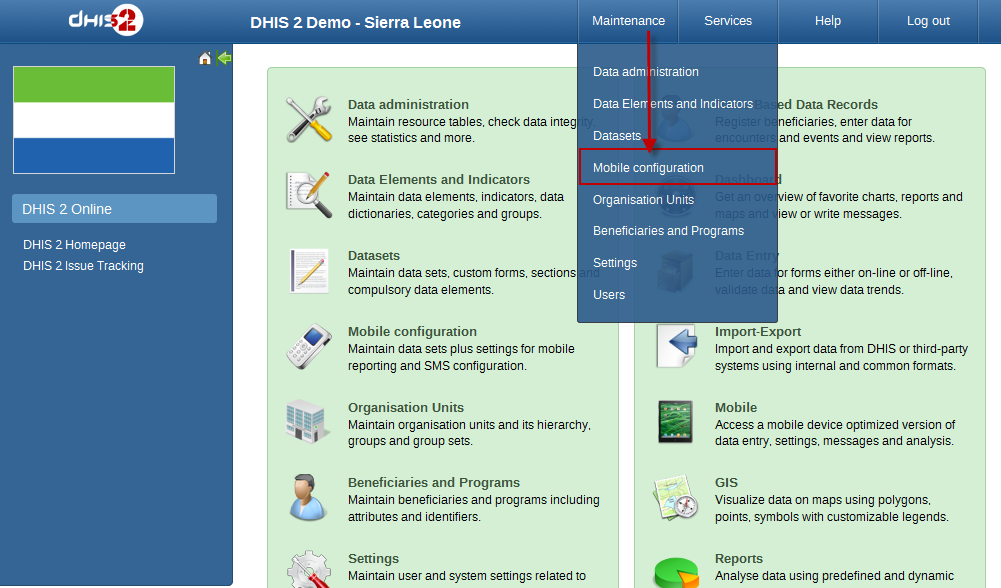
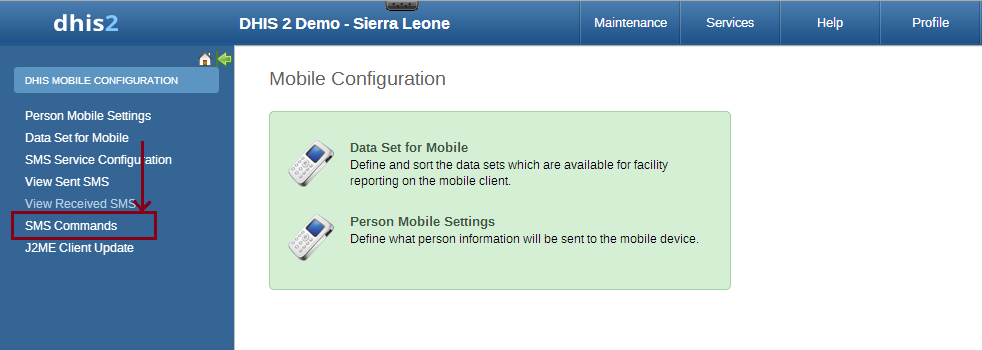
Habituellement, chaque commande SMS a sa propre propriété ; le processus de paramétrage peut être différent d'une commande à une autre. Actuellement, nous disposons de 4 types de commandes SMS :

Avec KEY_VALUE_PARSER et J2ME_PARSER, la commande SMS aura un ensemble de données puisque celles-ci sont utilisées pour la déclaration des données. Si les données sont déclarées pour une période déjà approuvée, la réponse par SMS sera renvoyée et contiendra des informations sur le statut d'approbation de la période.
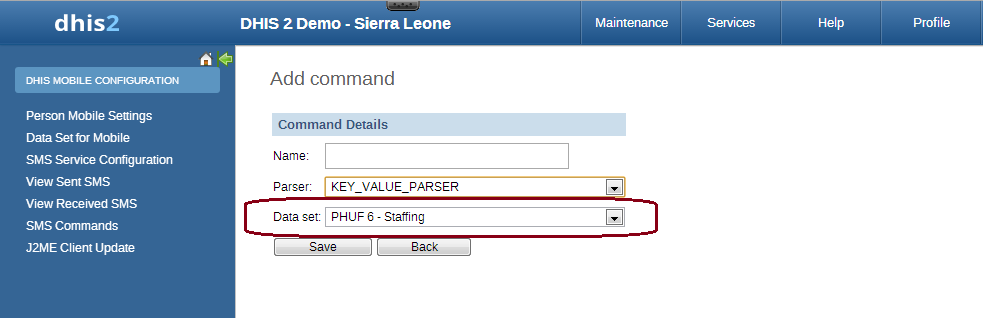
Avec ALERT_PARSER et UNREGISTERED_PARSER, la commande SMS aura un groupe d'utilisateurs car ceux-ci sont utilisés pour l'envoi de messages tels que les SMS, les conversations DHIS2, les e-mails.
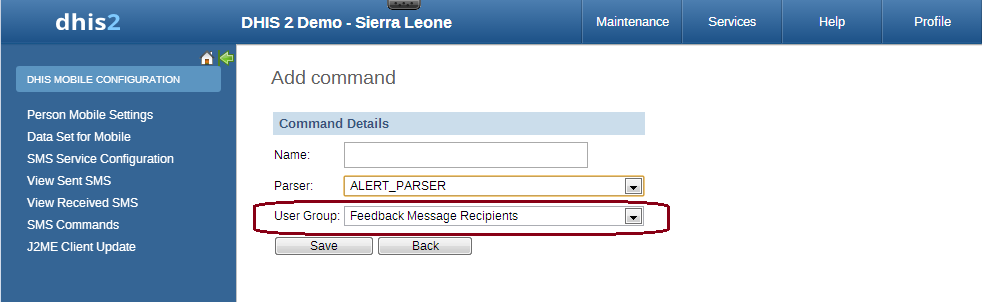
Certains paramètres sont communs à tous les types de commandes SMS. Ces paramètres ont des valeurs par défaut configurées dans le système. Si l'utilisateur fournit une valeur à ces paramètres, ces valeurs par défaut seront alors utilisées. Voici la liste de ces paramètres
Tableau : Paramètres communs
| Paramètre | Type | Description |
|---|---|---|
| Séparateur de valeur de code | Chaîne | Pour fournir un séparateur de valeur de code personnalisé. La valeur par défaut est "=" |
| Séparateur de champs | Chaîne | Pour fournir un séparateur de champs personnalisé. La valeur par défaut est "|" |
| Message de réponse lorsqu'aucun code n'est envoyé (seulement la commande) | Chaîne | Pour proposer un message lorsqu'aucun code n'est trouvé dans le texte du SMS. La valeur par défaut est "Paramètre manquant" |
| Message au format incorrect | Chaîne | Pour proposer un message lorsque la commande n'est pas correctement formatée. La commande doit être formatée selon le séparateur de valeur de code. Ce message sera également renvoyé si un paramètre obligatoire manque. |
| Aucun message d'utilisateur | Chaîne | Pour proposer un message lorsque le numéro de téléphone qui sert à l'envoi n'est pas enregistré dans DHIS2. |
| Utilisateur associé à plus d'un message d'unité d'organisation | Chaîne | Certains types de commandes SMS exigent que l'utilisateur (sans le numéro de téléphone d'envoi) ne soit associé qu'à une seule unité d'organisation. Ce message peut être configuré pour un renvoi si cette exigence n'est pas respectée. |
| Message de confirmation | Chaîne | Pour proposer un message qui sera envoyé une fois le processus terminé avec succès. |
La commande SMS est essentiellement définie par son type d'analyseur. En d'autres termes, chaque commande SMS dispose d'un analyseur unique pour analyser le SMS en texte clair, puis le résultat sera utilisé pour les besoins de cette commande SMS.
Pour déclarer des données, par exemple un ensemble de données (agrégation), nous utilisons des commandes SMS ayant KEY_VALUE_PARSER (pour le texte en clair du téléphone), ou J2ME_PARSER (pour les applications j2me)

Si la commande a pour nom "rapport", et une liste d'éléments de données ayant le code ci-dessus, le format doit être : [nom de la commande] [code] [valeur] [code] [valeur] [code] [valeur]....,la [valeur] peut bien sûr être modifiée en fonction des données réelles, vous devez donc préparer un texte SMS comme le montre cet exemple : rapport vo2 vn5 a2 b6 z3 x1
Si la commande comporte un séparateur, par exemple ".", le texte du SMS doit être :
report vo.2.vn.5.a.2.b.6.z.3.x.1
ou report vo.2|vn.5|a.2|b.6|z.3|x.1
De plus, en ce qui concerne les SMS, l'unité d'organisation peut être spécifiée comme suit org CodeorgUnit. Si aucune unité d'organisation n'est spécifiée dans le SMS, l'utilisateur est d'abord obtenu à partir du numéro de téléphone d'envoi, puis l'unité d'organisation est obtenu à partir de cet utilisateur. En ce qui concerne le Type de période, il doit être spécifié dans ce format "jjMM" par exemple 3108, mais s'il n'est pas spécifié, le Type de période sera obtenu à partir de l'Ensemble de données associé à la Commande SMS
Avec le J2ME_PARSER, vous n'avez pas besoin de préparer ces SMS, car le J2ME effectuera cette tâche

L'utilisateur peut définir le message de réponse personnalisé pour "Message au mauvais format", "Message sans utilisateur", "L'utilisateur doit recevoir plus d'un message d'unité d'organisation" et "Message de confirmation". Si aucun message personnalisé n'est défini, le système utilisera le message par défaut.
TRACKED_ENTITY_REGISTRATION_PARSER peut être utilisé pour inscrire une entité suivie dans le système.

Le nom de la commande sera suivi des attributs de l'entité suivie appartenant à un programme spécifique auquel cette commande est associée. La sélection du programme se fera lors de la création de cette commande.
Le modèle de texte par défaut (si le séparateur de champ et le séparateur de valeur de code ne sont pas fournis) pour cet analyseur ressemblerait à ceci : Programme enfant fn=xmen|ln=xmen2|age=4
Si le séparateur de champ est par exemple "," alors le texte ressemblera à ceci : Programme pour enfants fn=xmen,ln=xmen2,age=4
Le reste est le même que pour les autres commandes. Si l'utilisateur ne fournit pas ces paramètres, les paramètres par défaut seront alors utilisés.
PROGRAM_STAGE_DATAENTRY_PARSER peut être utilisé pour saisir les données relatives à l'étape du programme pour une instance d'entité suivie spécifique.

Le nom de la commande sera suivi des éléments de données relatifs à l'étape spécifique du programme à laquelle cette commande est associée. La sélection du programme et de l'étape du programme se fera lors de la création de cette commande.
Le modèle de texte par défaut (si le séparateur de champ et le séparateur de valeur de code ne sont pas fournis) pour cet analyseur ressemblerait à ceci : étapedeprogramme bcgd=1|opvd=2|wght=34
Si le séparateur de champ est par exemple "," alors le texte ressemblera à ceci : étapedeprogramme bcgd=1,opvd=2,wght=34
Le reste est le même que pour les autres commandes. Si l'utilisateur ne fournit pas ces paramètres, les paramètres par défaut seront alors utilisés.
Afin d'alerter les utilisateurs, nous utilisons des commandes SMS qui ont pour nom ALERT_PARSER (pour le texte clair du téléphone), ou UNREGISTERED_PARSER (pour les applications j2me). UNREGISTERED_PARSER peut également être utilisé pour enregistrer une rumeur SIMR.

Le format de ces commandes sera : [nom de la commande] [texte], par exemple :
alerte d'un cas d'urgence dans Une ville
Les commandes ayant ALERT_PARSER seront reçues uniquement des utilisateurs
L'enregistrement des événements peut être utilisé pour enregistrer un événement anonyme dans le système sur la base des données collectées par SMS. Ce type de commande est associé aux programmes de type SANS_ENREGISTREMENT. Par exemple, les événements de naissance peuvent être suivis à l'aide de cet analyseur.
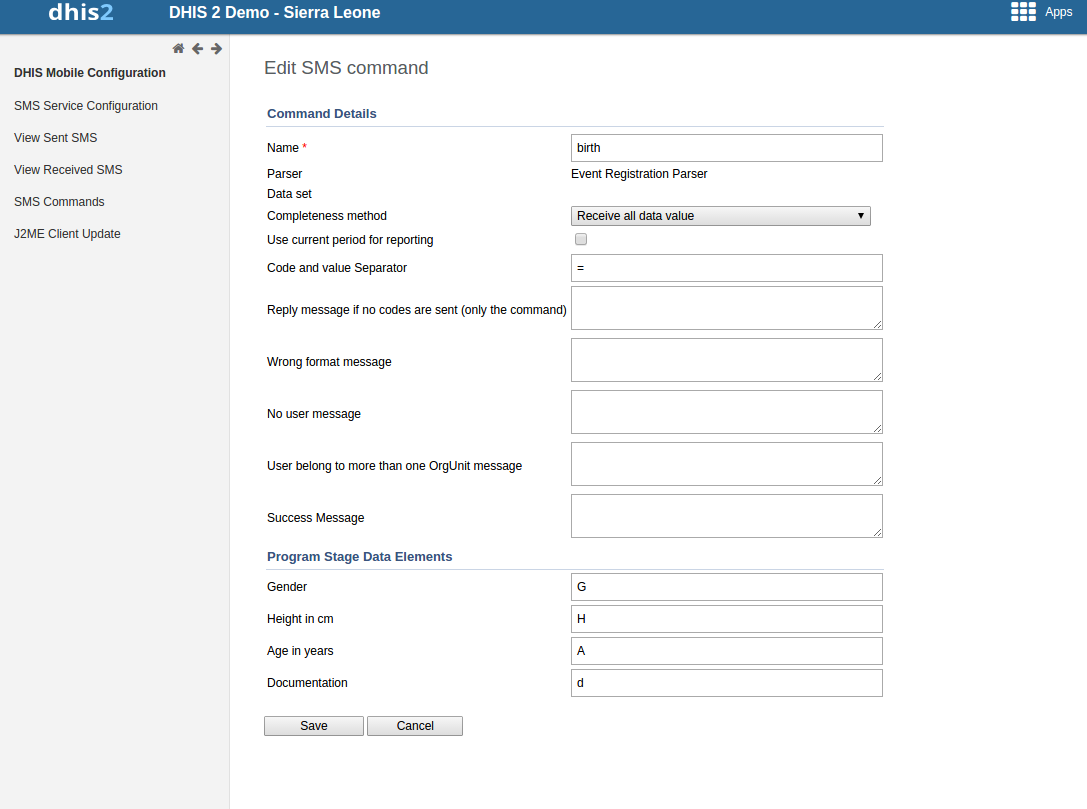
Le format de ces commandes sera : [nom de la commande] [code] [séparateur] [valeur], par exemple :
Naissance A=1,B=2,G=Mâle
Le séparateur de code/valeur est configurable. La barre verticale "|" est par défaut utilisée comme séparateur de champ. Les commandes qui ont le paramètre ANALYSEUR_D'ENREGISTREMENT_D'ÉVÉNEMENTS seront reçues uniquement des utilisateurs DHIS2. Une fois la commande reçue avec succès, les données reçues par SMS seront analysées et l'événement sera enregistré dans DHIS2.
Le service SMS est un service générique utilisé pour envoyer/recevoir des SMS. Tout autre module DHIS2 peut inclure ce service et l'utiliser pour envoyer et recevoir des SMS des utilisateurs ou des agents sur le terrain.
Il y a certaines conditions préalables pour rendre ce service fonctionnel. Il existe deux façons de procéder. La première consiste à configurer la passerelle à partir de l'interface graphique dans le module de configuration mobile. La seconde consiste à utiliser l'API Web SMS.
Il existe cinq différents types de Passerelles prises en charge par le service SMS. Les SMS peuvent être envoyés si l'une des passerelles est configurée. Si plusieurs passerelles sont disponibles, elles seront utilisées en mode round-robin (tourniquet) pour garantir l'équilibre des charges. Il existe différents paramètres pour chaque type de passerelle. La passerelle peut être configurée dans l'interface graphique du module de configuration mobile, comme le montre la figure. Pour plus d'informations sur les paramètres nécessaires à la configuration de la passerelle, voir Configurations des passerelles
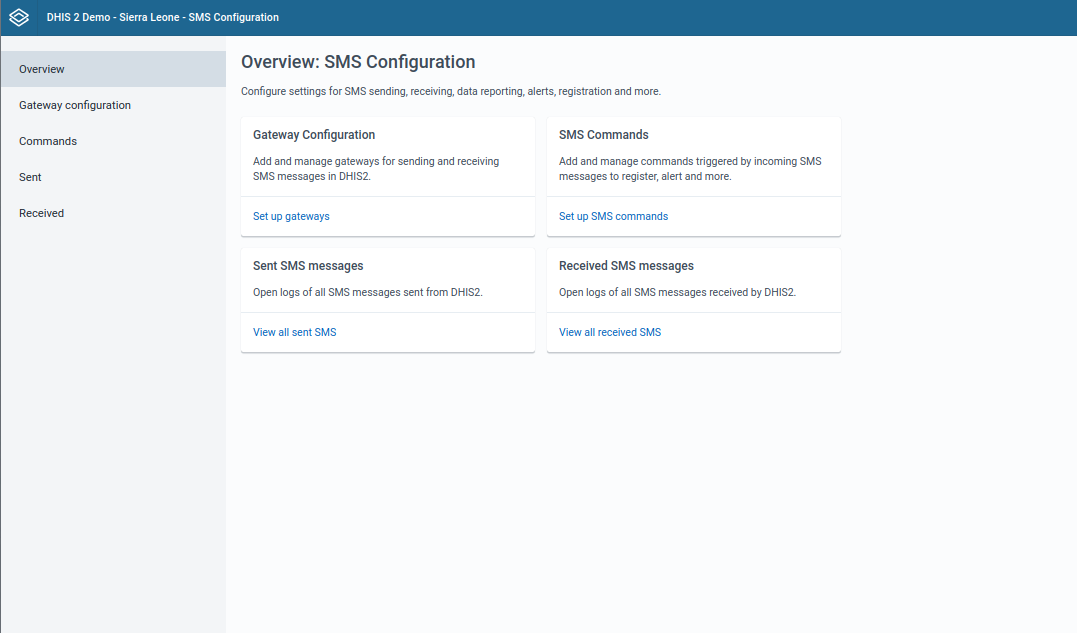
De nombreuses instances DHIS2 utilisent GenericHttpGateway pour se connecter à leurs passerelles locales. Ces passerelles locales fournissent des API HTTP pour l'envoi de SMS. Dans la nouvelle GenericHttpGateway, il est désormais possible de configurer un modèle de configuration générique pour la configuration des passerelles. Ce modèle est converti en charge utile de requête en remplaçant les caractères de remplissage par des valeurs réelles tirées des paramètres de valeur clé de la passerelle.
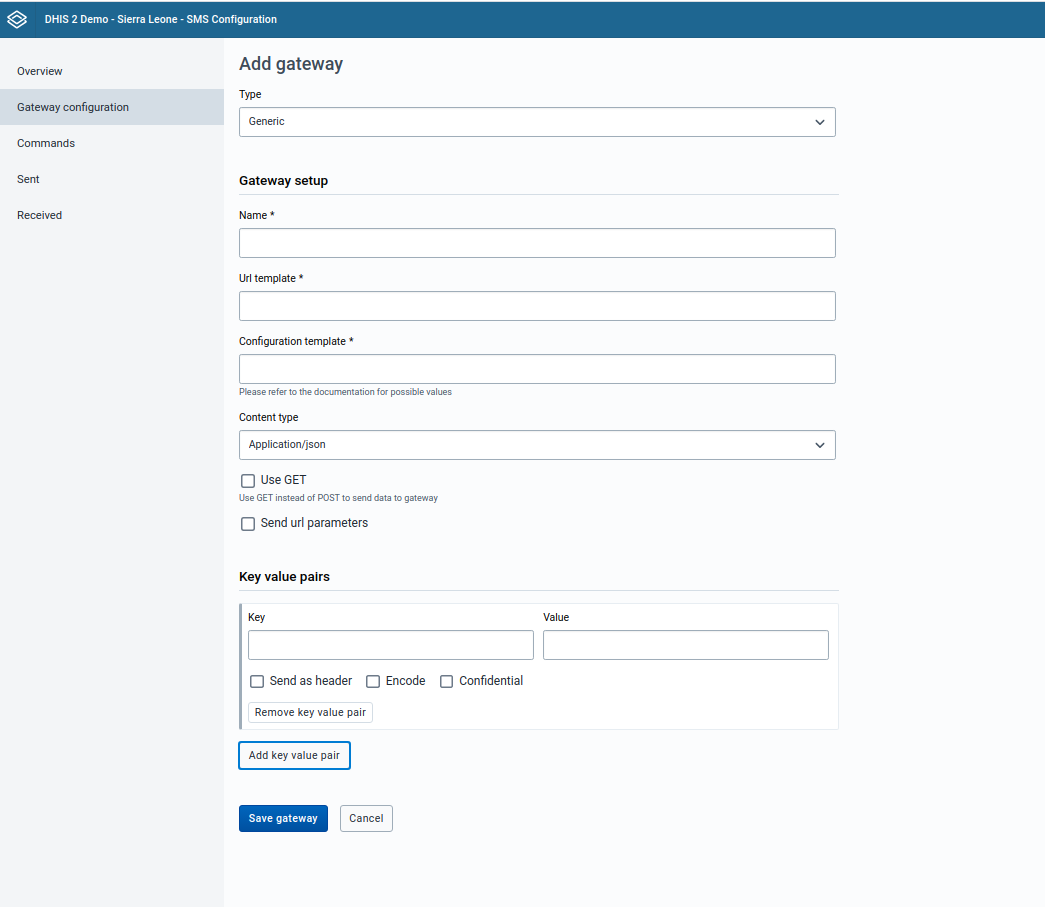
Le tableau ci-dessous indique les paramètres nécessaires à la configuration de la passerelle.
Tableau : Paramètres de configuration de la passerelle
| Paramètre | Passerelle BulkSMS | Passerelle Clickatell | Passerelle HTTP générique | Passerelle SMPP | Description |
|---|---|---|---|---|---|
| Nom de la passerelle | Facultatif | Facultatif | Facultatif | Facultatif | Utilisé comme identité de passerelle. Le nom par défaut sera enregistré si ce paramètre n'est pas configuré. Son utilisation est recommandée |
| Nom d'utilisateur | Obligatoire | Facultatif (si des jetons sont utilisés) | Obligatoire | Obligatoire | Utilisé pour l'authentification API |
| Mot de passe | Obligatoire | Facultatif (si des jetons sont utilisés) | Obligatoire | Obligatoire | Utilisé pour l'authentification API |
| Jeton-Auth | N/A | Facultatif (si un mot de passe est utilisé) | N/A | N/A | Utilisé pour l'authentification API |
| Modèle d'URL | N/A | N/A | Obligatoire | Obligatoire | Un modèle Url n'est requis que dans le cas d'une passerelle Http générique. Par exemple "http://smsgatewa1.com" |
| En-têtes | N/A | N/A | Facultatif | N/A | L'option d'en-tête peut être cochée pour envoyer le paramètre sélectionné en tant qu'en-tête http. Par exemple, nom d'utilisateur/mot de passe/jeton peut être envoyé dans l'en-tête http. |
| useGet | N/A | N/A | Facultatif | N/A | La méthode HTTP POST est utilisée par défaut pour publier des données sur la passerelle. Mais dans certains cas, lorsque la méthode HTTP GET est requise, le paramètre useGet peut être défini sur true. La valeur par défaut pour useGet est false. |
| Type de système | N/A | N/A | N/A | Obligatoire | Le paramètre Type de système est requis pour la passerelle SMPP. La valeur par défaut est 'cp' |
| typeOfNumber | N/A | N/A | N/A | Obligatoire | Le paramètre TypeOfNumber est requis pour la passerelle SMPP. La valeur par défaut est 'INCONNU'. Les autres valeurs possibles sont INCONNU, INTERNATIONAL, NATIONAL, RÉSEAU_SPÉCIFIQUE, ABONNÉ_NOMBRE, ALPHANUMERIQUE et ABRÉGÉ |
| numberPlanIndicator | N/A | N/A | N/A | Obligatoire | Le paramètre NumberPlanIndicator est requis pour la passerelle SMPP. La valeur par défaut est INCONNU. Les autres valeurs possibles sont INCONNU, ISDN, DONNÉES, TELEX, LAND_MOBILE, NATIONAL, PRIVÉ, ERMES, INTERNET et WAP |
| bindType | N/A | N/A | N/A | Obligatoire | Le paramètre BindType est requis pour la passerelle SMPP. La valeur par défaut est TX. Les autres valeurs possibles sont BIND_TX, BIND_RX et BIND_TRX |
| compressé | N/A | N/A | N/A | Facultatif | Le paramètre de compression est facultatif pour la passerelle SMPP. La valeur par défaut est false |
| Paramètres d'envoi d'Url | N/A | N/A | Facultatif | N/A | Les paramètres de la passerelle seront ajoutés à l'URL, par exemple https://samplegateway.com/messages?apiKey={apiKey}&to={recipients},content={text},deliveryreport={dp} |
| type de contenu | N/A | N/A | Facultatif | N/A | Le modèle dans lequel les données seront envoyées à la passerelle sms. La valeur par défaut est application/x-www-form-urlencoded. Les autres types pris en charge sont application/json, application/xml et text/plain |
| modèle de configuration | N/A | N/A | Facultatif | N/A | Un modèle de configuration générique peut être utilisé pour fournir les données sous une forme acceptable pour la passerelle externe. Par exemple username=${username}&password=${password}&to=${recipients}&countrycode=880&message=${text$}&messageid=0. Un modèle Json/xml peut également être fourni. |
Ce document traite des fonctionnalités de l'application de Configuration des SMS. Pour plus d'informations sur l'intégration du service SMS, veuillez consulter le document Mobile.
Les commandes SMS traitent les messages SMS reçus par une instance DHIS2, en effectuant certaines actions en fonction de la commande et du contenu du message. Plusieurs commandes SMS peuvent être configurées pour traiter et gérer les données de diverses manières. Une commande SMS est un objet contenant les configurations de chaque formulaire SMS : Récupérer des données depuis des téléphones ou applications j2me, alerter les utilisateurs, enregistrer des patients ou utilisateurs, etc.
Pour voir toutes les commandes disponibles, accédez à la page "Commandes". Toutes les commandes seront répertoriées dans un tableau. Sur cette page, les actions suivantes sont disponibles:
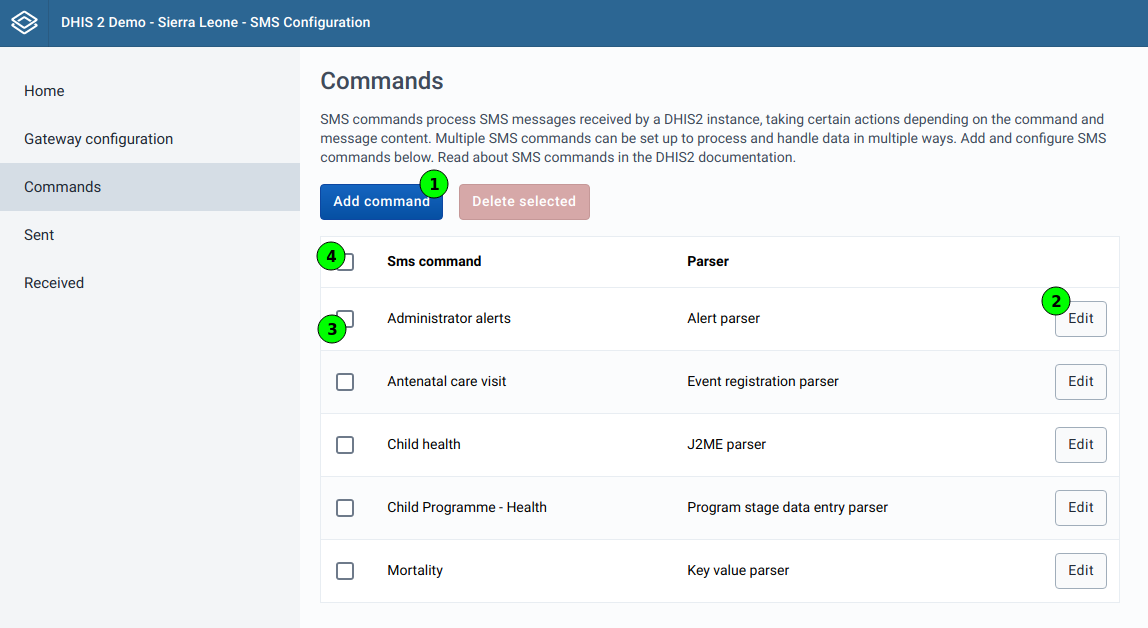
La suppression des commandes peut être effectuée en cochant individuellement les cases de chaque commande (1) qui doit être supprimée ou en sélectionnant toutes les commandes affichées en cochant la case correspondante au niveau de l'en-tête du tableau (2). Après avoir sélectionné les commandes à supprimer, cliquez sur le bouton "Supprimer la sélection" (3).
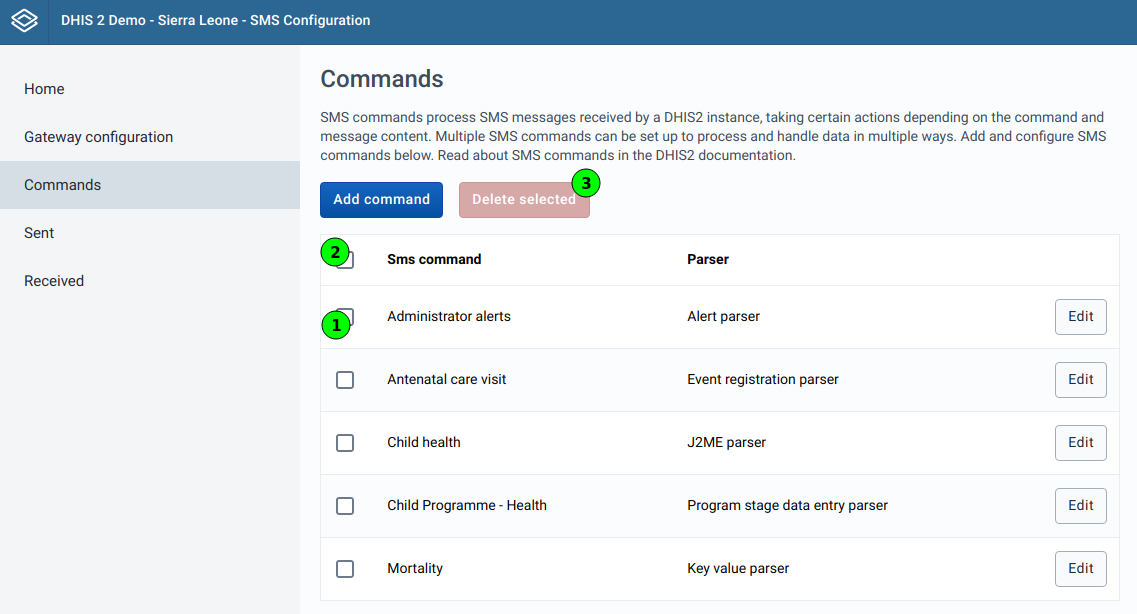
Pour éviter les suppressions involontaires, une boîte de dialogue de confirmation s'affichera.
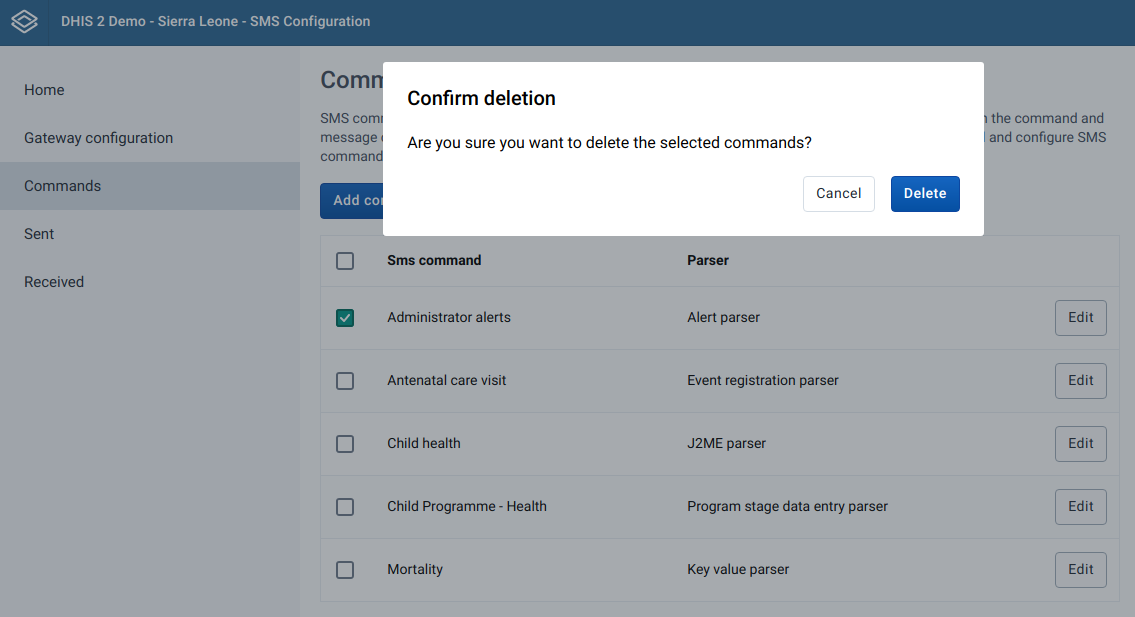
Attention
Les commandes ne sont pas actives juste après leur ajout! Il faudra d'abord les éditer afin de configurer les champs nécessaires !
Après avoir cliqué sur le bouton "Ajouter une commande" dans la page de présentation des commandes, un formulaire dynamique apparaîtra. Selon le type d'analyseur, plusieurs entrées seront affichées:
| Type d'analyseur | Groupe d’utilisateurs | Programme | Étape du programme | Ensemble de données |
|---|---|---|---|---|
| Analyseur d'alertes | ✓ | ✕ | ✕ | ✕ |
| Analyseur d'enregistrement d'événement | ✕ | ✓ | ✓ | ✕ |
| Analyseur J2ME | ✕ | ✕ | ✕ | ✓ |
| Analyseur de valeur clé | ✕ | ✕ | ✕ | ✓ |
| Analyseur de saisie de données des étapes de programme | ✕ | ✓ | ✓ | ✕ |
| Analyseur des enregistrements d'entités suivies | ✕ | ✓ | ✕ | ✕ |
| Analyseur non enregistré | ✓ | ✕ | ✕ | ✕ |
Ces commandes peuvent avoir des codes courts pour leur étape de programme associée. Seuls les programmes de type "Programme d'événement" peuvent être choisis pour cette commande. Ainsi, il n'existe qu'une seule étape de programme, qui sera sélectionnée automatiquement.
Ces commandes peuvent avoir des codes courts pour leur étape de programme associée. Seuls les programmes de type "Programme Tracker" peuvent être choisis pour cette commande. Contrairement aux analyseurs d'"Enregistrement d'événements", une étape de programme doit être choisie pour ce type d'analyseur.
Lors de la modification des commandes, il n'est pas possible de modifier le type d'analyseur de même que les données supplémentaires fournies lors de l'ajout de la commande. La seule façon de le faire est de créer une nouvelle commande et de supprimer l'ancienne.
Certains paramètres sont communs à tous les types de commandes SMS. Ces paramètres ont des valeurs par défaut configurées dans le système. Si l'utilisateur fournit une valeur à ces paramètres, ces valeurs par défaut seront alors utilisées. Voici la liste de ces paramètres
Ces champs communs sont :
| Paramètre | Type | Description |
|---|---|---|
| Séparateur de champs | Chaîne | Pour fournir un séparateur de champs personnalisé. La valeur par défaut est "|" |
| Message de réponse lorsqu'aucun code n'est envoyé (seulement la commande) | Chaîne | Pour proposer un message lorsqu'aucun code n'est trouvé dans le texte du SMS. La valeur par défaut est "Paramètre manquant" |
| Message au format incorrect | Chaîne | Pour proposer un message lorsque la commande n'est pas correctement formatée. La commande doit être formatée selon le séparateur de valeur de code. Ce message sera également renvoyé si un paramètre obligatoire manque. |
| Aucun message d'utilisateur | Chaîne | Pour proposer un message lorsque le numéro de téléphone qui sert à l'envoi n'est pas enregistré dans DHIS2. |
| Utilisateur associé à plus d'un message d'unité d'organisation | Chaîne | Certains types de commandes SMS exigent que l'utilisateur (sans le numéro de téléphone d'envoi) ne soit associé qu'à une seule unité d'organisation. Ce message peut être configuré pour un renvoi si cette exigence n'est pas respectée. |
| Message de confirmation | Chaîne | Pour proposer un message qui sera envoyé une fois le processus terminé avec succès. |
Certaines commandes ont la possibilité d'ajouter des codes courts, qui sont expliqués dans les sections individuelles dédiées à chacun des types d'analyseurs ci-dessous.
Lors de la modification d'une commande d'analyseur d'alerte, seuls deux champs sont modifiables. Les champs partagés entre la plupart des types d'analyseur ne sont pas disponibles:
Les deux sont des champs de texte.
Les commandes de ce type d'analyseur ont tous les champs partagés. De plus, des codes courts peuvent être définis. Un code court peut être ajouté pour chaque élément de données connecté à l'étape de programme qui a été sélectionnée lors de l'ajout de la commande:
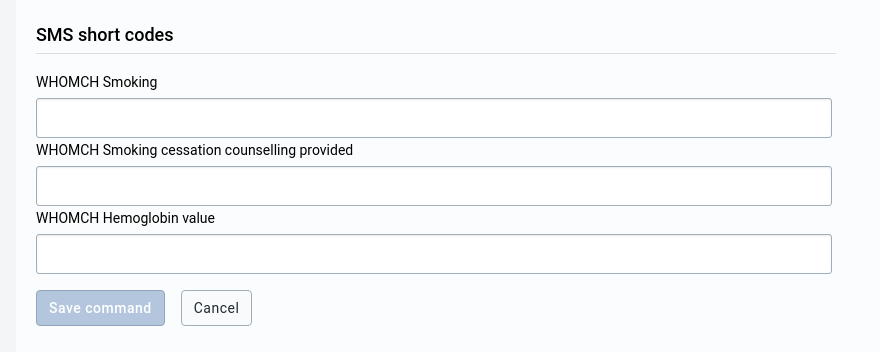
Les commandes de ce type d'analyseur ont tous les champs partagés. La commande SMS aura un ensemble de données car ils sont utilisés pour les données de rapport. Si les données sont signalées pour une période déjà approuvée, une réponse par SMS contenant des informations sur le statut d'approbation de la période, sera renvoyée. De plus, des codes courts peuvent être définis. Chaque commande est connectée à un ensemble de données. L'ensemble de données contient des éléments de données, qui ont des combinaisons de catégories, lesquelles ont au moins une combinaison d'options de catégorie. Pour chaque combinaison "élément de données - option de catégorie" existante, un code court peut être fourni.
Remarque sur les valeurs requises. Assurez-vous qu'au moins un code court pour SMS soit fourni lorsque la méthode intégrale "Recevoir au moins une valeur de données" est choisie. Dans le cas contraire, les messages reçus ne seront pas traités.
Chaque code court peut avoir une formule facultative. En fournissant une formule, la valeur d'un élément de données différent peut être ajoutée ou soustraite.
Cela peut être fait en cliquant sur le bouton "Ajouter une formule" /"Modifier la formule" sous le champ de saisie du code court:
Lorsque vous cliquez sur le bouton, une fenêtre modale apparaît en proposant une liste déroulante pour sélectionner un élément de données, et l'opérateur de formule, qui peut être "+" ou "-":
En cliquant sur "Sauvegarder", la formule sera ajoutée au formulaire de modification principal. Elle n'est pas automatiquement enregistrée dans la commande! Pour sauvegarder une formule modifiée, vous devez soumettre tout le formulaire.
Si un code court a une formule, celle-ci peut être supprimée en cliquant sur le bouton "Modifier la formule". La fenêtre modale qui apparaîtra, a un bouton "Supprimer". En cliquant sur ce bouton, la formule sera supprimée du code court dans le formulaire principal et la fenêtre modale se fermera. La suppression n'est pas automatiquement enregistrée dans la commande! Afin de l'enregistrer , vous devez soumettre tout le formulaire.
Ce type de commande fonctionne de la même manière que les commandes de l'analyseur J2ME. Veuillez consulter la documentation ci-dessus.
Les commandes de ce type d'analyseur ont tous les champs partagés. De plus, des codes courts peuvent être définis. Un code court peut être ajouté pour chaque élément de données connecté à l'étape de programme qui a été sélectionnée lors de l'ajout de la commande:

Les commandes de ce type d'analyseur ont tous les champs partagés. De plus, des codes courts peuvent être définis. Un code court peut être ajouté pour chaque attribut d'entité suivie connecté à l'étape de programme qui a été sélectionnée lors de l'ajout de la commande:
Ce type de commande fonctionne de la même manière que les commandes de l'analyseur d'alertes. Veuillez consulter la documentation ci-dessus.
Une passerelle SMS permet à une instance DHIS2 d'envoyer et de recevoir des messages SMS. Différents types de passerelles peuvent être ajoutés et configurés. Au moins une passerelle est nécessaire pour envoyer et recevoir des messages SMS. L'équilibrage de charge utilisera toutes les passerelles si plusieurs sont disponibles.
Il existe quatre types de passerelles prises en charge par le service SMS : * Passerelles génériques * Passerelles BulkSMS * Passerelles Clickatell * Passerelles SMPP
Pour voir toutes les commandes disponibles, accédez à la page de "Configuration des passerelles". Toutes les commandes seront répertoriées dans un tableau. Sur cette page, les actions suivantes sont disponibles:
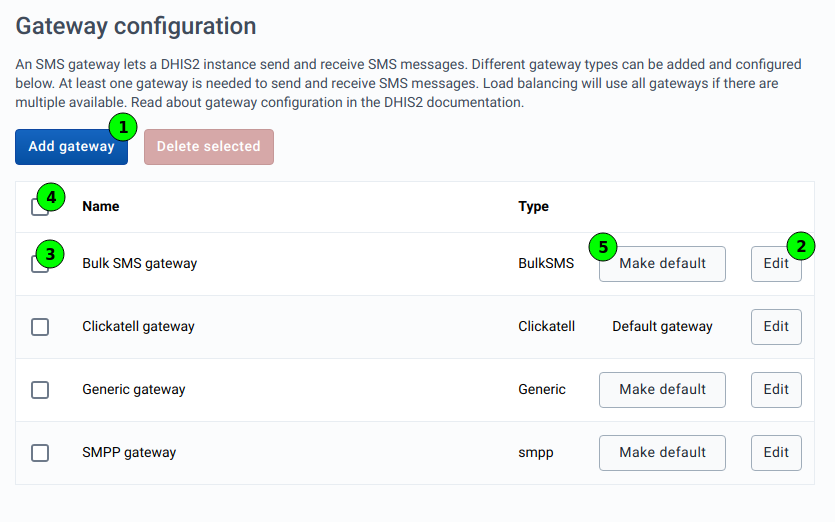
Après avoir cliqué sur le bouton "Ajouter une passerelle" sur la page de présentation des configurations de la passerelle, un formulaire dynamique apparaîtra. Il est divisé en deux sections:
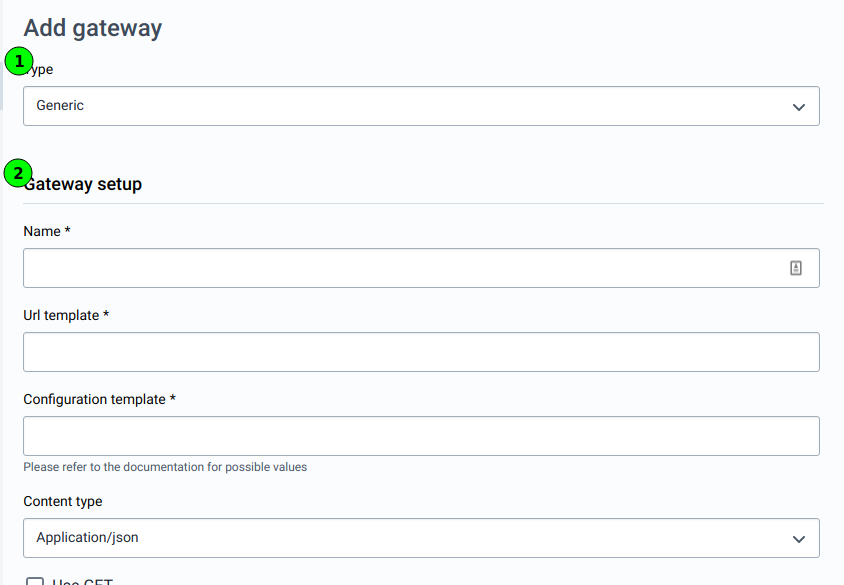
Pour plus de détails sur la configuration des passerelles, veuillez vous référer à la section Configurations des passerelles de la documentation de maintenance "Mobile".
La modification est similaire à l'ajout de passerelles, sauf que le type de passerelle ne peut pas être modifié. Si une passerelle a un type inadéquat, elle doit être supprimée et ajoutée à nouveau. Pour plus d'informations sur la modification des passerelles, veuillez vous référer à la section "Ajout de passerelles" ci-dessus.
Pour voir tous les sms entrants, accédez à la page "Reçus". Tous les sms reçus seront répertoriés dans un tableau paginé. Sur cette page, les actions suivantes sont disponibles :
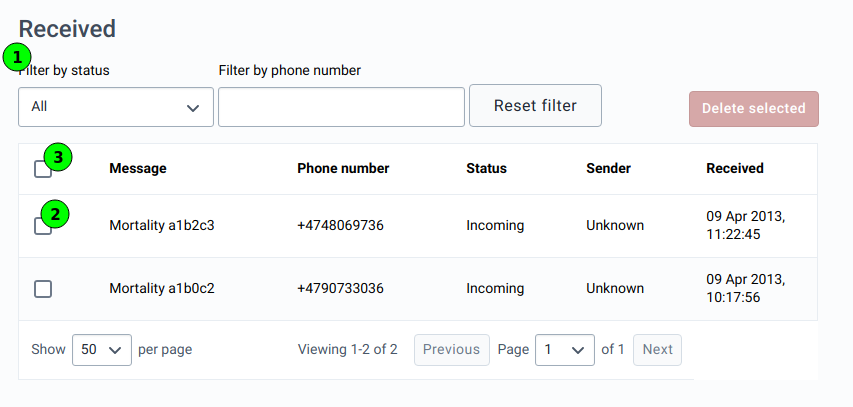
Tous les filtres définis peuvent être réinitialisés en cliquant sur le bouton "Réinitialiser le filtre".

La liste des SMS entrants peut être filtrée selon les statuts suivants :

En saisissant un numéro de téléphone dans le champ de saisie situé au-dessus du tableau contenant les SMS, le tableau peut être filtré en prenant en compte ce numéro de téléphone.

Cette section est identique à la section SMS "Entrants"/"Reçus", à une seule différence près : La liste ne peut pas être filtrée par un numéro de téléphone. Veuillez vous référer à la section "Afficher les SMS entrants".
Attention
Les captures d'écran et les informations contenues dans cette section sont obsolètes et en en cours de mise à jour.
Les applications peuvent être installées par téléchargement de fichier zip dans le gestionnaire d'applications. Dans Services → Applications, cliquez sur l'élément de menu App Hub.  Vous pouvez charger l'application en cliquant sur le bouton Parcourir et après avoir sélectionné le package zip, le fichier est téléchargé automatiquement et installé sur DHIS2. Vous pouvez également parcourir les applications dans DHIS2 AppHub et télécharger des applications depuis cette source. L'AppHub DHIS2 permet la recherche d'applications, la révision, l'ajout de commentaires, la demande de fonctionnalités et l'évaluation des applications par la communauté.
Après installation, vos applications seront intégrées au menu et accessibles en tant que services à partir de la page de présentation du module. Il est également accessible depuis la page d'accueil du module des applications. Cliquez sur une application de la liste pour la lancer.
Une valeur de données dans DHIS2 est caractérisé par au moins trois dimensions : 1) élément de donnée, 2) unité d'organisation et 3) période. Ces dimensions constituent les éléments de base du modèle de données.

Par exemple, si vous voulez savoir le nombre d'enfants ayant été vaccinés contre la rougeole au Gerehun CHC en décembre 2014, les trois dimensions qui décrivent cette valeur sont l'élément de donnée "Doses de rougeole administrées", l'unité d'organisation "Gerehun CHC" et la période "décembre 2014". Toutes les valeurs des données ont au moins ces trois dimensions décrivant quoi, où et quand.
En plus des dimensions d'élément de donnée, d'unité d'organisation et de période, les valeurs de données peuvent également être associées à des dimensions de données supplémentaires. Une utilisation courante de cette fonctionnalité consiste à décrire des valeurs de données déclarées par plusieurs partenaires au même endroit pour le même élément de donnée et la même période. En principe, elle peut être utilisée comme une dimension "libre", pour décrire des observations multiples des mêmes phénomènes au même endroit et au même moment. Pour plus d'informations à ce sujet, voir le chapitre 34 : Dimensions supplémentaires des données.
| Unité d'organisation | Élément de données | Période | Valeur |
|---|---|---|---|
| Gerehun CHC | Doses de rougeole administrées | Dec-09 | 22 |
| Tugbebu CHP | Doses de rougeole administrées | Dec-09 | 18 |
L'élément de donnée mentionné ci-dessus, "Doses de rougeole administrées", peut être subdivisé en plusieurs catégories d'éléments de donnée. Chaque administrateur du système DHIS2 est libre de définir les dimensions des catégories d'éléments de donnée pour les éléments de données. Il existe cependant certaines bonnes pratiques qui devraient généralement être suivies.
Lorsque vous prenez l'exemple de la vaccination contre la rougeole, si vous voulez savoir si ces vaccins ont été administrés dans l'établissement (fixe) ou dans la communauté dans le cadre des services de proximité, vous pouvez ajouter une dimension appelée par exemple "Lieu de service" avec les deux options possibles "Fixe" et "De proximité". Ensuite, toutes les données collectées sur la vaccination contre la rougeole devraient être ventilées selon ces options. En outre, vous pourriez être intéressé de savoir combien de ces enfants étaient âgés de moins d'un an ou de plus d'un an. Si tel est le cas, vous pouvez alors ajouter une dimension Âge à l'élément de donnée avec les deux options possibles "\<1 y" and ">1 y". Cela implique qu'l faut préciser davantage le processus de collecte des données. Vous pouvez également appliquer les deux catégories "Lieu de service" et "Âge" et les combiner en une combinaison de catégories d'éléments de données, par exemple appelée "Désagrégation du PEV". Vous pourrez alors examiner quatre valeurs différentes plus détaillées au lieu d'une seule comme dans l'exemple ci-dessus pour l'élément de donnée "Doses de vaccin anti-rougeoleux administrées" : 1) "Fixe et \<1 y, 2) Fixe et >1 y, 3) De proximité et \<1 y, et 4) De proximité et >1 y. Cela rend plus complexe la collecte des données par les établissements de santé, mais ouvre en même temps de nouvelles possibilités d'analyse détaillée des données relatives à l'immunisation contre la rougeole.
Tableau : Exemple de stockage détaillé des valeurs de données lors de l'utilisation des catégories d'éléments de données "Lieu de service" et "Âge" (simplifié pour une meilleure lisibilité comparé au tableau de la base de données réelle)
| Unité d'organisation | Élément de données | Lieu de service | Âge | Période | Valeur |
|---|---|---|---|---|---|
| Gerehun CHC | Doses de rougeole administrées | Fixe | \<1 y | Dec-09 | 12 |
| Gerehun CHC | Doses de rougeole administrées | Proximité | \<1 y | Dec-09 | 4 |
| Gerehun CHC | Doses de rougeole administrées | Fixe | >1 y | Dec-09 | 4 |
| Gerehun CHC | Doses de rougeole administrées | Proximité | >1 y | Dec-09 | 2 |
| Tugbebu CHP | Doses de rougeole administrées | Fixe | \<1 y | Dec-09 | 10 |
| Tugbebu CHP | Doses de rougeole administrées | Proximité | \<1 y | Dec-09 | 4 |
| Tugbebu CHP | Doses de rougeole administrées | Fixe | >1 y | Dec-09 | 3 |
| Tugbebu CHP | Doses de rougeole administrées | Proximité | >1 y | Dec-09 | 1 |
Alors que les catégories d'élément de donnée et leurs options décrites ci-dessus fournissent le niveau de détail (désagrégation) au point de collecte des données et la manière dont les valeurs des données sont stockées dans la base de données, les ensembles et groupes de groupes d'éléments de données peuvent être utilisés pour ajouter plus d'informations aux éléments de données après la collecte des données. Par exemple, si vous analysez plusieurs éléments de données en même temps dans un rapport, vous pourrez souhaiter les regrouper en fonction de certains critères. Au lieu d'examiner toutes les données saisies dans un formulaire pour la vaccination et la nutrition, vous pouvez séparer ou regrouper les éléments de données selon une dimension du programme (connue sous le nom d'ensemble de groupes d'éléments de données dans le DHIS2) où "Vaccination" (ou PEV) et "Nutrition" seraient les deux groupes.
L'élargissement du champs du rapport pour inclure des données provenant d'autres programmes ou des thèmes plus larges de données sanitaires signifierait que davantage de groupes seraient concernés par cette dimension, notamment le "Paludisme", la "Santé reproductive", les "Stocks". Pour cet exemple, vous créeriez un ensemble de groupes d'éléments de donnée appelé "Programme" (ou tout autre nom que vous jugerez approprié), et pour représenter les différents programmes dans cette dimension, vous définiriez des groupes d'éléments de donnée appelés "PEV", "Nutrition", "Paludisme", "Santé reproductive", etc. et ajouteriez tous ces groupes à l'ensemble de groupes "Programme". Pour lier ou marquer l'élément de données "Doses de vaccins antirougeoleux administrées" à une telle dimension, vous devez (dans notre exemple) l'ajouter au groupe "PEV". Les groupes auxquels vous ajoutez "Doses de vaccins antirougeoleux administrées" n'affectent pas la manière dont les établissements de santé collectent les données, mais ajoutent plus de possibilités à votre analyse des données. Ainsi, pour les dimensions de l'ensemble de groupes, il existe trois niveaux : l'ensemble de groupes (par exemple "Programme"), le groupe (par exemple "PEV") et l'élément de donnée (par exemple "Doses de vaccins antirougeoleux administrées").
Les indicateurs peuvent être regroupés en groupes d'indicateurs et plus loin en ensembles de groupes d'indicateurs (dimensions) exactement de la même manière que les éléments de données.
| Unité d'organisation | Élément de données | Programme | Période | Valeur |
|---|---|---|---|---|
| Gerehun CHC | Doses de rougeole administrées | PEV | Dec-09 | 22 |
| Gerehun CHC | Vitamine A administré | Nutrition | Dec-09 | 16 |
| Tugbebu CHP | Doses de rougeole administrées | PEV | Dec-09 | 18 |
| Tugbebu CHP | Vitamine A administré | Nutrition | Dec-09 | 12 |
| Gerehun CHC | Nouveaux cas de paludisme | Paludisme | Dec-09 | 32 |
| Tugbebu CHP | Nouveaux cas de paludisme | Paludisme | Dec-09 | 23 |
Les unités d'organisation du DHIS2 doivent généralement représenter un lieu, tel qu'un centre de santé communautaire ou des hôpitaux de référence, ou une unité administrative comme le "Ministère de la santé de la Sierra Leone", le "district de Bo" ou la "chefferie de Baoma". Dans les applications de secteurs autre que la santé, il peut s'agir d'"écoles" ou de "points d'eau". Les unités sont représentées dans une hiérarchie par défaut, généralement la hiérarchie administrative par défaut d'un pays ou d'une région, et se voient donc attribuer un niveau organisationnel. Par exemple, la Sierra Leone a quatre niveaux d'unités d'organisation : national, district, chefferie et USP, et toutes les unités d'organisation sont liées à l'un de ces niveaux. Une unité d'organisation dans DHIS2 peut avoir n'importe quel nombre de niveaux. Normalement, les données sont collectées au niveau le plus bas, celui de l'établissement de santé, mais elles peuvent être collectées à n'importe quel niveau de la hiérarchie, par exemple au niveau des districts ou de l'établissement.
Lors de la conception de rapports à des niveaux supérieurs à partir des données agrégées au niveau du district ou de la province, le DHIS2 utilisera la structure hiérarchique pour agréger toutes les données des établissements de santé pour une unité donnée à n'importe quel niveau. Le niveau de l'unité d'organisation saisissant les données représente toujours le niveau de détail le plus bas pouvant être d'utilisé dans l'analyse des données, et les niveaux d'organisation définissent les niveaux d'agrégation disponibles selon une dimension géographique.
Alors que le niveau d'établissement est généralement le niveau géographique le plus bas pour la désagrégation dans le DHIS2, il existe des moyens de regrouper de manière flexible les unités d'organisation en un nombre quelconque de dimensions en utilisant les groupes d'unités d'organisation et la fonctionnalité d'ensemble de groupes. Par exemple, si tous les établissements sont d'un type officiel comme "Centre de santé communautaire" ou "Hôpital de district", il est alors possible de créer un ensemble de groupes d'unités d'organisation appelé "Type" et d'ajouter des groupes portant les noms des types mentionnés ci-dessus. Pour que les ensembles de groupes fonctionnent correctement dans l'analyse, chaque unité d'organisation doit être membre d'un seul groupe (obligatoire et exclusif) au sein d'un ensemble de groupes. En d'autres termes, un établissement ne doit pas être à la fois un "Centre de santé communautaire" et un "Hôpital de district".
Vous pouvez améliorer l'exhaustivité de vos données agrégées en héritant des paramètres d'une unité d'organisation "mère" dans la hiérarchie de votre unité d'organisation. Ceci est particulièrement utile si vous agrégez les données de plus de 100 unités d'organisation. Voir la documentation de l'application Maintenance pour plus de détails.
Une utilisation plus poussée des ensembles de groupes d'unités d'organisation consiste à créer des hiérarchies alternatives, par exemple en utilisant les frontières administratives d'autres ministères. En Sierra Leone, cela pourrait signifier une hiérarchie alternative de 1 : ministère de la santé, 2 : districts et 3 : conseils locaux, au lieu de la hiérarchie à quatre niveaux avec des chefferies et des USP. Par exemple, si toutes les USP sont liées à un conseil municipal spécifique, il serait possible d'examiner les données agrégées par conseil municipal au lieu de la chefferie. Il faudrait alors créer un ensemble de groupes appelé "Conseil municipal", puis créer un groupe d'unités d'organisation pour chaque conseil municipal, et enfin relier toutes les USP à leur groupe de conseils municipaux correspondant.
| District | Type d'unité d'organisation | Élément de données | Période | Valeur |
|---|---|---|---|---|
| Bo | CHC | Doses de rougeole administrées | Dec-09 | 121 |
| Bo | CHP | Doses de rougeole administrées | Dec-09 | 98 |
| Bo | MCHP | Doses de rougeole administrées | Dec-09 | 87 |
| Bombali | CHC | Doses de rougeole administrées | Dec-09 | 110 |
| Bombali | CHP | Doses de rougeole administrées | Dec-09 | 67 |
| Bombali | MCHP | Doses de rougeole administrées | Dec-09 | 59 |
Comme mentionné ci-dessus, toutes les unités d'organisation doivent être membres d'un seul groupe au sein d'un ensemble de groupes. Si une unité d'organisation n'est présente dans aucun groupe ou est présente dans plusieurs membres d'un groupe dans un ensemble de groupes, cela peut alors entraîner des résultats inattendus dans les modules d'analyse. DHIS2 comporte des vérifications d'intégrité pour identifier les unités d'organisation qui ne sont présentes dans aucun membre de l'ensemble de groupes d'unités d'organisation, ou qui sont présentes dans plusieurs groupes.
La dimension Période devient ainsi un facteur important lors de l'analyse des données dans le temps, par exemple lors de l'examen de données cumulées, lors de la création de rapports agrégés trimestriels ou annuels, ou lors de l'analyse combinant des données avec différentes caractéristiques comme les données de routine mensuelles, les données annuelles de recensement/démographiques ou les données semestrielles sur le personnel.
Dans le DHIS2, les périodes sont organisées selon un ensemble de types de périodes fixes décrites ci-dessous. La liste suivante concerne le type de calendrier ISO 8601 par défaut.
Quotidien
Hebdomadaire : Le système prend en charge différents types de périodes hebdomadaires, avec le lundi, le mercredi, le jeudi, le samedi et le dimanche comme premier jour de la semaine. Vous collectez les données par le biais d'ensembles de données configurés pour utiliser le type de période hebdomadaire souhaité. Le moteur d'analyse attribue les données hebdomadaires au mois qui contient au moins quatre jours de la semaine.
Bihebdomadaire : Périodes de deux semaines commençant la première semaine de l'année.
Mensuel : Se réfère aux mois civils standard.
Bimensuel : Périodes de deux mois commençant en janvier.
Trimestriel : Trimestre norme ISO, à partir de janvier.
Semestriel : Périodes de six mois commençant en janvier
Annuel : Il s'agit d'une année civile.
Exercice financier avril : Exercice financier commençant le 1er avril et se terminant le 31 mars de l'année civile suivante
Exercice financier juillet : Exercice commençant le 1er juillet et se terminant le 31 juin de l'année civile suivante
Exercice Octobre : Période d'exercice commençant le 1er octobre et se terminant le 31 septembre de l'année civile suivante
Semestrielle Avril : Périodes de six mois commençant le 1er avril et d'une durée de six mois civils.
En règle générale, toutes les unités d'organisation doivent collecter les mêmes données en utilisant la même fréquence ou périodicité. On devra associer un formulaire de saisie à un seul type de période afin de s'assurer que les données sont toujours collectées selon la bonne et la même périodicité dans tout le pays.
Il est toutefois possible de collecter les mêmes éléments de données en utilisant différents types de période en affectant les mêmes éléments de données à plusieurs ensembles de données avec différents types de période, mais il devient alors important de s'assurer qu'aucune unité d'organisation ne collecte des données en utilisant les deux ensembles de données/types de période car cela créerait un chevauchement et une duplication des valeurs de données. S'il est configuré correctement, le service d'agrégation du DHIS2 regroupera les données, par exemple les données mensuelles d'une partie du pays avec les données trimestrielles d'une autre partie du pays, dans un rapport trimestriel national. Par souci de simplicité et pour éviter la duplication des données, il est conseillé d'utiliser le même type de période pour toutes les unités d'organisation pour les mêmes éléments de données lorsque cela est possible.
En plus des types de périodes fixes décrits dans la section précédente, DHIS2 prend également en charge les périodes relatives pour une utilisation dans les modules d'analyse.
Lors de la création de ressources analytiques dans DHIS2, il est possible d'utiliser la fonctionnalité des périodes relatives. Le scénario le plus simple est celui où vous souhaitez concevoir un rapport mensuel pouvant être réutilisé chaque mois sans avoir à modifier le modèle de rapport pour tenir compte des changements de période. La période relative appelée "Dernier mois" permet de le faire, et l'utilisateur peut, au moment de la production du rapport, sélectionner le mois à utiliser dans le rapport grâce à un paramètre de rapport.
Un cas d'utilisation un peu plus avancé est celui où vous souhaitez produire un rapport mensuel de synthèse pour la vaccination et où vous voulez examiner les données du mois (de déclaration) en cours ainsi qu'une valeur cumulative pour l'année jusqu'à présent. La période relative "Cette année" fournit une telle valeur cumulée par rapport au mois de déclaration sélectionné lors de l'exécution du rapport. Les autres périodes relatives sont les périodes des 3, 6 ou 12 derniers mois, qui sont des valeurs cumulées calculées à partir du mois de déclaration sélectionné. Si vous souhaitez créer un rapport avec des données agrégées par trimestre (celles qui sont passées depuis le début de l'année), vous pouvez sélectionner "Quatre derniers trimestres". D'autres périodes relatives sont décrites dans la section du manuel consacrée au tableau de déclaration.
| Unité d'organisation | Élément de données | Mois du rapport | A ce jour | Nom du mois du rapport |
|---|---|---|---|---|
| Gerehun CHC | Doses de rougeole administrées | 15 | 167 | Oct-09 |
| Tugbebu CHP | Doses de rougeole administrées | 17 | 155 | Oct-09 |
Bien que les données doivent être collectées à une fréquence donnée afin de normaliser la collecte et la gestion des données, cela ne limite pas les types de périodes peuvant être utilisées dans l'analyse des données et les rapports. Tout comme les données sont agrégées vers le haut de la hiérarchie d'organisation, elles sont également agrégées selon une hiérarchie de périodes, de sorte que vous pouvez créer des rapports trimestriels et annuels basés sur les données collectées sur une base mensuelle. Le type de période défini pour un formulaire de saisie de données (ensemble de données) définit le plus bas niveau de détail de la période possible dans un rapport.
Lors de l'agrégation des données relative à la dimension de la période, il existe deux options en ce qui concerne le mode de calcul, à savoir la somme ou la moyenne. Cette option est spécifiée pour chaque élément de données dans DHIS2 grâce à l'utilisation de l'attribut "opérateur d'agrégation" dans la boîte de dialogue Ajouter/Modifier des éléments de données.
La plupart des données collectées en routine devraient être agrégées en additionnant les mois ou les semaines, par exemple pour créer un rapport trimestriel sur l'immunisation contre la rougeole, on pourrait additionner les trois valeurs mensuelles pour les "Doses de vaccin antirougeoleux administrées".
D'autres types de données ayant une validité plus permanente dans le temps, comme le "Nombre d'employés dans l'USP" ou une estimation annuelle de la population "Population de moins d'un an", doivent être agrégées différemment. Ces valeurs sont statiques pour tous les mois tant qu'il existe des données valables. Par exemple, l'"Estimation de la population de moins de 1 an", calculée à partir des données du recensement ,est la même pour tous les mois d'une année donnée, ou le nombre d'infirmières travaillant dans un établissement donné est le même pour chaque mois de la période de 6 mois pour laquelle le nombre est déclaré.
Cette différence devient importante lors du calcul d'une valeur annuelle pour l'indicateur de la charge de morbidité des services pour un établissement. Les effectifs mensuels sont additionnés pour les 12 mois afin d'obtenir l'effectif annuel, tandis que le nombre de membres du personnel de l'USP est calculé comme étant la moyenne des deux valeurs semestrielles indiquées dans le rapport semestriel du personnel. Ainsi, dans cet exemple, l'élément de données "Effectif de l'OPD" aurait l'opérateur d'agrégation "SOMME" et l'élément de données "Nombre des effectifs" aurait l'opérateur "MOYENNE".
Le concept de période de validité est une autre caractéristique importante des éléments de données moyennes. Les valeurs moyennes des données sont des valeurs permanentes pour tout type de période dans les limites de la période pour laquelle elles sont enregistrées. Par exemple, une estimation annuelle de la population suivant l'année civile, aura la même valeur pour toute période comprise dans cette année, quel que soit le type de période. Si la population de moins de 1 an pour un établissement donné est de 250 pour l'année 2015, cela signifie que la valeur sera de 250 pour Q3-15, pour la 12e semaine de 2015 et pour toute période comprise dans l'année 2015. Cela a des implications sur la manière dont les indicateurs de couverture sont calculés, car la population annuelle complète sera utilisée comme valeur de dénominateur même lors de rapports mensuels. Si vous souhaitez examiner une valeur de couverture annuelle estimée pour un mois donné, vous aurez la possibilité de régler l'indicateur sur "Annualisé", ce qui signifie qu'une valeur de couverture mensuelle sera multipliée par un facteur de 12, une valeur trimestrielle par 4, afin de générer un total annuel effectif. La fonction d'indicateur annualisé peut donc être utilisée pour imiter l'utilisation des estimations mensuelles de la population.
Les ensembles de données déterminent les données brutes disponibles dans le système, car ils décrivent la manière dont les données sont collectées en termes de périodicité et d'étendue spatiale. Les ensembles de données définissent les dimensions constitutives des données à saisir et à stocker dans DHIS2. Pour chaque dimension de données, nous décidons du niveau de détail auquel les données doivent être collectées, à savoir 1) l'élément de données (par exemple, le diagnostic, le vaccin ou tout autre événement) et ses catégories (par exemple, l'âge et le sexe), 2) la dimension de la période/fréquence, et 3) la dimension de l'unité d'organisation. Pour tout rapport ou analyse de données, il est impossible d'extraire des données plus détaillées que celles définies dans les ensembles de données, ainsi la conception des ensembles de données et les formulaires de saisie correspondants (les outils de collecte de données) déterminent le type d'analyse de données possible.
Il est important de comprendre que les formulaires de saisie de données ou les ensembles de données eux-mêmes ne sont pas intrinsèquement liés à la valeur des données sous- jacentes et que la signification des données n'est décrite que par l'élément de donnée (et ses catégories). Il est donc parfaitement sécurisé de modifier les ensembles de données et les formulaires sans altérer les données (tant que les éléments de données restent les mêmes). Ce couplage lâche entre les formulaires et les données rend le système DHIS2 flexible lorsqu'il s'agit de concevoir et de modifier de nouveaux formulaires et de fournir exactement le type de formulaire souhaité par les utilisateurs.
Un autre avantage de la liaison uniquement des données à des éléments de données et non à des formulaires est la flexibilité de créer des indicateurs et des règles de validation basés sur des éléments de données, et aussi de fournir tout type de rapport de sortie (dans des tableaux croisés dynamiques, des graphiques, des cartes, etc.) pouvant combiner des données individuellement ou dans plusieurs formulaires, par exemple pour corréler des données provenant de différents programmes de santé. En raison de cette flexibilité qui permet l'intégration de données provenant de différents programmes (formulaires) et sources (de routine et semi-permanentes (population, personnel, équipement)), une base de données DHIS2 est utilisée comme un dépôt de données intégré pour de nombreuses parties ou toutes les parties des données agrégées dans un SIS plus large. La figure ci-dessous illustre cette flexibilité.

Dans cet exemple, nous voyons que des éléments de données provenant de plusieurs formulaires peuvent être combinés pour créer un indicateur donné. Pour donner un exemple plus concret, on pourrait collecter "Population de moins d'un an" dans un ensemble de données annuelles par district, puis recueillir un élément de donnée comme "Enfants entièrement vaccinés" par mois au niveau de l'établissement. En annualisant la population, nous pouvons générer une approximation de la population mensuelle effective, et en combinant cela avec le total agrégé du nombre d'enfants complètement vaccinés par mois, il serait possible de générer un indicateur "Couverture vaccinale complète", consistant en le total agrégé des enfants complètement vaccinés, divisé par la population mensuelle réelle.
Le tableau ci-dessous combine les éléments de donnée des deux groupes Diagnostic (toutes les maladies) et Morbidité/Mortalité (Nouveaux cas, Suivi, Orientation, Décès) avec la catégorie d'éléments de données PHU/Communauté. Les décès sont saisis dans un formulaire séparé avec d'autres dimensions (par exemple, l'USP/Communauté) que la morbidité.
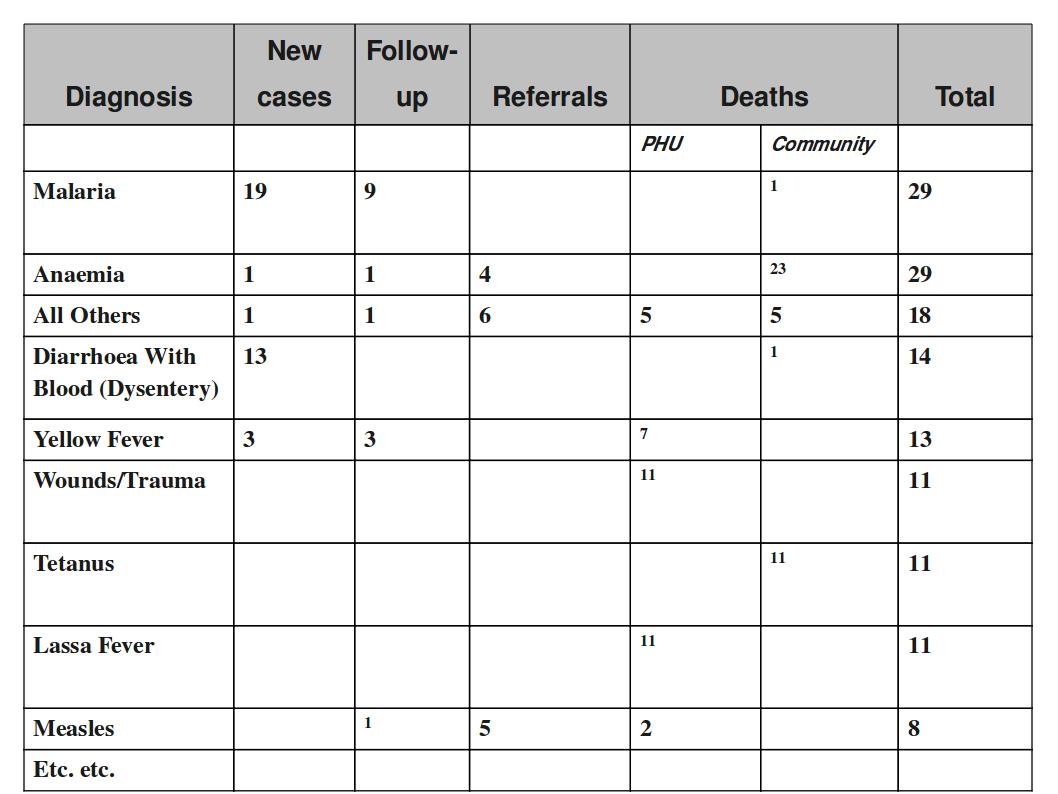
Ce tableau de sortie combine les deux catégories d'éléments de données VIH_Age et Sexe avec l'ensemble d'éléments de données Groupe TAR. Le groupe permet d'obtenir des sous-totaux pour les points d'étape et d'entrée qui résument les éléments de données dans ce groupe. Les sous-totaux pour les deux groupes d'âge et le sexe seraient d'autres colonnes que vous pourrez facilement inclure ici.
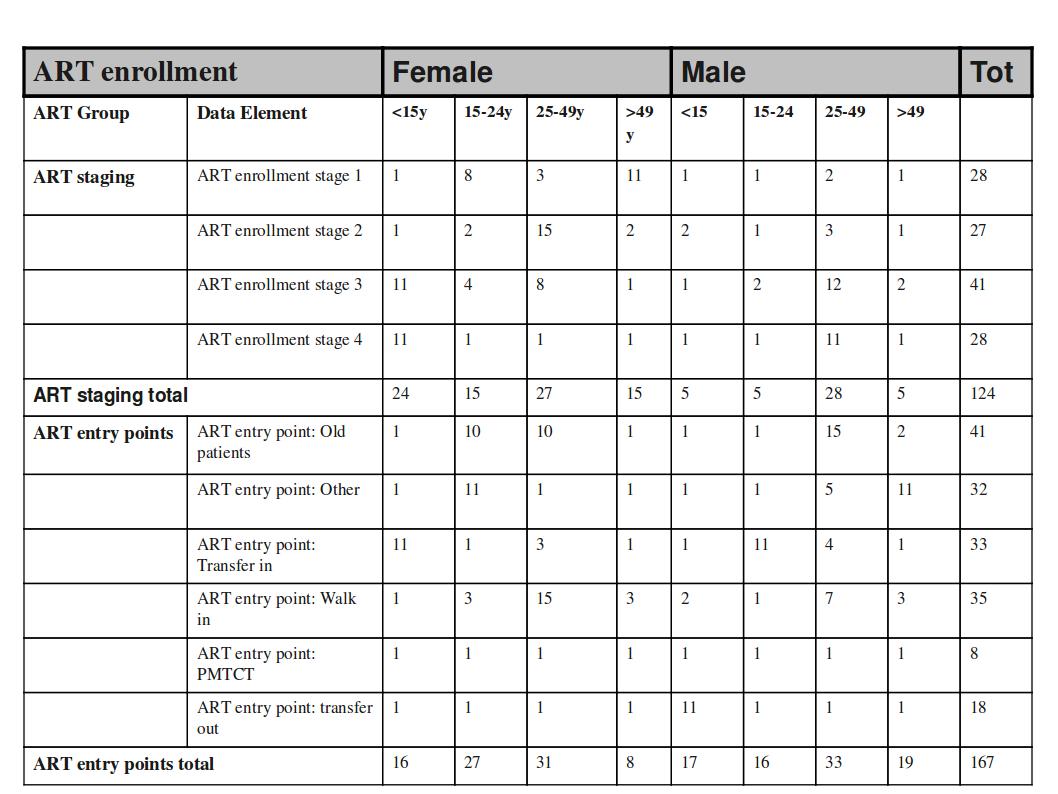
Lorsque l'on analyse des données dans des tableaux croisés dynamiques Excel ou tout autre outil OLAP, les dimensions deviennent extrêmement puissantes losqu'il s'agit de proposer de nombreuses vues différentes des données. Chaque catégorie ou groupe d'éléments de données devient un alors champ pivot, et les options ou groupes deviennent des valeurs dans chacun de ces champs. En fait, les catégories et les groupes sont traités exactement de la même manière dans les tableaux croisés dynamiques, tout comme les unités, les périodes et les éléments de données. Tous ces éléments deviennent des dimensions de la valeur des données peuvant être utilisées pour réorganiser, faire pivoter, filtrer les donnée et les analyser plus en détail. Nous présentons ici quelques exemples de la manière dont les dimensions des données sont utilisées dans les tableaux croisés dynamiques.
En utilisant l'exemple des données de morbidité et de mortalité, un tableau croisé dynamique peut montrer comment les dimensions peuvent être utilisées pour visualiser les données pour différents niveaux d'agrégation.
Le nombre entièrement agrégé est affiché lorsqu'aucun des champs pivot n'est disposé dans la zone du tableau, en tant que champ de colonne ou de ligne, mais qu'il est répertorié au-dessus du tableau lui-même en tant que champ de page (filtre).

Nous avons choisi ici d'examiner le total de la morbidité. Les différents éléments de données sur la morbidité ont été classés dans les _principaux_groupes Morbidité (nous reviendrons plus tard sur la Mortalité). Les champs au-dessus du tableau lui-même sont tous réglés sur "Tous", ce qui signifie que les totaux du tableau contiendront les données de tous les pays, districts, chefferies, ou_type, année, mois, les différentes catégories telles qu'elles sont énumérées dans les champs rouges, et tous les éléments de données du groupe Morbidité.
Comme nous l'avons vu, cette représentation n'est pas très utile, puisque la Morbidité est organisée en nouveaux cas, en suivis, en renvois, puis à nouveau en tranches d'âge. De plus, nous ne voyons pas les différents diagnostics. La première étape consiste à inclure le champ des diagnostics (qui est un ensemble de groupes), ce qui se fait en faisant glisser le champ "diagnostic" vers le bas pour qu'il devienne un champ de ligne, comme le montre la figure ci-dessous, et à ajouter l'ensemble de groupes appelé "morbidité-mortalité" dans le champ de colonne pour afficher les nouveaux cas, les suivis et les renvois.
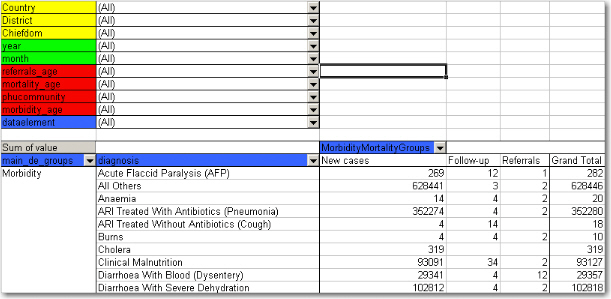
Comparez ce chiffre ci-dessus à celui ci-dessous.
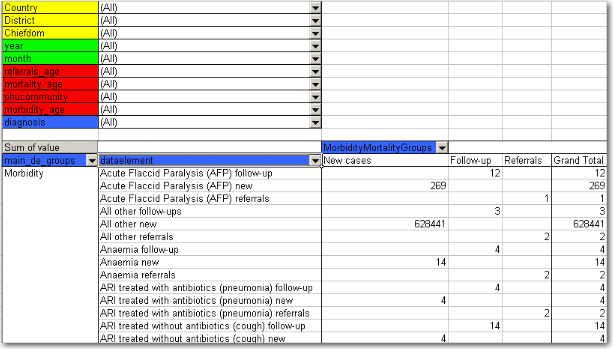
Elles présentent toutes deux les mêmes données (certaines lignes ont été coupées dans la capture d'écran en raison de la taille de l'image), quoique d'une manière différente.
Le champ " élément de données ", utilisé dans la figure ci-dessous, affiche chaque diagnostic sous la forme de trois éléments : un suivi, un nouveau et une orientation. C'est ainsi que les éléments de données ont été définis dans DHIS2, ce qui est logique pour l'agrégation. Il n'est pas souhaitable d'agréger les suivis et les nouveaux diagnostics, c'est pourquoi ils n'ont pas été classés en catégories, l'objectif étant de faciliter l'agrégation et la désagrégation.
Le groupe "diagnostic" a été créé pour regrouper ces trois groupes (suivi, nouveau, orientations), qui peuvent ensuite être séparés avec un autre groupe, à savoir celui appelé "morbidité-mortalité". Cela nous permet d'organiser les données comme dans la première des deux figures, où nous avons le diagnostic unique par ligne, et les groupes nouveaux, suivi, orientations comme lignes.
L'idée derrière l'utilisation des ensembles de groupes est que vous pouvez combiner, dans n'importe quel ensemble, différents éléments de données. Ainsi, si nous ajoutons les données sur la mortalité (en les vérifiant dans le menu déroulant du champ _groups_principaux, et en déplaçant ce champ hors du tableau), nous pouvons également voir les décès, puisque les éléments de données sur la mortalité ont été inclus comme groupe "décès" dans l'ensemble de groupes "morbidité-mortalité". Le résultat est présenté ci-dessous.

Le résultat est un tableau croisé dynamique beaucoup plus convivial. Maintenant, une autre figure montre la relation entre les ensembles de groupes et les éléments (ce sont de fausses valeurs de données).
Ce petit détail du tableau croisé dynamique montre comment les éléments de données réels sont liés aux ensembles de groupes :
Les quatre éléments de données, tels qu'ils sont définis dans DHIS2, sont le décès dû à la rougeole, le suivi de la rougeole, les nouveaux cas de rougeole et l'orientation
Ils font tous partie de l'ensemble de groupes "diagnostic", où ils sont regroupés dans le groupe Rougeole
L'ensemble de groupes "morbidité/mortalité" contient les groupes Nouveaux cas, Suivi, Renvois et Décès.
Seule l'élément de données Décès dus à la rougeole contient des données relatives au groupe Décès, et c'est donc là que la valeur (20) est indiquée, dans le coin supérieur droit. Il en va de même pour les nouveaux cas de rougeole ; la valeur (224) est indiquée à l'intersection de l'élément de données Nouveaux cas de rougeole et du groupe Nouveaux cas (dans l'ensemble de données morbidité-mortalité)
Toutes les intersections où l'élément de données n'est pas lié aux groupes de morbidité-mortalité sont laissées vides. Ainsi, dans ce cas, nous obtiendrions un tableau intéressant si nous excluons l'élément de données du tableau et si nous nous contentons du diagnostic et du groupe morbidité-mortalité, comme dans la figure présentée plus haut
Voyons maintenant comment les catégories d'éléments de données peuvent être utilisées. Dans le formulaire de saisie des données sur la morbidité, les nouveaux cas et les suivis utilisent une catégorie d'âge, les données de référence une autre, et les données sur la mortalité une troisième ventilation par âge. Ces données sont donc disponibles sous la forme de trois champs de groupes d'âge individuels dans les tableaux croisés dynamiques appelés âge de_morbidité, âge de_référence et âge de_mortalité. Il n'est pas logique de les utiliser en examinant ces données ensemble (comme dans les exemples ci-dessus), mais par exemple, si nous ne voulons examiner que les nouveaux cas, nous pouvons remettre le champ Groupesmortalitémorbidité dans un champ de page et y sélectionner le groupe Nouveaux cas comme filtre. Ensuite, nous pouvons faire glisser le champ Âge de_morbidité vers le bas dans la zone de la colonne et nous obtenons la vue ci-après :

Le tableau suivant illustre les avantages de la réutilisation des catégories d'éléments de données dans les ensembles de données et les combinaisons de catégories. Les données relatives à la VCCT, au TAR et à la PTME sont collectées dans trois ensembles de données différents, les deux premiers avec une ventilation par sexe et par âge, et le troisième avec l'âge de la PTME uniquement (le sexe est indiqué). Les trois partagent les mêmes groupes d'âge et il est donc possible de visualiser les éléments de données de ces trois ensembles de données dans le même tableau et d'utiliser la dimension Âge. Dans l'exemple précédent avec les données sur la morbidité et la mortalité, cela n'était pas possible car les nouveaux cas, les renvois et les décès ont tous des groupes d'âge différents.

Dans le tableau ci-dessous, les données relatives à la PTME ont été supprimées du tableau et la catégorie de sexe a été ajoutée dans la zone de colonnes pour vous permettre d'analyser les données relatives à la VCCT et au TAR par âge et par sexe. Un sous-total facultatif pour le sexe a également été ajouté, ainsi qu'un grand total pour tous les âges et sexes.

Généralement, la conception d'un ensemble de données dans DHIS2 est basée sur certaines exigences d'un formulaire papier déjà utilisé. La logique des formulaires papier n'est pas la même que le modèle d'élément de donnée et d'ensemble de données du système DHIS2 ; par exemple, un champ dans un formulaire papier tabulaire est souvent décrit à la fois par des en-têtes de colonnes et du texte sur chaque ligne, et parfois aussi avec un titre de tableau d'introduction qui fournit plus de contexte. Dans la base de données, cela est saisi dans un élément de donnée atomique sans référence à une position dans un format de tableau visuel. Il est donc important de s'assurer que l'élément de donnée avec les catégories d'éléments de donnée facultatives reflète la pleine signification de chaque champ individuel dans le formulaire papier.
Un autre aspect important à prendre en considération lors de la conception des ensembles de données est que l'ensemble de données et le formulaire de saisie correspondant (qui est un ensemble de données avec une mise en page) est un outil de collecte de données et non un outil de rapport ou d'analyse. Il existe d'autres outils bien plus sophistiqués pour la production des données et l'établissement de rapports dans le DHIS2 que les formulaires de saisie. Les formulaires papier sont souvent conçus en tenant compte à la fois de la collecte des données et des rapports et vous pouvez donc voir des éléments tels que les valeurs cumulées (en plus des valeurs mensuelles), la répétition des données annuelles (les mêmes données démographiques déclarées chaque mois) ou même des valeurs des indicateurs telles que les taux de couverture dans le même formulaire que les données brutes mensuelles. Lorsque vous stockez les données brutes dans DHIS2 chaque mois et que vous disposez de toute la puissance de traitement nécessaire dans l'outil informatique, il n'est pas nécessaire (en fait, ce serait stupide et très probablement source d'incohérence) d'enregistrer des valeurs calculées manuellement telles que celles mentionnées ci-dessus. Vous devez seulement saisir les données brutes dans vos ensembles de données/formulaires et laisser les calculs à l'ordinateur, et la présentation de ces valeurs aux outils de déclaration dans le système DHIS2.
Comme nous l'avons vu dans les exemples ci-dessus, les catégories d'éléments de données et les options de catégories sont utiles pour représenter des données tabulaires, lorsqu'il s'agit d'ajouter des dimensions à un champ dans un formulaire papier. Nous avons également vu comment l'élément de données est l'une des dimensions requises qui décrivent les données dans le DHIS2. Comme nous le verrons dans l'exemple ci-dessous, il y a souvent plus d'une façon de représenter un formulaire papier dans le DHIS2, et il peut être difficile de savoir quelle dimension représenter avec un nom d'élément de donnée et laquelle représenter sous forme de catégories, ou même de groupes comme nous l'avons vu ci-dessus. Voici quelques enseignements d'ordre général tirés du travail à partir des combinaisons d'éléments de données et de catégories :
Concevez vos dimensions en gardant à l'esprit l'utilisation des données, et non leur collecte. Cela signifie que la désagrégation des valeurs des données au moment de la collecte doit pouvoir être facilement agrégée le long des différentes dimensions, afin d'obtenir un total significatif.
Réutiliser les dimensions autant que possible afin d'améliorer la capacité à comparer les données désagrégées (par exemple, groupes d'âge, fixe/atteinte, sexe).
Les dimensions de la désagrégation doivent être additionnées pour obtenir un total. Dans certains cas, les éléments de données peuvent être collectés en tant que sous-ensembles les uns des autres. Dans ce cas, il n'est pas nécessaire d'utiliser des catégories pour désagréger l'élément de données. Par exemple, nous pourrions collecter le "nombre de cas de paludisme confirmés" et le désagréger en "moins de 5 ans" et "plus de 5 ans". Un troisième élément de données "Nombre de cas de paludisme confirmés inférieurs à 1" pourrait également figurer sur le formulaire. Il semblerait alors raisonnable de créer trois groupes d'âge : moins de 1 an, moins de 5 ans et plus de 5 ans, pour décrire la désagrégation. Cependant, le groupe des moins de 1 an est en fait un sous-ensemble du groupe des moins de 5 ans et, une fois totalisé, il y aurait double emploi. Par conséquent, les catégories devraient généralement être composées d'options de catégories mutuellement exclusives, de sorte que la somme des options de catégories individuelles aboutisse à un total cohérent.
Différents niveaux de dimensions : 1) désagrégation et 2) regroupement. Les dimensions de désagrégation déterminent la manière dont vous collectez et stockez vos données, c'est pourquoi elles doivent être planifiées avec soin. La dimension de groupe est plus flexible et peut être modifiée et complétée même après la collecte des données (pensez-y comme un étiquetage).
Il est préférable, de penser à la manière dont les données seraient utilisées dans un référentiel de données intégré et non à la manière dont elles seront effectivement collectées dans les formulaires ou par les programmes lors de la conception du modèle de métadonnées. Idéalement, le même type de désagrégation devrait être utilisé dans les formulaires et les ensembles de données pour les éléments de données qui seront analysés ensemble ou utilisés pour construire des indicateurs. Réutiliser les définitions afin que la base de données puisse s'intégrer même si les formulaires eux-mêmes peuvent être dupliqués (ce qui, dans la pratique, est souvent le cas).
Pour mieux expliquer l'approche et les possibilités, nous présentons un exemple de formulaire papier et nous le parcourons étape par étape en concevant des éléments de données, des catégories, des options de catégories et des combinaisons de catégories.
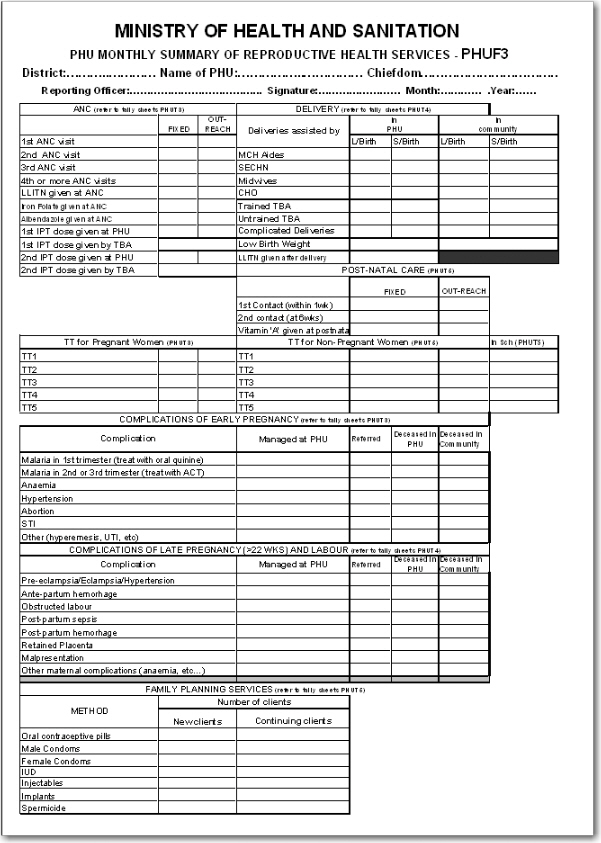
Ce formulaire comporte de nombreux tableaux et chacun d'entre eux représente potentiellement une combinaison de catégories d'éléments de données (désormais appelée catcombo). Ainsi, il n'existe pas de restriction à ce qu'un ensemble de données n'ait qu'une seule série de dimensions ou catcombo. Il peut en avoir plusieurs et, comme nous l'avons souligné ci-dessus, cela est nécessaire car les dimensions sont très différentes d'un tableau à l'autre. Dans les paragraphes suivants, nous analyserons comment décomposer ce formulaire en ses éléments constitutifs et proposerons un cheminement de mise en œuvre dans DHIS2.
Tableau CPN. Ce tableau dans le coin supérieur gauche est l'un des plus simples de ce formulaire. Il a deux dimensions, la première colonne qui contient l'activité ou le service de CPN (1ère visite, 2ème dose de TPI etc.) et la deuxième et troisième colonnes qui représentent le lieu où le service a été fourni avec les deux options "Fixe" et "De proximité". Étant donné que le service de CPN est le phénomène clé à analyser ici, et qu'il est souvent nécessaire d'examiner le total des "1ères visites de CPN", quel que soit le lieu où elles ont effectivement eu lieu, il est très logique d'utiliser cette dimension comme dimension de l'élément de donnée.
Ainsi, tous les éléments de la première colonne, de la "1ère visite de CPN" à la "2ème dose de TPI administrée par TBA", sont représentés sous forme d'éléments de données individuels. La dimension où est représentée comme une catégorie d'élément de donnée (désormais appelée catégorie) avec le nom "fixe/de proximité" avec les deux options de catégorie d'éléments de données (désormais catoptions) "Fixe" et "De proximité". Il n'y a pas d'autre dimension ici et nous allons donc ajouter une nouvelle catcombo ayant pour nom "Fixe/De proximité" avec une catégorie "Fixe/De proximité". À proprement parler, ce tableau contient une autre dimension, à savoir la dimension À l'USP ou Par TBA, qui est répétée pour les deux doses de TPI, mais étant donné qu'aucun des autres services de CPN répertoriés ne possède cette dimension, il ne semble pas judicieux de séparer deux éléments de données de ce tableau et de leur donner une autre combinaison avec les deux catégories "Fixe/De proximité" et "À l'USP/Par TBA". La réutilisation de la même combinaison pour tous les services de CPN est plus logique car il sera plus facile de les examiner ensemble dans les rapports, etc. et aussi parce qu'il n'y a pas grand-chose à perdre avec la répétition des informations À l'USP ou Par TBA dans le nom de l'élément de donnée alors qu'elles ne concernent que quatre éléments de données dans un tableau de onze éléments de données.
Tableau Accouchement Ce tableau est plus délicat puisqu'il contient assez d'informations et vous pouvez constater que toutes les lignes n'ont pas les mêmes colonnes (certaines colonnes sont fusionnées et un champ est grisé/désactivé). Si nous commençons par examiner la première colonne "Accouchements assistés par", cela semble être une dimension, mais seulement jusqu'à la ligne "Accoucheuse traditionnelle non formée", car les trois autres lignes ne sont pas du tout liées à la personne ayant assisté à l'accouchement. Une autre dimension est le lieu de l'accouchement, soit dans l'USP, soit dans la Communauté, comme indiqué dans les en-têtes de la colonne supérieure. Ces accouchements sont ensuite divisés en fonction du résultat de l'accouchement, qu'il s'agisse d'une naissance vivante ou d'une mortinaissance, ce qui semble être une autre dimension. Ainsi, si l'on ne tient pas compte des trois lignes du bas, il semble y avoir trois dimensions ici : 1) assisté par, 2) le lieu de l'accouchement et 3) le résultat de l'accouchement. La décision clé à prendre est de savoir quel élément de donnée utiliser, la dimension principale, le total que vous utiliserez le plus souvent et que vous souhaitez voir facilement disponible dans les rapports et les analyses de données.
Dans ce cas, la dimension Résultat "Total des naissances vivantes" est une valeur très couramment utilisée dans de nombreux indicateurs (taux de mortalité maternelle, naissances assistées par du personnel de santé qualifié, etc.). Dans ce cas, la dimension "Assistée par" aurait également pu être utilisée sans problème, mais la valeur ajoutée d'obtenir facilement les informations sur les naissances vivantes totales a été le point décisif pour nous. Cela signifie que dans ce tableau (ou sous-tableau des lignes 1 à 6), il n'y a que deux éléments de données : "Naissances vivantes" et "Morts- nés".
Ensuite, il y a deux autres dimensions, l'"USP/Communauté" avec ses deux options et un "Accouchements assistés par" avec des options ("Aides SMI", "SECHN", "Sages-femmes", "CHO", "TBA qualifiée", "TBA non qualifiée"). Ces deux catégories constituent la catcombo "Naissances" qui est attribué aux deux éléments de données "Naissances vivantes" et "Mortinaissancess". En considérant les trois dernières lignes du tableau d'accouchement, nous pouvons voir que "Accouchements compliqués" n'a pas la dimension Assistés par, mais a les dimensions Lieu et Résultat. L'élément "Faible poids à la naissance" n'a pas non plus la dimension Assistés par et n'a pas non plus la dimension Résultat. Le MILD donné après l'accouchement n'a pas de dimension supplémentaire du tout. Étant donné qu'aucune des trois lignes ne peut partager la catcombo avec une autre ligne, nous avons décidé de représenter ces champs comme des éléments de données plats, c'est-à-dire des éléments de données sans aucune catégorie, et d'ajouter simplement les informations supplémentaires des en-têtes de colonne au nom de l'élément de donnée, ce qui nous a permis d'obtenir les éléments de données suivants avec la catcombo par défaut (identique à aucun) ; "Accouchements compliqués dans une USP Naissances vivantes", "Accouchements compliqués dans une USP Mortinaissances", "Accouchements compliqués dans une communauté naissances vivantes", "Accouchements compliqués dans une communauté Mortinaissances", "Faible poids à la naissance dans une USP", "Faible poids à la naissance dans une communauté" et "MILD donné après l'accouchement".
Tableau des soins postnatals Il s'agit ici d'un tableau simple et nous avons utilisé la même approche que celle utilisée pour le tableau de CPN. 3 éléments de données énumérés dans la première colonne, puis nous les relions à la catcombo appelée "Fixe/De proximité". La réutilisation de la même catégorie Fixe / Proche pour ces éléments de données permet d'effectuer une analyse sur Fixe /De proximité à partir des données de CPN et d'autres données utilisant la même catégorie.
Tableau des vaccins TT Ce tableau est un peu plus complexe que ceux utilisés dans les exemples précédents. Nous avons donc décidé d'utiliser les vaccins "TT1", "TT2" ... "TT5" comme éléments de données, ce qui permet d'obtenir facilement le total de chacun d'entre eux. Il y a ici une dimension Fixe/De proximité, mais il y a aussi la dimension "En milieu scolaire" qui ne s'applique qu'aux filles non enceintes, ou plus exactement à l'une des deux, puisque la vaccination en milieu scolaire est effectuée que les filles soient enceintes ou non. Nous avons consulté les responsables du programme chargés de la gestion du formulaire et nous avons découvert qu'il serait acceptable d'enregistrer toutes les vaccinations TT en milieu scolaire comme étant non enceintes, ce qui simplifie un peu le modèle puisque nous pouvons réutiliser les éléments de données "TT1" à "TT5". Nous nous sommes donc retrouvés avec une nouvelle catégorie appelée "Lieu de TT" avec les trois options (Fixe, De proximité, En milieu scolaire), et une autre catégorie appelée "Enceinte/Non enceinte" avec deux options. La nouvelle catcombo "TT" est alors une combinaison de ces deux options et est appliqué aux 5 éléments de données de TT. Comme nous avons convenu de placer toutes les vaccinations en milieu scolaire dans la catégorie "Non-Enceinte", la combinaison d'options (Enceinte+ En milieu scolaire) ne sera jamais utilisée dans aucun formulaire de saisie de données, et deviendra donc une éventuelle combo d'options, ce qui est correct. Tant que le formulaire est conçu sur mesure, vous pouvez choisir les combinaisons d'options à utiliser ou non, et il n'y a donc aucun problème à avoir de telles catoptions passives ou non utilisées. Le fait d'avoir l'école comme option dans la catégorie Lieu de TT simplifie le modèle et nous avons donc pensé que cela valait la peine. L'alternative serait de créer 5 éléments de données supplémentaires pour "TT1 en milieu scolaire" ... "TT5 en milieu scolaire", mais il serait alors un peu déroutant de les additionner avec "TT1" ... "TT5" plus la catcombo TT . Avoir des écoles comme lieu dans la catégorie Lieu de TT rend beaucoup plus facile d'obtenir le total des vaccin TT1 ...TT5 administrés, qui sont les chiffres les plus importants et les valeurs les plus souvent utilisées pour l'analyse des données.
Tableaux de complications de la grossesse précoce et tardive et des accouchements Nous traitons ces deux tables comme étant une seule, et nous expliquerons pourquoi. Ces deux tableaux sont un peu déroutants et ne sont pas les mieux conçus. Les données les plus importantes qui ressortent de ces tableaux sont les complications de la grossesse et les décès maternels. Ces éléments de données contiennent des détails supplémentaires sur la cause de la complication ou du décès (première colonne des deux tableaux), ainsi que le lieu du décès (dans l'USP ou la communauté), et le résultat de la complication (lorsqu'il ne s'agit pas d'un décès) qui peut être soit "Géré à l'USP" soit " Référé". Nous avons décidé de créer deux éléments de données pour ces deux tableaux : "Complications de la grossesse" et "Décès maternels", et deux combinaisons de catégories, une pour chacun des éléments de données. Pour l'élément de donnée "Complications de la grossesse", il y a deux dimensions supplémentaires, la cause de la complication (la liste combinée de la première colonne des deux tableaux) et le résultat (géré à l'USP ou "Référé"), ce sont donc les catégories et les options qui constituent cette combinaison de catégories. Pour l'élément de donnée "Décès maternels", on utilise la même catégorie avec les différentes causes, puis une autre catégorie pour le lieu du décès (dans l'USP ou dans la communauté). Ainsi, les deux éléments de données peuvent partager une même catégorie et il sera facile de calculer le nombre total de complications de la grossesse et de décès maternels. Alors que la liste des complications sur le formulaire papier est divisée en deux (précoce et tardive/travail), vous pouvez constater que, par exemple, le paludisme au 2ème et 3ème trimestre sont énumérés sous précoce, mais en fait sont pour une phase ultérieure de la grossesse. Il n'y a pas de distinction claire entre les complications précoces et tardives dans le formulaire, et nous avons donc renoncé à essayer de faire cette distinction dans la base de données.
Tableau des services de planning familial Ce tableau comporte 2 dimensions, à savoir la méthode de planning familial (contraceptif) et le fait que le client soit nouveau ou existant. Nous n'avons obtenu qu'un seul élément de donnée "Clients des services de planning familial", puis nous avons ajouté deux catégories "Méthode de PF" avec tous les contraceptifs en option, et une autre catégorie "Type de client de PF" avec les nouveaux clients ou les clients existants en option. De cette façon, il sera facile d'obtenir le nombre total de clients des services de planning familial, ce qui est la principale valeur à prendre en compte dans l'analyse des données, et de là, vous pourrez facilement obtenir les détails sur la méthode ou le nombre de nouveaux clients.
Identifier les différents tableaux (ou sous-ensembles de données) du formulaire papier qui partagent les mêmes dimensions
Pour chaque tableau, identifiez les dimensions qui décrivent les champs de données
Identifier la dimension clé, celle qui a le plus de sens lorsqu'elle est considérée isolément (lorsque les autres sont regroupées, résumées). Il s'agit de la dimension de l'élément de données, le point de départ et le cœur de votre modèle multidimensionnel (sous-ensemble de données). La dimension de l'élément de données peut être une fusion de deux dimensions ou plus si cela s'avère plus judicieux pour l'analyse des données. L'essentiel est d'identifier le total qui a le plus de sens pour être examiné seul lorsque les autres dimensions sont fusionnées.
Pour toutes les autres dimensions/additionnelles, identifiez leurs options et trouvez des noms explicites pour les dimensions et leurs options.
Chacune de ces dimensions supplémentaires constituera une catégorie d'éléments de données et leurs options seront des options de catégorie.
Combinez toutes les catégories de chaque sous-ensemble de données en une seule combinaison de catégories et affectez-la à tous les éléments de données de votre tableau (ou sous-ensemble de données si vous le souhaitez).
Lorsque vous avez terminé avec tous les tableaux (sous-ensembles de données), créez un nouvel ensemble de données et ajoutez-y tous les éléments de données que vous avez identifiés (dans le formulaire papier complet).
Votre ensemble de données sera alors constitué d'un ensemble d'éléments de données liés à une ou plusieurs combinaisons de catégories.
DHIS2 a la capacité d'ajouter des dimensions aux données en plus de ce qui a été décrit dans le chapitre précédent. Nous appellerons ces dimensions "catégories d'attribut" (CA). Les catégories décrites dans le chapitre précédent seront appelées "catégories de désagrégation" (CD) pour les distinguer des CA.
Les CA et les CD sont assez similaires - elles fonctionnent presque pareillement, sont accessibles par la même partie de l'interface de maintenance et se trouvent dans la même partie de la base de données. La principale différence entre elles est ce à quoi elles sont connectées. Une CD est rattachée à un élément de donnée. Une CA, en revanche, est rattachée à un ensemble de données. Cela signifie que les valeurs de toutes les options de CD peuvent être saisies sur le même écran de saisie de données, alors que vous devez sélectionner l'option de CA avant de commencer la saisie des données.
Pour mettre en place un système, il suffit d'utiliser les CD et d'ignorer les CA. Cependant, les CA permettent de simplifier les écrans de saisie de données ou de réduire la taille des produits vectoriels des combinaisons d'options de catégorie.
Conseil
Pour déterminer les catégories qui devraient être des CD et celles qui devraient être des CA, cette rubrique pourrait vous être utile :
Utilisez les CD lorsque vous voulez utiliser différentes combinaisons de catégories sur différents éléments de données au sein d'un ensemble de données
Utilisez les CD lorsque vous voulez saisir des informations pour toutes les combinaisons d'options de catégorie sur un même écran de saisie de données
Utilisez les CA lorsque vous voulez utiliser la même combinaison de catégories pour toutes les données au sein d'un ensemble de données
Utilisez les CA lorsque vous voulez saisir des informations pour une seule combinaison d'options de catégorie sur un écran de saisie de données
Alors que nous avons fait référence aux CD, dans le chapitre précédent, comme faisant partie de la dimension quoi par souci de simplicité, la réalité est en fait plus complexe. Les CD ou les CA peuvent répondre à toute question concernant un élément de donnée, notamment quoi (bien sûr), qui, pourquoi, comment, ou même où ou quand au-delà des dimensions d'unité d'organisation et de période.
Le processus de création d'une catégorie d'attribut et de ses options et combinaisons est décrit dans la section Gérer les catégories. Comme indiqué ici, les catégories de désagrégation sont configurées par modification d'un élément de données et les catégories d'attribut sont configurées par modification d'un ensemble de données.
Lors de la saisie de données agrégées, il faut d'abord choisir les catégories d'attribut, puis entrer les données dans les catégories de désagrégation sur une seule page.
Par exemple, sur le graphique ci-dessous, les catégories d'attribut représentent un Partenaire d'Implémentation (Consortium de lutte contre le SIDA) et un Projet (Améliorer l'accès aux médicaments). Les catégories de désagrégation sont le sexe (homme/femme/etc.), l'âge ( <15, 15-24, 25-49, > 49).
Pour effectuer une analyse avec des catégories de désagrégation et d'attribut, cochez la case "Dimension de données" sur la page de modification des catégories de l'application Maintenance, tel qu'indiqué dans Création ou modification d'une catégorie.
Pour inclure des catégories d'attribut dans les approbations, créez un groupe d'options de catégorie qui contient les mêmes options de catégorie que la catégorie d'attribut. Créez ensuite un ensemble de groupes d'options de catégorie et ajoutez-le en tant que niveau d'approbation de données.
Cet aspect est plus détaillé dans la section Approbation par ensemble de groupes d'options de catégorie et Approbation par plusieurs ensembles de groupes d'options de catégorie.
Pour certains, le fonctionnement des catégories d'attribut et des catégories de désagrégation est plus claire si l'on analyse la manière dont les valeurs de données sont stockées dans la base de données de DHIS2. Toutefois, si l'analyse des composants internes de la base de données ne vous aide pas à comprendre comment les différents types de catégories fonctionnent ensemble, vous pouvez ignorer l'étape.
Chaque valeur de données est associée à un élément de données, une période et une unité d'organisation, lesquels sont représentés de la manière suivante :
| dataelementid | periodid | sourceid |
|
|
|
(Notez qu'il s'agit d'identifiants de base de données numériques, et non de DHIS2.)
Et bien sûr, chaque valeur de données a une valeur, ce qui ajoute la colonne valeur à la base de données :
| dataelementid | periodid | id source | valeur |
|
|
Chaque valeur de données renvoie également aux options de catégorie de désagrégation et aux options de catégories d'attribut qui lui sont attribuées. Dans l'exemple ci-dessus, la valeur de données saisie dans la case "Homme <15" aura l'option "Homme" pour la catégorie de désagrégation sexe, et l'option "<15" pour la catégorie de désagrégation ** âge**. La combinaison de ces deux options est représentée dans la base de données par une même combinaison d'options de catégorie : "Homme, <15". La valeur de données renvoie à cette combinaison d'options de catégorie de désagrégation dans le categoryoptioncomboid (identifiant de la combinaison d'options de catégorie) :
dataelementid | periodid | sourceid | value | categoryoptioncomboid |
|
De même, la même valeur de données aura l'option "Consortium de lutte contre le SIDA" pour la catégorie Partenaire d'implémentation, et l'option "Améliorer l'accès aux médicaments" pour la catégorie Projet. Il y aura également une base de données Combinaison d'options de catégorie qui indique "Partenaire d'implémentation, améliorer l'accès aux médicaments". La valeur de données fait référence à cette combinaison d'options de catégorie d'attribut dans le attributeoptioncomboid (identifiant de la combinaison d'options d'attribut) :
dataelementid | periodid | sourceid | value | categoryoptioncomboid | attributeoptioncomboid |
Remarque
La liste de colonnes ci-dessus n'inclut pas toutes les colonnes du tableau de valeurs de données.
Si vous n'avez pas défini de combinaison de catégories de désagrégation pour un élément de données, le categoryoptioncomboid fera référence à une combinaison d'options de catégorie "par défaut", qui est définie en interne dans DHIS2 comme la catégorie par défaut avec l'option par défaut (la seule option dans la catégorie par défaut). De même, si vous n'avez pas défini de combinaison de catégories d'attribut pour l'ensemble de données dans lequel vous saisissez les données, l'attributattributoptioncomboid fait référence à la même combinaison d'options de catégorie "par défaut".
Nous espérons que cette enquête sur la manière dont les valeurs de données sont stockées dans la base de données de DHIS2 permet de mieux comprendre comment les valeurs de données peuvent être associées à divers groupes d'options de catégorie, non seulement à partir de catégories de désagrégation mais aussi de catégories d'attribut.
Une relation est un lien entre deux entités dans le modèle Tracker. Une relation est considérée comme une donnée dans DHIS2 et est basée sur un type de relation, de la même manière qu'une entité suivie est basée sur un type d'entité suivie.
Les relations relient toujours deux entités. Il peut s'agir des entités suivies, des inscriptions et des événements, ainsi que toute combinaison de ces entités. Notez que toutes ces combinaisons ne sont pas actuellement disponibles dans l'interface utilisateur.
Les relations entre les entités peuvent être classées comme unidirectionnelles ou bidirectionnelles, chaque type nécessitant différents niveaux d'accès pour leur création.
Lors de la récupération des relations à partir d'un [endpoint de l'exportateur du Tracker] (#webapi_tracker_export), seules celles provenant de l'entité demandée sont affichées. Cela signifie que l'entité fait partie d'une relation bidirectionnelle ou l'entité "A" est dans une relation unidirectionnelle.
Un type de relation est la définition des propriétés que possède une relation. Les relations sont toujours composées de deux côtés, appelés "de" et "à", et les entités qui peuvent être contenues pour chaque côté sont déterminées par le type de relation. Les propriétés qui déterminent ce que chacun des côtés peut contenir sont appelées contraintes, respectivement deContrainte et àContrainte. Ces contraintes sont importantes lorsque l'on travaille plus tard avec les données, pour comprendre ce qu'une relation peut et ne peut pas contenir.
Chacune des contraintes définies dans le type de relation est constituée de plusieurs propriétés. La propriété principale est l'entité relationnelle, qui décide du type d'entités que la relation peut contenir. Les entités peuvent être l'une des suivantes pour chaque contrainte :
Selon le type d'entité de relation que vous sélectionnez, vous pouvez choisir des limitations supplémentaires pour chaque contrainte. Le tableau suivant explique les différentes combinaisons que vous pouvez configurer :
| Instance d'entité suivie | Inscription | Événement | |
|---|---|---|---|
| Type d'entité suivie | Obligatoire | Facultatif | - |
| Programme | - | Obligatoire | - |
| Étape du programme | - | Obligatoire | Facultatif |
Ces limitations supplémentaires exigeront que l'entité corresponde à la limitation fixée avant de pouvoir être créée. Par exemple, si votre relation est entre une mère et un enfant, les deux contraintes auront leur type d'entité suivie requise fixée à Personne et pourraient facultativement fixer l'Inscription au Programme de santé maternelle et au Programme pour enfants respectivement. De cette façon, seules les instances d'entité suivie de type Personne et inscrites au programme requis peuvent être incluses dans ces relations.
En plus des contraintes définies par un type de relation, chaque relation peut être configurée comme étant bidirectionnelle, "true" ou "false".
Une chose importante que l'on doit noter à propos des relations bidirectionnelles, c'est que les côtés "de" et "à" sont toujours significatifs dans la base de données, ce qui signifie que chaque entité doit correspondre à la contrainte pour ce côté. Cependant, du point de vue de l'utilisateur, le côté dans lequel chaque entité est stockée est négligeable.
L'analyse fait référence au processus qui traite et prépare les données qui ont été saisies dans DHIS2 dans un format qui convient mieux à l'extraction d'indicateurs et de données agrégées. Lorsque les données sont saisies dans DHIS2, elles sont stockées dans un format optimisé pour l'écriture des données. Cependant, lorsque les données doivent être transformées en indicateurs ou être agrégées (par exemple de mois en trimestres), il est plus efficace de transformer et de stocker ces données dans un format différent, qui est optimisé pour les opérations en mode lecture seule. Le système analytique de DHIS2 est largement utilisé par les applications d'analyses (SIG, tableau croisé dynamique, rapports d'événements, etc.).
Il est important de garder à l'esprit que puisque les données qui ont été saisies dans DHIS2 doivent être traitées dans un format analytique, les données qui apparaissent dans les applications d'analyse ne représentent que les données qui étaient présentes dans le système lors de la dernière exécution de l'analyse. Si des données ont été saisies après cette date, il faudra relancer les analyses pour que ces données apparaissent les applications d'analyse.
Il n'est plus possible d'éditer les données dans les écrans de saisie au niveau inférieur.
En fonction des paramètres du système qui ont été activés, les données deviennent visibles au niveau de l'approbation.
Par exemple, les données sont saisies au niveau de l'établissement, puis soumises à l'approbation. Une fois les données approuvées au niveau du district, les données seront verrouillées dans les écrans de saisie des données au niveau de l'établissement. Elles deviendront également visibles dans les applications d'analyse pour les utilisateurs du district.
DXF
Il s'agit évidemment d'un exemple très général. Le numérateur et l'indicateur peuvent eux-mêmes être composés de divers éléments de données, facteurs et des quatre opérandes de base (addition, multiplication, division et soustraction).
L'équipe DHIS2 dispose d'un serveur de démonstration à l'adresse https://play.dhis2.org/demo. C'est de loin la moyen le plus simple pour essayer DHIS2. Il suffit d'ouvrir le lien dans votre navigateur web et vous connecter nom d'utilisateur = admin et mot de passe = district.
Note
Toutes les modifications effectuées sur ce serveur sont supprimées chaque nuit, donc n'enregistrez pas de travail important sur ce serveur. Il est strictement réservé à des fins de démonstration!
L'utilisation de serveurs Docker pour exécuter un cluster d2 est un moyen facile de commencer à utiliser DHIS2 sur votre ordinateur local. Cette approche est appropriée pour une installation autonome et des démonstrations. Suivez simplement le guide [ici] (https://developers.dhis2.org/docs/guides/spin-up-local-instance).
Vous devez vous assurer que vous avez installé Yarn et Nodejs. Une version actuelle de Docker doit également être installée sur votre machine. Veuillez vous référer au guide pour des informations détaillées.
La dernière version stable de la version serveur peut être téléchargée à partir de ce site web. Pour plus d'informations sur son installation, veuillez vous reférer au chapitre sur l'installation dans le manuel de mise en œuvre.
Que vous ayez installé la version serveur ou exécuté une instance locale de DHIS2, vous devrez utiliser un navigateur web pour vous connecter à l'application. DHIS2 devrait être compatible avec les versions récentes de navigateurs. Cependant, vous devez vous assurer que Java Script est activé.
Pour vous connecter à l'application, entrez simplement http://localhost:8080/dhis si vous utilisez le paquet DHIS2 Live, ou remplacez localhost par le nom ou l'adresse IP du serveur sur lequel la version serveur est installée.
Dès que vous avez démarré DHIS2, connecté ou déconnecté, l'écran qui s'affiche vous invite à entrer votre nom d'utilisateur et mot de passe enregistrés. Après avoir entré les informations nécessaires, cliquez sur le bouton de connexion pour vous connecter à l'application. Le nom d'utilisateur et mot de passe par défaut sont 'admin' et 'district'. Ils doivent être modifiés dès la première connexion.
Vous pouvez sélectionner la langue dans laquelle vous souhaitez utiliser DHIS2 à partir de la boîte de dialogue "Changer de langue" en bas de l'écran. Il faut toutefois noter que certaines langues ne sont pas disponibles.
Au cas où vous avez oublié votre mot de passe, vous pouvez cliquer sur le lien "Mot de passe oublié". Vous devez avoir préalablement entré votre adresse électronique sur DHIS2 et le serveur doit être correctement configuré pour envoyer des emails.
Si vous souhaitez créer votre propre compte (ce que l'administrateur du serveur permet), cliquez simplement sur "Créer un compte" et suivez les instructions.
Une fois connecté à DHIS2, reportez-vous aux sections spécifiques de ce manuel pour savoir les différentes fonctionnalités disponibles.
Cliquez simplement sur Profil puis sur "Se déconnecter" en haut à droite dans le menu de DHIS2.
DHIS2 offre un ensemble de divers outils puissant pour la collecte, la validation, le reporting et l'analyse de données, mais le contenu de la base de données, c.-à-d. ce qu'il faut collecter, par qui et sous quel format, dépendra du contexte d'utilisation. Cependant, pour utiliser DHIS2, vous devez d'abord créer des métadonnées. Les métadonnées, ou données sur les données, décrivent ce qui doit être collecté (éléments de données et catégories), là où cela doit être collecté (unités d'organisation) et à quelle fréquence il doit être collecté (périodes). Ces métadonnées doivent être créées dans la base de données DHIS2 pour qu'elles puissent être utilisées. Cela peut se faire à partir de l'interface de l'utilisateur et ne nécessite pas de programmation ni de compétences techniques approfondies, mais requiert une bonne connaissance des processus à partir desquels vous souhaitez collecter des données.
Cette section est une introduction brève et rapide à la conception d'une base de données DHIS2. Elle explique également les différentes étapes nécessaires à la préparation d'un nouveau système DHIS2 prêt à être utilisé. Les spécificités de chaque étape sont expliquées dans différents autres chapitres, et les meilleures pratiques en matière de choix de conception sont expliquées dans le manuel d'implémentation. Les étapes à suivre sont donc les suivantes :
1. Configurez une hiérarchie organisationnelle
2. Définissez les éléments de données
3. Définissez les ensembles de données ainsi que les modèles de saisie de données
4. Définissez les règles de validation
5. Définissez les indicateurs
6. Définissez les tableaux de rapports et concevez les rapports
7. Configurez le module SIG
8. Concevez des graphiques et personnalisez le tableau de bord
La hiérarchie organisationnelle définit l'organisation à l'aide de l'application DHIS2, des structures sanitaires, zones administratives et autres zones géographiques utilisées dans la collecte et l'analyse de données. Cette dimension où de données est définie comme hiérarchie ayant une unité mère (ex. Ministère de la santé) et un nombre quelconque de niveaux et de nœuds en-dessous. Chaque nœud dans cette hiérarchie est appelé unité d'organisation dans DHIS2.
La conception de cette hiérarchie détermine les unités géographiques d'analyse disponibles à l'utilisateur puisque les données sont collectées et agrégées dans cette structure. Il ne peut y avoir qu'une seule hiérarchie d'organisation à la fois, il faut donc faire attention à sa structure. Des hiérarchies supplémentaires (ex. regroupements administratifs parallèles comme les "Propriétaires d'établissements") peuvent être modélisées à l'aide de regroupements organisationnels et d'ensembles de regroupements, mais la hiérarchie organisationnelle représente le principal moyen d'agrégation de données sur la dimension géographique. Les hiérarchies organisationnelles nationales typiques dans le domaine de la santé publique ont 4-6 niveaux, mais peuvent prendre en charge n'importe quel nombre de niveaux. La hiérarchie est constituée de relations parents-enfants, ex. Un pays ou une unité MoH (la racine) peut avoir par exemple 8 unités parents (provinces), et chaque province (au niveau 2) peut avoir 10-15 arrondissements comme enfants. Normalement, les structures sanitaires sont localisées dans les niveaux les plus bas, mais elles peuvent également être placées à des niveaux plus élevés comme par exemple, les hôpitaux nationaux ou provinciaux. Les arborescences asymétriques sont donc également supportées (ex. un nœud feuille peut être placé au niveau 2 alors que la plupart des nœuds feuilles sont au niveau 5).
Il existe généralement une hiérarchie géographique définie par le système de santé. Exemple : où se situent les bureaux administratifs (ex. Ministère de la santé, province, arrondissement) ? Cependant, il existe souvent d'autres limites administratives dans le pays qui peuvent être ajoutées ou pas, selon la façon dont elles pourront influencer l'analyse des données. Lors de la conception de la hiérarchie, le nombre d'enfants de toute unité d'organisation peut indiquer l'utilité de la structure. Par exemple, avoir une ou plusieurs relations 1-1 entre deux niveaux n'est pas très utile car les valeurs seront les mêmes pour le niveau enfant et le niveau parent. D'autre part, un très grand nombre d'enfants dans le milieu de la hiérarchie (ex. 50 arrondissements dans la même province) peut nécessiter l'ajout d'un niveau supplémentaire pour augmenter l'utilité de l'analyse des données. Au niveau le plus bas, les établissements médicaux auront souvent un grand nombre d'enfants (10-60), mais pour les autres niveaux plus haut dans la hiérarchie, il est recommandé d'avoir environ 5-20 enfants. Trop peu ou trop d'enfants pourrait indiquer qu'un niveau doit être supprimé ou ajouté.
Il convient de noter qu'il est facile et pratique d'apporter ultérieurement des modifications aux niveaux supérieurs de la hiérarchie. Le seul problème reste la modification des unités organisationnelles pour lesquelles on collecte des données (les nœuds feuilles), ex. la scission ou la fusion de structures sanitaires. L'agrégation dans la hiérarchie s'effectue à tout moment en fonction de la hiérarchie actuelle et reflète toujours les modifications les plus récentes apportées à la structure organisationnelle. Reportez-vous au chapitre sur les unités d'organisation pour apprendre à créer des unités d'organisation et construire la hiérarchie.
L'élément de données est peut-être l'élément le plus important d'une base de données DHIS2. Il représente la dimension quoi, il explique ce qui est collecté ou analysé. Dans certains contextes, on parle d'indicateur, mais dans DHIS2, nous appelons cette unité de collecte et d'analyse un élément de données. L'élément de données représente souvent un comptage de quelque chose, et son nom décrit ce qui est compté, par exemple "doses de BCG administrées" ou "cas de paludisme". Lorsque des données sont collectées, validées, analysées, rapportées ou présentées, les éléments de données ou les expressions construites à partir des éléments de données décrivent ce que sont les données. En tant que tels, les éléments de données deviennent importants pour tous les aspects du système et ils déterminent non seulement la manière dont les données sont collectées, mais surtout la manière dont les valeurs des données sont représentées dans la base de données, ce qui détermine également la manière dont les données peuvent être analysées et présentées.
Il est possible d'ajouter plus de détails à cette dimension quoi grâce à la dimension de désagrégation appelée catégories d'éléments de données. Les catégories les plus courantes sont l'âge et le genre, mais l'utilisateur peut ajouter n'importe quelle catégorie et la lier à des éléments de données spécifiques. La combinaison du nom d'un élément de données et de la catégorie qui lui est attribuée définit la plus petite unité de collecte et d'analyse disponible dans le système et décrit donc les données brutes de la base de données. Il est possible de procéder à des agrégations en effectuant un zoom arrière sur cette dimension, mais il n'est pas possible d'aller plus loin, de sorte que la conception des éléments de données et des catégories définit le détail de l'analyse dont dispose le système (sur la dimension quoi). Les modifications apportées aux éléments de données et aux catégories à un stade ultérieur du processus peuvent s'avérer compliquées car elles changeront la signification des valeurs de données déjà saisies dans la base de données (s'il y en a). Cette étape est donc l'une des plus décisives et des plus prudentes du processus de conception de la base de données.
L'une des meilleures méthodes de conception d'éléments de données consiste à les considérer comme une unité d'analyse de données et non seulement comme un champ dans le formulaire de collecte de données. Chaque élément de données vit indépendamment dans la base de données, complètement détaché du modèle de collecte. Les rapports et autres résultats sont basés sur des éléments de données et des expressions/formules composées d'éléments de données et non sur les modèles de collecte de données. Les besoins en analyse de données devraient donc guider le processus, et non les modèles de collecte de données. Une règle simple est que le nom de l'élément de données doit être autonome et pouvoir décrire la valeur de données même en dehors du contexte de son modèle de collecte. Par exemple, un nom d'élément de données tel que "références totales" parait logique lorsque vous le regardez soit sous l'angle de modèle "RCH" ou de modèle "OPD" , mais le nom tout seul ne décrit pas uniquement les phénomènes (qui sont ces référés ?), et devrait plutôt être appelé "Références totale de Maternité" ou "Références totales de OPD". Deux éléments de données différents avec des significations différentes, bien que le champ du modèle de saisie indique uniquement "Références totales" puisque l'utilisateur du modèle saura toujours d'où viennent ces références. Dans une base de données ou un référentiel d'éléments de données, ce contexte n'est plus valide et les noms des éléments de données deviennent donc importants dans la description des données.
Les propriétés communes des éléments de données peuvent être modélisées à partir de ce qu'on appelle des groupes d'éléments de données. Ces groupes sont complètement flexibles car leurs noms et la composition de leurs membres sont définis par l'utilisateur. Les groupes sont utiles non seulement pour parcourir et présenter des données connexes, mais il peuvent également être utilisés pour agréger des éléments de données. Les groupes sont faiblement couplés de façon lâche aux éléments de données et ne sont pas directement liés aux valeurs de données, ce qui signifie qu'ils peuvent être modifiés et ajoutés à tout moment sans interférer avec les données brutes.
Toute la saisie de données dans DHIS2 est organisée à l'aide d'ensembles de données. Un ensemble de données est une collection d'éléments de données regroupés pour la collecte de données. Dans le cas d'installations distribuées, ils définissent également des blocs de données destinés à l'exportation et à l'importation entre des instances de DHIS2 (ex. d'une installation locale d'un bureau d'arrondissement vers un serveur national). Les ensembles de données ne sont pas directement liés aux valeurs de données, mais uniquement par le biais de leurs éléments de données et de leurs fréquences. De ce fait, un ensemble de données peut être modifié, supprimé ou ajouté à tout moment sans affecter les données brutes déjà stockées dans le système, même si ces modifications vont sans doute affecter la façon dont les nouvelles données seront collectées.
Un ensemble de données a un type de période, qui contrôle la fréquence de collecte des données, qui peut être quotidienne, hebdomadaire, mensuelle, trimestrielle, semestrielle ou annuelle. Les éléments de données à inclure dans l'ensemble de données et le type de période sont définis par l'utilisateur, ainsi qu'un nom, un nom court et un code.
Pour utiliser un ensemble de données dans la collecte des données pour le compte d'une unité d'organisation spécifique, cette dernière doit être affectée à l'ensemble de données. Ce mécanisme détermine quelles unités d'organisation peuvent utiliser quels ensemble de données et défini simultanément les valeurs cibles pour la complétude des données (exemple : combien de structures sanitaires sont censées soumettre des données RCH tous les mois ?).
Un élément de donnée peut appartenir à plusieurs ensembles de données, mais cela nécessite une réflexion approfondie, car il peut entraîner un chevauchement et une inconstance des données collectées si les ensembles de données ont par exemple des fréquences différentes et sont utilisés par les mêmes unités d'organisation.
Une fois que vous avez affecté un ensemble de données à une unité d'organisation, cet ensemble de données sera disponible dans Saisie de données (sous Service) pour les unités d'organisation auxquelles vous l'avez affecté et pour les périodes valides, en fonction du type de période de l'ensemble des données. Un formulaire de saisie de données par défaut s'affichera. Il s'agit tout simplement d'une liste d'éléments de données appartenant à l'ensemble de données et comportant une colonne pour la saisie des valeurs. Si votre ensemble de données contient des éléments de données avec des catégories telles que des groupes d'âge ou de sexe, des colonnes supplémentaires seront automatiquement générées dans le formulaire par défaut en fonction des catégories. En plus du formulaire de saisie de données basé sur une liste par défaut, il existe deux alternatives supplémentaires : le formulaire par section et le formulaire personnalisé.
Les formulaires à section offrent plus de flexibilité lorsqu'il s'agit d'utiliser des formes tabulaires et sont rapides et simples à concevoir. Votre formulaire de saisie de données nécessite souvent plusieurs tableaux avec sous-titres, et vous devez parfois désactiver (griser) quelques champs du tableau (Exemple : certaines catégories ne s'appliquent pas à tous les éléments de données). Ces deux fonctions sont prises en charge dans les formulaires à section. Après avoir défini un ensemble de données, vous pouvez définir ses sections avec des sous-ensembles d'éléments de données, une en-tête et d'éventuels champs gris dans le tableau de la section. L'ordre des sections dans un ensemble de données peut également être défini. Dans Saisie de Données, vous pouvez maintenant commencer à utiliser le formulaire à Section ( il devrait apparaître automatiquement lorsque des sections sont disponibles pour l'ensemble de données sélectionné). Vous pouvez basculer entre le formulaire par défaut et le formulaire à section dans dans le coin supérieur droit de l'écran de saisie. La plupart des formulaires de saisie de données tabulaires doivent être possibles avec des modèles à section, et plus vous utilisez les formulaires à section (ou formulaires par défaut) plus cela devient facile. Au cas où ces deux types de formulaires ne répondent pas à vos exigences, la troisième option est le formulaire de saisie de données personnalisé, plus flexible même s'il prend beaucoup plus de temps.
Lorsque le formulaire que vous souhaitez concevoir est trop compliqué pour les formulaires par défaut ou à section, votre dernière option reste l'utilisation d'un formulaire personnalisé. Cela prend plus de temps, mais vous donne une flexibilité totale en termes de conception. DHIS2 dispose d'un éditeur HTML intégré (FcK Editor) pour le concepteur de formuaire qui permet de concevoir le formulaire dans l'IU (interface utilisateur) ou de coller directement votre code HTML à l'aide de la fenêtre Source dans l'éditeur. Dans le formulaire personnalisé, vous pouvez insérer un texte statique ou des champs de données (liés à des éléments de données + la catégorie) à n'importe quelle position sur le formulaire et vous êtes totalement libre de concevoir la mise en page du formulaire. Une fois qu'un formulaire personalisé a été ajouté à un ensemble de données, il sera disponible dans la saisie de données et pourra être utilisé automatiquement. Vous pouvez revenir aux formulaires par défaut ou à section (s'il en existe) dans le coin supérieur droit de l'écran de saisie.
Une fois que vous avez configuré la partie du système relative à la saisie de données et commencé à collecter des données, il est donc temps de définir des règles de contrôle de la qualité des données permettant d'améliorer la qualité des données collectées. Vous pouvez alors ajouter autant de règles de validation que vous voulez. Celles-ci sont composées d'expressions de gauche et de droite qui, elles aussi, sont composées d'éléments de données, avec un opérateur entre les deux côtés. Les règles typiques consistent à comparer les totaux partiels aux totaux de quelque chose. Si vous avez par exemple deux éléments de données "Tests de dépistage du VIH" et "Résultat positif du test de dépistage", vous savez alors que dans le même formulaire (pour la même période et la même unité d'organisation), le nombre total de tests doit toujours être supérieur ou égal au nombre de tests positifs. Ces règles doivent être des règles absolues, ce qui signifie qu'elles sont mathématiquement correctes et non pas simplement des hypothèses ou sont "la plupart du temps correctes". Les règles peuvent être exécutées lors de la saisie de données, après le remplissage de chaque formulaire, ou dans un processus plus complexe dans plusieurs formulaires à la fois. Exemple : pour toutes les structures sanitaires du mois précédent, les résultats des tests listeront toutes les violations et les valeurs détaillées pour chaque côté de l'expression où la violation s'est produite pour faciliter le retour à la saisie des données et corriger les valeurs.
Les indicateurs représentent peut-être la plus puissante fonctionnalité d'analyse de données de DHIS2. Alors que les éléments de données représentent les données brutes (comptes) collectées, les indicateurs représentent des formules fournissant des taux de couverture, des taux d'incidence, des ratios et d'autres unités d'analyse basées sur une formule. Un indicateur est composé d'un facteur (Exemple : 1,100, 100, 100 000), d'un numérateur et d'un dénominateur. Les deux derniers sont tous deux des expressions basées sur un ou plusieurs éléments de données. Exemple : l'indicateur "Couverture du BCG \<1 an" est défini par une formule avec un facteur 100, un numérateur ("Les doses BCG administrées aux enfants de moins de 1") et un dénominateur ("Population cible de moins de 1 an"). L'indicateur "Taux d'abandon de DPT1 à DPT3" est une formule de 100% x ("Doses de DPT1 administrées" - "Doses de DPT3 administrées") / ("Doses de DPT1 administrées").
La plupart des modules de rapport dans DHIS2 prennent en charge les éléments de données et les indicateurs et vous pouvez également les combiner dans des rapports personnalisés, mais la différence et la puissance des indicateurs par rapport aux données brutes (valeurs de données de l'élément de donnée) réside dans la possibilité de comparer des données entre différentes zones géographiques (par exemple les zones très peuplées ou rurales), la population cible pouvant être utilisée comme dénominateur.
Les indicateurs peuvent être ajoutés, modifiés et supprimés à tout moment sans interférer avec les valeurs de données contenues dans la base de données.
Les rapports standards dans DHIS2 constituent un moyen très flexible de présenter les données collectées. Les données peuvent être agrégées par n'importe quel niveau ou unité d'organisation, par élément de donnée, par indicateur, ainsi que dans le temps (mensuellement, trimestriellement, annuellement). Les tableaux de rapports représentent des sources de données personnalisées pour les rapports standards. Ils peuvent être définis de manière flexible dans l'interface utilisateur, puis accessibles via des concepteurs de rapports externes tels que iReport ou via des rapports HTML personnalisés. Ces conceptions de rapport peuvent ensuite être configurées comme des rapports facilement accessibles en un clic avec des paramètres afin que les utilisateurs puissent exécuter les mêmes rapports comme par exemple, tous les mois, lorsque de nouvelles données sont saisies. Elles peuvent également répondre aux besoins des utilisateurs à tous les niveaux, puisque l'unité d'organisation peut être sélectionnée au moment de l'exécution du rapport.
Dans le module SIG intégré, vous pouvez facilement afficher vos données sur des cartes, à la fois sur des polygones (zones) et sous forme de points (structures sanitaires), et soit en tant qu'éléments de données ou en tant qu'indicateurs. En fournissant les coordonnées de vos unités d'organisation au système, vous pouvez rapidement vous adapter à ce module. Consultez la section SIG pour plus de détails sur la façon de vous y prendre.
L'un des moyens les plus faciles d'afficher les données de votre indicateur est d'utiliser des graphiques. Un dialogue de diagramme facile à utiliser vous guidera dans la création de divers types de graphiques avec des données sur les indicateurs, les unités d'organisation et les périodes de votre choix. Ces graphiques peuvent facilement être ajoutés à l'une des quatre sections de votre tableau de bord et sont facilement disponibles immédiatement après votre connexion. Assurez-vous de définir le module du tableau de bord comme module de démarrage dans les paramètres utilisateur.
Définition de tableaux de bord : Dans les services de santé publique tels que les ministères de la santé, les tableaux de bord proposent une méthode utile et normalisée pour combiner des indicateurs connexes dans un seul tableau. Un tableau de bord donne une vision globale des performances d'un programme de santé tel qu'un programme de vaccination, en mettant en évidence les succès, les faiblesses et les points à améliorer. Voici donc à quoi ressemble un tableau de bord :

Ce tutoriel explique comment créer un tableau de bord dans l'application Tableau croisé dynamique de DHIS2. L'utilisation du tableau croisé dynamique pour la création d'un tableau de bord, par exemple, présente de nombreux avantages tels que :
Vous pouvez enregistrer la carte de pointage sur le tableau de bord et l'utiliser hors ligne.
Vous pouvez partager la carte de pointage avec d'autres utilisateurs de DHIS2.
Commençons donc !
Tout d'abord, nous allons créer une légende de "feux" en 3 couleurs pour la carte de pointage. Avec ses trois couleurs de base, la carte de pointage devient facile à scanner et à comprendre.
Ouvrez l'application Maintenance. Cliquez sur le menu dans le coin supérieur droit et sélectionnez Maintenance dans la liste des applications. Vous pouvez également saisir les premières lettres du mot maintenance dans le champ de recherche pour trouver l'application.

Dans l'application Maintenance, faites défiler défiler au bas de la page jusqu'à la section Autres.
Allez sur Legende et cliquez sur le +.

Dans la page Gestion des légendes, descendez au bas de la page et créez une nouvelle légende en cliquant sur le bouton de couleur bleue +.

Saisissez un nom pour la légende, par exemple "Feu tricolore", ainsi qu'une valeur de départ et une valeur d'arrivée dans les champs. Les valeurs que vous saisissez ici dépendent des notes de performance que vous souhaitez définir dans le tableau de performances.
Remplacez Nombre d'éléments de légende par 3 pour afficher trois couleurs dans le tableau de performances. Pour modifier les couleurs des éléments de la légende, cliquez sur le bouton de couleur bleue +, puis modifiez les couleurs.

Ouvrez l'application Tableau croisé dynamique dans le coin supérieur droit du tableau de bord. Vous pouvez également saisir les premières lettres de Tableau croisé dynamique dans le champ de recherche.
Allez à Données dans le volet de gauche et sélectionnez Indicateurs dans la liste.
Sélectionnez un groupe d'indicateurs tel que "ANC" dans la deuxième liste.
À l'aide des flèches, sélectionnez le type d'indicateurs que vous souhaitez voir figurer dans votre tableau de performance.

Cliquez sur Mise à jour. Vous trouverez ce bouton dans le menu en haut de l'espace de travail
Allez dans Périodes et sélectionnez une période pour laquelle vous souhaitez afficher des données. Dans cet exemple de "feux tricolores", nous utiliserons la section des périodes relatives. Dans Trimestres, sélectionnez Ce trimestre et Dernier trimestre. Décochez toutes les autres cases et cliquez sur Mettre à jour.

Dans le même panneau de gauche allez sur Unités d'organisation, et cliquez sur la flèche à côté du bouton d'engrenage.
Sélectionnez Sélectionner les niveaux.

Sélectionnez District dans la liste (à côté du bouton d'engrenage). Cliquez sur Mettre à jour.

Comme vous pouvez le voir, le tableau de performance commence à prendre forme dans l'espace de travail. Il reste maintenant à peaufiner l'aspect et la convivialité.
Dans l'espace de travail, cliquez sur Disposition.
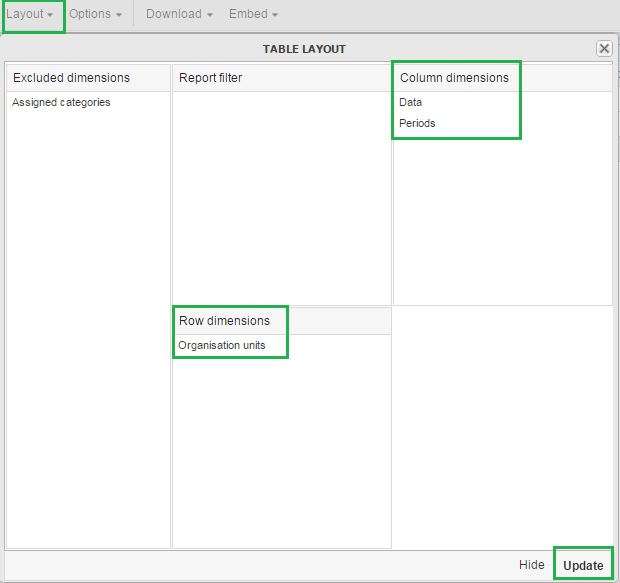
Dans Disposition du tableau, faites glisser Unités d'organisation jusqu'à la section ** Dimensions des lignes**.
Faites glisser Données dans la section Dimensions de la colonne.
Dans le volet Dimensions de la colonne, faites glisser Périodes sous Données, et cliquez sur Mise à jour.
Dans l'espace de travail, cliquez sur Options.

Allez dans Données et décochez toutes les cases.
Accédez à Style > Ensemble de légende et dans la liste, sélectionnez la légende que vous avez créée dans l'application Maintenance. Dans cet exemple, nous l'avons appelée Feu tricolore.
Allez sur Style > Style d'affichage des légendes et sélectionnez Couleur de fond.
Cliquez sur Mettre à jour.
La carte de pointage est donc prête !
Dans l'espace de travail, allez au menu Favoris.
Cliquez sur Enregistrer sous. Entrez un nom pour votre carte de pointage.
Pour partager votre carte de pointage, sélectionnez Favoris.
Saisissez le nom d'un groupe d'utilisateurs et cliquez sur Sauvegarder. Votre tableau de performances peut être consulté par les personnes avec lesquelles vous partagez un tableau de bord.
Le TextPattern a été introduit dans la version 2.29 de DHIS2, comme moyen de définir un modèle comprenant des variables, des valeurs générées et du texte brut, qui peut ensuite être généré en une valeur de texte. Le cas d'utilisation actuel de TextPattern est la génération automatique d'attributs pour les entités suivies où vous souhaitez générer par exemple des identifiants uniques basés sur un modèle spécifique.
Ce guide couvre à la fois les thèmes élémentaires et complexes permettant de travailler avec TextPattern, mais se focalise principalement sur la façon dont vous pouvez définir les TextPatterns et sur les limitations ainsi que mises en garde existantes.
Un TextPattern est une séquence de segments, reliés entre eux par le caractère "+". Un segment a une notation spécifique et dans la plupart des cas un paramètre format, permettant de manipuler la valeur.
Tableau : Segments TextPattern
| Notation de segment | Description | Paramètre (format) | Exemple (segment → valeur d'entrée → résultat) |
|---|---|---|---|
| "Texte brut" | Le segment de texte brut restera inchangé dans toutes les valeurs générées. Ce segment spécial est défini en plaçant le texte entre deux guillemets doubles. Si votre modèle doit inclure des symboles de séparation tels qu'un tiret, vous devez utiliser ceci "-". Le segment de texte brut permet également d'insérer du texte de remplacement. Cela signifie que vous pouvez spécifier que certaines parties du segment de texte brut doivent être constituées d'un ensemble de caractères. Il existe actuellement 4 caractères spéciaux que vous pouvez utiliser: * \d (0-9) * \x (a-z) * \X (A-Z) * \w (a-zA-Z0-9) | Aucun | " Bonjour le monde " → Aucun → Bonjour le monde " Bonjour \x\x\x " → " Bonjour toi " → Bonjour toi " \d\d\d " → " 123 " → 123 |
| DATE_ACTUELLE(format) | Le segment de la date actuelle sera généré par le serveur au moment de la génération. Ceci est utile si vous voulez que vos motifs aient une contrainte temporelle déconnectée du contexte. Vous ne devez pas l'utiliser si vous avez besoin de contrôler la date injectée dans le modèle. | Format de la date | DATE_ACTUELLE(yyyy) → 01-01-2018 → 2018 |
| UNITE_D'ORG_CODE(format) | Ce segment représente le code de l'unité d'organisation associée à la génération. | Format du texte | UNITE_D'ORG_CODE(...) → OSLO → OSL |
| ALEATOIRE(format) | Les segments aléatoires seront remplacés par une valeur générée aléatoirement par le serveur en fonction du format. Les segments générés, comme les segments aléatoires, fondent leur unicité sur le reste du modèle. Cela signifie qu'une valeur aléatoire peut apparaître deux fois, à condition que le reste du motif soit différent, ce qui signifie que le texte généré dans son ensemble sera unique. | Format de génération | ALEATOIRE(X####) →Aucun → A1234 |
| SEQUENTIEL(format) | Les segments séquentiels seront remplacés par un nombre, basé sur une valeur de comptage sur le serveur. Les segments séquentiels commencent à la valeur 1 et, pour chaque valeur générée, ils comptent jusqu'à ce qu'il n'y ait plus de valeurs disponibles, en fonction du format. Comme pour les segments aléatoires, l'unicité est basée sur le reste du modèle, de sorte que chaque version possible du modèle ait son propre compteur séquentiel commençant à 1. | Format de génération | "A"+SEQUENTIEL(###) →Aucun→ A001 "A"-SEQUENTIEL(###) → Aucun→ A002 "B"-SEQUENTIEL(###) → Aucun → B001 "B"-SEQUENTIEL(###) →Aucun → B002 |
La plupart des segments ont un paramètre *format *, sauf le segment de texte brut. Le tableau suivant énumère les formats disponibles, leur mode d'utilisation et des exemples de notations qui les utilisent.
Tableau: Formats des paramètres
| Format | Description | Exemple |
|---|---|---|
| Format de la date | Ce format est basé directement sur le format Java SimpleDateFormat, ce qui signifie que tout modèle valide pour SimpleDateFormat sera valide comme format de date dans TextPattern. | DATE_ACTUELLE(dd-MM-yyyy) → 31-12-2018 DATE_ACTUELLE(MM-yyyy) → 12-2018 |
| Format du texte | Le format texte permet une manipulation de base du texte. En laissant le format vide, la valeur sera renvoyée sans modification, mais en utilisant "^", "." et "$", vous pouvez modifier la valeur avant qu'elle ne soit renvoyée. Chaque "." représente un caractère, tandis que "^" représente le début du texte et "$" la fin. Lors de l'utilisation de formats, la valeur d'entrée doit être au moins de la même longueur que le format. | UNITE_D'ORG_CODE(....) → OSLO UNITE_D'ORG_CODE(..) → OS UNITE_D'ORG_CODE(..$) → LO UNITE_D'ORG_CODE(^...$) → OSLO ^....$ exigera que la valeur d'entrée comporte exactement 4 caractères. |
| Format de génération | Le format de génération accepte une combinaison d'un ou plusieurs des caractères suivants : "#", "X", "x" et "*". Ils représentent respectivement un nombre (0-9), une lettre majuscule (A-Z), une lettre minuscule (a-z) ou l'un des caractères ci-dessus (0-9, a-z, A-Z). Le segment SEQUENTIEL n'accepte que "#", car il ne génère que des nombres. Le nombre de caractères dans le format détermine la taille de la valeur générée. En d'autres termes, l'utilisation d'un seul "#" ne permettra de générer que 10 valeurs (0-9), tandis que "###" permettra de générer 1000 valeurs (000-999). Les valeurs SEQUENTIELLES générées ont des zéros en tête, de sorte que la longueur de la valeur générée corresponde toujours à la longueur du format. | ALEATOIRE(X###) → A123 ALEATOIRE(****) → 1AbC SEQUENTIEL(###) → 001 SEQUENTIEL(######) → 000001 |
Quelques points importants à noter concernant les formats :
Le format de la date est très polyvalent, mais il faut être conscient des éléments de date ou d'heure que l'on utilise. L'utilisation de composants inférieurs à un jour (par exemple les heures ou les secondes) n'est pas recommandée, même s'ils sont disponibles.
Le format texte permet de marquer à la fois le début et la fin de la valeur saisie, mais "^..." et "..." donneront en réalité exactement les mêmes résultats. Le seul cas où il convient d'utiliser "^" est celui où l'on veut imposer la longueur de la valeur saisie. Par exemple, "^....$" acceptera OSLO, puisqu'il y a 4 caractères entre le début et la fin, mais PARIS sera rejeté, puisqu'il a 5 caractères.
Lorsque le format texte est utilisé pour des valeurs uniques, comme le code de l'unité d'organisation, assurez-vous que le format ne rompt pas l'unicité. (Exemple : CODE DE_L'UNITÉ_D'ORGANISATION(..) pour "PARIS" et "PANAMA CITY" renverrait tous deux PA, ce qui signifie que ces deux unités d'organisation partageraient en réalité les valeurs générées)
Le format de génération est le principal moyen de comprendre la capacité de votre modèle. Assurez-vous que le format est suffisamment long pour couvrir plus de valeurs que vous n'en avez besoin.
Pour terminer la section syntaxique du tutoriel, voici quelques exemples de modèle de texte :
CODE_D'UNITE_D'ORG(...) + "-" + DATE_ACTUELLE(yyyyww) + "-" + SÉQUENTIEL(#####)
Ce modèle aura 99999 valeurs possibles (dans un contexte SÉQUENTIEL. 00000 n'est jamais utilisé puisque nous commençons à 1). En outre, le modèle restant changera pour chaque unité d'organisation différente générant des valeurs (CODE_D'UNITE_D'ORG) et pour chaque semaine (DATE_ACTUELLE(aaaaaww) représente l'année et la semaine). Cela signifie donc que chaque nouvelle semaine, chaque unité d'organisation aura 99999 nouvelles valeurs qu'elle pourra utiliser.
"ABC_" + ALÉATOIRE(****)
Le segment de texte clair de ce modèle, ne fera aucune différence dans la capacité totale du modèle, mais le segment généré (ALÉATOIRE) permettra 14776336 valeurs possibles. La raison en est que * peut être n'importe quel caractère parmi les 62 caractères disponibles (0-9, a-z, A-Z). Vous pouvez en savoir plus sur la compréhension de la capacité des modèles plus loin dans le tutoriel.
Un des cas d'utilisation du TextPattern est la génération d'identifiants uniques. Nous présenterons dans cette partie les lignes directrices ainsi que les problèmes courants liés à la conception de TextPatterns utilisés pour la génération des identifiants.
Un identifiant ne doit jamais contenir d'informations sensibles, ou des informations qui, combinées, permettent d'identifier un individu. Actuellement, TextPattern ne prend pas en charge les segments utilisant ce type de valeurs, mais pourrait toutefois le faire à l'avenir.
La liste ci-après met en évidence certaines des restrictions spécifiques aux TextPattern dont vous devez tenir compte lors de la conception d'un TextPattern pour les identifiants :
Assurez-vous que la capacité (nombre de valeurs possibles) du TextPattern couvre votre cas d'utilisation. Il est préférable d'avoir plus de valeurs possibles que d'en avoir moins. Les attributs d'entité suivis à l'aide de TextPattern nécessitent qu'un seul segment généré soit présent dans le TextPattern.
Un TextPattern est unique dans tout le système, mais seulement pour l'objet qui l'utilise. En d'autres termes, si vous avez un seul attribut d'entité suivie avec TextPattern, utilisé par plusieurs entités suivies (à ne pas confondre avec les instances d'entités suivies), toutes les valeurs générées seront partagées entre toutes les entités suivies utilisant l'attribut. Cela signifie également que si vous avez deux attributs d'entités suivies avec la même syntaxe TextPattern, chaque attribut pourra générer la même valeur que l'autre, puisque l'unicité est basée sur l'attribut.
Les segments SEQUENTIELS sont, dans la mise en œuvre, des nombres commençant par 1, croissant de 1 pour chaque valeur, de manière séquentielle jusqu'à ce qu'il n'y ait plus de valeurs disponibles. Toutefois, dans la réalité, il est très probable que vous vous retrouviez avec des lacunes lorsque les utilisateurs génèrent et réservent des valeurs qui ne sont jamais utilisées, ou si un utilisateur envoie une valeur pour laquelle le segment SEQUENTIEL a une valeur plus élevée que celle enregistrée sur le serveur.
L'implémentation actuelle repose sur l'envoi par l'utilisateur-client des valeurs contenues dans le TextPattern lors de l'enregistrement d'une nouvelle valeur. Cela signifie que la génération d'un identifiant correct dépend de l'utilisateur et de l'utilisateur-client, qui doivent fournir les données correctes.
La chose la plus importante à garder à l'esprit lors de la conception d'un TextPattern, est la capacité - c'est-à-dire le nombre total de valeurs potentielles qu'un TextPattern peut produire.
Avec la mise en œuvre actuelle de TextPattern, trois principaux facteurs déterminent la capacité :
Capacité du segment généré dans le TextPattern
La présence d'un segment DATE_ACTUELLE
La présence d'un segment CODE_D'UNITE_D'ORG
La présence d'un segment de date (comme DATE_ACTUELLE) réinitialisera effectivement la capacité chaque fois que le segment change. Selon le format de la date, elle peut passer d'annuelle à quotidienne. N.B. : si votre format de date ne contient pas d'année, le modèle se résoudra à la même valeur chaque année. Cela qui signifie que les valeurs seront déjà utilisées. Par exemple, si votre TextPattern ressemble à ceci :
DATE_ACTUELLE(ww) + "-" + ALEATOIRE(#)
Ce modèle vous donnera jusqu'à 10 valeurs uniques pour chaque semaine, mais après 1 an, DATE_ACTUELLE(ww) sera la même que l'année dernière, et vous n'aurez pas de nouvelles valeurs disponibles. Si vous utilisez plutôt "yyyy-ww", il sera unique pour chaque année, chaque semaine.
Les codes des unités d'organisation rendront vos valeurs uniques pour chaque unité d'organisation différente, c'est-à-dire si vous avez un modèle de texte comme celui-ci :
CODE_D'UNITE_D'ORG() + "-" + ALEATOIRE(#)
Ce modèle vous donnera 10 valeurs uniques pour chaque unité d'organisation différente.
Lors de la conception de TextPatterns, il est essentiel de comprendre comment calculer la capacité d'un TexPattern. Les segments générés seront la composante principale de tout TextPattern en termes de capacité, puis augmentés en fonction de la présence des segments CODE_D'UNITE_D'ORG ou DATE_ACTUELLE.
Commençons par des segments SÉQUENTIELS. Chaque "#" du format représente un nombre entre 0 et 9. Pour calculer la capacité totale, vous multipliez le nombre de valeurs possibles pour chaque "#". Comme il s'agit toujours de 10 (0-9), le calcul est assez simple :
SÉQUENTIEL(#) = 10 = 10
SÉQUENTIEL(###) = 10 * 10 * 10 = 1000
SÉQUENTIEL(#####) = 10 * 10 * 10 * 10 * 10 = 100000
Étant donné que les compteurs SEQUENTIELS du serveur commencent à 1 et non à 0, la capacité réelle est de 999, mais celle-ci est insignifiante dans la plupart des cas.
Dès que nous faisons intervenir l'ALÉATOIRE, le calcul devient un peu plus compliqué. Comme pour le SEQUENTIEL, un "#" a 10 valeurs possibles. En outre, nous avons "X" et "x" avec 26 valeurs possibles chacun, ainsi que "*" qui peut être l'une des précédentes, c'est-à-dire 62 (10+26+26) valeurs possibles.
Pour calculer la capacité, vous devez prendre chaque caractère dans votre format et le remplacer par le nombre de valeurs possibles, puis les multiplier tous ensemble comme nous l'avons fait au niveau de SEQUENTIEL :
ALÉATOIRE(#) = 10 = 10
ALÉATOIRE(X) = 26 = 26
ALÉATOIRE(*) = 62 = 62

ALÉATOIRE(X##) = 26 * 10 * 10 = 2600
ALÉATOIRE(XXxx) = 26 * 26 * 26 * 26 = 456976

ALÉATOIRE(***) = 62 * 62 * 62 = 238328
Comme vous pouvez le voir, les calculs deviennent un peu plus compliqués, mais en suivant cette formule, vous pouvez trouver le nombre de valeurs potentielles.
L'utilisation du segment aléatoire dans TextPattern a un coût caché à long terme, mais cela ne signifie pas que vous ne devez jamais l'utiliser. Cette section mettra en évidence les problèmes liés à l'utilisation du segment aléatoire et suggérera des moments où il pourrait être plus approprié de l'utiliser.
Cette section est justifée par un problème lié à la stratégie génération précédente, où vous n'aviez qu'une génération aléatoire. Après un certain temps, les instances utilisant cette fonctionnalité étaient en fait incapables de générer et de réserver de nouvelles valeurs, puisqu'il fallait trop de temps pour trouver les valeurs disponibles. Cette section examine certains des problèmes liés à la génération aléatoire ayant conduit à cette situation.
Avant d'utiliser le segment RANDOM dans votre TextPattern, vous devez considérer les problèmes suivants liés à l'utilisation de RANDOM :
Comme mentionné précédemment, les seules métadonnées qui supportent actuellement le TextPattern sont les attributs des entités suivies. Dans cette partie, nous allons décrire les différentes façons dont la saisie de données pour TextPattern fonctionne, en particulier pour les attributs des entités suivies.
Par défaut, toutes les valeurs envoyées au serveur pour les métadonnées à l'aide de TextPattern, seront validées. La validation peut être ignorée si nécessaire, mais vous devez toujours valider les données saisies dans des circonstances normales. La validation sera basée sur le TextPattern que vous avez défini et sera aussi stricte que possible :
Les segments de date doivent correspondre au même format que celui spécifié dans le
Les segments de texte clair doivent correspondre exactement
Les valeurs des segments de texte doivent être au moins aussi longues que la chaîne du format. Si "^" et "$" sont présents, la valeur doit correspondre à la longueur exacte.
Les valeurs de segments générées doivent correspondre exactement au format, caractère par caractère.
Lorsque vous utilisez le serveur pour générer et réserver des valeurs pour la première fois, le serveur modifie les valeurs utilisées dans le TextPattern avant de les injecter, ce qui signifie que vous obtiendrez toujours une valeur valide lorsque vous la générerez sur le serveur.
Une dernière exception à la validation du TextPattern est faite pour un cas particulier : Si vous modifiez un TextPattern après avoir réservé des valeurs pour le modèle original, les valeurs envoyées au serveur et qui ne sont pas valides selon le nouveau TextPattern, seront toujours acceptées si celles-ci étaient déjà réservées.
Il existe actuellement 2 façons pour un client de stocker les valeurs des métadonnées TextPattern :
Générer et réserver des valeurs (les applications devraient le faire pour vous)
Stockage d'une valeur personnalisée
Le moyen préféré est de générer et de réserver les valeurs nécessaires (le nombre de valeurs générées et réservées est géré par l'application). Cela signifie que chaque fois que vous voyez et stockez une valeur, elle a été générée et réservée par le serveur, et sera donc valide.
L'autre façon peut s'avérer utile dans des cas spécifiques. L'utilisateur fournira la valeur lui-même et tant que la valeur fournie est valable pour le TextPattern, il peut y mettre ce qu'il veut. L'inconvénient de cette méthode est que vous pouvez utiliser des valeurs réservées par quelqu'un d'autre et si vous avez un segment SEQUENTIEL, le compteur ne sera donc pas mis à jour.
Question : J'ai saisi des données dans un formulaire de saisie, mais je n'arrive pas à voir ces données dans les rapports (tableaux croisés dynamiques, graphiques, cartes). Pourquoi les données saisies n'apparaissent-elles pas immédiatement dans mes graphiques dans le DHIS2 ?
Réponse : Les données saisies dans le DHIS2 doivent d'abord être traitées avec l'"analytique". Cela signifie que les données ne sont pas immédiatement disponibles dans les ressources analytiques (telles que les rapports, les tableaux croisés dynamiques, le visualiseur de données, le SIG, etc.) Si la programmation est active, le processus d'analyse se déroulera automatiquement chaque jour à minuit. Après cela, les nouvelles données saisies depuis la dernière exécution du processus d'analyse deviennent visibles.
Vous pouvez déclencher le processus d'analyse manuellement en sélectionnant Rapports->Analytiques dans le menu principal et en appuyant sur le bouton "Démarrer l'exportation". Notez que le processus peut prendre beaucoup de temps selon la quantité de données dans votre base de données.
D'autres facteurs susceptibles d'affecter la visibilité des données sont :
Approbation des données : Si les données n'ont pas été approuvées à un niveau correspondant à votre niveau d'utilisateur, il se peut que vous ne puissiez pas les voir.
Partage des objets de métadonnées : Si certains objets de métadonnées n'ont pas été partagés avec un groupe d'utilisateurs dont vous êtes membre, il se peut que vous ne puissiez pas voir les données.
Mise en cache des données analytiques : Dans de nombreux cas, les administrateurs de serveur mettent en cache les objets analytiques (tels que les tableaux croisés dynamiques, les cartes, les graphiques) sur le serveur. Si vous avez saisi des données, que vous avez relancé l'analyse et que vous ne voyez toujours pas de données (mises à jour), assurez-vous que vos données ne sont pas mises en cache par le serveur.
Q: J'ai téléchargé le DHIS2 depuis https://www.dhis2.org/downloads mais quand j'essaie d'entrer dans le système, il faut un nom d'utilisateur et un mot de passe. Lesquels dois-je utiliser ?
R: Par défaut, le nom d'utilisateur sera "admin" et le mot de passe "district". Les noms d'utilisateur et les mots de passe sont sensibles à la casse.
Q : J'ai ajouté une nouvelle dimension au système, mais j'obtiens des erreurs lorsque je l'utilise dans les analyses via l'application Visualiseur de Données ou Liste de Lignes. L'API renvoie une erreur HTTP 409.
A : Lorsque de nouvelles dimensions sont ajoutées au système, une exportation analytique FULL est nécessaire (pour toutes les années de préférence). Sinon, les nouvelles dimensions ne seront pas disponibles pour les API d'analyse.
Pour obtenir des informations actualisées sur les dernières versions de DHIS 2, veuillez consulter la page téléchargements DHIS 2 de notre site web.