Schválení dat
Aplikace Schvalovaní dat poskytuje intuitivní rozhraní pro podporu schvalovacího procesu v souladu s nakonfigurovanými schvalovacími pracovními postupy.
Selecting parameters
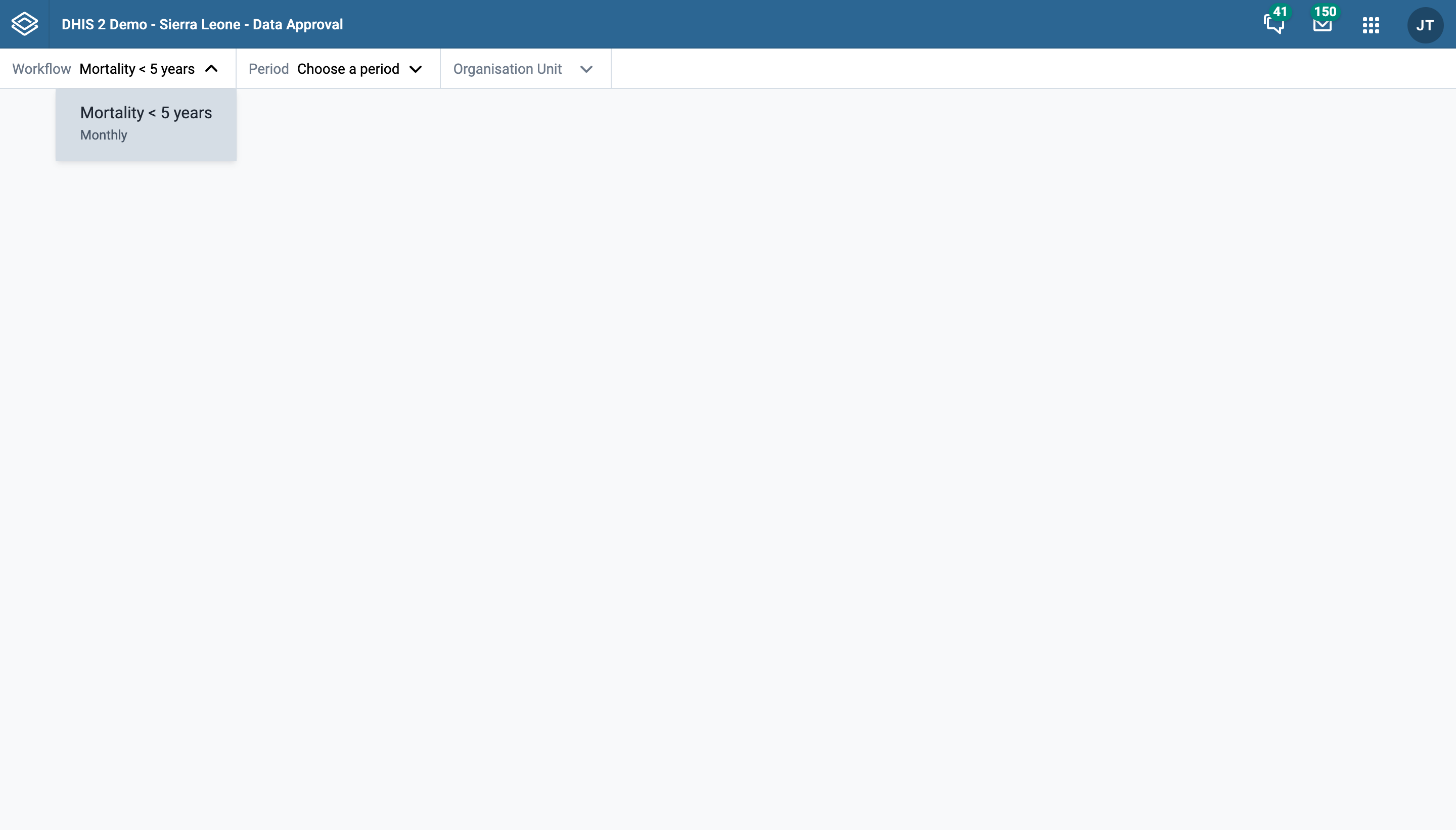
Select a workflow
Začněte výběrem pracovního postupu v levé horní části obrazovky. Pokud máte přístup pouze k jednomu pracovnímu postupu, bude pro vás předem vybrán.
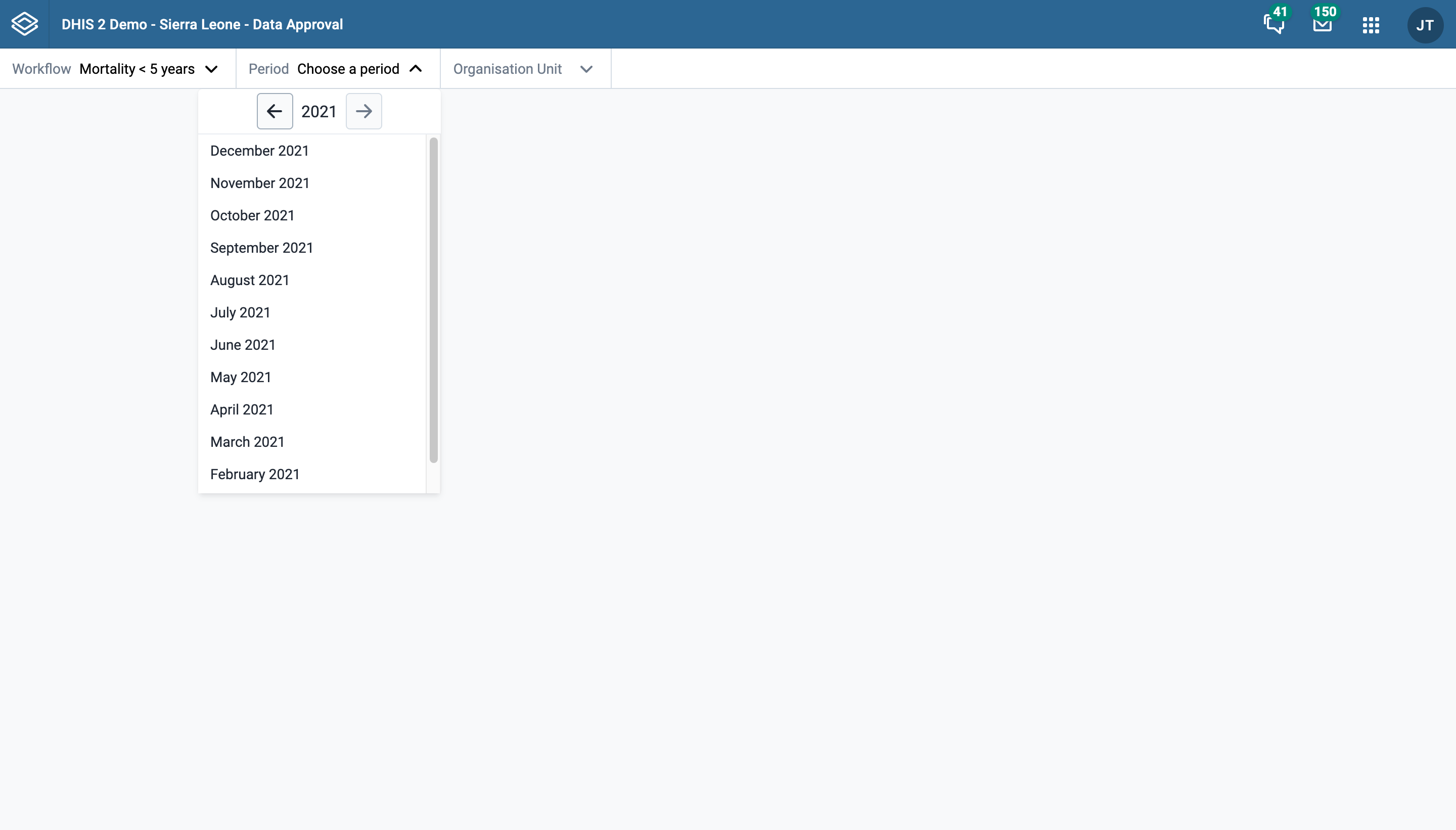
Select a period
Pokračujte výběrem období, pro které chcete schválit data.
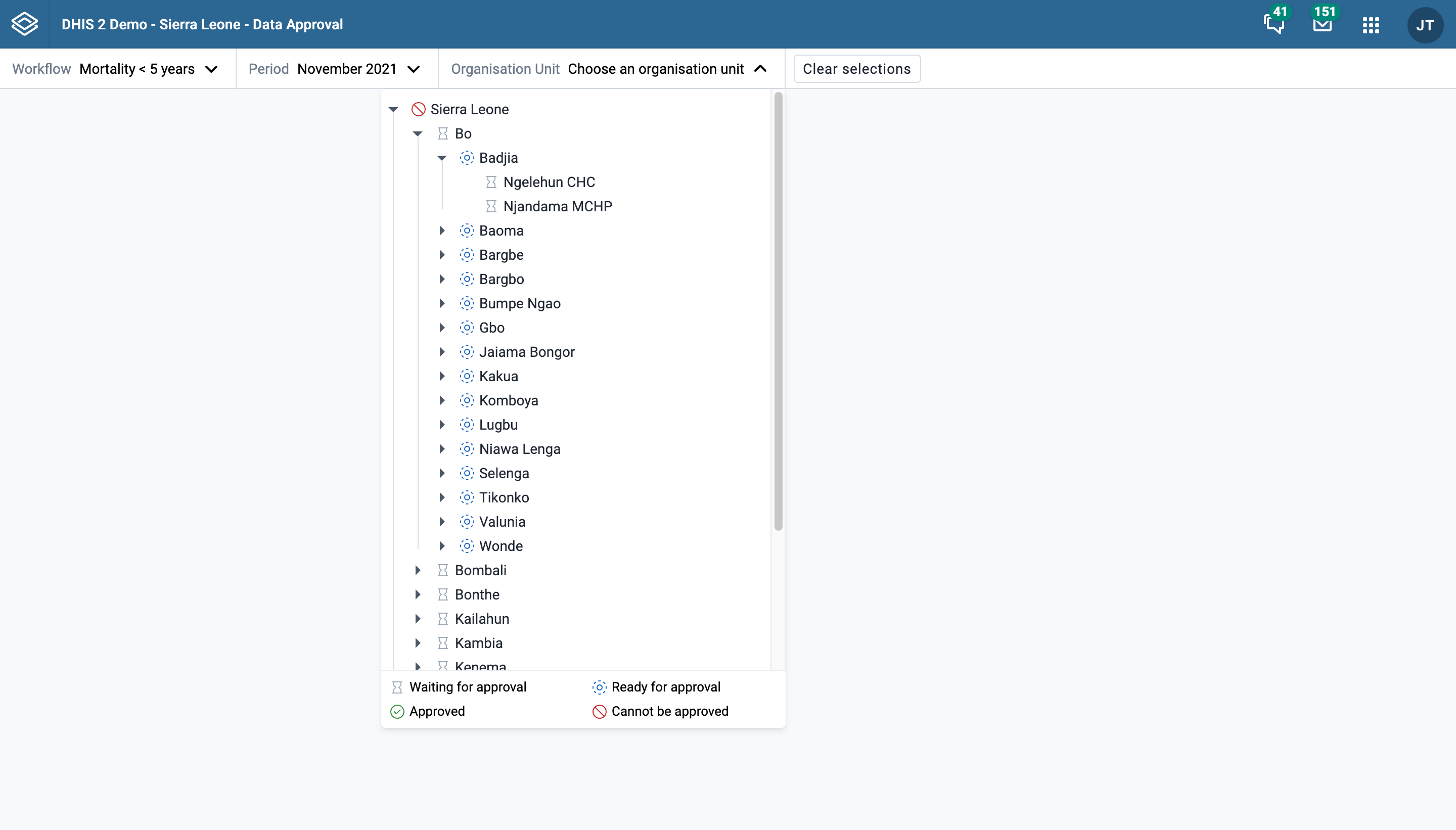
Select an organisation unit
Nakonec vyberte organizační jednotku, pro kterou chcete schválit data. Před každou viditelnou organizační jednotkou ve stromu je uvedena stavová ikona. Tato ikona slouží jako označení akcí dostupných pro váš uživatelský profil pro danou organizační jednotku. Na níže uvedeném snímku obrazovky je „Badjia“ organizační jednotka se stavem „připraveno ke schválení“.
Clear selection
Po výběru pracovního postupu, období a organizační jednotky se zobrazí tlačítko „Vymazat výběry“. Toto tlačítko lze použít k rychlému vymazání všech tří polí a zahájení nového výběru.
Approving data
Review dataset reports
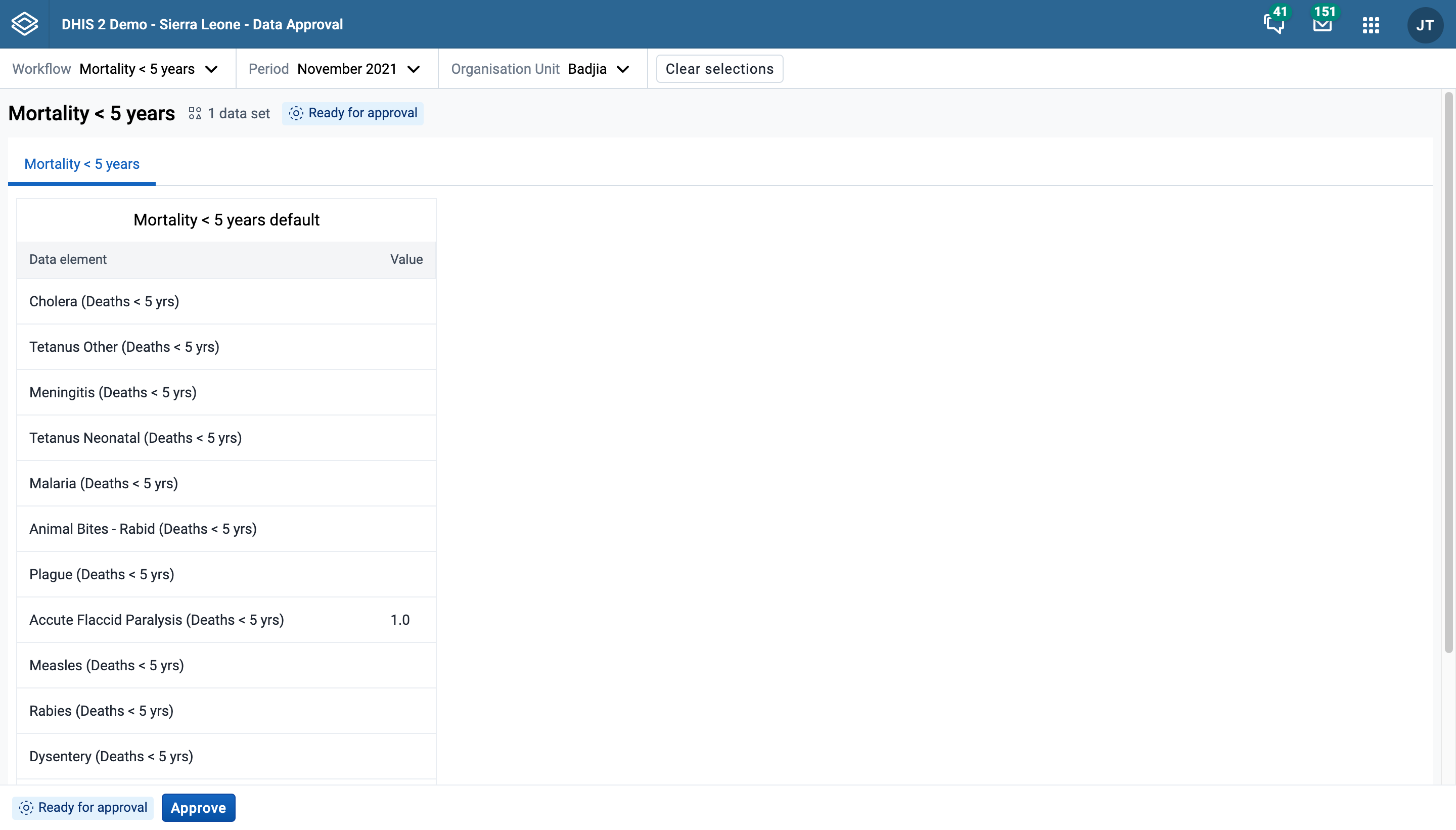
Jakmile vyberete pracovní postup, období a organizační jednotku, můžete si prohlédnout sestavy datových sad pro datové sady připojené k vybranému pracovnímu postupu. Data pro každou datovou sadu jsou uvedena na kartě.
Datové sady mohou mít různé typy období než pracovní postup, ke kterému jsou připojeny. Pokud tomu tak je, schvalovací aplikace zobrazí data pro všechna období datových sad, která končí ve vybraném období pracovního postupu.
Take an approval action
Jakmile zkontrolujete data v datových sadách, můžete přistoupit ke schválení. K dispozici jsou následující akce:
- Schválit
- Přijmout
- Neschválit
- Nepřijmout
Která z těchto akcí je pro daný pracovní postup v daný okamžik k dispozici, závisí na typu akcí, které již byly provedeny na aktuální a dalších úrovních organizační hierarchie.
Ve výše uvedeném příkladu je k dispozici akce „schválit“. Když zvolíte akci „Schválit“, zobrazí se vám níže uvedený potvrzovací dialog, který shrnuje datové sady, které schvalujete. Pracovní postup není schválen, dokud jej nepotvrdíte kliknutím na „Schválit“. Ostatní akce se projeví okamžitě a nemají potvrzovací krok.

Po provedení jedné ze schvalovacích akcí, v tomto případě po potvrzení schválení, se pracovní postup okamžitě aktualizuje a zobrazí se nový stav schválení.

Approval status tags
Jak je znázorněno na obrázku výše, stav schválení se zobrazuje na dvou místech:
- Nad kartami datové sady za informacemi o pracovním postupu
- Před tlačítky na spodní liště
Tyto stavové značky nemusí vždy zobrazovat stejné informace, protože mají mírně odlišný význam:
- Značka stavu nad datovou sadou představuje stav schválení pracovního postupu pro vybrané období a vybranou organizační jednotku
- Stavový štítek ve spodní liště dělá totéž, ale také přebírá váš uživatelský profil.
Pracovní postup může být připraven ke schválení na úrovni dané organizační jednotky, ale nemáte k tomu příslušné oprávnění.