Using the Line Listing app
Aplikace Line Listing je nová aplikace, která nahrazuje funkci Line Listing v aplikaci Event Reports, ale nabízí také další funkce.
NOTE
There will be a forward compatibility with the Event Reports app, which means that you can open the existing event reports of type line list in the Line Listing app, but you cannot save changes to them in the Line Listing app.
Creating and editing a line list
Když otevřete aplikaci Line Listing z nabídky DHIS2, zobrazí se vám prázdný štítek a můžete začít vytvářet seznam řádků.
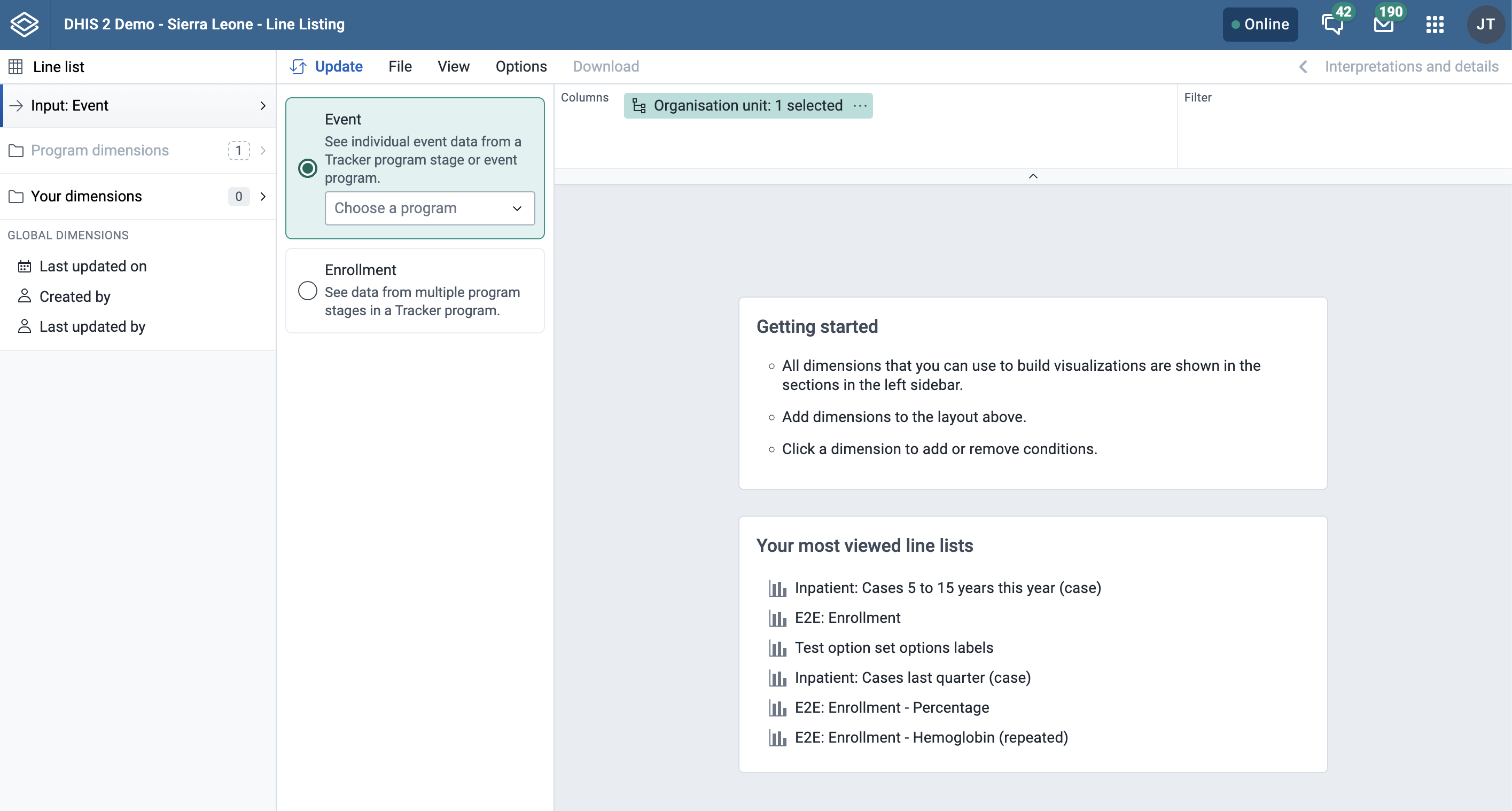
Creating a line list
Line list
V aplikaci Line Listing máte aktuálně pouze jeden typ výběru, a to Line list.

Input
(To je totéž, co vidíte v aplikaci Zprávy o událostech). Když otevřete kartu Vstup, uvidíte níže dvě možnosti:
- Event (see individual event data from an event program or a tracker program stage)
- Enrollment (see data from multiple stages in a tracker program)
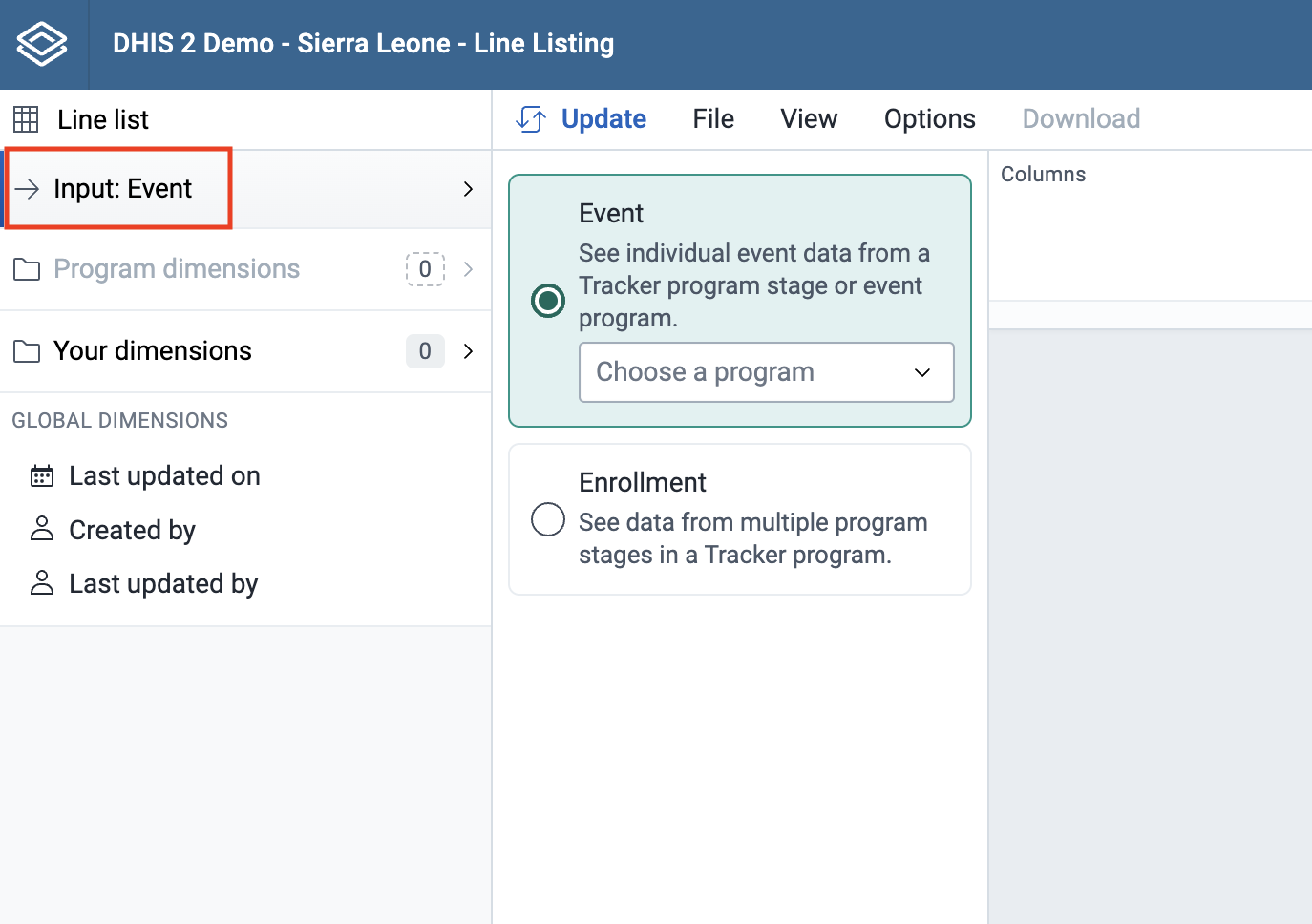
Program Dimensions
(V aplikaci Přehledy událostí se tyto dimenze nazývají datové dimenze.)
The line list will always be based on event or tracker programs and you can do analysis on a range of dimensions. For programs with category combinations, you can use program categories and category option group sets as dimensions.
Tip
V aplikaci Line Listing jsou všechny dimenze související se sledovačem nebo programem události přítomny v komponentě dimenze programu.
-
Choose a program
Vybrat program: V rozevíracím seznamu se zobrazí všechny programy událostí a sledování.
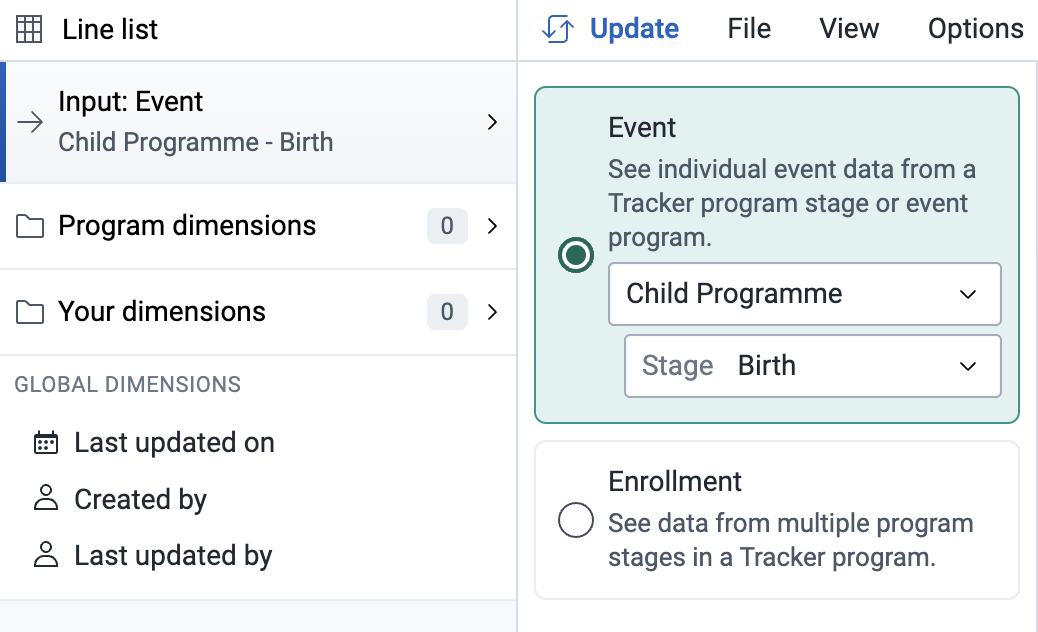
If you have selected the Event, then for tracker programs you need to select the program stage to get all the data elements, attributes for that particular stage. To be able to select data from multiple stages you need to select "Enrollment" as the input type.
If you select an event program you don’t have to select the stage (unlike the Event Reports app).
Pokud na záložce Vstup vyberete možnost Zápis, budou všechny datové prvky spojené s programem dostupné z různých fází programu pro účely výběru datových prvků napříč fázemi. Každý datový prvek bude fungovat jako dimenze.
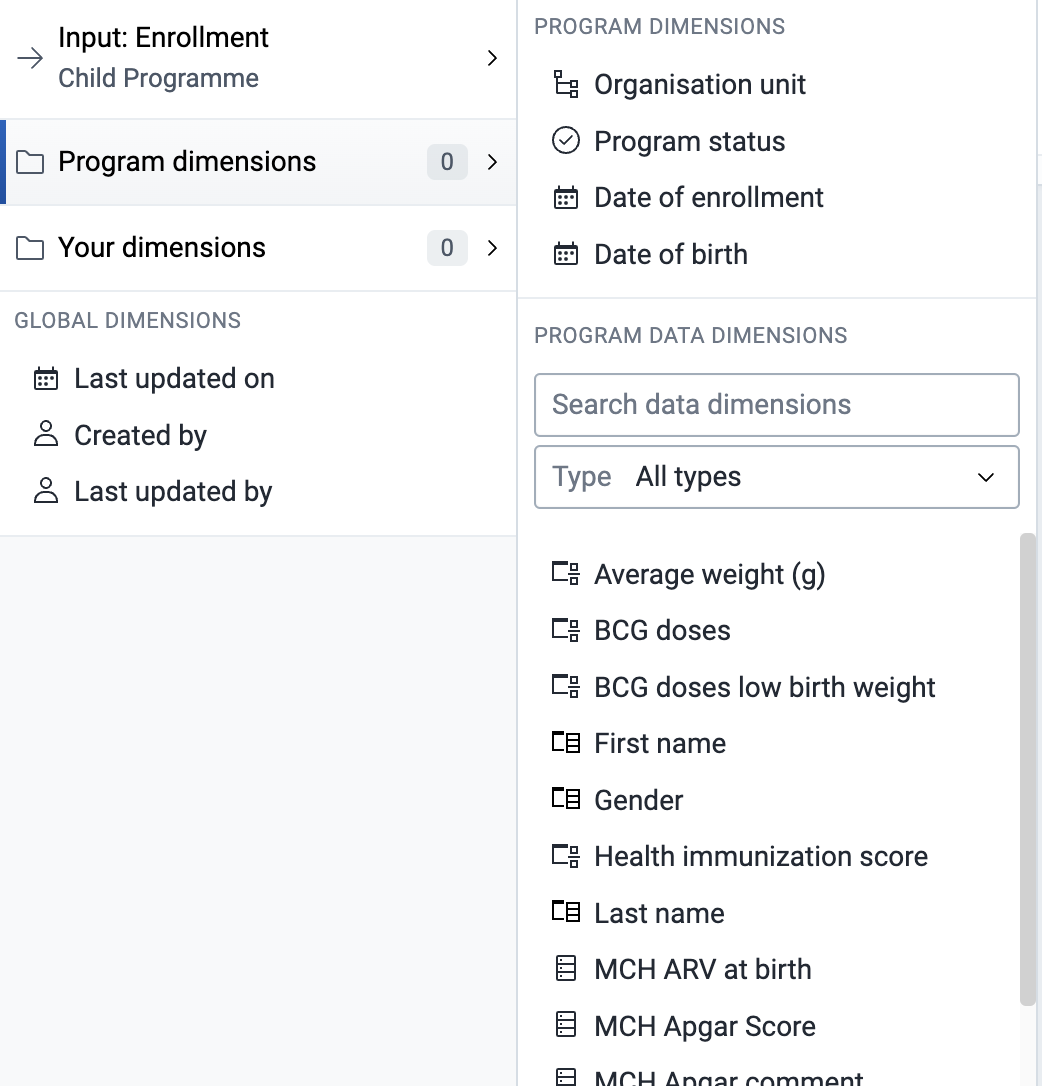
If you want to filter the data, by data elements, program attribute, program indicators, category, category option group set you can do so by clicking on the dropdown option.

There are multiple ways to add data elements to the layout. They can be added by hovering over the dimension and clicking the plus icon or by dragging and dropping a dimension straight to the layout area.
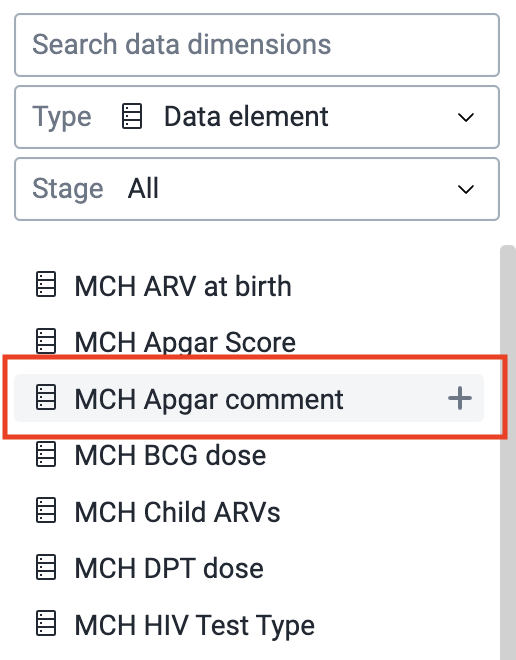
Alternatively, you can click on the respective data element and then choose to add it in column or filter as shown in below figure.
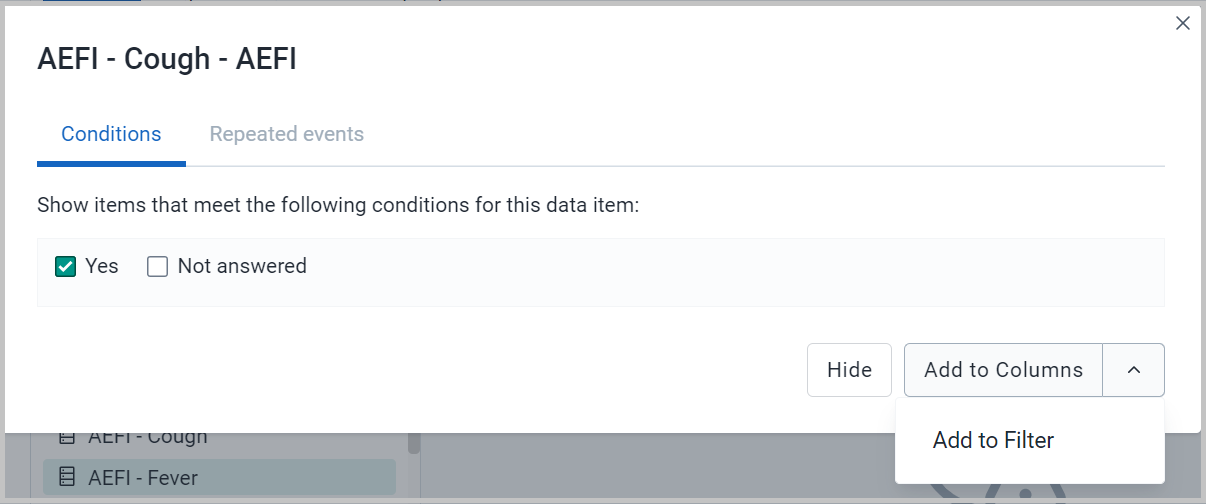
Každá dimenze může mít kritéria (filtry). Datové prvky sady možností typu umožňují kritéria „v“, kde lze vybrat více možností.

Číselné hodnoty lze porovnat s hodnotami filtru pomocí operátorů větší než, rovné nebo menší než. (Volitelné) Pro každý datový prvek zadejte filtr s operátory jako „větší než“, „v“ nebo „rovno“ spolu s hodnotou filtru.
Poznámka
Vylepšení této funkce spočívá v tom, že můžete přidat více podmínek a existují také různé operátory, které lze použít. Můžete také filtrovat podle prázdného nebo neprázdného.

V aplikaci Line Listing pro datový prvek typu BOOLEAN se zde v analýze zobrazí „Ano“, „Ne“, „Neodpovězeno“ namísto 0 a 1 jako v aplikaci Reports Events nebo Data Visualizer.

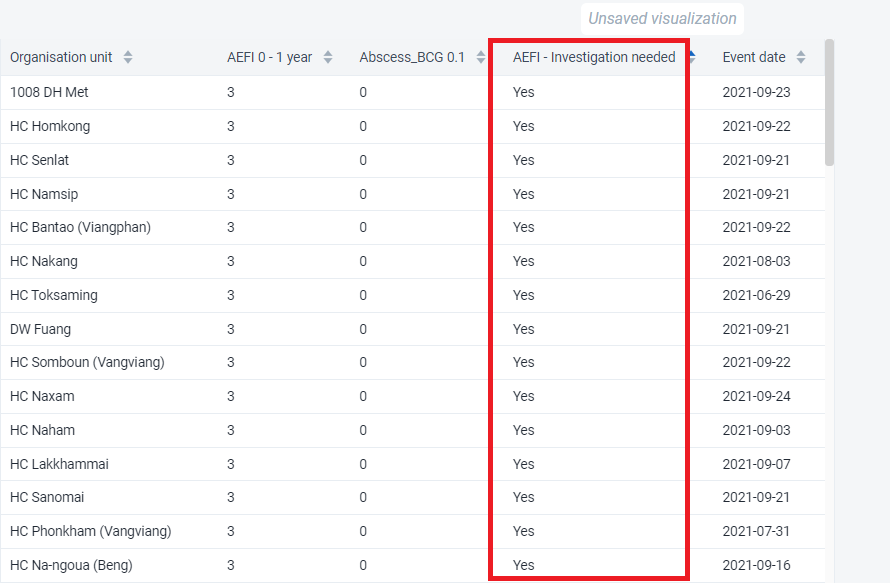
Seznam řádků se zobrazí jako tabulka s jedním řádkem na událost. Každá dimenze může být použita jako sloupec v tabulce nebo jako filtr.
Your Dimension
Všechny sady skupin organizačních jednotek jsou k dispozici v části Vaše dimenze pro další vyhodnocení nebo analýzu.
Main and Program Dimensions
Select Organisation Unit
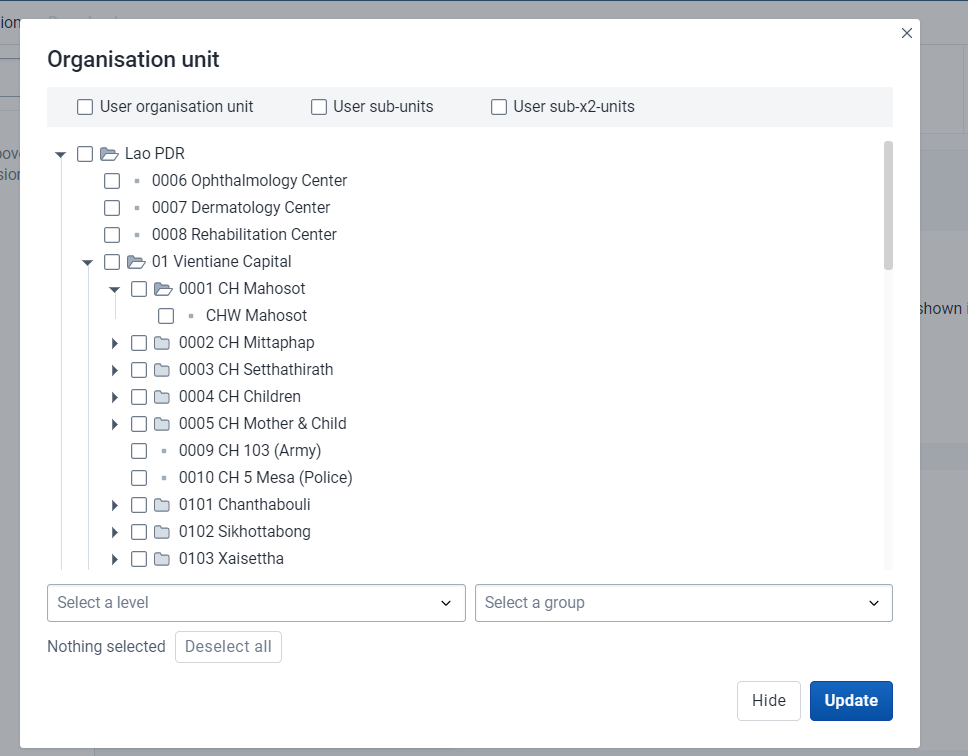
Dialog organizační jednotky je flexibilní a nabízí v podstatě tři způsoby výběru organizačních jednotek:
- Explicitní výběr: Použijte strom k explicitnímu výběru organizačních jednotek, které chcete zobrazit ve vizualizaci. Pokud kliknete pravým tlačítkem na organizační jednotku, můžete snadno vybrat všechny organizační jednotky pod ní.
-
Úrovně a skupiny: Rozbalovací nabídky Úroveň a Skupina představují pohodlný způsob, jak vybrat všechny jednotky v jedné nebo více skupinách organizačních jednotek nebo na konkrétních úrovních. Příklad: vyberte CH Mahosot (úroveň 3), abyste získali všechny organizační jednotky na této úrovni.
NOTE
Please note that as soon as at least one level or group has been selected the org unit tree now acts as the boundary for the levels/groups. Example: if you select CH Mahosot (level 3) and Vientiane Capital org unit (at level 2) in the tree you get all units inside that district._
-
Organizační jednotky uživatele:
- Organizační jednotka uživatele: Toto je způsob, jak dynamicky vybrat organizační jednotky, ke kterým je přihlášený uživatel přidružen.
- Uživatelské podjednotky: Vybírá podjednotky organizační jednotky uživatele.
- Uživatelské jednotky druhé podúrovně sub-x2-units: Vybírá jednotky o dvě úrovně pod organizační jednotkou uživatele.
Event Status
Filtruje data podle stavu události: Aktivní, Dokončeno, Naplánováno.
Můžete vizualizovat data pro konkrétní stav události

Program Status
Filtruje data na základě stavu programu: Aktivní, Dokončeno nebo Zrušeno.

Created by / Last updated by
Zobrazí data podle toho, kdo konkrétní událost vytvořil.
Time Dimensions
Toto je nová funkce v aplikaci Line Listing, kde budete moci zobrazit data na základě různých časových dimenzí.
- Datum události/datum sestavení zprávy
- Datum oznámení pacienta ve zdravotnickém systému.
- Datum incidentu
- Naposledy aktualizováno dne
- Plánovaný termín
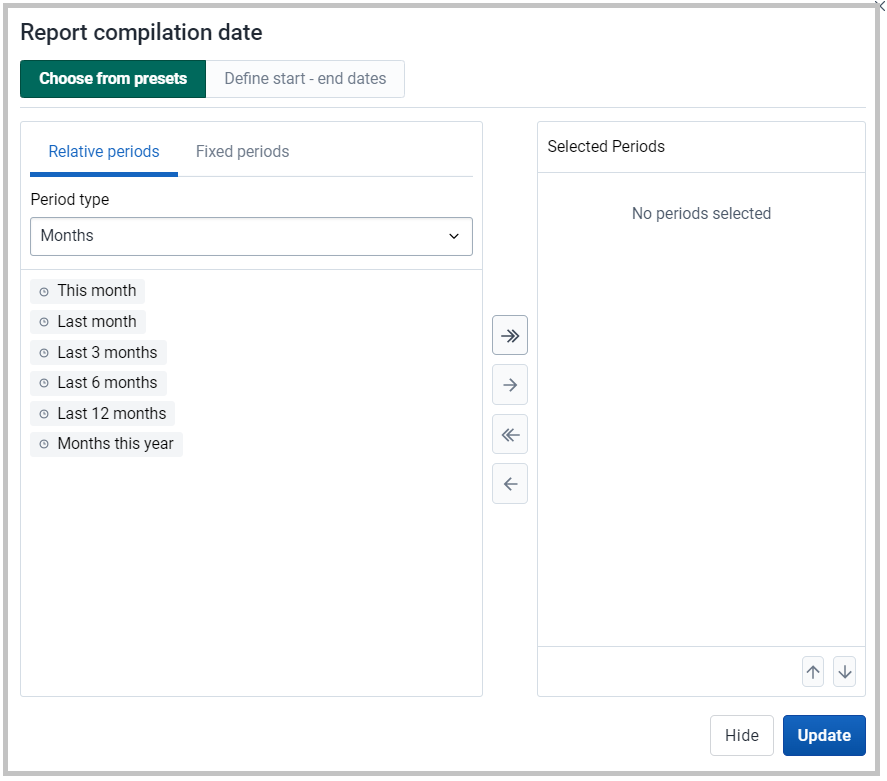
Kliknutím na výše uvedenou časovou dimenzi můžete zobrazit data v jiné dimenzi období, otevře se okno, kde můžete vybrat jedno nebo několik období.
Máte tři možnosti období: relativní období, pevná období a data zahájení/ukončení. Pevná období a relativní období můžete kombinovat ve stejné tabulce Pevná období a relativní období nelze kombinovat s daty začátku/konce ve stejné tabulce Překrývající se období jsou filtrována tak, aby se objevila pouze jednou.
- Pevná období: V poli Vybrat typ období vyberte typ období. Můžete si vybrat libovolný počet pevných období z libovolného typu období. Pevná období mohou být například „leden 2021“.
- Relativní období: Ve spodní části sekce Období vyberte tolik relativních období, kolik chcete. Jména jsou relativní k aktuálnímu datu. To znamená, že pokud je aktuální měsíc březen a vyberete Poslední měsíc, bude do vizualizace zahrnut měsíc únor. Relativní období mají tu výhodu, že průběžně aktualizují data ve zprávě.
- Datum zahájení/ukončení: Vedle položky Vybrat předvolby formuláře vyberte Data zahájení/ukončení. Tento typ období umožňuje zadat flexibilní data pro časové rozpětí v přehledu.
Column Header
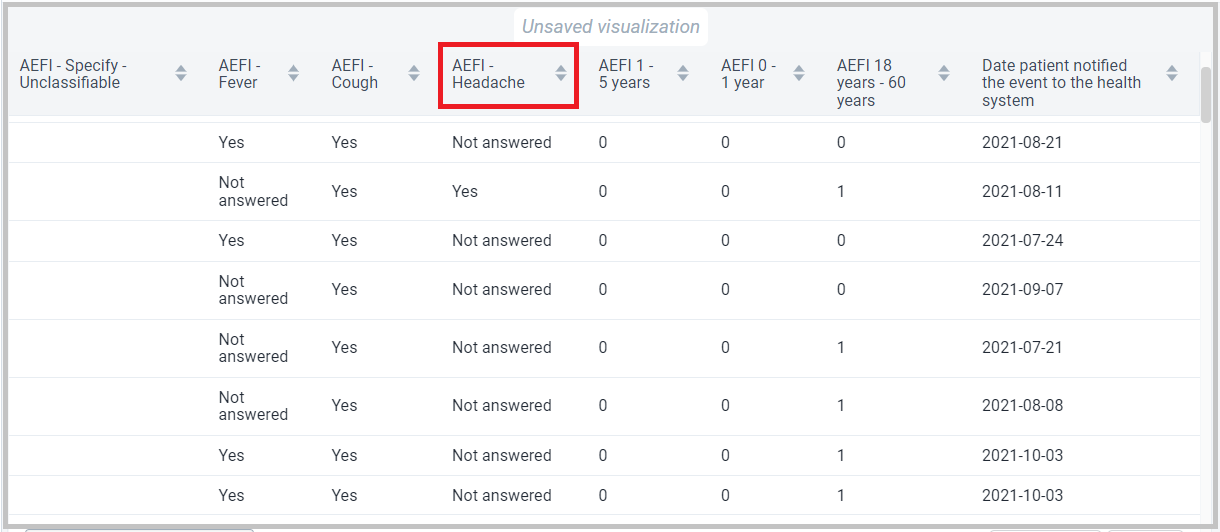
Můžete třídit podle záhlaví všech sloupců
Konkrétní sloupec můžete filtrovat přímým kliknutím na datové prvky nebo atributy ve sloupci a budete moci seřadit hodnoty dat
Příklad
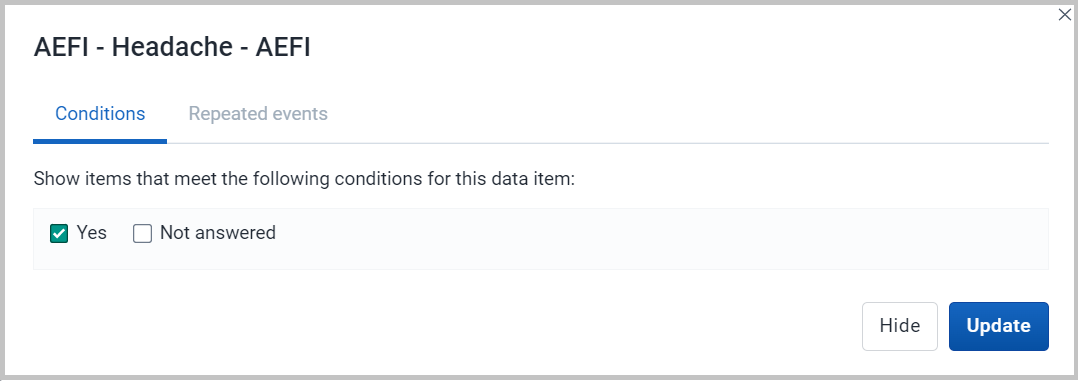
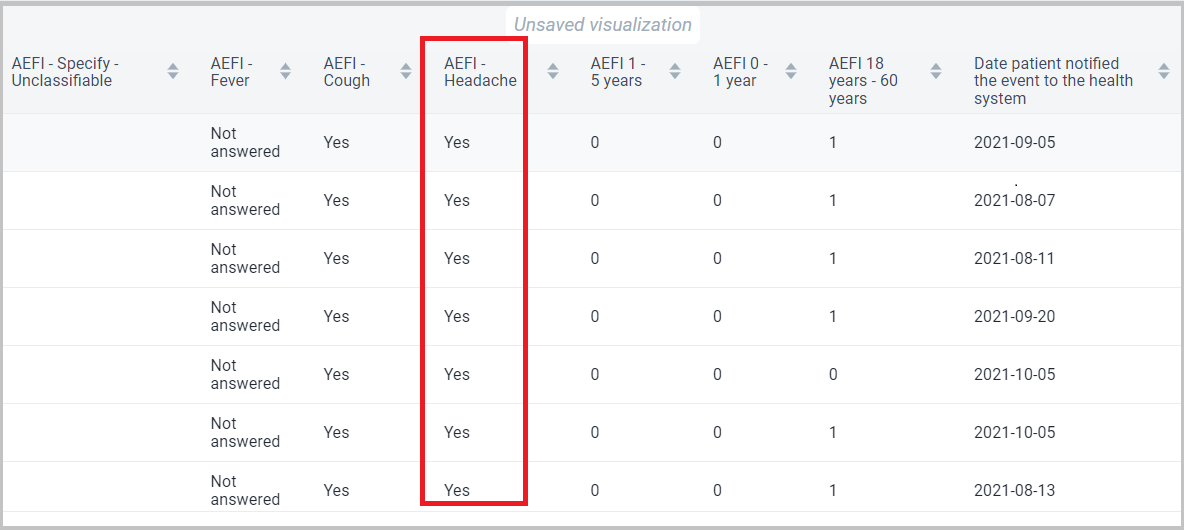
Na níže uvedeném snímku obrazovky jsme vybrali AEFI – Headache.
Jakmile klikneme na AEFI – Headache, dostaneme dialogové okno, kde musíme vybrat možnost, kterou chceme odfiltrovat. Zde jsme vybrali pouze „Ano“.
Jakmile klikneme na aktualizaci, dostaneme seznam řádků pouze s „Ano“ pod AEFI – Headache.
Repeatable Events
Toto je nová funkce v aplikaci Line Listing.
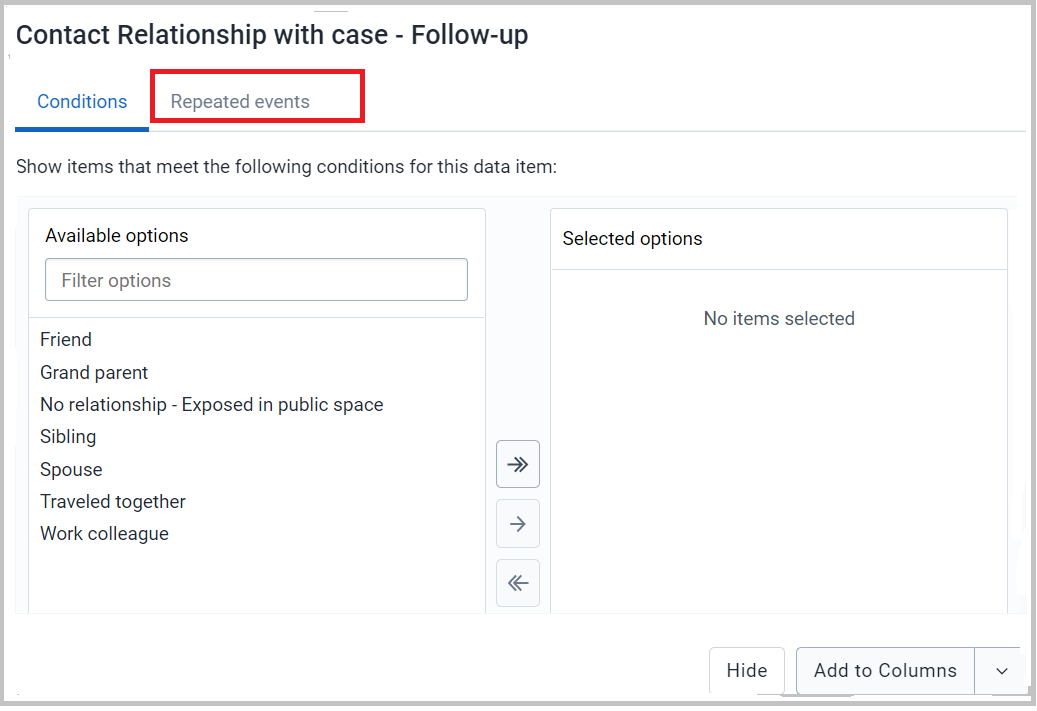
Pokud má fáze programu datový prvek v opakovatelné události, můžete kliknout na datový prvek a otevře se okno, kde uvidíte záložku Opakovaná událost
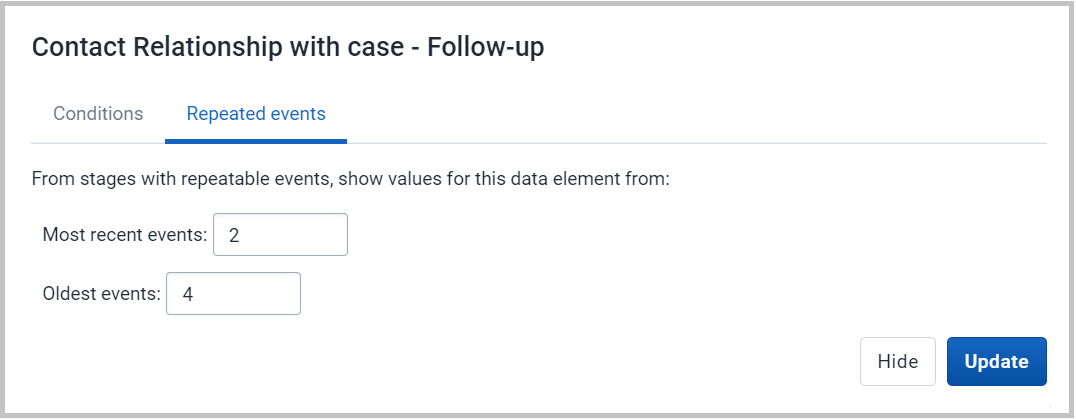
Poté můžete definovat nejnovější události a nejstarší události, které chcete mít ve výstupu, jak je zobrazeno níže.
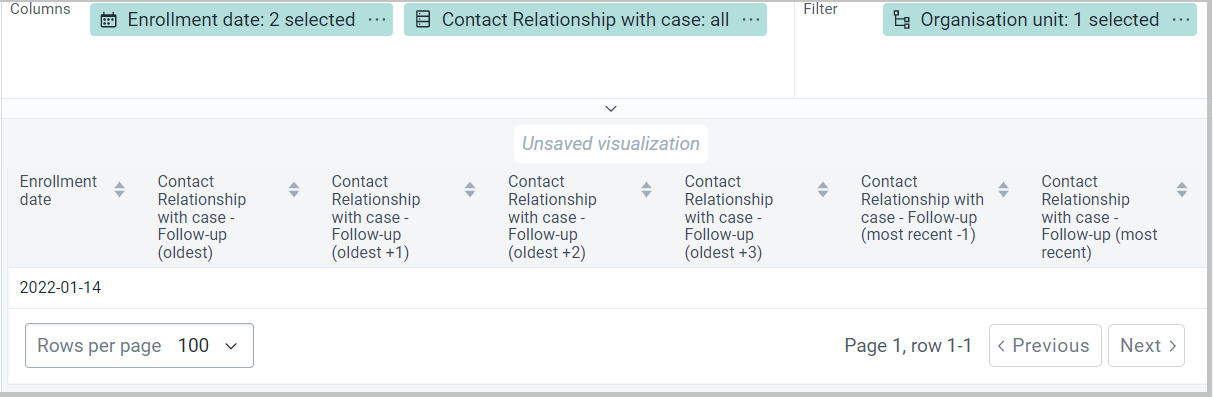
Jakmile kliknete na aktualizaci, budete si moci představit události této opakovatelné fáze programu, jak je uvedeno níže.
Applying legend colors
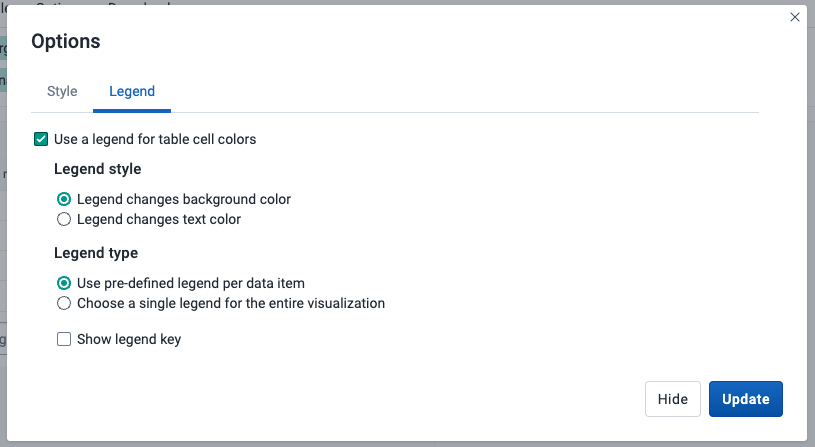
Barvy můžete na vizualizaci použít pomocí funkce legendy, kterou najdete pod Možnosti -> Legenda
| Možnost | Popis |
|---|---|
| Pro barvy buněk tabulky použijte legendu | Aplikuje legendu na položky vizualizace, což je barva založená na hodnotě pro každou položku. Samotné legendy se konfigurují v aplikaci Údržba. |
| Styl legendy | Určuje, kde se použije barva z legendy, buď na text, nebo na pozadí. Tuto možnost můžete použít pro rychlé přehledy, abyste na první pohled identifikovali vysoké a nízké hodnoty. |
| Typ legendy | Řídí, která legenda se použije. Použít předdefinovanou legendu pro datovou položku aplikuje legendu na každý datový prvek nebo indikátor jednotlivě na základě legendy přiřazené každému z nich v aplikaci Údržba. Vybrat jednu legendu pro celou vizualizaci aplikuje jednu legendu na všechny datové položky vybrané v rozevíracím seznamu dostupných legend. |
| Zobrazit klíč legendy | Zobrazuje klíč pro legendu na pravé straně vizualizace, který označuje rozsahy hodnot a jejich příslušnou barvu. |
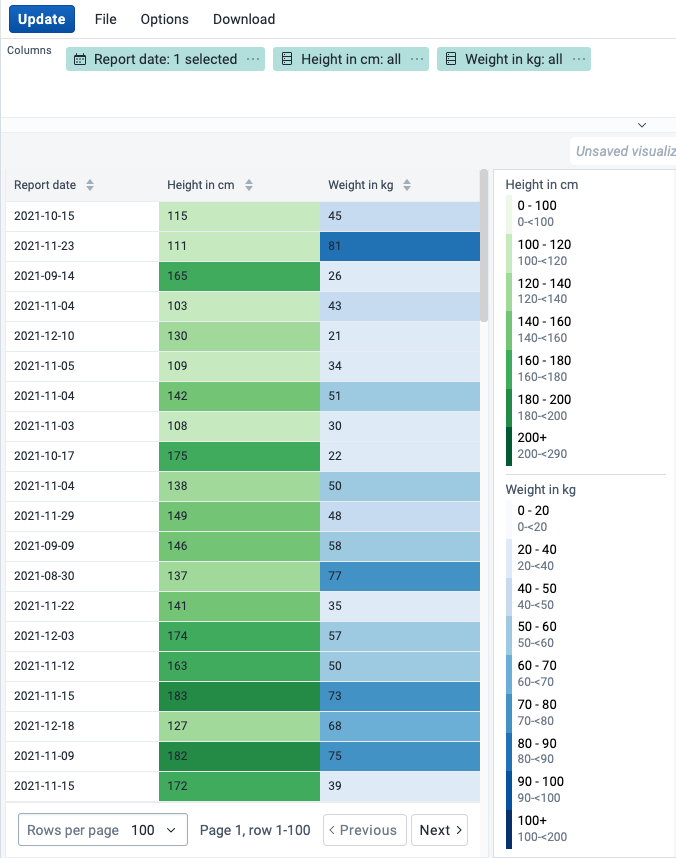
Níže je uveden příklad seznamu řádků s barvami legendy aplikovanými na pozadí podle datové položky.
Showing the organisation unit hierarchy
You can show the full hierarchy path for organisation units by enabling the Show organisation unit hierarchy option in Options -> Style. When this is enabled, sorting on the organisation unit column will sort the organisation units alphabetically starting from the top level.

Skip rounding for numeric values
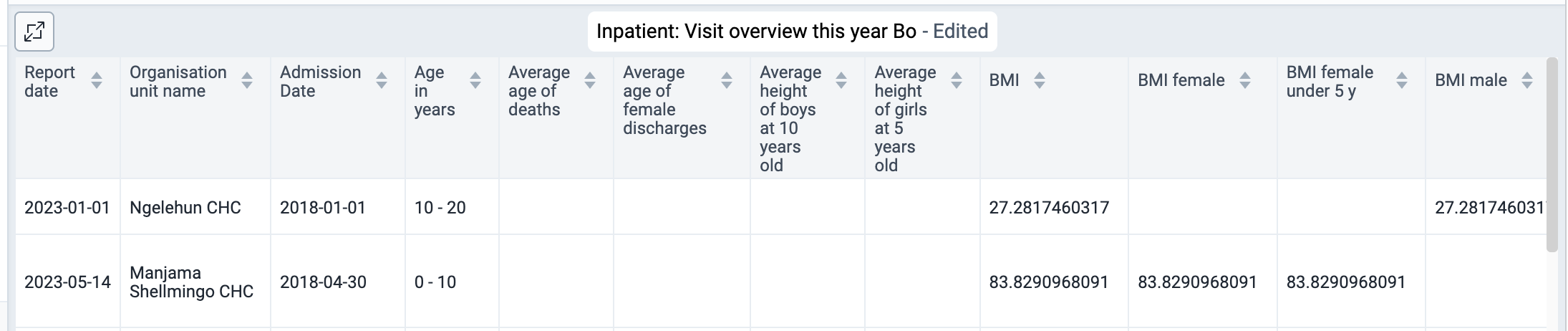
You can control how numeric values are formatted by toggling the Skip rounding option in Options -> Data. When this is enabled, the numeric values are not rounded and all decimals are shown. By default rounding is applied.
Below is an example of the same table with and without the option applied.

View options
To allow more space for the line list itself, there are various ways to hide panels on the top and sides:
- The "full screen button" in the title bar will hide the main sidebar on the left and the layout panel at the top of the screen.
- If the interpretations panel is expanded on the right, this can be hidden by clicking the "interpretations button" just below the user profile menu.
- Each panel can also be shown/hidden by using the "View menu" in the main toolbar.

To provide more space for the content in the "Accessory Side Panel" it can be resized using the mouse as illustrated below:

Resizing can also be done using the left/right arrow key on the keyboard. These keyboard shortcuts become active after giving focus to the resize-handle (by repeatedly hitting the tab key):

The "Accessory Side Panel" can be reset to its default width, by using the "View" menu or double clicking the resize-handle.
