Použití aplikace Zadávání dat
O aplikaci Zadávání dat
Aplikace Zadávání dat je místo, kde ručně zadáváte agregovaná data v DHIS2. Registrujete data pro organizační jednotku, období a sadu datových prvků (datovou sadu) najednou. Soubor dat často odpovídá nástroji pro sběr dat v papírové podobě. Sady dat konfigurujete v aplikaci Údržba.
Poznámka
Pokud má datová sada formulář sekce i vlastní formulář, zobrazí systém během > zadávání dat vlastní formulář. Uživatelé, kteří zadávají data, si nemohou vybrat, jaký formulář chtějí použít. Při zadávání dat z webu je pořadí preferencí zobrazení:
Vlastní formulář (pokud existuje)
Formulář sekce (pokud existuje)
Výchozí formulář
Mobilní zařízení nepodporují vlastní formuláře. Při zadávání dat na mobilních zařízeních je pořadí preferencí zobrazení:
Formulář sekce (pokud existuje)
Výchozí formulář
Když zavřete organizační jednotku, nemůžete v aplikaci Zadávání dat k této organizační jednotce registrovat ani upravovat data.
Zadejte data do formuláře pro zadávání údajů

-
Otevřete aplikaci Zadávání dat.
-
In the organisation unit tree to the left, select an organisation jednotky.
-
Vyberte datovou sadu.
-
Vyberte Období.
The available periods are controlled by the period type of the data set (reporting frequency). You can jump a year back or forward by clicking Prev year or Next year.
Note
Depending on how you've configured the data entry form, you might have to enter additional information before you can open the date entry form. This can for example be a project derived from a category combination.
-
Zadejte údaje do formuláře pro zadávání údajů.
-
Zelené pole znamená, že systém uložil hodnotu.
-
A grey field means that the field is disabled and you can't enter a value. The cursor will automatically jump to the next open field.
-
To move to the next field, press the Tab key or the Down Arrow key.
-
To move back to the previous field, press Shift+Tab or the Up Arrow key.
-
If you type in an invalid value, for example a character in a field that only accepts numeric values, you'll get a pop-up that explains the problem and the field will be coloured yellow (not saved) until you have corrected the value.
-
If you have defined a minimum maximum value range for the field and you enter a value that is outside this range, you'll get a pop-up message that says the value is out of range. The value remains unsaved until you've changed the value or updated the value range and then re-entered the value.
-
-
When you've filled in the form, click Run validation in the top right corner or below the data entry form.
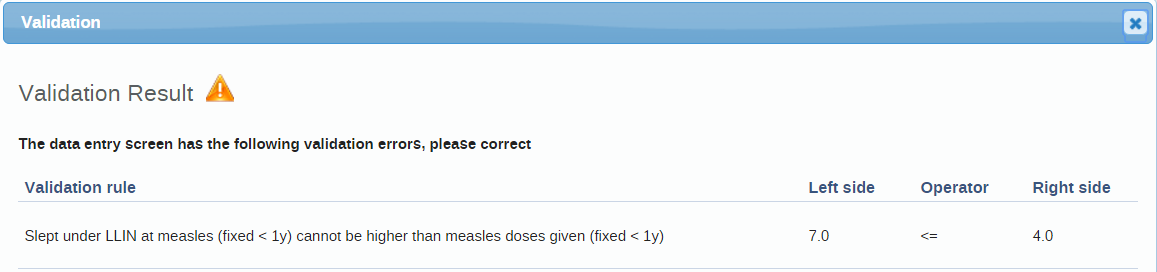
All validation rules which involves data elements in the current data entry form (data set) are then run against the new data. If there are no violations of the validation rules, you'll see a message saying The data entry screen successfully passed validation. If there are validation violations, they will be presented in a list.
-
(Volitelné) Opravte porušení ověření.
Note
Zero (0) will delete the value if the data element has been configured to not store zeros.
-
When you've corrected errors and you're done with data entry, click Dokončit.
The system uses this information when generating completeness reports for district, county, province or the national level.
Označte datovou hodnotu pro další sledování
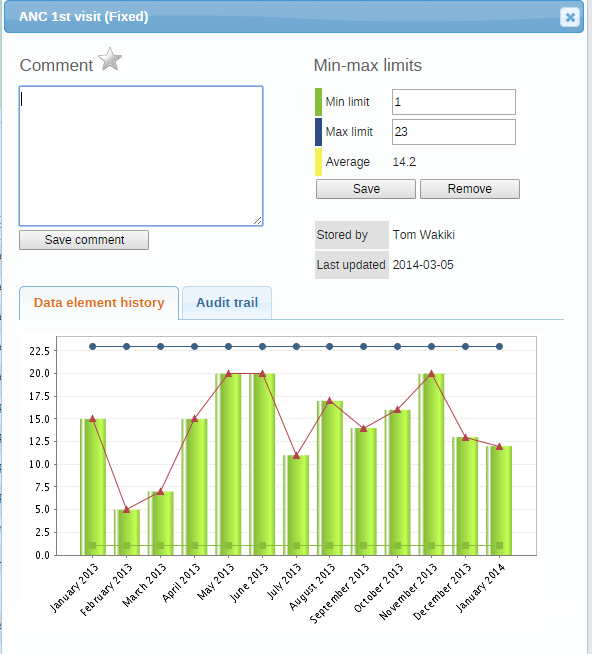
Pokud máte například podezřelou hodnotu, kterou musíte dále prozkoumat, můžete si ji ponechat v systému, ale označit ji pro další sledování. V aplikaci Kvalita dat můžete spustit následnou analýzu a zobrazit a opravit všechny označené hodnoty.
-
Otevřete aplikaci Zadávání dat.
-
Otevřete existující formulář pro zadávání údajů.
-
Double-click the field with the value you want to mark for follow-up.
-
Klikněte na ikonu hvězdičky.
Upravte hodnoty dat v vyplněném formuláři pro zadávání údajů
-
Otevřete aplikaci Zadávání dat.
-
Otevřete existující formulář pro zadávání údajů.
-
Klikněte na Neúplné.
-
Změňte příslušné hodnoty dat.
Note
Zero (0) will delete the value if the data element has been configured to not store zeros,
-
Klikněte na Dokončit.
Zobrazte historii datové hodnoty
Můžete zobrazit posledních 12 hodnot registrovaných pro pole.
-
Otevřete aplikaci Zadávání dat.
-
Otevřete existující formulář pro zadávání údajů.
-
Double-click the field with the value you want to view the history for.
-
Klikněte na Historie datových prvků.
Zobrazte kontrolní stopu datových hodnot
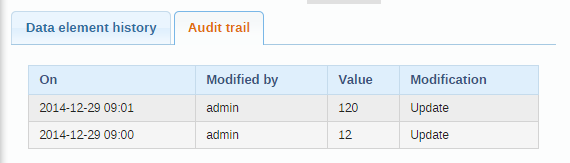
Kontrolní záznam umožňuje zobrazit další hodnoty dat, které byly zadány před aktuální hodnotou. Kontrolní záznam také ukazuje, kdy byla změněna hodnota dat a který uživatel provedl změny.
-
Otevřete aplikaci Zadávání dat.
-
Otevřete existující formulář pro zadávání údajů.
-
Double-click the field with the value you want to view the audit trail for.
-
Klikněte na Audit trail.
Vytvořte rozsah minimální maximální hodnoty ručně

-
V aplikaci Zadávání dat otevřete formulář pro zadávání údajů.
-
Double-click the field for which you want to set the minimum maximum value range.
-
Zadejte minimální limit a maximální limit.
-
Klikněte Uložit.
If values don't fall within the new value range the next time you enter data, the data entry cell will appear with an orange background.
-
(Optional) Type a comment to explain the reason for the discrepancy, for example an event at a facility which may have generated a large number of clients.
-
(Volitelné) Klikněte na Uložit komentář.
Tip
Kliknutím na ikonu hvězdičky označte hodnotu pro další sledování.
Zadejte data offline
Aplikace Zadávání Dat funguje, i když během zadávání dat nemáte stabilní připojení k internetu. Pokud nemáte připojení k internetu, zadaná data se uloží do místního počítače. Když je připojení k internetu zpět, aplikace odešle data na server. Celková využití šířky pásma je snížena, protože formuláře pro zadávání dat se již načtou ze serveru pro každé vykreslení.
Poznámka
Chcete-li použít tuto funkci, musíte se k serveru přihlásit, když jste připojeni k internetu.
-
When you're connected to the Internet, the app displays this message at the top of the data entry form:

-
If your Internet connection breaks during data entry, the app detects it and displays this message:

Now your data will be stored locally. You can continue to enter data as normal.
-
Once you have entered all necessary data and the app detects that the Internet connection is back, you'll see this message:

Kliknutím na Odeslat synchronizujete data se serverem.
-
When the data has successfully synchronized with the server, you'll see this confirmation message:

Povolte zadávání dat jednotky s více organizacemi

Může být užitečné zadat data pro více organizačních jednotek do stejného formuláře pro zadávání dat, například pokud je ve formuláři několik datových prvků a v hierarchii je obrovské množství organizačních jednotek. V takovém případě můžete povolit zadávání dat jednotky s více organizacemi.
Poznámka
Zadávání dat jednotky s více organizacemi funguje pouze pro sekce formuláře.
-
Otevřete aplikaci Nastavení systému.
-
Vyberte Povolit formuláře více organizačních jednotek.
-
In the Data Entry app, select the organisation unit immediately above the organisation unit you want to enter data for in the organisation unit hierarchy.
Data elements will appear as columns and organisation units as rows in the form.
Note
The data entry forms should still be assigned to the facilities that you actually enter data for, that is the organisation units now appearing in the form.