Použití aplikace Data Visualizer
Note
Data Visualizer app is not optimised for mobile devices.
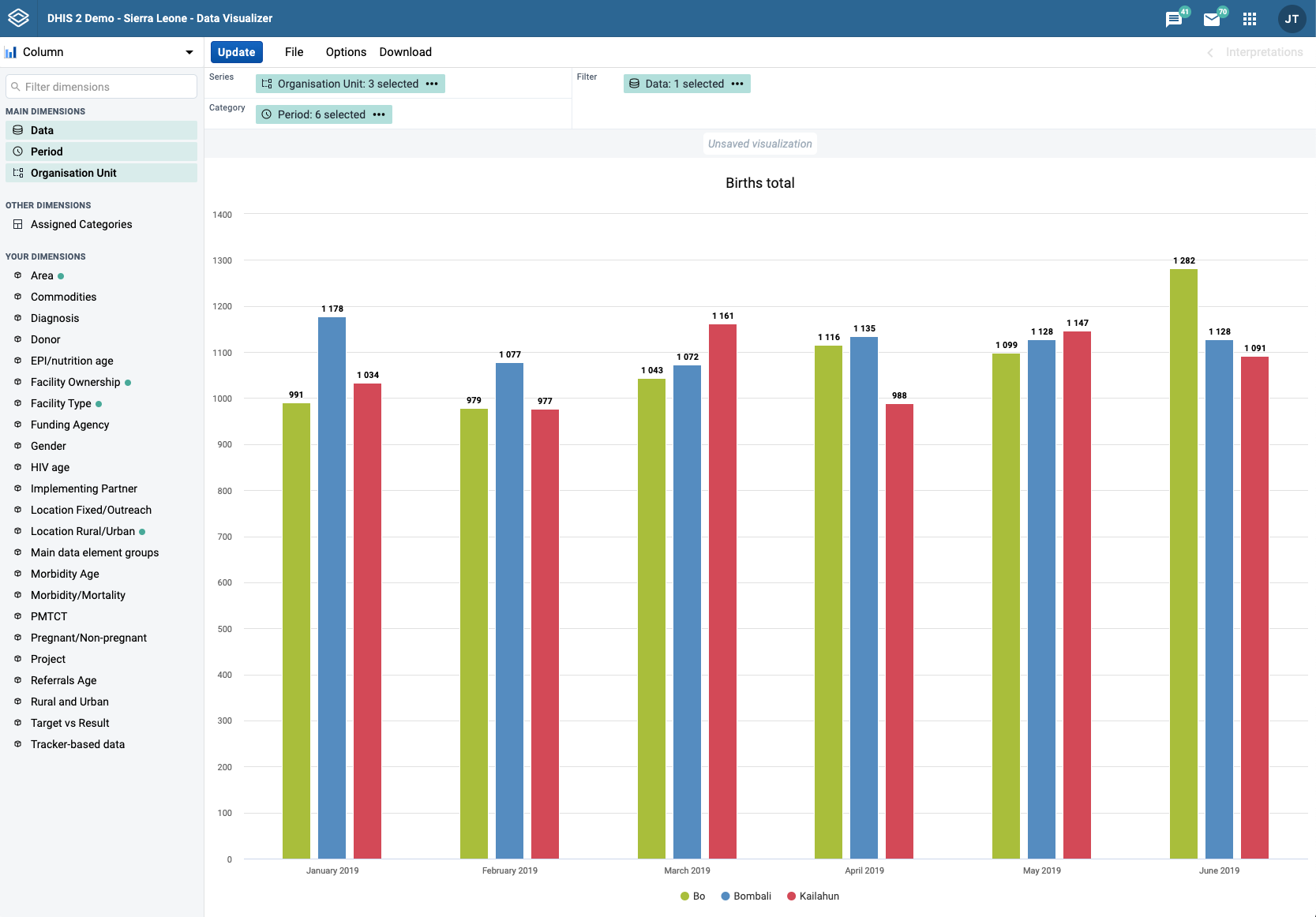
Vytváření a úpravy vizualizací
Když otevřete aplikaci datového vizualizéru z nabídky dhis2, zobrazí se vám prázdná tabulka a můžete hned začít vytvářet vizualizaci.
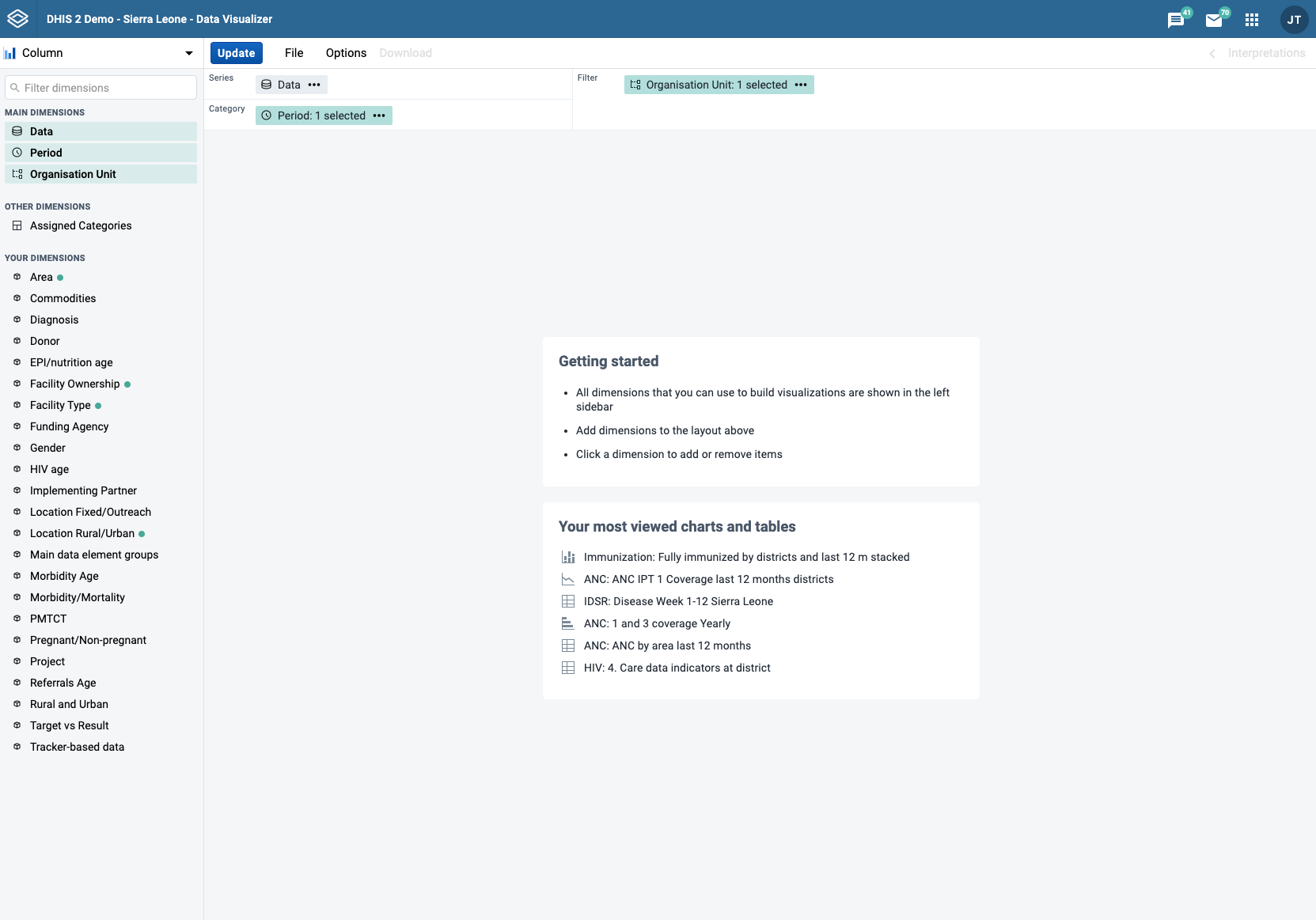
Vyberte typ vizualizace
Select the desired visualization type from the selector in the upper left corner. For each visualization type there is a brief description with suggestions about where to use the main dimensions in the layout.
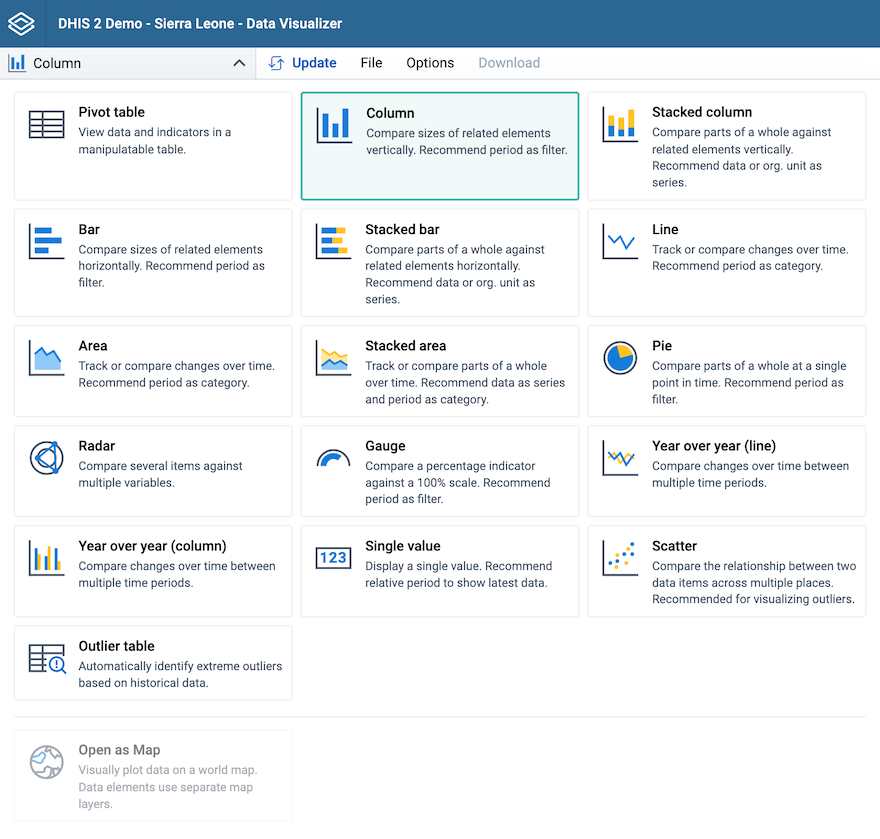
| Typ vizualizace | Popis |
|---|---|
| Sloupec | Zobrazí informace jako svislé obdélníkové sloupce s délkami úměrnými hodnotám, které představují. Příklad: porovnání výkonu různých okresů. Omezení rozložení: přesně 1 dimenze jako série, přesně 1 dimenze jako kategorie. |
| Skládaný sloupec | Zobrazuje informace jako svislé obdélníkové sloupce, kde jsou pruhy představující více kategorií naskládány na sebe. Příklad: zobrazení trendů nebo součtů souvisejících datových prvků. Omezení rozložení: stejné jako sloupec. |
| Pruh | Stejné jako sloupce, pouze s vodorovnými pruhy. |
| Skládaný pruh | Stejné jako skládaný sloupec, pouze s vodorovnými pruhy. |
| Čára | Zobrazuje informace jako řadu bodů spojených přímkami. Označuje se také jako časová řada. Příklad: vizualizace trendů v datech indikátoru v časových intervalech. Omezení rozložení: stejné jako sloupec. |
| Plocha | Je založen na čáře (výše), s mezerou mezi osou a čarou vyplněnou barvami a řádky naskládanými na sebe. Příklad: porovnání trendů souvisejících indikátorů. Omezení rozložení: stejné jako sloupec. |
| Skládaná plocha | Stejné jako Plocha, ale oblasti různých položek dimenzí jsou naskládány na sebe. Příklad: porovnání trendů souvisejících indikátorů. Omezení rozložení: stejné jako plocha. |
| Koláč | Kruh rozdělený na sektory (nebo plátky). Příklad: vizualizace podílu dat pro jednotlivé datové prvky ve srovnání s celkovým součtem všech datových prvků. Omezení rozložení: přesně 1 dimenze jako série, nemá žádnou kategorii. |
| Radar | Zobrazuje data na osách počínaje od stejného bodu. Také známé jako pavoučí graf. Omezení rozložení: stejné jako sloupec. |
| Gauge | Polokruh, který zobrazuje jednu hodnotu, obvykle ze 100% (počáteční a koncová hodnota je konfigurovatelná). Omezení rozvržení: přesně 1 dimenze s přesně 1 položkou jako série, datová dimenze je uzamčena do řady. |
| Rok po roce (řádek) | Užitečné, pokud chcete porovnat jeden rok dat s jinými roky dat. Založeno na kalendářních letech. Omezení rozvržení: dimenze období je deaktivována. |
| Rok po roce (sloupec) | Stejné jako meziročně (řádek), pouze se sloupci. |
| Jedna hodnota | Displays a single value in a dashboard friendly way. If the dimension displayed has an indicator type assigned, a % symbol or a string (per thousand, per hundred thousand, etc...) is appended to the value. If an icon is assigned to the dimension in the Maintenance app, it can be shown on the side of the value, the icon can be toggled in the Options panel. Layout restrictions: same as Gauge. |
| Kontingenční tabulka | Shrnuje data rozsáhlejší tabulky a může zahrnovat součty, průměry nebo jiné statistiky, které kontingenční tabulka seskupuje smysluplným způsobem. Omezení rozložení: žádné. |
| Rozptyl | Bodové grafy umožňují uživatelům mapovat organizační jednotky jako body proti dvěma proměnným pro jediné pevné nebo relativní období. Omezení rozvržení: každá přesně 1 položka jako vertikální a horizontální, rozměr dat je uzamčen na vertikální a horizontální, organizační jednotka je uzamčena na body. |
| Outlier table | Displays a list of outliers based on historical data. Layout restrictions: organisation unit, period and data dimensions are locked to columns, no other dimensions can be added. |
Vyberte dimenze
Z nabídky dimenzí vlevo můžete vybrat dimenze, které chcete zobrazit ve vizualizaci, včetně dat, období, organizačních jednotek a dynamických dimenzí. Lze je přidat kliknutím na dimenzi, přetažením dimenze do oblasti rozložení nebo umístěním kurzoru nad dimenzi a použitím její kontextové nabídky (tři tečky).

Stejně jako v nabídce dimenzí můžete v oblasti rozvržení také změnit výběr kliknutím na dimenzi, přetažením dimenze nebo pomocí kontextové nabídky dimenze (tři tečky).

- Series: A series is a set of continuous, related elements (for example periods or data elements) that you want to visualize in order to emphasize trends or relations in its data. Also known as Columns for Pivot table visualizations.
- Categories: A category is a set of elements (for example indicators or organisation units) for which you want to compare its data. Also known as Rows for Pivot table visualizations.
- Filter: The filter selection will filter the data displayed in the visualization. Note that if you use the data dimension as filter, you can only specify a single indicator or data set as filter item, whereas with other dimension types you can select any number of items.
Vyberte položky dimenze
Dimenze odkazuje na prvky, které popisují hodnoty dat v systému. V systému jsou tři hlavní dimenze:
-
Data: Includes data elements, indicators, datasets (reporting rates), event data items, program indicators and calculations, describing the phenomena or event of the data.
NOTE: Clarification of display of reporting rates:
- If a report is expected but not yet submitted, then "0" will be displayed.
- If a report is not expected because the metadata (e.g. category option, OU) date is outside of the start-end date range, then no value is displayed. (e.g. "blank")
- Období: Popisuje, kdy k události došlo.
- Organizační jednotky: Popisuje, kde k události došlo.
Data Visualizer je vysoce flexibilní, pokud jde o to, že vám umožňuje používat tyto dimenze jako serie, kategorie a filtr.
Chcete-li vybrat položky pro dimenzi, otevřete modální okno dimenze kliknutím na dimenzi. Toto okno se také automaticky otevře při přidání kóty bez vybraných položek do rozvržení. Dvojitým kliknutím na položku nebo výběrem položky jedním kliknutím a pomocí šipek uprostřed vyberte položky, které chcete přidat do vizualizace. Pořadí vzhledu bude stejné jako pořadí, ve kterém jsou vybrány. U vybraných položek lze změnit jejich pořadí přetažením v sekci Vybrané.
Select data items
When selecting data items, there are different ways to filter the displayed items. By using the search field at the top, a global search by item name, id or code is performed across the currently selected Data Type. By selecting a Data Type from the dropdown, items can be filtered by type and subtype, where the subtype available depends on the selected data type. The name search and the type/subtype filtering can be combined as well for a more detailed filter. The type of each displayed item is indicated on the right and a corresponding icon is shown on the left of the item.

Select options from an option set
For data items that have an option set assigned it's possible to select specific options from the option set. For such data items, an icon is shown besides the data item name.
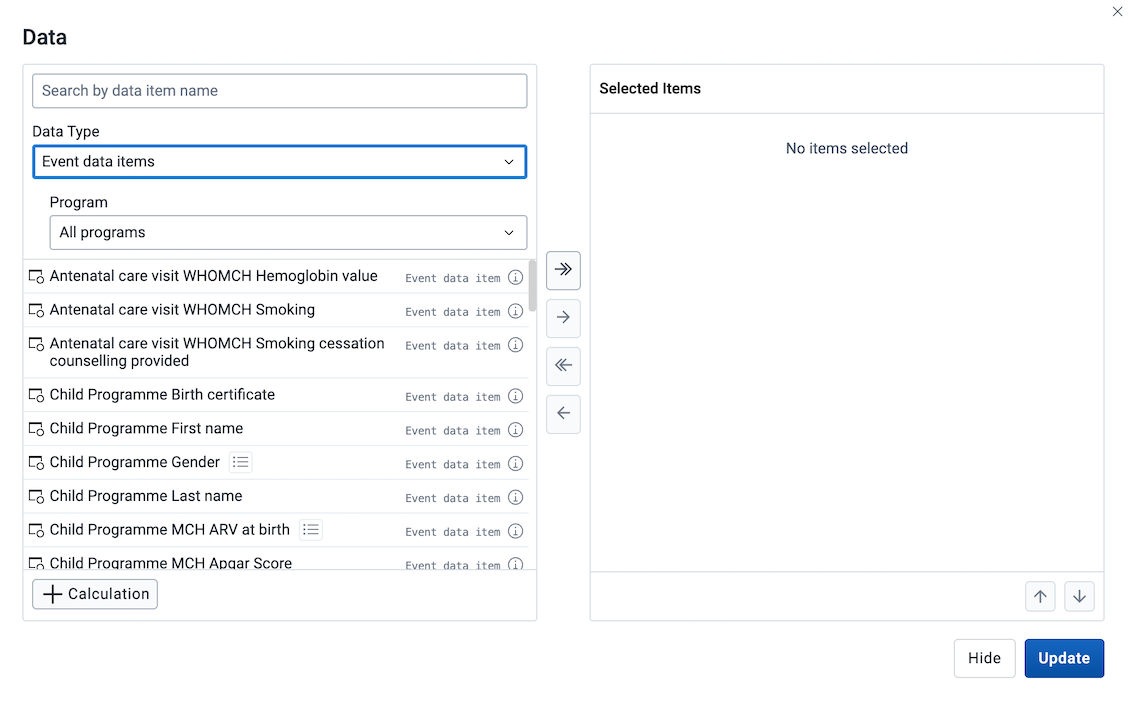
By clicking it the list of data items is replaced with the list of options from the option set. The selection of options is done in the same way as any other data item, by double clicking or using the transfer buttons. To exit the options mode, use the "Back to all items" button.

Display information about a data item
On the right of each data item there is an information icon that can be clicked and a table with relevant information is shown. The information displayed depends on the item's data type.

Using custom calculations
A new personal indicator, also known as a custom calculation, can be created by clicking the + Calculation button at the bottom-left of the Data modal. This will open the Calculation modal.

Previously created custom calculations can be found in the list of dimensions in the Data modal, either by scrolling, searching or using the Data Type filter Calculations. To edit a custom calculation, click the edit button (indicated by a pen icon) on the item itself.

The Calculation modal has similar data element filters as seen in the Data modal, where items can be found by either scrolling, searching or filtering by groups. To add a data element or a math operator to the formula field (seen on the right), either double-click the item or drag it to the formula field.
Items in the formula field can be rearranged by drag-and-drop and removed by either double-click or by selecting an item and clicking the Remove item button.
All calculations require a name before saving.
The formula will be validated on save. Note that only valid formulas can be saved. The formula can also be validated on request by clicking the Check formula button.
Vyberte období
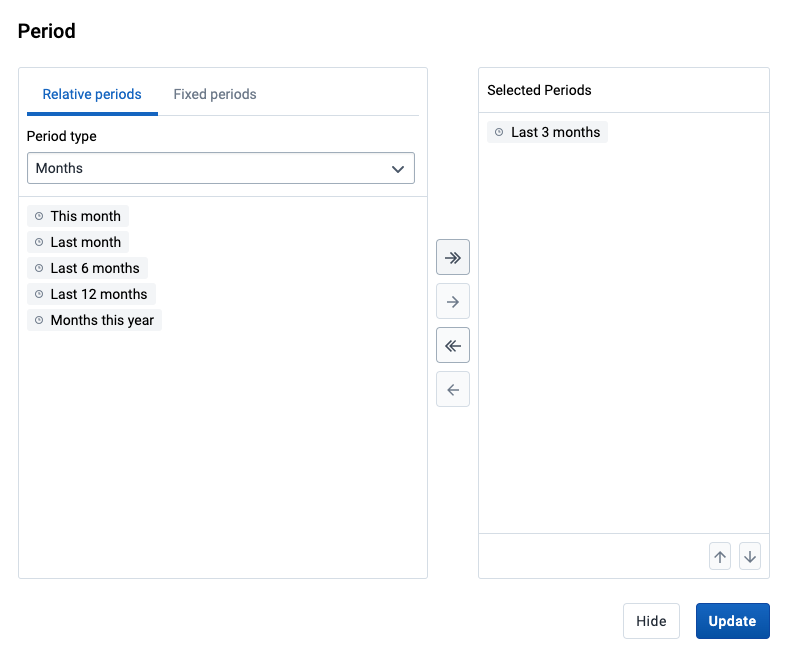
Při výběru období máte možnost vybrat si mezi pevnými obdobími a relativními obdobími. Tyto lze také kombinovat. Překrývající se období jsou filtrována tak, aby se objevila pouze jednou. Pro relativní období jsou jména relativní k aktuálnímu datu, např. pokud je aktuální měsíc březen a je vybráno Poslední měsíc, ve vizualizaci se zobrazí měsíc únor.
Vyberte organizační jednotky
Dialog organizačních jednotek je flexibilní a nabízí v zásadě tři způsoby výběru organizačních jednotek:
-
Explicitní výběr: Použijte strom k explicitnímu výběru organizačních jednotek, které chcete zobrazit ve vizualizaci. Pokud kliknete pravým tlačítkem na organizační jednotku, můžete snadno vybrat všechny organizační jednotky pod ní.
-
Úrovně a skupiny: Rozbalovací nabídky Úroveň a Skupina jsou pohodlným způsobem, jak vybrat všechny jednotky v jedné nebo více skupinách organizačních jednotek nebo na konkrétních úrovních. Příklad: vyberte Chiefdom (úroveň 3) a získejte všechny organizační jednotky na této úrovni.
Vezměte prosím na vědomí, že jakmile je vybrána alespoň jedna úroveň nebo skupina, strom organizačních jednotek nyní funguje jako hranice pro úrovně / skupiny. Příklad: pokud ve stromu vyberete Chiefdom (úroveň 3) a Kailahun organizační jednotku (na úrovni 2), získáte všechny jednotky chiefdom v okrese Kailahun.
-
Organizační jednotky uživatele:
-
Organizační jednotka uživatele: Toto je způsob, jak dynamicky vybrat organizační jednotky, ke kterým je přihlášený uživatel přidružen.
-
Uživatelské dílčí jednotky: Vybírá dílčí jednotky organizační jednotky uživatele.
-
Uživatelské jednotky druhé podúrovně sub-x2-units: Vybírá jednotky o dvě úrovně pod organizační jednotkou uživatele.
-

Select dynamic dimensions
When selecting a dynamic dimension, either individual or all items can be selected. By default, the Manually select items option is selected, which allows for individual items to be picked out of a list, similar to how the Data and Period dimensions are selected above. To automatically select all items for a dimension, the Automatically include all items option can be selected. This will also include any additional items that are added in the future if the available dimension items are updated.

Dva grafy kategorií
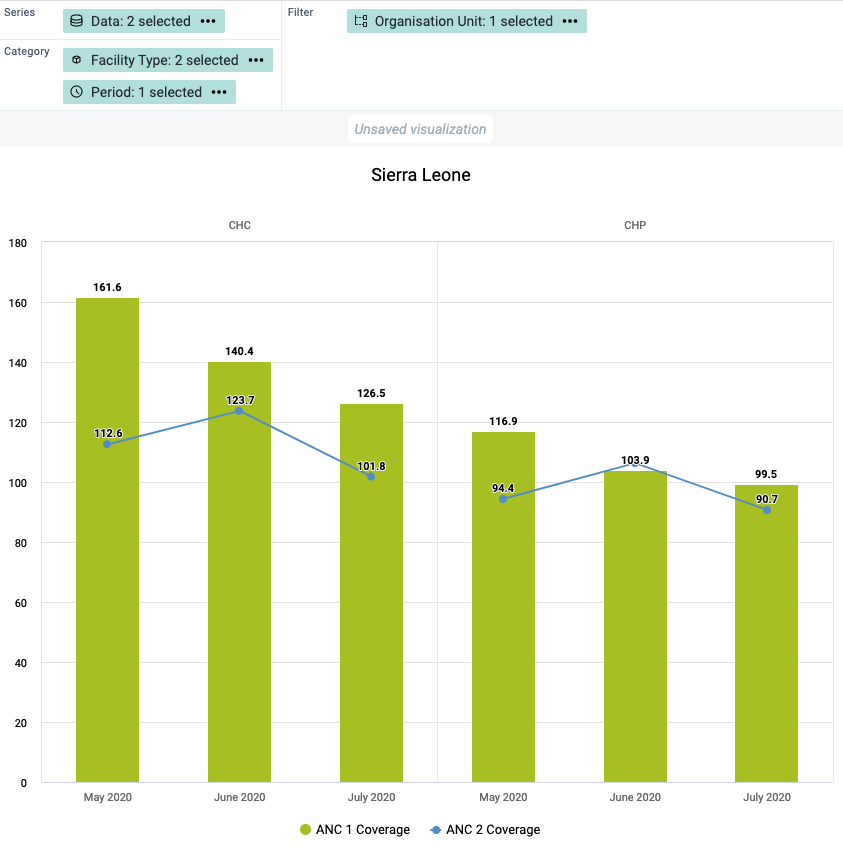
Most chart visualization types can show two categories. When switching from Pivot Table to Column, Bar, Area (and their stacked versions), or Line charts, the first two dimensions remain in Category while any additional dimensions are moved to Filter. The labels for the first dimension in Category are shown at the top of the chart, and the ones for the second dimension at the bottom. The resulting visualization is composed of separate charts, one for each item in the first dimension.
Změňte zobrazení vaší vizualizace
Zobrazení vizualizace lze změnit povolením / zakázáním a konfigurací několika možností. Každý typ vizualizace může mít jinou sadu dostupných možností. Možnosti jsou uspořádány na kartách v dialogovém okně Možnosti a v sekcích na každé kartě.
-
Kliknutím na Možnosti otevřete Možnosti dialogového okna.
-
Přejděte na karty v dialogovém okně a zobrazte dostupné možnosti.
-
Podle potřeby nakonfigurujte požadované možnosti.
-
Klepnutím na tlačítko Aktualizovat provedete změny ve vizualizaci.
Seznam dostupných možností
| Možnost | Popis |
|---|---|
| Data tab — Charts | |
| Skládané hodnoty se přidávají až do 100% | Zobrazí 100% skládané hodnoty ve skládaných sloupcích a skládaných pruzích vizualizací. |
| Kumulativní hodnoty | Displays cumulative values in the visualization. Not available for Gauge, Pie, Single value, Scatter and Outlier table. |
| Skrýt prázdné kategorie | Skryje položky kategorie bez dat z vizualizace. před první: skryje chybějící hodnoty pouze před první hodnotou po poslední: skryje chybějící hodnoty pouze po poslední hodnotě před první a po poslední: skryje chybějící hodnoty pouze před první value a po poslední hodnotě Vše: skryje všechny chybějící hodnoty To je užitečné například při vytváření vizualizací sloupců a pruhů. |
| Vlastní pořadí řazení | Řídí pořadí řazení hodnot. |
| Přeskočit zaokrouhlování | Přeskočí zaokrouhlování datových hodnot a nabízí úplnou přesnost datových hodnot. Může být užitečné pro finanční data, kde je vyžadována přesná částka. |
| Trendová čára | Zobrazí trendovou čáru, která vizualizuje, jak se vaše data vyvíjejí v průběhu času. Například pokud se výkon zlepšuje nebo zhoršuje. Užitečné, když jsou jako kategorie vybrány období. |
| Cílová čára | Zobrazí vodorovnou čáru na dané hodnotě domény. Užitečné například, když chcete porovnat svůj výkon s aktuálním cílem. |
| Základní linie | Zobrazí vodorovnou čáru na dané hodnotě domény. Užitečné například, když chcete vizualizovat, jak se váš výkon vyvíjel od začátku procesu. |
| Typ agregace | Definuje, jak budou datové prvky nebo indikátory agregovány ve vizualizaci. Některé z typů agregace jsou Podle datového prvku, Počet, Min a Max. |
| Zahrnout pouze dokončené události | Zahrnuje do procesu agregace pouze dokončené události. To je užitečné například k vyloučení dílčích událostí ve výpočtech indikátorů. |
| Max results (Outlier table only) | Sets the maximum number of rows to display in an Outlier table. The allowed range is 1 to 500. |
| Data tab — Pivot table | |
| Kumulativní hodnoty | Displays cumulative values in the Pivot table. |
| Štítky dimenzí | Shows the names of dimensions (e.g., Data, Period, Organisation unit) as column and row headers in the Pivot table. |
| Přeskočit zaokrouhlování | Přeskočí zaokrouhlování datových hodnot a nabízí úplnou přesnost datových hodnot. Může být užitečné pro finanční data, kde je vyžadována přesná částka. |
| Součty sloupců | Zobrazí celkové hodnoty v kontingenční tabulce pro každý sloupec a také celkové hodnoty pro všechny hodnoty v tabulce. |
| Mezisoučty sloupců | Zobrazí dílčí součty v kontingenční tabulce pro každou dimenzi. Pokud vyberete pouze jednu dimenzi, dílčí součty budou pro tyto sloupce skryty. Je to proto, že hodnoty se budou rovnat mezisoučtům. |
| Součty řádků | Zobrazí celkové hodnoty v kontingenční tabulce pro každý řádek a také celkové hodnoty pro všechny hodnoty v tabulce. |
| Mezisoučty řádků | Zobrazí dílčí součty v kontingenční tabulce pro každou dimenzi. Pokud vyberete pouze jednu dimenzi, dílčí součty budou pro tyto řádky skryty. Je to proto, že hodnoty se budou rovnat mezisoučtům. |
| Skrýt prázdné sloupce | Skryje prázdné sloupce z kontingenční tabulky. To je užitečné, když se podíváte na velké tabulky, kde velká část položek dimenze nemá data, aby byla tabulka čitelnější. |
| Skrýt prázdné řádky | Skryje prázdné řádky z kontingenční tabulky. To je užitečné, když se podíváte na velké tabulky, kde velká část položek dimenze nemá data, aby byla tabulka čitelnější. |
| Typ agregace | Definuje, jak budou datové prvky nebo indikátory agregovány ve vizualizaci. Některé z typů agregace jsou Podle datového prvku, Počet, Min a Max. |
| Typ čísla | Nastaví typ hodnoty, kterou chcete zobrazit v kontingenční tabulce: Hodnota, Procento řádku nebo Procento sloupce. Možnosti Procento řádku a Procento sloupce znamenají, že místo agregované hodnoty budete zobrazovat hodnoty jako procenta z celkového počtu řádků nebo procenta z celkového počtu sloupců. To je užitečné, když chcete vidět příspěvek datových prvků, kategorií nebo organizačních jednotek k celkové hodnotě. |
| Zahrnout pouze dokončené události | Zahrnuje do procesu agregace pouze dokončené události. To je užitečné například k vyloučení dílčích událostí ve výpočtech indikátorů. |
| karta Legenda | |
| Pro barvy grafu použijte legendu | Aplikuje legendu na položky vizualizace, což je barva založená na hodnotě pro každou položku. Samotné legendy se konfigurují v aplikaci Údržba. |
| Legend style (Pivot table and Single value only) | Určuje, kde se použije barva z legendy, buď na text, nebo na pozadí. Tuto možnost můžete použít pro rychlé přehledy, abyste na první pohled identifikovali vysoké a nízké hodnoty. |
| Typ legendy | Řídí, která legenda se použije. Použít předdefinovanou legendu pro datovou položku aplikuje legendu na každý datový prvek nebo indikátor jednotlivě na základě legendy přiřazené každému z nich v aplikaci Údržba. Vybrat jednu legendu pro celou vizualizaci aplikuje jednu legendu na všechny datové položky vybrané v rozevíracím seznamu dostupných legend. |
| Zobrazit klíč legendy | Zobrazuje klíč pro legendu na pravé straně vizualizace, který označuje rozsahy hodnot a jejich příslušnou barvu. Pokud je vizualizace přidána na ovládací panel, lze tuto možnost přepnout také z pravého horního rohu položky ovládacího panelu. |
| Axes tab | |
| Název osy | Zde zadejte název, chcete-li vedle osy x nebo y zobrazit popisek. Užitečné, když chcete vizualizaci poskytnout kontextové informace, například o měrné jednotce. Automaticky generováno z položek os poskytuje název založený na obsahu osy. Žádný neodstraní název. Vlastní umožňuje zadat vlastní název. |
| Rozsah os | Definuje maximální a minimální hodnotu, která bude viditelná na ose rozsahu. |
| Kroky | Definuje počet značek, které budou viditelné na ose rozsahu. |
| Desetinná místa | Definuje počet desetinných míst, která budou použita pro hodnoty osy rozsahu. |
| Štítky | Controls the text styling of the value labels shown on each axis. Font size, color and italic/bold variants can be customized. |
| Záložka Serie | |
| Na této záložce jsou nastaveny možnosti pro přidání více os a změnu zobrazení různých sérií. Podrobný popis toho, jak to funguje, naleznete v příslušných částech níže. | |
| Style tab — Charts | |
| Hodnotové štítky | Zobrazuje hodnoty nad řadou ve vizualizaci. |
| Mezi pruhy / sloupci není mezera | Odebere mezeru mezi sloupci nebo pruhy ve vizualizaci. Užitečné pro zobrazení vizualizace jako křivky EPI. |
| Show series key | Shows a key for the series in the visualization, identifying each data series by color and name. The series key appearance can be customized using the text styling tool. |
| Digit group separator (Single value only) | Určuje, který znak použít k oddělení skupin číslic nebo „tisíců“. Můžete jej nastavit na Čárku, Mezerník nebo Žádný. |
| Show data item icon (Single value only) | Toggles the icon visibility in the Single Value visualization. |
| Chart title | Upravuje nadpis, který se zobrazí nad vizualizací. Automaticky generováno používá výchozí název vygenerovaný z dimenzí / filtrů vizualizace. Žádný odstraní název. Vlastní umožňuje zadat vlastní název. |
| Chart subtitle | Upravuje titulky, které se zobrazí nad vizualizací. Automaticky generované používá výchozí titulky generované z dimenzí/filtrů vizualizace. Žádný odstraní titulky. Vlastní umožňuje zadat vlastní titulky. |
| Sada barev | Řídí barvy použité v grafu. Zobrazí se seznam dostupných barevných sad s náhledem barev. K dispozici je také možnost „Mono vzory“, která místo plných barev používá barevné vzory. |
| Style tab — Pivot table Display density, Font size, Digit group separator and Display organisation unit hierarchy also apply to the Outlier table. | |
| Table title | Upravuje nadpis, který se zobrazí nad vizualizací. Automaticky generováno používá výchozí název vygenerovaný z dimenzí / filtrů vizualizace. Žádný odstraní název. Vlastní umožňuje zadat vlastní název. |
| Table subtitle | Upravuje titulky, které se zobrazí nad vizualizací. Automaticky generované používá výchozí titulky generované z dimenzí/filtrů vizualizace. Žádný odstraní titulky. Vlastní umožňuje zadat vlastní titulky. |
| Hustota zobrazení | Řídí velikost buněk v kontingenční tabulce. Můžete jej nastavit na Komfortní, Normální nebo Kompaktní. Kompaktní je užitečné, pokud chcete na obrazovku prohlížeče umístit velké tabulky. |
| Velikost písma | Řídí velikost písma textu kontingenční tabulky. Můžete jej nastavit na Velký, Normální nebo Malý. |
| Oddělovač skupin číslic | Určuje, který znak použít k oddělení skupin číslic nebo „tisíců“. Můžete jej nastavit na Čárku, Mezerník nebo Žádný. |
| Upevnit záhlaví sloupců v horní části tabulky | Zmrazí záhlaví sloupců v kontingenčních tabulkách, aby byly vždy viditelné při posouvání obsahu tabulky. |
| Upevnit záhlaví řádků vlevo od tabulky | Zmrazí záhlaví řádků v kontingenčních tabulkách, aby byly vždy viditelné při posouvání obsahu tabulky. |
| Zobrazit hierarchii organizačních jednotek | Zobrazuje název všech předků organizačních jednotek, například „Sierra Leone / Bombali / Tamabaka / Sanya CHP“ pro „Sanya CHP“. Organizační jednotky jsou poté seřazeny podle abecedy, která uspořádá organizační jednotky podle hierarchie. Když stáhnete kontingenční tabulku s organizačními jednotkami jako řádky a vybrali jste Zobrazit hierarchii organizačních jednotek, každá úroveň organizační jednotky se vykreslí jako samostatný sloupec. To je užitečné například při vytváření kontingenčních tabulek aplikace Excel v místním počítači. |
| karta Mezní hodnoty | |
| Mezní minimální / maximální hodnoty | Umožňuje filtrování dat na straně serveru. Můžete dát systému pokyn, aby vracel pouze záznamy, u nichž je agregovaná hodnota dat stejná, větší než, větší nebo stejná, menší nebo menší nebo rovna určitým hodnotám. Pokud jsou použity obě části filtru, je možné odfiltrovat řadu datových záznamů. |
| Parameters tab (Pivot table only) These settings control how the pivot table behaves when embedded as a standard report in the Reports app. They have no effect within Data Visualizer itself. | |
| Období hlášení | Controls whether the user is prompted to enter a report period when creating a standard report in the Reports app. |
| Organizační jednotka | Controls whether the user is prompted to enter an organisation unit when creating a standard report in the Reports app. |
| Nadřazená organizační jednotka | Controls whether the user is prompted to enter a parent organisation unit when creating a standard report in the Reports app. |
| Zahrnout regresi | Includes a column with regression values in the Pivot table. |
| Zahrnout kumulativní | Includes a column with cumulative values in the Pivot table. |
| Vlastní pořadí řazení | Řídí pořadí řazení hodnot. |
| Horní limit | Řídí maximální počet řádků, které mají být zahrnuty do kontingenční tabulky. |
| Outliers tab (Scatter chart and Outlier table only) | |
| Outlier analysis (Scatter) | Enables outlier detection in a Scatter chart, highlighting data points that are markedly different from the rest of the data. When enabled, the outlier detection method and extreme lines options become available. |
| Outlier detection method (Scatter and Outlier table) | Outlier analysis is a process that involves identifying anomalous observations in a dataset. In Data Visualizer outliers are detected by first normalizing the data into a linear regression line and then analysing each point's distance from regression line. For Scatter charts, three methods are supported: Interquartile Range (IQR) is based on dividing a dataset into quartiles; Modified z-score is based on the Median Absolute Deviation (MAD). IQR and MAD are considered the two most common robust measures of scale. Standard z-score is based on standard deviation and is therefore considered less robust as it is greatly influenced by outliers. For Outlier table, Modified z-score and Standard z-score are supported. |
| Threshold factor (Scatter and Outlier table) | Číslo, kterým se násobí odlehlé prahové hodnoty. Řídí citlivost prahového rozsahu. Výchozí faktory jsou 1,5 pro IQR a 3 pro z-skóre. |
| Extreme lines (Scatter) | Marks data points at the extreme ends of the distribution as lines on the Scatter chart. Calculated as a percentage of the total values along an axis. Only available when Outlier analysis is enabled. |
| Extreme line % detection (Scatter) | The percentage threshold used to calculate which values are shown as extreme lines. Default is 1%. |
Custom styling for text and series key in charts
The following options can be customized using the text styling tool: Chart title, Chart subtitle, Show series key, Target line, Base line, Axis title and Labels for both horizontal and vertical axes. The text styling tool allows to choose a font size, color and italic/bold variants. It's also possible to choose the position of the text.

Přidání přiřazených kategorií
Přiřazené kategorie je složená dimenze, která představuje přidružené kombinace možností kategorií ke kombinaci kategorií vybraného datového prvku. To lze přidat přetažením dimenze Přiřazené kategorie z nabídky dimenzí na levé straně a do rozložení vizualizace:

Dalším způsobem přidávání přiřazených kategorií je přístup k možnosti Přidat přiřazené kategorie z kontextové nabídky dimenzeData (není k dispozici pro Gauge, Rok za rokem nebo Jedna hodnota).
Přidání dalších os
Při kombinaci dat s různými měřícími stupnicemi získáte smysluplnější vizualizaci tím, že budete mít více než jednu osu. U Column, Bar, Area a Line můžete kliknout na kartu Serie v dialogovém okně Options. Pokud je tato možnost zakázána, ujistěte se, že dimenze Data je na ose Series a že byly přidány alespoň dvě položky.
K dispozici jsou čtyři osy, dvě na levé straně grafu (osa 1 a 3) a dvě na pravé straně (osa 2 a 4). Každá osa má jinou barvu a položky grafu budou podle toho zbarveny.
Poznámka
Když se používá více os, volba
Color setna kartěStylebude deaktivována. MožnostiCílová čáraaZákladní čárajsou k dispozici na kartěOsypro každou osu.

Použití více typů vizualizace
Je možné kombinovat graf Sloupec s položkami Řádek a naopak. To provedete kliknutím na kartu Série v dialogu Možnosti a změnou Typu vizualizace. To lze také kombinovat s použitím více os (jak je popsáno v části výše).

Výsledkem je graf, který kombinuje typy Sloupec a Řádek.

Procházení dat
Tato funkce je povolena pro typy vizualizací Kontingenční tabulka, Sloupec Skládaný sloupec, Pruh a Skládaný pruh a umožňuje procházet data kliknutím na buňku / sloupec / pruh s hodnotou ve vizualizaci. . Otevře se kontextová nabídka s různými možnostmi.
Data můžete procházet podle organizační jednotky, což znamená procházet nahoru a dolů ve stromu organizačních jednotek. Datový vrták ovlivňuje aktuální výběr kóty v oblasti rozvržení. Dimenze organizační jednotky proto musí být přítomna buď na ose Sloupce / Série, nebo Řady / Kategorie, aby byla povolena funkce procházení.


Spravujte uložené vizualizace
Uložení vizualizací usnadňuje jejich pozdější vyhledání. Můžete se také rozhodnout je sdílet s ostatními uživateli nebo je zobrazit na ovládacím panelu.
Otevřete vizualizaci
-
Klikněte na Soubor > Otevřít.
-
Do vyhledávacího pole zadejte název vizualizace nebo kliknutím na šipky < a > přejděte mezi různými stránkami. Výsledek lze také filtrovat podle typu a vlastníka pomocí odpovídajících nabídek v pravém horním rohu.
-
Klikněte na název toho, co chcete otevřít.

Uložte vizualizaci
-
a) Klikněte na Soubor > Uložit.
-
Zadejte Název a Popis pro vaši vizualizaci.
-
Klikněte Uložit.

Přejmenujte vizualizaci
-
Klikněte na Soubor > Přejmenovat.
-
Zadejte nový název nebo popis.
-
Klikněte na Přejmenovat.

Odstranit vizualizaci
-
Klikněte na Soubor > Odstranit.
-
Klikněte na Smazat.

Získejte odkaz na vizualizaci
-
Klikněte na Soubor > Získat odkaz.
-
Adresu URL lze zkopírovat prostřednictvím kontextové nabídky prohlížeče, která se otevře kliknutím pravým tlačítkem na odkaz.
Vizualizace interpretací
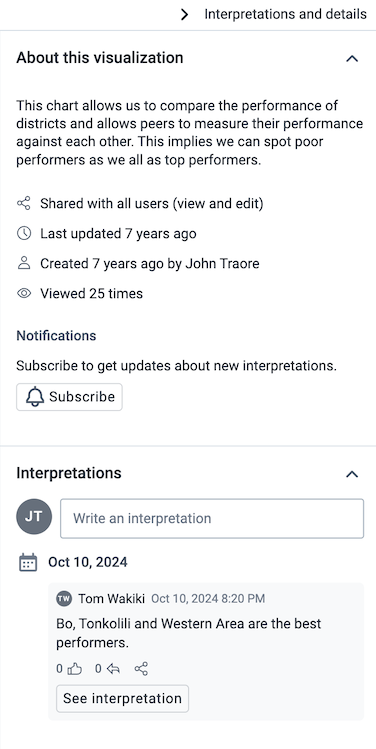
Při prohlížení uložené vizualizace můžete rozšířit interpretace na pravé straně kliknutím na tlačítko Interpretace v pravém horním rohu. Zobrazí se také popis vizualizace. Popis podporuje formát RTF.
Nové interpretace lze přidat zadáním textového pole v pravém dolním rohu. Ostatní uživatelé mohou být uvedení jako @uživatel. Začněte zadáním znaku @ plus první písmena uživatelského jména nebo skutečného jména a zobrazí se seznam odpovídajících uživatelů. Uvedení uživatelé obdrží interní zprávu DHIS2 s interpretací nebo komentářem. Interpretace lze také vidět v aplikaci Ovládací panel.
Text je možné formátovat pomocí tučně, italic pomocí značek stylu Markdown * a _ pro tučně a italic (klávesové zkratky jsou také k dispozici: Ctrl/Cmd + B and Ctrl/Cmd + I). Je podporována omezená sada smajlíků, kterou lze použít zadáním jedné z následujících kombinací znaků: :) :-) :( :-( :+1 :-1. URL jsou automaticky detekovány a převedeny na klikatelný odkaz.
Chcete-li zobrazit vizualizaci podle data konkrétní interpretace, klikněte na interpretaci nebo na její tlačítko Zobrazit, Tím se znovu vygeneruje vizualizace s příslušným datem, které je uvedeno vedle názvu vizualizace. Kliknutím na Zpět na všechny interpretace se obnoví vizualizace s aktuálním datem.
Chcete-li se přihlásit k odběru uložené vizualizace, klikněte na ikonu zvonku v pravém horním rohu. Poté budete dostávat interní zprávy, kdykoli se jinému uživateli líbí / vytvoří / aktualizuje interpretaci v této uložené vizualizaci.
Sdílet vizualizaci
Nastavení sdílení lze zobrazit kliknutím na Soubor > Sdílet. Změňte nastavení sdílení pro skupiny uživatelů, které chcete upravit, dostupná nastavení jsou:
-
Can edit and view: Can view and edit the visualization.
-
Lze jen zobrazit: Vizualizaci lze pouze zobrazit.
-
Bez přístupu: Nebude mít přístup k vizualizaci. Toto nastavení platí pouze pro Veřejný přístup a Externí přístup. (Upozorňujeme, že chcete-li umožnit přístup všem, musí být pro zobrazení povoleno nastavení Veřejný přístup i Externí přístup.)
Noví uživatelé mohou být přidáni jejich vyhledáním podle jména v části Přidat uživatele a skupiny uživatelů.

Stáhnout
Vizualizace lze stáhnout pomocí nabídky Stáhnout. Všechny typy vizualizace podporují stahování Grafika a Zdroj prostých dat, s výjimkou typu Kontingenční tabulka, který lze stáhnout jako Rozvržení tabulky a Zdroj prostých dat.
Grafika ke stažení
Stáhne do počítače obrázek (.png) nebo PDF (.pdf).
Stahování rozložení tabulky
Stáhne do počítače soubor Excel (.xls), CSV (.csv) nebo HTML (.html).
Stažení Zdroje prostých dat
Zdroj dat vizualizace můžete stáhnout ve formátech JSON, XML, Excel, CSV, JXRML nebo Raw data SQL s různými identifikačními schématy (ID, kód a název). Datový dokument používá identifikátory položek dimenze a otevře se v novém okně prohlížeče, kde se v adresním řádku zobrazí adresa URL požadavku na webové rozhraní API. To je užitečné pro vývojáře aplikací a dalších klientských modulů založených na webovém rozhraní API DHIS2 nebo pro ty, kteří potřebují zdroj dat plánu, například pro import do statistických balíčků.
Dostupné formáty
| Formát | Akce | Popis |
|---|---|---|
| JSON | Klikněte na JSON | Stáhne formát JSON na základě vlastnosti ID, kódu nebo názvu. |
| XML | Klikněte na XML | Stáhne formát XML na základě vlastnosti ID, kódu nebo jména. |
| Microsoft Excel | Klikněte na Microsoft Excel | Stáhne formát Microsoft Excel na základě vlastnosti ID, kódu nebo Názvu. |
| CSV | Klikněte na CSV | Stáhne formát CSV na základě vlastnosti ID, kódu nebo názvu. |
| Sada hodnot dat XML | Klikněte na Pokročilé > XML | Stáhne hodnoty nezpracovaných dat jako XML, na rozdíl od dat, která byla agregována podle různých dimenzí. |
| Sada hodnot dat JSON | Klikněte na Pokročilé > JSON | Stáhne hodnoty nezpracovaných dat jako JSON, na rozdíl od dat, která byla agregována podél různých dimenzí. |
| JRXML | Klikněte na Pokročilé > JRXML | Produkuje šablonu Jasper Report, kterou lze dále přizpůsobit na základě vašich přesných potřeb a použít jako základ pro standardní hlášení v DHIS 2. |
| Nezpracovaná data SQL | Klikněte na Upřesnit > Nezpracovaná data SQL | Poskytuje skutečný příkaz SQL používaný ke generování vizualizace dat. Můžete jej použít jako zdroj dat v sestavě Jasper nebo jako základ pro pohled SQL. |
Vizualizace jako mapa
Chcete-li vidět, jak by vizualizace vypadala na mapě, vyberte po dokončení vytváření vizualizace typ vizualizace Otevřít jako mapu.