Data Entry (beta) app
O aplikaci Data Entry (beta)
The Data Entry (beta) app is used to enter aggregate data in DHIS2. Aggregate data is collected at a group level and doesn't belong to any one individual. Looking to enter individual-level data? Check out the Tracker Capture app.
Co tvoří formulář pro zadávání dat?
Formuláře pro zadávání dat se vyplňují pro konkrétní kontext, který se skládá z následujících možností: 1. Sada dat je kolekce datových prvků, které představují data, která chcete shromažďovat. 2. Organizační jednotka je místo, kde se registrují data, což je často místo, jako je klinika, nemocnice nebo učebna. 3. Období je datum, od kterého jsou data. 4. Další výběry jsou zobrazeny u některých formulářů pro zadávání dat a pomáhají shromažďovat data do smysluplných skupin.
Seznamte se s aplikací
Aplikace Data Entry (beta) se skládá z několika různých sekcí:

- Horní lišta: Na horní liště si můžete vybrat z různých možností otevření formuláře pro zadávání dat. Své volby můžete kdykoli změnit nebo resetovat pomocí horní lišty.
- Datový pracovní prostor: datový pracovní prostor je místo, kde pracujete s formulářem pro zadávání dat.
- Spodní lišta: spodní lišta nabízí akce a další informace o formuláři, na kterém pracujete.
- Postranní panel s podrobnostmi: na postranním panelu s podrobnostmi můžete zobrazit další informace o hodnotách dat a zobrazit výsledky ověření. Postranní panel podrobností lze při práci otevírat a zavírat a ve výchozím nastavení je zavřený.
Práce s formulářem pro zadávání dat
Otevření formuláře
To get started with data entry, you need to open a form. Choose the form you want to open using the top bar: 1. Vyberte datovou sadu z prvního ovládacího prvku v horní liště. Rozbalovací nabídka zobrazuje datové sady, ke kterým máte přístup. Soubor dat určuje, jaké další možnosti jsou k dispozici, takže musíte nejprve vybrat soubor dat. 2. Vyberte organizační jednotku z druhého ovládacího prvku v horní liště. Můžete vyhledat organizační jednotku nebo procházet stromovou hierarchii. 3. Vyberte období ze třetího ovládacího prvku v horní liště. Rozbalovací nabídka zobrazuje období nastavená pro vybraný soubor dat. Vyberte si z různých let kliknutím na tlačítka se šipkou doleva a doprava. 4. V případě potřeby proveďte další výběr. Pokud jsou k dispozici další možnosti, zobrazí se jako poslední ovládací prvky v horní liště. Další výběry závisí na zvolené sadě dat, organizační jednotce a období, takže se nezobrazí, dokud nebudou provedeny první tři možnosti. Pokud nejsou žádné další možnosti, další ovládací prvky se nezobrazí.
Po provedení výběrů v horní liště se v pracovním prostoru dat otevře formulář pro zadávání dat. Pokud dojde k problému s otevřením formuláře, pracovní prostor dat zobrazí chybu, která problém vysvětluje.
Zadání dat
Jakmile otevřete formulář, můžete začít zadávat data do buněk formuláře. Aktivní buňka, buňka, do které zadáváte data, je vždy zvýrazněna modrým okrajem. Chcete-li pracovat rychle, můžete se pohybovat pomocí klávesnice: - pro přechod na další buňku stiskněte Tab nebo ++šipka-dolů++. - pro návrat do předchozí buňky stiskněte Shift+Tab nebo ++šipka-nahoru++.
Stav buňky
Buňky vypadají odlišně v závislosti na jejich stavu:
| Buňka | Status |
|---|---|
 | Zobrazuje hodnotu, která je již uložena, nebo buňku, která je prázdná. |
 | Hodnota buňky je uložena na serveru. |
 | Hodnota buňky je uložena místně a synchronizuje se nebo čeká na synchronizaci se serverem. |
 | Došlo k problému s hodnotou buňky. Chcete-li se o problému dozvědět více, klikněte na buňku nebo na ni najeďte myší. Tyto neplatné hodnoty se neukládají na server ani lokálně. |
 | Hodnota má komentář. |
 | Buňka je uzamčena a hodnotu nelze upravit. |
Filtrování formuláře
Filtrování je užitečné, pokud hledáte určitou buňku ve formuláři. Můžete filtrovat celý formulář, filtrovat jednotlivé sekce nebo obojí. Všechny buňky, které neodpovídají filtru, budou skryty.
Filtrování celého formuláře formuláře

Chcete-li filtrovat celý formulář pro zadávání dat, zadejte hodnotu do vstupu v horní části formuláře.
Filtrování sekce
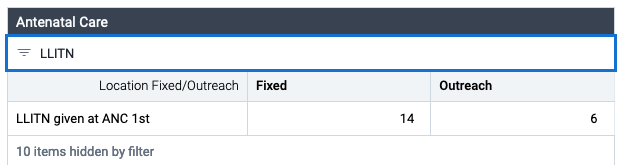
U formulářů sekcí můžete také filtrovat uvnitř jedné sekce. Zadejte hodnotu do vstupu v horní části sekce.
Ověření
When you're done entering data you can run validation on the data values. Validation checks the values against rules set up by your DHIS2 instance.
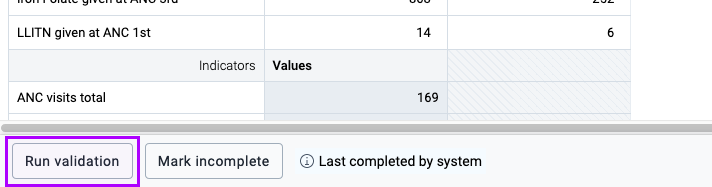
To run validation, click the Run validation button in the bottom bar.
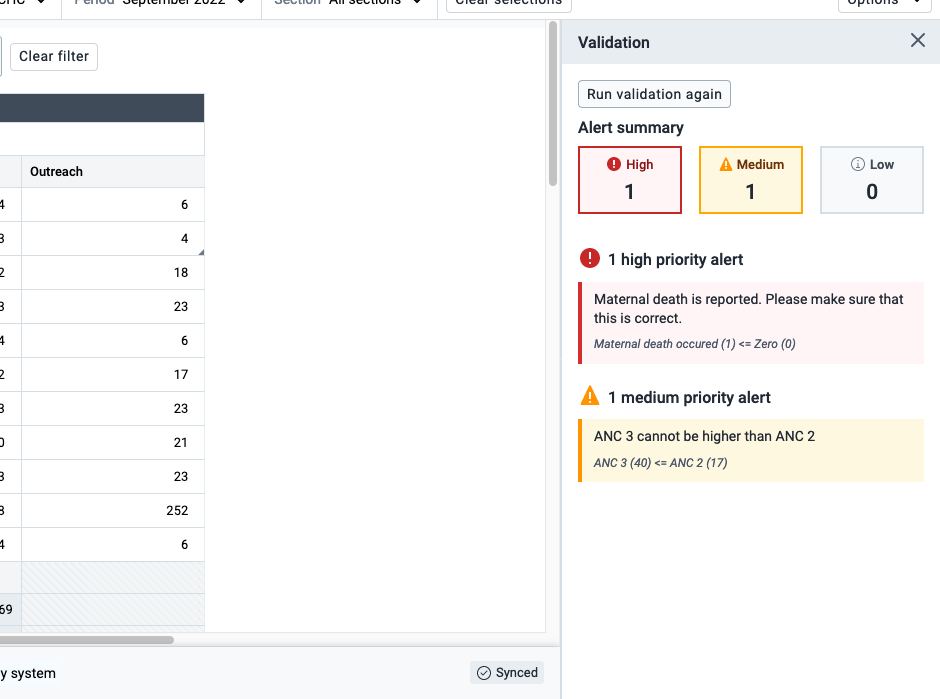
The validation results are shown in the details sidebar, grouped into high, medium, and low priority results. Once you've fixed validation issues, click the Run validation again button to recheck data values.
Vyplnění formuláře
After entering data and running validation, the last step is completing a form. Completing a form means that all the intended data has been entered and empty cells are intentionally left empty. Mark a form as complete by clicking the Mark complete button in the bottom bar.
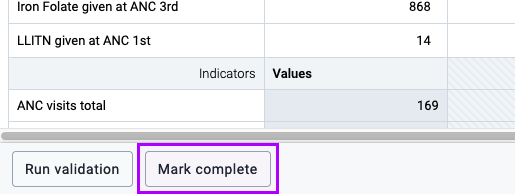
If a form is complete but shouldn't be, you can mark it as incomplete by clicking the Mark incomplete button in the bottom bar.
Udělejte více s hodnotami dat
Základní funkce zadávání dat jsou popsány výše, ale aplikace Data Entry (beta) nabízí více akcí a informací. Tyto akce a informace najdete na postranním panelu s podrobnostmi dat, který je zobrazen napravo od pracovního prostoru dat.
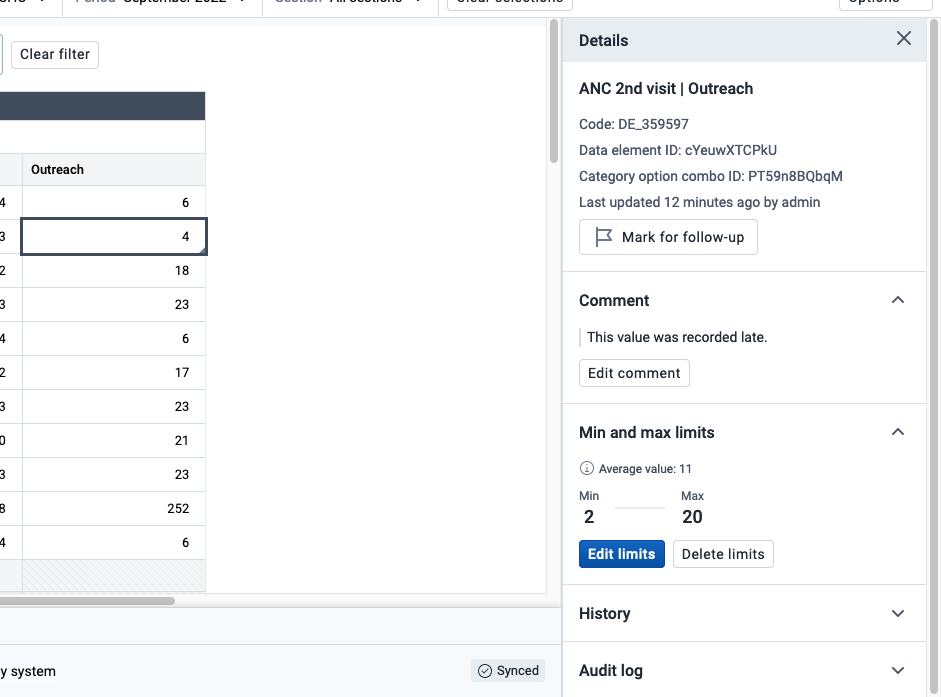
Otevření postranního panelu podrobností dat
Postranní panel podrobností dat lze otevřít různými způsoby: - Click the View details button. With a data entry cell selected, you can click the View details button in the bottom bar. - Použijte klávesovou zkratku Ctrl+Enter nebo Cmd+Enter. S vybranou buňkou pro zadávání dat použijte jednu z těchto klávesových zkratek.
The data details sidebar will stay open until you close it so that you can keep it open for reference as you work through a data entry form.
Mark data values for follow-up
Marking data values for follow-up can be a useful way of highlighting suspicious or odd values that need to be investigated. Data values marked for follow-up will still be saved, but they will be highlighted in the Data Quality app for further investigation or analysis.
To mark a data value for follow-up, make sure the data details sidebar is open, then click the Mark for follow-up button in the top section.

To unmark a data value, click the Unmark for follow-up button.

Comment on a data value
You can add a comment to any data value. Comments can be useful to add more information about a value, like noting reasons why a value is unusually high or out of the normal range.
To add a comment to a data value, make sure the data details sidebar is open, then click the Add comment button in the Comment section.
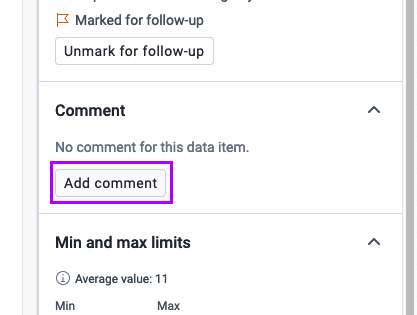
Once you've written a comment, click the Save comment button.
If a data value already has a comment, you can edit it by clicking the Edit comment button below the comment.

Minimum and maximum limits
A data value can have a minimum and maximum limit. These limits won't allow someone to enter values outside of the minimum or maximum.
To add limits to a data value, make sure the data details sidebar is open, then click the Add limits button in the Min and max limits section. If possible, an average value will be shown to help you create reasonable limits.
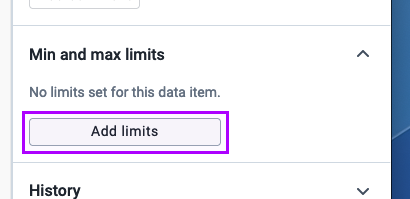
Once you've added a minimum and maximum limit, click the Save limits button.
If a data value already has limits set up, you can change them or remove them. To change the limits, click the Edit limits button. To remove the limits, click the Delete limits button.
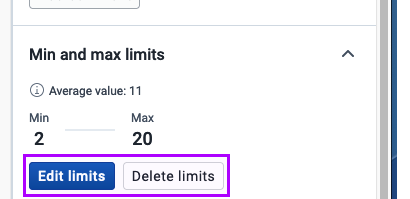
Caution
Adding, changing, or removing limits requires the correct user privileges. When limits are applied to a data value, the same limits apply for everyone using same data set.
Historical data
To learn more about a data value, you can see the last twelve values in the History section of the data details sidebar. Make sure the data details sidebar is open, then open the History section

When working through a data entry form, the History section is closed by default to prevent too much network data from being sent for every value.
Audit log
Every data entry cell has an audit log that shows when values were changed and who changed them. To see the audit log, make sure the data details sidebar is open, then open the Audit log section.
When working through a data entry form, the Audit log section is closed by default to prevent too much network data from being sent for every value.
Printing
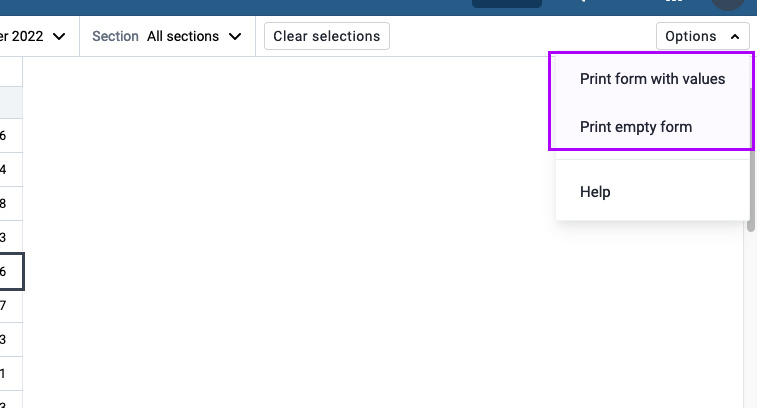
To print a data entry form, click the Options button in the top bar. From the dropdown menu, you can choose to print the form including cell data values, or an empty form.
Working offline
You don't need to be connected to the internet or DHIS2 server to enter data. Data entered into forms while you are offline is saved to your local computer. When you reconnect to the internet/server your locally saved data automatically syncs with your DHIS2 server.
To work offline, you need to open the Data Entry (beta) app while you are connected to the internet so the data entry forms can be downloaded and stored on your local computer. Downloading of forms happens automatically in the background.
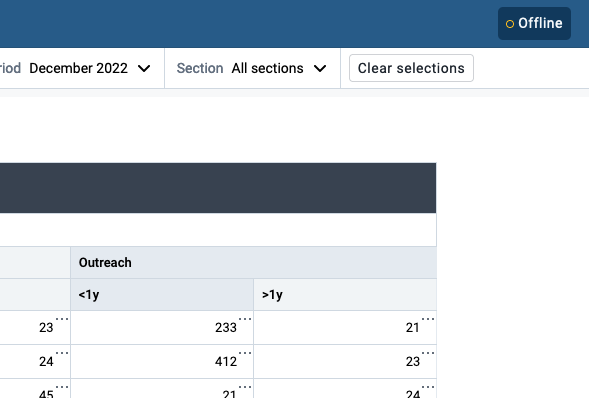
The badge in the header bar at the top of the screen shows your connection status. If you are not connected to the internet or DHIS2 server, the badge shows offline. As well as the offline badge, forms cells you enter data will show the waiting to sync status.
Note
Some features aren't available when offline because they need contact with a DHIS2 server to work.
Validation, data value history, and data value audit logs aren't available offline.
Features not supported in the beta version
The Data Entry (beta) app is constantly evolving and new features are being added. There are some features that the previous Data Entry app offered that are supported yet: - Custom forms don't support CSS/JS yet. We are currently examining the different ways custom forms are used in order to build a more sustainable, flexible solution. - Multi-organisation unit entry isn't supported.