Jak nakonfigurovat nástroj WHO Data Quality Tool založený na DHIS2
Jak stáhnout a nainstalovat aplikaci
[Poznámka pro facilitátora: tuto sekci lze nejlépe představit pomocí živé online projekce instance DHIS2. (https://play.dhis2.org/2.33.4).. Chcete-li začít se zkoušením konfigurací, měla by tabulka, která se zobrazí na stránce „Čitatelé“ po kliknutí na Rozšířená správa, obsahovat prázdné hodnoty pro všechny čitatele pro „Datový prvek / indikátor“ a „Datová sada“. Po dokončení cvičení 1 až 3 by se tato tabulka měla zobrazit, jak je uvedeno v příloze 1. Tato příručka se zabývá konfigurací pouze čitatelů nástroje (prvních 5 z 8 záložek funkce Správa). Konfigurace jmenovatelů nástroje a externí srovnání nástroje je popsána v příloze doprovodné příručky s názvem „Jak používat nástroj WHO Data Quality Tool.docx“]
-
Ke stažení a instalaci nejnovější verze nástroje DQ Tool použijte aplikaci App Management
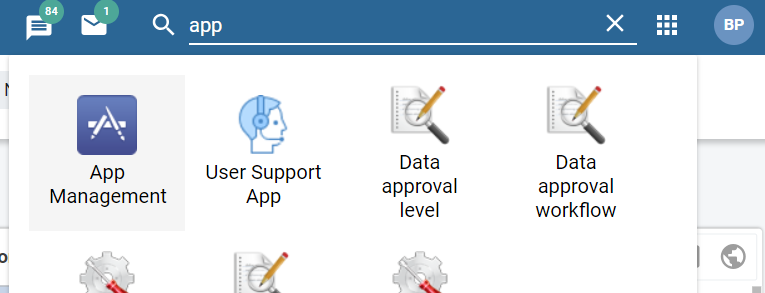
a. Na domovské stránce DHIS2 by někdo s oprávněním superuživatele měl do řádku vyhledávacích aplikací zadat „app“ a poté kliknout na Správa Aplikací
alt_text
b. Klikněte na App Store a poté v části WHO Data Quality Tool klikněte na INSTALL V 1.2.31

c. From the Home page of DHIS2, type “WHO” on the search apps line and the shortcut for The WHO Data Quality Tool should then appear. Click on the shortcut to launch the app.

> Note:
At first, the app may not be visible/accessible except to persons who have higher level administrative privileges. Once the DQ Tool has been configured and is ready to be viewed and used more widely, the data manager can change the access requirements so that people with ordinary authorities can access/view the app. To do this, from the Home page a Super-User should find and click on the “Users” app. Click on “User Role” to launch “User role management”. In the list of “Role”, find and click on the role to which you want to assign the authority (e.g. “User”). From the drop-down menu click on “Edit”. Scroll down to find the “Authorities” section. Scroll down in this section to find and place a check In the box for “WHO Data Quality Tool app”. Click on “Save”. The icon for the WHO Data Quality Tool should now be visible to the user when clicking on the search apps icon on the home page.
Jak konfigurovat čitatele nástroje
Kdokoli, kdo má oprávnění přidávat indikátory, by měl mít možnost aplikaci konfigurovat.
Ukázka, jak mapovat každý „referenční čitatel“ na datový prvek nebo indikátor DHIS2
- Na domovské stránce DHIS2 zadejte do řádku vyhledávacích aplikací „WHO“ a poté by se měla zobrazit zkratka pro The WHO Data Quality Tool. Kliknutím na zástupce spustíte aplikaci.

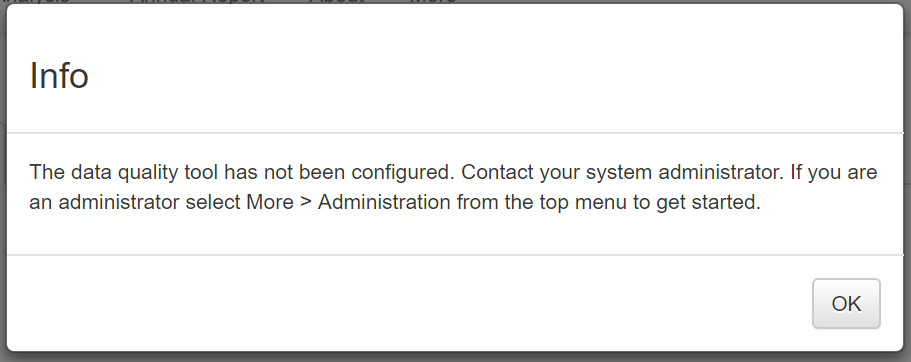
Všimněte si zprávy, která se zobrazí při prvním spuštění nástroje. Klikněte na OK a tato zpráva zmizí.
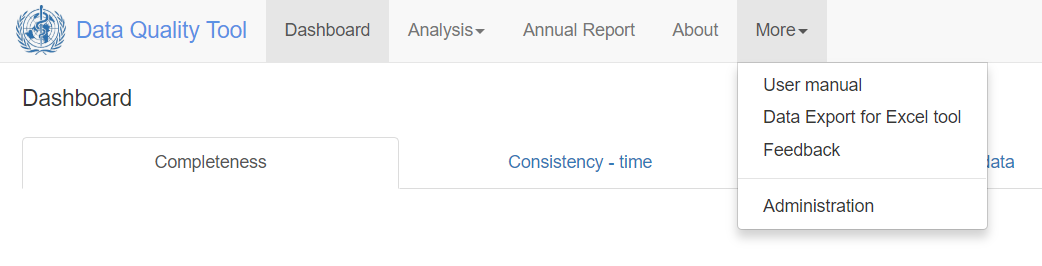
- Než začneme nástroj konfigurovat, seznámíme se s některými různými stránkami nástroje. Při každém spuštění nástroje se v horní části zobrazí hlavní nabídka. Slouží k výběru mezi několika různými funkcemi. Všimněte si, že je zvýrazněno slovo „Ovládací panel“. Ve výchozím nastavení je vybrána funkce Ovládací panel.

- Ovládací panel má 4 různé stránky. K výběru stránky slouží karty nahoře. Ve výchozím nastavení se zobrazuje stránka Úplnost. Všimněte si, že tato stránka je prázdná. Nástroj nezobrazí žádné výsledky, dokud není nakonfigurován.

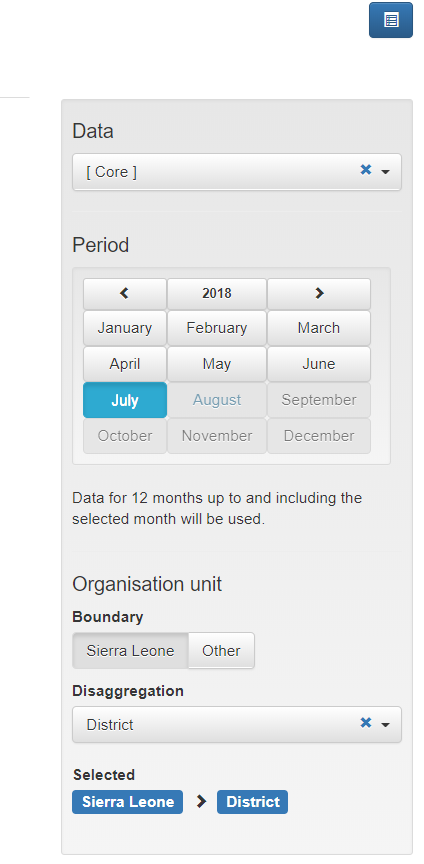
- Ovládací panel má také vlastní nabídku. Tuto nabídku otevřete a zavřete kliknutím na modrou ikonu nabídky v levé části stránky, v horní části.

Později se naučíme, jak pomocí této nabídky vybrat skupinu datových sad, období a skupinu organizačních jednotek (tj. Geografickou oblast) ke kontrole
- Chcete-li Nástroj nakonfigurovat, klikněte v hlavní nabídce Nástroje na Více a poté vyberte Správa
- Nejprve uvidíte zprávu, že nemáte přístup ke změně konfigurace. Tuto zprávu uvidíte alespoň stručně, i když máte přístup superuživatele.
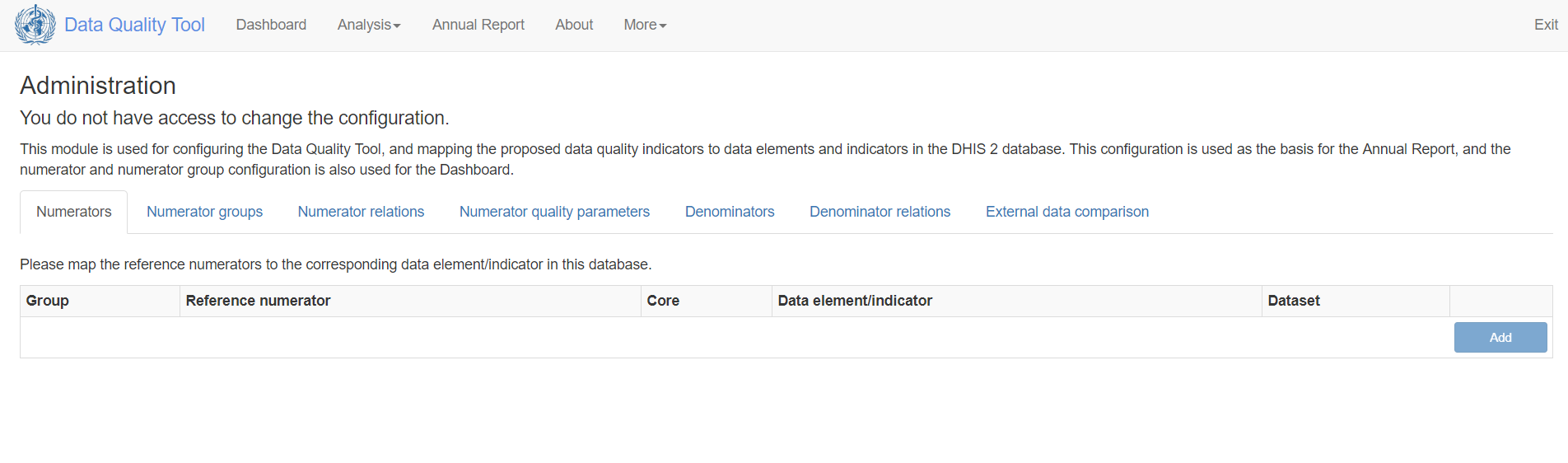
- Buďte trpěliví a počkejte minutu nebo dvě, než zpráva zmizí a objeví se tabulka:
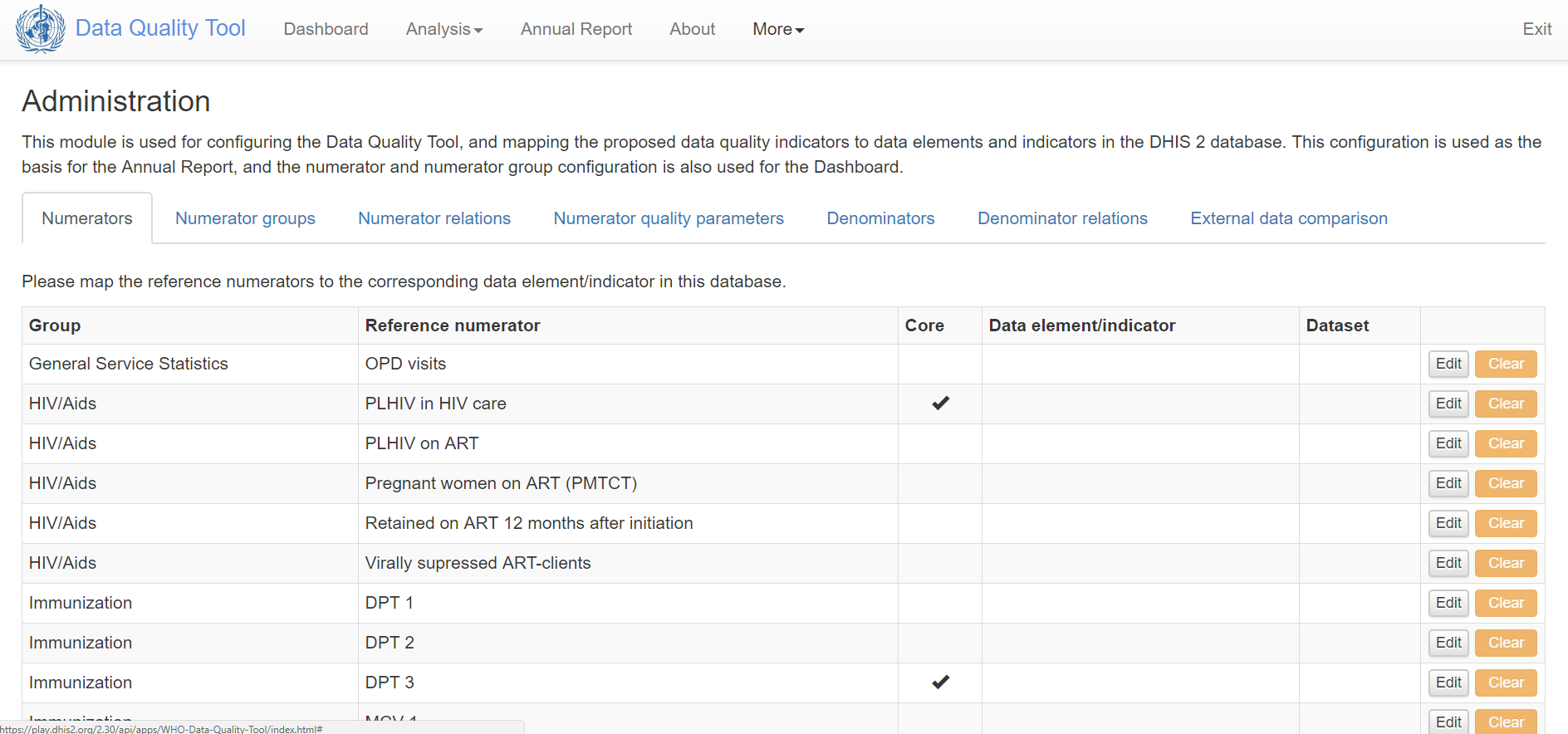
-
Všimněte si karet, které se zobrazují v horizontálním řádku v horní části tabulky: Čitatelé; Skupiny čitatelů; Vztahy čitatele; Parametry kvality čitatele; Jmenovatelé; Jmenovatel; Porovnání externích dat. Část 1 této příručky popisuje, jak konfigurovat první 4 z těchto karet.
-
Sloupec na 1. místě této tabulky obsahuje název „skupiny“. Protože se zde používá termín, „skupina“ je sada čitatelů. Skupiny jsou obvykle určeny pro konkrétní program, jako je HIV / AID, imunizace nebo zdraví matek.
-
Sloupec na 2. místě této tabulky uvádí „Referenční čitatele“. Jedná se o standardní indikátory doporučené WHO. Později se naučíme, jak přizpůsobit tento seznam přidáním nových čitatelů nebo ignorováním některých referenčních čitatelů. Všimněte si, že tento sloupec uvádí spíše čitatele (např. Dávky DPT 1) než indikátory (např. Pokrytí DPT 1). Důvodem je to, že nástroj hodnotí čitatele odděleně od jmenovatelů.
-
Sloupec na 3. místě má nadpis „Core“. V buňce je u každého referenčního čitatele značka zaškrtnutí, kterou WHO doporučuje zahrnout jako součást malé (méně než 10) víceprogramové sady indikátorů, které se objeví na ovládacím panelu nástroje DQ a ve výroční zprávě o jádru datové sady. Později se naučíme, jak upravit seznam Core čitatelů.
-
Sloupec na 4. místě má nadpis „Datový prvek / indikátor“. Toto je sloupec, ve kterém zadáme datový prvek nebo indikátor DHIS2, který odpovídá referenčnímu čitateli. Všimněte si, že tento sloupec je nyní prázdný. Chcete-li nástroj nakonfigurovat, musíte určit, který datový prvek nebo indikátor DHIS2 pro konkrétní zemi odpovídá každému referenčnímu čitateli. Tento proces párování se nazývá „mapování referenčního čitatele na datový prvek / indikátor“.
-
Sloupec na 5. místě má nadpis „Datová sada“. I toto je nyní prázdné. V rámci dalšího kroku při mapování referenčního indikátoru na datový prvek nebo indikátor DHIS2 také určíte, ze které datové sady DHIS2 pocházejí data pro tento datový prvek nebo indikátor.
-
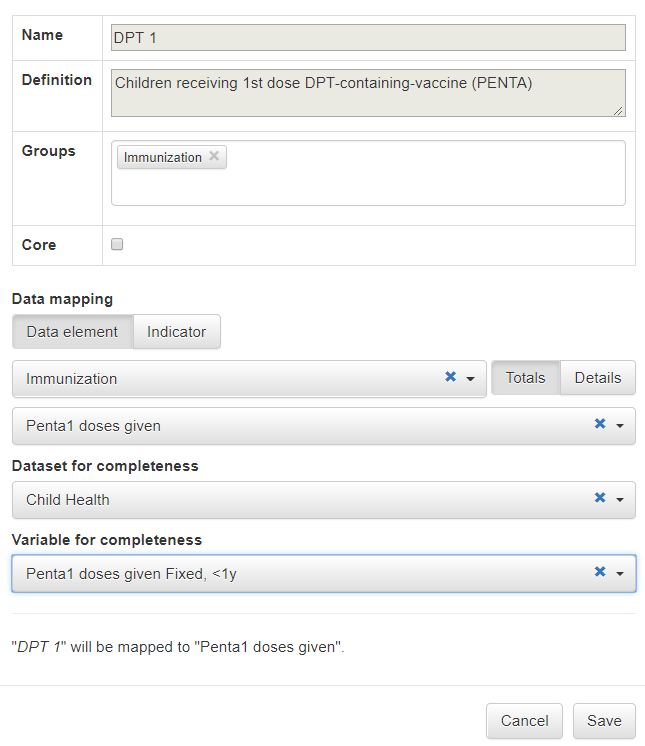
Chcete-li porozumět procesu mapování, klikněte na tlačítko Upravit u referenčního čitatele „DPT 1“. Ve výchozím nastavení jsou první 3 pole pro tento standardní numerický čitatel WHO již vyplněna. Políčko pro Core není zaškrtnuto. Pokud se však rozhodnete zahrnout tento indikátor do vaší malé základní sady, měli byste toto políčko zaškrtnout.

-
V části Mapování dat necháte vybraný „Datový prvek“, pokud chcete mapovat referenční čitatel na datový prvek DHIS2. Alternativně můžete chtít namapovat referenční čitatel na indikátor nakonfigurovaný tak, aby sčítal hodnotu více datových prvků. Jako příklad předpokládejme, že existoval jeden datový prvek pro „DPT 1, < 12 měsíců“ a samostatný datový prvek pro „DPT 1, ≥ 12 měsíců“. Místo výběru jednoho nebo druhého datového prvku můžete nakonfigurovat indikátor, například „Celkový DPT 1“ = „DPT 1, < 12 měsíců“ + „DPT 1, ≥ 12 měsíců“. Pokud tento indikátor ještě neexistoval, budete muset nástroj ukončit a poté jej nakonfigurovat pomocí aplikace Indikátor údržby. Jmenovatelem tohoto nového indikátoru by bylo číslo 1. Proto tento typ indikátoru nazýváme „indikátor pouze v čitateli“.
-
Všimněte si políčka pod „Datový prvek / indikátor“. Žádá o „skupinu datových prvků“ (nebo, je-li vybrán indikátor, „skupinu indikátorů“. Není možné vybrat ze seznamu „Všechny datové prvky“ nebo „Všechny indikátory“. Místo toho skupina datových prvků nebo musí být nejprve vybrána skupina indikátorů. To znamená, že pokud požadovaný datový prvek není součástí skupiny datových prvků, musíte nástroj ukončit a pomocí aplikace skupiny prvků Data údržby přiřadit datový prvek ke skupině. jakýkoli indikátor, který chcete vybrat, musí být nejprve přiřazen do skupiny indikátorů pomocí aplikace Skupina indikátorů údržby.
-
V našem příkladu nechme Mapování dat nastaveno na „Datový prvek“ a kliknutím na šipku dolů napravo od „Vybrat skupinu datových prvků“ zobrazíte rozbalovací nabídku. Najděte a vyberte „Imunizace“. Poznámka: Název příslušné skupiny datových prvků nebo skupiny indikátorů se může ve vašem DHIS2 lišit.
-
Click on the down arrow to the right of “Select data element” to see the drop-down menu. Find and select “Penta 1 doses given”. Note: the name of the relevant data element or indicator may be different on your own DHIS2.
-
Dále musíme vyplnit „Vybrat soubor dat“ v části „Soubor dat pro úplnost“. Kliknutím na šipku dolů napravo od položky „Vybrat soubor dat“ zobrazíte rozbalovací nabídku. Nástroj předem vybral možné datové sady. Potvrďte, že je uvedena správná sada dat („Zdraví dítěte“), a vyberte ji. Toto je datový soubor, který nástroj použije k posouzení úplnosti hlášení. Poznámka: název příslušné sady dat se bude pravděpodobně lišit ve vašem vlastním DHIS2.
-
Dále musíme pro úplnost vyplnit pole „Vybrat proměnnou“ v části Proměnná. Když kliknete na šipku dolů napravo od „Vybrat proměnnou“, všimněte si, že seznam se skládá z plně rozčleněných podrobných datových prvků s odpovídajícími kategoriemi. Nelze vybrat agregovaný celkový datový prvek, který jste právě vybrali (v části Mapování dat). Místo toho jste nuceni vybrat podrobný datový prvek. Obvykle je nejlepší vybrat jako proměnnou prvek podrobných dat, pro který budou data s největší pravděpodobností vykazována. V našem příkladu je to „Penta 1 udává Fixed, < 1r“. Jedná se o podrobný datový prvek, který nástroj použije k posouzení „úplnosti indikátorových údajů“ - posouzení hlášení pro konkrétní datový prvek na rozdíl od posouzení hlášení pro celý soubor údajů 2.
-
Pouze když vyplníte VŠECHNA pole (pole pro „Core“ je volitelné), Nástroj vám umožní kliknout na Uložit.
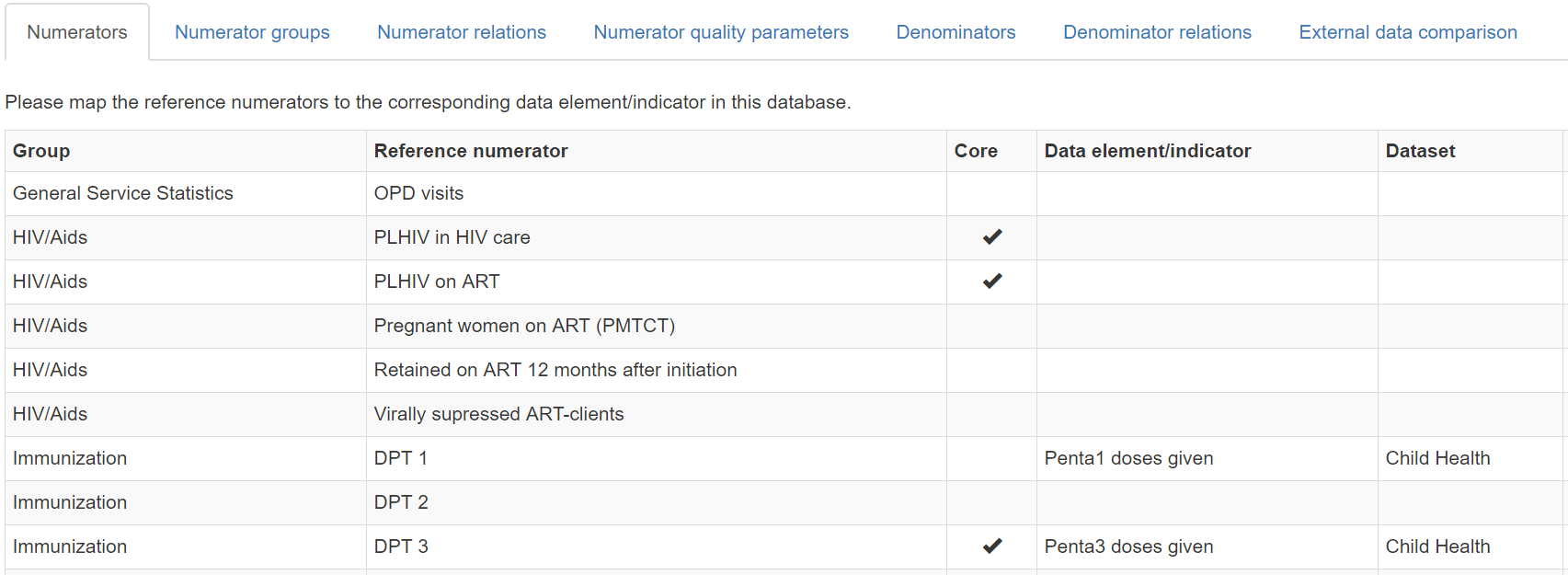
- Jakmile úspěšně uložíte mapování referenčního čitatele, nástroj znovu zobrazí celou tabulku čitatelů. Všimněte si, jak jsou nyní vyplněny buňky pro „Datový prvek / indikátor“ a „Datová sada“ pro čitatele, který jste právě namapovali. Všimněte si také, že tlačítko Vymazat je jasnější. Pokud byste chtěli, můžete vymazat mapování. Vymazání standardního referenčního čitatele WHO jednoduše vymaže mapovací informace - neodstraní referenční čitatele z tabulky. Na druhou stranu, pokud byl řádek ten, který jste přidali (pomocí modrého tlačítka Přidat ve spodní části stránky), pokud jste klikli na „Vymazat“, řádek zmizí z tabulky.

- Pro další praxi zopakujme postup pro DPT3. Klikněte na Upravit. Všimněte si, že je zaškrtnuto políčko „Core“. WHO doporučuje DPT 3 jako základní indikátor imunizačních programů. Můžete to změnit, ale nechme to tak, jak to je. Dále vyplňte všechna ostatní pole a uložte mapování.

- Všimněte si, že zatím jsou DPT 1 a DPT 3 jedinými čitateli se specifikovanými údaji „Datový prvek / indikátor“ a „Datová sada“.
Pokud se vrátíme zpět na ovládací panel nástroje, uvidíme, že jakmile namapujete alespoň jeden referenční čitatel pro skupinu, název této skupiny se zobrazí v rozevíracím seznamu pro „Data“. Tímto způsobem lze nástroj nastavit tak, aby posoudil všechny čitatele Core nebo aby posoudil všechny čitatele, které byly mapovány pro jednu skupinu.

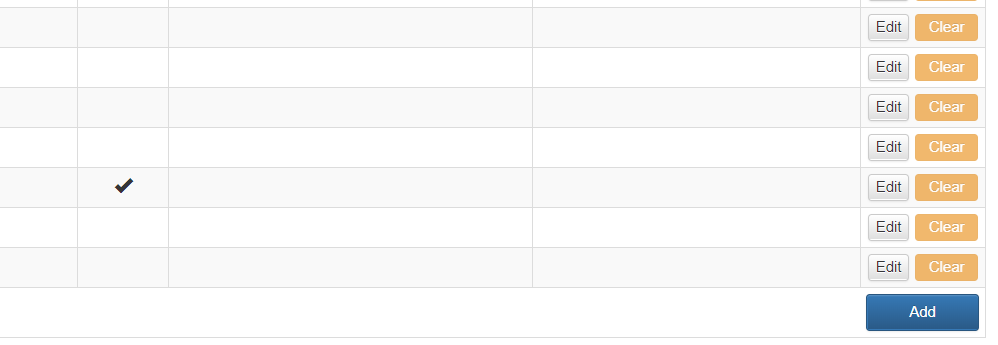
- Dále se vraťme zpět k funkci Rozšířená správa a stránce Čitatelé. Chcete-li přidat nový čitatel, můžeme kliknout na modré tlačítko Přidat v pravém dolním rohu stránky Čitatelé
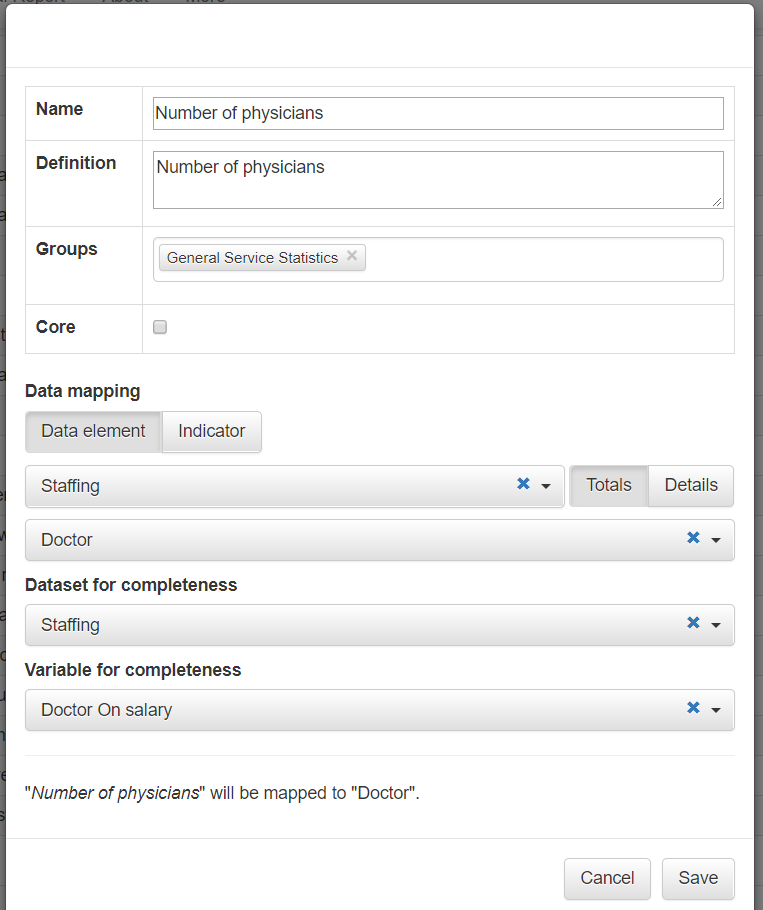
Přidejme „Počet lékařů“. Nový čitatel musíme přiřadit skupině - neexistuje žádná výchozí skupina. Prozatím zvolte skupinu „General Service Statistics“. Vyplňte zbývající pole. Stávající datový prvek „Doctor“ je ve skupině datových prvků „Staffing“. Jakmile vyplníte všechna pole, můžete uložit nový čitatel s jeho mapováním.
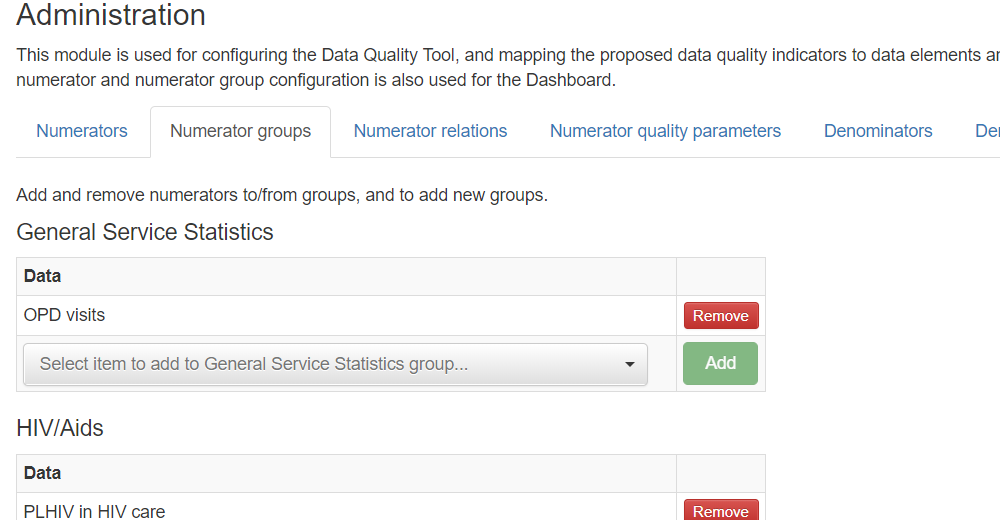
- Pokud nechceme přiřadit nový čitatel existující skupině, musíme k přidání nové skupiny použít kartu Skupiny čitatelů. Klikněte nyní na tuto kartu.
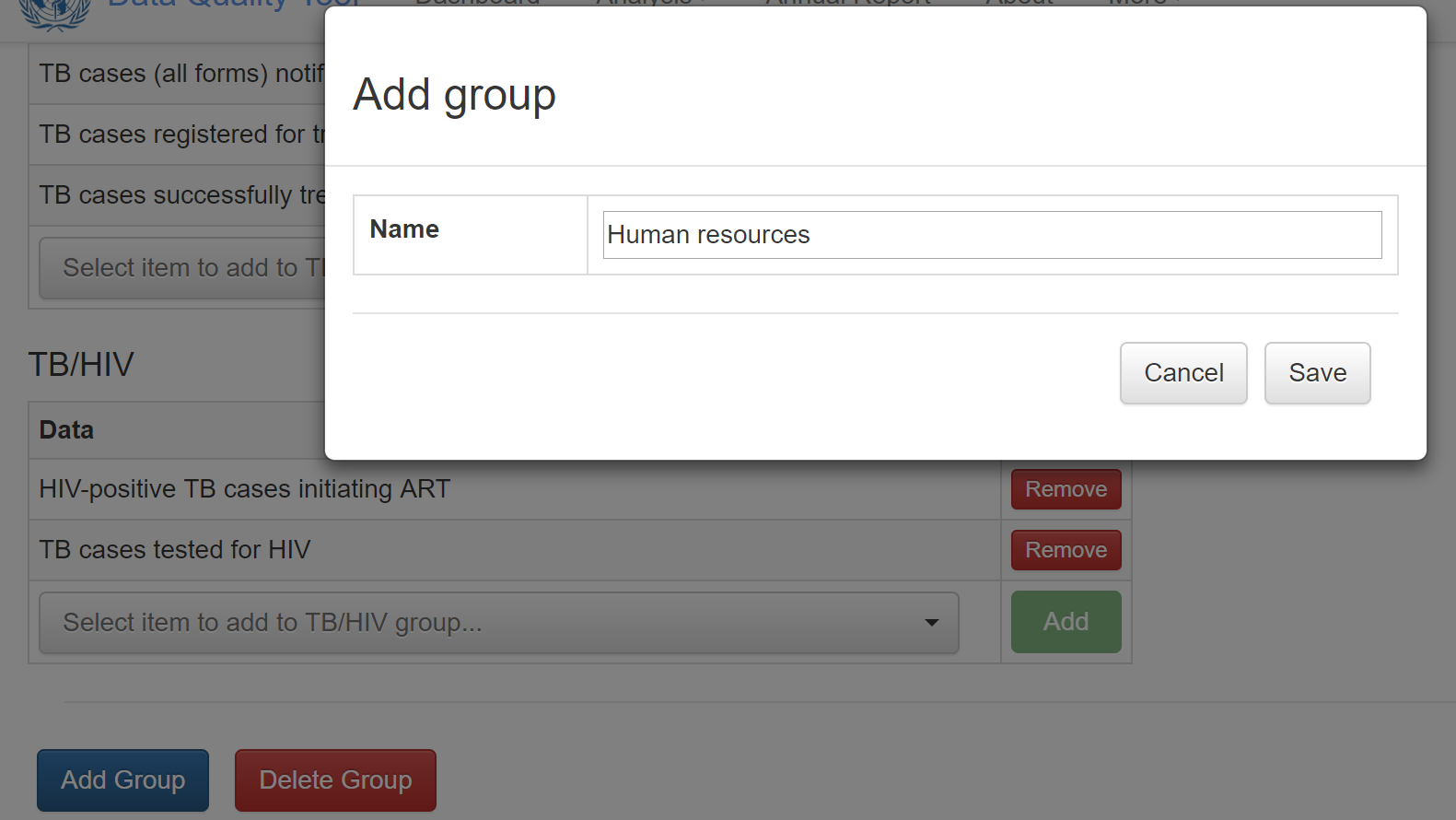
- Poté klikněte na tlačítko Přidat skupinu v levé dolní části stránky „Skupiny čitatelů“, zadejte název nové skupiny a uložte ji.
- Název této nové skupiny se poté objeví v různých tabulkách a nabídkách. Nyní se například zobrazí na stránce „Skupiny čitatelů“. Všimněte si, že této skupině dosud nebyl přiřazen žádný čitatel.
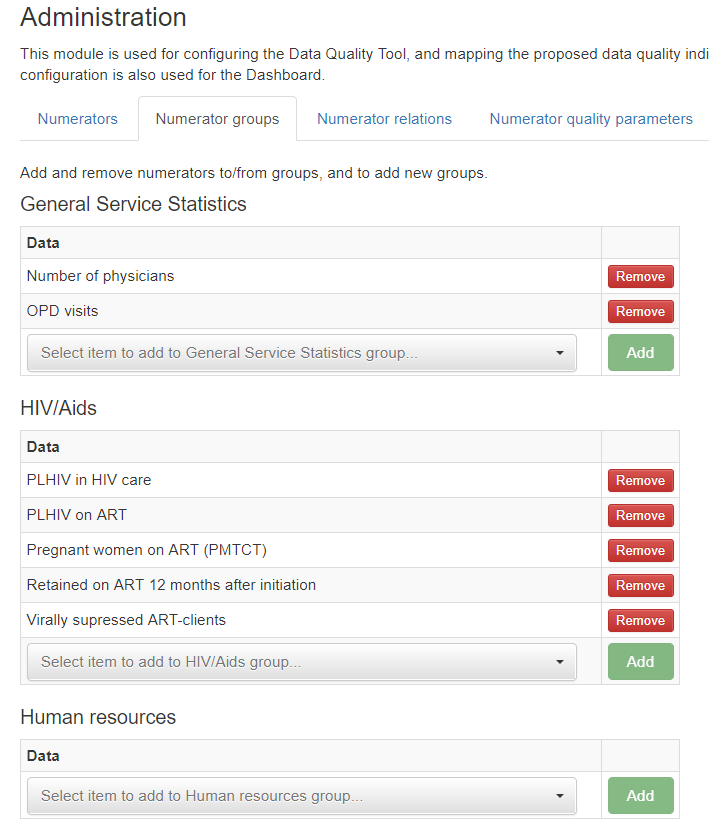
- We can assign to this Group a numerator that we have already mapped by clicking on the down arrow to the right of “Select item to add ...” and selecting the numerator from the drop-down menu,
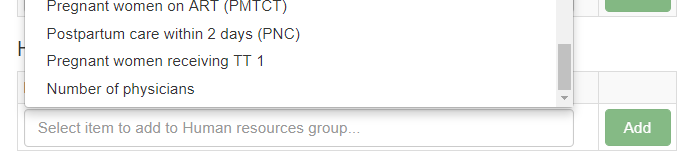
Všimněte si, že tlačítko „Přidat“ je nyní jasnější. Klikněte na tlačítko „Přidat“.

Čitatel, který jste právě vybrali, se objeví pod novou skupinou.
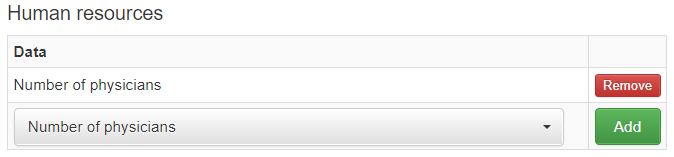
- Název nové skupiny se nyní zobrazí vedle našeho nového čitatele na stránce Čitatelé

- Pokud chceme, můžeme tento nový čitatel upravit tak, aby byl pouze ve skupině lidských zdrojů. Všimněte si však, že musíte uložit všechny úpravy a tlačítko Uložit je šedé (neaktivní). Nástroj vám nedovolí uložit, dokud nejsou vyplněna všechna pole.
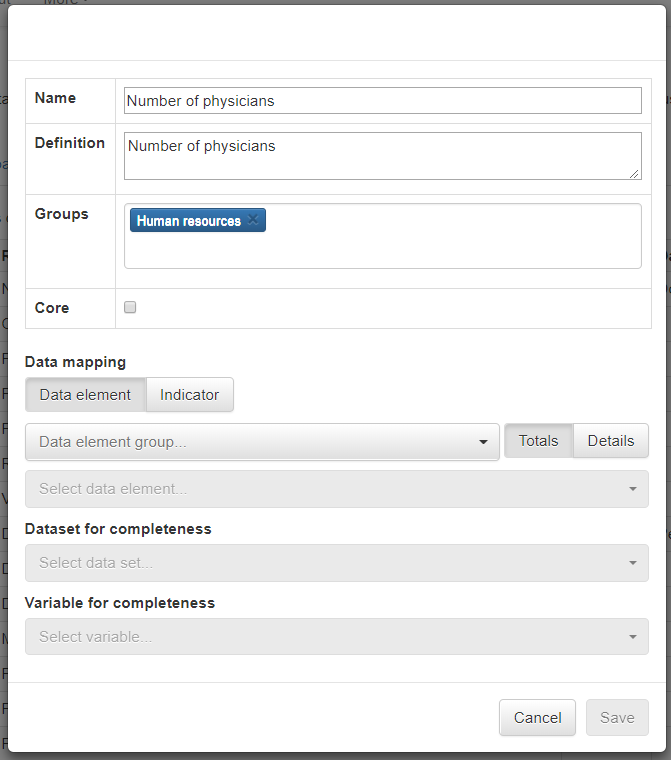
- Editor nástrojů si bohužel nepamatuje nic o předchozím nastavení, takže musíte vše znovu zadat. Pak můžete uložit.
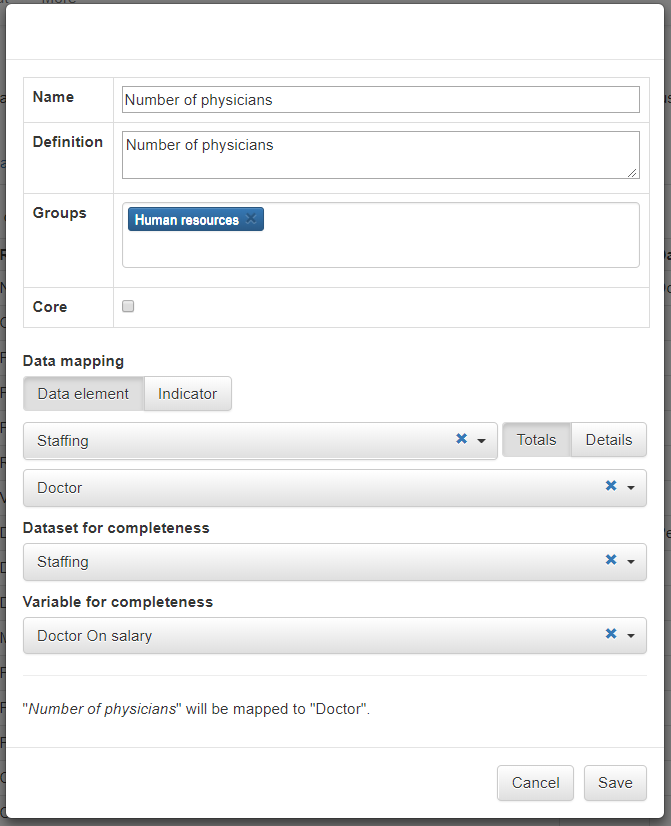
A nový čitatel je nyní správně namapován.

Nyní, když rozumíte mechanismu, jak „namapovat“ referenční čitatele na datové prvky / indikátory DHIS2, jste dosáhli kritického kroku při rozhodování, na které datové prvky / indikátory chcete mapovat. To je popsáno v další části
Vyberte datové prvky / indikátory, na které chcete mapovat
- Z několika důvodů není vždy snadné vybrat nejlepší datový prvek nebo indikátor pro daný referenční čitatel: [Poznámka pro facilitátora: následující body jsou prezentovány v ppt s názvem „Konfigurace nástroje se správnými datovými prvky“.]
A. Může být těžké najít požadovaný datový prvek/indikátor
i. Může existovat velmi dlouhý seznam datových prvků, takže je obtížné najít požadovaný datový prvek.
Figure 1: Screenshot from the Maintenance-Data element app showing that this particular instance of DHIS2 has 8,171 data elements.

Obrázek 2: Screenshot, který ukazuje, jak lze použít filtr k identifikaci datových prvků s „DPT“ v názvu. Poznámka: Měli byste vyzkoušet i jiné názvy, například „DTP“ a „Penta“. Stejné filtry také vyzkoušejte pomocí [Všechny indikátory]
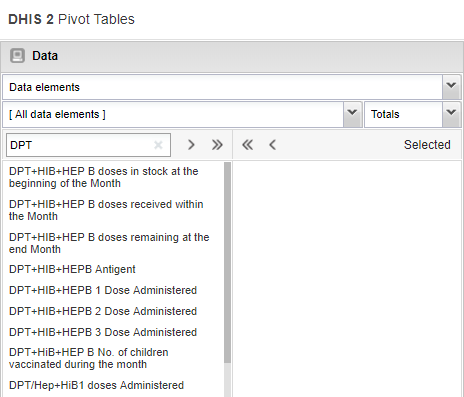
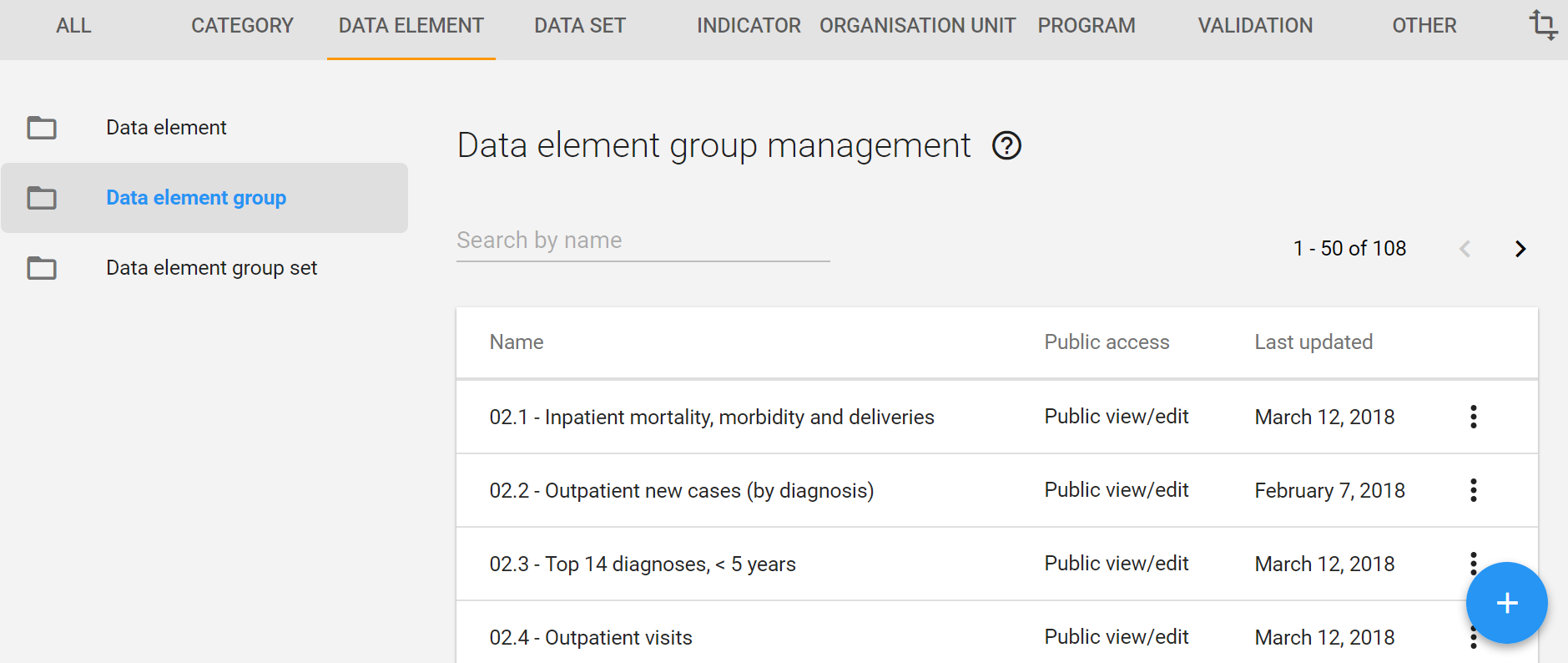
Nejlepším řešením je však mít dobře navrženou skupinu datových prvků, která obsahuje pouze základní datové prvky. Nezapomeňte, že nebudete moci mapovat referenční čitatel na datový prvek, pokud datový prvek již nebyl přiřazen skupině datových prvků. Pokud existuje mnoho skupin datových prvků, možná budete chtít přidat dvoumístnou předponu před názvy nejdůležitějších, aby se zobrazily v horní části rozevíracích seznamů. DHIS2 seřadí do horní části rozevíracího seznamu seznam všech datových prvků, které začínají čísly. Totéž platí pro rozevírací seznamy indikátorů.
Obrázek 3: Pomocí aplikace Údržba Datových prvků můžete nakonfigurovat skupiny datových prvků pro nejdůležitější datové prvky. Pokud název skupiny začíná číslicí, zobrazí se v horní části seznamu.
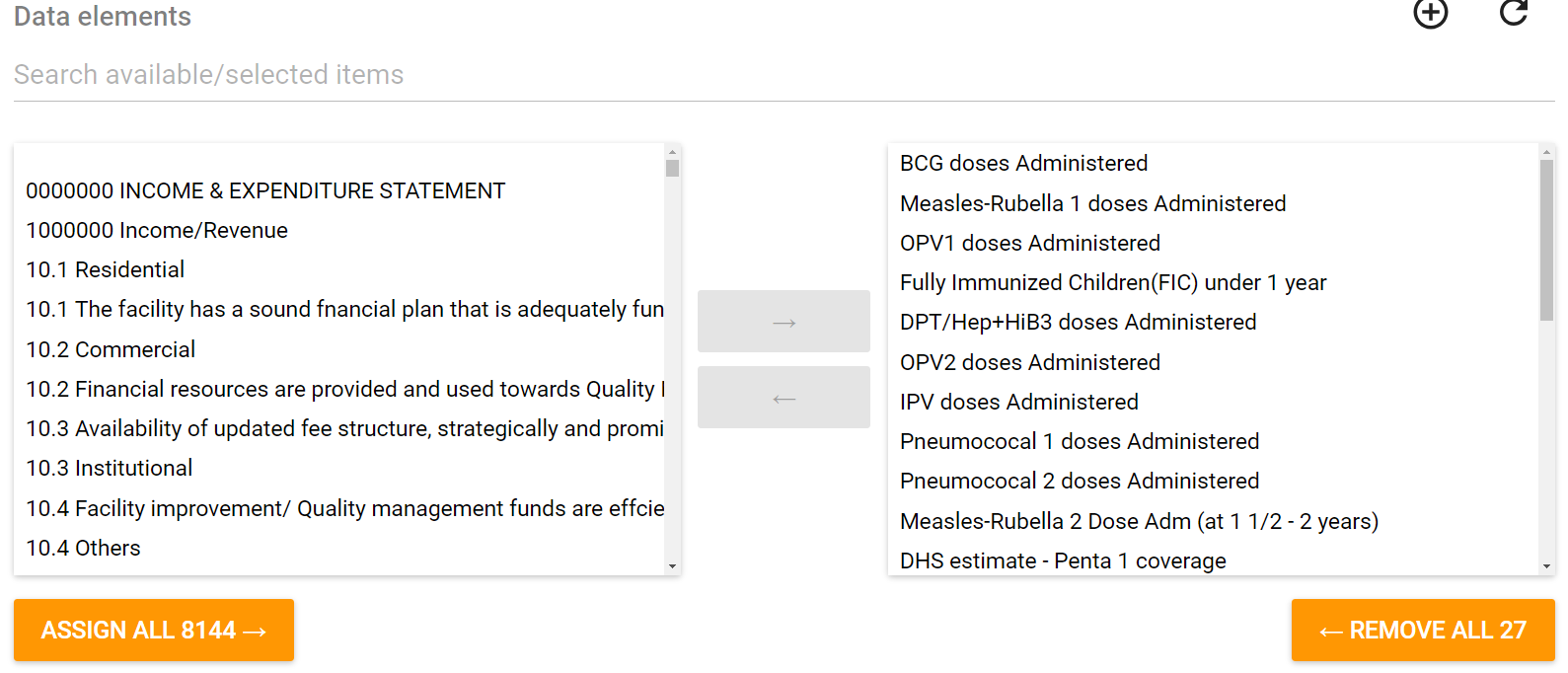
Obrázek 4: Přiřaďte skupině pouze ty datové prvky, které budete často používat pro analýzu nebo které vyberete pro nástroj Data Quality Tool
ii. Může existovat jediný datový prvek, na který lze mapovat čitatel. Například některé dávky DPT 1 lze počítat s datovým prvkem „DPT 1, fixní, <12 měsíců“, některé s datovým prvkem „DPT1, fixní, ≥ 12 měsíců“, některé jako „DPT 1, dosah, <12 měsíců“ a některé jako „DPT1, fixní, ≥ 12 měsíců“. Jedním z řešení by bylo mapování pouze na jeden z těchto 4 datových prvků (např. „DPT 1, fixní, <12 měsíců“). Pokud byste však zvolili tento přístup, nástroj by neidentifikoval problémy s kvalitou dat u ostatních 3 datových prvků. Lepším řešením by bylo nakonfigurovat nový „indikátor pouze v čitateli“ rovný součtu 4 datových prvků. Pokud nástroj identifikoval podezřelou hodnotu pro tento indikátor, pak by bylo snadné použít DHIS2 k identifikaci konkrétního datového prvku, který byl zodpovědný za podezřelou hodnotu pro indikátor. V mnoha případech byl takový indikátor již definován. V některých případech však může být nutné vytvořit nový indikátor pomocí aplikace Indikátor údržby.
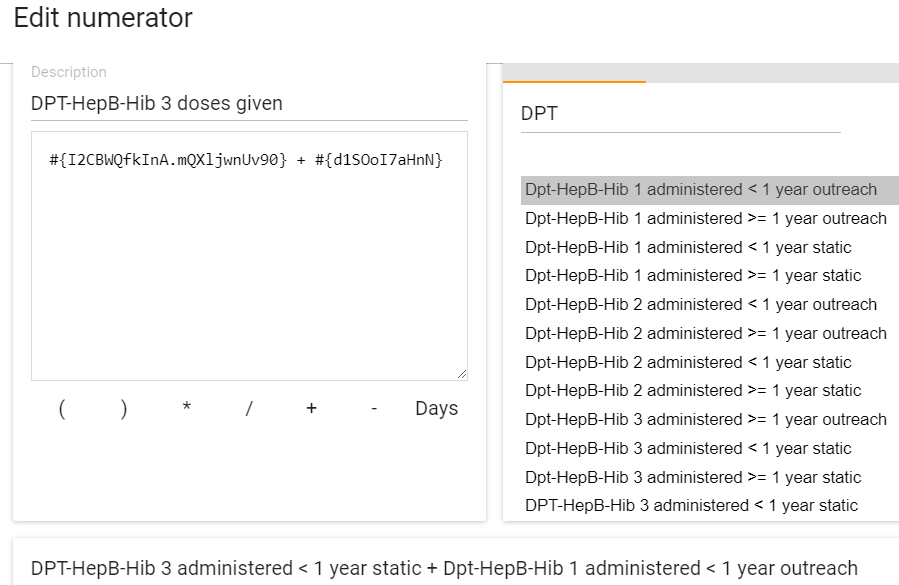
Obrázek 5: Příklad toho, jak definovat čitatel „Indikátoru pouze pro čitatele“. Jmenovatel tohoto indikátoru je 1.
iii. Be alert to the possibility that some of the data elements or indicators which you wish to select may not be properly defined. For some of the more complex data elements and indicators (e.g. currently on ART, total TB notifications) it may be best to use the Maintenance-Indicator app to review the definition of the indicator3 and, if necessary, to change it. Any changes that are made using this app will change the data viewed by everyone who accesses the production instance. Therefore, indicator definitions should never be changed without first consulting and getting explicit permission from the national data manager.
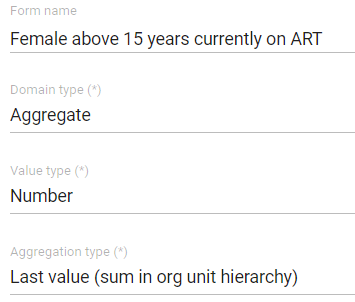
Obrázek 6: Aktuálně v ART je kumulativní datový prvek. Z tohoto důvodu by měl být datový prvek nakonfigurován s neobvyklým typem agregace „Poslední hodnota (součet v hierarchii org. jednotek)“
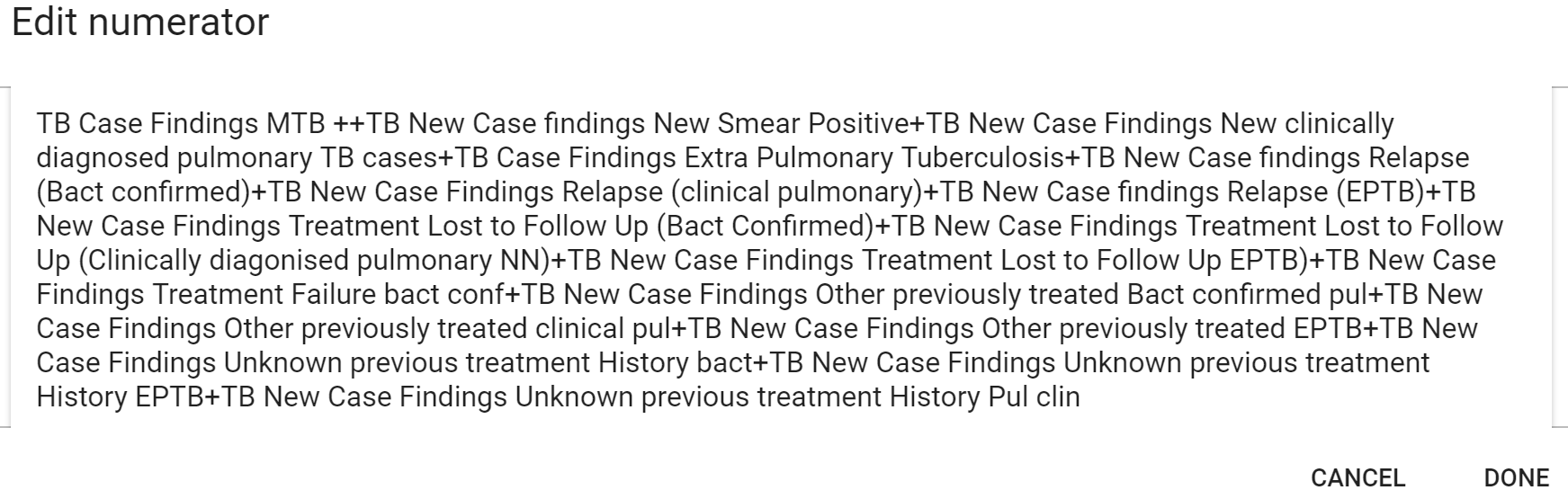
Obrázek 7: Některé indikátory mají složité definice. „Celkové oznámení TB“ se počítá sečtením hodnot pro mnoho různých typů TB. Definici je třeba dvakrát zkontrolovat, aby se potvrdilo, že byly zahrnuty všechny požadované datové prvky.
iv U některých důležitých čitatelů nemusí být k dispozici žádná datová sada DHIS2 s daty. Tento problém je obzvláště běžný u čitatelů souvisejících s HIV, tuberkulózou, lůžkovou péčí, lidskými zdroji a dodávkami komodit. Jedním z řešení je získat excelovou verzi příslušné datové sady a poté použít excelovou verzi nástroje WHO DQR Tool 4. Ještě lepším řešením je zajistit rutinní import dat z jiného elektronického datového systému do DHIS2.
b. Může být obtížné vybrat mezi datovými prvky / indikátory s podobnými názvy
i. Jak již bylo uvedeno, s aplikací kontingenční tabulky lze seznam datových prvků filtrovat zadáním něčeho na vyhledávacím řádku. To může odhalit, že existuje několik datových prvků s velmi podobnými názvy. To ztěžuje výběr datového prvku s nejkompletnějšími a nejspolehlivějšími daty.
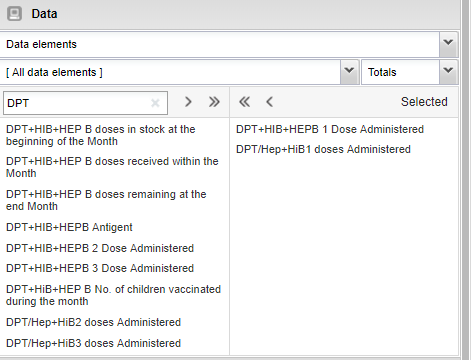
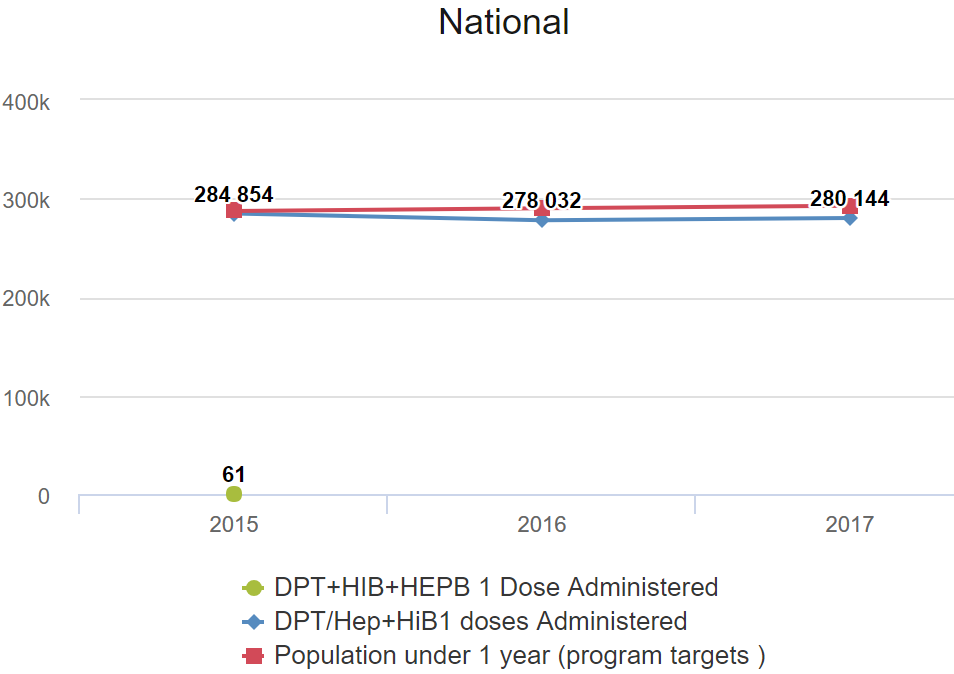
Obrázek 8: Referenční čitatel „DPT 1“ by měl být namapován na který datový prvek?: 1. DPT + HiB + HEP1 Dávka podána; nebo 2. DPT/Hep+HiB1 podané dávky"?
Nejlepším řešením je opět zajistit, aby příslušná skupina datových prvků nezahrnovala datové prvky s vysoce neúplnými nebo nespolehlivými daty.
Dobrým způsobem, jak zobrazit datové prvky, je použít Data Visualizer ke konfiguraci grafu ukazujícího trend za posledních 5 let k posouzení, který datový prvek má nejúplnější data a zda se zdá, že se úplnost lišila.
Obrázek 9: Graf ukazující víceletý trend dvou datových prvků ukazuje, že pouze jeden z nich má spolehlivé hodnoty. Byl přidán programový cíl pro každý rok s cílem posoudit, zda jsou údaje přiměřeně úplné
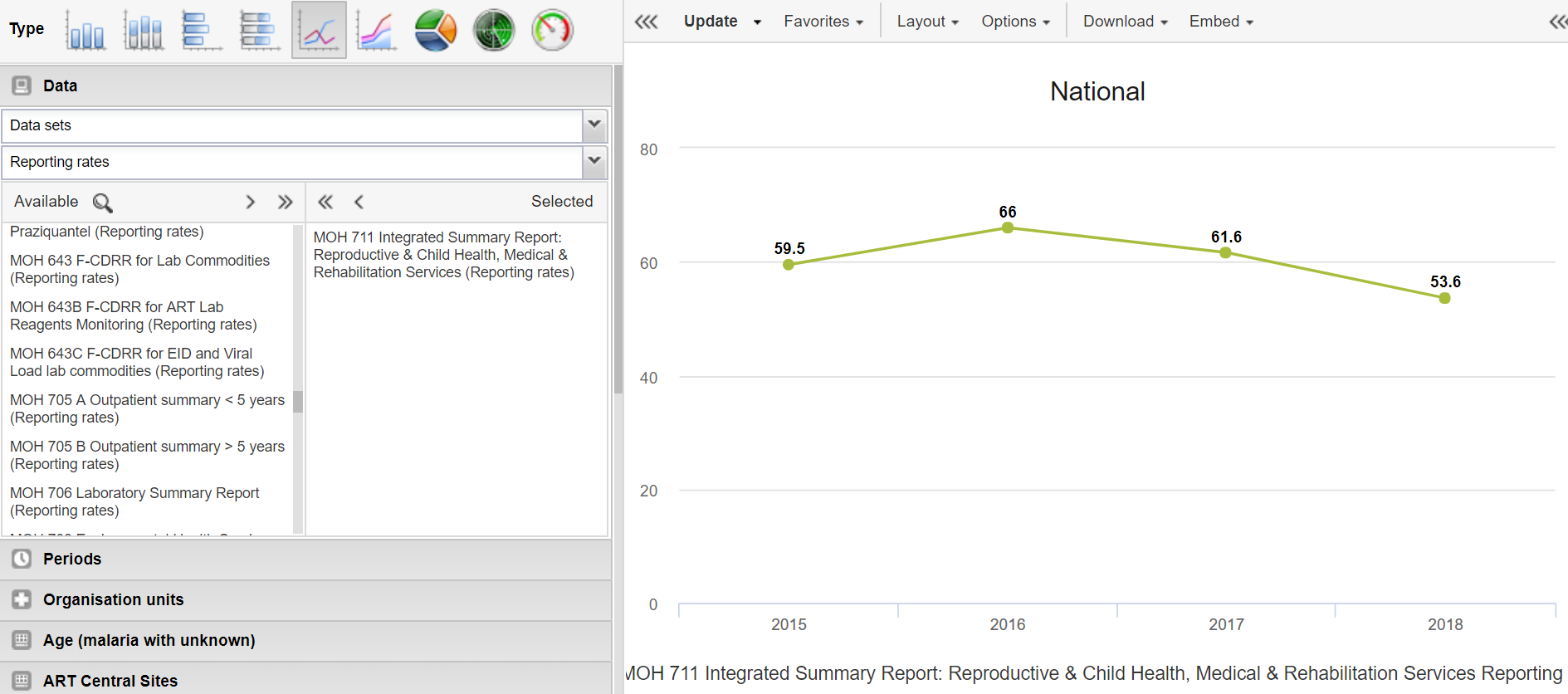
ii. Pokud DHIS2 zobrazuje spolehlivou četnost vykazování pro příslušnou sadu dat, můžete také použít Data Visualizer ke kontrole trendu v úplnosti. Takový graf vám také řekne, pro které roky existují data pro datový prvek. Můžete zjistit, že míra hlášení jednoho nebo více důležitých souborů dat je nízká (méně než 75%) nebo se meziročně lišila.
Obrázek 10: Graf ukazující nízkou a proměnlivou míru hlášení pro soubor údajů o zdraví matek.
Obrázek 11: Graf ukazující, že míra vykazování u více souborů dat byla před loňským rokem podstatně nižší. Poznámka: Pokud byla míra vykazování během předchozích let o tolik nižší, je meziroční konzistence pravděpodobně slabá.
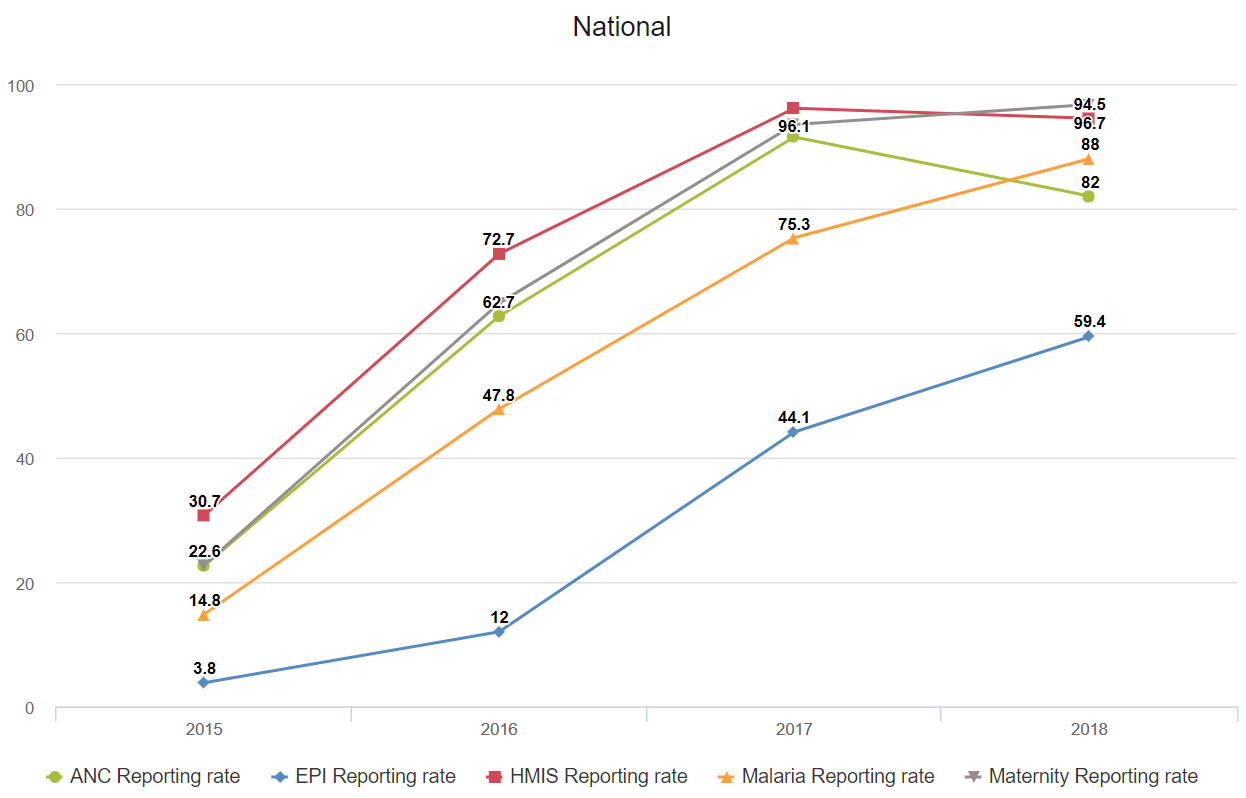
Pokud pro konkrétního čitatele neexistuje žádný relevantní soubor dat s mírou vykazování, která je z roku na rok vysoká a konzistentní, pak vám možná nezbývá než mapovat na soubor dat s neúplnými daty. Měli byste však mít na paměti, že Nástroj pravděpodobně nalezne mnoho problémů s kvalitou neúplných údajů jednoduše kvůli variacím v úplnosti v čase a mezi geografickými dílčími jednotkami. Pokud je míra vykazování za minulý rok nižší než 50%, neměla by být datová sada / datový prvek označena jako základní. Prozkoumejte, zda existuje datová sada, která není DHIS2, s úplnějšími daty pro datový prvek. Pokud ano, možná budete moci použít nástroj DQR založený na Excelu ke kontrole kvality dat.
Pokud byla míra vykazování v předchozích letech podstatně nižší, pak bude výroční zpráva pravděpodobně vykazovat meziroční slabou konzistenci, i když s kvalitou dat nebyl žádný další problém. Pro posouzení meziroční konzistence je nejlepší vyloučit data z let, pro která neexistuje soubor dat s mírou hlášení DHIS2 na celostátní úrovni alespoň 50%.
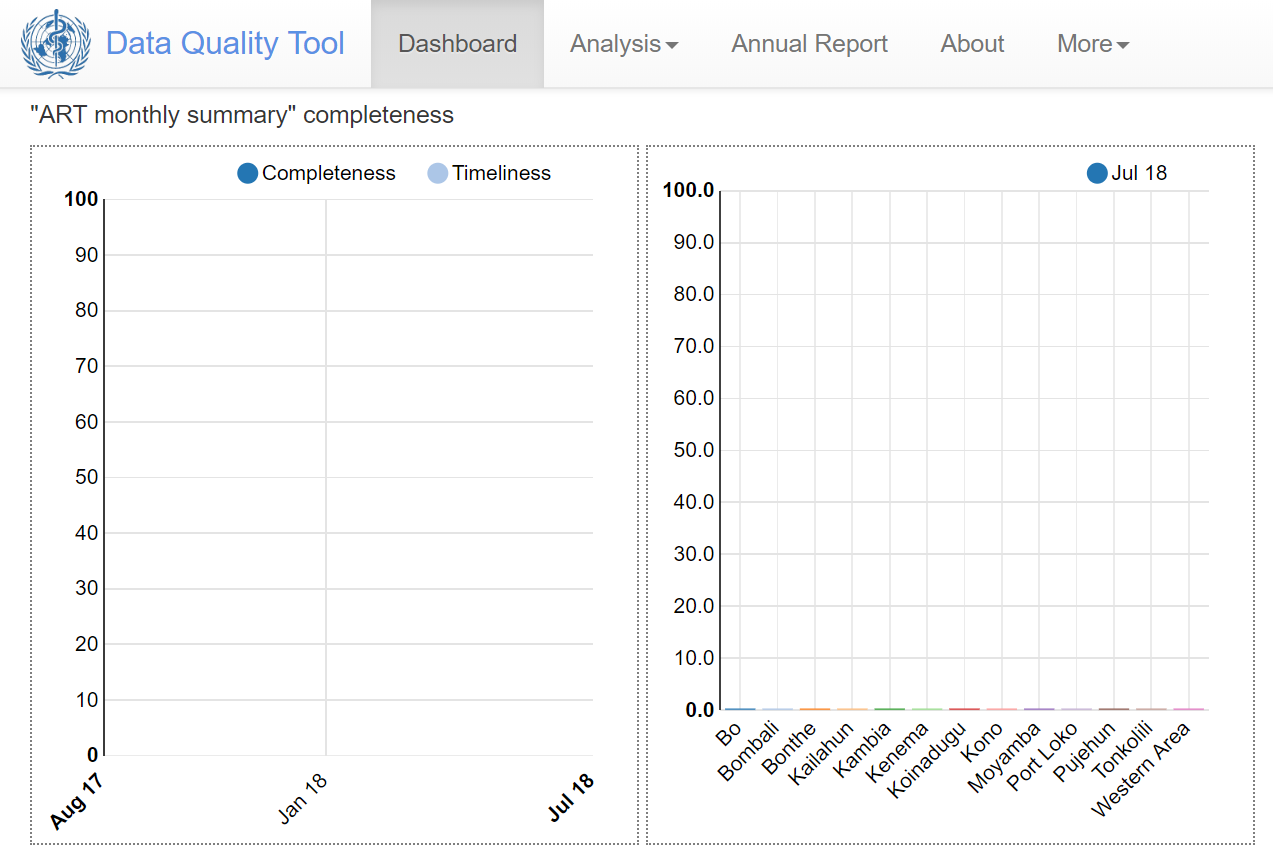
iii. DHIS2 nemusí spolehlivě odrážet rychlosti hlášení u dat, která jsou importována . Nejlepším řešením je také importovat metadata potřebná pro DHIS2 ke sledování rychlosti hlášení. Za tímto účelem byly vypracovány speciální pokyny (viz „Jak aktualizovat úplnost hlášení importovaných dat DHIS2“).
Obrázek 12: Screenshot ukazující, jak DHIS2 a nástroj pro kvalitu dat WHO založený na DHIS2 nemusí někdy vykazovat spolehlivá zjištění o rychlosti vykazování importovaných dat.
iv. U určitých datových prvků, které chcete vybrat (nebo které se používají k výpočtu „indikátorů pouze v čitateli“, které chcete vybrat), nemusí být jasné, ke které datové sadě patří. Pokud existuje taková nejistota, použijte sadu dat údržby k vyhledání sady dat, ke které podle vás může patřit. Kliknutím na „Upravit“ potvrďte, že datový prvek byl přiřazen k datové sadě.
Obrázek 13: Snímek obrazovky se zobrazením některých datových prvků přiřazených k datové sadě „Zdraví matek“, jak je zobrazeno pomocí aplikace Údržba - datová sada.
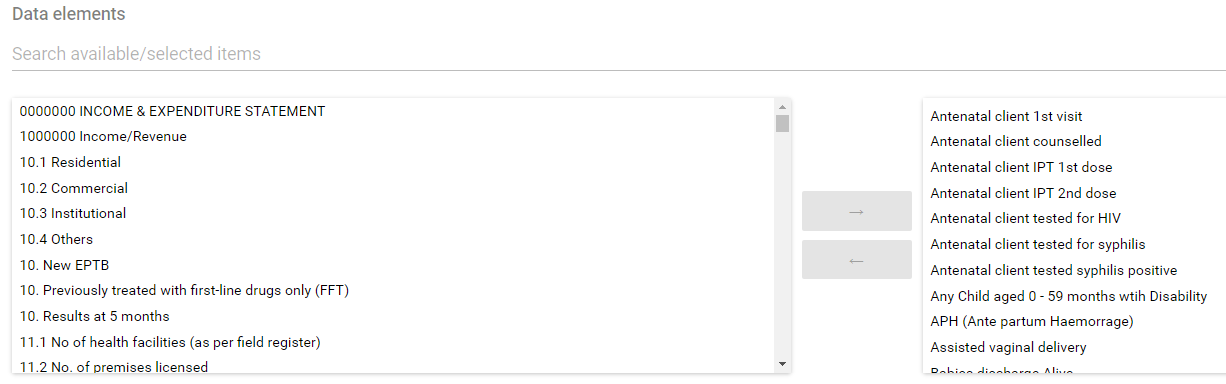
- Cvičení 1: Vyplňte následující tabulku. Nakonfigurujte všechny nové indikátory nebo skupiny datových prvků nebo skupiny indikátorů, které jsou nutné.
| čitatel |
|
|
| Příklad: IPTp 1 | IPT 1 první dávka podaná na PHU | ANC |
| DPT 1 (Penta 1) | ||
| DPT 3 (Penta 3) | ||
| ANC 1 | ||
| rychlé diagnostické testy na celkovou malárii (pozitivní + negativní) | Tip: Jsou vyžadovány dva existující datové prvky. Zatím nejsou v žádné skupině datových prvků. Je tedy třeba nakonfigurovat nový indikátor a tento indikátor je třeba přiřadit skupině indikátorů. |
Nakonfigurujte stránku čitatelů nástroje WHO Data Quality Tool
Cvičení 2:
-
Vraťte se na stránku Čitatelé nástroje (spusťte nástroj, klikněte na Další a poté na Správa).
-
U každého z prvních 4 čitatelů v tabulce z cvičení 1 klikněte na Upravit, dokončete konfiguraci a Uložte.
-
U 5. čitatele (Total RDT tests) jej přidáme pomocí modrého tlačítka Přidat. Dokončete konfiguraci.
Ukázka, jak konfigurovat stránku vztahů čitatele nástroje
[Poznámka pro facilitátora: tuto část lze nejlépe představit pomocí živé online projekce instance hry DHIS2 (https://play.dhis2.org/demo/dhis-web-commons/security/login.action ) ]
- Zatímco jste stále v části Rozšířená Správa, klikněte na kartu „Vztahy čitatele“. Zde určíte páry datových prvků, které by se měly navzájem porovnávat. Ve výchozím nastavení může Nástroj doporučit nějaké páry.
Kromě toho je v pravém dolním rohu stránky modré tlačítko Přidat, které lze použít k přidání nových „vztahů čitatele“.
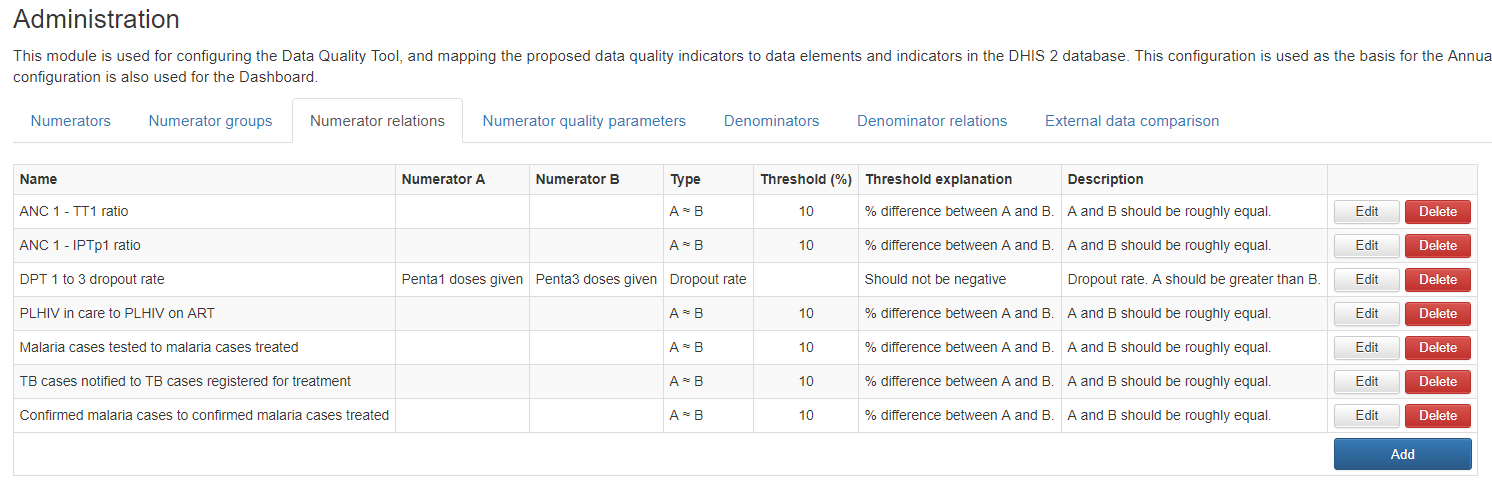
- Již jsme mapovali DPT1 a DPT3, takže nástroj je schopen automaticky konfigurovat vztah DPT 1 k DPT3. Čitatel A (DPT 1) byl namapován na „Podané dávky Penta 1“. Čitatel B (DPT 3) byl namapován na „Penta 3 podané dávky“. Ve výchozím nastavení je tento vztah nastaven na Type = Dropout rate.

- Chcete-li vidět, jak jsou nakonfigurovány „Vztahy čitatelů“, klikněte na tlačítko Upravit napravo od „Poměru ANC 1 - IPTp 1“. Navrhuje se výchozí vztah „Typ“: A = B. Doporučuje se výchozí prahová hodnota: 10%. Význam „Prahové hodnoty“ závisí na typu vztahu. Pro typ vztahu A = B je prahová hodnota definována jako maximální %, které se čitatel A může lišit od čitatele B. Například pokud se ANC 1 a IPTp 1 lišily o více než 10%, pak by to mohlo naznačovat možný problém s kvalitou dat .
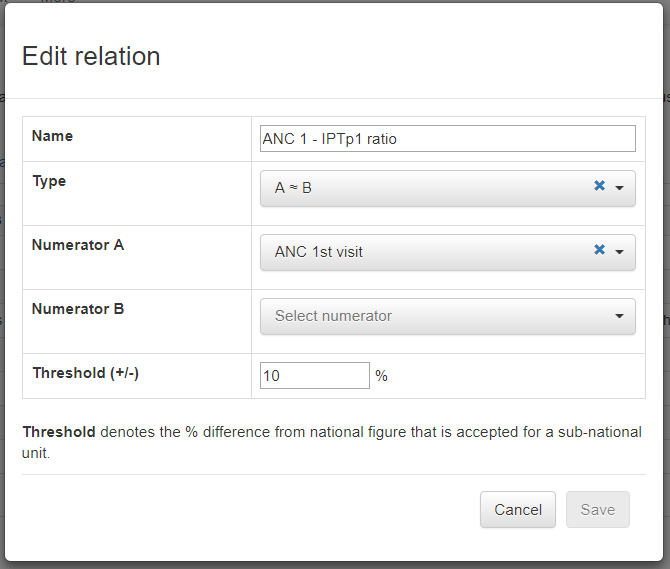
- ANC 1 je často výrazně vyšší než IPT 1 5. Nechceme tedy posuzovat, zda A = B. Místo toho chceme posoudit, zda je poměr A k B pro každou subnárodní jednotku (kraj nebo okres) stejný jako poměr A k B na národní úrovni. Pro toto srovnání změňte „Typ“ na „Stejné napříč organizačními jednotkami“. U typu vztahu „Shodné napříč org. jednotkami“ je prahová hodnota definována jako maximální %, kde se čitatel A může lišit od čitatele B.
Pokud se například ANC 1 a IPTp 1 lišily o více než 10%, pak by to mohlo naznačovat možný problém s kvalitou dat.
- Tuto relaci nemůžete uložit, dokud nezadáte čitatel A a čitatel B. Ve výchozím nastavení je vyplněn čitatel A, protože jste již namapovali ANC 1.
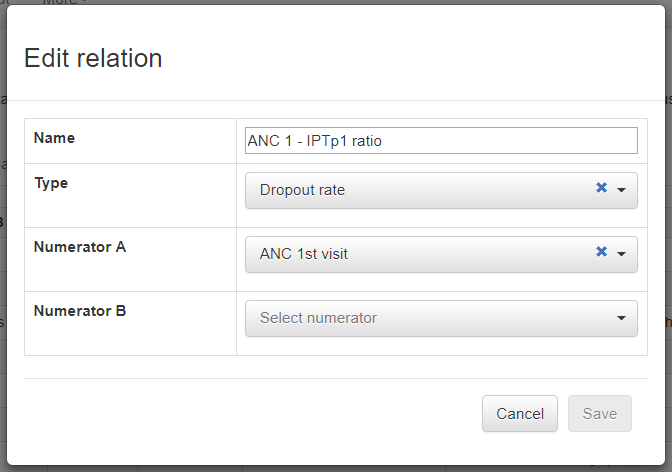
- Pokud však kliknete na šipku dolů napravo od čitatele B, nenajdete požadovaný čitatel. Je to proto, že rozevírací seznam obsahuje pouze čitatele, které jste již namapovali. Pokud tedy chcete zkontrolovat data pomocí tohoto vztahu, musíte se nejprve vrátit zpět a namapovat čitatel „IPTp 1“. Klepnutím na Storno prozatím opustíte pokus o konfiguraci tohoto konkrétního vztahu čitatele.
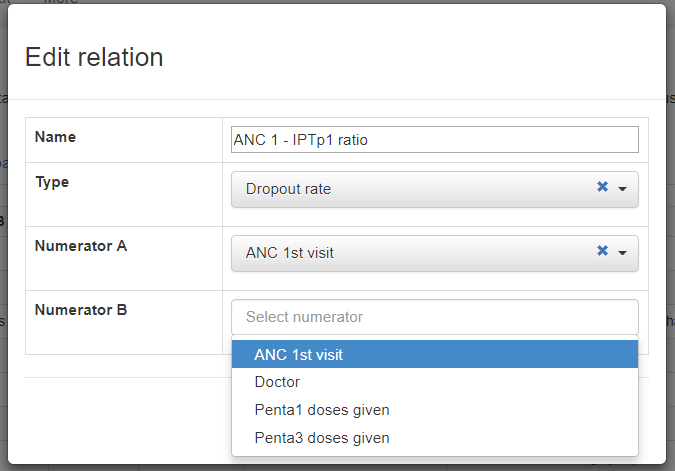
- Dále klikněte na tlačítko Přidat v pravém dolním rohu stránky „Vztahy s čitateli“
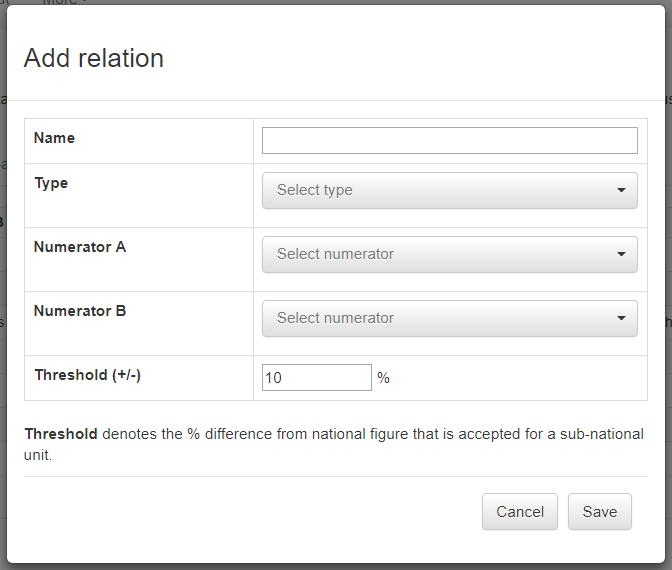
Opět musí být vyplněna všechna pole, než budete moci uložit relaci. Uděláte to v rámci dalšího cvičení.
Nakonfigurujte stránku „Vztahy čitatele“ u Nástroje
-
Cvičení 3: Na stránce „Vztahy čitatele“ nakonfigurujte následující vztahy:
a. Míra předčasného ukončení DPT 1 až DPT 3
b. Poměr ANC 1 - DPT 1; A = B; Prahová hodnota = 10%
c. Pokud to čas dovolí, měli byste také nakonfigurovat jeden další vztah podle vašeho výběru. Pamatujte, že nebudete moci uložit „relaci čitatele“, pokud již čitatel A a čitatel B nebudou mapovány.
Zkontrolujte parametry kvality čitatele
- Zatímco jste stále v části Rozšířená Správa, klikněte na kartu „Parametry kvality čitatele“. Nedělejte si starosti, pokud vám nejprve připadá tato rušná stránka trochu ohromující. Naštěstí nástroj přichází s výchozími parametry kvality. Žádný z těchto parametrů nemusíte upravovat, dokud nepochopíte, jak fungují, a nepřemýšlíte o tom, jak je budete chtít znovu nastavit.
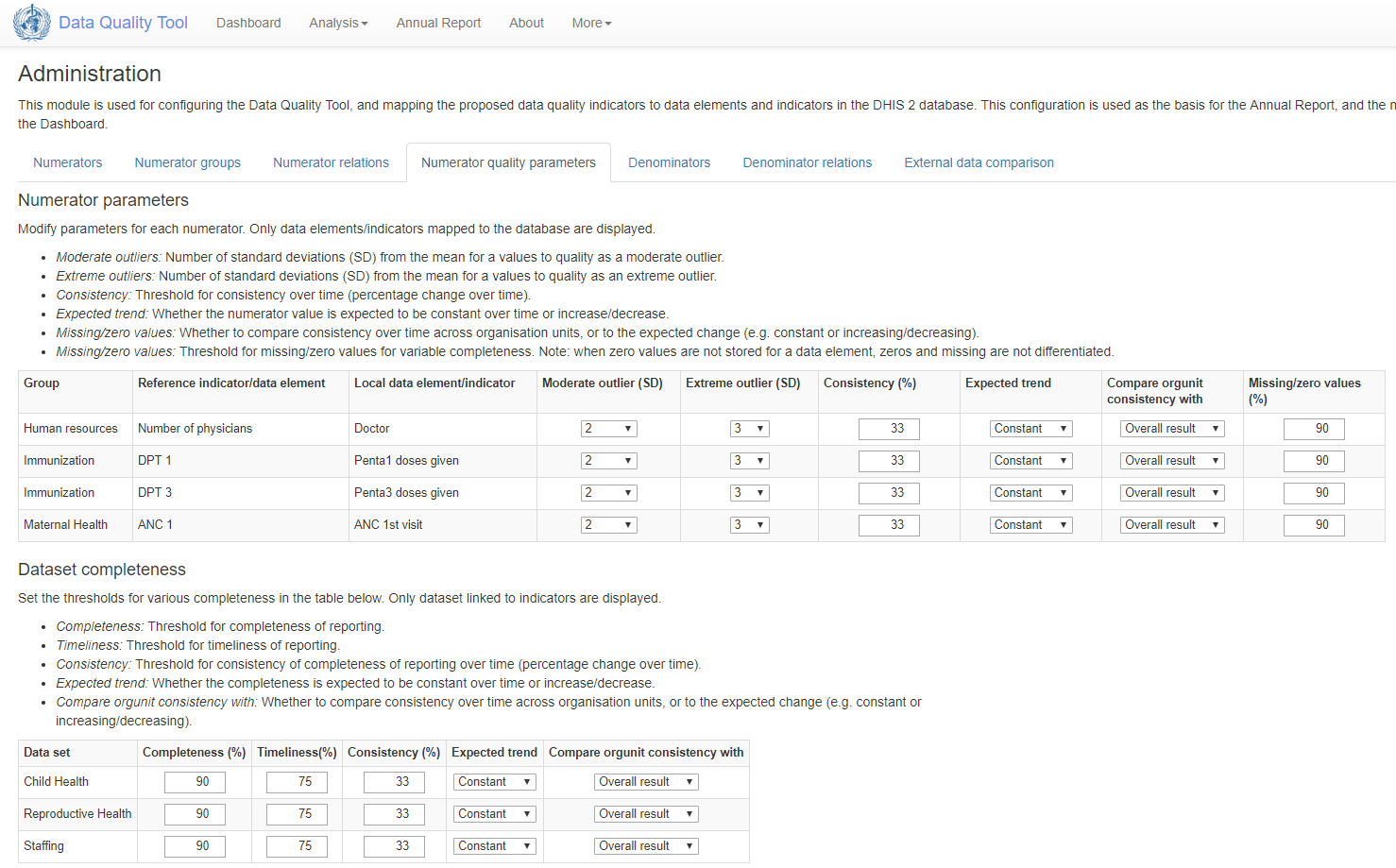
- Jako jeden příklad uvažujme parametry nastavené pro úplnost v dolní části stránky. Můžeme si představit prahovou hodnotu jako cíl. Ve výchozím nastavení je prahová hodnota / cíl nastavena na 90% úplnost. Předpokládejme, že úplnost přehledů pro konkrétní soubor dat je v průměru celostátní pouze 80%. V tomto případě, pokud jste k posouzení každého okresu použili prahovou hodnotu 90%, můžete zjistit, že téměř všechny okresy tuto prahovou hodnotu / cíl nesplnily.

V takovém případě by bylo vhodné snížit cíl úplnosti a identifikovat pouze ty okresy, které měly obzvláště nízkou úplnost. Můžete to udělat umístěním kurzoru do buňky. Poté se objeví šipky nahoru a dolů, které vám umožní změnit prahovou hodnotu (nebo můžete jednoduše zadat číslo do buňky). Klikněte na modré tlačítko „Uložit změny“ v pravém dolním rohu stránky a nástroj poté použije upravenou prahovou hodnotu. Obrazovka se po kliknutí na tlačítko nezmění, ale nástroj změnu skutečně uložil.

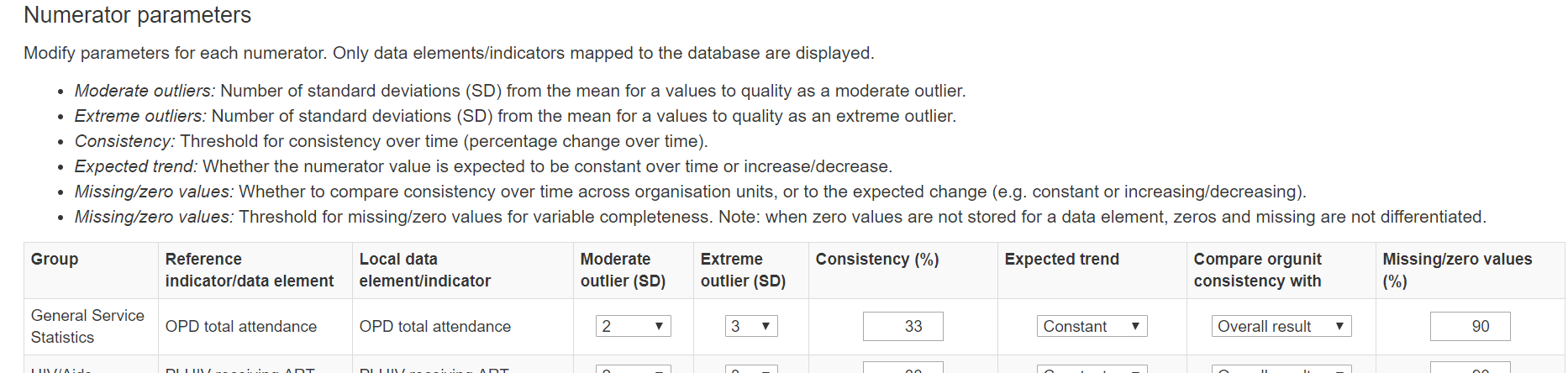
- Jako další příklad zvažte parametry, které definují střední a extrémní odlehlé hodnoty pro epidemii nebo sezónní onemocnění, jako je malárie. Ve většině prostředí neočekáváme, že počet hlášených případů potvrzené malárie zůstane z měsíce na měsíc zhruba konstantní. Během ohnisek nebo měsíců zvýšeného přenosu můžeme mít hodnoty, které jsou několik standardních odchylek nad průměrnou měsíční hodnotou. Proto možná budeme chtít ignorovat mírné odlehlé hodnoty a nastavit prahovou hodnotu pro extrémní odlehlé hodnoty na 4 standardní odchylky namísto 3.

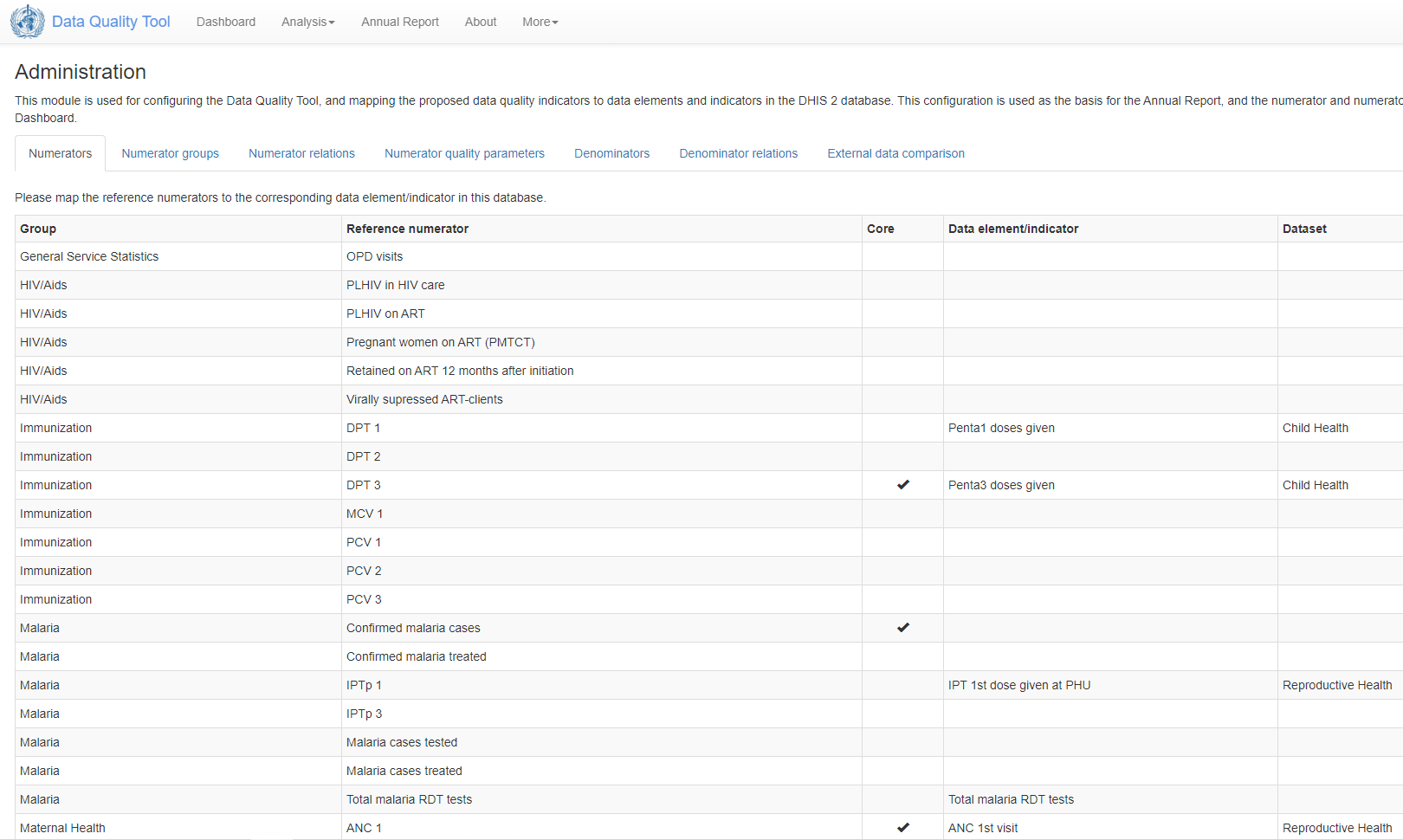
Příloha 1: Případná konfigurace Nástroje na „instanci přehrávání“
Poznámka: Pro zahájení procvičování konfigurace nástroje by tato tabulka čitatelů měla mít nejprve prázdné buňky pro „Datový prvek / indikátor“ a „Datový soubor“ pro VŠECHNY referenční čitatele.
Poznámky
-
Pokud je již nainstalována dřívější verze nástroje DQ Tool, doporučuje se nainstalovat nejnovější verzi nástroje DQ Tool, která nahradí dřívější verzi. Veškeré konfigurace provedené ve starší verzi budou zachovány. ↩
-
DHIS2 vyhodnotí datový soubor pro dané zařízení pro daný měsíc jako „dokončený“, pokud osoba zadávající měsíční data stiskne tlačítko „dokončit“. Naproti tomu Nástroj hodnotí „Proměnnou pro úplnost“ jako úplnou, pokud má pro dané zařízení a daný měsíc nechybějící hodnotu. ↩
-
One way to check the reliability of an indicator definition is to compare the Data Set Report (generated by the Reports-Data Set Report app) for a specific facility-month to the DHIS2 indicator value (displayed in a Pivot Table) for that facility-month. If there appears to be a mismatch, someone with Super-User access can use the Maintenance-Indicator app to review and revise the definition of the indicator. ↩
-
http://www.who.int/healthinfo/tools_data_analysis/dqr_modules/en/ ↩
-
V praxi je ANC 1 často významně vyšší než IPTp 1 kvůli promarněným příležitostem k podávání IPTp 1. Rovněž ženy, které poprvé navštíví předporodní kliniku během svého 1.prvních 16ti týdnů těhotenství, nemají nárok na IPTp s SP. ↩