Uživatelská příručka k aplikaci pro analýzu imunizace DHIS2
Verze 1.0.3
Úvod
Tato příručka je určena pro uživatele a správce aplikace pro analýzu imunizace pro DHIS2. Je rozdělena do tří částí:
- Použití aplikace pro analýzu imunizace
- Instalace a konfigurace aplikace pro analýzu imunity
- RIM Export
První část se zabývá používáním aplikace k vytváření tabulek a grafů pro analýzu a je určena pro běžné uživatele. Druhá část je určena správcům a zabývá se instalací aplikace a její konfigurací pro konkrétní instanci DHIS2. Třetí a závěrečná část se zabývá konfigurací a používáním funkcí aplikace k vytváření exportního souboru CSV s údaji ve formátu používaném pro běžné hlášení pro WHO AFRO.
Použití aplikace pro analýzu imunizace
Přehled a navigace
Aplikace se skládá z hlavního zobrazení, kde se zobrazují vizualizace, a z nabídky na levé straně obrazovky, kde se vybírají typy sestav a parametry (viz obrázek). Malá šipka vlevo/vpravo umožňuje zobrazit a skrýt nabídku. Správci mají přístup ke konfiguraci aplikace pomocí ikony ozubeného kola v pravém horním rohu - tato ikona není pro běžné uživatele viditelná.

Nabídka
Nabídka se skládá ze 4 částí:
- Typ zprávy
- Data
- Období
- Organizační jednotka
„Typ hlášení“ je rozevírací seznam, kde si uživatel vybere typ vytvořené sestavy / vizualizace. Na základě vybraného typu přehledu se změní (nebo skryjí) možnosti dat, období a organizačních jednotek. Každý typ hlášení je popsán níže.
OrganisationUnit
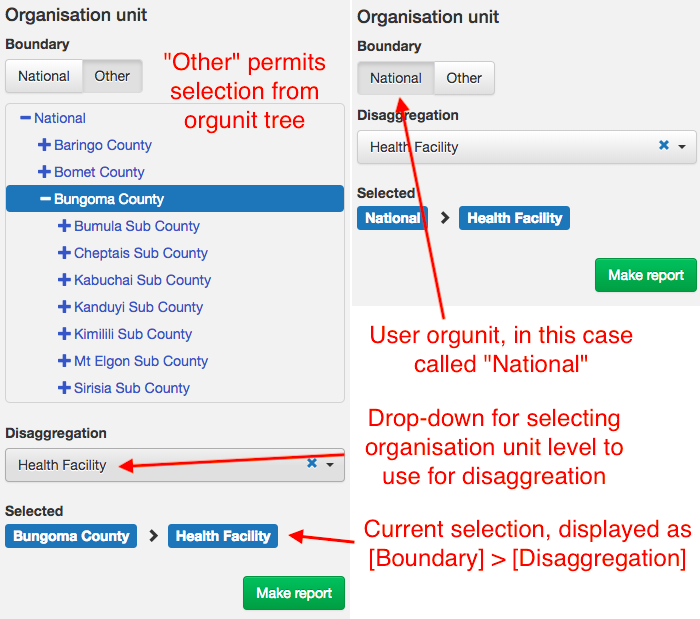
Výběr organizační jednotky (orgunitu) je ve výchozím nastavení založen na „uživatelské organizaci“, tj. Organizační jednotce, ke které je aktuální uživatel přiřazen v DHIS2. Například pro okresního manažera by to byl jeho / její okres. Chcete-li vytvořit zprávu pro jiné organizační jednotky, lze vybrat možnost „Jiné“, která nabídne strom orgunitu s organizační jednotkou, ke které má aktuální uživatel přístup.
Typ hlášení „Vakcíny - dávky a pokryt퓶
„Vakcíny - dávky a pokrytí“ je první typ hlášení a vytváří tabulku s podanými dávkami vakcín (celkem a v cílové věkové skupině, obvykle < 1 rok) a pokrytím vakcínami za měsíc od ledna do prosince, buď s měsíčním nebo kumulativní hodnoty.
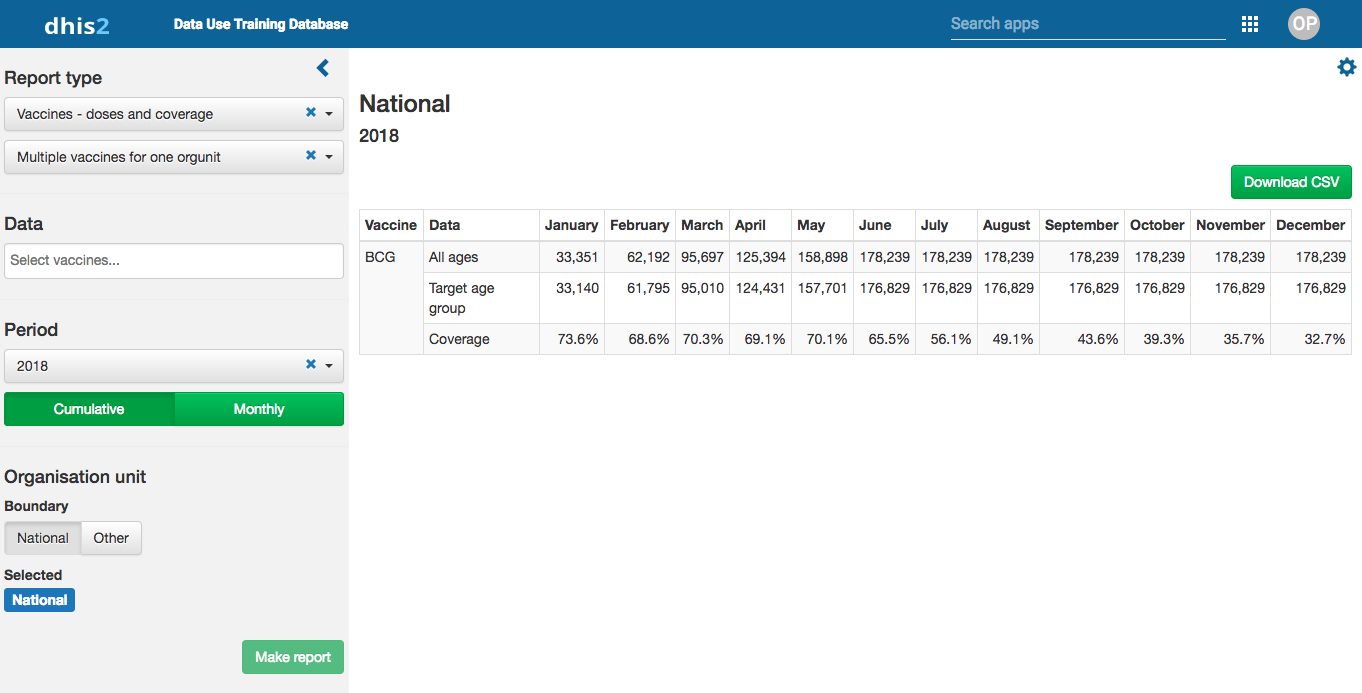
Tato zpráva hlášení má dva podtypy:
- Několik vakcín pro jednu orgunit
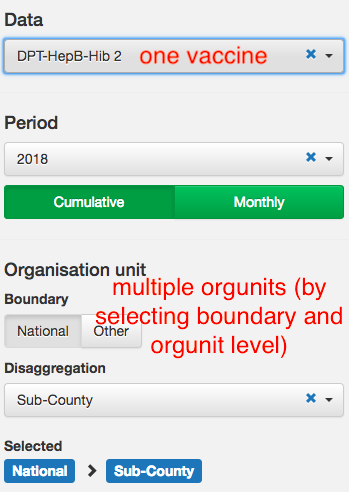
- Jedna vakcína pro více organizačních jednotek
Jak název napovídá, oba podtypy mění dostupnou možnost pro to, jaké vakcíny a orgunity lze vybrat. V prvním případě umožňuje sekce Data výběr více vakcín, které mají být zahrnuty do zprávy jako další řádky, ale pouze jako jediná orgunit. Poznámka: Seznam vakcín je konfigurován správci aplikace a není totožný s datovými prvky / indikátory DHIS2.

Pokud je vybrán druhý podtyp, sekce Data umožňuje výběr pouze jedné vakcíny, ale více orgunit. Orgunity se vybírají výběrem hranice a úrovně orgunit, podle které se mají rozčlenit. Například zvolíte-li jako hranici "Region B" a jako úroveň "Okres", zobrazí se ve zprávě všechny okresy regionu B jako řádky.
Období
Hlášení vždy zobrazuje měsíce od ledna do prosince. Sekce období umožňuje vybrat rok, který se má použít pro analýzu, a také zvolit, zda se mají zobrazovat měsíční hodnoty nebo kumulativní hodnoty.
Stáhnout
Data lze stáhnout jako soubor CSV pomocí tlačítka „Stáhnout CSV“.
Typ zprávy „Zpráva o výkonu“
Druhým typem hlášení je „Výkon - pokrytí vs. výpadek“, který vizualizuje vztah mezi pokrytím DPT 3 a rychlostí výpadku DPT 1-3 několika způsoby. Je založen na kategorizaci orgunitů do čtyř kategorií (A, B, C, D) v závislosti na jejich výkonu.

Je třeba zvolit pouze dva parametry: rok a orgunit. U orgunitů musí být vybrána hranice a úroveň orgunitu.
Bodový graf pokrytí vs. výpadky
Prvním výstupem je bodový graf pokrytí proti rychlosti výpadku, přičemž orgunity jsou reprezentovány jako tečky. Čtyři výkonnostní kategorie (viz výše) jsou v grafu zvýrazněny jako barevná pole.

Souhrn organizačních jednotek podle měsíců a organizačních jednotek
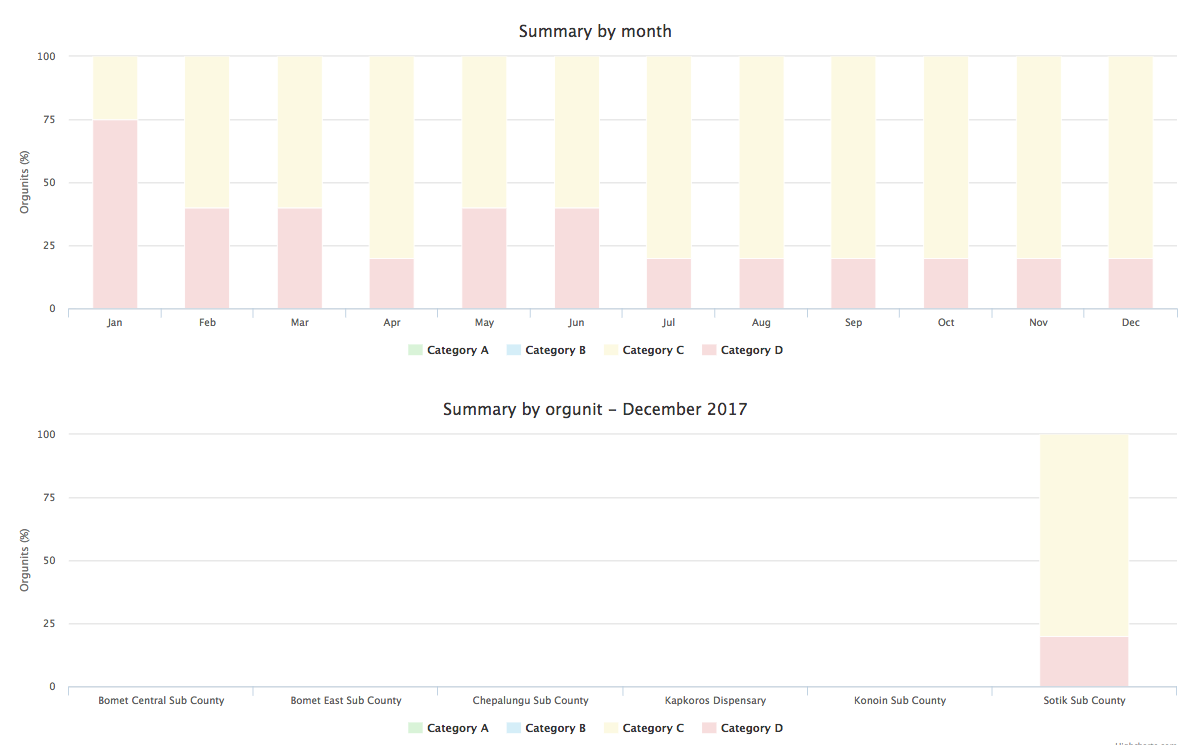
Druhým výstupem je jedna nebo dvě tabulky (v závislosti na výběru orgunitu). První tabulka ukazuje počet orgunitů spadajících do jednotlivých výkonnostních kategorií podle měsíců. Pokud je na úrovni organizační jednotky mezi vybranou hraniční orgunit a úrovní vybranou pro rozčlenění, druhá tabulka zobrazí počet orgunitů spadajících do jednotlivých výkonnostních kategorií orgunity na střední úrovni. Pokud je například hranice „region C“ a „podoblast“ je úroveň rozčlenění, v této tabulce by byl uveden počet podoblastí spadajících do jednotlivých výkonnostních kategorií podle okresů.
Výkon podle měsíce
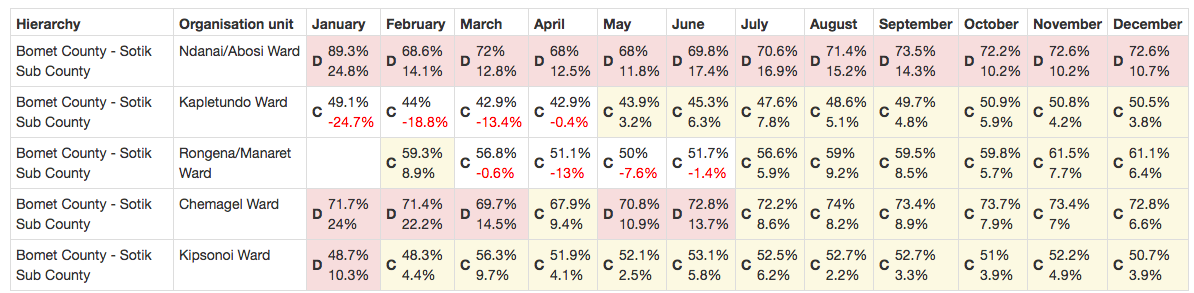
Konečným výstupem je tabulka zobrazující výkonnostní kategorii pro každou orgunit za každý měsíc od ledna do prosince.
Typ hlášení „Monitorovací graf“
Typ hlášení "Monitorovací graf" má dva podtypy:
- Několik vakcín po dobu jednoho roku
- Jedna vakcína na několik let
Jak název napovídá, tyto dva podtypy mění dostupnou možnost pro to, jaké vakcíny a období lze vybrat. V prvním případě umožňuje sekce Data vybrat více vakcín a jeden rok, zatímco ve druhém případě lze vybrat pouze jednu vakcínu, ale několik let.
Několik vakcín po dobu jednoho roku
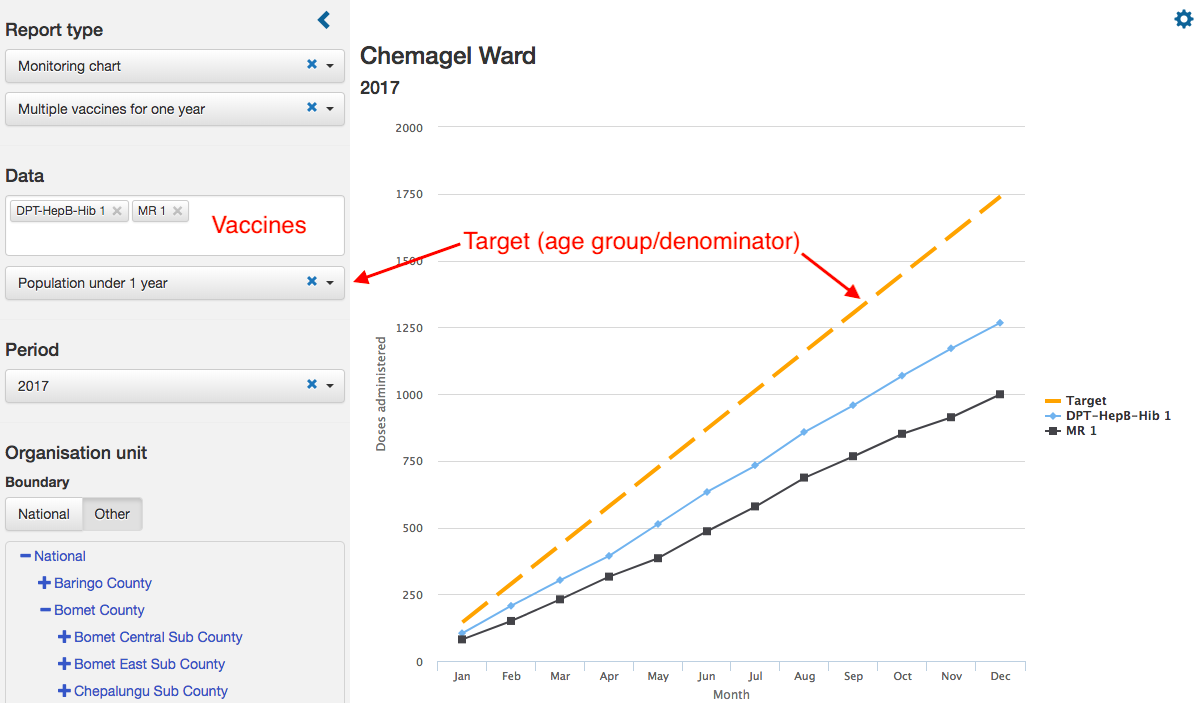
Pokud byl vybrán podtyp „Několik vakcín na jeden rok“, v části Data se zobrazí dvě rozevírací nabídky. První umožňuje zařazení jedné nebo více vakcín do grafu. Druhý umožňuje výběr věkové skupiny, např. „Děti < 1 rok“ nebo „živě narozené“, které lze přidat do monitorovacího grafu jako cíl nebo odkaz. Dostupné cíle jsou založeny na tom, které vakcíny byly vybrány. Musí být vybráno jedno období (rok) a orgunit.
Jedna vakcína na několik let
Pokud byl vybrán podtyp "Jedna vakcína pro více let", zobrazí se v části Data pouze jedna rozbalovací nabídka, ve které lze vybrat jednu vakcínu. V části Období je třeba vybrat období (rok) a počet předchozích období (let), která mají být do grafu zahrnuta, a také jednu org. jednotku.

Typ hlášení „RIM export“
Tento typ hlášení je viditelný pouze pro uživatele, kterým byl udělen explicitní přístup, a to přidáním do skupiny uživatelů „Export RIM“, která je vytvořena aplikací, když je nakonfigurován export RIM. V nabídce se používá pouze část Období, pro výběr roku a měsíce pro export dat. Po vytvoření zprávy se spustí stažení souboru CSV. Tento proces může trvat až několik minut.
Instalace a konfigurace
Tato část popisuje instalaci a konfiguraci aplikace a je určena pro správce. Instalaci mohou provést pouze uživatelé s oprávněním k instalaci aplikací DHSI2 („Správa aplikací“). Konfiguraci mohou provádět pouze uživatelé s oprávněním „Přidat / upravit veřejné indikátory“.
Instalace
Aplikaci pro analýzu imunizace lze stáhnout z [DHIS2 App Store] (https://play.dhis2.org/appstore) and manually installed, or installed directly from the App Store throught the "App Management" app of DHIS2. 
Konfigurace
Ke konfiguraci aplikace se dostanete kliknutím na ikonu ozubeného kola v pravém horním rohu aplikace (viz Přehled a navigace výše).
Konfigurační část aplikace má dvě karty, „Vakcíny“ a „RIM“. Zde bude probírána pouze karta „Vakcíny“, zatímco „konfigurace RIM“ je popsána níže.
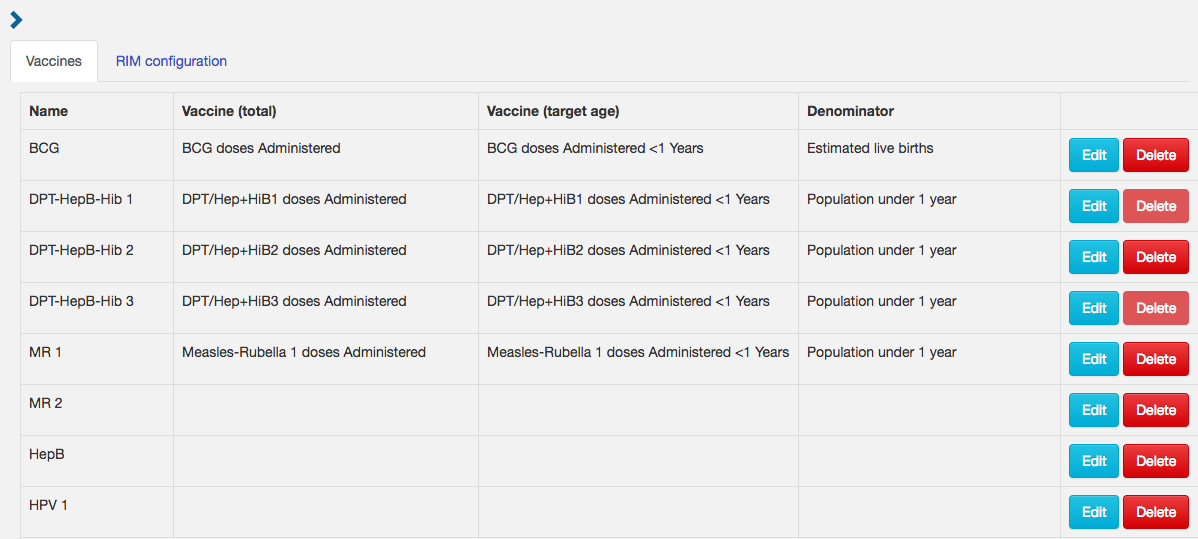
Fungování aplikace je založeno na mapování z datových prvků nebo indikátorů v konkrétní databázi DHIS2 na některé standardní proměnné. Pro každou vakcínu musí být specifikovány 3 datové prvky nebo indikátory:
- Podávané dávky (celkem) pro vakcínu
- Dávky vakcíny podávané cílové věkové skupině
- Jmenovatel nebo cílová věková skupina pro vakcínu
Stránka s vakcínami se skládá z tabulky s jednou vakcínou/antigenem na řádku. Sloupec "název" je název jedinečný pro danou aplikaci a je v něm uveden seznam některých standardních vakcín. Sloupce "Vakcína (celkem)", "Vakcína (cílový věk)" a "Jmenovatel" uvádějí názvy datových prvků nebo ukazatelů DHIS2, ke kterým byla každá proměnná přiřazena. Nakonec jsou u každého řádku tlačítka "Upravit" a "Smazat", která slouží ke změně konfigurace/mapování, resp. ke smazání dané vakcíny.
DPT 1 a DPT 3 nelze odebrat, protože jsou vyžadovány pro „přehled výkonu“. V hlavní části aplikace jsou viditelné a dostupné pouze vakcíny, které byly nakonfigurovány.
Konfigurace vakcíny
Chcete-li vakcínu nakonfigurovat, klikněte na tlačítko Upravit. Zobrazí se nová stránka se čtyřmi hlavními oddíly.
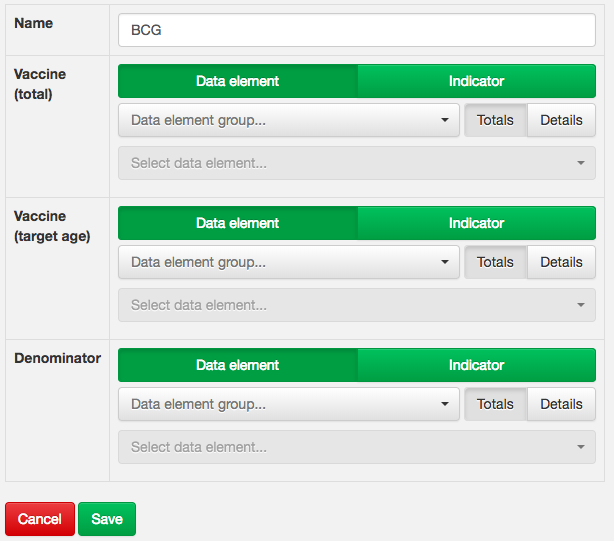
Pole název určuje název vakcíny, který bude v aplikaci použit. Pro každé z dalších polí je třeba vybrat odpovídající datový prvek nebo indikátor:
- Podávané dávky (celkem) pro vakcínu
- Dávky vakcíny podávané cílové věkové skupině
- Jmenovatel nebo cílová věková skupina pro vakcínu
Pokud není k dispozici žádný datový prvek pro jednu konkrétní proměnnou, například pokud jsou k dispozici pouze "OPV 1 < 1 rok, muži", "OPV < 1 rok, ženy", ale ne "OPV 1 < 1 rok" (tj. obě pohlaví), musí být před konfigurací vakcíny v aplikaci vytvořen indikátor, který sčítá muže a ženy.
Poznámka: omezením aplikace je, že stávající konfigurace nelze upravovat, je třeba je provést od začátku.
Přidání vakcíny se provádí stejným způsobem, kliknutím na tlačítko "Přidat" pod tabulkou. Při přidávání vakcíny musí uživatel zadat také její název.
RIM Export
Funkce exportu RIM vyžaduje další konfiguraci nad rámec výše popsané celkové konfigurace. Stručně řečeno, proces zahrnuje:
- nastavení určitých parametrů o tom, jaké proměnné jsou k dispozici
- na základě parametrů import několika indikátorů DHIS2
- konfiguraci importovaných indikátorů RIM tak, aby byly nasměrovány na příslušné datové prvky
- poskytnutí přístupu uživatelům, kteří by měli mít přístup k funkcím RIM Export
Všimněte si, že i když export RIM zahrnuje import řady ukazatelů do databáze DHIS2, tyto ukazatele nejsou viditelné pro běžné uživatele, ale pouze pro uživatele výslovně přidané do určité skupiny uživatelů. Toho je dosaženo pomocí funkce sdílení DHIS2.
Chcete-li zahájit proces konfigurace exportu RIM, otevřete konfigurační stránku (přístupnou pouze pro uživatele s pravomocemi "VŠE" nebo "Add/edit public indicator") kliknutím na ikonu ozubeného kola v pravém horním rohu aplikace (viz Overview and navigation výše). Klikněte na záložku "Konfigurace RIM" v horní části stránky.

Výběr celkových parametrů{ #selecting-overall-parameters }
První část konfigurace vyžaduje zadání
- kód země
- jaké úrovně organizačních jednotek v DHIS2 použít k exportu (odpovídající admin1 a admin2)
- který soubor dat použít pro výpočet úplnosti souboru dat (očekávané a skutečné zprávy)
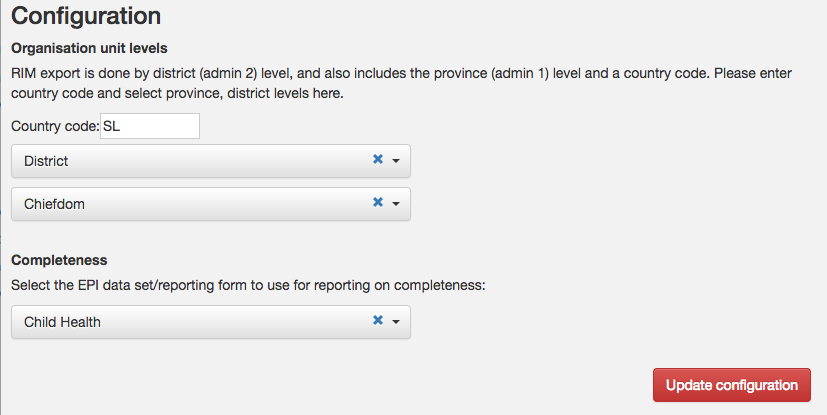
Po zadání výše uvedených informací klikněte na tlačítko "Aktualizovat konfiguraci" a konfiguraci uložte. Ta se uloží do DHIS2 dataStore.
Import indikátorů RIM
Druhá část konfigurační stránky v části "Nastavení Importu" umožňuje vybrat/odvolat různé proměnné v závislosti na tom, jaká data jsou v DHIS2 k dispozici. Tím se určuje, jaké ukazatele budou do DHIS2 importovány, což pomáhá vyhnout se importu indikátorů, které nelze nakonfigurovat, protože data nejsou k dispozici. Důležité je vybrat konkrétní vakcíny/antigeny zahrnuté do očkovacího plánu.
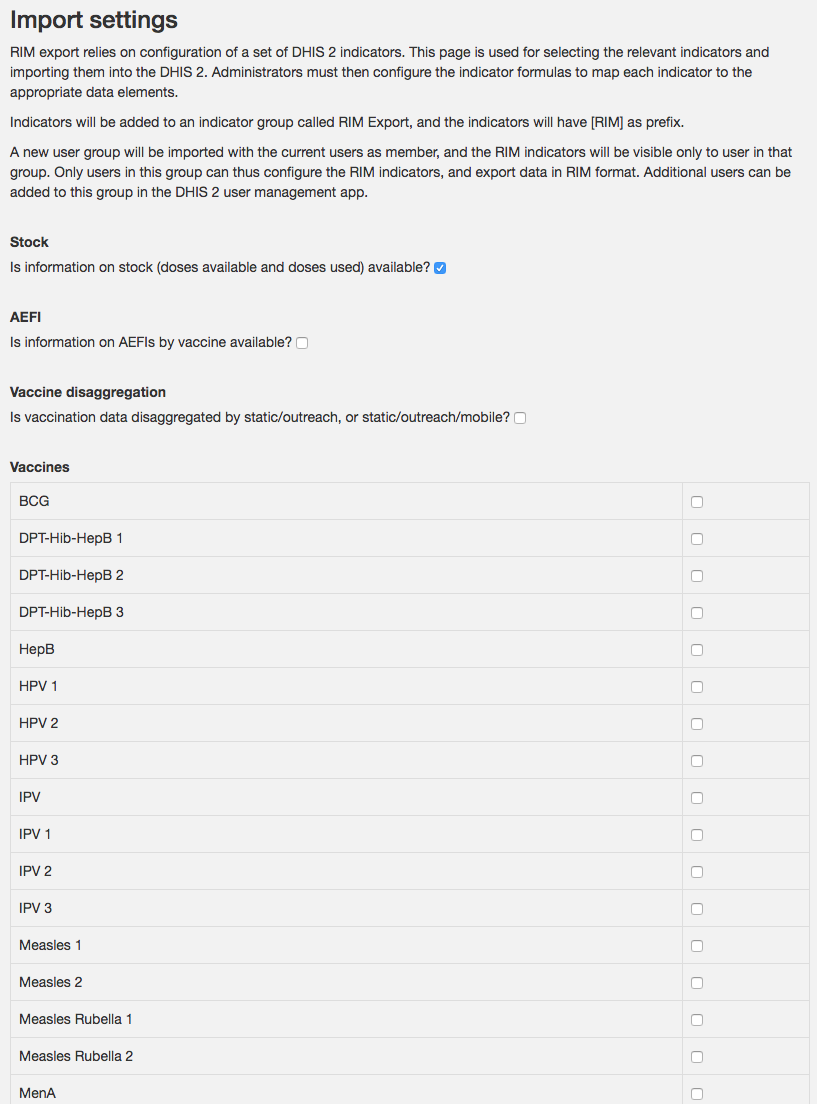
Po provedení příslušných výběrů se kliknutím na tlačítko "Importovat metadata a aktualizovat konfiguraci" v dolní části stránky naimportují indikátory zástupců. Zaškrtávací políčko umožňuje přepsat dříve importované ukazatele - tím se vynulují všechny dříve provedené konfigurace.

Po dokončení se zobrazí vyskakovací okno s informací o tom, kolik ukazatelů bylo importováno (nebo se to nepodařilo).

Kromě indikátorů je v rámci importu vytvořena skupina uživatelů s názvem "Export RIM" (viz níže) a indikátory jsou viditelné pouze pro uživatele v této skupině (veřejné sdílení je zakázáno). Uživatel provádějící import je do této skupiny přidán automaticky.
Konfigurace indikátorů RIM
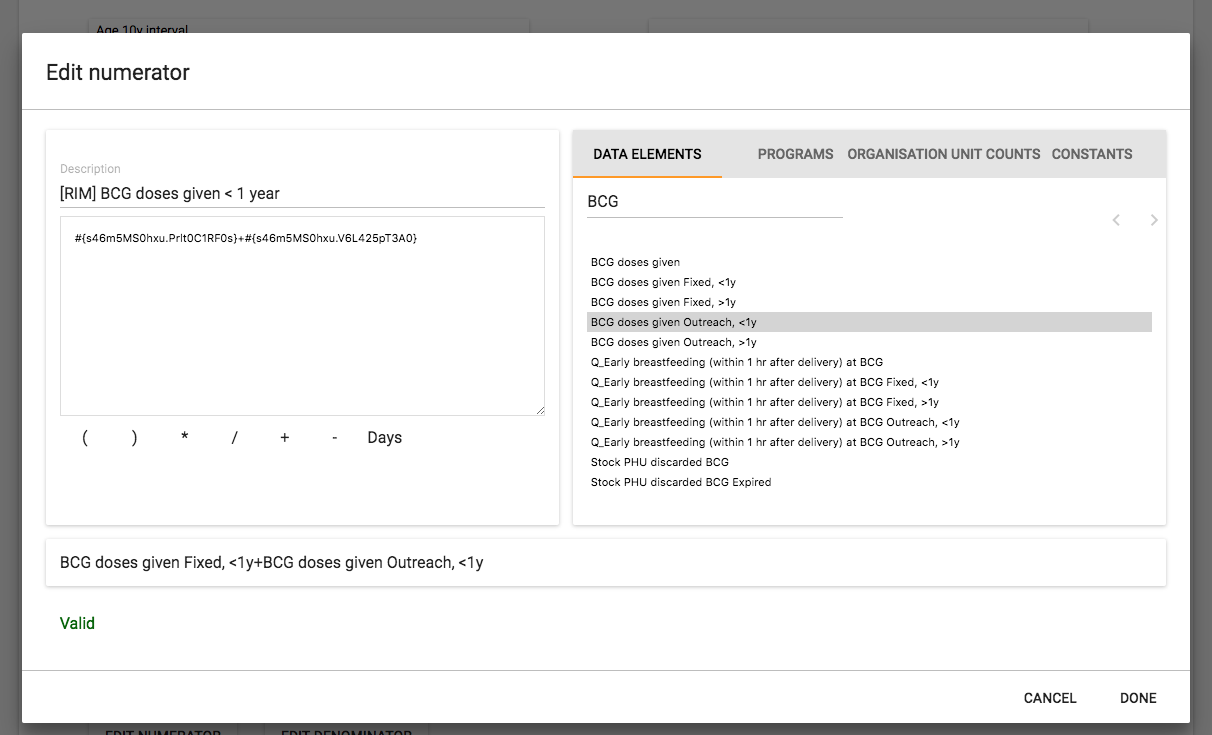
Všechny importované indikátory mají pro snadnou identifikaci předponu "[RIM]". Dokud nebudou nakonfigurovány, budou všechny vracet -1. Konfigurace ukazatelů znamená změnu výrazu čitatele tak, aby ukazoval na příslušný datový prvek (prvky).

Každý z indikátorů s předponou [RIM] musí být upraven, přičemž výraz čitatele musí být upraven tak, aby ukazoval na příslušné datové prvky.
Poskytnutí přístupu k provedení exportu RIM
Chcete-li uživateli udělit přístup k typu zprávy o exportu RIM v aplikaci, přidejte uživatele do skupiny uživatelů "RIM users". Totéž platí pro udělení přístupu uživatelům ke konfiguraci indikátorů RIM.

Ve výchozím nastavení je samotná skupina uživatelů RIM Export viditelná pouze pro uživatele ve skupině, což znamená, že další uživatele mohou přidávat pouze členové skupiny. To lze změnit změnou nastavení sdílení samotné skupiny RIM Export. Například by mohla být viditelná pro uživatele ve skupině "Imunisation manager" (nebo podobné), takže by se mohli přidávat uživatelé pracující s imunizačními údaji.