Zobrazení mapy
Zobrazení mapy
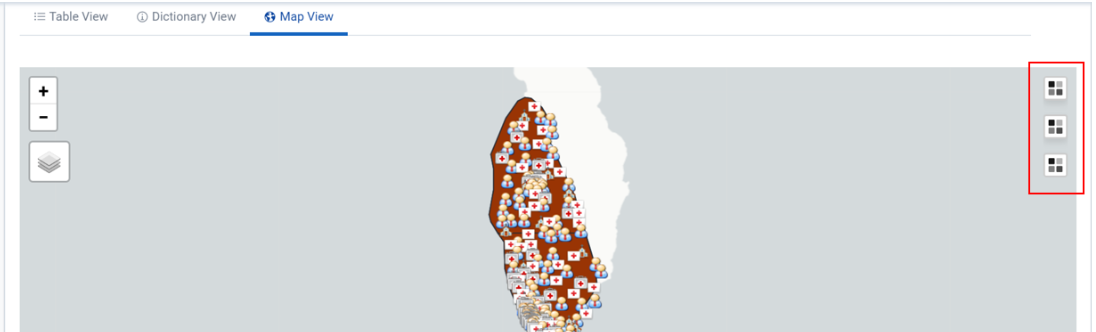
The BNA app provides an option for viewing analytical outputs in a map. This allows viewing different indicator performance as per map layers configured in the app. To access the map view option user can select the “Map View” tab
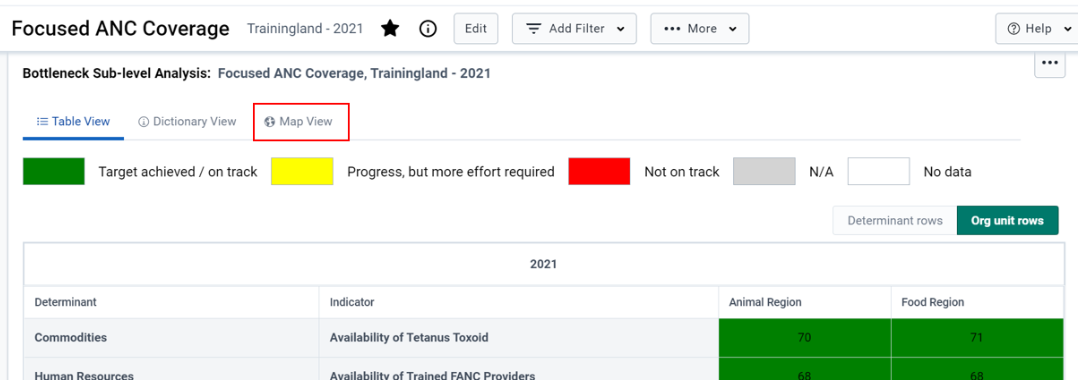
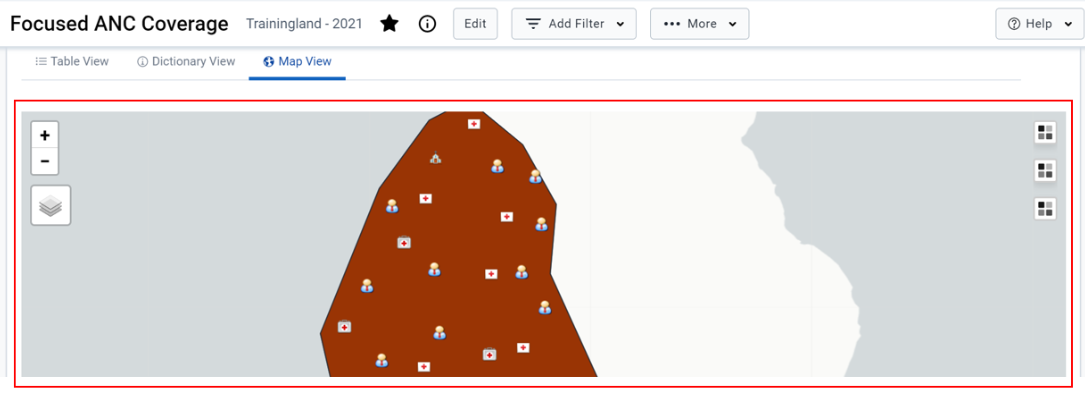
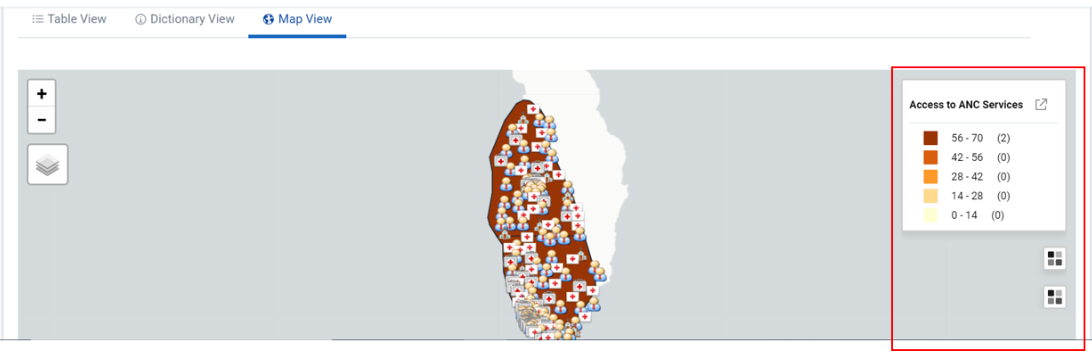
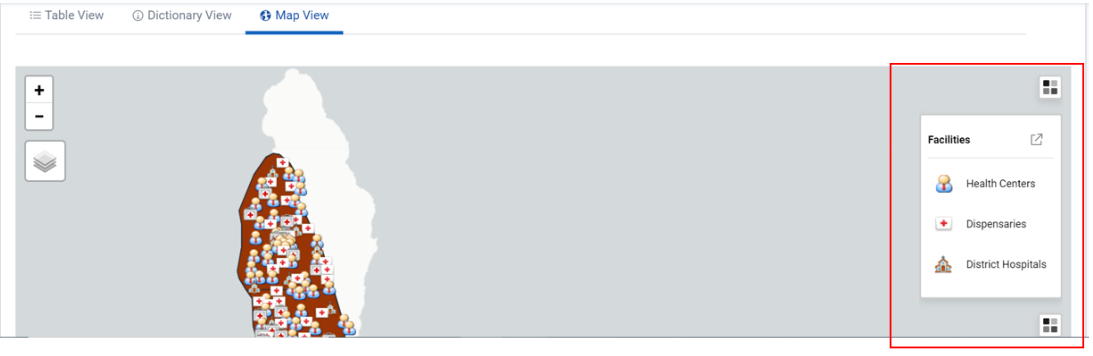
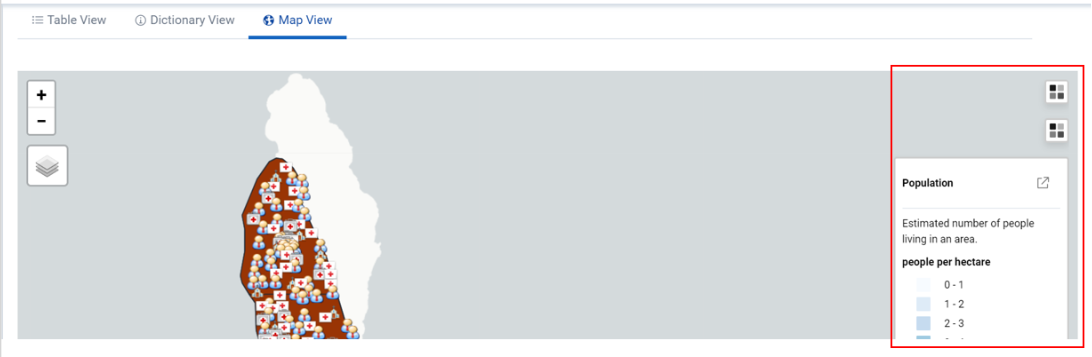
The map view option has the following section:
- Oblast zobrazení mapy: Toto je obecná oblast zobrazení, kde se zobrazuje výstup mapy. Poskytuje možnost přiblížit a oddálit zobrazení mapy.
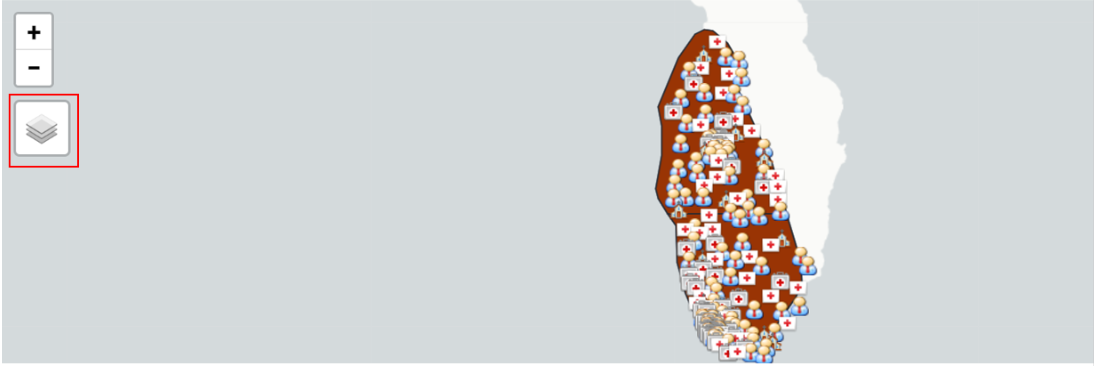
- Layers selector: This is a configuration feature that allows the user to select what layers (components) should be part of the map output. Users can select to display boundaries, facilities, population or specific indicators configured for the BNA chart analyzed
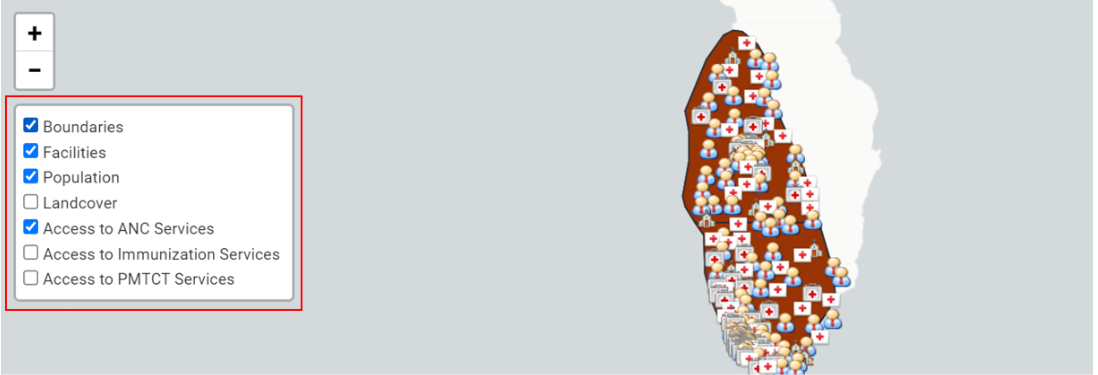
3)Map key: This provides details of the symbols, color codes, and ranges for the output displayed. For the indicators, the map key will be displayed depending on the number of indicators selected.
Analýza kořenových příčin
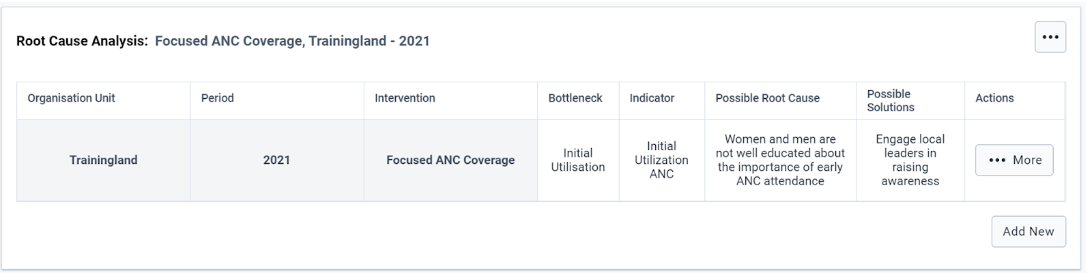
After the district user has looked at the Bottleneck Analysis Chart and the Sublevel Analysis Chart and has identified the major bottlenecks, they are expected to proceed to Root Cause Analysis Widget.In the root cause analysis widget they can document the Root causes and Solutions of determinants and indicators for the active intervention based on the period and organization unit filters applied.
Na první pohled se widget zobrazí prázdný a uživatel může vytvořit nový prázdný řádek pouhým kliknutím na tlačítko „Přidat nový“. Zobrazí se vyskakovací formulář, kde bude uživatel požádán, aby z rozevíracího seznamu vybral úzké místo a indikátor seznam a pomocí volného textu zdokumentujte možnou hlavní příčinu a možné řešení. Po dokončení je v pravém dolním rohu vyskakovacího formuláře tlačítko pro uložení pro uložení podrobností.

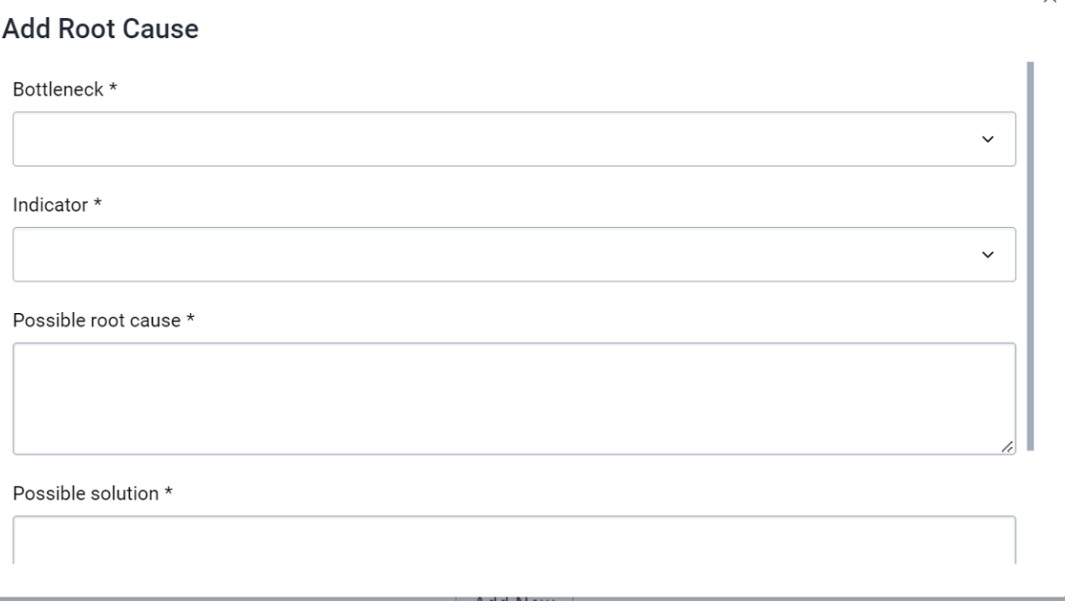
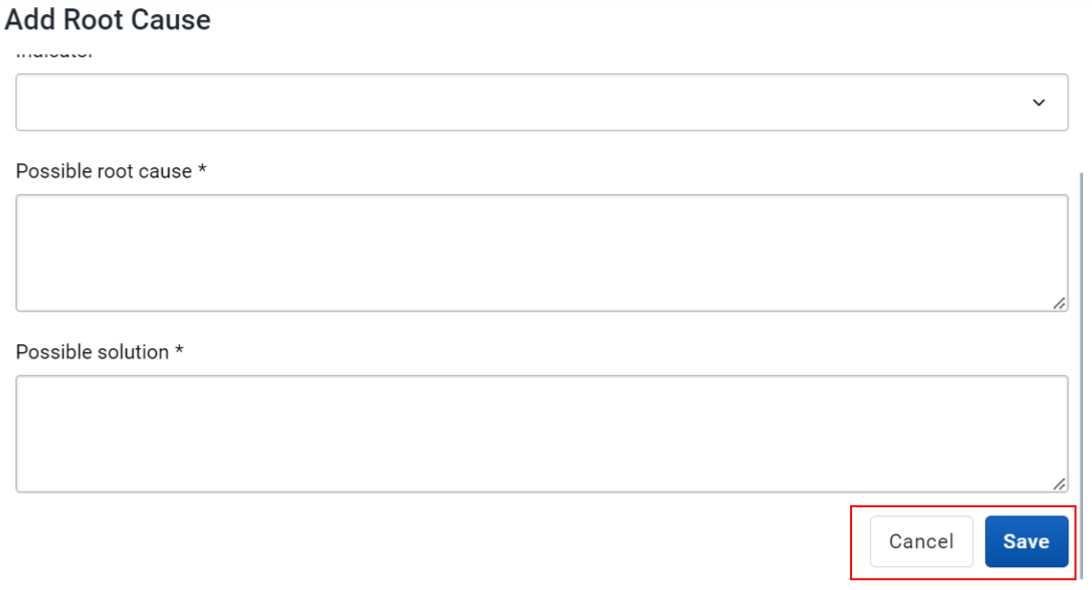
Poznámka: Pole úzké místo umožní uživateli vybrat determinant pro hlavní příčinu a jakmile je determinant vybrán, zobrazí se pro výběr související indikátory tohoto determinantu pro graf BNA.
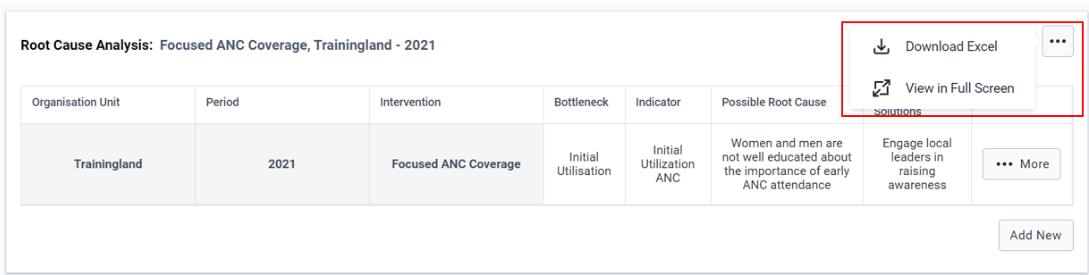
Kvalita analýzy kauzality je kritickým determinantem kvality výsledných plánů a dopadu na výkonnost zdravotnického systému. Je důležité mít kolem stolu lidi se správnými znalostmi a odbornými znalostmi.
Jakmile je identifikováno úzké místo, je třeba důkladně posoudit základní příčiny
Při provádění analýzy hlavních příčin je důležité vědět, co hledat.
-
Běžné příčiny úzkých míst ve zdravotním systému (specifické pro každý determinant)
-
Hlavní environmentální faktory (sociální normy, legislativa/politika, rozpočet/výdaje, management/koordinace)
-
Možná krize / nebezpečí (jsou-li relevantní)
Jakmile budou identifikována, je třeba zdokumentovat navrhovaná řešení / opatření pro následná opatření a implementaci.
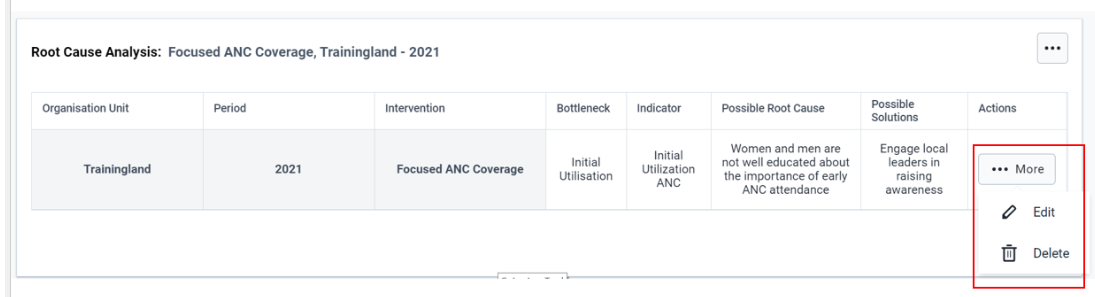
To edit data the user can simply double click a row to make it active for editing or right click a row to get a context menu.Currently the context menu has two operations Edit