Konfigurace intervencí aplikace BNA
Možnosti správy (nastavení) intervencí BNA jsou k dispozici pouze uživatelům, kteří jsou vytvořeni s oprávněními pro správu
Bottleneck analysis application can be found in the Apps menu. if the application has not yet been installed in your DHIS2 instance or installation has issues, refer to the installation instructions (Chapter 2) of this documentation for further guidance, or contact the DHIS2 administrator for your instance.

Zahájení intervence
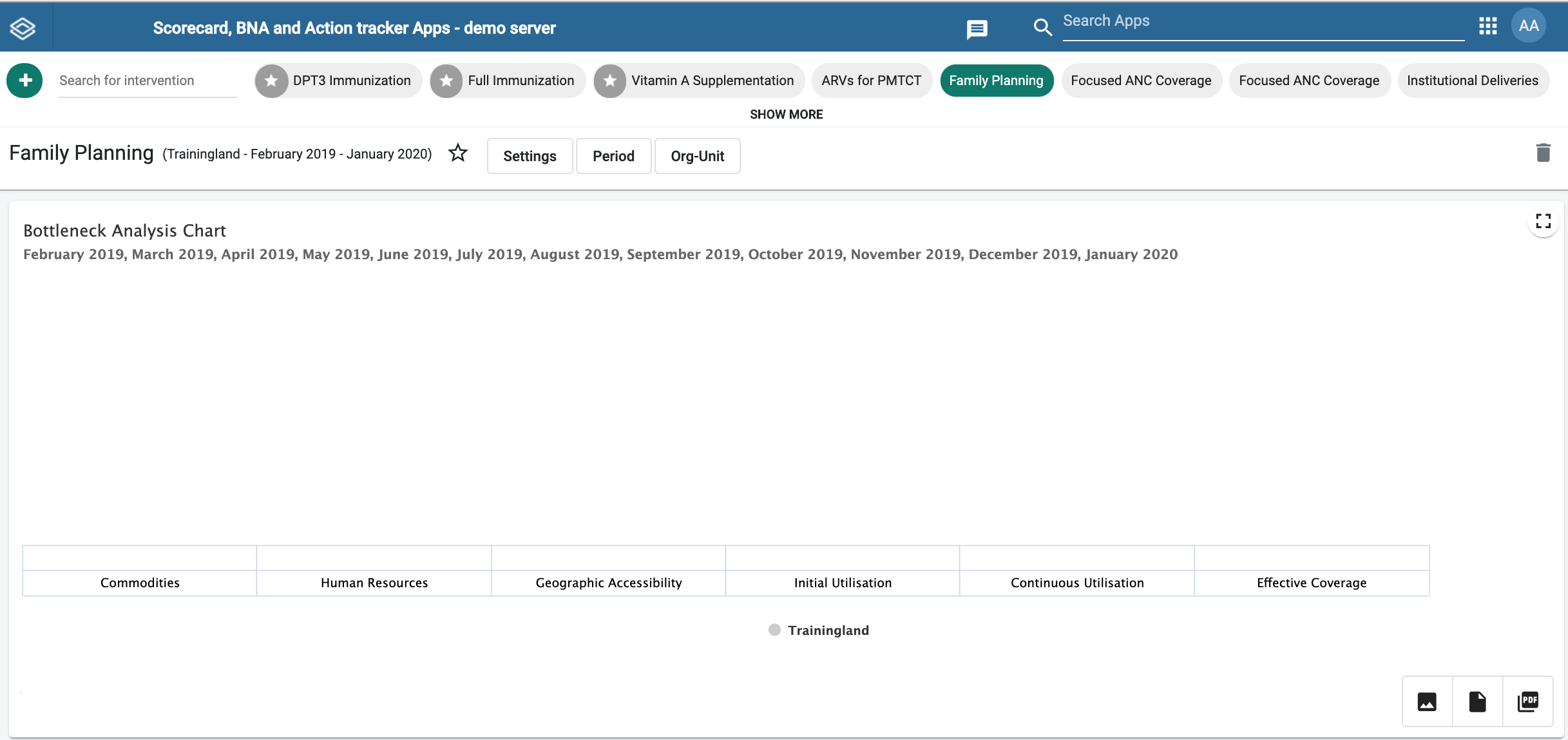
Once open, the bottleneck analysis application will bring a list of created interventions, or when no intervention exists, a quick create button will display for the user to create and add a new intervention.
The new intervention dashboard will display blank templates pending data selection and filtering.
NOTE
If bottleneck analysis application is taking too long to load, and you’re not slow on network, make sure you have cleared your browser cache. See BNA App Maintenance for additional information on clearing browser cache.
The bottleneck app makes good use of cached files for better offline experience, as a result, when installing higher versions, the bottleneck app may use older version of cached files and thus break down while loading.
Nastavení intervence
Správce může provádět výběr dat z globálních filtrů jednoduše výběrem karty Nastavení. V současné době aplikace BNA podporuje výběr dat indikátorů a funkcí. Kliknutím na ovládací prvek Filtr nastavení otevřete panel se seznamem indikátorů doplněným seznamem skupin dimenzí dat. Když uživatel vybere indikátor nebo funkci ze seznamu dostupných datových položek, vybrané datové položky se naplní do aktivní skupiny dimenzí dat.


NOTE: Long indicators can be shortened by entering alternative display names as indicated above. This will ensure your chart is readable and easily interpretable.
Konfigurace období
Každá intervence, který má být analyzována, musí být spojena s konkrétním obdobím, za které budou členové determinantů analyzováni.
Chcete-li získat přístup ke konfiguraci období intervencí pro analýzu úzkých míst, klikněte na „Typ období úzkého místa“


Konfigurace legendy
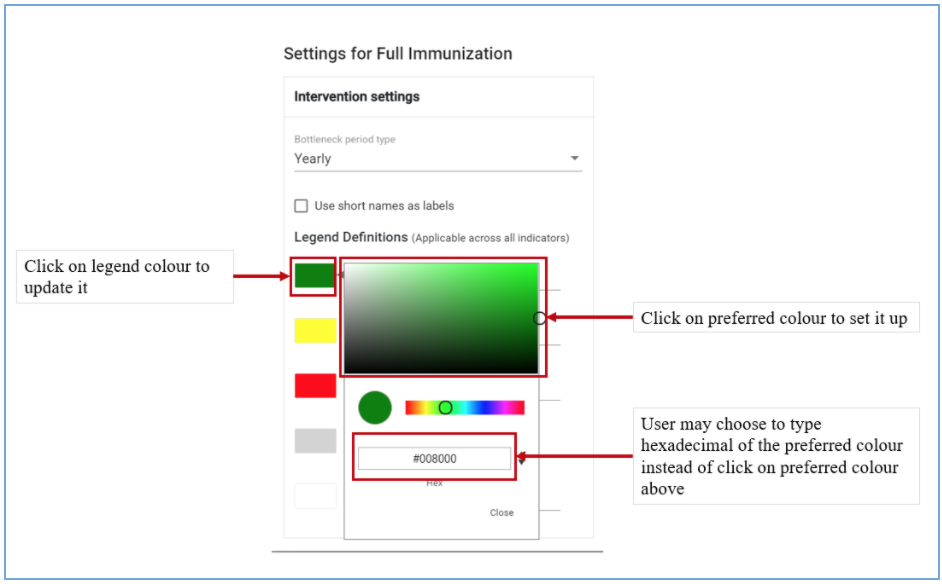
Správce může nastavit legendu pro každý indikátor v každé intervenci tak, aby ukazoval nízká, střední a vysoká pásma s jejich hraničními body. Správce může nastavit barvy pro každé pásmo pro vizualizaci. V současné době aplikace BNA používá tři třídy barev k prezentaci výkonu indikátoru podle definovaných hraničních bodů. Červená ukazuje nízký výkon, žlutá a zelená střední a dobrý výkon. Pro správu legendy musí administrátor označit štítky a barvy

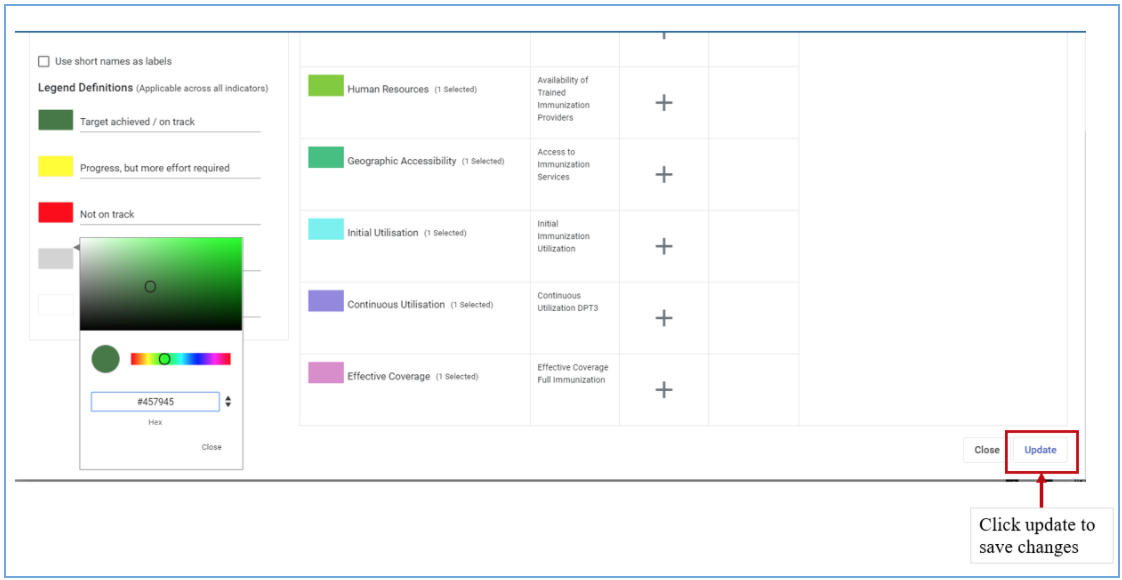
NOTE: For any changes made, administrative user must click update button displayed in the working window and save changes for persistence, or just close the message in case of rejecting the changes
Správa členů determinantů
Pro každý determinant (komodity, lidské zdroje, geografická dostupnost, počáteční využití a nepřetržité využití) lze pro analýzu vybrat až tři členy (indikátory nebo funkce).


Po výběru člena získá správce možnosti další konfigurace vybraného člena, která zahrnuje definování štítku zobrazení a nastavení minimálních a maximálních hodnot pro analýzu na nižší úrovni.

Chcete-li uložit provedené změny, přejděte do dolní části konfigurační obrazovky a klikněte na Aktualizovat

Chcete-li přidat dalšího člena (maximální povolený počet je tři) ke stejnému determinantu, klikněte na +, jak je znázorněno na obrázku 3.2.3-E níže

Sdílení konfiguračních nastavení intervencí
Definované intervence lze sdílet a zpřístupnit více uživatelům v systému. Chcete-li sdílet nastavení intervence, klikněte na možnost Sdílet s a definujte lidi nebo skupiny, se kterými chcete sdílet konfiguraci. K nakonfigurované intervenci budou mít přístup pouze lidé nebo skupiny, které budou vybrány


Odstranění konfigurace intervencí
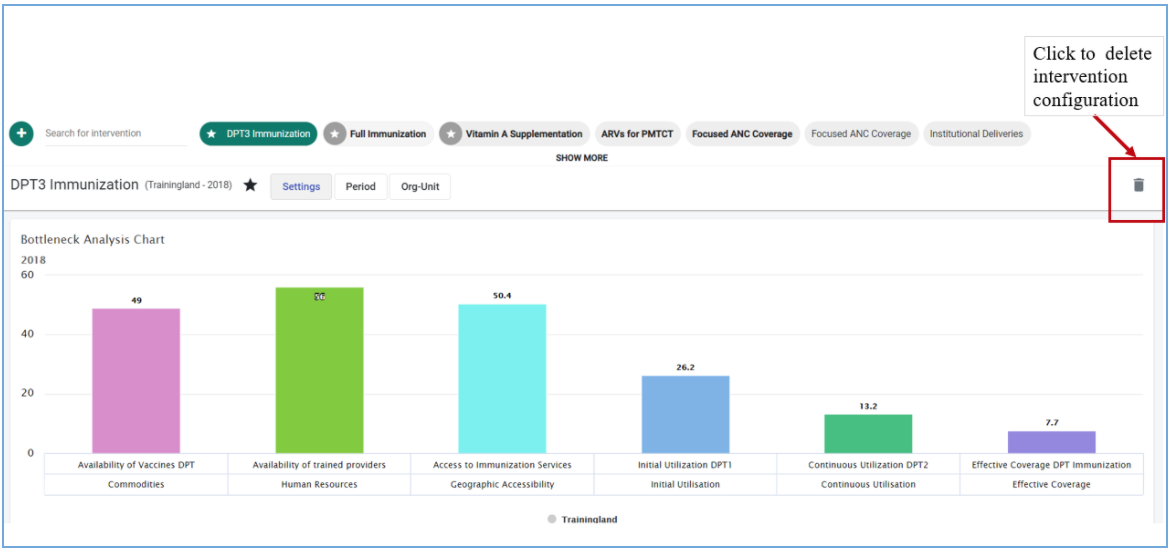
Chcete-li smazat vytvořenou konfiguraci intervencí, klikněte na ikonu smazat a postupujte podle pokynů pro smazání