Analýza a interpretace BNA
Po prvním vytvoření se zobrazí prázdný graf analýzy BNA. Graf se automaticky vyplní daty, jakmile se zpřístupní data z propojených datových sad v instanci DHIS2.
Pro neadministrátory (např. Uživatele okresů) a administrátory budou mít možnosti přístupu k intervencím nakonfigurovaným a sdíleným s nimi pro prohlížení analytických grafů. U každého zásahu sdíleného s uživateli budou uživatelé moci dále vybrat období a organizační jednotky (umístění), pro které chtějí zobrazit analýzu překážek.
NOTE Users can only access interventions shared with them by the administrator(s) who configured the intervention.

Přístup k intervenci pro analýzu
Search for Bottleneck Analysis application and click on it 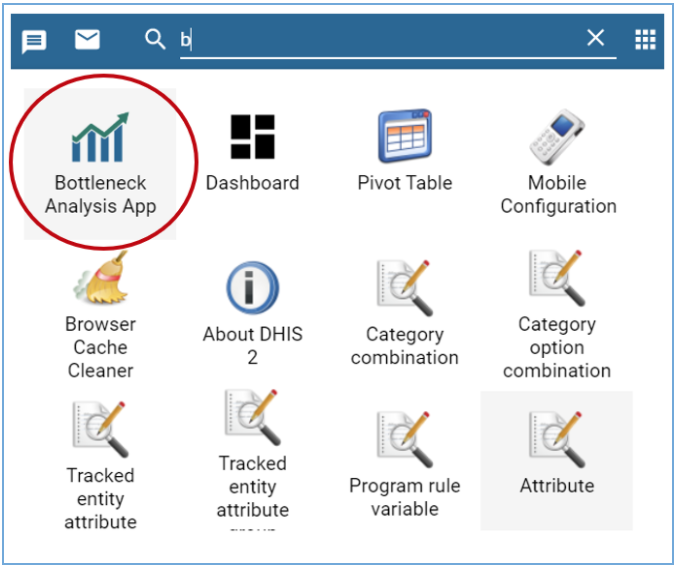
Po načtení aplikace BNA budou mít uživatelé přístup k dostupným intervencím a možnost vyhledávat další intervence, které se po načtení nemusí zobrazit. Přístup ke sdíleným intervencím je omezen na úroveň přístupu, ke které jsou sdíleny.


Výběr období pro analýzu
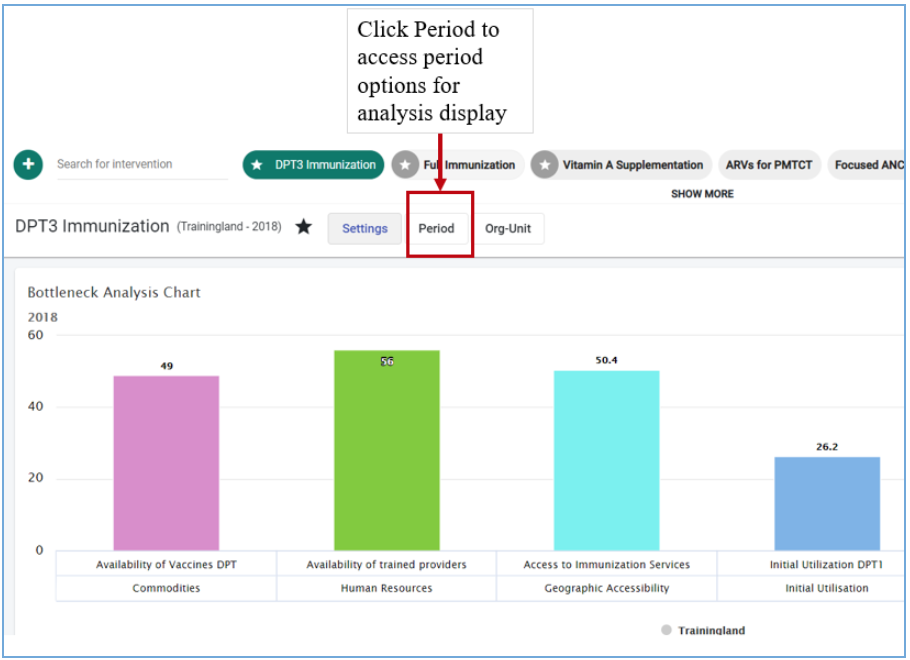
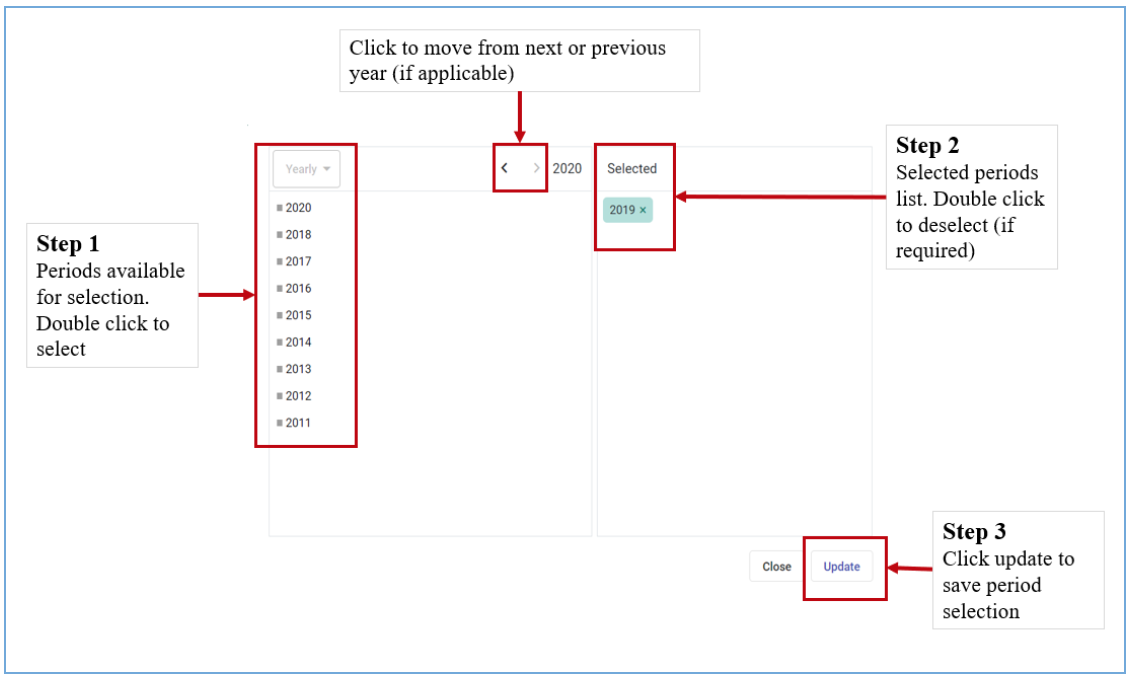
Po výběru intervencí k analýze může uživatel určit, pro které období chce analýzu zobrazit. Pro přístup k možnosti výběru období pro zobrazení analýzy klikněte na záložku Období
Výběr organizačních jednotek
Aplikace BNA umožňuje uživateli provádět výběr organizačních jednotek na základě skupin, úrovní a uživatelských organizačních jednotek, které se označují jako režimy výběru.
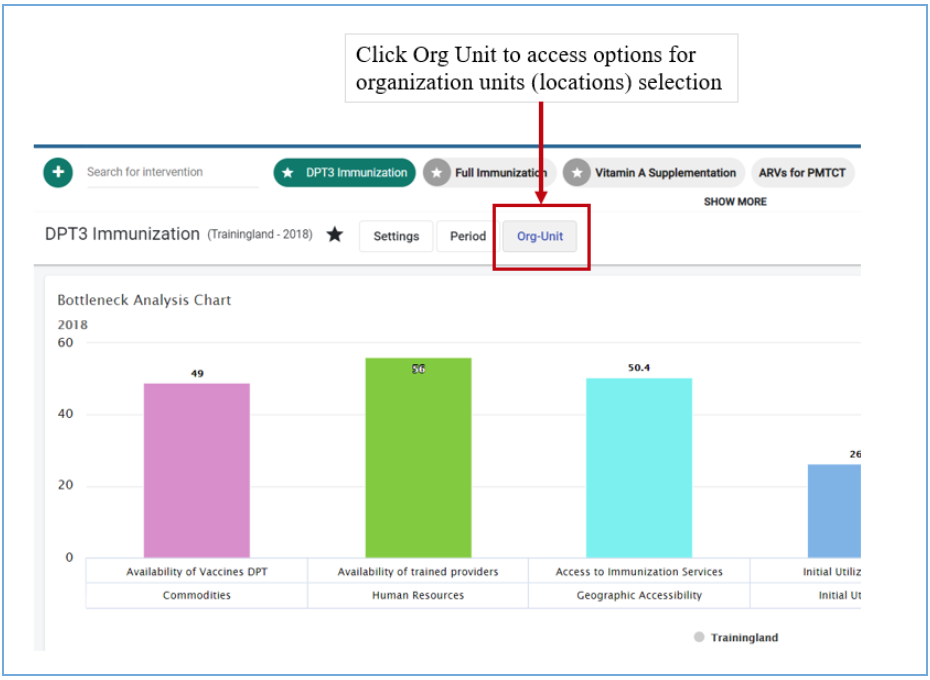
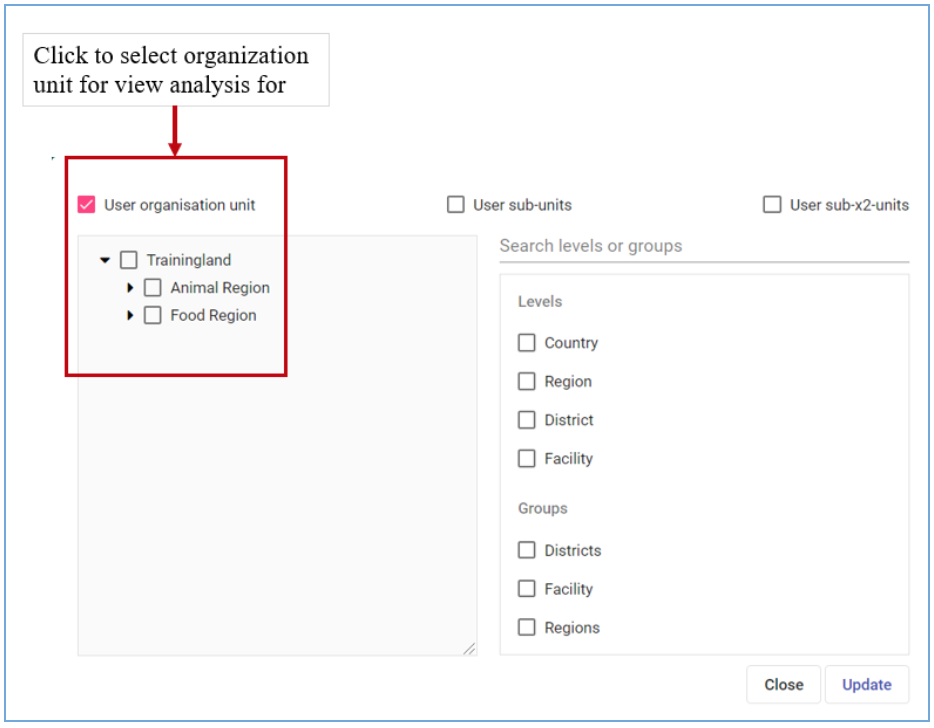
Výběr podle úrovní a skupin
Ze seznamu úrovní pod vstupním polem „Vyhledat úrovně nebo skupiny“ mohou uživatelé poté provést výběr kliknutím na požadované úrovně pro zobrazení analýzy v aplikaci BNA.
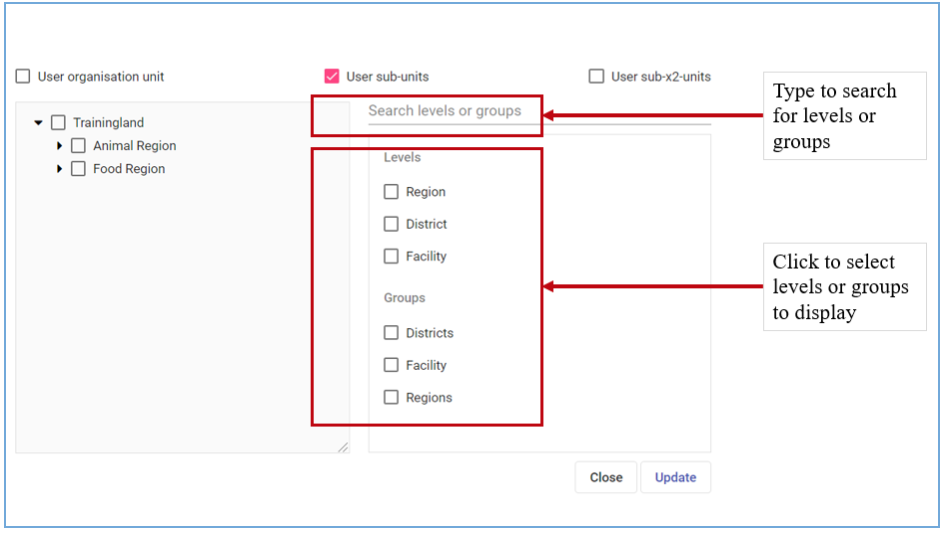
Výběr podle organizační jednotky uživatele
V horní části výběru podle úrovně jsou tlačítka, která slouží k výběru organizačních jednotek vzhledem k organizační jednotce přiřazené uživatelem. To dává uživatelům flexibilitu pro zobrazení dat na základě jejich přiřazených organizačních jednotek nebo podřízených jednotek jejich přiřazených organizačních jednotek.
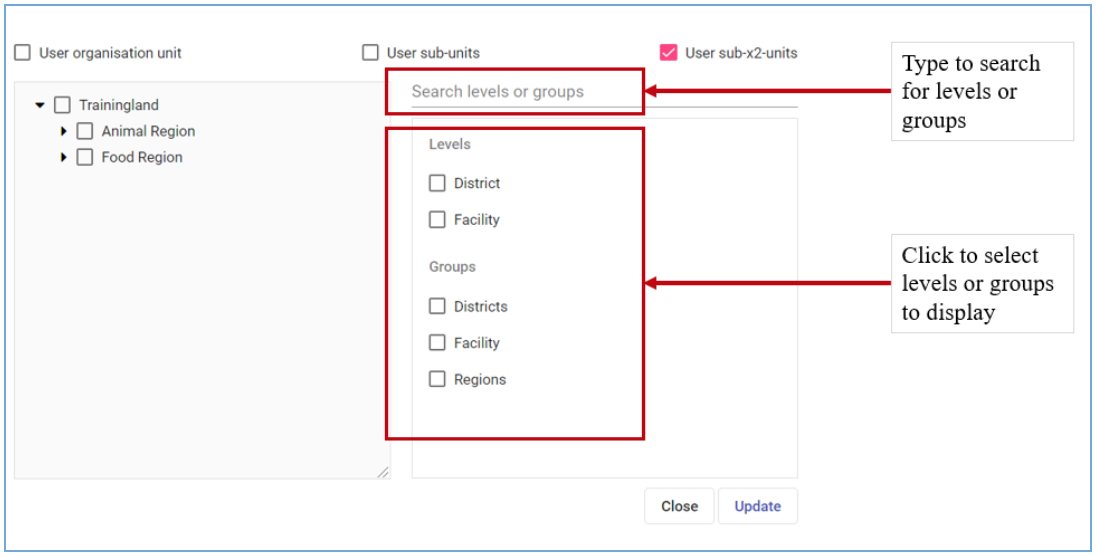
NOTE After completing selection of organization units, user must click on Update button to save changes
NOTE Selections by user organization unit disables selection by organization unit tree. To disable selection by user organization unit simply click the active option (the one which appears with gray background) to inactivate it and enable selection by organization unit tree.
NOTE Editing and saving configurations of a shared intervention will reflect the new configurations to the district end user with whom the intervention has been shared with.
** 4.4 Export / Stažení grafu s analýzou úzkých míst **
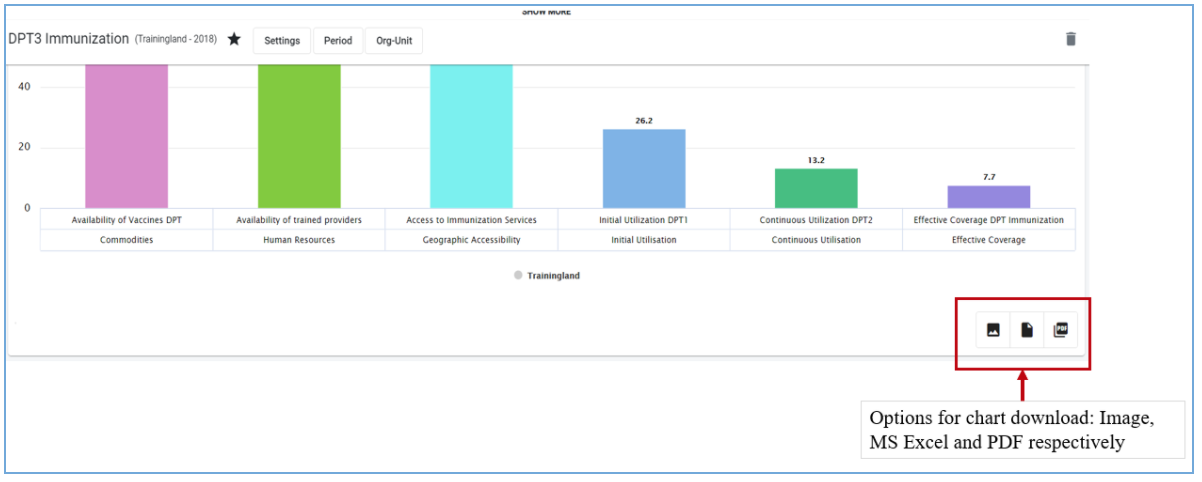
Chcete-li stáhnout zobrazený graf analýzy úzkých míst, můžete si vybrat ze tří dostupných možností stahování (obrázek, MS Excel nebo PDF
Výklad Analýzy překážek
Bottleneck analysis a systematic way to look at the main determinants of effective coverage for selected interventions to identify problem areas to purposely act on them. The Six coverage determinants, from supply to demand side, provide a mechanism to analyze where health system bottlenecks exist. A bottleneck is a loss of system efficiency. (Adapted from Tanahashi T. Bulletin of the WorldHealth Organization, 1978, 56\(2\)_295-303.pdf).
Each intervention in the bottleneck analysis application comes with three intervention items, the bottleneck analysis chart and sublevel analysis table, and root cause analysis widget which are there to assist the district user in analysing the bottlenecks and enter the route causes and solutions for each identified bottleneck.
Operace úzkého hrdla grafu
The bottleneck analysis chart is a bar graph of the bottleneck indicators sub-divided in groups of their determinants. The bottleneck analysis chart can be configured through the global filters whereas the national level administrator can make data selections and sort the arrangement of the determinants, determinant group color, organization unit and period filters for other national users who are not administrators, regional, and district users to make changes on organization unit and period filters.
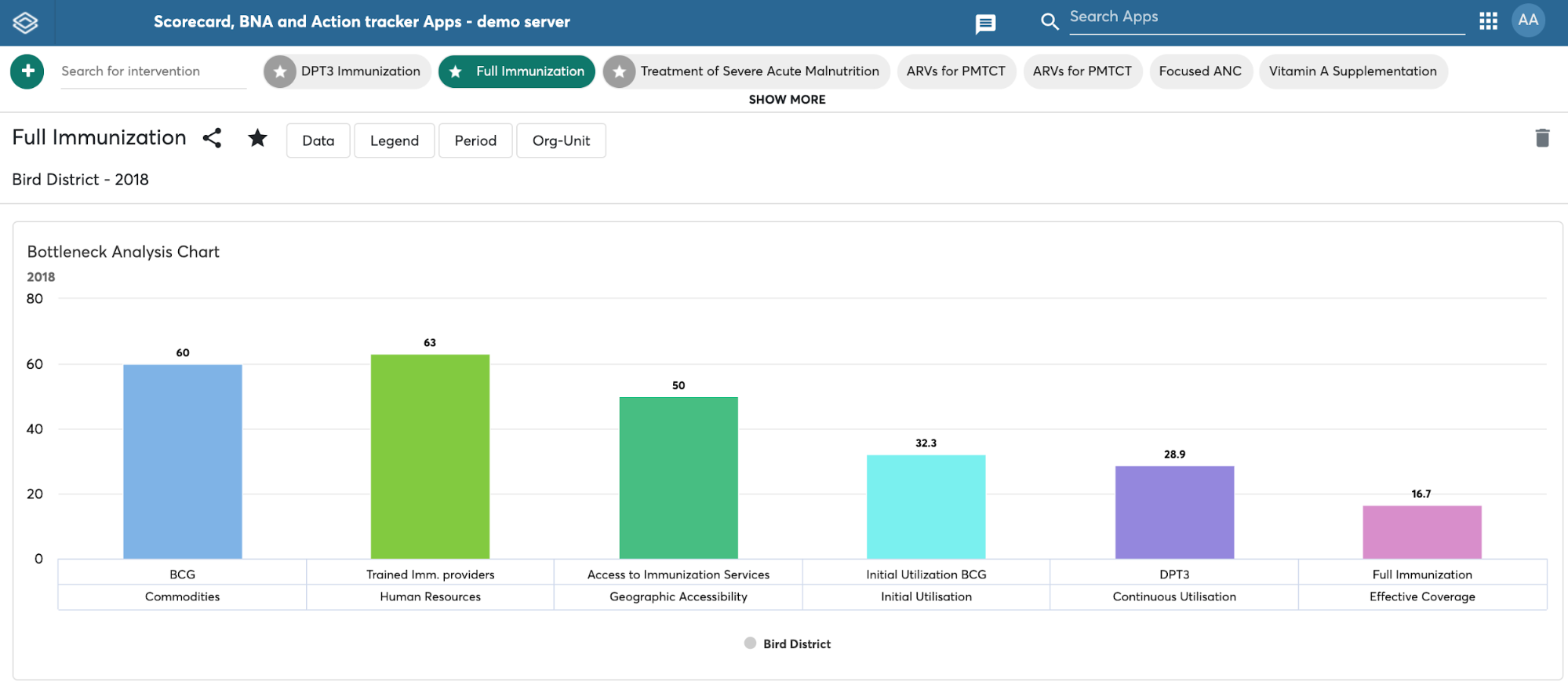
Analýza grafů úzkých míst
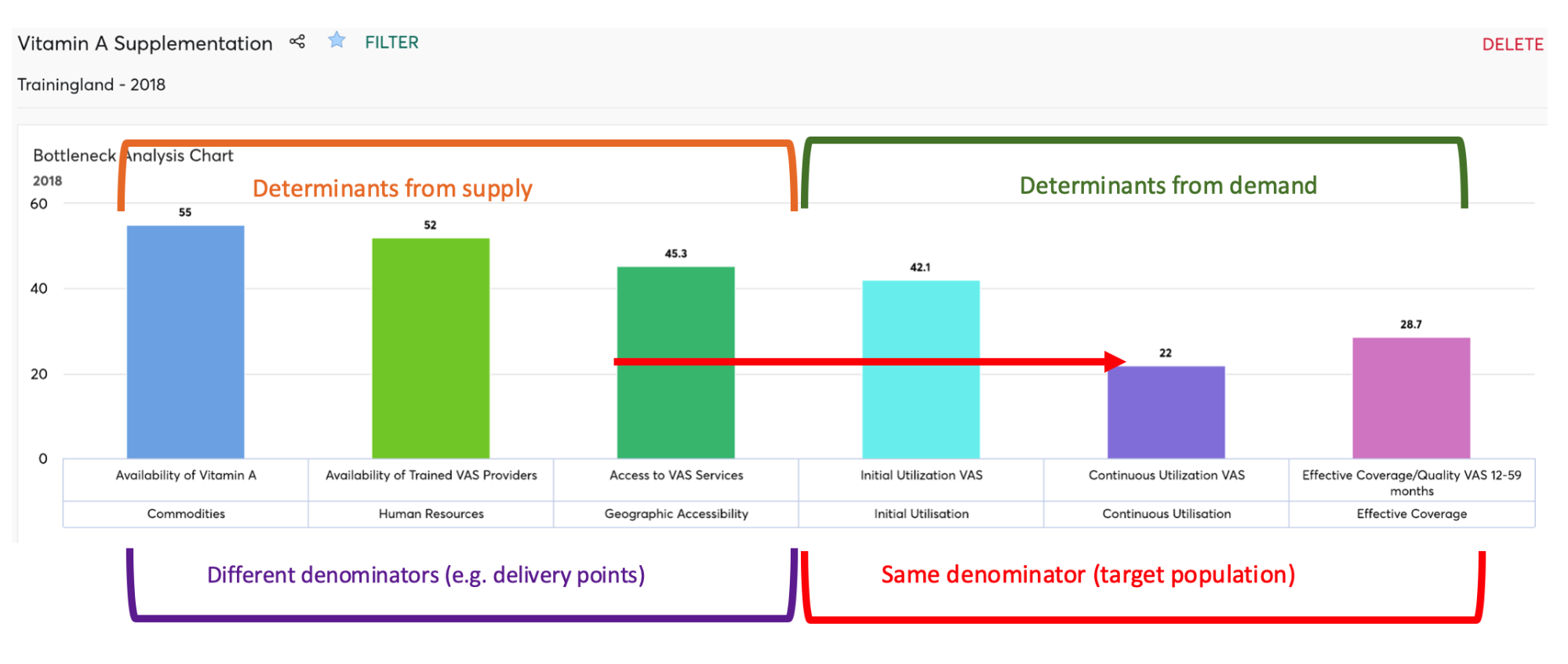
- Začněte zleva doprava: nejprve nabídka, poté poptávka, poté kvalita
- Identify the lowest bar in the supply side (weakest determinant in the existing system)
- Určete největší pokles na straně poptávky a kvality
A bottleneck is a significant gap or drop in coverage determinant between the expected and the observed. Services must be available first before they are used. Therefore, bottlenecks are analyzed starting with supply, followed by demand and finally by quality. The cascade rule means that quality can not be higher than demand, and demand higher than supply.
To highlight bottlenecks in the charts, simply click on the bar that represents the identified bottleneck. The bar should change to color RED. This color is not saved as part of the values that represent the different performances.
NOTE
To deselect the highlighted bars, click once and the colors will be deselected to the default.
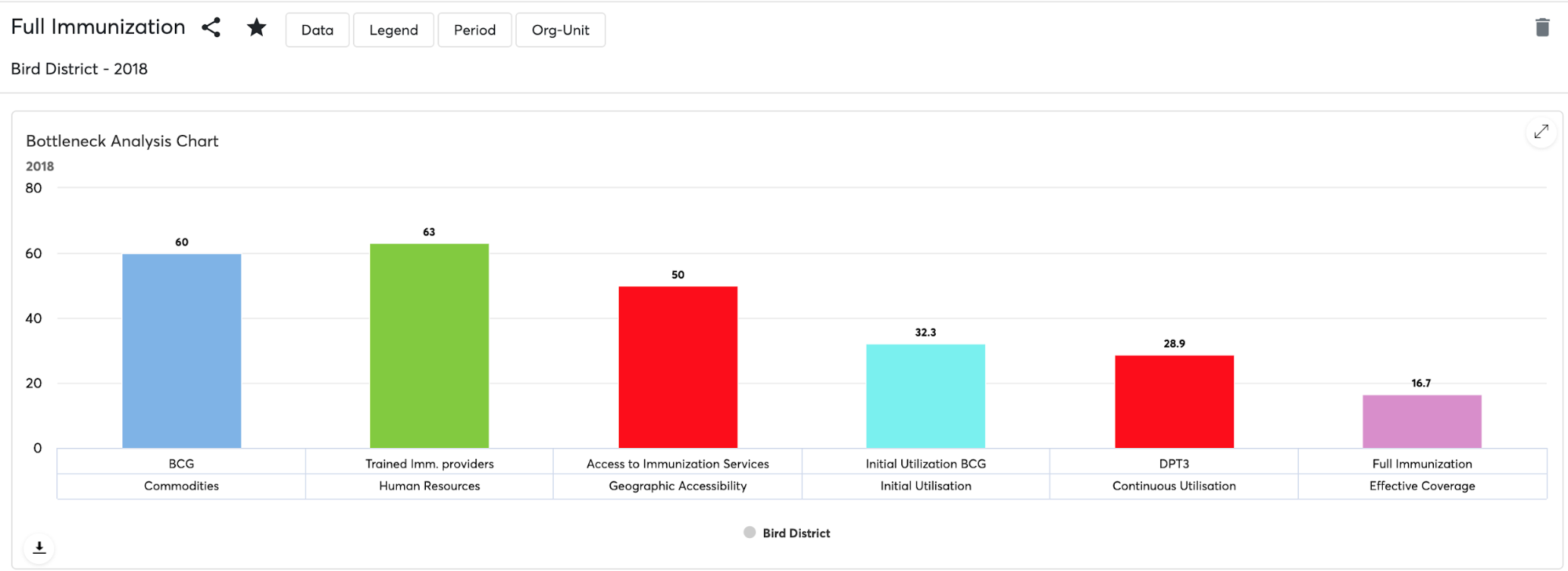
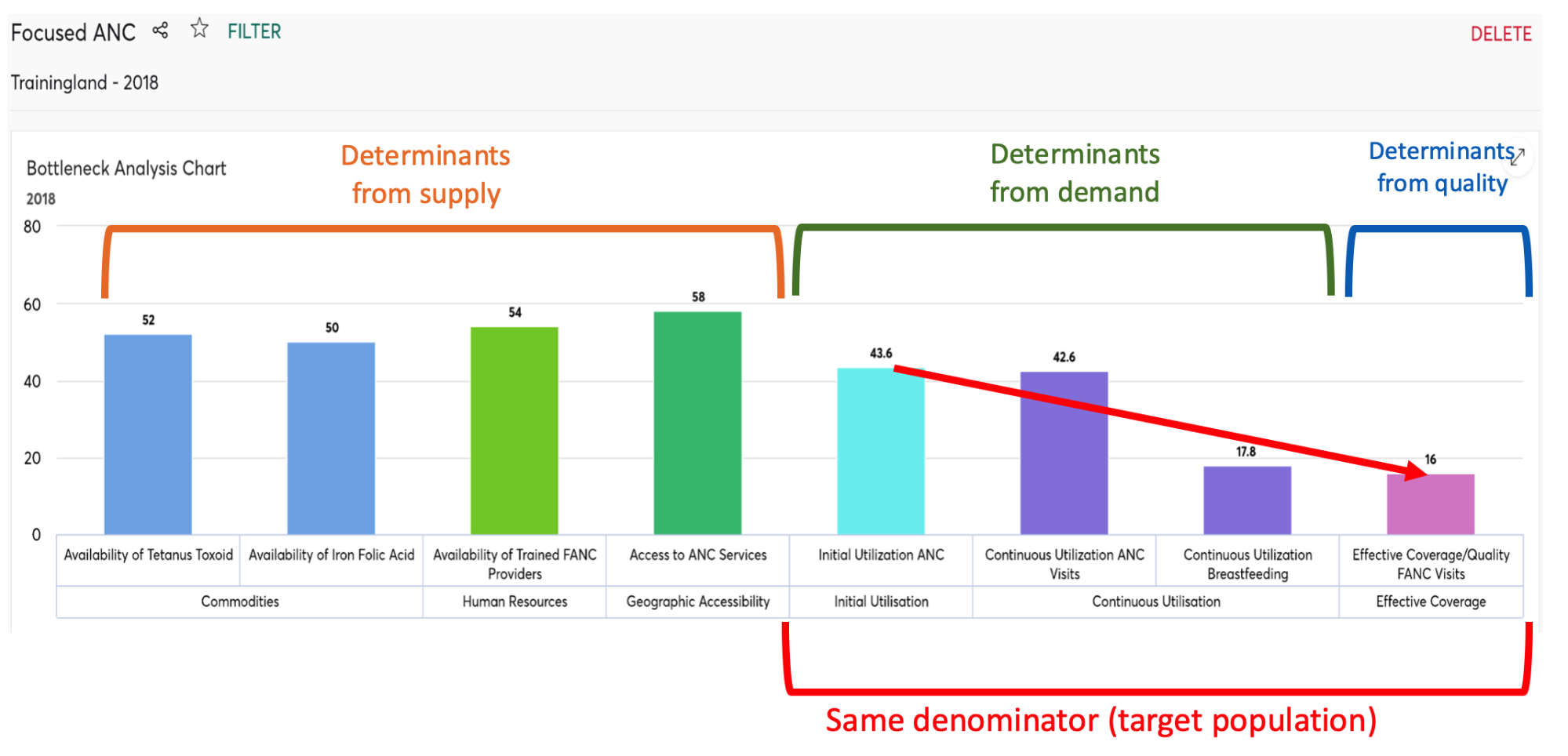
When the graph seems different from what we expect, care should be given to assess common factors e.g. using different denominators for supply, demand and quality.
Podúrovňová analýza
The sublevel analysis table makes use of the global filters that the bottleneck analysis chart makes use of with an additional operation of legend configurations for each indicator, that has been selected. It presents sublevel analysis of performance each of the indicators in determinant groups for selected intervention.
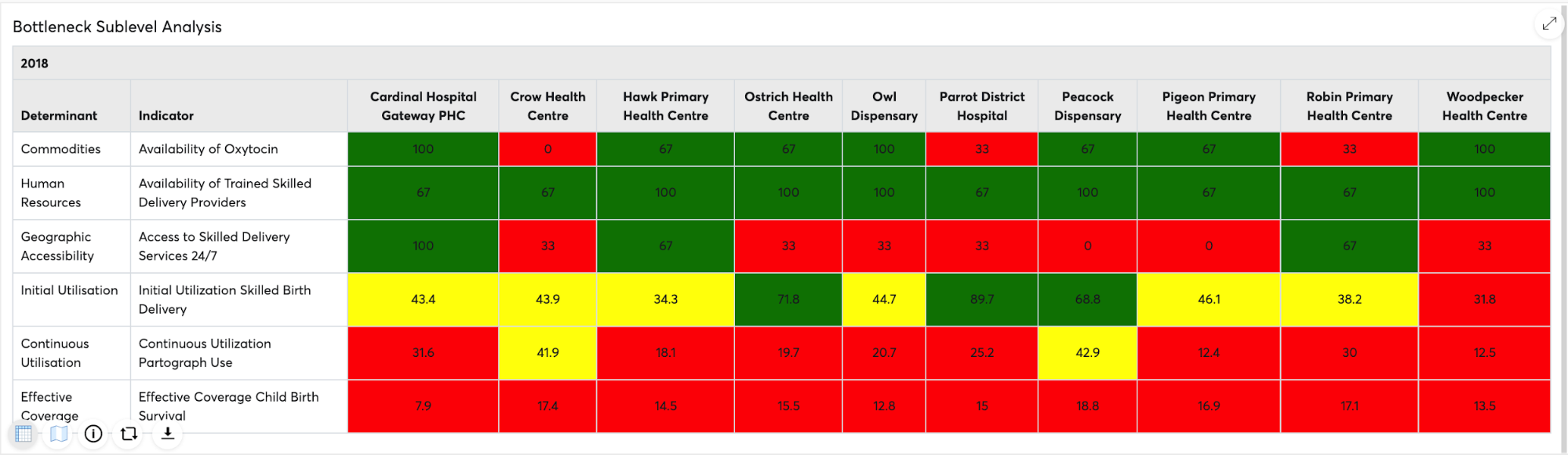
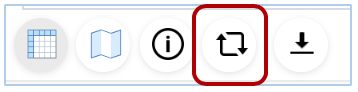
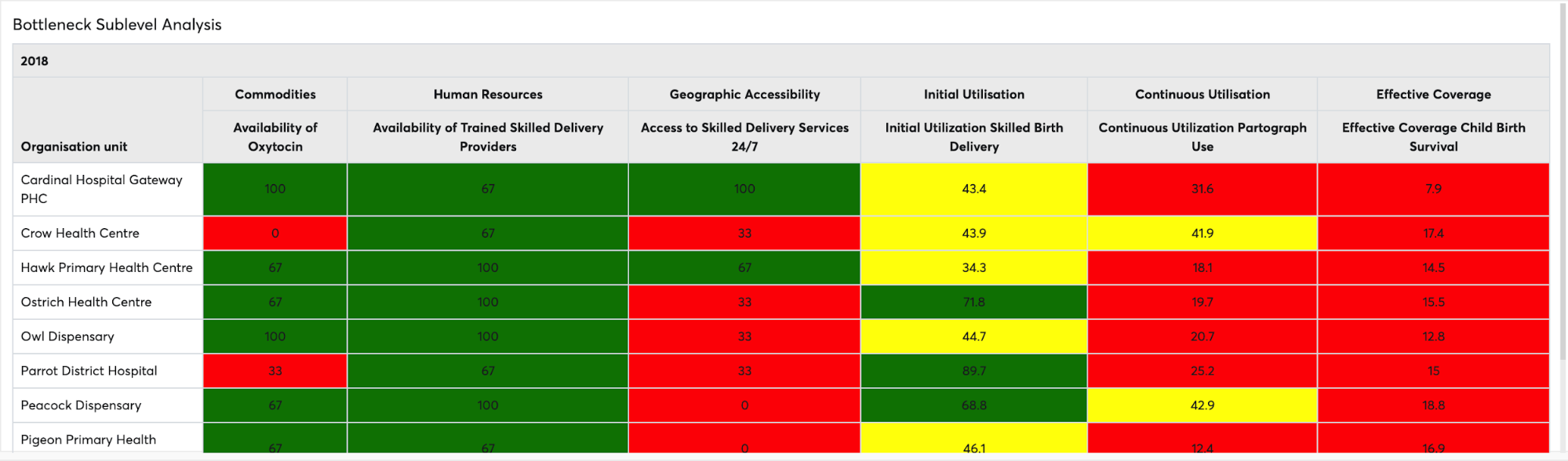
In sublevel analysis table, user can transpose the layout of the table to exchange presentation of indicators and sublevels. To transpose the table, you have to click an icon just before the download icon below the sublevel analysis table.
Slovník doplňkových indikátorů
The BNA app is equipped with an indicator dictionary to provide additional information on the indicators used in the definition and creation of the BNA chart. To access the indicator dictionary, click on the (i) icon in the sub-level analysis table.
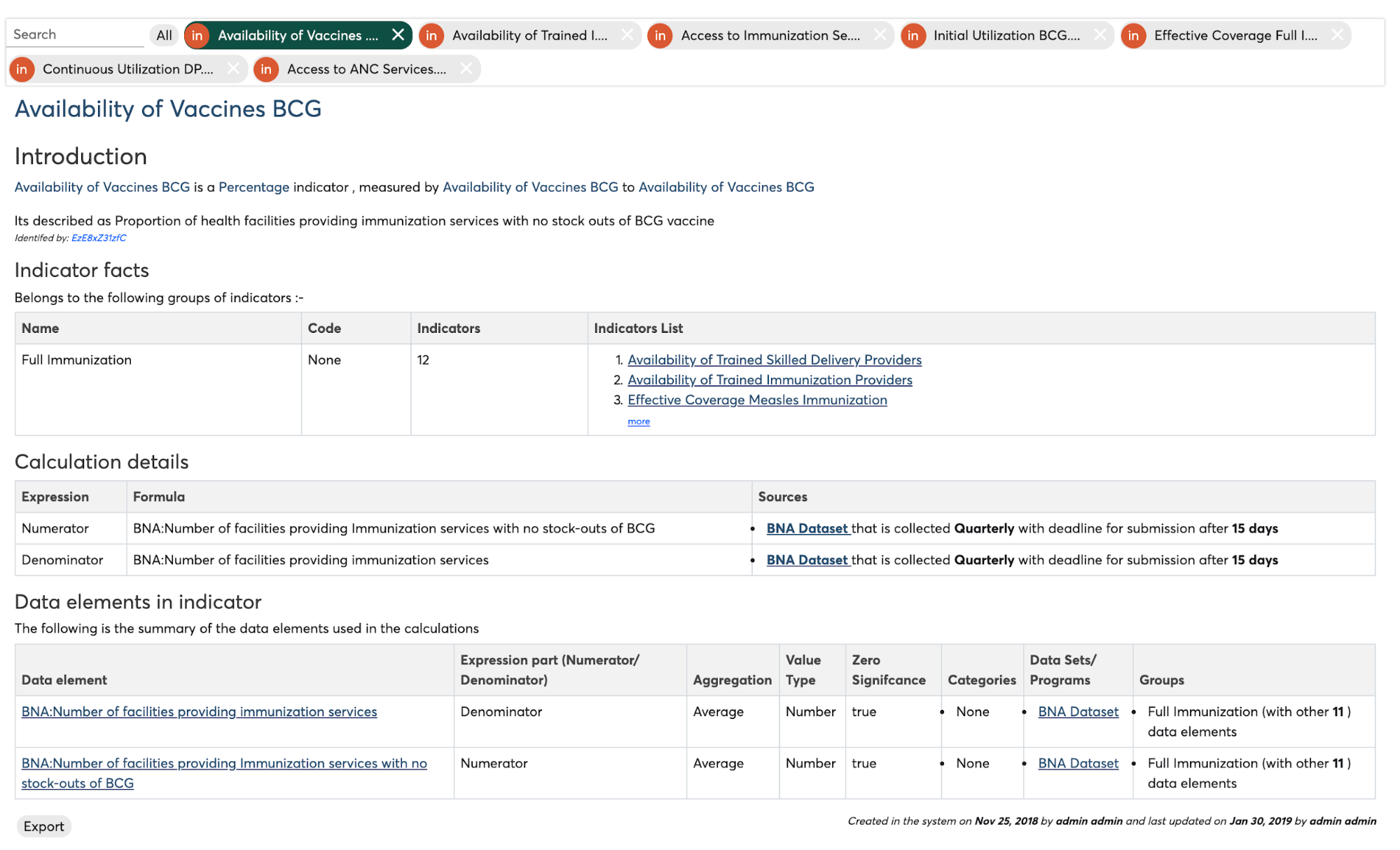
The indicator dictionary will display the list of indicators used in creating the BNA chart, including numerators and denominators, calculation details, and corresponding data elements. You can also click on the “Export” button to export the indicator dictionary to excel. To switch back to the table view, click on the Table icon.
Analýza kořenových příčin
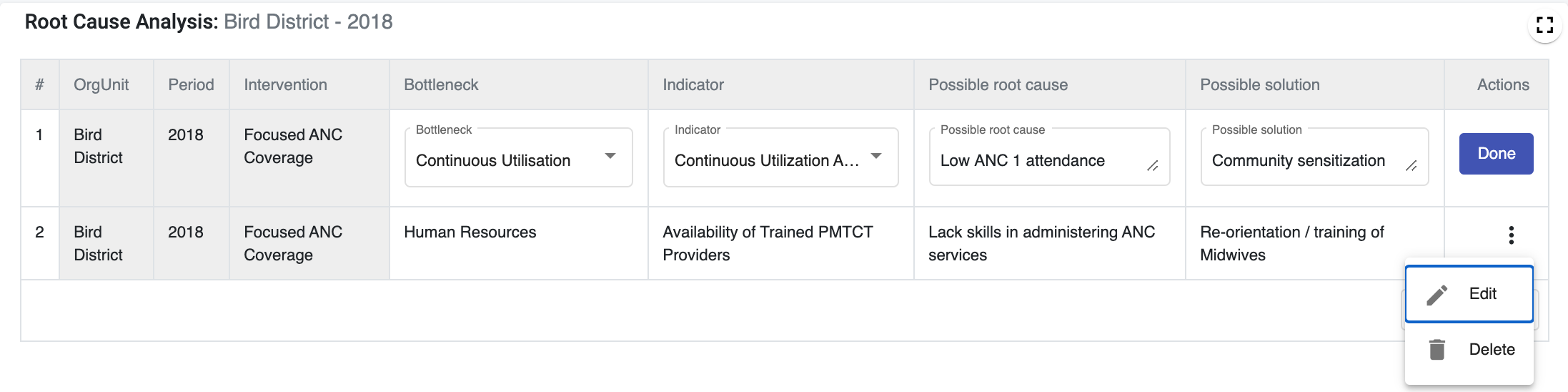
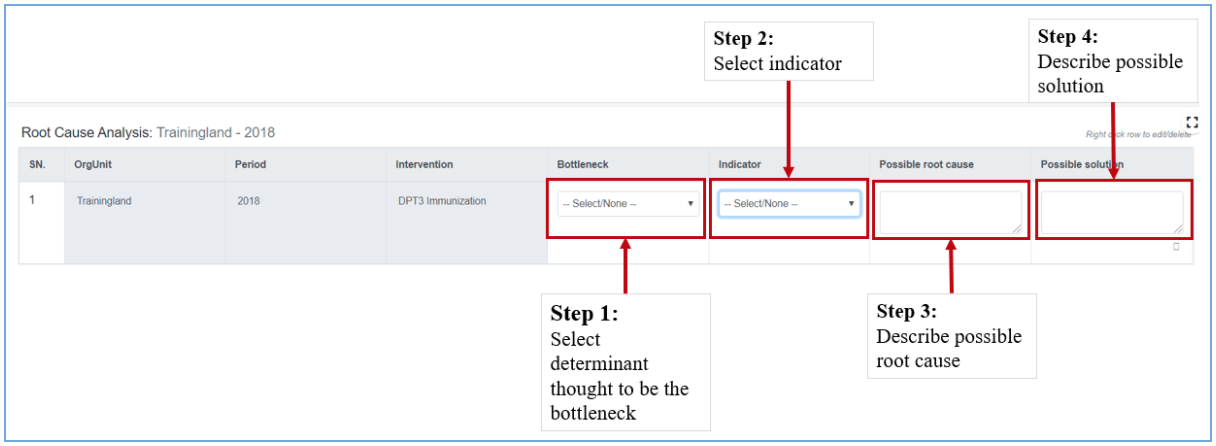
Poté, co se uživatel okresu podíval na graf analýzy úzkých míst a graf analýzy podúrovní a identifikoval hlavní úzká místa, očekává se, že přejde k widgetu analýzy příčin. Ve widgetu pro analýzu hlavních příčin mohou dokumentovat hlavní příčiny a řešení determinantů a indikátorů pro aktivní zásah na základě použitých filtrů období a organizačních jednotek.
Na první pohled se widget objeví prázdný a uživatel může vytvořit nový prázdný řádek jednoduše kliknutím na tlačítko „Přidat nový“, které je k dispozici přímo pod widgetem. Nový prázdný řádek je předvyplněn počítadlem řádků, názvem intervence, názvem období a názvem organizační jednotky.
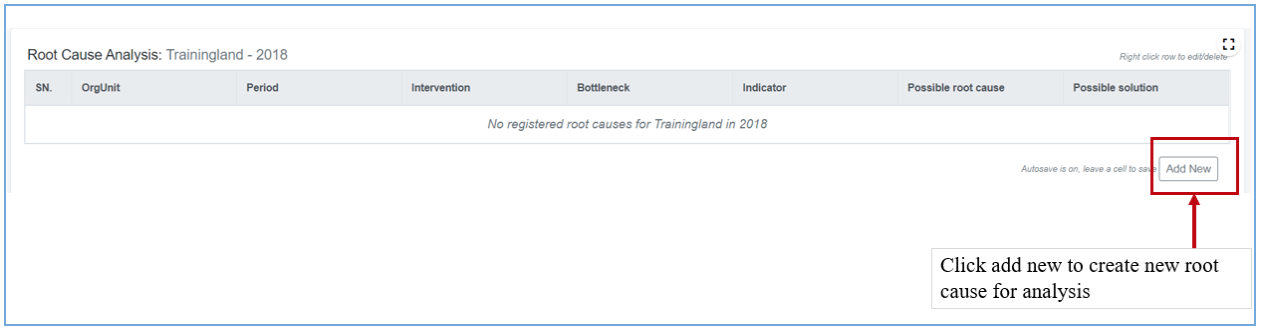
Uživatel si může z rozevíracích seznamů vybrat determinanty a indikátory a pomocí volných textů zdokumentovat hlavní příčinu a řešení. Po dokončení je ve sloupci řešení ikona zaškrtnutí, uživatel kliknutím na tuto ikonu uloží data.
Kvalita analýzy kauzality je rozhodujícím činitelem kvality výsledných plánů a dopadu na výkon systému zdravotní péče. Je důležité mít u stolu lidi se správnými znalostmi a odbornými znalostmi.
Jakmile je zjištěno úzké místo, je třeba důkladně posoudit hlavní příčiny
Při provádění analýzy hlavních příčin je důležité vědět, co hledat.
- Běžné příčiny úzkých míst ve zdravotním systému (specifické pro každý determinant)
- Hlavní faktory prostředí (sociální normy, legislativa / politika, rozpočet / výdaje, řízení / koordinace)
- Možná krize / nebezpečí (jsou-li relevantní)
Jakmile budou identifikována, je třeba zdokumentovat navrhovaná řešení / opatření pro následná opatření a implementaci.
Chcete-li upravit data, může uživatel jednoduše poklepat na řádek, aby byl aktivní pro úpravy, nebo kliknout pravým tlačítkem na řádek, aby získal místní nabídku. V současné době má kontextová nabídka dvě operace Upravit a Odstranit, zatímco výběrem možnosti „upravit“ se sloupec aktivuje pro změny a výběrem možnosti „odstranit“ se ze systému odstraní data konkrétního řádku.